
Содержание
- Экшн камера Sport HD DV и Ultra HD: инструкция по настройке
- Описание
- Технические характеристики
- Назначение кнопок
- Функции клавиши «Mode»
- Защита файла во время видеозаписи
- Функции клавиши «ОК»
- Назначение клавиш
- «ВВЕРХ»
- МЕНЮ (Функции)
- Экшн камера 4k Ultra HD Инструкция на русском
- Расположение кнопок экшн камеры 4k Ultra HD
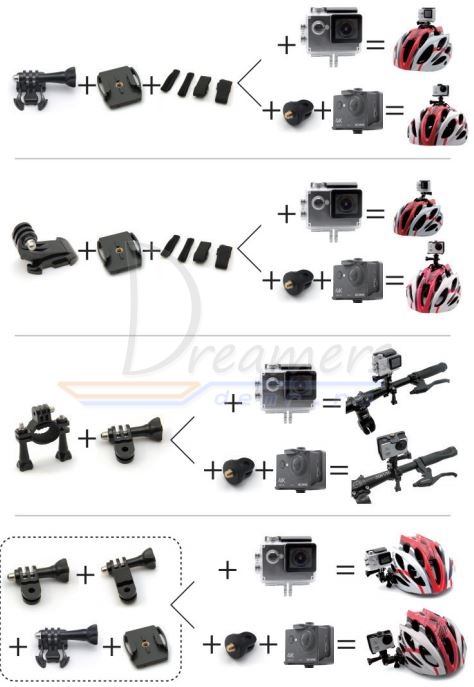
- Варианты установки
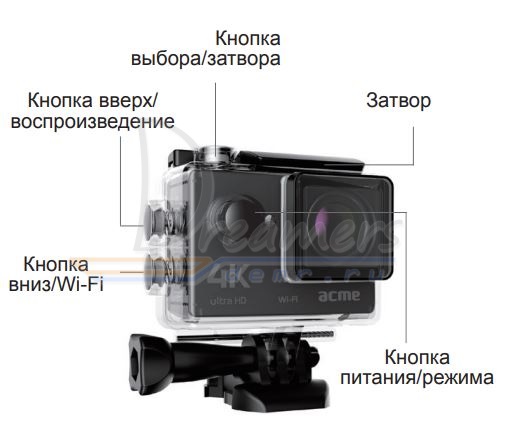
- Водонепроницаемый корпус
- Аксессуары
- Начало работы с камерой 4k ultra HD
- Обзор
- Установки
- Режим видеосъемки
- Режим фотосъемки
- Режим серийной съемки
- Режим покадровой съемки
- Быстрые режимы
- Воспроизведение видео и фото
- Карты памяти/Micro SD
- Батарея
- Программа для видеокамеры
- Совместимость
Экшн камера Sport HD DV и Ultra HD: инструкция по настройке
Инструкция для экшен камеры Sport HD DV, Ultra HD и аналогов прилагается в коробках на английском и китайском языке. Принцип работы и набор настроек у камер примерно одинаков. Некоторые функции и пункты меню различаются. Из этой инструкции выберите те советы, которые подходят для вашего устройства.
Описание
 Это гаджет компактных размеров. На левой грани располагаются основные разъемы: для кабеля подзарядки, для соединения с ПК, для карты памяти. Устройство способно работать на протяжении 1,5-2 часов, в зависимости от интенсивности использования. Функция автоматического отключения дисплея позволит сэкономить заряд батареи.
Камеру можно подключать через кабель к ноутбуку, компьютеру, к Android и iOS устройствам. С помощью USB кабеля ее можно использовать как полноценную веб-камеру. Наличие встроенного микрофона дает возможность установить видеосвязь. Также она применима в автомобиле как видеорегистратор со всеми его функциями.
Аквабокс позволяет снимать видео под водой на глубине до 30 м. В комплекте есть набор всевозможных крепежей: на руль велосипеда, мотоцикл, на штатив или селфи палку, на руку, на одежду, на шлем и так далее. В продаже есть дополнительные аксессуары для экшен камер других марок и моделей, которые могут подойти для этого гаджета.
Все аксессуары, представленные на рынке, совместимы с камерой Sports 1080P Full HD H.264 и наоборот.
Технические характеристики
| Дисплей | 2 дюйма (4:3) LCD Screen |
| Разрешение фото | 12 MP/8 MP/5MP |
| Разрешение видео | 1920*1080 / 1080*720 / 848*480 / 640*480 |
| Форматы видеозаписи | 1080p, 720p и др. |
| Запись видео в формате | Mov |
| Запись фото в формате: | JPG |
| Видео компрессия | H.264 |
| Zoom | 4X |
| Линза | 170°A+ широкоугольная HD |
| Слот для карт памяти | MicroSD до 32 Гб |
| Поддержка операционных систем | Windows XP/Vista и др./ Win7 / Mac OS |
| Аккумулятор | 900 mAh съемный |
| Время зарядки | около 3 часов |
| Штамп даты и времени | есть |
| Запись во время зарядки | возможна |
| Фото | Одиночный кадр/Непрерывная съемка |
| Вес | 60 г |
Назначение кнопок
Кнопки на передней части корпуса камеры:
- включение;
- переключение режимов;
- меню;
- выключение.
Верхняя: ОК; начало/конец съемки.
Боковые: громкость; зум; переход по меню; ускорение/замедление просмотра видео.
Все кнопки интуитивно понятны, на ощупь находятся легко. 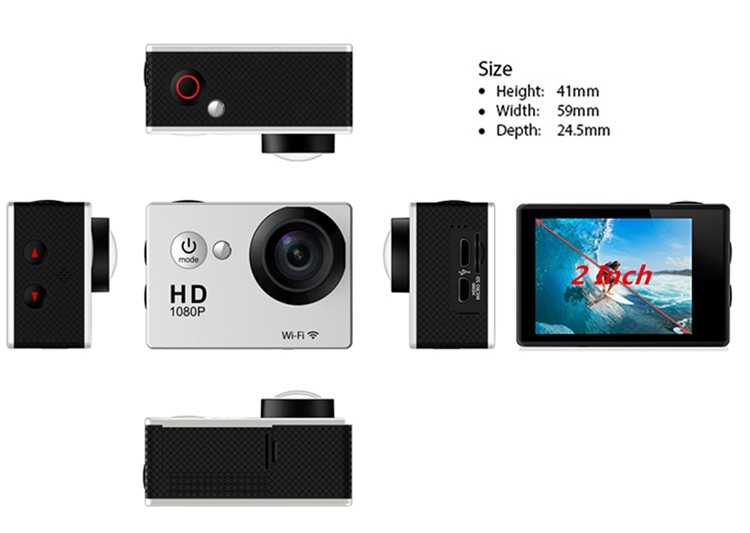
Функции клавиши «Mode»
С помощью этой кнопки происходит включение/выключение камеры (нажатие и удержание кнопки более 2 сек).
Она переключает режим работы камеры и вход в меню во включенном состоянии:
- Режим фотоаппарата.
- Режим воспроизведения видеороликов.
- Режим воспроизведения фотографий.
- Вход в меню камеры.
- Режим видеосъемки.
Защита файла во время видеозаписи
Одинарное краткое нажатие кнопки «MODE» во время процесса видеосъемки накладывает защиту от случайного удаления на создаваемый в этот момент видеофайл.
Функции клавиши «ОК»
В режиме видеокамеры: краткое нажатие означает начало видеозаписи.
В режиме фотосъемки: краткое нажатие — фотосъемка.
Нажатие и удержание более 2 сек: Вкл/Выкл функции Motion event shot (фотографирование с датчиком движения). При этом на экране появляется символ «красный глаз».
В режиме воспроизведения видеороликов/фотографий:
- краткое нажатие: пуск/стоп выбранного ролика/фотографии (возврат к списку видеороликов/фотографий из «полноэкранного режима» — краткое нажатие кнопки «MODE»);
- нажатие и удержание более 2 сек: вызов меню для выбранного ролика/фотографии.
Назначение клавиш
«ВВЕРХ»
В режиме видеокамеры:
- краткое нажатие — Вкл/Выкл функции «Motion event rec» (Видеозапись с «датчиком движения») — на экране появляется символ «красный глаз»;
- нажатие и удержание более 2 сек — Вкл/Выкл дисплея(экрана) камеры.
В режиме фотосъемки:
В режиме воспроизведения видеороликов/фотографий:
- навигация «вверх» по меню/списку;
- ускоренная перемотка при просмотре видео «Назад»;
- перелистывание изображений «Назад», при полноэкранном просмотре фотографий.
В режиме видеокамеры:
- краткое нажатие — делает ментальный фотоснимок в режиме видеосъемки(как в режиме ожидания, так и во время самого процесса видеосъемки) — в этот момент на экране дисплея появляется красная надпись «САР»;
- нажатие и удержание более 2 сек — Вкл/Выкл микрофона.
В режиме фотосъемки:
- краткое нажатие — Зум «-»;
- краткое нажатие(при отсутствии зума): Вкл/Выкл функцию «Time lapes» (Делает снимки через определенное время, установленное в меню «Time lapes»). При этом начинает мигать кнопка «ОК».
В режиме воспроизведения видеороликов/фотографий:
- навигация «вниз» по меню/списку;
- ускоренная перемотка при просмотре видео «Вперед»;
- перелистывание изображений «Вперед», при полноэкранном просмотре фотографий.
МЕНЮ (Функции)
Навигация по меню происходит с помощью клавиш «Вверх», «Вниз», «ОК», «Mode».
- кнопка «Вверх»: «вверх» по меню/списку, увеличить значение;
- кнопка «Вниз»: «вниз» по меню/списку, уменьшить значение;
- кнопка «ОК»:«Выбрать/Войти»;
- кнопка«MODE»:Вернуться в предыдущее меню/Назад Режим видео.
Режим видео: выбор размера и частоты кадров записываемого видео.
LoopRec: при включенном LoopRec, запись становится бесконечной.
Важно: при переполнении объёма памяти первый ролик заменяется последним и так далее, по замкнутому кругу.

Любитель электронных новинок.
Интересующийся практик в мире гаджетов и всевозможных устройств.
Технический писатель.
Редактор сайта.
источник
Экшн камера 4k Ultra HD Инструкция на русском
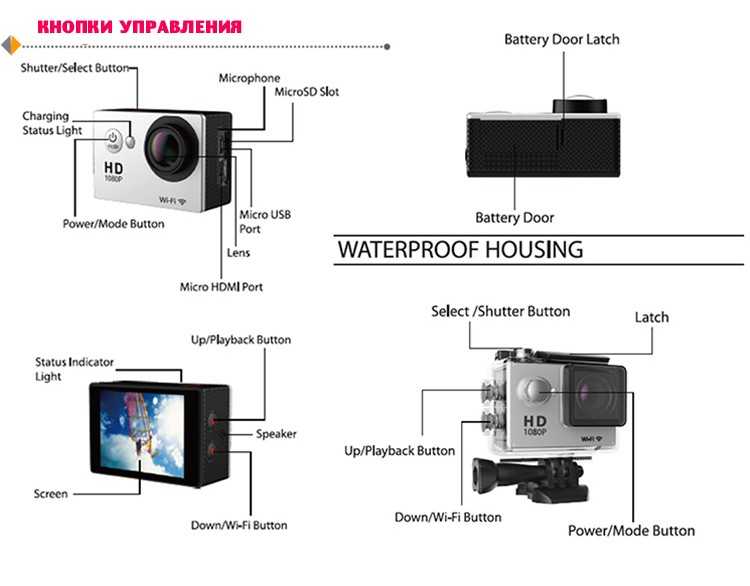
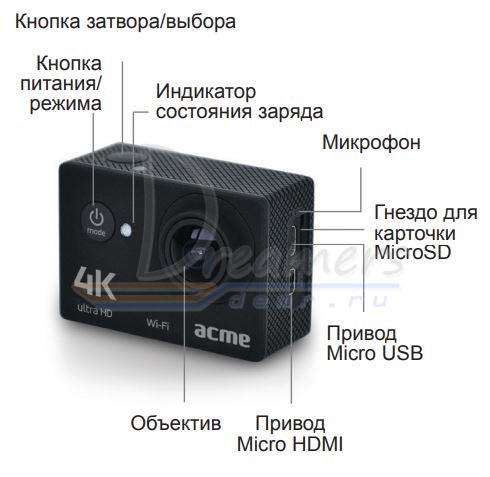
Расположение кнопок экшн камеры 4k Ultra HD
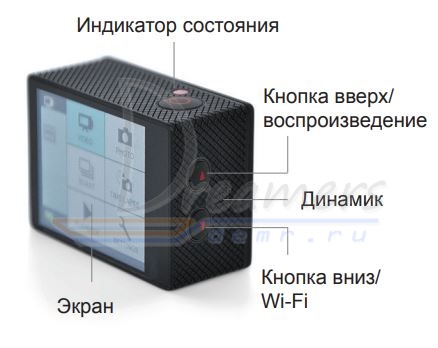
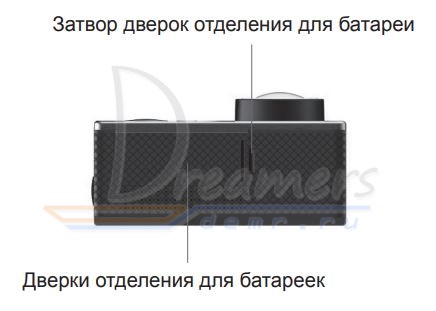
Варианты установки
Водонепроницаемый корпус
Аксессуары
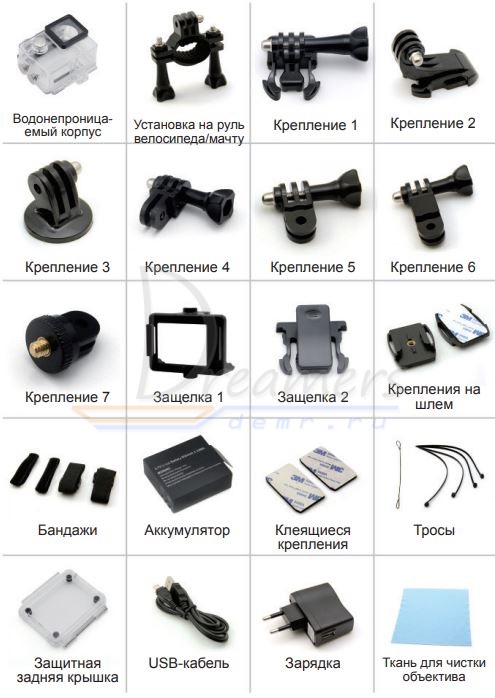
Начало работы с камерой 4k ultra HD
Для включения нажмите кнопку Power/Mode (Питание/Режим).
Для выключения нажмите и удерживайте кнопку Power/Mode (Питание/Режим).
Обзор
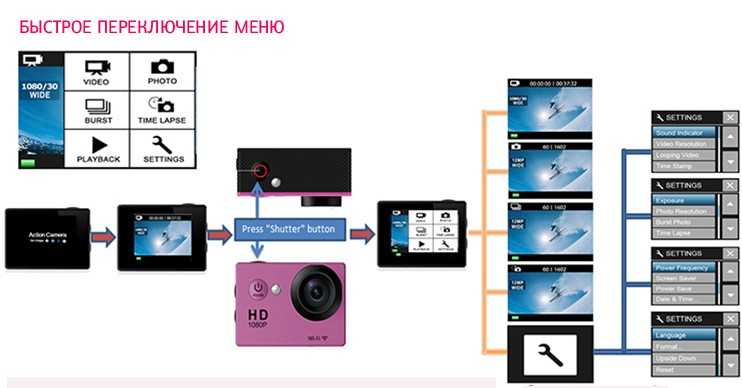
Включите камеру 4k ultra HD и несколько раз нажмите на кнопку Power/Mode (Питание/Режим) для просмотра режимов и настроек камеры. Режимы будут появляться в следующем порядке:

 – Видео – Запись видео
 – Фото – Получение одной фотографии
 – Серийная съемка – Выполнение серийной съемки
 – Покадровая съемка – Выполнение серии фотографий с заданным временным интервалом
 – Настройки – Изменение настроек камеры, разрешения и т. д.
Установки

Чтобы попасть в установочное меню, нажмите кнопку затвора/выбора. Повторно нажмите кнопку питания/режима, чтобы пройти по списку параметров, и, нажав кнопку затвора/ выбора, подтвердите необходимый параметр. Также вы можете перейти через различные параметры с помощью кнопок вверх/ воспроизведение или вниз/Wi-Fi.
Разрешение видео: 4k, 15 fps / 10 fps; 2.7k, 24 fps / 15 fps; 1080p, 60/30 fps
| MicroSD Card | 4K1080p60 | 1080p30 | 720p60 |
| 32 GB | 120 min | 240 min | 320 min |
| 16 GB | 60 min | 120 min | 160 min |
Циклическая запись видео: Выкл./Вкл. (4K и 2.7K не поддерживает)
Временная отметка: Выкл./Дата/Дата и время Экспозиция: +-2,0/+-1,7/+-1,3/+-1,0/+-0,7/+-0,3/0
Разрешение фото: 12 M/8 M/5 M/2 M Серийная съемка: 3 фотографии
Покадровая съемка: 2 с/3 с/5 с/10 с/20 с/30 с/60 с
Непрерывная съемка: Выкл./Вкл.
Частота сети: 5o Гц/6o Гц/Авто
Язык: Английский/Китайский (традиционный)/ Итальянский/ Испанский/ Португальский/ Немецкий/ Голландский/Французский/Чешский/Польский/ Турецкий/ Русский/ Японский/ Корейский/ Тайский
Дата и время: ММ/ДД/ГГ, ДД/ММ/ГГ или ГГ/ММ/ДД
Звуковой индикатор: затвор Вкл./Выкл., 1/2/3/ нет, короткий сигнал Вкл./Выкл., громкость 0/1/2/3
Вверх ногами: Вкл./Выкл.
Экранная заставка: Выкл./1 мин./3 мин./5 мин.
Режим экономии энергии: Выкл./1 мин./3 мин./5 мин.
Отформатировать: Нет/Да
Сброс: Нет/Да
Режим видеосъемки
Для записи видео, убедитесь, что камера находится в режиме Video (Видео). Если пиктограмма Video (Видео) не отображена на ЖК-экране камеры, нажмите на кнопку Power/Mode (Питание/Режим) несколько раз до ее появления.
Для начала записи:
нажмите на кнопку Shutter/Select (Затвор/Выбор). Камера издаст короткий сигнал, и лампочки состояния камеры будут мигать в течение осуществления записи.
Для прекращения записи:
нажмите на кнопку Shutter/Select (Затвор/Выбор). Лампочки состояния камеры прекратят мигать, и камера издаст короткий сигнал для сообщения об остановке записи.
Данная камера автоматически останавливает запись, если закончился заряд аккумулятора. Видеозапись будет сохранена до отключения камеры.
Режим фотосъемки
Фото
Для записи фото, убедитесь, что камера находится в режиме Photo (Фото). Если пиктограмма Photo (Фото) не отображена на ЖК-экране камеры, нажмите на кнопку Power/Mode (Питание/Режим) несколько раз до ее появления.
Для получения фотографии:
нажмите на кнопку Shutter/Select (Затвор/Выбор). Камера издаст звук затвора камеры.
Режим серийной съемки
Серийная съемка
Для выполнения серийной съемки, убедитесь, что камера находится в режиме Burst Photo (Серийная съемка). Если пиктограмма Burst Photo (Серийная съемка) не отображена на ЖК-экране камеры, нажмите на кнопку Power/Mode (Питание/ Режим) несколько раз до ее появления. В режиме Burst Photo (Серийная съемка) камера делает 3 фотографии за 1,5 секунды.
Для получения серии фотографий:
нажмите на кнопку Power/Mode (Питание/Режим). Камера издаст звук затвора камеры.
Режим покадровой съемки
Покадровая съемка
Для получения серии фотографий покадровой съемки убедитесь, что включена настройка Continuous Lapse (Непрерывная съемка), и камера находится в режиме Time Lapse (Покадровая съемка). Если пиктограмма Time Lapse (Покадровая съемка) не отображена на ЖК-экране камеры, нажмите на кнопку Power/Mode (Питание/Режим) несколько раз до ее появления. В режиме Time Lapse (Покадровая съемка) камера делает серию фотографий с интервалом 2, 3, 5, 10, 20, 30 или 60 секунд.
Для выполнения покадровой съемки:
нажмите на кнопку Power/Mode (Питание/Режим). Камера начинает отсчет и издает звук затвора при съемке каждой фотографии.
Быстрые режимы
 Для входа в меню Quick Modes (Быстрые режимы):
1. Убедитесь, что камера находится в режиме Camera modes (Режимы камеры).
2. Нажмите и удерживайте кнопку Shutter/Select (Затвор/Выбор)
3. Несколько раз нажмите на кнопку Power/Mode (Питание/Режим) для просмотра режимов камеры.
4. Нажмите на кнопку Shutter/Select (Затвор/ Выбор).
5. Для выхода удерживайте кнопку Shutter/Select (Затвор/Выбор) в течение трех секунд.
Воспроизведение видео и фото
Для входа в меню Playback (Воспроизведение):
1. Убедитесь, что камера находится в режиме Camera modes (Режимы камеры).
2. Нажмите на кнопку Up/Playback (Вверх/ Воспроизведение) для входа в меню Playback (Воспроизведение).
3. Несколько раз нажмите на кнопку Power/Mode (Питание/Режим) для просмотра видео и фото.
4. Нажмите на кнопку Shutter/Select (Затвор/ Выбор) для выбора желаемой опции.
5. Используйте кнопку Up/Playback (Вверх/ Воспроизведение) или Down/Wi-Fi (Вниз/Wi-Fi) для просмотра различных опций.
6. Нажмите на кнопку Shutter/Select (Затвор/ Выбор).
7. Для возврата в меню Playback (Воспроизведение) нажмите на кнопку Power/ Mode (Питание/Режим).
8. Для выхода удерживайте кнопку Up/Playback (Вверх/Воспроизведение) в течение двух секунд.
Карты памяти/Micro SD
Данная камера совместима с картами памяти SSB, 16 ГБ и 32 ГБ microSD, microSDHC и microSDXC. Следует использовать карту microSD с классом скорости 10. Мы рекомендуем использовать брендовые карты памяти для максимальной надежности в условиях повышенной вибрации.
Батарея
Чтобы зарядить батарею:
1. подключите видеокамеру к компьютеру или источнику питания с USB-соединением;
2. во время зарядки батареи СВЕТИТСЯ индикатор состояния заряда (ON);
3. после полного заряда батареи индикатор состояния заряда ПОГАСНЕТ (OFF).
Программа для видеокамеры
Программа Ez iCam позволяет управлять видеокамерой удаленным способом с помощью смартфона или планшетного компьютера. Обладает всеми функциями управления видеокамерой, просмотром в реальном времени, просмотром фотографий, обобщением избранного содержания и т. д.
1. Загрузите программу Ez iCam в свой телефон или планшетный компьютер из Apple App Store или Google Play.
2. Чтобы ВКЛЮЧИТЬ видеокамеру, нажмите кнопку питания/режима.
3. Убедитесь, что видеокамера находится в режиме видеокамеры.
4. Чтобы включить Wi-Fi*, нажмите кнопку вниз/Wi-Fi.
5. В установках Wi-Fi смартфона или планшетного компьютера подключитесь к сети
iCam_VR03 (после названия представлена последовательность цифр).
6. Введите пароль 1234567890.
7. Откройте программу Ez iCam в своем смартфоне или планшетном компьютере.
* Чтобы ВЫКЛЮЧИТЬ Wi-Fi, нажмите на кнопку вниз/Wi-Fi и удерживайте в течение трех секунд.
Программа Ez iCam совместима с указанными ниже смартфонами и планшетными компьютерами.
iPhone 5, iPhone 5S (iOS7 or higher) iPad Air, iPad Mini (iOS7 или выше)
iPhone 5, iPhone 5S (iOS7 или выше)
Совместимость
* Совместимость зависит от устройства. Воспроизведение контента, обмен и доступ к карте памяти камеры могут быть недоступны на некоторых устройствах.
источник
В этой статье мы ответим на частые вопросы, которые возникают при работе с экшн-камерой. Мы рассмотрим алгоритм по настройке любых экш-камер с разбором конкретных инструкций, способы их подключения к разным устройствам, варианты управления и другие моменты.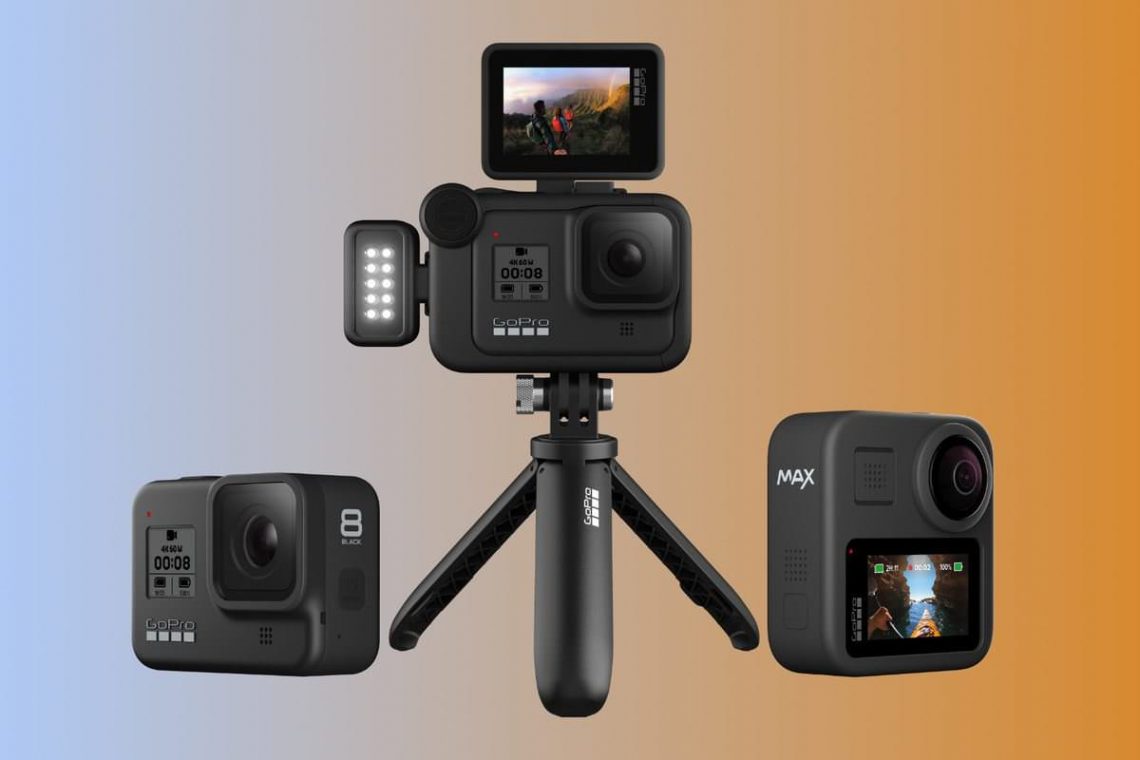
Инструкция по настройке экшн-камер с примерами
Экшн-камеры отличаются друг от друга внешним видом, устройством и функциями. Однако принцип работы и настройки у них примерно одинаковые, освоив которые вы сумеете разобраться с любым гаджетом.
Алгоритм подготовки и настройки
1. После распаковки камеры установите в нее идущий в комплекте аккумулятор и карту памяти. Если карты в комплекте нет, вам придется купить ее самостоятельно из списка тех карт, что рекомендует производитель в руководстве пользователя. Некоторые модели могут работать и без карт, но их собственная память обычно маленькая.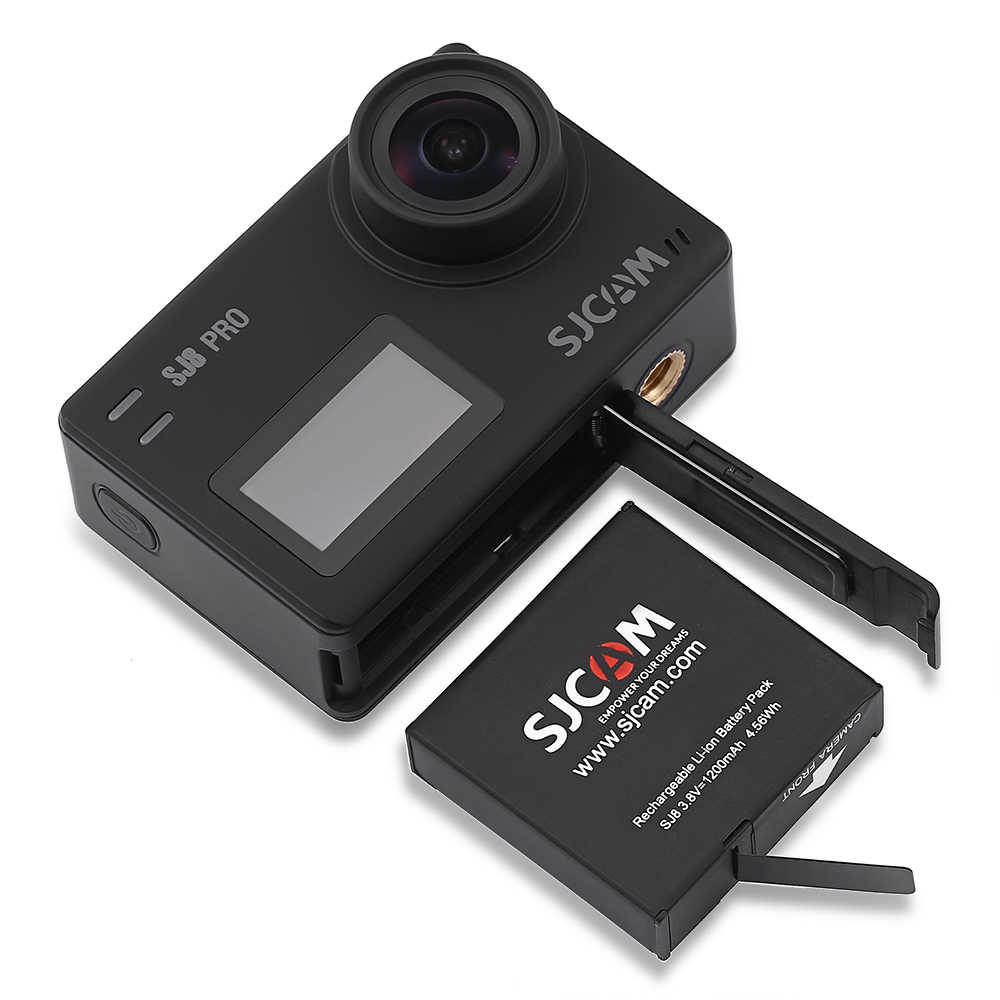
2. Зарядите аккумулятор камеры, подключив ее к источнику питания при помощи идущего в комплекте зарядного устройства. Если с камерой идет только USB-кабель, тогда зарядите батарею через USB-порт компьютера, ноутбука, зарядного устройства смартфона или используйте внешний аккумулятор. Отследить уровень заряда можно на самом дисплее камеры или по индикаторам на ее корпусе. После полной зарядки они меняют цвет, гаснут или меняют мигание на постоянное свечение (в разных моделях по-своему).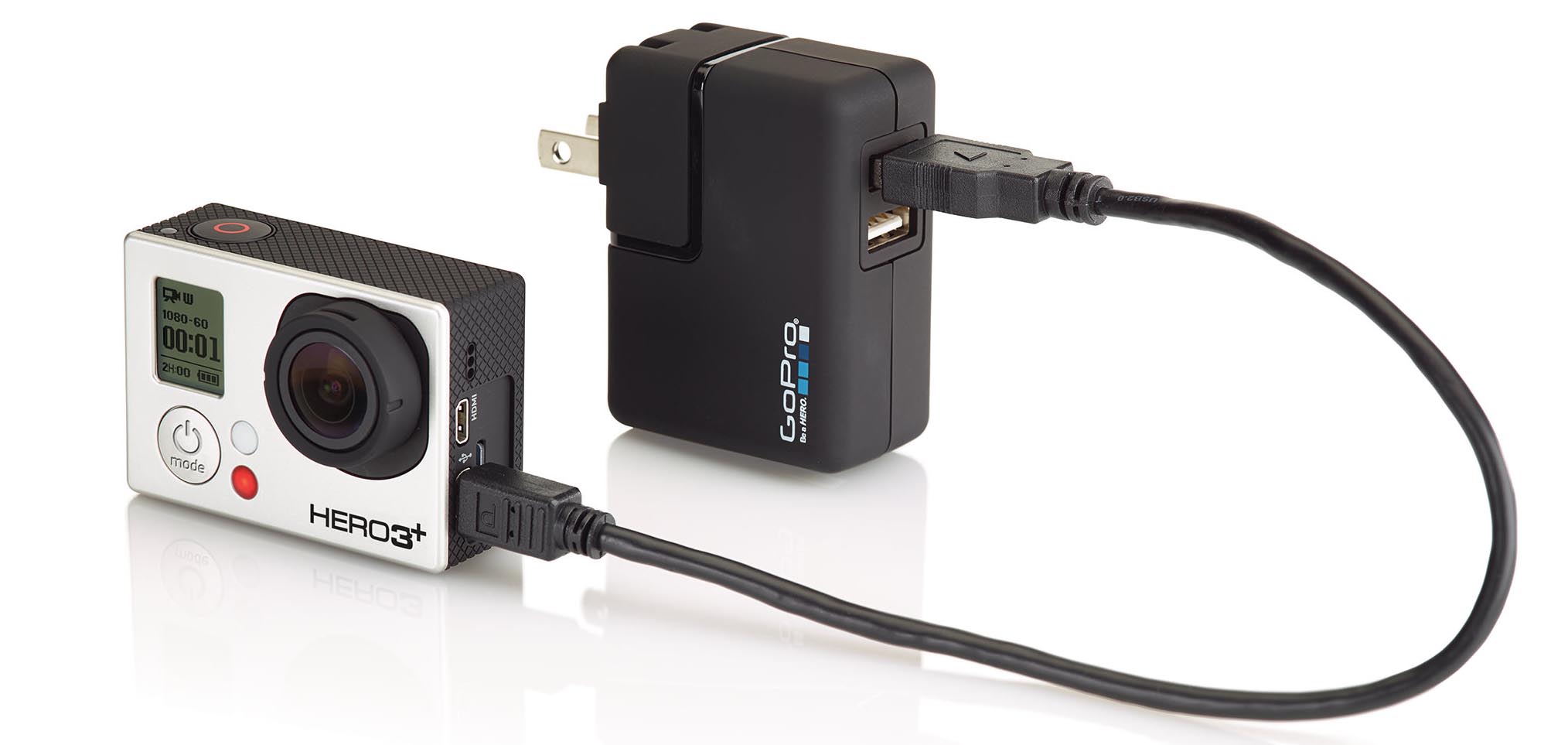
3. Включите камеру. Часто в самом начале пользователю предлагается выбрать язык и посмотреть приветственные материалы. Проделайте предложенные шаги и познакомьтесь с приветственной инструкцией. Если в списке языков нужного вам нет, тогда придется устанавливать русскоязычную прошивку (см. ниже). Некоторые камеры не выдают основное меню до подключения к телефону. Если это ваш случай, тогда вначале проделайте шаги из пункта 5, а затем вернитесь к пункту 4.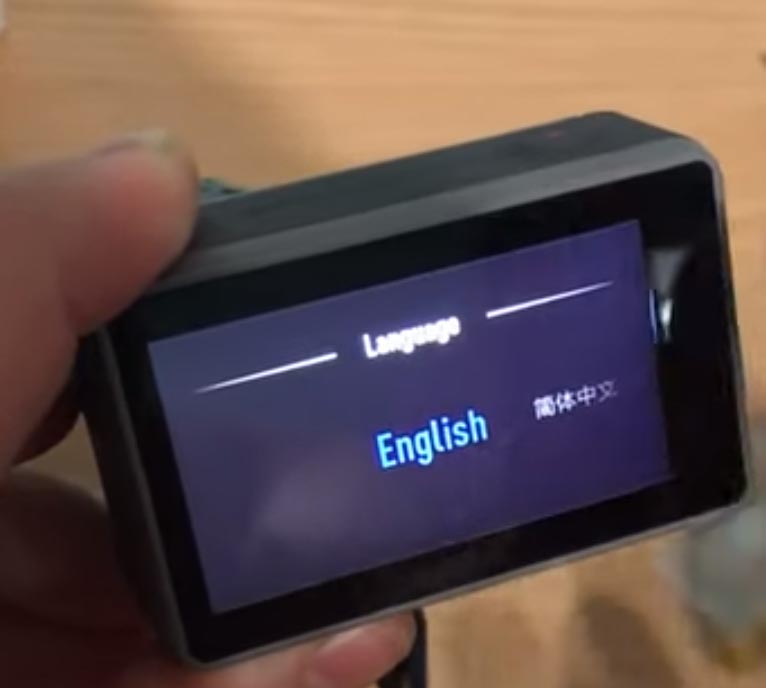
4. При помощи сенсорного экрана или управляющих кнопок на корпусе изучите возможности меню. Посмотрите, какие в камере есть режимы съемки фото и видео, как вести запись, просматривать ее и какие есть настройки. Часто настройки скрываются под значком шестеренки и могут быть довольно обширными: настройка беспроводных технологий, автоблокировка дисплея, отключение индикаторов, смена языка, регулировка яркости экрана и другое. Одни настройки интуитивно понятны, а для других вам придется разобраться с терминологией фотографов. Например, выяснить, что такое режим таймлапс, баланс белого и другое. Постарайтесь изучить функции камеры на практике, чтобы в полевых условиях сразу выбирать нужные режимы и настройки.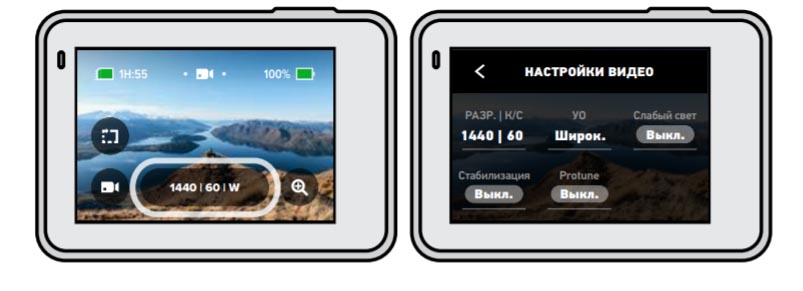
5. Подключите экшн-камеру к телефону или пульту, если такая возможность предусмотрена. Конкретные шаги подключения к телефону и другим устройствам мы рассмотрим ниже.
6. Познакомьтесь с новыми возможностями настройки камеры через мобильное приложение. Большая часть из них обычно дублирует настройки с дисплея, но есть и дополнительные возможности, недоступные с камеры. Это может быть редактирование отснятого видео, размещение материалов в соцсетях, подписи и другое.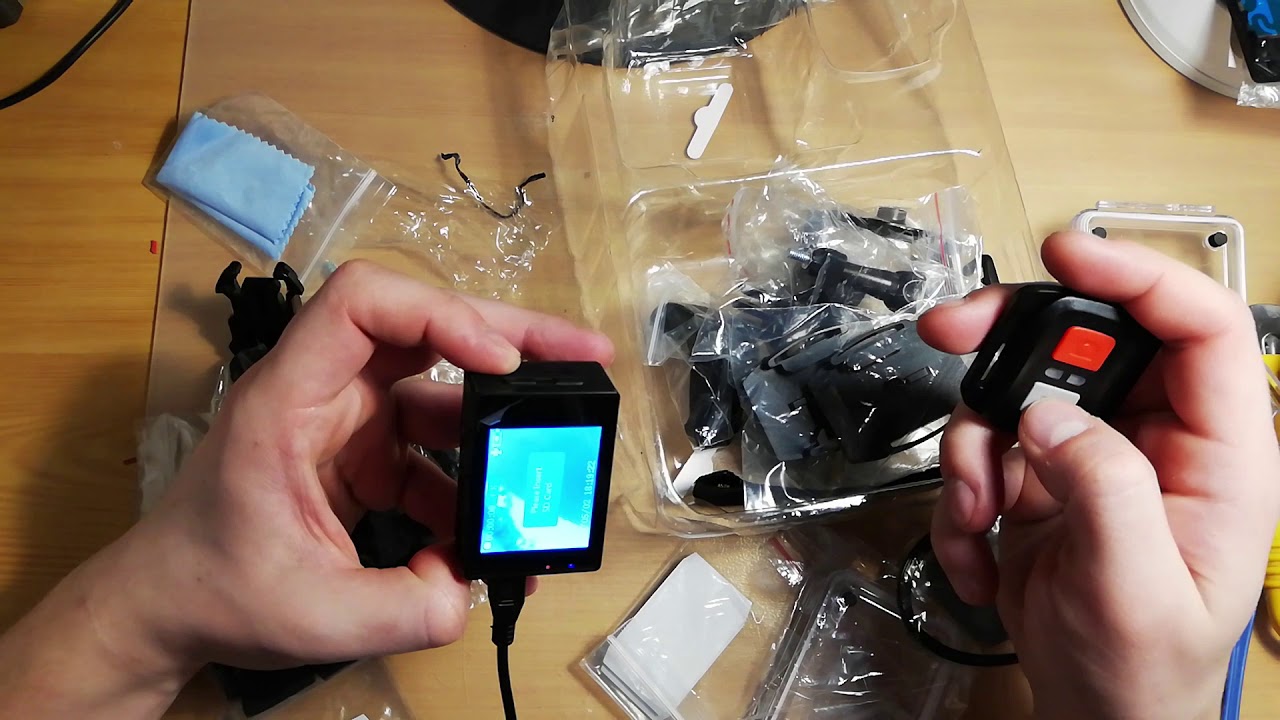
Примеры инструкций к экшн-камерам на русском языке
Инструкция к Xiaomi Yi 4K Plus Action Camera. Настройка, прошивка и подключение экшн-камеры
Как подключить камеру Yi Action Camera к телефону, особенности настройки
Инструкция по эксплуатации экшн-камер GoPro Hero 7 и 8 на русском языке
Инструкция к Sony HDR AS50. Как настроить и подключить экшн-камеру
Инструкция к камерам SJCAM серии SJ4000 на русском языке
Как подключить экшн-камеру к телефону
Для подключения экшн-камеры к смартфону вам понадобится конкретное мобильное приложение, рекомендуемое производителем. При отсутствии инструкции вы можете узнать его в интернете по названию модели вашей камеры. Скачайте приложение на телефон из App Store или «Play Маркет». Установите его, откройте, при необходимости пройдите регистрацию, примите соглашения и дайте доступы к вашим видео, фото и другой запрашиваемой информации.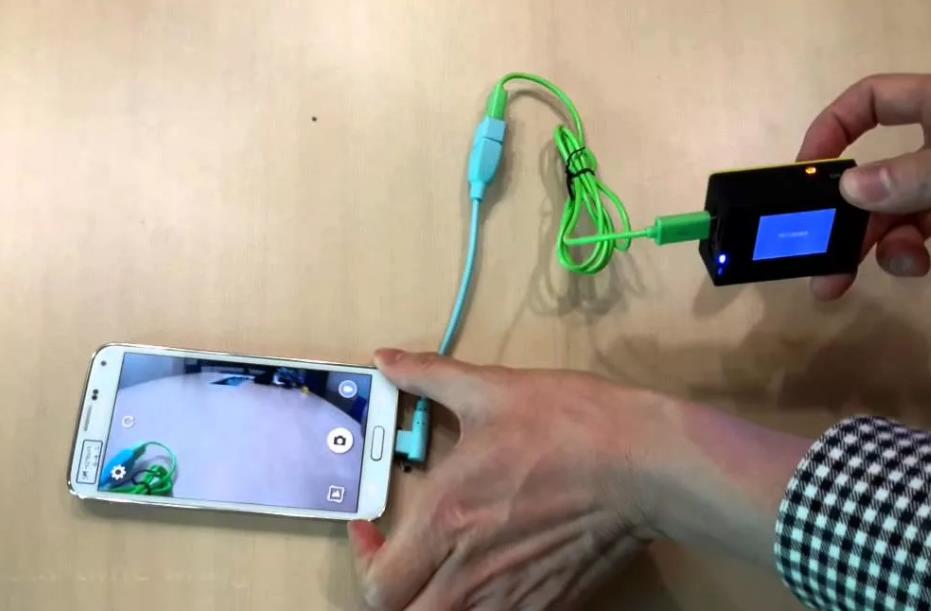
Если камера сама не вывела понятную инструкцию на экран, тогда найдите на главном экране кнопку вроде «Добавить устройство», «Подключить камеру», значок плюса или список доступных камер. Выберите из списка модель вашего устройства, включите саму экшн-камеру и следуйте указаниям приложения. При этом будьте готовы ввести пароль от вашей сети Wi-Fi. В некоторых моделях понадобится ввести в мобильном приложении PIN-код или отсканировать QR-код, который часто располагают на корпусе, в батарейном отсеке камер, на коробке или в настройках камеры. Понять конкретные шаги вам поможет статья по подключению к телефону камеры Yi Action Camera.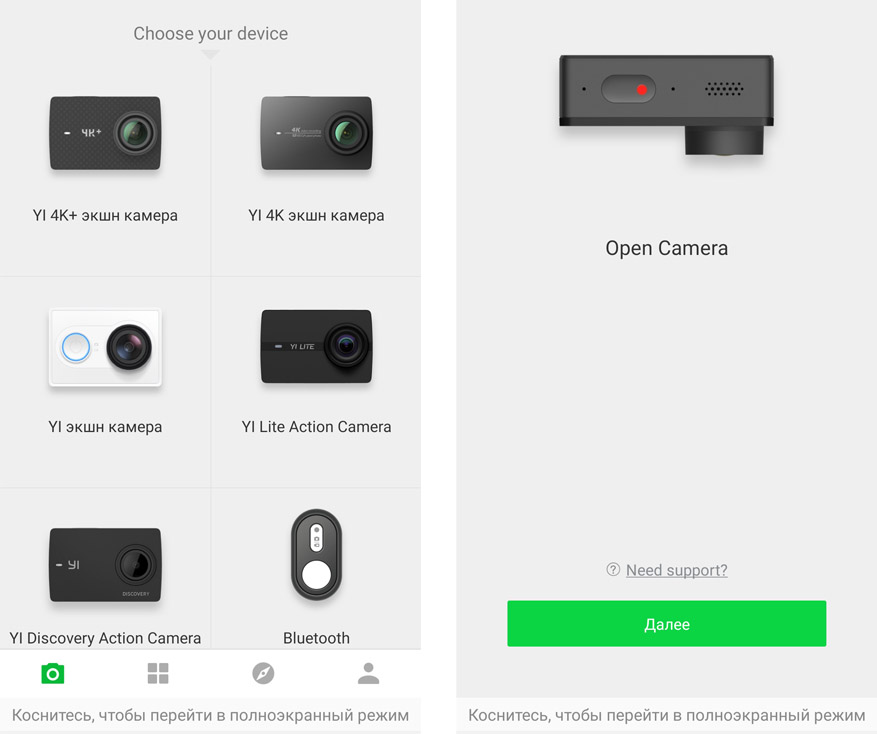
Как подключить экшн-камеру к компьютеру, телевизору и другим устройствам
Для подключения камеры к другому устройству вам понадобится соответствующий кабель. Соединение с компьютером обычно устанавливается по USB-кабелю, а с телевизором по HDMI или другому подходящему кабелю. Дальнейшие действия зависят от модели камеры. Если компьютер автоматически не открыл папку камеры, можно найти ее хранилище в разделе дисков и устройств, просмотреть и при желании скопировать из него содержимое папок. На некоторых экшн-камерах нужно в меню выбрать команду Mass Storage (накопитель) или подобную ей, после чего камера появится в разделе дисков и устройств. При наличии картридера, вы можете вставить SD-карту в него без подключения камеры к компьютеру.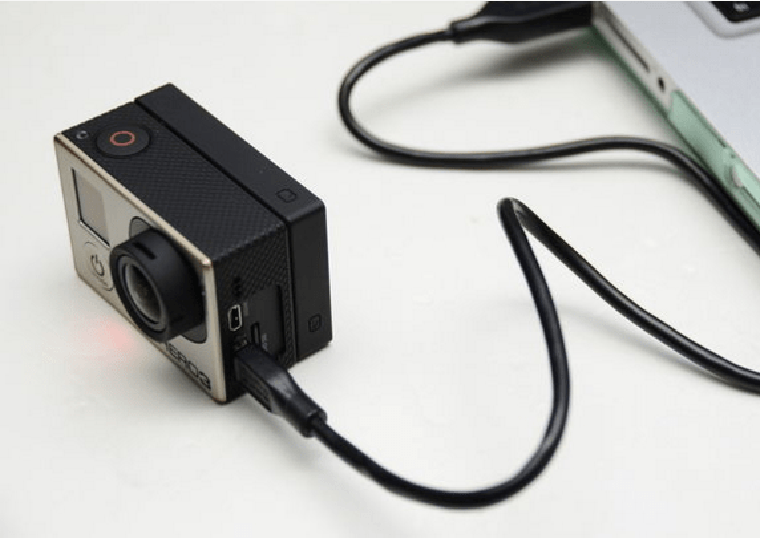
Для подключения гаджета к телевизору воспользуйтесь подходящим кабелем, например HDMI. В меню телевизора выберите источник сигнала (часто для этого используется кнопка SOURCES, INPUT или AV). Подключив экшн-камеру к телевизору, на многих моделях можно вести съемку, сразу просматривая видео на большом экране. Правда, при такой трансляции качество картинки может существенно снизиться, так как основной ресурс идет на съемку.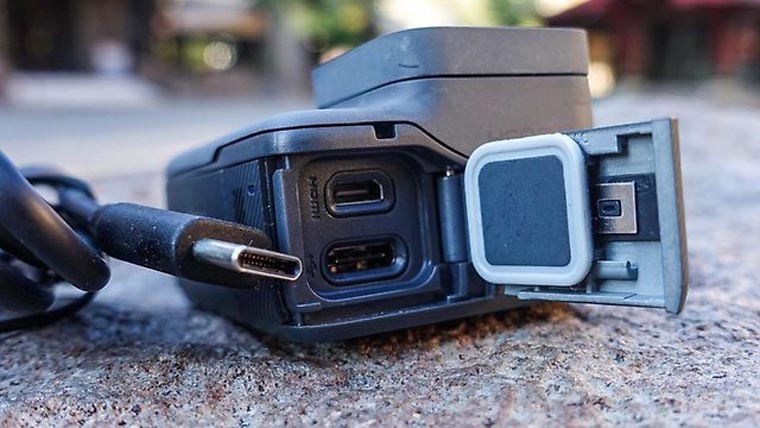
Управление экшн-камерой
Есть несколько вариантов управления камерой, которые зависят от возможностей конкретных моделей. Самый простой и доступный во всех моделях способ — это управление с самой камеры при помощи кнопок или сенсорного дисплея при его наличии. Он позволяет сделать основные настройки, но неудобен или не подходит, если камера размещена на вашем шлеме или находится в водоеме в аквабоксе.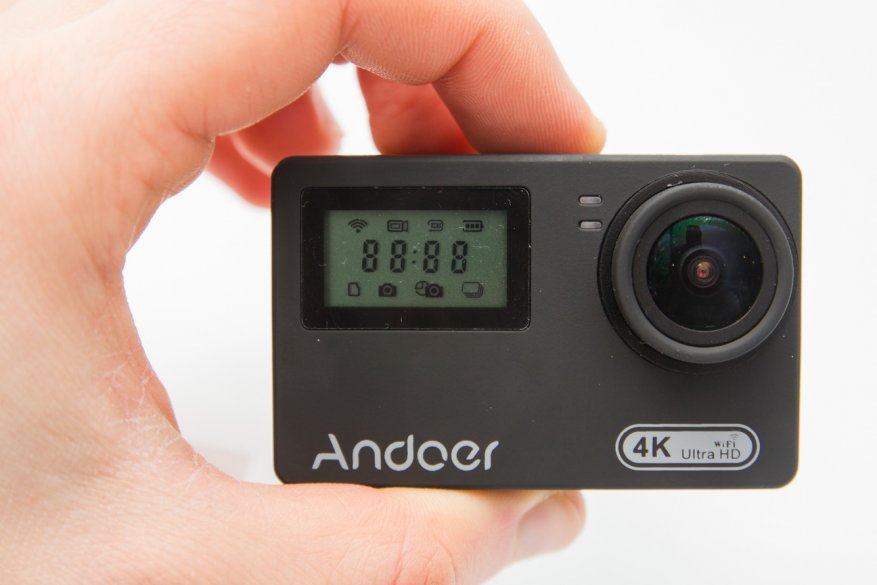
Другой вариант — управление с небольшого пульта или смартфона. С пульта можно быстро начать или остановить запись, переключиться между режимами съемки и другое. На смартфоне функционал часто шире и зависит от возможностей мобильного приложения, через которое происходит управление экшн-камерой. Помимо перечисленных возможностей пульта здесь можно сразу наблюдать снимаемый материал на более крупном экране, просматривать записи или быстро отправлять их друзьям.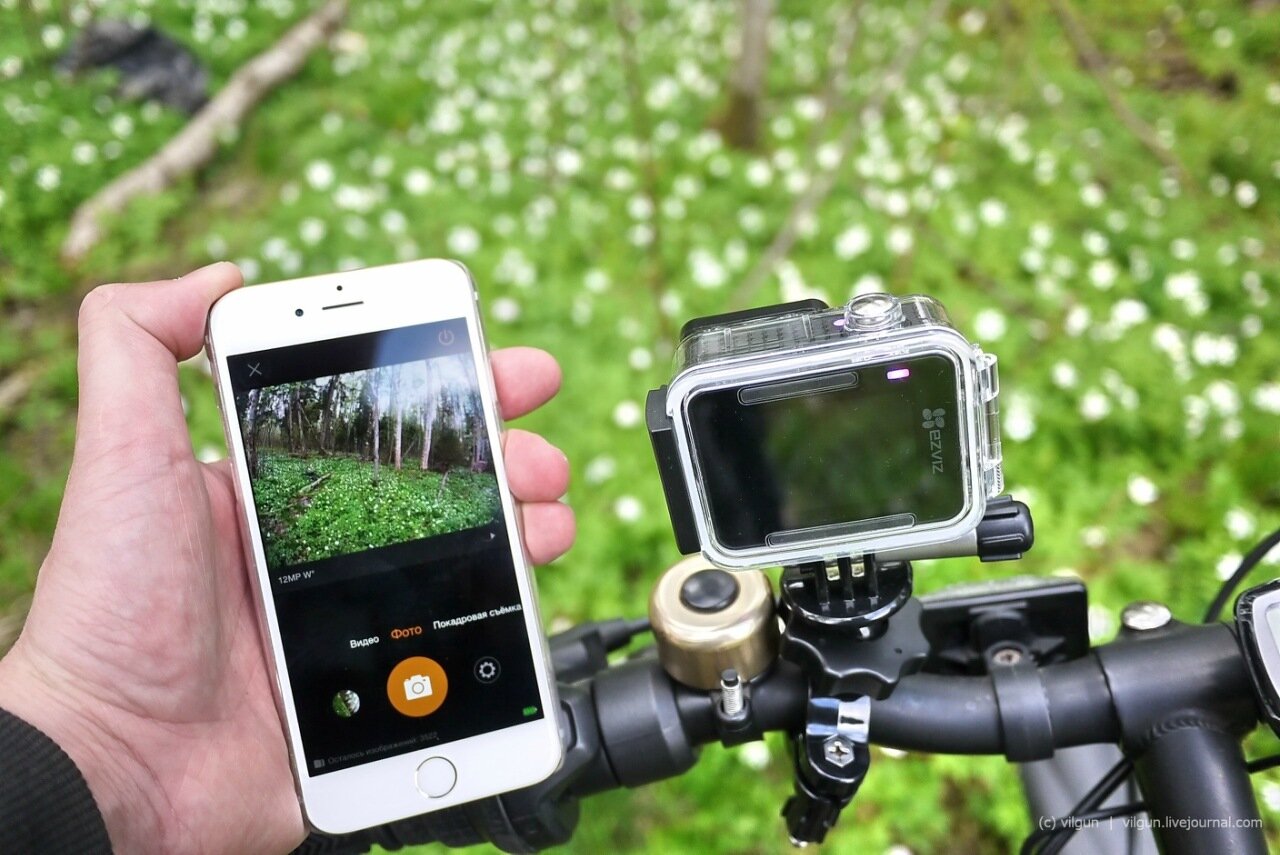
Следующий вариант — голосовое управление. Если в камере есть такая функция, вы можете отдавать команды голосом, что избавляет от необходимости постоянно нажимать на кнопки телефона, пульта или камеры. Во многих моделях экшн-камер команды отдаются только на иностранном языке, так что придется потренироваться и разучить один или несколько десятков иностранных слов. Дополнительно может понадобиться и внешний микрофон, но это зависит от требований самой камеры.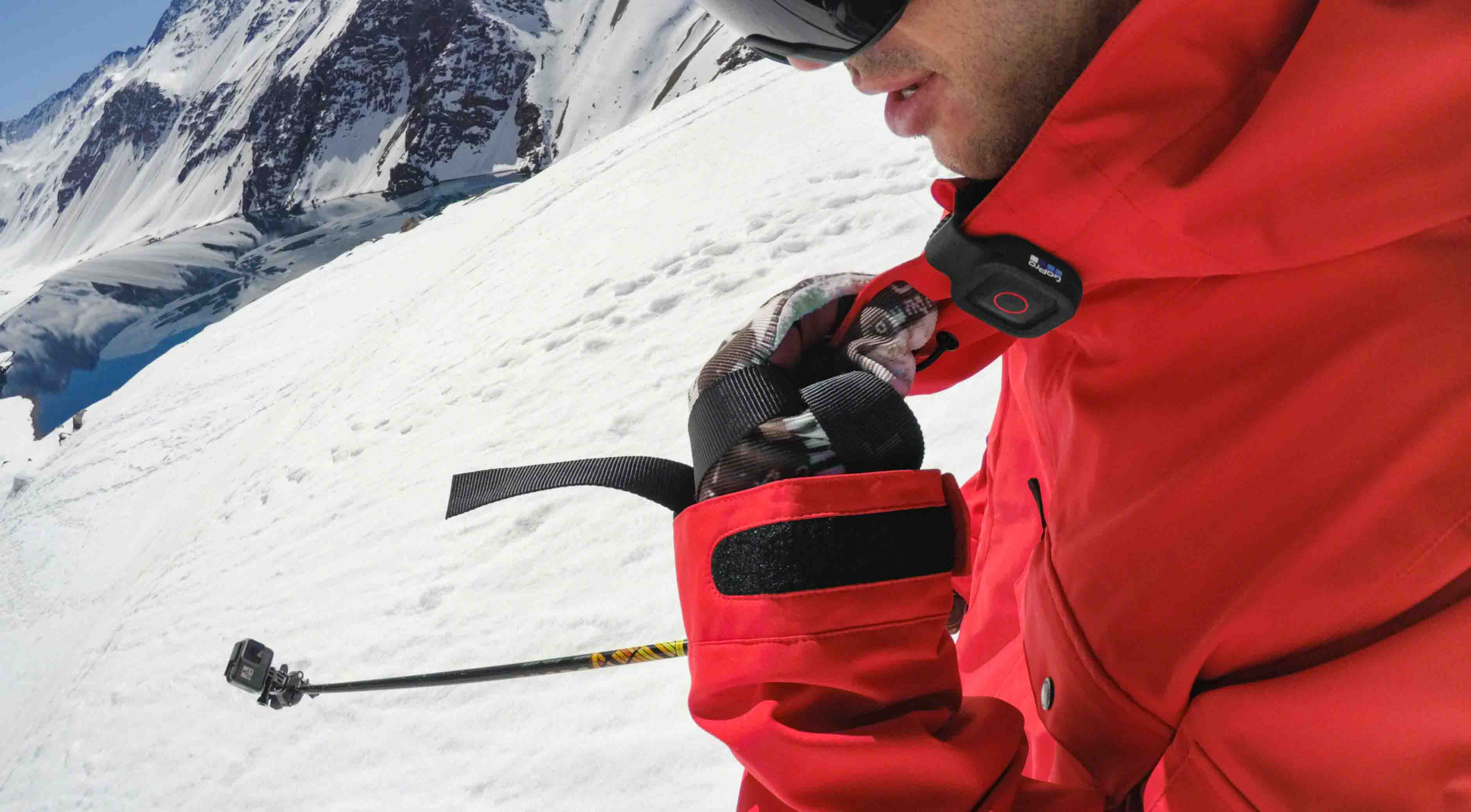
Обновление и смена прошивки экшен-камеры
После выпуска производителем обновленной прошивки многие камеры выводят пользователю сообщение о необходимости обновления при подключении к телефону. Перед обновлением прошивки обязательно убедитесь в достаточном заряде камеры и телефона, так как сбои в этом процессе могут привести к выходу камеры из строя. Если у вас отключено автоматическое обновление, вы можете проверить наличие новых прошивок самостоятельно в соответствующем разделе мобильного приложения (обычно в разделе настроек). Другой вариант — скачать последнее обновление на официальном сайте производителя эшн-камеры, сохранить его на SD-карту, вставить карту в камеру и подключить ее телефону. После этого запустится модуль обновления.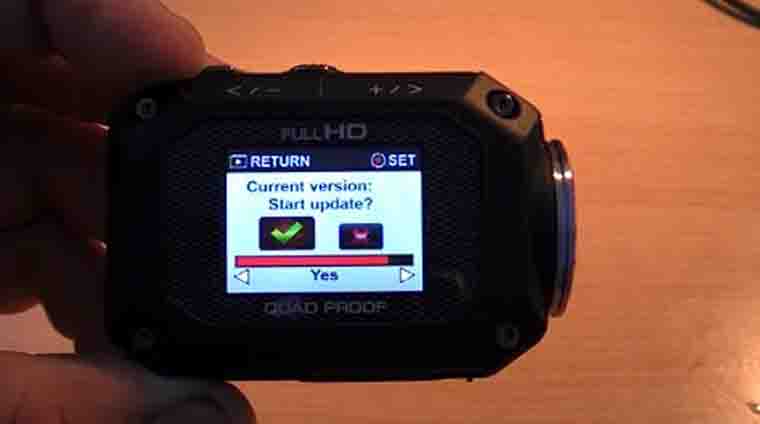
Иногда приходится ставить другую прошивку, если в меню нет подходящего языка или камера стала работать со сбоями. Этот вариант связан с рисками повреждения камеры, поэтому используйте его с осторожностью или доверьте специалисту. Установка производится с SD-карты.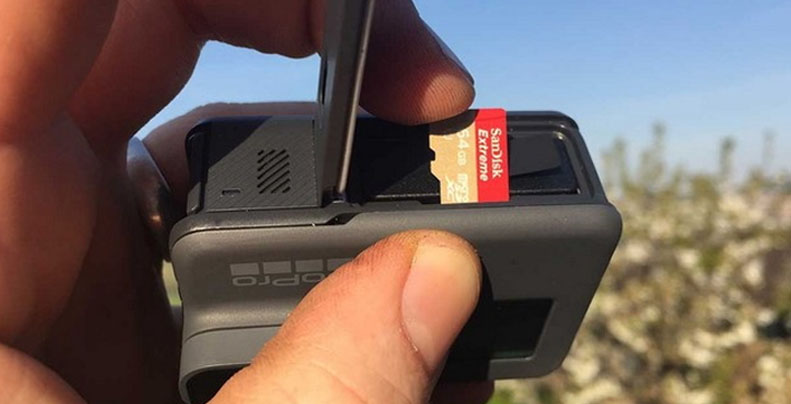
Мобильные приложения для экшн-камер
Программы для экшн-камер делятся на две группы. Первая из них — это базовые мобильные приложения, необходимые для настройки и управления камерой, вторая — любые дополнительные программы для расширения функций экшн-камер и обработки снятых материалов. Базовые приложения можно найти в инструкции к продукту или на сайте производителя. Например, для камер серии GoPro Hero нужно приложение GoPro, для Xiaomi Yi 4K Action подходит программа Yi Action — Yi Action Camera.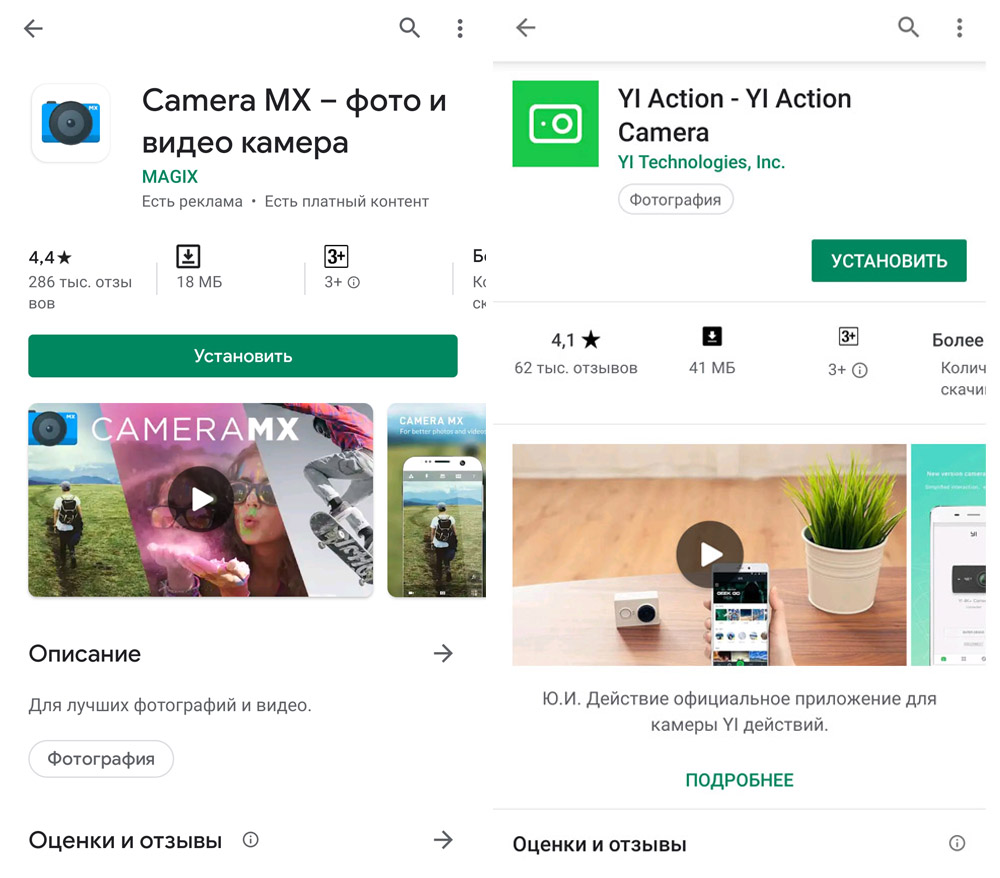
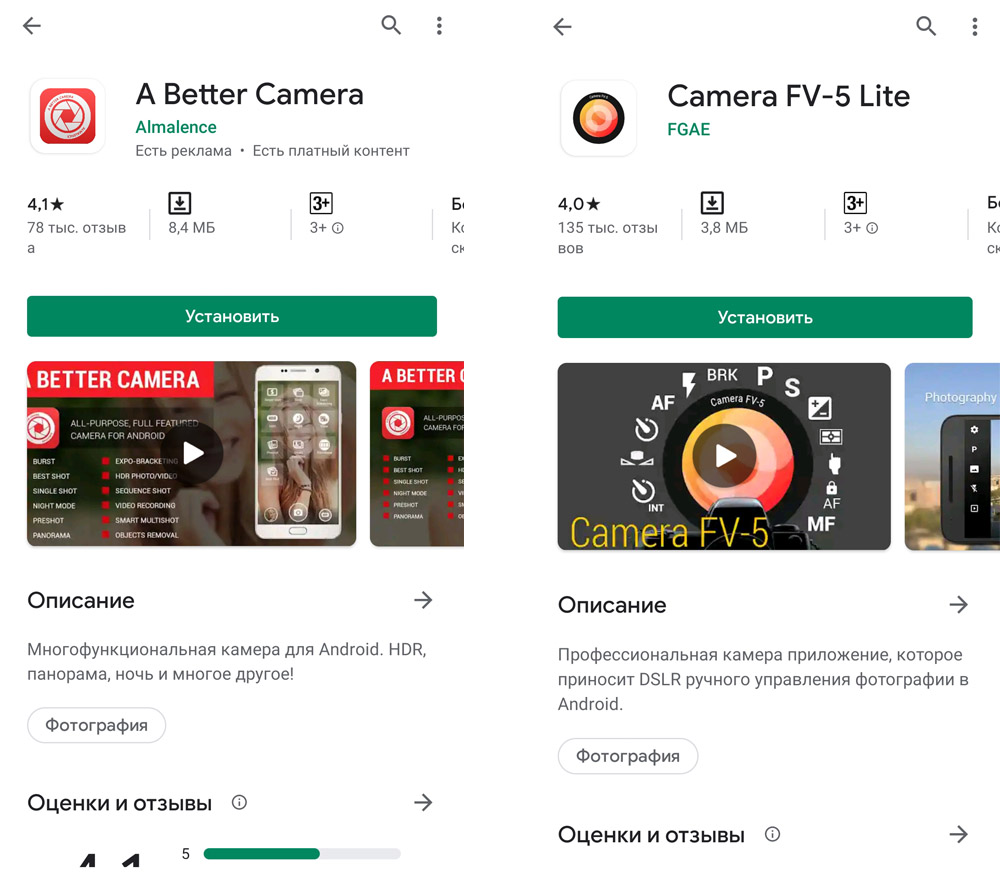
Мобильные приложения из второй группы заточены под расширение функций камеры, под обработку фото и видео или то и другое. Из них назовем A Better Camera, Camera MX, Camera FV-5. Например, в программе A Better Camera можно выбрать разные режимы съемки, настроить экран и другое.
Как использовать экшн-камеру
Особенностью использования экшн-камеры является подготовка дополнительного оборудования, поскольку одна из базовых задач такого девайса заключается в освобождении ваших рук.
Если вы планируете снимать собственные прыжки с тарзанки, турпоход, гонки на мотоциклах или что-то подобное, вам понадобится крепление камеры на тело. Лучший обзор дает крепление на плечо или голову. Так как подобные приспособления редко идут в комплекте, вам придется приобретать его самостоятельно.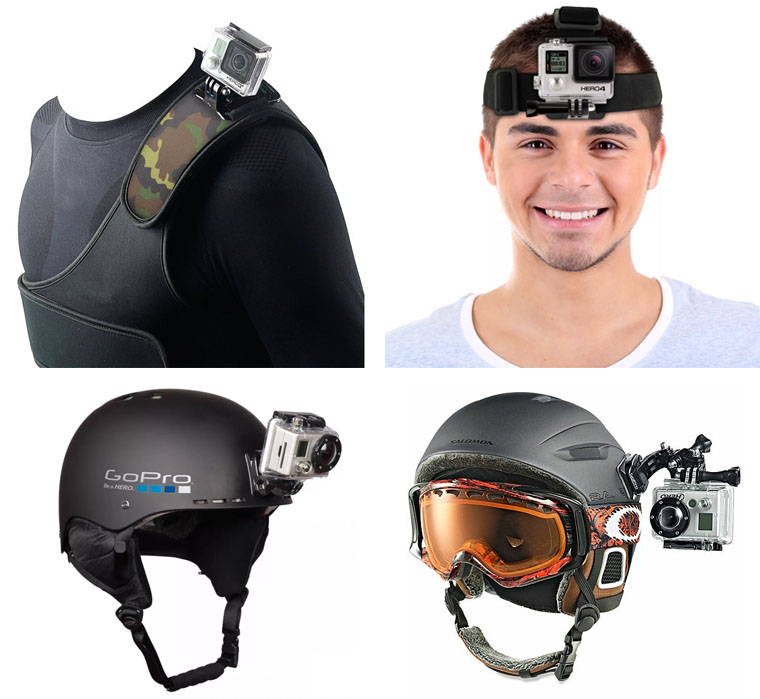
При любой экстремальной деятельности воспользуйтесь аквабоксом (он часто идет в комплекте). Его нужно применять не только при съемке под водой, но и когда речь идет о брызгах или пыли. Например, при катании по лужам, на водном мотоцикле, во время моросящего дождя, при гонках по пескам и так далее. Аквабокс также убережет вашу камеру от повреждений в результате ударов и давления на корпус, поэтому будет полезен в любом приключении. Некоторые экшн-камеры можно погружать под воду и без боксов, но их герметичность нужно тщательно проверять перед каждым погружением, а после работы в морской воде обязательно хорошо промывать. Для подводного плавания вам могут понадобиться и другие принадлежности, например поплавок для камеры и светофильтры (защищают от искажения цветов под водой).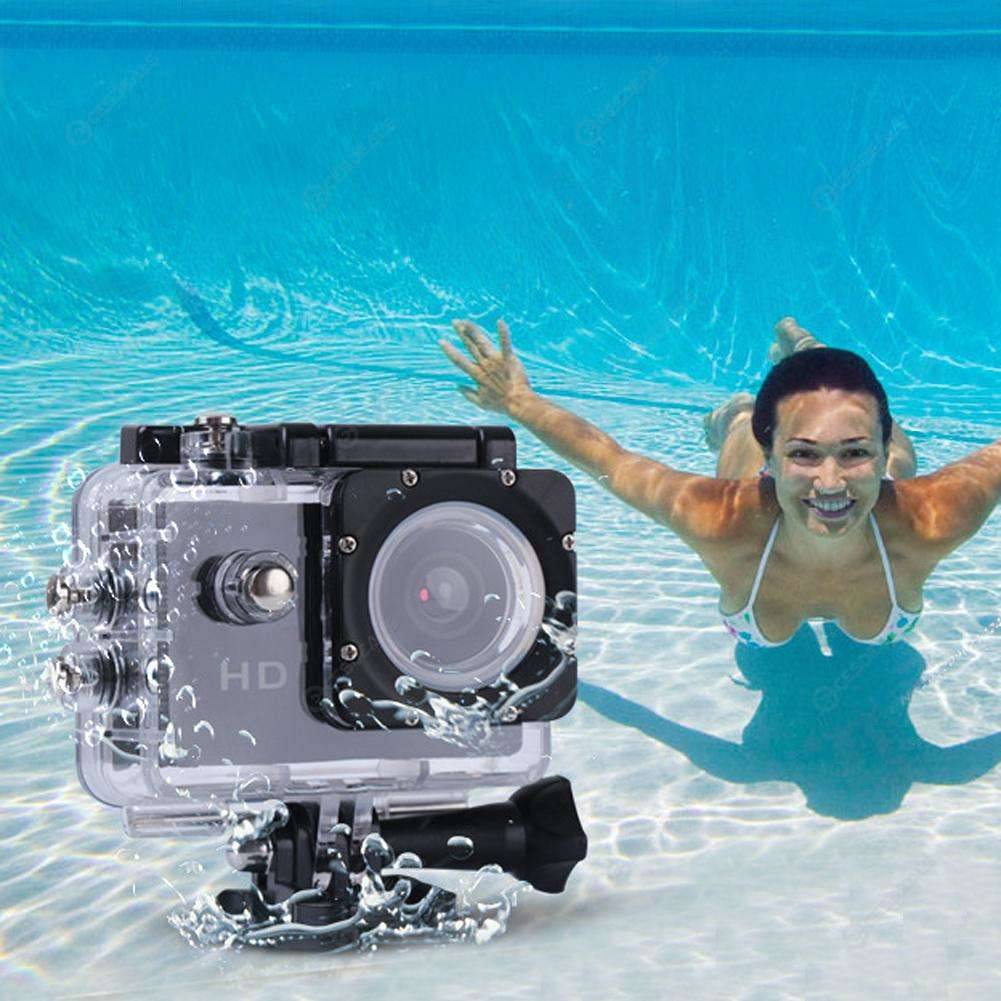
Для съемки спокойных мероприятий вам пригодится штатив и внешний микрофон. В отличие от предыдущих вариантов использования камеры, когда вам некогда нажимать на кнопки, здесь вы можете переключаться на разные режимы съемки, даже если сами находитесь в кадре.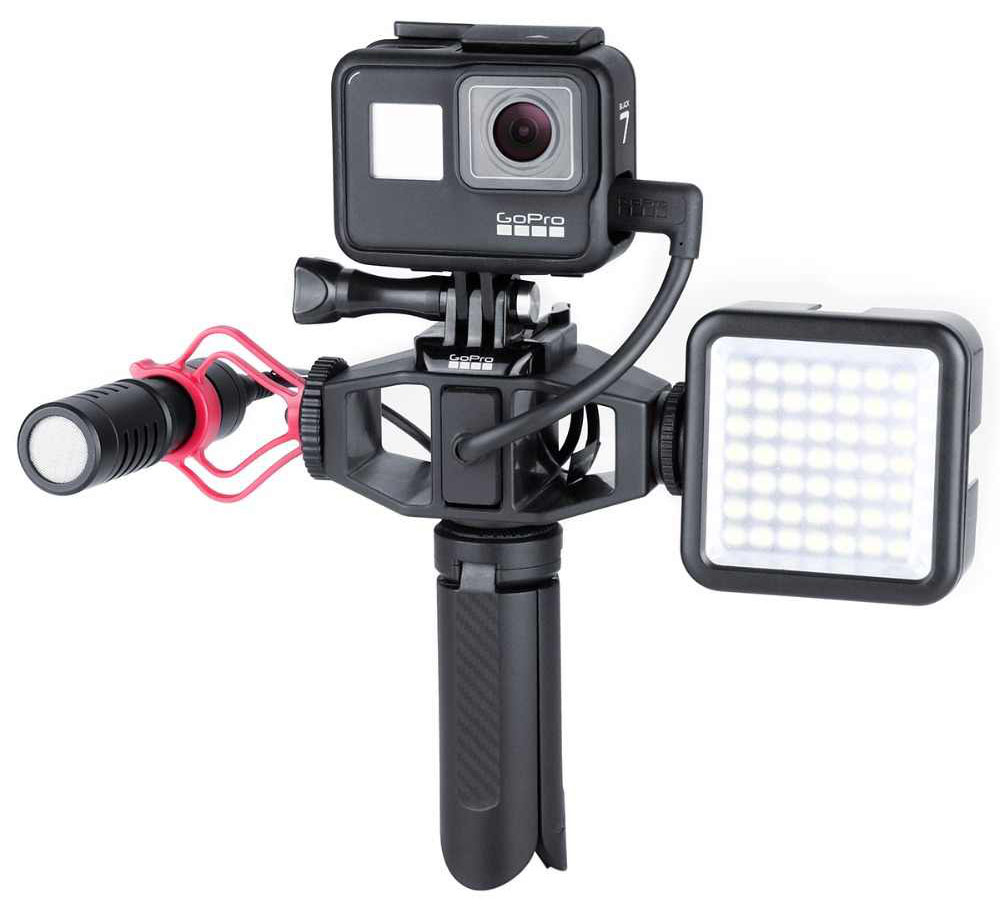
Наличие остального оборудования зависит от того, какую задачу призвана решать экшн-камера. Так, при работе видеорегистратором камера должна подключаться к сети автомобиля и соответствовать определенным условиям. Для изучения труднодоступных мест где-то в горах ее доставляют на место съемки при помощи дрона. Кроме этого экшн-камеру можно использовать для наблюдения за домом, в качестве веб-камеры при работе на компьютере, для панорамной съемки, наблюдением за миром животных и с другими целями.
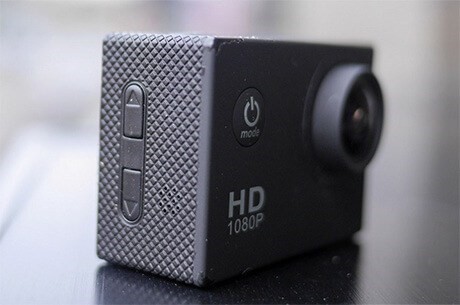
Портативная SportCam fullHD экшн камера разработана для проведения съемов в экстремальных условиях. Главным ее отличием является простота использования и богатая комплектация, расширяющая возможности применения.
Обзор
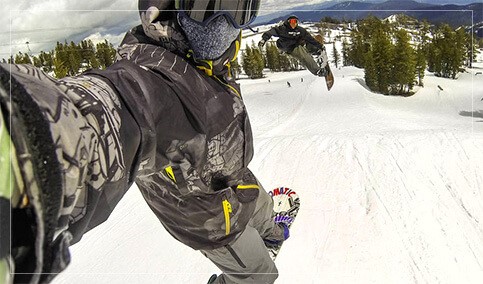
Имея под рукой такой гаджет, все захватывающие минуты жизни людей, предпочитающих активный отдых, смогут быть запечатленными в высоком качестве. Если вы неравнодушны к водным видам спорта, горам, рыбалке, походам за грибами – камера SportCam fullHD нужна обязательно.
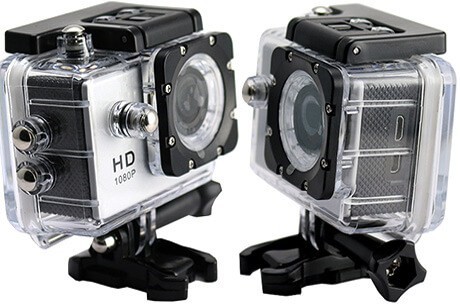
Крепление
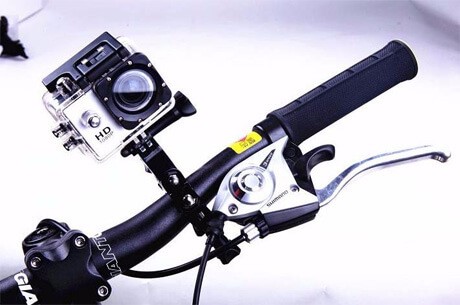
Универсальным рассматриваемое устройство SportCam считается благодаря 12 различным креплениям. Надежно закрепить SportCam fullHD можно с их помощью на спортивном велосипеде и шлеме, на сноуборде и байдарке. Механические повреждения камере не страшны, поскольку ее от повреждений защищает надежный металлический корпус. Поэтому не стоит опасаться, что после мотокросса она выйдет из строя или по окончанию рафтинга.
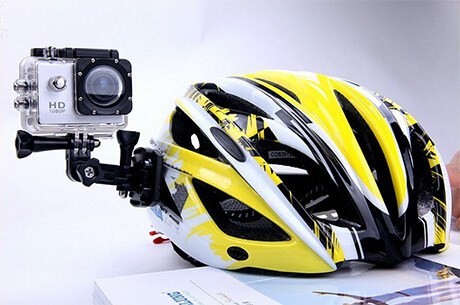
Корпус SportCam водонепроницаем, что позволяет вести динамичную съемку.
Достоинства
Их у гаджета масса:
- небольшая масса и размеры, которые развлекаться совсем не мешают, но предоставляют возможность снимать отдых под разным ракурсом;
- работа в автономном режиме, активно способствующая съемкам на природе. Наличие экономного режима позволяет дольше использовать камеру;
- высочайшее качество съемки;
- надежность. Устройство SportCam предназначено для экстремальных съемок, поэтому не испортится, попав под дождь, снег, перенесет высокие и низкие температуры;
- водонепроницаемый корпус надежно защищает при проведении съемок на воде;
- фиксация с помощью 12 типов крепления дает возможность установки камеры на различные поверхности;
- простота эксплуатации не вызывает трудностей с обращением;
- цикличность записи означает, что удалять видеофайлы вручную нет необходимости: когда карта заполнена полностью, это делается автоматически;
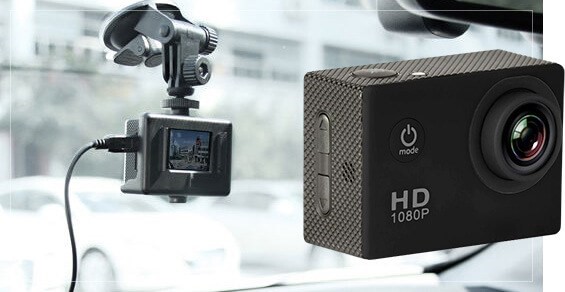
- используется в качестве видеорегистратора, что позволяет сэкономить на приобретении последнего.
Включается в режим видеорегистратора гаджет после двойного клина на кнопку включения. Переходник помогает зарядить его от автомобильной сети;
Важно: Для этих целей потребуется активировать данный режим в настройках. Угол обзора камеры SportCam fullHD позволяет запечатлеть все, что происходит на трассе, а цикличность записи избавит (как упоминалось) от ручного удаления ранних файлов, когда память полностью занята.
Технические показатели
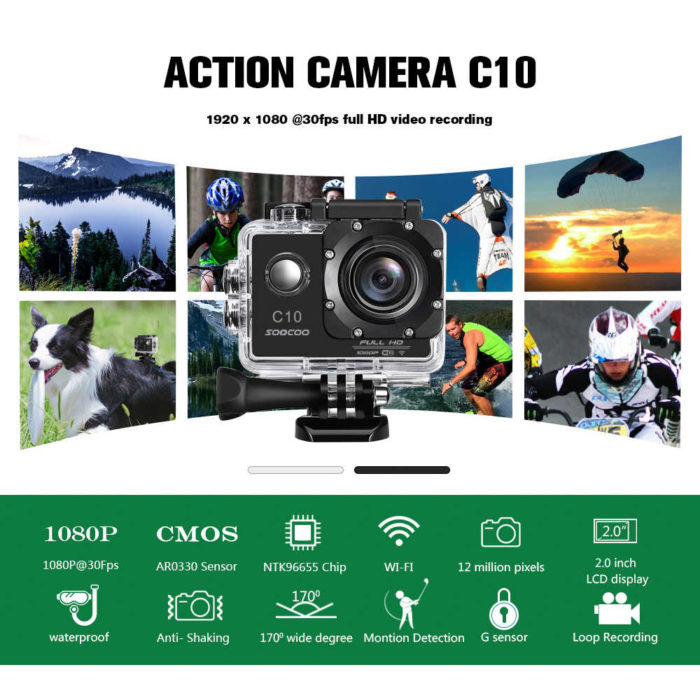
- Устройство SportCam fullHD оснащено встроенным динамиком и микрофоном;
- Видео разрешение составляет 1080 p;
- Экшн-съемки ведутся в HD full режиме;
- Обзор, обеспечиваемый широкоугольной линзой, составляет 170 градусов;
- Масса батареи — 58 грамм;
- MicroSD карта памяти на 32 Гб поддерживается;
- Непрерывная работа от батареи длится 90 минут;
- Разрешение снимков – 12 Мп;
- Дисплей – 15дюймов;
- Питание – батарея 1100 мАч;
- Габариты – 29х41х59 мм;
- Доступные расцветки –черная, серебристая;
- Глубина погружения с аквабоксом – до 30 метров;
- Частота кадровая – 30 fps.
Стоимость
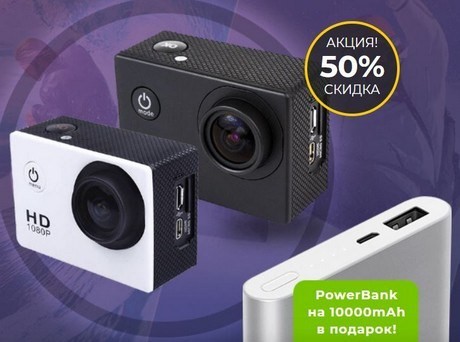
Цену SportCam fullHD бюджетной не назовешь, что легко объясняется многообразием выполняемых функций и качеством. Но, производитель, понимая это, часто делает скидки, чтобы гаджет могли приобрести все желающие и это не слишком отразилось на семейном бюджете, и предоставляет бонусы типа PowerBank емкостью 10000 мАч.
Рекомендуем:
- Flourish Lama: описание, функции, где купить недорого
- Tikigogo: дизайн и принцип работы сенсорной беспроводной клавиатуры, достоинства, цена, где купить
- SmartBand H5S: здоровье на запястье, или польза от шагомера, цена и где купить
Комплектность
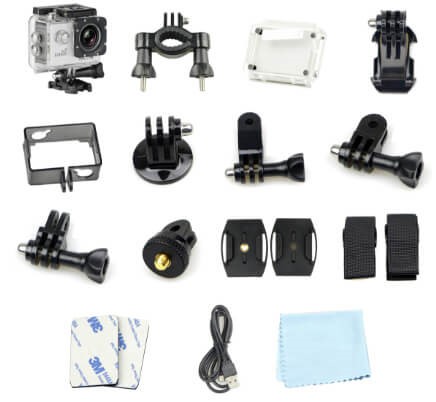
Все необходимые аксессуары вошли в комплект SportCam fullHD, поэтому дополнительно приобретать ничего не нужно:
- бокс водонепроницаемый;
- звено переходное;
- клипса для пояса (прищепка);
- велосипедное прорезиненное крепление;
- дополнительная крышка для аквабокса;
- ЗМ лента клейкая;
- трос стальной страховочный;
- база для установки на шлем;
- зарядка;
- документация;
- салфетки для ухода за оптикой;
- кабель USB;
- хомуты;
- базовое и крепление для штатива;
- липучка;
- адаптер для крепления;
- ремень.
Назначение
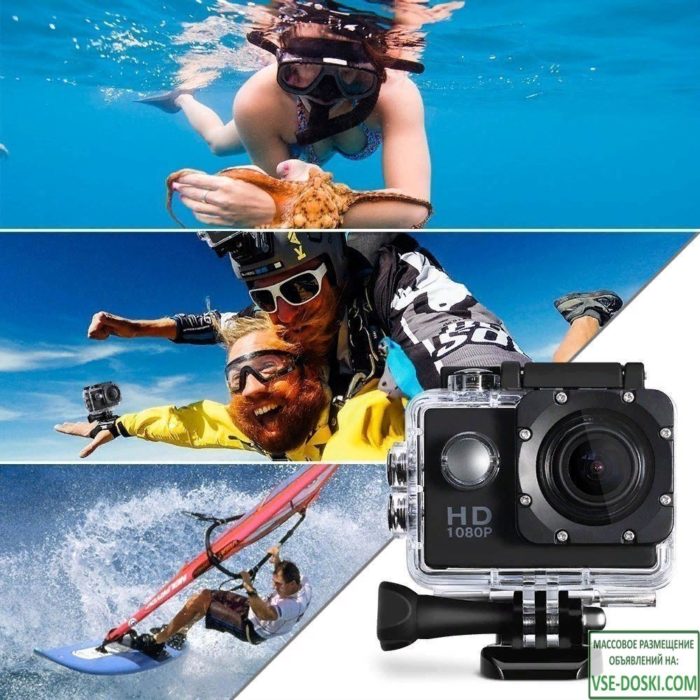
Подобный девайс нужен не одним экстремалам, но и простым людям, которые хотят сохранить лучшие моменты жизни. Качество фото, разительно отличаются от получаемых с помощью мобильных телефонов.
А видеосъемку в таком ракурсе, который обеспечивает камера SportCam fullHD, на тех же смартфонах вообще не провести.
И, конечно, просто необходимо устройство родителям, чтобы не упустить моменты взросления малыша.
Аквабокс
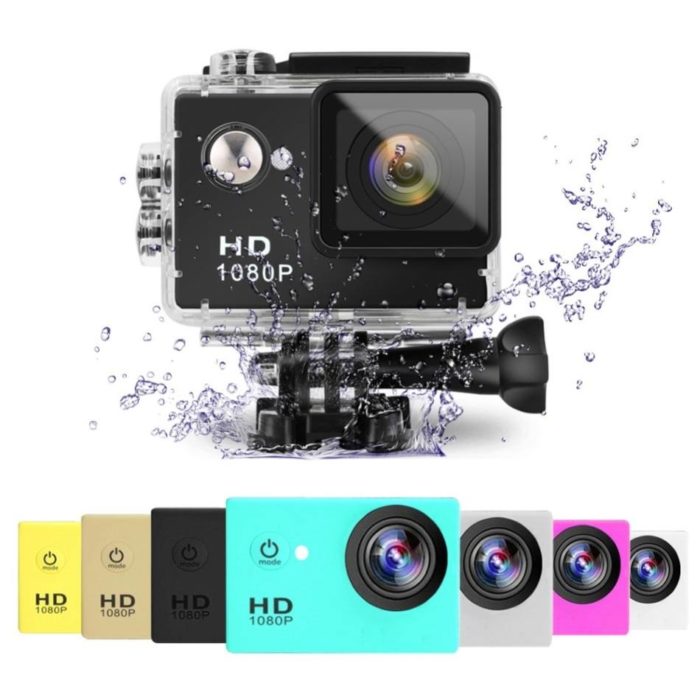
Материал, из которого он сделан, приятный на ощупь, прочный и прозрачный, т.ч. сквозь него отлично просматривается экран. В нем камера не юзает. Закрывается он плотно, т.е. обеспечивает полную герметичность. Вода внутрь не попадает, поэтом камера работает отлично.
На боксе заметны кнопки, которые дублируют такие же на гаджете. Кнопки включения тугие, поэтому случайно отключить их, находясь под водой, не получится, а вот снять все красоты подводного мира легко. Она позволяет себя почувствовать неким Кусто, наблюдающим за жизнью, скрытую толщей воды от человеческих глаз.
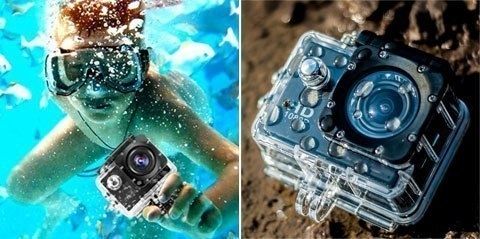
Не менее интересно заснять все, что происходит вокруг, пока вы мчитесь на велосипеде, закрепив камер на руле. Просматривая фильмы, вы не поверите, что все это происходило с вами.
Благодаря оригинальному и надежному аквабоксу, SportCam fullHD можно ронять, «топить» в морской пучине, гулять с ним под проливным дождем, поскольку оно надежно защищено от внешних воздействий.
Wi-Fi
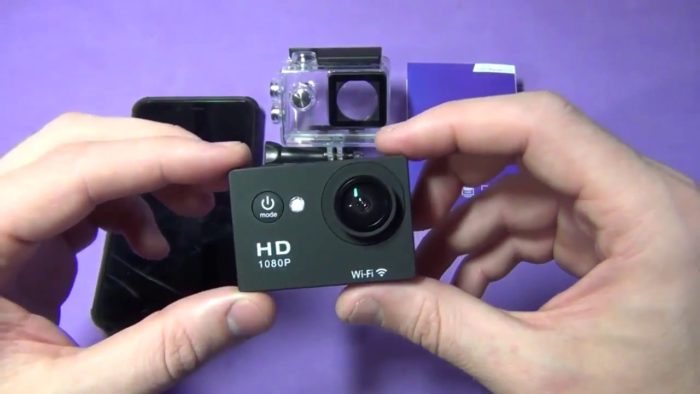
Это открывает дополнительные возможности: можно экшн камеру SportCam fullHD положить в гнездо или, к примеру, в муравейник, чтобы понаблюдать за жизнью птиц и муравьев.
Можно установить связь со смартфоном и камерой, чтобы все видеть на экране и управлять съемкой.
Для этого нужно лишь скачать и установить специальную бесплатную программу.
Режимы
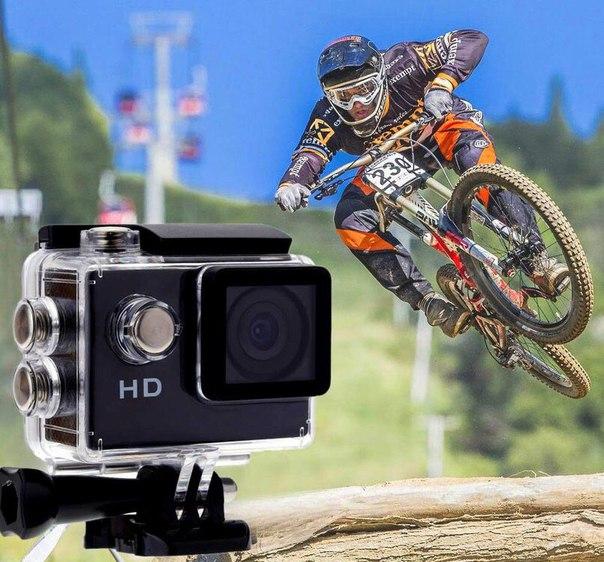
Их у инновационной разработки SportCam fullHD два – фото- и видеосъемка. Воспроизводить последнюю можно без звука и с ним. Фото устройство позволяет делать черно-белые и цветные.
Съемка может проводиться в режимах Тайслайм и Интервальном, который в настоящее время особенно популярен. Суть его заключается в фотографировании через определенный временной промежуток. Полученные снимки затем соединяются в видеоряд, получается очень красиво и необычно.
Для подводной съемки имеется специальный Waterproof режим, улучшающий качество.
Внешний вид
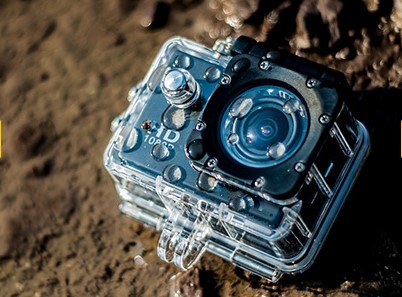
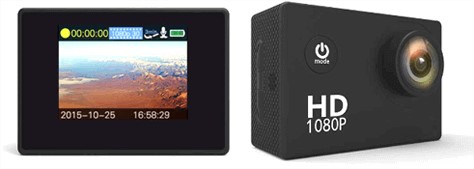
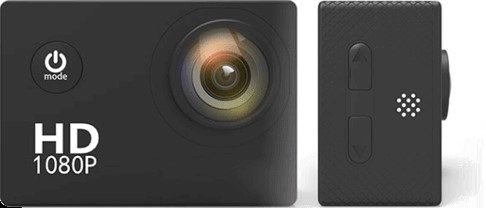
Классическая для данного сегмента модель SportCam fullHD, помещающаяся в любом кармане, имеет прямоугольный корпус, небольшие (как говорилось) размеры и массу. Экран широкоугольный, чуть выступающий над поверхностью, находится на лицевой стороне, а на противоположной – объектив.
Слева у нее предусмотрен, HDMI и USB разъемы, слот microSD, а также расположена клавиша включения. На торце справа находятся две кнопки управления. Энергосберегающий режим автоматически включается после бездействия устройства в течение нескольких минут.
Чтобы гаджет не выскальзывал из рук, его торцы имеют рифленое покрытие.
Отзывы
В основном о камере отзываются положительно. Какое у пользователей сложилось мнение о SportCam fullHD, узнать можно на http://action-sportcam.com/.
Климов Дмитрий увлекается прыжками с парашюта. Ему камера нужна, чтобы на земле прорабатывать ошибки, допущенные во время прыжков.
Он выбрал эту камеру и вполне доволен качеством снимков. Использует гаджет и в качестве регистратора.
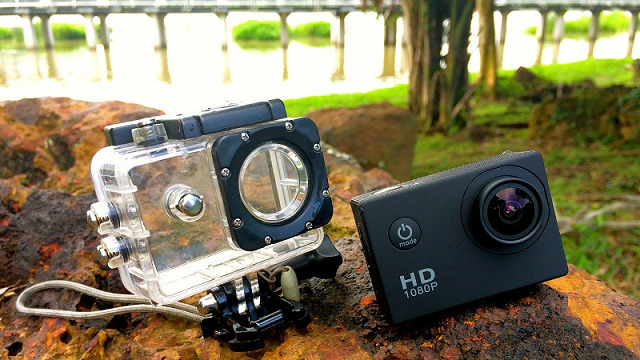
Проворов Максим занимается велосипедным спортом и тоже не смог отказать себе в покупке данной камеры.
Очень понравилась работа SportCam fullHD и крепление к рулю велосипеда. Конечно, порадовал подарок – ПоверБанк, который продлевает продолжительность съемки.
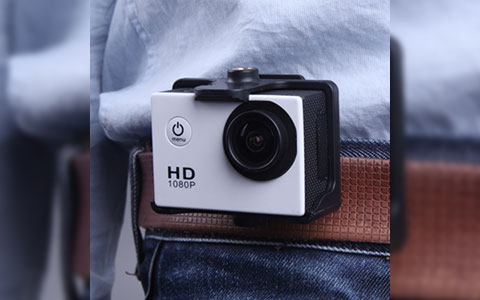
У Кондрашова Ивана сломалась старая видеокамера, поэтому пришлось купить эту. Оказалось, что она не уступает именитым и дороги.
Он занимается дайвингом, поэтому испытания гаджет прошел в самых экстремальных условиях.
Батарея
Съемный аккумулятор SportCam fullHD заряжается самым простым способом –через USB разъем. Благодаря ему возможна работа автономная, а благодаря его емкости – ее продолжительность, составляющая 1,5 часа. Дополнительное время работы обеспечивает ПоверБанк, который в качестве бонуса пользователь получает при покупке камеры.
Стоимость
Купить прибор, не боящийся воды, грязи, падения ударов, плохой видимости можно на ресурсах, перечисленных в таблице:
Видео: Экшн камера съемки под водой
Видео: Экшн камера SportCam A7 HD Черное море

Экшн камера 4k Ultra HD Инструкция на русском
Расположение кнопок экшн камеры 4k Ultra HD
Варианты установки
Водонепроницаемый корпус
Аксессуары
Начало работы с камерой 4k ultra HD
Для включения нажмите кнопку Power/Mode (Питание/Режим).
Для выключения нажмите и удерживайте кнопку Power/Mode (Питание/Режим).
Обзор
Включите камеру 4k ultra HD и несколько раз нажмите на кнопку Power/Mode (Питание/Режим) для просмотра режимов и настроек камеры. Режимы будут появляться в следующем порядке:
– Видео – Запись видео
– Фото – Получение одной фотографии
– Серийная съемка – Выполнение серийной съемки
– Покадровая съемка – Выполнение серии фотографий с заданным временным интервалом
– Настройки – Изменение настроек камеры, разрешения и т. д.
Установки
Чтобы попасть в установочное меню, нажмите кнопку затвора/выбора. Повторно нажмите кнопку питания/режима, чтобы пройти по списку параметров, и, нажав кнопку затвора/ выбора, подтвердите необходимый параметр. Также вы можете перейти через различные параметры с помощью кнопок вверх/ воспроизведение или вниз/Wi-Fi.
Разрешение видео: 4k, 15 fps / 10 fps; 2.7k, 24 fps / 15 fps; 1080p, 60/30 fps
| MicroSD Card | 4K1080p60 | 1080p30 | 720p60 |
| 32 GB | 120 min | 240 min | 320 min |
| 16 GB | 60 min | 120 min | 160 min |
Циклическая запись видео: Выкл./Вкл. (4K и 2.7K не поддерживает)
Временная отметка: Выкл./Дата/Дата и время Экспозиция: +-2,0/+-1,7/+-1,3/+-1,0/+-0,7/+-0,3/0
Разрешение фото: 12 M/8 M/5 M/2 M Серийная съемка: 3 фотографии
Покадровая съемка: 2 с/3 с/5 с/10 с/20 с/30 с/60 с
Непрерывная съемка: Выкл./Вкл.
Частота сети: 5o Гц/6o Гц/Авто
Язык: Английский/Китайский (традиционный)/ Итальянский/ Испанский/ Португальский/ Немецкий/ Голландский/Французский/Чешский/Польский/ Турецкий/ Русский/ Японский/ Корейский/ Тайский
Дата и время: ММ/ДД/ГГ, ДД/ММ/ГГ или ГГ/ММ/ДД
Звуковой индикатор: затвор Вкл./Выкл., 1/2/3/ нет, короткий сигнал Вкл./Выкл., громкость 0/1/2/3
Вверх ногами: Вкл./Выкл.
Экранная заставка: Выкл./1 мин./3 мин./5 мин.
Режим экономии энергии: Выкл./1 мин./3 мин./5 мин.
Отформатировать: Нет/Да
Сброс: Нет/Да
Режим видеосъемки
Для записи видео, убедитесь, что камера находится в режиме Video (Видео). Если пиктограмма Video (Видео) не отображена на ЖК-экране камеры, нажмите на кнопку Power/Mode (Питание/Режим) несколько раз до ее появления.
Для начала записи:
нажмите на кнопку Shutter/Select (Затвор/Выбор). Камера издаст короткий сигнал, и лампочки состояния камеры будут мигать в течение осуществления записи.
Для прекращения записи:
нажмите на кнопку Shutter/Select (Затвор/Выбор). Лампочки состояния камеры прекратят мигать, и камера издаст короткий сигнал для сообщения об остановке записи.
Данная камера автоматически останавливает запись, если закончился заряд аккумулятора. Видеозапись будет сохранена до отключения камеры.
Режим фотосъемки
Фото
Для записи фото, убедитесь, что камера находится в режиме Photo (Фото). Если пиктограмма Photo (Фото) не отображена на ЖК-экране камеры, нажмите на кнопку Power/Mode (Питание/Режим) несколько раз до ее появления.
Для получения фотографии:
нажмите на кнопку Shutter/Select (Затвор/Выбор). Камера издаст звук затвора камеры.
Режим серийной съемки
Серийная съемка
Для выполнения серийной съемки, убедитесь, что камера находится в режиме Burst Photo (Серийная съемка). Если пиктограмма Burst Photo (Серийная съемка) не отображена на ЖК-экране камеры, нажмите на кнопку Power/Mode (Питание/ Режим) несколько раз до ее появления. В режиме Burst Photo (Серийная съемка) камера делает 3 фотографии за 1,5 секунды.
Для получения серии фотографий:
нажмите на кнопку Power/Mode (Питание/Режим). Камера издаст звук затвора камеры.
Режим покадровой съемки
Покадровая съемка
Для получения серии фотографий покадровой съемки убедитесь, что включена настройка Continuous Lapse (Непрерывная съемка), и камера находится в режиме Time Lapse (Покадровая съемка). Если пиктограмма Time Lapse (Покадровая съемка) не отображена на ЖК-экране камеры, нажмите на кнопку Power/Mode (Питание/Режим) несколько раз до ее появления. В режиме Time Lapse (Покадровая съемка) камера делает серию фотографий с интервалом 2, 3, 5, 10, 20, 30 или 60 секунд.
Для выполнения покадровой съемки:
нажмите на кнопку Power/Mode (Питание/Режим). Камера начинает отсчет и издает звук затвора при съемке каждой фотографии.
Быстрые режимы
Для входа в меню Quick Modes (Быстрые режимы):
1. Убедитесь, что камера находится в режиме Camera modes (Режимы камеры).
2. Нажмите и удерживайте кнопку Shutter/Select (Затвор/Выбор)
В течение трех секунд.
3. Несколько раз нажмите на кнопку Power/Mode (Питание/Режим) для просмотра режимов камеры.
4. Нажмите на кнопку Shutter/Select (Затвор/ Выбор).
5. Для выхода удерживайте кнопку Shutter/Select (Затвор/Выбор) в течение трех секунд.
Воспроизведение видео и фото
Для входа в меню Playback (Воспроизведение):
1. Убедитесь, что камера находится в режиме Camera modes (Режимы камеры).
2. Нажмите на кнопку Up/Playback (Вверх/ Воспроизведение) для входа в меню Playback (Воспроизведение).
3. Несколько раз нажмите на кнопку Power/Mode (Питание/Режим) для просмотра видео и фото.
4. Нажмите на кнопку Shutter/Select (Затвор/ Выбор) для выбора желаемой опции.
5. Используйте кнопку Up/Playback (Вверх/ Воспроизведение) или Down/Wi-Fi (Вниз/Wi-Fi) для просмотра различных опций.
6. Нажмите на кнопку Shutter/Select (Затвор/ Выбор).
7. Для возврата в меню Playback (Воспроизведение) нажмите на кнопку Power/ Mode (Питание/Режим).
8. Для выхода удерживайте кнопку Up/Playback (Вверх/Воспроизведение) в течение двух секунд.
Карты памяти/Micro SD
Данная камера совместима с картами памяти SSB, 16 ГБ и 32 ГБ microSD, microSDHC и microSDXC. Следует использовать карту microSD с классом скорости 10. Мы рекомендуем использовать брендовые карты памяти для максимальной надежности в условиях повышенной вибрации.
Батарея
Чтобы зарядить батарею:
1. подключите видеокамеру к компьютеру или источнику питания с USB-соединением;
2. во время зарядки батареи СВЕТИТСЯ индикатор состояния заряда (ON);
3. после полного заряда батареи индикатор состояния заряда ПОГАСНЕТ (OFF).
Программа для видеокамеры
Программа Ez iCam позволяет управлять видеокамерой удаленным способом с помощью смартфона или планшетного компьютера. Обладает всеми функциями управления видеокамерой, просмотром в реальном времени, просмотром фотографий, обобщением избранного содержания и т. д.
1. Загрузите программу Ez iCam в свой телефон или планшетный компьютер из Apple App Store или Google Play.
2. Чтобы ВКЛЮЧИТЬ видеокамеру, нажмите кнопку питания/режима.
3. Убедитесь, что видеокамера находится в режиме видеокамеры.
4. Чтобы включить Wi-Fi*, нажмите кнопку вниз/Wi-Fi.
5. В установках Wi-Fi смартфона или планшетного компьютера подключитесь к сети
iCam_VR03 (после названия представлена последовательность цифр).
6. Введите пароль 1234567890.
7. Откройте программу Ez iCam в своем смартфоне или планшетном компьютере.
* Чтобы ВЫКЛЮЧИТЬ Wi-Fi, нажмите на кнопку вниз/Wi-Fi и удерживайте в течение трех секунд.
Программа Ez iCam совместима с указанными ниже смартфонами и планшетными компьютерами.
Apple iOS:
iPhone 5, iPhone 5S (iOS7 or higher) iPad Air, iPad Mini (iOS7 или выше)
Android:
Android 4.x или выше
iPhone 5, iPhone 5S (iOS7 или выше)
Совместимость
* Совместимость зависит от устройства. Воспроизведение контента, обмен и доступ к карте памяти камеры могут быть недоступны на некоторых устройствах.
Читайте также
Как закрепить экшн камеру
Типы водонепроницаемых корпусов экшн камер
Как выбрать экшн камеру
инструкцию по настройке экшн камеры SJ4000
Беспроводные наушники InterStep SBH-520. Инструкция. Обзор
Правила эксплуатации экшн-камеры
Многие пользователи техники подчас не знают о том, как правильно ее использовать. В результате – некачественная работа устройства, быстрая поломка и неудовлетворенность от владения техникой. Ниже будет рассказано о том, как пользоваться экшен-камерой.
Подготовка устройства к работе
Экшн-камеры являются довольно простыми техническими устройствами, но всё же имеется определенная последовательность действий, которую следует произвести после покупки.
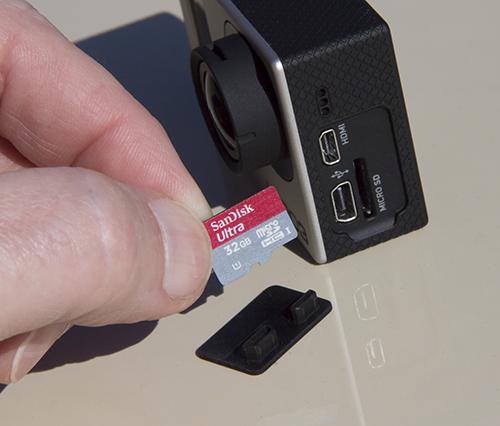
Во-первых, нужно подключить аккумулятор к камере и вставить флеш-карту. Не все производители включают карту памяти в базовую комплектацию. Вполне возможен вариант, что придётся дополнительно докупить карту. Если нет возможности сразу же купить, то не стоит переживать: в камере имеется некоторый объем внутренней памяти, но, как правило, его не хватит для полноценной съемки.
Карты памяти не все одинаковые, нужно узнать, какую карту будет поддерживать устройство.
Следующим шагом будет зарядка батареи. Тут есть два основных варианта.
- В комплекте идёт специальное зарядное устройство. Заряжать придётся через него, что не всегда удобно.
- В комплекте имеется только стандартный USB-провод. В таком случае нужно подсоединить экшн-камеру к компьютеру или ноутбуку и зарядить её аккумулятор.
На этапе зарядки уже можно попробовать включить камеру. Будет предложено выбрать язык, после чего продемонстрирована инструкция. Важно внимательно прочитать всю информацию. Возможен вариант, когда доступ к основному меню пользователь получает только после подключения к смартфону. Если у вас такой случай, то далее будет подробная инструкция по подключению телефона к камере.
До момента полноценной съемки следует изучить меню и настройки конкретно вашей камеры. Некоторые из них будут интуитивно понятны. Подробнее значения настроек будут рассмотрены ниже.
Затем следует попробовать подключить камеру к смартфону, если такая возможность присутствует. Иногда телефон открывает новые функции для управления экшн-камерой. Игнорировать телефон при работе с камерой не стоит.
Читайте также: как выбрать экшн камеру.
Подключение камеры к смартфону
В зависимости от операционной системы вашего телефона следует скачать официальное приложение для работы с камерой. Найти название приложения можно в инструкции, прилагаемой к экшн-камере или в сети Интернет.
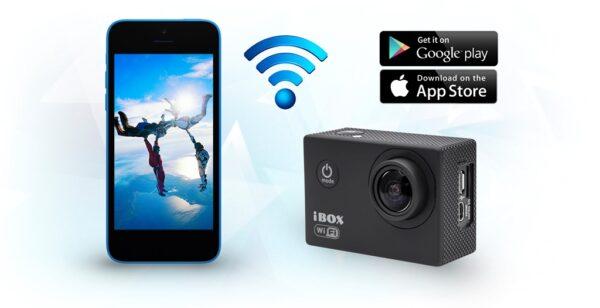
Нужно будет зарегистрироваться и разрешить доступ программы к требуемой информации. Для того чтобы подключить телефон к камере, следует:
- в приложении найти возможность добавления устройства;
- из списка обнаруженных рядом устройств выбрать свою камеру.
В зависимости от типа камеры подключение может быть реализовано несколькими основными способами:
- через Bluetooth;
- посредством домашней сети
После подключения некоторые модели устройств требуют ввода ПИН-кода или сканирования QR-кода. В инструкции имеется информация, где его искать.
В целом, никаких проблем при подключении камеры не должно возникнуть. Единственное, на что стоит обратить внимание – это на совместимость версии приложения с версией операционной системы вашего смартфона. При несовместимости возможны проблемы с работой приложения.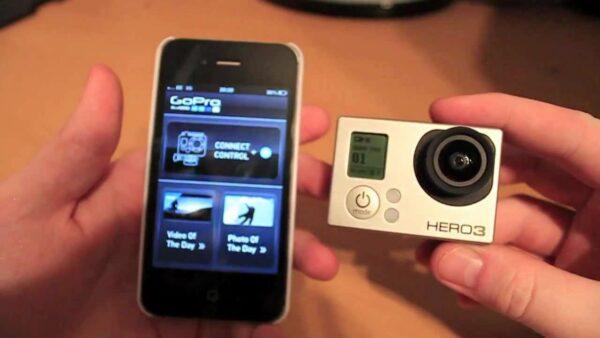
Настройки экшн-камеры
При покупке экшен камеры можно услышать от продавца, что настройка для данного устройства не требуется. Одной кнопкой камера включается, второй запускается запись видео. На самом деле это не совсем так. Экшен камера, как фотоаппарат и видеокамера, требует определенной настройки, которая позволит влиять на некоторые параметры видео – его качество, размер и прочие детали. Настроить экшн-камеру можно один раз, но в ней достаточно параметров, которые потребуется менять при разных условиях съемки.
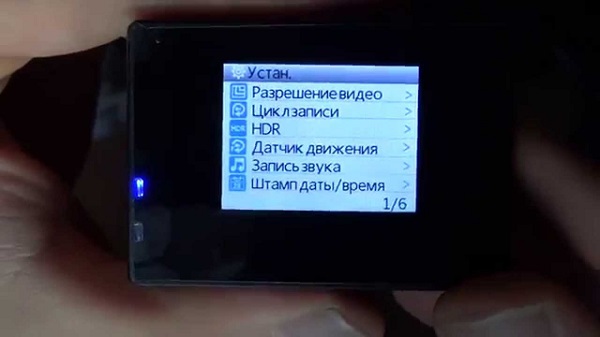
- Формат видео – это соотношение сторон по вертикали и горизонтали. Наиболее популярным параметром в данном случае является 16:9.
- Разрешение. Несмотря на то, что тенденции рынка несут покупателям размер 4K, далеко не каждая камера умеет снимать в этом формате или делает это достаточно качественно. В большинстве ситуаций следует остановиться на варианте Full HD, который дает вполне приемлемую картинку.
- Частота кадров. Этот параметр влияет на плавность изображения. Минимальный вариант – 30 кадров в секунду, и этого вполне достаточно. Несмотря на это, существуют камеры с частотой 60 и даже 120 к/с. Здесь стоит понимать, что увеличение числа кадров влияет на размер видео, а значит, придется запастись большой флешкой с высокой скоростью передачи данных.
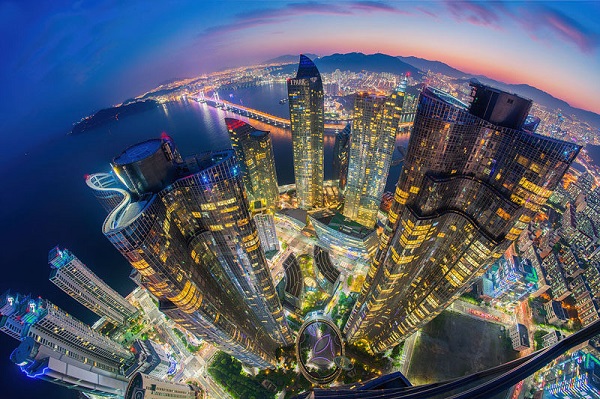
- Угол обзора. Изначально экшен-камера была разработана для того, чтобы пользователь снимал сам себя, а это значит, что он находится в непосредственной близости от объектива. Исходя из этого, устройства стали комплектовать широкоугольной оптикой, способной захватить большое пространство, но в относительно ограниченных пределах с точки зрения удаленности объекта. Большой угол обзора позволяет вместить в кадр больше пространства, но при этом искажает края картинки (эффект рыбий глаз). Поменять угол обзора в камере можно, но стоит помнить, что с его увеличением размываются края.
- Коррекция искажения. Малоизвестный параметр, который многим не очень понятен. Он напрямую связан с предыдущей настройкой. Высокий уровень коррекции искажения работает таким образом, что снижает эффект рыбьего глаза, то есть края изображения будут более ровными. Делается это за счет обрезания картинки и ее растягивания, что некоторым может не понравиться. Таким образом, следует решить, как снимать: с широким углом и рыбьим глазом, с высокой коррекцией и немного обрезанной картинкой или же изначально выставлять меньший угол съемки.
- Баланс белого. В данном случае следует воспользоваться вариантом автоматического выставления, но вообще настройка нужна для того, чтобы сделать видео более теплым или холодным в зависимости от окружающей среды и освещения.
Как управлять камерой
Управление экшн-камерой может быть:
- контактное;
- дистанционное.
Прямое управление самое простое и доступное на всех видах устройств. Чтобы начать съемку или её остановить придётся взаимодействовать с меню камеры. Здесь же и появляется главный минус. Если камера закреплена на голове или на квадрокоптере, её придётся снимать и производить требуемые манипуляции, затем крепить обратно. Это неудобно и может быть критично, особенно, когда пропадают ценные кадры. А плюс – это простота использования.
Дистанционное управление может быть реализовано голосом или с помощью пультателефона. Если про телефон всё было расписано выше, то на управлении голосом стоит остановиться поподробней. Некоторые продвинутые модели действительно имеют такую возможность. Но почти всегда эти команды должны звучать на английском языке. Для некоторых пользователей это невозможно. Также масла в огонь подливает то, что для такого управления иногда требуется дополнительный микрофон.
Про голосовое управление следует уточнить заранее у продавца. Лишь небольшое количество моделей имеют поддержку русского языка.
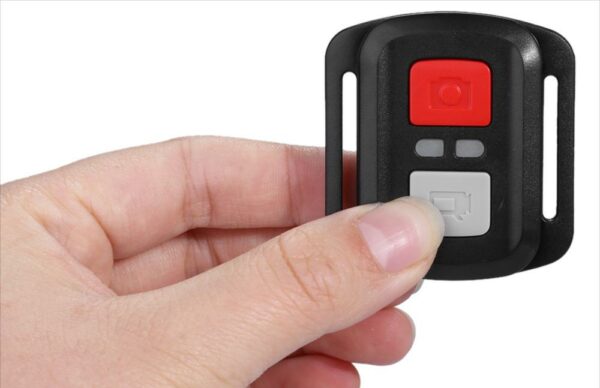
Пульт управления для экшн камеры
Как пользоваться экшн-камерой
Для того чтобы использовать камеру с максимальной отдачей, следует уделить внимание надежному креплению дополнительного оборудования. Ведь основной задачей такой камеры является освобождение рук снимающего. Если вы занимаетесь активными или экстремальными видами спорта и хотите запечатлеть свои успехи, то наилучшим вариантом будет закрепить камеру на голове или плече. Но не всегда такие крепления идут «из коробки». Их придётся покупать отдельно.
Все варианты крепления экшн камеры можно узнать из нашей статьи.
Если съемки будут происходить под водой, во время дождя или в пыльных условиях, то снимать следует в специальном аквабоксе. Такой бокс часто идёт в комплекте с устройством. Для подводных съемок вам также понадобится специальный поплавок для определения местоположения экшн-камеры и светофильтры для выравнивания цветовой гаммы под водой. При такой съемке управлять камерой лучше всего дистанционно, посредством пульта.
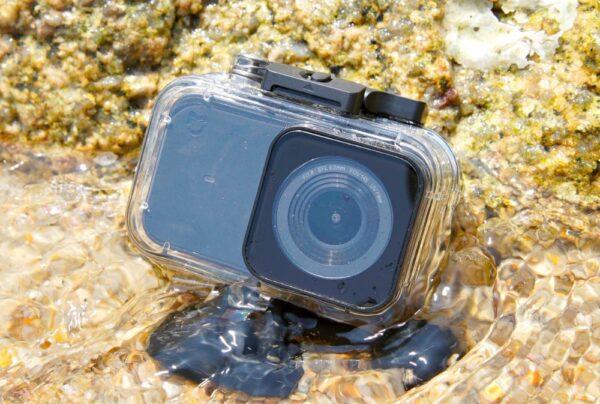
Аквабокс защитит камеру от воздействия влаги
Для более статичных съемок понадобится только тренога и микрофон для более четкого звука. Штатив и микрофон иногда не идут в базовой комплектации. Купить их можно в любом специализированном магазине. Управлять камерой можно непосредственно через меню.
Также камеру используют для съемок с высоты. Тут потребуется квадрокоптер. Крепление камеры к квадрокоптеру чаще всего предусмотрено в его конструкции. Учитывать нужно и максимальный вес, который способен поднять дрон, чтобы не совершить ненужной покупки.
Помимо вышеперечисленных способов использования экшн-камеры, её можно приспособить в качестве видеорегистратора в автомобиле, как вебкамеру на компьютере, как видеокамеру в квартире. И это далеко не полный список возможного применения камеры.
Читайте также: аксессуары для экшн камер.
Как подключить экшн-камеру к телевизору или ПК
После съемки видео на экшен-камеру всегда возникает необходимость перенести данные на компьютер или сразу просмотреть запись на телевизоре. Существует два способа соединения экшен камеры с другими устройствами: проводной и беспроводной.
Важно! Помимо функции Wi-Fi для беспроводного соединения понадобится специальное приложение.
Чаще всего посредством провода передают данные на компьютер, ноутбук или телевизор. Подключить экшн-камеру к компьютеру можно через USB-провод, который обычно поставляется в комплекте с устройством. Большинство экшен-камер не требует специальных приложений для передачи фото и видео. Если компьютер не видит экшн-камеру через USB, то возможно несколько вариантов:
- камера не включена и просто находится в режиме зарядки через USB;
- нет драйверов на USB разъем;
- неисправен кабель.
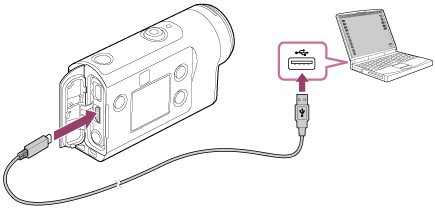
Особых сложностей исправить эти проблемы нет, но для тех, кто не хочет или не может в силу каких-то причин это сделать, есть еще более легкий способ сбросить видео на ПК – достать карту памяти и с помощью переходника SD перенести всю информацию через карт-ридер.
Чтобы подключить экшен-камеру к телевизору, понадобится HDMI кабель и наличие данного разъема в самом устройстве. Как правило, камеру оснащают mini-HMDI, поэтому кабель должен быть соответствующего типа. При таком подключении возможен просмотр данных на телевизоре, управление осуществляется с помощью пульта.
Многие современные экшен-камеры оснащены Wi-Fi модулем, который позволяет подключить ее беспроводным способом к любым гаджетам. Это весьма полезная функция, ведь часто во время съемки требуется просмотреть видео. Сделать это на маленьком экране экшен-камеры достаточно неудобно, а носить с собой провода не всегда есть возможность.
Программы для обработки видео с экшен камеры
Любой опытный владелец экшен-камеры знает, что снять видео – это только половина дела. Потом его нужно обработать, и для этого понадобятся специальные программы. В них можно осуществить монтаж видео, убрать лишние звуки или наоборот добавить музыку, а также выполнить еще ряд полезных действий для улучшения качества фото или видео.
Программы для экшен-камер можно разделить на две группы:
- для смартфонов;
- для ноутбуков и ПК.
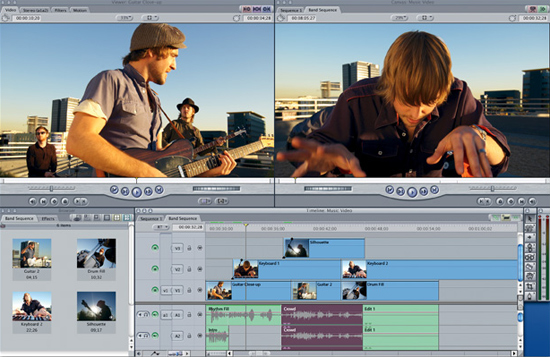
Приложения на смартфон
Camera MX – приложение с широким функционалом. Здесь можно не только отредактировать видео и фото, но добавить разные спецэффекты, звуки, применить фильтры и настроить слои. Достоинством приложения является простота использования и возможность предварительно просмотреть, как спецэффект будет смотреться. Через данное приложение можно настроить контраст или отрегулировать баланс белого.
Camera 360 Ultimate – еще одно функциональное приложение для работы с фото и видео. Помимо слоев, масок, спецэффектов и всевозможных фильтров данный софт позволяет делать миниатюры или плакаты. Для работы с видео можно использовать готовые шаблоны или создать свои. Любители селфи наверняка обрадуются широкому функционалу для работы с фото. Можно сразу поработать с фоном, отрегулировать цвет кожи или устранить дефекты (бьютификация). По сути, данное приложение является миниатюрным фотошопом для смартфонов.
Приятным моментом является то, что все настройки можно выставить непосредственно перед съемкой. Также можно обрабатывать уже готовое видео.
Better Camera – приложение от студии Almalence, которое собрало в себе все старые наработки. Здесь можно поработать с HDR, поэкспериментировать с ночной съемкой или панорамой. Программа позволяет работать с выдержкой, фокусом. Есть множество встроенных режимов съемки и широкий выбор самых разных настроек. Приложение можно смело назвать профессиональным, однако за него придется заплатить. Бесплатная версия доступна только в первые 30 дней.
Camera Awesome – изначально создавалась для устройств на iOS, но позже была перенесена на Android. Помимо огромного количества настроек есть возможность добавить эффект или фильтр на необходимом отрезке видео. Также есть функция замедленной съемки, которая очень актуальна для обработки видео с экшен-камеры.
Программы для Windows
Программы для обработки видео более актуальны для установки на ноутбук или ПК. Очевидно, что заниматься монтажом и обработкой гораздо удобнее на большом экране, чем на дисплее смартфона. Конечно, можно воспользоваться гигантами для обработки фото и видео типа Adobe Photoshop, Pinnacle Studio и подобными им, а можно установить специальный софт для работы с экшен камеры. Наиболее популярными являются три приложения, перечисленных ниже.
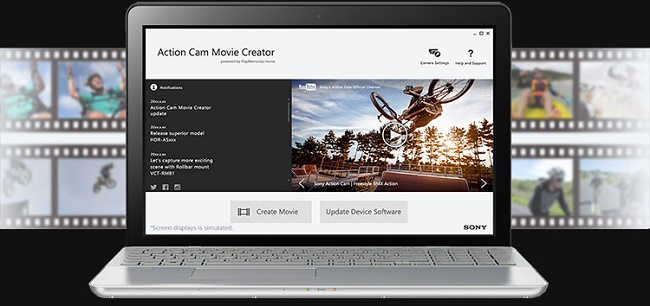
- Action Cam Movie Creator устанавливается не только на Windows, но и Mac. Помимо вполне стандартного набора для монтажа данный софт имеет возможность добавить геоданные или удалить их, замедлить или ускорить некоторые моменты видео, кадрировать запись и объединять дорожки. Приятным моментом является понятный интерфейс, который позволит даже неопытным пользователям обработать видео.

- WiGo – программа хороша тем, что позволяет управлять камерой при беспроводном подключении. То есть пользователь получает возможность не только обработать уже готовое видео или фото, а также перенести его на жесткий диск, но и управлять настройками и самой камерой с ПК.
- Hyperlapse – программа от компании Microsoft, которая появилась в 2014 году. Изначально создавалась для работы со смартфонами, но позже был добавлен режим профессиональной обработки специально для экшен-камеры. Программа имеет широкий функционал и возможность поставить собственный водяной знак на видео для того, чтобы зафиксировать авторское право. Позволяет создать таймлапс или гиперлапс видео. Приложение требует платную подписку для использования.
Правила зарядки экшен камеры
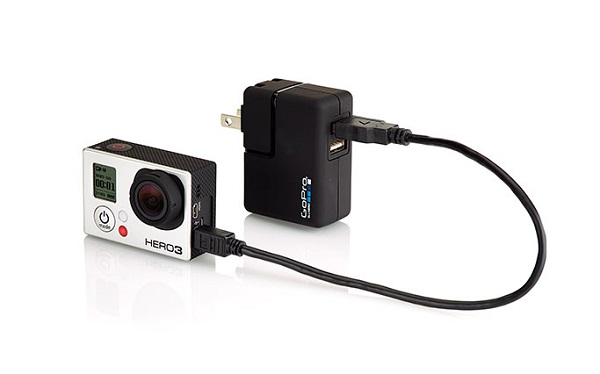
Многие владельцы цифровой техники знают, что 80% поломок связаны с выходом из строя аккумулятора. При этом почти в 90% причина поломки кроется в неправильной зарядке устройства. Существует три правила, которых следует придерживаться, чтобы продлить срок службы аккумулятора.
- Нельзя долгое время держать АКБ разряженным. Если батарея долгое время не заряжается, то она погружается в своего рода летаргический сон, который обычно оканчивается летальным исходом. Если камеру длительное время не планируется использовать, то аккумулятор следует хранить отдельно от нее и периодически заряжать, хотя бы раз в 3-4 недели.
- Нельзя заряжать охлажденный аккумулятор. Нередко после долгого пребывания на морозе пользователи по приходу домой начинают сбрасывать видео через ПК или ставят устройство на зарядку. Холодный аккумулятор, который сразу подвергается зарядке, может очень быстро сломаться. Чтобы избежать этого, следует дать камере нагреться, для этого достаточно просто оставить ее на 20-30 минут в помещении. Если есть острая необходимость переместить с устройства видео, то следует достать карту и сбросить все данные с нее.
- Нельзя использовать слишком мощное зарядное устройство. Время зарядки экшен-камеры в среднем варьируется от 2 до 4 часов. Это зависит от источника питания. Через ноутбук или ПК устройство заряжается дольше, через розетку быстрее. Чтобы заряжать экшн-камеру от розетки, достаточно взять блок питания от смартфона или планшета, однако сила тока в нем не должна превышать 1,5 ампера, а оптимальным вариантом является 1 ампер. Слишком мощное зарядное устройство может спалить АКБ.
Важно! Стоит понимать, что аккумулятор не подлежит ремонту, и единственный способ вновь вернуть камеру к жизни – поменять батарею. Не редки случаи, когда найти подходящий вариант невозможно, поэтому менять придется всю камеру.
Инструкция для экшен камеры Sport HD DV, Ultra HD и аналогов прилагается в коробках на английском и китайском языке. Принцип работы и набор настроек у камер примерно одинаков. Некоторые функции и пункты меню различаются. Из этой инструкции выберите те советы, которые подходят для вашего устройства.
Описание
Это гаджет компактных размеров. На левой грани располагаются основные разъемы: для кабеля подзарядки, для соединения с ПК, для карты памяти. Устройство способно работать на протяжении 1,5-2 часов, в зависимости от интенсивности использования. Функция автоматического отключения дисплея позволит сэкономить заряд батареи.
Камеру можно подключать через кабель к ноутбуку, компьютеру, к Android и iOS устройствам. С помощью USB кабеля ее можно использовать как полноценную веб-камеру. Наличие встроенного микрофона дает возможность установить видеосвязь. Также она применима в автомобиле как видеорегистратор со всеми его функциями.
Аквабокс позволяет снимать видео под водой на глубине до 30 м. В комплекте есть набор всевозможных крепежей: на руль велосипеда, мотоцикл, на штатив или селфи палку, на руку, на одежду, на шлем и так далее. В продаже есть дополнительные аксессуары для экшен камер других марок и моделей, которые могут подойти для этого гаджета.
Все аксессуары, представленные на рынке, совместимы с камерой Sports 1080P Full HD H.264 и наоборот.
Технические характеристики
| Дисплей | 2 дюйма (4:3) LCD Screen |
| Разрешение фото | 12 MP/8 MP/5MP |
| Разрешение видео | 1920*1080 / 1080*720 / 848*480 / 640*480 |
| Форматы видеозаписи | 1080p, 720p и др. |
| Запись видео в формате | Mov |
| Запись фото в формате: | JPG |
| Видео компрессия | H.264 |
| Zoom | 4X |
| Линза | 170°A+ широкоугольная HD |
| Слот для карт памяти | MicroSD до 32 Гб |
| Поддержка операционных систем | Windows XP/Vista и др./ Win7 / Mac OS |
| Аккумулятор | 900 mAh съемный |
| Время зарядки | около 3 часов |
| Штамп даты и времени | есть |
| Запись во время зарядки | возможна |
| Фото | Одиночный кадр/Непрерывная съемка |
| Вес | 60 г |
Назначение кнопок
Кнопки на передней части корпуса камеры:
- включение;
- переключение режимов;
- меню;
- выключение.
Верхняя: ОК; начало/конец съемки.
Боковые: громкость; зум; переход по меню; ускорение/замедление просмотра видео.
Все кнопки интуитивно понятны, на ощупь находятся легко.
Функции клавиши «Mode»
С помощью этой кнопки происходит включение/выключение камеры (нажатие и удержание кнопки более 2 сек).
Она переключает режим работы камеры и вход в меню во включенном состоянии:
- Режим фотоаппарата.
- Режим воспроизведения видеороликов.
- Режим воспроизведения фотографий.
- Вход в меню камеры.
- Режим видеосъемки.
Защита файла во время видеозаписи
Одинарное краткое нажатие кнопки «MODE» во время процесса видеосъемки накладывает защиту от случайного удаления на создаваемый в этот момент видеофайл.
Интересно почитать: Как выбрать экшен камеру
Функции клавиши «ОК»
В режиме видеокамеры: краткое нажатие означает начало видеозаписи.
В режиме фотосъемки: краткое нажатие — фотосъемка.
Нажатие и удержание более 2 сек: Вкл/Выкл функции Motion event shot (фотографирование с датчиком движения). При этом на экране появляется символ «красный глаз».
В режиме воспроизведения видеороликов/фотографий:
- краткое нажатие: пуск/стоп выбранного ролика/фотографии (возврат к списку видеороликов/фотографий из «полноэкранного режима» — краткое нажатие кнопки «MODE»);
- нажатие и удержание более 2 сек: вызов меню для выбранного ролика/фотографии.
Посмотрите также: Как пользоваться моноподом для селфи и видеосъемки
Назначение клавиш
«ВВЕРХ»
В режиме видеокамеры:
- краткое нажатие — Вкл/Выкл функции «Motion event rec» (Видеозапись с «датчиком движения») — на экране появляется символ «красный глаз»;
- нажатие и удержание более 2 сек — Вкл/Выкл дисплея(экрана) камеры.
В режиме фотосъемки:
- краткое нажатие — Зум «+»
В режиме воспроизведения видеороликов/фотографий:
- навигация «вверх» по меню/списку;
- ускоренная перемотка при просмотре видео «Назад»;
- перелистывание изображений «Назад», при полноэкранном просмотре фотографий.
«ВНИЗ»
В режиме видеокамеры:
- краткое нажатие — делает ментальный фотоснимок в режиме видеосъемки(как в режиме ожидания, так и во время самого процесса видеосъемки) — в этот момент на экране дисплея появляется красная надпись «САР»;
- нажатие и удержание более 2 сек — Вкл/Выкл микрофона.
В режиме фотосъемки:
- краткое нажатие — Зум «-»;
- краткое нажатие(при отсутствии зума): Вкл/Выкл функцию «Time lapes» (Делает снимки через определенное время, установленное в меню «Time lapes»). При этом начинает мигать кнопка «ОК».
В режиме воспроизведения видеороликов/фотографий:
- навигация «вниз» по меню/списку;
- ускоренная перемотка при просмотре видео «Вперед»;
- перелистывание изображений «Вперед», при полноэкранном просмотре фотографий.
Интересное по теме: Как снимать на экшен камеру и делать захватывающие видео
МЕНЮ (Функции)
Навигация по меню происходит с помощью клавиш «Вверх», «Вниз», «ОК», «Mode».
- кнопка «Вверх»: «вверх» по меню/списку, увеличить значение;
- кнопка «Вниз»: «вниз» по меню/списку, уменьшить значение;
- кнопка «ОК»:«Выбрать/Войти»;
- кнопка«MODE»:Вернуться в предыдущее меню/Назад Режим видео.
Режим видео: выбор размера и частоты кадров записываемого видео.
LoopRec: при включенном LoopRec, запись становится бесконечной.
Важно: при переполнении объёма памяти первый ролик заменяется последним и так далее, по замкнутому кругу.
Доброго времени суток!
Решил поделиться с Вами опытом непродолжительно общения с экшн-камерой с простым названием Sports Cam 1080p, которая была приобретена в интернет магазине TomTop.
Ранее я уже рассматривал в своих обзорах две бюджетные экшн-камеры от производителя Digma https://otzovik.com/review_7024714.html, https://otzovik.com/review_6939395.html.
Так вот, экшн-камера Sports Cam 1080p была приобретена за 1000 рублей. Привлекла внимание данная модель тем, что согласно сведений, размещенных на сайте магазина, камера снимает видео в Full HD 1920Х1080.

Комплектация камеры стандартная ничем не примечательна. Ах да, чуть не забыл, присутствует вонючий запах дешевого китайского пластика.

Качество сборки типичное для бюджетных моделей.

Стандартные кнопки как у большинства экшн-камер.
Рассматриваемая модель очень похожа на бюджетные камеры Digma (145,150,380,385). На фото Sports Cam 1080p сверху.

Камера комплектуется аквабоксом.

Сверху имеется фиксатор замка от произвольного открытия задней крышки. Этот фиксатор иногда подклинивает, не всегда с первого раза обеспечивает открытие аквабокса.
Удерживаем кнопку «Mode», и о чудо она включается. Выскакивает заставка.

Экран 2 дюйма. Русский язык в меню присутствует, но корявый).
Выбираем режим видео (всего 3: 1080P, 720P, VGA).

Режим фото. 4 режима (3Мп, 2Мп, 1,3Мп, VGA).

Также есть режим диктофона.

При подключении к компьютеру идет зарядка и камера определяется как внешний накопитель. Режим Веб камеры отсутствует.

При путешествии по меню обнаружил датчик движения. Подумал, что в принципе можно использовать данную экшн-камеру как видеорегистратор в автомобиле. Так, при активации датчика движения, подаче питания (на выключенную камеру), она включается и начинается съемка. Автоматически выключается при прерывании питания. То что нужно для работы в авто.
Вообщем поснимав видео, весь материал я загрузил на компьютер и ужаснулся.
При выборе в меню записи Full HD, видео записывалось в разрешении 640Х480.

Такая же история с фото. Разрешение фотографий 640Х480.
Примеры фото.


Такого я не ожидал, даже не 720p.
Кроме того, вызвал подозрение легкий аккумулятор на 900mAh. Его вес составил всего 7 грамм. Тежеловес) А может это нано технологии?)

Для сравнения, вес аккумулятора Digmа на 750mAh составляет 17 грамм.

Вообщем дорогие читатели, экшн-камеру Sports Cam 1080p я категорически не рекомендую к приобретению.
Вот такой «зверек» продается не только в TomTop но и в других магазинах. Поэтому будьте предельно внимательны!
Спасибо за внимание.
Удачных покупок!

Экшн камера SJ6000 Full HD 1080P WiFi Waterproof. Инструкция на русском. Описание.
Кнопки (функциональность)
Функции клавиши *MODE*
* Включение/Выключение камеры (нажатие и удержание кнопки более 2 сек)
* Переключение РЕЖИМА работы камеры и вход в МЕНЮ при включенной камере:
1 — Режим фотоаппарата
2 — Режим воспроизведения видеороликов
3 — Режим воспроизведения фотографий
4 — Вход в МЕНЮ камеры
5 — Режим видеосъемки
* Защита файла во время видеозаписи
— одно краткое нажатие кнопки *MODE*, во время самого процесса видеосъемки, накладывает защиту от случайного удаления на создаваемый в этот момент видеофайл
Функции клавиши *ОК*
* В режиме видеокамеры:
— краткое нажатие — Начало видеозаписи
— нажатие и удержание более 2 сек — Вкл/Выкл Wi-Fi
* В режиме фотосъемки:
— краткое нажатие — фотосъемка
— нажатие и удержание более 2 сек — Вкл/Выкл функции Motion event shot (фотографирование с датчиком движения) — на экране появляется символ «красный глаз»
* В режиме воспроизведения видеороликов/фотографий:
— краткое нажатие — пуск/стоп выбранного ролика/фотографии (возврат к списку видеороликов/фотографий из «полноэкранного режима» — краткое нажатие кнопки «MODE»)
— нажатие и удержание более 2 сек — Вызов меню для выбранного ролика/фотографии
Светоиндикация кнопки *ОК* при включенных разных режимах камеры:
— режим видеосъемки (ожидание) — горит зеленым цветом
— режим видеосъемки (съемка) — мигает зеленым цветом
— режим фотосъемки — горит красным цветом
— режим фотосъемки (Time lapes) — мигает 3 раза красным цветом и 1 раз зеленым
Функции клавиши *ВВЕРХ*
* В режиме видеокамеры:
1) краткое нажатие — Вкл/Выкл функции «Motion event rec» (Видеозапись с «датчиком движения») — на экране появляется символ «красный глаз»
2) нажатие и удержание более 2 сек — Вкл/Выкл дисплея(экрана) камеры
* В режиме фотосъемки:
1) краткое нажатие — Зум «+»
* В режиме воспроизведения видеороликов/фотографий:
1) навигация «вверх» по меню/списку
2) ускоренная перемотка при просмотре видео «Назад»
3) перелистывание изображений «Назад», при полноэкранном просмотре фотографий
Функции клавиши *ВНИЗ*
* В режиме видеокамеры:
1) краткое нажатие — делает ментальный фотоснимок в режиме видеосъемки(как в режиме ожидания, так и во время самого процесса видеосъемки) — в этот момент на экране дисплея появляется красная надпись «САР»
2) нажатие и удержание более 2 сек — Вкл/Выкл микрофона
* В режиме фотосъемки:
1) краткое нажатие — Зум «-«
2) краткое нажатие(при отсутствии зума) — Вкл/Выкл функцию «Time lapes» (Делает снимки через определенное время, установленное в меню «Time lapes») — Начинает мигать кнопка «ОК»
* В режиме воспроизведения видеороликов/фотографий:
1) навигация «вниз» по меню/списку
2) ускоренная перемотка при просмотре видео «Вперед»
3) перелистывание изображений «Вперед», при полноэкранном просмотре фотографий
МЕНЮ камеры SJ6000 (Функции)
МЕНЮ камеры SJ6000 — Навигация
— клавиша «ВВЕРХ» — «вверх» по меню/списку, увеличить значение
— клавиша «ВНИЗ» — «вниз» по меню/списку, уменьшить значение
— клавиша «ОК» — «Выбрать/Войти»
— клавиша «MODE» — Вернуться в предыдущее меню/Назад
Режим видео. МЕНЮ камеры SJ6000 (Функции)
* Режим видео
— Выбор размера и частоты кадров записываемого видео
* LoopRec
— При включенном LoopRec, запись становится бесконечной. При переполненнии объёма памяти первый ролик заменяется последним и так далее, по замкнутому кругу
* Цикл записи
— длительность циклически записываемых видеороликов
* Задержка выключения
— Установка времени, на продолжении которого будет продолжаться видеозапись, после выключения зажигания автомобиля, при использовании камеры в качестве видеорегистратора (то есть, камера подключена к бортовой сети автомобиля)
* Motion event rec
— Установка времени видеозаписи, при изменении статической картинки в поле зрения объектива(при срабатывании «датчика движения»)
* Авто записи
— Вкл/Выкл. автоматического включения видеозаписи, при подключении к бортовой сети автомобиля
* Запись звука
— Вкл/Выкл. запись звука при записи видео
* Чувствительность микрофона
— Установка чувствительности встроенного микрофона к окружающим звукам при записи видео
* Выбор сцены
— Режимы записи для различных сцен:
а) Авто — камера автоматически определяет настройки съемки
б) Спорт — режим камеры для записи в движении и быстродвижущихся объектов
в) Портрет — Съемка в портретном режиме, а так же, малодвижущихся объектов на расстоянии до 3-5м.
г) Пейзаж — Съемка пейзажа, отдаленных объектов
д) Снег — Съемка при наличии снега или ярких белых объектов
е) Пляж — Съемка на пляже, воде
ж) Фейерверк — Съемка фейерверков, в ночное время, во всей их красе
* Экспозиция
— Количество света, которое попадет на матрицу вашей камеры для формирования изображения (Если не знаете что это, оставьте лучше на средине шкалы. При не правильной настройке этого пункта, может значительно ухудшиться изображение)
— В двух словах об экспозиции для любителей экспериментов:
а) Для движущихся объектов: чем быстрее движение, тем меньше должна быть экспозиция
б) По освещенности объекта: яркое освещение — уменьшаем экспозицию, при плохом освещении — увеличиваем и стараемся привести к минимуму движение камерой
* Баланс белого
— Выбор освещенности объекта. Регулировка цветовых тонов в соответствии с условиями освещения (Если не знаете что это, ставьте «авто». При не правильной настройке этого пункта, может значительно ухудшиться изображение)
— Используйте, если освещение значительно искажает отображение белого цвета на объекте съемки
* Чувств. ISO
— Настройка чувствительности к световому потоку(чем выше ISO, тем чувствительнее камера к свету)(Если не знаете что это, ставьте «авто». При не правильной настройке этого пункта, может значительно ухудшиться изображение)
— В двух словах об ISO для любителей экспериментов:
а) Для движущихся объектов: чем быстрее движение, тем большее значение должно иметь ISO
б) По освещенности объекта: яркое освещение — уменьшаем значение ISO, при плохом освещении — увеличиваем и стараемся привести к минимуму движение камерой.
Режим фото. МЕНЮ камеры SJ6000 (Функции)
* Разрешение
— Выбор разрешения(размера) фотоснимков
* Автоспуск
— Установка интервала времени, через который будут делаться фотографии после нажатия на кнопку «ОК» при фотографировании (теоретически должно срабатывать только один раз, но в данном случае съемка идет не прерывно. И чем отличается данный параметр от функции «Time lapes» — пока не понятно)
* Серийная съемка
— Включение позволяет делать несколько фотоснимков за минимальный промежуток времени одним нажатием кнопки спуска «ОК» (Наличие данной функции на практике не выявлено и как делать серийные снимки, пока не выяснено)
* Motion event shot
— Устанавливается количество снимков, которые снимает камера, при изменении статической картинки в поле зрения объектива(Фотографирование с «датчиком движения»).
* Time lapes
— Интервал времени между автоматическим фотографированием (делает постоянно автоматически фотографии, через установленное время, пока включена камера)
* Выбор сцены
— Режимы записи для различных сцен:
а) Авто — Камера автоматически определяет настройки съемки
б) Спорт — Режим камеры для фотографирования в движении и быстродвижущихся объектов
в) Портрет — Съемка в портретном режиме, а так же, малодвижущихся объектов на расстоянии до 3-5м.
г) Пейзаж — Съемка пейзажа, отдаленных объектов
д) Снег — Съемка при наличии снега или ярких белых объектов
е) Пляж — Съемка на пляже, воде
ж) Фейерверк — Съемка фейерверков, в ночное время, во всей их красе
* Экспозиция
— Количество света, которое попадет на матрицу вашей камеры для формирования изображения (Если не знаете что это, оставьте лучше на средине шкалы. При не правильной настройке этого пункта, может значительно ухудшиться изображение)
— В двух словах об экспозиции для любителей экспериментов:
а) Для движущихся объектов: чем быстрее движение, тем меньше должна быть экспозиция
б) По освещенности объекта: яркое освещение — уменьшаем экспозицию, при плохом освещении — увеличиваем и стараемся привести к минимуму движение камерой
* Баланс белого
— Выбор освещенности объекта. Регулировка цветовых тонов в соответствии с условиями освещения (Если не знаете что это, ставьте «авто». При не правильной настройке этого пункта, может значительно ухудшиться изображение)
— Используйте, если освещение значительно искажает отображение белого цвета на объекте съемки
* Чувств. ISO
— Настройка чувствительности к световому потоку(чем выше ISO, тем чувствительнее камера к свету)(Если не знаете что это, ставьте «авто». При не правильной настройке этого пункта, может значительно ухудшиться изображение)
— В двух словах об ISO для любителей экспериментов:
а) Для движущихся объектов: чем быстрее движение, тем большее значение должно иметь ISO
б) По освещенности объекта: яркое освещение — уменьшаем значение ISO, при плохом освещении — увеличиваем и стараемся привести к минимуму движение камерой.
* Цвет
— Выбор цветовой насыщенности снимаемого объекта
* Эффекты
— Разные эффекты, накладываемые на фотографию — для любителей не стандартного фото.
Воспроизведение. МЕНЮ камеры SJ6000 (Функции)
* Громкость
— Громкость звука при воспроизведении видео
* Удалить
— Удаление выбранного видео/фотографии
* Защитить
— Защита от случайного удаления видео/фотографии
Накопитель. МЕНЮ камеры SJ6000 (Функции)
* Форматировать SD-карту
— Удаление всей информации на SD-карте
* Информация SD-карты
— Информация о свободном месте для видеороликов/фотографий
Общие настройки. МЕНЮ камеры SJ6000 (Функции)
* Звуковой сигнал
— Вкл/Выкл. звуковой сигнал при нажатии кнопок
* Выключение
— Время, через которое камера будет автоматически выключена, если она находится в «режиме ожидания»
* Настройки часов
— Установка времени/даты
* Формат даты
— Отключение штампа времени на видеороликах/фотографиях, или выбор формата отображения даты
* Язык
— Выбор языка меню камеры
* Система ТВ
— Выбор системы подключаемого ТВ
* Выход HDMI
— Выбор разрешения воспроизводимого на ТВ видео
* Частота
— Выбор частоты воспроизводимого на ТВ видео
* Поворот изображения
— Вкл/Выкл. поворот изображения
* Отключение дисплея
— Установка времени, через которое будет отключен автоматически дисплей(экран) камеры
* Датчик движения
— Вкл/Выкл. датчика движения. Выбор чувствительности датчика движения
* Сброс настроек
— Сброс всех настроек в изначальное состояние (как при покупке)
* TVOSD
— Вкл/Выкл. каких-то значков на ТВ при просмотре видео (не пользуюсь, точно не скажу что за функция. Если кто знает, прошу в комментариях добавить информацию по данному пункту)
* Версия ПО
— Информация о версии прошивки установленной на камере
Пароль точки доступа WI-FI SJ6000
На смартфоне или планшете по умолчанию 1234567890

Комплектация Экшн камеры SJ6000 Full HD 1080P WiFi Waterproof
1 х SJ6000 HD DV
1 х Водонепроницаемый чехол
1 х Водонепроницаемый футляр с креплением
1 х Водонепроницаемый футляр с кронштейном
1 х Вело Кронштейн
1 х Многофункциональное крепление
1 х Крепление на шлем
1 х Крепление камеры
1 х Застежки
1 х Фирменная салфетка для экрана
1 х Кронштейн
1 х USB кабель
1 х Адаптер питания
1 х 3М наклейки
1 х Руководство
P.S. Описание взято с сайта одного из продавцов, и может не соответствовать Вашей комплектации, поскольку они разные у разных продавцов. От себя могу сказать, что обязательно есть камера, водонепроницаемый футляр, много всяких креплений и кронштейнов, адаптер питания и USB кабель. Остальное уточняйте у продавца.
Технические характеристики SJ6000 Full HD 1080P WiFi Waterproof
Водостойкий корпус , который позволяет делать видеосъемку под водой на глубине до 30м
Поддержка управления камерой по Wi-Fi
Экран высокой четкости , который отображает и воспроизводит увлекательные видеоролики, записанные на 14 — мегапиксельный HD широкоугольный объектив
Поддержка Micro SD/TF карт памяти до 32 Гб
Записи в формате MOV
Несколько режимов фото съемки : Один снимок , Snapper
Вес камеры : 63 г
Вес камеры в водонепроницаемом боксе : 139 г
Размер: 59 х 41 х 29 мм / 2,32 х 1,61 х 1,14 дюйма
Язык: Английский, Русский и др.
Датчик изображения: CMOS
Разрешение изображения: VGA(640 x 480), 2MP HD(1920 x 1080), 3MP(2048 x 1536), 5MP(2592 x 1944), 7MP(3072 x 2304), 8M(3264 x 2448), 12M(4032 x 3024), 14MP(4416 x 3312)
Видеоформат: MOV
Формат сжатия видео: H.264
Разрешение Видео: VGA(640 x 480), 720P(1280 x 720), 1080FHD(1920 x 1080)
Полная поддержка частоты кадров: 30fps, 60fps
Угол обзора: 170°
Поддержка формата изображения: JPEG
Дисплей: 2″ LCD
Автоспуск: 10 секунд, 5 секунд, 2 секунды, выключение
Частота: 50Hz, 60Hz
Микрофон: Встроенный
Интерфейс: Micro USB, HDMI HD, Micro SD/TF
P.S.По аккумулятору отмечу, что хватает на 100-110 минут непрерывной работы камеры (при отключенном дисплее и WI-FI).
Одна минута записываемого видео в максимальном качестве занимает чуть больше 100Мб, то есть карты памяти microSDHC на 32GB, хватает приблизительно на 320 минут, а это чуть больше, чем на 5 часов записи видео в максимальном качестве.
P.S. Данная инструкция была составлена на основе данных в интернете и опыте на «методе тыка». Спасибо всем первооткрывателям настроек Экшн камеры SJ6000 Full HD 1080P WiFi Waterproof и ее аналогам, например SJ4000, SJ5000, sj7000, gopro и т.д.!
Могут быть какие-либо неточности, или что-то не раскрыто в данной статье, поэтому прошу, при наличии какой-либо информации, написать это в комментариях!
Комментируйте, спрашивайте, уточняйте, дополняйте — буду благодарен, как пользователь данной Экшн камеры SJ6000 Full HD 1080P WiFi Waterproof. Думаю, что не только я буду благодарен, так как многим интересна любая информация на данную тему.
Скоро добавим видеоматериалы о съемке на Экшн камеру SJ6000 Full HD 1080P WiFi Waterproof, видеообзор, самоделки по креплению камеры, о способах крепления камеры и т.д. Поэтому, не забудьте подписаться на новости сайта, чтоб всегда получать самое интересное на данную тему.
До встречи на страницах статей о рыбалке на страницах MirUlova.Ru и на нашем канале YouTube MirUlova.Ru — Рыбалка Видео
В этой статье мы ответим на частые вопросы, которые возникают при работе с экшн-камерой. Мы рассмотрим алгоритм по настройке любых экш-камер с разбором конкретных инструкций, способы их подключения к разным устройствам, варианты управления и другие моменты.
Инструкция по настройке экшн-камер с примерами
Экшн-камеры отличаются друг от друга внешним видом, устройством и функциями. Однако принцип работы и настройки у них примерно одинаковые, освоив которые вы сумеете разобраться с любым гаджетом.
Алгоритм подготовки и настройки
1. После распаковки камеры установите в нее идущий в комплекте аккумулятор и карту памяти. Если карты в комплекте нет, вам придется купить ее самостоятельно из списка тех карт, что рекомендует производитель в руководстве пользователя. Некоторые модели могут работать и без карт, но их собственная память обычно маленькая.
2. Зарядите аккумулятор камеры, подключив ее к источнику питания при помощи идущего в комплекте зарядного устройства. Если с камерой идет только USB-кабель, тогда зарядите батарею через USB-порт компьютера, ноутбука, зарядного устройства смартфона или используйте внешний аккумулятор. Отследить уровень заряда можно на самом дисплее камеры или по индикаторам на ее корпусе. После полной зарядки они меняют цвет, гаснут или меняют мигание на постоянное свечение (в разных моделях по-своему).
3. Включите камеру. Часто в самом начале пользователю предлагается выбрать язык и посмотреть приветственные материалы. Проделайте предложенные шаги и познакомьтесь с приветственной инструкцией. Если в списке языков нужного вам нет, тогда придется устанавливать русскоязычную прошивку (см. ниже). Некоторые камеры не выдают основное меню до подключения к телефону. Если это ваш случай, тогда вначале проделайте шаги из пункта 5, а затем вернитесь к пункту 4.
4. При помощи сенсорного экрана или управляющих кнопок на корпусе изучите возможности меню. Посмотрите, какие в камере есть режимы съемки фото и видео, как вести запись, просматривать ее и какие есть настройки. Часто настройки скрываются под значком шестеренки и могут быть довольно обширными: настройка беспроводных технологий, автоблокировка дисплея, отключение индикаторов, смена языка, регулировка яркости экрана и другое. Одни настройки интуитивно понятны, а для других вам придется разобраться с терминологией фотографов. Например, выяснить, что такое режим таймлапс, баланс белого и другое. Постарайтесь изучить функции камеры на практике, чтобы в полевых условиях сразу выбирать нужные режимы и настройки.
5. Подключите экшн-камеру к телефону или пульту, если такая возможность предусмотрена. Конкретные шаги подключения к телефону и другим устройствам мы рассмотрим ниже.
6. Познакомьтесь с новыми возможностями настройки камеры через мобильное приложение. Большая часть из них обычно дублирует настройки с дисплея, но есть и дополнительные возможности, недоступные с камеры. Это может быть редактирование отснятого видео, размещение материалов в соцсетях, подписи и другое.
Примеры инструкций к экшн-камерам на русском языке
Инструкция к Xiaomi Yi 4K Plus Action Camera. Настройка, прошивка и подключение экшн-камеры
Как подключить камеру Yi Action Camera к телефону, особенности настройки
Инструкция по эксплуатации экшн-камер GoPro Hero 7 и 8 на русском языке
Инструкция к Sony HDR AS50. Как настроить и подключить экшн-камеру
Инструкция к камерам SJCAM серии SJ4000 на русском языке
Как подключить экшн-камеру к телефону
Для подключения экшн-камеры к смартфону вам понадобится конкретное мобильное приложение, рекомендуемое производителем. При отсутствии инструкции вы можете узнать его в интернете по названию модели вашей камеры. Скачайте приложение на телефон из App Store или «Play Маркет». Установите его, откройте, при необходимости пройдите регистрацию, примите соглашения и дайте доступы к вашим видео, фото и другой запрашиваемой информации.
Если камера сама не вывела понятную инструкцию на экран, тогда найдите на главном экране кнопку вроде «Добавить устройство», «Подключить камеру», значок плюса или список доступных камер. Выберите из списка модель вашего устройства, включите саму экшн-камеру и следуйте указаниям приложения. При этом будьте готовы ввести пароль от вашей сети Wi-Fi. В некоторых моделях понадобится ввести в мобильном приложении PIN-код или отсканировать QR-код, который часто располагают на корпусе, в батарейном отсеке камер, на коробке или в настройках камеры. Понять конкретные шаги вам поможет статья по подключению к телефону камеры Yi Action Camera.
Как подключить экшн-камеру к компьютеру, телевизору и другим устройствам
Для подключения камеры к другому устройству вам понадобится соответствующий кабель. Соединение с компьютером обычно устанавливается по USB-кабелю, а с телевизором по HDMI или другому подходящему кабелю. Дальнейшие действия зависят от модели камеры. Если компьютер автоматически не открыл папку камеры, можно найти ее хранилище в разделе дисков и устройств, просмотреть и при желании скопировать из него содержимое папок. На некоторых экшн-камерах нужно в меню выбрать команду Mass Storage (накопитель) или подобную ей, после чего камера появится в разделе дисков и устройств. При наличии картридера, вы можете вставить SD-карту в него без подключения камеры к компьютеру.
Для подключения гаджета к телевизору воспользуйтесь подходящим кабелем, например HDMI. В меню телевизора выберите источник сигнала (часто для этого используется кнопка SOURCES, INPUT или AV). Подключив экшн-камеру к телевизору, на многих моделях можно вести съемку, сразу просматривая видео на большом экране. Правда, при такой трансляции качество картинки может существенно снизиться, так как основной ресурс идет на съемку.
Управление экшн-камерой
Есть несколько вариантов управления камерой, которые зависят от возможностей конкретных моделей. Самый простой и доступный во всех моделях способ — это управление с самой камеры при помощи кнопок или сенсорного дисплея при его наличии. Он позволяет сделать основные настройки, но неудобен или не подходит, если камера размещена на вашем шлеме или находится в водоеме в аквабоксе.
Другой вариант — управление с небольшого пульта или смартфона. С пульта можно быстро начать или остановить запись, переключиться между режимами съемки и другое. На смартфоне функционал часто шире и зависит от возможностей мобильного приложения, через которое происходит управление экшн-камерой. Помимо перечисленных возможностей пульта здесь можно сразу наблюдать снимаемый материал на более крупном экране, просматривать записи или быстро отправлять их друзьям.
Следующий вариант — голосовое управление. Если в камере есть такая функция, вы можете отдавать команды голосом, что избавляет от необходимости постоянно нажимать на кнопки телефона, пульта или камеры. Во многих моделях экшн-камер команды отдаются только на иностранном языке, так что придется потренироваться и разучить один или несколько десятков иностранных слов. Дополнительно может понадобиться и внешний микрофон, но это зависит от требований самой камеры.
Обновление и смена прошивки экшен-камеры
После выпуска производителем обновленной прошивки многие камеры выводят пользователю сообщение о необходимости обновления при подключении к телефону. Перед обновлением прошивки обязательно убедитесь в достаточном заряде камеры и телефона, так как сбои в этом процессе могут привести к выходу камеры из строя. Если у вас отключено автоматическое обновление, вы можете проверить наличие новых прошивок самостоятельно в соответствующем разделе мобильного приложения (обычно в разделе настроек). Другой вариант — скачать последнее обновление на официальном сайте производителя эшн-камеры, сохранить его на SD-карту, вставить карту в камеру и подключить ее телефону. После этого запустится модуль обновления.
Иногда приходится ставить другую прошивку, если в меню нет подходящего языка или камера стала работать со сбоями. Этот вариант связан с рисками повреждения камеры, поэтому используйте его с осторожностью или доверьте специалисту. Установка производится с SD-карты.
Мобильные приложения для экшн-камер
Программы для экшн-камер делятся на две группы. Первая из них — это базовые мобильные приложения, необходимые для настройки и управления камерой, вторая — любые дополнительные программы для расширения функций экшн-камер и обработки снятых материалов. Базовые приложения можно найти в инструкции к продукту или на сайте производителя. Например, для камер серии GoPro Hero нужно приложение GoPro, для Xiaomi Yi 4K Action подходит программа Yi Action — Yi Action Camera.
Мобильные приложения из второй группы заточены под расширение функций камеры, под обработку фото и видео или то и другое. Из них назовем A Better Camera, Camera MX, Camera FV-5. Например, в программе A Better Camera можно выбрать разные режимы съемки, настроить экран и другое.
Как использовать экшн-камеру
Особенностью использования экшн-камеры является подготовка дополнительного оборудования, поскольку одна из базовых задач такого девайса заключается в освобождении ваших рук.
Если вы планируете снимать собственные прыжки с тарзанки, турпоход, гонки на мотоциклах или что-то подобное, вам понадобится крепление камеры на тело. Лучший обзор дает крепление на плечо или голову. Так как подобные приспособления редко идут в комплекте, вам придется приобретать его самостоятельно.
При любой экстремальной деятельности воспользуйтесь аквабоксом (он часто идет в комплекте). Его нужно применять не только при съемке под водой, но и когда речь идет о брызгах или пыли. Например, при катании по лужам, на водном мотоцикле, во время моросящего дождя, при гонках по пескам и так далее. Аквабокс также убережет вашу камеру от повреждений в результате ударов и давления на корпус, поэтому будет полезен в любом приключении. Некоторые экшн-камеры можно погружать под воду и без боксов, но их герметичность нужно тщательно проверять перед каждым погружением, а после работы в морской воде обязательно хорошо промывать. Для подводного плавания вам могут понадобиться и другие принадлежности, например поплавок для камеры и светофильтры (защищают от искажения цветов под водой).
Для съемки спокойных мероприятий вам пригодится штатив и внешний микрофон. В отличие от предыдущих вариантов использования камеры, когда вам некогда нажимать на кнопки, здесь вы можете переключаться на разные режимы съемки, даже если сами находитесь в кадре.
Наличие остального оборудования зависит от того, какую задачу призвана решать экшн-камера. Так, при работе видеорегистратором камера должна подключаться к сети автомобиля и соответствовать определенным условиям. Для изучения труднодоступных мест где-то в горах ее доставляют на место съемки при помощи дрона. Кроме этого экшн-камеру можно использовать для наблюдения за домом, в качестве веб-камеры при работе на компьютере, для панорамной съемки, наблюдением за миром животных и с другими целями.
Правила эксплуатации экшн-камеры
Многие пользователи техники подчас не знают о том, как правильно ее использовать. В результате – некачественная работа устройства, быстрая поломка и неудовлетворенность от владения техникой. Ниже будет рассказано о том, как пользоваться экшен-камерой.
Подготовка устройства к работе
Экшн-камеры являются довольно простыми техническими устройствами, но всё же имеется определенная последовательность действий, которую следует произвести после покупки.
Во-первых, нужно подключить аккумулятор к камере и вставить флеш-карту. Не все производители включают карту памяти в базовую комплектацию. Вполне возможен вариант, что придётся дополнительно докупить карту. Если нет возможности сразу же купить, то не стоит переживать: в камере имеется некоторый объем внутренней памяти, но, как правило, его не хватит для полноценной съемки.
Карты памяти не все одинаковые, нужно узнать, какую карту будет поддерживать устройство.
Следующим шагом будет зарядка батареи. Тут есть два основных варианта.
- В комплекте идёт специальное зарядное устройство. Заряжать придётся через него, что не всегда удобно.
- В комплекте имеется только стандартный USB-провод. В таком случае нужно подсоединить экшн-камеру к компьютеру или ноутбуку и зарядить её аккумулятор.
На этапе зарядки уже можно попробовать включить камеру. Будет предложено выбрать язык, после чего продемонстрирована инструкция. Важно внимательно прочитать всю информацию. Возможен вариант, когда доступ к основному меню пользователь получает только после подключения к смартфону. Если у вас такой случай, то далее будет подробная инструкция по подключению телефона к камере.
До момента полноценной съемки следует изучить меню и настройки конкретно вашей камеры. Некоторые из них будут интуитивно понятны. Подробнее значения настроек будут рассмотрены ниже.
Затем следует попробовать подключить камеру к смартфону, если такая возможность присутствует. Иногда телефон открывает новые функции для управления экшн-камерой. Игнорировать телефон при работе с камерой не стоит.
Читайте также: как выбрать экшн камеру.
Подключение камеры к смартфону
В зависимости от операционной системы вашего телефона следует скачать официальное приложение для работы с камерой. Найти название приложения можно в инструкции, прилагаемой к экшн-камере или в сети Интернет.
Нужно будет зарегистрироваться и разрешить доступ программы к требуемой информации. Для того чтобы подключить телефон к камере, следует:
- в приложении найти возможность добавления устройства;
- из списка обнаруженных рядом устройств выбрать свою камеру.
В зависимости от типа камеры подключение может быть реализовано несколькими основными способами:
- через Bluetooth;
- посредством домашней сети
После подключения некоторые модели устройств требуют ввода ПИН-кода или сканирования QR-кода. В инструкции имеется информация, где его искать.
В целом, никаких проблем при подключении камеры не должно возникнуть. Единственное, на что стоит обратить внимание – это на совместимость версии приложения с версией операционной системы вашего смартфона. При несовместимости возможны проблемы с работой приложения.
Настройки экшн-камеры
При покупке экшен камеры можно услышать от продавца, что настройка для данного устройства не требуется. Одной кнопкой камера включается, второй запускается запись видео. На самом деле это не совсем так. Экшен камера, как фотоаппарат и видеокамера, требует определенной настройки, которая позволит влиять на некоторые параметры видео – его качество, размер и прочие детали. Настроить экшн-камеру можно один раз, но в ней достаточно параметров, которые потребуется менять при разных условиях съемки.
- Формат видео – это соотношение сторон по вертикали и горизонтали. Наиболее популярным параметром в данном случае является 16:9.
- Разрешение. Несмотря на то, что тенденции рынка несут покупателям размер 4K, далеко не каждая камера умеет снимать в этом формате или делает это достаточно качественно. В большинстве ситуаций следует остановиться на варианте Full HD, который дает вполне приемлемую картинку.
- Частота кадров. Этот параметр влияет на плавность изображения. Минимальный вариант – 30 кадров в секунду, и этого вполне достаточно. Несмотря на это, существуют камеры с частотой 60 и даже 120 к/с. Здесь стоит понимать, что увеличение числа кадров влияет на размер видео, а значит, придется запастись большой флешкой с высокой скоростью передачи данных.
- Угол обзора. Изначально экшен-камера была разработана для того, чтобы пользователь снимал сам себя, а это значит, что он находится в непосредственной близости от объектива. Исходя из этого, устройства стали комплектовать широкоугольной оптикой, способной захватить большое пространство, но в относительно ограниченных пределах с точки зрения удаленности объекта. Большой угол обзора позволяет вместить в кадр больше пространства, но при этом искажает края картинки (эффект рыбий глаз). Поменять угол обзора в камере можно, но стоит помнить, что с его увеличением размываются края.
- Коррекция искажения. Малоизвестный параметр, который многим не очень понятен. Он напрямую связан с предыдущей настройкой. Высокий уровень коррекции искажения работает таким образом, что снижает эффект рыбьего глаза, то есть края изображения будут более ровными. Делается это за счет обрезания картинки и ее растягивания, что некоторым может не понравиться. Таким образом, следует решить, как снимать: с широким углом и рыбьим глазом, с высокой коррекцией и немного обрезанной картинкой или же изначально выставлять меньший угол съемки.
- Баланс белого. В данном случае следует воспользоваться вариантом автоматического выставления, но вообще настройка нужна для того, чтобы сделать видео более теплым или холодным в зависимости от окружающей среды и освещения.
Как управлять камерой
Управление экшн-камерой может быть:
- контактное;
- дистанционное.
Прямое управление самое простое и доступное на всех видах устройств. Чтобы начать съемку или её остановить придётся взаимодействовать с меню камеры. Здесь же и появляется главный минус. Если камера закреплена на голове или на квадрокоптере, её придётся снимать и производить требуемые манипуляции, затем крепить обратно. Это неудобно и может быть критично, особенно, когда пропадают ценные кадры. А плюс – это простота использования.
Дистанционное управление может быть реализовано голосом или с помощью пультателефона. Если про телефон всё было расписано выше, то на управлении голосом стоит остановиться поподробней. Некоторые продвинутые модели действительно имеют такую возможность. Но почти всегда эти команды должны звучать на английском языке. Для некоторых пользователей это невозможно. Также масла в огонь подливает то, что для такого управления иногда требуется дополнительный микрофон.
Про голосовое управление следует уточнить заранее у продавца. Лишь небольшое количество моделей имеют поддержку русского языка.
Пульт управления для экшн камеры
Как пользоваться экшн-камерой
Для того чтобы использовать камеру с максимальной отдачей, следует уделить внимание надежному креплению дополнительного оборудования. Ведь основной задачей такой камеры является освобождение рук снимающего. Если вы занимаетесь активными или экстремальными видами спорта и хотите запечатлеть свои успехи, то наилучшим вариантом будет закрепить камеру на голове или плече. Но не всегда такие крепления идут «из коробки». Их придётся покупать отдельно.
Все варианты крепления экшн камеры можно узнать из нашей статьи.
Если съемки будут происходить под водой, во время дождя или в пыльных условиях, то снимать следует в специальном аквабоксе. Такой бокс часто идёт в комплекте с устройством. Для подводных съемок вам также понадобится специальный поплавок для определения местоположения экшн-камеры и светофильтры для выравнивания цветовой гаммы под водой. При такой съемке управлять камерой лучше всего дистанционно, посредством пульта.
Аквабокс защитит камеру от воздействия влаги
Для более статичных съемок понадобится только тренога и микрофон для более четкого звука. Штатив и микрофон иногда не идут в базовой комплектации. Купить их можно в любом специализированном магазине. Управлять камерой можно непосредственно через меню.
Также камеру используют для съемок с высоты. Тут потребуется квадрокоптер. Крепление камеры к квадрокоптеру чаще всего предусмотрено в его конструкции. Учитывать нужно и максимальный вес, который способен поднять дрон, чтобы не совершить ненужной покупки.
Помимо вышеперечисленных способов использования экшн-камеры, её можно приспособить в качестве видеорегистратора в автомобиле, как вебкамеру на компьютере, как видеокамеру в квартире. И это далеко не полный список возможного применения камеры.
Читайте также: аксессуары для экшн камер.
Как подключить экшн-камеру к телевизору или ПК
После съемки видео на экшен-камеру всегда возникает необходимость перенести данные на компьютер или сразу просмотреть запись на телевизоре. Существует два способа соединения экшен камеры с другими устройствами: проводной и беспроводной.
Важно! Помимо функции Wi-Fi для беспроводного соединения понадобится специальное приложение.
Чаще всего посредством провода передают данные на компьютер, ноутбук или телевизор. Подключить экшн-камеру к компьютеру можно через USB-провод, который обычно поставляется в комплекте с устройством. Большинство экшен-камер не требует специальных приложений для передачи фото и видео. Если компьютер не видит экшн-камеру через USB, то возможно несколько вариантов:
- камера не включена и просто находится в режиме зарядки через USB;
- нет драйверов на USB разъем;
- неисправен кабель.
Особых сложностей исправить эти проблемы нет, но для тех, кто не хочет или не может в силу каких-то причин это сделать, есть еще более легкий способ сбросить видео на ПК – достать карту памяти и с помощью переходника SD перенести всю информацию через карт-ридер.
Чтобы подключить экшен-камеру к телевизору, понадобится HDMI кабель и наличие данного разъема в самом устройстве. Как правило, камеру оснащают mini-HMDI, поэтому кабель должен быть соответствующего типа. При таком подключении возможен просмотр данных на телевизоре, управление осуществляется с помощью пульта.
Многие современные экшен-камеры оснащены Wi-Fi модулем, который позволяет подключить ее беспроводным способом к любым гаджетам. Это весьма полезная функция, ведь часто во время съемки требуется просмотреть видео. Сделать это на маленьком экране экшен-камеры достаточно неудобно, а носить с собой провода не всегда есть возможность.
Программы для обработки видео с экшен камеры
Любой опытный владелец экшен-камеры знает, что снять видео – это только половина дела. Потом его нужно обработать, и для этого понадобятся специальные программы. В них можно осуществить монтаж видео, убрать лишние звуки или наоборот добавить музыку, а также выполнить еще ряд полезных действий для улучшения качества фото или видео.
Программы для экшен-камер можно разделить на две группы:
- для смартфонов;
- для ноутбуков и ПК.
Приложения на смартфон
Camera MX – приложение с широким функционалом. Здесь можно не только отредактировать видео и фото, но добавить разные спецэффекты, звуки, применить фильтры и настроить слои. Достоинством приложения является простота использования и возможность предварительно просмотреть, как спецэффект будет смотреться. Через данное приложение можно настроить контраст или отрегулировать баланс белого.
Camera 360 Ultimate – еще одно функциональное приложение для работы с фото и видео. Помимо слоев, масок, спецэффектов и всевозможных фильтров данный софт позволяет делать миниатюры или плакаты. Для работы с видео можно использовать готовые шаблоны или создать свои. Любители селфи наверняка обрадуются широкому функционалу для работы с фото. Можно сразу поработать с фоном, отрегулировать цвет кожи или устранить дефекты (бьютификация). По сути, данное приложение является миниатюрным фотошопом для смартфонов.
Приятным моментом является то, что все настройки можно выставить непосредственно перед съемкой. Также можно обрабатывать уже готовое видео.
Better Camera – приложение от студии Almalence, которое собрало в себе все старые наработки. Здесь можно поработать с HDR, поэкспериментировать с ночной съемкой или панорамой. Программа позволяет работать с выдержкой, фокусом. Есть множество встроенных режимов съемки и широкий выбор самых разных настроек. Приложение можно смело назвать профессиональным, однако за него придется заплатить. Бесплатная версия доступна только в первые 30 дней.
Camera Awesome – изначально создавалась для устройств на iOS, но позже была перенесена на Android. Помимо огромного количества настроек есть возможность добавить эффект или фильтр на необходимом отрезке видео. Также есть функция замедленной съемки, которая очень актуальна для обработки видео с экшен-камеры.
Программы для Windows
Программы для обработки видео более актуальны для установки на ноутбук или ПК. Очевидно, что заниматься монтажом и обработкой гораздо удобнее на большом экране, чем на дисплее смартфона. Конечно, можно воспользоваться гигантами для обработки фото и видео типа Adobe Photoshop, Pinnacle Studio и подобными им, а можно установить специальный софт для работы с экшен камеры. Наиболее популярными являются три приложения, перечисленных ниже.
- Action Cam Movie Creator устанавливается не только на Windows, но и Mac. Помимо вполне стандартного набора для монтажа данный софт имеет возможность добавить геоданные или удалить их, замедлить или ускорить некоторые моменты видео, кадрировать запись и объединять дорожки. Приятным моментом является понятный интерфейс, который позволит даже неопытным пользователям обработать видео.
- WiGo – программа хороша тем, что позволяет управлять камерой при беспроводном подключении. То есть пользователь получает возможность не только обработать уже готовое видео или фото, а также перенести его на жесткий диск, но и управлять настройками и самой камерой с ПК.
- Hyperlapse – программа от компании Microsoft, которая появилась в 2014 году. Изначально создавалась для работы со смартфонами, но позже был добавлен режим профессиональной обработки специально для экшен-камеры. Программа имеет широкий функционал и возможность поставить собственный водяной знак на видео для того, чтобы зафиксировать авторское право. Позволяет создать таймлапс или гиперлапс видео. Приложение требует платную подписку для использования.
Правила зарядки экшен камеры
Многие владельцы цифровой техники знают, что 80% поломок связаны с выходом из строя аккумулятора. При этом почти в 90% причина поломки кроется в неправильной зарядке устройства. Существует три правила, которых следует придерживаться, чтобы продлить срок службы аккумулятора.
- Нельзя долгое время держать АКБ разряженным. Если батарея долгое время не заряжается, то она погружается в своего рода летаргический сон, который обычно оканчивается летальным исходом. Если камеру длительное время не планируется использовать, то аккумулятор следует хранить отдельно от нее и периодически заряжать, хотя бы раз в 3-4 недели.
- Нельзя заряжать охлажденный аккумулятор. Нередко после долгого пребывания на морозе пользователи по приходу домой начинают сбрасывать видео через ПК или ставят устройство на зарядку. Холодный аккумулятор, который сразу подвергается зарядке, может очень быстро сломаться. Чтобы избежать этого, следует дать камере нагреться, для этого достаточно просто оставить ее на 20-30 минут в помещении. Если есть острая необходимость переместить с устройства видео, то следует достать карту и сбросить все данные с нее.
- Нельзя использовать слишком мощное зарядное устройство. Время зарядки экшен-камеры в среднем варьируется от 2 до 4 часов. Это зависит от источника питания. Через ноутбук или ПК устройство заряжается дольше, через розетку быстрее. Чтобы заряжать экшн-камеру от розетки, достаточно взять блок питания от смартфона или планшета, однако сила тока в нем не должна превышать 1,5 ампера, а оптимальным вариантом является 1 ампер. Слишком мощное зарядное устройство может спалить АКБ.
Важно! Стоит понимать, что аккумулятор не подлежит ремонту, и единственный способ вновь вернуть камеру к жизни – поменять батарею. Не редки случаи, когда найти подходящий вариант невозможно, поэтому менять придется всю камеру.
В этой статье мы ответим на частые вопросы, которые возникают при работе с экшн-камерой. Мы рассмотрим алгоритм по настройке любых экш-камер с разбором конкретных инструкций, способы их подключения к разным устройствам, варианты управления и другие моменты.
Инструкция по настройке экшн-камер с примерами
Экшн-камеры отличаются друг от друга внешним видом, устройством и функциями. Однако принцип работы и настройки у них примерно одинаковые, освоив которые вы сумеете разобраться с любым гаджетом.
Алгоритм подготовки и настройки
1. После распаковки камеры установите в нее идущий в комплекте аккумулятор и карту памяти. Если карты в комплекте нет, вам придется купить ее самостоятельно из списка тех карт, что рекомендует производитель в руководстве пользователя. Некоторые модели могут работать и без карт, но их собственная память обычно маленькая.
2. Зарядите аккумулятор камеры, подключив ее к источнику питания при помощи идущего в комплекте зарядного устройства. Если с камерой идет только USB-кабель, тогда зарядите батарею через USB-порт компьютера, ноутбука, зарядного устройства смартфона или используйте внешний аккумулятор. Отследить уровень заряда можно на самом дисплее камеры или по индикаторам на ее корпусе. После полной зарядки они меняют цвет, гаснут или меняют мигание на постоянное свечение (в разных моделях по-своему).
3. Включите камеру. Часто в самом начале пользователю предлагается выбрать язык и посмотреть приветственные материалы. Проделайте предложенные шаги и познакомьтесь с приветственной инструкцией. Если в списке языков нужного вам нет, тогда придется устанавливать русскоязычную прошивку (см. ниже). Некоторые камеры не выдают основное меню до подключения к телефону. Если это ваш случай, тогда вначале проделайте шаги из пункта 5, а затем вернитесь к пункту 4.
4. При помощи сенсорного экрана или управляющих кнопок на корпусе изучите возможности меню. Посмотрите, какие в камере есть режимы съемки фото и видео, как вести запись, просматривать ее и какие есть настройки. Часто настройки скрываются под значком шестеренки и могут быть довольно обширными: настройка беспроводных технологий, автоблокировка дисплея, отключение индикаторов, смена языка, регулировка яркости экрана и другое. Одни настройки интуитивно понятны, а для других вам придется разобраться с терминологией фотографов. Например, выяснить, что такое режим таймлапс, баланс белого и другое. Постарайтесь изучить функции камеры на практике, чтобы в полевых условиях сразу выбирать нужные режимы и настройки.
5. Подключите экшн-камеру к телефону или пульту, если такая возможность предусмотрена. Конкретные шаги подключения к телефону и другим устройствам мы рассмотрим ниже.
6. Познакомьтесь с новыми возможностями настройки камеры через мобильное приложение. Большая часть из них обычно дублирует настройки с дисплея, но есть и дополнительные возможности, недоступные с камеры. Это может быть редактирование отснятого видео, размещение материалов в соцсетях, подписи и другое.
Примеры инструкций к экшн-камерам на русском языке
Инструкция к Xiaomi Yi 4K Plus Action Camera. Настройка, прошивка и подключение экшн-камеры
Как подключить камеру Yi Action Camera к телефону, особенности настройки
Инструкция по эксплуатации экшн-камер GoPro Hero 7 и 8 на русском языке
Инструкция к Sony HDR AS50. Как настроить и подключить экшн-камеру
Инструкция к камерам SJCAM серии SJ4000 на русском языке
Как подключить экшн-камеру к телефону
Для подключения экшн-камеры к смартфону вам понадобится конкретное мобильное приложение, рекомендуемое производителем. При отсутствии инструкции вы можете узнать его в интернете по названию модели вашей камеры. Скачайте приложение на телефон из App Store или «Play Маркет». Установите его, откройте, при необходимости пройдите регистрацию, примите соглашения и дайте доступы к вашим видео, фото и другой запрашиваемой информации.
Если камера сама не вывела понятную инструкцию на экран, тогда найдите на главном экране кнопку вроде «Добавить устройство», «Подключить камеру», значок плюса или список доступных камер. Выберите из списка модель вашего устройства, включите саму экшн-камеру и следуйте указаниям приложения. При этом будьте готовы ввести пароль от вашей сети Wi-Fi. В некоторых моделях понадобится ввести в мобильном приложении PIN-код или отсканировать QR-код, который часто располагают на корпусе, в батарейном отсеке камер, на коробке или в настройках камеры. Понять конкретные шаги вам поможет статья по подключению к телефону камеры Yi Action Camera.
Как подключить экшн-камеру к компьютеру, телевизору и другим устройствам
Для подключения камеры к другому устройству вам понадобится соответствующий кабель. Соединение с компьютером обычно устанавливается по USB-кабелю, а с телевизором по HDMI или другому подходящему кабелю. Дальнейшие действия зависят от модели камеры. Если компьютер автоматически не открыл папку камеры, можно найти ее хранилище в разделе дисков и устройств, просмотреть и при желании скопировать из него содержимое папок. На некоторых экшн-камерах нужно в меню выбрать команду Mass Storage (накопитель) или подобную ей, после чего камера появится в разделе дисков и устройств. При наличии картридера, вы можете вставить SD-карту в него без подключения камеры к компьютеру.
Для подключения гаджета к телевизору воспользуйтесь подходящим кабелем, например HDMI. В меню телевизора выберите источник сигнала (часто для этого используется кнопка SOURCES, INPUT или AV). Подключив экшн-камеру к телевизору, на многих моделях можно вести съемку, сразу просматривая видео на большом экране. Правда, при такой трансляции качество картинки может существенно снизиться, так как основной ресурс идет на съемку.
Управление экшн-камерой
Есть несколько вариантов управления камерой, которые зависят от возможностей конкретных моделей. Самый простой и доступный во всех моделях способ — это управление с самой камеры при помощи кнопок или сенсорного дисплея при его наличии. Он позволяет сделать основные настройки, но неудобен или не подходит, если камера размещена на вашем шлеме или находится в водоеме в аквабоксе.
Другой вариант — управление с небольшого пульта или смартфона. С пульта можно быстро начать или остановить запись, переключиться между режимами съемки и другое. На смартфоне функционал часто шире и зависит от возможностей мобильного приложения, через которое происходит управление экшн-камерой. Помимо перечисленных возможностей пульта здесь можно сразу наблюдать снимаемый материал на более крупном экране, просматривать записи или быстро отправлять их друзьям.
Следующий вариант — голосовое управление. Если в камере есть такая функция, вы можете отдавать команды голосом, что избавляет от необходимости постоянно нажимать на кнопки телефона, пульта или камеры. Во многих моделях экшн-камер команды отдаются только на иностранном языке, так что придется потренироваться и разучить один или несколько десятков иностранных слов. Дополнительно может понадобиться и внешний микрофон, но это зависит от требований самой камеры.
Обновление и смена прошивки экшен-камеры
После выпуска производителем обновленной прошивки многие камеры выводят пользователю сообщение о необходимости обновления при подключении к телефону. Перед обновлением прошивки обязательно убедитесь в достаточном заряде камеры и телефона, так как сбои в этом процессе могут привести к выходу камеры из строя. Если у вас отключено автоматическое обновление, вы можете проверить наличие новых прошивок самостоятельно в соответствующем разделе мобильного приложения (обычно в разделе настроек). Другой вариант — скачать последнее обновление на официальном сайте производителя эшн-камеры, сохранить его на SD-карту, вставить карту в камеру и подключить ее телефону. После этого запустится модуль обновления.
Иногда приходится ставить другую прошивку, если в меню нет подходящего языка или камера стала работать со сбоями. Этот вариант связан с рисками повреждения камеры, поэтому используйте его с осторожностью или доверьте специалисту. Установка производится с SD-карты.
Мобильные приложения для экшн-камер
Программы для экшн-камер делятся на две группы. Первая из них — это базовые мобильные приложения, необходимые для настройки и управления камерой, вторая — любые дополнительные программы для расширения функций экшн-камер и обработки снятых материалов. Базовые приложения можно найти в инструкции к продукту или на сайте производителя. Например, для камер серии GoPro Hero нужно приложение GoPro, для Xiaomi Yi 4K Action подходит программа Yi Action — Yi Action Camera.
Мобильные приложения из второй группы заточены под расширение функций камеры, под обработку фото и видео или то и другое. Из них назовем A Better Camera, Camera MX, Camera FV-5. Например, в программе A Better Camera можно выбрать разные режимы съемки, настроить экран и другое.
Как использовать экшн-камеру
Особенностью использования экшн-камеры является подготовка дополнительного оборудования, поскольку одна из базовых задач такого девайса заключается в освобождении ваших рук.
Если вы планируете снимать собственные прыжки с тарзанки, турпоход, гонки на мотоциклах или что-то подобное, вам понадобится крепление камеры на тело. Лучший обзор дает крепление на плечо или голову. Так как подобные приспособления редко идут в комплекте, вам придется приобретать его самостоятельно.
При любой экстремальной деятельности воспользуйтесь аквабоксом (он часто идет в комплекте). Его нужно применять не только при съемке под водой, но и когда речь идет о брызгах или пыли. Например, при катании по лужам, на водном мотоцикле, во время моросящего дождя, при гонках по пескам и так далее. Аквабокс также убережет вашу камеру от повреждений в результате ударов и давления на корпус, поэтому будет полезен в любом приключении. Некоторые экшн-камеры можно погружать под воду и без боксов, но их герметичность нужно тщательно проверять перед каждым погружением, а после работы в морской воде обязательно хорошо промывать. Для подводного плавания вам могут понадобиться и другие принадлежности, например поплавок для камеры и светофильтры (защищают от искажения цветов под водой).
Для съемки спокойных мероприятий вам пригодится штатив и внешний микрофон. В отличие от предыдущих вариантов использования камеры, когда вам некогда нажимать на кнопки, здесь вы можете переключаться на разные режимы съемки, даже если сами находитесь в кадре.
Наличие остального оборудования зависит от того, какую задачу призвана решать экшн-камера. Так, при работе видеорегистратором камера должна подключаться к сети автомобиля и соответствовать определенным условиям. Для изучения труднодоступных мест где-то в горах ее доставляют на место съемки при помощи дрона. Кроме этого экшн-камеру можно использовать для наблюдения за домом, в качестве веб-камеры при работе на компьютере, для панорамной съемки, наблюдением за миром животных и с другими целями.
Экшн камера SJ6000 Full HD 1080P WiFi waterproof. Инструкция на русском. Описание.
Кнопки (функциональность)
Функции клавиши *MODE*
* Включение/Выключение камеры (нажатие и удержание кнопки более 2 сек)
* Переключение РЕЖИМА работы камеры и вход в МЕНЮ при включенной камере:
1 — Режим фотоаппарата
2 — Режим воспроизведения видеороликов
3 — Режим воспроизведения фотографий
4 — Вход в МЕНЮ камеры
5 — Режим видеосъемки
* Защита файла во время видеозаписи
— одно краткое нажатие кнопки *MODE*, во время самого процесса видеосъемки, накладывает защиту от случайного удаления на создаваемый в этот момент видеофайл
Функции клавиши *ОК*
* В режиме видеокамеры:
— краткое нажатие — Начало видеозаписи
— нажатие и удержание более 2 сек — Вкл/Выкл Wi-Fi
* В режиме фотосъемки:
— краткое нажатие — фотосъемка
— нажатие и удержание более 2 сек — Вкл/Выкл функции Motion event shot (фотографирование с датчиком движения) — на экране появляется символ «красный глаз»
* В режиме воспроизведения видеороликов/фотографий:
— краткое нажатие — пуск/стоп выбранного ролика/фотографии (возврат к списку видеороликов/фотографий из «полноэкранного режима» — краткое нажатие кнопки «MODE»)
— нажатие и удержание более 2 сек — Вызов меню для выбранного ролика/фотографии
Светоиндикация кнопки *ОК* при включенных разных режимах камеры:
— режим видеосъемки (ожидание) — горит зеленым цветом
— режим видеосъемки (съемка) — мигает зеленым цветом
— режим фотосъемки — горит красным цветом
— режим фотосъемки (Time lapes) — мигает 3 раза красным цветом и 1 раз зеленым
Функции клавиши *ВВЕРХ*
* В режиме видеокамеры:
1) краткое нажатие — Вкл/Выкл функции «Motion event rec» (Видеозапись с «датчиком движения») — на экране появляется символ «красный глаз»
2) нажатие и удержание более 2 сек — Вкл/Выкл дисплея(экрана) камеры
* В режиме фотосъемки:
1) краткое нажатие — Зум «+»
* В режиме воспроизведения видеороликов/фотографий:
1) навигация «вверх» по меню/списку
2) ускоренная перемотка при просмотре видео «Назад»
3) перелистывание изображений «Назад», при полноэкранном просмотре фотографий
Функции клавиши *ВНИЗ*
* В режиме видеокамеры:
1) краткое нажатие — делает ментальный фотоснимок в режиме видеосъемки(как в режиме ожидания, так и во время самого процесса видеосъемки) — в этот момент на экране дисплея появляется красная надпись «САР»
2) нажатие и удержание более 2 сек — Вкл/Выкл микрофона
* В режиме фотосъемки:
1) краткое нажатие — Зум «-«
2) краткое нажатие(при отсутствии зума) — Вкл/Выкл функцию «Time lapes» (Делает снимки через определенное время, установленное в меню «Time lapes») — Начинает мигать кнопка «ОК»
* В режиме воспроизведения видеороликов/фотографий:
1) навигация «вниз» по меню/списку
2) ускоренная перемотка при просмотре видео «Вперед»
3) перелистывание изображений «Вперед», при полноэкранном просмотре фотографий
МЕНЮ камеры SJ6000 (Функции)
МЕНЮ камеры SJ6000 — Навигация
— клавиша «ВВЕРХ» — «вверх» по меню/списку, увеличить значение
— клавиша «ВНИЗ» — «вниз» по меню/списку, уменьшить значение
— клавиша «ОК» — «Выбрать/Войти»
— клавиша «MODE» — Вернуться в предыдущее меню/Назад
Режим видео. МЕНЮ камеры SJ6000 (Функции)
* Режим видео
— Выбор размера и частоты кадров записываемого видео
* LoopRec
— При включенном LoopRec, запись становится бесконечной. При переполненнии объёма памяти первый ролик заменяется последним и так далее, по замкнутому кругу
* Цикл записи
— длительность циклически записываемых видеороликов
* Задержка выключения
— Установка времени, на продолжении которого будет продолжаться видеозапись, после выключения зажигания автомобиля, при использовании камеры в качестве видеорегистратора (то есть, камера подключена к бортовой сети автомобиля)
* Motion event rec
— Установка времени видеозаписи, при изменении статической картинки в поле зрения объектива(при срабатывании «датчика движения»)
* Авто записи
— Вкл/Выкл. автоматического включения видеозаписи, при подключении к бортовой сети автомобиля
* Запись звука
— Вкл/Выкл. запись звука при записи видео
* Чувствительность микрофона
— Установка чувствительности встроенного микрофона к окружающим звукам при записи видео
* Выбор сцены
— Режимы записи для различных сцен:
а) Авто — камера автоматически определяет настройки съемки
б) Спорт — режим камеры для записи в движении и быстродвижущихся объектов
в) Портрет — Съемка в портретном режиме, а так же, малодвижущихся объектов на расстоянии до 3-5м.
г) Пейзаж — Съемка пейзажа, отдаленных объектов
д) Снег — Съемка при наличии снега или ярких белых объектов
е) Пляж — Съемка на пляже, воде
ж) Фейерверк — Съемка фейерверков, в ночное время, во всей их красе
* Экспозиция
— Количество света, которое попадет на матрицу вашей камеры для формирования изображения (Если не знаете что это, оставьте лучше на средине шкалы. При не правильной настройке этого пункта, может значительно ухудшиться изображение)
— В двух словах об экспозиции для любителей экспериментов:
а) Для движущихся объектов: чем быстрее движение, тем меньше должна быть экспозиция
б) По освещенности объекта: яркое освещение — уменьшаем экспозицию, при плохом освещении — увеличиваем и стараемся привести к минимуму движение камерой
* Баланс белого
— Выбор освещенности объекта. Регулировка цветовых тонов в соответствии с условиями освещения (Если не знаете что это, ставьте «авто». При не правильной настройке этого пункта, может значительно ухудшиться изображение)
— Используйте, если освещение значительно искажает отображение белого цвета на объекте съемки
* Чувств. ISO
— Настройка чувствительности к световому потоку(чем выше ISO, тем чувствительнее камера к свету)(Если не знаете что это, ставьте «авто». При не правильной настройке этого пункта, может значительно ухудшиться изображение)
— В двух словах об ISO для любителей экспериментов:
а) Для движущихся объектов: чем быстрее движение, тем большее значение должно иметь ISO
б) По освещенности объекта: яркое освещение — уменьшаем значение ISO, при плохом освещении — увеличиваем и стараемся привести к минимуму движение камерой.
Режим фото. МЕНЮ камеры SJ6000 (Функции)
* Разрешение
— Выбор разрешения(размера) фотоснимков
* Автоспуск
— Установка интервала времени, через который будут делаться фотографии после нажатия на кнопку «ОК» при фотографировании (теоретически должно срабатывать только один раз, но в данном случае съемка идет не прерывно. И чем отличается данный параметр от функции «Time lapes» — пока не понятно)
* Серийная съемка
— Включение позволяет делать несколько фотоснимков за минимальный промежуток времени одним нажатием кнопки спуска «ОК» (Наличие данной функции на практике не выявлено и как делать серийные снимки, пока не выяснено)
* Motion event shot
— Устанавливается количество снимков, которые снимает камера, при изменении статической картинки в поле зрения объектива(Фотографирование с «датчиком движения»).
* Time lapes
— Интервал времени между автоматическим фотографированием (делает постоянно автоматически фотографии, через установленное время, пока включена камера)
* Выбор сцены
— Режимы записи для различных сцен:
а) Авто — Камера автоматически определяет настройки съемки
б) Спорт — Режим камеры для фотографирования в движении и быстродвижущихся объектов
в) Портрет — Съемка в портретном режиме, а так же, малодвижущихся объектов на расстоянии до 3-5м.
г) Пейзаж — Съемка пейзажа, отдаленных объектов
д) Снег — Съемка при наличии снега или ярких белых объектов
е) Пляж — Съемка на пляже, воде
ж) Фейерверк — Съемка фейерверков, в ночное время, во всей их красе
* Экспозиция
— Количество света, которое попадет на матрицу вашей камеры для формирования изображения (Если не знаете что это, оставьте лучше на средине шкалы. При не правильной настройке этого пункта, может значительно ухудшиться изображение)
— В двух словах об экспозиции для любителей экспериментов:
а) Для движущихся объектов: чем быстрее движение, тем меньше должна быть экспозиция
б) По освещенности объекта: яркое освещение — уменьшаем экспозицию, при плохом освещении — увеличиваем и стараемся привести к минимуму движение камерой
* Баланс белого
— Выбор освещенности объекта. Регулировка цветовых тонов в соответствии с условиями освещения (Если не знаете что это, ставьте «авто». При не правильной настройке этого пункта, может значительно ухудшиться изображение)
— Используйте, если освещение значительно искажает отображение белого цвета на объекте съемки
* Чувств. ISO
— Настройка чувствительности к световому потоку(чем выше ISO, тем чувствительнее камера к свету)(Если не знаете что это, ставьте «авто». При не правильной настройке этого пункта, может значительно ухудшиться изображение)
— В двух словах об ISO для любителей экспериментов:
а) Для движущихся объектов: чем быстрее движение, тем большее значение должно иметь ISO
б) По освещенности объекта: яркое освещение — уменьшаем значение ISO, при плохом освещении — увеличиваем и стараемся привести к минимуму движение камерой.
* Цвет
— Выбор цветовой насыщенности снимаемого объекта
* Эффекты
— Разные эффекты, накладываемые на фотографию — для любителей не стандартного фото.
Воспроизведение. МЕНЮ камеры SJ6000 (Функции)
* Громкость
— Громкость звука при воспроизведении видео
* Удалить
— Удаление выбранного видео/фотографии
* Защитить
— Защита от случайного удаления видео/фотографии
Накопитель. МЕНЮ камеры SJ6000 (Функции)
* Форматировать SD-карту
— Удаление всей информации на SD-карте
* Информация SD-карты
— Информация о свободном месте для видеороликов/фотографий
Общие настройки. МЕНЮ камеры SJ6000 (Функции)
* Звуковой сигнал
— Вкл/Выкл. звуковой сигнал при нажатии кнопок
* Выключение
— Время, через которое камера будет автоматически выключена, если она находится в «режиме ожидания»
* Настройки часов
— Установка времени/даты
* Формат даты
— Отключение штампа времени на видеороликах/фотографиях, или выбор формата отображения даты
* Язык
— Выбор языка меню камеры
* Система ТВ
— Выбор системы подключаемого ТВ
* Выход HDMI
— Выбор разрешения воспроизводимого на ТВ видео
* Частота
— Выбор частоты воспроизводимого на ТВ видео
* Поворот изображения
— Вкл/Выкл. поворот изображения
* Отключение дисплея
— Установка времени, через которое будет отключен автоматически дисплей(экран) камеры
* Датчик движения
— Вкл/Выкл. датчика движения. Выбор чувствительности датчика движения
* Сброс настроек
— Сброс всех настроек в изначальное состояние (как при покупке)
* TVOSD
— Вкл/Выкл. каких-то значков на ТВ при просмотре видео (не пользуюсь, точно не скажу что за функция. Если кто знает, прошу в комментариях добавить информацию по данному пункту)
* Версия ПО
— Информация о версии прошивки установленной на камере
Пароль точки доступа WI-FI SJ6000
На смартфоне или планшете по умолчанию 1234567890
Комплектация Экшн камеры SJ6000 Full HD 1080P WiFi Waterproof
1 х SJ6000 HD DV
1 х Водонепроницаемый чехол
1 х Водонепроницаемый футляр с креплением
1 х Водонепроницаемый футляр с кронштейном
1 х Вело Кронштейн
1 х Многофункциональное крепление
1 х Крепление на шлем
1 х Крепление камеры
1 х Застежки
1 х Фирменная салфетка для экрана
1 х Кронштейн
1 х USB кабель
1 х Адаптер питания
1 х 3М наклейки
1 х Руководство
P.S. Описание взято с сайта одного из продавцов, и может не соответствовать Вашей комплектации, поскольку они разные у разных продавцов. От себя могу сказать, что обязательно есть камера, водонепроницаемый футляр, много всяких креплений и кронштейнов, адаптер питания и USB кабель. Остальное уточняйте у продавца.
Технические характеристики SJ6000 Full HD 1080P WiFi Waterproof
Водостойкий корпус , который позволяет делать видеосъемку под водой на глубине до 30м
Поддержка управления камерой по Wi-Fi
Экран высокой четкости , который отображает и воспроизводит увлекательные видеоролики, записанные на 14 — мегапиксельный HD широкоугольный объектив
Поддержка Micro SD/TF карт памяти до 32 Гб
Записи в формате MOV
Несколько режимов фото съемки : Один снимок , Snapper
Вес камеры : 63 г
Вес камеры в водонепроницаемом боксе : 139 г
Размер: 59 х 41 х 29 мм / 2,32 х 1,61 х 1,14 дюйма
Язык: Английский, Русский и др.
Датчик изображения: CMOS
Разрешение изображения: VGA(640 x 480), 2MP HD(1920 x 1080), 3MP(2048 x 1536), 5MP(2592 x 1944), 7MP(3072 x 2304), 8M(3264 x 2448), 12M(4032 x 3024), 14MP(4416 x 3312)
Видеоформат: MOV
Формат сжатия видео: H.264
Разрешение Видео: VGA(640 x 480), 720P(1280 x 720), 1080FHD(1920 x 1080)
Полная поддержка частоты кадров: 30fps, 60fps
Угол обзора: 170°
Поддержка формата изображения: JPEG
Дисплей: 2″ LCD
Автоспуск: 10 секунд, 5 секунд, 2 секунды, выключение
Частота: 50Hz, 60Hz
Микрофон: Встроенный
Интерфейс: Micro USB, HDMI HD, Micro SD/TF
P.S.По аккумулятору отмечу, что хватает на 100-110 минут непрерывной работы камеры (при отключенном дисплее и WI-FI).
Одна минута записываемого видео в максимальном качестве занимает чуть больше 100Мб, то есть карты памяти microSDHC на 32GB, хватает приблизительно на 320 минут, а это чуть больше, чем на 5 часов записи видео в максимальном качестве.
P.S. Данная инструкция была составлена на основе данных в интернете и опыте на «методе тыка». Спасибо всем первооткрывателям настроек Экшн камеры SJ6000 Full HD 1080P WiFi Waterproof и ее аналогам, например SJ4000, sj5000, SJ7000, gopro и т.д.!
Могут быть какие-либо неточности, или что-то не раскрыто в данной статье, поэтому прошу, при наличии какой-либо информации, написать это в комментариях!
Комментируйте, спрашивайте, уточняйте, дополняйте — буду благодарен, как пользователь данной Экшн камеры SJ6000 Full HD 1080P WiFi Waterproof. Думаю, что не только я буду благодарен, так как многим интересна любая информация на данную тему.
Скоро добавим видеоматериалы о съемке на Экшн камеру SJ6000 Full HD 1080P WiFi Waterproof, видеообзор, самоделки по креплению камеры, о способах крепления камеры и т.д. Поэтому, не забудьте подписаться на новости сайта, чтоб всегда получать самое интересное на данную тему.
До встречи на страницах статей о рыбалке на страницах MirUlova.Ru и на нашем канале YouTube MirUlova.Ru — Рыбалка Видео
Портативная SportCam fullHD экшн камера разработана для проведения съемов в экстремальных условиях. Главным ее отличием является простота использования и богатая комплектация, расширяющая возможности применения.
Содержание:
- Обзор
- Крепление
- Достоинства
- Технические показатели
- Стоимость
- Комплектность
- Назначение
- Аквабокс
- Wi-Fi
- Режимы
- Внешний вид
- Отзывы
- Батарея
- Стоимость
Обзор
Имея под рукой такой гаджет, все захватывающие минуты жизни людей, предпочитающих активный отдых, смогут быть запечатленными в высоком качестве. Если вы неравнодушны к водным видам спорта, горам, рыбалке, походам за грибами – камера SportCam fullHD нужна обязательно.
Крепление
Универсальным рассматриваемое устройство SportCam считается благодаря 12 различным креплениям. Надежно закрепить SportCam fullHD можно с их помощью на спортивном велосипеде и шлеме, на сноуборде и байдарке. Механические повреждения камере не страшны, поскольку ее от повреждений защищает надежный металлический корпус. Поэтому не стоит опасаться, что после мотокросса она выйдет из строя или по окончанию рафтинга.
Корпус SportCam водонепроницаем, что позволяет вести динамичную съемку.
Достоинства
Их у гаджета масса:
- небольшая масса и размеры, которые развлекаться совсем не мешают, но предоставляют возможность снимать отдых под разным ракурсом;
- работа в автономном режиме, активно способствующая съемкам на природе. Наличие экономного режима позволяет дольше использовать камеру;
- высочайшее качество съемки;
- надежность. Устройство SportCam предназначено для экстремальных съемок, поэтому не испортится, попав под дождь, снег, перенесет высокие и низкие температуры;
- водонепроницаемый корпус надежно защищает при проведении съемок на воде;
- фиксация с помощью 12 типов крепления дает возможность установки камеры на различные поверхности;
- простота эксплуатации не вызывает трудностей с обращением;
- цикличность записи означает, что удалять видеофайлы вручную нет необходимости: когда карта заполнена полностью, это делается автоматически;
- используется в качестве видеорегистратора, что позволяет сэкономить на приобретении последнего.
Включается в режим видеорегистратора гаджет после двойного клина на кнопку включения. Переходник помогает зарядить его от автомобильной сети;
Важно: Для этих целей потребуется активировать данный режим в настройках. Угол обзора камеры SportCam fullHD позволяет запечатлеть все, что происходит на трассе, а цикличность записи избавит (как упоминалось) от ручного удаления ранних файлов, когда память полностью занята.
Технические показатели
- Устройство SportCam fullHD оснащено встроенным динамиком и микрофоном;
- Видео разрешение составляет 1080 p;
- Экшн-съемки ведутся в HD full режиме;
- Обзор, обеспечиваемый широкоугольной линзой, составляет 170 градусов;
- Масса батареи – 58 грамм;
- MicroSD карта памяти на 32 Гб поддерживается;
- Непрерывная работа от батареи длится 90 минут;
- Разрешение снимков – 12 Мп;
- Дисплей – 15дюймов;
- Питание – батарея 1100 мАч;
- Габариты – 29х41х59 мм;
- Доступные расцветки –черная, серебристая;
- Глубина погружения с аквабоксом – до 30 метров;
- Частота кадровая – 30 fps.
Стоимость
Цену SportCam fullHD бюджетной не назовешь, что легко объясняется многообразием выполняемых функций и качеством. Но, производитель, понимая это, часто делает скидки, чтобы гаджет могли приобрести все желающие и это не слишком отразилось на семейном бюджете, и предоставляет бонусы типа PowerBank емкостью 10000 мАч.
Рекомендуем:
- Flourish Lama: описание, функции, где купить недорого
- Tikigogo: дизайн и принцип работы сенсорной беспроводной клавиатуры, достоинства, цена, где купить
- SmartBand H5S: здоровье на запястье, или польза от шагомера, цена и где купить
Комплектность
Все необходимые аксессуары вошли в комплект SportCam fullHD, поэтому дополнительно приобретать ничего не нужно:
- бокс водонепроницаемый;
- звено переходное;
- клипса для пояса (прищепка);
- велосипедное прорезиненное крепление;
- дополнительная крышка для аквабокса;
- ЗМ лента клейкая;
- трос стальной страховочный;
- база для установки на шлем;
- зарядка;
- документация;
- салфетки для ухода за оптикой;
- кабель USB;
- хомуты;
- базовое и крепление для штатива;
- липучка;
- адаптер для крепления;
- ремень.
Назначение
Подобный девайс нужен не одним экстремалам, но и простым людям, которые хотят сохранить лучшие моменты жизни. Качество фото, разительно отличаются от получаемых с помощью мобильных телефонов.
А видеосъемку в таком ракурсе, который обеспечивает камера SportCam fullHD, на тех же смартфонах вообще не провести.
И, конечно, просто необходимо устройство родителям, чтобы не упустить моменты взросления малыша.
Аквабокс
Материал, из которого он сделан, приятный на ощупь, прочный и прозрачный, т.ч. сквозь него отлично просматривается экран. В нем камера не юзает. Закрывается он плотно, т.е. обеспечивает полную герметичность. Вода внутрь не попадает, поэтом камера работает отлично.
На боксе заметны кнопки, которые дублируют такие же на гаджете. Кнопки включения тугие, поэтому случайно отключить их, находясь под водой, не получится, а вот снять все красоты подводного мира легко. Она позволяет себя почувствовать неким Кусто, наблюдающим за жизнью, скрытую толщей воды от человеческих глаз.
Не менее интересно заснять все, что происходит вокруг, пока вы мчитесь на велосипеде, закрепив камер на руле. Просматривая фильмы, вы не поверите, что все это происходило с вами.
Благодаря оригинальному и надежному аквабоксу, SportCam fullHD можно ронять, «топить» в морской пучине, гулять с ним под проливным дождем, поскольку оно надежно защищено от внешних воздействий.
Wi-Fi
Это открывает дополнительные возможности: можно экшн камеру SportCam fullHD положить в гнездо или, к примеру, в муравейник, чтобы понаблюдать за жизнью птиц и муравьев.
Можно установить связь со смартфоном и камерой, чтобы все видеть на экране и управлять съемкой.
Для этого нужно лишь скачать и установить специальную бесплатную программу.
Режимы
Их у инновационной разработки SportCam fullHD два – фото- и видеосъемка. Воспроизводить последнюю можно без звука и с ним. Фото устройство позволяет делать черно-белые и цветные.
Съемка может проводиться в режимах Тайслайм и Интервальном, который в настоящее время особенно популярен. Суть его заключается в фотографировании через определенный временной промежуток. Полученные снимки затем соединяются в видеоряд, получается очень красиво и необычно.
Для подводной съемки имеется специальный Waterproof режим, улучшающий качество.
Внешний вид
Классическая для данного сегмента модель SportCam fullHD, помещающаяся в любом кармане, имеет прямоугольный корпус, небольшие (как говорилось) размеры и массу. Экран широкоугольный, чуть выступающий над поверхностью, находится на лицевой стороне, а на противоположной – объектив.
Слева у нее предусмотрен, HDMI и USB разъемы, слот microSD, а также расположена клавиша включения. На торце справа находятся две кнопки управления. Энергосберегающий режим автоматически включается после бездействия устройства в течение нескольких минут.
Чтобы гаджет не выскальзывал из рук, его торцы имеют рифленое покрытие.
Отзывы
В основном о камере отзываются положительно. Какое у пользователей сложилось мнение о SportCam fullHD, узнать можно на http://action-sportcam.com/.
Климов Дмитрий увлекается прыжками с парашюта. Ему камера нужна, чтобы на земле прорабатывать ошибки, допущенные во время прыжков.
Он выбрал эту камеру и вполне доволен качеством снимков. Использует гаджет и в качестве регистратора.
Проворов Максим занимается велосипедным спортом и тоже не смог отказать себе в покупке данной камеры.
Очень понравилась работа SportCam fullHD и крепление к рулю велосипеда. Конечно, порадовал подарок – ПоверБанк, который продлевает продолжительность съемки.
У Кондрашова Ивана сломалась старая видеокамера, поэтому пришлось купить эту. Оказалось, что она не уступает именитым и дороги.
Он занимается дайвингом, поэтому испытания гаджет прошел в самых экстремальных условиях.
Батарея
Съемный аккумулятор SportCam fullHD заряжается самым простым способом –через USB разъем. Благодаря ему возможна работа автономная, а благодаря его емкости – ее продолжительность, составляющая 1,5 часа. Дополнительное время работы обеспечивает ПоверБанк, который в качестве бонуса пользователь получает при покупке камеры.
Стоимость
Купить прибор, не боящийся воды, грязи, падения ударов, плохой видимости можно на ресурсах, перечисленных в таблице:
Видео: Экшн камера съемки под водой
Видео: Экшн камера SportCam A7 HD Черное море
СтройРем » Техника для дома » Экшн камера Sport HD DV и Ultra HD: инструкция по настройке. Экшн камера hd 1080p.
Вы не занимаетесь экстремальными видами спорта и думаете, что экшн-ка мера нужна только тем, кто делает что-то необычное, прыгает на голове, занимается экстримом и все такое?
Экшн камера Sport HD DV и Ultra HD: инструкция по настройке
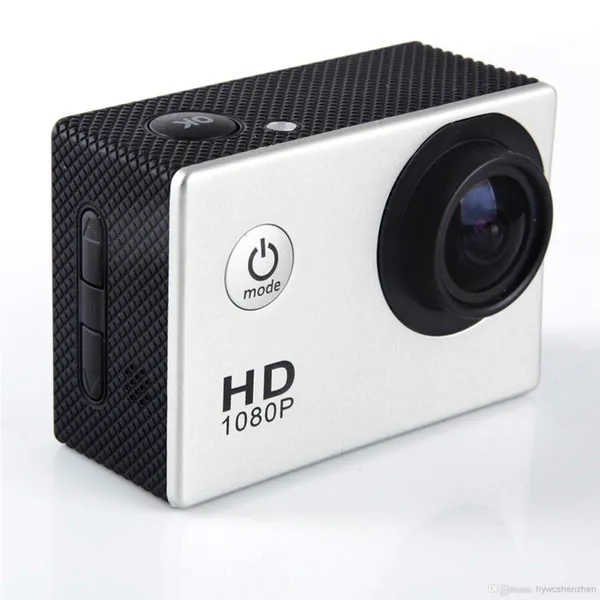
Экшн-камеры
Инструкции по эксплуатации экшн-камер Sport HD DV, Ultra HD и аналоговых экшн-камер входят в упаковку на английском и китайском языках. Принцип работы и настройки одинаковы. Некоторые функции и пункты меню отличаются. Выберите из этих инструкций ту, которая подходит для вашего устройства.
Описание
Это небольшое устройство. На левой стороне устройства расположены следующие основные разъемы: кабель для зарядки, подключение к компьютеру и слот для карты памяти. Время работы устройства составляет от 1,5 до 2 часов в зависимости от интенсивности использования. Функция автоматического отключения позволяет экономить заряд батареи.
Камеру можно подключить с помощью кабеля к ноутбуку, компьютеру, устройствам Android и iOS. С помощью USB-кабеля ее также можно использовать как встроенную камеру. С помощью встроенного микрофона можно совершать видеозвонки. Его также можно использовать в автомобиле как полноценный видеорегистратор.
С помощью Aquabox можно записывать видео под водой на глубине до 30 метров. Существует множество вариантов крепления: на руль велосипеда, мотоцикла, на штатив или selfie stick, на руку, на одежду, на шлем и т.д. Для других марок и моделей экшн-камер, которые подходят к этому гаджету, можно приобрести дополнительные аксессуары. Все аксессуары, доступные на рынке, совместимы с камерой Sports 1080P Full HD H.264 и наоборот.
Технические характеристики
| Дисплей | 2 дюйма (4:3) LCD Screen |
| Разрешение фото | 12 MP/8 MP/5MP |
| Разрешение видео | 1920*1080 / 1080*720 / 848*480 / 640*480 |
| Форматы видеозаписи | 1080p, 720p и др. |
| Запись видео в формате | Mov |
| Запись фото в формате: | JPG |
| Видео компрессия | H.264 |
| Zoom | 4X |
| Линза | 170°A+ широкоугольная HD |
| Слот для карт памяти | MicroSD до 32 Гб |
| Поддержка операционных систем | Windows XP/Vista и др./ Win7 / Mac OS |
| Аккумулятор | 900 mAh съемный |
| Время зарядки | около 3 часов |
| Штамп даты и времени | есть |
| Запись во время зарядки | возможна |
| Фото | Одиночный кадр/Непрерывная съемка |
| Вес | 60 г |
Кнопки на передней части корпуса камеры:
- включение;
- переключение режимов;
- меню;
- выключение.
Старт/стоп записи: Верхняя: ОК, начало/остановка записи.
Боковые: громкость, зум, навигация по меню, ускорение/замедление воспроизведения видео.
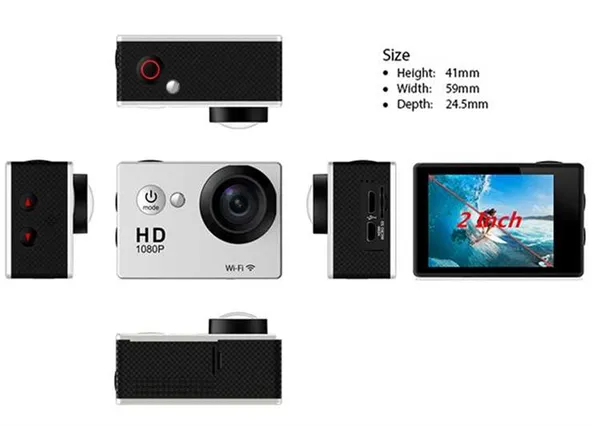
Все кнопки интуитивно понятны и легко нащупываются.
На велосипеде и в аквабоксе
Камера крепится к рулю через адаптер. Само крепление на руле прорезинено, чтобы предотвратить его соскальзывание. К сожалению, при движении и сильной тряске изображение расплывается. Если вы хотите использовать камеру на велосипеде, вам следует использовать аквабокс.
Аквабокс достойного качества. Крепление очень удобное, вы прикрепляете камеру и нажимаете на рычаг. Устройство отлично работает под водой, ничего не протекает. В аквабоксе хорошо виден экран. Стоит отметить, что кнопки управления крепко держатся. Чтобы снять бокс, нужно одним пальцем сдвинуть ползунок, а другим поднять затвор.
Чтобы извлечь камеру, переверните аквабокс вверх дном и осторожно встряхните его. Если вы не хотите использовать аквабокс, вы можете вставить пластиковую крышку.
Крепление
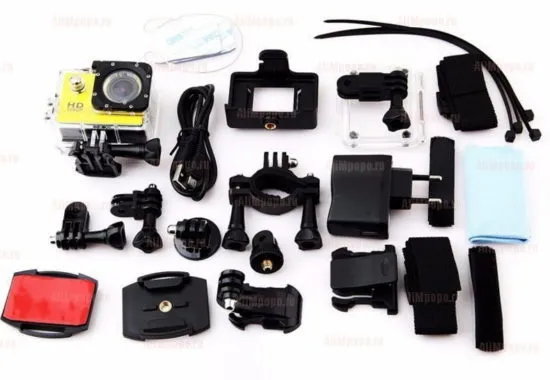
Разнообразные крепления позволяют использовать камеру любым удобным для вас способом. Она крепится с помощью винтов и гаек. Есть платформа, которая удерживает устройство на различных поверхностях. Это можно сделать с помощью двустороннего скотча 3М или куска веревки.
Шнур крепится с помощью булавок. Одним из самых полезных креплений является прищепка для одежды, но ее недостаток в том, что экран совсем не виден. Однако ее можно прикрепить к любому предмету одежды, включая ремень. Прищепка для одежды надежно удерживает устройство на месте, и вы можете спокойно передвигаться. Есть держатель для мотоциклетного или велосипедного шлема. Кстати, если вы ездите на двух колесах (или четырех на квадроцикле), я также могу настоятельно рекомендовать мотоциклетные очки.
Обзор и отзыв
Сама камера действительно хороша. У нее есть micro USB, micro HDMI, micro SD карта — тройной micro — это тренд. Она отлично лежит в руке, поверхность soft touch. Есть динамик, видео можно воспроизводить вместе со звуком. Включается за три секунды нажатием кнопки питания. После включения запускаются функции: запись видео, съемка фотографий, отображение экранов и настроек.
Фотографии и видео можно прокручивать вверх и вниз с помощью боковых кнопок, воспроизведение осуществляется с помощью кнопки OK. Пользовательский интерфейс камеры выполнен на русском языке. Кроме того, устройство можно использовать в качестве видеорегистратора, активировав авторежим.
Разрешение видеозаписи составляет Full HD 1920×1080, матрица имеет 12 мегапикселей. И что очень приятно, камера имеет зум.
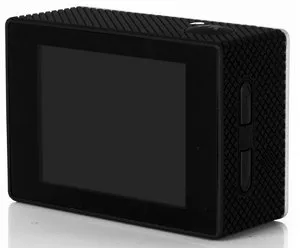
Стоит отметить, что при записи видео изображение получается достаточно четким, включая движение как на суше, так и в воде. Устройство полностью соответствует своему ценовому диапазону.
А если приобрести его вместе со стабилизатором для записи видео, то можно получить устройство, не уступающее GoPro.
Главное преимущество спортивной камеры — ее универсальность. Поскольку существует множество креплений, это устройство можно установить где угодно и как угодно. Поэтому экшн-камера считается идеальным записывающим устройством для любителей интенсивного отдыха и экстремальных видов спорта.
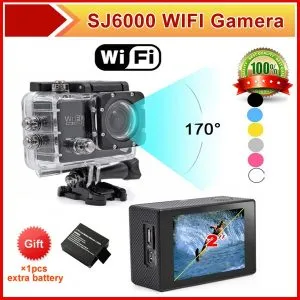
* Включение и выключение камеры (нажмите и удерживайте более 2 секунд) * Переключение режима MODE камеры и вход в MENU при включенной камере: 1 — режим камеры 2 — режим воспроизведения видео 3 — режим воспроизведения фото 4 — вход в меню камеры 5 — режим видео * Защита файлов при записи видео — Кратковременное нажатие кнопки *MODE* во время записи видео защищает созданный в это время видеофайл от случайного удаления.
* В режиме камеры: — короткое нажатие — начать запись — нажмите и удерживайте более 2 секунд — включение/выключение Wi-Fi * В режиме фотосъемки: — короткое нажатие — сделать снимок — нажмите и удерживайте более 2 секунд — включение/выключение записи событий движения — на экране появляются красные глаза * В режиме воспроизведения видео/фото: — короткое нажатие — запуск/пауза выбранного ролика/фотографии (возврат к списку роликов/фотографий из режима «полный экран» — короткое нажатие кнопки «MODE») — нажатие и удержание более 2 секунд — вход в меню для выбранного ролика/фотографии.
При активации различных функций камеры загорается кнопка *OK*:
— режим видео (режим ожидания) — горит зеленым — режим видео (запись) — мигает зеленым — режим фото — горит красным — режим фото (таймлапс) — мигает красным 3 раза и зеленым 1 раз.
* В режиме камеры: 1) кратковременное нажатие — включение/выключение детектора движения — на экране появляется красный глаз 2) нажатие более 2 секунд — включение/выключение экрана камеры * В режиме фото: 1) кратковременное нажатие — зум «+» * 1) Прокрутка вверх в меню/плейлисте 2) Прокрутка вверх при просмотре видео «Назад» 3) Прокрутка к фото «Назад» при просмотре фото в полный экран
* В режиме видео: 1) короткое нажатие — делает мысленный снимок в режиме видео (как в режиме ожидания, так и во время самой видеозаписи) — в этот момент на экране появляется красная надпись «ATS» 2) нажатие более 2 секунд — включение/выключение микрофона * В режиме фото: 1) короткое нажатие — зум «-» 2) короткое нажатие (без зума) — активация/деактивация таймера (делает снимки через время, установленное в меню таймера) — кнопка OK начинает мигать * Во время воспроизведения видео/фото: 1) Прокрутите «вниз» в меню/списке 2) При просмотре видео прокрутите «вперед» 3) При просмотре фото в полноэкранном режиме прокрутите «вперед».
МЕНЮ камеры SJ6000 (Функции)
— Клавиша UP — «вверх» в меню/списке, увеличение значения — Клавиша DOWN — «вниз» в меню/списке, уменьшение значения — Клавиша OK — «выбор/ввод» — Клавиша MODE — возврат в предыдущее меню/ назад
* Режим видео — выбор размера и частоты кадров записываемого видео * LoopRec — если включена функция LoopRec, запись ведется бесконечно. Когда объем памяти заполняется, первый клип заменяется последним и т.д., LoopRec — Продолжительность циклической записи видеоклипов * Задержка выключения питания — Устанавливает время, через которое возобновляется запись видео после выключения зажигания автомобиля, если камера используется в качестве DVR (т.е. камера подключена к сети автомобиля) * Запись по событию движения — Устанавливает время, через которое записывается видео при изменении статического изображения в поле зрения (при срабатывании датчика движения). Если этот пункт установлен неправильно, изображение может значительно ухудшиться) — Несколько слов об экспозиции для эксперимента: a) Для движущихся объектов: чем быстрее движение, тем ниже должна быть экспозиция b) В зависимости от освещения объекта: при ярком свете — уменьшите экспозицию, при тусклом — увеличьте экспозицию и постарайтесь минимизировать движение камеры * Баланс белого — Выберите освещение объекта. Настройте тона в соответствии с условиями освещения (Если вы не знаете, что это такое, установите значение «Авто». Если вы неправильно установите этот параметр, изображение может значительно пострадать) — Используйте этот параметр, если освещение значительно искажает вид белого цвета на объекте * Чувствительность ISO — Регулировка светочувствительности (чем выше ISO, тем более чувствительна камера к свету) (Если вы не знаете, что это за параметр, установите его на «Авто».
Реальные возможности SportCam A7-HD 1080p
Несколько слов о значении ISO для тех, кто любит экспериментировать: a) Для движущихся объектов: чем быстрее движение, тем выше должно быть значение ISO. b) В зависимости от освещения объекта: при ярком свете — уменьшайте значение ISO, при плохом — увеличивайте, и старайтесь минимизировать движение камеры.
А теперь реальный тест, примеры использования в разных условиях. Фотографии и короткое видео. (Обратите внимание, что я оптимизирую фотографии перед загрузкой, что немного снижает качество).
Тест-драйв под водой.
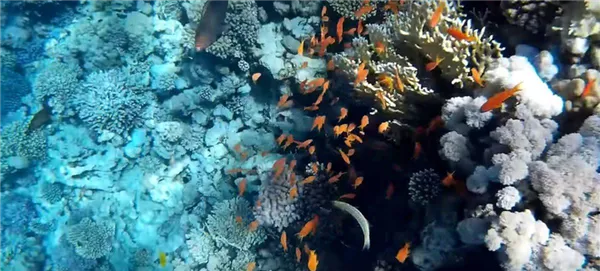
Если вы занимаетесь дайвингом в экзотическом месте, то иметь с собой экшн-камеру — это преимущество. Тогда вы не упустите ни одного интересного момента и сможете записать видео о подводном мире, который открывается перед вами.
Помните, раньше были фильмы «Одиссея капитана Кусто» (может быть, сейчас они вернулись, честно говоря, не знаю, не смотрел). Теперь и вы можете стать исследователем океанских глубин и снимать захватывающие мини-фильмы, главное, чтобы вода не была слишком мутной.
Вы можете сделать нечто подобное:
Вот короткий видеоклип со дна Черного моря, качество видео отличное, может быть, подводный пейзаж не очень красивый, но все хорошо видно, все медузы, крабы и другие существа.
А вот пример более экзотический, здесь уже подводный пейзаж интересный и красивый, много красок и цветов, плавают всякие интересные рыбки. Дно кораллового и других цветов, остается только позавидовать тем, кто живет рядом с такой красотой.
Конечно, другие моря в теплых странах более живые и яркие, и там можно запечатлеть много интересного. Если вы собираетесь в отпуск куда-нибудь за границу, то эта камера вам просто необходима. Тогда вам будет что показать друзьям, или вы можете создать канал на YouTube и размещать там классные видео, и, возможно, заработать немного денег, если канал будет раскручен. (Вот, кстати, несколько советов: )
) В общем, это устройство заставит даже Аквамена позеленеть от зависти.
А что насчет подводной лодки?
Прикрепив ее к рулю, вы можете ездить по пересеченной местности, а потом смотреть фильм и не верить своим глазам, правда, все это было так круто.
Вот фотография, которой я могу поделиться.
Вопрос о рынке всегда непростой, у всех нас разные критерии выбора, мы по-разному принимаем решения. Но многие покупки, конечно, совершаются на автопилоте, но есть случаи, когда нужно изучить ситуацию, посмотреть на характеристики продукта и принять решение
Надеюсь, мой обзор вам помог, я постарался описать все правильно и объективно, указал все особенности Sport Cam A7.
Теперь вы можете принять осознанное решение о покупке этой интересной и очень функциональной камеры.
Рекомендую вам совершить покупку в этом магазине, ссылка на который будет чуть ниже, здесь приемлемая цена, есть достаточно регулярные скидки, удобные условия доставки и быстрая обработка заказа, вам нужно только оставить свои контактные данные и сразу связаться с менеджером, который уточнит все детали и оформит заказ. Оплата при получении, никакой предоплаты нести не нужно, длительное время ожидания само собой необходимо.
В общем, не медлите на потом и переходите по ссылке прямо сейчас.
PS.
Если бы я сейчас отправлялся в путешествие, то обязательно взял бы с собой экшн-камеру.
Даже если я не буду заниматься дайвингом, глубоко нырять и искать что-то там под водой. Мне нужно устройство, которое не боится дождя, всевозможных падений и способно пережить различные непредсказуемые ситуации.
Если вы возьмете с собой обычную камеру, а она упадет или попадет под дождь, то велика вероятность, что ее ждет конец.
Благодаря аквабоксу устройство защищено от вредных воздействий окружающей среды, его можно погружать в воду, ронять или ходить по нему под дождем, и оно ничего не сделает во время записи видео — ничего удивительного.
Зачем покупать обычную камеру? Они очень чувствительны для туризма и кемпинга. В реальной жизни они очень полезны, вспомните название Action!
ТОП-10 лучших экшн камер по соотношению цены и качества для покупки в 2023 году
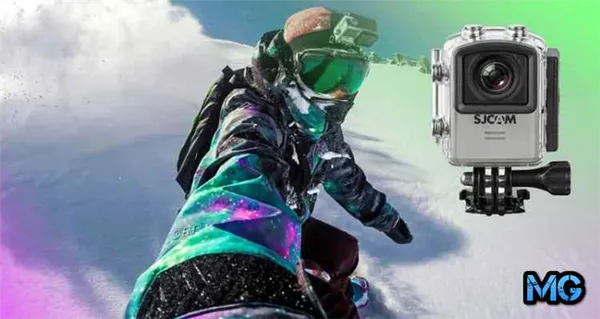
Это действие, динамика и жизнь, вы можете снимать свою повседневную жизнь в динамике, с самых неожиданных ракурсов и получить не скучное видео, а голливудский блокбастер.
ТОП-10 лучших экшн-камер по соотношению цены и качества
10. SJCAM SJ4000 WiFi
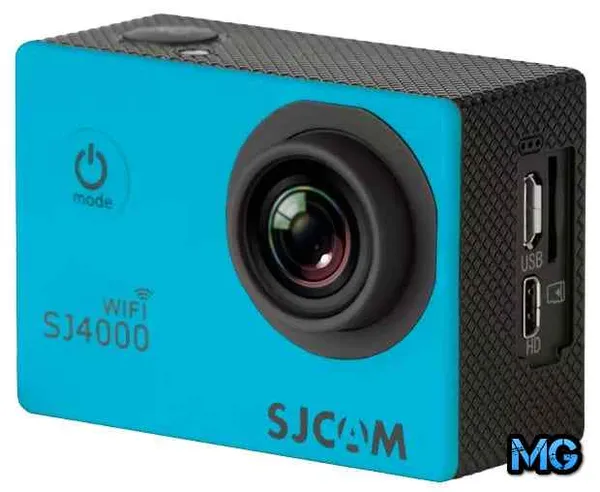
Запись видеоконтента в экстремальных условиях требует высококачественной экшн-камеры, подходящей для рыбалки, путешествий, мотоспорта и вашего видеоблога. Благодаря водонепроницаемому корпусу экшн-камера может вести запись под водой и в других местах, где ваш смартфон был бы бесполезен. Мы составили рейтинг лучших экшн-камер 2021-2023 годов, большинство из которых имеют стабилизацию. Рейтинг отсортирован по соотношению цена-качество.
Экшн-камера начального уровня помещена в компактный корпус, который может быть окрашен в белый, черный, черный и желтый цвета. Благодаря герметичной конструкции корпуса ее можно погружать под воду на глубину до 30 метров (с включенным боксом). SJCAM SJ4000 также ударопрочная, что делает ее пригодной для использования в экстремальных условиях.
За запись видео отвечает 12-Мп объектив с углом обзора 170 градусов, который записывает видео в формате FHD со скоростью 30 к/с и снимает фотографии с разрешением 4032×3024 пикселей. Недостатком является отсутствие какой-либо стабилизации. Очевидно, что здесь пришлось экономить, чтобы снизить цену устройства. Снимки можно хранить на карте памяти емкостью до 32 Гб. Встроенный модуль Wi-Fi позволяет быстро передавать видео/фото на смартфон или ноутбук.
- Шикарная комплектация;
- Одна из самых доступных;
- Удобное расположение кнопок;
- Приятно держать в руках;
- Большой выбор креплений.
- Нет стабилизации;
- Качество видео и звука.
9. SJCAM SJ5000x Elite
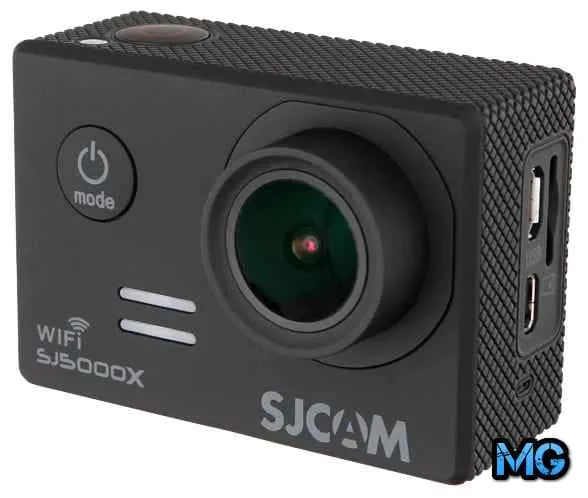
SJCAM питается от аккумулятора емкостью 900 мАч, которого хватает на 70 минут непрерывной записи. Комплект поставки также впечатляет: водонепроницаемый бокс, поворотная рама, крепление для велосипедного шлема, крепление для велосипедного руля, крепление для штатива, клипса для ремня, текстильная клипса, салфетки, руководство пользователя и многое другое.
SJCAM SJ5000x Elite — одна из лучших доступных экшн-камер для видеосъемки, оснащенная стабилизацией изображения и аккумулятором емкостью 900 мАч. Автономность составляет до 90 минут, что можно считать очень хорошим показателем. 2-дюймовый дисплей, на котором можно просматривать все записи, облегчает управление. Большим плюсом является 12-мегапиксельный объектив — он имеет впечатляющий угол обзора 170 градусов, что позволяет захватить на снимке как можно больше пространства.
Модель предлагает несколько форматов записи видео, лучшие из которых — 4K при 24 к/с и Full HD при 60 к/с. В последнем случае вы получаете отличную детализацию и плавное воспроизведение, что позволяет наслаждаться видео с максимальным комфортом. Вы также сможете воспользоваться опцией четырехкратного зума, которая позволяет детально рассмотреть даже самые мелкие детали.
- Отличная плавность при съемке в Full HD;
- Хорошая комплектация с разными креплениями и водозащитным боксом;
- Картинка не дергается;
- Возможность подключения по Wi-Fi;
- Идеальное сочетание цены и качества;
- Много полезных настроек и режимов;
- Может работать от повербанка;
- Удобный двухдюймовый дисплей;
- Регулируемый угол обзора с максимальным значением в 170 градусов;
- Довольно неплохой звук;
- Компактная.
Если приоритет – прочность
Порт HDMI и встроенный Wi-Fi позволяют быстро передавать видеофайлы с экшн-камеры на смартфон или компьютер, а для записи звука на корпусе имеется хороший микрофон. В качестве приятного бонуса вы получаете крепление на руль, стандартное крепление на раму и подводный бокс, позволяющий снимать отличные кадры под водой на глубине до 30 метров.
Само понятие экшн-камеры указывает на то, что она изготовлена из ударопрочного материала. Сегодня такие камеры изготавливаются из специальных алюминиевых сплавов или ударопрочного пластика. Несколько реже встречаются модели из виброгасящего полиуретана-графимида со стальными вставками или термопластичного полиуретана. Последние два материала более устойчивы к различного рода повреждениям.
Приобретая камеру для подводной съемки, следует обратить внимание на глубину, на которую вы будете погружаться. С Sony HDR-AS50 вы можете записывать видео на глубине до 5 метров под водой, с GoPro — до 60 метров.
Если приоритет – качество съёмки видео
В любом случае, все экшн-камеры ударопрочные, водонепроницаемые и пылезащищенные. Показатель стойкости более важен для профессионалов, которым приходится записывать видео в суровых и экстремальных условиях. Обычным гражданам рекомендуется не обращать внимания на показатель прочности и сосредоточиться на финансовой стороне вопроса и качестве отснятого материала.
Почти все современные экшн-камеры записывают видео в самом высоком качестве — 1920 x 1080 пикселей при 30 к/с и Full HD 1080p.
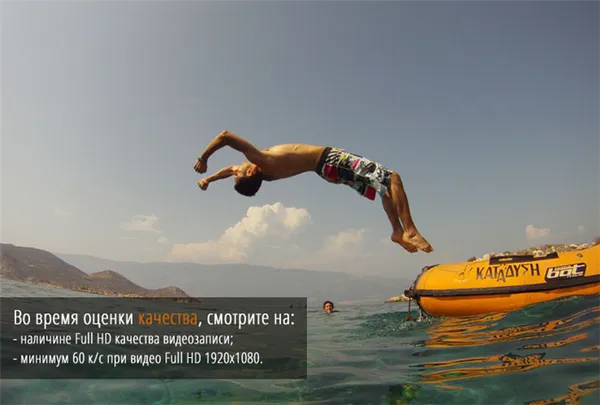
Некоторые модели, например GoPro Hero5, предлагают еще более высокое качество — 3840×2160 пикселей при той же скорости. Вы можете сами установить желаемое разрешение. Режим высокоскоростной записи работает с повышенной скоростью — 60 или даже 120 кадров в секунду, с разрешением Full HD 1920×1080.
Показатель частоты записи (fps или кадры в секунды)
Если видеосъемка ведется в условиях низкой освещенности, камера должна иметь возможность соответствующей настройки режима записи и инфракрасную подсветку.
Частота кадров в секунду влияет на качество видеоматериала и передает так называемую «плавность» изображения. Если вы записываете видео только для себя и просматриваете его на экране камеры, можно выбрать недорогую камеру с частотой 30 кадров в секунду. Однако если вы хотите редактировать видео и снимать замедленную съемку для важных кадров, ищите оборудование, поддерживающее 60 и более кадров в секунду при соответствующем разрешении.
Важными характеристиками являются оптическая апертура (диафрагма) и угол обзора камеры. Диафрагма (светочувствительность) — сложный вопрос, и лучшие экшн-камеры, такие как Go-Pro Hero 5 и Sony HDR-AS50, имеют не самую широкую диафрагму — f/2.8. Когда речь идет о светочувствительности, больше — не значит лучше качество.
На самом деле, диафрагме уделяется мало внимания. Самое главное помнить, что маркетинговые уловки производителей, представляющие ее как ключевую характеристику, не добавляют никакой ценности.
Угол обзора также важен для качества изображения. Здесь все очень просто: чем больше угол, тем больше площадь захвата видео. До сих пор экшн-камеры записывали под углом 100-170°, и есть информация, что GoPro Hero 5 предлагает еще более широкий угол обзора благодаря технологии SuperView.
- Подключение к внешним устройствам. Некоторые экшн-камеры можно подключать через HDMI-порт непосредственно к телевизору и таким образом смотреть отснятое, но здесь нужно учитывать в каком формате камера записывает видео ‒ MP4, MOV или AVI. Поддержка Wi-Fi;
- Возможность дистанционного управления. Эта опция расширяет возможности ведения видеосъёмки и иногда оказывается очень полезной;
- Звук. Характеристики микрофона встроенного в видеокамеру, будут влиять на качество звука, и если оставить этот момент без внимания, то аудиодорожка может быть «замусорена» шумами и треском. Не стоит близко к сердцу принимать этот показатель, у всех моделей стоимостью от 10 тысяч рублей примерно одинаковые микрофоны. К тому же для профессиональной записи звука используют отдельные диктофоны, микрофоны и.т.п;
- Крепление. Самые распространенные места крепления – это руль велосипеда или шлем. Однако чем больше креплений окажется в комплекте, тем шире окажутся возможности видеосъёмки. В зависимости от потребности, можно выбирать крепления на руку, на штатив, на очки, на поворотный кронштейн, на маску, а так же на целый ряд поверхностей – ровных и неровных, плоских, сферических и изогнутых. Хорошим вариантом является выбор универсального крепления, соединяющего в себе решения всех названных ситуаций.
Рейтинг качественных экшн-камер из Китая
Советы по выбору экшн-камеры или на что еще стоит обратить внимание:
Камеры стоимостью до 5000 руб.
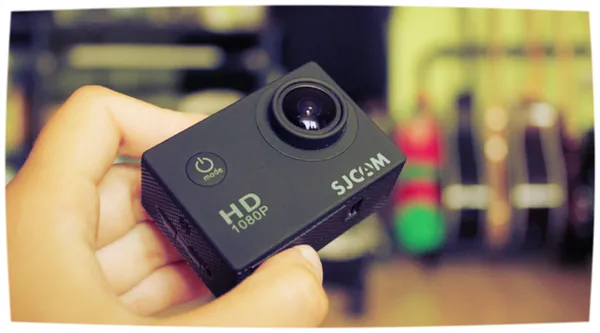
Распространение опасных видов спорта и сайтов обмена видео, таких как YouTube и Vimeo, побудило производителей из Китая выпустить экшн-камеры. Эти устройства записывают кадры в экстремальных условиях, а видео, снятые с помощью таких устройств, выглядят круто и забавно. Ниже представлен рейтинг лучших китайских экшн-камер на 2023 год.
Улучшенная модель от китайского бренда SJCAM с беспроводной передачей данных напоминает знаменитую камеру GoPro не только по дизайну, но и по техническим характеристикам, которые американский бренд заявлял для своих ранних моделей.
Это прямоугольное устройство с минимальными органами управления (кнопки выбора режима и ОК) и широким набором дополнительных аксессуаров — ремнями для переноски, автомобильными замками, водонепроницаемым корпусом для записи на глубине до 30 метров.
Матрица 12 МП оснащена быстрым объективом с фокусным расстоянием 2,8 мм. Угол обзора составляет 170 градусов. Есть возможность съемки при слабом освещении, выбрав нужный режим в настройках. В автоматическом режиме изображение не всегда правильно передает цвета и оттенки из-за неправильной установки баланса белого. Это производственный дефект, влияние которого на качество изображения можно исправить, настроив камеру вручную.
Функциональность дополняют стандартные возможности — серийная съемка, установка автоспуска, автофокус с обнаружением объектов и людей на изображении, изменение разрешения при необходимости.
Модель также можно использовать в качестве видеорегистратора. Для этого предусмотрен ремешок для крепления камеры к приборной панели и соответствующая функция в настройках для регулировки записи.
Модуль Wi-Fi позволяет передавать информацию на другие устройства без необходимости использования дополнительного оборудования. После установки приложения на смартфон можно управлять камерой дистанционно, изменять функции и настройки.
| Узнайте больше об экшн-камере из видеоролика: | Параметры |
|---|---|
| Формат видео | 1920×1080 px (Full HD 1080p) |
| Матрица | 3 МП |
| Дополнительно | Цифровой 4х Zoom; ЖК-экран; Автоэкспозиция; запись в H.264; Фоторежим |
| Габариты | 59x41x29 мм |
| Вес | 44 г |
- Большой выбор дополнительной комплектации;
- Основной и дополнительный аккумулятор;
- Водонепроницаемый чехол;
- LCD-экран 1,5 дюйма.
- Зарядное устройство по размерам меньше, чем отсек для него;
- Слабый аккумулятор;
- Пластиковые крепления при деформации издают скрипы;
- Запись звука низкого качества, слабый микрофон.
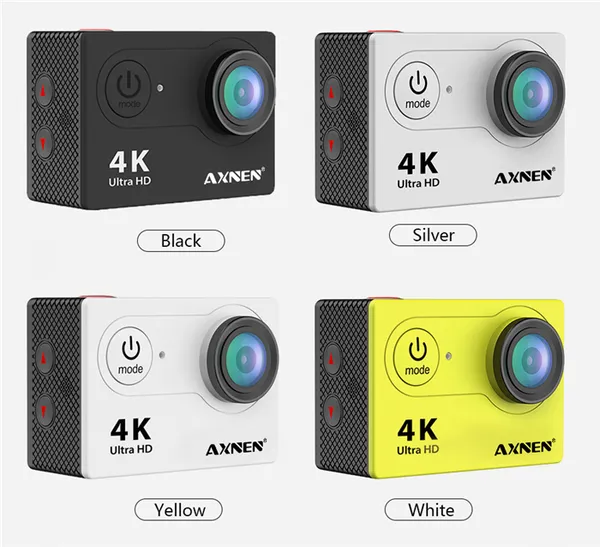
Цена
Как выбрать экшн-камеру?
Эта камера позиционируется производителем как спортивная, она специально разработана для съемки в неблагоприятных условиях, водо- и пылезащищена, а благодаря креплениям она также не занимает руки оператора. А это значит, что она отлично подойдет для велосипедистов, лыжников, любителей бега по тропам и других подобных увлечений. С помощью AXNEN H9R H9 можно снимать видео с разрешением до 4K, делать фотографии с разрешением до 20 Мп, а также вести подводную съемку на глубине до 30 метров.
При выборе камеры необходимо ответить на вопрос, для чего вам нужна камера и как она будет использоваться.
Прочность
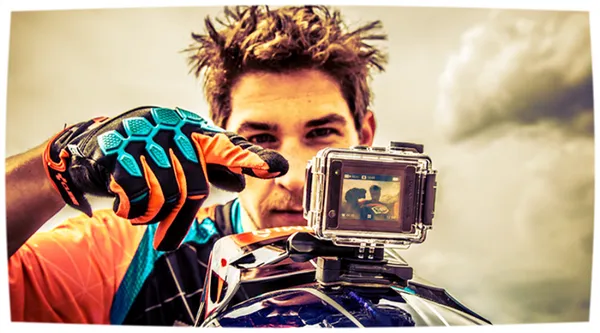
Необходимо учитывать ряд параметров.
Если вы планируете делать экстремальные снимки в особо опасных условиях, например, выполнять трюки, нырять или взбираться на большую высоту, лучше поискать модель из прочного материала, подходящего для такого типа съемки, и проверить, входит ли в комплект съемный защитный кожух.
Качество изображения
Для домашней съемки критерий прочности не так важен, поэтому можно выбрать модель со стандартным пластиковым корпусом.
Длительность записи
Многие недорогие экшн-камеры способны записывать видео с точной передачей изображения, хорошей детализацией и без цветовых искажений. Для записи качественного видео в формате 1080p достаточно разрешения матрицы 2 МП, в самом высоком формате 4K — 8 МП.
Если требуется длительная и непрерывная запись, лучше выбрать устройство с мощным аккумулятором, который можно подзаряжать во время записи.
Звук
Также лучше поискать сменный аккумулятор, который всегда должен быть под рукой.
Крепления
Все бюджетные модели оснащены микрофоном, но качество звука гораздо хуже, чем у устройств другого ценового диапазона. Поэтому если вы хотите получить чистый звук без тресков и шумов, лучше купить отдельный микрофон с возможностью подключения.
Вывод
В комплект китайских моделей обычно входят разнообразные ремешки, крепления для шлема, велосипедного руля, для разных поверхностей и форм. Однако, например, для Xiaomi YI аксессуары придется покупать отдельно.
Средняя цена китайской экшн-камеры приемлемого качества составляет около 5 000 рублей. Самое дешевое устройство можно купить за 3000 рублей, но качество отснятого материала будет не самым лучшим, такие камеры подойдут для тех, кто только начинает постигать искусство видеосъемки. Дешевая камера со всеми условиями для записи хорошего качества будет стоить около 7-9 тысяч рублей. При этом вы сможете приобрести хороший набор дополнительных аксессуаров.