
С наступлением 2023 года мы подробно расскажем, как создать сайт интернет-магазина и не потратить на его создание очень много времени.
Надеемся вы уже определились с нишей и выбрали название для вашего интернет-магазина, потому здесь мы сделаем упор на технической части создания интернет-магазина.
Практическая часть
В руководстве мы разберем создание сайта интернет-магазина на платформа управления онлайн-торговлей InSales.
Платформа InSales – единый инструмент для всех каналов интернет-продаж, где можно создать свой сайт, а также продавать через маркетплейсы, социальные сети и мессенджеры. Изначально InSales — облачная CMS (система управления контентом) для сайтов интернет-магазинов, позволяющая самостоятельно создать полноценный и функциональный сайт без привлечения технических специалистов.
На 2023 год на базе InSales работает более 8500 интернет-магазинов в России, Украине, Казахстане и Беларуси.
Стоимость аренды платформы зависит от выбранного тарифа. Первые 14 дней предоставляются бесплатно.
В стоимость подписки входит:
- Мощный движок сайта с сотнями готовых функций для интернет-торговли (большое количество функций будет рассмотрено в этом руководстве);
- Безлимитное место на сервере для хранения данных сайта;
- Защита сайта от всех видов хакерских и DDoS-атак;
- Круглосуточная техническая поддержка;
- Адаптивные шаблоны для сайта;
- Встроенные инструменты для продвижения и рекламы;
- Несколько сотен дополнительных модулей и интеграций для расширения функционала сайта (в рамках руководства некоторые из них мы настроим);
- Выгрузки на все популярные маркетплейсы;
- Интеграция с соцсетями и мессенджерами.
Создаем сайт интернет-магазина
Для создания сайта, зарегистрируйтесь в платформе InSales
После регистрации вы попадете в панель администратора вашего будущего сайта.
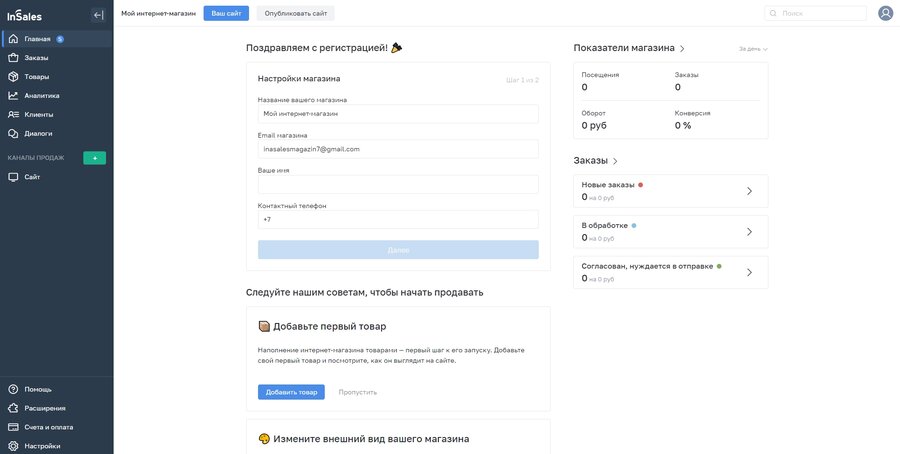
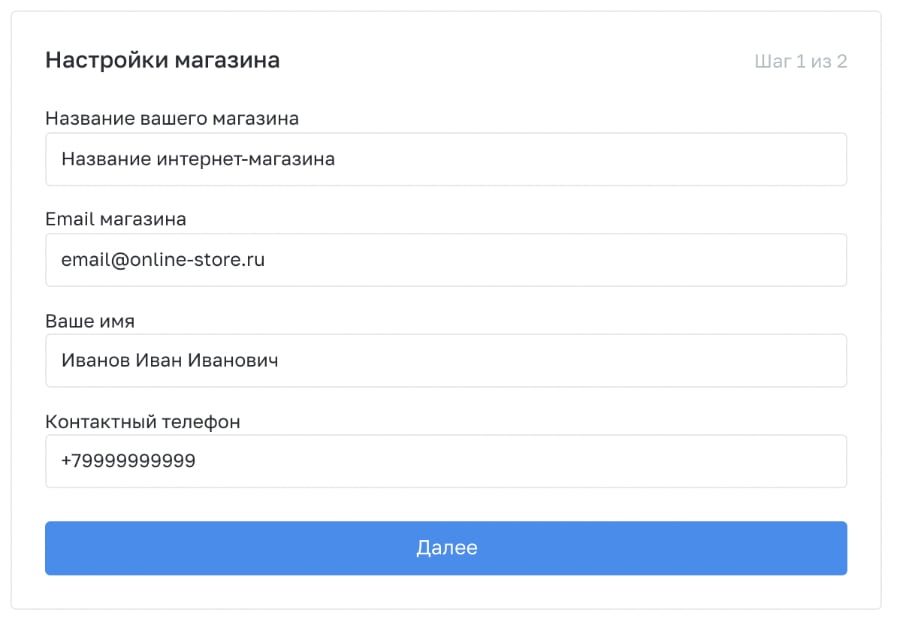
В форме «Ввод базовых данных по магазину» укажите название сайта, фамилию и имя владельца сайта, и контактный номер телефона.
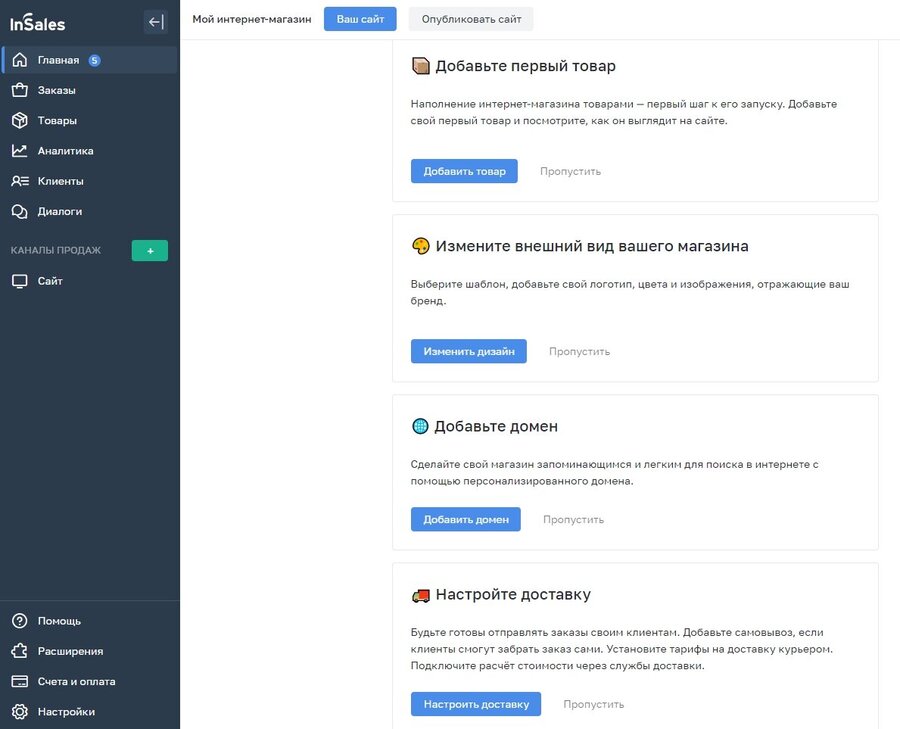
На стартовом экране вы увидите несколько шагов. При выполнении всех шагов вы познакомитесь с платформой и ее функциями.
Настройка дизайна сайта
Вы создали аккаунт на InSales, после чего платформа сгенерировала «заготовку» под ваш будущий сайт.
Начнем с настройки его внешнего вида.
Для этого перейдите в раздел «Сайт», а в нем — «Дизайн». В разделе «Дизайн» вы можете устанавливать и удалять темы дизайна сайта, выбирать новый шаблон из галереи тем и переходить в редактор темы или к ее исходному коду.
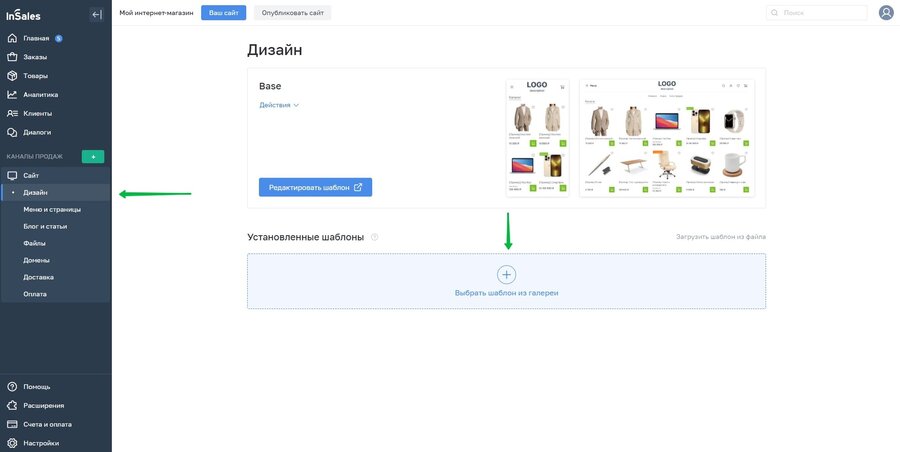
Нажмите на кнопку «Редактировать шаблон», чтобы перейти в редактор темы оформления.
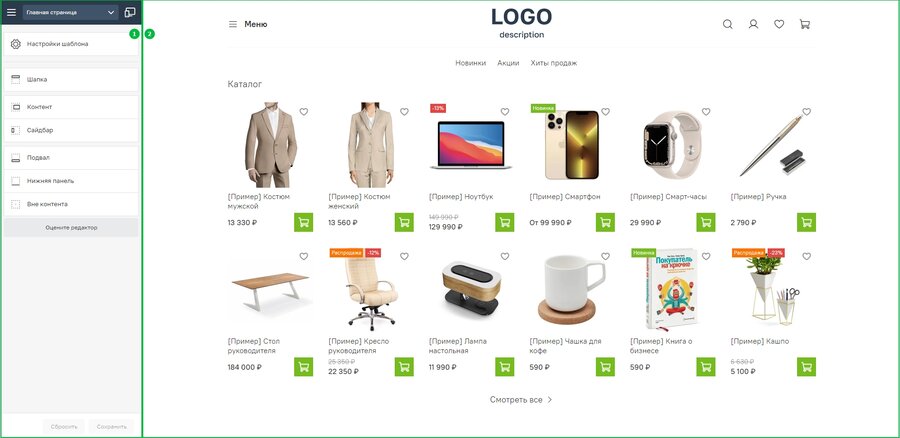
Редактор сайта содержит панель настроек (1) и визуальный редактор (2).
Через панель настроек можно изменять общие для всего сайта данные:
- Цвета и шрифты
- Логотип и иконку
- Отображение и поведение различных элементов сайта
- Настройки слайдера
Через визуальный редактор можно:
- Менять порядок блоков на Главной
- Редактировать тексты
Для темы оформления есть подробные инструкции по ее настройкам.

Изменим логотип и цветовую схему сайта.
Для изменения логотипа в пункте панели настроек «Логотип», загрузим подготовленный графический логотип (1, 2), сохраним настройки и увидим результат (3).

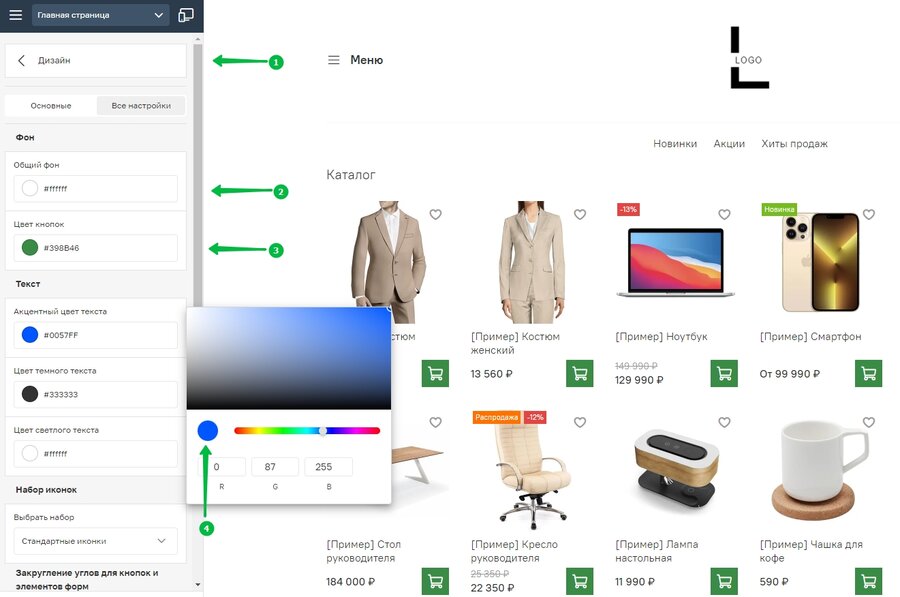
В разделе меню настроек «Дизайн» изменим цветовую схему сайта.
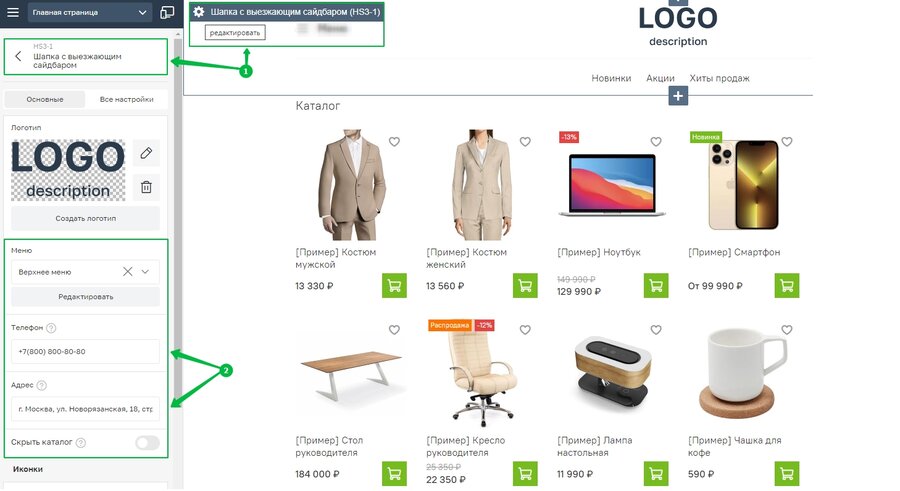
Скорректируем контакты в шапке сайта. Для этого в разделе настроек верхнего меню укажем контактные данные.
Переходить непосредственно к «причесыванию» дизайна сайта мы рекомендуем в самом конце, когда сайт будет полностью наполнен контентом.
Создание каталога товаров
Планирование структуры каталога сайта.
Структура каталога – это система взаимного расположения карточек товаров и категорий, логичный способ их связи. От того, насколько она удобна, зависит непосредственное перемещение покупателя по вашему сайту.
Первое, что нужно сделать – проанализировать ассортимент товаров, которые вы собираетесь продавать и придумать какие группы товаров в каких категориях и подкатегориях будут размещаться на вашем сайте.
Предварительно можно провести исследование сайтов конкурентов и изучить их структуру каталога товаров и вдохновляться ей.
После того, как будет составлена схема категорий и подкатегорий товаров, ее можно переносить на свой сайт.
Добавление категорий на сайте
Работа с каталогом товаров в InSales ведется в панели администратора сайта в разделе «Товары» – «Каталог товаров».

Все категории создаются внутри корневой категории, которая называется «Каталог» – она является служебной.
Корневая категория на сайте нигде не выводится, но доступна по прямой ссылке вида: адрес_сайта.ru/collection/all
Чтобы создать новую категорию – наведите курсор на «Каталог», нажмите кнопку «шестеренка» и выберите пункт «Создать подкатегорию»:

Новая категория появится в каталоге и можно будет сразу задать ее название:

Если допустите ошибку в названии новой категории – ничего страшного, ее можно переименовать через настройки:

По аналогии создаются подкатегории в категориях 1-го уровня.
Перенесем спланированную структуру категорий в бэк-офис сайта.

Смотрим, что получилось на фронт-части.

Структура категорий ровно в том же виде, как добавлена в бэк-офисе транслируется на сайте.
Наполнение каталога товарами
Теперь, когда у нас есть готовая структура категорий, их можно начинать заполнять товарами.
Самый простой и понятный способ – ручное наполнение.
Создание карточки товара.
Чтобы создать новый товар в категории, выберите нужную категорию и нажмите кнопку «+Товар»

Перед вами откроется интерфейс создания карточки нового товара.

Разберем его по элементам.
1. Название товара – в данное поле указывается название товара.

2. Краткое описание – в данное поле вносится краткое описание товара.

3. Полное описание – данное поле вносится полное описание товара с максимально развернутой информацией о товаре для потребителя. Также часто используется для SEO-текстов.

4. Параметры товара – перечень характеристик товара, на базе которых в дальнейшем настраиваются фильтры по товарам на сайте. Для блюд в параметрах целесообразно указывать состав и вес.

5. Учетные данные товара – данные необходимые для учета продаж. Для блюд достаточно указывать цену продажи и вес товара.

6. Чек-бокс «Применять скидки» – по умолчанию активен. Если вы не хотите, чтобы скидки применялись к конкретному товару (например, у вас есть наборы блюд, стоимость которых уже включает скидку).
7. Изображения товара – здесь добавляются изображения товаров.

8. Размещение товара на витрине – здесь можно выбрать в каких категориях на сайте будет выводиться товар, а также можно скрыть товар с сайта, не удаляя его в бэк-офисе.

9. Размещение товара на складе – аналогично предыдущему элементу управляет размещением товара, но уже на складе магазина.
10. Кнопки «Создать», «Создать и закрыть» и «Отмена».
Кнопка «Создать» – сохраняет товар без выхода из карточки.
Кнопка «Создать и закрыть» – сохраняет товар с выходом в категорию.
Кнопка «Отмена» – отменяет создание товара.
Нажмем кнопку «Создать» и посмотрим, как карточка товара выглядит на сайте.

На сайте карточка товара выглядит следующим образом.

Здесь используются все данные, которые вводились при создании товара в бэк-офисе.
Параметры товара выводятся во вкладке «Характеристики».

Таким образом все категории на сайте необходимо наполнить товарами.
Дополнительные возможности в карточке товара.
После создания и сохранения карточки товара, в бэк-офисе сайта станут доступны дополнительные возможности.
Самая главная из них – возможность добавлять свойства для товара.
У некоторых товаров могут быть дополнительные свойства. Например, если вы хотите дать возможность покупателю при заказе пиццы выбрать пиццу с сырным бортом или её диаметр, то создайте для товара дополнительные свойства.


После того, как вы создадите новое свойство, вы сможете добавить варианты товара.


После создания свойств, для каждого можно установить свою цену продажи и другие параметры.

На сайте у товара появится выбор свойств.

Заполнив все категории товарами мы уже получим приближенную к реальности картину сайта, которую можно дальше дорабатывать.

Помимо создания свойств в карточке товара появляются следующие возможности:
1. Редактировать SEO-параметры – канонический URL, тег Title, тег Description;

2. Предпросмотр сниппета страницы в поисковых системах;

3. Возможность добавлять сопутствующие и аналогичные товары.

Настройки категорий товаров
У каждой категории есть собственные настройки. Чтобы попасть в меню настроек категории, наведите курсор на ее название, нажмите на «шестеренку» и выберите пункт «Настроить категорию».

Мы попадем на страницу настроек категории.

Рассмотрим настройки категории подробнее:
1. Название категории – можно отредактировать;

2. URL-адрес категории – можно отредактировать, нажав на «карандаш»;

3. Размещение категории – указывается родительская категория;

4. Чек-бокс «Скрыть» – скрывает категорию с сайта, но оставляет ее доступной по прямой ссылке.

В бэк-офисе скрытые категории подсвечиваются серым цветом.

5. Чек-бокс «Содержит все товары из подкатегорий» – добавляет в родительскую категорию все товары из подкатегорий.

6. Чек-бокс «Умная категория» – позволяет автоматически добавлять товары, удовлетворяющие определенным условиям, из номенклатуры интернет-магазина в категории на сайте. Доступно с тарифа «Бизнес».

7. Сортировка товаров – определяет порядок вывода товаров в категории

8. Описание категории – текстовое описание категории. Выводиться на сайте.

9. Шаблон страницы категории – в InSales есть возможность создавать разные шаблоны для одной и той-же страницы. Например, «страница категории с выводом товаров плиткой» и «страница категории с выводом товаров строками». Настройка предназначена для верстальщиков.

10. SEO-параметры – позволяют заполнить мета-теги «title» и «description» для категории, а также увидеть превью сниппета страницы в поисковой системе.

11. Доп. описание категории – позволяет задать дополнительное текстовое описание категории. Например, если полное описание категории выводится в верхней части страницы, то доп. описание можно вывести в нижней.

12. Изображение категории – можно загрузить изображение категории.

Создание информационных страниц
Информационные страницы сайта – это страницы, на которых содержится важная для покупателя информация: о доставке, порядке оплаты заказов, контактами организации, отзывами и т.п.
На сайтах интернет-магазинов как правило создаются такие информационные страницы как:
1. Страница с описанием условий и географии доставки;
2. Страница с информацией о самой интернет-магазине;
3. Страница с информацией о текущих акциях и программе лояльности;
4. Страница с контактами и графиком работы.
В InSales информационные страницы создаются в разделе бэк-офиса «Сайт» → «Меню и страницы».

Здесь можно или создать новые страницы, или отредактировать текущие.
Создадим новую страницу «О доставке и оплате». Для этого нажмите кнопку «+Страница».

Далее указываем заголовок страницы и добавляем контент.

Также через сервис https://yandex.ru/map-constructor/ мы создали карту зон доставки и вставили ее на страницу «О доставке и оплате» через код страницы:


Сохраняем страницу и смотрим, что получилось на сайте с помощью кнопки «Открыть страницу на сайте» в верхней части бэк-офиса.

Подобным образом создаем и другие информационные страницы и наполняем их нужным контентом.
Создание верхнего и нижнего меню
После того, как созданы основные информационные страницы, ссылки на них необходимо разместить в верхнем и нижнем меню сайта, чтобы посетители сайта смогли их быстро найти и ознакомиться с информацией.
Управление меню сайта также выполняется в разделе «Сайт» → «Меню и страницы»

Меню на сайте, выглядят аналогично той структуре, которая задана в бэк-офисе.


Приведем меню в порядок, который нужен нам.
Верхнее меню:
- Ссылка «Меню» – ведет на весь каталог товаров сайта;
- Ссылка «Акции» – ведет на страницу с описанием текущих акций;
- Ссылка «О доставке» – ведет на страницу «О доставке и оплате»
Нижнее меню:
- Ссылка «О компании» – ведет на страницу с описанием компании;
- Ссылка «Контакты» – ведет на страницу «Контакты»;
Для того чтобы скорректировать меню на сайте, перейдите в раздел «Контент» → «Меню и страницы».
Начнем с верхнего меню.

Ссылка «Каталог» ведет на все товары сайта.

Поэтому просто ее переименуем в «Меню».

Ссылку на страницу «О компании» переместим в нижнее меню перетаскиванием с зажатой левой кнопкой мыши.

Аналогично переместим из верхнего меню в нижнее ссылку на страницу «Контакты».
С помощью кнопки «Добавить», добавим в верхнее меню ссылку на страницу «О доставке и оплате».


Аналогично создаем в верхнем меню ссылку на страницу «Акции».
И удаляем лишние ссылки из меню.

Аналогичным образом формируем нижнее меню.
В итоге получаем примерно такую картину:

На сайте это выглядит так.


Настройка способов оплаты
Следующим шагом необходимо настроить способы оплаты на сайте.
Как правило интернет-магазины используют следующие способы оплаты заказов:
- Оплата наличными или картой (курьеру при получении заказа или при самовывозе);
- Онлайн-оплата картой на сайте при оформлении заказа.
Чтобы создать способы доставки, перейдите в раздел «Настройки» → «Оплата»
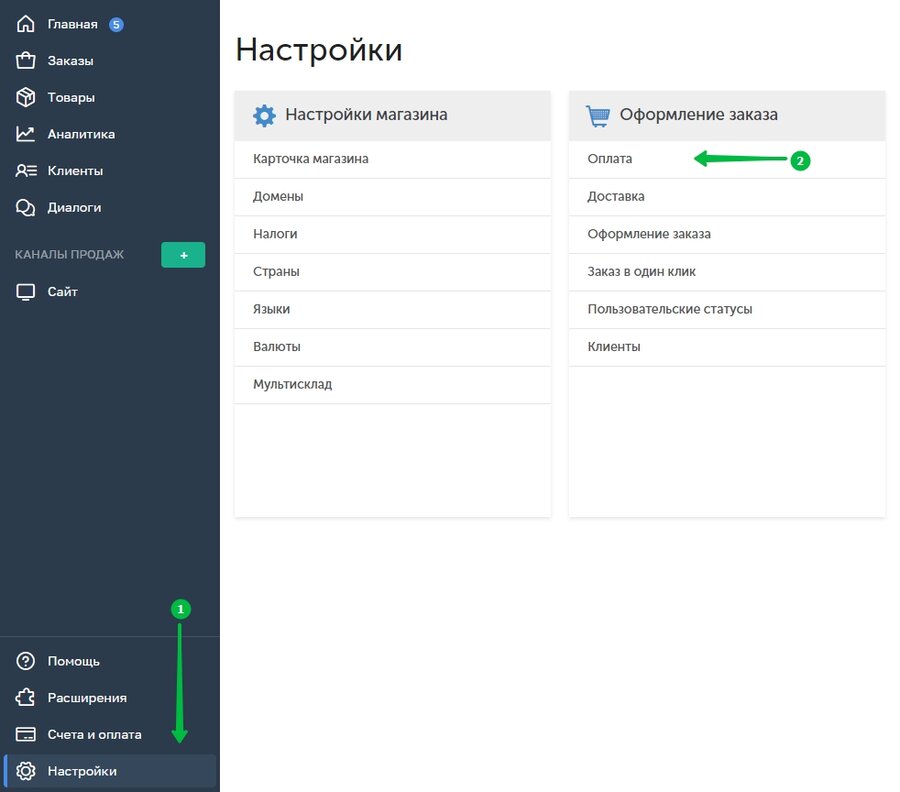
У нас уже создан способ оплаты «Наличными курьеру», переименуем его в «Наличными или картой» и добавим описание. Для этого нажмите на название способа оплаты.

Далее добавим онлайн-оплату банковскими картами на сайте.
В InSales доступно подключение платежных шлюзов для приема онлайн-оплат. Полный перечень интеграций с платежными сервисами доступен на странице: https://www.insales.ru/collection/apps-platezhnye-servisy
Для примера настроим интеграцию с ЮКаssa и приемом оплат на кошелёк ЮMoney. Для этого добавляем новый вариант оплаты из списка и нажимаем кнопку «Добавить».

Устанавливаем приложение.
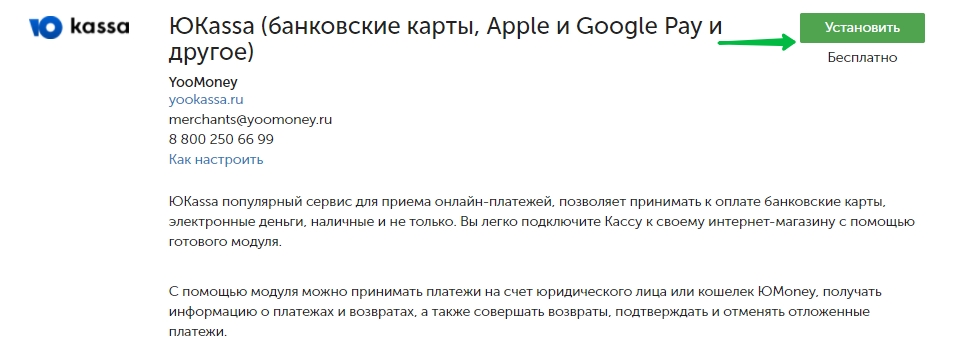
Переходим в настройки интеграции.

Выбираем в качестве кого мы хотим работать: физ.лицо или юр.лицо.

Для юр.лиц необходимо предварительно заключить договор с платежным сервисом.
В целях упрощения процесса, выберем «Физ.лицо». Вводим номер своего кошелька ЮMoney (2). Его можно создать и скопировать на сайте ЮMoney (1).

После чего выбираем какие способы оплаты хотим использовать на сайте.

После чего приложение создаст новый способ оплаты на сайте.

Переименуем его и добавим описание.


Настройка способов доставки
У интернет-магазина как правило есть доставка заказов курьером и самовывоз.
Помимо этого, курьерская доставка может быть ограничена определенными зонами доставки.

Создадим способ доставки «Самовывоз».
Для этого перейдите в раздел «Настройки» → «Доставка». У нас уже есть 2 способа доставки: «Самовывоз» и «Курьером».
Для начала отредактируем способ доставки «Самовывоз».

Немного скорректируем название, добавим описание и укажем какие способы оплаты можно использовать с этим способом доставки.

Далее добавим доставку курьером с привязкой к зонам доставки.
Весь процесс создания карты с зонами доставки описан в инструкции, в руководстве рассмотрим это вкратце.
Создадим новый способ доставки «Зоны доставки».

Для покупателей назовем его «Доставка курьером» и добавим описание.

Далее укажем, что минимальная сумма заказа для курьерской доставки должна быть 850 рублей.

Далее, следуя инструкции, загружаем файл GEO JSON.

Для каждой зоны укажем стоимость доставки.

При необходимости можно сделать бесплатную доставку в зону при определенных суммах заказов. Например, если заказ меньше, чем на 850 рублей, то доставка 150 рублей, а если больше, то доставка в зону будет бесплатной.
Далее укажем какие способы оплаты подходят для этого способа доставки.

Лишний способ доставки «Курьером» удалим.

Теперь можно попробовать оформить тестовый заказ на сайте и посмотреть, что получилось.
Сначала клиент должен ввести номер телефона и населенный пункт (на InSales он определяется автоматически).

Далее выбрать способ доставки.

Если это будет курьерская доставка, то ввести адрес доставки и комментарий к заказу.

По адресу доставки автоматически определиться зона и стоимость доставки.
Далее покупатель указывает свои контактные данные и может зарегистрироваться.

И в конце выбирает способ оплаты и оформляет заказ.
Настройка оформления заказа
После того как были настроены способы доставки и оплаты, пришло время «причесать» страницу оформления заказа.
Важным моментом здесь является – запрашивать от покупателя только необходимые для выполнения заказа данные и исключить все лишнее.
Настройка страницы оформления заказа осуществляется в разделе бэк-офиса «Настройки» → «Оформление заказа».
Во-первых, отключим пункт «Населенный пункт», т.к. на сайте мы уже прямо сообщаем где работает доставка, а платформа сама умеет определять населенный пункт, откуда пришел посетитель.


В настройках поля «Адрес» сделаем раздельный ввод улицы, дома и квартиры, а также сделаем поле обязательным для заполнения, чтобы в случае, если покупатель оформляет курьерскую доставку, он точно ввел адрес.

Далее переходим в раздел «Настройки» → «Клиенты», где можно скорректировать запрашиваемые от клиента данные.
Например, не всегда нужен email покупателя, а достаточно номера телефона.

Email понадобиться только если вы хотите использовать личный кабинет покупателя или делать информационные рассылки на email с новостями и акциями.
В разделе «Настройки» → «Авторизация» можно настроить процесс регистрации на сайте или отключить ее, а также настроить регистрацию через соц.сети.

После того как все настроено, страница оформления заказа принимает лаконичный и завершенный вид.
Процесс оформления заказа теперь выглядит следующим образом:
1. Запрашиваем номер телефона клиента

2. Предлагаем выбрать способ получения заказа

3. Если выбран способ доставки «Самовывоз», то не запрашиваем адрес доставки, если выбрана «Курьерская доставка», то уточняется адрес доставки

4. Далее поле ввода комментария к заказу

5. Далее данные покупателя – имя и email (если поле не было отключено) + возможность зарегистрироваться на сайте

6. В конце выбирается способ оплаты и подтверждение заказа
Если была выбрана онлайн-оплата, то после подтверждения заказа, покупателя сразу направит на страницу платежного шлюза. В нашем случае – это ЮMoney.

Заказ при этом отправляется в бэк-офис сайта, где оператор может его обработать.

В карточке заказа мы видим все необходимые данные по заказу, а также можем распечатать товарный чек.

Подключение домена и SSL-сертификата
Последним шагом для запуска сайта необходимо подключить домен к сайту и SSL-сертификат для защиты данных покупателей.
Зарегистрировать домен для сайта можно прямо в бэк-офисе в разделе «Настройки» → «Домены», нажав на кнопку «Зарегистрировать домен».

После регистрации домена, здесь же можно подключить SSL-сертификат.

После того как домен и SSL-сертификат подключены, можно публиковать сайт в интернете.

На этом завершается цикл создания сайта интернет-магазина.
В следующей части руководства рассмотрим способы продвижения и рекламы сайта в интернете.
Домен и SSL-сертификат
Домен – это имя вашего сайта. У каждого сайта в интернете есть своё доменное имя, например, insales.ru – это доменное имя сайта нашей платформы.
В случае с сайтом интернет-магазина, домен – это еще и бренд.
Для своего сайта Вам также потребуется подобрать красивое доменное имя, которое станет названием вашего бизнеса в Интернете.
Для подбора свободных доменных имен есть удобный сервис, встроенный прямо в бэк-офис вашего сайта в разделе «Настройки» → «Домены» → «Подобрать домен»:

Здесь Вы можете подобрать для вашего интернет-магазина красивый свободный домен по одному или нескольким ключевым словам.

Правила выбора домена для сайта:
1. Домен должен легко восприниматься на слух.
Когда ваш сайт станет достаточно известен, его будут рекомендовать через «сарафанное радио» и вашим операторам по телефону также придется называть домен сайта.
2. Домен не должен быть длинным.
Очень часто домен используют в логотипе магазина, также длинный домен сложно запомнить вашим покупателям. Также при использовании длинного домена появляется очень много вариантов его написания. Используйте короткий и простой домен.
3. Домен должен быть легок для восприятия людьми, не знающими английский.
4. Не используйте сложную транслитерацию в домене.
Под этим подразумевается написание русского слова транслитом. Например, слово «пицца» легко превращается в «pizza». Легко пишется и легко запоминается. А как вы, например, напишете транслитом слово «вкусный»? «vkusniy» или «vkusnii»? Или как-то еще?
5. В домене используйте слова, близкие к вашей сфере.
Это хорошо по двум причинам: из названия домена сразу понятна сфера деятельности сайта; сайт с таким доменом проще продвигать по ключевым фразам, содержащимся в названии домена.
Зачем нужен SSL-сертификат?
Наличие SSL-сертификата позволяет конфиденциально передавать данные по HTTPS-протоколу с использованием 256-разрядного шифрования данных – иными словами соблюдать требования 152 ФЗ «О персональных данных».
На практике наличие SSL-сертификата дает несколько преимуществ сайту:
1. Повышает уровень доверия к сайту у пользователей.
Например, так выглядит адресная строка в браузере у сайта с SSL-сертификатом:

Серый или зеленый замочек и никаких предупреждений. Все хорошо.
А так у сайта без SSL-сертификата:

Тут браузер сразу предупреждает, что соединение не защищено. Что часто будет отпугивать клиентов.
В худшем случае будет так:

Так будет выглядеть адресная строка на незащищенных сайтах, где пользователь может оставить свои данные, например, номер телефона. С большой долей вероятности клиент просто покинет такой сайт.
2. Сайты, работающие по безопасному соединению, более популярны в выдаче поисковых систем.
Например, в поиске Яндекса защищенные SSL-сертификатом сайты помечаются как надежные и выше ранжируются.

3. Избежать подмешивания рекламного трафика в браузер пользователя при посещении вашего сайта. Этим грешат в частности некоторые мобильные операторы.
Подключить SSL-сертификат можно также прямо в бэк-офисе сайта после регистрации домена в разделе «Настройки» → «Домены»:

Регистрация сайта в Вебмастере
Яндекс.Вебмастер – это сервис, который помогает владельцу сайта управлять индексацией с сайта в поисковой системе Яндекс.
В Яндекс.Вебмастер нужно добавить сайт, чтобы робот Яндекса узнал о его существовании. С его помощью владельцы ресурсов (веб-мастера) могут доказать, что это именно их сайт.
Ещё в Вебмастере можно посмотреть:
- когда и куда заходил робот;
- какие страницы он проиндексировал, а какие – нет;
- по каким ключевым словам, приходят люди из поиска;
- есть ли технические ошибки на сайте.
Через этот сервис можно настроить сайт: задать регион, цены товаров, защитить свои тексты от воровства, можно попросить робота заново зайти на страницы, на которых вы внесли изменения и еще много других полезных функций.
Как зарегистрировать сайт в Яндекс.Вебмастер:
1. Перейдите на страницу сервиса: https://webmaster.yandex.ru/ (понадобиться учетная запись в Яндексе);
2. Добавьте домен сайта:

3. Далее нужно подтвердить права на сайт. Для этого выберите тип подтверждения «HTML-файл» и скачайте файл верификации:

4. Скачанный файл добавляем в раздел «Сайт» → «Файлы» в бэк-офисе вашего сайта:

5. После того, как файл будет загружен в бэк-офис сайта, в окне подтверждения прав в Вебмастере нажмите кнопку проверить:

6. Если все сделано верно, то проверка пройдет успешно и сайт будет добавлен в Яндекс.Вебмастер:

Какие настройки сразу можно сделать в Вебмастере.
Сайт добавлен в поиск, теперь робот точно зайдёт к вам и проиндексирует его. Обычно это занимает от 7 до 14 дней.
Что делать в Вебмастере дальше?
1. Добавить ссылку на карту сайта, чтобы робот быстрее индексировал ресурс, добавьте в Вебмастер файл sitemap.xml. В этом файле содержатся адреса всех страницах ресурса. В InSales файл sitemap.xml формируется автоматически и всегда доступен по ссылке вида ваш_домен.ru/sitemap.xml

2. Задайте регион сайта – это тот город, где вами осуществляется доставка:

Другие возможности Вебмастера мы рассмотрим далее в руководстве, т.к. они будут нужны для некоторых способов продвижения сайта.
Подключение на сайт Яндекс.Метрики
Яндекс.Метрика — еще один важный инструмент владельца интернет-ресурса, показывающий данные о посещаемости. Статистика и динамика посещаемости сайта отображается в удобных для анализа таблицах, диаграммах и графиках.
После подключения к сервисам Яндекс.Вебмастер и Яндекс.Метрика вы будете получать достаточное количество информации для управления позициями сайта и его посещаемостью. Это незаменимые инструменты для владельцев сайтов, желающих продвинуть свои ресурсы в самом популярном в России поисковике.
Как добавить счетчик Яндекс.Метрики на сайт:
1. Перейдите в сервис https://metrika.yandex.ru/ и нажмите кнопку «Добавить счетчик»:

2. Укажите имя счетчика, адрес сайта, часовой пояс и включите вебвизор:

3. В InSales есть готовый модуль для подключения Яндекс.Метрики, поэтому нам нужен только номер счетчика. Его можно получить на вкладке «CMS и конструкторы сайтов»:

4.Копируем номер счетчика, и вставляем его в бэк-офисе вашего сайта в разделе «Настройки» → «Счетчики и коды» → «Код Яндекс.Метрика для анализа посетителей на сайте»:
Не забываем нажать кнопку «Сохранить» в нижней части страницы.
5. После того, как номер счетчика был добавлен в бэк-офисе вашего сайта, перейдите на страницу https://metrika.yandex.ru/list/ и проверьте все ли было сделано правильно:

Если нажать на значок проверки, то он должен стать зеленым.
Счетчик подключён, теперь все данные о посещаемости сайта собираются в Яндекс.Метрике.
Вы сможете отслеживать сколько посетителей было на вашем сайте, какие страницы самые популярные, откуда приходят посетители на сайт и т.д. Эти данные будут очень полезны при оценке рекламных каналов.
Заключение
На этом, с технической точки зрения, интернет-магазин можно считать созданным, если что-то не нашили в нашей инструкции, то вы всегда можете обратиться к документации или поддержке InSales. Вам предстоит проделать еще много работы по продвижению и выводу вашего интернет-магазина в прибыль, а в нашем Университете InSales вы найдете много статей, которые помогут вам в этом. Мы искренне желаем, чтобы у вас всё получилось!
Возможно вам также будет интересно:

Возврат товара поставщику в 2023 году
29.11.2023
От форс-мажора не застрахован никто. В любом бизнесе может возникнуть ситуация, когда товар понадобится вернуть поставщику. О том, как это…
Создание собственного интернет-магазина, сайта-визитки или продающей страницы позволит вам вести бизнес в Сети и зарабатывать деньги на продажах услуг/товаров.
Мы неоднократно говорили, что разработать бесплатный сайт интернет-магазин или создать web-визитку с нуля в конструкторе «Сайт-Менеджер» — проще простого. В этой пошаговой инструкции мы на наглядных примерах покажем, как это сделать.
Но для начала вам нужно знать, что тестовый период нашего сервиса длится 14 дней. Этого времени будет достаточно для знакомства с системой и интерфейсом, а новый сайт вы создадите уже через 5 минут.
По истечении 2-х недель вам придется определиться – сотрудничать с нами далее или нет. Если ответ положительный – оплатите услуги хостинга и техническое обслуживание сайта по одному из тарифных планов.
Создаем бесплатный интернет-магазин: пошаговая инструкция
1. Переходим к первому этапу – регистрации нового пользователя – по ссылке: https://cp.sm.su/reg/
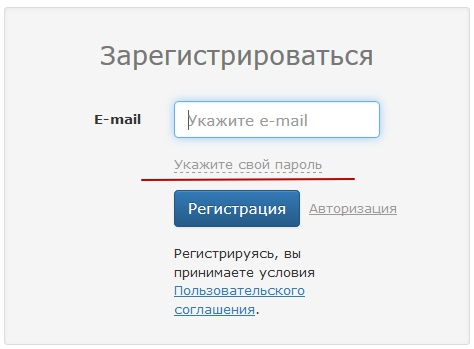
2. Создание интернет-магазинов в нашем конструкторе сайтов начинается с ввода E-mail адреса и установки пароля. Чтобы выставить свой пароль доступа откройте опцию «Укажите свой пароль» — появится дополнительное поле.
После ввода почтового адреса и пароля жмем кнопку «Регистрация» и переходим на следующий этап создания сайта интернет-магазина. Подтверждения E-mail здесь не требуется, а на почту приходит просто информация о регистрации.
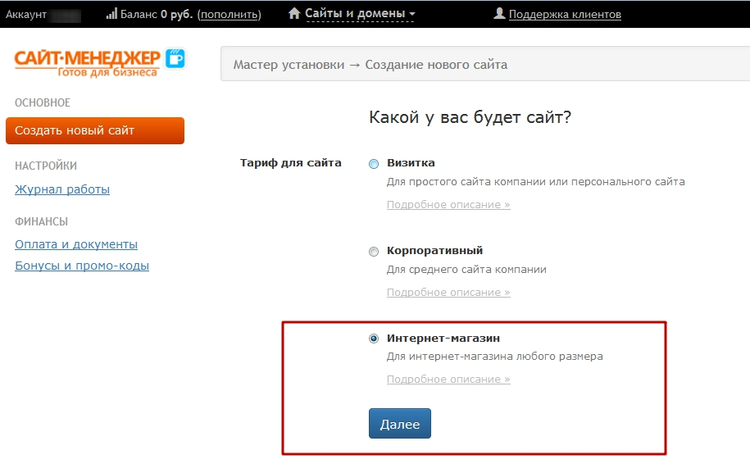
3. Далее нам предлагают выбрать, какой сайт создавать, – интернет-магазин, визитку или корпоративный проект. Выбираем нижний вариант и жмем кнопку «Далее».
4. На четвертом этапе «Сайт-Менеджер» предлагает определиться с дизайном, который очень важен в создании сайтов-магазинов.
Дизайн подбирается, исходя из тематики продающей площадки и личных симпатий вебмастера. Впоследствии этот дизайн мы еще сможем менять и корректировать, повышая его удобство и уникальность.
В левостороннем блоке выставляем тематику (пусть это будет «Компьютеры и технологии») и определяемся с конкретным дизайном. При наведении курсора мышки на миниатюру появляется опция предпросмотра – используем ее для рассмотрения шаблонов.
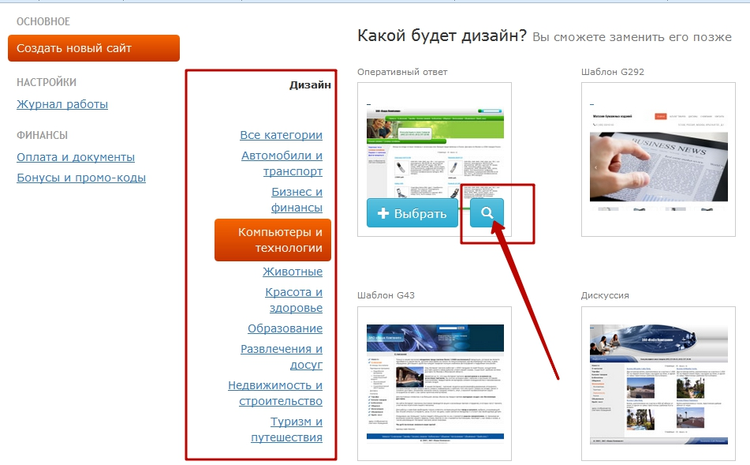
После выбора шаблона для сайта жмем кнопку «+ Выбрать».
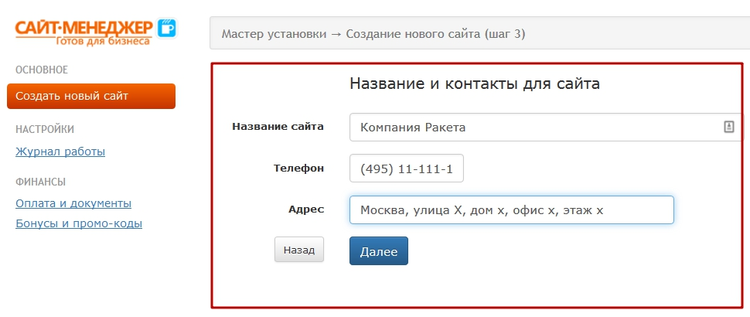
5. Чтобы продолжить создание сайта-магазина онлайн введем персональные данные о компании (интернет-магазине). Форма содержит только 3 пустых поля, куда заносим:
- Название сайта (обязательно для заполнения);
- Телефон;
- Адрес.
Все поля, кроме названия сайта, мы сможем заполнить и позже. Название проекта также можно будет сменить. По завершению жмем кнопку «Далее».
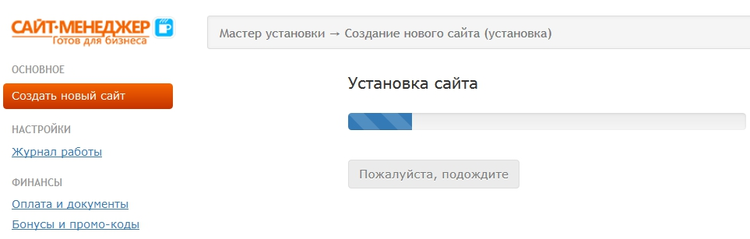
6. На следующем шаге система «Сайт-Менеджер» автоматически установит наш новый сайт на хостинг и присвоит ему рабочее (техническое временное доменное имя). Процесс установки и создания нового интернет-магазина займет не более 1 минуты.
7. Новый сайт создан, и доступен по ссылке XXXX.demo3.ru (где XXXX – это число и порядковый номер нашего магазина).
Чуть позже мы купим (зарегистрируем) свой уникальный домен и добавим его в «Сайт-Менеджер» как основной адрес URL магазина. А пока для тестирования системы нас устроит и технический временный домен.
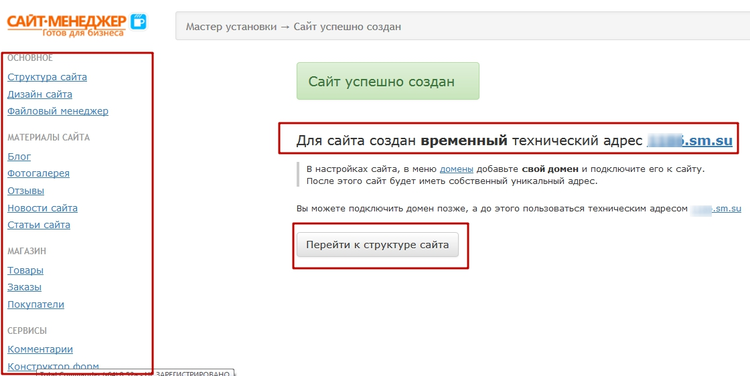
На этом создание сайта для интернет-магазина завершается, и дальше идет процесс редактирования, правки, корректировки настроек, структуры и рабочих модулей.
Мы можем перейти к структуре, кликнув по предложенной кнопке или использовать левостороннее меню конструктора. Дальнейшие шаги по созданию бесплатного интернет-магазина в режиме онлайн оставляем на ваше усмотрение.
Мы же перейдем по технической ссылке, чтобы увидеть, как будет выглядеть новый продающий сайт.
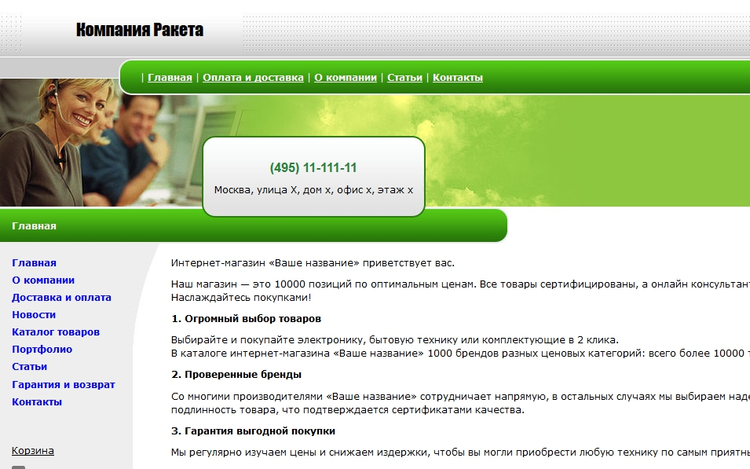
Как видим, конструктор автоматически вписал название сайта и даже добавил в шаблон наши контактные данные – телефон и адрес компании!
Кроме того, в шаблоне дизайна уже прописаны тексты, которые нужно лишь отредактировать под наши условия. Также имеется левосторонний Sidebar-блок с готовым меню, ссылками и основными разделами – остается их только заполнить.
Создание сайта магазина за 5 минут
Если учесть, что прочтение этой инструкции отняло 3-4 минуты, на создание сайта интернет-магазина вы потратили не более 5 минут. В следующий раз вы самостоятельно запустите новый проект за 1-2 минуты. Что может быть проще?
Заполняйте разделы интернет-магазина товарами или услугами, редактируйте функциональные модули, меняйте тексты на страницах и тестируйте результат. В завершение остается только пополнить баланс и выбрать тарифный план по истечении тестового периода.
Кстати, разработка многостраничного сайта интернет-магазина в самом простом интернет-агентстве обойдется вам 20 000 — 50 000 рублей, которые вы сэкономите. Плюс, ожидать придется пару недель или месяц.
В конструкторе «Сайт-Менеджер» запуск сайта бесплатен и по-настоящему быстр!
Создание интернет-магазина кажется сложной и трудоемкой задачей, на которую уходит немало времени. Но на самом деле открыть интернет-магазин можно всего в несколько кликов. Такая возможность стала доступна с появлением специальных сервисов – конструкторов, в которых создание сайта сводится к выбору шаблона и его настройке.
Как выглядит конструктор сайтов и как с его помощью создать интернет-магазин – расскажу в сегодняшней статье.
Шаг 1: Выбираем платформу
Конструкторов для создания сайтов много – от простых сервисов до популярных платформ, на которых разрабатываются мощные интернет-магазины. Однако многие из них либо сложны в освоении, либо предоставляют крайне скудный функционал.
Одно из универсальных решений – конструктор Craftum. С его помощью можно запустить современный интернет-магазин всего за пару часов. Да, на нем не соберешь онлайн-гипермаркет в духе «Эльдорадо», но он отлично подойдет для небольших проектов, когда нужно протестировать продукт или понять, как устроена продажа товаров в сети.
Особенностью Крафтума стоит отметить функцию «Дизайн блок», с помощью которой можно создавать уникальное оформление. Это похоже на работу в простом графическом редакторе – можно добавлять фотографии, различные элементы, текст и даже HTML-код. Добавленные элементы легко настраиваются и перемещаются внутри блока. Таким образом, можно создать не просто интернет-магазин с товарами, но и сделать его уникальным, отличным от конкурентов, со своей фишкой.
Доступ ко всем функциям конструктора открыт всего за 197 рублей в месяц. Кроме того, предоставляется пробный период на 10 дней.
Как воспользоваться конструктором Craftum и создать интернет-магазин – разберем далее.
Комьюнити теперь в Телеграм
Подпишитесь и будьте в курсе последних IT-новостей
Подписаться
Шаг 2: Создаем интернет-магазин в конструкторе
Перед тем как создать интернет-магазин, рекомендую заранее подготовить всю информацию по товарам, которые вы собираетесь продавать. Это фотографии, стоимость, описание, характеристики и прочее. Когда все будет готово, можно переходить к разработке.
Краткий экскурс
Чтобы в последующем вам было проще работать с конструктором, давайте разберем основной функционал сервиса.
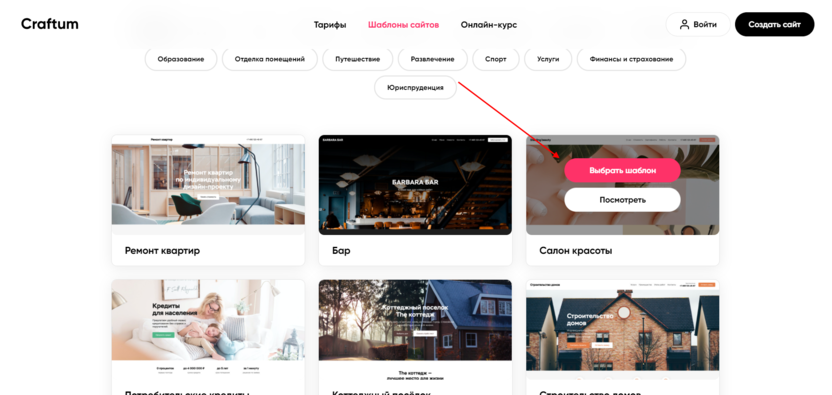
- Мы начнем разработку интернет-магазина с выбора шаблона. Возьмем шаблон «Салон красоты», в котором сделаем блок для продажи косметических товаров. Наводим на него курсор мыши и нажимаем «Выбрать шаблон».

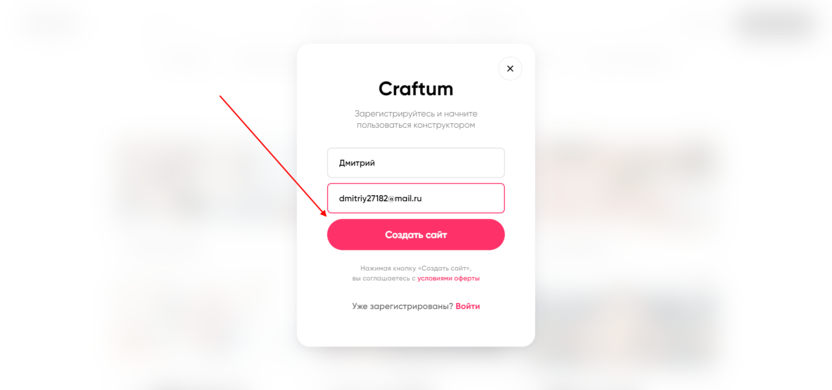
- В результате перед нами отображается окно регистрации – вводим в него имя, почту и нажимаем на «Создать сайт».
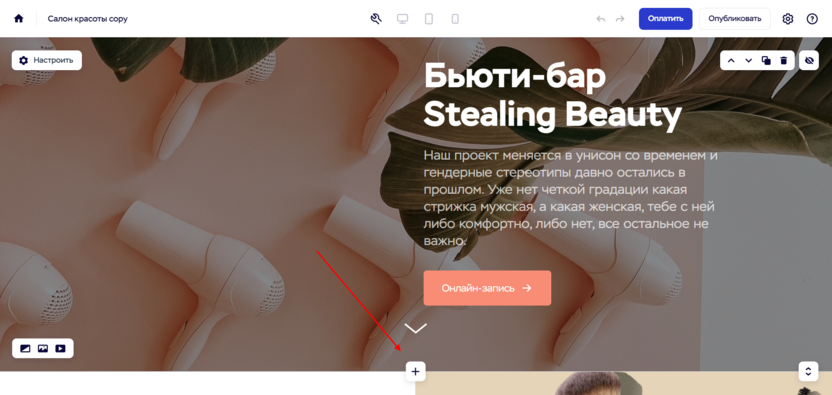
- После успешной регистрации мы попадаем на страницу редактирования шаблона, который выбрали ранее.
- Работать в Крафтуме крайне просто – все сводится к созданию блоков и их настройке. Чтобы создать новый блок, достаточно навести курсор мыши между блоками и нажать на кнопку в виде плюсика.
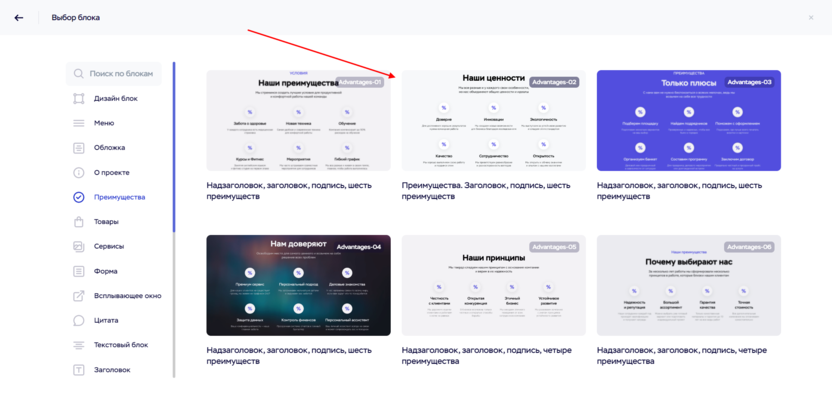
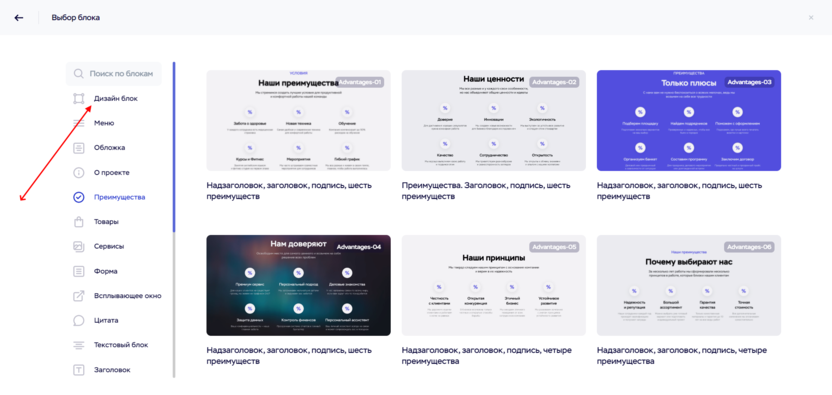
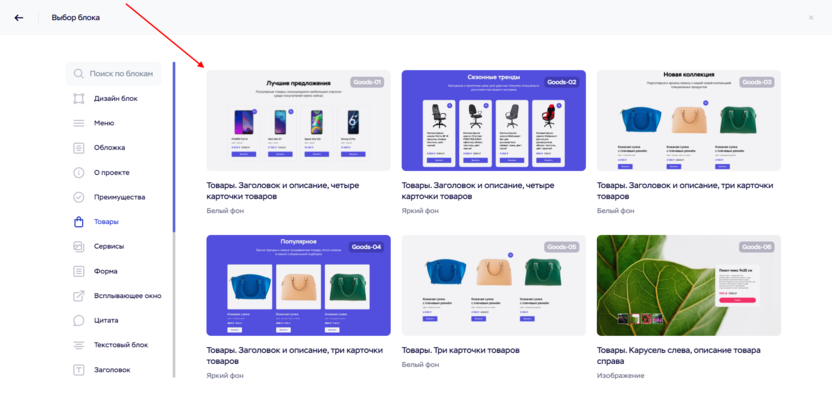
- Мы попадаем в библиотеку блоков – здесь можно найти как простые блоки, так и один особенный – дизайн-блок, о котором я говорил выше. Для примера добавим блок с преимуществами – для этого переходим в раздел «Преимущества» и выбираем любой из представленных вариантов.
- Таким образом, появляется новый блок, который мы можем редактировать. Чтобы изменить текст, достаточно кликнуть по исходному и ввести свой.
- Поработав с каждым блоком текста, можно получить следующее:
- Также мы можем отредактировать дизайн-часть блока. Чтобы это сделать, для начала нужно открыть настройки блока через кнопку в верхнем левом углу.
- Во вкладке «Дизайн» можно отредактировать весь блок, например, настроить его отступы и фон. А также изменить заголовок и прочий контент – настроить цвет, шрифт, размер и прочее.
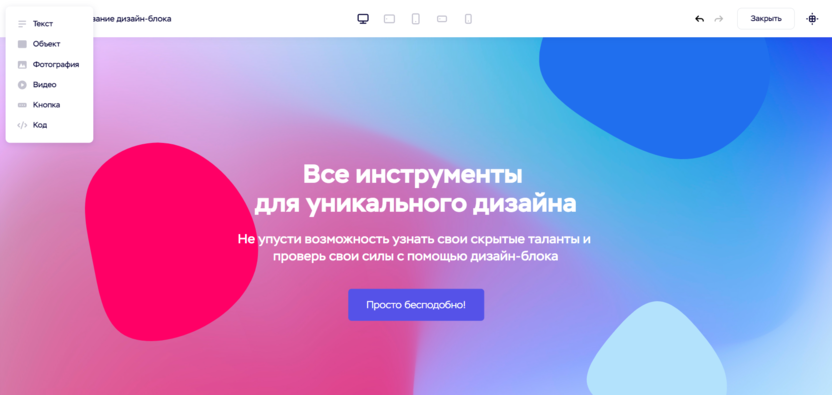
- В дизайн-блоке все совершенно по-другому – в нем мы можем не просто отредактировать предложенный вариант, но и создать свой. В библиотеке этот блок находится в самом верху:
- В результате перед нами открывается окно редактирования блока, который можно полностью очистить и дополнить уникальными элементами: текстом, различными объектами, фотографиями, видеофайлами, кнопками и HTML-кодом.
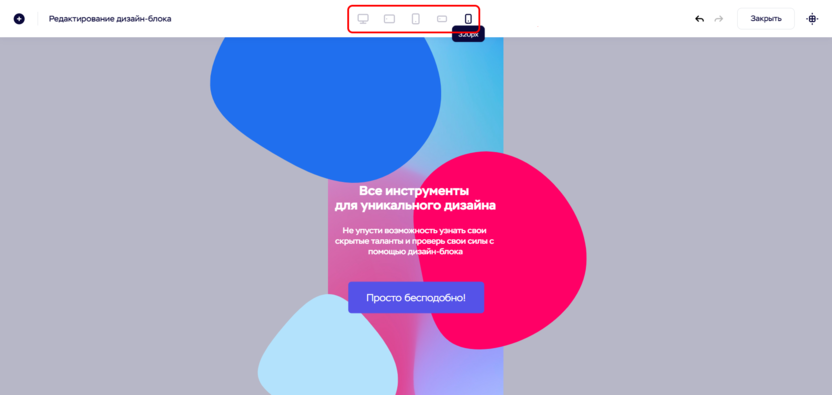
- Также в дизайн-блоке мы можем работать с адаптивной версией сайта – для этого предназначены специальные кнопки в верхней части блока.
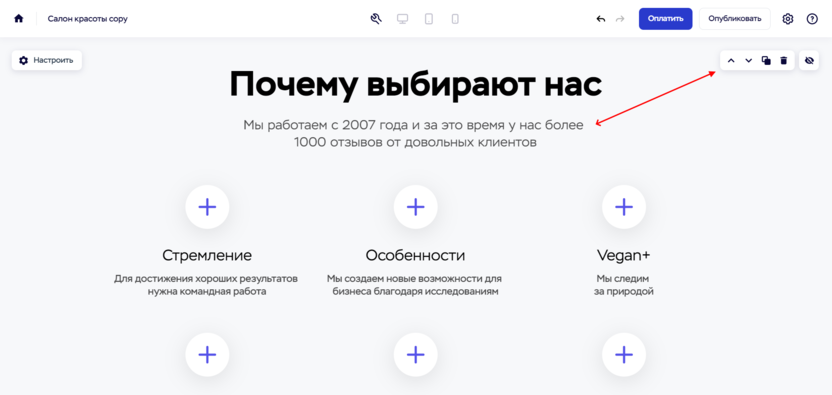
- Каждый блок в Крафтуме мы можем удалить, изменить и продублировать, а также скрыть. Сделать это можно с помощью блока в верхнем правом углу:
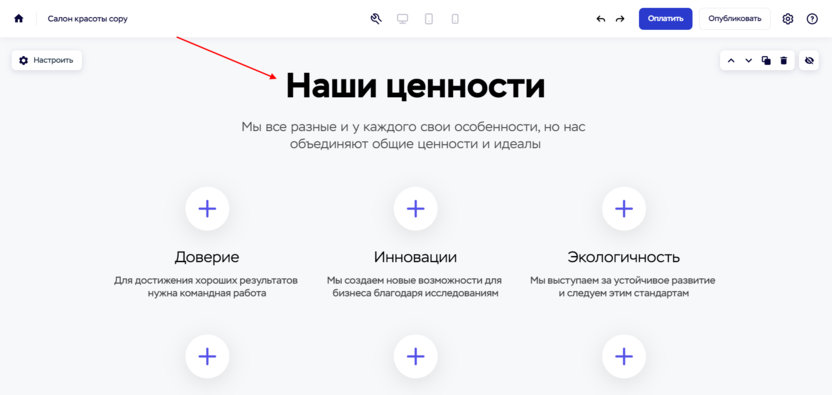
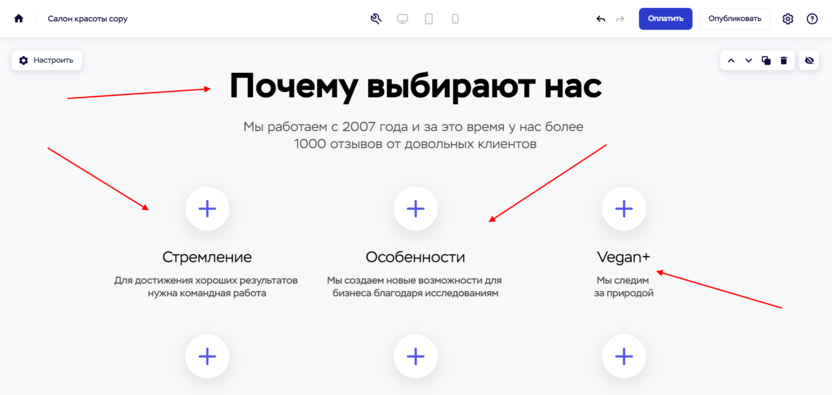
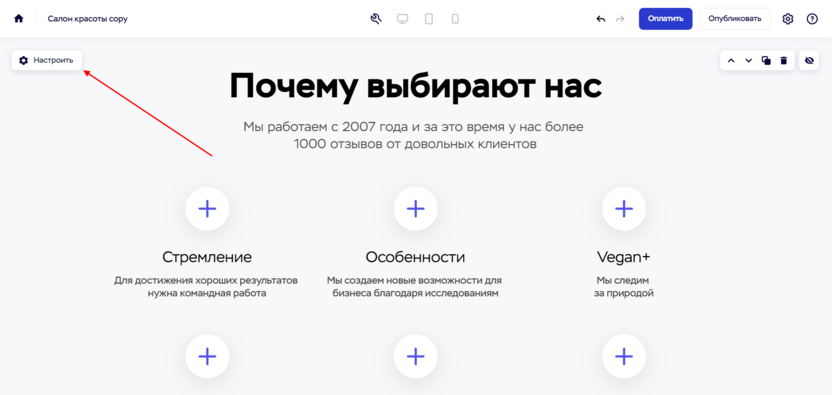
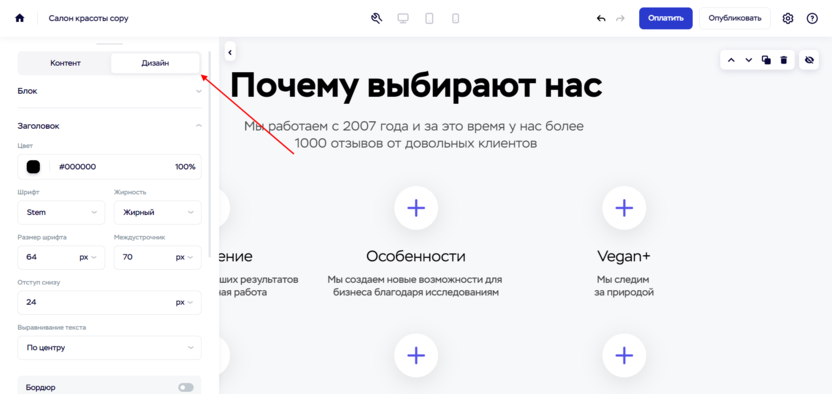
Вот так просто можно работать с конструктором Craftum и создавать в нем уникальные блоки.
Создание интернет-магазина
Теперь давайте перейдем к созданию интернет-магазина:
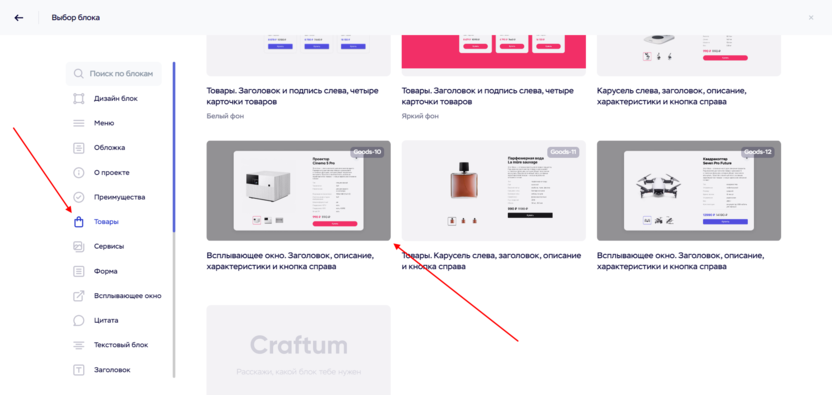
- Для этого нам потребуется 2 блока из вкладки «Товары». Это основной блок с товарами и всплывающий блок, который будет отображать дополнительную информацию о товаре. Начнем с основного блока – добавить его можно из библиотеки блоков.
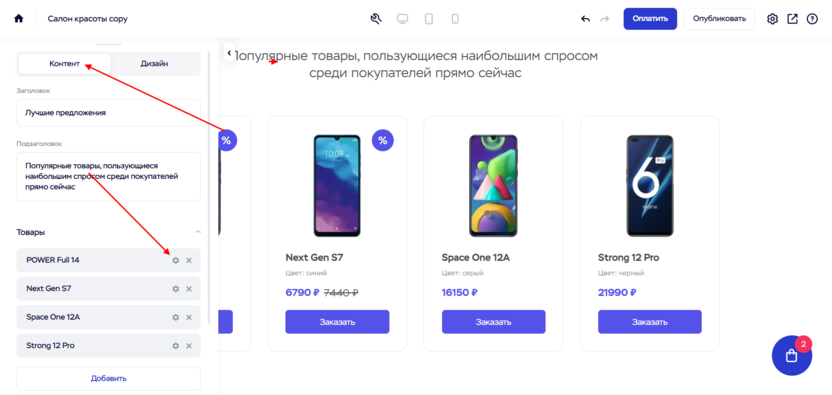
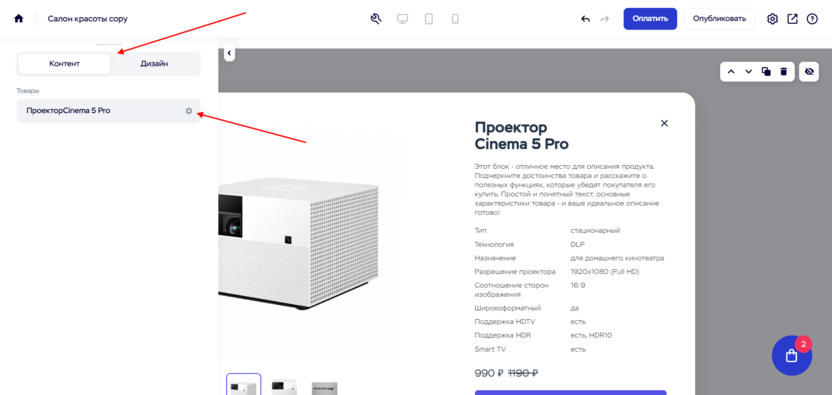
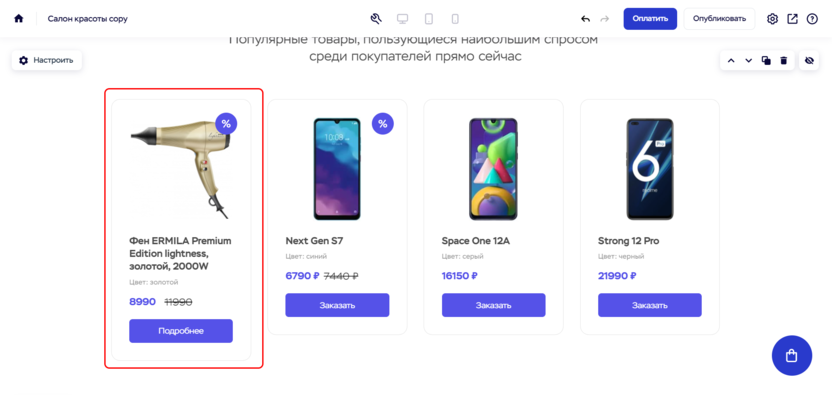
- Отредактируем блок. Предположим, что наш салон красоты продает фены. Чтобы добавить товары, перейдем в настройки блока и в разделе «Контент» напротив первого товара нажмем на кнопку в виде шестеренки.
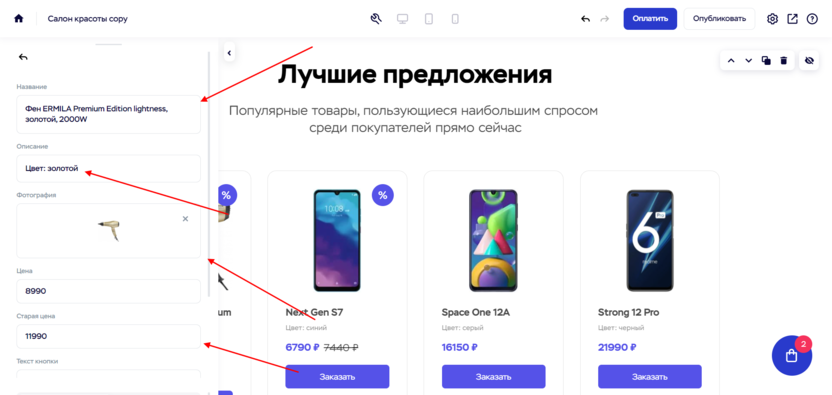
- Изменим название товара, его описание, цену, а также добавим свою фотографию.
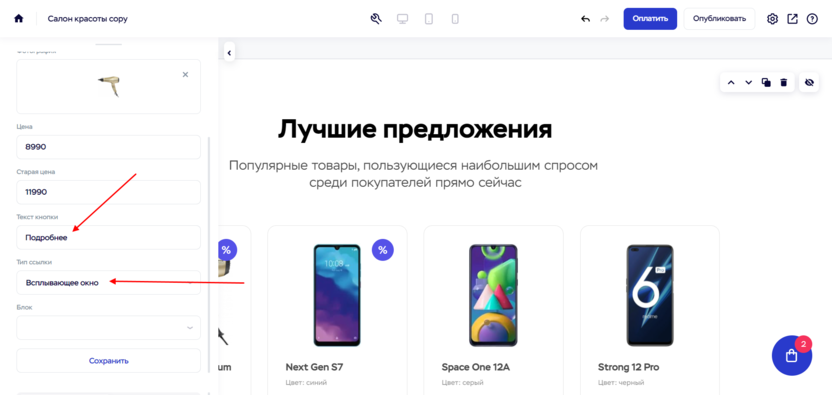
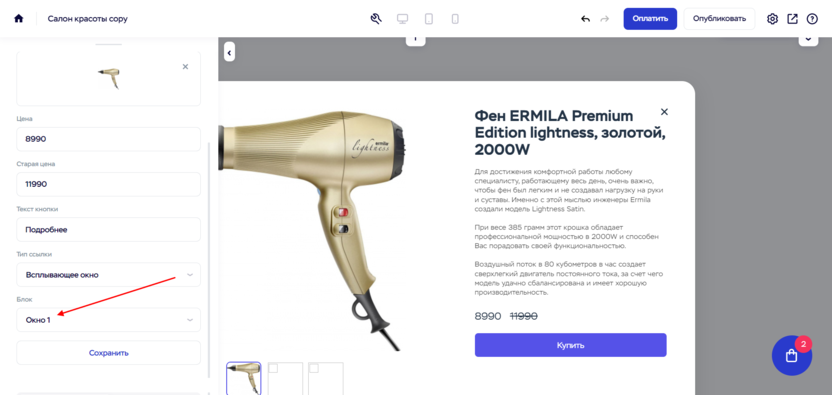
- Также сделаем так, чтобы при клике на кнопку открывалось всплывающее окно. Для этого сначала переименуем кнопку в «Подробнее», а в «Тип ссылки» укажем «Всплывающее окно».
- Теперь нам нужно создать новый блок и отредактировать его – добавить в него дополнительную информацию о фене, а затем сделать так, чтобы этот блок открывался по клику на кнопку «Подробнее». Для этого перейдем в библиотеку блоков и в разделе «Товары» выберем блок «Goods-10».
- Блок добавлен, теперь его нужно отредактировать – для этого заходим в настройки и во вкладке «Контент» кликаем по шестеренке.
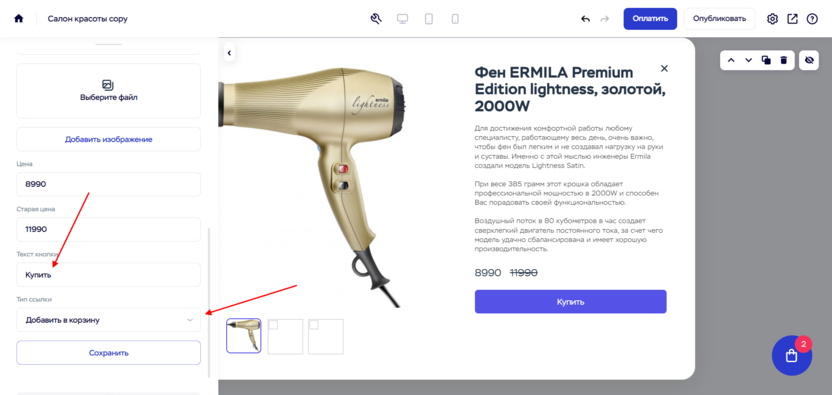
- В отобразившемся разделе мы можем полностью поменять описание, добавить свои фотографии, изменить кнопку и цену. После внесения всех изменений обязательно посмотрите, чтобы в «Тип ссылки» было указано «Добавить в корзину». Это необходимо, чтобы товар можно было купить по клику на кнопку.
- Теперь нужно сделать так, чтобы этот всплывающий блок открывался по клику на кнопку «Подробнее», которую мы назначили в одной из карточек товара. Для этого возвращаемся к настройкам той карточки и внизу выбираем «Окно 1». Обратите внимание, что название может отличаться, если у вас создано несколько всплывающих окон.
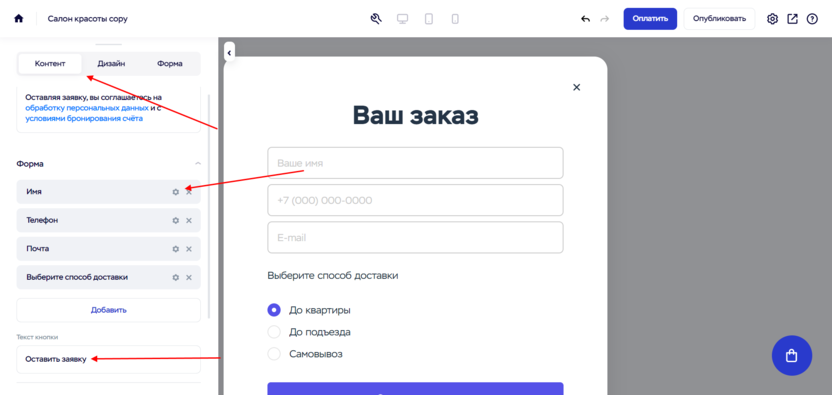
- Теперь давайте отредактируем корзину. Она была создана автоматически, когда мы настраивали кнопку во всплывающем окне. Находится она в самом низу страницы. В настройках мы можем изменить поля ввода и название кнопки. Обратите внимание, что покупаемый товар оплатить на сайте нельзя, но мы можем сделать так, чтобы пользователь оставлял заявку на покупку.
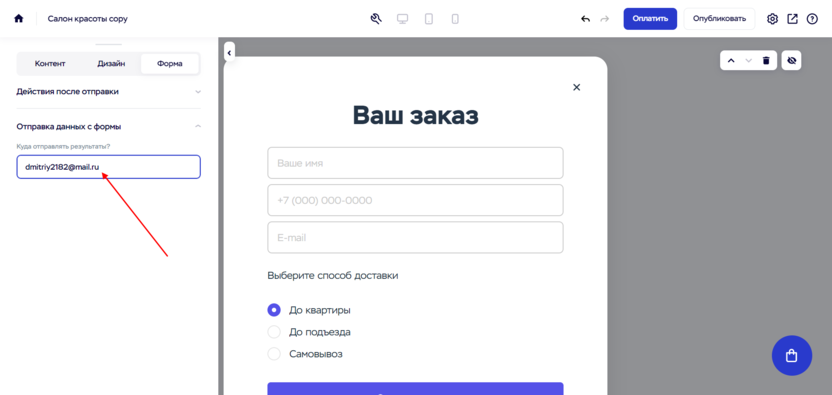
- Все заявки на покупку товаров будут уходить на почту, которую нужно указать в настройках блока во вкладке «Форма».
- На этом настройка интернет-магазина закончена. В блоке товаров мы создали с вами только одну карточку с феном. Аналогичным образом вам потребуется заполнить все карточки и назначить для каждой из них всплывающее окно.
Вот так, шаг за шагом, создается интернет-магазин в конструкторе Craftum. Обратите внимание на дизайн – он должен быть в едином стиле. Не используйте много цветов, как правило, хватает двух: акцентного и дополнительного. Например, кнопка может быть акцентной – красной, а шрифт – белым. Фон при этом может быть другого цвета, но обычно он нейтральный: черный или белый.
Также следите за типографикой – если в первом блоке вы использовали заголовок со шрифтом Arial, то он должен быть использован во всех последующих заголовках. То же самое касается и основного контента.
Когда весь функционал сайта будет проработан, потребуется его опубликовать.
Шаг 3: Размещаем сайт в интернете
Публикация сайта в Craftum выполняется всего в несколько кликов:
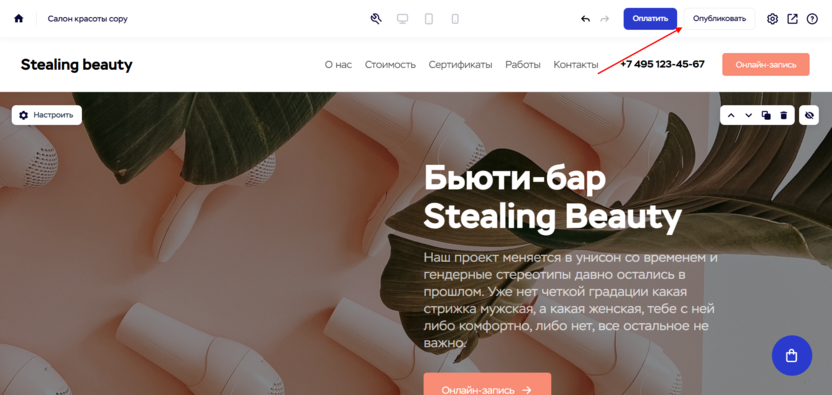
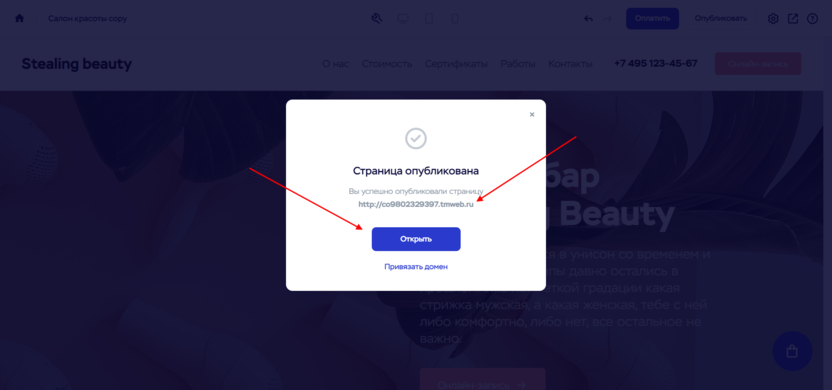
- Нажимаем в верхнем правом углу на кнопку «Опубликовать».
- Сайт опубликован на техническом домене co9802329397.tmweb.ru и готов к использованию:
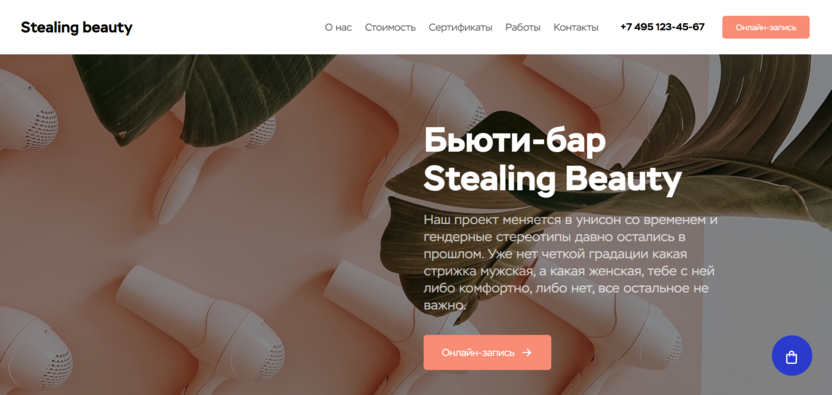
- Вот так выглядит сделанный нами сайт:
Если вы хотите, чтобы ваш адрес в сети был красивым, например beauty.ru, то необходимо приобрести доменное имя и привязать его к странице. Подробнее об этом вы можете узнать у поддержки в чате конструктора.
На этом моя статья подходит к концу. Сегодня мы создали готовый интернет-магазин, который отлично подойдет для старта. На таком сайте можно протестировать продажи без особых вложений и понять, как действовать дальше.
Хотите создать свой бизнес? Собираетесь стать владельцем интернет-магазина? Миссия предпринимателя сложная, но вполне реальная. Перед тем как приступать к выполнению основного комплекса работ по созданию интернет-магазина, необходимо принимать во внимание много нюансов, прочитать статьи различных авторов, собрать много данных, ознакомиться с «подводными камнями» и наиболее распространёнными ошибками, а также изучить алгоритм создания платформы интернет-магазина с нуля, выбрать подходящую нишу и прочитать наши рекомендации. Вы узнаете, как получить достаточное количество заказов, за минимальное количество дней, придерживаясь не больших правил.
Посмотрите наше видео, чтобы не допустить ошибки
Мы разработали полное пошаговое руководство, которое поможет вам успешно научиться создавать интернет-магазин. Читайте статью и следуйте нашим рекомендациям, работайте по готовой инструкции наших шаблонов. Так вы сможете достичь поставленной личной цели за меньшее количество дней, выбрать верное решение, сэкономив время на сборе данных, усилия и финансовые средства, а ваше «хочу открыть магазин» превратится в действующий рентабельный работающий бизнес, приносящий много заказов. Рекомендуем ознакомиться с нашей статьей про запуск интернет-магазина. Ссылка на статью: «Запуск интернет-магазина – кратко про все самые важные моменты».
Выбор сферы деятельности
Запуск интернет-магазина — это не просто публикация сайта в интернете. С юридической точки зрения, вы обязаны соблюсти такие же требования, как и при открытии обычного магазина. Самым первый ваш шаг на этом этапе — выбор правовой формы. Даже при первичном сравнении очевидным становится насколько они различны. Вам предстоит заранее определить сколько у будет сотрудников, какой уровень рисков готовы принять, как вести бухгалтерию.
| ООО | ИП | ФЛ Самозанятый |
|
| Количество участников | любое | 1 | 1 |
| Учредительные документы | да | нет | нет |
| Уставный капитал | да | нет | нет |
| Ответственность учредителей | в пределах доли в уставном капитале | всем имуществом | всем имуществом |
| Виды обязательной отчетности | налоговая и бухгалтерская | налоговая | нет |
| Штрафы | более строгие | менее строгие | менее строгие |
Наиболее ответственно нужно отнестись к выбору режима налогообложения, так как именно он напрямую влияет на ваш будущий доход. Чтобы понять, какой самый выгодный именно для вашей ситуации, лучше всего обратиться к специалисту.
Если вы все же настроены сделать выбор режима налогообложения самостоятельно, то главным критерием для выбора у вас будет — предполагаемая годовая выручка.
| ОСНО | УСН «Доходы» | УСН «Доходы минус расходы» | НПД | |
| Годовая выручка | нет ограничений | до 150 млн. р. | до 150 млн. р. | до 2,4 млн. р. |
| Сотрудники | нет ограничений | не более 100 | не более 100 | определенные регионы (*) |
| Место ведения деятельности | нет ограничений | нет ограничений | нет ограничений | нет |
| Ставка налога | ~20% (налог на прибыль) | 6% | 15% | 4-6% |
Итак, как создать интернет-магазин без вложений? Главный вопрос «с чего начать?» очевидно с определения сферы деятельности. Именно от этого во многом зависит прибыльность бизнеса. Здесь-то и зарождается много вопросов. В какой тематике планируете создавать магазин: раскрученной или малоизвестной?
-
Популярное направление. Легко найти нужные данные в статьях интернета. Стабильная прибыль обеспечена, но вам придётся много сил и дней потратить на раскрутку личного дела, чтобы достойно конкурировать с уже давно закрепившимися на рынке магазинами и получить свою долю рынка. Большинство новичков выбирают этот вариант.
-
Если выбрать новое или малоизвестное направление. Плюс – низкая конкуренция при грамотном подходе можно хорошо заработать. Минус – затраты, постоянный вклад в рекламу, чтобы раскрутить дело и популяризовать личный продукт, а также недостаток данных для принятия верного решения.
И первый, и второй случай обладает определенными хитростями, которые помогут эффективно раскрутить свой магазин. Например, если вы решили выбрать направление в женской одежде, сосредоточьтесь на чём-то конкретном, скажем, на продажах брюк или блузах. Не предлагайте то, что есть у всех, сделайте ставку на эксклюзиве, подумайте, что может привлечь вашу аудиторию. Доказано временем, что хороший сервис – залог успеха. Станьте партнерами с начинающими дизайнерами одежды. Они, по статистике, шьют достойные вещи, эксклюзивные модели, которые можно купить по весьма демократичной цене.
На период начального этапа становления магазина не жалейте скидок и бонусов, разместите новости или регулярно публикуйте статьи о них, совершайте sms рассылки и/или разошлите письма своим покупателям — так вы сможете создать отличную клиентскую базу и заставите покупателей говорить о вас, а далее уже сработает «сарафанное радио». Неплохие варианты делать различные продвижения, по шаблонам: промо-акции, конкурсы, призовые дни, розыгрыши со скидками, которые можно проводить, как оффлайн на улице, в торговом центре, так и онлайн через социальные сети, как видите есть разные схемы завлечения клиентов. Это не минимальные вложения, но эффективные. Можно придумать новый способ привлечения или посмотреть у конкурентов уже рабочий способ, который помогает им расширить аудиторию и попробовать применить для себя.
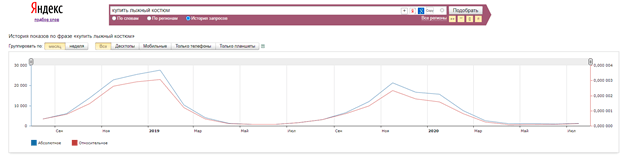
Внимание! Будьте осторожны с темой сезонных товаров в магазине (лыжи, сани, пляжные принадлежности, солнцезащитные очки, лыжные костюмы). В пик сезона они пользуются большим спросом, это да. Но существует риск, что остальное время года заказов будет мало и магазин будет «простаивать», а вы останетесь совсем без источника дохода.
Анализ целевой аудитории
На следующем этапе определим портрет целевой аудитории. Кого вы видите своими заказчиками, для кого работаете? Вы должны найти правильный ответ на этот вопрос, чтобы не потратить бюджет на рекламу впустую. Например, пенсионерам вряд ли будут актуальны модные гаджеты или тарифы на мобильную связь, городским жителям не нужны товары для сада, а продавец игрушек доллжен понимать, что детские товары должны быть безопасными. Если у человека нет домашних животных, ему не нужен будет корм для собаки или кошки. Вот почему так важно собрать необходимые данные и составить портрет целевой аудитории для вашего магазина. Различные платформы предлагают инструменты для сбора подобной информации, например сервис Яндекс.Аудитории. Еще один шаг – это создать платформу вашего магазина с поддержкой всего лишь одного иностранного языка, что в дальнейшем увеличит рейтинг вашего сайта в таких поисковых системах как Яндекс и Google, даст прирост иностранных лиц и покажет ваш профессиональный подход. Так вы точно будете знать, кому предлагать свой продукт, на какую аудиторию ориентироваться, выбрать дальнейшую стратегию. В дальнейшем при выполнении этой задачи обращайте внимание на три важные характеристики.
- Пол. Магазины одежды, косметики, парфюмерии ориентированы на женскую аудиторию. На сайты, которые продают инструменты, запчасти для автомобилей, чаще заходит группа мужчин.
- Возраст. Представители разных возрастных категорий ведут себя в магазине по-разному. Покупатели постарше выбирают вдумчивее, медленнее, тщательнее изучают много информации о товаре, читают статьи, рассматривают товары со скидкой, что может затянуться на пару дней. Молодёжь в общем склонна делать спонтанные покупки, при выборе большее внимание уделяет визуальной составляющей, нежели текстовой.
- Материальная обеспеченность. Посетители с доходами ниже среднего выбирают дешевые товары или со скидками в магазине. Покупатели со средней заработной платой не хотят переплачивать, но на качестве экономить не согласны. А вот люди с высокими доходами готовы выложить немалую сумму с целью приобретения понравившегося товара и ищут эксклюзив, предпочитают дизайнерские изделия фабричным товарам, ожидают сервис высшего качества. Несмотря на дорогую цену товара в интернет-магазине.
При составлении портрета целевой аудитории нужно учитывать и другие факторы: образование, интересы, наличие собственного жилья, семейный статус, дети и пр. Составьте список данных с указанием проблем каждого клиента, выберите те, которые вы можете решить. Создайте для себя шаблон и работайте по нему. Например, в интернет-магазин электротоваров зашел мужчина, который намерен купить подарок женщине. Это ваш потенциальный клиент. Его проблема – он не может конкретно сказать, за чем пришёл и за счет этого не может совершить выбор. Ваша задача – решить эту проблему, детально проконсультировать и помочь ему в выборе оптимального решения. Еще клиентов может интересовать есть ли у вас склад или офис – это показатель на сколько серьезный у вас магазин. Как происходит оформление, отправки товаров, сколько займет это дней, правильно управление временем — довольные клиенты. Поэтому вам нужно показать полноценный раздел сайта с описанной выше информацией.
Поиск поставщиков
Значит, вы уже решили, что нужно продавать в своем интернет-магазине, определили, кому продавать, теперь подходим к вопросу, где брать товары на реализацию. Найти данные поставщика просто, достаточно ввести соответствующий запрос в поисковике Яндекса и любом другом. А вот найти данные надёжного поставщика гораздо сложнее — это может занять несколько дней. Ваша прибыль и репутация магазина напрямую зависят от качества предлагаемых товаров. Если покупатель будет разочарован первой покупкой, он ещё раз к вам не придёт. Нельзя клиента заставлять ждать, иной раз лучше предоставить скидку за ожидание. Смысл в том, чтобы не упустить потенциального покупателя и побудить его вернуться снова.
При выборе поставщика обращайте внимание на перечень таких критериев:
- местоположение;
- качество продукции;
- договор и иные документы (лицензии, сертификаты);
- почитайте обязательно отзывы в интернете или соцсетях;
- сколько лет на рынке;
- историю поставщика;
- условия сотрудничества;
- предоставляемый сервис;
- закупочные цены и тарифы для постоянных клиентов.
Последний пункт крайне важен: представьте если вам предлагают слишком низкие цены или неоправданно большие скидки, то они должны вас насторожить. Наверное, это связано с неудовлетворительным, плохим качеством продукции, представляемой на данной платформе, продажи такого товара могут испортить вам репутацию. Помните, даже один отрицательный отзыв на продавца или нелестная статья в Яндексе – это очень плохо для только созданного интернет-магазина. Ищите «золотую середину», так чтоб и характеристики продукции были хорошими, и цены оптимальные, ведь вам ещё свою наценку ставить — это как конструктор, нужно обдумывать каждую деталь.
Совет! Не покупайте сразу большую партию товара. Закупайте понемногу. Так вы сможете проверить качество продукции поставщика, а также оценить, насколько востребована та или другая позиция. Обычно оплатить товар лучше при получении, так вы себя обезопасите от некачественной продукции.
Нейминг интернет-магазина
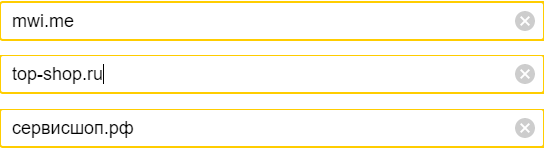
Многие начинающие бизнесмены недооценивают роль имени для интернет-магазина. Лучше начинать создание магазина с запоминающегося названия, оно повышает посещаемость интернет-магазина. Простое имя покупатель легко запомнит, быстро найдёт вас в Яндексе или другом поисковике, при случае посоветует вас своим родственникам, друзьям, знакомым. Если название интернет-магазина выбрано правильно, уже из него потенциальный покупатель сможет получить лаконичную информацию о сайте.
Имя сайта состоит из таких частей:
- начало;
- центральная часть;
- окончание.
Рассмотрим идеи нескольких неудачных и удачных названий интернет-магазинов. Итак, первый пример – «Магазин Сказка» (skazca.ru). Как вы полагаете, чем занимается эта компания? Не понятно из названия, правда? А она продаёт обувь. При разработке имени сайта не стоит прибегать к таким рискованным мерам, как ошибки в написании, замена символов, использование собственной фамилии и пр. Мы собрали рекомендации специалистов. Таким образом эти несложные советы помогут подобрать оптимальное название для вашего интернет-магазина.
- Учитывайте целевую аудиторию.
- Постарайтесь понять, с какими словами будут ассоциироваться товары из вашего каталога.
- Не используйте специальных символов.
- Название должно быть коротким и запоминающимся.
- Помните: чем проще доменное имя, тем лучше.
- Название (домен) должно быть уникальным.
- Не делайте ошибок, следите, чтобы не было опечаток.
Теперь перейдем к удачным примерам.
№1 lamoda.ru – интернет-магазин «Ламода». Здесь действительно можно найти для каждого одежду, обувь и другие товары, которые имеют отношение к моде.
№2 lego.ru – магазин «Lego — конструкторы». Предельно понятно, чем занимается компания.
Магазин №3 100stroi.ru – строительный супермаркет. В названии есть приставка «stroi», она указывает именно на строительные материалы. Именно благодаря этой основе сайты среди многих интернет-магазинов легко запоминаются, кратко информируют об ассортименте.
Выбор системы управления сайтом (CMS)
Правильно подобранная CMS — ключ к успешному старту. Лучше уделить неколько минут на изучение в самом начале, чем потратить месяцы на педелывание. Теперь рассмотрим пошаговую инструкцию, как создать интернет-магазин с нуля бесплатно. Функционал магазина во многом зависит от возможностей CMS (по сути — это система управления сайтом, а также наборы рабочих шаблонов). CMS сервис предоставляет каждому пользователю зарегистрироваться или войти в личный кабинет с набором базовых инструментов, которые он может использовать для создания, удаления и редактирования страниц, расширения каталога, публикации контента, добавление формы обратной связи, настройки корзины, кнопок социальных сетей, сбор заказов, быстрой работы с базой данных, единая база данных с вашей CRM и пр. Все это делает CMS.
Примитивный магазин можно создать на бесплатном, простом сервисе CMS, так же выбрав недорогой хостинг. Еще есть вариант шаблонов, когда берется готовый шаблон и корректируется под вас. Но учтите, если ваша торговля начнет процветать, будет много заказов и развиваться, могут возникнуть проблемы с функциональностью ресурса в виде: медленная загрузка страниц, что влечет за собой уход посетителя с сайта, а значит потерю заказов, невозможность организовать нормальную сортировку, ограничения по созданию количеству страниц и наполнению их контентом, отсутствие возможости настроить формы обратной связи, все это влияет на качество вашего сервиса. Если вы рассчитываете на продолжительную, продуктивную работу интернет-магазина, лучше сразу используйте сервис от проверенных и надёжных CMS.
OkayCMS Lite
Есть две версии конструктора CMS. Можно обойтись бесплатной – для начинающих пользователей бесплатного сервиса с головой хватит, платная – для продвинутых. Инструментарий платной версии CMS сделает ваш интернет-магазин максимально полным за счет расширенных прав (разные CMS стоят по-разному). В бесплатной версии можно интегрировать настраиваемые способы оплаты и доставки, указывать стоимость товара в разных валютах, использовать импорт/экспорт товаров из базы данных.
Joomla (CMS)
Эта система относится к наиболее популярным CMS, привлекает отличными функциональными возможностями, ярким дизайном, частыми обновлениями, хорошим сервисом, адаптивным меню. Чтобы создать интернет-магазин, предварительно нужно установить специальный плагин. Административная панель довольно сложно устроена. Данная CMS рекомендована продвинутым пользователям. Новичку будет сложно в ней разобраться, чтобы полностью обучиться систему потребуется не меньше 10 дней, а то и месяц в зависимости от уделяемого времени.
Drupal (CMS)
Система бесплатна, но содержит довольно широкий функционал. Доступны различные опции, которые помогут создать удобный, практичный сайт. Единственный минус этой CMS – нужно долго с ней разбираться. Или можно привлечь программиста.
1C Битрикс
Очень удобная и функциональная CMS. Она платная, но подойдёт для управления и создания больших сложных проектов с количеством товаров 1000+ с различными правилами применения скидок. Есть возможность внедрить потом синхронизацию сайта с другими приложениями на 1С. Отлично интегрируется с сервисами Яндекса (Яндекс.Маркет, Турбо?страницы Яндекса, Яндекс.Деньги и др.). Бесконечные варианты настройки форм обратной связи, учёт остатков, оптимально настроенная структура файлов и многое другое. В базовый функционал входит всё необходимое для открытия и начала работы небольших интернет-магазинов. Предусмотрена базовая техподдержка.
Если вы определились и решили открывать личный магазин, можете пойти тремя путями. Первый – все сделать самостоятельно. Да, нужно будет потратить много времени, усилий, да и денег тоже. И, кстати, не факт, что ваши попытки создать интернет-магазин увенчаются успехом. Отсутствие опыта и необходимых знаний нередко сказываются на качестве результата. Второе решение – выбрать и обратиться непосредственно к фрилансеру. Однако учтите, что как за создание, так и за многие дополнительные услуги придётся платить отдельно: за любые модификации и доработки выставляют отдельные счета, что нередко приводит к ситуации, когда итоговый размер вложений неоправдан. И третий вариант – веб-студия. В таких агентствах работают квалифицированные специалисты, команда разработчиков сделает весь объём работ точно в срок, и передача готового сайта будет без задержек. Главное, чтобы был понятный интерфейс и клиенту было интересно на вашем сайте.
Проработка дизайна
При создании интернет-магазина CMS предложит выбрать из нескольких десятков или даже сотен вариантов интересных шаблонов, которые можно использовать для личного магазина. Новички могут остановить свой выбор на весьма привлекательном шаблоне. А вот продвинутых пользователей стандартный шаблон вряд ли устроит, потому что в шаблонном варианте выбор ограничен. Если шаблонные варианты вас не устраивают, советуем переходить к индивидуальному дизайну. При наличии соответствующих навыков можно легко создать свой личный дизайн, который лучше всего будет отображать сферу деятельности и концепцию вашего сайта, что отразится на количестве заказов.
Дизайн интернет-магазина в отличии от шаблонов – это возможность произвести впечатление на посетителей, поэтому к его созданию следует подходить максимально ответственно. Мы собрали несколько советов от профессиональных дизайнеров, следуя которым, вам удастся разработать эффектный, запоминающийся дизайн, что поможет увеличить заказы.
- Делайте или используйте фото и видео хорошего качества. Фотографии лучше делать самим при возможности, не использовать готовый вариант фотографий, уникальные фото – это всегда лучше, чем скачанные с других сайтов. Побуждайте покупателей делать видео-отзывы о работе вашей компании. Это отличная маркетинговая реклама.
- Сделайте удобное навигационное (меню), поиск и фильтры сервиса. Пользователь не должен путаться в ассортименте товаров, а быстро подобать то, что ему нужно. Если у клиента возник вопрос, то хорошо бы иметь встроенного в магазин сервиса онлайн консультанта.
- Структурируйте сайт, создайте иерархию, чтобы пользователь мог быстро найти нужную страницу без десятков переходов.
- Не перегружайте страницы лишней информацией, придерживайтесь лаконичности.
- Указывайте цену товара на каждой карточке.
- Расчет наличный, безналичный или возможны оба вида оплаты.
- Создайте фирменный стиль и следуйте ему (логотип, цветовая палитра).
- Разместите удобные формы обратной связи на все необходимые случаи.
- Предусмотрите адаптивный дизайн магазина под мобильные устройства, сайты с адаптивным дизайном получают больше заказов.
Интернет-магазин должен быть красивым и привлекательным, чтобы посетитель хотел совершить заказ именно у вас. Если пользователю приятно на нём находиться, он задержится дольше, а это не только трафик, но и увеличение вероятности совершения целевого действия, а именно заказов. Правильно подберите цвета, учитывая тематическую направленность вашего магазина, добавляйте только нужные блоки. От того как выглядит ваш сайт клиент либо оформит заказ, либо покинет сайт. Из этого раздела мы узнали, что преимущество шаблонов подойдет для новичков. Как может дизайн влиять на оформления заказов.
Для наглядности покажем вам пример сервиса Яндекс.Маркета:
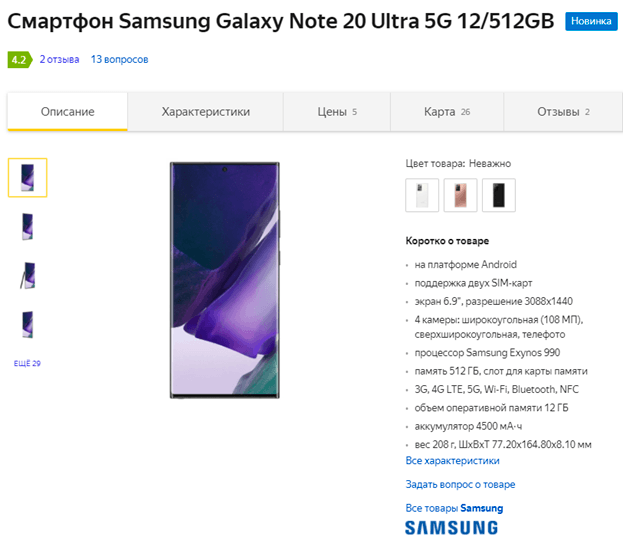
Для детального ознакомления с дизайном вашего интернет-магазина предлагаем прочесть статью «Преимущества индивидуального дизайна для интернет-магазина».
Заполнение интернет-магазина товарами
Как загрузить товары в интернет-магазин
Теперь пришло время подумать над тем, что конкретно вы будете предлагать своей аудитории. Магазины с единичными позициями не только ограничивают посетителя в выборе, но и плохо ранжируются поисковыми роботами. Чем шире выбор, тем лучше. В каталоге должно быть по несколько моделей популярных производителей – это позволит провести выбор между существующими товарами. Предлагайте к основному, если есть возможность, то к каждому, продукту разнообразные аксессуары, это увеличивает сумму чека. Например, при продаже электронных сигарет добавьте в каталог жидкости и запасные детали. Если занимаетесь продажей садовой техники, предложите покупателю расходные материалы и запчасти для ремонта. Чтобы повысить продажи, нужно к каждому товару придумать уникально предложение. Даже бесплатная доставка или возможность использования услуг курьерской службы СДЭК может стать решающим выбором между конкурентом и вашим интернет-магазином.
Итак, вы выложили практически все товары, которые у вас были в магазине. На этом работа закончилась? Нет, конечно. Страницу каждого товара нужно оформить максимально привлекательной, чтобы пользователь буквально влюбился в ваше предложение и заказал нужный товар. Для этого нужно выложить качественные фотографии, написать «вкусные» описания. Кто будет писать тексты? Опять же, три варианта: вы сами, фрилансер (копирайтинг) или специалист веб-агентства.
Тексты должны соответствовать определенным требованиям, в их числе:
- уникальность – проверка по специализированным сервисам на процент совпадений с другими текстами. Есть как платные, так и бесплатные сервисы;
- оптимизация – каждый текст должен быть оптимизирован под определенный набор ключевых фраз и слов;
- польза для потенциального покупателя – каждый посетитель должен получить максимум информации о товаре;
- наполнен изображениями, понятным, подходящим, подробным и отвечать на вопрос клиента;
- грамотность – ошибки и опечатки неприемлемы;
- минимум воды – только полезная информация;
- непереоптимизированность – избыток ключевиков ни к чему хорошему не приведет.
Помните, что ваши тексты будут оцениваться не только посетителями, но и поисковыми роботами. Низкая уникальность, избыток ключевых фраз и другие дефекты могут привести к тому, что интернет-магазин попадет под фильтры, и не будет показываться в выдаче поисковых систем. Оно вам надо? Лучше сразу ответственно отнеситесь к наполнению страниц контентом сейчас, чтобы избежать сложности, которые могут возникнуть в будущем.
Совет! Если вы хотите получить хорошие тексты для сайта, доверьте их написание специалисту. При самостоятельном создании сложно учесть все нюансы, к примеру, многие забывают или не учитывают необходимость создания форм обратной связи так, как этого требует Федеральный закон «О персональных данных» N 152-ФЗ.
Настройка модуля оплаты
После наполнения каталога нужно приступать к настройке модуля, который позволит вести автоматический учет оплаты. Среди покупателей популярностью пользуется оплата наложенным платежом, однако, его применения возможно не во всех случаях. Если вы работаете по предоплате или желаете стимулировать клиентов оплачивать безналичным способом, обязательно подключите модуль оплаты. Как это сделать? Наиболее простое решение – подключение агрегатора платежей. Это специальная система, которая обеспечивает приём платежей в пользу вашего магазина сразу с нескольких источников:
- ROBOKASSA;
- Яндекс.Деньги;
- терминалы;
- платежи по СМС;
- банковские карты и пр.
Важно правильно настроить модуль оплаты, чтобы после проведения оплаты деньги уходили на ваш счет. Неправильно настроенная касса или любая другая ошибка может создать неприятную ситуацию, связанную движением финансовых средств. Система платежных сервисов должны быть защищены.
Настройка доставки
Чтобы расширить географию продаж, организуйте платную или бесплатную доставку. Это очень удобно, ведь вы сможете предлагать свои товары жителям разных регионов. Хорошо работает бесплатная доставка при заказе от какой-то суммы, например, от 1000 или 5000 рублей. Даже если у покупателя сумма оказалась меньше, он, скорее всего, доберет, чтобы воспользоваться услугой бесплатной доставки.
Доставку можно организовать несколькими способами:
- курьерская доставка в пределах города или области, обычно в пределах города действует бесплатная доставка;
- Почтой России;
- посредством транспортных служб.
Наиболее простой способ доставки – через электронную почту (email). Этот вариант подходит не для всех товаров. Отправлять на электронную почту можно интеллектуальные продукты (курсовые, дипломные работы), электронные книги, журналы, сертификаты на покупки в вашем интернет-магазине и пр.
Обратите внимание! Если вы занимаетесь продажей таких товаров, которые нужно монтировать или настраивать, предлагайте такие услуги. Предоставьте своим клиентам возможность купить дверь с установкой, мебель со сборкой, компьютерную технику или систему видеонаблюдения с настройкой. Такую услугу можно сделать бесплатной или включить в оплату товара. Частая ошибка – забыть указать дополнительные услуги, что в принципе может увеличить ваш доход.
Раскрутка интернет-магазина
Сразу после запуска, сайт вашего интернет-магазина может спокойно оказаться на какой-то очень далёкой от топовых позиции. Практика показывает, что пользователи не идут дальше 5-й страницы поисковой выдачи. Идеально – попасть на первую страницу и быть на её первом месте или хотя бы достичь топ позиции. Это сложно, особенно если речь идёт о высокочастотных запросах. Конкуренция очень серьёзная. Чтобы раскрутить магазин, нужно работать оперативно, продуктивно и комплексно.
Для продвижения сайта сегодня применяются такие методики:
- поисковая оптимизация (SEO);
- контекстная реклама;
- размещение информации об интернет-магазине на торговых площадках типа Яндекс.Маркет (использовать маркетплейсы);
- рассылка по электронной почте;
- сбор ссылочной массы;
- социальные сети;
- «сарафанное радио»;
- разметка содержимого тегами;
- регистрация в специализированных каталогах.
Выбор способа продвижения зависит от специфики предлагаемого продукта, от целевой аудитории, а также от вашего бюджета. Каждая методика отличается своими преимуществами и недостатками.
Поисковая оптимизация (SEO)
SEO-оптимизация – это работа на перспективу. Методика позволяет добиться высоких, стабильных результатов. Тут главная задача оптимизировать сайт, предполагается провести ряд комплексных мероприятий, вследствие которых повышается релевантность страниц поисковым запросам, оптимизируется код и структура интернет-магазина и его контент, улучшаются основные коммерческие факторы, наращивается значимость ресурса. Специалисты собирают необходимую информацию и проводят внешнюю и внутреннюю оптимизацию сервиса. Внутренняя направлена на увеличение привлекательности сайта, внешняя – на улучшение его репутации в поисковых системах. SEO-оптимизацией в течение недели не обойдешься, эта работа требует отслеживать множество разных факторов влияющих на продвижения сайтов. Одно из популярных seo продвижений – это текстовые.
Контекстная реклама
Это главный конкурент СЕО-продвижения. Контекстная реклама работает даже в тех случаях, если сайт не раскручен. С её помощью можно донести целевой аудитории информацию о вашем предложении. Рекламные сообщения и статьи выдаются в начале поисковой выдаче. Результат мгновенный, уже через пару часов после старта вы сможете принимать звонки от потенциальных заказчиков. Для этого используются различные платформы, одним из самых популярных в РФ является Яндекс.Директ.
| СЕО-продвижение | Контекстная реклама |
| Преимущества | |
| привлечение трафика не зависит от бюджета | мгновенный результат |
| долгосрочный эффект | возможность вносить изменения |
| естественный рост трафика | фиксированные высокие позиции |
| Недостатки | |
| результат отложен | оплата за переход |
| гарантии роста позиций отсутствуют | результативность рекламы заканчивается после завершения рекламной кампании |
Какой вариант из предложенных сервисов выбрать? Если хотите мгновенного результата, выбирайте контекстную рекламу. Если рассчитываете на долгосрочный эффект, отдайте предпочтение поисковому продвижению.
Товарные площадки
Продвижение через сервис товарные площадки обеспечивает отличные результаты. Выделяют следующие самые популярные платформы этого типа – Яндекс.Маркет и Гугл.Покупки. Выгрузка товаров может быть настроена автоматически или полуавтоматически. Здесь тысячи товаров из разных категорий, которые можно сравнить по различным параметрам. Вам нужно сделать так, чтобы ваше предложение выгодно отличалось от предложений конкурентов и потенциальный покупатель имел к ним прямой доступ.
«Сарафанное радио»
Эффективность этого способа продвижения магазина зависит от качества продукции и клиентского сервиса. В интернет-маркетинге прослеживается такая тенденция: один довольный покупатель приводит троих, а один недовольный уводит десятерых.
Впечатление посетителей о вашем интернет-магазине зависит от разных критериев:
- удобство навигации в интернет-магазине;
- ценовая политика;
- время ответа менеджеров на поступающие заявки;
- скорость обработки и формирования заказов;
- вежливость и компетентность консультантов.
Организацией работы компании вы должны заниматься самостоятельно, чтобы иметь возможность всё контролировать и при необходимости корректировать. Подумайте о своём покупателе, придумайте какие-то приятные мелочи при оформлении заказов. Например, можно вкладывать в посылку открытку с благодарностью за покупку или заказ дополнительной услуги к товару.
Увеличение прибыльности бизнеса
В этом видео вы узнаете, как увеличить продажи оптового интернет-магазина
Цель любого бизнеса – стабильная высокая прибыль. Бизнес в интернете – не исключение. Создание, запуск и ведение интернет-магазина – это обязательные и самые сложные элементы процесса. Если вам удалось их пройти и получить работающий бизнес, идите дальше, любой деятельности необходимо развитие. Чтобы повысить продажи, прибыльность, отслеживайте работу интернет-магазина, ведите аналитику, используйте только те способы продвижения, которые дают хороший эффект. Смотрите на конкурентов и реализовывайте похожие или новые идеи. Расширяйте каналы, проводите акции, дарите скидки, общайтесь с ними через формы обратной связи, организуйте телефон поддержки, поощряйте постоянных клиентов, этот способ является эффективным. Можно поощрять за комментарии и регистрацию аккаунтов в facebook и вконтакте бесплатной доставкой или другими приятностями. Использовать интернет рассылку, хороший способ для уведомления клиентов о новых товарах.
Часто на первый взгляд кажется, что создание интернет-магазина – это просто. На самом деле, придётся приложить немало усилий, чтобы заставить этот бизнес работать. Любая ошибка на каком-либо этапе может свести к нулю все ваши старания и усилия. Если у вас нет соответствующих знаний и навыков, вы никогда ранее не сталкивались с решением подобных задач, доверьте работу над сайтом квалифицированным специалистам. Сколько стоит открыть и вести интернет-магазин? Цена зависит от желаемого функционала, количества страниц, объёма работ и пр.
Благодарим за материал агентство MWI.
Как сделать интернет-магазин
Пошаговое руководство по созданию сайта для вашего магазина
Начать собственный бизнес еще никогда не было так просто. Рассказываем, как сделать интернет-магазин за пару дней: как придумать название, расположить товары на сайте магазина и как принимать платежи.
Сайт будет лицом вашего магазина, на сайте клиент примет решение, покупать ли у вас товар или услугу. Вот почему сделать красивый и понятный сайт магазину так важно. Обо всем по порядку.
-
Название и логотип магазина
-
Домен для сайта
-
Фотографии товаров
-
Как расположить товары на сайте
-
Как рассказать о бренде
-
Прием платежей онлайн
-
Доставка
-
Как создать интернет-магазин на Тильде
-
Возможности магазина на Тильде
Придумываем название и логотип
Создание сайта интернет-магазина можно начать с названия, никто лучше вас его не придумает. Оно должно отражать суть и быть запоминающимся. Русскому уху легче запомнить название, которое хорошо воспринимается на слух.
Рецептов много, универсальных советов нет. Лучше избегать сложных названий и выбирать короткие слова.
Все делают по-разному: кто-то берет имя и фамилию (Гоша Рубчинский, Tommy Hilfiger), другие используют географию (Nokia, Patagonia), третьи придумывают ассоциации (магазин мебели Мебеледом, Land Rover). У кого-то название получается случайно — Стив Джобс придумал название Apple, потому что ему нравились яблоки и он хотел, чтобы компания была выше фирмы Atari в телефонной книге. Основатели Google хотели назвать проект Googol (обозначает число: единица и сто нулей), но домен googol.com был занят и они поменяли пару букв.
Придумайте много разных идей и выберите несколько вариантов названий, которые лучше всего подходят для вашего интернет-магазина. Потестируйте их — спросите, что думают о названиях ваши знакомые.
История из жизни: у одного магазина оправ и очков было название I wear eyeware — красивая игра слов, но на слух непонятно. Потом они переименовались в «Синоптикс».
Помните, главное — не название, а ваш проект и та польза, которую он приносит людям.
По поводу логотипа не беспокойтесь, сделать интернет-магазин можно пока без него. Первое время он не нужен. Часто новая компания начинает бизнес с того, что вкладывается в айдентику, заказывает логотип и брендинг. Но пока у вас нет продаж, не стоит тратить ресурсы на логотип.

Олег Лукьянов
Дизайнер и предприниматель
В должности дизайнера я не работал уже несколько лет. До этого я был бренд-дизайнером Нокии и Электролюкса в одном из лондонских агентств, а позже дизайн-директором технологического стартапа. Тем не менее, думать как дизайнер я не перестаю никогда, поэтому у меня иногда заказывают айдентику. А иногда не заказывают. Недавно как раз такой случай произошел.
Жене написала знакомая, затевающая юридический бизнес в Германии. Я назвал некую скромную ставку фрилансера, за которую был бы готов этот бизнес оформить, но у ребят это явно не было заложено в бюджет, и они загрустили. Тогда я предложил им короткую и простую инструкцию. Как сделать логотип самим и бесплатно, будучи юристами и аудиторами. Забегая вперед скажу, что эту инструкцию они применили и, вроде бы, остались довольны.
Ниже мой концентрированный опыт. 15 лет дизайна за 30 секунд.
Что делать, если бизнес-идея есть, а денег на логотип нет? Как не опозориться?Очень просто. Нужно взять название бизнеса и написать его хорошим шрифтом на белом фоне. Аккуратно, без дополнительных смыслов, фантазий, креатива и вот этого всего.
Хорошие шрифты: Helvetica, Gotham, Bodoni, Georgia.
Примеры компаний, которые так сделали и не опозорились: American Apparel, Jeep, Panasonic, 3M, Adidas, Gap.

У международного бренда одежды American Apparel название написано шрифтом Helvetica




Как пользоваться таким логотипом? Аккуратно. Оставляя вокруг него как можно больше свободного пространства.
При создании интернет-магазина вам нужен будет домен — уникальный адрес сайта, который вы видите в браузере. Это имя, которое вы будете использовать при продвижении, а ваши постоянные покупатели — вбивать в адресной строке.
Домены продают компании — регистраторы доменов — reg.ru, godaddy и др. Стоимость доменного имени зависит от зоны, в которой регистрируется домен. Средняя стоимость домена в зоне .ru— около 200 рублей в год.
Кроме зоны .ru сейчас появилось много разных доменных зон — .space .store .coffee и другие. Часто короткие адреса сайтов заняты, и зоны выручают.
Смотрите другие зоны, кроме .ru и .com. Будьте креативнее.
Готовим фотографии для интернет-магазина
Сделать успешный интернет-магазин с плохими фотографиями невозможно, на них лучше не экономить. Визуальный контент очень важен: качественные фотографии лучше продают ваши товары на сайте.
Для интернет-магазина вам понадобится два типа съемки:
Предметная съемка, на ней видно сам товар в разных ракурсах. Этот вид съемки может быть как на модели, так и на вешалке. Для одежды принято делать 3-4 фотографии с разных сторон.


fenhel.com Чехлы для телефонов. Каталог товаров

voodoobooks.ru Интернет-магазин блокнотов. Каталог товаров

thewonderdesigns.com Интернет-магазин рюкзаков. Каталог товаров
Лукбук показывает, как объект выглядит в жизни — в настоящем окружении. Если это мебель — то в интерьере, если коттедж — фотография дома на природе.

woolie.ru. Интернет-магазин пледов из шерсти. Лукбук

laska.xxx Интернет-магазин временных татуировок. Лукбук

dubldom.ru Модульные дома. Пример съемки лукбука
Для фотосъемки товаров в студии потребуются:
- Аренда студии — в среднем по Москве от 500−3000 рублей в час
- Услуги фотографа — 4000−10 000 рублей в час
- Услуги модели — 2000−5000 рублей в час
Чтобы оптимизировать траты, можно поискать фотографа среди знакомых, а в качестве моделей пригласить друзей или поучаствовать самим. Если сделать свои фотографии не получается, найдите подходящие фотографии в интернете.

Ксения Колесникова
Фотограф и основатель магазина Potanica
Если предметы небольшие, то можно организовать съемочное пространство в любом освещенном углу помещения, собрав зону для съемки из подручных средств и пары кусков ватмана. При достаточном освещении не понадобится искусственный свет, но если он нужен — то одного-двух источника хватит. Если предметы крупные (например, мебель), то без аренды студии не обойтись.
Средняя стоимость съемки — 300−500 рублей за небольшой предмет.
Свои горшки с растениями я снимаю с естественным светом. Если предметы небольшие, а снимать их нужно регулярно, проще всего купить столик для предметной съемки или специальный лайтбокс и самый простой набор искусственного освещения. Стоимость равна 3−4 арендам.
С одеждой сложнее, потому что она лучше всего смотрится на человеке. На вешалке часто сложно понять, как будет сидеть вещь, поэтому лучше не экономить на модели.

Анна Авдеева
Основательница интернет-магазина пледов Woolie
Woolie — красивый бренд, здесь никак без стильного контента. Где-то раз или два в месяц мы проводим фотосессии. Наш основной канал — инстаграм*, каждые два дня мы выкладываем фотографию в новом интерьере.
На самых первых фотосессиях моделью была я, потом привлекали знакомых девушек. Удавалось договариваться по бартеру за подарок, либо за небольшую плату. Так же и с фотографами, некоторые фотосеты делали знакомые по бартеру, другие — по дружеской цене. В стоимость контента входит аренда фотостудии — около 2000р за час.
Главный ресурс — не деньги, а время и фантазия, потому что выстроить изящную композицию бывает непросто.
Как расположить товары на сайте
Расположение товаров на сайте интернет-магазина зависит от того, сколько у вас товаров и делятся ли они на категории. Ниже предлагаем несколько сценариев, как расположить товары на сайте, чтобы людям было удобно покупать их.
Общий совет: по возможности располагайте товары на одной странице — лишний клик отсекает часть покупателей.
1. В магазине всего 1-5 товаров
Если в вашем интернет-магазине несколько ключевых товаров, можно разместить карточки последовательно — одна за другой.
Покупатель посмотрит все товары на одной странице, без дополнительных кликов и переходов. Еще один плюс — все предметы хорошо видно, они крупно показаны.

2. До 40 товаров одного типа
Когда товаров больше 5 и все они одного типа, например, только книжки или только сумки, есть смысл сделать плитку товаров.
При клике на карточку открывается попап-окно на этой же странице, чтобы посмотреть вещь поближе.
Не нужно делать отдельную страницу для каждого товара — так сайт быстрее работает и можно посмотреть сразу все товары. Помните, что каждый лишний клик на сайте отсекает часть возможных покупателей.

3. 2−4 категории, в каждой до 20 товаров
Если в вашем интернет-магазине несколько типов вещей — например, мебель, светильники и посуда, их стоит разбить на категории и разделить заголовками.
Чтобы разбить товары на категории, сгруппируйте товары одного типа и используйте несколько блоков с плиткой, разделив их заголовками и перебивками. Получится, что все товары располагаются на одной странице. Покупатель сначала видит первую категорию товаров, потом вторую.
Этот способ расположения товаров хорошо смотрится, когда у вас до 4 категорий и до 20 товаров в каждой категории.

4. Больше 4 категорий или в одной категории более 20 товаров
Если у вас по 20−30 товаров в одной категории, имеет смысл сделать многостраничный интернет-магазин с отдельной страницей для каждой категории, чтобы покупателю было удобнее найти то, что ему нужно.
На главной странице расположите популярные товары и плитку категорий, а также сделайте легкий доступ к категориям через меню.
Когда пользователь кликнет в меню или на бейджик категории, он попадет на страницу с товарами в этой категории.


Анна Феоктистова
Владелица магазина деревянного декора «ХВОЯ»
Три важных момента, с чего начать сайт своего магазина.
На первом этапе создания интернет-магазина очень важен правильный выбор шаблона. Чтобы не ошибиться, нужно четко понимать цели создания сайта, примерную структуру.
Если шаблон выбран, второй важный момент — качественный контент.
Когда сайт готов и все настроено, важно время от времени анализировать работу сайта. Это позволит выявить недочеты и сделать сайт лучше.
Рассказываем про свой бренд
Вы самостоятельно уже почти сделали магазин. У вас есть логотип, есть структура, теперь стоит рассказать о себе. Небольшие бренды обычно начинают люди, которые влюблены в свое дело и создают что-то уникальное.
О чем рассказать:
О проекте
Расскажите, что делает ваш проект, чем вы интересны, как помогаете людям решать проблемы. Сюда можно добавить и немного истории — как все начиналось, как придумали идею – всегда интересно читать про креативный процесс.
О команде и себе
Познакомьте посетителя сайта с теми, кто создает продукт. Расскажите, кто вы, сколько человек в команде, кто чем занимается. Лица за проектом укрепляют доверие к бренду.
О процессе
Покажите, как вы работаете, из чего состоит процесс производства, как вы рисуете эскизы предметов или как упаковываете и доставляете товары
Показывая свой рабочий процесс, себя и команду, вы развиваете эмпатию у клиентов. Людям нравится быть сопричастными творческому проекту.

blume.com. Интернет-магазин белья ручной работы

okhomelab.ru. Домашняя лаборатория органической косметики
Добавьте на сайт магазина раздел «О проекте», фотоленту из Инстаграма*, короткий видеоролик про свой бренд. Заинтересуйте покупателя не только товаром, но и вашим творческим процессом.
Принимаем платежи в удобном формате
Как быть с платежами — нужно ли регистрировать кассу в налоговой или можно принимать наличные? Переводы на карту можно? А по номеру телефона?
Ответ: да, можно все. Создавать юрлицо для этого необязательно.
Несмотря на то, что сейчас усложнился процесс подключения платежной системы и при регулярной торговле нужно подключать онлайн-кассу, чтобы протестировать нишу, нужно просто начать принимать заявки.
Оплату можно принимать наличными при доставке товара или на Яндекс Кошелек.
Распространенная практика среди начинающих предпринимателей — принимать платежи переводом с карты на карту Сбербанка. Перевод можно сделать через телефон.
Это удобно: никаких наличных и не нужно подключать платежную систему. Карты Сбербанка есть почти у всех.
Если у вас уже есть ИП и касса — отлично. Если нет, попробуйте продать несколько товаров, протестируйте бизнес-идею. Часто начинается все с продажи друзьям и знакомым, вы можете принимать платежи как частное лицо и платить НДФЛ.
Как только вы понимаете, что дело становится систематичным и продажи в интернет-магазине идут, можно уже во всем разбираться — регистрировать ИП, покупать кассу, выбирать нормальный банк (например, в Точке все удобно интегрировано). А для начала просто принимайте заявки без платежной системы.
Организовываем доставку товаров
На первых порах после создания интернет-магазина, когда вы смотрите, как идут продажи, можно передавать товары лично. Связываться с покупателем по контактам из заявки и договариваться о встрече. Это отличный способ узнать, кто ваши покупатели, и пообщаться с ними.
Когда оборот станет больше, есть смысл подключить сервис доставки. Средняя стоимость отправки небольшой посылки по городу — от 190 рублей.
Мы нашли несколько компаний, которые доставляют по Москве и России:
Привлекаем клиентов в магазин
Дело за малым — привлечь покупателей. Сайт на Тильде хорошо индексируются поисковиками за счет блочной структуры и нужных тегов, поэтому о SEO можете не беспокоиться.
Продумайте маркетинговую стратегию и решите, как вы будете продвигаться — через Инстаграм*, другие соцсети, контекстную рекламу, будете ли отправлять рассылку. А, возможно, вы решите руководствоваться метриками для стартапа AARRR?

Всеволод Иванов
Создавая городские проекты для Москвы, я втянулся в урбанистику и организацию общественных пространств. Захотелось получить дополнительные знания. Выяснилось, что зарубежная литература по теме есть, а российской или переведенной очень мало.
Городская урбанистика — важная тема: чем больше людей понимают, что такое хорошо организованное пространство, тем лучше будет пространство вокруг. Так появилась идея собрать в одном месте все самые лучшие книги об урбанистике на русском языке.
Самым сложным на этапе создания интернет-магазина для меня было не бояться и перебороть все организационно-бумажные вопросы. Они несложные, просто отнимают время.
Инструкция: как самостоятельно создать интернет-магазин на Тильде
Во-первых, посмотрите наше видео, как сделать магазин на Тильде.
Зарегистрируйтесь на Tilda Publishing и выберите тариф Personal или Business (они отличаются количеством сайтов, которые вы можете создать в одном аккаунте).
На бесплатном тарифе онлайн-магазин создать нельзя, но у каждого тарифа есть бесплатный период в две недели, за которые можно попробовать все функции и понять, что вам нужно.
Все, что вы сделаете во время пробного периода, сохранится в вашем аккаунте.
2. Выбрать шаблон для будущего интернет-магазина
Дизайнеры Тильды каждую неделю создают новые шаблоны, чтобы у вас был выбор.
Шаблоны для онлайн-торговли устроены как лендинги для небольших магазинов, чтобы улучшить конверсию. В каждом шаблоне есть корзина, категории и параметры товаров. Выбрав шаблон, вы можете как угодно менять его настройки, создавая собственный стиль.

Если у вас свое видение интернет-магазина и шаблон вам не подходит, создайте новую страницу с нуля и сделайте все по-своему.
3. Определить, что будет на странице магазина
Наполните страницу контентом: добавьте название и описание магазина, карточки товаров с текстами и красивыми фотографиями.
Что еще добавить на сайт: блок с информацией о бренде или магазине, преимущества вашего товара или услуги. Если у вас уже были продажи, добавьте блок отзывов покупателей или фотографии (например, из инстаграма* и других соцсетей).

woolie.ru. Пледы и шарфы ручной работы из шерсти и хлопка. Отзывы

okhomelab.ru. Домашняя лаборатория органической косметики. Преимущества продукта

woolie.ru. Пледы и шарфы ручной работы из шерсти и хлопка. Преимущества
Добавьте форму, чтобы покупатели подписывались на вашу рассылку, можно предложить промокод за подписку.
Отдельным блоком на сайте сделайте контакты, чтобы покупатели вас нашли или могли связаться.
Проверить, как выглядит сайт, можно в предпросмотре.

4. Добавить в свой интернет-магазин корзину
Чтобы на сайте появилась корзина, зайдите в библиотеку блоков — категория «Магазин» и выберите первый блок с корзиной.

Иконка корзины появляется на сайте не сразу, а когда покупатель выбирает товар.
Корзину можно настроить так, чтобы сразу после выбора товара всплывал попап с предложением оплатить, а можно убрать попап, чтобы покупатель спокойно продолжал покупки и сам решал, когда перейти к оплате.
5. Подключить платежную систему
Чтобы подключить платежную систему, перейдите в «Настройки сайта > Платежные системы». Можете указать оплату наличными, если нужно (при доставке курьером, например), здесь же добавляются промокоды.

Выберите валюту магазина и подключите несколько платежных систем, чтобы покупателю было, из чего выбирать.
В Тильде вы можете подключить Paypal, Яндекс Деньги, Яндекс Касса, Робокасса, Cloud Payments и Stripe (последний для юрлиц, зарегистрированных не в России). Когда пользователь перейдет к оплате заказа, ему будет предложено заплатить одним из способов, который вы отметили в настройках.
Опубликуйте страницу магазина.

Поздравляем! Теперь у вас есть свой интернет-магазин.

Лена Дождикова
Магазин сумок iambag
Идея создания интернет-магазина у меня родилась спонтанно, бюджета на его создание не было, и я поставила себе цель сделать магазин с минимальными затратами. Искала бесплатные площадки для создания магазина, но мне было важно создать сайт с доменом первого уровня. Я нашла площадку, на которой можно было сделать сайт и подключить свое доменное имя, но после нескольких дней трудов получился отвратительный по дизайну сайт.
Я поняла, что на этом нельзя экономить, потому что сайт — это лицо и тело онлайн-магазина. У меня уже был сайт-портфолио на Тильде, и я перешла на профессиональный тариф, за полдня сама собрала красивый сайт для сумочек, который еще и отлично адаптируется ко всем устройствам. С красивыми фотографиями помогали знакомые фотографы.
Возможности интернет-магазина на Тильде
Интерактивные карточки товаров
В карточку товара можно добавить одну или несколько изображений. Если вы добавите в один товар несколько картинок, то на опубликованной странице магазина картинки будут меняться при наведении курсора на карточку.

В магазине на Тильде товару можно задать до 3 параметров, например, цвет, размер, количество. Это делается в настройках карточки товара «Контент». Разным параметрам нужно задать разные цены — для этого нужно напротив параметра задать цену.
Любому товару можно задать сопутствующий товар, например, подарочную упаковку, это делается в настройках карточки товара.

Как задать параметры товара

Как задать сопутствующий товар, например, упаковку
Чтобы добавить на ваш сайт возможность пользоваться промокодом, нужно сделать две вещи:
Зайти в Настройки сайта > Платежные системы > Промокоды

В блоке «Корзина», который вы добавили себе на сайт, зайдите в Контент > Поля для ввода и добавьте новое поле, выбрав из вариантов «промокод» — тогда в форме оплаты появится поле для промокода.

В карточке товара вы можете ввести минимальную сумму заказа — например, если у вас много небольших товаров, но вы не доставляете на сумму меньше 500 рублей. Это делается в блоке Корзина > Настройки — поле «Минимальная сумма заказа».

К товару можно добавить ярлык — лейбл, если вы хотите визуально выделить товар. Это может быть «скидка» или «новинка» — лейблу можно задать любое значение, а также изменить стоимость товара, как в случае со скидкой. Лейбл можно задать в дополнительном меню «контент».

В форме заказа можно добавить варианты доставки — для этого нужно в блоке с корзиной нажать «Контент» и добавить новое поле с типом «Варианты доставки». Дальше напишите заголовок, задайте варианты доставки и их стоимость, например, «Самовывоз» или «Курьером».
В корзине к стоимости товара добавится стоимость выбранной доставки.

Заявки о покупке товара будут отображаться в интерфейсе Тильды.

Кроме заявок в интерфейсе Тильды вы можете подключить внешний сервис приема данных, на Тильде их интегрировано 12. Это делается в настройках сайта, вкладка «формы». Выбирайте, как удобнее: чтобы заявки приходили на почту или, например, в Телеграм, чтобы быстрее узнавать обо всем.
После выбора сервиса вам нужно вернуться на сайт интернет-магазина, зайти в настройки блока корзины и отметить галочкой тот сервис, который вы выбрали.
*Компания Meta Platforms Inc., владеющая социальными сетями Facebook и Instagram, по решению суда от 21.03.2022 признана экстремистской организацией, ее деятельность на территории России запрещена.
Инструкции Tilda Publishing, которые пригодятся любому предпринимателю





*Компания Meta Platforms Inc., владеющая социальными сетями Facebook и Instagram, по решению суда от 21.03.2022 признана экстремистской организацией, ее деятельность на территории России запрещена.
Текст: Варя Гурова
Иллюстрации, дизайн и верстка: Юлия Засс
Если материал вам понравился, расскажите о нем друзьям. Спасибо!
В данный момент статья неполная и находится на доработке. Приносим свои извинения за доставленные неудобства. Пожалуйста, смотрите видео инструкцию.
Вступление.
Насколько сложно создать интернет магазин на CMS?
Приветствую всех читателей блога «Сайт — это легко!» Сегодня нам предстоит очень интересное и увлекательное занятие. Создание своего собственного полноценного интернет-магазина на системе управления сайтом «WordPress».
Вопреки вашим опасениям — делается всё очень просто: читаете инструкцию со скриншотами и повторяете за нами. Конечно, какое-то время вам потратить придётся. Но каких-то сложных операций мы с вами проделывать не будем. Знаний web-прогрмаирования тоже не понадобится.
Примеры интернет-магазинов, созданных на WordPress.
Что бы подогреть Ваш интерес, выкладываю результат. Фото слева: магазин, созданный на бесплатном шаблоне. Фото справа — на платном.
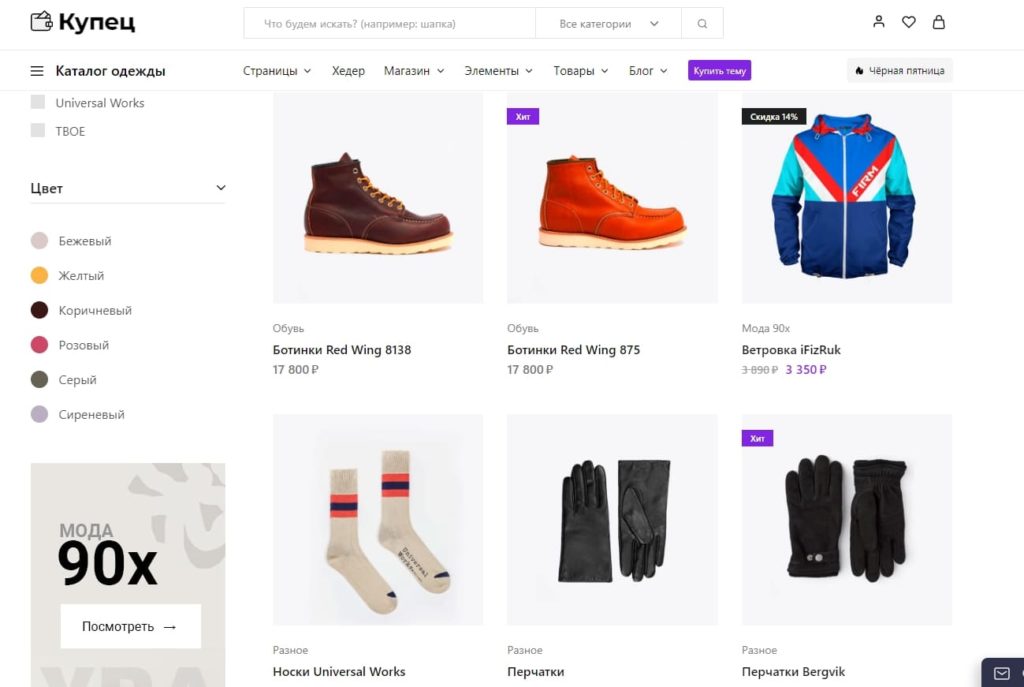
Что понадобится для создания интернет-магазина?
- Зарегистрировать домен и хостинг.
- Установить и настроить бесплатный движок WordPress
- Установить бесплатный плагин Woocommerce
- Выбрать подходящий шаблон.
- Сделать стартовые настройки доставки и оплаты
Сделаем сайт поочерёдно на двух шаблонах. Платном и бесплатном. В конце посмотрим чем они отличаются, где лучше скорость, функционал и дизайн. Такой подход позволит выбрать более подходящий вариант для Вас
Затраты.
- При бесплатном шаблоне: 200 — 250 руб. в месяц на оплату хостинга и домена
- При платном. 3700 за шаблон единоразово. Плюс 200 — 250 руб. ежемесячно на оплату хостинга и домена
Что такое домен и хостинг?
Нам понадобится адрес сайта — домен. Домен — это название, или адрес вашего сайта, который видно в адресной строке браузера. Например адрес моего блога такой: sajtexpert.ru
И нам так же будет нужно место (оно же облачное хранилище), где будут располагаться файлы сайта (картинки, статьи, базы данных и другой контент) — хостинг.
Получить домен и хостинг можно в специальном сервисе — «хостинг-провайдере». Хостинг провайдеров очень много. Крайне важно на данном этапе выбрать недорогой и качественный хостинг, что бы наш сайт работал быстро и без ошибок.
Система управления сайтом.
На хостинг необходимо будет установить cистему управления сайтом. Делается это очень легко, никаких программ и кодов не надо скачивать. Установка будет происходить прямо из личного кабинета хостинга, буквально нажав пару кнопок.
Что такое система управления сайтом?

CMS — (англ. Content Management System) ― это система создания и управления сайтом. Это визуально удобный интерфейс, с помощью которого можно добавлять и редактировать содержимое сайта. Современные CMS по простоте пользования не уступают конструкторам, а зачастую и превосходят.
Мы будем делать наш сайт на бесплатной CMS WordPress. Это будет идеальный вариант для новичков и не только по своему функционалу, дизайну и финансам. И давайте уже начинать.
Регистрация домена и хостинга.
Регистрация у хостинг-провайдера.
Что бы получить домен и зарегистрировать хостинг переходим на сайт хостинг-провайдера Timeweb по ссылке. Это самый лучший вариант по цене-качество. Перейдя по ссылке вы получите 10 дней бесплатного доступа на хостинг. Это очень удобно, если вы хотите просто попробовать и не уверены нужно это вам или нет. Плюс перейдя по cсылке, вы получите промокод на бесплатный домен, тот самый адрес сайта, который так нам необходим. Как его активировать я Вам расскажу.
Итак переходим по ссылке и попадаем на страницу регистрации хостинга. Для того что бы зарегистрироваться достаточно ввести свою почту и нажать кнопку «Создать аккаунт». Так же можно пройти быструю регистрацию через соцсети. После регистрации система перенаправит нас в личный кабинет. А логин и пароль придёт на почту.
Выбор подходящего тарифного плана.
После завершения регистрации мы попадаем в панель управления хостингом. Переходим в раздел «Дашборд».
По умолчанию у нас установлен тариф за 419 руб. в месяц. Можно выбрать и более доступный вариант за 197 руб. Он вполне нам подойдёт, если мы собираемся создать 1 сайт. Для этого нажимаем кнопку «Улучшить тариф».
В разделе «Тариф» в выпадающем списке выбираем «Year+». Если сайт один — оставляем всё как есть. И нажимаем сохранить изменения.
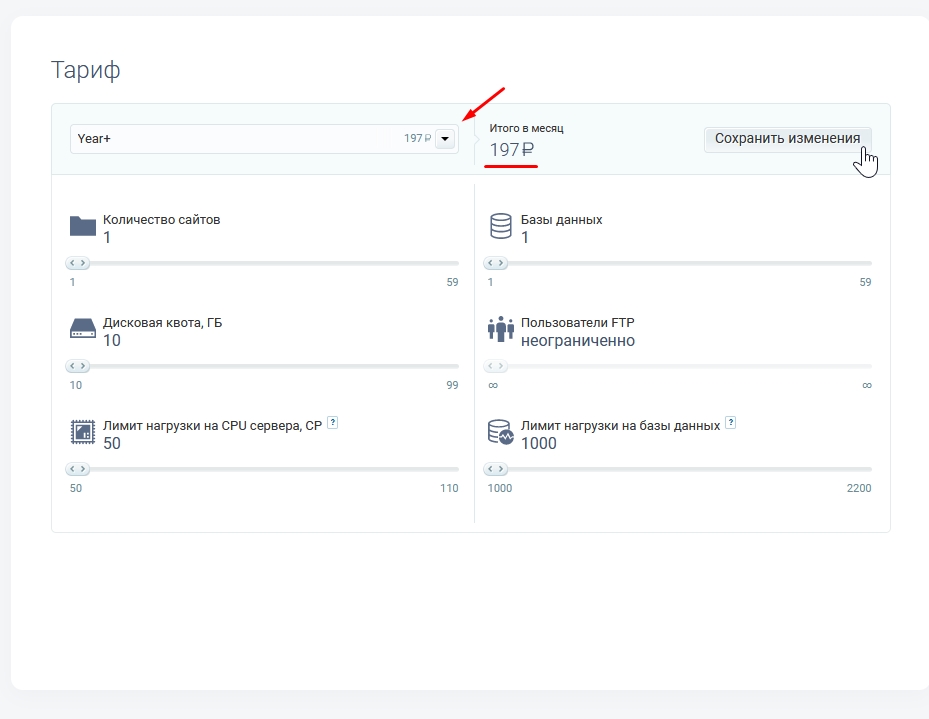
Если вы планируете создать несколько сайтов, то лучше выбрать тариф «Optimo +», где уже включены 10 сайтов за 296 руб. в месяц.
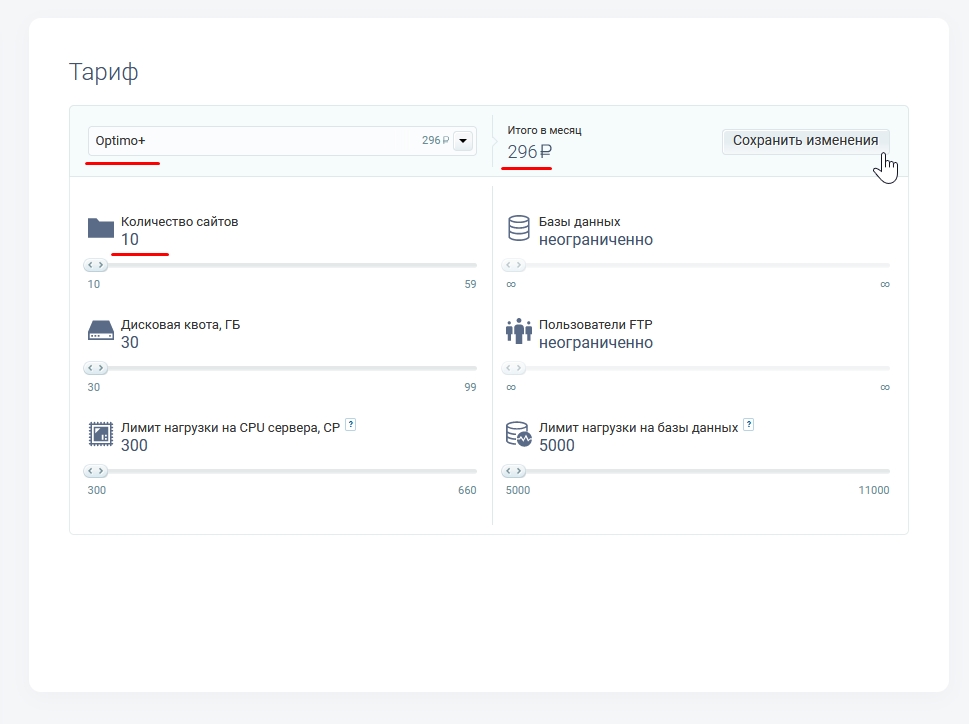
Как бесплатно получить домен и скидку на хостинг?
Итак. Мы зарегистрировали хостинг. Теперь его необходимо оплатить. Существуют и бесплатные хостинги, но у них куча минусов: реклама на вашем сайте, низкая скорость, отсутствия различных инструментов, ограничения по посещаемости. Поэтому, на мой взгляд, лучше взять недорогой, но без головной боли. 200 рублей в месяц — смешная плата за то, что ваш сайт будет в безопасности и работать на высокой скорости.
Переходим в раздел «Оплата». После смены тарифного плана стоимость оплаты за месяц хостинга составляет 197 рублей. Её можно снизить оплатив хостинг на год. Плюс к этому, нам ещё подарят и домен! Тот самый адрес сайта, который нам необходим. Если домен приобретать отдельно, то его стоимость составит ~ 200 — 600 руб. в год.
[wpdatatable id=4]
Я так и поступил, оплатив хостинг на год. В итоге мне это вышло дешевле. Если вы хотите просто попробовать и не готовы оплачивать год, можете оплатить хостинг на месяц. Что бы оплатить хостинг со скидкой на год и получить домен в подарок, кликаем на ссылку «Получить скидку 14% и бесплатный домен в подарок».
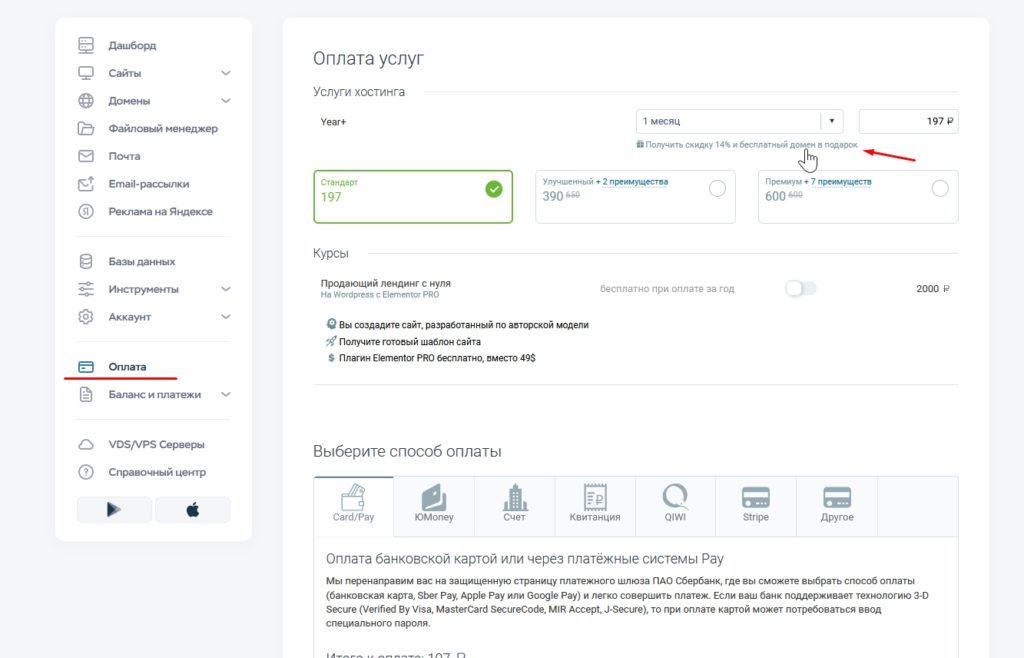
Общая сумма оплаты должна получиться 2028 руб. После чего нажимаем кнопку «Перейти к оплате».
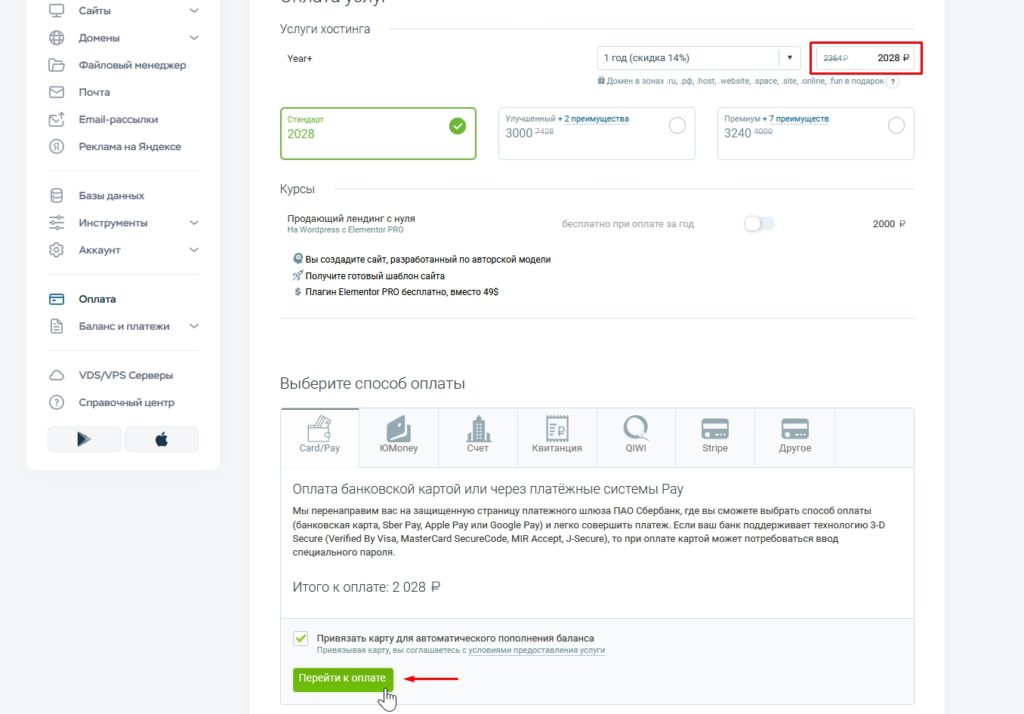
Вводим данные карты и нажимаем кнопку «оплатить». Платежи надёжно защищены SberPay.
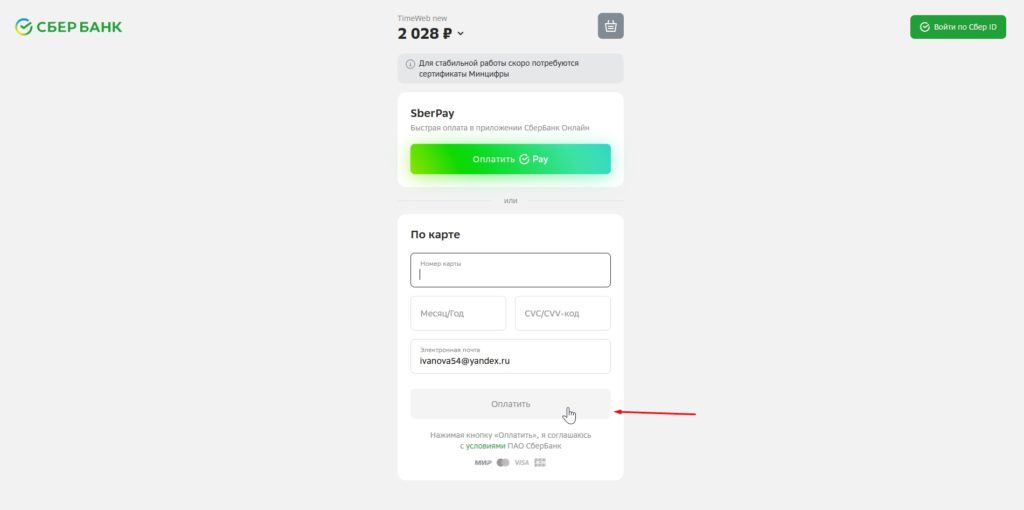
Если вы ещё не решились оплачивать хостинг или нет, то можете воспользоваться бесплатным тестовым периодом от Timeweb. И за эти 10 дней попробовать свои силы в создании сайтов.
Удаление технического домена
Прекрасно! Хостинг оплачен. Теперь нам необходимо зарегистрировать домен. Таймвеб предоставляет нам так же технический домен. Если в двух словах, он нужен для всякого рода экспериментов. Мне он не подходит, так как я хочу зарегистрировать домен с более красивым и звучным названием. И если у вас хостинг с одним сайтом, то этот технический домен необходимо удалить. Заходим в раздел «Домены», «Мои домены.» Удаляем технический домен. Будет он выглядеть примерно так вот так: «ваше имя пользователя.tm1.ru.» Для удаления нажмите на иконку с корзинкой справа.
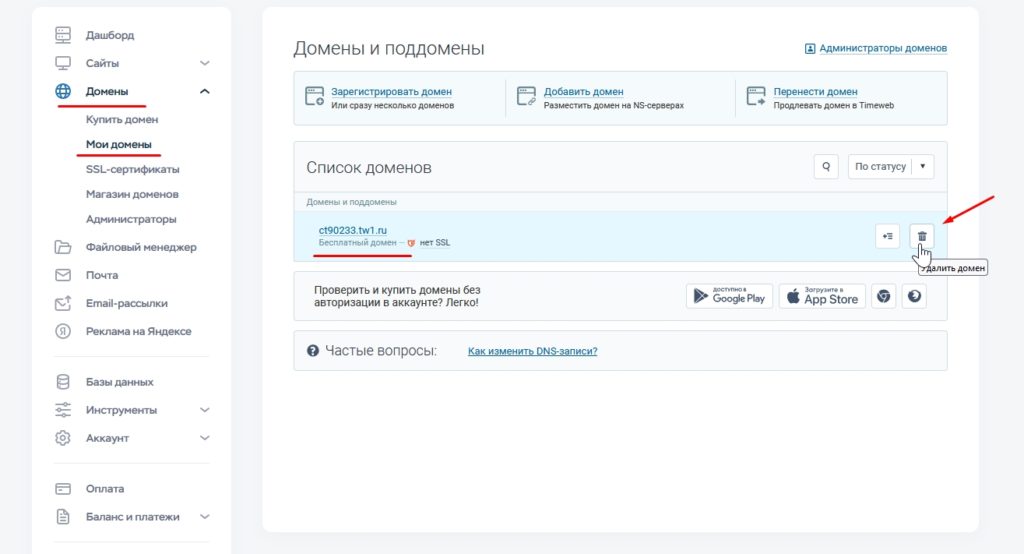
Выбор доменной зоны и имени домена.
Отлично! Технический домен удалён! Теперь в этом же разделе нажимаем «зарегистрировать домен».
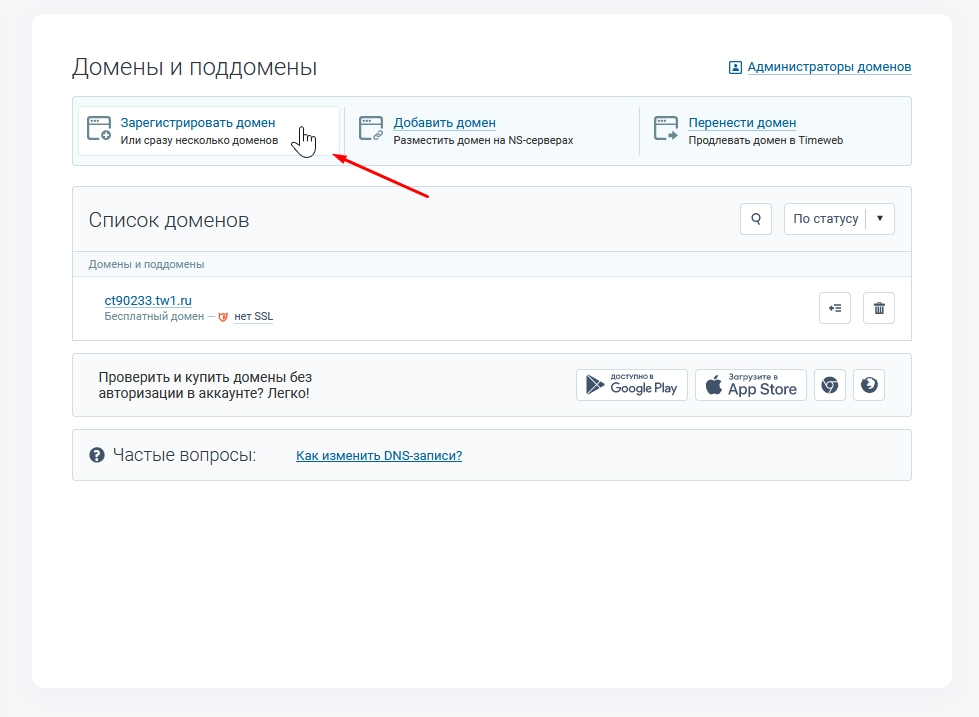
Пару слов хотелось бы уделить названию домена. Каким оно будет — решать вам. Но для продвижения было бы неплохо, что бы оно было легким, запоминающимся и в идеале похожим на тематику вашего сайта. Что бы зарегистрировать домен, необходимо заполнить два поля. В левом поле нужно указать название домена, а в правом — доменную зону.
Для своего сайта я выбрал вот такое название домена: «norm-magazin». В доменной зоне по умолчанию установлена зона «ru», её и рекомендую оставить. Получилось norm-magazin.ru Убеждаемся что выбранное имя домена свободно и нажимаем кнопку регистрации. Так же обратите внимание, что система предлагает нам «в нагрузку» приобрести и домен в формате «рф» за 99 руб. Что бы отказаться о него снимите соответствующую галочку. Нажимаем кнопку «Зарегистрировать»
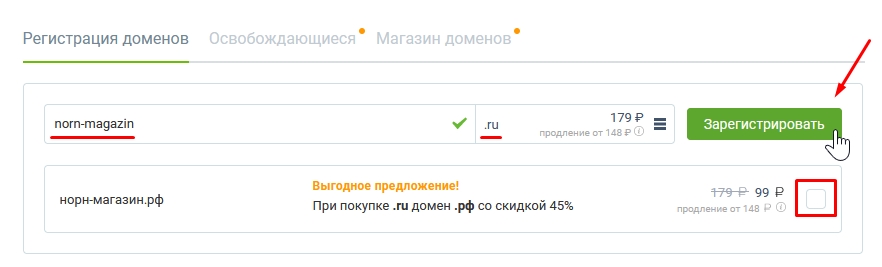
Система перебрасывает нас к форме регистрации домена. Выбираем регистрацию на один год.
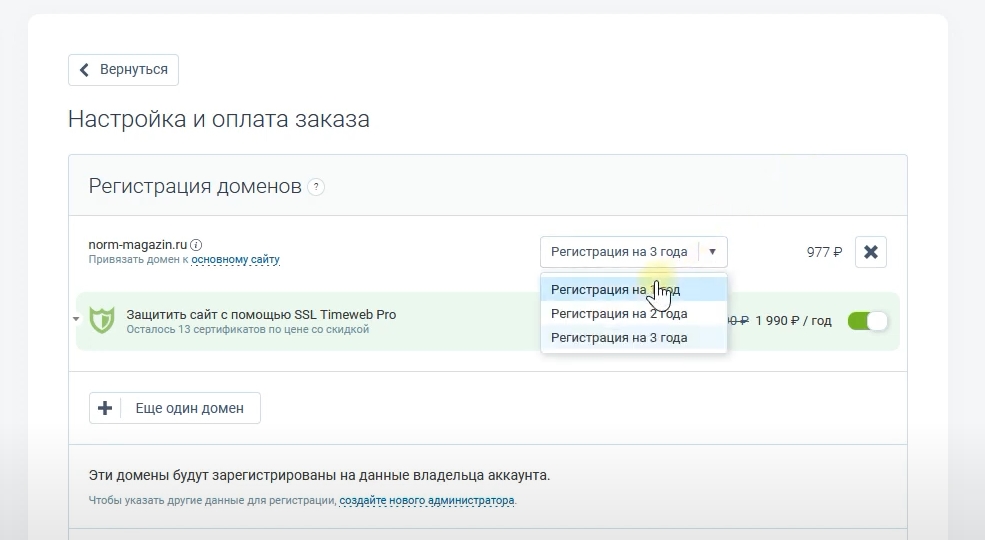
Функцию платной защиты можете оставить на своё усмотрение, я же её отключу. И в этой статье чуть позже расскажу вам, как можно бесплатно защитить ваш сайт.
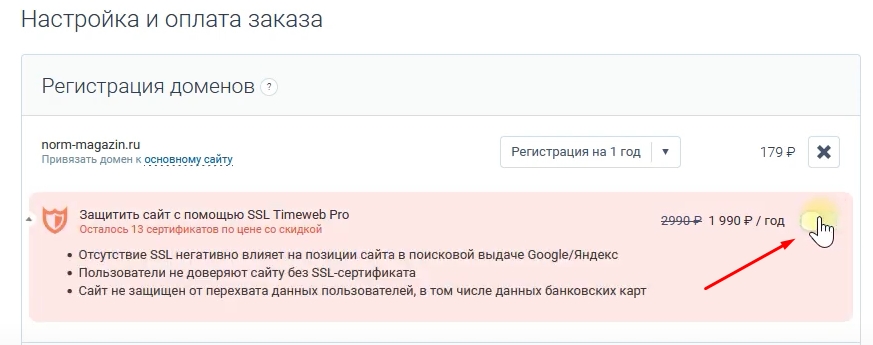
И нам будет необходимо создать администратора домена. Администратор — это Вы, и это по сути и владелец сайта. Поэтому при заполнении анкеты указывайте реальные данные. Данные администратора можно внести кликнув тексту «создайте нового администратора».
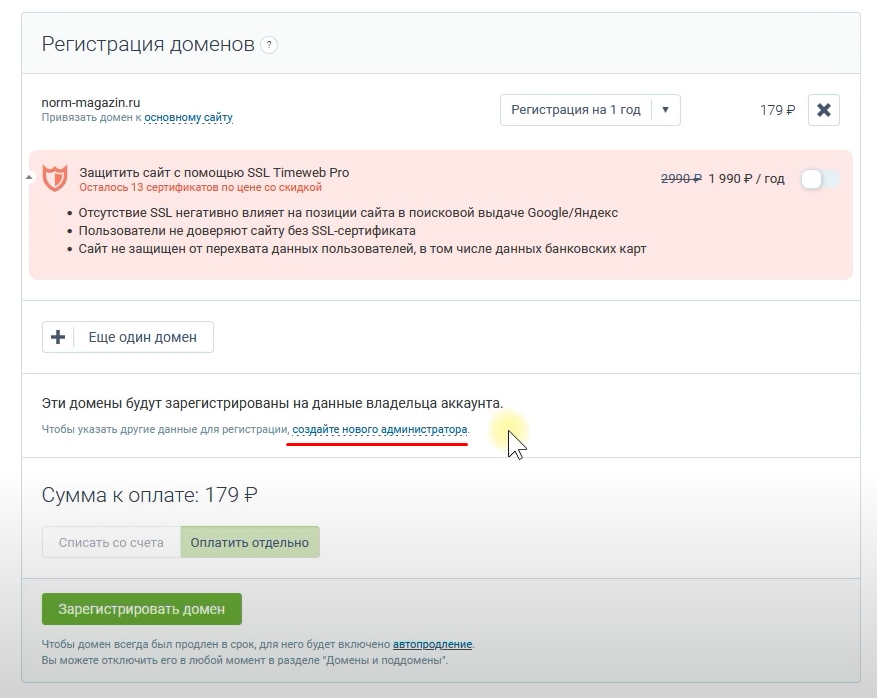
В всплывающем окне заполняем все поля и нажимаем кнопку «Создать». Вводите свои настоящие данные! Так вы юридически закрепите собственность домена за собой!
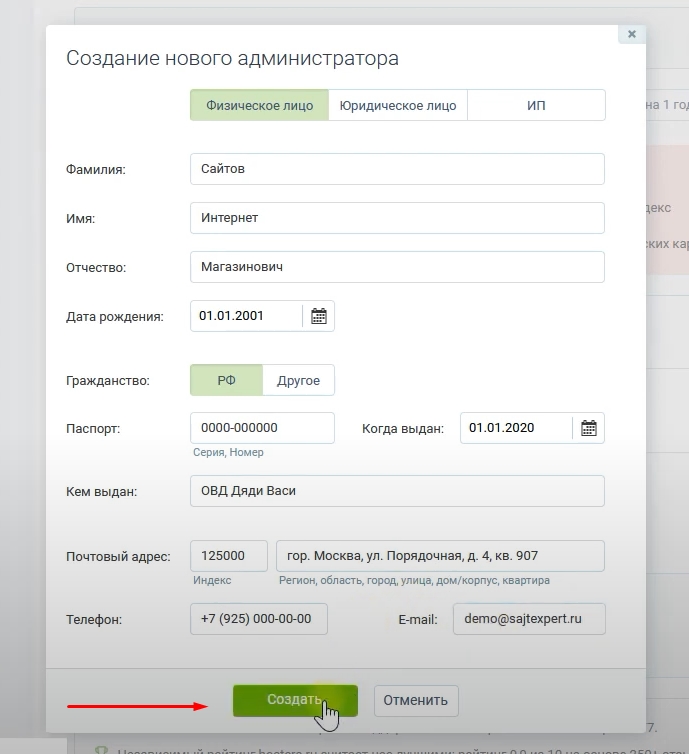
После того, как вы нажмёте кнопку «Создать», данные администратора домена отобразятся на странице.
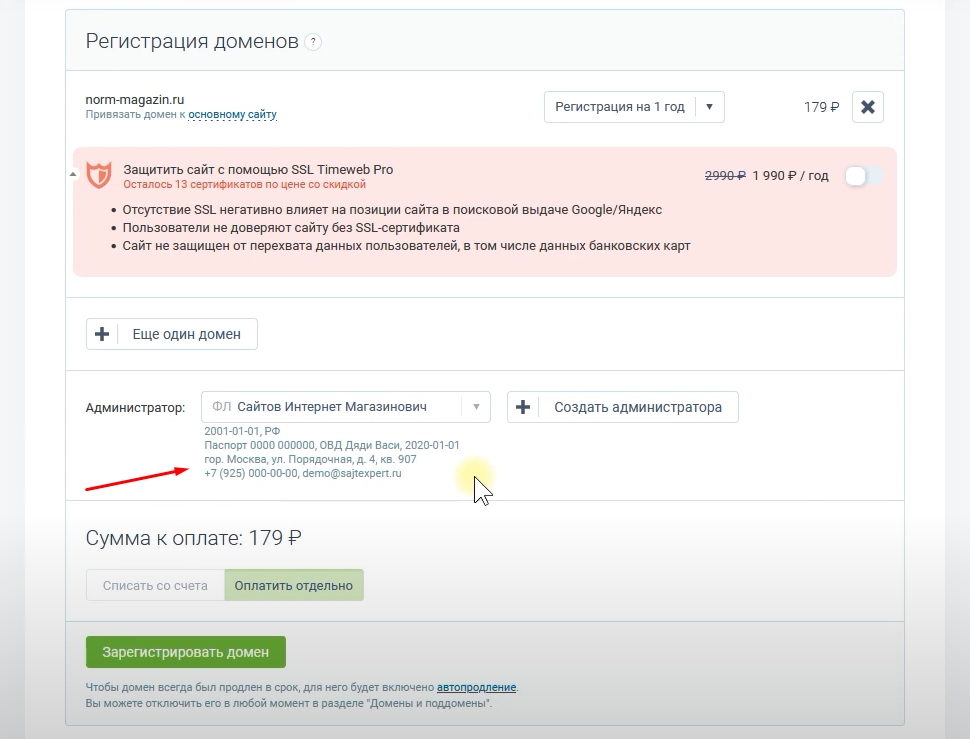
Важный момент! Перед тем как нажать кнопку «Зарегистрировать домен», необходимо удостовериться, что в поле «сумма к оплате» стоит тумблер «оплатить отдельно». Это нужно для того, что бы вы могли активировать промокод на бесплатный домен! Проверяем, что кнопка «оплатить отдельно» горит зеленым, нажимаем «Зарегистрировать домен».
Оплата домена с помощью промокода.
Домен зарегистрирован. Если вы оплачивали хостинг на месяц, домен так же необходимо оплатить. Если вы оплачивали хостинг на год, я покажу вам как оплатить наш домен бонусами. Для этого заходим в раздел «Оплата услуг», «Бонусы и промокоды».
Нажимаем кнопку «Активировать» справа от нашего промо кода, а далее жмём на название нашего бонуса, в списке выбираем домен, который мы только что зарегистрировали и нажимаем кнопку «использовать бонус».
Ура, домен оплачен на целый год!
Теперь внимание! Что делать, если бонус не отображается? У меня такое было. Возможно стоит подождать, но я написал в тех поддержку с просьбой уточнить этот вопрос. Мне ответили буквально в течение пары минут, и бонус сразу появился в личном кабинете.
Итак, мы зарегистрировали домен. Посмотреть на него мы можем в разделе «Домены», «Мои домены». Давайте попробуем перейти на наш домен. Ничего не происходит и мы можем видеть окно с ошибкой.
Не пугайтесь, на регистрацию домена может уйти от получаса до суток. Пока можно немного отдохнуть и через какое то время снова приступить к созданию сайта.
Мой домен заработал примерно через пару часов, я это понял, когда вновь перешёл по ссылке сайта из раздела «мои домены» и увидел вот такую заглушку от хостинга Timeweb:
Также у вас может появиться и такая ошибка. Она может немного по-разному в зависимости от вашего браузера.
Это связано с тем, что сайт ещё не переведён на безопасный протокол. Но со временем мы это исправим, Если вы увидели такое предупреждение, нажимаем «дополнительные», «перейти на сайт».
Установка безопасного соединения.
Сейчас наш сайт работает по незащищённому протоколу (http) и нам необходимо перевести его на защищённый протокол (https). Делается это буквально в пару кликов через панель управления хостингом.
Протокол SSL (Secure Sockets Layer, англ., «уровень защищённых сокетов») — это протокол, обеспечивающий защищённую передачу данных в сети. Он является гарантией безопасного соединения между пользователем и ресурсом.
Про разницу протоколов защиты я не буду много говорить, что бы не удлинять это видео и сильно не нагружать ваш мозг. Оставлю ссылку со статьей на эту тему.
Первое что нам необходимо сделать — это заказать SSl-сертификат. SSl-сертификат — это цифровой сертификат, который позволяет установить зашифрованное соединение. Для этого заходим в раздел «Домены», «SSL сертификаты». В появившемся окне нажимаем — «заказать сертификат». Из списка — выбираем нижний, бесплатный. Нажимаем кнопку «заказать». Убеждаемся, что в поле домен, стоит наш зарегистрированный домен. Снимаем галочку с платных услуг, соглашаемся с правилами и жмём кнопку «заказать».
Сертификат заказан. Можете немного отдохнуть, пока установка ssl-сертификата завершится на сервере. Это займет 15–20 минут. По завершении установки вам придёт письмо на почту. Убедится в этом можно в разделе «Домены» — «SSl сертификаты». Статус сменится с «заказан» на «установлен».
Мы заказали SSL — сертификат. Но пока наш сайт ещё окончательно не перешёл на защищённый протокол. Окончательную настройку мы завершим чуть позже. После установки системы управления сайтом.
Установка CMS (система управления сайтом) «Wordpress» на хостинг.
Давайте немного подытожим. Мы зарегистрировали домен, хостинг и установили SSL сертификат для нашего сайта. Поздравляю, вы большие молодцы. Дальше — будет намного интереснее.
Теперь, нам необходимо подключить систему управления сайтом. Итак, давайте ставить движок. ))
Чистка и удаление лишних файлов с хостинга.
Первое, что нам необходимо сделать, это произвести подготовку и чистку. Это нужно для того, что бы поставить систему управления сайтом на чистый хостинг без лишних файлов. Для этого заходим в раздел «файлы», «файловый менеджер». Кликаем на папку «public_html». Нажимаем: «Файл», «удалить». Если у вас нет такой папки — ничего не делаем.
Затем переходим в раздел «сайты», «мои сайты». Нажимаем на красный крестик и удаляем сайт с названием нашего домена. Мы создадим его заново уже с системой управления сайтом.
Создание сайта WordPress
В левом углу у нам появилась кнопка «создать сайт». Нажимаем на неё. Выбираем пункт «создать сайт на CMS». Далее выбираем «WordPress». В открывшемся окне жмём на кнопку «Установить приложение». Выбираем наш домен и нажимаем кнопку «начать установку».
Обязательно запишите логин и пароль к вашей админ-панели.
Переводим сайт на безопасный протокол HTTPS
Итак, что дальше? Мы установили движок. Теперь нам необходимо вернуться в панель управления хостингом, для того что бы перевести наш вновь созданный сайт на безопасный протокол. Для этого переходим в раздел «Сайты», «Мои сайты». Нажимаем зелёную кнопку с шестерёнкой, и далее — включаем тумблер с безопасным соединением. Сохраняем настройки.
Из этого же раздела, пробуем перейти на наш сайт.
Если всё осталось по-прежнему, обновляем страницу с очисткой кэша.
Поздравляю! Вы самостоятельно создали свой первый сайт. Давайте посмотрим как он выглядит. Выглядит довольно просто. И совсем не похож на интернет-магазин, но мы это вскоре исправим
Первоначальная настройка.
Вход в админ-панель
После установки движка мы можем управлять сайтом через админ-панель, в которую можно войти по специальной ссылке. Сохраните так же эту ссылку или добавьте в закладки своего браузера. Выглядит она вот так: https://sajtexpert.ru/wp-admin (вашсайт.ру/wp-admin).
Давайте попробуем войти в админку. Далее выскочит предупреждение о корректности почты администратора. Если email верный — нажимаем «Адрес email верен». Если хотите его поменять, нажимайте «обновить».
Мы вошли в админ панель. Состоит она из меню в левой части и основной части, где мы будем проводить большинство настроек. Сразу обращаю ваше внимание. Если в верхнем левом углу вашей админ-панели вы видите сообщение об обновлении. Смело обновляйтесь. Я бы даже сказал, что это обязательно! После клика на ссылку с обновлением, система предложит вам создать резервную копию. Сайт у нас новый, поэтому, ничего плохого не случится. Нажимаем на кнопку с обновлением и ждём пару минут.
Почему WordPress?
- Бесплатная система управления сайтом
- Имеет открытый исходный код. Активно развивается и имеет огромное сообщество
- В интернете можно найти практически любой туториал по реализации различных задач на WordPress
- Огромное количество расширений как платных так и бесплатных для улучшения функционала
- Огромное количество тем, шаблонов и дизайн-блоков
Установка.