
This guide will walk you through everything you need to know to build your first Telegram Bot.
If you already know your way around some of the basic steps, you can jump directly to the part you’re missing. Equivalent examples are available in C#, Python, Go and TypeScript .
- Introduction
- Basic Tutorial
- Environment
- First Run
- Echo Bot
- Advanced Tutorial
- Commands
- Navigation
- Database
- Hosting
- Further Reading
Introduction
At its core, you can think of the Telegram Bot API as software that provides JSON-encoded responses to your queries.
A bot, on the other hand, is essentially a routine, software or script that queries the API by means of an HTTPS request and waits for a response. There are several types of requests you can make, as well as many different objects that you can use and receive as responses.
Since your browser is capable of sending HTTPS requests, you can use it to quickly try out the API. After obtaining your token, try pasting this string into your browser:
https://api.telegram.org/bot<YOUR_BOT_TOKEN>/getMeIn theory, you could interact with the API with basic requests like this, either via your browser or other tailor-made tools like cURL. While this can work for simple requests like the example above, it’s not practical for larger applications and doesn’t scale well.
For that reason, this guide will show you how to use libraries and frameworks, along with some basic programming skills, to build a more robust and scalable project.
If you know how to code, you’ll fly right through each step in no time – and if you’re just starting out, this guide will show you everything you need to learn.
We will use Java throughout this guide as it’s one of the most popular programming languages, however, you can follow along with any language as all the steps are fundamentally the same.
Since Java is fully cross-platform, each code example will work with any operating system.
If you pick another language, equivalent examples are available in C#, Python, Go and TypeScript .
Getting Ready
First, we will briefly cover how to create your first project, obtain your API token and download all necessary dependencies and libraries.
For the purposes of this guide, a copy of the bot you will be creating is also live at @TutorialBot – feel free to check it out along the way to see how your own implementation should look after each step.
Obtain Your Bot Token
In this context, a token is a string that authenticates your bot (not your account) on the bot API. Each bot has a unique token which can also be revoked at any time via @BotFather.
Obtaining a token is as simple as contacting @BotFather, issuing the /newbot command and following the steps until you’re given a new token. You can find a step-by-step guide here.
Your token will look something like this:
4839574812:AAFD39kkdpWt3ywyRZergyOLMaJhac60qcMake sure to save your token in a secure place, treat it like a password and don’t share it with anyone.
Download an IDE
To program in Java you’ll need an IDE – a special text editor that will let you write, compile and run your code.
In this tutorial, we’ll use IntelliJ – there are several free, open source alternatives like Eclipse or NetBeans which work in the exact same way.
You will also need a JDK, a software kit that allows your Java code to run.
Most IDEs don’t include a JDK, so you should download a version compatible with your operating system separately. You can find a free, open source version here.
If you use another language, the steps are identical. You will just have to download a different IDE and software development kit.
Pick a Framework or Library
You can think of a framework as software that handles all the low-level logic for you, including the API calls, and lets you focus on your bot-specific logic.
In this tutorial, we’ll use TelegramBots, but you can follow along with any equivalent implementation, since all the underlying methods are either similar or exactly the same.
You can find many frameworks, along with code examples, in our dedicated list.
Create Your Project
In IntelliJ, go to File > New > Project.
Fill in the fields accordingly:
- Name — The name of your project. For example, BotTutorial.
- Location — Where to store your project. You can use the default value.
- Language — Java
- Build System — The framework that will handle your dependencies. Pick Maven.
- JDK — Pick whichever version you downloaded. We’ll be using version 17.
- Add Sample Code — Leave this selected, it will generate some needed files for you.
- Advanced Settings > GroupId — We suggest tutorial.
- Advanced Settings > ArtifactId — You can use the default value.
After hitting Create, if you did everything correctly, your Project view in the top left should show a project structure along these lines:
BotTutorial
├─ .idea
├─ src
│  └─ main
│     └─ java
│        └─ tutorial
│           └─ Main
└─ pom.xml
Other IDEs will follow a similar pattern. Your dependency management system will have a different name (or no name at all if it’s built-in) depending on the language you chose.
If this looks scary, don’t worry. We will only be using the Main file and the pom.xml file.
In fact, to check that everything is working so far, double click on Main and click on the small green arrow on the left of public class Main, then select the first option.
If you followed the steps correctly, Hello world! should appear in the console below.
Add Framework Dependency
We will now instruct the IDE to download and configure everything needed to work with the API.
This is very easy and happens automatically behind the scenes.
First, locate your pom.xml file on the left side of the screen.
Open it by double-clicking and simply add:
<dependencies>
    <dependency>
        <groupId>org.telegram</groupId>
        <artifactId>telegrambots</artifactId>
        <version>6.0.1</version>
    </dependency>
</dependencies>
right after the </properties> tag.
When you’re done, your pom.xml should look something like this.
Start Coding
We are ready to start coding. If you’re a beginner, consider that being familiar with your language of choice will greatly help. With this tutorial, you’ll be able to teach your bot basic behaviors, though more advanced features will require some coding experience.
Creating a Bot Class
If you’re familiar with object-oriented programming, you’ll know what a class is.
If you’ve never heard of it before, consider a class as a file where you write some logic.
To create the class that will contain the bot logic, right click on tutorial from the project tree on the left and select New > Java Class. Name it Bot and hit enter.
Now we have to connect this class to the bot framework. In other words, we must make sure it extends TelegramLongPollingBot. To do that, just add extends TelegramLongPollingBot right after Bot.
A red line will appear – it simply means we’re missing some important methods.
To fix this, hover over the red line, click on implement methods, then hit OK.
Depending on the IDE, this option may be called implement missing methods or something similar.
You should end up with this – if something went wrong, feel free to copy it from here and paste it in your class:
package tutorial;
import org.telegram.telegrambots.bots.TelegramLongPollingBot;
import org.telegram.telegrambots.meta.api.objects.Update;

public class Bot extends TelegramLongPollingBot {

  @Override
  public String getBotUsername() {
      return null;
  }

  @Override
  public String getBotToken() {
      return null;
  }

  @Override
  public void onUpdateReceived(Update update) {}

}
If you get a red line under TelegramLongPollingBot, it means you didn’t set up your pom.xml correctly. If this is the case, restart from here.
Available Methods
Let’s look into these 3 methods one by one.
- getBotUsername — This method must be edited to always return your bot’s username. You should replace the null return value with it.
- getBotToken — This method will be used by the framework to retrieve your bot token. You should replace the null return value with the token.
- onUpdateReceived — This is the most important method. It will be called automatically whenever a new Update is available. Let’s add a
System.out.println(update);call in there to quickly show what we are getting.
After you’ve replaced all the strings, you should end up with this:
@Override
public String getBotUsername() {
    return "TutorialBot";
}

@Override
public String getBotToken() {
    return "4839574812:AAFD39kkdpWt3ywyRZergyOLMaJhac60qc";
}

@Override
public void onUpdateReceived(Update update) {
    System.out.println(update);
}
At this point, the bot is configured and ready to go – time to register it on the API and start processing updates.
In the future, you should consider storing your token in a dedicated settings file or in environment variables. Keeping it in the code is fine for the scope of this tutorial, however, it’s not very versatile and is generally considered bad practice.
Registering the Bot
To register the bot on the API, simply add a couple of lines in the main method that will launch the application. If you named your class Bot, this is what your main method should look like:
public static void main(String[] args) throws TelegramApiException {
  TelegramBotsApi botsApi = new TelegramBotsApi(DefaultBotSession.class);
  botsApi.registerBot(new Bot());
}
You can place this method in any class. Since we have an auto-generated
mainmethod in the Main class, we’ll be using that one for this tutorial.
First Run
It’s time to run your bot for the first time.
Hit the green arrow to the left of public static void main and select the first option.
And then there was nothing. Yes, a bit anticlimactic.
This is because your bot has nothing to print – there are no new updates because nobody messaged it yet.
If you try messaging the bot on Telegram, you’ll then see new updates pop up in the console. At this point, you have your very own Telegram Bot – quite the achievement. Now, on to making it a bit more intelligent.
If nothing pops up, make sure you messaged the right bot and that the token you pasted in the code is correct.
Receiving Messages
Every time someone sends a private message to your bot, your onUpdateReceived method will be called automatically and you’ll be able to handle the update parameter, which contains the message, along with a great deal of other info which you can see detailed here.
Let’s focus on two values for now:
- The user — Who sent the message. Access it via
update.getMessage().getFrom(). - The message — What was sent. Access it via
update.getMessage().
Knowing this, we can make it a bit more clear in the console output.
@Override
public void onUpdateReceived(Update update) {
    var msg = update.getMessage();
    var user = msg.getFrom();

    System.out.println(user.getFirstName() + " wrote " + msg.getText());
}
This is just a basic example – you can now play around with all the methods to see everything you can pull out of these objects. You can try getUsername, getLanguageCode, and dozens more.
Knowing how to receive, process and print incoming messages, now it’s time to learn how to answer them.
Remember to stop and re-launch your bot after each change to the code.
Sending Messages
To send a private text message, you generally need three things:
- The user must have contacted your bot first. (Unless the user sent a join request to a group where your bot is an admin, but that’s a more advanced scenario).
- You must have previously saved the User ID (
user.getId()) - A
Stringobject containing the message text, 1-4096 characters.
With that out of the way, let’s create a new method to send the first message:
public void sendText(Long who, String what){
   SendMessage sm = SendMessage.builder()
                    .chatId(who.toString()) //Who are we sending a message to
                    .text(what).build();    //Message content
   try {
        execute(sm);                        //Actually sending the message
   } catch (TelegramApiException e) {
        throw new RuntimeException(e);      //Any error will be printed here
   }
}
And proceed to run this in the main method, right after registering the bot.
For this example, we’ll assume your User ID is 1234.
public static void main(String[] args) throws TelegramApiException {
   TelegramBotsApi botsApi = new TelegramBotsApi(DefaultBotSession.class);
   Bot bot = new Bot();                  //We moved this line out of the register method, to access it later
   botsApi.registerBot(bot);
   bot.sendText(1234L, "Hello World!");  //The L just turns the Integer into a Long
}
If you did everything correctly, your bot should text you Hello World! every time you launch your code. Sending messages to groups or channels – assuming you have the relevant permissions – is as simple as replacing 1234 with the ID of the respective chat.
Try experimenting with other types of messages, like SendPhoto, SendSticker, SendDice…
A full list is available starting here.
Echo Bot
Let’s practice everything we tried so far by coding an Echo Bot.
Its functionality will be rather simple: every text message it receives will be sent right back to the user.
Copying Text
The most intuitive way of coding this is saving the User ID and calling sendText right after each update.
In other words:
@Override
public void onUpdateReceived(Update update) {
    var msg = update.getMessage();
    var user = msg.getFrom();
    var id = user.getId();

    sendText(id, msg.getText());
}
This works for text but can be extended to stickers, media and files.
Copying Everything
There are more specific functions that can be used to copy messages and send them back.
Let’s build a method to do just that:
public void copyMessage(Long who, Integer msgId){
   CopyMessage cm = CopyMessage.builder()
              .fromChatId(who.toString())  //We copy from the user
           .chatId(who.toString())      //And send it back to him
           .messageId(msgId)            //Specifying what message
           .build();
    try {
        execute(cm);
    } catch (TelegramApiException e) {
        throw new RuntimeException(e);
    }
}
After replacing the method call inonUpdateReceived, running the code will result in a fully functional Echo Bot.
This tutorial assumes that updates always contain messages for the sake of simplicity. This may not always be true – be sure to implement all the proper checks in your code to handle every type of update with the appropriate methods.
Executing Commands
To learn what a command is and how it works, we recommend reading this dedicated summary.
In this guide, we’ll focus on the technical side of things.
Creating Your Command
Begin by opening @BotFather.
Type /mybots > Your_Bot_Name > Edit Bot > Edit Commands.
Now send a new command, followed by a brief description.
For the purpose of this tutorial, we’ll implement two simple commands:
scream - Speak, I'll scream right back
whisper - Shhhhhhh
Command Logic
We want the Echo Bot to reply in uppercase when it’s in scream mode and normally otherwise.
First, let’s create a variable to store the current mode.
public class Bot extends TelegramLongPollingBot {

   private boolean screaming = false;

   [...]
}
Then, let’s change some logic to account for this mode.
public void onUpdateReceived(Update update) {
    [...]                                   //Same variables as the previous versions
   if(screaming)                            //If we are screaming
       scream(id, update.getMessage());     //Call a custom method
   else
       copyMessage(id, msg.getMessageId()); //Else proceed normally
}

private void scream(Long id, Message msg) {
   if(msg.hasText())
       sendText(id, msg.getText().toUpperCase());
   else
       copyMessage(id, msg.getMessageId());  //We can't really scream a sticker
}
Finally, let’s add a couple more lines to the onUpdateReceived method to process each command before replying.
if(msg.isCommand()){
   if(msg.getText().equals("/scream"))         //If the command was /scream, we switch gears
      screaming = true;
   else if (msg.getText().equals("/whisper"))  //Otherwise, we return to normal
      screaming = false;

   return;                                     //We don't want to echo commands, so we exit
}
As you can see, it checks if the message is a command. If it is, the bot enters scream mode.
In the update method, we check which mode we are in and either copy the message or convert it to upper case before sending it back.
And that’s it. Now the bot can execute commands and change its behavior accordingly.
Naturally, this simplified logic will change the bot’s behavior for everyone – not just the person who sent the command. This can be fun for this tutorial but won’t work in a production environment – consider using a Map, dictionary or equivalent data structure to assign settings for individual users.
Remember to always implement a few basic global commands.
You can practice by implementing a simple feedback to the/startcommand, which we intentionally left out.
Buttons and Keyboards
To streamline and simplify user interaction with your bot, you can replace many text-based exchanges with handy buttons. These buttons can perform a wide variety of actions and can be customized for each user.
Button Types
There are two main types of buttons:
- Reply Buttons — used to provide a list of predefined text reply options.
- Inline Buttons — used to offer quick navigation, shortcuts, URLs, games and so much more.
Using these buttons is as easy as attaching a ReplyKeyboardMarkup or an InlineKeyboardMarkup to your SendMessage object.
This guide will focus on inline buttons since they only require a few extra lines of code.
Creating Buttons
First of all, let’s create some buttons.
 var next = InlineKeyboardButton.builder()
            .text("Next").callbackData("next")
            .build();

 var back = InlineKeyboardButton.builder()
            .text("Back").callbackData("back")
            .build();

 var url = InlineKeyboardButton.builder()
            .text("Tutorial")
            .url("https://core.telegram.org/bots/api")
            .build();
Let’s go back through the fields we specified:
- Text — This is what the user will see, the text that appears on the button
- Callback Data — This will be sent back to the code instance as part of a new
Update, so we can quickly identify what button was clicked. - Url — A button that specifies a URL doesn’t specify callbackdata since its behavior is predefined – it will open the given link when tapped.
Creating Keyboards
The buttons we created can be assembled into two keyboards, which will then be used to navigate back and forth between two sample menus.
First, add two fields to store the necessary keyboards.
private boolean screaming = false;

private InlineKeyboardMarkup keyboardM1;
private InlineKeyboardMarkup keyboardM2;
Then, build and assign them.
keyboardM1 = InlineKeyboardMarkup.builder()
          .keyboardRow(List.of(next)).build();

//Buttons are wrapped in lists since each keyboard is a set of button rows
keyboardM2 = InlineKeyboardMarkup.builder()
          .keyboardRow(List.of(back))
          .keyboardRow(List.of(url))
          .build();
You can place this code wherever you prefer, the important thing is making sure that keyboard variables are accessible from the method call that will send the new menu. If you’re confused by this concept and don’t know where to put them, just paste them above the command processing flow.
Sending Keyboards
Sending a keyboard only requires specifying a reply markup for the message.
public void sendMenu(Long who, String txt, InlineKeyboardMarkup kb){
    SendMessage sm = SendMessage.builder().chatId(who.toString())
            .parseMode("HTML").text(txt)
            .replyMarkup(kb).build();

    try {
        execute(sm);
    } catch (TelegramApiException e) {
        throw new RuntimeException(e);
    }
}
You may have noticed that we also added a new parameter,
HTML.
This is called a formatting option and will allow us to use HTML tags and add formatting to the text later on.
Menu Trigger
We could send a new menu for each new user, but for simplicity let’s add a new command that will spawn a menu. We can achieve this by adding a new else clause to the previous command flow.
 var txt = msg.getText();
 if(msg.isCommand()) {
        if (txt.equals("/scream"))
            screaming = true;
        else if (txt.equals("/whisper"))
            screaming = false;
        else if (txt.equals("/menu"))
            sendMenu(id, "<b>Menu 1</b>", keyboard1);
        return;
 }
Try sending /menu to your bot now. If you did everything correctly, you should see a brand new menu pop up.
In a production environment, commands should be handled with an appropriate design pattern that isolates them into different executor classes – modular and separated from the main logic.
Navigation
When building complex bots, navigation is essential. Your users must be able to move seamlessly from one menu to the next.
In this example, we want the Next button to lead the user to the second menu.
The Back button will send us back.
To do that, we will start processing incoming CallbackQueries, which are the results we get after the user taps on a button.
A CallbackQuery is essentially composed of three main parameters:
- queryId — Needed to close the query. You must always close new queries after processing them – if you don’t, a loading symbol will keep showing on the user’s side on top of each button.
- data — This identifies which button was pressed.
- from — The user who pressed the button.
Processing in this context just means executing the action uniquely identified by the button, then closing the query.
A very basic button handler could look something like:
private void buttonTap(Long id, String queryId, String data, int msgId) {

    EditMessageText newTxt = EditMessageText.builder()
            .chatId(id.toString())
            .messageId(msgId).text("").build();

    EditMessageReplyMarkup newKb = EditMessageReplyMarkup.builder()
            .chatId(id.toString()).messageId(msgId).build();

    if(data.equals("next")) {
        newTxt.setText("MENU 2");
        newKb.setReplyMarkup(keyboardM2);
    } else if(data.equals("back")) {
        newTxt.setText("MENU 1");
        newKb.setReplyMarkup(keyboardM1);
    }

    AnswerCallbackQuery close = AnswerCallbackQuery.builder()
            .callbackQueryId(queryId).build();

    execute(close);
    execute(newTxt);
    execute(newKb);
}
With this handler, whenever a button is tapped, your bot will automatically navigate between inline menus.
Expanding on this concept allows for endless combinations of navigable submenus, settings and dynamic pages.
Database
Telegram does not host an update database for you – once you process and consume an update, it will no longer be available. This means that features like user lists, message lists, current user inline menu, settings, etc. have to be implemented and maintained by bot developers.
If your bot needs one of these features and you want to get started on data persistence, we recommend that you look into serialization practices and libraries for your language of choice, as well as available databases.
Implementing a database is out of scope for this guide, however, several guides are available online for simple embedded open source software solutions like SQLite, HyperSQL, Derby and many more.
Your language of choice will also influence which databases are available and supported – the list above assumes you followed this Java tutorial.
Hosting
So far, your bot has been running on your local machine – your PC. While this may be good for developing, testing and debugging, it is not ideal for a production environment.
You’ll want your bot to be available and responsive at all times, but your computer might not always be online.
This can be done in four steps:
-
Package your code
Making your bot easy to move and runnable outside of an IDE is essential to host it elsewhere.
If you followed this tutorial, this standard guide will work for you. If you didn’t, look into export or packaging guides for your IDE and language of choice – procedures may vary but the end result is the same. -
Purchase a VPS or equivalent service
A server is essentially a machine that is always online and running, without you having to worry about anything. To host your bot, you can opt for a VPS which serves this purpose and can be rented from several different providers.
Another option would be to purchase a network-capable microcontroller, which come in all different specs and sizes depending on your needs.
You should ensure that all user data remains heavily encrypted at all times in your database to guarantee the privacy of your users. The same concept applies to your local instance, however, this becomes especially important once you transfer your database to a remote server.
- Upload your executable/package
Once you have a working ssh connection between your machine and your new server, you should upload your executable and all associated files.
We will assume the runnable jar TutorialBot.jar and its database dbase.db are currently in the /TBot folder.
$ scp -r /TBot/ username@server_ip:/bots/TBotRemote/- Run your application
Depending on which language you chose, you might have to configure your server environment differently. If you chose Java, you just need to install a compatible JDK.
$ apt install openjdk-17-jre
$ java -version
If you did everything correctly, you should see a Java version as the output, along with a few other values. This means you’re ready to run your application.
Now, to run the executable:
$ cd /bots/TBotRemote/
$ java -jar TutorialBot.jar
Your bot is now online and users can interact with it at any time.
To streamline and modularize this process, you could employ a specialized docker container or equivalent service.
If you followed along in one of the equivalent examples (C#, Python, Go and TypeScript) you can find a detailed set of instructions to export and run your code here.
Further Reading
If you got this far, you might be interested in these additional guides and docs:
- General Bot Platform Overview
- Detailed List of Bot Features
- Full API Reference
If you encounter any issues while following this guide, you can contact us on Telegram at @BotSupport.
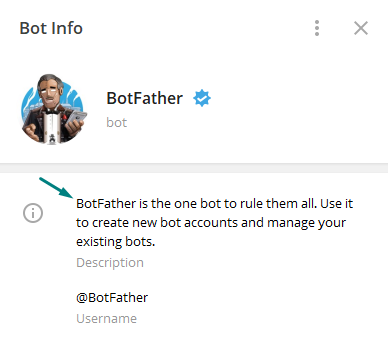
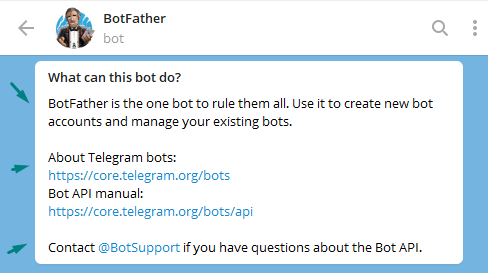
BotFather – «бот над всеми ботами» в Телеграмме. БотФазер представляет собой интерфейс доступа к API (Application Programming Interface) мессенджера Telegram. С помощью BotFather вы можете создавать ботов и управлять существующими.
Что такое бот в Телеграмме и чем отличается от обычного пользователя?
Основные характеристики:
- Для создания бота не нужен номер телефона (с декабря 2022 Телеграмм убрал это требование и для обычных юзеров).
- Нет статуса «онлайн» или «последний визит». Вместо этого прописывается «бот».
- Bot не может сам начать общение с пользователем. Но юзеры могут вызвать его в чате.
- Имя пользователя должно заканчиваться на «bot».
- У ботов в Телеграмме ограниченное облачное хранилище (cloud storage), поэтому старые сообщения удаляются после их обработки.
В официальной документации Телеграмма указано, что пользователи и разработчики создали более 10 млн ботов.
Варианты использования разные: интеграция с другими сервисами (1С, умный дом, сайт), перевод текстов, напоминания, опросы, отображение погоды, расчет курсов валют и многое другое.
Как создать бота для Телеграма через BotFather: инструкция и пошаговые действия
Чтобы сделать бота в Telegram без кода и навыков программирования, необходимо:
Зайти в аккаунт и указать в поиске BotFather. Нас интересует именно официальный @BotFather с синей галочкой верификации.
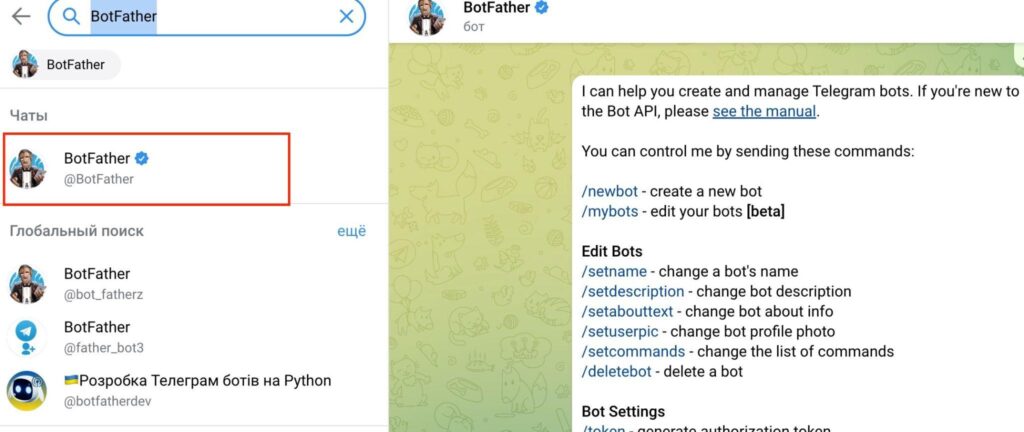
В диалоговом окне указываем команду /start, чтобы запустить сервис. Система показывает доступные команды (редактирование бота, настройки, игры). Вписываем /newbot, чтобы запустить процесс создания.
Система просит указать название (к примеру, в нашем случае ChatLabs_bot). После этого необходимо вписать username – BotFather сразу предупреждает, что юзернейм бота должен заканчиваться на слово bot. Вписываем ChatLabs_bot.
В случае успеха видим сообщение о том, что наш бот для Телеграмма создан и готов к работе.
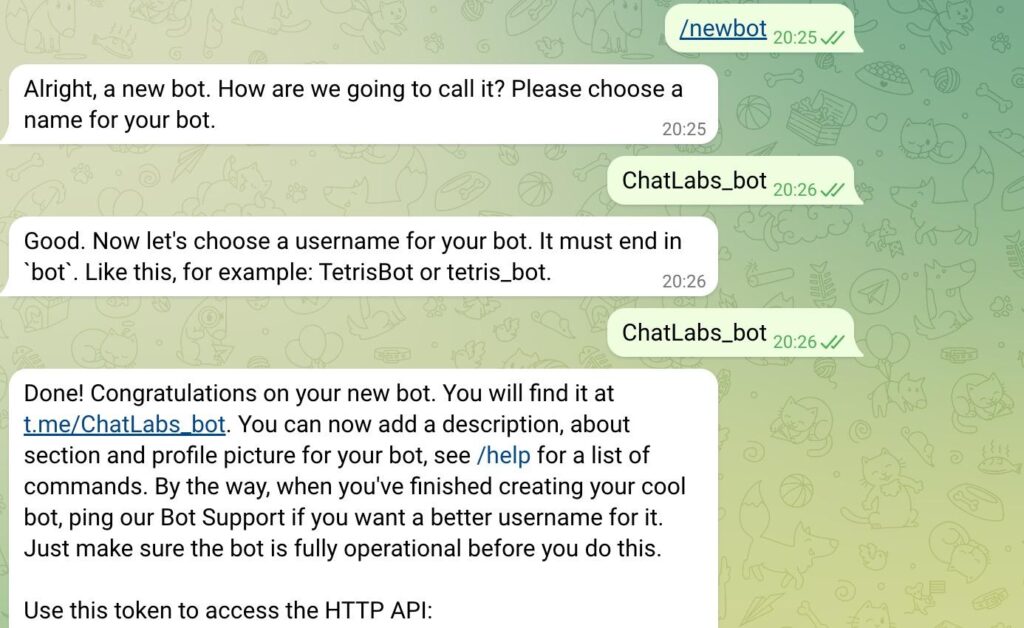
На этом этапе вы получаете токен для доступа к HTTP API Telegram. Не передавайте token третьим лицам.
Все! Вы создали бота для Телеграма при помощи БотФазера. В информационном сообщении найдете ссылку на него (в нашем примере это t.me/ChatLabs_bot).
Если перейти по урлу, увидите бота.
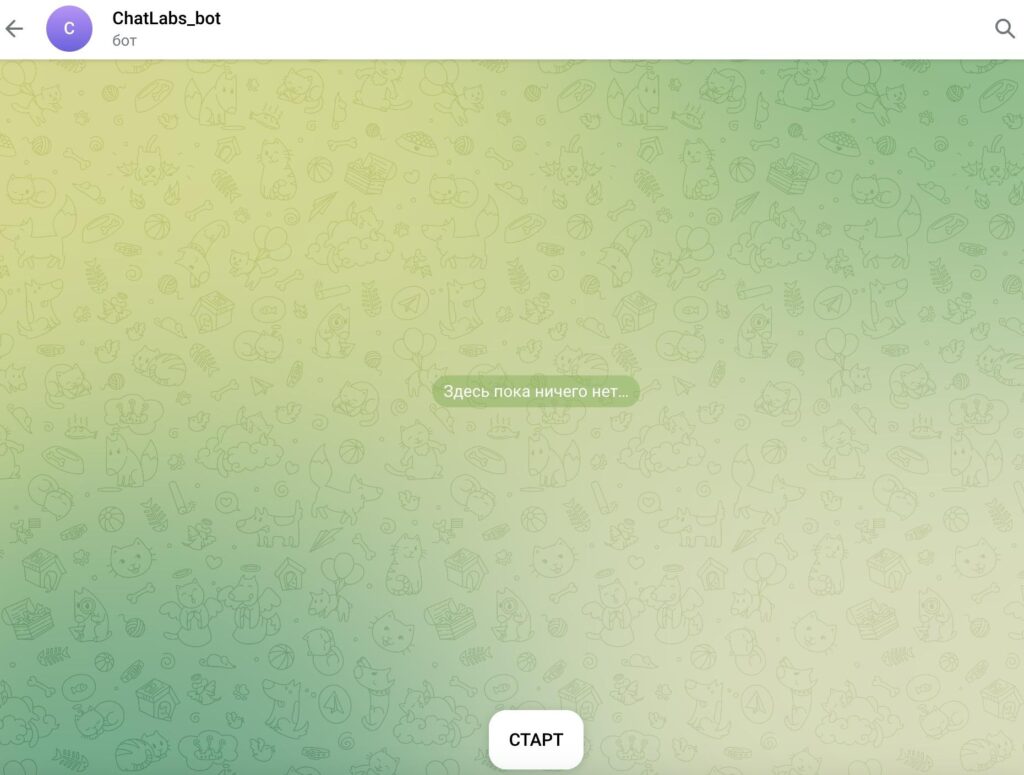
Чтобы начать работу с ним, нажмите «Старт».
Создать бота в Телеграме самостоятельно и без навыков программирования можно. Но если вы хотите добавить кастомные функции (вывод погоды, показ курса валют, близлежащих заведений и так далее), то необходимо написать код. К примеру, мы в ChatLabs используем Python и реализуем для заказчиков проекты любой сложности.
Создавали бота доставки еды (интеграция с iiko, прием оплат, уведомление пользователя о статусе заказа), бота для дилера напольных покрытий (добавление партнеров через 1С, просмотр остатков на складе, поиск аналогов, работа с корзиной), чат-бота для службы такси (заказ авто на определенное время, заявки на работу для водителей и другие). Предлагаем посмотреть примеры решений для интернет-магазина, стартапа, мероприятия.
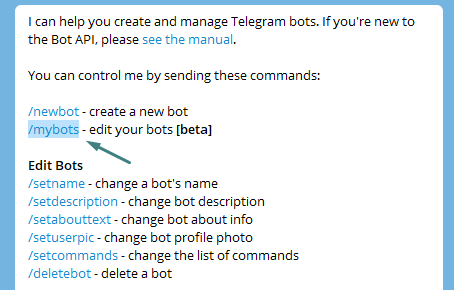
Чтобы посмотреть список ваших ботов, просто задайте команду /mybots. В диалоговом окне увидите названия.
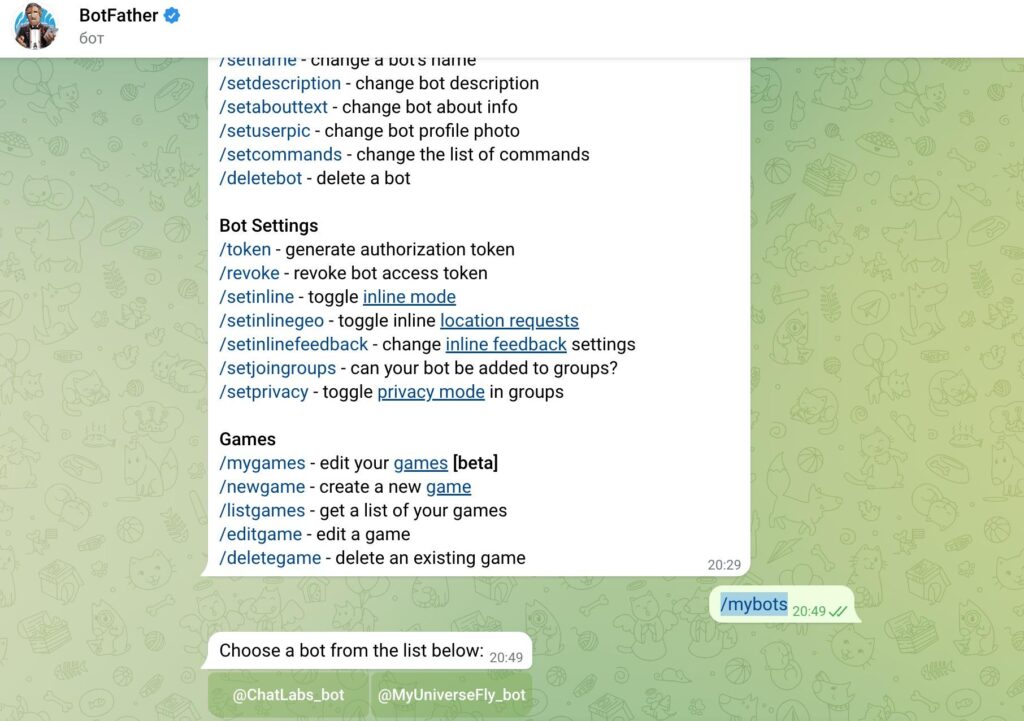
Команды BotFather: редактирование и удаление ботов в 2023 году в 1 клик
Выше мы уже разобрали 2 основные команды БотФазера:
- /newbot – создание нового бота;
- /mybots [beta] – получение списка существующих.
Редактирование ботов осуществляется командами:
- /setname – выбрать имя (или изменить его). Это то, что будет отображаться в диалоговом окне.
- /setabouttext – добавить приветствие. Это тот текст, который будет видеть пользователь до того, как нажмет на «START» для запуска.
- /setdescription – указать описание (если нужно). Дескрипшен будет виден в профиле. Как правило, в описании перечисляют, как работает бот, для чего создан, какие правила.
- /setuserpic – установить фото / аватар. Обратите внимание, что есть 2 вида: ботпикча и дескрипшен-пикча. Первый используется как аватар. Второй появляется в блоке What can this bot do. В качестве дескрипшен-фото принимаются и GIF (требования к разрешению фото – 640×360, ограничения по гифкам – 320×180, 640×360 or 960×540).
- /setcommands – установить список команд, которые будут доступны для использования. Система просит прописать их в формате «command1 — Description» (т.е. «команда – описание»). На практике это выглядит как Buy – купить, Order – заказать.
- /deletebot – удалить бота. Сделать это в 1 клик не получится. Система получает команду, затем просит вас еще раз подтвердить действие. Только после этого удаляет.
Управление настройками осуществляется при помощи команд BotFather. Интерфейс интуитивно понятный.
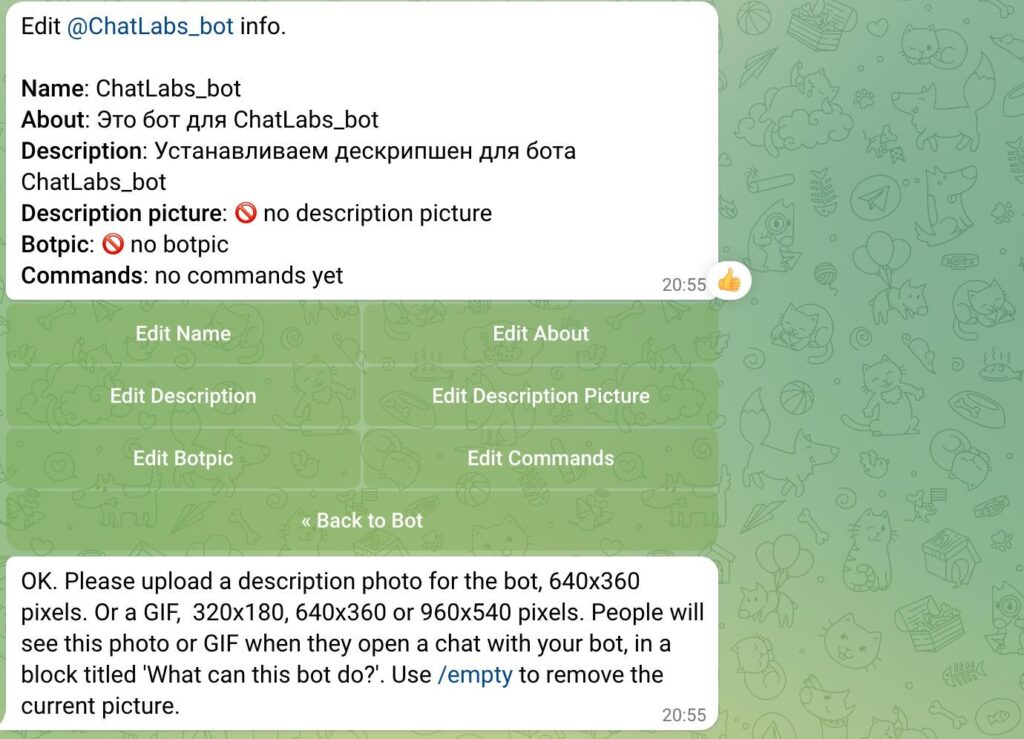
Настройки BotFather: токен, платежи, управление группами, передача прав и другие
Во вкладке Bot Settings представлены основные настройки, которые предоставляет @BotFather.
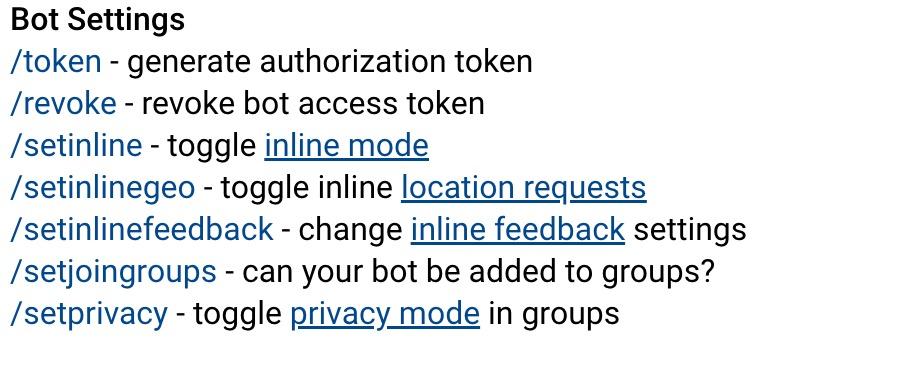
Вы можете задать команду /mybots, выбрать нужного и использовать кнопки управления.
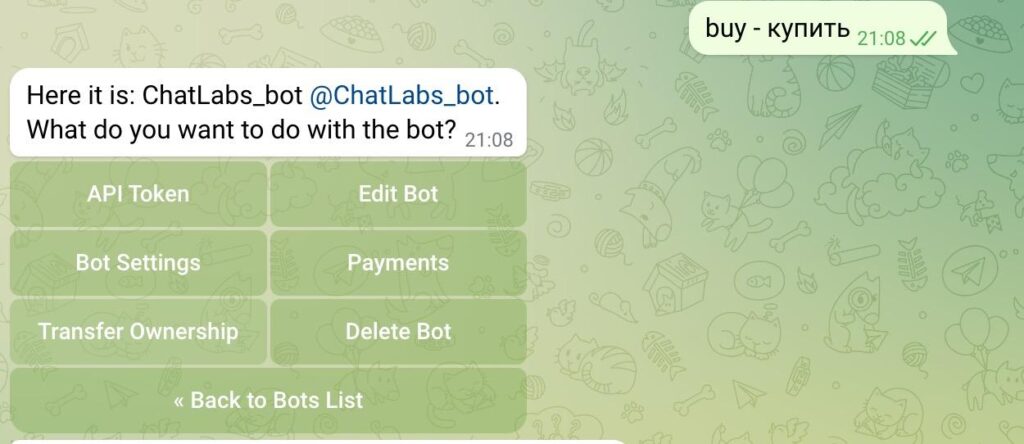
API token в Телеграм от BotFather: как получить и сгенерировать новый
Чтобы увидеть токен для доступа к API Telegram, кликаем на «API token». Система автоматически покажет уникальную комбинацию из букв, цифр, знаков препинания.
Если старый токен попал в руки мошенников или был утерян, используйте команду «Revoke current token».
Bot Settings в Telegram от BotFather: добавление в группы, права админа, privacy mode и другие
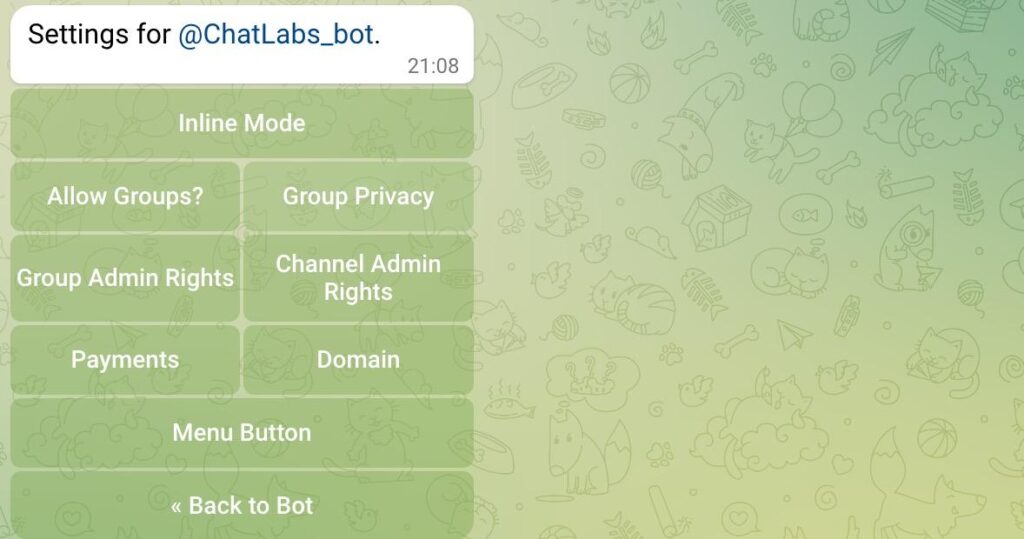
В каждой из вкладок находятся дополнительные настройки.
- «Allow Groups?» – можно или нельзя добавлять бота в группы.
- «Group Privacy» – активирует или деактивирует режим конфиденциальности «Privacy mode».
- «Group Admin Rights» – какие права у администратора (добавлять новых администраторов, приглашать новых пользователей, удалять сообщения, банить / разбанить юзеров, управлять голосовыми, а также другие).
- «Channel Admin Rights» – аналогично предыдущему, но касается прав администратора канала.
- «Domain» – привязать веб-сайт, чтобы использовать виджет входа в Telegram.
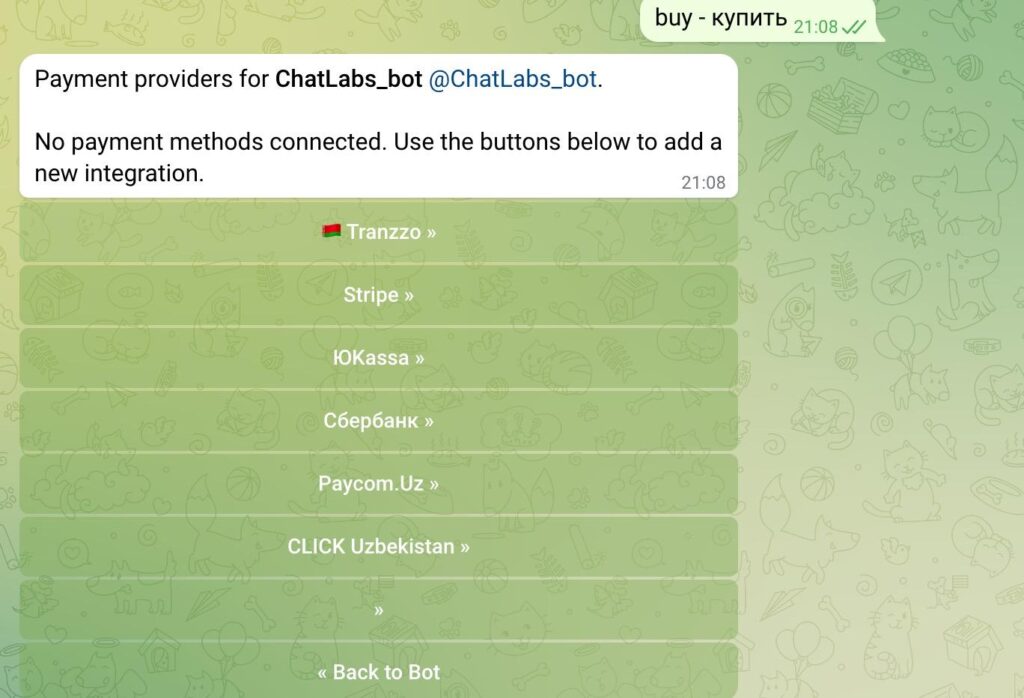
- «Payment» – список доступных платежных систем для вашего бота (Юкасса, Сбербанк, PayMega, CasCad, iPay88, Робокасса и другие). Доступно более 15 методов проведения платежей для 200+ стран мира.
Чтобы передать Телеграмм-бота другому лицу, используйте «Transfer ownership». В новом окне необходимо будет указать логин рецепиента – того, кому передаете бота.
Что такое Inline mode (инлайн мод) в ботах Телеграмм?
Режим встроенных запросов для взаимодействия с ботом.
Классический вариант – команды через кнопки или ввод /mybots и тому подобных.
Чтобы активировать опцию, задаем команду БотФазеру /setinline. Дальше указываем текст-заполнитель, который будет показываться в поле ввода после указания имени бота.
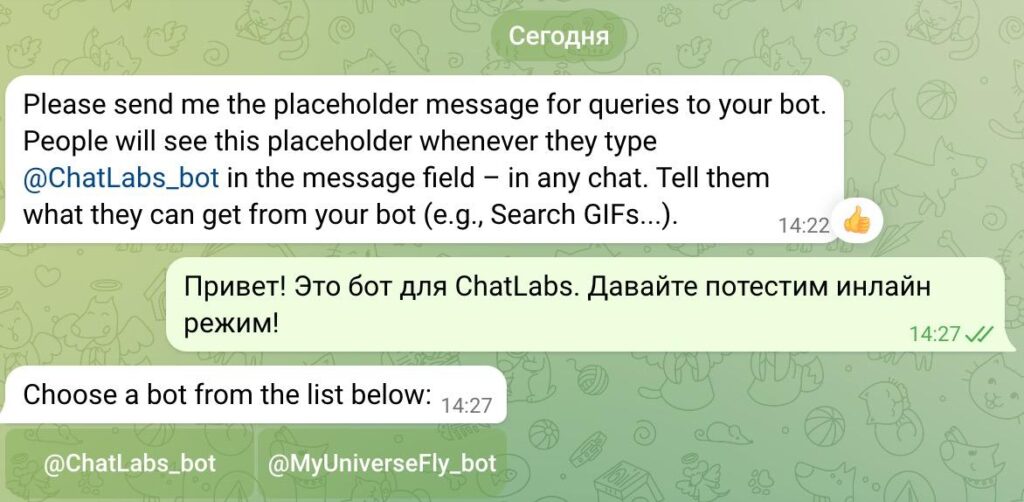
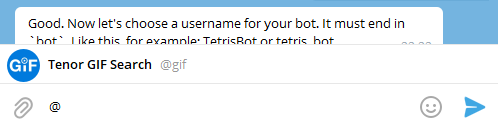
Инлайн-режим в Телеграмме позволяет вводить запрос через @, не отправляя никаких сообщений.
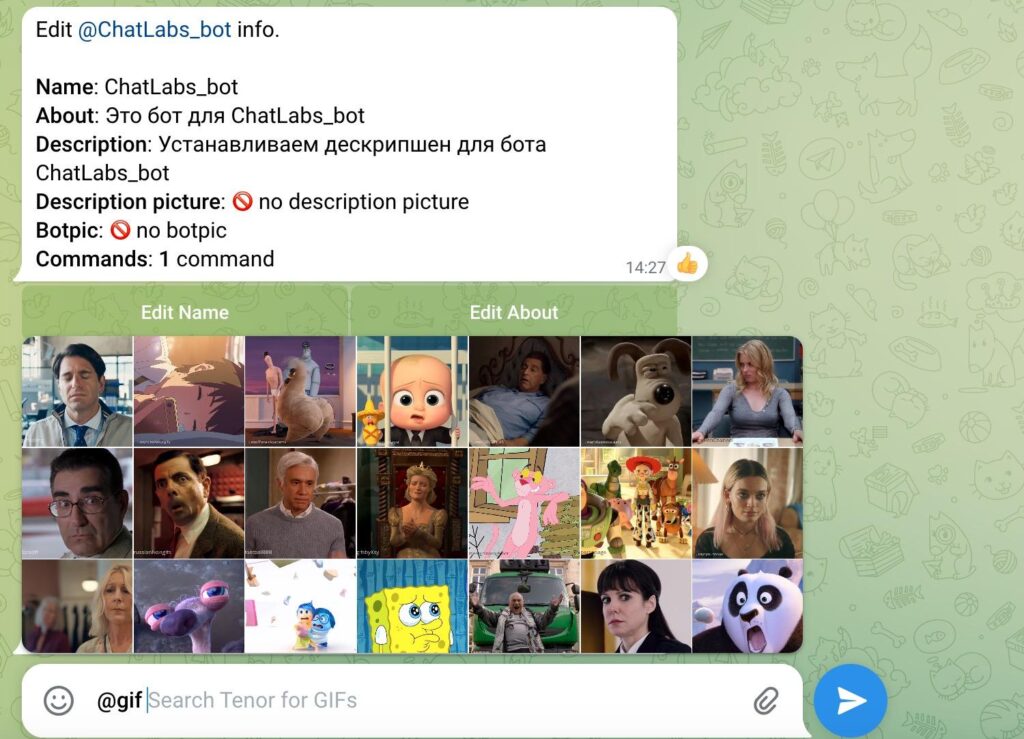
Inline mode в Telegram поддерживает 20+ типов контента, среди которых:
- @gif – поиск по GIF;
- @vid – поиск по видео;
- @pic – картинки из Yandex;
- @bing – изображения из Bing;
- @wiki – поиск по Wikipedia;
- @imdb – IMDB;
- @bold – изменение стиля текста;
- @youtube – работа с Ютюб (предлагает войти, а затем показывает персонализированные результаты);
- @music – музыка;
- @foursquare – найти и отправить адреса мест;
- @sticker – стикеры, а также многие другие.
Вот как это выглядит в Телеграмме:
Как сделать игру в Телеграмм: кнопки BotFather и настройки развлечений
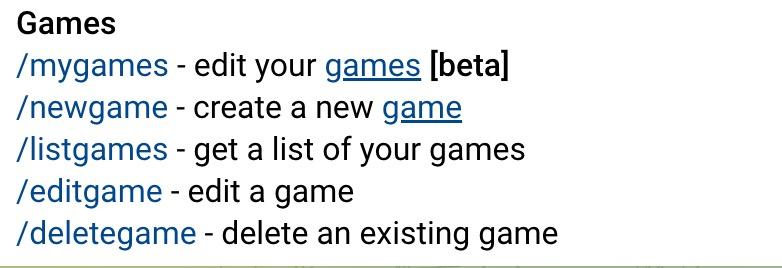
Настройки БотФазера позволяют создавать HTML5-игры, а затем предлагать их в группе или приватных чатах. Типичные примеры – викторины, шашки и шахматы, а также другие. Список команд BotFather, которые используются для создания, редактирования, просмотра и удаления игр.
Созданную игру можно отправлять как обычное сообщение или при помощи инлайн-режима (с кнопкой для старта). Когда пользователь нажимает на запуск игры, бот получает callback с информацией о выбранном развлечении. Дальше система отвечает юзеру ссылкой. Игра открывается во встроенном браузере.
Теперь вы знаете основные кнопки BotFather и настройки для управления ботами. Чтобы наш ChatLabs_bot заработал полноценно, необходимо взаимодействовать с Telegram Bot API и писать код.
Время чтения: 3 минуты Прочту позже
BotFather – самый простой способ для регистрации, настройки и управления другими telegram-ботами. Работа с ним проста и не требует специфических навыков. С помощью BotFather можно зарегистрировать неограниченное количество новых ботов. Единственным условием для регистрации нового бота – является его уникальный username.
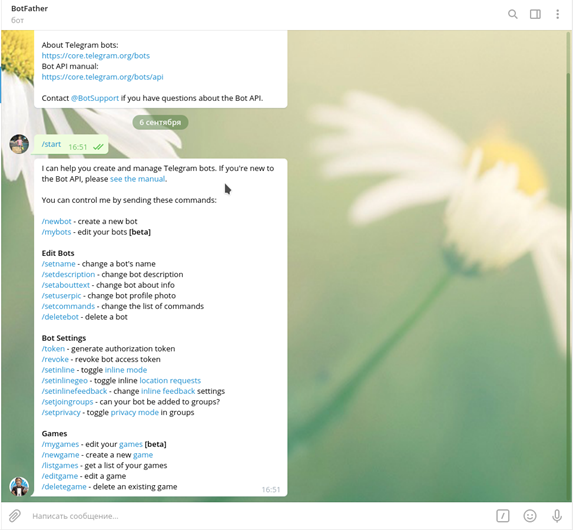
BotFather станет отличным решением
для тех, кто не разбирается в программировании и не хочет доверять создание и
управление своим ботом посторонним людям или сторонним организациям.
Как зарегистрировать нового
бота с помощью BotFather?
Взаимодействие
с BotFather осуществляется при помощи простых команд. Например, для того, чтобы
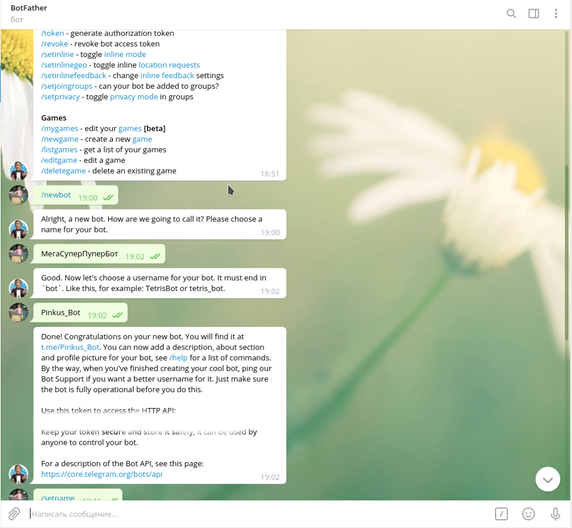
зарегистрировать нового бота, достаточно отправить в чат команду /newbot и следовать простым инструкциям:
- Придумать
имя бота, которое будет отображаться в чатах и
контактах. В дальнейшем его можно будет сменить. Тут все зависит только от
вашей фантазии и требований; - Придумать
username – это уже сложнее: имя должно быть
уникальным и оканчиваться на «bot». Допускаются буквы латинского алфавита,
цифры и символ подчеркивания (пример – «MySuper_wow_bot»). Общее количество символов не менее 5 и не
более 32; - Если все в порядке, то в ответ мы получим сообщение с токеном. Токен
необходим для работы с Bot API посредством http-протокола. Нельзя
передавать его другим и желательно не терять. Хорошим решением будет
скопировать его: сохранить в текстовый файл и положить в надежное, всегда
доступное место – например, облачное хранилище.
После регистрации можно приступать к облагораживанию бота: установить аватар, добавить описание и прочее.
Что умеет BotFather?
Помимо
регистрации бота, с помощью BotFather можно осуществлять его настройку и
управление.
Внешний вид
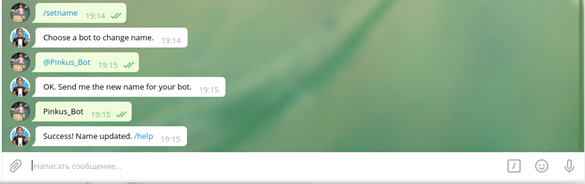
К примеру, если вдруг вам разонравилось имя бота, то его можно сменить командой /setname.
Установить
аватарку можно командой /setuserpic, а изменить или добавить краткое
описание – командой /setdescription. Изменение информации в профиле
выполняется командой /setabouttext. На этом кастомизацию внешнего вида бота
можно считать законченной, и можно заняться его функциональными возможностями.
Функционал
Это
то, ради чего все и затевалось. Картинка и описание – это, конечно тоже важно,
но все же, главное в боте – это его возможности. Возможности зависят от набора
команд, которые способен обработать бот.
Для установки списка команд введите /setcommands в окне чата.
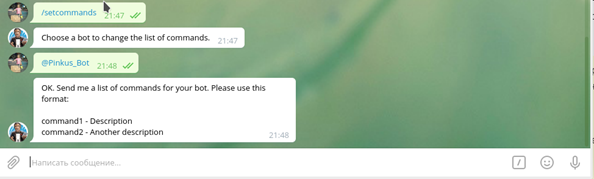
Команды
вводятся без слеша, в формате «command1 — описание команды»
Вот примеры
написания основных команд и их расшифровка:
- /newbot – зарегистрировать нового бота
- /mybots – редактировать своих ботов [бета]
Редактирование
- /setname – изменить имя бота;
- /setdescription – изменить описание бота;
- /setabouttext – изменить информацию о боте;
- /setuserpic – изменить фотографию профиля бота;
- /setcommands – изменить список команд;
- /deletebot – удалить бота.
Настройки
бота
- /token – генерировать токен авторизации;
- /revoke – отозвать токен доступа к боту;
- /setinline – включить встроенный режим (позволяет обращаться напрямую к боту из любого канала, группы или чата, написав его имя в поле отправки сообщений) (https://core.telegram.org/bots/inline);
- /setinlinegeo – переключать запросы местоположения при использовании бота во встроенном режиме. (https://core.telegram.org/bots/inline#location-based-results);
- /setinlinefeedback – изменить настройки обратной связи (сбор статистики наиболее часто отправляемых боту команд) (https://core.telegram.org/bots/inline#collecting-feedback);
- /setjoingroups – определяет возможность добавления вашего бота в группы;
- /setprivacy – переключить режим конфиденциальности в группах (https://core.telegram.org/bots#privacy-mode).
Игры
- /mygames – редактируйте свои игры (https://core.telegram.org/bots/games) [бета];
- /newgame – создать новую игру (https://core.telegram.org/bots/games);
- /listgames – получить список ваших игр;
- /editgame – редактировать игру;
- /deletegame – удалить существующую игру.
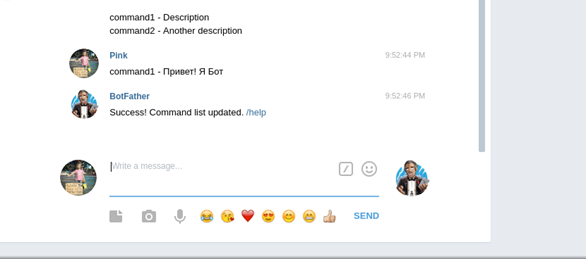
Таким образом
можно добавить любые необходимые команды и завершить настройку.
Итоги
Вот так просто, не обладая навыками программирования, можно за несколько минут зарегистрировать полноценного бота в Telegram. А если потратить немного времени на оформление и создание специализированных команд, ты вы получите полностью индивидуального собственного бота, функционал и возможности которого будут зависеть только от вас.
25 029
(function(m,e,t,r,i,k,a){m[i]=m[i]||function(){(m[i].a=m[i].a||[]).push(arguments)};
m[i].l=1*new Date();
for (var j = 0; j < document.scripts.length; j++) {if (document.scripts[j].src === r) { return; }}
k=e.createElement(t),a=e.getElementsByTagName(t)[0],k.async=1,k.src=r,a.parentNode.insertBefore(k,a)})
(window, document, «script», «https://mc.yandex.ru/metrika/tag.js», «ym»);
ym(95458816, «init», {
defer: true,
clickmap:true,
trackLinks:true,
accurateTrackBounce:true
});
ym(95458816, ‘hit’, window.location.href);
Краткая пошаговая инструкция.
10K
показов
2.2K
открытий
1. Открываете приложение Телеграм. Вбиваете в поиске «BotFather», и выбираете бота с таким именем. Это бот, с помощью которого создаются все остальные боты в Телеграм. Или просто откройте этого бота по ссылке https://t.me/BotFather
2. Нажимаете ”Начать”. С нажатия на эту кнопку начинается общение с любым ботом в Телеграм.
3. Вводите /newbot , чтобы начать создание своего бота.
4. Вводите название вашего бота. Это то, как вашего бота будут видеть пользователи. Например, “Менеджер задач компании Golden Eye”.
5. Вводите @username вашего бота. Это уникальный идентификатор в Телеграм, используется для тех же целей, что и имя пользователя. Можно использовать только буквы английского алфавита. Имя обязательно должно заканчиваться на bot. Например, GoldenEyeTasksBot.
6. В ответ BotFather пришлет вам токен вашего бота. Сохраните его где-нибудь. Это пароль, с помощью которого приложение сможет работать от имени вашего бота. Ткните токен пальцем или кликните мышью, токен скопируется в буфер обмена. После чего сохраните его в Блокноте, например.
7. Введите команду /mybots . Вы получите список созданных вами ботов. Нажмите на вашего бота, @GoldenEyeTasksBot в моем случае. Появится список команд, которые можно делать с вашим ботов.
8. Жмите “Edit Bot”.Появится список команд, который позволит сделать вашего бота приятным глазу ваших пользователей.
9. “Edit Name” — это редактирование названия бота. Название мы задали на этапе создания бота. Пропускаем эту команду.
10. Жмем “Edit About” и вводим краткое описание нашего бота. Это описание будет видно пользователям на детальной форме бота.
11. Жмем “Edit Description” и вводим подробное описание бота. Это описание будет видно пользователям в момент первого захода в бота, там где кнопка “Начать”.
12. Жмем “Edit Botpic” и загружаем иконку бота. Эта иконка будет видна в списке контактов, в результатах поиска в Телеграм, а также на детальной форме бота.
13. Жмем “Edit Description Picture” и загружаем приветственное изображение бота, размер изображения 640×360 пикселей. Это изображение будет видно пользователя при первом заходе в бота, там же где и кнопка “Начать”.
14. Поздравляем, ваш бот создан и красота наведена. Теперь вам нужно этого бота запрограммировать. Для этого напишете мне в Телеграм https://t.me/AndrewBotDeveloper и расскажите ваши требования. Я вам назову цену и сроки, отвечаю обычно в течение нескольких минут. Я занимаюсь разработкой ботов 4 года, за это время выполнил несколько десятков проектов. Примерные цены на мои работы https://t.me/BotFatherDevelopment/33 . Минимальная цена бота 5000 рублей.
Внимание! Денежный конкурс.
В 20:00 5 ноября случайный человек, среди тех кому понравилась эта статья получит приз 500 рублей. Такие конкурсы я провожу во всех своих статьях, так что подписывайтесь, читайте и комментируйте.
Количество Телеграм ботов в 2022 году стремительно растет. Некоторые из них помогают бизнесам автоматизировать процесс продаж, другие умеют находить сайты в интернете по ключевым запросам, а третьи модерируют групповые чаты.
Это статья расскажет: как создать бота в телеграмме BotFather, расскажет о BotFather инструкциях на русском, командах и их применении.
Содержание статьи:
- 1 Что такое БотФазер
- 2 Как зарегистрировать нового бота с помощью BotFather
- 2.1 Удаление
- 3 Все функции БотФазер (список команд с пояснением)
- 3.1 Основное
- 3.2 Редактирование
- 3.3 Настройки
- 3.4 Игры
- 4 Заключение
Что такое БотФазер
BotFather — это главный сервис в Телеграме, через который происходит регистрация всех пользовательских ботов. На любой аккаунт можно зарегистрировать неограниченное количество ботов, единственное условие — это уникальный юзернейм с приставкой «bot», например, «@MyFirstbot» или «@MyFirst_bot».
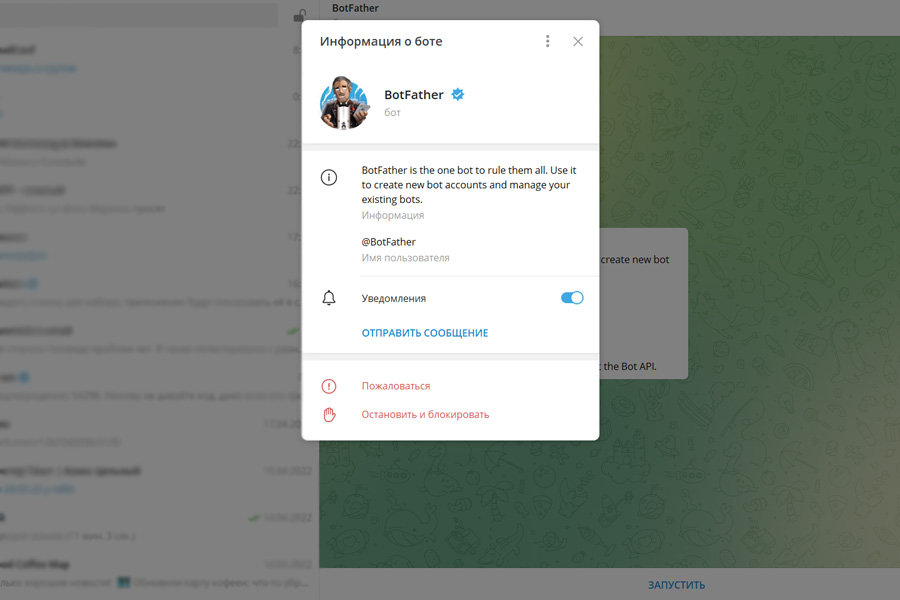
Механика очень проста — все можно сделать напрямую в BotFather. Использовать можно как смартфон, например, на базе Андроид, так и десктопную версию мессенджера, даже браузерная подойдет.
Как зарегистрировать нового бота с помощью BotFather
Как уже говорилось, регистрация происходит через главный сервис, который можно найти в обычной строке поиска Телеграма — «BotFather». Стоит обратить внимание на галочку, у официального сервиса она должна быть. Попробуем через BotFather создать бота — это абсолютно бесплатно.
Пошаговая инструкция:
- открыть приложение Telegram на любом устройстве;
- в строку поиска ввести @BotFather;
- нажать на первый результат;
- запустить сервис при помощи кнопки «START»;
- в появившемся списке выбрать команду «/newbot»;
- ввести название — это имя, которое будет отображаться сверху;
- указать юзернейм — он должен состоять исключительно из английских букв и цифр, а также включать в название приставку «bot» в самом конце.
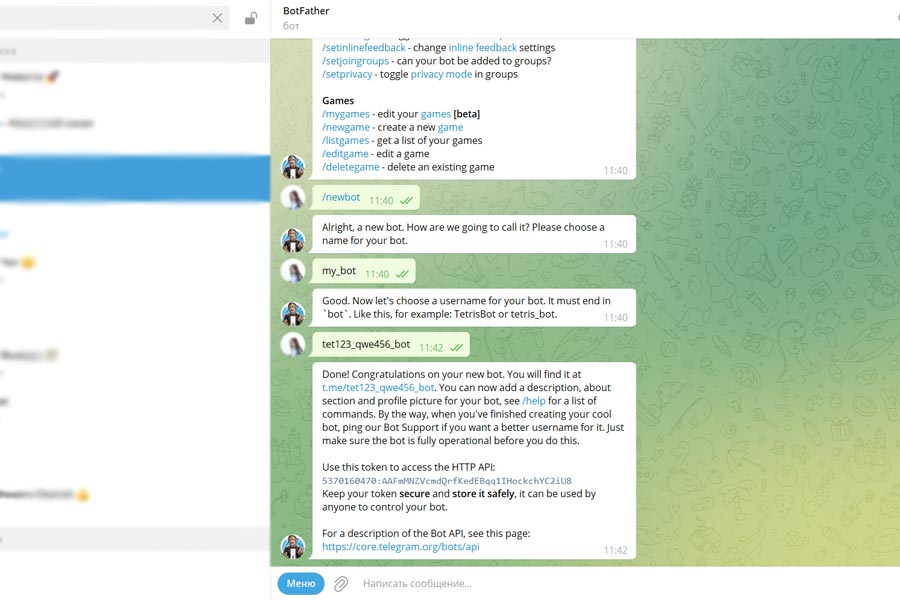
На этом процесс регистрации завершен, осталось сохранить полученный token для взаимодействия с HTTP API по вебхук-ссылке. При помощи него будет осуществляться отправка и получение сообщений.

Для регистрации бота не потребуются навыки программирования, но полноценно функционировать он не будет. Чтобы добавить кастомные функции, например, вывод прогноза погоды, потребуется написать код на языке программирования. Наиболее популярным для разработки является Python — у него множество библиотек и несложный синтаксис.
Еще можно пользоваться специальными конструкторами, но они серьезно ограничены в возможностях.
Удаление
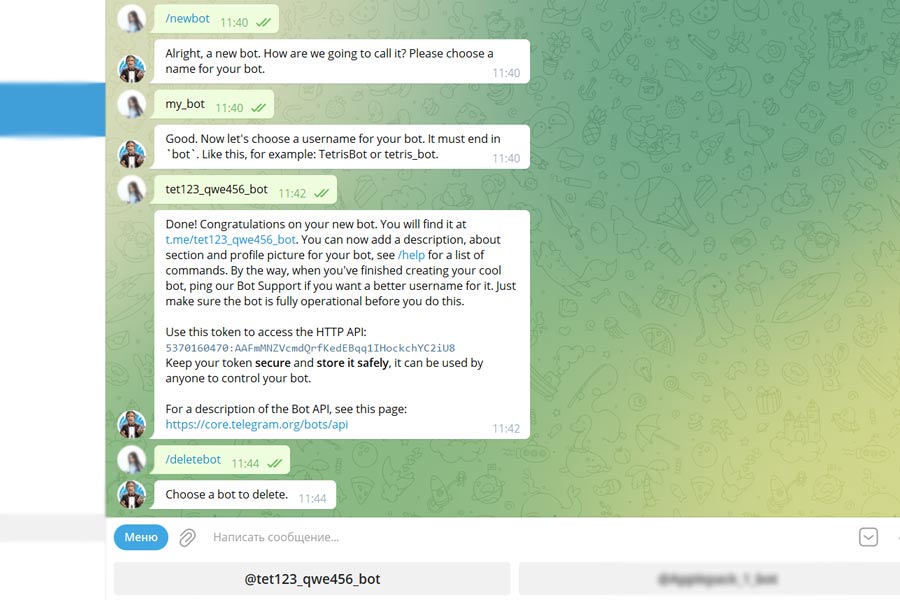
Иногда может возникнуть необходимость удалять ботов. Сделать это можно через тот же сервис, где происходит создание. Пошаговая «BotFather» инструкция для удаления:
- открыть «@BotFather»;
- ввести команду «/deletebot»;
- выбрать из появившегося списка необходимый объект;
- подтвердить удаление путем ввода подтверждающей фразы.
Все функции БотФазер (список команд с пояснением)
Помимо обычного создания бота, при помощи сервиса можно проводить его настройку, например, устанавливать аватар и описание. Разберем основной функционал «BotFather» на русском языке.
Основное
Эти команды запускают стадии создания нового и редактирование существующих ботов.
- «/newbot» — создает нового.
- «/mybots» — позволяет увидеть список существующих и управлять настройками.
Последняя команда вызовет список всех доступных ботов, которых можно редактировать. Там можно найти следующие возможности.
- API Token — покажет действующий токен.
- Редактирование — изменение всех основных настроек, например, названия или аватарки.
- Настройки — дополнительные настройки, например, возможность работы в группах.
- Оплата — здесь можно настроить способы оплаты, если бот работает на платной основе. Например, можно подключить ЮKassa, Сбербанк или платежную систему PayMaster.
- Передать права — с помощью этой функции можно передать бота другому Телеграмм пользователю.
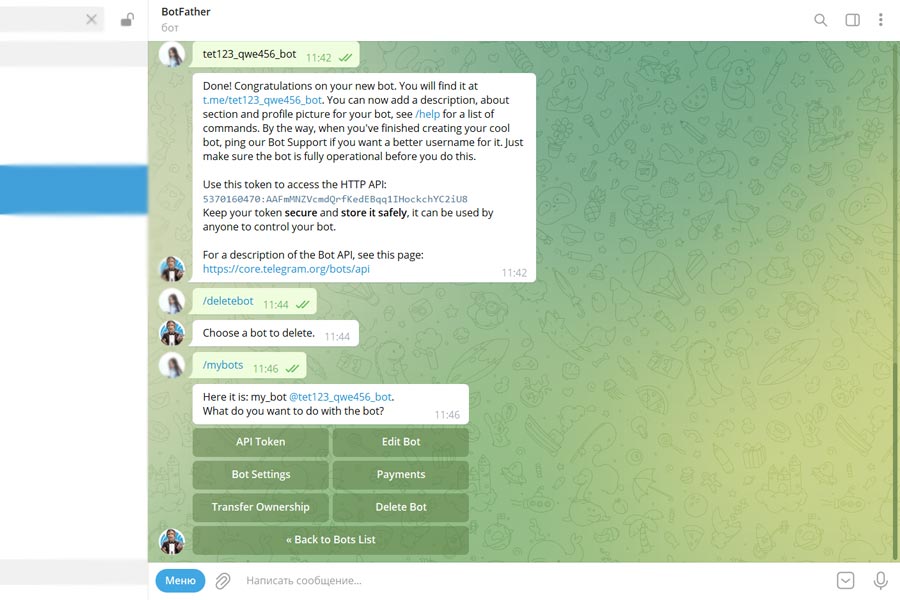
Большинство функций можно вызвать из глобального меню, поэтому они могут повторяться в блоках ниже.
Редактирование
В этом блоке происходит основная настройка бота в Телеграме через BotFather. Команды срабатывают, если предварительно выбрать объект при помощи команды «/mybots».
- «/setname» — устанавливает имя. Оно будет отображаться сверху.
- «/setdescription» — устанавливает описание. Его можно найти в профиле.
- «/setabouttext» — устанавливает текст, который пользователь видит до нажатия на кнопку «START».
- «/setuserpic» — устанавливает аватар. Отправлять файл необходимо в качестве обычной сжатой картинки любого формата.
- «/setcommands» — устанавливает доступные для использования команды. Добавлять их необходимо в следующем формате:
- buy — Купить
- shop — Открыть магазин
- pay — Способы оплаты
То есть сначала идет команда, а потом название, которое будет отображаться в меню бота. Однако, если их не указать в «BotFather» Telegram, они все равно будут работать, но пользователь не сможет узнать об их существовании.
- «/deletebot» — позволяет удалить бота. Для удаления потребуется подтвердить серьезность намерений вводом ключевой фразы. Она будет отправлена в ответ после ввода команды.
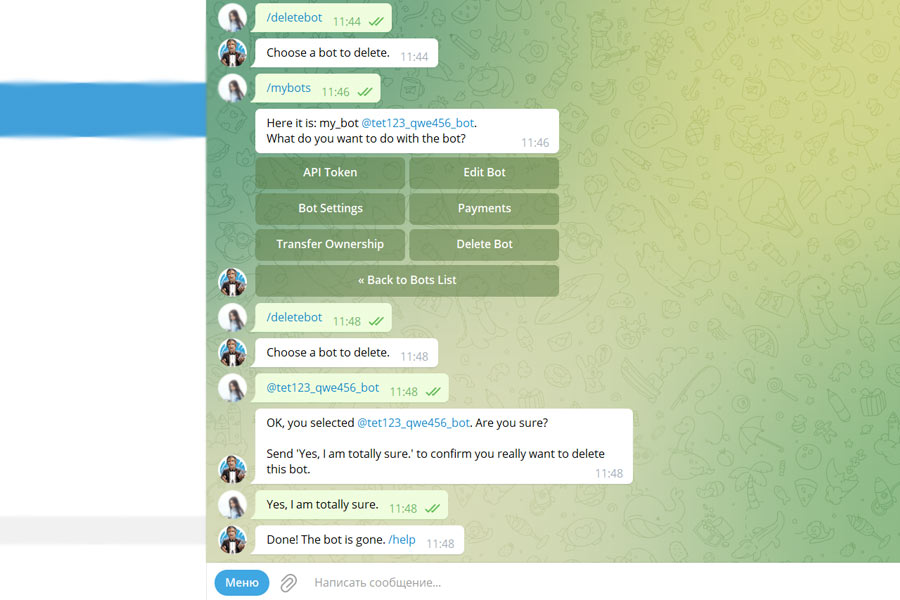
Эти команды будут вызывать список ботов, если его предварительно не выбрать в соответствующем меню.
Настройки
Этот блок позволяет настраивать основные параметры бота. Например, можно сгенерировать новый токен, если он был утрачен или попал в руки злоумышленников.
- «/token» — отображает актуальный токен.
- «/revoke» — генерирует новый токен. Следует аккуратно относиться к этой команде, поскольку она мгновенно генерируется новый. То есть не требует дополнительных подтверждений.
- «/setinline» — этот параметр позволит работать боту в групповых чатах, если он включен. Например, это можно использовать, если необходимо создать робота, который будет отслеживать нецензурные выражения и автоматически блокировать пользователей на некоторое время.
- «/setonlinegeo» — если активировать этот параметр, то робот будет запрашивать разрешение на использование геолокации в групповых чатах.
- «/setinlinefeedback» — устанавливает возможность отслеживания статистики наиболее используемых команд из списка «Menu».
- «/setjoingroups» — включает или отключает возможность добавлять бота в групповые чаты и каналы;
- «/setprivacy» — определяет приватность сообщений для бота. Если параметр выключен, то он будет видеть все отправляемые сообщения.
Все inline настройки не будут работать, если параметр «/setinline» выключен.
Игры
В ТГ можно создавать полноценные игры, поэтому рассмотрим соответствующий блок. BotFather инструкция на русском для игр:
- «/mygames» — здесь можно найти и редактировать существующие игры;
- «/newgame» — создание новой игры;
- «/listgames» — выводит список существующих игр;
- «/editgame» — отвечает за редактирование конкретной игры;
- «/deletegame» — здесь можно удалить игру.
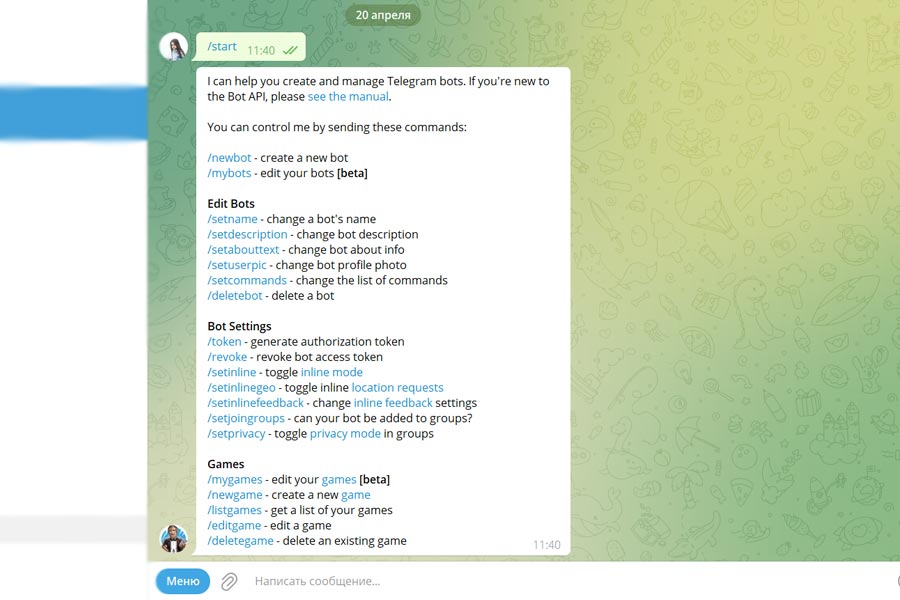
Этот блок находится на бета-тестировании, поэтому некоторые функции могут работать нестабильно.
Заключение
Создать полноценный Телеграм бот только на БотФазер не получится, поскольку данный сервис выступает лишь в качестве регистратора и настройщика.
Получить необходимые знания программирования для полноценной разработки можно из курсов на русском языке, которые можно скачать в свободном доступе в интернете.
Комментарии (0)
Инструкция по работе с @BotFather и обзор его функций
Телеграм-агентство TELERES
@BotFather — это интерфейс доступа к API Телеграм, без которого невозможно создавать скрипты.
Он позволяет настроить вашего бота, как обычный телеграм-канал. Но он не даёт возможностей для настройки функционала бота. Для дальнейшей постройки бота нужен исполнительный код, который можно собирать на конструкторах или заказывать у разработчиков.
Многие разработчики и админы не используют все возможности @BotFather, что в конечном итоге сказывается на конверсии и удобстве использования их продуктов.
Этот обзорный материал создан, чтобы вы разобрались в функционале @BotFather и поняли, какие функции будут вам полезны.
Обзор функций Botfather
Для того чтобы их вообще найти, нужно открыть @BotFather и нажать старт.
После чего вы увидите следующий перечень команд:

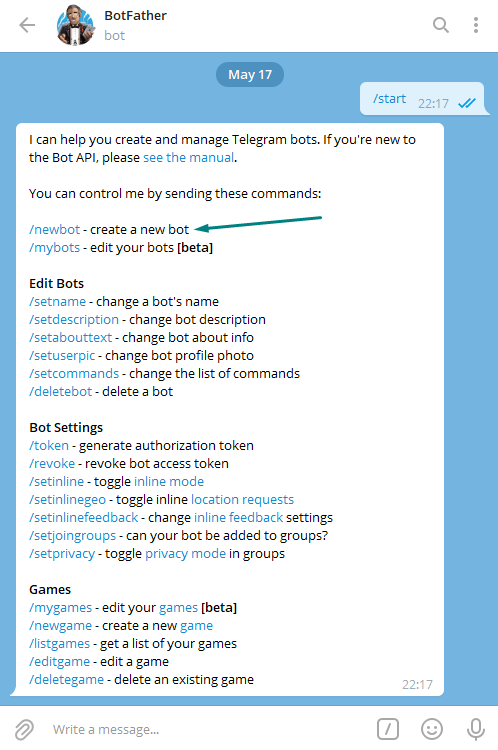
/setname — устанавливает имя бота. Оно будет отображаться в окне диалога.

/setdescription — устанавливает описание бота.
/setabouttext — устанавливает приветственное сообщение бота.
/setuserpic — устанавливает аватарку бота.

/setcommands — устанавливает стандартные команды бота, которые будут появляться в инлайн режиме при вводе «/» в чате.
/deletebot — удаляет бота.
/token — генерирует новый токен.
/revoke — отзывает старый токен.
/setinline — включает инлайн-режим. Он позволяет использовать функции бота прямо из строки ввода.
/setinlinegeo — если включить эту функцию, боты могут запрашивать данные о местоположении пользователей в инлайн-режиме.
/setjoingroups — настройка возможности добавления вашего бота в каналы и чаты.
/setprivacy — ограничение доступа бота к конфиденциальной информации и перепискам в чатах и каналах.
Обзор меню /mybots
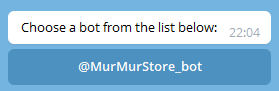
Выбираем бота. В нашем примере это MurMurStore_bot.
Давайте разберём настройки бота:
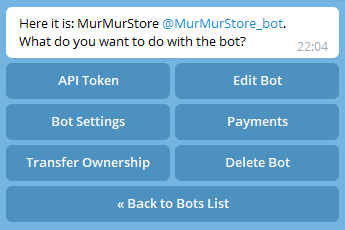
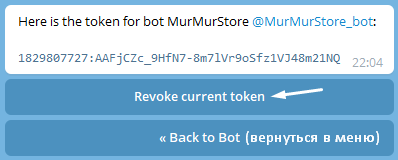
1) API Token — показывает существующий токен бота, он позволяет вашему скрипту общаться с telegram api. В этом же меню его можно отозвать через кнопку Revoke current token. Если вдруг возникла ситуация, когда токен скомпрометирован.
Принимайте во внимание, что пользователи которые активировали бота, подвязываются под ваш токен и учитываются. Но, если вы не сделаете сбор данных (примитивную базу данных) в своём скрипте, вы не сможете собирать данные о пользователях.
И если вдруг возникла ситуация, что в вашем боте начала собираться аудитория, а разработанный вами скрипт ещё не ведёт никакой учёт пользователей, то импортировать с токена их не получится. В базу попадут только те, кто будет взаимодействовать с вашим ботом.
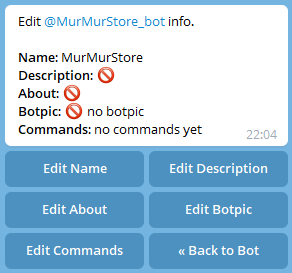
2) Edit Bot — позволяет настроить имя, описание, приветственный текст, аватарку и команды бота. Более подробно работу с этим блоком мы рассматриваем на конкретном примере чуть ниже в статье.
3) Bot Settings — технические настройки бота.
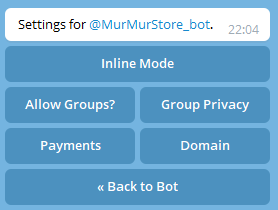
Inline Mode включает инлайн-режим бота, чтобы его можно было вызывать из строки ввода текста через символ @.
Allow Groups? — настройка возможности добавления вашего бота в каналы и чаты.
Group Privacy — ограничение доступа бота к конфиденциальной информации и перепискам в чатах и каналах.
Domain — установка прямой веб-ссылки для бота.
4) Payments — позволяет подключить встроенные платежи к боту. Но использовать их вы сможете только если задействуете определённые функции из bot api.
5) Transfer Ownership — смена владельца бота. Для этого нужно указать @юзернейм нового владельца.
6) Delete Bot — удаление бота.
Как создать нового бота в @BotFather
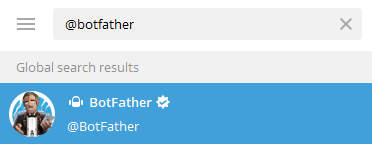
- Вводим в поисковой строке Telegram: @BotFather.
- Выбираем вариант с галочкой. Он первый. На другие результаты выдачи не обращаем внимания.
3. Открывается диалоговое окно:
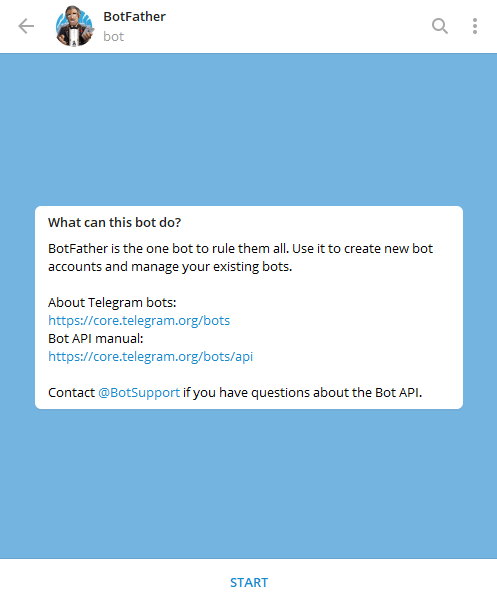
4. Жмём START (СТАРТ).
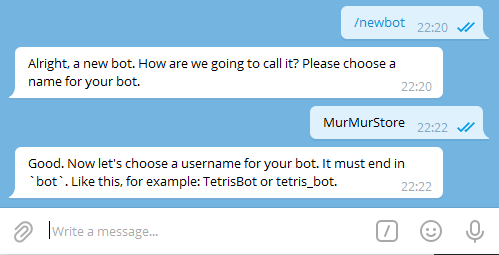
5. Нажимаем на команду /newbot. После чего запускается процесс создания нового бота.
6. @BotFather попросит придумать имя нашему боту.
Выбирать нужно его с умом, а не лишь бы было. Потому что это название является одним из факторов, которые учитываются в выдаче внутреннего поиска телеграм.
7. После этого вам предлагают выбрать юзернейм бота. Например, @BotFather — это юзернейм.
Мы назовём его MurMurStore. Учитывайте, что имя + юзернейм = шансы на появление бота во внутреннем поиске телеграм.
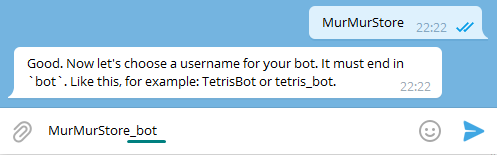
Как видите, @BotFather пропускает только варианты названий, оканчивающиеся на «bot». Поэтому возвращаемся к диалоговому окну и добавляем к «MurMurStore» приставку «bot». Они могут быть как слитными namebot, так и через нижнее подчёркивание name_bot.
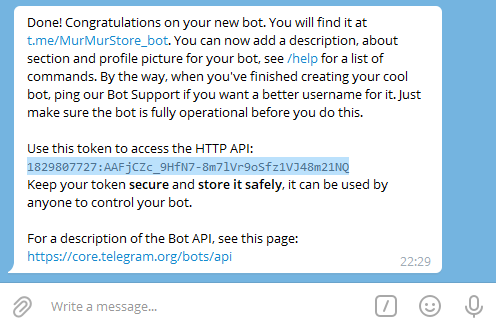
7. После всего @BotFather рапортует о том, что бот создан и готов к работе. И предлагает вам ТОКЕН, который нужен для того, чтобы ваш скрипт работал с api Телеграм.
Теперь для вас открыты все функции по работе с ботом и вы можете полностью его настроить.
Как подключить платежные системы к боту. На примере онлайн-кассы Юмани
Дисклеймер
Перед настройкой платежей в боте убедитесь, что у вас есть активная касса. Требования у каждой платёжной системы свои, но мы рассматриваем Юмани. Для создания кассы гражданам РФ необходимо оформить самозанятость или ИП. Вот ссылка для создания кассы: https://yookassa.ru/joinups
Чтобы начать процесс подключения платежей, вводим в текстовой строке /mybots. Переходим в меню Payments. Выбираем Юкаssа.
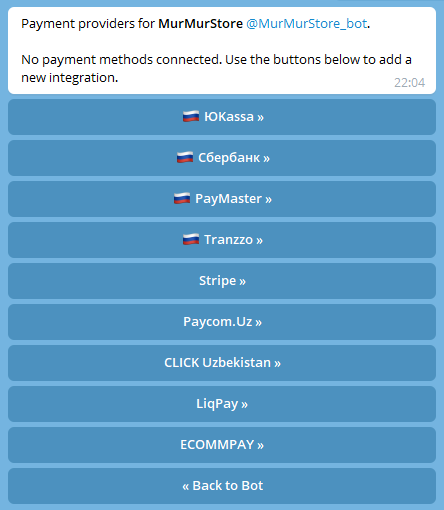
Далее выбираем тест.

И оказываемся в тестовом боте Юкассы. Жмём СТАРТ и следуем инструкциям бота.
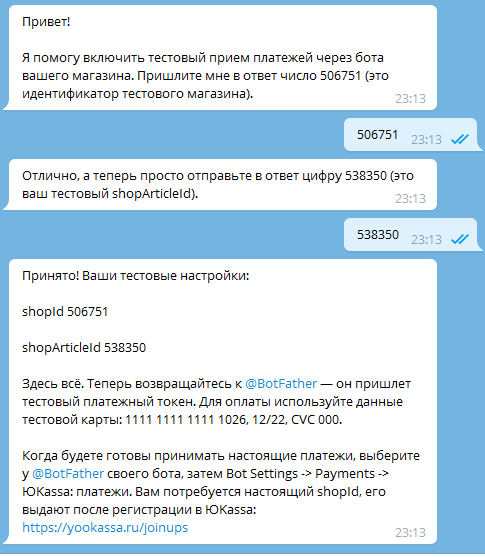
После мы возвращаемся к @BotFather и видим добавленный метод платежей с платёжным токеном:
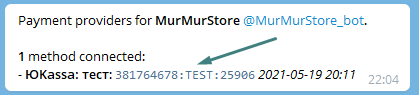
После чего вы можете тестировать платежи с реквизитами, которые вам выдали.
Для реальной кассы принцип настройки идентичен.