
Здесь мы предлагаем микро уроки с ответами на вопросы обо всём, что связано со спрайтами в Scratch. Спрайты — это персонажи мультфильмов и игр, а также дополнительные объекты для управления игрой.
Плейлист уроков серии Спрайты Scratch: как сделать …? можно также смотреть на нашем ютуб канале.
Для удобства перечислим список вопросов, ответы на которые можно найти на этой странице (кликай мышкой и быстро переходи к ответу):
- Как добавить спрайт (персонажа) на сцену Scratch?
- Как убрать спрайт со сцены в Scratch?
- Как увеличить или уменьшить размер спрайта на сцене Scratch?
- Как повернуть спрайт на сцене Scratch?
- Как нарисовать спрайт (персонажа игры или мультика) в Scratch?
- Как добавить случайный спрайт (персонажа) на сцену Scratch?
- Как создать спрайт Scratch из картинки?
- Как сделать копию спрайта (персонажа) на сцене Scratch?
- Как сменить костюм спрайта в Scratch?
- Как перекрасить персонажа (спрайт) в Scratch?
- Как менять форму спрайта в Scratch?
- Как добавить новый костюм спрайту в Scratch?
- Как добавить костюм спрайту Scratch из библиотеки?
- Как нарисовать костюм спрайта Scratch?
- Как добавить костюм-сюрприз спрайту Scratch?
- Как дать имя костюму спрайта в Scratch?
- Как задать имя спрайту в Scratch?
- Как удалить костюм спрайта в Scratch?
- Как добавить костюм спрайту Scratch из картинки (файла)?
- Как нарезать кадры анимации из костюма в Scratch?
- Как переместить картинку внутри костюма спрайта в Scratch?
- Как сохранить спрайт Scratch в файл?
- Как загрузить спрайт Scratch из файла?
Как добавить спрайт (персонажа) на сцену Scratch?
Все персонажи мультфильмов и игр в Scratch называются спрайтами. Спрайт на сцену можно добавить из библиотеки спрайтов.
Как убрать спрайт со сцены в Scratch?
Чтобы #спрайт исчез со сцены в Scratch, его можно удалить (клик левой кнопкой мыши по изображению урны на спрайте) или скрыть (клик по иконке с перечёркнутым глазом на панели свойств спрайта).
Как увеличить или уменьшить размер спрайта на сцене Scratch?
У спрайта есть свойства, среди которых есть и #размер. Чтобы спрайт Scratch стал больше, надо ввести на клавиатуре в окошко с названием Размер число побольше, а чтобы он стал меньше — число поменьше 🙂
Как повернуть спрайт на сцене Scratch?
У спрайта есть свойства, среди которых есть параметр направление. Чтобы повернуть спрайт на сцене Scratch, надо кликнуть мышкой в окошке с цифрами под заголовком Направление и при зажатой левой кнопке мыши двигать стрелочку. Можно также ввести в окошко цифры, задающие градус поворота спрайта.
Как нарисовать спрайт (персонажа игры или мультика) в Scratch?
Чтобы нарисовать своего собственного персонажа мультфильма или игры (спрайт) в Scratch, наводим мышку на кнопку с изображением котика в правом нижней углу и кликаем мышкой по кнопке с кисточкой. Попадаем в графический редактор и рисуем! 🙂
Как добавить случайный спрайт (персонажа) на сцену Scratch?
В Scratch можно резвиться и добавлять на сцену сюрприз — случайный спрайт! Для этого есть кнопка, которая так и называется Сюрприз 🙂
Добавляй спрайты-сюрпризы на сцену и сочиняй истории о них!
Как создать спрайт Scratch из картинки?
Не умеешь рисовать? Не беда! Для своих мультиков и игр можно использовать готовые картинки, которые можно найти и скачать в интернете. А затем создать спрайт на сцене Scratch из загруженного файла картинки. Для этого в редакторе Scratch есть кнопка загрузки спрайта из файла.
Но не забывай об авторских правах! Например, замечательного винни-пуха мы нашли в поиске Яндекс картинок.
Как сделать копию спрайта (персонажа) на сцене Scratch?
Когда на сцене уже есть спрайт, а хочется сделать ещё больше таких же, можно продублировать готовый спрайт. Для этого надо кликнуть правой кнопкой мыши по спрайту в области спрайтов и выбрать пункт Дублировать.
Как сменить костюм спрайта в Scratch?
У спрайтов Scratch есть костюмы, и их можно менять!
Выбирай вкладку Костюмы в верхнем левом углу редактора и выбирай нужный костюм.
Костюм можно также отредактировать или нарисовать, но это в следующих видео 🙂
Как перекрасить персонажа (спрайт) в Scratch?
Если есть подходящий спрайт (персонаж) для мультика или игры в Scratch, но хочется изменить его #цвет, это можно сделать, редактируя его костюм. Берём инструмент Заливка (в виде банки с краской) и красим!
Как менять форму спрайта в Scratch?
Редактор Scratch позволяет из готовых спрайтов делать свои. Форма всего спрайта или любой его части может быть изменена. Для этого есть много полезных инструментов:
— выбрать — с его помощью можно переместить, повернуть, изменить #размер
— изменение формы — здесь с помощью специальных точек (маркеров) можно полностью изменить форму
— отразить по горизонтали
— отразить по вертикали
Чтобы добиться нужной формы, нужны сноровка, внимание и опыт. Тренируйся! Экспериментируй!
Как добавить новый костюм спрайту в Scratch?
Костюм спрайту в Scratch можно добавить разными способами. Самый простой — дублировать существующий костюм.
А для чего спрайтам нужны костюмы? Это позволит сделать настоящий мультфильм!
Как добавить костюм спрайту Scratch из библиотеки?
Новый костюм спрайту Scratch можно добавить, взяв его из библиотеки спрайтов. Для этого есть кнопка Выбрать костюм под перечнем всех костюмов в редакторе.
Как нарисовать костюм спрайта Scratch?
Нарисовать костюм спрайту Scratch можно, нажав на кнопку Рисовать редактора костюмов.
Как добавить костюм-сюрприз спрайту Scratch?
Добавить костюм спрайту Scratch можно случайный. Нажми на кнопку Сюрприз и развлекайся!
Как дать имя костюму спрайта в Scratch?
Каждый костюм спрайта должен иметь свое имя. В дальнейшем это поможет писать скрипты и не запутаться. В редакторе костюмов Scratch задать имя костюму очень просто!
Как задать имя спрайту в Scratch?
Каждый спрайт в Scratch имеет своё имя, которое ему дает сам редактор. Для удобства и лучшего понимания программирования необходимо задать каждому спрайту имя, которое понятно самому программисту. Имя спрайта — это одно из его свойств.
Как удалить костюм спрайта в Scratch?
Лишний костюм спрайта в редакторе костюмов Scratch легко удалить одним из двух способов: кликнуть левой кнопкой мыши по иконке урны в правом верхнем углу костюма или выбрать пункт Удалить, кликнув правой кнопкой мыши по костюму.
Как добавить костюм спрайту Scratch из картинки (файла)?
В интернете можно скачать множество готовых картинок (файлов), которые можно загрузить в качестве костюма спрайта. Для этого надо выполнить два основных шага:
1) найти и скачать на свой компьютер файл с картинкой
2) в редакторе костюмов Scratch выбрать кнопку загрузить костюм и выбрать на диске нужный файл.
Как нарезать кадры анимации из костюма в Scratch?
Когда мы загрузили костюм из файла с картинками-кадрами анимации (sprite sheet), например, для движения персонажа, необходимо из одного костюма нарезать несколько — по одному костюму для каждого кадра. Растровый редактор костюмов Scratch позволяет легко это сделать с помощью инструмента Выбрать и клавиши Delete на клавиатуре.
Как переместить картинку внутри костюма спрайта в Scratch?
Работаем в растровом редакторе костюмов Scratch. Берём инструмент Выбрать, обводим зажатой левой кнопкой мыши нужную часть картинки внутри костюма, зажимаем левую кнопку мыши внутри выделенной области и не отжимая левую кнопку мыши, перемещаем выделенную область к центру спрайта (или в другую нужную часть изображения).
Получаем более качественный костюм спрайта.
Как сохранить спрайт Scratch в файл?
Спрайт Scratch с костюмами и скриптом можно сохранить (экспортировать) в файл. Для этого кликаем правой кнопкой мыши по спрайту с области спрайтов, выбираем пункт меню Экспорт и сохраняем файл.
Как загрузить спрайт Scratch из файла?
Если в одном проекте Scratch ранее был создан спрайт, нарисованы костюмы, написан скрипт, а затем этот спрайт был экспортирован (сохранён) в файл, то можно сохранённый спрайт загрузить из файла в любой другой проект. Это делается так же, как и создание спрайта из файла-картинки или фото: выбираем кнопку для добавления спрайта на сцену и кликаем мышкой по кнопке Загрузить спрайт.
Продолжение следует!
Задавайте свои вопросы, и мы обязательно на них ответим! 🙂
Уроки созданы благодаря самым маленьким ученикам ШКОЛЫ ТВОРЧЕСКОГО ПРОГРАММИРОВАНИЯ.
При поддержке Melsoft games.
Pygame – это библиотека на языке Python для разработки 2D-игр и мультимедийных приложений. Она позволяет создавать игровые объекты, анимации, звуковые эффекты и многое другое. Особенностью Pygame является возможность работы с спрайтами.
Спрайт – это общее название для графического объекта, который может быть анимированным или статическим. Он представляет собой небольшой кусок изображения, который может менять свое положение на экране. В данном гайде мы изучим, как работать со спрайтами в Pygame.
В первой части мы рассмотрели основные понятия, необходимые для работы со спрайтами, создали базовый класс для спрайтов и научились загружать изображения. В этой части мы продолжим изучать спрайты и рассмотрим, как создавать анимацию для спрайтов.
Содержание
- Учимся работать со спрайтами в Pygame
- Часть 2: Подробный гайд
- Создание спрайтов
- Изображения и их форматы
- PNG
- JPEG
- GIF
- BMP
- Создание класса спрайта
- Загрузка спрайта на экран
- Анимация спрайтов
- Создание анимации
- Управление анимацией
- Изменение скорости анимации
- Коллизии спрайтов
- Определение коллизий
- Реакция на коллизии
- Управление спрайтами
- Управление перемещением
- Изменение размера спрайта
- Поворот спрайта
- Добавление звукового эффекта
- Загрузка звуковых файлов
- Добавление звукового эффекта в игру
- Создание бакграунда и управление экраном
- Создание бэкграунда
- Управление экраном
- Вопрос-ответ:
- Как работать со спрайтами в Pygame?
- Можно ли изменять изображение спрайта в Pygame?
- Каким образом можно управлять анимацией спрайтов в Pygame?
- Как поженить анимацию в Pygame на определенном событии?
- Можно ли создавать свои собственные классы спрайтов в Pygame?
- Как обрабатывать столкновения между спрайтами в Pygame?
- Видео:
- Туториал по LimitedU и как их получить в роблоксе!
Учимся работать со спрайтами в Pygame
Pygame – это библиотека, написанная на языке Python, которая используется для создания игр. Работа со спрайтами является одной из основных задач при создании игр в Pygame. Спрайты – это объекты на экране, которые могут двигаться, взаимодействовать друг с другом и выполнять другие действия.
Для работы со спрайтами в Pygame существует класс sprite. Этот класс предоставляет множество методов для работы со спрайтами: загрузка изображений, изменение позиции, рисование на экране и другие.
Перед началом работы с Pygame необходимо обязательно загрузить изображение спрайта. Для этого можно использовать метод pygame.image.load(). Загруженное изображение можно сохранить в переменной и использовать в дальнейшем для создания объекта спрайта.
После загрузки изображения создается объект спрайта через класс pygame.sprite.Sprite(). Пример:
- class MySprite(pygame.sprite.Sprite):
- def __init__(self, image):
- super().__init__()
- self.image = image
- self.rect = self.image.get_rect()
В данном примере создается свой собственный класс MySprite, который наследуется от класса sprite. В конструкторе класса идет инициализация переменных: загруженное изображение сохраняется в свойстве image, а свойство rect получает размеры изображения.
Для отрисовки спрайта необходимо создать объект класса pygame.display.set_mode() и нарисовать на нем спрайт методом pygame.draw(). Пример:
- pygame.init()
- screen = pygame.display.set_mode((800, 600))
- sprite = MySprite(pygame.image.load("sprite.png"))
- while True:
- screen.fill((255, 255, 255))
- screen.blit(sprite.image, sprite.rect)
- pygame.display.flip()
В данном примере создается объект класса экрана pygame.display.set_mode(). Затем создается объект информация о спрайте MySprite и загружается изображения спрайта. В цикле while происходит отрисовка кадра, очистка экрана и отрисовка спрайта методом screen.blit(). Метод pygame.display.flip() используется для обновления экрана.
В Pygame также есть возможность группировать несколько спрайтов в одну группу. Это удобно при работе со множеством спрайтов и их обработки. Для этого в Pygame есть класс Group. Пример:
- sprites = pygame.sprite.Group()
- sprites.add(MySprite(pygame.image.load("sprite1.png")))
- sprites.add(MySprite(pygame.image.load("sprite2.png")))
В данном примере создается объект группы sprites через класс Group(). Затем добавляются два объекта информации о спрайте MySprite с загруженными изображениями спрайтов.
Таким образом, работа со спрайтами в Pygame является одной из основных задач при создании игр на этой библиотеке. Класс sprite предоставляет множество методов для работы со спрайтами, а класс Group – для группирования нескольких спрайтов в одну группу.
Часть 2: Подробный гайд
Управление спрайтами: одним из основных применений спрайтов в Pygame является их использование в качестве графических объектов на экране. Для удобства управления большим количеством спрайтов, Pygame предоставляет специальный класс – Sprite. Класс Sprite представляет собой базовый класс для создания спрайтов, и в нем могут быть определены методы и атрибуты, которые позволяют управлять поведением спрайтов.
Создание собственного спрайта: чтобы создать свой собственный спрайт, необходимо создать класс, наследующийся от базового класса Sprite. Этот класс должен содержать методы, необходимые для отображения спрайта на экране и изменять его положение при необходимости.
Анимация спрайта: одним из самых важных аспектов спрайтов в Pygame является анимация спрайта. Чтобы создать анимацию спрайта, необходимо создать список спрайтов, которые будут меняться с течением времени. Этот список спрайтов затем может быть использован для создания анимации с помощью метода pygame.sprite.Animation. Кроме того, в Pygame есть готовые классы, такие как AnimatedSprite или AnimatedBird, которые упрощают создание анимированных спрайтов, используя уже готовые методы и атрибуты.
Коллизии спрайтов: еще одним важным аспектом работы со спрайтами является обнаружение коллизий между спрайтами. Pygame предоставляет метод collidewith, который позволяет обнаружить коллизии между двумя спрайтами. Кроме того, можно использовать метод collide_rect, который обнаруживает коллизии по ограничивающему прямоугольнику, который определяет положение и размеры спрайта.
Организация групп спрайтов: когда на экране присутствуют множество спрайтов, управление ими может быть организовано с помощью специальных классов групп спрайтов. Группы спрайтов предназначены для управления однотипными объектами и предоставляют различные методы для удобного управления ими. Например, метод add способен добавлять новый спрайт в группу, метод remove – удаляет спрайт из группы, а метод update обновляет состояние всех спрайтов в группе.
Создание спрайтов
Спрайт – это графический объект, который используется для отрисовки игровых объектов в Pygame. Он может быть любой формы и размера, но чаще всего это прямоугольник, содержащий изображение объекта. Создание спрайтов возможно с использованием графических редакторов или загрузки готовых изображений.
Для создания спрайта в Pygame:
- Сначала нужно создать экземпляр класса pygame.sprite.Sprite;
- Затем загрузить изображение, которое будет использоваться для спрайта, с помощью функции pygame.image.load();
- Установить изображение как атрибут спрайта image;
- Установить прямоугольную область, которая будет использоваться для отрисовки спрайта на экране, как атрибут спрайта rect.
Пример создания спрайта:
|
import pygame pygame.init() class MySprite(pygame.sprite.Sprite): def __init__(self): pygame.sprite.Sprite.__init__(self) self.image = pygame.image.load(“sprite.png”) self.rect = self.image.get_rect() self.rect.x = 0 self.rect.y = 0 sprite = MySprite() |
 |
В примере создается экземпляр класса MySprite с загруженным изображением “sprite.png”. Для установки начального положения спрайта на экране задаются его координаты self.rect.x и self.rect.y.
После создания спрайта он может быть добавлен в группу спрайтов pygame.sprite.Group() и управляться вместе со всеми остальными спрайтами в игре. Также можно изменять изображение спрайта в зависимости от его состояния, например, анимировать его движение или изменять его цвет при получении урона.
Изображения и их форматы
В веб-разработке и в программировании игр изображения играют очень важную роль. Pygame, как библиотека для создания игр, поддерживает множество форматов изображений. Мы рассмотрим основные.
PNG
Формат PNG (Portable Network Graphics) создан для замены неэффективного формата GIF. Он поддерживает прозрачность, сохраняет детали изображений без потери качества и обеспечивает сжатие без потерь. Это один из самых популярных форматов изображений в веб-разработке.
JPEG
Формат JPEG (Joint Photographic Experts Group) является самым распространенным форматом изображений в Интернете. Он создан для сжатия фотографий, поэтому его часто используют для изображений с реалистичным цветовым градиентом.
GIF
Формат GIF (Graphics Interchange Format) используется, когда необходима анимация, так как позволяет создавать последовательность изображений. В Pygame возможность анимации реализована через Sprite.
BMP
Формат BMP (Bitmap) является одним из самых старых форматов и обычно используется для хранения изображений в художественной и цифровой графике. В Pygame он не работает совсем, поэтому лучше не использовать этот формат.
Если вы планируете использовать Pygame для программирования игр, рекомендуется использовать PNG или JPEG для статичных изображений и GIF для анимации.
Создание класса спрайта
Для работы со спрайтами в библиотеке Pygame необходимо создать класс спрайта. Класс спрайта содержит методы и свойства, необходимые для отображения и управления спрайтом.
Класс спрайта обязательно должен наследоваться от класса pygame.sprite.Sprite. Это позволяет использовать стандартные методы и свойства для работы со спрайтами, такие как методы update() и draw()
При создании класса спрайта необходимо определить его конструктор, которым будут задаваться начальные значения свойств спрайта. В конструкторе можно определить такие свойства, как изображение спрайта и его координаты на экране.
Кроме того, в классе спрайта можно определить пользовательские методы, которые будут вызываться при определенных событиях, например, при столкновении спрайтов между собой.
При работе со спрайтами желательно использовать группу спрайтов (класс pygame.sprite.Group). Группа спрайтов позволяет хранить и управлять несколькими спрайтами одновременно, например, обновлять и отрисовывать их на экране.
Использование класса спрайта и группы спрайтов для работы с графикой в Pygame позволяет значительно упростить и ускорить процесс разработки игр и других графических приложений, так как позволяет сосредоточиться только на логике игры, не уделяя много времени написанию кода для работы с графикой.
Загрузка спрайта на экран
Для того, чтобы загрузить спрайт на экран, необходимо сначала создать объект изображения в Pygame. Для этого используется функция pygame.image.load(), которой передается путь к файлу изображения.
Например, если изображение спрайта находится в папке “images” и называется “sprite.png”, то путь к нему можно задать следующим образом:
sprite_image = pygame.image.load('images/sprite.png')
После того, как объект изображения создан, его можно нарисовать на экране при помощи функции blit(). Для этого необходимо указать координаты, где должен быть отрисован спрайт:
screen.blit(sprite_image, (x, y))
Здесь screen – это объект окна игры, а x и y – координаты в пикселях, где должен быть отрисован спрайт.
Также есть возможность задать прозрачность спрайта при помощи параметра set_alpha():
sprite_image.set_alpha(128) # прозрачность 50%
Чтобы убрать фон у изображения, можно использовать метод convert_alpha():
sprite_image = pygame.image.load('images/sprite.png').convert_alpha()
В результате спрайт будет нарисован на экране и готов к использованию в игре.
Анимация спрайтов
Анимация спрайтов – это изменение изображения спрайта во времени, чтобы создать иллюзию движения. Для создания анимации спрайт должен содержать несколько кадров, каждый из которых представляет собой изображение спрайта в отдельный момент времени.
В библиотеке Pygame для создания анимации спрайтов используется метод `pygame.sprite.Sprite.animate()`, который принимает список изображений и скорость анимации в кадрах в секунду. Метод `animate()` меняет текущий кадр спрайта в соответствии с прошедшим временем.
Для создания плавной анимации можно использовать предварительное кэширование изображений с помощью метода `pygame.image.load()`. Также можно использовать специальные программы для создания анимированных спрайтов, такие как Aseprite или Spriter.
Для управления анимацией спрайтов можно использовать клавиши клавиатуры или мыши. Для этого необходимо определить обработчик событий `pygame.event.get()` и вызывать метод `KeyEvent()` или `MouseEvent()` в зависимости от типа события.
Важно помнить, что использование большого количества анимаций и спрайтов может привести к снижению производительности игры. Поэтому рекомендуется оптимизировать анимации и использовать только необходимые кадры.
Создание анимации
Создание анимации в Pygame начинается с создания серии изображений, которые будут меняться в течение времени. Для этого можно создать list объектов Surface.
Например, если нужно создать анимацию бега персонажа, можно создать Surface объекты, каждый из которых будет содержать изображение персонажа с разной фазой бега.
Затем необходимо в коде определить текущий кадр анимации и отрисовать соответствующий Surface на экране.
Чтобы сделать анимацию более плавной, можно использовать функцию pygame.time.Clock и задавать длительность каждого кадра анимации с помощью встроенной функции pygame.time.delay().
Например, можно создать цикл, который будет перебирать Surface объекты и отрисовывать их на экране с задержкой в 50 миллисекунд, чтобы получить анимацию в 20 кадров в секунду:
animation_frames = [frame0, frame1, frame2, ...] # создание списка Surface объектов
current_frame = 0 # определение текущего кадра анимации
clock = pygame.time.Clock()
while True:
# отрисовка текущего кадра анимации на экране
screen.blit(animation_frames[current_frame], (x, y))
# определение следующего кадра анимации
current_frame = (current_frame + 1) % len(animation_frames)
# ожидание 50 миллисекунд
pygame.time.delay(50)
# обновление экрана
pygame.display.update()
# обновление часов, чтобы получить заданное количество кадров в секунду
clock.tick(20)
Таким образом, можно создать плавную анимацию в Pygame, используя список Surface объектов и функции pygame.time.Clock и pygame.time.delay.
Управление анимацией
Pygame предоставляет удобный способ управления анимацией спрайтов. Чтобы анимировать спрайт, нужно создать список его изображений и задать скорость смены кадров.
Создание списка изображений осуществляется с помощью функции pygame.image.load(). После загрузки изображения, оно добавляется в список.
Для задания скорости смены кадров используется переменная frame_rate, которая определяет, как часто нужно менять текущий кадр спрайта. В функции update() происходит переключение кадров в зависимости от значения переменной.
Также можно использовать класс pygame.sprite.Animation(), который автоматически управляет анимацией спрайта и позволяет установить время отображения каждого кадра и порядок их проигрывания.
Для удобства работы с анимацией можно использовать таблицу, в которой указать номер каждого кадра и время отображения. С помощью функции play() и переданного аргумента frame_list происходит проигрывание анимации, созданной на основе этой таблицы.
Изменение скорости анимации
В Pygame скорость анимации задается с помощью функции pygame.time.Clock().tick(). Эта функция управляет FPS (количество кадров в секунду) и позволяет изменять скорость анимации.
Чтобы изменить скорость анимации, необходимо изменить значение FPS. Например, если вы хотите увеличить скорость анимации на 50%, нужно уменьшить FPS на 50%. Если вы хотите замедлить скорость анимации на 50%, нужно увеличить FPS на 50%.
Для изменения скорости анимации в Pygame можно использовать такую конструкцию:
clock = pygame.time.Clock()
FPS = 60 # изначальное значение FPS
while running:
# ...
clock.tick(FPS)
В данном коде FPS равно 60, что означает, что скорость анимации равна 60 кадрам в секунду. Для изменения скорости анимации необходимо изменить значение FPS.
Важно помнить, что при изменении FPS необходимо также согласовать скорость работы остальных элементов, использующих время. Например, если вы используете функцию pygame.time.get_ticks() для задержки анимации, необходимо учитывать изменение FPS при задании задержек.
При изменении скорости анимации также может изменяться качество графики, особенно если изменение скорости слишком значительное. Поэтому важно подобрать оптимальное значение FPS для конкретной анимации.
Коллизии спрайтов
Коллизии спрайтов – это процесс определения пересечения двух или более спрайтов в игре. В Pygame существует несколько способов определения коллизий между спрайтами.
1. Rect.colliderect()
Метод Rect.colliderect() проверяет, пересекаются ли два спрайта, создавая для каждого спрайта объект Rect. Если метод возвращает True, значит, спрайты пересекаются.
2. Spritecollide()
Метод Spritecollide() проверяет, пересекаются ли спрайты с группой спрайтов. Метод возвращает список спрайтов, с которыми произошла коллизия.
3. Spritecollideany()
Метод Spritecollideany() проверяет, столкнулся ли спрайт с любым спрайтом из группы. Метод возвращает первый спрайт, с которым произошла коллизия.
Коллизии могут быть очень важными для игрового процесса, так как они могут вызывать изменения в игровой логике и события, такие как получение очков, потеря жизней и т.д.
Определение коллизий
Определение коллизий – один из важных аспектов игровой разработки. Коллизия – это ситуация, когда два объекта находятся в одном и том же месте в один и тот же момент времени. Например, в игре “Super Mario Bros” коллизия происходит, когда Марио сталкивается с грибом или с препятствием.
В Pygame коллизии можно определять с помощью функции colliderect(). Она проверяет, пересекаются ли два прямоугольника. Если они пересекаются, функция возвращает True, иначе – False.
Чтобы определить коллизии в вашей игре, необходимо указать прямоугольники для всех объектов на сцене, которые могут пересекаться. Затем вызовите функцию colliderect() для каждой пары объектов и проверьте, есть ли пересечение.
- Убедитесь, что ваша игра обрабатывает коллизии для всех движущихся объектов, чтобы избежать нежелательных прохождений сквозь стены и другие объекты.
- Если вы хотите определить коллизии для не-прямоугольных объектов, используйте mask. Это бинарный массив, который представляет форму вашего объекта. Вы можете сгенерировать такой массив для спрайта, используя его изображение, и затем определить коллизии с помощью функции pygame.mask.Mask.overlap().
Обработка коллизий – это один из самых важных аспектов разработки игр. Правильное определение коллизий гарантирует, что ваша игра будет работать корректно и не будет иметь нежелательных багов.
Реакция на коллизии
Коллизия – это взаимодействие двух объектов, когда они занимают одно и то же пространство на экране. В игровом процессе коллизии очень важны, ведь они могут определять, например, удар игрока по врагу или столкновение машины с препятствием.
Pygame предоставляет нам простой и удобный инструмент для обработки коллизий – метод colliderect(). Он принимает два аргумента – прямоугольники, и возвращает True, если они пересекаются. Рассмотрим пример:
if player_rect.colliderect(enemy_rect):
print("Столкновение произошло!")
Как только объекты пересекутся, мы получим сообщение о столкновении. Но что делать дальше?
Действия при коллизии зависят от игры, которую вы создаете, но чаще всего при столкновении объектов требуется выполнить какое-то действие. Например, если персонаж игры коснулся монстра, то игроку наносят урон. При этом монстр может исчезнуть или получить какое-то другое наказание.
Для реализации действий при коллизии можно использовать конструкцию if. Например, она может выглядеть как-то так:
if player_rect.colliderect(enemy_rect):player.health -= 10
if player.health <= 0:
print("Игрок умер.")
В данном случае, когда игрок столкнулся с монстром, у него отнимается 10 очков здоровья. Если же здоровье опускается до 0, то выводится сообщение о смерти игрока.
Также можно менять свойства объектов при столкновении, например, изменять скорость или направление движения.
Наконец, при столкновении объектов можно вызывать функции, которые отвечают за дополнительные действия. Например, при столкновении с монеткой можно добавить ее в инвентарь игрока.
Управление спрайтами
Создание спрайта: спрайты могут быть созданы изображениями или из отдельных поверхностей. Для создания спрайта изображения можно использовать функцию pygame.image.load(). Для создания спрайта из поверхности можно использовать функцию pygame.sprite.Sprite().
Управление спрайтами: для управления спрайтами в библиотеке Pygame используется класс Group. Этот класс предоставляет удобный способ добавления и удаления спрайтов, а также обновления и отображения группы спрайтов.
Добавление спрайта в группу: для добавления спрайта в группу можно использовать метод add() класса Group. Например, если у вас есть спрайт player и группа всех спрайтов all_sprites, то чтобы добавить игрока в группу, нужно вызвать метод all_sprites.add(player).
Удаление спрайта из группы: для удаления спрайта из группы можно использовать метод remove() класса Group. Например, чтобы удалить игрока из группы all_sprites, нужно вызвать метод all_sprites.remove(player).
Обновление спрайтов в группе: для обновления всех спрайтов в группе можно использовать метод update() класса Group. Например, чтобы обновить все спрайты в группе all_sprites, нужно вызвать метод all_sprites.update().
Отображение спрайтов в группе: для отображения всех спрайтов в группе на экране можно использовать метод draw() класса Group. Например, чтобы отобразить все спрайты в группе all_sprites на экране, нужно вызвать метод all_sprites.draw(screen).
Сортировка спрайтов: при отображении спрайтов на экране, они будут отображаться в порядке добавления в группу. Если нужно задать порядок отображения спрайтов в группе, можно использовать методы sort() и sort_key() класса Group.
Обработка столкновений: для обработки столкновений спрайтов в библиотеке Pygame можно использовать метод collide_rect() или collide_rect() класса Sprite. Например, чтобы проверить столкновение между спрайтами player и enemy, нужно вызвать метод player.rect.colliderect(enemy.rect).
Создание анимации: для создания анимации в Pygame можно использовать класс AnimatedSprite. Этот класс позволяет создавать анимацию из нескольких изображений и настраивать скорость анимации.
Управление перемещением
Для того чтобы перемещать спрайты в Pygame используются функции move, rect.move, rect.move_ip. Все они принимают два параметра – значения по оси X и Y, на которые нужно переместить спрайт. Функция move возвращает новый объект, а rect.move и rect.move_ip изменяют координаты объекта, на котором вызваны.
Функция move может использоваться для создания нового спрайта, который является копией старого с измененными координатами. Функции rect.move и rect.move_ip позволяют изменить координаты спрайта непосредственно в объекте.
Также можно использовать клавиши управления для перемещения спрайтов. Код ниже позволяет перемещать спрайт по оси X с помощью кнопок со стрелками:
# Получаем события клавиатуры
keys = pygame.key.get_pressed()
if keys[pygame.K_LEFT]:
# Двигаем спрайт влево
sprite.rect.x -= 5
elif keys[pygame.K_RIGHT]:
# Двигаем спрайт вправо
sprite.rect.x += 5
Аналогично можно реализовать перемещение по оси Y, используя клавиши со стрелками вверх и вниз.
Еще один способ управления перемещением – использование мыши. Например, можно перемещать спрайт, зажав его левой кнопкой мыши и двигая по экрану. Для реализации данного функционала можно использовать следующий код:
# Обрабатываем события мыши
for event in pygame.event.get():
# Если мышь нажата
if event.type == pygame.MOUSEBUTTONDOWN and event.button == 1:
# Если спрайт находится внутри мыши
if sprite.rect.collidepoint(event.pos):
sprite.dragging = True
# Если мышь отпущена
elif event.type == pygame.MOUSEBUTTONUP and event.button == 1:
sprite.dragging = False
# Если мышь двигается
elif event.type == pygame.MOUSEMOTION and sprite.dragging:
# Перемещаем спрайт в соответствии с движением мыши
sprite.rect.move_ip(event.rel)
Здесь переменная dragging хранит информацию о том, зажата ли левая кнопка мыши на спрайте в данный момент. Если это так, то при перемещении мыши спрайт будет следовать за ней.
Изменение размера спрайта
Для изменения размера спрайта в Pygame можно использовать метод transform.scale(). Этот метод принимает один аргумент – кортеж (tuple) с двумя значениями, определяющими новый размер по ширине и высоте. Например:
sprite = pygame.image.load("my_sprite.png")
new_size = (100, 100)
resized_sprite = pygame.transform.scale(sprite, new_size)
В данном примере загружается спрайт из файла “my_sprite.png”, а затем изменяется его размер на 100х100 пикселей. В результате работы метода transform.scale() создается новый объект surface, который содержит измененный спрайт.
Также можно изменять размер спрайта пропорционально. Для этого нужно использовать метод transform.scale(), указав только один размер, а другой передать как -1. При этом Pygame автоматически определит необходимый размер, чтобы сохранить пропорции:
sprite = pygame.image.load("my_sprite.png")
new_width = 100
resized_sprite = pygame.transform.scale(sprite, (new_width, -1))
В данном примере ширина спрайта устанавливается в 100 пикселей, а высота автоматически рассчитывается Pygame’ом, чтобы сохранить пропорции изображения.
Если нужно изменить размер спрайта с сохранением прозрачности, можно использовать метод transform.smoothscale() вместо transform.scale(). Он работает аналогично, но сохраняет прозрачность спрайта, что может быть важным для создания качественных анимаций.
Поворот спрайта
В библиотеке Pygame спрайты можно поворачивать с помощью метода rotate, который возвращает повернутую копию спрайта. Например, если нам нужно повернуть спрайт на 90 градусов по часовой стрелке, мы можем использовать следующий код:
- Создаем переменную, в которую загружаем нужный спрайт:
- Поворачиваем спрайт на 90 градусов:
- Отображаем повернутый спрайт на экране:
sprite = pygame.image.load('sprite.png')
rotated_sprite = pygame.transform.rotate(sprite, -90)
screen.blit(rotated_sprite, (x, y))
В метод rotate первым аргументом передается объект спрайта, а вторым – угол поворота в градусах. Угол может быть как положительным, так и отрицательным. Если передать отрицательное значение, спрайт будет повернут против часовой стрелки.
Также можно поворачивать спрайты с помощью метода transform.rotate, который возвращает повернутое изображение. Например, если нам нужно повернуть спрайт на 45 градусов по часовой стрелке, мы можем использовать следующий код:
rotated_image = pygame.transform.rotate(image, -45)
Затем мы можем загрузить повернутое изображение в объект спрайта:
sprite = pygame.sprite.Sprite()
sprite.image = rotated_image
sprite.rect = sprite.image.get_rect()
В данном примере мы создали объект спрайта с помощью класса Sprite из библиотеки Pygame. Затем мы загрузили повернутое изображение в свойство image объекта спрайта и вычислили новый прямоугольник, соответствующий повернутому изображению, с помощью метода get_rect().
Использование методов rotate и transform.rotate позволяет легко и быстро поворачивать спрайты в Pygame.
Добавление звукового эффекта
Добавление звуковых эффектов – важный элемент любой игры.
Библиотека Pygame содержит в себе встроенный модуль для работы со звуком, называемый pygame.mixer.
Для добавления звука в игру, необходимо подготовить аудио-файл в формате .ogg или .wav.
Затем, загрузить этот файл в память программы используя метод pygame.mixer.Sound(), передав ему путь к файлу.
Готовый звук можно воспроизвести вызывая метод .play() этого объекта.
Модуль pygame.mixer также позволяет осуществлять управление громкостью, паузами и остановкой воспроизведения.
Это особенно полезно для игровых ситуаций, когда звуковые эффекты должны зависеть от действий игрока или состояния игры.
Помимо простого воспроизведение звука, можно использовать звук в качестве фоновой музыки игры или включить его при столкновении игровых объектов.
Для воспроизведения фоновой музыки, рекомендуется использовать метод pygame.mixer.music.load() и pygame.mixer.music.play().
Для остановки воспроизведения фоновой музыки используйте метод pygame.mixer.music.stop().
Важно учитывать, что звуковые эффекты могут замедлять производительность игры, особенно при работе с большим количеством звуков на экране.
Поэтому, рекомендуется оптимизировать использование звуков, используя минимально необходимое количество эффектов и забирая из памяти те звуки, которые не активны в данный момент игры.
В целом, добавление звука в игру – очень важный элемент, который красочно дополняет геймплей и позволяет игрокам полностью погрузиться в игровой мир.
Благодаря библиотеке Pygame, работа со звуком в игре становится более простой и доступной для разработчиков.
Загрузка звуковых файлов
Библиотека Pygame предоставляет возможность работать не только со спрайтами, но и со звуковыми файлами. Для загрузки звука используется метод pygame.mixer.Sound(), которому передается путь к файлу.
Например:
import pygame
pygame.init()

sound = pygame.mixer.Sound('sound.wav')
Здесь создается объект sound, который будет хранить звуковой файл ‘sound.wav’.
Чтобы воспроизвести звук, нужно вызвать метод play():
sound.play()
Также есть возможность изменить громкость звукового файла, используя атрибут volume:
sound.set_volume(0.5)
Здесь установлена громкость на половину от максимальной.
Если нужно остановить воспроизведение звука, можно использовать метод stop():
sound.stop()
При работе с несколькими звуковыми файлами может быть полезно использовать класс pygame.mixer.Channel(), который представляет собой канал для воспроизведения звука. Например:
channel1 = pygame.mixer.Channel(0)
channel1.play(sound)
Здесь создается канал channel1 с номером 0, на котором воспроизводится объект sound.
Также есть возможность получить список доступных каналов с помощью метода pygame.mixer.get_num_channels().
Добавление звукового эффекта в игру
В игре с применением Pygame не менее важным элементом является звуковое сопровождение. Звуковые эффекты добавляют атмосферности и живости игровому процессу. Давайте рассмотрим, как добавить звук в нашу игру.
Сначала подготовьте звуковые файлы и поместите их в ту же папку, что и файл с игрой. Pygame поддерживает различные форматы звуковых файлов, такие как WAV, MP3, OGG. Для этого примера мы будем использовать WAV-файл.
Импортируем модуль mixer из Pygame и инициализируем его:
“`
import pygame.mixer
pygame.mixer.init()
“`
Теперь можно загрузить звуковой файл с помощью функции pygame.mixer.Sound():
“`
sound = pygame.mixer.Sound(‘mysound.wav’)
“`
Чтобы воспроизвести звук, просто вызовите метод play() :
“`
sound.play()
“`
Можно изменить громкость звука, используя метод set_volume(). Он принимает значение от 0.0 до 1.0, где 0.0 означает тихий звук, а 1.0 – максимальную громкость:
“`
sound.set_volume(0.5) # установить громкость на половину от полного
“`
Чтобы остановить воспроизведение звука, используйте метод stop():
“`
sound.stop()
“`
Теперь вы знаете, как добавлять звуковые эффекты в свою игру с помощью Pygame. Это только начало, и вы можете использовать звуковые файлы в играх множество различных способов. Разработчики игр используют звуки, чтобы повысить атмосферность, оповещать об определенных событиях и действиях, стимулировать игроков и т.д.
Создание бакграунда и управление экраном
Для создания бэкграунда в Pygame необходимо создать объект surface размером с экран, на котором будут отображаться все объекты в игре. Это можно сделать с помощью метода set_mode() из библиотеки pygame.display. Он принимает кортеж, содержащий размеры окна, a также параметр, устанавливающий режим отображения, например, Pygame.FULLSCREEN, Pygame.RESIZABLE, Pygame.NOFRAME и т.д.
Чтобы изменить цвет фона окна, нужно заполнить surface одним цветом с помощью метода fill(). Это можно сделать, указав в скобках цвет в RGB формате, т.к. Pygame работает с цветами в RGB формате. Например,
screen = pygame.display.set_mode((800, 600))
screen.fill((255, 255, 255)) создаст белый фон размером 800×600 пикселей.
Чтобы обновить экран, необходимо вызвать функцию pygame.display.update(). Это обновляет экран, отображая все объекты, которые были нарисованы на форме. В Pygame экран обновляется только тогда, когда это явно указано, т.е. если не обновлять экран после каждого изменения, то изменения не будут видны.
Управление экраном в Pygame осуществляется с помощью модуля pygame.display. Важно помнить, что отрисовка объектов происходит только на surface, и их нужно явно отрисовывать на экране, используя метод blit().
Метод blit() принимает два аргумента: surface с изображением, который необходимо отобразить, и координаты левого верхнего угла этой поверхности на экране. Например, если мы хотим отобразить изображение на экране, нам нужно сначала загрузить изображение с помощью метода pygame.image.load(), а затем отрисовать его с помощью метода blit().
Наконец, не забудьте, что Pygame не обрабатывает события автоматически, поэтому нужно использовать цикл обработки событий, чтобы обрабатывать все входящие события и реагировать на них соответствующим образом.
Создание бэкграунда
Бэкграунд – это фоновый рисунок, который используется в игре для создания атмосферы и добавления дополнительной глубины. Создание бэкграунда состоит из нескольких шагов.
Шаг 1: Создайте изображение в графическом редакторе. Размер изображения должен соответствовать размерам экрана вашей игры. В Pygame можно использовать изображения в форматах .bmp, .jpg, .png и других.
Шаг 2: Загрузите изображение в Pygame с помощью функции pygame.image.load(). Эта функция возвращает объект surface, который может быть нарисован на экране.
Шаг 3: Нарисуйте изображение на экране с помощью функции screen.blit(). Укажите координаты левого верхнего угла изображения относительно левого верхнего угла экрана.
Для создания эффекта движущегося фона можно скроллировать изображение по экрану. Для этого нужно сохранить две копии изображения и менять их координаты каждую итерацию игрового цикла.
Также можно создать параллакс-эффект, когда более далекие объекты движутся медленнее, чем ближние. Для этого нужно нарисовать несколько слоев фона и двигать каждый слой с определенной скоростью.
Управление экраном
Pygame позволяет создавать игровые приложения, в которых пользователь взаимодействует с графическим интерфейсом. Один из ключевых элементов графического интерфейса — это экран. Управление экраном в Pygame можно осуществлять с помощью модуля pygame.display.
Для начала работы с экраном необходимо создать объект класса pygame.display.set_mode(), который представляет собой поверхность, на которой будет отображаться графика. При создании объекта необходимо указать размеры окна, которые представляют ширину и высоту в пикселях.
Кроме того, после создания объекта экрана необходимо назначить заголовок окна, это делается с помощью метода pygame.display.set_caption(). Этот метод позволяет задать название для окна, которое будет видно в заголовке окна.
Для отображения графики на экране необходимо вызвать метод pygame.display.flip(), который обновляет содержимое экрана. Этот метод необходимо вызывать после рисования на поверхности, чтобы изменения стали видны на экране.
Также для управления экраном доступны методы pygame.display.update() и pygame.display.set_icon(). Первый метод позволяет обновить содержимое экрана без сброса изображения, а второй — задать значок приложения, который будет отображаться в панели задач и в заголовке окна приложения.
В Pygame также есть возможность работать с полноэкранным режимом, для этого необходимо вызвать метод pygame.display.set_mode() с параметром pygame.FULLSCREEN. Также есть возможность задать параметры разрешения экрана с помощью метода pygame.display.set_mode(), который принимает кортеж из двух значений ширины и высоты в пикселях.
Для работы с многократным отображением на экране в Pygame используется буферизация. Она позволяет создать две поверхности, одну — для вывода на экран, и другую — для рисования на ней. При изменении содержимого поверхности для рисования на ней можно производить множество изменений без изменения отображения на экране, что позволяет создавать сложные элементы интерфейса.
Создание спрайта в скретч
Среда программирования скретч подразумевает работу с персонажами, оживлением их и создание с ними видео или игр. Неотъемлемая часть программы – спрайт. Без спрайта невозможно создать анимацию и работать в скретч. Создание спрайта в скретч – трудоёмкий, но интересный процесс. Дети в спрайт вкладывают много усилий и фантазии. Не все пользователи знают, что помимо предлагаемых спрайтов можно создать своего неповторимого персонажа. В статье будет рассказано, как сделать спрайт в скретче различными способами.
Что такое спрайт
С английского языка «спрайт» переводится как фея или эльф. Спрайт – понятие из среды программирования. Оно используется для трактовки графического объекта. Простыми словами спрайт – это персонаж или объект, используемый для создания анимации.
В скретче спрайтами являются люди, животные, предметы, транспорт и символы. Каждый спрайт имеет свой программный код. Пользователь взаимодействует с объектом, создаёт для неё команды.
Зачем загружать спрайт
В скретче нельзя работать с пустым полем, так как главный объект – спрайт. Именно со спрайтом осуществляются все действия. Самый простой способ работы – выбор спрайта из готовых коллекций.
Пользователей не всегда устраивают стандартные варианты, поэтому требуется загрузка картинки с разных источников. Загрузка спрайта может потребоваться, чтобы создать интересную историю, которая не будет похожа на другие анимации.

Также загрузка поможет детям дублировать сцены из фильмов или мультфильмов, воссоздать новую историю с участием любимых персонажей.
Загрузка спрайта из библиотеки
В библиотеке скретч есть множество спрайтов. Чтобы их найти, необходимо кликнуть в правом нижнем углу на иконку «Выбрать спрайт», а затем на значок лупы.
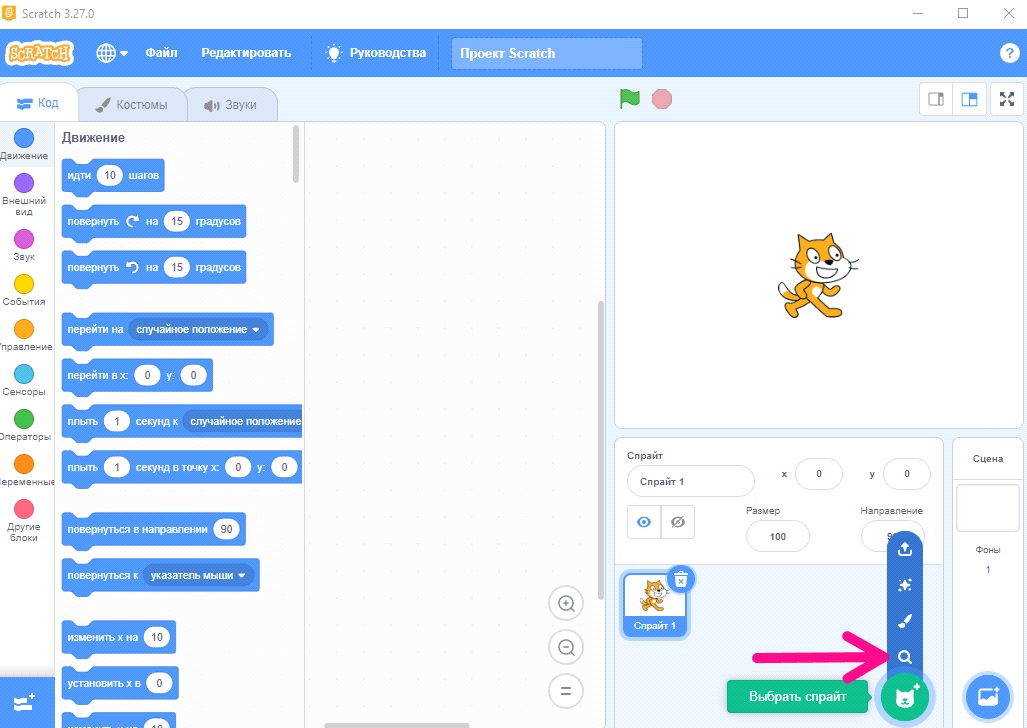
В появившемся окне отобразятся спрайты и разделы: животные, люди, фантастика, еда, буквы, танец, музыка, спорт и так далее. Из этих разделов можно выбрать понравившийся спрайт.

Все добавленные объекты будут размещены в области под Сценой.
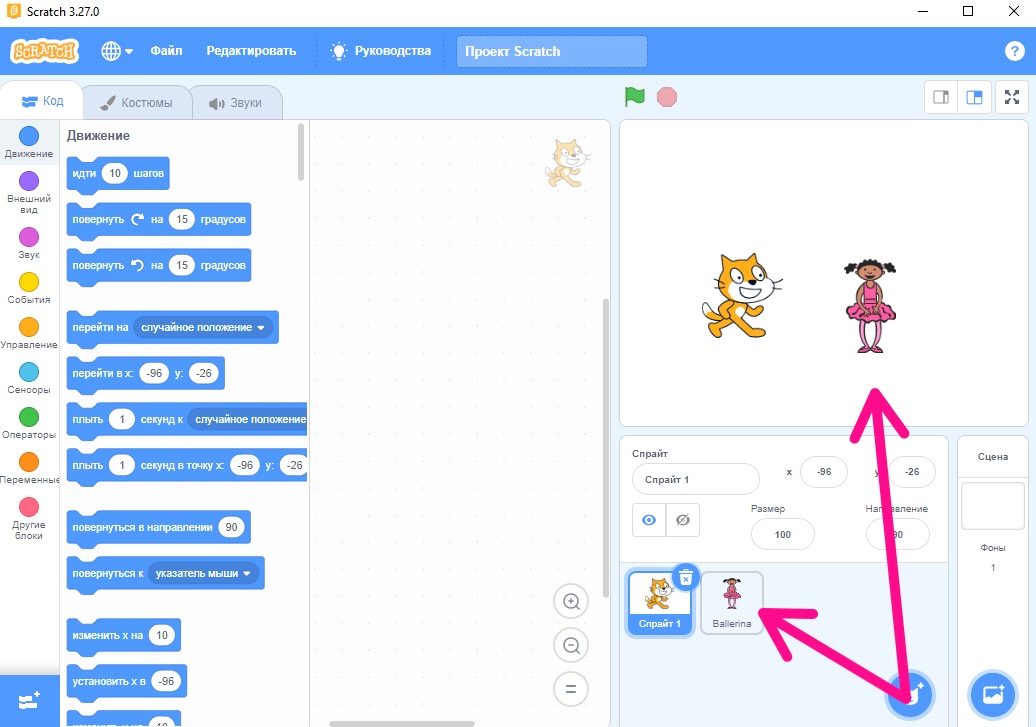
Выбранное изображение можно в дальнейшем редактировать и создать анимацию. У спрайтов из библиотеки есть встроенные костюмы.
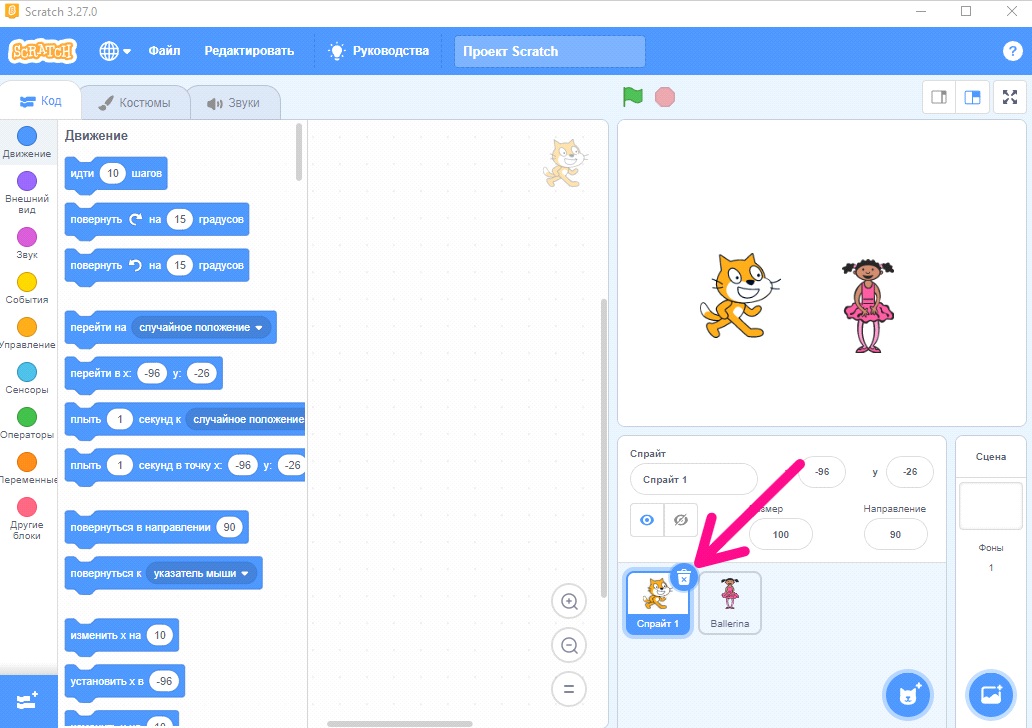
Если спрайт нужно удалить, достаточно нажать на него под свойствами и на появившийся крестик.
В случае, когда пользователь добавил несколько персонажей, чтобы понять, для какого спрайта создаётся задача, нужно обратить внимание на верхний правый угол рабочей области. В углу будет отображаться иконка спрайта, для которого создаются команды.

В скретче можно выбрать из библиотеки рандомного спрайта. Для этого необходимо во вкладке «Выбрать спрайт» кликнуть по «Сюрприз». На Сцене появится случайно подобранный персонаж, с которым можно продолжить работу.

Такая функция полезна, если ребёнок не знает каких персонажей выбрать для своей истории. Рандомные спрайты позволят создать непредсказуемый сюжет и оригинальную анимацию.
Создание спрайта
Если вам не понравились встроенные спрайты, можно создать свои. Спрайты для scratch сделать несложно, достаточно знать основной принцип.
- В разделе «Выбрать спрайт» кликните на «нарисовать».
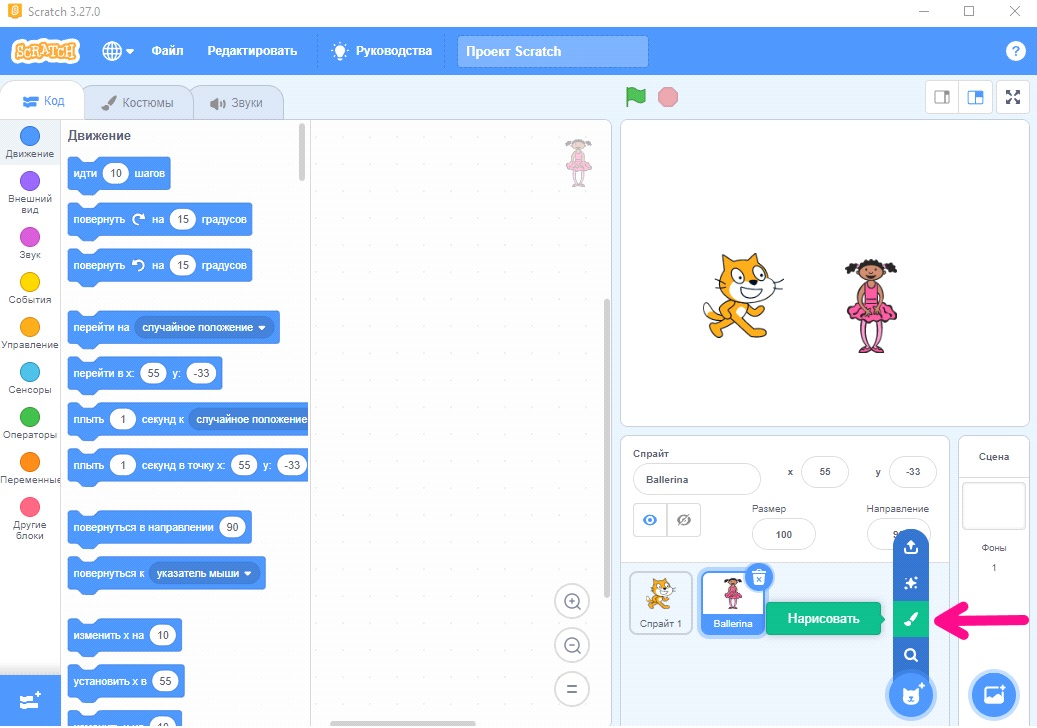
- Откроется редактор. В редакторе будут следующие инструменты: кисть, заливка, ластик, круг, квадрат, линия, изменение формы и текст.

- Нажмите на кисть, выберите необходимый цвет и начните рисунок. Если вам нужны ровные линии, воспользуйтесь предлагаемыми геометрическими фигурами. Если вы нарисовали лишний фрагмент, его можно удалить при помощи ластика.
Нарисованные своей рукой спрайты для скретч развивают творческое мышление ребёнка, так как он отражает свои идеи в виде рисунка.
Можно нарисовать несколько спрайтов, чтобы соединить их в дальнейшей анимации. К спрайтам можно добавлять дополнительные действия, фразы, фон и многое другое. Отметим, что для нарисованного спрайта не будет готовых костюмов, поэтому придётся самостоятельно их создать. Подробно узнать как это можно сделать в статье «как создать костюмы в Скретч».
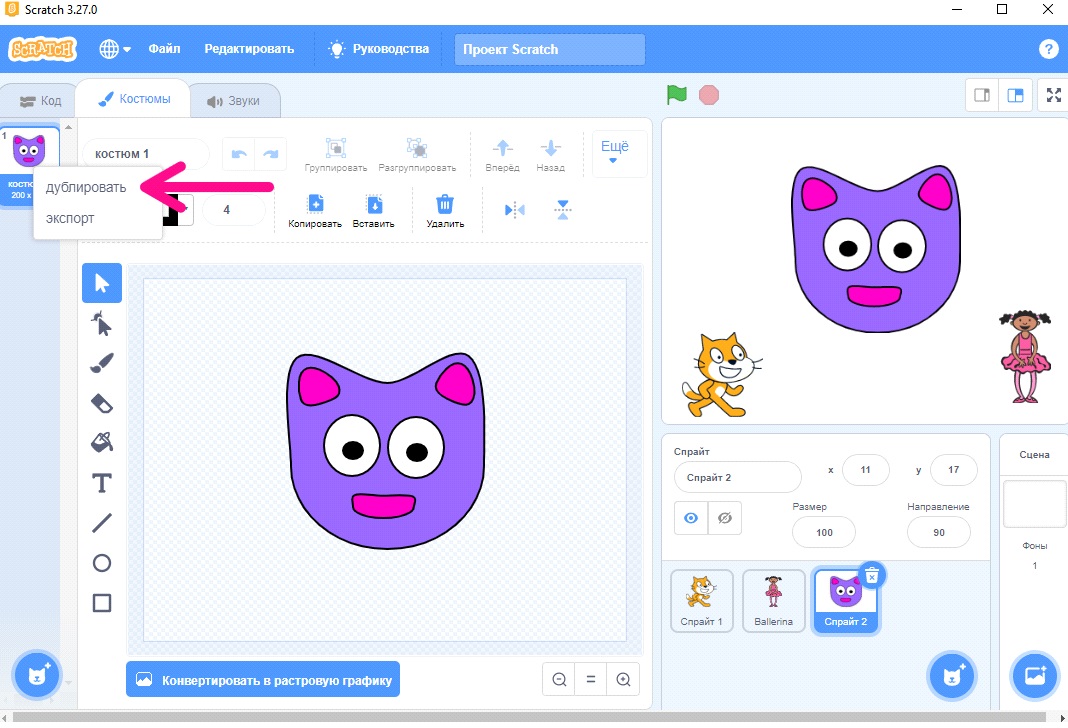
Чтобы создать костюмы для нарисованного спрайта, нужно его копировать при помощи нажатия правой кнопкой мыши по иконке спрайта в левом верхнем углу рабочей области. В появившемся меню выберите действие «дублировать». Спрайт дублирован, теперь вы можете добавить для него новые объекты, эмоции и обстановку.
Редактирование спрайта
Стандартного или загруженного спрайта можно редактировать. Для этого необходимо перейти во вкладку «Костюмы». Появится редактор, в котором можно с использованием кисти изменить цвет персонажа и добавить дополнительные элементы.
Отредактированный спрайт можно повторно изменять или создавать для него новые образы и движения. Для этого нужно дублировать спрайт (в ленте с левой стороны кликнуть на правую кнопку мыши и нажать «дублировать»). После копирования спрайту можно добавить улыбку, другой цвет одежды, новую позу или дополнить его персонажами и предметами.
Кроме инструмента «кисть» можно удалять части спрайта, добавлять геометрические фигуры или изменять форму. Инструмент «Изменение формы» позволит из привычного объекта создать оригинального персонажа. В качестве редактирования можно воспользоваться функциями «Разгруппировать» и «Группировать». При помощи этих клавиш можно разделить на части спрайт или наоборот добавить дополнительные элементы.
Редактирование спрайта включает в себя несколько функций. Первую мы рассмотрели. Обратимся к редактированию в плане анимации. В разделе «Код» можно совершить следующие действия:
- добавить движение;
- изменить положение и размер;
- повернуть;
- установить плывущий эффект;
- добавить реплики и звук;
- установить фон;
- отрегулировать управление спрайтом.
Если в редакторе увеличены пиксели, значит у вас включен режим растовой графики. Чтобы изменить режим, достаточно кликнуть по клавише «Конвертировать в векторную графику».
Загрузка изображения для создания спрайта
Фантазия детей безгранична. Чтобы воплотить идеи в реальность недостаточно стандартных спрайтов из библиотеки. В программе нет знаменитых мультипликационных персонажей или личностей, поэтому их можно загрузить с устройства. Расскажем подробно, как добавить спрайт в скретч.
Существует 3 способа загрузки: из библиотеки персонального компьютера, из Интернета или камеры. Для загрузки из компьютера необходимо:
- Навести курсор на раздел «Выбрать спрайт».
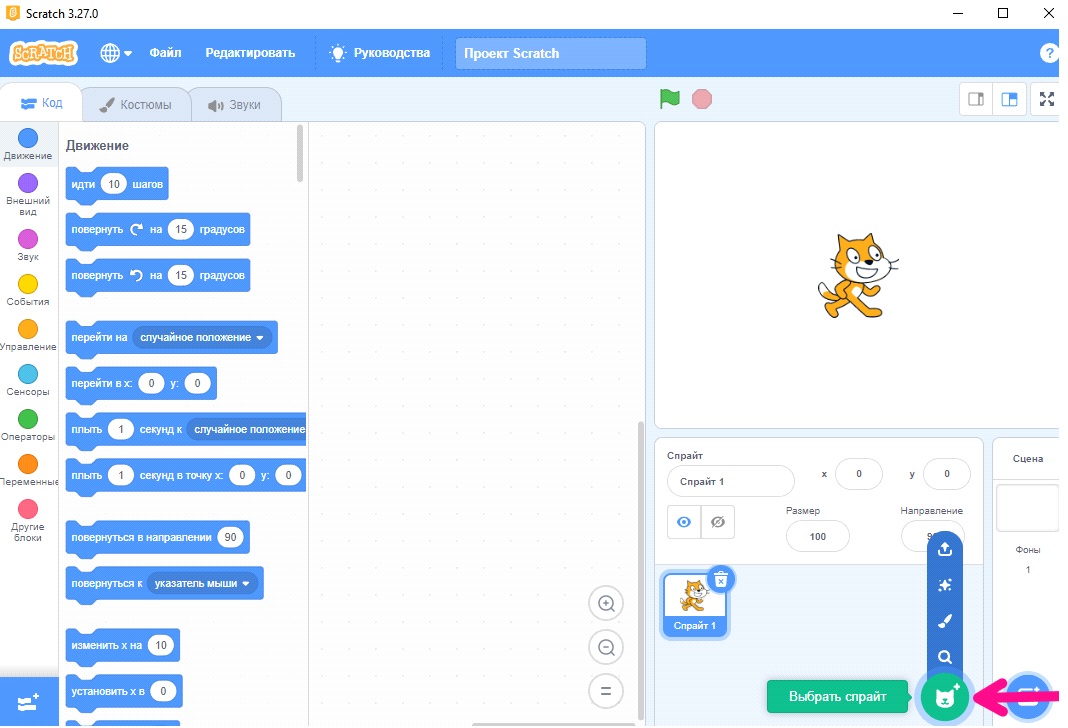
- В появившемся меню выбрать «Загрузить спрайт».

- Из библиотеки устройства выбрать подходящее изображение, нажать «Открыть» и подождать несколько секунд пока оно отроется в скретч.
Обратите внимание, что формат картинки должен быть JPG, GIF или PNG. Если изображение в другом формате загрузить его не получится.
После загрузки картинку можно будет редактировать, дублировать, создавать анимацию, добавлять к ней другие спрайты и осуществлять другие действия.
Второй способ загрузки – спрайт из Интернета. Чтобы загрузить спрайт, требуется найти картинку в Интернете и скачать её на устройство. После загрузить в скретч с использованием раздела «Загрузить спрайт».
Существует ещё один способ – перемещение изображения из Интернета в окно редактирования спрайтов. Данный способ не требует скачивания картинки, но он срабатывает не у всех пользователей. Если вы не смогли перетащить изображение в окно скретч, скачайте картинку и загрузите её по принципу загрузки с компьютера.
Мало кто знает, что можно создать спрайт со своим лицом или лицом друга. Сделать такое не проблема, для этого потребуется камера мобильного телефона или веб – камера. Чтобы загрузить фотографию, нужно:
- Сделать снимок.
- Кликнуть «Загрузить спрайт».
- Выбрать из галереи подходящую фотографию и нажать «Открыть» или два раза кликнуть левой клавишей мыши.
Фотографировать можно что угодно, главное чтобы снимок был высокого качества, иначе анимация будет размыта с увеличенными пикселями.
Заключение
Среда программирования скретч обладает широким функционалом. Для развития детских способностей и фантазии есть возможность создания собственного спрайта. Мы рассказали о следующих способах создания объекта: из библиотеки, самостоятельное рисование, загрузка из Интернета и компьютера, редактирование готового изображения. Для каждого варианта активен редактор с различными инструментами (кисть, ластик и так далее). Свой собственный спрайт сделает игру или историю интересной и неповторимой.
На главную страницу блога
Спрайты — это двухмерные графические объекты. Если вы привыкли работать в 3D, Спрайты — это, по сути, стандартные текстуры, но существуют специальные приемы комбинирования текстур спрайтов и управления ими для повышения эффективности и удобства во время разработки.
Unity предоставляет заполнитель Создание спрайтов, встроенный редактор спрайтов, класс Визуализатор спрайтовКомпонент, позволяющий отображать изображения в виде спрайтов для использования как в 2D-, так и в 3D-сценах. Подробнее
См. в Словарь и Упаковщик спрайтовСредство, которое плотно упаковывает графику из нескольких текстур спрайтов в одну текстуру, известную как атлас. Unity предоставляет утилиту Sprite Packer для автоматизации процесса создания атласов из отдельных текстур спрайтов. Подробнее
См. в Словарь
См. раздел Импорт и настройка спрайтов ниже для получения информации о настройке ресурсов как спрайтов в вашем проекте Unity.
Инструменты для спрайтов
Создание спрайтов
Используйте Конструктор спрайтов для создания спрайтов-заполнителей в своем проекте, чтобы вы могли продолжать разработку без необходимости поиска или ожидания графики.
Редактор спрайтов
Редактор спрайтов позволяет извлекать графику спрайтов из большого изображения и редактировать несколько изображений компонентов в рамках одной текстуры в редакторе изображений. Вы можете использовать это, например, чтобы сохранить руки, ноги и тело персонажа как отдельные элементы на одном изображении.
Визуализатор спрайтов
Спрайты визуализируются с помощью компонента Sprite Renderer, а не Mesh RendererКомпонент сетки, который берет геометрию из Mesh Filter и визуализирует ее в позиции, заданной компонентом Transform объекта. Подробнее
См. в Словарь, используемый с 3D-объекты3D-игровые объекты, такие как куб, ландшафт или тряпичная кукла. Подробнее
См. в Словарь. Используйте его для отображения изображений в виде спрайтов для использования как в 2D, так и в 3D сценахСцена содержит среду. и меню вашей игры. Думайте о каждом уникальном файле сцены как об уникальном уровне. В каждой сцене вы размещаете свое окружение, препятствия и декорации, по сути проектируя и создавая свою игру по частям. Подробнее
См. в Словарь.
Упаковщик спрайтов
Используйте упаковщик спрайтов, чтобы оптимизировать использование и производительность видеопамяти вашим проектом.
Импорт и настройка спрайтов
Спрайты – это тип активалюбого мультимедиа или данных, которые можно использовать в игре. или проект. Ресурс может быть получен из файла, созданного вне Unity, например, из 3D-модели, аудиофайла или изображения. Вы также можете создавать некоторые типы ресурсов в Unity, например контроллер аниматора, аудиомикшер или текстуру рендеринга. Подробнее
См. Словарь в проектах Unity. Вы можете увидеть их готовыми к использованию через ПроектВ Unity вы используете проект для проектирования и разработки игры. В проекте хранятся все файлы, связанные с игрой, такие как ресурсы и файлы сцен. Подробнее
Посмотреть в Словарь.
Есть два способа добавить спрайты в свой проект:
-
В Finder (Mac OS X) или Проводнике (Windows) на своем компьютере поместите изображение непосредственно в папку Assets вашего проекта Unity.
Unity обнаруживает это и отображает в представлении Project вашего проекта.
-
В Unity перейдите в раздел Ресурсы > Импортировать новый ресурс, чтобы открыть Finder (Mac OS X) или Проводник (Windows) на вашем компьютере.
Отсюда выберите нужное изображение, и Unity поместит его в представление Project.
Подробнее об этом и важной информации об организации папки Активы см. в разделе Импорт.
Настройка изображения в качестве спрайта
Если режим вашего проекта установлен на 2D, импортируемое изображение автоматически устанавливается как спрайт. Подробнее о настройке режима проекта на 2D см. в разделе Проекты 2D или 3D.
Однако, если режим вашего проекта установлен на 3D, ваше изображение устанавливается как текстураизображение, используемое при рендеринге GameObject, Sprite или элемент пользовательского интерфейса. Текстуры часто применяются к поверхности сетки, чтобы придать ей визуальную детализацию. Подробнее
См. в Словарь, поэтому вам нужно изменить Тип текстуры актива :
- Нажмите на объект, чтобы открыть его инспектор импорта.
- Установите для параметра Тип текстуры значение Спрайт (2D и пользовательский интерфейс):
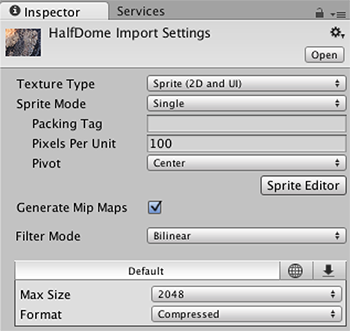
Подробнее о настройках Sprite Тип текстуры см. в разделе Тип текстуры: Sprite (2D и пользовательский интерфейс).
Сортировка спрайтов
Визуализаторы в Unity сортируются по нескольким критериям, таким как порядок слоев или расстояние от камеры. Настройки графики Unity (меню: Правка > Настройки проектаОбширный набор настроек, позволяющих настроить способ Физика, звук, сеть, графика, ввод и многие другие области вашего проекта ведут себя правильно. Подробнее
См. Словарь, затем выберите категорию Графика ) предоставляют параметр под названием Режим сортировки с прозрачностью, который позволяет управлять сортировкой спрайтов в зависимости от того, где они находятся по отношению к камере. В частности, он использует положение спрайта на оси, чтобы определить, какие из них прозрачны по отношению к другим, а какие нет.
Примером использования этого параметра является сортировка спрайтов по оси Y. Это довольно распространено в 2D-играх, где спрайты, расположенные выше, сортируются позади спрайтов, расположенных ниже, чтобы они отображались дальше.
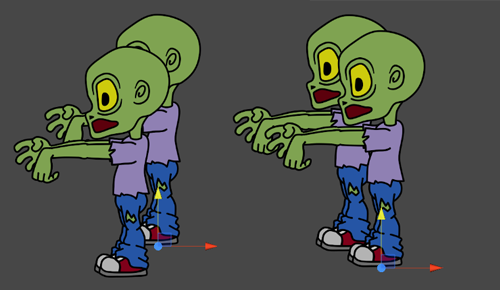
Доступны четыре параметра Режим прозрачной сортировки:
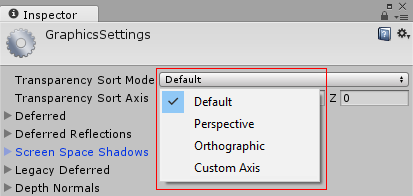
-
По умолчанию — сортировка на основе того, является ли компонент Камеракомпонентом, который создает изображение с определенной точки обзора в вашем место действия. Вывод либо рисуется на экране, либо фиксируется в виде текстуры. Подробнее
See in Словарь установлен режим Projection в Перспектива или Орфографика -
Перспектива – сортировка по перспективе. Перспектива сортирует спрайты по расстоянию от положения камеры до центра спрайта.
-
Орфографический — сортировка по орфографическому виду. В ортогональном представлении спрайты сортируются по расстоянию вдоль направления взгляда.
-
Пользовательская ось — сортировка на основе заданной оси, установленной на оси сортировки с прозрачностью
Если для параметра Режим сортировки с прозрачностью установлено значение Пользовательский, необходимо установить Ось сортировки с прозрачностью:
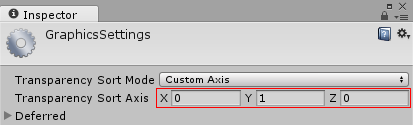
Если для параметра Режим сортировки с прозрачностью задано значение Пользовательская ось, визуализаторы в виде сценыИнтерактивный взгляд на мир, который вы создаете. Вы используете Scene View для выбора и размещения пейзажей, персонажей, камер, источников света и всех других типов игровых объектов. Дополнительная информация
См. в Словарь отсортированы по расстоянию этой оси от камеры. Используйте значение от –1 до 1 для определения оси. Например: X=0, Y=1, Z=0 устанавливает направление оси вверх. X=1, Y=1, Z=0 задает направление оси по диагонали между X и Y.
Например, если вы хотите, чтобы спрайты вели себя так, как показано на изображении выше (те, что выше по оси Y, стоят за спрайтами, которые ниже по оси), установите Режим сортировки с прозрачностью на Пользовательская ось и установите значение Y для Оси сортировки по прозрачности на значение выше 0.
Сортировка спрайтов с помощью скрипта
Вы также можете сортировать спрайты для каждой камеры с помощью скриптовфрагмента кода, который позволяет создавать собственные компоненты, запускать игру событий, изменяйте свойства компонентов с течением времени и реагируйте на ввод пользователя любым удобным для вас способом. Подробнее
Посмотреть в Словарь, изменив следующие свойства в Camera:
-
TransparencySortMode (соответствует Режиму сортировки с прозрачностью)
-
TransparencySortAxis (соответствует Оси сортировки прозрачности)
Например:
var camera = GetComponent();
camera.transparencySortMode = TransparencySortMode.CustomAxis;
camera.transparencySortAxis = new Vector3(0.0f, 1.0f, 0.0f);
-
Режим сортировки прозрачности добавлен в 5.6
Время на прочтение
2 мин
Количество просмотров 68K
Введение
Всем привет.
Вначале небольшой экскурс.
Эта статья является своеобразным переводом обучающей программы от Jesse Freeman. Ему спасибо за мою теперешнюю возможность получить инвайт. Остальным спасибо за понимание, что это моя первая статья.
В утопическом мире населенном только хабралюдьми, я постараюсь сделать так, чтобы за этой статьей последовало еще 9, но мир не идеален, так что пока не известно как всё пойдет. Вроде всё, тогда поехали.
Импортирование спрайтов
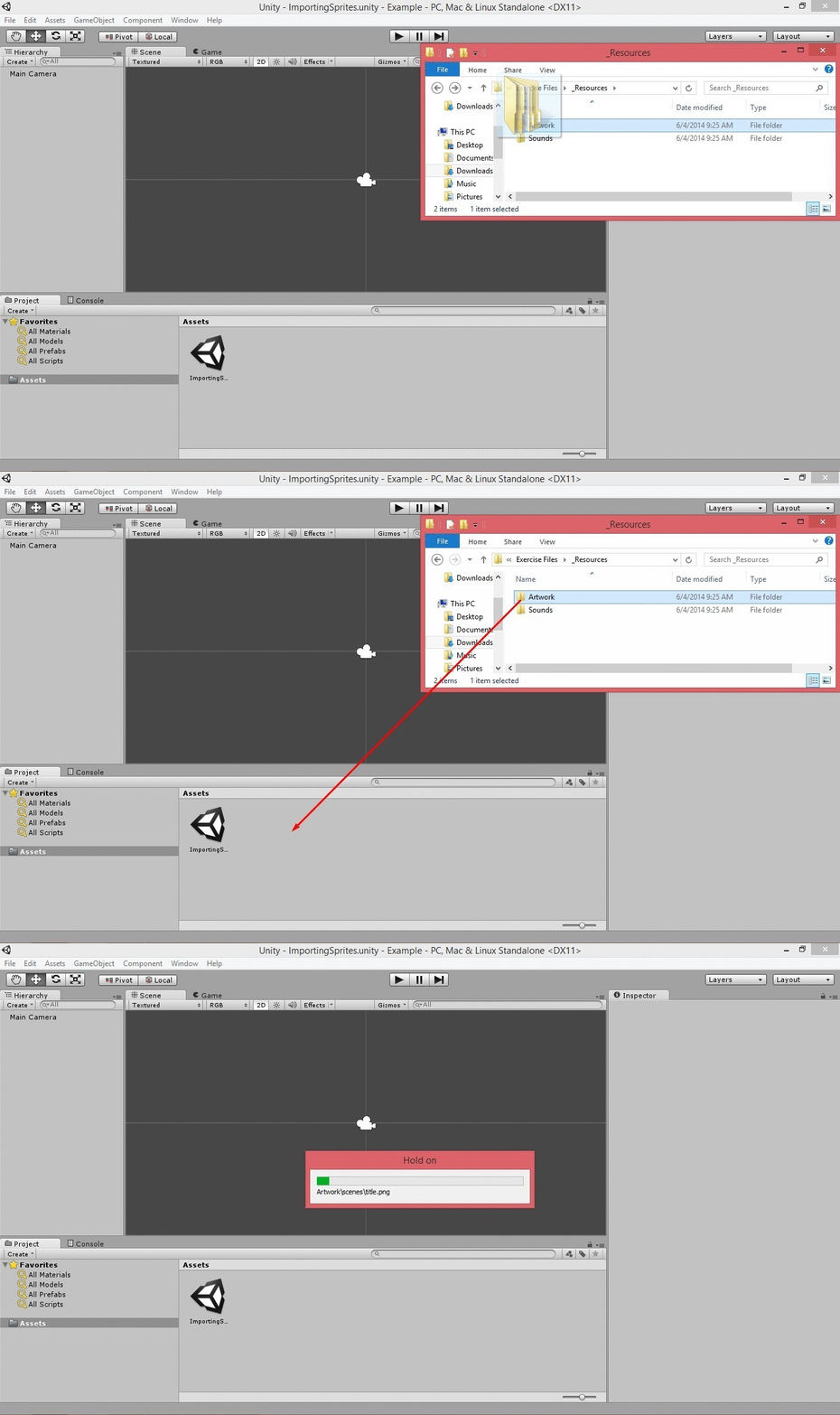
Чтобы импортировать спрайты в ваш проект в Unity достаточно просто перетащить необходимые файлы в любую выбранную вами папку во вкладке Project. Внизу иллюстрация.
GIF
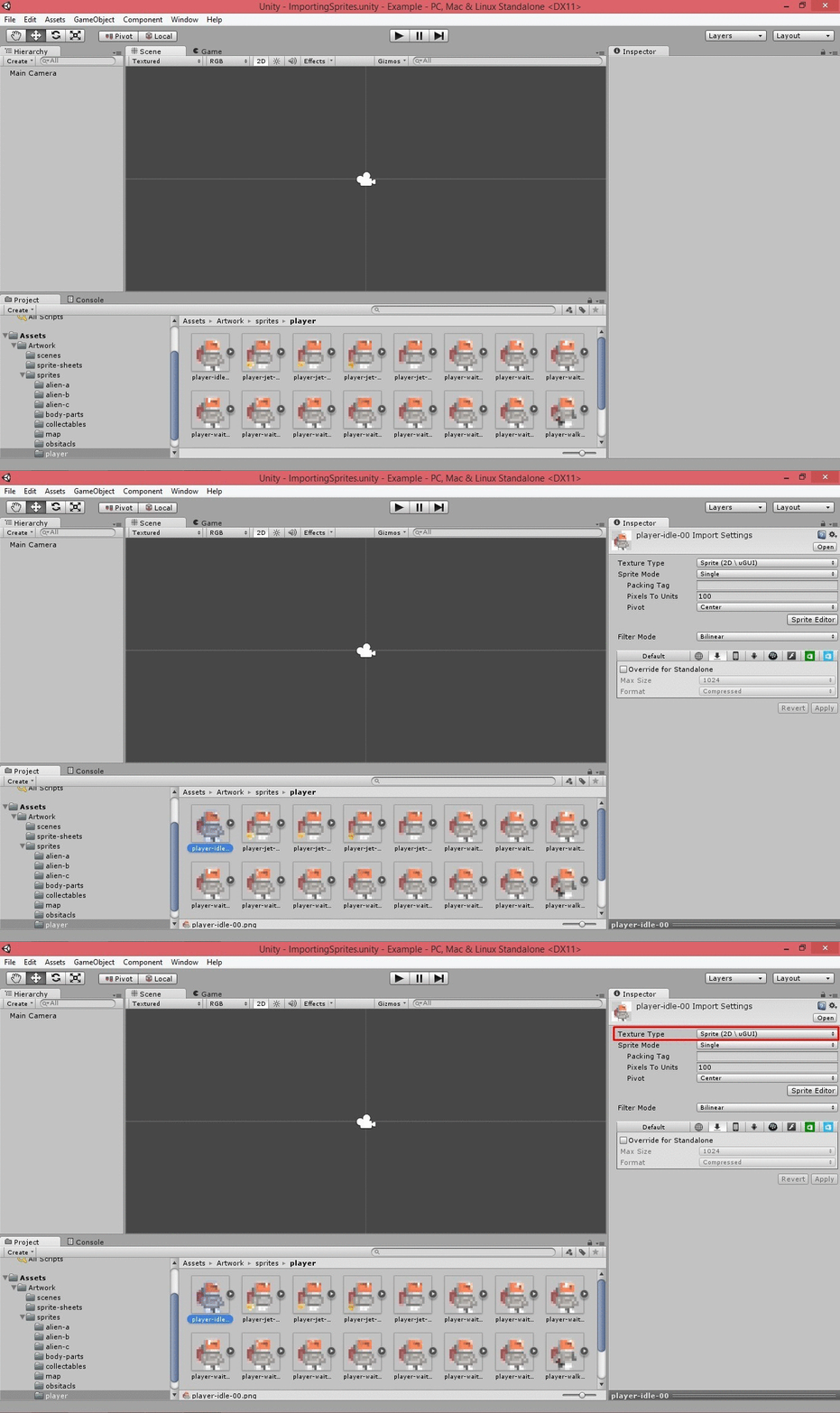
Как видите всё до безобразия просто. Теперь давайте на примере какого-нибудь спрайта рассмотрим настройки. Перейдем к Assets\Artwork\Sprites\Player и кликнем по текстуре игрока. В инспекторе откроется меню. Если по каким-либо причинам в открывшемся меню напротив вкладки Texture Type указано Texture, то у вас сейчас используется 3D-проект, это легко исправить просто создав новый проект, не забыв переключить на 2D. Внизу иллюстрация.
Как исправить
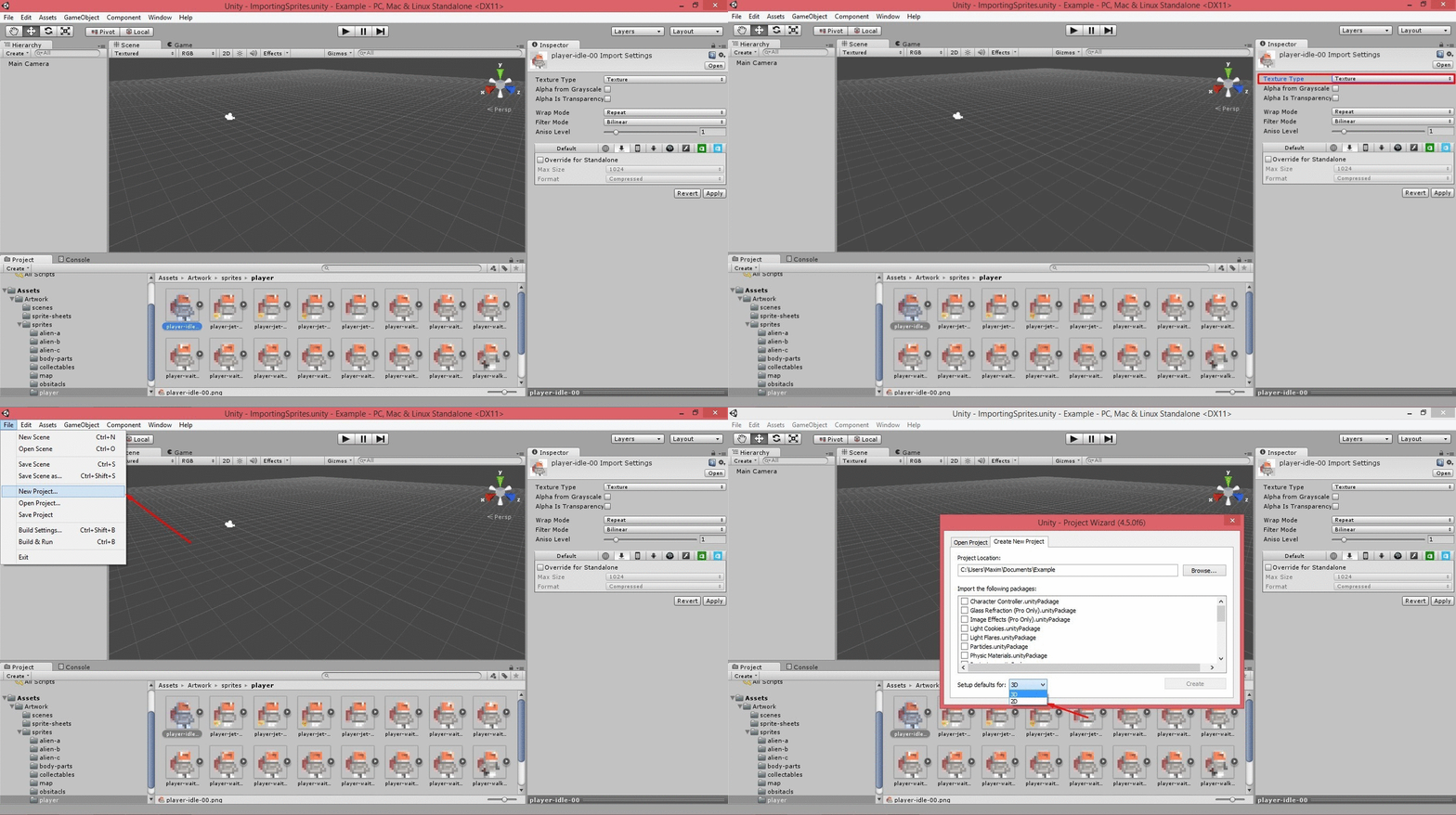
Если всё правильно
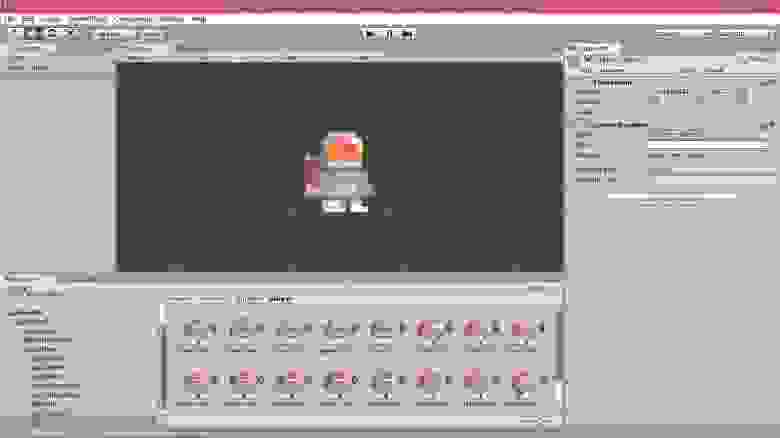
Отлично, теперь перетащим спрайт игрока на сцену, и что мы видим спрайт стал gameobject’ом.
Следующее свойство спрайтов о котором я расскажу называется Pixels To Units. Как вы видите спрайт игрока 80×80 пикселей, а в Unity 100×100 пикселей соответствуют одному квадратному метру, поэтому перейдя к настройкам импорта спрайта в строке Pixels To Units вы увидите значение 100 и это означает, что спрайт отображается корректно.Давайте изменим значение на 80, в таком случае вы увидите, что спрайт игрока увеличился, теперь он занимает равно один юнит квадратный.
GIF
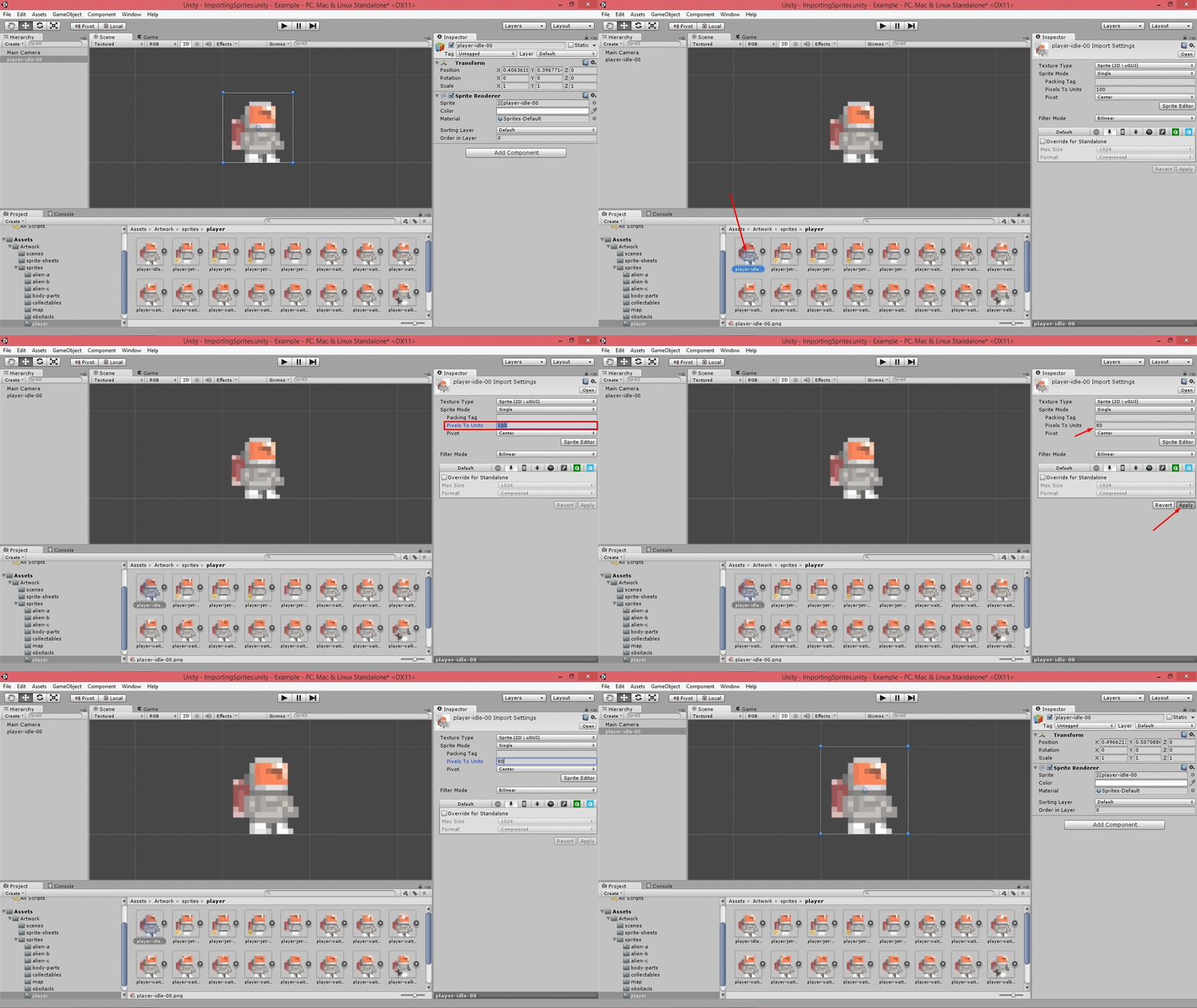
Примечание от переводчика для более корректного отображения спрайтов рекомендуется использовать в этом поле значение 100.
Следующее свойство спрайтов о котором я расскажу называется Pivot. Если кратко — это точка привязки. По умолчанию установлена на центр. Вы можете изменить ее в случае необходимости, но в большинстве случае привязка в центре подходит. Здесь обойдемся без иллюстраций.
Едем дальше.
Поле Filter Mode по умолчанию имеет значение Bilinear, но так как у нас Pixel Art нам нужно изменить его значение на Point, после применения изменений вы видите, что спрайт стал выглядеть лучше, но при приближении видны аномалии, для того чтобы избавиться от них изменим значение поля Format на TrueColor.
Теперь спрайт не имеет никаких аномалий. Запомните такие настройки, поскольку их нужно применять каждый раз при работе с Pixel Art’ом.
GIF
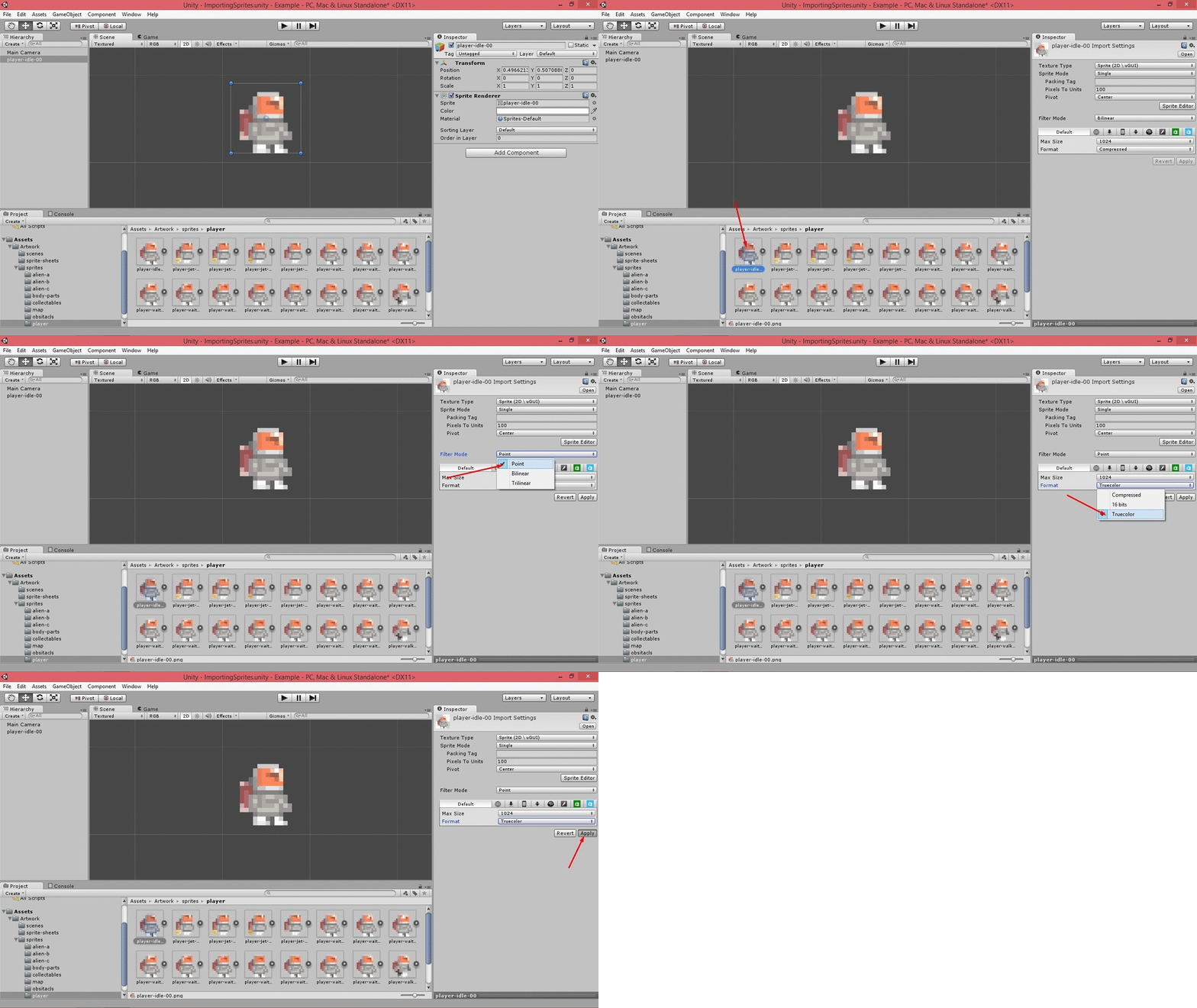
Внимание:
этот надстройку необходимо применить ко всем спрайтам, а их много и они разложены по папкам по этому внизу будет прикреплена иллюстрация того, как Вы можете сэкономить себе кучу времени.
GIF
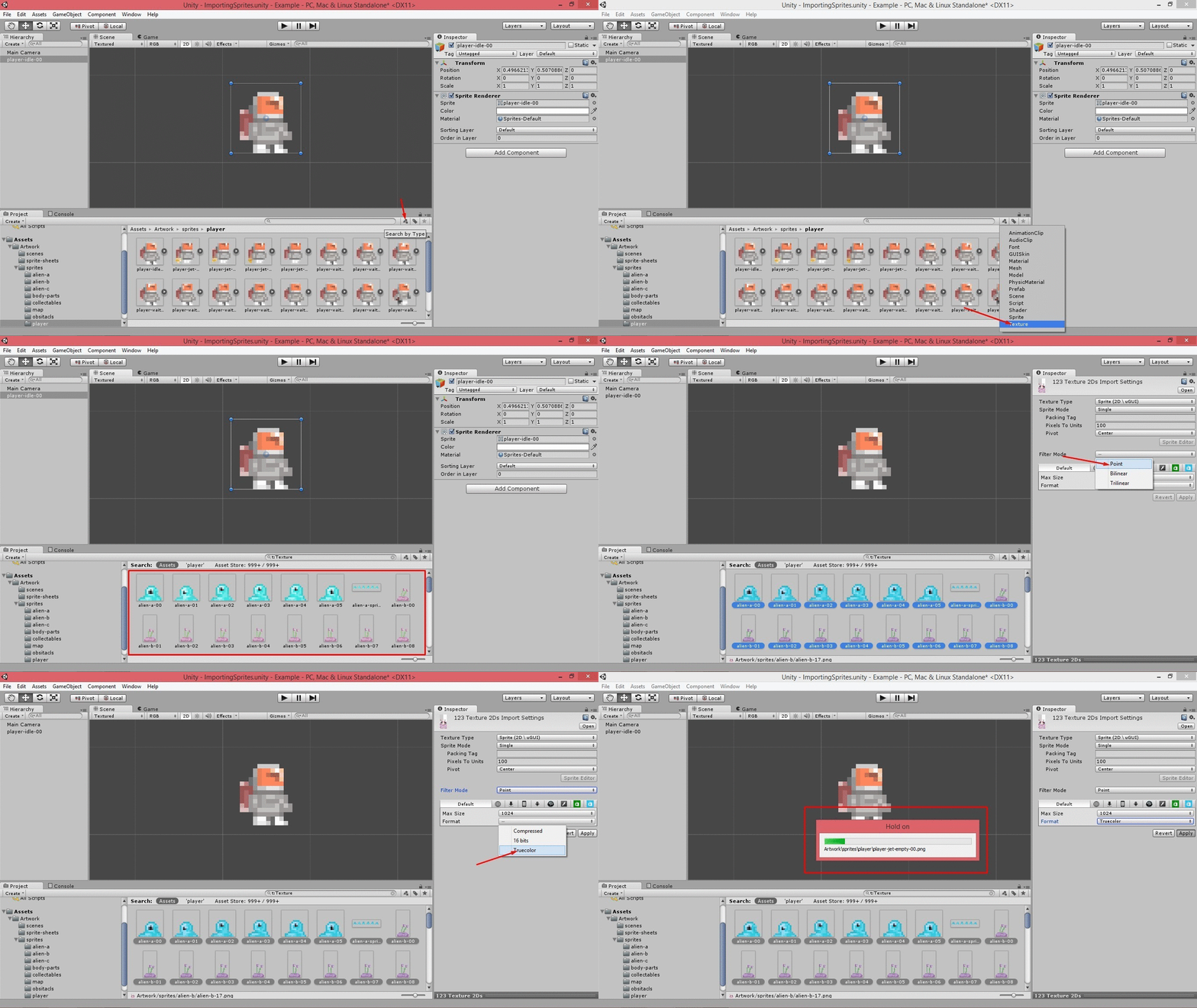
Возможно следующие уроки будут объемнее, а пока всё.
That is all folks.
Спрайты
Слово «спрайт» часто используется в программировании игр для обозначения фигурок героев и предметов. Такие фигурки – это на самом деле рисунки или фотографии, то есть компьютерная графика.
Однако спрайт – не только картинка, это объект, наделенный программным кодом и как следствие свойствами и способностями. Со спрайтом можно взаимодействовать как с виртуальной сущностью, отдавать ей команды и получать от нее данные.
Кот в Scratch – не единственный объект-спрайт. Добавить на сцену другие можно несколькими способами: загрузить картинку с компьютера, нарисовать в самой среде программирования, выбрать из библиотеки. Для всего этого в Scratch предусмотрено специальное меню, которое находится внизу справа на панели спрайтов:
Пока ограничимся тем, что будем выбирать готовые спрайты из библиотеки. Для этого надо нажать лупу. Откроется библиотека, где можно найти подходящего героя.
После клика по нему он появится на сцене. Также на панели спрайтов под свойствами появится его иконка. Рядом с иконкой кота. Свойства объекта, где вы задаете ему имя, положение, размер и поворот, отображаются только для того спрайта, который выделен.
Если вы захотите удалить один из спрайтов, кликните по его иконке под свойствами. Этот спрайт станет выделенным, выбранным, у него появится значок корзины с крестиком, кликнув по которому можно удалить спрайт из игры.
Когда в Scratch мы собираем блоки в программный код, этот код не существует в прострации сам по себе. Чаще всего он относится к какому-то спрайту. Другими словами, у каждого спрайта свой программный код, своя программа, свое предназначение. Герои могут «общаться» между собой через сигналы, которые посылают друг к другу. Но это другая история.
Сейчас надо запомнить, что когда мы работаем с блоками, следует обращать внимание на то, какой объект выделен. В Scratch появляется подсказка в верхнем правом углу поля редактора кода. Там бледным цветом отображается фигурка выделенного на данный момент спрайта. А значит весь код, который вы видите в рабочей области, относится только к данному герою.
Когда выделяется другой спрайт, то код предыдущего становится невидимым.
Нередко код одного спрайта оказывается похожим на другой. Например, оба героя ходят по сцене, просто с разной скоростью и в разные направления. Собирать два раза почти одинаковую комбинацию блоков – не слишком удачное решение. Проще скопировать программу одного спрайта, добавить ее другому, а потом немного изменить.
В Scratch копировать собранные в программу блоки можно как в пределах одного проекта, так и переносить копию в «рюкзаке» из одного проекта в другой. Рюкзак находится внизу интерфейса среды разработки.
Допустим, у нас есть проект под названием «Проект 1», где мы составили программу движения кота туда-сюда. Мы хотим скопировать этот код в «Проект 2». Тогда мы заходим в первый проект, открываем рюкзак и перетаскиваем сюда конструкцию блоков.
При этом надо помнить правило: переносится участок кода от верхнего блока, за который мы держимся, и блоки, расположенные ниже него. Если вы взялись за блок, расположенный где-то в середине программы, то верхние блоки оторвутся и не будут захвачены.
Положив в рюкзак программу, мы возвращаемся во второй проект. Выделяем спрайт, которому хотим добавить код. Открываем рюкзак и достаем из него нашу программу.
Чтобы скопировать программу одного спрайта на другой в пределах одного проекта, достаточно захватить код и бросить его на иконку другого спрайта, которая расположена под свойствами на панели спрайтов.
Если надо скопировать код в пределах одного спрайта, надо кликнуть по конструкции правой кнопкой мыши и в контекстном меню выбрать «Дублировать».
Также обратите внимание на пункт «Добавить комментарий». Программисты часто пользуются комментариями, чтобы пояснить себе и остальным, что делает та или иная часть программы. Ведь при взгляде на сложный код не всегда сразу можно понять, для чего он, и как все это работает.
Когда на сцене обитают несколько спрайтов, становится важным их положение относительно друг друга, их место на сцене. Как вы уже должны были понять, изучая панель свойств спрайта, положение героя задается координатами, то есть точкой на плоскости.
В Scratch начало отсчета, то есть точка с координатами (0; 0), находится в центре сцены. Общая ширина сцены составляет 480 точек. Это значит, что координата x может принимать значения от -240 до 240. Общая высота сцены составляет 360 точек. Это значит, что координата y может принимать значения от -180 до 180.
Хотя работу с фонами мы будем изучать позже, добавим на сцену координатную сетку. Это поможет нам сориентироваться в системе координат Скретча. Чтобы выбрать фон из библиотеки, надо нажать на лупу в меню сцены, которое находится в нижнем правом углу окна, на панели «Сцена».
Откроется библиотека фонов, прокрутите ее в самый низ и выберите фон «Xy-grid». На сцене появится координатная сетка.
Давайте уменьшим размер наших спрайтов раза в два, то есть примерно до 50%, чтобы они не занимали большую площадь сцены, а больше походили на точку. Теперь поиграем с их координатами. Для этого можно менять значения x и y на панели свойств и смотреть, где после этого окажется герой. Или просто перетаскивать мышью спрайт на сцене и смотреть как меняются x и y в свойствах.
Например, если x = 0, y = 150, спрайт окажется в центре по горизонтали и вверху по вертикали. Если x = 200, y = 0, то спрайт окажется справа по горизонтали и в центре по вертикали.
На самом деле не обязательно до запуска программы устанавливать спрайты в нужное место с помощью мыши или панели свойств. Обычно это делают программно, с помощью специальных блоков кода, находящихся в разделе «Движение». Одним из управляющих местоположением блоков является команда «перейти в x: … y: …». Вместо точек указываются желаемые координаты.
Эта команда быстро перебрасывает спрайт в заданную точку, поэтому ее часто используют в начале программы:
В приведенном примере, где бы ни стоял на сцене спрайт до запуска программы, как только будет нажат зеленый флажок, герой тут же окажется в точке (0; 50).
Отметим напоследок про слои. Наше пространство не двумерное, как плоскость, а трехмерное. У нас есть высота, ширина и длина. Хотя Scratch позволяет создавать только двумерные анимации, на самом деле даже в 2D-анимации есть своего рода третье измерение. Это слои.
Пусть по сцене перемещаются два спрайта. Что будет когда их координаты совпадут? Ничего. Они не столкнуться и не затормозят друг друга. Один спрайт пройдет как бы позади другого, а другой – поверх первого. Каждый живет на своем слое плоскости и ему нет дела до другого.
Однако бывает важно, слой какого спрайта расположен выше, то есть впереди. Посмотрите на рисунок:
Слева слой ракеты расположен выше, слоя кота. Справа, наоборот, кот находится над ракетой.
В Scratch изменить очередность слоев можно как мышкой на сцене, так и с помощью блоков кода. Чтобы это сделать первым способом, надо взять тот спрайт, который должен быть над, и кинуть его на спрайт, чей слой должен быть под.
Блоки изменения очередности слоев находятся в фиолетовой секции «Внешний вид». Это команды «перейти на передний/задний фон» и «перейти вперед/назад на … слоя».
Задание
Составьте программу, в которой один спрайт постоянно ходит за указателем мыши, а второй – находится в центре сцены и, стоя на одном месте, медленно крутится по часовой стрелке. Слой первого объекта должен быть над слоем второго.
Для выполнения задания потребуются две дополнительные команды – «повернуться к указатель мыши», «повернуть по часовой стрелке на … градусов» (вместо слов «по часовой стрелке» на блоке изображена дуговая стрелка).
PDF-версия курса с ответами к заданиям