
Нужна ли учетная запись Samsung для использования Smart Switch?
Нет. Smart Switch можно использовать без аккаунта Samsung.
Будут ли удалены данные с предыдущего устройства при передаче их через Smart Switch?
Нет, данные не исчезают. Даже после завершения переноса данные остаются на предыдущем устройстве.
Могу ли я перенести данные с предыдущего устройства с помощью SD-карты?
Вы можете передавать данные с устройства c SD-картой, на устройство, которое не поддерживает SD-карту. Smart Switch автоматически распознает данные, хранящиеся на SD-карте. Такие данные отображаются в виде списка под заголовком «Содержимое SD-карты». Данные с SD-карты передаются так же как и другие.
Почему при использовании Smart Switch запрашиваются различные разрешения?
Причина, по которой мы запрашиваем у пользователей разрешение при использовании Smart Switch, связана с политикой ОС Google™. Для данных каждого приложения требуется разрешения для резервного копирования и восстановления данных.
Почему приложение установлено, а значка приложения нет?
Smart Switch устанавливается без ярлыка. Когда приложение обновляется или переустанавливается, иконка появляется в папке Samsung или среди приложений.
При настройке нового смартфона встаёт вопрос быстрого переноса данных со старого гаджета. Если вы купили смартфон Samsung, поможет приложение Smart Switch. Программу потребуется установить и на обоих устройствах.
Приложение Smart Switch позволит перенести данные и с Android-гаджетов любого производителя, но только на устройства Samsung.
После установки приложение запросит доступ ко всем разделам на накопителе: от списка контактов в справочнике до SMS. Это необходимо для корректного копирования, поэтому следует принять каждый запрос.
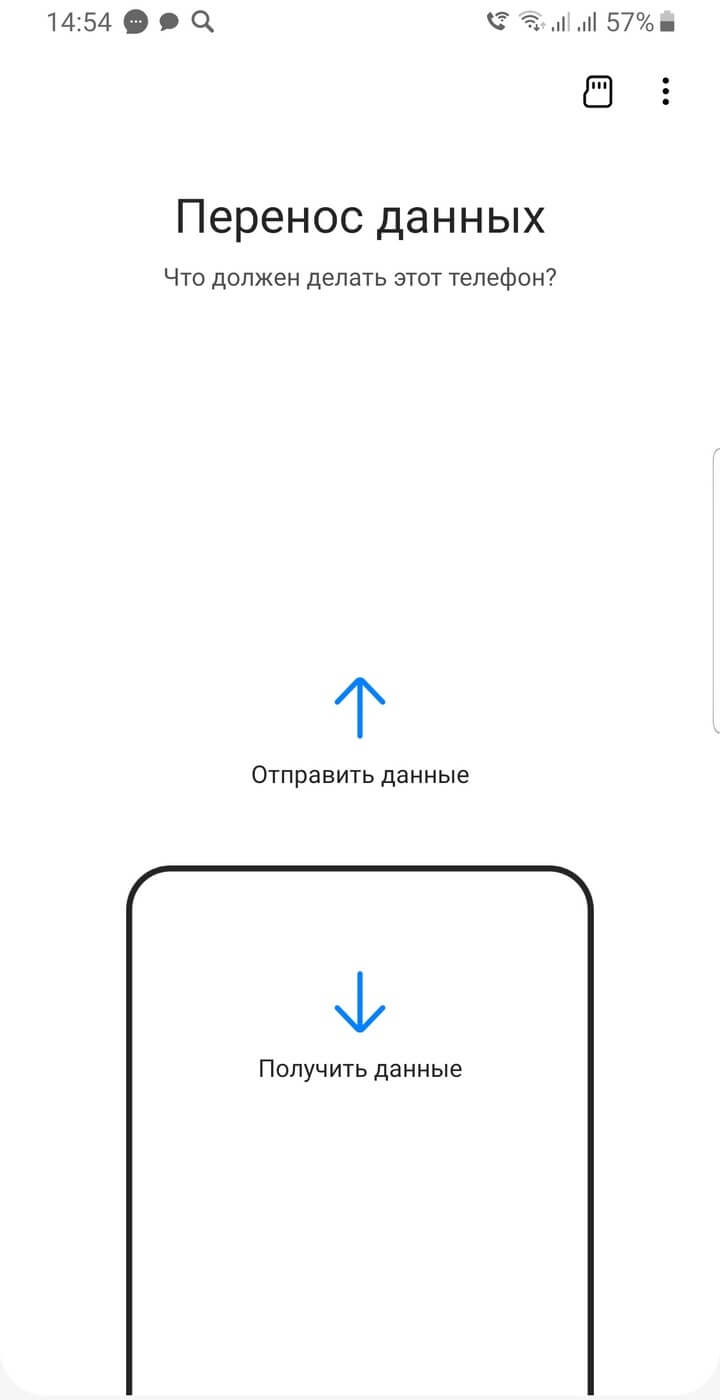
Когда доступ предоставлен, Smart Switch предложит два варианта: принять или отправить данные. На каждом из телефонов выберите соответствующий пункт.
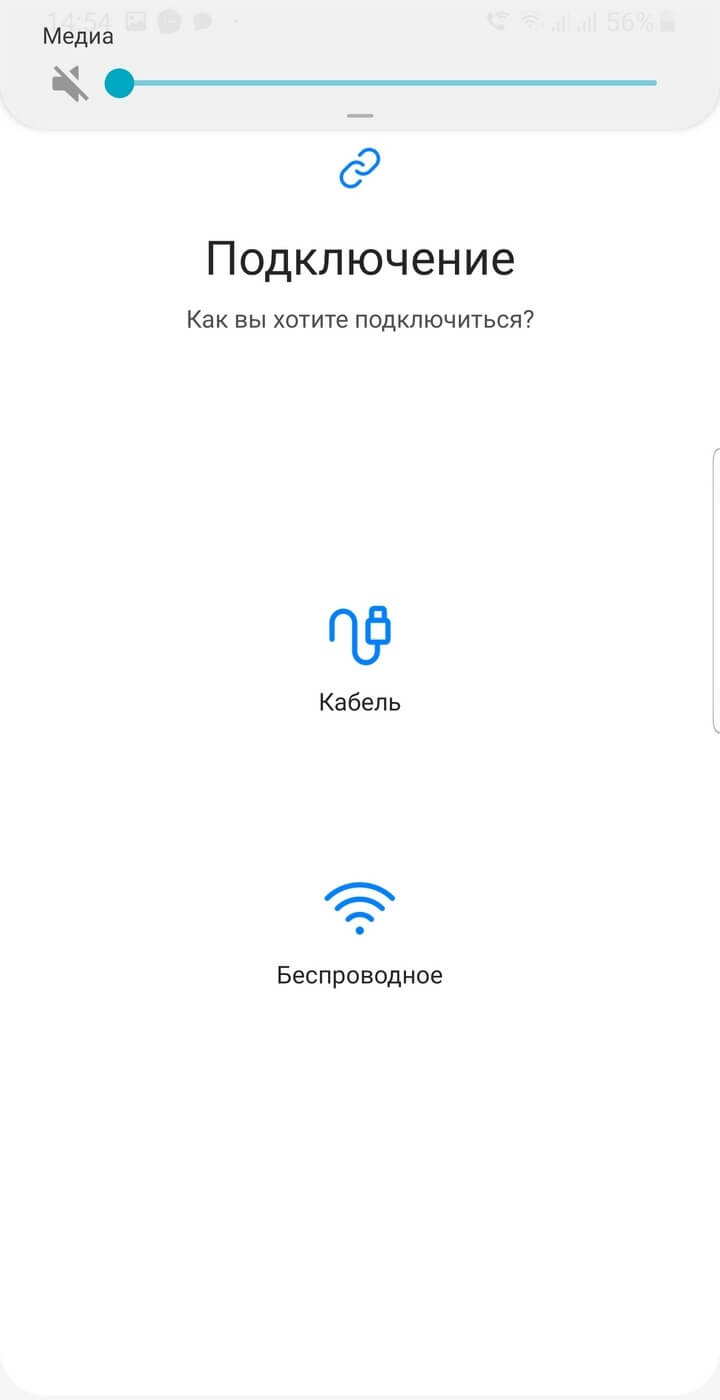
Далее следует еще одно действие для выбора — способ подключения смартфонов между собой. Это осуществляется либо по кабелю, либо беспроводным способом. Второй вариант можно назвать оптимальным: не у каждого пользователя есть нужный переходник на microUSB или Type-C.
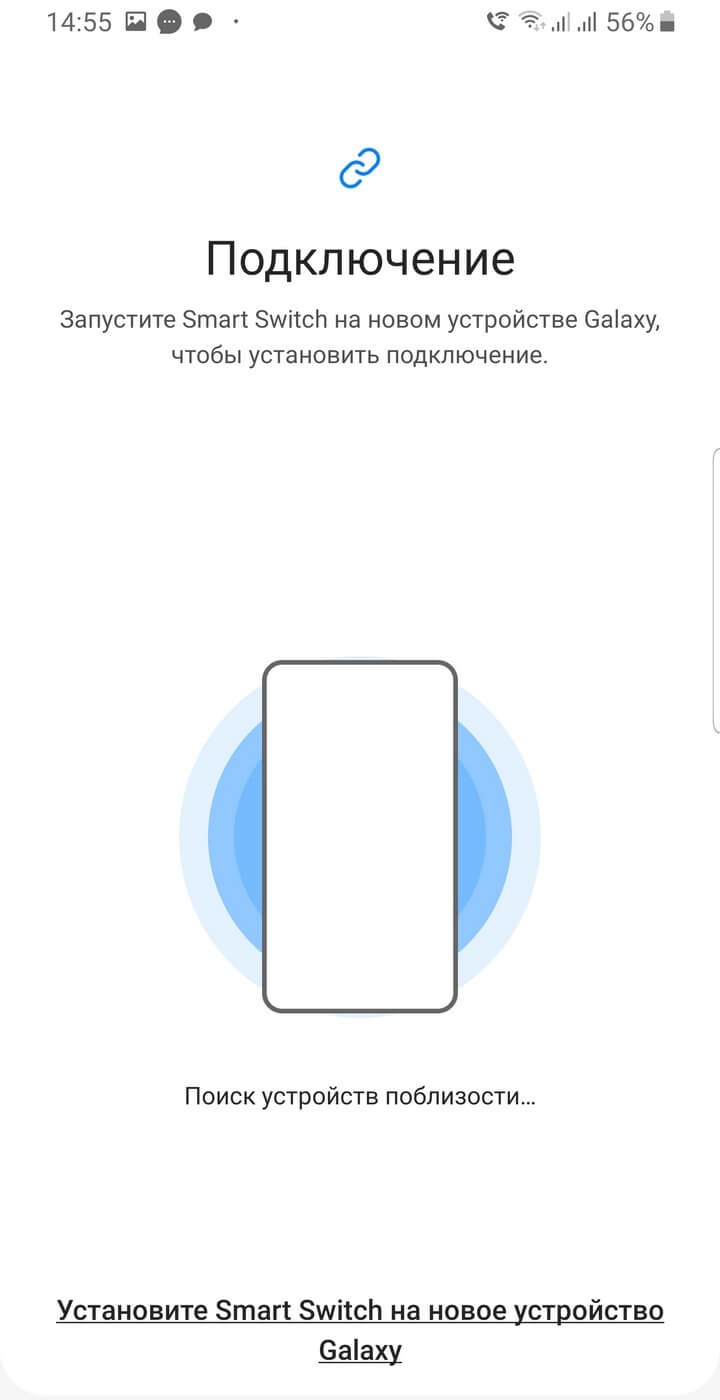
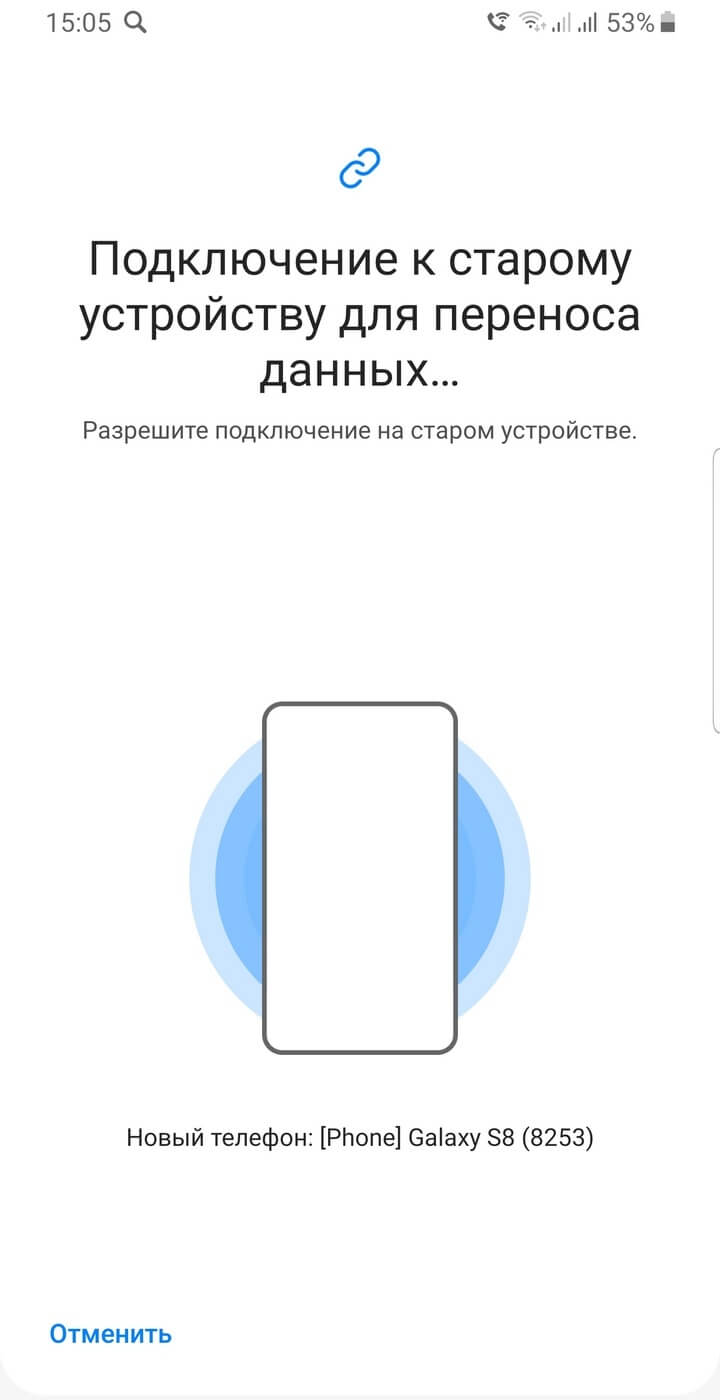
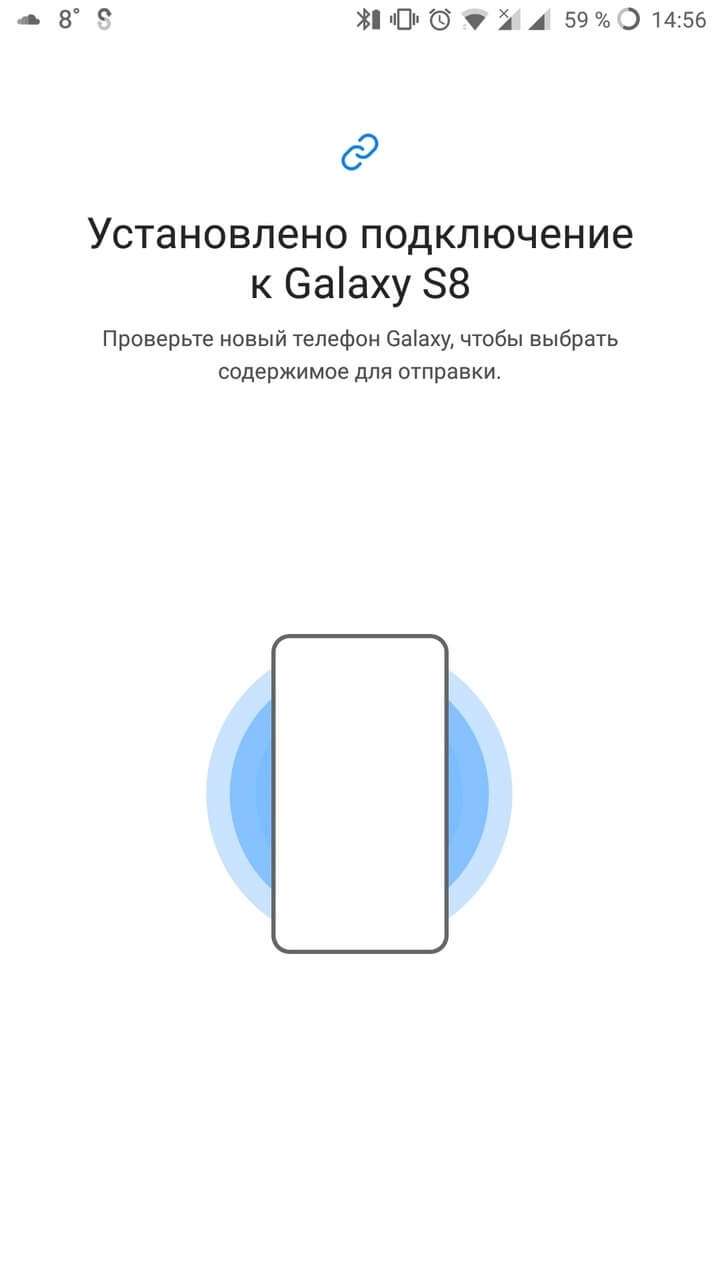
Когда приложение запущено на обоих гаджетах, устанавливается сопряжение для передачи данных. Smart Switch сообщит, когда обнаружит другой телефон.
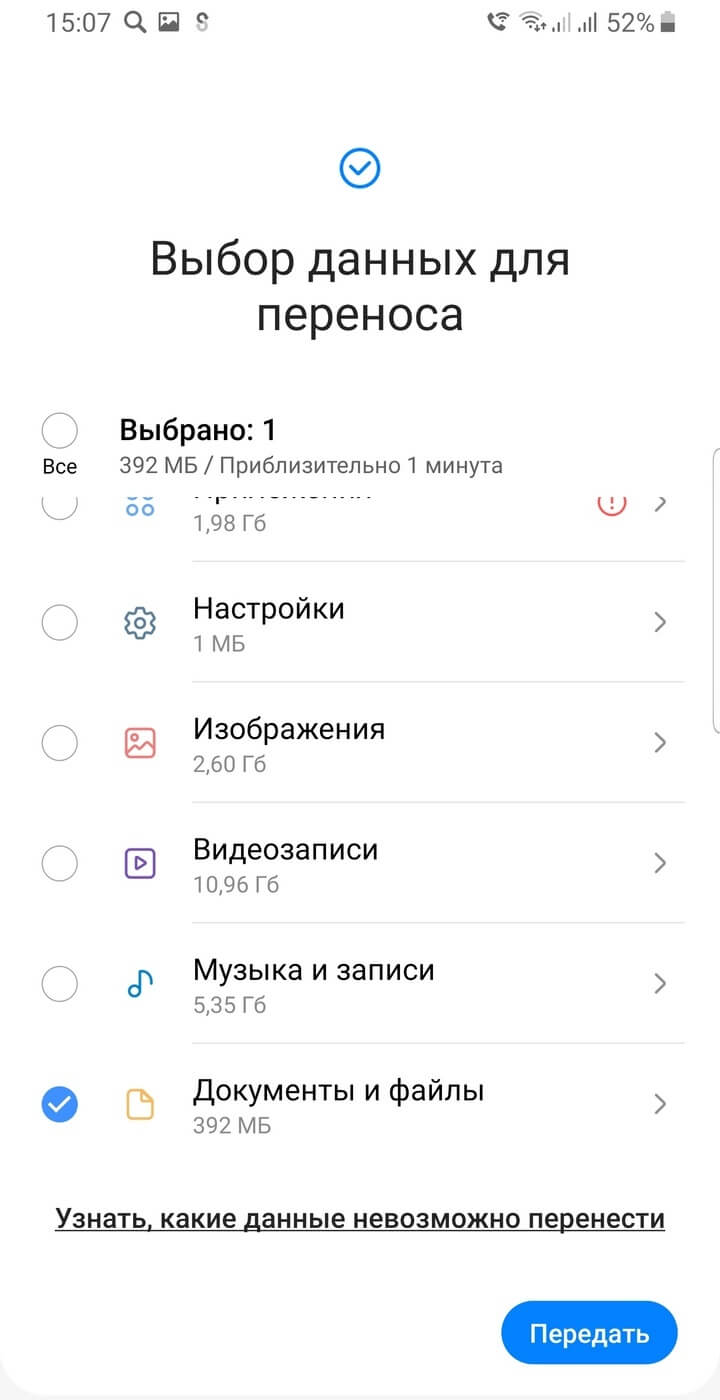
Чтобы скопировать информацию со старого мобильного устройства, достаточно выбрать в появившемся списке нужные данные: контакты, медиа-файлы, настройки или приложения. Всё ПО со старого телефона будет перенесено и установлено, даже если эти программы уже недоступны для скачивания через Play Market.
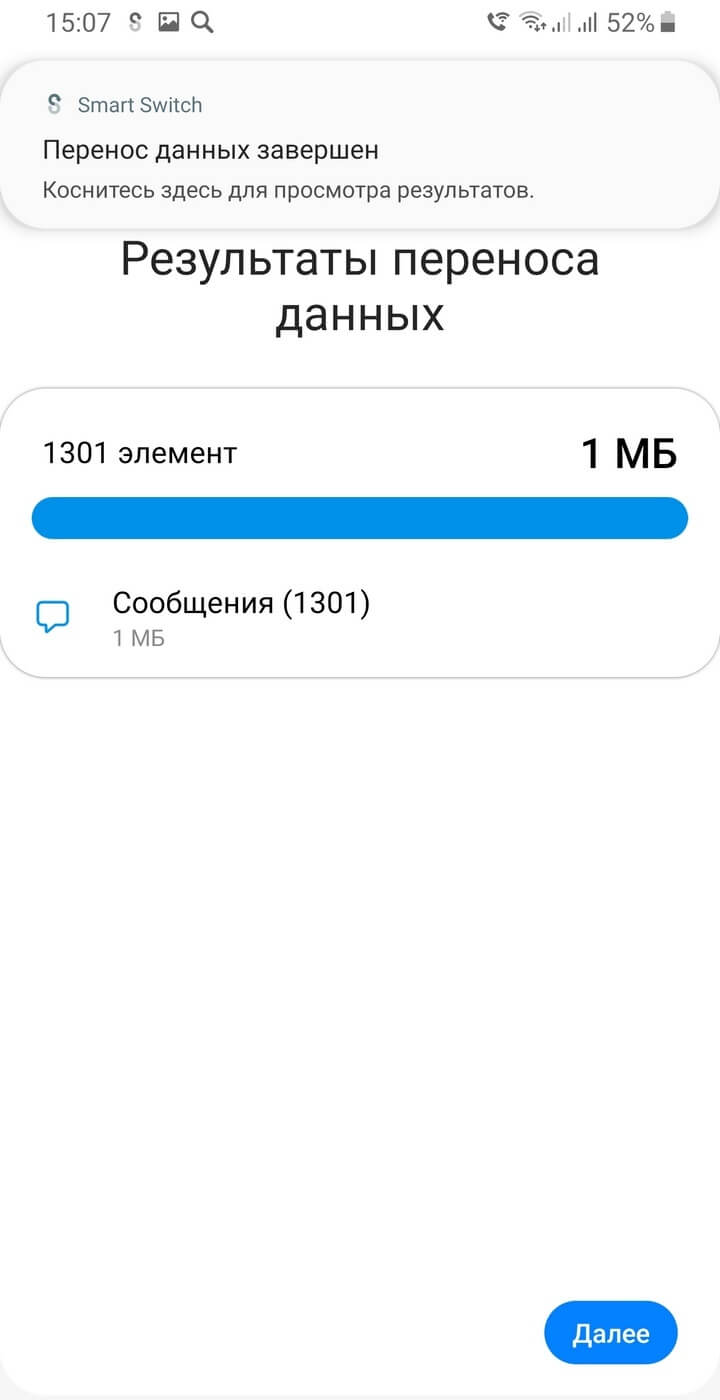
В зависимости от объема данных, которые вы переносите на новый телефон, время копирования различается: от пары секунд до часа. Когда перенос закончен, новый телефон автоматически рассортирует данные по директориям. СМС окажутся в сообщениях, а контакты — в телефонной книге, их не придется искать в памяти смартфона.
Кроме того, приложение Smart Switch может оказаться полезным, если хотите сделать резервную копию. Для этого нужно вставить microSD-карту или другой накопитель, совместимый со смартфоном.
Только до конца ноября 2021 года при покупке смартфона Samsung в МТС вы получаете шикарный подарок: умную колонку. При этом вовсе не обязательно покупать дорогой флагманский гаджет.
Были времена, когда «переезд» с одного телефона на другой, а в следствие и перенос всех данных с первого на второй был той еще задачкой. Шли годы и разработчики мобильного софта не стояли на месте, а разрабатывали специальные приложения, позволяющие переносить данные всего в несколько незатейливых движений, не затрачивая при этом ни единой нервной клетки. Вот и различные бренды, среди которых Samsung, разработали и выпустили свой софт для переноса данных под названием Smart Switch, который призван значительно облегчить жизнь пользователям и помочь им максимально простым способом перенести все свои данные со старого смартфона на новый, не потеряв при этом ни одной фотографии или контакта.
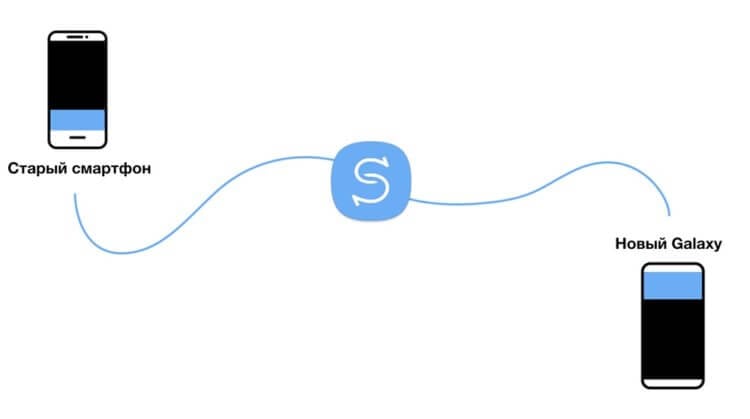
Как перейти со старого смартфона Galaxy на новый с помощью Smart Switch
- Убедитесь, что оба телефона включены и имеют достаточный заряд батареи.
- Каждый телефон Samsung поставляется с предустановленным приложением Smart Switch. Найдите его в списке своих приложений.
- Если по каким-то причинам Smart Switch нет на вашем устройстве, прежде чем продолжить, вам нужно загрузить его.
- Откройте приложение Smart Switch на обоих телефонах и коснитесь «Отправить данные» или «Получить данные» на соответствующем устройстве.
- Нажмите «По кабелю» или «По беспроводной связи» на передающем устройстве, чтобы выбрать способ передачи данных.
- По беспроводной связи телефоны автоматически свяжутся при обнаружении друг друга, а затем начнут передачу и прием данных по беспроводной связи.
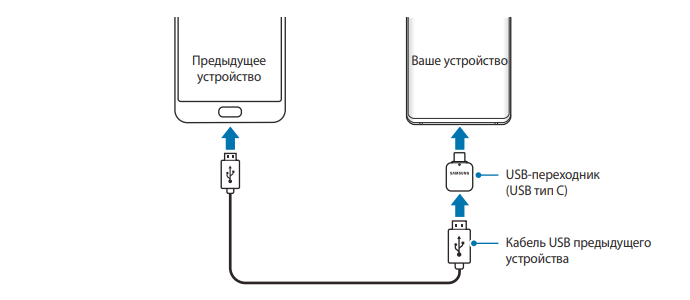
- При выборе варианта «По кабелю» вам нужно будет подключить оба телефона напрямую друг к другу с помощью кабеля USB-C или USB-A на USB-C с установленным адаптером OTG, который идет в комплекте с телефоном.
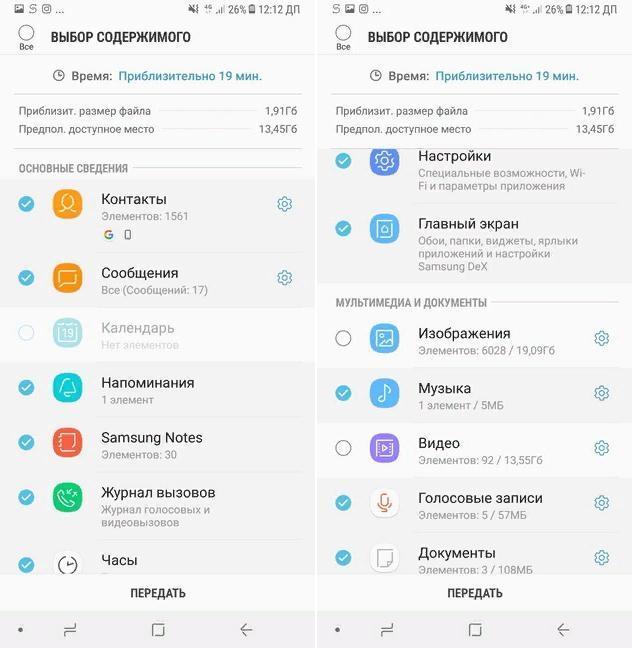
- На старом телефоне выберите то, что вы хотите отправить на новый телефон; включая сообщения, приложения, фотографии, настройки вашего домашнего экрана и многое другое.
- После выбора данных, которые вы хотите отправить, телефон сообщит вам, насколько большой будет объем передаваемых данных и сколько времени это займет.
- Если вы собираетесь передавать несколько гигабайт данных, то лучше сделайте это через кабель, чтобы ускорить процесс.
- При передаче более 5 Гб данных по беспроводной связи будьте готовы к тому, что это займет не менее 30 минут.
- Нажмите «Отправить» и разрешите перенос данных. Для достижения наилучшего (и быстрого) результата оставьте оба телефона в покое на время передачи.
Smart Switch не является всеобъемлющей программой для резервного копирования и восстановления, которая будет напрямую копировать все на новый телефон, но это хороший способ заполнить многие пробелы, оставленные базовой системой резервного копирования и восстановления, подключенной к вашей учетной записи Google. Не ожидайте, что Smart Switch будет передавать все данные вашего отдельного приложения или копировать каждый бит информации, но оно сделает много мелких и малозаметных вещей, которые вы оцените позже, когда будете просто пользоваться своим новым смартфоном, вместо того, чтобы растерянно ковыряться в настройках.
Делитесь своим мнением в комментариях под этим материалом и в нашем Telegram-чате.
Приложение Smart Switch позволит перенести необходимые данные на ваше мобильное устройство Samsung Galaxy. Вы сможете передать список контактов, музыку, сообщения, настройки приложений и др.
Передача данных возможна при помощи USB-кабеля, беспроводным способом, через компьютер или карту памяти. Любой выбранный вариант осуществляется быстро и без особых усилий.
Системные требования для работы с приложением Smart Switch:
- Мобильные устройства:
- ОС Android 4.3 и выше, iOS 5 и выше, BlackBerry 7, 10 и выше, Windows Mobile 8.1, 10 и выше;
- В других случаях (версия Android ниже 4.3 или смартфон является обычным телефоном) установите на мобильное устройство приложение Kies.
- Персональные компьютеры с ОС Windows:
- Windows 7 и выше (версии N и KN на Windows 7, 8, 10);
- Процессор 2.4 GHz;
- ОЗУ 512 MB;
- Место на жестком диске ~ 100 MB;
- Ссылка для скачивания — https://www.samsung.com/global/download/smartswitchwin/;
- Персональные компьютеры с ОС MacOS X:
- MacOS X 10.5 и выше (модели, выпущенные после 2013 г.);
- Процессор 1.8 GHz;
- ОЗУ 512 MB;
- Место на жестком диске ~ 100 MB;
- Ссылка для скачивания — https://www.samsung.com/global/download/smartswitchmac/.
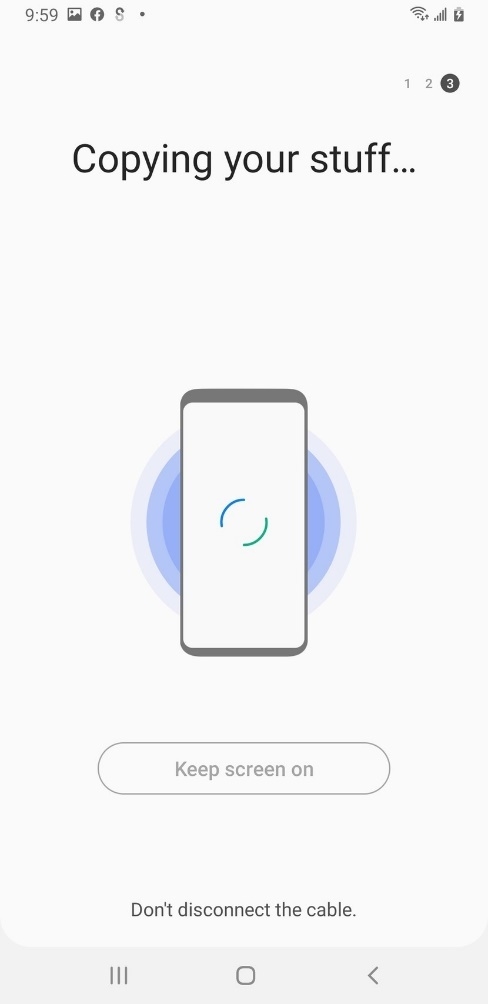
- Подключите одно устройство к другому при помощи USB-кабеля и переходника USB Type-C. Перед началом процесса передачи убедитесь в наличии достаточного количества заряда батарей на мобильных устройствах. При низком заряде процесс может автоматически остановиться. Также ни в коем случае не отсоединяйте кабель от устройств во время передачи. Это может привести к сбою передачи или повреждению гаджетов.

- На принимающем устройстве Samsung Galaxy во всплывающем окне нажмите на кнопку Smart Switch > Получить данные. Если всплывающее окно отсутствует, перейдите в Настройки > Учетные записи и архивация > Smart Switch.
- На раздающем устройстве нажмите Разрешить. После настройки подключения на вашем смартфоне появится список данных для передачи. Выберите нужные позиции и нажмите Передать. Если на гаджете отсутствует приложение для передачи данных Smart Switch, скачайте софт из официальных магазинов приложений Google Play или Galaxy Store.
- Далее действуйте согласно инструкции на экране смартфона. После окончания процесса перед вами появится список переданных данных.
Беспроводная передача данных при помощи приложения Smart Switch на смартфоны Samsung Galaxy
- Активируйте на раздающем устройстве приложение Smart Switch. На принимающем откройте приложение настроек и перейдите в Учетные записи и архивация > Smart Switch. Затем разместите смартфоны рядом друг с другом.
- В приложении Smart Switch на раздающем смартфоне нажмите Отправить данные > По беспроводной связи.
- Выберите нужные позиции для передачи и нажмите на кнопку Отправить.
- На принимающем устройстве Samsung Galaxy нажмите Получить. Далее следуйте подсказкам на экране для завершения процесса.
Передача данных при помощи резервной копии на карте памяти на смартфонах Samsung Galaxy
- Создайте резервную копию данных на внешний носитель на передающем устройстве.
- Извлеките карту памяти и установите ее в новое устройство Samsung Galaxy.
- Откройте приложение настроек на вашем смартфоне и перейдите в Учетные записи и архивация > Smart Switch >
 > Восстановить.
 - Далее следуйте инструкциям на экране смартфона и закончите процесс передачи данных.
 > Восстановить.
Перенос данных с компьютера на смартфон Samsung Galaxy и со смартфона на компьютер при помощи приложения Smart Switch
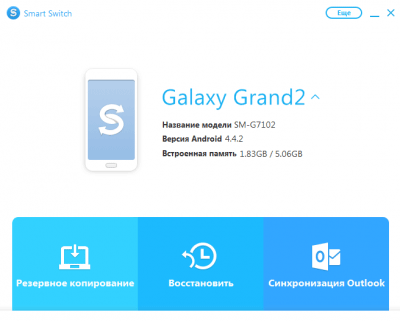
Передача данных со смартфона на ПК
- Установите приложение Smart Switch на ваш компьютер (ссылки на скачивание смотрите в разделе Системные требования в начале инструкции) и активируйте его.
- Подключите смартфон Samsung Galaxy к ПК. Дождитесь окончания установки драйверов для работы с мобильным устройством.
- Когда устройство определится, на компьютере в приложении Smart Switch нажмите кнопку Еще в верхнем правом углу.
- Далее Настройки и вкладка Элементы архивации. Выберите нужные позиции и нажмите Ок.
- Вернитесь в главное меню приложения и кликните по кнопке Резервное копирование.
- Дождитесь окончания процесса копирования данных на компьютер. В конце операции перед вами появится отчет по скопированным данным. Нажмите Ок.
Передача данных с ПК на смартфон
- Подключите смартфон Samsung Galaxy к вашему компьютеру при помощи USB-кабеля. Откройте приложение Smart Switch и дождитесь определения мобильного устройства.
- В главном меню приложения нажмите Восстановить. Программа предложит вам последний сохраненный файл резервного копирования. При желании нажмите Выберите другой архивный файл для выбора нужного варианта.
- Снова нажмите Восстановить, затем дождитесь окончания процесса.
- Перед вами появится отчет по восстановленным данным на смартфоне Samsung Galaxy. Нажмите Ок.
Если у вас остались вопросы по использованию приложения Smart Switch на мобильных устройствах Samsung Galaxy и ПК с различными ОС, напишите нам в комментариях.
Smart Switch – это приложение для смартфонов от производителя мобильных устройств Samsung. С его помощью пользователи могут быстро переносить настройки и личные данные с одного устройства на другое. Лучше всего перенос данных работает при взаимодействии между устройствами Galaxy, однако представители компании Самсунг говорят о возможности поддержания этой функции и на других устройствах.
Содержание
- Smart Switch — что это за программа
- Какие данные можно перенести
- Какие устройства поддерживаются
- Как скачать и установить Smart Switch
- Как использовать Smart Switch для передачи данных между телефонами
- Как использовать Smart Switch на ПК
- Как использовать Smart Switch для резервного копирования данных
- Как восстановить резервные копии данных
- Если не работает
Smart Switch — что это за программа
Согласно отзывам пользователей, с помощью сервиса Smart Switch можно регулярно делать успешный перенос данных с одного мобильного телефона на другой. Сбои в работе программы встречаются редко. Судя по оценке сервиса в магазине приложений Google Play, оно, действительно, полезное.
Особенности Smart Switch:
- Время переноса данных с одного устройства на другое составляет максимум пятнадцать минут. Некоторые пользователи отмечают, что смогли перенести данные и настройки всего за две-три минуты.
- В некоторых случаях возникают проблемы при переносе данных со смартфона стороннего производителя. Пользователи сталкиваются с этой проблемой даже при заявленной совместимости устройств.
- Сервис может медленнее работать на устройствах при поддержке операционной системы IOS.
Преимущества программы значительно преобладают над недостатками, за счет чего она получила широкое распространение среди владельцев мобильных телефонов от разных производителей.
Какие данные можно перенести
С помощью сервиса Смарт Свитч можно перенести:
- Аудиозаписи, видеозаписи, фотографии.
- Контакты.
- SMS и MMS-сообщения.
- Напоминания, запланированные события и прочие данные из календаря.
- Журнал вызовов.
- Сигналы будильника, заметки, документы, обои и прочие составляющие мобильного телефона.
- Макеты главного экрана и данные приложений.
- Настройки смартфона (мобильный интернет, Wi-Fi, Bluetooth, дата и время и другие).
- Установленные сервисы.
Основная задача пользователей – перенос максимального количества данных. Разработчики берут во внимание желания клиентов и обещают увеличить количество типов данных, которые поддерживаются программой.
При использовании Smart Switch можно самостоятельно выбрать типы данных и количество элементов, передаваемых на новое устройство.
Какие устройства поддерживаются
Существует три вида переноса данных между смартфонами и планшетами. Каждый вид поддерживает разные устройства и их версии операционной системы.
Виды переноса данных и поддержка устройств:
- Передача данных между совместимыми устройствами при поддержке операционной системы Android. В этом случае одним из устройств должен быть смартфон фирмы Galaxy, а версия операционной системы телефона от стороннего производителя должна быть не ниже шестой. В противном случае рекомендуется воспользоваться Wi-Fi.
- Передача данных с помощью Wi-Fi и Bluetooth. В этом случае возможен перенос личных данных и настроек как между устройствами Galaxy, так и между смартфонами от сторонних производителей. Версия операционной системы мобильных телефонов должна быть не ниже четвертой.
- Передача данных с помощью кабеля. В этом случае возможна передача данных между любыми устройствами. Версия операционной системы должна быть не ниже четвертой. Для осуществления этого процесса требуется USB OTG и кабель, который подходит к мобильному устройству.
Как правило, с переносом данных между устройствами Galaxy проблем не возникает. Однако при использовании устройств от сторонних производителей рекомендуется применять все вышеперечисленные методы до момента достижения результата.
Как скачать и установить Smart Switch
С помощью сервиса Smart Switch можно передавать личные данные и настройки с одного мобильного телефона на другой. Он позволяет переносить личные контакты, сообщения, аудиозаписи, фотографии, установленные приложения, видеозаписи и другие составляющие смартфона.
Перенос данных возможен с помощью карты памяти, компьютера, USB-провода или беспроводным методом. Ни один из вариантов не требует особых усилий и большого количества времени.
Системные требования к устройствам для работы с приложением Smart Switch:
- мобильные телефоны: версия операционной системы не ниже четвертой;
- персональные компьютеры при поддержке операционной системы Windows или Linux: версия операционной системы не ниже седьмой, 100 МБ свободного места на жестком диске, 512 МБ ОЗУ;
- персональные компьютеры при поддержке операционной системы MacOS X: модель устройства, выпущенная после 2013-го года, 100 МБ свободного места на жестком диске, 512 МБ ОЗУ.
Установить приложение Смарт Свитч можно с:
- магазина приложений Гугл Плей;
- магазина Гэлакси Стор;
- официального сайта программы.
Как использовать Smart Switch для передачи данных между телефонами
Чтобы воспользоваться сервисом для передачи данных между смартфонами необходимо:
- Убедиться в том, что два устройства включены и имеют достаточный заряд батареи. В случае необходимости подключить их к источнику питания.
- Скачать приложение Смарт Свитч при необходимости.
- Открыть сервис на двух устройствах и кликнуть на кнопку «Отправить данные» и «Получить данные» на соответствующих смартфонах.
- Кликнуть на кнопку «По беспроводной связи» или «По кабелю», в зависимости от выбранного метода передачи данных.
- Выбрать данные для переноса на соответствующем устройстве (фотографии, аудиозаписи, видеозаписи, установленные приложения и прочие).
- Ознакомиться с информацией об объеме данных и времени их переноса на другое устройство.
- Кликнуть на кнопку «Отправить», чтобы дать согласие на перенос данных.
Чтобы оптимизировать процесс передачи данных с одного телефона на другой, рекомендуется оставить оба устройства в покое.
Если необходимо передать более пяти гигабайт данных, рекомендуется использовать кабель для ускорения процесса переноса. В противном случае процесс займет не менее тридцати минут.
Как использовать Smart Switch на ПК
Чтобы выполнить передачу данных с мобильного телефона на персональный компьютер, необходимо:
- Установить сервис Смарт Свитч на компьютер или ноутбук. Это можно сделать на официальном сайте программы.
- Активировать приложение.
- Подключить мобильное устройство к персональному компьютеру с помощью кабеля.
- Дождаться окончания установки драйверов.
- Открыть приложение Smart Switch.
- Кликнуть на кнопку «Еще», которая расположена в правом верхнем углу экрана.
- Кликнуть на кнопку «Настройки».
- Перейти в раздел «Элементы архивации».
- Выбрать нужные позиции.
- Кликнуть на кнопку «ОК».
- Вернуться в главное меню программы.
- Нажать на кнопку «Резервное копирование».
- Дождаться окончания процесса создания резервной копии.
- Кликнуть на кнопку «ОК».
Чтобы выполнить передачу данных с персонального компьютера на мобильный телефон, необходимо:
- Подключить мобильное устройство к ПК с помощью USB-кабеля.
- Открыть сервис Smart Switch на компьютере или ноутбуке и дождаться момента определения смартфона.
- Кликнуть на кнопку «Восстановить». При необходимости выбрать архивный файл для восстановления.
- Нажать на кнопку «ОК».
Как использовать Smart Switch для резервного копирования данных
Чтобы создать резервную копию данных с помощью сервиса Smart Switch, необходимо:
- Включить приложение на компьютере или ноутбуке.
- Подключить к ПК мобильное устройство с помощью провода.
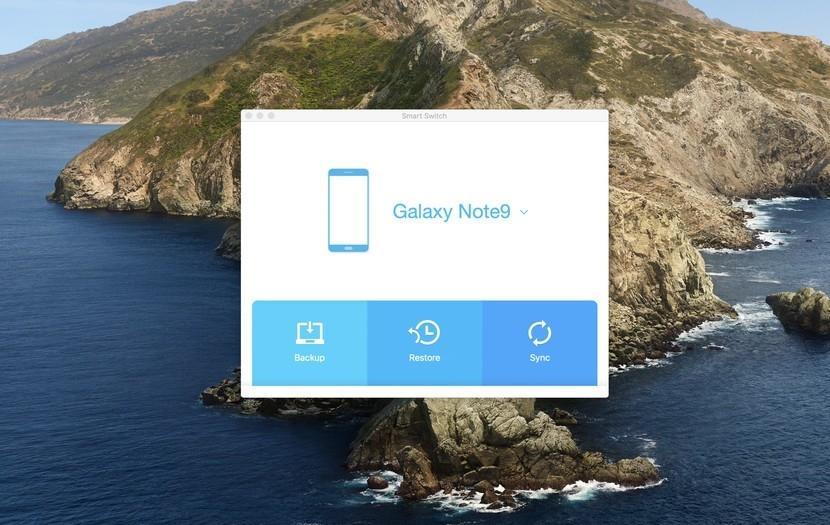
- Кликнуть на кнопку «Резервное копирование».

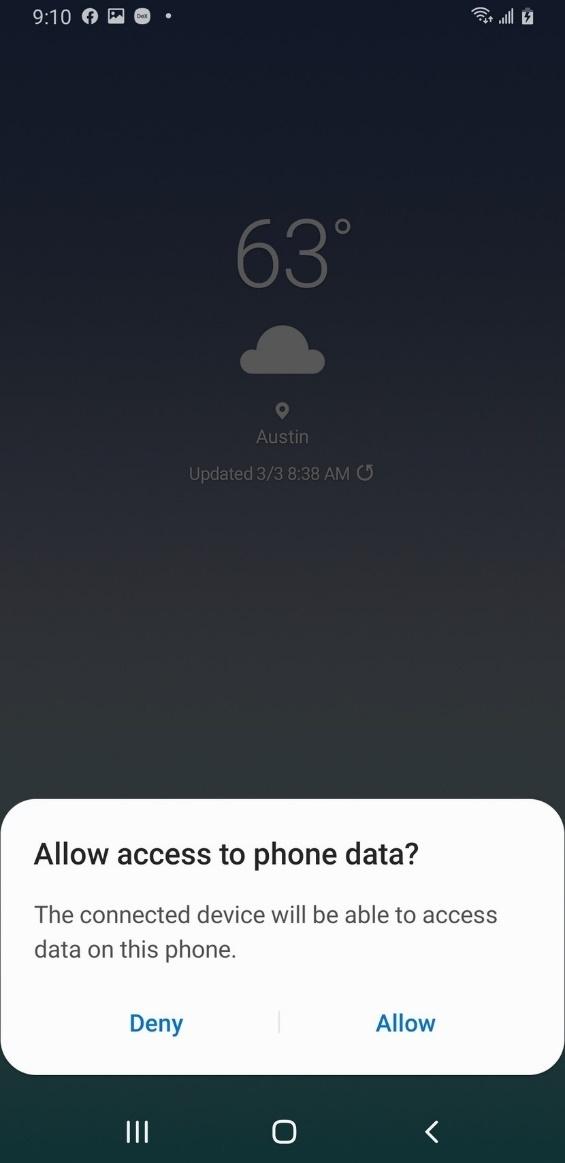
- На смартфоне кликнуть на кнопку «Разрешить».

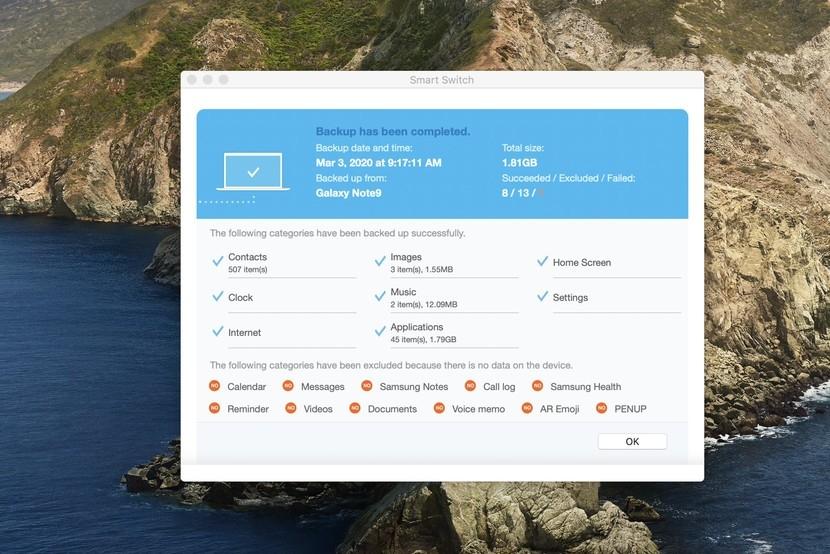
- Ознакомиться с перечнем данных, которые были добавлены в резервную копию.
- Нажать на кнопку «ОК».
Как восстановить резервные копии данных
При необходимости перехода на новое устройство или в случае потери данных пользователи могут воспользоваться резервной копией, созданной с помощью приложения Smart Switch. Для этого нужно:
- Запустить сервис Smart Switch на персональном компьютере.
- Подключить мобильное устройство к компьютеру или ноутбуку с помощью USB-кабеля.
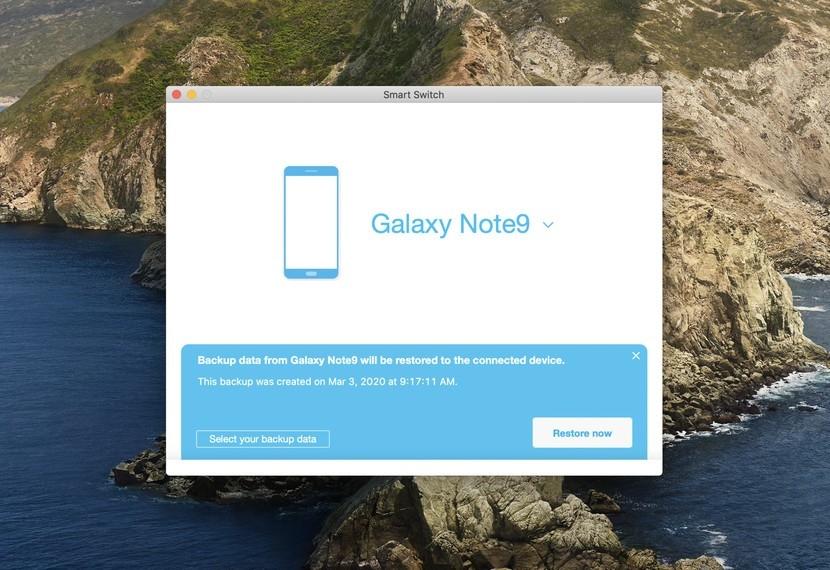
- Кликнуть на кнопку «Восстановить» в приложении Smart Switch.
- При необходимости нажать на кнопку «Выбрать другую резервную копию».
- Нажать на кнопку «Восстановить сейчас».

- При возникновении окошка, требующего разрешения доступа к мобильному устройству, необходимо взять смартфон и нажать на кнопку «Разрешить», после чего процесс восстановления резервной копии автоматически продолжится.

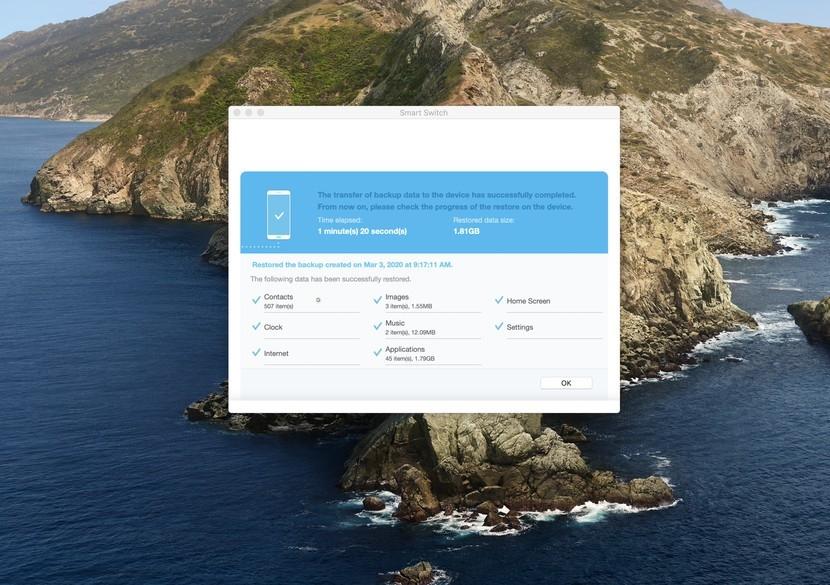
- По окончании процесса на экране отобразится разбивка восстановленных данных. Кликнуть на кнопку «ОК» для завершения восстановления резервной копии для смартфона.
Если не работает
В случае возникновения ошибок в работе сервиса Smart Switch, рекомендуется повторно выполнить соответствующую инструкцию. Если это не помогло, рекомендуется удалить приложения с мобильного устройства и повторно его установить из магазина приложений Google Play.
Если эти действия не привели к успешному результату, необходимо обратиться в техническую поддержку программы или в сервисный центр для подробного рассмотрения проблемы техническим специалистом.
В таблице рассмотрены самые распространенные вопросы пользователей, которые касаются работы программы Smart Switch для Samsung.

Вячеслав
Несколько лет работал в салонах сотовой связи двух крупных операторов. Хорошо разбираюсь в тарифах и вижу все подводные камни. Люблю гаджеты, особенно на Android.
Задать вопрос
Почему при установке приложения Smart Switch на смартфон не отображается его значок на рабочем столе?
Это особенность программы. Она устанавливается без ярлыка. Он может появиться исключительно при обновлении приложения.
Почему программа Smart Switch запрашивает большое количество дополнительных разрешений?
Этот фактор связан с политикой деятельности компании Google. Эти разрешения необходимы для создания полноценной резервной копии и ее качественного хранения.
Можно ли перенести данные с SD-карты на другое устройство с помощью Smart Switch?
Да. Приложение автоматически распознает данные, которые хранятся на SD-карте. Они передаются так же, как и все остальные данные, хранящиеся во внутренней памяти мобильного телефона.
Удаляются ли данные со старого устройства при их переносе на новый телефон с помощью сервиса Smart Switch?
Нет. Даже по окончании процесса переноса данных с одного устройства на другое они остаются на старом смартфоне или персональном компьютере.