
S20 Smart Socket розетка — инструкция по эксплуатации.
1. Скачать приложение «eWeLink».
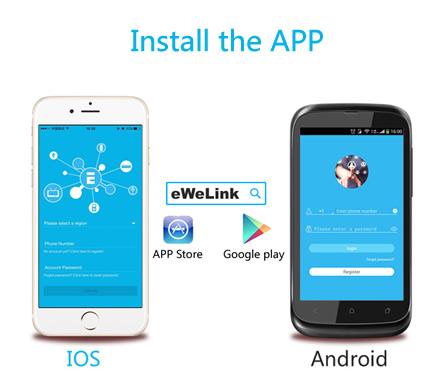
Поиск “eWeLink » в магазине приложений для iOS версии или Google play для Android версии.
Инструкция по установке eWeLink
2. Добавить устройство
- Подключите и включите свой разъем S20.

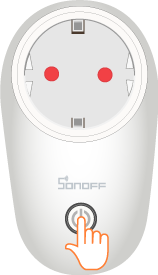
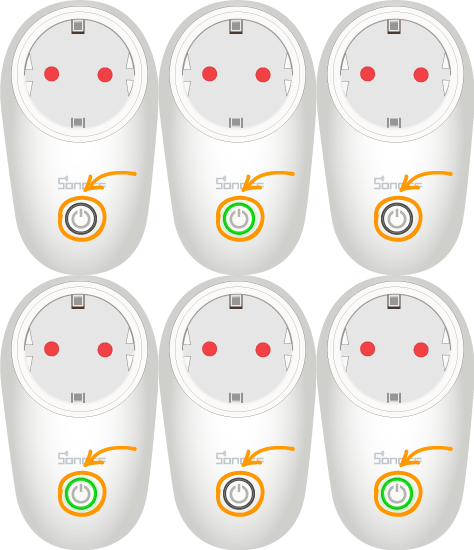
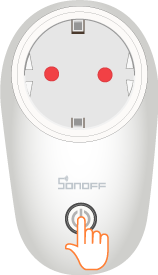
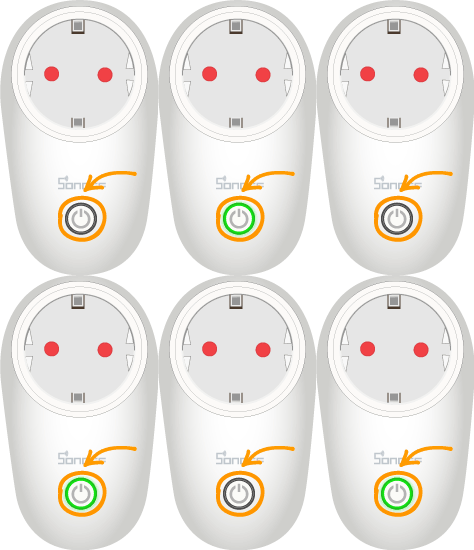
2. Нажмите кнопку в течение 7 секунд, пока зеленый светодиод быстро не мигнет. Благодаря тому, что в данной модели используется разная прошивка и модуль, светодиод имеет два мигающих пути.
Откройте eWeLink, нажмите”+», вы увидите значки сопряжения. Пожалуйста, выберите режим сопряжения в соответствии с приведенными ниже инструкциями:
Если индикатор мигает следующим образом:  выберите режим быстрого сопряжения (сенсорный) , нажмите Далее .
Если светодиод мигает вот так: 
a .если прошивка устройства 1.6.0 или выше , выберите режим быстрого сопряжения (сенсорный). В противном случае он не сможет добавить устройство. Нажмите Кнопку Далее .
b .если прошивка вышеуказанных моделей ниже 1.6.0 , Пожалуйста, выберите значок совместимого режима сопряжения (AP), нажмите кнопку Далее. пользователи iOS должны перейти к настройке телефона>WiFi> > подключение Wi-Fi начинается с ITEAD -******, введите пароль по умолчанию 12345678. Вернитесь к eWeLink, нажмите кнопку Далее.

3. Он будет автоматически искать и подключать интеллектуальное домашнее устройство вокруг вас.
4. Он будет автоматически выбирать ваш домашний SSID, пожалуйста, введите пароль:
4.1 если пароль отсутствует, оставьте его пустым.
4.2 теперь eWeLink поддерживает только протокол связи 2.4 G WiFi, 5G-WiFi не поддерживается.

5. Назовите устройство для завершения.
6. Возможно, устройство находится «в автономном режиме» на eWeLink, поскольку устройству требуется 1 минута для подключения к маршрутизатору и серверу. Когда зеленый светодиод горит, устройство находится «в сети“, если eWeLink показывает все еще” в автономном режиме», пожалуйста, закройте eWeLink и снова откройте.
3. Особенности приложения
1. Дистанционное управление WiFi и состояние устройства
Включите / выключите, нажав на значок устройства. Состояние устройства всегда одновременное отображение на приложение.
2. Долевое Управление

Владелец может совместно использовать устройства с другими учетными записями eWeLink. При совместном использовании устройств, оба должны оставаться в сети на eWeLink. Потому что если учетная запись, которую вы хотите поделиться, не находится в интернете, он/она не получит приглашение.
Как сделать это возможным? Сначала нажмите кнопку Поделиться, введите учетную запись eWeLink (номер телефона или адрес электронной почты), которую вы хотите поделиться, отметьте разрешения таймера (edit/delete/change/enable), которые вы хотите предоставить, а затем нажмите кнопку Далее. Другая учетная запись получит сообщение с приглашением. Нажмите кнопку Принять, устройство успешно предоставило общий доступ. Другой пользователь будет иметь доступ к управлению устройством.
3. Синхронизация

Поддержите максимальные 8 позволенные расписания времени одиночных / повторения / обратного отсчета каждое устройство.
4. Установите состояние включения питания по умолчанию

В разделе Настройка устройства можно задать состояние устройства по умолчанию: включено или выключено, когда устройство включено.
5. Сцена / Умная Сцена
Сцена позволяет автоматически включать / выключать ваши устройства. Настройки сцены находятся в правом верхнем углу списка устройств. Вы можете настроить сцены или интеллектуальные сцены для включения / выключения устройства.
Пользователи должны выбрать “Click to execute » в условии, добавить различные существующие устройства, назвать сцену и сохранить ее.
6. Механизм защиты
Одно устройство один владелец. Другие люди не могут добавить устройства, которые уже были добавлены. Если вы хотите добавить свое устройство в другую учетную запись, не забудьте сначала удалить его.
7. Обновить
Он будет автоматически напоминать вам о новой прошивке или версии. Пожалуйста, обновите как можно скорее.
4. Проблемы и пути их решения
Прочитайте подробный FAQ на Itead Smart Home Forum. Если приведенные ниже ответы не могут решить вашу проблему, пожалуйста, отправьте отзыв о eWeLink.
1. Мое устройство успешно добавлено, но остается “автономным”.
Ответы: недавно добавленному устройству требуется 1-2 минуты для подключения к маршрутизатору и Интернету. Если он остается в автономном режиме в течение длительного времени, пожалуйста, судить о проблеме по состоянию зеленого светодиода:
1.1. Зеленый светодиод быстро мигает один раз и повторяется, что означает, что устройство не удалось подключиться к маршрутизатору. Причиной может быть неправильный ввод пароля WiFi или устройство находится слишком далеко от маршрутизатора, что вызывает слабый сигнал Wi-Fi. Устройство не может быть добавлено к 5G-wifi-маршрутизатору, только 2.4 G-wifi в порядке. Наконец, убедитесь, что ваш маршрутизатор открыт на компьютере MAC.
1.2. Зеленый светодиод медленно мигает один раз и повторяется, что означает, что устройство подключено к маршрутизатору и серверу, но не было добавлено в список устройств. Затем снова включите устройство, если оно все еще не работает, просто снова добавьте устройство.
1.3. Зеленый светодиод быстро мигает дважды и повторяется, это означает, что устройство подключено к маршрутизатору, но не удалось подключиться к серверу. Тогда, пожалуйста, подтвердите, что ваш Wi-Fi маршрутизатор работает нормально.
2. Почему приложение не может найти устройство в состоянии сопряжения?
Ответы: это из-за кэша вашего телефона. Пожалуйста, закройте WLAN вашего телефона, а затем откройте его через минуту. В то же время, пожалуйста, выключите устройство, если вы можете, а затем включите питание, чтобы попробовать еще раз.
3. Срок действия моего WiFi истек, можно ли подключить устройства к локальной сети?
Ответы: S20 поддерживает управление по локальной сети (обновление в 15/10/2017, функция LAN была остановлена).
4. Зеленый светодиод продолжает гореть, даже если устройство включено. Нажмите кнопку, но устройство не работает.
Ответы: цепь может быть сломана, пожалуйста, отправьте ее обратно для тестирования. Возвращенные почтовые расходы доставки и упаковка будут за счет покупателя, если устройство повреждено покупателем, и покупатель должен нести дополнительную стоимость ремонта.
1. Скачать приложение «eWeLink».
Поиск “eWeLink » в магазине приложений для iOS версии или Google play для Android версии.
Инструкция по установке eWeLink
2. Добавить устройство
- Подключите и включите свой разъем S20.
2. Нажмите кнопку в течение 7 секунд, пока зеленый светодиод быстро не мигнет. Благодаря тому, что в данной модели используется разная прошивка и модуль, светодиод имеет два мигающих пути.
Откройте eWeLink, нажмите”+», вы увидите значки сопряжения. Пожалуйста, выберите режим сопряжения в соответствии с приведенными ниже инструкциями:
Если индикатор мигает следующим образом: выберите режим быстрого сопряжения (сенсорный) , нажмите Далее .
Если светодиод мигает вот так:
a .если прошивка устройства 1.6.0 или выше , выберите режим быстрого сопряжения (сенсорный). В противном случае он не сможет добавить устройство. Нажмите Кнопку Далее .
b .если прошивка вышеуказанных моделей ниже 1.6.0 , Пожалуйста, выберите значок совместимого режима сопряжения (AP), нажмите кнопку Далее. пользователи iOS должны перейти к настройке телефона>WiFi> > подключение Wi-Fi начинается с ITEAD -******, введите пароль по умолчанию 12345678. Вернитесь к eWeLink, нажмите кнопку Далее.
3. Он будет автоматически искать и подключать интеллектуальное домашнее устройство вокруг вас.
4. Он будет автоматически выбирать ваш домашний SSID, пожалуйста, введите пароль:
4.1 если пароль отсутствует, оставьте его пустым.
4.2 теперь eWeLink поддерживает только протокол связи 2.4 G WiFi, 5G-WiFi не поддерживается.
5. Назовите устройство для завершения.
6. Возможно, устройство находится «в автономном режиме» на eWeLink, поскольку устройству требуется 1 минута для подключения к маршрутизатору и серверу. Когда зеленый светодиод горит, устройство находится «в сети“, если eWeLink показывает все еще” в автономном режиме», пожалуйста, закройте eWeLink и снова откройте.
3. Особенности приложения
1. Дистанционное управление WiFi и состояние устройства
Включите / выключите, нажав на значок устройства. Состояние устройства всегда одновременное отображение на приложение.
2. Долевое Управление
Владелец может совместно использовать устройства с другими учетными записями eWeLink. При совместном использовании устройств, оба должны оставаться в сети на eWeLink. Потому что если учетная запись, которую вы хотите поделиться, не находится в интернете, он/она не получит приглашение.
Как сделать это возможным? Сначала нажмите кнопку Поделиться, введите учетную запись eWeLink (номер телефона или адрес электронной почты), которую вы хотите поделиться, отметьте разрешения таймера (edit/delete/change/enable), которые вы хотите предоставить, а затем нажмите кнопку Далее. Другая учетная запись получит сообщение с приглашением. Нажмите кнопку Принять, устройство успешно предоставило общий доступ. Другой пользователь будет иметь доступ к управлению устройством.
3. Синхронизация
Поддержите максимальные 8 позволенные расписания времени одиночных / повторения / обратного отсчета каждое устройство.
4. Установите состояние включения питания по умолчанию
В разделе Настройка устройства можно задать состояние устройства по умолчанию: включено или выключено, когда устройство включено.
5. Сцена / Умная Сцена
Сцена позволяет автоматически включать / выключать ваши устройства. Настройки сцены находятся в правом верхнем углу списка устройств. Вы можете настроить сцены или интеллектуальные сцены для включения / выключения устройства.
Пользователи должны выбрать “Click to execute » в условии, добавить различные существующие устройства, назвать сцену и сохранить ее.
6. Механизм защиты
Одно устройство один владелец. Другие люди не могут добавить устройства, которые уже были добавлены. Если вы хотите добавить свое устройство в другую учетную запись, не забудьте сначала удалить его.
7. Обновить
Он будет автоматически напоминать вам о новой прошивке или версии. Пожалуйста, обновите как можно скорее.
4. Проблемы и пути их решения
Прочитайте подробный FAQ на Itead Smart Home Forum. Если приведенные ниже ответы не могут решить вашу проблему, пожалуйста, отправьте отзыв о eWeLink.
1. Мое устройство успешно добавлено, но остается “автономным”.
Ответы: недавно добавленному устройству требуется 1-2 минуты для подключения к маршрутизатору и Интернету. Если он остается в автономном режиме в течение длительного времени, пожалуйста, судить о проблеме по состоянию зеленого светодиода:
1.1. Зеленый светодиод быстро мигает один раз и повторяется, что означает, что устройство не удалось подключиться к маршрутизатору. Причиной может быть неправильный ввод пароля WiFi или устройство находится слишком далеко от маршрутизатора, что вызывает слабый сигнал Wi-Fi. Устройство не может быть добавлено к 5G-wifi-маршрутизатору, только 2.4 G-wifi в порядке. Наконец, убедитесь, что ваш маршрутизатор открыт на компьютере MAC.
1.2. Зеленый светодиод медленно мигает один раз и повторяется, что означает, что устройство подключено к маршрутизатору и серверу, но не было добавлено в список устройств. Затем снова включите устройство, если оно все еще не работает, просто снова добавьте устройство.
1.3. Зеленый светодиод быстро мигает дважды и повторяется, это означает, что устройство подключено к маршрутизатору, но не удалось подключиться к серверу. Тогда, пожалуйста, подтвердите, что ваш Wi-Fi маршрутизатор работает нормально.
2. Почему приложение не может найти устройство в состоянии сопряжения?
Ответы: это из-за кэша вашего телефона. Пожалуйста, закройте WLAN вашего телефона, а затем откройте его через минуту. В то же время, пожалуйста, выключите устройство, если вы можете, а затем включите питание, чтобы попробовать еще раз.
3. Срок действия моего WiFi истек, можно ли подключить устройства к локальной сети?
Ответы: S20 поддерживает управление по локальной сети (обновление в 15/10/2017, функция LAN была остановлена).
4. Зеленый светодиод продолжает гореть, даже если устройство включено. Нажмите кнопку, но устройство не работает.
Ответы: цепь может быть сломана, пожалуйста, отправьте ее обратно для тестирования. Возвращенные почтовые расходы доставки и упаковка будут за счет покупателя, если устройство повреждено покупателем, и покупатель должен нести дополнительную стоимость ремонта.
Содержание
- Smart socket eu mini как настроить
- Зачем покупать?
- Где купить?
- Как настроить?
- Нужен надежный выход в сеть Интернет?
- Как работает умная розетка — подключение и настройка
- Что такое «Умная розетка»
- Принцип работы умной розетки
- Как подключить умную розетку
- Xiaomi ZNCZ05CM: умная Wi-Fi-розетка под евровилку, объединение с устройствами под регион Китай
- Содержание
- Где купить ?
- Поставка
- Параметры
- Что в коробке ?
- Внешний вид
- Mihome от vevs
- Home Assistant
- Google Home
- Видеоверсия обзора
- Вывод
- Умная мини Wi-Fi розетка TP-Link Tapo P100 – обзор и настройка
- Подключение и настройка TP-Link Tapo P100
Smart socket eu mini как настроить
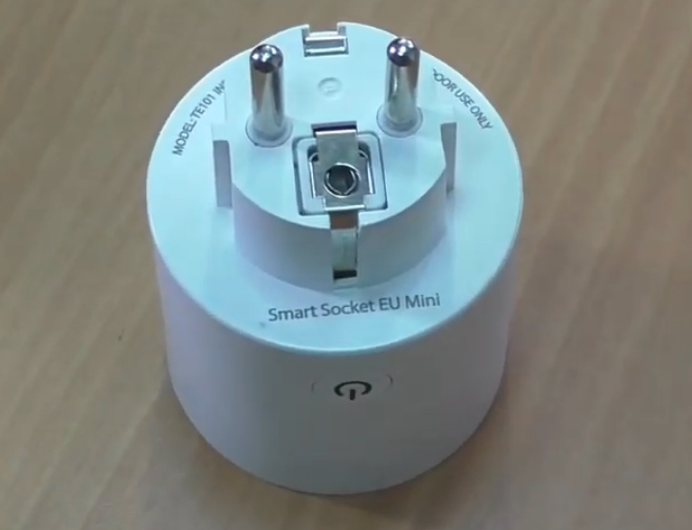
Мастерская Тардис п редлагае т вашему вниманию обзор, управляемой по WiFi, розетки Smart Socket EU Mini, модель TE101.
Зачем покупать?
Для возможности дистанционного управления люб ым техническ им устройств ом подключенным к розетке 220 Вольт.
Где купить?
М ожно приобрести на сайте A li E xpress.com, доставка около 1 мес яца из Китая или 1 неделя из России. Ссылка на управляемую розетку http://ali.pub/30k1nv , дополнительная ссылка http://ali.pub/3cr1hp, а также много других розеток управляемых оп сети WiFi и не только http://ali.pub/3cr1ls
Как настроить?
- Розетку Smart Socket EU Mini подключить к промышленной сети 220 Вт.
- На телефон установить программу управления T uya Smart.
- Включить сеть WiFi.
- Через программу добавить устройство в личный кабинет, находящийся в облаке .
- Проверить работоспособность.
Мастерская Тардис рекомендует данное устройство, как для домашнего использования, так и для организаций!
Нужен надежный выход в сеть Интернет?
Мастерская «Тардис» осуществляет не только ремонт сложно-вычислительной техники, но и внедрение сетевой техники фирмы Микротик. Данная аппаратура позволяет реализовать выход в сеть Интернет через двух независимых провайдеров одновременно с балансировкой трафика (передаваемой информации в сеть Интернет).
Т.е. надежность Вашего соединения с сетью Интернет удваивается (возможно и с тремя провайдерами — тогда утраивается). Кстати вторым провайдером может быть — радиодоступ (Yota, Мегафон . )
Источник
Как работает умная розетка — подключение и настройка
Из рекламы или Интернета Вы, наверное, хотя бы раз, но слышали про «Умный дом» — технологию управления домашними электроприборами с помощью телефона или компьютера. Это не фантастика, а уже вполне себе реальность! Хотя, пока, ещё всё только начинается, но даже на этом этапе «умные» устройства уже многое умеют! Например «умная розетка»! Уже сейчас Вы можете с её помощью подключить электроприбор и управлять его работой, даже будучи далеко от своего жилища! Я, например, с её помощью управляю климатом, включая дома обогреватели зимой и кондиционер летом. Не нужно мучаться с таймерами — просто через телефон отдаёшь команду и всё! Просто, удобно и технологично!

Что такое «Умная розетка»
Обычная умная розетка — это небольшой электрический адаптер, который подключается к обычной электрической розетке и управляет подачей электроэнергии электроприборов, которые подключены через неё. Если разобрать такой гаджет, то внутри будет находится обычное электромагнитное реле и контроллер, с помощью которой посылаются управляющие команды для реле на замыкание и размыкание контактов. Так же на плате можно обнаружить беспроводной адаптер — управление умной розеткой осуществляется по WiFi либо через мобильную связь.
Составные элементы умной розетки:
- Реле коммутации 220В;
- управляющая плата — контроллер
- Адаптер беспроводной связи (WiFi или GSM)
Сейчас в продаже можно встретить два варианта исполнения Smart-розеток:
- Наружные — выполнены обычно в виде адаптера-переходника с электрической «вилкой» с обратной стороны, вставляемого в обычную розетку.
- Встраиваемые — эти уже вставляются в подразетники и подключаются к электропроводке уже вместо обычных розеток.
Различаются умные розетки и по способу управления:
- через беспроводную сеть WiFi
- с помощью мобильной связи через SIM-карту
- радиоуправление с пульта
Самые распространённые и популярные сейчас — это Вай-Фай розетки, в том числе от Yandex или Xiaomi. Умные розетки с SIM-картой значительно более дорогие и менее распространённые, а в последнее время вообще потерявшие популярность. Модели с радиоуправлением являются самими дешёвыми и наиболее простыми в техническом плане и не особо интересными.
Принцип работы умной розетки
Благодаря работе умной розетки можно любые обычные бытовые устройства превратить в «умные», правильно управляя подачей электропитания. Самый простой сценарий выглядит так. Вы покупаете смарт-розетку Яндекс и втыкаете её в обычную розетку. Затем, чтобы получить к ней управление, Вы должны будете установить приложение Яндекс и голосовой помощник Алису, после чего подключить умную розетку к управляющей программе.
Окей, управление получено — что дальше?! А дальше можно уже управлять электропитанием подключенного прибора. Например:
- Дистанционное включение электроприбора;
- Автоматическое отключение электроприбора;
- Работа устройства по таймеру;
- Использование сценариев управления приборами.
Самый интересный вариант — это управляющие сценарии. Что это такое? Это будет интересно для тех, кто строит у себя полноценную экосистему умного дома. Здесь уже можно связать смарт-розетку с различными датчиками освещённости, температуры, влажности и т.п. В итоге умный дом будет сам включать свет, когда темно, обогреватель, когда холодно или кондиционер, когда жарко!
Как подключить умную розетку
Несмотря на то, что сейчас в продаже достаточно много различных умных розеток — Yandex, Xiaomi, Redmond, Tp-Link и даже от провайдера Ростелеком и банка Сбер — принцип их подключения и настройки в среднем одинаков, имея лишь небольшие различия. Я буду показывать как подключить умную розетку Яндекс. Для других моделей нужно будет лишь понять принцип и сделать всё то же самое.
Подключение умной розетки выглядит так:
1. Устанавливаем на телефон управляющее приложение через AppStore или Google Play;
2. Включаем на телефоне геолокацию и Wi-Fi;
3. Распаковываем умную розетку Яндекс, подключаем к электросети;
3. Запускаем приложение Яндекс, заходим в раздел «Устройства» и добавляем новую розетку:
4. Указываем приложению свою сеть Wi-Fi и пароль к ней;
5. Ждём пока приложение подхватит умную розетку и пользуемся ею!
Источник
Xiaomi ZNCZ05CM: умная Wi-Fi-розетка под евровилку, объединение с устройствами под регион Китай
Продукция компании Xiaomi полным ходом захватывает европейский и американский рынок. Устройства умного дома — не исключение, и сегодня мы поговорим об одном из них — wi-fi версии управляемой розетки, сделанную под стандартную “шуковскую” евровилку.
Содержание
Где купить ?
- Gearbest — цена на момент публикации $ 21.51
- Banggood — цена на момент публикации $19.99
- Aliexpress — цена на момент публикации $14.99 (герой обзора куплен тут)
Поставка
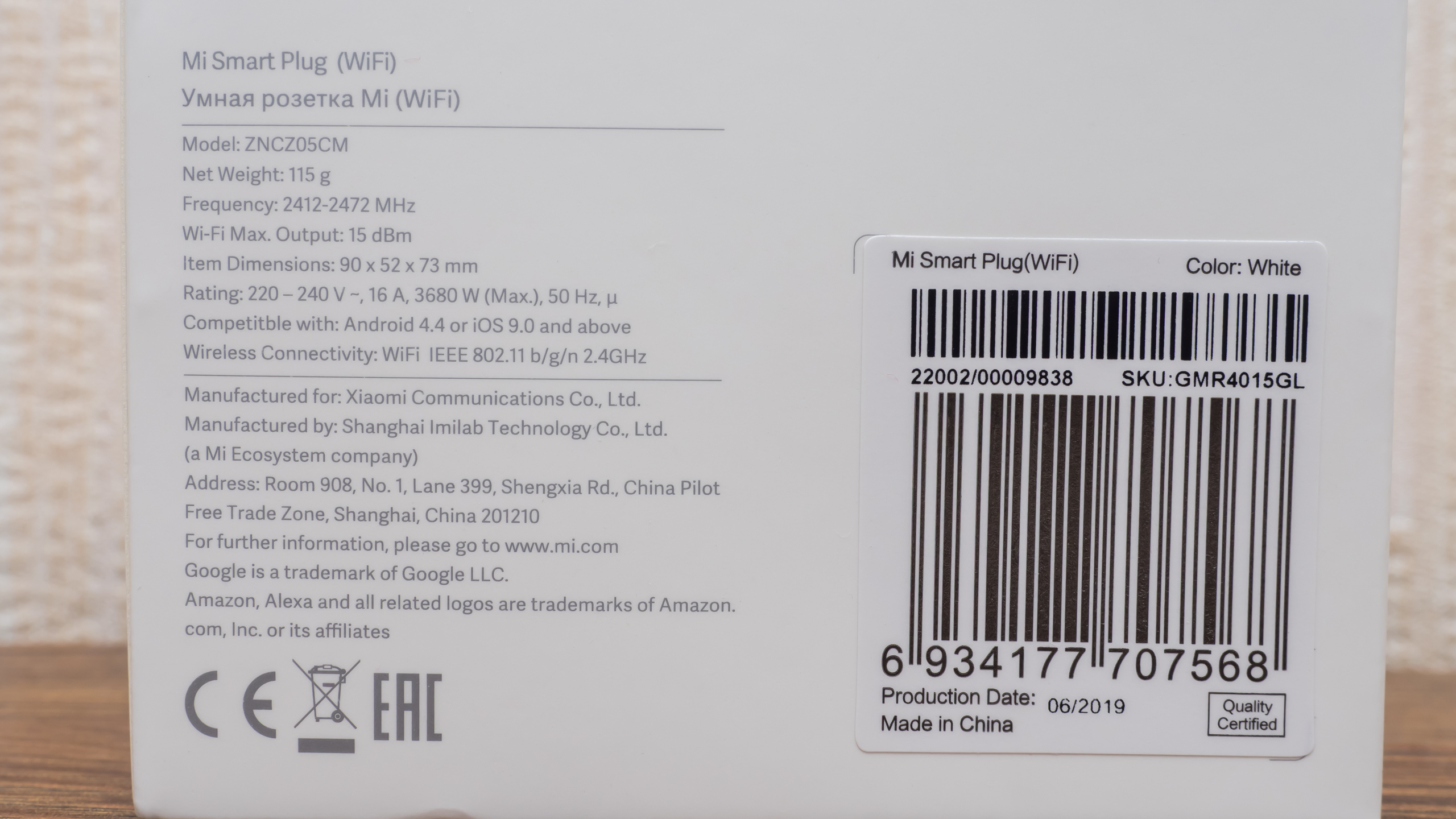
Коробка оформлена в классическом стиле экосистемы — минимализме. На белом фоне фотография белой же розетки, логотип MI и систем управления Google Assistant и Amazon Alexa. Надписи на коробке сделаны на 6 языках, в том числе и на русском. Выглядит это очень непривычно после стольких лет иероглифов.
Параметры
- Модель — ZNCZ05CM
- Рабочее напряжение — 220-240 Вольт
- Нагрузка — до 16 А, 3680 Ватт (у китайских версий 10 А, 2500 Ватт)
- Интерфейс — wi-fi 2,4 Ггц
- Вес — 115 грамм
- Размер — 90 x 52 x 73 мм
Что в коробке ?
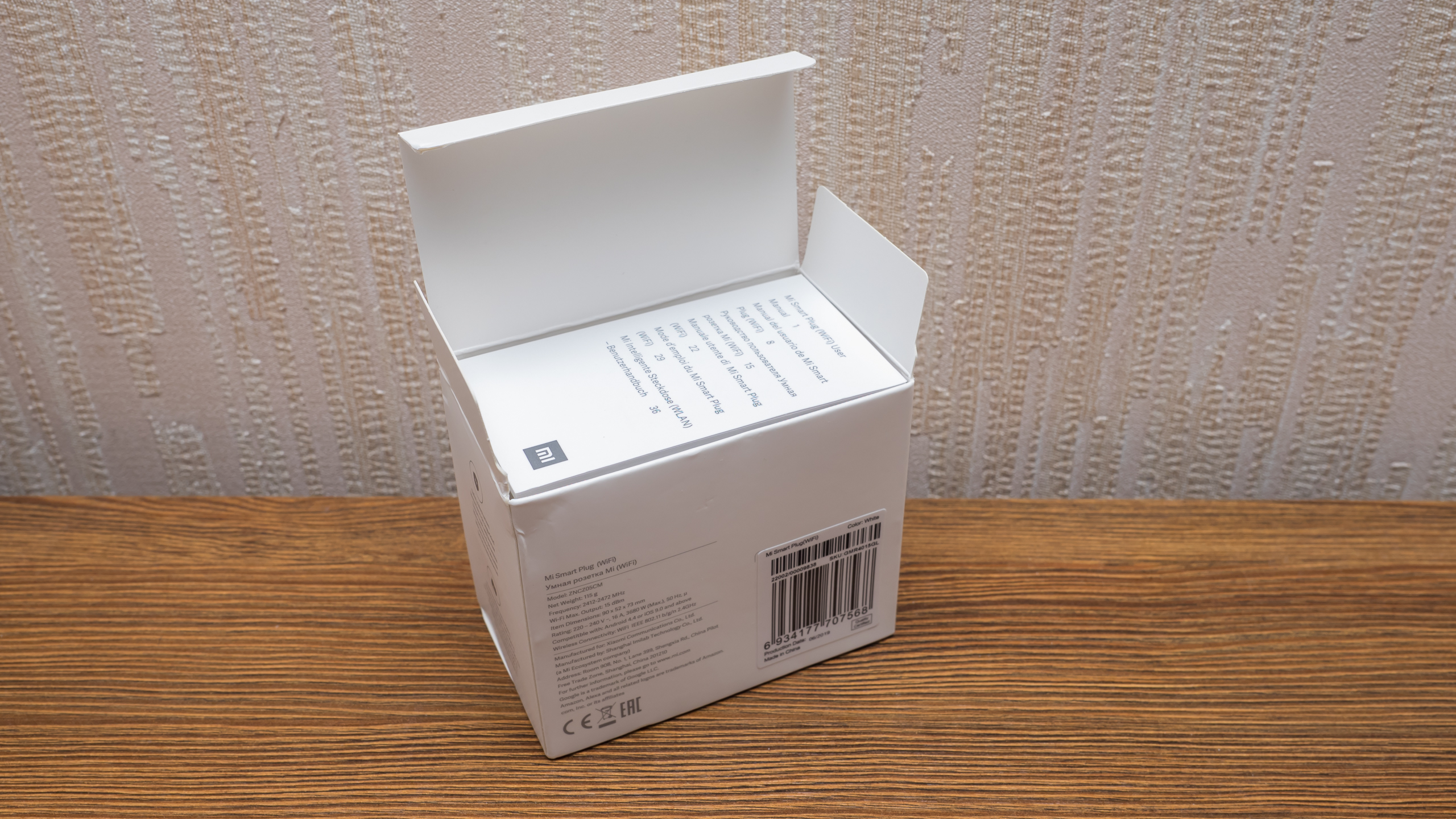
Снимем заводской пластик и заглянем внутрь коробки. В самом верху находится гарантийный талон и книжечка инструкции.
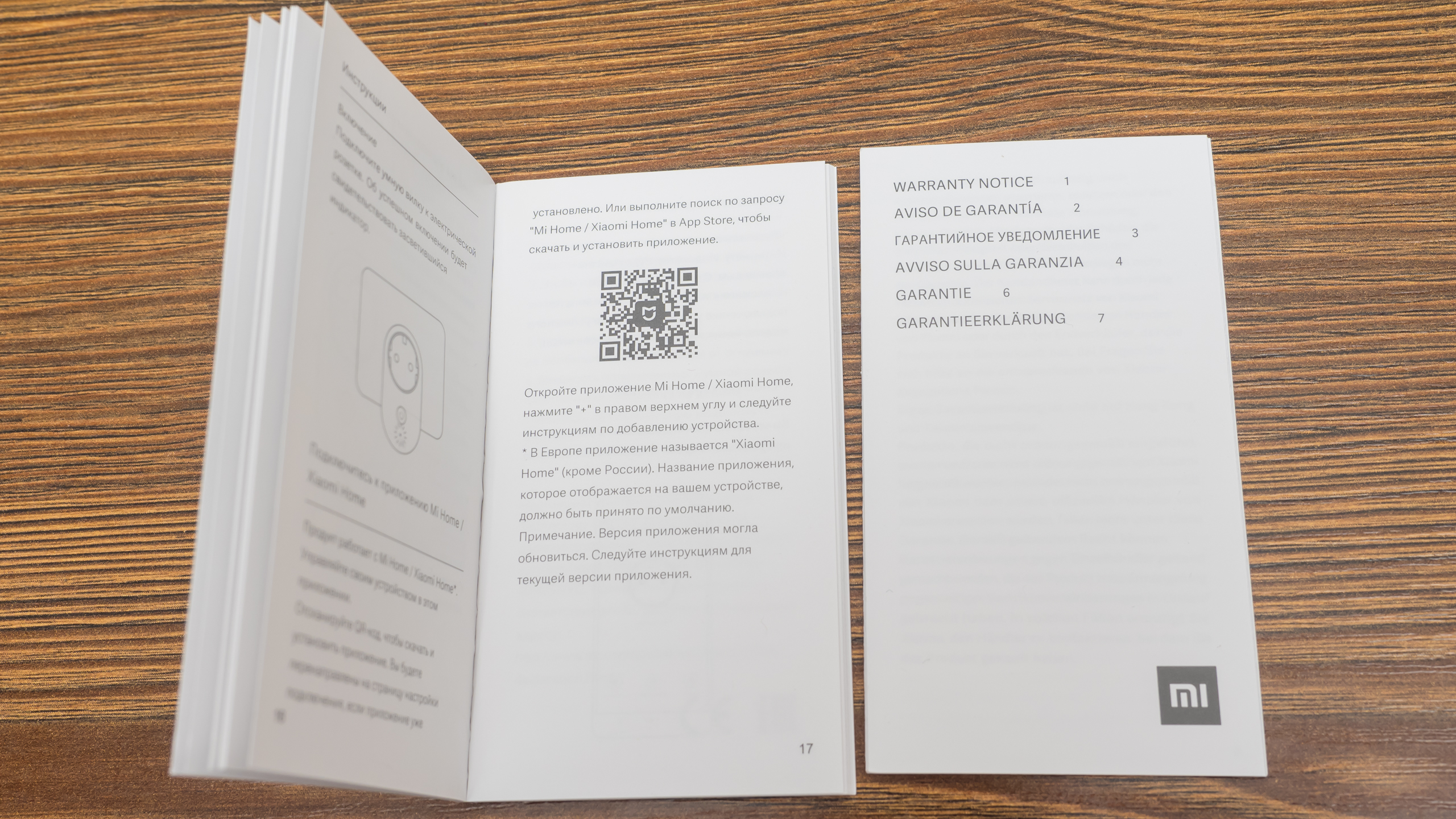
Здесь все тех же шесть языков — английский, испанский, русский, итальянский, французский и немецкий, причем на последнем — гарантия — читается как имя демона.
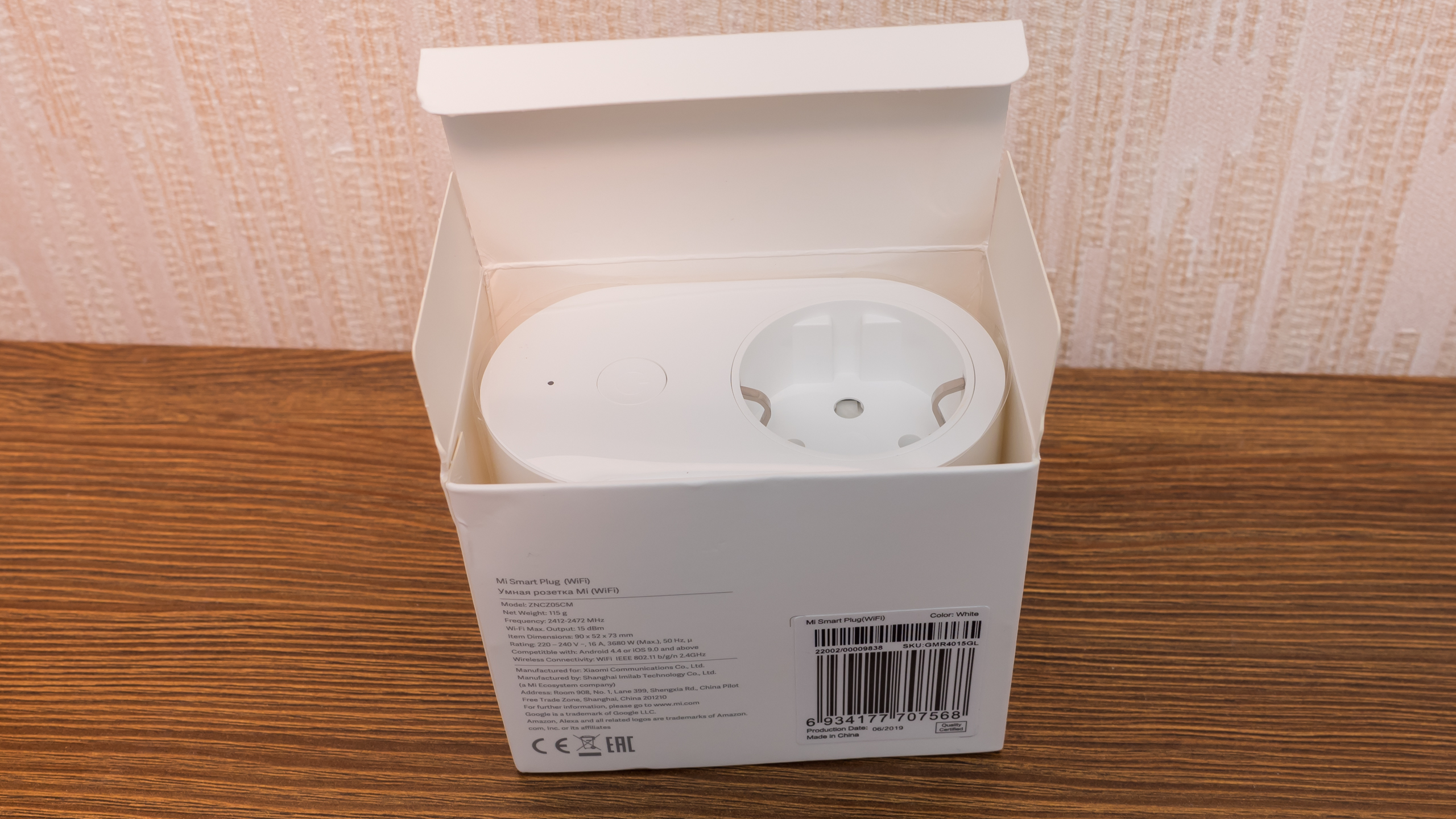
Под бумажками прячется розетка. Особой защиты здесь никакой нет, устройство касается тонких стенок коробки. Мне дошло без повреждений, но при покупке — лучше попросить продавца получше упаковать.
Внешний вид
Устройство представляет собой — розетку переходник, которая устанавливается между обычной розеткой и устройством — потребителем, тем самым позволяя управлять подачей питания на него.
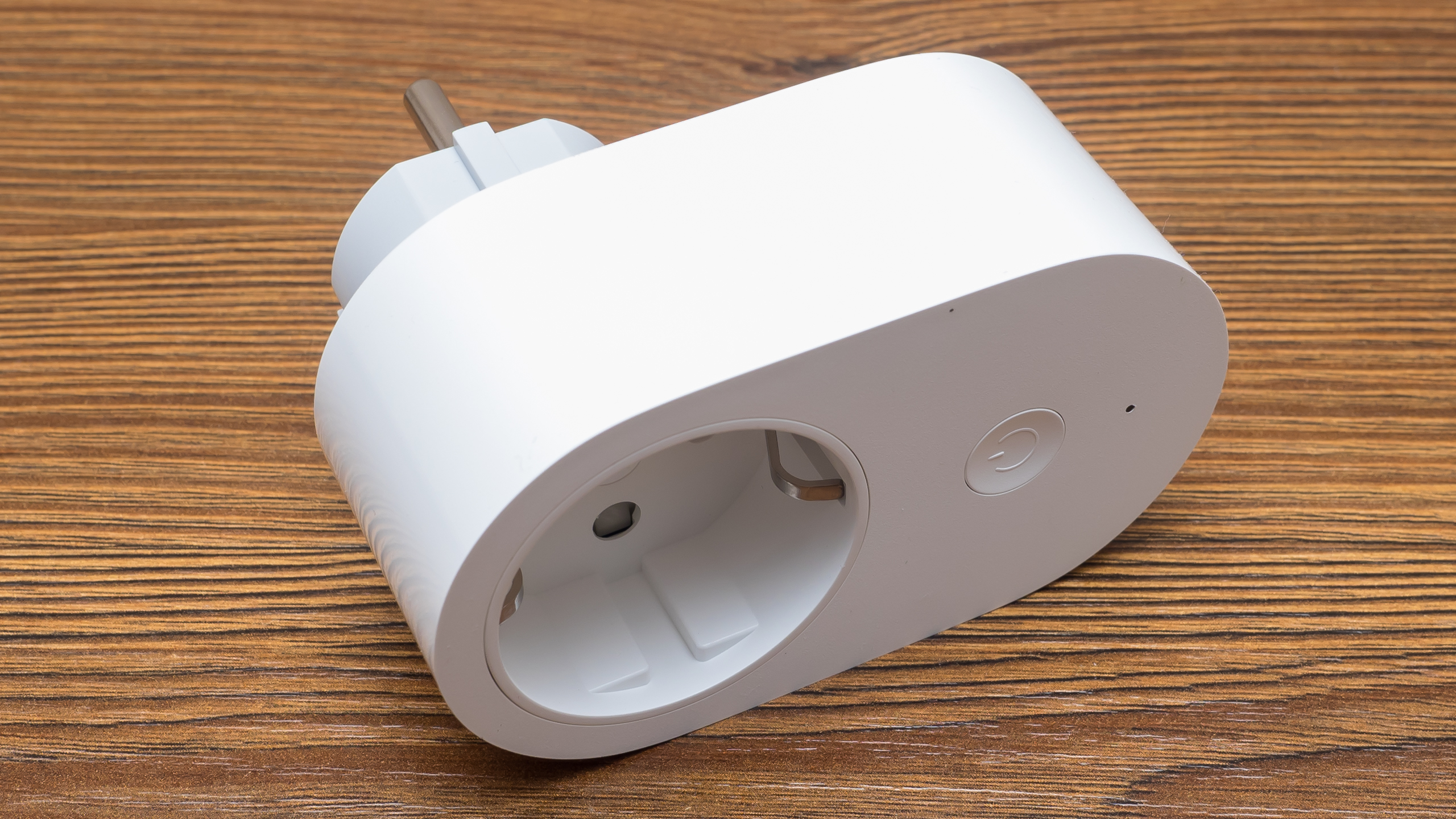
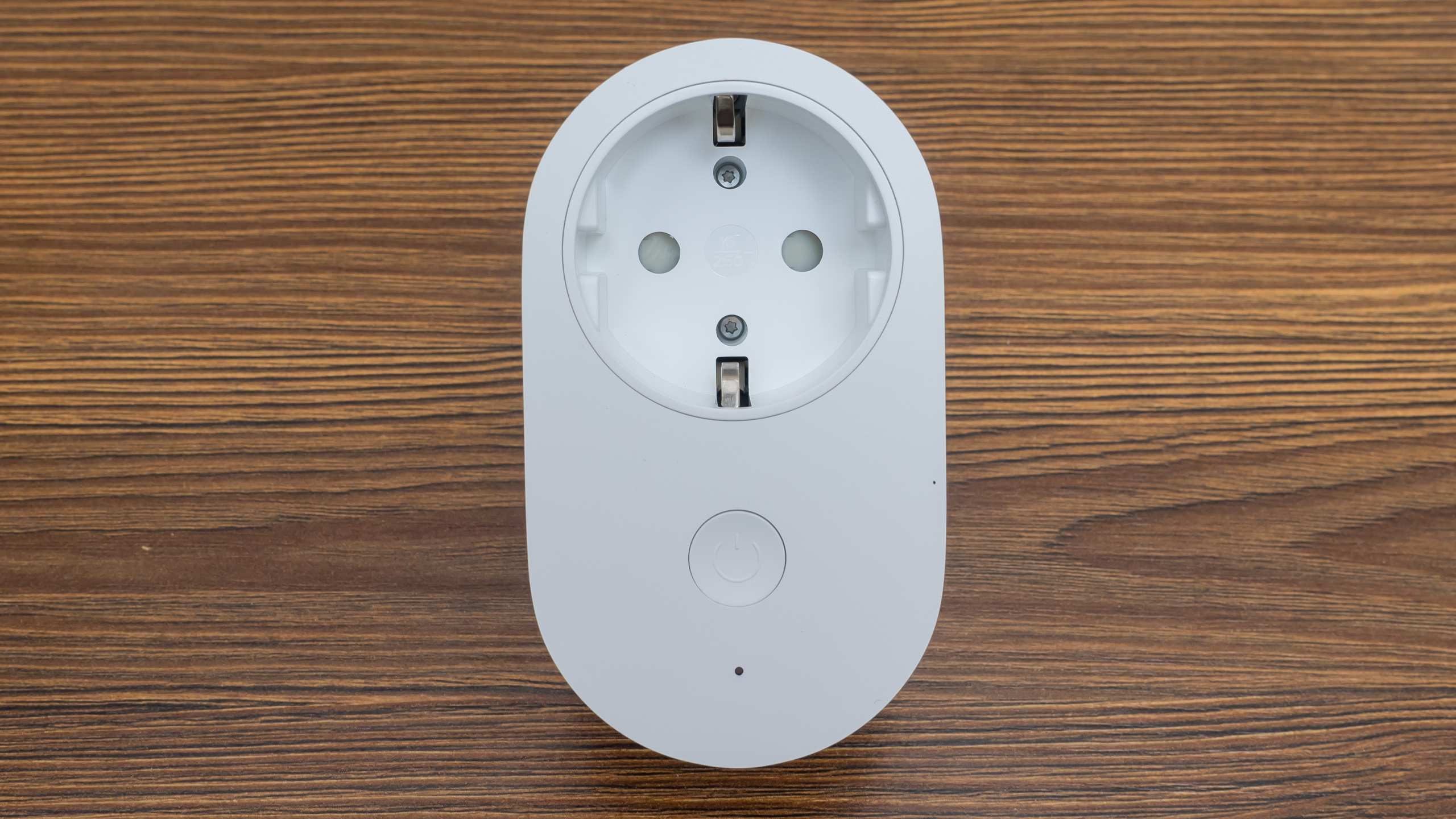
Форм фактор розетки — под евровилку, как с тонкими, так и с толстыми 16 А контактами. На лицевой стороне, под розеткой, располагается единственная кнопка и светодиод активности
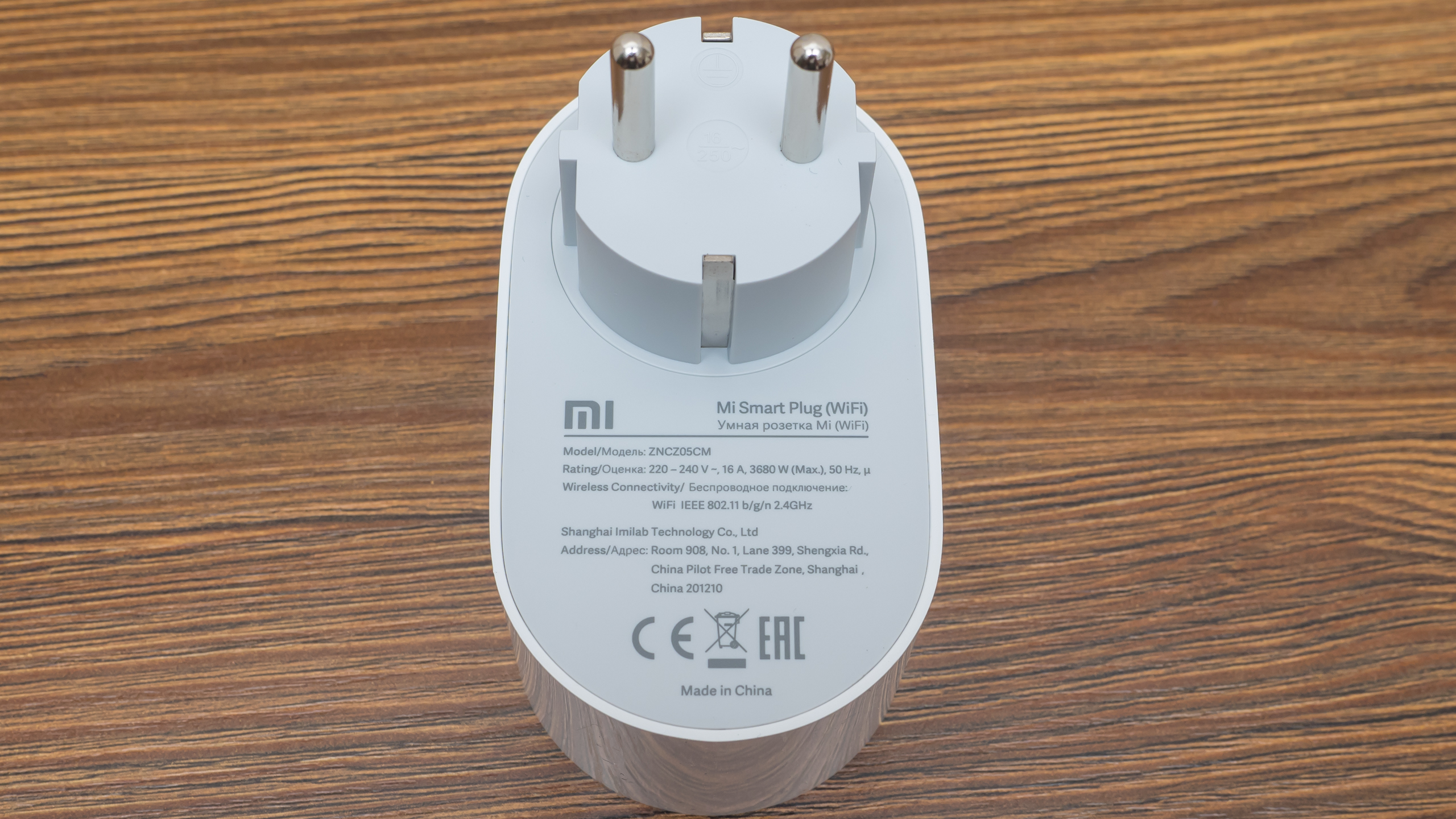
Вилка устройства — лучше всего подойдет для глубоких “шуковских” евророзеток, но в принципе встанет в любую розетку рассчитанную для толстых контактов. Под ней продублированы параметры розетки, в том числе на русском языке
При установки гаджета в стандартный настенный ряд евророзеток — соседние розетки перекрываться не будут.

Mihome от vevs
Так как в моей системе умного дома, свыше 100 устройств Xiaomi привязанные к региону Китай, для связки их с международными версиями гаджетов, я использую модифицированную версию mihome с сайта kapiba.ru, в числе доработок, таких как перевод сценариев и показ токенов устройств, приложение позволяет подключать в одну систему устройства из разных регионов.
Базовый регион, как я и говорил — Китай, но при этом без каких либо проблем обнаруживается и подключается международная версия розетки, для которой в официальном приложении пришлось бы выбрать другой регион.
Далее все стандартно — выбираем свою 2.4 ГГц сеть, вводим пароль для подключения, и в течении нескольких минут устройство подключается к домашней сети.
Завершается подключения тремя настроечными шагами — выбор локации, имени устройства в системе и предоставление общего доступа для других mi аккаунтов
И вот, европейская розетка в окружении типично китайских устройств. Плагин — аналогичный китайской wi-fi розетке, посередине — схематическое изображение самой розетки, являющийся выключателем. Если розетка включена — фон синий, выключена — серый.
Напомню как выглядит плагин китайской версии розетки. Здесь и сама розетка выглядит по другому и иероглифы в стандартном плагине. Кроме этого, напомню, китайская версия работает с нагрузками до 10 А или 2500 Вт.
Кроме включения и выключения, в плагине есть возможность устанавливать таймер, который будет управлять розеткой в заданное время и заданные дни, как однократно так и периодично.
И есть функция обратного отсчета, благодаря которой через заданный промежуток времени, предустановленный или свой — розетка отключит подачу питания на нагрузку.
В меню настроек плагина, есть опция отключения светодиода, если он кому-то мешает. Можно в любой момент изменить имя устройства и его местоположение — для удобства компоновки устройств в mihome.
В автоматизациях розетка работает как действие, доступно три варианта — включить, выключить и переключить. IP адрес присваивается автоматически, и если есть необходимость управлять розеткой из альтернативной системы — то нужно на роутере по MACу, зарезервировать постоянный IP адрес для розетки.
Если уже вспомнили о альтернативных системах, то mihome от vevs предоставляет наиболее простой способ получения токена устройства. Для этого надо перейти на вкладку Профиль, меню Общие устройства, и длинным тапом выделить нужный токен, после чего скопировать его. Для передачи на компьютер можно использовать например мессенджер.
Home Assistant
Имея IP адрес и токен устройства, можно прописать его в разделе switch системы Home Assistant, в строке модели я указал первую, китайскую версию, все равно энергомониторинга в розетке нет.
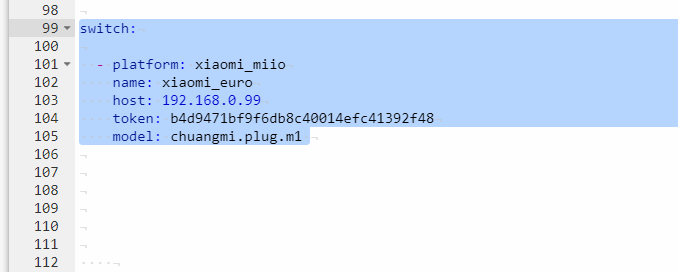
После перезагрузки сервера Home Assistant новое устройство появляется в системе, дополнительно к управлению реле, имеются данные о внутренней температуре, правда не знаю насколько точные. Корпус розетки не греется.
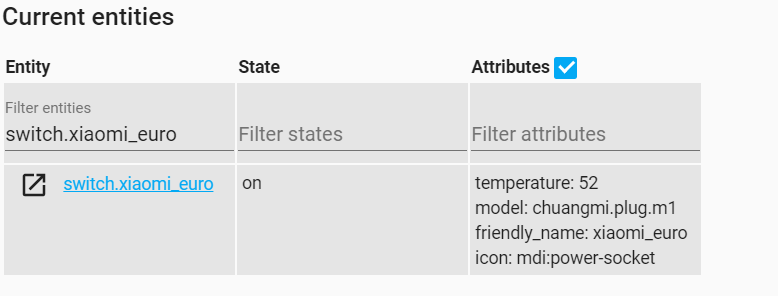
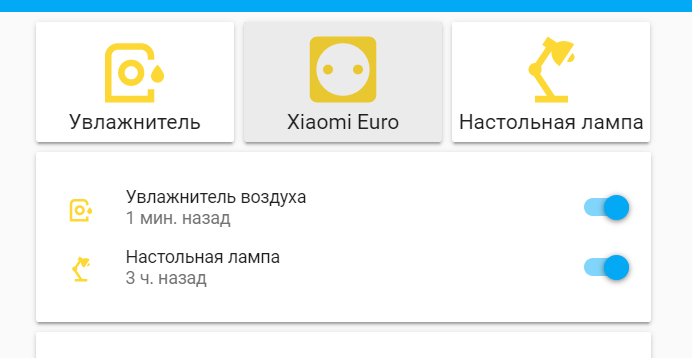
Управление, участие в автоматизациях и скриптах — все работает очень быстро и не зависит от доступности сети интернет и китайских облаков, при этом стандартное управление в mihome — остается и работает параллельно.
Google Home
При синхронизации профилей Google Home и Mihome — европейская как и китайская розетка пробрасывается в систему Google и может управляться как через приложение так и голосом. Здесь тоже все параллельно с родным приложением и альтернативной системой управления, чем-то жертвовать не нужно.
Кстати кто еще не знает, при голосовом управлении, Google Assistant больше не проговаривает вслух «нижнее подчеркивание» — управление работает корректно
Видеоверсия обзора
Вывод
До идеального варианта устройству — не хватает только энергопотребления. Но раз сделали евро версию этой розетки, то надеюсь что ее сделают и для ZigBee розетки, где уже есть измерение потребляемой мощности, или хотя бы аналог накладной розетки с USB портами, та тоже умеет измерять Ватты.
Источник
Умная мини Wi-Fi розетка TP-Link Tapo P100 – обзор и настройка
Сегодня я познакомлю вас с маленьким, но классным и полезным устройством – новой умной розеткой TP-Link Tapo P100. Раньше я уже писал об умных розетках TP-Link HS110 и HS100. Розетка из новой линейки устройств для умного дома получила несколько интересных фишек, новый дизайн и новое приложение для мобильных устройств. Подключить и настроить новую умную розетку еще проще. Об этом я так же расскажу в этой статье.
Как можно использовать TP-Link Tapo P100? Да как угодно! Такая розетка дает возможность включать и выключать практически любую технику удаленно, где бы вы не находилось. Все что вам нужно, это доступ к интернету. Достаточно подключить ее, выполнить простую настройку через приложение со смартфона и можно пользоваться. Включаем в умную розетку, например, лампу и управляем ею с телефона. Кроме отключения и включения питания вручную в приложении, так же можно настроить следующие функции:
- Включение/отключение устройств по расписанию. В приложение можно создать расписание работы устройства на всю неделю.
- Таймер обратного отсчета для включения/отключения устройств.
- Режим «Нет дома». Когда розетка будет включать устройства в заданное время. Можно, например, включать освещение по вечерам, даже когда вас нет дома. Тем самым создать видимость, что дома кто-то есть.
Другие возможности и особенности TP-Link Tapo P100:
- Поддержка Bluetooth 4.2. Bluetooth используется только для подключения и настройки розетки. И это очень удобно! Не нужно сначала подключать телефон к Wi-Fi сети розетки.
- Поддержка Wi-Fi 802.11b/g/n (диапазон 2.4 ГГц) для подключения к Wi-Fi роутеру.
- Очень простой процесс настройки и управления через приложение Tapo.
- Голосовое управление при помощи помощников Amazon Alexa или Google Assistant.
- Очень компактный корпус.
- Максимальная нагрузка 2300 Вт, 10 А.
- Высокая безопасность устройства (огнестойкий пластик, защитные шторки) .
Давайте посмотрим на внешний вид TP-Link Tapo P100 и перейдем к настройке.
Сама розетка поставляется в очень маленькой коробочке, на которой есть описание основных характеристик и функционала.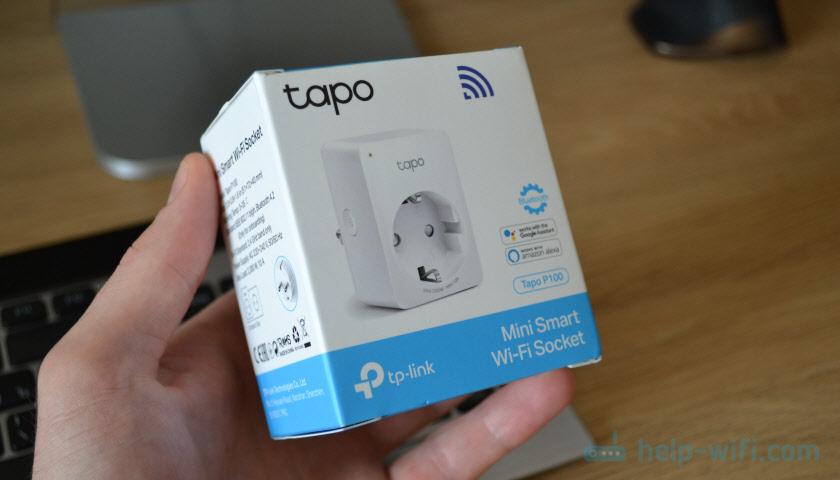
В комплекте сама розетка и инструкции.

Корпус сделан из белого, качественного пластика. Сборка отличная. Когда берешь розетку в руку, она не ощущается как дешевая игрушка. Само устройство сделано очень качественно. С этим у TP-Link проблем никогда не было.
Розетка очень компактная. На лицевой стороне в левом верхнем углу есть маленький индикатор, который отображает статус работы умной розетки.
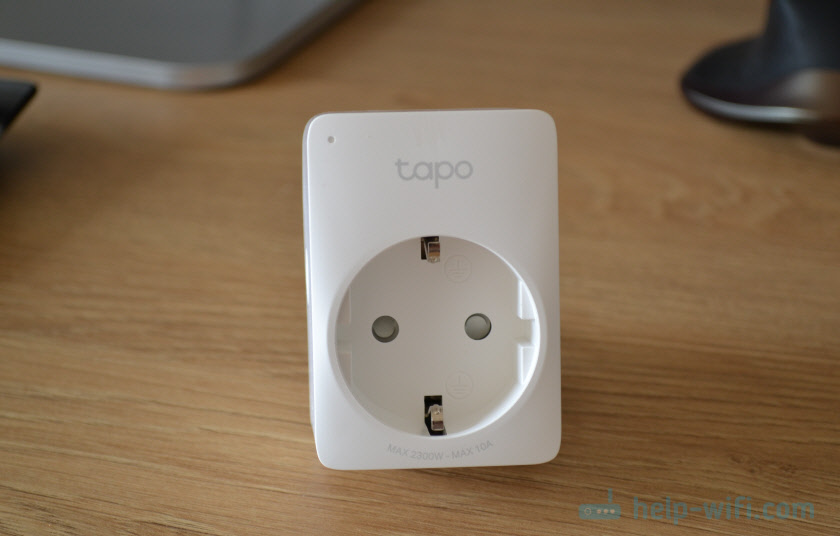
Слева на корпусе есть кнопка, с помощью которой можно включать/отключать питание подключенного устройства. Это удобно, не нужно каждый раз вытягивать вилку из розетки.
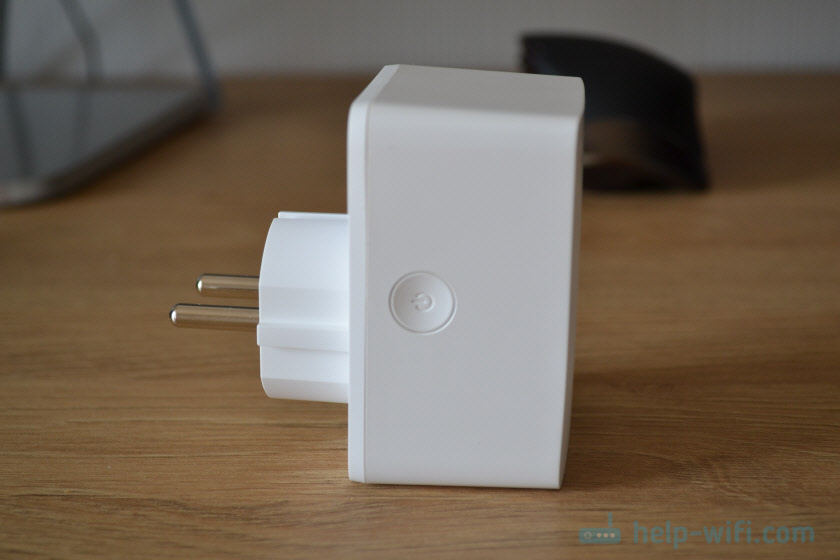
Благодаря компактному корпусу, розетка не закрывает доступ к соседним розеткам. Это особенно актуально при подключении к удлинителям.


Давайте подключим ее, настроим, и проверим в работе.
Подключение и настройка TP-Link Tapo P100
Первым делом устанавливаем на свой телефон приложение TP-Link Tapo. Найти его можно в App Store, или Google Play. Можете так же отсканировать камерой телефона QR-код на коробке и сразу перейти к загрузке приложения.
Желательно включить Bluetooth на телефоне.
Запускаем приложение Tapo. Принимает политику конфиденциальности. Дальше нужно войти в свой аккаунт под TP-Link ID. Если у вас нет аккаунта, то зарегистрироваться можно прямо в приложении. Регистрируемся и входим. Если появится запрос на использование Bluetooth — даем добро.

Включаем TP-Link Tapo P100 в розетку.

В приложении нажимаем на (+), чтобы добавить новое устройство. Выбираем тип устройства «Умная розетка». И если индикатор на розетке мигает оранжевым и зеленым, то нажимаем на кнопку «Уже оранжевый и зеленый» в приложении.
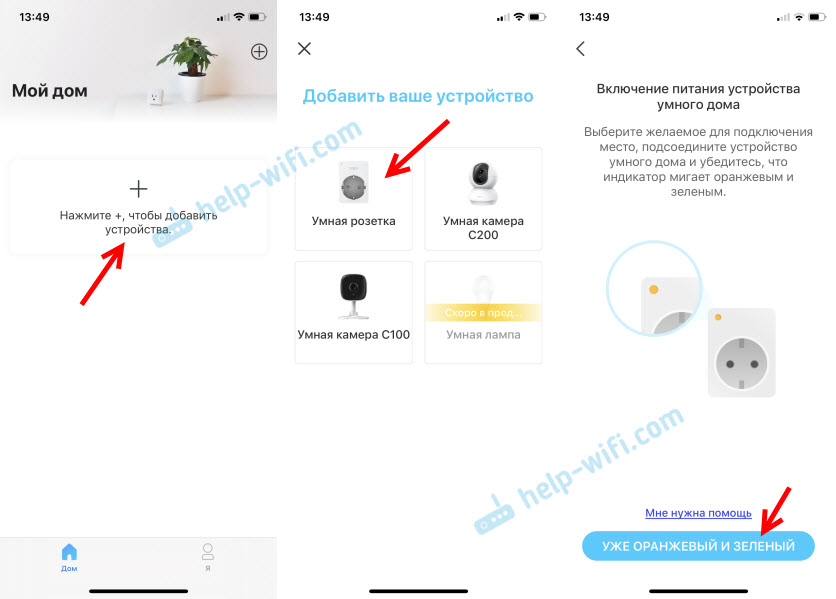
Смартфон должен подключиться к розетке по Bluetooth. Дальше нужно выбрать свою Wi-Fi сеть (к которой будет подключена розетка) и указать пароль от этой сети.

Указываем имя для нашей розетки, выбираем место размещения и иконку.

Для завершения настройки нажмите на кнопку «Готово».
В приложении, на главном экране появится виджет с нашей розеткой. Там ее можно включать/отключать. Чтобы получить доступ ко всем функциям розетки, нужно на нее нажать. Откроется окно с настройкой таймера, расписания и режима «Нет дома». Там же можно открыть настройки TP-Link Tapo P100 нажав на кнопку в виде шестеренки.
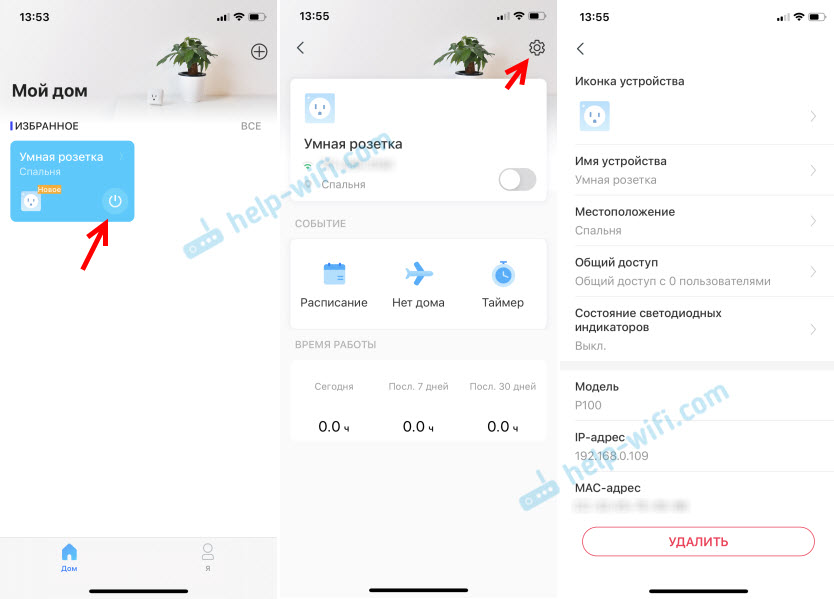
В настройках, кстати, есть возможность отключить индикатор на розетке. Если он вам мешает. Там же можно добавить других пользователей для общего доступа к розетке. У них так же должно быть установлено приложение Tapo и аккаунт TP-Link ID.
Вот так выглядят настройки расписания, режима «Нет дома» и таймера:

Приложение очень простое, понятное и красивое.
Настройка умной Wi-Fi розетки TP-Link Tapo P100 завершена.

Напишите в комментариях, как вам эта розетка. Понравилась, или нет? Для каких задач ее используете?
Ну и с радостью отвечу на ваши вопросы о TP-Link Tapo P100.
Источник
Приветствую! В последнее время развелось столько умных гаджетов, что иногда диву даюсь. Умные лампы — будят по утрам, умные чайники кипятят воду и т.д. А знали ли вы, что при помощи такой вот WiFi розетки можно использовать самые обычные бытовые устройства с определенными сценариями и даже дистанционно? И резко ваш обычный электро чайник, кондиционер или увлажнитель воздуха станет smart, т.е «умным». Интересно? Тогда прошу на мой небольшой обзор smart wifi розетки SONOFF S20
Для начала я напишу несколько примерных сценариев использования. Самые простые, но жутко полезные и привносящие в жизнь дополнительный комфорт.
Пример №1. Представьте вы едете домой, на улице лютая зима, а вы продрогли и очень хотите горячего чаю. За 5 минут до дома дистанционно включаете розетку, на которой уже включенный чайник и дома вас уже ждет кипяток.
Пример №2. Лето. На улице +36, вы изнемогаете от жары. Включив за 10 минут до прихода кондиционер, вы зайдете в приятную прохладу, а не душное помещение.
Пример №3. Зима. Работает отопление, воздух очень сухой. Включаете увлажнитель. Но если оставить его на ночь, с утра вы проснетесь в тумане. Можно настроить розетку таким образом, что бы она включалась на 30 минут, потом выключалась. Потом снова включалась и т.д.
Это лишь несколько примеров, которые я взял из личного опыта, но можно найти и множество других применений. Будь-то дистанционное управление светом (не вставая с кровати), или отопительным прибором, например масляный радиатор. Думаю каждый найдет интересное решения для своих потребностей. Самое главное, что управлять этой розеткой можно с любой точки земного шара, лишь бы там был интернет
Давайте посмотрим, что за розетка такая и насколько она качественная. Поставляется в добротной коробке из плотного картона, на лицевой части изображение устройства, а на левой — qr коды для установки приложения. Есть приложение для Android и есть для IOS.
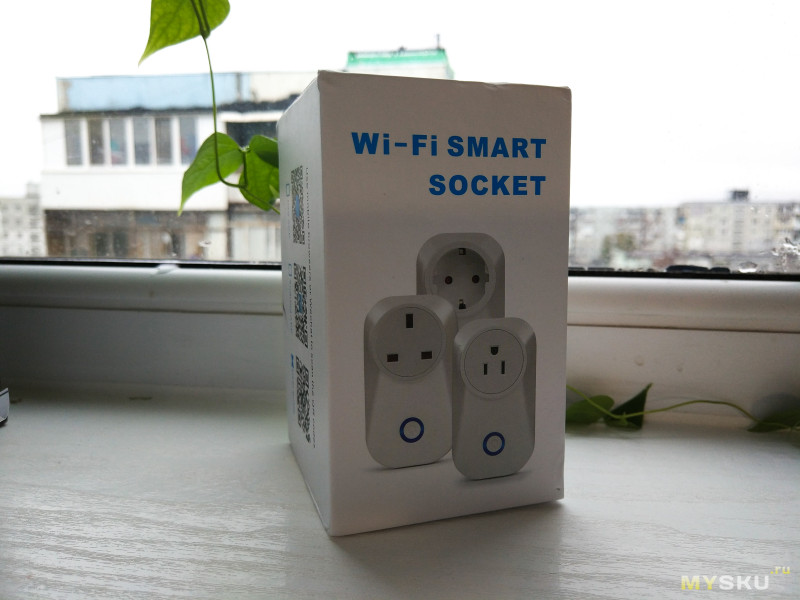
На одной из сторон в виде схемы нарисовано как это работает. Смартфон через облако посылает команду на роутер, который посылает команду розетке. Все логично и просто. Вам не нужно находиться в одной WiFi сети. Вы просто заходите через приложение, куда подвязали розетку и отдаете команды.
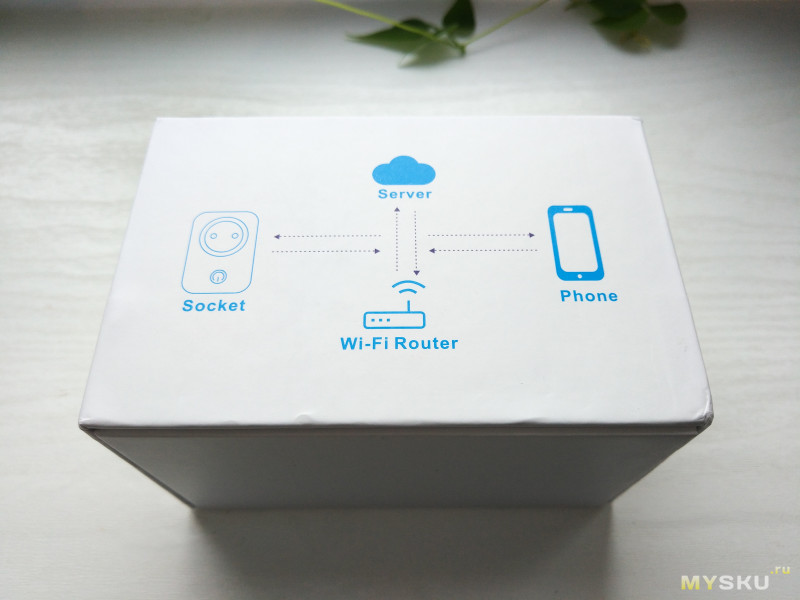
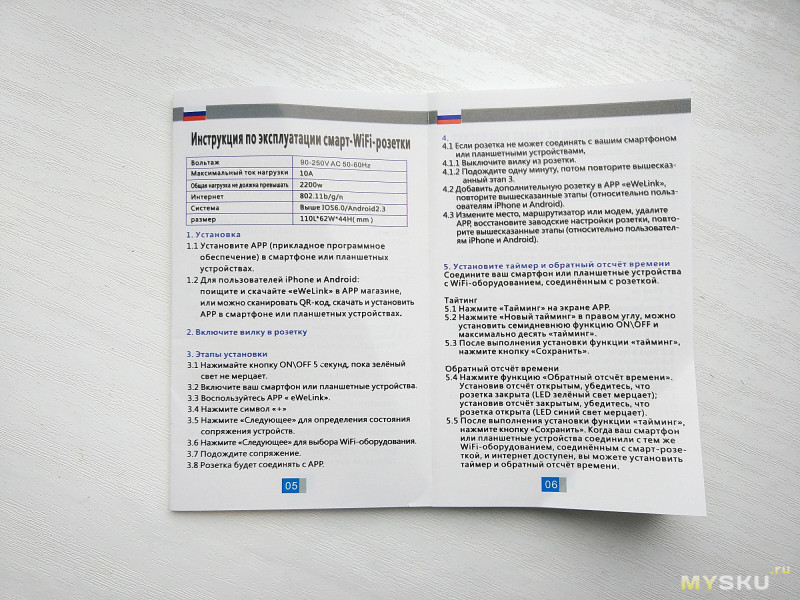
Кроме розетки в коробке можно найти инструкцию. Внимание! На русском языке. Очень приятно и полезно, т.к многие даже английский не знают, не то что китайский. Пусть перевод не идеальный, но все достаточно понятно. Инструкция включает в себя первичные настройки и технические характеристики.
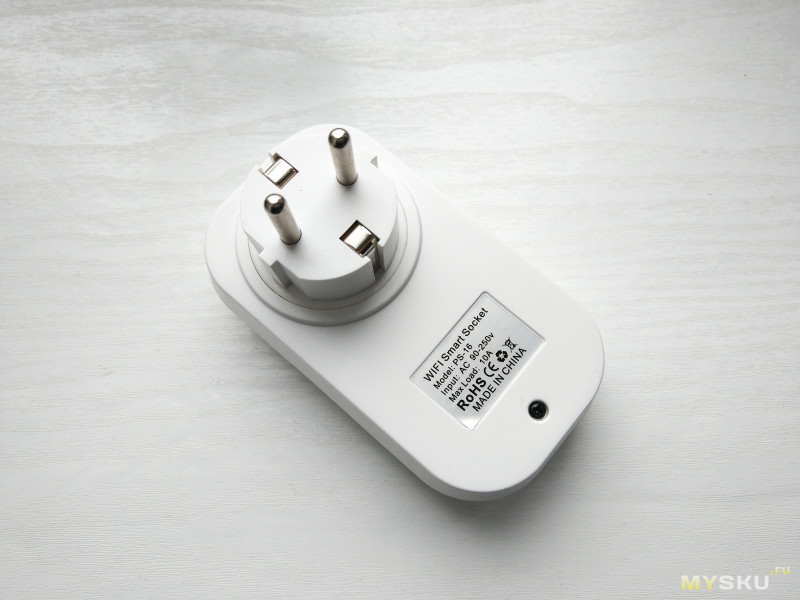
Розетка довольно крупная, пластик качественный, вилка европейская (для других стран комплектуют другими вилками). На наклейке указаны рабочие характеристики. Напряжение 90V — 250V, максимальная нагрузка — 10A. На это стоит обратить внимание, особенно если потребитель будет серьезный, вроде кондиционера. Дело в том, что некоторые кондиционеры имеют очень высокий пусковой ток (12А — 15А), который появляется в первые секунды работы компрессора. Через пару секунд он снизится до нескольких ампер, но уже может быть поздно — сгорит предохранитель. Поэтому стоит проверить спецификации своего кондиционера, особенно если он старый (новые гораздо энергоэффективней). У меня, к примеру Midea девятка и по паспорту, максимальный ток — 6А, номинальный — 3,8А. Т.е можно смело использовать. На Midea 12 ток будет 8А4,8А — тоже нормально, а вот Midea 18 — уже 12А. У других производителей может быть по-другому.

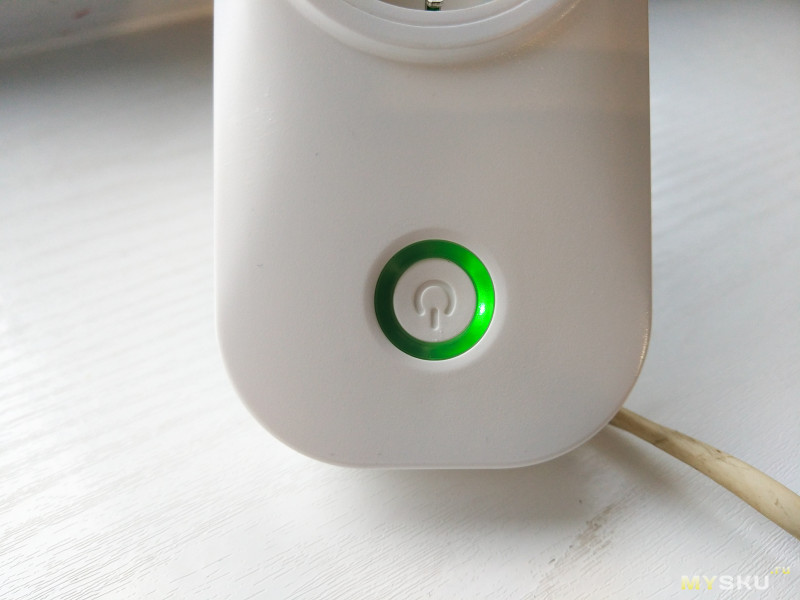
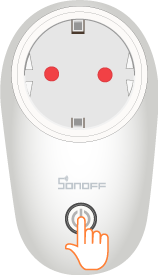
На лицевой части, по центру расположено кнопка. Она нужна для подключения к WiFi, а также ручного управления, как вклвыкл.
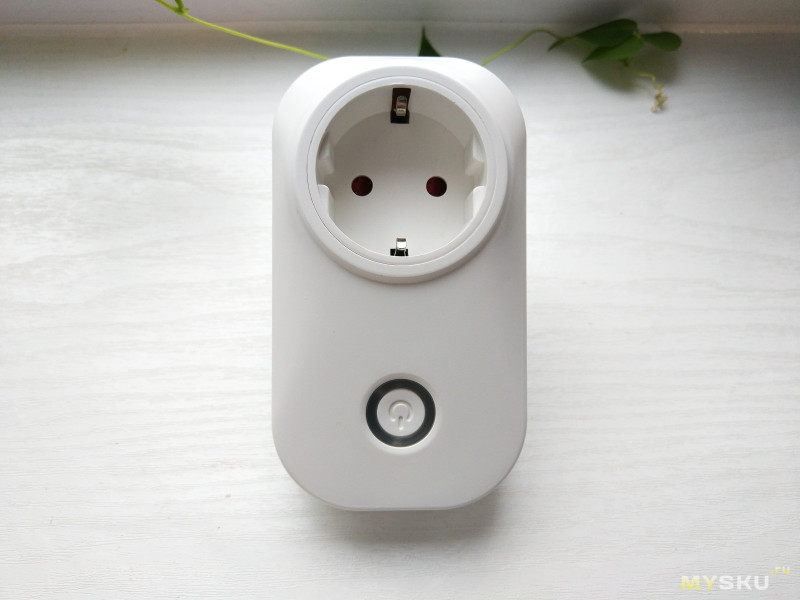
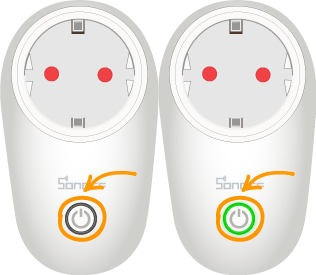
В кнопку встроена индикация, сигнализирующая о статусе устройства. Мигающий зеленый — ожидание подключенияпоиск, постоянно горящий зеленый — розетка подключена к сети. Если горит голубой — значит питание подается, если не горит — соответственно не подается.

Т.к разобрать оказалось не сложно, предлагаю ознакомиться с «внутренним миром».
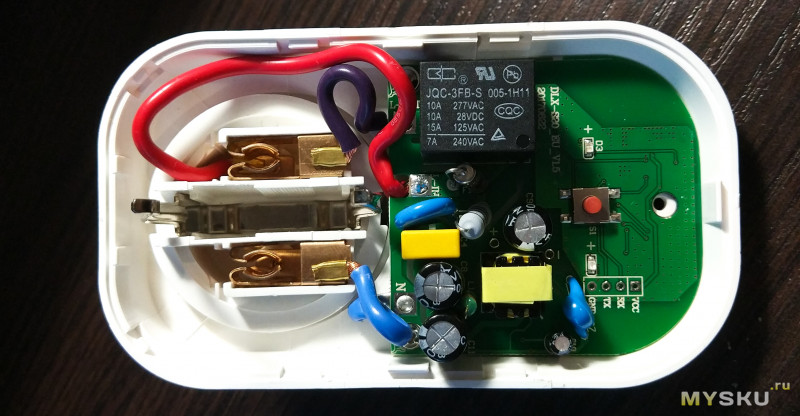
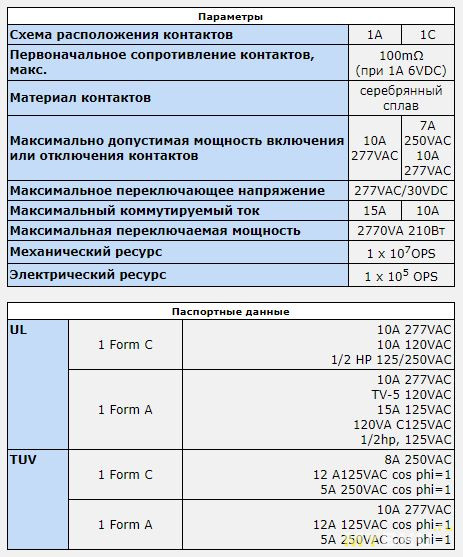
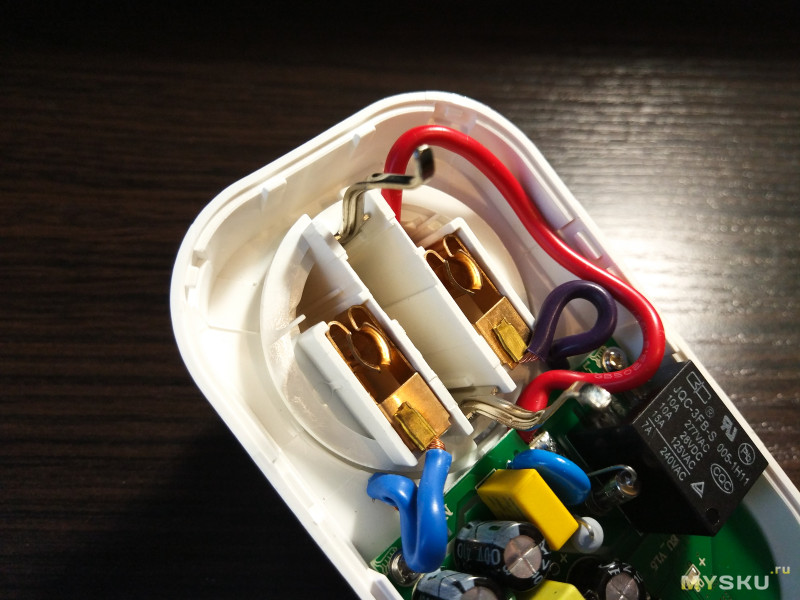
На силовом реле указаны максимально допустимые мощности на контактах: 277V — 10A (переменный ток), 125V — 15А (переменный ток) и 28V — 10A (постоянный ток). А ниже еще указано: 240V — 7A (переменный ток). Немного не понял этот момент. Может спецы разъяснят. Нашел даташит, судя по всему у него схема 1С
Все на вид сделано очень добротно, аккуратно, флюс смыт. Есть плавкий предохранитель.
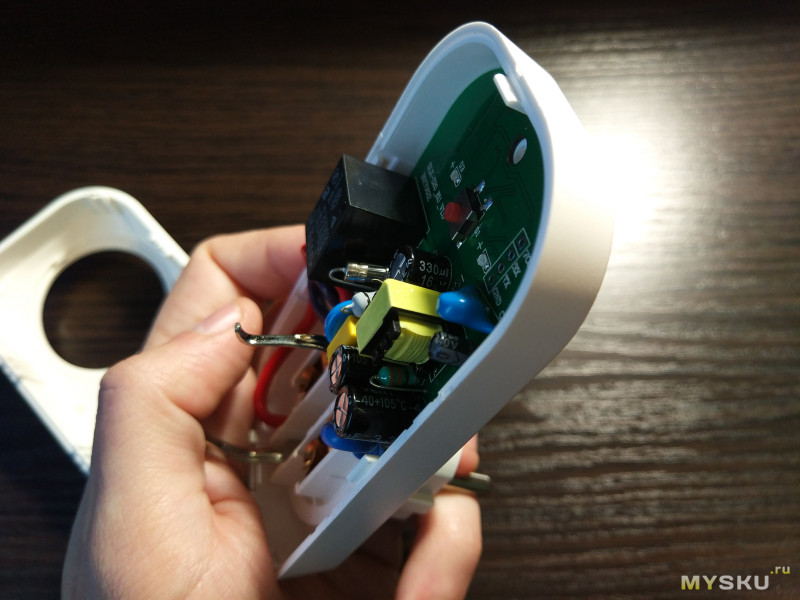
Силовые кабеля и контакты из меди, пайка надежная.
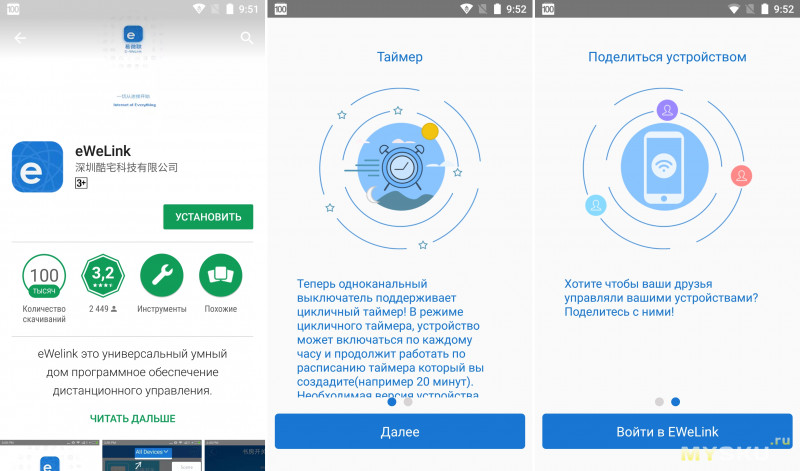
Теперь разберемся с приложением. Его можно скачать в маркете, называется eWeLink. Есть русский язык и все интуитивно понятно, разберется даже моя бабушка.
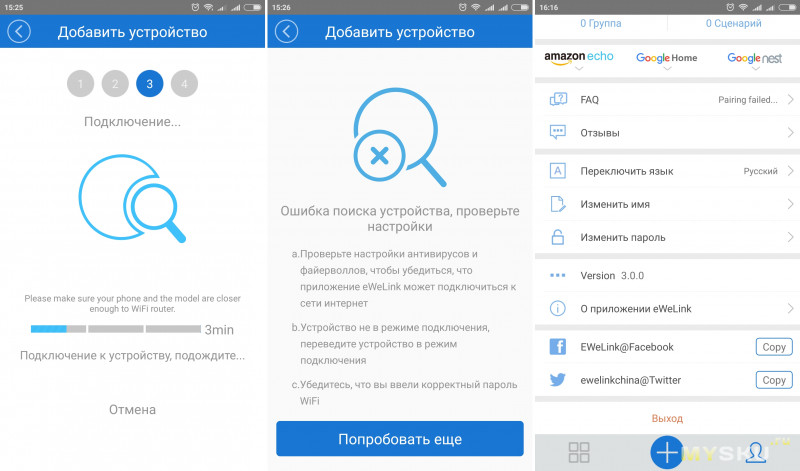
Чтобы привязать розетку к приложению, требуется создать свой аккаунт. Регистрация простая, через электронную почту. После этого зажимаете на 5 секунд кнопку на розетке, до тех пор пока она не начнет быстро мигать зеленым цветом. Вводите пароль от своей WiFi сети и вуаля! Можно пользоваться. В начале правда никак не хотела подключаться, пока я не догнал, что пытаюсь подключить ее к 5 Ghz сети. Как только переключился на 2,4 Ghz все прошло удачно.
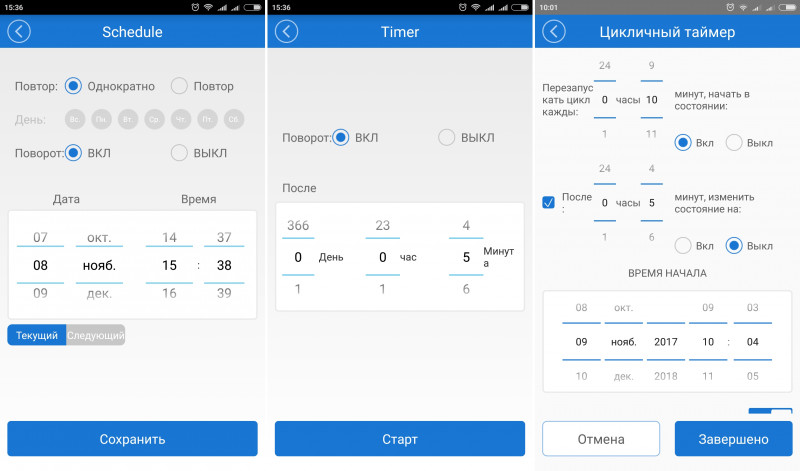
На главном экране отображаются все подключенные устройства. В моем случае розетка только одна, но их количество ограничено только финансами и фантазией. Нажав на нужное устройство мы попадем на «его экран». По центру крупная кнопка включения, которой можно как пультом включать и отключать питание на розетке. А ниже дополнительные функции: поделиться, расписание, таймер и цикличный таймер.
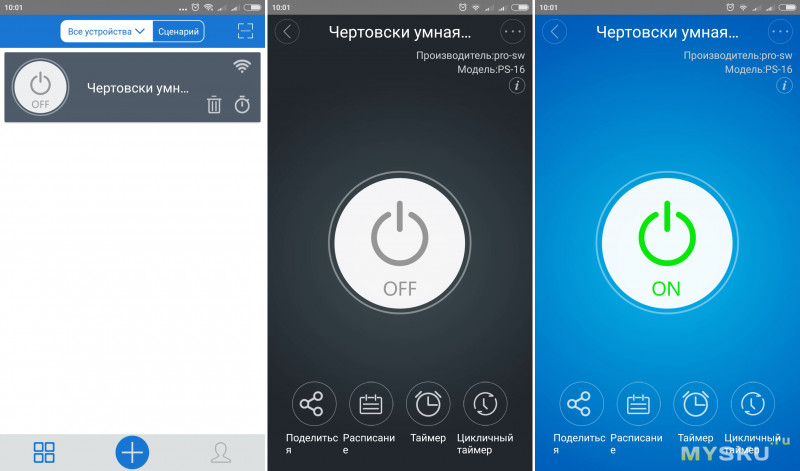
При помощи первого пункта вы можете поделиться правами на управление устройством с другими людьми, например членами семьи.
Следующий пункт — расписание. К примеру в 6.00 включиться настольная лампа и радио, чтобы разбудить вас, а в 6.30 все отключиться. Ну или опять же пример с кондеем — пришли с работы в 18.00 кондей уже работает, а в 3 часа ночи сам отключиться.
Далее, таймер. Здесь все просто — выставили время и действие и запустили таймер. К примеру, включить что-то через час или выключить через 20 минут. Удобно для устройств, в который таймер не предусмотрен. Допустим небулайзер, посадили ребенка дышать лекарством, поставили 10 минут и пошли заниматься своими делами.
Последний пункт появился только вчера после обновления приложения, называется цикличный таймер. Он позволяет настроить многократный таймер, в течении продолжительного времени. Пример я дал в самом начале — увлажнение воздуха каждый час на 20 — 30 минут.
Да вот в общем-то и все. Устройство недорогое, но иногда сильно облегчает жизнь. Когда привык пользоваться, одной штуки стало не хватать, поэтому заказал еще парочку. Применение найдется) Одна будет постоянно работать с кондиционером, другая с чайником. Ну а третья — по мелочам, как переносной вариант. Розеткой пользуюсь достаточно давно и проблем с приложением за все время не заметил. Все таймеры, программы и действия — хранятся в облаке и не требуют от вас постоянного интернета на смартфоне. Но интернет на роутере конечно должен работать обязательно.
Видео версия обзора
Товар для написания обзора предоставлен магазином. Обзор опубликован в соответствии с п.18 Правил сайта.
1. Скачать приложение «eWeLink».
Поиск “eWeLink » в магазине приложений для iOS версии или Google play для Android версии.
Инструкция по установке eWeLink
2. Добавить устройство
- Подключите и включите свой разъем S20.
2. Нажмите кнопку в течение 7 секунд, пока зеленый светодиод быстро не мигнет. Благодаря тому, что в данной модели используется разная прошивка и модуль, светодиод имеет два мигающих пути.
Откройте eWeLink, нажмите”+», вы увидите значки сопряжения. Пожалуйста, выберите режим сопряжения в соответствии с приведенными ниже инструкциями:
Если индикатор мигает следующим образом: выберите режим быстрого сопряжения (сенсорный) , нажмите Далее .
Если светодиод мигает вот так:
a .если прошивка устройства 1.6.0 или выше , выберите режим быстрого сопряжения (сенсорный). В противном случае он не сможет добавить устройство. Нажмите Кнопку Далее .
b .если прошивка вышеуказанных моделей ниже 1.6.0 , Пожалуйста, выберите значок совместимого режима сопряжения (AP), нажмите кнопку Далее. пользователи iOS должны перейти к настройке телефона>WiFi> > подключение Wi-Fi начинается с ITEAD -******, введите пароль по умолчанию 12345678. Вернитесь к eWeLink, нажмите кнопку Далее.
3. Он будет автоматически искать и подключать интеллектуальное домашнее устройство вокруг вас.
4. Он будет автоматически выбирать ваш домашний SSID, пожалуйста, введите пароль:
4.1 если пароль отсутствует, оставьте его пустым.
4.2 теперь eWeLink поддерживает только протокол связи 2.4 G WiFi, 5G-WiFi не поддерживается.
5. Назовите устройство для завершения.
6. Возможно, устройство находится «в автономном режиме» на eWeLink, поскольку устройству требуется 1 минута для подключения к маршрутизатору и серверу. Когда зеленый светодиод горит, устройство находится «в сети“, если eWeLink показывает все еще” в автономном режиме», пожалуйста, закройте eWeLink и снова откройте.
3. Особенности приложения
1. Дистанционное управление WiFi и состояние устройства
Включите / выключите, нажав на значок устройства. Состояние устройства всегда одновременное отображение на приложение.
2. Долевое Управление
Владелец может совместно использовать устройства с другими учетными записями eWeLink. При совместном использовании устройств, оба должны оставаться в сети на eWeLink. Потому что если учетная запись, которую вы хотите поделиться, не находится в интернете, он/она не получит приглашение.
Как сделать это возможным? Сначала нажмите кнопку Поделиться, введите учетную запись eWeLink (номер телефона или адрес электронной почты), которую вы хотите поделиться, отметьте разрешения таймера (edit/delete/change/enable), которые вы хотите предоставить, а затем нажмите кнопку Далее. Другая учетная запись получит сообщение с приглашением. Нажмите кнопку Принять, устройство успешно предоставило общий доступ. Другой пользователь будет иметь доступ к управлению устройством.
3. Синхронизация
Поддержите максимальные 8 позволенные расписания времени одиночных / повторения / обратного отсчета каждое устройство.
4. Установите состояние включения питания по умолчанию
В разделе Настройка устройства можно задать состояние устройства по умолчанию: включено или выключено, когда устройство включено.
5. Сцена / Умная Сцена
Сцена позволяет автоматически включать / выключать ваши устройства. Настройки сцены находятся в правом верхнем углу списка устройств. Вы можете настроить сцены или интеллектуальные сцены для включения / выключения устройства.
Пользователи должны выбрать “Click to execute » в условии, добавить различные существующие устройства, назвать сцену и сохранить ее.
6. Механизм защиты
Одно устройство один владелец. Другие люди не могут добавить устройства, которые уже были добавлены. Если вы хотите добавить свое устройство в другую учетную запись, не забудьте сначала удалить его.
7. Обновить
Он будет автоматически напоминать вам о новой прошивке или версии. Пожалуйста, обновите как можно скорее.
4. Проблемы и пути их решения
Прочитайте подробный FAQ на Itead Smart Home Forum. Если приведенные ниже ответы не могут решить вашу проблему, пожалуйста, отправьте отзыв о eWeLink.
1. Мое устройство успешно добавлено, но остается “автономным”.
Ответы: недавно добавленному устройству требуется 1-2 минуты для подключения к маршрутизатору и Интернету. Если он остается в автономном режиме в течение длительного времени, пожалуйста, судить о проблеме по состоянию зеленого светодиода:
1.1. Зеленый светодиод быстро мигает один раз и повторяется, что означает, что устройство не удалось подключиться к маршрутизатору. Причиной может быть неправильный ввод пароля WiFi или устройство находится слишком далеко от маршрутизатора, что вызывает слабый сигнал Wi-Fi. Устройство не может быть добавлено к 5G-wifi-маршрутизатору, только 2.4 G-wifi в порядке. Наконец, убедитесь, что ваш маршрутизатор открыт на компьютере MAC.
1.2. Зеленый светодиод медленно мигает один раз и повторяется, что означает, что устройство подключено к маршрутизатору и серверу, но не было добавлено в список устройств. Затем снова включите устройство, если оно все еще не работает, просто снова добавьте устройство.
1.3. Зеленый светодиод быстро мигает дважды и повторяется, это означает, что устройство подключено к маршрутизатору, но не удалось подключиться к серверу. Тогда, пожалуйста, подтвердите, что ваш Wi-Fi маршрутизатор работает нормально.
2. Почему приложение не может найти устройство в состоянии сопряжения?
Ответы: это из-за кэша вашего телефона. Пожалуйста, закройте WLAN вашего телефона, а затем откройте его через минуту. В то же время, пожалуйста, выключите устройство, если вы можете, а затем включите питание, чтобы попробовать еще раз.
3. Срок действия моего WiFi истек, можно ли подключить устройства к локальной сети?
Ответы: S20 поддерживает управление по локальной сети (обновление в 15/10/2017, функция LAN была остановлена).
4. Зеленый светодиод продолжает гореть, даже если устройство включено. Нажмите кнопку, но устройство не работает.
Ответы: цепь может быть сломана, пожалуйста, отправьте ее обратно для тестирования. Возвращенные почтовые расходы доставки и упаковка будут за счет покупателя, если устройство повреждено покупателем, и покупатель должен нести дополнительную стоимость ремонта.
Приветствую! В последнее время развелось столько умных гаджетов, что иногда диву даюсь. Умные лампы — будят по утрам, умные чайники кипятят воду и т.д. А знали ли вы, что при помощи такой вот WiFi розетки можно использовать самые обычные бытовые устройства с определенными сценариями и даже дистанционно? И резко ваш обычный электро чайник, кондиционер или увлажнитель воздуха станет smart, т.е «умным». Интересно? Тогда прошу на мой небольшой обзор smart wifi розетки SONOFF S20
Для начала я напишу несколько примерных сценариев использования. Самые простые, но жутко полезные и привносящие в жизнь дополнительный комфорт.
Пример №1. Представьте вы едете домой, на улице лютая зима, а вы продрогли и очень хотите горячего чаю. За 5 минут до дома дистанционно включаете розетку, на которой уже включенный чайник и дома вас уже ждет кипяток.
Пример №2. Лето. На улице +36, вы изнемогаете от жары. Включив за 10 минут до прихода кондиционер, вы зайдете в приятную прохладу, а не душное помещение.
Пример №3. Зима. Работает отопление, воздух очень сухой. Включаете увлажнитель. Но если оставить его на ночь, с утра вы проснетесь в тумане. Можно настроить розетку таким образом, что бы она включалась на 30 минут, потом выключалась. Потом снова включалась и т.д.
Это лишь несколько примеров, которые я взял из личного опыта, но можно найти и множество других применений. Будь-то дистанционное управление светом (не вставая с кровати), или отопительным прибором, например масляный радиатор. Думаю каждый найдет интересное решения для своих потребностей. Самое главное, что управлять этой розеткой можно с любой точки земного шара, лишь бы там был интернет
Давайте посмотрим, что за розетка такая и насколько она качественная. Поставляется в добротной коробке из плотного картона, на лицевой части изображение устройства, а на левой — qr коды для установки приложения. Есть приложение для Android и есть для IOS.
На одной из сторон в виде схемы нарисовано как это работает. Смартфон через облако посылает команду на роутер, который посылает команду розетке. Все логично и просто. Вам не нужно находиться в одной WiFi сети. Вы просто заходите через приложение, куда подвязали розетку и отдаете команды.
Кроме розетки в коробке можно найти инструкцию. Внимание! На русском языке. Очень приятно и полезно, т.к многие даже английский не знают, не то что китайский. Пусть перевод не идеальный, но все достаточно понятно. Инструкция включает в себя первичные настройки и технические характеристики.
Розетка довольно крупная, пластик качественный, вилка европейская (для других стран комплектуют другими вилками). На наклейке указаны рабочие характеристики. Напряжение 90V — 250V, максимальная нагрузка — 10A. На это стоит обратить внимание, особенно если потребитель будет серьезный, вроде кондиционера. Дело в том, что некоторые кондиционеры имеют очень высокий пусковой ток (12А — 15А), который появляется в первые секунды работы компрессора. Через пару секунд он снизится до нескольких ампер, но уже может быть поздно — сгорит предохранитель. Поэтому стоит проверить спецификации своего кондиционера, особенно если он старый (новые гораздо энергоэффективней). У меня, к примеру Midea девятка и по паспорту, максимальный ток — 6А, номинальный — 3,8А. Т.е можно смело использовать. На Midea 12 ток будет 8А4,8А — тоже нормально, а вот Midea 18 — уже 12А. У других производителей может быть по-другому.
На лицевой части, по центру расположено кнопка. Она нужна для подключения к WiFi, а также ручного управления, как вклвыкл.
В кнопку встроена индикация, сигнализирующая о статусе устройства. Мигающий зеленый — ожидание подключенияпоиск, постоянно горящий зеленый — розетка подключена к сети. Если горит голубой — значит питание подается, если не горит — соответственно не подается.
Т.к разобрать оказалось не сложно, предлагаю ознакомиться с «внутренним миром».
На силовом реле указаны максимально допустимые мощности на контактах: 277V — 10A (переменный ток), 125V — 15А (переменный ток) и 28V — 10A (постоянный ток). А ниже еще указано: 240V — 7A (переменный ток). Немного не понял этот момент. Может спецы разъяснят. Нашел даташит, судя по всему у него схема 1С
Все на вид сделано очень добротно, аккуратно, флюс смыт. Есть плавкий предохранитель.
Силовые кабеля и контакты из меди, пайка надежная.
Теперь разберемся с приложением. Его можно скачать в маркете, называется eWeLink. Есть русский язык и все интуитивно понятно, разберется даже моя бабушка.
Чтобы привязать розетку к приложению, требуется создать свой аккаунт. Регистрация простая, через электронную почту. После этого зажимаете на 5 секунд кнопку на розетке, до тех пор пока она не начнет быстро мигать зеленым цветом. Вводите пароль от своей WiFi сети и вуаля! Можно пользоваться. В начале правда никак не хотела подключаться, пока я не догнал, что пытаюсь подключить ее к 5 Ghz сети. Как только переключился на 2,4 Ghz все прошло удачно.
На главном экране отображаются все подключенные устройства. В моем случае розетка только одна, но их количество ограничено только финансами и фантазией. Нажав на нужное устройство мы попадем на «его экран». По центру крупная кнопка включения, которой можно как пультом включать и отключать питание на розетке. А ниже дополнительные функции: поделиться, расписание, таймер и цикличный таймер.
При помощи первого пункта вы можете поделиться правами на управление устройством с другими людьми, например членами семьи.
Следующий пункт — расписание. К примеру в 6.00 включиться настольная лампа и радио, чтобы разбудить вас, а в 6.30 все отключиться. Ну или опять же пример с кондеем — пришли с работы в 18.00 кондей уже работает, а в 3 часа ночи сам отключиться.
Далее, таймер. Здесь все просто — выставили время и действие и запустили таймер. К примеру, включить что-то через час или выключить через 20 минут. Удобно для устройств, в который таймер не предусмотрен. Допустим небулайзер, посадили ребенка дышать лекарством, поставили 10 минут и пошли заниматься своими делами.
Последний пункт появился только вчера после обновления приложения, называется цикличный таймер. Он позволяет настроить многократный таймер, в течении продолжительного времени. Пример я дал в самом начале — увлажнение воздуха каждый час на 20 — 30 минут.
Да вот в общем-то и все. Устройство недорогое, но иногда сильно облегчает жизнь. Когда привык пользоваться, одной штуки стало не хватать, поэтому заказал еще парочку. Применение найдется) Одна будет постоянно работать с кондиционером, другая с чайником. Ну а третья — по мелочам, как переносной вариант. Розеткой пользуюсь достаточно давно и проблем с приложением за все время не заметил. Все таймеры, программы и действия — хранятся в облаке и не требуют от вас постоянного интернета на смартфоне. Но интернет на роутере конечно должен работать обязательно.
Видео версия обзора
Товар для написания обзора предоставлен магазином. Обзор опубликован в соответствии с п.18 Правил сайта.
Используйте умную розетку Sonoff S26 для управления бытовыми приборами на расстоянии, а также мониторинга за текущим статусом работы девайса. Больше не нужно вставать с постели, чтобы выключить свет или беспокоиться по дороге на работу о включённом утюге.
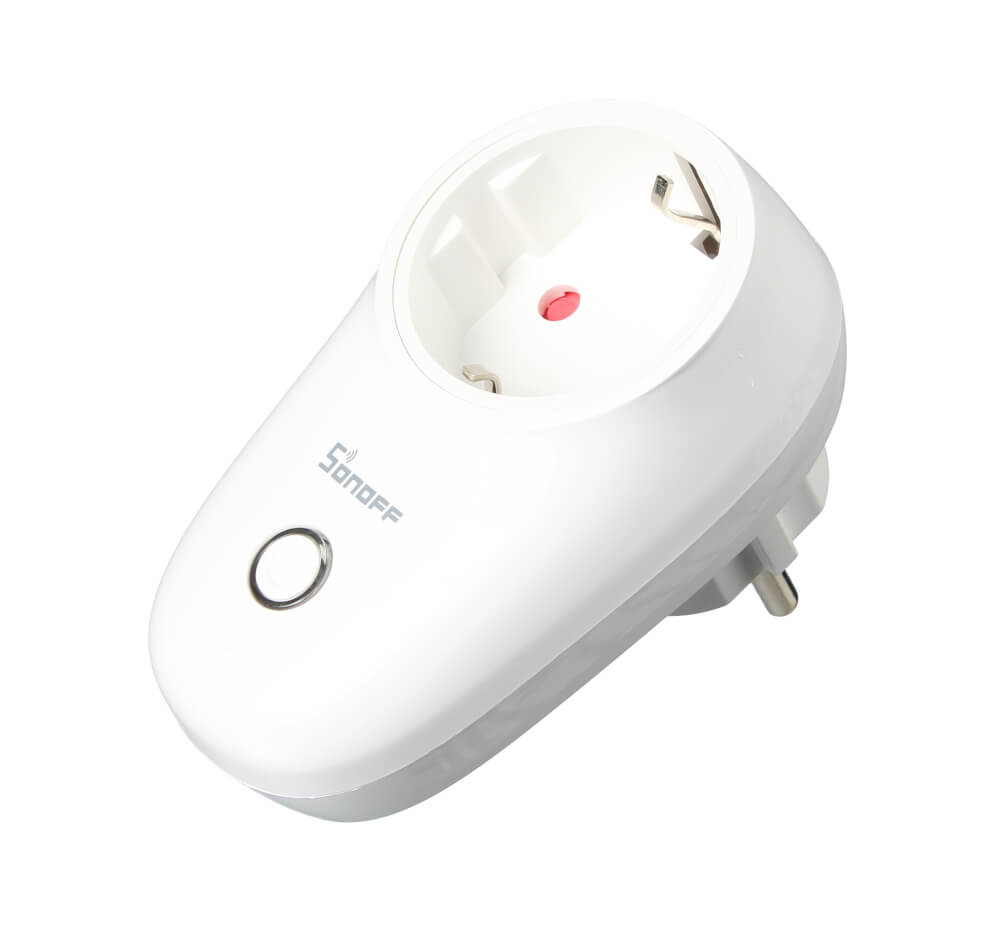
Wi-Fi-розетка Sonoff S26 сделана в виде вилки-адаптера и элементарно устанавливается в существующие домашние розетки, что делает её оптимальным выбором, если вам не хочется лезть в проводку. Модуль Sonoff S26 способен коммутировать нагрузку с напряжением 100–240 В и током до 10 А.
Подключение и настройка
Для старта работы необходимо подключить электронику и настроить устройство.
Подключение электроники
Для наглядности приведем простой пример создания умной розетки.
Что понадобится
Инструкция по сборке
-
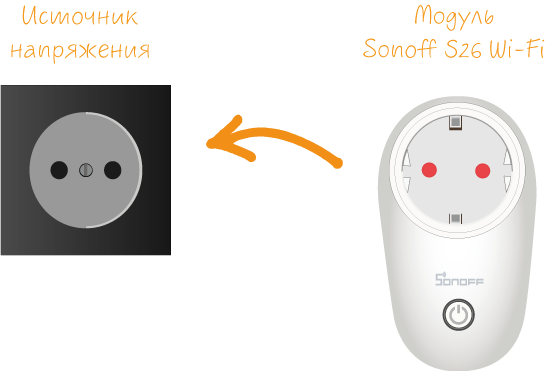
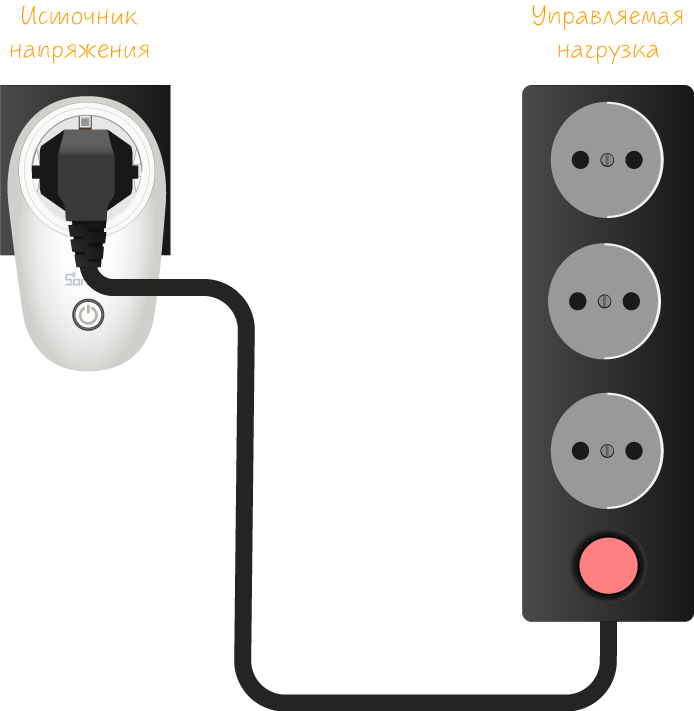
Подключите модуль Sonoff S26 к источнику питания бытовой сети 220 В.

-
Вставьте вилку сетевого фильтра в умную розетку S26.
-
Электроника подключена, переходим к программной настройке.
Программная настройка
-
После сопряжения можете смело переходить к примерам работы.
Сопряжения с новыми устройствами
Умная розетка Sonoff S26 поддерживает два режима сопряжения с новыми устройствами:
Режим быстрого сопряжения
Режим служит для быстрого сопряжения мобильного телефона с новыми устройствами Sonoff.
-
Удерживайте кнопку сопряжения более 5 секунд.
-
Модуль перейдёт в «Режим быстрого сопряжения». Активацию режима подскажет индикаторный светодиод сопряжения с периодом миганий: один длинный → два коротких → пауза ↵.
Режим совместимого соединения
Режим служит для сопряжения мобильного телефона с новыми устройствами Sonoff. В режиме совместимого соединения, модуль Sonoff сам создаёт Wi-Fi окружение, через которое проходит дальнейшая настройка.
-
Удерживайте кнопку сопряжения более 5 секунд.
-
Модуль перейдёт в «Режим быстрого сопряжения». Активацию режима подскажет индикаторный светодиод сопряжения с периодом миганий: один длинный → два коротких → пауза ↵.
-
Повторно удерживайте кнопку сопряжение более 5 секунд.
-
Модуль перейдёт в «Режим совместимого соединения». Активацию режима подскажет индикаторный светодиод сопряжения с периодом миганий: все короткие ↵.
Примеры работы
Пришло время проверить умную розетку Sonoff S26 в действии.
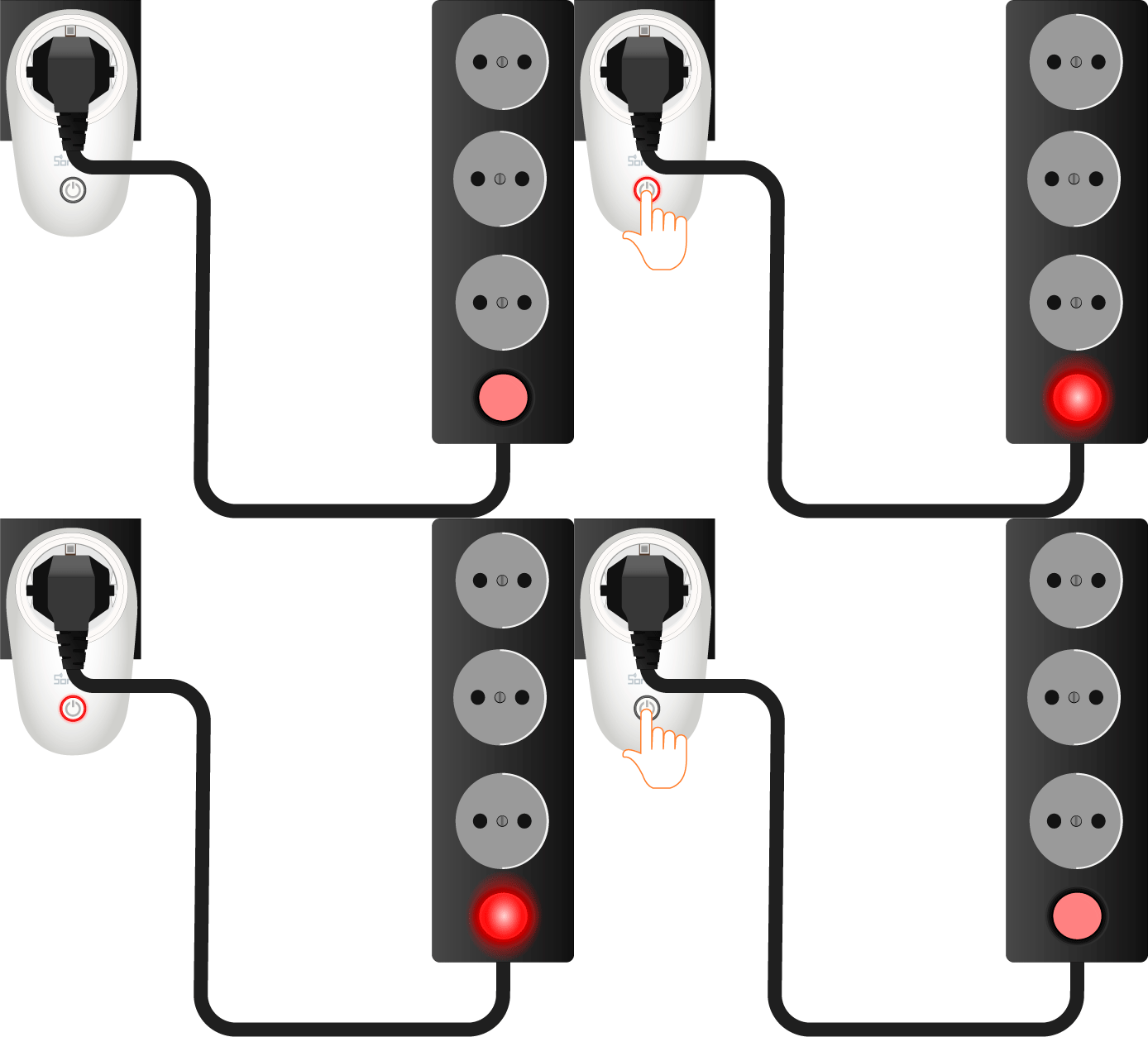
Физический переключатель
Изменяйте состояние устройства физическим нажатием кнопки на корпусе модуля:
-
ON: устройство включено.
-
OFF: устройство выключено.
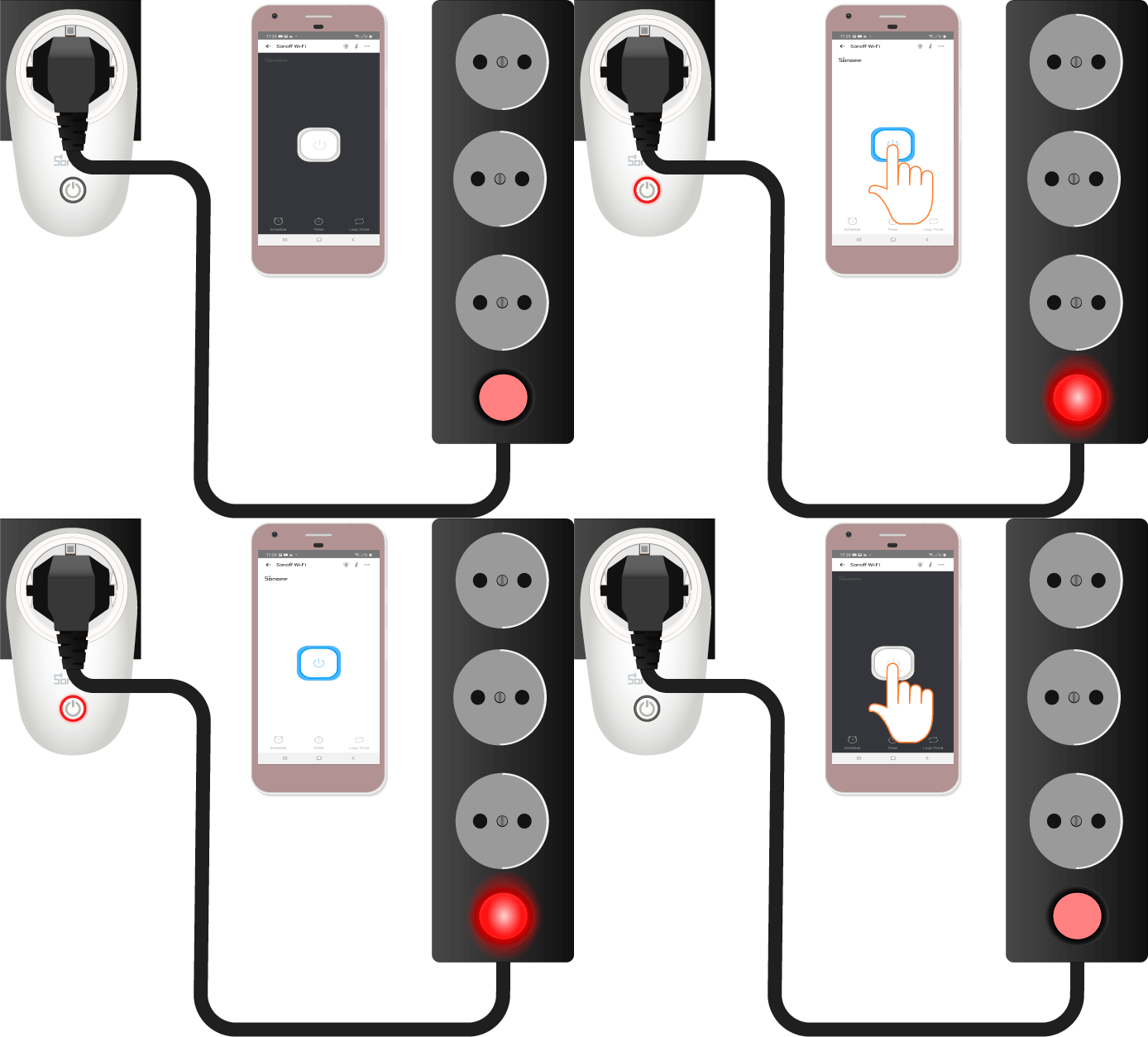
Беспроводной переключатель
Изменяйте состояние устройства нажатием на иконку кнопки в мобильном приложении:
-
ON: устройство включено.
-
OFF: устройство выключено.
Элементы платы
Чип ESP8266EX
За беспроводную технологию в Sonoff S26 отвечает чип ESP8266. В основе кристалла входит процессор семейства Xtensa — 32-х битный Tensilica L106 с частой 80 МГц с ультранизким энергопотреблением, радиочастотный трансивер с физическим уровнем Wi-Fi IEEE 802.11 b/g/n и блоки памяти SRAM. Мощности процессорного ядра хватает для работы сложных пользовательских приложений и цифровой сигнальной обработки.
Чип ESP8266EX расположен на плате управления внутри пластикового бокса.
Электромеханическое реле
За коммутацию нагрузки отвечает электромеханическое реле. Подробнее про работу реле читайте в нашей документации.
Электромеханическое реле расположено на плате управления внутри пластикового бокса.
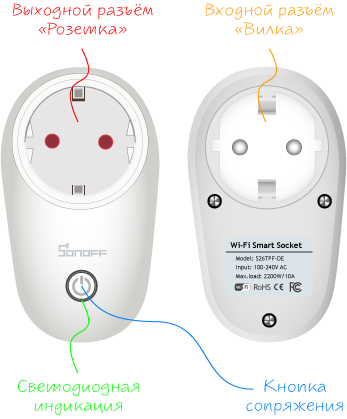
Входной разъём «Вилка»
Входной разъём модуля S26 выполнен в виде бытовой электрической вилки и служит для подключения модуля к бытовой сети 100–240 В. Для питания просто вставьте девайс Sonoff S26 в домашнюю розетку.
Выходной разъём «Розетка»
Выходной разъём модуля выполнен в виде бытовой электрической розетки и служит для подключения нагрузки к Sonoff S26. Для питания просто подключите нагрузку в девайс Sonoff, словно в домашнюю розетку.
Выходное значение коммутируемого напряжения равно входному напряжению на разъёме «Вилка».
Светодиодная индикация
На модуле расположено два светодиода: индикатор нагрузки и индикатор сопряжения.
Свет светодиодов виден через прозрачный ободок вокруг кнопки сопряжения.
Индикатор нагрузки
Светодиодный красный индикатор нагрузки подскажет текущее состояния нагрузки.
| Состояния светодиода | Описание режима |
|---|---|
| Горит | На нагрузку поступает напряжение. |
| Не горит | На нагрузку не поступает напряжение. |
Индикатор сопряжения
Светодиодный зелёный индикатор Wi-Fi подскажет текущее cопряжения модуля.
| Состояния светодиода | Описание режима |
|---|---|
| Мигает: один длинный → два коротких → пауза ↵ | Режим быстрого сопряжения. |
| Мигает: все короткие ↵ | Режим совместимого соединения. |
| Мигает: один короткий → пауза ↵ | Невозможно найти Wi-Fi роутер. |
| Мигает: два коротких → пауза ↵ | Устройство успешно подключено к Wi-Fi роутеру, но отсутствует связь в сеть. |
| Мигает: три коротких → пауза ↵ | Обновление прошивки. |
| Горит | Устройство успешно подключено. |
Кнопка сопряжения
| Действие | Описание режима |
|---|---|
| Простой клик | Обеспечивает ручное включение или выключение нагрузки. |
| Удержание >5с | Переводит модуль в режим быстрого сопряжения с устройствами. |
| Удержание >5с (повторное) | Переводит модуль в режим совместимого соединения. |
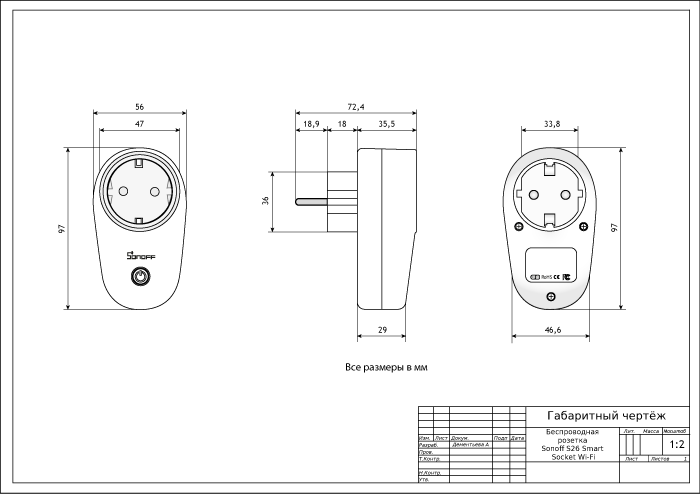
Габаритный чертёж
Характеристики
-
Модель: Sonoff S26TPF-DE (SKU IM180320004)
-
Микроконтроллер: чип ESP8285 Wi-Fi
-
Стандарт Wi-Fi: 802.11b/g/n (2,4 ГГц)
-
Программная поддержка: Android/iOS
-
Напряжение питания: AC 100–240 B
-
Управляемая нагрузка: AC 100–240 B до 10 А / 2200 Вт
-
Размеры: 97×56×72,4 мм
Ресурсы
Полезные статьи
Документация
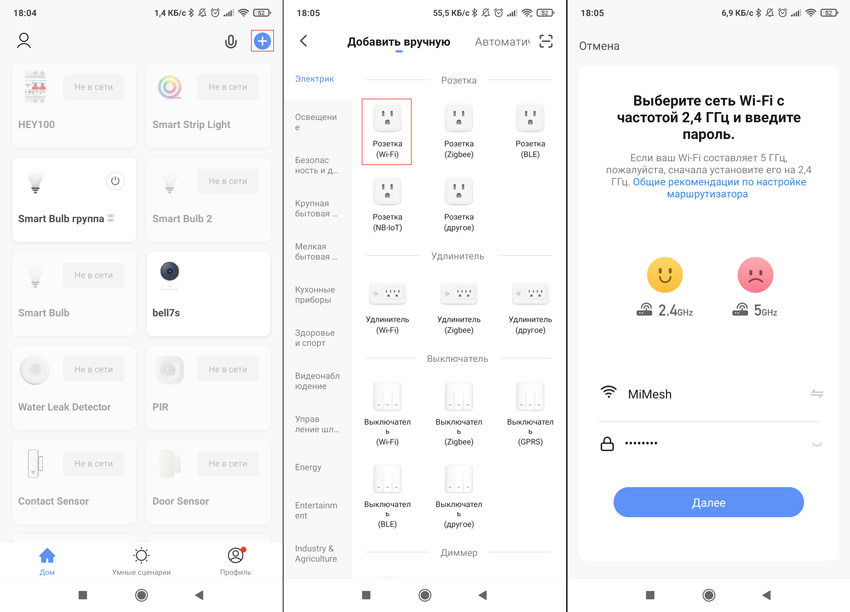
Для подключение нам нужно использовать приложение Smart Life (скачать можно для Android и для IOs). Есть еще приложение Tuya Smart, но по сути это полная копия смарт лайф. Скачиваем и регистрируем учетную запись. На главной вкладке Дом нажимаем кнопку добавления устройств, в появившемся списке выбираем тип (в нашем случае Розетка Wi-Fi). Далее вводим данные подключения к домашней сети, при этом стоит помнить, что работать можно только в сети 2.4 ГГц:
После этих манипуляций необходимо сбросить саму розетку, для этого зажимаем кнопку на 5 секунд, пока индикатор не начнет периодически мигать синим цветом. Нажимаем далее и ждем, пока приложение сделает поиск доступных устройств.
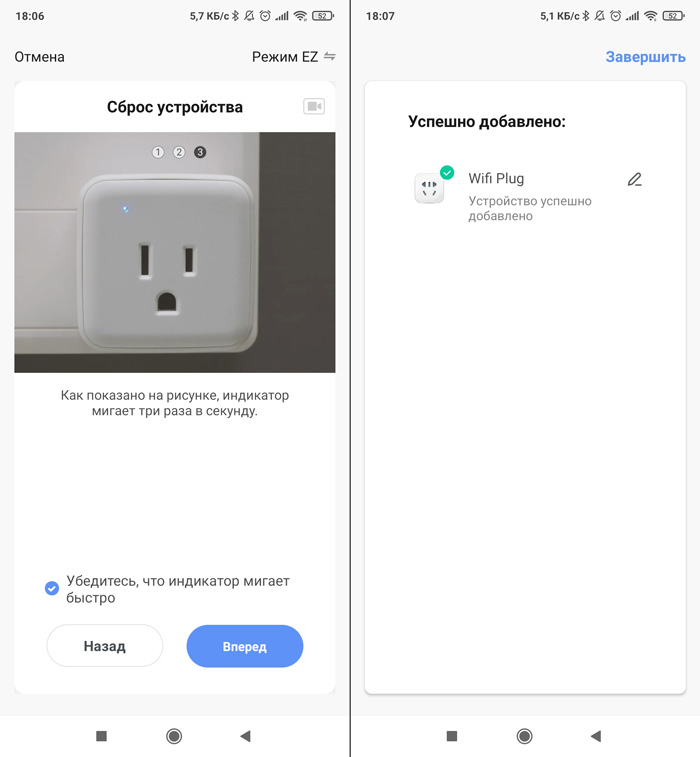
Готово, мы успешно подключили розетку. Если у вас не получилось, можно попробовать приложение Tuya Smart, или пишите в комментариях, попробуем разобраться вместе.
Теперь посмотрим возможности удаленного управления. Внешне плагин управления выглядит так:
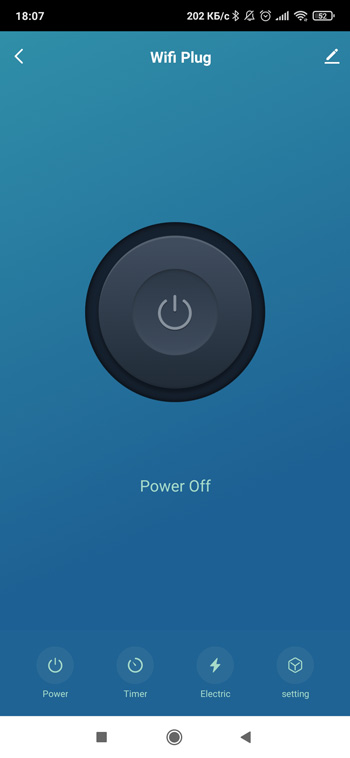
Интерфейс довольно скудный, мы можем большой кнопкой управлять состоянием розетки, а кнопки внизу дают доступ к дополнительным функциям (таймер, просмотр энергопотребления и дополнительные настройки).
И сразу скажу, что с устройствами Tuya надо разделять локальное (когда вы в одной сети с устройством) и удаленное управление. В первом случае приложение связывается напрямую и не зависит от интернета (реакция моментальная), а во втором уже задействовано облако Tuya, но и тут реакция практически моментальная, но при отсутствии интернета работать не будет.
Энергопотребление
Энергопотребление отображается в реальном времени, но можно посмотреть и историю (с детализацией до одного дня):
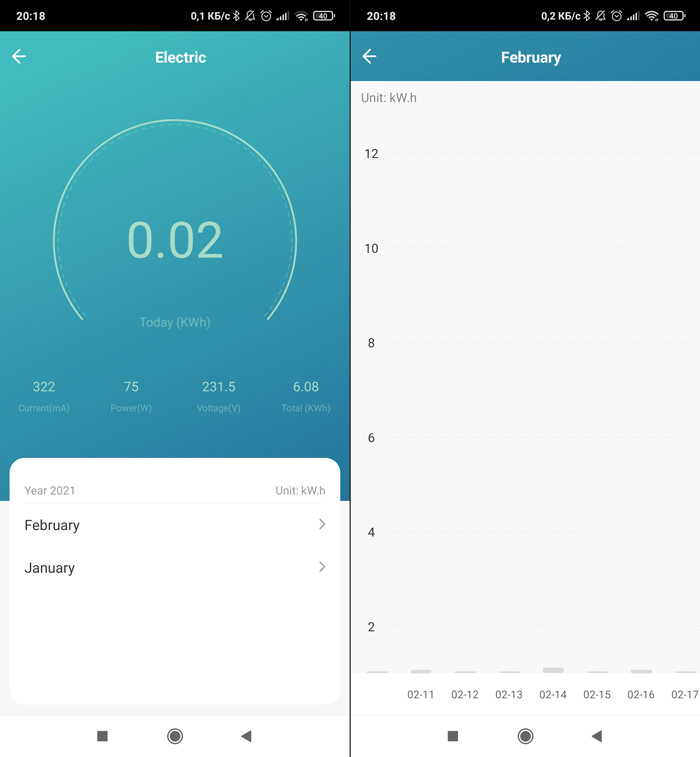
К сожалению, для отображения доступно только суммарные значения, представление в виде графика отсутствует.
Дополнительные настройки
Тут можно посмотреть историю включений, настроить дефолтное состояние (как ведет себя розетка при потере и восстановлении электроэнергии, с возможностью восстанавливать последнее состояние) и включить защиту после зарядки гаджетов.
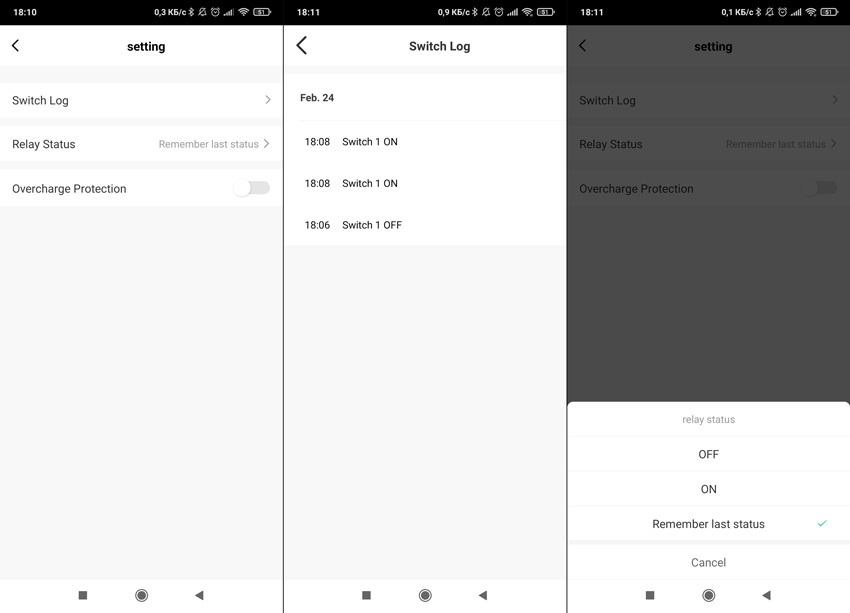
Помимо дополнительных, есть еще и общие настройки, которые присущи всем устройствам Tuya:
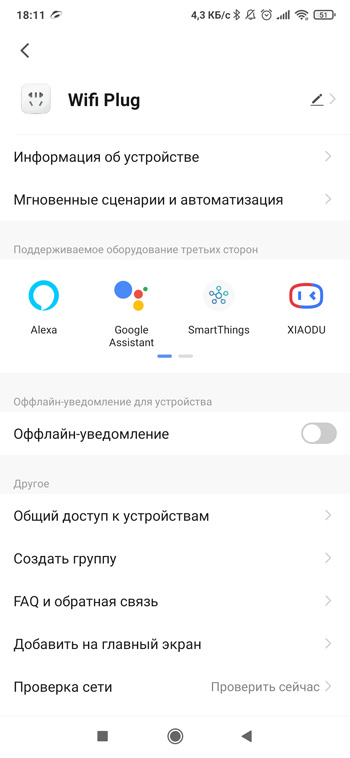
Здесь мы можем просмотреть более детальную информацию по устройству и увидеть его активные сценарии автоматизации. Включить функцию Оффлайн-уведомление, которая будет присылать оповещение, если вдруг устройство будет недоступно. Предоставить общий доступ на другой аккаунт или объединить устройства одного типа в группы. В моем случае это можно сделать только с умным автоматом (управляемый автоматический выключатель):
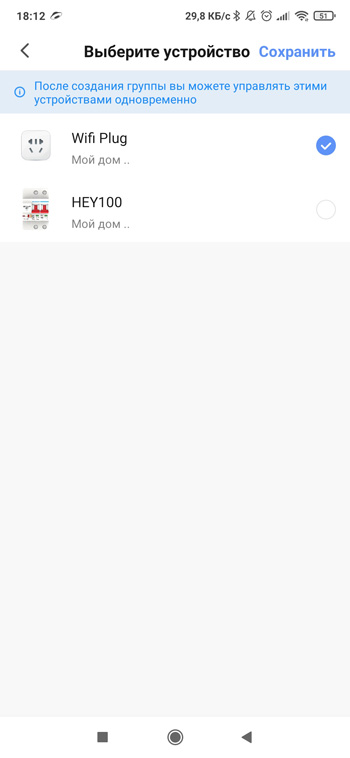
В этой же вкладке можно проверить и обновления устройств, но, по моему опыту, они бывают не часто.
Теперь перейдем к практике, настроим таймер работы гаджета и создадим сценарий автоматизации.
перейти к содержанию
LUEDD 02507 WiFi Smart Socket Руководство пользователя
ПРОДУКТ ВЫШЕVIEW
Умная розетка Wi-Fi — это сквозной Wi-Fi. Подключение к Интернету по мобильным телефонам. Можно дистанционно управлять бытовой техникой. Регулярные задачи поддержки, обратный отсчет, двусторонняя обратная связь в реальном времени и т. Д. Если вы хотите использовать голосовое управление, вы можете подключиться к интеллектуальному устройству Amazon Echo, а после успешной настройки вы можете использовать голосовое управление.
ПОДГОТОВИТЕЛЬНЫЕ РАБОТЫ
- Отсканируйте QR-код, загрузите и установите «Smart Life» на свой телефон, вы также можете загрузить приложение «Smart Life» из App Store или Google Play и установить на свой телефон.
- Убедитесь, что ваш телефон подключен к домашней сети Wi-Fi (2.4 ГГц).
- Подключите умные розетки Wi-Fi к розетке, вы можете увидеть синий светодиод во вспышке или перенастроить, нажмите и удерживайте кнопку около 5 секунд, чтобы восстановить заводские настройки.


ДОБАВИТЬ УСТРОЙСТВА В ПРИЛОЖЕНИЕ SMART LIFF
- Откройте приложение «Smart Life», нажмите «+», затем нажмите «Все устройства», выберите «Электрическая розетка», затем введите мобильный телефон подключен Wi-Fi, пароль настроен, см. PIC1,2,3,4,5,6,7 , XNUMX.


- После успешной настройки устройства перейдите к интерфейсу управления устройством, нажмите «…». Можно управлять устройством, например: изменить имя. Проверить прошивку, обновить и восстановить заводские настройки и так далее.
- На странице «Сцены» щелкните в правом верхнем углу «+», чтобы добавить сцену. Введите имя сцены, а затем добавьте необходимость выполнения одной или нескольких задач, может быть ключевым устройством управления.


Как использовать Amazon Echo для управления вашими умными устройствами
Шаг 1: откройте приложение «Amazon Alexa», затем найдите в меню кнопку «Навык» и нажмите ее.
Шаг 2: Найдите «Умная жизнь» и выберите первую, затем Включите ее.
Шаг 3: Выберите код своей страны и войдите в приложение «Smart Life».
Учетная запись и пароль, затем нажмите кнопку «Установить связь». при успешном входе в учетную запись нажмите кнопку «Готово».
Шаг 4: Вернитесь в меню и нажмите кнопку «Умный дом», затем выберите «Устройства», затем нажмите кнопку «Обнаружить».

Шаг 5: Теперь вы можете использовать Alexa для управления своими смарт-устройствами, наслаждайтесь.

Приложение Smart Life
Документы / Ресурсы
Smart socket eu mini — это умная розетка, предназначенная для автоматизации работы электрических приборов в доме. Она позволяет управлять подключенными устройствами через смартфон или голосовой помощник. Такая розетка является простым и доступным решением для создания «умного дома».
Если вы только что приобрели Smart socket eu mini и хотите настроить его для управления своими электрическими приборами, следуйте нашей пошаговой инструкции. В этой статье мы расскажем, как подключить розетку к сети, настроить ее с помощью специального приложения и дать доступ к управлению другим устройствам.
Перед началом настройки Smart socket eu mini убедитесь, что у вас есть мобильное устройство (смартфон или планшет), подключение к интернету и доступ к электрической сети.
Прежде всего, вам нужно подключить Smart socket eu mini к электрической сети. Для этого вставьте розетку в розетку и дайте ей время для запуска. Обычно розетка начинает мигать светодиодным индикатором, указывая на готовность к использованию.
Затем вам понадобится скачать и установить на своем мобильном устройстве приложение для настройки Smart socket eu mini. Большинство производителей предлагают свои собственные приложения, которые можно найти в соответствующих магазинах приложений. Запустите приложение и следуйте инструкциям на экране для добавления нового устройства.
Содержание
- Выбор подходящего места
- Подключение smart socket eu mini
- Установка приложения на смартфон
- Настройка smart socket eu mini в приложении
- Дополнительные советы по использованию
Выбор подходящего места
Перед началом настройки Smart socket eu mini необходимо определить подходящее место для установки умной розетки. Выбор правильного места поможет обеспечить удобство использования и эффективность работы устройства.
При выборе места учтите следующие факторы:
- Расстояние от Wi-Fi роутера: убедитесь, что между умной розеткой и роутером нет мешающих преград, таких как стены или мебель. Чем ближе розетка будет располагаться к роутеру, тем сильнее будет сигнал и стабильнее будет соединение.
- Безопасность: выберите место, где розетка не будет подвержена воздействию влаги, избегайте установки ее рядом с раковиной, ванной или влажными помещениями.
- Доступность: розетка должна быть удобно доступна, чтобы вы могли легко включать и выключать устройства при помощи приложения или голосового управления.
- Расположение устройств: проследите, чтобы розетка располагалась на полудоступном месте, чтобы устройства, подключенные к ней, не мешали вашим повседневным делам.
- Эстетика: учитывайте внешний вид и гармонию установки розетки с остальным интерьером помещения.
Выбрав подходящее место для установки Smart socket eu mini, вы будете готовы приступить к настройке умной розетки и наслаждаться ее преимуществами.
Подключение smart socket eu mini
Для настройки smart socket eu mini вам потребуется следовать нескольким простым шагам.
| Шаг 1: | Убедитесь, что ваш роутер поддерживает WiFi сеть 2.4 ГГц. |
| Шаг 2: | Скачайте и установите приложение для управления умным розеткой на свой смартфон или планшет. Обычно такое приложение доступно в App Store для пользователей iPhone и в Google Play Store для пользователей Android. |
| Шаг 3: | Включите smart socket eu mini в розетку и убедитесь, что он находится в режиме настройки. Обычно индикатор на розетке начинает мигать. |
| Шаг 4: | Откройте приложение для управления розеткой и выполните регистрацию или вход в аккаунт, если это требуется. |
| Шаг 5: | Следуйте инструкциям в приложении, чтобы добавить новое устройство. Отсканируйте QR-код на упаковке розетки или введите серийный номер вручную. |
| Шаг 6: | Выберите вашу WiFi сеть из списка доступных, введите пароль и подтвердите подключение. |
| Шаг 7: | Ожидайте, пока устройство подключится к WiFi сети. Это может занять несколько минут. |
| Шаг 8: | Поздравляю! Теперь вы можете управлять smart socket eu mini через приложение на своем устройстве. |
Следуя этим простым инструкциям, вы сможете настроить smart socket eu mini без особых проблем и начать пользоваться всеми его возможностями.
Установка приложения на смартфон
Для настройки и управления Smart socket eu mini необходимо скачать и установить специальное приложение на свой смартфон. Данная инструкция предназначена для пользователей устройств на операционной системе Android, однако процесс установки приложения на iOS-устройства аналогичен.
Для начала, откройте официальный магазин приложений на своем смартфоне. В поисковой строке введите «Smart socket eu mini» и нажмите на кнопку поиска.
В появившемся списке результатов найдите приложение с таким же названием и иконкой. Обратите внимание, что разработчиком приложения должна быть компания, изготовившая ваш умный разъем.
После того, как вы откроете страницу приложения, нажмите на кнопку «Установить». Приложение начнет загружаться и устанавливаться на ваш смартфон.
После завершения установки, найдите иконку приложения на экране своего смартфона и запустите его. Последовательно принимайте все запросы и разрешения, которые может попросить приложение.
После успешного запуска приложения, следуйте инструкциям по подключению вашего Smart socket eu mini к своей домашней Wi-Fi сети. Обычно подключение происходит путем ввода логина и пароля к вашей Wi-Fi сети в соответствующем разделе приложения.
После установки и настройки приложения, вы сможете управлять своим Smart socket eu mini с помощью вашего смартфона. Приложение предоставит вам широкий набор функций, таких как включение и выключение розетки, установка таймеров и расписания, а также возможность оценки энергопотребления у ваших подключенных устройств.
Настройка smart socket eu mini в приложении
После установки приложения откройте его и введите свои учетные данные, создав новый аккаунт или авторизовавшись с помощью существующего.
При первом запуске приложение автоматически откроет страницу сканирования устройств. Если этого не произошло, необходимо вручную выбрать опцию «добавить устройство» (Add Device).
Во время процесса сканирования приложение должно отобразить доступные устройства. Выберите smart socket eu mini из списка и следуйте указаниям на экране.
Приложение запросит вас подключиться к Wi-Fi сети, к которой будет подключен smart socket eu mini. Введите пароль от сети и подтвердите подключение.
После завершения настройки вы сможете управлять smart socket eu mini через приложение. Включайте и выключайте розетку удаленно, устанавливайте таймеры и расписание работы устройства.
Также приложение может предлагать дополнительные функции и настройки smart socket eu mini, которые вы можете настроить в соответствии с вашими потребностями.
Важно помнить, что для полноценной работы smart socket eu mini требуется постоянное подключение к Wi-Fi сети и доступ к интернету.
Теперь у вас есть все необходимые инструкции для настройки smart socket eu mini в приложении. Желаем вам удачи!
Дополнительные советы по использованию
При использовании умной розетки Smart socket eu mini есть несколько полезных советов, которые помогут вам настроить ее и использовать эффективно.
1. Подключение к Wi-Fi:
Убедитесь, что ваш роутер находится в пределах действия Wi-Fi-сигнала. Используйте стабильное и надежное соединение, чтобы избежать возможных проблем с подключением.
2. Установка мобильного приложения:
Перед началом настройки розетки убедитесь в наличии мобильного приложения Smart socket eu mini на вашем смартфоне или планшете. Скачайте и установите приложение из официального магазина приложений.
3. Регистрация и авторизация:
Зарегистрируйтесь и выполните вход в приложение, чтобы получить полный доступ ко всем функциям и возможностям умной розетки. Следуйте инструкциям приложения для оформления нового аккаунта или входа в уже существующий.
4. Правильная установка:
При установке розетки убедитесь, что она подключена к электрической сети правильно и безопасно. Обратитесь к инструкции пользователя, чтобы узнать подробную информацию о подключении и установке.
5. Настройка дополнительных функций:
Изучите возможности умной розетки и настройте дополнительные функции в соответствии с вашими потребностями. Это может включать установку таймеров, создание сценариев автоматизации или управление через голосовой помощник.
6. Обновление прошивки:
Регулярно проверяйте наличие обновлений прошивки умной розетки и установите их при необходимости. Обновления могут содержать исправления ошибок, улучшения функциональности или новые возможности.
7. Безопасность:
Принимайте меры безопасности при использовании умной розетки eu mini. Избегайте подключения неизвестных устройств или открытия доступа для непроверенных лиц. Используйте пароль или другие методы аутентификации, чтобы обеспечить безопасность вашей сети.
Следуйте этим советам, чтобы успешно настроить и использовать умную розетку Smart socket eu mini и насладиться всеми ее возможностями.
Smart Socket GSM розетка с датчиком температуры — это новое устройство, которое позволяет контролировать электрические устройства из любой точки мира через смартфон или планшет. Благодаря этой розетке, вы сможете включать/выключать приборы дистанционно, а также получать информацию о температуре в помещении. Такая функциональность привлекает внимание многих пользователей, которые стремятся сделать свой дом умным и комфортным.
Одной из особенностей Smart Socket GSM розетки является возможность использования её в любом месте, где есть доступ к сети GSM. Вы сможете контролировать устройства не только из дома, но и из офиса, отпуска или даже из другой страны. Вам нужно всего лишь установить приложение на вашем устройстве и подключить розетку к сети. После этого, вы сможете контролировать каждое устройство, подключенное к розетке, в любое время и в любом месте.
Наличие датчика температуры — это еще одна привлекательная особенность Smart Socket GSM розетки. Благодаря этому датчику, вы сможете получать информацию о температуре в помещении и принимать соответствующие меры для ее регулирования. Например, если вы обнаружите, что температура стала слишком высокой, вы сможете включить кондиционер или вентилятор, чтобы обеспечить комфортный микроклимат.
В заключение, Smart Socket GSM розетка с датчиком температуры — это простое и удобное устройство, которое позволяет контролировать электроприборы из любой точки мира и следить за температурой в помещении. Она предлагает функциональность, которая делает ваш дом умным и комфортным. Приобретение этой розетки позволит вам совершить шаг вперед в мире автоматизации и улучшения качества жизни.
Содержание
- Обзор устройства
- Установка и подключение
- Основные функции
- Управление через приложение
- Мониторинг температуры
- Безопасность и защита
- Дополнительные возможности
- Вопрос-ответ
- Как установить GSM розетку с датчиком температуры?
- Как работает датчик температуры в GSM розетке?
- Можно ли использовать GSM розетку с датчиком температуры для включения и выключения устройств?
Обзор устройства
Smart Socket GSM розетка с датчиком температуры — это устройство, которое позволяет управлять подключенными к нему устройствами удаленно с помощью смартфона или компьютера.
Основной функционал розетки:
- Управление устройствами: Розетка позволяет включать и выключать устройства, подключенные к ней, даже находясь вне дома. Это очень удобно, так как вы можете включить свет или обогреватель заранее, чтобы вернувшись домой, комната уже была освещена и согрета.
- Расписание: Устройство позволяет создавать расписание для подключенных устройств. Вы можете задать время включения и выключения для каждого дня недели отдельно. Это удобно, например, для автоматического включения подсветки в определенное время, когда вы отсутствуете дома.
- Датчик температуры: В розетку встроен датчик температуры, который позволяет контролировать температуру в помещении. Вы можете установить желаемую температуру и розетка будет автоматически включать и выключать отопительное устройство, чтобы поддерживать заданную температуру.
Дополнительные особенности устройства:
- Управление через GSM сеть: Розетка поддерживает работу через GSM сеть, что означает, что вы можете управлять подключенными устройствами даже без доступа к Wi-Fi или Интернету. Это особенно удобно, когда вы находитесь в далекой поездке и хотите проверить и управлять своими устройствами удаленно.
- Оповещения: Розетка может отправлять уведомления на ваш смартфон о событиях, таких как включение или выключение подключенного устройства, превышение заданной температуры и других событий. Это позволяет вам всегда быть в курсе текущего состояния вашего дома или офиса.
- Энергосбережение: Розетка имеет функцию отключения питания по расписанию. Это позволяет сэкономить электричество, например, можно настроить розетку на автоматическое отключение питания устройств после определенного времени использования.
Smart Socket GSM розетка с датчиком температуры является полезным и удобным устройством, которое поможет вам контролировать и управлять подключенными устройствами удаленно, а также поддерживать комфортную температуру в помещении.
Установка и подключение
Для установки и подключения Smart Socket GSM розетки с датчиком температуры следуйте указанным ниже инструкциям:
- Распакуйте Smart Socket GSM розетку и проверьте наличие всех компонентов в комплекте.
- Вставьте SIM-карту в соответствующий слот на розетке и установите антенну.
- Подключите Smart Socket GSM розетку к электрической сети, вставив штекер в розетку.
- Дождитесь, пока индикатор на розетке начнет мигать синим светом, указывая на включение.
- Настройте параметры розетки с помощью кнопок и индикаторов.
- Для подключения устройства к сети GSM введите код PIN SIM-карты при запросе и дождитесь установления соединения.
- Теперь вы можете подключить устройство к вашему смартфону или компьютеру, используя специальное приложение или программу.
- Настройте данные связи и интерфейс приложения, следуя инструкциям в руководстве пользователя.
- После успешного подключения и настройки вы сможете управлять розеткой удаленно, включать и выключать ее, а также просматривать информацию о текущей температуре.
Обратите внимание, что для корректной работы розетки и датчика температуры важно следовать указанным инструкциям и настройкам.
Основные функции
Smart Socket GSM розетка с датчиком температуры — это умное устройство, которое позволяет контролировать и управлять электроприборами, подключенными к нему, с помощью мобильного телефона или интернета.
Основные функции умной розетки включают:
- Удаленное управление: Розетка позволяет вам включать и выключать электроприборы, даже если вы находитесь в другом месте. Вам не нужно быть рядом с розеткой, чтобы включить или выключить свет, вентилятор, обогреватель и т. д.
- Таймеры и расписание: Вы можете установить таймеры и расписание включения и выключения электроприборов. Например, вы можете установить розетку включить свет вечером, когда наступает темнота, и выключить его по утрам.
- Мониторинг энергопотребления: Розетка может отслеживать, сколько энергии потребляют ваши электроприборы. Вы можете видеть информацию о потреблении энергии и использовать это для оптимизации энергопотребления и сокращения счетов за электричество.
- Датчик температуры: Умная розетка оснащена датчиком температуры, который позволяет отслеживать и контролировать температуру в помещении. Вы можете установить определенные диапазоны температур и получать уведомления, если температура выходит за эти пределы.
- Безопасность: Розетка имеет встроенную защиту от перегрузки и короткого замыкания, что делает ее безопасной для использования. Вы также можете установить пароль для доступа к устройству и предотвратить несанкционированный доступ.
В целом, Smart Socket GSM розетка с датчиком температуры предлагает удобный и инновационный способ управления электроприборами и контроля над розеткой из любой точки мира. Она может быть использована как для повседневных задач, так и для создания устройств «умного дома».
Управление через приложение
Smart Socket GSM розетка с датчиком температуры предлагает возможность управления через специальное мобильное приложение. Для этого необходимо выполнить следующие шаги:
- Скачайте и установите приложение «Smart Socket Control» на свой смартфон из официального магазина приложений (Google Play или App Store).
- Включите розетку в розетку электрической сети.
- Запустите приложение «Smart Socket Control» на своем смартфоне.
- На главном экране приложения выберите доступную для подключения розетку из списка.
- Приложение автоматически установит соединение со розеткой.
- После установления соединения с розеткой в приложении будет доступна вся необходимая информация и функции управления.
С помощью приложения «Smart Socket Control» вы сможете не только включать и выключать розетку из любой точки мира, но и контролировать текущую температуру, устанавливать таймеры, создавать сценарии работы и многое другое.
Управление через приложение позволяет максимально комфортно использовать Smart Socket GSM розетку с датчиком температуры, а также экономить электроэнергию и контролировать ее расход.
Мониторинг температуры
Датчик температуры в Smart Socket GSM розетке позволяет в режиме реального времени отслеживать изменения температуры в помещении. Это полезная функция, позволяющая контролировать комфортные условия или обеспечивать безопасность при хранении определенных предметов.
Основные возможности мониторинга температуры:
- Отслеживание изменений температуры в реальном времени.
- Получение уведомлений при превышении определенных значений температуры.
- Настройка границ опасных значений температуры.
- История изменений температуры с возможностью просмотра на графике.
Применение мониторинга температуры:
- Комфортные условия. Мониторинг температуры позволяет контролировать комфортные условия в помещении, например, в доме или офисе. В случае перегрева или переохлаждения можно принять меры для регулирования температуры, обеспечивая комфортное пребывание.
- Безопасность. Мониторинг температуры может использоваться для безопасного хранения определенных предметов, например, лекарств или пищевых продуктов. Если температура в помещении выходит за пределы допустимых значений, можно получить уведомление и предпринять необходимые меры.
- Оптимизация энергопотребления. Мониторинг температуры позволяет анализировать энергопотребление в разных условиях и принимать решения по оптимизации работы отопительной или кондиционирующей системы.
Преимущества Smart Socket GSM розетки с датчиком температуры:
- Легкость установки и настройки.
- Удобство управления через мобильное приложение.
- Подключение к сети GSM, что позволяет получать уведомления даже при отсутствии интернета.
- Возможность включения/выключения подключенного устройства удаленно.
- Высокая точность измерения температуры.
Мониторинг температуры с помощью Smart Socket GSM розетки с датчиком температуры предоставляет множество возможностей для контроля и обеспечения оптимальных условий в помещении.
Безопасность и защита
Smart Socket GSM — это современное устройство, обеспечивающее высокий уровень безопасности и защиты в использовании электрических приборов. Вот некоторые способы, которыми розетка обеспечивает безопасность и защиту:
- Встроенная система защиты от перегрузок и короткого замыкания, которая предотвращает повреждение электрических приборов и возможные пожары. При возникновении перегрузки или короткого замыкания, розетка автоматически отключается, чтобы предотвратить возможные проблемы.
- Функция таймера позволяет задать время работы розетки, после которого она автоматически отключится. Это особенно полезно в случае, когда вы хотите, чтобы прибор отключился автоматически через определенное время, например, если вы хотите зарядить телефон на ночь или включить свет на определенное время.
- С помощью мобильного приложения вы можете получать уведомления о состоянии розетки и контролировать ее дистанционно. Это позволяет вам быть в курсе, если розетка включена или отключена, а также позволяет вам управлять прибором, даже если вы находитесь вне дома.
Исходя из вышеперечисленных особенностей, Smart Socket GSM обеспечивает безопасность в использовании электрических приборов и позволяет улучшить контроль над энергопотреблением, что положительно сказывается на комфорте и безопасности вашего дома или офиса.
Дополнительные возможности
1. Управление электропитанием
Smart Socket GSM розетка предоставляет возможность удаленного управления электропитанием подключенных к ней устройств. Вы можете включать и выключать электроприборы в любое удобное для вас время, независимо от вашего местоположения. Это очень удобно, особенно если вам необходимо включить или выключить приборы, когда вы не находитесь дома.
2. Мониторинг электропотребления
С помощью встроенного датчика электропотребления вы можете отслеживать и контролировать энергопотребление подключенных устройств. Вы сможете узнать, сколько энергии потребляют ваши электроприборы и оптимизировать свое электропотребление для экономии энергии и снижения расходов.
3. Обнаружение движения
Smart Socket GSM розетка снабжена датчиком движения, который позволяет отслеживать движение в помещении. Это полезная функция для безопасности вашего дома или офиса. Вы можете получать уведомления в случае, если датчик обнаруживает движение, и принимать необходимые меры.
4. Возможность установить расписание работы
С помощью Smart Socket GSM розетки вы можете установить расписание работы электроприборов. Например, вы можете настроить включение и выключение света в определенное время каждый день. Это очень удобно, особенно если вы находитесь в отпуске или долго отсутствуете дома.
5. Дистанционный доступ через мобильное приложение
Smart Socket GSM розетка может быть управляема через мобильное приложение. Вы можете управлять розеткой с помощью своего смартфона или планшета, где бы вы ни находились. Мобильное приложение позволяет удобно и быстро включать и выключать электроприборы, следить за их состоянием и контролировать другие функции устройства.
Вопрос-ответ
Как установить GSM розетку с датчиком температуры?
Для установки GSM розетки с датчиком температуры необходимо сначала подключить розетку к электрической сети. Затем следует установить приложение на свой смартфон и подключить розетку к нему через Wi-Fi. После этого можно установить SIM-карту и настроить все необходимые параметры через приложение.
Как работает датчик температуры в GSM розетке?
Датчик температуры в GSM розетке позволяет контролировать температуру в помещении, где расположена розетка. Он обеспечивает точный сбор данных о температуре и передает их на ваш смартфон через приложение. Вы можете установить требуемые параметры и получать уведомления о том, когда температура изменяется за пределы заданных значений.
Можно ли использовать GSM розетку с датчиком температуры для включения и выключения устройств?
Да, GSM розетка с датчиком температуры позволяет включать и выключать устройства, подключенные к розетке, даже удаленно. С помощью приложения на своем смартфоне вы можете программировать розетку по расписанию или включать и выключать ее по вашему желанию. Таким образом, вы можете управлять электроприборами в своем доме даже тогда, когда вы находитесь вне его.