
Варианты
Цвет
Преимущества для участников
Быстрый возврат средств по заказам на сумму менее 1000 USDПолучить сейчас
Сведения о покупке
Защита с помощью
 Транспортировка
Связаться с поставщиком для согласования деталей доставки
Для вас Гарантия своевременной отправки
 Платежи
Шифрование и повышенная безопасность платежей Подробнее
 Возврат товаров и возмещение средств
Право на возврат в течение 30 дней с момента получения товаров. Подробнее
Описание и отзывы
Характеристики
1.1200pa Powerful suction Suction Sweep Mop 3 in 1
2.Automatic clean on home hard floor and thin carpet.
Clean efficiency 98% for dirt, debris, pet hair, dust,screw etc
3.Main brush+ 2-side brush design, clean edges more effectively.
4. Automatic charging + Remote control, Auto Dock Station
5.Multiple cleaning patterns: Random,Fixed point,Zigzag,Edge cleaning
6. Auto Anti-falling system: It can avoid dropping off from the table, stairs etc.
7. Anti-collision system: it will adjust the direction when it senses obstacles.
8. UV sterilizing function:UV light ray disinfection more effectively to cleaning
9.USB charging :Connect with the USB cable to the charging port of the cleaner
10.After battery 30% left ,the machine will return to the charging dock station to recharge
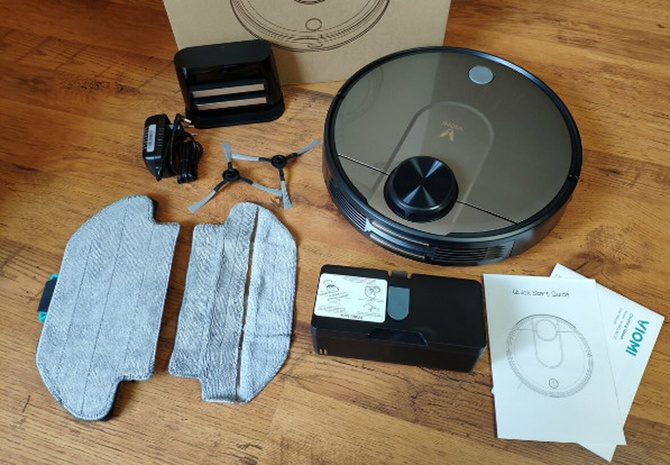
Accessories :
Charging dock*1
Machine * 1
Dust bin*1 (inside)
Manual * 1
Battery*1 (inside)
Brush * 4
Mop Pads * 2
USB * 1
Small brush*1
Remote control*1( AA battery not include)
|
Product Name |
Self recharge robot cleaner |
Style |
Household cleaning |
|
Brand |
3D electronic |
Colour |
black ,white, pink etc |
|
Power |
12W |
Charging time |
5 hours |
|
Battery |
2000mAh li-battery |
Working time |
70-90mins |
|
Remote Control |
Yes |
Function |
Suction Sweep Mop |
|
Size |
30×6.5cm |
Features |
UV light ray disinfection |
|
Noise |
<=65db |
Obstacle climbing |
15mm |
|
Suction |
1200pa |
Cleaning Route |
Spot, Edge. Auto, Zig-Zag cleaning |
|
Dustbin capacity |
300ML |
Place of Product |
Guangdong Province,China |
|
Clean area |
90-120 square meters |
Modes of packing |
Packed in 6pcs in one cartons |


Похожие товары
Робот-пылесос уже является практически полностью автономным бытовым прибором. Он легко ориентируется в пространстве. Может автоматически начинать и завершать уборку, заряжаться и даже опустошать свой собственный контейнер для мусора, используя станцию очистки. Но он по-прежнему требует пусть и минимального, но участия человека в подключении, настройке и подготовке квартиры для уборки. От того, насколько тщательно вы будете придерживаться рекомендаций, во многом зависит качество уборки.
Как подготовить квартиру к уборке роботом-пылесосом
Для начала необходимо привести все провода в доме в порядок. Роботу-пылесосу могут помешать как и тонкие кабели со свободным концом, так и толстые кабели, закрученные кольцами. В таких «джунглях» робот вероятней всего запутается, а если вдруг нет, то качество уборки будет оставлять желать лучшего.

Хорошим вариантом будет подвесить сетевой фильтр или удлинитель на обратную сторону крышки стола. Сделать это можно или при помощи двустороннего скотча или закрепив саморезами.
Зарядки гаджетов также могут стать ловушкой для робота-пылесоса. Их тонкий кабель легко наматывается на турбощетку и ведущие колеса, поэтому провода стоить прибрать.
Провод от зарядной базы необходимо аккуратно смотать. Нельзя оставлять его в подобном виде, иначе робот-пылесос рано или поздно в нем запутается.

Для этого производитель обычно предусматривает на задней части базы органайзер. Провод сматывается до нужной длины и выводится в необходимую сторону.
Но если конкретно в вашей модели робота-пылесоса органайзер не предусмотрен, можно воспользоваться хомутами. Причем лучше использовать хомуты-липучки — они не повреждают изоляцию кабеля, и при необходимости их легко снять.
Как показывает практика, толстые прямые провода, идущие вдоль плинтусов, такие как витая пара или провода удлинителя — для робота не проблема. Но можно на всякий случай перестраховаться и в нескольких местах их или приклеить каплей «суперклея», или использовать U-образные скобы для крепления кабеля.
Затем необходимо расставить всю мебель по своим местам.
Для робота пылесоса обычные стулья с обеденным столом могут превратится в непреодолимое препятствие. Дело в том, что робот пылесос с лазерной навигацией (LDS) плохо определяет тонкие вертикальные ножки. А если они еще и хромированы, то для этой системы их вовсе не существует. Желая убраться и попав в такую западню, робот может долго пытаться из нее выбраться, ударяясь бесчисленное количество раз. А может и вообще выдать ошибку, что «область заблокирована». Поэтому составляем все максимально компактно. Можно стулья или табуретки вообще поднять на стол, как делают в школах. Так вся зона под столом будет свободна для уборки.
Если у вас есть ковры с бахромой по краям, ее необходимо подвернуть под края ковра. Обувь из коридора лучше убрать в шкаф, или в тумбу. Наибольшую опасность представляют шнурки, которые могут намотаться на подвижные части робота-пылесоса. А еще вы можете обнаружить свой кроссовок в другой комнате, куда робот усердно его оттолкает.
Детские игрушки, раскиданные домашние тапочки, носки и прочие мелкие предметы также необходимо убирать.
Но как быть с вещами, которые вы часто используете, или не хотите убирать с их привычного места? Например, любимый музыкальный инструмент или напольные весы. Очевидно, что весы низкие, и пылесос может их просто не заметить и биться о них. А укулеле слишком легкое, и робот может легко оттолкать его в любую часть квартиры.
А что же делать с областью штор и тюли, если боитесь, что робот в них запутается? Неужели их придется постоянно поднимать на подоконник? Для таких случаев в роботах-пылесосах предусмотрена функция «виртуальной стены». Помеченный такими стенами участок будет закрыт от робота.

Как определить место для станции зарядки
Роботу-пылесосу необходимо регулярно подзаряжать батареи. Возможно даже и в процессе уборки, если площадь помещений большая. От того, как правильно вы выберете место, будет зависеть, сможет ли робот самостоятельно возвращаться на базу и выезжать с нее.
- Необходимо учитывать наличие розетки. Вы же помните про трудности с удлинителями и проводами?
- Зарядная станция должна находиться в зоне действия сети Wi-Fi, чтобы можно было управлять роботом во время режима ожидания со смартфона.
- Необходимо выдержать свободное расстояние по сторонам, чтобы робот-пылесос мог легко заезжать на базу для зарядки.
- Станцию необходимо размещать задней стенкой обязательно у стены, иначе при заезде робот ее просто сдвинет.

Базу не следует размещать рядом с нагревательными приборами, в местах с повышенной влажностью и под прямыми солнечными лучами — это стандартная рекомендация для любой техники.
Как подключить робот-пылесос к смартфону
Перед подключением робота-пылесоса к смартфону, стоит выполнить предварительную подготовку:
- Убедитесь, что смартфон подключен к сети Wi-Fi и выходит в интернет через него. Например, временно отключите услуги мобильной передачи данных.
- Если ваш маршрутизатор использует WEP-шифрование, измените его на WPA2.
- Если вы используете двухдиапазонный маршрутизатор, и он настроен на вещание двух сетей, игнорируйте сигнал точки доступа Wi-Fi в диапазоне 5 ГГц и убедитесь, что смартфон подключен к сети 2.4 ГГц. Именно эта сеть нужна, так как она имеет максимальную зону покрытия.
- Учтите, что роботы-пылесосы не поддерживает сети со скрытым именем.
Процесс подключения робота несложен. Следуйте общему алгоритму — с небольшими изменениями он подойдет практически для любых роботов-пылесосов:
- Скачайте приложение для своего робота-пылесоса из магазина приложений (AppStore, Play Маркет) на свой смартфон.
- Откройте приложение. Если на пылесосе есть QR-код, выберите режим распознавания в приложении и наведите камеру на код.
- Если ваш робот-пылесос не поддерживает такой функционал, можно добавить устройство по модели (как например Ecovacs или Xiaomi):
- Подключите пылесос к Wi-Fi сети:
- Если вдруг по каким-то причинам приложение подключиться не сможет, будет отображена ошибка. Следуйте рекомендации на скриншоте:
- На этом шаге подключение успешно завершится. Вы восхитительны!

Что установить на пылесос перед первой уборкой
Перед первым запуском робот-пылесос необходимо полностью зарядить. В зависимости от модели, необходимо установить аксессуары, которые идут в комплекте. На примере Ecovacs Deebot Ozmo 900:
- боковые щетки
- турбощетка или насадка прямого всасывания
бак для воды - пластина для мытья пола
- контейнер для мусора
Ограничение зон. Виртуальные стены
Виртуальная стена — это функция для ограничения определенной области вашей квартиры от робота-пылесоса, настраиваемая через приложение.
Для добавления виртуальной стены необходимо в главном меню приложения нажать кнопку с изображением кирпичной стены, а затем выбрать пункт добавления новой границы (на других моделях пылесосов интерфейс приложения может отличаться):
Подтверждение – галочка, отмена – крестик. Все просто. Можно задавать любой размер области. После установки выбранная часть квартиры для уборки будет закрыта. Придется там наводить порядок уже самостоятельно.
Важное примечание: робот-пылесос иногда все же преодолевать установленные виртуальные стены, но автор статьи с таким случаем ни разу не сталкивался.
Виртуальные стены также могут быть представлены и магнитной лентой, но только для роботов с соответствующим датчиком (это указано в спецификациях):

Несколько метров идет в комплекте с пылесосом, но при необходимости можно приобрести ее дополнительно. Магнитная лента представляет собой резиновую полосу с ферромагнетиком. Она легко режется обыкновенными ножницами и наклеивается на пол, например, в дверном проеме. Механизм работы очень прост: доезжая до такого препятствия, робот по информации с датчика поймет, что зона для него закрыта и изменит траекторию движения. Но такой механизм ограничения не совсем удобен, так как его невозможно быстро снять, а внешний вид интерьера он портит. Программные виртуальные стены в этом плане выглядят гораздо перспективней.
Первый запуск
При первом запуске робот-пылесос будет строить карту вашей квартиры. Он может вести себя достаточно странно, упираясь бампером в предметы и выбирать непонятный маршрут для передвижения. Но это нормальное поведение – таким образом он знакомится с планировкой и расположением предметов вашего интерьера. В следующий раз у него получится гораздо лучше. Верьте в него!

После первой полноценной уборки будет возможно задавать различные типы уборок в зависимости от модели робота-пылесоса:
- Полностью автоматическая — будет убрана вся квартира.
- Уборка области — будет убрано конкретное помещение.
- Пользовательская — возможно отметить область, которую робот-пылесос уберет несколько раз.
Во всех этих режимах робот будет сам определять наилучший способ уборки — зигзагом, спиралью, вдоль плинтуса и т. д.
Напоследок наше видео о том, как выбрать робот-пылесос правильно:
Содержание
- Подготовка робота-пылесоса к работе
- Первая зарядка робота-пылесоса
- Выбор и настройка приложения для синхронизации робота-пылесоса
- Как подключить робот-пылесос
- Выбор подходящего режима уборки
- По периметру
- По спирали
- Хаотичный
- Локальный
- Уход за роботом-пылесосом для продления его срока службы
- Что делать, если не удалось подключить робот-пылесос
При покупке робота-пылесоса возникает вопрос, как установить устройство и правильно им пользоваться. Автономный бытовой прибор позволяет сделать процесс уборки в комнате простым и беспроблемным. Подключить робот-пылесос довольно просто — необходимо воспользоваться инструкцией по эксплуатации и общими рекомендациями.
Подготовка робота-пылесоса к работе
Как настроить робот-пылесос? Для начала необходимо выполнить подготовительные мероприятия, которые обеспечивают длительную и качественную работу бытовой техники. Что включает подготовка устройства:
- правильная первая зарядка;
- установка док-станции;
- выбор правильного приложения для дистанционной работы;
- подготовка дома или квартиры к уборке;
- определение оптимального режима;
- уход и создание определенных условий для робота-пылесоса.
Установить док-станцию довольно просто. Для начала необходимо определить удобное место. Розетка должна располагаться внизу, место должно быть открытым. Кабель необходимо подключить к зарядному блоку и розетке. Чтобы закрепить док-станцию, на нижней части имеется двусторонний скотч. Пол под устройством необходимо обезжирить и очистить, а затем закрепить основу.
Первая зарядка робота-пылесоса
Подключение бытовой техники тесно связано с правилом «первой зарядки». Инструкция по эксплуатации напрямую зависит от конкретной модели устройства, а также типа аккумулятора.
Важно! В зависимости от емкости аккумулятора и типа зарядного устройства изменяется продолжительность питания от сети. Перед запуском необходимо дождаться сигнала о полном заряде.
При подсоединении устройства можно выбрать 2 способа зарядки: от док-станции и через адаптер. Первый способ актуален в тех случаях, когда робот заряжается без присутствия хозяина в доме — прибор возвращается в док-станцию.
Выбор и настройка приложения для синхронизации робота-пылесоса
Как подключить пылесос? Выбрать приложение для телефона и начать работу. Синхронизация устройства и приложения напрямую связана с качеством сети.
При выборе сервиса для бесконтактного доступа к устройству необходимо обращать внимание на отзывы и рейтинг. В комментариях можно отследить проблемы, которые возникают у пользователей в процессе использования.
При выборе сервиса также важно подбирать приложение исходя из интерфейса. При первом «знакомстве» сразу должно быть понятно — как правильно управлять пылесосом, определить основные характеристики.
Как подключить робот-пылесос
Пошаговый процесс выполнения действий при подключении пылесоса:
- Включить устройство. Скачать приложение на телефон через официальный сервис.
- Проверить световое обозначение индикатора на роботе-пылесосе. С помощью кнопки на маршрутизаторе подключить устройство к Интернету. Должна гореть иконка Wi-Fi.
- Запустить приложение на телефоне, пройти регистрацию для получения дополнительных опций.
- Настроить территорию подключения и указать язык.
- Добавить новое устройство. Для этого выбрать соответствующий пункт или значок, после чего найти в предложенном списке наименование модели.
- Выбрать нужное название. Длительным нажатием кнопки Старт спровоцировать сброс настроек сети на пылесосе.
- Настроить доступ к домашней сети.
Доступ к мобильному приложению позволяет организовать режим уборки в квартире, отслеживать поступление воды на салфетку.
Выбор подходящего режима уборки
Обратите внимание! Особенность использования робота-пылесоса заключается в настройке правильного режима. При эксплуатации ручного прибора можно определить самостоятельно интенсивность уборки, нужную зону.
Большинство моделей включает 4 основных режима. В зависимости от особенностей помещения, степени загрязнения используется разный порядок уборки.
По периметру
Режим уборки «по периметру» можно использовать в больших помещениях, которые не заставлены интерьером. Комбинировать такой порядок можно со спиральным. Такой способ позволяет максимально убрать помещение, не пропустить даже мелкий мусор.
По спирали
Еще один эффективный способ уборки больших помещений. Движение по спирали не захватывает углы комнаты, поэтому его рекомендуют сочетать с режимом «по периметру».
Хаотичный
Наиболее комфортный режим для уборки заставленных помещений. Минусом такого способа является возможность пропуска больших участков.
Локальный
Данный режим уборки актуален в условиях, когда загрязнение концентрируется на одном участке. Примером такой ситуации является рассыпанная крупа или сахар, мелкие крошки под кухонным столом.
Обратите внимание! Также можно настроить режим полной или частичной уборки.
Уход за роботом-пылесосом для продления его срока службы
Чтобы продлить срок службы устройства, а также сохранить качество уборки, необходимо правильно ухаживать за девайсом. Рекомендации по чистке робота-пылесоса:
 очищать контейнер и фильтр после каждой уборки (позволяет сохранить материал, пылинки не забиваются в мотор, а также предотвращает развитие микробных заболеваний);
- не использовать для очищения воду (фильтр теряет прочность, поэтому материал рекомендуют промывать и продувать);
- центральную щетку необходимо очищать 1 раз в неделю (по мере необходимости снимать нитки, волосы и другие загрязнения, которые мешают качественному очищению комнаты);
- колеса, датчики и боковые щетки не требуют частого очищения — достаточно 1 раз в месяц снимать загрязнения, проходить безопасными дезинфицирующими средствами;
- после очищения сильных загрязнений необходимо сразу промыть щетки и фильтр.
 очищать контейнер и фильтр после каждой уборки (позволяет сохранить материал, пылинки не забиваются в мотор, а также предотвращает развитие микробных заболеваний);
Все рекомендации условны. Ухаживать за роботом-пылесосом необходимо в зависимости от степени использования, зоны «обслуживания», модели и инструкции производителя.
Что делать, если не удалось подключить робот-пылесос
Как настроить робот-пылесос можно посмотреть в статье или рекомендации производителя.
При подключении нового устройства могут возникнуть проблемы. Неполадки могут быть связаны с несовместимостью модели телефона, неполадками сервиса.
Робот-пылесос перестал отображаться в приложении — частая проблема владельцев девайса. В данной ситуации необходимо повторить процедуру подключения устройства, так как неполадка может быть связана с изменением домашней сети.
Если робот-пылесос завис, необходимо перезапустить девайс с помощью длительного удерживания кнопки Reset. Отсутствие реакции на команды или нажатие кнопок может быть связано с отсутствием заряда в устройстве, пониженной (или повышенной) температурой внутри девайса, поломкой.
Снижение качества уборки может быть связано с недостаточным уходом за устройством. Если пылесос плохо всасывает мусор, необходимо очистить фильтр и контейнер для мусора. Если представленные методы не помогли, необходимо отнести устройство в ремонт.
Робот-пылесос — довольно простое в уходе и эксплуатации устройство. Использовать девайс довольно просто — необходимо правильно подключить и настроить гаджет. Устройство существенно облегчает процесс уборки, может работать автономно, без участия владельца.
Роботы-пылесосы Xiaomi продаются с достаточно объемными руководствами в комплекте. Но, купив это чудо техники, многие торопятся его включить и посмотреть, как робот примется за уборку квартиры. Чтобы оградить вас от долгого и нудного чтива инструкций, мы подготовили облегченное руководство пользователя. Сейчас расскажем, как подготовить к первому запуску пылесос, как за ним ухаживать и что еще нужно знать об этих умных устройствах.
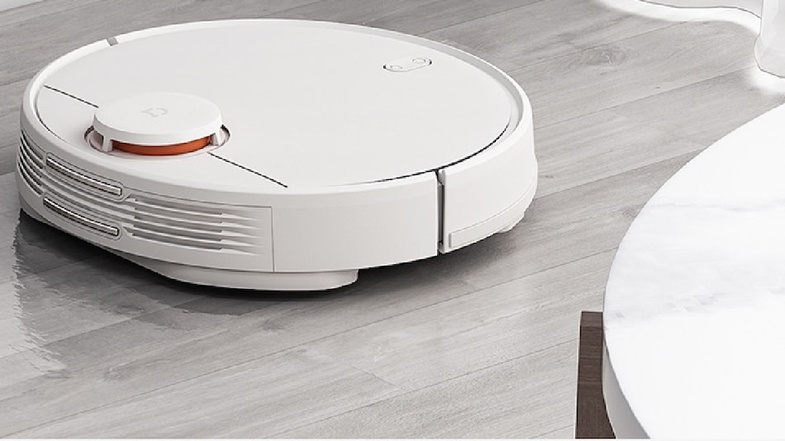
Фото: gadgets.ndtv.com
Первая зарядка пылесоса
Все предельно просто, и мы опустим такие элементарные действия, как распаковка устройства и разматывание проводов.
-
Подключите к розетке станцию зарядки и спрячьте излишки кабеля в соответствующем кармане.
-
Разместите базу так, чтобы по бокам от нее было по 50 см и перед ней 100 см свободного места.
-
Поставьте на станцию пылесос. Если все сделали правильно, сверху на нем замигают индикаторы.
-
Если индикатор на корпусе устройства горит, не моргая, батарея заряжена и готова к работе. Нажмите кнопку включения.
Уровень заряда ниже 20% показывается красным индикатором, менее 50% — желтым, а при достаточном заряде горит белый светодиод.
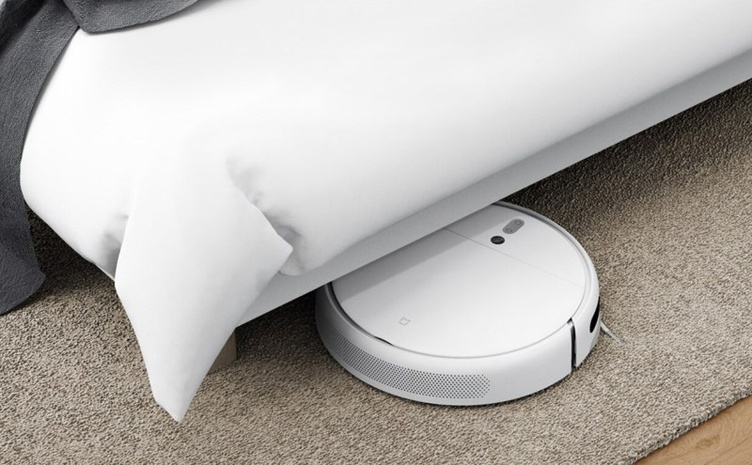
Размеры Mi Robot позволяют ему заезжать под кровать. Фото: innrechmarket.com
Как настроить приложение для робота-пылесоса
Как управлять роботом-пылесосом Xiaomi через телефон — вопрос, интересующий почти каждого владельца Mi Robot. Существует специальное приложение Xiaomi, через которое можно задавать график уборки и другие параметры работы домашнего помощника.
-
Скачайте приложение Mi Home для Android или iOS.
-
После запуска программы выберите сервер. Лучше указать Европу, США или Сингапур, так как на китайских серверах некоторые опции заблокированы.
-
Войдите в учетную запись или зарегистрируйтесь.
-
В пункте добавления устройства выберите из списка Mi Robot.
-
На пылесосе нажмите кнопку с иконкой домика и подержите ее не менее 5 секунд до звукового сигнала. Он говорит об успешном подключении устройства к приложению.
-
Снова выберите Mi Robot и укажите домашнюю сеть Wi-Fi.
-
Задайте основное местоположение робота, например «Гостиная», и завершите настройку.
Проделав эти манипуляции, вы сможете управлять пылесосом через приложение, даже находясь не дома.
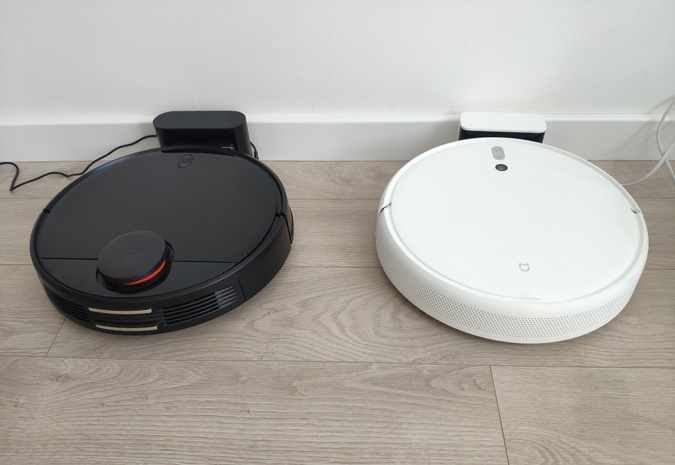
MiJia 1C (белый) тоньше, чем Mi Robot Vacuum Mop P (черный), и заезжает почти под любую мебель. Фото: smartrobotreviews.com
Небольшая, но важная подготовка квартиры
Чтобы в процессе уборки не возникло проблем, лучше потратить несколько минут на небольшую подготовку комнат:
-
Все провода, в которых может запутаться Mi Robot, уберите с пола.
-
Мелкие вещи пылесос может всосать, поэтому их тоже нужно убрать.
-
Зоны, в которые пылесосу нельзя заезжать, нужно ограничить магнитными лентами (приобретаются отдельно). Конечно, можно расставить какие-либо физические барьеры, но это нерационально.
-
Обязательно ограничьте пылесосу доступ к ступенькам, с которых он может упасть и сломаться.
Выбираем подходящий режим уборки
В модельном ряду Xiaomi есть роботы-пылесосы с функцией влажной уборки и без нее, но все устройства без исключения имеют два основных рабочих режима: полная и частичная уборка.
Полная уборка
После сканирования рабочей зоны Mi Robot делит большие помещения на зоны и убирает их поочередно, перемещаясь по зигзагообразной траектории от стены к стене. По каждой области пылесос проходит по два раза. После уборки он возвращается на базу и заряжается. Если станцию убрали, робот вернется к точке, с которой началась уборка. Если нужно остановить ее, нажмите кнопку «Домой», после чего Mi Robot вернется на базу.
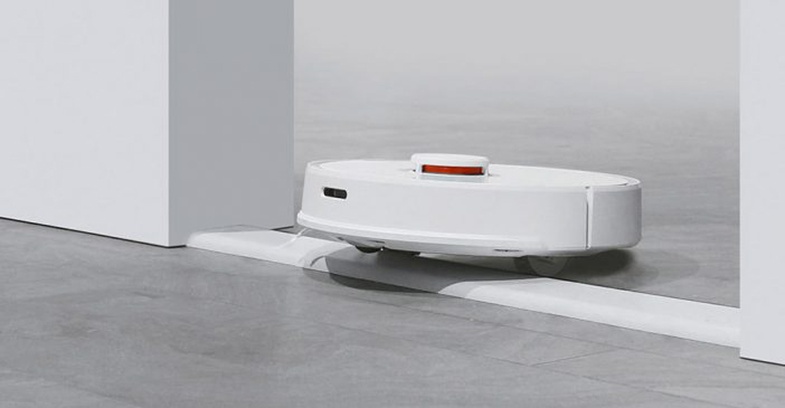
Робот-пылесос Xiaomi способен переезжать небольшие пороги. Фото: diyprojects.io
Частичная уборка
Режим пригодится, когда пылесосить везде не нужно. Например, необходимо убрать только под столом и небольшую зону вокруг него. При активации этого режима пылесос очищает площадку 1,5 на 1,5 метра. Чтобы начать такую уборку, поставьте робота в нужное место, затем нажмите кнопку «Домой» и подержите ее 5–6 секунд. После уборки пылесос возвратится на базу.
Как пользоваться приложением для робота-пылесоса
Чтобы не переносить вручную робот-пылесос с места на место или нажимать на кнопки на корпусе при каждой уборке, используйте приложение. С его помощью вы сможете вызвать Mi Robot из соседней комнаты или вообще запустить его, пока находитесь на работе, чтобы он навел чистоту к вашему приходу.
-
Через приложение задается время уборки: например, можно настроить пылесос так, что он будет включаться каждый вторник и пятницу ровно в 15:00.
-
В приложении можно выбирать отдельные комнаты или зоны для проведения уборки.
-
Если в определенном месте остался мусор, можно переключиться на режим ручного управления. В этом случае Mi Robot превратится в радиоуправляемую машинку, которая будет двигаться в нужном вам направлении.
-
В Mi Home приходят уведомления о старте и завершении уборки.
-
В приложении собирается статистика по уборкам, их периодичности и продолжительности. Она помогает своевременно менять щетки и прочие расходники.
Уход за роботом-пылесосом, который продлит его срок службы
Постепенно пылесос засоряется волосами, шерстью и грязью, поэтому ему нужна регулярная чистка.
-
Контейнер и фильтр рекомендовано чистить каждый раз после уборки.
-
Мыть в воде фильтр не следует: его нужно вытряхивать или продувать.
-
Центральная щетка нуждается в еженедельной чистке. Боковые щетки, колеса и датчики достаточно очищать один раз в месяц.
Разумеется, все эти рекомендации условны, поэтому просто постарайтесь не запускать состояние робота-пылесоса, периодически уделяя внимание его чистке.
Фильтры и щетки легко снимаются для чистки и мойки. Фото: gearbest.com
Частые вопросы владельцев роботов-пылесосов
С Mi Robot могут возникать разные вещи, которые иногда вводят в ступор. На самом деле большинство подобных ситуаций имеют простейшие решения, если знать, как действовать.
Что делать, если робот-пылесос перестал отображаться в приложении?
Такое происходит, когда теряется связь между смартфоном и роботом, а происходит это по разным причинам: изменилась домашняя сеть, обновилась конфигурация маршрутизатора и так далее. Вам нужно в таком случае одновременно нажать кнопку питания и «Домой» и держать их до голосового оповещения о перезагрузке Wi-Fi. Если индикатор начнет медленно моргать, сброс связи прошел успешно и можно заново добавить Mi Robot в приложение.
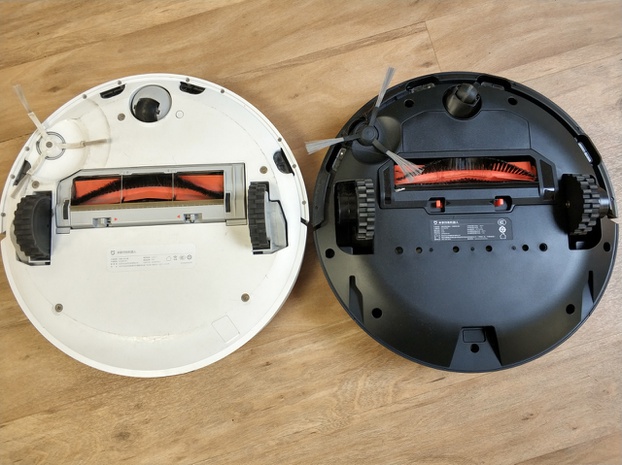
Прорезиненные колеса обеспечивают хорошее сцепление даже со скользкими полами. Фото china-gadgets.com
Нужно ли обновлять прошивку и как?
Обновление прошивки рекомендовано, так как с ним производитель вносит определенные коррективы в работу устройства и исправляет выявленные ошибки. Обновлять версию ПО можно через приложение. Главное — подключить пылесос к станции и убедиться, что уровень заряда выше 20%.
Что делать, если робот перестал реагировать на кнопки и не выключается?
Если Mi Robot завис и перестал реагировать на управление, попробуйте перезагрузить устройство нажатием на клавишу сброса Reset. Система будет автоматически перезагружена. При этом сбросятся все ранее установленные настройки.
Как вернуть заводские параметры, если не получается сделать сброс?
Одновременно зажмите кнопки «Домой» и Reset и держите до голосового оповещения о запуске восстановления настроек. Дождитесь завершения операции и после этого можете приступить к выставлению новых параметров.
Почему Mi Robot перестал включаться?
Основных причин может быть три:
-
Батарея не заряжена.
-
Окружающая температура ниже 0°C или выше 50°C.
-
Пылесос сломался.
Что делать, если робот перестал заряжаться?
Помимо банальной причины, когда док-станция не подключена к розетке, есть еще одна. Коннекторы базы могли настолько сильно загрязниться (например, забиться шерстью домашнего питомца), что пропал контакт. Очистите их, и все заработает.
Как быть, если пылесос стал очень плохо убирать?
Причины того, что после уборки остаются крошки и другие загрязнения, сводятся к недостаточному уходу за роботом. Очистите контейнер для мусора, фильтры и центральную щетку. Если все в порядке, а пылесос все равно плохо работает, обратитесь в сервисный центр.
Даже научившись пользоваться роботом пылесосом Xiaomi, некоторые люди остаются не удовлетворены результатом. Чтобы не разочароваться при покупке этой умной техники, помните, что она не предназначена для капитальной уборки, а лишь помогает поддерживать чистоту. Робот оградит вас от необходимости постоянно пылесосить пол, убирая крошки, шерсть домашних питомцев и другой несущественный мусор.