
Для отображения видео с регистратора и подключенных к нему ІР камер, можно использовать программу Smart PSS от компании Dahua. Найти и скачать эту программу можно на официальном сайте — dahuasecurity.com.
Во вкладке Support найдите ссылку на Download Center.
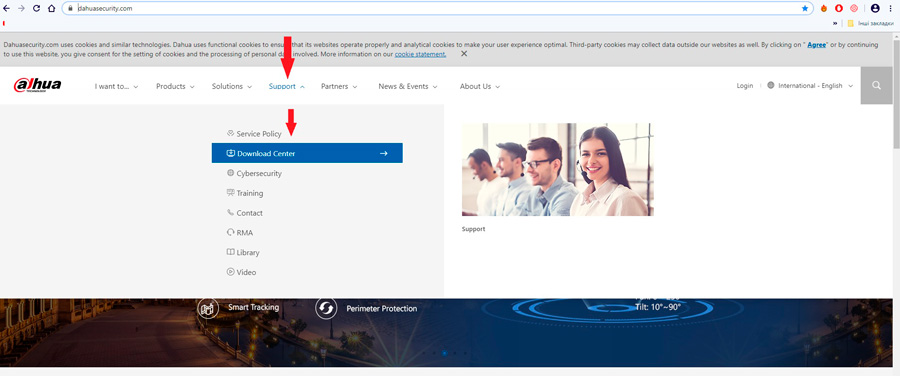
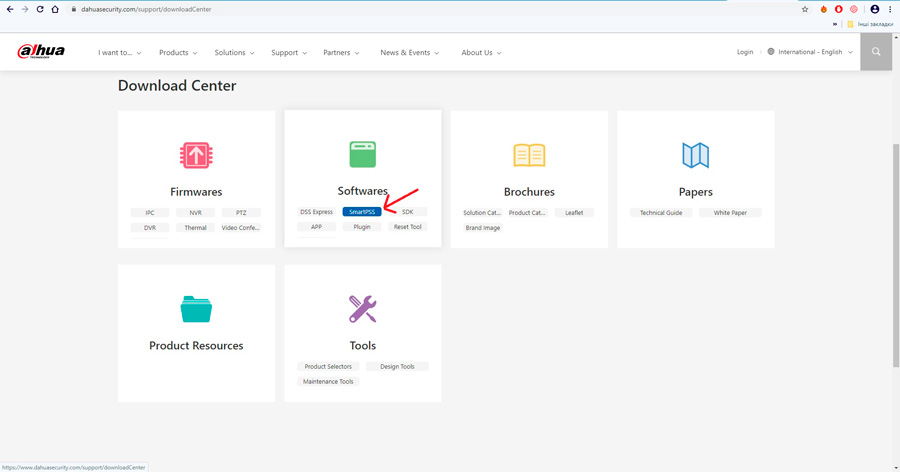
Далее, во вкладке Softwares найдите программу Smart PSS и кликните на нее.
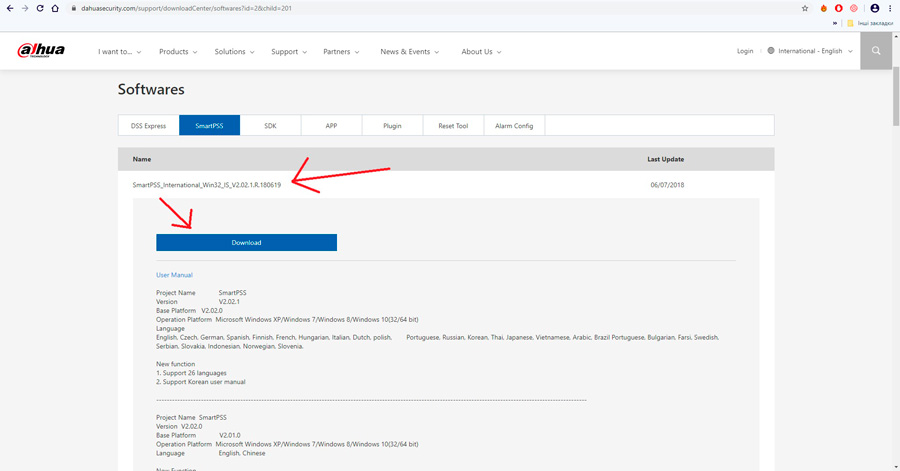
На выбор вам будет предложено несколько версий данного программного обеспечения, выбирайте самую новую — SmartPSS_International_Win32_IS_V2.02.1.R.180619 и нажимайте Download.
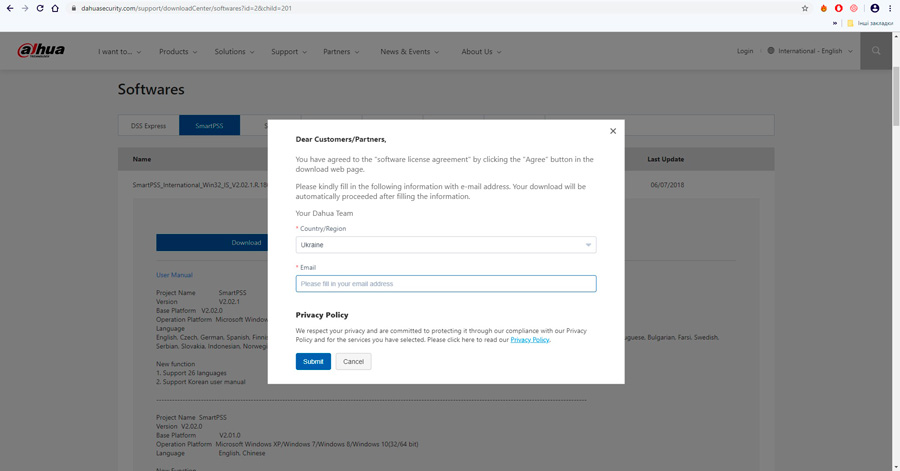
Введите место вашего пребывания и ваш e-mail адрес.
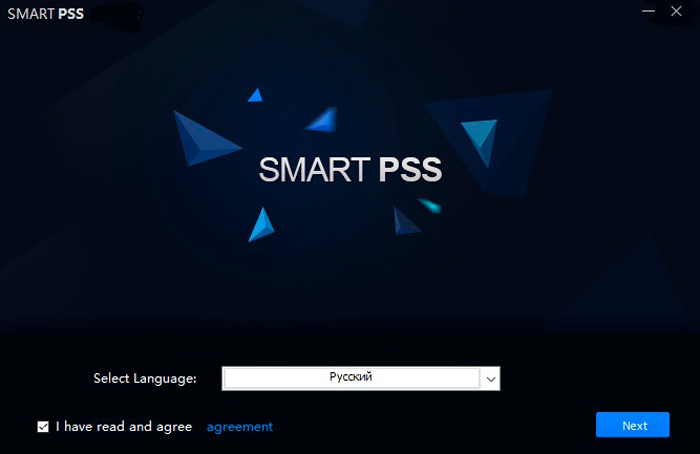
Загрузите установочный файл к себе на компьютер, запустите файл и выберите язык интерфейса.
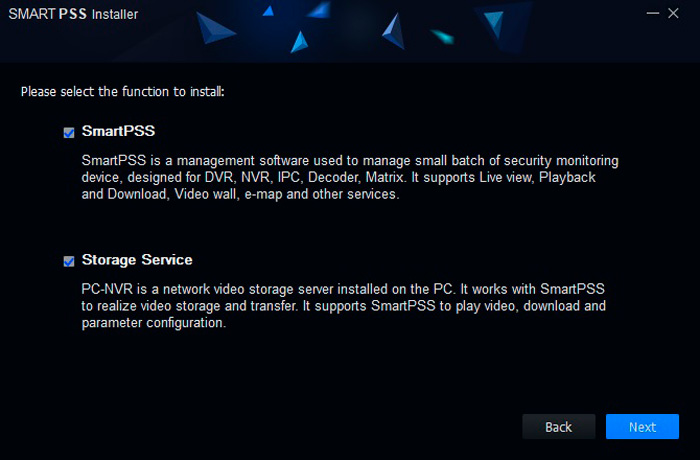
Далее, в окне выбора компонентов для инсталляции, необходимо установить галочки:
- SmartPSS — позволяет управлять настройками подключенного к программе оборудования (регистраторов, видеокамер и прочего), просматривать видео в реальном времени. ПО поддерживает также такие функции как: загрузка архива, видео стена и другие.
- Storage Service — это сетевой сервер хранения видео, установленный на ПК. Вместе с SmartPSS обеспечивает хранение и передачу видео, поддерживает воспроизведение, загрузку и настройку других параметров.
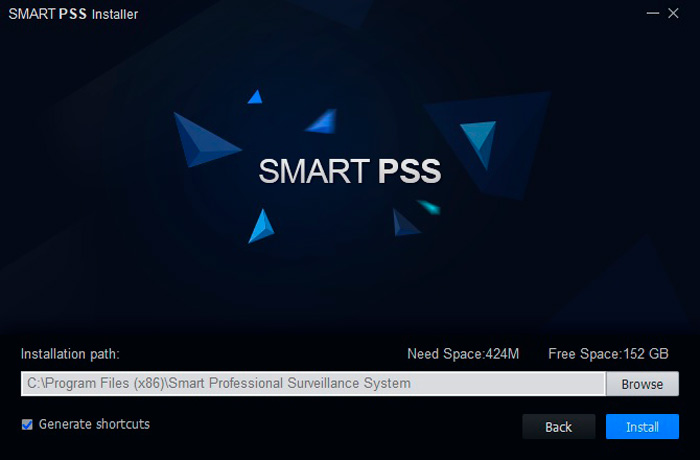
Далее необходимо указать путь установки или подтвердить установку программы по умолчанию на системный диск «С». Галочка «Generate shortcuts» указывает на создание ярлыка программы на рабочем столе. Подтвердите инсталляцию, кликнув на кнопку «Install«.
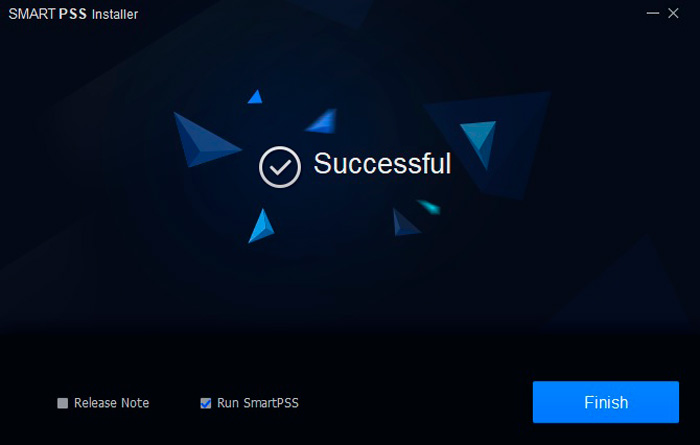
После того как программа установиться на ПК, завершите процесс нажатием кнопки «Finish«. Если поставить галочку «Run SmartPSS», программа автоматически запустится после завершения процесса установки.
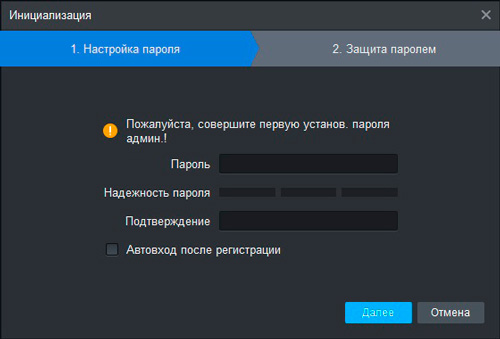
После запуска программы нужно будет пройти начальную регистрацию, ввести новый логин и пароль для доступа к программе. Также, добавить ответы на контрольные вопросы и запомнить их (они нужны в случае, если вы забудете пароль и вам нужно будет его восстановить).
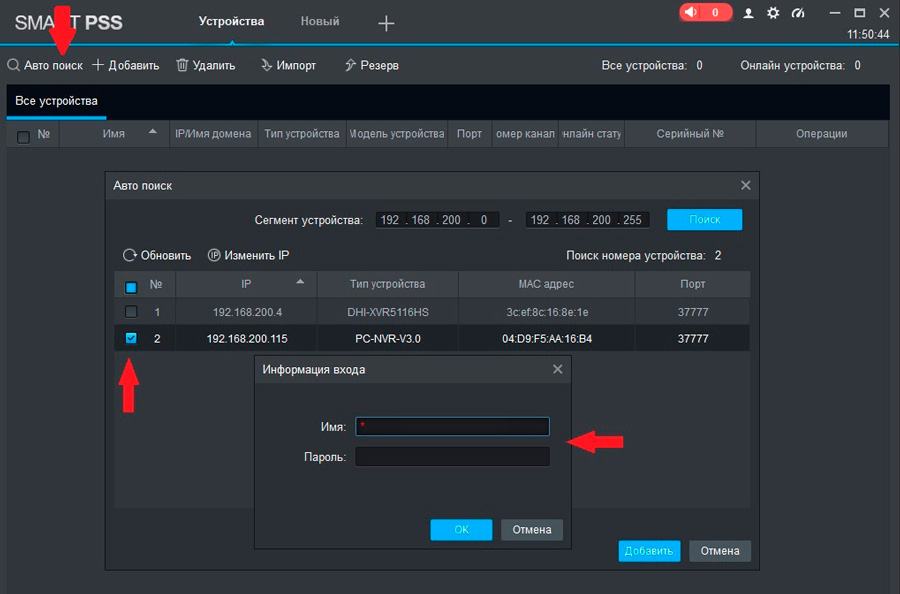
Для добавления нового устройства можете воспользоваться автоматическим поиском устройств, если они подключены к той же локальной сети Интернет, что и ваш компьютер. Выберите нужное вам устройство, для добавления укажите Имя и Пароль установленный для доступа к регистратору (по умолчанию Имя – admin, Пароль – admin).
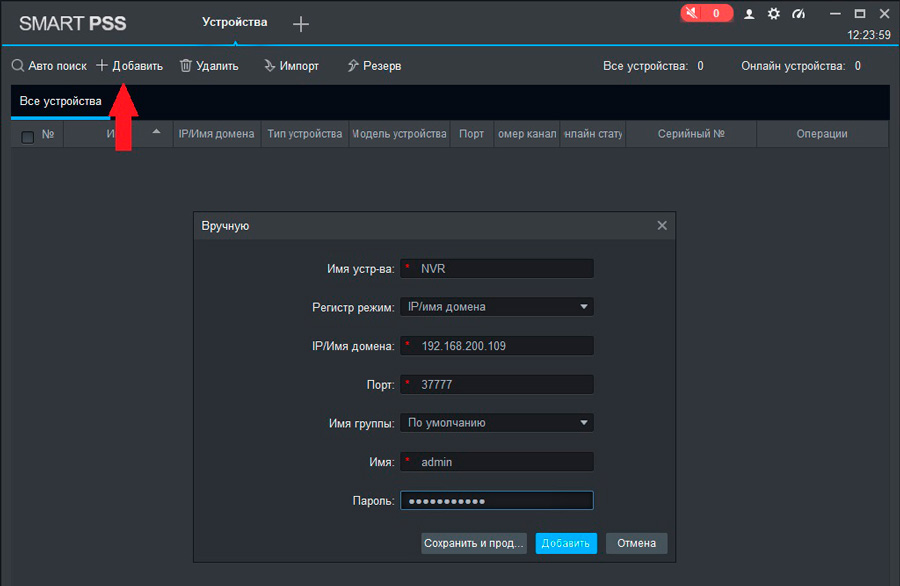
Если в списке не отобразилось ваше устройство, вы можете добавить его вручную, используя ІР адрес, порт, имя и пароль доступа к регистратору.
Нажмите «Добавить» и перейдите в режим просмотра видео с камер в режиме реального времени. Выберите регистратор и кликните два раза на камере.
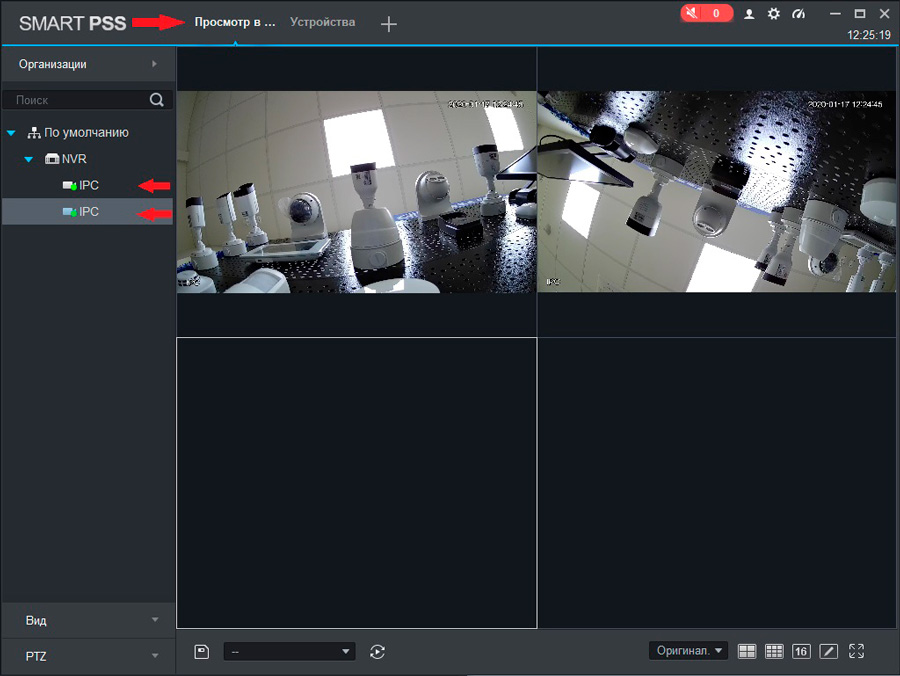
Теперь, вы сможете иметь удаленный доступ к регистратору и к видео с подключенных к нему камер видеонаблюдения.
Поделиться
Твитнуть
Поделится
Поделится
Если вы попали на эту страницу нашего сайта, тогда вам точно нужна эта информация, о том как и где скачать приложение SmartPss для Dahua (или SmartPss для RVi) или как добавить камеру или видеорегистратор в SmartPss. В любом случае, данная инструкция будет вам обязательно полезна. Также она поможет научиться, как удаленно просматривать записи с камер наблюдения на базе платформы Dahua/RVi.
Внимание! Данная инструкция рассказывает о том, как просматривать камеры Dahua или RVi с компьютера. Если вы хотите просматривать с мобильного устройства, вам необходима другая инструкция!
Кроме этого, если вы не нашли ответа на свой вопрос, просим связаться со специалистами нашей компании по телефонам или через форму обратной связи с технической поддержкой.
Итак, если вы находитесь на этой странице, значит у вас уже установлено оборудование и вы интересуетесь как настроить удаленный доступ через интернет к видеонаблюдению Dahua?
Самое первое действие, которое протребуется произвести это скачать на ваш компьютер программу SmartPss.
Шаг 1. Скачать SmartPss последней версии.
Чтобы загрузить программу SmartPss необходимо пройти в раздел нашего сайта “загрузки” и найти в списке, затем скачать архив с программой на компьютер.
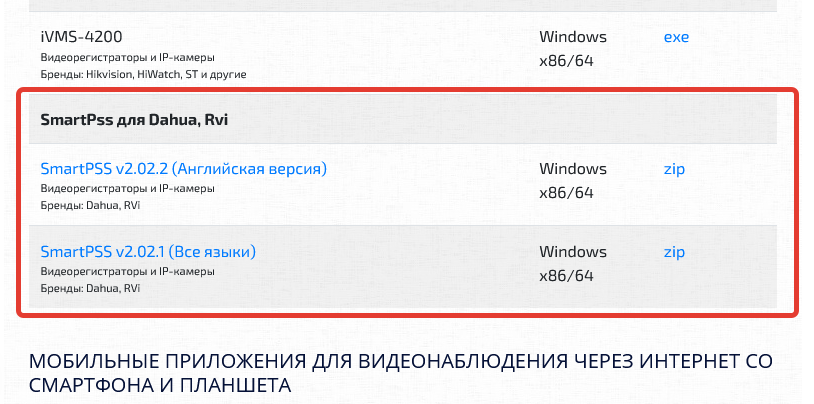
Шаг 1. Скачать SmartPss с нашего сайта в разделе “Загрузки ПО”
Для удобства мы расположили здесь прямую ссылку:
Cкачать SmartPss v2.02.1
Программа загружается в архиве формата “ZIP”. Для его открытия необходимо воспользоваться стандартным архиватором Windows или скачать архиватор 7-zip с нашего сайта.
Скачать 7-zip для Windows x86
Скачать 7-zip для Windows x64
Шаг 2. Установить SmartPss v2.02.1.
Устанавливаем программу версии 2.02.1, так как на момент публикации инструкции она удобнее всего.
После скачивания, найдите файл на компьютере.
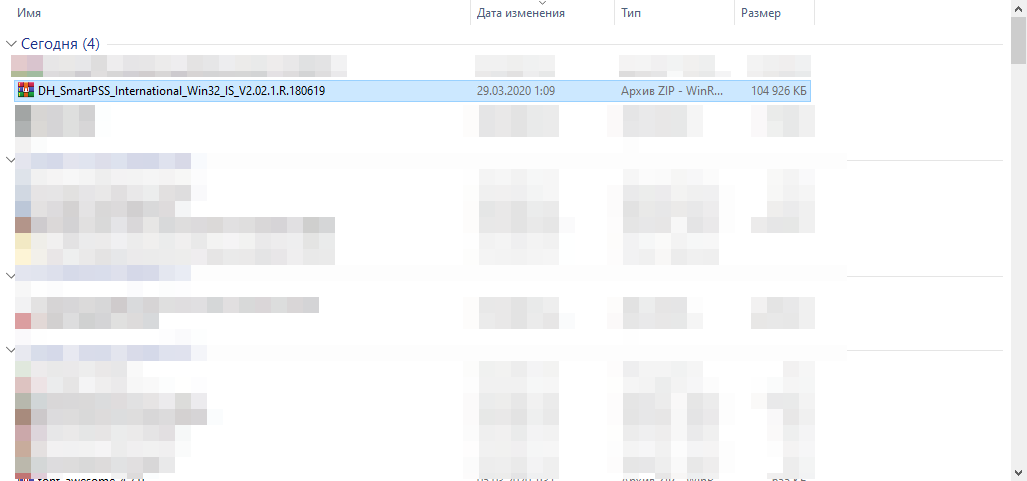
Найдите загруженный файл с программой SmartPss
Запустите загруженный архив с программой. У вас откроется программа-архиватор и отобразит установочный файл. Его тоже необходимо запустить.

Установочный файл SmartPss в окне Архиватора
Внимание! Операционная система может спросить разрешение на запуск файла. Необходимо подтвердить запрос.
Появится окно установки программы. Согласитесь с условиями пользователя, поставив галочку и нажмите Next.
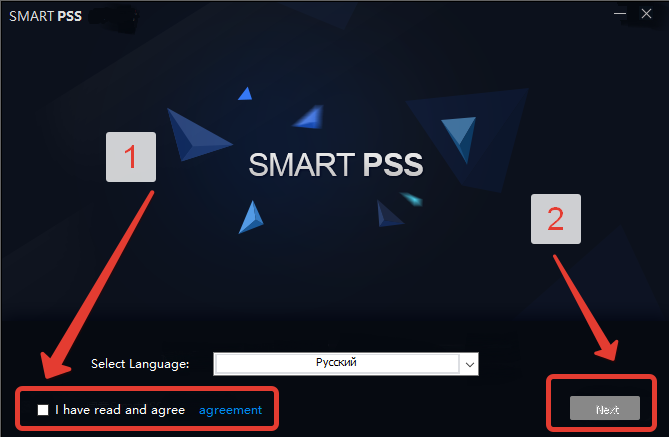
1. Поставьте галочку.
2. Нажмите Next
В следующем окне предлагается установить дополнительное приложение Storage Service. Его устанавливать нет необходимости, можно снять галочку. После этого нажать Next.
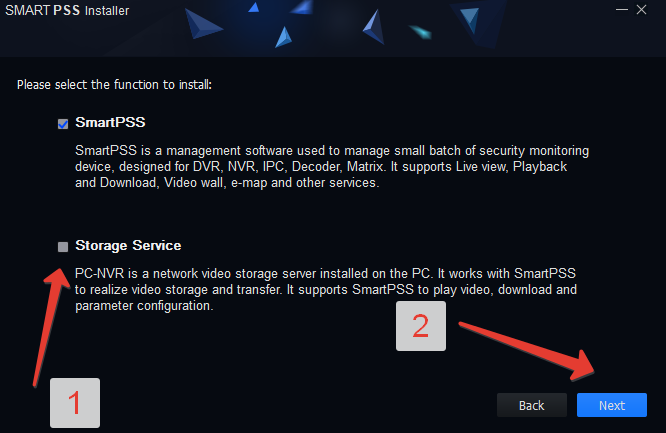
1. Снимите галочку Storage Service
2. Нажмите Next
Далее предлагается выбрать директорию для установки программы и наличие ярлыка на рабочем столе. Можно ничего не менять, нажмите Install.
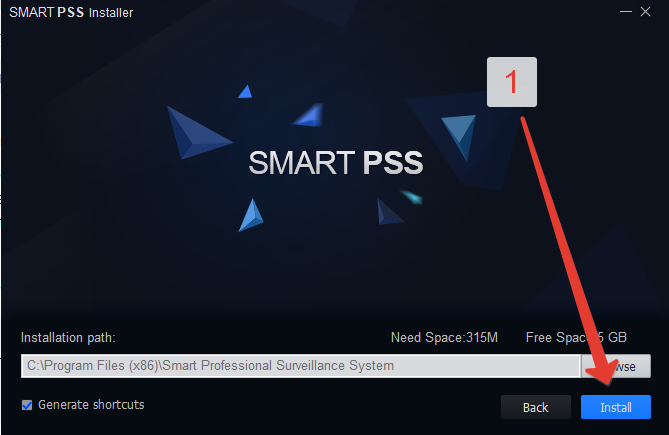
1. Нажмите Install
Далее идет процесс установки файлов.

Процесс установки SmartPss
По завершении установки появится сообщение о выполнении, можно поставить галочку рядом с Run SmartPss для последующего автоматического запуска утилиты и нажать Finish.
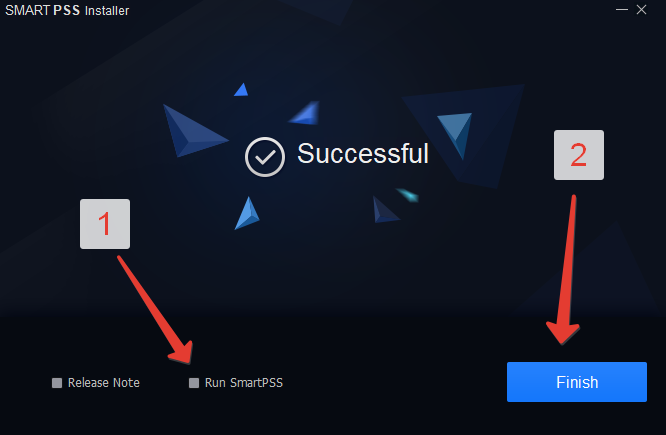
Установка успешно завершена.
1. Поставьте галочку Run SmartPss
2. Нажмите Finish
На этом установка завершена, перейдем к следующему шагу.
Шаг 3. Первый запуск программы SmartPss. Как правильно настроить?
При первом запуске программы Брандмауэр Windows может запросить разрешение на доступ SmartPss к сети. Необходимо отметить галочками все сети и нажать разрешить доступ.
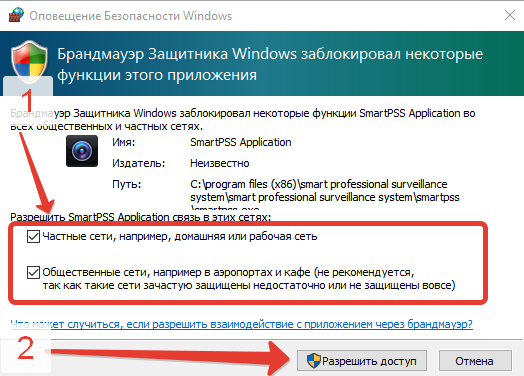
Брандмауэр запрашивает доступ SmartPss.
1. отметить галочками все сети
2. Нажать “Разрешить доступ”
При первом запуске программы также необходимо установить пароль главного пользователя. Назначьте надежный пароль и запомните его. Для удобства поставьте галочку “Автовход после регистрации” (программа не будет запрашивать пароль при следующем запуске) и нажмите далее.
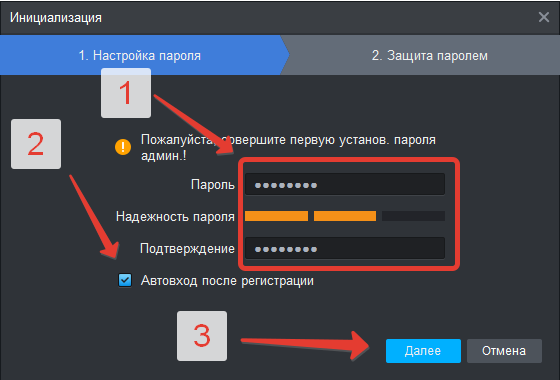
Запуск SmartPss.
1. Назначьте пароль.
2. Установите галочку Автовход
3. Нажмите Далее
Далее ответьте на контрольные вопросы и нажмите Готово.
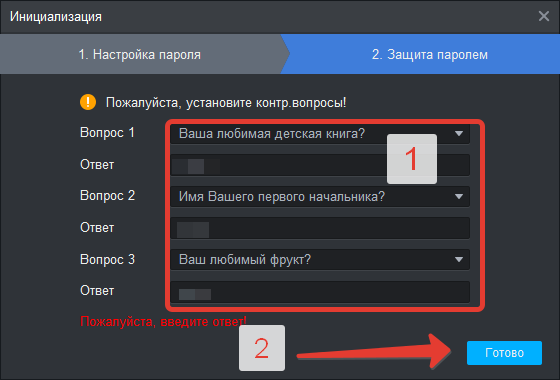
1. Ответьте на котрольные вопросы
2. Нажмите Готово
Шаг 4. Как добавить устройство в SmartPss?
Программа откроется на вкладке для добавления нового устройства. Здесь доступно два варианта добавления камер в программу: “Авто поиск” и “Добавить”.
Авто поиск нужен в том случае, когда ваш компьютер и камеры наблюдения находятся в одной локальной сети. Тогда нажав на эту клавишу программа просканирует сеть и найдет все доступные для добавления устройства.
Добавить – данная функция подразумевает добавление устройства вручную. Необходимо использовать в случае, если ваше оборудование предполагается смотреть через интернет или если авто поиск не находит оборудование в локальной сети.
В данной инструкции описывается просмотр камер через интернет. Нажмите клавишу “Добавить”.
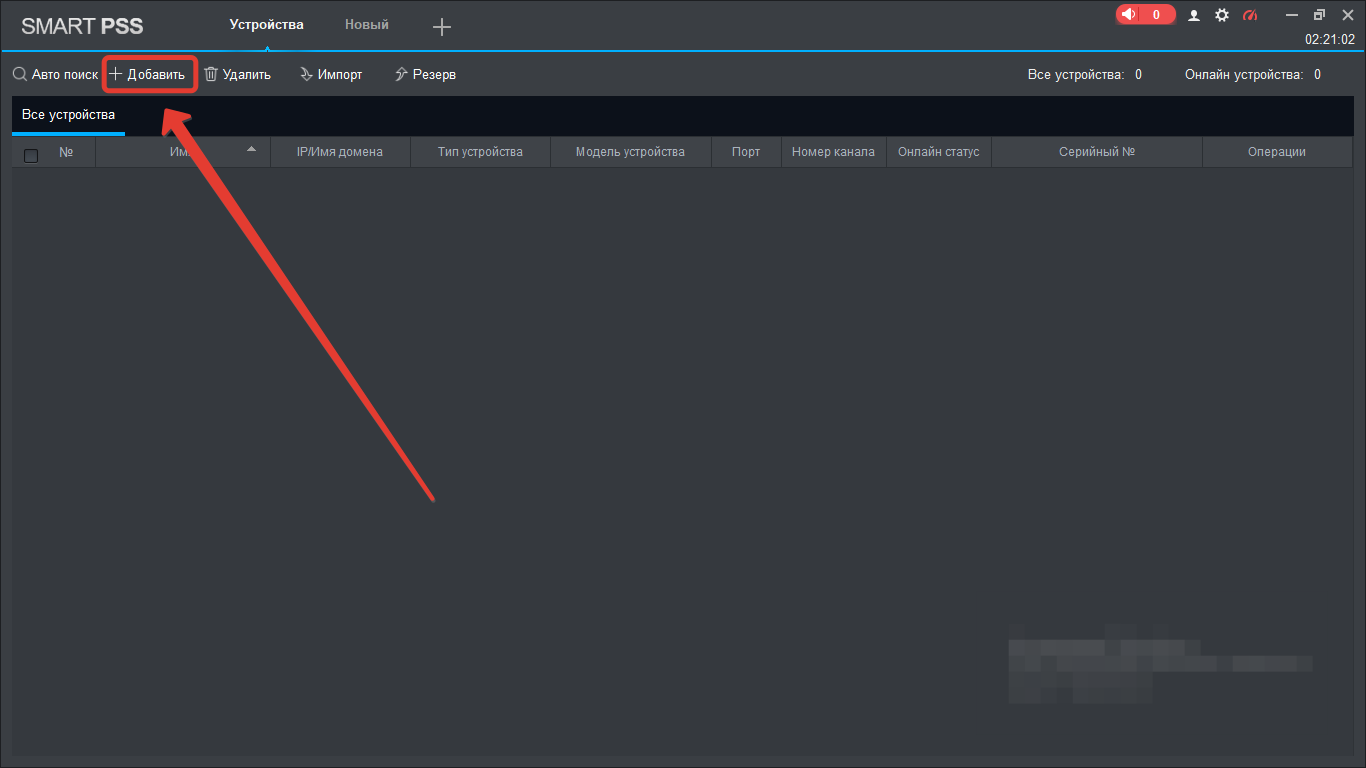
Нажмите “Добавить”
Далее открывается окно добавления устройства вручную. Необходимо ввести следующие данные:
Имя устр-ва – произвольное название устройства.
Регистр режим – режим работы камер. Можно выбрать два типа режима добавления, по IP адресу или по серийному номеру. Выберите необходимый режим.
IP/Имя домена и Порт – для подключения через IP-адрес или Серийный № для подключения по серийному номеру.
Имя группы можно оставить по умолчанию
Имя – логин пользователя для вашего устройства.
Пароль – пароль устройства.
В нашем примере добавление происходит по серийному номеру.
Введите учетные данные и нажмите “Добавить”
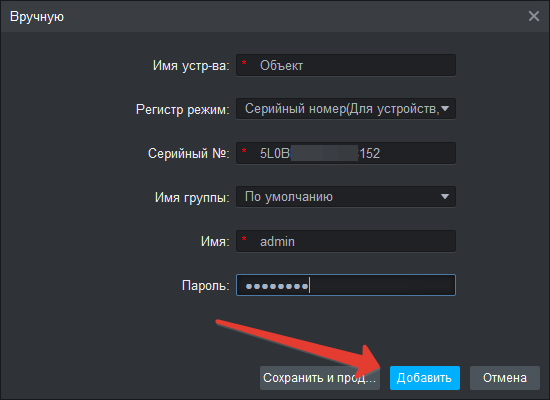
Введите учетные данные и нажмите Добавить
При успешном добавлении ваше устройство отобразится в строке со статусом “Онлайн” и данными о модели.

Устройство со статусом Онлайн в SmartPss
Шаг 5. Главное меню SmartPss
Рассмотрим функции программы. Все интуитивно понятно. Рассмотрим назначение основных из них.
Нажмите на вкладку “Новый” или на плюс в верхней части программы.
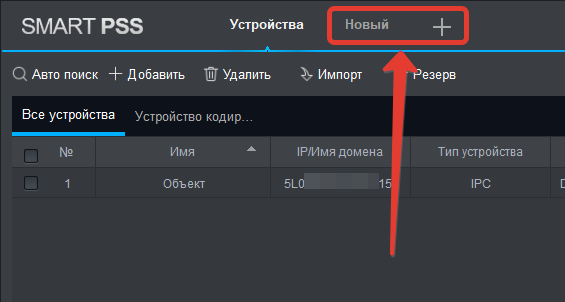
Откройте главное меню программы
Ниже по скриншоту:
1. Просмотр в реальном времени – просмотр камер в режиме Онлайн
2. Просмотр – просмотр архива записей
3. Устройства – добавление новых устройств
4. Устройство CFG – удаленная настройка функций оборудования

Основные функции SmartPss
Шаг 6. Просмотр в реальном времени через SmartPss.
Откройте в главном меню пункт “Просмотр в реальном времени”. В левом столбце отобразится список ваших добавленных устройств. Сделайте двойной клик на названии устройства и оно загрузится в первое окно.
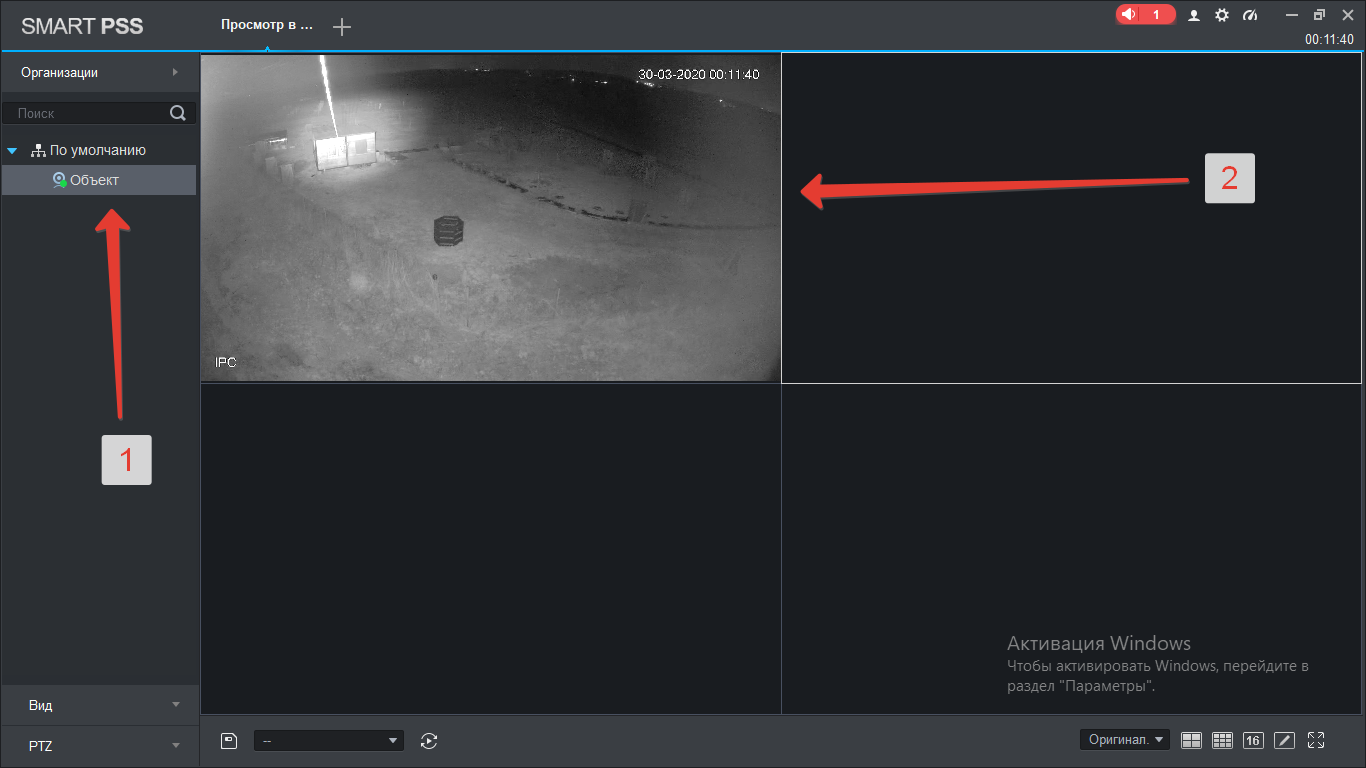
Онлайн просмотр через SmartPss.
1. Двойной клик по названию устройства.
2. Изображение с камеры загрузится в первом окне.
Двойной клик на изображение расширит его на весь экран окна программы. Здесь мы видим разрешение камеры и панель управления. Рассмотрим более подробно функции панели управления.
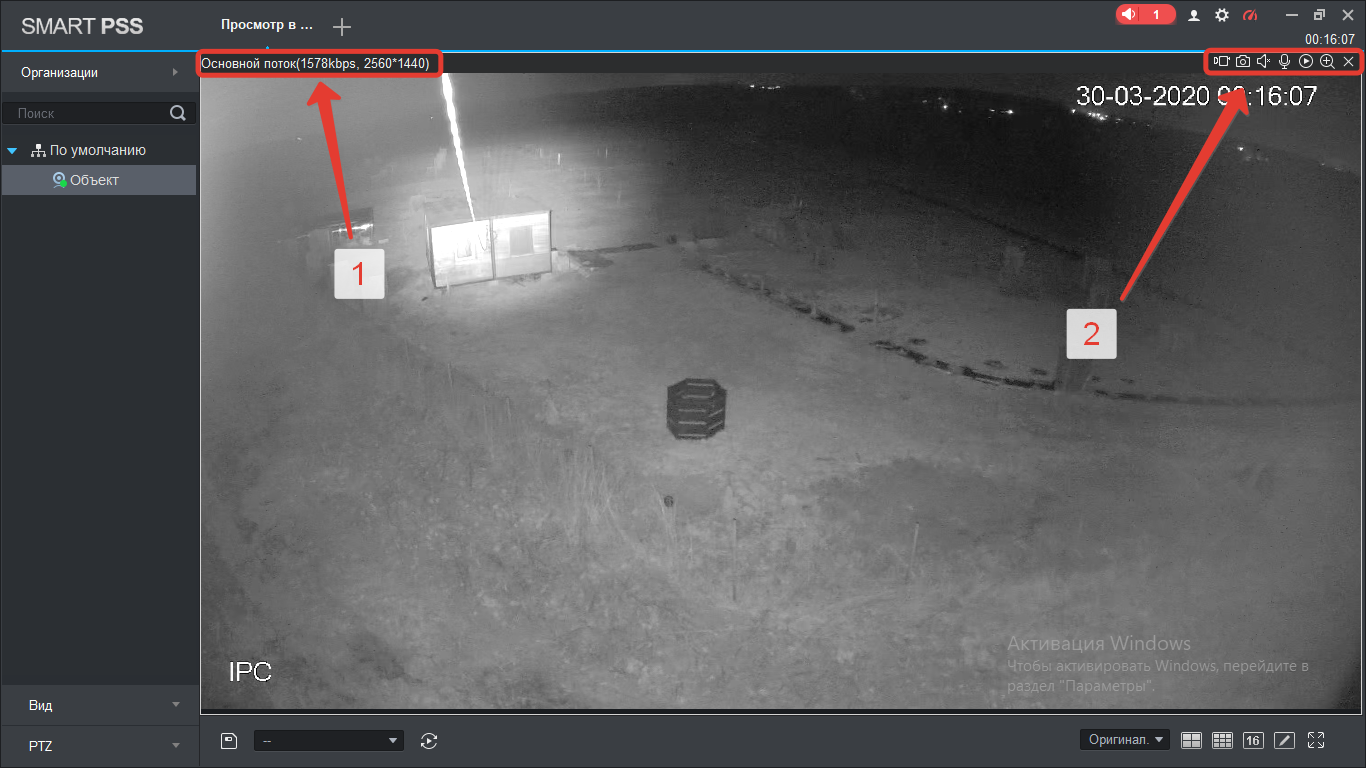
1. Разрешение изображения с камеры.
2. Панель управления изображением.
На панели управления изображением имеются следующие функции слева направо:
– Локальная запись – запись фрагмента видео на компьютер.
– Снимок – создание мгновенного снимка с сохранением на компьютер.
– Звук – прослушивание звука, если подключен микрофон.
– Вкл. звук – обратная связь через встроенный громкоговоритель в камере.
– Воспр. в реальном времени – воспроизведение последних пяти минут.
– Увелич. – цифровое увеличение.
– Закрыть видео – закрыть онлайн просмотр с этой камеры.
Шаг 7. Просмотр архива с камер наблюдения через SmartPss.
Переключитесь на вкладку “Просмотр” для воспроизведения архива. На этой вкладке необходимо отметить галочкой устройство (камеру) с которой надо просмотреть архив, затем выбрать тип воспроизведения – Запись (видео) или Снимок (фото), выбрать тип записи, тип потока, время воспроизведения и нажать Поиск. В шкале времени отобразится цветная полоса записи. Шкала времени масштабируется колесом мыши. Под шкалой времени находится стандартная шкала воспроизведения видео, а справа внизу можно переключить количество окон.
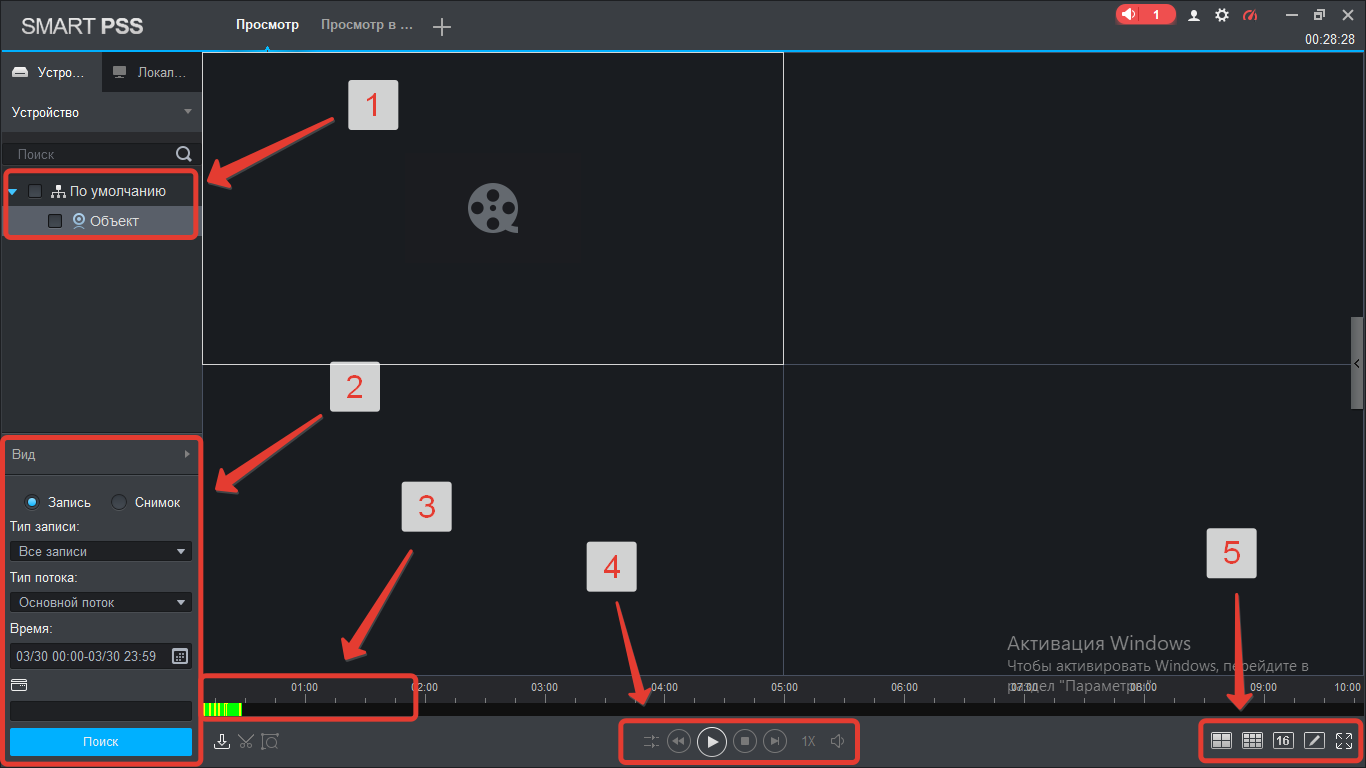
1. Выберите нужное устройство.
2. Установите параметры воспроизведения и нажмите Поиск
3. Отобразится цветная полоса записи.
4. Панель управления воспроизведением.
5. Управление отображением окон
Шаг 8. Удаленная настройка оборудования видеонаблюдения через SmartPss.
Если вам требуется изменить настройки удаленного оборудования, вам необходимо в главном меню программы выбрать пункт “Устройство CFG”. Этот пункт позволяет изменить системные настройки камеры или регистратора.
Внимание! Не рекомендуем самостоятельно изменять настройки, если вы не специалист! Изменение конфигураций может привести к отключению удаленного доступа к оборудованию.
После открытия данного пункта, выберите устройство для изменения настроек слева в списке. Вам станут доступны основные системные настройки. Ниже по скриншоту их описание.
1. Информация о модели подключенного устройства, версии установленного программного обеспечения.
2. Обновление встроенного ПО.
3. Доступ через WEB-интерфейс.
4. Камера – настройки изображения и кодирования.
5. Сеть – сетевые настройки
6. Событ – Настройки детектора движения, встроенной аналитики и т.д.
7. Хранение – Управление устройством хранения информации (жесткий диск, флешка)
8. Система – Системные настройки времени, автофункции и др.
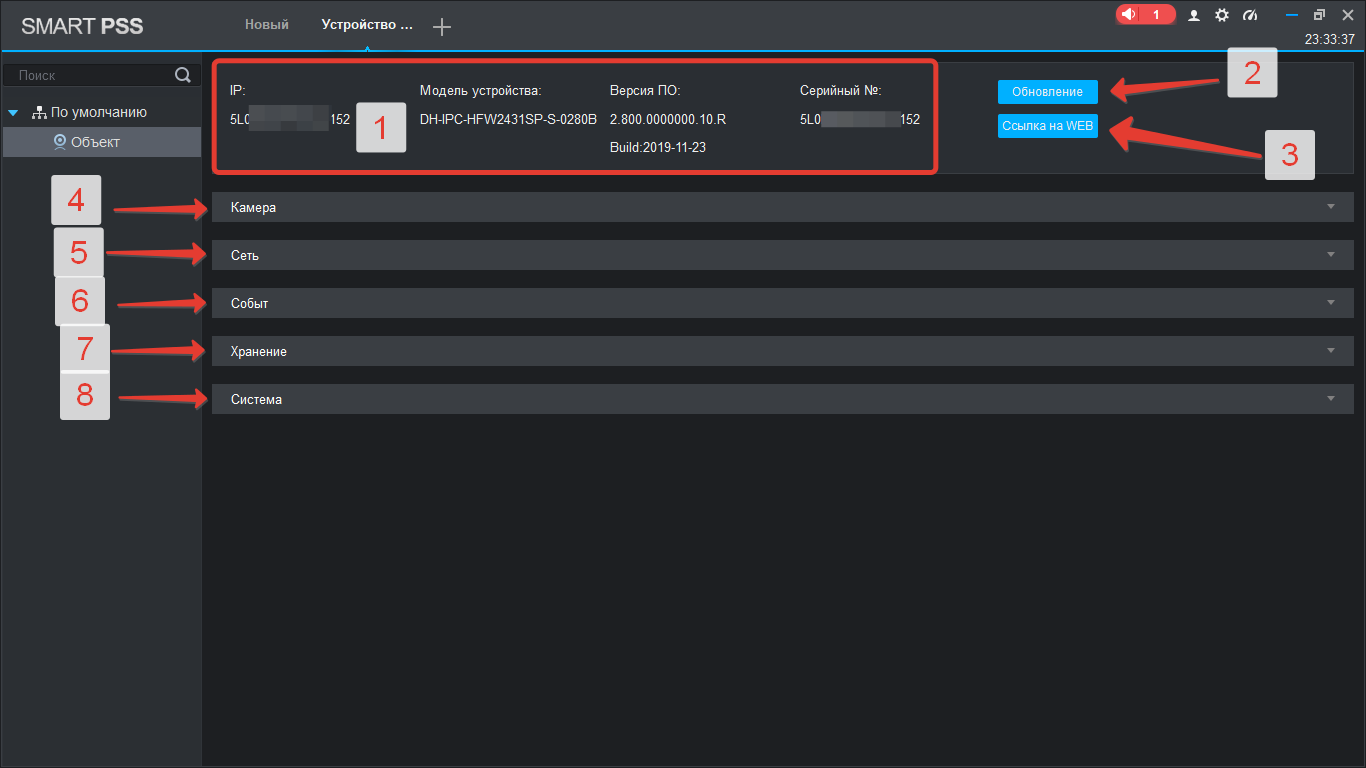
Удаленная настройка оборудования через SmartPss.
Последние изменения: 28.04.2023
Приложение для настройки камер Dahua Smart PSS доступно для загрузки по ссылкам:
-
v.2.3.1 для Windows (рекомендуется)
-
v.2.02.1 для Windows (предыдущая версия с русским языком)
-
v.2.3.0 для MacOS (MacOS 10.15.1 и выше)
При установке снимите галочку с пункта Storage Service, установка данного компонента не требуется для настройки камер.
Инструкция по работе Smart PSS: Использование_SmartPSS_для_настройки.pdf
Дополнительные инструкции по настройке камер с помощью данного приложения Вы можете найти в этом разделе.
Подразделы видеонаблюдения:
Для вывода изображения на монитор необязательно использовать с видеорегистратора прямое подключение VGA или HDMI кабеля. В данном случае решение является более экономичным, но бывает когда видеорегистратор расположен где-то в очень далеком и скрытном месте. А нужно смотреть видеокамеры в режиме реального времени и архивы записей, находясь где-то в удаленном месте, да хоть в другом городе или стране не важно или охранику в рабочее помещение. Тогда для этой задачи прекрасно подойдет программа для компьютера SmartPSS. Эта программа отлично подходит для RVi и DAHUA Technology.
Расмотрим установку и настройку её и конечно просмотр видео. Для более подробного описания всех функций программы используйте официальную инструкцию.
И так начнём с установки. Скачиваем саму программу и разархивируем её. Запускаем файл установки RViSmartPSS_SetupNEW_P2P.exe(на текущее время он так называется, но в любом случае, если со временем содержимое архива изменится, то файл в архиве один, поэтому не промахнетесь).
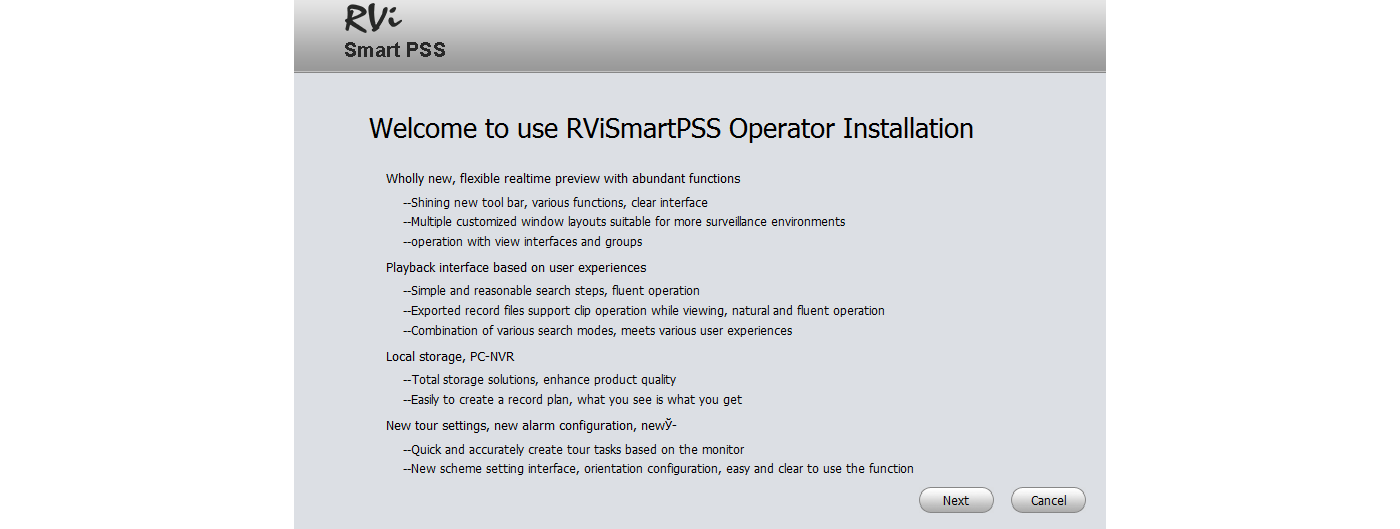
Нажимаем Next
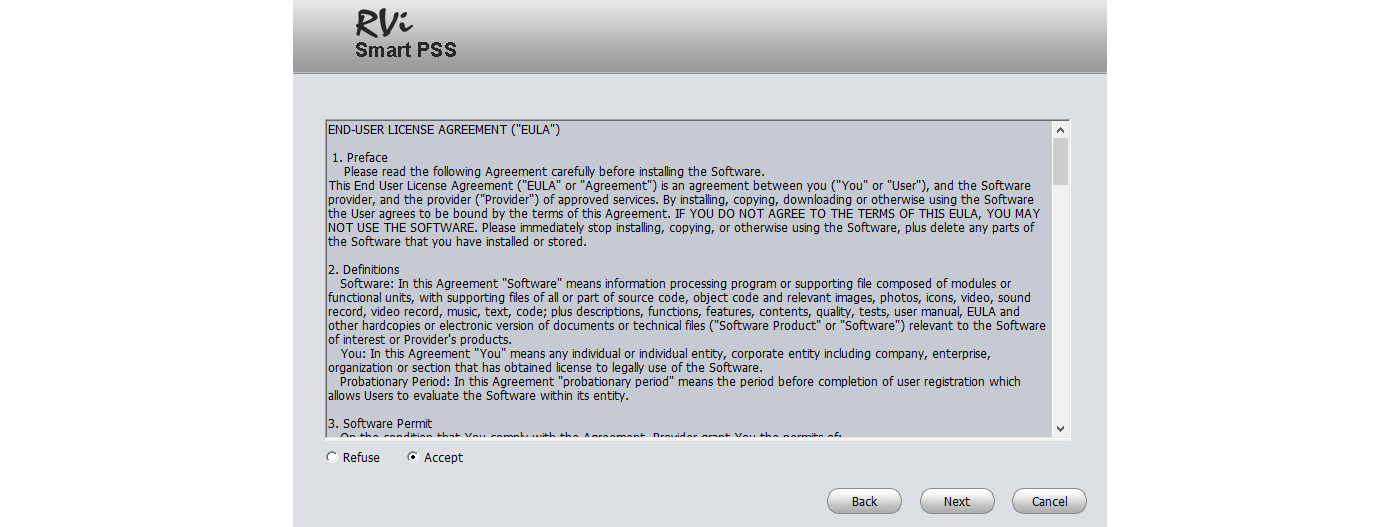
Принимаем лицензионное соглашение, тоесть ставим точку на Accept и нажимаем Next
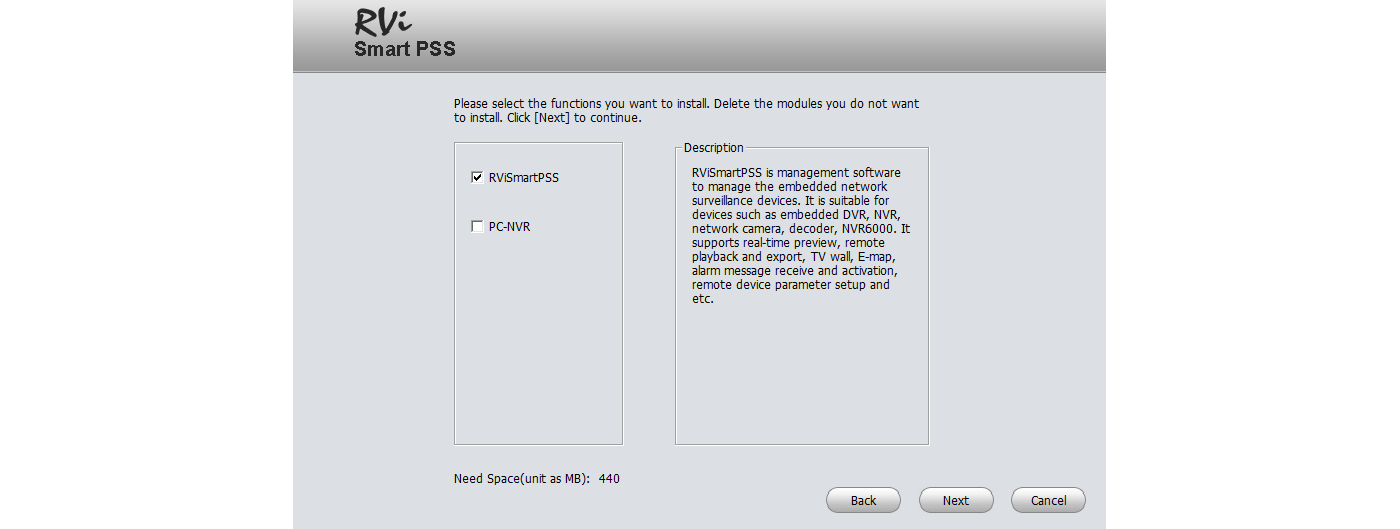
Тут оставляем галку только на RVISmartPSS и нажимаем Next
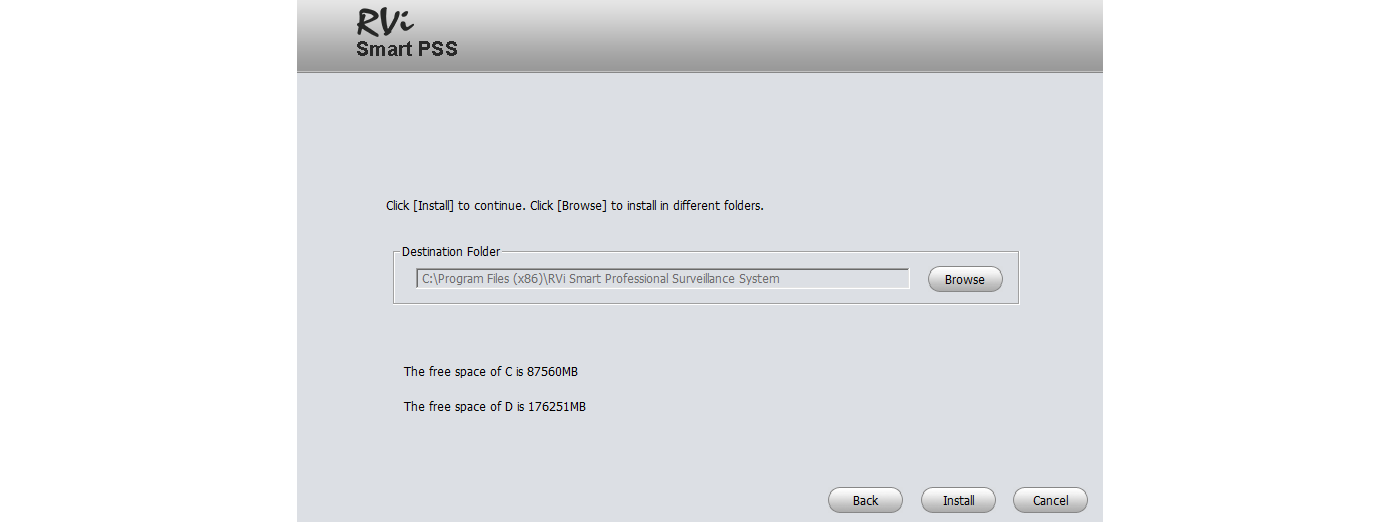
Выбираем папку куда устанавливать и нажимаем Install
Ждем установки
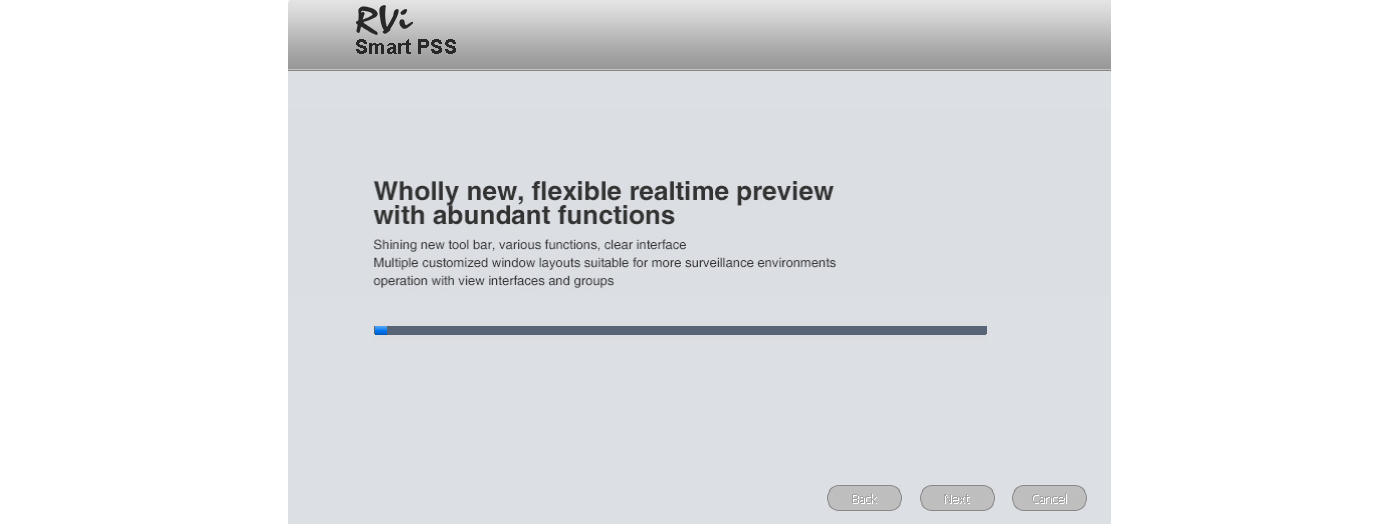
Убираем галку с Run RVISmartPSS и нажимаем Finish
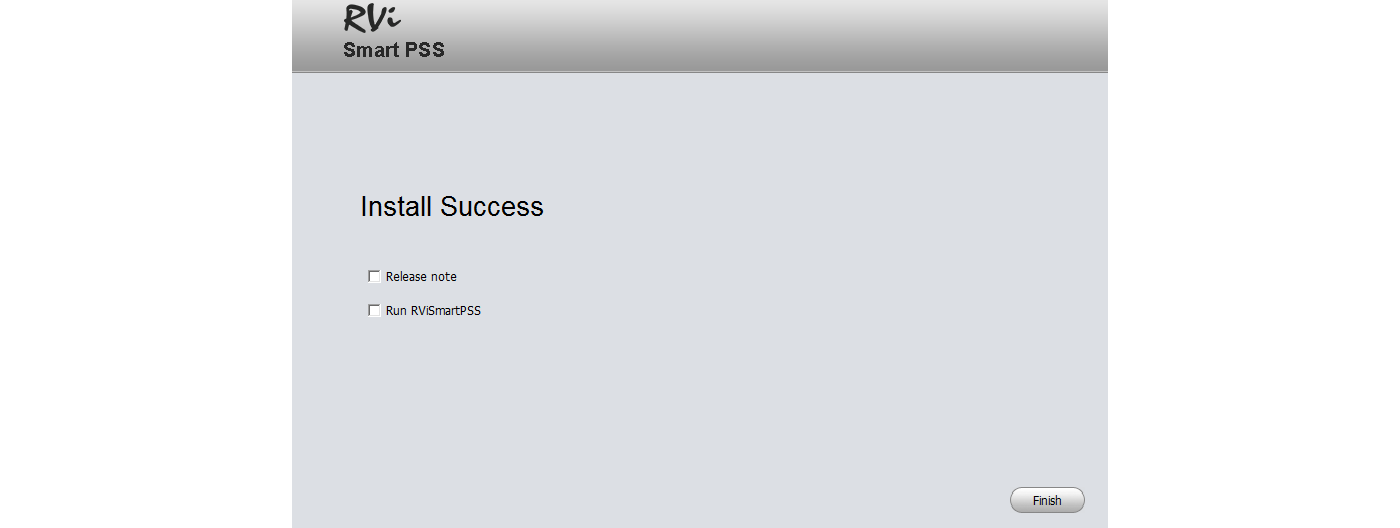
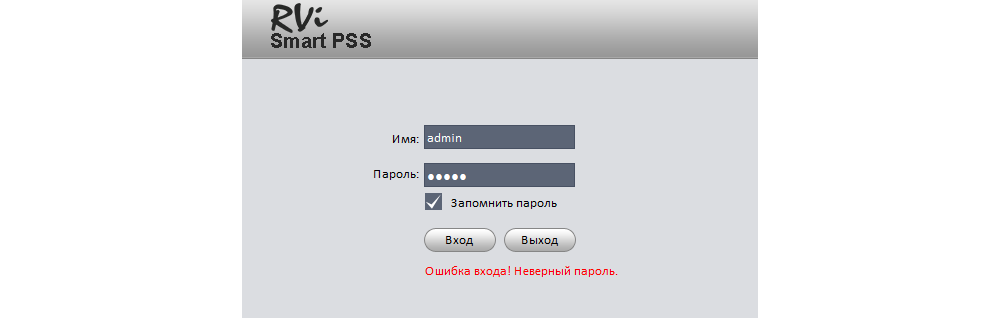
После установки на рабочем столе появится ярлык запуска программы. ВАЖНО! Программа запускается только с правами администратора. Логин — admin, и пароль — admin
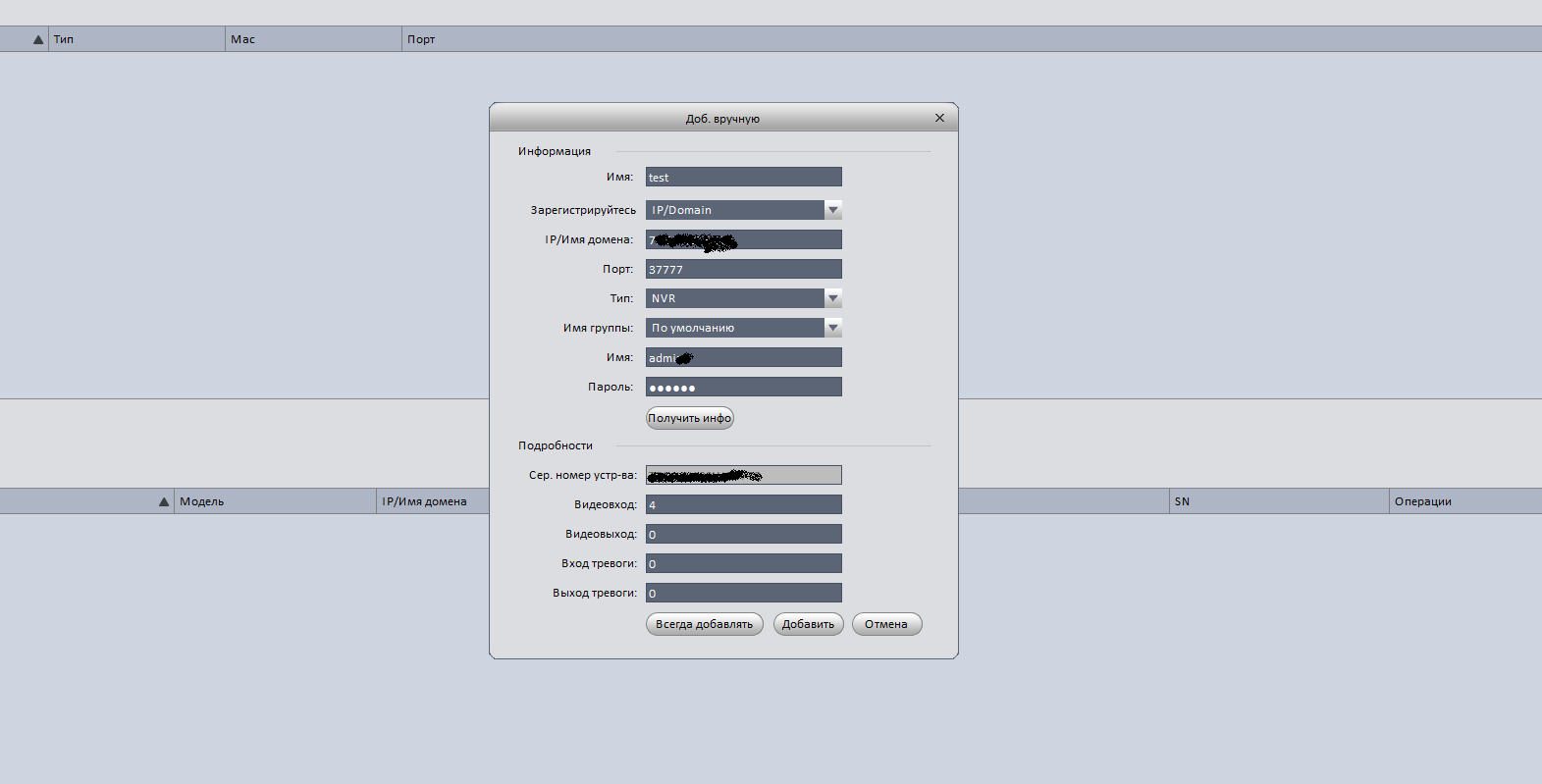
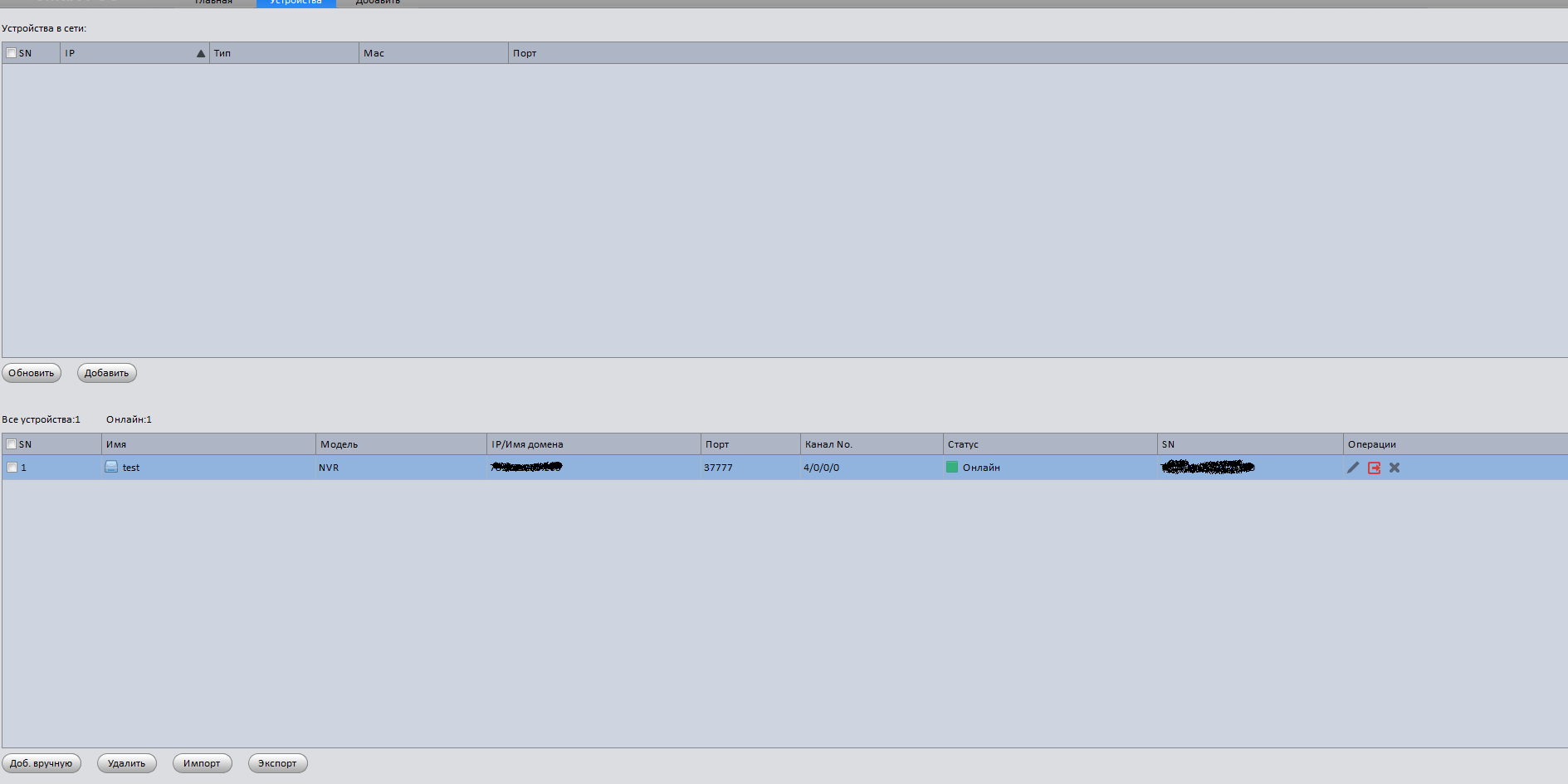
У вас сразу откроется окно Устройства для добавление видеорегистратора. Нажимаете Доб. вручную

В поле имя пишите любое наименование вашего видеорегистратора. В IP/Имя домена — ip адрес видеорегистратора, и в Имя и пароль пишите логин и пароль от вашего видеорегистратора. Остальные поля без изменений. Важно, если вы указываете внешний ip адрес видеорегистратора, то на роутере, к которому подключен видеорегистратор должны быть проброшены порты. После нажимаете на получить инфо и ниже добавить.
Теперь, если вы корректно указали настройки подключение, то снизу отобразится ваш видеорегистратор и будет указан статус Онлайн.
Теперь для просмотра в режиме реального времени сверху нажимаете Главная и в разделе базовые выбираете Просмотр.

Теперь справа где написано Устройство два раза кликаете на наименование вашего видеорегистратора и после чего в окошках отобразятся камеры.
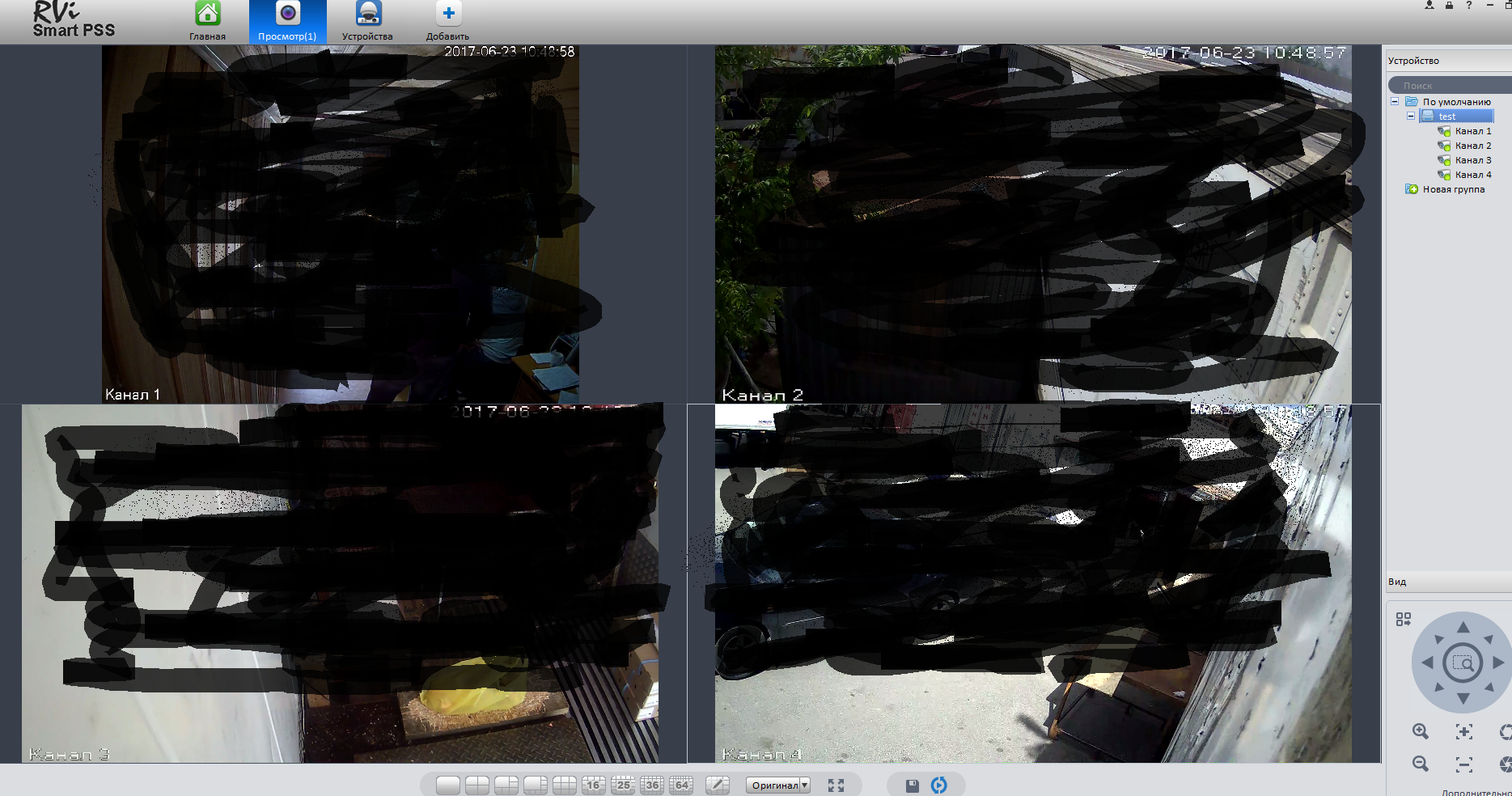
Для того, чтобы процесс запуска просмотра камер в режиме реального времени занимал меньше времени можно сохранить отображение данного вида. Для этого снизу посередине нажимаете на кнопку(дискета) сохранить, указываете название данного вида и нажимаете сохранить.
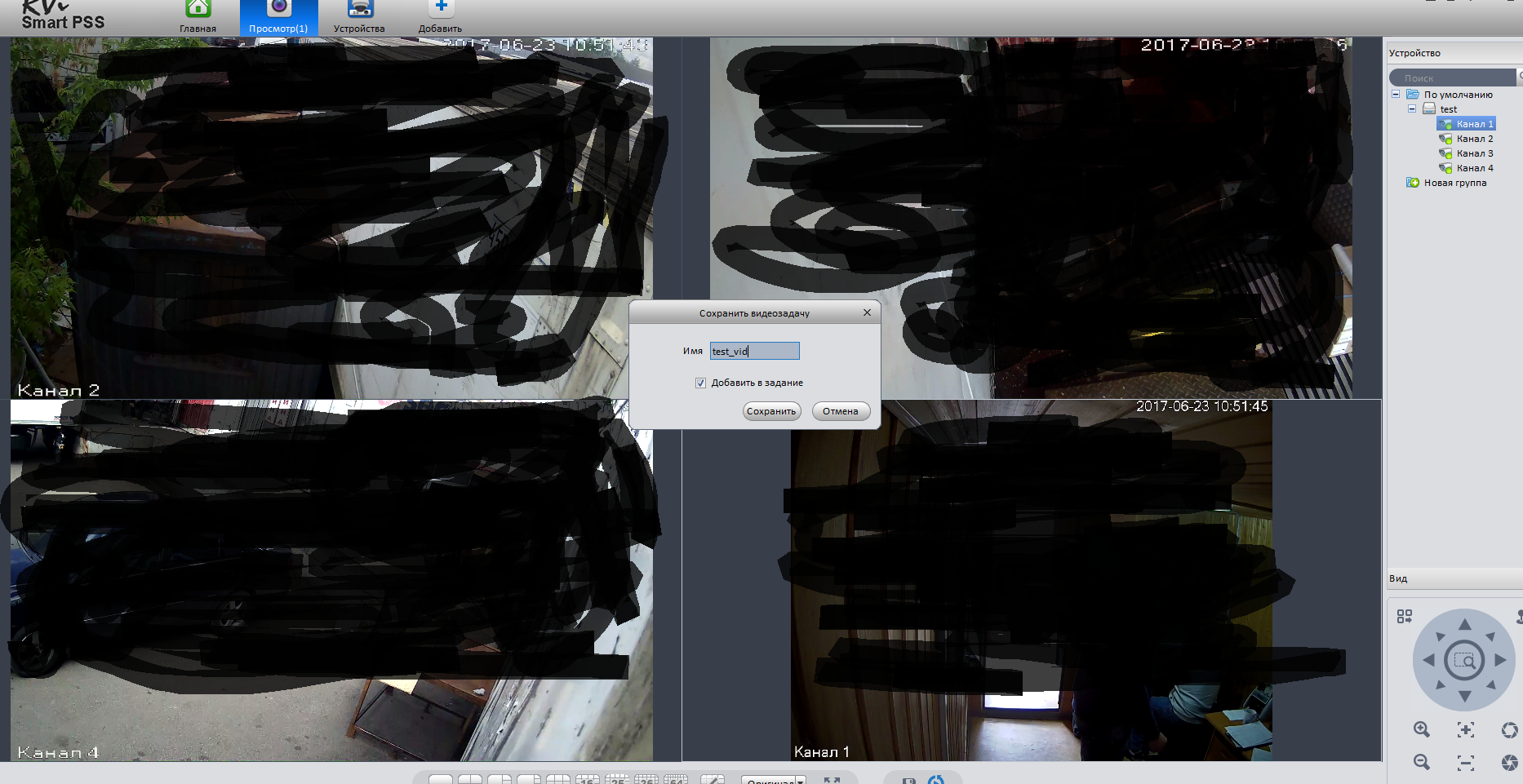
И теперь для быстрого запуска просмотра камер, в разделе Просмотр вы можете сразу справа снизу выбирать ваш сохраненный вид. И тогда при нажатии его сразу откроются все ваши камеры.

Теперь для просмотра видеозаписи сверху нажимаете Главная и нажимаете на Архив.
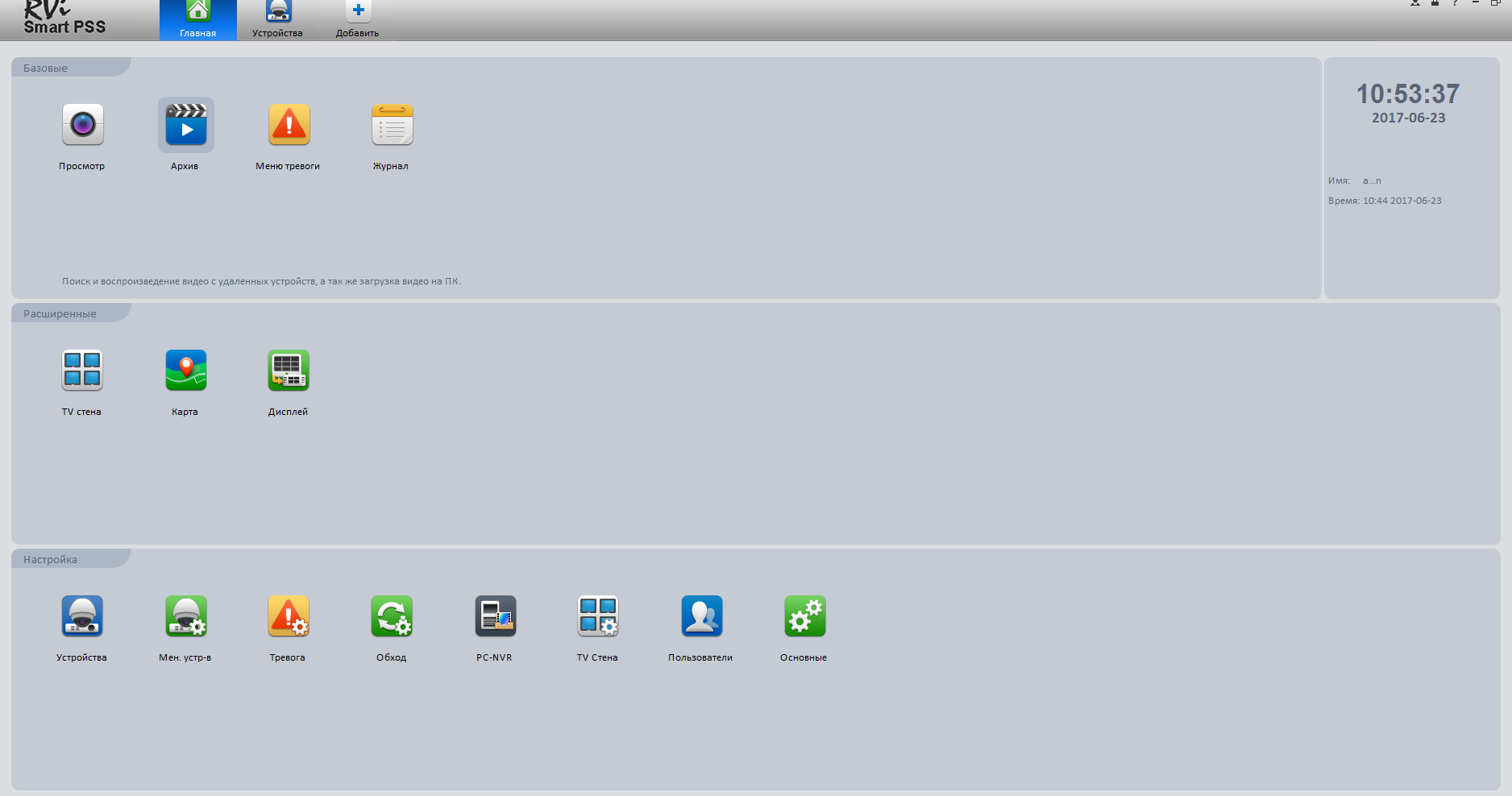
В открывшемся окне справа в закладе Устройство раскрываете список устройств, тоесть нажимаете на плюс.
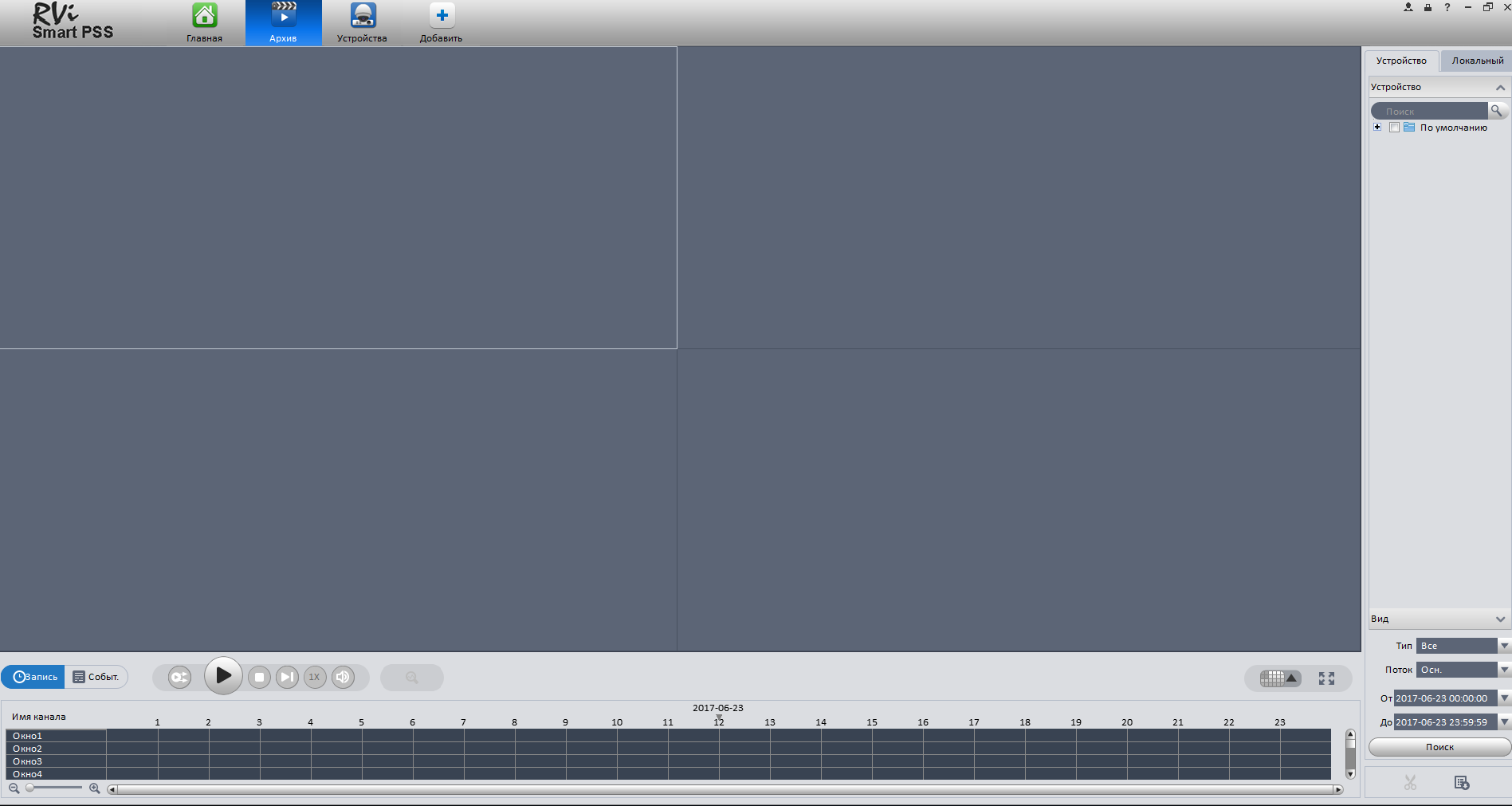
Справа сверху ставите галки на ваш видеорегистратор и камеры. И внизу справа выбираете дату записи. После чего нажимаете кнопку поиск.
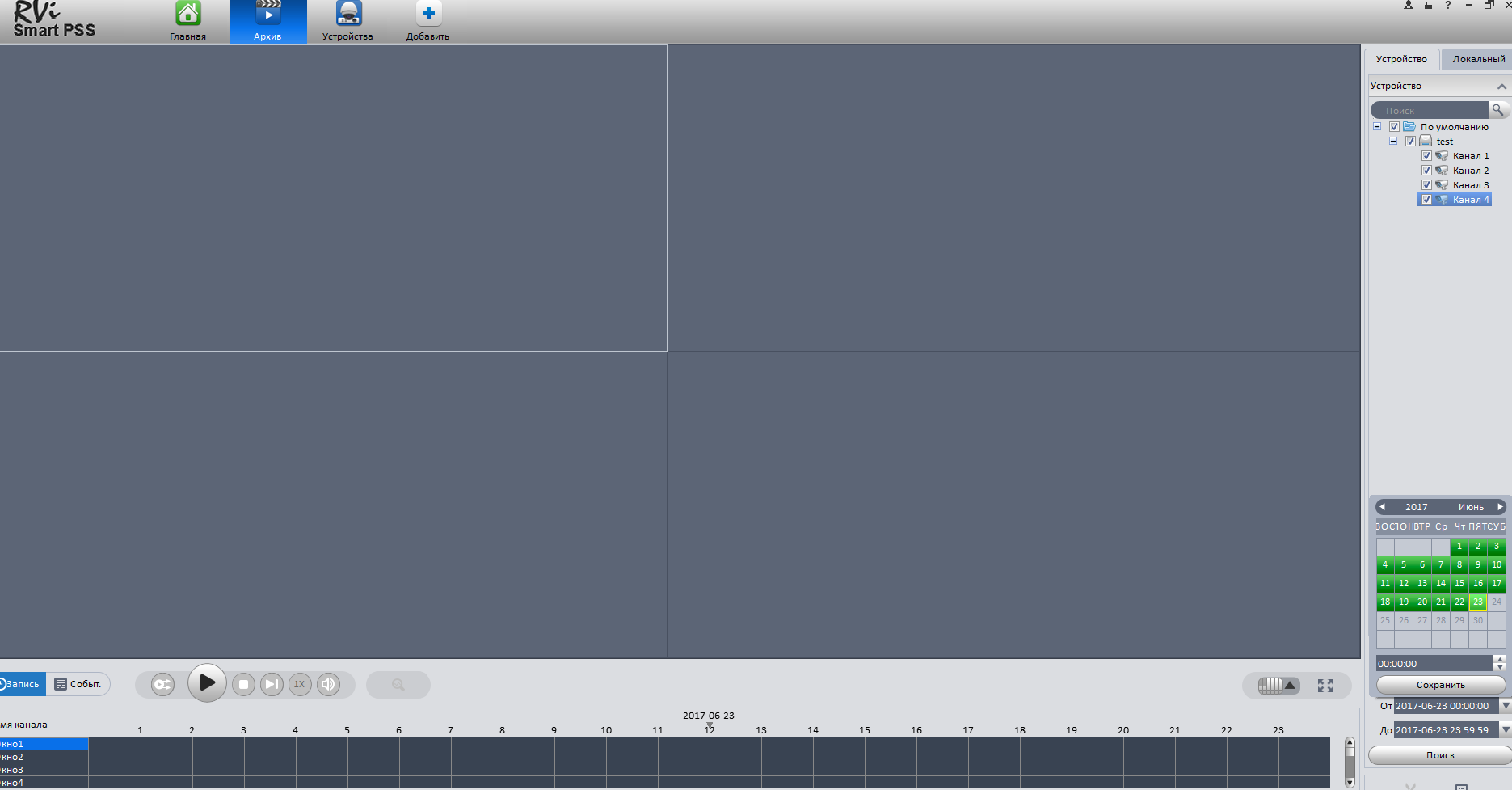
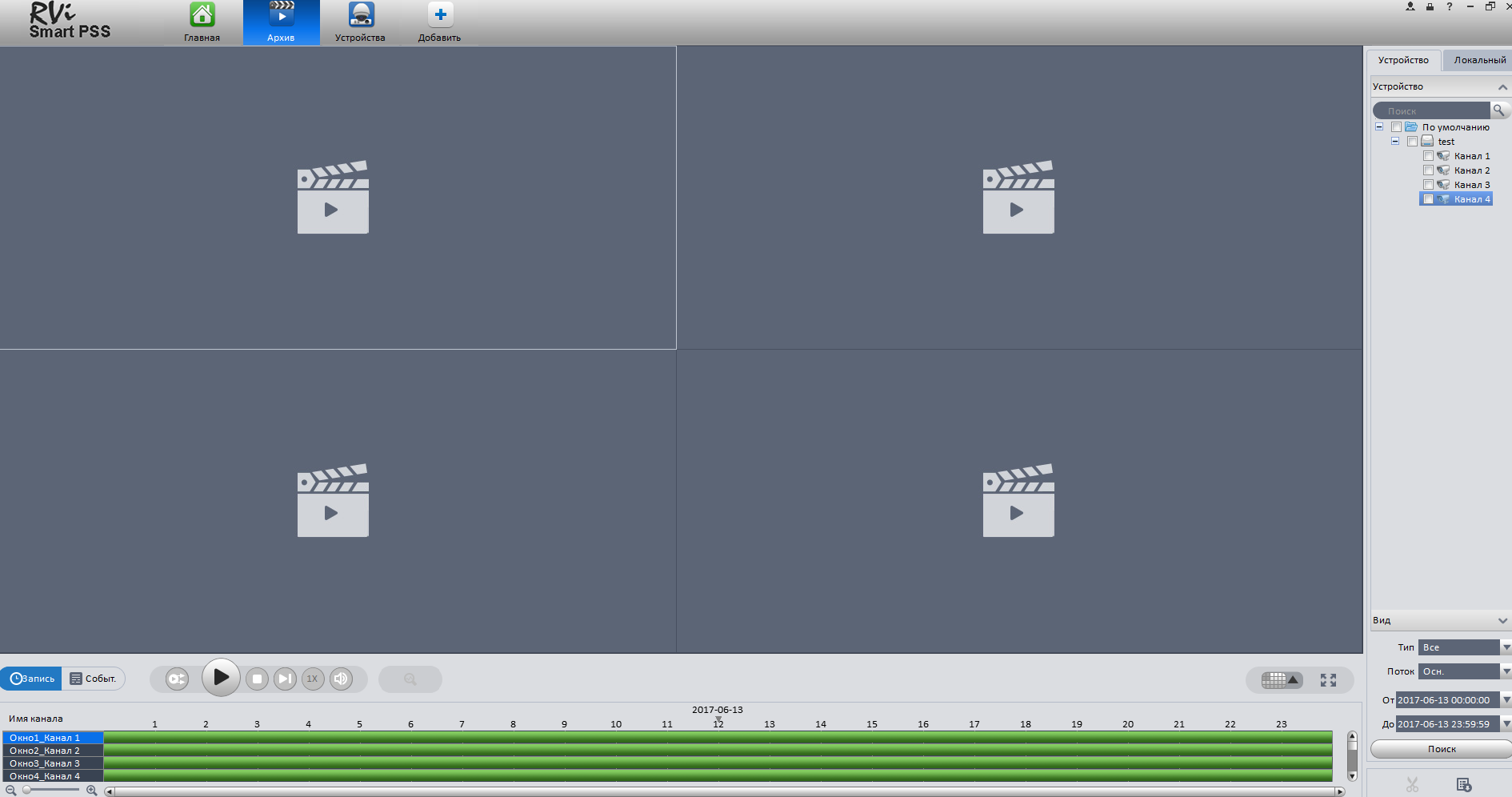
Теперь ваши записи подгрузились и снизу напротив каждого канала(камеры) вы можете нажимать на предпочитаемое вам время.
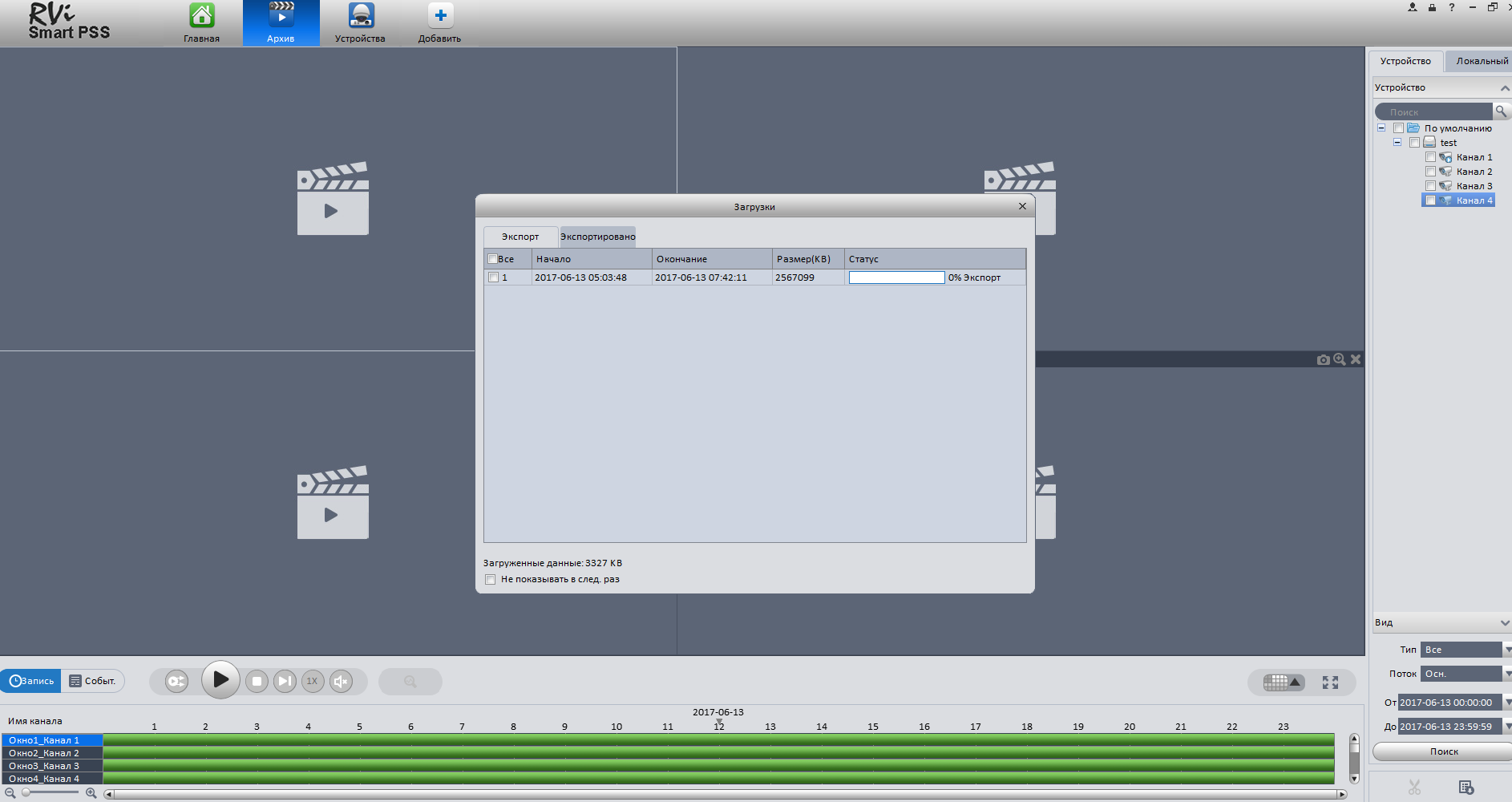
В случае, если вам необходимо сохранить кусок видеозаписи, то для это нужно воспользоваться инструментом ножницы. Смысл в том, что нужно указать время начала и время конца записи. Тоесть вы нажимаете на ножницы, клиекаете сначала откуда должно пойти видео и после кликаете на время где должно закончиться. После указываете куда сохранить — это поле Путь. И нажимаете сохранить.
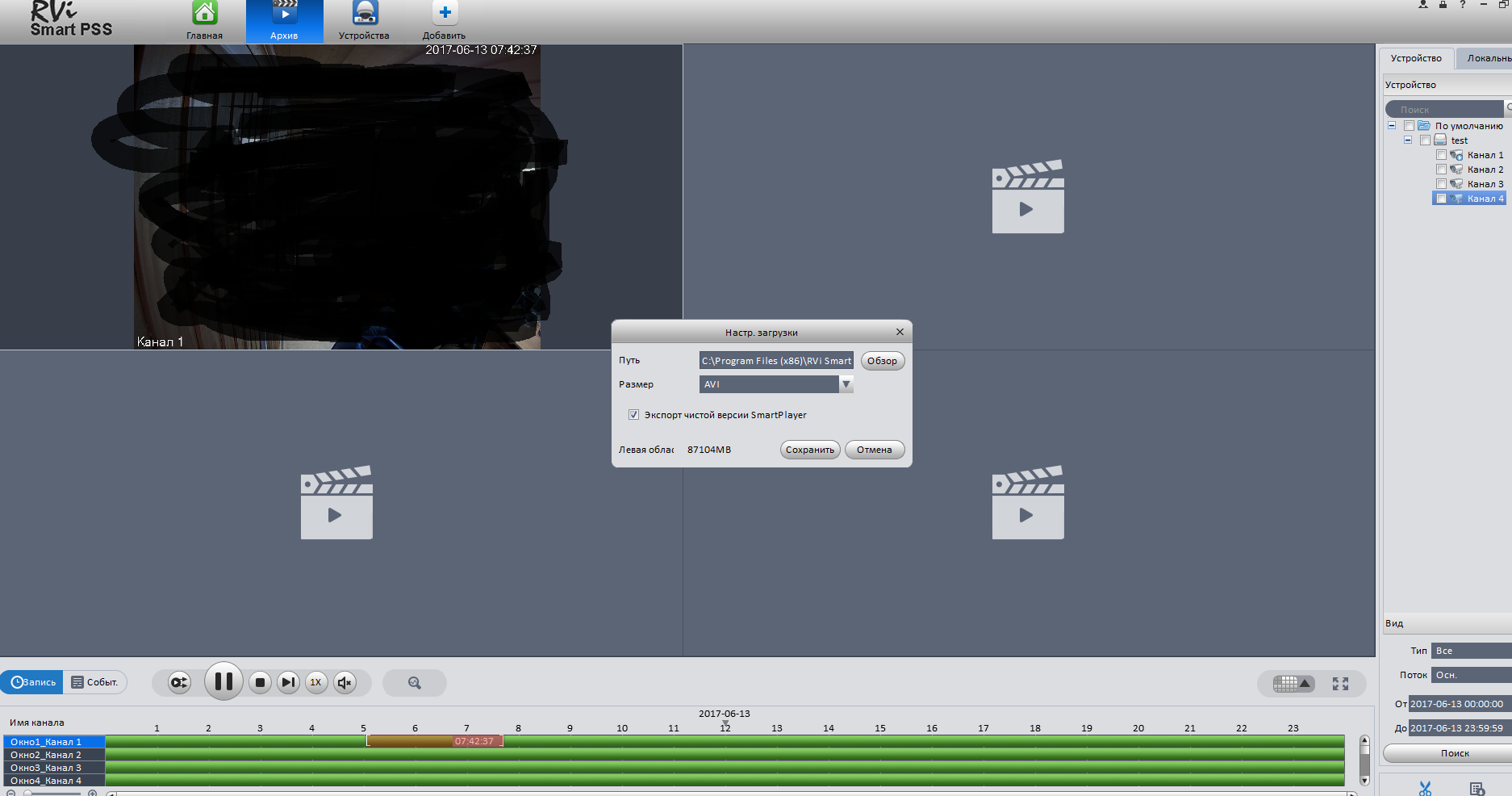
Пошел процесс экспорта записи, ожидайте! Время экспорта сильно зависит от скорости вашего интернета в случае, если вы подключили видеорегистратор по внешнему ip адресу.
На этом всё! Всё просто!
Содержание
- Установка и настройка Smart PSS от Dahua: подробная инструкция
- Установка и настройка Smart PSS от Dahua
- Установка программы Smart PSS
- Настройка Smart PSS для доступа к видеорегистратору
- Настройка записи и хранения видео
- Настройка функций управления и тревоги
- Подробная инструкция
- Скачать и установить программу
- Подключение камер и видеорегистратора
- Настройка видеокамеры
- Настройка удаленного доступа
- Как настроить PC-NVR Dahua через программу Smart PSS
- Инструкция по настройке клиентской программы PSS v 406 ru на ПК
- PSS v 406 ru для удаленного доступа к видеорегистраторам фирмы Dahua
- Как скачать и установить PSS с сайта Dahua
- Видео:
- Делайте возврат! Если купили подделку SSD Samsung 990 PRO
Установка и настройка Smart PSS от Dahua: подробная инструкция

Smart PSS – это клиентская программа для управления IP-камерами компании Dahua. Она позволяет осуществлять наблюдение, запись событий и настройку камер с помощью компьютера. Если у вас есть необходимость установить и настроить Smart PSS, следуйте данной подробной инструкции.
Первым шагом необходимо скачать программу Smart PSS с официального сайта Dahua. Для этого перейдите на страницу https://ru.dahuasecurity.com/download/smart-pss и найдите раздел «Список загрузки». Нажмите на кнопку «Download» рядом с последней доступной версией программы.
После того, как программа будет скачана на ваш компьютер, запустите установку. Следуйте инструкциям установщика, вводите необходимую информацию и подтвердите установку. После завершения установки компьютер может потребовать перезагрузки.
После перезагрузки компьютера у вас будет установлена программа Smart PSS. Теперь необходимо настроить доступ к IP-камерам и видеорегистраторам Dahua.
Запустите программу Smart PSS и введите данные вашего устройства (IP-адрес, порт и учетные данные) в соответствующие поля. Нажмите кнопку «Добавить» для добавления устройства. Если все указано верно, устройство будет успешно добавлено в список доступа.
В окне программы Smart PSS вы увидите список устройств, к которым у вас есть доступ. Для настройки параметров и просмотра событий перейдите в раздел «Устройства» или «События». В разделе «Устройства» вы сможете настроить дополнительные параметры камер и видеорегистраторов, а в разделе «События» вы сможете просмотреть записанные события и управлять хранилищем, в котором они по умолчанию записываются.
Если вам необходимо настроить удаленное конфигурирование камер, выделите нужную камеру с помощью мышки и нажмите правой кнопкой. В открывшемся меню выберите «Настройки» и внесите необходимые изменения.
Таким образом, вы успешно установили и настроили программу Smart PSS от Dahua. В данной статье была дана подробная инструкция по установке и настройке этой программы, с помощью которой вы сможете управлять IP-камерами и видеорегистраторами Dahua с устройства на базе ПК.
Установка и настройка Smart PSS от Dahua
Установка программы Smart PSS
Для начала установки необходимо скачать программу Smart PSS с официального сайта Dahua. Для этого откройте любой браузер на вашем компьютере и введите в адресной строке адрес www.dahuasecurity.com. Найдите раздел «Поддержка» или «Загрузки» и найдите программу Smart PSS для загрузки.
После загрузки программы Smart PSS найдите скачанный файл на вашем компьютере и запустите его. Следуйте инструкциям установщика и нажмите кнопку «Установить», чтобы начать процесс установки.
Настройка Smart PSS для доступа к видеорегистратору
После установки Smart PSS на ваш компьютер откройте программу. Первым делом вам необходимо добавить ваш видеорегистратор в список устройств, чтобы иметь возможность управлять им удаленно.
Нажмите на кнопку «Устройства» в верхней части программы. В появившемся поле введите IP-адрес вашего видеорегистратора и нажмите кнопку «Добавить». Если у вас есть несколько видеорегистраторов, вы можете добавить их все в список устройств.
По умолчанию программа Smart PSS будет добавлять видеорегистраторы в список с именем «PC-NVR». Если вы хотите управлять отдельными устройствами, можете создать отдельные группы для каждого видеорегистратора.
Настройка записи и хранения видео
Для настройки записи и хранения видео откройте настройки Smart PSS. Для этого нажмите на кнопку «Настройки» в нижней части программы и выберите вкладку «Хранение данных».
В этой вкладке вы можете выбрать место для хранения видеозаписей. Вы можете выбрать папку на вашем компьютере или на удаленном хранилище. Также вы можете настроить количество дней, в течение которых будут храниться видеозаписи.
Настройка функций управления и тревоги
В программе Smart PSS есть множество функций управления и тревоги. Чтобы настроить эти функции, откройте настройки программы и выберите соответствующие вкладки.
Во вкладке «Управление» вы можете настроить различные параметры управления видеокамерами, такие как PTZ-управление и предустановки. Во вкладке «Тревога» вы можете настроить события и реакцию на них, например, запуск определенной программы при срабатывании тревожного события.
После настройки всех параметров сохраните изменения и перезагрузите программу Smart PSS.
Теперь вы можете удаленно управлять своими видеорегистраторами и камерами через программу Smart PSS. Все функции управления и настройки доступны через удобный интерфейс программы.
Статья по установке и настройке Smart PSS позволит вам полностью воспользоваться всеми возможностями этой программы для управления видеорегистраторами и камерами от Dahua.
Подробная инструкция
Установка и настройка программы Smart PSS от Dahua включает в себя несколько этапов. В этом разделе мы рассмотрим все шаги подробно.
Скачать и установить программу
- Для начала загрузите программу Smart PSS с официального сайта Dahua. Эта программа бесплатна и доступна для скачивания.
- После загрузки запустите программу установки и следуйте инструкциям на экране.
- При установке вы можете выбрать, куда сохранить программу на вашем компьютере. Рекомендуется сохранить ее в отдельную папку для удобства использования.
Подключение камер и видеорегистратора
- После установки Smart PSS откройте программу и введите логин и пароль.
- Настройте подключение к вашему видеорегистратору. Для этого нажмите кнопку «Настройки» (значок шестеренки) в левом верхнем углу программы.
- В разделе «Видеорегистраторы» выберите «Добавить».
- В появившемся окне введите имя вашего видеорегистратора, его IP-адрес и порт. Нажмите «ОК».
Настройка видеокамеры

- Выделите ваш видеорегистратор в списке и нажмите кнопку «Конфигурирование» (значок шестеренки).
- В открывшемся окне выберите раздел «Камеры».
- Нажмите кнопку «Добавить» и введите имя и адрес камеры.
Настройка удаленного доступа
- Для доступа к программе Smart PSS с других компьютеров необходимо настроить удаленный доступ.
- В разделе «Сервис» выберите «Удаленный доступ».
- В поле «Доступ» выберите «Включить».
- В поле «Порт» введите номер порта.
После завершения всех настроек вы готовы использовать программу Smart PSS от Dahua для управления вашими камерами и видеорегистратором.
Как настроить PC-NVR Dahua через программу Smart PSS
Если у вас имеется видеорегистратор Dahua и вы хотите настроить его использование через программу Smart PSS, следуйте следующей инструкции:
- Запустите клиентскую программу Smart PSS на вашем компьютере.
- В программе Smart PSS выберите список видеорегистраторов, к которому вы хотите получить доступ. Если нужного объекта в списке нет, нажмите кнопку «Добавить» и введите IP-адрес вашего видеорегистратора в поле «Ввод IP-адреса».
- После добавления видеорегистратора, выделите его в списке и нажмите кнопку «Настройки» в верхней панели окна программы.
- В разделе «Настройки» выберите вкладку «Доступ к хранению» и установите настройки для устройства хранения данных (storage). Вы можете указать путь для сохранения видеозаписей, выбрав нужную директорию.
- В разделе «Доступ к хранению» выберите вкладку «Объекты» и установите количество камер, подключенных к видеорегистратору.
- В разделе «Объекты» выделите нужную камеру и нажмите кнопку «Поставить конфигурирование камеры».
- Настройте параметры камеры в программе Smart PSS, включая настройки тревоги и видеозаписи.
- После завершения настройки нажмите кнопку «OK» для сохранения настроек.
- Для доступа к удаленному просмотру видео с видеорегистратора через программу Smart PSS, откройте соответствующее окно, выбрав нужный видеорегистратор в списке и нажав кнопку «Удаленный доступ». В поле «IP-адрес» введите IP-адрес удаленного компьютера, к которому хотите получить доступ.
- Для доступа к видеорегистратору через программу Smart PSS, необходимо установить и настроить программу на компьютере. Загрузить ее можно с официального сайта Dahua по адресу: http://www.dahuasecurity.com/ru/download/Smart%20PSS/2-0-1-7.
Используя данную инструкцию, вы сможете настроить программу Smart PSS и получить полный доступ к вашему видеорегистратору Dahua.
Инструкция по настройке клиентской программы PSS v 406 ru на ПК
Данная инструкция предназначена для установки и настройки клиентской программы PSS v 406 ru на ПК для управления устройствами фирмы Dahua, такими как видеорегистраторы и видеокамеры.
1. Скачайте программу Smart PSS v 406 ru с официального сайта Dahua и запустите установку.
2. После успешной установки, запустите программу Smart PSS на вашем ПК.
3. При запуске программы откроется окно «Мои Устройства». В этом окне можно добавить устройства для настройки и управления. Нажмите на кнопку «Добавить устройство».
4. В открывшемся окне введите имя объекта и IP-адрес вашего видеорегистратора либо видеокамеры.
5. По умолчанию, порт доступа к видеорегистраторам Dahua равен 37777, а для камер – 80. Если вам необходимо изменить порт, выберите соответствующую опцию и введите новый порт.
6. После ввода необходимых данных, нажмите на кнопку «ОК». Программа автоматически добавит выбранное устройство в список.
7. Для выполнения действий с устройством, выделите его в списке и нажмите на кнопку «Управление». В зависимости от версии программы, у вас могут быть доступны разные функции.
8. Для просмотра видеозаписей, выберите нужное устройство в списке и нажмите на кнопку «Воспроизведение». В открывшемся окне вы сможете выбрать видеозапись и воспроизвести ее.
9. Для настройки параметров видеорегистратора или камеры, выберите соответствующее устройство и нажмите на кнопку «Настройки». В этом разделе вы сможете изменить различные настройки, например, яркость, контрастность или режим записи.
10. Если у вас есть необходимость в удаленном доступе к устройствам, воспользуйтесь функцией «Удаленный доступ». Для этого выберите устройство и нажмите на кнопку «PC-NVR». В открывшемся окне вы сможете настроить удаленный доступ к устройству через интернет.
11. Не забудьте сохранить изменения, сделанные в программе, чтобы они применились к устройству. Для этого нажмите на кнопку «Сохранить» в программе.
Следуя данной инструкции, вы сможете настроить и использовать клиентскую программу PSS v 406 ru для управления устройствами Dahua на вашем ПК.
PSS v 406 ru для удаленного доступа к видеорегистраторам фирмы Dahua

Установка и настройка программы Smart PSS от Dahua позволяет осуществлять удаленный доступ к видеорегистраторам данной фирмы с помощью персонального компьютера. В данной версии PSS (v 406 ru) есть возможность управления видеозаписью и настройками устройств через удаленный доступ.
Для установки программы на компьютер необходимо:
- Перейти на официальный сайт Dahua и скачать программу Smart PSS.
- Запустить установку программы и следовать указаниям на экране.
- После установки программы Smart PSS на компьютере, открыть программу и ввести данные устройства (IP-адрес видеорегистратора, логин и пароль).
- Проверить настройки программы и сохранить изменения.
После установки и настройки Smart PSS, доступ к видеорегистратору будет осуществляться через программу на компьютере.
В программе Smart PSS можно управлять видеозаписью, просматривать записи с камер, добавлять новые устройства и конфигурировать настройки объекта наблюдения.
Для просмотра записей с камер необходимо:
- Открыть программу Smart PSS.
- Нажать на вкладку «Видеозапись».
- Выбрать видеорегистратор или камеру, для которой необходимо просмотреть записи.
- Выделить интересующий период времени на поле «Видеозапись» и нажать кнопку «Воспроизвести».
После этого будет проиграна видеозапись по выбранному периоду времени с выбранной камеры.
В программе Smart PSS также есть возможность настройки параметров видеорегистратора и камеры:
- Открыть программу Smart PSS.
- Нажать на вкладку «Настройки».
- Выбрать видеорегистратор или камеру, для которой необходимо произвести настройку.
- В окне настроек можно изменить различные параметры, такие как разрешение, частота кадров, чувствительность, таймеры и другие.
- После настройки параметров, нажать кнопку «Сохранить».
Таким образом, установка и настройка Smart PSS от Dahua позволяет осуществить удаленный доступ к видеорегистратору и управление видеозаписью с помощью персонального компьютера. Программа позволяет просматривать записи с камер, настраивать параметры видеорегистратора и камеры, а также добавлять новые устройства для объектов наблюдения.
Как скачать и установить PSS с сайта Dahua
Для удаленного настроить объекта оборудования фирмы Dahua, необходимо скачать и установить программу SmartPSS. В данной статье мы рассмотрим подробную инструкцию по установке и настройке этой программы.
1. Для начала, перейдите на официальный сайт Dahua и найдите раздел «Скачать». На странице загрузки выберите свою операционную систему и нажмите на кнопку «Скачать».
2. После скачивания программы, запустите установщик SmartPSS. Дождитесь окончания установки. При необходимости, введите данные администратора компьютера.
3. После установки программы откройте ее. В появившемся окне программы введите логин и пароль от вашего видеорегистратора или камеры. Если данные отсутствуют, обратитесь к поставщику для получения необходимой информации.
4. После входа в программу, настройте параметры программы и установите необходимые функции, если тревога или запись по количеству триггеров.
5. В разделе «Настройка» укажите IP-адрес вашего видеорегистратора. Для этого нажмите на иконку «Настройка» и выберите вкладку «Сеть». Введите IP-адрес в соответствующем поле и нажмите кнопку «Применить».
6. После настройки IP-адреса, перезагрузите видеорегистратор, чтобы изменения вступили в силу.
7. В разделе «Настройка» также можно настроить параметры записи на жесткий диск видеорегистратора. Для этого выберите вкладку «Хранилища» и настройте необходимые параметры записи.
8. После завершения настройки, нажмите на кнопку «Запись» в главном окне программы. Теперь все видеозаписи будут записываться на жесткий диск видеорегистратора или на указанное хранилище.
Таким образом, скачивание и установка программы SmartPSS от Dahua производится для удаленной установки и настройки видеорегистратора или камеры через программу на компьютере. Данная программа позволяет настроить различные параметры и функции для обеспечения надежной и эффективной работы системы видеонаблюдения.
Видео:
Делайте возврат! Если купили подделку SSD Samsung 990 PRO
Делайте возврат! Если купили подделку SSD Samsung 990 PRO by proSSD 6,702 views 18 hours ago 4 minutes, 27 seconds
Smart PSS Dahua – программное обеспечение, предоставляющее широкие возможности для управления и настройки камер видеонаблюдения от компании Dahua. Эта мощная утилита позволяет мониторить, записывать и анализировать видео с нескольких камер одновременно, а также имеет множество дополнительных функций, таких как обнаружение движения, видеоаналитика и удаленное управление через Интернет.
Настройка Smart PSS Dahua не сложная задача, но требует определенных шагов для успешной работы программы. В этой пошаговой инструкции мы расскажем, как правильно настроить Smart PSS Dahua на вашем компьютере.
Примечание: перед настройкой Smart PSS Dahua убедитесь, что у вас уже установлены и настроены камеры видеонаблюдения от Dahua. Если вы еще не настроили камеры, ознакомьтесь с соответствующей инструкцией на официальном сайте производителя.
Содержание
- Что такое Smart PSS Dahua?
- Установка и запуск Smart PSS Dahua
- Скачивание и установка программы
- Запуск программы и первоначальные настройки
- Подключение к устройствам
- Подключение к камерам наблюдения
- Подключение к рекордеру
- Основные функции Smart PSS Dahua
Что такое Smart PSS Dahua?
Установка и запуск Smart PSS Dahua
- Загрузите последнюю версию Smart PSS Dahua с официального веб-сайта Dahua Technology.
- Запустите установочный файл и следуйте инструкциям по установке. Убедитесь, что у вас есть права администратора на компьютере.
- После установки откройте программу Smart PSS Dahua.
- В появившемся окне выберите язык и нажмите «Ок».
- Затем введите имя пользователя и пароль для доступа к программе.
- После успешной авторизации, вам будет доступно главное окно Smart PSS Dahua со списком подключенных устройств.
Теперь вы можете настроить и контролировать свою систему видеонаблюдения Dahua с помощью Smart PSS Dahua. Если у вас возникнут проблемы или вопросы, вы всегда можете обратиться в службу технической поддержки Dahua.
Установка и запуск Smart PSS Dahua – это быстрый и простой способ начать использовать программное обеспечение Dahua для управления системой видеонаблюдения.
Скачивание и установка программы
Для начала работы с программой Smart PSS Dahua необходимо скачать и установить ее на компьютер.
- Перейдите на официальный сайт производителя Dahua Technology.
- На главной странице найдите раздел «Поддержка» или «Скачать».
- В меню выберите «Программное обеспечение» или «Утилиты».
- Найдите программу Smart PSS и выберите версию в соответствии с операционной системой вашего компьютера.
- Нажмите на ссылку скачивания.
- Сохраните установочный файл на ваш компьютер.
- Запустите установочный файл и следуйте инструкциям на экране, чтобы установить программу.
После успешной установки программа Smart PSS Dahua будет готова к работе.
Запуск программы и первоначальные настройки
После установки Smart PSS Dahua на компьютер, вы можете запустить программу, двойным щелчком по ярлыку на рабочем столе или в меню «Пуск». При первом запуске вам может быть предложено создать пароль администратора, который будет использоваться для входа в программу. Рекомендуется использовать надежный пароль, состоящий из разных символов.
После входа в программу, появится основное окно Smart PSS Dahua. В верхней части окна находится тулбар, содержащий основные функции программы. Здесь вы можете открыть окно управления устройствами, окно просмотра видео, окно управления файлами и окно конфигурации системы.
Перед началом использования программы необходимо настроить подключение к устройствам. Для этого откройте окно управления устройствами, нажав на иконку «Устройства» на тулбаре. Затем нажмите на кнопку «Добавить» и выберите тип устройства, с которым вы хотите работать (например, IPC для камеры или NVR для регистратора).
После выбора типа устройства, вам будет предложено ввести информацию о подключении. Введите IP-адрес устройства, порт подключения, а также логин и пароль администратора устройства. Убедитесь, что все данные введены правильно, и нажмите кнопку «Применить». Если данные верны, устройство будет добавлено в список устройств и вы сможете управлять им через программу.
После добавления устройства вы можете открыть окно просмотра видео, чтобы просматривать видеопоток с камеры. Для этого нажмите на иконку «Просмотр» на тулбаре. В открывшемся окне выберите добавленное устройство и камеру, с которой вы хотите работать, и нажмите кнопку «Просмотр». В нижней части окна отобразится видеопоток с выбранной камеры.
Таким образом, вы успешно запустили программу Smart PSS Dahua и осуществили первоначальные настройки для подключения к устройствам. Теперь вы готовы использовать все возможности программы для управления и просмотра видео.
Подключение к устройствам
Для подключения к устройствам через Smart PSS Dahua необходимо выполнить следующие шаги:
- Запустите программу Smart PSS Dahua на вашем компьютере.
- Нажмите на кнопку «Добавить устройство» в левом верхнем углу окна программы.
- Откроется окно «Добавить устройство». Здесь вам необходимо ввести информацию о подключаемом устройстве, такую как IP-адрес, порт, логин и пароль.
- Введите IP-адрес устройства в поле «Устройство».
- Укажите порт подключения в поле «Порт».
- Введите логин и пароль от устройства в соответствующие поля.
- Нажмите на кнопку «ОК», чтобы сохранить введенные данные.
- Появится новое устройство в списке подключенных устройств в окне программы.
- Дважды щелкните на устройстве в списке, чтобы подключиться к нему.
После выполнения этих шагов вы сможете управлять и просматривать видео с подключенных устройств через Smart PSS Dahua.
Подключение к камерам наблюдения
После запуска Smart PSS Dahua на компьютере, необходимо войти в программу с помощью своего логина и пароля.
Чтобы просматривать видеозаписи и получать доступ к камерам наблюдения, необходимо подключиться к устройствам. Для этого выполните следующие шаги:
-
Шаг 1: Добавление устройства. Нажмите кнопку «Устройство» в верхней панели меню и выберите «Добавить».
-
Шаг 2: Ввод параметров устройства. В открывшемся окне введите краткое название для устройства в поле «Имя устройства». Затем введите IP-адрес камеры или устройства в поле «IP-адрес устройства». Если у вас есть статический IP-адрес, введите его вручную. Если устройство подключено в вашей локальной сети, оставьте поле «Порт» пустым или введите значения по умолчанию.
-
Шаг 3: Указание учетных данных. Введите логин и пароль для камеры в соответствующих полях.
-
Шаг 4: Добавление устройства. Нажмите кнопку «ОК», чтобы добавить устройство.
После добавления устройства оно будет отображаться в списке устройств в главном окне программы Smart PSS Dahua. Чтобы просмотреть видеозаписи с камеры или получить доступ к настройкам, просто выберите устройство из списка и нажмите соответствующую кнопку в верхней панели меню.
Подключение к рекордеру
Для начала работы с программой Smart PSS необходимо подключиться к рекордеру Dahua. Для этого выполните следующие шаги:
- Откройте программу Smart PSS на вашем компьютере. Если у вас еще нет этой программы, вы можете скачать ее с официального сайта Dahua.
- Нажмите на иконку «Добавить устройство» в верхнем левом углу окна программы.
- Выберите тип подключаемого устройства из списка. В данном случае выберите «Регистратор».
- Введите данные рекордера для подключения. Вам потребуются IP-адрес рекордера, порт, имя пользователя и пароль. Эти данные можно найти в настройках рекордера Dahua.
- Нажмите «Добавить», чтобы сохранить данные подключения.
- Выберите подключенный рекордер из списка устройств и нажмите на кнопку «Подключиться».
После успешного подключения к рекордеру вы сможете просматривать видеозаписи и управлять настройками камер через программу Smart PSS Dahua.
Основные функции Smart PSS Dahua
Smart PSS Dahua представляет собой программное обеспечение для управления и мониторинга системы видеонаблюдения от компании Dahua. Вот основные функции, которые вы найдете в Smart PSS Dahua:
| Функция | Описание |
| Подключение к устройствам |
Smart PSS Dahua позволяет подключиться к различным устройствам видеонаблюдения, таким как IP-камеры, видеорегистраторы и сетевые видеокарды. Вы можете добавить устройства в программу с помощью их IP-адресов или серийных номеров. В случае использования IP-камер, вы также можете добавить камеры автоматически с помощью функции поиска устройств. |
| Мониторинг видео |
Smart PSS Dahua позволяет просматривать видео с подключенных устройств. Вы можете выбрать конкретный канал или камеру для просмотра и воспроизводить видеозаписи с различных событий. Программа также позволяет установить различные параметры отображения видео, такие как пропорции и разрешение. |
| Управление PTZ-камерами |
Smart PSS Dahua поддерживает управление PTZ-камерами (поворотно-наклонные-зум камеры) через программный интерфейс. Вы можете выполнять такие действия, как приближение, удаление, поворот и наклон камеры с помощью мыши или клавиатуры. Программа также позволяет настроить предустановки и автопатрули для PTZ-камер. |
| Архивирование видеозаписей |
Smart PSS Dahua позволяет архивировать видеозаписи с подключенных устройств. Вы можете выбрать интересующий период времени и каналы для архивации и сохранить видеозаписи в указанном формате и пути. Программа также позволяет вести поиск по архиву и воспроизводить сохраненные видеозаписи. |
| Мультиэкранное отображение |
Smart PSS Dahua позволяет разделить монитор на несколько окон для одновременного просмотра видео с различных устройств. Вы можете настроить расположение и размер каждого окна для удобного отображения видео на мультиэкране. |
| Интеллектуальные функции |
Smart PSS Dahua поддерживает интеллектуальные функции, такие как распознавание лиц, детектирование движения и обнаружение аудио. Вы можете настроить параметры этих функций для получения уведомлений о событиях. Программа также позволяет настроить правила аналитики для более точной и эффективной работы интеллектуальных функций. |
Вот основные функции, которые предлагает Smart PSS Dahua. Это мощное программное обеспечение, которое позволяет эффективно управлять и контролировать систему видеонаблюдения. Благодаря этим функциям вы сможете легко настраивать и использовать вашу систему Dahua без особых усилий.