
Руководство пользователя и гарантия Wi-Fi Smart Switch
инструкция
Коммутатор Wi-Fi использует протокол Wi-Fi для управления освещением. Нет необходимости менять электрические приборы и традиционную проводку, если есть существующая нейтральная линия, старый традиционный переключатель можно заменить напрямую, чтобы просто реализовать функцию дистанционного управления APP, таймера, управления сценой и т. Д. При работе с беспроводным маршрутизатором .
Более того, он работает с Amazon Alexa, домашним помощником Google, умными динамиками Tmall Genie, Xiaomi, XiaoAi для голосового управления электроприборами. Для выполнения любых электромонтажных работ в соответствии с руководством пользователя обращайтесь к сертифицированному и компетентному специалисту. Его можно использовать только в помещении, пожалуйста, отключите питание перед установкой и удалением, включите питание после установки, а затем добавьте устройства в приложение.
Параметр
Оперативный объемtage: от 100 В до 240 В переменного тока, 50 Гц / 60 Гц Номинальный ток: макс. 10 А (резистивная нагрузка)
Тип нагрузки: лампа накаливания lamp: 500 Вт / группа
LED лamp: 120 Вт / группа
Экономия энергии лamp: 200 Вт / группа
Материалы: панель из закаленного стекла и огнестойкий ПК
Окружающая среда: рабочая температура: от 0 до 40 градусов
Относительная влажность: менее 95%
Стандарт беспроводной связи: Wi-Fi IEEE802.11b / g / n 2.4 ГГц
Система безопасности: WPA-PSK / WPA2-PSK
Скачать APP
Найдите «Smart Life» в магазине приложений или отсканируйте QR-код ниже, вы можете зарегистрироваться и загрузить через номер мобильного телефона или адрес электронной почты после загрузки. Учетная запись APP, QQ или Wechat также доступна для входа
Установка
Отключите питание, установка выполняется следующим образом.
Сброс и переключение режима конфигурации сети
- Инструкция светодиодного индикатора

- Сброс переключателя Wi-Fi Если индикатор Wi-Fi горит или выключен, нажмите любую кнопку 5 раз, нажмите 6 раз и удерживайте нажатой 5 секунд, отпустите палец, пока не услышите «Ди-Ди-Ди», Сброс прошел успешно.
- Переключая операцию конфигурации сети между быстрым миганием (режим быстрого соединения) и медленным миганием (режим AP), нажмите любую кнопку 5 раз, нажмите 6 раз и удерживайте нажатой в течение 5 секунд, отпустите палец, пока не услышите «Ди-Ди». -Di ‘, переключение прошло успешно, индикатор Wi-Fi изменится через несколько секунд. Переключите режим Fast linking и AP с помощью вышеуказанной операции.

Добавить устройство
- Подключение вашего мобильного телефона к желаемой сети Wi-Fi
Откройте приложение, завершите регистрацию и войдите в систему
- Войдите в интерфейс ниже

- Убедитесь, что индикатор Wi-Fi быстро мигает

- Введите пароль Wi-Fi и нажмите «Подтвердить».

- Терпеливо ждет, устройство подключается к сети


Добавьте устройство успешно, вы можете отредактировать имя устройства и принадлежащую ему область, нажмите «Завершить», чтобы добавить устройство, выберите желаемое устройство и следуйте инструкциям приложения.
режим AP
вы можете выбрать режим AP, если режим быстрого подключения не работает
- Нажмите «Режим AP» в правом верхнем углу.
- Убедитесь, что индикатор Wi-Fi медленно мигает

- Введите пароль Wi-Fi и нажмите «Подтвердить».

- Нажмите «Подключиться», имя устройства — Smartlife_XXXX.
- Найдите устройство и нажмите «Подключиться», вернитесь назад после успешного подключения.
- Терпеливо ожидая, устройство подключается к сети.
- Добавьте устройство успешно, вы можете изменить имя устройства и принадлежащую ему область, нажмите «Завершить», чтобы добавить устройство.
- Выберите желаемое устройство и следуйте инструкциям приложения.


Условия гарантии
Послепродажное обслуживание строго в соответствии с И , подробности приведены ниже:
- В течение 7 дней после покупки, если характеристики продукта не на 100% в соответствии с , после проверки и подтверждения нашим отделом послепродажного обслуживания, мы бесплатно заменим новое устройство или вернем деньги.
- В течение 8-15 дней с момента получения устройства, если возникнет какая-либо неисправность в соответствии с , мы бесплатно заменим новое устройство или проведем техническое обслуживание
- Если в течение 12 месяцев с момента получения устройства возникнет какая-либо неисправность в соответствии с , отремонтируем устройство бесплатно


Руководство пользователя Wi-Fi Smart Switch и информация о гарантии — Скачать [оптимизировано]
Руководство пользователя Wi-Fi Smart Switch и информация о гарантии — Скачать
Умное реле Sonoff TH16 научит ваш телефон управлять бытовыми приборами на расстоянии, а также следить за текущим статусом работы. Больше не нужно вставать с постели, чтобы выключить свет или беспокоиться по дороге на работу о включённом утюге.
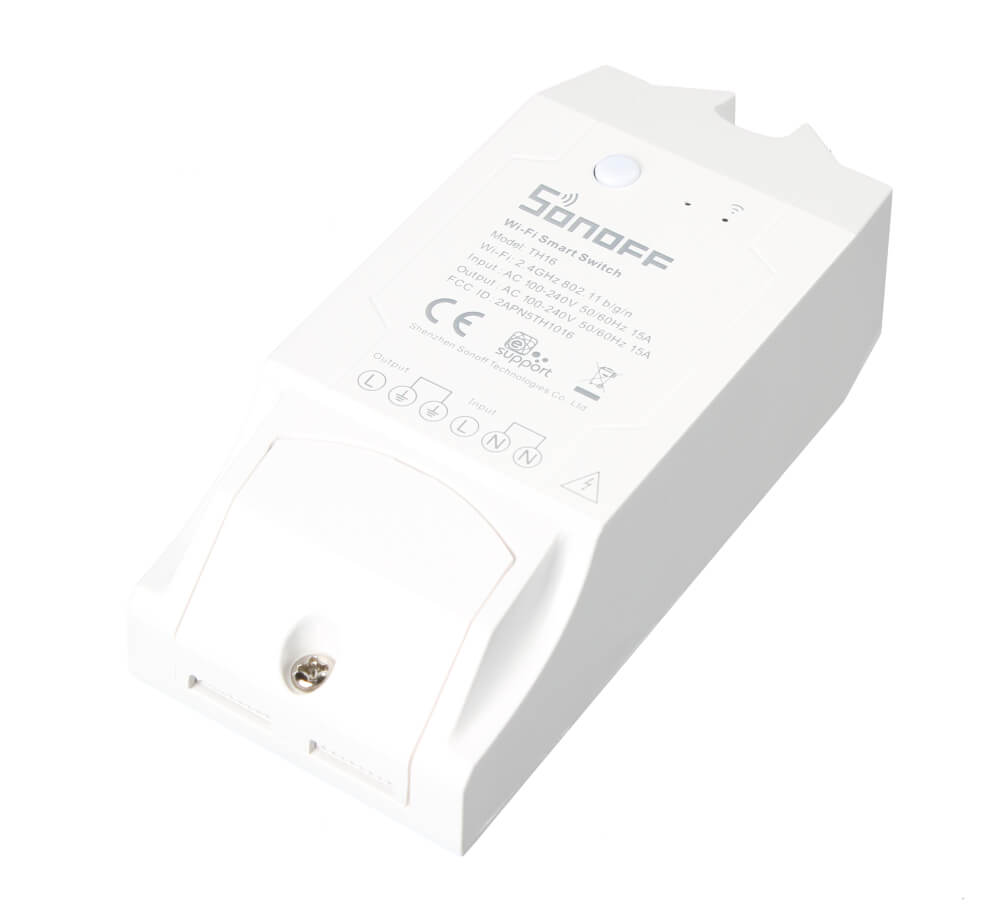
Модуль Sonoff TH16 способен коммутировать нагрузку с напряжением 100–240 В и током до 16 А, а ещё он поддерживает подключение внешних датчиков, которые помогут мониторить климатические параметры через мобильное приложение eWeLink.
Подключение и настройка
Для старта работы необходимо подключить электронику и настроить устройство.
Подключение электроники
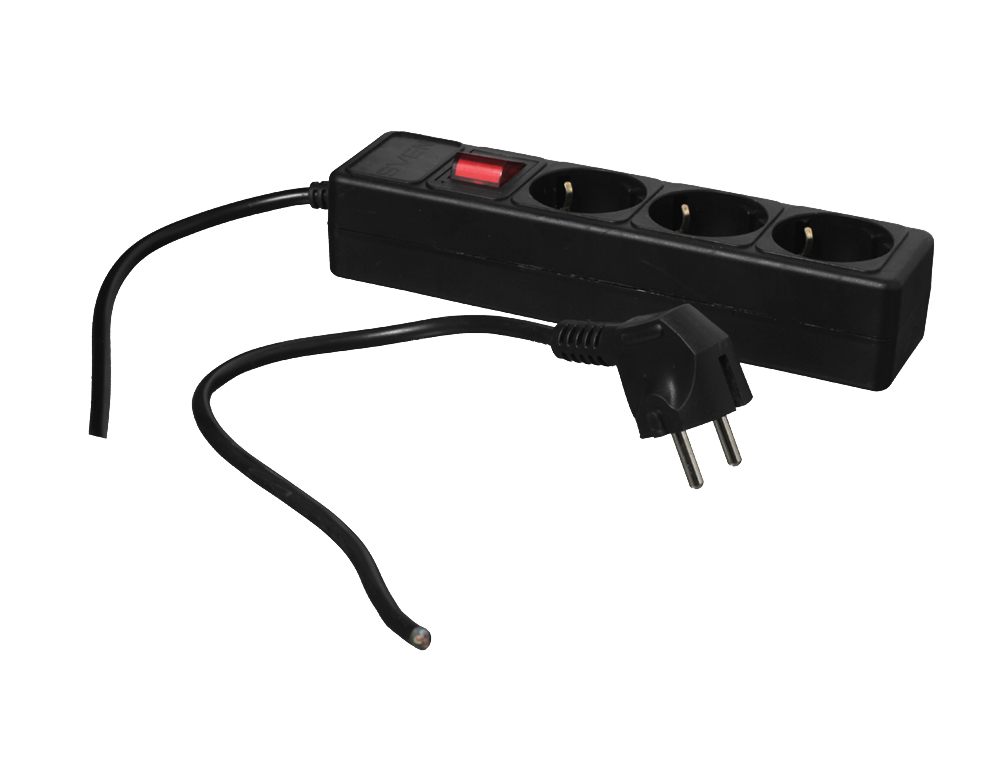
Для наглядности в качестве примера, соберём макет системы освещения.
Что понадобится
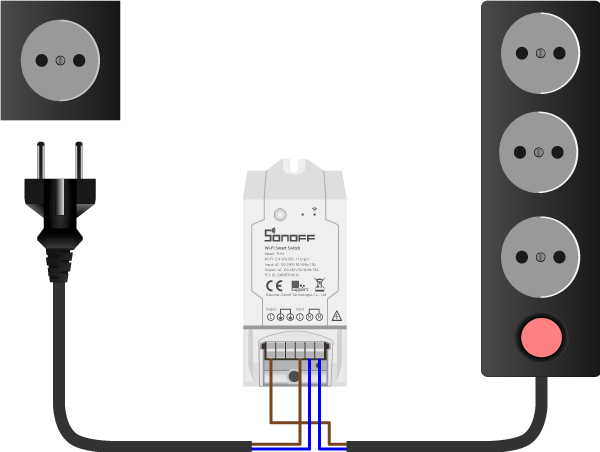
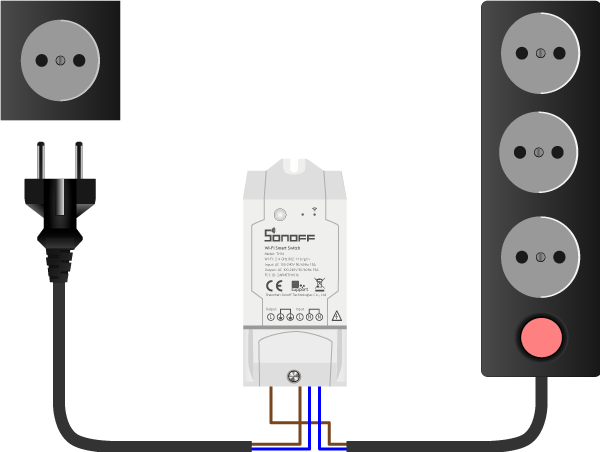
Инструкция по сборке
-
Возьмите сетевой фильтр или удлинитель. Разрежьте провод питания посередине и зачистите контакты от изоляции.

-
Провод со стороны вилки подключите к клемме и с подписью . А со стороны сетевого фильтра — в клеммы и с подписью .
-
Закройте клемму модуля специальной крышкой и зафиксируйте с помощью самореза.
-
Подключите вилку к источнику питания бытовой сети 220 В.
-
Электроника подключена, переходим к программной настройке.
Программная настройка
-
После сопряжения можете смело переходить к примерам работы.
Сопряжения с новыми устройствами
Умное реле Sonoff TH16 поддерживает два режима сопряжения с новыми устройствами:
Режим быстрого сопряжения
Режим служит для быстрого сопряжения мобильного телефона с новыми устройствами Sonoff.
-
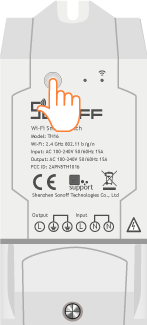
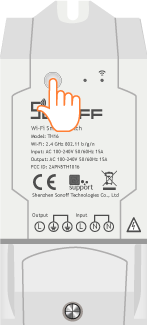
Удерживайте кнопку сопряжения более 5 секунд.
-
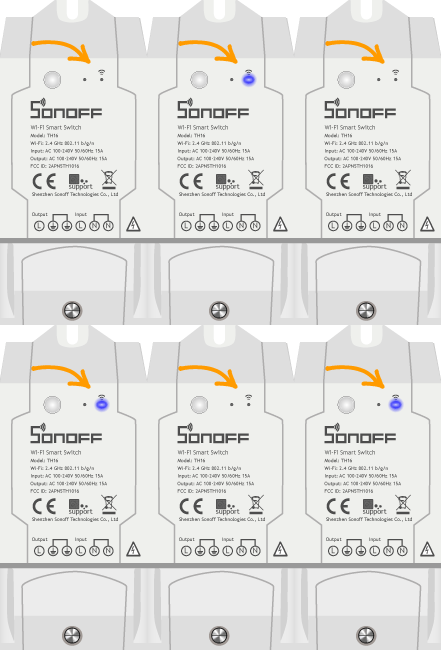
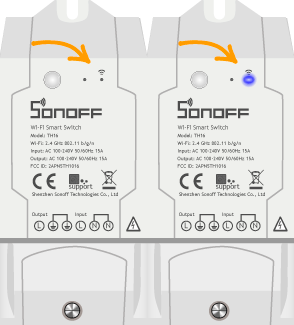
Модуль перейдет в «Режим быстрого сопряжения». Активацию режима подскажет индикаторный светодиод сопряжения с периодом миганий: один длинный → два коротких → пауза ↵.
Режим совместимого соединения
Режим служит для сопряжения мобильного телефона с новыми устройствами Sonoff. В режиме совместимого соединения, модуль Sonoff сам создаёт Wi-Fi окружение, через которое проходит дальнейшая настройка
-
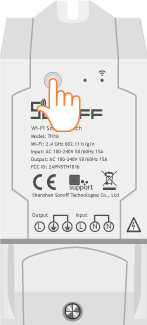
Удерживайте кнопку сопряжения более 5 секунд.
-
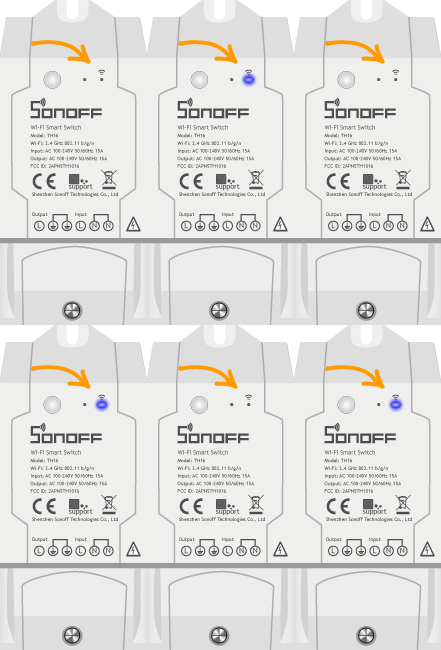
Модуль перейдет в «Режим быстрого сопряжения». Активацию режима подскажет индикаторный светодиод сопряжения с периодом миганий: один длинный → два коротких → пауза ↵.
-
Повторно удерживайте кнопку сопряжение более 5 секунд.
-
Модуль перейдет в «Режим совместимого соединения». Активацию режима подскажет индикаторный светодиод сопряжения с периодом миганий: все короткие ↵.
Примеры работы
Пришло время проверить умное реле Sonoff TH16 в действии.
Физический переключатель
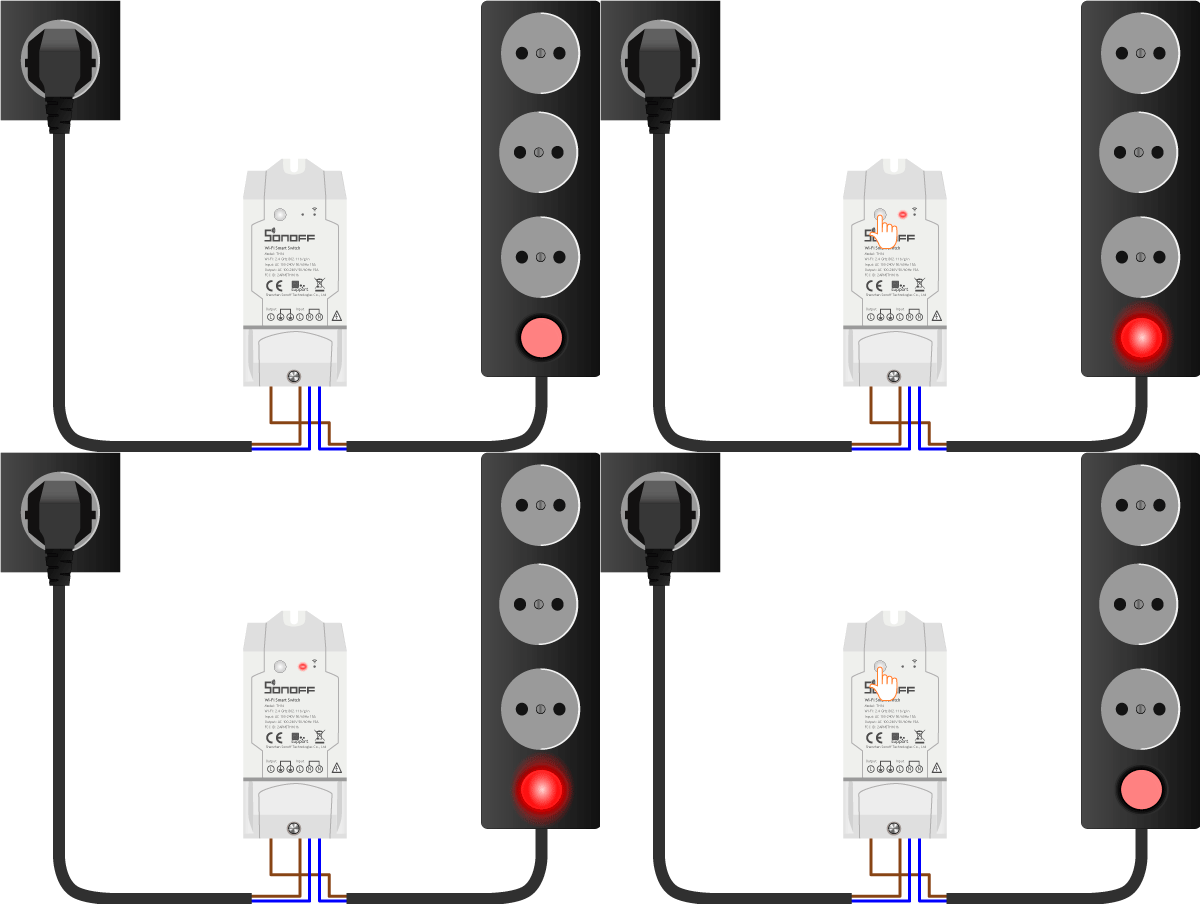
Изменяйте состояние устройства физическим нажатием на кнопку на модуле Sonoff TH16:
-
ON: устройство включено.
-
OFF: устройство выключено.
Беспроводной переключатель
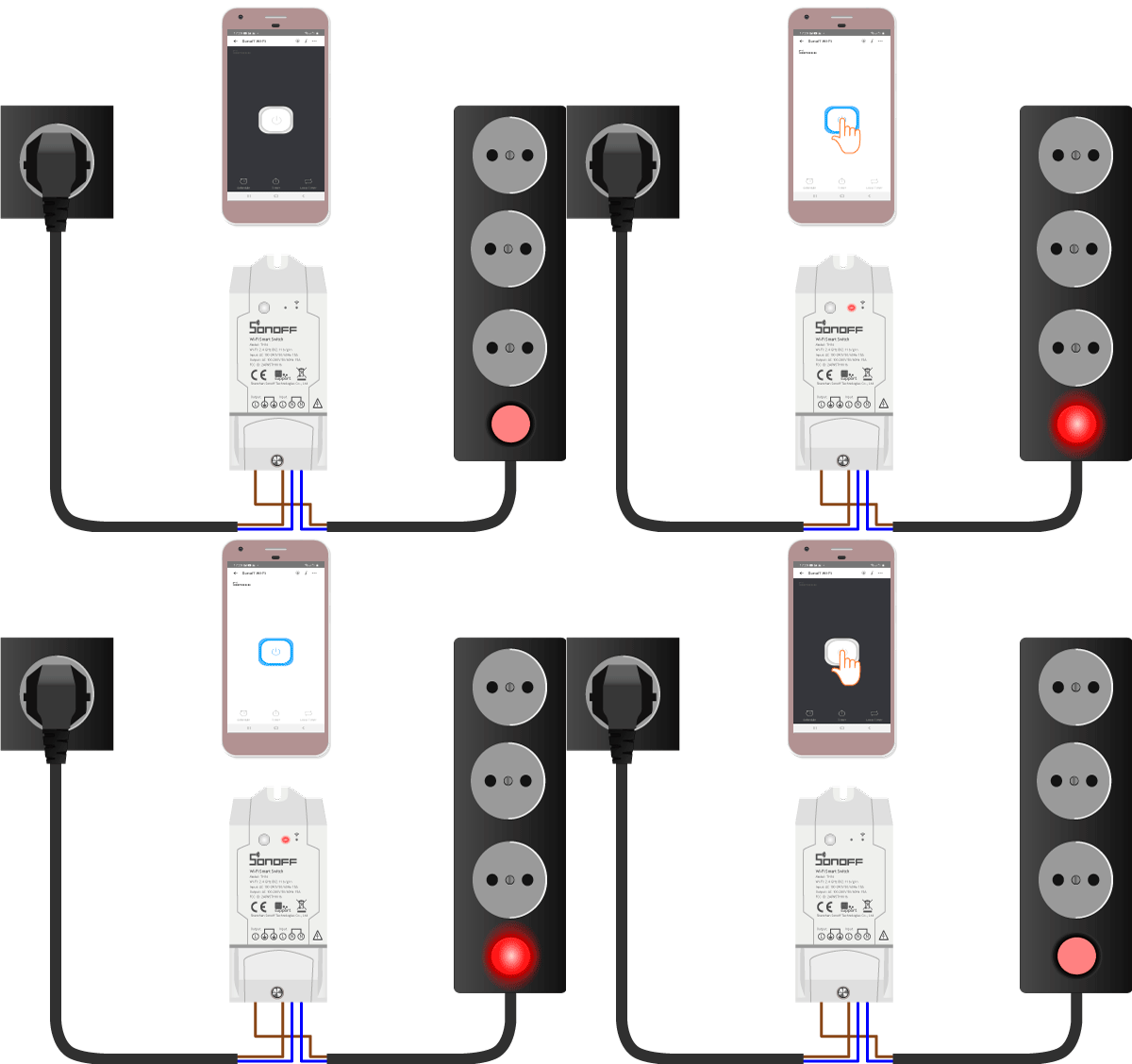
Изменяйте состояние устройства нажатием на иконку кнопки в мобильном приложении:
-
ON: устройство включено.
-
OFF: устройство выключено.
Мониторинг с внешних датчиков
Беспроводной выключатель Sonoff TH16 Wi-Fi поддерживает подключения внешних сенсоров для снятия климатических показаний. Подробности читайте в документации отдельно на каждый сенсор:
Элементы платы
Чип ESP8266EX
За беспроводную технологию в Sonoff TH16 Wi-Fi отвечает чип ESP8266. В основе кристалла входит процессор семейства Xtensa — 32-х битный Tensilica L106 с частой 80 МГц с ультранизким энергопотреблением, радиочастотный трансивер с физическим уровнем Wi-Fi IEEE 802.11 b/g/n и блоки памяти SRAM. Мощности процессорного ядра хватает для работы сложных пользовательских приложений и цифровой сигнальной обработки.
Чип ESP8266EX расположен на плате управления внутри пластикового бокса.
Электромеханическое реле
За коммутацию нагрузки в Sonoff TH16 отвечает электромеханическое реле. Общий принцип работы реле читайте в нашей документации.
Электромеханическое реле расположено на плате управления внутри пластикового бокса.
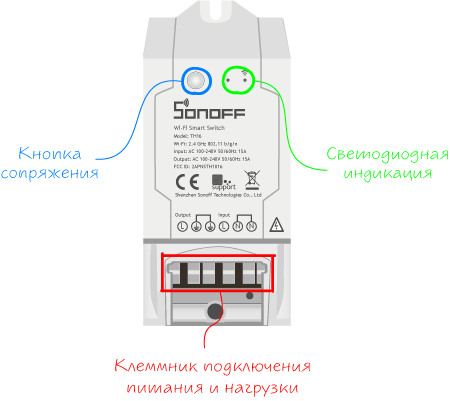
Клеммник питания и нагрузки
Клеммник служит для подключения Sonoff TH16 к источнику питания и нагрузки. Выходное значение коммутируемого напряжения нагрузки равно входному напряжению на клеммах питания.
| Контакт | Функция | Подключение |
|---|---|---|
| L / Output | Питание нагрузки / Фаза | Подключите к фазному проводу нагрузки. |
| Ground | Земля модуля | Подключите к земляному проводу источника питания. Если в бытовой сети отсутствует защитный провод заземления, оставьте клемму пустую. |
| Ground | Земля нагрузки | Подключите к земляному проводу нагрузки. Если у нагрузки отсутствует защитный провод заземления, оставьте клемму пустую. |
| L / Input | Питание модуля / Фаза | Подключите к фазному проводу источника питания. |
| N | Питание модуля или нагрузки / Ноль | Подключите к нулевому проводу источника питания или нагрузки. |
| N | Питание нагрузки или нагрузки / Ноль | Подключите к нулевому проводу источника питания или нагрузки. |
Если не знаете, где в вашей бытовой сети фаза и ноль , ничего страшного. Провода и ноль можно менять местами, если подключаемая нагрузка это предусматривает.
.
Светодиодная индикация
На модуле расположено два светодиода: индикатор нагрузки и индикатор сопряжения.
Индикатор нагрузки
Светодиодный красный индикатор нагрузки подскажет текущее состояния нагрузки.
| Состояния светодиода | Описание режима |
|---|---|
| Горит | На нагрузку поступает напряжение. |
| Не горит | На нагрузку не поступает напряжение. |
Индикатор сопряжения
Светодиодный синий индикатор Wi-Fi подскажет текущее cопряжения модуля.
| Состояния светодиода | Описание режима |
|---|---|
| Мигает: один длинный → два коротких → пауза ↵ | Режим быстрого сопряжения. |
| Мигает: все короткие ↵ | Режим совместимого соединения. |
| Мигает: один короткий → пауза ↵ | Невозможно найти Wi-Fi роутер. |
| Мигает: два коротких → пауза ↵ | Устройство успешно подключено к Wi-Fi роутеру, но отсутствует связь в сеть. |
| Мигает: три коротких → пауза ↵ | Обновление прошивки. |
| Горит | Устройство успешно подключено. |
Кнопка сопряжения
| Действие | Описание режима |
|---|---|
| Простой клик | Обеспечивает ручное включение или выключение нагрузки. |
| Удержание >5с | Переводит модуль в режим быстрого сопряжения с устройствами. |
| Удержание >5с (повторное) | Переводит модуль в режим совместимого соединения. |
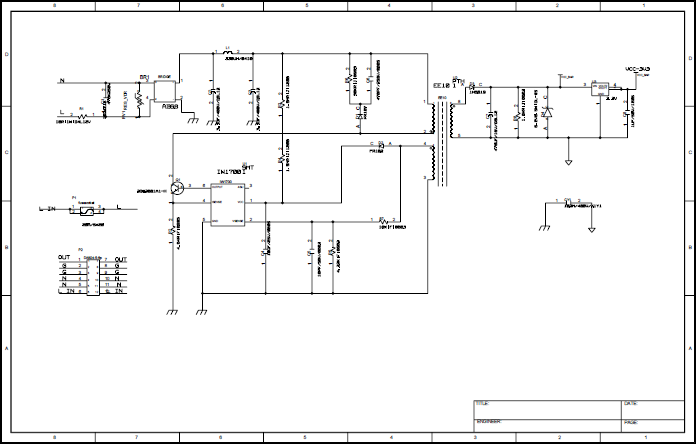
Принципиальная схема
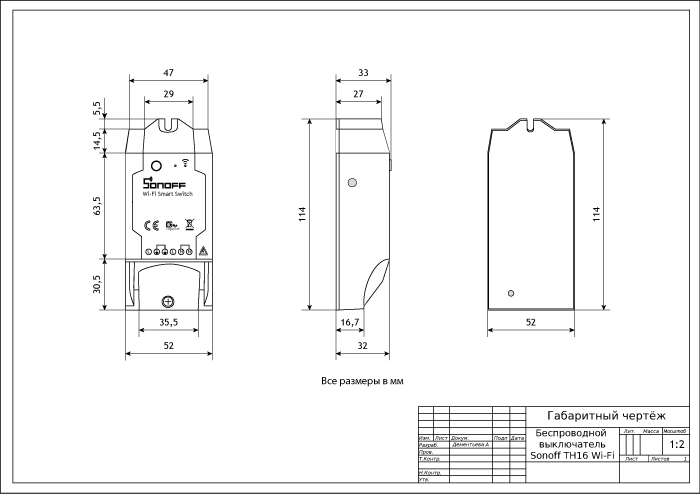
Габаритный чертеж
Характеристики
-
Модель: Sonoff TH16 (SKU IM160712002)
-
Микроконтроллер: чип ESP8266 Wi-Fi
-
Стандарт Wi-Fi: 802.11b/g/n (2,4 ГГц)
-
Программная поддержка: Android/iOS
-
Напряжение питания: AC 100–240 B
-
Управляемая нагрузка: AC 100–240 B до 16 А / 3500 Вт
-
Диаметр провода под клеммник: 0,5–1,5 мм (24–14 AWG)
-
Совместимые сенсоры:
-
Герметичный датчик температуры Sonoff DS18B20
-
Датчик влажности и температуры Sonoff AM2301
-
Датчик влажности и температуры Sonoff Si7021
-
Датчик влажности почвы Sonoff MS01
-
-
Разъём для внешнего датчика: мини-джек 2,5 мм (TRRS)
-
Размеры: 114×51×32 мм
Ресурсы
Полезные статьи
Документация
Introduction: How to Control Your Light on WiFi Smart Switch and Wall Switch
Smart switch is a very cheap device, only a few dollars. This is a great solution to get started with the smart home.
Smart homes are different for everyone. For some of you who are already smart homes: all devices such as lights, curtains, air conditioners, water heaters, sound systems, cameras, alarm systems… are connected to each other. can communicate with the host and must be able to run automated scripts.
That’s what we’re aiming for, with a few $ we can also make the home smarter with a lot of automation scenarios.
Step 1: Let’s Start With the Clip
Warning. If you are not confident in doing what you see, ask a professional to avoid electric shock.
You can use any smart switch. I am using smart switch BlitzWolf BW-SS1 and SONOFF Basic R2.
I recommend you buy the smart switch BlitzWolf BW-SS5 it will solve the limitations of the BlitzWolf BW-SS1 switch that I will talk about later
BlitzWolf BW-SS5
US $11 — Shop now With coupons code: BGc6924b
BlitzWolf BW-SS5
For example, when you come home from work, with just one touch, all lights and water heaters will be turned on (in case your office moving time is not fixed). You can set the system to automatically run at 6 p.m. if you get home at a fixed time.
If your smart switch doesn’t have enough power to turn the pump on/off, you can combine the smart switch with a Contactor like this clip.
Step 2: I Have a Diagram for You
The head with the mains plug is the power supply for the light bulb. The power supply to the light bulb will have the neutral wire connected in common and the phase wire connected to the switch.
We just need to add a smart switch by: the “L out” output of the smart switch connects to the phase wire of the light bulb on the switch. “N in” is connected to the neutral wire, “L in” is taken from the power supply for the light bulb.
Here I use the smart switch of BlitzWolf with product code BW-SS1. I like using BlitzWolf’s devices because this is a big brand, the product quality is good but cheap, and especially it uses the Tuya ecosystem. I have a lot of products in the Tuya ecosystem, so it’s more convenient to use an APP like Smart life or Tuya.
Step 3: Smart Socket BlitzWolf BW-SS1
The inside of the BlitzWolf BW-SS1 smart switch looks pretty good. I especially like the cord holder of the device, it’s big so it’s very nice to attach the power cord
Step 4: If You Don’t Like BlitzWolf
You can use any smart switch to counteract the above. SONOFF products are also a good suggestion. The price is also similar to BlitzWolf’s product. This is SONOFF Basic R2 next to BlitzWolf BW-SS1
Step 5: Wiring in This Way Will Have Limitations Such As
You cannot turn off by wall switch if turned on by APP because current does not flow through wall switch.
You can’t turn it off by APP if it’s on by wall switch
To solve this problem you can use a more specialized smart switch. Example: BlitzWolf BW-SS5. However, this device will cost 3 times more, if your family has too many devices, it is also a bit expensive.
Which product to choose depends on your needs and economic conditions. Hope you can choose the right product for your needs.
Step 6: Photo Realistic
This is inside my power outlet. Good luck. Keep safe
«Умный дом» – это комплекс устройств, направленных на настройку, дистанционную диагностику и отслеживание статуса работы тех или иных коммуникаций в жилом помещении. Sonoff WiFi – одна из таких вещей, которые придутся по вкусу всем радиолюбителям. Это контроллер для дистанционного управления питанием и отслеживания статуса режима работы. Что он собой представляет? Как его подключить, настроить?
Содержание
- Общие сведения
- Как подключить и настроить?
- Управление при помощи пульта
- Максимально возможная нагрузка
- Задать вопрос автору статьи
Общие сведения
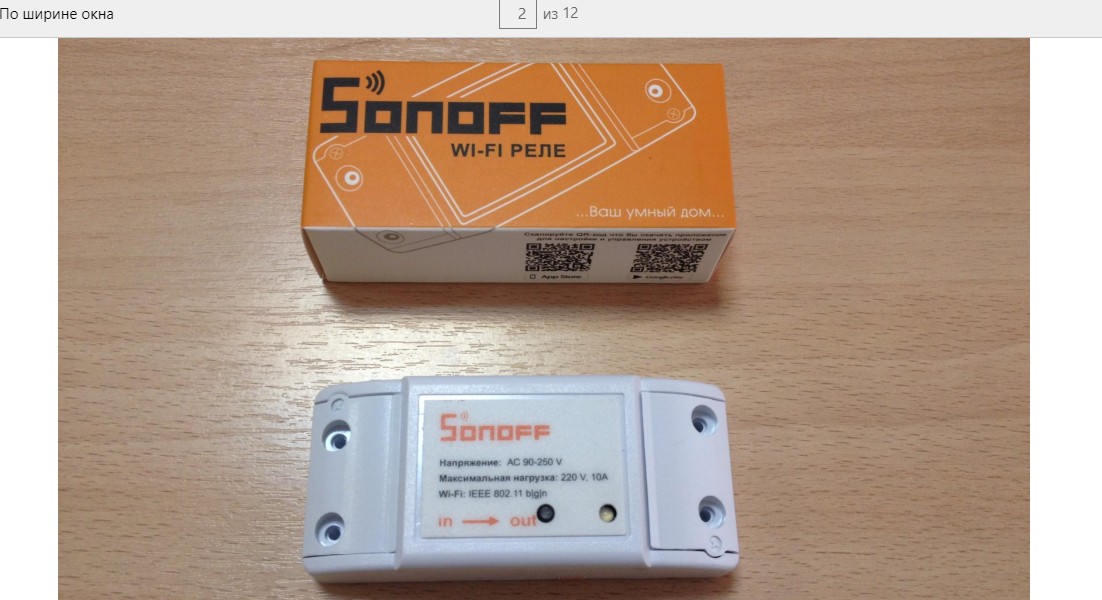
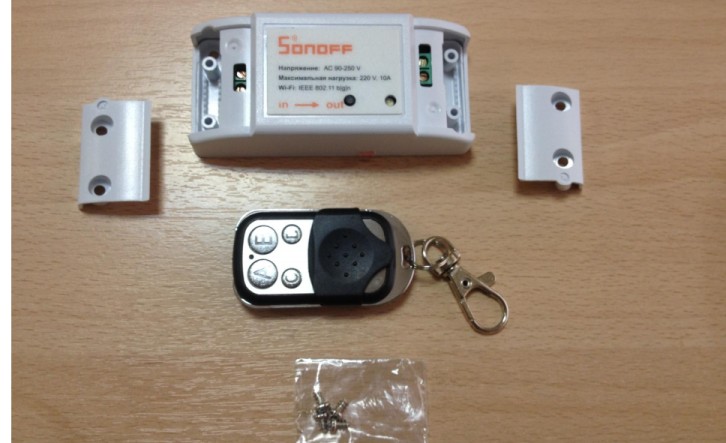
Sonoff WiFi – это недорогой дистанционный контроллер питания с функцией включения/выключения как по требованию, так и по заданному расписанию. Работает через Wi-Fi (соответственно, должна иметься настроенная домашняя беспроводная сеть), все данные синхронизируются через облако. Это одновременно и преимущество, и недостаток.
Во-первых, заданный график работы будет соблюдаться всегда, даже если были какие-то прерывания в работе Wi-Fi. Но при этом устройство полноценно работает и получает сигналы извне только при наличии доступа в интернет. Если же у провайдера неполадки и доступ временно отсутствует, то гаджет переходит в режим защиты, то есть отключается.
При возобновлении доступа в сеть график работы автоматически синхронизируется (никаких сбоев при этом не возникает).
В плане функционала – это как «умная розетка». Но подключить может буквально любой потребитель. Соединение выполняется при помощи специальных зажимных клемм. Ввод и вывод – по 3 провода (фаза/ноль/заземление). Дополнительно в устройстве имеется COM-порт, с которого можно получать данные о текущем напряжении, нагрузке, пиковой мощности.
Как подключить и настроить?
Контроллер Sonoff WiFi Smart Switch (именно так он именуется производителем) визуально схож на обычный автомат питания, которые устанавливаются в щитовой. Снаружи имеется 2 входа (фаза/ноль на вход и вывод). Ещё два имеется внутри (для заземления).
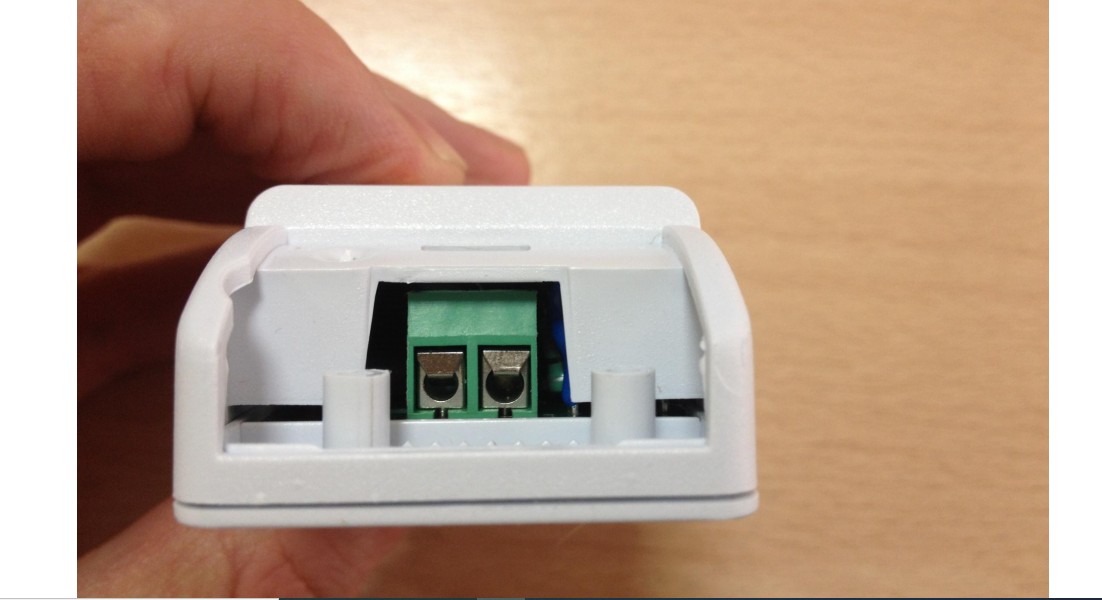
Корпус снимается пластиковой защелкой. Никаких уплотнительных резинок, мембран устройство не имеет, так что оно однозначно не подойдет для использования в условиях повышенной влажности.
Производитель дополнительно выпускает и реализует водоустойчивый корпус-чехол как раз для таких целей.
Итак, для подключения необходимо подвести минимум 2 провода бытовой электросети (220В). Вывод делается таким же образом, соединение при помощи клемм.
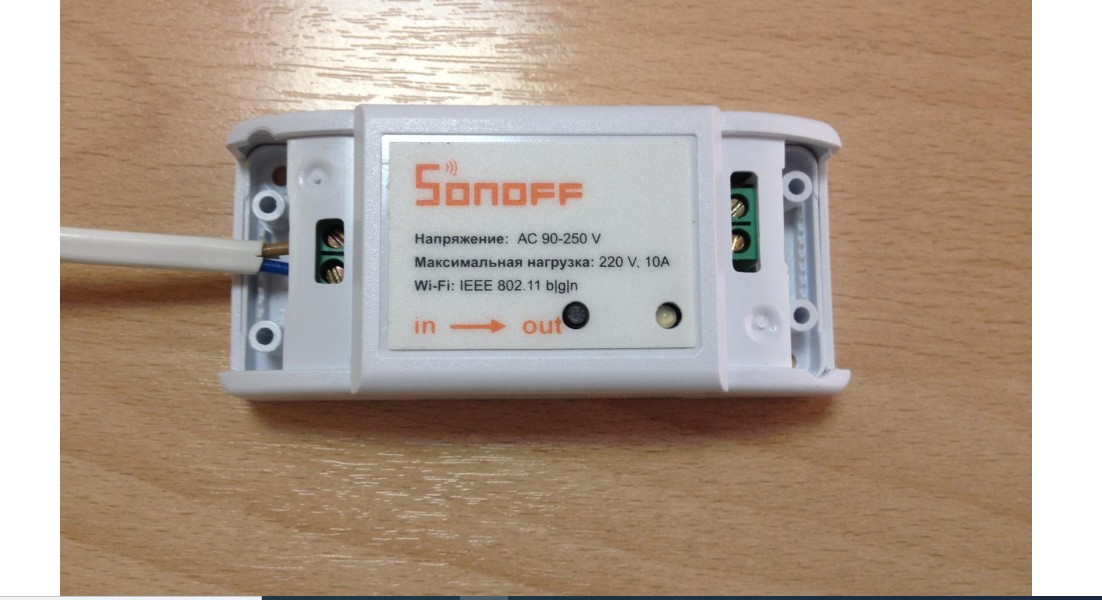
Сразу после включения питания (подачи напряжения) устройство переходит в дежурный режим. При этом моргает светодиодный индикатор.
Далее для настройки прибора потребуется:
- Установить на смартфон приложение E-WeLink. Оно доступно для Android и iOS. На самой упаковке к гаджету есть QR-код – это как раз и есть ссылка на приложение.
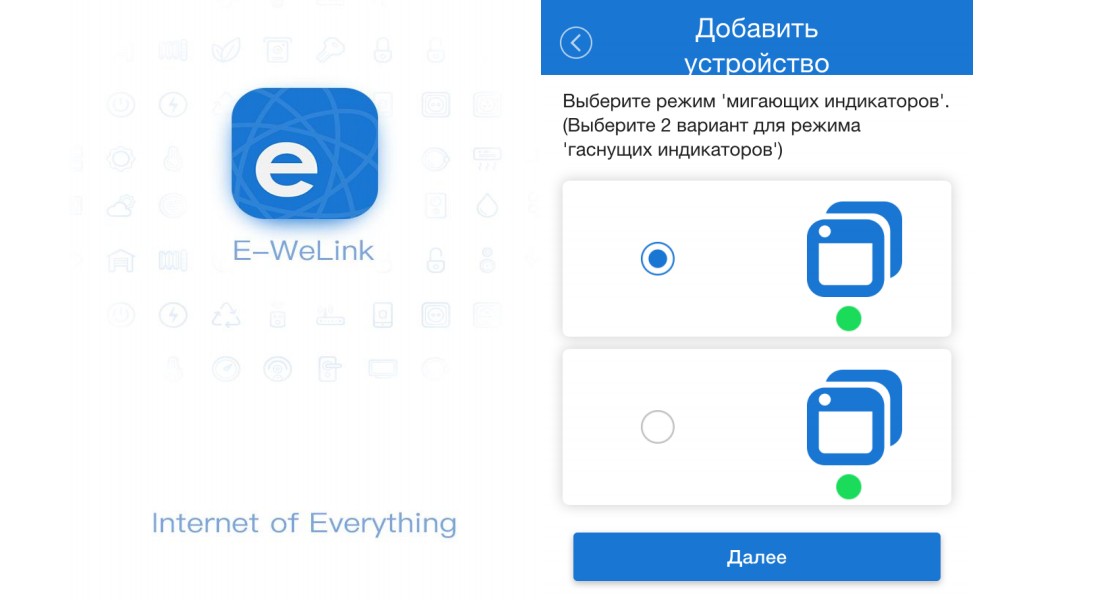
- Потребуется указать связку логин/пароль, а также электронную почту для восстановления доступа (на почту придет письмо, в котором будет ссылка для активации аккаунта).
- В программе выбрать «Поиск» и дождаться, когда выключатель будет обнаружен. Стоит учесть, что это возможно лишь в том случае, если на него уже подается питание. То есть он должен быть подключен к электросети (вывод – не обязательно).
- Указать в приложении беспроводную сеть, которая будет использоваться для подключения смарт-выключателя.
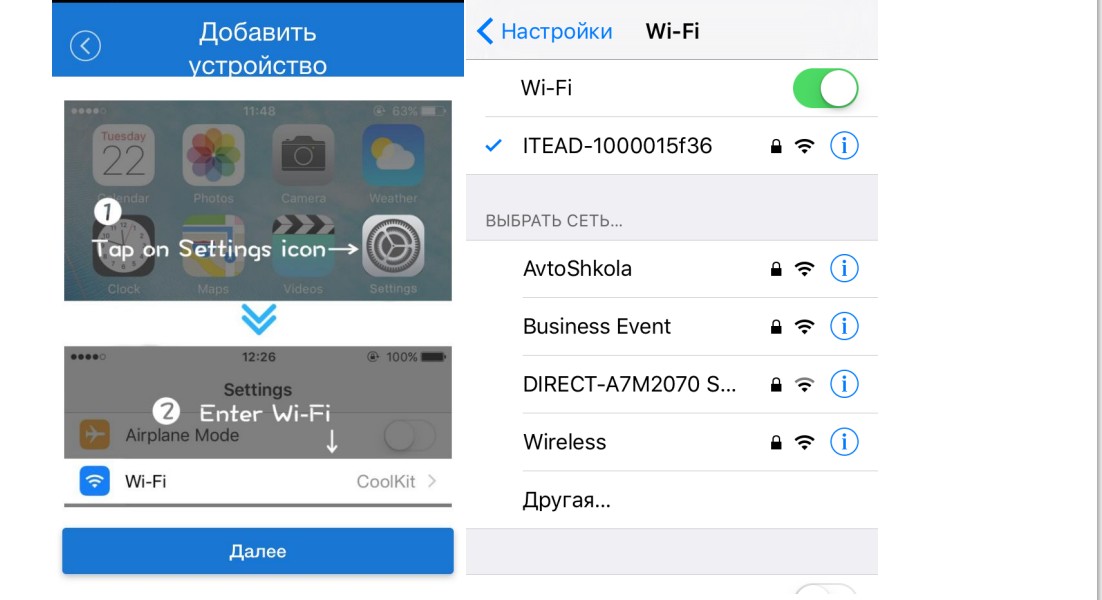
На этом базовая настройка закончена. С помощью мобильного приложения можно:
- отследить текущий статус работы выключателя (включен/выключен);
- задать график включения/отключения (можно на целую неделю, нет ограничений по количеству создаваемых команд);
- дать название устройству (пригодится, если дистанционных выключателей в доме установлено несколько).
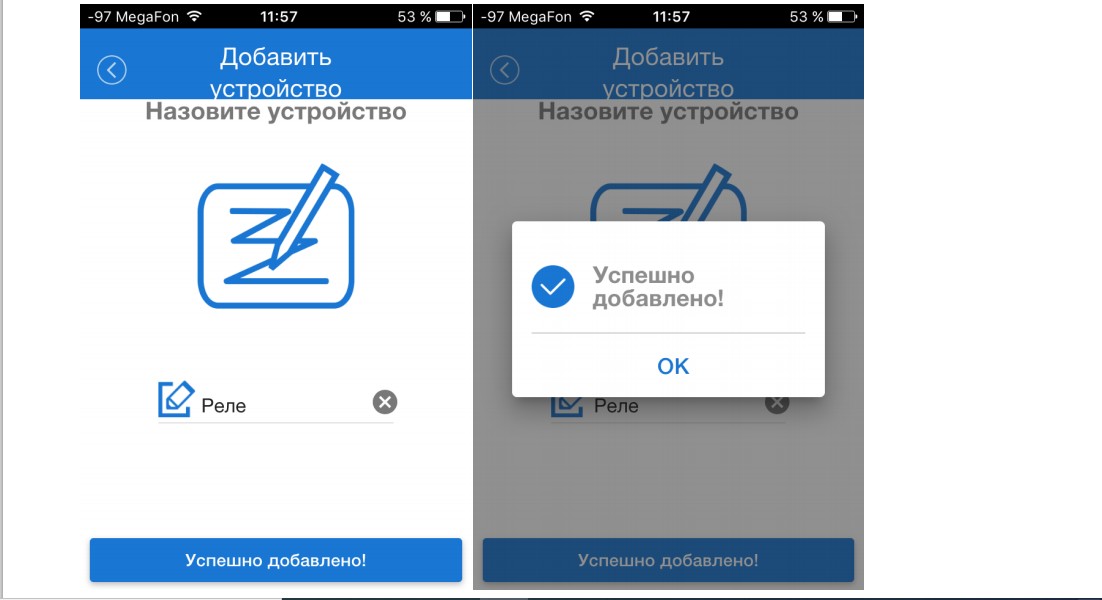
А вот узнать текущее напряжение и прочую информацию, к сожалению, нельзя. С COM-порта информация не передается «в облако», иными способами получить данные не представляется возможным.
Sonoff имеют также механическую кнопку управления. Работает она как обычный выключатель. Светодиодный индикатор имеет 2 варианта сигнала: моргает (значит дежурный режим, то есть не подсоединен потребитель) и постоянно горит (исправно работает, синхронизация данных включена и активна).
Каких-либо особых требований к Wi-Fi у устройства нет. Единственный нюанс: не поддерживается 802.11ac. То есть к сети 5 ГГц подключиться не получится (приложение даже не покажет имеющиеся сети такого диапазона).
Управление при помощи пульта
Sonoff действительно также может управляться с пульта дистанционного управления – такой выпускается производителем. Сигнал принимается встроенным радио-модулем (работающем на частоте в 450 МГц). В комплекте его, к сожалению, нет.
В следующем видео можно посмотреть обзор и подключение устройства:
Максимально возможная нагрузка
На официальном сайте производителя указано, что Sonoff рассчитан на максимальную нагрузку в 2,2 киловатта (при использовании электросети на 220В). При этом какого-либо чрезмерного нагрева корпуса реле не наблюдается. Допустимая краткосрочная нагрузка – 3,5 кВт.
Это означает, что далеко не все водонагреватели можно подключать через Sonoff. Стиральные машины – нельзя, обогреватели – тоже. Всю остальную бытовую технику, включая холодильник, можно.
Разветвлять вывод питания можно, но не рекомендуется. На этот счет у производителя есть модели Sonoff, поддерживающие подключение сразу до 4 выделенных линий. То есть каждым устройством можно будет управлять отдельно и задавать свой график, по которому они будут работать.
Для кого будет полезным данное устройство? По большей части – радиолюбителям, электрикам, которые хотят за очень дешево получить полноценную смарт-розетку. Но при этом Sonoff изготовлен качественно, без использования дешевых комплектующих (это касается и контроллера, диодного моста, берущих на себя также защитные функции).
Итого, Sonoff WiFi – это модельный ряд смарт-выключателей. Средняя стоимость за самую доступную модель – всего 5 долларов (если покупать в китайском интернет-магазине). Базового функционала большинству будет более чем достаточно. Единственный недостаток таких реле, если ориентироваться на отзывы, оставленные на тематических форумах – это отсутствие возможности в мобильном приложении отслеживать текущее напряжение, а также количество потребленных киловатт за тот или иной временной промежуток.
Wifi smart switch rohs — это умное устройство, которое позволяет вам управлять электрическими приборами удаленно с помощью сети Wi-Fi. Оно отличается простотой установки, надежностью и высокой функциональностью. В данной инструкции мы расскажем вам, как подключить и настроить Wifi smart switch rohs.
Первым шагом является подключение умного выключателя к электрической сети. Для этого вам потребуется наличие рабочей Wi-Fi сети и смартфона или планшета с установленным приложением Wifi smart switch rohs. Затем следует установить устройство на подходящей высоте и правильно подключить провода.
После подключения устройства необходимо включить его и подождать, пока индикатор начнет мигать. Затем откройте приложение Wifi smart switch rohs на своем устройстве и пройдите процесс регистрации. Приложение предложит вам выбрать вашу Wi-Fi сеть и ввести пароль для подключения.
После успешного подключения устройства к Wi-Fi сети, вы сможете начать управлять электрическими приборами удаленно с помощью приложения Wifi smart switch rohs. Вы сможете включать и выключать приборы, создавать расписания работы, управлять группами устройств и многое другое. Благодаря этому умному выключателю, вы получаете возможность управлять вашими электрическими приборами с любого места и в любое время.
Содержание
- Что такое Wifi smart switch rohs и для чего он нужен
- Подключение Wifi smart switch rohs к электрической сети
- Настройка Wifi smart switch rohs с помощью мобильного приложения
- Управление Wifi smart switch rohs через смартфон или планшет
- Дополнительные функции и возможности Wifi smart switch rohs
- Преимущества использования Wifi smart switch rohs по сравнению с обычными выключателями
Что такое Wifi smart switch rohs и для чего он нужен
Устройство подключается к сети Wi-Fi дома и позволяет вам контролировать вкл/выкл приборов или ламп, настраивать расписание работы и создавать сценарии автоматизации.
Wifi smart switch rohs может быть особенно полезен в следующих случаях:
- У вас есть устройства, которые вы хотите удаленно управлять: свет, кондиционеры или другие электроприборы.
- Вы хотите экономить энергию и управлять электроприборами с помощью расписания.
- Вы хотите создать различные сценарии автоматизации, например, включение света при входе в дом или выключение всех приборов одним нажатием кнопки.
Используя приложение на своем устройстве, вы сможете включать и выключать приборы из любого места, где есть интернет-соединение. Также вы сможете настроить расписание включения и выключения приборов, что поможет сэкономить энергию и сделает вашу жизнь более удобной.
Начните использовать Wifi smart switch rohs и получите контроль над вашим домом или офисом при помощи вашего смартфона или планшета!
Подключение Wifi smart switch rohs к электрической сети
Для использования Wifi smart switch rohs необходимо его правильно подключить к электрической сети. Ниже представлена инструкция для выполнения данной процедуры:
1. Перед началом подключения убедитесь, что у вас есть доступ к WiFi-сети и вы знаете ее имя (SSID) и пароль.
2. Вставьте Wifi smart switch rohs в розетку электрической сети, питание должно быть включено.
3. Запустите приложение на своем мобильном устройстве, специально разработанное для Wifi smart switch rohs.
4. В приложении выполните поиск нового устройства. Wifi smart switch rohs должно быть обнаружено и отображено в списке доступных устройств.
5. Выберите Wifi smart switch rohs в списке устройств и следуйте инструкциям приложения для его подключения к WiFi-сети. Введите имя вашей WiFi-сети (SSID) и пароль, после чего подтвердите введенные данные.
6. По завершении процесса подключения, Wifi smart switch rohs будет готов к использованию. Вы можете управлять им через приложение на своем мобильном устройстве.
Следуя указанным выше шагам, вы сможете успешно подключить Wifi smart switch rohs к электрической сети и начать пользоваться его функционалом. При использовании устройства рекомендуется ознакомиться с инструкцией пользователя для получения дополнительной информации о его возможностях и способах использования.
Настройка Wifi smart switch rohs с помощью мобильного приложения
| Параметры | Описание |
|---|---|
| Wi-Fi сеть | Для настройки устройства вам потребуется подключение к Wi-Fi сети, к которой будет подключено устройство. |
| Название сети (SSID) | Вы должны знать название вашей Wi-Fi сети (SSID), чтобы устройство могло подключиться к сети. |
| Пароль сети (Wi-Fi password) | Вы должны знать пароль вашей Wi-Fi сети, чтобы устройство могло подключиться к сети. |
После того как вы собрали все необходимые данные, вы можете приступить к настройке устройства:
- Загрузите и установите мобильное приложение для управления Wifi smart switch rohs с App Store или Google Play на вашем мобильном устройстве.
- Откройте приложение и создайте учетную запись, если у вас еще нет одной.
- Подключите устройство к источнику питания и дождитесь, пока индикатор на устройстве начнет мигать быстро.
- Настройте соединение Wi-Fi на вашем мобильном устройстве и подключитесь к сети, к которой вы хотите подключить устройство.
- Вернитесь в мобильное приложение и нажмите кнопку «Добавить устройство» или аналогичную.
- Сканируйте QR-код на устройстве или введите серийный номер в приложении для идентификации устройства.
- В приложении укажите Wi-Fi сеть, к которой вы хотите подключить устройство, и введите пароль сети.
- Дождитесь, пока устройство подключится к Wi-Fi сети. Это может занять несколько секунд.
- После успешного подключения вы сможете управлять своими электроприборами через мобильное приложение.
Теперь вы знаете, как настроить Wifi smart switch rohs с помощью мобильного приложения. Следуйте этим инструкциям и наслаждайтесь удобством управления вашими электроприборами через Wi-Fi!
Управление Wifi smart switch rohs через смартфон или планшет
Wifi smart switch rohs предоставляет возможность управления электрическими устройствами в вашем доме или офисе с использованием смартфона или планшета.
Чтобы начать использовать устройство, вам необходимо скачать и установить приложение на ваше устройство. Поддерживаемые операционные системы: iOS и Android.
После установки приложения, выполните следующие шаги для настройки и управления Wifi smart switch rohs:
- Убедитесь, что ваше устройство и Wifi smart switch rohs подключены к сети Wi-Fi.
- Откройте приложение на вашем смартфоне или планшете.
- Введите данные вашей учетной записи или зарегистрируйтесь, если вы новый пользователь.
- Нажмите кнопку «Добавить устройство» и выберите Wifi smart switch rohs из списка доступных устройств.
- Следуйте инструкциям на экране для завершения процесса настройки.
После настройки вы сможете управлять подключенными к Wifi smart switch rohs устройствами через приложение на вашем смартфоне или планшете.
Вы сможете включать и выключать электрические устройства в любое время, отслеживать историю работы устройств, создавать расписание включения и выключения, а также удаленно управлять устройствами, даже если вы находитесь в другом месте.
Пользуйтесь удобным и инновационным функционалом Wifi smart switch rohs для повышения уровня комфорта и безопасности вашей жизни и работы.
Дополнительные функции и возможности Wifi smart switch rohs
Wifi smart switch rohs предлагает несколько дополнительных функций и возможностей, которые помогут вам управлять вашими устройствами еще проще и удобнее. Вот некоторые из них:
- Таймеры и расписание: Вы можете настроить таймеры для включения и выключения своих устройств в определенное время. Это особенно полезно, когда вы отсутствуете дома, и вы хотите, чтобы устройство включалось и выключалось автоматически.
- Управление голосом: Wifi smart switch rohs совместим с голосовыми системами управления, такими как Google Home и Amazon Alexa. Это позволяет вам управлять устройствами с помощью голосовых команд. Просто скажите, что вы хотите сделать, и устройство выполнит вашу команду.
- Управление удаленно: Вы можете управлять своими устройствами, подключенными к Wifi smart switch rohs, из любой точки мира через интернет. Для этого вам просто нужно установить приложение на свой смартфон или планшет и подключиться к устройству через интернет.
- Мониторинг энергопотребления: Wifi smart switch rohs позволяет вам отслеживать, сколько энергии потребляют ваши устройства. Вы можете видеть статистику потребления в реальном времени и просматривать отчеты по использованию энергии за определенный период времени.
Эти дополнительные функции и возможности делают Wifi smart switch rohs идеальным решением для автоматизации ваших устройств и управления ими с удобством и гибкостью.
Преимущества использования Wifi smart switch rohs по сравнению с обычными выключателями
Wifi smart switch rohs предлагает ряд преимуществ по сравнению с обычными выключателями, которые делают его более удобным и функциональным:
1. Управление через сеть Интернет: Wifi smart switch rohs позволяет управлять освещением или другими подключенными устройствами удаленно через сеть Интернет. Это означает, что вы можете включать или выключать свет в своем доме, даже когда вы не находитесь в нем. Это особенно удобно, когда вам нужно включить свет перед приходом домой или выключить его, когда вы уже уехали.
2. Расписание включения и выключения: Wifi smart switch rohs позволяет создавать расписание для включения и выключения подключенных устройств. Вы можете настроить автоматическое включение света в определенное время или настроить его на случайное включение, чтобы создать видимость присутствия, когда вы отсутствуете. Это может быть полезно для обеспечения безопасности вашего дома.
3. Голосовое управление: Wifi smart switch rohs совместим с голосовыми устройствами, такими как Amazon Echo или Google Home, что позволяет вам управлять подключенными устройствами при помощи голосовых команд. Вы можете сказать «включи свет в гостиной» или «выключи все устройства» и Wifi smart switch rohs выполнит команду.
4. Интеграция с другими устройствами: Wifi smart switch rohs может быть интегрирован с другими устройствами умного дома, такими как умные термостаты, системы безопасности и умные замки. Это позволяет создавать автоматические сценарии, например, включение света при открытии двери или выключение света при активации системы безопасности.
5. Энергосбережение: Wifi smart switch rohs может помочь вам сэкономить энергию, позволяя настроить отключение электроприборов или освещения в случае их неиспользования. Вы можете настроить автоматическое выключение света в комнатах, которые не используются, или отключение электроприборов, если вы забыли сделать это.
6. Легкая установка: Wifi smart switch rohs легко устанавливается вместо обычного выключателя, не требует сложной проводки. Вы можете самостоятельно установить Wifi smart switch rohs, следуя инструкциям по подключению. Это делает его доступным и удобным для использования в любом доме.
Wifi smart switch rohs предлагает ряд преимуществ, которые делают его отличной альтернативой обычным выключателям. Его функции удаленного управления, расписания, голосового управления, интеграции с другими устройствами, энергосбережения и простоты установки делают его привлекательным решением для умных домов и повышения уровня комфорта и безопасности.
Introduction: How to Control Your Light on WiFi Smart Switch and Wall Switch
Smart switch is a very cheap device, only a few dollars. This is a great solution to get started with the smart home.
Smart homes are different for everyone. For some of you who are already smart homes: all devices such as lights, curtains, air conditioners, water heaters, sound systems, cameras, alarm systems… are connected to each other. can communicate with the host and must be able to run automated scripts.
That’s what we’re aiming for, with a few $ we can also make the home smarter with a lot of automation scenarios.
Step 1: Let’s Start With the Clip
Warning. If you are not confident in doing what you see, ask a professional to avoid electric shock.
You can use any smart switch. I am using smart switch BlitzWolf BW-SS1 and SONOFF Basic R2.
I recommend you buy the smart switch BlitzWolf BW-SS5 it will solve the limitations of the BlitzWolf BW-SS1 switch that I will talk about later
BlitzWolf BW-SS5
US $11 — Shop now With coupons code: BGc6924b
BlitzWolf BW-SS5
For example, when you come home from work, with just one touch, all lights and water heaters will be turned on (in case your office moving time is not fixed). You can set the system to automatically run at 6 p.m. if you get home at a fixed time.
If your smart switch doesn’t have enough power to turn the pump on/off, you can combine the smart switch with a Contactor like this clip.
Step 2: I Have a Diagram for You
The head with the mains plug is the power supply for the light bulb. The power supply to the light bulb will have the neutral wire connected in common and the phase wire connected to the switch.
We just need to add a smart switch by: the “L out” output of the smart switch connects to the phase wire of the light bulb on the switch. “N in” is connected to the neutral wire, “L in” is taken from the power supply for the light bulb.
Here I use the smart switch of BlitzWolf with product code BW-SS1. I like using BlitzWolf’s devices because this is a big brand, the product quality is good but cheap, and especially it uses the Tuya ecosystem. I have a lot of products in the Tuya ecosystem, so it’s more convenient to use an APP like Smart life or Tuya.
Step 3: Smart Socket BlitzWolf BW-SS1
The inside of the BlitzWolf BW-SS1 smart switch looks pretty good. I especially like the cord holder of the device, it’s big so it’s very nice to attach the power cord
Step 4: If You Don’t Like BlitzWolf
You can use any smart switch to counteract the above. SONOFF products are also a good suggestion. The price is also similar to BlitzWolf’s product. This is SONOFF Basic R2 next to BlitzWolf BW-SS1
Step 5: Wiring in This Way Will Have Limitations Such As
You cannot turn off by wall switch if turned on by APP because current does not flow through wall switch.
You can’t turn it off by APP if it’s on by wall switch
To solve this problem you can use a more specialized smart switch. Example: BlitzWolf BW-SS5. However, this device will cost 3 times more, if your family has too many devices, it is also a bit expensive.
Which product to choose depends on your needs and economic conditions. Hope you can choose the right product for your needs.
Step 6: Photo Realistic
This is inside my power outlet. Good luck. Keep safe
На чтение 3 мин Опубликовано Обновлено
Интеллектуальные устройства для «умного дома» становятся все популярнее и доступнее. Они помогают автоматизировать различные процессы и упростить управление домашней техникой. Wi-Fi Smart Switch от Rohs — одно из таких устройств, которое позволяет управлять электрическими приборами через сеть Wi-Fi.
Но как настроить данный смарт-выключатель и начать пользоваться всеми его функциями? В этой статье мы расскажем вам о пошаговом процессе настройки Rohs Wi-Fi Smart Switch.
Шаг 1: Установка приложения
Первым шагом необходимо установить специальное приложение на ваш смартфон или планшет. Для этого просто найдите приложение Rohs Wi-Fi Smart Switch в соответствующем мобильном магазине и следуйте инструкциям по установке.
Примечание: Приложение доступно для устройств на базе iOS и Android.
Шаг 2: Подключение устройства
После установки приложения вам необходимо будет подключить Wi-Fi Smart Switch к вашей домашней Wi-Fi сети. Для этого следуйте инструкциям в приложении, которые позволят вам настроить соединение с Wi-Fi.
Шаг 3: Добавление устройства
После успешного подключения к Wi-Fi сети вы можете добавить свое устройство в приложение Rohs Wi-Fi Smart Switch. Вам необходимо будет пройти процесс сопряжения устройства с приложением, который обычно включает в себя сканирование QR-кода или ввод серийного номера устройства.
Шаг 4: Управление устройствами
После добавления устройства вы сможете управлять своими электрическими приборами через смартфон или планшет с помощью приложения. Вы сможете включить и выключить устройства, устанавливать таймеры и расписания, а также контролировать энергопотребление приборов.
Настройка Rohs Wi-Fi Smart Switch — простой и удобный процесс, который позволит вам управлять своим домом с помощью смартфона или планшета. Установите приложение, подключите устройство к Wi-Fi сети, добавьте его в приложение и наслаждайтесь удобством и комфортом «умного дома».
Шаги для настройки Rohs Wi-Fi Smart Switch
Чтобы настроить Rohs Wi-Fi Smart Switch, выполните следующие шаги:
- Подключите Smart Switch к источнику питания.
- Установите приложение Smart Life на свой смартфон и откройте его.
- Создайте аккаунт в приложении или войдите в свой существующий аккаунт.
- Нажмите на кнопку «Добавить устройство» в приложении Smart Life.
- Выберите категорию «Электрика» и найдите «Rohs Wi-Fi Smart Switch» в списке устройств.
- Включите питание Smart Switch, зажав кнопку включения/выключения в течение 5 секунд, пока индикатор не начнет быстро мигать.
- Подтвердите, что индикатор на Smart Switch мигает, а затем нажмите «Далее» в приложении Smart Life.
- Выберите вашу Wi-Fi сеть из списка доступных сетей, введите пароль Wi-Fi и нажмите «Подключение».
- Дождитесь, пока Smart Switch подключится к вашей Wi-Fi сети. Это может занять несколько минут.
- После успешного подключения Smart Switch к Wi-Fi сети, вы сможете управлять им через приложение Smart Life.
Теперь вы можете использовать Rohs Wi-Fi Smart Switch для удаленного управления вашими электрическими устройствами через свой смартфон.

Shenzhen Nanfang Liancheng Industrial 433MHz WI-Fi Smart Switch

WiFi Smart Switch
Эта инструкция включает в себя «пульт дистанционного управления RF 433 МГц». в зависимости от продукта, который у вас есть.

Параметр:
Источник питания: 90–250 В переменного тока Макс.: Ток: 90–250 В переменного тока WiFi: Стандарт: 2 ГГц b/g/n Материал: ABS VO
Размер: 88 * 38 * 22mm
контрольный список: перед использованием устройства Ваш смартфон или планшет подключен к 2. 4G WiFi с доступом в Интернет
У вас есть правильный WiFi PWD
Ваш смартфон или планшет должен иметь доступ к APP Store, Google play.
Ваш маршрутизатор открыт по MAC-адресу

Руководство пользователя
- Начните с приложения «Smart Life».
- Зарегистрируйте учетную запись Интеллектуальная жизнь.
- Если у вас есть учетная запись Intelligent life, просто войдите в систему.
- Включите.
Принцип работы ВКЛ/ВЫКЛ
Подключенные приборы работают/останавливаются при включении/выключении питания под напряжением.
- Нажмите и удерживайте кнопку около 5 секунд, пока индикатор WiFi не начнет быстро мигать.
- Войдите в приложение, нажмите «+» в правом верхнем углу страницы, чтобы перейти на страницу сетевого подключения.
- Существует два метода подключения к сети (обычный режим и режим точки доступа). Нормальный режим по умолчанию. Пользователи могут коснуться верхнего правого угла, чтобы переключить метод подключения на режим AP.
- Убедитесь, что индикатор устройства быстро мигает (2 раза в секунду), нажмите, чтобы перейти к следующему шагу.
- Если индикатор не мигает быстро, нажмите «Как настроить индикатор как быстрое мигание», чтобы view операционные процессы
- Введите свой пароль WiFi.
- Назовите свое устройство.
- устройство находится в сети.

Настройка дистанционного управления RF 433MHz (если).
Индикатор RF горит красным.
- Очистить функцию
После нажатия кнопки обучения приемника 8 раз приемник очистит все данные дистанционного управления в его памяти. Когда светодиодный индикатор мигает несколько раз, это означает, что функция очистки завершена. (После очистки кода в приемнике все пульты дистанционного управления должны еще раз изучить приемник для перезапуска.) - О рабочем режиме приемника
- Мгновенный режим
Нажмите кнопку дистанционного управления, реле приемника включено, отпустите кнопку, реле приемника выключено. - Режим переключения
Нажмите кнопку дистанционного управления 1 раз, когда реле приемника включено; Нажмите кнопку еще раз, реле приемника выключено. - Режим фиксации
Нажмите кнопку дистанционного управления A, реле приемника включено, нажмите кнопку передатчика B, реле приемника выключено.
- Мгновенный режим
- Настройки режима работы приемника
- Установка мгновенного режима
Нажмите кнопку обучения приемника 2 раза, светодиод RF приемника загорится красным, он перейдет в состояние настройки. Нажмите кнопку пульта дистанционного управления, светодиод приемника дважды мигнет красным, а затем погаснет, установка прошла успешно. - Настройка режима переключения
Нажмите кнопку обучения приемника 3 раза, светодиод RF приемника загорится красным, он перейдет в состояние настройки. Нажмите кнопку пульта дистанционного управления, светодиод приемника дважды мигнет красным, а затем погаснет, установка прошла успешно. - Настройка фиксированного режима
(Примечание: Когда вы выбираете «Режим с фиксацией», вам нужно настроить две разные кнопки на пульте дистанционного управления, первый раз — для «ВКЛ», второй раз — для «ВЫКЛ».ample: Кнопка A=ВКЛ., кнопка B=ВЫКЛ.)
Нажмите кнопку обучения приемника 4 раза, светодиод RF приемника загорится красным, он перейдет в состояние настройки. Нажмите кнопку A на пульте дистанционного управления, радиочастотный светодиод приемника дважды мигнет красным и загорится; Затем нажмите кнопку B на пульте дистанционного управления, радиочастотный светодиод приемника дважды мигнет красным и погаснет. Установка успешно.
- Установка мгновенного режима
- Примечание:
- Если кнопка радиочастотного пульта дистанционного управления была изучена, красный радиочастотный светодиод приемника не будет мигать. теперь нужно очистить функцию и выучить снова.
- каждый приемник просто может выучить десять кнопок пульта дистанционного управления. если вы удалите кнопки пульта дистанционного управления, вы можете нажать кнопку обучения приемника 8 раз, приемник очистит все данные пульта дистанционного управления в его памяти и снова выучит.
УСТРАНЕНИЕ
В: Как настроить индикатор на быстрое мигание?
- Включите устройство. Выключите питание через 10 секунд, а затем включите питание.
- удерживайте кнопку сброса в течение 5 секунд.
- Индикатор подтверждения теперь быстро мигает.
В: Как настроить световой индикатор на медленное мигание?
- Включите устройство. выключите через 10 секунд, а затем включите.
- удерживайте кнопку сброса в течение 5 секунд.
- Индикатор подтверждения теперь быстро мигает.
- Удерживайте кнопку сброса в течение 5 секунд, пока индикатор не начнет медленно мигать.
Новому добавленному устройству требуется 1 минута для подключения к WiFi и Интернету, если оно остается в автономном режиме в течение длительного времени, оцените проблему по состоянию индикатора WiFi.
Светодиод WiFi быстро мигает один раз в секунду; Sonoff не удалось подключиться к вашему WiFi
- Возможно, вы ввели неправильный пароль от WiFi.
- Sonff находится слишком далеко от вашего Wi-Fi, пожалуйста, подойдите ближе.
- Убедитесь, что на маршрутизаторе открыт MAC-адрес. если все еще не удалось, попробуйте открыть мобильную горячую точку и добавить снова.
Настройка дистанционного управления RF 433MHz (если). Индикатор RF горит красным.
- Очистить функцию
После нажатия кнопки обучения приемника 8 раз приемник очистит все данные дистанционного управления в его памяти. Когда светодиод мигнет несколько раз, это означает, что функция очистки завершена.
(После очистки кода в приемнике все пульты дистанционного управления должны снова изучить приемник, чтобы перезапустить.) - О рабочем режиме приемника
- Мгновенный режим
Нажмите кнопку дистанционного управления, реле приемника включено, отпустите кнопку, реле приемника выключено. - Режим переключения
Нажмите кнопку дистанционного управления 1 раз, реле приемника включено; Нажмите кнопку еще раз, реле приемника выключено. - Режим фиксации
Нажмите кнопку дистанционного управления A, реле приемника включено, нажмите кнопку передатчика B, реле приемника выключено.
- Мгновенный режим
- Настройки режима работы приемника
- Установка мгновенного режима
Нажмите кнопку обучения приемника 2 раза, светодиод RF приемника загорится красным, он перейдет в состояние настройки. Нажмите кнопку пульта дистанционного управления, светодиод приемника дважды мигнет красным, а затем погаснет, установка прошла успешно. - Настройка режима переключения
Нажмите кнопку обучения приемника 3 раза, светодиод RF приемника загорится красным, он перейдет в состояние настройки. Нажмите кнопку пульта дистанционного управления, светодиод приемника дважды мигнет красным, а затем погаснет, установка прошла успешно. - Настройка фиксированного режима
(Примечание: Когда вы выбираете «Режим с фиксацией», вам нужно настроить две разные кнопки на пульте дистанционного управления, первый раз для «ВКЛ», второй раз для «ВЫКЛ». Для бывшихample: Кнопка A=ВКЛ., кнопка B=ВЫКЛ.)
Нажмите кнопку обучения приемника 4 раза, светодиод RF приемника загорится красным, он перейдет в состояние настройки. Нажмите кнопку A на пульте дистанционного управления, радиочастотный светодиод приемника дважды мигнет красным и загорится; Затем нажмите кнопку B на пульте дистанционного управления, радиочастотный светодиод приемника дважды мигнет красным и погаснет. Установка успешно.
- Установка мгновенного режима
- Примечание: каждый приемник просто может выучить десять кнопок пульта дистанционного управления. Если вы удалите кнопки пульта дистанционного управления, вы можете нажать кнопку обучения приемника 8 раз, приемник очистит все данные пульта дистанционного управления в своей памяти и снова выучит их.
ПРИМЕЧАНИЕ: Это оборудование было протестировано и признано соответствующим ограничениям для цифровых устройств класса B в соответствии с частью 15 правил FCC. Эти ограничения предназначены для обеспечения разумной защиты от вредных помех при установке в жилых помещениях. Это оборудование генерирует, использует и может излучать радиочастотную энергию и,
если он не установлен и не используется в соответствии с инструкциями, это может вызвать вредные помехи для радиосвязи. Однако нет гарантии, что помехи не возникнут в конкретной установке.
Если это оборудование создает вредные помехи для радио- или телевизионного приема, что можно определить, выключив и включив оборудование, пользователю рекомендуется попытаться устранить помехи одним или несколькими из следующих способов:
- Изменить ориентацию или местоположение приемной антенны.
- Увеличьте расстояние между оборудованием и приемником.
- Подключить оборудование к розетке в цепи, отличной от той, к которой подключен приемник.
- Обратитесь за помощью к дилеру или опытному радио / телевизионному технику.
Предупреждение FCC
Данное устройство соответствует части 15 Правил FCC. Работа устройства зависит от следующих двух условий: (1) Это устройство не должно вызывать вредных помех, и (2) это устройство должно принимать любые получаемые помехи, включая помехи, которые могут вызывать сбои в работе.
Любые изменения или модификации, прямо не одобренные стороной, ответственной за соответствие, могут лишить пользователя права на эксплуатацию оборудования.
Примечание: Это оборудование было протестировано и признано соответствующим ограничениям для цифровых устройств класса B в соответствии с частью 15 правил FCC. Эти ограничения разработаны для обеспечения разумной защиты от вредных помех при установке в жилых помещениях. Это оборудование генерирует, использует и может излучать радиочастотную энергию и, если оно установлено и используется не в соответствии с инструкциями, может создавать вредные помехи для радиосвязи. Однако нет гарантии, что помехи не возникнут при конкретной установке. Если это оборудование действительно создает недопустимые помехи для приема радио или телевидения, что можно определить путем включения и выключения оборудования, пользователю рекомендуется попытаться устранить помехи одним или несколькими из следующих способов:
- Изменить ориентацию или местоположение приемной антенны.
- Увеличьте расстояние между оборудованием и приемником.
- Подключить оборудование к розетке в цепи, отличной от той, к которой подключен приемник.
- Обратитесь за помощью к дилеру или опытному радио / телевизионному технику.
Это оборудование должно быть установлено и эксплуатироваться на расстоянии не менее 20 см от радиатора вашего тела.
Документы / Ресурсы
Содержание
- Qiachip KR2201W 220V Smart Switch User Manual How to use Tuya App and RF Dual control?
- Wiring Instructions
- Warning
- RF Pairing/ Programming Instructions
- Control the device with 1 remote button
- Control the device with 2 remote button
- App sync instructions
- Amazon Pairing Instructions
- Once they are linked you can now use «Hey Alexa, switch on (switch name)». To Control your device.
- BUY NOW
- Sonoff RF WiFi переключатель 230В, 10А с пультом 433МГц
- Выключатель Sonoff RF управляемый по Wi-Fi и 433MHz RF для «умного дома».
Qiachip KR2201W 220V Smart Switch User Manual How to use Tuya App and RF Dual control?
Welcome to our online user menu, we will guide you step by step on our product functions. There are multiple functions available on our products including pairing with Amazon Alexa in order to control the switch with voice instructions.
Wiring Instructions
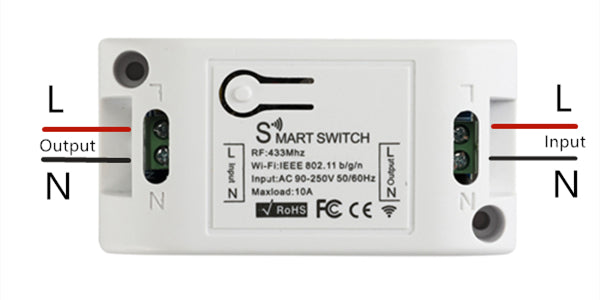
Input N: input neutral wire
Input L: input live wire
Output N: output neutral wire
Output L: output live wire
Warning
High Voltage, please take necessary precautions in order to avoid electrical shock.
Connect the output N wire and L wire to the device you wish to control. Then, connect the input N wire and L wire to the power source.
RF Pairing/ Programming Instructions
The following pairing/ programming instructions depends on which variation of remote control or wall switch you’ve purchased with our receiver device.
Control the device with 1 remote button
Press the Learning button on the receiver device once.
Make sure the led light located on the receiver device is flashing.
Press the any key on the remote control for once.
You will be using the key to control both on & off of the device.
Control the device with 2 remote button
Press 2 times the button on the receiver.
Make sure the led light located on the receiver device is flashing.
Press any key on the remote control (For on), after the led light on the receiver device flashes again. Press another key on the remote control (For off).
You will be using the first key selected to switch on & the second key selected to switch off the device.
App sync instructions

Scan the QR code above or search app name «smart life» from app store or google shopping. We’re now going to guide you step by step on how to pair the device with your smart phone.

Open the Smart Life app click the «+» on the top right corner.


Click «Confirm indicator rapidly blink.

Type in the WiFi username and Passwords, then proceed to click «OK».

Wait until the loading screen finish up. This usually takes less than a minute.

Change the name on the pencil icon (you will need them later), then click completed.
Amazon Pairing Instructions

Open the right tab on your «Amazon Alexa» app, then pick «Skills & Games».

Search «smart life» & pick the app on the picture above.

Once they are linked you can now use «Hey Alexa, switch on (switch name)». To Control your device.
BUY NOW
30 schedule limit for the schedule timer, any way to increase it?
Hi Gibson,
Maybe you should check setting with your APP first.
I recently installed a QIACHIP Ceiling Fan WiFi remote control kit. The two parts connected OK and the controls work to switch the light on and off and each of the fan speeds on and off. My problem is the fan and light randomly switch themselves on in the middle of the night. How do I fix this?
Источник
Sonoff RF WiFi переключатель 230В, 10А с пультом 433МГц
В разделе контакты с помощью формы для обратной связи можно задать уточняющие вопросы по оборудованию.
Sonoff RF WiFi переключатель 230В, 10А с пультом 433МГц и русскоязычным приложением EWeLink для IOS и Android. Производитель: ITEAD, Китай.
Sonoff RF WiFi switch обзор и описание
WiFi реле Sonoff RF с пультом является элементом Умного дома и позволяет управлять сетью 220В с током нагрузки 10А через приложение на телефоне. Находясь в любой точке мира через интернет Вы можете в русскоязычном приложении EWeLink для IOS и Android управлять переключателем, задавать временные интервалы автоматического переключения, настраивать повторы срабатывания по дням недели.
У реле Sonoff RF присутствует на борту приемник пульта дистанционного управления. На частоте 433МГц брелоком Вы так же можете управлять домашними приборами, светом, теплым полом и т.п.
Технические характеристики переключателя Itead Sonoff RF smart switch
- Диапазон напряжения: 90-250 В AC (50/60 Гц);
- Максимальный ток нагрузки: 10A;
- Максимальная мощность нагрузки: 2200 Вт;
- Размеры: (Д) 88x (Ш) 38x (В) 23 мм;
- Влажность: 5-95 процентов;
- Беспроводной частота WiFi: 2.4 ГГц;
- Рабочая температура: -20-75 °C;
- Online статус устройства (включено/выключено);
- Включение/Выключение через Интернет;
- Поддержка 8 таймеров (Включение/Выключение по заданному алгоритму);
- Sonoff RF поддерживает только один брелок на частоте 433МГц;
- Управление неограниченным количеством WiFi реле с одного смартфона.
Sonoff RF инструкция по подключению через WiFi
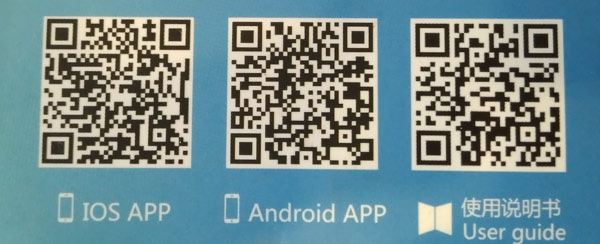
1) Устанавливаем на телефон приложение eWeLink. Можно скачать через QR code с картинки ниже.
2) Регистрируем новый аккаунт — вписываем электронную почту и пароль. На почту придет код, который нужно будет вписать для продолжения регистрации. Сначала программа будет с китайскими иероглифами, а на каком-то шаге перейдет на русский.
3) Добавляем новое устройство нажав плюс внизу в программе. На переключателе Sonoff RF нажимаем черную кнопку и держим 7 секунд. Зеленый светодиод начнет быстро моргать (режим сопряжения, картинка ниже), в этот момент нажимаем кнопку далее. Кстати, если у Вас версия на IOS до 2.4.0, то может потребоваться пароль 12345678, устройство ITEAD.
4) ВАЖНО! Ваше реле Sonoff RF выберет ту сеть WiFi к которой подключен Ваш телефон, поэтому телефон должен быть подключен к роутеру через WiFi, а не через интернет оператора. Далее, программа попросит ввести пароль Вашей сети Wifi и после этого переключатель будет знать и сеть wifi и пароль. Теперь устройство прописано в приложение и Вы его можете видеть через интернет в любой точке мира.
5) После подключения к сети WiFi у переключателя индикатор должен загореться постоянным зеленым цветом. Если в приложении устройство offline, выйдите и войдите в приложение снова. Если реле Itead Sonoff отключили от сети 220В, то при включении через несколько секунд оно самостоятельно снова найдет сеть Wifi.
Sonoff RF инструкция по подключению и удалению брелока 433МГц
1) Пульт из комплекта уже прописан. Если мы потеряли пульт и хотим прописать новый или поменять кнопку управления на брелочке, то дважды быстро нажимаем на черную клавишу на реле и сразу же после на 3 секунды на брелочке (анимация ниже). Все, новый брелок готов к работе. Предыдущий автоматически удаляется. На переключатель можно прописать только один брелок. Если нужно, чтобы работало несколько, то просто копируем пульты друг от друга. У них будет один сигнал, так релешкой можно управлять любым количеством пультов.
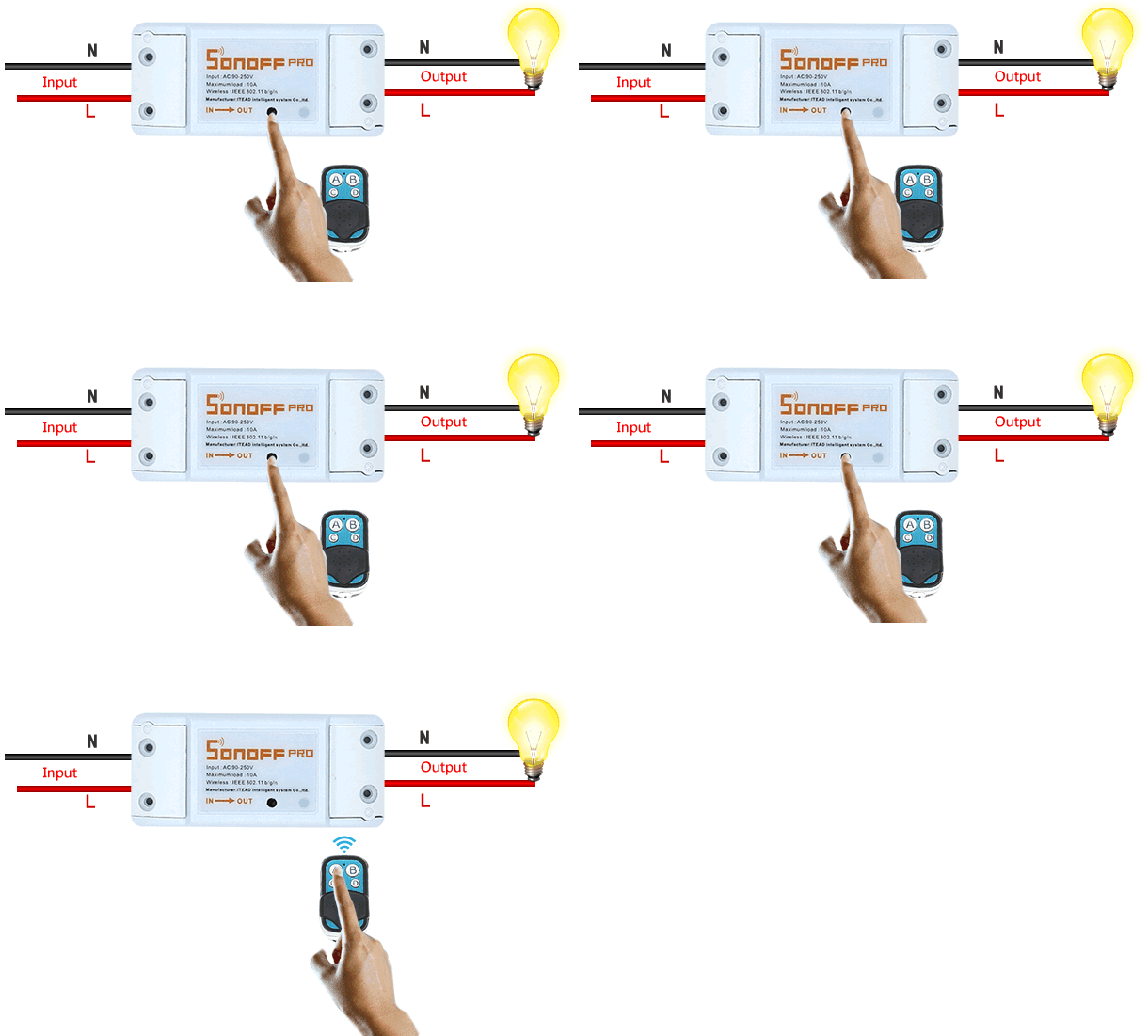
На некоторые реле двойным нажатием пульты не прописать. Тогда, поступаем так: нажимаем на кнопку на реле и удерживаем ее пока светодиод не замигает красно-желтым. Как заморгал, нажимаем и удерживаем кнопку на пульте. Так должен прописаться!
2) Если же мы хотим удалить пульт из памяти реле, то трижды быстро кратковременно нажимаем на кнопку переключателя (анимация ниже).
Источник
Выключатель Sonoff RF управляемый по Wi-Fi и 433MHz RF для «умного дома».
Здравствуйте. Своим сегодняшним обзором я продолжу серию обзоров о компонентах для умного дома. В этот раз мы рассмотрим выключатель Sonoff RF, разработанный студией ITEAD из Шеньчжэня, которым можно управлять как вручную, так и по Wi-Wi через облако, а также по радиоканалу 433MHz, что позволяет состыковать выключатель с оборудованием других фирм. Если вам это интересно – добро пожаловать под кат.
Заказ был сделан 12 июня и уже 28 июня он домчался до меня почтой Гонконга:
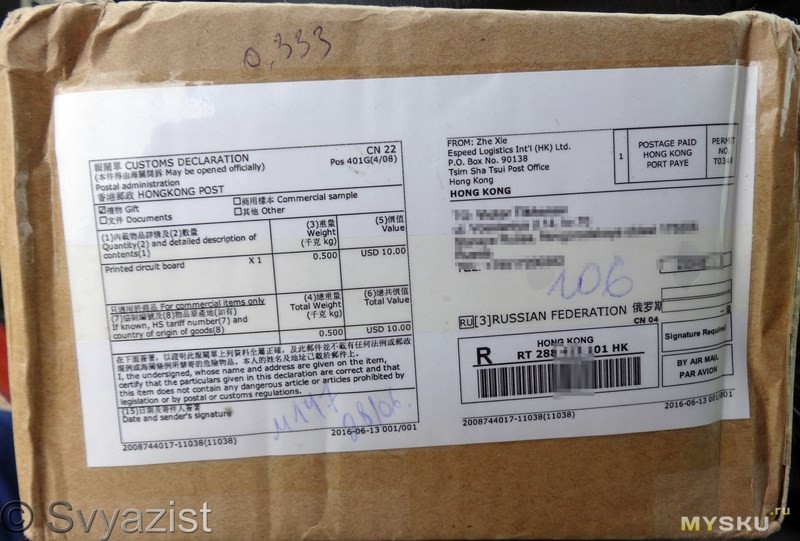
Выключатели поставляются вот в такой картонной коробочке:
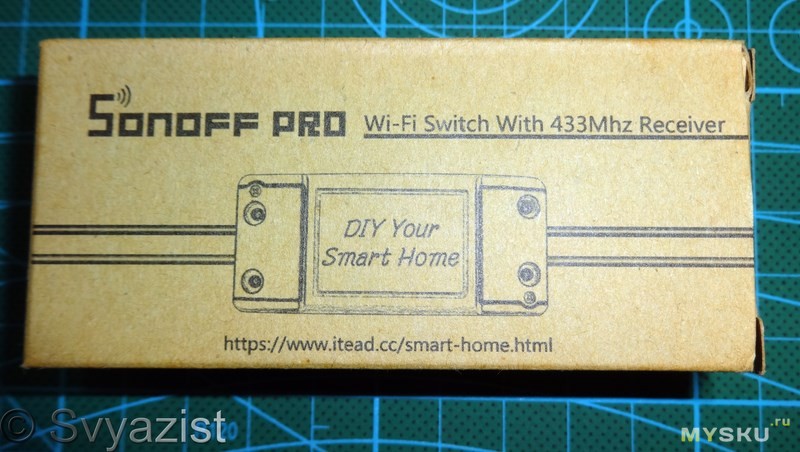

На боковой грани которой указаны характеристики выключателя:
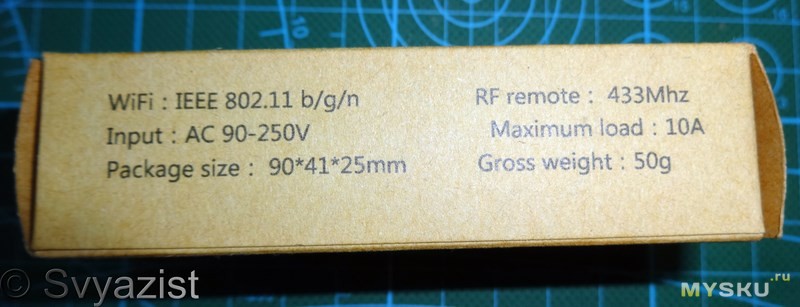
Посмотрим на характеристики со страницы товара производителя, по совместительству и продавца:
Features
Support WiFi network.
Support 433MHz RF remote.
Support status tracking, home appliances status timely feedback to your App.
Support remotely turn on or off added devices.
Support Max 8 timing tasks for each added device.
Support numerous WiFi smart switches one smart phone.
Easy installation, easy handling and can be activated immediately and stably.
Specification
Voltage range: 90-250v AC(50/60Hz)
Max current: 10A
Max Wattage: 2200 watts
Dimensions: (L)88*(W)38*(H)23mm
Color: White
Humidity: 5%-95%
Wireless Frequency: 2.4Ghz
Working Temp: ﹣20℃-75℃
В коробочке, помимо выключателя находятся четыре самореза для закрепления клеммных крышек после монтажа выключателя:
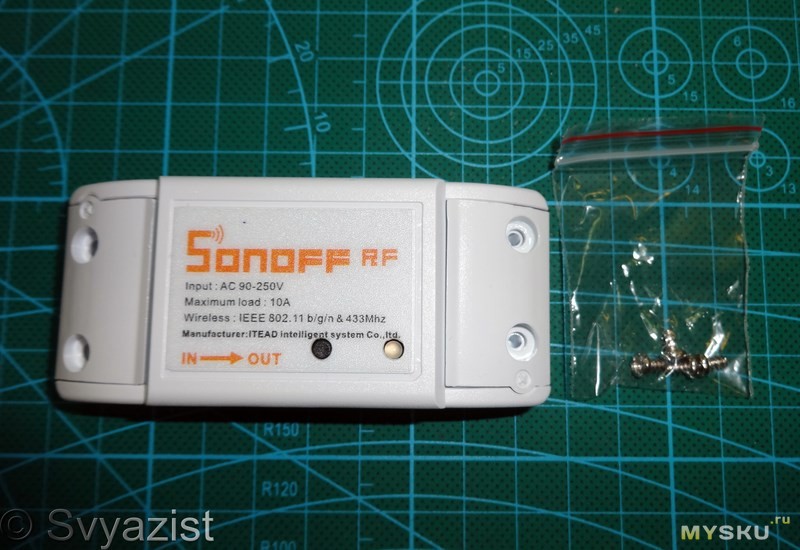
Рассмотрим выключатель повнимательнее:
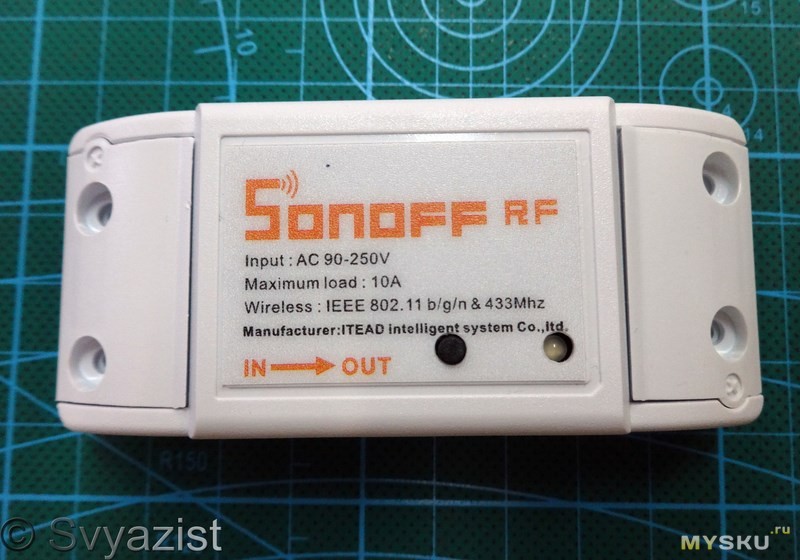
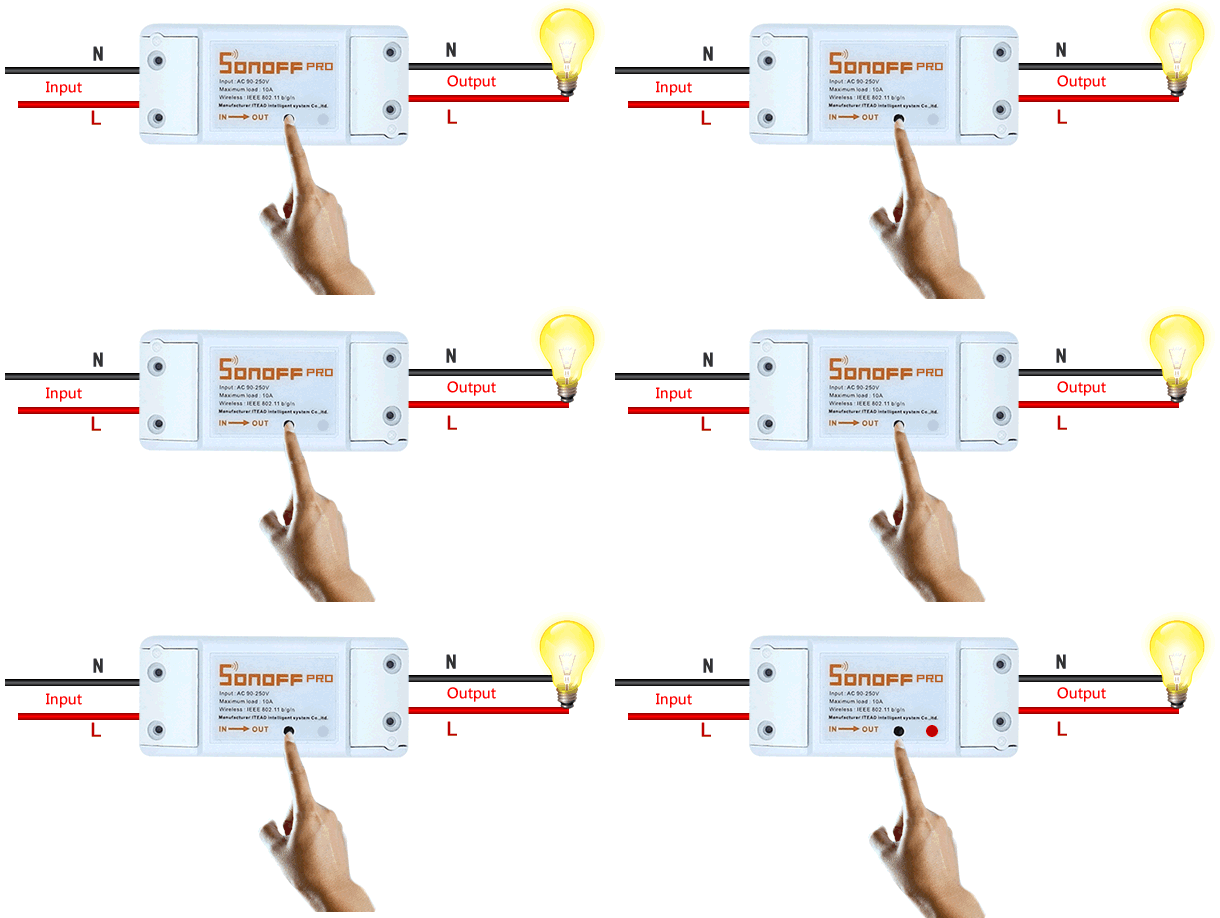
Вход выключателя – слева, выход – справа. Это указано стрелочкой. Правее стрелочки находится кнопка ручного включения выключателя, ей же производится привязка радиопульта к выключателю. Справа – светодиод сигнализирующий о режимах работы устройства.
Снимем клеммные крышки:
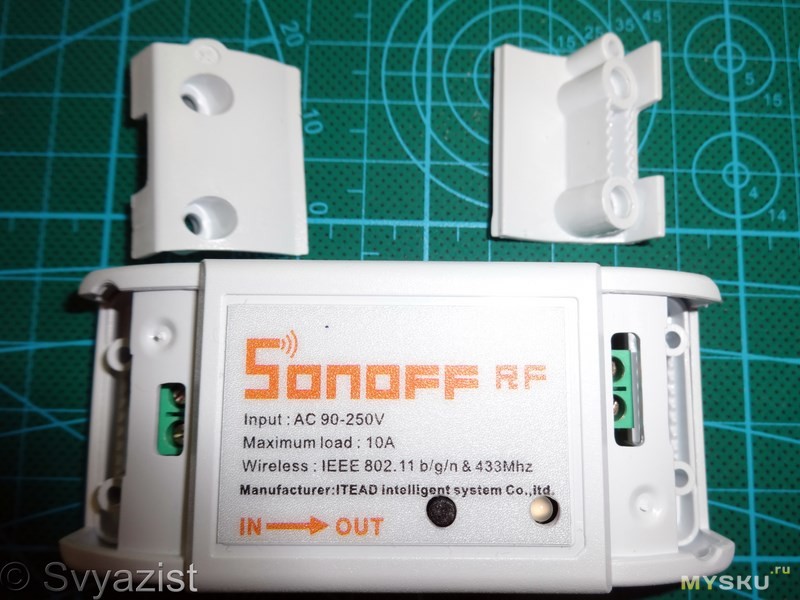
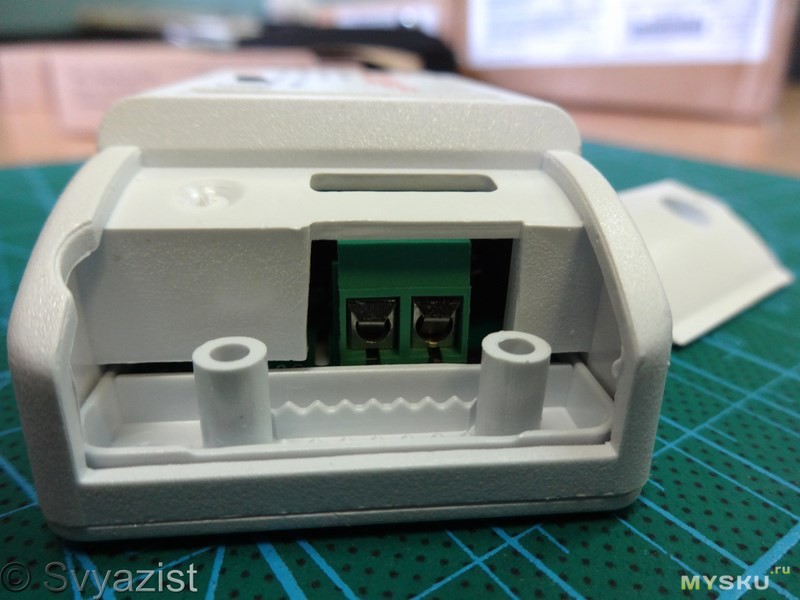
И верхнюю крышку:
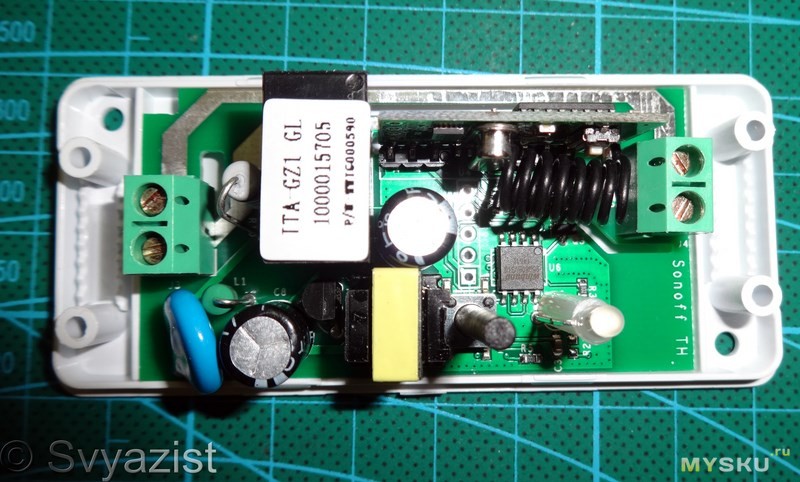
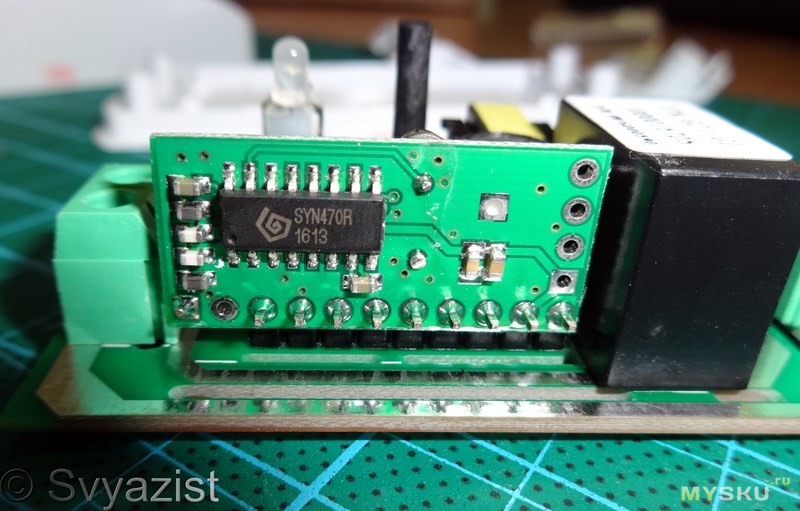
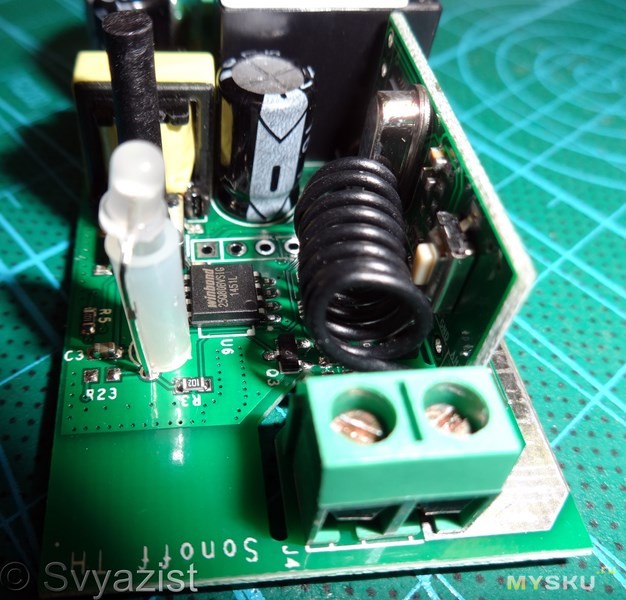
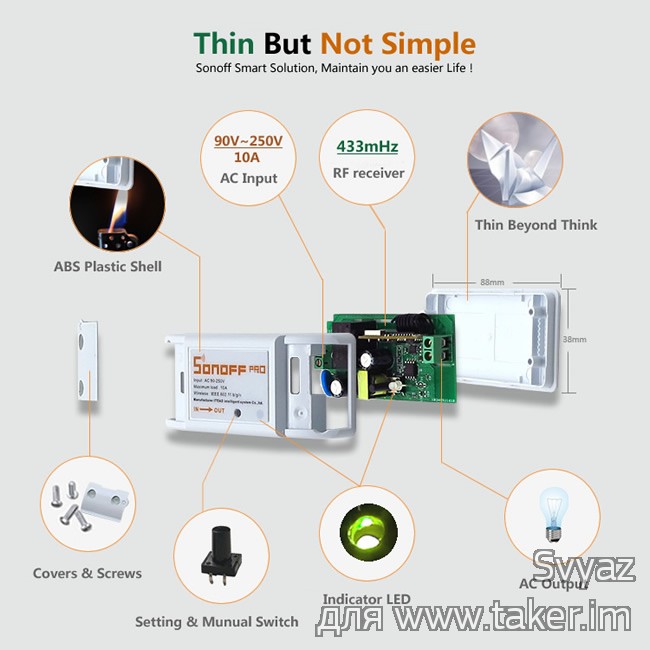
Что полностью соответствует описанию от производителя:
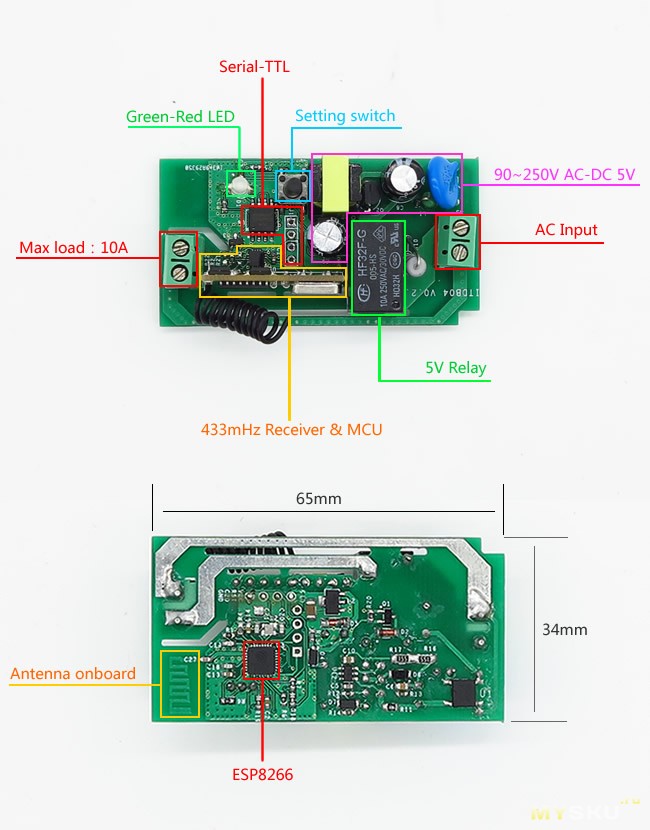
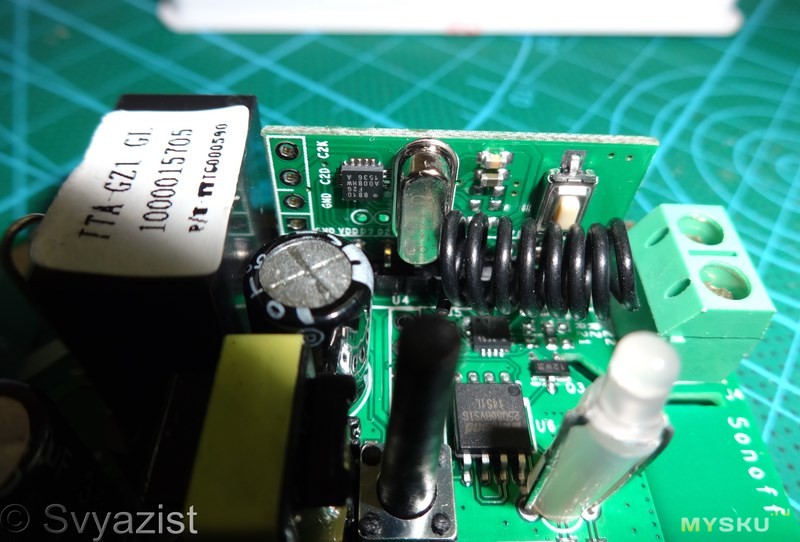
Выключатель выполнен на базе платформы ESCP (Espressif Systems’ Smart Connectivity Platform) ESP8266:
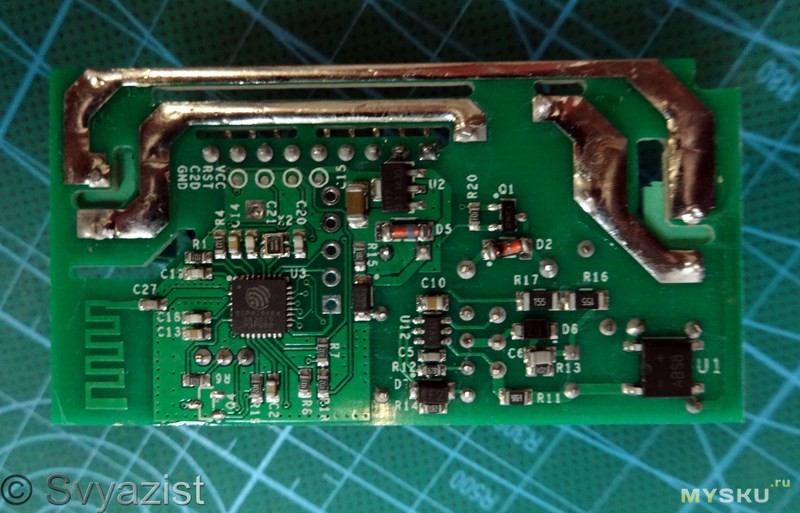
Даташит можно посмотреть здесь.
Оторвём наклейку с реле и посмотрим на его тип:
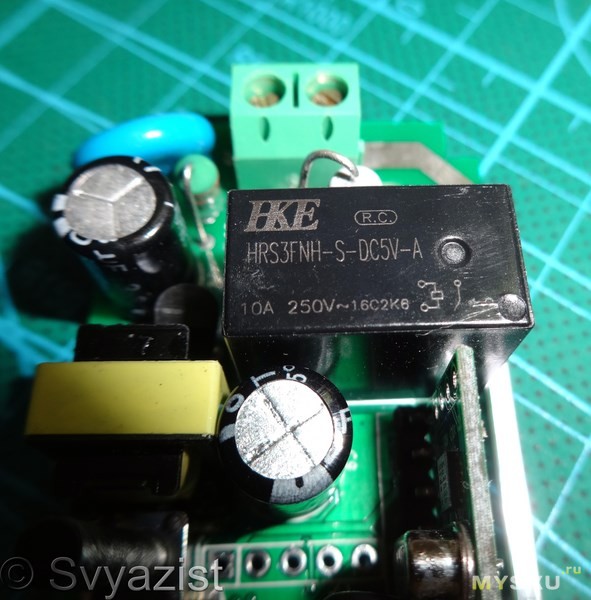
HRS3FN от фирмы HKE. Его даташит можно увидеть здесь.
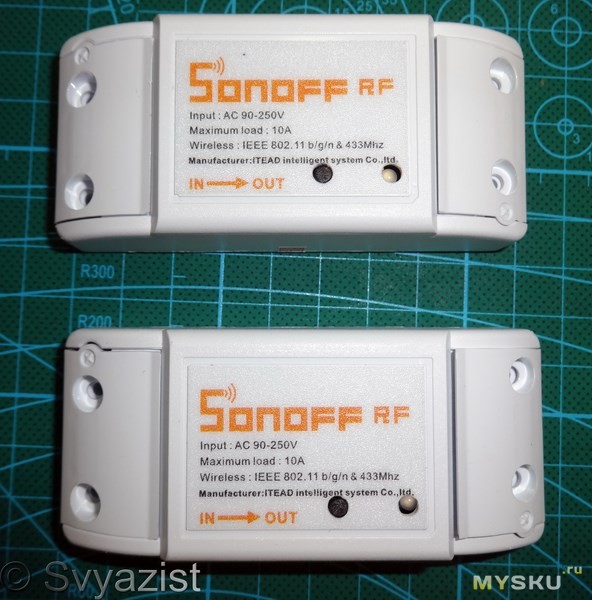
И сейчас будем подключать сразу два выключателя, чтобы убедится в корректности работы и отсутствии взаимных помех.
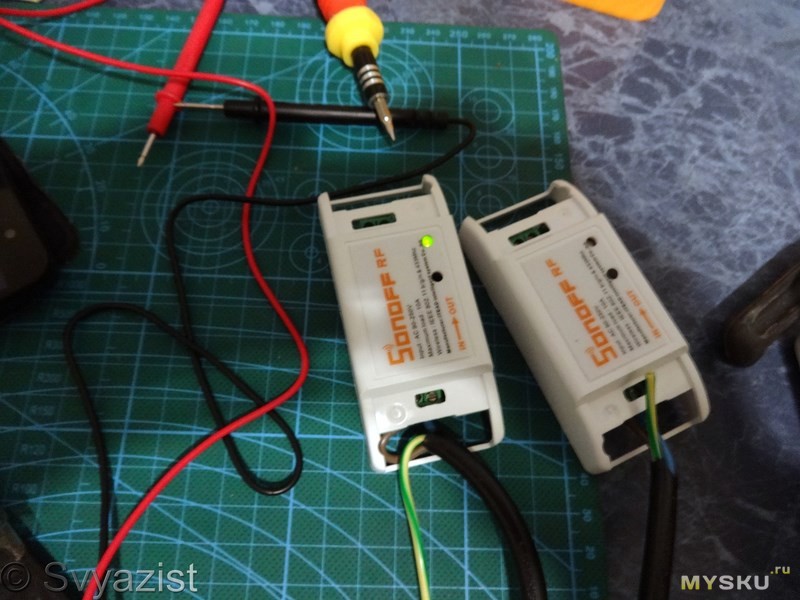
После подключения выключателей, устанавливаем на телефон приложение eWeLink из маркета:
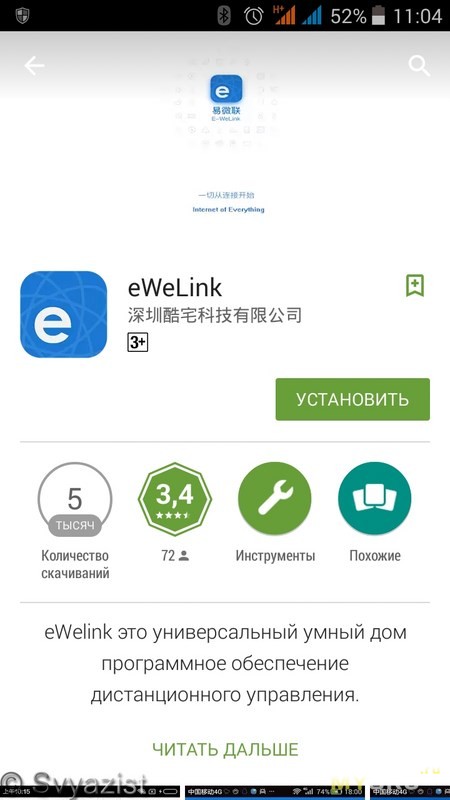
После установки приложения – мы попадём в экран входа:
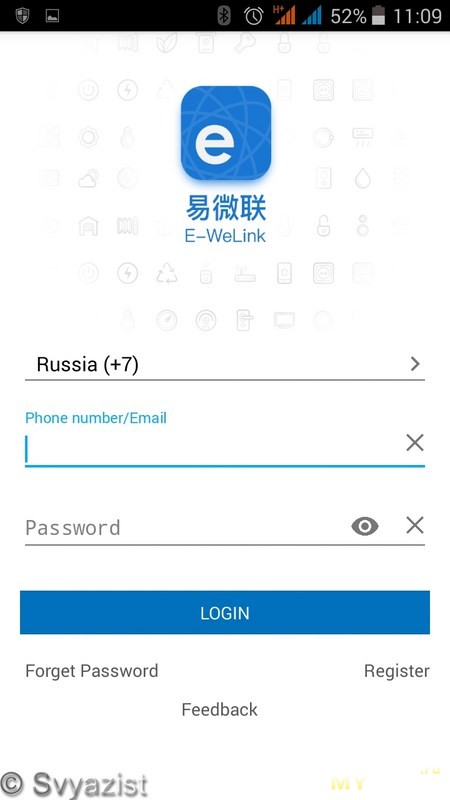
Если вы ещё не зарегистрированы – жмём «Register»:
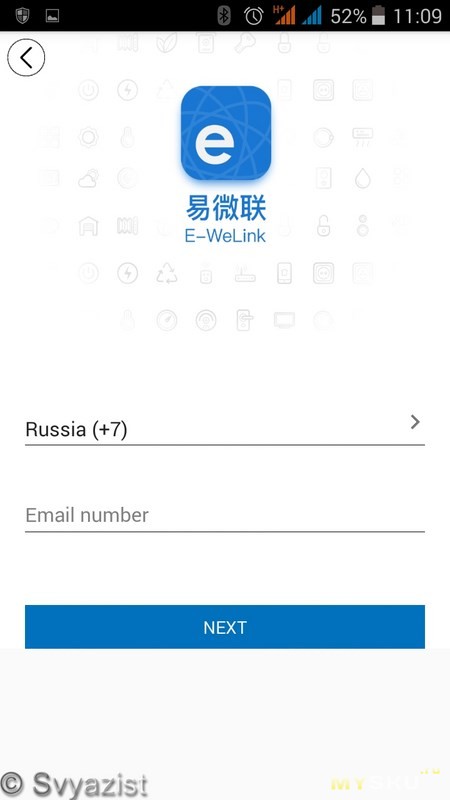
Выбираем «Россия», вводим свой почтовый адрес, нажимаем «NEXT»:
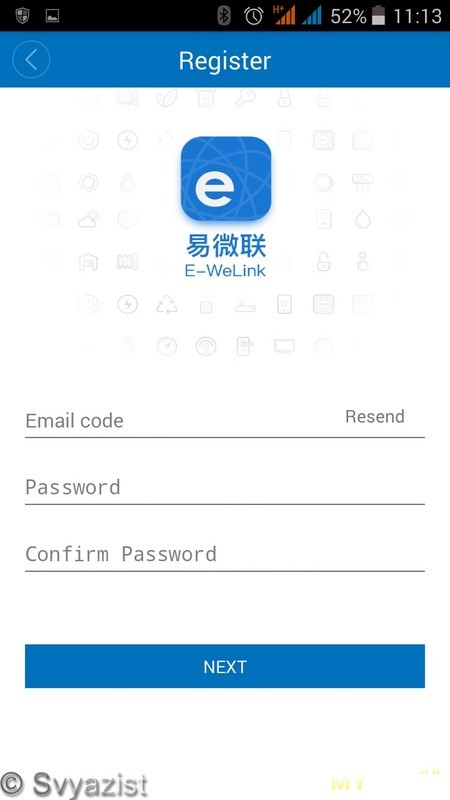
Проверяем свой почтовый ящик и ищем письмо с кодом подтверждения. Кстати, подтверждение не пришло на ящик gmail.com, зато пришло сразу на ящик mail.ru.
Вводим код подтверждения и придумываем пароль.
Теперь можно войти в приложение:
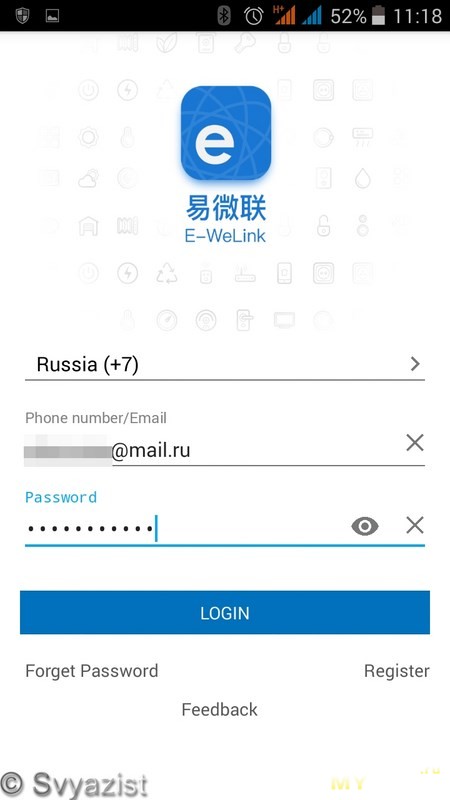
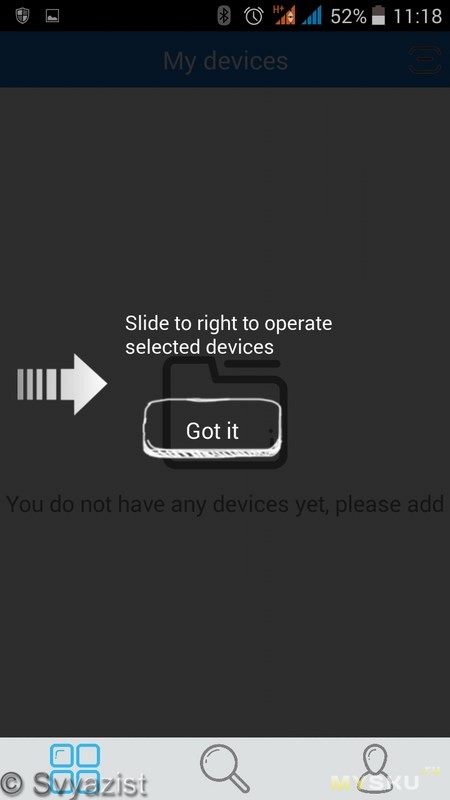
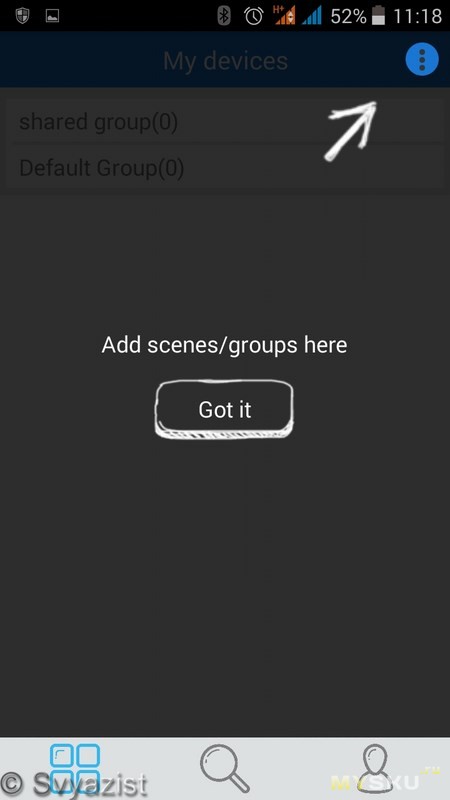
Выбираем «Add Device» для добавления выключателя:
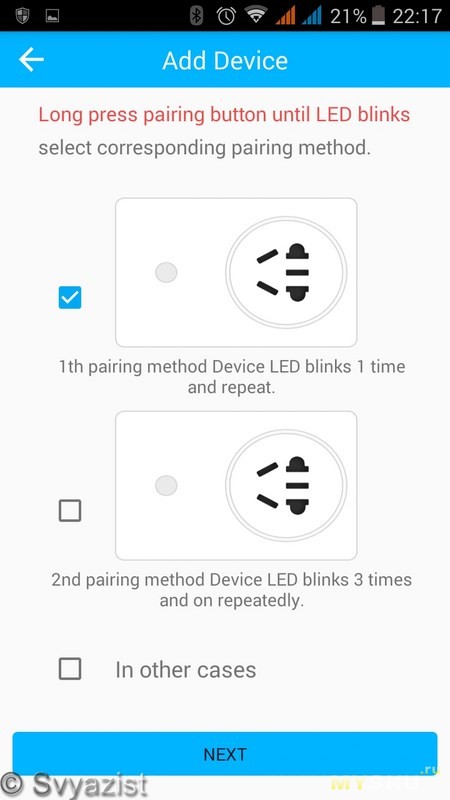
Зажимаем кнопку на выключателе пока светодиод не начнёт мигать. Ставим галочку сверху на «1th» и жмём «NEXT».
Приложение запросит пароль от вашей сети Wi-Fi:
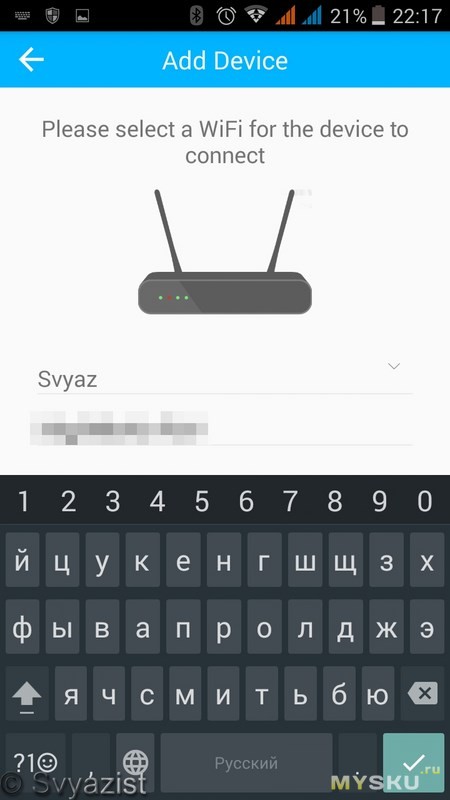
После ввода пароля будет выполнен поиск устройства:
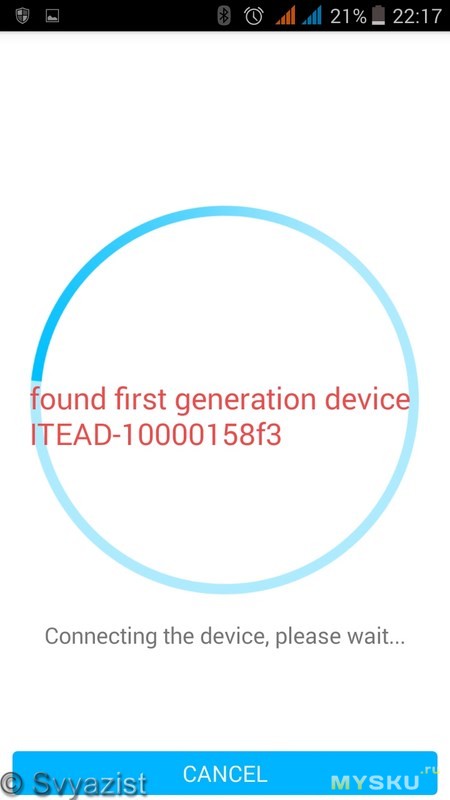
И его подключение:
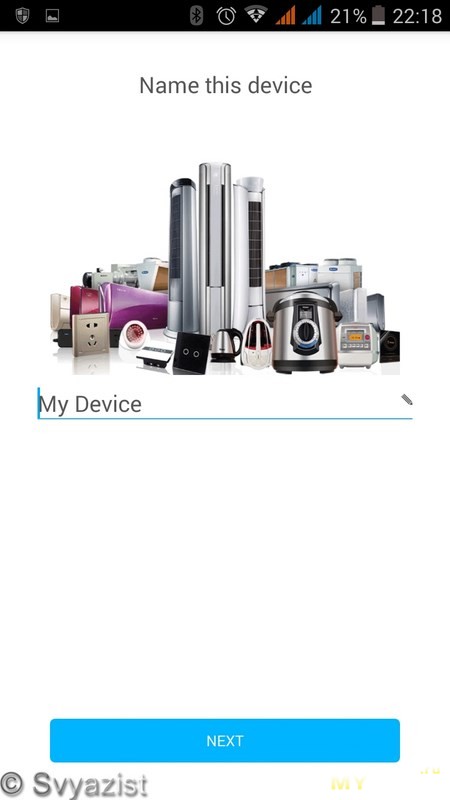
Назовите ваше устройство так, как вам будет удобно:
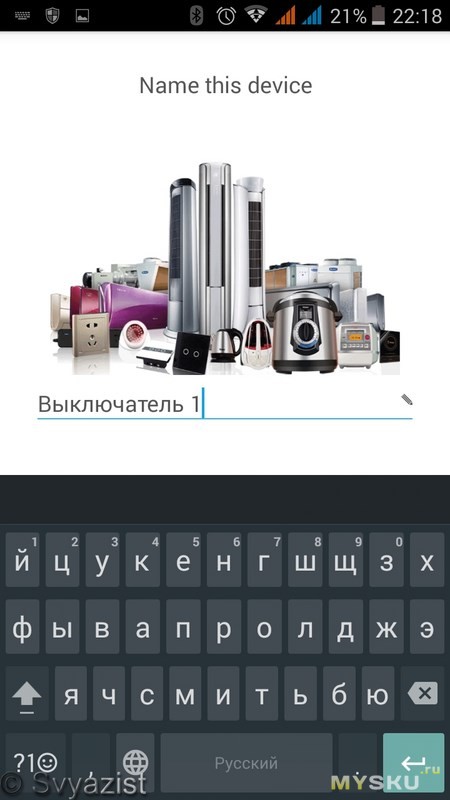
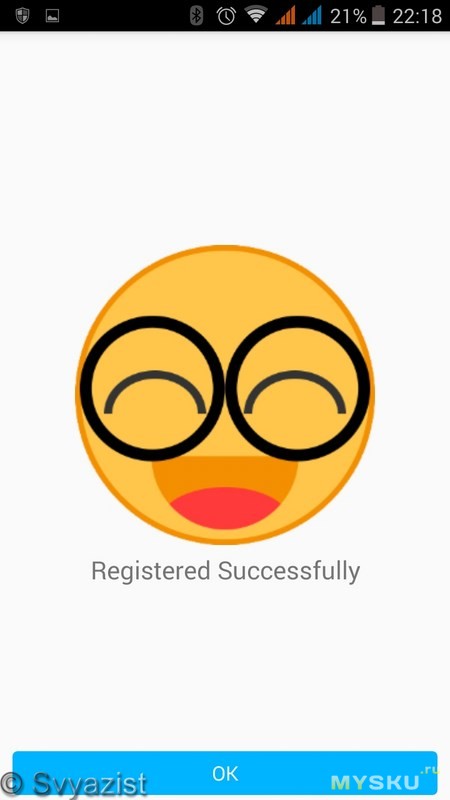
И стало доступно в вашем списке устройств:
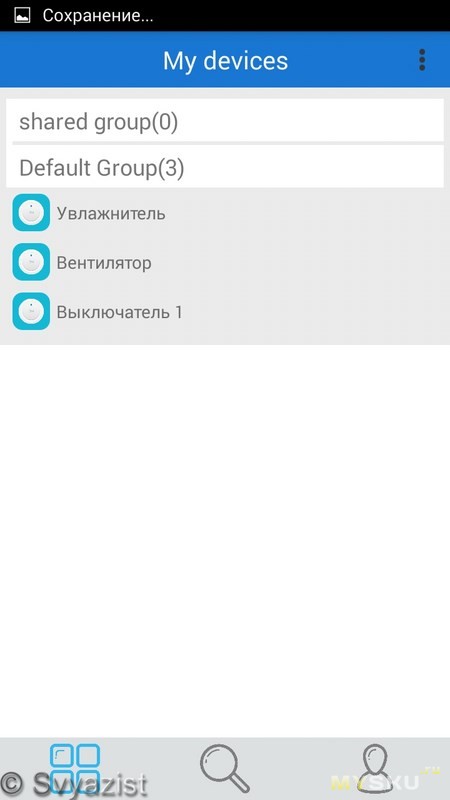
При заходе на страницу управления выключателем, приложение уведомляет, что появилась новая прошивка и просит обновиться:
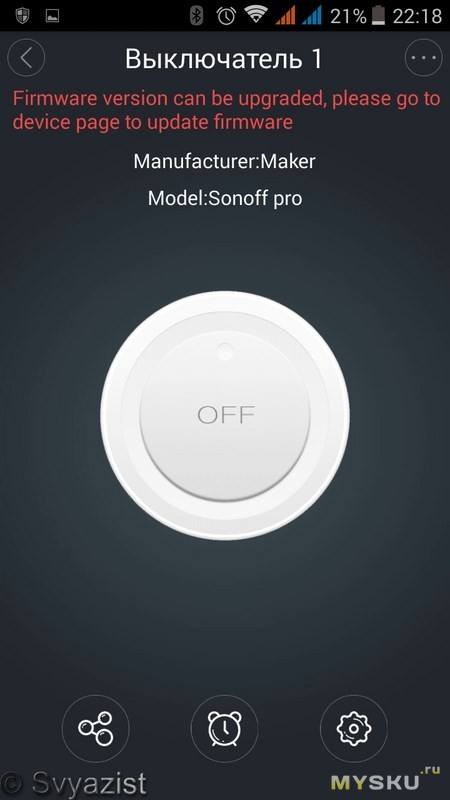
Идём в настройки:
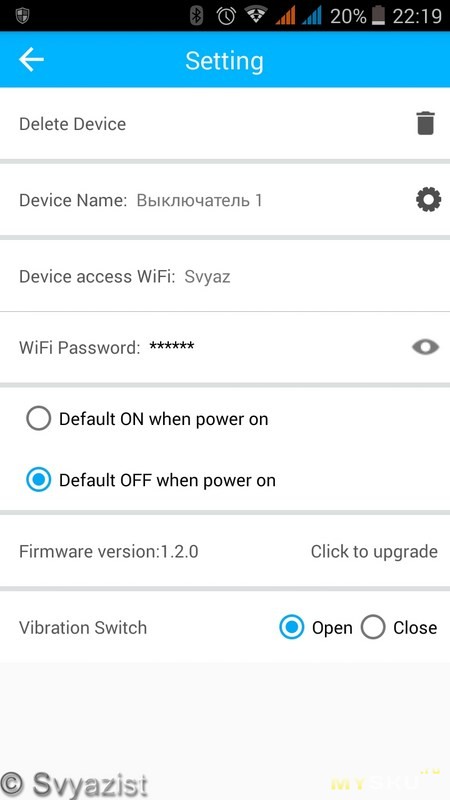
И жмём «Click to upgrade»:

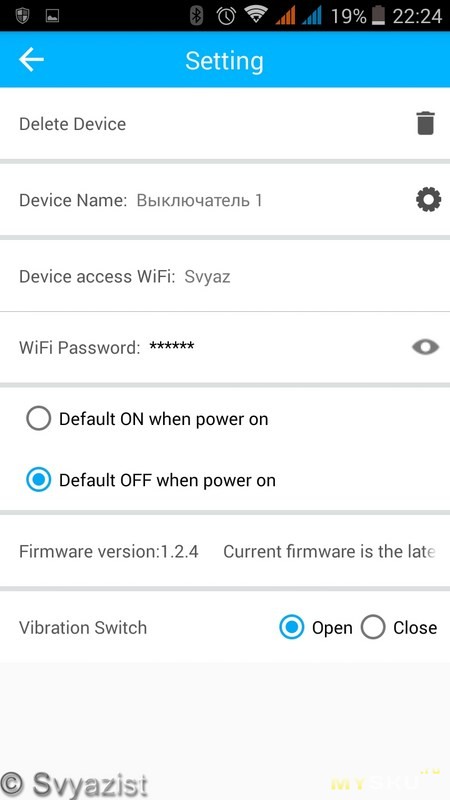
На этой же странице можно выбрать, в каком положении по умолчанию останется выключатель в случае пропадания питания.
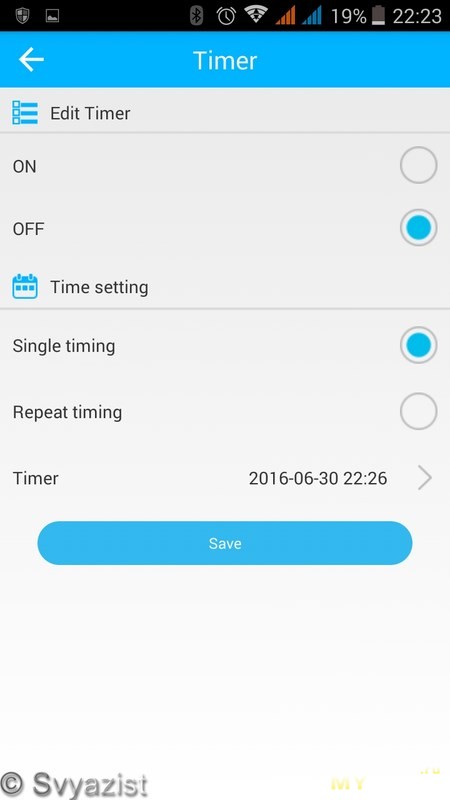
Доступны настройки различных таймеров для выключателя:
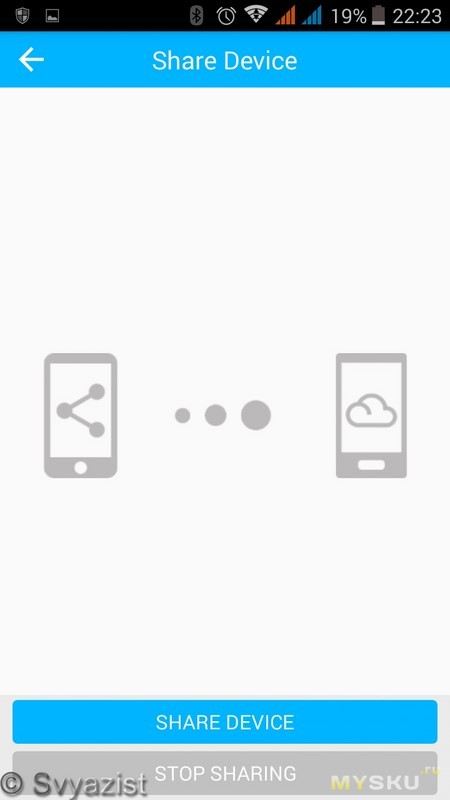
После «привязки» устройства у него может быть только один хозяин и один аккаунт. Но вы можете поделится с другим телефоном возможностью управления:
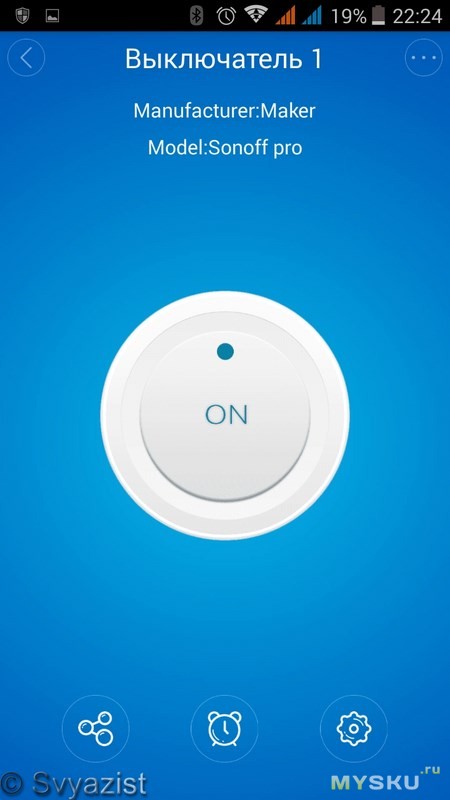
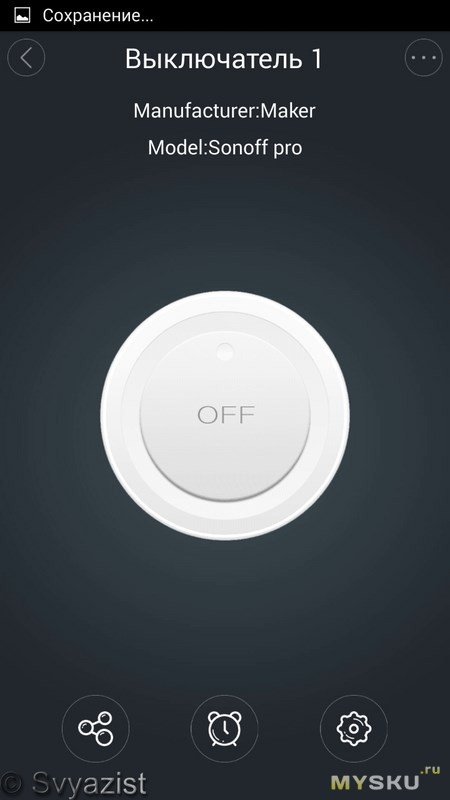
Кнопка, которой можно управлять выключателем из любой точки мира.
Устройства можно группировать и создавать различные сценарии:
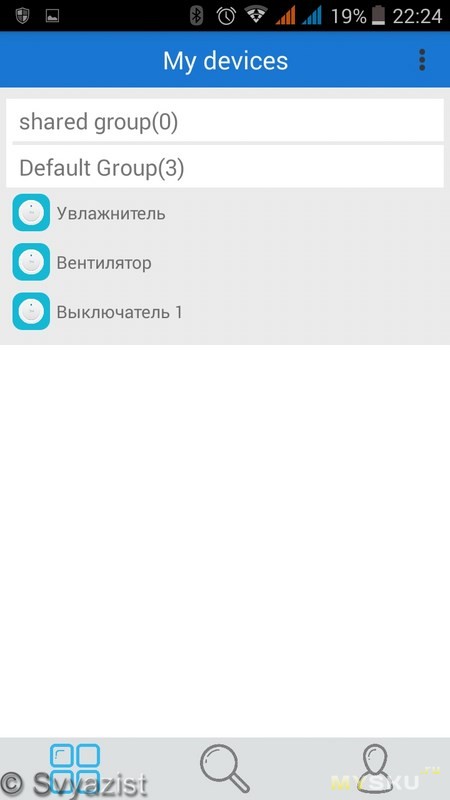
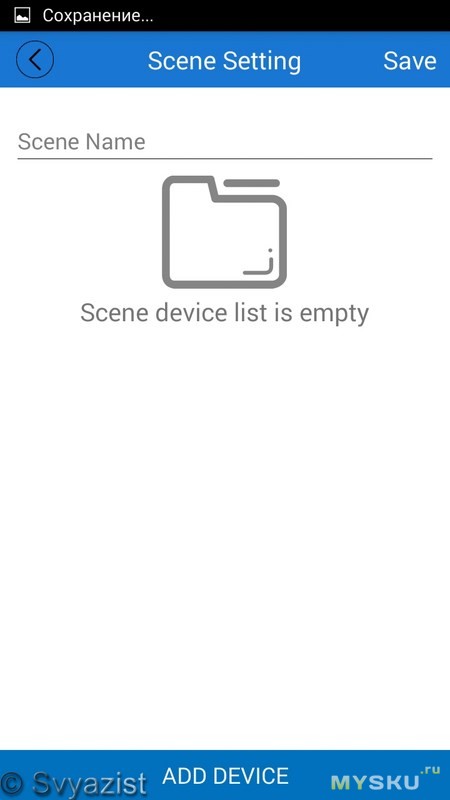
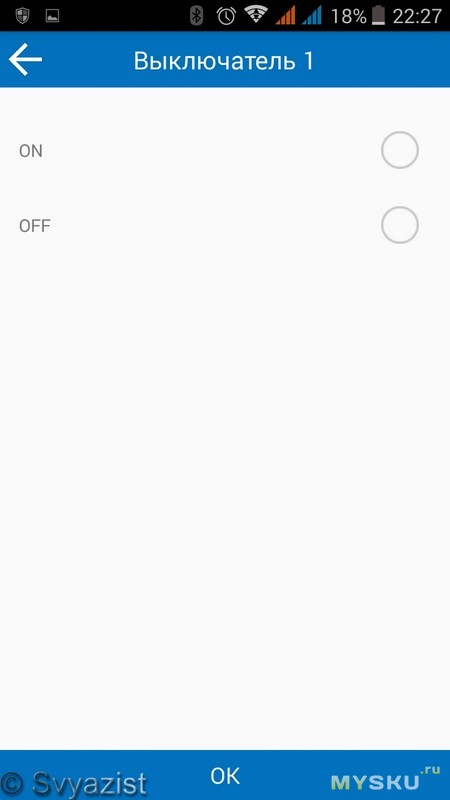
Подключаем второй выключатель:
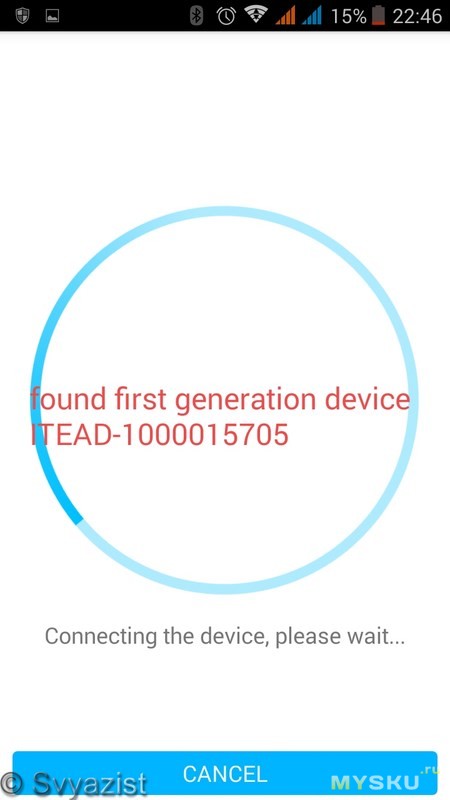
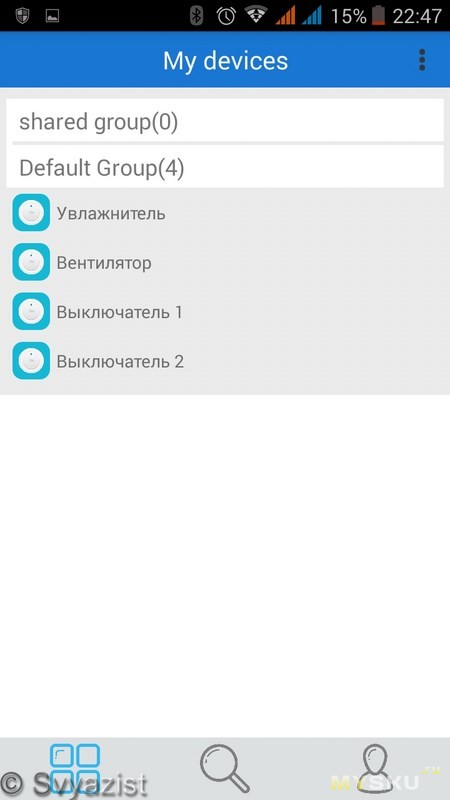
Помимо управления по Wi-Fi – Sonoff RF поддерживает управление по радиоканалу. Пульт в комплект не входит и приобретается отдельно. К выключателю можно привязать любой свой радиопульт, работающий на частоте 433MHz.
У меня нет такого лишнего пульта. Поэтому мы пойдём другим путём.
Запускаем программу e-Control (её описание есть в предыдущих частях моих обзоров, посвящённых компонентам умного дома, ссылки я дам в конце обзора):
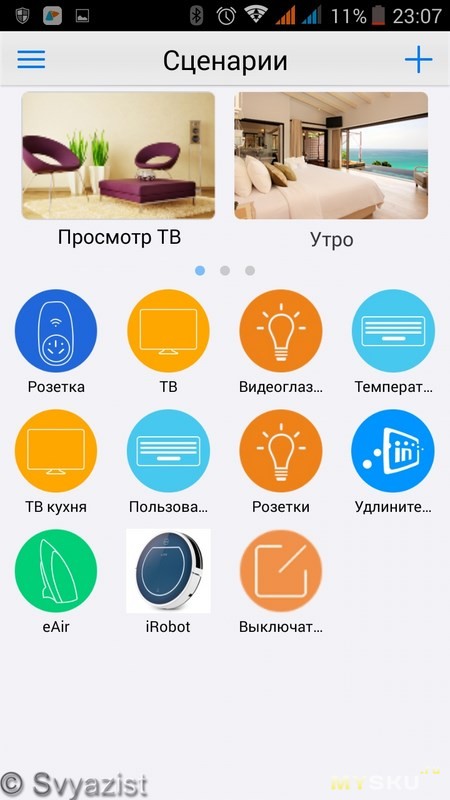
Добавляем пульт для розеток, найдя в облаке любой пульт для радиоканала и подключаем его к Broadlink Pro 2, который имеет радиоуправление:
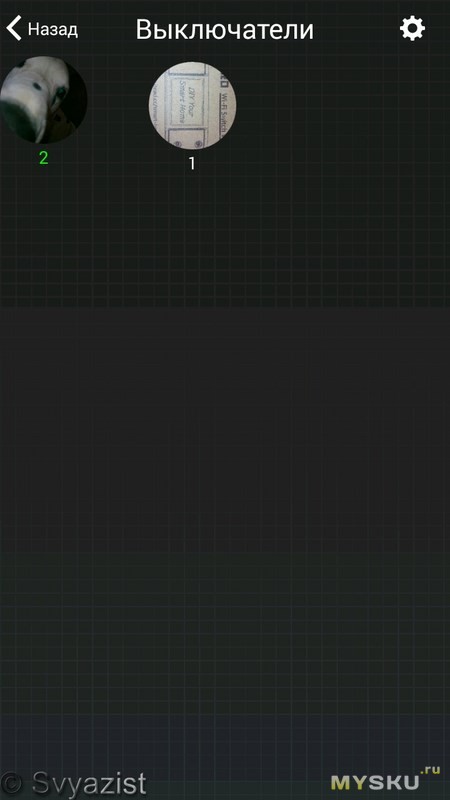
Быстро нажимаем два раза кнопку на выключателе Sonoff RF и дождавшись, когда светодиод мигнёт один раз красным светом – нажимаем кнопку на нашем виртуальном пульте ДУ. Теперь выключателем можно управлять не только через родное облако,
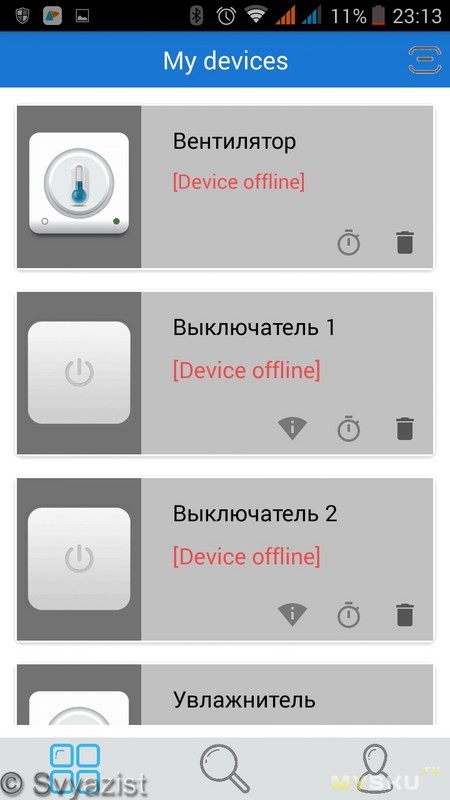
но и через Broadlink, связав его с остальными компонентами и используя различные сценарии и взаимодействия.
Спасибо за внимание.
Мои предыдущие обзоры из серии «умный дом»:
Товар для написания обзора предоставлен магазином. Обзор опубликован в соответствии с п.18 Правил сайта.
Источник
Sonoff RF WiFi переключатель 230В, 10А с пультом 433МГц и русскоязычным приложением EWeLink для IOS и Android. Производитель: ITEAD, Китай.
 Sonoff RF WiFi switch обзор и описание
WiFi реле Sonoff RF с пультом является элементом Умного дома и позволяет управлять сетью 220В с током нагрузки 10А через приложение на телефоне. Находясь в любой точке мира через интернет Вы можете в русскоязычном приложении EWeLink для IOS и Android управлять переключателем, задавать временные интервалы автоматического переключения, настраивать повторы срабатывания по дням недели.
У реле Sonoff RF присутствует на борту приемник пульта дистанционного управления. На частоте 433МГц брелоком Вы так же можете управлять домашними приборами, светом, теплым полом и т.п.
Технические характеристики переключателя Itead Sonoff RF smart switch
- Диапазон напряжения: 90-250 В AC (50/60 Гц);
- Максимальный ток нагрузки: 10A;
- Максимальная мощность нагрузки: 2200 Вт;
- Размеры: (Д) 88x (Ш) 38x (В) 23 мм;
- Влажность: 5-95 процентов;
- Беспроводной частота WiFi: 2.4 ГГц;
- Рабочая температура: -20-75 °C;
- Online статус устройства (включено/выключено);
- Включение/Выключение через Интернет;
- Поддержка 8 таймеров (Включение/Выключение по заданному алгоритму);
- Sonoff RF поддерживает только один брелок на частоте 433МГц;
- Управление неограниченным количеством WiFi реле с одного смартфона.
Sonoff RF инструкция по подключению через WiFi
1) Устанавливаем на телефон приложение eWeLink. Можно скачать через QR code с картинки ниже.
2) Регистрируем новый аккаунт — вписываем электронную почту и пароль. На почту придет код, который нужно будет вписать для продолжения регистрации. Сначала программа будет с китайскими иероглифами, а на каком-то шаге перейдет на русский.
3) Добавляем новое устройство нажав плюс внизу в программе. На переключателе Sonoff RF нажимаем черную кнопку и держим 7 секунд. Зеленый светодиод начнет быстро моргать (режим сопряжения, картинка ниже), в этот момент нажимаем кнопку далее. Кстати, если у Вас версия на IOS до 2.4.0, то может потребоваться пароль 12345678, устройство ITEAD.
4) ВАЖНО! Ваше реле Sonoff RF выберет ту сеть WiFi к которой подключен Ваш телефон, поэтому телефон должен быть подключен к роутеру через WiFi, а не через интернет оператора. Далее, программа попросит ввести пароль Вашей сети Wifi и после этого переключатель будет знать и сеть wifi и пароль. Теперь устройство прописано в приложение и Вы его можете видеть через интернет в любой точке мира.
5) После подключения к сети WiFi у переключателя индикатор должен загореться постоянным зеленым цветом. Если в приложении устройство offline, выйдите и войдите в приложение снова. Если реле Itead Sonoff отключили от сети 220В, то при включении через несколько секунд оно самостоятельно снова найдет сеть Wifi.
Sonoff RF инструкция по подключению и удалению брелока 433МГц
1) Пульт из комплекта уже прописан. Если мы потеряли пульт и хотим прописать новый или поменять кнопку управления на брелочке, то дважды быстро нажимаем на черную клавишу на реле и сразу же после на 3 секунды на брелочке (анимация ниже). Все, новый брелок готов к работе. Предыдущий автоматически удаляется. На переключатель можно прописать только один брелок. Если нужно, чтобы работало несколько, то просто копируем пульты друг от друга. У них будет один сигнал, так релешкой можно управлять любым количеством пультов.
На некоторые реле двойным нажатием пульты не прописать. Тогда, поступаем так: нажимаем на кнопку на реле и удерживаем ее пока светодиод не замигает красно-желтым. Как заморгал, нажимаем и удерживаем кнопку на пульте. Так должен прописаться!
2) Если же мы хотим удалить пульт из памяти реле, то трижды быстро кратковременно нажимаем на кнопку переключателя (анимация ниже).
Содержание
- Выключатель Sonoff RF управляемый по Wi-Fi и 433MHz RF для «умного дома».
- Sonoff mini: Wi-Fi-реле с DIY-режимом, интеграция в Home Assistant
- Содержание
- Где купить ?
- Параметры
- Поставка
- Внешний вид
- Конструкция
- Приложение Ewelink
- Работа реле
- Режим DIY
- Home Assistant
- Видео версия обзора
- Дополнительные видео по теме:
- Вывод
Выключатель Sonoff RF управляемый по Wi-Fi и 433MHz RF для «умного дома».

Мастер обзоров
Обновлено: 14 июля 2016
Здравствуйте. Своим сегодняшним обзором я продолжу серию обзоров о компонентах для умного дома. В этот раз мы рассмотрим выключатель Sonoff RF, разработанный студией ITEAD из Шеньчжэня, которым можно управлять как вручную, так и по Wi — Wi через облако, а также по радиоканалу 433MHz, что позволяет состыковать выключатель с оборудованием других фирм. Если вам это интересно – приятного чтения.
Заказ был сделан 12 июня и уже 28 июня он домчался до меня почтой Гонконга, доставка платная:
Выключатели поставляются вот в такой картонной коробочке:
На боковой грани которой указаны характеристики выключателя:
Посмотрим на характеристики со страницы товара производителя, по совместительству и продавца:
Support WiFi network.
Support 433MHz RF remote.
Support status tracking, home appliances status timely feedback to your App.
Support remotely turn on or off added devices.
Support Max 8 timing tasks for each added device.
Support numerous WiFi smart switches one smart phone.
Easy installation, easy handling and can be activated immediately and stably.
Voltage range: 90-250v AC(50/60Hz)
Max current: 10A
Max Wattage: 2200 watts
Wireless Frequency: 2.4Ghz
Working Temp: ? 20 ? -75 ?
В коробочке, помимо выключателя находятся четыре самореза для закрепления клеммных крышек после монтажа выключателя:
Рассмотрим выключатель повнимательнее:
Вход выключателя – слева, выход – справа. Это указано стрелочкой. Правее стрелочки находится кнопка ручного включения выключателя, ей же производится привязка радиопульта к выключателю. Справа – светодиод сигнализирующий о режимах работы устройства.
Снимем клеммные крышки:
И верхнюю крышку:
Что полностью соответствует описанию от производителя:
Выключатель выполнен на базе платформы ESCP (Espressif Systems’ Smart Connectivity Platform) ESP8266:
Даташит можно посмотреть здесь .
Оторвём наклейку с реле и посмотрим на его тип:
HRS3FN от фирмы HKE . Его даташит можно увидеть здесь .
И сейчас будем подключать сразу два выключателя, чтобы убедится в корректности работы и отсутствии взаимных помех.
После подключения выключателей, устанавливаем на телефон приложение eWeLink из маркета:
После установки приложения – мы попадём в экран входа:
Если вы ещё не зарегистрированы – жмём « Register »:
Выбираем «Россия», вводим свой почтовый адрес, нажимаем « NEXT »:
Проверяем свой почтовый ящик и ищем письмо с кодом подтверждения. Кстати, подтверждение не пришло на ящик gmail . com , зато пришло сразу на ящик mail . ru .
Вводим код подтверждения и придумываем пароль.
Теперь можно войти в приложение:
Выбираем « Add Device » для добавления выключателя:
Зажимаем кнопку на выключателе пока светодиод не начнёт мигать. Ставим галочку сверху на «1 th » и жмём « NEXT ».
Приложение запросит пароль от вашей сети Wi — Fi :
После ввода пароля будет выполнен поиск устройства:
И его подключение:
Назовите ваше устройство так, как вам будет удобно:
И нажмите « NEXT ».
И стало доступно в вашем списке устройств:
При заходе на страницу управления выключателем, приложение уведомляет, что появилась новая прошивка и просит обновиться:
Идём в настройки:
И жмём «Click to upgrade»:
На этой же странице можно выбрать, в каком положении по умолчанию останется выключатель в случае пропадания питания.
Доступны настройки различных таймеров для выключателя:
После «привязки» устройства у него может быть только один хозяин и один аккаунт. Но вы можете поделится с другим телефоном возможностью управления:
Кнопка, которой можно управлять выключателем из любой точки мира.
Устройства можно группировать и создавать различные сценарии:
Подключаем второй выключатель:
Помимо управления по Wi-Fi – Sonoff RF поддерживает управление по радиоканалу. Пульт в комплект не входит и приобретается отдельно. К выключателю можно привязать любой свой радиопульт, работающий на частоте 433MHz.
У меня нет такого лишнего пульта. Поэтому мы пойдём другим путём.
Запускаем программу e-Control (её описание есть в предыдущих частях моих обзоров, посвящённых компонентам умного дома, ссылки я дам в конце обзора):
Добавляем пульт для розеток, найдя в облаке любой пульт для радиоканала и подключаем его к Broadlink Pro 2, который имеет радиоуправление:
Быстро нажимаем два раза кнопку на выключателе Sonoff RF и дождавшись, когда светодиод мигнёт один раз красным светом – нажимаем кнопку на нашем виртуальном пульте ДУ. Теперь выключателем можно управлять не только через родное облако,
но и через Broadlink , связав его с остальными компонентами и используя различные сценарии и взаимодействия.
Спасибо за внимание.
Мои предыдущие обзоры из серии «умный дом»:
Источник
Sonoff mini: Wi-Fi-реле с DIY-режимом, интеграция в Home Assistant
Сегодня я расскажу еще про одно умное реле для умного дома — Sonoff mini. На сегодняшний день это самое миниатюрное реле которое побывало у меня в руках, при этом может управляться и при помощи механического выключателя и без паяльника и перепрошивки интегрироваться в Home Assistant .
Содержание
Где купить ?
- Страница продукта — сайт производителя
- Itead.cc — цена на момент публикации $8.49
- Banggood — цена на момент публикации $6.49
- AliExpress — цена на момент публикации $8.49
Параметры
Sonoff mini — представитель новой линейки управляемых устройств. Кроме стандартных возможностей таких как работа через приложение, отложенное включение и выключение и голосовой контроль. Устройство поддерживает DIY режим. Перевод в него осуществляется без необходимости перепрошивки и поддерживает локальное управление при помощи REST команд
Работает реле с нагрузками до 10 Ампер, управляется по wi-fi 2.4 ГГц и имеет размер всего 42 на 20 мм — что позволяет монтировать его в любые подрозетники, тем более что стабильность соединения поддерживает внешняя антенна

Поставка
Поставляется реле в коробочке цвета морской волны, характерной для всех гаджетов новой линейки. Справа вверху имеется логотип DIY.

Для того чтобы лучше понимать миниатюрность этого реле — сравнение его коробки со спичечным коробком. И это не то чтобы какой-то специальный, гигантский коробок — самые обычные, стандартные спички. Реле реально очень маленькое.
В коробке, кроме реле Sonoff mini имеется еще инструкция, рекламный буклет и зип кулек с крохотным джемпером. Джемпер — или замыкатель, это маленькая черная козюлька вверху, предназначена для замыкания контактов и перевода реле в DIY режим
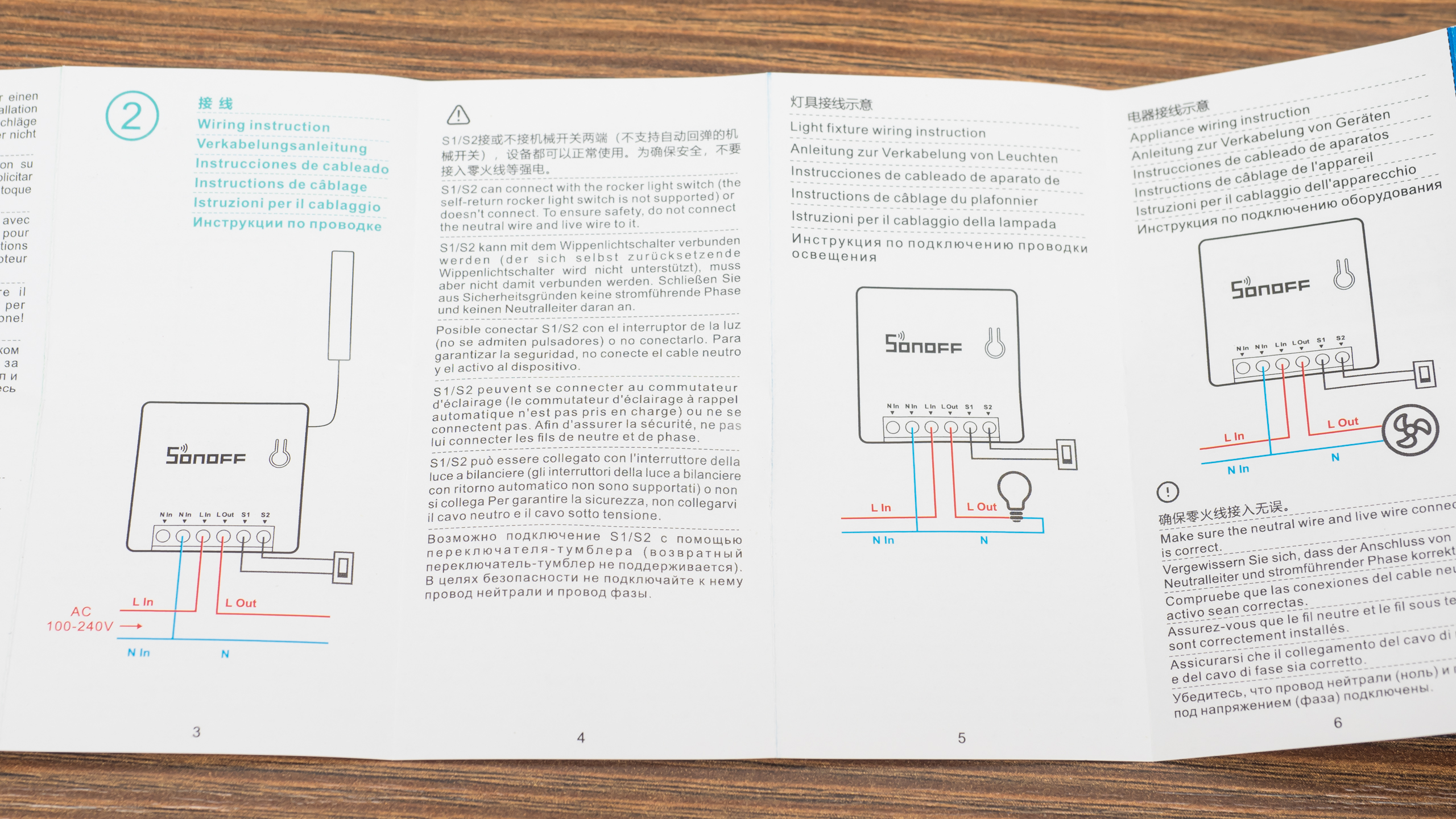
Инструкция на 6 языках в том числе на русском. В ней есть схемы подключения реле и некоторые полезные заметки, например что реле не работает с возвратными выключателями или что провод антенны находится под напряжением
Внешний вид
Реле имеет полностью квадратную форму, с длиной сторон чуть более 4х см и толщиной в 2 см. На одной из сторон находится контактная колодка.

На верхней части находится единственная кнопка для синхронизации и ручного управления. Реле оснащено внешней антенной — для стабильности соединения при внутреннем монтаже.

Еще одно сравнение, с казавшимся раньше небольшим реле sonoff basic — последняя версия с DIY. Ссылка на его обзор.

Конструкция
Реле разбирается легко, корпус состоит из двух половинок и крепится при помощи защелок.
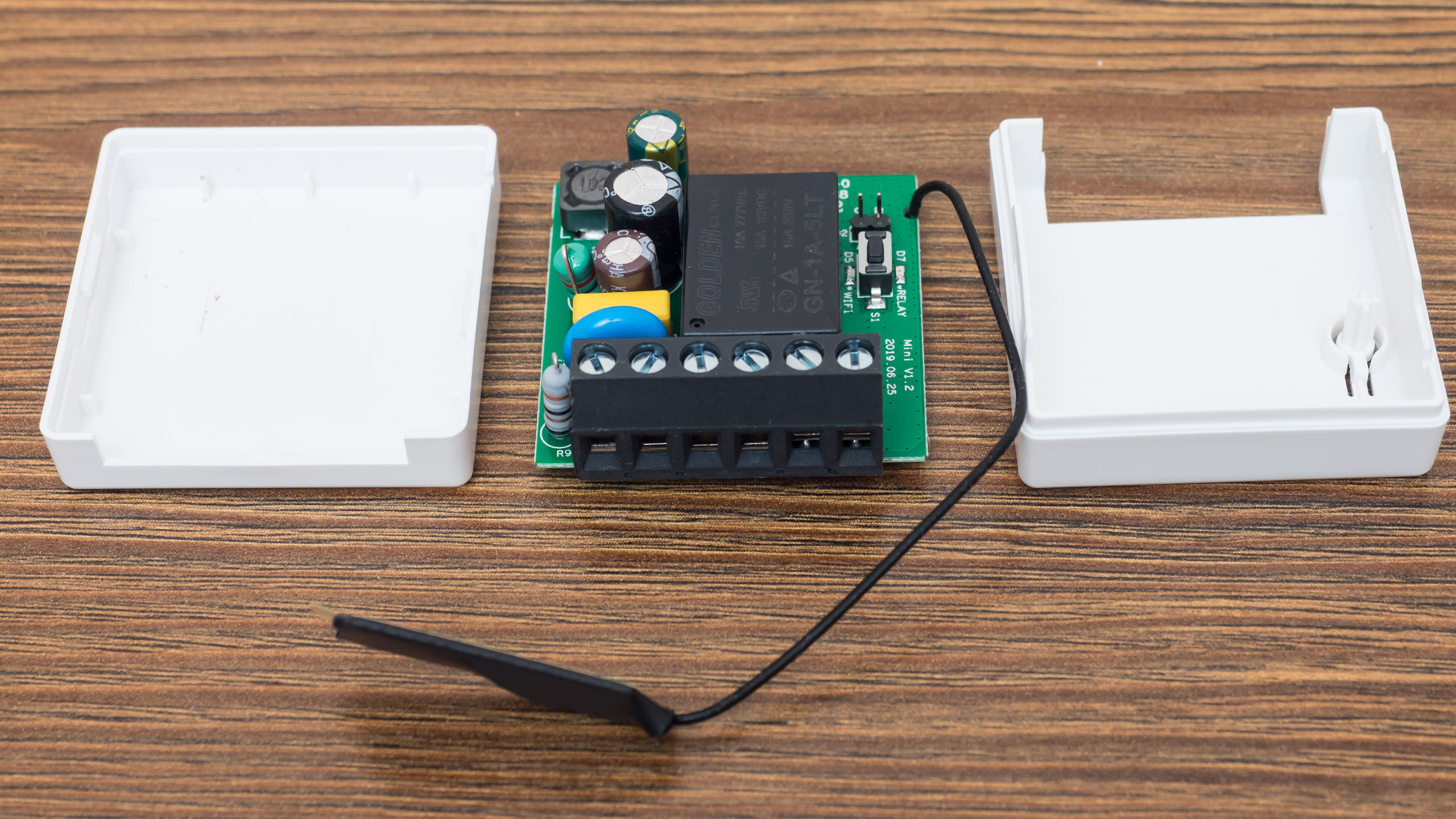
Если считать сторону с контактной колодкой нижней — то справа находится кнопка, контакты для режима DIY и антенна. Слева — силовая часть, трансформатор, электролитические конденсаторы, резисторы — напряжение понижается и выпрямляется для питания электронной части реле
Нижняя сторона — силовые дорожки хорошо пропаяны, следов флюса на плате нет. Нулевые контакты замкнуты между собой. С точки зрения монтажа — наличие двух контактов для ноля — очень удобно. Там же находится и сердце устройства — микроконтроллер ESP 8285, маркировка не очень хорошо видна, и похожа на 8205
Силовой частью ведает реле Golden GN-1a-5LT — на 16 А до 250 Вольт, так что тут имеется солидный запас по мощности

Приложение Ewelink
После подключения питания, реле переходит в режим сопряжения — 2 коротких и один длинный импульс светодиода. Телефон надо перевести на сеть 2.4 ГГц, запустить приложение ewelink и нажать на добавление устройства

Если реле не находится в течении трех минут, то нужно нажать и подержать 5 секунд его кнопку, пока диод снова не начнет моргать в режиме два коротких — один длинный.
После обнаружение и регистрации устройства, что занимает пару минут, остается только дать ему имя и реле готово к работе.
После входа в плагин реле — проверяется и предлагается обновится прошивка. Настоятельно рекомендую это сделать. Чем новее прошивка тем больше допиливают DIY режим. На момент публикации — это 3.3.0
Плагин имеет стандартные для таких устройств функции — в центре кнопка включения / выключения, внизу — дополнительные опции, такие как — предоставление доступа к реле с другого аккаунта, расписание включения или выключения
Два варианта таймера — обычный и циклический, которые тоже могут включать и выключать устройство. Справа вверху — меню настроек.
В меню настроек из интересного есть опция длительность. В которой можно задать интервал от полсекунды до часа. Когда реле включается в этом режиме, оно автоматически отключаться через этот интервал. Как это работает на примере 3х секунд — см. в видео версии обзора
Работа реле
Реле может работать в двух режимах — облачном и LAN. LAN — не зависит от облаков но работает только когда смартфон в той же сети. Но и облачный режим — весьма быстр. См. скорость реагирования в видео версии обзора. Есть две схемы включения реле — стандартный, когда реле управляется только логически (бортовая кнопка не в счет) и когда к контактам S1 и S2 — подключается физический выключатель. Возвратные выключатели не работают!
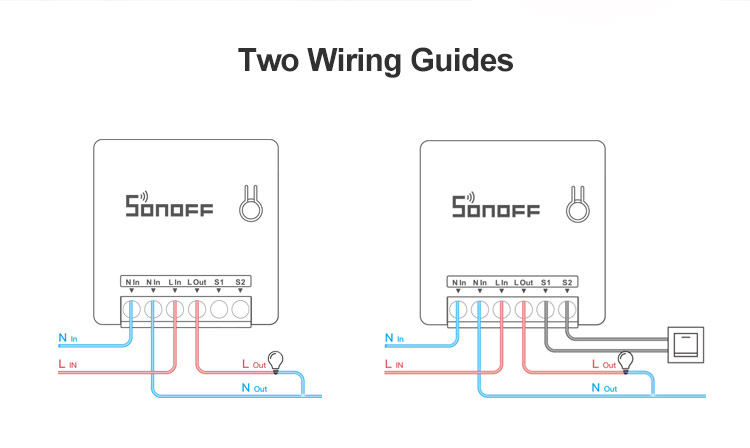
Возможно включение двух выключателей по проходной схеме. Это позволит использовать параллельно с логикой и классический вариант управления, не зависящий от наличия интернет или вай фай.

У выключателя нет положения включено или выключено, он меняет состояние на противоположное. Статус в приложении меняется почти моментально причем это облачный режим работы. (подробнее так же в видео версии)
При активации режима длительность — вне зависимости от способа включения реле отключится через заданный интервал. Это пригодится например для управления воротами, кранами, замками.
Режим DIY
Для активации режима DIY — нужно установить комплектную перемычку на контакты внутри реле. Управление из родного приложения при этом потеряется

Очень подробно про этот режим я рассказывал в обзоре Sonoff Basic, ссылка в описании под видео. Поэтому тут кратко. Нужно активировать на смартфоне точку доступа sonoffDiy с паролем 20170618sn. Реле автоматически подключится к ней.
На github странице проекта sonoff diy — качаем консоль управления с логированием tool_01DIY85_v330(log).exe
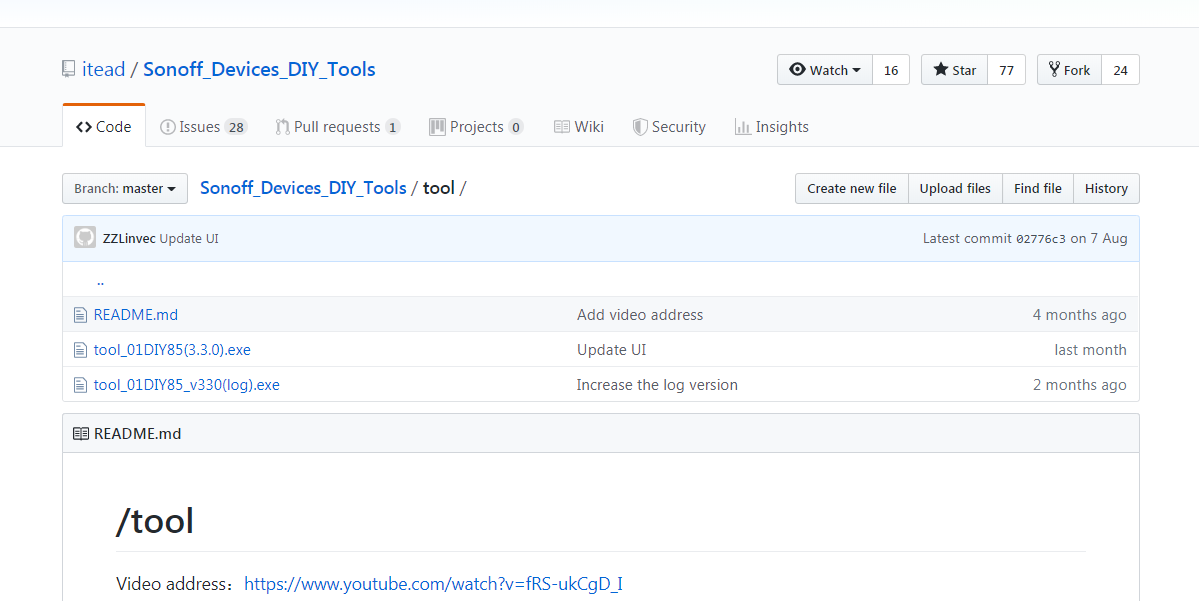
Далее компьютер переключаем в ту же самую сеть — sonoffDiy. И запускаем программу, которая сразу же находит реле
Она позволяет включать и выключать реле, задавать режим при включении. Все заданные параметры видны в окне получения информации — статус и текущие настройки.
При помощи полученных IP адреса и ID номера устройства, которые удобно скопировать из окна логирования
Можно управлять устройством напрямую при помощи REST команд. Подробнее об этом в обзоре Sonoff Basic, а я перейду к интеграции в Home Assistant
Home Assistant
Естественно что для начала нужно перевести реле в основную wi-fi сеть. Это можно сделать и REST командой но проще и быстрее — все тем же приложением через меню change SSID passwrod справа внизу. Задаем имя и пароль сети — применяем полученные параметры и реле теперь соединяется с домашней сетью и становится доступным для управления Home Assistant
ID устройства остается неизменным, а IP адрес меняется уже на тот, что выдает роутер.
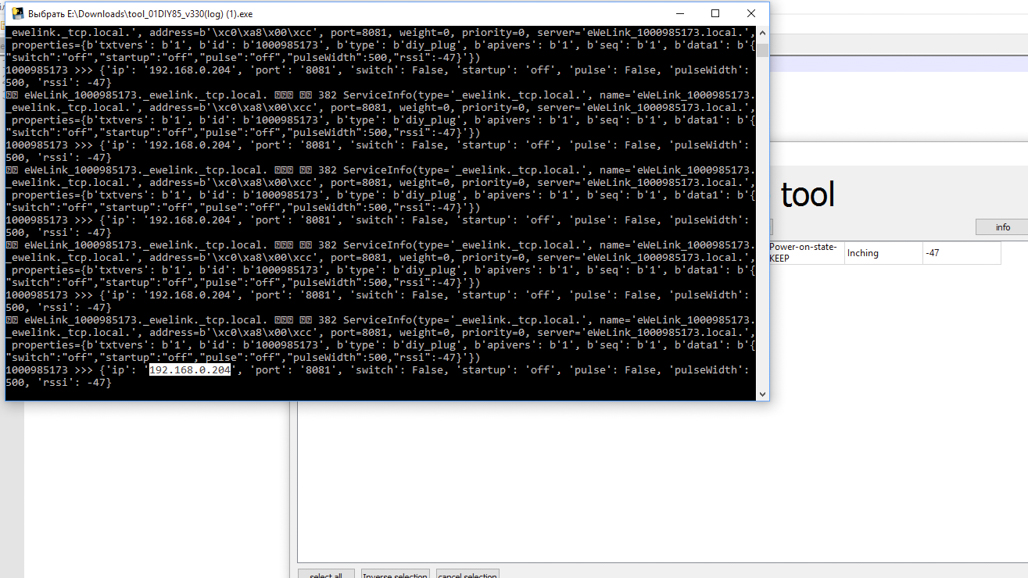
В Home Assistant конечно тоже можно использовать REST команды, как я рассказывал в обзоре Sonoff Basic, но добрые люди, на что я очень надеялся, сделали отдельный компонент — для управления устройствами Sonoff. Качаем архив с github, распаковываем его и записываем его содержимое в папку /custom_components/
Вот так оно должно выглядеть. После этого нужно перегрузить Home Assistant чтобы система знала о новом компоненте
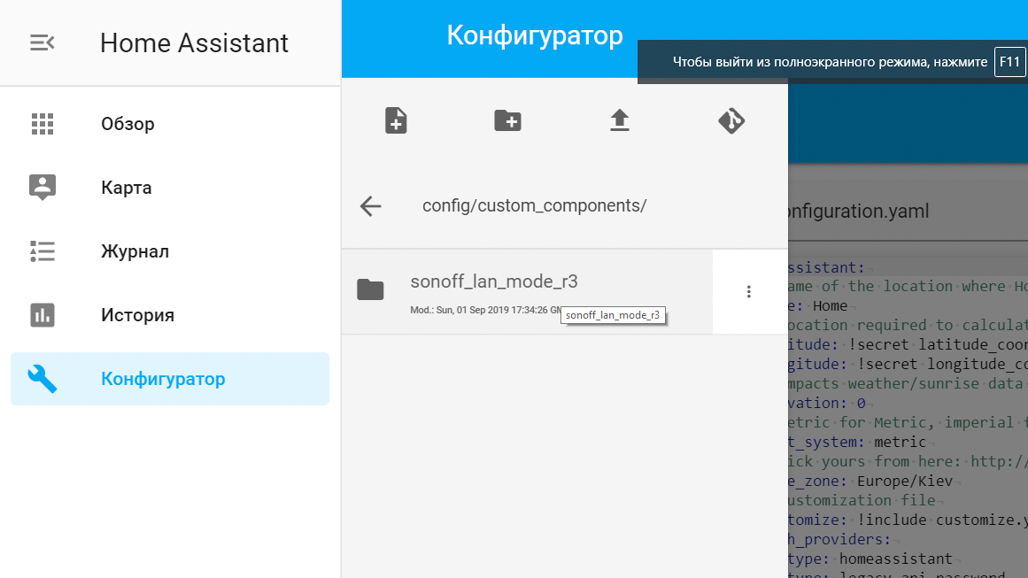
Далее, согласно примеру на githabe прописываем новый swith используя платформу sonoff_lan_mode_r3. При этом нужен только ID устройства. Строка содержащая API ключ для устройств в DIY режиме не надо, нет необходимости прописывать статический IP адрес
После перезагрузки новый выключатель появляется в системе — он полностью функциональный, имеет обратную связь. Естественно что возможность управлять реле при помощи внешнего выключателя — остается
Видео версия обзора
Дополнительные видео по теме:
Вывод
Я считаю что это у Sonoff получился очень удачный продукт. Он позволяет автоматизировать управление различными нагрузками, при этом сохраняя возможность классической схемы с физическим выключателем. Для поклонников системы Home Assistant — имеется легкий путь интеграции без необходимости пайки и прошивки.
Источник
Содержание
- Qiachip KR2201W 220V Smart Switch User Manual How to use Tuya App and RF Dual control?
- Wiring Instructions
- Warning
- RF Pairing/ Programming Instructions
- Control the device with 1 remote button
- Control the device with 2 remote button
- App sync instructions
- Amazon Pairing Instructions
- Once they are linked you can now use «Hey Alexa, switch on (switch name)». To Control your device.
- BUY NOW
- Sonoff RF WiFi переключатель 230В, 10А с пультом 433МГц
- Выключатель Sonoff RF управляемый по Wi-Fi и 433MHz RF для «умного дома».
Qiachip KR2201W 220V Smart Switch User Manual How to use Tuya App and RF Dual control?
Welcome to our online user menu, we will guide you step by step on our product functions. There are multiple functions available on our products including pairing with Amazon Alexa in order to control the switch with voice instructions.
Wiring Instructions
Input N: input neutral wire
Input L: input live wire
Output N: output neutral wire
Output L: output live wire
Warning
High Voltage, please take necessary precautions in order to avoid electrical shock.
Connect the output N wire and L wire to the device you wish to control. Then, connect the input N wire and L wire to the power source.
RF Pairing/ Programming Instructions
The following pairing/ programming instructions depends on which variation of remote control or wall switch you’ve purchased with our receiver device.
Control the device with 1 remote button
Press the Learning button on the receiver device once.
Make sure the led light located on the receiver device is flashing.
Press the any key on the remote control for once.
You will be using the key to control both on & off of the device.
Control the device with 2 remote button
Press 2 times the button on the receiver.
Make sure the led light located on the receiver device is flashing.
Press any key on the remote control (For on), after the led light on the receiver device flashes again. Press another key on the remote control (For off).
You will be using the first key selected to switch on & the second key selected to switch off the device.
App sync instructions
Scan the QR code above or search app name «smart life» from app store or google shopping. We’re now going to guide you step by step on how to pair the device with your smart phone.
Open the Smart Life app click the «+» on the top right corner.
Click «Confirm indicator rapidly blink.
Type in the WiFi username and Passwords, then proceed to click «OK».
Wait until the loading screen finish up. This usually takes less than a minute.
Change the name on the pencil icon (you will need them later), then click completed.
Amazon Pairing Instructions
Open the right tab on your «Amazon Alexa» app, then pick «Skills & Games».
Search «smart life» & pick the app on the picture above.
Once they are linked you can now use «Hey Alexa, switch on (switch name)». To Control your device.
BUY NOW
30 schedule limit for the schedule timer, any way to increase it?
Hi Gibson,
Maybe you should check setting with your APP first.
I recently installed a QIACHIP Ceiling Fan WiFi remote control kit. The two parts connected OK and the controls work to switch the light on and off and each of the fan speeds on and off. My problem is the fan and light randomly switch themselves on in the middle of the night. How do I fix this?
Источник
Sonoff RF WiFi переключатель 230В, 10А с пультом 433МГц
В разделе контакты с помощью формы для обратной связи можно задать уточняющие вопросы по оборудованию.
Sonoff RF WiFi переключатель 230В, 10А с пультом 433МГц и русскоязычным приложением EWeLink для IOS и Android. Производитель: ITEAD, Китай.
Sonoff RF WiFi switch обзор и описание
WiFi реле Sonoff RF с пультом является элементом Умного дома и позволяет управлять сетью 220В с током нагрузки 10А через приложение на телефоне. Находясь в любой точке мира через интернет Вы можете в русскоязычном приложении EWeLink для IOS и Android управлять переключателем, задавать временные интервалы автоматического переключения, настраивать повторы срабатывания по дням недели.
У реле Sonoff RF присутствует на борту приемник пульта дистанционного управления. На частоте 433МГц брелоком Вы так же можете управлять домашними приборами, светом, теплым полом и т.п.
Технические характеристики переключателя Itead Sonoff RF smart switch
- Диапазон напряжения: 90-250 В AC (50/60 Гц);
- Максимальный ток нагрузки: 10A;
- Максимальная мощность нагрузки: 2200 Вт;
- Размеры: (Д) 88x (Ш) 38x (В) 23 мм;
- Влажность: 5-95 процентов;
- Беспроводной частота WiFi: 2.4 ГГц;
- Рабочая температура: -20-75 °C;
- Online статус устройства (включено/выключено);
- Включение/Выключение через Интернет;
- Поддержка 8 таймеров (Включение/Выключение по заданному алгоритму);
- Sonoff RF поддерживает только один брелок на частоте 433МГц;
- Управление неограниченным количеством WiFi реле с одного смартфона.
Sonoff RF инструкция по подключению через WiFi
1) Устанавливаем на телефон приложение eWeLink. Можно скачать через QR code с картинки ниже.
2) Регистрируем новый аккаунт — вписываем электронную почту и пароль. На почту придет код, который нужно будет вписать для продолжения регистрации. Сначала программа будет с китайскими иероглифами, а на каком-то шаге перейдет на русский.
3) Добавляем новое устройство нажав плюс внизу в программе. На переключателе Sonoff RF нажимаем черную кнопку и держим 7 секунд. Зеленый светодиод начнет быстро моргать (режим сопряжения, картинка ниже), в этот момент нажимаем кнопку далее. Кстати, если у Вас версия на IOS до 2.4.0, то может потребоваться пароль 12345678, устройство ITEAD.
4) ВАЖНО! Ваше реле Sonoff RF выберет ту сеть WiFi к которой подключен Ваш телефон, поэтому телефон должен быть подключен к роутеру через WiFi, а не через интернет оператора. Далее, программа попросит ввести пароль Вашей сети Wifi и после этого переключатель будет знать и сеть wifi и пароль. Теперь устройство прописано в приложение и Вы его можете видеть через интернет в любой точке мира.
5) После подключения к сети WiFi у переключателя индикатор должен загореться постоянным зеленым цветом. Если в приложении устройство offline, выйдите и войдите в приложение снова. Если реле Itead Sonoff отключили от сети 220В, то при включении через несколько секунд оно самостоятельно снова найдет сеть Wifi.
Sonoff RF инструкция по подключению и удалению брелока 433МГц
1) Пульт из комплекта уже прописан. Если мы потеряли пульт и хотим прописать новый или поменять кнопку управления на брелочке, то дважды быстро нажимаем на черную клавишу на реле и сразу же после на 3 секунды на брелочке (анимация ниже). Все, новый брелок готов к работе. Предыдущий автоматически удаляется. На переключатель можно прописать только один брелок. Если нужно, чтобы работало несколько, то просто копируем пульты друг от друга. У них будет один сигнал, так релешкой можно управлять любым количеством пультов.
На некоторые реле двойным нажатием пульты не прописать. Тогда, поступаем так: нажимаем на кнопку на реле и удерживаем ее пока светодиод не замигает красно-желтым. Как заморгал, нажимаем и удерживаем кнопку на пульте. Так должен прописаться!
2) Если же мы хотим удалить пульт из памяти реле, то трижды быстро кратковременно нажимаем на кнопку переключателя (анимация ниже).
Источник
Выключатель Sonoff RF управляемый по Wi-Fi и 433MHz RF для «умного дома».
Здравствуйте. Своим сегодняшним обзором я продолжу серию обзоров о компонентах для умного дома. В этот раз мы рассмотрим выключатель Sonoff RF, разработанный студией ITEAD из Шеньчжэня, которым можно управлять как вручную, так и по Wi-Wi через облако, а также по радиоканалу 433MHz, что позволяет состыковать выключатель с оборудованием других фирм. Если вам это интересно – добро пожаловать под кат.
Заказ был сделан 12 июня и уже 28 июня он домчался до меня почтой Гонконга:
Выключатели поставляются вот в такой картонной коробочке:
На боковой грани которой указаны характеристики выключателя:
Посмотрим на характеристики со страницы товара производителя, по совместительству и продавца:
Features
Support WiFi network.
Support 433MHz RF remote.
Support status tracking, home appliances status timely feedback to your App.
Support remotely turn on or off added devices.
Support Max 8 timing tasks for each added device.
Support numerous WiFi smart switches one smart phone.
Easy installation, easy handling and can be activated immediately and stably.
Specification
Voltage range: 90-250v AC(50/60Hz)
Max current: 10A
Max Wattage: 2200 watts
Dimensions: (L)88*(W)38*(H)23mm
Color: White
Humidity: 5%-95%
Wireless Frequency: 2.4Ghz
Working Temp: ﹣20℃-75℃
В коробочке, помимо выключателя находятся четыре самореза для закрепления клеммных крышек после монтажа выключателя:
Рассмотрим выключатель повнимательнее:
Вход выключателя – слева, выход – справа. Это указано стрелочкой. Правее стрелочки находится кнопка ручного включения выключателя, ей же производится привязка радиопульта к выключателю. Справа – светодиод сигнализирующий о режимах работы устройства.
Снимем клеммные крышки:
И верхнюю крышку:
Что полностью соответствует описанию от производителя:
Выключатель выполнен на базе платформы ESCP (Espressif Systems’ Smart Connectivity Platform) ESP8266:
Даташит можно посмотреть здесь.
Оторвём наклейку с реле и посмотрим на его тип:
HRS3FN от фирмы HKE. Его даташит можно увидеть здесь.
И сейчас будем подключать сразу два выключателя, чтобы убедится в корректности работы и отсутствии взаимных помех.
После подключения выключателей, устанавливаем на телефон приложение eWeLink из маркета:
После установки приложения – мы попадём в экран входа:
Если вы ещё не зарегистрированы – жмём «Register»:
Выбираем «Россия», вводим свой почтовый адрес, нажимаем «NEXT»:
Проверяем свой почтовый ящик и ищем письмо с кодом подтверждения. Кстати, подтверждение не пришло на ящик gmail.com, зато пришло сразу на ящик mail.ru.
Вводим код подтверждения и придумываем пароль.
Теперь можно войти в приложение:
Выбираем «Add Device» для добавления выключателя:
Зажимаем кнопку на выключателе пока светодиод не начнёт мигать. Ставим галочку сверху на «1th» и жмём «NEXT».
Приложение запросит пароль от вашей сети Wi-Fi:
После ввода пароля будет выполнен поиск устройства:
И его подключение:
Назовите ваше устройство так, как вам будет удобно:
И стало доступно в вашем списке устройств:
При заходе на страницу управления выключателем, приложение уведомляет, что появилась новая прошивка и просит обновиться:
Идём в настройки:
И жмём «Click to upgrade»:
На этой же странице можно выбрать, в каком положении по умолчанию останется выключатель в случае пропадания питания.
Доступны настройки различных таймеров для выключателя:
После «привязки» устройства у него может быть только один хозяин и один аккаунт. Но вы можете поделится с другим телефоном возможностью управления:
Кнопка, которой можно управлять выключателем из любой точки мира.
Устройства можно группировать и создавать различные сценарии:
Подключаем второй выключатель:
Помимо управления по Wi-Fi – Sonoff RF поддерживает управление по радиоканалу. Пульт в комплект не входит и приобретается отдельно. К выключателю можно привязать любой свой радиопульт, работающий на частоте 433MHz.
У меня нет такого лишнего пульта. Поэтому мы пойдём другим путём.
Запускаем программу e-Control (её описание есть в предыдущих частях моих обзоров, посвящённых компонентам умного дома, ссылки я дам в конце обзора):
Добавляем пульт для розеток, найдя в облаке любой пульт для радиоканала и подключаем его к Broadlink Pro 2, который имеет радиоуправление:
Быстро нажимаем два раза кнопку на выключателе Sonoff RF и дождавшись, когда светодиод мигнёт один раз красным светом – нажимаем кнопку на нашем виртуальном пульте ДУ. Теперь выключателем можно управлять не только через родное облако,
но и через Broadlink, связав его с остальными компонентами и используя различные сценарии и взаимодействия.
Спасибо за внимание.
Мои предыдущие обзоры из серии «умный дом»:
Товар для написания обзора предоставлен магазином. Обзор опубликован в соответствии с п.18 Правил сайта.
Источник
Как подключить пару рольставней по трём проводам и управлять ими голосовым ассистентом
Время на прочтение
4 мин
Количество просмотров 8K
Всем привет!
В этой статье я расскажу, как мне пришлось исправить ошибку строителей, которые заложили в штробу всего один 3-х проводной кабель, идущий к двум рольставням, тогда как нужно было проложить два таких кабеля. А так же про недорогой WiFi + RF433 МГц блок управления рольставнями и подключение его к голосовому ассистенту Яндекс Алиса. Если Вам интересны подробности, то прошу под кат.
Распаковка блока управления рольставнями
Я достраиваю свой дом, и недавно у меня на окнах первого этажа установили моторизированные рольставни. Для управления ими я приобрел на Aliexpress WiFi+RF433 переключатели от компании Moes, на упаковке указано название «Smart WiFi + RF Curtain Switch». Обошлись они мне по 900 руб. за 1 шт. В комплекте идет небольшая инструкция по подключению и два болтика для монтажа. Панель сделана из стекла, на ней расположены три сенсорные кнопки с синей подсветкой. Подключается устройство всего 4-мя проводами: L-линия, N-ноль, Open, Close. В инструкции нет упоминаний про работу блока с Яндекс-станцией «Алиса», но как потом оказалось, устройство прекрасно сопрягается с умной колонкой через приложение Tuya Smart.

Блок управления изнутри
Переключатель состоит из двух плат: верхняя плата, это WiFi контроллер, приемник 433 МГц, емкостные кнопки и две антенны, также разведенные на плате, и нижняя — это блок питания, винтовые разъемы для подключения проводов, два реле управления моторами рольставней.
Соединяются обе платы между собой обычной двухрядной гребенкой, с шагом 2 мм.

Подсветка кнопок
Стоит ещё упомянуть, как работает подсветка в модуле управления. Днем подсветку всех кнопок не заметно. Но на панели всегда ярко светится последняя нажатая кнопка. Если нажать клавишу опустить занавес и не важно по WiFi или кнопкой на пульте, то будет светится кнопка «Close» до того момента, пока не будет нажата другая кнопка. А у клавиши STOP есть две функции: с её помощью можно остановить ставни в любом положении, и вторая функция — это перевод свечения кнопок в ночной режим. В полной темноте свечение всех клавиш очень комфортное и абсолютно не раздражает глаза.

Подключение к WiFi
При первом включении сразу же начнут мигать все три кнопки — тем самым блок говорит, что его нужно подключить к WiFi сети. Для этого потребуется установить приложение Tuya Smart. запускаем приложение->нажимаем «+»(добавить устройство)->мелкая бытовая техника->шторы/карниз WiFi->включаем геолокацию->подтверждаем Имя и ключ WIFI сети после непродолжительной паузы устройство будет добавлено и после чего можно сменить его название. Для удобства управления я у себя все три добавленных устройства назвал «окно», только присвоил им всем разные комнаты. В голосовом ассистенте Алиса нажимаем (+) -> другое устройство -> находим Tuya Smart -> обновить список устройств.
Я так же в голосовом ассистенте создал такие сценарии, как: «Сим-сим откройся», «Открой все окна», «Включи кино» и т. д.

Подключаем пульт 433МГц
Так же для более широких возможностей управления рольставнями, я приобрел пульт, работающий в радиодиапазоне 433 МГц.
Для того, чтобы модуль переключателей запомнил кодовые команды с радиопульта, нужно нажать и удерживать требуемую кнопку на блоке управления до того момента, пока он не издаст одиночный звуковой сигнал и при этом индикатор начнет быстро мигать, после чего нужно нажать такую же кнопку на пульте дистанционного управления. Если переключатель запомнил код, то он переведет индикатор в постоянно светящийся режим. Для обнуления ранее записанного кода, нужно нажать и удерживать кнопку блока управления в течении 10 секунд до того момента, пока он не издаст три прерывистых звуковых сигнала, после чего код пульта из блока будет стёрт.

Косяки строителей
Теперь о проблеме, с которой я столкнулся при подключении рольствней. Строители, которые занимались отделкой, несмотря на мои неоднократные напоминания, заложили всего один трех проводной кабель для двух окон. А всплыла эта проблема, когда приехали установщики роллетов. «Ну ладно,» — подумал я, «подключу их параллельно», но, как оказалось, подключать рольставни параллельно между собой нельзя. Я, конечно, сначала не поверил в это, но потом убедился в этом сам, когда попытался проверить это на практике и чуть было на спалил моторы. Проблема заключается в том, что моторы имеют несколько обмоток и между ними установлен фазосдвигающий конденсатор. И если подать управляющий ток на поднятие занавеса «Open», то на открытом конце «Close» будет напряжение 220В, которое начнет вращать рольставни в противоположную сторону, и они останутся на одном месте в заклиненном состоянии, а ток при этом будет протекать через обмотки двигателей. Получится как в той басне про лебедя, рака и щуку.

Так же установщики сказали, что существуют блоки, при помощи которых можно объединять рольставни в группы и подключать их на один переключатель.

Но групповой блок GC-2 мне тоже ни как не поможет, так как ему кроме проводов «Open», «Close» и «N»-ноль требуется ещё и линия-«L». Если игнорировать заземление, то в сумме получается 4 провода. А у меня, как вы помните, их всего 3. Перерыв весь интернет, я так и не нашел решения, хотя встретил братьев по несчастью с такой же проблемой, просящих помощи у сообщества. В итоге у меня остался только один вариант — штробить стену и прокладывать недостающие провода. Что меня никак не устраивало, так как на первом этаже уже выполнена свежая отделка и смонтированы натяжные потолки. Мне бы не хотелось портить строительной пылью свежий ремонт. Пришлось напрячь мозг и придумать своё решение.
Благо решение нарисовалось на бумаге в течении пары минут и для его реализации мне понадобилось всего одно реле на 220 В, с тремя контактными группами.

Схема подключения реле
Я думаю у многих может возникнуть вопрос: почему именно 3 группы контактов, а не две? Если исключить самую верхнюю группу контактов на схеме, замкнув эти два провода, то через взаимосвязанные обмотки электродвигателей и через обмотку реле будет протекать ток в любом положении переключателя, и реле всегда будет переходить во включенное состояние.

Монтаж реле
Мне не терпелось и хотелось побыстрее проверить работоспособность схемы. А ввиду отсутствия у меня плоских разъемов 3 мм, я не стал тратить время на их поиски и покупку, а взял и припаял к нужным контактам реле провода. Заизолировал их термоусадочным кембриком и подключил реле к рольставням соеденителями типа скрутка. Разместил его в соединительной коробке, в которой предварительно замазал силиконом все сквозные отверстия.

Ну вот наконец все подключено, можно проверять.
Заключение
Спасибо, что дочитали до конца!
Если Вам понравилась моя статья — то поддержите её лайком и подпиской.
Если у Вас есть вопросы, то можете задавать их в комментариях.
Умное реле Sonoff 4CHPROR3 научит ваш телефон управлять кучкой бытовых приборов на расстоянии, а также следить за текущим статусом работы каждого устройства. Больше не нужно вставать с постели, чтобы выключить свет или беспокоиться по дороге на работу о включённом утюге.
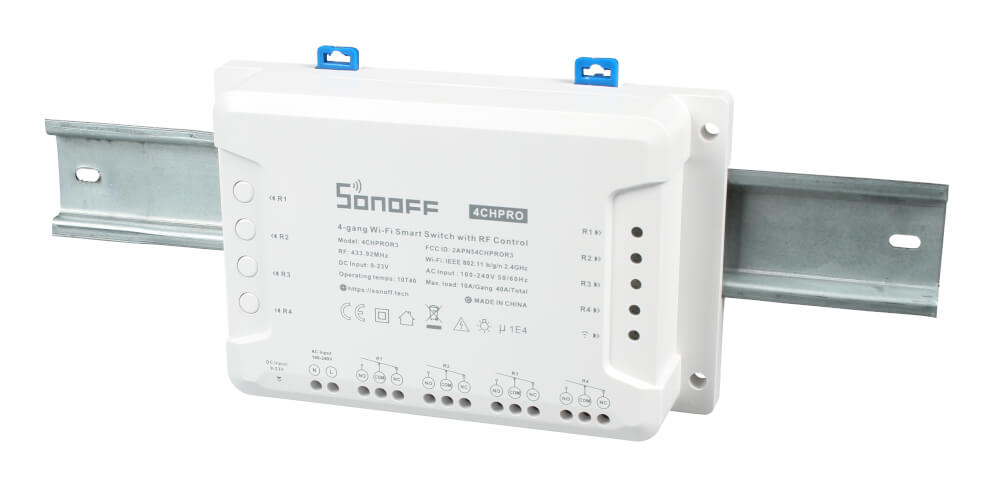
Модуль Sonoff 4CHPROR3 способен коммутировать четыре канала нагрузки током до 10 А на каждый канал. Управление всеми четырьмя каналами можно сосредоточить под рукой в приложении на смартфоне или же воспользоваться радиопультом на 433,92 МГц.
Подключение и настройка
Для старта работы необходимо подключить электронику и настроить устройство.
Подключение электроники
Умное реле Sonoff 4CHPROR32 рассчитано на управление четырёх отдельных устройств, причем возможна коммутация через нормально открытые или нормально закрытые выходы реле, что позволяет подобрать наиболее удобную схему работы каждого канала.
Т.к. работа всех каналов идентична, рассмотрим работу первого канала . В качестве примера, соберём макет охранной системы: зеленая лампа горит — проход разрешен, красная лампа горит — проход запрещен.
Что понадобится
-
1× Отвёртка (поставляется в комплекте с Sonoff 4CHPROR3)
Инструкция по сборке
-
Подключите вилку 220 В к модулю 4CHPROR3 выводными проводами в клеммы и с подписью . Так же продублируйте провод в клемму с подписью для дальнейшей коммутации первым каналом реле.
-
Вкрутите зелёную лампочку в патрон. Выводные провода патрона подключите к модулю 4CHPROR3: один провод в клемму с подписью , а второй в клемму с подписью .
-
Вкрутите красную лампочку в патрон. Выводные провода патрона подключите к модулю 4CHPROR3: один провод в клемму с подписью , а второй в клемму с подписью .
-
Подключите вилку к источнику питания бытовой сети 220 В.
-
Электроника подключена, переходим к программной настройке.
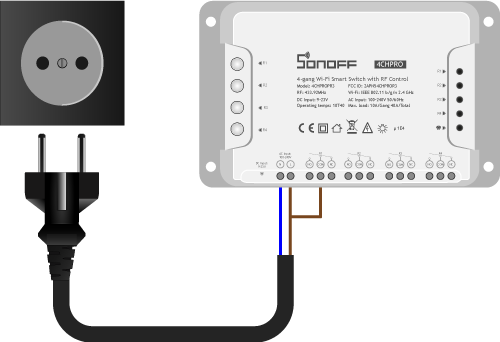
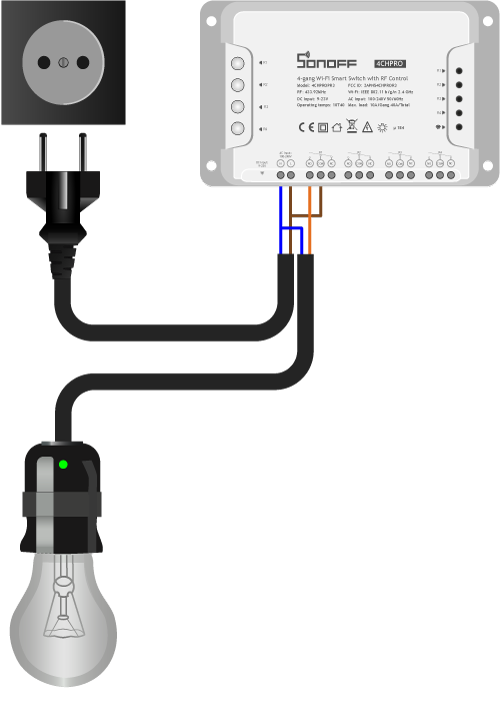
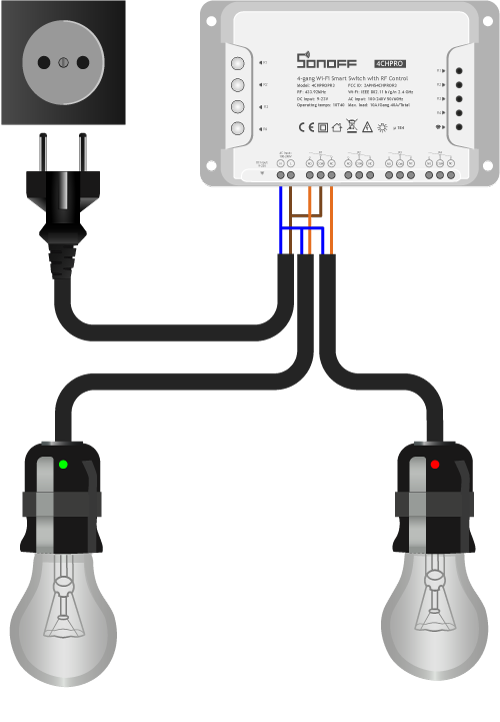
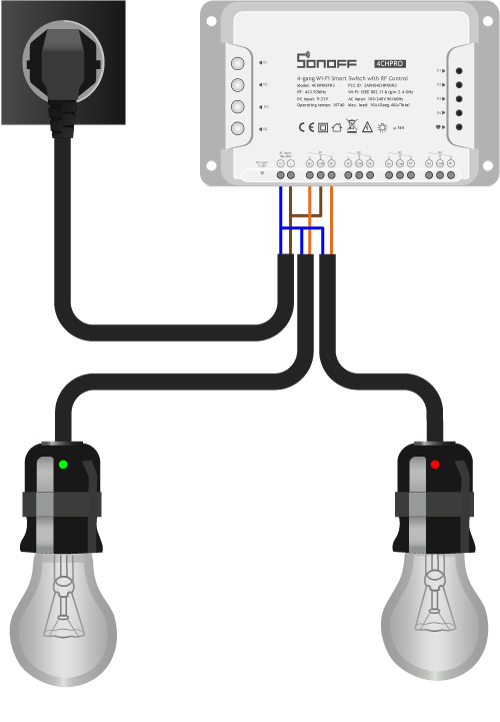
Программная настройка
-
После сопряжения можете смело переходить к примерам работы.
Сопряжения с новыми устройствами
Умное реле Sonoff 4CHPROR3 поддерживает два режима сопряжения с новыми устройствами:
Режим быстрого сопряжения
Режим служит для быстрого сопряжения мобильного телефона с новыми устройствами Sonoff.
-
Удерживайте кнопку сопряжения более 5 секунд.
-
Модуль перейдет в «Режим быстрого сопряжения». Активацию режима подскажет индикаторный светодиод сопряжения с периодом миганий: один длинный → два коротких → пауза ↵.
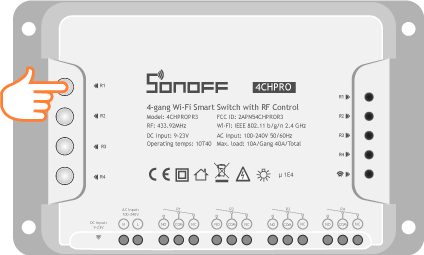
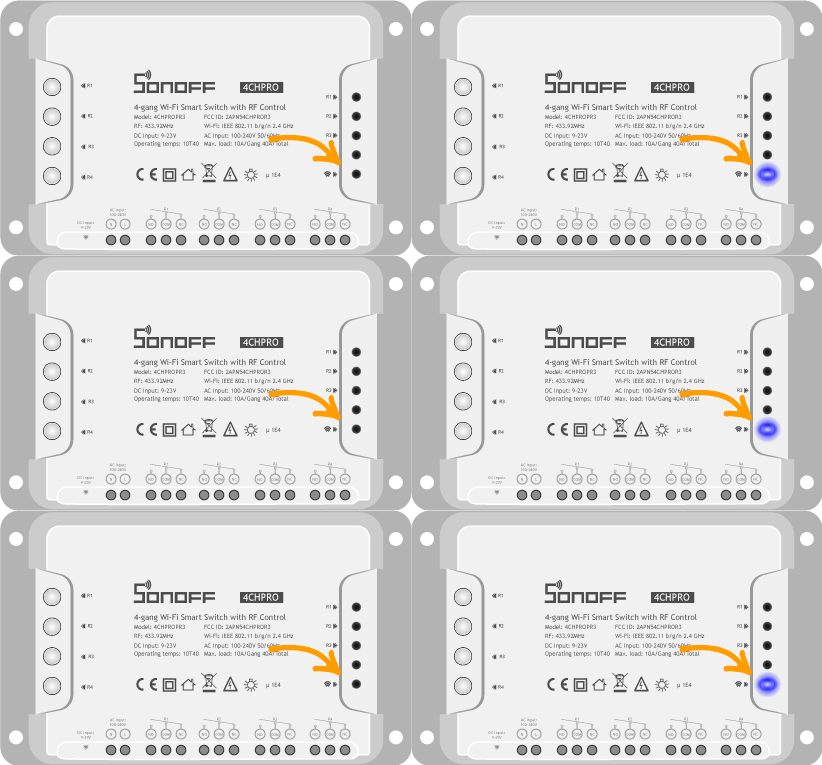
Режим совместимого соединения
Режим служит для сопряжения мобильного телефона с новыми устройствами Sonoff. В режиме совместимого соединения, модуль Sonoff сам создаёт Wi-Fi окружение, через которое проходит дальнейшая настройка
-
Удерживайте кнопку сопряжения более 5 секунд.
-
Модуль перейдет в «Режим быстрого сопряжения». Активацию режима подскажет индикаторный светодиод сопряжения с периодом миганий: один длинный → два коротких → пауза ↵.
-
Повторно удерживайте кнопку сопряжение более 5 секунд.
-
Модуль перейдет в «Режим совместимого соединения». Активацию режима подскажет индикаторный светодиод сопряжения с периодом миганий: все короткие ↵.
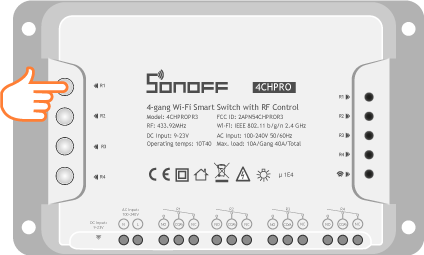
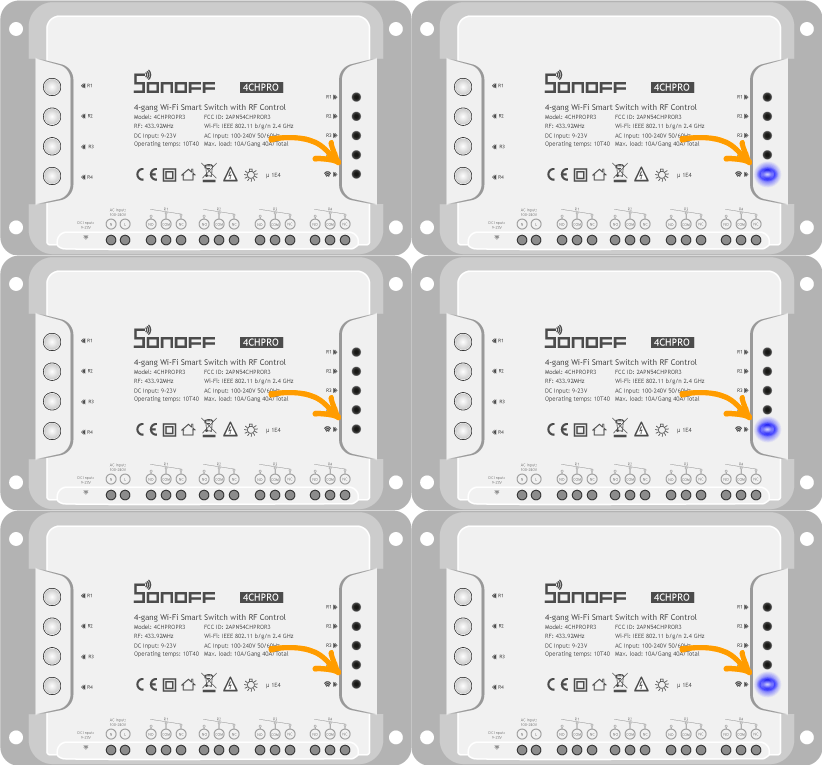
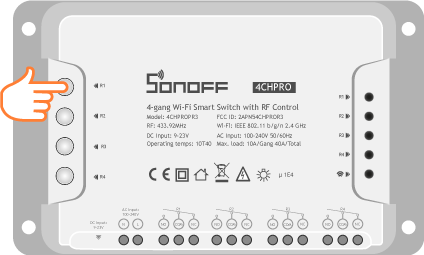
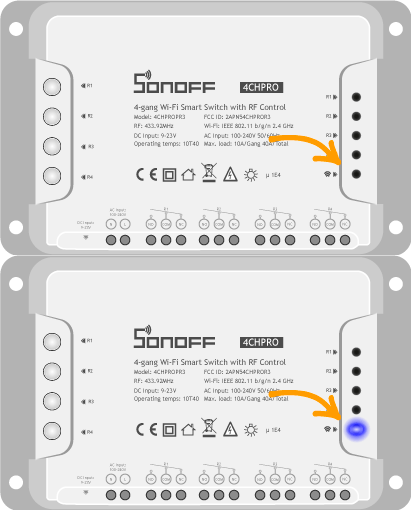
Примеры работы
Пришло время проверить умное реле Sonoff 4CHPROR3 в действии.
Физический переключатель
Изменяйте состояние устройства канала физическим нажатием на кнопку на модуле Sonoff 4CHPROR3:
-
ON: устройство включено.
-
Индикатор горит.
-
Контакты замкнуты.
-
Контакты разомкнуты.
-
Зелёная лампочка горит, красная — не горит.
-
-
OFF: устройство выключено.
-
Индикатор не горит.
-
Контакты разомкнуты.
-
Контакты замкнуты.
-
Зелёная лампочка не горит, красная — горит.
-
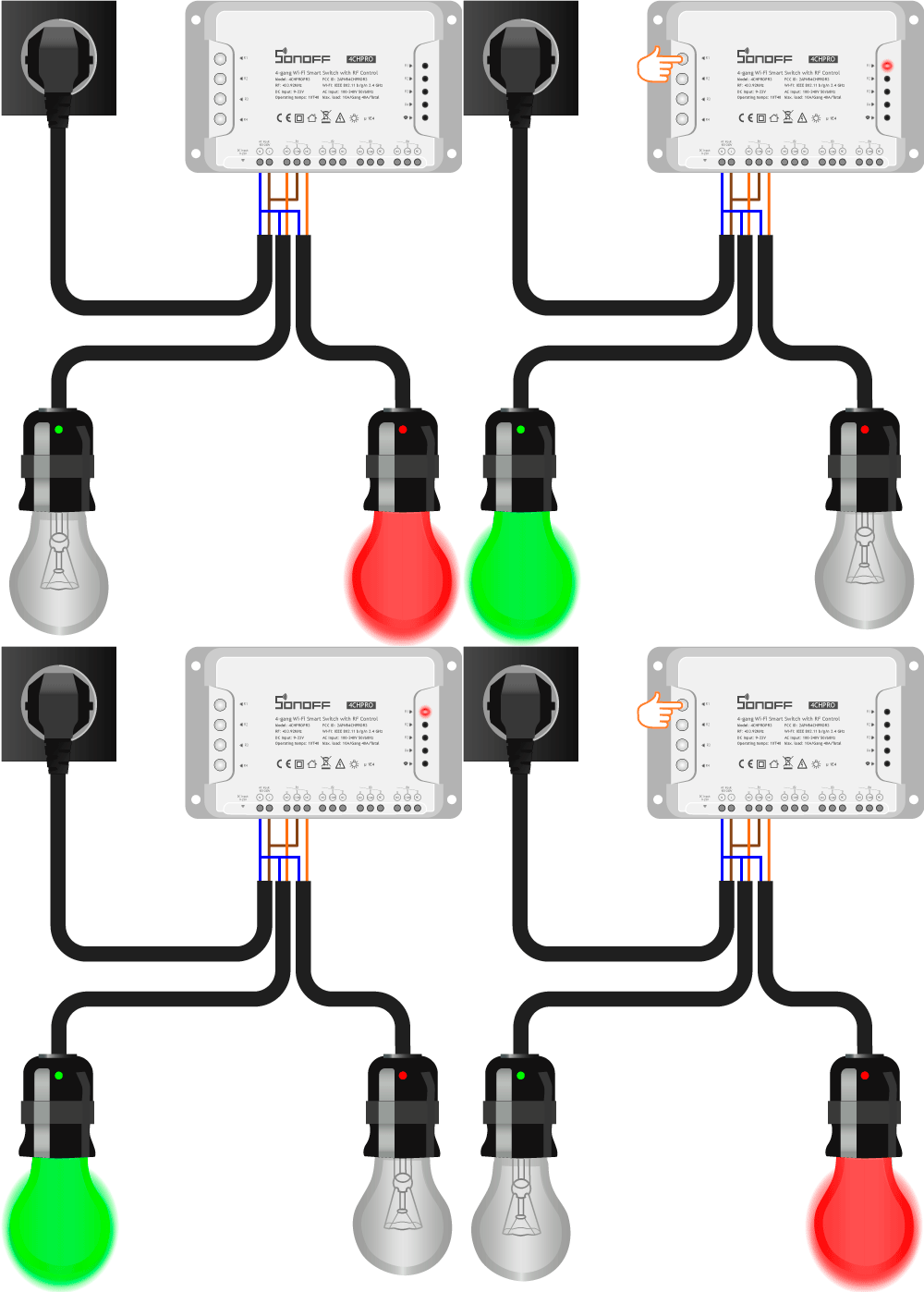
Беспроводной переключатель
Изменяйте состояние устройства канала нажатием на иконку кнопки в мобильном приложении:
-
ON: устройство включено.
-
Индикатор горит.
-
Контакты замкнуты.
-
Контакты разомкнуты.
-
Зелёная лампочка горит, красная — не горит.
-
-
OFF: устройство выключено.
-
Индикатор не горит.
-
Контакты разомкнуты.
-
Контакты замкнуты.
-
Зелёная лампочка не горит, красная — горит.
-
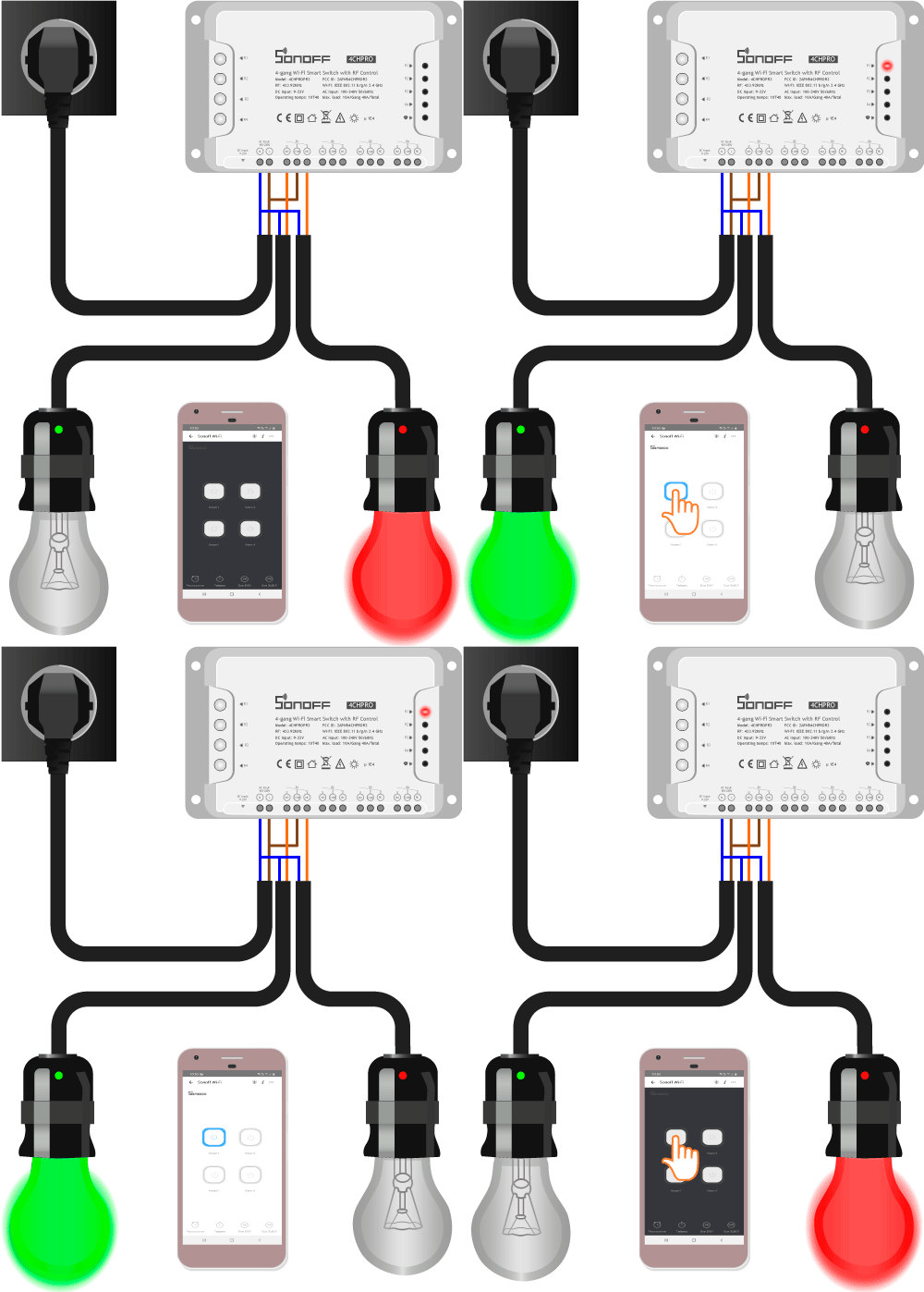
Совместимость с пультами RF 433 МГц
Умное реле Sonoff 4CHPROR3 управляется не только по сети Wi-Fi, но и по радиоканалу 433,92 МГц с типового RF-пульта. Радиоканал на частоте 433,92 МГц обладает большей дальнобойностью и стабильностью по сравнению с Wi-Fi на частоте 2,4 ГГц.
Программная настройка
-
Удерживайте кнопку сопряжения 3 секунды.
-
По истечению времени, индикаторный светодиод сопряжение мигнёт один раз красным цветом.
-
Нажмите кнопку на RF-пульте, которую хотите привязать для управление текущим каналом на модуле Sonoff 4CHPROR3.
-
Индикаторный светодиод сопряжение мигнёт ещё один раз красным цветом.
-
Это значит всё получилось и можно переходить к примеру работы.
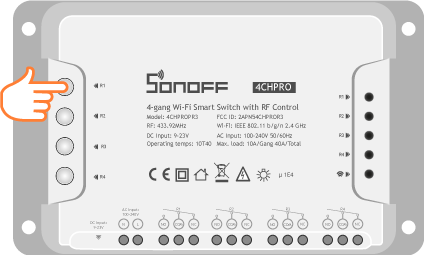
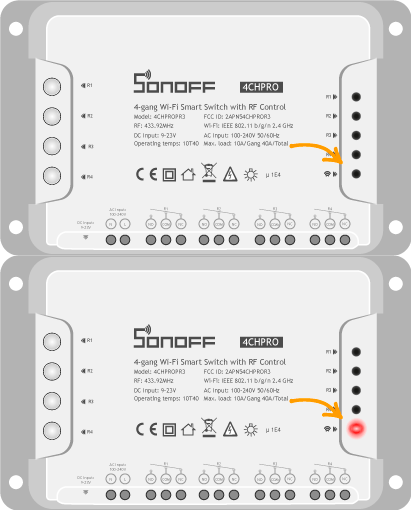
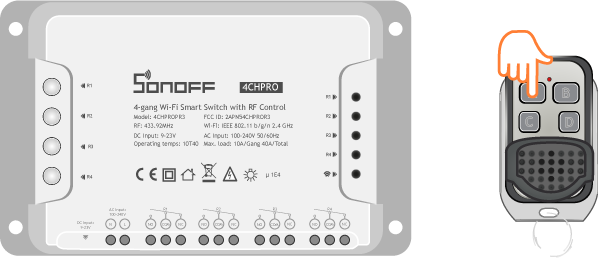
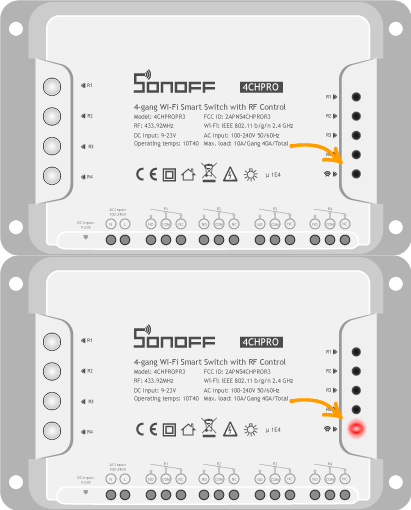
Пример работы
Изменяйте состояние устройства канала физическим нажатием на привязанную кнопку на RF-пульте:
-
ON: устройство включено.
-
Индикатор горит.
-
Контакты замкнуты.
-
Контакты разомкнуты.
-
Соответственно зелёная лампочка горит, красная — не горит.
-
-
OFF: устройство выключено.
-
Индикатор не горит.
-
Контакты разомкнуты.
-
Контакты замкнуты.
-
Соответственно зелёная лампочка не горит, красная — горит.
-
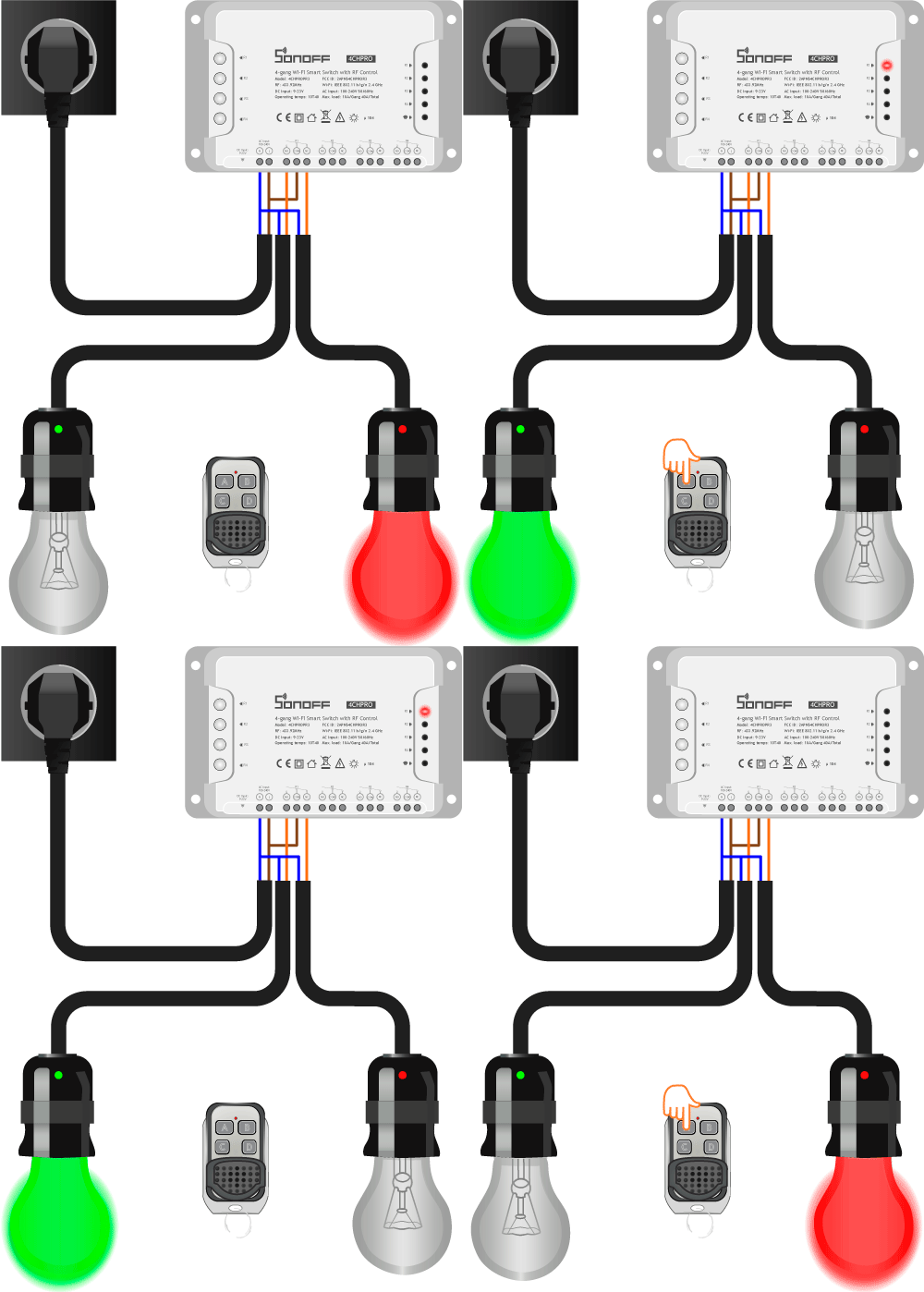
Элементы платы
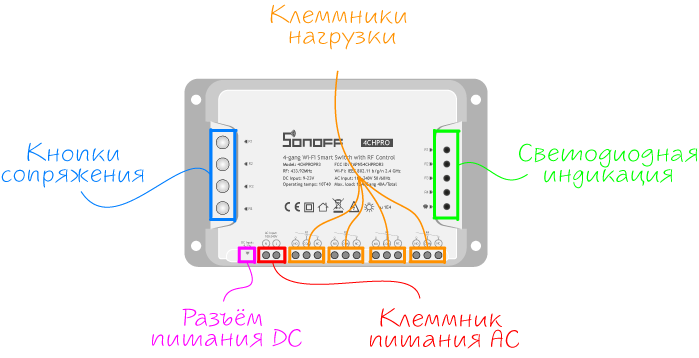
Чип ESP8285
За беспроводную технологию в Sonoff 4CHPROR3 отвечает чип ESP8285. В основе кристалла входит процессор семейства Xtensa — 32-х битный Tensilica L106 с частой 80 МГц с ультранизким энергопотреблением, радиочастотный трансивер с физическим уровнем WiFi IEEE 802.11 b/g/ и блоком памяти Flash на 1 МБ. Мощности процессорного ядра хватает для работы сложных пользовательских приложений и цифровой сигнальной обработки.
Чип ESP8285 расположен на плате управления внутри пластикового бокса.
Чип SYN470R
За беспроводную технологию RF 433 МГц в Sonoff 4CHPROR3 отвечает чип SYN470R.
Чип SYN470R расположен на плате управления внутри пластикового бокса.
Электромеханическое реле
За коммутацию нагрузки в Sonoff 4CHPROR3 отвечает четыре электромеханических реле GOLDEN GH-1C-5L. Общий принцип работы реле читайте в нашей документации.
Электромеханические реле расположены на плате управления внутри пластикового бокса.
Клеммник питания AC
Клеммник служит для подключения Sonoff 4CHPROR3 к источнику питания от бытовой сети 220 В.
| Контакт | Функция | Подключение |
|---|---|---|
| L | Питание модуля / Фаза | Подключите к фазному проводу источника питания. |
| N | Питание модуля / Ноль | Подключите к нулевому проводу источника питания. |
Если не знаете, где в вашей бытовой сети фаза и ноль , ничего страшного. Провода и ноль можно менять местами, если подключаемая нагрузка это предусматривает.
.
Клеммники нагрузки
Клеммники нагрузки служат для подключения нагрузки к модулю Sonoff 4CHPROR3. На плате четыре канала, в качестве примера рассмотрим первый канал, остальные три идентичные.
| Контакт | Функция | Подключение |
|---|---|---|
| COM | Входной коммутируемый контакт | Подключите к коммутируемому напряжению. |
| NO | Выходной коммутируемый контакт / Нормально открытый | Подключите к нагрузке. |
| NC | Выходной коммутируемый контакт / Нормально закрытый | Подключите к нагрузке. |
Светодиодная индикация
На модуле Sonoff 4CHPROR3 расположено пять светодиодов:
Индикатор нагрузки
Светодиодный красный индикатор нагрузки подскажет текущее состояния нагрузки.
| Состояния светодиода | Описание режима |
|---|---|
| Горит | На нагрузку поступает напряжение. |
| Не горит | На нагрузку не поступает напряжение. |
Индикатор сопряжения
Светодиодный индикатор сопряжения состоит из двух кристаллов:
-
Синий отвечает за сопряжения Wi-Fi
-
Красный отвечает за сопряжения RF
Индикатор сопряжения Wi-Fi
| Состояния светодиода | Описание режима |
|---|---|
| Мигает: один длинный → два коротких → пауза ↵ | Режим быстрого сопряжения. |
| Мигает: все короткие ↵ | Режим совместимого соединения. |
| Мигает: один короткий → пауза ↵ | Невозможно найти Wi-Fi роутер. |
| Мигает: два коротких → пауза ↵ | Устройство успешно подключено к Wi-Fi роутеру, но отсутствует связь в сеть. |
| Мигает: три коротких → пауза ↵ | Обновление прошивки. |
| Горит | Устройство успешно подключено. |
Индикатор сопряжения RF
Светодиодный красный индикатор RF мигает в режиме один короткий → стоп ↵:
-
При сопряжении кнопки RF-пульта
-
При штатном использовании RF-пульта для управления нагрузкой
-
При сбросе сопряжённых кнопок
Кнопка сопряжения
| Действие | Описание режима |
|---|---|
| Простой клик | Обеспечивает ручное включение или выключение нагрузки. |
| Удержание >5с | Переводит модуль в режим быстрого сопряжения с устройствами. |
| Удержание >5с (повторное) | Переводит модуль в режим совместимого соединения. |
Габаритный чертёж
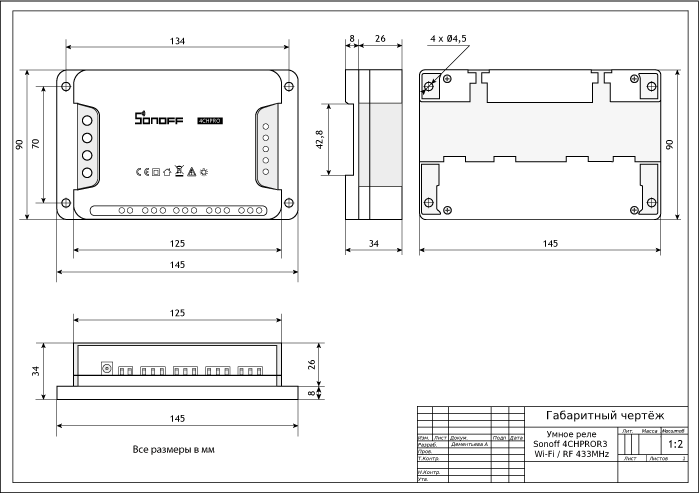
Характеристики
-
Модель: Sonoff 4CHPROR3 (SKU M0802010004)
-
Микроконтроллер: чип ESP8285 Wi-Fi
-
Стандарт Wi-Fi: 802.11b/g/n (2,4 ГГц)
-
Беспроводная связь RF: чип SYN470R
-
Стандарт RF: 433,92 МГц
-
Напряжение питания:
-
100–240 В при 50/60 Гц (AC)
-
9–23 В (DC)
-
-
Управляемая нагрузка: до 10 А / 2200 Вт на канал
-
Количество каналов: 4
-
Диаметр проводника: 0,5–1,5 мм (24–14 AWG)
-
Программная поддержка: Android/iOS
-
Тип крепления: рейка DIN 46277-3 / EN 50022
-
Материал корпуса: пластик
-
Цвет: белый
-
Размеры: 145×90×34 мм
Ресурсы
Полезные статьи
Документация
Sonoff RF WiFi переключатель 230В, 10А с пультом 433МГц и русскоязычным приложением EWeLink для IOS и Android. Производитель: ITEAD, Китай.
Sonoff RF WiFi switch обзор и описание
WiFi реле Sonoff RF с пультом является элементом Умного дома и позволяет управлять сетью 220В с током нагрузки 10А через приложение на телефоне. Находясь в любой точке мира через интернет Вы можете в русскоязычном приложении EWeLink для IOS и Android управлять переключателем, задавать временные интервалы автоматического переключения, настраивать повторы срабатывания по дням недели.
У реле Sonoff RF присутствует на борту приемник пульта дистанционного управления. На частоте 433МГц брелоком Вы так же можете управлять домашними приборами, светом, теплым полом и т.п.
Технические характеристики переключателя Itead Sonoff RF smart switch
- Диапазон напряжения: 90-250 В AC (50/60 Гц);
- Максимальный ток нагрузки: 10A;
- Максимальная мощность нагрузки: 2200 Вт;
- Размеры: (Д) 88x (Ш) 38x (В) 23 мм;
- Влажность: 5-95 процентов;
- Беспроводной частота WiFi: 2.4 ГГц;
- Рабочая температура: -20-75 °C;
- Online статус устройства (включено/выключено);
- Включение/Выключение через Интернет;
- Поддержка 8 таймеров (Включение/Выключение по заданному алгоритму);
- Sonoff RF поддерживает только один брелок на частоте 433МГц;
- Управление неограниченным количеством WiFi реле с одного смартфона.
Sonoff RF инструкция по подключению через WiFi
1) Устанавливаем на телефон приложение eWeLink. Можно скачать через QR code с картинки ниже.
2) Регистрируем новый аккаунт — вписываем электронную почту и пароль. На почту придет код, который нужно будет вписать для продолжения регистрации. Сначала программа будет с китайскими иероглифами, а на каком-то шаге перейдет на русский.
3) Добавляем новое устройство нажав плюс внизу в программе. На переключателе Sonoff RF нажимаем черную кнопку и держим 7 секунд. Зеленый светодиод начнет быстро моргать (режим сопряжения, картинка ниже), в этот момент нажимаем кнопку далее. Кстати, если у Вас версия на IOS до 2.4.0, то может потребоваться пароль 12345678, устройство ITEAD.
4) ВАЖНО! Ваше реле Sonoff RF выберет ту сеть WiFi к которой подключен Ваш телефон, поэтому телефон должен быть подключен к роутеру через WiFi, а не через интернет оператора. Далее, программа попросит ввести пароль Вашей сети Wifi и после этого переключатель будет знать и сеть wifi и пароль. Теперь устройство прописано в приложение и Вы его можете видеть через интернет в любой точке мира.
5) После подключения к сети WiFi у переключателя индикатор должен загореться постоянным зеленым цветом. Если в приложении устройство offline, выйдите и войдите в приложение снова. Если реле Itead Sonoff отключили от сети 220В, то при включении через несколько секунд оно самостоятельно снова найдет сеть Wifi.
Sonoff RF инструкция по подключению и удалению брелока 433МГц
1) Пульт из комплекта уже прописан. Если мы потеряли пульт и хотим прописать новый или поменять кнопку управления на брелочке, то дважды быстро нажимаем на черную клавишу на реле и сразу же после на 3 секунды на брелочке (анимация ниже). Все, новый брелок готов к работе. Предыдущий автоматически удаляется. На переключатель можно прописать только один брелок. Если нужно, чтобы работало несколько, то просто копируем пульты друг от друга. У них будет один сигнал, так релешкой можно управлять любым количеством пультов.
На некоторые реле двойным нажатием пульты не прописать. Тогда, поступаем так: нажимаем на кнопку на реле и удерживаем ее пока светодиод не замигает красно-желтым. Как заморгал, нажимаем и удерживаем кнопку на пульте. Так должен прописаться!
2) Если же мы хотим удалить пульт из памяти реле, то трижды быстро кратковременно нажимаем на кнопку переключателя (анимация ниже).
Руководство пользователя и гарантия Wi-Fi Smart Switch
инструкция
Коммутатор Wi-Fi использует протокол Wi-Fi для управления освещением. Нет необходимости менять электрические приборы и традиционную проводку, если есть существующая нейтральная линия, старый традиционный переключатель можно заменить напрямую, чтобы просто реализовать функцию дистанционного управления APP, таймера, управления сценой и т. Д. При работе с беспроводным маршрутизатором .
Более того, он работает с Amazon Alexa, домашним помощником Google, умными динамиками Tmall Genie, Xiaomi, XiaoAi для голосового управления электроприборами. Для выполнения любых электромонтажных работ в соответствии с руководством пользователя обращайтесь к сертифицированному и компетентному специалисту. Его можно использовать только в помещении, пожалуйста, отключите питание перед установкой и удалением, включите питание после установки, а затем добавьте устройства в приложение.
Параметр
Оперативный объемtage: от 100 В до 240 В переменного тока, 50 Гц / 60 Гц Номинальный ток: макс. 10 А (резистивная нагрузка)
Тип нагрузки: лампа накаливания lamp: 500 Вт / группа
LED лamp: 120 Вт / группа
Экономия энергии лamp: 200 Вт / группа
Материалы: панель из закаленного стекла и огнестойкий ПК
Окружающая среда: рабочая температура: от 0 до 40 градусов
Относительная влажность: менее 95%
Стандарт беспроводной связи: Wi-Fi IEEE802.11b / g / n 2.4 ГГц
Система безопасности: WPA-PSK / WPA2-PSK
Скачать APP
Найдите «Smart Life» в магазине приложений или отсканируйте QR-код ниже, вы можете зарегистрироваться и загрузить через номер мобильного телефона или адрес электронной почты после загрузки. Учетная запись APP, QQ или Wechat также доступна для входа
Установка
Отключите питание, установка выполняется следующим образом.
Сброс и переключение режима конфигурации сети
- Инструкция светодиодного индикатора
- Сброс переключателя Wi-Fi Если индикатор Wi-Fi горит или выключен, нажмите любую кнопку 5 раз, нажмите 6 раз и удерживайте нажатой 5 секунд, отпустите палец, пока не услышите «Ди-Ди-Ди», Сброс прошел успешно.
- Переключая операцию конфигурации сети между быстрым миганием (режим быстрого соединения) и медленным миганием (режим AP), нажмите любую кнопку 5 раз, нажмите 6 раз и удерживайте нажатой в течение 5 секунд, отпустите палец, пока не услышите «Ди-Ди». -Di ‘, переключение прошло успешно, индикатор Wi-Fi изменится через несколько секунд. Переключите режим Fast linking и AP с помощью вышеуказанной операции.
Добавить устройство
- Подключение вашего мобильного телефона к желаемой сети Wi-Fi
Откройте приложение, завершите регистрацию и войдите в систему - Войдите в интерфейс ниже
- Убедитесь, что индикатор Wi-Fi быстро мигает
- Введите пароль Wi-Fi и нажмите «Подтвердить».
- Терпеливо ждет, устройство подключается к сети
Добавьте устройство успешно, вы можете отредактировать имя устройства и принадлежащую ему область, нажмите «Завершить», чтобы добавить устройство, выберите желаемое устройство и следуйте инструкциям приложения.
режим AP
вы можете выбрать режим AP, если режим быстрого подключения не работает
- Нажмите «Режим AP» в правом верхнем углу.
- Убедитесь, что индикатор Wi-Fi медленно мигает
- Введите пароль Wi-Fi и нажмите «Подтвердить».
- Нажмите «Подключиться», имя устройства — Smartlife_XXXX.
- Найдите устройство и нажмите «Подключиться», вернитесь назад после успешного подключения.
- Терпеливо ожидая, устройство подключается к сети.
- Добавьте устройство успешно, вы можете изменить имя устройства и принадлежащую ему область, нажмите «Завершить», чтобы добавить устройство.
- Выберите желаемое устройство и следуйте инструкциям приложения.
Условия гарантии
Послепродажное обслуживание строго в соответствии с И , подробности приведены ниже:
- В течение 7 дней после покупки, если характеристики продукта не на 100% в соответствии с , после проверки и подтверждения нашим отделом послепродажного обслуживания, мы бесплатно заменим новое устройство или вернем деньги.
- В течение 8-15 дней с момента получения устройства, если возникнет какая-либо неисправность в соответствии с , мы бесплатно заменим новое устройство или проведем техническое обслуживание
- Если в течение 12 месяцев с момента получения устройства возникнет какая-либо неисправность в соответствии с , отремонтируем устройство бесплатно
Руководство пользователя Wi-Fi Smart Switch и информация о гарантии — Скачать [оптимизировано]
Руководство пользователя Wi-Fi Smart Switch и информация о гарантии — Скачать