
Smart bracelet unleash your run – это инновационные часы, которые помогут вам отслеживать время, подсчитывать шаги и контролировать сердечный ритм. Использование этих часов можно настроить на русском языке для большего удобства. В данной статье мы подробно рассмотрим процесс настройки часов и дадим полезные советы по использованию.
Прежде чем приступить к настройке, важно убедиться, что ваш smart bracelet unleash your run полностью заряжен. Перед первым использованием рекомендуется полностью разрядить часы и затем зарядить их до 100%.
Для начала настройки включите часы, убедившись, что они полностью заряжены. Затем подключите часы к вашему смартфону или компьютеру с помощью специального USB-кабеля. После подключения вы увидите на экране часов меню настройки, где можно выбрать русский язык.
После выбора русского языка вы можете настроить другие параметры часов, такие как время, дата, формат отображения и прочее. Все настройки производятся с помощью кнопок на часах и легко понятны. После завершения настройки русского языка и всех других параметров, вы можете начать использовать часы unleash your run с полным пониманием их функционала.
Не забывайте также о регулярной зарядке часов и обновлении программного обеспечения, чтобы всегда быть в курсе всех новых функций и возможностей часов unleash your run.
Использование часов smart bracelet unleash your run – это простой и удобный способ контролировать свои активности и следить за своим здоровьем. Правильная настройка часов на русском языке позволит вам наслаждаться всеми их функциями и получать максимум от использования. Следуйте нашей подробной инструкции и не забывайте об особых советах для оптимального использования часов unleash your run.
Содержание
- Как настроить часы smart bracelet unleash your run на русском
- Подключение и настройка приложения
- 1. Установка приложения
- 2. Подключение часов
- 3. Настройка языка
- 4. Синхронизация данных
- Основные настройки часов
- Советы по использованию
Как настроить часы smart bracelet unleash your run на русском
Настройка часов smart bracelet unleash your run на русском языке может быть произведена следующим образом:
1. Включите часы, нажав на кнопку питания или следуя инструкциям, указанным в руководстве пользователя.
2. Перейдите в меню настроек, нажав на соответствующую кнопку или проведя пальцем по экрану.
3. Найдите пункт меню, отвечающий за язык или настройку интерфейса и выберите русский язык из списка доступных опций.
4. Подтвердите выбор языка, нажав на кнопку «OK» или следуя инструкциям на экране.
5. Перезагрузите часы, чтобы изменения вступили в силу.
Теперь ваш smart bracelet unleash your run должен быть настроен на русский язык. Если у вас возникли сложности или у вас отсутствует руководство пользователя, рекомендуется обратиться к производителю или проконсультироваться с их службой поддержки.
Подключение и настройка приложения
Для полноценной работы с умными часами Smart Bracelet Unleash Your Run на русском языке необходимо установить специальное приложение на свой смартфон. В этом разделе мы расскажем, как подключить часы к приложению и осуществить его настройку на русском языке.
1. Установка приложения
Для начала, вам необходимо установить приложение «Unleash Your Run» на свой смартфон. Откройте App Store (для iPhone) или Google Play (для Android) и введите в поисковую строку название приложения. Найдите приложение в результате поиска и нажмите на кнопку «Установить». Дождитесь завершения установки.
2. Подключение часов
После установки приложения откройте его на вашем смартфоне. Вас попросят ввести логин и пароль, если у вас уже есть учетная запись в данном приложении. Если у вас нет учетной записи, вам необходимо зарегистрироваться, следуя инструкциям на экране.
Далее, следуйте инструкциям на экране для подключения своих часов к приложению. Обычно это включает в себя включение Bluetooth на смартфоне и поиск доступных устройств. Когда ваше устройство отобразится в списке доступных, выберите его и подтвердите соединение.
3. Настройка языка
После того, как вы успешно подключили часы к приложению, откройте настройки приложения и найдите раздел «Язык». Нажмите на этот раздел и выберите русский язык из списка доступных языков. Подтвердите выбор.
После выбора русского языка, все настройки и интерфейс приложения будут отображаться на русском языке.
Вы можете также настроить другие параметры в приложении, такие как уведомления, цели тренировок, типы тренировок и другие функции. Исследуйте функционал приложения и выберите настройки, которые соответствуют вашим тренировочным потребностям.
4. Синхронизация данных
Теперь, после настройки приложения, вы можете синхронизировать данные со своими часами. Это позволит вам получать статистику тренировок, уведомления, а также анализировать свои достижения. Для синхронизации нажмите на кнопку «Синхронизировать» в приложении и дождитесь окончания процесса.
Поздравляем, теперь вы успешно подключили и настроили часы Smart Bracelet Unleash Your Run на русском языке! Теперь вы можете наслаждаться всеми возможностями умных часов и приложения, чтобы улучшить свою тренировку и достичь новых спортивных результатов.
Основные настройки часов
Smart Bracelet Unleash Your Run предоставляет возможность настроить ряд основных параметров, чтобы адаптировать часы под личные нужды. В этом разделе мы рассмотрим основные настройки, которые могут быть полезными для пользователя.
1. Язык
Первой важной настройкой является выбор языка. Часы поддерживают русский язык, поэтому пользователи смогут настроить его соответствующим образом. Чтобы изменить язык, просто найдите настройки языка в меню «Настройки» и выберите русский язык.
2. Время
Часы Unleash Your Run позволяют настроить время. Вы можете выбрать формат времени (12- или 24-часовой) и настроить актуальное время. Это полезно, чтобы убедиться, что часы показывают правильное время.
3. Дисплей
Вы также можете настроить параметры экрана. Это включает яркость, таймаут подсветки, ориентацию экрана и другие параметры. Вы можете выбрать настройки, которые наиболее удобны для вас и облегчают использование часов.
4. Уведомления
Unleash Your Run предоставляет возможность настроить уведомления. Вы можете выбрать, какие уведомления вы хотите получать на часы, такие как уведомления о звонках, сообщениях, электронных письмах и других приложениях. Настройка уведомлений поможет вам быть в курсе событий, не доставая телефон из кармана.
5. Шагомер
Если вас интересует отслеживание физической активности, вы можете настроить шагомер. Вы сможете установить свои цели по количеству шагов в день и отслеживать свой прогресс. Это полезно для поддержания активного образа жизни и контроля за физической активностью.
Не забудьте сохранить все изменения после настройки основных параметров. Это поможет вам использовать часы Unleash Your Run в максимально комфортном режиме согласно вашим требованиям.
Советы по использованию
Вот несколько полезных советов, которые помогут вам настроить и использовать часы smart bracelet unleash your run на русском языке:
- Перед началом использования часов, убедитесь, что они полностью заряжены. Для этого подключите их к зарядному устройству и дождитесь, пока индикатор зарядки покажет полную зарядку.
- Перед началом настройки языка на русский, убедитесь, что у вас установлена последняя версия приложения Smart Bracelet на вашем смартфоне. Вы можете загрузить его с официального сайта разработчика или из соответствующего магазина приложений.
- Подключите часы к вашему смартфону с помощью Bluetooth. Убедитесь, что Bluetooth на вашем смартфоне включен, а часы находятся в режиме сопряжения.
- Откройте приложение Smart Bracelet на вашем смартфоне и выберите в настройках язык «Русский».
- После выбора русского языка, часы автоматически переключатся на этот язык.
- Вы можете настроить различные функции часов через приложение, например, установить будильник, изменить цветовую схему или отобразить оповещения о входящих звонках или сообщениях на экране часов.
- Если у вас возникли проблемы с настройкой или использованием часов, обратитесь к руководству пользователя, которое поставляется в комплекте с часами, или свяжитесь с технической поддержкой производителя.
- Будьте внимательны при использовании часов и не подвергайте их сильным ударам или воздействию воды.
Следуя этим советам, вы сможете легко настроить и использовать часы smart bracelet unleash your run на русском языке и наслаждаться всеми их функциями и возможностями.
Smart-браслет «Unleash Your Run» — это современное устройство, разработанное специально для занятий спортом и контроля физической активности. Оснащенный широким спектром функций, он позволяет отслеживать количество пройденных шагов, измерять пульс, определять дистанцию и скорость, а также контролировать качество сна и многое другое. Для того чтобы браслет полностью соответствовал вашим индивидуальным предпочтениям и потребностям, необходимо правильно настроить время на устройстве.
Шаг 1: Прежде всего, включите браслет, нажав и удерживая кнопку питания. Обычно кнопка находится сбоку или на передней панели устройства. При правильном подключении на дисплее должна появиться иконка питания.
Шаг 2: Затем найдите настройки времени в меню устройства. Обычно это делается с помощью прокручиваемых кнопок на корпусе браслета или сенсорного дисплея. Найдите иконку с изображением часов или соответствующее название настройки времени и выберите ее.
Шаг 3: После того, как вы выбрали настройку времени, у вас должна появиться возможность ввести текущее время. Используйте кнопки или сенсорный дисплей для ввода часов, минут и возможно секунд. Убедитесь, что вы указываете правильное время, чтобы браслет работал корректно.
Шаг 4: После ввода времени, сохраните настройки, следуя инструкциям на экране. Обычно это делается нажатием кнопки или жестом на сенсорном дисплее. После сохранения устройство должно восстановить основной экран с отображением текущего времени.
Помните, что настройка времени на Smart-браслете «Unleash Your Run» может незначительно отличаться в зависимости от модели устройства и его производителя. Если вам требуется дополнительная информация или вы столкнулись с проблемами при настройке времени, обратитесь к инструкции пользователя или свяжитесь с производителем.
Содержание
- Инструкция: Smart bracelet настройка времени на русском
- Шаг 1: Распаковка и активация умного браслета
- Шаг 2: Подключение смартфона и браслета через приложение
- Шаг 3: Перейти в раздел «Настройки»
- Шаг 4: Найти и выбрать опцию «Дата и время»
- Шаг 5: Изменение времени и формата отображения
Инструкция: Smart bracelet настройка времени на русском
- Убедитесь, что ваш Smart bracelet полностью заряжен и включен.
- Откройте приложение Smart bracelet на своем смартфоне и подключитесь к вашему браслету через Bluetooth.
- После успешного подключения, найдите настройки времени в приложении и нажмите на него.
- Выберите опцию «Язык» или «Language».
- Выберите «Русский» или «Russian», чтобы установить русский язык.
- Нажмите на кнопку «Применить» или «Apply», чтобы сохранить изменения.
После выполнения этих шагов, время на вашем Smart bracelet будет отображаться на русском языке. Если вам потребуется изменить время, вы можете использовать ту же самую настройку времени в приложении и установить нужное время.
Теперь вы можете настроить время на вашем Smart bracelet на русском языке и наслаждаться всеми его возможностями вместе с комфортом использования на вашем родном языке!
Шаг 1: Распаковка и активация умного браслета
Прежде чем начать настраивать время на вашем умном браслете Smart Bracelet Unleash Your Run, необходимо правильно распаковать и активировать его. Следуйте следующим шагам:
- Распакуйте умный браслет из упаковки.
- Проверьте наличие всех комплектующих элементов: умный браслет, зарядное устройство, руководство пользователя.
- Подключите зарядное устройство к браслету и подключите его к источнику питания. Убедитесь, что браслет заряжается.
- Включите браслет, нажав на кнопку питания.
- Следуйте инструкциям на экране для активации браслета.
- Скачайте и установите приложение Smart Bracelet Unleash Your Run на свой смартфон.
- Откройте приложение и следуйте инструкциям для сопряжения браслета с вашим смартфоном.
После успешной активации браслета вы будете готовы настраивать и использовать его функции, включая настройку времени, отображаемого на экране браслета.
Шаг 2: Подключение смартфона и браслета через приложение
Чтобы использовать все функции Вашего смарт браслета «unleash your run» и иметь возможность настраивать его параметры, необходимо сначала подключить его к своему смартфону. Для этого Вам понадобится специальное приложение, которое можно скачать и установить на Ваш смартфон.
Шаги для подключения смартфона и браслета через приложение:
- Откройте Google Play Store или App Store на Вашем смартфоне.
- В поисковой строке введите название приложения для смарт браслета «unleash your run».
- Нажмите на кнопку «Установить» для загрузки и установки приложения.
- После установки приложения, найдите его значок на экране Вашего смартфона и запустите его.
- При первом запуске приложения, Вам может потребоваться создать аккаунт, если у Вас его еще нет.
- Следуйте инструкциям приложения для завершения процесса регистрации.
- После успешной регистрации Вам будет предложено добавить устройство.
- Выберите «unleash your run» из списка поддерживаемых устройств и следуйте инструкциям приложения для подключения браслета к смартфону.
- Как только подключение будет завершено, вы сможете приступить к настройке времени и других параметров Вашего смарт браслета через приложение.
Приложение позволит Вам максимально использовать потенциал Вашего смарт браслета «unleash your run» и настроить не только время, но и другие функции, такие как трекинг активности, уведомления о звонках и сообщениях, мониторинг сна и многое другое.
Шаг 3: Перейти в раздел «Настройки»
После включения вашего умного браслета «Smart bracelet unleash your run», выполните следующие инструкции для настройки времени:
1. Находясь на главном экране браслета, проведите пальцем вправо или влево на сенсорном экране, чтобы пролистать доступные опции.
2. Найдите и выберите иконку «Настройки». Обычно она изображается в виде шестеренки или же надписи «Settings».
3. Выберите «Настройки времени» или «Time settings». В этом разделе вы сможете настроить дату, время и другие параметры, связанные со временем.
4. Перейдите в раздел «Установить время» или «Set time». Здесь вы сможете выбрать формат времени (12- или 24-часовой) и настроить часы и минуты.
5. Подтвердите выбранные настройки, нажав на кнопку «Сохранить» или «Save». Ваше умное устройство должно автоматически обновиться с новыми настройками времени.
Теперь вы успешно настроили время на своем браслете «Smart bracelet unleash your run»! Вы можете продолжить использование устройства и наслаждаться его функциями в полной мере.
Шаг 4: Найти и выбрать опцию «Дата и время»
Чтобы настроить время на вашем умном браслете Smart bracelet unleash your run, вам необходимо найти и выбрать опцию «Дата и время».
Для этого выполните следующие действия:
- Включите браслет, нажав на кнопку включения/выключения.
- Прокрутите экран настройки, используя жесты смахивания вверх или вниз.
- Найдите иконку «Настройки» в списке приложений или на главном экране и нажмите на нее.
- В открывшемся меню выберите опцию «Дата и время».
Откроется страница с настройками даты и времени. На этой странице вы сможете настроить текущую дату, время и формат отображения времени на своем браслете.
Обязательно проверьте, что часовой пояс выбран правильно, чтобы время на браслете отображалось корректно.
Когда завершите настройку даты и времени, нажмите на кнопку «Сохранить» или аналогичную, чтобы применить изменения.
Теперь время на вашем Smart bracelet unleash your run будет отображаться правильно, достаточно только взглянуть на экран браслета.
Шаг 5: Изменение времени и формата отображения
Чтобы настроить время и формат отображения на вашем умном браслете, выполните следующие действия:
1. Откройте настройки
Сначала откройте меню на вашем умном браслете, нажав на кнопку управления. Далее прокрутите экран влево или вправо, чтобы найти раздел настроек.
2. Выберите вкладку «Время»
После открытия настроек найдите вкладку «Время» и выберите ее. Это позволит вам изменить настройки времени на вашем умном браслете.
3. Измените время
Внутри вкладки «Время» вы будете иметь возможность изменить текущее время. Нажмите на соответствующее поле и введите новое значение времени.
4. Измените формат отображения времени
Помимо изменения времени, вы также можете изменить формат отображения времени на вашем умном браслете. Это можно сделать, выбрав соответствующий формат из предложенных вариантов.
5. Сохраните изменения
Когда вы закончите изменять время и формат отображения, не забудьте сохранить изменения, нажав на кнопку «Сохранить» или подтвердив свой выбор. После этого ваш умный браслет будет отображать время в соответствии с новыми настройками.
Теперь вы можете настроить время и формат отображения на вашем умном браслете, чтобы он всегда показывал актуальное время в формате, удобном для вас.
Smart bracelet unleash your run — это инновационное устройство, которое поможет вам максимально эффективно тренироваться и контролировать свои результаты. Оно обладает множеством полезных функций и интегрируется с вашим смартфоном для более удобного использования.
Перед началом использования Smart bracelet unleash your run необходимо настроить устройство под свои индивидуальные потребности. Для этого вам потребуется установить специальное приложение на свой смартфон. Приложение позволит вам настроить параметры тренировок, отслеживать прогресс, а также получать уведомления о важных моментах.
После установки приложения на смартфон вам нужно будет подключить Smart bracelet unleash your run к устройству. Для этого включите Bluetooth на вашем смартфоне, затем откройте приложение и выполните инструкции по подключению. После успешного подключения вы сможете настроить различные параметры устройства, такие как цель тренировки, уведомления, напоминания и другие.
Как использовать Smart bracelet unleash your run
1. Зарядка и подключение
Перед началом использования необходимо зарядить браслет. Для этого подключите его к компьютеру или зарядному устройству с помощью USB-кабеля. Когда браслет полностью заряжен, можно приступать к настройке.
2. Установка приложения
Для полноценного использования Smart bracelet unleash your run необходимо установить соответствующее приложение на свой смартфон. Перейдите в официальный магазин приложений вашего устройства (App Store или Google Play) и найдите приложение «Smart bracelet unleash your run». Установите его на свой смартфон.
3. Подключение браслета к смартфону
Откройте приложение «Smart bracelet unleash your run» на своем смартфоне и следуйте инструкциям по подключению браслета. Для этого активируйте Bluetooth на своем смартфоне и нажмите кнопку «Подключить устройство» в приложении. Когда браслет будет обнаружен, выберите его из списка и подтвердите подключение.
4. Настройка функций
После успешного подключения вы сможете настроить различные функции Smart bracelet unleash your run. В приложении вы сможете установить цели тренировок, отслеживать свою активность, контролировать пульс, шаги и сон, а также получать уведомления с вашего смартфона на браслете.
5. Использование во время тренировок
Smart bracelet unleash your run предназначен для использования во время тренировок. Наденьте браслет на запястье и следите за отображаемой информацией на его экране. Браслет будет автоматически отслеживать ваши активности и записывать результаты тренировок, которые вы сможете просмотреть в приложении после тренировки.
6. Уход за браслетом
Чтобы Smart bracelet unleash your run служил вам долго и надежно, следует соблюдать некоторые правила ухода за ним. Не подвергайте браслет воздействию воды, избегайте попадания на него прямых солнечных лучей и храните браслет в сухом месте. Также регулярно чистите экран браслета от пыли и грязи, используя мягкую сухую ткань.
Установка приложения
Для использования Smart bracelet unleash your run необходимо сначала установить соответствующее приложение на свой смартфон или планшет.
1. Перейдите в App Store (для устройств на iOS) или Google Play (для устройств на Android) и найдите приложение Smart bracelet unleash your run.
2. Нажмите на кнопку «Установить» и дождитесь окончания загрузки.
3. После установки приложения откройте его на своем устройстве.
4. При первом запуске вам может потребоваться войти в свою учетную запись или зарегистрировать новую.
5. После входа в приложение у вас будет доступ к различным функциям и настройкам вашего Smart bracelet unleash your run.
Обратите внимание, что для установки приложения может потребоваться подключение к Интернету и наличие свободного места на устройстве.
Синхронизация с устройством
Для использования Smart bracelet unleash your run необходимо синхронизировать его с вашим устройством. Это позволит вам получать все данные о своей активности и здоровье на смартфоне или планшете.
Для начала, убедитесь, что ваше устройство поддерживает Bluetooth Low Energy (BLE), так как именно через этот протокол происходит связь с браслетом. Включите Bluetooth на своем устройстве и на браслете.
Затем, загрузите и установите приложение Smart bracelet unleash your run на свое устройство. Откройте приложение и следуйте инструкциям для регистрации аккаунта или входа в уже существующий.
После входа в приложение, найдите настройки браслета и выберите опцию «Синхронизация». Нажмите на кнопку «Синхронизировать» и дождитесь завершения процесса.
Теперь ваш Smart bracelet unleash your run полностью синхронизирован с вашим устройством. Вы можете отслеживать свою активность, контролировать свое здоровье и получать уведомления о входящих звонках и сообщениях прямо на браслете.
Регистрация и вход в аккаунт
Для начала использования Smart bracelet unleash your run необходимо зарегистрировать аккаунт. Для этого перейдите на официальный сайт производителя и нажмите на кнопку «Регистрация».
При регистрации вам потребуется указать свою электронную почту и придумать пароль. Пожалуйста, используйте надежный пароль, содержащий буквы верхнего и нижнего регистра, цифры и специальные символы.
После заполнения всех полей регистрационной формы нажмите кнопку «Зарегистрироваться». Вам будет отправлено письмо на указанную при регистрации почту для подтверждения аккаунта. Перейдите по ссылке в письме для активации аккаунта.
Если у вас уже есть аккаунт, для входа на сайт перейдите на страницу авторизации. Введите свою электронную почту и пароль, указанные при регистрации, и нажмите кнопку «Войти».
Если вы забыли пароль, на странице авторизации есть ссылка «Забыли пароль?». Перейдите по ней, введите свою электронную почту и следуйте инструкциям, чтобы восстановить пароль.
После успешного входа в аккаунт вы будете перенаправлены на главную страницу, где сможете использовать все функции Smart bracelet unleash your run.
Настройка личного профиля
Ваш личный профиль является ключевым элементом в использовании Smart bracelet unleash your run. Чтобы настроить ваш профиль, вам необходимо пройти несколько простых шагов.
В первую очередь, откройте приложение, которое было установлено на вашем смартфоне. Зарегистрируйтесь или войдите в свою учетную запись, если у вас уже есть аккаунт. После входа в приложение, вас перенаправят на страницу вашего профиля.
На странице профиля вам будет предложено заполнить несколько обязательных полей, таких как имя, фамилия, пол и дата рождения. Заполните эти поля согласно вашим личным данным. Помните, что точность этих данных важна для правильной работы браслета.
После заполнения обязательных полей вы можете добавить дополнительную информацию в свой профиль, такую как рост, вес, уровень активности и цели тренировок. Эта информация поможет браслету более точно отслеживать и анализировать ваши тренировки.
Не забудьте сохранить изменения после заполнения профиля. После сохранения, вы можете начать использовать Smart bracelet unleash your run для отслеживания своей активности и достижения своих спортивных целей.
Основные функции браслета
Smart bracelet unleash your run предлагает ряд полезных функций, которые помогут вам контролировать свою физическую активность и улучшить результаты тренировок.
Шагомер – браслет отслеживает количество пройденных шагов в течение дня, позволяя вам контролировать свою активность и достигать установленных целей.
Сон – браслет анализирует качество вашего сна, отслеживая периоды сна и бодрствования. Вы сможете получить информацию о продолжительности сна, количестве просыпаний и качестве сна.
Сердцебиение – браслет мониторит ваш пульс в режиме реального времени, что позволяет контролировать интенсивность тренировок и поддерживать оптимальный уровень активности.
Уведомления – браслет синхронизируется с вашим смартфоном и позволяет получать уведомления о входящих звонках, сообщениях и других событиях, что позволяет оставаться на связи даже во время тренировок.
Водонепроницаемость – браслет имеет водонепроницаемый корпус, что позволяет использовать его во время плавания и других водных видов спорта.
Умные функции – браслет поддерживает функции контроля музыки, съемки фотографий на смартфоне, поиск устройства и другие умные функции, что делает его универсальным аксессуаром для активного образа жизни.
Тренировки в реальном времени
Smart bracelet unleash your run предлагает возможность проводить тренировки в режиме реального времени. Это означает, что вы можете отслеживать свои показатели и получать обратную связь прямо во время тренировки.
Благодаря этой функции вы сможете сразу же узнать свою скорость, дистанцию, пульс и другие важные показатели тренировки. Это позволит вам контролировать свой прогресс и адаптировать тренировку в зависимости от ваших целей.
Кроме того, Smart bracelet unleash your run предоставляет возможность получать рекомендации и советы по оптимизации тренировки. Например, устройство может предложить вам увеличить темп, чтобы достичь заданной цели или подсказать, когда пора сделать паузу для отдыха.
Также вы можете настроить уведомления о времени, расстоянии и других параметрах тренировки. Это поможет вам оставаться в курсе своих достижений и быть вовлеченным в тренировку.
Тренируйтесь эффективно с Smart bracelet unleash your run и достигайте лучших результатов благодаря тренировкам в реальном времени!
Синхронизация данных и отслеживание прогресса
Smart bracelet unleash your run предлагает удобный способ синхронизации данных с вашим смартфоном или компьютером. Благодаря беспроводному соединению, вы можете легко передавать данные о своих тренировках, прогрессе и достижениях на свое устройство.
Отслеживание прогресса является одной из ключевых функций Smart bracelet unleash your run. Браслет автоматически записывает данные о вашей активности, включая пройденное расстояние, количество шагов, калории, сон и пульс. Эти данные могут быть анализированы и представлены в удобной форме, позволяя вам легко отслеживать свой прогресс и установить новые цели.
Smart bracelet unleash your run также предлагает возможность создания персонального профиля, где вы можете задать свои параметры, цели и предпочтения. Это позволяет браслету более точно адаптироваться к вашим потребностям и предлагать персонализированные тренировки и рекомендации.
С помощью функции уведомлений вы можете быть в курсе всех важных событий и получать напоминания о тренировках и целях. Это помогает вам оставаться мотивированным и поддерживать постоянную дисциплину.
Все данные и тренировки могут быть сохранены и анализированы на вашем устройстве или в специальном приложении. Вы можете просматривать статистику, строить графики и делиться своими достижениями с друзьями и сообществом.
Фитнес-браслет – это популярный гаджет, который был изобретен как помощник в контроле пульса, пройденных шагов и числа сожженных калорий для людей, ведущих здоровый образ жизни. Со временем функциональность его расширилась. Если правильно настроить фитнес-браслет и сделать привязку к смартфону, можно узнавать о пропущенных звонках, СМС и других уведомлениях. Об этом чуть подробнее ниже.
Содержание
- Как работает фитнес-браслет
- Как включить браслет
- Как подготовить браслет и сбросить заводские настройки
- Универсальная настройка фитнес-браслета
- Как подключить браслет к телефону
- Какие функции могут отображаться на экране фитнес-браслета
- Входящий вызов
- Будильник
- SMS
- Оповещение о бездействии
- Уведомления от приложений
- Достижение цели
- Как пользоваться смарт браслетом из Китая инструкция на русском
- Как подключить смарт браслет из Китая к смартфону согласно инструкции
- Основные опции смарт браслетов из Китая (на русском)
- Инструкция на русском о правильном использовании китайских смарт браслетов
- Что отображается на экране смарт браслета?
- Управление смарт браслетом по инструкции
- Специфика смарт браслета М4
- Что умеет китайский фитнес-трекер M4
- Зарядка браслета M4
- Каким образом включить смарт-часы
- Сопряжение браслета M4 с телефоном
- Инструкция, как пользоваться смарт трекером М4
- Заключение
- Быстрый обзор умного браслета M4
- Каким образом подключить фитнес трекер M4 к мобильному
- Отличия M4 от Mi Band 4
- Установка смарт браслета на зарядку
- Функции умных часов M4, подключаемых к смартфону
- Отзывы о китайском браслете
- Какое приложение скачать
- Как подключить смарт-браслет к телефону
- Если браслет теряет связь с телефоном
Как работает фитнес-браслет
Принцип работы фитнес-браслета, или умных часов состоит в синхронизации со смартфоном. В устройстве есть специальные датчики, фиксирующие сигналы и реагирующие на определенные показатели:
Учитывая полученную информацию от датчиков, браслет составляет данные о состоянии здоровья его владельца.
Как включить браслет
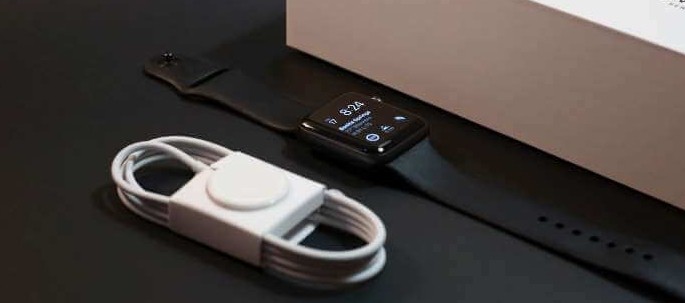
Пользоваться фитнес-браслетом из Китая просто – но сначала нужно его полностью зарядить. В среднем время зарядки занимает 1,5-2 часа. Кабель USB входит в стандартную комплектацию. Как только браслет полностью зарядится, он автоматически включится и будет готов к сопряжению с телефоном и настройке.
Как подготовить браслет и сбросить заводские настройки
Новый фитнес-браслет имеет предустановленные системные настройки. Их необходимо сбросить перед началом работы, чтобы ввести свои данные. Также это понадобится сделать, если вы купили б/у аппарат.
Мягкий сброс включает в себя такой порядок действий:
ПРИМЕЧАНИЕ! В некоторых случаях такой сброс настроек не сможет обнулить данные и потребуется перепрошивка. Ее следует производить в сервисном центре, чтобы в дальнейшем пользоваться б/у браслетом.
Универсальная настройка фитнес-браслета
Настройка каждой модели фитнес браслета зависит от особенностей системного меню, заданного производителем. Есть универсальные опции, как настроить умный браслет:
После сопряжения и синхронизации необходимо ввести дату и указать параметры уведомлений. Для того, чтобы не сбивались данные: пульсометр, шагомер и так далее, – важно не допускать полной разрядки браслета.
Как подключить браслет к телефону
Большинство современных фитнес-браслетов могут работать со смартфонами на Android и iOS. В инструкции на русском указано – как сопрягать их с разными моделями. Через приложение можно настроить все параметры браслета.
Наиболее часто используемые функции:
Какие функции могут отображаться на экране фитнес-браслета
После того, как получилось подключить новый фитнес-браслет к смартфону, через меню приложения необходимо настроить экран и вывести на него все необходимые показатели и виджеты.
Входящий вызов
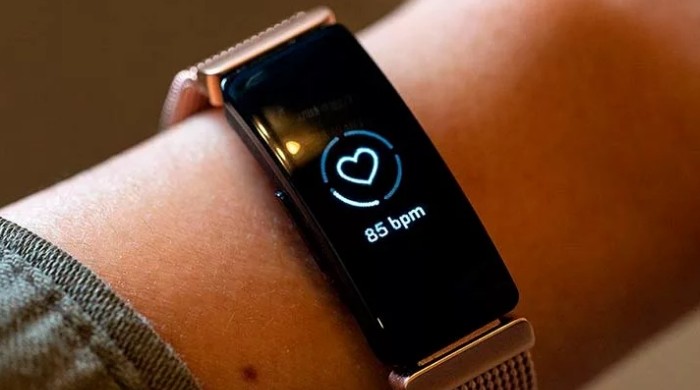
При поступлении звонка на смартфон на экране браслета появится имя или номер звонящего. Входящий звонок сопровождается вибрацией – удобно за рулем или когда нет возможности следить за телефоном.
Будильник
Имеются в виду специальные приложения для смартфона, которые могут работать с браслетом. Если телефон на ночь установлен на зарядку, трекер разбудит вас в указанное заранее время.
SMS
Ими мало кто пользуется для отправки, но получает сервисные SMS от банков, коды безопасности и так далее. Не обязательно каждый раз вынимать телефон, чтобы прочитать сообщение. Текст будет выведен на экран, однако сообщения кириллицей могут отображаться некорректно на китайских моделях.
Оповещение о бездействии
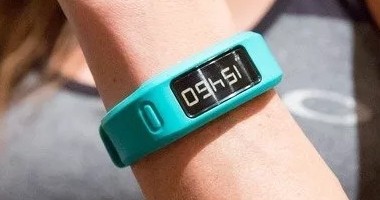
Полезная функция для тех, кто ведет активный образ жизни и нуждается в помощнике, напоминающем о физической активности. Если данная функция настроена, то браслет начинает вибрировать и напоминать о том, что пора немного прогуляться и проявить активность.
Уведомления от приложений
Полезная функция для тех, кто активно общается в социальных сетях. Уведомления будут приходить на экран часов, вы не пропустите важных сообщений. Можно настроить время, когда оповещения не будут приходить.
Достижение цели
Если настроены шагомер и счетчик калорий, установите цель похудения или расстояние, которое надо пройти. Как только результат будет достигнут, трекер подаст сигнал. Также вы всегда можете следить за результатом на экране.
Как пользоваться смарт браслетом из Китая инструкция на русском
Смарт браслеты выполняют массу функций. При помощи такого незамысловатого устройства можно не только следить за сжигаемыми калориями, сердцебиением и вести подсчет шагов. Также пользователь может подключить устройство к мобильному телефону и управлять оплатой (с использованием модуля NFC), делать фотоснимки, читать сообщения, управлять медиа проигрывателем, активировать секундомер. У многих моделей есть опция «Голосовой помощник» и «Поиск смартфона». В основном пользователи приобретают смарт браслеты из Китая, инструкция на русском для которых редко прилагается. Конечно, можно загнать текст в переводчик или даже в более продвинутый переводчик по фото, но намного проще изучить данную статью.

Как подключить смарт браслет из Китая к смартфону согласно инструкции
Без сопряжения со смартфоном смарт браслет будет лишь стильным аксессуаром. Чтобы активировать весь его функционал, нужно найти соответствующее приложение в Google Play (для Android) или App Store (если смартфон работает на iOS). Для браслетов от производителя Xiaomi предусмотрены приложения Mi Fit. Если устройство от другого производителя, то нужно вбить в поисковике Google Play или App Store название модели.
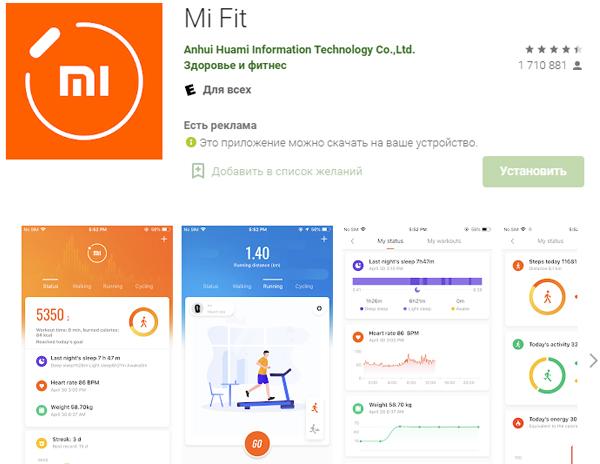
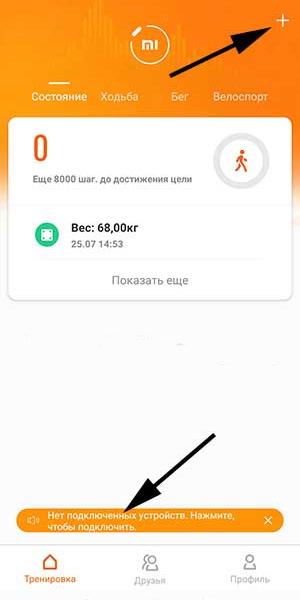
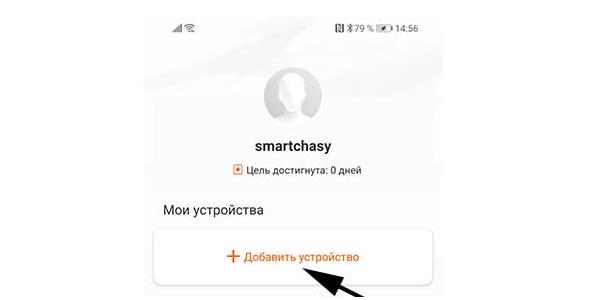
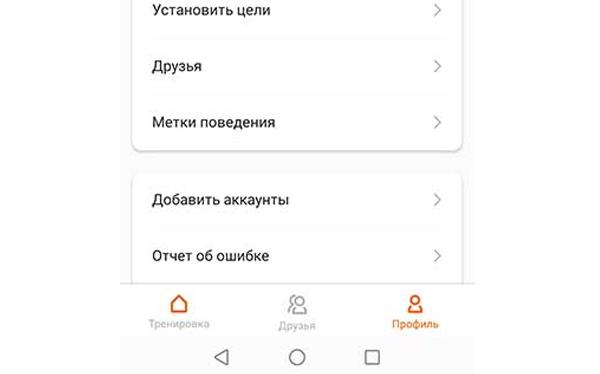
После активации приложения, нужно активировать на смартфоне Bluetooth, перейти в только что установленную программу и нажать «+» или «Добавить устройство» (чаще всего эту опцию можно найти во вкладке «Профиль»).
Как только смартфон обнаружит устройство, достаточно подтвердить сопряжение. Если все было сделано правильно, то смарт браслет завибрирует.
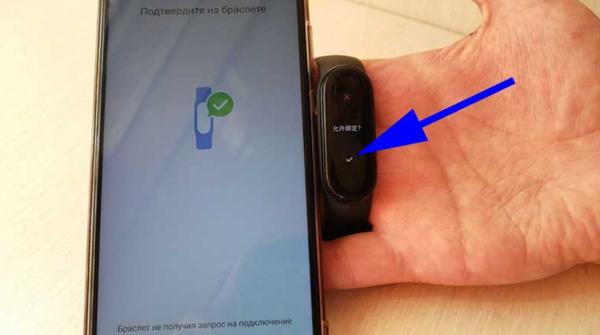
Сопряжение мобильного и браслета
Основные опции смарт браслетов из Китая (на русском)
В приложении, под перечисленными подключенными устройствами расположены настройки:


Метки поведения для дополнительных настроек
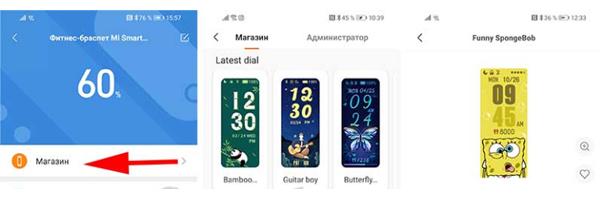
Разное оформление главного экрана
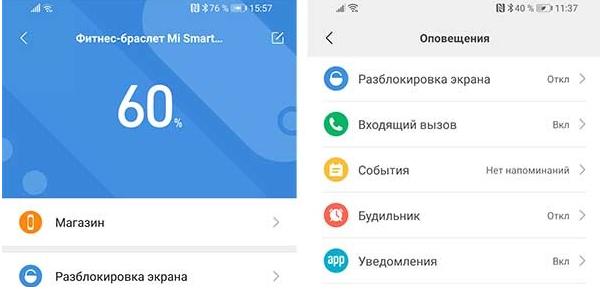
Функционал смарт браслета
Инструкция на русском о правильном использовании китайских смарт браслетов
В продаже есть множество моделей смарт браслетов, но опции в них примерно одинаковые, как и управление ими:
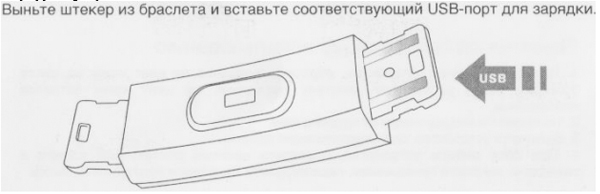
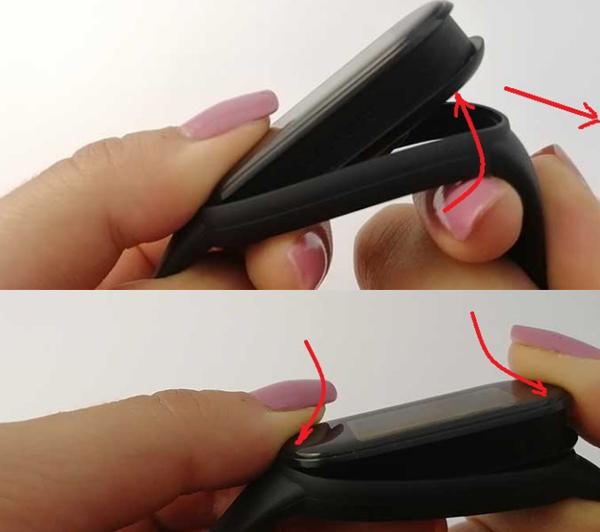
Извлечение капсулы из ремешка
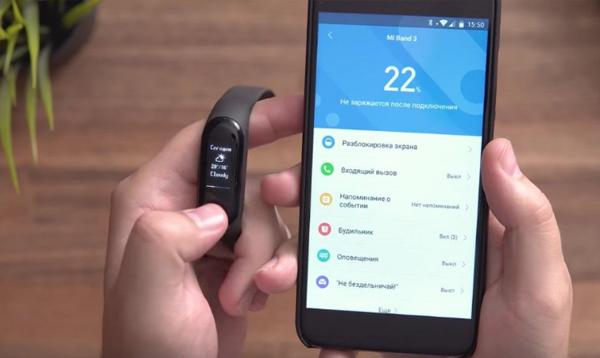
Что отображается на экране смарт браслета?
В зависимости от модели этот перечень может быть меньше, так как мы рассматриваем настройки на примере наиболее функциональной модели Mi Band 5. Соответственно смарт браслет может показывать следующие данные:
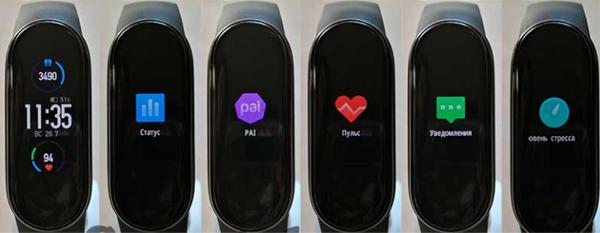
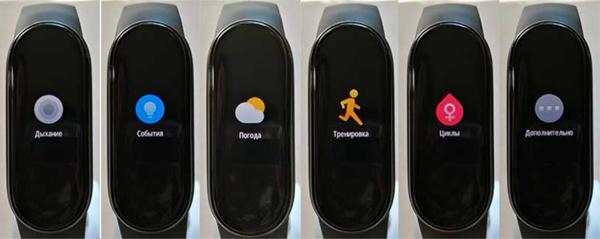
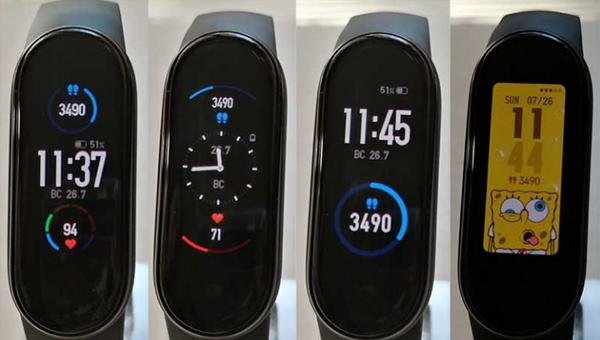
Разные режимы отображения основной информации
Все эти отображаемые вкладки можно настроить через мобильное приложение. Там же можно отключить неиспользуемые режимы или отсортировать их в более удобном порядке.

Также вам будет интересно: Как заряжать браслет Jet Sport.
Управление смарт браслетом по инструкции
Если говорить о том, как пользоваться смарт браслетом из Китая, то в инструкции на русском (если бы она была) обязательно было бы рассмотрено управление устройством. Оно выполняется при помощи свайпов по экрану (вверх/вниз или влево/вправо). Для перехода по меню достаточно короткого касания. При длительном нажатии активируются дополнительные опции. Экран активируется, когда пользователь прикасается к нему или поднимает руку (если эта опция предусмотрена, то она настраивается через приложение).
В нижней части экрана расположена дополнительная сенсорная область. Она используется так же как и в смартфонах, то есть когда нужно вернуться на один пункт назад или выйти на главный экран. Дополнительные вкладки и настройки в некоторых моделях активируются при свайпе в сторону. В более современных моделях китайских смарт-браслетов можно одновременно открывать до 10 вкладок.
Трекер М4 – популярная копия удачного аналога «Mi Band 4» от компании Xioami. Цена его составляет скромные 10-15 долларов. Потому множество людей не поскупились на такие деньги, и приобрели данный девайс себе, своим родным и близким. Купив его, новичок может столкнуться с трудностями. Ниже разберём, каким образом активировать и использовать китайский смарт браслет M4.
Специфика смарт браслета М4
Разработчиками фитнес-трекера заявлены следующие технические характеристики устройства:
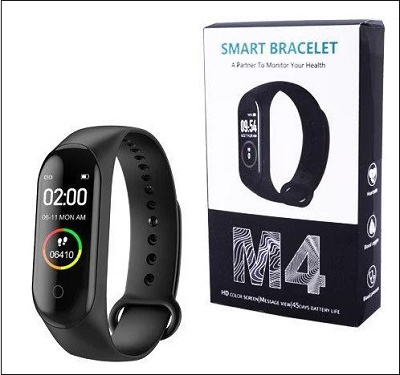
В целом устройство имеет скромные технические характеристики, и выдерживает около 2 дней автономного пользования.
Что умеет китайский фитнес-трекер M4
Функционал браслета М4 заявлен следующий:
Часть заявленных функций имеется лишь на бумаге, и по факту не включаются. Связано это с тем, что в такой дешёвый девайс априори не могли быть вмещены все необходимые датчики для пользования. Разобравшие браслет М4 умельцы могут найти лишь муляжи датчиков без заявленного функционала.
Зарядка браслета M4
Перед использованием устройства его будет необходимо зарядить. Вариант зарядки отличается в зависимости от того, в какой комплектации вам попался браслет М4 – с зарядным кабелем или без оного.
В случае отсутствия кабеля зарядки в комплектации браслета последний включается для зарядки напрямую к порту USB зарядного устройства (ПК, планшета etc.). Достаточно изъять клипсу смарт браслета из ремешка, и подключить его к ЮСБ-разъёму. На зарядку перед использованием уйдёт примерно 1-2 часа.
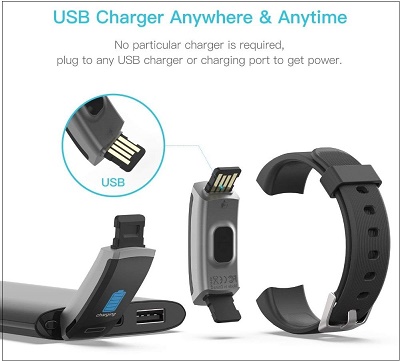
Если же в комплекте к вашему М4 шёл зарядной кабель, то будет необходимо снять клипсу браслета с ремешка, и подключить её к соответствующему разъёму зарядного кабеля.
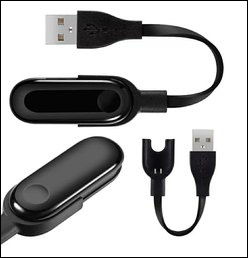
Второй конец кабеля подключается к разъёму ЮСБ.
Каким образом включить смарт-часы
Для включения умного браслета М4 будет необходимо зажать на несколько секунд , размещённую под экраном. Перед включением устройства убедитесь, что оно заряжено.
Сопряжение браслета M4 с телефоном
Для подключения смарт браслета М4 к телефону нам понадобится установить на ваш телефон специализированное приложение, обслуживающее работу с браслетом. Обычно ссылка на него в виде размещена в инструкции, которая идёт в комплектации браслета.
Таким приложением является «» (Андроид, iOS). Также могут использоваться приложения «», «», «» и другие.
После распознания QR-кода браслет будет подключён.
Инструкция, как пользоваться смарт трекером М4
При первой синхронизации с телефоном браслет автоматически получит данные о дате и времени, и будет их отображать на экране.
Для пользования браслетом существует мультфункциональная кнопка под экраном. Короткое нажатие переключает М4 на следующую опцию, длительное нажатие позволяет выбрать отображающуюся на экране опцию.
После включения браслета в программе « последняя позволяет мониторить параметры организма и ежесуточной активности. А также запускать измерение пульса и давления, выполнять другие релевантные задачи, предусмотренные возможностями трекера.
К примеру, для измерения кровяного давления нужно нажать на сердечко на главном экране браслета. Войдя в экран измерения тапните на кнопку «», после чего вы получите соответствующие результаты.
Это также пригодится: как настроить смарт браслет М4.
Заключение
В нашем материале мы разобрали, каким образом зарядить, включить и полноценно использовать ваш смарт браслет M4. Работа с этим устройством в целом не отличается от работы с аналогичными устройствами. Подключить его крайне просто, несмотря на довольно корявый перевод опционала программы «FitPro». В целом же, это устройство начального сегмента. Для более качественной работы рекомендуем присмотреться к более серьёзным аналогам уровня «Mi Smart Band 4» от компании «Xiaomi».
Для всех, кто приобрёл смарт браслет M4 будет полезна эта инструкция, которая поможет подключить его к смартфону. Рассмотрим все основные функции и возможности фитнес трекера. А также узнаем, что о нём думают пользователи. Информация будет полезна и тем, кто только собирается купить для себя устройство этого типа, но не может определиться с выбором.
Быстрый обзор умного браслета M4
Содержимое упаковки M4 уже отличается от предшественника — M3.
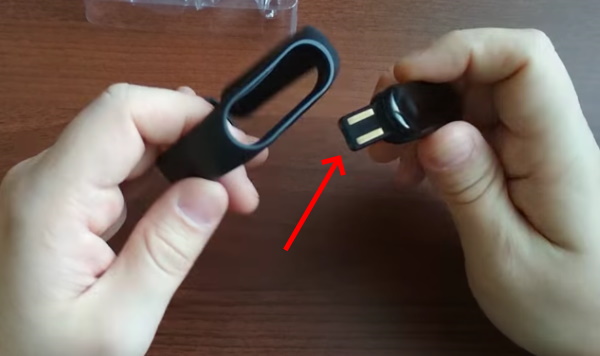
Существенное изменение перетерпел способ зарядки трекера. Если в предыдущей версии устройство заряжалось при помощи коннектора, который представлял собой ответвление от капсулы, то теперь M4 заряжается при помощи .
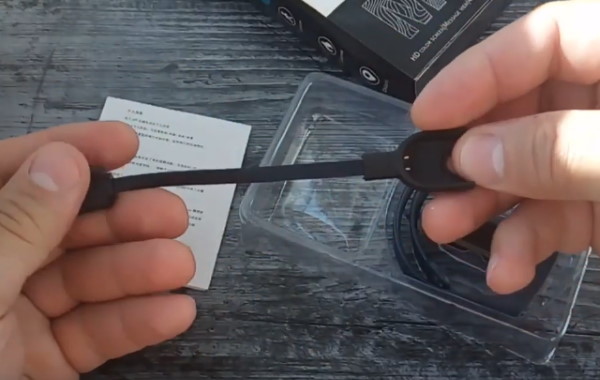
Который подключается контактом к капсуле, а второй конец переходника к USB порту. Хотя вдевается он также, как и в прошлой версии — в резиновый ремешок.
Дополняет всю упаковку бумажная инструкция. Если вы покупали локализованную версию М4 для Китая — соответственно она будет на китайском языке. На экране всего одна сенсорная кнопка, которая является многофункциональной, способна выбирать пункты меню и перелистывать их.
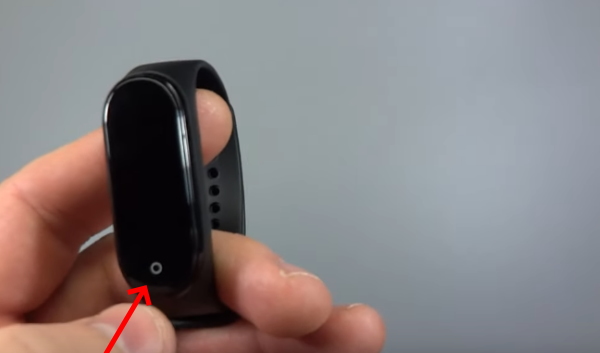
Вся остальная овальная площадь смарт браслета не откликается на наши прикосновения. Ремешок удерживает капсулу безупречно на запястье. А крепится он при помощи простой конструкции — шипа, вдетого в резиновое отверстие с меньшим диаметром, чем наконечник шипа.
Каким образом подключить фитнес трекер M4 к мобильному
Умный браслет M4 может быть подключен к мобильному телефону только при помощи специальной программы. Если меню фитнес трекера на русском языке, лучше воспользоваться , который есть в инструкции. Или найдите код в меню самого трекера.
Можно вручную найти приложение FitPro в Play Market или App Store.
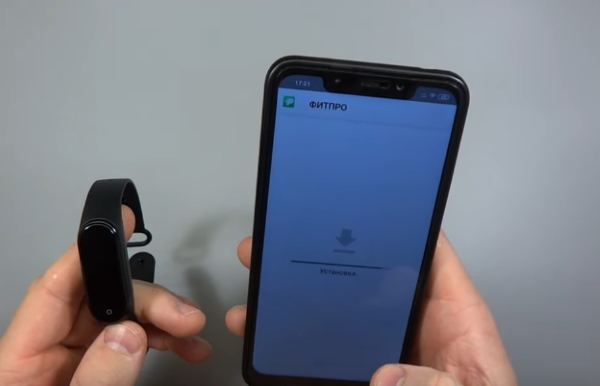
Но есть вероятность, что по умолчанию в нём будет китайский язык (иероглифы). И вы не сможете найти в меню пункт для его смены, если, конечно же, не знаете языка. Чтобы загрузить приложение по QR-коду, на мобильном устройстве должна быть соответствующая программа, которая распознаёт их. Если её нет, найдите в поиске Play Market и установите.
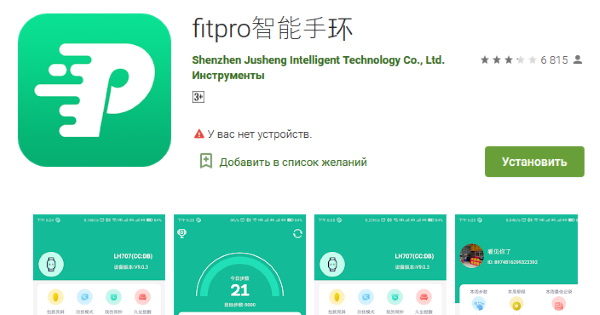
Установите приложение «ФитПро» для М4 и дайте все необходимые для его работы разрешения.
Привязывается устройство к телефону один раз. После чего вы сможете пользоваться им без необходимости сопрягать снова. Это нужно, если вы удалите умный браслет из списка подключенных по блютуз. Или сбросите на смартфоне настройки до заводских.
Важное: Как настроить смарт браслет M4.
Отличия M4 от Mi Band 4
Смарт браслет M4 является практически копией Mi Smart Band 4. Это сильно бросается в глаза как по внешнему виду устройства, так и по функциям или прошивке.
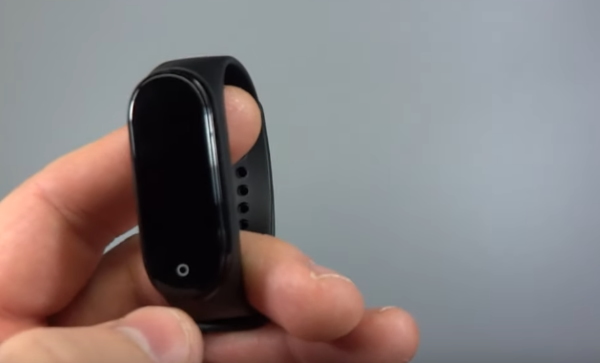
Производитель копии даже не старается скрыть то, что они создали очень похожую вещь. Но трекер не выдаётся за оригинал, что для нас также является хорошей новостью. Устройства, которые сопряжаются с телефоном, очень сильно похожи. Между ними немало отличий, которые легко заметить, если знать о них. Например, в главном меню подключенных к телефону смарт часов M4 нет раздела с погодой.
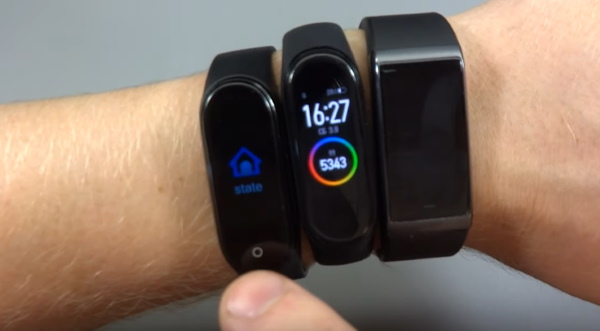
В Mi Band к тому же все они показывают точную информацию. Почему-то в копии их не доработали.
Установка смарт браслета на зарядку
Заряжается ваш умный браслет при помощи кабеля с USB коннектором на одном конце и с кредлом на другом. Для того, чтобы поставить устройство на подзарядку, выньте его из гнезда в спаянных ремешках. Затем присоедините концом капсулы к кредлу.
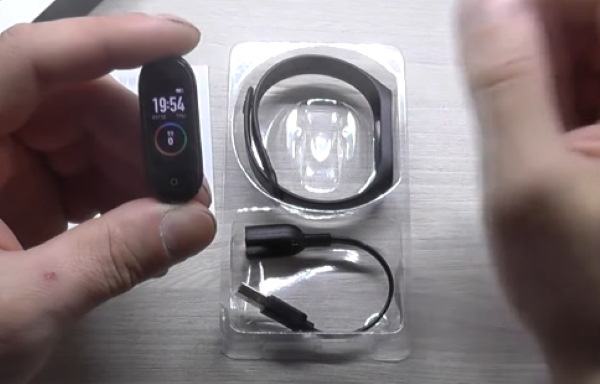
Место с контактами вы легко найдёте на обратной стороне браслета. Заряжать смарт браслет эффективнее на компьютере с новыми портами с версией USB 3.0 и выше. Когда устройство полностью зарядится, вставьте его снова в ремешок. Для этого понадобится немного усилий. Его эластичность позволяет стать капсуле на место.
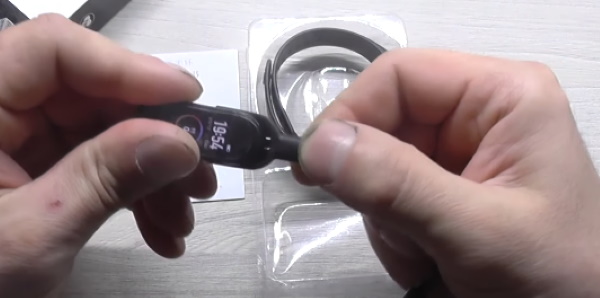
При зарядке умных часов нужно знать некоторые особенности этого процесса, относительно нового вида цифровых устройств. Помните, что они не «любят» перезаряжаться, как телефон. Если вы подолгу будете оставлять их заряженными до 100 % в USB порту, то велика вероятность того, что прослужат вам они не долго. Индикатор зарядки находится в главном меню с часами. Эта информация также дублируется в приложении FitPro на мобильном телефоне.
Это может быть полезным: Как настроить детские смарт часы JET Kid.
Функции умных часов M4, подключаемых к смартфону
Приложение в телефоне значительно расширяет возможность спортивного трекера M4. Он может стать не только помощником при ежедневных упражнениях, но и заменить некоторые электронные приборы для измерения показателей вашего здоровья. Откройте приложение на телефоне и перейдите в раздел с изображением сердца.
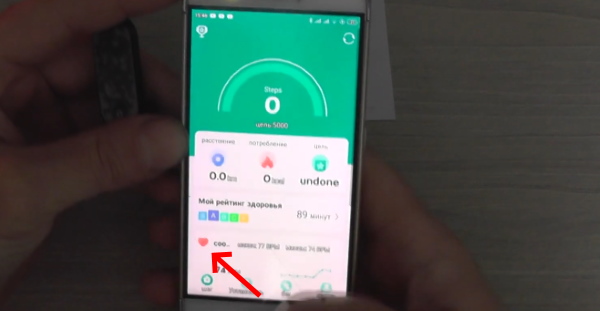
Этот модуль может протестировать кровяное давление в вашем организме, частоту биения сердца и другое.
Запустите тест на смартфоне, — и результаты появятся на экране.
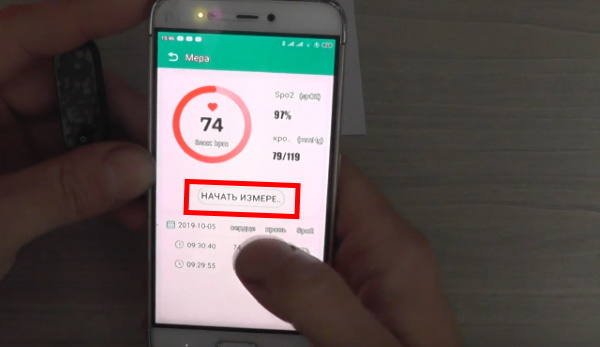
Главным условием для вывода показателей умного браслета является нахождение капсулы на запястье руки в момент проведения теста. В качестве опыта можно переместить его в другую область на теле, к примеру, на шею. Пункты главного меню — это ещё не все функции браслета. Есть дополнительный раздел, который вызывается в меню «». Выберите его, и долго удерживайте кнопку питания.
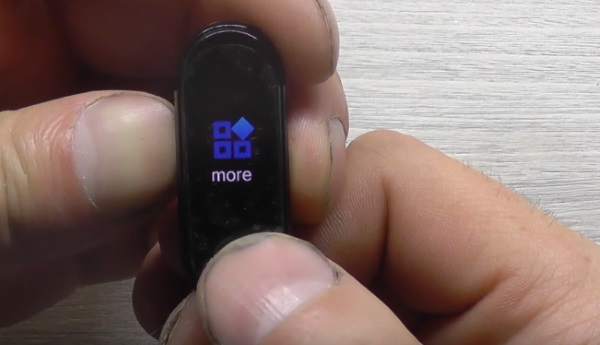
Появятся дополнительные пункты меню в М4. Первым в списке находится «».
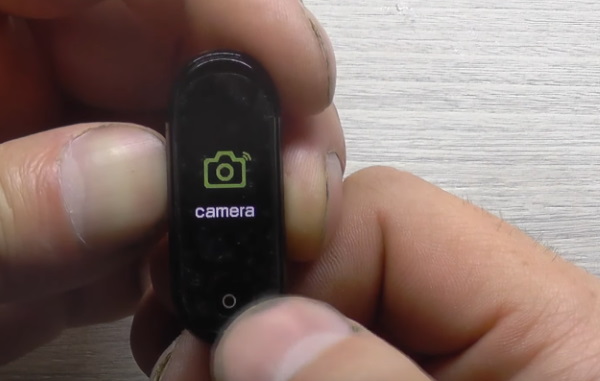
Нажав его, можно снять изображение с браслета. То есть запечатлеть показатели. А также «», который является разделом для поиска устройства. В пункте «» вы найдёте все темы, которые можно установить на умный браслет, так же как на смартфон.
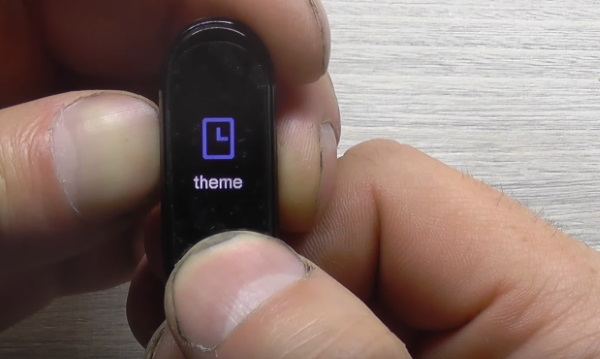
В этой версии, как и в предыдущей их также всего 3. В дополнительных пунктах вы найдёте пункт для сброса настроек и раздел для загрузки приложения для мобильного устройства.
Рекомендуем к прочтению: Как вставить СИМ карту в часы JET Kid Next.
Отзывы о китайском браслете
В сетевом магазине AliExpress умный браслет можно купить приблизительно за 600 рублей. В сегменте бюджетных устройств M4 показывает хорошие результаты. Из существенных недостатков пользователи отмечают частые случаи отсутствия сопряжения со смартфоном. Но это может быть вызвано разными факторами, к которым сам браслет не причастен.
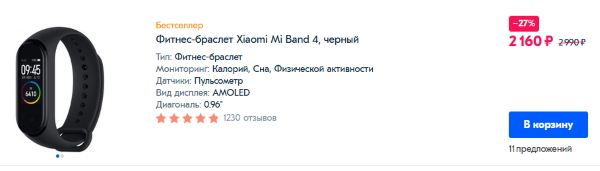
Владельцы умного браслета M4, которым удалось выполнить его подключение к телефону, говорят о том, что предпочли этот экземпляр, вместо Mi Band 4 и нисколько не пожалели. Тем более часы от Xiaomi стоят значительно дороже за счёт того, что бренд узнаваем практически в каждом уголке мира.
Какое приложение скачать
У большинства крупных производителей есть собственные фирменные приложения для подключения фитнес-браслетов. У гаджетов от Xiaomi — синхронизация с телефоном происходит в приложении Zepp Life или Mi Fitness (ранее Mi Fit), у Huawei и Honor — Huawei Health, у Samsung — Galaxy Wearable и Samsung Health.
Если у вас что-то особенное, то название нужного вам ПО и ссылку для скачивания можно найти в руководстве пользователя, которое идёт в комплекте с трекером. У некоторых фитнес-браслетов, например Huawei, QR-код для загрузки приложения отображается прямо на экране после первого включения гаджета.
Как подключить смарт-браслет к телефону
Рассмотрим порядок подключения фитнес-браслета к телефону на Android пошагово. Для примера возьмём одну из самых популярных моделей — Xiaomi Mi Smart Band 5. Устройства от других производителей, в том числе недорогие китайские фитнес-браслеты, настраиваются по такому же принципу.
1. Убедитесь, что браслет заряжен, чтобы процесс подключения и настройки не прервался в самый неподходящий момент. Зарядное устройство, как правило, идёт в комплекте с гаджетом. Если нет, то наверняка предусмотрена возможность использования стандартного провода USB.
2. Проверьте подключение интернета на телефоне. Он понадобится для установки наиболее актуальной прошивки на последнем этапе подключения.
3. Включите Bluetooth на телефоне.
Большинством умных фитнес-браслетов невозможно пользоваться без учётной записи. Это аккаунт, который объединяет в экосистему различные умные устройства от одного производителя. Например, с одной учётки можно отслеживать показатели фитнес-трекера и умных весов.
Авторизоваться часто можно также через сторонние аккаунты, например через Xiaomi или Google. То есть не обязательно заводить что-то специальное.
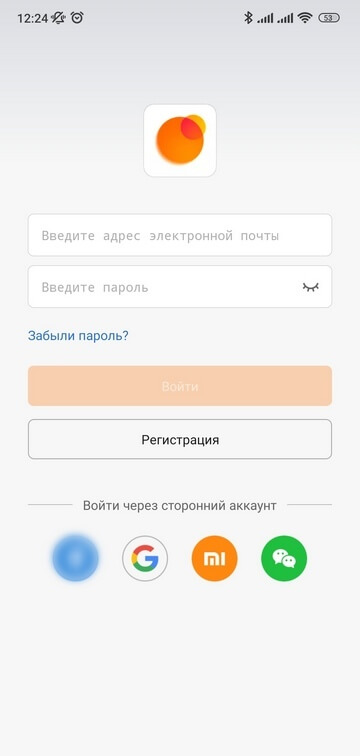
5. После авторизации можно переходить к настройкам подключения трекера.
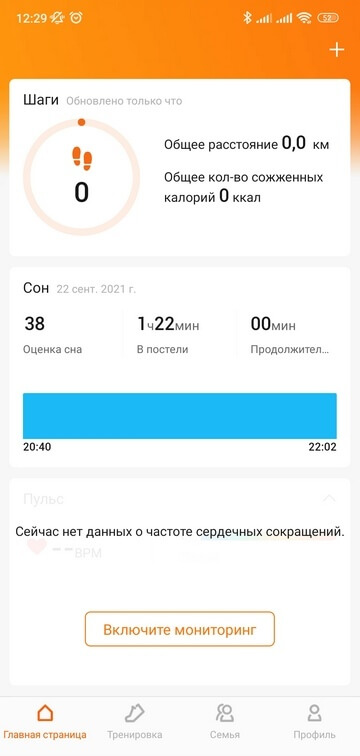
Нажмите на «+» в правом верхнем углу.
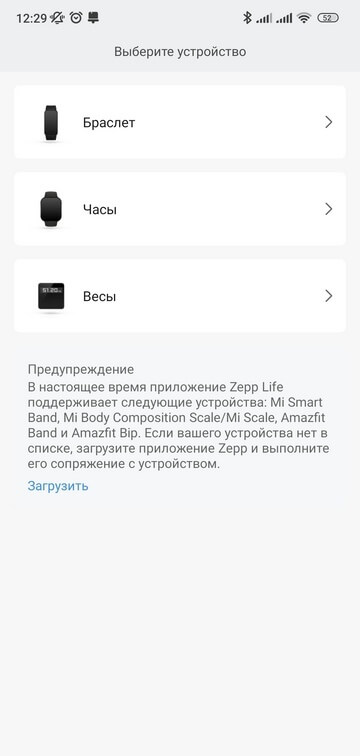
В открывшемся меню выберите тип устройства «Браслет».
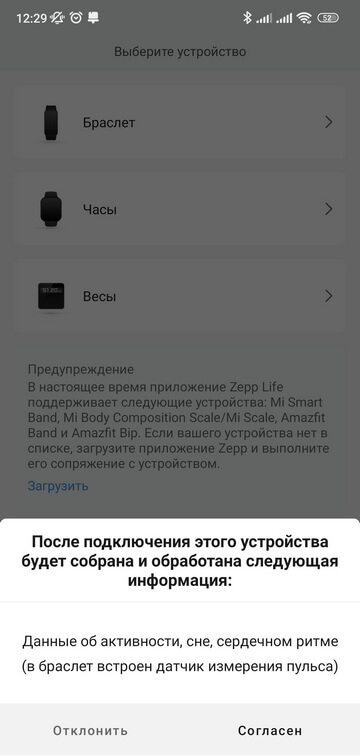
Затем дайте согласие на сбор и обработку информации.
6. Далее смартфон запустит поиск устройства. Расположите браслет как можно ближе к телефону.
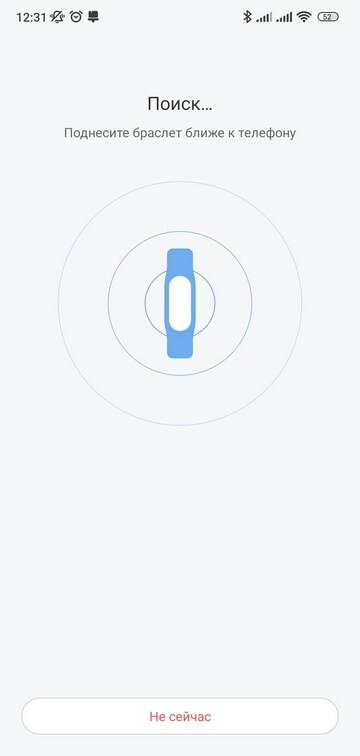
Как только браслет будет обнаружен, он уведомит вас об этом вибрацией. Остаётся только нажать на значок на дисплее фитнес-браслета, подтвердив соединение.
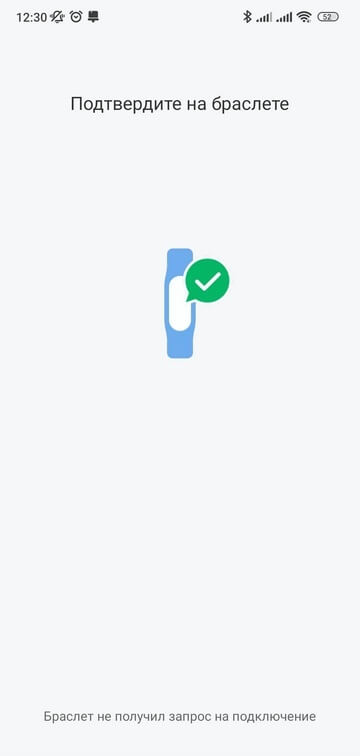
7. В конце установки приложение проверит, есть ли свежие обновления для фитнес-браслета, и при необходимости установит их.
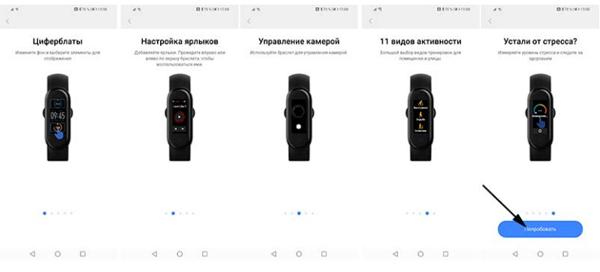
Перед первым использованием Zepp Life покажет краткую инструкцию, чтобы вы смогли ознакомиться с возможностями гаджета. Просмотрите её, а в конце нажмите на кнопку «Попробовать».
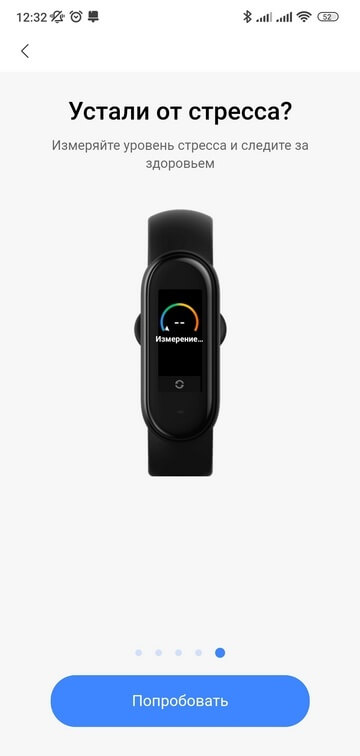
Готово! Умный фитнес-браслет успешно подключён к вашему телефону, можно переходить к более детальным настройкам.
Если браслет теряет связь с телефоном
Фитнес-браслеты умеют не только следить за состоянием здоровья. Они также часто могут показывать уведомления из приложений, сообщения из мессенджеров, входящие звонки и SMS. Чтобы все эти опции работали, между браслетом и смартфоном постоянно должна поддерживаться связь по Bluetooth.
Обычно после первой синхронизации Bluetooth-соединение всегда стабильное. Но иногда браслет может потерять связь с телефоном и не восстановить её автоматически. Что же делать, если это произошло? Вот что попробуйте:
Фитнес-браслет может быть очень полезным для вас, но ещё это отличный и бюджетный вариант для подарка. В интернет-магазине МТС вы найдёте что-то подходящее, в том числе по выгодным акциям.
На чтение 6 мин Опубликовано Обновлено
Смарт браслет Unleash Your Run – незаменимый аксессуар для тех, кто занимается бегом и следит за своими физическими показателями. Этот умный браслет позволяет отслеживать различные аспекты тренировки, включая шаги, расстояние, пульс, сжигаемые калории и даже качество сна. Но прежде чем начать пользоваться всеми его функциями, необходимо настроить браслет по индивидуальным параметрам пользователя.
Первым шагом при настройке смарт браслета Unleash Your Run является его подключение к мобильному устройству. Для этого необходимо скачать и установить приложение Unleash Your Run на свой смартфон или планшет. После установки приложения необходимо включить браслет и сопряжение двух устройств с помощью функции Bluetooth. После успешного подключения, на экране браслета отобразится код синхронизации, который нужно ввести в приложении.
После успешной синхронизации браслета с мобильным устройством, следует перейти к настройке персональных данных пользователя. В приложении Unleash Your Run необходимо указать рост, вес и пол пользователя, чтобы браслет мог точно отслеживать данные о пульсе и сжигаемых калориях. Кроме того, можно настроить цели тренировки и получать уведомления о достижении указанных результатов.
После настройки персональных данных и целей тренировки, смарт браслет Unleash Your Run готов к использованию. Он будет автоматически отслеживать ваши тренировки, отображать основные параметры на своем экране и сохранять данные в приложении. Теперь вы можете контролировать свои тренировки и улучшать свои результаты, благодаря помощи этого умного браслета.
Содержание
- Как установить смарт браслет Unleash Your Run
- Шаг 1: Распаковка и подготовка к использованию
- Шаг 2: Зарядка устройства и подключение к телефону
- Шаг 3: Настройка функций и параметров
- Вопрос-ответ
Как установить смарт браслет Unleash Your Run
Установка смарт браслета Unleash Your Run достаточно проста и займет всего несколько минут. Следуйте этой пошаговой инструкции для настройки и активации устройства.
- Распакуйте содержимое коробки, в которой поставляется смарт браслет.
- Найдите магнитное зарядное устройство и подключите его к источнику питания, например, компьютеру или сетевому адаптеру.
- Поднесите смарт браслет к зарядному устройству так, чтобы магниты выровнялись, и устройство начало заряжаться. Дождитесь, пока индикатор зарядки погаснет, что указывает на полную зарядку.
- Загрузите и установите приложение Unleash Your Run на свой мобильный телефон. Приложение доступно для устройств на базе операционных систем Android и iOS.
- Откройте приложение Unleash Your Run и выполните регистрацию, следуя инструкциям на экране. Введите необходимую информацию, такую как имя, адрес электронной почты и пароль.
- Убедитесь, что Bluetooth на вашем телефоне включен, и разрешите приложению Unleash Your Run доступ к Bluetooth.
- В приложении Unleash Your Run нажмите на кнопку «Добавить устройство» и выберите «Смарт браслет Unleash Your Run» из списка доступных устройств.
- Следуйте инструкциям на экране, чтобы связать смарт браслет с приложением. Обычно это требуется синхронизировать устройство и ввести уникальный код, отображаемый на дисплее смарт браслета.
- После успешной настройки и подключения смарт браслета вы будете готовы использовать его. В приложении Unleash Your Run вы сможете настраивать различные параметры тренировок, отслеживать свои результаты и получать уведомления о важных событиях.
Теперь вы знаете, как установить смарт браслет Unleash Your Run и начать пользоваться всеми его функциями. Наслаждайтесь тренировками с вашим новым устройством!
Шаг 1: Распаковка и подготовка к использованию
Перед тем, как начать использовать смарт браслет Unleash Your Run, необходимо осуществить его распаковку и подготовку к использованию. В этом разделе мы расскажем о всех необходимых действиях, которые вам следует выполнить.
- Распакуйте браслет из упаковки и проверьте, что в комплекте присутствуют все необходимые компоненты: сам браслет, зарядное устройство, инструкция по эксплуатации.
- Зарядите браслет с помощью прилагаемого зарядного устройства. Вставьте разъем зарядного устройства в специальный разъем на браслете. Подключите зарядное устройство к источнику питания (например, компьютеру или розетке). Дождитесь полной зарядки батареи, что займет около 2-4 часов.
- Включите браслет, нажав и удерживая кнопку питания. Появится экран приветствия, которым вы можете управлять, используя кнопки на браслете.
- Произведите сопряжение смарт браслета Unleash Your Run с вашим мобильным устройством. Для этого, откройте настройки Bluetooth на вашем устройстве и найдите устройство с названием «Unleash Your Run». Нажмите на него и выполните инструкции по сопряжению на вашем мобильном устройстве.
После выполнения всех этих шагов вы будете готовы к использованию смарт браслета Unleash Your Run. В следующих разделах мы расскажем вам о дополнительных функциях и настройках, которые доступны на браслете.
Шаг 2: Зарядка устройства и подключение к телефону
После покупки смарт браслета Unleash Your Run необходимо его зарядить перед первым использованием и подключить к вашему телефону. Следуйте инструкциям ниже, чтобы выполнить эти действия:
- Найдите в комплекте смарт браслета зарядное устройство и кабель.
- Подключите USB-коннектор к зарядному устройству.
- Вставьте USB-коннектор в разъем на браслете.
- Подключите зарядное устройство к источнику питания, например, к USB-порту компьютера или к USB-адаптеру для зарядки от розетки.
- Дождитесь, пока смарт браслет полностью зарядится. Это может занять до 2 часов. Во время зарядки на дисплее браслета будет отображаться символ батареи.
- После того, как смарт браслет полностью зарядился, отключите его от зарядного устройства.
- Включите Bluetooth на вашем телефоне. Для этого обычно нужно открыть настройки и найти раздел Bluetooth.
- На смарт браслете нажмите на кнопку включения и удерживайте ее, пока не появится надпись «Pair» (Сопряжение).
- На телефоне найдите смарт браслет в списке доступных Bluetooth-устройств и выберите его для сопряжения.
- После успешного сопряжения смарт браслет будет готов к использованию.
Теперь ваш смарт браслет Unleash Your Run заряжен и подключен к вашему телефону. Вы можете приступить к настройке и использованию всех его функций.
Шаг 3: Настройка функций и параметров
После установки и подключения смарт браслета Unleash Your Run к телефону, вы можете настроить функции и параметры устройства для персонализации вашего опыта использования.
- Включите смарт браслет и разблокируйте свой телефон.
- Откройте приложение Unleash Your Run на своем телефоне.
- В приложении выберите настройки смарт браслета.
- В меню настроек вы сможете настроить различные функции и параметры смарт браслета:
- Установка будильника: вы можете установить будильник на смарт браслете, чтобы он вибрировал и оповещал вас в нужное время.
- Уведомления: вы можете настроить смарт браслет, чтобы он показывал уведомления о входящих звонках, сообщениях и других приложениях на вашем телефоне.
- Пульсометр: если ваш смарт браслет оснащен пульсометром, вы можете настроить его для отслеживания вашего пульса во время занятий спортом.
- Шагомер: установите желаемый ежедневный целевой показатель шагов, чтобы смарт браслет отслеживал вашу активность и помогал вам достигать целей.
- Сон: смарт браслет может отслеживать ваш сон и предоставлять информацию о его продолжительности и качестве. Вы можете настроить функцию сна и установить напоминания о соблюдении правильного режима сна.
- Другие функции: в зависимости от модели смарт браслета, вы можете настроить дополнительные функции, такие как отслеживание активности, напоминания о сидячем образе жизни, уведомления о водном режиме и прочее.
Настройте функции и параметры смарт браслета в соответствии с вашими личными предпочтениями и нуждами. По завершении настройки, вы будете готовы использовать смарт браслет Unleash Your Run и наслаждаться всеми его возможностями.
Вопрос-ответ
Содержание
- Инструкция по настройке смарт браслет из Китая с алиэкспресс
- Популярные китайские модели смарт браслетов
- Как настроить
- Какие нюансы могут возникнуть при заказе смарт браслета с Али Экспресс
- Как решить
- Как пользоваться
- Какие настройки выставить
- Как настроить смарт браслет из Китая : Один комментарий
- Smart bracelet unleash your run инструкция
- Радиостанции
- Радиомодемы
- GSM модемы
- Антенны
- Блоки питания и преобразователи
- Информация
- (495) 220-95-14 info@mobilradio.ru
- Совместимость
- Функциональные значки
- Инструкция по быстрому началу работы
- Вопросы и ответы
- Инструкции по эксплуатации фитнес браслетов и трекеров
- Smart Bracelet I5 PLUS user manual
- Mi Band 3 user manual
- Инструкция Mi Band 3 на русском языке
- Универсальная настройка для любого фитнес браслета
- На какой руке носить фитнес браслет. Как правильно носить.
- Управление с помощью жестов
- Подключение к телефону
- Как пользоваться шагомером
- Как пользоваться пульсометром
- Аксессуары
- Ношение и обслуживание
- Зарядка браслета
- Загрузка и привязка браслета к приложению
- Краткое введение в функции приложения
- Функциональный интерфейс браслета
Инструкция по настройке смарт браслет из Китая с алиэкспресс


Сегодня многие владельцы умных девайсов сталкиваются с вопросом, как настроить смарт браслет из Китая. Трудности возникают сразу после включения, и даже при успешной загрузке приложения. Много моментов касается и первичных настроек, на которых также остановимся в статье.
Популярные китайские модели смарт браслетов
Для начала рассмотрим, какие китайские смарт браслеты из Китая пользуются наибольшим спросом среди отечественных пользователей. В ТОП входят следующие устройства, некоторые даже с nfs:
- Фитнес браслет М3 и М4;
- Xiaomi Hey Plus;
- Xiaomi Mi Band 3 и 4;
- Honor Band 4 и 5;
- Chycet E08;
- Tezer R5 MAX;
- Kaihai H66;
- Makibes G 03 и другие.

Как настроить
Для многих пользователей целая история — настроить фитнес браслет с Алиэкспресс. Возникает много вопросов, с чего начать, и какие действия предпринимать для решения проблемы. Общий алгоритм действий следующий:
- Почитайте инструкцию по китайскому смарт браслету. В ней, как правило, приводятся пошаговые шаги к действию, как настроить и какие параметры вводить.
- Зарядите смарт устройство из Китая и смартфон.
- Установите специальное мобильное приложение. При выборе учитывайте модель и марку девайса. К примеру, для Mi Band 3 или 4 подойдет Mi Fit, для устройств Honor Band 3, 4 и 5 — Huawei Health и так далее. Для скачивания программы можно зайти в Плей Маркет (для смартфонов с Андроид) или Эпп Сторе (для iOS). В некоторых случаях можно настроить китайский фитнес браслет с помощью QR кода, наведение на который позволяет сразу скачать нужное приложение. Установка неофициальных программ может привести к сбоям в работе.
- Зарегистрируйтесь в приложении. Чтобы настроить смарт браслет из Китая, может потребоваться создания учетной записи. Некоторое ПО работает и без регистрации, но в таком случае многие функции будут ограничены. В частности, софт не будет учитывать возраст, рост, вес, считать шаги и другие параметры.
На следующем шаге стоит подключить к телефону китайский фитнес браслет. В некоторых моделях из Китая после установки приложения сразу появляется инструкция с дальнейшими шагами. Сразу выставьте русский язык, ведь настроить изделие на китайском не получится.
При отсутствии автоматической настройки сделайте следующее:
- жмите на кнопку Добавить устройство или «плюс» на экране;
- дождитесь, пока телефон найдет смарт браслет (Блютуз должен быть включен);
- подтвердите сопряжение путем выбора соответствующей отметки;
- отсканируйте QR код на экране (для некоторых моделей).
Настройка смарт браслета из Китая займет три-пять минут, если действовать пошагово и следовать инструкции производителя. Если она отсутствует, можно действовать по принципам, которые характерны для других браслетов.
Какие нюансы могут возникнуть при заказе смарт браслета с Али Экспресс
Главные проблемы появляются в ситуации, когда смарт устройство не хочет подключаться к смартфону. Вроде бы все сделано по инструкции, но настроить девайс не удается. В процессе подключения могут возникнуть следующие проблемы:
- Не удается подключить девайс по блютуз.
- Проблемы с программами. Чаще всего возникают при наличии неофициальной прошивки.
- Потеря связи. Пользователи быстро разбираются, как включить смарт браслет из Китая, но в процессе эксплуатации девайс быстро теряет связь. Обрывы учащаются, что раздражает пользователя.
- Брак. Не стоит отметить риск покупки подделки из Китая, ведь настроить такие шаги не представляется возможным.
Как решить
При возникновении рассмотренных проблем возникает вопрос, как их решить в текущих условиях. Рассмотрим основные шаги:
- При наличии проблем по Блютуз убедитесь во включении этой опции и проверьте ее работоспособность. В частности, попробуйте подключиться к другому устройству с таким модулем. Если не удается настроить Bluetooth, причиной могут быть его неисправности. Попробуйте перезапустить телефон и сбросить его до заводских настроек. Если это не дает результата, можно обратиться в сервисный центр. Иногда связать телефон со смарт браслетом из Китая не удается по другим причинам — наличии устаревшей версии Блютуз или в случае помех со стороны оборудования.
- Если не удается установить и настроить программу, может потребоваться переустановка прошивки или обновление официальной версии ПО. Еще одна причина — неудачное обновление прошивки / приложения, что исправляется только производителем.
- Многие быстро разбираются, как пользоваться смарт браслетом из Китая, но при этом жалуются на периодическую потерю связи. Для устранения проблемы разместите устройства ближе друг к другу. Попробуйте переустановить или перезагрузить программу. В крайнем случае, верните смарт девайс к заводским настройкам. После этого необходимо настроить его заново.
Нельзя отметать и низкое качество девайса. В Али экспресс можно с легкостью купить подделку под видом товара известного бренда. Брак легко распознать по некачественному исполнению, кривым надписям, разным дефектам. Такие смарт браслеты из Китая трудно настроить и подключить. В крайнем случае, может потребоваться их возврат продавцу.
Как пользоваться
После подключения можно разбираться с очередными вопросами — как заряжать смарт браслет из Китая, и как правильно пользоваться девайсом. Учтите следующие шаги:
- сразу после распечатки коробки поставьте изделие на зарядку;
- установите правильные настройки с учетом личных параметров;
- наденьте изделие на правую или левую руку и затяните ремешок, чтобы было комфортно;
- следуйте рекомендациям производителя с позиции попадания влаги и температурного режима.
Какие настройки выставить
После установки приложения важно правильно настроить смарт браслет из Китая. При загрузке важно выставить русский язык и сразу почитать инструкцию производителя. В приложении обязательно задайте вес, пол, возраст, регион и другие параметры. Личные данные необходимы, чтобы девайс правильно считал расход калорий. При желании выставите уведомления, включите умный будильник и мониторинг пульса. Также необходимо настроить контроль сна и другие опции. Но помните, что при включении всех функций девайс из Китая будет быстро разряжаться и его придется часто ставить на зарядку.
Как настроить смарт браслет из Китая : Один комментарий
приобрел смарт браслет unleash your run, все показывает кроме показания давления — из-за чего и покупал.
Источник
Smart bracelet unleash your run инструкция
Радиостанции
Радиомодемы
GSM модемы
Антенны
Блоки питания и преобразователи
Информация
(495) 220-95-14
info@mobilradio.ru
Внимательно прочитайте инструкцию перед началом пользования браслетом.

Совместимость
Умный браслет IWOWN I5 PLUS поддерживает следующие мобильные устройства:
IOS: ОС должна быть IOS 7.0 или позднее, Bluetooth 4.0; такие как iPhone 4S, 5, iPod touch5 и т.д.
Android: OC должна быть Android 4.3 или позднее, Bluetooth 4.0; такие как Samsung S4, Note3 и т.д.
Функциональные значки
| Время: 00:00 | Шаги:  |
Расстояние:  |
Калории:  |
Будильник:  |
Мониторинг сна:  |
Сигнал о подвижности:  |
Оповещение о звонке:  |
Оповещение SMS:  |
Bluetooth:  |
Автокамера:  |
Bluetooth вещание:  |
Инструкция по быстрому началу работы
Зарядите браслет в течение 30 минут перед началом использования. Вытащите хост как показано на картинке. Вставьте хост в USB порт 5В/1А для зарядки. Индикатор красного цвета перестанет мигать, когда устройство зарядиться полностью за 30 минут.

2. Установите приложение:
Войдите в App Store или Google play store, скачайте приложение «Zeroner» и установите его. Перед началом использования приложения Zeroner убедитесь, что ваш телефон подключен к интернет через Wi-Fi или или 3G.
3. Установка аккаунта:
Откройте приложение Zeroner. Войдите в аккаунт если он создан или зарегистрируйте новый.
4. Инструкция по эксплуатации браслета:
Вы можете использовать браслет, управляя жестом или касаясь экрана.
Удобно проверять время «жестом на запястье».
| Держите экран браслета в горизонтальном положении | Затем переверните запястье | Браслет включится автоматически, после чего он появится. |
| Функция | Операция |
| Включить | Длительное нажатие на экран браслета |
| Подсветка экрана | Нажмите на экран или переверните запястье |
| Turn off | Проведите влево и вправо к интерфейсу , а затем переключитесь на , затем нажмите и удерживайте экран, чтобы выключить устройство |
| Функция переключения | Сдвиг влево и вправо |
| Запустите голосовое управление | Длительно нажмите на экран, когда время покажет , устройство переключено на голосовой режим для этого требуются наушники с Bluetooth или наушники с линейным управлением функция, тем временем вы должны включить голосовую функцию в приложении |
| перелистывание страниц | Нажмите на экран |
| Подтвердить | Длительное нажатие на экран |
Примечание: функция может быть изменена и обновлена в соответствии с обновлением аппаратного обеспечения браслета. Для получения дополнительной информации, пожалуйста, обратитесь к Опция «Помощь» в приложении.
Для этого шага держите телефон с Bluetooth и WIFI включенным.
1). Войдите в приложение Zeroner, покажите главную страницу. Нажмите кнопку в верхнем левом углу или сдвиньте экран слева направо и нажмите [Подключение устройства]
2). Дважды нажмите сенсорный экран браслета, и на браслете появится значок радара « ». Нажмите кнопку [Поиск устройства] в приложении, выберите нужный идентификатор из список устройств и подождите 1-2 секунды
3). Появится всплывающее окно с Android-устройством [запрос на сопряжение устройства], выберите «подтвердить» и завершите сопряжение.
4). На устройстве IOS появятся [Успешное сопряжение устройства], [Запрос на сопряжение Bluetooth], щелкните «сопряжение» и завершите сопряжение.
Примечание: Если всплывающее окно не появилось в течение 1 мин. Повторите предыдущий шаг.
6. Синхронизация данных
Браслет синхронизирует данные автоматически после соединения с телефоном через приложение Zeroner, время на браслете будет отображено такое же как на телефоне. Синхронизованные данные включают: шаги, калории, расстояние. Вы можете проверить успешную синхронизацию данных в приложении. Первый раз синхронизация занимает 1-2 минуты. Синхронизация данных может быть осуществлена вручную нажатием кнопки [Обновить] в приложении.
7. Мониторинг сна
Включите режим сна: удерживайте кнопку на браслете до двух вибраций, браслет перейдет в режим мониторинга сна, появится иконка. .
Выход из режима сна: удерживайте кнопку на браслете до двух вибраций, браслет выйдет из режима мониторинга сна, на браслете снова появится индикация времени.
8. Сброс настроек браслета
Свайп влево и вправо до экрана  , затем перейдите к
  . Удерживайте кнопку на браслете до 3 вибраций, экран погаснет, индикация белого цвета появится 1 раз – перезагрузка браслете завершена. Сброс не удалит записываемые данные.
9. Для дополнительных функций используйте приложение Zeroner.
Вопросы и ответы
1. В: Браслет не может выйти из режима сна нажатием на кнопку
О: Сделайте сброс, чтобы выйти из режима сна
2. В: После соединения с приложением, синхронизация данных закончилась, но время на браслете отображается неправильно.
О: Сделайте сброс и синхронизируйте снова
3. В: После соединения с приложением, браслет не показывает номер звонящего абонента.
О: Телефон на Android: После соединения браслета с приложением, нужно разрешить Zeroner видеть звонки, SMS, контакты и оставить программу включенной в фоновом режиме. Если на вашем телефоне установлены программы безопасности, добавьте приложение Zeroner к проверенным ресурсам.
IOS: Если у вас Iphone, перезагрузите телефон и снова соедините с браслетом. При соединении дождитесь всплывающее окно «запрос соединения Bluetooth» и нажмите соединить, функция определения номера на браслете должна заработать.
4. В: Браслет показывает значок Bluetooth и соединен с приложением, но приложение не может синхронизовать данные.
О: В основном, причиной этому может являться Bluetooth на телефоне. Пожалуйста, сначала закройте приложение, затем перезапустите Bluetooth на телефоне. Если это не помогает, перезагрузите телефон и повторите попытку.
5. В: Почему браслет часто теряет связь с телефоном?
О: Проверьте настройки безопасности телефона или программ входит ли приложение Zeroner к достоверным ресурсам, если нет добавьте его и попробуйте снова.
6. В: Браслет водонепроницаемый?
О: Браслет только водоустойчивый (IP55), пожалуйста, снимайте браслет в душе или при плавании.
Инструкции по эксплуатации фитнес браслетов и трекеров
Smart Bracelet I5 PLUS user manual
 Smart Wristband IWOWN I5 PLUS user guide
Mi Band 3 user manual
 Xiaomi Mi Band 3 fitness tracker user manual
Инструкция Mi Band 3 на русском языке
 Руководство пользователя Xiaomi Mi Band 3 фитнес-браслет
Фитнес-браслеты широко вошли в жизнь практически каждого и нас. Одни используют их для походов в спортзал, другие – для занятий профессиональными видами спорта. С их помощью удается упростить процесс похудения, вести здоровый образ жизни, следить за состоянием организма во время физических нагрузок и др. Перед тем как настроить фитнес браслет, следует изучить рекомендации производителя. Обратите внимание, что принцип настроек различных моделей одинаков. Большое значение имеет также правильное использование гаджетов.
Универсальная настройка для любого фитнес браслета
Настройка фитнес браслета включает следующие действия:
- Зарядить трекер и смартфон.
- Скачать и установить официальное приложение.
- Указать все необходимые данные (возраст, рост, вес и параметры).
- Синхронизировать устройства через Bluetooth.
После подключения устройств переходим на трекере в раздел «Уведомления» и указываем функции для активации вибросигнала. В разделе «Настройки» вводим дату, время и указываем необходимые измерения. Важно указать цель активности, например, установить количество шагов, которые необходимо пройти за установленный промежуток времени.
Для расширения функционала установите дополнительные программы: Selfie, Master. Чтобы исключить погрешности в работе трекера, избегайте полного разряда батареи.
На какой руке носить фитнес браслет. Как правильно носить.
После того как настройки смарт браслета включены, устройство следует надеть на руку и не снимать. Трекер будет измерять шаги, и сохранять полученные сведения в приложении. Если фитнес-браслет оснащен экраном, то посмотреть статистику можно прямо на устройстве.
Во время бега нужно запустить соответствующий режим или же воспользоваться дополнительным приложением Runtastic. Фитнес браслет автоматически будет замерять расстояние и пульс. При чрезмерной нагрузке устройство уведомит о достижении цели тренировки.
Большой популярностью пользуются трекеры, оснащенные функцией подсчета калорий и шагов. Функционал зависит от используемой модели. Более продвинутые гаджеты стоят дороже. Пользователи научились пользоваться трекерами, закачивая дополнительные приложения, которые упрощают использование гаджета, делая его более универсальным.
Управление с помощью жестов
Надевать браслет рекомендуется на левую руку. Просмотр информации осуществляется при помощи жеста «Просмотр времени» — поднять руку так, будто на ней часы и вы хотите посмотреть который час. Также можно просто нажать на кнопку несколько раз.
С помощью смарт браслета можно управлять камерой на смартфоне. Данная функция является достаточно востребованной, т. к. позволяет делать качественные фотографии без посторонней помощи.
На некоторых браслетах имеется функция разблокировки смартфона без пароля и отпечатки пальца. Для этого единоразово следует ввести пароль с браслета, конечно если устройство оснащено экраном. Далее следует установить расстояние, на котором разблокировка экрана будет осуществляться автоматически.
Подключение к телефону
Если гаджет не оснащен экраном, то синхронизация с компьютером или телефоном проводится с помощью Bluetooth. В данном случае считывание информации осуществляется посредством специального приложения. Для того чтобы устройство работало бесперебойно и позволяло получать максимально точную информацию, используйте только официальные приложения.
Перед установкой сопряжения выполните следующие действия:
- Скачайте приложение, установите на смартфон и зарегистрируйтесь или войдите в свой аккаунт.
- Далее совершите привязку устройств и примите условия использования и хранения информации о пользователе.
- Достаточно нажать кнопку на браслете, ввести пароль для доступа на телефоне и снова нажать кнопку на трекере.
После того, как устройства будут синхронизированы, следует избегать полной разрядки браслета. В противном случае установленные настройки могут нарушиться. Обязательно внесите все необходимые коррективы: уведомления (входящие вызовы и сообщения), будильник, напоминания. При необходимости можно указать приложения для получения оповещений, поставив галочку в чекбокс напротив соответствующей иконки.
Отличная функция «Не бездельничай», которая не позволяет долго засиживаться на одном месте. Достаточно настроить время начала и окончания действия (30-120 минут). Можно активировать режим «не беспокоить», например, в ночное время. Большинство пользователей предпочитают использовать функцию удаленного доступа или видимости браслета, что достаточно удобно.
Как пользоваться шагомером
Для того чтобы использовать фитнес браслет правильно, следует заранее ознакомиться с его функционалом. Параметры активности позволяют получать подробную информацию о физической активности, переносимости тех или иных упражнений и даже о том какая пища была употреблена. С помощью приложения на смартфоне можно делать оценку параметров.
Девайс позволяет настроить распорядок дня в соответствии с индивидуальными особенностями организма. При необходимости можно поставить уведомления, чтобы не забыть о важных делах.
Особенности использования функции «Шагомер»:
- Важно изначально правильно надеть браслет, чтобы контакт с кожей был достаточно тесным.
- Необходимость в ношении возникает при занятиях спортом, при заболеваниях сердечно-сосудистой системы и высоком давлении.
Благодаря круглосуточному мониторингу физической активности можно составить верный распорядок дня и уделить больше времени сну, занятиям спортом и пробежкам это незаменимо для людей, которые ведут активный образ жизни.
Как пользоваться пульсометром
Независимо от используемого приложения, на любом устройстве есть кнопка «Пульс». Нажав на нее, пользователь попадает на страницу, на которой указаны соответствующие измерения. Во время измерения нужно прижать руку к груди и не совершать лишних движений, чтобы получить максимально точную информацию.
Контроль пульсовых зон позволяет улучшить отклик на физическую нагрузку если речь идет о необходимости скинуть вес, то утренние пробежки должны давать результат – 130 уд./мин. Если показатели будут выше или ниже, то процессы сжигания жира замедлятся. Не контролируя пульс, практически нет смысла в пробежках.

Фитнес-браслет Elband Y5 с измерением давления и пульса.
Перед использованием пожалуйста ознакомьтесь с данной инструкцией.
Аксессуары

Ношение и обслуживание
Браслет имеет съемный ремешок.
Снятие ремешка производится как указанно на рисунке.

Наденьте браслет, как показано на рисунке.

Советы по ношению:
• Регулярно чистите браслет, особенно его внутреннюю сторону, держите его в сухом состоянии.
• Отрегулируйте браслет, так что бы ношение не вызывало дискомфорта.
• Не рекомендуется использование кремов и прочих косметических средств на месте ношения браслета.
• Пожалуйста, прекратите ношение в случае аллергиеи на коже или дискомфорта.
Браслет имеет степень влагозащиты ip67. Данная степень защиты подразумевает под собой кратковременное погружение до 1м. Крайне не рекомендуется принимать горячие ванны и плавать с браслетом.
Зарядка браслета
1. Снимите ремешок.
2. Вставьте USB штекер в зарядное устройство.
3. Статус зарядки отображается на дисплее.

Варианты подключения для зарядки браслета

Загрузка и привязка браслета к приложению
Схема основного корпуса браслета

Включение питания
Для включения браслета требуется зажать сенсорную область на 3 секунды или подключить к зарядному устройству.
Загрузка и установка приложения
Скачайте приложение Jyou в AppStore/GooglePlay или отсканируйте QRкод.

Требования к смартфону Android 5.1 или IOS 8.0 или выше, а также Bluetooth 4.0
После установки необходимо дать все требующиеся разрешения для корректной работы устройства
При первом запуске приложения для корректной работы и настройки необходимо произвести регистрацию профиля.

Свяжите браслет
Нажмите Настройки в приложении Нажмите Связать устройство Щелкните на идентификатор, соответствующий MAC-адресу браслетов. Система IOS покажет запрос на соединение Bluetooth и нажмите «Сопряжение». Сопряжение выполнено успешно.

Краткое введение в функции приложения

1. При сопряжении все данные с браслета заносятся в статистику.
2. Отслеживание сна- фиксируются данные о качестве сна с разделением на фазы.
3. Спортивный режим: проверьте подробные данные и выполнение целей тренировки.
4. Статистика данных – отображаются данные измерения, взятые с браслета, есть возможность посмотреть динамику показателей за неделю/месяц/ год.
5. Персоональные настройки- настройка опорных значений для повышения точности измерений.
Уведомления
Данная функция выводит на браслет уведомления о входящих звонках, смс, Whatsapp, Facebook, Twitter. Список месседжеров устанавливается в настройках.
Режим не беспокоить
Данный режим отключает все уведомления кроме будильника.
Уведомление о разминке
При долгом бездействии сообщает о том, что пора размяться.
Будильник
В браслете возможно выставить до 5 будильников.
Съемка Bluetooth
Управление затвором камеры смартфона.
Отказ от входящего вызова
Что бы отклонить входящий звонок требуется зажать сенсорную область в течении 3-4 секунд.
Отвязка устройства
Отвязка устройства от смартфона производится через приложение, аналогично сопряжению.
Функциональный интерфейс браслета
Главный экран
Зажмите сенсорную область на 3 секунды что бы выбрать удобный для вас дизайн циферблата (зависит от версии прошивки)

Основные функции
Время и дата выставляются автоматически после синхронизации со смартфоном. Переключение режимов осуществляется непродолжительными нажатиями на сенсорную область.Выбор режима производится длительным зажатием сенсорной области.

Подсчет шагов (шаги), расстояния (км) и калорий (ккал).
Измерения данных показателей производятся автоматически на основе ваших личных данных указанных в приложении.

Спорт
Для выбора спортивного режима зажмите сенсорную область на 3 секунды.

Контроль сердечного ритма
Нажмите на сенсорную область, чтобы переключиться на интерфейс мониторинга частоты пульса. Наденьте браслет выше лучезапястного сустава, как показано на рисунке справа. Для более точных измерений оптический датчик должен плотно прилегать к коже. Не смотрите на зеленый свет датчика, так как это может вызвать раздражение глаз. Измерения желательно проводить в состоянии покоя. Среднее значение, полученное в результате пяти последовательных измерений, является более точным. Так же браслет имеет функцию динамичного измерения пульса в реальном времени. На результаты измерений могут негативно повлиять татуировки, волосяной покров, цвет кожи, шрамы и загрязнения датчика. Измерение в течение длительного времени может привести к нагреву устройства, в случае любого дискомфорта, пожалуйста, снимите устройство, не носите его, пока оно не остынет. Не рекомендуется проводить измерения при низких температурах.
Сообщение
Переключитесь на интерфейс Сообщение и нажмите на сенсорную область на 3 секунды пальцем, чтобы получить доступ к содержимому сообщения; нажмите сенсорную область, чтобы перейти к следующему фрагменту контента; контент включает в себя сообщения входящего вызова и push из программного обеспечения чата. Можно сохранить не более семи кусков сообщений. Когда это до семи частей, отображаемые ранее сообщения могут быть заменены один за другим.
Кровяное давление
Измерение давления требуется производить в расслабленном состоянии, браслет необходимо держать на уровне сердца.
Кислород крови
Насыщение кислородом крови.
Примечание. Фитнес браслет не является медицинским устройством, в связи с чем все данные имеют исключительно информативный характер и не могут быть использованны в медицинских целях.
Дополнительные функции. Долго удерживайте «Дополнительно» для ввода следующих функциональных интерфейсов:

Секундомер
Запускается зажатием сенсорной области в течении трех секунд.
Поиск телефона.
MAC-адрес браслета.

Выключение
Длинно нажмите сенсорную область более 3 секунд на интерфейсе «Отключить питание» и выберите «ДА» или «НЕТ». Если ДА, нажмите на сенсорный знак, чтобы отключить питание; если «НЕТ», вернитесь к основному интерфейсу, «Длительное касание интерфейса выключения».

Восстановление заводских настроек
Длительное нажатие сенсорной области более 3 секунд, чтобы очистить все сообщения в браслете и восстановить заводские настройки по умолчанию.
Источник