
 Доброго дня!
«Умные» часы хороши тем, что они не только время показывают (как некоторые думают 😉), но и измеряют температуру тела, контролируют калории, мониторят пульс, артериальное давление, кислород в крови, время сна, тренировок, и многое другое… Удобно? То-то!👌
Целый бортовой компьютер, который будет следить за вашим организмом и передавать данные в личный кабинет на вашем смартфоне (чтобы вы могли в любое время посмотреть какие там дела…).
*
К чему, собственно, я об этом… Т.к. вопросов по смарт-часам набирается довольно много, решил набросать небольшую инструкцию по их подключению и настройке к телефону на Android (на примере популярной бюджетной модельки M36 Plus / Watch 7. Впрочем, др. модели будут подключаться по похожему принципу).
Итак… пойдем по шагам.
*
Содержание статьи
- 1 Как начать пользоваться смарт-часами
- 1.1 Подключение к телефону на Android
- 1.1.1 Шаг 1
- 1.1.2 Шаг 2
- 1.1.3 Шаг 3
- 1.1.4 Шаг 4
- 1.2 Настройка
- 1.2.1 Времени
- 1.2.2 Вкл. русского меню
- 1.2.3 Циферблата
- 1.2.4 Системные параметры (сброс, пароль, перезагрузка и пр.)
- 1.3 Как узнать свой пульс, температуру, давление, уровня кислорода в крови и др. сведения
- 1.1 Подключение к телефону на Android

→ Задать вопрос | дополнить
Как начать пользоваться смарт-часами
Подключение к телефону на Android
Шаг 1
Первый шаг стандартный: извлекаем всё из упаковочной тары (обычно это часы, зарядник, ремешок, инструкция), и ставим часы на зарядку! Нередко, что за время нахождения в продаже и транспортировки — аккумулятор часов сильно разряжен (бывает и в ноль).
📌 Важно: внимательно осмотрите часы и зарядник на предмет защитных пленок и наклеек. У некоторых производителей встречаются доп. пленки — если не убрать оные, то часы не будут заряжаться… (а из-за этого немало пользователей думает, что устройство сломано…).
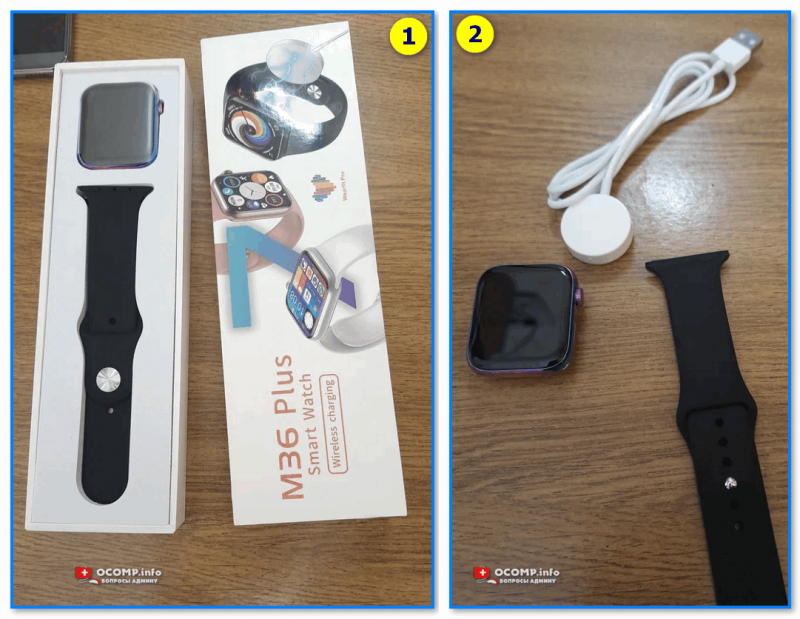
Открываем упаковку, достаем часы и зарядный кабель
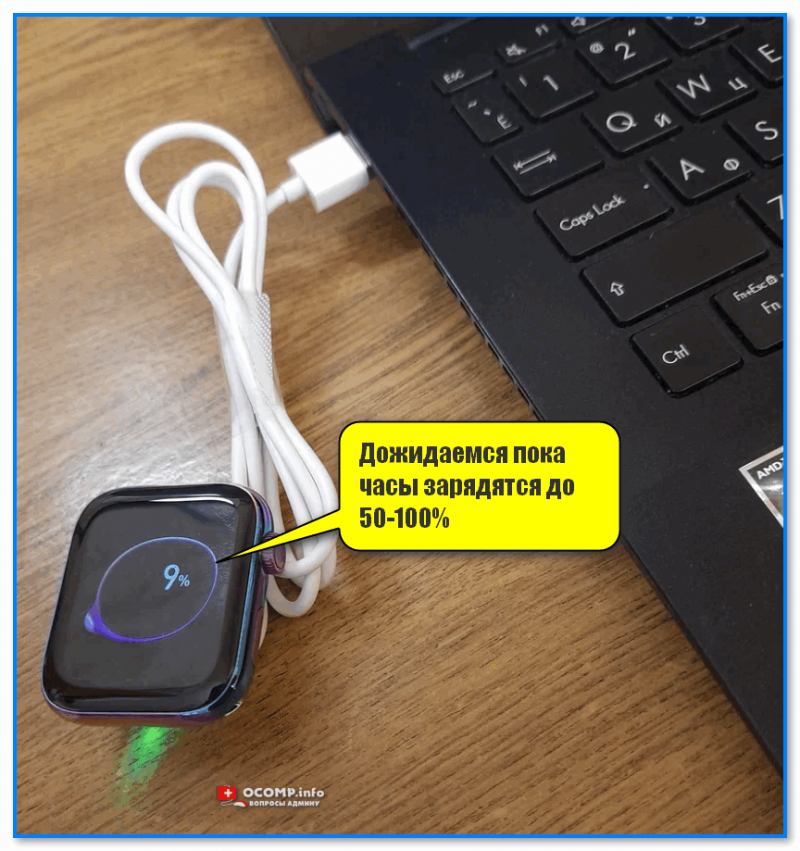
Дожидаемся пока часы зарядятся до 50-100%
*
Шаг 2
Пока часы заряжаются — откройте настройки Android и перейдите во вкладку «Подключения». Нужно проверить включен ли Bluetooth?
Если он у вас откл. — переведите ползунок в режим вкл.
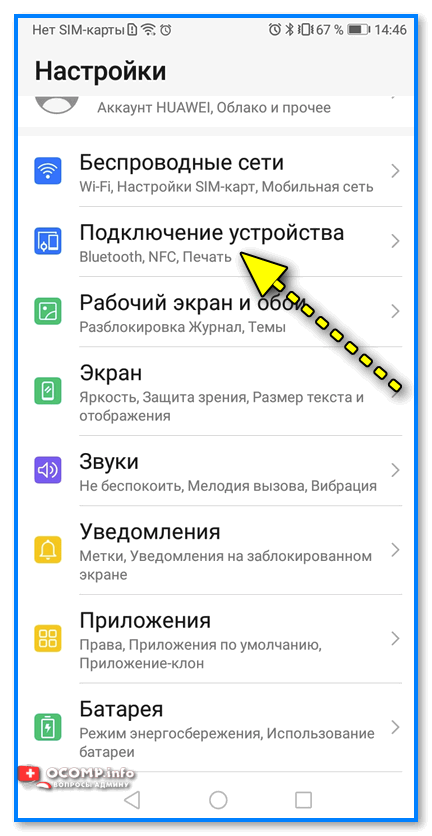
Bluetooth — проверяем включен ли он на телефоне
Важный момент: если к вашему телефону ранее были подключены другие «умные» устройства (в частности: часы, браслеты, трекеры и пр.) — рекомендую отменить их сопряжение!
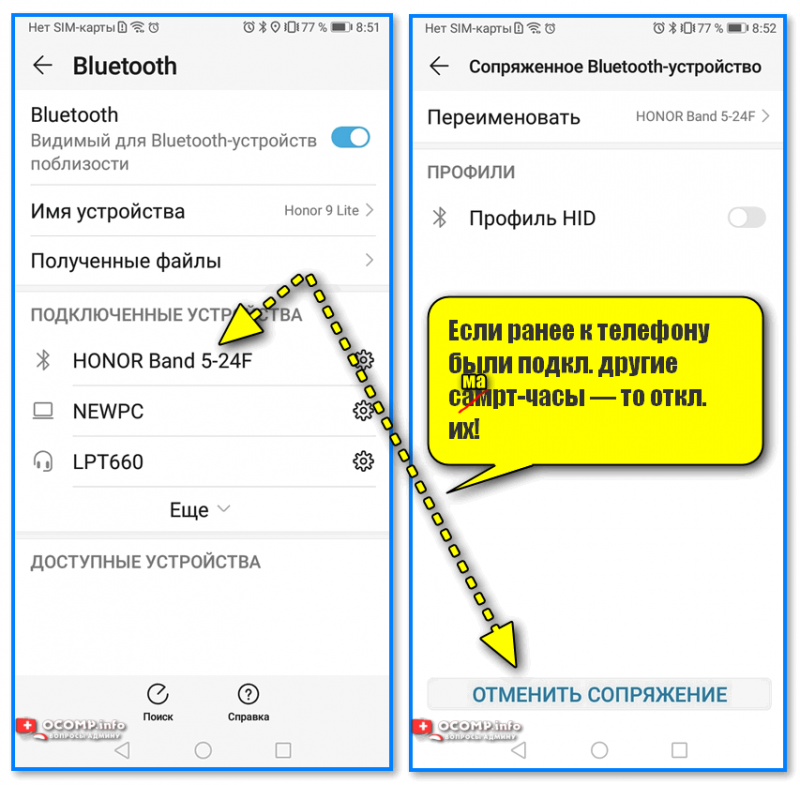
Если ранее к телефону были подкл. другие смарт-часы — то откл. их (отменяем сопряжение).
*
Шаг 3
Обратите внимание на упаковку к часам и инструкцию — как правило на ней указывает название спец. приложения для работы с часами! В моем случае для часов M36 Plus / Watch 7 используется 📌Wearfit Pro (ссылка на Play Market). Желательно выбрать именно то ПО, которое рекомендовано производителем!
Прим: у часов от Xiaomi — обычно это «Zepp Life», у Honor и Huawei — «Huawei Health», «Huawei Wear»…
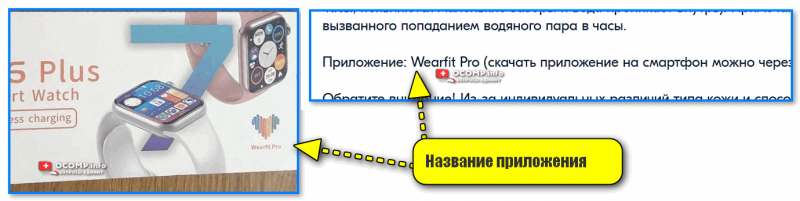
Название приложения для работы с часами часто указано на упаковке (и в инструкции к устройству)
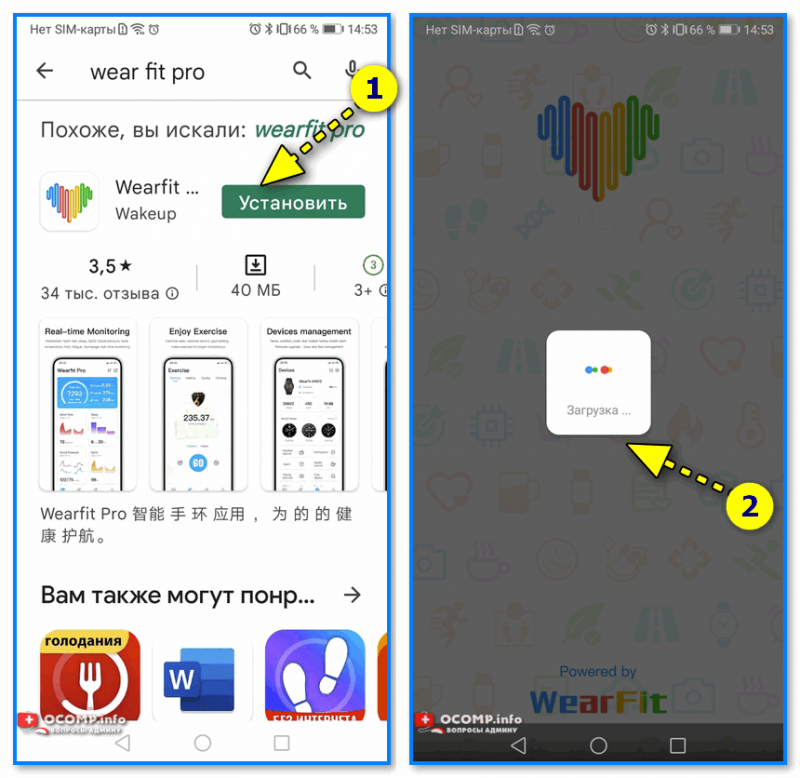
Устанавливаем и запускаем родное приложение для работы со смарт-часами
После установки и запуска приложения — часто оно требует разрешений и прав (например, для доступа к списку контактов, данным местоположения и пр.). Разумеется, если вы хотите полноценно пользоваться смарт функциями часов — это нужно разрешить.
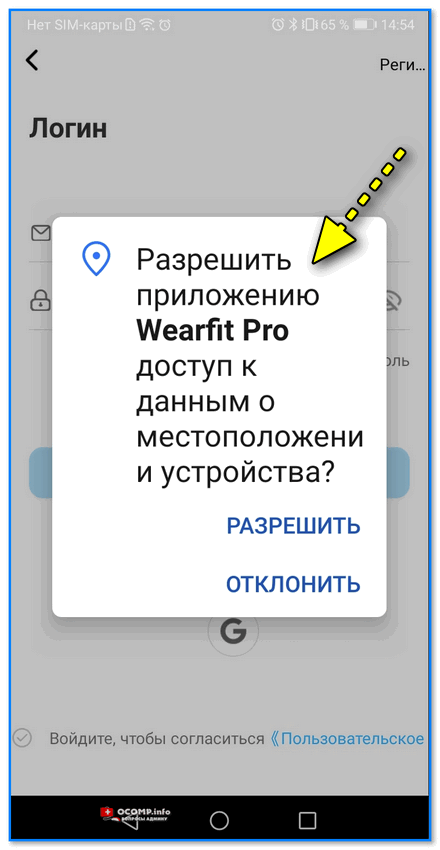
Разрешить приложению доступ к местоположению устройства
Дать права те или иным приложениям можно в настройках Android — вкладка «Приложения». В зависимости от версии Android — у вас в этой вкладке будет либо раздел «Права», либо ссылка на «Диспетчер разрешений». См. парочку примеров ниже. 👇
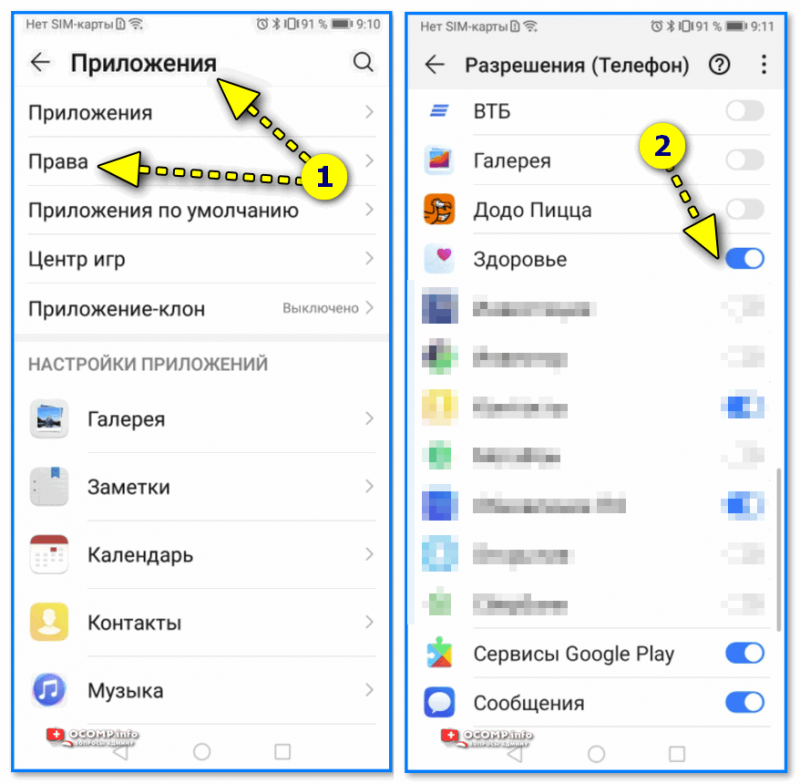
Права — здоровье (Android 8.0)
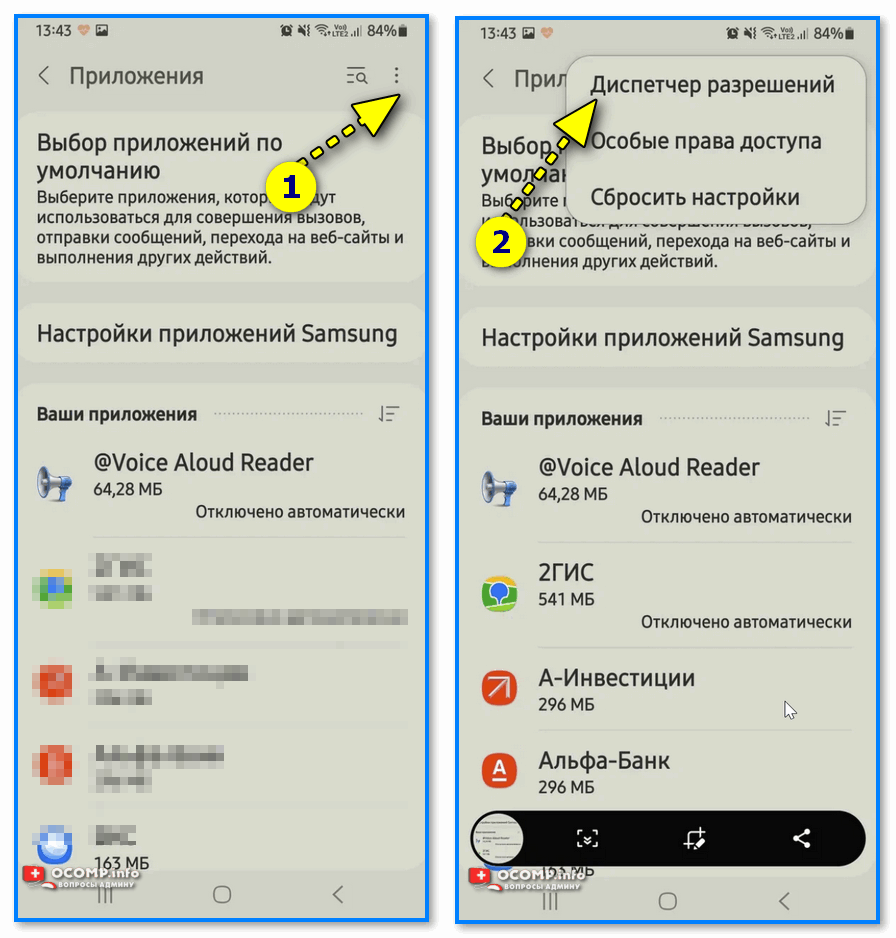
Диспетчер разрешений — Android 11
*
Шаг 4
1) Когда часы зарядились — отключите их от зарядного устройства (некоторые модели устройств не позволяют провести сопряжение во время зарядки!).
2) Далее нажмите кнопку для входа в меню (в моем примере на Watch 7 она сбоку) — затем сдвиньте «экран» вверх и перейдите в раздел настроек. См. пример ниже. 👇
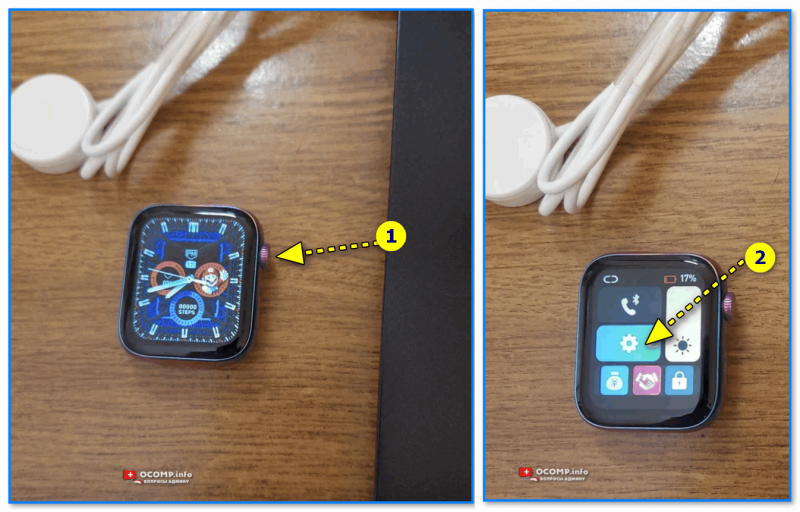
Настройки смарт-часов / Watch 7
3) По умолчанию меню вероятно у вас будет на англ. Нужно активировать функцию «Connect mobile phone»… На экране часов должен появиться QR-код (он будет необходимо для сопряжение с телефоном).
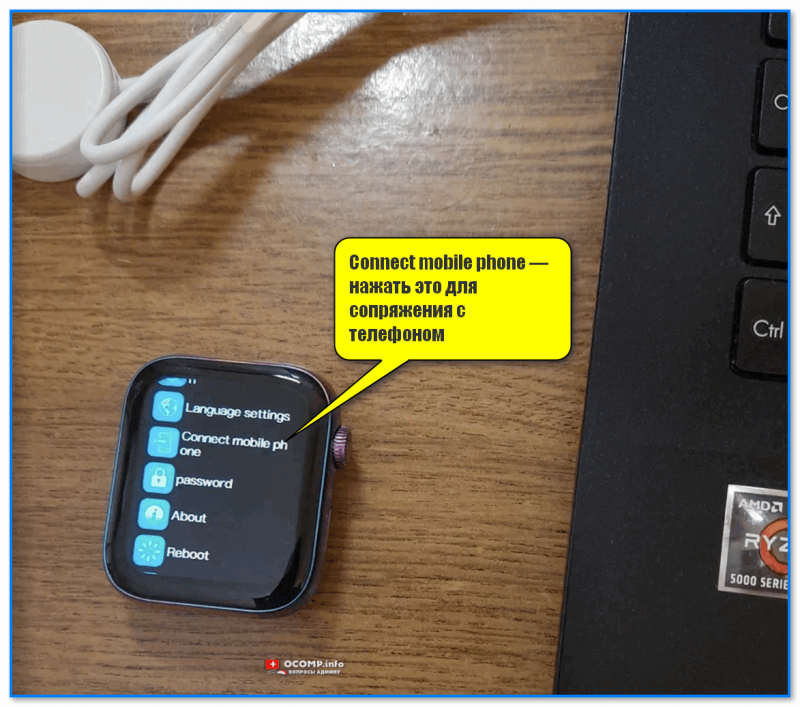
Connect mobile phone — нажать это для сопряжения с телефоном
4) Далее на телефоне нужно будет запустить приложение Wearfit Pro для работы с часами (мы его установили в предыдущем шаге) и:
- Войти в свой аккаунт (если нет: зарегистрироваться / или через Google-профиль);
- В верхнем меню нажать по кнопке добавление устройства путем сканирования QR-кода;
- Затем навести камеру телефона на часы. См. пару изображений ниже. 👇👇
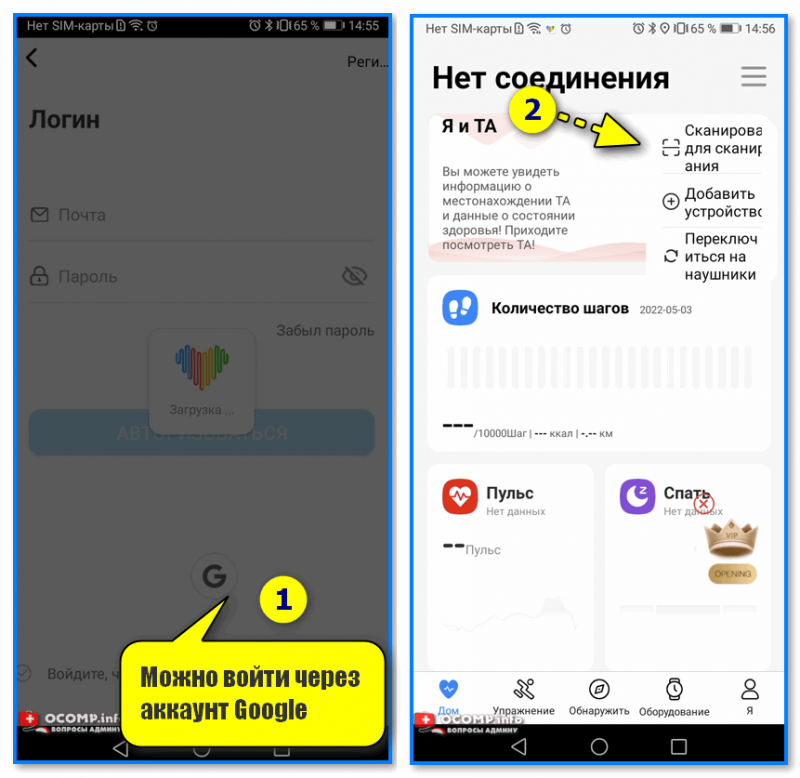
Вход и добавление нового устройства
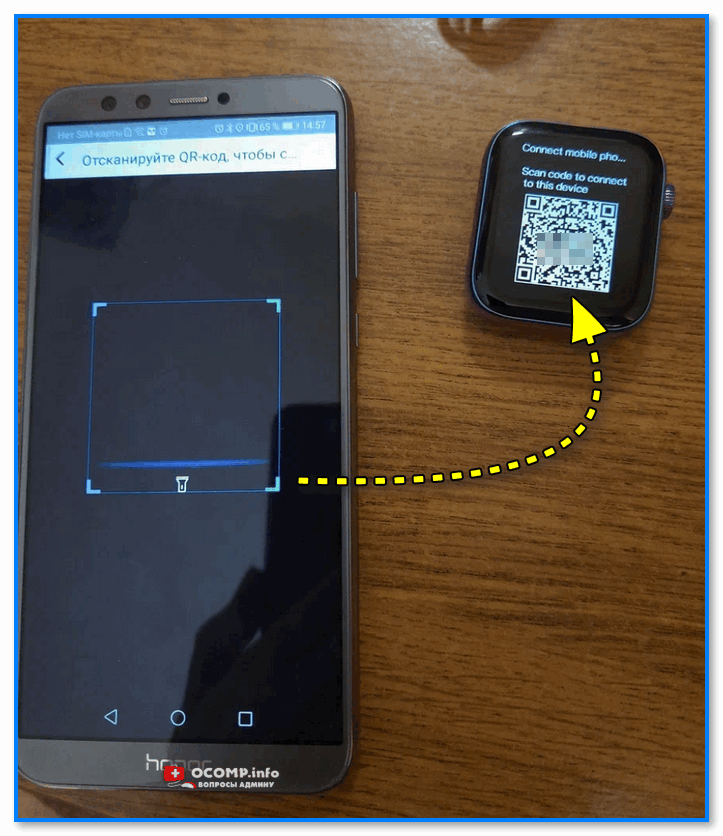
Наводимся на QR код
5) Далее нужно дождаться сообщения о успешном сопряжении устройств. При первом подключении на это может потребоваться чуть больше времени — до 1-2 мин.
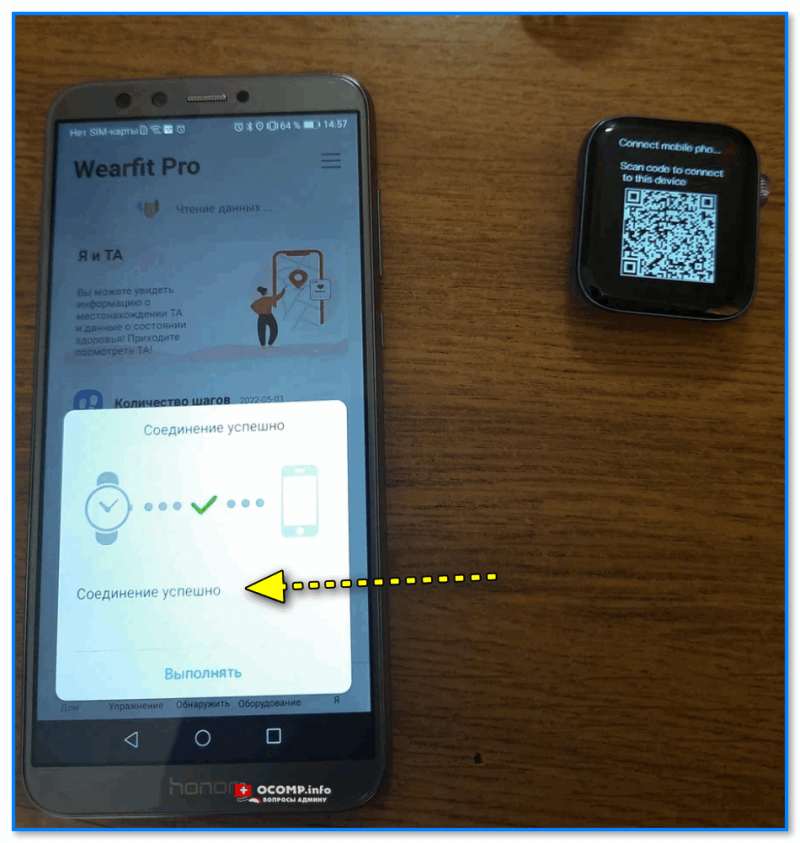
Соединение успешно
6) Также при первом подключении обычно происходит обновление ПО часов (на них загорится значок со «Стрелочкой» вверх. В это время их лучше не трогать!).
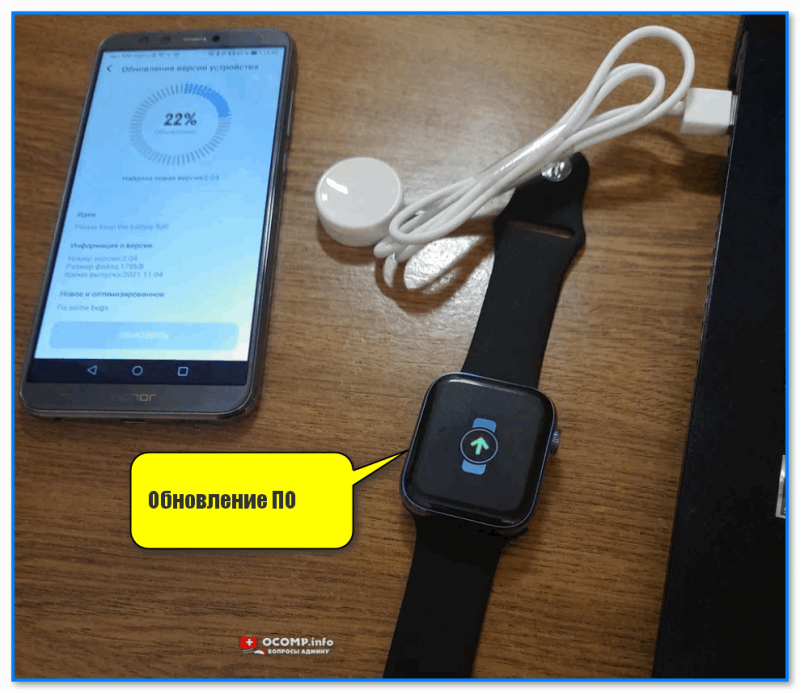
Обновление ПО
7) Собственно, после этого всё — подключение завершено! Смарт-часы готовы к настройке и использованию… 👌
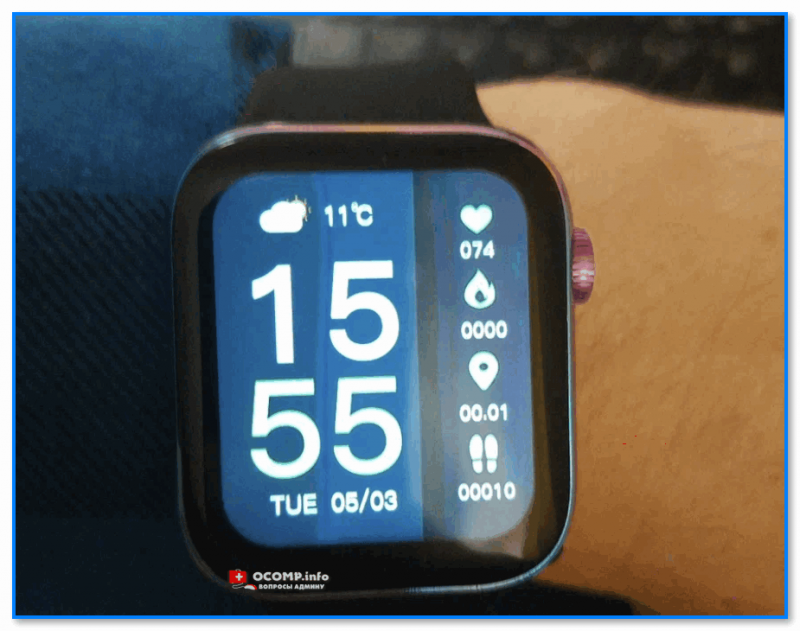
Готово! Часы настроены, и одеты
*
Настройка
Времени
Это один из самых частых вопросов! Дело в том, что далеко не на всех смарт-часах есть возможность настроить время автономно (без сопряжения с телефоном).
Поэтому, для настройки даты и времени нужно:
- произвести подключение часов к телефону (см. начало статьи, там показано, как это сделать);
- запустить приложение для работы с часами и дождаться, пока обновятся данные;
- время на часах и дата автоматически изменятся на те значения, которые у вас заданы в настройках Android (на телефоне). См. скрин ниже. 👇
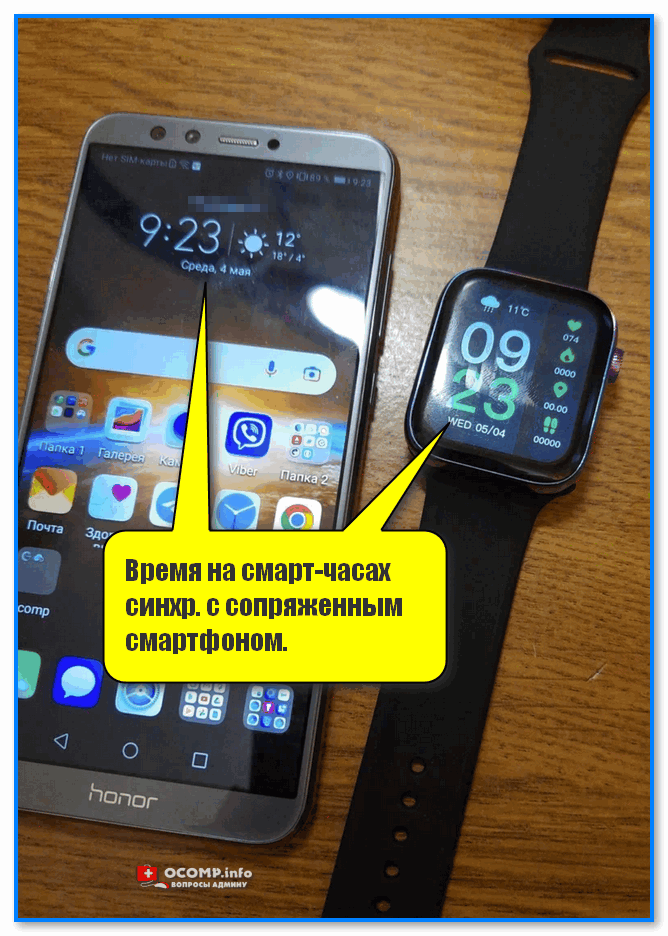
Время на смарт-часах синхр. с сопряженным смартфоном
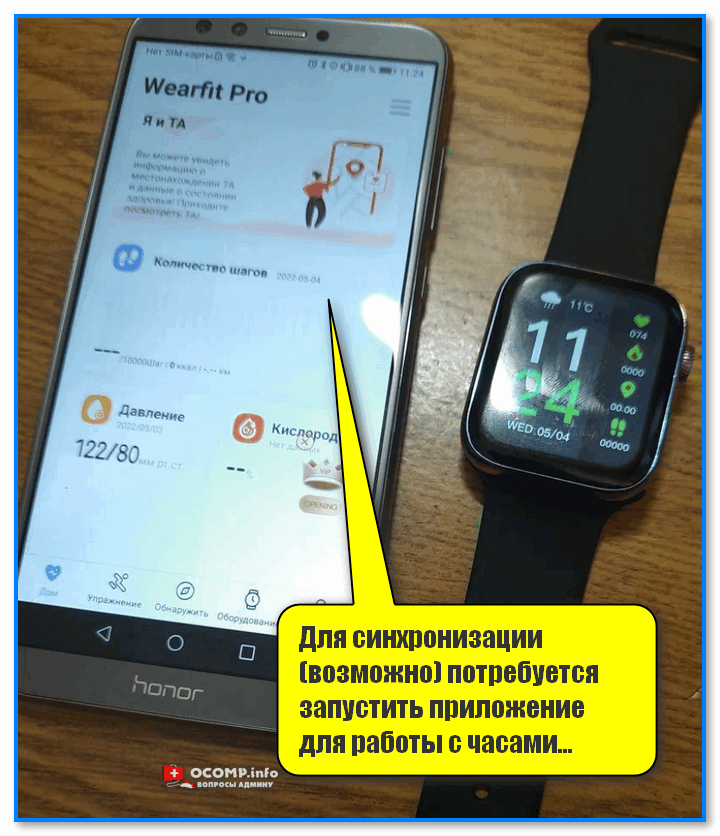
Для синхронизации (возможно) потребуется запустить приложение для работы с часами
Если вы хотите поменять время на часах — просто откройте настройки телефона (с которым они сопряжены), перейдите в раздел настроек даты и времени и установите то значение, которое нужно вам. Всё! 👌
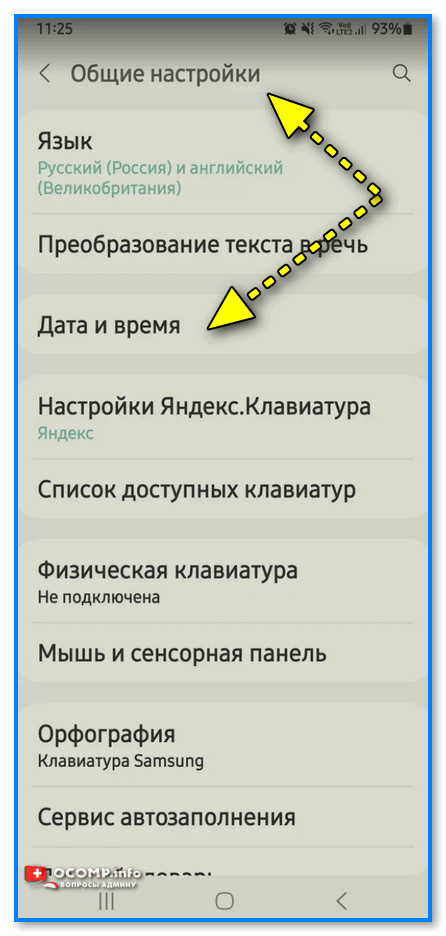
Android 11 — часы и время
*
Вкл. русского меню
Эта возможность есть не во всех моделях!
Сначала необходимо вызвать меню настроек, затем найти в длинном списке опцию «Language Settings» (по умолчанию везде вкл. английский), найти в этом разделе «Русский» и подтвердить выбор. Пример ниже. 👇
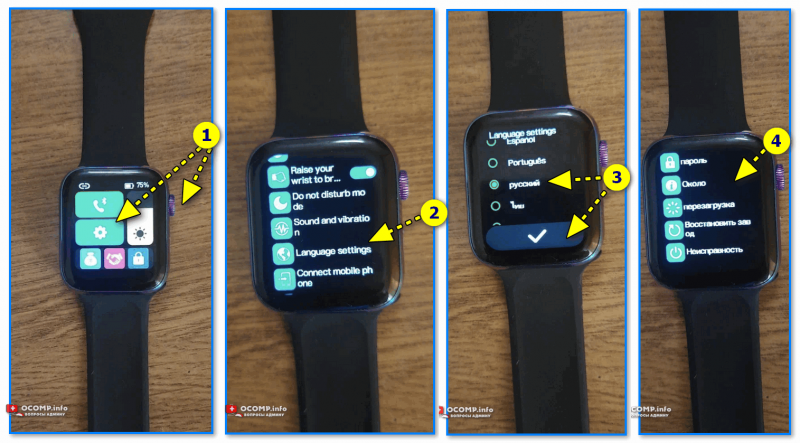
Включение русского меню — смарт-часы Watch 7
*
Циферблата
Способ 1
Нажать на кнопку настройки — когда появится циферблат с текущем временем, — повернуть ее вправо. Обычно, на часах по умолчанию есть 5-10 встроенный циферблатов, из которых есть что выбрать. 👇
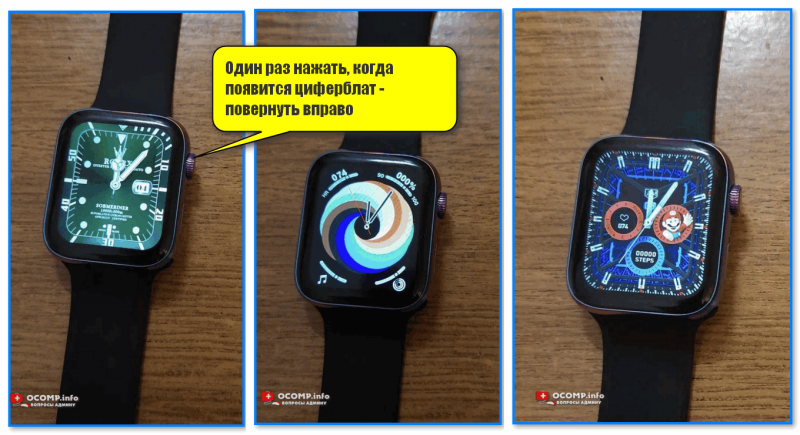
Один раз нажать, когда появится циферблат — повернуть вправо (настройка циферблата на Watch 7)
Способ 2
Открыть приложение для синхр. с часами (в моем примере Wearfit Pro), перейти в настройки оборудования и выбрать каталог циферблатов. Далее найти нужный и нажать по кнопке загрузки. 👌
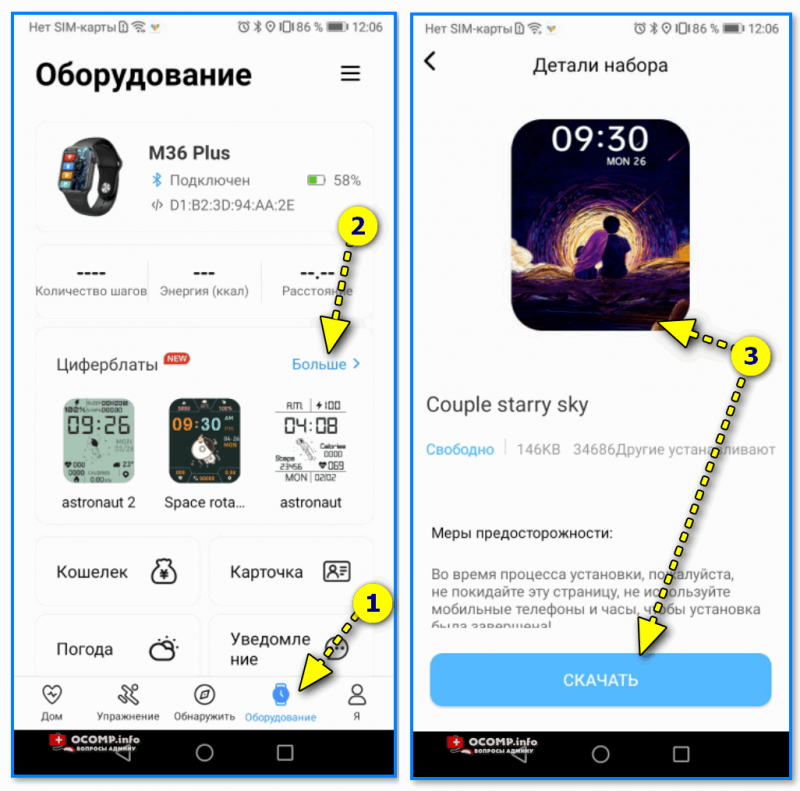
Поиск новых красивых циферблатов
*
Системные параметры (сброс, пароль, перезагрузка и пр.)
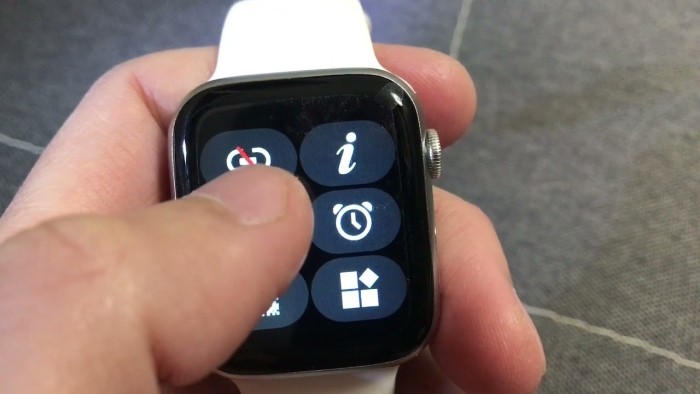
- нажать на сист. кнопку неск. раз, пока не появится окно с возможностью открыть параметры часов (в зависимости от модели кнопка может располагаться сбоку/внизу экрана). Значок параметров:
 ;
; - войти в параметры (если меню вы уже настроили и оно на русском — то проблем с нахождением нужного пункта возникнуть не должно // если у вас все на англ. — ориентируйтесь по значкам! Перевод к основным должен совпадать… 👇).
- для сброса всех параметров и возвращения телефона в заводские предустановки — кликните по меню со стрелочкой
 ;
; - для настройки яркости экрана часов — по значку с солнышком.
 ;
; ;
;
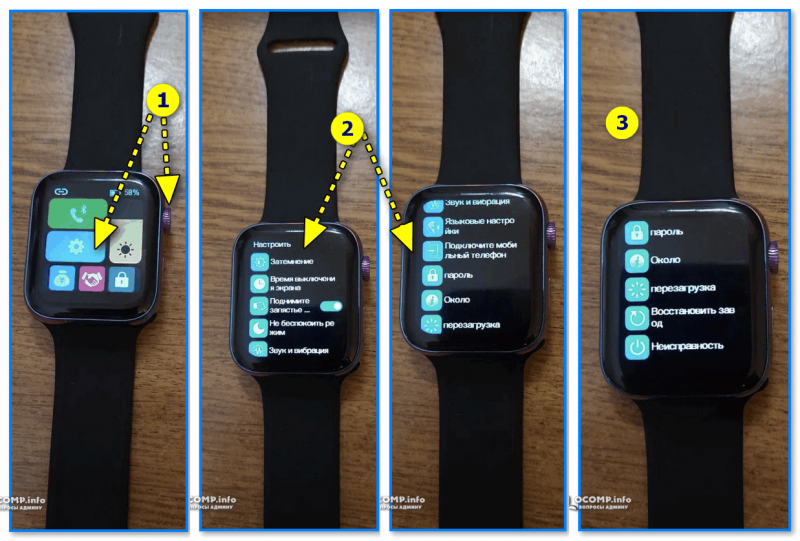
Параметры — смарт-часы Watch 7
*
Как узнать свой пульс, температуру, давление, уровня кислорода в крови и др. сведения
📌Важно! Все сведения и показатели, которые вы соберете с помощью смарт-часов — не могут использоваться в медицинских целях, информация носит лишь информационный характер! Если часы показали, что какой-то показатель вышел за пределы нормы — перепроверьте его приборами, у которых есть соотв. лицензии!
Здесь все довольно просто!
После того, как вы настроите часы и произведете их сопряжение с телефоном — нажмите дважды по кнопке включения (так на Watch 7), пока не появится функциональное меню. В нём нужно выбрать то, что вам требуется: например, замер пульса (по картинкам можно сориентироваться). 👇
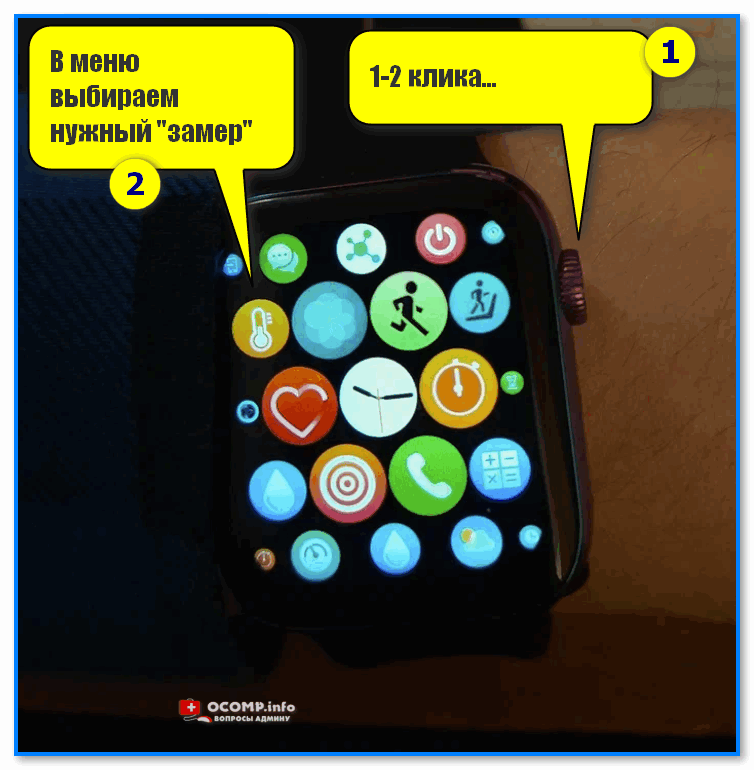
Как пользоваться часами — замер пульса с Watch 7
Далее часам потребуется 5-30 сек. времени чтобы произвести нужный замер. Примеры показаны на скрине ниже: как видите, всё выглядит очень информативно!
Важно! В момент замера — часы должны быть плотно прижаты к руке!
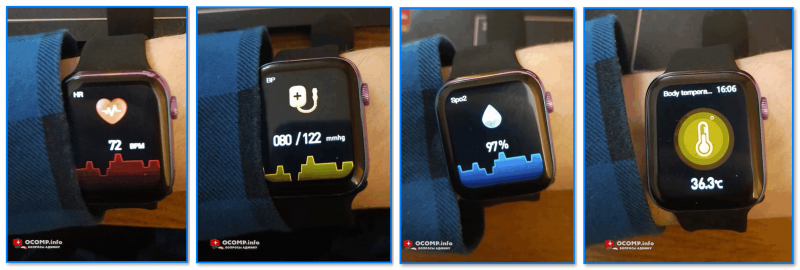
Замер пульса, давления, температуры (работа смарт-часов в деле! Watch 7)
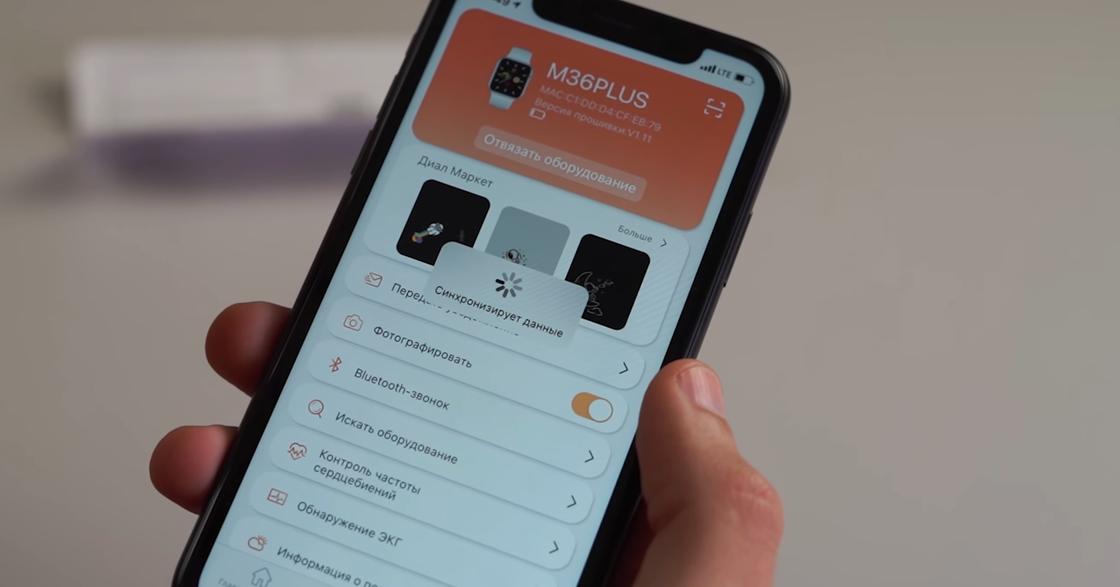
Обратите внимание, что эти же показатели можно просматривать и в спец. приложение на телефоне (в моем случае Wearfit Pro). Причем, если вы не первый день носите телефон — их можно будет смотреть в динамике (т.е. за любой день за прошедший месяц).
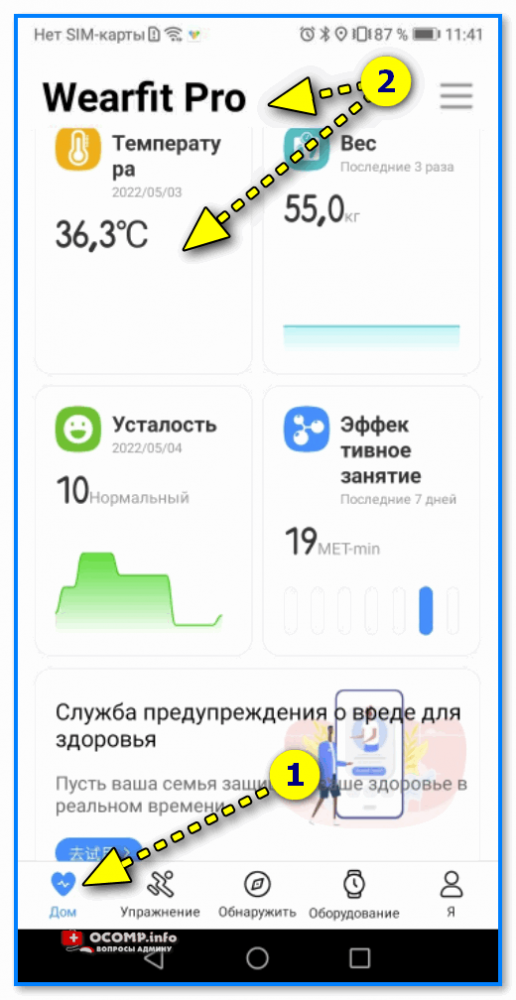
Wearfit Pro — пример домашнего меню
Кроме этого, приложение подскажет какие значения явл. нормальными, а какие опасными и требуют перепроверки. Как это выглядит см. на скриншоте ниже. 👇
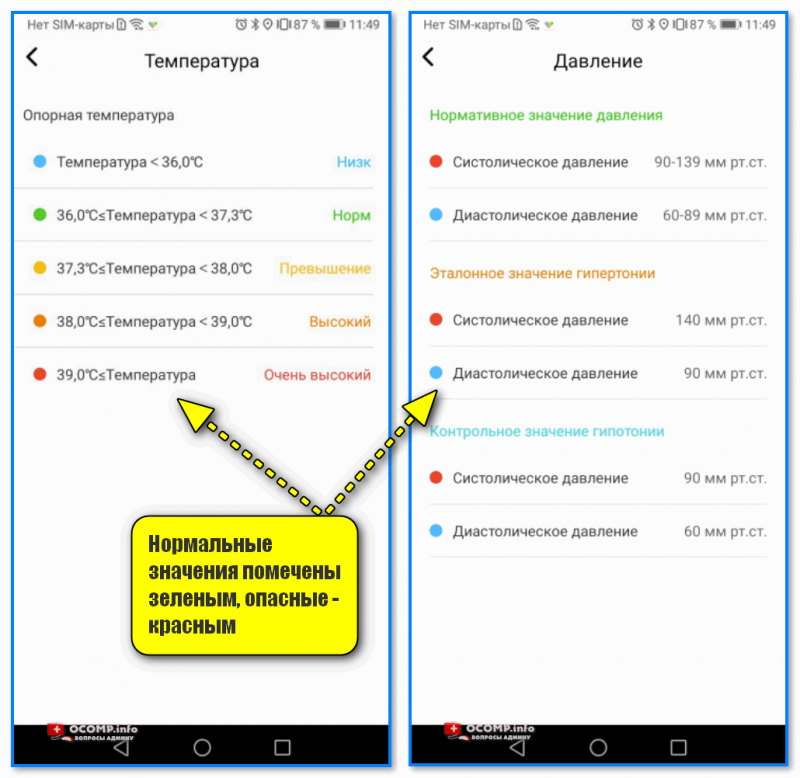
Нормальные значения помечены зеленым, опасные — красным
*
Иные мнения и рекомендации — приветствуются в комментариях ниже.
У меня пока всё, успехов!
🚗


Полезный софт:
-

- Видео-Монтаж

Отличное ПО для создания своих первых видеороликов (все действия идут по шагам!).
Видео сделает даже новичок!
-
- Ускоритель компьютера

Программа для очистки Windows от «мусора» (удаляет временные файлы, ускоряет систему, оптимизирует реестр).
Ола Эспорт
Ola Esporte 2022 Smart Watch i7 PRO MAX Новая серия 7 Sport Водонепроницаемые умные часы

Характеристики
- Оперативная память
<128 МБ - Доступна SIM-карта
Нет - Тип
На запястье - Сетевой режим
Ничто - GPS
Нет - Многократные циферблаты
Да - Емкость аккумулятора
120-180mAh - Механизм
Нет - Совместимость
Все Совместимый - ПЗУ
<128 МБ - Камера заднего вида
Ничто - Водонепроницаемые Оценка
Life Waterproof - Модель процессора
Спортивные мужские и женские смарт-часы - Материал ремешка
Силикагель - Съемный аккумулятор
Нет - Форма экрана
Квадратный - Постановления
240 * 240 - CPU производителя
Mediatek - Материал экрана
AMOLED - Размер дисплея
1.44 дюйма - Сертификация
CE - Возрастная группа приложений
Для взрослых - Стиль
Мода - Тип движения
Электронный - Загрузить APP
Нет - Материал корпуса
сплав - Съемная лента
Да - Бренд
Ола Эспорт
Введение
Поскольку I7 Pro Max — это водонепроницаемые смарт-часы Life, вы можете носить их во время мытья рук или во время дождя. Гаджет оснащен датчиком сердечного ритма, который записывает информацию о нашем сердечном ритме в течение всего дня. Благодаря комплексному монитору сна эта модель также помогает вам контролировать свой сон.
Возможность подключения как для iOS, так и для Android Подключитесь к своему телефону, отсканировав QR-код, указанный в руководстве пользователя, чтобы загрузить приложение. Чтобы связать часы с мобильным устройством, держите мобильный Bluetooth включенным. Чтобы получить доступ к информации о контактах и запустить фоновые программы, телефон Android использует все разрешения на уведомления. Самые последние часы Series 7 имеют такие функции, как вращение боковой клавиши, разделенный экран, настраиваемые циферблаты, онлайн-циферблаты, защита паролем, прогноз погоды, монитор сердечного ритма, монитор артериального давления, монитор температуры тела, монитор кислорода в крови, вызовы Bluetooth, Здоровье и фитнес и многое другое. Возможность подключения как для iOS, так и для Android Подключитесь к своему телефону, отсканировав QR-код, указанный в руководстве пользователя, чтобы загрузить приложение. Держите свое остроумие о вас.
Что в коробке?
- Хозяин
- Руководство пользователя
- Коробка
- зарядное устройство
Волшебная кнопка с поворотным циферблатом
Надежная, плавная работа, прокрутка главного меню, масштабирование меню сотовой связи и высокоточный переключатель с ручкой, импортированный из Японии, — это еще один шаг вперед в его работе.
Bluetooth звонит всем и отвечает на звонки
- Связь с мобильным устройством Bluetooth
- Всегда можно звонить и принимать звонки
- Ни один звонок не пропущен, общение оперативное и удобное.
Измерение артериального давления и частоты сердечных сокращений
Оптический датчик сердечного ритма используется для точного определения частоты сердечных сокращений и артериального давления с использованием технологии, использующей для измерения полосы видимого света. Результаты можно измерить в любое время без подключенного приложения; однако подключенные приложения позволяют просматривать все записи измерений и проводить измерения удаленно.
Отправка и получение СМС
Поддерживайте приложение и часы подключенными. Часы будут вибрировать и предупреждать вас о получении сообщения с вашего смартфона или из приложения для социальных сетей, помогая вам не пропустить важную информацию. Упрощенный китайский, арабский, тайский и официальные языки всех европейских стран поддерживаются push-уведомлением.
Искусственный интеллект, звонки-будильники и голосовые сигналы
Кроме того, в центре управления может активироваться интеллектуальный голос, чтобы совершать и принимать звонки, освобождая ваши руки. Встроенная функция голосового вещания, которая может актуализировать отчеты по ключевым номерам и отчеты о входящих вызовах.
Первая версия программного обеспечения может быть изменена на 16 различных национальных языках, и часы могут отображать 16 различных национальных языков (включая тайский и арабский), а также отображать меню и отправлять сообщения.
Часто задаваемые вопросы
Можем ли мы подключиться к iPhone?
Да
Можем ли мы отклонять и принимать звонки?
Да
У него есть динамики?
Да, вы также можете воспроизводить свой музыкальный плейлист во время вождения, занятий спортом, бега трусцой и т. д.
Являются ли умные часы i7 Pro Max водонепроницаемыми?
I7 Pro MAX Smart Watch Series 7 Водонепроницаемая оригинальная информация о продукте IP67. Поддержка Совершение и прием звонков. Напоминание о сообщениях и входящих звонках (WeChat, SMS, Facebook, INS, Twitter, Whatsapp и т. д.). Поддержка мониторинга сердечного ритма, мониторинга артериального давления, мониторинга кислорода в крови, мониторинга сна и т. д.
Каковы характеристики умных часов?
Доступны все основные возможности умных часов, в том числе возможность отправлять и получать сообщения с вашего запястья, проверять уведомления, использовать Google Fit для отслеживания ваших занятий и целей в фитнесе, слушать музыку, регистрировать свое местоположение (для устройств с GPS), взаимодействовать с Google Ассистент и многое другое.
Что умеют умные часы?
Смартфоны менее приспособлены для сбора информации о местоположении и состоянии здоровья пользователей, чем умные часы. Другие умные часы — это отдельные гаджеты, выполняющие определенную функцию. Например, некоторые умные часы собирают информацию о здоровье пользователя, например, отслеживают частоту сердечных сокращений пользователя.
Работают ли умные часы без телефона?
Умные часы можно использовать без телефона. Некоторые часы, такие как Apple Watch Series 3, Series 4 и Samsung Galaxy Watch, могут работать независимо и предлагать сотовую связь за дополнительную плату.
Умные часы могут звонить?
Вы можете совершать и принимать звонки прямо с вашего запястья в зависимости от ваших умных часов! Все, что вам нужно сделать, это убедиться, что часы сопряжены с вашим телефоном через Bluetooth или мобильную сеть. Вы даже можете удаленно управлять звонками с помощью модели часов LTE.
Насколько выгодны Apple Watch?
Большинство людей знают, что Apple Watch отслеживают ваши цели, регистрируют ваши тренировки и побуждают вас тренироваться больше. Часы автоматически регистрируют ваши упражнения, вспоминают и подталкивают вас к достижению ваших целей и делать больше, чтобы прожить более долгую и здоровую жизнь.
Современные смарт-часы — это не только устройство, которое показывает время. В таких девайсах теперь есть множество других полезных функций: будильник, анализ состояния здоровья, коммуникационные и мультимедийные возможности. В общем часы теперь вышли на новый уровень и требуют нового отношения. В этой статье рассмотрим, как настраиваются часы Smart Watch X7 PRO, которые стали особо популярными из-за отличного соотношения между ценой, качеством и функционалом.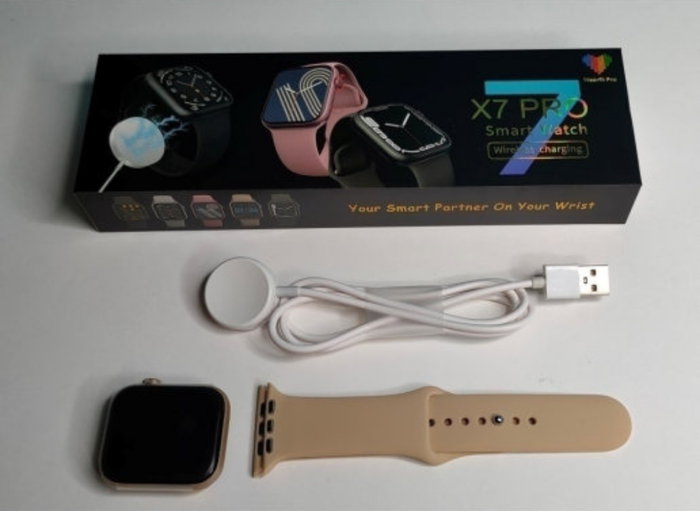
Содержание
- Как включить часы Smart Watch X7 PRO?
- Подключение Smart Watch X7 PRO к смартфону
- Как настроить время на часах Smart Watch X7 PRO?
- Как настроить уведомления на Smart Watch X7 PRO?
- Настройка циферблатов на смарт-часах
Как включить часы Smart Watch X7 PRO?
Купили вы часы и принесли их домой. Теперь хочется как можно скорее ими воспользоваться. Но для этого надо их включить. Чтобы включить Smart Watch X7 PRO, просто нажмите и удерживайте кнопку-колёсико с правого борта в течение нескольких секунд. В результате вы услышите звуковой сигнал загрузки часов и увидите приветственную заставку. За несколько секунд часы загрузятся.
При первом включении понадобится установить нужный язык. После загрузки появится список доступных языков. С помощью касаний по сенсорному экрану часов двигайте список и выберите русский язык. Затем тапните на кнопку в виде галочки. После этого часы готовы к работе.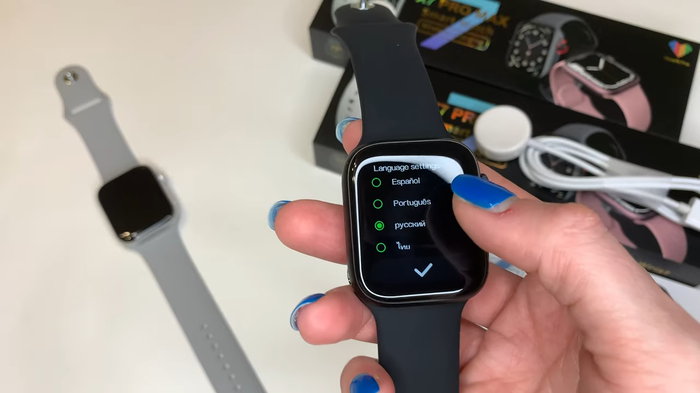
Сразу после загрузки вы увидите циферблат, который выполняет самую главную функцию часов — показывает время. Менять циферблаты можно вращая кнопку-колёсико от себя и на себя. В часы встроен определённый набор циферблатов. Их удалять нельзя. Кроме того, можно устанавливать дополнительные циферблаты из приложения часов. Но для этого их сначала надо подключить к телефону.
Подключение Smart Watch X7 PRO к смартфону
Все смарт-часы подключаются к телефону с помощью блютуз. Без сопряжения со смартфоном часы теряют значительную часть функционала. Поэтому подключение часов к телефону — это следующий шаг, который выполняется сразу после их включения.
- Скачайте на свой смартфон приложение Wearfit Pro. Оно есть для Android и iOs.
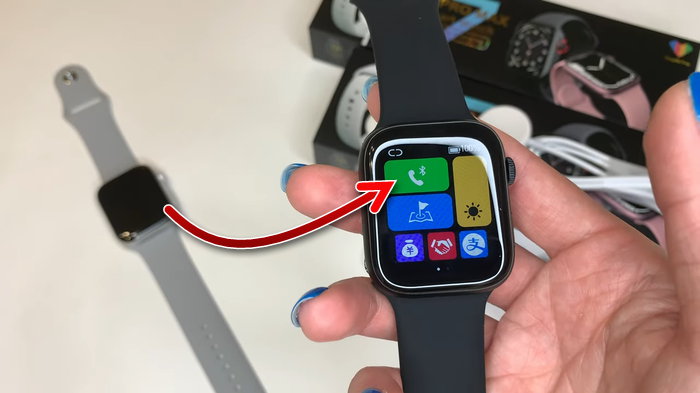
- Затем включите блютуз на смартфоне и на часах. Включите блютуз на смартфоне, можно опустив шторку сверху либо в настройках. Чтобы включить блютуз на часах, опустите на сонорном дисплее шторку и тапните на кнопку в виде телефонной трубки. Когда блютуз включен и готов к сопряжению, кнопка должна быть зелёной.

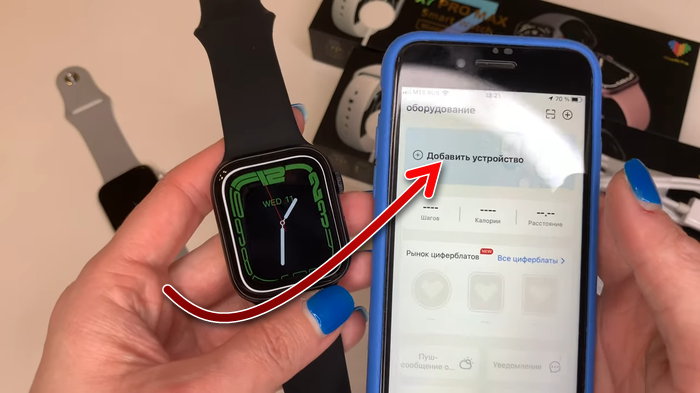
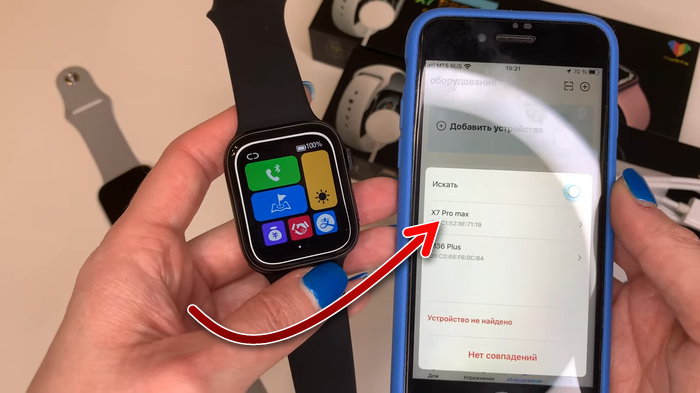
- Откройте приложение Wearfit Pro. При первом использовании в нём надо будет зарегистрироваться на электронную почту. Затем вы получите доступ к интерфейсу приложения. Тапните здесь на кнопку «Добавить устройство».
- Появится окно, в котором будет список доступных устройств. Здесь найдите ваши часы, которые должны называться X7 PRO Max. Тапните на них, чтобы совершить сопряжение. Если будут появляться запросы на подтверждение, то соглашайтесь. Также во время использования приложения Wearfit Pro будут появляться запросы на выдачу разрешений приложению для использования тех или иных возможностей смартфона. Все эти разрешения необходимо выдать, чтобы часы работали наиболее полноценно.
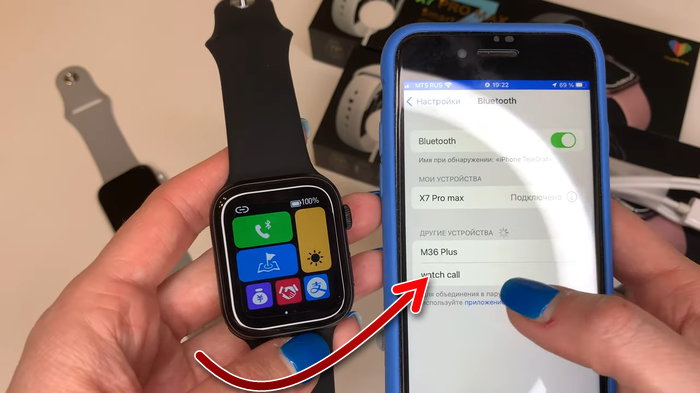
- Теперь, для того чтобы настроить звонки на часах, необходимо сделать дополнительное подключение. Для этого выйдите из приложения Wearfit Pro, войдите в настройки вашего смартфона и откройте там подключения по Bluetooth. Вы увидите, что часы подключены. Но также есть ещё одно устройство, требующее подключения, которое называется Watch call (если этого устройства нет в списке доступных, проверьте в шторке часов, что блютуз включен, он должен быть зелёным). Тапните на Watch call, чтобы совершить подключение.
- После этого вы сможете принимать звонки с ваших часов. Если не подключить Watch call, то часы не смогут работать со звонками на телефоне, но будут работать все остальные функции, в том числе будут появляться уведомления из приложений. Даже если подключить Watch call, это не позволит добавить контакты из книги контактов смартфона. То есть совершать исходящий звонок прямо из часов не получится. Для этого придётся взять в руки смартфон и набрать номер. Но потом можно будет продолжать разговор через часы. Принимать звонки можно на часах, не прикасаясь к смартфону.
Как настроить время на часах Smart Watch X7 PRO?
Итак, часы включили, подключили к смартфону. Следующее, чем озадачиваются пользователи — это настройка времени на часах. Ведь показывать время — это самая главная функция любых часов. И тут они начинают искать в настройках возможность произвести установку времени и даты, и не находят её. На самом деле настраивать время на часах Smart Watch X7 PRO не нужно. Время и дата, а также часовой пояс будут синхронизироваться с теми, что установлены на телефоне. Поэтому если вы хотите настроить время на часах, то сделайте это в настройках телефона, с которым сопрягли часы.
Вам может быть это интересно: Как установить Мир Пей на часы Самсунг Вотч.
Как настроить уведомления на Smart Watch X7 PRO?
Чтобы получать уведомления из мессенджеров и других приложений на смартфоне, в Wearfit Pro прокрутите немного вниз и зайдите в раздел «Уведомления».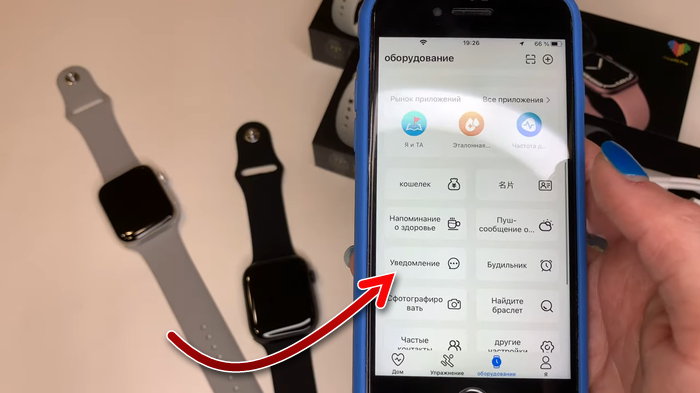
Здесь вы увидите список приложений, которые поддерживает часы, они могут показать уведомления. Включите те приложения, уведомлениями из которых вы хотите получать на часы.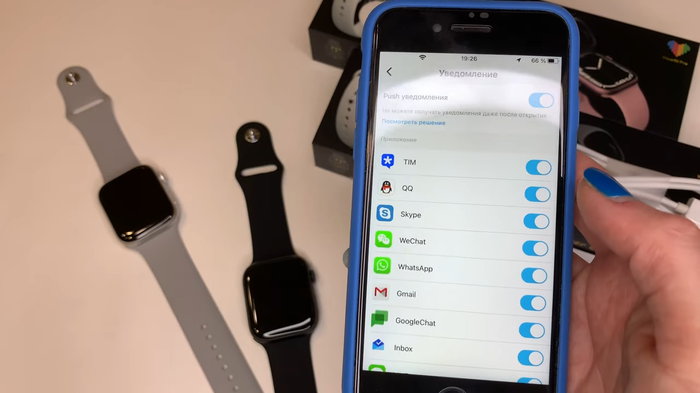
У пользователей с устройствами на iOs выбор этих приложений будет намного больше, чем у пользователей с Android. Вероятно, в будущем разработчики добавят в Android больше поддержки сторонних приложений часами.
Настройка циферблатов на смарт-часах
В сами часы встроен определённый набор циферблатов. Но можно получить ещё больше, посетив в приложении раздел «Рынок циферблатов».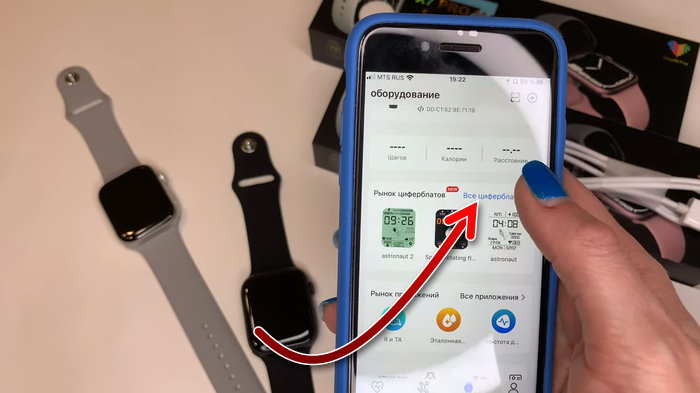
В этом разделе находятся циферблаты, выполненные в разнообразных стилях. Найдётся под любой вкус. Некоторые из них платные. Можно скачать любой из циферблатов и установить на часы. Скачанные циферблаты не сохраняются на часах. Каждый раз, когда вы будете добавлять новый циферблат, предыдущий будет удаляться. И чтобы снова вернуться к нему, придётся его заново скачать и установить.
Также в качестве циферблата можно установить свою любую картинку, даже собственное фото. Картинку для фона можно выбрать из галереи смартфона. Для этого прокрутите «Рынок циферблатов» в самый низ и тапните на цветную кнопку.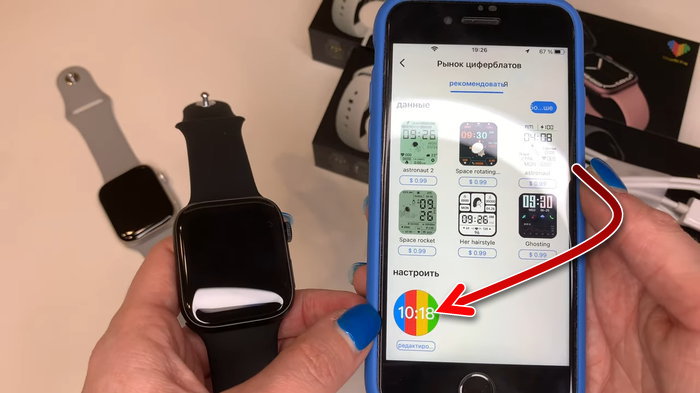
Теперь тапните на кнопку в виде плюса и добавьте изображение из галереи на циферблат ваших часов. Также во вкладках «Стиль» и «Позиция» выберите эффект для изображения и то, как именно оно будет размещено на дисплее часов.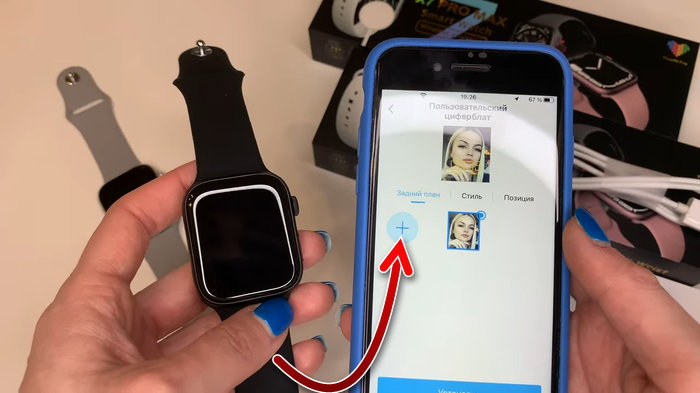
О настройке Smart Watch X7 PRO посмотрите в этом видео.
https://ria.ru/20220124/smart-chasy-1769306843.html
От приема звонков до оплаты проезда: как настроить смарт-часы
Как настроить смарт-часы: инструкция, подключение и функции
От приема звонков до оплаты проезда: как настроить смарт-часы
Как настроить смарт-часы, правильно подключить их к телефону, инструкция, как установить дату и время и о чем еще нужно не забыть, перед тем как использовать… РИА Новости, 24.01.2022
2022-01-24T21:09
2022-01-24T21:09
2022-01-24T21:25
технологии
гаджеты
apple ios
google android
gps
россия
/html/head/meta[@name=’og:title’]/@content
/html/head/meta[@name=’og:description’]/@content
https://cdnn21.img.ria.ru/images/07e6/01/18/1769316171_0:268:3072:1996_1920x0_80_0_0_23c50f7b251d48eab8997fe75a30c053.jpg
МОСКВА, 24 янв — РИА Новости. Как настроить смарт-часы, правильно подключить их к телефону, инструкция, как установить дату и время и о чем еще нужно не забыть, перед тем как использовать гаджет – в материале РИА Новости.Смарт-часыНаручные смарт-часы – это компактный современный девайс, который может как дополнять смартфон, так и работать автономно, отчасти заменяя его. Сейчас есть множество моделей от разных производителей.ФункцииВ зависимости от бренда и модификации каждые конкретные умные часы отличаются по функционалу, но основные принципы работы у них будут во многом схожими.БазовыеТакие функции есть, как правило, на любых смарт-часах, независимо от производителя:ДополнительныеРазные модели смарт-часов и установленные на них приложения могут предложить множество дополнительных функций:Как подключить смарт-часыЧтобы полноценно использовать девайс, необходимо сначала подключить его к смартфону. Даже если смарт-часы предполагают автономность и имеют слот для сим-карты, их нужно подготовить к работе и настроить.Заряжаем устройствоТолько что купленные смарт-часы, скорее всего, или частично, или полностью разряжены, поэтому, прежде чем приступать к настройке, их необходимо подключить к электросети. Провод и адаптер, как правило, идут в наборе с девайсом. Некоторые модели заряжаются беспроводным способом, с помощью кабеля с магнитным креплением или специальной док-станции.Вставляем сим-картуДля умных часов подойдет сим-карта любого оператора, в зависимости от модели это может быть как micro-SIM, так и nano-SIM. Важно убедиться, что она поддерживает 2G и GPRS — как правило, автономным моделям, например детским, нужна именно такая сеть, чтобы не зависеть от смартфона. Обычно все операторы поддерживают этот базовый формат.Если планируется использовать совсем новую, только что купленную сим-карту, то нужно ее настроить через смартфон, перед тем как вставлять в часы, в частности:После этого можно вставлять «симку» в устройство. Во многих моделях смарт-часов слот для нее расположен в корпусе сбоку. У некоторых он находится под аккумулятором. В таком случае надо снять заднюю крышку, вытащить батарею, вставить сим-карту в специальный слот и проделать все действия в обратном порядке. Теперь часы можно включить.Скачиваем приложениеЕсли и смартфон, и часы — одного производителя и с общей операционной системой, то потребуется лишь установить на телефон специальное приложение, которое позволит передать всю необходимую информацию на девайс. В инструкции к каждой модели указано, какая именно программа требуется и где ее скачать. На Android и iOS искать нужно в магазинах приложений — Google Play Market и App Store соответственно.Синхронизируем со смартфономКогда необходимая программа скачана и установлена на смартфон, можно произвести синхронизацию между ним и часами. Для этого на обоих устройствах должен быть включен Bluetooth. Нужно открыть приложение, нажать «Добавить часы» (или найти аналогичную функцию — это зависит от производителя и разработчика программы), выбрать название гаджета (по умолчанию это будет модель) и нажать «Подключиться». Скорее всего, на телефоне потребуется ввести код-пароль, после чего начнется синхронизация. Она занимает некоторое время (это зависит от функционала часов), а прогресс отображается на экранах обоих устройств. По завершении синхронизации можно приступить непосредственно к настройке уведомлений на девайсе.Как настроить смарт-часыКак правило, никаких особых настроек при первом включении и после синхронизации на самих часах проводить не требуется. Включить или отключить уведомления от разных приложений можно в программе для девайса на телефоне. В ряде случаев смарт-часы сразу запрашивают информацию о росте, весе и возрасте пользователя, чтобы автоматически настроить фитнес-трекеры. Если этого не произошло, то впоследствии данные можно ввести самостоятельно.По каким-то причинам может потребоваться ручная настройка некоторых параметров. Об общих принципах настройки смарт-часов РИА Новости рассказал Андрей Андрюхов, бизнес-тренер компании Xiaomi по Тульской области.Выбор языкаСразу, при первом включении, нужно будет выбрать язык. Если смарт-часы были куплены в любом магазине на территории России, то русский будет уже предустановлен. Если гаджет заказывали с зарубежного сайта, то в списке может не оказаться нужного языка.Дата и времяПри сопряжении со смартфоном дата и время на гаджете должны настроиться автоматически. Если смарт-часы полностью автономные, то вводить эти параметры придется вручную. Для этого в меню необходимо найти раздел «Настройки», обычно у него иконка в виде шестеренки, выбрать необходимый пункт с датой и временем и ввести текущие значения.ИнтернетНастройка интернета актуальна только для часов, работающих с GSM-модулем. В телефоне мобильный интернет настраивается автоматически, в автономных смарт-часах такой функции зачастую нет, поэтому придется все делать вручную.На этом базовая настройка смарт-часов завершается. Далее можно персонализировать девайс: установить свои обои на главный экран, выбрать расположение виджетов, скачать необходимые дополнительные приложения, создать книгу контактов и многое другое. О всех возможностях конкретной модели смарт-часов подробно рассказано в инструкции.
https://ria.ru/20210624/chasy-1738298944.html
https://ria.ru/20211207/telefon-1762614128.html
https://ria.ru/20211124/telefon-1760615183.html
https://ria.ru/20210915/naushniki-1750164690.html
https://radiosputnik.ria.ru/20210911/smartfon-1749569335.html
https://radiosputnik.ria.ru/20210727/chasy-1743073491.html
https://ria.ru/20211008/geolokatsiya-1753601772.html
https://ria.ru/20211124/pererabotka-1760493112.html
россия
РИА Новости
internet-group@rian.ru
7 495 645-6601
ФГУП МИА «Россия сегодня»
https://xn--c1acbl2abdlkab1og.xn--p1ai/awards/
2022
РИА Новости
internet-group@rian.ru
7 495 645-6601
ФГУП МИА «Россия сегодня»
https://xn--c1acbl2abdlkab1og.xn--p1ai/awards/
Новости
ru-RU
https://ria.ru/docs/about/copyright.html
https://xn--c1acbl2abdlkab1og.xn--p1ai/
РИА Новости
internet-group@rian.ru
7 495 645-6601
ФГУП МИА «Россия сегодня»
https://xn--c1acbl2abdlkab1og.xn--p1ai/awards/
https://cdnn21.img.ria.ru/images/07e6/01/18/1769316171_138:0:2869:2048_1920x0_80_0_0_4289467cf4a5e5018cf3eb4d04d122db.jpg
РИА Новости
internet-group@rian.ru
7 495 645-6601
ФГУП МИА «Россия сегодня»
https://xn--c1acbl2abdlkab1og.xn--p1ai/awards/
РИА Новости
internet-group@rian.ru
7 495 645-6601
ФГУП МИА «Россия сегодня»
https://xn--c1acbl2abdlkab1og.xn--p1ai/awards/
технологии, гаджеты, apple ios, google android, gps, россия
Технологии, Гаджеты, Apple iOS, Google Android, GPS, Россия
От приема звонков до оплаты проезда: как настроить смарт-часы
МОСКВА, 24 янв — РИА Новости. Как настроить смарт-часы, правильно подключить их к телефону, инструкция, как установить дату и время и о чем еще нужно не забыть, перед тем как использовать гаджет – в материале РИА Новости.
Смарт-часы
Наручные смарт-часы – это компактный современный девайс, который может как дополнять смартфон, так и работать автономно, отчасти заменяя его. Сейчас есть множество моделей от разных производителей.
Зачем нужны умные часы и фитнес-браслет спортсмену: правда и мифы
Функции
В зависимости от бренда и модификации каждые конкретные умные часы отличаются по функционалу, но основные принципы работы у них будут во многом схожими.
Базовые
Такие функции есть, как правило, на любых смарт-часах, независимо от производителя:
- дублирование оповещений, приходящих на телефон. Обычно можно настраивать, что нужно выводить на часы, а что нет;
- непосредственно часы, секундомер, таймер и будильник;
- пульсометр и шагомер;
- просмотр календаря и установка напоминаний;
- просмотр электронной почты и SMS;
- просмотр входящих и пропущенных звонков, возможность сброса вызова;
- функция поиска смартфона — часы подают звуковой сигнал на телефон, даже если он в беззвучном режиме;
- калькулятор;
- управление плеером на смартфоне.
Не только маркировка: как отличить нелегальный телефон — советы эксперта
Дополнительные
Разные модели смарт-часов и установленные на них приложения могут предложить множество дополнительных функций:
- выход в интернет через предустановленный браузер;
- возможность совершать экстренный вызов;
- возможность принимать и совершать звонки, отправлять SMS и сообщения в мессенджерах;
- бесконтактная оплата на банковских терминалах;
- управление «умным домом»;
- диктофон и голосовой ввод текста;
- отдельный музыкальный плеер;
- GPS-отслеживание;
- управление камерой на смартфоне;
- взаимодействие с голосовыми помощниками;
- мониторинг сна и многое другое.
Как подключить смарт-часы
Чтобы полноценно использовать девайс, необходимо сначала подключить его к смартфону. Даже если смарт-часы предполагают автономность и имеют слот для сим-карты, их нужно подготовить к работе и настроить.
Рис и спирт не помогут: как спасти упавший в воду телефон
Заряжаем устройство
Только что купленные смарт-часы, скорее всего, или частично, или полностью разряжены, поэтому, прежде чем приступать к настройке, их необходимо подключить к электросети. Провод и адаптер, как правило, идут в наборе с девайсом. Некоторые модели заряжаются беспроводным способом, с помощью кабеля с магнитным креплением или специальной док-станции.
Вставляем сим-карту
Для умных часов подойдет сим-карта любого оператора, в зависимости от модели это может быть как micro-SIM, так и nano-SIM. Важно убедиться, что она поддерживает 2G и GPRS — как правило, автономным моделям, например детским, нужна именно такая сеть, чтобы не зависеть от смартфона. Обычно все операторы поддерживают этот базовый формат.
Если планируется использовать совсем новую, только что купленную сим-карту, то нужно ее настроить через смартфон, перед тем как вставлять в часы, в частности:
- снять защиту пин-кодом;
- активировать саму карту, если этого не сделали в салоне связи;
- проверить работу интернета и функции вызова.
После этого можно вставлять «симку» в устройство. Во многих моделях смарт-часов слот для нее расположен в корпусе сбоку. У некоторых он находится под аккумулятором. В таком случае надо снять заднюю крышку, вытащить батарею, вставить сим-карту в специальный слот и проделать все действия в обратном порядке. Теперь часы можно включить.
Как подключить беспроводные наушники: пошаговая инструкция
Скачиваем приложение
Если и смартфон, и часы — одного производителя и с общей операционной системой, то потребуется лишь установить на телефон специальное приложение, которое позволит передать всю необходимую информацию на девайс. В инструкции к каждой модели указано, какая именно программа требуется и где ее скачать. На Android и iOS искать нужно в магазинах приложений — Google Play Market и App Store соответственно.
Синхронизируем со смартфоном
Когда необходимая программа скачана и установлена на смартфон, можно произвести синхронизацию между ним и часами. Для этого на обоих устройствах должен быть включен Bluetooth. Нужно открыть приложение, нажать «Добавить часы» (или найти аналогичную функцию — это зависит от производителя и разработчика программы), выбрать название гаджета (по умолчанию это будет модель) и нажать «Подключиться». Скорее всего, на телефоне потребуется ввести код-пароль, после чего начнется синхронизация. Она занимает некоторое время (это зависит от функционала часов), а прогресс отображается на экранах обоих устройств. По завершении синхронизации можно приступить непосредственно к настройке уведомлений на девайсе.
Что делать, если вы потеряли смартфон или у вас его украли?
Как настроить смарт-часы
Как правило, никаких особых настроек при первом включении и после синхронизации на самих часах проводить не требуется. Включить или отключить уведомления от разных приложений можно в программе для девайса на телефоне. В ряде случаев смарт-часы сразу запрашивают информацию о росте, весе и возрасте пользователя, чтобы автоматически настроить фитнес-трекеры. Если этого не произошло, то впоследствии данные можно ввести самостоятельно.
По каким-то причинам может потребоваться ручная настройка некоторых параметров. Об общих принципах настройки смарт-часов РИА Новости рассказал Андрей Андрюхов, бизнес-тренер компании Xiaomi по Тульской области.
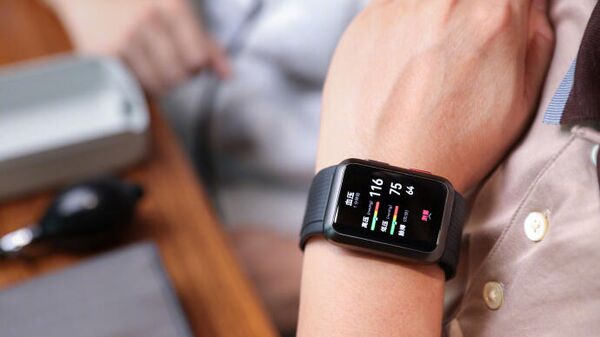
Умные часы надо мыть. Эксперт рассказал, как часто
Выбор языка
Сразу, при первом включении, нужно будет выбрать язык. Если смарт-часы были куплены в любом магазине на территории России, то русский будет уже предустановлен. Если гаджет заказывали с зарубежного сайта, то в списке может не оказаться нужного языка.
«
«В этом случае прибегают к помощи специальных программ: на часы скачивают и устанавливают приложение-русификатор. Его нужно искать по названию модели девайса. Если такого приложения для конкретной модели нет, то лучше отнести смарт-часы в мастерскую, занимающуюся ремонтом и установкой ПО», — говорит эксперт.
Нужно ли выключать геолокацию в своем смартфоне? Эксперт дал четкий ответ
Дата и время
При сопряжении со смартфоном дата и время на гаджете должны настроиться автоматически. Если смарт-часы полностью автономные, то вводить эти параметры придется вручную. Для этого в меню необходимо найти раздел «Настройки», обычно у него иконка в виде шестеренки, выбрать необходимый пункт с датой и временем и ввести текущие значения.
Интернет
Настройка интернета актуальна только для часов, работающих с GSM-модулем. В телефоне мобильный интернет настраивается автоматически, в автономных смарт-часах такой функции зачастую нет, поэтому придется все делать вручную.
«
«Для этого нужны стандартные настройки сети, которые есть на официальном сайте выбранного мобильного оператора. Далее на часах надо выбрать пункт «Настройки», найти раздел «Настройки сети» (может называться «Настройки сим-карты», «Сим-карты и подключения» и т.д.) и зайти в «Настройку передачи данных» (варианты — «Передача данных», «Настройки подключения» и т.д.). В данном подразделе должно быть пусто. Теперь необходимо создать новую учетную запись (значок «+», кнопка «Добавить учетную запись» или «Новая учетная запись» и т.д.). После этого прописываем имя точки доступа, пароль и другие данные, которые до этого узнали на сайте мобильного оператора. После этого можно проверять подключение к интернету», — заключает Андрей Андрюхов.
На этом базовая настройка смарт-часов завершается. Далее можно персонализировать девайс: установить свои обои на главный экран, выбрать расположение виджетов, скачать необходимые дополнительные приложения, создать книгу контактов и многое другое. О всех возможностях конкретной модели смарт-часов подробно рассказано в инструкции.
Вторая жизнь ненужных вещей
Доброго дня!
«Умные» часы хороши тем, что они не только время показывают (как некоторые думают 😉), но и измеряют температуру тела, контролируют калории, мониторят пульс, артериальное давление, кислород в крови, время сна, тренировок, и многое другое… Удобно? То-то!👌
Целый бортовой компьютер, который будет следить за вашим организмом и передавать данные в личный кабинет на вашем смартфоне (чтобы вы могли в любое время посмотреть какие там дела…).
*
К чему, собственно, я об этом… Т.к. вопросов по смарт-часам набирается довольно много, решил набросать небольшую инструкцию по их подключению и настройке к телефону на Android (на примере популярной бюджетной модельки M36 Plus / Watch 7. Впрочем, др. модели будут подключаться по похожему принципу).
Итак… пойдем по шагам.
*
Содержание статьи
- 1 Как начать пользоваться смарт-часами
- 1.1 Подключение к телефону на Android
- 1.1.1 Шаг 1
- 1.1.2 Шаг 2
- 1.1.3 Шаг 3
- 1.1.4 Шаг 4
- 1.2 Настройка
- 1.2.1 Времени
- 1.2.2 Вкл. русского меню
- 1.2.3 Циферблата
- 1.2.4 Системные параметры (сброс, пароль, перезагрузка и пр.)
- 1.3 Как узнать свой пульс, температуру, давление, уровня кислорода в крови и др. сведения
- 1.1 Подключение к телефону на Android
→ Задать вопрос | дополнить
Как начать пользоваться смарт-часами
Подключение к телефону на Android
Шаг 1
Первый шаг стандартный: извлекаем всё из упаковочной тары (обычно это часы, зарядник, ремешок, инструкция), и ставим часы на зарядку! Нередко, что за время нахождения в продаже и транспортировки — аккумулятор часов сильно разряжен (бывает и в ноль).
📌 Важно: внимательно осмотрите часы и зарядник на предмет защитных пленок и наклеек. У некоторых производителей встречаются доп. пленки — если не убрать оные, то часы не будут заряжаться… (а из-за этого немало пользователей думает, что устройство сломано…).
Открываем упаковку, достаем часы и зарядный кабель
Дожидаемся пока часы зарядятся до 50-100%
*
Шаг 2
Пока часы заряжаются — откройте настройки Android и перейдите во вкладку «Подключения». Нужно проверить включен ли Bluetooth?
Если он у вас откл. — переведите ползунок в режим вкл.
Bluetooth — проверяем включен ли он на телефоне
Важный момент: если к вашему телефону ранее были подключены другие «умные» устройства (в частности: часы, браслеты, трекеры и пр.) — рекомендую отменить их сопряжение!
Если ранее к телефону были подкл. другие смарт-часы — то откл. их (отменяем сопряжение).
*
Шаг 3
Обратите внимание на упаковку к часам и инструкцию — как правило на ней указывает название спец. приложения для работы с часами! В моем случае для часов M36 Plus / Watch 7 используется 📌Wearfit Pro (ссылка на Play Market). Желательно выбрать именно то ПО, которое рекомендовано производителем!
Прим: у часов от Xiaomi — обычно это «Zepp Life», у Honor и Huawei — «Huawei Health», «Huawei Wear»…
Название приложения для работы с часами часто указано на упаковке (и в инструкции к устройству)
Устанавливаем и запускаем родное приложение для работы со смарт-часами
После установки и запуска приложения — часто оно требует разрешений и прав (например, для доступа к списку контактов, данным местоположения и пр.). Разумеется, если вы хотите полноценно пользоваться смарт функциями часов — это нужно разрешить.
Разрешить приложению доступ к местоположению устройства
Дать права те или иным приложениям можно в настройках Android — вкладка «Приложения». В зависимости от версии Android — у вас в этой вкладке будет либо раздел «Права», либо ссылка на «Диспетчер разрешений». См. парочку примеров ниже. 👇
Права — здоровье (Android 8.0)
Диспетчер разрешений — Android 11
*
Шаг 4
1) Когда часы зарядились — отключите их от зарядного устройства (некоторые модели устройств не позволяют провести сопряжение во время зарядки!).
2) Далее нажмите кнопку для входа в меню (в моем примере на Watch 7 она сбоку) — затем сдвиньте «экран» вверх и перейдите в раздел настроек. См. пример ниже. 👇
Настройки смарт-часов / Watch 7
3) По умолчанию меню вероятно у вас будет на англ. Нужно активировать функцию «Connect mobile phone»… На экране часов должен появиться QR-код (он будет необходимо для сопряжение с телефоном).
Connect mobile phone — нажать это для сопряжения с телефоном
4) Далее на телефоне нужно будет запустить приложение Wearfit Pro для работы с часами (мы его установили в предыдущем шаге) и:
- Войти в свой аккаунт (если нет: зарегистрироваться / или через Google-профиль);
- В верхнем меню нажать по кнопке добавление устройства путем сканирования QR-кода;
- Затем навести камеру телефона на часы. См. пару изображений ниже. 👇👇
Вход и добавление нового устройства
Наводимся на QR код
5) Далее нужно дождаться сообщения о успешном сопряжении устройств. При первом подключении на это может потребоваться чуть больше времени — до 1-2 мин.
Соединение успешно
6) Также при первом подключении обычно происходит обновление ПО часов (на них загорится значок со «Стрелочкой» вверх. В это время их лучше не трогать!).
Обновление ПО
7) Собственно, после этого всё — подключение завершено! Смарт-часы готовы к настройке и использованию… 👌
Готово! Часы настроены, и одеты
*
Настройка
Времени
Это один из самых частых вопросов! Дело в том, что далеко не на всех смарт-часах есть возможность настроить время автономно (без сопряжения с телефоном).
Поэтому, для настройки даты и времени нужно:
- произвести подключение часов к телефону (см. начало статьи, там показано, как это сделать);
- запустить приложение для работы с часами и дождаться, пока обновятся данные;
- время на часах и дата автоматически изменятся на те значения, которые у вас заданы в настройках Android (на телефоне). См. скрин ниже. 👇
Время на смарт-часах синхр. с сопряженным смартфоном
Для синхронизации (возможно) потребуется запустить приложение для работы с часами
Если вы хотите поменять время на часах — просто откройте настройки телефона (с которым они сопряжены), перейдите в раздел настроек даты и времени и установите то значение, которое нужно вам. Всё! 👌
Android 11 — часы и время
*
Вкл. русского меню
Эта возможность есть не во всех моделях!
Сначала необходимо вызвать меню настроек, затем найти в длинном списке опцию «Language Settings» (по умолчанию везде вкл. английский), найти в этом разделе «Русский» и подтвердить выбор. Пример ниже. 👇
Включение русского меню — смарт-часы Watch 7
*
Циферблата
Способ 1
Нажать на кнопку настройки — когда появится циферблат с текущем временем, — повернуть ее вправо. Обычно, на часах по умолчанию есть 5-10 встроенный циферблатов, из которых есть что выбрать. 👇
Один раз нажать, когда появится циферблат — повернуть вправо (настройка циферблата на Watch 7)
Способ 2
Открыть приложение для синхр. с часами (в моем примере Wearfit Pro), перейти в настройки оборудования и выбрать каталог циферблатов. Далее найти нужный и нажать по кнопке загрузки. 👌
Поиск новых красивых циферблатов
*
Системные параметры (сброс, пароль, перезагрузка и пр.)
- нажать на сист. кнопку неск. раз, пока не появится окно с возможностью открыть параметры часов (в зависимости от модели кнопка может располагаться сбоку/внизу экрана). Значок параметров: ;
- войти в параметры (если меню вы уже настроили и оно на русском — то проблем с нахождением нужного пункта возникнуть не должно // если у вас все на англ. — ориентируйтесь по значкам! Перевод к основным должен совпадать… 👇).
- для сброса всех параметров и возвращения телефона в заводские предустановки — кликните по меню со стрелочкой ;
- для настройки яркости экрана часов — по значку с солнышком.
Параметры — смарт-часы Watch 7
*
Как узнать свой пульс, температуру, давление, уровня кислорода в крови и др. сведения
📌Важно! Все сведения и показатели, которые вы соберете с помощью смарт-часов — не могут использоваться в медицинских целях, информация носит лишь информационный характер! Если часы показали, что какой-то показатель вышел за пределы нормы — перепроверьте его приборами, у которых есть соотв. лицензии!
Здесь все довольно просто!
После того, как вы настроите часы и произведете их сопряжение с телефоном — нажмите дважды по кнопке включения (так на Watch 7), пока не появится функциональное меню. В нём нужно выбрать то, что вам требуется: например, замер пульса (по картинкам можно сориентироваться). 👇
Как пользоваться часами — замер пульса с Watch 7
Далее часам потребуется 5-30 сек. времени чтобы произвести нужный замер. Примеры показаны на скрине ниже: как видите, всё выглядит очень информативно!
Важно! В момент замера — часы должны быть плотно прижаты к руке!
Замер пульса, давления, температуры (работа смарт-часов в деле! Watch 7)
Обратите внимание, что эти же показатели можно просматривать и в спец. приложение на телефоне (в моем случае Wearfit Pro). Причем, если вы не первый день носите телефон — их можно будет смотреть в динамике (т.е. за любой день за прошедший месяц).
Wearfit Pro — пример домашнего меню
Кроме этого, приложение подскажет какие значения явл. нормальными, а какие опасными и требуют перепроверки. Как это выглядит см. на скриншоте ниже. 👇
Нормальные значения помечены зеленым, опасные — красным
*
Иные мнения и рекомендации — приветствуются в комментариях ниже.
У меня пока всё, успехов!
🚗
Полезный софт:
-
- Видео-Монтаж
Отличное ПО для создания своих первых видеороликов (все действия идут по шагам!).
Видео сделает даже новичок!
-
- Ускоритель компьютера
Программа для очистки Windows от «мусора» (удаляет временные файлы, ускоряет систему, оптимизирует реестр).
Ола Эспорт
Ola Esporte 2022 Smart Watch i7 PRO MAX Новая серия 7 Sport Водонепроницаемые умные часы
Характеристики
- Оперативная память
<128 МБ - Доступна SIM-карта
Нет - Тип
На запястье - Сетевой режим
Ничто - GPS
Нет - Многократные циферблаты
Да - Емкость аккумулятора
120-180mAh - Механизм
Нет - Совместимость
Все Совместимый - ПЗУ
<128 МБ - Камера заднего вида
Ничто - Водонепроницаемые Оценка
Life Waterproof - Модель процессора
Спортивные мужские и женские смарт-часы - Материал ремешка
Силикагель - Съемный аккумулятор
Нет - Форма экрана
Квадратный - Постановления
240 * 240 - CPU производителя
Mediatek - Материал экрана
AMOLED - Размер дисплея
1.44 дюйма - Сертификация
CE - Возрастная группа приложений
Для взрослых - Стиль
Мода - Тип движения
Электронный - Загрузить APP
Нет - Материал корпуса
сплав - Съемная лента
Да - Бренд
Ола Эспорт
Введение
Поскольку I7 Pro Max — это водонепроницаемые смарт-часы Life, вы можете носить их во время мытья рук или во время дождя. Гаджет оснащен датчиком сердечного ритма, который записывает информацию о нашем сердечном ритме в течение всего дня. Благодаря комплексному монитору сна эта модель также помогает вам контролировать свой сон.
Возможность подключения как для iOS, так и для Android Подключитесь к своему телефону, отсканировав QR-код, указанный в руководстве пользователя, чтобы загрузить приложение. Чтобы связать часы с мобильным устройством, держите мобильный Bluetooth включенным. Чтобы получить доступ к информации о контактах и запустить фоновые программы, телефон Android использует все разрешения на уведомления. Самые последние часы Series 7 имеют такие функции, как вращение боковой клавиши, разделенный экран, настраиваемые циферблаты, онлайн-циферблаты, защита паролем, прогноз погоды, монитор сердечного ритма, монитор артериального давления, монитор температуры тела, монитор кислорода в крови, вызовы Bluetooth, Здоровье и фитнес и многое другое. Возможность подключения как для iOS, так и для Android Подключитесь к своему телефону, отсканировав QR-код, указанный в руководстве пользователя, чтобы загрузить приложение. Держите свое остроумие о вас.
Что в коробке?
- Хозяин
- Руководство пользователя
- Коробка
- зарядное устройство
Волшебная кнопка с поворотным циферблатом
Надежная, плавная работа, прокрутка главного меню, масштабирование меню сотовой связи и высокоточный переключатель с ручкой, импортированный из Японии, — это еще один шаг вперед в его работе.
Bluetooth звонит всем и отвечает на звонки
- Связь с мобильным устройством Bluetooth
- Всегда можно звонить и принимать звонки
- Ни один звонок не пропущен, общение оперативное и удобное.
Измерение артериального давления и частоты сердечных сокращений
Оптический датчик сердечного ритма используется для точного определения частоты сердечных сокращений и артериального давления с использованием технологии, использующей для измерения полосы видимого света. Результаты можно измерить в любое время без подключенного приложения; однако подключенные приложения позволяют просматривать все записи измерений и проводить измерения удаленно.
Отправка и получение СМС
Поддерживайте приложение и часы подключенными. Часы будут вибрировать и предупреждать вас о получении сообщения с вашего смартфона или из приложения для социальных сетей, помогая вам не пропустить важную информацию. Упрощенный китайский, арабский, тайский и официальные языки всех европейских стран поддерживаются push-уведомлением.
Искусственный интеллект, звонки-будильники и голосовые сигналы
Кроме того, в центре управления может активироваться интеллектуальный голос, чтобы совершать и принимать звонки, освобождая ваши руки. Встроенная функция голосового вещания, которая может актуализировать отчеты по ключевым номерам и отчеты о входящих вызовах.
Первая версия программного обеспечения может быть изменена на 16 различных национальных языках, и часы могут отображать 16 различных национальных языков (включая тайский и арабский), а также отображать меню и отправлять сообщения.
Часто задаваемые вопросы
Можем ли мы подключиться к iPhone?
Да
Можем ли мы отклонять и принимать звонки?
Да
У него есть динамики?
Да, вы также можете воспроизводить свой музыкальный плейлист во время вождения, занятий спортом, бега трусцой и т. д.
Являются ли умные часы i7 Pro Max водонепроницаемыми?
I7 Pro MAX Smart Watch Series 7 Водонепроницаемая оригинальная информация о продукте IP67. Поддержка Совершение и прием звонков. Напоминание о сообщениях и входящих звонках (WeChat, SMS, Facebook, INS, Twitter, Whatsapp и т. д.). Поддержка мониторинга сердечного ритма, мониторинга артериального давления, мониторинга кислорода в крови, мониторинга сна и т. д.
Каковы характеристики умных часов?
Доступны все основные возможности умных часов, в том числе возможность отправлять и получать сообщения с вашего запястья, проверять уведомления, использовать Google Fit для отслеживания ваших занятий и целей в фитнесе, слушать музыку, регистрировать свое местоположение (для устройств с GPS), взаимодействовать с Google Ассистент и многое другое.
Что умеют умные часы?
Смартфоны менее приспособлены для сбора информации о местоположении и состоянии здоровья пользователей, чем умные часы. Другие умные часы — это отдельные гаджеты, выполняющие определенную функцию. Например, некоторые умные часы собирают информацию о здоровье пользователя, например, отслеживают частоту сердечных сокращений пользователя.
Работают ли умные часы без телефона?
Умные часы можно использовать без телефона. Некоторые часы, такие как Apple Watch Series 3, Series 4 и Samsung Galaxy Watch, могут работать независимо и предлагать сотовую связь за дополнительную плату.
Умные часы могут звонить?
Вы можете совершать и принимать звонки прямо с вашего запястья в зависимости от ваших умных часов! Все, что вам нужно сделать, это убедиться, что часы сопряжены с вашим телефоном через Bluetooth или мобильную сеть. Вы даже можете удаленно управлять звонками с помощью модели часов LTE.
Насколько выгодны Apple Watch?
Большинство людей знают, что Apple Watch отслеживают ваши цели, регистрируют ваши тренировки и побуждают вас тренироваться больше. Часы автоматически регистрируют ваши упражнения, вспоминают и подталкивают вас к достижению ваших целей и делать больше, чтобы прожить более долгую и здоровую жизнь.
Современные смарт-часы — это не только устройство, которое показывает время. В таких девайсах теперь есть множество других полезных функций: будильник, анализ состояния здоровья, коммуникационные и мультимедийные возможности. В общем часы теперь вышли на новый уровень и требуют нового отношения. В этой статье рассмотрим, как настраиваются часы Smart Watch X7 PRO, которые стали особо популярными из-за отличного соотношения между ценой, качеством и функционалом.
Содержание
- Как включить часы Smart Watch X7 PRO?
- Подключение Smart Watch X7 PRO к смартфону
- Как настроить время на часах Smart Watch X7 PRO?
- Как настроить уведомления на Smart Watch X7 PRO?
- Настройка циферблатов на смарт-часах
Как включить часы Smart Watch X7 PRO?
Купили вы часы и принесли их домой. Теперь хочется как можно скорее ими воспользоваться. Но для этого надо их включить. Чтобы включить Smart Watch X7 PRO, просто нажмите и удерживайте кнопку-колёсико с правого борта в течение нескольких секунд. В результате вы услышите звуковой сигнал загрузки часов и увидите приветственную заставку. За несколько секунд часы загрузятся.
При первом включении понадобится установить нужный язык. После загрузки появится список доступных языков. С помощью касаний по сенсорному экрану часов двигайте список и выберите русский язык. Затем тапните на кнопку в виде галочки. После этого часы готовы к работе.
Сразу после загрузки вы увидите циферблат, который выполняет самую главную функцию часов — показывает время. Менять циферблаты можно вращая кнопку-колёсико от себя и на себя. В часы встроен определённый набор циферблатов. Их удалять нельзя. Кроме того, можно устанавливать дополнительные циферблаты из приложения часов. Но для этого их сначала надо подключить к телефону.
Подключение Smart Watch X7 PRO к смартфону
Все смарт-часы подключаются к телефону с помощью блютуз. Без сопряжения со смартфоном часы теряют значительную часть функционала. Поэтому подключение часов к телефону — это следующий шаг, который выполняется сразу после их включения.
- Скачайте на свой смартфон приложение Wearfit Pro. Оно есть для Android и iOs.
- Затем включите блютуз на смартфоне и на часах. Включите блютуз на смартфоне, можно опустив шторку сверху либо в настройках. Чтобы включить блютуз на часах, опустите на сонорном дисплее шторку и тапните на кнопку в виде телефонной трубки. Когда блютуз включен и готов к сопряжению, кнопка должна быть зелёной.
- Откройте приложение Wearfit Pro. При первом использовании в нём надо будет зарегистрироваться на электронную почту. Затем вы получите доступ к интерфейсу приложения. Тапните здесь на кнопку «Добавить устройство».
- Появится окно, в котором будет список доступных устройств. Здесь найдите ваши часы, которые должны называться X7 PRO Max. Тапните на них, чтобы совершить сопряжение. Если будут появляться запросы на подтверждение, то соглашайтесь. Также во время использования приложения Wearfit Pro будут появляться запросы на выдачу разрешений приложению для использования тех или иных возможностей смартфона. Все эти разрешения необходимо выдать, чтобы часы работали наиболее полноценно.
- Теперь, для того чтобы настроить звонки на часах, необходимо сделать дополнительное подключение. Для этого выйдите из приложения Wearfit Pro, войдите в настройки вашего смартфона и откройте там подключения по Bluetooth. Вы увидите, что часы подключены. Но также есть ещё одно устройство, требующее подключения, которое называется Watch call (если этого устройства нет в списке доступных, проверьте в шторке часов, что блютуз включен, он должен быть зелёным). Тапните на Watch call, чтобы совершить подключение.
- После этого вы сможете принимать звонки с ваших часов. Если не подключить Watch call, то часы не смогут работать со звонками на телефоне, но будут работать все остальные функции, в том числе будут появляться уведомления из приложений. Даже если подключить Watch call, это не позволит добавить контакты из книги контактов смартфона. То есть совершать исходящий звонок прямо из часов не получится. Для этого придётся взять в руки смартфон и набрать номер. Но потом можно будет продолжать разговор через часы. Принимать звонки можно на часах, не прикасаясь к смартфону.
Как настроить время на часах Smart Watch X7 PRO?
Итак, часы включили, подключили к смартфону. Следующее, чем озадачиваются пользователи — это настройка времени на часах. Ведь показывать время — это самая главная функция любых часов. И тут они начинают искать в настройках возможность произвести установку времени и даты, и не находят её. На самом деле настраивать время на часах Smart Watch X7 PRO не нужно. Время и дата, а также часовой пояс будут синхронизироваться с теми, что установлены на телефоне. Поэтому если вы хотите настроить время на часах, то сделайте это в настройках телефона, с которым сопрягли часы.
Вам может быть это интересно: Как установить Мир Пей на часы Самсунг Вотч.
Как настроить уведомления на Smart Watch X7 PRO?
Чтобы получать уведомления из мессенджеров и других приложений на смартфоне, в Wearfit Pro прокрутите немного вниз и зайдите в раздел «Уведомления».
Здесь вы увидите список приложений, которые поддерживает часы, они могут показать уведомления. Включите те приложения, уведомлениями из которых вы хотите получать на часы.
У пользователей с устройствами на iOs выбор этих приложений будет намного больше, чем у пользователей с Android. Вероятно, в будущем разработчики добавят в Android больше поддержки сторонних приложений часами.
Настройка циферблатов на смарт-часах
В сами часы встроен определённый набор циферблатов. Но можно получить ещё больше, посетив в приложении раздел «Рынок циферблатов».
В этом разделе находятся циферблаты, выполненные в разнообразных стилях. Найдётся под любой вкус. Некоторые из них платные. Можно скачать любой из циферблатов и установить на часы. Скачанные циферблаты не сохраняются на часах. Каждый раз, когда вы будете добавлять новый циферблат, предыдущий будет удаляться. И чтобы снова вернуться к нему, придётся его заново скачать и установить.
Также в качестве циферблата можно установить свою любую картинку, даже собственное фото. Картинку для фона можно выбрать из галереи смартфона. Для этого прокрутите «Рынок циферблатов» в самый низ и тапните на цветную кнопку.
Теперь тапните на кнопку в виде плюса и добавьте изображение из галереи на циферблат ваших часов. Также во вкладках «Стиль» и «Позиция» выберите эффект для изображения и то, как именно оно будет размещено на дисплее часов.
О настройке Smart Watch X7 PRO посмотрите в этом видео.
Опубликовано:
30 июня 2023, 20:04
Чтобы смарт-часы правильно функционировали, их нужно настроить. Не все владеют этими знаниями и навыками. Подсказки и инструкции помогут справиться с задачей. Какое нужно скачать приложение для смарт-часов? На сайте поддержки Google объясняют, что нужно скачать на телефон приложение Wear OS. С его помощью можно подключить и настроить смарт-часы не только на Android, но и iOS. Также можно попробовать приложение SmartWatch Sync Wear, позволяющее установить соединение Bluetooth с Android. Как настроить смарт-часы с телефоном? Рассмотрим как настроить смарт-часы на примере использования приложения Wear OS: На некоторых телефонах перед настройкой нужно активировать передачу геоданных. Сделайте это в настройках в разделе «Местоположение», включив функцию «Использовать местоположение». После этого откройте Wear OS и обновите, чтобы обнаружить смарт-часы. Если после всех манипуляций, телефон не может обнаружить часы, отключите их от устройства и сбросьте настройки. Сделаете это так: Когда часы подключены к устройству, в приложении Wear OS видна надпись «Подключено». В противном случае на экране часов показан значок «Отключено» в виде перечеркнутого облака. Как настроить дату и время на смарт-часах? Как правило, ничего делать не нужно, поскольку срабатывает автоопределение даты и времени. Если этого не произошло, выполните такие действия: Настраивая эти параметры учтите, что время на гаджете и телефоне должно совпадать. Как настроить смарт-часы без телефона? Настройте дату и время, если это не произошло автоматически, выберите язык, циферблат и фон, при желании включите будильник, активируйте уведомления. Подобные настройки зависят от модели смарт-часов. Некоторые предоставляют больше возможностей, поэтому изучите в паспорте доступные функции, что еще можно установить или настроить. В некоторых моделях можно установить SIM-карту, особенно в детских. Как правило, слот под симку располагается сбоку или под аккумулятором. Перед установкой SIM-карты в часы активируйте и протестируйте ее на телефоне. Если часы не видят SIM-карту после установки, возможно, она недостаточно плотно вошла в разъем. Проверьте это. После успешной установки SIM-карты в течение нескольких секунд на дисплее смарт-часов должен отобразиться индикатор мобильной сети. Синхронизация позволяет дублировать уведомления и звонки, которые поступают на телефон, на дисплее смарт-часов. Проще всего синхронизировать устройства через Bluetooth: Apple Watch подключите к iPhone так: Когда процесс создания пары будет завершен и часы будут готовы к использованию, на Apple Watch отобразится циферблат. Держите Apple Watch и iPhone рядом, чтобы устройства могли продолжать синхронизироваться. При необходимости обновите iOS и WatchOS до последней версии. На портале Citizenwatch указано, как подключить смарт-часы к Wi-Fi. Выполните следующие действия: Если часы сопряжены с телефоном Android и уже были подключены к Wi-Fi, часы могут автоматически подключаться к сохраненным сетям Wi-Fi при потере соединения Bluetooth с телефоном. Таким образом, можете получать уведомления и использовать голосовой поиск на часах по всему дому и на работе, даже если оставляете телефон в другой комнате. Автор портала Engadget Черлинн Лоу пишет, что смарт-часы располагают очень удобной функцией — мобильными платежами. Это возможно в том случае, если смарт-часы поддерживают технологию NFC и соответствующий способ оплаты. Для осуществления бесконтактных платежей при помощи смарт-часов необходимо добавить карту. Рассмотрим на примере Google Pay, как это сделать. На часах должно быть установлено Wear OS версии 2.0 и выше. Действия следующие: Карта сохраниться только в Google кошельке на часах. Учтите, что «Google Кошелек» не поддерживает PayPal, подарочные, скидочные и бонусные карты. При оплате часы необходимо будет просто поднести к терминалу и дождаться звукового сигнала или вибрации. На устройствах Samsung используется приложение Samsung Gear, а на Apple Watch — приложение Wallet. Это были основные и первоначальные действия для настройки смарт-часов. Многие модели предлагают возможность настройки различных фитнес-функций и многого другого. Все это настраивается и добавляется на свое усмотрение.
Оригинал статьи: https://www.nur.kz/technologies/instructions/2027032-kak-nastroit-smart-chasy-universalnaya-instruktsiya-dlya-lyuboy-modeli/
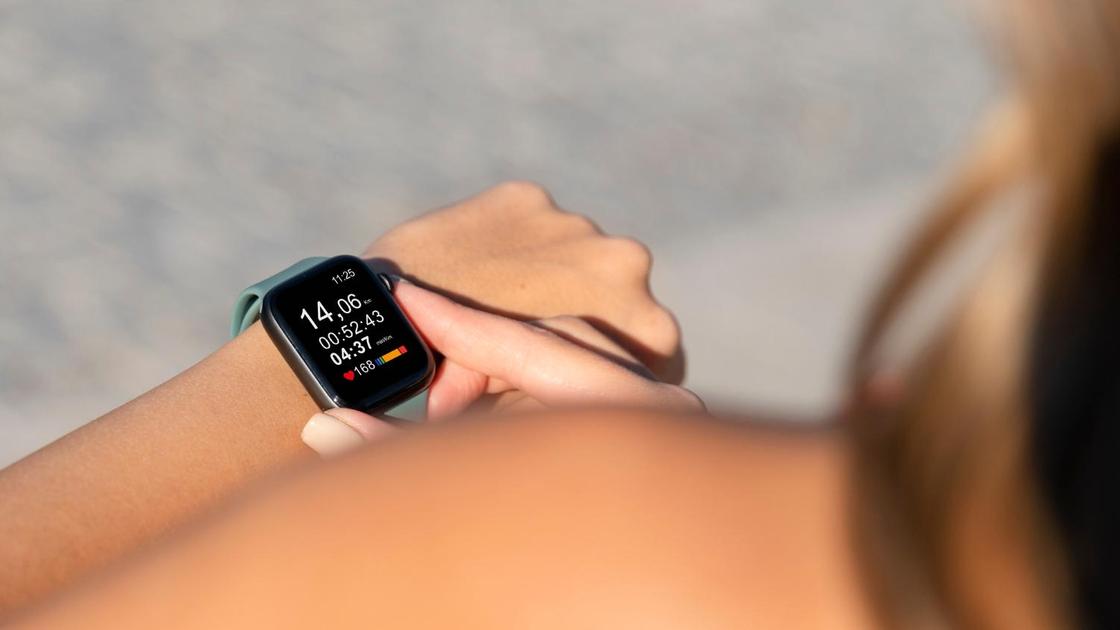
Установка и настройка приложения для смарт-часов
Отладка базовых настроек
Синхронизация смарт-часов с телефоном
Подключение к Wi-Fi
Настройка мобильных платежей

Современные смартфоны обладают богатым функционалом, а потому их часто используют для замены других инструментов (фонарика, будильника и даже металлоискателя). Но даже столь функциональные девайсы можно улучшить, подключив к ним внешние устройства, в том числе смарт-часы. Эти устройства отличаются небольшим размером и мобильностью, а потому отлично подходят для активных людей. В этом гайде расскажем, как подключить часы к телефону на примере модели X7 Pro.
Установка приложения
То ли к счастью, то ли к сожалению, но на многие телефоны не предустанавливаются приложения для работы со смарт-часами. Это связано с двумя причинами:
- Далеко не каждый пользователь смартфона задумывается о приобретении дополнительных гаджетов. Да и не все могут позволить себе дополнительную роскошь.
- Каждый производитель использует модифицированную ОС или оболочку для своих часов, а после пишет для них отдельное приложение.
По сути, сколько в мире производителей часов, столько и приложений для них. Правда, это не совсем так. Есть программы, которые позволяют подключать сразу несколько девайсов разных производителей. Увы, но они не работают с часами X7 Pro, для которых нужно устанавливать отдельное ПО. К счастью, оно распространяется в открытом доступе, а потому скачать его сможет любой желающий.
Чтобы сделать, выполните действия ниже:
- Откройте приложение Play Market или AppStore (в зависимости от ОС телефона).
- Введите в поисковике слово «Wearfit Pro».

- Кликните по найденному результату. Вы также можете использовать одну из двух ссылок на Play Market и AppStore. Результат будет таким же, как после двух шагов выше.

- Нажмите на кнопку «Установить» и дождитесь завершения установки.
После этих манипуляций на главном экране появится новый значок с логотипом в виде сердца. Это и есть клиент для подключения к часам. Теперь осталось разобраться с его интерфейсом. Этим мы и займемся в подзаголовках ниже.
Подключение часов
Есть два способа подключить смарт-часы X7 к телефону:
- классический способ с использованием прямого сопряжения через Bluetooth;
- более современный способ со сканированием QR-кода.
Оба способа приводят к одному и тому же результату, но имеют разный принцип работы. У каждого метода есть свои преимущества и недостатки. О них мы расскажем прямо сейчас.
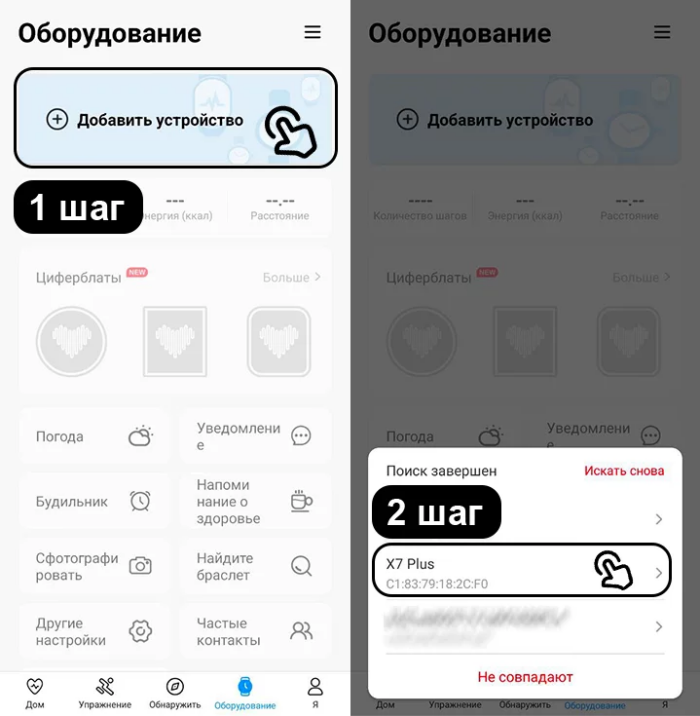
Через Bluetooth
«Слепое» подключение через Bluetooth использовалось еще на первых моделях умных часов. Принцип работы такого способа крайне прост. Телефон прослушивает все Bluetooth-пакеты, проходящие вокруг и определяет названия находящихся поблизости устройств. Недостаток такого способа в том, что его трудно использовать в технологичных помещениях, где одновременно может быть включено несколько десятков устройств с Bluetooth.
Все устройства будут отображаться в списке, а потому найти часы среди них будет крайне проблематично. Однако если вы живете в тихом месте, где не используется много устройств одновременно, то смело используйте этот способ. Пошаговая инструкция для подключения представлена ниже:
- Запустите приложение.
- Войдите в свой аккаунт или создайте новый. К слову, у программы плохая русификация, потому некоторые кнопки будут иметь странные названия.
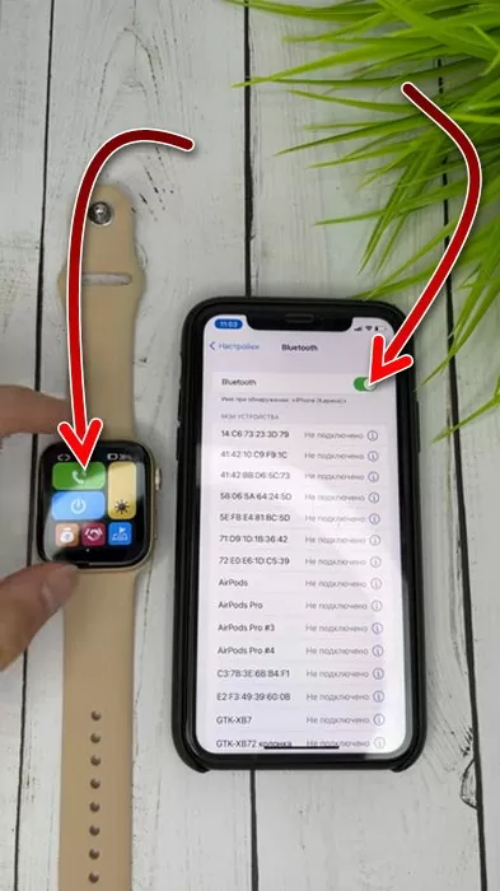
- На телефоне включите Bluetooth. То же самое сделайте на часах, где эта функция помечена зеленой кнопкой со значком трубки.
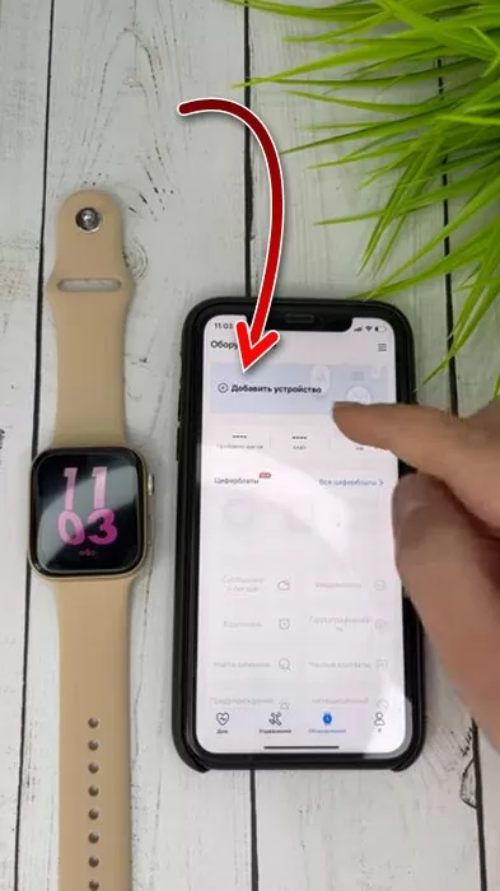
- В приложении нажмите на кнопку «Добавить устройство».
- В списке найдите название модели часов и кликните по ней.
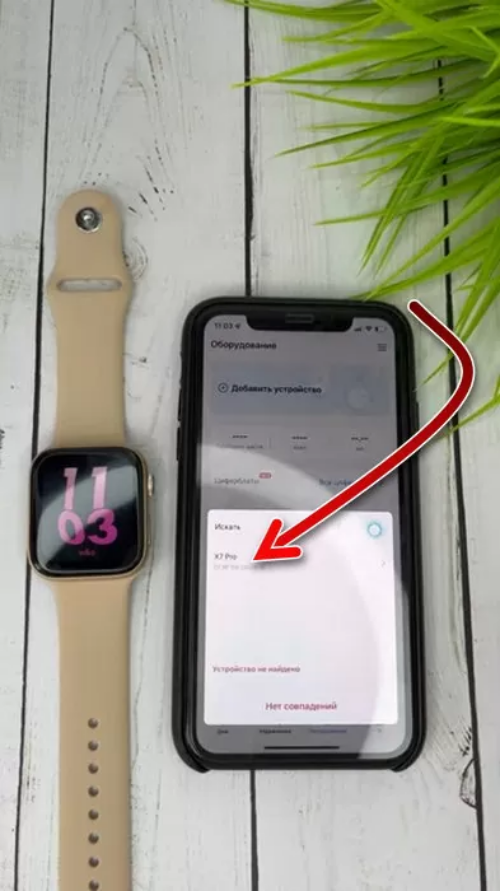
После этого действия начнется процесс сопряжения. Обычно он происходит быстро. Однако настоящая скорость подключения зависит от многих факторов, в том числе от количества помех и версии Bluetooth на телефоне. Во время подключения на экране могут появляться окна подтверждения. Они появляются лишь на некоторых устройствах. Не игнорируйте их, а нажимайте на кнопку «Подтверждения».
После подключения новый девайс появится в списке устройств.
Через QR
Этот способ тоже подразумевает использование Bluetooth. Однако он отличается от предыдущего тем, что пользователь не вручную ищет устройство в списке, а получает его название через QR-код, который появляется на экране. Для использования QR-кода выполните действия ниже:
- На часах нажмите на синюю кнопку с телефоном и стрелкой, направленной вправо.
- На телефоне запустите программу.
- Кликните по трем линиям в правом верхнем углу.
- Нажмите на кнопку «Сканировать для сканирования». Нет, это не наша опечатка, а серьезная проблема перевода.
- Наведите камеру телефона на QR-код, который должен был появиться на часах после первого пункта.
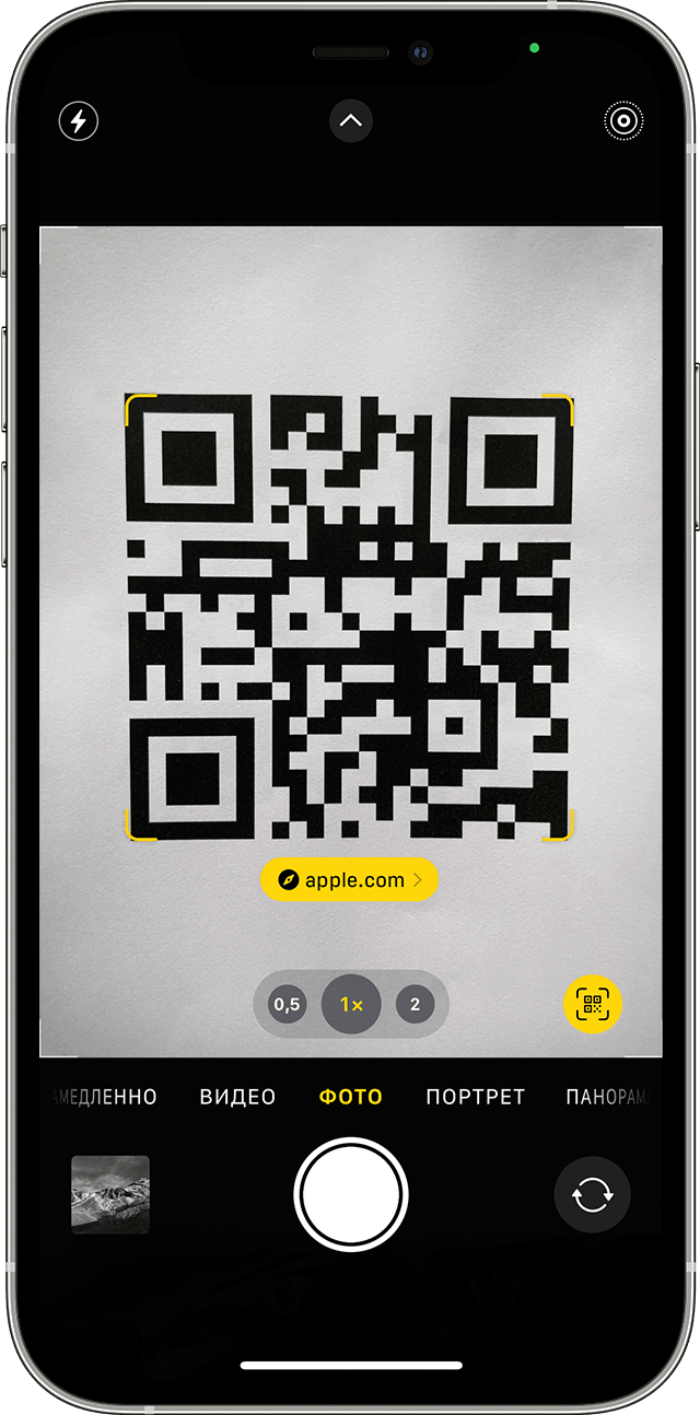
После снова начнется сопряжение. Второй раз описывать его нет смысла. Учтите, что этот способ просто упрощает процесс подключения и никак не сказывается на скорости синхронизации часов с телефоном.
Включение Watch-Call
Многие современные часы могут выступать в качестве приемника звонков. Проще говоря, пользователи могут отвечать на звонки прямо с часов, не доставая телефон. Чтобы включить эту функцию, следуйте инструкции ниже:
- Откройте центр управления на часах.
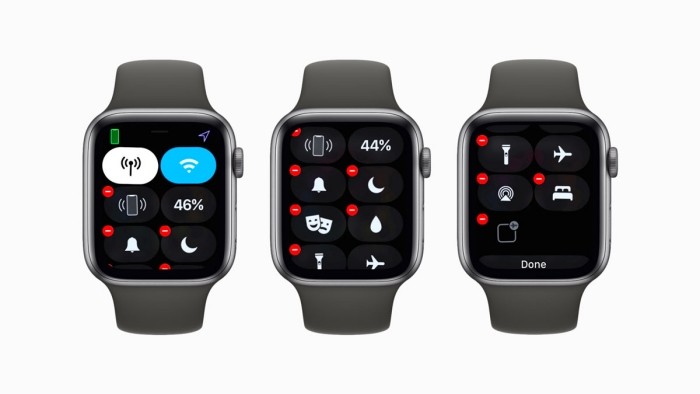
- Нажмите на кнопку с изображением мелодии и значка Bluetooth.
- На телефоне откройте настройки Bluetooth.

- Кликните на шестеренку напротив подключенного девайса.
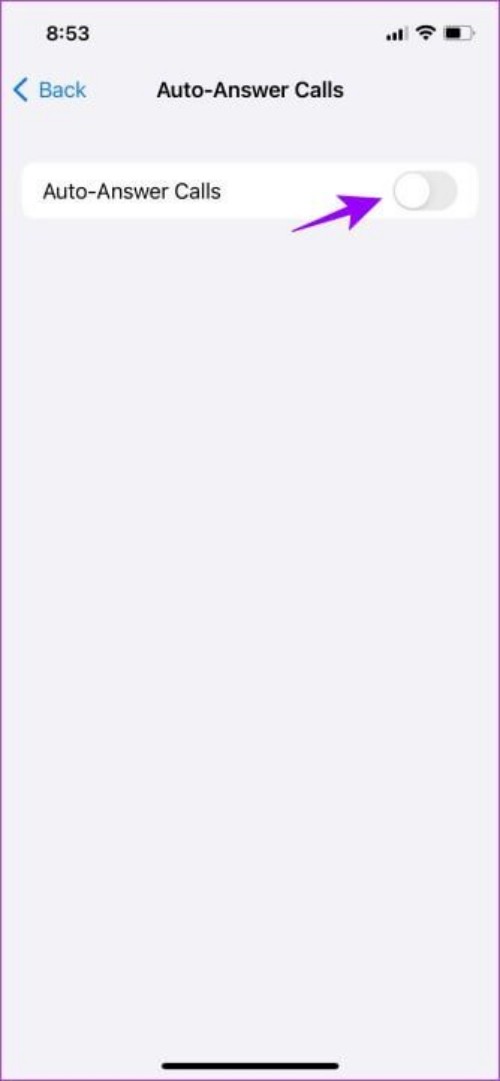
- Поставьте галочки напротив всех пунктов, связанные с подключением. В частности нужно отметить параметр «Принимать звонки».
В последнее время смарт-часы становятся все более популярными и востребованными девайсами. Они дополнены множеством полезных опций. Одной из них считается возможность установки коммуникации со смартфоном. При помощи гаджета удается отвечать на звонки, читать сообщения, управлять плеером на смартфоне. Это удобно, когда нет возможности пользоваться телефоном. При этом у многих возникает вопрос, как можно подключить часы X7 Pro к телефону.
Правила установки приложения
Подключение девайса к смартфону считается простой процедурой, которую требуется провести один раз при приобретении нового устройства. Все гаджеты вне зависимости от модели и производителя подключаются одинаково. При этом модель смартфона на это также не влияет.
Чтобы получить нужный результат, требуется установить специальный софт. Для инсталляции приложения рекомендуется выполнить следующие действия:
- Запустить магазин приложений Play Market или App Store. При этом требуется учитывать операционную систему смартфона.
- Ввести в поисковой системе фразу «Wearfit Pro».

- Нажать на результат.
- Кликнуть на кнопку «Установить» и дождаться окончания процесса инсталляции.

После этого на главном экране высветится новый логотип, на котором изображена картинка в форме сердца. Он представляет собой клиент для подключения к девайсу.
Инструкция по подключению часов
Существуют такие способы подключения смарт-часов X7 Pro к смартфону:
- стандартный метод с применением прямого соединения через Bluetooth;

- современный метод, который подразумевает сканирование QR-кода.

Рассматриваемые методы дают одинаковые результаты, но отличаются принципом работы. Каждый из способов характеризуется своими плюсами и минусами.
Используем Bluetooth
Так называемое слепое подключение при помощи Bluetooth применялось еще на первых устройствах. Механизм работы этого метода отличается предельной простотой. Телефон прослушивает все пакеты Bluetooth, которые проходят поблизости.
Минусом этого варианта считается сложность его применения в технологичных помещениях, в которых запущено множество девайсов с Bluetooth. В этом случае все устройства будут отображаться в перечне. Потому отыскать там часы будет очень сложно. Однако людям, которые находятся в тихом месте и не используют большого количества девайсов, смело можно применять этот метод.
Итак, для подключения устройства этим методом рекомендуется выполнить такие действия:
- Загрузить приложение.
- Войти в аккаунт или зарегистрировать новый. Стоит отметить, что софт имеет не слишком хорошую русификацию, потому отдельные кнопки будут называться странно.

- Включить на смартфоне Bluetooth. Те же действия требуется выполнить на часах. Там эта опция отмечена зеленой кнопкой с изображением трубки.
- В приложении нажать на пункт «Добавить устройство».

- Найти в перечне наименование модели часов и нажать на него.

Затем стартует процесс сопряжения. Как правило, на это не требуется много времени. Но на реальной скорости подключения сказывается много факторов, включая количество помех и версию Bluetooth на смартфоне.
При подключении на экране могут возникать окна подтверждения.
Они высвечиваются только на отдельных девайсах. Такие оповещения не стоит игнорировать. В этом случае необходимо нажимать на кнопку подтверждения. После подключения новое устройство отобразится в перечне девайсов.
Используем QR
Этот вариант также предполагает применение Bluetooth. Однако его главным отличием считается то, что пользователь не занимается ручным поиском девайса в списке, а получает его наименование через появляющийся QR-код.
Для реализации этого метода рекомендуется совершить следующие действия:
- Нажать на часах синюю кнопку со смартфоном и стрелкой, которая направлена в правую сторону.
- Загрузить программу на смартфоне.

- Нажать на 3 линии, расположенные справа вверху.
- Кликнуть на пункт «Сканировать для сканирования».

- Навести камеру смартфона на QR-код.
После выполнения указанных действий стартует процесс сопряжения. Важно учитывать, что этот метод просто делает процесс подключения проще. При этом он никоим образом не отражается на темпах синхронизации часов со смартфоном.
Как включить Watch-Call
Многие современные устройства могут использоваться для того, чтобы отвечать на звонки. Чтобы запустить эту опцию, рекомендуется совершить такие действия:
- Запустить центр управления на часах.
- Кликнуть на пункт с изображением Bluetooth.

- Зайти в настройки Bluetooth на смартфоне.
- Нажать на шестеренку, расположенную возле подключенного устройства.

- Установить галочки около всех пунктов, которые связаны с подключением. Прежде всего, требуется отметить пункт «Принимать звонки».
Подключение часов X7 Pro к телефону отличается целым рядом характерных особенностей. Это можно сделать через Bluetooth или воспользоваться QR-кодом.
Смарт часы в последние годы стали очень популярными девайсами. У них есть много полезных функций, одна из которых — это возможность коммуникации со смартфоном. С помощью часов можно ответить на звонок, прочитать сообщение, управлять плеером на смартфоне, не вынимая его из кармана. Это бывает удобно, когда нет возможности взять в руки телефон, например, во время занятии спортом или выполнения каких-либо работ. Смарт часы также наделяются и фитнес функциями — подсчитывают пульс, калории и другие данные, и ведут их статистику. В этой статье приведём инструкцию по подключению часов X7 Pro к телефону.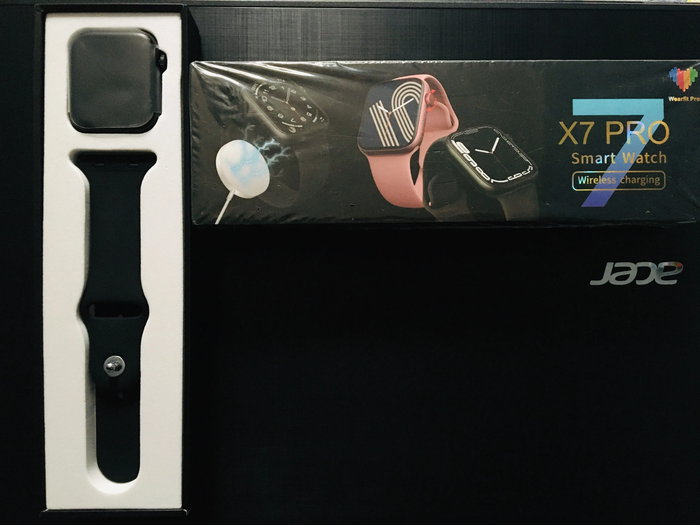
Содержание
- Как подключить часы к телефону?
- Подключение X7 PRO к смартфону
- Что делать, если X7 PRO не подключаются к телефону?
Как подключить часы к телефону?
Подключение часов к телефону — это очень простой процесс, который надо сделать всего один раз при покупке новых часов. Все часы независимо от модели и производителя подключаются одинаково. От модели смартфона это также не зависит. Они работают всегда по блютуз, соответственно часы подключаются к телефону точно так же как и беспроводные наушники, блютуз-колонки и другие беспроводные устройства.
Суть подключения — включить на смартфоне и часах модуль блютуз, в настройках специального приложения часов, которое устанавливается на смартфон, найти часы и присоединить их к смартфону. Произойдёт сопряжение устройств, и в дальнейшем часы без дополнительных действий будут подключаться к смартфону всегда, когда на обоих устройствах включен блютуз.
Рассмотрим это подробнее.
Чтобы подключить смарт часы X7 PRO к смартфону, сделайте следующие шаги:
- Для начала установите на смартфон приложение часов. У X7 PRO оно называется Wearfit Pro. Ссылка на него есть на упаковке в виде QR-кода, а также его можно скачать по далее предоставленным ссылкам для Android и iOs.
- Затем на смартфоне включите Bluetooth. Это можно сделать в шторке или в настройках.
- Также включите блютуз на часах. На часах это также можно сделать в настройках или в шторке. Блютуз обозначается иконкой в виде телефонной трубки. Когда он включен, иконка горит зелёным.

- Теперь зайдите в приложение Wearfit Pro, которое установили в первом шаге инструкции. И тапните в нём на кнопку «Добавить устройство».
- Появится ещё одно окно, в котором будет список доступных устройств. Найдите среди них ваши часы и тапните по ним. Произойдёт сопряжение, которое длится не более одной минуты.
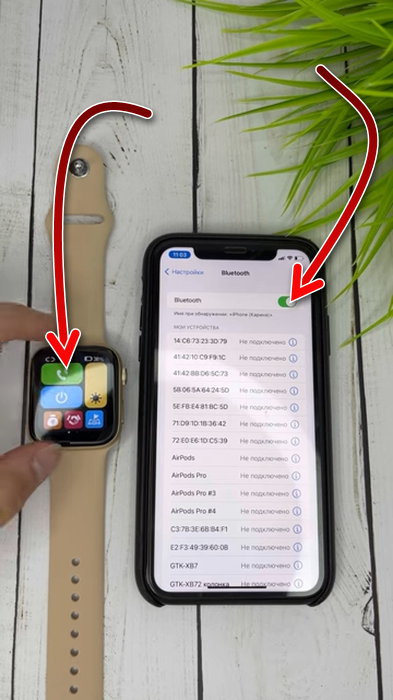
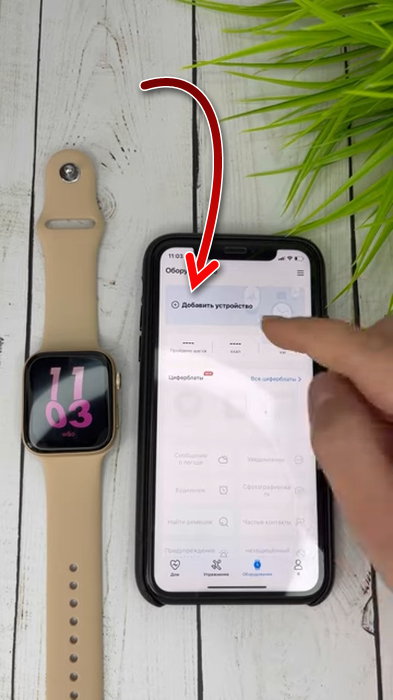
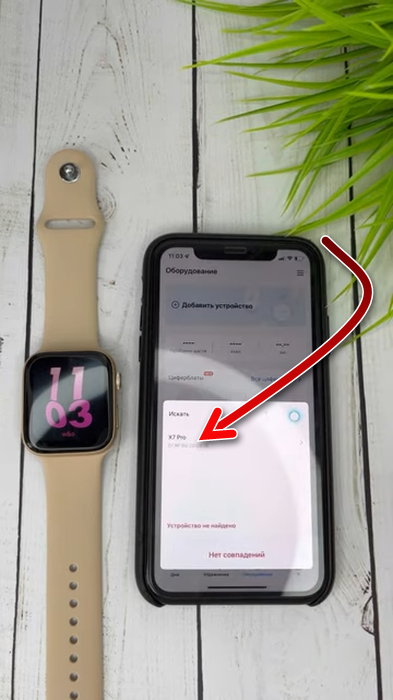
Будьте внимательны, во время сопряжения и работы приложения Wearfit Pro будут появляться разнообразные запросы на доступ приложения к управлению некоторыми частями смартфона. Нужно выдать все появившиеся разрешения для того, чтобы часы со смартфоном работали наиболее эффективно и полноценно.
Теперь, если вы захотите отключить часы от смартфона, то просто отключите блютуз на телефоне или на часах. Если вам нужно отменить сопряжение, чтобы телефон «забыл» часы, то это можно будет сделать в настройках Bluetooth вашего смартфона. Там вы увидите список сопряжённых устройств, и в подробностях каждого из них будет возможность отменить сопряжение. После этого, если понадобится снова подключить часы, сопряжение придётся делать заново.
Вам будет это интересно: Как подключить беспроводные наушники i9S TWS к Андроид телефону.
Что делать, если X7 PRO не подключаются к телефону?
Если вы делаете всё по инструкции и часы X7 PRO подключить к смартфону не удаётся, то вот что вам следует проверить:
- Убедитесь, что и на смартфоне и на часах блютуз действительно включен. На X7 PRO об этом свидетельствует зеленная кнопка в виде телефонной трубки (когда блютуз отключен, кнопка серая), а на смартфоне с включенным блютуз вверху около часов появляется соответствующая иконка.
- Попробуйте перезагрузить смартфон и часы. Иногда это помогает.
- Убедитесь в том, что телефон и часы находятся рядом. Несмотря на то, что блютуз может работать на расстоянии 10-15 метров, в момент сопряжение лучше положить часы рядом с телефоном.
- Убедитесь, что на телефоне установлена последняя версия приложения Wearfit Pro. Если есть к нему актуальные обновления, то выполните их. Также рекомендуется проверить обновления прошивок смартфона и самих часов.
- Проверьте, не подключены ли часы к другому смартфону в данный момент. Одновременно часы могут подключать только к одному телефону.
- Убедитесь, что к телефону сейчас не подключены другие устройства. Одновременно подключить несколько устройств к одному смартфону по блютуз не получится. А это значит, что для того, чтобы подключить часы X7 PRO к телефону, надо отключить(необязательно отменять сопряжение, а просто отключить) от смартфона другие устройства, которые сейчас подключены по блютуз — беспроводные наушники, блютуз-колонки и другое. Одновременно с часами это работать не будет.
- Если не получается подключить часы к вашему телефону, то попробуйте подключить их к другому телефону. Это поможет диагностировать неполадку. Если к другому телефону подключатся, значит проблема именно в вашем смартфоне — надо искать там. Если к другому телефону часы тоже не подключатся, значит проблема в часах. Тогда искать причину надо в них.
Посмотрите это видео, в котором показывается, как подключить X7 PRO к смартфону и как управлять часами и приложением.
Опубликовано 09.12.2022 Обновлено 09.12.2022
Смарт-девайсы позволяют создать единую экосистему вместе со смартфоном, ноутбуком и ПК. Уведомления, оповещения и звонки будут приходить на разные устройства. Дополнительно можно установить специальные приложение, чтобы отслеживать самочувствие. Каким образом подключить часы серии Smart Watch X7 PRO к смартфону мы расскажем в нашем материале.

Содержание
- Как включить часы Smart Watch X7 PRO
- Подключение Smart Watch X7 PRO к телефону
- Настройка времени
- Включение уведомлений
- Что делать, если часы не подключаются
- Кастомизация циферблата
- Видео-инструкция
- Заключение
Как включить часы Smart Watch X7 PRO
Сразу после покупки, нужно открыть коробку и отложить в сторону инструкцию. Она еще пригодится. Чтобы включить девайс, нужно:
- Нажать на колесико справа и удерживать 10-15 секунд.
- Когда дисплей загорелся, система попросит выбрать язык.
- Касаниями сенсора можно пролистать до русского.
Лучше не выкидывать коробку и чек сразу. Возможно, в процессе эксплуатации в первый месяц обнаружатся баги или повреждения. Тогда в течение 3 месяцев можно потребовать возврат.
Если часы сразу не включились, скорее всего, их забыли зарядить в магазине. Тогда нужно поставить их на фирменную зарядку и подождать 20-30 минут. После этого они включатся. Если снова не получилось – это производственный брак и их надо менять.
Подключение Smart Watch X7 PRO к телефону
Все девайсы подключаются через Bluetooth. Напрямую это можно сделать, но все функции раскрываются только со специальным приложением. Чтобы осуществить первое сопряжение, нужно:
- Скачать Wearfit Pro из Play Маркет или App Store.

- Включить Блютуз на двух девайсах.

- Открыть приложение на телефоне и пройти регистрацию.

- Выбрать «Добавить устройство».

- Подключить X7 Pro.

- Выдать все разрешения во всплывающих окнах.


Базовая настройка завершена. Теперь часы будут автоматически сопрягаться с телефоном, если сразу включен Блютус.
Одна из основных функций – прием звонков через часы. Чтобы это сделать, приложения недостаточно. Подключить можно так:
- Зайти в настройки Bluetooth телефона.
- Выбрать доступные устройства.
- Найти «Watch Call».

- Подключиться.

После того, как соединение завершится, можно будет принимать звонки с часов. Набрать номер из списка контактов не получится. Придется делать это со смартфона, но потом можно будет отходить от него и разговаривать по часам.
Настройка времени
Самая главная функция часов – показывать, который сейчас час. В настройках смарт-девайсов функции ручной настройки нет. Через приложение все автоматически синхронизируется с телефоном.
То же самое касается даты. Если пользователь хочет сменить их на своих X7 Pro, ему нужно поменять их через настройки смартфона.
Включение уведомлений
Оповещения настраиваются через приложение Wearfit. Для этого нужно:
- Найти раздел «Уведомления».
- Выбрать все приложения, которые могут отправлять оповещения на часы.
- Тапом включить/выключить их.
На iOS единая экосистема практически во всех программах, поэтому у них больше возможностей. Оповещения, которые могут выводить на экран Smart Watch поддерживаются практически везде. Возможно, в будущем на Android тоже добавится больше вариантов.
Что делать, если часы не подключаются
Если соединение не настраивается, скорее всего, пользователь сделал что-то не так. Проверить это можно такими способами:
- посмотреть, включен ли Блютуз на обоих устройствах;
- перезагрузить сначала телефон, а потом часы;
- проверить актуальность версии Wearfit (если она была скачана на пиратском сайте);
- проверить, что подключено к телефону по Блютуз (если там есть наушники, их надо выключить).
Если все правильно, но соединение все еще не устанавливается, остается последний вариант – попробовать другой смартфон. Если и с ним ничего не удалось, значит проблема в умных часах. Рекомендуется отнести их обратно в магазин, чтобы сотрудники все проверили.
Эффективная зона взаимодействия двух устройств через Bluetooth – 15 метров. Несмотря на все заявления, что соединение поддерживается на расстоянии в 100, это не так. Возможно, значки будут отображаться на обоих девайсах, но на пути будет слишком много помех для сигнала и о стабильности можно забыть.
Кастомизация циферблата
Внешний вид – тоже важная функция. В часы по умолчанию встроен определенный набор циферблатов, который можно изменить. Они находятся в специальном разделе. Он называется: «Рынок циферблатов». Там есть как загруженные, так и новые варианты.
Есть бесплатные и платные варианты. Если пользователь не готов перечислять деньги за кастомизацию, он легко сможет найти себе вариант. В платных библиотеках больше выбора, а разработчики и дизайнеры несут ответственность за адаптивность.
Скачанные наборы для кастомизации не сохраняются. Как только пользователей ставит себе новый дизайн, старый автоматически удаляется. Во всех случаях придется заново что-то загружать.
Видео-инструкция
Заключение
Для того, чтобы подключить часы Smart Watch X7 PRO к телефону, потребуется скачать специальное приложение Wearfit Pro. Соединять напрямую не стоит, иначе пользователь лишится большинства полезных функций.

Несмотря на то, что X7 Pro — это одни из самых доступных умных часов на рынке, в них есть встроенный микрофон и динамик, благодаря которым можно отвечать на звонки не доставая телефон.
Сейчас расскажем как подключить и настроить звонки на X7 Pro и X7 Pro Max на примере телефона на Android. Для iPhone процесс отличаться особо не будет.
Да, большой плюс этих часов, что они работают и на Android и на iOS, чем не могут похвастаться некоторые модели даже за 10+ тысяч рублей.
Инструкция по подключение функции вызова
Если вы ещё не подключили часы X7 Pro к телефону и не установили приложение «Wearfit Pro», то обязательно это сделайте, иначе дальше процесс не пойдёт.
Успешное подключение часов к смартфону означает, что на обоих устройствах Bluetooth включен.
Теперь приступим непосредственно к настройке вызова:
- На смартфоне откройте настройки Bluetooth;
- В перечне доступных для подключения устройств вы увидите название «Watch Call» или какое-то другое сочетание букв со словом «Call», или вообще слова «Call» не будет, а будет название ваших часов с дополнительными буквами или символами;
- Нажмите на это название для подключения звонков на часах.
Теперь вы можете принимать звонки на ваших смарт часах X7 Pro.
Если этого не произошло, то в приложении «Wearfit Pro» нужно включить уведомления о звонках. Кроме этого можно установить уведомления о входящих SMS и сообщений в мессенджерах.
Для этого:
- Зайдите в приложение на телефоне;
- На главном экране внизу откройте вкладку «Устройства»;
- В разделе «Управление функциями» нажмите на «Уведомления»;
- При необходимости разрешите приложению доступ к звонкам;
- Сдвиньте ползунки «Телефоне» (Phone) и при необходимости «Сообщение» (SMS) в активное.
Аналогичным образом активируйте уведомления от мессенджеров WhatsApp, Viber и других.
Отлично!
Теперь вы можете принимать звонки на смарт часах X7 Pro и получать уведомления о сообщениях.
Если вы знаете как ещё можно настроить звонки на X7, дайте знать в комментариях.
Вот еще одни спортивные смарт-часы X7 PRO, которые чем-то напоминают популярные часы Apple. Мы уже публиковали несколько статей с таким же дизайном и стилем. Но пока это самый доступный из списков. Умные часы X7 PRO имеют простой дизайн, похожий на часы Apple, с кнопкой, колесиком и изогнутыми краями. Он имеет корпус из сплава и ремешок из силикона.
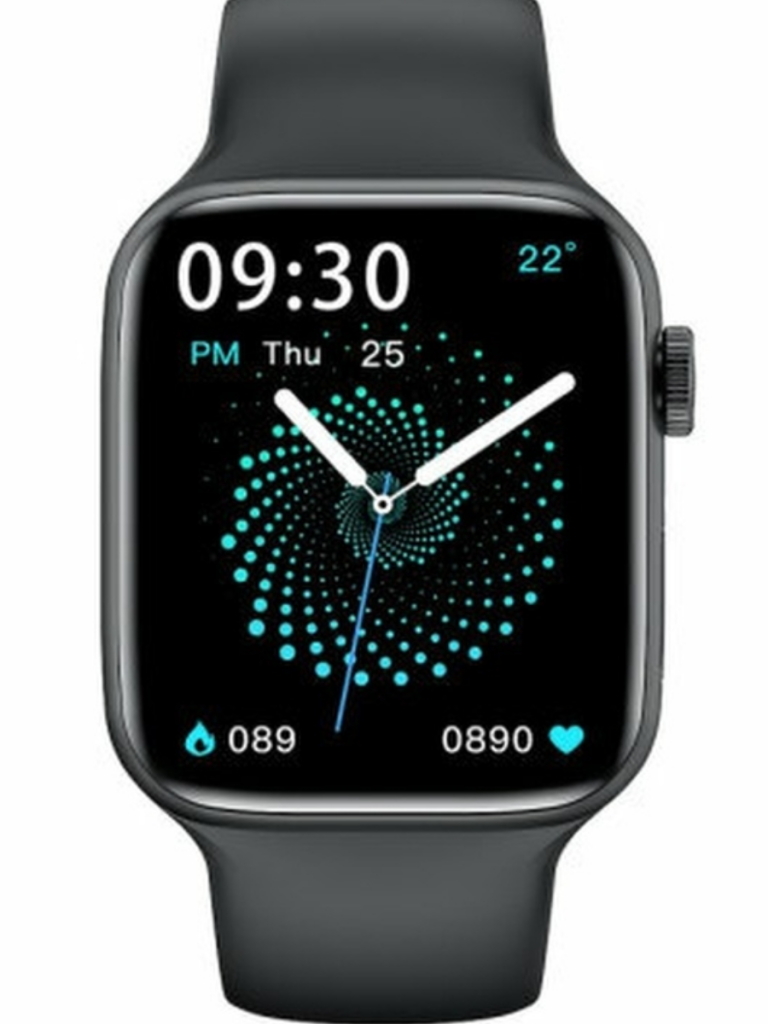
Смарт-часы оснащены 1,54-дюймовым IPS-дисплеем с разрешением 480 x 480 пикселей. Он имеет полную сенсорную поддержку и с яркими и четкими цветами. Дисплей защищен 2,5D-дисплеем из закаленного стекла.
Характеристики X7 PRO
Умные часы X7 PRO работают на процессоре HS6620D , имеют двухрежимную функцию Bluetooth, поддерживающую версию Bluetooth 4.2 и 5.0. Датчики включают g-сенсор, монитор сердечного ритма, мониторинг артериального давления. Что касается батареи, смарт-часы X7 имеют аккумулятор емкостью 230 мАч с несколькими днями работы в режиме ожидания. Он использует приложение поддержки Wearfit Pro, доступное на платформах iOS и Android.
Примечательные особенности
Согласно странице продукта, смарт-часы поддерживают вызовы Bluetooth благодаря встроенному динамику и микрофону. Вы можете набирать звонки, отвечать на звонки или отклонять звонки.
Умные часы X7 PRO также поддерживают SMS-сообщения и уведомления социальных приложений. Поддерживаются следующие приложения: Facebook, Twitter, Line, WeChat, Skype, QQ и другие.
Носимое устройство оснащено мониторингом активности, оно отслеживает шаги, калории и расстояние. Спорт включая ходьбу, бег, езду на велосипеде и скалолазание.
Дополнительные функции включают поиск браслета, управление музыкой, погоду и секундомер.

эйфек Умные часы Vwar DT7 Plus MAX серии 7

Характеристики
- ИМЯ БРЕНДА: эйфек
- ОЗУ: <128 МБ
- ТИП: На запястье
- ЕМКОСТЬ БАТАРЕИ: 300-450mAh
- ПРОИСХОЖДЕНИЕ: Материковый Китай
- СОВМЕСТИМОСТЬ: Все Совместимый
- ПЗУ: <128 МБ
- ВОДОНЕПРОНИЦАЕМОСТЬ: Life Waterproof
- МОДЕЛЬ ЦП: Умные часы DT2022 plus Max 7 года для телефона Xiaomi iPhone VS W27 W37 Pro
- МАТЕРИАЛ ПОЛОСЫ: Силикагель
- ФОРМА ЭКРАНА: Квадратный
- РАЗРЕШАЮЩАЯ СПОСОБНОСТЬ: 320 * 385
- ИМЯ ПРИЛОЖЕНИЯ: износпро
- ПРОИЗВОДИТЕЛЬ ЦП: Mediatek
- РАЗМЕР ДИСПЛЕЯ: 1.9 дюйма и 1.8 дюйма
- СЕРТИФИКАЦИЯ: CE, FCC, RoHS
- ПРИМЕНЕНИЕ ВОЗРАСТНАЯ ГРУППА: Для взрослых
- СТИЛЬ: СПОРТ
- ТИП ДВИЖЕНИЯ: Электронный
- СЛУЧАЙ МАТЕРИАЛА: сплав
- БАТАРЕИ: 380mAh
Введение
Весь пользовательский опыт значительно улучшен за счет большей панели дисплея. Каждый тип контента легче понять с первого взгляда, а каждый тип операций более практичен. Новые полноэкранные дисплеи высокой четкости с диагональю 1.8 дюйма и большим количеством пикселей обеспечивают более широкий визуальный опыт. Имеет прочную геометрическую основу. Настольное зеркало имеет новую форму с плоской нижней поверхностью. Эта форма более прочная и устойчивая к растрескиванию. Сенсорный датчик и ЖК-панель объединены в один блок. В результате рамка сужается, а ширина дисплея становится тоньше. Есть GPS отслеживание движения. Включите функцию бега в приложении, и оно начнет записывать то, что происходит дальше. Отслеживание движения с помощью GPS точно фиксирует каждый ваш шаг.
Вы можете view кешированные данные о потреблении калорий, которые были отправлены на ваши часы. Слушайте и действуйте с помощью эксклюзивного алгоритма Al voice + и будьте всегда готовы. Двойное нажатие активирует голосовой помощник, что позволит вам освободить все руки при использовании голосовых команд через голосового помощника Al. Он имеет встроенный модуль времени, который поддерживает двойной режим. Вы можете использовать смарт-часы, переключаться между режимами часов в любой момент и устанавливать независимый будильник или часы, когда вас нет рядом с телефоном. После двойного щелчка интерфейс внеэкранных часов загорится благодаря сложной сенсорной микросхеме, не отключающей режим сна. Это более практичное и компактное проявление творчества.
КАК ВКЛЮЧИТЬ
Прежде чем пытаться включить смарт-часы, убедитесь, что они полностью заряжены. Не менее трех секунд нажмите и удерживайте среднюю кнопку. Когда смарт-часы подключены к зарядному устройству, они также включатся.
КАК ПОДКЛЮЧИТЬСЯ К ТЕЛЕФОНУ
Для использования умных часов требуется смартфон. Установите прилагаемое к смарт-часам приложение на свой смартфон, например Apple Watch или Android Wear. Вы можете синхронизировать часы с телефоном, запустив сопутствующее приложение на смартфоне и активировав Bluetooth.
КАК ПОЛЬЗОВАТЬСЯ КАРТАМИ
Нажмите «Начать навигацию», чтобы запустить Карты Google на телефоне и начать использовать приложение. Запустите пошаговую навигацию после выбора места. Маршруты мгновенно откроются на ваших умных часах, как только Google Maps начнет навигацию на вашем телефоне.
КАК ФИТНЕС-ТРЕКЕР ИЗМЕРЯЕТ РАССТОЯНИЕ
Фитнес-трекеры оценивают ваши шаги и пройденное расстояние, когда GPS недоступен, используя акселерометр для определения вашего движения. Обычно это касается таких сведений о вас, как ваш вес и рост.
КАК ПОДКЛЮЧИТЬ GPS К ТЕЛЕФОНУ
- На телефон родителя скачайте и установите приложение. Включите Bluetooth телефона.
- Откройте установленную программу. Эти приложения обычно требуют регистрации.
- Найдите опцию добавления гаджета и выберите часы GPS из списка. Просто коснитесь его, чтобы подключиться.
Часто задаваемые вопросы
Могу ли я использовать свои умные часы без телефона дома?
Ваш смартфон может быть там, где вы хотите, если он подключен к Wi-Fi на ваших умных часах и имеет подключение к Wi-Fi или сотовой сети на вашем телефоне.
Какой адванtagесть ли в умных часах GPS?
Умные часы со встроенным GPS позволяют эффективно планировать пробежки, а также отслеживать ежедневные пробежки, пройденные шаги и другие показатели.
Можно ли найти потерянные смарт-часы?
Теперь вы знаете, что можете использовать функцию «Найти мое устройство» от Google, чтобы найти часы Android Wear, если вы потеряли их. На всякий случай было бы неплохо держать приложение под рукой.
Нужен ли смарт-часам GPS?
Поддержка GPS для смарт-часов бывает двух видов: связанный GPS и встроенный GPS. Под подключенным GPS понимаются часы, которые используют местоположение вашего смартфона для отслеживания данных, а не собственную технологию GPS. Это также означает, что если вы бегаете или отправляетесь в поход без телефона, он не будет работать.
Чем трекер отличается от умных часов?
Ваше здоровье и физическую активность можно отслеживать с помощью фитнес-трекера. В дополнение к мониторингу вашей физической формы умные часы также позволяют вам оставаться на связи, отправляя вам уведомления и обновления прямо на ваше запястье. Между ними существует много совпадений.
Можно ли использовать смарт-часы для view кино?
Несмотря на то, что умные часы еще не полностью реализовали свой научно-фантастический потенциал, теперь вы можете использовать их, чтобы view фильмы. Возможность управлять приложением через смарт-часы Android Wear — самое большое улучшение в самой последней версии Netflix для Android.
На каком расстоянии от телефона можно носить смарт-часы?
В зависимости от окружения диапазон беспроводного соединения Bluetooth между вашим телефоном и смарт-часами может значительно меняться. Вообще говоря, у вас должно быть подключение не менее 10 метров (или 30 футов).
Могут ли умные часы звонить без телефона?
Большинство смарт-часов позволяют использовать смартфон для совершения и приема звонков. Тем не менее, некоторые смарт-часы имеют встроенную функцию eSIM, поэтому вы можете совершать звонки, даже если у вас нет с собой смартфона.
Можно ли использовать мой номер телефона, чтобы найти меня?
Короткий ответ заключается в том, что любой, у кого есть номер вашего мобильного телефона, может узнать, где вы используете GPS. Как вы можете защитить себя, ведь хакерские атаки зачастую невозможно обнаружить? В прошлом для отслеживания чьего-либо местоположения требовалось, чтобы в автомобиле был установлен GPS-трекер.