

Фитнес-браслеты Lefun – это компактные гаджеты, позволяющие отслеживать важные показатели работы организма, при помощи специальных датчиков и программного обеспечения. Также с их помощью можно читать SMS-уведомления со смартфона, вести замер пройденной дистанции и выполнять множество других полезных функций. Отдельно стоит упомянуть о том, что такие изделия очень напоминают наручные часы. Собственно способ крепления у них аналогичный. Однако точность работы смарт-браслетов Lefun зависит не только от начинки моделей, но и от правильности их подключения к мобильному телефону или планшету. Поэтому в данной статье мы предоставим Вам подробную инструкцию по подключению браслета Lefun к телефону. Кроме того, расскажем, как отвязать смарт-часы от смартфона, а также, что делать, ели приложение Lefun Health не видит фитнес-браслет.
Содержание
- Условия подключения смарт-часов Lefun
- Подключение часов Lefun к телефону: инструкция на русском
- Как подключить браслет Lefun к телефону Android
- Как подключить браслет Lefun к iPhone
- Что делать, если Lefun Health не видит смарт-часы
- Отвязка смарт-часов Lefun от телефона: инструкция на русском
Условия подключения смарт-часов Lefun
Перед тем как купить фитнес-браслет Lefun мы рекомендуем Вам ознакомиться с условиями, которые необходимо соблюдать при подключении гаджетов от данного производителя. В ином же случае, Вы не сможете подключить браслет Lefun к телефону, что однозначно негативно скажется на комфорте эксплуатации устройства. Учитывая сказанное выше, перед покупкой смарт-браслета убедитесь в следующем:
- выбранная модель фитнес-браслета, поддерживает работу с операционной системой Вашего смартфона или планшета;
- модуль Bluetooth смартфона работает без сбоев, а также его версия поддерживается фитнес-браслетом Lefun;
- модель Вашего смартфона имеет доступ к известным магазинам приложений, а также поддерживает работу с программами Lefun Health или Lefun Wear.
Также не будет лишним обратить внимание на работоспособность аккумуляторной батареи мобильного устройства. Если АКБ уже заметно «подустала», то ее лучше заменить. Дело в том, что для нормальной поддержки работы фитнес-браслета, требуется постоянная его синхронизация со смартфоном по Bluetooth-каналу. А подобное приводит к значительному увеличению энергопотребления мобильника. Либо можно купить Power Bank и с его помощью осуществлять подзарядку смартфона и фитнес-браслета.

Подключение часов Lefun к телефону: инструкция на русском
Процесс подключения фитнес-браслетов Lefun достаточно простой. Тем не менее, в ряде моментов можно слегка запутаться, из-за чего браслет и смартфон могут не синхронизироваться. Чтобы подобного не произошло, мы предоставляем Вам подробный порядок действий по синхронизации смарт-часов Lefun и андроид телефонов, а также инструкцию по подключению фитнес-браслета к Айфону. Однако если Вы далеко не новичок в этом деле, то Вам достаточно знать общий порядок подключения браслета Lefun к телефону, который включает в себя следующие пункты:
- регистрация и авторизация личного аккаунта в магазине приложений;
- установка официального приложения для фитнес-браслета на смартфон;
- синхронизация фитнес-браслета и смартфона по блютузу через приложение.
После выполнения вышеуказанных действий можно приступать к тонкой настройке и эксплуатации смарт-часов Lefun.
Как подключить браслет Lefun к телефону Android
Большая часть смартфонов на Android использует сервисы от Google для поиска, скачивания и установки нужных приложений. Чтобы фитнес-браслет синхронизировать с телефоном, на мобильник нужно установить специальную программу, найти которую можно в Google Play Store (Гугл Плей Маркет). К слову, скачивание и использование приложения для фитнес-браслета Lefun абсолютно бесплатное. Процедура в целом состоит из следующих действий:
1. Включение Wi-Fi или мобильного интернета на смартфоне.
Если ранее уже подключали интернет на телефоне, то откройте трей и нажмите соответствующую кнопку. Если подключение выполняете впервые, то откройте настройки, найдите и активируйте Wi-Fi. Спустя несколько секунд появится список доступных подключений. Найдите имя Вашей сети и нажмите на нее. Появится окно для ввода пароля от Wi-Fi. Введите пароль и нажмите «Подключиться». Если все сделали правильно, то через несколько секунд смартфон получит доступ к Интернету по Wi-Fi.
2. Регистрация гугл-аккаунта.
Если у Вас нет еще аккаунта в Google, то его следует зарегистрировать. Для этого откройте приложение Google и нажмите на иконку в правом верхнем углу. Далее следует выбрать «Добавить аккаунт» (в некоторых случаях этот пункт может отсутствовать). В открывшемся окне Вы можете войти в уже существующий аккаунт гугл или создать новый. Жмем «Создать новый аккаунт». Вам предложат создать аккаунт для себя или для бизнеса. Выберите подходящий вариант. Введите имя и фамилию, затем дату рождения и пол. В следующем окне Вам предложат варианты наименования личной гугл-почты. Вы можете выбрать один из предложенных, либо написать свой вариант (вариант от пользователя будет проходить дополнительною проверку на уникальность). Введите пароль, который будет привязан к гугл-аккаунту. Добавьте номер телефона или пропустите этот пункт. Проверьте данные, нажмите кнопку «Вперед», согласитесь с условиями использования и на этом все, Google -аккаунт готов.
3. Авторизация в плей маркете.
Откройте приложение «Play Store» на смартфоне с Андроид. Если ранее Вы им не пользовались, то возможно потребуется его обновить. Система автоматически выдаст Вам соответствующий запрос, согласитесь и дождитесь обновления приложения. После повторного открытия приложения Вы увидите надпись «Войти» («Sign in»). В открывшемся окне введите почту или номер телефона от аккаунта гугл. В следующем окне введите пароль от гугл-аккаунта, нажмите «Далее» и согласитесь с условиями использования. Теперь можно использовать плей маркет для поиска и установки нужных мобильных приложений.

4. Установка приложения для сканирования QR-кодов.
Для дальнейшего подключения фитнес-браслета Вам может пригодиться сканер QR-кодов. Откройте «Play Store» и нажмите на полоску системы поиска. В открывшемся окне введите «qr code scanner» и нажмите кнопку поиска. Теперь стоит выбрать понравившееся приложение и установить его на мобильное устройство. Для этого нажмите на него, выберите установить (Instal), разрешите приложению доступ к указанным разделам смартфона, дождитесь скачивания и установки. Это приложение необязательное к использованию. Однако мы рекомендуем им воспользоваться для определения совместимого приложения по управлению фитнес-браслета (далее об этом опишем подробнее).
5. Сканирование QR-кода с инструкции для фитнес-браслета.
Когда Вы купите фитнес-браслет Lefun, то в коробке с ним получите небольшую книжечку с инструкциями по подключению и настройке устройства. К сожалению, разработчики не предоставили инструкцию на русском языке. Однако QR-код можно заметить даже невооруженным глазом. К тому же для этого не требуется знание английского или китайского языка. Просто откройте QR сканер и отсканируйте код. Система определит содержимое и автоматически перебросит на страницу с нужным программным обеспечением. Скачайте и установите приложение, предназначенное для установки на андроид телефоны. Скорее всего, это будет программа Lefun Health или Lefun Wear.
6. Скачивание и установка приложения Lefun Health или Lefun Wear.
Если не хотите заморачиваться с установкой QR-сканера, то можете просто войти в плей маркет, найти и бесплатно скачать приложение Lefun Health или Lefun Wear. В поиске «Play Store» введите название программы. В списке найдите соответствующее приложение, выберите его, нажмите «Установить», разрешите доступ приложению к определенным разделам телефона и дождитесь его инсталляции.
7. Включение Bluetooth на андроиде.
Самое простое, что можно сделать, это открыть трей и нажать кнопку включения Bluetooth (кнопка выполнена в форме буквы «B»). Тем не менее, мы советуем включение осуществить немного иным способом. Откройте «Настройки» («Settings»), в разделе подключений выберите и откройте «Bluetooth». Вверху Вы увидите кнопку включения данной функции – нажмите ее. После активации Bluetooth ниже начнется поиск доступных устройств. Дождитесь окончания поиска и убедитесь в том, что смартфон видит браслет Lefun. Однако более ничего не делайте, так как сопряжение лучше осуществить через приложение Lefun Health или Lefun Wear.
8. Открытие скачанного приложения и синхронизация смартфона с фитнес-браслетом.
В зависимости от модели фитнес браслета Lefun откройте приложение Lefun Health или Lefun Wear. Оно может потребовать разрешить активацию Bluetooth, а также разрешение на доступ к некоторым разделам телефона. Согласитесь со всеми пунктами. Теперь в левом верхнем углу нажмите на кнопку меню. В открывшемся меню выберите «Наименование устройства/состояние» (обычно, первый пункт списка). Чтобы приложение нашло фитнес-браслет Lefun, нужно его включить, зажатием сенсорной кнопки на несколько секунд. Когда на браслете загорится дисплей, нажмите в приложении кнопку поиска. Если все сделали правильно, Вы увидите наименование найденного устройства (иногда отображается его iD). Для завершения подключения браслета к телефону, кликните по устройству, найденном в приложении. Также не забудьте синхронизировать все данные (в меню есть соответствующий пункт, нужно просто кликнуть по нему).
Важно: Проверить подключение браслета к смартфону можно двумя способами. Первый, на домашней странице фитнес-браслета будет постоянно гореть иконка Bluetooth. Второй, в первом пункте меню приложения, вместо слова «состояние», будет написано «подключено» или «соединено», а вместо «Наименование устройства» – «Lefun».
Как подключить браслет Lefun к iPhone
Инструкция по подключению фитнес-браслета Lefun к Айфону абсолютно такая же, как и к смартфонам под управление ОС Андроид. Разница только в магазине приложений. На устройствах от американского производителя Apple, используется маркет приложений App Store (на Android – Play Store). Кроме того, если будете осуществлять поиск приложений Lefun Health или Lefun Wear при помощи сканера QR-кодов, то обратите внимание на то, что нужно скачивать программу, совместимую с операционной системой iOS (Apple iPhone). В ином же случае установка программного обеспечения попросту не будет осуществлено. Все остальные пункты по подключению смарт-часов Lefun полностью соответствуют вышеуказанной инструкции.
Что делать, если Lefun Health не видит смарт-часы
Самая распространенная проблема из-за чего приложение Lefun Health или Lefun Wear не видит фитнес-браслет, заключается в том, что устройство банально выключено. Многие при синхронизации смартфона и браслета, часто забывают об этом пункте. Поэтому если Вы пытаетесь подключить смарт-часы к смартфону через приложение, то в первую очередь проверьте включено ли само устройство (фитнес-браслет Lefun включается зажатием сенсорной кнопки).
Еще одна причина, по которой программа перестает видеть браслет Lefun, это отключение функции Bluetooth в смартфоне. Такое нередко происходит из-за банальной невнимательности потребителя. Решение проблемы достаточно простое, нужно просто включить Bluetooth. Однако иногда это может не помочь, по причине того, что Bluetooth модуль вышел из строя. В таком случае требуется обратиться за помощью в авторизированный сервисный центр.
Также стоит отметить, что многие потребители часто отклоняют запросы на разрешение доступа приложению к различным сервисам мобильного устройства. И если некоторые из них оправданы, то, например, запрет доступа к данным о местоположении, может привести к тому, что Lefun Health не будет видеть фитнес-браслет. К этому же может привести и отключение GPS модуля. Чтобы решить проблему, нужно предоставить нужные разрешения или выполнить переподключение фитнес-браслета к смартфону.
Отвязка смарт-часов Lefun от телефона: инструкция на русском
В процессе эксплуатации фитнес-браслета Lefun может потребоватья его отвязка от смартфона или планшета. Например, для того, что выполнить синхронизацию с другим мобильным устройством. Чтобы отвязать браслет Lefun, нужно открыть соответствующее приложение (Lefun Health или Lefun Wear). Далее следует нажать на кнопку меню в левом верхнем углу. В списке следует выбрать первый пункт «Lefun/Соединено». Далее в открывшемся окне нужно кликнуть по самому подключению. Система самостоятельно предложит отменить синхронизацию браслета с телефоном, Вам следует лишь подтвердить данное действие.
Не получается настроить новые умные часы Lefun Health? Данная инструкция призвана вам в этом помочь. Мы рассмотрим разные способы подключения браслета к мобильному телефону. А также разберёмся, почему некоторые пользователи не могут его подключить. Поговорим об основных функциях и возможностях устройства.
Содержание
- Особенности умного браслета Lefun Health
- Настройка времени на китайских смарт часах Lefun Health
- Способ подключить Lefun Health M3 к телефону
- Инструкция для настройки и коннекта M4 со смартфоном
- Что делать, если не подключаются часы Lefun Health
- Основные функции умного девайса
Особенности умного браслета Lefun Health
Часы от китайского производителя имеют несколько версий. Часто на упаковке значатся только имена моделей: M4, M3 и т. д. При этом все смарт браслеты сильно напоминают другое устройство также от китайского бренда Xiaomi Mi Band. Сходства не только внешние, но и функциональные. Печально, что Lefun Health сильно отстают по качеству. И это заметно невооружённым глазом. Из-за чего их цена сильно различается, в несколько раз.
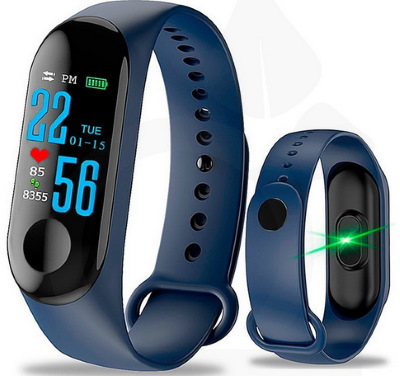
Последней моделью сегодня является Lefun Health M4. В комплект умных часов входит USB-кабель для зарядки и небольшая брошюра зачастую без русского языка. Даже без русскоязычной инструкции пользователи легко разберутся в любой модели. Так как на корпусе браслета всего одна кнопка. Которая выполняет функции кнопки питания и смены разделов главного меню. К каждой модели прилагается программное обеспечение для сопряжения с телефоном и удобного управления умными часами через смартфон.
Читайте также: почему не приходят уведомления на Mi Band 4, 3, 2.
Настройка времени на китайских смарт часах Lefun Health
По умолчанию в Lefun Health не установлены время и дата. Практически во всех случаях нам приходится его настраивать. Вернее это делает наш смартфон с установленным приложением для подключения браслета Lefun. Чтобы настроить время, умные часы нужно подключить к телефону хотя бы один раз. После чего они синхронизируются по сети. И на них будет установлена та же дата и время, что и на телефоне.
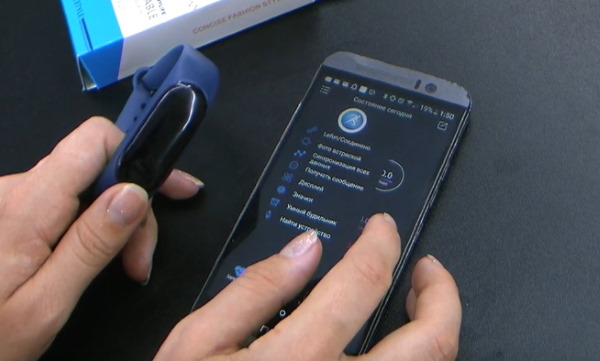
Если после подключения смартфона с установленным приложением к умному трекеру время не изменилось, попробуйте сопрячь устройства заново. Для этого откройте меню приложения и выберите пункт «Синхронизация всех данных». Или удалите устройство из подключенных по Bluetooth и заново проведите подключение.
Способ подключить Lefun Health M3 к телефону
Третье поколение умных часов имеет более скромную комплектацию, в отличие от последней. За счёт того, что модель M3 имеет специальный контакт под ремешком, отсутствует кабель для зарядки. Чтобы подключить устройство к телефону, необходимо загрузить приложение Yoho Sports из Play Market.
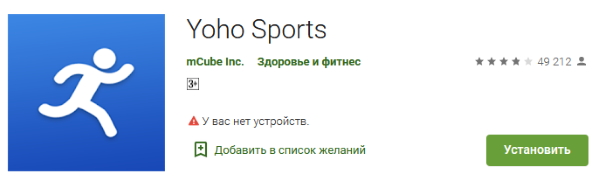
Оно поможет нам подключить устройство, а также получать все данные датчиков на умных часах в одном окне приложения.
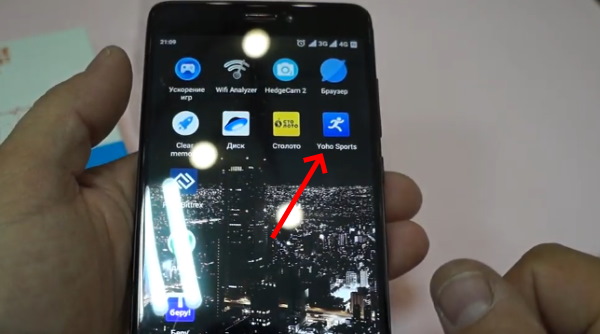
Программа позволяет замерять данные организма человека непосредственно с телефона, без участия браслета.
Для этого:
- Запустите приложение Yoho Sports и выберите в верхней части главного окна кнопку меню. Она имеет вид трёх строк;
- Нажмите пункт «Устройство»;

- Затем дайте разрешение приложению на включение блютуз;

- В окне поиска выберите умные часы. Здесь они будут называться LM 716.

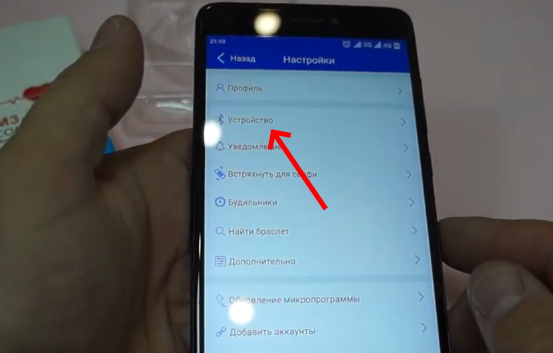
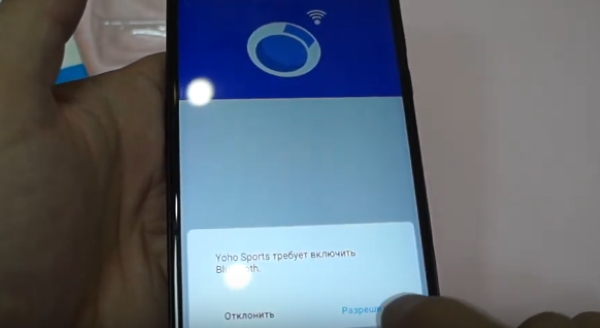
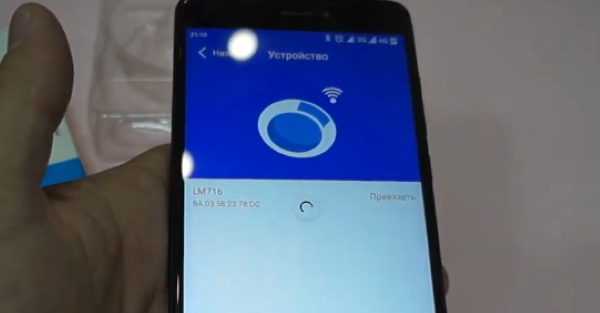
Приложение судя по всему является недоработанным. Поэтому не всегда получается подключить часы к телефону с первого раза. Хотя устройство находится в области действия Bluetooth. В таком случае нужно сбросить настройки и заново начать поиск. Это необходимо сделать один раз. После чего вы будете пользоваться умным браслетом без необходимости подключать его снова. Приложение позволяет управлять настройками и изменять некоторые функции.
Инструкция для настройки и коннекта M4 со смартфоном
Теперь разберём настройку умного браслета Lefun Health M4. Эта версия отличается дополнительным переходником для зарядки в комплекте. Предыдущая конструкция капсулы часов видимо не оправдала ожидания производителя.
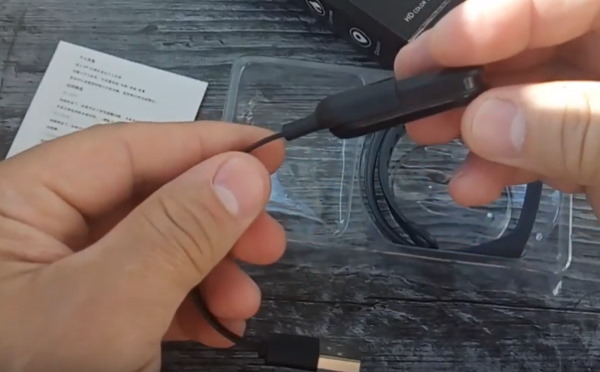
Инженеры изменили последнюю версию и сделали её более похожей на устройство от Xiaomi. Для подключения M4 необходимо уже другое программное обеспечение, которое называется — FitPro.
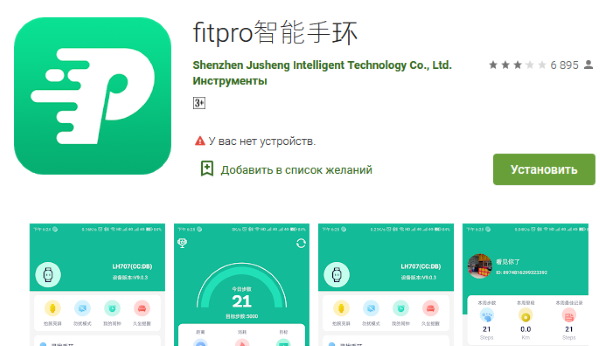
Мы можем установить эту программу и другим способом. В бумажной инструкции из коробки с M4 вы найдёте QR-код.
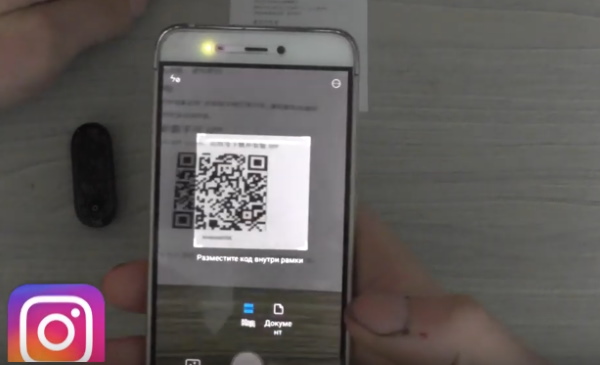
Это и есть ссылка на приложение. Вам необходимо воспользоваться программной для распознавания штрих-кодов (в некоторых смартфонах установлена производителем). Запустите это приложение и наведите камеру на код. В меню появится ссылка на Google Play, перейдите по ней.
Дальнейший порядок действий для настройки часов:
- Предоставьте «ФитПро» все необходимые разрешения, чтобы начать в нём работать;

- Необходимо зарегистрироваться в приложении, указав электронную почту и пароль, и войти со своими данными;
- После входа нужно нажать на кнопку внизу экрана «Установить»;

- Теперь нажмите в меню кнопку «Найти» и включите умные часы Lefun. Для этого нужно удерживать кнопку внизу экрана;

- Когда часы найдутся в приложении, они начнут вибрировать.
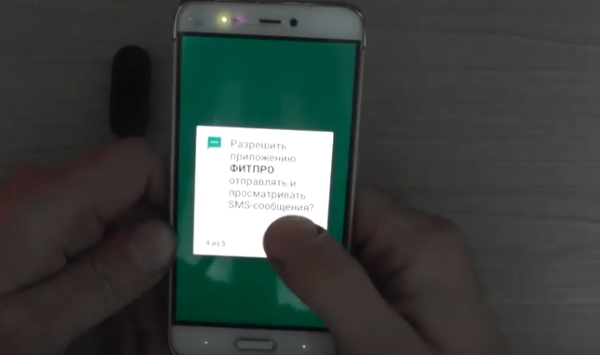
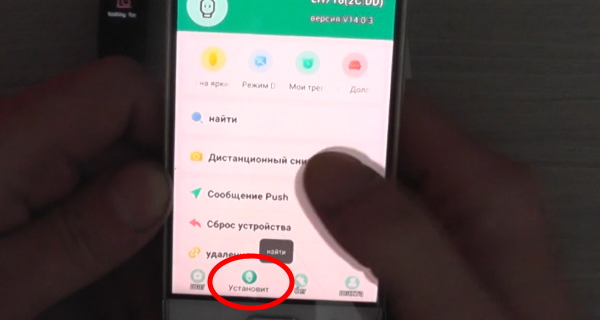
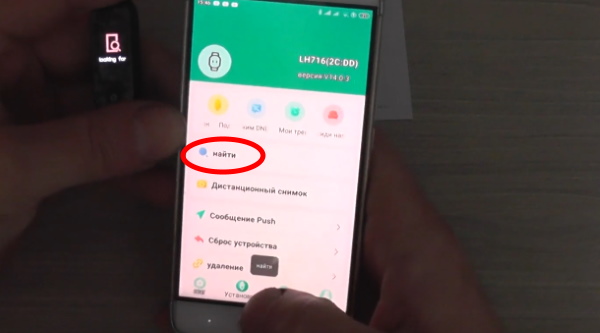
Через приложение вы также сможете настроить время и дату, измерять показатели здоровья владельца браслета.
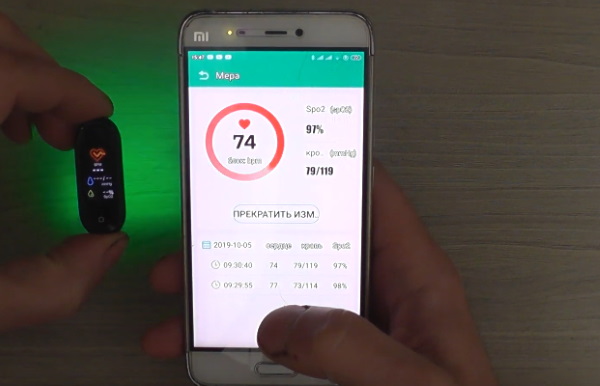
Эти же показатели будут отображаться одновременно и на экране смартфона, и на экране умного браслета.
Это может быть полезным: Как настроить детские смарт часы JET Kid.
Что делать, если не подключаются часы Lefun Health
Время от времени пользователи сталкиваются с проблемами при подключении умного браслета Lefun Health. Это может происходить как из-за того, что владельцы не следуют чётким указаниям из инструкции, так и из-за нестабильной работы приложения. Самая частая причина отсутствия сопряжения — способ подключения через окно Bluetooth, а не через специальное приложение. Если вы попытаетесь подключить умные часы в обход установленной на смартфон программы, то скорее всего ничего не выйдет. Попробуйте подключить через приложение. Только таким образом у вас получится избежать ошибок.
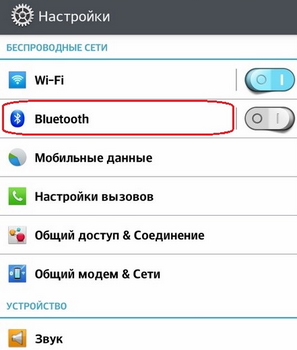
Следите также за тем, чтобы часы Lefun Health во время сопряжения по блютуз с телефоном были включены, не забывайте об этом. Часто умный браслет от этого производителя требует при подключении активировать функцию GPS. Это поможет не только избавиться от сложностей, но и позволит работать другим функциям, таким, например, как «Погода». Не исключен и заводской брак. Проверить это вам помогут сервисные центры. И, как мы уже говорили, могут происходить сбои и при подключении через приложение. Поэтому делайте новые попытки.
Основные функции умного девайса
Каждое из устройств Lefun Health имеет несколько датчиков и функций. Каждый из них доступен на дисплее умных часов, а также в приложении. Рассмотрим основные функции M4.
| Функции: | Пояснение: |
|---|---|
| По умолчанию на главном экране располагается дата и время. | Их можно настроить, зажав кнопку питания на этом экране или синхронизируя данные по телефону. |
| Измерение пульса. | Запустите этот датчик, чтобы узнать текущий пульс вашего сердца. Не забудьте во время измерения надеть браслет на запястье. |
| Спортивные режимы. | Их можно менять в зависимости от вида вашей деятельности в данный момент: бег, плавание, прыжки и так далее. |
| Раздел с сообщениями. | Вы можете настроить оповещения, которые будут приходить прямо на умные часы Lefun Health. Для этого в меню приложения на смартфоне выберите этот раздел. И активируйте типы сообщений, которые может получать браслет из телефона. Это очень удобно, вы сможете узнать от кого сообщение и даже прочитать его, не трогая смартфон. |
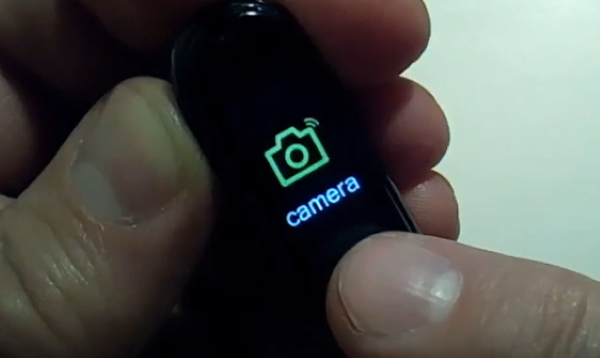
| Раздел меню «More». | Позволяет получить дополнительные функции в умных часах. |
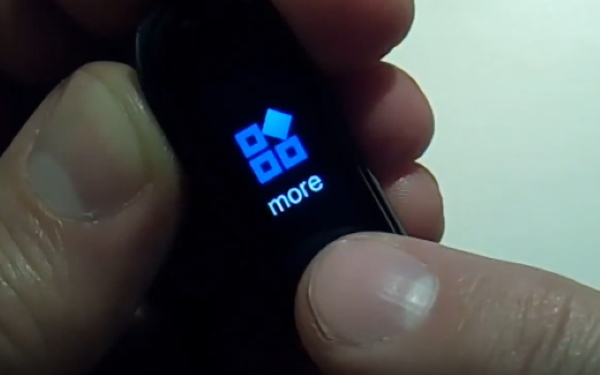
Удерживайте кнопку, чтобы открыть ссылку на загрузку приложения, сделать селфи кнопкой часов.
А также сменить тему или сбросить настройки устройства.
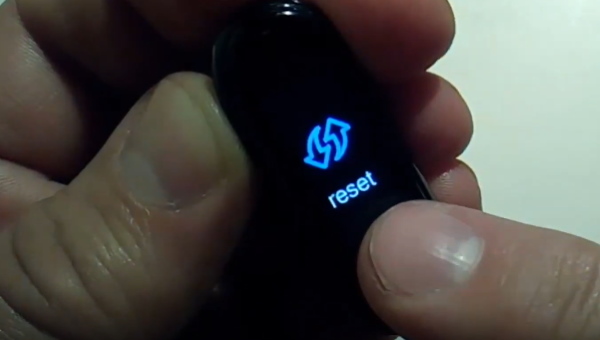
Настроек на китайских умных часах Lefun Health достаточно, чтобы пользоваться ими даже без мобильного телефона. Вы можете сменять темы и настраивать дату одной только кнопкой.
Часы Lifan представляют собой стильный и функциональный аксессуар, который поможет вам не только контролировать время, но и отслеживать свою физическую активность, получать уведомления от телефона и многое другое. Однако, чтобы в полной мере воспользоваться всеми возможностями этих часов, необходимо правильно соединить их с вашим телефоном.
В этой статье мы предоставим вам пошаговую инструкцию, как успешно соединить часы Lifan с вашим телефоном, чтобы вы смогли насладиться всеми их функциями и удобствами.
Шаг 1: Зарядка
Первым шагом перед соединением часов Lifan с телефоном необходимо убедиться, что они полностью заряжены. Для этого подключите часы к компьютеру или используйте зарядное устройство, прилагаемое в комплекте. Дождитесь, пока часы полностью зарядятся перед продолжением установки.
Шаг 2: Установка приложения
Далее, вам необходимо установить приложение Lifan на ваш телефон. Приложение доступно для скачивания в официальном магазине приложений вашего устройства (App Store или Google Play). Найдите приложение по ключевому слову «Lifan» и установите его на ваш телефон.
Шаг 3: Подключение через Bluetooth
После установки приложения на телефон, запустите его и включите Bluetooth на вашем телефоне. Затем, настройте Bluetooth-соединение на самых часах Lifan, следуя инструкциям, указанным в руководстве пользователя. Как правило, этот процесс не занимает много времени и требует всего лишь нескольких нажатий на экране.
После выполнения всех этих шагов ваш телефон успешно соединится с часами Lifan, и вы сможете наслаждаться всеми их полезными функциями. Следуйте указанной выше пошаговой инструкции, и вы с легкостью осуществите соединение между часами Lifan и вашим телефоном!
Содержание
- Как связать часы Lifan с телефоном
- Установите приложение на телефон
- Включите Bluetooth на телефоне и часах
- Парное соединение между телефоном и часами
- Синхронизация данных между часами и телефоном
- Настройка уведомлений от телефона на часах
Как связать часы Lifan с телефоном
Для начала, убедитесь, что ваш телефон и часы Lifan подключены к одной и той же сети Wi-Fi. Это важно, чтобы устройства могли обмениваться данными.
Затем перейдите на телефоне в настройки Bluetooth и включите его. Найдите в списке доступных устройств свои часы Lifan и нажмите на них, чтобы установить соединение.
При успешном соединении телефон и часы Lifan будут связаны. Теперь вы можете настроить уведомления, выбрать музыку для воспроизведения и использовать другие функции устройства.
Чтобы настроить уведомления, откройте приложение на часах Lifan и перейдите в раздел уведомлений. Здесь вы сможете выбрать, какие уведомления должны поступать на часы.
Чтобы управлять музыкой, откройте приложение на часах Lifan и перейдите в раздел музыки. Здесь вы сможете выбрать треки для воспроизведения и регулировать громкость.
Не забудьте периодически обновлять программное обеспечение на часах Lifan. Для этого откройте приложение на телефоне, связанное с часами, и перейдите в раздел обновлений. Если обновление доступно, установите его для улучшения функциональности и исправления ошибок.
Теперь вы знаете, как успешно соединить часы Lifan с телефоном и настроить различные функции. Наслаждайтесь удобством и возможностями вашего устройства!
Установите приложение на телефон
Чтобы полноценно использовать часы Lifan, вам необходимо установить соответствующее приложение на свой телефон. Это приложение позволит вам связать часы с вашим мобильным устройством и настроить различные параметры.
Перейдите в официальный магазин приложений на вашем телефоне (например, App Store для iPhone или Google Play для устройств на базе Android) и найдите приложение «Lifan Watch» или «Lifan Wear».
Позволяющее вам связывать часы с вашим устройством.
При нажатии на кнопку «Установить» приложение начнет загружаться и установится автоматически на ваш телефон.
После установки приложение появится на вашем главном экране или в списке приложений. Найдите его и запустите, чтобы начать процесс связывания часов с телефоном.
Включите Bluetooth на телефоне и часах
Для того чтобы успешно соединить часы Lifan с вашим телефоном, вам необходимо включить Bluetooth на обоих устройствах.
Для включения Bluetooth на телефоне выполните следующие шаги:
- Откройте меню на вашем телефоне;
- Найдите и выберите в разделе «Настройки» опцию «Bluetooth»;
- Убедитесь, что Bluetooth активирован, и включите его при необходимости;
- Дождитесь, пока ваш телефон найдет доступные устройства Bluetooth.
Для включения Bluetooth на часах Lifan, выполните следующие шаги:
| Шаг | Действие |
|---|---|
| 1 | На главном экране часов прокрутите вниз, чтобы открыть панель быстрого доступа; |
| 2 | Найдите и выберите значок с настройками; |
| 3 | В разделе «Настройки» найдите и выберите пункт «Bluetooth»; |
| 4 | Убедитесь, что Bluetooth активирован, и включите его при необходимости; |
После того, как вы успешно включили Bluetooth как на телефоне, так и на часах Lifan, вы готовы к следующим шагам по соединению устройств.
Парное соединение между телефоном и часами
Для успешного соединения между вашим телефоном и часами Lifan, вам потребуется выполнить следующие шаги:
- Включите Bluetooth на вашем телефоне. Для этого откройте настройки устройства и найдите раздел «Bluetooth». Включите переключатель в положение «Вкл».
- На часах Lifan найдите настройки и откройте раздел «Bluetooth». Убедитесь, что Bluetooth на часах также включен.
- На вашем телефоне запустите приложение, связанное с часами Lifan. Обычно оно называется «Lifan Smart» или что-то подобное. Откройте приложение.
- В приложении выберите опцию «Сопряжение». Некоторые приложения могут называть эту функцию «Подключение» или «Парное соединение».
- На часах Lifan будет отображаться список обнаруженных устройств Bluetooth. Вам необходимо выбрать свой телефон из этого списка.
- На вашем телефоне появится запрос на подтверждение соединения. Нажмите «ОК» или «Подтвердить», чтобы завершить процесс соединения.
- После успешного соединения, часы Lifan будут связаны с вашим телефоном. Вы сможете получать уведомления о звонках, сообщениях и других событиях прямо на часах.
Благодаря парному соединению, вы сможете максимально использовать возможности часов Lifan и удобно контролировать информацию с вашего телефона прямо с вашего запястья.
Синхронизация данных между часами и телефоном
Чтобы полностью насладиться всеми функциями своих часов Lifan, рекомендуется выполнить синхронизацию с вашим смартфоном. Это позволит вам получать уведомления о входящих звонках, сообщениях, управлять музыкой и многое другое.
Вот пошаговая инструкция, как это сделать:
- Установите приложение «Lifan Watch» на ваш смартфон. Оно доступно для установки в Google Play Store или App Store.
- Откройте приложение и введите свои логин и пароль для авторизации.
- На часах Lifan перейдите в раздел «Настройки» и выберите «Bluetooth».
- Включите Bluetooth и найдите в списке доступных устройств ваш смартфон.
- Выберите ваш смартфон и подтвердите запрос о соединении на обоих устройствах.
- После успешного соединения вы увидите уведомление на часах и смартфоне.
- Теперь данные между часами и телефоном будут автоматически синхронизироваться.
Важно помнить, что для синхронизации данных требуется наличие активного Bluetooth-подключения на обоих устройствах. Также рекомендуется регулярно обновлять приложение «Lifan Watch» для получения последних обновлений и новых функций.
Теперь вы готовы наслаждаться всеми преимуществами связи между своими часами Lifan и смартфоном!
Настройка уведомлений от телефона на часах
Для того чтобы получать уведомления от вашего телефона на часах Lifan, необходимо выполнить следующие шаги:
- Убедитесь, что Bluetooth на вашем телефоне включен и находится в режиме поиска устройств.
- На часах Lifan перейдите в меню «Настройки» и выберите раздел «Bluetooth».
- Включите Bluetooth на часах и дождитесь, пока они найдут ваш телефон в списке устройств.
- Выберите ваш телефон в списке устройств на часах и введите пароль, если требуется.
- После успешной пары устройств на телефоне откройте приложение Lifan Smart Watch.
- В настройках приложения найдите раздел «Уведомления» и активируйте опцию «Разрешить уведомления».
- Выберите типы уведомлений, которые вы хотите получать на часах (сообщения, звонки, календарь и т.д.).
- Настройте дополнительные параметры уведомлений, если необходимо (вибрация, звук, отображение).
- Сохраните изменения и закройте настройки приложения.
Теперь вы можете получать уведомления от вашего телефона на часах Lifan. Убедитесь, что Bluetooth на телефоне всегда включен и находится в зоне действия часов.
Смарт-часы Lefun Health – это инновационное устройство, которое объединяет в себе функции фитнес-трекера, монитора сна и умного будильника. Они позволяют отслеживать пульс, количество пройденных шагов, потребление калорий и другие физические показатели. Благодаря своей компактности и стильному дизайну, эти часы станут отличным аксессуаром для любого образа.
Для начала использования смарт-часов Lefun Health необходимо установить приложение смартфоне и синхронизировать его с устройством. После этого можно будет настроить часы под свои потребности и управлять ими через приложение. Возможности Lefun Health включают в себя уведомления о звонках и сообщениях, управление музыкой на смартфоне, а также возможность сделать снимок камеры вашего смартфона прямо с часов.
Чтобы начать использование смарт-часов Lefun Health, необходимо активировать устройство, зарегистрироваться в приложении и выполнить несколько простых настроек. В меню настройки можно выбрать, какие уведомления вы хотите получать на своих смарт-часах, настроить будильник и задать цели для физической активности. Также вы можете настроить отслеживание вашего сна, чтобы узнать о его качестве и длительности.
Смарт-часы Lefun Health – это не только стильный аксессуар, но и полезный помощник в поддержании здорового образа жизни. С их помощью вы сможете контролировать свою физическую активность, следить за своим здоровьем и быть в курсе последних уведомлений, не отрываясь от своего смартфона.
Описание смарт часов Lefun Health
Смарт часы Lefun Health — это устройство, которое сочетает в себе функции часов и монитора активности. Они позволяют отслеживать время, измерять пульс, шаги, калории, а также мониторить сон и получать уведомления о звонках и сообщениях.
Смарт часы Lefun Health имеют стильный дизайн и удобные функции. Они оснащены ярким цветным дисплеем, который позволяет легко просматривать информацию. Часы имеют сенсорное управление, что облегчает навигацию по меню и возможность быстро выбрать нужную функцию.
Одной из особенностей смарт часов Lefun Health является возможность синхронизации с мобильным приложением. Это позволяет хранить и анализировать данные о своей активности, а также настраивать уведомления и цели. Благодаря этому функционалу, пользователь может более эффективно контролировать свое здоровье и достигать поставленных целей.
Смарт часы Lefun Health имеют встроенный аккумулятор, который обеспечивает длительное время работы без подзарядки. Зарядка осуществляется через USB-порт, что очень удобно и позволяет заряжать устройство в любом месте. Часы также водонепроницаемые, что делает их подходящими для использования во время занятий спортом или во время плавания.
Как настроить и синхронизировать смарт часы Lefun Health
Для начала необходимо скачать и установить приложение Lefun Health на ваш смартфон. После установки откройте приложение и зарегистрируйтесь, если у вас еще нет аккаунта.
После регистрации вам будет предложено выполнить синхронизацию смарт часов с вашим смартфоном. Для этого включите Bluetooth на обоих устройствах и нажмите на кнопку «Подключить устройство» в приложении.
Выберите модель вашего смарт часов в списке доступных устройств и подтвердите выбор. Процесс синхронизации может занять некоторое время, подождите, пока устройства успешно подключатся друг к другу.
После успешной синхронизации вы сможете настроить различные функции смарт часов через приложение Lefun Health. В приложении вы можете установить будильник, настроить уведомления о входящих звонках и сообщениях, а также отслеживать свою физическую активность и сон.
Для настройки функций смарт часов откройте приложение и выберите соответствующий раздел. Настройки будильника, уведомлений и других функций доступны в меню настроек. Здесь вы можете выбрать нужные параметры и сохранить изменения.
Теперь вы готовы использовать свои смарт часы Lefun Health. Не забудьте периодически синхронизировать и обновлять приложение, чтобы получать последние обновления и новые функции.
Функции смарт часов Lefun Health
Умные уведомления: Смарт часы Lefun Health позволяют получать уведомления о входящих звонках, сообщениях и уведомлениях из различных приложений прямо на экране часов. Таким образом, вы всегда будете в курсе последних событий и не пропустите важные сообщения.
Функция мониторинга сна: С помощью смарт часов Lefun Health можно отслеживать качество и продолжительность сна. Устройство автоматически анализирует данные о вашем сне, определяет фазы сна и помогает оптимизировать режим сна для достижения максимального комфорта и эффективности.
Шагомер и калориметр: Встроенный шагомер и калориметр позволяют отслеживать количество пройденных шагов и потраченных калорий. Смарт часы Lefun Health помогут вам контролировать уровень физической активности и следить за своими спортивными достижениями.
Мониторинг сердечного ритма: Смарт часы Lefun Health оснащены датчиком для мониторинга сердечного ритма. Они автоматически измеряют ваш пульс и предоставляют информацию о его изменениях в режиме реального времени. Это поможет вам контролировать свое здоровье и принимать необходимые меры в случае необходимости.
Водонепроницаемость: Смарт часы Lefun Health имеют защиту от воды и пыли соответствующую стандарту IP68. Это означает, что вы можете носить их даже во время дождя или в бассейне без опасения повредить устройство. Они также обладают стойкостью к ударам и внешним воздействиям.
Длительное время работы: Смарт часы Lefun Health обладают высокой емкостью аккумулятора, что позволяет им работать длительное время без подзарядки. Вы сможете использовать их в течение дня без необходимости частой подзарядки. Кроме того, они быстро заряжаются, что позволяет вам быстро восстановить запас энергии и продолжить использование устройства.
Как пользоваться трекером активности на смарт часах Lefun Health
1. Включите смарт часы, нажав на кнопку питания на боковой части устройства. После включения на экране появится основной интерфейс часов.
2. Скачайте и установите приложение Lefun Health на свой смартфон через магазин приложений.
3. Запустите приложение и создайте аккаунт, следуя инструкциям на экране. Войдите в свой аккаунт после успешной регистрации.
4. Подключите смарт часы к вашему устройству с помощью Bluetooth. В меню приложения выберите «Настройки» и найдите раздел «Подключение устройства». Нажмите на кнопку «Добавить устройство» и следуйте инструкциям на экране для подключения смарт часов к приложению.
5. После успешного подключения вы сможете использовать функции трекера активности на смарт часах. В меню приложения выберите раздел «Трекер активности», где вы сможете просмотреть информацию о своей физической активности, такую как шаги, пройденное расстояние и количество сожженных калорий. Вы также сможете установить цели и отслеживать свой прогресс в достижении этих целей.
6. Кроме того, смарт часы Lefun Health позволяют отслеживать вашу активность во время сна. В меню приложения выберите раздел «Сон», где вы сможете просмотреть информацию о качестве и продолжительности вашего сна. Вы сможете установить напоминания о сне и анализировать свои сонные привычки для улучшения качества сна.
7. Для получения дополнительной информации о функциях и настройках трекера активности на смарт часах Lefun Health вы можете обратиться к руководству пользователя, которое поставляется в комплекте с устройством.
Как использовать функцию уведомлений на смарт часах Lefun Health
Смарт часы Lefun Health предоставляют функцию уведомлений, которая позволяет получать оповещения о важных событиях и сообщениях на вашем смартфоне. Чтобы использовать эту функцию, вам нужно выполнить несколько простых шагов.
- Установите и запустите приложение Lefun Health на своем смартфоне.
- Подключите смарт часы к вашему смартфону через Bluetooth.
- Откройте приложение Lefun Health и перейдите в раздел «Настройки».
- В разделе «Уведомления» включите опцию «Разрешить уведомления».
- Выберите типы уведомлений, которые вы хотите получать на своих смарт часах. Вы можете выбрать уведомления от приложений социальных сетей, SMS, звонки и другие.
После выполнения этих шагов, вашим смарт часам Lefun Health будут приходить уведомления о новых сообщениях, звонках и других событиях с вашего смартфона. Вы сможете просматривать эти уведомления на экране смарт часов и принимать соответствующие действия, не доставая телефон из кармана.
Как отслеживать сон с помощью смарт часов Lefun Health
Смарт часы Lefun Health предоставляют удобную функцию отслеживания сна, которая позволяет вам мониторить качество и продолжительность вашего сна. Чтобы воспользоваться этой функцией, следуйте указанным ниже шагам.
- Установите приложение Lefun Health на свой смартфон и подключите смарт часы к приложению через Bluetooth.
- Откройте приложение Lefun Health и перейдите на вкладку «Сон».
- Наденьте смарт часы перед сном и убедитесь, что они подключены к вашему смартфону.
- Приложение автоматически начнет отслеживать ваш сон. Оно будет регистрировать время начала и окончания сна, а также фазы сна: легкую, глубокую и REM-сон.
- После пробуждения вы сможете увидеть подробную информацию о вашем сне в приложении Lefun Health. Вы узнаете, сколько времени вы провели в каждой фазе сна, а также общую продолжительность сна.
Отслеживание сна с помощью смарт часов Lefun Health поможет вам более осознанно подходить к своему сну и улучшить его качество. Вы сможете определить оптимальное количество часов сна для себя, а также выявить факторы, которые могут влиять на ваш сон, такие как стресс или физическая активность. Пользуйтесь этой функцией регулярно, чтобы следить за своим сном и улучшить свое общее самочувствие.
Проблемы и их решения с смарт часами Lefun Health
Смарт часы Lefun Health могут иногда сталкиваться с различными проблемами, однако большинство из них можно легко решить самостоятельно. Один из распространенных вопросов — проблемы с подключением часов к мобильному устройству.
Если вы столкнулись с такой проблемой, вам следует убедиться, что Bluetooth на вашем мобильном устройстве включен. Проверьте также, что смарт часы находятся в режиме поиска и включены. Если проблема не устраняется, попробуйте перезагрузить оба устройства и повторите попытку подключения.
Еще одной распространенной проблемой является неправильное отображение информации на экране смарт часов. В этом случае рекомендуется проверить настройки часов и убедиться, что вы выбрали нужные параметры отображения. Также стоит проверить, нет ли проблем с обновлением программного обеспечения часов, и при необходимости выполнить его обновление.
Если у вас возникли проблемы с работой функций измерения пульса или сна, рекомендуется проверить, что смарт часы плотно прилегают к вашей коже. Необходимо также убедиться, что вы правильно настроили параметры измерений и следует обратить внимание на возможные сбои в работе датчиков. При постоянных проблемах с измерениями рекомендуется обратиться в сервисный центр.
Важно помнить, что большинство проблем с смарт часами Lefun Health можно решить самостоятельно, следуя инструкциям и советам, предоставленным производителем. Однако, в случае серьезных технических проблем, всегда имеет смысл обратиться за помощью к специалистам.
Современные технологии делают нашу жизнь более комфортной и удобной, и одним из ярких представителей таких инноваций являются смарт-часы. Они помогают нам не только следить за временем, но и вести активный образ жизни, оставаться в курсе новостей и общаться с близкими. Если вы только приобрели смарт-часы LIFAN и не знаете, как их настроить, то эта пошаговая инструкция поможет вам разобраться во всех нюансах.
Первым шагом при настройке смарт-часов LIFAN необходимо подключить их к вашему мобильному устройству. Для этого вам потребуется установить приложение LIFAN на свой смартфон или планшет. Откройте магазин приложений на вашем устройстве, введите в поиске «LIFAN» и установите приложение на ваше мобильное устройство. После успешной установки запустите приложение и пройдите пошаговую настройку, следуя инструкциям на экране.
После подключения смарт-часов LIFAN к вашему мобильному устройству можно приступить к их настройке. Откройте приложение LIFAN на вашем мобильном устройстве и выберите вкладку «Настройки». В этом разделе вы сможете изменить основные параметры смарт-часов, такие как язык интерфейса, формат времени и другие настройки, в зависимости от модели смарт-часов LIFAN, которую вы используете.
Теперь вы можете настроить дополнительные функции смарт-часов. Во вкладке «Функции» вы сможете настроить уведомления о входящих сообщениях, звонках и других событиях, а также выбрать способ отображения информации на экране смарт-часов LIFAN. Во вкладке «Соединения» вы можете настроить синхронизацию смарт-часов с вашим мобильным устройством, а также подключить их к интернету через Wi-Fi или мобильную сеть.
После завершения всех настроек не забудьте сохранить изменения и перезагрузить смарт-часы LIFAN. Теперь ваше новое устройство готово к использованию! Не забывайте обновлять прошивку смарт-часов, чтобы иметь доступ ко всем последним функциям и улучшениям.
Содержание
- Распаковка и первичная настройка
- Подключение к смартфону
- Установка приложения и синхронизация
- Настройка уведомлений и шагомера
- Подключение к Wi-Fi и синхронизация с облачным хранилищем
- Настройка дополнительных функций и настраиваемых циферблатов
Распаковка и первичная настройка
Прежде чем приступить к использованию смарт-часов LIFAN, необходимо правильно распаковать и настроить их. В этом разделе мы расскажем вам пошаговую инструкцию, чтобы вы смогли легко и быстро начать пользоваться своими новыми часами.
1. Распаковка:
Внимательно выньте смарт-часы LIFAN из упаковки. Убедитесь, что в комплекте также есть зарядное устройство и инструкция по эксплуатации.
2. Зарядка:
Подключите зарядное устройство к сети и соедините его смарт-часами с помощью кабеля, который идет в комплекте. При необходимости вставьте разъем кабеля в соответствующий порт на часах.
3. Включение:
Включите смарт-часы, удерживая кнопку питания в течение нескольких секунд. Дождитесь появления заставки и следуйте инструкциям на экране.
4. Подключение к смартфону:
Чтобы настроить смарт-часы LIFAN, вам понадобится смартфон с установленным приложением LIFAN. Скачайте и установите это приложение из App Store или Google Play. Запустите приложение, затем войдите в настройки и выберите «Настройки смарт-часов».
5. Синхронизация:
Следуйте инструкциям на экране смартфона, чтобы синхронизировать смарт-часы с вашим смартфоном. Введите все необходимые данные и подтвердите операцию.
6. Готово:
Поздравляем! Вы успешно распаковали и настроили свои смарт-часы LIFAN. Теперь вы можете наслаждаться их множеством функций и возможностей.
Подключение к смартфону
Для полноценного использования смарт-часов LIFAN, необходимо подключить их к вашему смартфону. Вот пошаговая инструкция:
Шаг 1: Откройте меню на смарт-часах LIFAN и перейдите в настройки.
Шаг 2: В меню настроек найдите раздел «Bluetooth» и перейдите в него.
Шаг 3: Включите Bluetooth на смарт-часах и на своем смартфоне.
Шаг 4: На смарт-часах выберите раздел «Сопряжение устройств» или подобный раздел с похожим названием.
Шаг 5: В списке доступных устройств выберите свой смартфон.
Шаг 6: На вашем смартфоне подтвердите запрос на подключение, если таковой появится.
Вот и все! Теперь ваш смарт-часы LIFAN подключены к вашему смартфону и вы можете наслаждаться всеми их функциями и возможностями.
Подсказка: Если у вас возникли проблемы при подключении или у вас нет опции «Bluetooth» в настройках смарт-часов, обратитесь к руководству пользователя или свяжитесь с технической поддержкой LIFAN для получения дополнительной помощи.
Установка приложения и синхронизация
Для полноценной работы со смарт-часами LIFAN необходимо установить на ваш смартфон приложение LIFAN Wear. Следуйте инструкциям ниже, чтобы правильно установить приложение и синхронизировать его со смарт-часами:
1. Откройте App Store (для пользователей устройств на iOS) или Google Play (для пользователей Android) на вашем смартфоне.
2. Введите в поисковой строке «LIFAN Wear» и нажмите «Поиск».
3. Найдите приложение LIFAN Wear в списке результатов поиска и нажмите на него.
4. Нажмите «Установить» (для iOS) или «Установить» (для Android).
5. После установки приложения найдите его на главном экране вашего смартфона и откройте.
6. Введите свои данные для создания учетной записи (если у вас еще нет) или войдите в свою учетную запись, если она уже создана.
7. После успешной авторизации, приложение отобразит экран синхронизации. Если смарт-часы еще не подключены, следуйте инструкциям на экране для установки синхронизации.
8. Включите Bluetooth на вашем смартфоне и на смарт-часах LIFAN.
9. В приложении LIFAN Wear выберите «Поиск устройств» или аналогичную функцию.
10. После поиска устройств, выберите найденные смарт-часы и следуйте инструкциям на экране для завершения процесса синхронизации.
11. После завершения синхронизации, вы сможете настроить свои смарт-часы LIFAN и использовать все их функции через приложение LIFAN Wear.
Примечание: Убедитесь, что ваш смартфон и смарт-часы LIFAN находятся на расстоянии Bluetooth-соединения для успешной синхронизации. При возникновении проблем с установкой или синхронизацией, обратитесь в службу поддержки LIFAN Wear.
| Платформа | Магазин приложений | Ссылка |
|---|---|---|
| iOS | App Store | Ссылка на App Store |
| Android | Google Play | Ссылка на Google Play |
Настройка уведомлений и шагомера
Смарт-часы LIFAN позволяют настраивать уведомления о входящих вызовах, сообщениях и других событиях на вашем телефоне. Чтобы настроить уведомления:
- Откройте приложение LIFAN на своем смартфоне и подключите смарт-часы к телефону по Bluetooth.
- Перейдите в раздел «Настройки» или «Settings» и выберите «Уведомления» или «Notifications».
- Включите уведомления для нужных приложений, таких как Сообщения, Входящие вызовы и другие.
- Настройте параметры уведомлений, такие как режим вибрации, звуковое оповещение и т. д.
Также в смарт-часах LIFAN имеется встроенный шагомер, который позволяет отслеживать количество пройденных шагов в течение дня. Чтобы настроить шагомер:
- Откройте приложение LIFAN на смарт-часах.
- Перейдите в раздел «Шагомер» или «Step Counter».
- Включите шагомер.
После настройки уведомлений и шагомера, ваше устройство будет получать уведомления в реальном времени и отображать количество пройденных шагов на экране смарт-часов.
Подключение к Wi-Fi и синхронизация с облачным хранилищем
Для использования всех возможностей смарт-часов LIFAN, включая уведомления, синхронизацию данных и обновления, рекомендуется подключить устройство к Wi-Fi и синхронизировать его с облачным хранилищем.
Процесс подключения к Wi-Fi на смарт-часах LIFAN довольно прост и занимает всего несколько шагов:
- На главном экране смарт-часов прокрутите вниз и выберите настройки (иконка шестеренки).
- В меню настроек выберите «Соединение» или аналогичный пункт настроек.
- Выберите «Wi-Fi» и включите соответствующий переключатель.
- Найдите свою Wi-Fi-сеть из списка доступных сетей и выберите ее.
- Введите пароль для доступа к Wi-Fi-сети, если требуется, и нажмите «Подключиться».
После подключения к Wi-Fi смарт-часы LIFAN могут автоматически начать синхронизацию с облачным хранилищем. Если этого не произошло, выполните следующие шаги для синхронизации:
- На главном экране смарт-часов прокрутите вниз и выберите настройки (иконка шестеренки).
- В меню настроек выберите «Синхронизация» или аналогичный пункт настроек.
- Выберите «Синхронизировать с облачным хранилищем» и следуйте инструкциям на экране для входа в свой аккаунт в облачном хранилище.
- Как только вы войдете в аккаунт, смарт-часы начнут синхронизацию данных, включая уведомления, контакты, календарь и другие.
Пожалуйста, обратите внимание, что для синхронизации с облачным хранилищем вам может потребоваться аккаунт в соответствующем сервисе. Если у вас еще нет аккаунта, создайте его перед началом синхронизации.
После успешного подключения к Wi-Fi и синхронизации с облачным хранилищем вы сможете использовать все возможности смарт-часов LIFAN и наслаждаться удобством и функциональностью устройства.
Настройка дополнительных функций и настраиваемых циферблатов
У смарт-часов LIFAN есть множество дополнительных функций и возможности настройки циферблатов, которые позволяют вам создать уникальный и индивидуальный стиль.
Для настройки дополнительных функций вам потребуется открыть приложение LIFAN на вашем смартфоне и подключиться к часам через Bluetooth. После подключения вы сможете получить доступ ко всем дополнительным функциям и настройкам.
Настраиваемые циферблаты:
Смарт-часы LIFAN предлагают широкий выбор настраиваемых циферблатов, которые вы можете выбрать в приложении. Выберите циферблат, который соответствует вашему стилю и предпочтениям, а затем настройте его в соответствии с вашими потребностями.
Чтобы настроить циферблат, просмотрите список доступных циферблатов в приложении и выберите один, который вам нравится. После выбора вы сможете настроить дизайн, цвета и дополнительные функции циферблата.
Некоторые циферблаты позволяют отображать дополнительные данные, такие как калории, шаги, пульс и другие. Вы можете выбрать, какие данные вы хотите отображать на циферблате и настроить их отображение в соответствии с вашими предпочтениями.
Также, у смарт-часов LIFAN есть возможность создания собственных настраиваемых циферблатов. Вы можете загрузить свои собственные изображения или использовать готовые шаблоны, чтобы создать уникальный и персонализированный циферблат.
Не бойтесь экспериментировать и настраивать дополнительные функции и циферблаты на ваших смарт-часах LIFAN. Создайте стиль, отражающий вашу индивидуальность, и наслаждайтесь удобством и уникальными возможностями вашего устройства.
Смарт-часы Lifan – это удобное устройство, которое делает жизнь проще и современнее. Они позволяют контролировать время, измерять пульс, количество шагов, а также принимать уведомления от смартфона. Но чтобы в полной мере насладиться всеми функциями смарт-часов, необходимо правильно настроить их.
В этой статье мы предлагаем пошаговую инструкцию по настройке смарт-часов Lifan. Все действия очень просты и не требуют специальных знаний или навыков.
1. Зарядите смарт-часы Lifan до полной емкости. Для этого используйте прилагаемый кабель и подключите его к компьютеру или зарядному устройству.
2. Включите смарт-часы, нажав и удерживая кнопку включения/выключения. Обычно она находится на боковой или передней панели устройства.
3. Подключите смарт-часы к смартфону через Bluetooth. Для этого откройте настройки Bluetooth на своем смартфоне и найдите устройство Lifan в списке доступных. Нажмите на него и выполните сопряжение.
Содержание
- Распаковка и осмотр
- Зарядка устройства
- Подключение к смартфону
- Настройка времени и даты
- Использование основных функций
Распаковка и осмотр
Перед тем, как приступить к настройке смарт-часов Lifan, необходимо осмотреть комплектацию устройства и убедиться, что все необходимые компоненты присутствуют.
1. Распакуйте коробку с смарт-часами Lifan.
2. Проверьте наличие следующих компонентов:
| Смарт-часы Lifan | 1 шт. |
| Зарядное устройство | 1 шт. |
| USB-кабель | 1 шт. |
| Инструкция по эксплуатации | 1 шт. |
3. Убедитесь, что все комплектующие находятся в исправном состоянии и не имеют видимых повреждений.
4. При необходимости, зарядите смарт-часы перед началом настройки, подключив устройство к зарядному устройству с помощью USB-кабеля.
Готово! Теперь вы готовы приступить к настройке и использованию смарт-часов Lifan.
Зарядка устройства
Для использования смарт-часов Lifan необходимо правильно зарядить устройство перед первым использованием. Следуйте этой инструкции, чтобы обеспечить максимальное время работы и производительность вашего устройства.
1. Подключите один конец кабеля зарядного устройства к порту зарядки смарт-часов Lifan. Обратите внимание, что разъём должен быть надежно вставлен в порт зарядки.
2. Подключите другой конец кабеля зарядного устройства к источнику питания, например, к USB-порту компьютера или вилке розетки сети переменного тока.
3. При правильном подключении кабеля зарядное устройство начнёт свою работу и индикатор зарядки на смарт-часах будет гореть или мигать.
4. При зарядке устройства не рекомендуется использовать смарт-часы Lifan, так как это может привести к снижению скорости зарядки или неполному очищению аккумулятора.
5. Дождитесь полной зарядки устройства. Обычно это занимает около 2-3 часов.
6. Когда смарт-часы Lifan полностью заряжены, отключите зарядное устройство от компьютера или розетки.
Теперь ваше устройство готово к использованию! Пожалуйста, обратите внимание, что время работы устройства может варьироваться в зависимости от интенсивности использования и состояния аккумулятора.
Подключение к смартфону
Для полноценного использования всех функций смарт-часов Lifan, необходимо их подключить к смартфону. Это позволит получать уведомления о звонках, смс-сообщениях и других событиях прямо на экране часов. Чтобы выполнить подключение, следуйте инструкциям:
| Шаг 1: | На вашем смартфоне откройте настройки Bluetooth |
| Шаг 2: | Включите Bluetooth-модуль на смарт-часах Lifan |
| Шаг 3: | На смартфоне найдите и выберите в списке устройств Lifan |
| Шаг 4: | Подтвердите запрос на подключение на смарт-часах и смартфоне |
| Шаг 5: | Дождитесь установки соединения между смарт-часами и смартфоном |
После завершения этих шагов смарт-часы Lifan будут успешно подключены к вашему смартфону. Теперь вы можете наслаждаться всеми функциями часов, контролировать звонки, читать сообщения и управлять музыкой на вашем смартфоне, не доставая его из кармана или сумки.
Настройка времени и даты
Чтобы правильно настроить время и дату на смарт-часах Lifan, следуйте следующей пошаговой инструкции:
- Откройте главное меню на смарт-часах, нажав на кнопку «Настройки».
- В меню выберите опцию «Время и дата».
- Настройте текущую дату, используя кнопки управления на смарт-часах.
- Выберите формат отображения времени: 12-часовой или 24-часовой.
- Установите текущее время, используя кнопки управления на смарт-часах.
- Проверьте правильность настройки времени и даты, перейдя в режим «Циферблат» или «Экран блокировки».
После этих шагов ваш смарт-часы Lifan будут правильно отображать текущее время и дату. Рекомендуется проверить настройки периодически, особенно после перехода на летнее/зимнее время или при смене часового пояса.
Использование основных функций
У смарт-часов Lifan есть множество полезных функций, которые помогут вам оставаться организованными и связанными. Вот несколько основных функций, которые стоит использовать:
1. Отслеживание физической активности: С помощью смарт-часов Lifan вы можете контролировать свою физическую активность, включая шаги, пройденные расстояния и сожженные калории. Вы можете установить собственные цели активности и отслеживать свой прогресс каждый день.
2. Уведомления о звонках и сообщениях: Синхронизируйте смарт-часы Lifan со своим смартфоном и получайте уведомления о звонках, сообщениях и уведомлениях из социальных сетей. Вы можете просматривать эти уведомления и отвечать на них прямо с часов без необходимости доставать телефон.
3. Мониторинг сердечного ритма: Смарт-часы Lifan также позволяют отслеживать ваш сердечный ритм в режиме реального времени. Вы можете проверить свое сердцебиение в любой момент, а также настроить уведомления, если ваш пульс становится слишком высоким или низким.
4. Будильник и таймер: Вы можете использовать смарт-часы Lifan как будильник, чтобы быть в курсе времени и не пропускать важные события. Кроме того, вы можете установить таймер для отслеживания времени выполнения определенных задач или упражнений.
5. Подключение к музыке: Если у вас есть Bluetooth-наушники или колонка, вы можете подключить их к смарт-часам Lifan и слушать музыку без необходимости телефона.
Это лишь некоторые из основных функций смарт-часов Lifan. Используйте их, чтобы упростить свою жизнь и оставаться всегда на связи!