
Выбор оператора и тарифного плана
Зарядка часов
Осторожно
Класс защиты IP67 предполагает влаго- и пылезащищенность часов при определенных параметрах среды, создаваемой в лабораторных условиях. В реальной эксплуатации категорически не рекомендуется купаться в этих часах, принимать душ и т.п. При поломке устройства, вызванной попаданием влаги внутрь корпуса, изделие снимается с гарантии.
Перед настройкой часов убедитесь, что Ваша SIM-карта
Видео обзор инструкции к приложению SeTracker и SeTracker 2
>
Установка SIM-карты в часы Smart Baby Watch
Установка Micro SIM-карты в модель Q50
Открутите винтики на обратной стороне часов, снимите заднюю крышку, Аккуратно! Аккумулятор не снимается полностью и соединен проводами с корпусом часов. приподнимите аккумулятор, откройте держатель SIM-карты, вставьте Micro SIM-карту микросхемой вниз. закройте держатель, зафиксируйте его в положение «Lock».
Нажмите и удерживайте центральную кнопку пока не услышите звуковой сигнал мобильного устройства и выведенное сообщение «Hello» на экран, указывающее на запуск часов.
Если SIM-карта установлена правильно, на экране появится индикатор качества приема сотовой сети, справа должна отобразится буква E (в течении 2-5 минут), это говорит о том, что часы подключились к интернет соединению. Без этих двух параметров соединение приложения SeTracker с часами будет не возможно.
Часы не могут быть выключены нажатием кнопки после того как на дисплее высветится буква E (интернет соединение). Если вы захотите выключить устройство, нужно использовать приложение SeTracker (Меню программы — Настройки — Удаленное отключение).
Установка Micro SIM-карты в модель Q80
Совет: Наклейте на датчик снятия с руки, полоску скотча, это послужит дополнительной защитой от попадания влаги в корпус часов.
Вставьте Micro SIM-карту в боковой слот часов скошенным краем вперед, микросхемой вверх. Необходимо защелкнуть SIM-карту в часах, для этого надо нажать на торец SIM-карты, например, краем банковской карты. Для того чтобы вытащить SIM-карту, нажмите на неё и она автоматически выскочит из слота.

Нажмите и удерживайте кнопку включения пока не услышите звуковой сигнал мобильного устройства и выведенное сообщение «Hello» на экран, указывающее на запуск часов.
Если SIM-карта установлена правильно на экране появится индикатор качества приема сотовой сети, справа должны отобразится две стрелочки (в течение 2-5 минут), это говорит о том, что часы подключились к интернет соединению. Без этих двух параметров соединение приложения SeTracker с часами будет не возможно.
Часы не могут быть выключены нажатием кнопки после того как на дисплее отобразится две стрелочки (интернет соединение). Если вы захотите выключить устройство, нужно использовать приложение SeTracker (Меню программы — Настройки — Удаленное отключение).
Установка Micro SIM-карты в модель Q75
Вставьте Micro SIM-карту в боковой слот часов скошенным краем вперед, микросхемой вверх. Необходимо защелкнуть SIM-карту в часах, для этого надо нажать на торец SIM-карты, например, краем банковской карты. Для того чтобы вытащить SIM-карту, нажмите на неё и она автоматически выскочит из слота.
Нажмите и удерживайте кнопку включения пока не услышите звуковой сигнал мобильного устройства и выведенное сообщение «Hello» на экран, указывающее на запуск часов.
Если SIM-карта установлена правильно на экране появится индикатор качества приема сотовой сети.
Если вы захотите выключить или перезагрузить устройство, нужно зайти в (Меню часов — Настройки — Система — Включить).
Установка Nano SIM-карты в модель Q100
Снимите крышку с задней панели часов, откройте держатель SIM-карты, вставьте Nano SIM-карту микросхемой вниз, закройте держатель и зафиксируйте его в положение «Lock».
Нажмите и удерживайте кнопку включения пока не услышите звуковой сигнал мобильного устройства и выведенное сообщение «Hello» на экран, указывающее на запуск часов.
Часы не могут быть выключены после того, как на экране появится индикатор качества приема сотовой сети, также справа должны отобразится две стрелочки, это говорит о том, что часы подключились к интернет соединению. Без этих двух параметров соединение приложения с часами будет не возможно.
Если вы захотите выключить устройство, нужно использовать приложение SeTracker. (Меню программы — Настройки — Удаленное отключение).
Установка Nano SIM-карты в модель i8
Отодвиньте сбоку резиновую заглушку, вставьте Nano SIM-карту в боковой слот часов скошенным краем вперед, микросхемой вверх. Необходимо защелкнуть SIM-карту в часах, нажмите на торец SIM-карты, например, краем банковской карты. Для того чтобы вытащить SIM-карту нажмите на неё и она автоматически выскочит из слота.

Нажмите и удерживайте кнопку включения пока не услышите звуковой сигнал мобильного устройства и выведенное сообщение «Hello» на экран, указывающее на запуск часов.
Часы не могут быть выключены после того, как на экране появится индикатор качества приема сотовой сети, также справа должны отобразится две стрелочки, это говорит о том, что часы подключились к интернет соединению. Без этих двух параметров соединение приложения с часами будет не возможно.
Если вы захотите выключить устройство, нужно использовать приложение SeTracker. (Меню программы — Настройки — Удаленное отключение).
Установка Micro SIM-карты в модель W8
В комплекте вы найдете скрепку с её помощью поверните крышку на обратной стороне часов. Откройте держатель SIM-карты, вставьте Micro SIM-карту микросхемой вниз. Необходимо закрыть держатель и зафиксировать его в положение «Lock».
Нажмите и удерживайте кнопку включения пока не услышите звуковой сигнал мобильного устройства и выведенное сообщение «Hello» на экран, указывающее на запуск часов.
Часы не могут быть выключены после того, как на экране появится индикатор качества приема сотовой сети.
Если вы захотите выключить устройство, нужно использовать приложение SeTracker (Меню программы — Настройки — Удаленное отключение).
Установка Micro SIM-карты в модель W9
Открутите винтики на боковой стороне часов, снимите заглушку, вставьте Micro SIM-карту в слот часов скошенным краем вперед, микросхемой вверх. Необходимо защелкнуть SIM-карту в часах, нажмите на торец SIM-карты, например, краем банковской карты. Закройте заглушку, на винтиках есть прокладки, опустите их к основанию винтиков. Для того чтобы вытащить SIM-карту нажмите на неё и она автоматически выскочит из слота.
Нажмите и удерживайте центральную кнопку пока не услышите звуковой сигнал мобильного устройства и выведенное сообщение «Hello» на экран, указывающее на запуск часов.
Часы не могут быть выключены после того, как на экране появится индикатор качества приема сотовой сети, также справа должны отобразится две стрелочки, это говорит о том, что часы подключились к интернет соединению. Без этих двух параметров соединение приложения с часами будет не возможно.
Если вы захотите выключить устройство, нужно использовать приложение SeTracker. (Меню программы — Настройки — Удаленное отключение).
Установка Micro SIM-карты в модель T58
Вставляем Micro SIM-карту в боковой слот часов скошенным краем вперед, микросхемой вверх. Необходимо защелкнуть SIM-карту в часах, для этого надо вставить карту в разъем и нажать на торец SIM-карты, например, краем банковской карты. Для того чтобы вытащить SIM-карту нажмите на неё и она автоматически выскочит из слота. Закройте крышечку слота сим карты, закрутите винтик, отвертка и крышка с винтиком идут в комплекте.
Если SIM-карта установлена правильно, на экране появится индикатор качества приема сотовой сети, справа должна отобразится буква E (в течении 2-5 минут), это говорит о том, что часы подключились к интернет соединению. Без этих двух параметров соединение приложения SeTracker с часами будет не возможно.
Часы не могут быть выключены нажатием кнопки после того как на дисплее высветится буква E (интернет соединение). Если вы захотите выключить устройство, нужно использовать приложение Aibeile (Меню программы — Настройки — Дистанционное выключение).
Установка Micro SIM-карты в модель T100
Вставляем Micro SIM-карту в боковой слот часов скошенным краем вперед, микросхемой вверх. Необходимо защелкнуть SIM-карту в часах, для этого надо вставить карту в разъем и нажать на торец SIM-карты, например, краем банковской карты. Для того чтобы вытащить SIM-карту нажмите на неё и она автоматически выскочит из слота. Закройте крышечку слота сим карты, закрутите винтик, отвертка и крышка с винтиком идут в комплекте.
Нажмите и удерживайте кнопку включения пока не услышите звуковой сигнал мобильного устройства и выведенное сообщение «Hello» на экран, указывающее на запуск часов.
Если вы захотите выключить устройство, используйте программу Aibeile или меню часов. (Меню программы — Настройки — Система — Другие — Инженерное меню — Shutdown).
Перед покупкой — рекомендуем прочитать обзор на часы Smart Baby Watch
Установка приложения SeTracker на смартфон
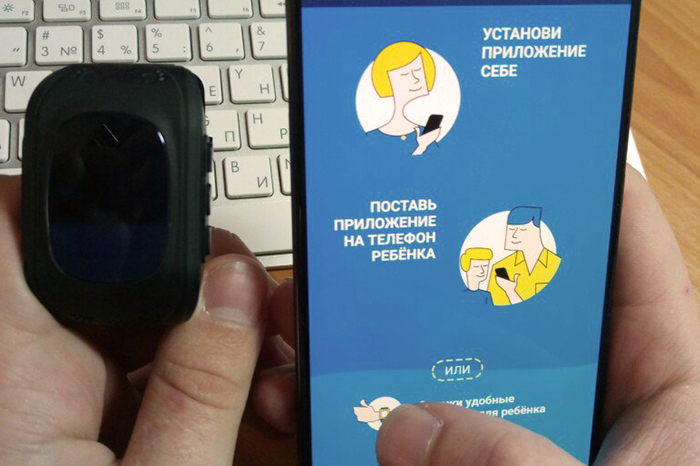
Загрузите приложение SeTracker для своего смартфона или планшета. Для этого в поисковой строке AppStore (для iOS) или Google Play (для Android) введите название приложения SeTracker.
Регистрация часов Smart Baby Watch в приложении SeTracker
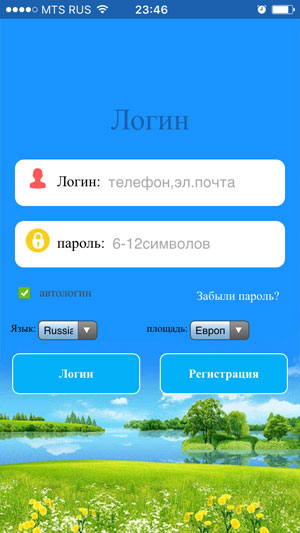
Запускаем приложение и, в первую очередь, меняем Язык на «Русский», затем выбираем площадь приема на «Европа и Африка», далее нажимаем на кнопку «Регистрация».
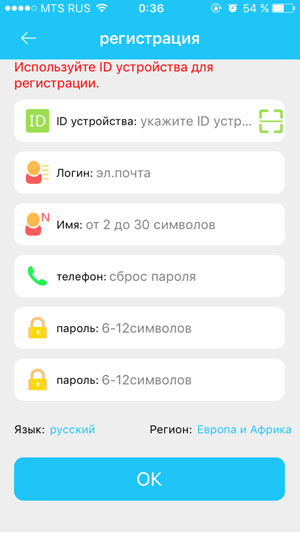
ID устройства — уникальный ID номер Ваших часов. Он находится на задней части часов (на крышке) и имеет примерно такой вид: «ID 1234567890». Его можно ввести вручную либо отсканировать с помощью программы QR сканера.
Логин — ваш уникальный логин в системе, он может состоять из 4-16 символов. Сохраните его, где вам удобно, чтобы не забыть.
Имя — имя устройства, которое будет отображаться в Вашей программе. Это может быть имя Вашего ребенка. Если у вас несколько детей, и у каждого есть GPS часы, то так Вам легче будет распознавать их на карте.
Телефон — Здесь указываем телефонный номер родителя.
Пароль — Пароль от 6 до 12 символов. Сохраните его, где вам удобно, чтобы не забыть.
Повтор пароля — введите ваш пароль повторно.
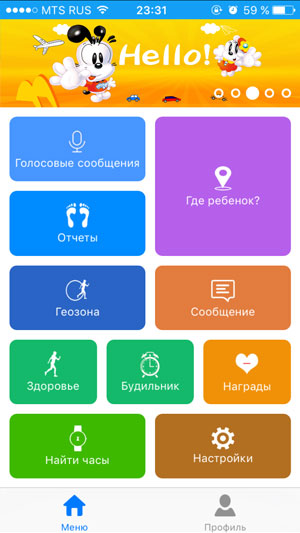
Если вы всё ввели правильно, то после нажатия на кнопку «OK», Вы увидите интерфейс программы — Вы успешно зарегистрированы! Если Вы уже вставили SIM-карту в часы, к которой подключен интернет, система запущена и работает!
Настройка функций в приложении SeTracker

SOS/Номера родных: Здесь вводим самые важные номера, всего возможно ввести три номера. Номера обязательно вводим начиная с цифры 8.
Обратный звонок: Вписываем номер, на который придет вызов с часов, и Вы сможете услышать, что происходит рядом с часами. Визуально на часах вызов не будет виден.
Режим работы геолокации: Установите временной интервал опроса GPS трекера. Минимум – 1 минута, максимум – 1 час. Чем меньше интервал, тем точнее будет мониторинг местонахождения ребенка, но быстрее садится аккумулятор. Рекомендуем выставить значение 1 час, так как Вы всегда сможете уточнить местоположение ребенка в разделе «Где ребенок».
Контекстная модель: Здесь можно выставить тип звонка (звонок+вибрация, только вибрация и т.д.)
Не беспокоить. Указываются интервалы, когда уведомления не поступают на телефон.
Настройка сообщений: Вводим номер телефона, на который будут приходить уведомления.
LBS: Определение координат часов по сотовым вышкам
Язык и время: Выбираем русский язык и Ваш часовой пояс. Для Европейской части России нужно выбрать: +3:00
Датчик снятия с руки: Активация функции срабатывания датчика снятия часов.
Телефонная книга: Вводим имена для номеров телефонов, которые будут дозваниваться на часы.
Удаленное отключение: Функция позволяет удаленно выключить часы.
Подробнее о функциях приложения SeTracker
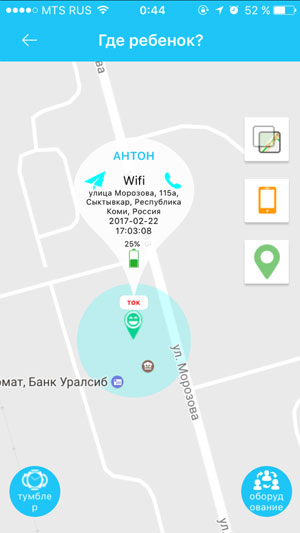
Где ребенок? — Показывает местоположение ребенка на карте, где будет указано имя Вашего ребенка, далее — уровень заряда детских GPS часов, время последней синхронизации с часами и точное местоположение. В помещении отслеживание будет работать менее точно, так как в закрытых пространствах любое GPS устройство не работает, поэтому в помещении часы могут показывать не совсем точное местоположение. На улице GPS работает отлично. Если Ваши часы оборудованы модулем WiFi, точность местонахождения в помещении (при наличии любого сигнала WiFi) намного выше.
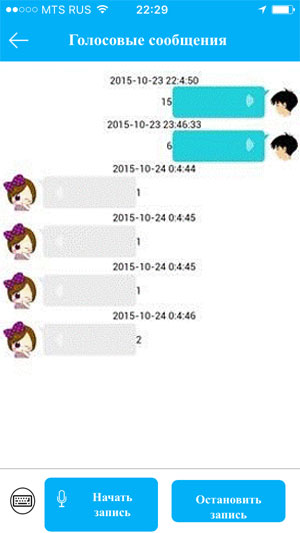
Голосовые сообщения — возможность отправки коротких голосовых сообщений на детские GPS часы. Ребенок, в свою очередь, имеет возможно не только прослушать, но и ответить. Сообщения передаются посредством интернет.
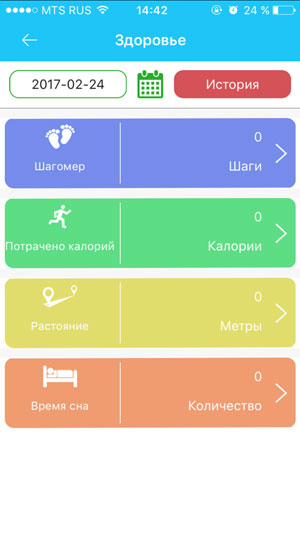
Здоровье – здоровье, время прогулки, кол-во шагов, кол-во затраченных калорий, режим сна, полное ведение журнала. Причем достаточно тонкие настройки, например, указывается средняя длина шага ребенка.
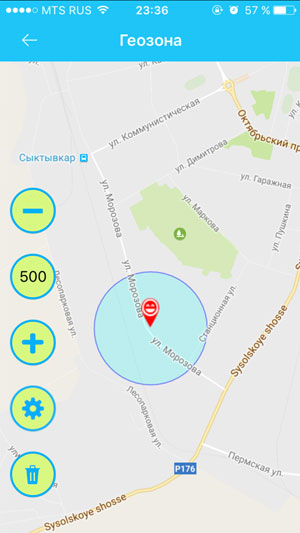
Геозона — назначается геозона, диаметр окружности, при выходе из которой, часы с GPS отправят Вам уведомление.
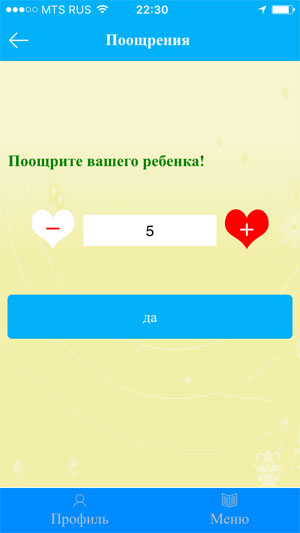
Награды – симпатичные сердечки-поощрения ребенка за хорошее поведение.
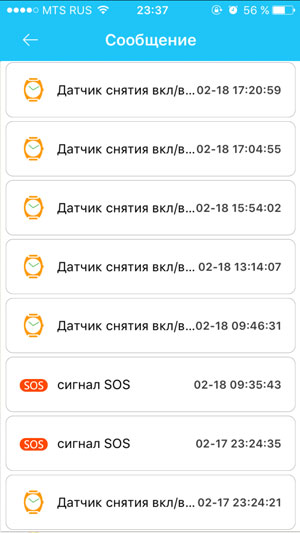
Сообщение — уведомления, например, о выключении часов с GPS, как показано на картинке справа.
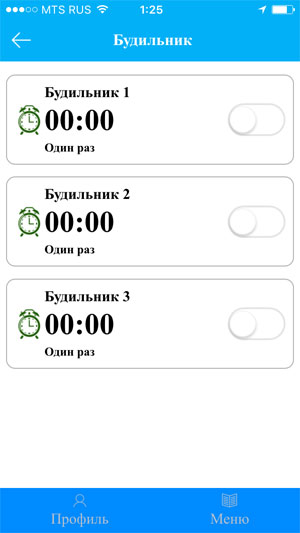
Будильник – возможность удаленно завести будильник для ребенка.
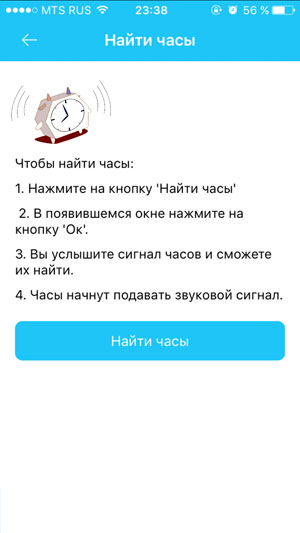
Найти часы — по нажатию одной кнопки в приложении, часы начнут издавать звуковой сигнал, и их легко будет отыскать в комнате/квартире.
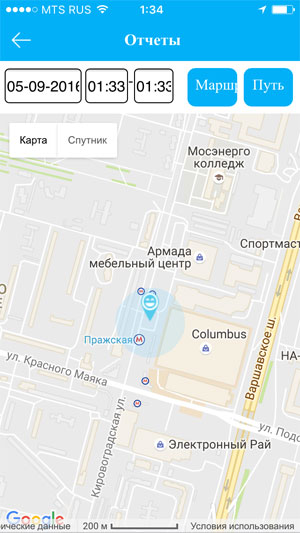
Отчеты — по сути это запись маршрутов ребенка, которые можно воспроизвести и просмотреть за определенную дату и время.
Это все основные функции, которыми Вы будете пользоваться. Отдельные «секреты» и возможности часов Вы узнаете уже самостоятельно в процессе использования. Если какие-то функции не удалось включить с помощью приложения, изучите раздел SMS команды для часов Smart Baby Watch.
Спасибо за то, что ознакомились с данной инструкцией. Надеемся, что это помогло Вам разобраться, как включить и настроить умные GPS часы Smart Baby Watch.
Перейти в каталог
Содержание
- Как настроить детские смарт-часы?
- Как запустить/отключить smart watch kids?
- Как подключить sim-карту?
- Инструкция, как подключить умные часы к телефону?
- Андроид
- Приложение для смартфона
- Как прослушать умные детские часы?
- Определение местоположения на смарт-часах
- Как звонить?
- Как проверить счёт?
- Как добавить номера в телефонную книгу?
- Как отправить смс со смарт-часов?
- Как включить режим «Не беспокоить»
- Проблемы
- Что делать, если пишет «Часы не подключены»?
- Не показывает значок «Е»
- Не получается зарегистрироваться в приложении «Подтвердите код»
- Что делать, если приложение случайно удалили и не пускает снова?
- СМС команды для настройки детских GPS часов
- Рассмотрим каждый пункт подробнее:
- Если часы не отвечают на команду ts
- Смена адреса сервера установленного для GPS-часов
- Как вернуться на SeTracker
- Интернет на SIM-карте есть, но часы не работают
- Прочие настройки GPS-часов
- Выключение часов
- Поиск часов в помещении
- Установка времени на часах
- Установка основного и дополнительного номера-администратора
- Смена пароля часов
- Отправка СМС при нажатии кнопки SOS с координатами часов на все заданные SOS номера
- Задаём номера SOS
- Стираем номера SOS
- Возможность передачи голосового сообщения от часов к программе-клиенту по длительному нажатию кнопки “power”
- Настройка записной книжки
- Стереть номера из записной книжки:
- Стереть часть номеров из списка №1:
- Настройка “Белого списка” – списка разрешенных номеров для входящих звонков
- Установка сердечек
- Автоматическое снятие трубки часов при входящем звонке
- Установка толщины цифр часов
- Принудительный исходящий звонок с часов на заданный номер
- Принудительная SMS от имени часов на заданный номер
- Установка интервалов передачи данных на сервер
- Принудительная побудка для GPS модуля
Как настроить детские смарт-часы?

Те, кто совсем недавно приобрёл детские смарт-часы, часто сталкиваются с проблемой по их настройке. Решить эти проблемы поможет данная инструкция.
Как запустить/отключить smart watch kids?
Детские часы smart watch kids включаются и выключаются правой верхней кнопкой «Вкл./Выкл.» Включая кнопку, держите её 2-3 секунды.
Выключить вотч с помощью кнопки, если в них вставлена активная сим-карта, не получится. Для отключения гаджета, на smart watch ребёнка нужно послать смс pw,123456,poweroff#
- pw — это начальные инициалы-команд, которые применяются при отсылке смс с телефона на часы смарт-вотч.
- 123456 – комбинация цифр, которые используются как пароль изготовителем.
- poweroff – запрос параметров настройки.
- # — решётка закрывает команду.
Как подключить sim-карту?
В часах есть как Nano-sim , так и микро-сим разъёмы. Карта должна быть 2G, со способностью узнавать ID входящих звонков.
- Активируйте симку.
- После активации, её необходимо вставить в смарт-часы, как показано на рисунке.
- Перезагрузите устройство смарт-вотч. Для этого нужно зайти в «Настройки» и найти «Удалённое выключение». Спустя 3-5 сек., следует нажать на кнопку «Вкл/Выкл.».
- На смартфоне необходимо включить Передачу Данных.
После проделанных действий на циферблате должен появиться значок «Е». Умные часы активированы.
После подключения сим-карты устройство само находит заданную мобильную сеть. Для обновления приложения нужно активировать передачу данных.
Далее заходим в «Меню настроек сети» и создаём аккаунт. После этого нужно заполнить разделы об операторе мобильной связи.
Инструкция, как подключить умные часы к телефону?
Перед подключением девайса к смартфону, следует зарядить аккумулятор. Далее нужно активировать сим-карту. Возможно, часы не включатся, так как у карты в некоторых случаях есть свой PIN-Code.
Чтобы убрать пин-код, симку нужно ввести в мобильное устройство и зайти в «Настройки Безопасности». После этого найти раздел «Блокировка сим-карт», кликнуть «Настроить блокировку» и передвинуть ползунок вправо. Блокировка будет отключена. Баланс на карте должен быть положительным.
Андроид
Для того, чтобы синхронизировать смарт-вотч часы с андроид-устройствами, нужно скачать приложения Android Wear или Android Fundo из Google Play Market.
После установки приложения, на андроиде необходимо активировать блютуз. Далее:
- Включить умные часы смарт-вотч, причём оба устройства не должны лежать дальше, чем одного метра друг от друга.
- На обоих гаджетах должны появиться одинаковые коды, нужно выбрать «Подключить».
Если активация прошла успешно, на экране смартфона загорится надпись «Подключено».
На многих моделях IPhone задействована специальная программа Apple Watch, помогающая в работе с умными устройствами. Если пользователь по ошибке удалил данное приложение за ненадобностью или по ошибке, её можно скачать в Apple Store:
После загрузки приложения его нужно установить, далее:
- Включаем Bluetooth и активируем приложение.
- В IPhone высветится IMEI часов, а на цветном дисплее наручного гаджета – код.
- Устройства готовы к работе.
Для успешной привязки айфона к умным часам, необходимо скачать программу Hangouts. Скачать её можно здесь:
Данная программа актуальна для IPhone 5, 5s, 5с, 6, с версией iOS 2.
Подключение смарт-вотч к IPhone через Apple Watch:
Для смарт-часов от Apple синхронизация с Айфоном не займёт много времени:
- На IPhone необходимо включить блютуз.
- Нужно подтвердить запрос на подключение между айфоном и умными смарт-часами.
- На экране высветится сообщение: «Используйте IPhone для настройки этих Apple Watch».
Приложение для смартфона
Самым распространённым приложением для синхронизации смартфонов и смарт-часов является программа SeTraсker.Ссылка на скачивание программы находится здесь:
Установить приложение можно через ПК, либо воспользоваться QR кодом, который находится или на крышке smart-watch или на коробке, в которой продавался девайс. После установки SeTraсker, следует зарегистрироваться.
Все данные нужно заполнять очень внимательно. Нельзя путать ID и REG коды.
При выборе аутентификации, нажимать следует на «Европу и Африку».
Настраиваем приложение по пунктам:
- SOS/номера – будет приходить вызов от ребёнка, при нажатии им данной кнопки.
- «Обратный звонок» — набирайте комбинацию цифр той симки, которая вставлена в смарт-вотч.
- «Режим» -здесь нужно выбрать частоту соединения с GPS модулем. Чем чаще выставить значение, тем актуальней будет геолокация. Однако и батарея в смарт-часах будет чаще разряжаться.
- «Телефонная книга» — в разделе «Контакты» вносим имена тех абонентов, которые могут позвонить малышу на наручное устройство. Первая цифра вводимых номеров должна начинаться на 8.
- «Язык и время» — выставляем точную дату и время своего часового пояса.
- «Часы сняты с руки» — ползунок необходимо перевести в такое положение, чтобы он загорелся и принял положение «Вкл».
- «LBS» — выставляем в положение «Включено». Модуль обнаружения ребёнка через вышки сотовой связи работает с точностью до 5 метров.
Как прослушать умные детские часы?
На часах вотч смарт, доступна функция прослушивания ребёнка. Данная опция предназначена, чтобы знать, что происходит с ребёнком в онлайн-режиме.
Для активации «Обратного звонка» со смартфона нужно послать сообщение pw,123456,monitor,номер телефона# , где monitor – команда для включения микрофона.
Или через приложение на телефоне: найти в меню «Обратный звонок» и кликнуть на него.
Подробнее о детских смарт-часах в статье — Топ-5 умных часов для детей с прослушкой
Определение местоположения на смарт-часах
Для того, чтобы знать где находится ваш ребёнок в данный момент, нужно:
- Зайти в приложение.
- В меню найти раздел «Где ребёнок».
- Кликнуть либо на кнопку «Найти», либо на значок GPS на верхней панели циферблата.
Устройство покажет точные координаты ребёнка.
Как звонить?
Для совершения вызова необходимо:
- Зайти в «Контакты».
- Тапнуть на номер, который нам нужен.
- Появится иконка с телефонной трубкой, нужно по ней кликнуть.
В случае опасности, ребёнок может нажать на кнопку «SOS» и держать её в течении 3-4 секунд. В том случае, если ребёнок не может дозвониться до одного из родителей, вызов автоматически пойдёт на следующий номер.
Как проверить счёт?
Узнаём свой баланс с помощью коротких номеров. Для этого в «Телефонную книгу» нужно занести номер нужного оператора сотовой связи, обслуживающего сим-карту детского гаджета.
Вносить номер можно под наименованием «Баланс», далее нажимать «Вызов». Спустя какое-то время денежный баланс будет высвечиваться на цветном дисплее устройства.
- Мегафон – 0501;
- МТС – 0890;
- Билайн – 0697;
- Теле2 – 697;
Узнать свой баланс можно с помощью Личного Кабинета. Для этого сим-карту, предназначенную для смарт-часов, вставляем в смартфон. Номер регистрируем на сайте основного сотового оператора.
Как добавить номера в телефонную книгу?
Для добавления номеров в часы нужно:
- Зайти в меню приложения.
- Найти раздел «Разрешённые номера», кликаем на них.
- Вводим нужные комбинации цифр на смарт часы.
- После ввода нужно обязательно сохранить заданные номера.
Чтобы проверить сохранились ли введённые числа нужных абонентов, делаем на один из них дозвон. Для этого отыскиваем в «Телефонной Книге» нужный контакт и нажимаем на кнопку вызова.
Как отправить смс со смарт-часов?
Осуществить отправку sms-сообщения нельзя без подключенной к интернету сим-карты и мобильного Android устройства. Для IPhone данная функция недоступна.
- В «Меню» находим «Messenger (AT&(7)T) или Messenger (vertion).
- Кликаем на «Новое сообщение».
- Выбираем номер абонента.
- Жмём на синий флажок в самом низу дисплея.
- Пишем или диктуем сообщение (зависит от модели смарт-вотч).
- Отпускаем флажок. На экране появится «Сообщение отправлено».
Как включить режим «Не беспокоить»
В связи с обновлением приложения SeTracker произошли некоторые изменения. Как включить режим «не беспокоить»:
- открыть приложение SeTracker,
- открыть пункт «Настройки»,
- выбрать пункт «Не беспокоить», в котором указать временные промежутки, в которые ребенок должен не иметь доступа к функциям часов (кроме просмотра времени)

Даже при перезагрузке часов функция «не беспокоить» не сбрасывается.
Проблемы
Как и у любого гаджета, умные часы могут ломаться, в них могут возникать технические неполадки или ошибки. Рассмотрим некоторые из них.
Что делать, если пишет «Часы не подключены»?
Причины возникновения такой надписи:
- Отсутствует интернет.
- ip_url неправильно прописаны.
- ID в часах не соответствуют настройкам параметров.
- Владелец смарт-часов может находиться в зоне с плохой связью.
Решение по каждому пункту:
После проверки баланса, нужно отправить смс сообщение с текстом:
pw,123456,ts# или pw,523681,ts#.
В ответ от смарт-часов придёт сообщение со всеми данными настроек параметров. Особое внимание нужно обратить на строчку GPRS. Это самая нижняя строчка.
Если число в скобках меньше 50, уровень сигнала пропадает. Если вместо «ОК» перед скобками стоит «NO», нужно отправить смс pw,123456,apn,internet….
Вместо точек прописываем своего оператора сотовой связи. После этого перезагружаем часы.
Если неправильно написан ip_url port. Вторая и третья строчки помеченные красными точками в присланных параметрах, не должны расходиться с данными пользователя. Если отличия есть, отправляем сообщение pw,123456,rezet#
Первая строчка в присланных параметрах показывает соответствие ID в часах. Если комбинации цифр не совпадают, их можно поменять с помощью смс
pw,123456,imei,345674xxxxxxxxxxx3# где х — число из приложения.
Не показывает значок «Е»
- Нет денег на сим-карте.
- Sim карта не поддерживает 2G.
- Неправильно прописан
Не совпадает IPадрес, отправляем смс на умные часы pw,123456,ts # или
pw,523681 придёт список параметров с IP адресами. Если данные IP не совпадают, отправляем смс pw,123456,ip,52.28.132.157.8001#
После получения правильного адреса IP, часы смарт-вотч нужно перезагрузить.
Если проделанные действия не возымели результата, вам придётся прибегнуть к принудительной перезагрузке. Отправляем сообщение
pw,123456,reset#
Если значок «Е» в углу экрана так и не появился, скорее всего сим-карта для часов не подходит и её придётся менять.
Не получается зарегистрироваться в приложении «Подтвердите код»
При создании аккаунта, приложение требует ввести 15-значную комбинацию цифр. Он служит идентификатором для занесения в базу данных.
На некоторых устройствах он внесён как ID, в других идентификатором служит QR код на коробке.
Узнать свой код можно через отправку смс pw,123456,ts# или pw,123456,tt#
Искать RED CODE следует в строчке с ZCM инициалами.
Что делать, если приложение случайно удалили и не пускает снова?
При удалении приложения данные до конца могли не стереться. Именно они не пускают на повторную регистрацию. По этой же причине может возникать ошибка «Уже используется».
Необходимо зачистить старый реестр и вернуться к заводским настройкам, затем:
- Зайти в «Настройки телефона».
- Выбрать «Bluetooth».
- Найти заново имя смарт часов и удалить их.
- Перезагрузить смартфон.
- После этого придётся снова скачать приложение и пройти регистрацию, следуя подсказкам по установке программы.
Источник
СМС команды для настройки детских GPS часов
Данная инструкция актуальна для GPS-часов и трекеров моделей Q50, Q60, Q80, Q90, Q100, Q360, Q523, Q730, Q750, Q8, GW100, GW100S, GW200, GW200S, GW300, GW300S, GW400S, GW400X, GW500S, GW600S, GW700, GW800, GW900, GW900S, GW1000, GW1000S, EW100, EW100S, EW200, K911, W8, W9, W10, Y3, G36 SAFE KEEPER, DS18, T58, T100, I8, G10, G100, D99, D100, D100S, Titan Watch Q50 GPS-trackers, Smart Pet tracker, Smart tracker S01 и A1, фирм Wonlex, Tiroki, Smart Baby Watch, Wokka Lokka, Pax+, Titan Watch, КАРКАМ, LEMFO, Noco, Wokka, МАЯК, GINZZU, Tesla Nautilus Junior, Prolike, TipTop, Palmexx, YQT, Кнопка жизни и многих других аналогичных.
Настройка кажется слишком сложной? Скачайте мобильное приложение «Где мои дети» и настройте часы ребёнка в два клика без СМС-команд!
Помимо стандартных сервисов и приложений, предлагаемых производителями для работы с этими часами, вы можете использовать SMS команды для настройки или проверки работоспособности часов. Команды выполняются посредством отправки SMS на номер телефона сим-карты, вставленной в часы. Рассмотрим принцип формирования команды на часы на следующем примере: pw,123456,ts#
- Первым пунктом всегда идет строка pw – она указывает на то, что следующим пунктом, после запятой, будет пароль от часов.
- Второй пункт: 123456 – это пароль от часов, который практически всегда устанавливается на часы производителем, по-этому если вы не совершали никаких настроек пароля, то скорее всего, у вас именно этот пароль. Другой известный пароль, который был установлен некоторыми производителями по умолчанию – 523681 , если первый не подходит, вы можете попробовать его.
- Третий пункт данной команды, непосредственно сама команда, которую часы будут выполнять. ts – команда запроса текущих настроек часов
Важно! В SMS команде не должно быть никаких пробелов вначале / конце / середины строки – она должна начинаться с pw, заканчиваться решеткой и все символы должны быть маленькими.
Вышеуказанная команда – первый пункт, необходимый для диагностики и проверки возможности настройки ваших часов. Отправьте ее через SMS на номер часов и дождитесь ответного SMS сообщения с текущими настройками. В ответ вам придёт SMS следующего содержания:
Настройка кажется слишком сложной? Скачайте мобильное приложение «Где мои дети» и настройте часы ребёнка в два клика без СМС-команд!
Рассмотрим каждый пункт подробнее:
- ver – текущая версия прошивки часов
- ID – уникальный идентификатор часов, используется для привязки часов к любому сервису
- imei – imei устройства, в некоторых сервисах используется для привязки часов вместо ID
- параметры ip_url и port являются одними из самых для настройки часов. Это адрес сервера и его порта, куда часы в данный момент передают все данные, в том числе о местоположении. Когда вы привязываете часы к какому-либо сервису, он устанавливает данные своего сервера и другие сервисы перестают их получать, по-этому одновременно часы могут работать только с одним приложением. О настройке этого параметра мы напишем ниже
- center и slave – номера телефонов, указанные как «администраторские» для часов. Только эти номера могут звонить на часы и проводить некоторые настройки, по-этому там должен быть указан ваш номер телефона.
- sos1, sos2, sos3 – номера телефонов, куда часы будут звонить и отправлять SMS при нажатии кнопки SOS, при включении соответствующих настроек
- bat level – текущий уровень заряда батареи
- language – номер языка, установленный на часах, возможные значения: (Английский – 0, Китайский – 1, Португальский – 3, Испанский – 4, Немецкий – 5, Турецкий – 7, Вьетнамский – 8, Русский – 9, Французский – 10)
- zone – часовой пояс часов. Например ”GMT-6:00” будет обозначаться как ”-6.00”, ”GMT+5:30” будет обозначен как ”5.5”, это потребуется вам если вы захотите его изменить.
- GPS – параметр указывает текущую доступность GPS спутников, в скобках обозначено их количество. Определение координат возможно только если часы видят не менее трех спутников, максимум – 9, чем больше спутников видят часы – тем точнее местоположение.
- GPRS – доступность интернета. Если вы видите здесь “NO” – на часах нет интернета – это одна из самых распространенных проблем при работе с часами. Возможную настройку интернета на часах рассмотрим в одном из пунктов ниже.
Если часы не отвечают на команду ts
В первую очередь, проверьте что часы включены и работают. Забавно, но на этом очевидном моменте многие подлавливаются.
Во-вторых, убедитесь что вы отправляете команду на правильный номер сим-карты, установленный именно в этих часах. Самый простой способ – позвонить на часы и убедиться что они звонят. Правда, для этого ваш номер должен быть уже установлен в качестве center или slave номера. Если часы не звонят, вам потребуется достать сим-карту, вставить в телефон и позвонить с нее, чтобы узнать верный номер телефона.
Если номер телефона часов точно верный, возможно на сим-карте просто закончились средства для того чтобы получить SMS или отправить ответную SMS. Опять же, чтобы в этом убедиться, рекомендуем вставить сим-карту в телефон и проверить баланс и наличие интернета.
Если предыдущие пункты не помогли добиться ответа на команду ts, возможно у вас на часах стоит пароль, отличный от 123456. Попробуйте пароль 523681, если и это не помогло, возможно вам следует обратиться в сервисный центр.
Смена адреса сервера установленного для GPS-часов
Для работы часов с сервисом «Где мои дети» в ваших настройках должен быть указаны следующие параметры: ip_url:tcp.findmykids.org, port: 8001 . Они устанавливаются нами автоматически при привязке часов через приложение. Если значение параметров у вас другое, то, вероятнее всего, при тестировании другого сервиса он изменил эти настройки на свои или наши настройки по какой-либо причине не установились при привязке часов. Вы можете отправить следующую SMS команду для их установки: pw,123456,ip,tcp.findmykids.org,8001#.
10 СМС-команд или 2 клика? Сэкономьте своё время – скачайте мобильное приложение, которое настроит часы за вас!
Как вернуться на SeTracker
SeTracker не отправляет автоматически SMS команд при своем использовании, по-этому если вы пользовались другим сервисом, чтобы вернуться на SeTracker вам необходимо установить его адрес вручную командой: pw,123456,ip,52.28.132.157,8001#.
Интернет на SIM-карте есть, но часы не работают
Если вы убедились что при вставке SIM-карты в телефон интернет есть, а часы не работают, возможно вам необходимо установить верный APN оператора. Обычно он подтягивается от оператора автоматически, но не для всех SIM-карт и операторов.
Для настройки APN отправьте команду pw,123456,apn,ИМЯ_APN, ЛОГИН_APN,ПАРОЛЬ_APN# , например для билайна: pw,123456,apn,internet.beeline.ru, beeline,beeline# . Сами значения APN для своего оператора вы легко можете найти в google по запросу “настройка APN для оператора …“.
Прочие настройки GPS-часов
Большинство настроек часов гораздо удобнее устанавливать из интерфейса приложения «Где мои дети» и без специальной необходимости мы не рекомендуем пользоваться SMS командами, дабы не совершить ошибок при ручной настройке, однако, в справочных целях приведем список команд.
Выключение часов
pw,ПАРОЛЬ,poweroff#
* Лайфхак – выключение через последовательность нажатий кнопок : [5 раз #SOS] + [#1] + [#2]
Поиск часов в помещении
Установка времени на часах
Возможно два варианта:
- Через сервер точного времени в сети Интернет (NTP сервер): pw,ПАРОЛЬ,timecali#
- Через SMS с вашего телефона.
Формат: pw,ПАРОЛЬ,time,hour.minute. second,date,year.month.date#
Пример: установка времени 08:46:40 и даты 09.11.2001 : pw,ПАРОЛЬ,time,8.46.40,date,2001.09.11#
Установка основного и дополнительного номера-администратора
С данного номера можно выполнять SMS команды без указания пароля или восстановить новый пароль в случае утери старого.
Основной номер-администратор. Формат SMS: pw,ПАРОЛЬ,center,НОМЕР_ТЕЛЕФОНА#
Дополнительный номер-администратор. Формат SMS : pw,ПАРОЛЬ,slave,НОМЕР_ТЕЛЕФОНА#
Удаление настроек: pw,ПАРОЛЬ,center,#, либо pw,ПАРОЛЬ,slave,#
Смена пароля часов
C номера-администратора (“center” номер). Формат: pw,НОВЫЙ_ПАРОЛЬ#
Важно! Если вы забудетесь, что отправляете какую-либо SMS команду с номера-администратора, и укажете перед командой буквы pw в виде pw,КАКАЯ_ТО_КОМАНДА, у вас есть большой шанс установить новый пароль часов = КАКАЯ_ТО_КОМАНДА
С произвольного номера. Формат: pw,СТАРЫЙ_ПАРОЛЬ,pw,НОВЫЙ_ПАРОЛЬ#
Важно! Если вы или ваш смартфон случайно вставят пробел после запятой/перед НОВЫЙ_ПАРОЛЬ, у вас может установиться пароль включающий в себя символ “пробел”. Внимательно вводите НОВЫЙ_ПАРОЛЬ!
Отправка СМС при нажатии кнопки SOS с координатами часов на все заданные SOS номера
Задаём номера SOS
Поштучно: pw,ПАРОЛЬ,sos1,номер телефона# , либо pw,ПАРОЛЬ,sos2,номер телефона# , либо pw,ПАРОЛЬ,sos3,номер телефона#
Списком, сразу все 3 номера: pw,ПАРОЛЬ,sos,номер_1,номер_2,номер_3#
Стираем номера SOS
Поштучно: pw,ПАРОЛЬ,sos1# , либо pw,ПАРОЛЬ,sos2# , либо pw,ПАРОЛЬ,sos3#
Сразу все 3 номера: pw,ПАРОЛЬ,sos#
Возможность передачи голосового сообщения от часов к программе-клиенту по длительному нажатию кнопки “power”
Настройка записной книжки
Отображение записной книжки по короткому нажатию кнопки #2.
Если записная книжка скрыта, исходящие звонки возможны только на номера, запрограммированные на кнопки SOS, #1 и #2.
Перемещение по строкам книжки вверх/вниз короткими нажатиями 1/2 соответственно. Вызов выбранных номеров по длинному нажатию #2.
Часы могут хранить в записной книжке до 10 номеров. Способ управления специфичен, и осуществляется через два списка по 5 номеров каждый – phb и phb2. Каждый список настраивается отдельной командой. Номера в команде задаются списком и заполняются в часах в порядке их указания в команде. Задание имен абонентов, как и текстовых сообщений, выполняется в кодировке UTF-16
Формат СМС:
список №1 – pw,ПАРОЛЬ,phb,номер_1, имя_1,номер_2,имя_2,…,номер_5,имя_5#
список №2 – pw,ПАРОЛЬ,phb2,номер_1, имя_1,номер_2,имя_2,…,номер_5,имя_5#
К сожалению, русский шрифт в записной книжке Q50 отображается немного некорректно – буквы русского шрифта смещаются вверх на половину высоты относительно латинских букв и цифр.
В то же время, на экране Q60 русский шрифт отображается на нормальной высоте, но с более разреженным интервалом по ширине.
Онлайн конвертер текстовых сообщений в формат UTF-16 : https://macchiato.com/unicode/convert.html
Стереть номера из записной книжки:
список №1 – pw,ПАРОЛЬ,phb#
список №2 – pw,ПАРОЛЬ,phb2#
Стереть часть номеров из списка №1:
список №1 – pw,ПАРОЛЬ,phb,номер_1,имя_1, номер_2,имя_2. номер_5,имя_5#
Настройка “Белого списка” – списка разрешенных номеров для входящих звонков
Разрешено до 10 “белых” номеров. Как и у записной книжки, хранение номеров организовано двумя списками whitelist1 и whitelist2.
список №1 – pw,ПАРОЛЬ,whitelist1,номер_1, номер_2,номер_3,номер_4,номер_5#
список №2 – pw,ПАРОЛЬ,whitelist2,номер_1, номер_2,номер_3,номер_4,номер_5#
Стереть белый список №1: pw,ПАРОЛЬ,whitelist1#
Стереть часть белого списка №1: pw,ПАРОЛЬ,whitelist1, номер_1,номер_2. номер_5#
Установка сердечек
Автоматическое снятие трубки часов при входящем звонке
Установка толщины цифр часов
Принудительный исходящий звонок с часов на заданный номер
Формат SMS: pw,ПАРОЛЬ,call,НОМЕР_ТЕЛЕФОНА#
Принудительная SMS от имени часов на заданный номер
Формат SMS: pw,ПАРОЛЬ,sms,ТЕЛЕФОН,ТЕКСТ#
* Текст, любым шрифтом, можно кирилицей.
Пример: pw,ПАРОЛЬ,call,+79520000000,123ABC everything is good#
Установка интервалов передачи данных на сервер
Интервал задается в секундах. Если отключено = 0. Минимальное =10.
Формат SMS: pw,ПАРОЛЬ,upload,ИНТЕРВАЛ#
Пример SMS: pw,ПАРОЛЬ,upload,300#
Принудительная побудка для GPS модуля
Команда принудительно “будит” GPS модуль на период времени достаточный для поиска текущих координат под открытым небом.
Период связи с сервером (upload) на 3 минуты уменьшается до 20 секунд.
Формат SMS: pw,ПАРОЛЬ,cr#
GPS-часы с функциями смартфона? Легко! Отправляйте голосовые и текстовые сообщения, звоните на часы и узнавайте местоположение их владельца с помощью приложения «Где мои дети»!
Источник
На данный момент существует большой выбор приложений для GPS часов. Они доступны для IOS и Android: Smart Baby Watch Q50, Q60, Q80, Q100, T58 и других, представленных на нашем сайте.
Если часы куплены не у нас, они могут быть «привязаны» к платному приложению и с бесплатным не работать. Наши часы работают с бесплатной программой, а также могут использоваться платные российские аналоги.
Информация для владельцев WindowsPhone
Для WindowsPhone можно установить LiveGPSTracks, зарегистрироваться там и трекинг осуществлять через эту программу, запуская ее в браузере. Звонки осуществляются на любые телефоны, внесенные через Приложение или смс командами в телефонную книгу часов. Прослушивание можно осуществлять через смс команду.
Информация для владельцев телефонов или планшетов с IOS или Android системой
Для большинства приложений для Smart baby watch, один родитель регистрирует часы, прописывает логин и пароль, затем это же Приложение устанавливается у второго родителя (бабушки, дедушки) и ему надо зайти под тем же логином и паролем, что и первый родитель.
SeTracker 1 или SeTracker3 (по настройкам идентичны)
Setracker 2 имеет все те же функции, но другой интерфейс
Маяк
WokkaLokka
Астериум
Step By Step
На данный момент самое оптимальное Приложение SeTracker3 (без пробела). Подробно о том, какое приложение выбрать читайте в нашем блоге: gps часы приложение.
Настройка Smart Baby Watch Q50 не отличается принципиально от Q80, Q100 и других. Разница только в слоте сим-карты, а также в моделях Q80, Q100 есть функция вибро-звонка, поэтому появляется дополнительный пункт меню.
smart baby watch q50 инструкция
smart baby watch q100 инструкция
Smart Baby Watch инструкция на русском языке
Приложение для GPS часов SeTracker 3
Приступим к установке и настройке SeTracker 3 для Smart Baby Watch. Если просканировали QR код на инструкции, ссылка на SeTracker появится автоматически, также автоматически пройдет регистрация при сканировании QR кода на часах. Если нет, заполняем вручную. Скачиваете приложение SeTracker в  или
или  .
.
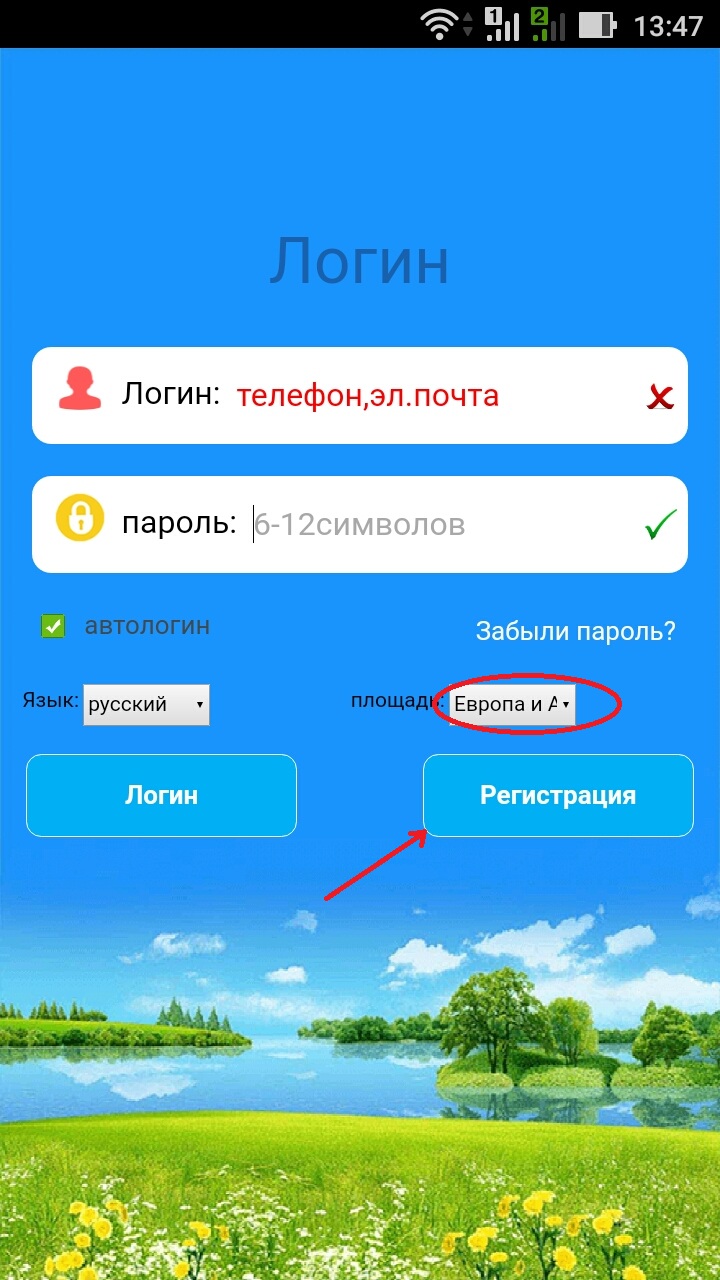 Аккаунт и пароль пока не заполняем, нажимаем кнопку «регистрация». На первом экране надо выбрать русский язык и регион — для России «Европа и Африка«.
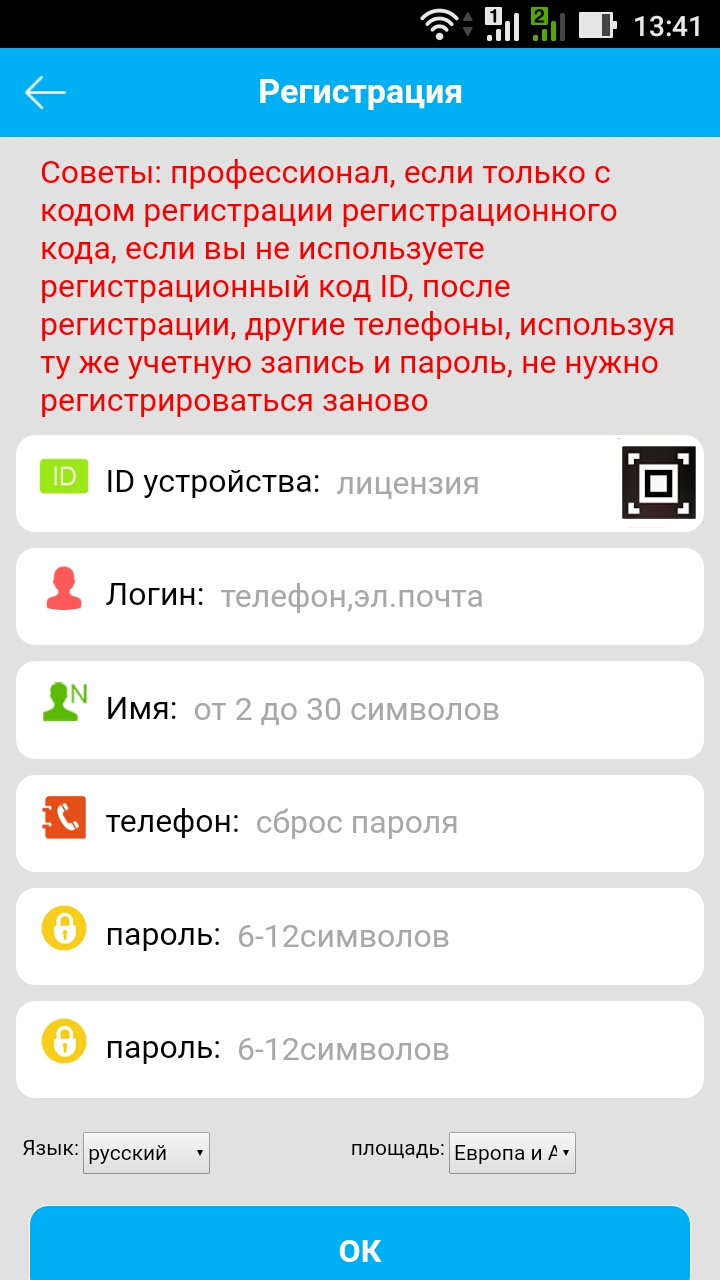 В поле «ID» вводим ID код. Нажмите квадратик и считайте код, указанный на обратной стороне часов. Или вручную введите ID. IMEI также содержит ID (xxxx1234567890x), затем запускаете приложение. Если указан REC CODE, обратитесь к нам, мы дадим Вам ID код, соответствующий Вашему REC коду.
Теперь заполняем поля «Логин» (номер телефона одного из родителей или email), «Имя» (имя ребенка) и «Пароль». Все буквенные символы нужно вводить латиницей. После подтверждения информации нажимаем «ОК». Последняя процедура — ввод указанного логина и пароля, авторизуемся. Видим следующий экран.
Меню интуитивно понятно, но пройдемся подробнее.
Сначала заходим в «Настройки» и вводим по очереди всю информацию:
1. SOS-номера. Введите 3 главных номера с «8», а не «7» или «+7», на которые будет проходить звонок при нажатии кнопки SOS. Если звонок Вами отклонен, то часы будут звонить по этим 3-ем номерам по кругу, пока звонок не будет принят или отклонен с часов.
2. Голос. Это «прослушка». Введите свой номер телефона с «8», чтобы в ситуациях, когда это необходимо, подключиться к микрофону на часах ребенка и услышать, что происходит.
3. Режим работы. Установите частотность посыла вызова к GPS-трекеру. Чем меньше период, тем точнее данные, но быстрее разряжается батарея.
4. Не беспокоить. Установите интервалы, когда ребенку не будут поступать входящие вызовы, например, во время уроков. Хотя на часы могут звонить только те абоненты, которые есть в «разрешенных номерах», но кто-то может и забыть, что в это время ребенку звонить не стоит.
5. Настройка СМС. Здесь указывается Ваш номер. На него будут приходить уведомления о снятии часов с руки и низком заряде батареи.
6. Контакты. Здесь указываются «разрешенные номера», то есть те, с которых может поступать звонок на часы ребенка.
7. Телефон. Это «телефонная книга» — список номеров с именами, кому можно будет позвонить с часов (обычно это 10 номеров).
8. Язык и часовой пояс. Устанавливаем «русский» (чтобы на часах были русские слова) и устанавливаем время — для Москвы +3,00.
9. Датчик снятия с руки. Включаем его, чтобы получать уведомления.
10. Удаленное выключение. Ребенок сам не может выключить телефон кнопкой ВКЛ, это можете сделать только Вы, в данном пункте настроек.
11. Восстановление режима работы по умолчанию. Это сброс до заводских настроек.
 После заполнения всех настроек, начинаем пользоваться всеми полезными функциями часов-телефона.
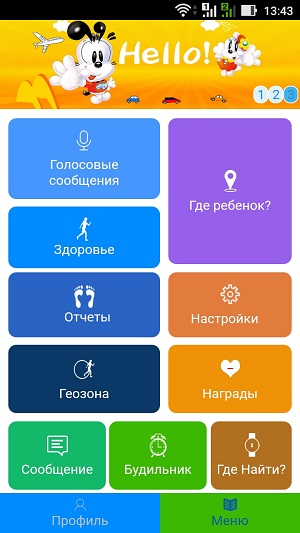 После заполнения всех настроек, начинаем пользоваться всеми полезными функциями часов-телефона.
1. Где ребенок? На карте Вы будете видеть, где ребенок находится в данный момент. В помещение сигнал будет не таким точным (если в часах нет функции WIFI), но по истории маршрута видно, где ребенок находится.
2. Голосовые сообщения. Это раздел обмена голосовыми и текстовыми сообщениями. Текстовое сообщение (ограничено 15 символами) может быть написано со смартфона, с часов можно отправить только голосовое сообщение, а принимать любые.
3. Здоровье. Здесь можно настроить шагомер, указав вес ребенка и длину шага. Затем можно будет просматривать пройденное расстояние и количество шагов за определенное время.
4. Отчеты. Это история маршрута. Указываете дату и время, за которое Вас интересует маршрут ребенка.
5. Гео-зона. Работает как «электронный забор». Устанавливаете здесь метку с выбранным радиусом окружности. При «нарушении границ» Вы получите уведомление.
6. Награды. Вы можете поставить лайк своему малышу, послав сердечко, если Вы, например, довольны его поведением или если он получил хорошую оценку.
7. Сообщение. Здесь сохранена история уведомлений: о снятии часов, о нажатии кнопки SOS и другие
8. Будильник. Здесь Вы сможете настроить 3 будильника, даже если Вас нет дома со своего смартфона или планшета, чтобы ребенок не пропустил занятий и тренировок.
9. Где найти? Если Вы потеряли часы где-то в помещении, выбираете в Приложении эту функцию и часы будут издавать мелодию, по которой Вы и сможете их найти.
10. Настройки. В любой момент можно исправить номера телефонов и другую информацию в настройках.
Чтобы настроить на цифре 1 телефон мамы, а на цифре 2 телефон папы
Нужно отправить 2 сообщения с Вашего телефона на часы (без пробелов с запятыми):
1. Делаем телефон родителя главным. Отправляем смс:
pw,123456,center,номер телефона# (если в ответ Вы получили «center,ok» переходим к пункту 2, если нет, отправляем другое сообщение, с другим паролем)
pw,523681,center,номер телефона# — ждем ответ. Должен прийти ответ «center,ok»
2.отправляем вторую смс (или третью, у кого как)
makefriend,0#
Обзор приложений для GPS часов
Для большинства моделей можно установить бесплатное Приложение SeTracker или SeTracker 2. Сейчас в SeTracker 2 внесены значительные доработки. И, если раньше мы не рекомендовали ее, то сейчас программа содержит все функции и является очень стабильной. Единственным минусом этих приложений является не всегда обновленные карты и редкие сбои в гео-локации.
Меню интуитивно понятное и простое.

Приложение Маяк на данный момент рекомендовать не можем. Плохая техническая поддержка. Анонсируется ее круглосуточная работа, но на деле у Вас только принимают заявку круглосуточно. Решать проблему будут в будни, в рабочие часы. Частые сбои в работе Приложения. Это не допустимо для платного приложения.
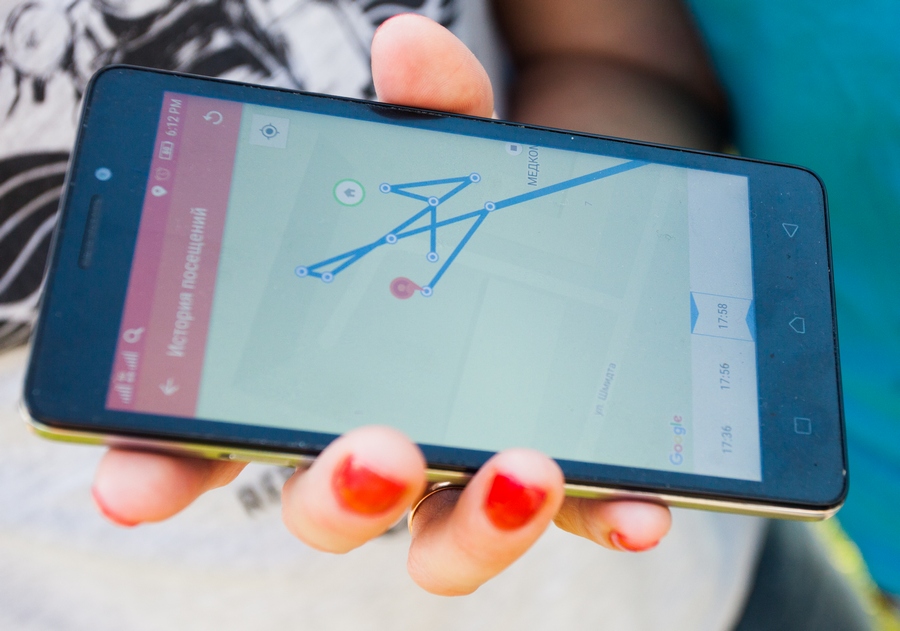
Приложение WokkaLokka часто не подходит для регионов. Просто не идентифицирует устройство. Техподдержка отвечает долго, часто не может решить проблему. Трек не удобный, стрелки не соединены линией.
Частой проблемой платных приложений является то, что очень быстро разряжаются часы. В тех поддержке помочь не могут.

Приложение Астериум работает не корректно. Если ребенок находится в здании, приходят смс, что он вышел, потом зашел и часы быстрее разряжаются. Неудобный трек по истории маршрутов.
При покупке часов у нас, вышлем при необходимости также команды в виде смс для осуществления более сложных настроек. Модели часов с GPS
Как подключить sim-карту?
В часах есть микро-сим разъём. Карта должна быть 2G. Работа с сим-картами Tele2 не гарантируется.
Перед подключением девайса к смартфону, следует зарядить аккумулятор. Далее нужно активировать сим-карту. Для активации сим-карты вставьте ее в мобильный телефон и совершите любой исходящий вызов. Возможно, часы не включатся, так как у карты в некоторых случаях есть свой PIN-Code.
Чтобы убрать пин-код, симку нужно ввести в мобильное устройство и зайти в «Настройки Безопасности». После этого найти раздел «Блокировка сим-карт», кликнуть «Настроить блокировку» и передвинуть ползунок вправо. Блокировка будет отключена. Баланс на карте должен быть положительным.
После активации, сим-карту необходимо вставить в смарт-часы, установка происходит под заднюю крышку часов. Будьте осторожнее при извлечении аккумулятора, он соединен с часами двумя проводами, не делайте резких движений, чтобы не оборвать их.
Обратите внимание, сим-карта должна устанавливаться исключительно в выключенные часы.
После установки сим-карты установите аккумулятор и крышку часов в обратном порядке, после чего включите часы.
После проделанных действий на циферблате должен появиться значок стрелочек. Умные часы активированы.
Приложение для смартфона
Если раздел инфо присутствует, следуйте дальнейшим инструкциям:
В разделе «инфо» есть два подменю – «Загрузка App» и регистрационный код.
Нажмите «Загрузка App» и скачайте приложение, отсканировав QR-код. Обратите внимание, что приложение к часам идет абсолютно бесплатно. Если по какой-либо причине произвести загрузку приложения не удается через сканирование QR-кода, перейдите в Google Play или App Store (в зависимости от вашего телефона) и скачайте приложение «SeTracker 2».
После установки приложения зарегистрируйтесь в нем, выберите Европейский регион и отсканируйте QR-код с часов из раздела меню «инфо»-«регистрационный код». Важно нажать именно на кнопку «регистрационный код»
Настройка приложения
Настраиваем приложение по пунктам:
SOS/номера – будет приходить вызов от ребёнка, при нажатии им данной кнопки.
«Обратный звонок» — набирайте номер той симки, на которую хотите получить звонок с часов.
«Режим» -здесь нужно выбрать частоту соединения с GPS модулем. Чем чаще выставить значение, тем актуальней будет геолокация. Однако и батарея в смарт-часах будет чаще разряжаться.
«Телефонная книга» — в разделе «Контакты» вносим имена тех абонентов, которые могут позвонить малышу на наручное устройство. Первая цифра вводимых номеров должна начинаться на 8.
«Язык и время» — выставляем точную дату и время своего часового пояса.
«Часы сняты с руки» — ползунок необходимо перевести в такое положение, чтобы он загорелся и принял положение «Вкл».
«LBS» — выставляем в положение «Включено». Модуль обнаружения ребёнка через вышки сотовой связи работает с точностью до 5 метров.
Как прослушать умные детские часы?
На часах доступна функция прослушивания ребёнка. Данная опция предназначена, чтобы знать, что происходит с ребёнком в онлайн-режиме.
Для активации «Обратного звонка» со смартфона нужно послать сообщение pw,123456,monitor,номер телефона# , где monitor – команда для включения микрофона.
Или через приложение на телефоне: найти в меню «Обратный звонок» и кликнуть на него, после чего набирайте номер той симки, на которую хотите получить звонок с часов.
Определение местоположения на смарт-часах
Для того, чтобы знать где находится ваш ребёнок в данный момент, нужно:
Зайти в приложение.
В меню найти раздел «Где ребёнок».
Кликнуть либо на кнопку «Найти», либо на значок GPS на верхней панели циферблата.
Устройство покажет координаты ребёнка.
Кнопка SOS
В случае опасности, ребёнок может нажать на кнопку «SOS» и держать её в течении 3-4 секунд. В том случае, если ребёнок не может дозвониться до одного из родителей, вызов автоматически пойдёт на следующий номер.
Как добавить номера в телефонную книгу?
Для добавления номеров в часы нужно:
Зайти в меню приложения.
Найти раздел «Разрешённые номера», кликаем на них.
Вводим нужные комбинации цифр на смарт часы.
После ввода нужно обязательно сохранить заданные номера.
Чтобы проверить сохранились ли введённые числа нужных абонентов, делаем на один из них дозвон. Для этого отыскиваем в «Телефонной Книге» нужный контакт и нажимаем на кнопку вызова.
Как включить режим «Не беспокоить»
В связи с обновлением приложения SeTracker произошли некоторые изменения. Как включить режим «не беспокоить»:
открыть приложение SeTracker,
открыть пункт «Настройки»,
выбрать пункт «Не беспокоить», в котором указать временные промежутки, в которые ребенок должен не иметь доступа к функциям часов (кроме просмотра времени)
Даже при перезагрузке часов функция «не беспокоить» не сбрасывается.
Проблемы
Как и у любого гаджета, умные часы могут ломаться, в них могут возникать технические неполадки или ошибки. Рассмотрим некоторые из них.
Что делать, если пишет «Часы не подключены»?
Причины возникновения такой надписи:
- Отсутствует интернет.
- Владелец смарт-часов может находиться в зоне с плохой связью.
Решение по каждому пункту:
Обратите внимание на значок интернета (стрелочки на главном экране рядом с уровнем сигнала сети), если его нет то могут быть следующие причины:
- Нет денег на сим-карте.
- Сим-карта не была активирована
- Сим-карта с тарифом без интернета
- Sim-карта не поддерживает 2G
Если ничего из этого не подходит, вам придется прибегнуть к принудительной перезагрузке. Отправляем сообщение
pw,123456,reset#
Если значок стрелочек в углу экрана так и не появился, скорее всего сим-карта для часов не подходит и её придётся менять.
Детские смарт часы q12 — это инновационное устройство, которое позволяет родителям быть в курсе всех действий своего ребенка. Они оснащены GPS-трекером, камерой, микрофоном и другими полезными функциями. Однако, прежде чем начать пользоваться всеми возможностями этих часов, важно правильно настроить их работу. В этой статье мы подробно расскажем, как настроить детские смарт часы q12 и использовать все их функции.
Первым шагом при настройке детских смарт часов q12 является их подключение к смартфону родителя. Для этого необходимо установить на телефон специальное приложение, которое позволит осуществлять дистанционное управление часами. Приложение доступно для устройств на платформе Android и iOS и можно загрузить в официальных магазинах приложений.
После установки приложения необходимо выполнить процедуру регистрации, указав свои данные и данные ребенка. Затем на экране появится инструкция, которая поможет связать смартфон и часы посредством Bluetooth или QR-кода.
Когда смарт часы q12 успешно подключены к смартфону, необходимо настроить такие функции, как мониторинг местоположения, возможность звонить или принимать звонки, устанавливать ограничения по времени использования и т.д. Все эти настройки могут быть выполнены в приложении, где есть подробные инструкции к каждой функции. После завершения всех необходимых настроек детские смарт часы q12 готовы к использованию и помогут вам быть спокойными за безопасность вашего ребенка!
Содержание
- Q12: детские смарт часы для вашего ребенка
- Почему Q12: особенности и преимущества
- Как подключить и настроить Q12: пошаговая инструкция
- Как настроить SOS-кнопку: важная функция Q12
- Особенности работы с Q12: что нужно знать родителям
Q12: детские смарт часы для вашего ребенка
Настройка детских смарт часов Q12 очень проста и требует минимум времени. Перед настройкой убедитесь, что у вас есть смартфон с операционной системой Android или iOS, а также интернет-соединение.
1. Зарядите часы полностью, используя кабель USB, который поставляется вместе с устройством.
2. Загрузите и установите приложение «Q12 Smart Watch» из App Store или Google Play на ваш смартфон.
3. Включите Bluetooth на смартфоне и откройте приложение «Q12 Smart Watch».
4. Нажмите на кнопку «Добавить устройство» и следуйте инструкциям на экране для соединения смарт часов Q12.
5. Введите информацию о своем ребенке, такую как имя, возраст и фотографию.
6. Установите границы безопасности, чтобы быть уведомленными, когда ребенок выходит за пределы заданной территории.
7. Добавьте контакты в список «Номера SOS», которые будут получать уведомления в случае чрезвычайной ситуации.
8. Настраивайте другие функции и опции, доступные в приложении, такие как уведомления о звонках и сообщениях, установка будильников и т. д.
Пользуйтесь детскими смарт часами Q12 для того, чтобы быть на связи с вашим ребенком в любое время и иметь о нем полный контроль.
Почему Q12: особенности и преимущества
1. Геолокация: С помощью встроенного GPS-трекера и мобильной сети вы можете всегда знать, где находится ваш ребенок. Это позволяет родителям быть уверенными в его безопасности и мониторить его перемещения на карте.
2. Вызовы и сообщения: Смарт-часы Q12 позволяют детям звонить и отправлять сообщения своим родителям и другим предварительно установленным контактам. Все разговоры и сообщения могут быть записаны и прослушаны в приложении на родительском смартфоне.
3. Безопасная зона: С помощью приложения родители могут указать определенную зону, в которой ребенок безопасен. Если ребенок покидает эту зону, родители моментально получат уведомление на свои смартфоны.
4. Ультрафиолетовый индикатор: Смарт-часы Q12 оснащены ультрафиолетовым индикатором, который помогает родителям контролировать количество ультрафиолетового излучения, которому подвергается их ребенок во время пребывания на улице.
Все эти особенности и преимущества делают смарт-часы Q12 незаменимым устройством для родителей, которые хотят быть на связи со своими детьми и быть уверенными в их безопасности.
Как подключить и настроить Q12: пошаговая инструкция
Если вы приобрели детские смарт часы Q12, вам потребуется правильно подключить и настроить их для полноценной работы. В данной инструкции мы расскажем вам, как это сделать.
- Первым шагом необходимо вставить сим-карту в слот, предназначенный для этого в часах.
- Затем, включите часы, удерживая кнопку питания, до появления логотипа на экране.
- Нажмите на кнопку «Меню» для выбора языка интерфейса. Поворачивайте регулятор, чтобы выбрать нужный язык, и подтвердите выбор кнопкой «ОК».
- Далее, настройка интернета. Перейдите в меню «Настройки» и выберите «Настройки Wi-Fi». Здесь введите пароль от вашей Wi-Fi сети, и нажмите «Подключиться».
- После подключения к Wi-Fi, перейдите в меню «Настройки» и выберите «Bluetooth». Включите Bluetooth и найдите соответствующее устройство (например, ваш смартфон) в списке доступных устройств. Установите соединение между часами и вашим устройством через Bluetooth.
Вот и все! Теперь ваш Q12 подключен и настроен для использования. Вы можете настроить различные функции, такие как установка будильника, проверка уровня заряда батареи и многое другое, в соответствующем меню на часах. Пользуйтесь с удовольствием!
Как настроить SOS-кнопку: важная функция Q12
Вот пошаговая инструкция по настройке SOS-кнопки на детских смарт часах Q12:
- Откройте приложение на смартфоне и выберите детские смарт часы Q12 в списке устройств.
- Перейдите в раздел настроек устройства.
- Найдите настройку SOS-кнопки и активируйте ее.
- Задайте номера телефонов, на которые будет отправляться сообщение о сработке SOS-кнопки. Можно задать несколько номеров через запятую.
- Выберите текст сообщения, которое будет отправляться при срабатывании SOS-кнопки. Можно использовать шаблонное сообщение или создать свое собственное.
- Сохраните настройки и закройте приложение.
После настройки SOS-кнопки на детских смарт часах Q12, ребенок сможет вызвать помощь, нажав на кнопку в случае чрезвычайной ситуации. После нажатия на кнопку, сообщение с его местоположением и предустановленным текстом будет автоматически отправлено на указанные номера телефонов.
Особенности работы с Q12: что нужно знать родителям
Этот модель смарт-часов имеет ряд полезных функций:
- Отслеживание местоположения: с помощью встроенного GPS-модуля вы всегда можете знать, где находится ваш ребенок.
- Обмен сообщениями: часы позволяют отправлять текстовые сообщения между родителем и ребенком.
- Входящие и исходящие звонки: вы можете набрать номер и позвонить на часы, а ребенок может отвечать на звонки.
- Безопасные зоны: вы можете установить границы безопасности и получать уведомления, когда ребенок выходит за пределы указанных зон.
- Шагомер: счетчик шагов помогает мотивировать ребенка на активность и движение.
При первом использовании Q12 важно установить необходимые настройки и привязать часы к номеру телефона родителя. Для этого потребуется установить специальное приложение на свой смартфон.
Важно помнить о безопасности при использовании Q12. Необходимо настроить только доверенные номера, чтобы избежать нежелательных звонков и сообщений. Также следует обучить ребенка правилам использования и объяснить, что часы – это инструмент для общения и безопасности.
С Q12 вы можете быть в курсе того, где находится ваш ребенок в любой момент времени, а также связываться с ним по необходимости. Соблюдая элементарные меры безопасности и правильно настраивая часы, вы создадите условия для спокойствия и уверенности в сохранности вашего ребенка.
Новинка!
Водонепроницаемые детские часы Q12 – гаджет нового поколения, призванный улучшить комфорт и безопасность детей. Детские водонепроницаемые часы Q12 в отличие от своих аналогичных моделей: W9, DF31G имеют улучшенную систему определения местоположения. GPS трекер часов Q12 усилен двумя системами: WI-FI и LBS, в отличие от W9 и DF31G, где помимо GPS присутствует лишь LBS.
Еще одной отличительной особенностью водонепроницаемых детских смарт часов Q12 является возможность родителям совершать удаленные снимки с камеры часов. И в режиме онлайн получать фотографии, сделанные с часов вокруг ребенка.
Этого товара нет в наличии, заказ недоступен.
- Описание
Описание
Smart Baby Watch Q12 – водонепроницаемые часы 2019 года
Водонепроницаемые детские часы Q12 – гаджет нового поколения, призванный улучшить комфорт и безопасность детей. Детские водонепроницаемые часы Smart Baby Watch Q12, в отличие от своих аналогичных моделей: W9, DF31G, и предшественника Q11, имеют улучшенную систему определения местоположения. GPS трекер часов Q12 усилен двумя системами: WI-FI и LBS, в отличие от W9 и DF31G, где помимо GPS присутствует лишь LBS. Также можно отметить проделанную работу над ошибками по поводу качества звучания микрофона и динамика. В прошлых моделях, из-за водонепроницаемой мембраны иногда страдало качество звука. В модели Q12 претензий к качеству звука не имеется.
Еще одной отличительной особенностью водонепроницаемых детских смарт часов Q12 является возможность родителям совершать удаленные снимки с камеры часов. И в режиме онлайн получать фотографии, сделанные с часов вокруг ребенка.
Водонепроницаемые детские часы Q12 выполнены в соответствии со стандартами IP67 – это довольно надежный класс защиты изделия от воды. Кратковременное попадание часов Q12 под воду будет абсолютно безопасным для гаджета. Для защиты от воздействия воды детские часы Q12 имеют необходимые прорезиненные уплотнители, защитные мембраны и магнитные контакты для зарядки девайса. Магнитный тип зарядки имеет ряд преимуществ перед стандартным USB типом. Во-первых, отсутствие отверстий в часах для зарядки — это защита от воздействия влаги и пыли. Во-вторых, регулярное «втыкание» и «вынимание» USB-кабеля со временем может привести к износу и «разбиванию» гнезда зарядки.
Водонепроницаемые детские часы Q12 – внешний вид
Водонепроницаемые детские умные часы Q12 имеют цветной сенсорный дисплей 1.44 дюйма. Сенсор имеет отличный отклик – без «тупняков» и «торможений».
Внешний вид Smart Baby Watch Q12 имеет современные футуристические очертания. Цветовая гамма для мальчиков: это голубой с синим; вариант для девочек: розовый с темно-васильковым. Комбинация из двух цветов дает Baby Watch Q12 очень удачный гармоничный эффект.
Гаджет имеет два циферблата: первый классический круглый со тремя стрелками: часовой, минутной и секундной. При нажатии на экран открывается основной экран с цифровым временем. На основном циферблате детских водонепроницаемых часов Q12 также отображается дата, день недели и технические данные, типа: сигнал сотовой сети и др.
Детские часы трекер Q12 – возможности детям
Звонки. Детские часы с GPS трекером Q12 имеют ряд классических возможностей для ребенка и его родителей. Часы Q12 полноценно могут заменить мобильный телефон. Ребенок сможет звонить на 10 номеров из записной книги часов, которые туда заносит родитель. Также в гаджете предусмотрена возможность осуществления звонков на любые тел. номера. Но эту функцию родители в любой момент могут заблокировать из своего приложения к часам. Стандартно, на детские часы трекер могут звонить лишь разрешенные абоненты.
Голосовые сообщения. Кроме этого, ребенок может отправлять голосовые сообщения родителям в их приложение Setracker, из которого родители также могут отвечать своим детям.
Фотокамера. Дети могут пользоваться вполне приличной фотокамерой на часах Q12 и затем сохранить последнее фото в Альбоме или отправить его в приложение своим родителям.
Игра на арифметику. Приятным бонусом в меню водонепроницаемых детских часов Q12 добавлена игра на развитие арифметических знаний ребенка. Так сказать, можно немного отвлечься и поиграть, «включив при этом голову» иначе игра быстро завершится)).
Шагомер. А еще ребенку доступна функция «шагомер», которая подсчитает количество шагов ребенка и количество затраченных калорий.
Smart baby Watch Q12 – спокойствие родителям
GPS трекер. Мы помним, что Smart Baby Watch Q12 созданы еще и для обеспечения пассивной безопасности ваших любимых детей. Поэтому гаджет имеет отличный набор для определения местонахождения ребенка онлайн. Или просмотра траектории (маршрута) движения ребенка в любой день, за последние 30 дней.
Как мы уже писали выше, модель часов Q12 имеет три системы определение координат гаджета: по GPS – точность 5-20 метров; по WI-FI (для помещений, при этом не нужны пароли от WI-FI) – точность 20 – 300 метров; LBS (в помещениях по сотовой вышке сети, когда не определяются координаты ближайшей WI-FI точки) – точность до 1000 метров.
Гео-забор. Если ребенок гуляет самостоятельно на улице, всегда можно выставить Гео-забор, задав определенный радиус на карте. Как только часы зафиксируют, что ребенок покинул заданную вами территорию, девайс незамедлительно вас оповестит. Очень удобная функция в помощь всем родителям.
Кнопка SOS. Водонепроницаемые детские умные часы Q12 конечно же имеют кнопку SOS – в случае тревоги, ребенку достаточно зажать кнопку SOS и, во-первых: тут же отправится смс оповещение родителям о срабатывании команды SOS; во-вторых: часы начнут попеременно звонить на три запрограммированных родителем номера телефонов.
Функция «Мониторинга». Детские часы Q12 не обделены и функцией «Обратного звонка» или еще ее называют функцией «Мониторинга». Благодаря ей, родитель всегда может послушать, что происходит вокруг его любимого чада.
Удаленные фото. Теперь, благодаря фотокамере на часах, родитель в любой момент может сделать удаленное фото, прямо из своего приложения Setracker. В некоторых случаях функция может быть полезна.
Модель часов Q12 наделена аккумуляторной батареей с хорошей емкостью в 420 Mah, поэтому полного заряда гаджета должно хватать не на один день.
Купите водонепроницаемые детские часы Q12 и сделаете хороший выбор для себя и своего любимого ребенка)).
Инструкция для Smart baby watch Q12:
Инструкцию по настройке Smart baby watch Q12 можно скачать из раздела главного меню «Инструкции», либо прямо отсюда: Инструкция для часов на Setracker
Детские водонепроницаемые часы Q12 – характеристики:
- Поддержка: платформы Android и iOS
- Процессор: MTK2503
- ПО: с бесплатной программой Setracker и платные аналоги
- Водонепроницаемость: Да, IP67
- Записная книжка: 15 номеров
- Функции: часы с круглым и цифровым циферблатами. Звонки на 10 номеров из записной книги и возможность звонков на любые номера (можно заблокировать). Отправка голосовых смс. GPS трекер, история перемещения до 30 дней, выстраивание geo зон. Будильник, функция антипотери, шагомер, SOS вызовы. Фотокамера, игра на развитие арифметики и др.
- Доп. Функции: камера для фото
- SIМ-карта: Micro SIM card c 2G
- GPS: 850/900/1800/1900MHz (2G)
- Точность работы GPS: 5-20 м
- Дисплей: 1,44 дюйма цветной сенсорный TFT, 180*180 пикселей
- Язык: Русский, мультиязычный
- Цвет: синий, розовый
- Размеры: 45х39х15 мм
- Обхват запястья: от 130 мм до 190 мм
- Вес: 45 г
- Батарея: 420 mAh литий-ионный полимерный аккумулятор
- Определение координат: GPS, AGPS, WI-FI, LBS
Сопутствующие Товары
Детские смарт-часы Q12 – это устройство, которое дает возможность родителям быть всегда на связи с ребенком. Однако, прежде чем начать использование, необходимо настроить время на смарт-часах. В этой статье мы расскажем о том, как правильно настроить время на детских смарт-часах Q12.
Прежде всего, включите смарт-часы, нажав на кнопку включения на боковой стороне устройства. После включения на экране появится главное меню. Для настройки времени перейдите в настройки с помощью нажатия на значок шестеренки.
В открывшемся меню выберите опцию «Настройки времени» или «Дата и время». Затем выберите опцию «Настройка времени» и установите нужные значения часов и минут, используя кнопки управления на смарт-часах. После установки времени нажмите кнопку «Сохранить» или подтвердите выбор, если это требуется.
После завершения настройки времени, убедитесь, что настройки сохранены и время правильно отображается на экране смарт-часов. Если необходимо, можно также настроить формат отображения времени, добавить секунды или задать дополнительные параметры.
Содержание
- Ознакомьтесь с функционалом смарт-часов Q12
- Перейдите в меню настройки часов
- Найдите опцию «Настройка времени»
- Выберите формат и введите текущее время
- Установите часовой пояс
- Подтвердите настройки времени
- Проверьте, правильно ли отображается время
Ознакомьтесь с функционалом смарт-часов Q12
Смарт-часы Q12 представляют собой умный гаджет, разработанный специально для детей. Они сочетают в себе функции обычных наручных часов и возможности современных гаджетов. С помощью смарт-часов Q12 родители могут быть на связи с ребенком, контролировать его местонахождение и даже настроить время, чтобы участвовать в его расписании.
Вот основной функционал смарт-часов Q12:
- Телефонные функции: Смарт-часы Q12 позволяют ребенку звонить и принимать звонки от заранее заданных номеров, которые утверждают родители в приложении.
- Отслеживание расположения: Часы Q12 оснащены GPS-модулем, который позволяет родителям отслеживать местоположение ребенка в режиме реального времени.
- Уведомления: Смарт-часы Q12 могут отправлять уведомления на родительский смартфон, например, когда ребенок приходит в школу или покидает дом.
- Таймер: Часы Q12 имеют встроенный таймер, который можно использовать для установки времени, например, для выполнения домашнего задания или ограничения доступа к телефонным функциям.
- Панель SOS: Q12 предлагает кнопку SOS, которую ребенок может нажать в случае чрезвычайной ситуации. При нажатии на кнопку родители получат уведомление с местонахождением ребенка и смогут связаться с ним.
Важно отметить, что функционал смарт-часов Q12 может изменяться в зависимости от конкретной модели и настроек, установленных родителями. При первоначальной установке часов необходимо установить дату и время, чтобы все функции работали корректно.
Смарт-часы Q12 представляют собой удобный инструмент для родителей, позволяющий им быть на связи с ребенком и контролировать его безопасность. Благодаря разнообразному функционалу смарт-часов Q12 дети чувствуют себя в безопасности, а родители могут быть спокойны за их благополучие.
Перейдите в меню настройки часов
Чтобы настроить время на детских смарт-часах Q12, вам нужно перейти в меню настройки. Для этого следуйте инструкциям:
- Нажмите на кнопку включения/выключения на часах, чтобы включить их.
- На главном экране найдите иконку, обозначающую настройки (обычно это значок шестеренки).
- Нажмите на иконку настройки, чтобы открыть меню настроек.
- С помощью кнопок-стрелок или сенсорного экрана прокрутите список настроек и найдите раздел «Время» или «Настройка времени».
- После выбора соответствующего раздела вы попадете в меню настройки времени.
В меню настройки времени вы можете изменить время и дату, а также выбрать формат времени (12-часовой или 24-часовой). Для изменения времени используйте кнопки-стрелки или сенсорный экран, чтобы установить нужное значение.
Когда вы закончите настройку времени, сохраните изменения и выйдите из меню настроек. Теперь время на ваших детских смарт-часах Q12 должно быть правильно настроено.
Найдите опцию «Настройка времени»
Для настройки времени на детских смарт-часах Q12 нужно выполнить следующие шаги:
- Включите смарт-часы Q12, нажав и удерживая кнопку включения до появления логотипа.
- Проведите по экрану вправо до того момента, пока не увидите иконку «Настройки».
- Нажмите на иконку «Настройки», чтобы открыть меню настроек.
- В меню настроек прокрутите список вниз до того момента, пока не найдете опцию «Настройка времени» или что-то похожее.
- Нажмите на опцию «Настройка времени», чтобы открыть меню настройки времени.
После выполнения этих шагов вы будете перенаправлены на страницу настройки времени, где вы сможете установить нужное время.
Обратите внимание, что процедура настройки времени может незначительно отличаться в различных версиях детских смарт-часов Q12. Если вы столкнулись с трудностями при настройке времени, рекомендуется обратиться к руководству пользователя, которое поставляется вместе с устройством.
Выберите формат и введите текущее время
Для того чтобы настроить время на детских смарт-часах Q12, следуйте инструкции:
- Нажмите на кнопку «Настройки» на экране смарт-часов. Обычно она имеет иконку шестеренки или значок зубной передачи.
- В списке настроек найдите и выберите пункт меню «Дата и время».
- Далее выберите пункт «Формат времени».
- В открывшемся окне выберите формат времени, соответствующий вашим предпочтениям. Обычно выбирают формат 12-ти часового времени или 24-х часового времени.
- После выбора формата времени, вернитесь в меню «Дата и время», чтобы ввести текущее время.
- Выберите пункт «Установить время» или «Текущее время».
- С помощью клавиатуры или кнопок на смарт-часах, введите текущее время.
- После ввода времени, сохраните настройки и выйдите из меню.
Теперь ваше время на детских смарт-часах Q12 будет настроено в соответствии с выбранным форматом и введенным текущим временем.
Установите часовой пояс
На детских смарт-часах Q12 можно установить часовой пояс, чтобы время на часах всегда отображалось правильно и соответствовало вашему местоположению. Вот как это сделать:
- Нажмите кнопку «Меню» на часах, чтобы открыть главное меню.
- Прокрутите вниз и выберите пункт «Настройки».
- В меню настроек выберите пункт «Часы».
- В открывшемся меню выберите пункт «Часовой пояс».
- В списке доступных часовых поясов выберите нужный вам.
- Нажмите кнопку «ОК» или подтвердите выбор, чтобы применить новый часовой пояс.
После того, как вы установили часовой пояс, время на детских смарт-часах Q12 будет автоматически обновляться и отображаться с учетом выбранного пояса. Это позволит вашему ребенку всегда быть в курсе правильного времени и не путать его с другими часовыми поясами.
Подтвердите настройки времени
После того как вы настроили время на детских смарт-часах Q12, рекомендуется провести проверку, чтобы убедиться в правильности настроек.
Для этого выполните следующие шаги:
- Проверьте, что время на часах соответствует текущему времени.
- Сравните отображаемое время на смарт-часах с временем на других устройствах, таких как телефон или компьютер. Они должны быть синхронизированы.
- Проверьте, что смарт-часы показывают правильный день недели и дату.
- Проверьте, что смарт-часы показывают время в нужном формате: 12-часовом или 24-часовом.
- Убедитесь, что время показывается в нужной временной зоне.
Если вы обнаружили ошибки в настройках времени, следуйте инструкциям по настройке времени на детских смарт-часах Q12.
Правильные настройки времени на смарт-часах Q12 позволят вам быть в курсе актуального времени, не пропускать важные события и организовывать свое время эффективно.
Проверьте, правильно ли отображается время
Один из важных аспектов настройки детских смарт-часов Q12 — это корректное отображение времени. Вы можете проверить, правильно ли часы показывают текущее время, следуя этим инструкциям:
- Проверьте часовой пояс: Убедитесь, что часовой пояс настроен правильно. Проверьте, соответствует ли часовой пояс вашему текущему местоположению.
- Синхронизация смарт-часов с телефоном: Если у вас есть возможность, синхронизируйте смарт-часы с вашим телефоном. Переключите настройки на автообновление времени с телефона. Таким образом, время на смарт-часах будет автоматически корректироваться и соответствовать времени на вашем телефоне.
- Установка времени вручную: Если синхронизация со смартфоном невозможна, возможно вам понадобится установить время вручную на смарт-часах. В этом случае используйте кнопки управления на самых часах для ввода правильного времени.
После выполнения этих шагов перезагрузите смарт-часы и проверьте, правильно ли отображается текущее время. Если время на смарт-часах все еще отображается неправильно, свяжитесь с сервисным центром или посмотрите инструкцию по эксплуатации для получения дополнительной информации.
Важно помнить, что настройка времени на детских смарт-часах Q12 является ключевым шагом для их правильной работы. Правильно настроенное время обеспечит корректное функционирование функций и возможностей смарт-часов.
В современном мире детские смарт-часы становятся все более популярными, ведь они позволяют родителям быть всегда на связи со своими детьми и контролировать их местоположение. Одним из самых популярных моделей на рынке являются водонепроницаемые смарт-часы Q12. В этой статье мы расскажем о том, как настроить эти часы подробно и без лишних сложностей.
Первым шагом при настройке часов Q12 является их активация. Для этого необходимо установить SIM-карту и зарегистрироваться на сайте производителя. После регистрации на сайте вы получите уникальный идентификатор, который потребуется при настройке часов.
Далее необходимо скачать и установить приложение на смартфон, которое позволит вам управлять и настраивать часы Q12. После установки приложения нужно зайти в настройки и добавить учетную запись ребенка. Для этого потребуется ввести уникальный идентификатор, полученный на сайте производителя.
После добавления учетной записи ребенка вы сможете настроить различные функции часов Q12, такие как определение местоположения, установка звонков и сообщений, контроль активности и многое другое. Для каждой функции в приложении есть соответствующие настройки, которые позволяют подстроить часы под ваши индивидуальные требования.
Содержание
- Детские водонепроницаемые смарт часы Q12: подробная инструкция
- Шаг 1: Распаковка и зарядка часов
- Шаг 2: Установка SIM-карты
- Шаг 3: Загрузка приложения
- Шаг 4: Регистрация и подключение часов
- Шаг 5: Настройка функций и параметров
- Шаг 6: Пользование и обслуживание часов
- Выбор и покупка смарт часов
- Распаковка и первоначальные настройки
- Подключение смарт часов к смартфону
- Установка и настройка приложения
- Настройка функций и оповещений
- Установка SIM-карты и подключение к сети
- Шаги по установке SIM-карты:
- Шаги по подключению к сети:
- Мониторинг местоположения ребенка
- Дополнительные функции и настройки
- 1. Установка будильников
- 2. Уведомления о пропущенных вызовах и сообщениях
- 3. Установка времени и даты
- 4. Установка режима «Не беспокоить»
- 5. Слежение за активностью
- Вопрос-ответ
- Как настроить детские водонепроницаемые смарт часы Q12?
- С чего начать настройку детских водонепроницаемых смарт часов Q12?
- Как открыть мобильное приложение для настройки детских водонепроницаемых смарт часов Q12?
- Как подключить детские водонепроницаемые смарт часы Q12 к мобильному приложению?
Детские водонепроницаемые смарт часы Q12: подробная инструкция
Детские водонепроницаемые смарт часы Q12 являются уникальным устройством, которое может быть полезным для родителей и детей. Они предлагают не только функции классических часов, но и множество дополнительных возможностей, таких как GPS-трекинг, SOS-кнопка и многое другое. В этой подробной инструкции мы рассмотрим, как настроить детские водонепроницаемые смарт часы Q12.
Шаг 1: Распаковка и зарядка часов
Перед началом настройки вам необходимо распаковать часы из упаковки и проверить наличие всех комплектующих элементов, таких как часы, зарядное устройство и инструкция по эксплуатации. Затем подключите зарядное устройство к часам и подключите его к источнику питания, чтобы полностью зарядить часы перед первым использованием.
Шаг 2: Установка SIM-карты
Для использования функций связи и GPS-трекинга вам потребуется установить SIM-карту в часы. Убедитесь, что часы выключены перед установкой SIM-карты. Откройте заднюю крышку часов и найдите слот для SIM-карты. Вставьте SIM-карту в слот, убедившись, что контакты на карте находятся внизу. Затем закройте заднюю крышку часов.
Шаг 3: Загрузка приложения
Для настройки часов и управления ими вам необходимо загрузить и установить соответствующее приложение на свой смартфон. Перейдите в магазин приложений на вашем устройстве (App Store для устройств iOS или Google Play для устройств на базе Android) и найдите приложение с помощью ключевых слов «Q12» или «детские смарт часы». Нажмите на кнопку «Установить», чтобы загрузить и установить приложение на свой смартфон.
Шаг 4: Регистрация и подключение часов
После загрузки приложения откройте его на своем смартфоне. Вам будет предложено зарегистрировать аккаунт. Следуйте инструкциям приложения, чтобы создать аккаунт и добавить детские часы к вашему аккаунту. Введите серийный номер часов, который можно найти на упаковке часов или внутри батарейного отсека. Следуйте инструкциям приложения, чтобы завершить процесс подключения часов к вашему аккаунту.
Шаг 5: Настройка функций и параметров
После успешного подключения часов к вашему аккаунту вы сможете настроить различные функции и параметры часов. В приложении вы найдете разделы для установки ограничений времени и гео-зон, задания списка контактов, настройки SOS-кнопки и другие функции. Изучите инструкцию по эксплуатации для полного понимания всех возможностей часов и настройки их соответствующим образом.
Шаг 6: Пользование и обслуживание часов
После настройки часов вы можете начать использовать их в повседневной жизни. Объясните своему ребенку, как пользоваться часами и ознакомьтесь с основными функциями, такими как отслеживание местоположения, вызов SOS, отправка голосовых сообщений и т.д. Убедитесь, что вы заряжаете часы регулярно и следите за их работоспособностью. Также регулярно обновляйте приложение на своем смартфоне, чтобы получить доступ к новым функциям и исправлениям.
Следуя этой подробной инструкции, вы сможете настроить детские водонепроницаемые смарт часы Q12 и использовать их на полную мощность. Не забывайте о безопасности своего ребенка и информированности о функциях часов, чтобы использование этого устройства принесло только пользу и спокойствие.
Выбор и покупка смарт часов
При выборе и покупке смарт часов для ребенка необходимо учитывать несколько факторов:
- Функциональность. Популярные детские смарт часы обычно предлагают функции навигации, возможность принимать и совершать звонки, отправлять сообщения и контролировать местоположение ребенка.
- Удобство использования. Важно выбирать смарт часы, которые можно легко настроить и использовать как для ребенка, так и для родителей.
- Дизайн и размеры. Ребенок должен комфортно носить смарт часы, поэтому важно выбрать модель соответствующего размера и с привлекательным дизайном, понравившимся ребенку.
- Цена. Смарт часы могут иметь разную цену, поэтому стоит выбирать модель, которая соответствует вашему бюджету.
Перед покупкой смарт часов рекомендуется ознакомиться с отзывами других покупателей, чтобы получить представление о качестве и функциональности модели.
При покупке детских водонепроницаемых смарт часов Q12, следует обратить внимание на следующие особенности:
- Водонепроницаемость до определенного уровня давления, что позволяет использовать часы даже во время купания.
- Функция трекинга местоположения, позволяющая родителям контролировать перемещение ребенка.
- Возможность совершать и принимать звонки на предустановленные номера телефонов.
- Функция SOS-вызова, позволяющая ребенку быстро связаться с родителями в случае чрезвычайной ситуации.
После выбора нужной модели детских водонепроницаемых смарт часов Q12, их можно приобрести в интернет-магазине или специализированном магазине электроники. Рекомендуется проверить надежность продавца и условия продажи перед совершением покупки.
Распаковка и первоначальные настройки
Детские водонепроницаемые смарт часы Q12 – это превосходное устройство для контроля вашего ребенка и обеспечения его безопасности. Прежде чем начать использовать часы, необходимо правильно их распаковать и настроить. В этом разделе мы рассмотрим этапы распаковки и первоначальных настроек смарт часов Q12.
- Распаковка:
- Откройте упаковку, аккуратно извлеките часы и все дополнительные компоненты.
- Проверьте каждую деталь на наличие повреждений или дефектов.
- Если все в порядке, продолжайте к следующему шагу.
- Подготовка к использованию:
- Подключите USB-кабель к часам Q12 и компьютеру или зарядному устройству.
- Дождитесь полной зарядки часов.
- В это время установите приложение «Q12» на свой мобильный телефон. Оно доступно для скачивания в App Store или Google Play.
- Запустите приложение и следуйте инструкциям для регистрации и добавления устройства.
- Настройка смарт часов Q12:
Перед тем как начать распаковку, убедитесь, что у вас есть все необходимые компоненты, включая сам часы Q12, USB-кабель и инструкцию по использованию.
Перед тем как использовать смарт часы Q12, выполните следующие шаги:
Когда вы завершили подготовку к использованию, наступает время для настройки вашего устройства:
| Шаг 1: | Войдите в свою учетную запись в приложении Q12. |
| Шаг 2: | Добавьте устройство, следуя инструкциям приложения. |
| Шаг 3: |
Активируйте SIM-карту внутри часов Q12, следуя инструкциям в учетной записи. Убедитесь, что у вас есть активная SIM-карта с доступом к интернету и возможностью отправки/приема SMS-сообщений. |
| Шаг 4: | Подключите часы Q12 к мобильному телефону через Bluetooth, и выполните синхронизацию данных. |
| Шаг 5: | Настройте параметры безопасности и другие важные функции смарт часов Q12. |
После того, как вы успешно выполните все эти шаги, ваше устройство будет готово к использованию. Проверьте функции, убедитесь, что часы работают правильно, и наслаждайтесь безопасностью и контролем, которые детские водонепроницаемые смарт часы Q12 предоставляют вам и вашему ребенку.
Подключение смарт часов к смартфону
Для использования всех функций детских водонепроницаемых смарт часов Q12, необходимо выполнить их подключение к смартфону. Данная процедура позволит настраивать и контролировать часы через приложение на вашем телефоне.
Для подключения смарт часов Q12 к смартфону выполните следующие шаги:
- Загрузите и установите приложение «Q12 Smart Watch» на ваш смартфон. Приложение доступно в Google Play Market для устройств на базе Android и в App Store для устройств на базе iOS.
- Включите Bluetooth на вашем смартфоне. Для этого откройте настройки Bluetooth и убедитесь, что он включен.
- Включите смарт часы Q12, удерживая кнопку включения на корпусе часов.
- Откройте приложение «Q12 Smart Watch» на вашем смартфоне и выполните регистрацию или вход, если у вас уже есть аккаунт.
- В приложении выберите опцию «Добавить устройство» и следуйте инструкциям на экране, чтобы установить соединение между вашим смартфоном и часами.
- После установки соединения вы сможете настроить и контролировать детские водонепроницаемые смарт часы Q12 через приложение на вашем смартфоне.
Подключение смарт часов к смартфону позволит вам получить доступ ко всем функциям и возможностям часов, включая отслеживание местоположения, поиск ребенка, общение в режиме реального времени и многое другое.
Установка и настройка приложения
Для полноценного использования детских водонепроницаемых смарт-часов Q12 необходимо установить и настроить специальное приложение на мобильном устройстве.
Для установки приложения выполните следующие шаги:
- Откройте App Store или Google Play на вашем мобильном устройстве.
- В поисковой строке введите «Q12» и нажмите «Найти».
- Выберите приложение «Q12 Smartwatch» и нажмите «Установить».
- Дождитесь окончания установки приложения на вашем мобильном устройстве.
После установки приложения на мобильное устройство, необходимо его настроить для работы со смарт-часами Q12:
- Откройте приложение «Q12 Smartwatch» на вашем мобильном устройстве.
- Нажмите «Добавить устройство» или иконку «+».
- Выберите «Q12» в списке доступных моделей смарт-часов.
- Включите смарт-часы Q12 и выберите их в списке доступных устройств.
- Подтвердите пару смарт-часов Q12 с мобильным устройством, следуя инструкциям на экране.
- После успешной настройки, вы сможете управлять и контролировать смарт-часы Q12 через приложение на вашем мобильном устройстве.
Важно помнить, что для настройки и использования приложения требуется активное интернет-соединение на вашем мобильном устройстве.
Настройка функций и оповещений
Детские водонепроницаемые смарт-часы Q12 позволяют настраивать различные функции и оповещения, чтобы обеспечить более удобное использование и безопасность вашего ребенка. В этом разделе мы рассмотрим основные настройки, которые помогут вам использовать все возможности этих часов.
Шаг 1: Установка времени
Перед началом использования смарт-часов Q12 рекомендуется установить время. Для этого:
- Зайдите в меню настройки на смарт-часах.
- Найдите раздел «Дата/Время» и выберите его.
- Установите текущую дату и время, следуя инструкциям на экране.
Шаг 2: Настройка оповещений о звонках
Смарт-часы Q12 поддерживают функцию оповещения о входящих звонках. Чтобы настроить оповещения:
- Зайдите в меню настройки на смарт-часах.
- Найдите раздел «Оповещения» или «Уведомления» и выберите его.
- Включите оповещения о входящих звонках.
Шаг 3: Настройка оповещений о сообщениях
Смарт-часы Q12 также могут оповещать вас о входящих сообщениях. Чтобы настроить оповещения:
- Зайдите в меню настройки на смарт-часах.
- Найдите раздел «Оповещения» или «Уведомления» и выберите его.
- Включите оповещения о входящих сообщениях.
Шаг 4: Настройка локации и геозоны
Одной из полезных функций смарт-часов Q12 является возможность отслеживания местоположения ребенка. Чтобы настроить локацию и геозоны:
- Зайдите в меню настройки на смарт-часах.
- Найдите раздел «Локация» или «Геозоны» и выберите его.
- Следуйте инструкциям на экране, чтобы установить геозоны и включить функцию отслеживания местоположения.
Шаг 5: Настройка SOS-кнопки
Смарт-часы Q12 оборудованы кнопкой SOS, которая позволяет ребенку быстро вызвать помощь в случае чрезвычайной ситуации. Чтобы настроить кнопку SOS:
- Зайдите в меню настройки на смарт-часах.
- Найдите раздел «SOS» или «Экстренные ситуации» и выберите его.
- Настройте контакты для автоматического оповещения в случае нажатия кнопки SOS.
После выполнения всех этих шагов вы сможете настроить функции и оповещения на своих детских водонепроницаемых смарт-часах Q12 в соответствии с вашими предпочтениями.
Установка SIM-карты и подключение к сети
Q12 – это детские водонепроницаемые смарт часы с функцией трекера GPS. Для работы трекера необходимо установить SIM-карту и подключить устройство к сети мобильной связи.
Шаги по установке SIM-карты:
- Переверните смарт часы Q12 и найдите отверстие сбоку устройства. Откройте крышку отверстия.
- Вставьте SIM-карту в отверстие с контактами вниз. Убедитесь, что контакты SIM-карты совпадают с контактами устройства.
- Закройте крышку отверстия и убедитесь, что она закрыта плотно.
Шаги по подключению к сети:
После установки SIM-карты необходимо произвести настройку смарт часов Q12 для подключения к сети мобильной связи. Для этого выполните следующие действия:
- Включите смарт часы Q12, нажав и удерживая кнопку питания.
- После включения выберите язык и введите PIN-код SIM-карты при необходимости.
- В меню настройки выберите пункт «Сеть» или «Настройки сети».
- Выберите «Мобильные данные» или «Доступ к сети».
- Определите оператора связи (например, МТС, Билайн, МегаФон) и выберите его из списка.
- Введите APN-настройки, предоставленные вашим оператором связи. Эти настройки позволят смарт часам подключиться к сети.
- Сохраните настройки и перезапустите смарт часы Q12.
После выполнения указанных шагов смарт часы Q12 должны успешно подключиться к сети мобильной связи через SIM-карту. Проверьте доступность функций трекера GPS и отправки сообщений в приложении, связанном с устройством.
Мониторинг местоположения ребенка
Одной из главных функций детских водонепроницаемых смарт часов Q12 является мониторинг местоположения ребенка. Благодаря этой функции родители могут всегда знать, где находится их ребенок.
Мониторинг местоположения осуществляется с помощью встроенного GPS-модуля, который определяет координаты часов с высокой точностью. Полученные данные передаются на мобильное приложение, которое установлено на устройстве родителя.
Для активации мониторинга местоположения необходимо выполнить следующие шаги:
- Установить мобильное приложение для управления смарт часами Q12 на свое устройство.
- Зарегистрироваться в приложении и выполнить вход.
- Привязать смарт часы к своему аккаунту, следуя инструкциям в приложении.
- В настройках приложения найти раздел «Мониторинг местоположения» и активировать эту функцию.
После активации мониторинга местоположения в мобильном приложении родитель сможет видеть текущие координаты смарт часов Q12 и их перемещение на карте. Также он сможет установить геозоны и получать уведомления, когда ребенок покинет или войдет в заданную зону.
Мониторинг местоположения ребенка с помощью водонепроницаемых смарт часов Q12 обеспечивает дополнительную безопасность и позволяет родителям всегда быть в курсе, где находится их ребенок. Эта функция становится особенно полезной, когда ребенок находится вне зоны прямого контакта с родителями, например, на учебе, в детском саду или на прогулке.
Дополнительные функции и настройки
Детские водонепроницаемые смарт-часы Q12 предлагают ряд дополнительных функций и настроек для улучшения пользователям наглядности и удобства использования.
1. Установка будильников
Вы можете установить несколько будильников на часах для контроля времени. Для этого выполните следующие шаги:
- Откройте приложение на своем смартфоне, связанное с часами.
- Выберите раздел «Будильник» или «Настройки» в приложении.
- Нажмите на кнопку «Добавить новый будильник».
- Настройте время срабатывания, музыкальный сигнал, громкость и другие параметры будильника.
- Нажмите на кнопку «Сохранить», чтобы активировать будильник.
2. Уведомления о пропущенных вызовах и сообщениях
Часы Q12 могут уведомлять вас о пропущенных вызовах и сообщениях на вашем смартфоне. Для этого следуйте инструкциям:
- Убедитесь, что у вас есть приложение на вашем смартфоне, связанное с часами.
- Перейдите в настройки приложения и разрешите уведомления о пропущенных вызовах и сообщениях.
- Настройте параметры уведомления, такие как вибрация, звуковой сигнал и иконка уведомления.
- Сохраните настройки и уведомления будут отображаться на часах при получении пропущенного вызова или сообщения.
3. Установка времени и даты
Если время и дата на часах Q12 некорректны, вы можете изменить их следующим образом:
- Перейдите в настройки часов, нажав на кнопку «Настройки» на главном экране.
- Выберите раздел «Дата и время».
- Измените текущую дату и время с помощью доступных опций.
- Сохраните изменения, чтобы применить новую дату и время.
4. Установка режима «Не беспокоить»
Режим «Не беспокоить» позволяет ограничить уведомления на часах в определенное время, чтобы избежать отвлечения. Чтобы включить этот режим, выполните следующие действия:
- Перейдите в настройки часов, нажав на кнопку «Настройки» на главном экране.
- Выберите раздел «Режим не беспокоить».
- Установите время начала и окончания режима «Не беспокоить».
- Сохраните настройки, чтобы активировать режим «Не беспокоить» в указанные промежутки времени.
5. Слежение за активностью
Часы Q12 также предлагают возможность отслеживать различные показатели активности, такие как количество шагов, пройденное расстояние и количество сожженных калорий. Для этого выполните следующие шаги:
- Откройте приложение на своем смартфоне, связанное с часами.
- Выберите раздел «Шагомер» или «Активность» в приложении.
- Просмотрите свои показатели активности на графиках и диаграммах.
- Установите свои цели активности и отслеживайте их выполнение каждый день.
С помощью этих дополнительных функций и настроек вы сможете максимально настроить детские водонепроницаемые смарт-часы Q12 под свои индивидуальные предпочтения и потребности.
Вопрос-ответ
Как настроить детские водонепроницаемые смарт часы Q12?
Для настройки детских водонепроницаемых смарт часов Q12, следуйте инструкции ниже:
С чего начать настройку детских водонепроницаемых смарт часов Q12?
Для начала настройки детских водонепроницаемых смарт часов Q12, вам потребуется открыть мобильное приложение, используемое для настройки часов.
Как открыть мобильное приложение для настройки детских водонепроницаемых смарт часов Q12?
Чтобы открыть мобильное приложение для настройки детских водонепроницаемых смарт часов Q12, найдите иконку приложения на главном экране своего смартфона и нажмите на нее.
Как подключить детские водонепроницаемые смарт часы Q12 к мобильному приложению?
Чтобы подключить детские водонепроницаемые смарт часы Q12 к мобильному приложению, вам нужно будет ввести учетные данные вашего аккаунта в приложении и выполнить инструкции на экране для сопряжения часов с вашим устройством.
На чтение 4 мин Опубликовано Обновлено
Смарт часы Q12 — это функциональное устройство, которое позволяет родителям контролировать местоположение и безопасность своих детей. Они имеют водонепроницаемый корпус и многочисленные функции, которые делают их идеальным выбором для детей любого возраста.
Но как правильно настроить эти часы, чтобы они работали максимально эффективно и удовлетворяли потребности вашего ребенка? В этой статье мы расскажем подробно обо всех шагах настройки: от подключения к смартфону до установки границ безопасности.
Следуя нашим инструкциям, вы сможете быстро и легко настроить часы Q12, чтобы они работали идеально и вам не пришлось беспокоиться о безопасности вашего ребенка.
Содержание
- Шаг 1: Регистрация и установка приложения
- 1.1 Регистрация
- 1.2 Установка приложения
- Шаг 2: Связь с устройством через Bluetooth
- Шаг 3: Настройка GPS и Wi-Fi
- GPS
- Wi-Fi
- Шаг 4: Синхронизация контактов и функций
- Синхронизация контактов
- Синхронизация других функций
- Вопрос-ответ
Шаг 1: Регистрация и установка приложения
1.1 Регистрация
Перед использованием детских смарт часов Q12 необходимо зарегистрироваться в приложении. Для этого нужно:
- Скачать приложение Kid Watch Q12 в App Store или Google Play.
- Запустить приложение и нажать на кнопку «Зарегистрироваться».
- Заполнить необходимые поля формы регистрации: имя пользователя, пароль, электронную почту и телефонный номер.
- Подтвердить регистрацию по ссылке, отправленной на указанный при регистрации адрес электронной почты.
1.2 Установка приложения
Для установки приложения Kid Watch Q12 на смартфон нужно:
- Скачать приложение Kid Watch Q12 в App Store или Google Play.
- Установить приложение на смартфон.
После установки приложения на смартфон, необходимо включить Bluetooth и подключить смарт часы Q12 к смартфону. Для этого нужно:
- Зайти в настройки смартфона и включить Bluetooth.
- В приложении Kid Watch Q12 нажать на кнопку «Connect watch».
- Выбрать смарт часы Q12 из списка доступных устройств.
- Следовать инструкциям на экране для завершения процесса подключения.
Шаг 2: Связь с устройством через Bluetooth
Для того чтобы правильно использовать детские водонепроницаемые смарт часы Q12, необходимо связать их с вашим устройством с помощью Bluetooth. Для этого нужно выполнить следующие действия:
- Включите Bluetooth на вашем устройстве.
- На часах нажмите на кнопку «Menu», затем выберите пункт «Настройки» (Settings).
- В разделе «Соединение» (Connection) нажмите на «Bluetooth» и включите его.
- На вашем устройстве найдите устройство с названием «Q12» и подключитесь к нему.
Важно: Если вам нужно обновить прошивку на часах, то перед этим необходимо отключить Bluetooth на вашем устройстве, чтобы избежать возможных ошибок в процессе обновления.
Теперь ваше устройство готово к использованию с детскими водонепроницаемыми смарт часами Q12, и вы можете настраивать и контролировать часы с помощью специального приложения на вашем смартфоне.
Шаг 3: Настройка GPS и Wi-Fi
GPS
Для работы функции GPS на детских часах Q12, необходимо включить ее в настройках. Для этого:
- Откройте приложение на смартфоне.
- Выберите ребенка, для которого настраивается GPS.
- В меню настроек устройства включите GPS.
- Подтвердите настройки.
Теперь функции GPS на детских часах Q12 готова к использованию.
Wi-Fi
Для настройки Wi-Fi на детских часах Q12, следуйте инструкциям ниже:
- Откройте приложение на смартфоне.
- Выберите ребенка, для которого необходимо настроить Wi-Fi.
- В меню настроек устройства включите Wi-Fi.
- Выберите сеть Wi-Fi, к которой необходимо подключиться, и введите пароль.
- Подтвердите настройки.
Теперь функции Wi-Fi на детских часах Q12 готовы к использованию.
Шаг 4: Синхронизация контактов и функций
После успешной активации детских водонепроницаемых смарт-часов Q12 необходимо синхронизировать контакты и другие функции, чтобы часы работали корректно.
Синхронизация контактов
Для синхронизации контактов необходимо зайти в настройки приложения «SeTracker2», выбрать «Контакты» и добавить номера телефонов родителей и близких родственников в списке контактов. Номера телефонов необходимо записать в международном формате с позицией «+», например: +79151234567.
Синхронизация других функций
- Для синхронизации функции SOS нужно нажать и удерживать кнопку SOS на часах в течение нескольких секунд, пока не произойдет звонок на номер, указанный в контактах.
- Для синхронизации функции мониторинга местоположения нужно выбрать настройки «Определение местоположения» и выбрать нужный режим: «GPS+LBS», «LBS» или «GPS».
- Для синхронизации функции уведомлений о звонках и сообщениях нужно зайти в настройки приложения «SeTracker2» и выбрать нужные параметры уведомлений.
После синхронизации контактов и других функций детские водонепроницаемые смарт-часы Q12 полностью готовы к использованию.