
Вопросы и ответы

Результаты, отвечающие критериям поиска, не найдены.
Советы по поиску и устранению неисправностей не найдены.
Введите минимум два символа.
Результаты, отвечающие критериям поиска, не найдены.
Не можете найти нужную информацию? Читайте раздел Вопросы и ответы.
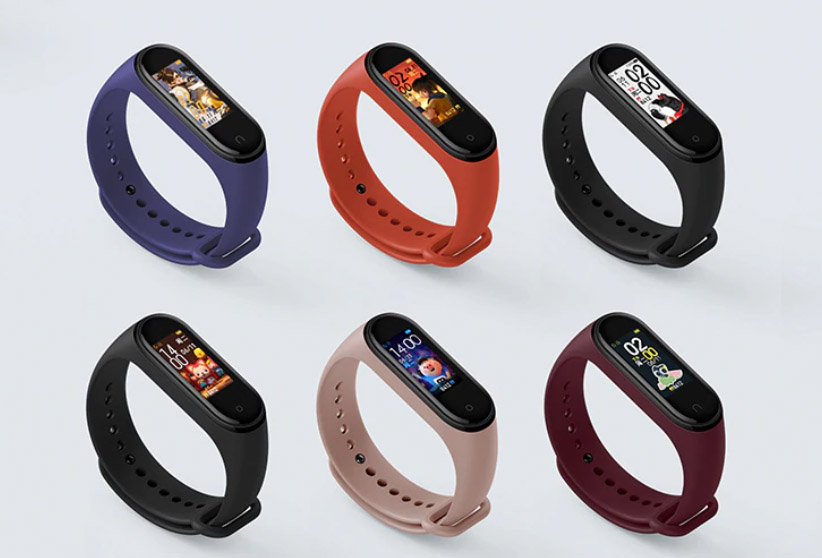
Если вы пользовались предыдущими фитнес-трекерами Xiaomi Mi Band, то настройка Band 4 вряд ли вызовет у вас затруднения. Но если вы пополнили ряды владельцев браслета впервые, инструкция ниже поможет вам перевести гаджет на оптимальный язык, подключить его к телефону, познакомит с базовым функционалом и механизмами управления. Если представленные ниже меню и команды не совпадают с вашими, поищите похожие. В разных версиях смарт-браслетов и приложений настройки могут отличаться.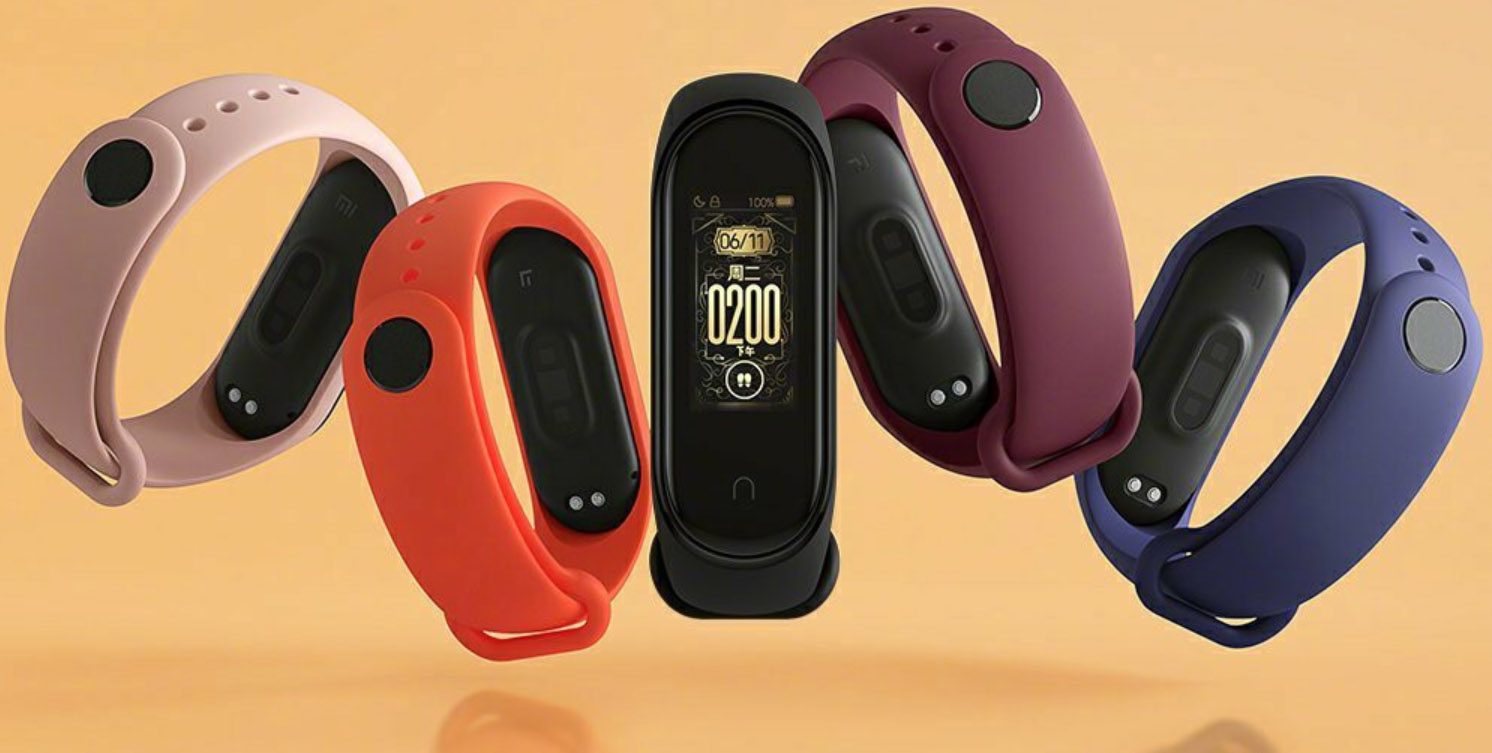
Перед первыми настройками гаджета обязательно зарядите его с помощью идущей в комплекте зарядки. Для этого выньте корпус часов из ремешка и поместите его в зарядное гнездо так, чтобы зарядные контакты на задней стороне часов совпали с контактами гнезда. Утопите часы в гнездо, но обратите внимание, что они будут немного выступать из него. Штекер зарядного устройства воткните в USB-порт компьютера, пауэрбанка или другого подходящего девайса. Заряжаются часы от штатной зарядки примерно два часа.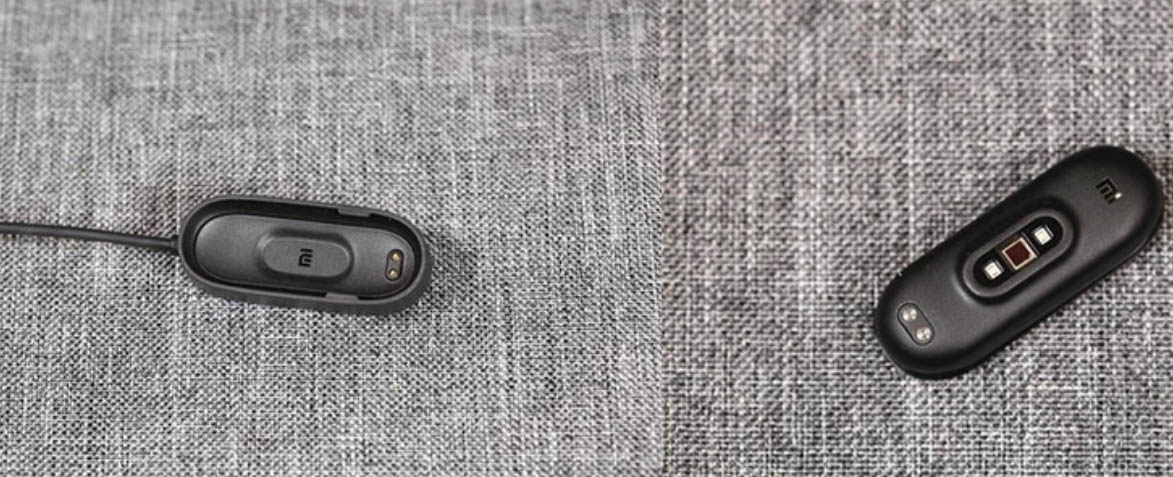
О версиях «Сяоми Ми Банд», языках и кнопках управления
На рынке появилось несколько вариантов браслета «Сяоми Ми Банд». Это глобальная версия и китайская. Глобальная версия идет без NFC, микрофона и ассистента, но поддерживает мультиязычность. У китайской версии есть три вариации: обычная, с NFC и с тематикой небезызвестных «Мстителей» от Marvel Studios.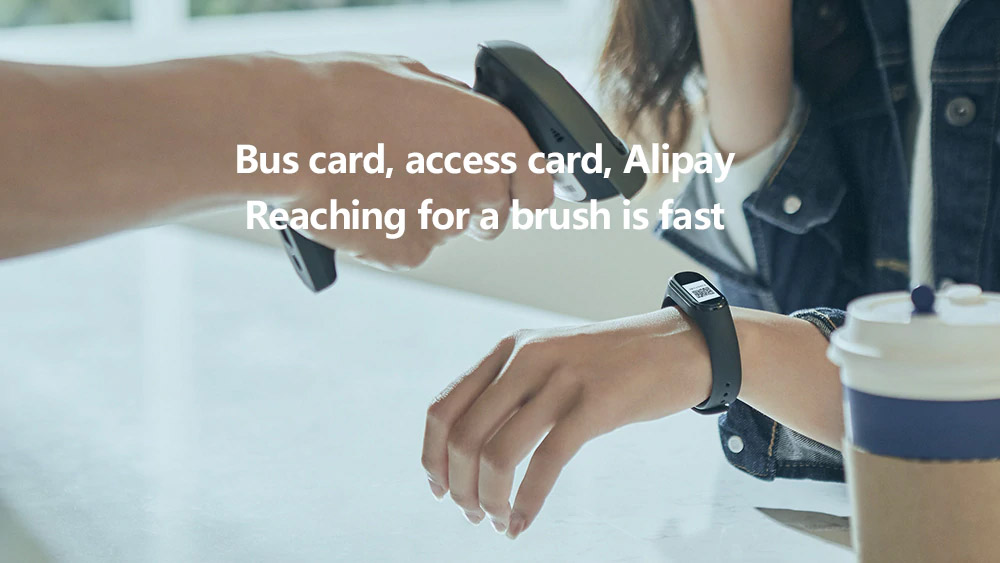
Вариант с NFC имеет микрофон и поддерживает ассистента, поэтому функционал этой модели немного отличается от обычной версии. Китайские модели поддерживают китайский и английский языки, но есть один нюанс. Пока поддержка английского возможна только в том случае, если в качестве поддерживаемого языка вы в своем телефоне установите английский язык. В противном случае на часах будет китайский. Если выйдет глобальная прошивка, то тогда и китайскую версию браслета можно будет переключить на русский. Для смены языка воспользуйтесь меню «Настройки» в своем телефоне и разделом «Общие настройки (Язык и ввод)» или похожим на него.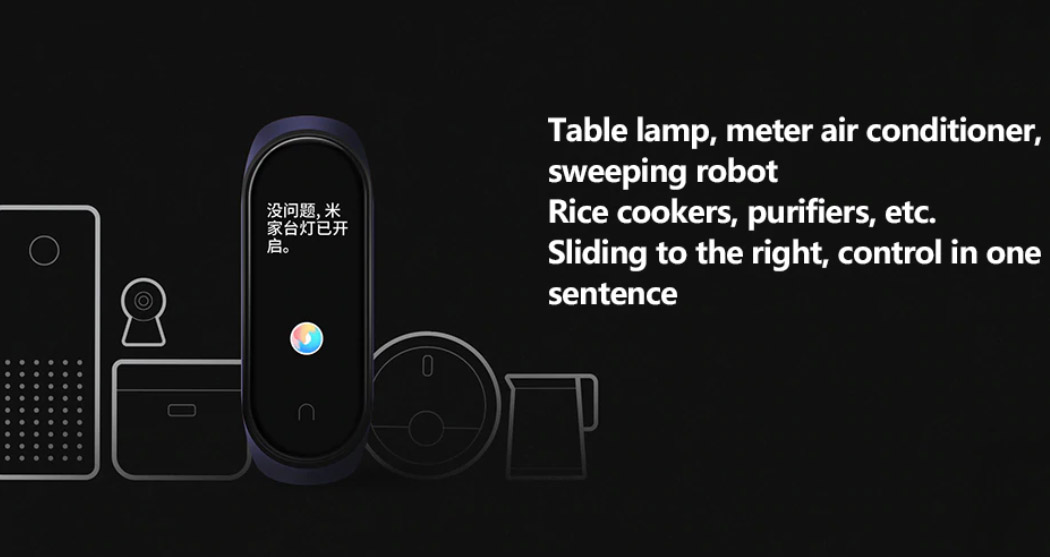
В Xiaomi Band 4 экран полностью сенсорный, что упрощает управление. Для перемещения по экрану используются свайпы вправо-влево, вверх-вниз. Также в нижней части экрана есть небольшая сенсорная кнопка, которая облегчает процесс управления гаджетом.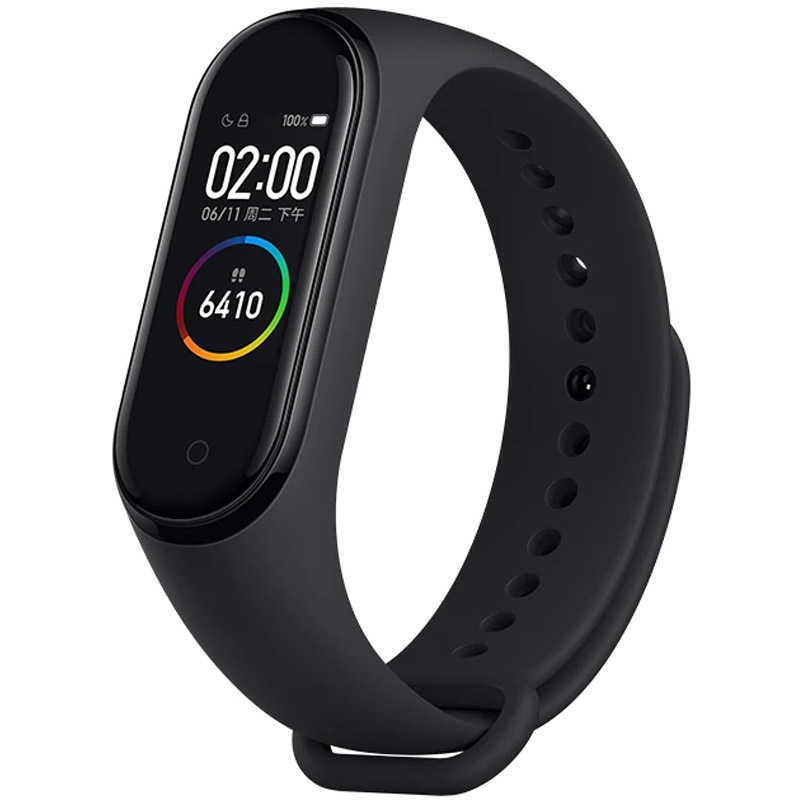
Как подключить часы Xiaomi Band 4 к телефону
Для управления часами, как и в предыдущих поколениях гаджета, используется приложение Mi Fit. Если ваш телефон на базе Android, зайдите в Google Play, наберите в поиске Mi Fit, нажмите «Установить» и затем «Открыть». Для телефонов с iOS приложение скачивается через App Store. После установки приложения запустите его и создайте аккаунт с указанием почты или телефона или войдите, если уже имеете аккаунт. Внесите все запрашиваемые при первичной настройке данные и дайте необходимые разрешения. Если у вас уже было установлено приложение Mi Fit, убедитесь в том, что оно обновлено до последней версии или обновите его вручную.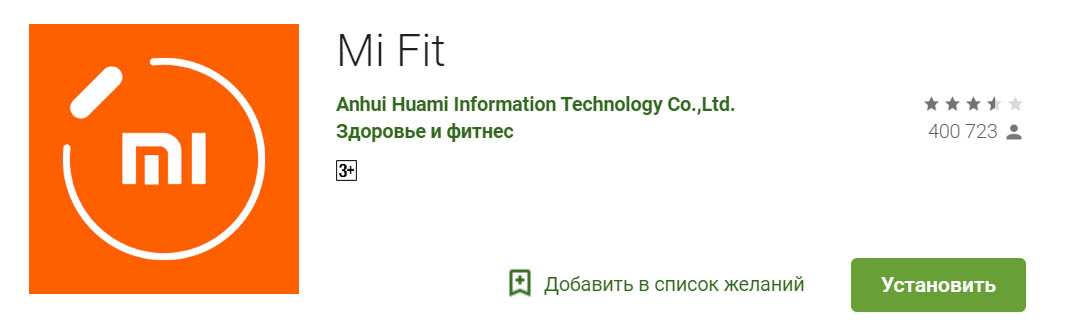
Для подключения часов к телефону зайдите в профиль приложения и выберите «Добавить устройство» (Add device), кликните по строке «Браслет» (Band) и «Согласен» (Agree). После этого кликните по строке Mi Smart Band 4 и подтвердите сопряжение на часах, нажав его сенсорную кнопку на экране. При необходимости включите Bluetooth. В зависимости от версии браслета и установленного приложения эти команды могут немного отличаться.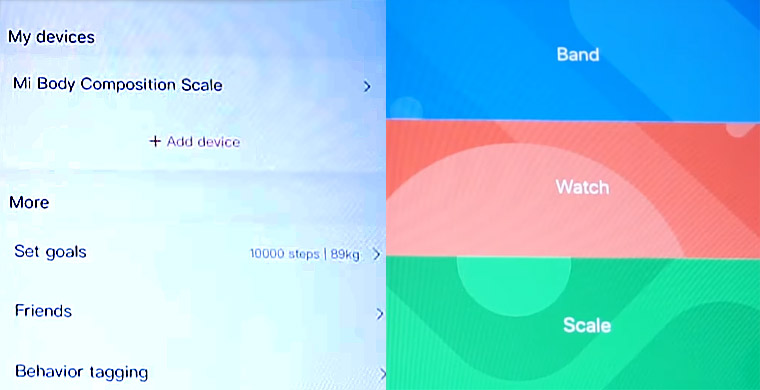
Если фитнес-браслет отказывается подключаться к телефону, убедитесь в том, что гаджет полностью заряжен, что браслет лежит рядом с телефоном или в том, что к телефону не привязан другой Mi Band, например второй или третьей версий. В последнем случае найдите в профиле Mi Fit название этого браслета, пролистайте меню вниз, кликните кнопку «Отвязать» и подтвердите действие на следующем шаге. Иногда устранить проблему помогает перезагрузка телефона. Приложение может не дать подключить и поддельный фитнес-браслет.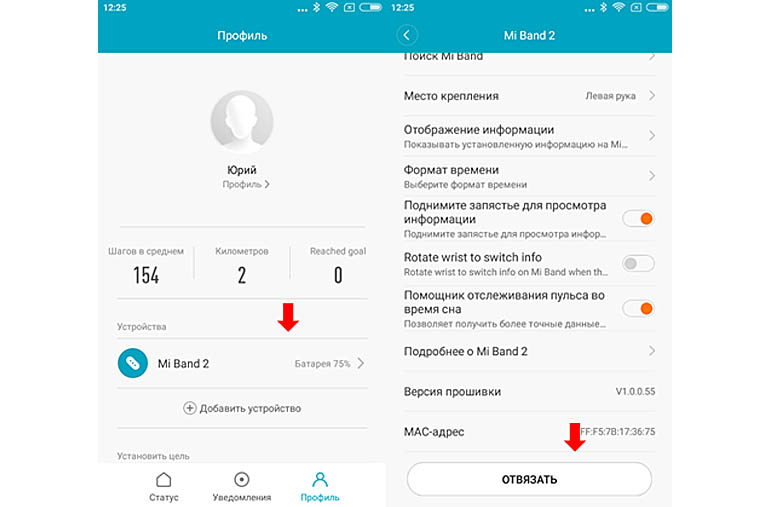
Управление смарт-часами Xiaomi Mi Band 4 через приложение
Все основные настройки в приложении Mi Fit доступны с главного экрана, который открывается при выборе Mi Smart Band 4. В строке «Настройка экранного браслета» можно выбрать один из множества доступных циферблатов или отредактировать свой. Сейчас их довольно много, но в дальнейшем обещают добавить еще больше циферблатов. В разделе «Входящий вызов» можно разрешить или запретить часам оповещать вас о входящих звонках, показывать номер телефона или имя того, кто звонит, настроить вибрацию и время задержки.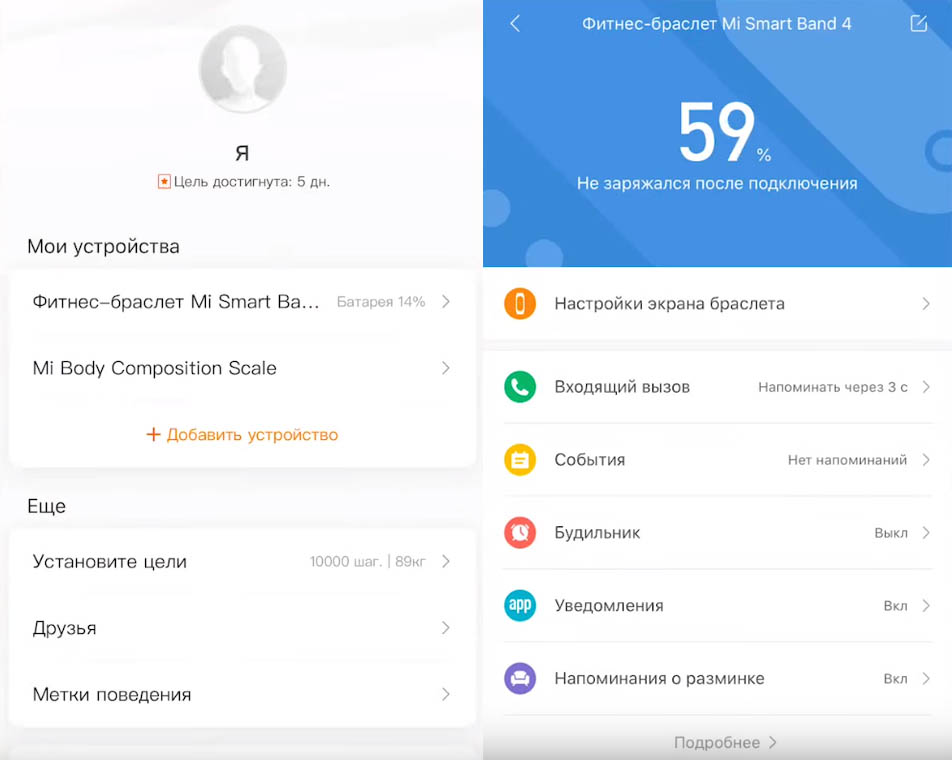
В разделе оповещений вы можете настроить те напоминания, которые хотите получать. Например, о необходимости провести разминку, о том, что был входящий звонок, о поставленной цели и другие. Точно так же в разделе уведомлений включаются необходимые приложения, например WhatsApp или Telegram. Чтобы уведомления приходили на ваш фитнес-браслет, последний должен быть подключен к телефону по Bluetooth. Если вы хотите напомнить себе о каких-то событиях, воспользуйтесь разделом «События», задав необходимую дату, название и при необходимости повтор напоминания. Будильник настраивается на один день, на каждый день или на будни. Там же настраивается вибрация будильника.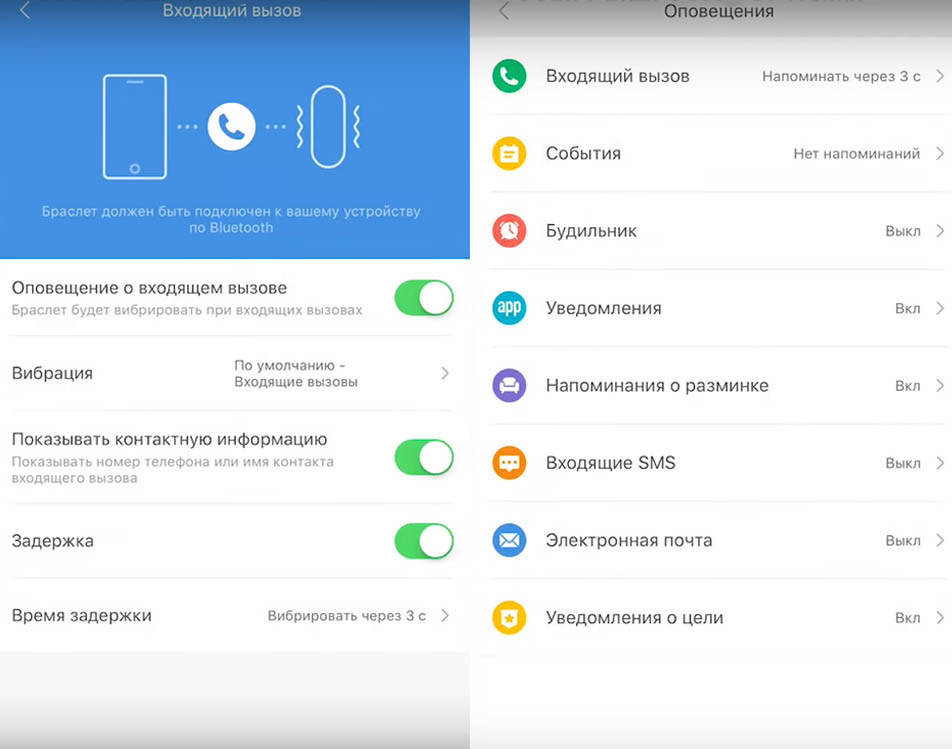
Есть в главном меню и возможность быстро найти браслет. Для этого нужно нажать на «Найти браслет», после чего часы несколько завибрируют. При этом у вас больше шансов заметить светящийся экран браслета, чем услышать тихую вибрацию. В разделе «Расположение браслета» вы задаете то запястье, на котором планируете носить гаджет. Если вы будете носить часы не на той руке, что указали, это снизит точность измерений. Вообще рекомендуют носить фитнес-трекер на неактивной руке (для правши это левая рука). Это связано с тем, что она меньше двигается и более расслаблена, что улучшает точность измерения пульсометра и других датчиков.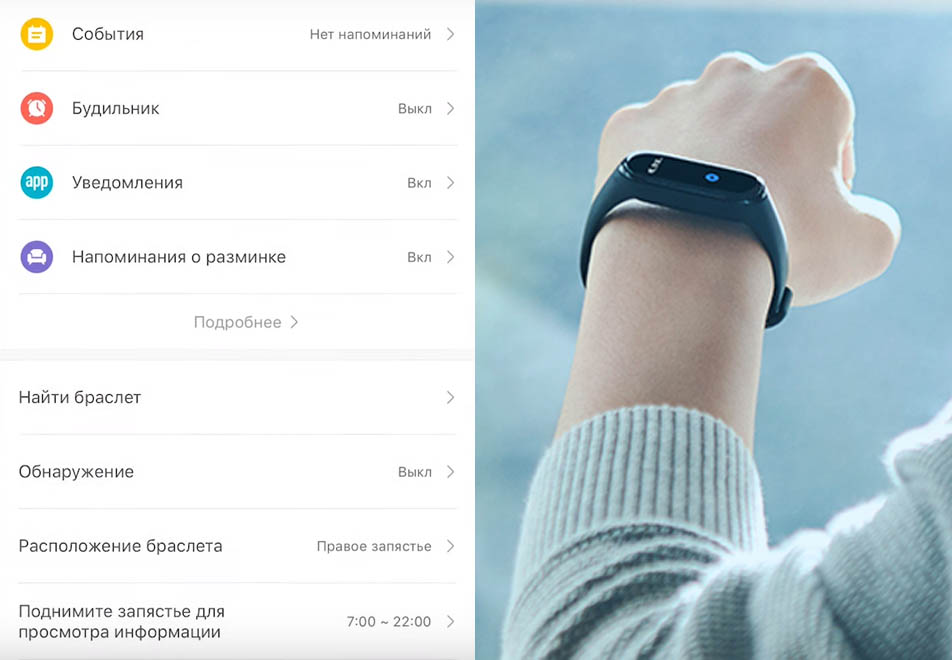
В строке «Поднимите запястье для просмотра информации» устанавливается то время, когда браслет будет включаться при повороте запястья. Обычно это время вашего бодрствования, чтобы браслет не будил вас во время отдыха. Там же можно задать скорость отклика браслета на ваш жест или вообще выключить эту функцию.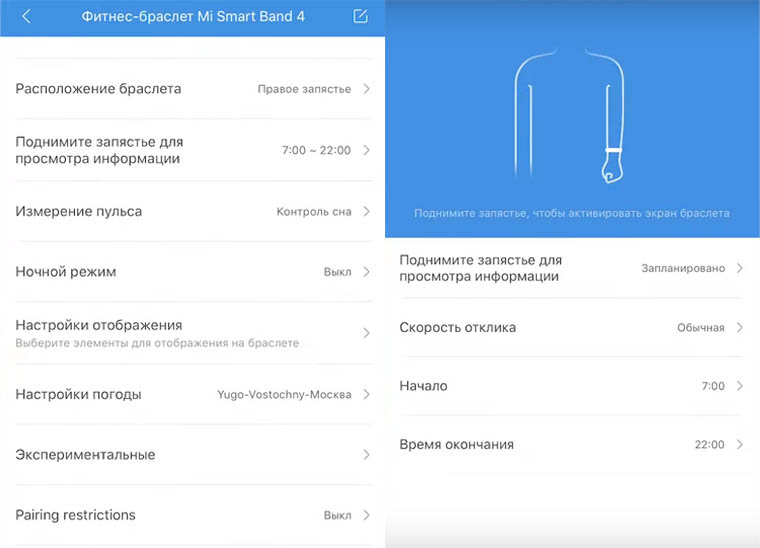
В Xiaomi Band 4 появилось такое новшество, как функция блокировки браслета. Стоит задать код, как при снятии браслета с руки, он окажется заблокирован и не будет работать до момента разблокировки. Для ввода кода в приложении Mi Fit в разделе Mi Smart Band 4 кликните по строке «Экспериментальные» (Experimental), затем по «Блокировка браслета» (Band lock). В строке «Пароль» (Change password) введите пароль из четырех символов и нажмите «Сохранить» (Save). Выключить пароль можно в строке «Выключить пароль» (Turn off password).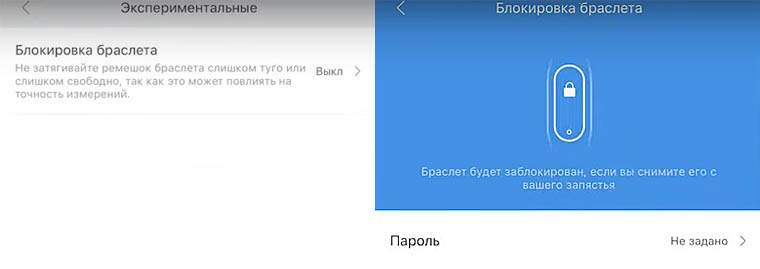
Также на главном экране есть настройки элементов, которые будут расположены на экране часов, измерение пульса, ночной режим, настройки погоды, обновления и некоторые другие.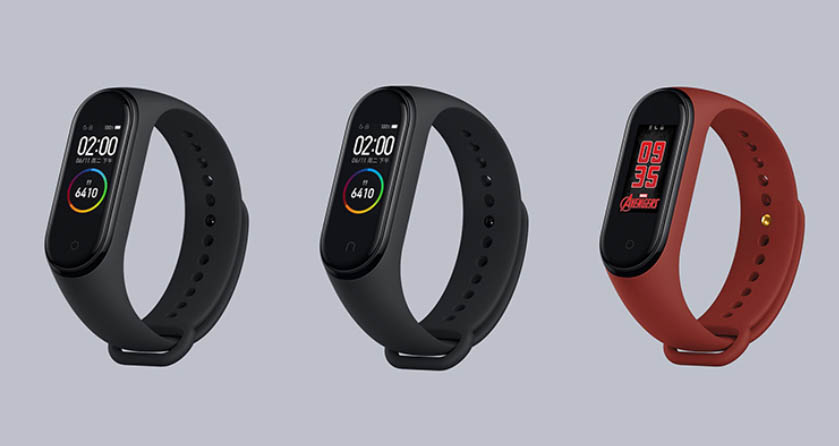
Настройки на самом фитнес-трекере Xiaomi Mi Band 4
На часах доступно шесть пунктов: статус, сердечный ритм, тренировки, погода, уведомление и дополнительные возможности. Полностью они настраиваются через приложение Mi Fit. На самих часах можно настроить режим «Не беспокоить», управлять будильником, запустить секундомер или таймер, настроить циферблат. Также можно найти свой телефон, нажав на соответствующую строку на экране часов (Find device). Меломанов особенно порадует такое новшество Mi Band, как возможность управлять музыкой прямо с фитнес-браслета. На экране часов вы можете поставить трек на паузу, сменить трек и настроить его громкость.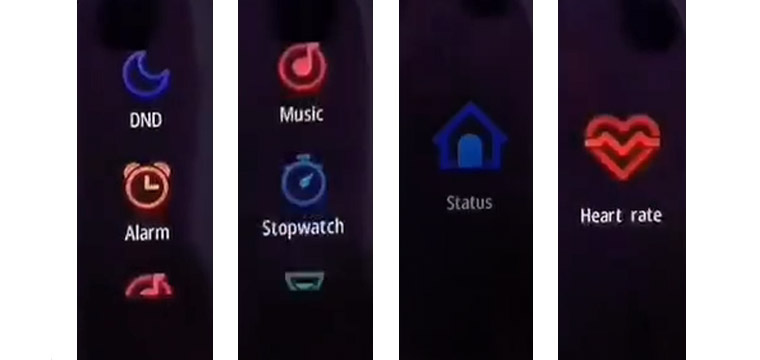
В разделе тренировок доступны традиционные занятия: бег, бег на дорожке, езда на велосипеде, занятия в качалке, прогулка и плавание. Но в браслете Mi Band 4 информации на экране в ходе тренировок отображается больше, чем у браслетов прошлых поколений. Можно даже через мобильное приложение настроить допустимую границу пульса. Если во время тренировок часы зафиксируют у вас превышение этой границы, вы получите уведомление на них.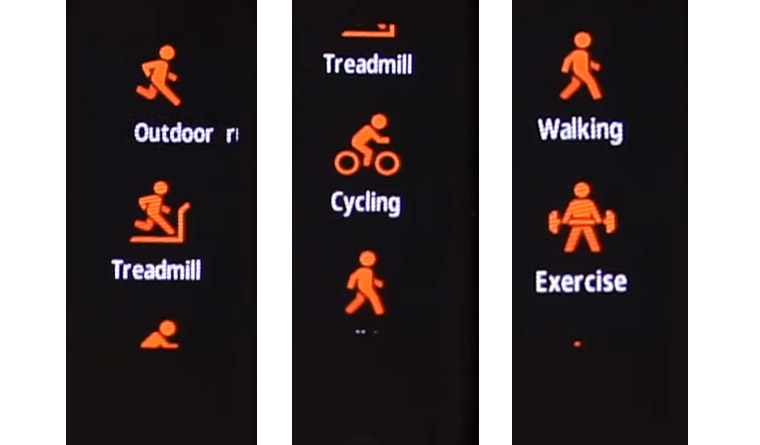
В целом настройки интуитивно понятны, требуют проверки на практике и вызывают затруднения в основном только из-за языкового барьера. С последним каждый справляется по-своему. Одни переводят телефон на английский язык до появления подходящей прошивки. Другие осваивают весь функционал приложения на русском, а настройки на часах запоминают по картинкам. А некоторые проделывают хитрые манипуляции по смене языков без дальнейшего захода в мобильное приложение. В любом случае, с русификацией гаджета эта проблема уйдет в прошлое.
Как включить русский язык на фитнес-трекере MI Band 4?
25 Июня вышло обновление, позволяющее сменить язык на браслете на русский. Для того, чтобы обновить браслет, необходимо обновить приложение Mi-Fit на вашем устройстве, далее обновить сам браслет.
Самые популярные комментарии с ответами к этой статье:
Что делать если mi band 4 не синхронизируется с новым смартфоном?
Для этого необходимо отвязать браслет от старого телефона
Как включить на браслете русский язык?
Для этого необходимо обновить прошивку браслета
Раньше был mi band 3 теперь хочу подключить mi band 4, но телефон не подключается, как быть?
Отвяжите старый mi band 3 и попробуйте подключиться по новому
Как включить функцию nfc на браслете mi band 4
Надо учитывать, что многие функции NFC в России недоступны, в частности, вы не сможете оплатить покупки при помощи браслета
Потерял зарядное устройство, где можно его купить дешево
Купить можно в интернет-магазинах РФ, например по ссылке купить зарядное устройство для mi band 4 либо на Aliexpress по ссылке
В середине июня компания Xiaomi представила новое поколение одного из самых популярных фитнес-браслетов в мире Mi Band 4. Точнее официальное название гаджета Xiaomi Mi Smart Band 4. По сравнению с предшественником новинка получила ряд изменений и улучшений, о которых можно узнать в нашем сравнении Mi Band 4 и Mi Band 3. А подробнее о характеристиках и функциях в обзоре.
Все основные настройки и функции Mi Smart Band 4 не слишком отличаются от предыдущей версии браслета, поэтому эта инструкция будет полезна больше для тех пользователей, которые впервые приобрели фитнес-браслет этого производителя, но и владельцы предыдущих версий найдут здесь для себя полезную информацию.
В конце инструкции мы постараемся ответить на самые часто задаваемые вопросы по настройкам и особенностям этого устройства, а также оставим ссылку для скачивания инструкции в формате PDF.
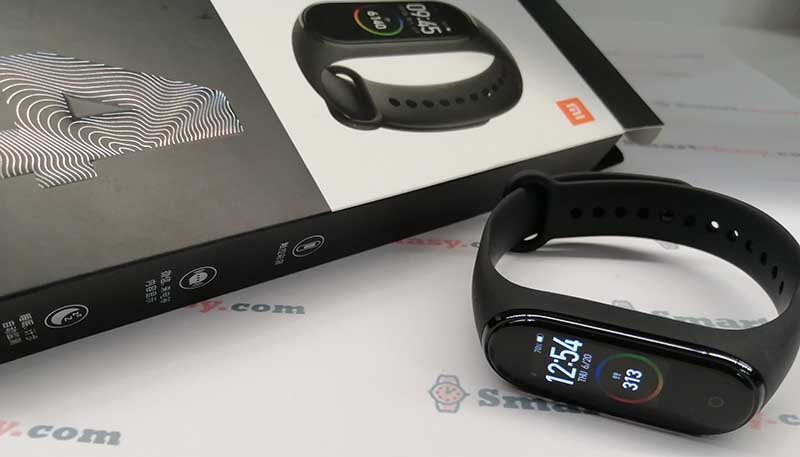
Несмотря на бюджетную стоимость и габариты браслета, функций у него достаточно много:
- Отображение времени, даты и дня недели (да, даже такой умный гаджет умеет выполнять функции обычных часов ценой в несколько долларов).
- Автоматический мониторинг пульса и измерение частоты сердечных сокращений в режиме реального времени.
- Отслеживание различных спортивных режимов, включая бег, ходьбу, езду на велосипеде и плавание.
- Отслеживание сна.
- Подсчет шагов, калорий и пройденного расстояния.
- Уведомления о вызовах, СМС и сообщениях из социальных сетей.
- Напоминания активности.
- Будильник.
- Прогноз погоды на текущий день и на несколько дней вперед.
- Таймер.
- Секундомер.
- Удаленное управление музыкой смартфона.
- Поиск телефона.
- NFC (функция полезна только если вы живете в Китае и только в китайской версии).
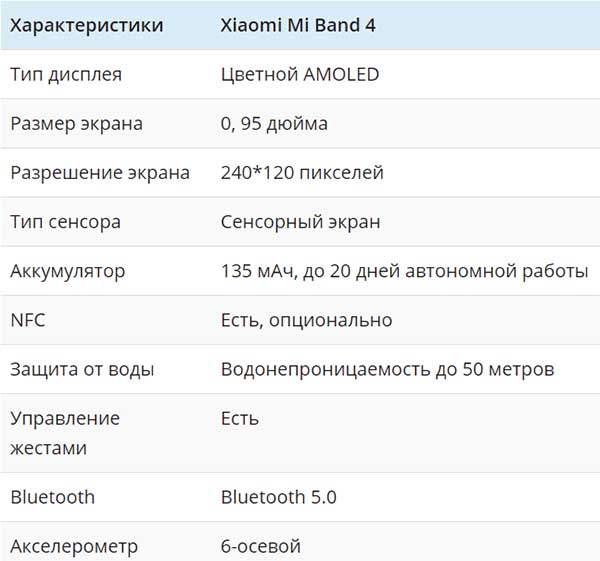
Основные характеристики Mi Band 4
Что в коробке и в чем отличия китайской версии от глобальной
Для любого покупателя фитнес-браслета знакомство с ним начинается с упаковки. Mi Band 4 приходит в небольшой прямоугольной коробке внутри которой находится сам фитнес-трекер в собранном состоянии, зарядный кабель и мануал.
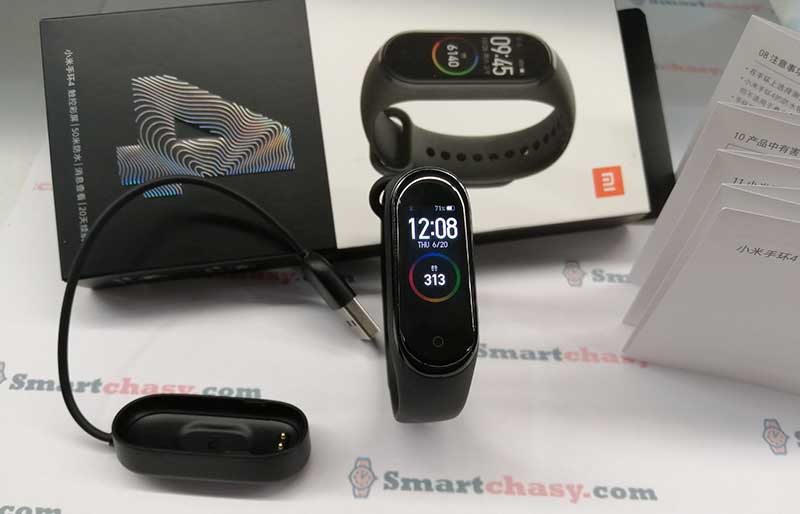
В версии для китайского рынка руководство только на китайском, в версии для глобального рынка мануал на нескольких языках. Второе отличие китайской версии от глобальной – английские надписи на коробке. Все, в остальном устройства абсолютно идентичные.
Как включить/выключить Mi Band 4
Как и у предыдущих версий браслета, у Mi Band 4 нет кнопки включения/выключения. Если аккумулятор заряжен, то трекер всегда находится во включенном состоянии. Если после распаковки браслета экран не активируется касанием сенсорной кнопки под экраном, значит трекер нужно зарядить. При этом браслет включится автоматически. Кнопки выключения тоже нет и отключится устройство только после полной разрядки аккумулятора.
Как настроить дату и время
Время и дата устанавливается автоматически после сопряжения со смартфоном. Изменить дату и время с самого браслета невозможно.
Как заряжать Xiaomi Mi Band 4
Извлечение модуля из ремешка
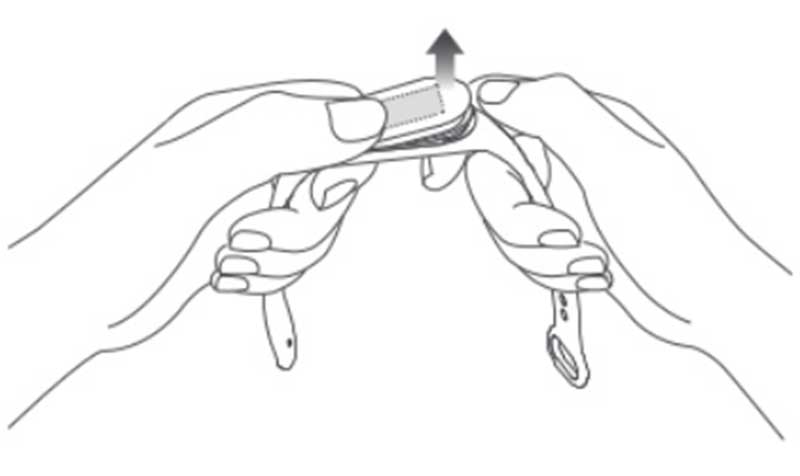
Хотя производитель и перенес зарядные контакты с торца на заднюю часть капсулы, для зарядки батареи капсулу все равно нужно извлекать из ремешка. Что бы ее вынуть нужно взяться за ремешок, слегка оттянуть его в сторону и надавить пальцем на капсулу с нижней стороны, как показано на картинке ниже.
Зарядка
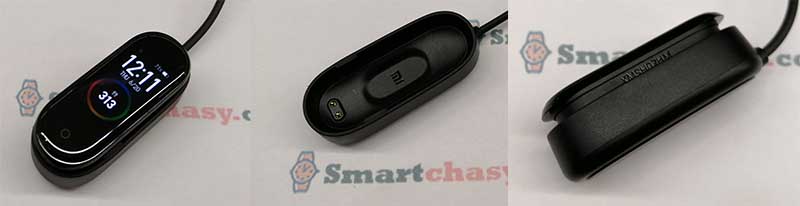
Вставьте капсулу в зарядное устройство таким образом, чтобы контакты плотно соприкасались. Затем вставьте USB разъем зарядного устройства в USB порт компьютера, ноутбука или USB адаптер.
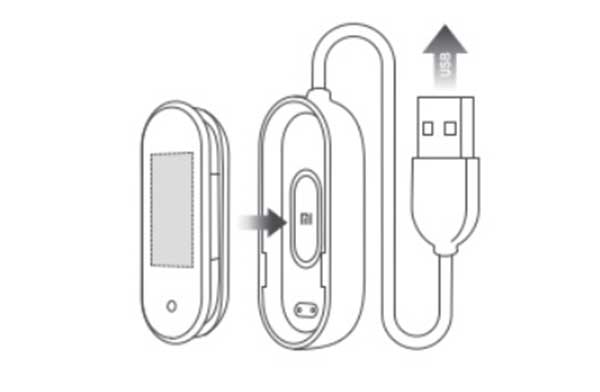
Рекомендуемая сила тока составляет до 1А. Если ток будет сильнее, страшного ничего не случится и батарея даже быстрее зарядится, но это может привести к более быстрому ее износу. Обычно для зарядки до 100% требуется примерно 1,5 – 2 часа.
Подключение к смартфону
Сам по себе браслет работать не может, поэтому его нужно сопрягать с планшетом или смартфоном. Для сопряжения обычно используется фирменное приложение от Xiaomi под названием Mi Fit. Можно также использовать некоторые сторонние приложения, например Mi Band Master, но официальным приложением все-таки является Mi Fit.
Приложение бесплатное и доступно для скачивания как в Play Market (для ANDROID), так и в AppStore (для iOS). Скачать Mi Fit для ANDROID можно по этой ссылке: https://play.google.com/store/apps/details?id=com.xiaomi.hm.health, для iOS — по этой: https://apps.apple.com/ru/app/mi-fit/id938688461. Также можно найти приложение в магазинах по названию или отсканировав QR код с картинки ниже.
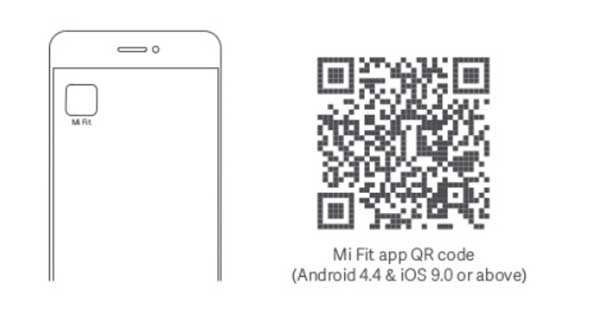
Если у вас уже есть установленное приложение Mi Fit, его следует обновить, так как перевод на русский язык появился только в версии 4.0.5.
После установки запустите Mi Fit. Затем следует авторизоваться в приложении или зарегистрироваться если учетной записи Mi Fit у вас еще нет. Зарегистрировать аккаунт можно через номер телефона или электронную почту. Процесс регистрации очень простой и не должен ни у кого вызвать затруднений. Нужно просто следовать подсказкам. Также войти в приложение можно через аккаунты Google или Facebook.
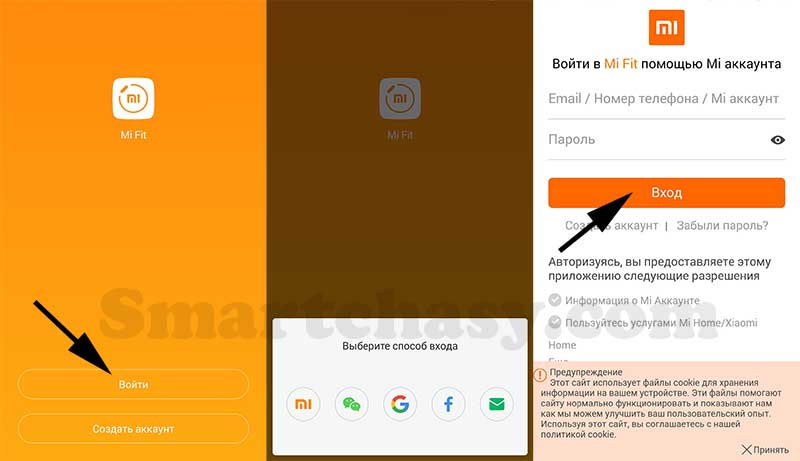
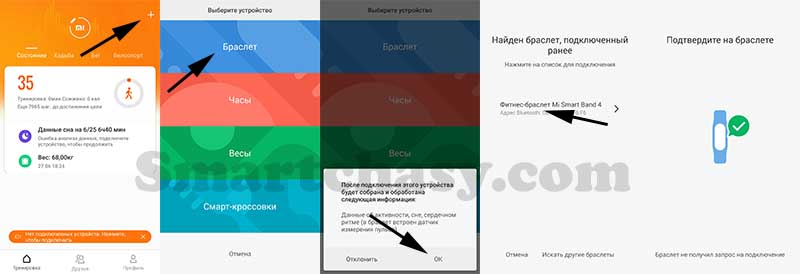
После авторизации нужно привязать браслет к приложению. Для этого нажимаем «+» в правом верхнем углу экрана, затем выбираем «Браслет», соглашаемся с уведомлением о сборе статистики и выбираем наше устройство из списка. После этого происходит подключение, которое нужно будет подтвердить касанием значка на экране браслета после вибрации.
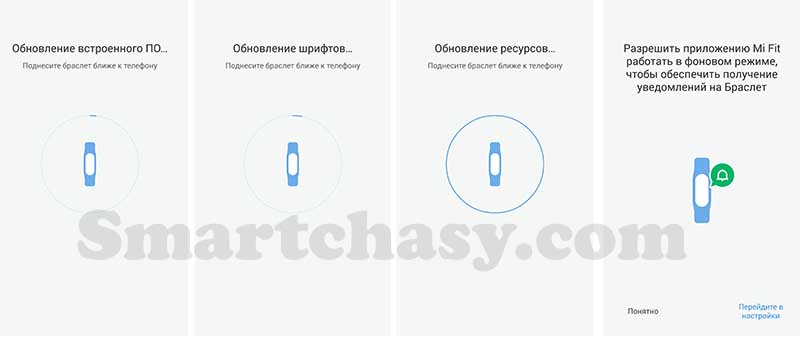
Дальше приложение проверит версию прошивки и автоматически обновит ее до последней версии. Обновление проходит в несколько этапов, сначала обновляется прошивка, затем ресурсы, затем шрифты. После этого интерфейс устройства автоматически переведется на язык смартфона независимо от версии фитнес-браслета (китайская или глобальная). Все, теперь можно переходить к настройкам, но для начала пройдемся по интерфейсу устройства.
Интерфейс и управление
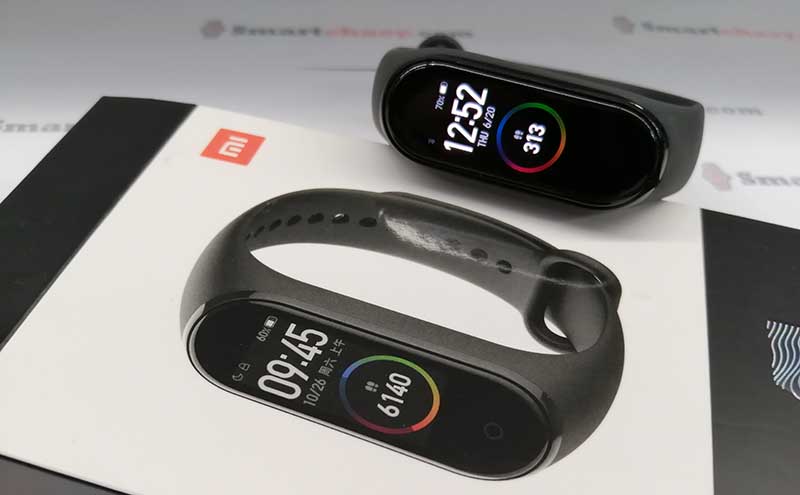
Браслет оснащен AMOLED-экраном с диагональю 0,95 дюйма, защищенным 2,5D стеклом. Команды на экране выполняются с помощью нажатия, проведения по экрану и удержания пальца. Для удобства работы есть кнопка возврата на рабочий экран. Активируется экран касанием сенсорной кнопки ниже дисплея или поднятием запястья (включается в приложении).
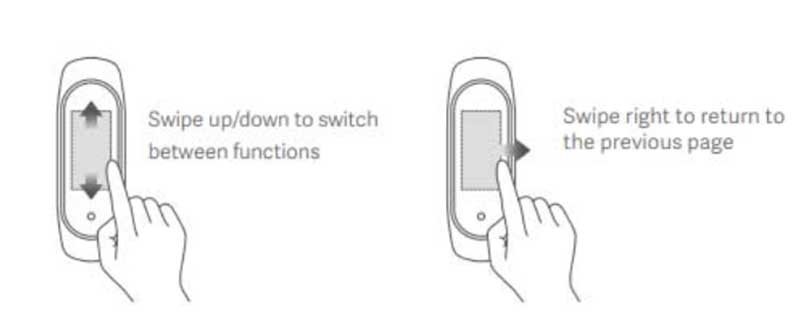
Свайпом вверх/вниз переключаются функции, нажатием выбирается определенная функция. Свайп вправо вызывает управление музыкальным проигрывателем смартфона, свайп влево — меню Alipay, который кроме Китая нигде не работает. Касание сенсорной кнопки ниже экрана выполняет шаг «Назад».
Меню браслета Mi Smart Band 4 состоит из следующих пунктов:
- Главный экран – вотчфейс. В памяти устройства есть три предустановленных варианта циферблатов, а приложение позволяет загрузить еще один из 50 доступных вариантов.
- Активность (шаги, расстояние, калории).
- Измерение пульса.
- Тренировка (бег, бег на беговой дорожке, велосипед, ходьба, тренировка, плавание).
- Погода. Прогноз погоды на текущий день и на несколько дней вперед.
- Уведомления. Сразу после выхода уведомления отображались с пробелом после каждого символа, но, с выходом Mi Fit 4.0.5, этот недостаток уже исправлен и сообщения отображаются корректно.
- Настройки (режим сна, будильник, управление музыкой, таймер, секундомер, поиск телефона, отключение звука, AliPay, настройки циферблатов и экрана).
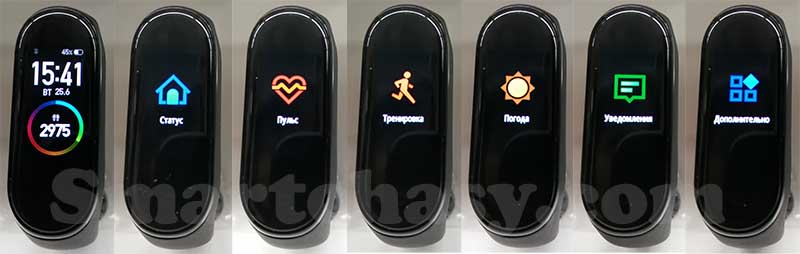
Порядок отображения значков можно изменить через мобильное приложение во вкладке «Настройки отображения». Также можно удалить неиспользуемые функции.
Как настроить Mi Band 4
Интерфейс приложения разделен на несколько вкладок: тренировка (все данные активности), друзья и профиль. Все настройки собраны в последней вкладке «Профиль».
Для перехода к настройкам браслета во вкладке «Профиль» в списке устройств нужно выбрать свой браслет.
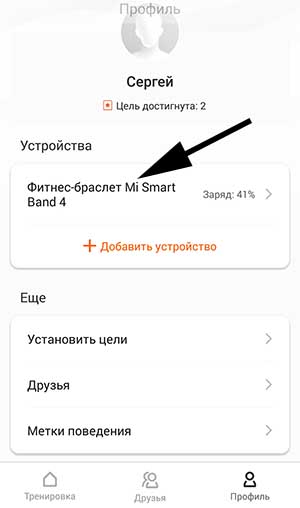
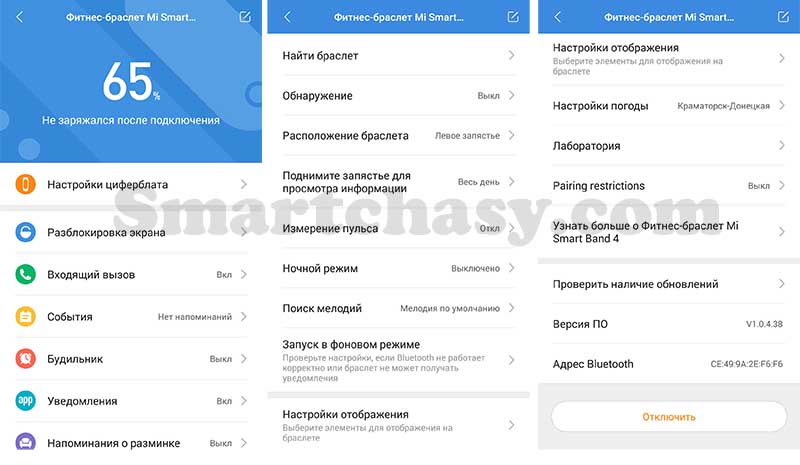
Настройки браслета следующие:
- Настройки циферблата (загрузка в браслет одного из дополнительных циферблатов.
- Разблокировка экрана (разблокировка смартфона при приближении браслета).
- Уведомление о вызове (отображение номера и имени контакта, выбор времени задержки вибрации при входящем вызове).
- События (напоминания).
- Будильник (можно создать до 10 будильников, а также сделать собственный тип вибрации).
- Уведомления (можно выбрать с каких приложений будут приходить уведомления).
- Напоминания о разминке (браслет будет напоминать о необходимости разминки через установленные интервалы времени).
- Уведомление о достижении цели (браслет завибрирует как только будет выполнена дневная норма пройденных шагов).
- Поиск браслета (при нажатии браслет завибрирует).
- Обнаружение.
- Расположение браслета (на правой или левой руке).
- Активация экрана поднятием руки.
- Настройки измерения пульса (способ измерения, частота, уведомления о превышении частоты пульса).
- Ночной режим (в ночное время яркость экрана автоматически уменьшится).
- Запуск в фоновом режиме (нужно разрешить работать приложению в фоновом режиме если некорректно работает Bluetooth или не приходят уведомления).
- Настройки отображения (изменение порядка меню).
- Настройки погоды (выбор локации и единиц измерения).
- Лаборатория (настройка блокировки браслета при снятии с руки).
- Проверка обновлений.
- Версия ПО
- Отключение браслета.
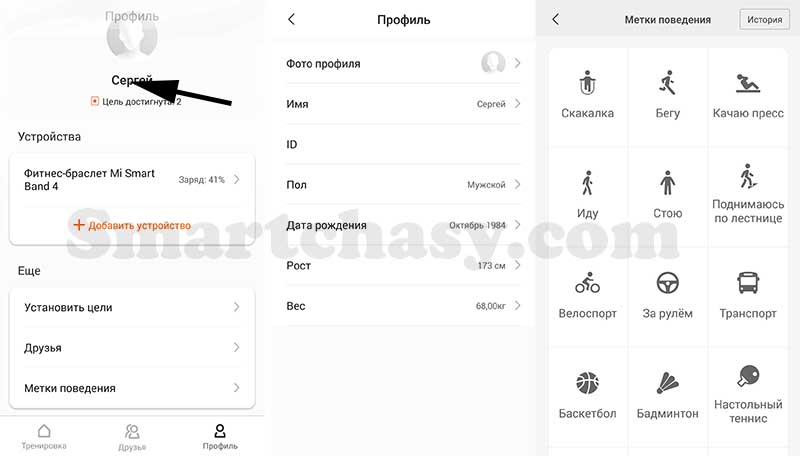
Также рекомендуем заполнить личную информацию, указав пол, дату рождения, рост и вес. Эти данные нужны для более точного определения показателей активности. Также стоит установить цель по количеству пройденных за день шагов. Ниже установки целей можно найти еще одну очень полезную вещь. Это метки поведения. С их помощью можно «научить» браслет более точно определять вид активности и, как следствие, точнее вести статистику.
Часто задаваемые вопросы
Будет ли русский язык в китайской версии браслета?
Да, и в русской и в глобальной версии браслета русский язык появился с выходом приложения Mi Fit версии 4.0.5
Есть ли в браслете GPS?
Нет, для более точного определения скорости, темпа, расстояния и построения маршрута используется подключение к модулю GPSсмартфона.
Работает ли NFC в Mi Band 4?
Нет, за пределами Китая NFC и бесконтактная оплата с помощью Alipay не работает и работать не будет в ближайшее время. Подробно о том, почему они работают только на “родине”, и как они работают мы писали в этой статье.
Какой радиус связи Mi Band 4 со смартфоном?
При отсутствии различных препятствий в виде стен, перегородок и т.д. (в поле) наш фитнес-браслет потерял связь со смартфоном на удалении 30 метров.
Подойдут ли ремешки от Mi Band 3 к Mi Band 4?
Да подойдут, кроме металлических браслетов.
Может ли Mi Band 4 измерять давление?
Нет. С подборкой фитнес-браслетов с измерением давления и ЭКГ можно ознакомиться в этой статье.
Как перезагрузить браслет?
Для перезагрузки трекера перейдите в меню, выберите “Дополнительно”, затем “Настройки” и далее “Перезагрузка”.
Как сбросить браслет до заводских настроек?
Так же как и перезагрузить браслет, только в “Настройках” выбрать “Сброс настроек”
Как заблокировать Xiaomi Mi Band 4?
Новый браслет производитель решил оснастить функцией блокировки при снятии с руки. Для разблокирования потребуется ввести PIN-код.
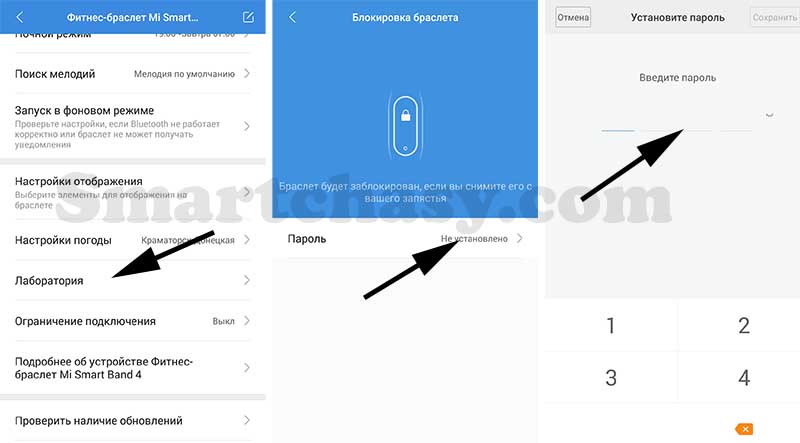
Для включения этой функции заходим в настройки браслета в приложении. Затем нужно зайти в пункт “Лаборатория”, далее “Блокировка браслета”, вводим 4-значный пароль и подтверждаем его еще раз. Теперь после снятия трекера с руки для дальнейшего использования нужно вводить этот пароль на экране браслета.
Считает ли браслет дневной сон?
Браслет считает, но приложение его не хочет учитывать. Учитывает дневной сон приложение Mi Band Master.
Есть ли в Mi Band 4 умный будильник?
Нет, умного будильника, к сожалению, нет. Можно получить только с помощью сторонних приложений, например того же Mi Band Master.
Как изменить вибрацию будильника?
Судя по сообщениям на форумах, многих пользователей не устраивает продолжительность вибрации будильника. Производитель дает возможность задать собственный профиль вибрации. Для этого в приложении заходим в настройки браслета, выбираем “Будильник”, нажимаем “Вибрация” (в нижнем правом углу), затем “Добавить”. Затем касаемся экрана смартфона, создавая “рисунок” вибрации (продолжительность и интервал).
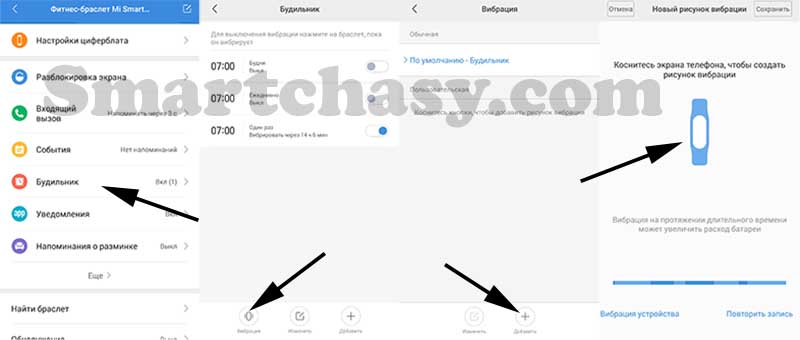
Таки же образом изменяется вибрация уведомлений о звонках и сообщениях.
Как регулировать яркость экрана?
У Mi Band 4 есть 5 уровней яркости. Для ее регулировки перейдите в меню, выберите “Дополнительно”, затем “Настройки” и далее “Яркость”. Есть также возможность включить ночной режим. Тогда в темное время суток яркость будет автоматически снижена. Это может увеличить время автономной работы.
Как отвязать Mi Band 4 от смартфона?
Отвязать трекер от смартфона понадобится в том случае, если вы решите подарить браслет или подключить его к другому смартфону. Отвязывается он в меню приложения, кнопка “Отключить” в самом низу после всех настроек браслета.
Как переключать музыку?
Для управления музыкой смартфона владельцы предыдущих версий гаджета использовали сторонние приложения. Mi Smart Band 4 поддерживает такую возможность из коробки. Конечно, не очень удобно нажимать крошечные кнопки, но, тем не менее, есть возможность переключать треки, останавливать и начинать воспроизведение и даже регулировать громкость.
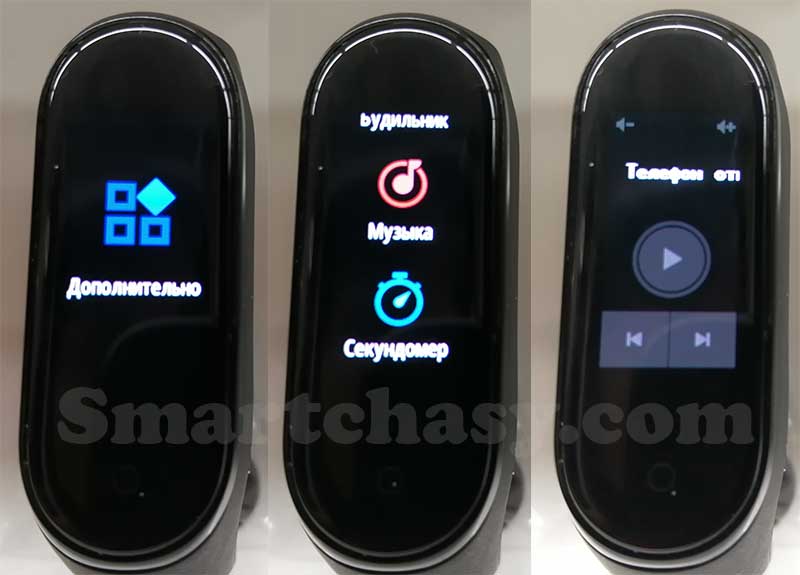
Вызывается функция управления музыкой свайпом вправо по экрану или через меню браслета: “Дополнительно” и далее “Музыка”.
Как настроить уведомления?
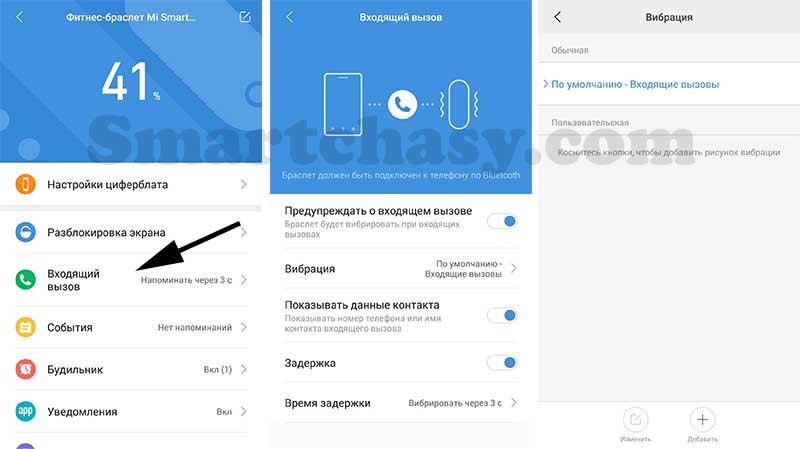
Уведомления настраиваются в приложении. Для включения уведомлений о звонках нужно выбрать пункт “Входящий вызов”. Здесь можно включить/выключить уведомления, установить время задержки вибрации и настроить “рисунок” вибрации, подобно будильнику.
Для включения уведомлений приложений нужно выбрать “Уведомления”, в следующем окне нажать “управление приложениями” (внизу экрана) и отметить приложения, с которых вы хотите получать уведомления.
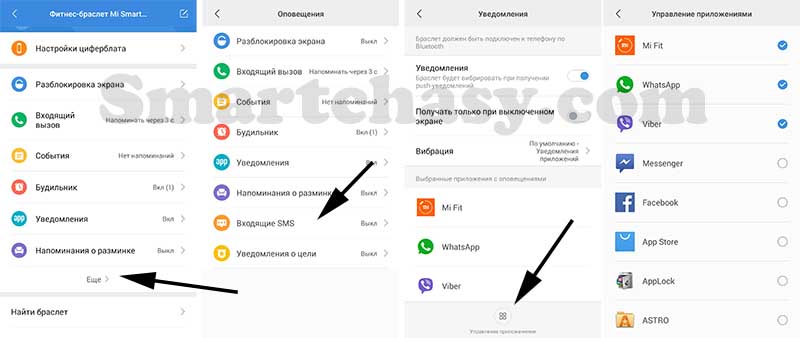
Уведомления СМС включаются иначе. Для этого нужно выбрать пункт “Еще”, в следующем окне “Входящие СМС”. На этой же вкладке включаются напоминания о разминке и события.
Почему при входящем звонке отображается только номер телефона, а не имя контакта?
Для отображения имени контакта номера телефонов в телефонной книге должны быть записаны в международном формате. То есть начинаться с +7, +3 и т.п., в зависимости от страны.
Как изменить циферблат?
Из коробки в браслете доступны три варианта циферблата. Через приложение можно загрузить еще один из 50 вариантов (пока не переведены на русский язык). При загрузке нового циферблата предыдущий удаляется.
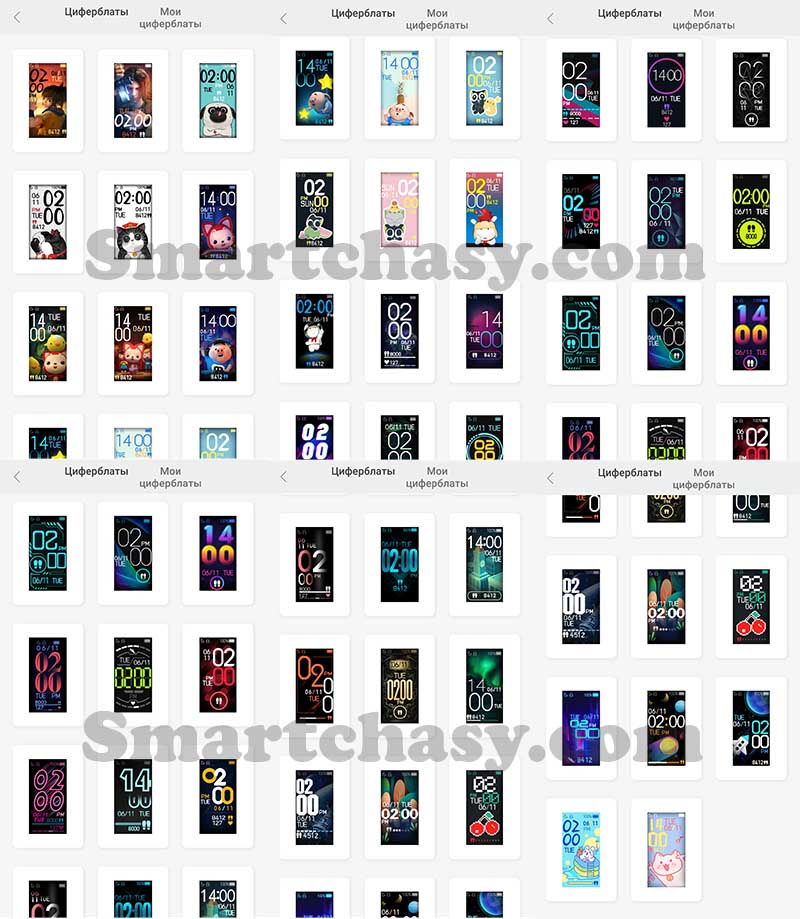
Думаю, в скором времени “кастомщики” наклепают еще очень много новых вариантов. Для изменения циферблата перейдите в меню, выберите “Дополнительно”, затем “Дисплей” и далее перелистываем экраны свайпами вверх/вниз. Выбирается циферблат касанием экрана.
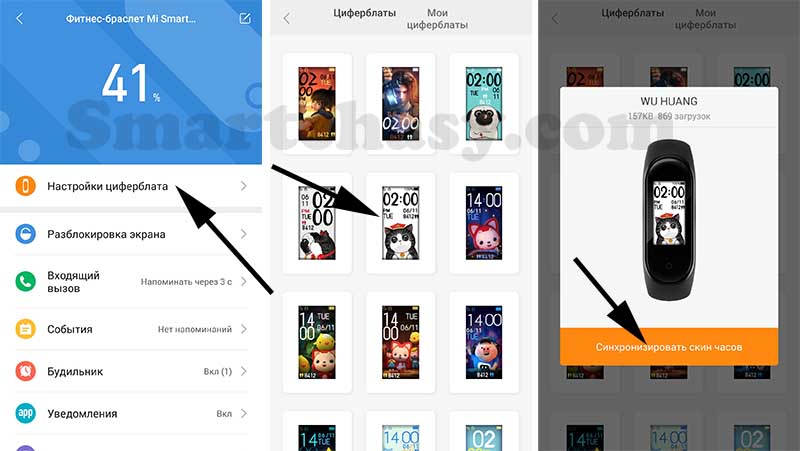
Для загрузки циферблата заходим в приложение Mi Fit, настройки браслета, далее “Настройки циферблата”. Выбираем понравившийся, нажимаем “Синхронизировать скин часов” и ждем несколько секунд. После сообщения о завершении синхронизации можно изменить циферблат через настройки браслета (как описано выше).
Где скачать циферблаты для Xiaomi Mi Band 4, как создать собственный и как его установить?
Вопросу загрузки кастомных циферблатов и создания собственных мы посвятили отдельную статью с подробной инструкцией. Перейти к ней можно по этой ссылке.
Где купить?
Официально в продажу на российский рынок Mi Smart Band 4 поступит 9 июля по цене 2990 рублей (на официальном сайте mi.com).
Можно не ждать и заказать гаджет в одном из китайских магазинов, так даже дешевле. Ниже список продавцов с Алиэкспресс с большим опытом работы и высоким показателем положительных отзывов:
Shop3667082 Store. Цена – от 19,99$.
ZMI Online Store. Цена – от 19,5$.
Магазин OLLIVAN. Цена – от 20,99$.
Скачать руководство по эксплуатации Xiaomi Mi Smart Band 4 в PDF
Руководство пользователя на русском языке в формате PDF можно скачать по ссылке ниже:
Что вы узнаете из руководства:
- Как включить/выключить.
- Как настроить дату и время.
- Как заряжать фитнес-браслет.
- Как подключить к смартфону.
- Интерфейс и управление.
- Меню браслета.
- Как настроить: циферблат, уведомления, будильник, поиск и обнаружение, измерение пульса, ночной режим, фоновый режим, погода, проверка и обновление ПО, выключение браслета.
Остались вопросы? Задавайте в комментариях, постараемся на них ответить.
Реклама
На чтение 9 мин Просмотров 315к. Опубликовано
Обновлено
В этой инструкции будем разбираться, как подключить фитнес браслет Xiaomi Mi Band к телефону и настроить его на Android или iPhone. А также покажу, как прошить на русский язык этот популярный трекер. Два этих процесса происходят одновременно, поэтому я решил объединить их сразу в одной статье. Ведь именно при первом подключении к телефону одновременно и происходит прошивка смарт часов. А если вы, как и я, приобрели себе оптимальную по соотношению цены, качества и пригодности использования в России китайскую версию без NFC, то проблема перевода трекера на русский язык будет волновать вас прежде всего.
Содержание
- Как подключить Xiaomi Mi Band к телефону — Android или iPhone?
- Как включить трекер Mi Band?
- Как зарядить Mi Band?
- Прошивка браслета Xiaomi Mi Band через приложение с телефона
- Видео инструкция
- Как настроить браслет Xiaomi Mi Band?
- Найти браслет
- Обнаружение
- Расположение браслета
- Поднимите запястье для просмотра информации
- Измерение пульса — как померить давление на Mi Band?
- Ночной режим
- Настройки отображения
- Настройки погоды
- Проверить обновления
- Настройки уведомлений на фитнес браслете Xiaomi Mi Band — вызовы и напоминания
- Входящий вызов
- События
- Будильник на Mi Band
- Уведомления на трекере Xiaomi Mi Band
- Напоминание о разминке
- Входящие SMS
- Электронная почта
- Уведомление о цели — шаги на Mi Band
- Блокировка экрана и пароль
- Управление музыкой на главном экране Mi Band
- Как выполнить сброс браслета Xiaomi Mi Band?
Как подключить Xiaomi Mi Band к телефону — Android или iPhone?
Начнем с подключения умных часов к телефону. После зарядки и включения на экране Xiaomi Mi Band будут отображаться две разных иконки с какими-то иероглифами.

Но это не беда. Главное, что нам нужно — это установленное на ваш смартфон приложение Mi Fit. Подробно про его установку и работу я рассказывал в статье про Mi Band 2. Единственное, что хочу отметить здесь, это то, что при регистрации или входе а аккаунт нужно было в нем выбрать в нем регион “Россия». И соответственно, весь интерфейс приложения должен быть на русском языке.

Если вы этого не сделали изначально, то нужно полностью удалить приложение, установить заново и войти в свой аккаунт с выбором русского языка
Далее включаем модуль Bluetooth на смартфоне и с главного экрана приложения нажимаем на ссылку «Добавить устройство»

И выбираем «Браслет»
Здесь телефон начнет поиск умного браслета. Как только оди друг друга увидят, на трекере сработает виброотклик, а на экране появится просьба подтвердить подключение — пока еще на китайском, разумеется. Мы жмем на галочку на экране.
Далее возвращаемся к приложению Mi Fit и разрешаем доступ браслету к нашей геопозиции
Для первого включения фитнес браслета Mi Band необходимо поставить его на зарядку. После чего он сам автоматически включится и перейдет в режим поиска смартфона для подключения.
Как зарядить Mi Band?
Для зарядки часов необходимо плотно зафиксировать Xiaomi Mi Band в зарядном устройстве, которое было в комплекте с браслетом. После чего подключить его к USB порту компьютера или обычного адаптера питания от телефона. Зарядка фитнес трекера начнется автоматически.
Прошивка браслета Xiaomi Mi Band через приложение с телефона
Сразу после этого начнется обновление ПО фитнес трекера Xiaomi Mi Band, а говоря по-русски, прошивка. На дисплее браслета при этом появится иконка загрузки файла.
В этот момент ни в коем случае нельзя отключать Bluetooth на телефоне или каким-либо другим образом обрывать связь между ним и трекером.
После скачивания программного обеспечения начнется загрузка кириллических шрифтов
После чего — «обновление ресурсов». Не знаю, что здесь имеется в виду, но текст на экране браслета при этом уже отображается на русском языке
После завершения процесса перед нами появится главный экран Xiaomi Mi Band с текстами меню на русском языке
Теперь можно перейти к процессу настройки браслета и даже поменять его циферблат на более интересный.
Видео инструкция
Как настроить браслет Xiaomi Mi Band?
Я думаю, нет смысла рассказывать, как настроить само приложение Mi Fit и выставить свой возраст, вес и рост для корректного подсчета расстояния и калорий. Об этом очень подробно было рассказано в руководстве к Mi Band второго поколения. Приступим сразу к основному функционалу фитнес браслета.
Управлять большинством функций можно прямо с главного экрана браслета. В этом мы убедились в обзоре на Mi Band 4. Однако для детальной настройки отображения и режимов работы трекера необходимо выставить нужные параметры в мобильном приложении Mi Fit.
Чтобы попасть в нем в настройки смарт часов, нужно открыть меню «Профиль» и выбрать раздел «Фитнес-браслет Mi Smart Band».
Пройдемся по главным конфигурациям, влияющим на его работу. Поскольку они находятся на второй части данной страницы, пролистаем экран вниз.
Найти браслет
По своей задумке очень удобная функция, если вдруг вы потеряли свои умные часы. При нажатии на этот пункт браслет завибрирует. Однако динамика в нем нет, а сила вибрации настолько мала, что слышно будет только при нахождении в непосредственной близости от него. Так что практичность ее применения под вопросом.
Обнаружение
Здесь можно включить режим постоянного поиска новых устройств для подключения. Если вы уже один раз подключили браслет к своему смартфону и не хотите использовать ни с каким другим, то нужно оставить данный пункт выключенным для сохранения заряда батареи.
Расположение браслета
Выбор руки, на которой будет носиться фитнес трекер. Требуется для более корректного подсчета данных о физической активности
Поднимите запястье для просмотра информации
Удобная функция, при включении которой экран будет загораться сразу, как только вы поднимите запястье. Так можно без лишних касаний и разблокировки быстро посмотреть основную информацию — время, шаги, дату.
Измерение пульса — как померить давление на Mi Band?
Настройка автоматизации замеров вашего пульса. Тут можно выставить постоянный автоматический замер через определенный промежуток времени или контроль во время сна.
При активации любого из режимов нас предупредят о повышенном расходе энергии аккумулятора
Также для настройки доступны частота произведения измерений. Можно включить даже интеллектуальное обнаружение повышения активности, при котором замер будет производиться чаще обычного.
Здесь же выставляется автоматическое предупреждение и превышении допустимого порога пульса.
Ночной режим
В темное время суток дисплей будет менее ярким, чем в дневное. Имеется автоматическая установка «Включить после захода солнца».
Настройки отображения
Выбор тех разделов главного меню, которые будут появляться на экране часов:
- Циферблат — закреплено и не меняется. О том, как сменить тему циферблата читайте отдельно.
- Состояние — сводная информация о дневной активности и сне
- Тренировка — меню фиксации выполнения тех или иных упражнений
- Погода — прогноз на ближайшие дни в выбранном городе
- Уведомления — оповещения о входящих звонках и сообщениях
- Подробнее — дополнительные рубрики меню
- Пульс — ручной запуск замера
Например, если не пользуетесь тренировками или пульсом, то можно эти функции спрятать.
Настройки погоды
Из меню самого браслета мы можем только лишь посмотреть информацию о прогнозе погоды на ближайшие 4 дня.
Здесь же доступны:
- Выбор города — по умолчанию берется из геопозиции смартфона
- Единицы измерения температуры
- Оповещение о смене прогноза
Проверить обновления
Тут можно вручную сделать запрос на получение новой версии ПО браслета. Хотя мне этого ни разу делать не пришлось, так как при каждой синхронизации выполняется автоматический запрос на обновление
Настройки уведомлений на фитнес браслете Xiaomi Mi Band — вызовы и напоминания
Теперь вернемся к верхней части меню настроек браслета Xiaomi Mi Band. В ней мы можем сконфигурировать отображение на экране телефонных звонков, уведомлений и напоминаний. Чтобы открыть полный список нужно нажать на ссылку «Подробнее»
Входящий вызов
Для входящих телефонных вызовов существует сразу несколько настроек. Во-первых, можно задать свой собственный рисунок виброотлика, чтобы отличать звонок от других оповещений
Также имеется возможность отображать на экране информацию об абоненте, которая берется из контактной книги из памяти смартфона. Однако вот функционал продуман не до конца, так как кнопками на экране можно только лишь отклонить звонок или выключить вибрацию.
И еще один пункт — это задержка в срабатывании вибрации на браслете. Это удобно, чтобы если телефон лежит рядом, то фитнес трекер лишний раз не дрожал и не расходовал энергию.
События
Напоминалка о важных событиях, которые нельзя пропустить.
При добавлении заметки есть ограничение по количеству символов в 14 штук.
Можно также задать периодичность срабатывания напоминания — один раз, каждый день, месяц и т.д.
Будильник на Mi Band
В будильнике Xiaomi Mi Band на экране браслета можно только включить или выключить один из заданных.
А вот в приложении позволяется их добавлять и создавать сразу несколько часов для срабатывания.
Интерфейс добавления нового схож с «Событиями».
Уведомления на трекере Xiaomi Mi Band
Тут производится выбор тех приложений, уведомления от которых будут приходить на дисплей браслета. Приятно, что тут есть как международные, так и привычные нам отечественные сервисы — WhatsApp, Skype, Youtube, ВК, Telegram и т.д.
Напоминание о разминке
Известно что долгая работа за компьютером отрицательно сказывается на здоровье. В этом разделе включается напоминалка о том, что надо встать и размяться. Еcть возможность задать время для ее срабатывания или наоборот отключения.
Входящие SMS
Отдельным пунктом вынесли активацию приема СМС-ок.
Тут также можно выбрать тип вибрации и отображение сведений о контакте.
Электронная почта
Еще одно средство связи. Информация о входящих электронных письмам берется из стандартного встроенного мессенджера.
Уведомление о цели — шаги на Mi Band
В приложении Mi Fit мы может задать ежедневную цель для физической активности — шагов, расстояния и т.д. В данном разделе активируется уведомление о том, что установленная цель достигнута.
Блокировка экрана и пароль
Настройка блокировки экрана браслета скрывается в меню «Дополнительно» на самом браслете. Она служит для того, чтобы защититься от случайных нажатий во время носки. Для снятия защиты требуется провести по дисплею вверх.
Есть тут и еще одна интересная, но в нашем «мире» не слишком юзабельная функция — блокировка экрана со входом по паролю. Она явно создавалась для того, чтобы защитить персональные данные. Чтобы злоумышленник не имел возможности использовать сервис AliPay и NFC. Однако, поскольку у нас они не работают, от нее тольку мало. Даже больше проблем, так как каждый раз, когда через 5 секунд дисплей гаснет, приходится вводить пароль.
Для активации данного режима заходим в приложении Mi Fit в раздел «Лаборатория — Блокировка браслета»
И задаем пароль из четырех цифр. Примечательно, что выбрать можно только значения от 1 до 4.
Впоследствии его можно поменять или вовсе убрать. При этом просто отключить невозможно — в следующий раз придется назначать пароль снова.
Управление музыкой на главном экране Mi Band
Управление музыкой на телефоне с экрана умного браслета Xiaomi Mi Band расположено в меню «Дополнительно»
Также оно вызывается свайпом с главного экрана в правую сторону. Из функций доступна регулировка громкости, пауза/воспроизведение и переключение на предыдущий или следующий трек.
Как выполнить сброс браслета Xiaomi Mi Band?
Сброс всех настроек Mi Band к заводским можно двумя способами — с самого браслета или через приложение Mi Fit. В меню на одном из экранов имеется такой раздел как «Настройки», а в нем — пункт «Сброс».
На телефоне же достаточно зайти в «Профиль» и найти внизу страницы кнопку «Отключить»
Подробное обсуждение браслета и прошивок для него можно найти на форуме 4pda по ссылке.
Актуальные предложения:
Задать вопрос
- 10 лет занимается подключением и настройкой беспроводных систем
- Выпускник образовательного центра при МГТУ им. Баумана по специальностям «Сетевые операционные системы Wi-Fi», «Техническое обслуживание компьютеров», «IP-видеонаблюдение»
- Автор видеокурса «Все секреты Wi-Fi»
Xiaomi Mi Band 4 – это новейший фитнес-браслет китайского производителя. Он вышел в 2019 году и предлагает множество полезных функций как для любителей активного образа жизни, так и для людей, которые нуждаются в девайсе-компаньоне для смартфона.
СОДЕРЖАНИЕ:

Главные нововведения в Mi Band 4 – это большой цветной AMOLED-экран и повышенное время автономной работы. Кроме того, компания Xiaomi встроила в новый фитнес-браслет поддержку управления воспроизведением музыки на телефоне (можно переключать треки, регулировать громкость и так далее), а также добавила ещё несколько «программных фич».
Увеличенный экран (чья площадь на 40% выше, чем у предшественника) вмещает больше полезной информации. Это очень полезно для людей, которые привыкли просматривать уведомления и подобные сообщения непосредственно на дисплее фитнес-браслета.

Поработали и над автономностью:
- Вместо Bluetooth 4 версии теперь используется новейший энергоэффективный протокол Bluetooth 5.0;
- Пульсометр при работе теперь потребляет меньше энергии, благодаря чему Mi Band 4 в режиме регулярного измерения пульса «живёт» дольше.
В целом, если третье поколение при активной эксплуатации с измерением пульса каждые 10 минут, включённым отслеживанием сна и 200-300 уведомлениями с вибрацией в день могло проработать от одной зарядки около недели, то четвёртое – уже 9-10 дней.
Также девайс получил поддержку кастомизации интерфейса. Можно настраивать цвета, стиль и циферблаты. Это поможет сделать фитнес-браслет более индивидуальным и удобным в использовании.
Характеристики Mi Band 4
| Экран | 0,95 дюймов, AMOLED, разрешение 240×120 пикселей, сенсорный |
| Покрытие передней панели | Толстое изогнутое стекло |
| Пульсометр | Есть |
| Гироскоп, акселерометр | Есть, 6-осевой |
| Определяемые виды активности | Бег (улица, беговая дорожка), ходьба, езда на велосипеде, плавание, фитнес и воркаут |
| Связь с телефоном | Отображает уведомления, сообщает о вызовах и СМС-сообщениях, вибрация |
| Интерфейс связи | Bluetooth 5.0 |
| Стандарт влагозащиты | IP68, выдерживает погружение на глубину до 50 м |
| Ёмкость аккумулятора | 135 мАч |
| Время автономной работы | До 20 дней в зависимости от режима |
| Совместимость | Android, iOS |
Mi Band 4 – основные функции
Стоит отметить, что существует версия с NFC и встроенным голосовым помощником. Однако за пределами Китая и некоторых других азиатских стран эти функции бесполезны.
Основные возможности Ми Бенд 4 заключаются в следующем:
⭐Кастомизация (индивидуальная настройка) интерфейса. Можно выбрать циферблат из огромного количества, цветовую схему, стиль. Это сделает фитнес-браслет более индивидуальным. Новые циферблаты для Ми Бенд 4 можно скачать непосредственно из приложения Mi Fit;
⭐Управление воспроизведением музыки на телефоне прямо с браслета. Можно переключать треки, ставить на паузу и регулировать громкость без необходимости лезть в карман;
⭐Определение и трекинг расширенного числа видов физической активности. Фитнес-трекер способен отслеживать не только ходьбу, бег и тренировки, но также плавание и езду на велосипеде. Разумеется, следить за качеством сна и сердцебиением новый умный браслет также может;
⭐Водозащита 5 АТМ. Трекер можно не снимать во время плавания и ныряния – устройство выдерживает погружение на глубину до 50 метров;
⭐До 9-10 дней автономной работы в режиме активного использования.
Все версии Xiaomi Mi Band 4: зачем столько и кто будет этим пользоваться?

Существует три версии фитнес-браслета:
- Global (без NFC и голосового помощника);
- Chinese no-NFC (китайская версия без NFC и голосового помощника);
- Chinese (китайская версия с поддержкой NFC и голосового помощника).
Для приобретения за пределами территории Китая рекомендуется версия Global. А вот китайской даже пользоваться нормально не получится.
Дело в том, что версия Chinese (китайская) поддерживает всего два языка – китайский и английский. Русского нет ни в интерфейсе, ни в уведомлениях. Прочитать, что вам написали или выбрать пункт меню, получится только в том случае, если вы знаете китайский или английский язык. Переводчика тоже нет, так что если какой-нибудь приятель напишет сообщение «Привет!», то на экране браслета высветится лишь знак вопроса.
Глобальная (Global) версия поддерживает огромное количество языков, включая русский, украинский, белорусский и другие кириллические.
Кроме того, встроенный в Chinese-версию голосовой помощник понимает только китайский язык. NFC-модуль совместим только с китайскими считывающими устройствами.
Важно!
Платёжная система AliPay в России не работает, поэтому расплачиваться в магазинах с использованием браслета не получится.
Таким образом, китайская версия за пределами Китая становится бесполезной и непрактичной. В нашей стране лучше покупать глобальную.
Глобальную версию Mi Band 4 можно купить на AliExpress по самой низкой цене. Мы советуем покупать у этого продавца — нажми, чтобы перейти. Главное, не забудь выбрать версию Global при заказе!
Как отличить подделку Mi Band 4

Отличить поддельный девайс от оригинала можно по нескольким визуальным признакам:
- Контакты зарядного устройства находятся внизу, рядом с пульсометром;
- На нижней панели Global-версии есть значок EC и пиктограмма, показывающая, что выбрасывать устройство нельзя;
- Кнопка управления имеет круглую форму и не утоплена в корпус.
При проверке обязательно установите на смартфон приложение Mi Fit и попробуйте «привязать» смарт браслет к нему. Если получилось – устройство оригинальное.
Как включить и подключить Xiaomi Mi Band 4 к телефону первый раз?
Фитнес-трекер не требует фактической активации, но при первой настройке его требуется «привязать» к телефону. Это несложно. Потребуется лишь немного подготовки. Активировать Ми Бэнд 4 можно за несколько простых шагов:
1. Включите Bluetooth на смартфоне;
2. Установите на смартфон приложение Mi Fit. Его можно найти в Play Маркете или App Store в зависимости от операционной системы;
3. В приложении Mi Fit войдите в Аккаунт Mi. Если у вас нет аккаунта Mi, нажмите кнопку «Создать» и следуйте инструкциям на экране;
4. Следуйте инструкциям на экране. Возможно, потребуется включить Bluetooth, дать доступ к режиму «Не беспокоить», к уведомлениям и так далее;
5. Извлеките зарядный кредл и фитнес-браслет из коробки, и поставьте капсулу на зарядку. Через некоторое время (желательно через пару часов, но если совсем уж не терпится – то минут через 10-15) извлеките капсулу. Браслет включится и перейдёт в режим поиска автоматически;
6. В приложении Mi Fit:
-
- Перейдите в «Профиль» (кнопка снизу справа);
- Нажмите «Добавить устройство»;
- Выберите «Браслет»;
- Подождите некоторое время, пока телефон найдёт браслет;
- Следуйте инструкциям на экране.
Если браслет не подключается, убедитесь, что Bluetooth включён. Кроме того, может помочь перезагрузка смартфона. И наконец, если к приложению Mi Fit привязаны другие браслеты – отвяжите их.
Если ничто из этого не помогло, то, возможно, вы приобрели поддельный фитнес-браслет.
Часто задаваемые вопросы
С каким приложением синхронизируется Mi Band 4?
Для синхронизации рекомендуется использовать фирменное приложение Mi Fit. Другие программы использовать нежелательно, так как они могут навредить устройству. Программа для Ми Бэнд 4 Mi Fit позволяет не только просматривать данные о физической активности, но и настраивать фитнес-браслет.
Как прошить Ми Бэнд 4 на русский язык?
Глобальная версия фитнес-трекера изначально поддерживает русский язык – достаточно выбрать его в настройках приложения или самого телефона. Китайская версия официально русский язык не поддерживает, но, согласно информации из неофициальных источников, в одной из прошивок поддержка русского языка всё-таки появится.
В настоящий момент нет способов перепрошить китайскую версию на русский язык.
Может ли Ми Бэнд 4 работать без телефона?
Да. Без смартфона будут доступны следующие функции:
1. Просмотр времени;
2. Просмотр количества совершённых шагов;
3. Подсчёт шагов и физической активности.
Все остальные функции (отображение уведомлений, управление музыкой и звонками) без смартфона работать не будут.
Также смартфон обязателен для первоначальной настройки и активации фитнес-браслета.
Можно ли плавать в Xiaomi Mi Band 4?

Да. Фитнес-браслет выдерживает погружение в воду на глубину до 50 метров и защищён по стандарту IP68. Кроме того, он способен отслеживать занятие плаванием.
В то же время плавать в открытых водоёмах или солёной морской (океанической) воде не рекомендуется.
Какая нужна версия Bluetooth для корректной работы со смартфоном?
Bluetooth 5.0, которым оснащается Xiaomi Mi Band 4, обратно совместим с предыдущими поколениями этого интерфейса. Фитнес-браслет будет корректно работать со смартфонами, оснащёнными Bluetooth 4.0 и новее.
Какая версия iOS/Android нужна для полноценной работы умного браслета?

Вследствие особенностей операционных систем на смартфонах, Xiaomi Mi Band 4 корректно работает с:
- Android 4 и новее, вплоть до Android 10;
- iOS вплоть до 13 версии.
Как извлечь капсулу из Mi Band 4?
Mi Band 4 оснащается резиновым ремешком с силиконовым покрытием. Он гибкий и эластичный. Поэтому для извлечения капсулы с силой потяните одну из сторон ремешка, а когда между капсулой и креплением появится просвет, вытолкните капсулу из ремешка.
Также изучите руководство по эксплуатации, в нём приведена эта же инструкция с картинками.
Как вставить капсулу в фитнес-браслет?
Капсула в ремешок вставляется сверху (с наружной стороны). Установите капсулу в креплении одним краем, затем зафиксируйте её, одновременно растягивая ремешок и надавливая сверху на капсулу.
Как правильно заряжать Ми Бэнд 4?

Для зарядки фитнес-трекера используется комплектный кредл. Извлеките браслет из ремешка и установите в зарядное устройство.
Рекомендуется заряжать фитнес-браслет от компьютера либо блока питания с малой мощностью (например, 5В/0,5А или 5В/1А).
Сколько заряжается Ми Бенд 4?
Время зарядки капсулы составляет от 1 до 2 часов в зависимости от мощности зарядного устройства. При этом использовать блоки питания с силой тока более 1 А (1000 мА) не рекомендуется.
Что делать, если вместо имени контакта отображается номер телефона?
Это возникает, если у приложения-компаньона Mi Fit на смартфоне с Android нет доступа к контактам. Предоставить разрешение можно следующим образом:
- На смартфоне откройте «Настройки» – «Приложения» (этот пункт может называться по-другому в зависимости от прошивки);
- Найдите в списке установленных приложений Mi Fit, откройте сведения о нём, просто нажав на название;
- Выберите пункт «Разрешения», откройте его и поставьте галочку либо активируйте переключатель рядом с пунктом «Контакты».
Второй способ:
- На смартфоне откройте приложение Mi Fit и перейдите во вкладку «Профиль»;
- Выберите Xiaomi Mi Smart Band 4 (в зависимости от версии он может называться по-другому);
- Выберите пункт «Входящий вызов»;
- Активируйте переключатель «Показывать данные контакта».
Если Mi Fit ранее не было предоставлено разрешение на доступ к контактам, приложение запросит его сейчас.
Как работает NFC в Xiaomi Mi Band 4?
За пределами Китая NFC в Mi Band 4 не работает. Это обусловлено тем, что в девайсе используется проприетарный протокол беспроводного взаимодействия, который не поддерживается европейскими и американскими устройствами.
Но даже на территории Китая NFC работает ограниченно. Встроенный в смартфон модуль используется для записи различных NFC-пропусков, таких как платёжные карты метро и общественного транспорта, ключ-карты в СКУД-системах и так далее.
Как переключать треки на Mi Band 4?

Четвёртое поколение фитнес-браслетов от компании «Ксиоми» поддерживает управление музыкой на смартфоне
Для этого:
1. Запустите на смартфоне любой музыкальный плеер, который поддерживает управление через кнопки в уведомлении;
2. На фитнес-браслете сделайте свайп сверху вниз по экрану для появления пункта «Дополнительно»;
3. Откройте пункт «Дополнительно» и пролистайте до пункта «Музыка». Выберите его. Откроется меню управления музыкой.
В этом меню можно отрегулировать громкость, поставить на паузу или запустить воспроизведение, а также переключить трек.
Как менять циферблаты?

Настройка интерфейса фитнес-браслета «Сяоми» четвёртого поколения проводится через приложение Mi Fit на подключённом смартфоне:
1. Откройте приложение Mi Fit и перейдите в «Профиль»;
2. В списке устройств откройте Mi Band 4 (название может отличаться в зависимости от версии браслета);
3. Выберите пункт «Настройки циферблата» и перейдите во вкладку «Мои циферблаты»;
4. Выберите желаемый циферблат и нажмите кнопку «Синхронизировать тему часов».
Рекомендуется при смене циферблата и любых других настроек держать фитнес-браслет близко к смартфону.
Как изменить яркость дисплея?
Смена яркости дисплея осуществляется непосредственно на самом фитнес-браслете:
1. Свайпом сверху вниз вызовите меню и выберите пункт «Дополнительно»;
2. В пункте «Дополнительно» найдите и выберите яркость;
3. Выберите желаемую яркость.
Фитнес-браслет «Ксиаоми» четвёртого поколения поддерживает 5 уровней яркости. Кроме того, непосредственно в приложении Mi Fit можно настроить автоматический переход в ночной режим. Тогда с наступлением определённого времени яркость экрана браслета будет снижена:
1. Откройте приложение Mi Fit и перейдите на вкладку «Профиль»;
2. Выберите в списке устройств Mi Smart Band 4 (название может различаться в зависимости от версии);
3. Пролистайте список настроек устройства и выберите «Ночной режим»;
4. Настройте расписание или тип работы «Ночного режима».
«Ночной режим» может включаться автоматически по расписанию или по времени захода солнца.
Как сбросить Mi Band 4 до заводских настроек?
Сброс Mi Band 4 проводится непосредственно на самом браслете. Для этого нужно:
- Свайпом сверху вниз вызвать меню устройства и найти пункт «Дополнительно»;
- Открыть его и найти пункт «Настройки»;
- Открыть его и найти пункт «Сброс настроек»;
- Подтвердить своё желание сбросить настройки долгим тапом на активную кнопку.
После сброса настроек также рекомендуется отключить Mi Band 4 от приложения Mi Fit:
- Открыть Mi Fit на подключённом смартфоне и перейти во вкладку «Профиль»;
- Найти в списке устройств Mi Band 4 (название может разниться в зависимости от модели) и открыть его;
- Пролистать список настроек и нажать кнопку «Отключить» в самом низу;
- Подтвердить выбор.
Важно!
Если не отвязать устройство от приложения Mi Fit, то при повторной активации браслет может не привязаться или же в списке устройств будет сразу два Mi Band 4.