
Браслеты для отслеживания физической активности стали популярным аксессуаром среди людей, ведущих активный образ жизни. Они позволяют контролировать количество пройденных шагов, измерять пульс, считать калории и проводить другие полезные функции. Lt716g смарт браслет — одно из самых популярных устройств в этой категории.
Правильная настройка браслета — важное условие для его эффективного использования. Перед тем, как начать использовать Lt716g смарт браслет, следует установить соответствующее приложение на свой смартфон. Это приложение позволит синхронизировать браслет с устройством и получить доступ к дополнительным функциям. Кроме того, настройте персональные параметры, такие как вес и рост, для более точного отслеживания данных о физической активности.
После настройки можно приступить к использованию Lt716g смарт браслета. Он оснащен дисплеем, на котором отображается информация о количестве шагов, расстоянии, затраченных калориях и других показателях физической активности. Браслет имеет интуитивно понятный и удобный интерфейс, что делает его использование максимально простым.
Но Lt716g смарт браслет не только отслеживает физическую активность. Он также имеет другие полезные функции, такие как уведомления о входящих звонках и сообщениях, контроль сна, дистанционное управление фотоаппаратом и многое другое. Благодаря батарее с большим запасом работа, Lt716g смарт браслет может использоваться в течение длительного времени без подзарядки.
Lt716g смарт браслет — это надежный и удобный аксессуар для тех, кто хочет следить за своим здоровьем и физической активностью. Его функциональность и простота использования делают его идеальным выбором для всех, кто хочет быть в курсе своих физических достижений.
Содержание
- Lt716g смарт-браслет: настройка и использование
- Шаг 1: Установка и подключение
- Шаг 2: Настройка основных параметров
- Шаг 3: Использование смарт-браслета
Lt716g смарт-браслет: настройка и использование
Смарт-браслет Lt716g предоставляет ряд возможностей, позволяющих настроить устройство по своим индивидуальным потребностям и эффективно использовать его в повседневной жизни. В этом разделе мы рассмотрим основные этапы настройки и использования смарт-браслета Lt716g.
Шаг 1: Установка и подключение
Перед началом использования Lt716g смарт-браслета необходимо установить приложение для работы с устройством на свой смартфон. Для этого перейдите в официальный магазин приложений вашей операционной системы (например, App Store для iOS или Google Play для Android) и найдите приложение, соответствующее устройству.
После установки приложения запустите его и следуйте инструкциям по подключению смарт-браслета к устройству. Обычно приложение предлагает выбрать устройство из списка доступных и установить Bluetooth-соединение.
Шаг 2: Настройка основных параметров
После успешного подключения смарт-браслета к смартфону, зайдите в приложение и откройте раздел с настройками. Здесь вы сможете задать основные параметры устройства, такие как язык, время и дата, а также настроить оповещения и уведомления.
В зависимости от модели смарт-браслета Lt716g могут быть доступны дополнительные настройки, такие как настройка тренировок, отслеживание сна, измерение сердечного ритма и т. д. Ознакомьтесь с руководством по использованию устройства, чтобы получить более подробную информацию о доступных функциях.
Шаг 3: Использование смарт-браслета
После завершения настройки вы можете приступить к использованию смарт-браслета Lt716g. Основные функции устройства включают отслеживание активности (шагомер, измерение дистанции, затраты калорий), измерение пульса и сна, уведомления о входящих звонках и сообщениях, контроль музыки и другие.
Для использования функций смарт-браслета вам необходимо активировать их в приложении на вашем смартфоне. Например, чтобы получать уведомления о входящих сообщениях, вам нужно разрешить приложению получать доступ к уведомлениям смартфона.
Чтобы воспользоваться функцией отслеживания активности, просто наденьте смарт-браслет на запястье и начните свою физическую активность. Смарт-браслет будет автоматически отслеживать ваши шаги, измерять пройденное расстояние и регистрировать затраты калорий.
Для контроля своего сердечного ритма и сна может понадобиться носить смарт-браслет в течение всего дня. Он будет автоматически измерять пульс и регистрировать информацию о качестве и продолжительности вашего сна.
Важно помнить, что Lt716g смарт-браслет – это не только средство для отслеживания активности, но и стильный аксессуар. Выберите подходящую цветовую гамму и дизайн браслета, чтобы он максимально соответствовал вашему стилю и предпочтениям.
Пользуйтесь Lt716g смарт-браслетом наслаждайтесь его удобством и функциональностью. Это устройство поможет вам контролировать вашу активность, улучшать качество сна и поддерживать здоровый образ жизни.
Содержание
- Как подключить смарт браслет Lefun Health к телефону
- Что за смарт браслет Lefun Health?
- Каким образом подключить браслет Lefun Health к телефону
- Что делать, если браслет «Lefun Health» не видит смартфон
- Заключение
- Lt716 смарт браслет как настроить
- Как подключить и настроить фитнес-браслет: пошагово для чайников
- Как работает фитнес-браслет
- Как включить браслет
- Как подготовить браслет и сбросить заводские настройки
- Универсальная настройка фитнес-браслета
- Как подключить браслет к телефону
- Какие функции могут отображаться на экране фитнес-браслета
- Входящий вызов
- Будильник
- Оповещение о бездействии
- Уведомления от приложений
- Достижение цели
- Как настроить часы lt716 g
- Как настроить часы Lefun Health
- Особенности умного браслета Lefun Health
- Настройка времени на китайских смарт часах Lefun Health
- Способ подключить Lefun Health M3 к телефону
- Инструкция для настройки и коннекта M4 со смартфоном
- Что делать, если не подключаются часы Lefun Health
- Основные функции умного девайса
- Как настроить время на смарт часах
- Вступление (почему возникает проблема установки времени на умных часах)
- Настройка времени и даты на китайских смарт-часах с Али Экспресс
- Как выставить дату и время на умных часах Jet
- Как установить правильное время на смарт-браслете
- Как сделать отображение календаря?
- Как подключить смарт браслет Lefun Health к телефону
- Что за смарт браслет Lefun Health?
- Каким образом подключить браслет Lefun Health к телефону
- Что делать, если браслет «Lefun Health» не видит смартфон
- Заключение
Как подключить смарт браслет Lefun Health к телефону
В ней мы разберём, каким образом подключить ваш китайский смарт браслет Lefun Health к мобильному телефону. А также какие инструменты для этого понадобятся. После приобретения гаджета «Lefun Health» многие озадачиваются вопросом его сопряжения со смартфоном. Прямой коннект с помощью блютуз не даёт какого-либо результата. И владелец браслета может подумать, что ему достался девайс в нерабочем состоянии. Но не спешите огорчаться, а лучше воспользуйтесь инструкцией.
Что за смарт браслет Lefun Health?
Под названием « Lefun Health » обычно скрывается фитнес браслет Smart Band М3, являющийся копией смарт браслета «Xiaomi Mi Band 3».
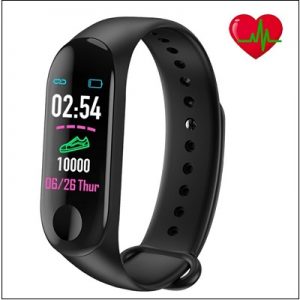
Несмотря на внешнее сходство, на которое покупаются многие несведущие покупатели, гаджет «Lefun Health» является браслетом-игрушкой . Ряд важных функций присутствует на нём лишь номинально, и помочь в ведении здорового образа жизни он не сможет.
Функционал устройства смарт устройства сводится примерно к следующему:
- Отображение даты и времени;
- Шагомер – демонстрация числа пройденных шагов за сутки;
- Километры – демонстрация пройденной дистанции в километрах;
- Тонометр – измерения давления;
- Пульсометр – измерение частоты сердечных сокращений;
- Показатель кислорода в крови;
- Показ пропущенных уведомлений на смартфоне и другое.

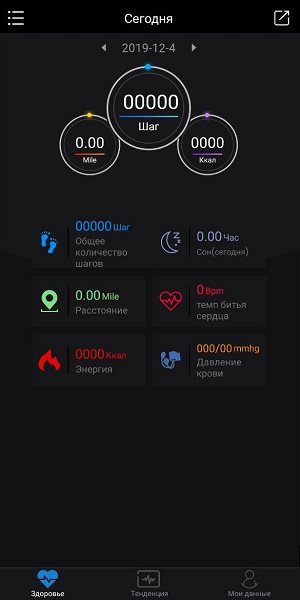
Ряд указанных показателей (тонометр, пульсометр) являются вымышленными, и берутся браслетом из ниоткуда (какое-либо среднее значение). Другие работоспособны, но погрешность может составлять около 10-20% .
Каким образом подключить браслет Lefun Health к телефону
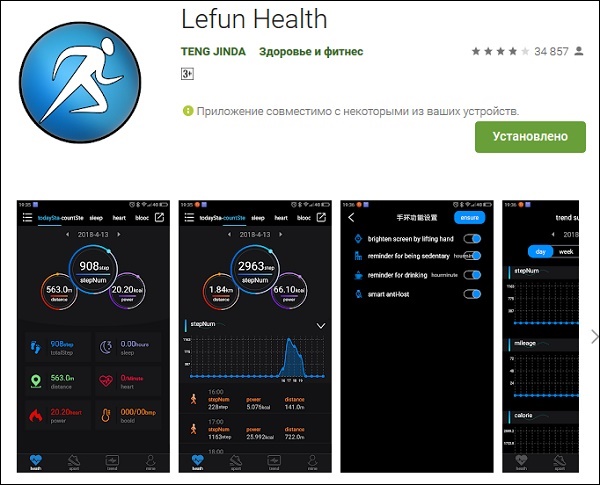
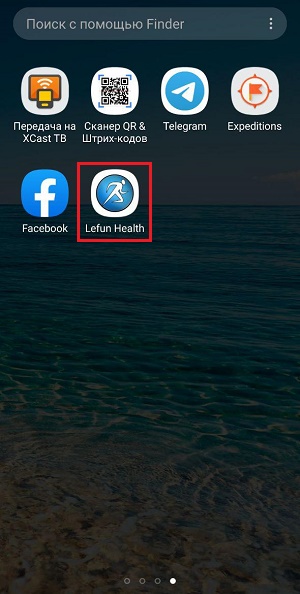
Для подключения браслета «Lefun Health» к телефону вам понадобится установить на ваш смартфон специальное приложение . Обычно это одноимённое приложение «Lefun Health» или приложение-аналог «lefun Wear». Какое именно приложение разработчик рекомендует для вашего браслета вы можете найти в инструкции к браслету, в виде QR-кода . Просканируйте данный QR-код удобным для вас приложением для прочтения кодов (например, «Сканер QR-кодов»). И вы получите ссылку на обслуживающее браслет приложение в Плей Маркет.
Далее выполните следующее:
- Выключите ваш браслет. Перед выключением советуем убедиться, что он заряжен. Если нет, зарядите его;
- Установите на ваш смартфон специализированное приложение (к примеру, «Lefun Health»);
- Включите на вашем смартфоне Bluetooth и определение местоположения;
- Запустите приложение « Lefun Health » на вашем смартфоне;
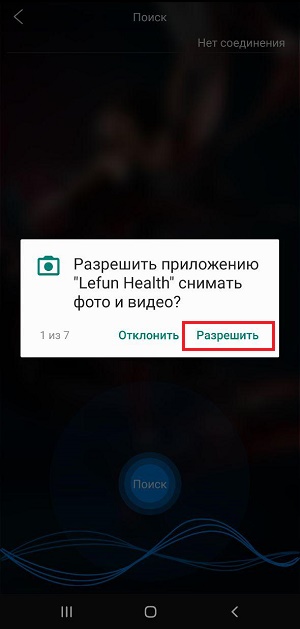
- Разрешите приложению доступ к нужным данным;
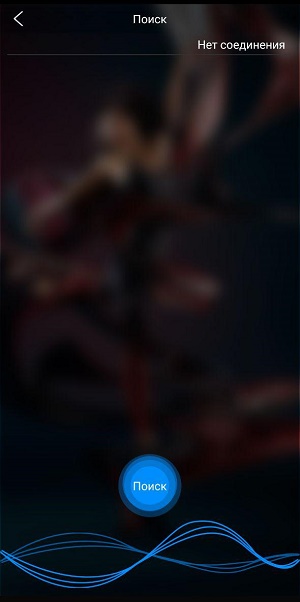
- В приложении «Lefun Health» будет активирован режим поиска;
- Включите ваш смарт браслет;
- Ваш гаджет будет обнаружен. Выполните его сопряжение с телефоном.
Что делать, если браслет «Lefun Health» не видит смартфон
Некоторые пользователи могут столкнуться с рядом трудностей при подключении фитнес браслета к телефону.
| Особенности, которые стоит учесть: | Пояснение: |
|---|---|
| Браслет подключается к телефону через блютуз не напрямую, а только через приложение (в нашем случае это одноимённое «Lefun Health»). | Если вы ранее пробовали подключаться напрямую, тогда удалите его из списка подключений блютуз вашего телефона, и выполните подключение через приложение, как описано нами выше. |
| Обязательно включите в настройках телефона геолокацию (определение местоположения). | Без активации данной опции вы можете столкнуться с трудностями при привязке браслета Lefun Healt к смартфону. |
| Выключите и включите ваш браслет. | Если в ходе сопряжения фитнес часов с телефоном вы столкнулись с трудностями, тогда выключите и включите ваш браслет. Вполне возможно, что он будет обнаружен вашим смартфоном. |
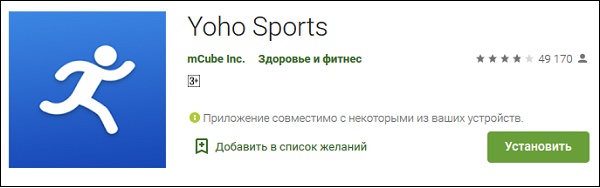
| Попробуйте другое приложение. | В некоторых случаях приложения «Lefun» могут плохо работать с моделью вашего телефона. Попробуйте альтернативные приложения (например, «Yoho Sports»). |
Заключение
Выше мы рассмотрели, каким образом выполнить подключение китайског фитнес браслета Lefun Health к смартфону. А также какие приложения для этого понадобятся. Выполните перечисленный нами комплекс советов, что позволит в полной мере воспользоваться возможностями Lefun Health в вашей ежедневной активности и ведении здорового образа жизни.
Источник
 Paranoy, Включите GPS
Добавлено 27.10.2019, 17:32:
Mister Ego, странно. у меня м3 и только с фитпро работает.
Paranoy, такой же браслет, все ок, а вот в других приложениях его не видно пока.
Дали бы ссылку мне на гайд в каких файлах нужно имена приложений менять для уведомления, и можно забыть про приложение.
Сообщение отредактировал ivanuis — 27.10.19, 17:34
zs440, какие-то браслеты работают с ФИТПРО, какие-то с Lefun, какие-то с YOHO. ФИТПРО вроде дебютировал именно с м4, а м3 работали с другими приложениями. м3 работающий с ФИТПРО для меня сюрприз, хотя приложение, на мой взгляд, удобнее предыдущих (если закрыть глаза на русский язык), может дело в этом. ну или китайцы просто хотят нас окончательно запутать)) ivanuis, можно было бы в Клубе Mod APK попросить поковыряться, но приложение уже даже на форум не залить, т.к. движки NOD32 и AVAST считают приложение вредоносным, со всеми вытекающими.
Сообщение отредактировал Mister Ego — 27.10.19, 19:11
Источник
Как подключить и настроить фитнес-браслет: пошагово для чайников
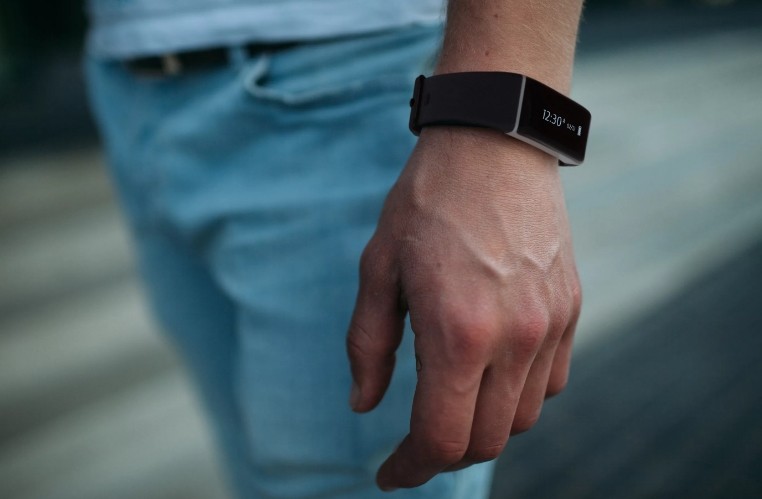
Фитнес-браслет – это популярный гаджет, который был изобретен как помощник в контроле пульса, пройденных шагов и числа сожженных калорий для людей, ведущих здоровый образ жизни. Со временем функциональность его расширилась. Если правильно настроить фитнес-браслет и сделать привязку к смартфону, можно узнавать о пропущенных звонках, СМС и других уведомлениях. Об этом чуть подробнее ниже.
Как работает фитнес-браслет
Принцип работы фитнес-браслета, или умных часов состоит в синхронизации со смартфоном. В устройстве есть специальные датчики, фиксирующие сигналы и реагирующие на определенные показатели:
- Скорость движения;
- Ширина шага;
- Пройденное расстояние;
- Частота пульса;
- Период активности или неактивности.
Учитывая полученную информацию от датчиков, браслет составляет данные о состоянии здоровья его владельца.
Как включить браслет
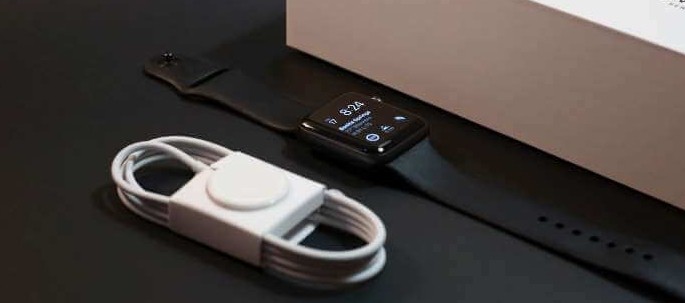
Пользоваться фитнес-браслетом из Китая просто – но сначала нужно его полностью зарядить. В среднем время зарядки занимает 1,5-2 часа. Кабель USB входит в стандартную комплектацию. Как только браслет полностью зарядится, он автоматически включится и будет готов к сопряжению с телефоном и настройке.
Как подготовить браслет и сбросить заводские настройки
Новый фитнес-браслет имеет предустановленные системные настройки. Их необходимо сбросить перед началом работы, чтобы ввести свои данные. Также это понадобится сделать, если вы купили б/у аппарат.
Мягкий сброс включает в себя такой порядок действий:
- Зайдите в профиль приложения Mi-Fit на смартфоне.
- Найдите раздел «Устройства».
- Выберите пункт «Фитнес-браслет».
- Выберите кнопку «Отключить».
- Система начнет задавать вопросы, уточняя: действительно ли вы хотите сделать отключение? – нажимайте «ДА» на каждом шагу выхода из настроек.
- Отложите фитнес-трекер в сторону и дождитесь полной разрядки.
- Зарядить и включить заново фитнес браслет. Он будет готов к введению новых настроек.
ПРИМЕЧАНИЕ! В некоторых случаях такой сброс настроек не сможет обнулить данные и потребуется перепрошивка. Ее следует производить в сервисном центре, чтобы в дальнейшем пользоваться б/у браслетом.
Универсальная настройка фитнес-браслета
Настройка каждой модели фитнес браслета зависит от особенностей системного меню, заданного производителем. Есть универсальные опции, как настроить умный браслет:
- Зарядить трекер и телефон.
- Скачать и установить приложение для сопряжения трекера и смартфона.
- Указать все параметры.
- Синхронизировать устройства через Bluetooth.
После сопряжения и синхронизации необходимо ввести дату и указать параметры уведомлений. Для того, чтобы не сбивались данные: пульсометр, шагомер и так далее, – важно не допускать полной разрядки браслета.
Как подключить браслет к телефону
Большинство современных фитнес-браслетов могут работать со смартфонами на Android и iOS. В инструкции на русском указано – как сопрягать их с разными моделями. Через приложение можно настроить все параметры браслета.
Наиболее часто используемые функции:
- Отображение на экране основной информации. Дата, время, пульс, шагомер и количество сожженных калорий будут отображаться на экране для удобства и своевременного слежения за состоянием здоровья.
- Включение при поднятии руки. Очень удобная функция, так как ночью, как правило, браслет не нужен. Для экономии запаса емкости аккумулятора достаточно включить ее при настройке.
- Пульсометр во время сна. В некоторых моделях эта функция называется «умный будильник». Благодаря пульсометру умные электронные фитнес-часы отслеживают частоту пульса по время сна и включат будильник в фазу, когда спящий готов к пробуждению.
- Настройка уведомлений. Удобная функция, что позволяет не отвлекаться на отслеживание входящих звонков и SMS – все будет отображаться на экране браслета.
Какие функции могут отображаться на экране фитнес-браслета
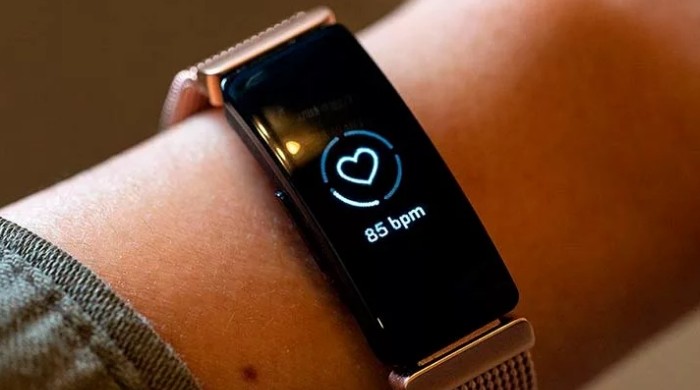
После того, как получилось подключить новый фитнес-браслет к смартфону, через меню приложения необходимо настроить экран и вывести на него все необходимые показатели и виджеты.
Входящий вызов
При поступлении звонка на смартфон на экране браслета появится имя или номер звонящего. Входящий звонок сопровождается вибрацией – удобно за рулем или когда нет возможности следить за телефоном.
Будильник
Имеются в виду специальные приложения для смартфона, которые могут работать с браслетом. Если телефон на ночь установлен на зарядку, трекер разбудит вас в указанное заранее время.
Ими мало кто пользуется для отправки, но получает сервисные SMS от банков, коды безопасности и так далее. Не обязательно каждый раз вынимать телефон, чтобы прочитать сообщение. Текст будет выведен на экран, однако сообщения кириллицей могут отображаться некорректно на китайских моделях.
Оповещение о бездействии
Полезная функция для тех, кто ведет активный образ жизни и нуждается в помощнике, напоминающем о физической активности. Если данная функция настроена, то браслет начинает вибрировать и напоминать о том, что пора немного прогуляться и проявить активность.
Уведомления от приложений
Полезная функция для тех, кто активно общается в социальных сетях. Уведомления будут приходить на экран часов, вы не пропустите важных сообщений. Можно настроить время, когда оповещения не будут приходить.
Достижение цели
Если настроены шагомер и счетчик калорий, установите цель похудения или расстояние, которое надо пройти. Как только результат будет достигнут, трекер подаст сигнал. Также вы всегда можете следить за результатом на экране.
Источник
Как настроить часы Lefun Health
Не получается настроить новые умные часы Lefun Health? Данная инструкция призвана вам в этом помочь. Мы рассмотрим разные способы подключения браслета к мобильному телефону. А также разберёмся, почему некоторые пользователи не могут его подключить. Поговорим об основных функциях и возможностях устройства.
Особенности умного браслета Lefun Health
Часы от китайского производителя имеют несколько версий. Часто на упаковке значатся только имена моделей: M4, M3 и т. д. При этом все смарт браслеты сильно напоминают другое устройство также от китайского бренда Xiaomi Mi Band. Сходства не только внешние, но и функциональные. Печально, что Lefun Health сильно отстают по качеству. И это заметно невооружённым глазом. Из-за чего их цена сильно различается, в несколько раз.
Последней моделью сегодня является Lefun Health M4 . В комплект умных часов входит USB-кабель для зарядки и небольшая брошюра зачастую без русского языка. Даже без русскоязычной инструкции пользователи легко разберутся в любой модели. Так как на корпусе браслета всего одна кнопка. Которая выполняет функции кнопки питания и смены разделов главного меню. К каждой модели прилагается программное обеспечение для сопряжения с телефоном и удобного управления умными часами через смартфон.
Настройка времени на китайских смарт часах Lefun Health
По умолчанию в Lefun Health не установлены время и дата. Практически во всех случаях нам приходится его настраивать. Вернее это делает наш смартфон с установленным приложением для подключения браслета Lefun. Чтобы настроить время, умные часы нужно подключить к телефону хотя бы один раз. После чего они синхронизируются по сети. И на них будет установлена та же дата и время, что и на телефоне.
Если после подключения смартфона с установленным приложением к умному трекеру время не изменилось, попробуйте сопрячь устройства заново. Для этого откройте меню приложения и выберите пункт « Синхронизация всех данных ». Или удалите устройство из подключенных по Bluetooth и заново проведите подключение.
Способ подключить Lefun Health M3 к телефону
Третье поколение умных часов имеет более скромную комплектацию, в отличие от последней. За счёт того, что модель M3 имеет специальный контакт под ремешком, отсутствует кабель для зарядки. Чтобы подключить устройство к телефону, необходимо загрузить приложение Yoho Sports из Play Market.
Оно поможет нам подключить устройство, а также получать все данные датчиков на умных часах в одном окне приложения.
Программа позволяет замерять данные организма человека непосредственно с телефона, без участия браслета.
- Запустите приложение Yoho Sport s и выберите в верхней части главного окна кнопку меню. Она имеет вид трёх строк;
- Нажмите пункт « Устройство »;
- Затем дайте разрешение приложению на включение блютуз;
- В окне поиска выберите умные часы. Здесь они будут называться LM 716.
Приложение судя по всему является недоработанным. Поэтому не всегда получается подключить часы к телефону с первого раза. Хотя устройство находится в области действия Bluetooth. В таком случае нужно сбросить настройки и заново начать поиск. Это необходимо сделать один раз. После чего вы будете пользоваться умным браслетом без необходимости подключать его снова. Приложение позволяет управлять настройками и изменять некоторые функции.
Инструкция для настройки и коннекта M4 со смартфоном
Теперь разберём настройку умного браслета Lefun Health M4 . Эта версия отличается дополнительным переходником для зарядки в комплекте. Предыдущая конструкция капсулы часов видимо не оправдала ожидания производителя.
Инженеры изменили последнюю версию и сделали её более похожей на устройство от Xiaomi. Для подключения M4 необходимо уже другое программное обеспечение, которое называется — FitPro.
Мы можем установить эту программу и другим способом. В бумажной инструкции из коробки с M4 вы найдёте QR-код .
Это и есть ссылка на приложение. Вам необходимо воспользоваться программной для распознавания штрих-кодов (в некоторых смартфонах установлена производителем). Запустите это приложение и наведите камеру на код. В меню появится ссылка на Google Play, перейдите по ней.
Дальнейший порядок действий для настройки часов:
- Предоставьте «ФитПро» все необходимые разрешения, чтобы начать в нём работать;
- Необходимо зарегистрироваться в приложении, указав электронную почту и пароль, и войти со своими данными;
- После входа нужно нажать на кнопку внизу экрана « Установить »;
- Теперь нажмите в меню кнопку «Найти» и включите умные часы Lefun. Для этого нужно удерживать кнопку внизу экрана;
- Когда часы найдутся в приложении, они начнут вибрировать.
Через приложение вы также сможете настроить время и дату, измерять показатели здоровья владельца браслета.
Эти же показатели будут отображаться одновременно и на экране смартфона, и на экране умного браслета.
Что делать, если не подключаются часы Lefun Health
Время от времени пользователи сталкиваются с проблемами при подключении умного браслета Lefun Health. Это может происходить как из-за того, что владельцы не следуют чётким указаниям из инструкции, так и из-за нестабильной работы приложения. Самая частая причина отсутствия сопряжения — способ подключения через окно Bluetooth, а не через специальное приложение . Если вы попытаетесь подключить умные часы в обход установленной на смартфон программы, то скорее всего ничего не выйдет. Попробуйте подключить через приложение. Только таким образом у вас получится избежать ошибок.
Следите также за тем, чтобы часы Lefun Health во время сопряжения по блютуз с телефоном были включены, не забывайте об этом. Часто умный браслет от этого производителя требует при подключении активировать функцию GPS. Это поможет не только избавиться от сложностей, но и позволит работать другим функциям, таким, например, как «Погода». Не исключен и заводской брак . Проверить это вам помогут сервисные центры. И, как мы уже говорили, могут происходить сбои и при подключении через приложение. Поэтому делайте новые попытки.
Основные функции умного девайса
Каждое из устройств Lefun Health имеет несколько датчиков и функций. Каждый из них доступен на дисплее умных часов, а также в приложении. Рассмотрим основные функции M4.
| Функции: | Пояснение: |
|---|---|
| По умолчанию на главном экране располагается дата и время. | Их можно настроить, зажав кнопку питания на этом экране или синхронизируя данные по телефону. |
| Измерение пульса. | Запустите этот датчик, чтобы узнать текущий пульс вашего сердца. Не забудьте во время измерения надеть браслет на запястье. |
| Спортивные режимы. | Их можно менять в зависимости от вида вашей деятельности в данный момент: бег, плавание, прыжки и так далее. |
| Раздел с сообщениями. | Вы можете настроить оповещения, которые будут приходить прямо на умные часы Lefun Health. Для этого в меню приложения на смартфоне выберите этот раздел. И активируйте типы сообщений, которые может получать браслет из телефона. Это очень удобно, вы сможете узнать от кого сообщение и даже прочитать его, не трогая смартфон. |
| Раздел меню «More». | Позволяет получить дополнительные функции в умных часах. |
Удерживайте кнопку, чтобы открыть ссылку на загрузку приложения, сделать селфи кнопкой часов.
А также сменить тему или сбросить настройки устройства.
Настроек на китайских умных часах Lefun Health достаточно, чтобы пользоваться ими даже без мобильного телефона. Вы можете сменять темы и настраивать дату одной только кнопкой.
Smart Band M4 — стильный и компактный фитнес-трекер. Браслет может считать шаги, калории и расстояние, оценивать качество и количество снa, измерять частоту пульса и даже определить артериальное давление. Так же поддерживаются уведомления o звонках и сообщениях со смартфона и управление его камерой, пробуждение экрана поднятием запястья и др. функции. Фитнес-браслет M4 оснащен 0,96 — дюймов, цветным TFT-дисплеем 128 x 80 пикселей. В качестве процессора используется энергоэффективный чип. Аккумулятор ёмкостью 90 мАч обеспечивает до 10 дней активного пользования и до 20 дней работы трекера в режиме ожидания. Умный браслет M4 имеет сертификат защиты от воды и пыли IP67. В добавок к отличному дизайну и хорошим характеристикам, этот фитнес трекер получил все функции которые мы ожидаем от подобных устройств. Заказав Smart Band M4 вы получите устройство в стиле Mi Band. Товар похож по дизайну но отличается меню и функции.
Основные возможности M4: Круглосуточное измерение сердечного ритма, Мониторинг сна, Счетчик калорий, Шагомер, Подсчет пройденного расстояния, Измерение артериального давления и уровня кислорода в крови, Оповещение о входящих звонках, Оповещения и сообщения из социальных сетей (Facebook, , WhatsApp, Skype и др.), Время, секундомер, дата.
- Системные требования: Android 4.4 и выше, IOS 8,5 и выше
- Версия Bluetooth: Поддержка Bluetooth 4.0
- Bluetooth чип: Realtek 8762-AG
- Дисплей экрана: 0,96 дюйма TFT цветной экран
- Емкость батареи: 90mAh
- Теоретическое время ожидания: 10 дней
- Теоретическое время работы: Около недели
- Физическая кнопка: одна сенсорная кнопка
- Зарядка Интерфейс: USB зарядка водонепроницаемый уровень: IP67
- Датчик: Датчик перемещения
- Приложение для телефона: FitPro (поддерживает русский язык)
- Размер: 255 х 20 х 2,2 мм Вес: 21,8 г
- Комплектация: инструкция (английский, китайский), зарядный кабель, ремешок, капсула фитнес трекера
Сообщение отредактировал AndyER03 — 29.09.20, 19:55
может: время, уведомления (звонки, смс, whatssapp, instagram, , facebook. но viber, telegram, vk — этого всего нет), шаги (насколько точно проверить ещё не успел, лёжа неподвижно на столе не считает), включение экрана при поднятии запястья, батарея заряжается за 40-50 минут, есть возможность выключить браслет (не понимаю, почему этого нет в мибэндах), предустановлено 3 вочфейса (стартовый экран с часами).
не может: давление (но этого не может ни один браслет), пульс и кислород (но это у всех дешёвых браслетов так), водонепронецаемости как таковой нет, погоды нет, никаких рекордов автономности (1-2 дня при использовании с подключением к смартфону и около полутора недель в режиме ожидания без подключения по блютуз), русского языка в менюшках браслета нет (но сообщения и имя звонящего на русском).
наверняка что-то упустил, т.к. сам особо не пользуюсь, но хоть какое-то понимание я надеюсь дать всё же смог. за $5 как часы с уведомлениями вполне, если придёт в более или менее рабочем состоянии и без серьезного брака (тут как повезет).
Что делать, если браслет не включается и не реагирует на зарядку?
Все, что вы делаете, вы делаете на свой страх и риск! Изучите вопрос в других источниках, тщательно все взвесьте и только потом принимайте решение!
один из приехавших браслетов отказался включаться при подключении к зарядке, при этом судя по звуку зарядника и показаниям тестера (0.10А) браслет все же заряжался. выждав пару часов зарядки и так и не сумев его включить, воспользовался классическим для такого рода браслетов способом: поместил в холодное помещение)) 5-6 вечерних часов на балконе при температуре на улице 5-10 градусов пользы не принесли (возможно из-за того, что браслет я уже успел полностью зарядить или было слишком тепло), ещё ночных часов 8 на том же балконе при температуре 3-7 градусов и браслет наконец-то ожил (оставил в комнате отогреваться, пока я пил чай, потом поставил на зарядку и он включился). по температуре получается что-то в районе верхней полки холодильника, можно воспользоваться им, наверное. некоторые вообще в морозильник кладут минут на 10 (а то и на часы!), интернет богат такими историями, но лично я морозильник не пробовал, т.к. не понадобилось. подробнее можно почитать, например, в теме mi band 3 (второй вопрос в FAQ в шапке), да и вообще в интернете, даже на ютюб есть видео с теми же мибэндами разных версий.
в отзывах на пандао (откуда и пришел невключающийся браслет) видел несколько случаев как мой, поэтому решил поделиться. можно попробовать, если уже собрались выбрасывать как нерабочий))
Как настроить время на смарт часах
Настройка времени и даты на умных часах — не такое простое дело. В зависимости от модели это можно осуществлять при помощи кнопок на корпусе, непосредственно на экране, а в некоторых гаджетах при синхронизации со смартфоном время устанавливается такое же, как на телефоне.
Вступление (почему возникает проблема установки времени на умных часах)
Иногда случается так, что время и дата на смарт-часах сбивается. Также установка временных параметров может потребоваться, если вы включаете часы впервые.
Модели с СИМ-картой могут устанавливать время сети. При этом устанавливается текущее время в том часовом поясе, где вы находитесь. Но здесь может произойти сбой. Например, вы со своей СИМ-картой приехали в другой регион, то вам может потребоваться переустановка времени.
Настройка времени и даты на китайских смарт-часах с Али Экспресс
Китайские смарт-часы практически не отличаются от продающихся в магазинах электроники и сотовой связи. В зависимости от модели они могут предложить настроить дат и время при первом включении или полной перезагрузки. Для этого необходимо вытащить аккумулятор и СИМ-карту и вставить их обратно.
В остальных случаях настройка даты и времени выполняется в пункте меню «Настройки» или «Setting», если гаджет не поддерживает русских язык.
Зайдя в этот пункт, нужно выбрать «Дата и время» (« and »). Теперь нужно установить нужные параметры. В зависимости от модели гаджет предложит сохранение вручную либо настройки сохранятся автоматически.
Китайские умные часы синхронизируются со смартфоном. Установите на свой смартфон нужное приложение, синхронизируйте устройства через Блютуз или Wi-Fi. На гаджете автоматически установится время телефона.
Как выставить дату и время на умных часах Jet
Эта модель оснащена чувствительной сенсорной панелью, поэтому для установки даты и времени нет необходимости в синхронизации со смартфоном. Необходимо выбрать пункт меню «Настройки>Дата и время>Установить часы и число».
Как установить правильное время на смарт-браслете
Фитнес или смарт-браслет — это устройство, отслеживающее состояние вашего организма. Он показывает давление, пульс, количество пройденных шагов, метров и даже калорий. Настройка таких браслетов осуществляется почти так же, как и умных часов с СИМ-картой.
Дата и время — важные показатели смарт-браслетов, ведь в зависимости от времени суток показатели организма могут изменяться. Настройка браслета М3 осуществляется при помощи смартфона. Для этого необходимо скачать соответствующее приложение. Данный фитнес-трекер — это полная копия известного Xiaomi, поэтому устанавливать приложение придется такое же — «Mi Fit». После установки приложения произойдет синхронизация браслета со смартфоном, время установится автоматически.
Важно! При синхронизации приложение может показать несколько устройств — часы, браслет и т.п. Для синхронизации именно фитнес-трекера необходимо выбрать «браслет».
Настройка этого браслета происходит аналогично предыдущему. Вам также потребуется установить приложение «Май Фит» и настроить его. От версии М3 браслет отличается более эргономичным дизайном и большей емкостью батареи.
Как сделать отображение календаря?
На смарт-часах можно сделать отображение не только времени, но и календаря. В зависимости от модели вам будет достаточно просто настроить вид экрана, добавить виджет или включить расширение.
Чтобы добавить виджет, необходимо нажать на экран и удерживать его. Отобразится меню «виджеты». Чтобы добавить, нажмите на один из них и удерживайте. Теперь достаточно просто перетащить часы и календарь на главный экран.
Расширения добавляются так же в меню настройки или через смартфон.
Как подключить смарт браслет Lefun Health к телефону
В ней мы разберём, каким образом подключить ваш китайский смарт браслет Lefun Health к мобильному телефону. А также какие инструменты для этого понадобятся. После приобретения гаджета «Lefun Health» многие озадачиваются вопросом его сопряжения со смартфоном. Прямой коннект с помощью блютуз не даёт какого-либо результата. И владелец браслета может подумать, что ему достался девайс в нерабочем состоянии. Но не спешите огорчаться, а лучше воспользуйтесь инструкцией.
Что за смарт браслет Lefun Health?
Под названием « Lefun Health » обычно скрывается фитнес браслет Smart Band М3, являющийся копией смарт браслета «Xiaomi Mi Band 3».
Несмотря на внешнее сходство, на которое покупаются многие несведущие покупатели, гаджет «Lefun Health» является браслетом-игрушкой . Ряд важных функций присутствует на нём лишь номинально, и помочь в ведении здорового образа жизни он не сможет.
Функционал устройства смарт устройства сводится примерно к следующему:
- Отображение даты и времени;
- Шагомер — демонстрация числа пройденных шагов за сутки;
- Километры — демонстрация пройденной дистанции в километрах;
- Тонометр — измерения давления;
- Пульсометр — измерение частоты сердечных сокращений;
- Показатель кислорода в крови;
- Показ пропущенных уведомлений на смартфоне и другое.
Ряд указанных показателей (тонометр, пульсометр) являются вымышленными, и берутся браслетом из ниоткуда (какое-либо среднее значение). Другие работоспособны, но погрешность может составлять около 10-20% .
Каким образом подключить браслет Lefun Health к телефону
Для подключения браслета «Lefun Health» к телефону вам понадобится установить на ваш смартфон специальное приложение . Обычно это одноимённое приложение «Lefun Health» или приложение-аналог «lefun Wear». Какое именно приложение разработчик рекомендует для вашего браслета вы можете найти в инструкции к браслету, в виде QR-кода . Просканируйте данный QR-код удобным для вас приложением для прочтения кодов (например, «Сканер QR-кодов»). И вы получите ссылку на обслуживающее браслет приложение в Плей Маркет.
Далее выполните следующее:
- Выключите ваш браслет. Перед выключением советуем убедиться, что он заряжен. Если нет, зарядите его;
- Установите на ваш смартфон специализированное приложение (к примеру, «Lefun Health»);
- Включите на вашем смартфоне Bluetooth и определение местоположения;
- Запустите приложение « Lefun Health » на вашем смартфоне;
- Разрешите приложению доступ к нужным данным;
- В приложении «Lefun Health» будет активирован режим поиска;
- Включите ваш смарт браслет;
- Ваш гаджет будет обнаружен. Выполните его сопряжение с телефоном.
Что делать, если браслет «Lefun Health» не видит смартфон
Некоторые пользователи могут столкнуться с рядом трудностей при подключении фитнес браслета к телефону.
| Особенности, которые стоит учесть: | Пояснение: |
|---|---|
| Браслет подключается к телефону через блютуз не напрямую, а только через приложение (в нашем случае это одноимённое «Lefun Health»). | Если вы ранее пробовали подключаться напрямую, тогда удалите его из списка подключений блютуз вашего телефона, и выполните подключение через приложение, как описано нами выше. |
| Обязательно включите в настройках телефона геолокацию (определение местоположения). | Без активации данной опции вы можете столкнуться с трудностями при привязке браслета Lefun Healt к смартфону. |
| Выключите и включите ваш браслет. | Если в ходе сопряжения фитнес часов с телефоном вы столкнулись с трудностями, тогда выключите и включите ваш браслет. Вполне возможно, что он будет обнаружен вашим смартфоном. |
| Попробуйте другое приложение. | В некоторых случаях приложения «Lefun» могут плохо работать с моделью вашего телефона. Попробуйте альтернативные приложения (например, «Yoho Sports»). |
Заключение
Выше мы рассмотрели, каким образом выполнить подключение китайског фитнес браслета Lefun Health к смартфону. А также какие приложения для этого понадобятся. Выполните перечисленный нами комплекс советов, что позволит в полной мере воспользоваться возможностями Lefun Health в вашей ежедневной активности и ведении здорового образа жизни.
Источник
Фитнес-браслеты – это устройства, помогающие отслеживать вашу активность, количество шагов, потраченные калории и другую важную информацию. LT716 – это один из самых популярных моделей фитнес-браслетов на рынке.
В этой статье мы рассмотрим, как настроить фитнес-браслет LT716 и подключить его к приложению.
Шаг 1. Скачайте приложение
Прежде всего, вам нужно скачать приложение для вашего фитнес-браслета. Наиболее распространенным и популярным приложением является «Da Fit». Вы можете найти его в Google Play Store или App Store.
Шаг 2. Зарядите браслет
Перед тем, как начать настройку, убедитесь, что ваш браслет заряжен. Подключите его к компьютеру или сети зарядного устройства.
Шаг 3. Включите браслет
Чтобы включить фитнес-браслет LT716, удерживайте кнопку сбоку до появления на экране логотипа.
Шаг 4. Подключите браслет к приложению
Запустите приложение «Da Fit» и войдите в систему на свой аккаунт. Нажмите на иконку «Device» (Устройство) в правом верхнем углу экрана. Нажмите на «Add» (Добавить) и выберите «Bracelet» (Браслет). Введите «LT716» и нажмите «Connect» (Подключить).
Шаг 5. Установите дополнительные настройки
После того, как вы успешно подключили браслет, перейдите к настройкам в приложении. Вы можете настроить тип уведомлений, которые вы будете получать, подключить браслет к другим сервисам, таким как Google Fit, и многое другое.
Шаг 6. Используйте браслет
Теперь ваш фитнес-браслет LT716 готов к использованию! Он начнет автоматически записывать ваши шаги, калории и другую важную информацию, связанную с вашей активностью и здоровьем.
Вывод
Настраивать и использовать фитнес-браслет LT716 очень просто. Следуя этим шагам, вы легко подключите его к приложению и начнете отслеживать свои показатели здоровья. Не забудьте также заряжать браслет регулярно, чтобы он всегда работал на высшем уровне.
Lt716 смарт браслет — это современный гаджет, который предоставляет возможность отслеживать свою физическую активность, контролировать свой сон и получать уведомления о входящих звонках и сообщениях на своем смартфоне. Однако, перед тем как начать пользоваться всеми функциями этого устройства, необходимо сначала настроить его.
В этой инструкции по настройке Lt716 смарт браслета мы расскажем, как подключить его к вашему смартфону, как правильно настроить время и дату, и как активировать различные функции, такие как шагомер, мониторинг сердцебиения, будильник и другие.
Первым шагом в настройке Lt716 смарт браслета является его подключение к вашему смартфону. Для этого вам потребуется установить приложение на свой телефон.
После установки приложения вы сможете настроить время и дату на своем Lt716 смарт браслете. Выберите соответствующий пункт в меню приложения и установите текущие значение времени и даты. Это необходимо делать, чтобы все функции браслета работали корректно.
Когда время и дата настроены, вы можете активировать различные функции Lt716 смарт браслета, такие как шагомер, мониторинг сердцебиения, оповещение о входящих звонках и сообщениях, будильник и другие. Просто выберите нужную функцию в меню приложения и следуйте инструкциям на экране.
Содержание
- Lt716 смарт браслет: особенности и функциональность
- Как подключить и настроить Lt716 смарт браслет
- Инструкция по настройке Lt716 смарт браслет
- Шаг 1: Зарядка устройства
- Шаг 2: Установка приложения
- Шаг 3: Подключение смарт-браслета
- Шаг 4: Установка профиля
- Шаг 5: Настройка функций
- Шаг 6: Использование смарт-браслета
Lt716 смарт браслет: особенности и функциональность
Lt716 смарт браслет представляет собой инновационное устройство, сочетающее в себе функции активного трекера здоровья и связи с смартфоном. Смарт браслет Lt716 идеально подходит для людей, ведущих активный образ жизни, которым важно контролировать свои физические параметры и быть в курсе всех входящих уведомлений.
Одной из ключевых особенностей Lt716 является его стильный дизайн и компактные размеры. Браслет легко надевается на руку и практически не чувствуется на ней. Также устройство оснащено ярким OLED-дисплеем, который отображает все необходимые данные и информацию.
В функциональности Lt716 смарт браслета есть несколько уровней. Браслет отслеживает вашу физическую активность, подсчитывает шаги, пройденное расстояние и количество сожженных калорий. Кроме того, он следит за качеством вашего сна и предоставляет статистику вашего сновидения, чтобы вы могли контролировать свой режим отдыха.
Другая полезная функция Lt716 смарт браслета — это возможность получать уведомления о входящих вызовах и сообщениях на вашем смартфоне прямо на ручку. Благодаря Bluetooth-соединению вы можете оставаться на связи, даже если ваш телефон находится в сумке или кармане.
Смарт браслет Lt716 также поддерживает различные спортивные режимы, позволяя вам фиксировать тренировки различных видов. Браслет автоматически распознает, когда вы начинаете тренировку, и отслеживает ваш прогресс в реальном времени.
Необходимо отметить, что Lt716 смарт браслет является универсальным устройством, совместимым с различными операционными системами, такими как iOS и Android. Вы можете с легкостью настроить браслет на своем смартфоне и начать пользоваться всеми его функциями.
В заключение, Lt716 смарт браслет представляет собой надежное и удобное устройство для контроля своего здоровья и активного образа жизни. Он сочетает в себе стильный дизайн, множество функций и простоту использования. Если вы стремитесь быть в курсе своего физического состояния и оставаться на связи в любой ситуации, Lt716 смарт браслет — отличный выбор для вас.
Как подключить и настроить Lt716 смарт браслет
1. Загрузите и установите приложение «Lt716» смарт браслет на вашем мобильном устройстве. Приложение доступно для загрузки в App Store и Google Play.
2. Включите блютуз на вашем мобильном устройстве.
3. Откройте приложение «Lt716» и следуйте инструкциям по подключению, указанным в приложении. Вам может потребоваться ввести пароль или другие данные для подключения.
4. После успешного подключения, настройте свой смарт браслет в соответствии с вашими предпочтениями. В приложении «Lt716» вы сможете настроить различные параметры, такие как уведомления, спортивные режимы, будильник и другие функции.
5. Продолжайте использовать свой Lt716 смарт браслет, следуя инструкциям в приложении. Вы сможете отслеживать свою физическую активность, мониторить свой сон, контролировать свою пульсацию и многое другое.
Не забывайте периодически обновлять приложение «Lt716» и свою операционную систему для оптимальной работы смарт браслета и получения новых функций и улучшений.
Теперь вы знаете, как подключить и настроить Lt716 смарт браслет. Следуйте данной инструкции, чтобы наслаждаться всеми возможностями этого удобного гаджета.
Инструкция по настройке Lt716 смарт браслет
Данный смарт-браслет Lt716 предоставляет множество возможностей для улучшения вашего здоровья и фитнеса. Чтобы начать пользоваться всеми его функциями, необходимо правильно настроить устройство.
Вот пошаговая инструкция по настройке Lt716 смарт браслета:
Шаг 1: Зарядка устройства
Перед началом настройки убедитесь, что ваш смарт-браслет полностью заряжен. Для этого подключите его к компьютеру или зарядному устройству с помощью прилагаемого кабеля.
Шаг 2: Установка приложения
Для настройки и управления Lt716 смарт-браслетом вам потребуется мобильное приложение. Откройте магазин приложений на вашем смартфоне и найдите приложение для Lt716. Установите его на ваше устройство.
Шаг 3: Подключение смарт-браслета
После установки приложения откройте его и следуйте инструкциям на экране для подключения вашего смарт-браслета Lt716. Вам потребуется активировать функцию Bluetooth на вашем смартфоне и сопрягнуть его со смарт-браслетом.
Шаг 4: Установка профиля
После успешного подключения вы сможете настроить свой профиль в мобильном приложении. Введите свое имя, возраст, рост, вес и другую необходимую информацию для более точных расчетов и показателей на смарт-браслете.
Шаг 5: Настройка функций
В зависимости от ваших потребностей и целей, вы можете настроить различные функции в приложении Lt716. Например, установить напоминания о физической активности, измерение пульса, мониторинг сна и другие функции в соответствии с вашими предпочтениями.
Шаг 6: Использование смарт-браслета
После завершения всех настроек вы можете начать пользоваться Lt716 смарт-браслетом. Он будет отслеживать вашу активность, физическую нагрузку, уведомлять о входящих звонках и сообщениях, контролировать ваш сон и многое другое.
Следуя этой простой инструкции, вы сможете правильно настроить Lt716 смарт-браслет и наслаждаться всеми его функциями для улучшения своего здоровья и фитнеса!
На чтение 6 мин Опубликовано Обновлено
Lt716g смарт – это удобные и функциональные часы, которые помогут вам оставаться в курсе времени и контролировать свою активность. Они предлагают множество возможностей, включая уведомления о звонках и сообщениях, отслеживание физической активности, мониторинг сна, и многое другое. Чтобы в полной мере насладиться всеми функциями часов Lt716g смарт, важно правильно настроить их.
Первым шагом для настройки часов Lt716g смарт является подключение часов к вашему смартфону. Для этого вам потребуется установить соответствующее приложение из App Store или Google Play. Найдите приложение для часов Lt716g смарт и скачайте его на ваш смартфон.
После установки приложения откройте его и следуйте инструкциям на экране для первоначальной настройки часов. Вам может потребоваться ввести информацию о себе, такую как пол, возраст, вес и т. д. Эти данные помогут часам Lt716g смарт более точно отслеживать вашу физическую активность и мониторить ваше здоровье.
После завершения первоначальной настройки вы сможете настроить дополнительные параметры часов Lt716g смарт, такие как вибрация и уведомления. В настройках приложения вы сможете выбрать типы уведомлений, которые вы хотите получать на часах, например, звонки, сообщения, уведомления от приложений и т. д. Вы также сможете настроить вибрацию и интенсивность уведомлений.
Содержание
- Разборка и подключение
- Включение и настройка языка
- Синхронизация смартфона и часов
- Установка и настройка дополнительных приложений
- Настройка уведомлений и функций
Разборка и подключение
Перед началом настройки часов Lt716g необходимо выполнить разборку устройства и подключение к компьютеру. Для этого следуйте инструкциям:
- Выключите часы, удерживая кнопку питания на корпусе.
- Пользуясь отверткой, отсоедините заднюю крышку часов, аккуратно расставляя отсоединенные детали на столе.
- На внутренней стороне крышки проявится плата с разъемами и контактами.
- Используя USB-кабель, подключите один конец кабеля к часам, а другой — к компьютеру.
- Дождитесь, пока компьютер определит подключенное устройство и установит необходимые драйверы.
- Проверьте, что драйверы установлены правильно, открыв Диспетчер устройств в ОС Windows.
После того, как часы Lt716g успешно подключены к компьютеру, можно приступать к настройке.
Включение и настройка языка
Чтобы настроить язык на смарт-часах Lt716g, выполните следующие шаги:
- Включите устройство, нажав и удерживая кнопку включения.
- Откройте главное меню, прокрутив экран вниз.
- Выберите настройки (Settings).
- В меню настроек найдите раздел язык (Language) и откройте его.
- В списке доступных языков выберите желаемый язык.
- Сохраните изменения, нажав на кнопку «ОК» или «Сохранить».
После этого язык на смарт-часах будет изменен на выбранный вами. Обратите внимание, что некоторые модели могут иметь ограниченный набор языков или отображать язык только в формате, поддерживаемом устройством.
Синхронизация смартфона и часов
Одной из важных функций современных смарт-часов является их синхронизация с смартфоном. Благодаря этому вы сможете получать уведомления о звонках, сообщениях и других событиях на своих часах, а также синхронизировать данные между устройствами.
Для того чтобы настроить синхронизацию между смартфоном и смарт-часами Lt716g, следуйте инструкциям ниже:
- Убедитесь, что на вашем смартфоне установлено приложение, необходимое для синхронизации смарт-часов. Обычно это приложение есть в официальном магазине приложений для вашей операционной системы (например, App Store или Google Play).
- Зайдите в настройки смарт-часов и найдите раздел «Синхронизация» или «Подключение». В этом разделе вы должны увидеть возможность установить соединение с вашим смартфоном.
- Откройте приложение на вашем смартфоне и найдите раздел «Настройки» или «Подключение». Здесь вы должны найти опцию для сопряжения смарт-часов с вашим устройством.
- Выберите опцию для поиска устройств или сопряжения нового устройства. Приложение должно начать поиск доступных устройств Bluetooth в своем окружении.
- Когда ваше смарт-часы появятся в списке доступных устройств в приложении, выберите их для соединения. Приложение запросит разрешение на сопряжение, подтвердите его на смарт-часах и на смартфоне.
- После того как соединение будет установлено,
Установка и настройка дополнительных приложений
На смарт-часах Lt716g существует возможность установить и настроить дополнительные приложения, которые позволят расширить функционал устройства. В этом разделе мы рассмотрим процесс установки и настройки таких приложений.
- Перейдите в главное меню смарт-часов. Для этого прокрутите экран вверх или вниз, чтобы найти иконку главного меню.
- В главном меню найдите иконку «Магазин приложений» или «Приложения». Нажмите на нее, чтобы открыть магазин приложений.
- В магазине приложений вы найдете различные приложения, которые можно установить на смарт-часы. Пользуясь экраном сенсорного управления, найдите нужное вам приложение и нажмите на него, чтобы перейти на страницу с подробной информацией об этом приложении.
- На странице с информацией о приложении вы найдете кнопку «Установить» или «Скачать». Нажмите на нее, чтобы начать процесс установки приложения на смарт-часы.
- После установки приложения оно будет автоматически добавлено в главное меню смарт-часов. Вы сможете найти его там и открыть, чтобы настроить его параметры и функции.
Кроме магазина приложений, смарт-часы Lt716g также позволяют устанавливать приложения из других источников. Для этого вам потребуется APK-файл требуемого приложения.
- Скачайте APK-файл приложения, которое вы хотите установить на смарт-часы.
- Сохраните APK-файл на компьютере или на внешнем устройстве хранения данных, которое подключено к смарт-часам (например, на SD-карте).
- Переместите APK-файл на смарт-часы. Для этого подключите смарт-часы к компьютеру с помощью USB-кабеля и скопируйте файл в память смарт-часов или на SD-карту.
- На смарт-часах откройте файловый менеджер и найдите APK-файл, который вы скопировали. Нажмите на него, чтобы начать процесс установки приложения.
- Следуйте инструкциям на экране, чтобы завершить установку приложения.
После установки приложения оно будет добавлено в главное меню смарт-часов, и вы сможете настроить его параметры и функции так же, как и другие установленные приложения.
Настройка уведомлений и функций
Часы Lt716g смарт предлагают различные уведомления и функции, которые можно настроить под свои предпочтения. В этом разделе мы рассмотрим основные возможности настройки уведомлений и функций.
-
Уведомления о звонках и сообщениях: Чтобы настроить уведомления о звонках и сообщениях, откройте приложение «Настройки» на часах и найдите раздел «Уведомления». Здесь вы сможете включить уведомления для звонков, сообщений и других приложений. Также можно настроить вибрацию и звуковые сигналы для этих уведомлений.
-
Уведомления о событиях в календаре: Если вы хотите получать уведомления о предстоящих событиях в календаре, откройте приложение «Настройки» и найдите раздел «Календарь». Здесь вы сможете включить уведомления о событиях и выбрать их тип (вибрация, звук или оба).
-
Уведомления о физической активности: Часы Lt716g смарт предлагают возможность отслеживать физическую активность, такую как шаги, расстояние и калории. Чтобы настроить уведомления о физической активности, откройте приложение «Настройки» и найдите раздел «Физическая активность». Здесь можно настроить цели и получать уведомления о достижении этих целей.
-
Уведомления о сердечном ритме: Если у вас есть необходимость отслеживать сердечный ритм, откройте приложение «Настройки» и найдите раздел «Сердечный ритм». Здесь можно настроить уведомления о необычных изменениях сердечного ритма и установить предельные значения.
Важно отметить, что некоторые уведомления и функции могут быть недоступны в зависимости от модели и версии программного обеспечения Lt716g смарт. Пожалуйста, обратитесь к руководству пользователя или поставщику для получения более подробной информации о настройке уведомлений и функций на ваших часах.
Часы lt716 g – это умные часы с большим экраном и множеством полезных функций. Они могут отображать время, уведомления, погоду и даже осуществлять измерение пульса и давления. Однако перед началом использования необходимо правильно настроить эти часы, чтобы они работали наиболее эффективно.
В данном пошаговом руководстве мы рассмотрим процесс настройки часов lt716 g, чтобы вы смогли максимально использовать их возможности.
Шаг 1: Распакуйте часы
Первым шагом является распаковка часов lt716 g из коробки. Удостоверьтесь, что все компоненты находятся внутри – сами часы, зарядное устройство и инструкция.
Шаг 2: Зарядите часы
Подключите зарядное устройство к часам lt716 g и вставьте его в розетку. Оставьте часы на зарядке до полного заряда батареи.
Содержание
- Основные характеристики часов lt716 g:
- Шаг 1: Распаковка и проверка комплектации
- Шаг 2: Включение и настройка языка
- Шаг 3: Установка времени и даты
- Шаг 4: Подключение к смартфону
- Шаг 5: Изменение циферблата и интерфейса
- Шаг 6: Настройка уведомлений
- Шаг 7: Практическое использование и сопровождение
- Вопрос-ответ
Основные характеристики часов lt716 g:
Часы lt716 g – это умные часы с множеством функций и возможностей. Они имеют современный дизайн и предлагают большое количество полезных функций для своих пользователей. Вот основные характеристики этих часов:
- Цветной сенсорный экран: Часы lt716 g оснащены ярким и четким цветным сенсорным экраном. Это позволяет удобно и быстро управлять часами и просматривать информацию на экране.
- Умный будильник: У часов lt716 g есть функция умного будильника, которая позволяет настроить будильник с разными режимами звучания и индикации, а также настроить повторы будильника по определенным дням недели.
- Шагомер и мониторинг активности: Часы lt716 g оснащены шагомером и функцией мониторинга активности, которые позволяют отслеживать вашу физическую активность, количество пройденных шагов, измерять пульс и контролировать вашу общую активность в течение дня.
- Уведомления о звонках и сообщениях: Часы lt716 g могут получать уведомления о входящих звонках, сообщениях и других уведомлениях с вашего смартфона. Вы сможете просматривать уведомления и даже отвечать на них, не доставая телефон.
- Водонепроницаемость: Часы lt716 g имеют стандартную водонепроницаемость, что позволяет использовать их во время занятий спортом, в дождь и при контакте с водой без риска повредить устройство.
- Длительное время работы: Часы lt716 g обладают длительным временем работы благодаря емкому аккумулятору. Они могут работать в течение нескольких дней без подзарядки, что обеспечивает удобство и надежность в использовании.
Это лишь некоторые из основных характеристик часов lt716 g. Эти часы предлагают еще больше функций, таких как музыкальный плеер, камера, календарь и многое другое. Они подходят как для повседневного использования, так и для использования во время занятий спортом и активного образа жизни.
Шаг 1: Распаковка и проверка комплектации
Перед началом настройки часов lt716 g необходимо убедиться, что все комплектующие находятся в коробке и в полной исправности. Следуйте следующим шагам для проверки комплектации:
- Аккуратно откройте коробку с часами lt716 g.
- Извлеките часы и их аксессуары из упаковки.
- Проверьте наличие следующих компонентов в комплекте:
| Компонент | Количество |
|---|---|
| Часы lt716 g | 1 штука |
| USB-кабель | 1 штука |
| Руководство пользователя | 1 штука |
| Зарядное устройство | 1 штука |
Внимательно проверьте каждый компонент на наличие повреждений или дефектов. Если найдены повреждения или отсутствующие компоненты, обратитесь в службу поддержки покупателей для получения дальнейшей помощи.
После проверки комплектации вы готовы перейти ко второму шагу настройки часов lt716 g.
Шаг 2: Включение и настройка языка
После успешного включения вашего часов LT716 G, вам необходимо настроить язык.
- На главном экране часов найдите иконку настроек. Она обычно выглядит как шестеренка.
- Найдите в настройках пункт «Язык и ввод» или просто «Язык».
- Нажмите на пункт «Язык» и выберите предпочитаемый язык из списка доступных опций.
- Подтвердите выбранный язык, нажав на кнопку «OK» или аналогичную кнопку на часах.
После выполнения этих шагов язык на ваших часах LT716 G будет успешно изменен.
Шаг 3: Установка времени и даты
Для установки времени и даты на часах lt716 g следуйте инструкциям ниже:
- Включите часы, удерживая кнопку включения в верхней правой части часов некоторое время.
- На главном экране часов каснитесь значка «Настройки».
- В меню «Настройки» прокрутите вниз и выберите «Система».
- Выберите «Дата и время».
- Установите нужную дату, выбрав соответствующую опцию на экране.
- Установите нужное время, выбрав соответствующую опцию на экране.
- После установки времени и даты нажмите кнопку «Готово» или аналогичную кнопку, указанную на экране.
После выполнения всех этих шагов время и дата на часах lt716 g будут установлены и отображаться правильно. Убедитесь, что у вас установлена правильная временная зона, чтобы время отображалось корректно.
Шаг 4: Подключение к смартфону
Чтобы использовать все возможности часов lt716 g, вам понадобится подключить их к своему смартфону. Следуйте инструкциям ниже, чтобы настроить связь с устройством.
- Убедитесь, что Bluetooth на вашем смартфоне включен. Для этого откройте настройки Bluetooth на вашем устройстве и убедитесь, что вы видите название часов lt716 g в разделе «Устройства».
- На часах lt716 g найдите настройки Bluetooth и откройте их.
- В списке найдите свое устройство смартфона и выберите его для подключения.
- Если на вашем смартфоне установлены пароль или код блокировки, вам может потребоваться ввести его на часах, чтобы завершить процесс подключения.
- После успешного подключения появится уведомление на часах и на смартфоне.
- Теперь вы можете использовать часы lt716 g вместе со своим смартфоном. Вы сможете получать уведомления о звонках, сообщениях и других событиях прямо на своих часах.
Обратите внимание, что функциональность и совместимость смартфона могут варьироваться в зависимости от модели и операционной системы. Убедитесь, что ваш смартфон соответствует системным требованиям часов lt716 g.
Шаг 5: Изменение циферблата и интерфейса
Приобретение умных часов дает вам возможность настроить не только функциональность и уведомления, но также изменить внешний вид циферблата вашего устройства и интерфейса.
Чтобы изменить циферблат, выполните следующие действия:
- На главном экране свайпните влево или вправо, чтобы открыть меню приложений.
- Найдите и запустите приложение «Настройки».
- В настройках прокрутите вниз и найдите раздел «Циферблаты».
- Выберите желаемый циферблат из предложенных вариантов.
- Сохраните изменения, нажав на кнопку «Применить» или аналогичную.
Теперь ваш циферблат будет отображаться согласно выбранному стилю и дизайну.
Чтобы изменить интерфейс умных часов, вам понадобятся специальные приложения или настройки:
- Откройте меню приложений и запустите «Настройки».
- Прокрутите вниз и найдите раздел «Интерфейс».
- В этом разделе вы можете изменить параметры отображения, цветовую схему и другие интерфейсные настройки.
- Выберите желаемые параметры и сохраните изменения.
Постепенно экспериментируйте с разными циферблатами и интерфейсными настройками, чтобы персонализировать внешний вид вашего умного часа под себя!
Шаг 6: Настройка уведомлений
На часах LT716 G есть возможность настроить уведомления, которые будут поступать от приложений на вашем смартфоне. Настройка уведомлений позволит вам получать оповещения о входящих звонках, сообщениях, уведомлениях от социальных сетей и других приложений.
Для настройки уведомлений на часах LT716 G выполните следующие действия:
- Подключите часы к приложению на вашем смартфоне через Bluetooth.
- Зайдите в меню настройки часов, прокрутите экран влево или вправо до пункта «Уведомления».
- Возможно, вам придется разрешить доступ к уведомлениям на вашем смартфоне, следуя инструкциям на экране.
- Настройте уведомления по вашему усмотрению. Вы можете выбрать, какие приложения будут отображать уведомления на часах, а также какие типы уведомлений будут отображаться (звонки, сообщения, уведомления и др.).
- Сохраните настройки и закройте меню настройки часов.
После выполнения этих действий ваш часы LT716 G будут получать уведомления от выбранных приложений на вашем смартфоне. Вы сможете видеть информацию о входящих звонках, сообщениях и других уведомлениях на дисплее часов, а также можете настроить вибрацию или звуковой сигнал для оповещения о новых уведомлениях.
Шаг 7: Практическое использование и сопровождение
После настройки часов lt716 g вы можете начать использовать их в повседневной жизни. Вот несколько советов, как использовать и обслуживать часы:
- Установка времени и даты: Проверьте, что время и дата на часах верны и соответствуют текущему времени и дате. При необходимости отрегулируйте их.
- Настройка будильника: Если вам необходимо использовать будильник, установите нужное время, выберите режим звонка (вибрация, звук или оба варианта) и активируйте будильник.
- Использование функций: Изучите функции, доступные на вашей модели часов lt716 g, такие как пульсометр, счетчик шагов, календарь и другие. Используйте их в своих повседневных задачах и тренировках.
- Зарядка: Поддерживайте заряд вашего устройства. Возможно, вам придется подключать часы к зарядному устройству каждые несколько дней или недели, в зависимости от использования.
- Сопровождение и обновление: Проверяйте доступность обновлений программного обеспечения для вашей модели часов lt716 g. Регулярно обновляйте ваше устройство, чтобы получить последние функции и исправления ошибок.
Используя эти советы, вы сможете максимально эффективно использовать часы lt716 g и получать максимальную пользу от их функций.