
Gs8max – это смарт часы, которые предлагают широкий спектр функций и возможностей. Они не только показывают время, но и позволяют отслеживать физическую активность, контролировать сердечный ритм, уведомлять о входящих сообщениях и звонках, а также многое другое. Однако, как и с любым новым устройством, настройка и первоначальная конфигурация могут вызывать некоторые трудности для пользователя.
В данной статье мы рассмотрим подробную инструкцию по настройке Gs8max смарт часов. Мы расскажем вам, как подключить их к смартфону, как настроить основные функции и как использовать все доступные возможности. Если вы только что приобрели Gs8max часы, или неопытный пользователь, наши советы помогут вам освоиться с этим смарт устройством быстро и легко.
Шаг 1: Зарядите часы. Перед началом настройки убедитесь, что Gs8max смарт часы полностью заряжены. Подключите их к USB порту компьютера или используйте специальное зарядное устройство.
Шаг 2: Подключите часы к смартфону. Для работы Gs8max смарт часов необходимо установить на смартфон специальное приложение. Зайдите в App Store или Google Play, найдите приложение Gs8max и установите его на свое устройство. Затем запустите приложение и следуйте инструкциям по подключению. Приложение автоматически найдет часы, после чего они будут готовы к использованию.
Примечание: Убедитесь, что у вас установлена последняя версия приложения Gs8max, чтобы иметь доступ ко всем функциям и исправлениям ошибок.
Шаг 3: Настройте основные функции. После подключения Gs8max смарт часов к смартфону, вам необходимо настроить основные функции. В приложении вы сможете выбрать циферблат, настроить установки языка и времени, а также изменить другие параметры в соответствии с вашими предпочтениями. Перейдите в раздел «Настройки» или «Настройка часов» и следуйте указаниям приложения.
Инструкция по настройке смарт-часов Gs8max
Шаг 1: Включение устройства
Включите смарт-часы Gs8max, нажав и удерживая кнопку питания на некоторое время. После того, как устройство включится, вы увидите стартовый экран.
Шаг 2: Подключение через Bluetooth
Настройте Bluetooth на вашем смартфоне или планшете и найдите устройство Gs8max в списке доступных устройств. Нажмите на него, чтобы установить соединение.
Шаг 3: Синхронизация с мобильным приложением
Скачайте и установите мобильное приложение, предоставленное производителем смарт-часов Gs8max. Откройте приложение и выполните указания для синхронизации часов с вашим мобильным устройством.
Шаг 4: Настройка уведомлений
Чтобы получать уведомления с вашего смартфона на часы, откройте мобильное приложение и перейдите в раздел «Настройки». Включите опцию уведомлений и выберите приложения, из которых вы хотите получать уведомления.
Шаг 5: Настройка дисплея и функций
Используйте мобильное приложение, чтобы настроить дисплей и функциональность вашего смарт-часов Gs8max. Вы можете выбрать тип отображения времени, настроить показатели активности, установить будильники и многое другое.
| Функция | Описание |
|---|---|
| Шагомер | Отслеживание числа пройденных шагов |
| Пульсометр | Мониторинг сердечного ритма |
| Сон | Анализ качества вашего сна |
| Уведомления | Получение уведомлений с вашего смартфона |
| Будильник | Установка будильника для оповещения |
| Таймер | Использование таймера для отслеживания времени |
| Стоп-ватч | Засекание времени для занятий спортом |
Шаг 6: Зарядка устройства
Вашим смарт-часам Gs8max требуется периодическая зарядка. В комплекте с часами поставляется кабель для зарядки. Подключите один конец кабеля к часам, а другой — к USB-порту вашего компьютера или сетевому адаптеру. Оставьте устройство на зарядке до полного заряда.
Теперь вы готовы использовать смарт-часы Gs8max! Следуйте этой инструкции, чтобы настроить устройство и наслаждаться всеми его функциями.
Gs8max смарт часы представляют собой современное устройство, которое сочетает в себе функции смартфона и наручных часов. Они оснащены большим сенсорным дисплеем, который позволяет контролировать различные функции и приложения, устанавливать соединение с мобильными устройствами и выполнять другие полезные действия.
Настройка Gs8max смарт часов является важным шагом перед началом использования. В этом подробном руководстве мы расскажем вам о всех необходимых шагах, которые нужно выполнить, чтобы настроить ваше устройство и начать пользоваться всеми его функциональными возможностями.
Шаг 1: Распаковка и зарядка. Перед настройкой Gs8max смарт часов убедитесь, что вы полностью распаковали устройство и установите его на зарядку. Обычно устройство поставляется со специальным док-станцией или USB-кабелем, который позволяет зарядить часы.
Шаг 2: Установка приложения. Чтобы настроить Gs8max смарт часы и получить доступ ко всем его функциям, вам необходимо установить соответствующее приложение на ваше мобильное устройство. Просто откройте App Store или Google Play Store, найдите приложение Gs8max и установите его на ваше мобильное устройство.
Примечание: убедитесь, что ваше мобильное устройство поддерживает соответствующую операционную систему, чтобы успешно установить и настроить приложение.
Шаг 3: Подключение и синхронизация. После установки приложения откройте его и следуйте инструкциям на экране для успешного подключения и синхронизации Gs8max смарт часов с вашим мобильным устройством. Обычно для этого необходимо ввести пароль или выполнить другие действия, указанные в приложении.
Шаг 4: Настройка основных функций. После успешного подключения вы можете настроить основные функции Gs8max смарт часов, такие как уведомления о звонках и сообщениях, контроль физической активности, установка будильников и многое другое. Просто перейдите в меню устройства и настройте все функции в соответствии с вашими предпочтениями.
Теперь, когда вы настроили Gs8max смарт часы, вы готовы начать использовать их для удобного контроля различных функций и приложений прямо с вашего запястья. Следуйте этому подробному руководству и вы сможете быстро и легко настроить ваши Gs8max смарт часы для оптимального использования.
Содержание
- Распаковка и подключение
- Загрузка и установка приложения Gs8max
- Сопряжение смарт часов Gs8max с телефоном
- Основные настройки и функции Gs8max смарт часов
Распаковка и подключение
Перед настройкой Gs8max смарт часов необходимо выполнить следующие шаги для распаковки и подключения:
- Распакуйте коробку с Gs8max смарт часами и проверьте наличие всех комплектующих. Обычно в комплект входят смарт часы, зарядное устройство, кабель USB, инструкция по использованию.
- Установите Gs8max смарт часы на вашем запястье и проверьте, что они удобно лежат на нем и не вызывают дискомфорта.
- Соедините конец кабеля USB с зарядным устройством и вставьте другой конец кабеля в порт на задней панели смарт часов. Убедитесь, что соединение надежно и не двигается.
- Подключите зарядное устройство к источнику питания (например, розетке) и дождитесь полной зарядки смарт часов. Обычно это занимает около 1-2 часов.
- Когда смарт часы полностью заряжены, они готовы к настройке и использованию. Продолжайте установку, следуя инструкции по использованию, включенной в комплект.
Выполнив эти простые шаги, вы успешно распаковали и подключили Gs8max смарт часы. Теперь вы готовы к настройке и использованию всех их функций и возможностей.
Загрузка и установка приложения Gs8max
Шаг 1: Откройте магазин приложений на вашем смартфоне.
Шаг 2: Введите «Gs8max» в строку поиска и нажмите «Найти».
Шаг 3: Найдите приложение Gs8max в результате поиска и нажмите на него.
Шаг 4: Нажмите на кнопку «Установить», чтобы начать загрузку приложения.
Шаг 5: После завершения загрузки, откройте приложение на своем смартфоне.
Шаг 6: Следуйте инструкциям на экране для завершения установки Gs8max.
Шаг 7: После установки приложения вы можете открыть его и начать пользоваться всеми его функциями.
Убедитесь, что ваш смартфон имеет достаточно свободного пространства для установки приложения Gs8max и подключение к Интернету для загрузки.
Сопряжение смарт часов Gs8max с телефоном
Для полноценной работы смарт часов Gs8max необходимо сопрягнуть их с вашим телефоном. Это позволит вам получать уведомления о звонках, сообщениях и других событиях напрямую на часы. Вот простая инструкция, как выполнить это сопряжение.
Шаг 1: Убедитесь, что на вашем телефоне установлено приложение Gs8max Companion. Вы можете найти его в соответствующем магазине приложений для вашей операционной системы.
Шаг 2: Включите Bluetooth на смарт часах Gs8max и на вашем телефоне. Обычно это можно сделать в настройках устройства.
Шаг 3: Запустите приложение Gs8max Companion на вашем телефоне.
Шаг 4: В приложении выберите опцию «Сопряжение смарт часов» и следуйте инструкциям на экране для завершения процесса сопряжения.
Примечание: Во время сопряжения смарт часов с телефоном вам может потребоваться ввести специальный код доступа. Обычно этот код указан в руководстве пользователя смарт часов. Если у вас возникнут проблемы, обратитесь к руководству пользователя или свяжитесь с производителем для получения дополнительной помощи.
После успешного сопряжения смарт часов Gs8max с вашим телефоном, вы сможете наслаждаться всеми их функциями и получать уведомления прямо на вашем запястье. Удачи в настройке!
Основные настройки и функции Gs8max смарт часов
Gs8max смарт часы предлагают множество настроек и функций, которые позволяют пользователю настроить устройство по своему вкусу и потребностям. В этом разделе мы рассмотрим основные настройки и функции данных смарт часов.
1. Язык и регион: Первым делом, после покупки Gs8max смарт часов, следует настроить язык и регион. Это позволит устройству использовать соответствующие настройки, форматы даты и времени, а также языковые функции.
2. Блокировка экрана: Настройка блокировки экрана позволит вам защитить ваше устройство от несанкционированного доступа. Вы можете выбрать различные методы блокировки, такие как пин-код, рисунок или использование сенсорного отпечатка пальца.
3. Настройки уведомлений: С Gs8max смарт часами вы можете настроить уведомления о входящих звонках, сообщениях, электронной почте и других приложениях. Вы можете выбрать, какие уведомления отобразить на своих смарт часах и настроить их громкость и вибрацию.
4. Управление спортивными функциями: Gs8max смарт часы оснащены множеством спортивных функций, таких как шагомер, мониторинг сна, подсчет калорий и другие. Вы можете настроить параметры этих функций, чтобы устройство подходило именно к вашим тренировочным потребностям.
5. Режим экономии энергии: Для экономии заряда батареи, Gs8max смарт часы предлагают режим экономии энергии. В этом режиме ограничивается функциональность устройства, чтобы продлить время использования перед зарядкой. Вы можете настроить параметры режима экономии энергии, чтобы максимально эффективно использовать ваше устройство.
6. Настройки дисплея: Gs8max смарт часы позволяют настроить яркость и фоновое изображение на дисплее. Вы можете выбрать подходящую яркость экрана и установить изображение, которое будет отображаться в качестве фонового изображения.
7. Подключение к смартфону: Чтобы в полной мере воспользоваться всеми функциями Gs8max смарт часов, вы можете подключить их к вашему смартфону. Это позволит вам получать уведомления, управлять музыкой, синхронизировать данные тренировок и многое другое.
Это лишь некоторые из основных настроек и функций Gs8max смарт часов. Устройство имеет еще много других возможностей, которые позволяют вам настроить его по своему усмотрению и предпочтениям.

GS8 Max – это современные умные часы с большим функционалом. Они могут измерять пульс, следить за физической активностью и многое другое. Получить максимальную пользу от этих часов можно только после выполнения нескольких настроек.
Шаг 1: Зарядка
Перед началом настройки необходимо убедиться в том, что часы полностью заряжены. Подключите их к зарядному устройству через USB-кабель.
Шаг 2: Подключение к Смартфону
Для начала использования умных часов GS8 Max необходимо подключить их к смартфону через бесплатное приложение Fundo Wear. Это поможет вам получать уведомления с вашего телефона напрямую на часы, а также измерять шагомер и многое другое.
- Скачайте приложение Fundo Wear из Google Play Market или App Store.
- Выведите QR-код на экране часов (для этого вам нужно навести стрелку на значок «QR» и нажать кнопку для подтверждения).
- Отсканируйте QR-код с помощью камеры вашего телефона.
- После сканирования откроется страница загрузки приложения Fundo Wear на вашем телефоне. Установите приложение и запустите его.
Шаг 3: Настройка Даты и Времени
Часы должны отображать актуальную дату и время, чтобы пользоваться ими было удобнее. Чтобы настроить время, выполните следующие действия:
- Зайдите в меню часов, нажав кнопку в центре.
- Переместите указатель на значок «Настройки» и нажмите кнопку для подтверждения.
- Переместите указатель на значок «Время и дата» и нажмите кнопку для подтверждения.
- Настройте дату и время с помощью стрелочек на часах (для выбора значения нужно нажимать кнопку под установленным значением).
Шаг 4: Изменение Заставки На Часах
Вы можете выбрать изображение для заставки или установить свое фото в качестве обоев на часах. Это поможет вам индивидуализировать свои часы и сделать их более персональными.
- Зайдите в меню часов и переместите указатель на значок «Настройки».
- Нажмите кнопку для подтверждения.
- Переместите указатель на значок «Заставка» и нажмите кнопку для подтверждения.
- Выберите заставку, используя стрелочки, или перейдите к пункту «Фото».
- Если вы хотите установить свое фото в качестве заставки, выберите пункт «Фото», нажмите кнопку для подтверждения, затем следуйте инструкциям приложения Fundo Wear на вашем телефоне.
Шаг 5: Уведомления от приложений
Чтобы получать уведомления с разных приложений напрямую на дисплее часов, необходимо открыть настройки уведомлений:
- Откройте приложение Fundo Wear на вашем телефоне.
- Перейдите по пути «Настройки» — «Уведомление о сообщениях».
- Выберите из списка приложения, уведомления которых вы хотите получать на часах.
Вы можете включить и отключить определенные виды уведомлений, а также выбрать тип вибрации и звуковое оповещение.
Шаг 6: Измерение Физической Активности
Чтобы использовать функцию измерения физической активности на часах, выполните следующие действия:
- Зайдите в меню часов, нажав кнопку в центре.
- Переместите указатель на значок «Активность» и нажмите кнопку для подтверждения.
- Выберите нужный тип активности. Нажмите кнопку «Старт», чтобы начать измерение.
Чтобы просмотреть данные об активности, зайдите в приложение Fundo Wear на вашем телефоне и перейдите по пути «Активность» — «Измерение». Вы найдете там информацию о пройденных шагах, времени сна и других индикаторах физического состояния.
Освоив эти шаги по настройке часов GS8 Max, вы получите максимальную пользу от их модной внешности и функциональности.
Современные смарт-часы GS8 Max предлагают множество функций, включая возможность совершать и принимать звонки прямо с вашего запястья. Благодаря этой функции, вы можете оставаться на связи даже без подключения смартфона к часам. В этой подробной инструкции мы рассмотрим, как настроить звонки на смарт-часы GS8 Max и начать пользоваться этой удобной возможностью.
Первым шагом для настройки звонков на GS8 Max является подключение смарт-часов к вашему смартфону. Для этого вам понадобится установить приложение GS8 Max на вашем смартфоне и выполнить простую процедуру паринга смартфона и часов. После успешного подключения, смарт-часы будут автоматически синхронизироваться с вашим смартфоном и получать все необходимые данные.
После успешного подключения и синхронизации, вы можете приступить к настройке звонков на смарт-часах GS8 Max. В этом вам поможет специальное меню настройки, которое находится в приложении GS8 Max. Откройте меню настройки и найдите соответствующий раздел, связанный с звонками. В этом разделе вы сможете выбрать предпочтительный способ совершения и принятия звонков, а также настроить другие параметры звонков на своё усмотрение.
Содержание
- Купите смарт-часы GS8 Max
- Установите приложение для звонков
- Подключите часы к смартфону
- Откройте приложение «Настройки»
- Найдите раздел «Звонки»
- Включите функцию звонков на часах
- Настройте параметры звонков
- Тестирование и настройка звонков
Купите смарт-часы GS8 Max
Если вы заинтересовались возможностями смарт-часов и решили приобрести модель GS8 Max, вы сделали правильный выбор. Эти смарт-часы обладают множеством полезных функций и стильным дизайном, который подойдет к любому образу.
Чтобы купить смарт-часы GS8 Max, вам необходимо выполнить следующие действия:
- Выберите магазин, в котором будете делать покупку. Обратите внимание на репутацию магазина, наличие гарантии и возможность возврата товара.
- Проверьте наличие смарт-часов GS8 Max в выбранном магазине. Обычно информацию о наличии товара можно найти на сайте магазина или позвонив по указанному номеру.
- Оформите заказ. Если вы покупаете смарт-часы онлайн, добавьте товар в корзину и заполните все необходимые данные для доставки. Если вы покупаете в обычном магазине, обратитесь к продавцу и оформите заказ.
- Выберите удобный способ оплаты. Обычно магазины предлагают несколько вариантов оплаты: наличными, банковской картой, электронными деньгами и т.д. Выберите подходящий вариант для себя.
- Ожидайте доставку или заберите смарт-часы из магазина. Если вы делаете покупку онлайн, уточните сроки доставки у магазина. Если вы покупаете в обычном магазине, договоритесь о времени и месте получения товара.
- Получите смарт-часы GS8 Max и наслаждайтесь их функциональностью и стильным дизайном!
При покупке смарт-часов GS8 Max вы получаете не только удобное устройство для отслеживания времени, но и мощный помощник в повседневных задачах. Не упустите возможность воспользоваться всеми преимуществами этой модели!
Установите приложение для звонков
Перед тем, как начать принимать и совершать звонки со своего смарт-часов GS8 Max, вам необходимо установить специальное приложение на ваше мобильное устройство. Это приложение позволит вам синхронизировать свои контакты, управлять настройками звонков и получать уведомления о входящих вызовах.
Чтобы установить приложение для звонков на смарт-часы GS8 Max, выполните следующие шаги:
- Откройте мобильное приложение Google Play Store на вашем смартфоне или планшете.
- В поисковой строке введите название приложения для звонков, например «GS8 Call App».
- Нажмите на иконку приложения, чтобы открыть его страницу в магазине приложений.
- Нажмите на кнопку «Установить», чтобы начать установку.
- Дождитесь окончания установки приложения на ваше мобильное устройство.
После установки приложения для звонков на ваше мобильное устройство, следуйте инструкциям приложения для завершения настройки и сопряжения с вашими смарт-часами GS8 Max.
Обратите внимание, что некоторые функции приложения для звонков могут быть недоступны в зависимости от модели и версии вашего смарт-часов GS8 Max.
Подключите часы к смартфону
Шаг 1: Убедитесь, что Bluetooth на вашем смартфоне включен. Для этого откройте настройки устройства и найдите раздел «Bluetooth». Включите эту опцию, если она еще не активирована.
Шаг 2: На смарт-часах GS8 Max перейдите в меню «Настройки». Вы можете сделать это, прокрутив вниз по главному экрану и нажав на значок «Настройки» или свайпнув вправо и открыв меню приложений.
Шаг 3: В меню «Настройки» найдите и выберите раздел «Bluetooth».
Шаг 4: Включите Bluetooth на часах, нажав на соответствующую кнопку.
Шаг 5: На вашем смартфоне найдите список доступных устройств Bluetooth. Среди них вы должны увидеть «GS8 Max» или аналогичное имя.
Шаг 6: Выберите устройство «GS8 Max» в списке и нажмите на него, чтобы установить соединение. Следуйте инструкциям на экране, чтобы завершить процесс паринга.
Шаг 7: После завершения процесса паринга у вас будет возможность настраивать звонки на смарт-часах GS8 Max через ваш смартфон.
Теперь вы готовы настроить звонки на своих смарт-часах GS8 Max. Следуйте дальнейшим инструкциям в нашей статье, чтобы узнать, как это сделать.
Откройте приложение «Настройки»
Для того чтобы настроить звонки на вашем смарт-часах GS8 Max, вам потребуется открыть приложение «Настройки».
Приложение «Настройки» предоставляет доступ к различным функциям и настройкам вашего устройства. Вы можете изменить параметры звонка, управлять уведомлениями о звонках, настроить режим «Не беспокоить» и многое другое.
Чтобы открыть приложение «Настройки», выполните следующие шаги:
| 1. | На главном экране вашего смарт-часов GS8 Max пролистайте вниз для отображения панели уведомлений и быстрого доступа. |
| 2. | На панели уведомлений найдите иконку «Настройки» и нажмите на нее. |
| 3. | После нажатия на иконку «Настройки» вы будете перенаправлены в приложение «Настройки». Здесь вы можете увидеть список доступных разделов и опций. |
| 4. | Пролистайте список вверх или вниз, чтобы найти нужный раздел настроек. |
Теперь у вас есть доступ к различным настройкам, включая опции для настройки звонков на ваших смарт-часах GS8 Max. Используйте эти настройки, чтобы установить предпочтительные параметры звонка и настроить другие параметры связанные с звонками на вашем устройстве.
Найдите раздел «Звонки»
Чтобы настроить звонки на смарт-часы GS8 Max, вам необходимо найти соответствующий раздел в настройках устройства. Это можно сделать следующим образом:
- Шаг 1: Откройте главное меню смарт-часов, прокрутите вниз и найдите иконку «Настройки». Нажмите на нее.
- Шаг 2: В открывшемся окне настроек прокрутите вниз и найдите раздел «Звонки». Щелкните на него или выделите его с помощью сенсорного экрана.
- Шаг 3: В разделе «Звонки» вы можете настроить различные параметры для входящих и исходящих вызовов, например, громкость звонка, вибрация или отклонение вызовов.
- Шаг 4: Чтобы изменить нужный параметр, выберите соответствующий пункт меню и выполните необходимые действия. Например, чтобы изменить громкость звонка, можете использовать кнопки громкости на смарт-часах или настройки звука.
- Шаг 5: После внесения всех необходимых изменений сохраните настройки, нажав на кнопку «Сохранить» или аналогичное действие.
Теперь вы сможете настроить звонки на смарт-часы GS8 Max и использовать их в соответствии с вашими предпочтениями.
Включите функцию звонков на часах
Для того чтобы использовать функцию звонков на смарт-часах GS8 Max, следуйте инструкциям:
- Откройте меню на часах, прокрутите экран и найдите иконку «Настройки».
- Нажмите на иконку «Настройки», чтобы открыть раздел с настройками.
- В разделе настроек найдите пункт «Связь» и нажмите на него.
- В разделе «Связь» найдите опцию «Звонки» и переключите ее в положение «Включено».
- После этого функция звонков будет активирована на вашем смарт-часе GS8 Max.
Настройте параметры звонков
После настройки смарт-часов GS8 Max, вы можете настроить параметры звонков, чтобы сохранить связь с окружающим миром. Вот как сделать это:
| Шаг | Инструкция |
|---|---|
| Шаг 1 | Откройте приложение «Настройки» на GS8 Max. |
| Шаг 2 | Выберите раздел «Звонки». |
| Шаг 3 | Настройте предпочтения звонков, включая режим тихого звонка, режим вибрации и громкость звонка. |
| Шаг 4 | Установите настройки уведомлений звонков, включая включение или отключение уведомлений о входящих звонках, экранном звонке и т.д. |
| Шаг 5 | Отредактируйте контакты для быстрого доступа, установив контакты в качестве избранных или добавив контакты в список «Недавние». |
| Шаг 6 | Настройте функции автоматического ответа и отклонения звонков, если они предоставляются на вашей модели GS8 Max. |
| Шаг 7 | После того как вы закончили настройку звонков, сохраните ваши изменения и закройте приложение «Настройки». |
Теперь ваш GS8 Max готов к звонкам, и вы сможете настроить параметры звонков в соответствии с вашими предпочтениями.
Тестирование и настройка звонков
После успешной установки и подключения смарт-часов GS8 Max к вашему смартфону вам понадобится протестировать и настроить звонки, чтобы быть уверенным в их правильной работе. В этом разделе мы расскажем вам о том, как выполнить эти действия.
1. Включите смарт-часы и убедитесь, что они успешно подключены к вашему смартфону через приложение, установленное на устройстве. Если подключение прошло успешно, на смарт-часах должна отобразиться информация о полученных звонках и уведомлениях.
2. Для тестирования звонков попросите друга или члена семьи позвонить вам на ваш номер мобильного телефона. При этом у вас должен быть активирован режим пропуска звонков через смарт-часы (эту настройку можно включить или выключить в приложении на смартфоне).
3. Если у вас смарт-часы с SIM-картой и подпиской на оператора, проверьте, есть ли у вас полный доступ к звонкам и сети. Для этого позвоните смарт-часами на другой номер и проверьте, будет ли звонок произведен.
4. Если вы заметили проблемы с звонками на смарт-часах, убедитесь, что смарт-часы настроены для приема и переадресации звонков. Проверьте настройки в приложении на смартфоне и убедитесь, что разрешено использование смарт-часов для звонков.
5. Если все настройки пройдены успешно, вы можете настроить дополнительные параметры звонков, такие как: вибрация, громкость звонка, настройка уведомлений и другое. В приложении на смартфоне найдите соответствующие настройки и настройте их по своему усмотрению.
| Проблема | Решение |
|---|---|
| Не удалось принять звонок на смарт-часах | Убедитесь, что смарт-часы подключены к смартфону, проверьте настройки звонков и переадресацию звонков на смарт-часы. |
| Низкая громкость звонка на смарт-часах | Настройте громкость звонка через приложение на смартфоне или настройки звукового профиля на смарт-часах. |
| Пропущенный звонок на смарт-часах не отображается | Проверьте настройки уведомлений и разрешите смарт-часам показывать пропущенные звонки. |
Теперь, когда вы протестировали и настроили звонки, вы можете использовать смарт-часы GS8 Max для приема звонков и контроля над вашим телефоном прямо с вашего запястья.
Содержание
- Инструкция Smart Watch X8 Pro Руководство пользователя Smart Watch X8 Pro умные часы
- Инструкции
- Статьи и обзоры
- Словарь терминов и сокращений по радиосвязи
- Нормативные документы
- Технические спецификации
- Новости и пресс-релизы
- Внешний вид умных часов и комплектация
- Описание
- Основные функции Smart Watch X8 Pro
- Подробные характеристики
- Основные
- Датчики и функции мониторинга
- Экран
- Конструкция
- Интерфейсы, беспроводная связь и навигация
- Аккумулятор
- Использование Smart Watch X8
- Включение Smart Watch X8
- Синхронизация Smart Watch X8 со смартфоном
- Настройка уведомлений
- Органы управления
- Зарядка Smart Watch X8
- Голосовые вызовы через встроенный динамик и микрофон Smart Watch X8
- Настройка времени на Smart Watch X8
- Разделы меню Smart Watch X8
- Инструкции по эксплуатации умных часов (Smart Watch)
- Инструкция Smart Watch X7 Pro
- Cмарт часы Huawei Watch GT 3 инструкция
- Как настроить часы Smart Watch X8
- Что умеют Smart Watch X8?
- Как включить Smart Watch X8?
- Как соединить Смарт Вотч Х8 со смартфоном?
- Если вы делаете всё по инструкции, но часы не подключаются, то проверьте следующее:
- Как подключить звонки к Smart Watch X8?
- Настройка времени на Smart Watch X8
Инструкция Smart Watch X8 Pro
Руководство пользователя Smart Watch X8 Pro умные часы
Инструкции
Статьи и обзоры
Словарь терминов и сокращений по радиосвязи
Нормативные документы
Технические спецификации
Новости и пресс-релизы
Внимательно прочитайте данное руководство перед использованием часов Smart Watch X8 Pro
Внешний вид умных часов и комплектация

Комплектация:
— часы Smart Watch X8 Pro
— USB, беспроводная магнитная зарядка — упаковка (коробка)
— инструкция
Описание
Smart Watch X8 Pro — это аналог Apple Watch 8 — модель умных часов с функцией многофункционального фитнес-трекера. Подойдет на каждый день для людей, ведущих активный образ жизни. Фитнес трекер, мониторинг качества сна, пульсометр, шагомер с подсчетом калорий будут незаменимыми помощниками в тренировках и обычных повседневных делах.
Смарт часы X8 Pro могут отслеживать звонки, сообщения и уведомления приложений. Фитнес трекер, мониторинг качества сна, пульсометр, шагомер с подсчетом калорий будут незаменимыми помощниками в тренировках и обычных повседневных делах.
Умные часы Smart Watch X8 Pro получили обновление процессора и внутреннего меню, а также новые функции, расширенные циферблаты, производительный чип Bluetooth 5.0, отзывчивый сенсор, качественную синхронизацию со смартфонами на платформах Android и iOS. Разработчики так же обновили прошивку, теперь здесь есть три игры.
Часы оснащены динамиком и встроенным микрофоном. Вы сможете разговаривать через часы, слышать своего собеседника или просто слушать музыку. Динамик получил обновление, теперь он стал громче и четче.
Часы оснащены мощным аккумулятором, который позволяет им работать в режиме ожидания до 5-ти дней.
Устройство доступно в цветах черный, серебро, золото.
Основные функции Smart Watch X8 Pro
• Основной интерфейс – показывает время, дату, показатели шагомера, заряда батареи
• Функциональное колесо «Digital Crown» используется для выбора интерфейса и навигации по меню. Колесо имеет возможность нажатия, что позволяет вернуться в предыдущий пункт меню
• Нижняя функциональная кнопка (включение/выключение экрана, кнопка «назад»)
• Таймер, Секундомер, Калькулятор
• Шагомер – показывает пройденное количество шагов, затраченных калорий и пройденную дистанцию.
• Мониторинг и измерение пульса, уровня кислорода в крови – зажмите на несколько секунд сенсорную область, на задней поверхности часов загорится зеленый индикатор и начнется измерение
• Мониторинг и измерение артериального давления
• Мониторинг сна
• Контроль дыхания «антистресс»
• Функция напоминания о времени проведенном в сидячем положении
• Sport – имеет такие спортивные режимы как ходьба, сидячий режим, скакалка. В каждом из режимов будет отображаться данные времени и затраченных калорий (Счетчик калорий).
• Уведомление о входящих и пропущенных звонках. Возможность совершать и отвечать на звонки (встроенный микрофон и динамик)
• Messаge – здесь будут отображаться пропущенные сообщения и уведомления, которые поступили на смартфон (работает только с приложением Wearfit pro)
• More – раздел меню, в котором отображается QRcode для сканирования приложения, перезагрузка и выключение часов
• Возможность установки на циферблат часов собственной фотографии
• Камера – удаленное управление камерой Вашего смартфона (Синхронизация через приложение Wearfit pro)
• Поиск смартфона (Long Press, работает только с приложением Wearfit pro)
• Спортивные режимы — велоспорт, бег, приседания, альпинизм и другие
• Музыкальный плеер (управление воспроизведением)
Подробные характеристики
Основные
Материал корпуса: алюминий, керамика
Форма корпуса часов: прямоугольная
Размер корпуса: 45*38*13 мм
Материал браслета/ремешка: силикон гипоаллергенный
Размер ремешка: стандартный 42-44 мм
Цвет: чёрный
Тип: умные часы
Совместимость с ОС: iOS v10 и выше, Android v 4.0 и выше
Особенности: USB, магнитная зарядка, поиск смартфона, поиск часов
Дополнительные функции: микрофон, динамик, вибрация, наличие фотокамеры, компас, таймер, барометр, шагомер, будильник, календарь, калькулятор
Рабочая температура: -10 °C +50 °C
Датчики и функции мониторинга
Датчик ЧСС: встроенный и внешний
NFC метка
Функции мониторинга: постоянное измерение пульса, мониторинг сна, мониторинг физической активности, мониторинг калорий, водный баланс
Экран
Функции экрана: сенсорный экран, постоянная работа экрана (функция Always On Display)
Технология экрана: IPS
Размен экрана: 2,02″
Число пикселей на дюйм (PPI): 280
Разрешение: 385 на 450 px
Тип стекла: повышенной прочности, с антибликовым покрытием
Отображение цветов: цветной
Конструкция
Класс водонепроницаемости: защита от брызг
Класс пыле-влагозащиты (IP): IP67
Вес: 50 г
Объем встроенной памяти: 128 МБ
Интерфейсы, беспроводная связь и навигация
Версия Bluetooth: 5.0
Аккумулятор
Емкость аккумулятора: 230мА⋅ч
Тип батареи: литий-ионный аккумулятор
Время ожидания: 240 ч
Время работы в активном режиме: 72 ч
Время зарядки: 90 мин
Беспроводная зарядка: есть
Тип разъема для зарядки: USB
Использование Smart Watch X8
Включение Smart Watch X8
Умные часы Smart Watch X8 включаются с помощью долгого удерживания боковой кнопки, справа. Удерживать надо несколько секунд до тех пор, пока не загорится экран. Во время включения прозвучит мелодия, свидетельствующая об успешной загрузке.
Если вы удерживаете кнопку и часы не включаются, то это происходит скорее всего из-за того, что аккумулятор не заряжен. Приложите зарядку к задней крышке часов и оставьте на один час. За это время часы зарядятся до такого состояния, что вы сможете включить их.
Синхронизация Smart Watch X8 со смартфоном
Для получения полного функционала умных часов X8 их необходимо соединить по Bluetooth. В противном случае набор функций часов будет ограничен отображением времени и даты, подсчёта шагов, без подсчёта калорий, и некоторых других.
Для подключение часов к смартфону проделайте следующие операции:
1. Скачайте на свой смартфон приложение Wearfit Pro. Оно доступно для Android и iOs. Также вы сможете получить это приложение, если отсканируете QR-код ниже или на упаковке часов.

2. В процессе установки, приложение Wearfit Pro будет выводить запросы на разрешение доступа к тем или иным полномочиям на смартфоне. Для максимальной функциональности часов нужно дать все запрошенные разрешения.
3. Включите блютуз на вашем смартфоне и на часах. На смартфоне блютуз включается в настройках, доступ к меню настроек можно получить в шторке сверху. На часах блютуз также включается в верхней шторке. Цветная кнопка блютуз свидетельствует о том, что он активирован, серая — выключен.
4. Откройте приложение Wearfit Pro на смартфоне. При первом запуске в нём необходимо зарегистрироваться. Введите ваш адрес e-mail, на него придёт код, который необходимо указать в приложении. Затем заполните простую анкету, где выберите ваш пол и укажите дату рождения. Эти сведения будут использоваться для правильного подсчета потраченых калорий и других данных. После этого вы увидите стартовую страницу, на которой активизируйте «Часовое оборудование».
5. Появится список доступных Bluetooth часов. Выберите свою модель, чтобы произвести сопряжение. Сопряжение произойдёт в течение нескольких секунд.
6. После успешного сопряжения часы Wearfit Pro будут подключены к смартфону и будут работать с приложением. Теперь будут доступны уведомления, управление звонками и воспроизведением музыки и другие функции. Если вы хотите отвязать часы от смартфона, то отключите на них блютуз. Затем, для повторного подключения делать сопряжение уже не обязательно, достаточно только включить блютуз.
Примечение: Если вы делаете всё по инструкции, но часы не подключаются, то проверьте следующее:
— Убедитесь, что блютуз включен и на часах, и на смартфоне.
— Если к смартфону сейчас по блютуз подключены какие-то другие устройства, то попробуйте отключить их.
— Попробуйте поставить смартфон и часы рядом. Блютуз работает на расстоянии до 10 метров, но во время сопряжения лучше ставить устройства как можно ближе друг к другу.
Настройка уведомлений
Для настройки уведомлений о входящих сообщениях:
Откройте «Wearfit Pro» — Устройство — Напоминание о сообщении, выберите соответствующее приложение и выберите Открыть.
Если хотите строить графики с датчиков в часах и в программе Wearfit, нужно разрешить измерения каждый час.
Для получения уведомления о погоде нужно включить push.
Что делать, если я не могу получить уведомление?
1. Прежде всего, функция уведомлений часов предназначена только для синхронизации уведомлений. Если ваш мобильный телефон не получает уведомление, часы также не получат его. Вам нужно активировать функцию уведомления на мобильном телефоне и найти соответствующее уведомление APP, включите «Разрешить уведомления».
2. Сбросьте часы до заводских настроек, войдите в настройки Bluetooth мобильного телефона и посмотрите, есть ли на подключенном устройстве «Wearfit Pro». Если это так, пожалуйста, отмените сопряжение, выключите Bluetooth мобильного телефона, а затем снова включите его для повторного подключения.
3. Удалите «Wearfit Pro» и загрузите его снова, не забудьте согласиться со всеми разрешениями. при появлении запроса в процессе установки, а затем снова подключитесь.
Органы управления
Вращающаяся кнопка
Вращением кнопки на боковой стороне вы можете:
— увеличивать и уменьшать масштаб меню
— перелистывать экраны меню вверх и вниз
Нажатия на вращающуюся кнопку:
— войти в выбранный раздел меню: однократное нажатие
— выйте из раздела меню: двукратное нажатие
Нижняя кнопка
— длительное нажатие: для переключения, затем короткое нажатие для выключения экрана
— короткое нажатие: включение экрана
Сенсорнный экран
— тап по экрану: войти в рекущий раздел меню
— свайп вправо: возврат в предыдущее меню
— свайп вниз режиме ожидания: отобразить строку состояния
— свайп вверх режиме ожидания: отобразить уведомление о сообщении
— свайп вправо режиме ожидания: войти в главное меню
— свайп вправо режиме ожидания: войти в общие функции
пролистайте меню общих функций до знака «+» в конце, нажмите, чтобы выбрать общие функции и установить их порядок.
Зарядка Smart Watch X8
Для зарядки умных часов используется беспроводное магнитное зарядное устройство. Заряднная станция работает со стандартными адаитерами питания USB 5 В и компьютерными USB-интерфейсами.
Подключите зарядную станцию к адаптеру питания (в комплект не входит).
Установите часы тыльной стороной на зарядную станцию Часы примагнитятся к станции. Начнется зарядка.
Для полной зарядки аккумулятора требуется около 3 часов.
Голосовые вызовы через встроенный динамик и микрофон Smart Watch X8
Для возможности совершать исходящие и принимать входящие звонки через встроенный динамик и микрофон Smart Watch X8 необходимо произвести следующие настройки:
1. На часах опустите шторку вниз и снова тапните на иконку блютуза. Блютуз включен
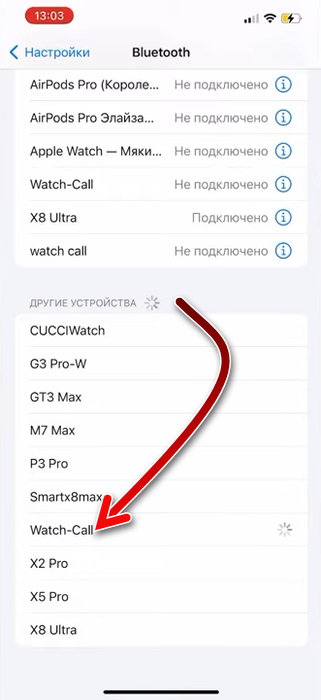
2. На смартфоне зайдите в настройки, далее — в список блютуз устройств. В списке доступных к сопряжению устройств найдите Watch-call и тапните на него, чтобы произвести сопряжение с этим устройством тоже.
3. После этого вы сможете принимать звонки через часы, а также осуществлять исходящие вызовы. В часах есть встроенный микрофон и динамик, поэтому вы сможете говорить прямо через них, не отрываясь от важных дел, например, от спортивной тренировки. Во время разговора часы продолжают фиксировать биологические данные.
4. Повторно делать сопряжение с Watch-call не понадобится. Это устройство будет подключаться каждый раз, когда часы подключены к смартфону по Bluetooth.
Настройка времени на Smart Watch X8
В меню Smart Watch X8 отсутсвует настройка текущей даты, часов и минут. Актуализация текущего времени происходит автоматически при синхронизации с вашим смартфоном по Bluetooth. После синхронизации часы будут отображать ту дату и время, которые установлены на вашем смартфон. Дополнительная настройка времени не требуется.
Для изменения времени и даты на ваших смарт часах необходимо изменить время и дату на смартфона. Возможности отдельного изменения даты и времени на часах не предосмотрено.
Разделы меню Smart Watch X8
После сопряжения часов со смартфоном по по Bluetooth будут доступны следующие меню:

• Принять звонок
• Напоминание о сидячем образе жизни
• Напоминание о низком заряде батареи
• Сделать звонок
• Шагомер

• Восстановление заводских настроек
• Секундомер
• Часы
• Фотокамера. Для управления камерой смартфона включить в настройках реагирование на взмах. Снимок будет сделан по взмаху руки с часами
• Настройка яркости

• Будильник
• Почта
• История вызовов
• Пульс
• Давление

Подъем в горы
Езда на велосипеде
Прыжки на скакалке
Плавание
Бег

Песни по bluetooth
Настройки
Кислород в крови
Поиск сотового телефона
Выключение
Инструкции по эксплуатации умных часов (Smart Watch)
Инструкция Smart Watch X7 Pro
 Руководство пользователя Smart Watch X7 / X7 Pro / X7 Pro MAX умные часы
Cмарт часы Huawei Watch GT 3 инструкция
 Руководство пользователя Huawei Watch GT 3 умные часы
Источник
Как настроить часы Smart Watch X8
Смарт-часы — это устройство, которое в последние лет 5 стало активно использоваться многими потребителями. В отличие от классических часов, умные часы умеют не только показывать время. В первую очередь, в их дополнительный функционал входит анализ здоровья человека через пульс и активность. А также они умеют дополнять функционал смартфона. Такие часы требуют настройки, которая не всем сразу понятна. В этой статье рассмотрим настройку часов Smart Watch X8 и узнаем, что с ними надо сделать сразу после того, как купили.
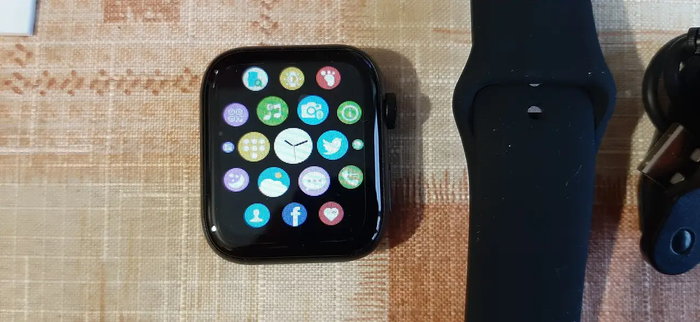
Что умеют Smart Watch X8?
Для начала рассмотрим, какой функционал имеется в этих часах. Если вы купили Smart Watch X8, то вот что вы получаете:
- Часы заряжаются с помощью удобной беспроводной зарядки.
- Они самые большие в своей линейке, у них самый большой дисплей.
- Эти часы влагостойкие настолько, что с ними можно купаться в ванной и плавать в бассейне. Они не только переносят погружение в воду, но и полноценно работают и отображают информацию прямо в воде.
- Часы имеют сенсорный дисплей и три кнопки на боковых панелях. В большинстве часов только одна кнопка.
- Часы соединяются со смартфоном с помощью блютуз.
- Естественно, они показывают время и дату, при этом есть большой выбор платных и бесплатных циферблатов.
- Шагомер измеряет количество сделанных шагов и считает калории, затраченные на это.
- Умеет измерять пульс, давление и количество кислорода в крови. Эти показатели здоровья важны для спортсменов во время тренировок.
- Умеют отображать информацию о звонках, позволяет поднять трубку и поговорить прямо с часов.
- Показывают на экране уведомления из разных приложений. При таком большом дисплее это намного удобнее, чем в других часах.
Как включить Smart Watch X8?
Как только вы достали часы из упаковки, вам нужно их включить. Как и большинство остальных часов этой или другой марки, Smart Watch X8 включаются с помощью долгого удерживания боковой кнопки, справа. Удерживать надо несколько секунд до тех пор, пока не загорится экран. Во время включения прозвучит мелодия, свидетельствующая об успешной загрузке.
Если вы удерживаете кнопку и часы не включаются, то это происходит скорее всего из-за того, что аккумулятор не заряжен. Подсоедините зарядку к задней крышке часов и оставьте так минут на 20-30. За это время часы зарядятся до такого состояния, что вы сможете включить их.
Как соединить Смарт Вотч Х8 со смартфоном?
Если не соединить смарт-часы со смартфоном, то они не будут иметь весь функционал. Тогда они будут пригодны только для отображения времени и даты, подсчёта шагов, без подсчёта калорий, и некоторых других действий. Подключение к смартфону добавляет 80% функционала. Для этого сделайте так:
- Скачайте на свой смартфон приложение Wearfit Pro. Оно доступно для Android и iOs. Также вы сможете получить это приложение, если отсканируете QR-код на упаковке.
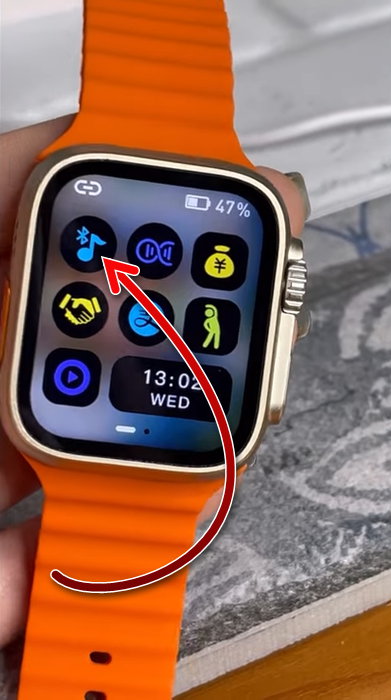
- Теперь включите блютуз на вашем смартфоне и на часах. На смартфоне блютуз включается в шторке сверху, также доступ к нему можно получить в настройках. На часах блютуз тоже включается в верхней шторке. Цветная кнопка блютуз свидетельствует о том, что он включен.
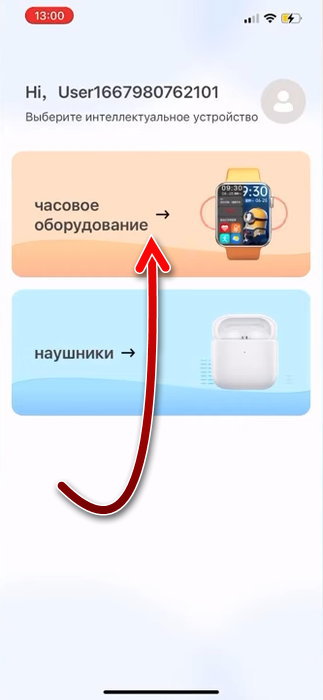
Теперь на смартфоне откройте приложение Wearfit Pro. При первом запуске в нём надо будет зарегистрироваться. Это простая процедура. Введите почту, на неё придёт код, который укажите в приложении. Затем пройдите простую анкету, где выберите ваш пол и укажите дату рождения. Эти сведения нужно указать верно, иначе приложение будет вести не правильный подсчёт данных. После этого вы увидите стартовую страницу, на котором тапните на «Часовое оборудование».
Появится список доступных часов. Выберите свои, чтобы произвести сопряжение. Сопряжение произойдёт в течение нескольких секунд.
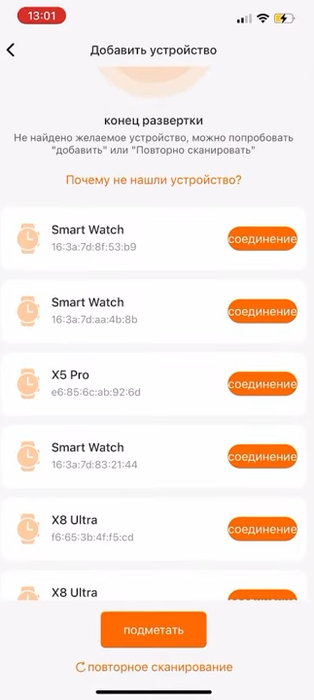
Если вы делаете всё по инструкции, но часы не подключаются, то проверьте следующее:
- Убедитесь, что блютуз включен и на часах, и на смартфоне.
- Если к смартфону сейчас по блютуз подключены какие-то другие устройства, то отключите их. Два устройства одновременно к одному смартфону по блютуз не подключатся.
- Попробуйте поставить смартфон и часы рядом. Блютуз работает на расстоянии до 15 метров, но во время сопряжения лучше ставить устройства как можно ближе друг к другу.
Как подключить звонки к Smart Watch X8?
Смарт часы Smart Watch X8 после подключения к смартфону позволяют делать исходящие и принимать входящие звонки. Но для этого нужно произвести ещё кое-какую настройку:
- На часах опустите шторку внизу и снова тапните на иконку блютуза.
На смартфоне зайдите в список блютуз устройств. Это находится в настройках. В этом списке найдите Watch-call и тапните на него, чтобы произвести сопряжение с этим устройством тоже.
Настройка времени на Smart Watch X8
Купив себе Smart Watch X8, пользователи начинают искать в них настройку времени. Ведь отображение даты и времени — это их главное назначение. И в настройках часов такой опции нет. Дело в том, что часы синхронизируются со смартфоном и показывают те время и дату, которые установлены на смартфоне. В дополнительной настройке это не нуждается.
Если вы хотите изменить время и дату на ваших смарт часах, то это можно будет сделать через настройки смартфона. То есть надо поменять время и дату на телефоне.
Источник
Смарт-часы (фитнес браслеты, детские, трекеры с кнопкой жизни и прочие) стали обыденным атрибутом для многих продвинутых пользователей. Это отличный помощник и индикатор событий, плюс стильный аксессуар. Но не все владельцы знают, как подключить часы к телефону правильно.
Пошаговая инструкция универсальна и подходит для всех моделей: iPhone, Alcatel, Asus, Lenovo, Meizu, Philips, Nokia, Oppo, Phillips, Prestigio, Sony Xperia, HTC, Samsung, Xiaomi (Redme), ZTE, BQ, Vertex, Micromax, Umidigi, Oukitel, Texet, Leagoo, Dexp, Doogie, Huawei (Honor), HomTom, китайских No-Name, продающихся под брендами Мегафон, Билайн, МТС и т.д.
Условия для правильной работы часов с телефоном
Чтобы эти устройства могли работать друг с другом нормально, необходимо соблюдать следующие условия:
- Часы и телефон должны быть заряжены.
- Если ранее часы работали совместно с другим телефоном, его необходимо отключить.
- На обеих устройствах должны быть активированы модули беспроводной связи.
Операционная система телефона должна быть достаточно новой. Чтобы полноценно работать с умными часами. Обычно точно известно, с какими телефонами можно производить синхронизацию. При этом указывается номер версии операционной системы, которая должна быть на нём установлена.
В видеоролике рассказано о синхронизации часов с телефоном
Подключение smart watch через Wi-Fi
На устройстве с любой операционной системой для сопряжения по сети Wi-Fi необходимо ее включить на обоих гаджетах. В зависимости от ОС, действия для подключения смарт-часов к телефону могут различаться.

Андроид
Для подключения сети Wi-Fi на смарт-часах с ОС Андроид Веар, необходимо:
- Провести по экрану пальцем вниз.
- Нажать на значок сети Вай-Фай. Он станет светлым.
- Найти доступные сети, выбрать сеть телефона и нажать «подключиться».
- При этом на смартфоне необходимо установить приложение для сопряжения со смарт-часами, например, SeTreker.
Важно! Внимательно изучите инструкцию к часам. Гаджет не сможет подключиться к сети с неподдерживаемой частотой. Обычно поддерживают протокол беспроводных сетей стандарта 802.11b/g/n с частотой 2.4 ГГц.
Айфон
Подключение гаджетов от компании Apple по сети Wi-Fi может происходить, если:
- Смарт-часы уже ранее использовали эту сеть для подключения.
- Сеть соответствует стандарту 802.11b/g/n.
К общедоступным сетям, к которым требуется пароль и логин, подключить часы не удастся.
На обоих гаджетах нужно включить сеть Wi-Fi. Делается это аналогичным вышеописанному способом.
Затем нужно выбрать сеть, к которой могут подключиться часы. В watch OS пятой и выше версиях существует возможность выбора. В ранних – нет.
Как подключить часы к телефону в первый раз
Выполнение синхронизации для различных типов телефонов является аналогичным. Основная разница состоит в том, что для этой цели используются различные приложения.
Подключение к телефону на Android
Подавляющее большинство умных часов может быть синхронизировано с телефонами на Android. Для выполнения синхронизации потребуется установить специальную программу. Обычно для этой цели используется WEAR OS, которую можно найти в Плей Маркете

Чтобы провести синхронизацию нужны такие шаги:
- Включить умные часы.
- На телефоне с Андроид запустить программу WEAR OS.
- Часы нужно положить рядом с телефоном.
- Перейти в раздел настроек приложения и ожидать появления сообщения.
- Вводят защитный код для синхронизации. Он находится в руководстве по эксплуатации умных часов.
- Когда синхронизация завершится, на рабочем столе появится соответствующее сообщение.

Подключение к iPhone
Подключая Apple Watch к Айфону, синхронизацию выполняют при помощи модуля Bluetooth или Wi-Fi. При этом в iOS нужно предпринять такие шаги:
- В телефоне нужно перейти к устройству беспроводной связи и провести его активацию.
- На умных часах имеется специальная кнопка, расположенная в верхней части. Её необходимо нажать.
- На iPhone через некоторое время появится логотип. Часы располагают рядом с Айфоном.
- Телефон в автоматическом режиме найдёт Apple Watch и выдаст сообщение об этом.
- Требуется нажать для продолжения на соответствующую клавишу. После этого камеру направляют на центральную часть часов, чтобы прочитать qr код.
- После того, как синхронизация будет завершена, нужно выполнить регистрацию путём ввода идентификационного номера часов.
После того, как

синхронизация будет установлена, требуется провести настройку умных часов.Телефон Windows Phone
Для синхронизации нужно выполнить такие действия:
- В телефоне нужно активировать беспроводную связь.
- Часы включают при помощи нажатия кнопки на корпусе.
- Нужно подождать несколько минут и убедиться, что телефон видит беспроводное соединение с часами.
- Требуется нажать на кнопку синхронизации на устройстве.
- Когда потребуется подтверждение, нужно ввести пароль.
- Далее ожидают, пока синхронизация гаджетов произойдёт.
После того, как соединение произойдёт, необходимо провести настройку часов.

Инструкция для Андроид
Обычно подключение смарт-часов на Android делают через специальные программы. Самое популярное приложение для Android – Wear OS. Для отдельных брендов потребуется скачать специальное ПО. Например, Huawei Wear, Mi Fit или Galaxy Wearable.
Пошаговая инструкция:
- Скачайте приложение из Play Market. Обычно к любому гаджету прикладывают распечатку с QR-кодом. Код переводит пользователя на страничку для скачивания программы. Также можно найти приложение самостоятельно, отталкиваясь от названия бренда-производителя.
- Включить Bluetooth на обоих устройствах. Поднести девайсы друг к другу на минимальном расстоянии, минимум 1 метр.
- Откройте приложение, и выберите пункт «Добавить новое устройство» либо нажмите «Настройка». Отыщите модель «умного браслета», и попробуйте установить соединение принудительно.
- Ввести ПИН-код, если таковой потребуется (обычно указывают на коробке или в инструкции пользователя). Нажать кнопку «Подключить».
Последующую, более точную настройку делают через само приложение.
Установка приложения на телефон
Чтобы на Андроиде работать с умными часами, например на Samsung Galaxy, потребуется предварительно установить специальное приложение. WEAR OS обеспечивает работу с умными часами. Для установки выполняют такие действия:
- Чтобы получить это приложение, нужно перейти в Google Play и при помощи поиска найти страницу для установки этого приложения.
- Программу нужно скачать и установить.
- При первом запуске осуществляют сопряжение и выполняют настройку умных часов.
Выполняя настройку, нужно обратить особое внимание на сообщения. Важно, чтобы оповещения имели достаточно громкий сигнал, чтобы его нельзя было пропустить. Такие функции также выполняет программа Galaxy Wearable. Активировав сервис Google Now, можно получить возможность для управления часами использовать голосовые программы.
При выполнении настройки рекомендуется активировать геопозиционирование. Это позволит владельцу часов отслеживать перемещение по различным маршрутам.
Если будет настроена работа с контактами, то с помощью часов можно будет делать звонки, получать СМС и диктовать ответ с помощью голосового помощника.

Почему смарт часы не подключаются
Что делать, если часы не подключатся к телефону или возникают другие неполадки и сбои во время работы? Вот ответы не некоторые наиболее распространенные вопросы по работе с устройством.
Нужны системные обновления
Часы не подключатся к смартфону Google, если не установлены минимальные рабочие обновления:
- Google Play — не ниже 7,3;
- SearchApp — от 4.0;
- Android Wear — 1.1.
Слабый аккумулятор часов
Часы не подключаются, если аккумулятор не заряжен, а также, если не держит заряд. Блютуз соединение — один из самых энергозатратных процессов для любого гаджета.
Причины, по которым может быть перерасход заряда батареи часов:
- Приложение Google Now работает в фоновом режиме и тратит заряд. Потребуется перевести в спящий режим.
- Прерывание беспроводного соединения с интернетом. Постоянный поиск сети увеличивает расход батареи.
- Приложения системы уменьшают емкость АКБ путем автоматической синхронизации. Нужно отключить все неиспользуемые приложения.
- Проблемы в ОС. Если смартфон работает на Android 7 — сама прошивка может потреблять чрезмерное количество энергии. Требуется обновление.
Почему нет сопряжения
Такая ситуация возникает в случае нескольких параллельных подключениях через Bluetooth. Для решения необходимо оборвать сторонние подключения.
Не отображаются уведомления на дисплее часов
Проблема решается перезагрузкой гаджетов и повторной синхронизацией. Также рекомендуется проверить работу установленного на смартфоне приложения, обновить его и перезапустить.

О причинах, по которым смарт часы выдают ошибку, узнайте в обзоре Смарт часы выдают ошибку — исправляем самостоятельно.
Установка приложения на умные часы
Есть возможность устанавливать нужные программы на часы. Обязательным условием для этого является их синхронизация с телефоном. Чтобы установить приложение таким образом, выполняют следующие действия:
- Нужно включить умные часы.
- Если нажать на клавишу питания, можно ознакомиться со списком уже установленных здесь приложений. Нужно пролистать страницу вниз и открыть Play Market.
- Теперь нужно выбрать свою учётную запись Google.
- Для перехода на страницу приложения можно воспользоваться поиском. При этом для ввода запроса можно воспользоваться голосовым помощником или клавиатурой.
- При переходе на нужную страницу скачивают приложение и производят его установку.
После первого запуска делают настройку программы для дальнейшего использования.
Apple Watch c iPhone
Владельцам «яблочных устройств» подключить телефон к часам поможет наша инструкция:
- Присоедините зарядное устройство к Apple Watch.
- Активируйте Bluetooth на Айфоне.
- Нажмите и удерживайте боковую кнопку на часах, пока не появится логотип Apple на экране.
- Поднесите телефон близко к носимому устройству, пока на смартфоне не появится экран сопряжения.
- Нажмите «Продолжить». Вы также можете в приложении Apple Watch на своем iPhone выбрать «Настроить как новые».

- Нажмите в программе «Начать сопряжение».
- Направьте камеру iPhone на экран Apple Watch, пока на дисплее не появится анимация.
- Следуйте дальнейшим указаниям и согласитесь со всеми условиями.
- Если вы не желаете входить в систему с помощью Apple ID, пропустите этот шаг.
- Создайте пароль (если будете в дальнейшем использовать Apple Pay).
- Решите, хотите ли вы, чтобы часы Apple Watch обновлялись автоматически или вручную.
- Выполните предложенные настройки и нажмите ОК.
- Вы можете выбрать установку всех приложений сразу при сопряжении или выбрать конкретные позже.
- Дождитесь синхронизации и завершения процесса до появления экрана приветствия.


Как подключить часы к другому телефону
Каждая модель умных часов предусматривает возможность работы с определёнными типами и моделями часов. Смартфон, выбранный для синхронизации должен входить в этот список.
Чтобы провести подключение ко второму телефону, необходимо разорвать связь с тем, с которым часы работают сейчас. Эту операцию можно выполнить, перейдя в настройки умных часов. Одновременная синхронизация с несколькими телефоном не предусмотрено.
Чтобы подключить новый телефон с Android OS, на него необходимо скачать и установить утилиту WEAR OS. Процесс выполняется таким же образом, как это было сделано ранее.
Приложение для подключения
Независимо от модели часов или телефона, перед подключением нужно выполнить общие для всех устройств действия: прочитать инструкцию, прилагаемую к устройству, проверить уровень зарядки обоих устройств и, при необходимости, зарядить технику.
Далее следует скачать приложение на смартфон. Информацию о том, какое именно приложение используется, можно найти в инструкции. Также, обычно, в инструкции есть QR-код для скачивания необходимого приложения. В зависимости от операционной системы смартфона, приложение загружается из Play Market (для смартфонов под управлением ANDROID) или из App Store (для iPhone).

Наиболее часто используемые приложения по производителям можно увидеть в таблице:
| Производитель | Название приложения |
| Xiaomi | MiFit |
| Amazfit | Amazfit |
| Huawei | Huawei Health |
| Samsung | Galaxy Wearable (Samsung Galaxy Watch) |
| Garmin | Garmin Connect |
| Fitbit | Fitbit |
| Fossil, Mobvoi, Disel и т.д. | Wear OS by Google |
| Детские умные часы | SeTracker, SeTracker 2, SeTracker 3 |
Китайские производители смарт-часов используют для подключения ряд различных приложений: Fundo Pro, H Band, Da Fit, WearHeart, WearHealt, WearFit, Comfit, WiiWatch, H plus и т.д. Все они также доступны для загрузки в магазинах приложений Play Market и App Store. Скачать приложения можно отсканировав QR-код или выполнив поиск по названию.
Как подключить к телефону ещё одни часы
К одному телефону допускается подключение нескольких умных часов. Для ввыполнения этой процедуры можно поспользоваться приложением WEAR OS. Для этого потребуется выполнить такие действия:
- Открыв приложение нужно тапнуть по изображению стрелочки, направленной вниз. После этого будет активировано окно для нового устройства.
- Будет показана инструкция с описанием процесса синхронизации.
- Выполняются указанные в ней действия.
Количество подключённых устройств при использовании этой программы неограниченно.
При работе на Айфоне для добавления нового устройства на рабочем столе будет показана кнопка со стрелкой вниз. После нажатия на неё начнётся процесс подсоединения второго гаджета. Когда синхронизация будет выполнена, потребуется провести его настройку.
Родители, у которых 2 и более детей, покупают сразу несколько детских смартчасов, возникает вопрос: «можно ли контролировать 2-3 девайса с одного смартфона?». Да, такая возможность есть. Для начала откройте то же приложение Android Wear. Далее увидите рядом с уже подключенными устройствами стрелочку вниз, нажмите ее. Потом откроется меню «Новые часы», где согласно подсказкам подключаются вторые смарт вотч. Если захотите добавить третий гаджет, следуйте этой же инструкции. Ограничений по количеству подключаемых девайсов нет.
Как использовать смарт-часы без смартфона
Совместное использование обоих устройств более удобно, чем если делать это отдельно. Однако часы обладают значительным функционалом, который доступен без использования телефона.
Основное назначение умных часов обычно состоит в том, чтобы следить за здоровьем владельца. В этой роли часы очень функциональны. Они могут измерять пульс, определять давление, считать шаги во время прогулки, отслеживать различные виды физической активности, проверять качество сна и выполнять ряд других аналогичных функций. Вся полученная информация сохраняется в памяти и может быть просмотрена с помощью синхронизированного с устройством смартфона.
Существуют модели, которые могут работать с сим картами. С их помощью можно звонить или обмениваться СМС сообщениями. Хотя такое общение не так удобно, как на телефоне, но оно позволяет обмениваться с собеседником нужной информацией при необходимости.
Часы обычно можно также использовать обычным образом, узнавая с их помощью время. Здесь применяются средства планирования, позволяющие не забыть, что требуется сделать. Здесь можно составить расписание на длительный период и получать уведомления. Которые напоминают о том, что нужно сделать.
Здесь имеются таймер и секундомер, есть возможность прослушивать аудиотреки. Доступно управление параметрами виджетов.
Подключение выполнено, но оно неустойчиво, что делать?
Если подключение смарт гаджета и телефона состоялось, но оно неустойчиво, проверьте, на каком расстоянии устройства друг от друга: оно не должно превышать 1 метр. Еще может подводить интернет-соединение, убедитесь, что оно стабильно. Также попробуйте выполнить действия, применимые если подключения нет: обновление ОС и программ до нужной версии, посмотреть активность Bluetooth, убедиться, что отключен режим полета. Дальше тоже по схеме: пробуем переустановить Андроид Wear или сбросить параметры.
Если знать, как настроить смарт часы Smart Watch X8 можно создать единую экосистему вместе со смартфоном. Принимать звонки, смотреть время и измерять пульс на двух девайсах. Синхронизация через Bluetooth поможет управлять системой с телефона.

Содержание
- Функционал Smart Watch X8
- Как можно настроить Smart Watch X8?
- Как подключить звонки
- Настройка даты и времени
- Что делать, если часы не настраиваются
- Видео-инструкция
- Заключение
Функционал Smart Watch X8
Базовые функции девайса схожи со смарт-браслетом:
- измерять пульс;
- показывать время;
- отображать количество пройденных шагов;
- принимать звонки.
Можно настроить отображение уведомлений от приложений на экране смарт-часов. Главное преимущество X8 – большой экран. По сравнению с другими моделями, все стало делать намного удобнее.
Если говорить про технические характеристики, то внимания заслуживает зарядка и влагостойкость. Можно принимать ванную с устройством и даже получать уведомления под водой. Главное – сохранять активное Bluetooth-соединение.
Как можно настроить Smart Watch X8?
После распаковки коробки сначала нужно открыть инструкцию. Там написаны все технические характеристики, особенности первоначальной настройки и работы. Запускаются часы так:
- Поставить девайс на зарядку.
- Нажать на кнопку справа и держать ее примерно 10 секунд.
- Дождаться включения. Должна прозвучать мелодия, которая свидетельствует о загрузке.
- Включить блютус;
Если в магазине не зарядили устройство, то оно не включится сразу. Потребуется 20-30 минут. После того, как все получилось, можно приступать к базовой настройке.
Сначала нужно скачать на телефон приложение «Wearfit Pro». Желательно загружать через официальный Store, потому что там публикуют последнюю версию программы. Если не подключать часы через приложения, то они могут только отображать шаги, пульс и время.
В App Store и Play Market всегда последние версии. Из-за того, что на часы периодически обновляют прошивку под актуальные программы, старый софт может некорректно работать. Стоит либо обновлять пиратские программы, либо качать сразу официальные.
После запуска приложения, нужно включить Bluetooth на обоих девайсах. Далее:
- Запустить приложение Wearfit Pro.
- На стартовой странице кликнуть по «Смотреть устройство».

- Откройте вкладку «Устройство»

- Нажмите на кнопку «Добавить устройство».

- Выбрать свою версию x8.

- После начала сопряжения, на смартфоне выдать все разрешения через приложения. Там будут звонки, подсчет шагов, информация о активностях, GPS.
- Если все прошло удачно – приложение будет отображать активное соединение. В следующий раз оба девайса синхронизируются, как только включится Блютуз.


Теперь приложение будет автоматически синхронизировать все умные данные с двух устройств.
Как подключить звонки
Звонки подключаются через специальную функцию «Watch Call». Это делается так:
- Включить Блютуз на обоих устройствах.

- На смартфоне найти «Watch Call».

- Если пользователь уже выдал все необходимые разрешения через приложения, ничего делать не нужно. Если нет – подтвердить полномочия на смартфоне.


После этого можно будет принимать и совершать звонки. В часах установлен собственный динамик и колонка. По сравнению с современными смартфонами, качество входящего и исходящего звука будет немного хуже, но на небольшую беседу этого хватит.
Повторно осуществлять сопряжение и выдавать разрешения не нужно. Все функции будут работать после включения Bluetooth на смартфоне и часах.
Важно помнить, что синхронизировать одновременно часы, телефон и наушники нельзя. Только если принимать звонки с телефона, чтобы весь звук шел на наушники, а часы оставались отдельным аксессуаром.
Настройка даты и времени
Пользователи часто ищут, как корректировать дату и время на своих часах. В Х8 нет такой возможности. Устройство автоматически берет данные из смартфона, и обновляет их, как только подключается снова.
Чтобы изменить дату и время, нужно поменять их на самом смартфоне. Тогда, при следующей синхронизации, программа сама поменяет отображаемую информацию.
Читайте также: как оплатить заказ на Вайлдберриз при получении
Что делать, если часы не настраиваются
Если настроить сразу не получилось, сначала надо проверить соединения. Частая ошибка – автоматически подключиться к другому устройству, а потом пытаться понять, почему все не работает.
К часам нельзя подключить два устройства одновременно. Поэтому нужно внимательно смотреть на активные соединения. Возможно, подключен не смартфон, а ноутбук, колонки или наушники.
Вторая возможная причина – дальнее расстояние. Официально заявлено, что соединение поддерживается на расстоянии до 100 метров, но опытным путем выяснили, что лучше держать технику на меньшем расстоянии. Оптимально – 15.
Видео-инструкция
Заключение
В инструкции по эксплуатации написано, как можно настроить смарт часы Smart Watch X8. Достаточно скачать нужное приложение, провести первую синхронизацию, а потом выдать все необходимые разрешения. Если устройства не включаются или не реагируют на команды – стоит проверить сначала зарядку, затем актуальные соединения, а потом расстояние между ними.
Смарт-часы gs8 max – это устройство, которое предлагает идеальное сочетание стиля и функциональности. Однако, возможно, вы не знаете, как установить звонки на эти часы. Счастливо для вас, мы предоставляем подробную инструкцию по установке звонков на gs8 max. Все, что вам понадобится, это несколько простых шагов и несколько минут вашего времени.
Шаг 1: Подключите свои смарт-часы gs8 max к вашему смартфону с помощью Bluetooth. Убедитесь, что Bluetooth включен как на смарт-часах, так и на вашем смартфоне. Настройки Bluetooth можно найти в разделе «Настройки» на обоих устройствах. Когда Bluetooth включен, устройства должны автоматически обнаружить друг друга.
Шаг 2: Зайдите в приложение gs8 max на своем смартфоне. Если у вас его еще нет, скачайте и установите приложение из App Store или Google Play. Пожалуйста, убедитесь, что у вас установлена последняя версия приложения.
Шаг 3: После того, как вы откроете приложение gs8 max, найдите в меню настройки опцию «Звонки». Обычно она находится в разделе «Настройки устройства» или «Подключенные устройства».
Шаг 4: После выбора опции «Звонки», вы увидите список доступных функций звонков. Прокрутите список и выберите те функции звонков, которые вам необходимы. Некоторые из этих функций могут включать уведомление о звонке, вибрацию при звонке и возможность принимать или отклонять звонки прямо с смарт-часов gs8 max.
Теперь у вас есть полная информация о том, как установить звонки на смарт-часы gs8 max. Наслаждайтесь своими новыми функциями звонков и не упустите ни один важный звонок, даже когда ваш смартфон не рядом!
Содержание
- Как установить звонки на смарт часы gs8 max
- Подготовка к установке
- Загрузка необходимых приложений
- Настройка звонков на смарт часах gs8 max
- Проверка работоспособности
Как установить звонки на смарт часы gs8 max
Смарт-часы gs8 max предлагают множество возможностей, включая функцию совершения и получения звонков. В этом руководстве мы расскажем вам, как установить звонки на ваши смарт-часы.
- Убедитесь, что ваш gs8 max подключен к своему смартфону через Bluetooth. Проверьте, что Bluetooth на обоих устройствах включен.
- Откройте приложение «Настройки» на своем смарт-часах gs8 max. Обычно оно представлено значком шестеренки.
- Прокрутите вниз и найдите раздел «Соединение» (или аналогичный раздел с настройками подключения).
- В разделе «Соединение» найдите и выберите «Bluetooth».
- В списке доступных устройств Bluetooth найдите свой смартфон и выберите его.
- Нажмите на свой смартфон в списке устройств и подтвердите сопряжение с gs8 max.
- После сопряжения свой смартфон появится в списке сопряженных устройств Bluetooth на смарт-часах gs8 max.
- Теперь ваш gs8 max готов к установке звонков. Откройте приложение «Телефон» на своем смарт-часах.
- В приложении «Телефон» вы увидите список ваших контактов. Выберите тот контакт, которому хотите позвонить.
- При выборе контакта вы увидите опции для совершения звонка, такие как «Позвонить» или «Видеозвонок». Выберите нужную опцию.
- На экране появится уведомление о звонке, и вы сможете начать разговор со своего gs8 max.
Обратите внимание, что для совершения и получения звонков на смарт-часах gs8 max требуется подключение к смартфону через Bluetooth. Убедитесь, что ваш gs8 max и смартфон находятся в пределах действия Bluetooth.
Подготовка к установке
Перед установкой звонков на смарт часы gs8 max необходимо выполнить несколько важных шагов, чтобы гарантировать успешную работу функции:
- Проверьте совместимость: Убедитесь, что ваш смарт часы gs8 max поддерживает функцию звонков и совместим с вашим мобильным телефоном. Проверить можно в настройках часов.
- Обновите ПО: Убедитесь, что у вас установлена последняя версия операционной системы на смарт часы. Если нет, обновите ПО через приложение на вашем телефоне или непосредственно на самых часах.
- Установите приложение: Скачайте и установите приложение для управления смарт часами gs8 max на ваш мобильный телефон. Приложение можно найти в официальном магазине приложений (App Store или Google Play).
- Подключитесь к Bluetooth: Установите соединение между вашим смарт часами gs8 max и мобильным телефоном через Bluetooth. Для этого включите Bluetooth на обоих устройствах и выполните процедуру сопряжения, следуя указаниям на экране.
- Настройте доступ к контактам: Дайте приложению доступ к вашим контактам на мобильном телефоне. Это необходимо для того, чтобы звонки на смарт часы gs8 max отображали имена и номера входящих вызовов.
После выполнения этих шагов вы будете готовы установить звонки на смарт часы gs8 max и использовать эту полезную функцию на повседневной основе.
Загрузка необходимых приложений
Для установки звонков на смарт-часы gs8 max, вам потребуется загрузить несколько приложений на свой смартфон.
1. Откройте приложение Play Маркет на вашем смартфоне.
2. В поисковой строке введите название приложения, например, «GS8 Max Call Sync».
3. Выберите соответствующее приложение из списка результатов.
4. Нажмите на кнопку «Установить», чтобы начать загрузку и установку приложения.
5. Дождитесь завершения установки и нажмите на кнопку «Открыть», чтобы запустить приложение.
6. Откройте приложение и выполните необходимые настройки для синхронизации звонков с вашими смарт-часами gs8 max.
7. Повторите эти шаги для загрузки и установки других приложений, которые вам может потребоваться для полноценной работы звонков на ваших смарт-часах.
Теперь вы готовы использовать звонки на вашем gs8 max с помощью загруженных приложений!
Настройка звонков на смарт часах gs8 max
Смарт часы gs8 max предоставляют удобную возможность для настройки звонков. Следуйте этим простым шагам, чтобы настроить звонки на своих смарт часах:
- Откройте приложение «Настройки» на смарт часах: Нажмите на иконку «Настройки» на главном экране смарт часов.
- Перейдите в раздел «Звонки»: Прокрутите список настроек и найдите раздел «Звонки». Нажмите на него, чтобы открыть дополнительные настройки звонков.
- Выберите предпочтительный способ настройки звонков: В разделе «Звонки» вы можете выбрать различные параметры для настройки звонков, например, громкость звонка, вибрация, мелодия, и т.д. Выберите нужные настройки в соответствии с вашими предпочтениями.
- Настройте звонки для каждого контакта: Если вы хотите настроить звонки для определенных контактов, перейдите в раздел «Контакты» и найдите нужный контакт. Затем настройте параметры звонка только для этого контакта.
- Сохраните настройки: После настройки звонков, не забудьте сохранить изменения. Для этого нажмите на кнопку «Сохранить» или аналогичную кнопку в разделе настроек звонка.
Теперь звонки на смарт часах gs8 max настроены в соответствии с вашими предпочтениями. Вы можете наслаждаться комфортными звонками прямо с вашего запястья!
Проверка работоспособности
После завершения настройки звонков на смарт-часах GS8 Max, рекомендуется выполнить проверку работоспособности, чтобы убедиться, что настройки были выполнены правильно и звонки функционируют как ожидается.
Для проверки:
1. Подключите смарт-часы GS8 Max к активному сотовому подключению или сопряженному смартфону с активным мобильным подключением.
2. Установите активную SIM-карту с доступным балансом или подключите смарт-часы к Wi-Fi сети.
3. Перейдите в меню «Настройки» на смарт-часах GS8 Max.
4. В разделе «Сеть и звонки» проверьте доступность опции «Звонки».
5. Протестируйте функциональность звонков, позвонив на смарт-часы GS8 Max с другого устройства или отправив тестовый звонок на заранее заданный номер.
6. Убедитесь, что звонок успешно производится и звук качественный.
7. Проверьте, что вы можете принимать и отклонять входящие звонки смарт-часов GS8 Max.
8. Убедитесь, что функция громкой связи и функция синхронизации контактов работают корректно.
Если все шаги проверки пройдены успешно, то звонки на смарт-часах GS8 Max установлены и функционируют без нареканий.