
Руководство пользователя наручных часов LIGE — это всеобъемлющее руководство, в котором содержатся подробные инструкции по использованию смарт-часов LIGE. Руководство охватывает основные параметры, такие как тип устройства, тип батареи, режим синхронизации и системные требования. Он также включает советы пользователям о том, как подключить умные часы к приложению Da Fit, настроить личную информацию и использовать различные функции, такие как напоминания о звонках, уведомления, будильники и управление затвором. В руководстве также объясняется, как использовать интерфейс функций часов, регулировать яркость и сбрасывать настройки браслета. Кроме того, руководство содержит ответы на часто задаваемые вопросы, касающиеся использования и функциональности часов. Клиенты также могут найти видеоурок о том, как использовать LIGE Smart Watch на странице. Руководство разработано, чтобы помочь пользователям понять и максимально эффективно использовать свои смарт-часы LIGE.

Руководство пользователя наручных часов LIGE

Руководство пользователя наручных часов LIGE


Основные параметры
| Тип устройства | Умный браслет | Аккумулятор | Литиевый олимер |
| Вибрационный мотор | Поддержка | Режим синхронизации | Bluetooth 4.0 |
| Рабочая температура | -1 0 ° С-50 ° С | датчик | Акселерометр малой мощности |
| Система требует | Android 4.4 и выше; iOS 7.1 с выше |
APP скачать
- Найдите «Da Fit» в магазине приложений (Apple store / Google store).
- Отсканируйте QR-код для загрузки.

https://youtu.be/5GXm_6nCtFY


Советы пользователей
При установке приложения вам будет предложено получить доступ к разрешениям телефона. Пожалуйста, дайте все разрешения: 1 Блютуз 2 Уведомление (включая предупреждения / звуки / значки) 3 Сеть Lacal в приложении «da fit».
Подключите умные часы
- Включите часы: нажмите и удерживайте боковую кнопку в течение 3-5 секунд
- Включите в телефоне службу Bluetooth и определения местоположения и убедитесь, что часы не привязаны к другим устройствам. Откройте приложение Dafit на своем мобильном телефоне. Задайте личную информацию, войдите в интерфейс устройства. Нажмите «Привязать устройство». Сдвиньте вправо на главном интерфейсе набора номера часов, чтобы view MAC-адрес. Вы можете использовать MAC-адрес из списка устройств для определения вашего устройства. Имя устройства и соответствующий MAC-адрес сопряжены. Устройство успешно подключено.
Шаг 1: Откройте «Da Fit APP» — «ОК, Разрешить» — «Добавить УСТРОЙСТВО» — Найдите 19M и выберите — «Сопряжение» — «Разрешить» — Готово.
Шаг 2: Зайдите в свой мобильный телефон Bluetooth — найдите другой I9M и выберите — подключено. Итак, подключите два «I9M».
Советы при первом использовании:
Прежде чем использовать часы, убедитесь, что аккумулятор полностью заряжен.
- Откройте коробку, используйте кабель для зарядки I9M, затем вставьте USB в свой ноутбук или любой USB-порт с напряжением 5 В, чтобы зарядить часы перед использованием, чтобы убедиться, что часы полностью заряжены. Время зарядки около часа. Чтобы убедиться, что контакт зарядки исправен. Убедитесь, что металлические поверхности не загрязнены, не окисляются и не загрязнены. Во время зарядки на экране отображается символ зарядки. Если устройство не используется долгое время, обязательно пополняйте его раз в месяц.
- Когда часы впервые подключаются к «APP», они синхронизируют время, дату и количество заряда батареи часов и отображают символ успешного подключения BT.
- Как загрузить устройство: нажмите и удерживайте кнопку часов в течение 5 секунд и
Часы загрузятся. - Как выключить устройство: на странице циферблата нажмите и удерживайте кнопку часов 5 секунд, затем выберите выключение. Часы будут выключены и с вибрацией.
Функции и настройки приложения

Главный интерфейс / циферблат
Переключите индивидуальный циферблат через приложение (как показано на картинке слева)
Откройте для себя больше диалектов через приложение
Выбор циферблата на странице устройства приложения найти больше циферблатов нажмите на свое любимое изображение циферблата нажмите, чтобы загрузить пала сейчасПожалуйста, не покидайте страницу загрузки во время загрузки.

Моя история
Установите личную информацию при входе в систему.
Мое свидание-личное свидание. Пол — рост — вес — возраст.
Вызов напоминание
Оставайтесь на связи, если функция оповещения о вызове включена, браслет будет вибрировать и отображать имя или номер вызывающего абонента при вызове
Уведомления
Оставайтесь на связи, если эта функция включена, браслет будет вибрировать при появлении таких сообщений, как Wechat, Facebook, Twitter и т. Д. (Дайте приложению доступ к системному разрешению).
Сигнализация: установить будильники.
Выдержка: эта функция позволит вашему мобильному телефону делать фотографии с часов.
Любимые контакты: вы можете добавить на часы контакты с мобильного телефона.
Другое: вы можете установить Найти браслет. Формат времени. Напоминание о сидячем положении: поднимите запястье, чтобы сделать экран ярче. напоминание о питьевой воде.
Обновить: при необходимости обновите программное обеспечение часов.
Примечание:
- При использовании GPS в спортивном режиме включите службы определения местоположения для телефона и устройства, часы не имеют функции GPS, вы можете открыть функцию GPS в приложении.
- Данные часов о шагах, сне, частоте сердечных сокращений, артериальном давлении и насыщении крови кислородом будут синхронизированы с приложением. Соответствующие данные можно синхронизировать, потянув вниз соответствующую страницу. Более подробный анализ информации и запись данных могут быть viewed из ПРИЛОЖЕНИЯ.
- Каждый раз, когда вы открываете приложение, часы автоматически подключаются к телефону. После сдвига вправо по основному интерфейсу часов, чтобы войти в интерфейс MAC-адреса, появится значок Bluetooth, указывающий, что Bluetooth подключен. Если значок Bluetooth отсутствует, Bluetooth не подключен.
Интерфейс функции часов
- Циферблат: нажмите и удерживайте кнопку циферблата, его можно изменить на 4 разных циферблата. показывает дату, время и т. д. Настроенный циферблат: перейдите в приложение «Da Fit» — циферблаты — циферблат 4 — Изменить — Выбрать изображение — Выбрать фото — Готово — Сохранить — обновление экрана — Готово. Тогда вы увидите, что фотография будет отображаться в ваших часах. Другие циферблаты по умолчанию: перейдите в ПРИЛОЖЕНИЕ «Da Fit» — Циферблаты — Откройте для себя другие циферблаты — Выберите циферблат — Загрузить немедленно —– Готово. Затем вы увидите, что на ваших часах будет отображаться циферблат.
- На странице циферблата проведите пальцем по левой и правой страницам.
Виды спорта: показать количество шагов.
Спать: показать статус сна, например, время сна, время глубокого сна и т. д.
Измерьте ЧСС: Измерьте частоту сердечных сокращений.
Информация об упражнениях: записывать различную информацию и данные об упражнениях.
Тел: вы можете проверить записи телефонных звонков, контакты, панель набора номера.
Измерьте АД: измерить свое кровяное давление.
Кровный кислород: измерить кислород в крови.
Погода: показать статус погоды.
Выдержка: эта функция позволит вашему мобильному телефону делать фотографии с часов.
Игрок: Управление музыкой, воспроизведение или пауза, последняя музыка или следующая музыка.
Другое: На этой странице вы можете установить переключатель циферблата, яркость и т. Д. - На странице циферблата вы можете перейти на следующую страницу, коснувшись пальцем сверху вниз. Не беспокоить: вы можете включить или выключить функцию «Не беспокоить».
Яркость: вы можете регулировать яркость.
Настройки: Вы можете установить секундомер, будильник, таймер, яркость, переключатель телефона, настройки вызова, вибрацию, режим театра, сброс настроек до заводских, выключение, о, загрузку приложения.

Настройка вибрации / Регулировка яркости / Сброс браслета
На слайд-экране вниз отобразится интерфейс (как на первом рисунке).
- Нажмите «Регулировка яркости», вы можете отрегулировать яркость экрана, которая вам нужна, в соответствии с использованием.
- Если вам нужно использовать часы с другим телефоном, вам необходимо перезагрузить часы. Нажмите «Восстановить заводские настройки», часы вернутся в исходное состояние и автоматически перезапустятся, при этом все данные на браслете будут удалены.
- Щелкните значок «О КОМПАНИИ», вы можете проверить информацию о версии, MAC-адрес Bluetooth, процент заряда батареи.tage дисплей и статус соединения Bluetooth.
Почему часы не могут получить уведомление о сообщении?
Поскольку фон мобильного телефона Android автоматически очищает приложение, которое обычно не используется, это приведет к разрыву соединения с часами и больше не будет отправлять сообщение.
- Убедитесь, что в настройках Dafit включена функция отправки сообщений.
- Убедитесь, что сообщение может отображаться в панели уведомлений мобильного телефона, уведомление о сообщении выдвигается путем чтения панели уведомлений телефона, часы не могут получить уведомление, если сообщение закрыто в настройках мобильного телефона.
Примечание: Найдите настройки уведомлений в настройках телефона, включите WhatsApp, Facebook, Twitter, Телефон, SMS.
Знакомство с вашим устройством
Запрещается бросать это изделие в огонь во избежание взрыва. Срок службы батареи зависит от окружающей среды и режима использования. Предупреждение: этот продукт не является медицинским устройством. Часы и их приложения не должны использоваться для диагностики, лечения или предотвращения болезней и недомоганий. Пожалуйста, сначала проконсультируйтесь с квалифицированным врачом, если вы хотите изменить свои привычки, такие как упражнения и сон, чтобы избежать серьезных травм.
Наша компания оставляет за собой право изменять и улучшать функции, описанные в этом руководстве, без предварительного уведомления. В то же время мы также оставляем за собой право постоянно обновлять продукт. Все содержимое соответствует фактическому продукту.
ТЕХНИЧЕСКИЕ ХАРАКТЕРИСТИКИ
|
Параметр |
Описание |
|
Тип устройства |
Умный браслет |
|
Аккумулятор |
Литий-полимер |
|
Вибрационный мотор |
Поддержка |
|
Режим синхронизации |
Bluetooth 4.0 |
|
Климатическое исполнение |
-10 ° C-50 ° C |
|
датчик |
Акселерометр малой мощности |
|
Системные требования |
Android 4.4 и выше; iOS 7.1 с выше |
|
APP скачать |
Найдите «Da Fit» в магазине приложений (Apple store/Google store). Отсканируйте QR-код для загрузки. |
FAQS
Почему данные артериального давления отличаются от данных сфигмоманометра?
Разница между данными смарт-часов и тонометром определяется множеством факторов. Место измерения сфигмоманометра находится в лучевой артерии, а место измерения часов — две основные ветви артериолы. В норме значение разницы между измерением артериального давления в аорте и микроартериальным измерением составляет 3~40. из-за того, что кровь течет в артерии в направлении центрифуги, если вы используете умные часы и сфигмоманометр для одновременного измерения, полоса сфигмоманометра делает ваш локоть под давлением. Кровяное давление не может плавно перетекать в нижнюю ветвь артерии и повышенное напряжение сосудов, что сделает разницу больше.
Почему нельзя надеть смарт-часы, чтобы принять ванну, горячие источники и сауну?
Температура воды в ванне относительно высока, она будет производить много водяного пара, а водяной пар является газовой фазой. Его молекулярный радиус мал, он легко проникает через зазор корпуса часов, а при понижении температуры он снова конденсируется в жидкую фазу. Капли воды могут легко вызвать короткое замыкание внутри часов, повредить печатную плату и сами часы.
Особое внимание: По другим вопросам использования часов вы можете получить подробные ответы в отзывах о предложениях приложений.
Три маленьких часа работают?
да. правый циферблат — 24-часовой формат. левый циферблат — секундомер.. они оба работают нормально.
Какого цвета ремешок для синих часов. Как видно, как черный ремешок, а изображения людей показывают, что у них синие или коричневые ремешки с синим экраном?
Это синий ремешок, и очень красивый
Какой размер корпуса у этих часов?
О 42 мм
Упаковка часов красивая? Могу ли я подарить его?
Да, это в красивой черной коробке, которая хороша для a.box.lol.
Эти часы работают точно?
Мой потерял 15 минут за месяц.
какой состав батареи?
Часы кварцевые, работают от батарейки. Нет автоматического или ручного ветра.
Могут ли эти часы светиться ночью?
Не думайте так. Ок, свечения на нем не увидел.
Мое запястье 8 дюймов. Подойдут ли эти часы к моему запястью?
Вариант с кожаным ремешком подходит для 8-дюймового запястья — вам нужно будет удалить звенья на версии с браслетом.
не могли бы вы сказать мне длину ремешка на запястье?
очень короткий возвращенный товар
не могли бы вы сказать мне длину ремешка на запястье?
Да, конечно. Однако он варьируется от 20 мм до 22 мм, в зависимости от модели часов.
Можно ли поменять ремешок?
Да.
Ремешок из натуральной кожи?
Нижняя сторона кажется кожаной, но верхняя часть, которую вы видите, определенно ею не является. Он сделан под кожу крокодила, но он пластиковый.
Это часы для левшей?
Заводчик и другие кнопки ели на правой стороне часов. По моему НЕТ.
Можете ли вы получить более длинный ремешок?
Нет
Можно ли заменить батарею?
Нет, это единственный на планете ты, кретин.
Где я могу найти дополнительную информацию об использовании смарт-часов LIGE?
Вы можете обратиться к руководству пользователя, прилагаемому к вашему устройству, или посмотреть обучающее видео, доступное на странице продукта. Вы также можете получить подробные ответы в отзывах о предложениях приложений по другим вопросам, связанным с использованием часов.
Почему данные артериального давления на моих умных часах LIGE отличаются от данных сфигмоманометра?
Разница между данными смарт-часов и сфигмоманометром определяется различными факторами, такими как место измерения и направление кровотока. Значение разницы между измерением аортального артериального давления и микроартериальным измерением обычно составляет 3-40.
Могу ли я носить смарт-часы LIGE во время принятия ванны или посещения сауны?
Нет, не рекомендуется носить смарт-часы во время принятия ванны, горячих источников или сауны.
Какие функции я могу использовать на своих смарт-часах LIGE?
Вы можете использовать напоминания о звонках, уведомления, будильники и управление затвором. Вы также можете просматривать записи телефонных звонков, контакты и панель набора номера, измерять частоту сердечных сокращений, артериальное давление и насыщение крови кислородом. view состояние погоды, управление музыкой и настройка различных напоминаний, таких как напоминания о малоподвижном образе жизни и напоминания о питье воды.
Могу ли я настроить циферблат на своих смарт-часах LIGE?
Да, вы можете переключить настроенный циферблат через приложение Da Fit и открыть для себя больше циферблатов через него. Вы также можете настроить персонализированную информацию, такую как пол, рост, вес и возраст.
Как зарядить смарт-часы LIGE?
Используйте кабель для зарядки I9M, входящий в комплект поставки, и вставьте его в порт USB с напряжением 5 В, чтобы зарядить часы перед использованием. Время зарядки составляет около часов, и для обеспечения хорошего зарядного контакта убедитесь, что металлические поверхности не загрязнены, не окисляются и не содержат примесей. Во время зарядки на экране будет отображаться символ зарядки. Если устройство не используется в течение длительного времени, обязательно пополняйте его каждый месяц.
Как подключить смарт-часы LIGE к приложению Da Fit?
Сначала включите часы долгим нажатием боковой кнопки на 3-5 секунд. Затем убедитесь, что Bluetooth и службы определения местоположения на вашем телефоне включены и не подключены к другим устройствам. Откройте приложение Da Fit на своем телефоне, настройте свою личную информацию и нажмите «Привязать устройство». Сдвиньте правой кнопкой мыши интерфейс основного циферблата часов, чтобы view MAC-адрес и используйте его для определения вашего устройства. Имя устройства и соответствующий MAC-адрес сопряжены, и устройство успешно подключено.
Каковы основные параметры умных часов LIGE?
Тип устройства — смарт-браслет, в нем используется литий-полимерный аккумулятор. Он оснащен вибрирующим двигателем, который поддерживает режим синхронизации Bluetooth 4.0 и работает при температуре от -10°C до 50°C. Он также имеет датчик акселерометра с низким энергопотреблением и требует Android 4.4 или выше и iOS 7.1 или выше для системных требований.
Ссылка: Руководство пользователя наручных часов LIGE
ВИДЕО
Lige-watch.com
Документы / Ресурсы
Привет!
На днях купила себе смарт-часы LIGE ZL02 в синем цвете (хотя на картинках цвет выглядит как темно-бирюзовый) за 1950 руб.
Доставляются часы в коробочке. Чтобы добраться до самих часов, нужно с двух сторон снизу по бокам потянуть вниз.
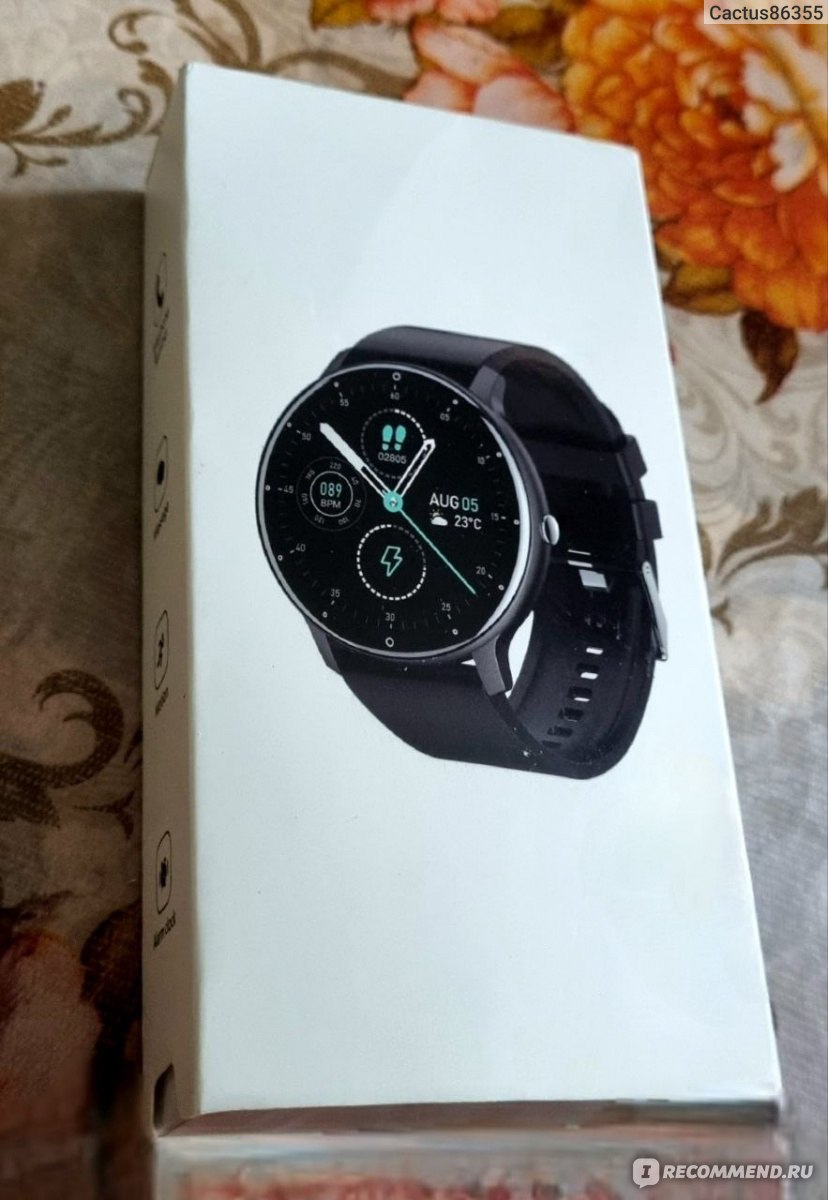
Коробка LIGE ZL02
На экране была пленка (почему-то вся в пузырях, так быть не должно, возможно кто-то уже возвращал их).
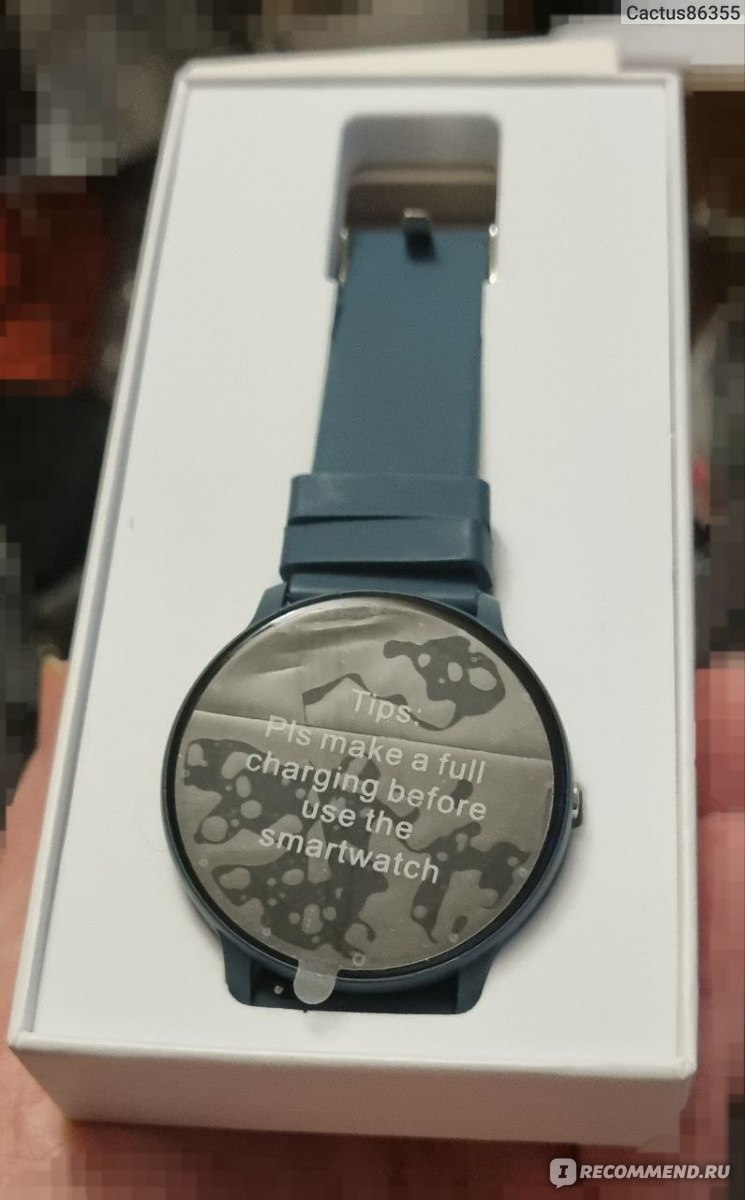
Часы в пленке
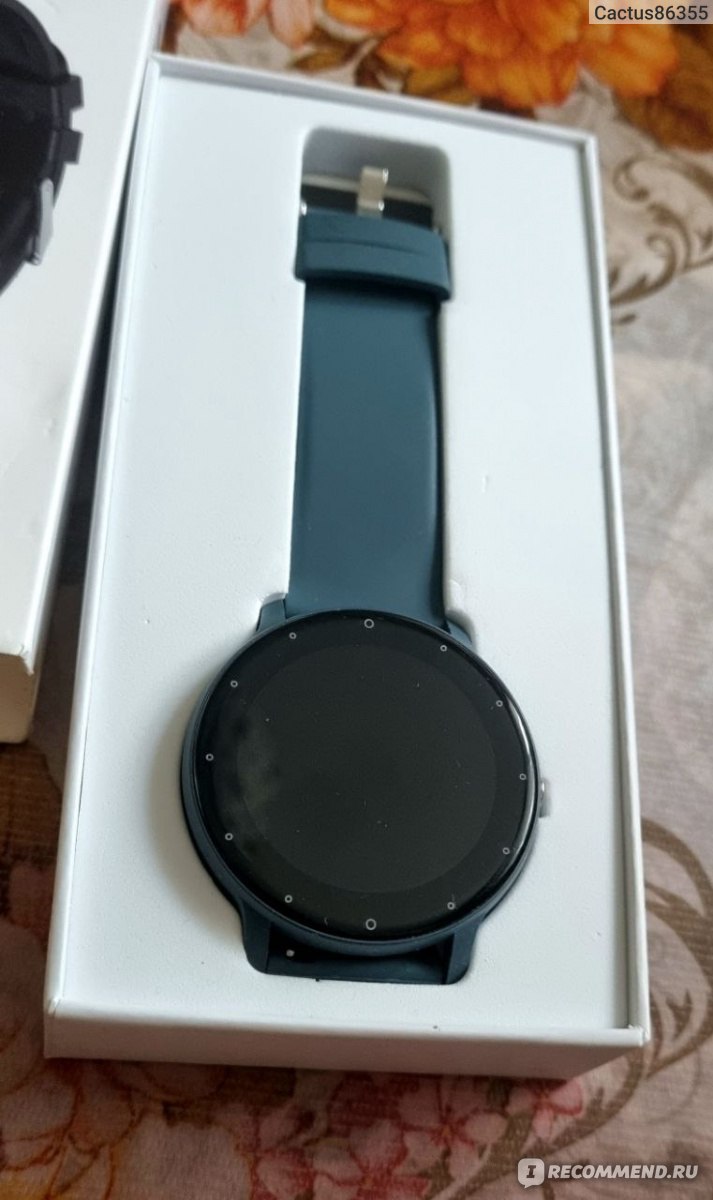
Часы без пленки
В коробке помимо часов есть магнитная зарядка и инструкция. Инструкция только на китайском и английском языках.
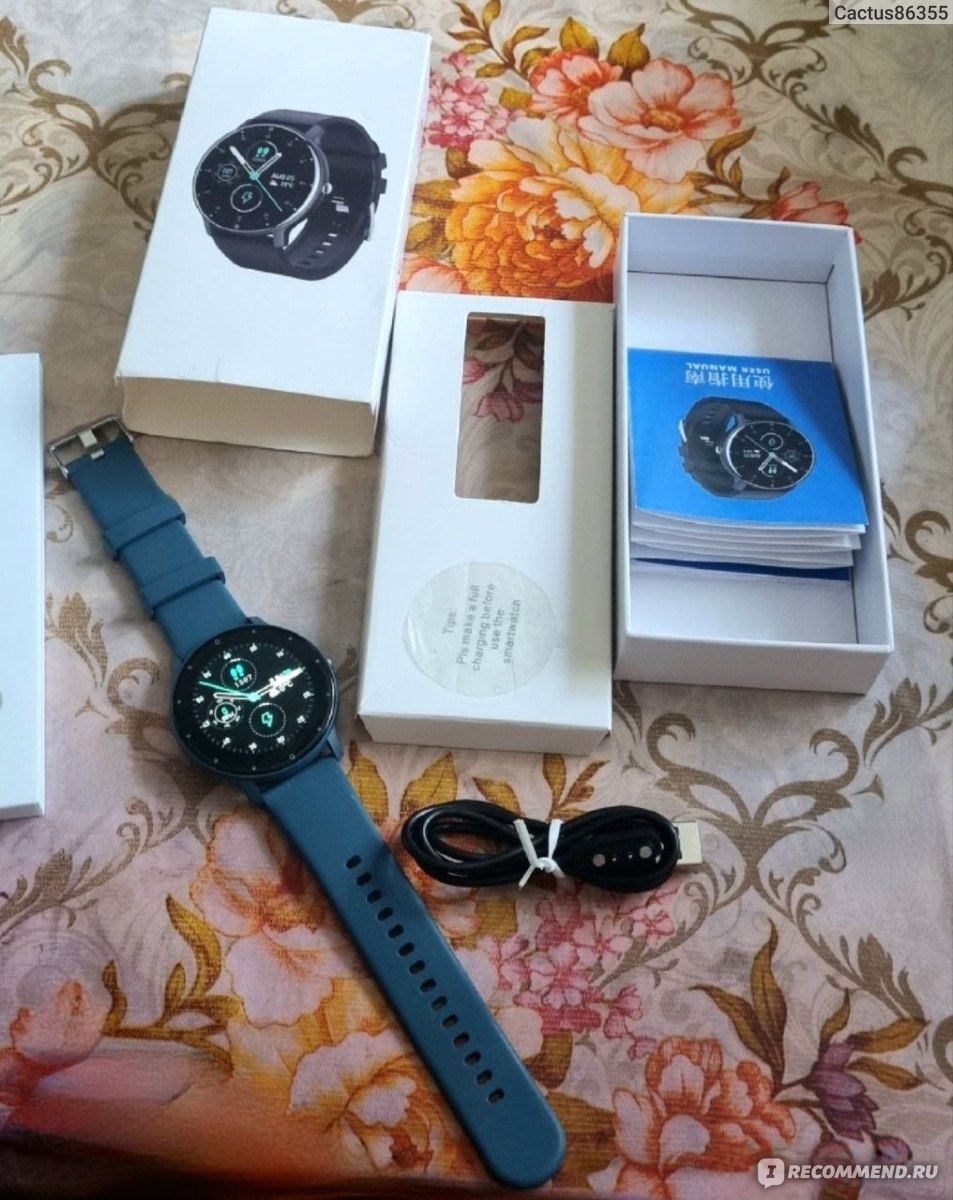
Общее фото
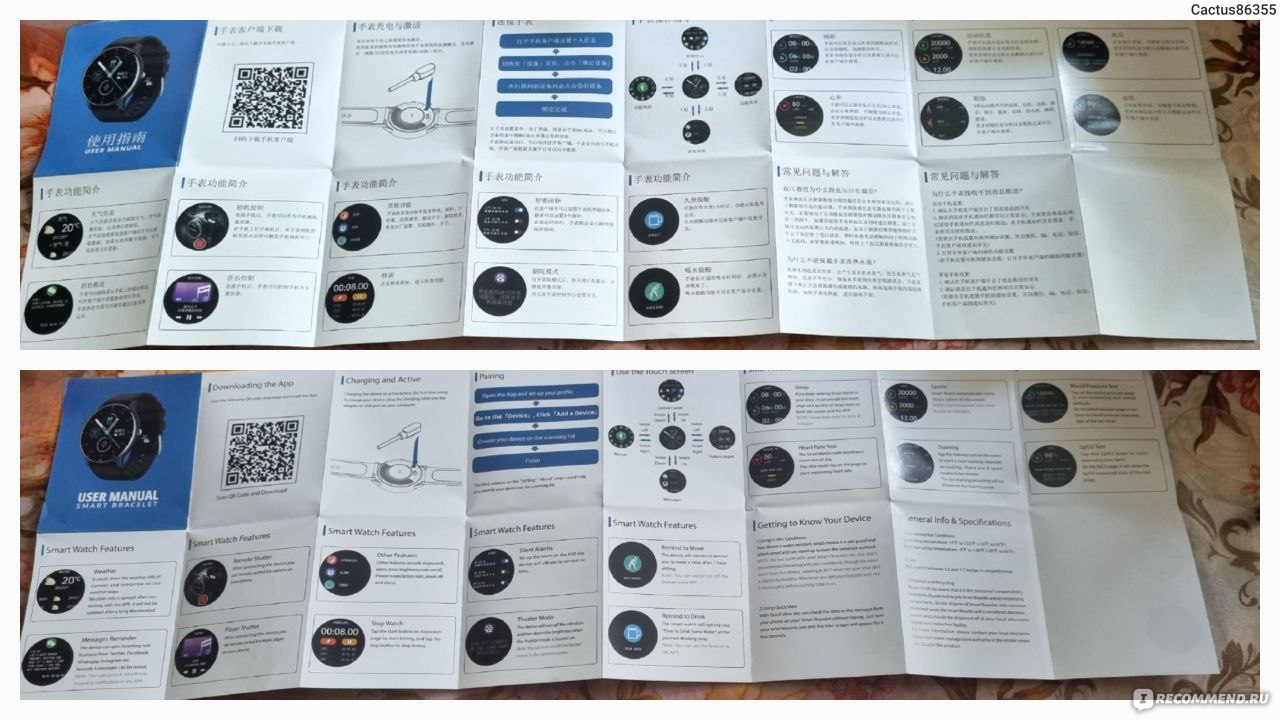
Инструкция
Ремешок можно с легкостью понять на другой, но вот чехольчик на сами часы найти сложно, поэтому лучше брать в черном цвете.
Экран TFT 1,28″ с разрешением 240Х240. Этого вполне хватает, четкость хорошая.
Может сопряжаться с Android 5.0 и выше и IOS 9.0 и выше.
Степень защиты IP67, но купаться всё же в них я бы не советовала.
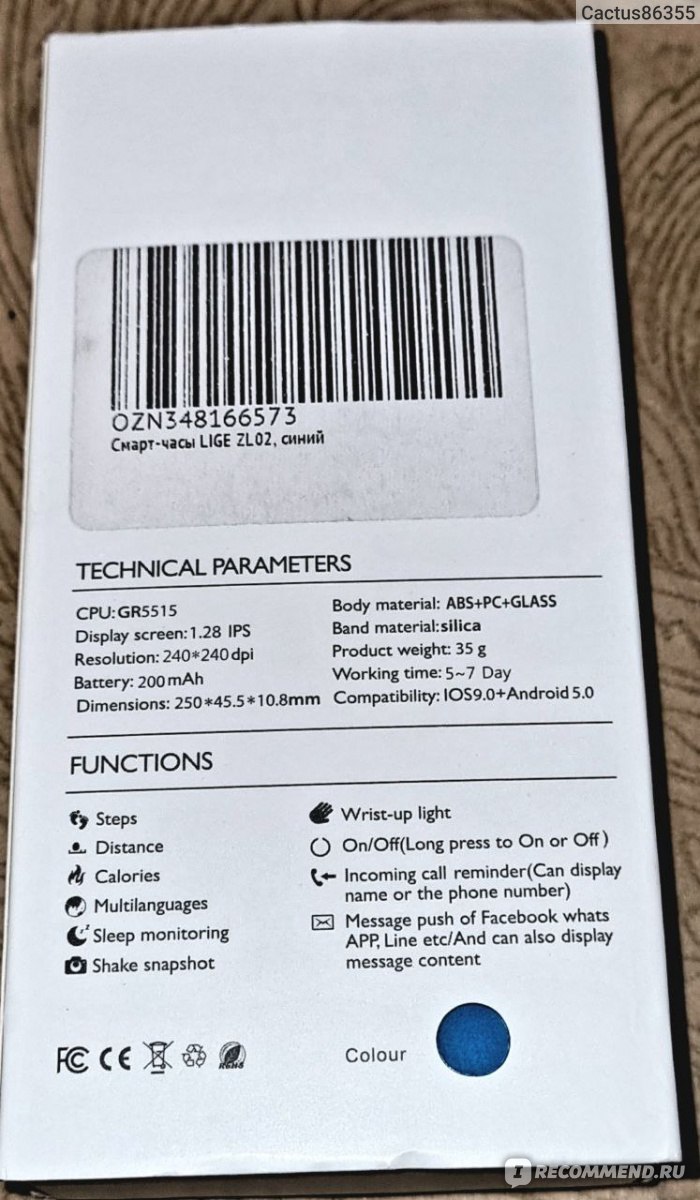
Задняя часть коробки
С нижней части у часов датчики и зарядка. В моем случае датчики были хорошенько поцарапаны, увидела это уже дома. Сдала часы обратно. Под разным наклоном видны разные царапины.
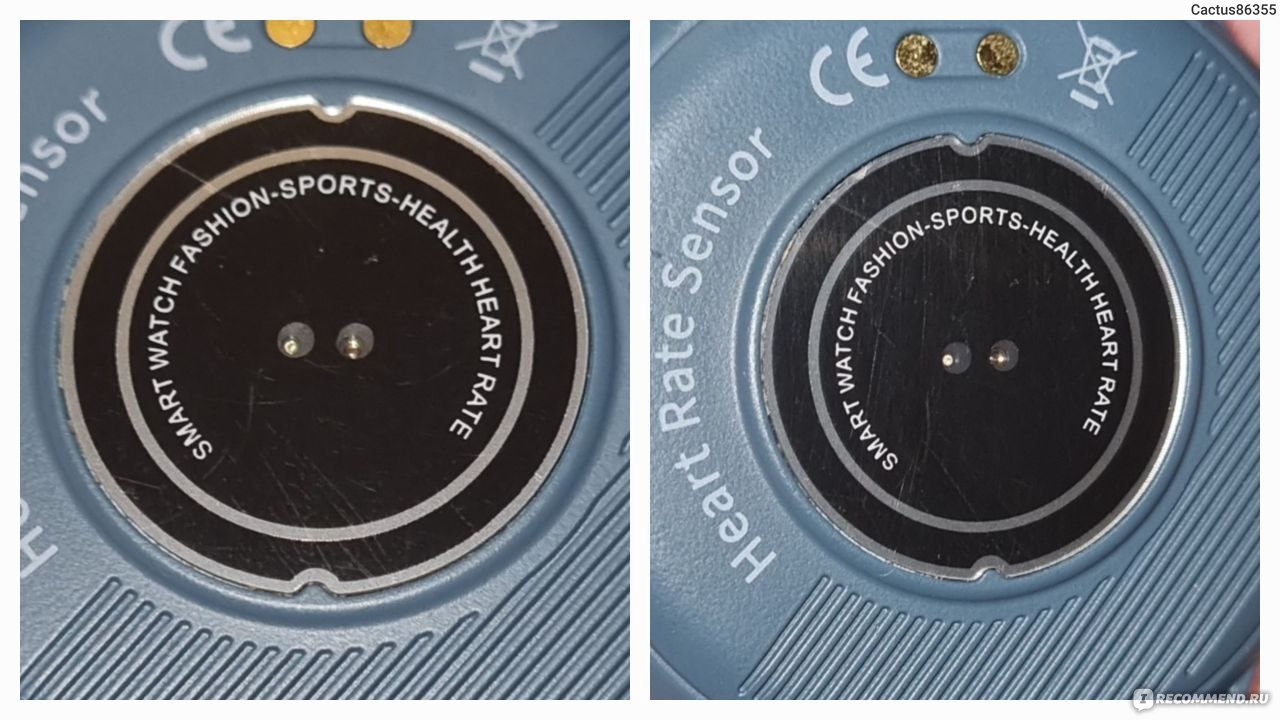
Царапины на датчиках
У зарядки 2 магнита и соединяются они с часами только если подносить её с левой стороны, иначе магниты будут отталкиваться (Физика 6 класс).
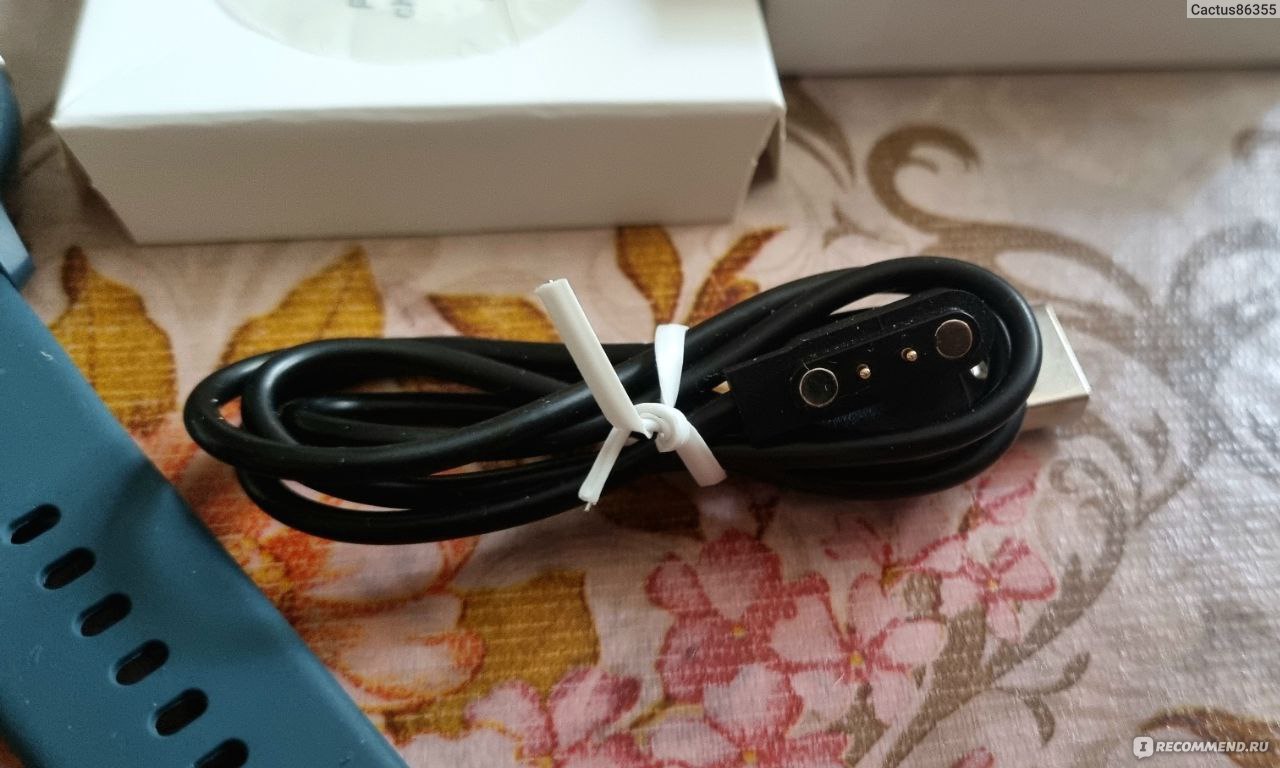
Зарядка
Емкость аккумулятора 200 mAh, но в каких-то магазинах что 220 mAh. За ночь (6 часов) заряд упал на 15%, правда было включено 3 будильника, возможно они так разрядили? По словам производителя в режиме ожидания эти часы могут провести целых 30 дней и 5-7 дней если активно пользоваться. Мне возможно попался брак. Кстати, пока часы заряжаются, сам заряд они не показывают и никуда войти в это время в них нельзя. Заряд можно посмотреть через приложение.
Мне понравилось :

Приложение к часам
Через него можно управлять часами (не знаю что может дать mac address, но на всякий замазала):
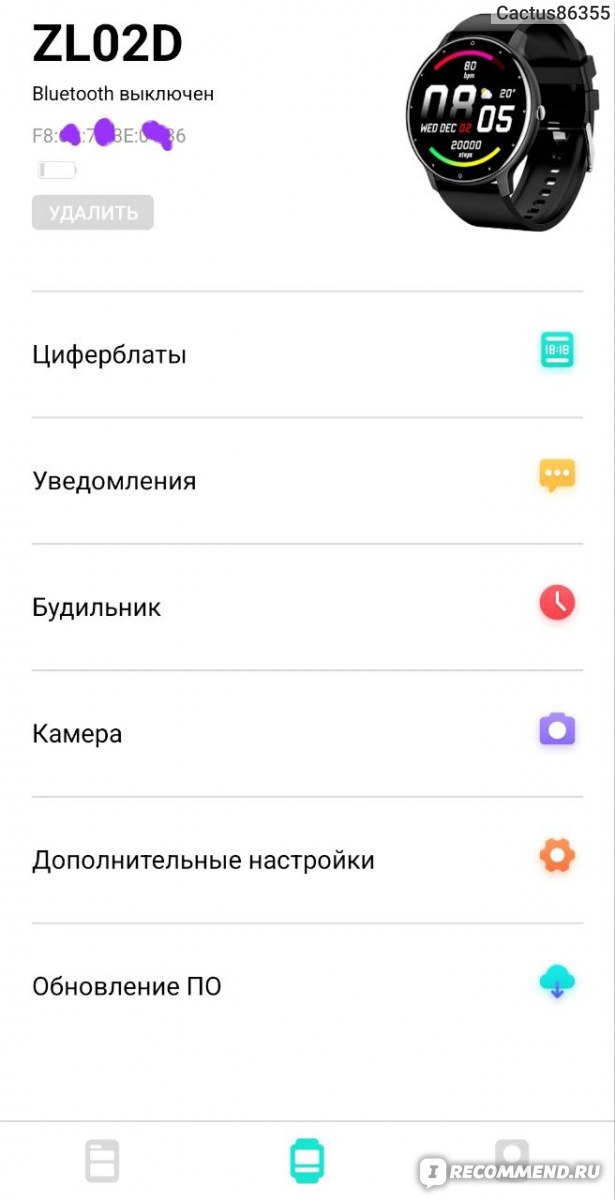
Меню приложения
Достаточно большой выбор циферблатов. К сожалению в быстром доступе только 5 штук, но их можно менять на понравившиеся из большого списка циферблатов, нужно только нажать на тот, который ходите заменить, нажать ИЗМЕНИТЬ и загрузить на его место нужный.
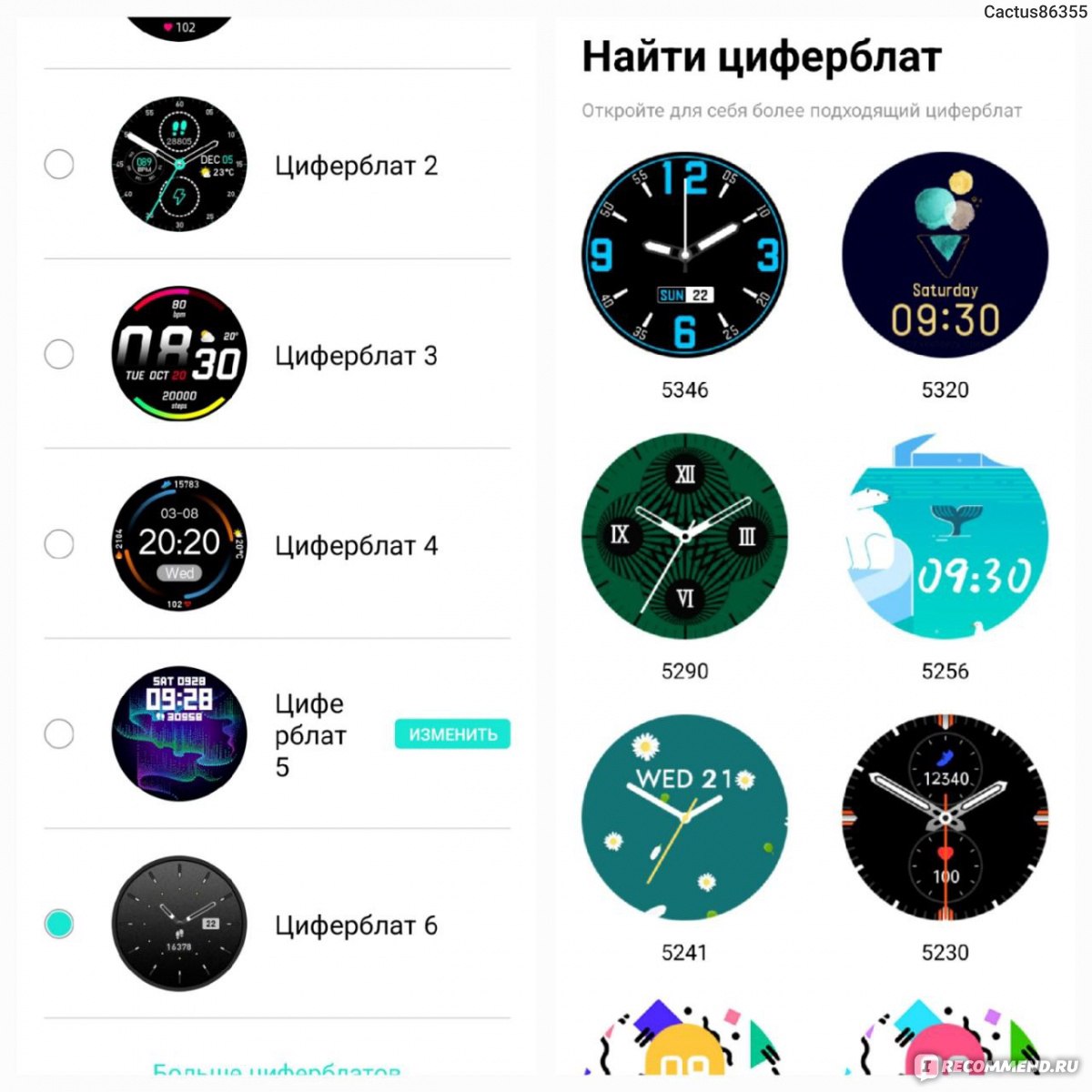
Циферблаты
Можете выбрать какие уведомления с телефона будут на них приходить:
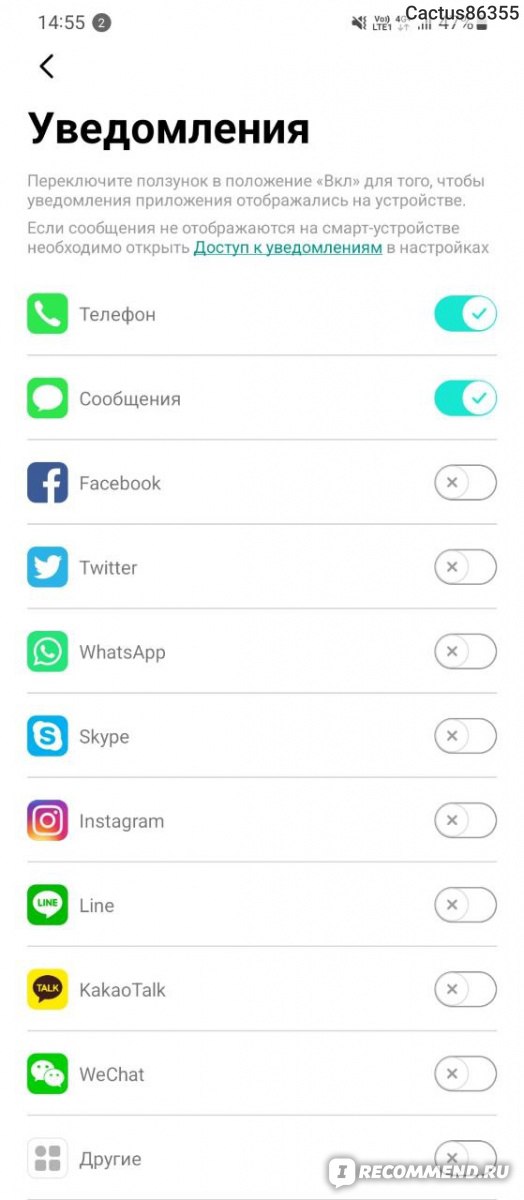
Уведомления в приложении
Так же можно через приложение устанавливать будильники, фотографировать.
Что же умеют сами часы?
У них достаточная большая функциональность.
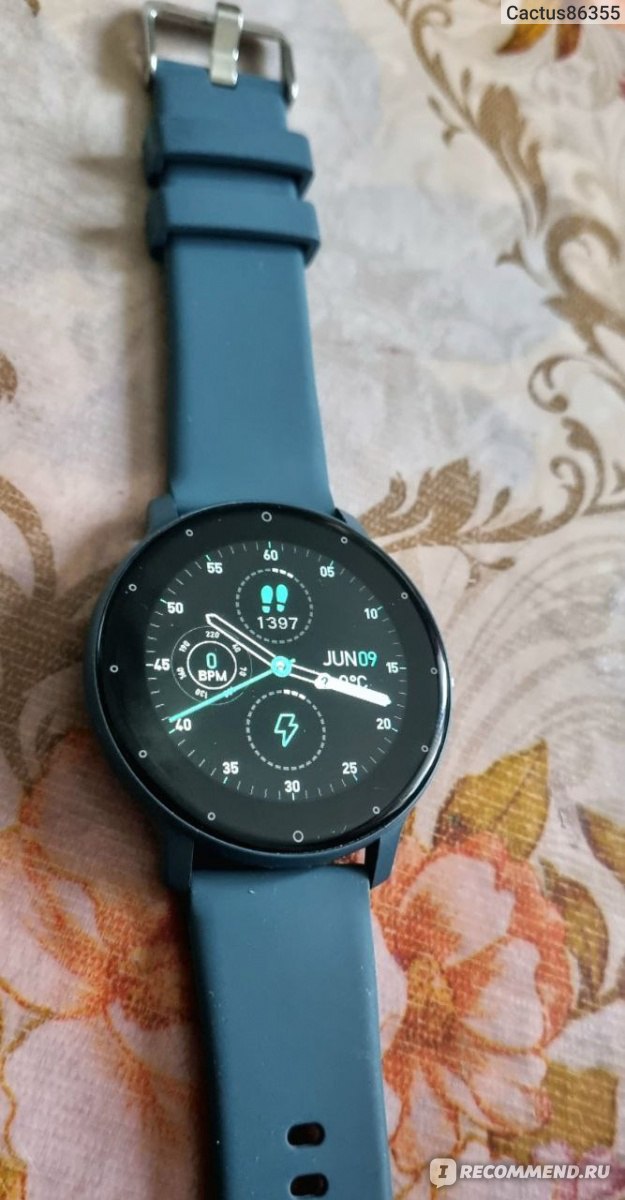
Основной экран часов
Если смахнуть вправо, то открывается большая менюшка. Тут можно выбрать камеру, музыку, игры (есть 2 игры незаурядные), мониторинг сна, шагомер, кислород в крови, температуру, погоду, пульс, силовые нагрузки и просто настройки.
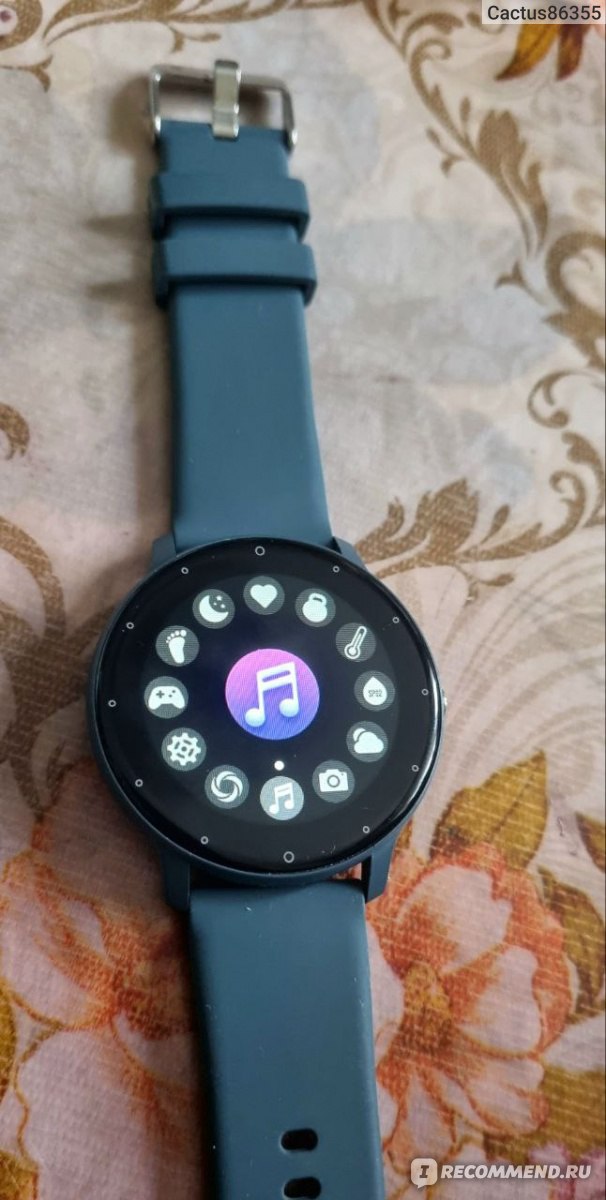
Меню часов
Нажав на нужный значок круг должен прокрутиться до него…это немного напрягает, трата времени, хоть и пары секунд.
Если смахнуть вниз, то откроется краткое меню. В котором есть: затемнение экрана, температура воздуха, фонарик, беззвучный режим и выход в настройки.
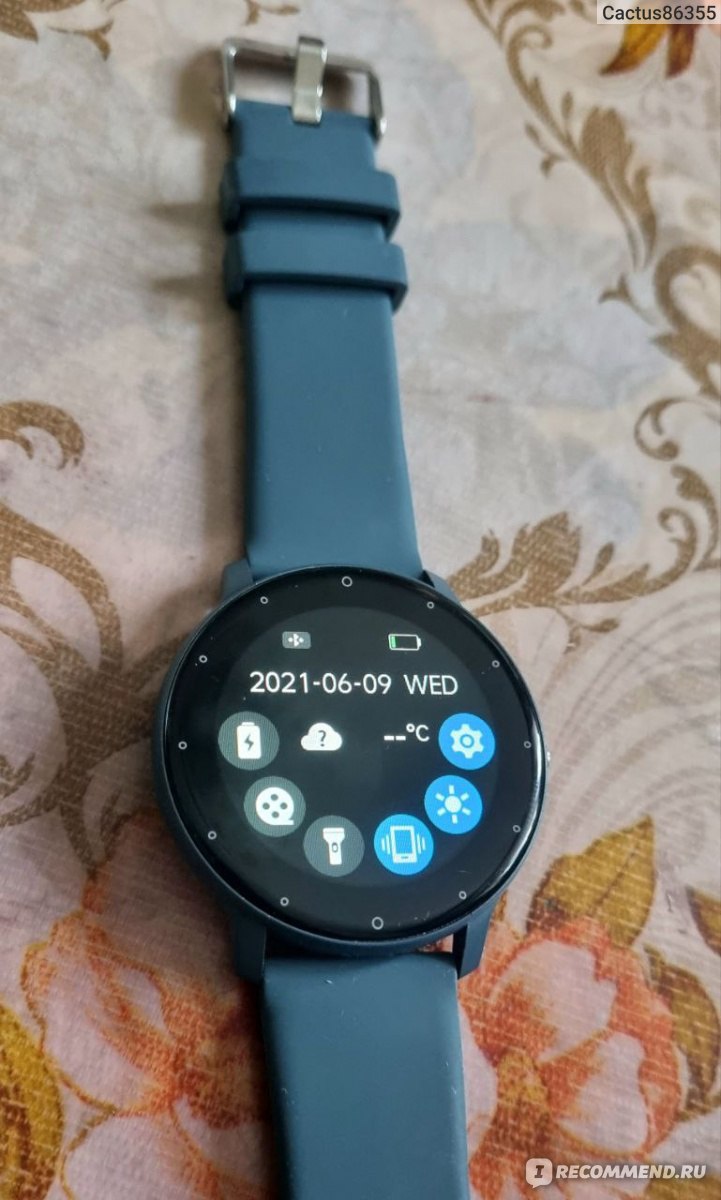
Краткое меню
Если провести пальцем вправо, от главного экрана, то там, происходит отслеживание шагов, сон и силовые нагрузки нагрузки
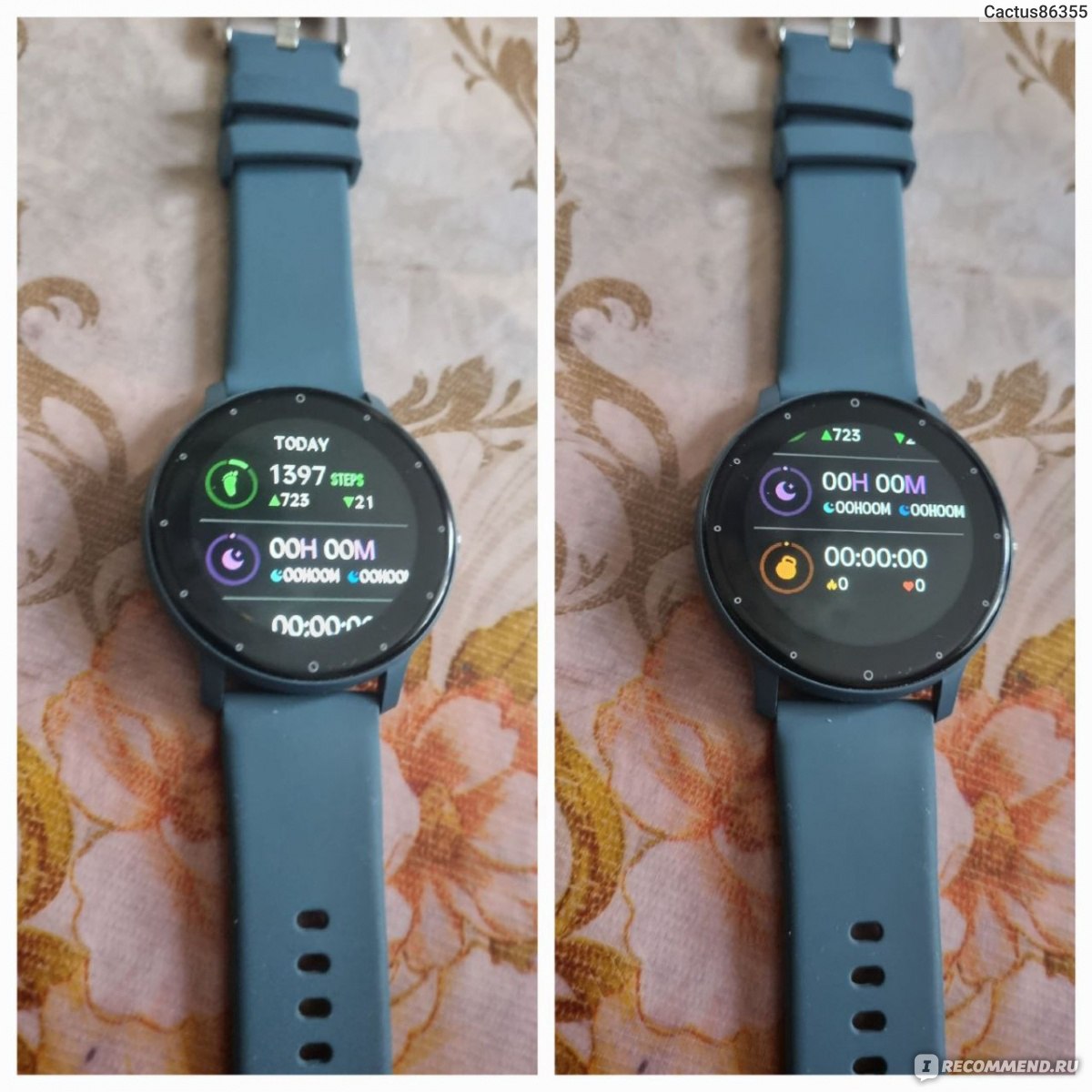
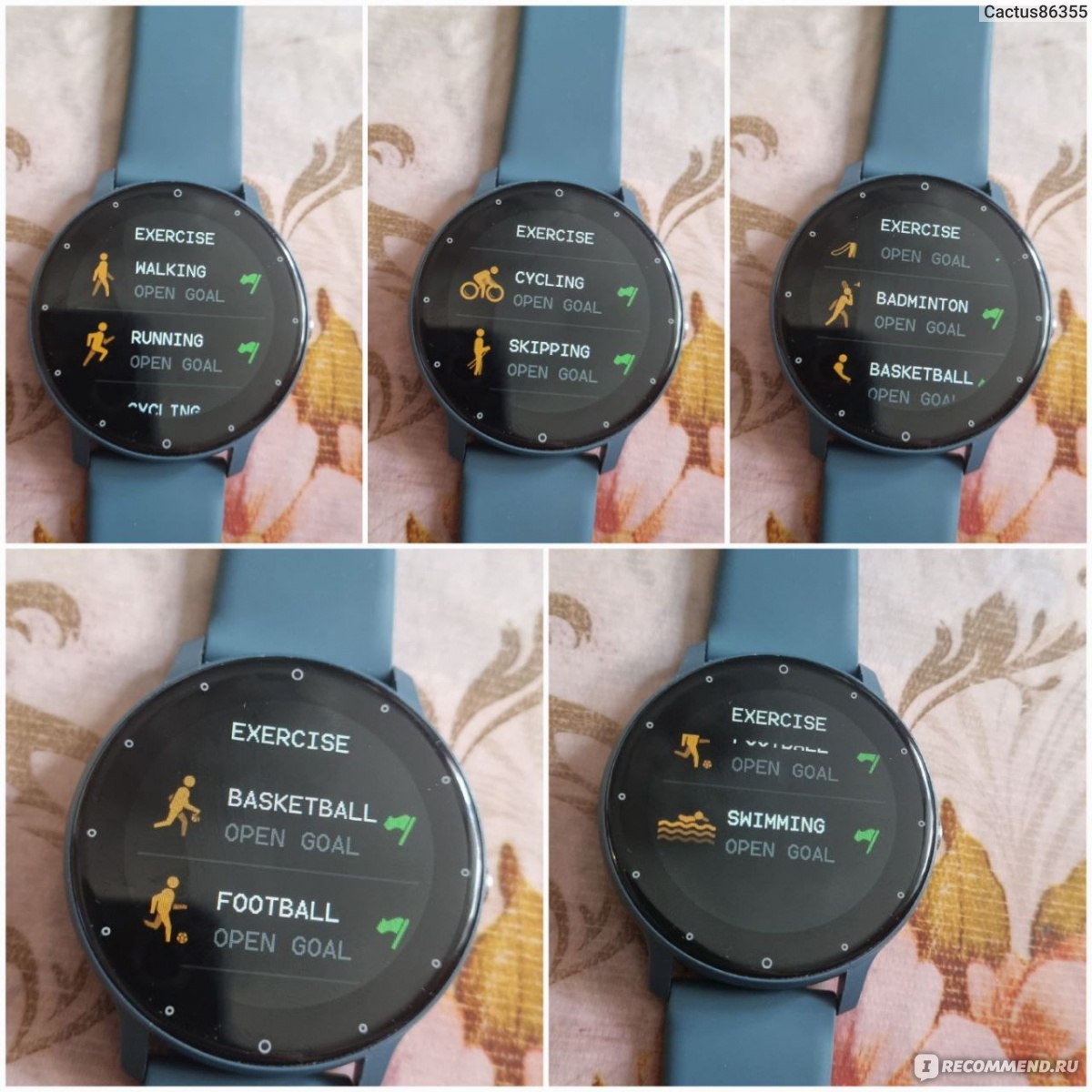
В принципе за 2 тысячи функционал вполне приемлем. Были б они не в царапинах и с нормальной батареей, то оставила. А так заказала другие, опробую и напишу отзыв.

Умные часы LIGE ST1 для мужчин

информация о продукте
- Этот продукт представляет собой часы LIGE с такими функциями, как подсчет шагов, будильник, калории и оповещения о сообщениях.
- Он поставляется со стальным ремнем, который можно удлинить с помощью бесплатных аксессуаров для ремня, предоставляемых производителем.
- Продукт совместим с приложением Da Fit, которое можно загрузить из магазина приложений или магазина Google Play.
- Он имеет Bluetooth-соединение, которое позволяет пользователям воспроизводить музыку и отвечать на звонки через часы.
- Продукт поставляется с зарядным кабелем, который можно подключить к ноутбуку или любому USB-порту с 5 В 1 А для зарядки часов.
Инструкции по использованию продукта
- Регулировка размера ремешка часов:
- Если стальной ремень слишком короткий, обратитесь в службу поддержки клиентов или отправьте электронное письмо по адресу service2023@126.com для бесплатных аксессуаров для ремня, чтобы удлинить ремень.
- Посмотрите обучающее видео на YouTube, отсканировав QR-код, указанный в руководстве, о том, как отрегулировать размер ремешка для часов.
- Зарядка и активация:
- Используйте прилагаемый кабель для зарядки ST1, чтобы подключить часы к ноутбуку или любому USB-порту с напряжением 5 В, 1 А, чтобы зарядить их перед использованием. Время зарядки составляет примерно 2 часа.
- Если батарея часов разрядится, они могут перейти в состояние беззвучной защиты. Зарядите его в течение 5-10 минут, чтобы активировать его.
- Если он не используется в течение длительного времени, заряжайте его каждый месяц, чтобы поддерживать работоспособность батареи.
- Сопряжение:
- Загрузите и установите приложение Da Fit из магазина приложений или магазина Google Play.
- Откройте приложение и настройте своего профиfile.
- Перейдите в «Устройство» и нажмите «Добавить устройство».
- Выберите свое устройство из списка сканирования. MAC-адрес на странице «Настройки-О программе» может помочь вам идентифицировать ваше устройство в списке сканирования.
- Использование сенсорного экрана:
- Проведите вниз, чтобы получить доступ к центру управления.
- Проведите вверх, чтобы получить доступ к меню.
- Проведите пальцем влево или вправо для навигации по различным функциям.
- Bluetooth соединение:
- Чтобы подключить функцию вызова Bluetooth, проведите пальцем влево по интерфейсу ожидания браслета и включите переключатель воспроизведения и вызова Bluetooth.
- Убедившись, что функция вызова включена, подключитесь к устройству с помощью Bluetooth Audio_ST1 в настройках вашего телефона.
- Теперь вы можете воспроизводить музыку и отвечать на звонки через Bluetooth часов.
- Уведомления:
- В процессе подключения обязательно подтвердите открытое напоминание об уведомлении и предоставьте все разрешения для включения функций информационного напоминания и адресной книги.
- Этот продукт должен быть подключен к вашему телефону дважды. Следуйте инструкциям в руководстве, чтобы правильно подключить его.
Если стальной ремень слишком короткий, мы можем предоставить бесплатные аксессуары для ремня для удлинения ремня, которые прибудут через 1-3 дня! Пожалуйста, свяжитесь со службой поддержки клиентов или адресом электронной почты. Спасибо!
Для информации по обслуживанию: пожалуйста, свяжитесь со службой поддержки Amazon Seller по вопросам ремонта и гарантии. Вы также можете связаться с нами по электронной почте: service2023@126.com
Информация об уполномоченном европейском представителе:
- Имя и фамилия:APEX CE SPECIALISTS LIMITED
- Добавить: UNIT 3D NORTH POINT HOUSE, NORTH POINT BUSINESS PARK, NEW MALLOW ROAD, CORK, T23AT2P, ИРЛАНДИЯ
- Контакты:Уэллс
- Эл. почта
:info@apex-ce.com - Отчет CE НЕТ : LST210475014ER
APP скачать
- Найдите «Da Fit» в магазине приложений (Apple store / Google store).
- Отсканируйте QR-код для загрузки.


Зарядка и активный

Используйте зарядный кабель ST1, затем подключите USB к ноутбуку или любому USB-порту с напряжением 5 В 1 А, чтобы зарядить часы перед использованием, чтобы убедиться, что часы полностью заряжены. Время зарядки около 2 часов. Убедитесь, что зарядка подключена.
ЗАМЕТКА: Если батарея часов разрядится, они могут перейти в состояние тихой защиты. Для активации часы необходимо заряжать в течение 5-10 минут. Если устройство не используется в течение длительного времени, обязательно пополняйте его каждый месяц.
спаривание

MAC-адрес на странице «Настройка» — «О программе» может помочь вам идентифицировать ваше устройство в списке сканирования.
Используйте сенсорный экран

Этот браслет необходимо подключить к телефону дважды
Шаг 1: Откройте приложение «Da Fit» — «ОК,
«Разрешить» — «Добавить устройство» — найти ST1 и выбрать — «Сопряжение» — «Разрешить» — «Готово».
Во время этого процесса подключения будет предложено открыть уведомление и открыть подтверждение запроса разрешения. Обязательно подтвердите напоминание об открытом уведомлении и разрешите все разрешения. (Если это не авторизовано, это повлияет на информационное напоминание, адресную книгу и другие функции)
Шаг 2. Подключите функцию Bluetooth-вызова
Внимание: Только после этого подключения вы сможете воспроизводить музыку и отвечать на звонки
- Свайп влево по интерфейсу ожидания браслета, первый пункт. Как показано на картинке внизу слева. Включите переключатель воспроизведения и вызова Bluetooth

- После подтверждения того, что функция вызова включена, после подключения к устройству с Bluetooth «Audio_ST1» на телефоне-Настройки-Bluetoot-(В это время интерфейс связи левым свайпом на интерфейсе ожидания браслета показывает зеленый), вы можете совершать звонки и воспроизводить музыку через Bluetooth этого браслета.


Для подключения интерфейс отображается серым цветом.
Из-за разных моделей телефонов вам может потребоваться вручную нажать «Подключиться» на телефоне. настройки-Bluetooth
Почему часы не могут получить уведомление о сообщении?
Пожалуйста, убедитесь, что мобильный телефон Bluetooth включен, приложение DAFIT включено, и браслет всегда подключается к мобильному телефону Bluetooth!
ПРИМЕЧАНИЕ:
Если телефон не заблокирован или программное обеспечение (WhatsApp, SMS, Facebook…) регистрируется на компьютере, смарт-часы не будут отправлять сообщения для снижения энергопотребления и беспокойства. Разрешите все разрешения на уведомления (WhatsApp, Facebook, Twitter, телефон, SMS) в приложении DAFIT.
Поскольку фон мобильного телефона Android автоматически очистит приложение, которое обычно не используется, это приведет к разрыву соединения с часами и больше не будет отправлять сообщение.
- Обязательно включите отправку сообщений в настройках Dafit.
- Убедитесь, что сообщение может отображаться на панели уведомлений мобильного телефона, уведомление о сообщении отправляется при чтении панели уведомлений телефона, часы не могут получить уведомление, если отправка сообщения закрыта в настройках мобильного телефона.
Xiaomi
Настройка-приложения-разрешения-автозапуск-открыть Da Fit
HUAWEI
Настройка-приложения и сервисы-запуск приложения-открыть Da Fit
SAMSUNG
«Smart Manager» — найдите опцию «Автозапуск приложения», — войдите в интерфейс настройки «Автозапуск приложения» — откройте программу настройки автозапуска.
Если уведомление по-прежнему не отображается, попробуйте сбросить настройки часов или переустановить приложение.
Особенности умной ведьмы
- Тест пульса
Умные часы могут записывать вашу частоту сердечных сокращений в течение всего дня.
Вы также можете нажать на страницу, чтобы начать измерение пульса.
- Шаги
Смарт-часы автоматически отслеживают шаги, сделанные на экране.
Примечание: Ваша статистика передвижения обнуляется в полночь.
- Обучение
Коснитесь значка тренировки в меню, чтобы начать новую запись тренировочного показателя. Можно выбрать 7 спортивных режимов.
Последняя запись тренировки будет показана на странице тренировки.
- Спящий режим
Если вы продолжаете носить умные часы во сне, они могут отображать количество часов сна и качество статистики сна как на экране, так и в приложении.
Внимание: Статистика сна обнуляется в 8:00.
- Удаленный затвор
После подключения устройства вы можете дистанционно управлять камерой на своем телефоне. Примечание: некоторые телефоны необходимо включить. Приложение DAFIT реализует эту функцию.
- Затвор игрока
После подключения устройства вы можете удаленно управлять музыкальным проигрывателем на своем телефоне.
- Другие особенности
Другие функции включают секундомер, будильник, таймер, яркость, включение/выключение звука, театральный режим, сброс настроек, отключение питания и многое другое. - Напоминание о сообщениях
Устройство может синхронизировать входящие уведомления из Twitter, Facebook, Whatsapp, Ins.tagтаран и т. д.
Недавно можно было сохранить 5 сообщений. Примечание: вы можете включить/выключить входящее уведомление в приложении.


Документы / Ресурсы
Рекомендации

ce.com

Привет!
На днях купила себе смарт-часы LIGE ZL02 в синем цвете (хотя на картинках цвет выглядит как темно-бирюзовый) за 1950 руб.
Доставляются часы в коробочке. Чтобы добраться до самих часов, нужно с двух сторон снизу по бокам потянуть вниз.
Коробка LIGE ZL02
На экране была пленка (почему-то вся в пузырях, так быть не должно, возможно кто-то уже возвращал их).
Часы в пленке
Часы без пленки
В коробке помимо часов есть магнитная зарядка и инструкция. Инструкция только на китайском и английском языках.
Общее фото
Инструкция
Ремешок можно с легкостью понять на другой, но вот чехольчик на сами часы найти сложно, поэтому лучше брать в черном цвете.
Экран TFT 1,28″ с разрешением 240Х240. Этого вполне хватает, четкость хорошая.
Может сопряжаться с Android 5.0 и выше и IOS 9.0 и выше.
Степень защиты IP67, но купаться всё же в них я бы не советовала.
Задняя часть коробки
С нижней части у часов датчики и зарядка. В моем случае датчики были хорошенько поцарапаны, увидела это уже дома. Сдала часы обратно. Под разным наклоном видны разные царапины.
Царапины на датчиках
У зарядки 2 магнита и соединяются они с часами только если подносить её с левой стороны, иначе магниты будут отталкиваться (Физика 6 класс).
Зарядка
Емкость аккумулятора 200 mAh, но в каких-то магазинах что 220 mAh. За ночь (6 часов) заряд упал на 15%, правда было включено 3 будильника, возможно они так разрядили? По словам производителя в режиме ожидания эти часы могут провести целых 30 дней и 5-7 дней если активно пользоваться. Мне возможно попался брак. Кстати, пока часы заряжаются, сам заряд они не показывают и никуда войти в это время в них нельзя. Заряд можно посмотреть через приложение.
Мне понравилось :
Приложение к часам
Через него можно управлять часами (не знаю что может дать mac address, но на всякий замазала):
Меню приложения
Достаточно большой выбор циферблатов. К сожалению в быстром доступе только 5 штук, но их можно менять на понравившиеся из большого списка циферблатов, нужно только нажать на тот, который ходите заменить, нажать ИЗМЕНИТЬ и загрузить на его место нужный.
Циферблаты
Можете выбрать какие уведомления с телефона будут на них приходить:
Уведомления в приложении
Так же можно через приложение устанавливать будильники, фотографировать.
Что же умеют сами часы?
У них достаточная большая функциональность.
Основной экран часов
Если смахнуть вправо, то открывается большая менюшка. Тут можно выбрать камеру, музыку, игры (есть 2 игры незаурядные), мониторинг сна, шагомер, кислород в крови, температуру, погоду, пульс, силовые нагрузки и просто настройки.
Меню часов
Нажав на нужный значок круг должен прокрутиться до него…это немного напрягает, трата времени, хоть и пары секунд.
Если смахнуть вниз, то откроется краткое меню. В котором есть: затемнение экрана, температура воздуха, фонарик, беззвучный режим и выход в настройки.
Краткое меню
Если провести пальцем вправо, от главного экрана, то там, происходит отслеживание шагов, сон и силовые нагрузки нагрузки
В принципе за 2 тысячи функционал вполне приемлем. Были б они не в царапинах и с нормальной батареей, то оставила. А так заказала другие, опробую и напишу отзыв.
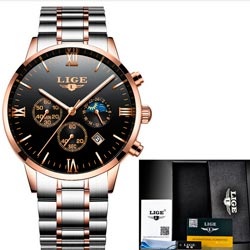
Цена: $20.48
Больше 15 лет не носил часы. Как только появился первый мобильный телефон. И тут у меня случился день рождения. На часть подаренных денег было решено купить часы. Выбор на Али просто огромен, и дизайном и ценой. Выбор пал на бренд LIGE, модель LIGE9831
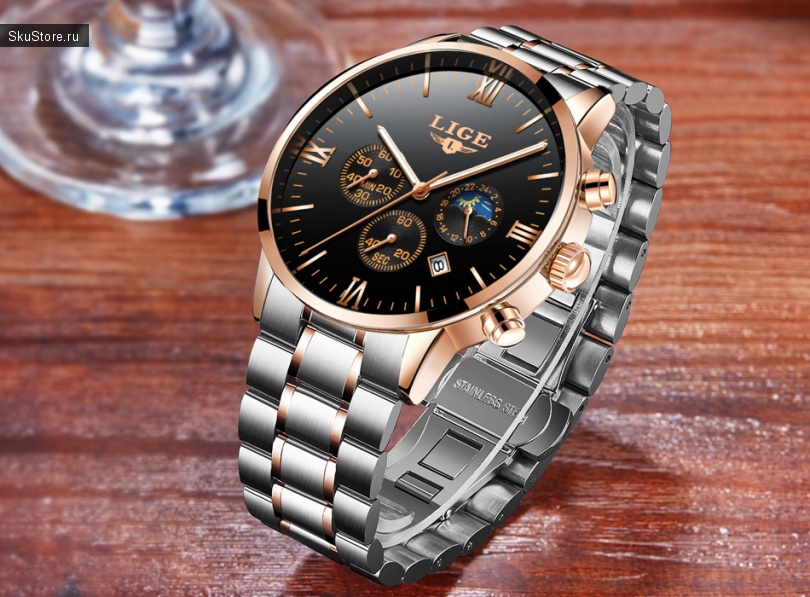
Коротко о характеристиках:
— часовой механизм — кварцевые;
— браслет — металл;
— водонепроницаемость — 3bar;
— диаметр циферблата — 42мм;
— ширина браслета — 22мм;
— материал корпуса — нержавеющая сталь;
— материал стекла — хардлекс;
— дополнительные функции — секундомер;
— вес — 135г;
— указатель даты.
Теперь коротко обо всем.
Сами часы упакованы в картонную черную коробочку с фирменной надписью. Т.е. вполне может сойти в качестве подарка.
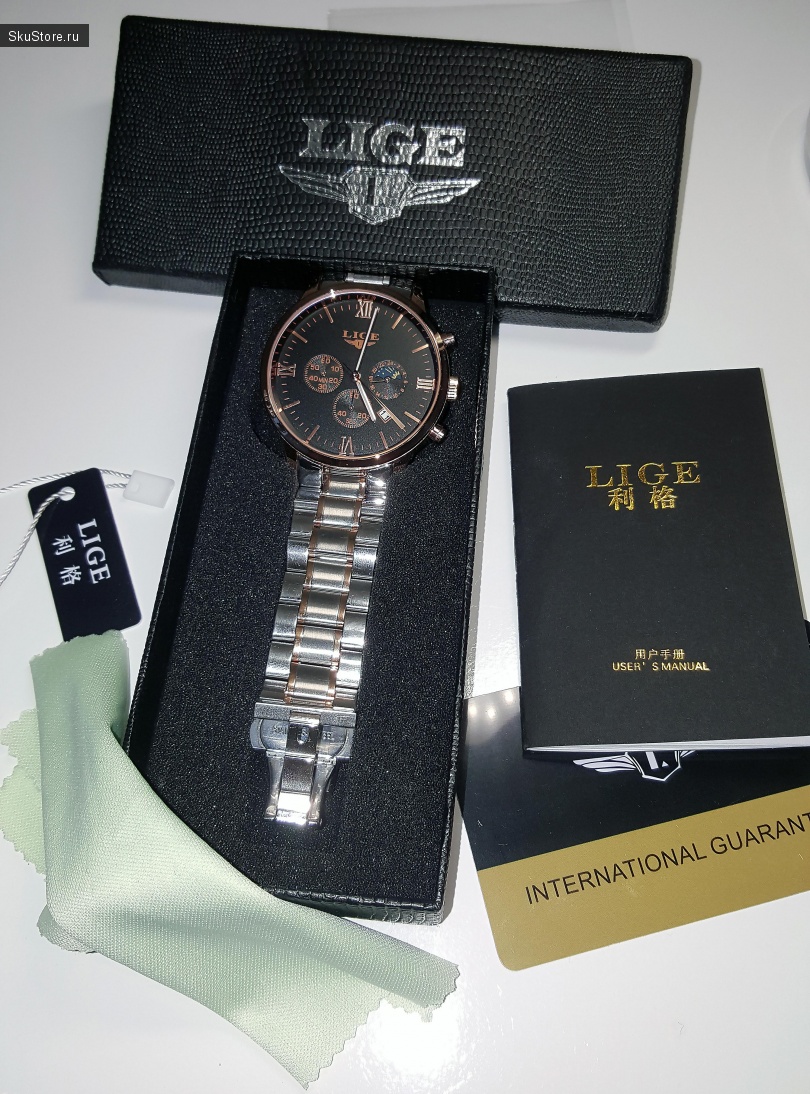
Внутри сами часы и тряпочка для их протирки. Тряпочка к сожалению не из микрофибры, самая обычная.
Когда первый раз берешь их в руки, они кажутся очень тяжелыми. Очень необычно и создается ощущение действительно качественной и дорогой вещи, хотя цена говорит об обратном. Но хотя и не за 3 доллара. Хотя у жены за 1,5 :), и уже исправно трудятся 2 года. Они непривычно большие в диаметре. Русский стандарт значительно меньше. Поэтому тем кто переходит со старых отечественных, придется некоторое время привыкать.
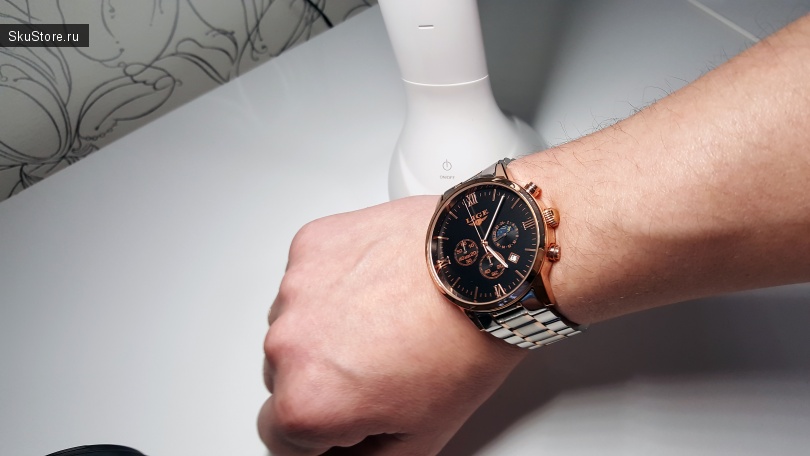
Модельный ряд у lige не то чтобы велик, но для определенного круга покупателей есть из чего выбрать. Моя модель имеет классический вид. Браслет металлический. Белый и желтый метал. Металл — нержавеющая сталь. Каждое звено состоит из отдельных элементов, желтого и белого цветов.
Желтый — похоже на напыление, и имеется ощущение, что со временем может стереться. Если так и произойдет, в комментариях допишу.
Сам браслет имеет длину, достаточную для любой руки. Для своей среднестатистической, пришлось удалить два звена. Удаляются путем выбивания тоненьким гвоздем и плоскогубцами своего рода шплинтика, имеется в каждом звене. Вся процедура заняла 10 минут. Застежка не привычная для меня и вызывает сомнения по ее надежности.
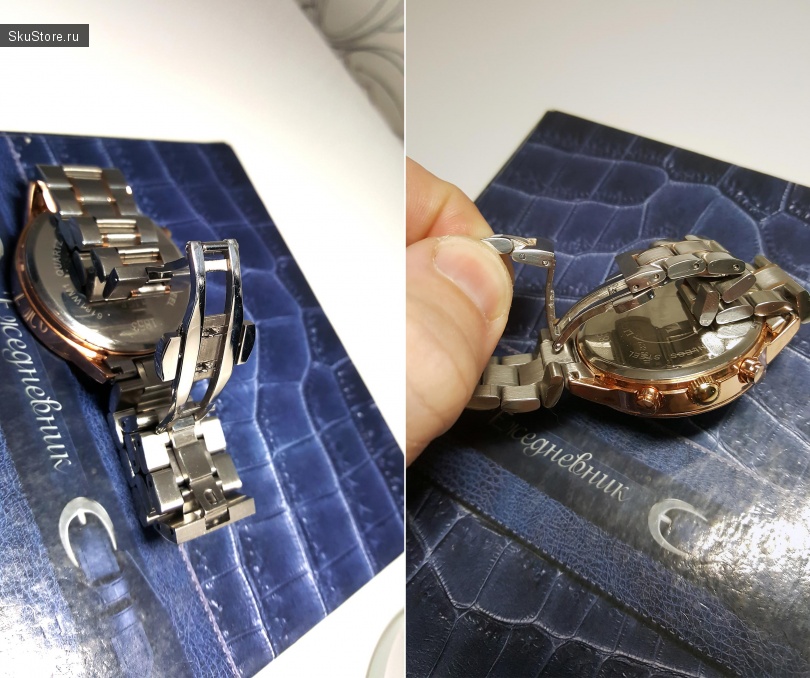
За неделю два раза растегивалась. Один раз при встряхивании градусника, один раз зацепился за одежду.
Сам циферблат черного цвета с золотыми надписями. К сожелению черный не настолько черный как на фото у продавца. Он чуть бледноват. Стекло — хардлекс. Hardlex — специально обработанное минеральное стекло высокой твердости. Не знаю является оно таковым в этих часах или нет. Проверить нечем и я не специалист по нему. Во всяком случае за неделю использования ни одной царапины не появилось.
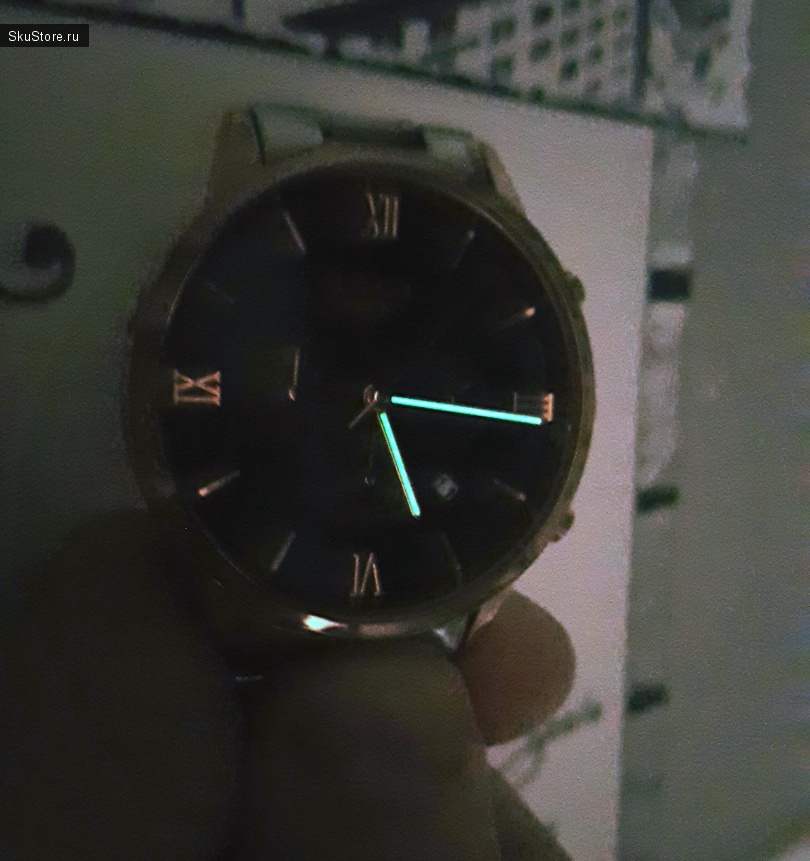
Стрелки так же классические. В центральной части нанесено светонакопительное вещество. При переходе из светлого помещения в полностью темное, стрелки будут светится. Кроме секундной.
В нижней правой части имеется указатель даты. Переключение происходит в течении 30 мунут с 23.30 до 24.00. Маленький кружочек со стрелкой справа — указатель часа в 24 часовом исполнении. Т.е. до обеда или после обеда. Ну не знаю. Может и нужно если вы проснулись с дикого бодуна и вам не понятно, сейчас 8 утра или 8 вечера.
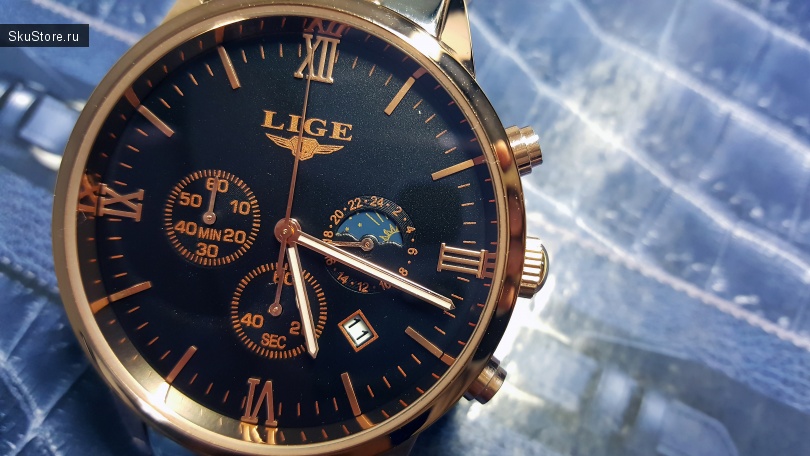
Теперь о секундомере. Во многих китайских часах это просто не работающая бутафория, для красоты. А соответственно и кнопки управления им. Но не в часах от LIGE. Здесь все работает и еще как.
Верхняя кнопка старт/пауза, нижняя пауза и сброс.
Теперь по подробнее. Для запуска секундомера необходимо нажать верхнюю кнопку. начнется отсчет секунд. Нажатие на кнопку старт еще раз поставит секундомер на паузу. Повторное нажатие запустит секундомер с места остановки. Если в момент паузы нажать нижнюю кнопку — это приведет к сбросу значений минут и секунд на ноль. Теперь интересное (во всяком случае для меня). Если на во время отсчета на сброс, то произойдет останов секундной стрелки, но отсчет самого времени не остановится. Т.е. получается своего рода пауза, позволяющая записать промежуточный результат. Повторное нажатие на нижнюю кнопку переведет секундную стрелку на значение, которое оно бы приняло если бы вы не нажимали на паузу. Считаю это практически полной заменой простейшего, пусть и не спортивного, секундомера. Левый кружок указывает отсчитанные минуты. Сверка работы с секундомером в мобильном показала отставание на 0.2 секунду за 5 минут. Можно списать на неравномерность нажатия.
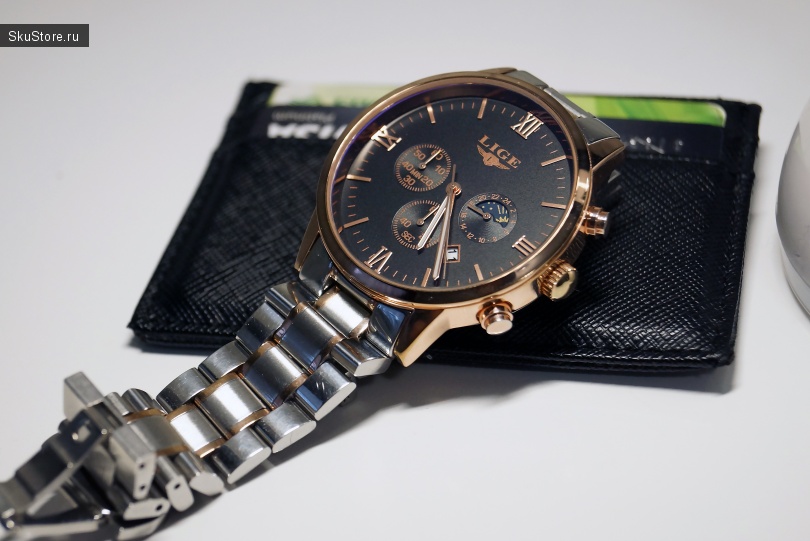
Настройка часов осуществляется классически, центральной крутилкой. Выяснился маленький косяк. Когда достаешь ее до конца, менять можно минуты и соответственно часы. Секундная стрелка при этом стоит. А вот для настройки даты, необходимо эту крутилку поставить в некое промежуточное положение, которое никак не обозначено ни щелчком ни фиксатором. Словить его крайне сложно. Но можно. За неделю использования, часы ни на минуту не отстали, ни спешат. Секунды не замерял.
Производитель заявляет о их водонепроницаемости. Проверять не стал. Но вскрытие показало наличие уплотнительной резинки на крышке.
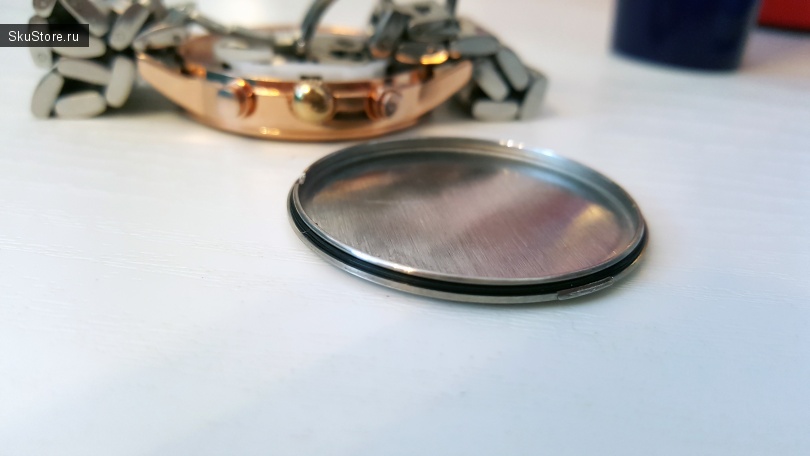
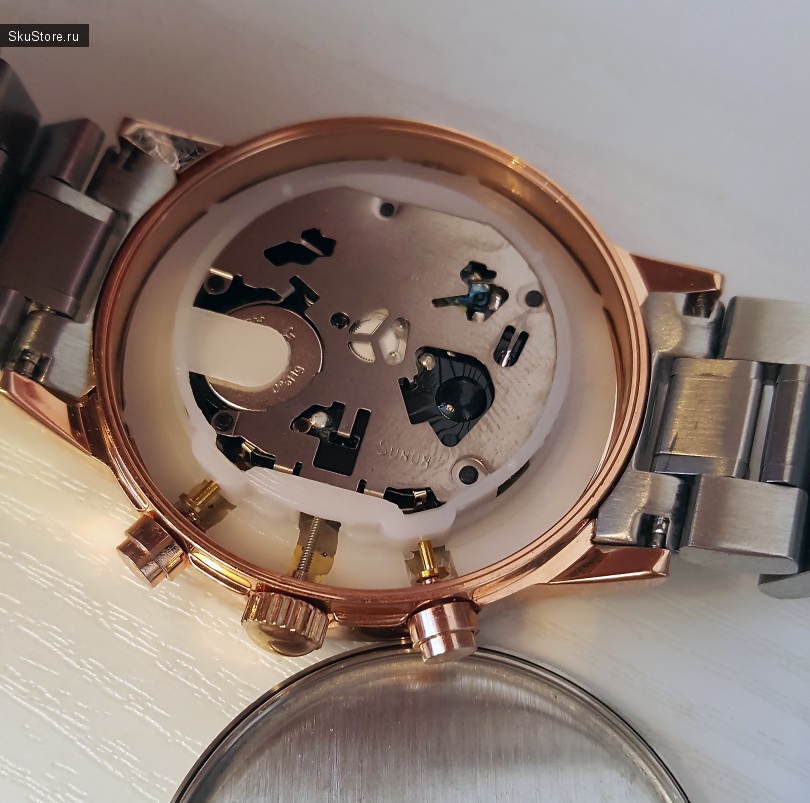
Пока пытался поставить на место крышку, успел десять раз пожалеть и помолится своим богам, чтобы не раздавить стекло. Крышка садится ну ооочень плотно. С одного из краев можно увидеть микросхему, скорее всего отвечающую за работу секундомера.
Теперь подведем итоги.
Плюсы: полностью металлические включая браслет, уверенно чувствуются на руках, полноценный секундомер, не отстают и не спешат, качественное исполнение и уверен что прослужат долго.
Минусы: сомнительная надежность застежки браслета.
Цена не самая маленькая, но и не большая. Вполне подходит для попробовать и если что не пожалеть о потраченных деньгах.
Ну а теперь еще немного фото.
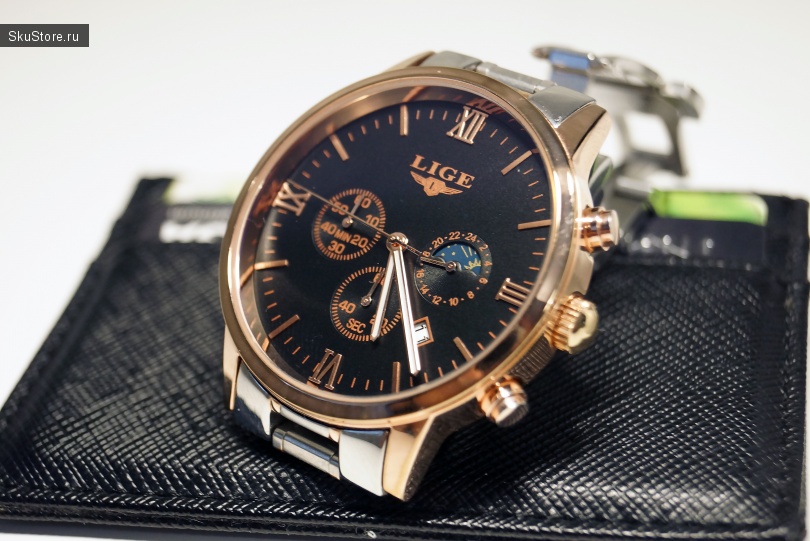
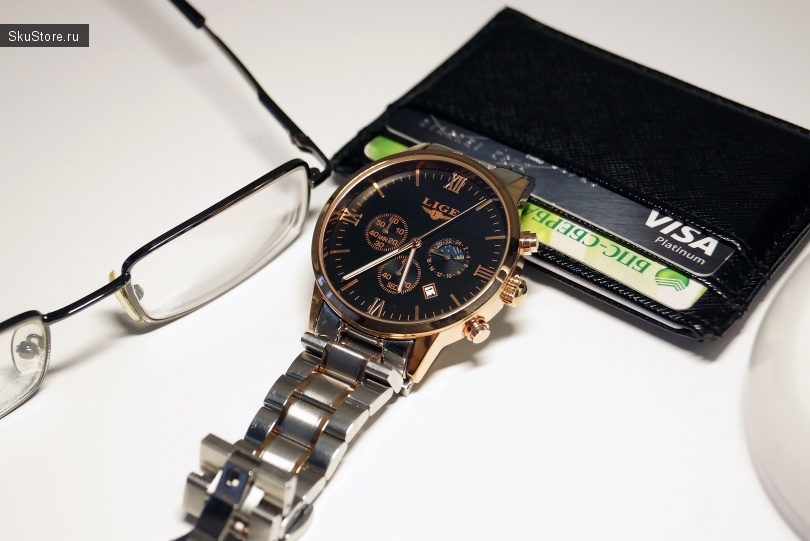
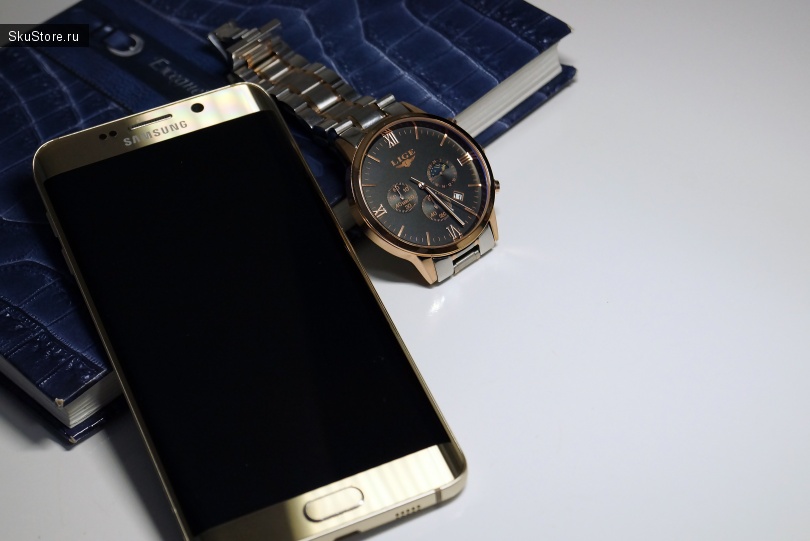
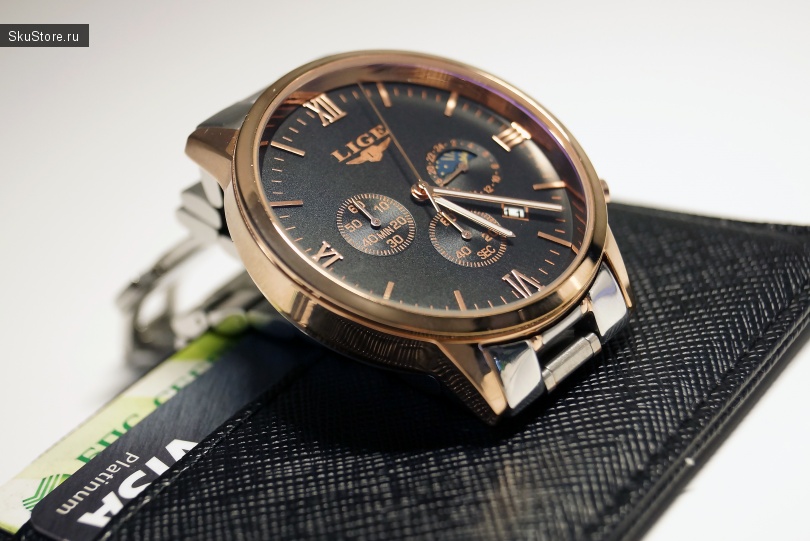
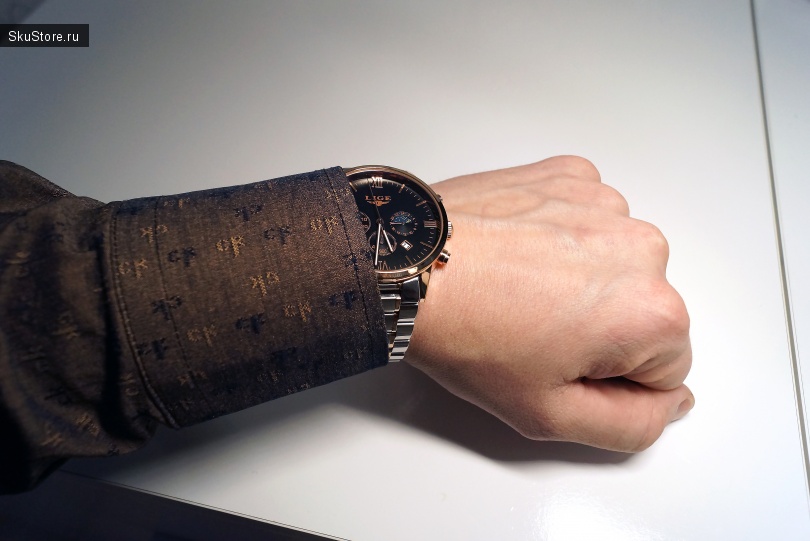
Вопросы, если таковые будут, задавайте в комментариях.
Комментарии (19) Вконтакте (0)
https://ria.ru/20220124/smart-chasy-1769306843.html
От приема звонков до оплаты проезда: как настроить смарт-часы
Как настроить смарт-часы: инструкция, подключение и функции
От приема звонков до оплаты проезда: как настроить смарт-часы
Как настроить смарт-часы, правильно подключить их к телефону, инструкция, как установить дату и время и о чем еще нужно не забыть, перед тем как использовать… РИА Новости, 24.01.2022
2022-01-24T21:09
2022-01-24T21:09
2022-01-24T21:25
технологии
гаджеты
apple ios
google android
gps
россия
/html/head/meta[@name=’og:title’]/@content
/html/head/meta[@name=’og:description’]/@content
https://cdnn21.img.ria.ru/images/07e6/01/18/1769316171_0:268:3072:1996_1920x0_80_0_0_23c50f7b251d48eab8997fe75a30c053.jpg
МОСКВА, 24 янв — РИА Новости. Как настроить смарт-часы, правильно подключить их к телефону, инструкция, как установить дату и время и о чем еще нужно не забыть, перед тем как использовать гаджет – в материале РИА Новости.Смарт-часыНаручные смарт-часы – это компактный современный девайс, который может как дополнять смартфон, так и работать автономно, отчасти заменяя его. Сейчас есть множество моделей от разных производителей.ФункцииВ зависимости от бренда и модификации каждые конкретные умные часы отличаются по функционалу, но основные принципы работы у них будут во многом схожими.БазовыеТакие функции есть, как правило, на любых смарт-часах, независимо от производителя:ДополнительныеРазные модели смарт-часов и установленные на них приложения могут предложить множество дополнительных функций:Как подключить смарт-часыЧтобы полноценно использовать девайс, необходимо сначала подключить его к смартфону. Даже если смарт-часы предполагают автономность и имеют слот для сим-карты, их нужно подготовить к работе и настроить.Заряжаем устройствоТолько что купленные смарт-часы, скорее всего, или частично, или полностью разряжены, поэтому, прежде чем приступать к настройке, их необходимо подключить к электросети. Провод и адаптер, как правило, идут в наборе с девайсом. Некоторые модели заряжаются беспроводным способом, с помощью кабеля с магнитным креплением или специальной док-станции.Вставляем сим-картуДля умных часов подойдет сим-карта любого оператора, в зависимости от модели это может быть как micro-SIM, так и nano-SIM. Важно убедиться, что она поддерживает 2G и GPRS — как правило, автономным моделям, например детским, нужна именно такая сеть, чтобы не зависеть от смартфона. Обычно все операторы поддерживают этот базовый формат.Если планируется использовать совсем новую, только что купленную сим-карту, то нужно ее настроить через смартфон, перед тем как вставлять в часы, в частности:После этого можно вставлять «симку» в устройство. Во многих моделях смарт-часов слот для нее расположен в корпусе сбоку. У некоторых он находится под аккумулятором. В таком случае надо снять заднюю крышку, вытащить батарею, вставить сим-карту в специальный слот и проделать все действия в обратном порядке. Теперь часы можно включить.Скачиваем приложениеЕсли и смартфон, и часы — одного производителя и с общей операционной системой, то потребуется лишь установить на телефон специальное приложение, которое позволит передать всю необходимую информацию на девайс. В инструкции к каждой модели указано, какая именно программа требуется и где ее скачать. На Android и iOS искать нужно в магазинах приложений — Google Play Market и App Store соответственно.Синхронизируем со смартфономКогда необходимая программа скачана и установлена на смартфон, можно произвести синхронизацию между ним и часами. Для этого на обоих устройствах должен быть включен Bluetooth. Нужно открыть приложение, нажать «Добавить часы» (или найти аналогичную функцию — это зависит от производителя и разработчика программы), выбрать название гаджета (по умолчанию это будет модель) и нажать «Подключиться». Скорее всего, на телефоне потребуется ввести код-пароль, после чего начнется синхронизация. Она занимает некоторое время (это зависит от функционала часов), а прогресс отображается на экранах обоих устройств. По завершении синхронизации можно приступить непосредственно к настройке уведомлений на девайсе.Как настроить смарт-часыКак правило, никаких особых настроек при первом включении и после синхронизации на самих часах проводить не требуется. Включить или отключить уведомления от разных приложений можно в программе для девайса на телефоне. В ряде случаев смарт-часы сразу запрашивают информацию о росте, весе и возрасте пользователя, чтобы автоматически настроить фитнес-трекеры. Если этого не произошло, то впоследствии данные можно ввести самостоятельно.По каким-то причинам может потребоваться ручная настройка некоторых параметров. Об общих принципах настройки смарт-часов РИА Новости рассказал Андрей Андрюхов, бизнес-тренер компании Xiaomi по Тульской области.Выбор языкаСразу, при первом включении, нужно будет выбрать язык. Если смарт-часы были куплены в любом магазине на территории России, то русский будет уже предустановлен. Если гаджет заказывали с зарубежного сайта, то в списке может не оказаться нужного языка.Дата и времяПри сопряжении со смартфоном дата и время на гаджете должны настроиться автоматически. Если смарт-часы полностью автономные, то вводить эти параметры придется вручную. Для этого в меню необходимо найти раздел «Настройки», обычно у него иконка в виде шестеренки, выбрать необходимый пункт с датой и временем и ввести текущие значения.ИнтернетНастройка интернета актуальна только для часов, работающих с GSM-модулем. В телефоне мобильный интернет настраивается автоматически, в автономных смарт-часах такой функции зачастую нет, поэтому придется все делать вручную.На этом базовая настройка смарт-часов завершается. Далее можно персонализировать девайс: установить свои обои на главный экран, выбрать расположение виджетов, скачать необходимые дополнительные приложения, создать книгу контактов и многое другое. О всех возможностях конкретной модели смарт-часов подробно рассказано в инструкции.
https://ria.ru/20210624/chasy-1738298944.html
https://ria.ru/20211207/telefon-1762614128.html
https://ria.ru/20211124/telefon-1760615183.html
https://ria.ru/20210915/naushniki-1750164690.html
https://radiosputnik.ria.ru/20210911/smartfon-1749569335.html
https://radiosputnik.ria.ru/20210727/chasy-1743073491.html
https://ria.ru/20211008/geolokatsiya-1753601772.html
https://ria.ru/20211124/pererabotka-1760493112.html
россия
РИА Новости
internet-group@rian.ru
7 495 645-6601
ФГУП МИА «Россия сегодня»
https://xn--c1acbl2abdlkab1og.xn--p1ai/awards/
2022
РИА Новости
internet-group@rian.ru
7 495 645-6601
ФГУП МИА «Россия сегодня»
https://xn--c1acbl2abdlkab1og.xn--p1ai/awards/
Новости
ru-RU
https://ria.ru/docs/about/copyright.html
https://xn--c1acbl2abdlkab1og.xn--p1ai/
РИА Новости
internet-group@rian.ru
7 495 645-6601
ФГУП МИА «Россия сегодня»
https://xn--c1acbl2abdlkab1og.xn--p1ai/awards/
https://cdnn21.img.ria.ru/images/07e6/01/18/1769316171_138:0:2869:2048_1920x0_80_0_0_4289467cf4a5e5018cf3eb4d04d122db.jpg
РИА Новости
internet-group@rian.ru
7 495 645-6601
ФГУП МИА «Россия сегодня»
https://xn--c1acbl2abdlkab1og.xn--p1ai/awards/
РИА Новости
internet-group@rian.ru
7 495 645-6601
ФГУП МИА «Россия сегодня»
https://xn--c1acbl2abdlkab1og.xn--p1ai/awards/
технологии, гаджеты, apple ios, google android, gps, россия
Технологии, Гаджеты, Apple iOS, Google Android, GPS, Россия
От приема звонков до оплаты проезда: как настроить смарт-часы
МОСКВА, 24 янв — РИА Новости. Как настроить смарт-часы, правильно подключить их к телефону, инструкция, как установить дату и время и о чем еще нужно не забыть, перед тем как использовать гаджет – в материале РИА Новости.
Смарт-часы
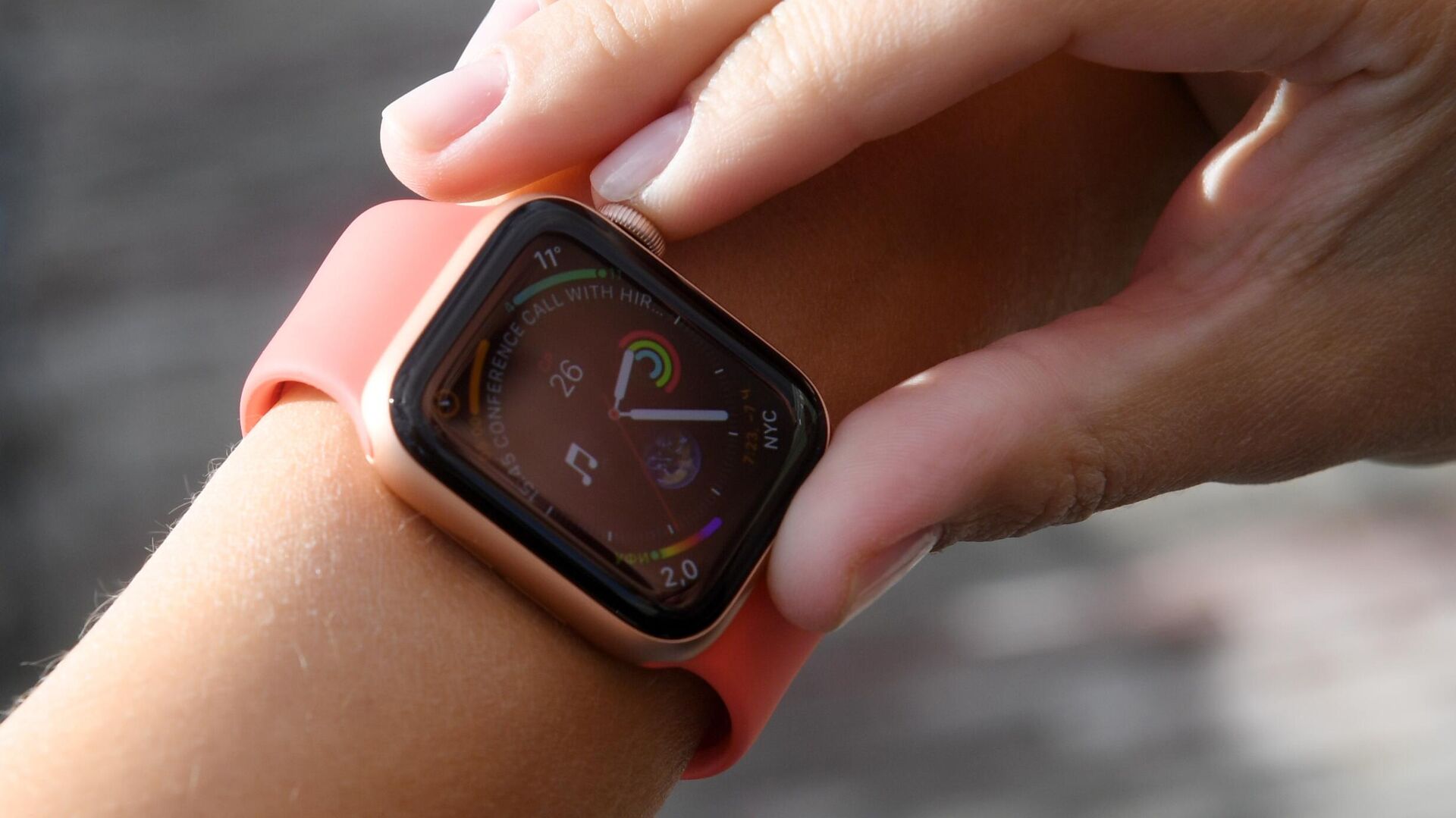
Наручные смарт-часы – это компактный современный девайс, который может как дополнять смартфон, так и работать автономно, отчасти заменяя его. Сейчас есть множество моделей от разных производителей.
Зачем нужны умные часы и фитнес-браслет спортсмену: правда и мифы
Функции
В зависимости от бренда и модификации каждые конкретные умные часы отличаются по функционалу, но основные принципы работы у них будут во многом схожими.
Базовые
Такие функции есть, как правило, на любых смарт-часах, независимо от производителя:
- дублирование оповещений, приходящих на телефон. Обычно можно настраивать, что нужно выводить на часы, а что нет;
- непосредственно часы, секундомер, таймер и будильник;
- пульсометр и шагомер;
- просмотр календаря и установка напоминаний;
- просмотр электронной почты и SMS;
- просмотр входящих и пропущенных звонков, возможность сброса вызова;
- функция поиска смартфона — часы подают звуковой сигнал на телефон, даже если он в беззвучном режиме;
- калькулятор;
- управление плеером на смартфоне.
Не только маркировка: как отличить нелегальный телефон — советы эксперта
Дополнительные
Разные модели смарт-часов и установленные на них приложения могут предложить множество дополнительных функций:
- выход в интернет через предустановленный браузер;
- возможность совершать экстренный вызов;
- возможность принимать и совершать звонки, отправлять SMS и сообщения в мессенджерах;
- бесконтактная оплата на банковских терминалах;
- управление «умным домом»;
- диктофон и голосовой ввод текста;
- отдельный музыкальный плеер;
- GPS-отслеживание;
- управление камерой на смартфоне;
- взаимодействие с голосовыми помощниками;
- мониторинг сна и многое другое.
Как подключить смарт-часы
Чтобы полноценно использовать девайс, необходимо сначала подключить его к смартфону. Даже если смарт-часы предполагают автономность и имеют слот для сим-карты, их нужно подготовить к работе и настроить.
Рис и спирт не помогут: как спасти упавший в воду телефон
Заряжаем устройство
Только что купленные смарт-часы, скорее всего, или частично, или полностью разряжены, поэтому, прежде чем приступать к настройке, их необходимо подключить к электросети. Провод и адаптер, как правило, идут в наборе с девайсом. Некоторые модели заряжаются беспроводным способом, с помощью кабеля с магнитным креплением или специальной док-станции.
Вставляем сим-карту
Для умных часов подойдет сим-карта любого оператора, в зависимости от модели это может быть как micro-SIM, так и nano-SIM. Важно убедиться, что она поддерживает 2G и GPRS — как правило, автономным моделям, например детским, нужна именно такая сеть, чтобы не зависеть от смартфона. Обычно все операторы поддерживают этот базовый формат.
Если планируется использовать совсем новую, только что купленную сим-карту, то нужно ее настроить через смартфон, перед тем как вставлять в часы, в частности:
- снять защиту пин-кодом;
- активировать саму карту, если этого не сделали в салоне связи;
- проверить работу интернета и функции вызова.
После этого можно вставлять «симку» в устройство. Во многих моделях смарт-часов слот для нее расположен в корпусе сбоку. У некоторых он находится под аккумулятором. В таком случае надо снять заднюю крышку, вытащить батарею, вставить сим-карту в специальный слот и проделать все действия в обратном порядке. Теперь часы можно включить.
Как подключить беспроводные наушники: пошаговая инструкция
Скачиваем приложение
Если и смартфон, и часы — одного производителя и с общей операционной системой, то потребуется лишь установить на телефон специальное приложение, которое позволит передать всю необходимую информацию на девайс. В инструкции к каждой модели указано, какая именно программа требуется и где ее скачать. На Android и iOS искать нужно в магазинах приложений — Google Play Market и App Store соответственно.
Синхронизируем со смартфоном
Когда необходимая программа скачана и установлена на смартфон, можно произвести синхронизацию между ним и часами. Для этого на обоих устройствах должен быть включен Bluetooth. Нужно открыть приложение, нажать «Добавить часы» (или найти аналогичную функцию — это зависит от производителя и разработчика программы), выбрать название гаджета (по умолчанию это будет модель) и нажать «Подключиться». Скорее всего, на телефоне потребуется ввести код-пароль, после чего начнется синхронизация. Она занимает некоторое время (это зависит от функционала часов), а прогресс отображается на экранах обоих устройств. По завершении синхронизации можно приступить непосредственно к настройке уведомлений на девайсе.
Что делать, если вы потеряли смартфон или у вас его украли?
Как настроить смарт-часы
Как правило, никаких особых настроек при первом включении и после синхронизации на самих часах проводить не требуется. Включить или отключить уведомления от разных приложений можно в программе для девайса на телефоне. В ряде случаев смарт-часы сразу запрашивают информацию о росте, весе и возрасте пользователя, чтобы автоматически настроить фитнес-трекеры. Если этого не произошло, то впоследствии данные можно ввести самостоятельно.
По каким-то причинам может потребоваться ручная настройка некоторых параметров. Об общих принципах настройки смарт-часов РИА Новости рассказал Андрей Андрюхов, бизнес-тренер компании Xiaomi по Тульской области.
Умные часы надо мыть. Эксперт рассказал, как часто
Выбор языка
Сразу, при первом включении, нужно будет выбрать язык. Если смарт-часы были куплены в любом магазине на территории России, то русский будет уже предустановлен. Если гаджет заказывали с зарубежного сайта, то в списке может не оказаться нужного языка.
«
«В этом случае прибегают к помощи специальных программ: на часы скачивают и устанавливают приложение-русификатор. Его нужно искать по названию модели девайса. Если такого приложения для конкретной модели нет, то лучше отнести смарт-часы в мастерскую, занимающуюся ремонтом и установкой ПО», — говорит эксперт.
Нужно ли выключать геолокацию в своем смартфоне? Эксперт дал четкий ответ
Дата и время
При сопряжении со смартфоном дата и время на гаджете должны настроиться автоматически. Если смарт-часы полностью автономные, то вводить эти параметры придется вручную. Для этого в меню необходимо найти раздел «Настройки», обычно у него иконка в виде шестеренки, выбрать необходимый пункт с датой и временем и ввести текущие значения.
Интернет
Настройка интернета актуальна только для часов, работающих с GSM-модулем. В телефоне мобильный интернет настраивается автоматически, в автономных смарт-часах такой функции зачастую нет, поэтому придется все делать вручную.
«
«Для этого нужны стандартные настройки сети, которые есть на официальном сайте выбранного мобильного оператора. Далее на часах надо выбрать пункт «Настройки», найти раздел «Настройки сети» (может называться «Настройки сим-карты», «Сим-карты и подключения» и т.д.) и зайти в «Настройку передачи данных» (варианты — «Передача данных», «Настройки подключения» и т.д.). В данном подразделе должно быть пусто. Теперь необходимо создать новую учетную запись (значок «+», кнопка «Добавить учетную запись» или «Новая учетная запись» и т.д.). После этого прописываем имя точки доступа, пароль и другие данные, которые до этого узнали на сайте мобильного оператора. После этого можно проверять подключение к интернету», — заключает Андрей Андрюхов.
На этом базовая настройка смарт-часов завершается. Далее можно персонализировать девайс: установить свои обои на главный экран, выбрать расположение виджетов, скачать необходимые дополнительные приложения, создать книгу контактов и многое другое. О всех возможностях конкретной модели смарт-часов подробно рассказано в инструкции.

Вторая жизнь ненужных вещей
Экран: 1,3-дюймовый IPS высокой четкости full-fit круглый Экран
Сенсорная панель: Полный сенсорный экран
Аккумулятор: 200 мАч
Приложение: WearFit 2,0
Метод зарядки: Магнитная Зарядка
Водонепроницаемость: IP67
Аппаратный параметр
Bluetooth:BT4.0
Звонки по Bluetooth: BT3.0
Системы версия: Android выше 5,4
IOS выше 8,0
Функция программного обеспечения
Прием/отклонение телефонных звонков/телефонных звонков с циферблатом, мониторинг сердечного ритма, мониторинг кровяного/кровяного давления, мониторинг сна, напоминание о сидячем положении, шагомер/потребление калорий/запись отслеживания/время упражнений, напоминание о звонках и дисплей, сообщение толкается и отображается, камера дистанционного управления, автоматическое измерение сердечного ритма, мульти-спорт, измерение, напоминание о часах, напоминание о тревоге, 5 видов циферблатов по умолчанию. Индивидуальные Циферблаты часов в приложении являются необязательными.
Язык
Браслет поддерживает языки: английский, китайский, испанский, французский, русский, португальский, польский
Приложение (WearFit 2,0) Поддержка языка:
Английский, японский, корейский, немецкий, испанский, французский, итальянский, русский, португальский, арабский, китайский,
Посылка в комплекте
Хост, зарядное устройство, ремешок на запястье, руководство, коробка
После получения часов сначала заряжайте. Потому что после длительного периода логистики часы имеют низкую батарею. Перед использованием отсканируйте qr-код в руководстве, чтобы загрузить приложение и подключить его к часам с помощью приложения.


Цена: $20.48
Больше 15 лет не носил часы. Как только появился первый мобильный телефон. И тут у меня случился день рождения. На часть подаренных денег было решено купить часы. Выбор на Али просто огромен, и дизайном и ценой. Выбор пал на бренд LIGE, модель LIGE9831
Коротко о характеристиках:
— часовой механизм — кварцевые;
— браслет — металл;
— водонепроницаемость — 3bar;
— диаметр циферблата — 42мм;
— ширина браслета — 22мм;
— материал корпуса — нержавеющая сталь;
— материал стекла — хардлекс;
— дополнительные функции — секундомер;
— вес — 135г;
— указатель даты.
Теперь коротко обо всем.
Сами часы упакованы в картонную черную коробочку с фирменной надписью. Т.е. вполне может сойти в качестве подарка.
Внутри сами часы и тряпочка для их протирки. Тряпочка к сожалению не из микрофибры, самая обычная.
Когда первый раз берешь их в руки, они кажутся очень тяжелыми. Очень необычно и создается ощущение действительно качественной и дорогой вещи, хотя цена говорит об обратном. Но хотя и не за 3 доллара. Хотя у жены за 1,5 :), и уже исправно трудятся 2 года. Они непривычно большие в диаметре. Русский стандарт значительно меньше. Поэтому тем кто переходит со старых отечественных, придется некоторое время привыкать.
Модельный ряд у lige не то чтобы велик, но для определенного круга покупателей есть из чего выбрать. Моя модель имеет классический вид. Браслет металлический. Белый и желтый метал. Металл — нержавеющая сталь. Каждое звено состоит из отдельных элементов, желтого и белого цветов.
Желтый — похоже на напыление, и имеется ощущение, что со временем может стереться. Если так и произойдет, в комментариях допишу.
Сам браслет имеет длину, достаточную для любой руки. Для своей среднестатистической, пришлось удалить два звена. Удаляются путем выбивания тоненьким гвоздем и плоскогубцами своего рода шплинтика, имеется в каждом звене. Вся процедура заняла 10 минут. Застежка не привычная для меня и вызывает сомнения по ее надежности.
За неделю два раза растегивалась. Один раз при встряхивании градусника, один раз зацепился за одежду.
Сам циферблат черного цвета с золотыми надписями. К сожелению черный не настолько черный как на фото у продавца. Он чуть бледноват. Стекло — хардлекс. Hardlex — специально обработанное минеральное стекло высокой твердости. Не знаю является оно таковым в этих часах или нет. Проверить нечем и я не специалист по нему. Во всяком случае за неделю использования ни одной царапины не появилось.
Стрелки так же классические. В центральной части нанесено светонакопительное вещество. При переходе из светлого помещения в полностью темное, стрелки будут светится. Кроме секундной.
В нижней правой части имеется указатель даты. Переключение происходит в течении 30 мунут с 23.30 до 24.00. Маленький кружочек со стрелкой справа — указатель часа в 24 часовом исполнении. Т.е. до обеда или после обеда. Ну не знаю. Может и нужно если вы проснулись с дикого бодуна и вам не понятно, сейчас 8 утра или 8 вечера.
Теперь о секундомере. Во многих китайских часах это просто не работающая бутафория, для красоты. А соответственно и кнопки управления им. Но не в часах от LIGE. Здесь все работает и еще как.
Верхняя кнопка старт/пауза, нижняя пауза и сброс.
Теперь по подробнее. Для запуска секундомера необходимо нажать верхнюю кнопку. начнется отсчет секунд. Нажатие на кнопку старт еще раз поставит секундомер на паузу. Повторное нажатие запустит секундомер с места остановки. Если в момент паузы нажать нижнюю кнопку — это приведет к сбросу значений минут и секунд на ноль. Теперь интересное (во всяком случае для меня). Если на во время отсчета на сброс, то произойдет останов секундной стрелки, но отсчет самого времени не остановится. Т.е. получается своего рода пауза, позволяющая записать промежуточный результат. Повторное нажатие на нижнюю кнопку переведет секундную стрелку на значение, которое оно бы приняло если бы вы не нажимали на паузу. Считаю это практически полной заменой простейшего, пусть и не спортивного, секундомера. Левый кружок указывает отсчитанные минуты. Сверка работы с секундомером в мобильном показала отставание на 0.2 секунду за 5 минут. Можно списать на неравномерность нажатия.
Настройка часов осуществляется классически, центральной крутилкой. Выяснился маленький косяк. Когда достаешь ее до конца, менять можно минуты и соответственно часы. Секундная стрелка при этом стоит. А вот для настройки даты, необходимо эту крутилку поставить в некое промежуточное положение, которое никак не обозначено ни щелчком ни фиксатором. Словить его крайне сложно. Но можно. За неделю использования, часы ни на минуту не отстали, ни спешат. Секунды не замерял.
Производитель заявляет о их водонепроницаемости. Проверять не стал. Но вскрытие показало наличие уплотнительной резинки на крышке.
Пока пытался поставить на место крышку, успел десять раз пожалеть и помолится своим богам, чтобы не раздавить стекло. Крышка садится ну ооочень плотно. С одного из краев можно увидеть микросхему, скорее всего отвечающую за работу секундомера.
Теперь подведем итоги.
Плюсы: полностью металлические включая браслет, уверенно чувствуются на руках, полноценный секундомер, не отстают и не спешат, качественное исполнение и уверен что прослужат долго.
Минусы: сомнительная надежность застежки браслета.
Цена не самая маленькая, но и не большая. Вполне подходит для попробовать и если что не пожалеть о потраченных деньгах.
Ну а теперь еще немного фото.
Вопросы, если таковые будут, задавайте в комментариях.
Только здесь вы найдете порно звезд, которые работают в Омске! Заходите на https://omsk-dd.com.
Комментарии (19) Вконтакте (0)
Содержание
- Zlo2d смарт часы как настроить
- Как настроить китайские смарт-часы: пошаговая инструкция
- Пошаговая инструкция по настройке китайских умных часов
- Подготовка
- Установка SIM-карты и настройка связи
- Включение часов
- Настройка времени, даты и циферблата
- Переключение меню на русский язык
- Синхронизация со смартфоном
- Настройка интернета на смарт-часах
- Как устанавливать приложения на умные часы
- Какие проблемы возникают при настройке, как их решить
- Как сбросить настройки часов
- Заключение
- Смарт-часы LIGE ZL02 — отзыв
- На что способны китайские смарт-часы ?
Zlo2d смарт часы как настроить
Из наблюдений:
1. Не знаю как пульс и процент кислорода в крови, но с давлением все плохо.
2. Заряда батареи хватает на 3-4 дня.
3. Контроль сна фиксирует начало сна задолго до засыпания. Встал, как побитая собака, часы сообщили, что спал хорошо.
Добавлено 17.08.2022, 23:39:
4. Невозможно отключить почти ничего из функций, как то контроль сна, или шагомер, ненужные функции жрут батарею и это минус.
5. Шагомер считает даже если едешь в авто. Прошёл максимум 200 шагов, на дисплее 2500.
6. Вибро не регулируется.
От всего и даже больше.
Личные наблюдения:
1. Часы стоят копейки — это +
2. Общее исполнение, корпус, пластик, ремешок, качество сборки на высоте — это +
3. Приложение для часов очень легкое, интуитивно понятное, никакой рекламы и ничего лишнего, куча настроек, циферблатов на любой вкус и это +
4. Большой радиус действия блютуз по сравнению с Mi Smart Band 4 например и это +
5. Удобно читать уведомления на экране и управлять плеером (часы брались именно из-за этого) — это лично от меня +
6. Матрица очень пиксельная — это —
В дальнейшем напишу про АКБ без подключения по блютуз и с подключением.
Хотелось бы тему с альтернативными прошивками, но кто знает кто знает.
Сообщение отредактировал UFO13RUS — 09.11.22, 10:18
Доброго!
Сегодня получил часики, приобретал на Ozon.
По штрихкоду пересыылает на Google Play Market к приложению Da Fit.
Пост с обсуждением программы
Da Fit [Android]
Первые часы полет нормальный, дальше будем посмотреть.
Спасибо тебе братец огромное)))))) пол дня про провазился с часами ни как не хочет нюхаться со смартфоном. все нервы измучил штук 6-8 перекачал JYouPro и моды перепробывал пипец.. увидел у тебя приложуху Da Fit с пол оборота снюхолься. Уже китайца подпрег что брак, пожалел что на ОЗОНЕ не взял на 300руб по дороже чем на алике. Уже думал с горе на кирятся правда. тут ты ещё раз спасибо)))
 mpet, запустите приложение Da Fit и через него осуществляете привязку.
Если не позволит, то просто сделайте сброс часов на заводские настройки и после этого привязывайте.
Сообщение отредактировал Aquarius74 — 10.01.23, 11:26
В конце лета купил жене часы M48. Посмотрел — полезная вещь, на работе пригодится, чтобы каждый раз не доставать телефон из кармана. Выписал себе на Али ZL02D — попроще, да и ценник поменьше, не жалко на работе убивать. Когда часы пришли и жена их увидела. в общем, мне достались ее М48. Вроде и функций больше, всякие калькуляторы-малькуляторы, и разговаривать можно прямо с часов, но мне это на фиг не нужно. Пришлось выписывать ещё одни ZL02D. Вчера пришли, сегодня их допилил.
Главное (и для меня единственное) их неудобство — нет отдельных кнопок включения уведомлений для некоторых мессенджеров типа Телеграм. А при включении кнопки «другое» лезет всякая лабуда и руку отрывает при любом обновлении программ или при проверке телефона антивирусом. Выход оказался банальным, благо, в России полно народных умельцев. Ставим на телефон программку по ссылке ниже и улыбаемся.
В этой же программе, по словам разработчика, есть функция поиска телефона, если я правильно понял (сам я не проверял, мне это не надо). Управление идёт через управление плеером. Удачи.
Сообщение отредактировал HakamutoSun — 25.01.23, 09:36
Источник
Как настроить китайские смарт-часы: пошаговая инструкция
Чтобы начать в полной мере пользоваться возможностями умных часов, нужно предварительно настроить на них дату, время, дизайн экрана и другие важные параметры. Алгоритмы настроек для большинства китайских моделей примерно одинаковы. Поэтому, прочитав эту инструкцию, вы научитесь с удобством пользоваться умным гаджетом.
Пошаговая инструкция по настройке китайских умных часов
Это универсальная инструкция, которая подойдет для большинства китайских моделей.
Подготовка
После покупки часов пользователю нужно выполнить следующее:
- В документации, которая идет в комплекте, ознакомьтесь с возможностями устройства и способами управления (жесты, голосовой ассистент).
- Проверьте расположение физических кнопок и разъемов.
- Если часы поддерживают SIM-карту, ознакомьтесь со схемой ее установки.
- Проверьте состояние контактов и уровень заряда батареи. Если он низкий, зарядите устройство.
В течение первых 4–5 циклов зарядки старайтесь не допускать полной разрядки аккумулятора. Когда заряд устройства минимален, заряжайте его до полных 100%. Это нужно, чтобы «раскачать» батарею.
Установка SIM-карты и настройка связи
SIM-карта позволяет часам подключаться к мобильным сетям, выходить в интернет и совсем не зависеть от смартфона.
Как правило, симка вставляется в разъем на боковой стороне корпуса или в специальную ячейку под аккумулятором. Во втором случае нужно снять заднюю крышку, извлечь батарею и вставить карту.
Если SIM-карта установлена правильно, на экране часов появится индикатор, который отобразит качество приема сигнала (буква E, H или другое обозначение).
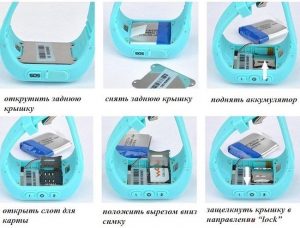
Если умные часы не видят SIM-карту, извлеките ее из разъема и установите обратно. Возможно, она была вставлена некорректно.
Включение часов
Чтобы перейти к настройкам, осталось включить часы. Активируются они довольно легко. Для этого зажмите кнопку, которая расположена на боковой части корпуса. Удерживайте ее в течение 5 секунд, пока на экране не появится логотип производителя.
Настройка времени, даты и циферблата
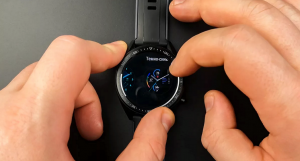
Сразу после включения часов система может предложить настроить текущие время и дату. Многие модели определяют эти данные автоматически. Если же нужна ручная корректировка времени, перейдите в «Настройки» и выберите раздел «Системные». Отсюда перейдите в пункт «Языки и время» и выставьте нужные параметры. Детальная инструкция по настройке конкретной модели есть в руководстве по эксплуатации.
Переключение меню на русский язык
Отсутствие русского языка меню может быть связано с тем, что часы куплены не в магазине электроники, а за границей (например, на Алиэкспресс или другой платформе).
Если в часах установлен английский язык, поменять его можно следующим образом:
- Перейдите в раздел Setting («Настройки»).
- Откройте вкладку Language («Язык»).
- В списке выберите русский язык.
Если в устройстве по умолчанию установлен китайский язык, рекомендуем открыть инструкцию и с ее помощью попытаться найти пункт «Языки».
Синхронизация со смартфоном
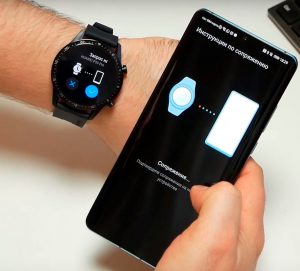
После того как все предварительные настройки выполнены, вы можете перейти к подключению часов к смартфону:
- Включите Bluetooth на телефоне и умных часах.
- Скачайте приложение для вашей модели часов (сделать это можно в Apple Store, Google Play или другом магазине приложений). Например, для устройств Xiaomi нужна утилита Mi Fit, а девайсы Huawei управляются через программу Huawei Wear.
- Запустите установленное приложение.
- Далее перейдите в настройки смартфона. На экране отобразится модель часов, которые будут подключаться. Нажмите на их название.
- Дождитесь, пока на обоих устройствах отобразится секретный код. Если коды на гаджетах совпадают, нажмите на кнопку «Подключить».
Синхронизация выполнена. Вы можете отключить ее в любой момент, выключив блютуз.
Для подключения вы можете использовать и Wi-Fi. Но мы рекомендуем остановиться именно на Bluetooth, поскольку он расходует меньше энергии.
Настройка интернета на смарт-часах
Чтобы подключить мобильный интернет, перейдите на сайт оператора сотовой связи и получите пакет настроек.
Далее сделайте следующее:
- Перейдите в раздел «Настройки» или «Установки».
- Откройте «Сим-карты и сети» или вариант с похожим названием.
- Далее нажмите на пункт «Опции» и добавьте учетную запись. Здесь отобразится информация, отправленная вам сотовым оператором.
Использование сим-карты – не единственный способ получить доступ к интернету. Некоторые модели смарт-часов из Китая обладают встроенными Wi-Fi-модулями. В этом случае для выхода в интернет вы можете напрямую подключить устройство к роутеру:
- Перейдите в «Настройки» часов и выберите подключение по Wi-Fi.
- Найдите нужную сеть и нажмите на нее. Если потребуется, введите пароль.
- Если все сделано верно, появится надпись «Подключено» или другое обозначение.
Как устанавливать приложения на умные часы
Наиболее простой способ скачивать приложения на умные часы – это прибегнуть к помощи сопряженного смартфона. Для многих моделей китайских часов в Google Play есть десятки и сотни полезных приложений: как платных, так и бесплатных, в том числе софтов на русском языке.
Скачиваются программы по простому принципу:
- Найдите нужное приложение в Google Play или другом магазине приложений.
- Скачайте и установите выбранную утилиту.
- По завершении установки вы сможете использовать приложение на часах, кликнув по его иконке.
Какие проблемы возникают при настройке, как их решить
Разберем основные сложности, с которыми пользователи чаще всего сталкиваются при настройке гаджета:
- Смартфон не видит часы. Если телефон не находит умные часы, попробуйте поднести гаджеты ближе друг к другу и повторить попытку.
- Часы подключаются к телефону, но нет сопряжения. Если это произошло, возможно, часы соединились с другим гаджетом. Перезагрузите их, чтобы сбросить подключение. Далее в меню настроек активируйте опцию показа уведомлений на сопряженных устройствах.
- Нет сети. Причин отсутствия сети может быть несколько: неправильно установленная SIM-карта, отсутствие денег на счету, проблемы с интернетом или неверно указанный IP-адрес (его можно проверить и изменить в настройках).
- Аккумулятор слишком быстро разряжается. Настраивали часы и внезапно обнаружили, что батарея стала быстро садиться? В первую очередь рекомендуем уменьшить яркость экрана, а также активировать опцию отключения дисплея при бездействии.
Продлить автономность устройства поможет режим энергосбережения. Чтобы его включить, сделайте свайп экрана и нажмите на значок «Энергосбережение».
Как сбросить настройки часов
Не всегда китайские смарт-часы удается правильно настроить с первого раза. Например, они могут не подключаться к смартфону или работать со сбоями. Эта проблема часто встречается в недорогих моделях. Решить ее можно, сбросив часы до заводских настроек:
- Отключите часы от смартфона.
- Перейдите в раздел «Настройки» или «Параметры».
- Откройте пункт «Восстановить/сбросить».
- Далее нужно ввести пароль. Он может быть указан в руководстве по эксплуатации. Если код там не написан, попробуйте ввести стандартные комбинации (1234, 0000, 1111).
- Нажмите на кнопку подтверждения ввода пароля и следуйте инструкциям на экране. Если система попросит подтвердить действия, нажмите «Да/Ок».
- После этого устройство автоматически перезагрузится, настройки будут сброшены до заводских.
Процедура может занять много времени. Поэтому перед сбросом рекомендуем зарядить аккумулятор часов, чтобы они внезапно не отключились.
Заключение

В целом, китайские умные часы можно настроить всего за несколько минут. Не пугайтесь, если в меню нет русского языка или устройство функционирует со сбоями. Следуйте рекомендациям из статьи, и настройка часов не вызовет проблем.
Источник
Смарт-часы LIGE ZL02 — отзыв

На что способны китайские смарт-часы ?
На днях купила себе смарт-часы LIGE ZL02 в синем цвете (хотя на картинках цвет выглядит как темно-бирюзовый) за 1950 руб.
Доставляются часы в коробочке. Чтобы добраться до самих часов, нужно с двух сторон снизу по бокам потянуть вниз.
На экране была пленка (почему-то вся в пузырях, так быть не должно, возможно кто-то уже возвращал их).
В коробке помимо часов есть магнитная зарядка и инструкция. Инструкция только на китайском и английском языках.
Ремешок можно с легкостью понять на другой, но вот чехольчик на сами часы найти сложно, поэтому лучше брать в черном цвете.
Экран TFT 1,28″ с разрешением 240Х240. Этого вполне хватает, четкость хорошая.
Может сопряжаться с Android 5.0 и выше и IOS 9.0 и выше.
Степень защиты IP67, но купаться всё же в них я бы не советовала.
С нижней части у часов датчики и зарядка. В моем случае датчики были хорошенько поцарапаны, увидела это уже дома. Сдала часы обратно. Под разным наклоном видны разные царапины.
У зарядки 2 магнита и соединяются они с часами только если подносить её с левой стороны, иначе магниты будут отталкиваться (Физика 6 класс).
Емкость аккумулятора 200 mAh, но в каких-то магазинах что 220 mAh. За ночь (6 часов) заряд упал на 15%, правда было включено 3 будильника, возможно они так разрядили? По словам производителя в режиме ожидания эти часы могут провести целых 30 дней и 5-7 дней если активно пользоваться. Мне возможно попался брак. Кстати, пока часы заряжаются, сам заряд они не показывают и никуда войти в это время в них нельзя. Заряд можно посмотреть через приложение.
Через него можно управлять часами (не знаю что может дать mac address, но на всякий замазала):
Достаточно большой выбор циферблатов. К сожалению в быстром доступе только 5 штук, но их можно менять на понравившиеся из большого списка циферблатов, нужно только нажать на тот, который ходите заменить, нажать ИЗМЕНИТЬ и загрузить на его место нужный.
Можете выбрать какие уведомления с телефона будут на них приходить:
Так же можно через приложение устанавливать будильники, фотографировать.
Что же умеют сами часы?
У них достаточная большая функциональность.
Если смахнуть вправо, то открывается большая менюшка. Тут можно выбрать камеру, музыку, игры (есть 2 игры незаурядные), мониторинг сна, шагомер, кислород в крови, температуру, погоду, пульс, силовые нагрузки и просто настройки.
Нажав на нужный значок круг должен прокрутиться до него. это немного напрягает, трата времени, хоть и пары секунд.
Если смахнуть вниз, то откроется краткое меню. В котором есть: затемнение экрана, температура воздуха, фонарик, беззвучный режим и выход в настройки.
Если провести пальцем вправо, от главного экрана, то там, происходит отслеживание шагов, сон и силовые нагрузки нагрузки
В принципе за 2 тысячи функционал вполне приемлем. Были б они не в царапинах и с нормальной батареей, то оставила. А так заказала другие, опробую и напишу отзыв.
Источник
Содержание
- Как настроить смарт часы lige с телефоном
- Обзор смарт часов LIGE с Алиэкспресс
- Цена на Aliexpress:
- Водостойкость
- Удобство использования
- Синхронизация с телефоном
- Размер дисплея
- Дизайн
- Плюсы
- Минусы
- Что представляют из себя мужские наручные смарт часы Lige 2020?
- Инструкция по эксплуатации на русском языке
- Где купить смарт часы Lige 2020
- Какими должны быть смарт часы?
- Дизайн
- Дисплей
- Время работы
- Способ управления
- Сопряжение с приложениями
- Отзывы владельцев
- 7 комментариев
- Как подключить смарт-часы к телефону
- Содержание
- Содержание
- Как подключить Apple Watch к iPhone
- Как подключить Apple Watch к Android-смартфону
- Как подключить любые часы к iPhone
- Как подключить любые часы к Android-смартфону
- Как подключить детские смарт-часы
- Что делать, если смарт-часы не подключаются
Lige i9 — Обсуждение
 LIGE Bluetooth Phone Smart Watch Men Водонепроницаемые спортивные фитнес-часы Health Tracker Weather Display 2020
Обсуждение »

2020 новый Bluetooth соединение APP телефон смотреть, чтобы сделать и принимать звонки
Сенсорный экран:Сенсорный контроль
Резолюция:240-240 px
Тип батареи: Батарея лития полимера
Емкость аккумулятора: 200 мА
Время зарядки: около 60 минут
Часы работы: 5-7 дней
Время ожидания: около 30 дней
Материал цинковый сплав/пластика — ТПУ /Кожа необязательно
Особенности продукта
Основная функция Получают/отклоняю телефонные звонки/ Наберите телефонный звонок
Мониторинг сердечного ритма
Мониторинг давления кислорода крови /
Мониторинг сна
Сидячий напоминание
Спортивные шагомер/калорий потребления/
2020 новый Bluetooth соединение APP телефон смотреть, чтобы сделать и принимать звонки
Сенсорный экран:Сенсорный контроль
Резолюция:240-240 px
Тип батареи: Батарея лития полимера
Емкость аккумулятора: 200 мА
Время зарядки: около 60 минут
Часы работы: 5-7 дней
Время ожидания: около 30 дней
Материал цинковый сплав/пластика — ТПУ /Кожа необязательно
Особенности продукта
Основная функция Получают/отклоняю телефонные звонки/ Наберите телефонный звонок
Мониторинг сердечного ритма
Мониторинг давления кислорода крови /
Мониторинг сна
Сидячий напоминание
Спортивные шагомер/калорий потребления/послужной список/упражнение время
Вызовите напоминание и отображения
Толкнул и отображается сообщение
Пульт дистанционного управления камерой
Автоматически измерение пульса
Мульти-спорта измерение
Часы напоминание
Будильник напоминание
Набрать 5 видов циферблатов по умолчанию. App индивидуальные лица часы являются необязательными
Приложение поддержки языка Английский, японский, корейский, немецкий, испанский, французский, итальянский, Русский, португальский, арабский, китайский,
Язык поддержки пользовательского интерфейса Английский, Китайский, Испанский, Французский, Русский, Португальский, Польский
Сообщения подталкивают поддержку языка английский, китайский, испанский, французский, русский, португальский, польский
По вопросам наполнения шапки обращайтесь в QMS к Модераторам раздела или через кнопку  под сообщениями, на которые необходимо добавить ссылки.
Сообщение отредактировал Lеshij — 25.12.20, 20:37
Источник
Обзор смарт часов LIGE с Алиэкспресс
Цена на Aliexpress:

Водостойкость
Удобство использования
Синхронизация с телефоном
Размер дисплея
Дизайн
Плюсы
- Быстрая синхронизация
- Большой выбор ремешков
- Стильный внешний вид
- Широкий функционал
- Большой удобный дисплей
- Циферблаты на любой вкус
- Металлический корпус с ударопрочным, закаленным стеклом;
Минусы
- Нет возможности изменять режим яркости экрана, присутствует автоматическая адаптивность/автономность.
- Магнитная зарядка не полностью прилегает к задней крышке корпуса, но это не оказывает влияние на качество пополнения заряда;
В эпоху полной автоматизации процессов, стремительного развития сферы электроники, появления многофункциональных, современных смартфонов и гаджетов, параллельно появляются и набирают популярность смарт часы.
Мобильные, легкие, с широким набором функций как у телефона, такие часы уже давно предназначены не только для просмотра времени. Ими можно оплатить покупки, совершить звонки, ответить на сообщения из социальных сетей, мерить пульс и отмерять пройденные шаги за день, заводить будильник и не только.
В таком обилие часов и их функционала можно запутаться, а приобретение такого ручного девайса — дело серьезное. В нашей статье мы представляем обзор стильных и модных смарт часов Lige, направив внимание на основные функции и параметры.
Что представляют из себя мужские наручные смарт часы Lige 2020?
Внешний вид достаточно классический, лаконичный, строгий и стильный. Диагональ дисплея 1,28 дюймов с цветопередачей IPS. Управление с помощью сенсора, большой экран позволяет отвечать на сообщения и текст хорошо читаем.


Способ зарядки — магнитный, что вполне современный метод, многие смартфоны уже давно поддерживают эту функцию. Более того, смарт часы водонепроницаемые. Версия операционной системы: Android выше 5,1 и IOS выше 8,0, то есть способны поддерживать приложения, предназначенные для разных платформ. Для активации экрана достаточно повернуть запястье.

Функционал часов Lige 2020 впечатляет и включает в себя:
- Копирование, хранение и воспроизведение музыки через наушники.
- Программы, отвечающие за здоровье: шагомер, пульсометр, счетчик калорий, встроенные режимы тренировок, сна, похудения.
- Напоминание о сообщениях и уведомлениях, а также о том, что вы слишком долго находитесь в неподвижном состоянии (сидячем).
- Язык поддерживает: английский, русский, китайский, испанский, итальянский, китайский, французский, японский, турецкий, португальский, чешский.
- В комплекте вместе с часами вы получите: оригинальную коробку, ремешок, который вы без труда сможете прикрепить за пару минут, игла для регулировки звеньев, хост и зарядное устройство. Более того, в упаковке идет руководство по эксплуатации.
 Большой выбор циферблатов
Обратите внимание! Упакованы часы в коробку, внутри закреплены на поролоновой подушке, на дисплее наклейка во избежание царапин.
Сводные основные характеристики приведены в таблице
| Параметр | Значение |
| Объем памяти | 512 МБ |
| Емкость батареи | 200-230 мАч |
| Материал корпуса | Сплав металлов |
| Разрешение экрана | 240*240 |
| GPS | отсутствует |
| SIM-карта | отсутствует |
 Удобное прослушивание музыки
  Простой прием и набор звонков
  Следите за здоровьем
  Получайте сообщения с мессенджеров
  Отслеживайте показатели прямо в смартфоне
  Не боятся влаги
Инструкция по эксплуатации на русском языке
Руководство пользователя идет в коробке, при получении у вас не будет необходимости скачивать его где-то на просторах интернета. Но, прежде чем вы приобретете смарт часы, ознакомиться с таким документом было бы интересно и полезно. Ниже представлен документ, которые обобщенно используется для активации работы китайских смарт часов. Настройка smart часов займет не более 20-ти минут.
Где купить смарт часы Lige 2020
Такой популярный ручной «смартфон» можно найти и в локальных магазинах торговых центров и на интернет площадках, несмотря на то, что страна производитель — Китай, часы пользуются популярностью благодаря своей цене, которая значительно разнится с более дорогими брендами, но по функционалу они не уступают своим конкурентам.
Сравнительная таблица стоимости часов на разных торговых площадках:
| Магазин | Цена без скидки | Цена со скидкой |
| Алиэкспресс | 12 900 | 4 790 |
| OZON | 12 500 | 5 590 |
| Joom | 13 499 | 5 499 |
 Широкий выбор цветовых решений
Наглядно видно, что Алиэкспресс предлагает самый выгодный вариант для приобретения. Тем более, что на сайте проходят различные акции у продавца, плюс использование купонов также позволяет сэкономить. Активная ссылка прикреплена ниже.
Какими должны быть смарт часы?
Дизайн
Часы, какими бы они не были являются аксессуаром и часто привлекают внимание окружающих.
Существуют разновидности формы: круглые, квадратные, прямоугольные. Материал корпуса довольно разнообразен: металл, высокопрочный пластик или даже драгоценные сплавы металлов.

Ремешок может быть изготовлен классически из кожи, более дешевые варианты из экокожи или модного практичного силикона. Размер девайся зависит от размера дисплея, здесь все подбирается индивидуально под каждое запястье. Для мужчин чаще продаются мощные дисплеи, это добавляет мужественности и красоты сильным мужским рукам.
Важно! В смарт часах вы всегда можете самостоятельно поменять внешний вид дисплея, а также замена ремешка не требует помощи специалиста.
Дисплей
Большинство современных смарт-девайсов имеют цветную передачу экрана, даже вполне бюджетные варианты. Экраны бывают:
OLED/IPS. Такой дисплей порадует сочность красок и цветопередачей. Имейте в виду что как и современные смартфоны, для сохранения автономности, при отсутствии вашего лица на определенном расстоянии уходят в режим сна. Но как только вы поднимете руку и решитесь их использовать- они загорятся с прежней яркостью.
Черно-белая передача картинки. Таких часов почти не осталось за неимением спроса. Смотреть на такие устройства равно читать книгу на электронной читальной книге. Уныло и грустно. Так что, выбор здесь очевиден. Единственный плюс такого экрана в экономичном использовании заряда.

Время работы
Основной параметр, определяющий выбор ручного девайса. Так как используются часы 24/7, автономность их рассчитана на 1-3 дня. Да, это чуть больше, чем «жизнь» смартфона, но хотелось бы подольше. Так что, как и с телефоном, их придется ставить на зарядку. Привязанности к определенному зарядному устройству в семействе смарт часов нет. Некоторые модели имею функцию беспроводной подпитки. Остальные питаются от стандартного Micro USB 2.0.
Способ управления
С помощью кнопок- такой вариант постепенно уходит в историю, лишь некоторые модели остались в таком формате для любителей классики. Вторая разновидность- симбиоз тачскрина и пары кнопок на торце часов. Такие способы управления более удобны на широких, больших экранах, где могут поместиться два пальца одновременно. Современные модели оснащены микрофоном, так как в «начинку» устройства добавлены голосовые помощники: Алиса, Siri.
Сопряжение с приложениями
Дополнительный функционал любому девайсу дают новые приложения: игры, обработка фото/видео, социальные сети и тд. С экрана смарт часов можно запустить почти все: вызвать такси, ответить на сообщение как по мессенджерам, так и в социальных сетях, просмотреть фото, активировать навигацию, ответить на звонок, и ещё немалая часть действий открываются перед вами, если на вашем запястье такой помощник. Активные приложения предназначены для каждой операционной системы свои:
- система IOS предназначенная преимущественно для продукции Apple имеет в арсенале почти 10 000 приложений;
- Android около 4 000;
- Pebble OS почти 8 000;
Отзывы владельцев
7 комментариев
Все время носил обычные кварцевые часы, но они не выдержали моего отпуска и «крякнулись». Решил посмотреть что- то из современного, что будет выполнять намного больше функций, нежели вещать время. Почитал обзор, заинтересовался этой моделью. На фото выглядело строго, но одновременно с изюминкой. Приобрел, пришла посылка в пупырчатом пакете, коробка хорошо запакована, деформаций не обнаружено. Сами часы превзошли мои ожидания, лучше, чем на фото! Быстро настроил, коннект с моим iPhone XR нашел за считанные секунды. Ремешок приятный на ощупь. Сам корпус в руке ощущается как что- то качественное, служат уже полгода- никаких царапин, сколов и прочих механических воздействий. Пару раз успели занырнуть в воду- ничего не испортилось, работает как в первый раз. Заряд держит 4 дня, это радует. На экране могу отвечать на мессенджи, правда не всегда четко измеряет пульс, ну это техника, а не танометр- простительно и не так важно. Брал на алиэкспресс, со скидкой обошлись в 4 400 рублей.
Источник
Как подключить смарт-часы к телефону


Содержание
Содержание
Подключение смарт-часов к смартфону необходмо для полноценной работы устройства и доступа к целому ряду функций: получение уведомлений о звонках, смс, почте, управление плеером и камерой, блокировка или поиск смартфона, отслеживание действий на детском телефоне и многое дургое. Настроить подключение нужно только один раз. В дальнейшем соединение и синхронизация осуществляются в автоматическом режиме. Рассмотрим, как выполнить подключение устройств под iOS и Android.
Перед подключением на обоих устройствах должен быть активирован Bluetooth, а смартфон подключен к интернету. Устройства на протяжении процесса настройки подключения должны располагаться рядом.
Как подключить Apple Watch к iPhone
Предварительно нужно включить на айфоне Bluetooth. Также необходимо подключение к Wi-Fi или сотовой сети.
1. Часы включить и поднести к смартфону. На его экране появится окно подключения с кнопкой «Продолжить», на которую следует нажать. Если сообщение не появится автоматически, откройте приложение Apple Watch и выберите пункт «Создать пару».

2. Навести тыловую камеру телефона на циферблат часов, чтобы он оказался по центру видоискателя, и дождаться сообщения о создании пары. Если воспользоваться камерой по каким-то причинам не получилось, нужно нажать «Создать пару с Apple Watch вручную» и следовать инструкциям на дисплее смартфона.
3. Если у вас это первые смарт-часы Apple, следует нажать «Настроить как новые Apple Watch». В противном случае выбрать резервную копию и следовать появившимся на экране инструкциям.
4. Затем нажать «Левая» или «Правая», чтобы выбрать руку, на которой будут располагаться часы.

5. При появлении соответствующего запроса, нужно ввести пароль Apple ID. Если запрос не появится, осуществите вход через приложение Apple Watch, выбрав в нем «Основные» — «Apple ID».

6. Если на айфоне настроено приложение «Локатор», вам будет предложено включить функцию «Блокировка активации». Отобразившееся окно «Блокировка активации» будет означать, что привязка смарт-часов к идентификатору Apple ID уже имеется. Для продолжения настройки в этом случае потребуется ввести логин и пароль учетной записи Apple ID.
7. Этап создания код-пароля можно пропустить, нажав «Не добавлять код-пароль», однако, в дальнейшем он может потребоваться для некоторых функций (например, для Apple Pay).

8. На следующем этапе можно выбрать и настроить некоторые функции Apple Watch, следуя инструкциям, а также установить доступные приложения.
9. Завершится процедура подключения синхронизацией устройств, которые может занять некоторое время в зависимости от объема имеющихся данных. О завершении синхронизации часы дадут знать звуковым сигналом и легкой пульсацией. После этого необходимо нажать на колесико Digital Crown с правой стороны часов.
Как подключить Apple Watch к Android-смартфону

1. Для подключения часов Apple к смартфону под Android необходимо установить на смартфон приложение Aerlink: Wear Connect for iOS, а на часы — BLE Utility, используя для этого айфон.
2. Установленное приложение нужно запустить на смартфоне и включить iOS Service.
3. На часах запустить BLE Utility и открыть вкладку Peripheral. После этого на смартфоне появится уведомление об обнаруженных часах. Нужно на него нажать и дождаться соединения.
В процессе подключения нужно дать часам ряд разрешений на доступ: к календарю, к уведомлениям, к контактам и к геолокации. Но даже после подключения Apple Watch к андроид-устройству будут работать не все функции. Например, голосовой ассистент окажется недоступен. Уведомления о звонках, смс и прочем приходить будут, но ответить на звонок с часов уже не получится.
Как подключить любые часы к iPhone
1. Чтобы подключить смарт-часы с ОС Google Wear и другими операционными системами (кроме Apple Watch) к айфону, нужно установить на часы приложение Aerlink: Wear Connect for iOS, используя для этого андроид-смартфон, на iPhone установить утилиту BLE Utility.
2. На часах активировать Aerlink в меню «Пуск», на смартфоне запустить BLE Utility и открыть вкладку Peripheral.

3. После того как устройства обнаружат друг друга, на дисплее смарт-часов отобразится код для сопряжения, который нужно будет ввести в окне создания пары на смартфоне.

Как подключить любые часы к Android-смартфону
1. Для подключения смарт-часов (любых, кроме Apple Watch) к смартфону под Android потребуется установить на него гугловское приложение Wear OS, которое подходит для подавляющего большинства моделей (версия Android должна быть 4.4 или выше).
У отдельных брендов могут быть собственные аналогичные программы (например, Galaxy Wearable, Huawei Wear, MiFit и другие — указано в инструкции к часам), но Wear OS тоже подойдет. Wear OS добавляет смарт-часам определенные функции и поддерживает гугл-ассистента.
2. Включить Bluetooth и интернет на смартфоне и приблизить к нему часы. Если Bluetooth не включен, Wear OS предложит сделать это прямо в нем. Также нужно предоставить часам доступ к геолокации, нажав кнопку «Далее».

3. После запуска Wear OS и обнаружения смартфоном часов приложение предложит выбрать модель из списка. Если нужные часы в списке отсутствуют, можно нажать «Часов в списке нет» и почитать подробную инструкцию с перечислением причин и способов решения.

4. Ввести пин-код, если приложение его потребует.
5. Дождаться передачи данных, которое может занять несколько минут в зависимости от объема.
6. Выбрать нужный аккаунт Google для синхронизации.

7. Произвести настройки часов, следуя инструкциям на экране.
Как подключить детские смарт-часы
У большинства моделей детских смарт-часов, в отличие от «взрослых», имеется слот для СИМ-карты, необходимой для отслеживания местоположения ребенка и возможности связаться с ним в любой момент. Тариф лучше выбрать с безлимитным интернетом. Работоспособность СИМ-карты рекомендуется предварительно проверить на телефоне и только после этого установить ее в часы. Также желательно проверить баланс и отключить проверку ПИН-кода.
1. Вставить SIM-карту в часы и включить их.
2. Включить Bluetooth на обоих устройствах.
3. Установить на смартфон приложение SeTracker, SeTracker2 или аналогичное.
4. После запуска приложения нужно пройти регистрацию. Для этого необходимо указать код лицензии (на задней стороне часов), номер телефона на случай необходимости восстановления пароля, e-mail в качестве логина и пароль, имя ребенка и проч.
5. Запустить привязку, дождаться подключения и синхронизации.
6. Далее можно осуществить настройку часов, активируя необходимые опции в соответствии с инструкцией.

Что делать, если смарт-часы не подключаются
1. Если осуществить подключение умных часов к смартфону не получается, первым делом проверьте совместимость устройств, ознакомившись с инструкцией или поискав информацию в интернете.
2. Убедитесь, что часы заряжены и включены, а Bluetooth активирован на обоих устройствах.
3. Попробуйте перезагрузить устройства, удалить подключение на смартфоне, а затем выполнить подключение заново, сбросить настройки часов до заводских и осуществить новое подключение.
4. Установите последние доступные обновления операционной системы для смартфона и часов.
5. Проверьте в настройках смартфона, включено ли разрешение отправлять уведомления на сопряженных часах.
6. Подключение может не происходить из-за того, что уже имеется коннект с другим гаджетом. В этом случае нужно удалить все текущие соединения в настройках или путем перезагрузки, после чего попытаться подключиться вновь.
7. Следует учесть также, что подключить часы к двум смартфонам сразу не получится. Перед подключением часов к новому телефону, их нужно отключить от предыдущего.
Источник
https://ria.ru/20220124/smart-chasy-1769306843.html
От приема звонков до оплаты проезда: как настроить смарт-часы
Как настроить смарт-часы: инструкция, подключение и функции
От приема звонков до оплаты проезда: как настроить смарт-часы
Как настроить смарт-часы, правильно подключить их к телефону, инструкция, как установить дату и время и о чем еще нужно не забыть, перед тем как использовать… РИА Новости, 24.01.2022
2022-01-24T21:09
2022-01-24T21:09
2022-01-24T21:25
технологии
гаджеты
apple ios
google android
gps
россия
/html/head/meta[@name=’og:title’]/@content
/html/head/meta[@name=’og:description’]/@content
https://cdnn21.img.ria.ru/images/07e6/01/18/1769316171_0:268:3072:1996_1920x0_80_0_0_23c50f7b251d48eab8997fe75a30c053.jpg
МОСКВА, 24 янв — РИА Новости. Как настроить смарт-часы, правильно подключить их к телефону, инструкция, как установить дату и время и о чем еще нужно не забыть, перед тем как использовать гаджет – в материале РИА Новости.Смарт-часыНаручные смарт-часы – это компактный современный девайс, который может как дополнять смартфон, так и работать автономно, отчасти заменяя его. Сейчас есть множество моделей от разных производителей.ФункцииВ зависимости от бренда и модификации каждые конкретные умные часы отличаются по функционалу, но основные принципы работы у них будут во многом схожими.БазовыеТакие функции есть, как правило, на любых смарт-часах, независимо от производителя:ДополнительныеРазные модели смарт-часов и установленные на них приложения могут предложить множество дополнительных функций:Как подключить смарт-часыЧтобы полноценно использовать девайс, необходимо сначала подключить его к смартфону. Даже если смарт-часы предполагают автономность и имеют слот для сим-карты, их нужно подготовить к работе и настроить.Заряжаем устройствоТолько что купленные смарт-часы, скорее всего, или частично, или полностью разряжены, поэтому, прежде чем приступать к настройке, их необходимо подключить к электросети. Провод и адаптер, как правило, идут в наборе с девайсом. Некоторые модели заряжаются беспроводным способом, с помощью кабеля с магнитным креплением или специальной док-станции.Вставляем сим-картуДля умных часов подойдет сим-карта любого оператора, в зависимости от модели это может быть как micro-SIM, так и nano-SIM. Важно убедиться, что она поддерживает 2G и GPRS — как правило, автономным моделям, например детским, нужна именно такая сеть, чтобы не зависеть от смартфона. Обычно все операторы поддерживают этот базовый формат.Если планируется использовать совсем новую, только что купленную сим-карту, то нужно ее настроить через смартфон, перед тем как вставлять в часы, в частности:После этого можно вставлять «симку» в устройство. Во многих моделях смарт-часов слот для нее расположен в корпусе сбоку. У некоторых он находится под аккумулятором. В таком случае надо снять заднюю крышку, вытащить батарею, вставить сим-карту в специальный слот и проделать все действия в обратном порядке. Теперь часы можно включить.Скачиваем приложениеЕсли и смартфон, и часы — одного производителя и с общей операционной системой, то потребуется лишь установить на телефон специальное приложение, которое позволит передать всю необходимую информацию на девайс. В инструкции к каждой модели указано, какая именно программа требуется и где ее скачать. На Android и iOS искать нужно в магазинах приложений — Google Play Market и App Store соответственно.Синхронизируем со смартфономКогда необходимая программа скачана и установлена на смартфон, можно произвести синхронизацию между ним и часами. Для этого на обоих устройствах должен быть включен Bluetooth. Нужно открыть приложение, нажать «Добавить часы» (или найти аналогичную функцию — это зависит от производителя и разработчика программы), выбрать название гаджета (по умолчанию это будет модель) и нажать «Подключиться». Скорее всего, на телефоне потребуется ввести код-пароль, после чего начнется синхронизация. Она занимает некоторое время (это зависит от функционала часов), а прогресс отображается на экранах обоих устройств. По завершении синхронизации можно приступить непосредственно к настройке уведомлений на девайсе.Как настроить смарт-часыКак правило, никаких особых настроек при первом включении и после синхронизации на самих часах проводить не требуется. Включить или отключить уведомления от разных приложений можно в программе для девайса на телефоне. В ряде случаев смарт-часы сразу запрашивают информацию о росте, весе и возрасте пользователя, чтобы автоматически настроить фитнес-трекеры. Если этого не произошло, то впоследствии данные можно ввести самостоятельно.По каким-то причинам может потребоваться ручная настройка некоторых параметров. Об общих принципах настройки смарт-часов РИА Новости рассказал Андрей Андрюхов, бизнес-тренер компании Xiaomi по Тульской области.Выбор языкаСразу, при первом включении, нужно будет выбрать язык. Если смарт-часы были куплены в любом магазине на территории России, то русский будет уже предустановлен. Если гаджет заказывали с зарубежного сайта, то в списке может не оказаться нужного языка.»В этом случае прибегают к помощи специальных программ: на часы скачивают и устанавливают приложение-русификатор. Его нужно искать по названию модели девайса. Если такого приложения для конкретной модели нет, то лучше отнести смарт-часы в мастерскую, занимающуюся ремонтом и установкой ПО», — говорит эксперт.Дата и времяПри сопряжении со смартфоном дата и время на гаджете должны настроиться автоматически. Если смарт-часы полностью автономные, то вводить эти параметры придется вручную. Для этого в меню необходимо найти раздел «Настройки», обычно у него иконка в виде шестеренки, выбрать необходимый пункт с датой и временем и ввести текущие значения.ИнтернетНастройка интернета актуальна только для часов, работающих с GSM-модулем. В телефоне мобильный интернет настраивается автоматически, в автономных смарт-часах такой функции зачастую нет, поэтому придется все делать вручную.»Для этого нужны стандартные настройки сети, которые есть на официальном сайте выбранного мобильного оператора. Далее на часах надо выбрать пункт «Настройки», найти раздел «Настройки сети» (может называться «Настройки сим-карты», «Сим-карты и подключения» и т.д.) и зайти в «Настройку передачи данных» (варианты — «Передача данных», «Настройки подключения» и т.д.). В данном подразделе должно быть пусто. Теперь необходимо создать новую учетную запись (значок «+», кнопка «Добавить учетную запись» или «Новая учетная запись» и т.д.). После этого прописываем имя точки доступа, пароль и другие данные, которые до этого узнали на сайте мобильного оператора. После этого можно проверять подключение к интернету», — заключает Андрей Андрюхов.На этом базовая настройка смарт-часов завершается. Далее можно персонализировать девайс: установить свои обои на главный экран, выбрать расположение виджетов, скачать необходимые дополнительные приложения, создать книгу контактов и многое другое. О всех возможностях конкретной модели смарт-часов подробно рассказано в инструкции.
https://ria.ru/20210624/chasy-1738298944.html
https://ria.ru/20211207/telefon-1762614128.html
https://ria.ru/20211124/telefon-1760615183.html
https://ria.ru/20210915/naushniki-1750164690.html
https://radiosputnik.ria.ru/20210911/smartfon-1749569335.html
https://radiosputnik.ria.ru/20210727/chasy-1743073491.html
https://ria.ru/20211008/geolokatsiya-1753601772.html
https://ria.ru/20211124/pererabotka-1760493112.html
россия
РИА Новости
internet-group@rian.ru
7 495 645-6601
ФГУП МИА «Россия сегодня»
https://xn--c1acbl2abdlkab1og.xn--p1ai/awards/
2022
РИА Новости
internet-group@rian.ru
7 495 645-6601
ФГУП МИА «Россия сегодня»
https://xn--c1acbl2abdlkab1og.xn--p1ai/awards/
Новости
ru-RU
https://ria.ru/docs/about/copyright.html
https://xn--c1acbl2abdlkab1og.xn--p1ai/
РИА Новости
internet-group@rian.ru
7 495 645-6601
ФГУП МИА «Россия сегодня»
https://xn--c1acbl2abdlkab1og.xn--p1ai/awards/
https://cdnn21.img.ria.ru/images/07e6/01/18/1769316171_138:0:2869:2048_1920x0_80_0_0_4289467cf4a5e5018cf3eb4d04d122db.jpg
РИА Новости
internet-group@rian.ru
7 495 645-6601
ФГУП МИА «Россия сегодня»
https://xn--c1acbl2abdlkab1og.xn--p1ai/awards/
РИА Новости
internet-group@rian.ru
7 495 645-6601
ФГУП МИА «Россия сегодня»
https://xn--c1acbl2abdlkab1og.xn--p1ai/awards/
технологии, гаджеты, apple ios, google android, gps, россия
Технологии, Гаджеты, Apple iOS, Google Android, GPS, Россия
От приема звонков до оплаты проезда: как настроить смарт-часы
МОСКВА, 24 янв — РИА Новости. Как настроить смарт-часы, правильно подключить их к телефону, инструкция, как установить дату и время и о чем еще нужно не забыть, перед тем как использовать гаджет – в материале РИА Новости.
Смарт-часы
Наручные смарт-часы – это компактный современный девайс, который может как дополнять смартфон, так и работать автономно, отчасти заменяя его. Сейчас есть множество моделей от разных производителей.
Зачем нужны умные часы и фитнес-браслет спортсмену: правда и мифы
Функции
В зависимости от бренда и модификации каждые конкретные умные часы отличаются по функционалу, но основные принципы работы у них будут во многом схожими.
Базовые
Такие функции есть, как правило, на любых смарт-часах, независимо от производителя:
- дублирование оповещений, приходящих на телефон. Обычно можно настраивать, что нужно выводить на часы, а что нет;
- непосредственно часы, секундомер, таймер и будильник;
- пульсометр и шагомер;
- просмотр календаря и установка напоминаний;
- просмотр электронной почты и SMS;
- просмотр входящих и пропущенных звонков, возможность сброса вызова;
- функция поиска смартфона — часы подают звуковой сигнал на телефон, даже если он в беззвучном режиме;
- калькулятор;
- управление плеером на смартфоне.
Не только маркировка: как отличить нелегальный телефон — советы эксперта
Дополнительные
Разные модели смарт-часов и установленные на них приложения могут предложить множество дополнительных функций:
- выход в интернет через предустановленный браузер;
- возможность совершать экстренный вызов;
- возможность принимать и совершать звонки, отправлять SMS и сообщения в мессенджерах;
- бесконтактная оплата на банковских терминалах;
- управление «умным домом»;
- диктофон и голосовой ввод текста;
- отдельный музыкальный плеер;
- GPS-отслеживание;
- управление камерой на смартфоне;
- взаимодействие с голосовыми помощниками;
- мониторинг сна и многое другое.
Как подключить смарт-часы
Чтобы полноценно использовать девайс, необходимо сначала подключить его к смартфону. Даже если смарт-часы предполагают автономность и имеют слот для сим-карты, их нужно подготовить к работе и настроить.
Рис и спирт не помогут: как спасти упавший в воду телефон
Заряжаем устройство
Только что купленные смарт-часы, скорее всего, или частично, или полностью разряжены, поэтому, прежде чем приступать к настройке, их необходимо подключить к электросети. Провод и адаптер, как правило, идут в наборе с девайсом. Некоторые модели заряжаются беспроводным способом, с помощью кабеля с магнитным креплением или специальной док-станции.
Вставляем сим-карту
Для умных часов подойдет сим-карта любого оператора, в зависимости от модели это может быть как micro-SIM, так и nano-SIM. Важно убедиться, что она поддерживает 2G и GPRS — как правило, автономным моделям, например детским, нужна именно такая сеть, чтобы не зависеть от смартфона. Обычно все операторы поддерживают этот базовый формат.
Если планируется использовать совсем новую, только что купленную сим-карту, то нужно ее настроить через смартфон, перед тем как вставлять в часы, в частности:
- снять защиту пин-кодом;
- активировать саму карту, если этого не сделали в салоне связи;
- проверить работу интернета и функции вызова.
После этого можно вставлять «симку» в устройство. Во многих моделях смарт-часов слот для нее расположен в корпусе сбоку. У некоторых он находится под аккумулятором. В таком случае надо снять заднюю крышку, вытащить батарею, вставить сим-карту в специальный слот и проделать все действия в обратном порядке. Теперь часы можно включить.
Как подключить беспроводные наушники: пошаговая инструкция
Скачиваем приложение
Если и смартфон, и часы — одного производителя и с общей операционной системой, то потребуется лишь установить на телефон специальное приложение, которое позволит передать всю необходимую информацию на девайс. В инструкции к каждой модели указано, какая именно программа требуется и где ее скачать. На Android и iOS искать нужно в магазинах приложений — Google Play Market и App Store соответственно.
Синхронизируем со смартфоном
Когда необходимая программа скачана и установлена на смартфон, можно произвести синхронизацию между ним и часами. Для этого на обоих устройствах должен быть включен Bluetooth. Нужно открыть приложение, нажать «Добавить часы» (или найти аналогичную функцию — это зависит от производителя и разработчика программы), выбрать название гаджета (по умолчанию это будет модель) и нажать «Подключиться». Скорее всего, на телефоне потребуется ввести код-пароль, после чего начнется синхронизация. Она занимает некоторое время (это зависит от функционала часов), а прогресс отображается на экранах обоих устройств. По завершении синхронизации можно приступить непосредственно к настройке уведомлений на девайсе.
Что делать, если вы потеряли смартфон или у вас его украли?
Как настроить смарт-часы
Как правило, никаких особых настроек при первом включении и после синхронизации на самих часах проводить не требуется. Включить или отключить уведомления от разных приложений можно в программе для девайса на телефоне. В ряде случаев смарт-часы сразу запрашивают информацию о росте, весе и возрасте пользователя, чтобы автоматически настроить фитнес-трекеры. Если этого не произошло, то впоследствии данные можно ввести самостоятельно.
По каким-то причинам может потребоваться ручная настройка некоторых параметров. Об общих принципах настройки смарт-часов РИА Новости рассказал Андрей Андрюхов, бизнес-тренер компании Xiaomi по Тульской области.
Умные часы надо мыть. Эксперт рассказал, как часто
Выбор языка
Сразу, при первом включении, нужно будет выбрать язык. Если смарт-часы были куплены в любом магазине на территории России, то русский будет уже предустановлен. Если гаджет заказывали с зарубежного сайта, то в списке может не оказаться нужного языка.
«
«В этом случае прибегают к помощи специальных программ: на часы скачивают и устанавливают приложение-русификатор. Его нужно искать по названию модели девайса. Если такого приложения для конкретной модели нет, то лучше отнести смарт-часы в мастерскую, занимающуюся ремонтом и установкой ПО», — говорит эксперт.
Нужно ли выключать геолокацию в своем смартфоне? Эксперт дал четкий ответ
Дата и время
При сопряжении со смартфоном дата и время на гаджете должны настроиться автоматически. Если смарт-часы полностью автономные, то вводить эти параметры придется вручную. Для этого в меню необходимо найти раздел «Настройки», обычно у него иконка в виде шестеренки, выбрать необходимый пункт с датой и временем и ввести текущие значения.
Интернет
Настройка интернета актуальна только для часов, работающих с GSM-модулем. В телефоне мобильный интернет настраивается автоматически, в автономных смарт-часах такой функции зачастую нет, поэтому придется все делать вручную.
«
«Для этого нужны стандартные настройки сети, которые есть на официальном сайте выбранного мобильного оператора. Далее на часах надо выбрать пункт «Настройки», найти раздел «Настройки сети» (может называться «Настройки сим-карты», «Сим-карты и подключения» и т.д.) и зайти в «Настройку передачи данных» (варианты — «Передача данных», «Настройки подключения» и т.д.). В данном подразделе должно быть пусто. Теперь необходимо создать новую учетную запись (значок «+», кнопка «Добавить учетную запись» или «Новая учетная запись» и т.д.). После этого прописываем имя точки доступа, пароль и другие данные, которые до этого узнали на сайте мобильного оператора. После этого можно проверять подключение к интернету», — заключает Андрей Андрюхов.
На этом базовая настройка смарт-часов завершается. Далее можно персонализировать девайс: установить свои обои на главный экран, выбрать расположение виджетов, скачать необходимые дополнительные приложения, создать книгу контактов и многое другое. О всех возможностях конкретной модели смарт-часов подробно рассказано в инструкции.
Вторая жизнь ненужных вещей
Экран: 1,3-дюймовый IPS высокой четкости full-fit круглый Экран
Сенсорная панель: Полный сенсорный экран
Аккумулятор: 200 мАч
Приложение: WearFit 2,0
Метод зарядки: Магнитная Зарядка
Водонепроницаемость: IP67
Аппаратный параметр
Bluetooth:BT4.0
Звонки по Bluetooth: BT3.0
Системы версия: Android выше 5,4
IOS выше 8,0
Функция программного обеспечения
Прием/отклонение телефонных звонков/телефонных звонков с циферблатом, мониторинг сердечного ритма, мониторинг кровяного/кровяного давления, мониторинг сна, напоминание о сидячем положении, шагомер/потребление калорий/запись отслеживания/время упражнений, напоминание о звонках и дисплей, сообщение толкается и отображается, камера дистанционного управления, автоматическое измерение сердечного ритма, мульти-спорт, измерение, напоминание о часах, напоминание о тревоге, 5 видов циферблатов по умолчанию. Индивидуальные Циферблаты часов в приложении являются необязательными.
Язык
Браслет поддерживает языки: английский, китайский, испанский, французский, русский, португальский, польский
Приложение (WearFit 2,0) Поддержка языка:
Английский, японский, корейский, немецкий, испанский, французский, итальянский, русский, португальский, арабский, китайский,
Посылка в комплекте
Хост, зарядное устройство, ремешок на запястье, руководство, коробка
После получения часов сначала заряжайте. Потому что после длительного периода логистики часы имеют низкую батарею. Перед использованием отсканируйте qr-код в руководстве, чтобы загрузить приложение и подключить его к часам с помощью приложения.
LIGE 2022, модные умные часы для мужчин, фитнес-браслет, пульсометр, артериальное давление

Характеристики
- ИМЯ БРЕНДА: Lige
- СИСТЕМА: Android Wear, ОС Android, iOS
- ОЗУ: <128 МБ
- ТИП: На запястье
- ЯЗЫК: английский, русский, испанский, польский, французский, немецкий
- ЕМКОСТЬ БАТАРЕИ: 220-300mAh
- ПРОИСХОЖДЕНИЕ: Материковый Китай
- СОВМЕСТИМОСТЬ: Все Совместимый
- ПЗУ: <128 МБ
- ВОДОНЕПРОНИЦАЕМОСТЬ: Профессиональный водонепроницаемый
- МОДЕЛЬ ЦП: Умные часы BW0223
- МАТЕРИАЛ ПОЛОСЫ: Силикагель
- ФОРМА ЭКРАНА: Круглые
- РАЗРЕШАЮЩАЯ СПОСОБНОСТЬ: 240*240
- ИМЯ ПРИЛОЖЕНИЯ: Мужские женские смарт-часы
- ПРОИЗВОДИТЕЛЬ ЦП: Mediatek
- МАТЕРИАЛ ЭКРАНА: ТФТ
- РАЗМЕР ДИСПЛЕЯ: 240*240
- СЕРТИФИКАЦИЯ: CE
- ПРИМЕНЕНИЕ ВОЗРАСТНАЯ ГРУППА: Для взрослых
- СТИЛЬ: Мода
- ТИП ДВИЖЕНИЯ: Электронный
- СЛУЧАЙ МАТЕРИАЛА: Сталь
Введение
Он используется для мониторинга частоты сердечных сокращений и артериального давления, времени и даты, шагов, расстояния, сожженных калорий, отслеживания сна, напоминаний о звонках и сообщениях в социальных сетях, напоминаний о сидячем положении и информационных напоминаний. На стороне приложения есть переключатели включения функций для входящих вызовов, SMS, WeChat, QQ, Facebook, Twitter, LinkedIn, WhatsApp, Line, Ins.tagram, Snapchat, Skype и другие приложения для мобильных телефонов. Есть также информационные напоминания о событиях, например о малоподвижном образе жизни, приеме лекарств, питье воды и удаленной фотосъемке, изменении формата, остановке времени и поиске телефона.
ЧТО В КОРОБКЕ
- Хозяин
- Зарядное устройство
- ремешок
- ящик
- руководство
КАК УСТАНОВИТЬ ЧАСТОТУ ПУЛЬСА
- Нажмите на экран, чтобы активировать часы, если он тусклый.
- Нажмите кнопку питания, чтобы увидеть список установленных приложений.
- Откройте приложение для отслеживания сердечного ритма для Google Fit.
- Коснитесь меры. Одежда 2: Запустите Google Fit. Прокрутите и коснитесь Проверьте частоту сердечных сокращений.
- Пока часы измеряют частоту сердечных сокращений, оставайтесь неподвижными.
КАК ПОДКЛЮЧИТЬСЯ К ВАТСАП
- Запустите приложение Play Market.
- Нажмите кнопку поиска.
- Посмотрите Ватсап.
- Нажмите на результат WhatsApp.
- Нажмите «Установить».
КАК ПОДКЛЮЧИТЬСЯ К ТЕЛЕФОНУ
Загрузите приложение Google Play Store «Wear OS by Google Smartwatch» на свой телефон. Включите Bluetooth на часах. Следуйте основным инструкциям по настройке, открыв программное обеспечение Wear OS на своем телефоне. Нажмите «Я согласен» один раз.
КАК СИНХРОНИЗИРОВАТЬ СООБЩЕНИЯ
- На смарт-часах включите Bluetooth.
- Включите на телефоне Bluetooth.
- Установите приложение SmartWatch Controller.
- Чтобы подключить смарт-часы, зайдите в приложение.
- следовать указаниям, отображаемым на экране.
- Вы можете активировать сообщения синхронизации в своем приложении.
Часто задаваемые вопросы
Можно ли открыть WhatsApp на смарт-часах?
Короче говоря, смарт-часы, часто называемые носимыми компьютерами, могут запускать WhatsApp без SIM-карты. Нам пришлось подключить умные часы к смартфону, чтобы использовать WhatsApp. Мы можем получить доступ к таким сервисам, как WhatsApp, Facebook, Telegram и другим, с использованием дополнительных сторонних приложений.
Могу ли я использовать свои умные часы без телефона дома?
Ваш смартфон может быть там, где вы хотите, если он подключен к Wi-Fi на ваших умных часах и имеет подключение к Wi-Fi или сотовой сети на вашем телефоне.
Работают все телефоны с умными часами?
Важно понимать, что не все умные часы совместимы с каждым смартфоном. Большинство умных часов совместимы с Android, iOS, а иногда и с обоими типами устройств. Некоторые устройства работают только с определенными продуктами одной и той же компании и имеют собственные операционные системы.
Как я могу использовать умные часы без телефона?
Когда вы вставляете SIM-карту в свой смартфон, он начинает выполнять сообщения, тексты и многие другие функции. Точно так же, когда вы вставляете SIM-карту в свои умные часы, они начинают функционировать независимо, без необходимости носить телефон в кармане или в другом месте поблизости, поэтому эти умные устройства называются автономными.
Могут ли умные часы читать текстовые сообщения?
Вы можете совершать телефонные звонки или отвечать на них непосредственно с умных часов после сопряжения их по Bluetooth с телефоном. Также можно читать сообщения на часах (в том числе из Твиттера, Фейсбука, Линии и СМС, но не ответы).
Как работают умные часы?
Для использования умных часов требуется смартфон. Установите прилагаемое к смарт-часам приложение на свой смартфон, например Apple Watch или Android Wear. Вы можете синхронизировать часы с телефоном, запустив сопутствующее приложение на смартфоне и активировав Bluetooth.
Будут ли умные часы работать, если телефон выключен?
Если ваши часы не поддерживают сотовую связь, некоторые из их функций будут по-прежнему работать, даже если вы забудете телефон дома.
Можно ли использовать смарт-часы для view кино?
Несмотря на то, что умные часы еще не полностью реализовали свой научно-фантастический потенциал, теперь вы можете использовать их, чтобы view фильмы. Возможность управлять приложением через смарт-часы Android Wear — самое большое улучшение в самой последней версии Netflix для Android.
Нужны ли моим умным часам 4G?
Функция, которая желательна в умных часах, — это сотовая связь. Смарт-часы могут поддерживать связь в большем количестве мест благодаря встроенному радиомодулю LTE, даже если Bluetooth и Wi-Fi не работают должным образом или ближайший подключенный смартфон находится вне зоны досягаемости.

Рекомендации
- Руководство пользователя
Современные смарт-часы предлагают нам гораздо больше возможностей, чем просто показывать время. Они стали настоящими помощниками, которые могут предупредить о звонке или сообщении, отслеживать активность и многое другое. Среди популярных марок смарт-часов Lige занимают особое место благодаря своей функциональности и доступной цене.
Однако, чтобы в полной мере воспользоваться всеми возможностями смарт-часов Lige, необходимо правильно настроить их совместно с вашим телефоном. В этой статье мы расскажем вам о том, как настроить смарт-часы Lige с телефоном, чтобы вы могли использовать все функции устройства.
Шаг 1: Подключите смарт-часы Lige к телефону
Первым шагом является подключение смарт-часов Lige к вашему телефону. Для этого вам потребуется скачать и установить официальное приложение Lige на ваш телефон. Затем включите Bluetooth на обоих устройствах и откройте приложение. В приложении найдите раздел «Подключение» или «Настройки» и следуйте инструкциям по сопряжению устройств.
Примечание: В качестве альтернативы, вы можете воспользоваться стандартным приложением для смарт-часов, которое даст вам основной доступ ко всем функциям устройства.
Содержание
- Как соединить смарт-часы Lige с телефоном
- Как выбрать подходящую модель Lige
- Как скачать и установить приложение Lige на телефон
- Для Android пользователей
- Для iOS пользователей
- Как включить Bluetooth на телефоне и часах
- Как синхронизировать часы Lige с телефоном
- Как настроить уведомления на часах Lige
- Как настроить дополнительные функции на часах Lige
Как соединить смарт-часы Lige с телефоном
Соединение смарт-часов Lige с вашим телефоном – это простой процесс, который позволит вам использовать все возможности устройства. В этой пошаговой инструкции мы расскажем, как правильно настроить соединение.
- Убедитесь, что ваш телефон поддерживает Bluetooth. В большинстве случаев Bluetooth включен по умолчанию, но если вы не уверены, вы можете проверить это в настройках вашего устройства.
- На смарт-часах Lige найдите и включите режим Bluetooth. Обычно это делается путем переключения слайдера настройки Bluetooth в позицию «Включено».
- На вашем телефоне откройте настройки Bluetooth. Обычно это делается путем перехода в раздел «Настройки», выбора «Соединение» или «Bluetooth» и включения Bluetooth.
- После включения Bluetooth на телефоне, найдите устройства, которые находятся в режиме обнаружения. В списке устройств должны отобразиться ваши смарт-часы Lige. Выберите их, чтобы установить соединение.
- После того как вы выбрали смарт-часы Lige, на вашем телефоне может появиться запрос на пароль. Введите пароль, который указан в инструкции к вашим часам или используйте пароль по умолчанию – обычно это «0000» или «1234».
- После того как вы ввели пароль, соединение между смарт-часами Lige и вашим телефоном будет установлено. Теперь вы можете наслаждаться всеми функциями и возможностями устройства.
Теперь у вас соединены смарт-часы Lige с вашим телефоном. Вы можете настраивать уведомления, отслеживать физическую активность, просматривать и контролировать различные параметры и многое другое. Удачного использования!
Как выбрать подходящую модель Lige
Смарт-часы Lige предлагает широкий ассортимент моделей различного дизайна и функциональности. Чтобы выбрать подходящую модель Lige, стоит учесть несколько важных факторов:
- Дизайн и материалы: Lige предлагает смарт-часы с разными дизайнами и материалами корпуса, такими как нержавеющая сталь, карбоновое волокно, керамика и др. Выберите модель, которая вам нравится внешне и соответствует вашему стилю.
- Функциональность: Разные модели Lige могут предлагать различные функции, такие как отслеживание активности, измерение пульса, GPS-навигация, уведомления о звонках и сообщениях, музыкальное управление и др. Определитесь, какие функции важны для вас и выберите модель, которая их поддерживает.
- Совместимость с телефоном: Убедитесь, что выбранная модель Lige совместима с вашим смартфоном. Обычно смарт-часы Lige поддерживают работу на платформах Android и iOS, однако некоторые модели могут иметь ограничения по совместимости.
- Цена: Установите бюджет, который вы готовы потратить на смарт-часы Lige, и выбирайте модель в пределах этого бюджета. В Lige доступны как более доступные модели, так и более дорогие варианты с дополнительными функциями.
Ознакомьтесь с характеристиками разных моделей Lige, читайте отзывы пользователей и выбирайте смарт-часы, которые лучше всего соответствуют вашим потребностям и предпочтениям.
Как скачать и установить приложение Lige на телефон
Для того чтобы связать свои смарт часы Lige с телефоном, необходимо скачать и установить специальное приложение на свой мобильный телефон. В этом разделе мы расскажем, как скачать и установить приложение Lige на телефон с операционной системой Android или iOS.
Для Android пользователей
- Откройте Google Play Store на вашем телефоне.
- В поисковой строке введите «Lige» и нажмите на кнопку поиска.
- В результатах поиска найдите официальное приложение Lige и нажмите на него.
- Нажмите на кнопку «Установить» и дождитесь окончания процесса установки.
- После установки откройте приложение Lige на телефоне.
Для iOS пользователей
- Откройте App Store на вашем iPhone.
- В поисковой строке введите «Lige» и нажмите на кнопку поиска.
- В результатах поиска найдите официальное приложение Lige и нажмите на него.
- Нажмите на кнопку «Установить» и введите пароль Apple ID, если потребуется.
- Дождитесь окончания процесса установки.
- После установки откройте приложение Lige на телефоне.
Теперь вы готовы использовать приложение Lige для управления своими смарт часами. При первом запуске приложение может попросить вас ввести необходимую информацию о себе и настроить соединение с часами. Следуйте инструкциям на экране для завершения настройки.
Как включить Bluetooth на телефоне и часах
Bluetooth — это беспроводная технология, которая позволяет устанавливать связь между различными устройствами. Включение Bluetooth на телефоне и смарт-часах Lige — это первый шаг к соединению и использованию этих устройств вместе.
Ниже приведен пошаговый гайд о том, как включить Bluetooth на телефоне и часах Lige:
- Включение Bluetooth на телефоне:
- Откройте настройки телефона.
- Найдите в настройках вкладку «Соединения» или «Беспроводные соединения».
- В этой вкладке найдите опцию Bluetooth и нажмите на нее.
- Переключите переключатель, чтобы включить Bluetooth.
- Включение Bluetooth на смарт-часах Lige:
- На смарт-часах Lige найдите и откройте меню настроек.
- В меню настроек найдите опцию «Bluetooth» и нажмите на нее.
- Включите Bluetooth, переключив соответствующий переключатель.
После включения Bluetooth на обоих устройствах вы должны увидеть их в списке доступных устройств на каждом из них. После этого вы сможете устанавливать связь между ними и использовать их вместе, например, чтобы синхронизировать данные или передавать файлы.
Обратите внимание, что эти инструкции могут немного отличаться в зависимости от модели телефона и смарт-часов Lige. Если у вас возникли сложности, рекомендуется обратиться к руководству пользователя по вашему конкретному устройству.
Как синхронизировать часы Lige с телефоном
Для того чтобы полноценно использовать функции и возможности своих смарт-часов Lige, необходимо синхронизировать их с вашим телефоном. Следуя простой инструкции, вы сможете связать часы Lige с вашим телефоном и настроить все необходимые параметры.
- Перейдите в настройки Bluetooth на вашем телефоне.
- Включите Bluetooth на вашем телефоне.
- На часах Lige найдите и откройте настройки.
- В настройках часов выберите опцию «Bluetooth».
- Включите Bluetooth на часах.
- На вашем телефоне найдите и выберите часы Lige в списке доступных устройств Bluetooth.
- Подтвердите сопряжение на часах и телефоне.
- После успешного сопряжения, настройки Bluetooth на часах и телефоне покажут статус «Связано».
Теперь, когда ваш телефон и часы Lige успешно сопряжены, вы можете начать настраивать все необходимые параметры на часах с помощью приложения, установленного на ваш телефон. С помощью этого приложения вы сможете настроить дату и время, уведомления, трекер активности и многое другое.
Не забывайте, что для определенных функций, таких как уведомления о звонках и сообщениях, может потребоваться разрешение на доступ к определенным функциям вашего телефона, таким как контакты, смс и т.д. Поэтому, во время установки приложения для синхронизации, необходимо предоставить все необходимые разрешения.
Теперь вы знаете, как синхронизировать часы Lige с вашим телефоном и настроить все необходимые параметры для полноценного использования. Следуйте инструкции и наслаждайтесь удобством и функциональностью своих смарт-часов Lige!
Как настроить уведомления на часах Lige
Уведомления на смарт-часах Lige могут быть очень полезными, так как они позволяют вам получать различную информацию и оповещения прямо на вашем запястье. Чтобы настроить уведомления на часах Lige, следуйте этим простым шагам:
- Убедитесь, что ваш смарт-часы Lige подключены к вашему телефону через Bluetooth и имеет активное соединение.
- Откройте приложение на вашем смартфоне, которое вы используете для управления уведомлениями на часах Lige.
- В меню приложения найдите раздел, отвечающий за настройку уведомлений.
- Выберите тип уведомлений, которые вы хотите получать на часах Lige. Некоторые из популярных типов уведомлений включают в себя: входящие вызовы, СМС-сообщения, уведомления о социальных сетях (например, Facebook, Instagram) и т.д.
- Включите уведомления для каждого типа, который вы хотите получать на часах Lige. Обычно это делается путем переключения соответствующего переключателя в приложении.
- После того как вы настроили все нужные уведомления, проверьте их работоспособность, отправив себе тестовое уведомление или попросите кого-то отправить вам уведомление, чтобы убедиться, что они правильно отображаются на часах Lige.
Обратите внимание, что доступные типы уведомлений могут различаться в зависимости от модели смарт-часов Lige и используемого вами приложения для управления уведомлениями. Некоторые приложения также позволяют настраивать дополнительные опции для уведомлений, например, вибрацию или звуковые сигналы.
Не забудьте, что для получения уведомлений на часах Lige, ваш телефон должен быть подключен к Интернету и включена уведомления для соответствующих приложений на телефоне.
Настройка уведомлений на часах Lige позволит вам всегда быть в курсе актуальной информации без необходимости постоянно проверять свой телефон. Это удобно и эффективно!
Как настроить дополнительные функции на часах Lige
Смарт-часы Lige имеют множество дополнительных функций, которые вы можете настроить и использовать в своих повседневных задачах. Ниже приведена пошаговая инструкция о том, как настроить их.
Шаг 1: Синхронизируйте часы Lige со смартфоном
Прежде чем начать настройку дополнительных функций, убедитесь, что ваш смартфон с операционной системой Android или iOS поддерживается часами Lige. Для этого скачайте и установите приложение Lige Wear на свой смартфон. Запустите приложение и следуйте инструкциям для сопряжения смарт-часов с вашим телефоном.
Шаг 2: Настройте уведомления
Часы Lige позволяют получать уведомления о входящих звонках, сообщениях и других событиях на вашем смартфоне. Чтобы настроить уведомления, откройте приложение Lige Wear на своем смартфоне и найдите раздел «Уведомления». В этом разделе вы можете выбрать, какие типы уведомлений вы хотите получать на часах Lige.
Шаг 3: Настройте спортивные функции
Часы Lige имеют встроенные спортивные функции, такие как подсчет шагов, мониторинг сна, измерение пульса и другие. Чтобы настроить эти функции, откройте приложение Lige Wear на своем смартфоне и найдите раздел «Спорт». В этом разделе вы можете выбрать тип активности, который вы практикуете, и настроить соответствующие параметры.
Шаг 4: Настройте интерфейс часов
Часы Lige позволяют настроить интерфейс, такой как темы, цвета, циферблаты и другие элементы внешнего вида. Чтобы настроить интерфейс, откройте приложение Lige Wear на своем смартфоне и найдите раздел «Настройки». В этом разделе вы можете выбрать тему, цветовую схему и другие параметры внешнего вида, чтобы часы Lige соответствовали вашему стилю.
Шаг 5: Используйте дополнительные функции
После настройки дополнительных функций вы можете использовать их на часах Lige. Некоторые из дополнительных функций включают музыкальный плеер, календарь, будильник и другие. Чтобы использовать эти функции, просто откройте соответствующее приложение на часах Lige и следуйте указаниям на экране.
Теперь вы знаете, как настроить дополнительные функции на смарт-часах Lige. Наслаждайтесь всеми доступными возможностями и используйте их в своей повседневной жизни.
Часы LIGE представляют собой стильные и функциональные аксессуары, которые стали популярными среди любителей моды и активного образа жизни. Они обладают различными функциями, включая показ времени, даты, а также дополнительные функции, в зависимости от модели. Но перед тем как использовать эти часы, вам следует правильно настроить их, чтобы они работали корректно.
Первым шагом в настройке часов LIGE является ознакомление с инструкцией к данной модели. В каждой упаковке часов вы найдете руководство пользователя, которое содержит подробное описание функций и инструкции по настройке. Рекомендуется внимательно прочитать и ознакомиться с инструкцией перед началом настройки.
После того как вы ознакомились с инструкцией, вы можете приступить к настройке часов. Первым делом у вас будет возможность выбрать язык, на котором будут отображаться настройки и информация. Некоторые модели LIGE предлагают несколько языковых вариантов, поэтому вы можете выбрать наиболее удобный для себя.
Следующим шагом в настройке часов LIGE является установка времени и даты. Для этого вам потребуется зайти в меню настроек и выбрать соответствующий пункт. Затем вы сможете задать текущее время и дату, а также выбрать формат отображения (12 или 24 часа).
После настройки времени и даты вы можете перейти к настройке других функций, которые включают будильник, таймер, WСD-плеер, и другие опции, доступные на вашей модели часов LIGE. Следуйте инструкциям из руководства пользователя, чтобы настроить каждую функцию в соответствии с вашими предпочтениями и потребностями.
Правильно настроенные часы LIGE смогут не только отображать время, но и предоставлять вам примерное представление о дате, уведомления о входящих звонках и сообщениях, а также другие удобные функции. Следуйте этой подробной инструкции, и вы сможете быстро и легко настроить свои часы LIGE и наслаждаться их многофункциональностью на протяжении долгого времени.
Содержание
- Распаковка и ознакомление
- Установка батареи
- Запуск и установка времени
- Настройка даты и будильника
- Дополнительные функции и советы
Распаковка и ознакомление
При получении часов LIGE обратите внимание на качество и состояние упаковки. Убедитесь, что коробка и все аксессуары не повреждены. Если вы обнаружили какие-либо дефекты, свяжитесь с продавцом или производителем для обмена товара.
Перед началом использования часов, внимательно изучите руководство пользователя, которое обычно поставляется в комплекте с LIGE. В нем вы найдете подробные инструкции по настройке, эксплуатации и уходу за часами. Не пропускайте этот шаг, так как это поможет вам получить наилучший опыт использования с ваших новых часов.
Ознакомьтесь с основными функциями и характеристиками, которые предлагают часы LIGE. Обратите внимание на их дизайн, материалы корпуса и браслета, тип механизма (кварцевый или механический), наличие дополнительных функций, таких как дата или хронограф. Это поможет вам лучше понять возможности и использование вашего нового аксессуара.
Также обратите внимание на наличие гарантии на часы LIGE. Узнайте, какие случаи покрываются гарантией и какие действия необходимо предпринять в случае неисправности или поломки часов. Сохраните все документы и чеки, связанные с покупкой, чтобы иметь возможность обратиться к продавцу или производителю, если это потребуется.
Распаковка и ознакомление с новыми часами LIGE являются важными шагами перед началом использования. Уделите им достаточно времени и внимания, чтобы быть уверенными, что вы полностью понимаете характеристики и возможности вашего нового аксессуара.
Установка батареи
Шаг 1: Откройте заднюю крышку часов, чтобы получить доступ к отсеку батареи.
Шаг 2: Вставьте батарею в отсек, обращая внимание на правильную полярность. Обычно плюсовой зажим на батарее должен быть направлен вверх.
Шаг 3: Убедитесь, что батарея прочно фиксируется в отсеке и не двигается.
Шаг 4: Закройте заднюю крышку часов, убедившись, что она безупречно закрыта и надежно зафиксирована.
Примечание: Если вы сомневаетесь в своих навыках установки батареи, рекомендуется обратиться к профессионалу или посетить авторизованный сервисный центр LIGE для получения помощи.
Запуск и установка времени
Чтобы запустить часы LIGE и установить текущее время, следуйте инструкциям ниже:
- Разверните ремешок часов и наденьте их на запястье.
- Нажмите и удерживайте кнопку на корпусе часов, пока экран не загорится.
- Используйте кнопки на корпусе часов для настройки времени. Обычно две кнопки отвечают за изменение часов и минут.
- Нажмите кнопку «OK» или подобную, чтобы сохранить установленное время.
- Проверьте, что время правильно отображается на экране часов.
Вот и всё! Теперь вы можете наслаждаться правильным временем на своих часах LIGE.
Настройка даты и будильника
Для того чтобы настроить дату на часах LIGE, выполните следующие действия:
Шаг 1: Нажмите и удерживайте кнопку «Mode» (Режим), пока часы не перейдут в режим настройки.
Шаг 2: Отпустите кнопку «Mode» и нажмите ее еще раз, чтобы выбрать режим «Date» (Дата).
Шаг 3: Используйте кнопки «Start/Stop» (Старт/Стоп) и «Reset» (Сброс) для настройки года, месяца и дня. Нажмите и удерживайте кнопку для ускорения процесса.
Шаг 4: После завершения настройки даты нажмите кнопку «Mode» для выхода из режима настройки и сохранения изменений.
Чтобы настроить будильник на часах LIGE, выполните следующие действия:
Шаг 1: Нажмите и удерживайте кнопку «Mode», пока часы не перейдут в режим настройки.
Шаг 2: Отпустите кнопку «Mode» и нажмите ее еще раз, чтобы выбрать режим «Alarm» (Будильник).
Шаг 3: Используйте кнопки «Start/Stop» и «Reset» для настройки времени срабатывания будильника. Нажмите и удерживайте кнопку для ускорения процесса.
Шаг 4: После завершения настройки будильника нажмите кнопку «Mode» для выхода из режима настройки и сохранения изменений.
Дополнительные функции и советы
Помимо основных функций, часы LIGE обладают несколькими дополнительными возможностями, которые могут быть полезны в повседневной жизни. Вот некоторые из них:
- Календарь: Часы LIGE имеют встроенный календарь, который показывает текущую дату. Чтобы открыть календарь, нажмите на соответствующую кнопку на часовой грани и используйте стрелки, чтобы выбрать нужный день, месяц и год.
- Будильник: Можете использовать часы LIGE как будильник. Чтобы настроить будильник, откройте меню настроек и найдите раздел «Будильник». Введите время, когда вы хотите, чтобы часы сработали, и сохраните изменения. Часы LIGE автоматически зазвонят в указанное время.
- Секундомер: Если вам нужно измерить время, часы LIGE предлагают встроенный секундомер. Чтобы воспользоваться им, найдите раздел «Секундомер» в меню настроек и нажмите на кнопку «Старт». Когда закончите измерение времени, нажмите на кнопку «Стоп».
- Подсветка: Чтобы осветить циферблат часов LIGE в темное время суток, просто нажмите на любую кнопку на грани часов. Подсветка активируется на несколько секунд и автоматически выключается.
И наконец, некоторые советы, которые могут вам пригодиться при настройке и использовании часов LIGE:
- Перед первым использованием часов LIGE рекомендуется полностью зарядить их аккумулятор. Это поможет избежать проблем с неполадкой аккумулятора в будущем.
- Следите за состоянием аккумулятора и заряжайте часы LIGE по мере необходимости. Регулярное зарядка поможет поддерживать оптимальную производительность устройства.
- Избегайте попадания часов LIGE в воду и сильные удары, чтобы избежать повреждений или поломок. Хотя часы LIGE обладают водонепроницаемостью, все же лучше не подвергать их лишнему испытанию.
- Если возникли проблемы с отображением или работой часов LIGE, попробуйте сбросить их до заводских настроек. Обратитесь к инструкции к часам LIGE или свяжитесь с технической поддержкой производителя за подробными инструкциями.