
Smart watch l800 — это устройство, которое объединяет в себе функциональность часов и возможности смартфона. Благодаря своей компактности и удобству использования, оно стало популярным среди многих пользователей.
Однако, перед тем как начать пользоваться этим умным гаджетом, необходимо его правильно включить. В этой статье мы расскажем вам о том, как включить smart watch l800 с помощью простой инструкции.
Первым шагом является нахождение кнопки включения. Обычно она располагается на боковой панели устройства. Если вы не можете ее найти, обратитесь к руководству пользователя, в котором эта информация указана точнее. Как только вы нашли кнопку включения, нажмите на нее и удерживайте несколько секунд.
Содержание
- Распаковка и проверка комплектации
- Зарядка устройства
- Включение умных часов
- Подключение к смартфону
- Настройка основных параметров
- Использование функций smart watch l800
Распаковка и проверка комплектации
Перед тем, как приступить к настройке и использованию smart watch l800, необходимо убедиться в том, что в комплект входят все необходимые аксессуары. Распаковка и проверка комплектации помогут избежать ненужных неудобств и убедиться в том, что вы не получили бракованный товар.
Вот что должно входить в комплект поставки:
- Smart watch l800;
- Магнитный USB-кабель для зарядки;
- Инструкция по использованию (руководство пользователя).
Перед началом распаковки и проверки убедитесь, что вам доступны оригинальная упаковка и пакет документов (гарантийный талон, кассовый чек и т.д.). Это позволит вам обратиться в сервисный центр в случае необходимости.
Теперь можно приступить к распаковке. Осторожно разрежьте тейпом, закрепляющий упаковочный материал, и откройте коробку.
Выньте smart watch l800 и убедитесь, что его внешний вид соответствует описанию. Если внешний вид устройства вызывает какие-либо сомнения, свяжитесь с продавцом или поставщиком.
Далее проверьте наличие и состояние всех аксессуаров. Убедитесь, что магнитный USB-кабель находится в комплекте и не имеет повреждений.
На последнем этапе распаковки проверьте наличие и состояние инструкции по использованию. Она необходима для правильной настройки и работы устройства.
После того как вы убедились в полной комплектации и отсутствии повреждений, вы готовы приступить к настройке smart watch l800 и начать использование умных часов.
Зарядка устройства
Для работы smart watch l800 необходимо регулярно заряжать устройство. В данной статье мы расскажем, как правильно зарядить ваше устройство.
1. Подключите магнитный коннектор к разъему зарядки на задней стороне устройства.
2. Подключите другой конец кабеля зарядки к USB-порту вашего компьютера или к зарядному устройству.
3. Убедитесь, что устройство подключено к источнику питания и началась зарядка. Вы можете увидеть на экране устройства символ зарядки или индикатор состояния зарядки.
4. Дождитесь полной зарядки устройства. Обычно это занимает около 2-3 часов.
5. Отключите кабель зарядки от устройства.
Теперь ваше устройство полностью заряжено и готово к использованию.
Включение умных часов
Для включения умных часов L800 следуйте простой инструкции:
- Убедитесь, что умные часы полностью заряжены.
- На боковой стороне умных часов найдите кнопку включения.
- Удерживая кнопку включения нажатой, дождитесь появления логотипа на экране.
- Когда умные часы включатся, отпустите кнопку включения.
- Дождитесь, пока умные часы завершат процесс загрузки.
- Теперь умные часы L800 готовы к использованию!
Если у вас возникли проблемы при включении умных часов, рекомендуется подключить устройство к зарядному устройству и повторить вышеперечисленные шаги.
Подключение к смартфону
Для того чтобы установить соединение между вашим смартфоном и smart watch l800, следуйте следующим инструкциям:
Шаг 1: Убедитесь, что ваш смартфон и smart watch l800 находятся включенными.
Шаг 2: Откройте на вашем смартфоне приложение «Настройки».
Шаг 3: В разделе «Bluetooth» включите Bluetooth-подключение.
Шаг 4: На smart watch l800 откройте меню «Настройки» и выберите раздел «Bluetooth».
Шаг 5: В разделе «Bluetooth» на smart watch l800 включите Bluetooth-подключение.
Шаг 6: В разделе «Bluetooth» на смартфоне найдите и выберите smart watch l800 в списке доступных устройств.
Шаг 7: Подтвердите соединение, следуя инструкциям на экранах как на смартфоне, так и на smart watch l800.
После успешного подключения смартфона и smart watch l800 вы сможете обмениваться данными, управлять оповещениями и использовать другие функции на вашем смартфоне с помощью умных часов l800.
Настройка основных параметров
Когда вы включаете smart watch l800 впервые, вам необходимо выполнить ряд настроек для корректной работы устройства. Первым делом, убедитесь, что ваше устройство полностью заряжено.
1. Настройка языка: Перейдите в настройки устройства и найдите раздел с языковыми настройками. Выберите предпочитаемый язык, который будет использоваться на вашем умном часах.
2. Подключение к смартфону: Для полной функциональности smart watch l800 необходимо подключить его к вашему смартфону через Bluetooth. Откройте настройки Bluetooth на обоих устройствах и выполните сопряжение.
3. Синхронизация данных: После успешного подключения к смартфону, убедитесь, что вы разрешили синхронизацию данных между устройствами. В настройках приложения на вашем смартфоне вы должны найти раздел, связанный с синхронизацией и включить ее для smart watch l800.
4. Установка часового пояса: Важно установить правильный часовой пояс на вашем smart watch l800 для корректного отображения времени. Обычно эта настройка находится в разделе «Дата и время» или «Настройки часов» устройства.
5. Установка уведомлений: Если вы хотите получать уведомления на своем smart watch l800, вам необходимо настроить соответствующие разрешения на вашем смартфоне. Откройте настройки приложения на смартфоне и разрешите уведомления для устройства.
6. Настройка спортивных функций: Если ваша модель smart watch l800 имеет функции отслеживания физической активности, вам нужно будет настроить их. Откройте приложение на вашем смартфоне, связанное с этими функциями, и установите соответствующие параметры.
После завершения всех указанных настроек, ваш smart watch l800 будет готов к использованию. Не забудьте переодически обновлять прошивку и проверять наличие обновлений для обеспечения наилучшей работоспособности устройства.
Использование функций smart watch l800
Smart watch l800 предлагает множество функций, которые помогут вам быть всегда на связи и следить за своими физическими показателями. Вот некоторые из них:
Уведомления о звонках и сообщениях: благодаря синхронизации с вашим смартфоном, вы будете получать уведомления о входящих звонках и сообщениях прямо на экране вашего smart watch l800. Это позволит вам не пропустить важные звонки и быть в курсе всех важных сообщений.
Мониторинг активности: с помощью встроенного акселерометра, smart watch l800 сможет отслеживать вашу активность в течение дня. Он будет автоматически отображать число шагов, пройденное расстояние, количество сожженных калорий и даже ваш пульс в режиме реального времени.
Управление музыкой: smart watch l800 позволит вам управлять музыкой на вашем смартфоне без необходимости доставать его из кармана или сумки. Вы сможете переключать треки, регулировать громкость и даже паузить песни, просто используя ваше smart watch l800.
Синхронизация с календарем и контактами: после синхронизации с вашим смартфоном, smart watch l800 будет автоматически получать информацию о вашем ежедневном расписании и контактах. Это позволит вам всегда быть в курсе ваших важных встреч и иметь доступ к контактам прямо на вашем запястье.
Будильник и таймер: smart watch l800 позволяет устанавливать будильники и таймеры прямо на экране вашего устройства. Вы сможете настроить будильник на нужное вам время и использовать таймер для отслеживания времени выполнения различных задач.
Все эти функции делают smart watch l800 универсальным и удобным гаджетом для повседневного использования. Он поможет вам быть всегда на связи, контролировать свою физическую активность и эффективно организовывать свое время. Теперь, после того как вы узнали, как включить smart watch l800, вы готовы начать использовать все его полезные функции.
Чтобы смарт-часы правильно функционировали, их нужно настроить. Не все владеют этими знаниями и навыками. Подсказки и инструкции помогут справиться с задачей.
Установка и настройка приложения для смарт-часов
Какое нужно скачать приложение для смарт-часов? На сайте поддержки Google объясняют, что нужно скачать на телефон приложение Wear OS. С его помощью можно подключить и настроить смарт-часы не только на Android, но и iOS. Также можно попробовать приложение SmartWatch Sync Wear, позволяющее установить соединение Bluetooth с Android.
Как настроить смарт-часы с телефоном? Рассмотрим как настроить смарт-часы на примере использования приложения Wear OS:
- Через Google Play Market или App Store скачайте и установите приложение.
- Включите часы.
- Запустите приложение на телефоне и нажмите «Настроить».
- Выберите язык и примите пользовательское соглашение.
- Следуйте инструкции на экране телефона, пока не увидите название часов. Если на телефоне не видите название часов, перейдите к настройкам самих часов.
- Когда на экране часов появится надпись «Нажмите, чтобы начать», коснитесь экрана.
- Выберите язык на часах.
- Примите условия использования.
- Когда на часах появится надпись «Скачайте и запустите приложение Wear OS на мобильном устройстве», нажмите «Обновить» на телефоне.
- Кликните на название часов на телефоне.
- На смартфоне и часах появятся коды. Если они совпадают, нажмите «Подключить» на телефоне. Если коды не совпадают, перезапустите часы.
- Завершите настройку, следуя инструкциям на экране.
На некоторых телефонах перед настройкой нужно активировать передачу геоданных. Сделайте это в настройках в разделе «Местоположение», включив функцию «Использовать местоположение». После этого откройте Wear OS и обновите, чтобы обнаружить смарт-часы.

Если после всех манипуляций, телефон не может обнаружить часы, отключите их от устройства и сбросьте настройки. Сделаете это так:
- Нажмите и удерживайте кнопку питания на часах. Прокрутите экран вниз и тапните «Отключение и сброс настроек». Если такого пункта нет, выберите «Отключить от телефона».
- Подтвердите действие.
- Закройте Wear OS и сопутствующее приложение на устройствах.
- Повторите настройку с первого шага.
Когда часы подключены к устройству, в приложении Wear OS видна надпись «Подключено». В противном случае на экране часов показан значок «Отключено» в виде перечеркнутого облака.
Отладка базовых настроек
Как настроить дату и время на смарт-часах? Как правило, ничего делать не нужно, поскольку срабатывает автоопределение даты и времени. Если этого не произошло, выполните такие действия:
- Войдите в меню настроек смарт-часов.
- Перейдите в раздел «Время и дата» либо подобный.
- Укажите год, месяц, день и время.
Настраивая эти параметры учтите, что время на гаджете и телефоне должно совпадать.
Как настроить смарт-часы без телефона? Настройте дату и время, если это не произошло автоматически, выберите язык, циферблат и фон, при желании включите будильник, активируйте уведомления. Подобные настройки зависят от модели смарт-часов. Некоторые предоставляют больше возможностей, поэтому изучите в паспорте доступные функции, что еще можно установить или настроить.
В некоторых моделях можно установить SIM-карту, особенно в детских. Как правило, слот под симку располагается сбоку или под аккумулятором. Перед установкой SIM-карты в часы активируйте и протестируйте ее на телефоне.
Если часы не видят SIM-карту после установки, возможно, она недостаточно плотно вошла в разъем. Проверьте это. После успешной установки SIM-карты в течение нескольких секунд на дисплее смарт-часов должен отобразиться индикатор мобильной сети.
Синхронизация смарт-часов с телефоном
Синхронизация позволяет дублировать уведомления и звонки, которые поступают на телефон, на дисплее смарт-часов. Проще всего синхронизировать устройства через Bluetooth:
- На телефоне и смарт-часах включите Bluetooth.
- Когда телефон распознает часы, отобразится их название. Тапните по нему.
- На дисплеях обоих устройств появится код. Введите его на телефоне. Возможно, понадобится ввести PIN-код, который найдете в инструкции к часам. Иногда ничего вводить не нужно, устройства синхронизируются автоматически.
- Появится кнопка «Подключиться». Нажмите на нее.

Apple Watch подключите к iPhone так:
- Включите часы и наденьте на руку.
- Поднесите их к iPhone.
- Подождите, пока не появится уведомление, нажмите «Продолжить». Если уведомление не отображается, откройте приложение Apple Watch на iPhone и в разделе со всеми часами добавьте свои.
- Разместите iPhone над часами.
- Если это первый Apple Watch, нажмите «Настройка нового Apple Watch».
- Если ранее на этом устройстве iPhone были настроены другие часы Apple Watch, отобразится экран «Ваш новый Apple Watch». Нажмите «Программы и данные» и «Параметры», дождитесь, пока функция экспресс-настройки настроит новые часы. После этого нажмите кнопку «Продолжить». Для восстановления настроек выберите резервную копию предыдущих часов Apple Watch.
- Войдите при помощи Apple ID при появлении соответствующего запроса.
- Создайте код доступа.
- Настройте необходимые параметры на свое усмотрение.
- Настройте мобильную связь и Apple Pay.
Когда процесс создания пары будет завершен и часы будут готовы к использованию, на Apple Watch отобразится циферблат. Держите Apple Watch и iPhone рядом, чтобы устройства могли продолжать синхронизироваться. При необходимости обновите iOS и WatchOS до последней версии.
Подключение к Wi-Fi
На портале Citizenwatch указано, как подключить смарт-часы к Wi-Fi. Выполните следующие действия:
- Нажмите среднюю кнопку или проведите пальцем вниз от верхней части экрана.
- Прокрутите и нажмите «Настройки».
- Нажмите на подключение.
- Кликните на Wi-Fi и «Добавить сеть».
- Прокрутите, чтобы найти свою сеть, и нажмите.
- Включите телефон и запустите приложение Wear OS или подобное.
- Нажмите «Ввод» на телефоне, введите пароль.
Если часы сопряжены с телефоном Android и уже были подключены к Wi-Fi, часы могут автоматически подключаться к сохраненным сетям Wi-Fi при потере соединения Bluetooth с телефоном. Таким образом, можете получать уведомления и использовать голосовой поиск на часах по всему дому и на работе, даже если оставляете телефон в другой комнате.

Настройка мобильных платежей
Автор портала Engadget Черлинн Лоу пишет, что смарт-часы располагают очень удобной функцией — мобильными платежами. Это возможно в том случае, если смарт-часы поддерживают технологию NFC и соответствующий способ оплаты.
Для осуществления бесконтактных платежей при помощи смарт-часов необходимо добавить карту. Рассмотрим на примере Google Pay, как это сделать. На часах должно быть установлено Wear OS версии 2.0 и выше. Действия следующие:
- На часах откройте приложение «Google Кошелек». Если данного приложения нет на часах, установите их из Google Play.
- Нажмите «Начать».
- Настройте блокировку экрана, если этого еще не делали.
- На телефоне выполните действия по добавлению карты.
Карта сохраниться только в Google кошельке на часах. Учтите, что «Google Кошелек» не поддерживает PayPal, подарочные, скидочные и бонусные карты. При оплате часы необходимо будет просто поднести к терминалу и дождаться звукового сигнала или вибрации.
На устройствах Samsung используется приложение Samsung Gear, а на Apple Watch — приложение Wallet.
Это были основные и первоначальные действия для настройки смарт-часов. Многие модели предлагают возможность настройки различных фитнес-функций и многого другого. Все это настраивается и добавляется на свое усмотрение.
Русское название «умные часы» — это перевод английского наименования гаджета Smart Watch. В отличие от обычных хронометров девайс синхронизируется со смартфоном, имеет сенсорный экран, выдает владельцу нужную информацию, которая дублируется с телефона или планшета.
Умные часы – это компактный и легкий дубликат мобильного устройства, находящегося всегда на руке. Они способны работать и без связки со смартфоном, применяя опции, отличные от имеющихся в нем.
Contents
- 1 Базовые функции smart watch
- 2 Начало работы с устройством
- 3 Выбор языка с английского или китайского на русский
- 3.1 Как установить русскую прошивку смарт-часов и сколько это стоит?
- 4 Настройки соединения с компьютером
- 5 Как принимать звонки и SMS на умных часах?
- 6 Как включить/выключить GPS
- 7 Управление камерой
- 8 Настройки режима энергопотребления (аккумулятора)
- 9 Включение вибрации
Базовые функции smart watch
Смарт-часы обладают некоторыми функциями смартфонов, но обладают и прочими опциями, недоступными для телефонов. В набор стандартных функций входят:
- получение уведомлений из социальных сетей;
- получение СМС и видимость пропущенных вызовов;
- входящие письма с е-мейл;
- календарь и напоминания;
- часы и будильник;
- шагомер;
- пульсометр.

Также смарт-часы могут предупредить, если в телефоне разряжается батарея. Есть множество других функций, благодаря которым пользователи, единожды испытав удобство смарт уотч, уже не представляют себе жизни без них.
Возможности умных часов могут включать в себя целый спектр дополнительных функций, которые значительно облегчают жизнь пользователю:
- управление умным домом;
- GPS для отслеживания местоположения;
- функции антипотери для телефона и самих часов;
- экстренный вызов;
- речевой ввод;
- пульт ДУ и многое другое в зависимости от марки и модели.
Начало работы с устройством
Когда вы достанете часы из коробки, их нужно включить. Обычно кнопка располагается на боку корпуса. Экран активируется движением пальца сверху вниз. После включения гаджет предложит выбрать язык и провести синхронизацию с телефоном.
Для этого нужно установить на смартфон приложение Android Wear. Также убедитесь, что на часах и телефоне включен блютуз.
После установки приложения на смартфон, оно запросит синхронизацию с устройством на платформе Android. Будет выполнен поиск находящихся в зоне действия сети Блютуз устройств. Среди найденных следует выбрать свои часы и подтвердить действие на обоих гаджетах.
Бывает так, что телефон не обнаруживает умные часы. Исправьте ситуацию, расположив устройства близко друг к другу, чтобы между ними не находилось ничего металлического. Затем нужно зарегистрировать смарт-часы. На устройстве открывается приложение SeTracker. В открытом приложении нужно нажать кнопку «регистрация». В списке предложений нужно выбрать нужный язык и заполнить поля:
- Лицензионный код.
- Аккаунт – придумываете самостоятельно.
- Логин – имя в сети.
- Номер телефона. Для подтверждения регистрации на него придет СМС.
- Придумать пароль и его продублировать.
После этого программа предложит вам перенастроить устройство, для чего и направит вас в соответствующее меню.
Выбор языка с английского или китайского на русский
В первом меню, когда только включили умные часы, в списке доступных языков может не оказаться русского. Большинство моделей, которые вы приобрели в салонах сотовой связи или магазинах электроники, уже адаптированы для России. Английский или китайский языки присутствуют в большинстве своем в моделях, заказанных по интернету из-за границы.
Как установить русскую прошивку смарт-часов и сколько это стоит?

Прошить умные часы некоторых моделей можно бесплатно самостоятельно. Для этого необходимо выполнить стандартные настройки, воспользовавшись одним из предложенных языков, а затем скачать приложение, которое соответствует вашей модели гаджета. Затем распаковать русификатор и перезапустить часы.
Если для вашей модели не предусмотрен русскоязычный пакет, то часы можно отнести в мастерскую или салон, где чинят смартфоны. Обычно стоимость русификации колеблется от 500 до 1500 рублей. Цена зависит от модели часов и региона проживания.
Настройки соединения с компьютером
В подключении смарт-часов к компьютеру нет ничего сложного. Вы можете подключить их при помощи USB-кабеля или Блютуз.
Операционные системы выше Windows 7 сами определят устройство или предложат найти решение через интернет. Дополнительно можно установить симулятор Андроид на компьютер и подключить смарт-часы к ПК, как к смартфону. Соединение по блютуз осуществляется таким же образом, как соединение с телефоном.
Как принимать звонки и SMS на умных часах?
Прем входящих звонков на смарт-часы осуществляется так же, как и на телефон. При поступлении входящего вызова экран гаджета загорится, на нем высветятся две кнопки – приема и отклонения вызова. Чтобы принять вызов, нужно нажать соответствующую кнопку.
Для того, чтобы прочитать входящее сообщение, нужно активировать экран и коснуться сообщения, чтобы его открыть. Вы также можете совершать вызовы или отправлять СМС с помощью часов. Во втором случае неудобство заключается в том, что набирать сообщение нужно при помощи голоса, а гаджет не всегда правильно распознает речь.

Как включить/выключить GPS
В большинстве часов GPS включается автоматически. Включить или выключить его не получится. Если такой функции нет, то требуется установить специальное приложение SeTreker. Оно позволит настроить смарт-часы с любой операционной системой Андроид или iOS.
Управление камерой
Умные часы очень пригодятся тем, кто любит фотографировать себя с разных ракурсов. Для управления камерой смартфона необходимо установить приложение, например, Wear Camera Remote.
Чтобы видеть, что происходит на экране смартфона, вам необходимо синхронизировать его и смарт-часы и включить режим видео. Сделать снимок вы можете, просто нажав на клавишу на вашем гаджете.
Настройки режима энергопотребления (аккумулятора)
Чтобы активировать режим энергосбережения необходимо выполнить следующие шаги:
- Активировать экран.
- Провести по экрану пальцем сверху вниз.
- Нажать на значок «Энергосбережение».
Для автоматического перехода в режим экономии нужно:
- Активировать экран.
- Нажать «Настройки».
- Выбрать «Система».
- Выбрать «Батарея».
- Выбрать «вкл. энергосбережения при N%».
Включение вибрации
Включить виброрежим на часах можно в приложении SeTrecker или посредством СМС. Приложение подходит для всех моделей смарт-часов, поддерживающих GPS. Отправьте на номер Смарт Уотч команду:
где:
- pw – обращение к часам;
- 123456 – пароль по умолчанию. Если вы его меняли, введите измененный.
- profile,3 – профиль, в котором часы переходят в режим виброзвонков. 1 профиль – включение звука и вибро, 2 профиль – только звук, 4 профиль – режим «без звука».
СМС можно отправить только на гаджет, поддерживающий СИМ-карту.
Смарт-часы L800 – это умные часы с поддержкой множества функций, которые позволят вам быть всегда на связи и контролировать свою активность. Однако, перед тем, как начать использовать их, необходимо правильно настроить часы, чтобы они функционировали корректно.
В данной подробной инструкции мы расскажем, как правильно настроить смарт-часы L800, чтобы вы могли наслаждаться всеми их функциями и возможностями.
Первым шагом является подключение смарт-часов к вашему смартфону. Для этого вам необходимо установить соответствующее приложение на свой телефон и следовать инструкциям на экране. После успешного подключения вы сможете синхронизировать данные между часами и телефоном, а также управлять часами с помощью специального приложения.
Далее следует настроить основные параметры смарт-часов, такие как дата и время, язык интерфейса, уведомления и другие настройки. Вы можете сделать это путем перехода в меню настроек на самом устройстве или с помощью приложения на смартфоне. Инструкции по настройке будут предоставлены в руководстве пользователя, которое прилагается к смарт-часам L800.
Не забудьте также настроить функции здоровья и фитнеса на смарт-часах, чтобы они могли отслеживать вашу активность, количество пройденных шагов, пульс и другие показатели. Это поможет вам получать дополнительную мотивацию и контролировать свое здоровье.
Важно помнить, что каждая модель смарт-часов может иметь небольшие отличия в настройке и использовании, поэтому вся необходимая информация будет содержаться в руководстве пользователя. Рекомендуется внимательно изучить инструкцию перед началом настройки, чтобы избежать возможных ошибок и проблем.
Пользуясь нашей подробной инструкцией по настройке смарт-часов L800, вы сможете быстро и легко освоить все функции этого устройства и наслаждаться его преимуществами. Не теряйте время и начинайте использовать смарт-часы уже сегодня!
Содержание
- Распаковка смарт-часов L800
- Подготовка к настройке
- Подключение смарт-часов к смартфону
- Установка приложения на смартфоне
- Основные функции смарт-часов L800
- Расширенные настройки и функции
Распаковка смарт-часов L800
Перед началом использования смарт-часов необходимо выполнить процедуру распаковки. Вам потребуется лишь осторожно извлечь устройство из упаковки и приступить к его настройке.
Убедитесь, что на упаковке отсутствуют повреждения и следы воздействия. Если вы заметили какие-либо несоответствия, обратитесь к продавцу.
| 1 | Снять фиксирующую пластмассовую пленку с упаковки. |
| 2 | Открыть коробку. Расположить содержимое на ровной поверхности. |
| 3 | Проверить, что все комплектующие находятся внутри коробки: |
| • смарт-часы L800; | |
| • зарядное устройство; | |
| • инструкция пользователя. | |
| 4 | Проверить, что устройство не имеет видимых дефектов и повреждений. |
| 5 | Продолжать настройку согласно данной инструкции. |
Подготовка к настройке
Перед настройкой смарт часов L800 необходимо выполнить некоторые подготовительные действия. Вот список необходимых шагов:
- Убедитесь, что смарт часы полностью заряжены. Подключите их к зарядному устройству и дождитесь, пока они полностью зарядятся.
- Установите приложение L800 на свой смартфон или планшет. Вы можете найти его в соответствующем магазине приложений для вашей операционной системы (например, App Store или Google Play).
- Включите Bluetooth на своем смартфоне или планшете. Это необходимо для установки соединения между вашим устройством и смарт часами.
- Откройте приложение L800 на своем устройстве и следуйте инструкциям по настройке. Некоторые шаги могут включать ввод вашего имени, пароля и другой персональной информации, поэтому будьте осторожны и вводите только достоверные данные.
- После завершения процесса настройки вы сможете наслаждаться всеми функциями смарт часов L800 и использовать их в повседневной жизни.
Следуя этим простым шагам, вы сможете быстро и легко настроить смарт часы L800 и использовать их в полной мере.
Подключение смарт-часов к смартфону
Для того чтобы воспользоваться всеми возможностями смарт-часов L800, необходимо спарить их с вашим смартфоном. Для этого выполните следующие шаги:
1. Установите приложение [название приложения] на свой смартфон. Вы можете найти его в [магазин приложений].
2. Откройте приложение на вашем смартфоне и следуйте инструкциям экрана для создания аккаунта и входа в систему.
3. В настройках смартфона найдите раздел «Bluetooth» и включите его.
4. На вашем смарт-часах зайдите в меню «Настройки» > «Bluetooth» и включите Bluetooth. Затем нажмите кнопку «Поиск устройств».
5. На вашем смартфоне найдите раздел «Bluetooth» и нажмите кнопку «Найти устройства». В списке устройств выберите ваш смарт-часы L800.
6. Подтвердите запрос на соединение на вашем смарт-часах и на смартфоне.
7. После успешного соединения смарт-часы будут готовы к использованию. Вы можете управлять ими с помощью приложения на вашем смартфоне.
Теперь вы можете наслаждаться всеми возможностями, которые предлагают вам смарт-часы L800, вместе со своим смартфоном.
Установка приложения на смартфоне
Для того чтобы использовать смарт часы L800, вам необходимо установить соответствующее приложение на ваш смартфон. Следуйте инструкциям ниже:
1. Откройте магазин приложений на вашем смартфоне, такой как Google Play для устройств на операционной системе Android или App Store для устройств на операционной системе iOS.
2. В поисковой строке введите название приложения «L800» и нажмите на кнопку поиска.
3. Выберите приложение «L800» из результатов поиска.
4. Нажмите на кнопку «Установить» или «Скачать», в зависимости от вашего смартфона.
5. Дождитесь завершения загрузки и установки приложения на ваш смартфон.
6. После установки приложения, откройте его и следуйте инструкциям по настройке, указанным в приложении.
Теперь ваш смартфон готов к использованию смарт часов L800. Вы сможете синхронизировать устройства и получать уведомления на ваш смарт часы.
Основные функции смарт-часов L800
Смарт-часы L800 предоставляют множество полезных функций, позволяющих вам быть в курсе всего происходящего в вашей жизни. Вот некоторые из основных функций, которые вы можете использовать с помощью этих смарт-часов:
- Отслеживание активности: смарт-часы L800 могут отслеживать вашу физическую активность, включая количество шагов, пройденное расстояние и количество сожженных калорий. Вы можете использовать эти данные для анализа вашей активности и достижения своих фитнес-целей.
- Уведомления и оповещения: с помощью смарт-часов L800 вы можете получать уведомления о входящих звонках, сообщениях, электронной почте и других важных событиях. Вы также можете установить оповещения для определенных приложений или событий, чтобы быть в курсе всего происходящего без необходимости доставать смартфон из кармана.
- Музыкальный плеер: смарт-часы L800 имеют встроенный музыкальный плеер, который позволяет вам слушать любимые треки прямо с вашего запястья. Вы можете управлять воспроизведением, изменять громкость и выбирать песни, не прибегая к использованию смартфона.
- Будильник и таймер: смарт-часы L800 имеют встроенные функции будильника и таймера, которые помогут вам организовать ваше время. Вы можете установить будильник на определенное время и использовать таймер для отслеживания времени при выполнении задачи или занятий спортом.
- Синхронизация смартфона: с помощью приложения на вашем смартфоне вы можете синхронизировать данные между смарт-часами L800 и вашим смартфоном. Это позволяет вам обновлять настройки, получать обновления и управлять функциями смарт-часов прямо с вашего смартфона.
Смарт-часы L800 являются универсальным и функциональным аксессуаром, который поможет вам упростить и организовать вашу жизнь. Они предоставляют много возможностей для контроля вашей активности, получения уведомлений и управления временем, что делает их идеальным выбором для активных людей, которые хотят быть в курсе всего происходящего и быть связанными с миром вокруг себя.
Расширенные настройки и функции
Настройка обновлений
Смарт часы L800 поддерживают функцию автоматического обновления программного обеспечения. Чтобы настроить эту функцию, откройте меню «Настройки» на смарт часах и найдите раздел «Обновления». Здесь вы можете выбрать режим обновления: автоматическая загрузка и установка обновлений или только уведомления о наличии новых версий. Важно помнить, что обновление программного обеспечения может занять некоторое время и может потребоваться подключение к Wi-Fi или мобильным данным.
Персонализация циферблата
Смарт часы L800 предлагают различные варианты циферблатов, чтобы вы могли выбрать наиболее подходящий стиль. Чтобы персонализировать циферблат, откройте меню «Настройки» на смарт часах и найдите раздел «Циферблаты». Здесь вы можете выбрать циферблат из доступного списка или загрузить свой собственный циферблат. Также вы можете настроить отображение дополнительной информации, такой как дата, время или уровень заряда батареи.
Управление уведомлениями
Смарт часы L800 позволяют управлять уведомлениями, которые поступают на ваш телефон. Вы можете настроить, какие уведомления должны отображаться на смарт часах, а какие игнорироваться. Для этого откройте приложение на смартфоне, связанное с смарт часами, и найдите раздел настройки уведомлений. Здесь вы можете выбрать приложения, для которых вы хотите получать уведомления, и определить, какие типы уведомлений должны отображаться.
Управление звонками
Смарт часы L800 позволяют принимать и совершать звонки, не доставая телефон. Чтобы настроить функцию управления звонками, откройте меню «Настройки» на смарт часах и найдите раздел «Звонки». Здесь вы можете настроить функцию автоматического перевода звонка на смарт часы при подключении Bluetooth-гарнитуры или наушников. Также вы можете настроить функцию оповещения о звонке с помощью вибрации или звукового сигнала.
Синхронизация данных
Смарт часы L800 позволяют синхронизировать данные с вашим смартфоном или компьютером. Чтобы настроить функцию синхронизации данных, откройте меню «Настройки» на смарт часах и найдите раздел «Синхронизация». Здесь вы можете выбрать тип данных, которые необходимо синхронизировать, такие как контакты, календарь или музыка. Также вы можете настроить расписание синхронизации, чтобы данные обновлялись автоматически или только по вашему запросу.
Настройка шагомера и трекера активности
Смарт часы L800 оснащены шагомером и трекером активности, которые позволяют отслеживать вашу физическую активность. Чтобы настроить эти функции, откройте меню «Настройки» на смарт часах и найдите раздел «Шагомер» или «Трекер активности». Здесь вы можете настроить параметры отслеживания, такие как цель шагов в день, время тренировки или уведомления о неактивности. Также вы можете просмотреть историю своей активности и анализировать статистику на смарт часах или в приложении на смартфоне.
Установка дополнительных приложений
Смарт часы L800 поддерживают установку дополнительных приложений из интернет-магазина, предварительно загруженного на устройство. Чтобы установить дополнительные приложения, откройте меню «Магазин приложений» на смарт часах и найдите нужное приложение. Нажмите на иконку приложения, чтобы просмотреть подробную информацию и нажмите «Установить», чтобы начать установку. После установки приложение будет автоматически добавлено на главный экран смарт часов и станет доступным для использования.
Обратите внимание, что доступные функции и настройки смарт часов L800 могут различаться в зависимости от модели и версии программного обеспечения. Рекомендуется обновлять ПО смарт часов и приложений, чтобы получить все новые функции и улучшения.
Чтобы начать в полной мере пользоваться возможностями умных часов, нужно предварительно настроить на них дату, время, дизайн экрана и другие важные параметры. Алгоритмы настроек для большинства китайских моделей примерно одинаковы. Поэтому, прочитав эту инструкцию, вы научитесь с удобством пользоваться умным гаджетом.
- Пошаговая инструкция по настройке китайских умных часов
- Подготовка
- Настройка времени, даты и циферблата
- Переключение меню на русский язык
- Синхронизация со смартфоном
- Настройка интернета на смарт-часах
- Как устанавливать приложения на умные часы
- Какие проблемы возникают при настройке, как их решить
- Как сбросить настройки часов
- Заключение
Пошаговая инструкция по настройке китайских умных часов
Это универсальная инструкция, которая подойдет для большинства китайских моделей.
Подготовка
После покупки часов пользователю нужно выполнить следующее:
- В документации, которая идет в комплекте, ознакомьтесь с возможностями устройства и способами управления (жесты, голосовой ассистент).
- Проверьте расположение физических кнопок и разъемов.
- Если часы поддерживают SIM-карту, ознакомьтесь со схемой ее установки.
- Проверьте состояние контактов и уровень заряда батареи. Если он низкий, зарядите устройство.
В течение первых 4–5 циклов зарядки старайтесь не допускать полной разрядки аккумулятора. Когда заряд устройства минимален, заряжайте его до полных 100%. Это нужно, чтобы «раскачать» батарею.
Установка SIM-карты и настройка связи
SIM-карта позволяет часам подключаться к мобильным сетям, выходить в интернет и совсем не зависеть от смартфона.
Как правило, симка вставляется в разъем на боковой стороне корпуса или в специальную ячейку под аккумулятором. Во втором случае нужно снять заднюю крышку, извлечь батарею и вставить карту.
Если SIM-карта установлена правильно, на экране часов появится индикатор, который отобразит качество приема сигнала (буква E, H или другое обозначение).
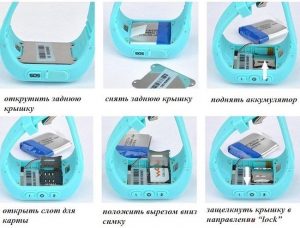
Если умные часы не видят SIM-карту, извлеките ее из разъема и установите обратно. Возможно, она была вставлена некорректно.
Включение часов
Чтобы перейти к настройкам, осталось включить часы. Активируются они довольно легко. Для этого зажмите кнопку, которая расположена на боковой части корпуса. Удерживайте ее в течение 5 секунд, пока на экране не появится логотип производителя.
Настройка времени, даты и циферблата
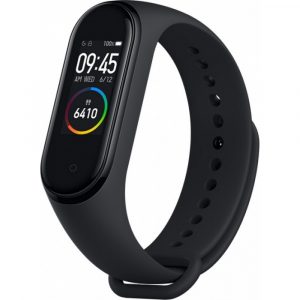
Сразу после включения часов система может предложить настроить текущие время и дату. Многие модели определяют эти данные автоматически. Если же нужна ручная корректировка времени, перейдите в «Настройки» и выберите раздел «Системные». Отсюда перейдите в пункт «Языки и время» и выставьте нужные параметры. Детальная инструкция по настройке конкретной модели есть в руководстве по эксплуатации.
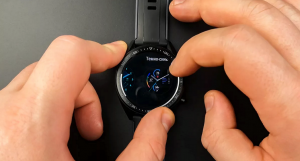
Переключение меню на русский язык
Отсутствие русского языка меню может быть связано с тем, что часы куплены не в магазине электроники, а за границей (например, на Алиэкспресс или другой платформе).
Если в часах установлен английский язык, поменять его можно следующим образом:
- Перейдите в раздел Setting («Настройки»).
- Откройте вкладку Language («Язык»).
- В списке выберите русский язык.
Если в устройстве по умолчанию установлен китайский язык, рекомендуем открыть инструкцию и с ее помощью попытаться найти пункт «Языки».
Синхронизация со смартфоном
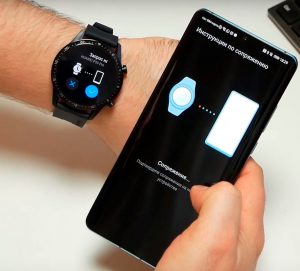
После того как все предварительные настройки выполнены, вы можете перейти к подключению часов к смартфону:
- Включите Bluetooth на телефоне и умных часах.
- Скачайте приложение для вашей модели часов (сделать это можно в Apple Store, Google Play или другом магазине приложений). Например, для устройств Xiaomi нужна утилита Mi Fit, а девайсы Huawei управляются через программу Huawei Wear.
- Запустите установленное приложение.
- Далее перейдите в настройки смартфона. На экране отобразится модель часов, которые будут подключаться. Нажмите на их название.
- Дождитесь, пока на обоих устройствах отобразится секретный код. Если коды на гаджетах совпадают, нажмите на кнопку «Подключить».
Синхронизация выполнена. Вы можете отключить ее в любой момент, выключив блютуз.
Для подключения вы можете использовать и Wi-Fi. Но мы рекомендуем остановиться именно на Bluetooth, поскольку он расходует меньше энергии.
Настройка интернета на смарт-часах
Чтобы подключить мобильный интернет, перейдите на сайт оператора сотовой связи и получите пакет настроек.
Далее сделайте следующее:
- Перейдите в раздел «Настройки» или «Установки».
- Откройте «Сим-карты и сети» или вариант с похожим названием.
- Далее нажмите на пункт «Опции» и добавьте учетную запись. Здесь отобразится информация, отправленная вам сотовым оператором.
Использование сим-карты – не единственный способ получить доступ к интернету. Некоторые модели смарт-часов из Китая обладают встроенными Wi-Fi-модулями. В этом случае для выхода в интернет вы можете напрямую подключить устройство к роутеру:
- Перейдите в «Настройки» часов и выберите подключение по Wi-Fi.
- Найдите нужную сеть и нажмите на нее. Если потребуется, введите пароль.
- Если все сделано верно, появится надпись «Подключено» или другое обозначение.
Как устанавливать приложения на умные часы
Наиболее простой способ скачивать приложения на умные часы – это прибегнуть к помощи сопряженного смартфона. Для многих моделей китайских часов в Google Play есть десятки и сотни полезных приложений: как платных, так и бесплатных, в том числе софтов на русском языке.
Скачиваются программы по простому принципу:
- Найдите нужное приложение в Google Play или другом магазине приложений.
- Скачайте и установите выбранную утилиту.
- По завершении установки вы сможете использовать приложение на часах, кликнув по его иконке.
Какие проблемы возникают при настройке, как их решить
Разберем основные сложности, с которыми пользователи чаще всего сталкиваются при настройке гаджета:
- Смартфон не видит часы. Если телефон не находит умные часы, попробуйте поднести гаджеты ближе друг к другу и повторить попытку.
- Часы подключаются к телефону, но нет сопряжения. Если это произошло, возможно, часы соединились с другим гаджетом. Перезагрузите их, чтобы сбросить подключение. Далее в меню настроек активируйте опцию показа уведомлений на сопряженных устройствах.
- Нет сети. Причин отсутствия сети может быть несколько: неправильно установленная SIM-карта, отсутствие денег на счету, проблемы с интернетом или неверно указанный IP-адрес (его можно проверить и изменить в настройках).
- Аккумулятор слишком быстро разряжается. Настраивали часы и внезапно обнаружили, что батарея стала быстро садиться? В первую очередь рекомендуем уменьшить яркость экрана, а также активировать опцию отключения дисплея при бездействии.
Продлить автономность устройства поможет режим энергосбережения. Чтобы его включить, сделайте свайп экрана и нажмите на значок «Энергосбережение».
Как сбросить настройки часов
Не всегда китайские смарт-часы удается правильно настроить с первого раза. Например, они могут не подключаться к смартфону или работать со сбоями. Эта проблема часто встречается в недорогих моделях. Решить ее можно, сбросив часы до заводских настроек:
- Отключите часы от смартфона.
- Перейдите в раздел «Настройки» или «Параметры».
- Откройте пункт «Восстановить/сбросить».
- Далее нужно ввести пароль. Он может быть указан в руководстве по эксплуатации. Если код там не написан, попробуйте ввести стандартные комбинации (1234, 0000, 1111).
- Нажмите на кнопку подтверждения ввода пароля и следуйте инструкциям на экране. Если система попросит подтвердить действия, нажмите «Да/Ок».
- После этого устройство автоматически перезагрузится, настройки будут сброшены до заводских.
Процедура может занять много времени. Поэтому перед сбросом рекомендуем зарядить аккумулятор часов, чтобы они внезапно не отключились.
Заключение

В целом, китайские умные часы можно настроить всего за несколько минут. Не пугайтесь, если в меню нет русского языка или устройство функционирует со сбоями. Следуйте рекомендациям из статьи, и настройка часов не вызовет проблем.
Смарт-часы l800 стали популярным и удобным аксессуаром для многих людей. Они не только отображают время, но и предлагают ряд других полезных функций, таких как мониторинг сердечного ритма, шагомер и уведомления о входящих звонках и сообщениях.
Однако перед тем как начать пользоваться всеми этими функциями, необходимо правильно настроить смарт-часы l800. В этой статье мы предоставим вам подробную инструкцию по настройке этих часов, а также поделимся полезными советами.
Первым шагом в настройке смарт-часов l800 является установка приложения на ваш смартфон или планшет. Это приложение позволит вам управлять часами и настраивать их функции. После установки приложения вы сможете подключить смарт-часы l800 к вашему устройству с помощью Bluetooth.
После успешного подключения вы сможете настроить основные функции смарт-часов l800, такие как отображение времени, уведомления о входящих звонках и сообщениях, а также мониторинг сердечного ритма и шагомер. Вы также сможете настроить вибрацию и звуковые сигналы, выбрать подходящий вам цветовой дизайн и настроить будильник.
Содержание
- Как настроить смарт часы l800
- Шаг 1: Зарядка
- Шаг 2: Включение
- Шаг 3: Настройка языка
- Шаг 4: Подключение к смартфону
- Шаг 5: Настройка уведомлений
- Шаг 6: Дополнительные настройки
- Подробная инструкция по настройке
- Советы по использованию
Как настроить смарт часы l800
Настройка смарт-часов l800 не занимает много времени и проста в исполнении. Чтобы настроить часы, выполните следующие шаги:
Шаг 1: Зарядка
Перед началом настройки убедитесь, что ваши смарт-часы полностью заряжены. Подключите их к зарядному устройству или компьютеру с помощью прилагаемого кабеля.
Шаг 2: Включение
Чтобы включить смарт-часы l800, нажмите и удерживайте кнопку включения на боковой панели устройства. Когда часы включатся, на экране появится логотип и интерфейс часов.
Шаг 3: Настройка языка
После включения смарт-часов l800 на экране появится запрос на выбор языка. С помощью сенсорной панели выберите нужный язык и подтвердите выбор.
Шаг 4: Подключение к смартфону
Для полноценной работы смарт-часов l800 рекомендуется подключить их к вашему смартфону. Для этого откройте настройки Bluetooth на вашем смартфоне и найдите устройство L800 в списке доступных устройств. Выберите его и подтвердите связь.
Шаг 5: Настройка уведомлений
После подключения к смартфону вы можете настроить уведомления смарт-часов l800. Откройте приложение управления смартфоном или встроенное приложение на часах и выберите уведомления, которые вы хотите получать (например, уведомления о звонках, сообщениях, календаре и других приложениях).
Шаг 6: Дополнительные настройки
Дополнительные настройки смарт-часов l800, такие как установка будильников, подключение к Wi-Fi или настройка спортивных режимов, могут быть выполнены через соответствующие приложения на часах или взаимодействием с меню путем свайпов или использования кнопок управления.
Теперь вы успешно настроили смарт-часы l800 и можете начинать использовать их. Желаем вам удачи!
Подробная инструкция по настройке
Для успешной настройки смарт-часов L800 следуйте следующим шагам:
- Сначала убедитесь, что смарт-часы полностью заряжены.
- Включите смарт-часы нажатием на кнопку питания.
- На главном экране смахните вниз, чтобы открыть панель уведомлений.
- В панели уведомлений найдите и нажмите на значок «Настройки».
- В разделе «Настройки» выберите «Соединение с телефоном» или «Bluetooth».
- Включите Bluetooth и найдите смарт-часы в списке устройств.
- Выберите смарт-часы L800 из списка и подтвердите соединение.
- После установки соединения смарт-часы и смартфон начнут синхронизацию данных.
- Следуйте инструкциям на экране для завершения процесса настройки.
Поздравляем! Теперь ваша смарт-часы L800 готова к использованию. Вы можете настроить дополнительные параметры, такие как уведомления о звонках и сообщениях, спортивные функции и настройки экрана, в разделе «Настройки» на смарт-часах.
Советы по использованию
Для оптимального использования смарт-часов L800 рекомендуем учесть следующие советы:
1. Зарядка и подключение:
Перед использованием часов убедитесь, что они полностью заряжены. Для этого используйте прилагаемый кабель и подключите его к порту зарядки на задней панели часов. Важно правильно подключить кабель и обеспечить надежное соединение.
2. Установка и синхронизация:
Для настройки часов и синхронизации с вашим смартфоном следуйте инструкциям, указанным в руководстве пользователя. Обратите внимание на необходимость установки приложения на ваш телефон и последующую синхронизацию с часами.
3. Настройка уведомлений:
Чтобы получать уведомления о входящих звонках, сообщениях и уведомлениях от приложений на вашем смартфоне, настройте соответствующие параметры в приложении вашего телефона. Убедитесь, что уведомления разрешены для приложений, которые вы хотите получать на часах.
4. Изменение циферблата:
L800 предлагает различные циферблаты, которые можно выбрать и настроить на ваше усмотрение. Чтобы изменить циферблат, зайдите в настройки часов и выберите соответствующий раздел. Выберите желаемый стиль и сохраните изменения.
5. Использование фитнес-функций:
L800 оснащены рядом фитнес-функций, которые позволяют отслеживать активность и здоровье. Используйте возможности жестов и кнопок для активации фитнес-режимов, измерения пульса, пройденных шагов и других показателей. Регулярно проверяйте данные и делайте выводы о своем здоровье и физической активности.
Следуя этим советам, вы сможете максимально эффективно использовать смарт-часы L800 и наслаждаться всеми их функциями.