
Fit Pro — это стильные и умные часы, которые помогут вам контролировать вашу физическую активность и улучшать стиль жизни. Вы уже приобрели эти часы, но не знаете, как их настроить и включить? Не волнуйтесь, мы приготовили для вас подробную инструкцию, чтобы вы могли быстро начать использовать свои Fit Pro часы.
Во-первых, перед началом настройки убедитесь, что ваш смартфон загружен и подключен к интернету. Загрузите специальное приложение Fit Pro из App Store (для пользователей iPhone) или Google Play Store (для пользователей Android). После того, как приложение будет установлено на вашем смартфоне, откройте его и зарегистрируйтесь в системе. Введите необходимую информацию, такую как ваше имя, возраст и вес, чтобы получить персонализированные рекомендации и анализ вашей физической активности.
После регистрации откройте приложение Fit Pro и войдите в свою учетную запись. В настройках приложения найдите раздел «Устройства» или «Bluetooth». Включите Bluetooth на вашем смартфоне и синхронизируйте его с вашими Fit Pro часами. После успешной синхронизации вам будет предложено обновление прошивки на ваших часах, установите последнюю версию прошивки, чтобы иметь доступ ко всем возможностям и функциям часов.
Теперь, когда вы настроили и синхронизировали свои Fit Pro часы, вам нужно их включить. Для этого нажмите и удерживайте кнопку включения на боковой стороне часов. На дисплее появится логотип Fit Pro и часы будут запускаться. Не забудьте зарядить свои часы перед первым использованием, чтобы избежать неприятностей из-за низкого заряда батареи.
Теперь вы готовы начать эксплуатацию своих Fit Pro часов! Исследуйте все функции и возможности приложения на вашем смартфоне, настройте уведомления о входящих звонках и сообщениях, контролируйте вашу физическую активность и здоровье. Желаем вам приятного использования и достижения ваших фитнес-целей с Fit Pro!
Содержание
- Как настроить и включить Fit Pro часы: руководство на русском
- Распаковка и подключение часов
- Установка приложения на смартфон
- Синхронизация часов с приложением
- Первоначальная настройка часов
- Включение и использование Fit Pro часов
Как настроить и включить Fit Pro часы: руководство на русском
|
Шаг 1: Зарядка Перед началом настройки убедитесь, что ваши часы полностью заряжены. Подключите их к источнику питания с помощью прилагаемого USB-кабеля и дождитесь, пока они полностью зарядятся. |
|
Шаг 2: Включение Чтобы включить Fit Pro часы, нажмите и удерживайте кнопку питания, расположенную на боковой панели, в течение нескольких секунд. На дисплее появится логотип Fit Pro, и часы начнут включаться. Подождите, пока они полностью загрузятся. |
|
Шаг 3: Подключение к телефону Для настройки часов и получения доступа ко всем их функциям вам необходимо подключить их к своему телефону. Скачайте и установите приложение Fit Pro на свой телефон из App Store или Google Play. Запустите приложение и следуйте инструкциям по настройке и подключению часов. |
|
Шаг 4: Настройка функций После подключения к телефону вы сможете настроить различные функции и параметры часов в приложении Fit Pro. Это может включать установку времени, настройку уведомлений, отслеживание активности, настройку мониторинга сна и многое другое. Изучите функции часов и настройте их в соответствии с вашими предпочтениями и потребностями. |
|
Шаг 5: Готово! Поздравляю, вы успешно настроили и включили свои Fit Pro часы! Теперь вы можете начать использовать их для отслеживания вашей активности, мониторинга вашего состояния здоровья и получения уведомлений. Наслаждайтесь вашими новыми часами и достигайте своих целей в фитнесе! |
Распаковка и подключение часов
Для начала, вам необходимо распаковать Fit Pro часы из коробки и проверить наличие всех комплектующих:
| 1. | Fit Pro часы |
| 2. | USB-кабель для зарядки |
| 3. | Инструкция пользователя |
После того, как вы убедились, что все комплектующие на месте, можно приступить к подключению часов:
- Возьмите USB-кабель и вставьте один конец в порт зарядки на задней панели часов.
- Подключите другой конец USB-кабеля к USB-порту вашего компьютера или к зарядному устройству.
- Дождитесь, пока часы полностью зарядятся. Обычно это занимает около 1-2 часов.
- После полной зарядки, нажмите на кнопку включения, расположенную на боковой панели часов, чтобы включить их.
- На экране часов появится первоначальная настройка, следуйте инструкциям на экране, чтобы завершить процесс настройки.
Поздравляю! Вы успешно распаковали и подключили Fit Pro часы. Теперь вы можете наслаждаться всеми их функциями и возможностями!
Установка приложения на смартфон
Для работы с Fit Pro часами необходимо установить специальное приложение на ваш смартфон. В данной инструкции мы расскажем, как это сделать.
1. Откройте приложение App Store на вашем iPhone или Google Play на вашем устройстве на базе Android.
| Устройство | Магазин приложений |
| iPhone | App Store |
| Android | Google Play |
2. В строке поиска введите «Fit Pro» и нажмите на кнопку поиска.
3. В результате поиска выберите приложение «Fit Pro» и нажмите на кнопку «Установить».
4. После завершения установки откройте приложение «Fit Pro».
5. Разрешите приложению получить доступ к различным функциям вашего смартфона, если появится соответствующий запрос.
6. Пройдите регистрацию или войдите в учетную запись, если у вас уже есть аккаунт.
Теперь с помощью установленного приложения вы сможете синхронизировать и управлять своими Fit Pro часами.
Синхронизация часов с приложением
Для полноценной работы Fit Pro часов необходимо синхронизировать их с официальным мобильным приложением. Следуйте инструкциям ниже, чтобы настроить синхронизацию:
- Убедитесь, что ваш часы установлены и включены.
- Откройте на вашем мобильном устройстве Google Play Store или App Store и найдите приложение Fit Pro.
- Установите приложение на ваше мобильное устройство.
- Откройте приложение Fit Pro на вашем мобильном устройстве.
- Войдите в аккаунт или создайте новый аккаунт, если у вас его еще нет.
- Пройдите все необходимые шаги для настройки приложения, указав необходимую информацию о себе и своих целях.
- Настройте Bluetooth на вашем мобильном устройстве и разрешите доступ приложению к Bluetooth.
- Приложение автоматически обнаружит наличие вашего часов и попросит вас синхронизировать их с приложением.
- Следуйте инструкциям на экране, чтобы завершить синхронизацию.
- После завершения синхронизации ваш часы будут подключены и готовы к использованию.
Теперь вы можете наслаждаться всеми функциями и возможностями ваших Fit Pro часов, доступными через приложение.
Первоначальная настройка часов
Вот пошаговая инструкция, как настроить часы:
| Шаг | Описание |
|---|---|
| 1 | Распакуйте часы из упаковки и зарядите их при помощи прилагаемого кабеля и зарядного устройства. |
| 2 | Загрузите и установите приложение Fit Pro на ваш смартфон. Вы можете найти его в App Store для устройств на iOS или в Google Play для устройств на Android. |
| 3 | Откройте приложение и выполните вход или создайте аккаунт, если у вас его еще нет. |
| 4 | Перейдите в раздел настроек или профиля в приложении и выберите «Подключить новое устройство». |
| 5 | В списке доступных устройств выберите Fit Pro часы и следуйте инструкциям на экране для завершения процесса подключения. |
| 6 | После успешного подключения, синхронизируйте данные между часами и приложением, чтобы начать использовать все функции часов. |
Поздравляю! Вы успешно завершили первоначальную настройку часов Fit Pro. Теперь вы готовы начать отслеживать свою активность, следить за своим здоровьем и достигать своих фитнес-целей!
Включение и использование Fit Pro часов
Fit Pro часы предлагают широкий набор функций и возможностей для отслеживания активности и улучшения вашего фитнес-путешествия.
Для начала включите часы, удерживая кнопку питания на правой стороне устройства. После включения на экране появится логотип Fit Pro.
Для управления часами используйте сенсорный экран. Проведите пальцем влево или вправо, чтобы просмотреть доступные функции.
Чтобы установить часы, нажмите на экран и выберите пункт «Настройки». Проследуйте инструкциям на экране, чтобы настроить время, язык, единицы измерения и другие параметры.
Fit Pro часы также предлагают множество спортивных режимов, чтобы вы могли отслеживать свою активность во время различных физических упражнений.
Для активации спортивного режима выберите пункт «Спорт» на главном экране и выберите нужный вид активности, такой как бег, ходьба, велосипед и многое другое.
Чтобы получить более подробную информацию о своей активности и результаты тренировки, синхронизируйте часы с вашим смартфоном, используя официальное приложение Fit Pro.
Просто загрузите и установите приложение из магазина приложений на вашем смартфоне, зарегистрируйтесь и следуйте инструкциям для подключения часов.
Теперь вы готовы наслаждаться всеми преимуществами и возможностями, которые предлагают Fit Pro часы, и достигать своих фитнес-целей.
Современные смарт-часы — это не только устройство, которое показывает время. В таких девайсах теперь есть множество других полезных функций: будильник, анализ состояния здоровья, коммуникационные и мультимедийные возможности. В общем часы теперь вышли на новый уровень и требуют нового отношения. В этой статье рассмотрим, как настраиваются часы Smart Watch X7 PRO, которые стали особо популярными из-за отличного соотношения между ценой, качеством и функционалом.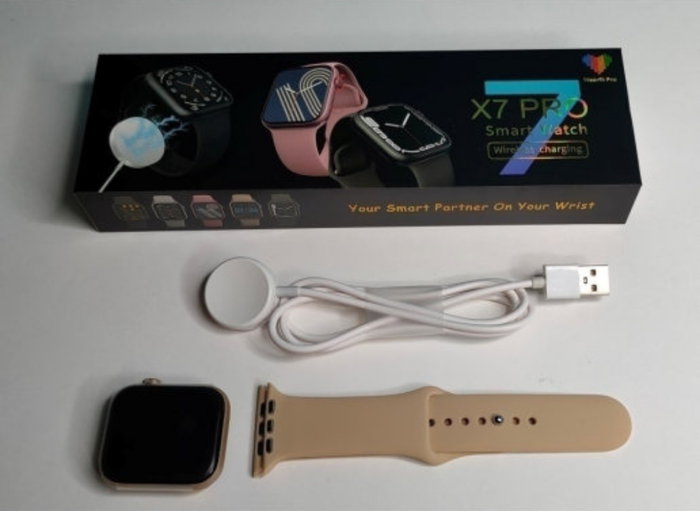
Содержание
- Как включить часы Smart Watch X7 PRO?
- Подключение Smart Watch X7 PRO к смартфону
- Как настроить время на часах Smart Watch X7 PRO?
- Как настроить уведомления на Smart Watch X7 PRO?
- Настройка циферблатов на смарт-часах
Как включить часы Smart Watch X7 PRO?
Купили вы часы и принесли их домой. Теперь хочется как можно скорее ими воспользоваться. Но для этого надо их включить. Чтобы включить Smart Watch X7 PRO, просто нажмите и удерживайте кнопку-колёсико с правого борта в течение нескольких секунд. В результате вы услышите звуковой сигнал загрузки часов и увидите приветственную заставку. За несколько секунд часы загрузятся.
При первом включении понадобится установить нужный язык. После загрузки появится список доступных языков. С помощью касаний по сенсорному экрану часов двигайте список и выберите русский язык. Затем тапните на кнопку в виде галочки. После этого часы готовы к работе.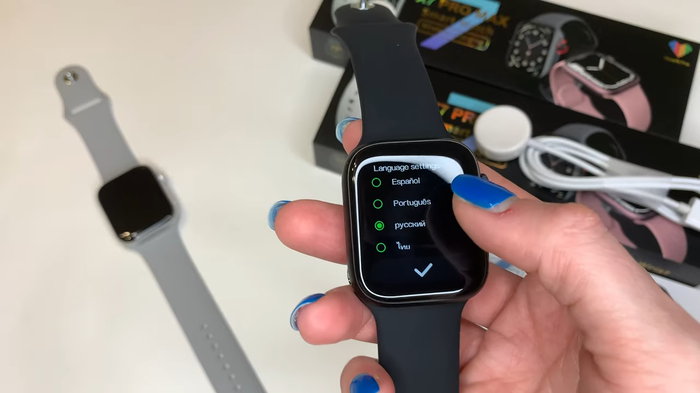
Сразу после загрузки вы увидите циферблат, который выполняет самую главную функцию часов — показывает время. Менять циферблаты можно вращая кнопку-колёсико от себя и на себя. В часы встроен определённый набор циферблатов. Их удалять нельзя. Кроме того, можно устанавливать дополнительные циферблаты из приложения часов. Но для этого их сначала надо подключить к телефону.
Подключение Smart Watch X7 PRO к смартфону
Все смарт-часы подключаются к телефону с помощью блютуз. Без сопряжения со смартфоном часы теряют значительную часть функционала. Поэтому подключение часов к телефону — это следующий шаг, который выполняется сразу после их включения.
- Скачайте на свой смартфон приложение Wearfit Pro. Оно есть для Android и iOs.
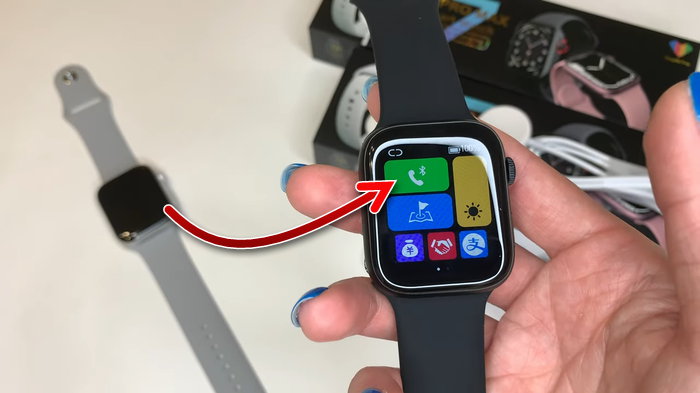
- Затем включите блютуз на смартфоне и на часах. Включите блютуз на смартфоне, можно опустив шторку сверху либо в настройках. Чтобы включить блютуз на часах, опустите на сонорном дисплее шторку и тапните на кнопку в виде телефонной трубки. Когда блютуз включен и готов к сопряжению, кнопка должна быть зелёной.

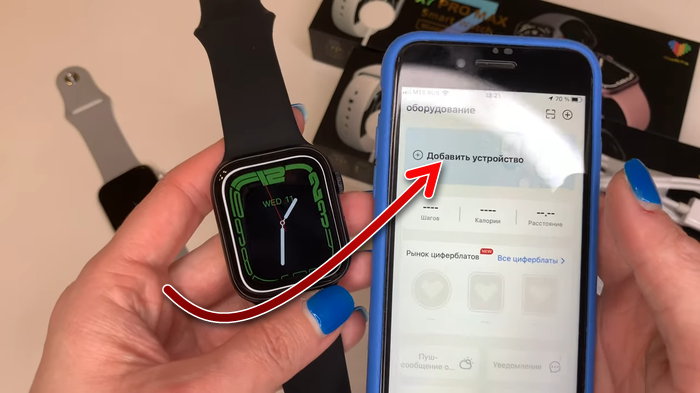
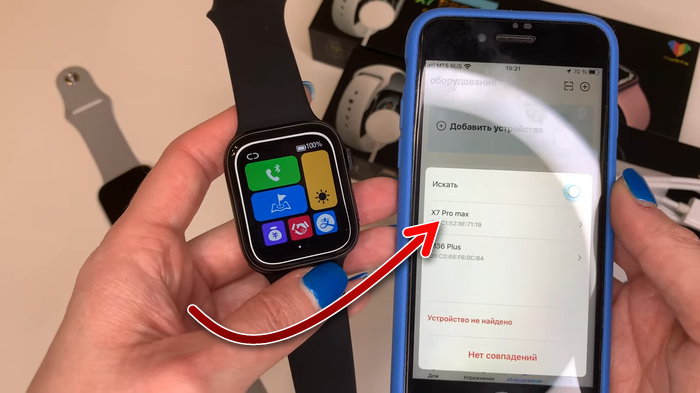
- Откройте приложение Wearfit Pro. При первом использовании в нём надо будет зарегистрироваться на электронную почту. Затем вы получите доступ к интерфейсу приложения. Тапните здесь на кнопку «Добавить устройство».
- Появится окно, в котором будет список доступных устройств. Здесь найдите ваши часы, которые должны называться X7 PRO Max. Тапните на них, чтобы совершить сопряжение. Если будут появляться запросы на подтверждение, то соглашайтесь. Также во время использования приложения Wearfit Pro будут появляться запросы на выдачу разрешений приложению для использования тех или иных возможностей смартфона. Все эти разрешения необходимо выдать, чтобы часы работали наиболее полноценно.
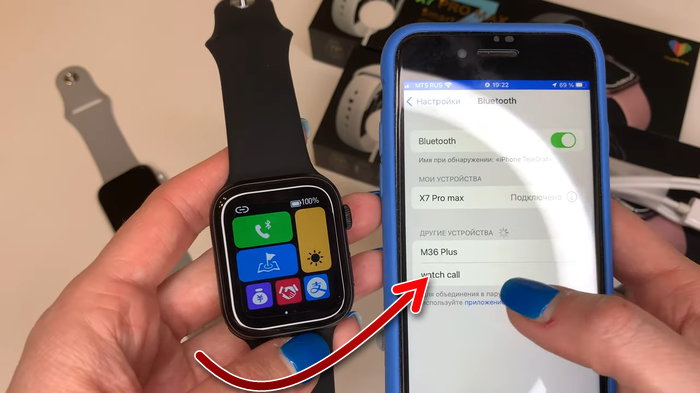
- Теперь, для того чтобы настроить звонки на часах, необходимо сделать дополнительное подключение. Для этого выйдите из приложения Wearfit Pro, войдите в настройки вашего смартфона и откройте там подключения по Bluetooth. Вы увидите, что часы подключены. Но также есть ещё одно устройство, требующее подключения, которое называется Watch call (если этого устройства нет в списке доступных, проверьте в шторке часов, что блютуз включен, он должен быть зелёным). Тапните на Watch call, чтобы совершить подключение.
- После этого вы сможете принимать звонки с ваших часов. Если не подключить Watch call, то часы не смогут работать со звонками на телефоне, но будут работать все остальные функции, в том числе будут появляться уведомления из приложений. Даже если подключить Watch call, это не позволит добавить контакты из книги контактов смартфона. То есть совершать исходящий звонок прямо из часов не получится. Для этого придётся взять в руки смартфон и набрать номер. Но потом можно будет продолжать разговор через часы. Принимать звонки можно на часах, не прикасаясь к смартфону.
Как настроить время на часах Smart Watch X7 PRO?
Итак, часы включили, подключили к смартфону. Следующее, чем озадачиваются пользователи — это настройка времени на часах. Ведь показывать время — это самая главная функция любых часов. И тут они начинают искать в настройках возможность произвести установку времени и даты, и не находят её. На самом деле настраивать время на часах Smart Watch X7 PRO не нужно. Время и дата, а также часовой пояс будут синхронизироваться с теми, что установлены на телефоне. Поэтому если вы хотите настроить время на часах, то сделайте это в настройках телефона, с которым сопрягли часы.
Вам может быть это интересно: Как установить Мир Пей на часы Самсунг Вотч.
Как настроить уведомления на Smart Watch X7 PRO?
Чтобы получать уведомления из мессенджеров и других приложений на смартфоне, в Wearfit Pro прокрутите немного вниз и зайдите в раздел «Уведомления».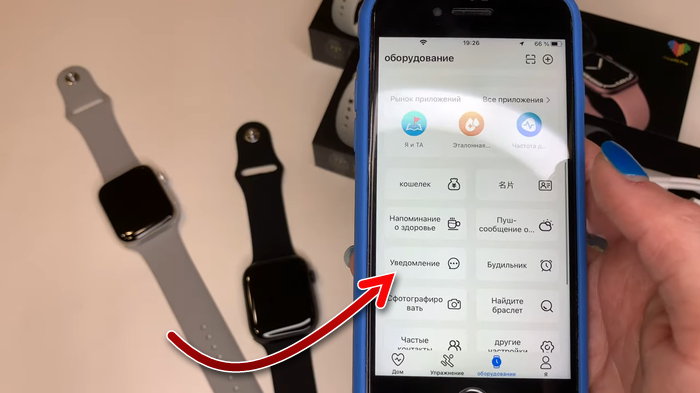
Здесь вы увидите список приложений, которые поддерживает часы, они могут показать уведомления. Включите те приложения, уведомлениями из которых вы хотите получать на часы.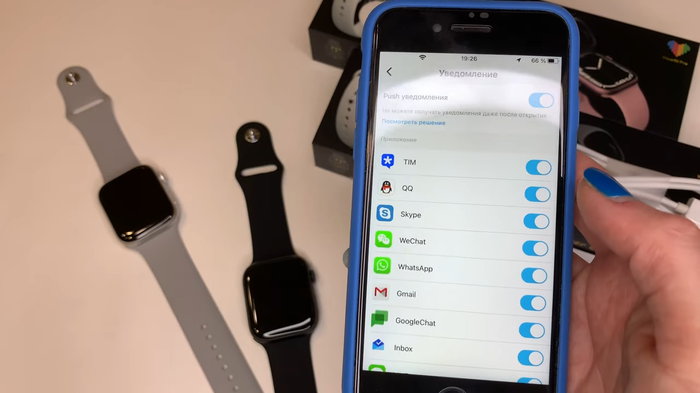
У пользователей с устройствами на iOs выбор этих приложений будет намного больше, чем у пользователей с Android. Вероятно, в будущем разработчики добавят в Android больше поддержки сторонних приложений часами.
Настройка циферблатов на смарт-часах
В сами часы встроен определённый набор циферблатов. Но можно получить ещё больше, посетив в приложении раздел «Рынок циферблатов».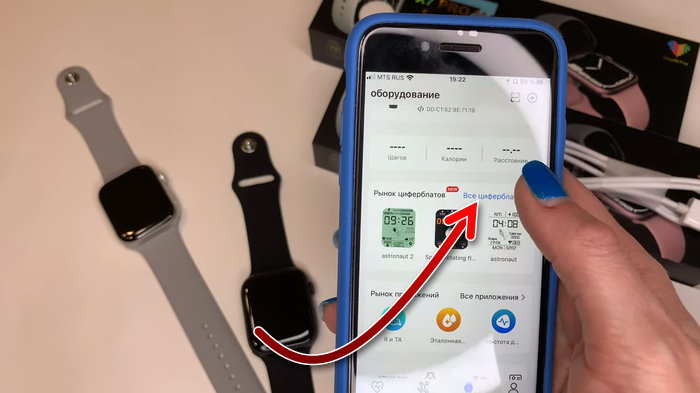
В этом разделе находятся циферблаты, выполненные в разнообразных стилях. Найдётся под любой вкус. Некоторые из них платные. Можно скачать любой из циферблатов и установить на часы. Скачанные циферблаты не сохраняются на часах. Каждый раз, когда вы будете добавлять новый циферблат, предыдущий будет удаляться. И чтобы снова вернуться к нему, придётся его заново скачать и установить.
Также в качестве циферблата можно установить свою любую картинку, даже собственное фото. Картинку для фона можно выбрать из галереи смартфона. Для этого прокрутите «Рынок циферблатов» в самый низ и тапните на цветную кнопку.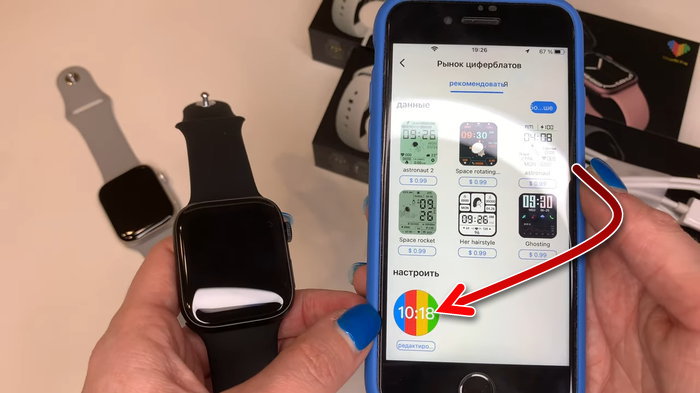
Теперь тапните на кнопку в виде плюса и добавьте изображение из галереи на циферблат ваших часов. Также во вкладках «Стиль» и «Позиция» выберите эффект для изображения и то, как именно оно будет размещено на дисплее часов.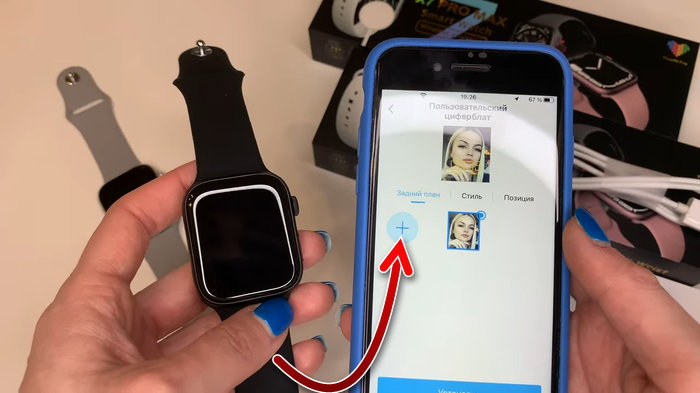
О настройке Smart Watch X7 PRO посмотрите в этом видео.

Современные смартфоны обладают богатым функционалом, а потому их часто используют для замены других инструментов (фонарика, будильника и даже металлоискателя). Но даже столь функциональные девайсы можно улучшить, подключив к ним внешние устройства, в том числе смарт-часы. Эти устройства отличаются небольшим размером и мобильностью, а потому отлично подходят для активных людей. В этом гайде расскажем, как подключить часы к телефону на примере модели X7 Pro.
Установка приложения
То ли к счастью, то ли к сожалению, но на многие телефоны не предустанавливаются приложения для работы со смарт-часами. Это связано с двумя причинами:
- Далеко не каждый пользователь смартфона задумывается о приобретении дополнительных гаджетов. Да и не все могут позволить себе дополнительную роскошь.
- Каждый производитель использует модифицированную ОС или оболочку для своих часов, а после пишет для них отдельное приложение.
По сути, сколько в мире производителей часов, столько и приложений для них. Правда, это не совсем так. Есть программы, которые позволяют подключать сразу несколько девайсов разных производителей. Увы, но они не работают с часами X7 Pro, для которых нужно устанавливать отдельное ПО. К счастью, оно распространяется в открытом доступе, а потому скачать его сможет любой желающий.
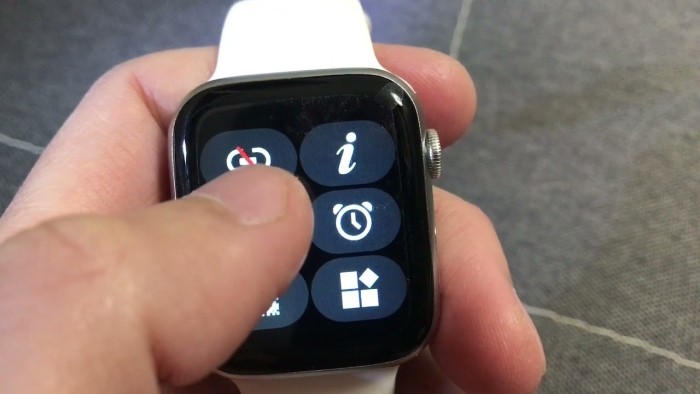
Чтобы сделать, выполните действия ниже:
- Откройте приложение Play Market или AppStore (в зависимости от ОС телефона).
- Введите в поисковике слово «Wearfit Pro».

- Кликните по найденному результату. Вы также можете использовать одну из двух ссылок на Play Market и AppStore. Результат будет таким же, как после двух шагов выше.

- Нажмите на кнопку «Установить» и дождитесь завершения установки.
После этих манипуляций на главном экране появится новый значок с логотипом в виде сердца. Это и есть клиент для подключения к часам. Теперь осталось разобраться с его интерфейсом. Этим мы и займемся в подзаголовках ниже.
Подключение часов
Есть два способа подключить смарт-часы X7 к телефону:
- классический способ с использованием прямого сопряжения через Bluetooth;
- более современный способ со сканированием QR-кода.
Оба способа приводят к одному и тому же результату, но имеют разный принцип работы. У каждого метода есть свои преимущества и недостатки. О них мы расскажем прямо сейчас.
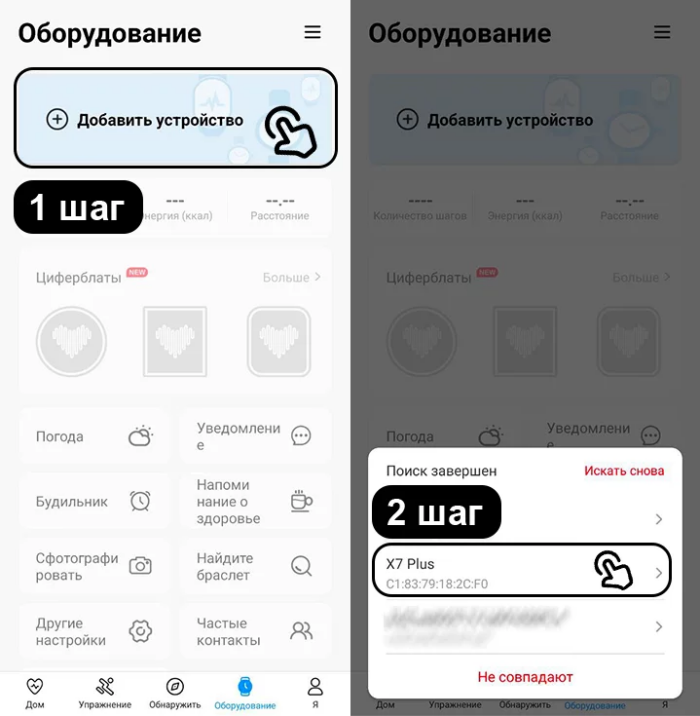
Через Bluetooth
«Слепое» подключение через Bluetooth использовалось еще на первых моделях умных часов. Принцип работы такого способа крайне прост. Телефон прослушивает все Bluetooth-пакеты, проходящие вокруг и определяет названия находящихся поблизости устройств. Недостаток такого способа в том, что его трудно использовать в технологичных помещениях, где одновременно может быть включено несколько десятков устройств с Bluetooth.
Все устройства будут отображаться в списке, а потому найти часы среди них будет крайне проблематично. Однако если вы живете в тихом месте, где не используется много устройств одновременно, то смело используйте этот способ. Пошаговая инструкция для подключения представлена ниже:
- Запустите приложение.
- Войдите в свой аккаунт или создайте новый. К слову, у программы плохая русификация, потому некоторые кнопки будут иметь странные названия.
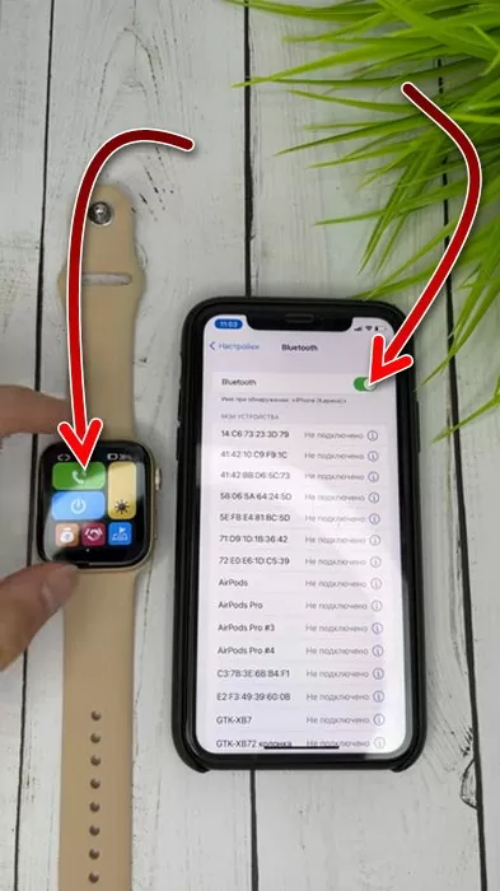
- На телефоне включите Bluetooth. То же самое сделайте на часах, где эта функция помечена зеленой кнопкой со значком трубки.
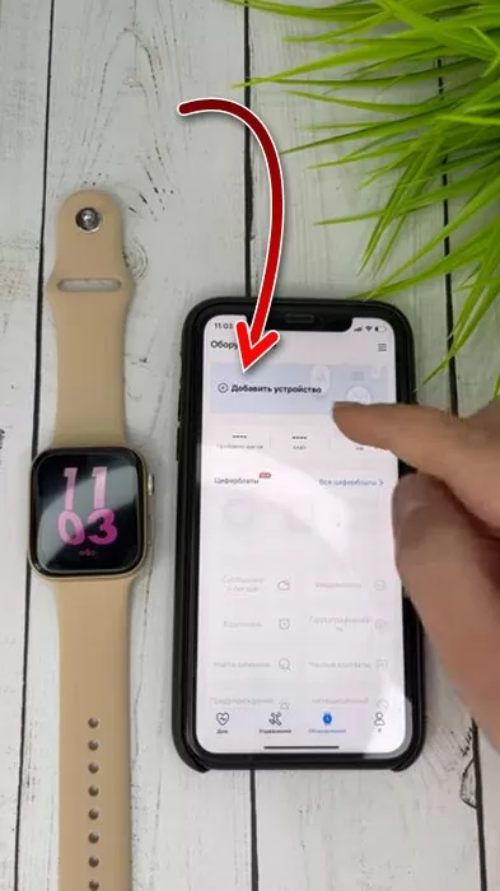
- В приложении нажмите на кнопку «Добавить устройство».
- В списке найдите название модели часов и кликните по ней.
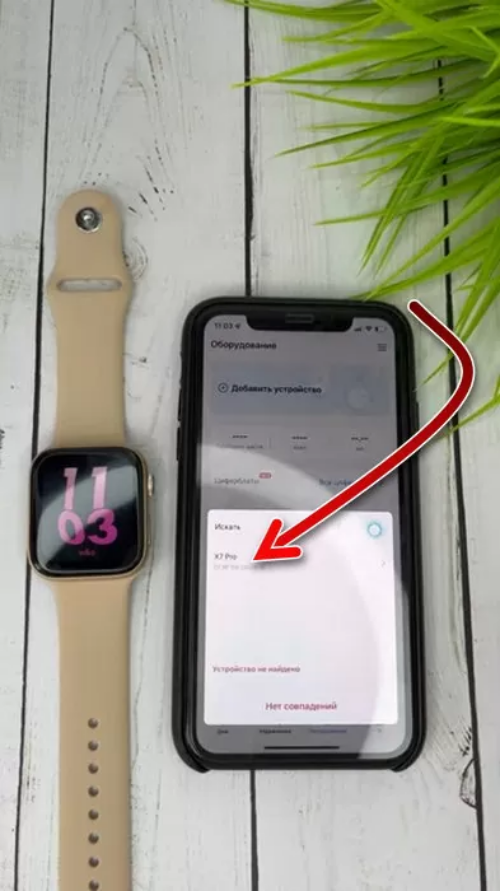
После этого действия начнется процесс сопряжения. Обычно он происходит быстро. Однако настоящая скорость подключения зависит от многих факторов, в том числе от количества помех и версии Bluetooth на телефоне. Во время подключения на экране могут появляться окна подтверждения. Они появляются лишь на некоторых устройствах. Не игнорируйте их, а нажимайте на кнопку «Подтверждения».
После подключения новый девайс появится в списке устройств.
Через QR
Этот способ тоже подразумевает использование Bluetooth. Однако он отличается от предыдущего тем, что пользователь не вручную ищет устройство в списке, а получает его название через QR-код, который появляется на экране. Для использования QR-кода выполните действия ниже:
- На часах нажмите на синюю кнопку с телефоном и стрелкой, направленной вправо.
- На телефоне запустите программу.
- Кликните по трем линиям в правом верхнем углу.
- Нажмите на кнопку «Сканировать для сканирования». Нет, это не наша опечатка, а серьезная проблема перевода.
- Наведите камеру телефона на QR-код, который должен был появиться на часах после первого пункта.
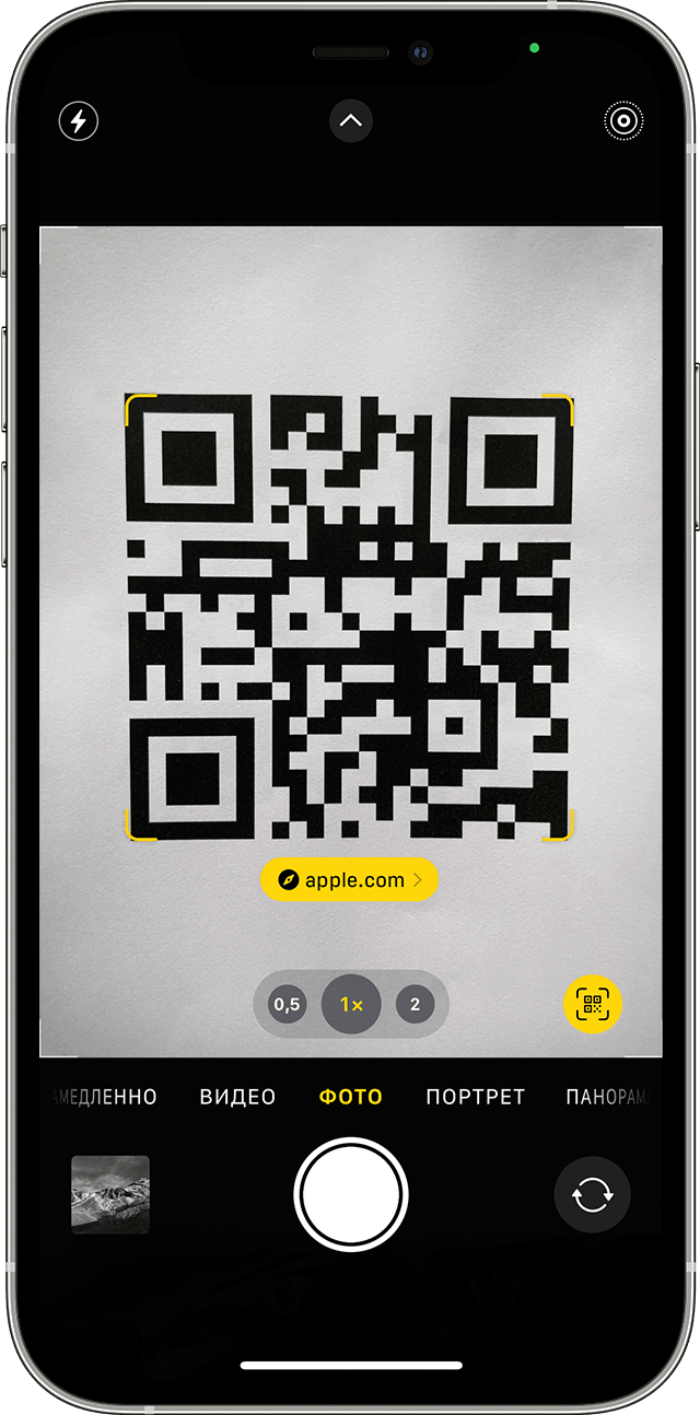
После снова начнется сопряжение. Второй раз описывать его нет смысла. Учтите, что этот способ просто упрощает процесс подключения и никак не сказывается на скорости синхронизации часов с телефоном.
Включение Watch-Call
Многие современные часы могут выступать в качестве приемника звонков. Проще говоря, пользователи могут отвечать на звонки прямо с часов, не доставая телефон. Чтобы включить эту функцию, следуйте инструкции ниже:
- Откройте центр управления на часах.
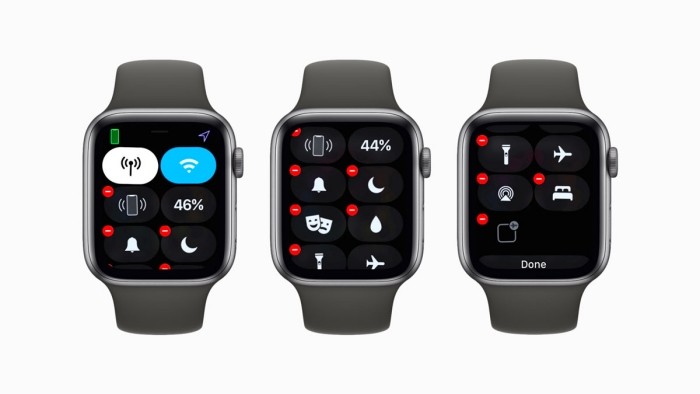
- Нажмите на кнопку с изображением мелодии и значка Bluetooth.
- На телефоне откройте настройки Bluetooth.

- Кликните на шестеренку напротив подключенного девайса.
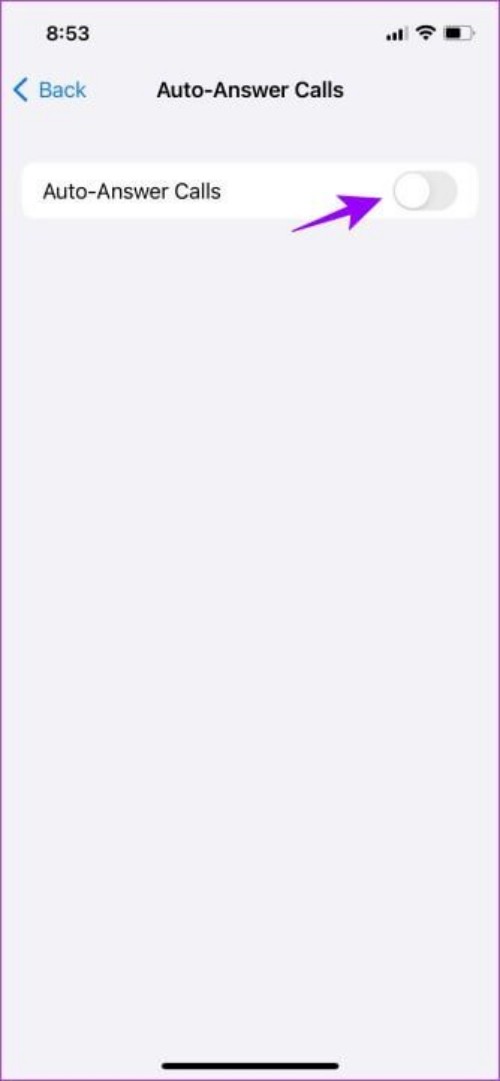
- Поставьте галочки напротив всех пунктов, связанные с подключением. В частности нужно отметить параметр «Принимать звонки».
Содержание
- Как настроить смарт-часы?
- Базовые функции smart watch
- Начало работы с устройством
- Выбор языка с английского или китайского на русский
- Как установить русскую прошивку смарт-часов и сколько это стоит?
- Настройки соединения с компьютером
- Как принимать звонки и SMS на умных часах?
- Как включить/выключить GPS
- Управление камерой
- Настройки режима энергопотребления (аккумулятора)
- Включение вибрации
- Как настроить часы sport tech product x7
- Как подключить смарт-часы к телефону Андроид — установка связи
- Подготовка смарт-часов и смартфона на базе Андроид к синхронизации
- Зарядить часы и телефон
- Включить Bluetooth
- Проверить совместимость
- Установить приложение Wear OS
- Как подключить умные часы к телефону Андроид в первый раз: пошаговая инструкция
- Подключение смарт-часов к другому телефону
- Нюансы подключения к телефону на Андроид второй пары смарт-часов
- Как быть, если не получается подключить смарт-часы к телефону на Андроид
- Особенности подключения детских смарт-часов к телефону Андроид
- Как настроить умные часы, пошаговая инструкция
- Как настроить время на смарт-часах. Единая инструкция для любых девайсов.
- Как настроить интернет на умных часах
- Подключение к смартфону на Android
- Как работают смарт-часы с сим-картой
- Настраиваем часы Mi Band 3
- Настраиваем часы Honor Band 3
Как настроить смарт-часы?

Русское название «умные часы» — это перевод английского наименования гаджета Smart Watch. В отличие от обычных хронометров девайс синхронизируется со смартфоном, имеет сенсорный экран, выдает владельцу нужную информацию, которая дублируется с телефона или планшета.
Умные часы – это компактный и легкий дубликат мобильного устройства, находящегося всегда на руке. Они способны работать и без связки со смартфоном, применяя опции, отличные от имеющихся в нем.
Базовые функции smart watch
Смарт-часы обладают некоторыми функциями смартфонов, но обладают и прочими опциями, недоступными для телефонов. В набор стандартных функций входят:
- получение уведомлений из социальных сетей;
- получение СМС и видимость пропущенных вызовов;
- входящие письма с е-мейл;
- календарь и напоминания;
- часы и будильник;
- шагомер;
- пульсометр.

Также смарт-часы могут предупредить, если в телефоне разряжается батарея. Есть множество других функций, благодаря которым пользователи, единожды испытав удобство смарт уотч, уже не представляют себе жизни без них.
Возможности умных часов могут включать в себя целый спектр дополнительных функций, которые значительно облегчают жизнь пользователю:
- управление умным домом;
- GPS для отслеживания местоположения;
- функции антипотери для телефона и самих часов;
- экстренный вызов;
- речевой ввод;
- пульт ДУ и многое другое в зависимости от марки и модели.
Начало работы с устройством
Когда вы достанете часы из коробки, их нужно включить. Обычно кнопка располагается на боку корпуса. Экран активируется движением пальца сверху вниз. После включения гаджет предложит выбрать язык и провести синхронизацию с телефоном.
Для этого нужно установить на смартфон приложение Android Wear. Также убедитесь, что на часах и телефоне включен блютуз.
После установки приложения на смартфон, оно запросит синхронизацию с устройством на платформе Android. Будет выполнен поиск находящихся в зоне действия сети Блютуз устройств. Среди найденных следует выбрать свои часы и подтвердить действие на обоих гаджетах.
Бывает так, что телефон не обнаруживает умные часы. Исправьте ситуацию, расположив устройства близко друг к другу, чтобы между ними не находилось ничего металлического. Затем нужно зарегистрировать смарт-часы. На устройстве открывается приложение SeTracker. В открытом приложении нужно нажать кнопку «регистрация». В списке предложений нужно выбрать нужный язык и заполнить поля:
- Лицензионный код.
- Аккаунт – придумываете самостоятельно.
- Логин – имя в сети.
- Номер телефона. Для подтверждения регистрации на него придет СМС.
- Придумать пароль и его продублировать.
После этого программа предложит вам перенастроить устройство, для чего и направит вас в соответствующее меню.
Выбор языка с английского или китайского на русский
В первом меню, когда только включили умные часы, в списке доступных языков может не оказаться русского. Большинство моделей, которые вы приобрели в салонах сотовой связи или магазинах электроники, уже адаптированы для России. Английский или китайский языки присутствуют в большинстве своем в моделях, заказанных по интернету из-за границы.
Как установить русскую прошивку смарт-часов и сколько это стоит?

Прошить умные часы некоторых моделей можно бесплатно самостоятельно. Для этого необходимо выполнить стандартные настройки, воспользовавшись одним из предложенных языков, а затем скачать приложение, которое соответствует вашей модели гаджета. Затем распаковать русификатор и перезапустить часы.
Если для вашей модели не предусмотрен русскоязычный пакет, то часы можно отнести в мастерскую или салон, где чинят смартфоны. Обычно стоимость русификации колеблется от 500 до 1500 рублей. Цена зависит от модели часов и региона проживания.
Настройки соединения с компьютером
В подключении смарт-часов к компьютеру нет ничего сложного. Вы можете подключить их при помощи USB-кабеля или Блютуз.
Операционные системы выше Windows 7 сами определят устройство или предложат найти решение через интернет. Дополнительно можно установить симулятор Андроид на компьютер и подключить смарт-часы к ПК, как к смартфону. Соединение по блютуз осуществляется таким же образом, как соединение с телефоном.
Как принимать звонки и SMS на умных часах?
Прем входящих звонков на смарт-часы осуществляется так же, как и на телефон. При поступлении входящего вызова экран гаджета загорится, на нем высветятся две кнопки – приема и отклонения вызова. Чтобы принять вызов, нужно нажать соответствующую кнопку.
Для того, чтобы прочитать входящее сообщение, нужно активировать экран и коснуться сообщения, чтобы его открыть. Вы также можете совершать вызовы или отправлять СМС с помощью часов. Во втором случае неудобство заключается в том, что набирать сообщение нужно при помощи голоса, а гаджет не всегда правильно распознает речь.

Как включить/выключить GPS
В большинстве часов GPS включается автоматически. Включить или выключить его не получится. Если такой функции нет, то требуется установить специальное приложение SeTreker. Оно позволит настроить смарт-часы с любой операционной системой Андроид или iOS.
Управление камерой
Умные часы очень пригодятся тем, кто любит фотографировать себя с разных ракурсов. Для управления камерой смартфона необходимо установить приложение, например, Wear Camera Remote.
Чтобы видеть, что происходит на экране смартфона, вам необходимо синхронизировать его и смарт-часы и включить режим видео. Сделать снимок вы можете, просто нажав на клавишу на вашем гаджете.
Настройки режима энергопотребления (аккумулятора)
Чтобы активировать режим энергосбережения необходимо выполнить следующие шаги:
- Активировать экран.
- Провести по экрану пальцем сверху вниз.
- Нажать на значок «Энергосбережение».
Для автоматического перехода в режим экономии нужно:
- Активировать экран.
- Нажать «Настройки».
- Выбрать «Система».
- Выбрать «Батарея».
- Выбрать «вкл. энергосбережения при N%».
Включение вибрации
Включить виброрежим на часах можно в приложении SeTrecker или посредством СМС. Приложение подходит для всех моделей смарт-часов, поддерживающих GPS. Отправьте на номер Смарт Уотч команду:
Источник
Как настроить часы sport tech product x7
Как подключить смарт-часы к телефону Андроид — установка связи
В современном мире многие пользуются умными часами. Они многофункциональны, понятны, просты в обращении. На устройстве можно посмотреть не только время, но и прочитать сообщение или ответить на звонок, определить свой пульс или измерить давление. Но для полноценного функционирования смарт-часы необходимо подключить к телефону. В статье рассказывается, как это сделать на устройствах с Андроид.
Подготовка смарт-часов и смартфона на базе Андроид к синхронизации
Для совместной работы важно «подружить» устройства между собой. Без синхронизации обмена данными между ними не будет. Чтобы связать Smart Watch с телефоном, нужно провести ряд подготовительных действий.
Зарядить часы и телефон
После приобретения гаджета не стоит сразу же его настраивать. Для начала нужно зарядить умные часы до 100%. Зарядка займет на менее 3 ч. в случае, если они разряжены. Это поможет сберечь емкость батареи на длительный период.
Для соединения устройств также требуется наличие достаточного заряда на смартфоне. Установка приложения, обмен данными, обновления будут забирать немало энергии.
Включить Bluetooth
В основном, чтобы привязать устройство используют Bluetooth. Но как подключить смарт-часы к телефону Андроид через Блютуз? Для этого на обоих устройствах надо включить данную функцию.
Важно! Синхронизировать можно и через Wi-Fi, но при таком подключении энергии расходуется в несколько раз больше.
Проверить совместимость
Для проверки необходимо зайти на телефоне на страницу g.co/WearCheck, там можно найти ответ на данный вопрос.
Установить приложение Wear OS
Приложение Android Wear — официальная разработка для взаимосвязи. Найти и скачать его можно на Play Маркете.
Обратите внимание! Чтобы установить приложение, необходимо подключить Smart-Watch к Wi-Fi или LTE.
Как подключить умные часы к телефону Андроид в первый раз: пошаговая инструкция
Чтобы подсоединить гаджеты впервые, помимо предварительных действий необходимо сделать следующее:
- Подключить устройство удержанием кнопки. Появятся инструкции, которые необходимо выполнить (выбрать язык, одобрить соглашение).
- Запустить Wear OS.
- Расположить гаджеты друг к другу близко.
- На телефоне перейти в настройки, должно появиться название модели устройства, которое требуется подключить.
- Нажать на экран, появятся коды активации, после сравнить коды. Если они совпадают, можно запустить подключение. Если же нет, нужно перезагрузить смарт-часы и повторить попытку.
- Для завершения настройки нужно следовать инструкциям на часах.
Чтобы убедиться в подключении гаджета, можно зайти в приложение и уточнить статус.
Важно! Если в списке необходимой модели нет, нужно подключить передачу геоданных. В настройках устройства найти «Местоположение» и подключить «Использовать местоположение», затем обновить Wear OS.
Подключение в первый раз
Подключение смарт-часов к другому телефону
Процесс подсоединения часов к другому устройству аналогичен предыдущему, но есть нюансы. Для синхронизации с другим гаджетом нужно отключить предыдущий. Нельзя соединить Smart-Watch с другим смартфоном одновременно.
Обратите внимание! После процедуры отсоединения данные будут удалены.
На Smart-Watch необходимо зайти в «Настройки» и отключить текущие. На другой смартфон установить Wear OS и повторить инструкции для первого раза, чтобы переключить.
Нюансы подключения к телефону на Андроид второй пары смарт-часов
Одни часы нельзя привязать к нескольким устройствам, зато к одному смартфону на ОС Андроид можно подсоединить несколько. Для этого необходимо сделать следующее:
- Включить новые и поднести к смартфону для начала синхронизации.
- Зайти в Wear OS на смартфоне.
- Найти название нового гаджета.
- Нажать на значок и выбрать «Новые».
- После следовать пошаговой инструкции на дисплее.
Обратите внимание! Ограничений на количество подключенных гаджетов в приложении Wear OS нет.
Как быть, если не получается подключить смарт-часы к телефону на Андроид
Для начала нужно убедиться, что оба устройства:
- включены и имеют достаточную зарядку;
- расположены близко друг к другу;
- соединение Bluetooth активно, режим полета отключен.
Важно! Для работы соединения Bluetooth затрачивается много энергии. Если гаджеты имеют низкий процент зарядки, то связь между ними может быть нарушена.
Затем проделать следующие действия с гаджетами:
- Нужно разорвать соединение Блютуз и подключить его по новой.
- Если соединения не произошло, то перезагрузить устройство. Нужно нажать на кнопку подключения и удерживать 15 секунд пока гаджет не начнет работать.
- Сбросить устройство до заводских настроек. Нужно зайти в «Настройки», пункт «Системные», а затем обнулить все настройки.
- Необходимо проверить обновления операционной системы, если есть, то установить.
- При наличии обновлений приложения Wear OS установить.
- Смартфон не обнаружил новое устройство, тогда нужно удалить и заново установить приложение Wear OS.
Что делать, если нет соединения
После каждой операции требуется снова и снова подключать часы к телефону до достижения результата по следующему алгоритму:
- Зайти в приложение Wear OS.
- Найти название нового гаджета.
- Нажать на значок и выбрать «Новые».
- Соблюдать инструкции на дисплее.
Особенности подключения детских смарт-часов к телефону Андроид
Обеспечить защиту своему чаду — основная задача родителей. Проконтролировать родных можно с помощью Smart-Baby. Необходимо привязать устройство ребенка к смартфону папы или мамы. Для удачной синхронизации детских смарт-часов и телефона необходимо следовать инструкции:
- Для работы Smart-Baby Watch необходимо наличие отдельной SIM-карты с подключением к мобильному интернет. Взаимосвязь устройств будет осуществляться через сеть интернет.
- На всех устройствах должна быть полная зарядка батареи, при необходимости зарядить.
- В инструкции к Smart-Baby Watch найти «родное» приложение, которое необходимо устанавливать для настройки. После инсталляции можно будет поставить любую другую программу для работы. «Родное» надо удалить.
- Для синхронизации необходимо Блютуз-соединение на гаджетах.
- Зайти в приложение на смартфоне, при необходимости зарегистрироваться.
- На дисплее найти и выбрать детский гаджет. Возможно потребуется ID-часов.
- Ввести время и дату. Далее осуществить настройки смартфона.
- Если СИМ-карта установлена, то через смартфон можно настроить функционал, используя «Настройки».
Если тариф на SIM-карте с определенным лимитом потребления услуги, нужно постоянно контролировать денежный баланс и лимит потребления через личный кабинет или СМС-оповещения.
Инструкция как подключить Smart-Baby Watch
В приложении можно будет увидеть путь малыша, следить за зарядом батареи на часах. На устройство можно позвонить при необходимости или написать сообщение. Smart-Baby Watch снабжены тревожной кнопкой SOS, при нажатии появится оповещение в приложении.
Обратите внимание! В случае отсутствия связи с часами необходимо устройство перезагрузить. Некоторые модели перезапускаются только с приложения на привязанном смартфоне.
Для быстрой синхронизации смарт-часов и телефона Андроид необходимо соблюдать рекомендации по подключению. Если точно следовать инструкции, весь процесс займет не более 6-7 минут.
Как настроить умные часы, пошаговая инструкция
Создатели умных часов позаботились об удобстве и простоте пользования устройством. Однако освоение их функций без инструкции занимает немало времени. Давайте разберемся, как пользоваться смарт-часами на примере нескольких популярных моделей.
Как настроить время на смарт-часах. Единая инструкция для любых девайсов.
Перед тем, как настроить время на умных часах, необходимо знать, имеют ли они возможность настройки без подключения к смартфону. Например, управление всеми функциями Xiaomi Mi Band 2 производится только с планшета или телефона через «родное» приложение Mi Fit. После этого их можно использовать как обычные наручные часы. Китайские часы с сим-картой могут настраиваться SMS-командами.
На устройствах, которые могут быть настроены без смартфона, меню настройки даты и времени открывается при первом включении. Большинство умных гаджетов самостоятельно корректируют время в соответствии с данными сети. Однако для этого необходимо вручную задать часовой пояс.
В зависимости от конструкции и функциональности смарт-часов, существует три способа выставить время, если оно отображается неправильно:
- На самих часах. Откройте меню настроек, выберите пункт «Системные», затем — «Языки и время». Установите автоматическую сигнализацию со временем сети или выберите часовой пояс, соответствующий вашему региону.
- Через смартфон. Скачайте и установите специальное ПО (Mi Fit, Gear S3, STracker или другое, рекомендованное производителем). Подключите умные часы по Bluetooth и измените на них время, используя меню программы. Некоторые модели автоматически синхронизирует свои установки с настройками смартфона сразу после подключения.
- По SMS. Smart Watch, которые оборудованы слотом для сим-карты, управляются путем отправки сообщений с определенным кодом. Формат команд на разных моделях отличается. Сходство лишь в том, что после успешного перевода времени система отправляет подтверждающее сообщение. Достоинство этого метода в том, что точное время можно выставить без наличия связи с WiFi или интернет-соединения через GSM-сеть.
После завершения операции вы сможете использовать по их прямому назначению. Однако для использования полного перечня функций необходимо настроить подключение к интернету и другие опции.
Как настроить интернет на умных часах
Отдельные модели устройств имеют собственный WiFi-модуль, другие получают и передают данные только через Bluetooth-соединение со смартфоном. Вопрос как настроить интернет на смарт-часах актуален лишь для моделей с GSM-модулем.
Сначала следует убедиться, что сим-карта включена и активна. Если вы не знаете где она находится, узнайте, как пользоваться умными часами. Инструкция поставляется в комплекте с гаджетом, а ее электронная версия доступна на сайте производителя и специализированных форумах.
Далее следует выяснить стандартные настройки интернета вашего мобильного оператора. Они доступны на официальном портале. После этого необходимо проделать такие действия:
- открыть меню «Установки» (Setup, «Настройки»);
- выбрать пункт «Сим-карты и сети» («возможности подключения» или похожее название);
- открыть раздел учетных записей передачи данных;
Примечание: если вы ранее не настраивали сеть, раздел должен быть пустым. В отличие от смартфонов, прошивки умных часов не имеют предустановленных настроек сети и не могут выставить их автоматически.
- перейти в добавление учетной записи (пункт «Опции»);
- прописать имя точки доступа, пароль и другие данные в соответствии с информацией о настройках подключения к сети.
После того как у вас получится настроить китайские электронные часы для работы с мобильным интернетом, станет доступна трансляция геопозиции и другие опции, требующие постоянного подключения к сети.
Подключение к смартфону на Android
Алгоритм подключения зависит от модели умного гаджета. Поэтому сначала мы рассмотрим общий случай — как настроить часы шагомер с Алиэкспресс для работы со смартфоном.
Устройства связываются по Bluetooth-каналу, поэтому необходимо включить его на телефоне. Затем нужно установить с Google Play рекомендуемое производителем приложение для управления смарт-часами. Остается расположить часы неподалеку от телефона, открыть запустить программу и открыть ее настройки и выбрать часы.
Некоторые модели подключаются лишь при совпадении кодов, которые высвечиваются на дисплеях после выбора устройства в программе управления. Если коды одинаковы, следует нажать «Подключить». Иначе следует повторить процедуру заново.
В случае успешного соединения в программе отобразится соответствующий значок.
Родители, которых два ребенка и более, интересуются, как настроить все детские смарт-часы для работы с одним телефоном. Сделать это несложно. Достаточно открыть приложение и нажать стрелку вниз рядом с графическим изображением первых часов. В открывшемся меню добавления новых часов можно добавить неограниченное количество дополнительных гаджетов. Процедура добавления каждого последующего не отличается от описанной выше.
Как работают смарт-часы с сим-картой
Главное отличие часов с сим-картой от фитнес-браслета — наличие собственного радиомодуля для работы в сетях мобильных операторов. Это позволяет гаджетам использовать мобильный интернет и делает их абсолютно независимыми от телефона.
Устройство способно транслировать данные о месторасположении и работать в режиме мобильного телефона. Такие часы, используемые в качестве GPS-маячка, популярны среди родителей младших школьников. Они позволяют знать где находится ребенок и при необходимости услышать что происходит рядом с ним.
Популярны они и среди взрослых пользователей. Если знать как настроить электронные наручные часы, можно получить компактное устройство с набором функций, аналогичных смартфону. В некоторых моделях имеется даже камера, позволяющая делать снимки приемлемого качества.
Настраиваем часы Mi Band 3
Рассказывая о том, как настроить электронные наручные часы из Китая, нельзя обойти популярный недорогой фитнес-трекер — Mi Band 3 от компании Xiaomi. Несмотря на то что гаджет совместим со множеством сторонних программ, первоначальное сопряжение с телефоном рекомендуется выполнять с помощью фирменной программы Mi Fit. Это гарантирует дальнейшую корректную работу.
Сначала полностью зарядите браслет — иначе он может не определиться при первом включении. Пока аккумулятор заряжается, установите Mi Fit из Google Play или App Store, запустите программу и зарегистрируйте аккаунт. Кроме логина, пароля, и телефонного номера придется ввести рост, вес и пол. Эти данные пригодятся для расчета нагрузок фитнес-приложением.
Первая синхронизация выполняется следующим образом:
- включить Bluetooth;
- запустить Mi Fit;
- открыть вкладку «Профиль» и нажать «Добавить устройство»;
- выбрать пункт «Браслет»;
- после того как Mi Band 3 начнут вибрировать коснуться их изображения на экране смартфона.
Сопряжение завершено, остается разобраться как настроить спортивные фитнес часы. Делается это в самом приложении — во вкладке «Профиль».
Все начинается с указания расположение браслета (левая или правая рука). Эта информация необходима для более точной работы прибора. После этого откроется раздел «Цели» с полями ввода желаемого веса и количества шагов.
Чтобы перейти к другим параметрам, нажмите на строку с наименованием фитнес-браслета. Откроются следующие опции:
- отслеживания пульса во сне;
- пауза перед оповещением о входящем звонке;
- будильник;
- оповещения от сторонних приложений;
- напоминание о длительном бездействии (сигнал о том, что пора размяться);
- включение дисплея при повороте запястья.
В меню доступно переключение формата времени, настройка от показа информации на экране Mi Band, указание типа активности.
Для расширения возможностей браслета нужно знать как настроить часы Ксиаоми Mi Band 3 для работы со сторонними программами
Google Fit или Apple Health синхронизируются с устройством путем добавления в Mi Fit соответствующих аккаунтов. Для начала работы с приложением от Google его достаточно выбрать в списке. Apple Health требует разрешения на синхронизацию, которое подтверждается в самом приложении.
Теперь вы знаете как настроить смарт-часы Xiaomi с Алиэкспресс и сможете синхронизировать их и с другими программами.
Настраиваем часы Honor Band 3
Сопряжение смартфона с Honor Band 3 производится с помощью предустановленного приложения «Здоровье» от Huawei или программы Huawei Wear. Рекомендуется использовать «Здоровье». Эта программа не уступает по функционалу приложению Wear и отображает больше актуальной информации. Желательно пройти регистрацию учетной записи и получить возможность облачного хранения данных.
Далее остается лишь разобраться как настроить умные часы. Пошаговая инструкция выглядит следующим образом:
- включить блютуз на телефоне и Honor Band 3;
- запустить приложение «Здоровье» либо Wear;
- зарегистрироваться, указать рост и вес;
- нажать поиск устройств Bluetooth;
- выбрать свой трекер среди найденных гаджетов;
- подтвердить подключение, нажав соответствующую кнопку на экране браслета;
- разрешить браслету доступ к данным смартфона.
Описанная процедура актуальна для смартфонов под управлением iOS и Android.
После синхронизации с программой вам будут доступны следующие функции:
- мониторинг сна;
- уведомления о длительном бездействии;
- умный будильник;
- измерение пульса;
- настройка управления жестами;
- включение/выключение уведомлений.
Источник
Смарт-девайсы позволяют создать единую экосистему вместе со смартфоном, ноутбуком и ПК. Уведомления, оповещения и звонки будут приходить на разные устройства. Дополнительно можно установить специальные приложение, чтобы отслеживать самочувствие. Каким образом подключить часы серии Smart Watch X7 PRO к смартфону мы расскажем в нашем материале.

Содержание
- Как включить часы Smart Watch X7 PRO
- Подключение Smart Watch X7 PRO к телефону
- Настройка времени
- Включение уведомлений
- Что делать, если часы не подключаются
- Кастомизация циферблата
- Видео-инструкция
- Заключение
Как включить часы Smart Watch X7 PRO
Сразу после покупки, нужно открыть коробку и отложить в сторону инструкцию. Она еще пригодится. Чтобы включить девайс, нужно:
- Нажать на колесико справа и удерживать 10-15 секунд.
- Когда дисплей загорелся, система попросит выбрать язык.
- Касаниями сенсора можно пролистать до русского.
Лучше не выкидывать коробку и чек сразу. Возможно, в процессе эксплуатации в первый месяц обнаружатся баги или повреждения. Тогда в течение 3 месяцев можно потребовать возврат.
Если часы сразу не включились, скорее всего, их забыли зарядить в магазине. Тогда нужно поставить их на фирменную зарядку и подождать 20-30 минут. После этого они включатся. Если снова не получилось – это производственный брак и их надо менять.
Подключение Smart Watch X7 PRO к телефону
Все девайсы подключаются через Bluetooth. Напрямую это можно сделать, но все функции раскрываются только со специальным приложением. Чтобы осуществить первое сопряжение, нужно:
- Скачать Wearfit Pro из Play Маркет или App Store.

- Включить Блютуз на двух девайсах.

- Открыть приложение на телефоне и пройти регистрацию.

- Выбрать «Добавить устройство».

- Подключить X7 Pro.

- Выдать все разрешения во всплывающих окнах.


Базовая настройка завершена. Теперь часы будут автоматически сопрягаться с телефоном, если сразу включен Блютус.
Одна из основных функций – прием звонков через часы. Чтобы это сделать, приложения недостаточно. Подключить можно так:
- Зайти в настройки Bluetooth телефона.
- Выбрать доступные устройства.
- Найти «Watch Call».

- Подключиться.

После того, как соединение завершится, можно будет принимать звонки с часов. Набрать номер из списка контактов не получится. Придется делать это со смартфона, но потом можно будет отходить от него и разговаривать по часам.
Настройка времени
Самая главная функция часов – показывать, который сейчас час. В настройках смарт-девайсов функции ручной настройки нет. Через приложение все автоматически синхронизируется с телефоном.
То же самое касается даты. Если пользователь хочет сменить их на своих X7 Pro, ему нужно поменять их через настройки смартфона.
Включение уведомлений
Оповещения настраиваются через приложение Wearfit. Для этого нужно:
- Найти раздел «Уведомления».
- Выбрать все приложения, которые могут отправлять оповещения на часы.
- Тапом включить/выключить их.
На iOS единая экосистема практически во всех программах, поэтому у них больше возможностей. Оповещения, которые могут выводить на экран Smart Watch поддерживаются практически везде. Возможно, в будущем на Android тоже добавится больше вариантов.
Что делать, если часы не подключаются
Если соединение не настраивается, скорее всего, пользователь сделал что-то не так. Проверить это можно такими способами:
- посмотреть, включен ли Блютуз на обоих устройствах;
- перезагрузить сначала телефон, а потом часы;
- проверить актуальность версии Wearfit (если она была скачана на пиратском сайте);
- проверить, что подключено к телефону по Блютуз (если там есть наушники, их надо выключить).
Если все правильно, но соединение все еще не устанавливается, остается последний вариант – попробовать другой смартфон. Если и с ним ничего не удалось, значит проблема в умных часах. Рекомендуется отнести их обратно в магазин, чтобы сотрудники все проверили.
Эффективная зона взаимодействия двух устройств через Bluetooth – 15 метров. Несмотря на все заявления, что соединение поддерживается на расстоянии в 100, это не так. Возможно, значки будут отображаться на обоих девайсах, но на пути будет слишком много помех для сигнала и о стабильности можно забыть.
Кастомизация циферблата
Внешний вид – тоже важная функция. В часы по умолчанию встроен определенный набор циферблатов, который можно изменить. Они находятся в специальном разделе. Он называется: «Рынок циферблатов». Там есть как загруженные, так и новые варианты.
Есть бесплатные и платные варианты. Если пользователь не готов перечислять деньги за кастомизацию, он легко сможет найти себе вариант. В платных библиотеках больше выбора, а разработчики и дизайнеры несут ответственность за адаптивность.
Скачанные наборы для кастомизации не сохраняются. Как только пользователей ставит себе новый дизайн, старый автоматически удаляется. Во всех случаях придется заново что-то загружать.
Видео-инструкция
Заключение
Для того, чтобы подключить часы Smart Watch X7 PRO к телефону, потребуется скачать специальное приложение Wearfit Pro. Соединять напрямую не стоит, иначе пользователь лишится большинства полезных функций.
Fit Pro — это умные часы, предназначенные для мониторинга вашего здоровья и фитнеса. В этой инструкции вы найдете пошаговое руководство по настройке часов Fit Pro, чтобы вы могли использовать их в полную силу и получать все преимущества, которые они предлагают.
Шаг 1: Распакуйте часы Fit Pro из упаковки и убедитесь, что в комплекте есть часы, зарядное устройство и инструкция по эксплуатации.
Шаг 2: Откройте инструкцию и ознакомьтесь с содержанием. Вы найдете важную информацию о функциях и особенностях часов, а также подробное объяснение каждого шага настройки.
Шаг 3: Зарядите часы Fit Pro, подключив зарядное устройство к USB-порту компьютера или другому источнику питания. Полное зарядка может занять несколько часов, поэтому рекомендуется подключить их к зарядке на ночь или на несколько часов до первого использования.
Шаг 4: Включите часы, нажав и удерживая кнопку включения/выключения на боковой панели. Они должны включиться и отобразить первоначальные настройки, такие как выбор языка и формата времени.
Шаг 5: Для полной настройки и персонализации часов Fit Pro продолжайте следовать инструкциям, указанным в руководстве пользователя. Вам может потребоваться установить приложение на ваш смартфон, чтобы синхронизировать часы с телефоном и получать уведомления о звонках, сообщениях и других событиях.
Пожалуйста, обратите внимание, что функциональность и настройки могут различаться в зависимости от модели часов Fit Pro. В случае возникновения проблем или дополнительных вопросов обратитесь к руководству пользователя или обратитесь в службу поддержки.
Следуя этой инструкции, вы будете готовы настроить часы Fit Pro и начать использовать их для улучшения своего здоровья и достижения своих фитнес-целей. Наслаждайтесь своими новыми часами!
Содержание
- Подготовка к настройке часов Fit Pro
- Установка приложения Fit Pro на устройство
- Для устройств на базе операционной системы Android:
- Для устройств на базе операционной системы iOS:
- Подключение часов к устройству
- Настройка основных функций часов Fit Pro
- Настройка даты и времени
- Изменение языка интерфейса
- Настройка активности и сна
Подготовка к настройке часов Fit Pro
Перед тем, как начать настраивать часы Fit Pro, необходимо выполнить несколько предварительных шагов:
1. Зарядите часы
Перед первым использованием и настройкой часов Fit Pro важно убедиться, что их батарея полностью заряжена. Подключите часы к компьютеру или используйте зарядное устройство, которое поставляется в комплекте. Дождитесь, пока индикатор заряда не покажет, что батарея полностью заряжена.
2. Установите приложение
Для настройки часов Fit Pro необходимо установить специальное мобильное приложение. Откройте App Store или Google Play на своем смартфоне и найдите приложение «Fit Pro». Установите его на устройство и запустите приложение.
3. Включите Bluetooth
Для сопряжения часов Fit Pro с вашим смартфоном необходимо включить Bluetooth на обоих устройствах. Перейдите в настройки своего смартфона и включите Bluetooth.
4. Установите соединение
Откройте приложение «Fit Pro» на своем смартфоне и следуйте инструкциям приложения, чтобы установить соединение между часами и смартфоном. Обычно для этого необходимо нажать кнопку «Сопряжение» или ввести специальный код, который отображается на часах или смартфоне.
После выполнения всех этих шагов вы будете готовы к дальнейшей настройке и использованию часов Fit Pro.
Установка приложения Fit Pro на устройство
Для полноценной работы с часами Fit Pro необходимо установить специальное приложение на ваше устройство. Ниже приведены шаги по установке приложения на различные типы устройств:
Для устройств на базе операционной системы Android:
- Откройте Google Play Store на вашем устройстве.
- Поместите курсор в поле поиска и введите «Fit Pro».
- Нажмите на значок приложения «Fit Pro» в результате поиска.
- Нажмите на кнопку «Установить».
- Дождитесь завершения установки приложения.
- После установки откройте приложение «Fit Pro» и перейдите к настройке соединения с часами.
Для устройств на базе операционной системы iOS:
- Откройте App Store на вашем устройстве.
- Поместите курсор в поле поиска и введите «Fit Pro».
- Нажмите на значок приложения «Fit Pro» в результате поиска.
- Нажмите на кнопку «Установить».
- Возможно, вам будет предложено ввести пароль вашего Apple ID или использовать Touch ID / Face ID для подтверждения установки.
- Дождитесь завершения установки приложения.
- После установки откройте приложение «Fit Pro» и перейдите к настройке соединения с часами.
После установки приложения «Fit Pro» вы будете готовы настроить соединение с вашими часами для полноценной работы и наслаждаться всеми возможностями, предлагаемыми этим приложением.
Подключение часов к устройству
Для успешного использования часов Fit Pro необходимо сначала подключить их к вашему устройству. Для этого следуйте инструкциям, приведенным ниже:
- Убедитесь, что у вас установлено приложение Fit Pro на вашем устройстве. Если его нет, загрузите его с официального магазина приложений.
- Включите Bluetooth на вашем устройстве, если он еще не включен.
- Настройте часы Fit Pro, перейдя в меню настроек и выбрав пункт «Bluetooth».
- В меню Bluetooth на вашем устройстве найдите имя часов Fit Pro и выберите его для подключения.
- После успешного подключения, на часах Fit Pro появится уведомление о сопряжении с вашим устройством.
- Дождитесь, пока на вашем устройстве появится уведомление о успешном подключении и завершите настройку.
После завершения этих шагов ваши часы Fit Pro будут успешно подключены к вашему устройству и готовы к использованию. Вы можете настроить дополнительные параметры и функции через приложение Fit Pro.
Примечание: Для надежного соединения часов Fit Pro с вашим устройством, убедитесь, что расстояние между ними не превышает рекомендуемый предел, и нет преград, мешающих передаче сигнала Bluetooth.
Настройка основных функций часов Fit Pro
Для полноценного использования часов Fit Pro необходимо выполнить настройку основных функций. В этом разделе будут описаны основные шаги по настройке.
- Включение и сопряжение с устройством
- Настройка личных данных
- Настройка уведомлений
- Настройка целей и тренировок
1. Убедитесь, что часы полностью заряжены.
2. Нажмите и удерживайте кнопку включения на часах, чтобы включить их.
3. Откройте приложение Fit Pro на своем смартфоне.
4. В приложении Fit Pro выберите «Добавить новое устройство».
5. Найдите и выберите часы Fit Pro в списке доступных устройств.
6. Следуйте инструкциям на экране, чтобы сопряжение было завершено успешно.
1. Запустите приложение Fit Pro на своем смартфоне.
2. Перейдите в настройки профиля.
3. Введите свои персональные данные, такие как имя, возраст, пол и вес.
4. Сохраните изменения.
1. Запустите приложение Fit Pro на своем смартфоне.
2. Перейдите в настройки уведомлений.
3. Включите уведомления для тех приложений, которые вы хотите получать на часах.
4. Сохраните изменения.
1. Запустите приложение Fit Pro на своем смартфоне.
2. Перейдите в настройки целей и тренировок.
3. Установите свои цели для физической активности, сна и других параметров.
4. Сохраните изменения.
После завершения этих шагов вы будете готовы начать использовать часы Fit Pro с полным функционалом. Помните, что вы всегда можете вернуться в настройки и внести любые необходимые изменения в дальнейшем.
Настройка даты и времени
Для настройки даты и времени на часах Fit Pro следуйте инструкциям ниже:
- Нажмите на экране вашего часов на значок «Настройки».
- Прокрутите список настроек и найдите пункт «Дата и время».
- Тапните на «Дата и время», чтобы открыть подменю настроек.
- Выберите формат отображения даты (например, ДД/ММ/ГГГГ) и времени (например, 24H или 12H).
- Установите текущую дату и время, используя кнопки «Плюс» и «Минус» или сенсорный экран.
- Когда вы закончите настройку, нажмите на кнопку «Готово» или «Сохранить», чтобы применить изменения.
Теперь ваше устройство Fit Pro будет отображать текущую дату и время в выбранном формате.
Изменение языка интерфейса
Чтобы изменить язык интерфейса на часах Fit Pro, следуйте этим простым шагам:
- Включите часы и просуньте пальцем влево или вправо, чтобы открыть главное меню.
- Прокрутите вниз, чтобы найти иконку «Settings» (Настройки) и нажмите на нее.
- В разделе «General» (Общие) найдите иконку «Language» (Язык) и нажмите на нее.
- Выберите желаемый язык из предложенного списка.
- Нажмите на кнопку «OK», чтобы сохранить изменения.
Примечание: Чтобы увидеть изменения в интерфейсе, необходимо перезагрузить часы. Если вы не видите язык, который хотите выбрать, убедитесь, что он поддерживается вашей версией ПО на часах.
Настройка активности и сна
Шаг 1: Чтобы настроить активность на часах Fit Pro, сначала нажмите на основной экран и пролистайте влево или вправо, чтобы найти иконку «Активность».
Шаг 2: Затем нажмите на иконку «Активность», чтобы открыть ее.
Шаг 3: В разделе «Активность» вы сможете увидеть информацию о шагах, пройденном расстоянии, калориях и времени активности.
Шаг 4: Если вы хотите установить цели активности, нажмите на значок «Цели» вверху экрана.
Шаг 5: Настройте свои цели для шагов, пройденного расстояния, калорий и времени активности.
Шаг 6: Чтобы настроить сон на часах Fit Pro, пройдите в раздел «Сон» на главном экране.
Шаг 7: В разделе «Сон» вы сможете увидеть информацию о продолжительности и качестве вашего сна.
Шаг 8: Если вы хотите установить цели для сна, нажмите на значок «Цели» вверху экрана.
Шаг 9: Настройте свои цели для продолжительности и качества сна.
Обратите внимание, что для достижения наилучших результатов рекомендуется носить часы Fit Pro во время активности и сна.
Fit Pro — популярные китайские часы, которые предлагают множество полезных функций. Они могут отслеживать физическую активность, сон, сердечный ритм и многое другое. Но чтобы получить максимальную выгоду от этих часов, важно правильно настроить их.
В этой статье мы предлагаем подробную инструкцию по настройке китайских часов Fit Pro. Мы расскажем, как подключить их к смартфону, настроить основные функции, установить цели и многое другое. Следуя нашей инструкции, вы сможете полностью использовать возможности этих часов и достичь своих целей здоровья и фитнеса.
Прежде чем начать настройку, убедитесь, что ваш смартфон поддерживает Bluetooth 4.0 или выше, а также установите последнюю версию приложения Fit Pro из App Store или Google Play.
Первым шагом в настройке часов Fit Pro является подключение их к вашему смартфону. Для этого откройте приложение Fit Pro на смартфоне и выберите опцию «Подключить устройство». Затем следуйте инструкции на экране, чтобы завершить процесс подключения.
Содержание
- Установка и подключение
- Настройка даты и времени
- Основные функции и настройки
- Синхронизация с мобильным приложением
Установка и подключение
Чтобы настроить китайские часы Fit Pro, выполните следующие шаги:
- Зарядите часы. Подключите часы к источнику питания с помощью USB-кабеля и дождитесь полной зарядки.
- Скачайте приложение. На вашем смартфоне откройте App Store или Google Play и найдите приложение «Fit Pro». Скачайте и установите его на свой телефон.
- Включите Bluetooth на смартфоне. Откройте настройки вашего смартфона и найдите раздел Bluetooth. Убедитесь, что Bluetooth включен.
- Запустите приложение «Fit Pro». Запустите приложение на вашем смартфоне.
- Сопряжение с часами. В приложении нажмите на кнопку «Сопряжение устройства» или аналогичную. Подождите, пока ваш смартфон найдет часы в списке доступных устройств. Выберите свои часы и следуйте инструкциям на экране для завершения процесса сопряжения.
После завершения этих шагов, ваше устройство Fit Pro будет подключено к смартфону и готово к использованию.
Настройка даты и времени
Для настройки даты и времени на часах Fit Pro китайского производителя следуйте следующим инструкциям:
- В главном меню часов найдите и выберите пункт «Настройки».
- В разделе «Настройки» найдите и выберите пункт «Дата и время».
- В этом разделе можно настроить следующие параметры:
- Дата: Выберите текущую дату на часах. Обычно доступно редактирование только дня и месяца.
- Время: Выберите текущее время на часах. Обычно доступно редактирование только часа и минут.
- Формат времени: Установите желаемый формат отображения времени (12-часовой или 24-часовой).
- Формат даты: Установите желаемый формат отображения даты (месяц-день-год, день-месяц-год или год-месяц-день).
- Автоматическое обновление: Если у вас подключена синхронизация с мобильным устройством, вы можете включить автоматическое обновление времени и даты.
- После выполнения всех настроек, сохраните их, чтобы изменения вступили в силу.
Обратите внимание, что настройки даты и времени могут отличаться в зависимости от модели часов и их версии ПО. В случае возникновения трудностей, обратитесь к инструкции пользователя или свяжитесь с производителем для получения более подробной информации.
Основные функции и настройки
Fit Pro китайские часы предлагают множество функций и настроек, которые помогают вам контролировать вашу физическую активность и заботиться о своем здоровье. Вот некоторые из основных функций и настроек, которыми можно пользоваться:
Шагомер: Часы Fit Pro отслеживают ваши шаги, записывают дистанцию, которую вы преодолели, и количество калорий, которые вы сожгли. Это помогает вам управлять своей физической активностью и достигать ваших тренировочных целей.
Сон: Часы Fit Pro могут отслеживать ваш сон, фиксируя время, проведенное в режиме глубокого, легкого и быстрого сна. Эта функция помогает вам анализировать качество вашего сна и улучшать его.
Сердечный ритм: Часы Fit Pro могут контролировать ваш сердечный ритм, предоставляя мгновенные измерения и журнал сердечной активности. Это полезно для тех, кто следит за своим здоровьем и тренируется с интенсивностью сердечного ритма.
Уведомления: Часы Fit Pro могут получать уведомления о звонках, сообщениях, календарных событиях и других приложениях, когда они синхронизированы с вашим смартфоном. Вы можете настроить уведомления и выбрать, какие из них отображать на часах.
Управление музыкой: Часы Fit Pro позволяют вам управлять воспроизведением музыки на вашем смартфоне через блютуз соединение. Вы можете изменять треки, регулировать громкость и останавливать воспроизведение прямо с вашего запястья.
Водонепроницаемость: Fit Pro часы обычно имеют степень водонепроницаемости до определенного уровня, позволяющего им выдерживать кратковременный контакт с водой, такой как мытье рук или плавание в бассейне. Однако, стоит быть осторожными, поскольку превышение указанного уровня водонепроницаемости может повредить часы.
Это лишь небольшой обзор основных функций и настроек китайских часов Fit Pro. Каждая модель может иметь некоторые отличия и особенности, поэтому рекомендуется ознакомиться с подробными инструкциями пользователя для вашей конкретной модели часов.
Синхронизация с мобильным приложением
Для полноценной работы часов Fit Pro китайского производства рекомендуется синхронизировать их с мобильным приложением. Это позволит отслеживать и анализировать вашу активность, сон, сердечный ритм и другие параметры здоровья.
Для начала, вам необходимо скачать и установить мобильное приложение Fit Pro на ваш смартфон. Вы можете найти его в App Store для устройств на iOS и в Google Play для устройств на Android.
После установки приложения, откройте его и создайте аккаунт, следуя инструкциям на экране. Затем привяжите ваши часы Fit Pro к аккаунту, нажав на соответствующую опцию в меню.
После успешной привязки часов к аккаунту, вы сможете синхронизировать их с мобильным приложением. Для этого вам потребуется включить Bluetooth на своем смартфоне и на часах.
Настройка синхронизации может немного отличаться в зависимости от модели часов Fit Pro, но в большинстве случаев вы можете найти опцию «Синхронизировать» в настройках приложения или в главном меню справа.
Выберите эту опцию и дождитесь успешного завершения синхронизации. После этого все данные, собранные вашими часами Fit Pro, будут автоматически передаваться на ваш смартфон, где вы сможете просмотреть и анализировать их в приложении.
| Преимущества синхронизации | Как пользоваться? |
|---|---|
| Отслеживание активности | 1. Скачайте и установите приложение 2. Создайте аккаунт 3. Привяжите часы к аккаунту 4. Включите Bluetooth 5. Синхронизируйте часы с приложением 6. Наслаждайтесь отслеживанием активности |
| Анализ сна | 1. Установите приложение 2. Создайте аккаунт 3. Привяжите часы к аккаунту 4. Включите Bluetooth 5. Синхронизируйте часы с приложением 6. Проанализируйте данные о сне в приложении |
| Отслеживание сердечного ритма | 1. Скачайте и установите приложение 2. Создайте аккаунт 3. Привяжите часы к аккаунту 4. Включите Bluetooth 5. Синхронизируйте часы с приложением 6. Просмотрите данные о сердечном ритме в приложении |
Теперь, когда вы настроили синхронизацию часов Fit Pro с мобильным приложением, вы можете в полной мере пользоваться всеми функциями и возможностями этих часов. Удачи в использовании!
Fit Pro – это фитнес-трекер, который позволяет отследить вашу активность за день, количество шагов, калорий и многие другие параметры. Одним из главных преимуществ Fit Pro является возможность синхронизации со смартфоном, что позволяет получать уведомления о звонках и сообщениях на часах, а также синхронизировать данные о физической активности с приложением на телефоне.
Однако, для начинающих пользователей может быть сложно с первого раза разобраться в настройках часов и связи с телефоном. В этой статье мы расскажем пошаговую инструкцию, как настроить часы Fit Pro с телефоном и начать использовать все функции устройства.
Итак, если вы приобрели Fit Pro и хотите связать его со своим телефоном, читайте дальше и следуйте нашим инструкциям.
Содержание
- Шаг 1. Подключение часов к телефону
- Шаг 2. Установка приложения FitPro
- 1. Найдите приложение FitPro в AppStore или Google Play
- 2. Установите приложение на телефон
- 3. Запустите приложение и подключите часы
- Шаг 3. Синхронизация часов и телефона
- 3.1. Установка приложения
- 3.2. Подключение часов к телефону
- 3.3. Синхронизация данных
- Вопрос-ответ
- Как подключить часы Fit Pro к телефону?
- Как настроить время на часах Fit Pro?
- Как настроить напоминания на часах Fit Pro?
- Как установить цель на часах Fit Pro?
- Как настроить уведомления о звонках и сообщениях на часах Fit Pro?
- Как использовать функцию мониторинга сна на часах Fit Pro?
Шаг 1. Подключение часов к телефону
Перед тем, как начать настройку часов Fit Pro, необходимо убедиться, что они подключены к телефону. Для этого выполните следующие действия:
- Включите Bluetooth на своем телефоне, перейдя в настройки и выбрав раздел Bluetooth.
- На часах Fit Pro откройте меню настроек и выберите раздел Bluetooth.
- В разделе Bluetooth на часах выберите опцию «Найти устройства» и дождитесь, пока на вашем телефоне появится опция «Fit Pro».
- На вашем телефоне выберите опцию «Соединить» и дождитесь, пока устройства успешно соединятся.
После выполнения этих действий вы сможете начать настройку часов Fit Pro с помощью приложения на своем телефоне.
Шаг 2. Установка приложения FitPro
Для работы со своими часами Fit Pro вам понадобится установить специальное приложение FitPro на ваш телефон. Сейчас мы расскажем, как это сделать:
1. Найдите приложение FitPro в AppStore или Google Play
Откройте AppStore или Google Play на своем телефоне и введите в поисковой строке FitPro.
2. Установите приложение на телефон
После того, как приложение найдено, нажмите на кнопку «Установить». Приложение само скачается и установится на ваш телефон. Это может занять от нескольких секунд до нескольких минут в зависимости от скорости интернет-соединения.
3. Запустите приложение и подключите часы
Найдите на своем телефоне иконку приложения FitPro и запустите его. Далее пошагово следуйте инструкциям на экране, чтобы подключить свои часы к приложению. Необходимо будет включить блютуз на телефоне и нажать на кнопку «Подключить устройство» в приложении. Если все сделано правильно, часы автоматически будут сопряжены с телефоном.
После того, как приложение установлено и часы подключены к телефону, вы сможете начинать использовать функции FitPro в полной мере.
Шаг 3. Синхронизация часов и телефона
3.1. Установка приложения
Перед тем, как начать синхронизацию вашего телефона и Fit Pro часов, вам необходимо установить приложение «Fit Pro» на ваш телефон. Откройте Google Play Market или App Store, введите «Fit Pro» в поиск и установите приложение на ваш телефон.
3.2. Подключение часов к телефону
После установки приложения на ваш телефон, вам необходимо подключить часы к телефону. Для этого откройте приложение Fit Pro и перейдите в настройки (иконка шестеренки). Далее выберите пункт «Bluetooth», включите эту функцию на своём телефоне и найдите там часы Fit Pro в списке устройств. Нажмите на название и дождитесь завершения процесса подключения.
3.3. Синхронизация данных
После того, как вы подключили Fit Pro часы к телефону, вы можете начать синхронизацию данных. Часы автоматически передают данные в приложение Fit Pro и вы можете управлять ими на своём телефоне. Для этого откройте приложение Fit Pro и перейдите в раздел «История», где вы сможете увидеть свои данные и настроить параметры отслеживания (например, мониторинг сна или сердечного ритма).
Вопрос-ответ
Как подключить часы Fit Pro к телефону?
Для подключения необходимо загрузить приложение Fit Pro на свой смартфон и включить функцию Bluetooth на обоих устройствах. Далее на часах выбрать меню «Bluetooth» и найти свой смартфон в списке доступных устройств. Подтвердить соединение и пароль на часах и смартфоне, после чего они автоматически подключатся.
Как настроить время на часах Fit Pro?
Чтобы настроить время на часах, перейдите в меню «Settings» и выберите «Time». Затем выберите соответствующую настройку времени (12-часовой или 24-часовой формат) и установите нужное время.
Как настроить напоминания на часах Fit Pro?
Для настройки напоминаний нужно перейти в меню «Settings» на часах и выбрать «Reminders». Далее выбрать тип напоминаний (например, на упражнения или питьевой режим) и установить время и дни, когда они должны срабатывать.
Как установить цель на часах Fit Pro?
Для установки цели нужно перейти в меню «Goals» на часах и выбрать нужную категорию цели (например, количество шагов или времени тренировок). Затем выбрать нужное значение цели и сохранить настройки.
Как настроить уведомления о звонках и сообщениях на часах Fit Pro?
Для настройки уведомлений нужно перейти в меню «Notifications» на часах и выбрать тип уведомлений (звонки, сообщения и т.д.). Затем включить соответствующие опции и сохранить настройки. При поступлении уведомления смартфона, часы вибрируют и отображают текст сообщения на экране.
Как использовать функцию мониторинга сна на часах Fit Pro?
Для использования функции мониторинга сна надо перейти в меню «Sleep» на часах и нажать кнопку «Start». Часы будут автоматически отслеживать ваш сон и записывать его данные, которые можно просмотреть в соответствующем разделе приложения Fit Pro на смартфоне.
Китайские часы Fit Pro — это популярное устройство, которое помогает отслеживать физическую активность, контролировать сердечный ритм и наблюдать за сном. Но прежде чем начать пользоваться всеми функциями часов, необходимо правильно их настроить. На первый взгляд может показаться сложным, но на самом деле это довольно просто.
Первым шагом является загрузка приложения Fit Pro на ваш смартфон. Приложение доступно для скачивания как на Android, так и на iOS. После установки приложения необходимо подключить часы к смартфону с помощью Bluetooth. После успешного подключения можно приступить к настройке.
Во время настройки важно указать свои личные данные, такие как возраст, пол, рост и вес. Это поможет часам более точно определить количество сожженных калорий и рекомендовать оптимальную физическую активность. Также стоит установить свои предпочтения по уведомлениям, например о входящих звонках, сообщениях и календарных событиях.
Не забудьте также настроить часы на свой часовой пояс и выбрать свой язык. Это важно для корректной работы часов и отображения информации на экране.
После завершения всех этих шагов вы будете готовы начать использовать китайские часы Fit Pro. Они помогут вам следить за своим здоровьем, активностью и даже помогут улучшить ваш сон. Не забывайте заряжать часы регулярно и обновлять приложение, чтобы всегда быть в курсе последних обновлений и улучшений.
Содержание
- Как настроить китайские часы Fit Pro?
- Шаг 1: Зарядите часы
- Шаг 2: Подключите часы к смартфону
- Шаг 3: Настройка и синхронизация
- Шаг 4: Настройка основных функций
- Шаг 5: Использование китайских часов Fit Pro
- Подготовка к настройке
- Настройка часов Fit Pro
Как настроить китайские часы Fit Pro?
Китайские часы Fit Pro — это популярное устройство, которое предлагает различные функции и возможности для отслеживания потребления калорий, мониторинга сердечного ритма, контроля сна и других активностей. Они также позволяют получать уведомления о входящих звонках и сообщениях с вашего смартфона. Вот подробная инструкция о том, как настроить китайские часы Fit Pro.
Шаг 1: Зарядите часы
Прежде чем начать настраивать китайские часы Fit Pro, убедитесь, что они полностью заряжены. Подключите часы к компьютеру, используя прилагаемый кабель USB, и дайте им некоторое время для зарядки. Когда индикатор батареи покажет, что зарядка завершена, вы можете переходить к следующему шагу.
Шаг 2: Подключите часы к смартфону
Чтобы настроить китайские часы Fit Pro, вам нужно подключить их к вашему смартфону. Для этого вам следует загрузить приложение Fit Pro с App Store или Google Play на свой смартфон. Затем найдите Bluetooth-настройки телефона и найдите устройство Fit Pro в списке доступных устройств. После успешного подключения переходите к следующему шагу.
Шаг 3: Настройка и синхронизация
После подключения китайских часов Fit Pro к вашему смартфону вам нужно настроить и синхронизировать устройство с приложением Fit Pro. Откройте приложение на своем смартфоне и следуйте инструкциям на экране для завершения настройки и синхронизации устройства. Вам могут потребоваться разрешения для доступа к определенным функциям или данным на вашем телефоне. Подтвердите или предоставьте эти разрешения при необходимости.
Шаг 4: Настройка основных функций
После успешной настройки и синхронизации китайских часов Fit Pro с приложением, вы можете настраивать различные основные функции устройства. Перейдите в приложение Fit Pro на своем смартфоне и откройте раздел настроек. Здесь вы можете настроить уведомления, включить и отключить функции отслеживания активности, настроить напоминания о сна и многое другое. Используйте этот раздел, чтобы настроить часы под свои нужды и предпочтения.
Шаг 5: Использование китайских часов Fit Pro
После того, как вы настроили все функции и предпочтения на китайских часах Fit Pro, вы можете начать их использовать. Носите часы на руке и следите за своими показателями активности, включая шаги, калории, пульс и сон. При получении уведомления на вашем смартфоне, вы также будете получать уведомления на китайских часах Fit Pro, чтобы оставаться в курсе своих важных сообщений и звонков.
Вот и все — теперь вы знаете, как настроить китайские часы Fit Pro. Следуйте этой инструкции и вы быстро сможете начать использовать все функции этого устройства. Удачи!
Подготовка к настройке
Перед началом настройки китайских часов Fit Pro рекомендуется выполнить несколько подготовительных шагов:
- Зарядите часы. Подключите их к USB-порту компьютера или используйте адаптер для зарядки. Дождитесь полной зарядки устройства.
- Установите приложение Fit Pro на свой смартфон. Для этого перейдите в официальный магазин приложений (Play Market для Android или App Store для iOS) и найдите приложение Fit Pro. Установите его на свой смартфон.
- Включите Bluetooth на смартфоне. Перейдите в настройки своего смартфона и включите функцию Bluetooth.
- Включите часы. Настройте время, дату и язык на часах, следуя инструкции, предоставленной в комплекте.
- Сопряжение часов с смартфоном. Откройте приложение Fit Pro на своем смартфоне и следуйте инструкциям по сопряжению устройств. Для этого обычно требуется установить соединение Bluetooth между часами и смартфоном.
После выполнения этих шагов вы будете готовы к настройке китайских часов Fit Pro и сможете приступить к дальнейшей настройке и использованию функций устройства.
Настройка часов Fit Pro
Чтобы правильно настроить китайские часы Fit Pro, выполните следующие действия:
- Зарядите часы: Перед настройкой убедитесь, что ваше устройство полностью заряжено. Для этого используйте кабель USB, подключив его к компьютеру или зарядному устройству.
- Включите часы: На боковой стороне устройства найдите кнопку включения и удерживайте ее нажатой, пока на экране не появится логотип производителя.
- Синхронизируйте устройство: Для синхронизации часов с вашим смартфоном загрузите и установите приложение Fit Pro из App Store или Google Play. Затем запустите его и следуйте инструкциям на экране для подключения устройства.
- Настройте профиль: В приложении Fit Pro вам будет предложено создать профиль пользователя. Заполните необходимые данные, включая имя пользователя, возраст, рост и вес, чтобы получить более точные данные о ваших физических показателях.
- Настройте функции и уведомления: В приложении вы можете настроить различные функции и уведомления, такие как уведомления о звонках и сообщениях, напоминания о физической активности и т.д. Выберите те функции, которые наиболее полезны для вас.
После завершения этих шагов ваше устройство Fit Pro будет готово к использованию. Не забудьте периодически обновлять приложение Fit Pro и заряжать часы, чтобы получать наиболее полную и актуальную информацию о вашей физической активности.