
Как подключить смарт часы к телефону
Полный функционал Smart Watch становится доступен при синхронизации со смартфоном. Начинающим пользователям поможет пошаговая инструкция и советы о том, как подключить смарт часы к телефону.
Условия для правильной работы
При выборе нужно обратить внимание на системные требования устройств, их совместимость, версии блютуз каналов. Успешное сопряжение устройств зависит также от своевременного обновления ПО.
p, blockquote 3,0,0,0,0 —>
Смарт часы должны быть совместимы с телефоном. Большая часть моделей наручных гаджетов синхронизируется с любыми телефонами Android 4.2, iOS 8 и более поздних версий.
Перед подключением часов к телефону нужно выполнить общие для всех устройств операции:
- включить оба устройства;
- проверить полноту заряда аккумуляторов;
- при низком уровне произвести подзарядку;
- если устройства недавно были подключены к другим гаджетам, отменить все предыдущие соединения;
- активировать опцию Bluetooth на обоих устройствах.
 Подключение к телефону на Android
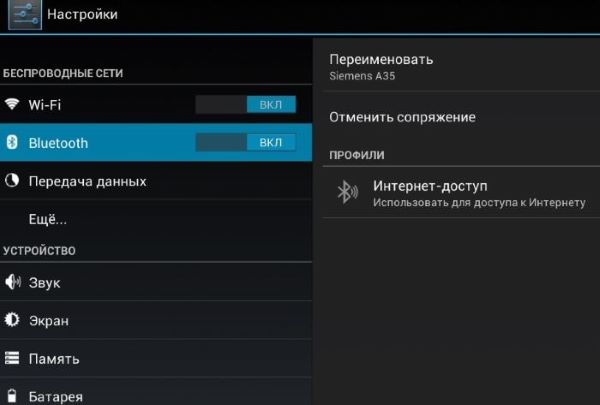
Все умные часы, кроме Apple Watch, успешно подключаются к смартфонам на ОС Андроид. Принцип синхронизации в целом одинаков, может незначительно отличаться расположением нужных меню.
p, blockquote 6,0,0,0,0 —>
Как подключить смарт часы к телефону Android:
- Установить на смартфон приложение для смарт часов. Требуемое приложения для корректной работы модели часов указано в прилагаемой инструкции. Скачать такое приложение можно через QR-код или найти в GooglePlay по названию.
- Включить часы и запустить приложение на мобильном.
- Разместить наручный девайс как можно ближе к телефону.
- Выбрать в программе для сопряжения пункт «Настройка» и дождаться обнаружения часов.
- Ввести пин-код, если потребуется, выбрать вариант «Подключение». В большинстве моделей пин вводится устройствами автоматически. Если этого не произошло, найти нужно в бумажной инструкции в комплекте с часами.
- При успешном подключении в приложении появится надпись «Подключено».

Подключение к iPhone
Чтобы произвести сопряжение устройств Apple установка дополнительных приложений не нужна. Сопряжение происходит автоматически при активной опции Bluetooth.
p, blockquote 9,0,0,0,0 —>
Как подключить смарт часы к iPhone:
- Включить на iPhone протоколы Bluetooth или Wi-Fi.
- Включить Apple Watch кнопкой на грани корпуса и удерживать до появления изображения значка бренда.
- Приблизить часы к Айфону и дождаться появления надписи о подключении.
- Выбрать пункт «Далее».
- Направить камеру телефона на дисплей часов.
- Дождаться сообщения о сопряжении.
- Произвести регистрацию наручного девайса через идентификатор.
- Настроить Apple Watch, следуя подсказкам.
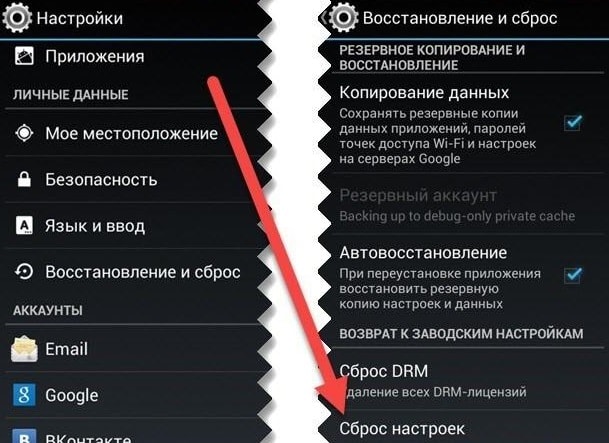
Если гаджеты не «видят» друг друга, следует сбросить настройки обоих устройств до заводских и повторить действия.
p, blockquote 12,0,0,0,0 —>
Подробнее о настройках и подключении Apple Wacth узнайте в пошаговой инструкции: Настройка Apple Watch — функции, приложения, обновления, сброс
Какие приложения нужны для подключения смарт часов к телефону
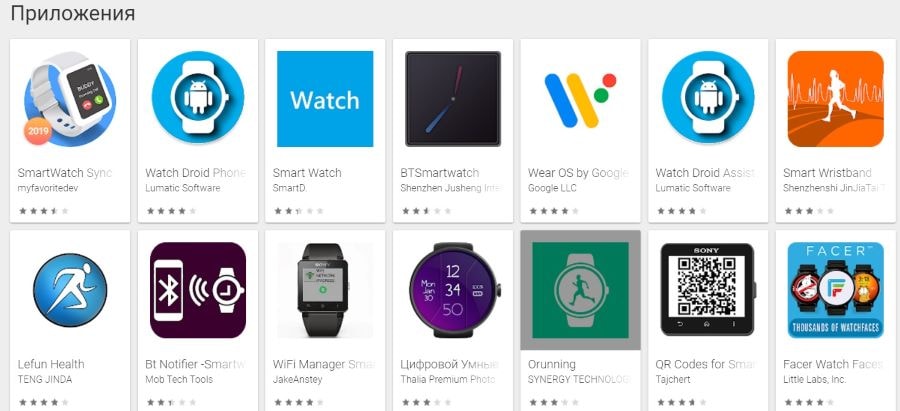
Smart Watch синхронизируется с Android при помощи бесплатных приложений, загружаемых из Play Market.
- WearOS — официальное приложение от Гугл;
- Mediatek Smart Service — программа для синхронизации устройств, работающих на процессоре МедиаТек;
- BT Notification — китайская альтернатива Android Wear, установка на оба гаджета, подходит для любых часов.
Список приложения для популярных моделей смарт часов для Android:
Зачем нужна сим карта
Помимо сопряжения с мобильным у многих моделей умных часов есть возможность использования сим-карты для самостоятельной мобильной связи.
p, blockquote 17,0,0,0,0 —>
Часы с симкой умеют:
- совершать и принимать звонки без использования телефона.
- передавать SMS-сообщения.
- получать оповещения из социальных сетей и мессенджеров.
- осуществлять серфинг в интернете.
- делать фото и видео при наличии в часах встроенной камеры.

p, blockquote 19,0,0,0,0 —>
p, blockquote 20,0,0,0,0 —>
Почему не работают часы с сим картой
Для предупреждения проблем при использовании часов с сим-картой, следует учитывать:
- возможности оператора связи: от выбора надежного поставщика зависит качество сигнала, зона покрытия мобильно связи, простота настройки девайса.
- тариф с интернет-трафиком не меньше 1 Гб в месяц.
- пополнение счета: если баланс на нуле, возможности часов с использованием самостоятельной сим карты будут ограничены.
Начинающему пользователю освоить процесс подключения и управления устройством поможет Общая инструкция для популярных моделей смарт часов на русском языке.
Почему смарт часы не подключаются
Что делать, если часы не подключатся к телефону или возникают другие неполадки и сбои во время работы? Вот ответы не некоторые наиболее распространенные вопросы по работе с устройством.
Нужны системные обновления
Часы не подключатся к смартфону Google, если не установлены минимальные рабочие обновления:
- Google Play — не ниже 7,3;
- SearchApp — от 4.0;
- Android Wear — 1.1.
Слабый аккумулятор часов
Часы не подключаются, если аккумулятор не заряжен, а также, если не держит заряд. Блютуз соединение — один из самых энергозатратных процессов для любого гаджета.
p, blockquote 26,0,0,0,0 —>
Причины, по которым может быть перерасход заряда батареи часов:
- Приложение Google Now работает в фоновом режиме и тратит заряд. Потребуется перевести в спящий режим.
- Прерывание беспроводного соединения с интернетом. Постоянный поиск сети увеличивает расход батареи.
- Приложения системы уменьшают емкость АКБ путем автоматической синхронизации. Нужно отключить все неиспользуемые приложения.
- Проблемы в ОС. Если смартфон работает на Android 7 — сама прошивка может потреблять чрезмерное количество энергии. Требуется обновление.
Почему нет сопряжения
Такая ситуация возникает в случае нескольких параллельных подключениях через Bluetooth. Для решения необходимо оборвать сторонние подключения.
p, blockquote 28,0,0,0,0 —>
Не отображаются уведомления на дисплее часов
Проблема решается перезагрузкой гаджетов и повторной синхронизацией. Также рекомендуется проверить работу установленного на смартфоне приложения, обновить его и перезапустить.
p, blockquote 30,0,0,0,0 —>
Действия при проблемах с подключением
Сбои в работе устройств или приложений могут возникнуть по самым разным причинам. Вот несколько универсальных шагов, которые помогают для восстановления работы в большинстве случаев:
Как подключить и
настроить смарт-часы?
Детальная инструкция
Купили умные часы, но не знаете, как подключить смарт-часы к телефону? Рассказываем про все возможные варианты.
Содержание
Как подключить смарт-часы к Apple
Как подключить смарт-часы к Android
Как подключить смарт-часы Amazfit
Как подключить смарт-часы Honor
Как подключить смарт-часы Xiaomi
Как подключать детские смарт-часы
Приложения для подключения смарт-часов к телефону
Частые ошибки и проблемы
Как подключить смарт-часы к Apple
Соединить умные часы (даже на платформе Android) и гаджет Apple — самая простая задача. Расскажем пошагово, как подключить смарт-часы к айфону.
1. Активируйте Wi-Fi и Bluetooth на часах и смартфоне.
2. Включите устройство (оно должно быть на той руке, где планируете носить). Дождитесь появления на экране логотипа компании.
3. Положите смартфон рядом с часами. Подтвердите предложение создать пару. Поднесите циферблат к камере смартфона. Через пару минут устройства синхронизируются. Затем через идентификатор введите ID после появления запроса или в настройках (пункт «Основные»).
4. Настройте устройство (подсказки появятся на экране смартфона).
Если программное обеспечение устарело, смарт-часы предложат его обновить. Смело принимайте апдейт.
Однако, если у вас Android-смартфон, соединить его с Apple Watch невозможно. Часы будут работать с ограниченным функционалом — в режиме таймера, будильника, контроля сна и прогноза погоды.
Как подключить смарт-часы к Android
Подключить смарт-часы к телефону «Андроид» также просто.
1. Предварительно установите на смартфон приложение Wear OS либо то, что подходит к модели приобретённого гаджета (например, Huawei Health для Honor, Huawei, Galaxy Wearable — для Samsung).
2. Включите на устройствах Bluetooth и разместите их рядом.
3. Откройте приложение на телефоне. Выберите пункт «Добавить новое устройство» или «Настройка», дождитесь, пока появится название модели гаджета.
4. Если нужно, введите пин-код (он указан в инструкции или на коробке). Кликайте на значок «Подключиться».
5. Если всё прошло успешно, появится слово «Подключено».
Аналогично можно подключить смарт-часы к телефону «Самсунг».
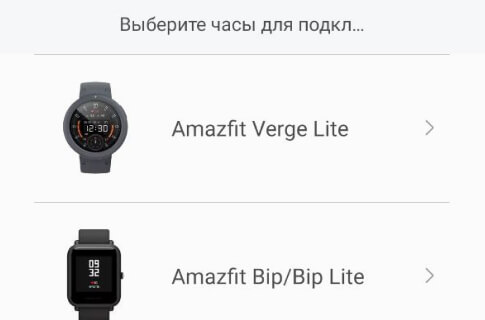
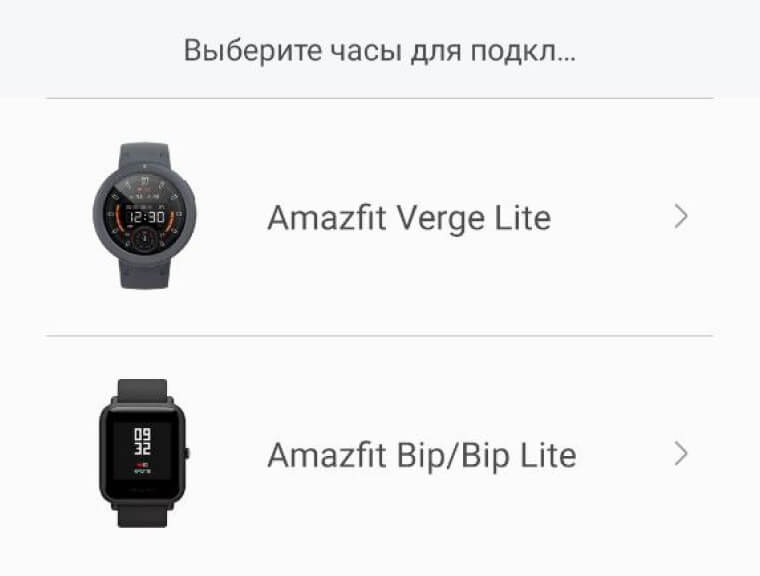
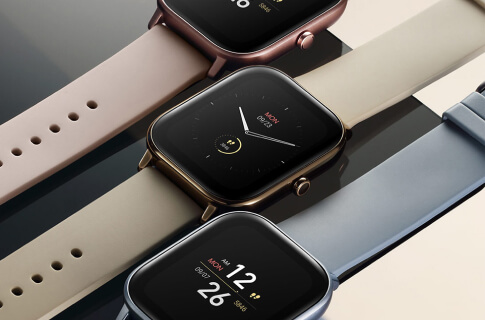
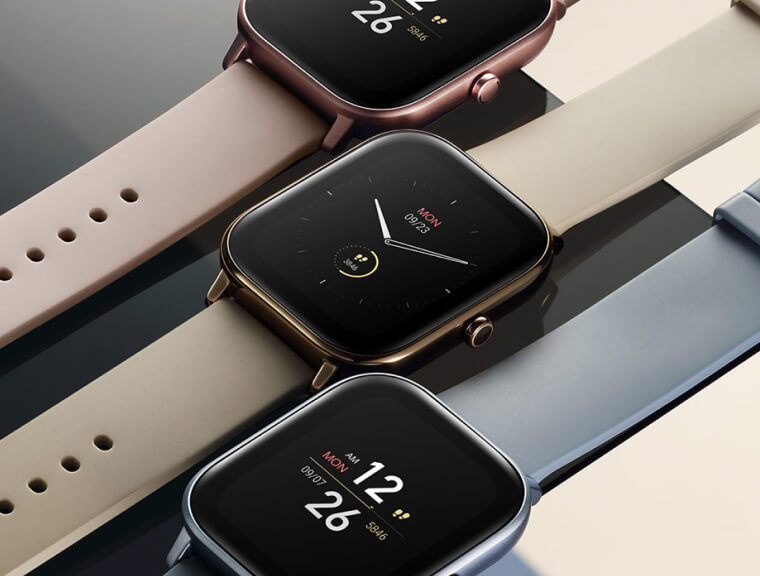
Как подключить смарт-часы Amazfit
1. Включите Bluetooth. Поместите гаджет рядом с телефоном.
2. В приложении Mi Fit найдите «Мои устройства». Выбирайте Amazfit Bip для сопряжения.
3. На часах появится запрос о сопряжении. Поставьте галочку и подождите минуту.
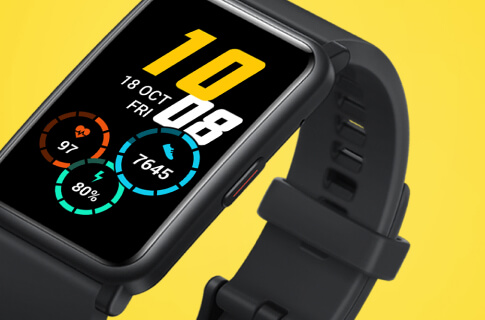
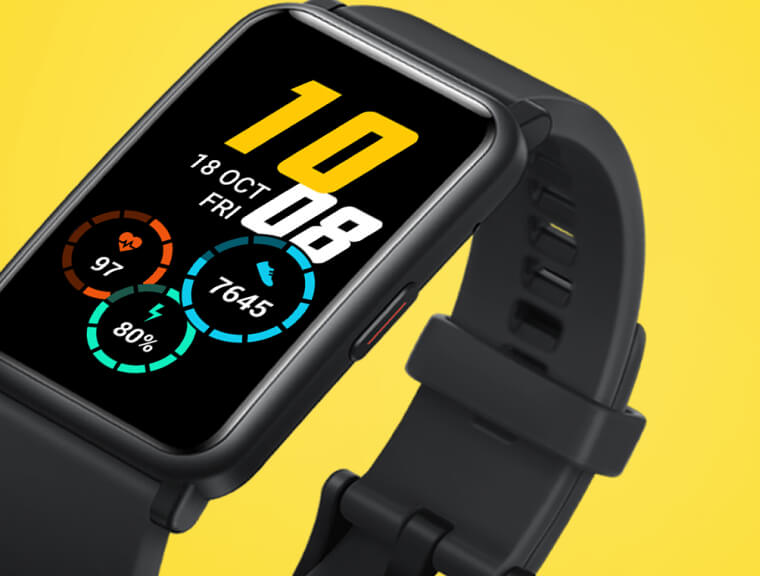
Как подключить смарт-часы Honor
1. Включить Bluetooth.
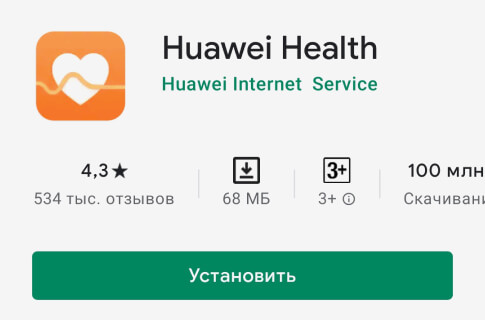
2. Установить на смартфон приложение Huawei Health.
3. Открыть его и зайти в раздел «Устройства». Нажать «Добавить».
4. Выбрать «Умные часы» и своё устройство из списка. Затем нажать «Сопрячь». Начнется поиск устройств, и в результатах нужно выбрать свой гаджет.
Как подключить смарт-часы Xiaomi
1. Включите Bluetooth.
2. Скачайте на смартфон приложение Mi Fit из Google Play или App Store.
3. Зарегистрируйте аккаунт. Важно в настройках региона выбрать «Материковый Китай», иначе часы работать не будут.
4. В основном меню, куда вы затем попадаете, нажмите на иконку «Плюс». В открывшемся списке выбирайте смарт-часы.
5. Жмите на кнопку, удерживайте её до тех пор, пока часы не завибрируют.
6. На экране смартфона нажмите на иконку часов и на кнопку на самих часах. Синхронизация завершена.
Как подключить детские смарт-часы
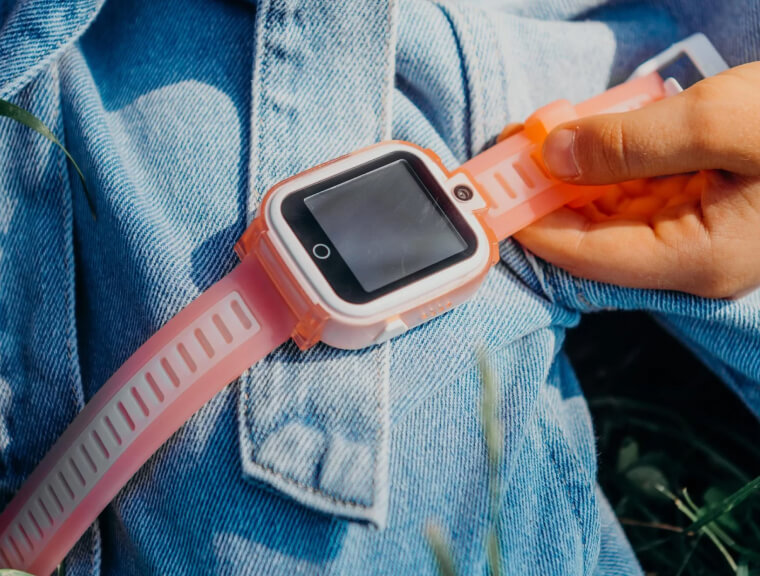
Многие родители уже купили своим детям смарт watch часы. Как подключить гаджет к телефону?
1. Активируйте сим-карту в обычном смартфоне.
2. Отключите пин-код в разделе «Безопасность».
3. Подключитесь к интернету и зайдите на любой сайт.
4. Извлеките симку из смартфона и поместите в гаджет.
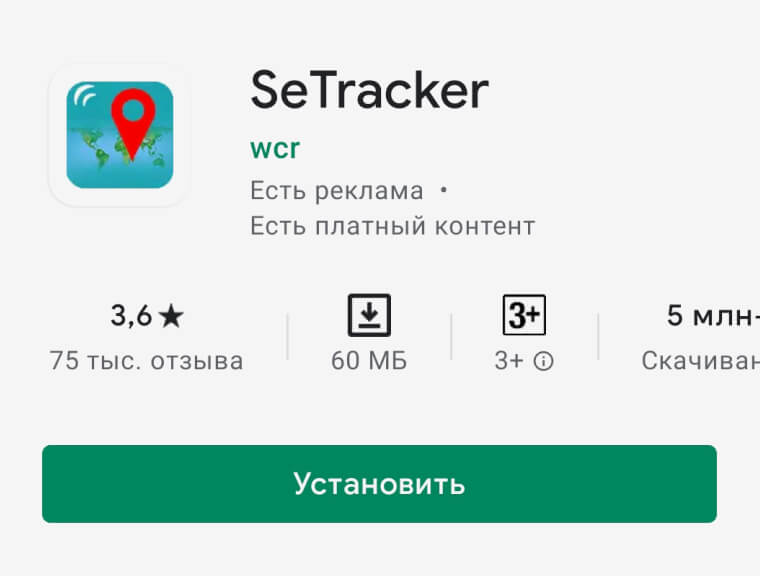
Если нужно настроить GPS, то в программе SeTracker откройте «Режим работы геолокации» и выбирайте один из трёх. «Нормальный» — самый оптимальный, информация о местоположении ребёнка обновляется каждые 10 минут.
Приложения для подключения смарт-часов к телефону
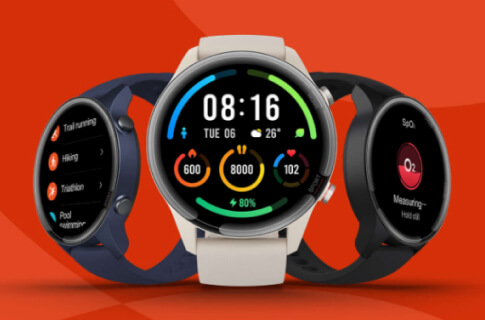
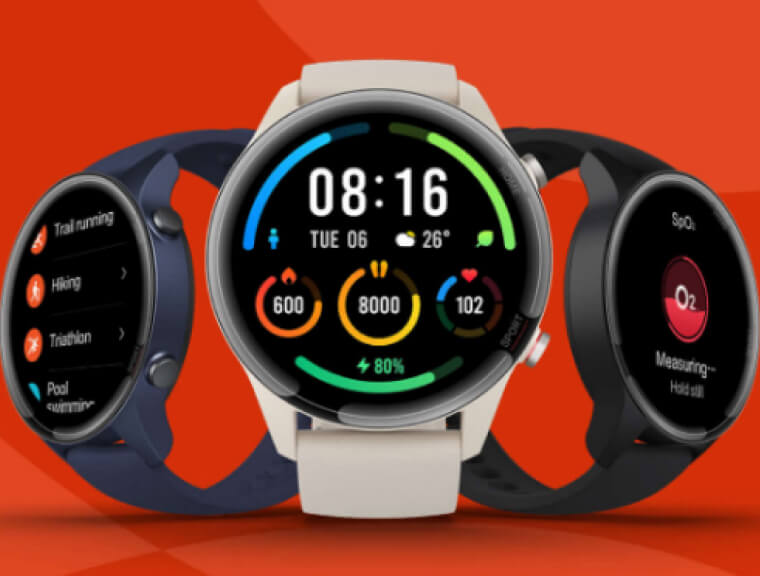
До того как подключить китайские смарт-часы к телефону, установите базовые приложения для синхронизации гаджетов. Если хотите подключить смарт-часы «Ксиаоми», установите приложение Mi Fit. Оно подойдёт, чтобы подключить смарт-часы Мi Fit и Amazfit. Приложение Huawei Health — для тех, кто хочет подключить к смартфону смарт-часы «Хонор». Другое приложение — для часов Samsung Galaxy Watch — называется Galaxy Wearable.
На начальном этапе установите базовые приложения: будильник, трекинг здоровья, звонки, калькулятор, таймер. Также обратите внимание на эти 50 полезных приложений для смарт-часов. Среди них есть приложения для спорта, путешествий, медитаций, работы и детей.
В большинстве гаджетов время и дата настраиваются автоматически. Если этого не произошло, можете установить их самостоятельно в «Настройках». А уведомления настраиваются в приложении для синхронизации со смартфона. Поменять язык можно во вкладке «Язык и время» или Language.
Также можно соединять часы и смартфон по Wi-Fi. Для часов с Android есть специальное приложение SeTreker. С Apple Watch проблем с подключение к Wi-Fi не возникнет, если есть хорошая сеть.
Частые ошибки и проблемы
Как подключить китайские смарт-часы и при этом избежать проблем? Все делали правильно, а почему-то смарт часы не подключены?
Обычно это связано с 4 причинами:
1. Нужны обновления. Поэтому если гаджет их предлагает — принимайте.
2. Разряженный аккумулятор или слабо держит зарядку. Зарядите смарт-часы полностью перед подключением.
3. К Bluetooth подключены сторонние устройства. Например, у вас подключены беспроводные наушники, а стандарт Bluetooth 5.0 (он есть во всех современных смартфонах Samsung, Huawei, Xiaomi, Apple), тогда вопросов нет — часы подключатся. Но в более старых моделях (например, Samsung Galaxy Note 4 или Oppo F5) с версиями Bluetooth 4.1 и 4.2 нужно отключить другие устройства, чтобы синхронизировать смартфон со смарт-часами. Узнать версию Bluetooth можно с помощью бесплатного приложения AIDA64 в Play Market или App Store.
4. Если смартфон не видит смарт-часы, а с зарядкой, интернет-соединением и блютузом всё в порядке, проверьте, не забыли ли вы про специальное приложение. Положите гаджеты ближе друг к другу. Не помогло? Тогда осталось их перезагрузить.
Если следовать инструкции, проблем с тем, как подключить смарт-часы, быть не должно.
Как смарт часы подключить к телефону

Смарт-часы все больше набирают популярность. А современные модели не только оповещают своего владельца об входящих звонках и сообщениях, но и помогают в спортивных начинаниях. Однако у большинства людей, которые первый раз взяли в руки устройство возникает вопрос, как смарт часы подключить к телефону.
Ведь тут есть свои нюансы.

Прежде чем перейти к рассмотрению основной темы статьи, мне хочется вам дать небольшой дельный совет. Если происходит первое знакомство с таким типом устройства, то обратите внимание на сервис Юла, где хранится много объявлений о продаже смартов.
Можно найти даже совсем новые и в заводской упаковке.

Чтобы удобнее было считывать полученную информацию, на телефон нужно установить специальное приложение. Оно поможет нам выполнить быстрое соединение с телефоном.
Ниже мы рассмотрим последовательность действий, которая выполняется при синхронизации Samsung Galaxy Watch Active SM-R500 и телефона.
Как смарт часы подключить к телефону андроид
Представьте ситуацию. Вы купили новенькое smart устройство, а они так долго пролежали на складе, что заряд батареи максимально приблизился к нулю. Поэтому перед началом подключения необходимо поставить их на зарядку.
Для Galaxy Watch Active зарядка выглядит в виде, из которой тянется провод с USB разъемом на конце.

Поэтому, чтобы зарядить устройство, придется обладать еще одним устройством, с которого мы запитаем smart watch. Это может быть ноутбук или паурбэнк. Также можно взять штекер от телефона и вставить его в электросеть.
Самое главное выполнить подключение правильно. В первую очередь проводим подключение зарядки в сеть, а потом кладем устройство на плоскую круглую площадку. Обязательно центры двух устройств должны быть совмещены.
При положительном соединении на экране появится информация о начале заряда.

Когда закончится определенный период времени, экран погаснет. Поэтому, чтобы посмотреть текущий уровень заряда, нужно тапнуть на экран. После полной зарядки отключение происходит в обратном порядке.
Однако положенная в комплект зарядка не панацея. Также допускается использовать док-станции, зарядные коврики и телефоны в которые заложены функции зарядных ковриков.

Что находится под крышкой смарт часов
Если посмотреть на часы, то видно, что это устройство, которое имеет маленький экран, две кнопки и ремешок для крепления на руке. В них заложено большое количество функций. В первую очередь хочется напомнить, что в часах присутствуют датчики освещенности, атмосферного давления, а также пульсометр.
Кроме этого в устройстве есть антенны GPS и NFC. Они предполагают определение места расположения по координатам GPS или беспроводная оплата с помощью датчика NFC.

Аналогичные устройства, правда, с урезанным функционалом выпускаются для детей.
Лучшим вариантом для ребенка будет Digma Kid K7m, при применении которых родители получают возможность посмотреть на экране своего смартфона, где находится ваше чадо.
Как смарт часы подключить к телефону через блютуз
Чтобы синхронизация прошла удачно надо установить на телефон приложение, которое называется Galaxy Wearable. Его можно бесплатно скачать в Google Play.

После этого необходимо запустить его и найти в нем кнопку «Начать», Это приведет к запуску процесса синхронизации.
Когда он закончится появится список возможных для подключения устройств. В нем необходимо найти Galaxy Watch Active. В том случае если наименование устройства отсутствует, то необходимо обратить внимание на ссылку «Моего устройства нет».

После чего приложение попросит дать подтверждение о том, возможно ли определить ваше местоположение. Также он попросит разрешить доступ к вашему хранилищу, списку контактов и другому. Нажмите разрешить.

На определенном этапе соединения необходимо будет нажать на иконку в виде часов и выполнить все действия, которые предоставлены в появившейся на экране инструкции.
Когда процесс будет завершен, на экране телефона появится еще один гайд, в котором будет заложено описание способов управления часами. Его также необходимо прочитать, тут много полезной информации.
Как смарт часы подключить к телефону с помощью Wi-Fi
Существует еще один способ, который позволяет подключить часы по беспроводным сетям Wi-Fi. Нам необходимо зайти в личный кабинет Samsung.
После этого произойдет автоматическое подключение устройства к сети Wi-Fi, которая в данный момент прописана на телефоне. То есть другими словами для передачи уведомлений от телефона к часам наличие блютуза не обязательно.
Если автоматическое подключение не произошло, то необходимо сделать это вручную:
- Для этого переходим в настройки, а далее выбираем пункт «Подключение часов».
- Теперь нам необходим пункт «Удалённое подключение» и «Синхронизация профилей Wi-Fi», где нужно проверить включение переключателей рядом с этими пунктами.

Как смарт часы подключить к другому телефону
Может сложиться такая ситуация, когда необходимо подключить часы к другому смартфону. Стоит отметить, что такое действие приведет к сбросу настроек и данных, которые были на нем накоплены.
Поэтому сначала необходимо создать резервную копию с помощью приложения Galaxy Wearable.
После этого необходимо зайти в настройки телефона и выбрать пункт подключения к новому телефону. Это приведёт к отключению от старого телефона. Так что нам необходимо выполнить все действия, которые мы выполняли в предыдущем разделе.
Заключение
Всю последовательность подключения мы рассмотрели на основе часов Samsung Galaxy Watch Active SM-R500. Однако они находятся в высоком ценовом диапазоне и не всем доступны.
Несмотря на это есть более бюджетные модели. У которых подключение к смартфону производится точно таким же способом.
От себя хочу посоветовать приобрести Huawei Watch Fit Black (Stia-B09). Он обладает тем же функционалом, что и рассматриваемые в основном тексте часы, но с более низкой ценой.
Всем огромный привет и добро пожаловать!
Люблю я всякую мелкую технику для дома, для красоты и для здоровья! Люблю и безделушки вроде умных часов, браслетов и прочего-прочего.
При этом покупаю такие штучки не только себе, но и на подарки: родителям, сестре, подружкам.
В этом обзоре речь пойдет как раз об умных часах, которые изначально предполагалось брать в подарок маме, но, спешу успокоить общественных модераторов — всю технику, которую я собираюсь презентовать своим родителям я всегда тестирую лично, использую не один день, и даже не неделю, дабы убедится, что гаджет исправен, а родитель в итоге получает функциональный предмет. Ровно такому же тестированию подверглись и часы Y68, прежде чем были со спокойной душой официально подарены маме.
Смарт-часы Y68
🌸Основная информация
Страна производитель- Китай
Страна ТМ — Китай
Тип — умные часы
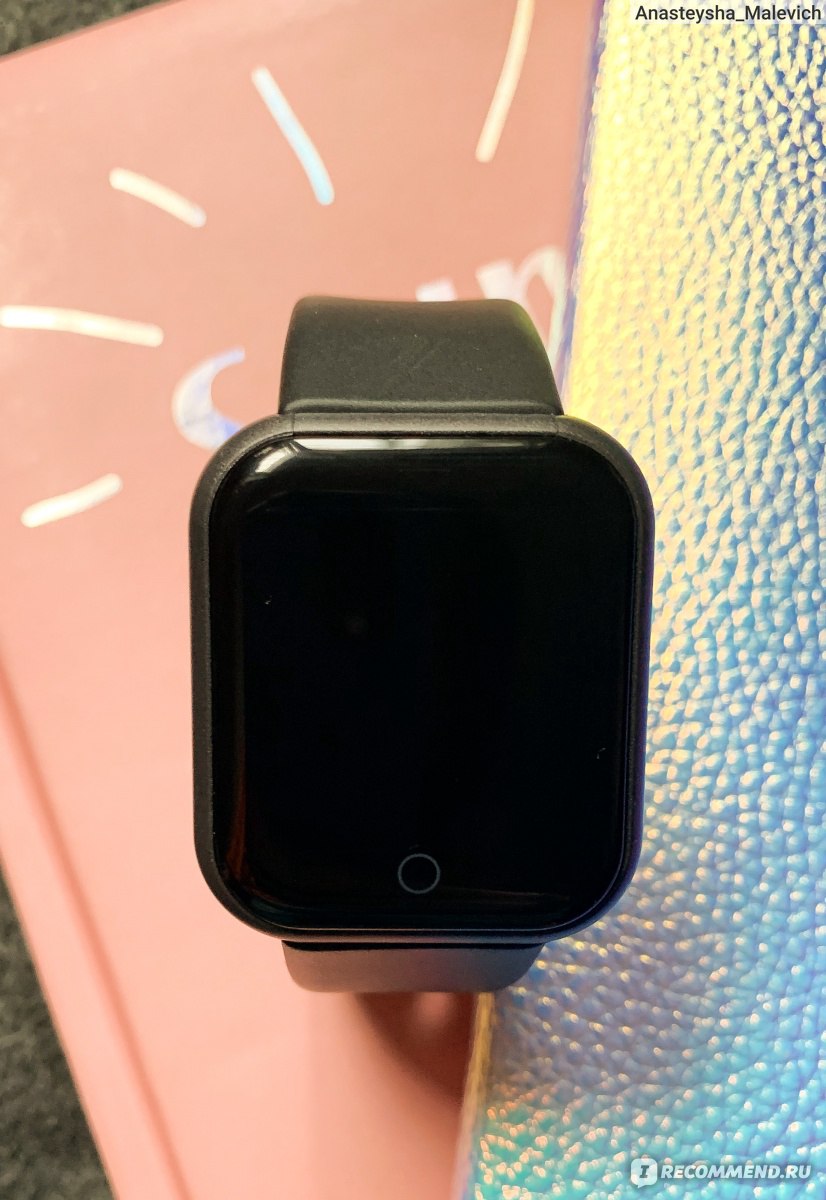
Диагональ экрана — 1.3
Материал корпуса — пластик
Материал ремешка — силикон, застежка на кнопку, как в Apple Watch и пр.
Цвет в моем случае чёрный, но у производителя есть ещё розовые и серебристые корпуса с розовым и белым ремешком соответственно
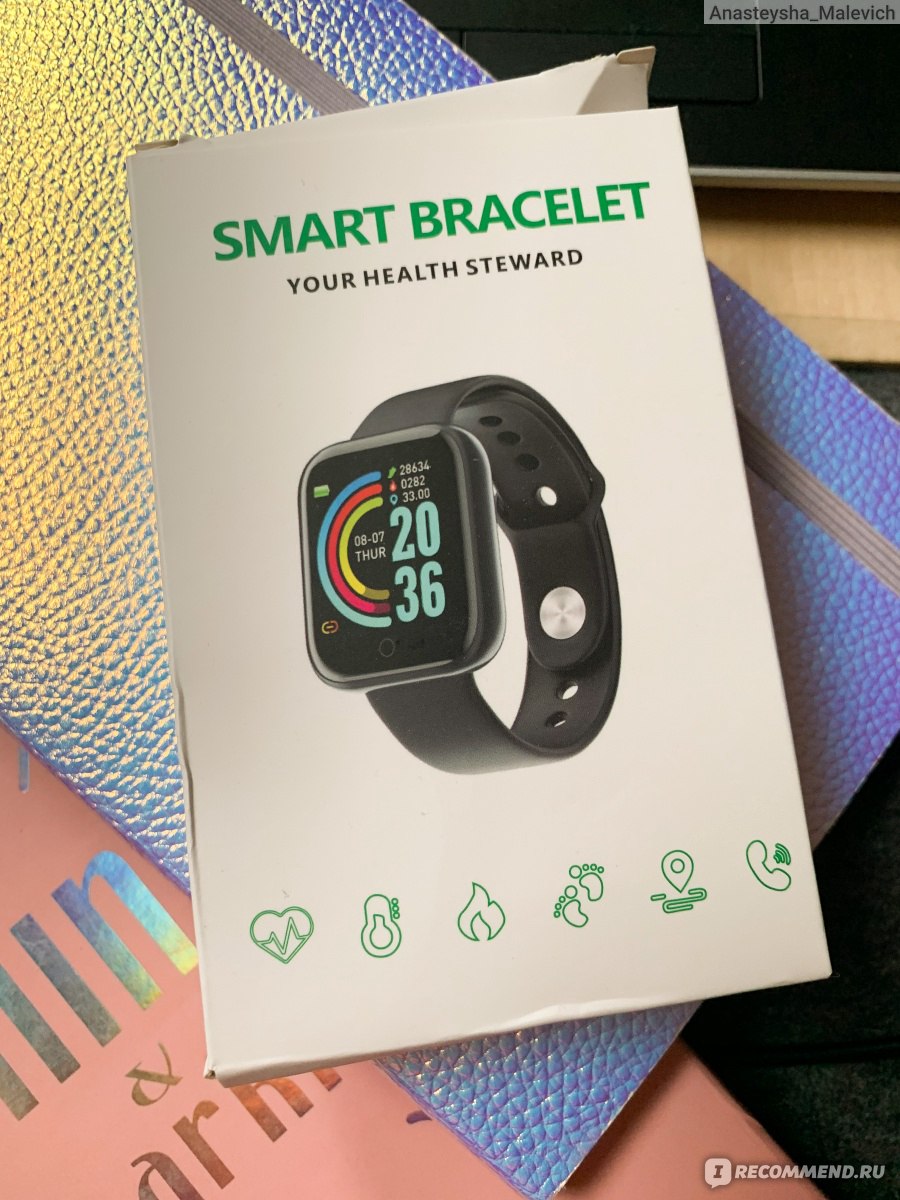
Смарт-часы Y68
🌸Что почем и где купить?
Часы, как и многие мелкие гаджеты, я заказывала на Aliexpress, так как у нас в Украине многие продавцы хотят на одной перепродаже чего-то отбить стоимость всей партии закупаемого товара. По крайней мере такое у меня сложилось впечатление, пока мониторила наши сайты с электроникой.
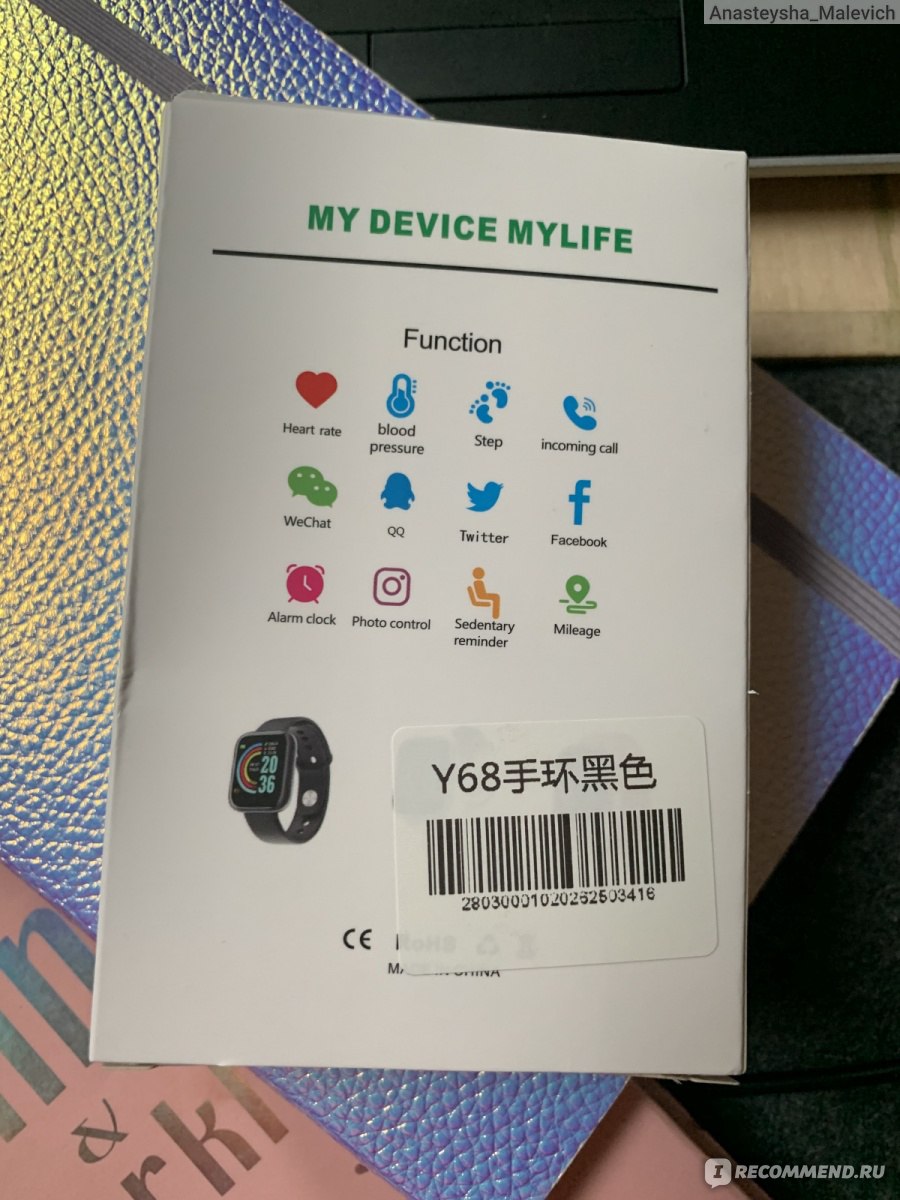
Смарт-часы Y68
Ну смотрите сами:
Aliexpress в зависимости от продавца просит за часы от 5 до 8$, что в среднем можно посчитать как 200 грн. за часы, округляя в большую сторону.
При этом на Розетке продавцы просят от 380 грн. и до…800 грн., что по курсу 28$ за часы! Понимаете, да? А если учесть, что закупают такие штучки не в розницу, а оптом, то и цены совсем другие.
Скажу сразу(это мое личное мнение, Вы в праве со мной не согласится, разумеется), что брать подобные вещи у нас…ну не имеет смысла, и явно бюджет не секономт!

Смарт-часы Y68
🌸Как быстро приехали из Китая?
Часы дошли до Украина за 14 дней, и были доставлены Новой почтой. Упакованы были в пакет с пупыркой и заводскую коробку, от чего внешний вид второй немного пострадал, но не критично.
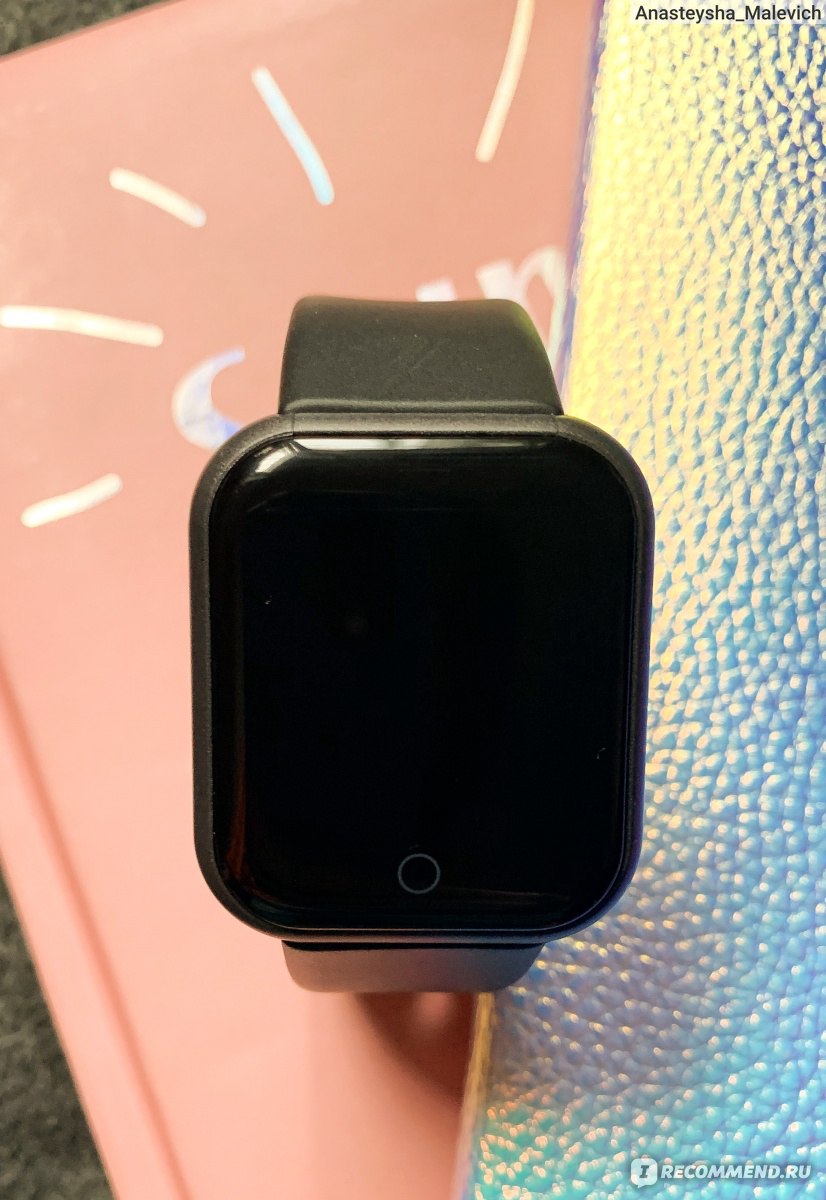
Смарт-часы Y68
🌸Комплектация
За 800 грн. была бы позорной, а вот за 200 грн. — отличная! Коробка, сами часы в пленках с двух сторон, ремешок, состоящий из двух частей, англо-китайская инструкция с QR-кодом, по которому следует искать приложение для синхронизации, и все!
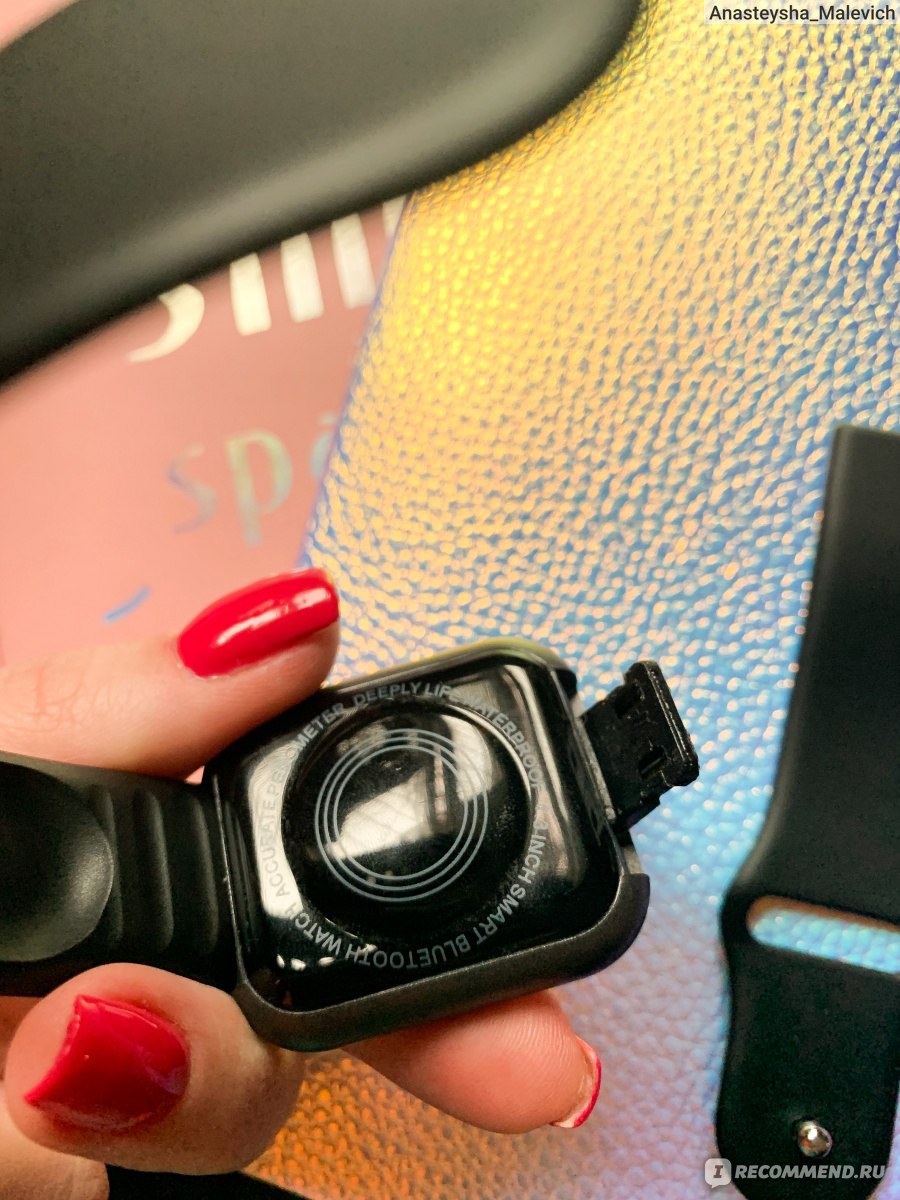
Да-да, не удивляйтесь, «зарядки не положили»! А все дело в том, что зарядка уже сама по себе встроена в корпус часов, ее только нужно правильной стороной вставить в обычный двухамперный зарядный блочку, а после зарядки спрятать обратно в ремешок.
🌸Особенности зарядки
В абзаце сверху я уже затронула тему зарядки, а в этом пункте хочу развить ее чуть шире.
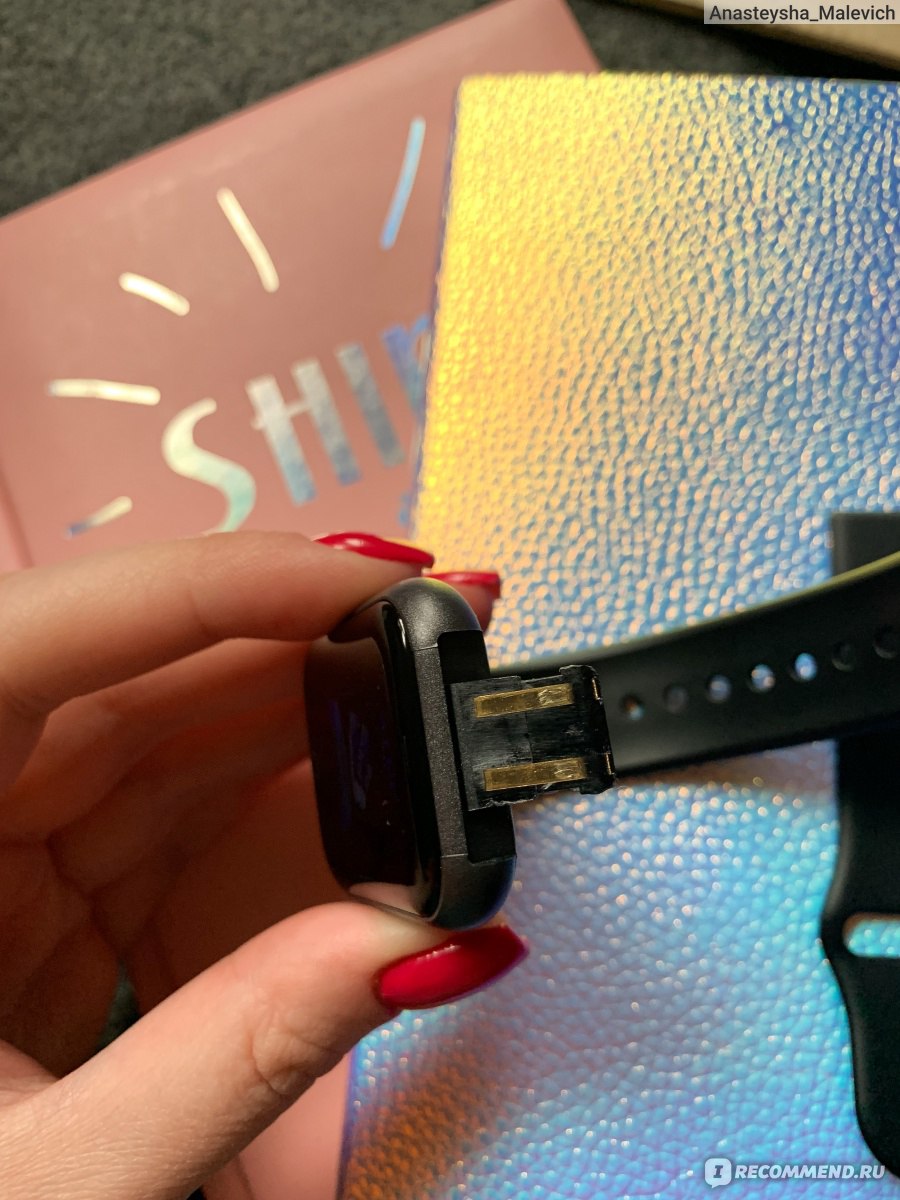
Смарт-часы Y68
Смарт-часы Y68
Итак, часы чаще всего приезжают разряженными полностью, и для того, чтобы их включить, необходимо произвести первичную зарядку. Для этого выбираем блочек с мощностью не ниже 2А (хотя заряжать часы в дальнейшем можно и от ноутбука, включённого в розетку, и от pawer bank, но первично зарядить их нужно хорошо). Вставлять часы нужно правильно! Да-да, если зарядка не пошла сразу, убедитесь, что той стороной вставили часы в блок питания. Первый раз я так и протупила.
Заряжать часы стоит 2 часа, и только тогда оценивать на сколько хватает мощности зарядки.

Смарт-часы Y68

Смарт-часы Y68
🌸Если часы из коробки не включились
- Проверьте правильно ли Вы поставили их на зарядку (той от сторонкой), если надо — переставьте и проверьте.
- Оставьте часы в правильном положении на зарядки минут на 20, может они разрядились настолько, что сразу не включатся
- Проверьте на исправность сам зарядный блок
- Оставьте часы заряжаться подольше
- Если все это не помогло — напишите продавцу, в случае с Али можно открыть спор.
Мои часы не включались из-за того, что я не так вставила их в зарядку.

Смарт-часы Y68
🌸Внешний вид
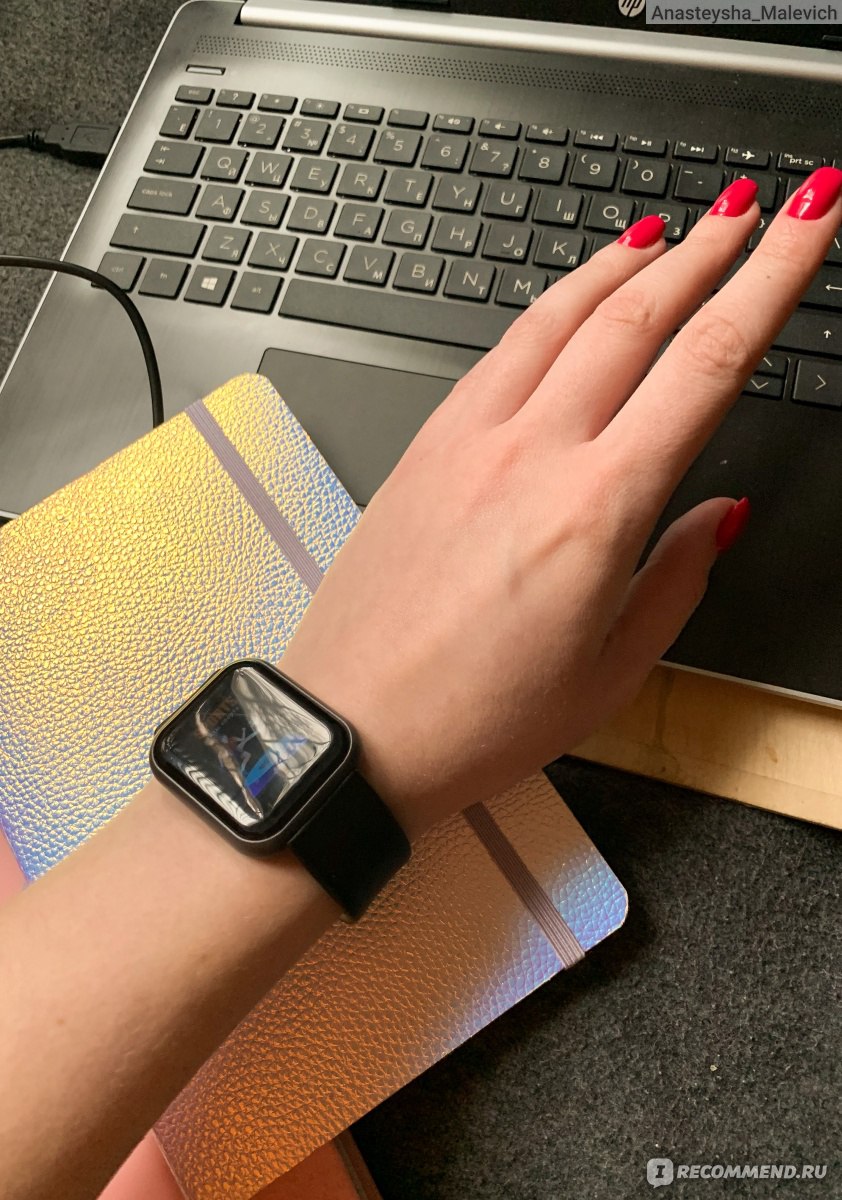
Корпус часов выполнен из пластика, что значительно уменьшает им вес в отличии от алюминиевых рамок и стекла.
Кнопка одна, сенсорная, внизу экрана. По началу все время хочется тыкать пальцем по экрану, но этот фокус не сработает. Только одна кнопка. Короткие нажатия «будят» часы, листают меню, длинное нажатие открывает и закрывает меню.

Смарт-часы Y68
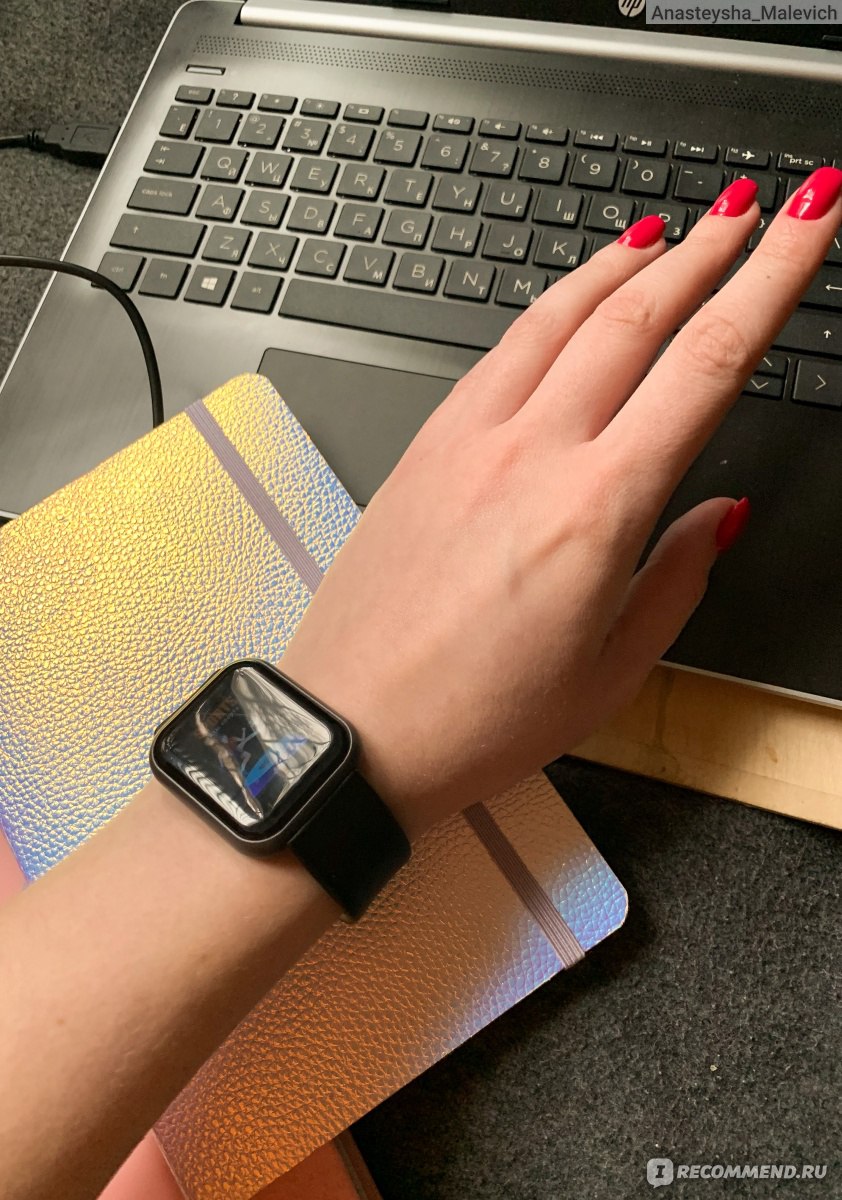
Ремешок удобный, не вызывает раздражения, рука в часах не потеет.

Смарт-часы Y68
Кнопка держит ремешок туго. Можно отрегулировать размер ремешка как на очень худенькую руку, так и на руку покрупнее. На мужское запястье тоже садится хорошо.
Смарт-часы Y68
🌸Экран
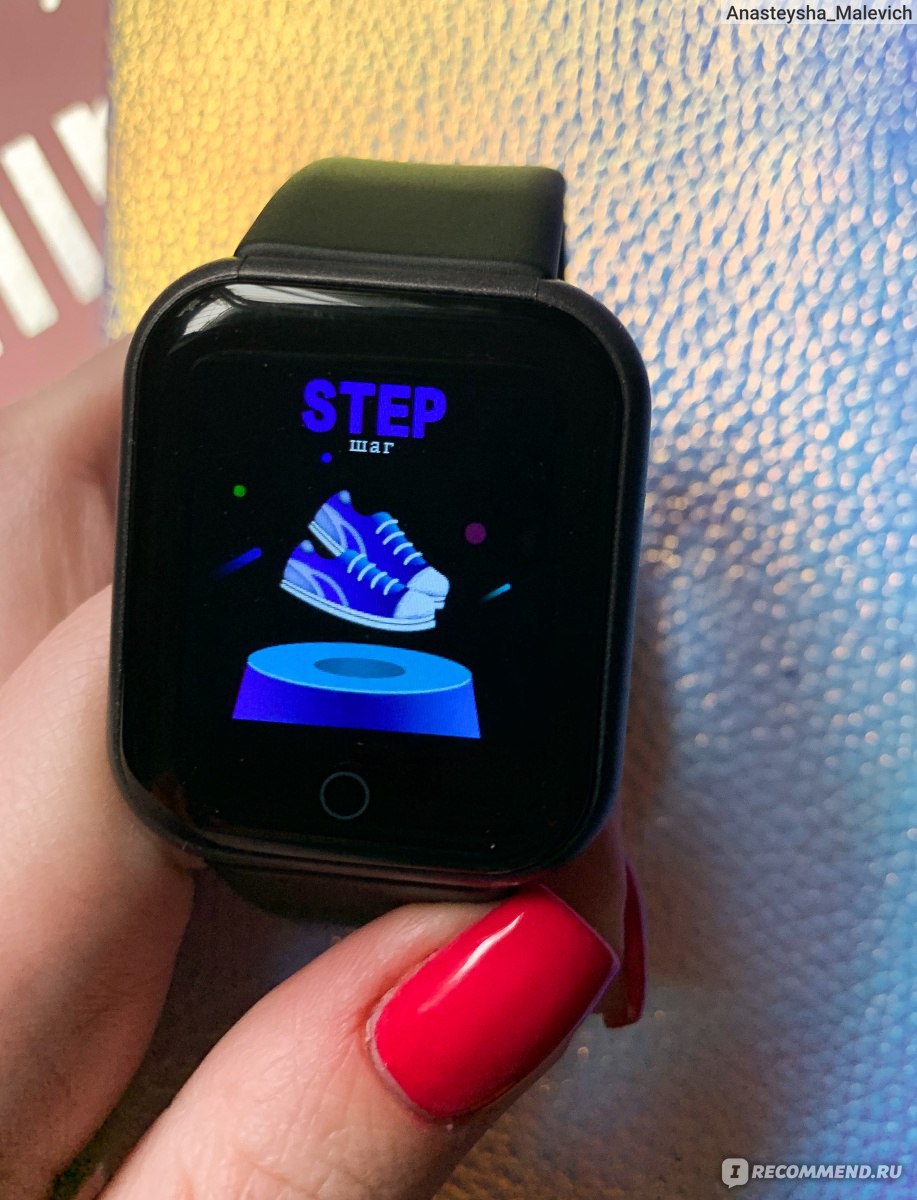
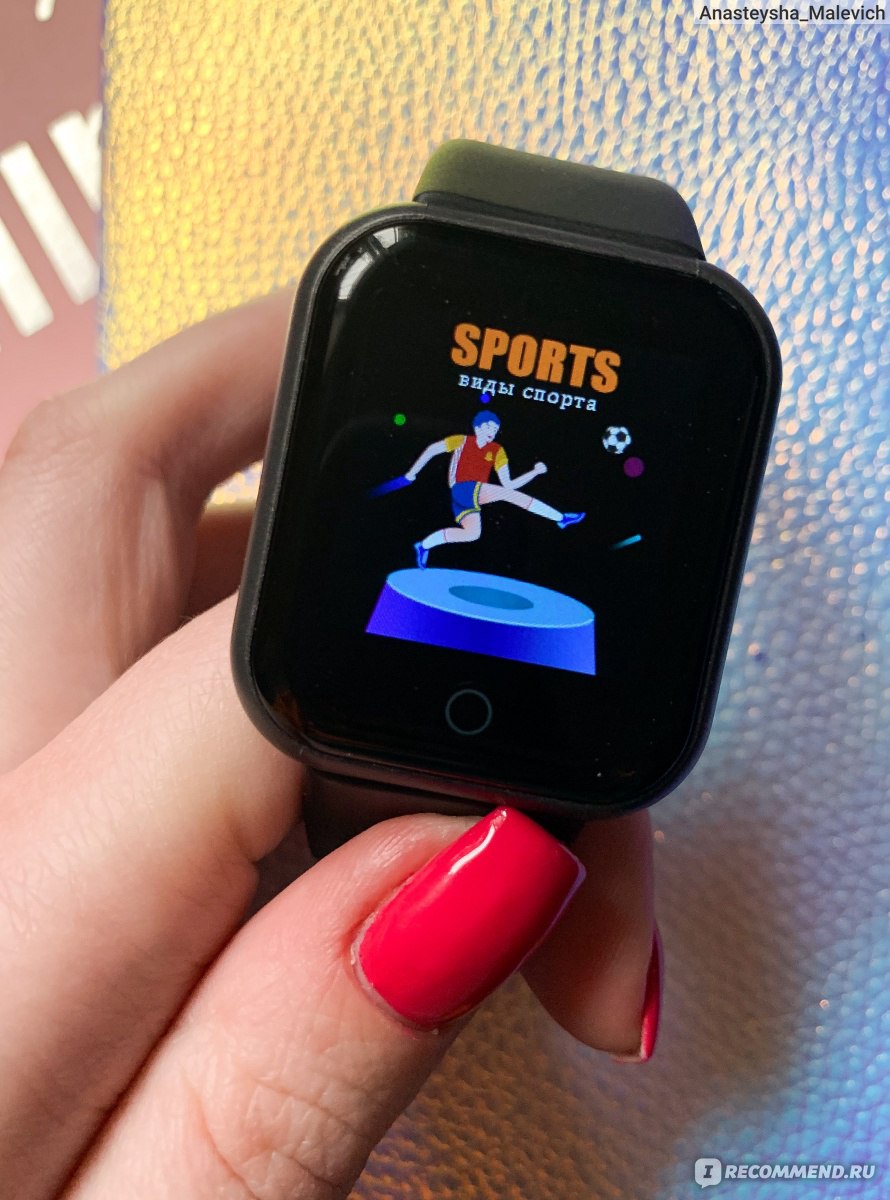
Не сенсорный, только одна кнопка сенсорная, больше никаких кнопок нет.
Подсветка не регулируется, но ее яркости вполне хватает и на солнце и в темном помещении.
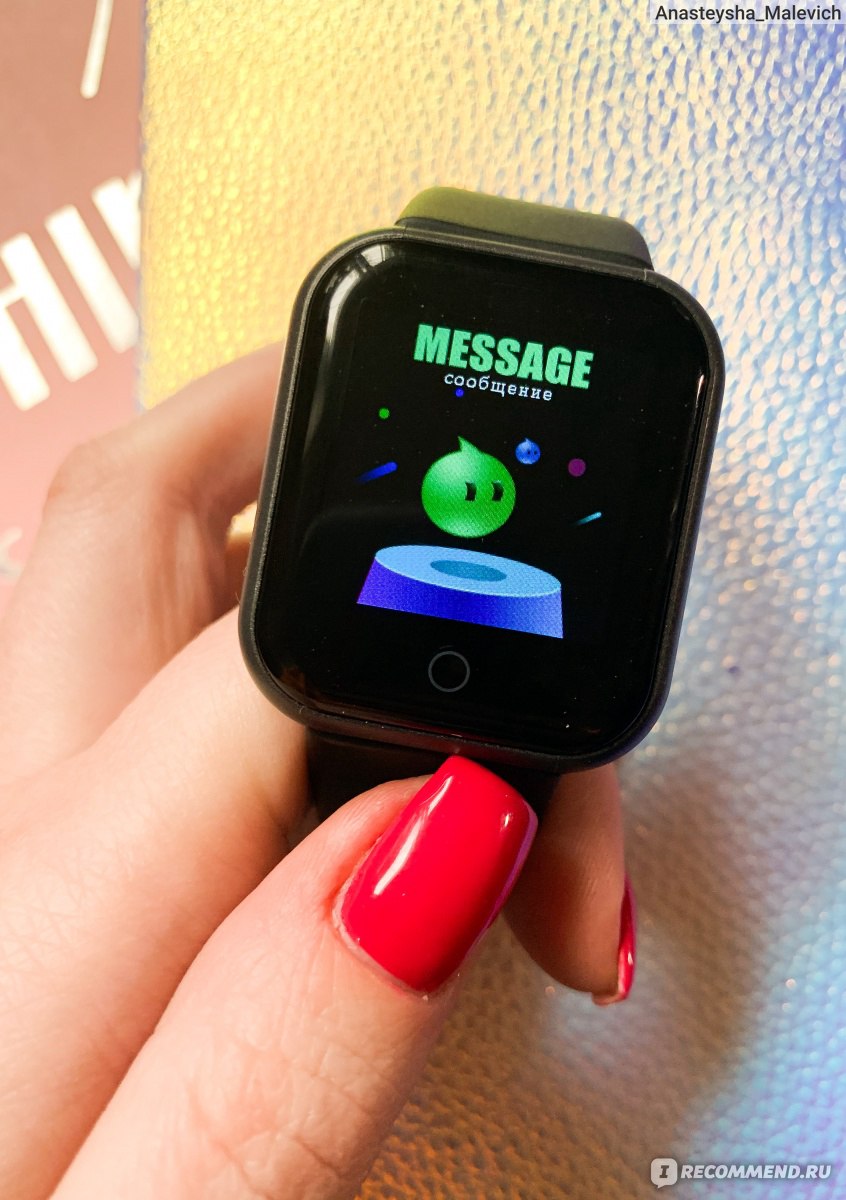
Текста по минимуму, вместо него очень информативные значки, понятные интуитивно.
Смарт-часы Y68
Смарт-часы Y68
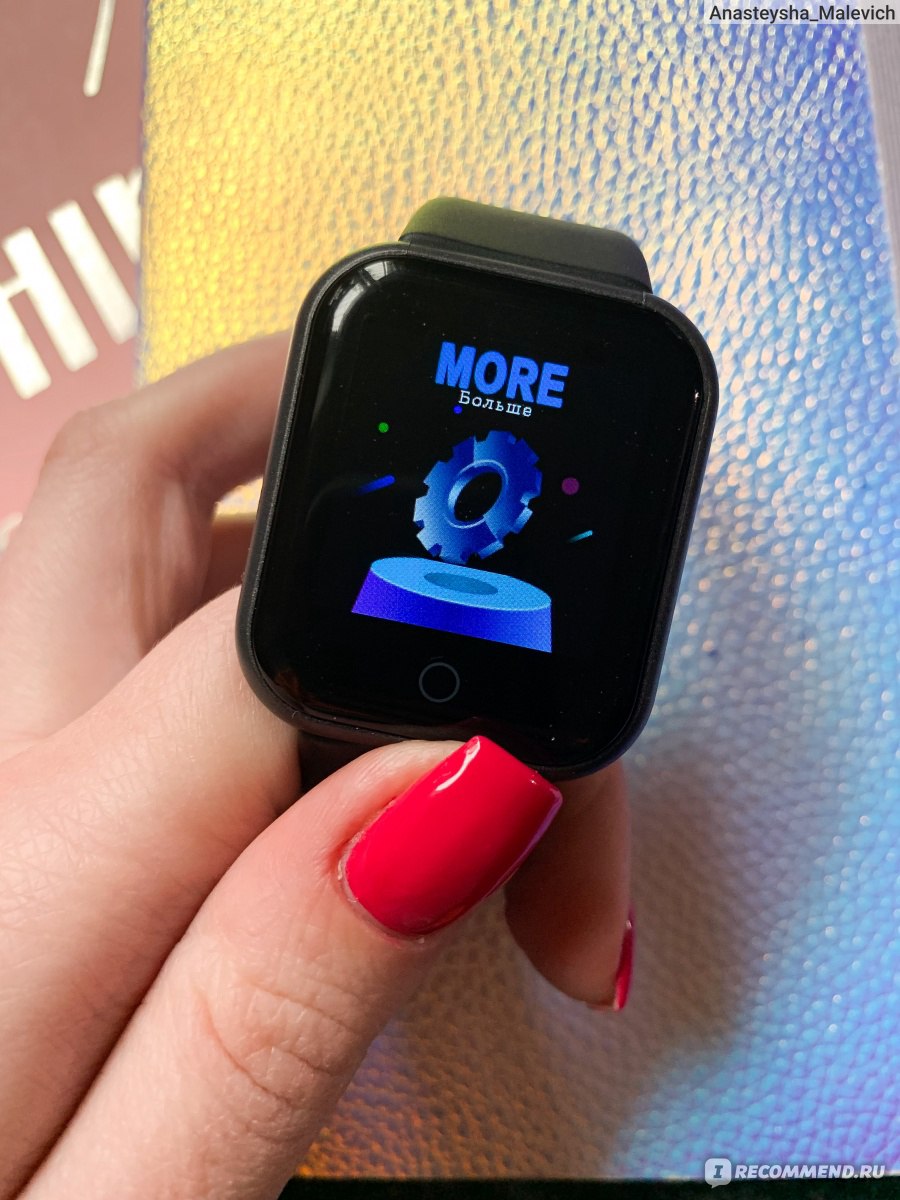
Смарт-часы Y68
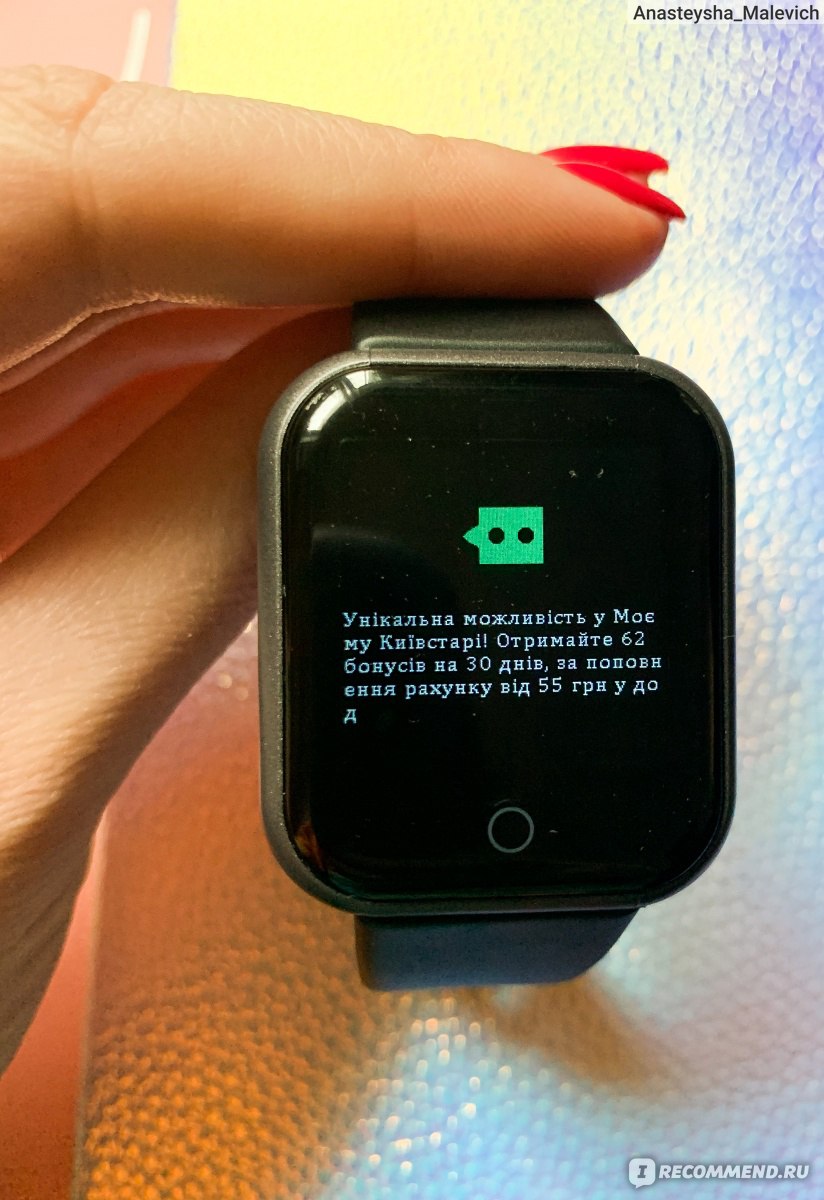
Смарт-часы Y68
Не олиофобный, но Жирные отпечатки не сильно собирает.
Есть две картинки основного экрана, расширить ассортимент нет возможности

Смарт-часы Y68
🌸Особенность ремешка
Первый раз сталкиваюсь с ремешком, который так крепится. Скажу честно: первое время очень боялась отливать их пока снимала и надевала. Они туго надеваются до щелчка и так же туго снимаются. Просто со временем или я приловчилась, или ремешок разошёлся, но стало легче!
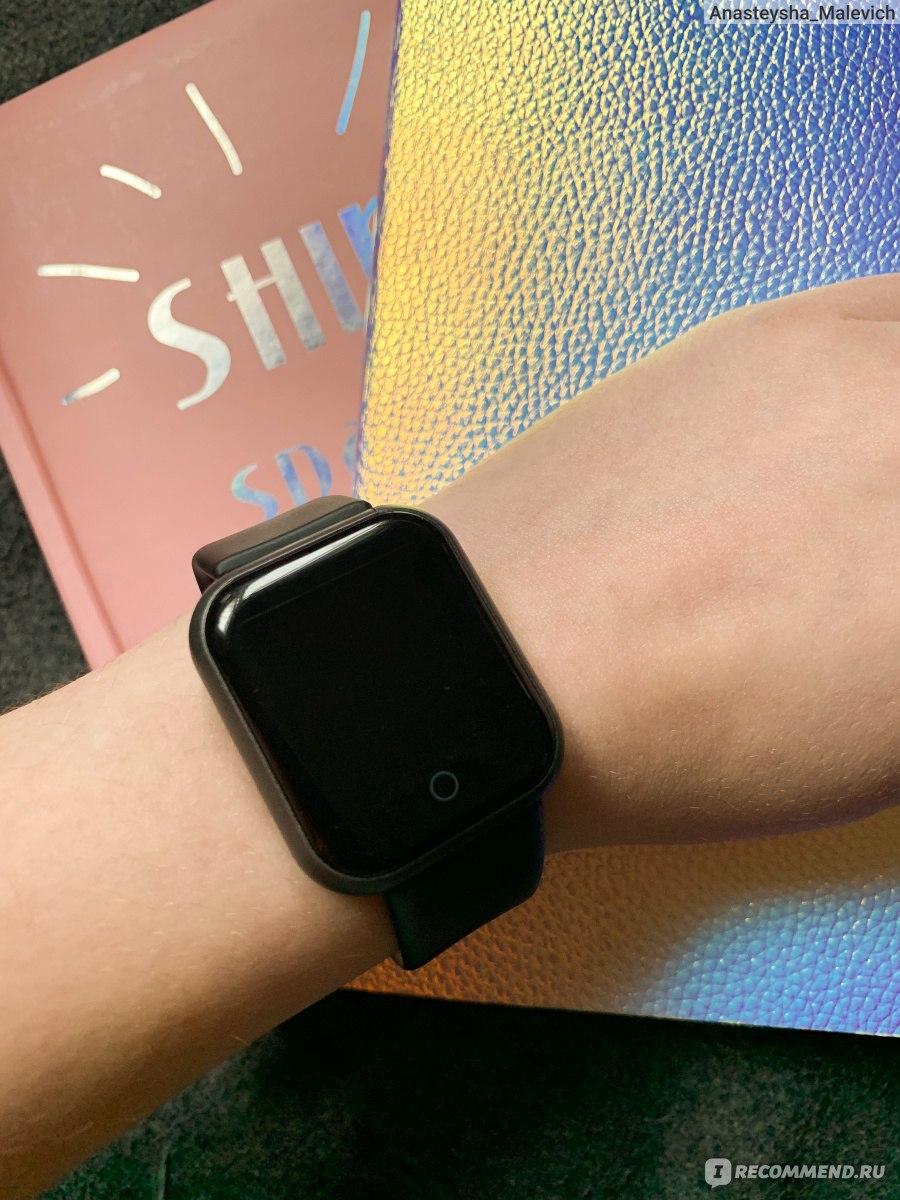
Смарт-часы Y68
🌸Если Вы рассматриваете эти часы в качестве покупки взрослым людям, стоит:
- Убедится, что будет кому помочь им снять ремешок и правильно зарядить часы, а потом надеть обратно
- Пересмотреть другие бюджетные модели с более удобным вариантом зарядки
Говорю это не чтобы кого-то обидеть, а из-за того, что даже мне, которая с техникой дружит, было страшновато как-то не так потянуть ремень, и выломать усики. Что уж говорить, скажет, о дедушке с крупными пальцами и слабым зрением?..оно Вам надо их огорчать поломанной вещью?
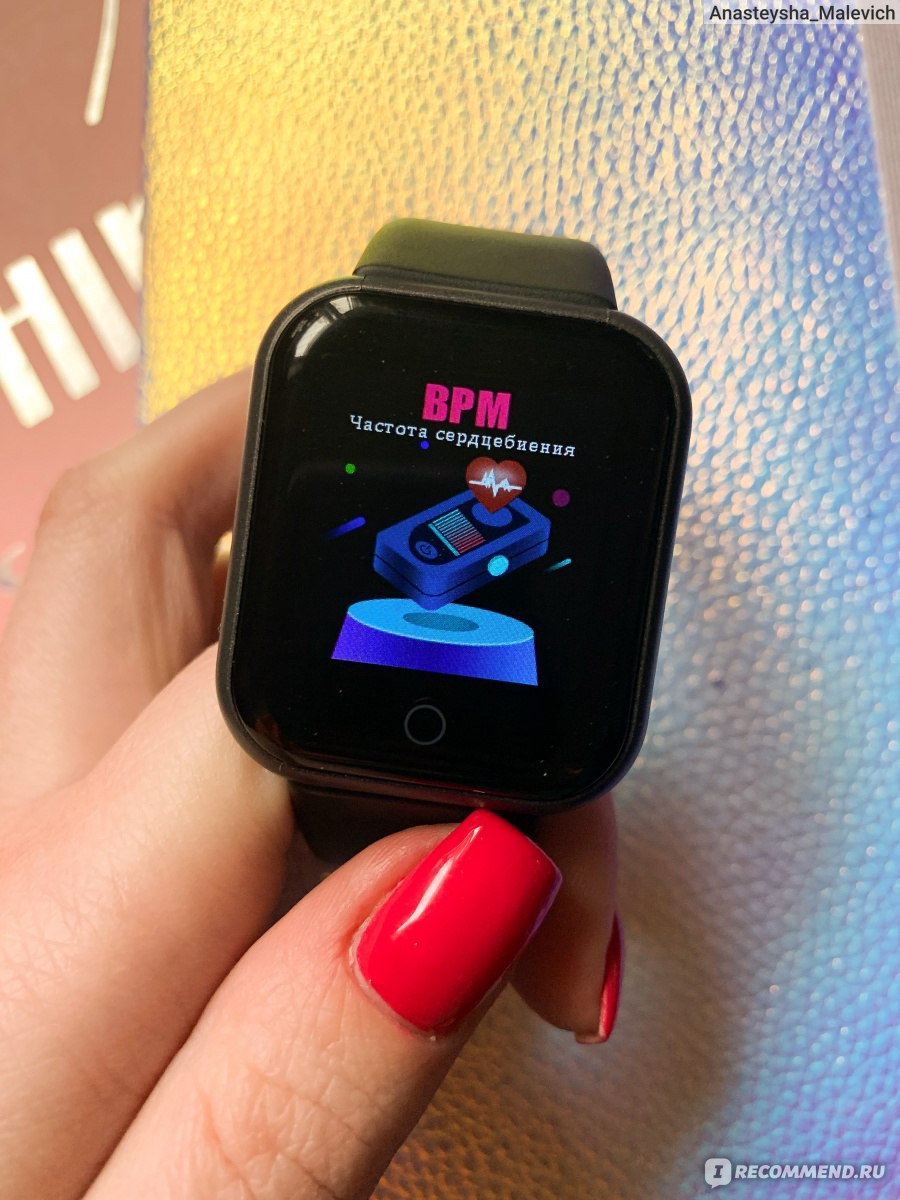
Смарт-часы Y68

Смарт-часы Y68
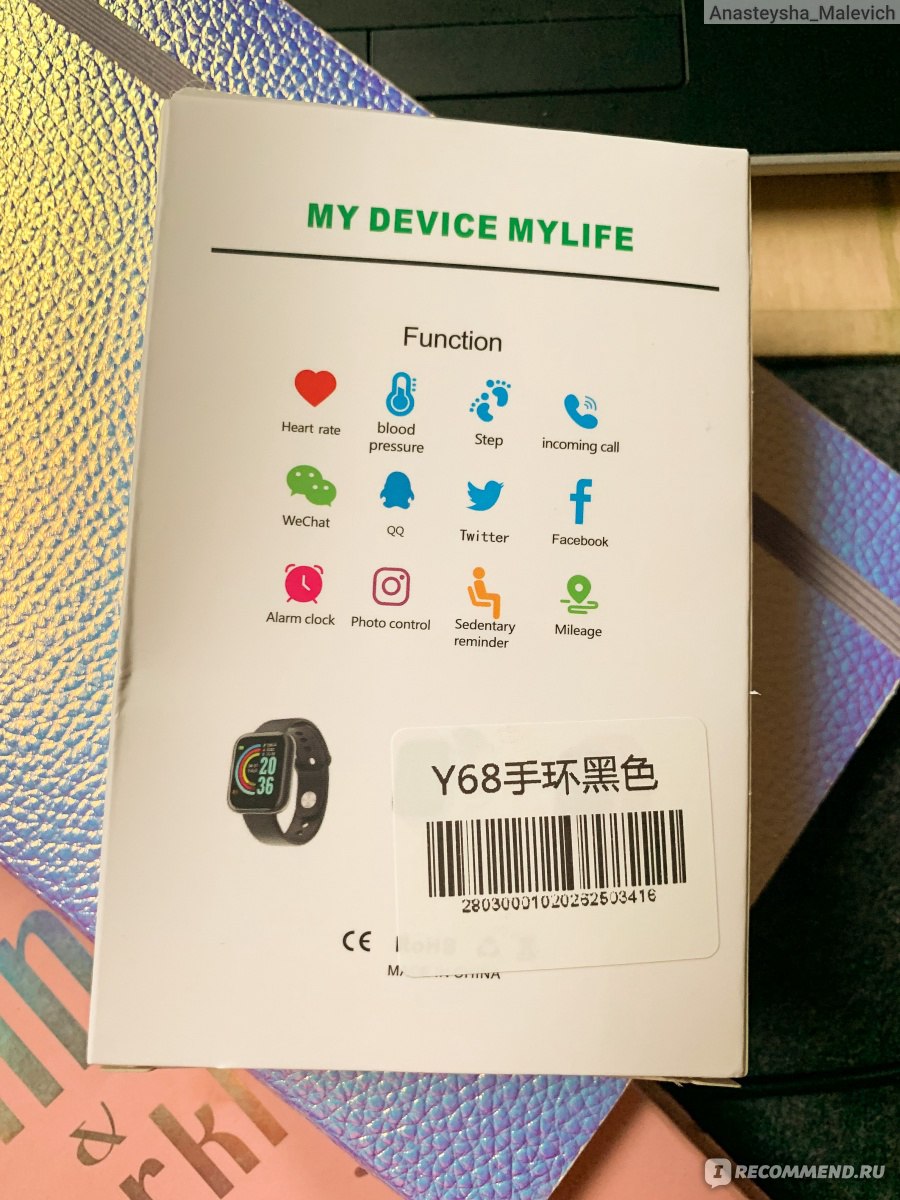
Смарт-часы Y68
🌸Функционал
- Измерение шагов
- Измерение давления
- Температуры
- Сердечного ритма
- Контроль сожжённых калорий
- Поиск телефона
- Режимы тренировки
- Показывает уровень кислорода в крови
- Оповещение о входящем вызове
- Оповещение о сообщениях из мессенджеров
- Включение часов взмахом руки
- Мониторинг сна
🌸Корректность функций
Без синхронизации со смартфоном 80% функций не работают! Синхронизация происходить по Блютус.
Касательно медицинских функций — сами должны понимать, что корректность их под вопросом: я измеряла давление с внутренней стороны запястья( так погрешность меньше), и часы показали 110/80, тогда как тонометр 126/90, ну и пульс часы уменьшают где-то на 10 ударов в минуту.
Температура плюс/минус корректная, кислород проверить не могу — нет контрольного прибора.
Касательно шагов — все неплохо, но погрешность у часов в сторону увеличения присутствует
Что касается тренировок, сообщений, уведомлений о звонке и поиске телефона — все корректно.
Мониторинг сна — больше игрушка, да и спать в часах мне очень неудобно. Снимаю все гаджеты, украшения, браслеты и т.д.
🌸Синхронизация с приложением
Для использования гаджета на все 100%, стоит сразу же его синхронизировать. Приложение скачивается по QR-коду или же ищите его в Гугл маркете или AppStore, оно там есть. Называется HryFine. Весит не много.
Приложение с топорным русским переводом, но суть уловить можно. Используйте только это приложение — в сети советуют и другие, но они мои часы не видели, а это нашло и подключилось сразу. Именно благодаря синхронизации с телефоном у часов происходит первичная настройка времени, можно выбрать язык, ну и привязать телефон к часам.
В целом все быстро и легко. Главное чтоб на телефоне Вы не забыли проставить разрешения присылать уведомления, отслеживать геопозицию и т.д.
🌸Автономность
Кто-то тут писал, что часы заряжаются 20 минут, и работают 3 часа. Не правда. Часы полностью заряжаются за 2 часа, и работают двое суток. Если часы плохо держат зарядку, причины две: неисправность аккумулятора, неисправность зарядного устройства.
Да, такие функции как включение часов взмахом руки сжирают неплохо так зарядки, а ещё нервируют (я вообще нервный пользователь🤪), поэтому я эту функцию отключила.
Часы нормально держат заряд если они исправны.
🌸Плюсы
- Цена (если не покупать втридорога у наших «бизнесменов), за 800 грн. можно уже часы поинтереснее смотреть
- Внешний вид современный и визуально приятный
- Функции, не касающиеся медицины
- Быстро синхронизируются с телефоном
- Экран большой и довольно четкий
- Автономность

Смарт-часы Y68
🌸Минусы
- Не очень удобно заряжать, снимать/надевать ремешок первое время(хотя с другой стороны из-за этого он крепче держится и точно не упадёт)
- Приложение для часов весьма топорно переведено
Смарт-часы Y68
🌸Итоги
Мне, как человеку более современному, хотелось бы более навороченный гаджет (такой у меня есть, не за космические деньги, и о нем тоже как-то напишу), но вот маме все понравилось. Ей этих функций с головой хватает, особенно функция поиска телефона (телефон начинает орать сиреной), и шагомер нравится.
Я взяла ей эти часы как промежуточное звено — посмотреть, «зайдёт игрушка» или нет. Посмотреть, носит ли (так как она даже обычные часы не носит), и тогда понимать, покупать что-то более навороченное или не стоит.
Из моего опыта двухнедельного тестирования я понимаю, что за свои деньги часики очень неплохие: и для подростков, которые хотят игрушки, но не ценят их, теряют или разбивают, для взрослых людей, которые хотят контролировать свою активность в течении дня, справочно (!) следить за пульсом и давлением (зная погрешность можно справочно составить предположение о давлении). Для молодежи, повернутой на гаджетах эти часы будут простоваты, но опять таки — мое мнение. А учитывая их цену в Китае — Вы понимаете!
Гаджету могу поставить твёрдую четверку, приложению…ох уж этот перевод, тройку. Таким образом средняя — три с плюсом или четыре с минусом. Как бонус — цена…и я все же решусь поставить 4, но при условии, что все мои «но» Вы прочитали, и сможете для себя сделать собственные выводы!
Всем спасибо за внимание!
Содержание
- Как настроить смарт часы y68 d20
- Как настроить смарт часы
- Как настроить смарт часы
- Способ 1: Базовое сопряжение через Bluetooth
- Способ 2: использование SpeedUp SmartWatch
- Как настроить умные часы, пошаговая инструкция
- Как настроить время на смарт-часах. Единая инструкция для любых девайсов.
- Как настроить интернет на умных часах
- Подключение к смартфону на Android
- Как работают смарт-часы с сим-картой
- Настраиваем часы Mi Band 3
- Настраиваем часы Honor Band 3
- Как настроить смарт-часы с Aliexpress
- Особенности настройки дешёвых китайских часов
- Настройка русского или английского языка
- Как настроить smart часы из Китая с одной кнопкой?
- BT notification для китайских часов
- Как принимать звонки и смс?
Как настроить смарт часы y68 d20
Как настроить смарт часы
Как настроить смарт часы
С развитием технологий на рынке появились новые удивительные смарт часы, которые заинтересовали многих. Бренды Sony, Samsung и Huawei среди других брендов сыграли очень большую роль в представлении огромного количества умных часов, доступных сегодня. Умные часы оснащены интерфейсом с сенсорным экраном и способны выполнять различные задачи, которые обычные часы не могут выполнять.
На самом деле, умные часы способны выполнять функции, которые намного ближе к функциям смартфонов. Очевидно, что в нем есть некоторые мобильные приложения и есть возможность подключения к Wi-Fi и Bluetooth. Кроме того, умные часы могут функционировать как портативные носители, а также размещать и принимать звонки и сообщения среди других функций.
Есть два метода, которые вы можете использовать, чтобы соединить два устройства вместе. Каждый из них прост и понятен. Обязательно используйте методы, про которые расскажем для вас, и вы добьетесь успешного соединения. Методы включают в себя:
Способ 1: Базовое сопряжение через Bluetooth
Это самый простой способ соединить ваши умные часы с телефоном Android. Поэтому все, что вам нужно сделать, это включить Bluetooth и выполнить действия, описанные ниже:
Шаг 1: Включите Bluetooth на вашем телефоне Android
Сначала вам нужно включить Bluetooth на вашем телефоне, чтобы обеспечить хороший процесс подключения. Для этого вам необходимо выполнить следующие шаги:
- Перейдите в приложение «Настройки» на своем телефоне Android.
- Найдите и нажмите на Bluetooth.
- Сдвиньте переключатель рядом с Bluetooth, чтобы включить его.
Шаг 2. Включите режим обнаружения
Кроме того, вам нужно будет сделать ваш телефон видимым для других устройств, включив режим обнаружения. Таким образом, вы достигнете этого, выполнив описанную ниже процедуру:
- Нажмите на приложение Настройки на вашем телефоне.
- Нажмите на Bluetooth и включите его.
- Под ним установите флажок, чтобы включить режим Обнаруживаемый.
Шаг 3: Включите свои умные часы
Кроме того, вы должны убедиться, что ваши смарт часы включены, прежде чем продолжить процесс сопряжения. Итак, вам нужно найти кнопку питания и долго нажимать на нее, пока она не включится. Появится экран сопряжения с телефоном и значком часов.
Шаг 4. Сопряжение смарт часов с телефоном Android
Затем вам нужно будет подключить свои умные часы к телефону, соединив их вместе. Для сопряжения двух устройств необходимо выполнить следующую процедуру:
- Возьмите телефону и перейдите к экрану Bluetooth.
- Когда Bluetooth включен, нажмите «Поиск устройств» или «Сканировать устройства» в нижней части экрана.
- Под списком устройств выберите ваши смарт часы
- Затем появится новый экран с кодом. Убедитесь, что код на вашем телефоне и на ваших умных часах совпадают.
- Нажмите «Соединить» на телефоне, чтобы соединить два устройства.
- Теперь ваш смартфон и телефон Android будут успешно подключены и готовы к использованию.
Примечание: убедитесь, что ваши устройства находятся на более близком расстоянии, чтобы гарантировать успешное соединение. Кроме того, не забудьте приобрести сторонние приложения, такие как Smart Connect, чтобы использовать все функции ваших часов.
Способ 2: использование SpeedUp SmartWatch
Более того, этот метод также является еще одним простым способом сопряжения ваших умных часов SpeedUp с вашим телефоном Android. Вам просто нужно получить приложение SpeedUp и продолжить работу с инструкциями, описанными ниже:
- Шаг 1. Загрузите и установите приложение SpeedUp Smartwatch
Сначала вам нужно скачать приложение SpeedUp Smartwatch из магазина Google Play и установить его на свой телефон. Вы также можете получить приложение, загрузив его с веб-сайта. Ниже приведены инструкции по загрузке приложения из Google Play.
- Перейдите в Google Play Store.
- Введите в поиске SpeedUp SmartWatch.
- Нажмите на Установить.
- Шаг 2. Включите Bluetooth на вашем телефоне
Затем перейдите к включению Bluetooth на телефоне во время подготовки к подключению. Для этого вам необходимо выполнить шаги, описанные в методе 1.
- Шаг 3: Включите режим обнаружения
Затем вам нужно будет сделать свой телефон видимым для других устройств, включив режим обнаружения. Обязательно выполните шаги, указанные в способе 1, чтобы достичь этого.
- Шаг 4. Запустите приложение SpeedUp Smartwatch.
На вашем телефоне вам нужно открыть приложение SpeedUp и следовать инструкциям на экране, чтобы подготовиться к подключению. Затем вы должны найти его имя в списке устройств и перейти к процессу сопряжения.
- Шаг 5. Соедините ваши SpeedUp Smartwatch с вашим телефоном Android
На вашем телефоне вам нужно выполнить следующие шаги, чтобы легко подключить ваши устройства:
- Убедитесь, что Bluetooth включен.
- Откройте приложение SpeedUp SmartWatch на своем телефоне и нажмите Поиск смарт часов, чтобы найти его имя Bluetooth. Когда появится имя, нажмите на Подключение.
- Когда появится сообщение о сопряжении, нажмите на значок галочки на часах и нажмите «Сопряжение» на телефоне.
- Сопряжение будет успешным через некоторое время. Чтобы убедиться, вы можете нажать на кнопку «Отправить уведомление» на вашем телефоне, и когда он вибрирует, это означает, что соединение успешно.
Как настроить умные часы, пошаговая инструкция
Создатели умных часов позаботились об удобстве и простоте пользования устройством. Однако освоение их функций без инструкции занимает немало времени. Давайте разберемся, как пользоваться смарт-часами на примере нескольких популярных моделей.
Как настроить время на смарт-часах. Единая инструкция для любых девайсов.
Перед тем, как настроить время на умных часах, необходимо знать, имеют ли они возможность настройки без подключения к смартфону. Например, управление всеми функциями Xiaomi Mi Band 2 производится только с планшета или телефона через «родное» приложение Mi Fit. После этого их можно использовать как обычные наручные часы. Китайские часы с сим-картой могут настраиваться SMS-командами.
На устройствах, которые могут быть настроены без смартфона, меню настройки даты и времени открывается при первом включении. Большинство умных гаджетов самостоятельно корректируют время в соответствии с данными сети. Однако для этого необходимо вручную задать часовой пояс.
В зависимости от конструкции и функциональности смарт-часов, существует три способа выставить время, если оно отображается неправильно:
- На самих часах. Откройте меню настроек, выберите пункт «Системные», затем — «Языки и время». Установите автоматическую сигнализацию со временем сети или выберите часовой пояс, соответствующий вашему региону.
- Через смартфон. Скачайте и установите специальное ПО (Mi Fit, Gear S3, STracker или другое, рекомендованное производителем). Подключите умные часы по Bluetooth и измените на них время, используя меню программы. Некоторые модели автоматически синхронизирует свои установки с настройками смартфона сразу после подключения.
- По SMS. Smart Watch, которые оборудованы слотом для сим-карты, управляются путем отправки сообщений с определенным кодом. Формат команд на разных моделях отличается. Сходство лишь в том, что после успешного перевода времени система отправляет подтверждающее сообщение. Достоинство этого метода в том, что точное время можно выставить без наличия связи с WiFi или интернет-соединения через GSM-сеть.
После завершения операции вы сможете использовать по их прямому назначению. Однако для использования полного перечня функций необходимо настроить подключение к интернету и другие опции.
Как настроить интернет на умных часах
Отдельные модели устройств имеют собственный WiFi-модуль, другие получают и передают данные только через Bluetooth-соединение со смартфоном. Вопрос как настроить интернет на смарт-часах актуален лишь для моделей с GSM-модулем.
Сначала следует убедиться, что сим-карта включена и активна. Если вы не знаете где она находится, узнайте, как пользоваться умными часами. Инструкция поставляется в комплекте с гаджетом, а ее электронная версия доступна на сайте производителя и специализированных форумах.
Далее следует выяснить стандартные настройки интернета вашего мобильного оператора. Они доступны на официальном портале. После этого необходимо проделать такие действия:
- открыть меню «Установки» (Setup, «Настройки»);
- выбрать пункт «Сим-карты и сети» («возможности подключения» или похожее название);
- открыть раздел учетных записей передачи данных;
Примечание: если вы ранее не настраивали сеть, раздел должен быть пустым. В отличие от смартфонов, прошивки умных часов не имеют предустановленных настроек сети и не могут выставить их автоматически.
- перейти в добавление учетной записи (пункт «Опции»);
- прописать имя точки доступа, пароль и другие данные в соответствии с информацией о настройках подключения к сети.
После того как у вас получится настроить китайские электронные часы для работы с мобильным интернетом, станет доступна трансляция геопозиции и другие опции, требующие постоянного подключения к сети.
Подключение к смартфону на Android
Алгоритм подключения зависит от модели умного гаджета. Поэтому сначала мы рассмотрим общий случай — как настроить часы шагомер с Алиэкспресс для работы со смартфоном.
Устройства связываются по Bluetooth-каналу, поэтому необходимо включить его на телефоне. Затем нужно установить с Google Play рекомендуемое производителем приложение для управления смарт-часами. Остается расположить часы неподалеку от телефона, открыть запустить программу и открыть ее настройки и выбрать часы.
Некоторые модели подключаются лишь при совпадении кодов, которые высвечиваются на дисплеях после выбора устройства в программе управления. Если коды одинаковы, следует нажать «Подключить». Иначе следует повторить процедуру заново.
В случае успешного соединения в программе отобразится соответствующий значок.
Родители, которых два ребенка и более, интересуются, как настроить все детские смарт-часы для работы с одним телефоном. Сделать это несложно. Достаточно открыть приложение и нажать стрелку вниз рядом с графическим изображением первых часов. В открывшемся меню добавления новых часов можно добавить неограниченное количество дополнительных гаджетов. Процедура добавления каждого последующего не отличается от описанной выше.
Как работают смарт-часы с сим-картой
Главное отличие часов с сим-картой от фитнес-браслета — наличие собственного радиомодуля для работы в сетях мобильных операторов. Это позволяет гаджетам использовать мобильный интернет и делает их абсолютно независимыми от телефона.
Устройство способно транслировать данные о месторасположении и работать в режиме мобильного телефона. Такие часы, используемые в качестве GPS-маячка, популярны среди родителей младших школьников. Они позволяют знать где находится ребенок и при необходимости услышать что происходит рядом с ним.
Популярны они и среди взрослых пользователей. Если знать как настроить электронные наручные часы, можно получить компактное устройство с набором функций, аналогичных смартфону. В некоторых моделях имеется даже камера, позволяющая делать снимки приемлемого качества.
Настраиваем часы Mi Band 3
Рассказывая о том, как настроить электронные наручные часы из Китая, нельзя обойти популярный недорогой фитнес-трекер — Mi Band 3 от компании Xiaomi. Несмотря на то что гаджет совместим со множеством сторонних программ, первоначальное сопряжение с телефоном рекомендуется выполнять с помощью фирменной программы Mi Fit. Это гарантирует дальнейшую корректную работу.
Сначала полностью зарядите браслет — иначе он может не определиться при первом включении. Пока аккумулятор заряжается, установите Mi Fit из Google Play или App Store, запустите программу и зарегистрируйте аккаунт. Кроме логина, пароля, и телефонного номера придется ввести рост, вес и пол. Эти данные пригодятся для расчета нагрузок фитнес-приложением.
Первая синхронизация выполняется следующим образом:
- включить Bluetooth;
- запустить Mi Fit;
- открыть вкладку «Профиль» и нажать «Добавить устройство»;
- выбрать пункт «Браслет»;
- после того как Mi Band 3 начнут вибрировать коснуться их изображения на экране смартфона.
Сопряжение завершено, остается разобраться как настроить спортивные фитнес часы. Делается это в самом приложении — во вкладке «Профиль».
Все начинается с указания расположение браслета (левая или правая рука). Эта информация необходима для более точной работы прибора. После этого откроется раздел «Цели» с полями ввода желаемого веса и количества шагов.
Чтобы перейти к другим параметрам, нажмите на строку с наименованием фитнес-браслета. Откроются следующие опции:
- отслеживания пульса во сне;
- пауза перед оповещением о входящем звонке;
- будильник;
- оповещения от сторонних приложений;
- напоминание о длительном бездействии (сигнал о том, что пора размяться);
- включение дисплея при повороте запястья.
В меню доступно переключение формата времени, настройка от показа информации на экране Mi Band, указание типа активности.
Для расширения возможностей браслета нужно знать как настроить часы Ксиаоми Mi Band 3 для работы со сторонними программами
Google Fit или Apple Health синхронизируются с устройством путем добавления в Mi Fit соответствующих аккаунтов. Для начала работы с приложением от Google его достаточно выбрать в списке. Apple Health требует разрешения на синхронизацию, которое подтверждается в самом приложении.
Теперь вы знаете как настроить смарт-часы Xiaomi с Алиэкспресс и сможете синхронизировать их и с другими программами.
Настраиваем часы Honor Band 3
Сопряжение смартфона с Honor Band 3 производится с помощью предустановленного приложения «Здоровье» от Huawei или программы Huawei Wear. Рекомендуется использовать «Здоровье». Эта программа не уступает по функционалу приложению Wear и отображает больше актуальной информации. Желательно пройти регистрацию учетной записи и получить возможность облачного хранения данных.
Далее остается лишь разобраться как настроить умные часы. Пошаговая инструкция выглядит следующим образом:
- включить блютуз на телефоне и Honor Band 3;
- запустить приложение «Здоровье» либо Wear;
- зарегистрироваться, указать рост и вес;
- нажать поиск устройств Bluetooth;
- выбрать свой трекер среди найденных гаджетов;
- подтвердить подключение, нажав соответствующую кнопку на экране браслета;
- разрешить браслету доступ к данным смартфона.
Описанная процедура актуальна для смартфонов под управлением iOS и Android.
После синхронизации с программой вам будут доступны следующие функции:
- мониторинг сна;
- уведомления о длительном бездействии;
- умный будильник;
- измерение пульса;
- настройка управления жестами;
- включение/выключение уведомлений.
Как настроить смарт-часы с Aliexpress
Умные часы — удобный гаджет, позволяющий обращаться к телефону в любое время, просто подняв руку. Вы сможете прочитать СМС или ответить на звонок, не вынимая достаточно объемный телефон. Кроме того, смарт уотч выполняют и прямую функцию, т.е. показывают время. Тем, кто не носит обычные часы, мотивируя это тем, что все равно постоянно приходится доставать смартфон, гаджет понравится тем, что нет необходимости смотреть в телефон, чтобы узнать, который час.
На смарт-часах настраиваются различные функции:
- дату и время;
- интерфейс;
- телефонную книгу;
- календарь;
- напоминания;
- будильник;
- контроль показателей организма и многое другое.
Особенности настройки дешёвых китайских часов
Часы, заказанные на Алиэкспресс являются копиями, порой не самыми лучшими, гаджетов от известных фирм. Соответственно, настройка их производится таким же образом.
Настройка русского или английского языка
Уникальной особенностью китайских часов, особенно самых дешевых, является отсутствие русского языка. В лучшем случае в языковом меню есть английский. Для большинства пользователей это оказывается сюрпризом, особенно, если нет европейского языка. Поэтому после покупки дешевых часов приходится вручную скачивать русификатор или делать перепрошивку модели.
В большинстве случаев для России гаджет поставляется с установленным по умолчанию русским, английским или другим европейским языком. Если вам «повезло», и на устройстве установлен китайский язык, то нужно смотреть инструкцию и по наитию нажимать на соответствующий пункт, который будет означать «Языки и время» или что-то подобное. На английском (при отсутствии русского языка) этот пункт выглядит, как «Language».
Как настроить smart часы из Китая с одной кнопкой?
Настройка смарт-часов делится на несколько шагов:
подготовка к настройке. Сюда относятся изучение инструкции, подготовка гаджета к использованию и тому подобные действия;
- установка СИМ-карты;
- настройка даты/времени;
- синхронизация со смартфоном;
- установка и настройка приложений.
Большинство современных смарт-часов предполагают работу с СИМ-картами. Поэтому важным действием является ее установка в гаджет. В зависимости от модели карта может устанавливаться сбоку без разборки корпуса или под аккумулятор в часах.
Сначала подготовьте симку, выбрав нужный размер (micro или nano). Затем установите ее, согласно инструкции. Обычно симка устанавливается вниз микросхемой и срезом внутрь. В любом случае возле слота показан пример правильной установки.
Если симка вставляется под аккумулятор, сначала необходимо снять крышку (в отдельных случаях требуется откручивать болты), вынуть аккумулятор и установить карту оператора так, как указано в инструкции. Затем собрать гаджет обратно и включить.
Для включения необходимо нажать и удерживать кнопку сбоку. Обычно она выполнена в форме короны, как на механических часах.
Если карта установлена правильно, то через несколько секунд на экране появится индикатор, который отражает качество сети. В разных моделях он может быть изображен:
- В виде антенны с вертикальными полосами рядом.
- В виде буквы Е;
- В виде прямоугольного треугольника, направленного прямым углом вниз вправо.
Если такого индикатора не появилось, значит, ваша СИМ-карта или установлена неправильно, или не поддерживает стандарт 2G. Проверить исправность СИМ-карты легко — достаточно вставить ее в смартфон.
После этого гаджет предложит установить дату и время. В часах с СИМ-картой может происходить автоматическая установка времени сети. Если нет, то установить время вы можете сами.
Для синхронизации со смартфоном необходимо на обоих включить Блютуз и Wi-Fi, а на самом смартфоне установить соответствующее модели приложение. Китайские часы выпускаются в большинстве своем с поддержкой системы Андроид.
В приложении на смартфоне нужно выбрать «Найти устройства», а из списка найденных выбрать ваши часы, нажать кнопку «подключить», подтвердить действие на часах, коснувшись экрана.
Когда синхронизация выполнена, через то же приложение можно установить дополнительные расширения на умные часы.
BT notification для китайских часов
BT notification — приложение, созданное для синхронизации работы смартфонов с умными часами на базе Андроид. Чтобы его установить, необходимо:
На смартфоне активировать сканер QR, а на часах нажать соответствующую кнопку. После того, как система распознает код, автоматически загрузится и начнется установка приложения. Оно имеет русский интерфейс, поэтому настройка часов с его помощью не будет сложной.
Сложность может возникнуть, если вы приобрели китайскую копию. Приложение не сможет распознать QR-код, а потому не запустится.
Как принимать звонки и смс?
После синхронизации со смартфоном, часы начнут в автоматическом режиме дублировать звонки и СМС. Чтобы ответить на звонок, нужно нажать боковую кнопку или кнопку приема звонка на экране. Для прочтения сообщения достаточно коснуться его, чтобы открыть.
Источник
ЛАРИАУ
LARIAU Y68 Смарт-часы для мужчин и женщин, детские спортивные фитнес-трекер артериального давления

Характеристики
- ОСОБАЯ ФУНКЦИЯ: Монитор сердечного ритма
- ТЕХНОЛОГИЯ ПОДКЛЮЧЕНИЯ: Блютуз
- СТАНДАРТ БЕСПРОВОДНОЙ СВЯЗИ: Блютуз
- ФОРМА: Круглые
- РАЗМЕР ЭКРАНА: 1.3 дюймов
- МОДЕЛЬ: Умные часы D20 Pro
- APP: ФИТПРО
- ВЕРСИЯ BLUETOOTH: Bluetooth 4.0
- РЕЖИМ РАБОТЫ: Кнопки касания
- ВКЛЮЧИТЬ: Нажмите и удерживайте функциональную клавишу
- ТИП ЭКРАНА: 1.3-дюймовый TFT-дисплей
- ХРАНЕНИЕ (FLASH): 16 МБ+128 КБ
- СОВМЕСТИМЫЕ ОС: Android, IOS
- ВРЕМЯ ОЖИДАНИЯ: 4-7 дней для нормального использования; 30 дней в режиме ожидания на базе 230 мАч
- ТИП УВЕДОМЛЕНИЯ: Фейсбук, Твиттер, ВиЧат, Ватсап
- ТИП ПРЕДУПРЕЖДЕНИЯ: вибрация
Введение
При подключении интерфейса USB революционный быстросъемный и съемный механизм зарядки браслета заряжает браслеты без необходимости носить с собой зарядную станцию и шнур. Часы Smart Life Assistant могут отслеживать дневную активность, калории, частоту сердечных сокращений, расстояние и другие факторы, включая то, насколько хорошо вы спите. Его можно одновременно подключить к смартфону для выполнения личных и практических операций, таких как извлечение телефона, просмотр информации и съемка удаленных изображений. Полезно знать свой текущий уровень физической подготовки и интенсивность упражнений, чтобы при необходимости изменить свой фитнес-план. Безвредный для кожи браслет-кольцо изготовлен из мягкого и легкого материала ТПУ, приятного для кожи и удобного в носке.
Функция: языковая поддержка, упражнения, сообщение, будильник, уровень кислорода в крови, дата, измерение частоты сердечных сокращений, напоминание о малоподвижном образе жизни Упрощенный китайский, испанский китайский, традиционный китайский, итальянский, японский, корейский, польский, португальский и другие языки. Для этого продукта разрешены только брызгоустойчивые и водонепроницаемые (холодная вода) поверхности. Не погружайте его в воду и не используйте для плавания.
ЧТО В КОРОБКЕ
- 1 x смарт-часы
- 1 х Руководство
КАК НАСТРОИТЬ
Загрузите приложение Google Play Store «Wear OS by Google Smartwatch» на свой телефон. Включите Bluetooth на часах. Следуйте основным инструкциям по настройке, открыв программное обеспечение Wear OS на своем телефоне. Нажмите «Я согласен» один раз.
КАК ИСПОЛЬЗОВАТЬ
Для использования умных часов требуется смартфон. Установите прилагаемое к смарт-часам приложение на свой смартфон, например Apple Watch или Android Wear. Вы можете синхронизировать часы с телефоном, запустив сопутствующее приложение на смартфоне и активировав Bluetooth.
КАК СДЕЛАТЬ ЗВОНОК
- Чтобы активировать часы, коснитесь экрана.
- Скажите: «Тогда Google. Позвонить другу.»
- Произнесите имя контакта или назовите телефонные цифры, на которые вы хотите позвонить.
- Просто нажмите «Повесить трубку», чтобы прекратить вызов.
КАК ЗАРЯДИТЬ В ПЕРВЫЙ РАЗ
Следует помнить, что для полной зарядки смартфона обычно требуется 1.5 часа. Я бы не напрягался по этому поводу. Тот метод, о котором я никогда не слышал и, вероятно, применялся только к вашему телефону. Если он продолжает нормально работать и приближается к заявленному производителем сроку службы батареи, вы готовы к работе!
КАК ЗАРЯДИТЬ БЕЗ ЗАРЯДНОГО УСТРОЙСТВА
Просто вставьте два золотых контакта, выступающих из ремешка часов, в порт USB, когда ваши умные часы подключены к источнику питания USB.
КАК УСТАНОВИТЬ ДАТУ И ВРЕМЯ
- Нажмите на экран, чтобы активировать часы, если он тусклый.
- Сверху экрана проведите пальцем вниз.
- Щелкните Настройки. Проведите пальцем влево, если вы не найдете его сразу.
- Перейдите в Система > Дата и время. Вы можете установить время.
Часто задаваемые вопросы
Могут ли умные часы звонить без телефона?
Большинство смарт-часов позволяют использовать смартфон для совершения и приема звонков. Тем не менее, некоторые смарт-часы имеют встроенную функцию eSIM, поэтому вы можете совершать звонки, даже если у вас нет с собой смартфона.
Можем ли мы общаться через смарт-часы?
Вы можете совершать и принимать звонки прямо с запястья в зависимости от ваших смарт-часов! Все, что вам нужно сделать, это убедиться, что часы сопряжены с вашим телефоном через Bluetooth или мобильную сеть. Вы даже можете удаленно управлять звонками с помощью модели часов LTE.
Если ваши умные часы заряжаются, как вы узнаете?
На циферблате появится молния. Кроме того, если провести пальцем вниз, рядом с уровнем заряда батареи появится значок молнии. Кроме того, на экране будет отображаться кружок, показывающий уровень заряда.
Вы где-нибудь носите фитнес-трекер?
Носите устройство на внешней стороне запястья. При использовании таких функций, как отслеживание сердечного ритма, задняя часть устройства должна плотно прилегать к коже для достижения максимальных результатов. Проверьте, не слишком ли туго натянута ваша лента. Носите его достаточно свободно на запястье, чтобы он мог скользить вперед и назад.
Где следует носить смарт-часы?
Обычно его можно носить на ширине пальца от кости запястья. Лучше всего носить его во время активности на расстоянии 2 пальцев от кости запястья.
Сколько времени смарт-часы заряжаются?
В зависимости от модели от 3 до 4 часов. Умные часы, такие как Venture HR, Explorist HR, Sport, Carlyle и Julianna, могут заряжаться не менее чем на 80% за один час.
Когда следует заряжать мои смарт-часы?
Большинство умных часов рассчитаны на работу не менее суток. Если вы готовы заряжать часы ночью, вы сможете использовать их от 12 до 48 часов, чего обычно достаточно. Некоторые умные часы имеют более длительное время автономной работы, если вы хотите что-то, что вы можете носить все время.
Можно ли заряжать мои умные часы за ночь?
Кроме того, встроенная система управления контролирует ток, когда батарея достигает максимальной емкости, одновременно отслеживая уровень заряда батареи. В заключение, ночная зарядка ваших умных часов безопасна. У вас будет на одну заботу меньше и вы получите полностью заряженные смарт-часы, когда проснетесь утром.
Как далеко от вашего телефона могут быть смарт-часы?
Ваш смартфон может быть там, где вы хотите, если он подключен к Wi-Fi на ваших умных часах и имеет подключение к Wi-Fi или сотовой сети на вашем телефоне. Кроме того, сеть Wi-Fi не обязательно должна быть одинаковой. Держите смарт-часы на расстоянии не более 30 футов от телефона, если он не подключен к сети Wi-Fi. (Расстояния на телефонах и умных часах различаются.)
Как измеряется артериальное давление на смарт-часах?
Умные часы используют оптический датчик сердечного ритма или ЭКГ для измерения артериального давления (если доступно). Он измеряет время, за которое пульс достигает запястья от сердца. Он также известен под названием Pulse Transit Time (PTT) и использует его для отображения значений артериального давления.
Содержание
- Как настроить смарт часы y68 d20
- Как настроить смарт часы
- Как настроить смарт часы
- Способ 1: Базовое сопряжение через Bluetooth
- Способ 2: использование SpeedUp SmartWatch
- Как настроить умные часы, пошаговая инструкция
- Как настроить время на смарт-часах. Единая инструкция для любых девайсов.
- Как настроить интернет на умных часах
- Подключение к смартфону на Android
- Как работают смарт-часы с сим-картой
- Настраиваем часы Mi Band 3
- Настраиваем часы Honor Band 3
- Как настроить смарт-часы с Aliexpress
- Особенности настройки дешёвых китайских часов
- Настройка русского или английского языка
- Как настроить smart часы из Китая с одной кнопкой?
- BT notification для китайских часов
- Как принимать звонки и смс?
Как настроить смарт часы y68 d20
Как настроить смарт часы
Как настроить смарт часы
С развитием технологий на рынке появились новые удивительные смарт часы, которые заинтересовали многих. Бренды Sony, Samsung и Huawei среди других брендов сыграли очень большую роль в представлении огромного количества умных часов, доступных сегодня. Умные часы оснащены интерфейсом с сенсорным экраном и способны выполнять различные задачи, которые обычные часы не могут выполнять.
На самом деле, умные часы способны выполнять функции, которые намного ближе к функциям смартфонов. Очевидно, что в нем есть некоторые мобильные приложения и есть возможность подключения к Wi-Fi и Bluetooth. Кроме того, умные часы могут функционировать как портативные носители, а также размещать и принимать звонки и сообщения среди других функций.
Есть два метода, которые вы можете использовать, чтобы соединить два устройства вместе. Каждый из них прост и понятен. Обязательно используйте методы, про которые расскажем для вас, и вы добьетесь успешного соединения. Методы включают в себя:
Способ 1: Базовое сопряжение через Bluetooth
Это самый простой способ соединить ваши умные часы с телефоном Android. Поэтому все, что вам нужно сделать, это включить Bluetooth и выполнить действия, описанные ниже:
Шаг 1: Включите Bluetooth на вашем телефоне Android
Сначала вам нужно включить Bluetooth на вашем телефоне, чтобы обеспечить хороший процесс подключения. Для этого вам необходимо выполнить следующие шаги:
- Перейдите в приложение «Настройки» на своем телефоне Android.
- Найдите и нажмите на Bluetooth.
- Сдвиньте переключатель рядом с Bluetooth, чтобы включить его.
Шаг 2. Включите режим обнаружения
Кроме того, вам нужно будет сделать ваш телефон видимым для других устройств, включив режим обнаружения. Таким образом, вы достигнете этого, выполнив описанную ниже процедуру:
- Нажмите на приложение Настройки на вашем телефоне.
- Нажмите на Bluetooth и включите его.
- Под ним установите флажок, чтобы включить режим Обнаруживаемый.
Шаг 3: Включите свои умные часы
Кроме того, вы должны убедиться, что ваши смарт часы включены, прежде чем продолжить процесс сопряжения. Итак, вам нужно найти кнопку питания и долго нажимать на нее, пока она не включится. Появится экран сопряжения с телефоном и значком часов.
Шаг 4. Сопряжение смарт часов с телефоном Android
Затем вам нужно будет подключить свои умные часы к телефону, соединив их вместе. Для сопряжения двух устройств необходимо выполнить следующую процедуру:
- Возьмите телефону и перейдите к экрану Bluetooth.
- Когда Bluetooth включен, нажмите «Поиск устройств» или «Сканировать устройства» в нижней части экрана.
- Под списком устройств выберите ваши смарт часы
- Затем появится новый экран с кодом. Убедитесь, что код на вашем телефоне и на ваших умных часах совпадают.
- Нажмите «Соединить» на телефоне, чтобы соединить два устройства.
- Теперь ваш смартфон и телефон Android будут успешно подключены и готовы к использованию.
Примечание: убедитесь, что ваши устройства находятся на более близком расстоянии, чтобы гарантировать успешное соединение. Кроме того, не забудьте приобрести сторонние приложения, такие как Smart Connect, чтобы использовать все функции ваших часов.
Способ 2: использование SpeedUp SmartWatch
Более того, этот метод также является еще одним простым способом сопряжения ваших умных часов SpeedUp с вашим телефоном Android. Вам просто нужно получить приложение SpeedUp и продолжить работу с инструкциями, описанными ниже:
- Шаг 1. Загрузите и установите приложение SpeedUp Smartwatch
Сначала вам нужно скачать приложение SpeedUp Smartwatch из магазина Google Play и установить его на свой телефон. Вы также можете получить приложение, загрузив его с веб-сайта. Ниже приведены инструкции по загрузке приложения из Google Play.
- Перейдите в Google Play Store.
- Введите в поиске SpeedUp SmartWatch.
- Нажмите на Установить.
- Шаг 2. Включите Bluetooth на вашем телефоне
Затем перейдите к включению Bluetooth на телефоне во время подготовки к подключению. Для этого вам необходимо выполнить шаги, описанные в методе 1.
- Шаг 3: Включите режим обнаружения
Затем вам нужно будет сделать свой телефон видимым для других устройств, включив режим обнаружения. Обязательно выполните шаги, указанные в способе 1, чтобы достичь этого.
- Шаг 4. Запустите приложение SpeedUp Smartwatch.
На вашем телефоне вам нужно открыть приложение SpeedUp и следовать инструкциям на экране, чтобы подготовиться к подключению. Затем вы должны найти его имя в списке устройств и перейти к процессу сопряжения.
- Шаг 5. Соедините ваши SpeedUp Smartwatch с вашим телефоном Android
На вашем телефоне вам нужно выполнить следующие шаги, чтобы легко подключить ваши устройства:
- Убедитесь, что Bluetooth включен.
- Откройте приложение SpeedUp SmartWatch на своем телефоне и нажмите Поиск смарт часов, чтобы найти его имя Bluetooth. Когда появится имя, нажмите на Подключение.
- Когда появится сообщение о сопряжении, нажмите на значок галочки на часах и нажмите «Сопряжение» на телефоне.
- Сопряжение будет успешным через некоторое время. Чтобы убедиться, вы можете нажать на кнопку «Отправить уведомление» на вашем телефоне, и когда он вибрирует, это означает, что соединение успешно.
Как настроить умные часы, пошаговая инструкция
Создатели умных часов позаботились об удобстве и простоте пользования устройством. Однако освоение их функций без инструкции занимает немало времени. Давайте разберемся, как пользоваться смарт-часами на примере нескольких популярных моделей.
Как настроить время на смарт-часах. Единая инструкция для любых девайсов.
Перед тем, как настроить время на умных часах, необходимо знать, имеют ли они возможность настройки без подключения к смартфону. Например, управление всеми функциями Xiaomi Mi Band 2 производится только с планшета или телефона через «родное» приложение Mi Fit. После этого их можно использовать как обычные наручные часы. Китайские часы с сим-картой могут настраиваться SMS-командами.
На устройствах, которые могут быть настроены без смартфона, меню настройки даты и времени открывается при первом включении. Большинство умных гаджетов самостоятельно корректируют время в соответствии с данными сети. Однако для этого необходимо вручную задать часовой пояс.
В зависимости от конструкции и функциональности смарт-часов, существует три способа выставить время, если оно отображается неправильно:
- На самих часах. Откройте меню настроек, выберите пункт «Системные», затем — «Языки и время». Установите автоматическую сигнализацию со временем сети или выберите часовой пояс, соответствующий вашему региону.
- Через смартфон. Скачайте и установите специальное ПО (Mi Fit, Gear S3, STracker или другое, рекомендованное производителем). Подключите умные часы по Bluetooth и измените на них время, используя меню программы. Некоторые модели автоматически синхронизирует свои установки с настройками смартфона сразу после подключения.
- По SMS. Smart Watch, которые оборудованы слотом для сим-карты, управляются путем отправки сообщений с определенным кодом. Формат команд на разных моделях отличается. Сходство лишь в том, что после успешного перевода времени система отправляет подтверждающее сообщение. Достоинство этого метода в том, что точное время можно выставить без наличия связи с WiFi или интернет-соединения через GSM-сеть.
После завершения операции вы сможете использовать по их прямому назначению. Однако для использования полного перечня функций необходимо настроить подключение к интернету и другие опции.
Как настроить интернет на умных часах
Отдельные модели устройств имеют собственный WiFi-модуль, другие получают и передают данные только через Bluetooth-соединение со смартфоном. Вопрос как настроить интернет на смарт-часах актуален лишь для моделей с GSM-модулем.
Сначала следует убедиться, что сим-карта включена и активна. Если вы не знаете где она находится, узнайте, как пользоваться умными часами. Инструкция поставляется в комплекте с гаджетом, а ее электронная версия доступна на сайте производителя и специализированных форумах.
Далее следует выяснить стандартные настройки интернета вашего мобильного оператора. Они доступны на официальном портале. После этого необходимо проделать такие действия:
- открыть меню «Установки» (Setup, «Настройки»);
- выбрать пункт «Сим-карты и сети» («возможности подключения» или похожее название);
- открыть раздел учетных записей передачи данных;
Примечание: если вы ранее не настраивали сеть, раздел должен быть пустым. В отличие от смартфонов, прошивки умных часов не имеют предустановленных настроек сети и не могут выставить их автоматически.
- перейти в добавление учетной записи (пункт «Опции»);
- прописать имя точки доступа, пароль и другие данные в соответствии с информацией о настройках подключения к сети.
После того как у вас получится настроить китайские электронные часы для работы с мобильным интернетом, станет доступна трансляция геопозиции и другие опции, требующие постоянного подключения к сети.
Подключение к смартфону на Android
Алгоритм подключения зависит от модели умного гаджета. Поэтому сначала мы рассмотрим общий случай — как настроить часы шагомер с Алиэкспресс для работы со смартфоном.
Устройства связываются по Bluetooth-каналу, поэтому необходимо включить его на телефоне. Затем нужно установить с Google Play рекомендуемое производителем приложение для управления смарт-часами. Остается расположить часы неподалеку от телефона, открыть запустить программу и открыть ее настройки и выбрать часы.
Некоторые модели подключаются лишь при совпадении кодов, которые высвечиваются на дисплеях после выбора устройства в программе управления. Если коды одинаковы, следует нажать «Подключить». Иначе следует повторить процедуру заново.
В случае успешного соединения в программе отобразится соответствующий значок.
Родители, которых два ребенка и более, интересуются, как настроить все детские смарт-часы для работы с одним телефоном. Сделать это несложно. Достаточно открыть приложение и нажать стрелку вниз рядом с графическим изображением первых часов. В открывшемся меню добавления новых часов можно добавить неограниченное количество дополнительных гаджетов. Процедура добавления каждого последующего не отличается от описанной выше.
Как работают смарт-часы с сим-картой
Главное отличие часов с сим-картой от фитнес-браслета — наличие собственного радиомодуля для работы в сетях мобильных операторов. Это позволяет гаджетам использовать мобильный интернет и делает их абсолютно независимыми от телефона.
Устройство способно транслировать данные о месторасположении и работать в режиме мобильного телефона. Такие часы, используемые в качестве GPS-маячка, популярны среди родителей младших школьников. Они позволяют знать где находится ребенок и при необходимости услышать что происходит рядом с ним.
Популярны они и среди взрослых пользователей. Если знать как настроить электронные наручные часы, можно получить компактное устройство с набором функций, аналогичных смартфону. В некоторых моделях имеется даже камера, позволяющая делать снимки приемлемого качества.
Настраиваем часы Mi Band 3
Рассказывая о том, как настроить электронные наручные часы из Китая, нельзя обойти популярный недорогой фитнес-трекер — Mi Band 3 от компании Xiaomi. Несмотря на то что гаджет совместим со множеством сторонних программ, первоначальное сопряжение с телефоном рекомендуется выполнять с помощью фирменной программы Mi Fit. Это гарантирует дальнейшую корректную работу.
Сначала полностью зарядите браслет — иначе он может не определиться при первом включении. Пока аккумулятор заряжается, установите Mi Fit из Google Play или App Store, запустите программу и зарегистрируйте аккаунт. Кроме логина, пароля, и телефонного номера придется ввести рост, вес и пол. Эти данные пригодятся для расчета нагрузок фитнес-приложением.
Первая синхронизация выполняется следующим образом:
- включить Bluetooth;
- запустить Mi Fit;
- открыть вкладку «Профиль» и нажать «Добавить устройство»;
- выбрать пункт «Браслет»;
- после того как Mi Band 3 начнут вибрировать коснуться их изображения на экране смартфона.
Сопряжение завершено, остается разобраться как настроить спортивные фитнес часы. Делается это в самом приложении — во вкладке «Профиль».
Все начинается с указания расположение браслета (левая или правая рука). Эта информация необходима для более точной работы прибора. После этого откроется раздел «Цели» с полями ввода желаемого веса и количества шагов.
Чтобы перейти к другим параметрам, нажмите на строку с наименованием фитнес-браслета. Откроются следующие опции:
- отслеживания пульса во сне;
- пауза перед оповещением о входящем звонке;
- будильник;
- оповещения от сторонних приложений;
- напоминание о длительном бездействии (сигнал о том, что пора размяться);
- включение дисплея при повороте запястья.
В меню доступно переключение формата времени, настройка от показа информации на экране Mi Band, указание типа активности.
Для расширения возможностей браслета нужно знать как настроить часы Ксиаоми Mi Band 3 для работы со сторонними программами
Google Fit или Apple Health синхронизируются с устройством путем добавления в Mi Fit соответствующих аккаунтов. Для начала работы с приложением от Google его достаточно выбрать в списке. Apple Health требует разрешения на синхронизацию, которое подтверждается в самом приложении.
Теперь вы знаете как настроить смарт-часы Xiaomi с Алиэкспресс и сможете синхронизировать их и с другими программами.
Настраиваем часы Honor Band 3
Сопряжение смартфона с Honor Band 3 производится с помощью предустановленного приложения «Здоровье» от Huawei или программы Huawei Wear. Рекомендуется использовать «Здоровье». Эта программа не уступает по функционалу приложению Wear и отображает больше актуальной информации. Желательно пройти регистрацию учетной записи и получить возможность облачного хранения данных.
Далее остается лишь разобраться как настроить умные часы. Пошаговая инструкция выглядит следующим образом:
- включить блютуз на телефоне и Honor Band 3;
- запустить приложение «Здоровье» либо Wear;
- зарегистрироваться, указать рост и вес;
- нажать поиск устройств Bluetooth;
- выбрать свой трекер среди найденных гаджетов;
- подтвердить подключение, нажав соответствующую кнопку на экране браслета;
- разрешить браслету доступ к данным смартфона.
Описанная процедура актуальна для смартфонов под управлением iOS и Android.
После синхронизации с программой вам будут доступны следующие функции:
- мониторинг сна;
- уведомления о длительном бездействии;
- умный будильник;
- измерение пульса;
- настройка управления жестами;
- включение/выключение уведомлений.
Как настроить смарт-часы с Aliexpress
Умные часы — удобный гаджет, позволяющий обращаться к телефону в любое время, просто подняв руку. Вы сможете прочитать СМС или ответить на звонок, не вынимая достаточно объемный телефон. Кроме того, смарт уотч выполняют и прямую функцию, т.е. показывают время. Тем, кто не носит обычные часы, мотивируя это тем, что все равно постоянно приходится доставать смартфон, гаджет понравится тем, что нет необходимости смотреть в телефон, чтобы узнать, который час.
На смарт-часах настраиваются различные функции:
- дату и время;
- интерфейс;
- телефонную книгу;
- календарь;
- напоминания;
- будильник;
- контроль показателей организма и многое другое.
Особенности настройки дешёвых китайских часов
Часы, заказанные на Алиэкспресс являются копиями, порой не самыми лучшими, гаджетов от известных фирм. Соответственно, настройка их производится таким же образом.
Настройка русского или английского языка
Уникальной особенностью китайских часов, особенно самых дешевых, является отсутствие русского языка. В лучшем случае в языковом меню есть английский. Для большинства пользователей это оказывается сюрпризом, особенно, если нет европейского языка. Поэтому после покупки дешевых часов приходится вручную скачивать русификатор или делать перепрошивку модели.
В большинстве случаев для России гаджет поставляется с установленным по умолчанию русским, английским или другим европейским языком. Если вам «повезло», и на устройстве установлен китайский язык, то нужно смотреть инструкцию и по наитию нажимать на соответствующий пункт, который будет означать «Языки и время» или что-то подобное. На английском (при отсутствии русского языка) этот пункт выглядит, как «Language».
Как настроить smart часы из Китая с одной кнопкой?
Настройка смарт-часов делится на несколько шагов:
подготовка к настройке. Сюда относятся изучение инструкции, подготовка гаджета к использованию и тому подобные действия;
- установка СИМ-карты;
- настройка даты/времени;
- синхронизация со смартфоном;
- установка и настройка приложений.
Большинство современных смарт-часов предполагают работу с СИМ-картами. Поэтому важным действием является ее установка в гаджет. В зависимости от модели карта может устанавливаться сбоку без разборки корпуса или под аккумулятор в часах.
Сначала подготовьте симку, выбрав нужный размер (micro или nano). Затем установите ее, согласно инструкции. Обычно симка устанавливается вниз микросхемой и срезом внутрь. В любом случае возле слота показан пример правильной установки.
Если симка вставляется под аккумулятор, сначала необходимо снять крышку (в отдельных случаях требуется откручивать болты), вынуть аккумулятор и установить карту оператора так, как указано в инструкции. Затем собрать гаджет обратно и включить.
Для включения необходимо нажать и удерживать кнопку сбоку. Обычно она выполнена в форме короны, как на механических часах.
Если карта установлена правильно, то через несколько секунд на экране появится индикатор, который отражает качество сети. В разных моделях он может быть изображен:
- В виде антенны с вертикальными полосами рядом.
- В виде буквы Е;
- В виде прямоугольного треугольника, направленного прямым углом вниз вправо.
Если такого индикатора не появилось, значит, ваша СИМ-карта или установлена неправильно, или не поддерживает стандарт 2G. Проверить исправность СИМ-карты легко — достаточно вставить ее в смартфон.
После этого гаджет предложит установить дату и время. В часах с СИМ-картой может происходить автоматическая установка времени сети. Если нет, то установить время вы можете сами.
Для синхронизации со смартфоном необходимо на обоих включить Блютуз и Wi-Fi, а на самом смартфоне установить соответствующее модели приложение. Китайские часы выпускаются в большинстве своем с поддержкой системы Андроид.
В приложении на смартфоне нужно выбрать «Найти устройства», а из списка найденных выбрать ваши часы, нажать кнопку «подключить», подтвердить действие на часах, коснувшись экрана.
Когда синхронизация выполнена, через то же приложение можно установить дополнительные расширения на умные часы.
BT notification для китайских часов
BT notification — приложение, созданное для синхронизации работы смартфонов с умными часами на базе Андроид. Чтобы его установить, необходимо:
На смартфоне активировать сканер QR, а на часах нажать соответствующую кнопку. После того, как система распознает код, автоматически загрузится и начнется установка приложения. Оно имеет русский интерфейс, поэтому настройка часов с его помощью не будет сложной.
Сложность может возникнуть, если вы приобрели китайскую копию. Приложение не сможет распознать QR-код, а потому не запустится.
Как принимать звонки и смс?
После синхронизации со смартфоном, часы начнут в автоматическом режиме дублировать звонки и СМС. Чтобы ответить на звонок, нужно нажать боковую кнопку или кнопку приема звонка на экране. Для прочтения сообщения достаточно коснуться его, чтобы открыть.
Источник
Всем огромный привет и добро пожаловать!
Люблю я всякую мелкую технику для дома, для красоты и для здоровья! Люблю и безделушки вроде умных часов, браслетов и прочего-прочего.
При этом покупаю такие штучки не только себе, но и на подарки: родителям, сестре, подружкам.
В этом обзоре речь пойдет как раз об умных часах, которые изначально предполагалось брать в подарок маме, но, спешу успокоить общественных модераторов — всю технику, которую я собираюсь презентовать своим родителям я всегда тестирую лично, использую не один день, и даже не неделю, дабы убедится, что гаджет исправен, а родитель в итоге получает функциональный предмет. Ровно такому же тестированию подверглись и часы Y68, прежде чем были со спокойной душой официально подарены маме.
Смарт-часы Y68
🌸Основная информация
Страна производитель- Китай
Страна ТМ — Китай
Тип — умные часы
Диагональ экрана — 1.3
Материал корпуса — пластик
Материал ремешка — силикон, застежка на кнопку, как в Apple Watch и пр.
Цвет в моем случае чёрный, но у производителя есть ещё розовые и серебристые корпуса с розовым и белым ремешком соответственно
Смарт-часы Y68
🌸Что почем и где купить?
Часы, как и многие мелкие гаджеты, я заказывала на Aliexpress, так как у нас в Украине многие продавцы хотят на одной перепродаже чего-то отбить стоимость всей партии закупаемого товара. По крайней мере такое у меня сложилось впечатление, пока мониторила наши сайты с электроникой.
Смарт-часы Y68
Ну смотрите сами:
Aliexpress в зависимости от продавца просит за часы от 5 до 8$, что в среднем можно посчитать как 200 грн. за часы, округляя в большую сторону.
При этом на Розетке продавцы просят от 380 грн. и до…800 грн., что по курсу 28$ за часы! Понимаете, да? А если учесть, что закупают такие штучки не в розницу, а оптом, то и цены совсем другие.
Скажу сразу(это мое личное мнение, Вы в праве со мной не согласится, разумеется), что брать подобные вещи у нас…ну не имеет смысла, и явно бюджет не секономт!
Смарт-часы Y68
🌸Как быстро приехали из Китая?
Часы дошли до Украина за 14 дней, и были доставлены Новой почтой. Упакованы были в пакет с пупыркой и заводскую коробку, от чего внешний вид второй немного пострадал, но не критично.
Смарт-часы Y68
🌸Комплектация
За 800 грн. была бы позорной, а вот за 200 грн. — отличная! Коробка, сами часы в пленках с двух сторон, ремешок, состоящий из двух частей, англо-китайская инструкция с QR-кодом, по которому следует искать приложение для синхронизации, и все!
Да-да, не удивляйтесь, «зарядки не положили»! А все дело в том, что зарядка уже сама по себе встроена в корпус часов, ее только нужно правильной стороной вставить в обычный двухамперный зарядный блочку, а после зарядки спрятать обратно в ремешок.
🌸Особенности зарядки
В абзаце сверху я уже затронула тему зарядки, а в этом пункте хочу развить ее чуть шире.
Смарт-часы Y68
Смарт-часы Y68
Итак, часы чаще всего приезжают разряженными полностью, и для того, чтобы их включить, необходимо произвести первичную зарядку. Для этого выбираем блочек с мощностью не ниже 2А (хотя заряжать часы в дальнейшем можно и от ноутбука, включённого в розетку, и от pawer bank, но первично зарядить их нужно хорошо). Вставлять часы нужно правильно! Да-да, если зарядка не пошла сразу, убедитесь, что той стороной вставили часы в блок питания. Первый раз я так и протупила.
Заряжать часы стоит 2 часа, и только тогда оценивать на сколько хватает мощности зарядки.
Смарт-часы Y68
Смарт-часы Y68
🌸Если часы из коробки не включились
- Проверьте правильно ли Вы поставили их на зарядку (той от сторонкой), если надо — переставьте и проверьте.
- Оставьте часы в правильном положении на зарядки минут на 20, может они разрядились настолько, что сразу не включатся
- Проверьте на исправность сам зарядный блок
- Оставьте часы заряжаться подольше
- Если все это не помогло — напишите продавцу, в случае с Али можно открыть спор.
Мои часы не включались из-за того, что я не так вставила их в зарядку.
Смарт-часы Y68
🌸Внешний вид
Корпус часов выполнен из пластика, что значительно уменьшает им вес в отличии от алюминиевых рамок и стекла.
Кнопка одна, сенсорная, внизу экрана. По началу все время хочется тыкать пальцем по экрану, но этот фокус не сработает. Только одна кнопка. Короткие нажатия «будят» часы, листают меню, длинное нажатие открывает и закрывает меню.
Смарт-часы Y68
Ремешок удобный, не вызывает раздражения, рука в часах не потеет.
Смарт-часы Y68
Кнопка держит ремешок туго. Можно отрегулировать размер ремешка как на очень худенькую руку, так и на руку покрупнее. На мужское запястье тоже садится хорошо.
Смарт-часы Y68
🌸Экран
Не сенсорный, только одна кнопка сенсорная, больше никаких кнопок нет.
Подсветка не регулируется, но ее яркости вполне хватает и на солнце и в темном помещении.
Текста по минимуму, вместо него очень информативные значки, понятные интуитивно.
Смарт-часы Y68
Смарт-часы Y68
Смарт-часы Y68
Смарт-часы Y68
Не олиофобный, но Жирные отпечатки не сильно собирает.
Есть две картинки основного экрана, расширить ассортимент нет возможности
Смарт-часы Y68
🌸Особенность ремешка
Первый раз сталкиваюсь с ремешком, который так крепится. Скажу честно: первое время очень боялась отливать их пока снимала и надевала. Они туго надеваются до щелчка и так же туго снимаются. Просто со временем или я приловчилась, или ремешок разошёлся, но стало легче!
Смарт-часы Y68
🌸Если Вы рассматриваете эти часы в качестве покупки взрослым людям, стоит:
- Убедится, что будет кому помочь им снять ремешок и правильно зарядить часы, а потом надеть обратно
- Пересмотреть другие бюджетные модели с более удобным вариантом зарядки
Говорю это не чтобы кого-то обидеть, а из-за того, что даже мне, которая с техникой дружит, было страшновато как-то не так потянуть ремень, и выломать усики. Что уж говорить, скажет, о дедушке с крупными пальцами и слабым зрением?..оно Вам надо их огорчать поломанной вещью?
Смарт-часы Y68
Смарт-часы Y68
Смарт-часы Y68
🌸Функционал
- Измерение шагов
- Измерение давления
- Температуры
- Сердечного ритма
- Контроль сожжённых калорий
- Поиск телефона
- Режимы тренировки
- Показывает уровень кислорода в крови
- Оповещение о входящем вызове
- Оповещение о сообщениях из мессенджеров
- Включение часов взмахом руки
- Мониторинг сна
🌸Корректность функций
Без синхронизации со смартфоном 80% функций не работают! Синхронизация происходить по Блютус.
Касательно медицинских функций — сами должны понимать, что корректность их под вопросом: я измеряла давление с внутренней стороны запястья( так погрешность меньше), и часы показали 110/80, тогда как тонометр 126/90, ну и пульс часы уменьшают где-то на 10 ударов в минуту.
Температура плюс/минус корректная, кислород проверить не могу — нет контрольного прибора.
Касательно шагов — все неплохо, но погрешность у часов в сторону увеличения присутствует
Что касается тренировок, сообщений, уведомлений о звонке и поиске телефона — все корректно.
Мониторинг сна — больше игрушка, да и спать в часах мне очень неудобно. Снимаю все гаджеты, украшения, браслеты и т.д.
🌸Синхронизация с приложением
Для использования гаджета на все 100%, стоит сразу же его синхронизировать. Приложение скачивается по QR-коду или же ищите его в Гугл маркете или AppStore, оно там есть. Называется HryFine. Весит не много.
Приложение с топорным русским переводом, но суть уловить можно. Используйте только это приложение — в сети советуют и другие, но они мои часы не видели, а это нашло и подключилось сразу. Именно благодаря синхронизации с телефоном у часов происходит первичная настройка времени, можно выбрать язык, ну и привязать телефон к часам.
В целом все быстро и легко. Главное чтоб на телефоне Вы не забыли проставить разрешения присылать уведомления, отслеживать геопозицию и т.д.
🌸Автономность
Кто-то тут писал, что часы заряжаются 20 минут, и работают 3 часа. Не правда. Часы полностью заряжаются за 2 часа, и работают двое суток. Если часы плохо держат зарядку, причины две: неисправность аккумулятора, неисправность зарядного устройства.
Да, такие функции как включение часов взмахом руки сжирают неплохо так зарядки, а ещё нервируют (я вообще нервный пользователь🤪), поэтому я эту функцию отключила.
Часы нормально держат заряд если они исправны.
🌸Плюсы
- Цена (если не покупать втридорога у наших «бизнесменов), за 800 грн. можно уже часы поинтереснее смотреть
- Внешний вид современный и визуально приятный
- Функции, не касающиеся медицины
- Быстро синхронизируются с телефоном
- Экран большой и довольно четкий
- Автономность
Смарт-часы Y68
🌸Минусы
- Не очень удобно заряжать, снимать/надевать ремешок первое время(хотя с другой стороны из-за этого он крепче держится и точно не упадёт)
- Приложение для часов весьма топорно переведено
Смарт-часы Y68
🌸Итоги
Мне, как человеку более современному, хотелось бы более навороченный гаджет (такой у меня есть, не за космические деньги, и о нем тоже как-то напишу), но вот маме все понравилось. Ей этих функций с головой хватает, особенно функция поиска телефона (телефон начинает орать сиреной), и шагомер нравится.
Я взяла ей эти часы как промежуточное звено — посмотреть, «зайдёт игрушка» или нет. Посмотреть, носит ли (так как она даже обычные часы не носит), и тогда понимать, покупать что-то более навороченное или не стоит.
Из моего опыта двухнедельного тестирования я понимаю, что за свои деньги часики очень неплохие: и для подростков, которые хотят игрушки, но не ценят их, теряют или разбивают, для взрослых людей, которые хотят контролировать свою активность в течении дня, справочно (!) следить за пульсом и давлением (зная погрешность можно справочно составить предположение о давлении). Для молодежи, повернутой на гаджетах эти часы будут простоваты, но опять таки — мое мнение. А учитывая их цену в Китае — Вы понимаете!
Гаджету могу поставить твёрдую четверку, приложению…ох уж этот перевод, тройку. Таким образом средняя — три с плюсом или четыре с минусом. Как бонус — цена…и я все же решусь поставить 4, но при условии, что все мои «но» Вы прочитали, и сможете для себя сделать собственные выводы!
Всем спасибо за внимание!
Смарт часы y68 – это модное и удобное устройство, которое помогает отслеживать время, получать уведомления от вашего смартфона и вести активный образ жизни. Они имеют привлекательный дизайн, разнообразные функции и интересные возможности, которые наверняка понравятся как начинающему пользователю, так и опытному фанату гаджетов. В этой статье мы расскажем вам о том, как настроить и использовать смарт часы y68.
Первым шагом при настройке смарт часов y68 является подключение их к вашему смартфону. Для этого вам потребуется установить приложение, совместимое с данными часами, на ваш телефон. После установки приложения следуйте инструкциям на экране, чтобы связать часы с вашим смартфоном. Это даст вам возможность синхронизировать данные, получать уведомления и управлять некоторыми функциями часов через ваш телефон.
После подключения смарт часов к вашему телефону, вы можете настроить различные функции и настройки на самих часах. С помощью удобного сенсорного экрана вы сможете выбрать внешний вид циферблата, настроить уведомления от различных приложений, а также управлять музыкой и камерой вашего смартфона. Кроме того, смарт часы y68 также имеют функции мониторинга физической активности и сна, которые помогут вам следить за вашим здоровьем и улучшить свой образ жизни.
Смарт часы y68 – это стильный и полезный аксессуар, который поможет вам быть всегда в курсе событий и вести активный образ жизни. Используя наши подробные инструкции, вы сможете легко настроить и использовать все возможности данных часов. Не упустите возможность сделать свою жизнь проще и интереснее с смарт часами y68!
Содержание
- Смарт часы y68. Инструкция по настройке и использованию
- Распаковка и первоначальные настройки
- Соединение с смартфоном
- Установка дополнительных приложений
- Настройка дисплея и цветовых схем
- Функции фитнес-трекера
Смарт часы y68. Инструкция по настройке и использованию
Для начала работы смарт часов y68 вам необходимо произвести настройку. Для этого следуйте инструкции:
| Шаг | Описание |
|---|---|
| 1 | Зарядите смарт часы y68 с помощью прилагаемого USB-кабеля и подключите их к компьютеру или зарядному устройству. |
| 2 | Включите смарт часы, нажав и удерживая кнопку включения на корпусе. |
| 3 | Сопрягните смарт часы y68 с вашим смартфоном. Для этого откройте приложение «Настройки» на вашем смартфоне, найдите в разделе «Bluetooth» устройства в режиме поиска и выберите смарт часы y68 для сопряжения. |
| 4 | После успешного сопряжения, установите на смартфоне приложение, соответствующее вашим смарт часам y68. Вы можете найти его в официальном магазине приложений для вашей операционной системы (App Store или Google Play). |
| 5 | Запустите приложение и выполните настройку смарт часов y68 согласно инструкциям в приложении. |
После настройки вы можете начать использовать смарт часы y68. В зависимости от функционала смарт часов, вы можете совершать звонки, отправлять и принимать сообщения, управлять музыкой, устанавливать напоминания и многое другое. Для удобства управления функциями смарт часов y68, ознакомьтесь с инструкцией, поставляемой в комплекте с устройством.
Распаковка и первоначальные настройки
Перед началом использования смарт-часов y68 необходимо выполнить несколько простых шагов. Следуя данной инструкции, вы сможете быстро и легко настроить устройство и начать использовать все его функции.
- Распаковка устройства. Необходимо аккуратно распаковать смарт-часы y68 из коробки, избегая повреждения устройства или аксессуаров.
- Включение устройства. Найдите кнопку питания на смарт-часах y68 и нажмите ее, чтобы включить устройство.
- Выбор языка. После включения вы увидите список доступных языков на экране. Используйте клавиши управления, чтобы выбрать нужный язык, а затем подтвердите выбор кнопкой питания.
- Установка времени. Далее вам будет предложено установить текущее время на часах. Используйте клавиши управления, чтобы выбрать нужное значение, а затем подтвердите выбор кнопкой питания.
- Подключение к телефону. Для полноценной работы смарт-часов y68 необходимо установить приложение на свой мобильный телефон. Приложение позволит синхронизировать часы с вашим телефоном и воспользоваться дополнительными функциями. После установки приложения следуйте инструкциям для процедуры сопряжения устройств.
- Установка функций. После настройки соединения смарт-часов с телефоном, вы можете выбрать и настроить различные функции, такие как уведомления о входящих звонках и сообщениях, мониторинг активности и сна, настройки виджетов и другие.
- Зарядка устройства. Убедитесь, что батарея умных часов полностью заряжена, чтобы воспользоваться всеми функциями устройства. Подключите смарт-часы к зарядному устройству при помощи кабеля, включите зарядное устройство в розетку и дождитесь полного заряда.
Следуя этим простым шагам, вы сможете настроить и использовать смарт-часы y68 с минимальными усилиями. Устройство готово к использованию!
Соединение с смартфоном
Для того, чтобы смарт часы y68 функционировали полноценно и иметь доступ к расширенным функциям, необходимо соединить их со смартфоном.
Для этого выполните следующие действия:
- На вашем смартфоне откройте меню настроек и выберите раздел «Bluetooth».
- Включите Bluetooth на телефоне.
- На смарт часах перейдите в меню настроек, найдите и выберите раздел «Соединение» или «Bluetooth».
- Нажмите на пункт «Сопряжение устройств» или «Найти устройства».
- В списке найденных устройств выберите свой смартфон и подтвердите соединение.
После успешного соединения устройств, смарт часы y68 будут связаны с вашим смартфоном и вы сможете настроить их функции, синхронизировать данные, принимать уведомления и многое другое.
Установка дополнительных приложений
Смарт-часы Y68 позволяют устанавливать дополнительные приложения, которые могут расширить функциональность устройства. Для установки дополнительного приложения на часы необходимо выполнить следующие шаги:
- Откройте приложение «Play Store» на вашем смарт-часах.
- Найдите в поиске нужное вам приложение или просмотрите категории приложений.
- Выберите интересующее вас приложение и нажмите на него.
- После открытия страницы приложения нажмите на кнопку «Установить».
- Дождитесь завершения процесса установки и нажмите на кнопку «Открыть», чтобы запустить приложение.
После установки приложения оно появится в списке всех приложений на смарт-часах. Чтобы запустить установленное приложение, достаточно найти его в списке и нажать на него.
Обратите внимание, что не все приложения могут быть совместимы с смарт-часами Y68. Перед установкой рекомендуется ознакомиться с требованиями приложения и убедиться, что они соответствуют возможностям вашего устройства.
Настройка дисплея и цветовых схем
Смарт-часы Y68 предлагают возможность настройки дисплея и выбора цветовых схем, чтобы создать комфортное визуальное восприятие.
Для настройки дисплея и выбора цветовых схем выполните следующие шаги:
- Включите смарт-часы Y68 и перейдите в меню настроек.
- Выберите пункт «Дисплей» в списке настроек.
- В открывшемся меню выберите «Настройка дисплея».
- Вам будет предложено выбрать яркость дисплея. Используйте кнопки «Вверх» и «Вниз» для выбора оптимальной яркости.
- После выбора яркости нажмите кнопку «ОК» для сохранения настроек.
- Вернитесь в меню настроек и выберите пункт «Цветовая схема».
- В открывшемся меню выберите одну из доступных цветовых схем.
- Используйте кнопку «ОК», чтобы применить выбранную цветовую схему.
Теперь ваш дисплей будет отображаться с выбранными настройками и цветовой схемой. Вы можете повторить эти шаги в любое время, чтобы изменить дисплей и выбрать другую цветовую схему в соответствии с вашими предпочтениями.
Функции фитнес-трекера
Смарт часы y68 обладают широким набором функций фитнес-трекера, которые позволяют максимально эффективно контролировать ваш физический тренировочный процесс. Вот некоторые из основных функций фитнес-трекера, доступных на смарт часах y68:
- Шагомер: фитнес-трекер подсчитывает количество шагов, которое вы сделали за день. Таким образом, он помогает контролировать вашу активность и держать вашу физическую форму во время ходьбы, бега и других физических упражнений.
- Пульсометр: с помощью встроенного пульсометра смарт часы y68 могут измерить ваш пульс в реальном времени. Вы можете использовать эту функцию, чтобы контролировать свой пульс во время тренировок и следить за своим физическим состоянием.
- Сон: фитнес-трекер анализирует ваш сон и предоставляет детальные отчеты о качестве вашего сна. Он отслеживает продолжительность сна, время эффективного сна и время просыпания, что позволяет вам оптимизировать свой режим сна и повысить качество вашего отдыха.
- Калории: фитнес-трекер рассчитывает количество сожженных калорий во время физической активности. Эта функция позволяет вам контролировать свой рацион питания и достичь сбалансированного подхода к здоровому питанию и физической активности.
- Уведомления: смарт часы y68 также могут отображать уведомления о входящих звонках, сообщениях, электронной почте и различных приложениях прямо на дисплее. Это позволяет вам оставаться на связи во время тренировок и не пропускать важные сообщения.
Все эти функции фитнес-трекера являются важным инструментом для поддержания вашего физического здоровья и достижения ваших фитнес-целей. Смарт часы y68 помогут вам контролировать вашу активность и тренировочные показатели, а также предоставят важные данные для анализа вашего физического состояния.
Содержание
- Как настроить смарт часы y68 d20
- Как настроить смарт часы
- Как настроить смарт часы
- Способ 1: Базовое сопряжение через Bluetooth
- Способ 2: использование SpeedUp SmartWatch
- Как настроить умные часы, пошаговая инструкция
- Как настроить время на смарт-часах. Единая инструкция для любых девайсов.
- Как настроить интернет на умных часах
- Подключение к смартфону на Android
- Как работают смарт-часы с сим-картой
- Настраиваем часы Mi Band 3
- Настраиваем часы Honor Band 3
- Как настроить смарт-часы с Aliexpress
- Особенности настройки дешёвых китайских часов
- Настройка русского или английского языка
- Как настроить smart часы из Китая с одной кнопкой?
- BT notification для китайских часов
- Как принимать звонки и смс?
Как настроить смарт часы y68 d20
Как настроить смарт часы
Как настроить смарт часы
С развитием технологий на рынке появились новые удивительные смарт часы, которые заинтересовали многих. Бренды Sony, Samsung и Huawei среди других брендов сыграли очень большую роль в представлении огромного количества умных часов, доступных сегодня. Умные часы оснащены интерфейсом с сенсорным экраном и способны выполнять различные задачи, которые обычные часы не могут выполнять.
На самом деле, умные часы способны выполнять функции, которые намного ближе к функциям смартфонов. Очевидно, что в нем есть некоторые мобильные приложения и есть возможность подключения к Wi-Fi и Bluetooth. Кроме того, умные часы могут функционировать как портативные носители, а также размещать и принимать звонки и сообщения среди других функций.
Есть два метода, которые вы можете использовать, чтобы соединить два устройства вместе. Каждый из них прост и понятен. Обязательно используйте методы, про которые расскажем для вас, и вы добьетесь успешного соединения. Методы включают в себя:
Способ 1: Базовое сопряжение через Bluetooth
Это самый простой способ соединить ваши умные часы с телефоном Android. Поэтому все, что вам нужно сделать, это включить Bluetooth и выполнить действия, описанные ниже:
Шаг 1: Включите Bluetooth на вашем телефоне Android
Сначала вам нужно включить Bluetooth на вашем телефоне, чтобы обеспечить хороший процесс подключения. Для этого вам необходимо выполнить следующие шаги:
- Перейдите в приложение «Настройки» на своем телефоне Android.
- Найдите и нажмите на Bluetooth.
- Сдвиньте переключатель рядом с Bluetooth, чтобы включить его.
Шаг 2. Включите режим обнаружения
Кроме того, вам нужно будет сделать ваш телефон видимым для других устройств, включив режим обнаружения. Таким образом, вы достигнете этого, выполнив описанную ниже процедуру:
- Нажмите на приложение Настройки на вашем телефоне.
- Нажмите на Bluetooth и включите его.
- Под ним установите флажок, чтобы включить режим Обнаруживаемый.
Шаг 3: Включите свои умные часы
Кроме того, вы должны убедиться, что ваши смарт часы включены, прежде чем продолжить процесс сопряжения. Итак, вам нужно найти кнопку питания и долго нажимать на нее, пока она не включится. Появится экран сопряжения с телефоном и значком часов.
Шаг 4. Сопряжение смарт часов с телефоном Android
Затем вам нужно будет подключить свои умные часы к телефону, соединив их вместе. Для сопряжения двух устройств необходимо выполнить следующую процедуру:
- Возьмите телефону и перейдите к экрану Bluetooth.
- Когда Bluetooth включен, нажмите «Поиск устройств» или «Сканировать устройства» в нижней части экрана.
- Под списком устройств выберите ваши смарт часы
- Затем появится новый экран с кодом. Убедитесь, что код на вашем телефоне и на ваших умных часах совпадают.
- Нажмите «Соединить» на телефоне, чтобы соединить два устройства.
- Теперь ваш смартфон и телефон Android будут успешно подключены и готовы к использованию.
Примечание: убедитесь, что ваши устройства находятся на более близком расстоянии, чтобы гарантировать успешное соединение. Кроме того, не забудьте приобрести сторонние приложения, такие как Smart Connect, чтобы использовать все функции ваших часов.
Способ 2: использование SpeedUp SmartWatch
Более того, этот метод также является еще одним простым способом сопряжения ваших умных часов SpeedUp с вашим телефоном Android. Вам просто нужно получить приложение SpeedUp и продолжить работу с инструкциями, описанными ниже:
- Шаг 1. Загрузите и установите приложение SpeedUp Smartwatch
Сначала вам нужно скачать приложение SpeedUp Smartwatch из магазина Google Play и установить его на свой телефон. Вы также можете получить приложение, загрузив его с веб-сайта. Ниже приведены инструкции по загрузке приложения из Google Play.
- Перейдите в Google Play Store.
- Введите в поиске SpeedUp SmartWatch.
- Нажмите на Установить.
- Шаг 2. Включите Bluetooth на вашем телефоне
Затем перейдите к включению Bluetooth на телефоне во время подготовки к подключению. Для этого вам необходимо выполнить шаги, описанные в методе 1.
- Шаг 3: Включите режим обнаружения
Затем вам нужно будет сделать свой телефон видимым для других устройств, включив режим обнаружения. Обязательно выполните шаги, указанные в способе 1, чтобы достичь этого.
- Шаг 4. Запустите приложение SpeedUp Smartwatch.
На вашем телефоне вам нужно открыть приложение SpeedUp и следовать инструкциям на экране, чтобы подготовиться к подключению. Затем вы должны найти его имя в списке устройств и перейти к процессу сопряжения.
- Шаг 5. Соедините ваши SpeedUp Smartwatch с вашим телефоном Android
На вашем телефоне вам нужно выполнить следующие шаги, чтобы легко подключить ваши устройства:
- Убедитесь, что Bluetooth включен.
- Откройте приложение SpeedUp SmartWatch на своем телефоне и нажмите Поиск смарт часов, чтобы найти его имя Bluetooth. Когда появится имя, нажмите на Подключение.
- Когда появится сообщение о сопряжении, нажмите на значок галочки на часах и нажмите «Сопряжение» на телефоне.
- Сопряжение будет успешным через некоторое время. Чтобы убедиться, вы можете нажать на кнопку «Отправить уведомление» на вашем телефоне, и когда он вибрирует, это означает, что соединение успешно.
Как настроить умные часы, пошаговая инструкция
Создатели умных часов позаботились об удобстве и простоте пользования устройством. Однако освоение их функций без инструкции занимает немало времени. Давайте разберемся, как пользоваться смарт-часами на примере нескольких популярных моделей.
Как настроить время на смарт-часах. Единая инструкция для любых девайсов.
Перед тем, как настроить время на умных часах, необходимо знать, имеют ли они возможность настройки без подключения к смартфону. Например, управление всеми функциями Xiaomi Mi Band 2 производится только с планшета или телефона через «родное» приложение Mi Fit. После этого их можно использовать как обычные наручные часы. Китайские часы с сим-картой могут настраиваться SMS-командами.
На устройствах, которые могут быть настроены без смартфона, меню настройки даты и времени открывается при первом включении. Большинство умных гаджетов самостоятельно корректируют время в соответствии с данными сети. Однако для этого необходимо вручную задать часовой пояс.
В зависимости от конструкции и функциональности смарт-часов, существует три способа выставить время, если оно отображается неправильно:
- На самих часах. Откройте меню настроек, выберите пункт «Системные», затем — «Языки и время». Установите автоматическую сигнализацию со временем сети или выберите часовой пояс, соответствующий вашему региону.
- Через смартфон. Скачайте и установите специальное ПО (Mi Fit, Gear S3, STracker или другое, рекомендованное производителем). Подключите умные часы по Bluetooth и измените на них время, используя меню программы. Некоторые модели автоматически синхронизирует свои установки с настройками смартфона сразу после подключения.
- По SMS. Smart Watch, которые оборудованы слотом для сим-карты, управляются путем отправки сообщений с определенным кодом. Формат команд на разных моделях отличается. Сходство лишь в том, что после успешного перевода времени система отправляет подтверждающее сообщение. Достоинство этого метода в том, что точное время можно выставить без наличия связи с WiFi или интернет-соединения через GSM-сеть.
После завершения операции вы сможете использовать по их прямому назначению. Однако для использования полного перечня функций необходимо настроить подключение к интернету и другие опции.
Как настроить интернет на умных часах
Отдельные модели устройств имеют собственный WiFi-модуль, другие получают и передают данные только через Bluetooth-соединение со смартфоном. Вопрос как настроить интернет на смарт-часах актуален лишь для моделей с GSM-модулем.
Сначала следует убедиться, что сим-карта включена и активна. Если вы не знаете где она находится, узнайте, как пользоваться умными часами. Инструкция поставляется в комплекте с гаджетом, а ее электронная версия доступна на сайте производителя и специализированных форумах.
Далее следует выяснить стандартные настройки интернета вашего мобильного оператора. Они доступны на официальном портале. После этого необходимо проделать такие действия:
- открыть меню «Установки» (Setup, «Настройки»);
- выбрать пункт «Сим-карты и сети» («возможности подключения» или похожее название);
- открыть раздел учетных записей передачи данных;
Примечание: если вы ранее не настраивали сеть, раздел должен быть пустым. В отличие от смартфонов, прошивки умных часов не имеют предустановленных настроек сети и не могут выставить их автоматически.
- перейти в добавление учетной записи (пункт «Опции»);
- прописать имя точки доступа, пароль и другие данные в соответствии с информацией о настройках подключения к сети.
После того как у вас получится настроить китайские электронные часы для работы с мобильным интернетом, станет доступна трансляция геопозиции и другие опции, требующие постоянного подключения к сети.
Подключение к смартфону на Android
Алгоритм подключения зависит от модели умного гаджета. Поэтому сначала мы рассмотрим общий случай — как настроить часы шагомер с Алиэкспресс для работы со смартфоном.
Устройства связываются по Bluetooth-каналу, поэтому необходимо включить его на телефоне. Затем нужно установить с Google Play рекомендуемое производителем приложение для управления смарт-часами. Остается расположить часы неподалеку от телефона, открыть запустить программу и открыть ее настройки и выбрать часы.
Некоторые модели подключаются лишь при совпадении кодов, которые высвечиваются на дисплеях после выбора устройства в программе управления. Если коды одинаковы, следует нажать «Подключить». Иначе следует повторить процедуру заново.
В случае успешного соединения в программе отобразится соответствующий значок.
Родители, которых два ребенка и более, интересуются, как настроить все детские смарт-часы для работы с одним телефоном. Сделать это несложно. Достаточно открыть приложение и нажать стрелку вниз рядом с графическим изображением первых часов. В открывшемся меню добавления новых часов можно добавить неограниченное количество дополнительных гаджетов. Процедура добавления каждого последующего не отличается от описанной выше.
Как работают смарт-часы с сим-картой
Главное отличие часов с сим-картой от фитнес-браслета — наличие собственного радиомодуля для работы в сетях мобильных операторов. Это позволяет гаджетам использовать мобильный интернет и делает их абсолютно независимыми от телефона.
Устройство способно транслировать данные о месторасположении и работать в режиме мобильного телефона. Такие часы, используемые в качестве GPS-маячка, популярны среди родителей младших школьников. Они позволяют знать где находится ребенок и при необходимости услышать что происходит рядом с ним.
Популярны они и среди взрослых пользователей. Если знать как настроить электронные наручные часы, можно получить компактное устройство с набором функций, аналогичных смартфону. В некоторых моделях имеется даже камера, позволяющая делать снимки приемлемого качества.
Настраиваем часы Mi Band 3
Рассказывая о том, как настроить электронные наручные часы из Китая, нельзя обойти популярный недорогой фитнес-трекер — Mi Band 3 от компании Xiaomi. Несмотря на то что гаджет совместим со множеством сторонних программ, первоначальное сопряжение с телефоном рекомендуется выполнять с помощью фирменной программы Mi Fit. Это гарантирует дальнейшую корректную работу.
Сначала полностью зарядите браслет — иначе он может не определиться при первом включении. Пока аккумулятор заряжается, установите Mi Fit из Google Play или App Store, запустите программу и зарегистрируйте аккаунт. Кроме логина, пароля, и телефонного номера придется ввести рост, вес и пол. Эти данные пригодятся для расчета нагрузок фитнес-приложением.
Первая синхронизация выполняется следующим образом:
- включить Bluetooth;
- запустить Mi Fit;
- открыть вкладку «Профиль» и нажать «Добавить устройство»;
- выбрать пункт «Браслет»;
- после того как Mi Band 3 начнут вибрировать коснуться их изображения на экране смартфона.
Сопряжение завершено, остается разобраться как настроить спортивные фитнес часы. Делается это в самом приложении — во вкладке «Профиль».
Все начинается с указания расположение браслета (левая или правая рука). Эта информация необходима для более точной работы прибора. После этого откроется раздел «Цели» с полями ввода желаемого веса и количества шагов.
Чтобы перейти к другим параметрам, нажмите на строку с наименованием фитнес-браслета. Откроются следующие опции:
- отслеживания пульса во сне;
- пауза перед оповещением о входящем звонке;
- будильник;
- оповещения от сторонних приложений;
- напоминание о длительном бездействии (сигнал о том, что пора размяться);
- включение дисплея при повороте запястья.
В меню доступно переключение формата времени, настройка от показа информации на экране Mi Band, указание типа активности.
Для расширения возможностей браслета нужно знать как настроить часы Ксиаоми Mi Band 3 для работы со сторонними программами
Google Fit или Apple Health синхронизируются с устройством путем добавления в Mi Fit соответствующих аккаунтов. Для начала работы с приложением от Google его достаточно выбрать в списке. Apple Health требует разрешения на синхронизацию, которое подтверждается в самом приложении.
Теперь вы знаете как настроить смарт-часы Xiaomi с Алиэкспресс и сможете синхронизировать их и с другими программами.
Настраиваем часы Honor Band 3
Сопряжение смартфона с Honor Band 3 производится с помощью предустановленного приложения «Здоровье» от Huawei или программы Huawei Wear. Рекомендуется использовать «Здоровье». Эта программа не уступает по функционалу приложению Wear и отображает больше актуальной информации. Желательно пройти регистрацию учетной записи и получить возможность облачного хранения данных.
Далее остается лишь разобраться как настроить умные часы. Пошаговая инструкция выглядит следующим образом:
- включить блютуз на телефоне и Honor Band 3;
- запустить приложение «Здоровье» либо Wear;
- зарегистрироваться, указать рост и вес;
- нажать поиск устройств Bluetooth;
- выбрать свой трекер среди найденных гаджетов;
- подтвердить подключение, нажав соответствующую кнопку на экране браслета;
- разрешить браслету доступ к данным смартфона.
Описанная процедура актуальна для смартфонов под управлением iOS и Android.
После синхронизации с программой вам будут доступны следующие функции:
- мониторинг сна;
- уведомления о длительном бездействии;
- умный будильник;
- измерение пульса;
- настройка управления жестами;
- включение/выключение уведомлений.
Как настроить смарт-часы с Aliexpress
Умные часы — удобный гаджет, позволяющий обращаться к телефону в любое время, просто подняв руку. Вы сможете прочитать СМС или ответить на звонок, не вынимая достаточно объемный телефон. Кроме того, смарт уотч выполняют и прямую функцию, т.е. показывают время. Тем, кто не носит обычные часы, мотивируя это тем, что все равно постоянно приходится доставать смартфон, гаджет понравится тем, что нет необходимости смотреть в телефон, чтобы узнать, который час.
На смарт-часах настраиваются различные функции:
- дату и время;
- интерфейс;
- телефонную книгу;
- календарь;
- напоминания;
- будильник;
- контроль показателей организма и многое другое.
Особенности настройки дешёвых китайских часов
Часы, заказанные на Алиэкспресс являются копиями, порой не самыми лучшими, гаджетов от известных фирм. Соответственно, настройка их производится таким же образом.
Настройка русского или английского языка
Уникальной особенностью китайских часов, особенно самых дешевых, является отсутствие русского языка. В лучшем случае в языковом меню есть английский. Для большинства пользователей это оказывается сюрпризом, особенно, если нет европейского языка. Поэтому после покупки дешевых часов приходится вручную скачивать русификатор или делать перепрошивку модели.
В большинстве случаев для России гаджет поставляется с установленным по умолчанию русским, английским или другим европейским языком. Если вам «повезло», и на устройстве установлен китайский язык, то нужно смотреть инструкцию и по наитию нажимать на соответствующий пункт, который будет означать «Языки и время» или что-то подобное. На английском (при отсутствии русского языка) этот пункт выглядит, как «Language».
Как настроить smart часы из Китая с одной кнопкой?
Настройка смарт-часов делится на несколько шагов:
подготовка к настройке. Сюда относятся изучение инструкции, подготовка гаджета к использованию и тому подобные действия;
- установка СИМ-карты;
- настройка даты/времени;
- синхронизация со смартфоном;
- установка и настройка приложений.
Большинство современных смарт-часов предполагают работу с СИМ-картами. Поэтому важным действием является ее установка в гаджет. В зависимости от модели карта может устанавливаться сбоку без разборки корпуса или под аккумулятор в часах.
Сначала подготовьте симку, выбрав нужный размер (micro или nano). Затем установите ее, согласно инструкции. Обычно симка устанавливается вниз микросхемой и срезом внутрь. В любом случае возле слота показан пример правильной установки.
Если симка вставляется под аккумулятор, сначала необходимо снять крышку (в отдельных случаях требуется откручивать болты), вынуть аккумулятор и установить карту оператора так, как указано в инструкции. Затем собрать гаджет обратно и включить.
Для включения необходимо нажать и удерживать кнопку сбоку. Обычно она выполнена в форме короны, как на механических часах.
Если карта установлена правильно, то через несколько секунд на экране появится индикатор, который отражает качество сети. В разных моделях он может быть изображен:
- В виде антенны с вертикальными полосами рядом.
- В виде буквы Е;
- В виде прямоугольного треугольника, направленного прямым углом вниз вправо.
Если такого индикатора не появилось, значит, ваша СИМ-карта или установлена неправильно, или не поддерживает стандарт 2G. Проверить исправность СИМ-карты легко — достаточно вставить ее в смартфон.
После этого гаджет предложит установить дату и время. В часах с СИМ-картой может происходить автоматическая установка времени сети. Если нет, то установить время вы можете сами.
Для синхронизации со смартфоном необходимо на обоих включить Блютуз и Wi-Fi, а на самом смартфоне установить соответствующее модели приложение. Китайские часы выпускаются в большинстве своем с поддержкой системы Андроид.
В приложении на смартфоне нужно выбрать «Найти устройства», а из списка найденных выбрать ваши часы, нажать кнопку «подключить», подтвердить действие на часах, коснувшись экрана.
Когда синхронизация выполнена, через то же приложение можно установить дополнительные расширения на умные часы.
BT notification для китайских часов
BT notification — приложение, созданное для синхронизации работы смартфонов с умными часами на базе Андроид. Чтобы его установить, необходимо:
На смартфоне активировать сканер QR, а на часах нажать соответствующую кнопку. После того, как система распознает код, автоматически загрузится и начнется установка приложения. Оно имеет русский интерфейс, поэтому настройка часов с его помощью не будет сложной.
Сложность может возникнуть, если вы приобрели китайскую копию. Приложение не сможет распознать QR-код, а потому не запустится.
Как принимать звонки и смс?
После синхронизации со смартфоном, часы начнут в автоматическом режиме дублировать звонки и СМС. Чтобы ответить на звонок, нужно нажать боковую кнопку или кнопку приема звонка на экране. Для прочтения сообщения достаточно коснуться его, чтобы открыть.
Источник
Всем огромный привет и добро пожаловать!
Люблю я всякую мелкую технику для дома, для красоты и для здоровья! Люблю и безделушки вроде умных часов, браслетов и прочего-прочего.
При этом покупаю такие штучки не только себе, но и на подарки: родителям, сестре, подружкам.
В этом обзоре речь пойдет как раз об умных часах, которые изначально предполагалось брать в подарок маме, но, спешу успокоить общественных модераторов — всю технику, которую я собираюсь презентовать своим родителям я всегда тестирую лично, использую не один день, и даже не неделю, дабы убедится, что гаджет исправен, а родитель в итоге получает функциональный предмет. Ровно такому же тестированию подверглись и часы Y68, прежде чем были со спокойной душой официально подарены маме.
Смарт-часы Y68
🌸Основная информация
Страна производитель- Китай
Страна ТМ — Китай
Тип — умные часы
Диагональ экрана — 1.3
Материал корпуса — пластик
Материал ремешка — силикон, застежка на кнопку, как в Apple Watch и пр.
Цвет в моем случае чёрный, но у производителя есть ещё розовые и серебристые корпуса с розовым и белым ремешком соответственно
Смарт-часы Y68
🌸Что почем и где купить?
Часы, как и многие мелкие гаджеты, я заказывала на Aliexpress, так как у нас в Украине многие продавцы хотят на одной перепродаже чего-то отбить стоимость всей партии закупаемого товара. По крайней мере такое у меня сложилось впечатление, пока мониторила наши сайты с электроникой.
Смарт-часы Y68
Ну смотрите сами:
Aliexpress в зависимости от продавца просит за часы от 5 до 8$, что в среднем можно посчитать как 200 грн. за часы, округляя в большую сторону.
При этом на Розетке продавцы просят от 380 грн. и до…800 грн., что по курсу 28$ за часы! Понимаете, да? А если учесть, что закупают такие штучки не в розницу, а оптом, то и цены совсем другие.
Скажу сразу(это мое личное мнение, Вы в праве со мной не согласится, разумеется), что брать подобные вещи у нас…ну не имеет смысла, и явно бюджет не секономт!
Смарт-часы Y68
🌸Как быстро приехали из Китая?
Часы дошли до Украина за 14 дней, и были доставлены Новой почтой. Упакованы были в пакет с пупыркой и заводскую коробку, от чего внешний вид второй немного пострадал, но не критично.
Смарт-часы Y68
🌸Комплектация
За 800 грн. была бы позорной, а вот за 200 грн. — отличная! Коробка, сами часы в пленках с двух сторон, ремешок, состоящий из двух частей, англо-китайская инструкция с QR-кодом, по которому следует искать приложение для синхронизации, и все!
Да-да, не удивляйтесь, «зарядки не положили»! А все дело в том, что зарядка уже сама по себе встроена в корпус часов, ее только нужно правильной стороной вставить в обычный двухамперный зарядный блочку, а после зарядки спрятать обратно в ремешок.
🌸Особенности зарядки
В абзаце сверху я уже затронула тему зарядки, а в этом пункте хочу развить ее чуть шире.
Смарт-часы Y68
Смарт-часы Y68
Итак, часы чаще всего приезжают разряженными полностью, и для того, чтобы их включить, необходимо произвести первичную зарядку. Для этого выбираем блочек с мощностью не ниже 2А (хотя заряжать часы в дальнейшем можно и от ноутбука, включённого в розетку, и от pawer bank, но первично зарядить их нужно хорошо). Вставлять часы нужно правильно! Да-да, если зарядка не пошла сразу, убедитесь, что той стороной вставили часы в блок питания. Первый раз я так и протупила.
Заряжать часы стоит 2 часа, и только тогда оценивать на сколько хватает мощности зарядки.
Смарт-часы Y68
Смарт-часы Y68
🌸Если часы из коробки не включились
- Проверьте правильно ли Вы поставили их на зарядку (той от сторонкой), если надо — переставьте и проверьте.
- Оставьте часы в правильном положении на зарядки минут на 20, может они разрядились настолько, что сразу не включатся
- Проверьте на исправность сам зарядный блок
- Оставьте часы заряжаться подольше
- Если все это не помогло — напишите продавцу, в случае с Али можно открыть спор.
Мои часы не включались из-за того, что я не так вставила их в зарядку.
Смарт-часы Y68
🌸Внешний вид
Корпус часов выполнен из пластика, что значительно уменьшает им вес в отличии от алюминиевых рамок и стекла.
Кнопка одна, сенсорная, внизу экрана. По началу все время хочется тыкать пальцем по экрану, но этот фокус не сработает. Только одна кнопка. Короткие нажатия «будят» часы, листают меню, длинное нажатие открывает и закрывает меню.
Смарт-часы Y68
Ремешок удобный, не вызывает раздражения, рука в часах не потеет.
Смарт-часы Y68
Кнопка держит ремешок туго. Можно отрегулировать размер ремешка как на очень худенькую руку, так и на руку покрупнее. На мужское запястье тоже садится хорошо.
Смарт-часы Y68
🌸Экран
Не сенсорный, только одна кнопка сенсорная, больше никаких кнопок нет.
Подсветка не регулируется, но ее яркости вполне хватает и на солнце и в темном помещении.
Текста по минимуму, вместо него очень информативные значки, понятные интуитивно.
Смарт-часы Y68
Смарт-часы Y68
Смарт-часы Y68
Смарт-часы Y68
Не олиофобный, но Жирные отпечатки не сильно собирает.
Есть две картинки основного экрана, расширить ассортимент нет возможности
Смарт-часы Y68
🌸Особенность ремешка
Первый раз сталкиваюсь с ремешком, который так крепится. Скажу честно: первое время очень боялась отливать их пока снимала и надевала. Они туго надеваются до щелчка и так же туго снимаются. Просто со временем или я приловчилась, или ремешок разошёлся, но стало легче!
Смарт-часы Y68
🌸Если Вы рассматриваете эти часы в качестве покупки взрослым людям, стоит:
- Убедится, что будет кому помочь им снять ремешок и правильно зарядить часы, а потом надеть обратно
- Пересмотреть другие бюджетные модели с более удобным вариантом зарядки
Говорю это не чтобы кого-то обидеть, а из-за того, что даже мне, которая с техникой дружит, было страшновато как-то не так потянуть ремень, и выломать усики. Что уж говорить, скажет, о дедушке с крупными пальцами и слабым зрением?..оно Вам надо их огорчать поломанной вещью?
Смарт-часы Y68
Смарт-часы Y68
Смарт-часы Y68
🌸Функционал
- Измерение шагов
- Измерение давления
- Температуры
- Сердечного ритма
- Контроль сожжённых калорий
- Поиск телефона
- Режимы тренировки
- Показывает уровень кислорода в крови
- Оповещение о входящем вызове
- Оповещение о сообщениях из мессенджеров
- Включение часов взмахом руки
- Мониторинг сна
🌸Корректность функций
Без синхронизации со смартфоном 80% функций не работают! Синхронизация происходить по Блютус.
Касательно медицинских функций — сами должны понимать, что корректность их под вопросом: я измеряла давление с внутренней стороны запястья( так погрешность меньше), и часы показали 110/80, тогда как тонометр 126/90, ну и пульс часы уменьшают где-то на 10 ударов в минуту.
Температура плюс/минус корректная, кислород проверить не могу — нет контрольного прибора.
Касательно шагов — все неплохо, но погрешность у часов в сторону увеличения присутствует
Что касается тренировок, сообщений, уведомлений о звонке и поиске телефона — все корректно.
Мониторинг сна — больше игрушка, да и спать в часах мне очень неудобно. Снимаю все гаджеты, украшения, браслеты и т.д.
🌸Синхронизация с приложением
Для использования гаджета на все 100%, стоит сразу же его синхронизировать. Приложение скачивается по QR-коду или же ищите его в Гугл маркете или AppStore, оно там есть. Называется HryFine. Весит не много.
Приложение с топорным русским переводом, но суть уловить можно. Используйте только это приложение — в сети советуют и другие, но они мои часы не видели, а это нашло и подключилось сразу. Именно благодаря синхронизации с телефоном у часов происходит первичная настройка времени, можно выбрать язык, ну и привязать телефон к часам.
В целом все быстро и легко. Главное чтоб на телефоне Вы не забыли проставить разрешения присылать уведомления, отслеживать геопозицию и т.д.
🌸Автономность
Кто-то тут писал, что часы заряжаются 20 минут, и работают 3 часа. Не правда. Часы полностью заряжаются за 2 часа, и работают двое суток. Если часы плохо держат зарядку, причины две: неисправность аккумулятора, неисправность зарядного устройства.
Да, такие функции как включение часов взмахом руки сжирают неплохо так зарядки, а ещё нервируют (я вообще нервный пользователь🤪), поэтому я эту функцию отключила.
Часы нормально держат заряд если они исправны.
🌸Плюсы
- Цена (если не покупать втридорога у наших «бизнесменов), за 800 грн. можно уже часы поинтереснее смотреть
- Внешний вид современный и визуально приятный
- Функции, не касающиеся медицины
- Быстро синхронизируются с телефоном
- Экран большой и довольно четкий
- Автономность
Смарт-часы Y68
🌸Минусы
- Не очень удобно заряжать, снимать/надевать ремешок первое время(хотя с другой стороны из-за этого он крепче держится и точно не упадёт)
- Приложение для часов весьма топорно переведено
Смарт-часы Y68
🌸Итоги
Мне, как человеку более современному, хотелось бы более навороченный гаджет (такой у меня есть, не за космические деньги, и о нем тоже как-то напишу), но вот маме все понравилось. Ей этих функций с головой хватает, особенно функция поиска телефона (телефон начинает орать сиреной), и шагомер нравится.
Я взяла ей эти часы как промежуточное звено — посмотреть, «зайдёт игрушка» или нет. Посмотреть, носит ли (так как она даже обычные часы не носит), и тогда понимать, покупать что-то более навороченное или не стоит.
Из моего опыта двухнедельного тестирования я понимаю, что за свои деньги часики очень неплохие: и для подростков, которые хотят игрушки, но не ценят их, теряют или разбивают, для взрослых людей, которые хотят контролировать свою активность в течении дня, справочно (!) следить за пульсом и давлением (зная погрешность можно справочно составить предположение о давлении). Для молодежи, повернутой на гаджетах эти часы будут простоваты, но опять таки — мое мнение. А учитывая их цену в Китае — Вы понимаете!
Гаджету могу поставить твёрдую четверку, приложению…ох уж этот перевод, тройку. Таким образом средняя — три с плюсом или четыре с минусом. Как бонус — цена…и я все же решусь поставить 4, но при условии, что все мои «но» Вы прочитали, и сможете для себя сделать собственные выводы!
Всем спасибо за внимание!
Smart watch y68 – это высокотехнологичные часы, которые помогут вам быть в курсе всех своих активностей и отслеживать свое здоровье. Они оснащены множеством полезных функций, включая мониторинг сна, подсчет шагов, уведомления о сообщениях и звонках, а также возможность подключения к смартфону.
Однако, чтобы в полной мере воспользоваться всеми функциями smart watch y68, необходимо правильно настроить часы. В этой статье мы предоставим вам подробную пошаговую инструкцию по настройке smart watch y68.
Шаг 1: Зарядите часы
Перед началом настройки убедитесь, что часы полностью заряжены. Подключите их к USB-порту компьютера или используйте зарядное устройство для зарядки. Обычно зарядка занимает около 2-3 часов. Когда индикатор зарядки погаснет, значит часы полностью заряжены и готовы к настройке.
Шаг 2: Подключите часы к смартфону
Зайдите в настройки смартфона и найдите раздел «Bluetooth». Включите Bluetooth на смартфоне и на часах. Затем найдите список доступных устройств Bluetooth на смартфоне и выберите smart watch y68. После успешного подключения на часах появится уведомление о подключении.
Содержание
- Особенности часов smart watch y68
- Подготовка
- Распаковка и активация
- Начало настройки
- Подключение к смартфону
- Основные настройки
- Настройка часового пояса
Особенности часов smart watch y68
Вот основные особенности часов smart watch y68:
- Сенсорный экран: Часы оснащены сенсорным экраном, который позволяет легко управлять различными функциями устройства. Это позволяет быстро просматривать уведомления, отвечать на звонки и управлять другими функциями.
- Мультимедийные возможности: Smart watch y68 позволяют слушать музыку через Bluetooth-наушники, просматривать фотографии и даже просматривать видео через специальные приложения.
- Мониторинг физической активности: Часы обладают встроенными датчиками, которые позволяют отслеживать вашу физическую активность. Они могут измерять шаги, пройденное расстояние, калории и даже измерять ваш пульс.
- Уведомления: Часы smart watch y68 могут получать уведомления о входящих звонках, текстовых сообщениях, электронной почте и уведомлениях социальных сетей. Вы можете легко прочитать или отклонить уведомления, не доставая смартфон из кармана.
- Долгое время работы: Благодаря энергоэффективным технологиям, часы smart watch y68 обладают длительным временем работы на одной зарядке. Это позволяет использовать их на протяжении всего дня без необходимости частой подзарядки.
Часы smart watch y68 — это отличное решение для тех, кто ищет удобное и функциональное устройство, которое позволяет быть всегда на связи и контролировать свою физическую активность.
Подготовка
Перед настройкой часов Y68 рекомендуется выполнить несколько шагов для удобства и стабильности работы устройства.
1. Зарядите часы: Подключите часы к зарядному устройству или USB-порту компьютера с помощью кабеля, который поставляется в комплекте. Подождите, пока часы полностью зарядятся. Обычно зарядка занимает около 1-2 часов.
2. Установите приложение: Для настройки и управления часами Y68 необходимо установить соответствующее приложение на ваш смартфон. Приложение можно скачать и установить бесплатно из официального магазина приложений (App Store или Google Play). Убедитесь, что ваш смартфон соответствует требованиям приложения (например, операционная система Android 5.0 и выше).
3. Включите Bluetooth: Для связи между часами и смартфоном необходимо включить Bluetooth на обоих устройствах. Для этого откройте настройки смартфона, найдите раздел «Bluetooth» и включите его. Затем включите Bluetooth на часах, пройдя в меню «Настройки» или «Настройки связи».
4. Проверьте совместимость: Убедитесь, что ваш смартфон совместим с часами Y68. Для этого прочтите инструкцию к часам или посмотрите на официальном сайте производителя список совместимых устройств. Если ваш смартфон не поддерживается, возможно, некоторые функции будут недоступны или работать неправильно.
После выполнения этих шагов вы будете готовы перейти к настройке и использованию часов Y68.
Распаковка и активация
Прежде чем начать пользоваться smart watch y68, необходимо распаковать и активировать их. В этом разделе мы расскажем, как это сделать.
|
Шаг 1: |
Распакуйте упаковку smart watch y68. Внимательно проверьте, чтобы все комплектующие были в наличии:
|
|
Шаг 2: |
Подключите зарядное устройство к часам. Убедитесь, что зарядное устройство подключено к источнику питания (например, компьютеру или розетке). Дождитесь, пока часы полностью зарядятся. Обычно это занимает около 2 часов. |
|
Шаг 3: |
Включите часы, нажав и удерживая кнопку включения/выключения. Подождите, пока экран устройства загорится. |
|
Шаг 4: |
Следуйте инструкциям на экране для завершения процесса активации. Вам может потребоваться настроить язык, соединиться с Wi-Fi и ввести данные о вашем аккаунте. |
После завершения активации вы будете готовы начать использовать smart watch y68. Убедитесь, что вы следуете другим разделам инструкции, чтобы освоить все функции и возможности этих часов.
Начало настройки
Когда часы успешно включены, вам будет предложено выбрать язык. Используйте сенсорный экран, чтобы пролистывать доступные опции и нажмите на нужный язык для выбора. Подтвердите выбор, следуя инструкциям на экране.
После выбора языка часы будут искать соединение с вашим смартфоном. Для этого включите Bluetooth на вашем смартфоне и в настройках выберите функцию сопряжения с устройством.
Следующим шагом является установка приложения на ваш смартфон. В магазине приложений найдите приложение, соответствующее вашему устройству, и установите его. Далее запустите приложение и следуйте инструкциям для завершения процесса сопряжения часов и смартфона.
После завершения сопряжения вам будет предложено ввести свои персональные данные, такие как имя, возраст, рост и вес. Введите необходимую информацию и сохраните настройки. Эти данные помогут приложению генерировать индивидуальные данные и учет активности.
Поздравляю, вы завершили начальную настройку часов smart watch y68! Теперь вы можете настроить все функции согласно вашим предпочтениям и начать пользоваться устройством.
Подключение к смартфону
Для полноценной работы и управления функциями смарт-часов y68 необходимо подключить их к смартфону. Следуйте инструкциям ниже, чтобы осуществить подключение:
- Убедитесь, что смартфон и смарт-часы находятся находятся в непосредственной близости друг от друга.
- Зайдите в настройки Bluetooth на своем смартфоне и включите эту функцию, если она еще не активирована.
- На смарт-часах найдите раздел «Настройки» и выберите «Bluetooth».
- Включите Bluetooth на смарт-часах и ожидайте появления списка доступных устройств.
- На смартфоне выберите название своих смарт-часов из списка доступных устройств.
- Нажмите на название смарт-часов и выполните пару. Обычно для пары необходимо подтверждение на обоих устройствах.
- Подождите, пока смарт-часы y68 и смартфон будут подключены друг к другу. Появится уведомление о успешном подключении.
После успешного подключения смарт-часов y68 к смартфону, вы сможете управлять ими, синхронизировать данные и получать уведомления с вашего смартфона на часах.
Примечание: для подключения к iPhone возможно потребуется дополнительная настройка на смарт-часах. Обратитесь к руководству пользователя для получения подробной информации.
Основные настройки
Для начала использования смарт-часов Y68 необходимо выполнить основные настройки, которые позволят вам управлять устройством и использовать его функционал в полной мере.
1. Включение и настройка языка
| Шаг 1 | Удерживайте кнопку включения на часах, пока не появится логотип на экране. |
| Шаг 2 | Прокрутите меню вниз и выберите пункт «Язык». |
| Шаг 3 | Выберите предпочитаемый язык из списка доступных опций. |
2. Синхронизация смартфона
| Шаг 1 | Установите и запустите приложение для синхронизации смарт-часов Y68 на вашем смартфоне. |
| Шаг 2 | Войдите в приложение и перейдите в раздел «Настройки». |
| Шаг 3 | Включите Bluetooth на вашем смартфоне и найдите устройство Y68 в списке доступных. |
| Шаг 4 | Установите соединение между смарт-часами и смартфоном. |
3. Установка даты и времени
| Шаг 1 | Перейдите в меню «Настройки» на смарт-часах. |
| Шаг 2 | Выберите опцию «Дата и время». |
| Шаг 3 | Установите текущую дату и время. |
4. Установка уведомлений
| Шаг 1 | Перейдите в настройки смарт-часов. |
| Шаг 2 | Выберите опцию «Уведомления». |
| Шаг 3 | Включите уведомления для нужных приложений. |
После выполнения этих основных настроек вы сможете полноценно использовать смарт-часы Y68 и наслаждаться всеми их функциями.
Настройка часового пояса
Для правильного отображения времени на вашем smart watch y68 важно настроить часовой пояс. Это позволит вам всегда видеть точное время в вашей текущей географической локации.
Чтобы настроить часовой пояс на устройстве, выполните следующие действия:
| 1. | Откройте настройки на вашем smart watch y68. |
| 2. | Найдите раздел «Дата и время» или «Часы и дата». |
| 3. | Выберите пункт «Настройка часового пояса». |
| 4. | В списке доступных часовых поясов выберите свой город или ближайший город к вашему местоположению. |
| 5. | Подтвердите выбор и закройте настройки. |
После этого часы smart watch y68 будут автоматически синхронизировать время с выбранным часовым поясом, обеспечивая точность отображения времени.
Смарт-часы y68 — удобное и функциональное устройство, которое предлагает широкий спектр возможностей. Подключите и настройте свои смарт-часы y68 с помощью данной подробной инструкции, чтобы полностью оценить все их преимущества. С инструкцией по настройке и использованию, вы сможете легко освоить основные функции устройства и воспользоваться всеми его возможностями в полной мере.
Настройка смарт-часов y68 не требует особых навыков или сложных действий. Просто следуйте пошаговым инструкциям, которые мы предоставляем, и вы сможете легко подключить устройство к вашему смартфону или планшету. После настройки вы сможете получить уведомления о входящих звонках и сообщениях, контролировать свою физическую активность, следить за своим здоровьем, установить будильники и многое другое.
Смарт-часы y68 предлагает множество полезных функций и возможностей. Вам необходимо лишь ознакомиться с инструкцией, чтобы извлечь максимальную выгоду от этого устройства. Используйте наши рекомендации по настройке и управлению смарт-часами y68, и они станут незаменимым аксессуаром для вашей повседневной жизни. Наслаждайтесь удобством, надежностью и функциональностью смарт-часов y68!
Содержание
- Смарт часы Y68 инструкция
- Настройка смарт часов y68
- Использование смарт часов y68
Смарт часы Y68 инструкция
Смарт часы Y68 представляют собой умное устройство, которое объединяет функции классического наручного часа и современного гаджета. С их помощью вы сможете не только следить за временем, но и контролировать свою физическую активность, принимать и отклонять вызовы, управлять музыкой, уведомлениями и другими функциями вашего смартфона.
Для начала использования смарт часов Y68 вам необходимо правильно настроить и подключить их к вашему смартфону. Вот пошаговая инструкция:
- Зарядите смарт часы Y68, используя прилагаемый USB-кабель и порт зарядки.
- Скачайте и установите приложение «Y68 Smart Watch» на свой смартфон из App Store или Google Play.
- Включите Bluetooth на своем смартфоне и на смарт часах Y68.
- Откройте приложение «Y68 Smart Watch» на своем смартфоне и выполните регистрацию или войдите в свою учетную запись.
- Следуйте инструкциям в приложении для поиска и подключения смарт часов Y68 к вашему смартфону.
- После успешного подключения вы сможете настроить различные параметры смарт часов, такие как дата и время, уведомления, будильник и другие функции, через приложение «Y68 Smart Watch».
Теперь вы готовы начать использовать свои смарт часы Y68. Они будут отображать уведомления с вашего смартфона, а также предоставлять вам информацию о вашей физической активности и соне. Вы сможете контролировать музыку, управлять фотокамерой на смартфоне и даже отвечать на вызовы через смарт часы. Пользуйтесь наслаждением и не забудьте следовать инструкции при необходимости обновления прошивки или настройки других функций смарт часов Y68.
Настройка смарт часов y68
Шаг 1: Распакуйте смарт часы y68 и убедитесь, что все комплектующие на месте.
Шаг 2: Зарядите смарт часы y68 с помощью прилагаемого кабеля и блока питания.
Шаг 3: Подключите смарт часы y68 к вашему смартфону с помощью беспроводного соединения Bluetooth. Для этого перейдите в настройки Bluetooth на вашем смартфоне и найдите устройство «y68». Нажмите на него, чтобы установить соединение.
Шаг 4: После установки соединения смарт часы y68 будут синхронизированы со временем и датой с вашим смартфоном. Убедитесь, что время и дата на смарт часах правильно отображаются.
Шаг 5: Настройте уведомления на смарт часах y68, чтобы получать оповещения о звонках, сообщениях и других событиях. Для этого откройте приложение на вашем смартфоне, связанное с смарт часами, и выберите нужные настройки уведомлений.
Шаг 6: Настройте дополнительные функции смарт часов y68, такие как шагомер, измерение пульса, мониторинг сна и т. д. Чтобы это сделать, откройте соответствующее приложение на вашем смартфоне и следуйте инструкциям на экране.
Шаг 7: Пользуйтесь смарт часами y68 и настройте их под свои потребности и предпочтения. Используйте кнопки управления на смарт часах для переключения между функциями и настройками.
Обратите внимание, что эти инструкции являются общими и могут отличаться в зависимости от модели смарт часов y68 и операционной системы вашего смартфона.
Использование смарт часов y68
Смарт часы y68 предоставляют множество функций и возможностей для удобного использования. В этом разделе мы рассмотрим основные способы использования этих часов.
1. Отображение времени: Смарт часы y68 обладают функцией отображения текущего времени. Часы могут быть настроены на различные форматы времени, такие как 12-часовой или 24-часовой.
2. Мониторинг физической активности: Смарт часы y68 оснащены датчиками, которые могут отслеживать количество пройденных шагов, пройденную дистанцию, количество сожженных калорий и даже сердечный ритм. Все эти данные могут быть отображены на экране часов или синхронизированы с мобильным приложением.
3. Уведомления: Смарт часы y68 могут получать уведомления от подключенного смартфона. Это может быть входящий звонок, сообщение, уведомление от социальных сетей и т.д. Такие уведомления будут отображаться на экране часов, позволяя вам быть в курсе всех новостей, не доставая телефон.
| Спецификации | Описание |
|---|---|
| Экран | 1.3-дюймовый OLED-экран с высоким разрешением |
| Память | 32 МБ ОЗУ, 128 МБ встроенной памяти |
| Аккумулятор | Встроенный аккумулятор емкостью 200 мАч |
| Совместимость | Поддержка iOS 9.0 и выше, Android 4.4 и выше |
4. Управление медиа: Смарт часы y68 могут быть подключены к смартфону или другому устройству по Bluetooth и использоваться для управления воспроизведением медиа. Вы можете переключать треки, регулировать громкость или даже отвечать на вызовы при помощи часов.
5. Настраиваемый циферблат: Смарт часы y68 позволяют настраивать циферблат по своему вкусу. Вы можете выбрать из множества предустановленных циферблатов или загрузить собственное изображение.
6. Установка напоминаний: Часы y68 позволяют настраивать напоминания, которые будут появляться на экране в заданное время. Это может быть полезно для уведомления о важных событиях или задачах.
7. Синхронизация с мобильным приложением: Чтобы получить еще больше функциональности, рекомендуется синхронизировать смарт часы y68 с мобильным приложением. Это позволит вам получать детализированные отчеты о физической активности, настраивать уведомления и делать многое другое.
Используя эти простые инструкции, вы сможете максимально эффективно использовать смарт часы y68 и наслаждаться всеми их функциями. Не забывайте периодически проверять обновления прошивки и приложения для улучшения работы своих смарт часов.