
Начиная с третьего поколения фитнес-браслета Xiaomi Mi Band, мы стараемся публиковать максимально подробные инструкции по подключению и настройке каждого нового поколения «народного» фитнес-браслета. Xiaomi Mi Band 6 или Mi Smart Band 6 на международном рынке не стал исключением. В этой инструкции мы постараемся максимально подробно и доступно рассказать про все настройки Mi Band 6 и ответить на самые часто задаваемые вопросы.
Начнем с ключевых характеристик Xiaomi Mi Band 6 и заодно сравним их с моделью предыдущего года.
| Характеристики | Xiaomi Mi Band 6 | Xiaomi Mi Band 5 |
|---|---|---|
| Тип дисплея | Цветной AMOLED | Цветной AMOLED |
| Размер экрана | 1,56 дюйма | 1,1 дюйма |
| Разрешение экрана | 456*152 пикселей | 294*126 пикселей |
| Тип сенсора | Сенсорный экран | Сенсорный экран |
| Аккумулятор | 125 мАч, 14 — 19 дней автономной работы | 125 мАч, 14 — 20 дней автономной работы |
| NFC | Есть, опционально | Есть, опционально |
| Защита от воды | Водонепроницаемость до 50 метров | Водонепроницаемость до 50 метров |
| Габариты (без браслета) | 47,4 × 18,6 × 12,7 мм | 47,2 × 18,5 × 12,4 мм |
| Bluetooth | Bluetooth 5.0 | Bluetooth 5.0 |
| Акселерометр | 6-осевой (3-осевой гироскоп, 3-осевой акселерометр) | 6-осевой (3-осевой гироскоп, 3-осевой акселерометр) |
| GPS | Нет | Нет |
| Датчик SpO2 | Есть | Нет |
| Индекс PAI | Есть | Есть |
| Отслеживание женского здоровья | Есть | Есть |
| Кол-во спортивных режимов | 30 | 11 |
Что умеет Mi Band 6, какие его функции?
Если сравнить Mi Band 6 с предшественником, то новых функций появилось не так уж и много. Одна из основных новых возможностей – измерение насыщения крови кислородом. Также значительно увеличилось количество спортивных режимов (30 против 11). Благодаря датчику SpO2, в Mi Band 6 появилась функция измерения насыщения крови кислородом. Также этот датчик позволяет браслету оценивать состояние дыхания во время сна, чего в предыдущей модели не было.
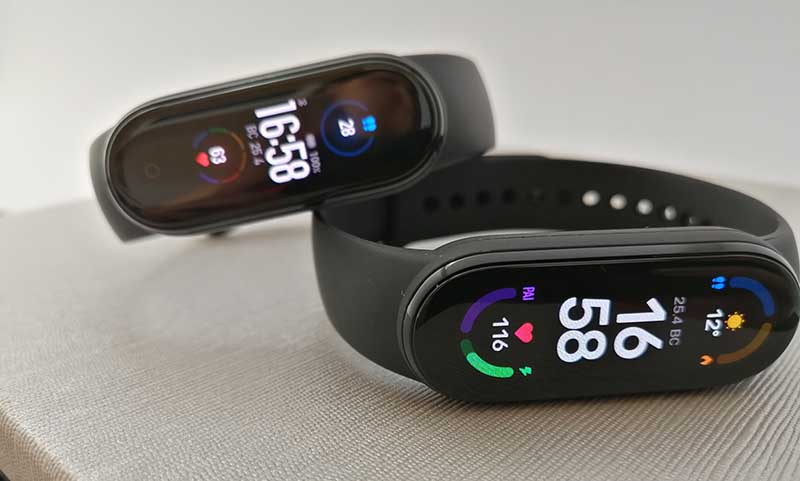
В остальном функционал остался прежним. Mi Band 6 может:
- Уведомлять о звонках и сообщениях;
- Измерять пульс в режиме реального времени и круглосуточно;
- Оценивать продолжительность и качество сна;
- Считать шаги, израсходованные калории и пройденное расстояние;
- Отслеживать тренировки (есть функция автоматического определения активности);
- Отслеживать менструальные циклы (для женщин);
- Определять уровень стресса;
- Оценивать состояние дыхания во сне;
- Определять значение Personal Activity Intelligence (PAI);
- Управление проигрывателем смартфона;
- Управление камерой телефона;
- Функция «Поиск» телефона;
- Будильник;
- Таймер, секундомер;
- Мировые часы;
- События (список дел с напоминаниями);
- Дыхательные упражнения для снижения уровня стресса;
- Прогноз погоды.
Что в коробке и в чем отличия китайской версии от глобальной?
В комплекте с фитнес-браслетом поставляется короткий зарядный кабель с магнитным коннектором и короткое руководство пользователя.
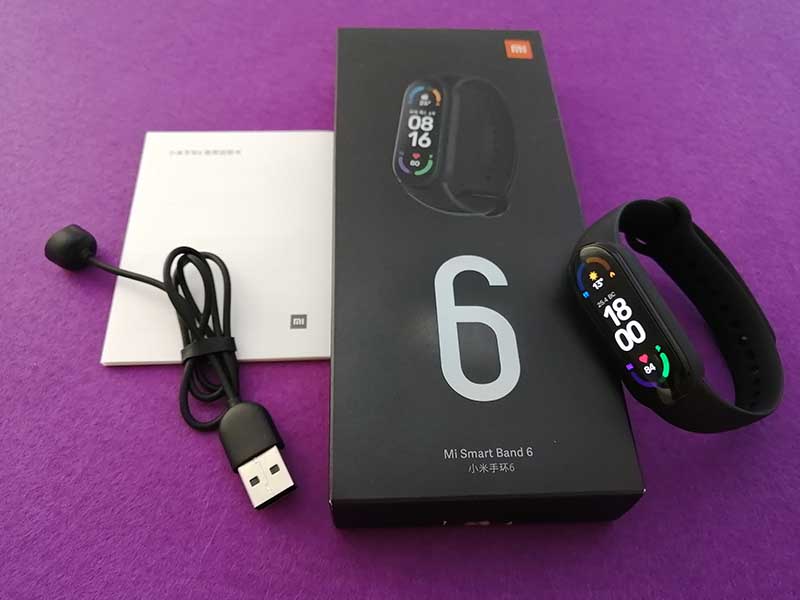
Чем отличается китайская и глобальная версия Mi Band 6? Ничем. Фактически, Mi Smart Band 6 – переименованный вариант китайской версии Mi Band 6. Если в прошлом году между китайской и глобальной версией была разница в количестве поддерживаемых языков на старте продаж, то китайская версия Mi Band 6 поддерживает русский язык из коробки. У обоих версий одинаковая прошивка, датчики, идентичные характеристики и дизайн.
Единственное отличие китайской версии от глобальной – надписи на коробке и разное количество языков в руководстве пользователя.
Как включить/выключить Mi Band 6
Как и во всех предыдущих версиях Mi Band, у Mi Band 6 нет кнопки включения/выключения. Если аккумулятор заряжен, устройство всегда находится во включенном состоянии. Если после приобретения браслет не работает, его достаточно просто поставить на зарядку и он включится.
Выключить браслет не получится. Он автоматически отключается в случае полного разряда батареи.
Как заряжать Xiaomi Mi Band 6?
Для зарядки Xiaomi Mi Band 6 не нужно вынимать капсулу из браслета, как было в 1 – 4 поколении Mi Band. Теперь достаточно приложить магнитный коннектор к контактам на задней панели трекера и подключить кабель к источнику питания.
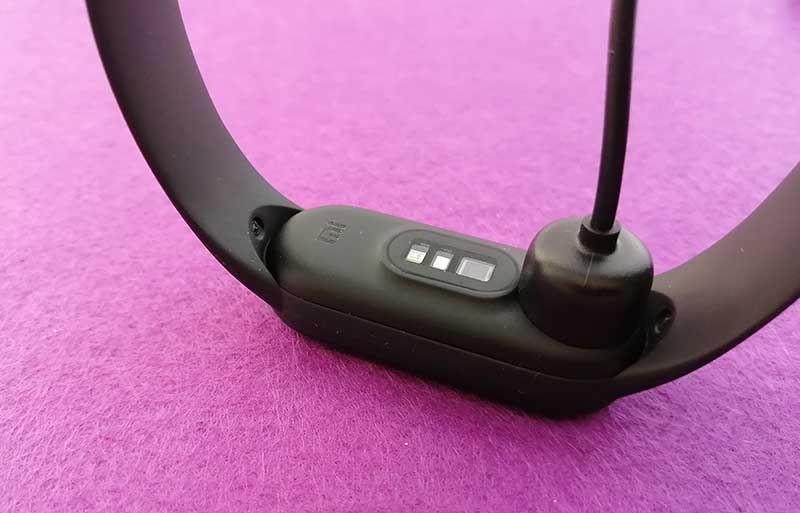
Производитель рекомендует использовать источник питания с напряжением 5В и током 250 мА (0,25А). Но, на самом деле, источником питания может быть любой исправный блок питания на 5 вольт, вне зависимости от количества ампер. Устройство не возьмет больше тока, чем ему нужно. Также для зарядки подойдет USB-порт компьютера, ноутбука или повербанка.
От 0 до 50% аккумулятор Mi Band 6 зарядится примерно за 30 минут, а на полную зарядку уходит примерно 1 час 30 минут.
Как извлечь капсулу из ремешка?
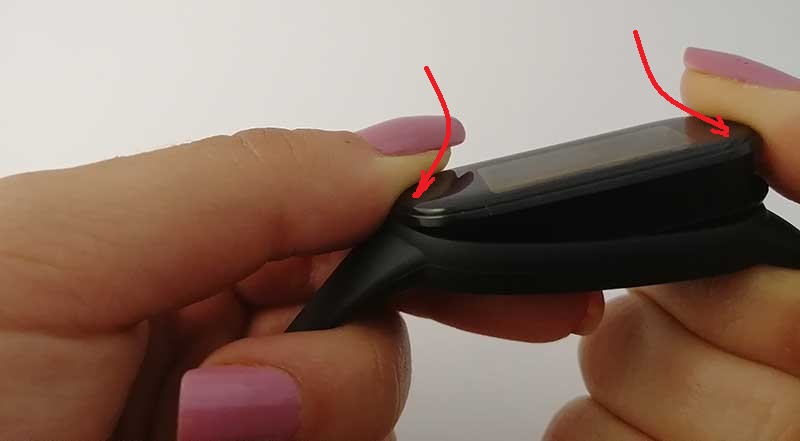
Чтобы извлечь капсулу из ремешка, возьмитесь одной рукой за одну из сторон ремешка и край капсулы. Второй рукой немного потяните ремешок в сторону и вниз, одновременно придерживая капсулу снизу пальцем, как показано на фото ниже.
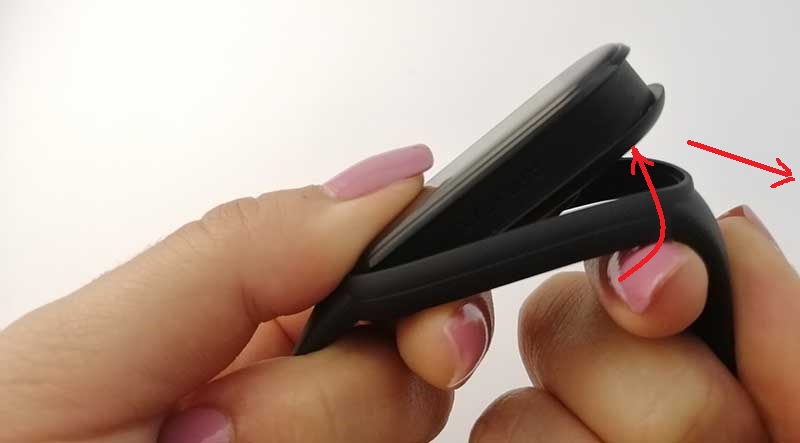
Чтобы собрать браслет вставьте один торец капсулы в паз ремешка и удерживая его край нажмите на противоположный край капсулы пальцем (как на фото ниже).
Как настроить дату и время?
Установить время и дату из меню Mi Band 6 невозможно. После сопряжения со смартфоном время и дата на браслете автоматически синхронизируются со смартфоном.
Подключение к смартфону
Для подключения браслета к телефону или планшету используется мобильное приложение. «Родное» приложение называется Mi Fit. Оно полностью бесплатное и доступно для скачивания как с Play Market (для ANDROID), так и c AppStore (для iOS). Скачать Mi Fit можно по ссылкам ниже:
Для ANDROID: https://play.google.com/store/apps/details?id=com.xiaomi.hm.health&hl=ru
Для iOS: https://apps.apple.com/ru/app/mi-fit/id938688461
Также скачать приложение можно, отсканировав QR-код (изображение ниже):

Кстати, Mi Smart Band 6 может работать с рядом приложений от сторонних разработчиков. Например:
- Zepp (ранее Amazfit);
- AmazTools (приложение умеет устанавливать циферблаты и прошивать устройство);
- Gadgetbridge (приложение для отладки и прошивки устройства);
- Notify for Mi Band;
- Master for Mi Band;
- Master for Mi Amazfit.
Так как официальным приложением для Mi Smart Band 6 является Mi Fit, разберем процесс подключения на его примере.
После загрузки и установки приложения, в нем необходимо авторизоваться. Это можно сделать несколькими способами:
- Через учетную запись Mi Fit;
- Через Mi аккаунт;
- Через аккаунт Google;
- Через WeChat;
- Через профиль в Facebook;
- С помощью Apple ID.
Если ни одного из этих аккаунтов нет, необходимо пройти несложную процедуру регистрации. Процесс регистрации очень простой и понятный, поэтому обычно не вызывает затруднений. Нужно всего лишь следовать подсказкам. Также можно воспользоваться нашей подробной инструкцией по созданию Mi-аккаунта. Перейти к ней можно по этой ссылке.
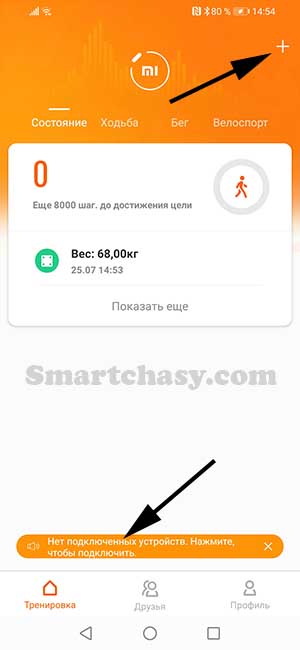
После авторизации можно приступить к подключению устройства. Для этого необходимо нажать «+» в правом верхнем углу главного рабочего экрана приложения.
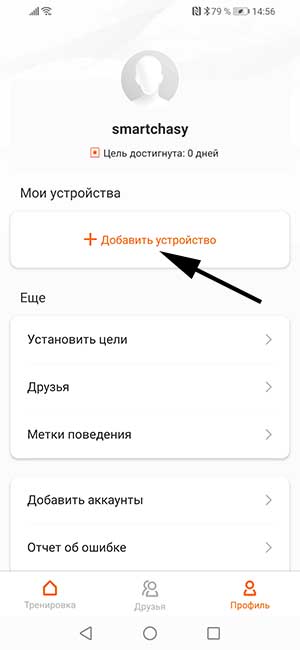
Второй вариант – во вкладке «Профиль» выбрать пункт «Добавить устройство».
В открывшемся окне выбираем «Браслет».
В следующем окне соглашаемся с правилами и ждем, пока приложение найдет устройство.
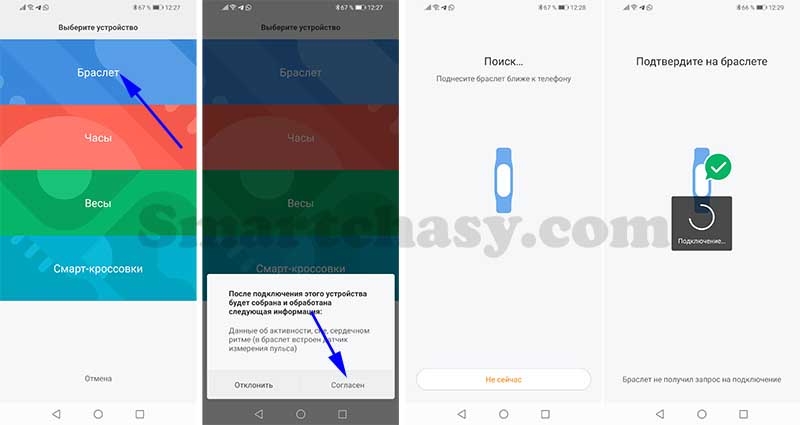
Подтверждаем сопряжение касанием значка на экране браслета. После сопряжения необходимо дождаться, пока будут восстановлены настройки и установятся обновления, если таковые имеются.
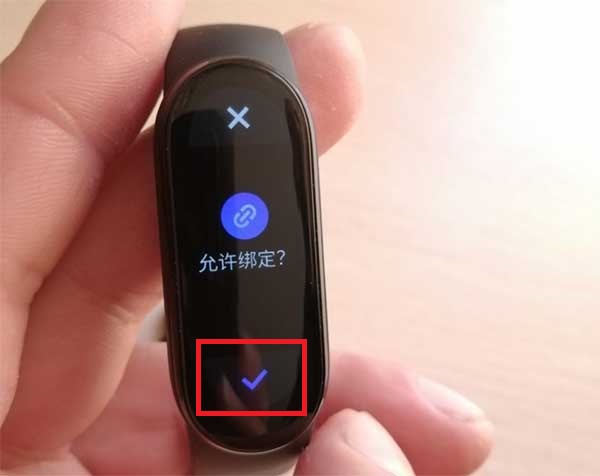
После синхронизации время, дата и язык будут настроены под данные, которые использует смартфон. Все, можно переходить к настройкам устройства, но для начала ознакомимся с интерфейсом Mi Band 6.
Управление и интерфейс
Из-за увеличения экрана, места для сенсорной кнопки под экраном на Mi Band 6 не нашлось. Теперь все управление осуществляется с помощью свайпов. Включается экран по поднятию руки, касанием экрана или свайпом по экрану вверх (настраивается в меню браслета).
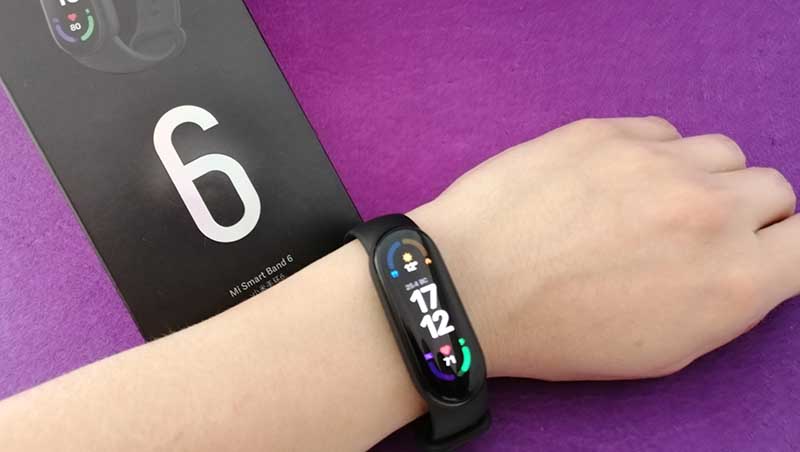
Кнопки возврата на главный экран нет и иногда придется сделать несколько свайпов вправо, чтобы вернуться на главный экран. Одиночный свайп вправо возвращает на один шаг назад.
Долгим удержанием на главном экране открывается меню выбора и настройки циферблата. Доступные варианты перелистываются свайпом вверх/вниз, а нажав значок настройки можно настроить циферблат под себя, выбрав только нужные виджеты (модули).
Свайпами вверх и вниз вызывается меню и перелистываются его пункты, жестом влево/вправо вызываются виджеты. Порядок расположения, а также количество пунктов меню и виджетов можно настроить в приложении Mi Fit, на чем подробнее остановимся ниже.
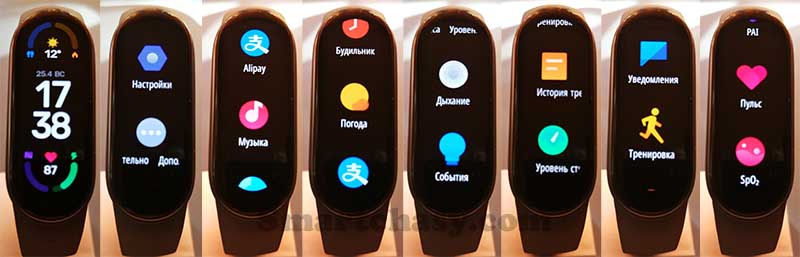
По умолчанию меню Mi Band 6 состоит из следующих пунктов:
- Статус (шаги, расстояние, калории, напоминания о разминке за текущий день);
- PAI;
- Пульс;
- Насыщение крови кислородом (SpO2);
- Уведомления;
- Тренировка;
- История тренировок;
- Уровень стресса;
- Дыхательные упражнения;
- События;
- Будильник;
- Погода;
- AliPay;
- Музыка;
- Мировые часы;
- Настройки (настройки экрана, блокировки экрана, режим «Не беспокоить», яркость экрана, включение экрана, определение активности, перезагрузка браслета, сброс настроек);
- Дополнительно (секундомер, таймер, управление камерой, поиск смартфона, отключение звука).
Меню виджетов из коробки состоит из следующих карточек:
- Управление музыкой;
- AliPay;
- Погода.
Как настроить Mi Band 6
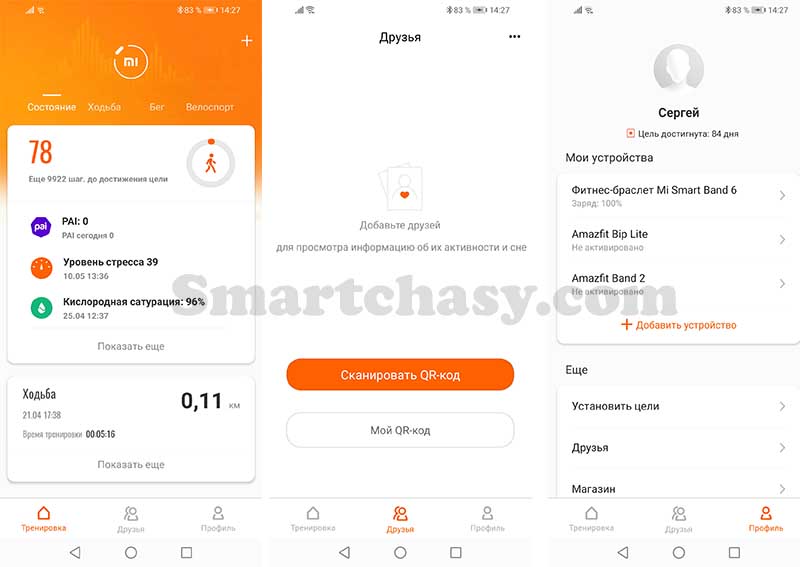
Интерфейс приложения Mi Fit разделен на три вкладки:
- Тренировка;
- Друзья;
- Профиль.
В меню «Тренировка» находится вся информация об активности и тренировках (сон, пульс, шаги, калории, SpO2 и т.д.). Раздел «Друзья» предназначен для подключения к аккаунтам друзей и близких для просмотра информации об их активности.
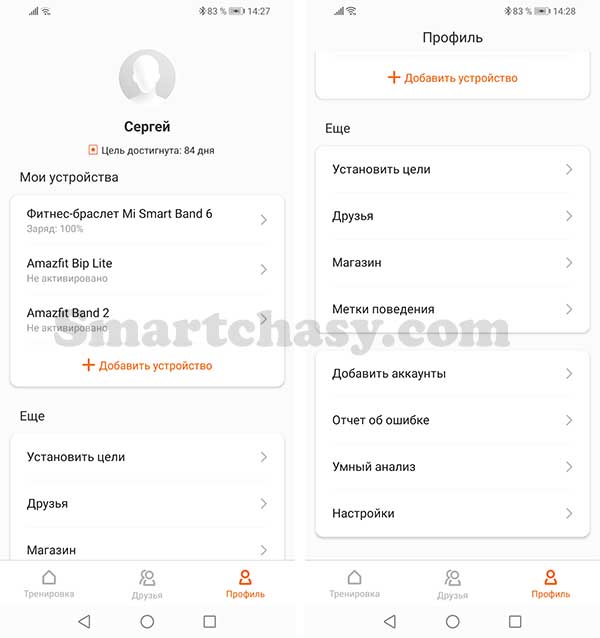
Все основные настройки Mi Band 6 находятся во вкладке «Профиль». Здесь доступен список подключенных устройств, настройка целей по количеству пройденных шагов, добавление друзей, магазин циферблатов, настройка меток поведения, отчет об ошибке, умный анализ (персонализированные советы по улучшению качества сна) и настройки аккаунта (единицы измерения, уведомления приложения, проверка обновлений).
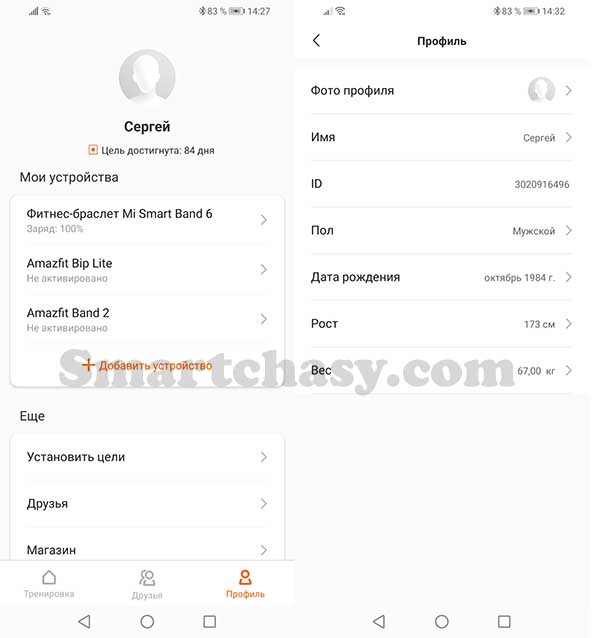
Нажатием на фото профиля открывается меню для заполнения личных данных. Здесь указывается имя пользователя, пол, дата рождения, рост и вес. Эти данные нужны для более точной оценки активности, поэтому стоит указывать достоверную информацию.
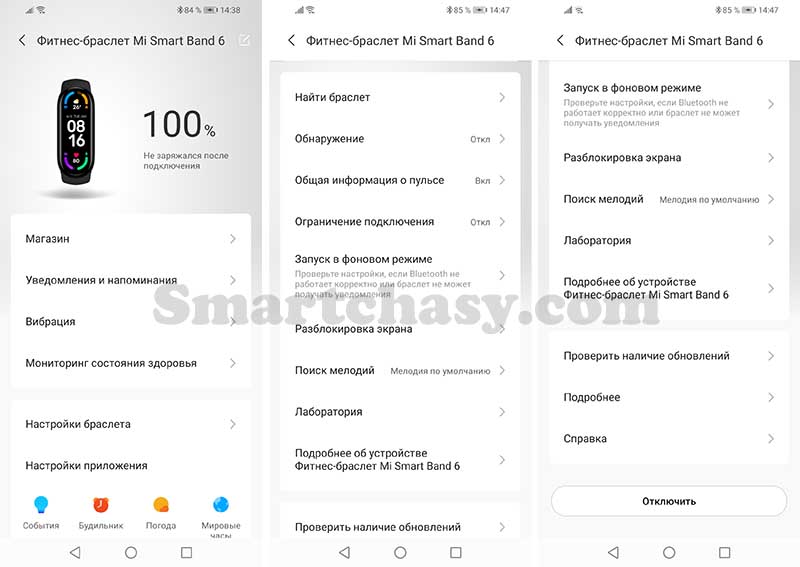
Для настроек самого браслета нужно выбрать его из списка подключенных устройств.
Внимание! Одновременно к приложению можно подключить несколько Ми Бендов или других устройств, но только одно из них будет принимать уведомления и собирать статистику.
Меню настроек Mi Band 6 содержит:
- Магазин (циферблаты);
- Уведомления и напоминания;
- Вибрация (настройка вибрации и ее «рисунка» для определенных функций);
- Мониторинг состояния здоровья;
- Настройки браслета (расположение, ночной режим, параметры тренировки, настройки отображения пунктов меню и виджетов);
- Настройка событий, будильников, погоды и мировых часов;
- Функция «Поиск браслета»
- Обнаружение (видимость для устройств поблизости);
- Общая информация о пульсе (позволяет «умным» устройствам поблизости получать информацию о пульсе);
- Запуск в фоновом режиме;
- Разблокировка экрана (разблокировка экрана смартфона при приближении браслета);
- Настройка мелодии поиска телефона;
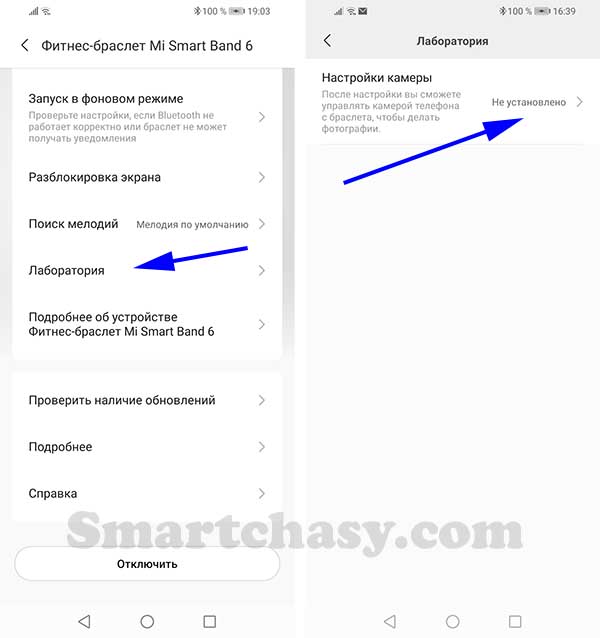
- Лаборатория (управление камерой телефона с браслета);
- Проверка обновлений;
- Справка;
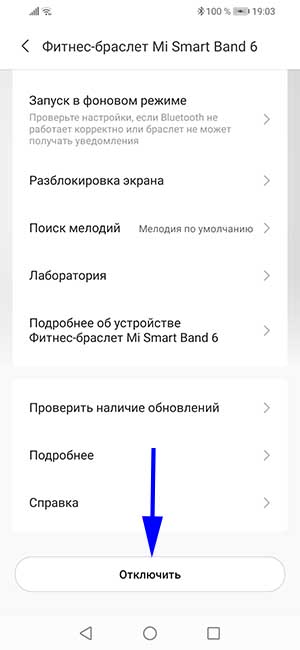
- Отключение фитнес-браслета от приложения.
Остановимся на основных настройках более подробно.
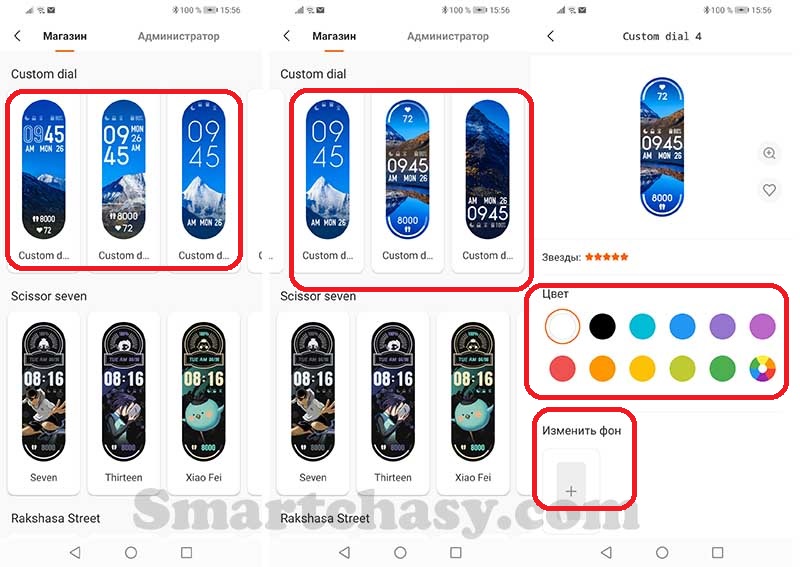
Магазин. На браслете доступно три стандартных циферблата с интерактивными виджетами. Еще более 130 вариантов доступно в разделе «Магазин» приложения Mi Fit. Одновременно в памяти трекера можно сохранить не более 6 вариантов циферблатов.
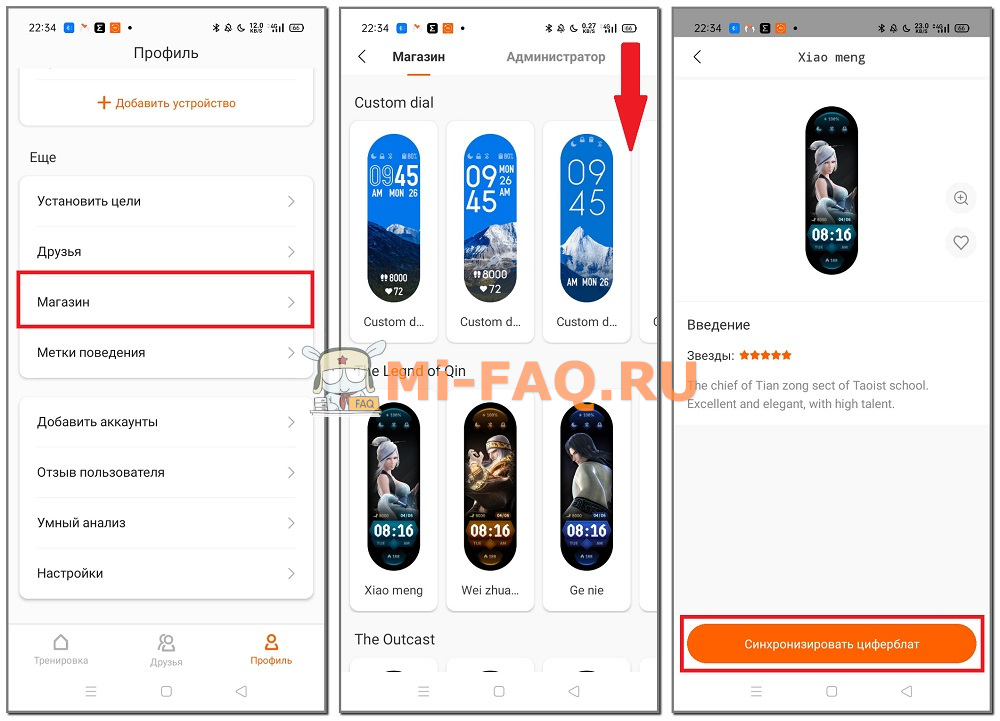
Для загрузки циферблата нужно перейти в магазин, выбрать понравившийся вариант и нажать «Синхронизировать циферблат».
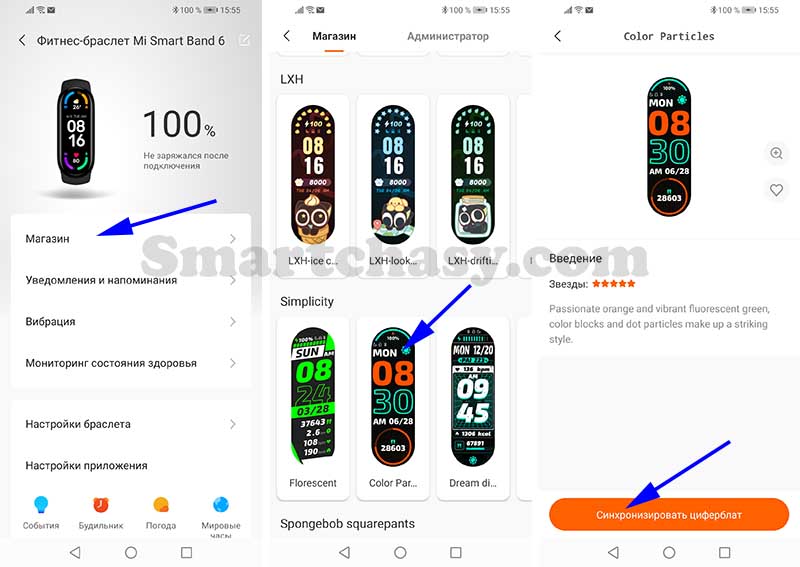
Доступно пять вариантов оформления экрана, в которых можно задать собственный фон и изменить цвет шрифта.
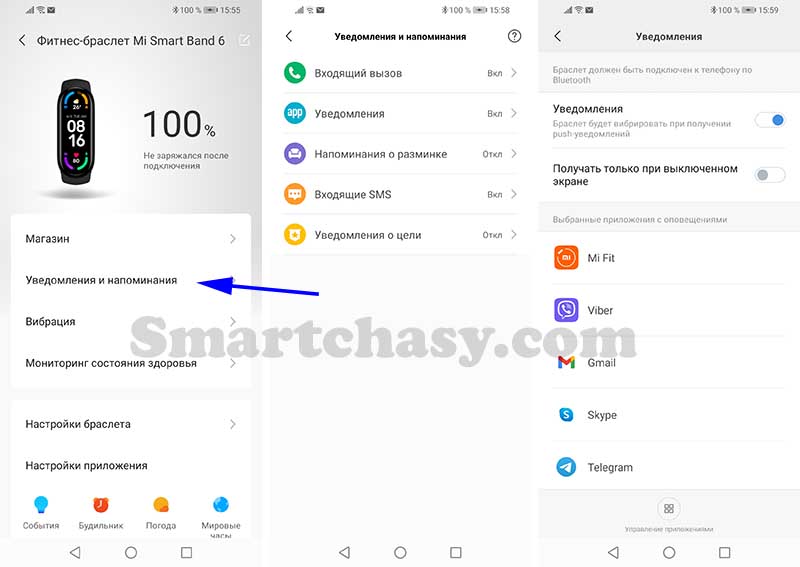
Уведомления и напоминания. В этом меню можно настроить получение уведомлений о звонках, уведомления от приложений, напоминания о разминке, СМС и уведомления о достижении цели. Поддерживаются все установленные на смартфоне приложения.
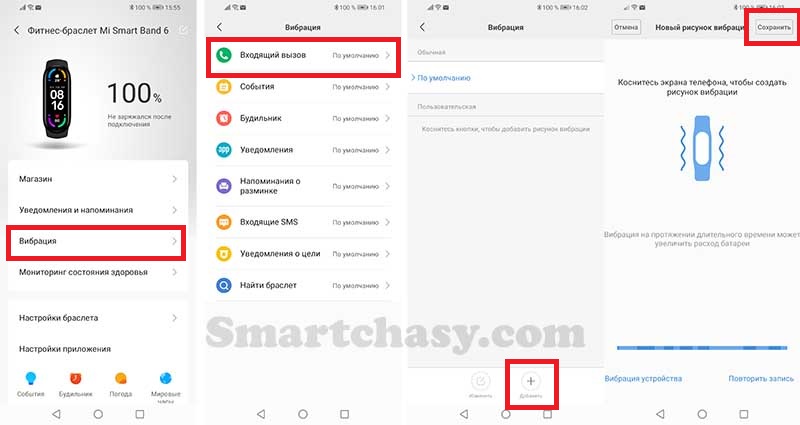
Вибрация. Здесь можно настроить вибрацию и ее «рисунок» для каждого события в отдельности.
Для создания пользовательского режима вибрации нужно выбрать определенное событие и в нижней части экрана нажать «Добавить». Затем короткими и длительными нажатиями экрана «рисуется» вибрация, после чего сохраняется нажатием кнопки в правом верхнем углу экрана.
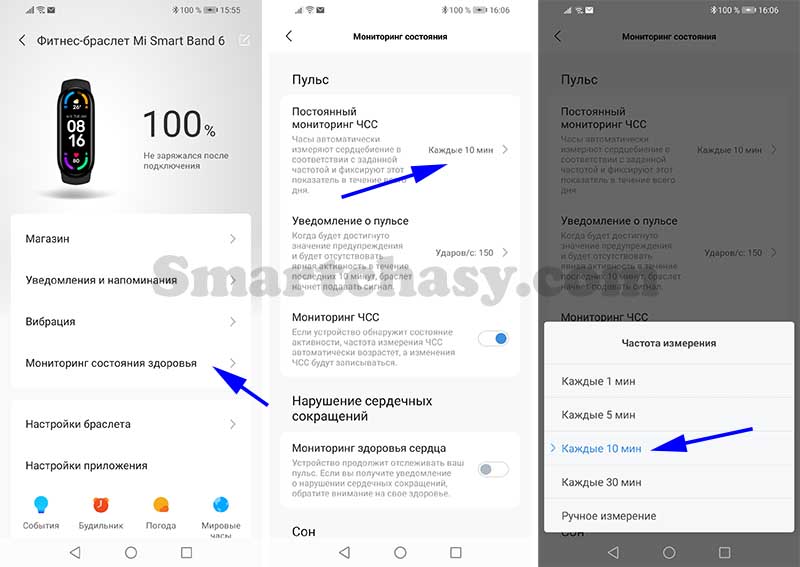
Мониторинг состояния здоровья. В этом меню настраиваются функции мониторинга основных показателей организма (пульс, сон, стресс).
Настраивается частота измерения пульса (интервал 1, 5, 10, 30 минут и ручное измерение).
Уведомление о превышении пульса. Указывается значение, при достижении которого браслет уведомит об этом вибрацией.
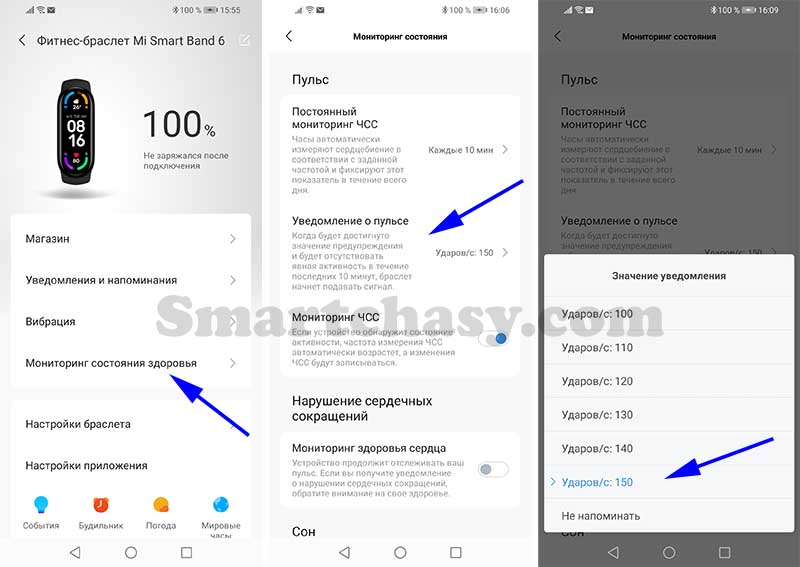
Мониторинг ЧСС. При включении этой опции, если гаджет обнаружит активность, частота измерения ЧСС автоматически увеличится.
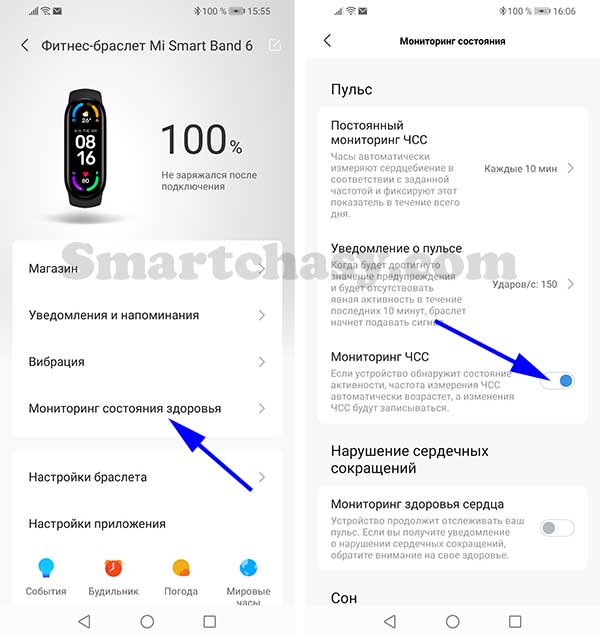
Мониторинг здоровья сердца. Данная функция используется исключительно в информационных целях, при этом пульс измеряется постоянно, а в случае нарушения ЧСС пользователь получит уведомление.
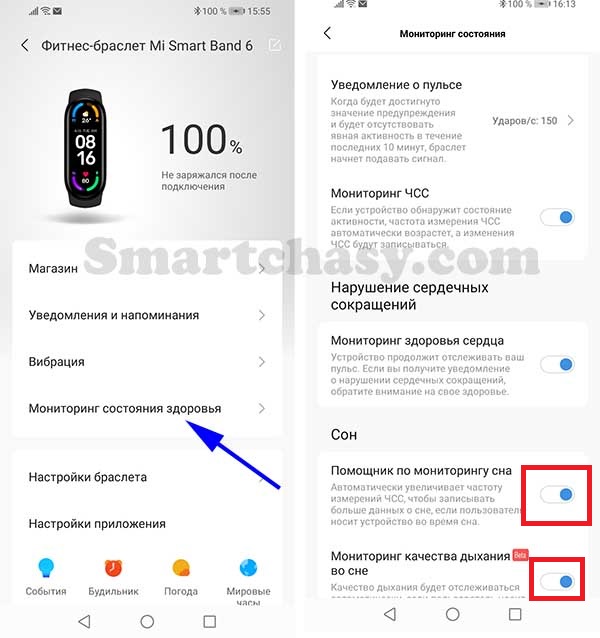
Помощник по мониторингу сна. Автоматическое измерение ЧСС во время сна.
Мониторинг качества дыхания во сне. Во время сна трекер делает автоматические замеры SpO2 для определения качества дыхания.
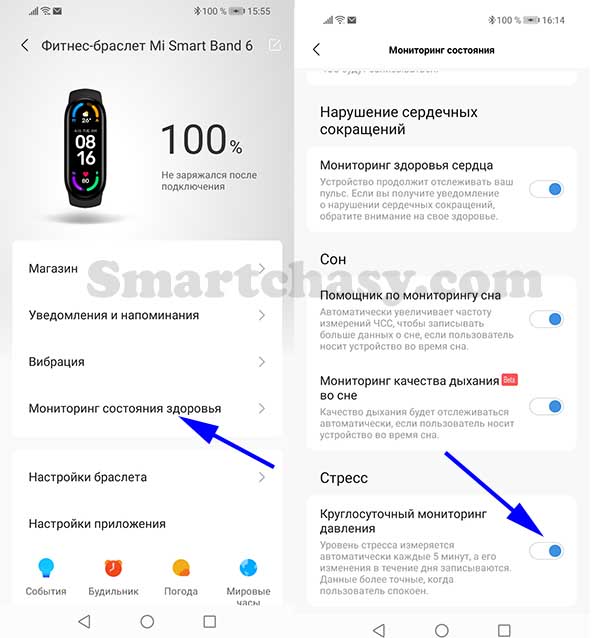
Круглосуточный мониторинг давления. Здесь у Xiaomi проблема с локализацией. Включение этой функции активирует круглосуточный мониторинг уровня стресса.
Настройки браслета. В этом разделе настраивается:
Язык (пока поддерживается 8 языков);
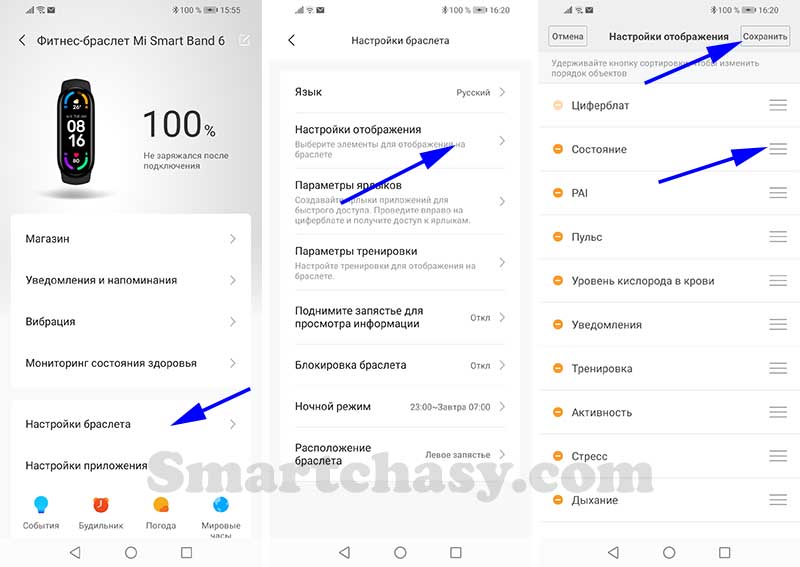
Настройки отображения. Удерживая кнопку сортировки можно изменить порядок расположения пунктов меню и удалить неиспользуемые.
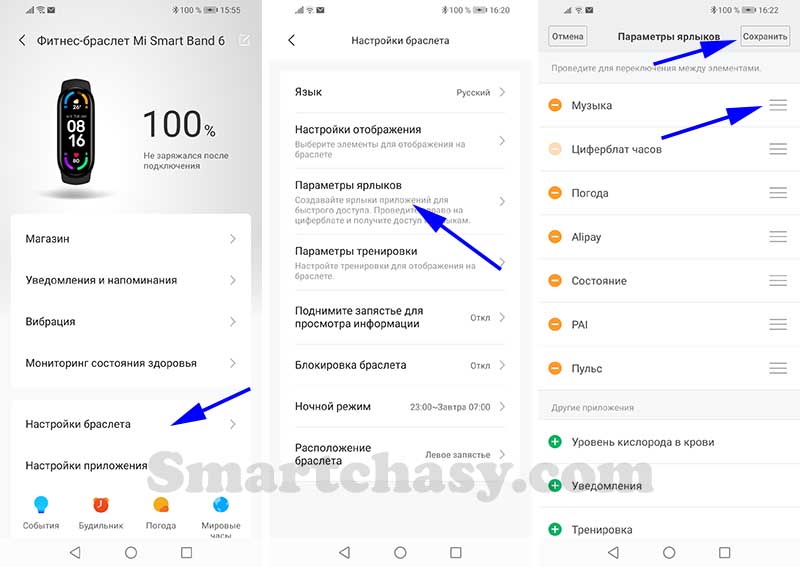
Параметры ярлыков. Настройка виджетов быстрого доступа, вызываемых свайпами влево-вправо с главного экрана. Одновременно можно добавить до 6 виджетов.
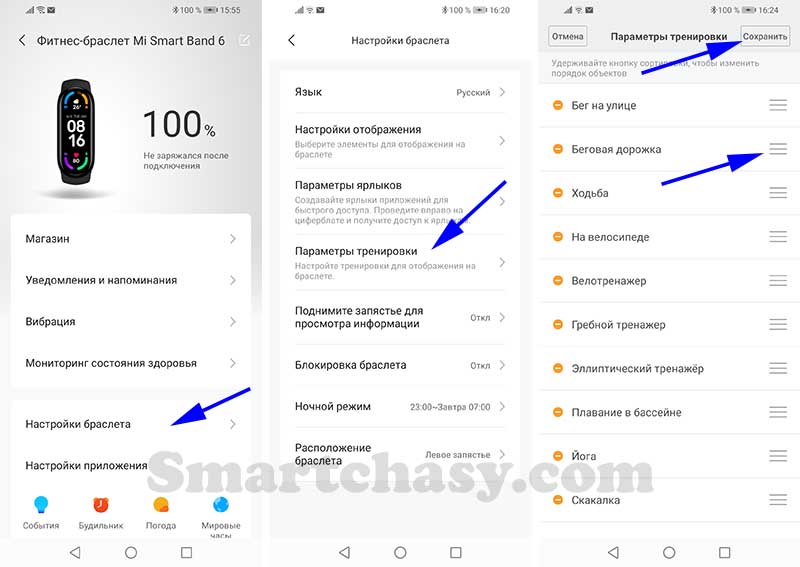
Параметры тренировки. Аналогично пунктам меню сортируются и удаляются ненужные режимы тренировок, которые отображаются в меню браслета.
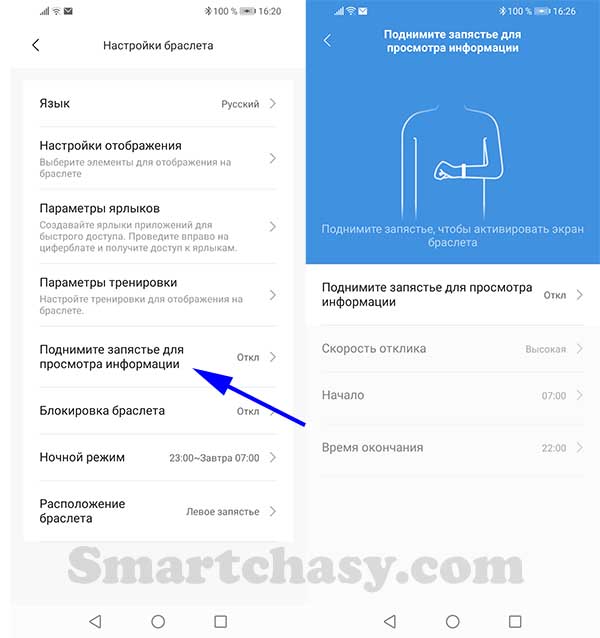
Поднимите запястье для просмотра информации. Настраивается включение экрана по поднятию руки, чувствительность отклика, а также время, в которое экран будет включаться.
Блокировка. Браслет будет заблокирован, если его снять с руки. Для защиты используется 6-значный пароль.
Ночной режим. Настраивается расписание, в рамках которого яркость экрана будет автоматически снижена (в ночное время).
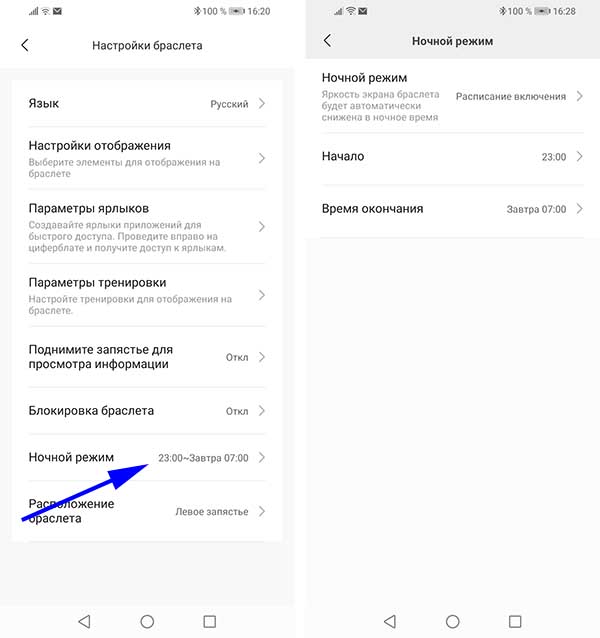
Расположение браслета (на левой или правой руке).
Настройка событий, будильников, погоды и мировых часов.
События – это простой список дел с напоминаниями. Будильники в Mi Band 6 можно настраивать и включать как из приложения, так и из меню браслета. Можно установить до 10 сигналов.
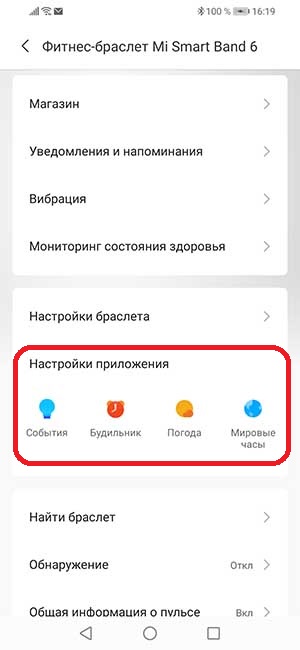
В настройках погоды можно указать местоположение, выбрать единицы измерения температуры и включить оповещения об изменении погоды. Функция «Мировые часы» позволяет выбрать несколько городов, время в которых можно будет увидеть в соответствующем меню браслета.
Найти браслет. При активации этой функции браслет несколько раз провибрирует.
Поиск мелодий. Настройка мелодии, которая начнет играть после активации функции «Поиск телефона» из меню браслета.
Лаборатория. В этом разделе дается разрешение и активируется функция управления камерой смартфона с браслета.
Отключить. При отключении трекера от приложения его настройки сбросятся до заводских.
Некоторые важные настройки выполняются не в приложении, а из меню фитнес-браслета. Основные находятся в одноименном разделе «Настройки».
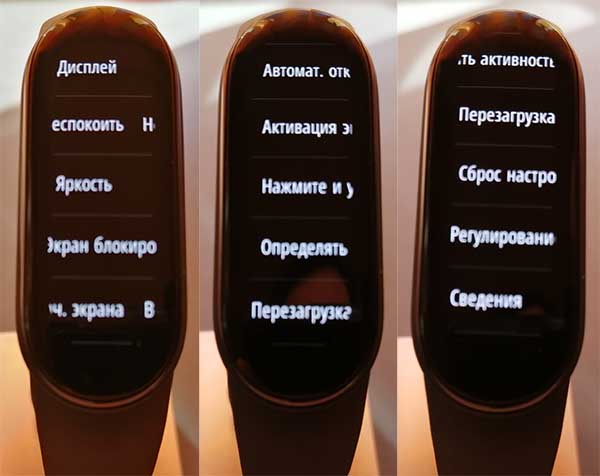
Здесь можно:
- Настроить циферблаты.
- Настроить режим «Не беспокоить» (автоматический режим, пользовательский режим, не беспокоить 30 минут, 1 час, 2 часа, 3 часа).
- Настроить яркость экрана (доступно 5 уровней яркости).
- Включить экран блокировки (при включении для разблокировки необходимо провести по экрану снизу вверх).
- Настроить включение экрана (включение касанием экрана или свайпом вверх).
- Настроить время активности экрана (5,6,7,8,9 или 10 секунд).
- Настроить активацию экрана при уведомлении.
- Отключить или включить опцию настройки циферблата длительным касанием на главном экране.
- Настроить автоматическое определение активности. Mi Band 6 может автоматически распознавать следующие виды активности:
- Ходьба
- Бег
- Велоспорт
- Орбитрек
- Гребной тренажер
Стоит отметить, что функция автоматического определения активности значительно влияет на расход заряда аккумулятора.
- Перезагрузка.
- Сброс браслета к заводским настройкам.
Собственно, это все основные настройки фитнес-браслета Xiaomi Mi Band 6 (Mi Smart Band 6). Надеемся, что наша инструкция оказалась полезной и помогла подключить и настроить приобретенное устройство. Оставляйте свои вопросы в комментариях.
Часто задаваемые вопросы
Как перевести Mi Band 6 на другой язык?
По умолчанию, после синхронизации интерфейс браслета переведется на тот язык, который используется в смартфоне. Если установленный на телефоне язык не поддерживается браслетом, меню будет на английском языке. В настоящее время поддерживается несколько языков:
- Китайский;
- Английский;
- Русский;
- Испанский;
- Итальянский;
- Немецкий;
- Французский.
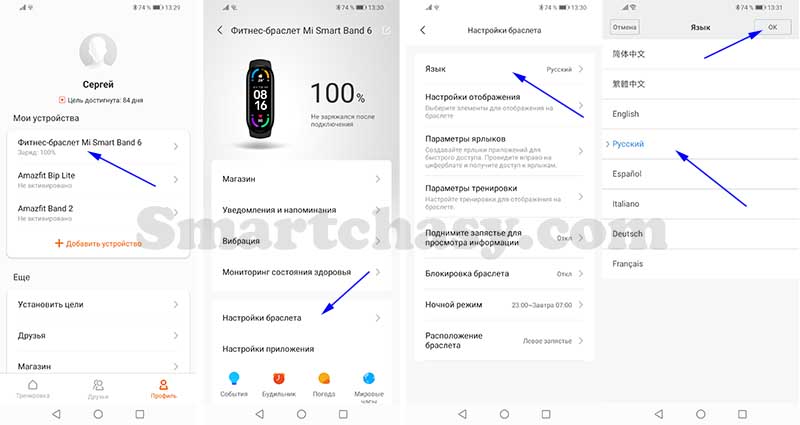
Позже переводов должно стать значительно больше. Чтобы изменить язык браслета, нужно выбрать устройство из списка подключенных, выбрать «Настройки браслета», затем пункт «Язык», нужный язык и нажать на кнопку «ОК» в правом верхнем углу экрана.
Как проверить версию и оригинальность браслета?
Проверить, оригинальный ли у Вас браслет и что это за версия достаточно просто. Для этого нужно перейти по ссылке: https://www.Mi.com/global/verify#/ru/tab/imei. В специальное поле вводим IMEI или серийный номер браслета. Найти эти данные можно на упаковочной коробке или на одной из граней капсулы, сняв ремешок.
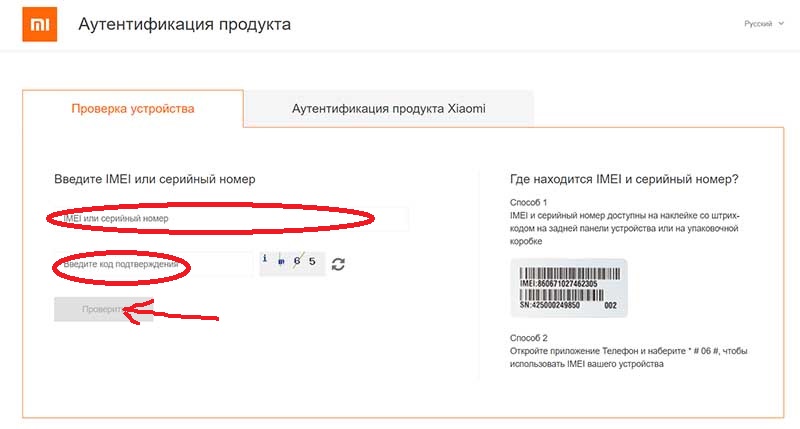
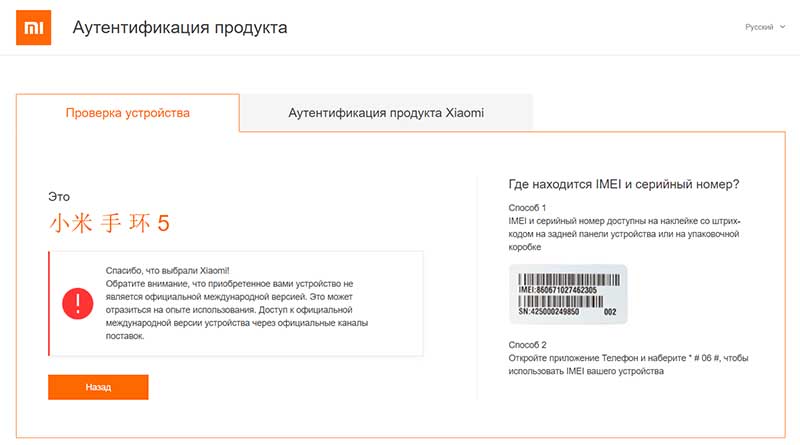
После заполнения нужных данных и кода подтверждения (капча), нужно нажать «Проверить». Если у вас оригинальная международная версия, появится надпись подтверждения на английском языке. Если версия для китайского рынка, то и сообщение, подтверждающее оригинальность будет на китайском.
Есть ли в браслете GPS?
Встроенного GPS-модуля у Mi Smart Band 6, к сожалению, нет. Во время записи тренировок данные подтягиваются с GPS смартфона.
Работает ли NFC в Mi Band 6?
В глобальной версии Xiaomi Mi Smart Band 6 модуля NFC нет. Он есть только в китайской версии устройства и используется только в качестве NFC-метки (ключи доступа, карты проезда и т.д.). Оплачивать покупки с помощью браслета не получится. Совсем. По крайней мере, пока не будет выпущена глобальная версия Mi Band 6 NFC, и браслет не пройдёт сертификацию. Когда это произойдет, и произойдет ли вообще, не известно.
Как добавить карты доступа в Mi Smart Band 6 NFC?
При желании в браслет можно добавить карты доступа, например пропуск или карту «Москвенок». Для этого:
- Создаем Mi-аккаунт с регионом Китай. Для этого нужно повторить процесс регистрации, описанный в инструкции выше, но в начале регистрации выбрать регион China.
- Подтверждаем регистрацию (только по номеру телефона, указывая номер в международном формате).
- Заходим в аккаунт и привязываем браслет через созданный Mi-аккаунт в MiFit.
- Добавляем нужные карты.
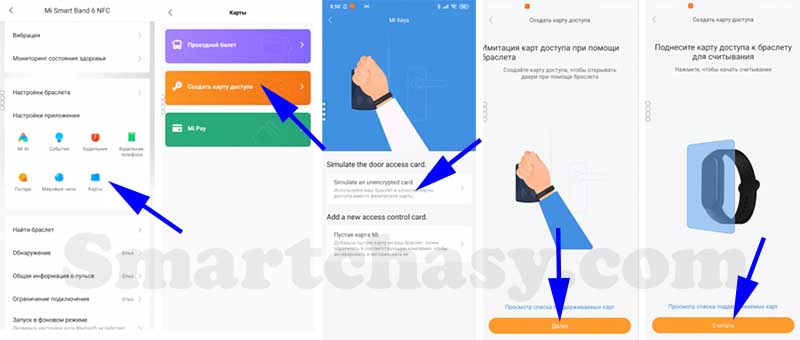
После того, как карты добавлены, можно выйти из Mi-аккаунта с регионом Китай и зайти в основной.
Какой радиус связи Mi Band 6 со смартфоном?
При отсутствии различных препятствий в виде стен, перегородок и т.д. (в поле) наше устройство потеряло связь со смартфоном на удалении примерно 30 метров. В помещении радиус связи со смартфоном значительно меньше.
Подойдут ли ремешки от Mi Band 5 к Mi Band 6?
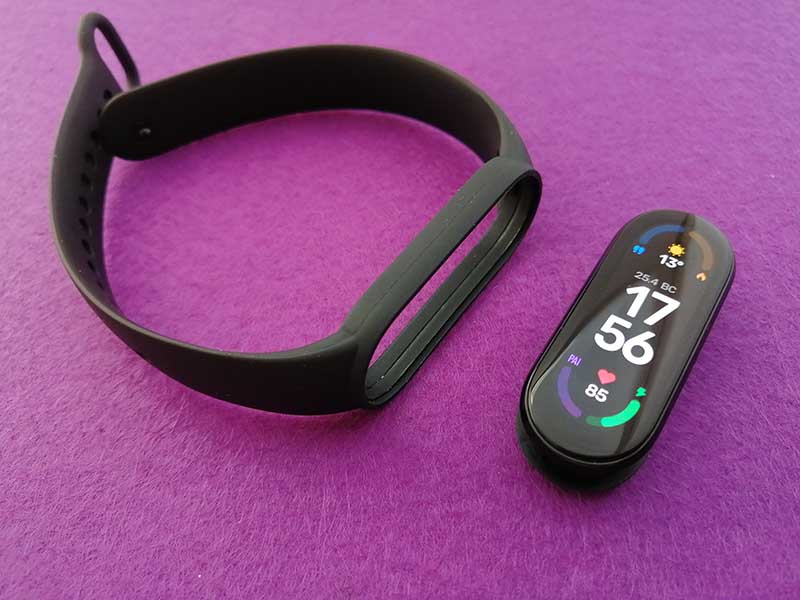
Несмотря на значительное увеличение дисплея, габариты корпуса Mi Band 6 практически не увеличились. Поэтому для Mi Band 6 подходят ремешки от Mi Band 5 (и наоборот).
Может ли Mi Band 6 измерять давление?
Нет, функции измерения артериального давления у Mi Band 6 нет. Барометром браслет также не оснащен, поэтому определять изменение атмосферного давления он также не умеет.
Перейти к рейтингу лучших фитнес-браслетов с измерением давления можно по этой ссылке.
Что такое персональный ассистент активности (PAI)?
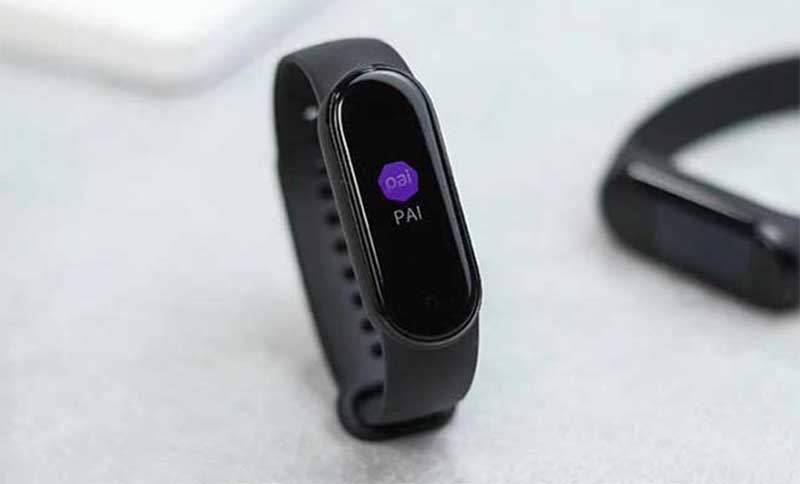
Аббревиатура PAI расшифровывается как Personal Activity Intelligence, или персональный индекс активности. Цель PAI — единая, понятная метрика отслеживания активности, которая может помочь людям управлять своим здоровьем.
Суть метода определения индекса PAI следующая: фитнес-браслет круглосуточно измеряет пульс и анализирует полученные данные. Используя данные о пульсе в состоянии покоя и реакции сердца на различные виды нагрузок, а также информацию о возрасте, весе и половой принадлежности, алгоритм рассчитывает единую числовую оценку, которая является персональным индексом активности. Цель показателя — мотивировать пользователя к активному образу жизни и занятиям спортом.
Узнать более подробно о том, что такое PAI и зачем он нужен, поможет этот материал.
Измеряет ли Mi Smart Band 6 уровень кислорода в крови?
Mi Smart Band 6 стал первым фитнес-браслетом в линейке, поддерживающим измерение SpO2 (уровня насыщения крови кислородом). Пока реализовано только ручное измерение насыщения кислородом в режиме реального времени. Автоматического мониторинга SpO2 и уведомлений о значительном падении уровня кислорода, к сожалению, нет.
Считает ли браслет дневной сон?
Помимо ночного сна, Mi Band 6 учитывает и дневной. Также устройство может оценивать качество дыхания во сне, если такая опция активирована в настройках.
Есть ли в Mi Band 6 умный будильник?
Функцию «Умный будильник» Mi Band 6 так и не получил. Но, с помощью сторонних приложений такую функцию получить можно.
Как регулировать яркость экрана?
Для регулировки яркости необходимо перейти в меню браслета, выбрать «Настройки», «Яркость» и кнопками «+» или «-» изменить яркость дисплея. Доступно 5 уровней яркости. Автоматической регулировки в зависимости от окружающего освещения, к сожалению, нет.
Как отвязать Mi Band 6 от смартфона?
Для отключения устройства переходим во вкладку «Профиль», выбираем устройство. В открывшемся окне листаем в самый низ, жмем кнопку «Отключить» и подтверждаем отключение. Через несколько секунд Mi Band 6 будет готов к подключению к другому смартфону.
Почему при входящем звонке отображается только номер телефона, а не имя контакта?
Для отображения имени контакта номера телефонов в телефонной книге должны быть записаны в международном формате. То есть начинаться с +7, +3 и т.п., в зависимости от страны.
Где купить?
Купить Xiaomi Mi Band 6 можно практически в любом онлайн или офлайн магазине. Актуальные цены можно увидеть ниже:
Xiaomi Mi Band 6
Но, выгоднее всего заказывать Xiaomi Mi Band 6 в китайских интернет-магазинах, например на Алиэкспресс. Мы подобрали несколько проверенных продавцов с большим количеством продаж и положительными отзывами.
Магазин XiaomiRussian Store. Цена: $38.99
Магазин Hongkong willvast Store. Цена: $39.79
Магазин RTDC Store. Цена: $40
Магазин Xiaomi-Aliexpress Store. Цена: $40.15
Реклама

Фитнес-браслеты Xiaomi являются достаточно популярными, так как характеризуются отличным функционалом, стильным внешним видом и доступной стоимостью. В семействе таких гаджетов насчитывается много различных моделей. Однако в этой статье речь пойдет только о фитнес-браслете Xiaomi Mi Band 6. Мы расскажем Вам об этом устройстве – приведем его краткий обзор, а также укажем отличия между китайской и глобальной версией. Дополнительно опишем разницу между пятым и шестым поколениями Xiaomi Mi Band. Кроме того, приведем инструкцию по выполнению первого подключения браслета Mi Band 6 к мобильному телефону, а также поведаем, каким образом осуществить настройку фитнес браслета Xiaomi Mi Smart Band 6.
Содержание
- Краткий обзор браслета Xiaomi Mi Band 6
- Как зарядить браслет Xiaomi Mi Band 6
- Как подключить Mi Band 6 к телефону
- Как настроить браслет Xiaomi Mi Band 6
- Как установить русский язык на Mi Band 6
- Как сменить циферблат на Xiaomi Mi Band 6
Краткий обзор браслета Xiaomi Mi Band 6
Фитнес-браслет Xiaomi Mi Band 6 внешне фактически ничем не отличается от своего предшественника (отсутствует кнопка управления, так как дисплей полностью сенсорный, а также на тыльной панели иначе расположены датчики). Но вот функционал у него заметно разнообразнее. Взять, к примеру, количество поддерживаемых режимов тренировки, в Mi Band 6 их целых 30 штук, а вот у предыдущего поколения всего 11. Также у данной серии фитнес часов появился новый датчик, способный определять уровень кислорода в крови пользователя. И еще много чего интересного способно продемонстрировать данное устройство. Подробнее ознакомиться с его возможностями можно в полноценном обзоре фитнес браслета Xiaomi Mi Band 6.
Также стоит обратить внимание на то, что купить Xiaomi Mi Band 6 можно двух различных версий – китайскую и глобальную. Значимых отличий между ними нет. Есть лишь небольшая разница в функционале, связанным с проведением оплаты. У китайской версии смарт браслета Xiaomi Band 6 установлен способ оплаты, работающий исключительны на территории страны производителя. Кроме того, на китайском Xiaomi Mi Band шестого поколения по умолчанию установлен оригинальный язык (китайский). К счастью сменить язык не проблема (далее мы предоставим инструкцию по установке русского языка на фитнес-браслет Xiaomi). Зато, глобальная версия смарт-браслета Mi Band 6 дороже на 600-800 рублей.

Как зарядить браслет Xiaomi Mi Band 6
После покупки и распаковки фитнес-браслета Xiaomi Mi Band 6 многие из Вас отметят, что устройство включено и имеет низкий заряд аккумуляторной батареи. Если это действительно так (бывают исключения), то мы не рекомендуем приступать к подключению и настройке браслета Band 6 от Xiaomi. Дело в том, что при первом подключении может начаться процесс обновления прошивки устройства. Если процедура будет прервана из-за полной разрядки АКБ, то могут появиться сбои в работе фитнес-браслета. Чтобы этого не допустить рекомендуем предварительно зарядить батарею Xiaomi Mi Band 6.
Процесс зарядки аккумулятора Xiaomi Mi Band 6 достаточно прост. На задней панели устройства Вы увидите специальный разъем под магнитную зарядку. Просто подсоедините к нему штекер (держаться будет на силе магнита). Второй конец зарядного кабеля подключите к USB блока питания, либо к любому устройству, способному осуществить зарядку АКБ фитнес-браслета (например, к компьютеру или ноутбуку). К сожалению, в комплекте нет блока питания, поэтому воспользоваться можно аналогичным изделием от зарядного смартфона или планшета. Также зарядку можно осуществить при помощи внешнего аккумулятора Xiaomi (Power Bank).

Как подключить Mi Band 6 к телефону
После того как зарядили Xiaomi Mi Band 6, можно начать его подключение к мобильному телефону. Чтобы это осуществить, предварительно подключите смартфон к интернету (желательно по Wi-Fi). Далее в любом удобном магазине приложений найдите, скачайте и установите программу Mi Fit. Теперь следует открыть скачанное приложение и пройти процесс регистрации и авторизации. Далее включите на смартфоне Bluetooth, дождитесь, пока телефон найдет и определит нужный гаджет (он должен появится в списке доступных подключений). Теперь стоит открыть приложение Mi Fit и в верхнем право углу нажать на кнопку «+», что означает «Добавить устройство». Появится список, в котором нужно нажать на пункт «Браслет». Соглашаемся с условиями, разрешаем доступ к местоположению и ждем старта процесса синхронизации. Чтобы синхронизация началась быстрее, ближе поднесите браслет к смартфону. По окончанию синхронизации нажмите на галочку, высветившуюся на дисплее фитнес-браслета.
Как настроить браслет Xiaomi Mi Band 6
Первая настройка фитнес-браслета Xiaomi Mi Band 6 будет выполнена автоматически, сразу после его подключения к смартфону, имеющему активный доступ к интернету. На дисплее мобильного телефона, Вы увидите надпись «Восстановление настроек устройства». Нужно будет немного подождать. Далее Вы увидите небольшой презентационный лист, в конце которого появится надпись «Попробовать». Как только Вы нажмете на нее, начнется старт второй автоматической настройки фитнес-браслета Band 6 от Xiaomi. Только в этот раз будет осуществлено обновление прошивки до последней версии.
Важно: Чтобы начался процесс обновления прошивки браслета Xiaomi Mi Band 6, смартфон должен иметь активное подключение к интернету. Процедуру обновления прерывать не рекомендуется. Это может повлечь за собой появление сбоев в работе фитнес-браслета Xiaomi.
Как установить русский язык на Mi Band 6
Если Вы выполните правильное подключение браслета Band 6 к Mi Fit, установленному на смартфоне, то после обновления firmware Xiaomi, язык автоматически сменится на установленный по умолчанию в приложении. К счастью, фитнес браслет Xiaomi Mi Band 6 из коробки поддерживает русский язык. Поэтому ждать выхода соответствующей прошивки Вам однозначно не придется. Но, иногда бывает так, что даже после обновления микропрограммы браслета, язык не меняется. В таком случае необходимо выполнить следующее:
- открыть приложение Mi Fit (делается это на мобильном аппарате);
- перейти в раздел настройки браслета (приблизительно 5 по счету пункт);
- открыть пункт «Язык» (обычно, первый в списке);
- выбрать русский язык (также представлено несколько других языковых пакетов).
После смены языка рекомендуем отрегулировать яркость часов Xiaomi Band 6. Чтобы это сделать, следует открыть настройки, перейти на вкладку яркость и выставить удобное для Вас значение.
Как сменить циферблат на Xiaomi Mi Band 6
Самый простой и удобный способ смены темы браслета Xiaomi Mi Band 6 – это на несколько секунд зажать сенсор в области циферблата. Откроется подменю, где Вы сможете выбрать один из трех стандартных циферблатов, предлагаемых Вам производителем. Однако подобное может показаться недостаточным для большинства пользователей. Поэтому открываем приложение Mi Fit, ищем и заходим в магазин. Там Вы обнаружите более сотни бесплатных кастомных тем для Xiaomi Mi Band 6. Выберите понравившеюся тему циферблата и нажмите на нее. Внизу Вы обнаружите кнопку «Синхронизировать циферблат». Нужно кликнуть на нее и дождаться окончания синхронизации (для успешного завершения процесса поднесите фитнес-браслет ближе к телефону). По окончанию синхронизации тема циферблата будет обновлена автоматически.
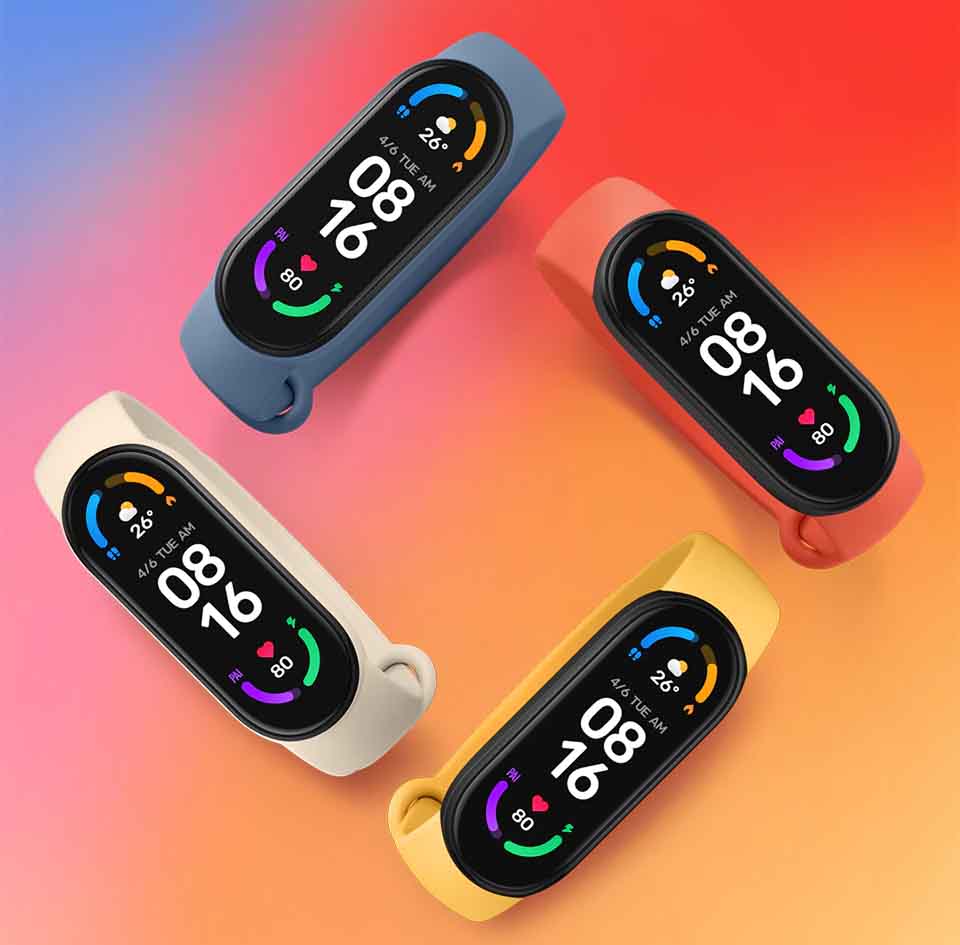 Если вы не можете разобраться в инструкции на китайском языке к вашему браслету Xiaomi Mi Band 6 или хотите подробнее узнать о его функционале, эта статья вам поможет. В ней мы разберемся с тем, как правильно заряжать гаджет, как переключить его на русский язык, подключить к телефону и сделать простые настройки. С завода смарт-браслет приходит к вам в режиме ожидания и при первом же подключении начнет обновляться. Чтобы в процессе обновления не произошел сбой, вначале вам нужно зарядить гаджет, а затем приступать к его настройке, как описано ниже.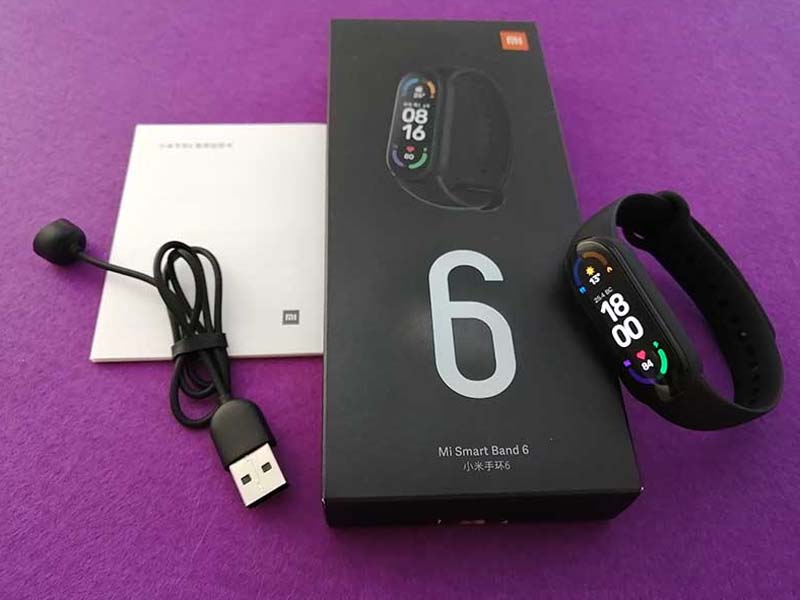
Достаньте из коробки умного браслета зарядное устройство и поднесите его контакты к зарядным контактам на обратной стороне браслета. USB-порт зарядного устройства вставьте в подходящий источник питания. Наиболее распространенным источником питания может быть адаптер с USB-гнездом, которым вы заряжаете свой смартфон. Также можно заряжать Mi Band 6 от USB-порта компьютера, использовать для зарядки Power Bank или другое подходящее по характеристикам устройство. Если это Power Bank, то он должен иметь режим зарядки малыми токами, иначе он не сумеет распознать подключенный финтес-браслет и выключится. Например, такие режимы есть у моделей Xiaomi Mi Power Bank 10000 и Xiaomi Mi Power Bank 20000.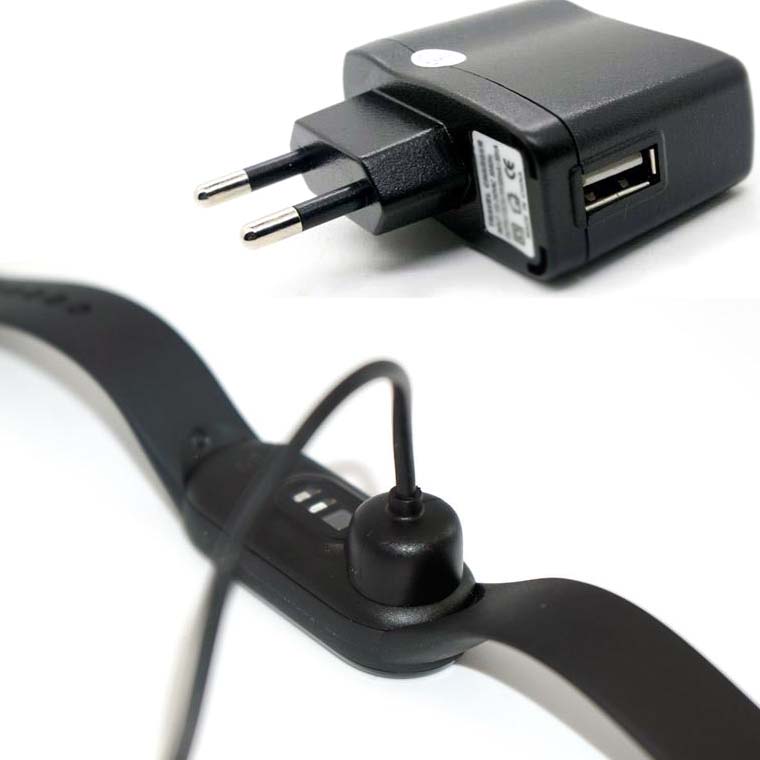 Если вы подключили устройства правильно, на экране Mi Band 6 отобразятся соответствующие индикаторы о зарядке. Отключите фитнес-браслет, когда уровень зарядки достигнет 100%. На полную зарядку потребуется около полутора-двух часов.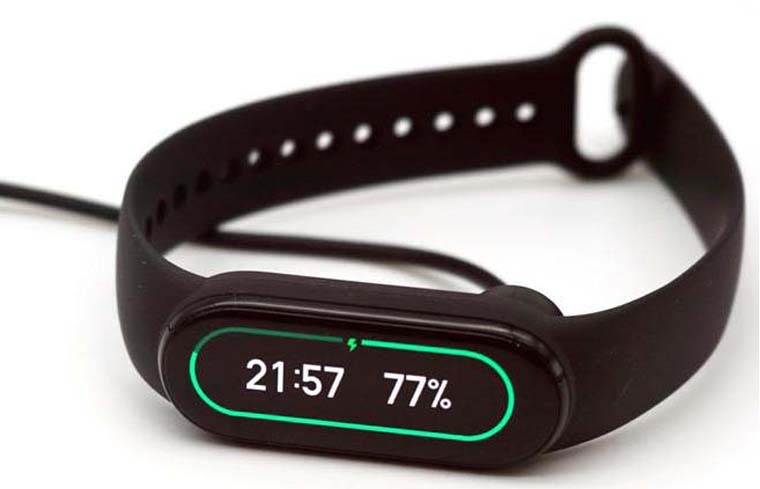
Как подключить Xiaomi Mi Band 6 к телефону
Когда полностью зарядите умный браслет, подготовьте ваш телефон. Для этого вам нужно установить на него приложение Mi Fit, через которое вы будете управлять часами Mi Band 6. Зайдите в ваш магазин приложений («Play Маркет» или App Store), вбейте в строку поиска Mi Fit, скачайте и установите это программу. При первом запуске она попросит вас дать ей все необходимые разрешения и принять правила использования приложения. Ознакомьтесь с ними и дайте все запрашиваемые разрешения. Если у вас еще нет аккаунта в Mi Fit, создайте его или войдите с помощью предложенных способов, например через ваш аккаунт в Google.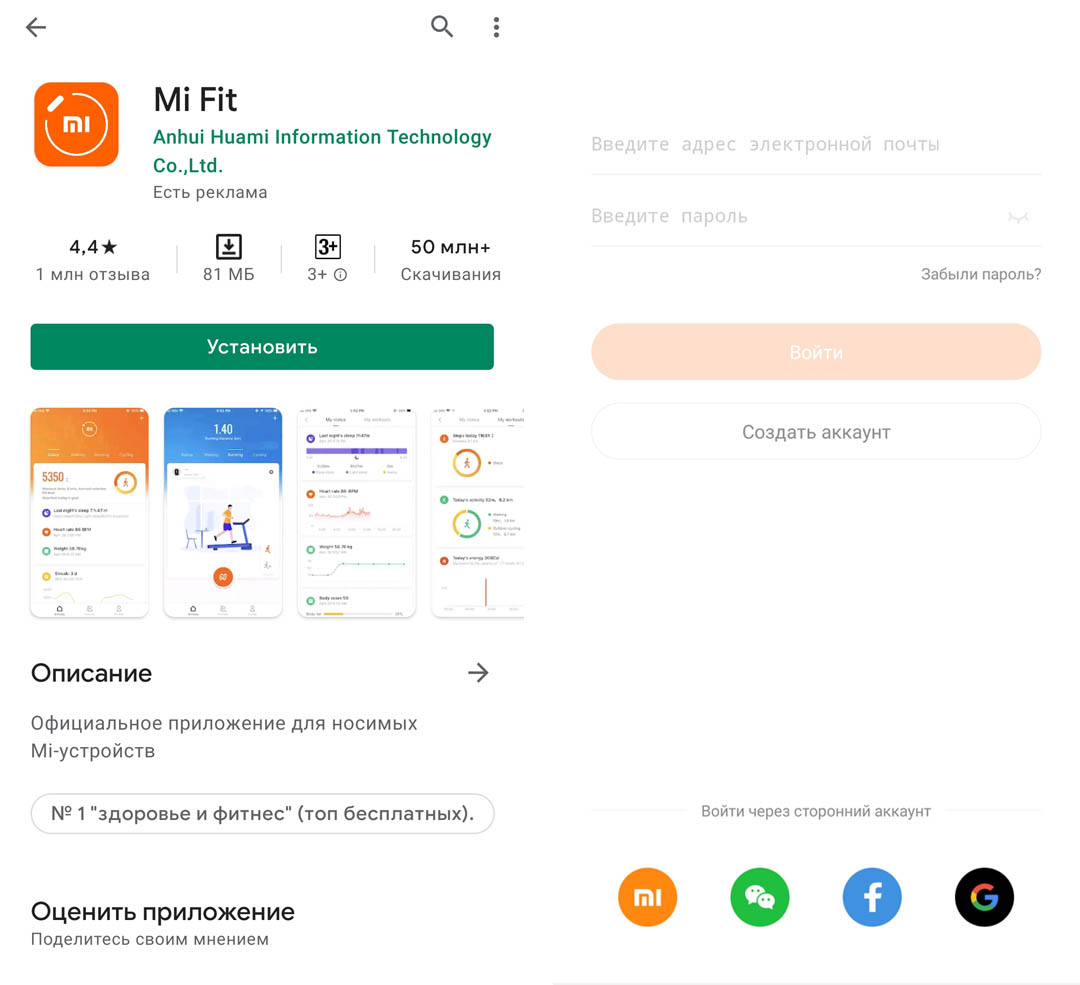 Включите на своем телефоне Bluetooth и геопозицию с помощью сдвижной шторки. Откройте приложение Mi Fit и в правом верхнем углу экрана нажмите значок «плюс». Выберите из предложенного списка строку «Браслет» и согласитесь с тем, что устройство будет собирать персональные сведения о вашей активности, сне и сердечном ритме. После этого телефон начинает искать ваш браслет. Поднесите его близко к телефону, и когда почувствуете вибрацию, нажмите на браслете галочку для подтверждения подключения к телефону.
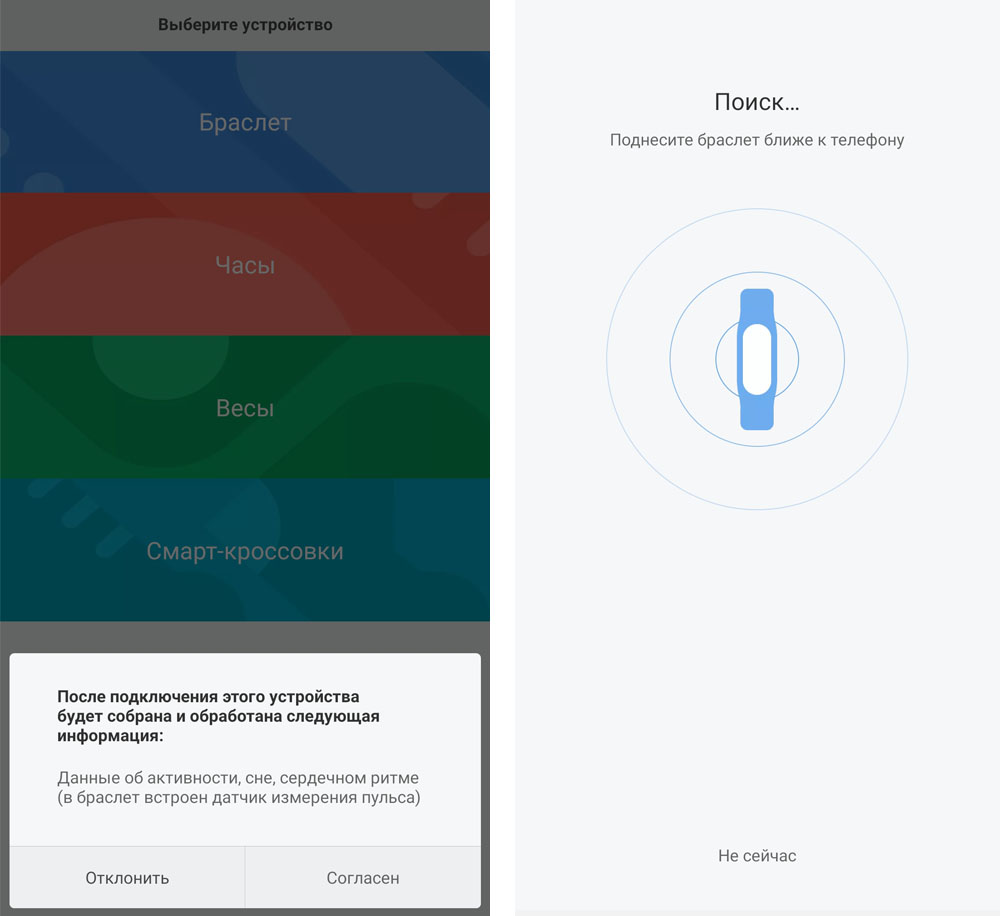 После этого на экране телефона появится сообщение о подключении и отобразятся экраны с описанием основных достоинств фитнес-браслета шестого поколения. Познакомьтесь с ними и пролистайте, пока не увидите кнопку «Попробовать». Нажмите эту кнопку, после чего фитнес-браслет начнет обновляться. Чтобы в процессе обновления ваш умный браслет не вышел из строя, не отключайте девайсы друг от друга, пока процесс не завершится.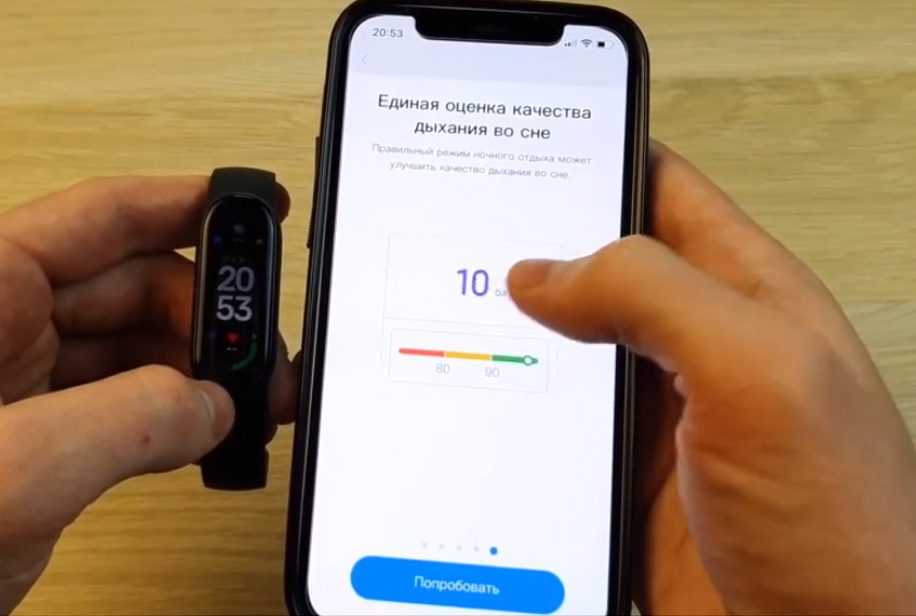
Как управлять фитнес-браслетом
Для управления умным гаджетом используются только жесты, так как у модели Mi Band 6 нет ни сенсорных, ни физических кнопок. Жесты аналогичны тем, что вы применяете на смартфоне. Это свайпы (смахивания) вверх и вниз для перелистывания меню, касание экрана для его активации или выбора какой-либо функции. Для более точного нажатия вы можете использовать стилус. Также вам пригодятся свайпы в стороны. В частности, у предшественников для возврата назад использовалась сенсорная кнопка внизу экрана, теперь для возврата назад нужно сделать свайп слева-направо. В некоторых случаях вам понадобятся двойные касания и долгие нажатия. Например, чтобы зайти в раздел настройки циферблатов, нужно на выбранном циферблате удерживать палец, пока внизу не появится значок шестеренки.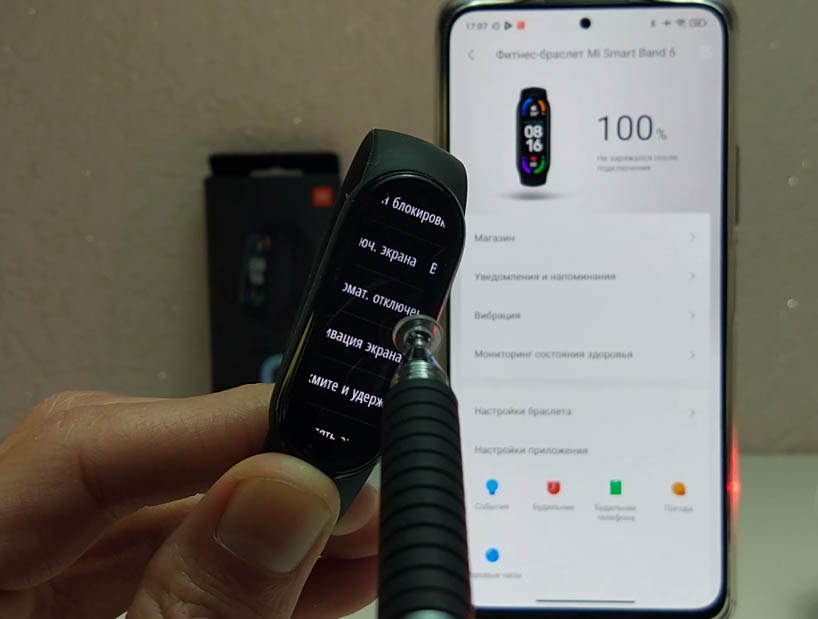 Вы можете делать настройки браслета не только с него самого, но и со своего смартфона. При этом часы и телефон должны быть подключены друг к другу. При работе с приложением Mi Fit многие настройки вы будете делать через главное меню для фитнес-браслета. Чтобы открыть его, запустите само приложение Mi Fit и с его главной страницы кликните по строчке «Фитнес-браслет Mi Smart Band 6».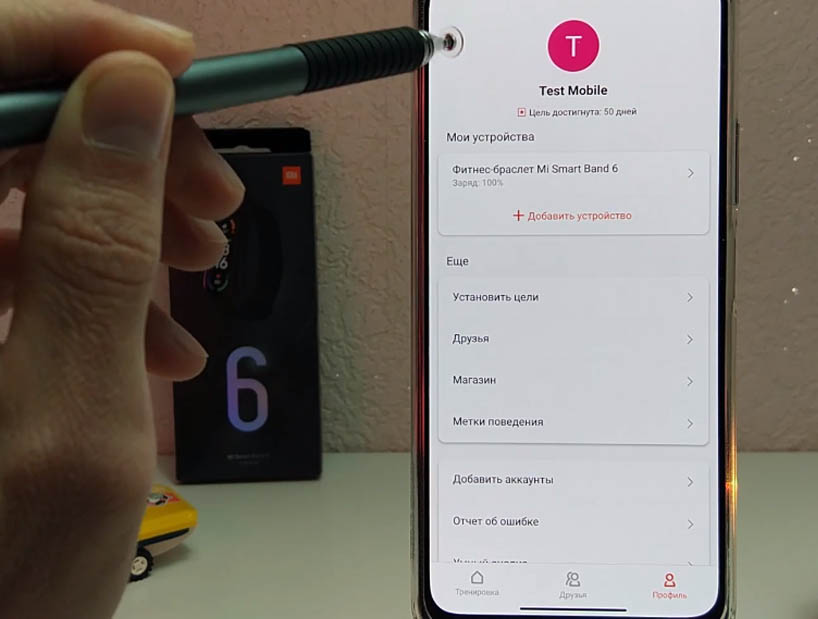
Как в Xiaomi Mi Band 6 включить русский язык
В глобальной версии фитнес-браслета проблемы с языком возникнуть не должно, так как при его подключении к телефону и обновлении гаджета автоматически переключается на язык телефона. В китайской версии может потребоваться ручная смена языка. Для этого в приложении Mi Fit зайдите в раздел «Настройка браслета», затем выберите вверху строку «Язык», кликните по строке «Русский» из списка и «Сохранить». Ваш умный браслет переключится на русский язык.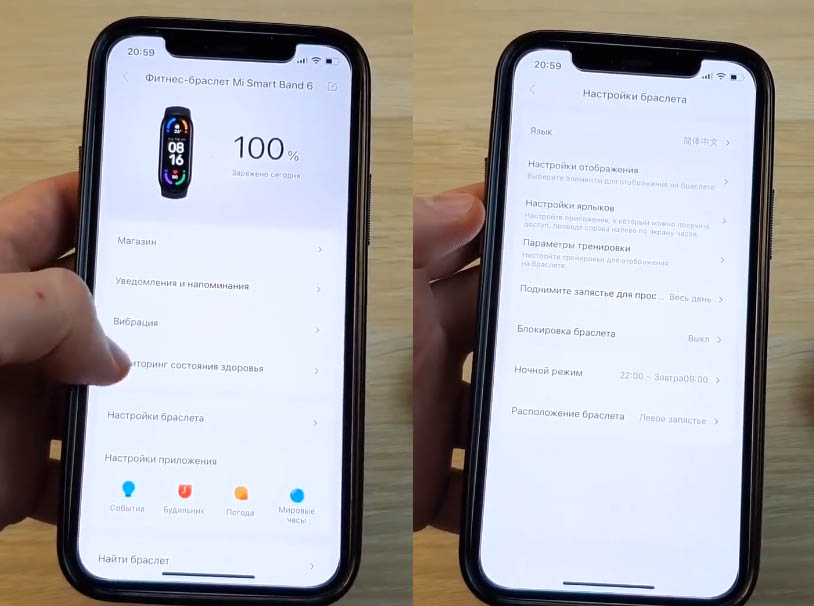
Как настроить умный браслет Xiaomi Mi Band 6
Настройка яркости умных часов Mi Smart Band 6
Когда умные часы приходят с завода, их яркость обычно стоит на недостаточном уровне, из-за чего вы можете плохо видеть содержимое экрана. Для настроек яркости возьмите браслет, зайдите в раздел «Настройки» и выберите «Яркость». Теперь нажимайте на значок «плюс», чтобы добавить яркости. Поскольку яркий экран хорош в дневное время, но ночью может неприятно бить вам в глаза, параллельно с добавлением яркости настройте ночной режим. Делается это в Mi Fit в разделе «Настройки браслета». Кликните по строке «Ночной режим», затем еще раз по строке «Ночной режим» и затем по «Расписание включения». Задайте удобное для вас ночное время с помощью строк «Начало» и «Время окончания». В этот период часы будут автоматически переходить в режим пониженной яркости.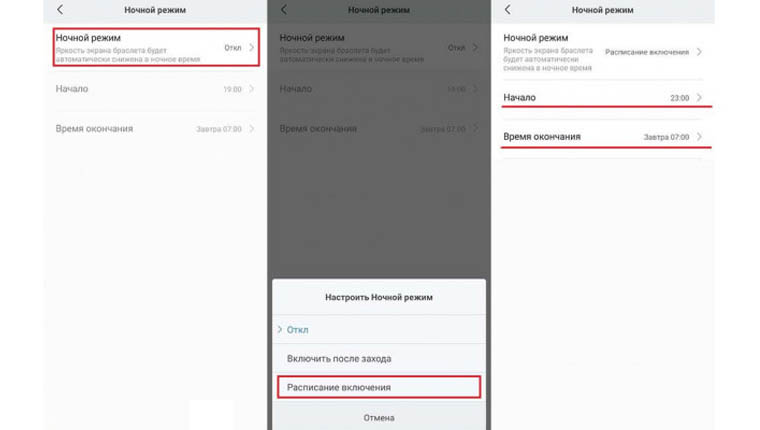
Настройка уведомлений и SMS в фитнес-браслете Xiaomi Mi Band 6
Следующая настройка поможет вам получать уведомления и напоминания прямо на браслет. В Mi Fit зайдите в «Уведомления и напоминания». Здесь есть несколько настроек, и мы начнем с верхней позиции «Входящий вызов». Активируйте бегунок в строке «Предупреждать о входящем вызове» и при желании активируйте другие доступные опции. Вы можете запретить часам показывать вам звонки с неизвестных номеров, отображать данные звонящего и установить, через сколько секунд часы должны начать вибрацию.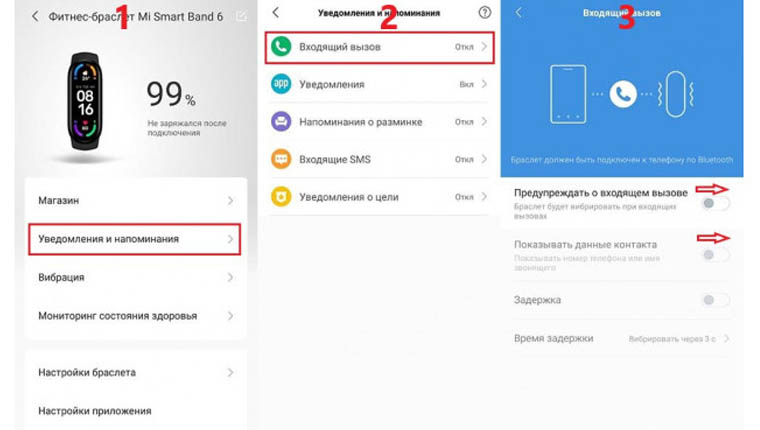 Вернемся на экран назад и выберем функцию «Уведомления», чтобы на ваш фитнес-браслет также поступали сообщения из ваших мессенджеров и других приложений, например из WhatsApp. Первым делом кликните по верхней строке «Не удается получить доступ к уведомлениям» и нажмите внизу «Ок». Теперь найдите приложение Mi Fit и разрешите в нем доступ к уведомлениям. Так вы будете получать информацию о собранной приложением статистике, о достижении поставленной вами цели и другие сведения. Вернитесь на шаг назад и выберите те приложения, от которых вы хотели бы получать сообщения сразу на браслет. Если вы не находите в нем нужные вам приложения, тогда в разделе «Уведомления» в самом низу экрана найдите кнопку «Управление приложениями» и отметьте галочками в открывшемся списке те, которые вам нужны. Аналогичным образом настройте и входящие SMS в строке «Входящие SMS» из раздела «Уведомления и напоминания».Установим еще несколько полезных напоминаний. Раздел «Напоминание о разминке» пригодится, если вы ведете сидячий образ жизни. Стоит активировать эту функцию, как ваш браслет будет вибрировать, если вы больше часа просидите без движения. Чтобы настроить эту функцию, зайдите в упомянутый раздел и задайте время, когда хотите получать напоминания, например, с 9 утра и до 9 вечера. Если есть обеденное или какое-то другое время, когда вы такую информацию получать не хотите, установите его ниже в строке «Не беспокоить».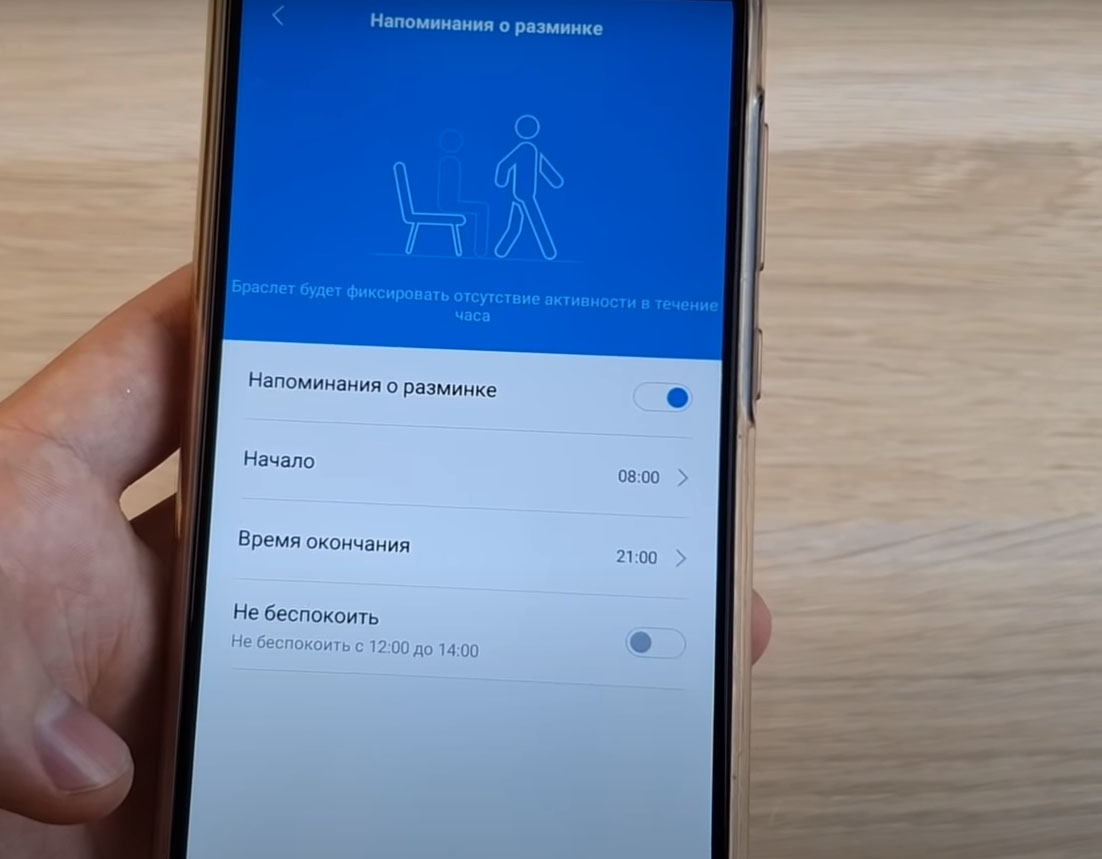
Установка целей и уведомлений о них
Еще одна интересная функция — это уведомление о цели. Активируйте ее все в том же разделе «Уведомления и напоминания». Она будет всякий раз напоминать вам, например, о достижении установленного числа шагов или других целях и послужит мотивацией к постоянной активности. Сами цели настраиваются в приложении Mi Fit в главном меню. Там найдите раздел «Установить цели» и задайте цель активности или желаемый вес. Например, вы можете установить число шагов, тогда приложение будет уведомлять вас о достижении поставленной цели и о том, какой процент ее вы выполнили после очередной активности. Кстати, умные девайсы способны сами определять тип тренировки, которым вы занимаетесь, то есть ходьбу, катание на велосипеде и другое. Чтобы разрешить часам автоматически распознавать тип вашей тренировки, на фитнес-браслете откройте раздел «Настройки» и перейдите в подраздел «Определение активности». Выберите «Тип отслеживания» и конкретные режимы, которые будут автоматически распознаваться, когда вы займетесь одним из них.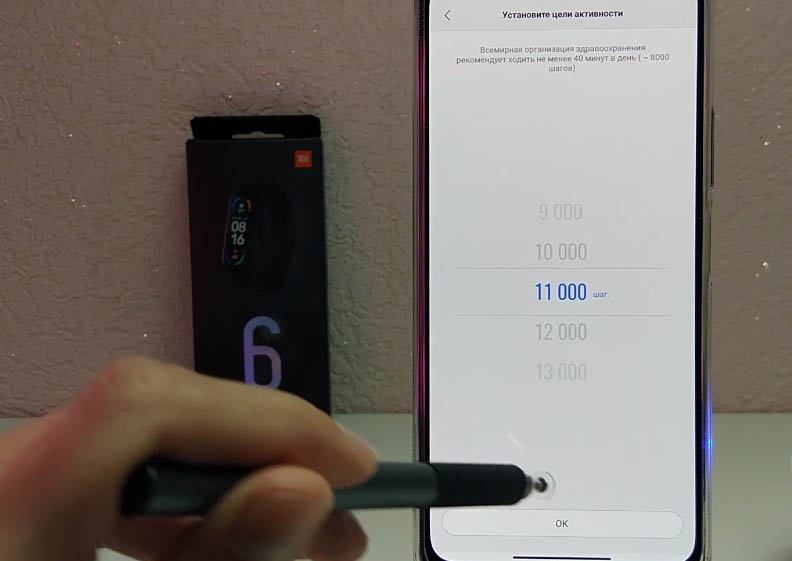
Подключение и управление камерой и музыкальным плеером
Если вы хотите сделать фото со смартфона, находясь на расстоянии от него, вы можете использовать в качестве такого удаленного пульта управления затвором камеры свой умный браслет. Раздел «Камера» находится на браслете в разделе «Дополнительно». На телефоне камера активируется через раздел «Лаборатория» и подраздел «Настройка камеры». В нем нажмите кнопку подключения по Bluetooth.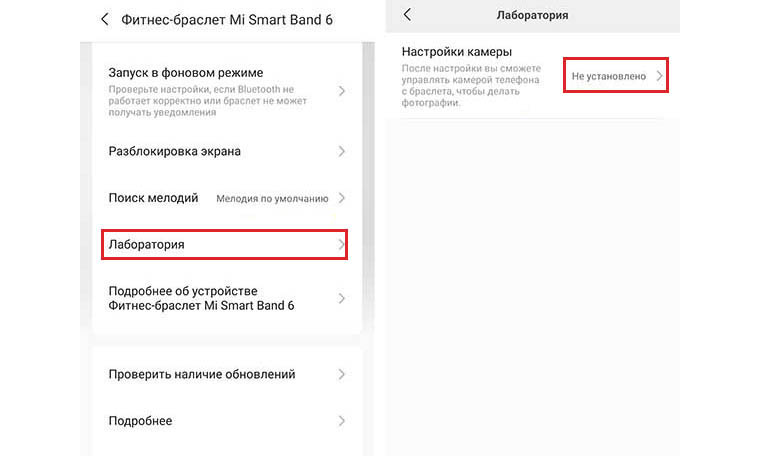 Для создания удаленных фотографий откройте на своем телефоне раздел «Камера», установите телефон там, где хотите делать фото, и нажимайте кнопку съемки на своем фитнес-браслете. Эта функция будет удобна, чтобы делать селфи не с вытянутой руки, а с подставки. Также с ее помощью можно делать групповые фото или создавать тайные снимки.
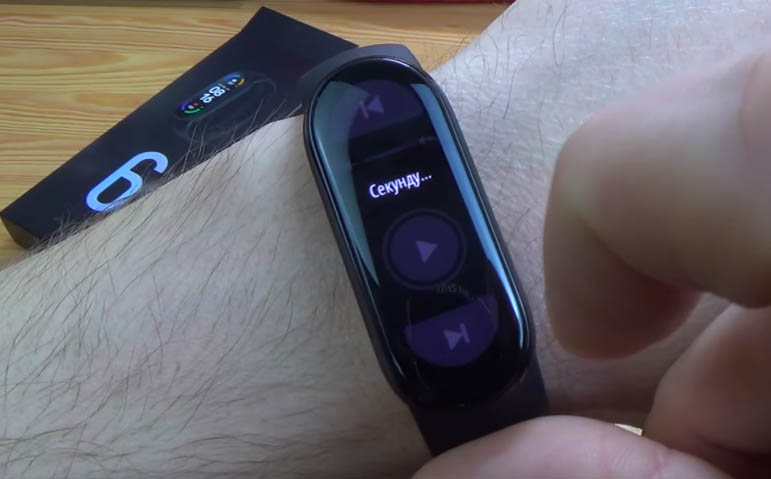
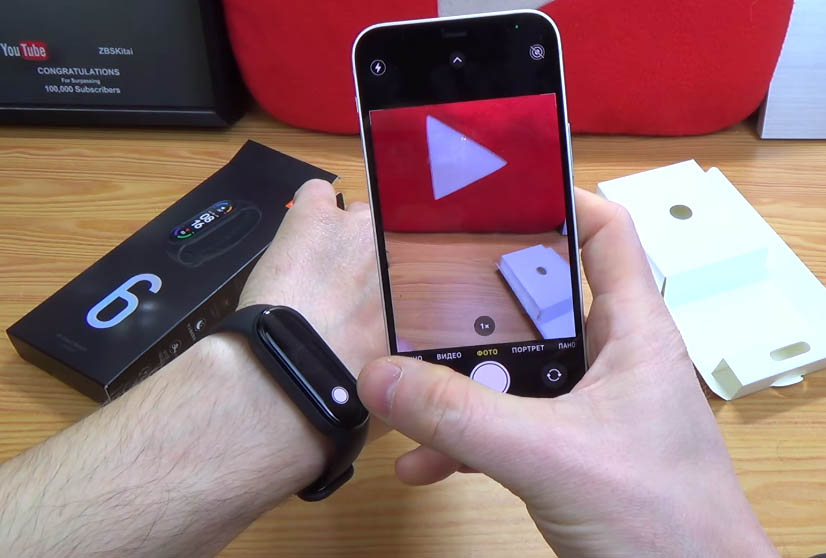 Точно так же можно управлять и плеером для прослушивания музыки. Для этого в любом своем плеере на смартфоне создайте плейлист с треками, на фитнес-браслете в разделе «Музыка» управляйте треками при помощи кнопок на экране. Не забывайте включить Bluetooth, так как без подключения к телефону вы не сможете управлять его плеером. Вы можете управлять также и видео, например в YouTube, и пользоваться плеером во время тренировок. При этом он будет сворачиваться в маленький экран.
 В этой статье мы рассмотрели только базовые процедуры с фитнес-браслетом Xiaomi Mi Band 6 от зарядки и подключения к телефону до простых настроек. Узнать о более детальных настройках смарт-часов вы сможете из других наших статей.
Данная статья полностью посвящена подключению и настройке Xiaomi Mi Band 6, но если вы еще не решились на покупку, то рекомендуем вам ознакомиться с подробным обзором фитнес-браслета, где мы перечислили все его преимущества и недостатки.

Если вы впервые стали обладателем фитнес-браслета от Xiaomi, то действуйте по следующей инструкции:
01
Достаньте браслет из коробки и сразу поставьте на зарядку. Чаще всего трекер приходит уже заряженный, но дабы избежать проблем во время первой синхронизации, лучше сразу зарядить устройство на 100%;

02
Установите на ваш смартфон приложение Mi Fit. Оно официально представлено на Play Маркет и App Store;

03
Запустите приложение и создайте свой mi-аккаунт, если у вас такового нет. Вы также можете войти через WeChat, Facebook или аккаунт Google. В процессе регистрации необходимо указать ваш e-mail и придумать пароль. Если у вас уже есть действующий аккаунт, то авторизуйтесь и переходите к пункту 5 данной инструкции;

04
Затем вас перебросит на страницу для заполнения данных профиля. Важно! Указывайте только достоверные антропометрические данные, так как на их основе будет производится вычисление некоторых параметров активности и состояния вашего организма;

05
Процесс регистрации завершен! Теперь подключим фитнес-браслет. Перейдите на вкладку «Профиль» и нажмите на пункт «Добавить устройство», затем выберите «Браслет» и дайте разрешение на сбор и обработку информации, а также доступ к геоданным;

06
После выдачи всех разрешений начнется автоматический поиск фитнес-браслета. Если он не начался, то нажмите кнопку «Искать другие браслеты». Рекомендуется поднести заранее заряженный фитнес-браслет как можно ближе к вашему смартфону;

07
После того, как Mi Fit найдет устройство, на экране Mi Band 6 появится уведомление, в котором необходимо подтвердить подключение (нажать на галочку);

08
Можно считать, что подключение закончено. Следующие минут 30 смартфон будет синхронизировать данные с браслетом и устанавливать последние обновления в автоматическом режиме. На данном этапе ничего не трогаем, просто ждем;

09
После установки всех обновлений в приложении Mi Fit откроется главный экран со всеми данными активности и настройками, а фитнес-браслет перезагрузится и будет полностью доступен для использования.

*Инструкция действует для любой версии фитнес-браслета. В данном случае использовался китайский Xiaomi Mi Band 6, заказанный с АлиЭкспресс. Если у вас будет глобальная или русифицированная версия, то отличаться будет только изначальный язык браслета, а для подключения вам нужно будет выполнить те же действия.
Первоначальные настройки
Как изменить язык интерфейса и приложения
Сразу скажу, что 99% пользователей подобным вопросом не задается, так как на Mi Band 6 сразу после подключения к смартфону автоматически устанавливается язык, соответствующий вашему региону. Если же по какой-либо причине язык не изменился, то попробуйте сделать следующее:
- Зайдите в приложение Mi Fit на вкладку профиль и выберите «Фитнес-браслет Mi Smart Band 6»;
- Перейдите в «Настройки браслета»;
- Нажмите на пункт «Язык» и выберите нужный вам.

Что касается языка самого приложения Mi Fit, то он всегда соответствует основному языку вашего смартфона. Проще говоря, если интерфейс вашего смартфона на русском, то и приложение будет на русском. Хотите, чтобы Mi Fit было полностью на английском, тогда поставьте English в качестве основного языка на вашем смартфоне – все просто.
Права доступа для Mi Fit – список обязательных разрешений и настроек
Для корректной работы приложения Mi Fit и самого фитнес-браслета Xiaomi Mi Band 6 необходимо предоставить следующие разрешения на вашем смартфоне:
- Доступ к уведомлениям. Нужен для дублирования на фитнес-браслет входящих SMS и уведомлений из приложений. Если не предоставить доступ, то получать уведомления вы не будете;
- Доступ к телефону. Нужен для дублирования на экране браслета входящих вызовов;
- Доступ к контактам и списку вызовов. Нужен для вывода на дисплей браслета номера телефона и имени звонящего;
- Доступ к фото, мультимедиа и другим файлам на устройстве/Доступ к памяти. Обеспечивает возможность сохранять и делиться изображениями с результатами тренировок, загружать собственные изображения на циферблаты, кэшировать изображения приложения, а также предоставляет доступ к аудиофайлам приложения и журналу приложения;
- Доступ к геоданным. Разрешение необходимо для построения маршрутов передвижений на карте во время тренировок и точного вычисления пройденного расстояния. Также доступ к GPS позволяет осуществить автоопределение вашего города для отображения погоды;
- Доступ к данным физической активности. Разрешение необходимо для получения данных физической активности, записанных вашим смартфоном. Эти данные будут учитываться в том случае, если вы забыли надеть браслет на тренировку или браслет по какой-либо причине не записал активность.
Вы можете заранее предоставить все права доступа для Mi Fit в настройках своего смартфона или же сделать это через само приложение, когда оно пришлет вам запросы в виде всплывающих окон. Я бы рекомендовал пойти именно по второму пути:

Если же у вас наблюдаются проблемы в работе каких-либо функций или вы просто хотите убедиться, что выданы все необходимые разрешения, то придерживайтесь инструкции, представленной ниже.
Как на Android предоставить все разрешения для Mi Fit:
- Перейдите в настройка вашего смартфона;
- В строке поиска вбейте слово «Приложения» и перейдите в соответствующий пункт;
- В списке приложений найдите Mi Fit и нажмите на него;
- Перейдите в пункт «Права»;
- Предоставьте приложению все разрешения, перечисленные выше (геоданные, контакты, память, список вызовов, телефон, физическая активность, уведомления).
*Учтите, что у разные производителей смартфонов название пунктов меню в настройках может отличаться.
Как на IOS предоставить все разрешения для Mi Fit:
- Перейдите в настройки вашего смартфона;
- Пролистайте в самый низ до списка приложений;
- Найдите в списке Mi Fit и нажмите на него;
- Переведите бегунок во включенное положение напротив необходимых прав доступа.
Запуск в фоновом режиме – обязательная настройка
Настроить запуск приложения в фоновом режиме необходимо для приема SMS, входящих вызовов и уведомлений из приложений на трекере. Если не включить данную функцию, то уведомления на браслет будут приходить только при запущенном и активном приложении на смартфоне. То есть, если вы решите закрыть или свернуть приложение Mi Fit, то браслет автоматически перестанет принимать уведомления из приложений, SMS и входящие вызовы.
- Откройте приложение Mi Fit и перейдите по следующему пути: «Профиль»->«Фитнес-браслет Mi Smart Band 6»;
- В предложенном списке найдите пункт «Запуск в фоновом режиме» и перейдите в него;
- Перед вами откроется подробная инструкция по настройке запуска Mi Fit в фоновом режиме для вашего смартфона. Вам нужно активировать автозапуск приложения и добавить его в исключения среди приложений, запуск и работа которых контролируются аккумулятором с целью энергосбережения.

На какой руке носить фитнес-браслет
Если коротко, то правше лучше носить браслет на левой руке, а левше – на правой. При этом в приложении Mi Fit следует указать, какую руку вы выбрали. Для этого:
- Откройте приложение Mi Fit и перейдите на вкладку «Профиль»;
- В категории «Мои устройства» выберите «Фитнес-браслет Mi Smart Band 6»;
- Зайдите в пункт «Настройки браслета»;
- Перейдите в настройку «Расположение браслета» и выберите руку, на которой будете носить трекер.

Проверяем обновления
На этапе первоначально настройки также необходимо убедиться, что установлены последние обновления для фитнес-браслета и самого приложения. Для этого:
- Откройте приложение Mi Fit на вкладке «Профиль»;
- Перейдите в пункт «Настройки»;
- Нажмите на «Проверить наличие обновлений». В случае, если обновления есть, то вам будет предложено их установить, иначе появится сообщение, что у вас установлена последняя версия приложения.

Теперь проверим наличие обновлений для самого фитнес-браслета:
- С вкладки «Профиль» приложения Mi Fit переходим в пункт «Фитнес-браслет Mi Smart Band 6»;
- Скролим в самый низ и нажимаем на «Проверить наличие обновлений». Опять-таки, если есть новые прошивки, то вам будет предложено их установить, иначе появится сообщение, что у вас нет доступных обновлений.
Активация экрана при поднятии запястья
В Xiaomi Mi Band 6 данную функцию можно настроить очень детально. Вы можете выбрать скорость отклика экрана на ваши движения (обычная и высокая), а также установить время работы функции: весь день – функция будет доступна в течение 24 часов ежедневно; запланировано – активация экрана поднятием запястья будет работать только в указанный в приложении временной промежуток, например с 7:00 до 22:00. Установка таких временных рамок может понадобиться для того, чтобы экран трекера не активировался при непроизвольных движениях во время сна.
Инструкция по настройке:
- Откройте приложение Mi Fit, перейдите на вкладку «Профиль», затем перейдите в пункт «Фитнес-браслет Mi Smart Band 6»;
- Выберите категорию «Настройки браслета», в которой перейдите в пункт «Поднимите запястье для просмотра информации»;
- Нажмите на «Поднимите запястье для просмотра информации» и выберите 1 из 2 вариантов: «Весь день» или «Запланировано» (мы рекомендуем выбирать запланировано);
- Нажмите на пункт «Скорость отклика» и выберете желаемое значение (мы рекомендуем устанавливать скорость отклика «Высокая»);
- Если в пункте 4 вы выбрали «Запланировано», то необходимо установить временные рамки. Для этого заполните пункты «Начало» и «Время окончания». Рекомендуется устанавливать время вашего пробуждения и отхода ко сну, например, «Начало» — 08:00, а «Время окончания» — 23:00.

Настройка ночного режима
Ночной режим у фитнес-браслета позволяет изменять яркость подсветки в автоматическом режиме. Данная функция важна для любого наручного аксессуара без встроенного датчика света, так как подсветка дисплея, которая комфортна днем, становится чересчур яркой в ночное время суток, а постоянно изменять данную настройку вручную не очень хочется.
Главная задача ночного режима – приглушение яркости дисплея в указанное в приложении время до такой степени, чтобы устройством было комфортно пользоваться в полной темноте.

Инструкция по настройке:
- Откройте приложение Mi Fit и перейдите по следующему пути: «Профиль»->«Фитнес-браслет Mi Smart Band 6»->«Настройки браслета»;
- Выберите на пункт «Ночной режим»;
- Нажмите на «Ночной режим» и установите режим «Расписание включения». Да, можно просто выбрать «Включить после захода» и браслет будет сам определять наступление ночи;
- Если вы выбрали «Расписание включения», то необходимо установить время начала и окончания действия ночного режима. Я рекомендую устанавливать время от момента укладывания в кровать до момента пробуждения. У меня это интервал с 23:00 до 7:00.

Как установить пароль на экран блокировки
- Откройте приложение Mi Fit и перейдите по следующему пути: «Профиль»->«Фитнес-браслет Mi Smart Band 6»->«Настройки браслета»;
- Перейдите в пункт «Блокировка браслета»;
- Нажмите на «Пароль», дважды введите пароль, который вы хотите установить и нажмите кнопку «Сохранить».

Теперь при каждой разблокировки браслета нужно будет вводить шестизначный пароль. Если вы захотите отключить блокировку по паролю, то просто перейдите по пути «Профиль»->«Фитнес-браслет Mi Smart Band 6»->«Настройки браслета»->«Блокировка браслета», затем нажмите на кнопку «Выключить пароль» и подтвердите действие нажатием на «ОК». Там же можно изменить ранее установленный пароль.
Настройка уведомлений
Настройка уведомлений из приложений
01
В приложении Mi Fit перейдите на вкладку «Профиль», а затем на вкладку «Фитнес-браслет Mi Smart Band 6»;
02
Выберите категорию «Уведомления и напоминания», после чего перейдите в пункт «Уведомления»;
03
Передвиньте бегунок напротив пункта «Уведомления» во включенное положение и предоставьте приложению Mi Fit все необходимые разрешения;
04
В нижней части экрана нажмите на кнопку «Управление приложениями» и перед вами откроется список всех установленных на ваш смартфон приложений;
05
Поставьте галочки напротив тех приложений, от которых вы хотите получать уведомления, после чего вернитесь в пункт «Уведомления» с помощью действия «назад» или специальной стрелочки в верхней части экрана. Настройка завершена!
*Пункт «Получать уведомления только при выключенном экране» позволяет исключить отображение уведомлений на фитнес-браслете, когда дисплей вашего смартфона активен. Предполагается, что пользователю, работающему со смартфоном, не нужно дублировать уведомления на браслет и логика в этом есть. Я рекомендую вам активировать данную функцию.


Настройка уведомлений о SMS
- В приложении Mi Fit перейдите на вкладку «Профиль», а затем на вкладку «Фитнес-браслет Mi Smart Band 6»;
- Выберите категорию «Уведомления и напоминания», после чего перейдите в пункт «Входящие SMS»;
- Передвиньте бегунок напротив пункта «Оповещение о SMS» в активное положение. Настройка завершена!


Настройка входящего вызова
- В приложении Mi Fit перейдите на вкладку «Профиль», а затем на вкладку «Фитнес-браслет Mi Smart Band 6»;
- Выберите категорию «Уведомления и напоминания», после чего перейдите в пункт «Входящий вызов»;
- Передвиньте бегунок напротив пункта «Предупреждать о входящем вызове» в активное положение;
- Также активируйте бегунок напротив пункта «Показывать данные контакта», если хотите, чтобы браслет отображал имя звонящего и номер телефона, а не просто надпись «Входящий вызов».
*Пункт «Задержка» позволяет выставить задержку между поступлением вызова на ваш смартфон и отображением его на фитнес-браслете. Особо смысла в данной функции нет, поэтому ее можно не трогать.


Настройка оповещений
Настройка напоминаний о разминке
Функция напоминания о необходимости прерваться на короткую разминку является очень важной составляющей для людей, которые большую часть суток проводят в сидячем или лежачем положении. Браслет анализирует вашу активность в течение часа и, если за это время вы не совершали никаких активных действий, то он с помощью всплывающего уведомления просит вас подняться и размяться.
Как включить напоминание о разминке:
- В приложении Mi Fit перейдите на вкладку «Профиль», а затем на вкладку «Фитнес-браслет Mi Smart Band 6»;
- Перейдите в категорию «Уведомления и напоминания»;
- Выберите пункт «Напоминания о разминке»;
- Передвиньте бегунок напротив надписи «Напоминания о разминке» во включенное положение;
- Установить ежедневный временной интервал, в рамках которого вы хотите получать уведомления о разминке. Я рекомендую ставить рабочие часы, у меня это промежуток с 9:00 до 18:00;
- Вы также можете активировать бегунок напротив подпункта «Не беспокоить», если не хотите получать уведомления во время обеденного перерыва с 12:00 до 14:00.

Настройка уведомлений о цели
Если вы хотите, чтобы ваш браслет уведомлял вас о достижении цели по шагам или весу, то сделайте следующее:
- В приложении Mi Fit перейдите на вкладку «Профиль», а затем на вкладку «Фитнес-браслет Mi Smart Band 6»;
- Откройте категорию «Уведомления и напоминания»;
- Перейдите в пункт «Уведомления о цели»;
- Передвиньте бегунок напротив подпункта «Уведомления о цели» во включенное положение.
Настройка событий
Раздел «События» в Xiaomi Mi Band 6 предназначен для создания напоминаний о разного рода мероприятиях. События могут заменять ежедневник, помогать структурировать рабочую деятельность, заранее напоминать о днях рождениях и других праздниках.
Как создать напоминание о событии:
- В приложении Mi Fit перейдите на вкладку «Профиль», а затем на вкладку «Фитнес-браслет Mi Smart Band 6»;
- Перейдите в категорию «События»;
- Нажмите на кнопку «Добавить»;
- В верхнее поле введите название события. Учтите, что максимальная длина названия составляет 16 символов, поэтому будьте готовы сокращать;
- Нажмите на пункт «Повтор» и выберите, с какой периодичностью вам должны приходить напоминания;
- Теперь установите дату и время напоминания с помощью барабанов, представленных в нижней части экрана;
- Затем нажмите на кнопку «Сохранить» в правой верхней части экрана. Созданное напоминание появится в основном списке событий. Если вы нажмете на него, то откроется окно редактирования, в котором вы сможете изменить название, периодичность и время срабатывания.

В приложении можно создать сколько угодно событий. Напоминание о событии будет приходить на фитнес-браслет в виде вибрации и всплывающего уведомления. Также в меню Mi Band 6 есть пункт «События», в котором перечислены названия всех ближайших напоминаний. Редактировать/создавать/удалять события через сам браслет нельзя.
Как удалить событие в приложении Mi Fit:
- В приложении Mi Fit перейдите на вкладку «Профиль», а затем на вкладку «Фитнес-браслет Mi Smart Band 6»;
- Перейдите в категорию «События»;
- Нажмите на кнопку «Изменить»;
- Нажмите на красную иконку напротив тех событий, которые хотите удалить;
- Во всплывающем окне подтвердите действие нажатием на кнопку «Удалить»;
- Затем в нижней части экрана нажмите на кнопку «Готово».

Настройка циферблатов
Всего в памяти Xiaomi Mi Band 6 можно разместить до 6 циферблатов, но тут стоит учитывать, что 3 места изначально заняты стандартными вотчфейсами, которые удалить с браслета не получится, поэтому для пользователя остается только 3 места – не густо. Между выгруженными на браслет 6 циферблатами можно переключаться, не прибегая к помощи смартфона.
Как установить циферблат на браслет:
- В приложении Mi Fit перейдите на вкладку «Профиль», а затем на вкладку «Фитнес-браслет Mi Smart Band 6»;
- Откройте пункт «Магазин»;
- В предложенном списке выберите подходящий циферблат и нажмите на него;
- Нажмите на кнопку «Синхронизировать циферблат»;
- Дождитесь, пока циферблат загрузится на ваш браслет. Это может занять от 30 секунд до 5 минут. Сразу после синхронизации циферблат автоматически установится на главный экран браслета.

Как поменять циферблат на браслете:
Вы можете переключаться между 6 выгруженными циферблатами на самом фитнес-браслете. Для этого:
- Разблокируйте браслет нажатием на дисплей;
- Перейдите в главное меню с помощью свайпа вверх;
- Проскрольте до пункта «Настройки» и перейдите в него;
- Откройте подпункт «Дисплей»;
- С помощью свайпа вверх/вниз выберите подходящий циферблат и нажмите на него.

*Для быстрого доступа к интерфейсу смены циферблата нужно на главном экране сделать действие «нажатие и удержание»
Настройка будильника
Как завести будильник через Mi Fit:
- В приложении Mi Fit перейдите на вкладку «Профиль», а затем на вкладку «Фитнес-браслет Mi Smart Band 6»;
- Откройте категорию «Будильник»;
- Нажмите на кнопку «Добавить»;
- Нажмите на пункт «Повтор» и установите периодичность срабатывания будильника;
- С помощью барабанов внизу экрана установите время срабатывания будильника;
- Нажмите на кнопку «Сохранить» в правой верхней части экрана.

После этого будильник появится в основном списке в виде отдельной строки с активным переключателем. С помощью этого переключателя можно включать/отключать тот или иной будильник.
Как установить будильник в Xiaomi Mi Band 6:
- Разблокируйте браслет нажатием на дисплей;
- Перейдите в главное меню с помощью свайпа вверх;
- Проскрольте до пункта «Будильник» и перейдите в него;
- Нажмите на кнопку «+» в нижней части дисплея;
- С помощью свайпов вверх/вниз установите нужное время срабатывания и нажмите на «->» в нижней части экрана;
- Выберите дни недели, по которым должен срабатывать будильник и нажмите на галочку в нижней части экрана;
- Все! Теперь будильник появится в основном списке как на фитнес-браслете, так и в приложении Mi Fit.

Как я уже говорил, созданный ранее будильник можно в любой момент полностью отредактировать так, чтобы не пришлось прибегать к его удалению. Но в некоторых ситуациях нужно именно избавиться от лишних, мазолющих глаза, будильников.
Как удалить будильник через Mi Fit:
- В приложении Mi Fit перейдите на вкладку «Профиль», а затем на вкладку «Фитнес-браслет Mi Smart Band 6»;
- Откройте категорию «Будильник»;
- Нажмите на кнопку «Изменить» в нижней части экрана;
- Нажмите на красную иконку напротив тех будильников, которые хотите удалить;
- После того, как вы удалили все будильники, которые хотели, нажмите на кнопку «Готово» в нижней части экрана.
Настройка мониторинга состояния здоровья
Настройка измерения пульса на Xiaomi Mi Band 6
Xiaomi Mi Band 6 может измерять пульс в 3 режимах: во время занятий через пункт «Тренировки», одиночное измерение через пункт «Пульс» в меню браслета и постоянное измерение пульса в течение суток с определенным промежутком замера. Первые 2 режима запускаются через интерфейс фитнес-браслета, а вот последний придется настроить через приложение Mi Fit.
Инструкция по настройке постоянного измерения пульса:
- Откройте приложение Mi Fit и перейдите по следующему пути: «Профиль»->«Фитнес-браслет Mi Smart Band 6»->«Мониторинг состояния здоровья»;
- Нажмите на пункт «Постоянный мониторинг ЧСС» и задайте частоту измерений (1/5/10/30 мин.). Если вы хотите отключить постоянный мониторинг, то выберите «Ручное измерение»;
- Теперь активируйте бегунок напротив «Мониторинг ЧСС» (если пункт активен, то браслет будет сам увеличивать частоту измерений пульса, если распознает физическую активность);
- Все, теперь на вкладке «Тренировка» приложения Mi Fit в пункте «Пульс» будет в реальном времени собираться статистика изменения вашего ЧСС.

Какую частоту измерения поставить?
В случае, если вы ведете активный образ жизни (постоянные перемещения, большая эмоциональная и физическая нагрузка в течение суток, регулярная смена обстановки, большое количество работы и т.д.) или же у вас наблюдаются какие-либо проблемы с сердечно-сосудистой системой, то ставьте минимальный промежуток измерения (1 минуту, если готовы смириться, что браслет будет работать не 7-10 суток, а до 5 дней; 5 минут, если хотите немного продлить время работы браслета от одной зарядки).
Если же вы большую часть времени уровень вашей активности низкий (удаленка, работа в офисе, отсутствие интенсивной физической активности, спокойное эмоциональное состояние и т.д.) и у вас нет никаких проблем с сердцем, то вы вполне можете ограничиться частотой в 10 или 30 минут.
Как включить уведомления о повышенном пульсе:
- Откройте приложение Mi Fit и перейдите по следующему пути: «Профиль»->«Фитнес-браслет Mi Smart Band 6»->«Мониторинг состояния здоровья»;
- Нажмите на пункт «Уведомление о пульсе» и выберите значение верхней границы пульса. Теперь, если ваш пульс в покое превысит выбранное значение, браслет уведомит вас об этом. Важно понимать, что при повышении пульса в процессе физической активности уведомления приходить не будут.
*Учтите, что установить уведомление о пульсе можно только в том случае, если у вас активировано постоянное измерение ЧСС с частотой не менее, чем раз в 10 минут.

Мониторинг здоровья сердца
В Xiaomi Mi Smart Band 6 впервые была реализована технология анализа работы сердца на основе PPG-сенсора. Принцип работы данной технологии не раскрывается, но известно, что ее цель – это круглосуточное отслеживание ЧСС пользователя и поиск проблем, связанных с работой сердца. Для активации данной функции сделайте следующее:
- Откройте приложение Mi Fit и перейдите по следующему пути: «Профиль»->«Фитнес-браслет Mi Smart Band 6»->«Мониторинг состояния здоровья»;
- Пролистайте до заголовка «Нарушение сердечных сокращений» и активируйте бегунок напротив пункта «Мониторинг здоровья сердца». Теперь браслет будет уведомлять вам в случае, если обнаружит какие-либо проблемы в работе вашего сердца.
* Следует учесть, что при активации данной функции автоматически будет включен постоянный мониторинг пульса, что уменьшит время автономной работы браслета.

Как включить мониторинг сна на Xiaomi Mi Band 6
- Откройте приложение Mi Fit и перейдите по следующему пути: «Профиль»->«Фитнес-браслет Mi Smart Band 6»->«Мониторинг состояния здоровья»;
- Пролистайте до заголовка «Сон» и переведите бегунок напротив пункта «Помощник по мониторингу сна» во включенное положение. Все, теперь на вкладке «Тренировка» в разделе «Сон» будет в реальном времени формироваться подробная статистика вашего сна;
- Вы также можете активировать бегунок напротив пункта «Мониторинг качества дыхания во сне». Тогда во время сна браслет будет измерять уровень кислорода в вашей крови и оценивать качество дыхания.

Активация постоянного мониторинга стресса
- Откройте приложение Mi Fit и перейдите по следующему пути: «Профиль»->«Фитнес-браслет Mi Smart Band 6»->«Мониторинг состояния здоровья»;
- Пролистайте до заголовка «Стресс» и переведите во включенное состояние бегунок напротив пункта «Круглосуточный мониторинг давления». Сразу скажу, что здесь допущена ошибка в переводе – вместо слова «давление» должно быть слово «стресс».
*Теперь браслет будет каждые 5 минут в течение суток измерять вариабельность вашего сердечного ритма и определять уровень стресса. При этом измерения не будут осуществляться во время физической нагрузки.

Дополнительные настройки
Вообще приложение Mi Fit можно назвать самым гибким спортивным ассистентом, так как в нем доступна целая масса разнообразных настроек. Но мы расскажем вам о самых важных.
Умная разблокировка смартфона c помощью Xiaomi Mi Band 6
На Mi Smart Band 6 можно активировать одну очень удобную функцию. Ее суть сводится к тому, что ваш смартфон будет автоматически разблокирован (то есть для его использования не нужно будет вводить пароль), если поблизости будет находиться фитнес-браслет (для этого смартфон будет постоянно проверять, активно ли соединение по bluetooth с браслетом).
Но и на Android не все так гладко, на некоторых смартфонах настроить умную разблокировку через приложение Mi Fit не получится, придется самостоятельно лезть в настройки смартфона. Мы расскажем вам, как это сделать в инструкции ниже.
Как включить умную разблокировку через приложение Mi Fit:
- В приложении Mi Fit перейдите на вкладку «Профиль», а затем на вкладку «Фитнес-браслет Mi Smart Band 6»;
- Проскрольте до пункта «Разблокировка экрана» и перейдите в него;
- Нажмите на пункт «Настройте разблокировку экрана», вас перекинет в настройки смартфона, где нужно будет установить пароль для экрана разблокировки, если у вас и так стоит пароль, то переходите к следующему шагу;
- Нажмите на пункт «Настройте разблокировку по Bluetooth», введите ранее установленный пароль/код/графический ключ, подтвердите подключение на экране фитнес-браслета, а затем подтвердите действие на смартфоне, нажав «ОК»;
- В пункте «Разблокировки экрана» приложения Mi Fit появится вкладка «Дистанция разблокировки», на которой вы сможете выбрать один из трех вариантов: «близко» — смартфон будет разблокирован при нахождении браслета в пределах 1-2 метров; «рядом» — смартфон будет разблокирован при нахождении браслета в пределах жилого помещения; «далеко» — смартфон будет разблокирован до тех пор, пока не разорвано подключение по Bluetooth.


Если же при открытии раздела «Разблокировка экрана» у вас нет упомянутых выше пунктов «Настройте разблокировку экрана» и «Настройте разблокировку по Bluetooth», а просто представлена небольшая инструкция из 3 шагов, то вам нужно действовать иначе.
Как включить умную разблокировку через настройки смартфона:
- Зайдите в настройки вашего смартфона;
- Перейдите в пункт «Биометрические данные и пароли»*;
- Откройте подпункт «Умная разблокировка» и введите свой пароль разблокировки экрана, если он ранее был установлен;
- Если пароля разблокировки экрана у вас нет, то нажмите на «Настройте способ разблокировки» и задайте его;
- Затем нажмите на кнопку «Добавить Bluetooth-устройство»;
- Активируйте бегунок напротив надписи «Умная разблокировка»;
- В списке подключенных устройств найдите и нажмите на «Mi Smart Band 6», во всплывающем окне нажмите «ОК»;
- Все! Теперь смартфон будет автоматически разблокирован при наличии активного bluetooth-соединения с вашим фитнес-браслетом. Установить дистанцию разблокировки при использовании такого способа настройки – нельзя.
*На некоторых устройствах для доступа к пункту «Умная разблокировка» нужно пройти по следующему пути «Настройки» -> «Безопасность».

Как настроить управление затвором камеры
С помощью Xiaomi Mi Band 6 вы можете управлять спуском затвора камеры на вашем телефоне. Иначе говоря, вы можете удаленно делать снимки/запускать видеосъемку на вашем смартфоне нажатием кнопки на фитнес-браслете.
- В приложении Mi Fit перейдите на вкладку «Профиль», а затем на вкладку «Фитнес-браслет Mi Smart Band 6»;
- Проскрольте до пункта «Лаборатория» и откройте его;
- Перейдите в подпункт «Настройки камеры»;
- Нажмите на кнопку «Подключение по Bluetooth»;
- Во всплывающем окне дайте согласие на сопряжение с фитнес-браслетом, нажав на «Сопряжение»;
- Все! Сопряжение установлено. Теперь откройте камеру на вашем смартфоне, затем на фитнес-браслете перейдите по пути «Меню» -> «Дополнительно» -> «Камера». На экране появится кнопка, при нажатии на которую смартфон будет делать снимок.

Наши оценки и цены Xiaomi Mi Band 6

Краткие характеристики
- Год выпуска: 2021
- Страна производитель: Китай
- Время работы аккумулятора: 5 дней
- Цветной дисплей: да
- Диагональ: 1.56″
- Разрешение экрана: 152х486 px
- Влагозащита: душ, плавание без ныряния
- Датчики:
акселерометр, пульсометр, гироскоп - Умный будильник: нет
Наши оценки
Удобство использования со смартфоном
9.2
9.5
Средняя оценка
Понравилась статья?
В конце марта состоялась презентация шестого фитнес-браслета от Сяоми. Дизайн носимого устройства выполнен в общих чертах всех линейки, основные функции такие же, как у предыдущего трекера. Но, разумеется, добавились и новые фишки. Если заинтересовались новинкой и хотите знать, как подключить и настроить Mi Band 6 – читайте данную статью.
Как подключить Ми Бэнд 6 к Андроиду
Сяоми Ми Бенд 6, как и другие фитнес-браслеты, не работает без подключения к телефону. Сразу после покупки трекер нужно синхронизировать с мобильным устройством. Если этого не сделать, на экране часов будет высвечиваться надпись «Pair first», и пользоваться гаджетом вы не сможете.
Сопряжение напрямую через Bluetooth невозможно. «Посредником» должно выступать специальное приложение – Mi Fit. Данный софт создан разработчиками Xiaomi, поэтому гарантируется стабильная работа и отсутствие лагов.
- Скачиваем и устанавливаем Ми Фит с Гугл Плей.
- Входим в существующий аккаунт (Mi, WeChat, Facebook, Google) или создаем новый.

- Предоставляем доступ ко всем запрашиваемым данным: режиму «Не беспокоить», контактам, звонкам, списку вызовов, местоположению и файлам.
- Открываем раздел «Профиль», расположенный в правом нижнем углу. Далее кликаем по оранжевой надписи «Добавить устройство». Выбираем «Браслет».
- Соглашаемся на обработку данных об активности. Размещаем трекер возле смартфона и ждем несколько секунд, чтобы установился коннект. Подтверждаем сопряжение на часах, кликнув по галочке.
- Ожидаем, пока Mi Band 6 обновится. Это занимает около минуты. Когда все будет готово, высветится страница с параметрами браслетами.
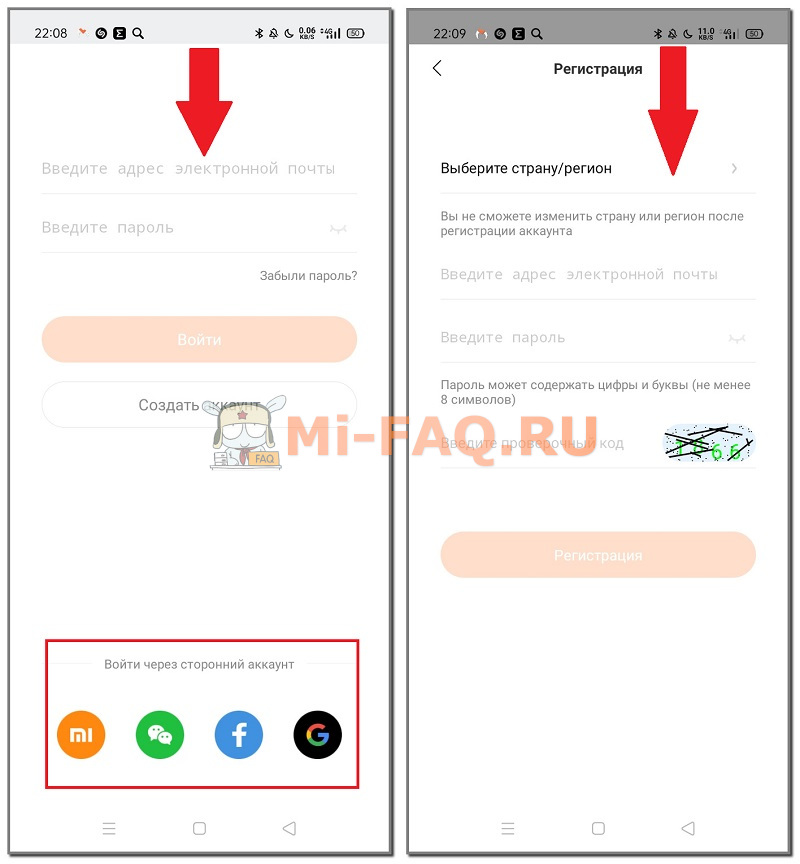
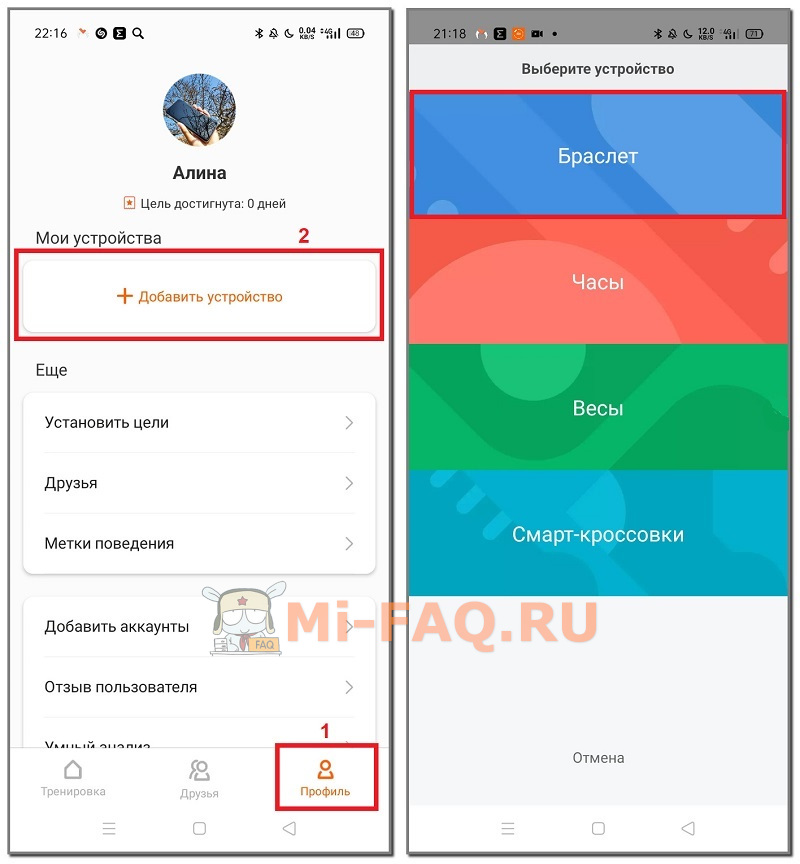
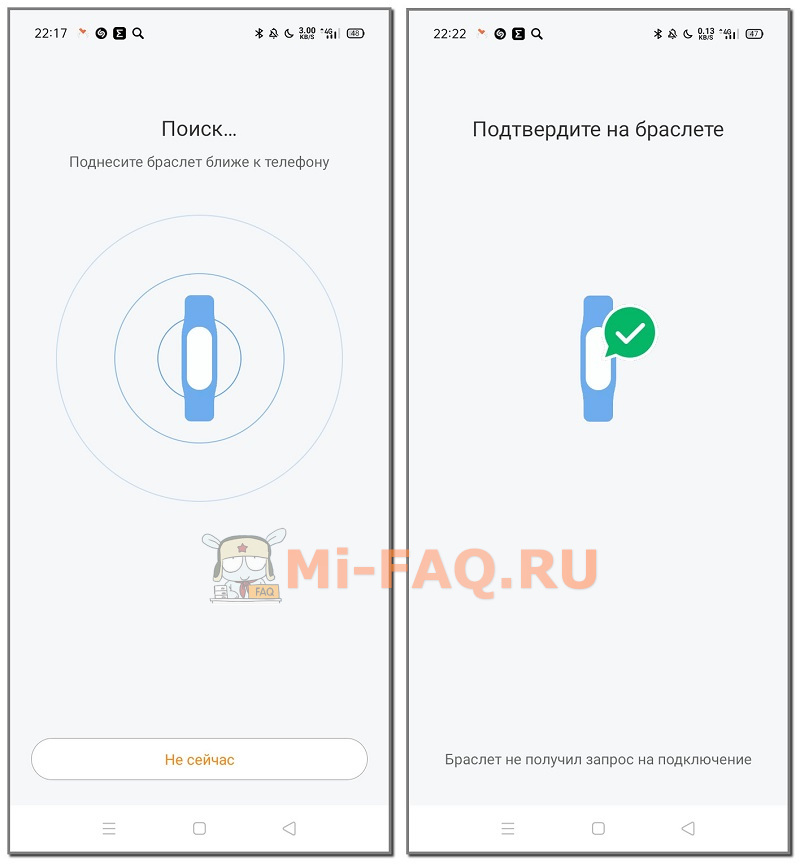
Мы подключили браслет Mi Band 6 к телефону. Теперь гаджетом можно полноценно пользоваться.
Важный момент! Подключение Mi Band 6 к приложению Zepp на данный момент невозможно, хоть это тоже официальный софт. Данная программа прекратила поддержку Ми Бэндов. Возможно, в будущем ситуация изменится в лучшую сторону.
Читайте также: Подробный обзор Mi Band 6 спустя 14 дней.
Как подключить Ми Бэнд 6 к Айфону
Фитнес-трекеры Xiaomi без проблем синхронизируются с Айфонами. Вся процедура осуществляется в приложении Mi Fit. Скачать официальный софт можно с App Store. Для синхронизации используйте вышеуказанную инструкцию по подключению: действия такие же, как на Android-смартфонах.
Обратите внимание! Если к Айфону подключено несколько браслетов, уведомления будут приходить только на один.
Полная настройка Xiaomi Mi Smart Band 6
После успешного сопряжения приступаем к настройке трекера. Есть множество параметров, которые пользователь может изменить. Большинство настроек расположено в Ми Фит, но некоторые есть и на экране самого браслета.
Через браслет
Делаем свайп вниз по экрану часов. Нам нужна вкладка «Настройки».
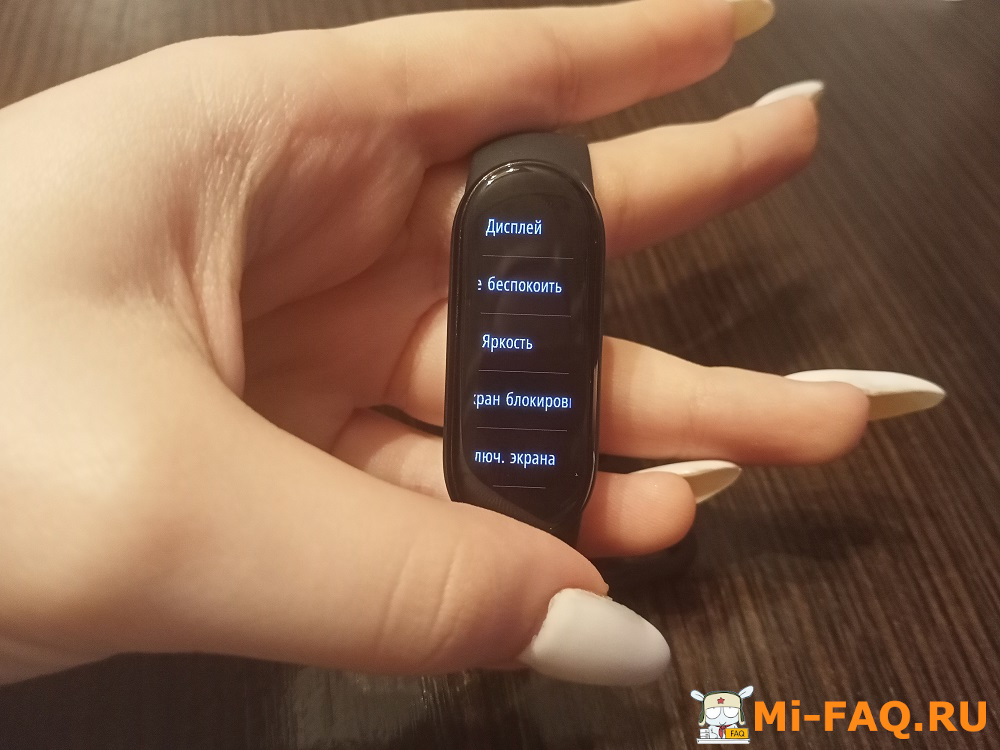
Дисплей
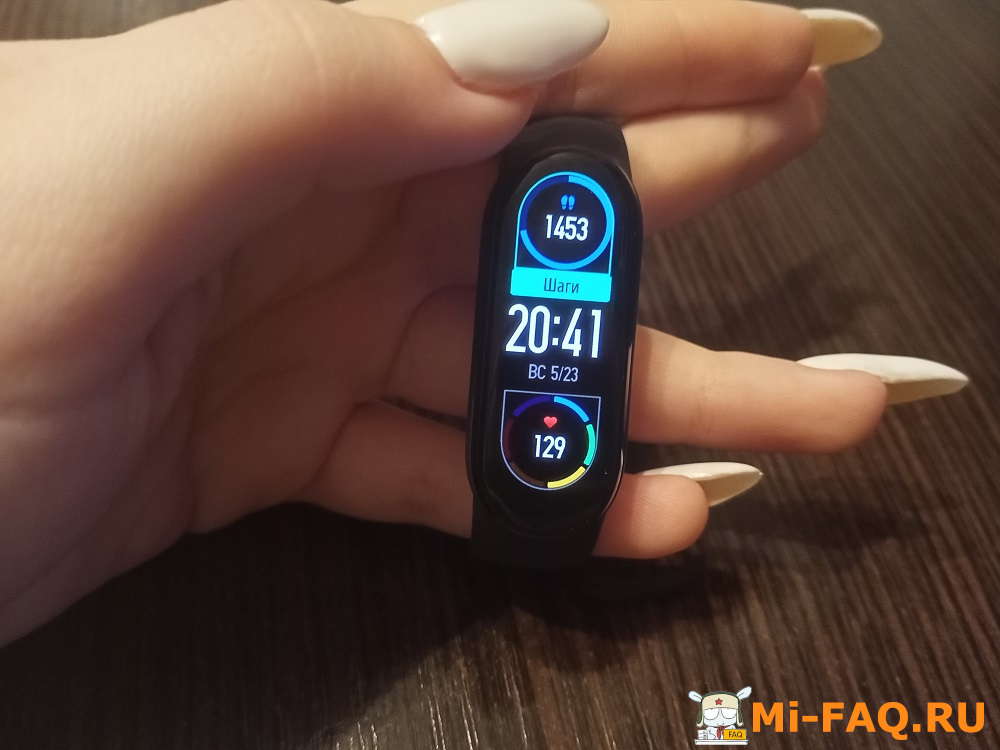
Здесь можно выбрать три предустановленных циферблата. Вотчфейсы максимально простые: черный фон и только необходимая информация, такая как время, частота сердечных сокращений, количество шагов и пройденное расстояние.
Если кликнуть по шестеренке внизу экрана, то откроется окно редактирования. В нем можно изменять параметры, которые будут отображаться на циферблате браслета. Например, вместо пульса поставить индекс PAI или текущий заряд гаджета.
Не беспокоить
Включите этот режим, если хотите приостановить получение оповещений со смартфона. Есть несколько вариантов работы:
- автоматическое включение режима, если вы сняли трекер с руки или уснули;
- отключение через 30 минут, 1 час, 2 и 3 часа;
- постоянное включение «Не беспокоить», пока вы вручную не измените параметр;
- работа режима в течение определенного времени: например, с 22:00 до 7:00.
Яркость
Вкладка отвечает за изменение яркости дисплея. Всего есть пять уровней регулировки. Нажмите по плюсу, чтобы увеличить яркость, по минусу – чтобы снизить. Максимальную яркость рекомендуется использовать только на улице в солнечную погоду, поскольку заряд быстро уходит.
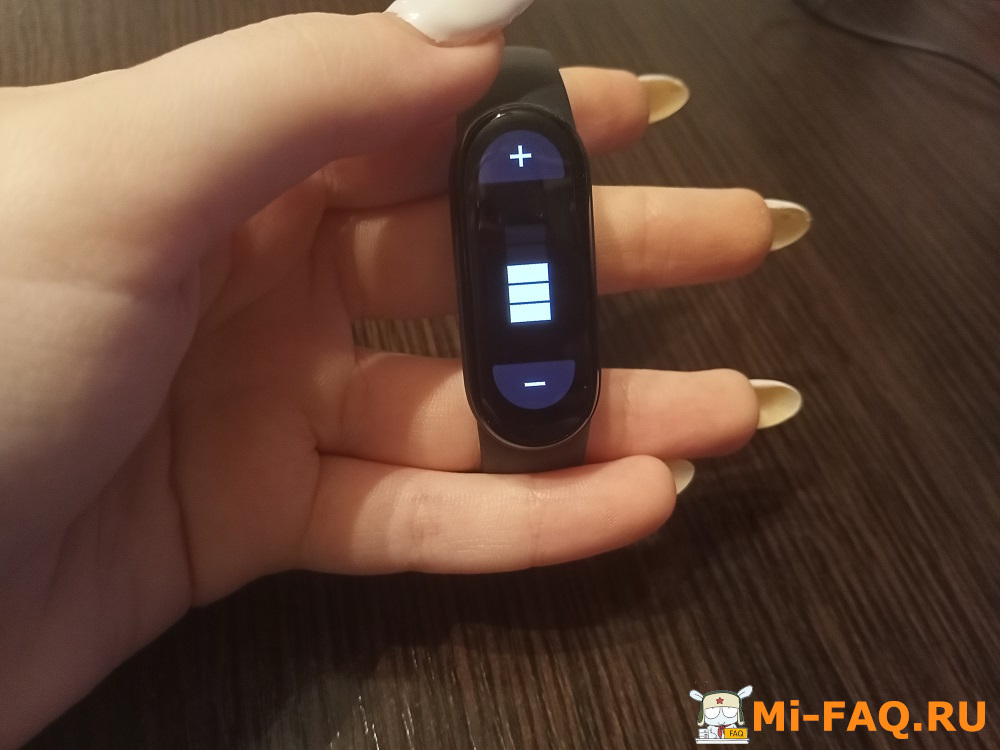
Для повседневного использования в помещении подойдет четвертый или третий уровень. В темное время суток можно выставить второй уровень. Чтобы самостоятельно не понижать яркость каждый вечер, включите автоматический режим в Mi Fit. Как это сделать – расскажем ниже.
Экран блокировки и включение экрана
Функция «Экран блокировки» защищает от случайных касаний. Циферблат загорается от одного касания, а вот для перехода в меню уже нужно сделать длительный тап вверх.
«Включение экрана» — здесь выбираем жест, от которого будет включаться дисплей: тап по экрану или свайп вверх.
Автоматическое отключение экрана
Нужно выбрать временной промежуток, в течение которого экран будет активен. Минимальное значение – 6 секунд, максимальное – 10. При включении десяти секунд браслет предупреждает, что возможен быстрый разряд аккумулятора. Но на практике даже такого времени может не хватить, если вы изучаете, например, сегодняшнюю активность или просматриваете погоду.
Активация экрана при уведомлении
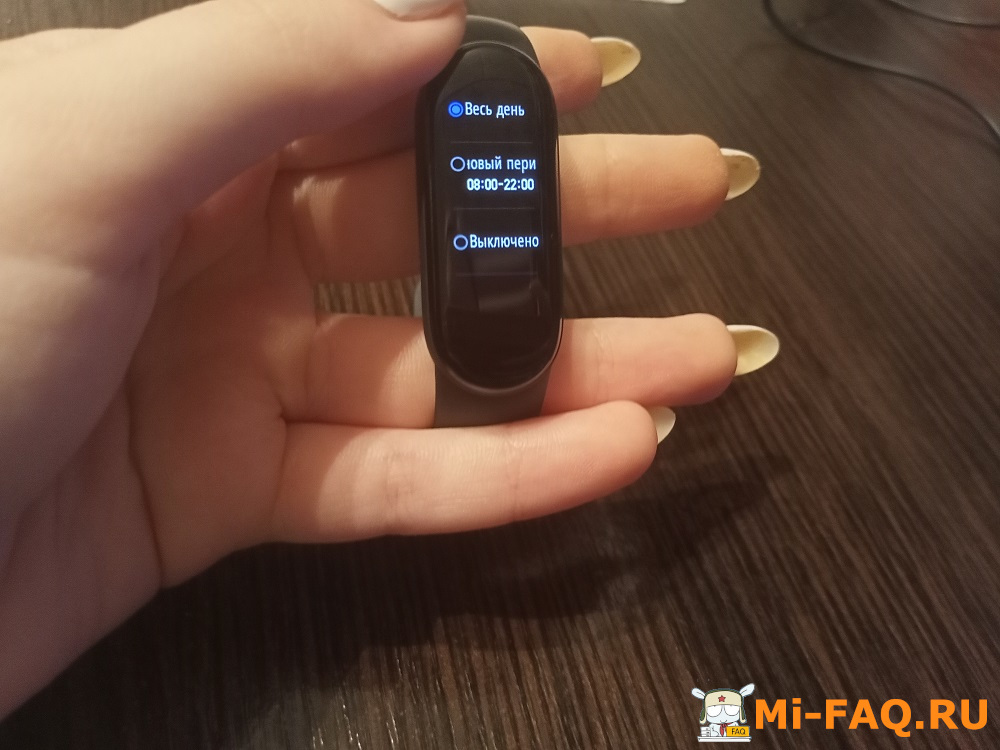
Обычно дисплей браслета включается, как только на телефон приходит новое оповещение. Это удобно, ведь не нужно доставать мобильное устройство. Но если уведомления приходят в ночное время, это может мешать и раздражать. Просто откройте данную вкладку и выставьте период, в течение которого допускается включение экрана при входящих уведомлениях. По умолчанию стоит с 8:00 до 22:00.
Нажмите и удерживайте
Данная опция позволяет изменять циферблат длительным нажатием. Подробнее о редактировании вотчфейсов мы рассказывали в предыдущем пункте. Функцию можно отключить, просто передвинув ползунок в неактивное состояние.
Определять активность
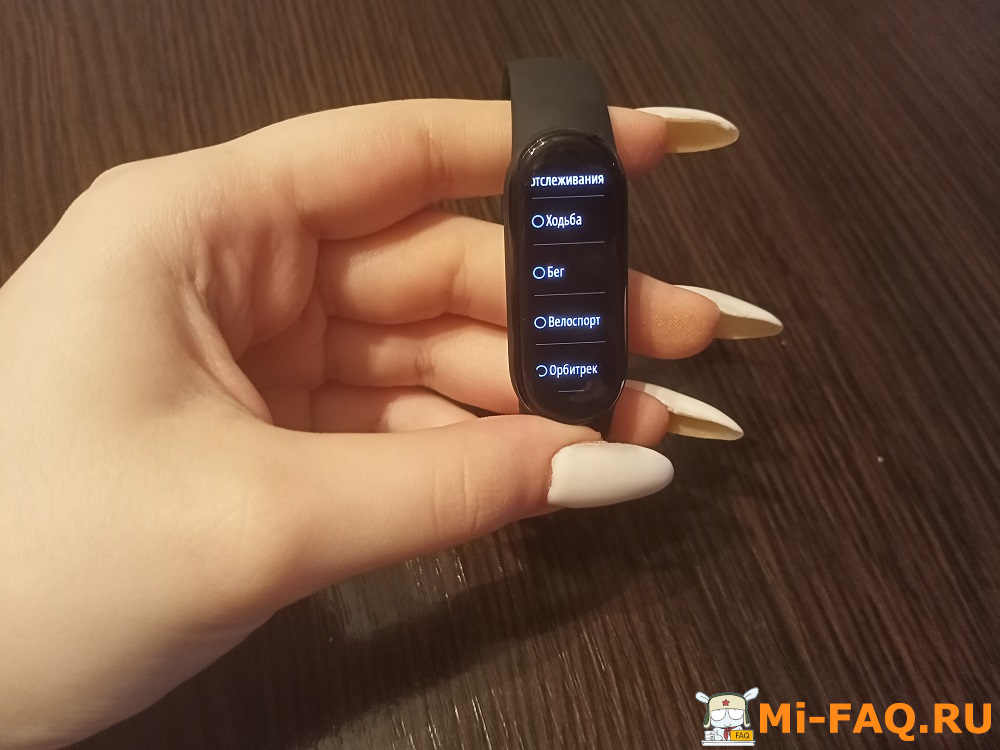
Это автоматическое отслеживание статуса тренировки. Активность будет считываться в фоновом режиме. Очень удобно, если вы часто занимаетесь спортом. Во вкладке нужно выбрать тип тренировки для автоматического определения. Единственный минус – быстрый разряд трекера.
Перезагрузка и сброс настроек
Пункты, отвечающие за хард ресет и перезагрузку. Полный сброс рекомендуется выполнять при серьезных системных сбоях, когда браслет не отвечает, не считывает информацию об активности или не подключается к смартфону. Обычную перезагрузку можно проводить в профилактических целях, например, раз в неделю.
Вас может заинтересовать: Фишки Mi Band 6.
С помощью приложения Ми Фит
В самой программе гораздо больше интересных и полезных настроек. Когда рассмотрели основные параметры в браслете, можно приступать к настройке через Mi Fit.
Установка циферблата
В приложении представлено огромное количество разных заставок. Все вотчфейсы официальные, поэтому с функциональностью нет никаких проблем. Заставки поделены на тематические группы. Если выбрать «Custom dial», то можно изменить цвет элементов и установить собственную фоновую картинку.
- Чтобы сменить циферблат, откройте «Профиль» и зайдите в «Магазин».
- Выберите понравившийся вариант. Сяоми Ми Бэнд 6 поддерживает как обычные, так и анимированные заставки.
- Нажмите по оранжевой кнопке «Синхронизировать циферблат». Дождитесь окончания установки.

Доступ к уведомлениям и звонкам
Далее нужно настроить уведомления. Для этого:
- Открываем «Профиль» и нажимаем по прикрепленному браслету. Выбираем «Уведомления и напоминания».
- Заходим во вкладку «Уведомления». Предоставляем Ми Фит доступ к оповещениям. После этого ползунок напротив уведомлений активируется автоматически. По желанию можно включить функцию «Получать оповещения только при выключенном экране».
- Внизу кликаем «Управление приложениями». Выставляем галочки напротив тех программ, от которых хотим получать уведомления.
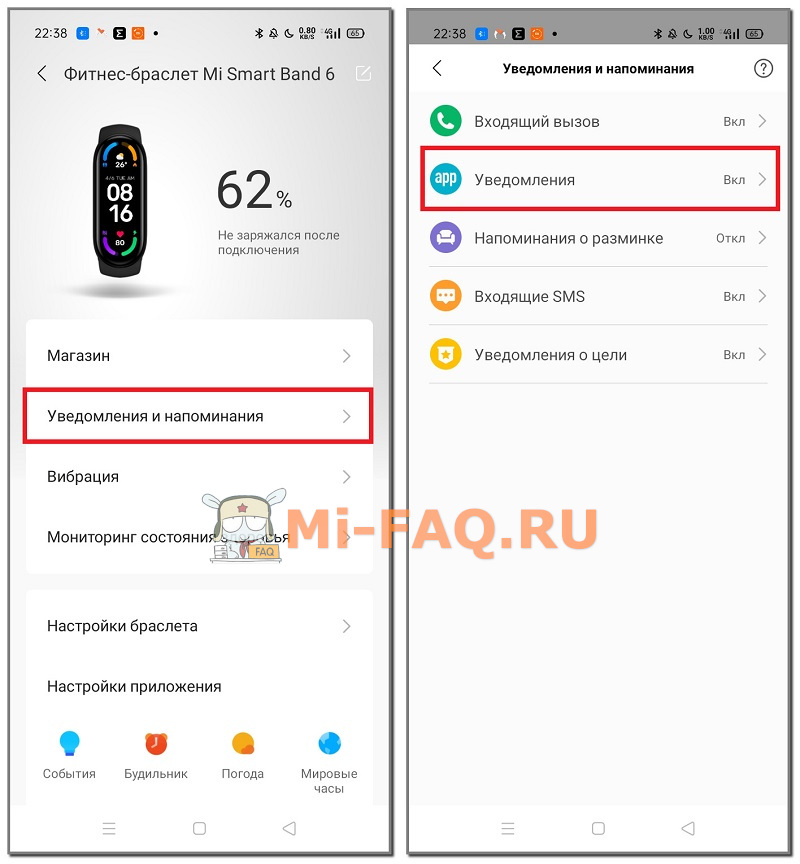
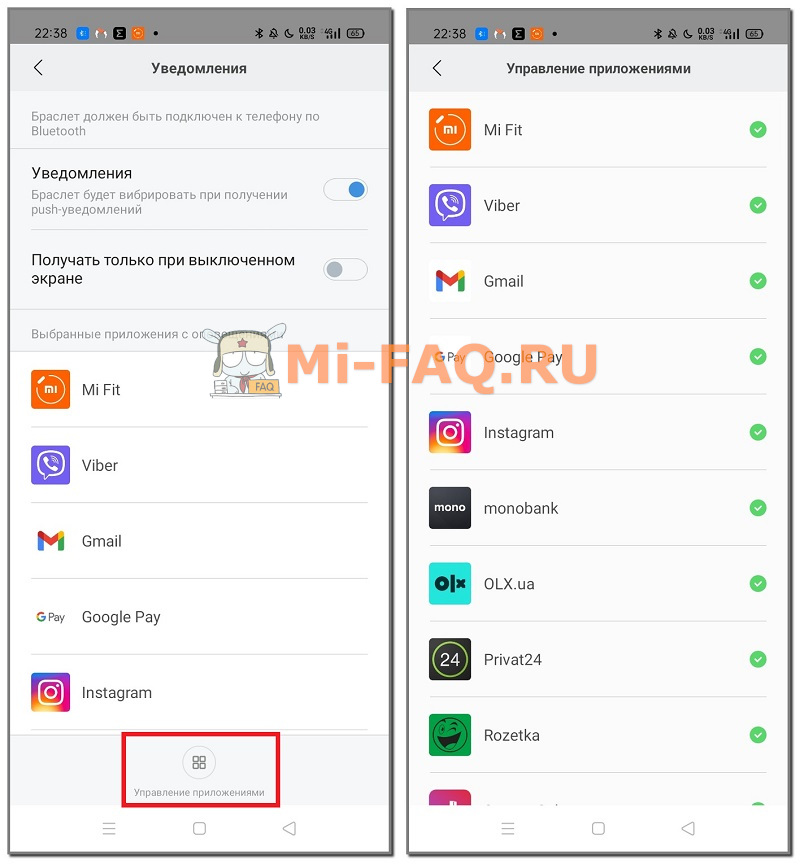
Теперь переходим к входящим вызовам. Даем разрешение на доступ к вызовам, контактам и истории вызовов. Активируем галочку «Предупреждать о входящем вызове» и «Показывать данные контакта». Также по желанию включаем опцию «Автоматический ответ в СМС-сообщении». В следующей вкладке выбираем варианты ответа.
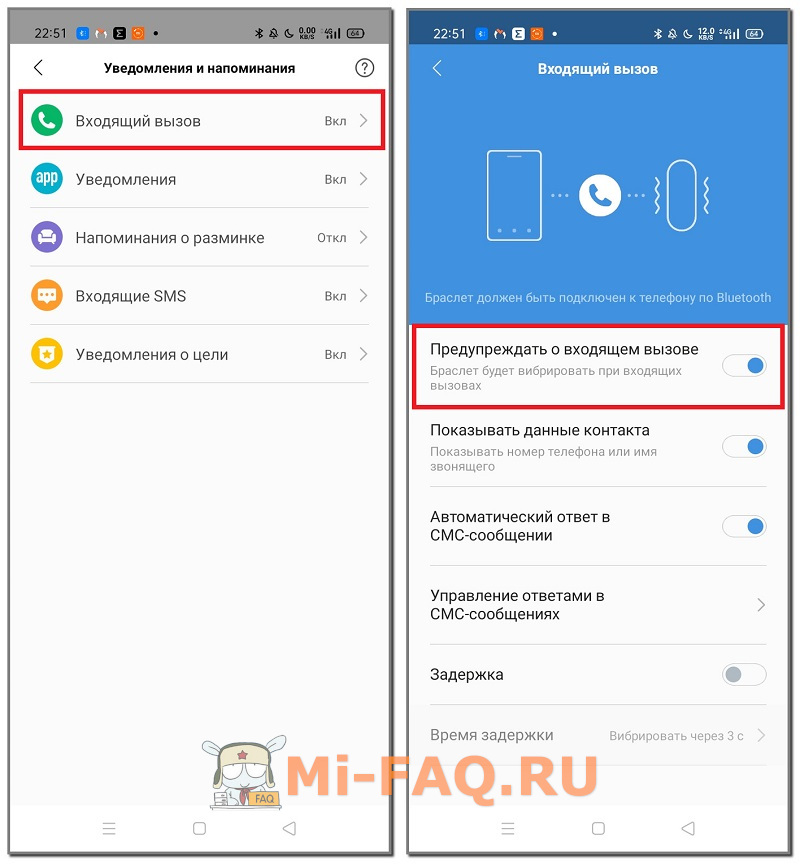
Пункт «Входящие SMS» настраивается таким же образом: предоставляем все необходимые разрешения и активируем строку. По желанию еще можно включить «Напоминания о разминке» и «Уведомления о цели».
Мониторинг здоровья
Данный раздел отвечает за включение и настройку датчиков, измеряющих физические показатели.
- Пульс – здесь можно включить постоянный мониторинг ЧСС через определенный промежуток времени и автоматическую запись пульса при обнаружении физической нагрузки.
- Сон – в этой вкладке есть помощник по мониторингу сна, который будет записывать более точные данные во время ночного отдыха. Еще доступен мониторинг качества дыхания во сне.
- Стресс – круглосуточный мониторинг уровня стресса. Данные будут измеряться каждые 5 минут.
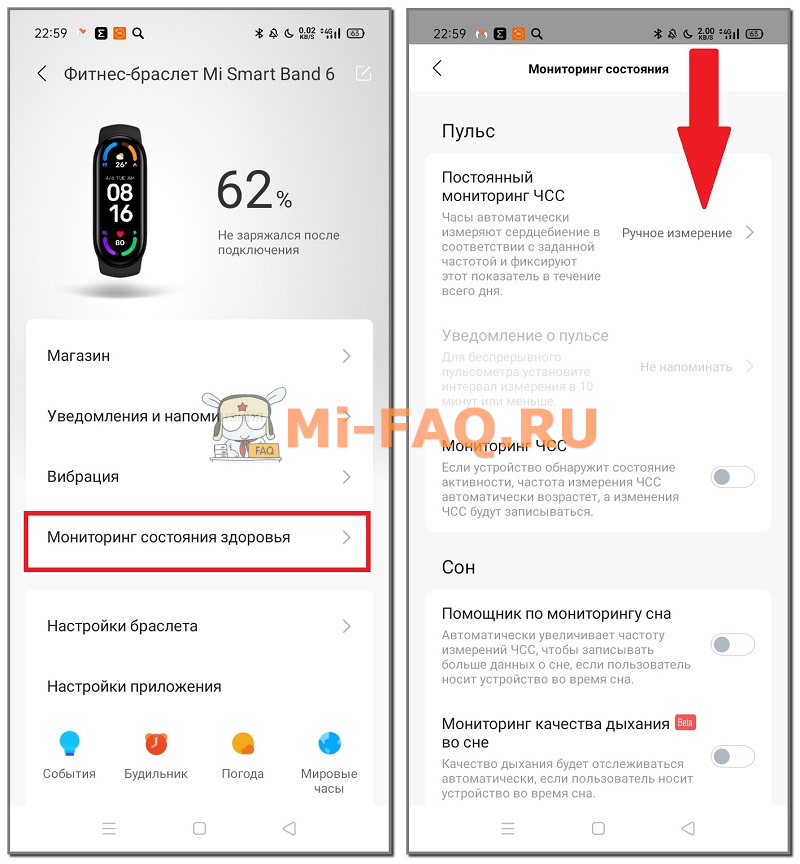
Добавление пользовательской вибрации
Вибрацию по умолчанию можно заменить на пользовательскую. Изменение параметра доступно для всех видов оповещений, а именно: входящий вызов, события, будильник, уведомления, напоминания о разминке, входящие SMS, уведомления о цели и поиск браслета.
Просто открываем необходимую вкладку и нажимаем «Добавить». Касаемся экрана телефона, чтобы создать собственную вибрацию. Чем дольше удерживаем палец – тем интенсивнее виброотклик. Далее кликаем в правом верхнем углу «Сохранить».
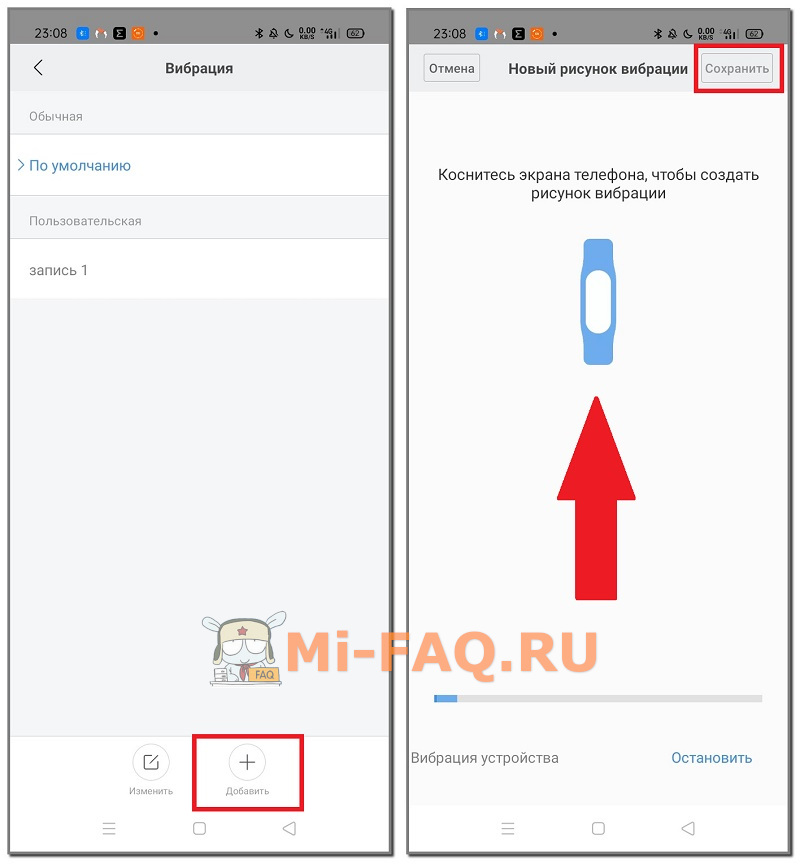
Настройки приложения и другие функции
В этом пункте можно сохранить события, установить будильник, выбрать город и единицу измерения для показа погоды, а также убрать или добавить города для мирового времени. Данная информация потом будет отображаться на экране трекера.
Есть еще такие опции, которые можно настроить:
- Включение обнаружения браслета;
- Ограничение подключений;
- Разблокировка экрана смартфона с помощью телефона.
Общие настройки
Открыв раздел с подключенным фитнес-браслетом, можно обнаружить, что есть отдельная вкладка «Настройки браслета». Ее тоже стоит посетить.
- Язык – самостоятельный выбор языка. Global Version поддерживает русский, а вот с китайской версией Mi Band 6 могут возникнуть проблемы.
- Настройки отображения – перемещайте иконки, которые должны отображаться на браслете. Сначала разместите пункты, которыми пользуетесь часто, например, пульс и измерение уровня SpO2. В конец списка переместите менее используемые вкладки. Если какой-то объект вообще не нужен, скройте его.
- Параметры ярлыков – выделите наиболее важные объекты. Они станут доступны для быстрого просмотра: нужно будет только сделать свайп вправо по экрану часов. По умолчанию выделена погода, циферблат и управление включенной музыкой.
- Параметры тренировки – пользователь может перемещать порядок тренировочных режимов, а ненужные виды спорта вообще скрывать.
- Поднимите запястье для просмотра информации – автоматическое включение дисплея при поднятии и повороте руки.
- Блокировка браслета – установите на свой Ми Бенд пароль, состоящий из комбинации цифр. Устройство заблокируется, как только вы снимите его.
- Ночной режим – автоматическое снижение яркости экрана в указанный промежуток времени.
- Расположение браслета – укажите, на какой руке носите трекер.
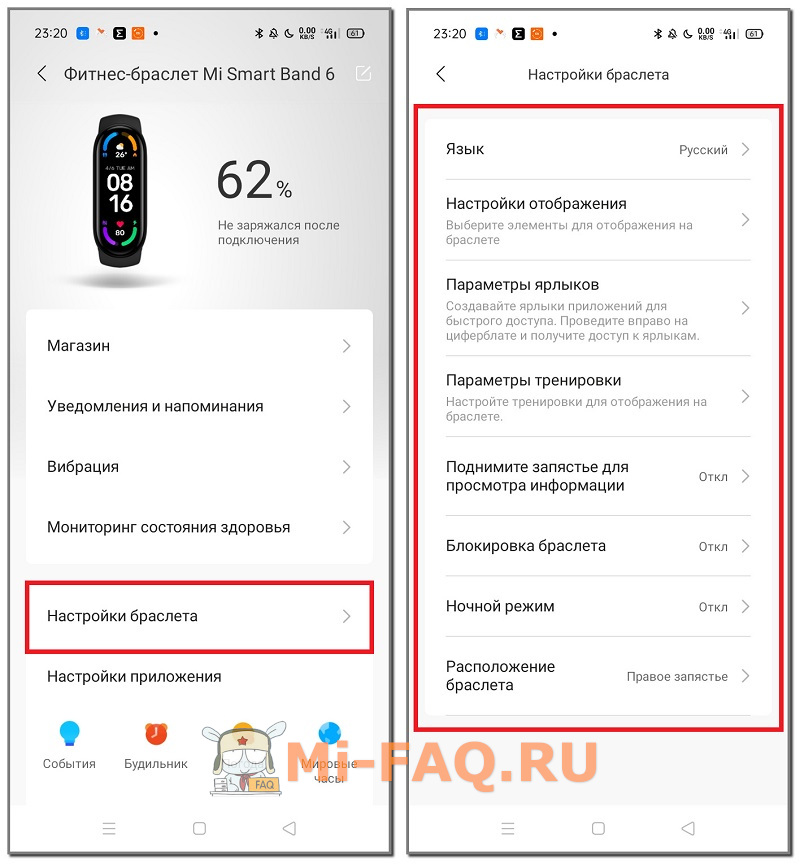
Управление затвором камеры
Отдельно нужно подключить управление камерой смартфона.
- Откройте параметры браслета и зайдите во вкладку «Лаборатория».
- Нажмите «Настройки камеры» – «Подключение по Bluetooth».
- Подтвердите сопряжение. Теперь можно делать фото на телефон с помощью Mi Band 6, зайдя в раздел «Камера» на трекере.
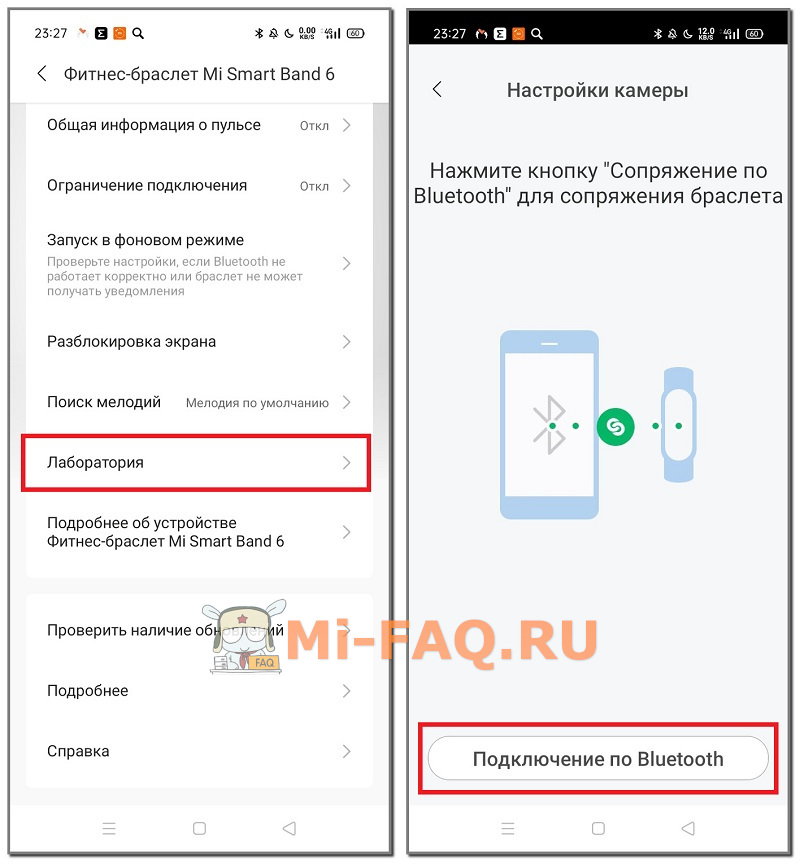
Видео-инструкция
FAQ
Что делать, если Ми Бэнд 6 не подключается к телефону?
Убедитесь, что браслет не подключен к другому приложению. Перезагрузите трекер и смартфон. Разместите гаджеты как можно ближе друг к другу.
Как сбросить настройки на Ми Бенд 6?
Сделайте свайп по экрану часов, откройте «Настройки» и кликнете «Сброс настроек».
Что такое Alipay на Mi Band 6?
Это китайская платежная система, на базе которой функционирует модуль NFC. К сожалению, Alipay работает только на территории Китая.
Можно ли подключить Xiaomi Mi Smart Band 6 к сторонним приложениям?
Да. Браслет может подключиться к Master for Mi Band и Notify. Единственный момент – возможны проблемы при синхронизации, поскольку поддержка нового Ми Бенд 6 в сторонних программах еще плохо реализована.
Мы выяснили, как подключить браслет Xiaomi Mi Band 6 и провести первоначальную настройку. При возникновении дополнительных вопросов обращайтесь в комментарии, а также читайте наши другие статьи про Ми Бэнд 6.

Полная настройка браслета mi band 6, от подключения до исправления проблем связанных с работой mi band 6.
MI BAND 6 — это последняя модель популярной серии фитнес-трекеров от Xiaomi. Он предлагает множество функций, которые помогут вам следить за своим здоровьем и физической активностью. В этой статье мы рассмотрим основные шаги настройки браслета Mi Band 6.
Приложения для Mi Band 6: Zepp Life, Mi Fitness

Чтобы получить полный доступ ко всем возможностям Mi Band 6, вам потребуется установить одно из двух основных приложений: Zepp Life или Mi Fitness.
Оба приложения предоставляют похожий функционал и позволяют вам настроить браслет согласно своим личным предпочтениям. Однако существуют некоторые различия между ними.
Zepp Life — это новое официальное приложение для управления Mi Band 6 от Xiaomi. Оно было выпущено компанией для замены старого приложения Mi Fit. Zepp Life имеет современный дизайн и более интуитивный пользовательский интерфейс, что делает его очень привлекательным для пользователей.
Основные функции Zepp Life включают возможность отслеживания физической активности, такой как шагомер, дистанция и калории. Вы также можете контролировать свое сердечное ритм и качество сна через приложение. Однако самой удивительной функцией Zepp Life является его способность создавать персонализированные тренировки и режимы сна, основанные на ваших целях и потребностях.

Mi Fitness — это более старое приложение, которое использовалось с предыдущими моделями Mi Band. Оно также предлагает широкий диапазон функций для отслеживания физической активности и здоровья. С помощью Mi Fitness вы можете настроить браслета mi band 6 на отслеживание своей активности на протяжении всего дня, включая количество шагов, пройденное расстояние и сожженные калории.
Кроме того, Mi Fitness позволяет контролировать свой сердечный ритм и качество сна. Вы также можете установить оповещения о звонках, сообщениях и других уведомлениях на браслете через приложение. В целом, Mi Fitness предоставляет все необходимые инструменты для контроля вашего физического состояния.

При выборе между Zepp Life и Mi Fitness важно учитывать ваши личные предпочтения и потребности. Если вы хотите использовать новое официальное приложение со всеми последними обновлениями и современным дизайном, то Zepp Life является отличным выбором. Однако если вы предпочитаете более привычный интерфейс и уже использовали Mi Fitness с предыдущими моделями Mi Band, то Mi Fitness может быть лучшим вариантом для вас.

В КОНЕЧНОМ СЧЕТЕ, какое из приложений выбрать — решение остается за вами. Оба они предлагают отличный функционал для настройки браслета mi band 6 и помогут вам достичь своих фитнес-целей. Выберите приложение, которое наиболее удобно для вас и начните использовать все возможности вашего фитнес-браслета!

Как скачать приложение для браслета и установить — Инструкция
Браслеты фитнеса являются популярным аксессуаром среди людей, ведущих активный образ жизни. Они предоставляют возможность отслеживать свою физическую активность, сердечный ритм, качество сна и другие показатели здоровья. Однако чтобы воспользоваться всеми преимуществами браслета, необходимо установить соответствующее приложение на ваш смартфон.
Для того чтобы скачать и установить приложение для браслета, вам потребуется:
Процедура установки приложения довольно проста и займет всего несколько минут.
- Шаг 1: Откройте магазин приложений на вашем смартфоне
Перейдите на главный экран вашего телефона и найдите значок магазина приложений: Google Play для Android-устройств или App Store для устройств Apple. Нажмите на него, чтобы открыть магазин.

- Шаг 2: Найдите приложение для браслета
После открытия магазина приложений, введите название приложения в поисковую строку. В случае с браслетами фитнеса, популярными являются приложения «Zepp Life» или «Mi Fitness». Приложение Mi Fitness предназначено для использования с браслетами фирмы Xiaomi, а Zepp Life — с другими моделями.
- Шаг 3: Установите приложение
Когда вы найдете нужное приложение, нажмите на кнопку «Установить». В этот момент ваш телефон начнет загружать и устанавливать выбранное приложение. Дождитесь окончания процесса установки.

- Шаг 4: Запустите приложение
После завершения установки, найдите значок нового приложения на главном экране вашего телефона и нажмите на него. Это запустит программу и позволит вам решать фитнес задачи.

Теперь вы можете приступить к настройке браслета mi band 6 через это приложение. С помощью данного программного обеспечения вы сможете управлять функциями браслета, получать уведомления о звонках и сообщениях, а также отслеживать свою физическую активность и многое другое.

ВАЖНО отметить, что приложение для браслета обновляется регулярно, поэтому рекомендуется следить за обновлениями и устанавливать новые версии программы для оптимальной работы вашего устройства.
Теперь вы знаете, как скачать и установить приложение для браслета. Пользуйтесь вашим новым аксессуаром на полную катушку и следите за своим здоровьем вместе с ним!

Подключение браслета Xiaomi Mi Band 6 — Инструкция
Браслеты фитнеса стали популярными аксессуарами для отслеживания физической активности и контроля состояния здоровья. Один из самых популярных вариантов на рынке — браслет Xiaomi Mi Band 6. Если вы только что приобрели этот браслет и хотите его подключить к своему смартфону, следуйте нашей инструкции.
 Прежде чем начать процесс подключения браслета Xiaomi mi band 6, убедитесь, что у вас есть аккаунт в приложении Zepp Life или Mi Fitness. Если у вас еще нет аккаунта, создайте его, следуя указаниям на экране. Если вы уже зарегистрированы в одном из этих приложений, просто выполните вход.


- Откройте приложение Zepp Life или Mi Fitness и найдите раздел «Устройства». В этом разделе вы найдете кнопку «Добавить устройство». Нажмите на неё и выберите модель своего браслета — Mi Band 6. Приложение начнет поиск доступных устройств.

- Прежде чем продолжить процесс настройки браслета mi band 6, включите Bluetooth на своем смартфоне. Затем вернитесь к приложению и нажмите на кнопку «Поиск устройства». Приложение начнет сканирование доступных браслетов в окружающей области.

- После завершения сканирования вы увидите список всех найденных браслетов Mi Band 6. Найдите свой браслет в списке и выберите его, чтобы подтвердить соединение между вашим смартфоном и браслетом. Подтверждение может потребовать пароль или другую форму аутентификации, указанную в приложении.

Если все шаги выполнены правильно, ваш Xiaomi Mi Band 6 будет успешно подключен к вашему смартфону. Теперь вы можете начать использовать все функции этого фитнес-браслета, такие как отслеживание активности, измерение пульса или контроль сна.

НЕ ЗАБЫВАЙТЕ также следить за обновлениями прошивки и приложения, чтобы получать все новые функции и улучшения, предлагаемые Xiaomi. Подключение браслета Mi Band 6 к вашему смартфону быстрое и простое действие, которое открывает перед вами множество возможностей для заботы о вашем здоровье и физической форме.

Возможности браслета Mi Band 6 — Самые важные

Одной из ключевых возможностей браслета Mi Band 6 является отслеживание количества пройденных шагов. Браслет точно подсчитывает каждый ваш шаг, позволяя вам контролировать свою активность на протяжении дня. Это особенно полезно для тех, кто хочет достигнуть определенной цели по количеству шагов или просто увеличить свою физическую активность.

Кроме того, Mi Band 6 отслеживает расстояние, которое вы преодолели. Если вы любите ходить на длинные прогулки или заниматься бегом, этот настройка браслета mi band 6 будет незаменимым помощником для вас. Вы сможете точно определить дистанцию, которую вы прошли за каждую тренировку или просто за день.
Еще одна полезная функция браслета — подсчет калорий, которые вы сожгли. Mi Band 6 использует специальные алгоритмы, чтобы определить количество потраченных калорий на основе ваших физических данных и активности. Это поможет вам контролировать свой рацион питания и достигать желаемых результатов в похудении или поддержании здорового образа жизни.
Однако функционал Mi Band 6 не ограничивается только отслеживанием физической активности. Браслет также проверяет ваш пульс, что особенно полезно для спортсменов или людей с сердечно-сосудистыми проблемами. Вы сможете контролировать свое сердечное состояние и установить предельные значения пульса для безопасной тренировки.

Качество сна имеет огромное значение для нашего общего здоровья и благополучия. И Mi Band 6 поможет вам улучшить ваш режим сна, предоставляя детальную информацию о вашем сне — время засыпания, продолжительность различных стадий сна и возможные перерывы. Это позволит вам анализировать свой режим сна и принимать меры для его улучшения.

Одним из главных преимуществ Mi Band 6 является функция оповещений. Браслет может получать уведомления о входящих звонках, сообщениях и других приложениях, что позволяет вам оставаться на связи, не доставая телефон из кармана или сумки. Это особенно удобно во время тренировок или когда вы находитесь в занятых условиях.

Кроме того, Mi Band 6 имеет еще множество дополнительных функций, таких как будильник, таймер и возможность управления музыкой на вашем смартфоне. Браслет также обладает защитой от воды и может использоваться при плавании или просто под дождем.

В ЗАКЛЮЧЕНИИ можно сказать, что Mi Band 6 — это невероятно полезный аксессуар для всех любителей активного образа жизни. Он предлагает широкий спектр возможностей для отслеживания вашей активности и здоровья, а также помогает оставаться на связи без необходимости постоянного доставания телефона. Независимо от того, являетесь ли вы спортсменом или просто стремитесь улучшить свое физическое состояние, Mi Band 6 станет вашим надежным спутником на пути к здоровью и успеху.
Как управлять музыкой на Xiaomi Mi Band 6 — Инструкция

Одной из интересных настроек браслета mi band 6, является возможность управления музыкой на вашем смартфоне прямо с браслета. Это удобное и инновационное решение позволяет вам наслаждаться любимыми треками без необходимости доставать телефон из кармана или сумки. В этой статье мы рассмотрим подробную инструкцию, как управлять музыкой на Xiaomi Mi Band 6.
Первым шагом для управления музыкой на Xiaomi Mi Band 6 является открытие плеера на вашем смартфоне. Вы можете использовать любое приложение для воспроизведения музыки, которое установлено на вашем телефоне, например, Spotify или Apple Music. Приложение должно быть запущено и активным перед тем, как вы начнете управлять им с помощью браслета.

Затем вы должны прокрутить экран браслета до тех пор, пока не найдете значок «Музыка». Как только вы его найдете, нажмите на него для переключения в режим управления музыкой. На экране появится информация о текущей композиции — название трека и имя исполнителя.

Теперь вы можете использовать экран браслета для управления воспроизведением музыки. Нажмите на значок «play/pause», чтобы начать или приостановить воспроизведение трека. Если вы хотите переключиться на следующий или предыдущий трек, просто проведите пальцем по экрану вправо или влево соответственно.
Кроме того, с помощью настройки браслета mi band 6, вы можете регулировать громкость звука прямо с браслета. Для этого проведите пальцем по экрану вверх или вниз, чтобы увеличить или уменьшить громкость соответственно.

Эта функция особенно полезна, когда вы находитесь на улице и не хотите доставать телефон из кармана каждый раз, когда хотите изменить трек или регулировать громкость. Благодаря Xiaomi Mi Band 6 вы имеете возможность легко и быстро контролировать музыку непосредственно с вашего запястья.
Инструкция по управлению музыкой на Xiaomi Mi Band 6 довольно проста и интуитивно понятна. Однако, перед использованием данной функции стоит проверить, что ваш смартфон и браслет связаны через Bluetooth, так как это требуется для передачи команд управления.

В ЗАКЛЮЧЕНИИ, функция управления музыкой на Xiaomi Mi Band 6 является отличным дополнением к уже широким возможностям этого устройства. Она предлагает удобство и простоту в использовании, что делает ваше музыкальное путешествие еще более приятным и беззаботным. Наслаждайтесь своей любимой музыкой с помощью Xiaomi Mi Band 6!

Заставки на браслет Xiaomi Mi Band 6 — Какие бывают, и как установить

Браслет Xiaomi Mi Band 6 — это умный гаджет, который помогает отслеживать вашу физическую активность, следить за здоровьем и получать уведомления о входящих звонках и сообщениях. Однако его функциональность не ограничивается только этими возможностями. Благодаря наличию цветного AMOLED-экрана вы можете настроить внешний вид браслета mi band 6 с помощью различных заставок.
Чтобы изменить заставку на браслете Xiaomi Mi Band 6, вам потребуется открыть соответствующее приложение — Zepp Life или Mi Fitness (в зависимости от региона). После того приступайте к настройке браслета mi band 6, найдите раздел «Заставки». Здесь вы увидите различные предустановленные варианты заставок, которые могут быть использованы для изменения фона экрана вашего браслета.

Mi Band 6 предлагает широкий выбор заставок, включая абстрактные рисунки, фотографии природы, животных и других интересных изображений. Вы можете выбрать любую из них и установить ее на свой браслет одним нажатием. Если вы хотите добавить свою собственную заставку, то это тоже возможно.

Для того чтобы установить свое собственное фото в качестве заставки на Mi Band 6, вам потребуется иметь его сохраненным на вашем смартфоне или сделайте фото выбрав нужное изображение. В приложении Zepp Life или Mi Fitness найдите опцию «Галлерея» или «Сделать фото». Последуйте инструкциям по загрузке и установке вашей собственной заставки.

При выборе или создании новой заставки для браслета Xiaomi Mi Band 6 сохраняйте в виду ограничения по размерам изображения. Лучше всего использовать квадратные или вертикальные фотографии со сторонами не менее 300 пикселей. Иначе изображение может быть слишком искаженным или обрезанным на экране браслета.
С помощью заставок вы можете придать вашему браслету Xiaomi Mi Band 6 уникальный и персональный вид. Выберите фотографии, которые вам нравятся, и установите их в качестве фона экрана. Это поможет добавить индивидуальности вашему гаджету и подчеркнуть ваш стиль.
Не забудьте регулярно обновлять заставки на своем браслете Xiaomi Mi Band 6, чтобы всегда иметь новый и интересный внешний вид. Это простой способ освежить свой гаджет и сделать его еще более привлекательным.

ТАКИМ ОБРАЗОМ, настройка заставок на браслете Xiaomi Mi Band 6 — это забавная возможность для персонализации вашего гаджета. Вы можете выбирать из множества предустановленных вариантов или использовать свое собственное фото в качестве фона экрана. Включите фантазию, выберите понравившуюся опцию и создайте уникальный стиль для вашего Mi Band 6!
Mi band 6 не подключается к телефону — Что делать?
Иногда пользователи могут столкнуться с проблемой, когда Mi Band 6 не подключается к телефону. В этой статье мы рассмотрим несколько возможных причин такого поведения устройства и предложим решения для исправления проблемы.
Первым шагом при возникновении данной проблемы следует убедиться, что ваш телефон соответствует требованиям Mi Band 6. Устройство совместимо с большинством популярных операционных систем, включая Android и iOS. Однако, требования могут незначительно отличаться в зависимости от модели телефона.
Если ваш телефон соответствует требованиям и вы все еще испытываете проблемы с подключением Mi Band 6, следующим шагом может быть проверка состояния батареи на устройстве. Убедитесь, что батарея полностью заряжена или замените ее новой. Низкий заряд батареи может привести к проблемам с подключением.

Также стоит проверить, активирован ли Bluetooth на вашем телефоне. Mi Band 6 использует Bluetooth для связи с устройством. Убедитесь, что Bluetooth включен и в режиме поиска новых устройств.

Если все вышеперечисленные шаги не помогли, попробуйте отключить и повторно подключить Mi Band 6 к вашему телефону. Для того, что-бы настроить браслет mi band 6, зайдите в настройки Bluetooth на вашем телефоне и найдите список доступных устройств. Найдите свое устройство Mi Band 6 и выберите опцию «Забыть». Затем повторно подключите его, следуя инструкциям процесса паринга.

Если ничего из вышеперечисленного не помогло, возможно, проблема заключается в самом устройстве Mi Band 6. В этом случае рекомендуется обратиться в сервисный центр или связаться с производителем для получения дальнейшей помощи.

В ЗАКЛЮЧЕНИИ следует отметить, что проблемы с подключением между Mi Band 6 и телефоном — это довольно распространенная проблема, которая может возникнуть по разным причинам. Однако большинство проблем можно решить, следуя вышеуказанным шагам. Если вы все еще испытываете сложности с подключением, рекомендуется обратиться за помощью к профессионалам, чтобы получить наилучшее решение для вашей ситуации.

Как сбросить Mi Band 6 — Инструкция
Mi Band 6 — это популярный фитнес-трекер, созданный компанией Xiaomi. Он обладает множеством полезных функций, таких как отслеживание активности пользователя, мониторинг сердечного ритма и сна, уведомления о входящих звонках и сообщениях. Однако иногда возникают ситуации, когда пользователю необходимо сбросить настройки устройства. В этой статье мы расскажем вам о том, как сбросить Mi Band 6.
Перед тем как начать процесс сброса настроек браслета mi band 6, важно отметить, что все данные на вашем Mi Band 6 будут удалены. Поэтому перед выполнением данной процедуры рекомендуется создать резервную копию всех нужных данных.
- Шаг 1: Подготовка к сбросу
Прежде всего, убедитесь, что ваш Mi Band 6 заряжен. Для этого подключите его к зарядному устройству или компьютеру при помощи специального USB-кабеля.
- Шаг 2: Запуск процесса сброса
На вашем Mi Band 6 просмотрите меню настроек и найдите раздел «Системные настройки». В нем вы должны найти опцию «Сбросить устройство». Нажмите на нее, чтобы запустить процесс сброса.
- Шаг 3: Подтверждение сброса
После нажатия на опцию «Сбросить устройство» вам может потребоваться подтверждение. Обычно требуется ввести пароль или использовать функцию сканирования отпечатка пальца для подтверждения своей личности.

- Шаг 4: Ожидание завершения процесса
После подтверждения сброса ваш Mi Band 6 начнет процедуру сброса всех настроек и данных. Это может занять некоторое время, поэтому будьте терпеливы и дождитесь завершения процесса.
- Шаг 5: Повторная настройка устройства
Когда процесс сброса будет завершен, ваш Mi Band 6 вернется к заводским настройкам. Теперь вам нужно будет повторно настроить его, следуя инструкциям, которые появятся на экране. Введите все необходимые данные и параметры для использования фитнес-трекера по вашему желанию.

В ЗАКЛЮЧЕНИИ
Mi BAND 6 — это мощный фитнес-трекер со множеством возможностей. Однако иногда пользователю может потребоваться сбросить его настройки. В этой статье мы рассмотрели подробную инструкцию о том, как правильно сбросить Mi Band 6. Помните, что все данные будут удалены, поэтому перед началом процесса рекомендуется создать резервную копию важной информации.
Не работает музыка на Xiaomi mi band 6 — Решение проблемы
Xiaomi mi band 6 является популярным фитнес-трекером, который предлагает множество полезных функций и возможностей. Одной из таких функций является возможность управления музыкой на связанном смартфоне через трекер. Однако, иногда пользователи сталкиваются с проблемой, когда у них не работает музыка на Xiaomi mi band 6. В этой статье мы рассмотрим причины возникновения этой проблемы и предложим решения.
Причины:
- Неправильные настройки Bluetooth:
Если у вас не работает музыка на Xiaomi mi band 6, первое, что следует проверить — это настройки Bluetooth на вашем смартфоне. Убедитесь, что Bluetooth включен и ваш трекер успешно подключен к телефону.
- Обновление приложения Mi Fit:
Иногда обновление приложения Mi Fit может вызывать неполадки в работе функции управления музыкой. Проверьте доступность обновлений для приложения в вашем магазине приложений и установите последнюю версию.
- Проблема со смартфоном:
Иногда причина неработающей функции музыки может быть связана с вашим смартфоном. Проверьте, что ваш телефон поддерживает управление музыкой через Bluetooth и что все необходимые разрешения включены.
Решения:
- Перезагрузите устройства:
Возможно, проблема временная и перезагрузка как трекера, так и смартфона поможет исправить ее. Выключите и включите Bluetooth на обоих устройствах, а затем попробуйте снова управлять музыкой через трекер.

- Обновите приложение Mi Fit:
Если вы обнаружили доступные обновления для приложения Mi Fit, установите их. Новая версия приложения может содержать исправления для проблем связанных с функцией управления музыкой.
- Отключите другие подключенные Bluetooth-устройства:
Если на вашем телефоне подключены другие Bluetooth-устройства (наушники, колонки и т. д.), возможно они конфликтуют с работой функции управления музыкой на Xiaomi mi band 6. Попробуйте отключить все остальные Bluetooth-устройства и проверьте работоспособность функции.

- Сбросьте настройки Bluetooth:
Если ничего из вышеперечисленного не помогло, попробуйте сбросить настройки Bluetooth на своем смартфоне. Чтобы это сделать, перейдите в настройки Bluetooth и найдите опцию «Сбросить настройки». После этого перезагрузите устройство и попробуйте снова.

НЕ РАБОТАЕТ МУЗЫКА на Xiaomi mi band 6 может быть причиной различных факторов, но часто эта проблема может быть легко исправлена. Если вы следуете по вышеперечисленным настройкам браслета mi band 6, вероятность успешного решения проблемы у вас значительно повышается. Не забывайте также проверить официальные форумы или обратиться в службу поддержки Xiaomi для получения дополнительной помощи.

Завис браслет Xiaomi mi band 6 — Что делать?
Если у вас завис браслет Xiaomi mi band 6 и перестал реагировать на команды, необходимо предпринять несколько действий для его восстановления. Вот некоторые полезные советы о том, что делать в такой ситуации.
- Перезагрузите браслет:
Первым делом попробуйте перезагрузить свой браслет Xiaomi Mi Band 6. Для этого зажмите кнопку на боковой стороне устройства и удерживайте ее около 10 секунд до появления логотипа Xiaomi на экране. Это должно помочь восстановить нормальную работу браслета.

- Обновите прошивку:
Если перезагрузка не помогла, проверьте наличие обновления прошивки для вашего браслета. Зайдите в приложение Xiaomi Mi Fit на своем смартфоне и проверьте, есть ли доступные обновления. Если обновление доступно, установите его и перезагрузите браслет.

- Очистите кэш приложения:
Иногда зависание браслета может быть вызвано неправильной работой приложения Xiaomi Mi Fit. Попробуйте настроить браслет mi band 6, и в первую очередь очистить кэш приложения на своем смартфоне. Для этого зайдите в «Настройки» — «Приложения» — «Xiaomi Mi Fit» и нажмите на кнопку «Очистить кэш». После этого перезапустите приложение и проверьте, решена ли проблема.

- Сброс до заводских настроек:
Если все вышеперечисленные методы не помогли, попробуйте сбросить браслет Xiaomi Mi Band 6 до заводских настроек. Для этого зайдите в меню «Настройки» — «Системные настройки» — «Сброс данных». Обратите внимание, что сброс до заводских настроек удалит все данные с браслета, поэтому перед этим действием рекомендуется создать резервную копию информации.

- Свяжитесь с технической поддержкой:
Если ни один из вышеперечисленных методов не помог решить проблему с зависанием браслета, свяжитесь с технической поддержкой Xiaomi. Они могут предложить дополнительные рекомендации или, при необходимости, заменить устройство.

ЗАВИСАНИЕ БРАСЛЕТА Xiaomi Mi Band 6 может быть разочаровывающим, но обычно эти проблемы можно легко решить с помощью простых действий. Следуйте указанным выше советам и наслаждайтесь продолжительной и бесперебойной работой вашего устройства для отслеживания физической активности.
Как перезагрузить браслет Xiaomi mi band 6 — Инструкция
Xiaomi Mi Band 6, обладает множеством полезных функций и прост в использовании. Но иногда пользователи могут столкнуться с проблемой, когда браслет не работает должным образом или зависает. В таких случаях перезагрузка может помочь решить проблему.
Итак, как перезагрузить браслет Xiaomi Mi Band 6?
После выполнения настройки браслета mi band 6, он должен быть полностью перезагружен и готов к использованию. Если проблема все еще не решена, можно попробовать выполнить процедуру перезагрузки еще раз или обратиться за помощью к официальному сервисному центру Xiaomi.
Важно отметить, что перезагрузка браслета Xiaomi Mi Band 6 не приведет к потере данных или настроек. Вся информация сохраняется в приложении Mi Fit на вашем смартфоне, котороя автоматически синхронизируется со временем после перезапуска устройства.

В ЗАКЛЮЧЕНИИ можно сказать, что знание процедуры перезагрузки браслета очень полезно для пользователей Xiaomi Mi Band 6. Она помогает решить множество неполадок и проблем со связью, сенсорным экраном и другими функциями браслета. Следуя простой инструкции, вы сможете быстро и легко перезагрузить свой Mi Band 6 и наслаждаться его полным функционалом.
Как отвязать Mi Band 6 — Решение
Mi Band 6 — это популярный фитнес-трекер от компании Xiaomi, который предлагает множество полезных функций для мониторинга здоровья и активности. Однако, иногда пользователи сталкиваются с проблемой отвязки устройства от своего смартфона. В этой статье мы рассмотрим решение этой проблемы и поделимся полезными советами.
Перед тем как отвязать Mi Band 6, важно помнить о нескольких вещах. Во-первых, убедитесь, что ваш Mi Band 6 заряжен на достаточный уровень батареи. В случае низкого заряда аккумулятора может возникнуть некорректное выполнение команд и проблемы при отвязке. Во-вторых, проверьте соединение Bluetooth между вашим смартфоном и Mi Band 6. Если оно слабое или нестабильное, это также может привести к трудностям при отвязке.
Вот пошаговая инструкция о том, как правильно отвязать Mi Band 6:
После завершения этих шагов ваш Mi Band 6 будет успешно отвязан от смартфона. Однако, возможны случаи, когда этот метод не работает или возникают дополнительные проблемы при отвязке. И тогда нужна будет настройка браслета mi band 6.
Надеемся, что эти советы помогут вам успешно отвязать ваш Mi Band 6 от смартфона. Если проблемы сохраняются, рекомендуется обратиться в службу поддержки Xiaomi или посетить официальный форум сообщества Mi Band для более подробной информации и помощи.

В ЗАКЛЮЧЕНИИ можно сказать, что процесс отвязки Mi Band 6 может быть легким и простым при правильном следовании инструкциям. Не стоит паниковать или беспокоиться при возникновении трудностей — всегда есть решение! Важно запомнить основные шаги и использовать доступные ресурсы для получения дополнительной помощи.
Xiaomi mi band 6 быстро разряжается — Что делать?

Xiaomi mi band 6 является одним из самых популярных фитнес-трекеров на рынке. Однако, как и любое электронное устройство, оно иногда может столкнуться с проблемами. Одна из основных жалоб Xiaomi mi band 6 быстро разряжается. В этой статье мы рассмотрим возможные причины такого поведения и предложим несколько решений для устранения проблемы.
Перед тем как настраивать браслет mi band 6 проверьте наличие обновлений для вашего устройства и его компаньона приложения Mi Fit. Часто новые обновления содержат исправления ошибок и оптимизации, которые могут помочь продлить время работы батареи. Проверьте наличие обновлений в Google Play Store или App Store и установите их, если они доступны.

Еще одной возможной причиной быстрого разряда батареи может быть активное использование трекера. Если вы часто используете функции, такие как непрерывное отслеживание сердечного ритма или сенсорный экран, это может значительно сократить время работы батареи. Рекомендуется ограничить использование этих функций или включить режим энергосбережения, чтобы продлить время работы устройства.

Также стоит учесть, что различные настройки браслета mi band 6 и параметры могут влиять на время работы батареи. Например, яркость дисплея и частота обновления данных могут оказывать значительное влияние на энергопотребление. Попробуйте установить минимальную яркость экрана и увеличить интервал обновления данных, чтобы сэкономить заряд батареи.

Если все вышеперечисленные решения не помогли, возможно, причина быстрого разряда батареи Xiaomi mi band 6 заключается в повреждении самой батареи или других компонентов трекера. В этом случае рекомендуется обратиться к сервисному центру Xiaomi для дальнейшей диагностики и ремонта.

В ЗАКЛЮЧЕНИИ можно сказать, что быстрая разрядка батареи Xiaomi mi band 6 может быть вызвана несколькими факторами, такими как проблемы программного обеспечения, активное использование функций или повреждение аппаратных компонентов. Проведите проверку обновлений, ограничьте использование функций и настройте параметры устройства для оптимизации времени работы батареи. Если проблема не исчезает, обратитесь в сервисный центр Xiaomi для дальнейшей помощи.

Сброс настроек браслета Xiaomi mi band 6 — Пошаговая инструкция

Браслеты фитнес-трекеры стали незаменимыми помощниками в поддержании здорового образа жизни. Они отслеживают нашу активность, сердечный ритм, сон и даже уровень стресса. Один из популярных фитнес-трекеров на рынке — Xiaomi Mi Band 6. Но что делать, если возникли проблемы с его работой или вы просто хотите начать все с чистого листа? В этой статье мы расскажем вам о том, как сбросить настройки браслета Xiaomi Mi Band 6.
- Шаг 1: Подготовка к сбросу
Прежде чем начать процесс сброса настроек браслета Xiaomi Mi Band 6, убедитесь, что у вас есть доступ к приложению «Mi Fit» на вашем мобильном устройстве. Это основное приложение для управления браслетом и выполнения всех необходимых действий.
- Шаг 2: Запуск процесса сброса
Откройте приложение «Mi Fit» и перейдите в раздел «Профиль». В нижней части экрана вы увидите вкладку «Настройки». Нажмите на нее, чтобы открыть дополнительные настройки браслета.
- Шаг 3: Выбор «Сброс настроек»
В списке доступных опций найдите пункт «Сброс настроек» или «Factory Reset». В зависимости от версии приложения и языка вашего устройства, название может незначительно отличаться. Нажмите на этот пункт, чтобы начать сбросить все настройки браслета.

- Шаг 4: Подтверждение сброса
После выбора опции «Сброс настроек» вам будет предложено подтвердить свое решение. Внимательно прочитайте сообщение о том, что все данные и настройки будут удалены. Если вы действительно хотите сбросить браслет до заводских настроек, нажмите кнопку подтверждения.
- Шаг 5: Ожидание завершения процесса
После подтверждения сброса браслет Xiaomi Mi Band 6 начнет процесс восстановления заводских настроек. Это может занять несколько минут, поэтому будьте терпеливыми и не прерывайте процесс.
- Шаг 6: Повторная привязка браслета
Когда процесс сброса завершится, на экране вашего мобильного устройства появится сообщение о том, что браслет готов к повторной привязке. Следуйте инструкциям на экране, чтобы подключить браслет к приложению «Mi Fit» и настроить его снова.

- Шаг 7: Настройка браслета по своему усмотрению
После успешной привязки вы можете начать настраивать браслет Xiaomi Mi Band 6 в соответствии со своими предпочтениями. Выберите типы активности для отслеживания, установите напоминания о зарядке и другие параметры, которые вам интересны.

Сброс настроек Xiaomi Mi Band 6 — это простой и эффективный способ решить проблемы с работой вашего фитнес-трекера или начать все с чистого листа. С помощью данной пошаговой инструкции вы сможете легко выполнить эту операцию и продолжить пользоваться всеми возможностями вашего Xiaomi Mi Band 6.

Xiaomi mi band 6 обновление — Инструкция
Xiaomi Mi Band 6 является одной из самых популярных моделей фитнес-трекеров на рынке. Это многофункциональное устройство предлагает широкий спектр возможностей для отслеживания активности, сна и здоровья. Однако, чтобы использовать все функции этого трекера, важно регулярно обновлять его программное обеспечение.
Обновления программного обеспечения Xiaomi Mi Band 6 предлагают новые функции, исправления ошибок и улучшенную производительность. В этой статье мы рассмотрим подробную инструкцию по обновлению вашего Xiaomi Mi Band 6.
- Откройте приложение Mi Fit и войдите в свою учетную запись или зарегистрируйтесь, если у вас еще нет аккаунта.
- Подключите свой Xiaomi Mi Band 6 к смартфону через Bluetooth.
- Перейдите в раздел «Профиль» и выберите свое устройство из списка доступных трекеров.
- На странице вашего трекера найдите раздел «Обновление прошивки» или подобный пункт меню.
- Если доступна новая версия прошивки, нажмите на кнопку «Обновить». Вам может потребоваться подключение к Wi-Fi для загрузки обновления.

- Вариантом обновления Xiaomi Mi Band 6 является использование специального программного обеспечения для компьютера..

- Скачайте и установите программу Xiaomi Mi Fit на ваш компьютер. Это можно сделать с официального сайта Xiaomi или других доверенных ресурсов.
- Подключите ваш Xiaomi Mi Band 6 к компьютеру при помощи кабеля USB.
- Откройте программу Xiaomi Mi Fit и войдите в свою учетную запись.
- Найдите раздел «Устройства» или подобный пункт меню.
- В разделе «Устройства» выберите свое устройство и найдите пункт «Обновить прошивку».
- Если доступна новая версия прошивки, нажмите на кнопку «Обновить». Программа автоматически загрузит обновление и установит его на ваш трекер.

После завершения обновления Xiaomi Mi Band 6 перезагрузится. Затем вы сможете настроить браслет mi band 6, и потом, наслаждаться всеми новыми функциями и исправлениями ошибок, предлагаемыми обновленной прошивкой.

ОБРАТИТЕ ВНИМАНИЕ , что иногда может потребоваться несколько попыток или времени для успешного обновления. Если вы столкнулись с какими-либо проблемами, рекомендуется проверить связь Bluetooth, интернет-соединение и повторить процесс еще раз.

Вывод:
В заключение, настройка браслета Mi Band 6 достаточно простая процедура, которая займет всего несколько минут. После подключения вы сможете полноценно использовать все функции этого фитнес-трекера и контролировать свое здоровье и активность каждый день.

Вопросы:
1. Какая версия Bluetooth используется в браслете Mi Band 6?
a) Bluetooth 4.0
b) Bluetooth 5.0
c) Bluetooth 3.0
d) Bluetooth 2.1
2. Какой тип дисплея у Mi Band 6?
a) AMOLED
b) LCD
c) OLED
d) TFT
3. Какое разрешение экрана у Mi Band 6?
a) 240 × 120 пикселей
b) 320 × 240 пикселей
c) 128 × 64 пикселя
d) 480 × 320 пикселей
4. Сколько дней продолжительности работы аккумулятора обещает производитель для Mi Band 6?
a) До двух недель
b) До одной недели
c) До трех дней
d) До четырех дней
5. Какие функции имеет браслет Mi Band для отслеживания физической активности?
a) Шагомер, мониторинг сна, калории, пульсометр и трекер спорта.
b) Шагомер, мониторинг сна и калории.
c) Мониторинг сна, калории и трекер спорта.
d) Шагомер и мониторинг сна.
Ответы:
1 — b (Bluetooth 5.0)
2 — a (AMOLED)
3 — a (240 × 120 пикселей)
4 — a (До двух недель)
5 — a (Шагомер, мониторинг сна, калории, пульсометр и трекер спорта)