
Перейти к содержанию
На чтение 2 мин Опубликовано Обновлено
Смарт браслеты стали популярным аксессуаром нашей современной жизни. Эти умные устройства позволяют отслеживать физическую активность, мониторить сердечный ритм, контролировать сон и многое другое. Один из популярных браслетов – Wearfit. Его настройка может показаться сложной задачей для новичков, но на самом деле все довольно просто.
Первым шагом для настройки смарт браслета Wearfit является установка приложения на ваш смартфон. Откройте App Store или Google Play, введите в поиск «Wearfit» и установите приложение на свое устройство. После установки, откройте приложение и зарегистрируйтесь, следуя инструкциям на экране.
Когда вы зарегистрировались в приложении, вам будет предложено подключить смарт браслет. Убедитесь, что браслет заряжен, и нажмите на кнопку «Подключить устройство». Вам может потребоваться включить Bluetooth для успешного соединения. Затем найдите браслет в списке доступных устройств и выберите его.
После успешного подключения вы сможете персонализировать настройки своего браслета. В приложении Wearfit есть множество функций, которые вы можете настроить под свои потребности. Например, вы можете установить цели для физической активности, настроить напоминания о снах и многое другое. Пройдите по всем настройкам и выберите то, что вам интересно.
Распаковка и подготовка браслета
Перед тем как начать использовать смарт браслет Wearfit, нужно правильно распаковать и подготовить его к работе. Вам потребуется следовать нескольким простым шагам:
- Распаковка упаковки: аккуратно откройте коробку с браслетом и снимите пленку или защитную пленку с его экрана.
- Зарядка браслета: найдите шнур для зарядки, в комплекте с браслетом и подключите его к порту зарядки на самом браслете. Затем подключите другой конец шнура к USB-порту на компьютере или используйте переходник для зарядки из электрической розетки.
- Включение браслета: после того, как он полностью заряжен, включите браслет, нажав и удерживая кнопку питания на несколько секунд.
- Установка приложения: чтобы настроить и синхронизировать браслет со своим смартфоном, загрузите и установите Wearfit приложение из App Store или Google Play Store.
- Подключение браслета: запустите приложение Wearfit на своем смартфоне и следуйте инструкциям для подключения браслета. Обычно это включает ввод некоторых персональных данных, таких как рост, вес и пол, а также сопряжение через Bluetooth.
После выполнения этих шагов ваш смарт браслет Wearfit будет полностью готов к использованию. Вы можете настроить его дополнительные функции в приложении Wearfit, чтобы максимально использовать возможности браслета.
перейти к содержанию

Умный браслет
Руководство по эксплуатации
[Информация о продукте]
(а) основной корпус браслета

(б) браслет

(c) Магнитный заряд

[Plateforme d’adaptation et exigences]
 1. Android44 и выше
 2. iOSS.s и выше
 3. Поддержка Bluetooth 4.0 и выше.
[Введение в функцию]
- Интерфейс циферблата: доступны три циферблата. Местные дата и время, отображается оставшийся заряд батареи.
- Интерфейс данных. записывать время тренировки, количество шагов, пробег, сожженные калории, качество сна и время сна
- Интерфейс частоты пульса: длина страницы частоты пульса на ручном кольце позволяет измерить текущую частоту пульса [на этой странице могут отображаться измерения частоты пульса IO.
- Интерфейс артериального давления: на странице браслета артериальное давление можно измерить текущее артериальное давление. На странице могут отображаться последние 1-кратные измерения артериального давления.
- Интерфейс «Кислород крови»: длительное нажатие на странице «Кислород крови» позволяет измерить текущее значение кислорода в крови. Эта страница может отображать данные последних анализов на содержание кислорода в крови IO раз.
- Режим тренировки: в интерфейсе режима тренировки нажмите и удерживайте, чтобы войти, есть восемь режимов тренировки на выбор, включая ходьбу. бег, верховая езда, прыжки со скакалкой, нажмите и удерживайте, чтобы войти, чтобы начать запись времени тренировки и сожженных калорий. Приостановите или остановите, нажав на фитнес-трекере.
- Интерфейс сообщений Включите уведомление в приложении, уведомление будет отображаться на смарт-браслете везде, где будет входящее уведомление QQ / WeChat. сообщения получены.
- Управление музыкой: после подключения к устройству умный браслет может управлять музыкальным плеером. Нажмите и удерживайте, чтобы войти в панель управления музыкой, чтобы воспроизвести / приостановить предыдущую и следующую песню.
- Интерфейс погоды: браслет отображает погодные условия в режиме реального времени на интерфейсе с циферблатом. Эта функция работает, необходимо подключиться к приложению, и телефон должен открыть GPS-позиционирование. и разрешите приложению доступ к местоположению телефона. Если вы отключите или выключите GPS на телефоне на долгое время, информация о погоде не будет обновляться.
- Настройка на этой странице. нажмите и удерживайте, чтобы выбрать другие настройки функций, включая секундомер / регулировку яркости / выключение.
- Другое: напоминание о сидячем положении, напоминание о зарядке, уведомление об обновлении, идентификатор входящего звонящего, будильник, соответствие языка и многое другое.
[Способ подключения приложения]

http://www.iwhop.com/app.php/Update/toapp
QR-код приложения WearFit
(WearFit позволяет использовать функции мобильного приложения)

- Отсканируйте приведенный выше QR-код, чтобы загрузить или выполнить поиск «Wearfit» в магазине Android или магазине приложений, чтобы загрузить и установить.
- Нажмите и удерживайте сенсорную кнопку в течение 3 секунд, чтобы включить его, откройте и войдите в «WearFit’app», найдите устройство в соответствии с
мастер подключения APP, выберите модель устройства и завершите подключение.
Советы: для устройств i0S, пожалуйста, нажмите сопряжение Bluetooth при первом подключении. После этого браслет сможет получить
поступающие звонки, текстовые сообщения и другие уведомления, отправляемые с i0S.
[Введение в Wear it 2.0]
1. Домашняя страница, дополнительные функции, личная информация
 2. Шаговый модуль: будет составлена диаграмма, в которой будут показаны соответствующие шаги, расстояние и сожженные калории. Обеспечьте понимание для пользователей модулей сна с ежедневными, еженедельными и ежемесячными данными.
 3. Запишите ежедневную, еженедельную и ежемесячную информацию о сне в виде диаграммы. На основе данных браслета рассчитайте качество и время сна за день.
 4. Модуль частоты пульса: предоставьте подробную информацию о частоте пульса ежедневно, еженедельно и ежемесячно. Ваш пульс будет считываться каждый час.
 5.Модуль артериального давления: предоставьте подробную информацию о вашем артериальном давлении ежедневно, еженедельно и ежемесячно. Давление в вашей крови будет измеряться каждый час.
 6. Модуль кислорода в крови: предоставьте подробную информацию о кислороде крови ежедневно, еженедельно и ежемесячно. Кислород в крови будет считываться каждый час
 7 Модуль усталости; Измеряйте свою усталость в реальном времени и отображайте информацию для вас,urly.
[Метод зарядки]

Следуйте инструкциям по зарядке браслета с помощью зажима для зарядки, когда батарея разряжена.
[Основные параметры]
| Размер экрана | 1.3 дюйма |
| Блютуз | Bluetooth4.0 |
| Уровень водонепроницаемости | 1P67 |
| Тип батареи | Литий-полимерный аккумулятор |
| Емкость аккумулятора | 170mAh |
| Время зарядки | 2 часов |
| размер браслета | 260 мм ”40.8 мм * 12 мм |
| Зарядка | Зарядный зажим, об.tagе 5 В |
| Сенсорный экран | Полноэкранный сенсорный экран |
| Упаковка | Умный браслет + ремешок + зажим для зарядки + инструкция по эксплуатации |
Предупреждение
Пожалуйста, следуйте инструкциям врача, в соответствии с результатами самодиагностики и лечения, очень опасно иметь нарушения кровообращения, пользователи заболеваний крови, пожалуйста, под руководством врача для лечения, результаты измерения этого продукта являются справочными только, а не для каких-либо медицинские цели и основания

Документы / Ресурсы
Рекомендации
- Руководство пользователя
перейти к содержанию
Умный браслет
Руководство по эксплуатации
[Информация о продукте]
(а) основной корпус браслета
(б) браслет
(c) Магнитный заряд
[Plateforme d’adaptation et exigences]
1. Android44 и выше 2. iOSS.s и выше3. Поддержка Bluetooth 4.0 и выше.
[Введение в функцию]
- Интерфейс циферблата: доступны три циферблата. Местные дата и время, отображается оставшийся заряд батареи.
- Интерфейс данных. записывать время тренировки, количество шагов, пробег, сожженные калории, качество сна и время сна
- Интерфейс частоты пульса: длина страницы частоты пульса на ручном кольце позволяет измерить текущую частоту пульса [на этой странице могут отображаться измерения частоты пульса IO.
- Интерфейс артериального давления: на странице браслета артериальное давление можно измерить текущее артериальное давление. На странице могут отображаться последние 1-кратные измерения артериального давления.
- Интерфейс «Кислород крови»: длительное нажатие на странице «Кислород крови» позволяет измерить текущее значение кислорода в крови. Эта страница может отображать данные последних анализов на содержание кислорода в крови IO раз.
- Режим тренировки: в интерфейсе режима тренировки нажмите и удерживайте, чтобы войти, есть восемь режимов тренировки на выбор, включая ходьбу. бег, верховая езда, прыжки со скакалкой, нажмите и удерживайте, чтобы войти, чтобы начать запись времени тренировки и сожженных калорий. Приостановите или остановите, нажав на фитнес-трекере.
- Интерфейс сообщений Включите уведомление в приложении, уведомление будет отображаться на смарт-браслете везде, где будет входящее уведомление QQ / WeChat. сообщения получены.
- Управление музыкой: после подключения к устройству умный браслет может управлять музыкальным плеером. Нажмите и удерживайте, чтобы войти в панель управления музыкой, чтобы воспроизвести / приостановить предыдущую и следующую песню.
- Интерфейс погоды: браслет отображает погодные условия в режиме реального времени на интерфейсе с циферблатом. Эта функция работает, необходимо подключиться к приложению, и телефон должен открыть GPS-позиционирование. и разрешите приложению доступ к местоположению телефона. Если вы отключите или выключите GPS на телефоне на долгое время, информация о погоде не будет обновляться.
- Настройка на этой странице. нажмите и удерживайте, чтобы выбрать другие настройки функций, включая секундомер / регулировку яркости / выключение.
- Другое: напоминание о сидячем положении, напоминание о зарядке, уведомление об обновлении, идентификатор входящего звонящего, будильник, соответствие языка и многое другое.
[Способ подключения приложения]
http://www.iwhop.com/app.php/Update/toapp
QR-код приложения WearFit
(WearFit позволяет использовать функции мобильного приложения)
- Отсканируйте приведенный выше QR-код, чтобы загрузить или выполнить поиск «Wearfit» в магазине Android или магазине приложений, чтобы загрузить и установить.
- Нажмите и удерживайте сенсорную кнопку в течение 3 секунд, чтобы включить его, откройте и войдите в «WearFit’app», найдите устройство в соответствии с
мастер подключения APP, выберите модель устройства и завершите подключение.
Советы: для устройств i0S, пожалуйста, нажмите сопряжение Bluetooth при первом подключении. После этого браслет сможет получить
поступающие звонки, текстовые сообщения и другие уведомления, отправляемые с i0S.
[Введение в Wear it 2.0]
1. Домашняя страница, дополнительные функции, личная информация 2. Шаговый модуль: будет составлена диаграмма, в которой будут показаны соответствующие шаги, расстояние и сожженные калории. Обеспечьте понимание для пользователей модулей сна с ежедневными, еженедельными и ежемесячными данными.3. Запишите ежедневную, еженедельную и ежемесячную информацию о сне в виде диаграммы. На основе данных браслета рассчитайте качество и время сна за день.4. Модуль частоты пульса: предоставьте подробную информацию о частоте пульса ежедневно, еженедельно и ежемесячно. Ваш пульс будет считываться каждый час.5.Модуль артериального давления: предоставьте подробную информацию о вашем артериальном давлении ежедневно, еженедельно и ежемесячно. Давление в вашей крови будет измеряться каждый час.6. Модуль кислорода в крови: предоставьте подробную информацию о кислороде крови ежедневно, еженедельно и ежемесячно. Кислород в крови будет считываться каждый час7 Модуль усталости; Измеряйте свою усталость в реальном времени и отображайте информацию для вас,urly.
[Метод зарядки]
Следуйте инструкциям по зарядке браслета с помощью зажима для зарядки, когда батарея разряжена.
[Основные параметры]
| Размер экрана | 1.3 дюйма |
| Блютуз | Bluetooth4.0 |
| Уровень водонепроницаемости | 1P67 |
| Тип батареи | Литий-полимерный аккумулятор |
| Емкость аккумулятора | 170mAh |
| Время зарядки | 2 часов |
| размер браслета | 260 мм ”40.8 мм * 12 мм |
| Зарядка | Зарядный зажим, об.tagе 5 В |
| Сенсорный экран | Полноэкранный сенсорный экран |
| Упаковка | Умный браслет + ремешок + зажим для зарядки + инструкция по эксплуатации |
Предупреждение
Пожалуйста, следуйте инструкциям врача, в соответствии с результатами самодиагностики и лечения, очень опасно иметь нарушения кровообращения, пользователи заболеваний крови, пожалуйста, под руководством врача для лечения, результаты измерения этого продукта являются справочными только, а не для каких-либо медицинские цели и основания
Документы / Ресурсы

Телефон – это полезный и многофункциональный гаджет, но у него есть один неприятный недостаток – большой размер экрана. Из-за этого недостатка устройство не подходит для ситуаций, когда пользователю, например, нужно быстро прочитать сообщение или посмотреть время. Обычно для таких ситуаций используются смарт-часы, которые могут подключаться к смартфону через Bluetooth. В этом гайде расскажем, как подключить часы к телефону через Wearfit Pro.
Прежде чем мы разберемся с настройкой программы, давайте изучим ее функционал и предназначение. Wearfit Pro – это мобильное приложение, которое позволяет синхронизировать телефон с часами, а после считывать данные с них через Bluetooth. Вообще, Wearfit Pro отличается от других приложений тем, что поддерживает множество моделей смарт-часов. Однако даже эта программа не поддерживает корректно все модели. Поэтому использовать ее рекомендуется только в том случае, если для купленных часов нет фирменного приложения-аналога.
Ниже представлены преимущества приложения Wearfit Pro по сравнению с аналогами:
- приятный интерфейс;
- стабильная работа;
- поддержка программ тренировок;
- широкий выбор моделей;
- возможность подключения через QR-код.
Но, увы, недостатки у программы тоже есть:
- плохая русификация;
- отсутствие синхронизации с другими фитнес-приложениями.
Пока это единственные минусы, которые заметил автор при использовании программы. Возможно, на деле их куда больше. В любом случае, среди китайских конкурентов Wearfit явно занимает лидерство, ведь преимуществ у него гораздо больше, нежели недостатков.

Процесс подключения
По сути, приложение – это лишь инструмент, который не может сам найти часы и подключиться к ним без вмешательства пользователя. Без умения работать с программой, она становится бесполезной. Поэтому давайте сначала разберемся, как использовать ПО Wearfit Pro для подключения часов к ПК.

Установка и регистрация
Разумеется, что для работы с программой, ее необходимо сначала установить. Эта процедура не должна вызвать никаких трудностей, по крайней мере у пользователей смартфонов с ОС Android, на которой установлены сервисы Google Play и владельцев «яблочных» телефонов с ОС iOS на борту. Дело в том, что программа открыто распространяется через магазины приложений Google Play и AppStore. Все, что нужно сделать пользователю, так это нажать на одну из двух ссылок (в зависимости от ОС), а после кликнуть по кнопке «Установить» на открывшейся странице.
На этом процесс установки завершается и начинается процесс регистрации, который подробно описан в инструкции ниже:
- Откройте приложение, кликнув по нему на главном экране.

- Войдите в свой аккаунт. Но скорее всего у вас его не будет, потому нажмите на оранжевую кнопку «Регистр».

- Введите регистрационные данные. В частности, укажите страну и имя пользователя.
- Введите номер телефона или адрес электронной почты для получения кода подтверждения.
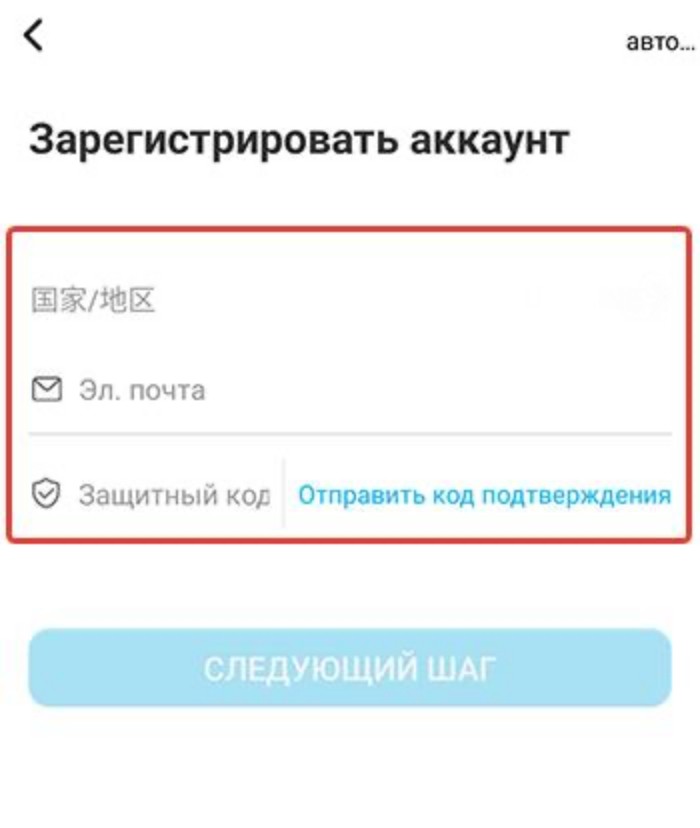
- После получения кода введите его в регистрационное поле.
После дальше следуйте инструкциям приложения, пока не завершите регистрацию.
Подключение девайса
После входа в аккаунт перед пользователем появится множество разделов и вкладок. Благодаря интуитивному интерфейсу, разобраться в них можно за несколько минут. Однако, даже разобравшись в интерфейсе, пользователи не всегда находят кнопки для подключения устройств.
Дело в том, что существует два способа подключить часы к смартфону. О каждом расскажем отдельно.
Начнем с подключения напрямую через Bluetooth. Для его использования следуйте инструкции ниже:
- Включите Bluetooth на телефоне.

- Включите функцию на часах.

- В приложении нажмите на три точки в правом верхнем углу и нажмите на кнопку «Добавить устройство».

- В списке выберите смарт-часы по их названию.
- Подтвердите подключение.
У этого способа есть один недостаток – он не подходит для помещений с большим количеством Блютуз-устройств. Есть и второй способ, использование QR-кода, с помощью которого телефон поймет – к какому устройству нужно подключаться. Для реализации этого способа пользователю на телефоне нужно нажать на три точки и выбрать пункт «Сканировать код». На часах код должен появляться после нажатия на одну из кнопок в панели управления.

Возможные проблемы
В некоторых случая процесс сопряжения двух устройств заканчивается ошибкой или непредвиденным результатом. Это может быть связано с разовыми глюками, либо помехами в среде. Чтобы исправить проблему, последовательно выполните действия ниже:
- Перезагрузите телефон и часы.
- На телефоне удалите часы из списка подключенных устройств.
- Перейдите в более тихое место, где мало Bluetooth-девайсов.
- Снова попытайтесь связать два гаджета.
Умные часы «Wearfit Pro» — несомненный хит продаж 2022 года, сочетающий полезные функции фитнес-трекера, поддержку NFC, наличие динамика и микрофона, надёжную работу со смартфонами на базе ОС Андроид и iOS. После приобретения умных часов их понадобится подключить к нашему телефону с помощью нескольких стандартных шагов. Как выполнить сопряжение часов Wearfit Pro со смартфоном мы и расскажем в нашем материале.
- Как соединить часов Wearfit Pro со смартфоном
- Установка на телефон мобильного приложения «Wearfit Pro»
- Регистрация в приложении «Wearfit Pro»
- Подключение умных часов Wearfit Pro к телефону
- Что делать, если не удаётся подключить часы Wearfit Pro к смартфону?
- Видео:
Как соединить часов Wearfit Pro со смартфоном
Для подключения смарт-часов «Wearfit Pro» к телефону необходимо пройти три основных этапа:
- Установка на телефон мобильного приложения «Wearfit Pro»;
- Прохождение регистрации в приложении;
- Добавление часов «Wearfit Pro» в мобильное приложение «Wearfit Pro».
Давайте пристально рассмотрим каждый из этих этапов, позволяющий подключить часы «Wearfit Pro» к телефону.
Это также пригодится: как синхронизировать телефон со смарт-часами?
Установка на телефон мобильного приложения «Wearfit Pro»
Первым делом для соединения смарт-часов «Wearfit Pro» с телефоном нам необходимо установить на телефон мобильное приложение «Wearfit Pro» (Андроид, iOS). Вы можете воспользоваться приведёнными нами ссылками на загрузку приложения, или отсканировать специальный QR-код, имеющийся в инструкции к вашим смарт-часам. Данный код и приведёт вас на страницу приложения в Плей Маркет или Эп Стор, где понадобится скачать приложение, и установить его на ваш смартфон.
Регистрация в приложении «Wearfit Pro»
После установки приложения «Wearfit Pro» понадобится пройти на нём процедуру регистрации, чтобы иметь возможность подключить умные часы «Wearfit Pro» к телефону. Выполните следующее:
- Запустите приложение, нажав на «Соглашаться» — «Я знаю»;
- При необходимости предоставьте приложению все нужные разрешения. Отказ хотя бы в одном разрешении может привести к сбоям в работе устройства;
- В открывшейся форме регистрации в приложении выберите, как вы будете регистрироваться – через ваш е-мейл, через ваш аккаунт «Google» (значок «G») или через «Apple ID» (значок яблока). Если будете регистрироваться через е-мейл, нажмите на «Регистр», если через Гугл – тапните на значок Гугл, на Айфоне нажмите на значок яблока;
- В открывшейся форме регистрации выберите страну («Россия»), и введите вашу электронную почту. Далее тапните на надпись «Отправить код подтверждения»;
- На ваш е-мейл указанный при регистрации поступит письмо с кодом подтверждения. У вас будет ровно 1 минута для открытия письма и прочтения кода. Данный код необходимо будет ввести в соответствующее поле в приложении, после чего нажать на кнопку продолжения внизу;
- Введите пароль, который будет использоваться для входа на ваш аккаунт (дважды). Пароль должен состоять минимум из 8 символов. Нажмите внизу на «Подтвердите пароль»;
- Укажите ваш пол, год рождения, рост и вес. Выберите оптимальное количество шагов для прохождения в день;
- Процедура регистрации будет завершена, и вы увидите функциональный экран приложения.
Подключение умных часов Wearfit Pro к телефону
Теперь нам необходимо выполнить сопряжением наших часов «Wearfit Pro» со смартфоном. Убедитесь, что на вашем смартфоне включён Bluetooth и определение местоположения. Вы можете подключить часы к телефону с помощью блютуз, или просканировав QR-код для сопряжения на экране смарт-часов.
Внимание! На некоторых моделях смарт-часов Wearfit Pro необходимо включить на них режим видимости часов для их последующего сопряжения со смартфоном. Для этого вытяните шторку часов и нажмите на опцию видимости часов, которая выглядит как кнопка с трубкой и значком Bluetooth. Время активности данной опции — 1 минута.
Далее выполните следующее:
- В приложении перейдите в раздел «Устройства»;
- На открывшейся странице нажмите сверху на «Добавить устройства»;
- Телефон выполните поиск часов по блютуз. Обычно они будут обнаружены через несколько секунд, и вы увидите название часов («F10 Plus», «M16 Plus» и др.);
- Тапните на найденное название часов для выполнения сопряжения с устройством;
- В процессе сопряжения может появиться надпись «Добавить Watch call?». Поставьте галочку и нажмите на «Принять»;
- В отобразившемся меню «Успешное соединение» нажмите на «Выполнять» — «Понятно» (в других версиях приложения нажмите на «Осуществлять» — «Принять»);
- Сопряжение будет завершено. После этого вы сможете настроить уведомления на часах и произвести другие необходимые вам операции.
Для добавления устройства с помощью QR-кода перейдите в раздел «Устройства» приложения, нажмите вверху справа на кнопку в виде трёх горизонтальных точек, и нажмите на «Сканировать».
Далее с помощью камеры смартфона отсканируйте QR-код с часов и следуйте дальнейшим подсказкам системы для их сопряжения со смартфоном.
Это может помочь: как включить блютуз на фитнес браслете.
Что делать, если не удаётся подключить часы Wearfit Pro к смартфону?
Если сопряжение часов Wearfit Pro со смартфоном не проходит, тогда причинами дисфункции может быть следующее:
- Большое расстояние между телефоном и часами. Поднесите часы ближе к смартфону при регистрации;
- Версия приложения «Wearfit Pro» на телефоне устарела. Убедитесь, что вы пользуетесь актуальной версией, при необходимости обновите приложение;
- Сбой в работе телефона или приложения. Рекомендуем перезагрузить телефон, после чего запустить приложение и пройти процедуру сопряжения вновь.
Если вы уже подтвердили сопряжение часов с мобильным телефоном, перейдите в блютуз-настройки вашего телефона. Найдите там подключенные часы, тапните на них, и нажмите на «Забыть устройство». Далее повторите процедуру сопряжения сначала.
Видео:
В нашем материале мы рассмотрели, как выполнить подключение часов «Wearfit Pro» к смартфону, перечислили шаги, которые для этого понадобятся. Вы можете выполнить подключение умных часов к смартфону с помощью блютуз, а также просканировав QR-код на экране часов. После завершение процедуры добавления часов вы сможете настроить работу с устройством должным образом, и пользоваться богатыми возможностями смарт-часов «Wearfit Pro».
Фитнес-браслеты – одни из самых полезных девайсов на сегодняшний день. Мы используем их при походах в спортзал и занятиях на природе, в работе или учёбе, и даже во время ночного сна. Они позволяют нам вести здоровый образ жизни, следят за состоянием нашего организма во время физических нагрузок. А также подсчитывают потраченные калории и контролируют ежесуточную активность. В нашем материале мы познакомим вас с одним из таких девайсов — Smart BP HR bracelet, а также представим инструкцию (user manual) для данного устройства на русском языке.
Содержание
- Общие характеристики Smart BP HR bracelet
- Каким образом заряжать фитнес-браслет
- Включение Smart BP HR bracelet
- User Manual по подключению девайса к мобильному телефону
- Инструкция по настройке браслета BP HR на русском языке
- Заключение
Общие характеристики Smart BP HR bracelet
Фитнес-браслет Wearfit Smart BP HR bracelet – один из популярных и недорогих девайсов, оснащённых OLED-дисплеем и сенсорной панелью. Устройство поддерживает работу с ОС Android 4.4 (и выше) и iOS 9 (и выше). Девайс обладает влагозащитой (IP67), имеет аккумулятор на 80 мАч, время работы устройства без подзарядки составляет в среднем 20 дней.
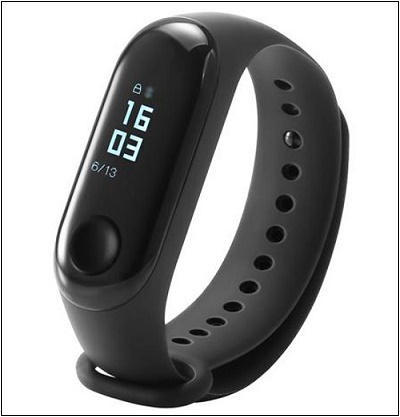
Благодаря возможностям Smart BP HR bracelet вы сможете получить детальную информацию о:
- Вашем артериальном давлении;
- Температуре тела;
- Частоте сердечного ритма;
- Пройденном вами расстоянии;
- Времени;
- Потраченных калориях;
- Длительности сна и других параметрах.

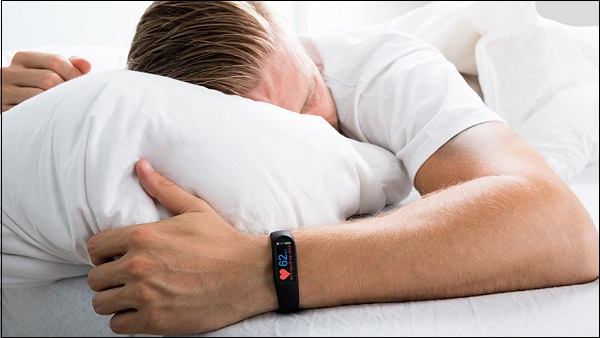
В часах имеется умный будильник, поддерживается работа с смс и популярными мессенджерами на русском языке.
Каким образом заряжать фитнес-браслет
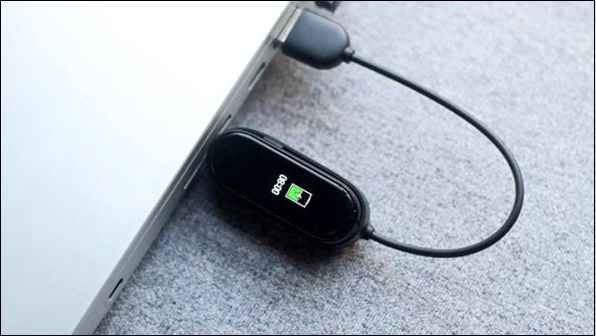
Перед началом пользования Smart BP HR bracelet рекомендуется зарядить, так сказано в user manual. Вытащите хост и вставьте его в ЮСБ-разъём. Индикатор зарядки перестанет мигать когда устройство полностью зарядиться (обычно на это необходимо 30-60 минут).
Включение Smart BP HR bracelet
Чтобы включить фитнес-браслет, необходимо зажать пальцем сенсорную область в центре снизу.
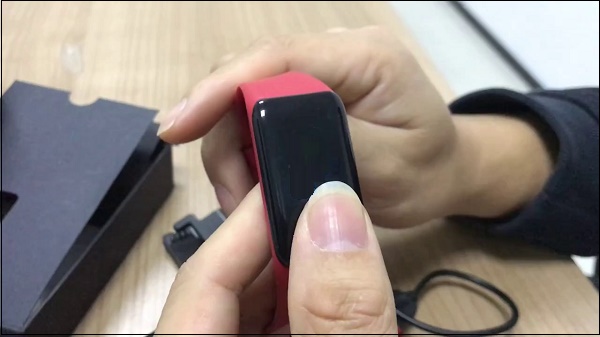
С помощью данной области вы также можете переключать различные интерфейсы.
Для выключения браслета необходимо зажать пальцем эту же область, а затем подтвердить выключение, нажав на «Yes».
Читайте также: Как включить браслет Honor Band 4.
User Manual по подключению девайса к мобильному телефону
Для сопряжения браслета Smart BP HR с телефоном вам понадобится установить приложение «Wearfit» (Андроид, iOS), как указано в инструкции на русском языке.
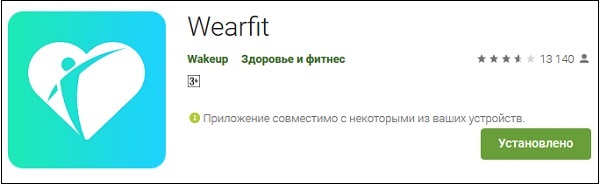
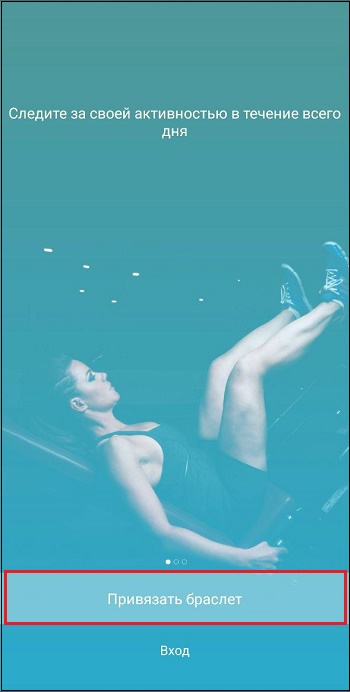
Далее запустите приложение, и нажмите в нём на окошко «Привязать браслет».
Далее приложение запросит включение Блютуз и GPS (если они не были включены ранее в телефоне). Подтвердите включение, нажав на «Разрешить».
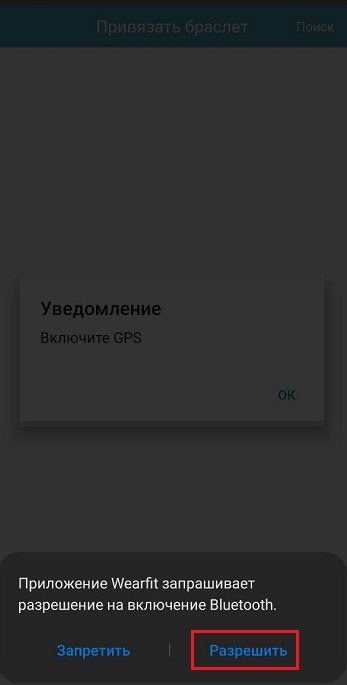
Затем нажмите на «Поиск» справа сверху.
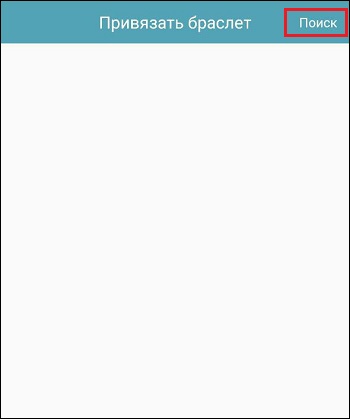
Найдите устройство «B2», и, тапнув на него, выполните сопряжение с браслетом, как указано в user manual.
Инструкция по настройке браслета BP HR на русском языке
В правом верхнем углу экрана приложения «Wearfit» имеется окошко «Измерение». С его помощью вы можете измерять ваше давление, пульс, уровень кислорода крови и другие параметры. Для этого необходимо тапнуть на выбранную функцию, а затем нажать «Измерение в режиме». После этого Smart BP HR bracelet начнёт мониторинг выбранного вами параметра.
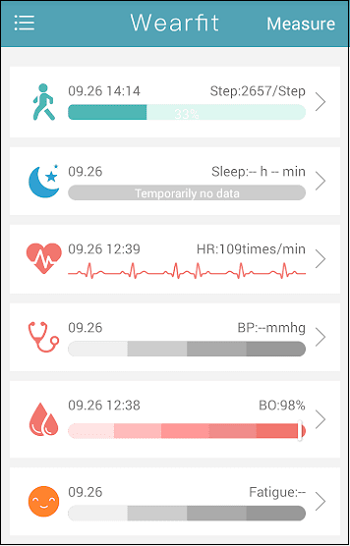
В разделе «Ходьба» (шагомер) отражаются пройденное вами количество шагов, дистанция в километрах и затраченные на это калории. Здесь вы можете задать необходимые вам цели и просмотреть результаты за день, неделю и месяц.
Также по инструкции в BP HR предусмотрен режим сна. Автоматические данные отображаются в приложении, показывая продолжительность и качество вашего сна.
Функция «Снять фото» позволяет удалённо управлять камерой в смартфоне с помощью браслета, используя для этого встряхивание устройства.
Носить девайс рекомендуется на левой руке. Просмотр данных осуществляется при помощи жеста «Просмотр времени». Для этого достаточно поднять руку так, будто на ней размещены часы, и вы хотите посмотреть который час. Также можно просто нажать на кнопку пару раз.
Это может быть полезным: Как подключить блютуз наушники к телефону.
Заключение
В нашем материале мы рассмотрели, каким образом работает Smart BP HR bracelet, а также привели инструкцию (user manual) по работе с ним на русском языке. К сожалению, мануал к устройству часто выпускается на китайском языке, что ограничивает получение полноценной информации. Тем не менее, это довольно простой в использовании девайс. И, скачав приложение «Wearfit» и выполнив сопряжение с браслетом, вы сможете в полной мере насладиться всеми его удобными возможностями.
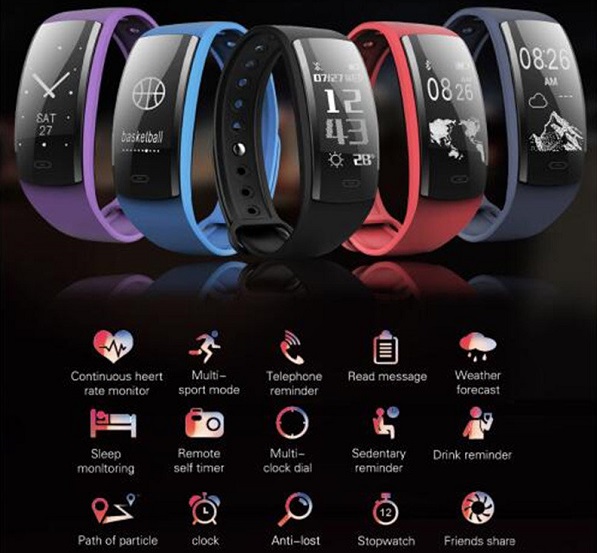
Фитнесс треккеры QS90, F1 можно купить в магазине ltmix.ru, они обладают следующими характеристиками: большой дисплей, шагомер, пульсометр, измерение артериального давления, насыщения крови кислородом, сменные циферблаты, секундомер, прогноз погоды, возможность получать и что важно — читать уведомления с любого приложения, сохранять для отложенного чтения 8 последних уведомлений. Есть напоминания о том, что засиделся и нужно попить воды, отслеживание сна, выбор режима тренировок, поиск телефона, защита по стандарту ip67.
Прежде, чем начать пользоваться шагомером, прочтите инструкцию.
Руководство пользователя фитнес браслеты QS90, F1
ОСНОВНЫЕ ФУНКЦИИ
— Передача данных через Bluetooth (Bluetooth 4.0)
— Шагомер показывает время, дату и уровень заряда батареи
— Измеряет количество шагов, затраченные калории пройденное расстояние, затраченное время и коэффициент достижения целевых показателей.
— Контроль качества сна
— Память результатов за 15 дней.
Диапазон измерений:
Шаги: 0 — 999999 шагов.
Затраченные калории: 0 — 999999 Ккал
Пройденное расстояние: 0 — 9999,99 Км.
Время: 00:00 — 23:59
Коэффициент достижения целевых показателей: 0-999%
Светодиодный экран.
1 кнопка
Совместимые ОС: Android, iOS Совместимость: Android 4.3 / iOS 8.0 или выше
Название приложения (совместим): FundoBracelet, Wearfit, Wearfit 2.0 и т.д.
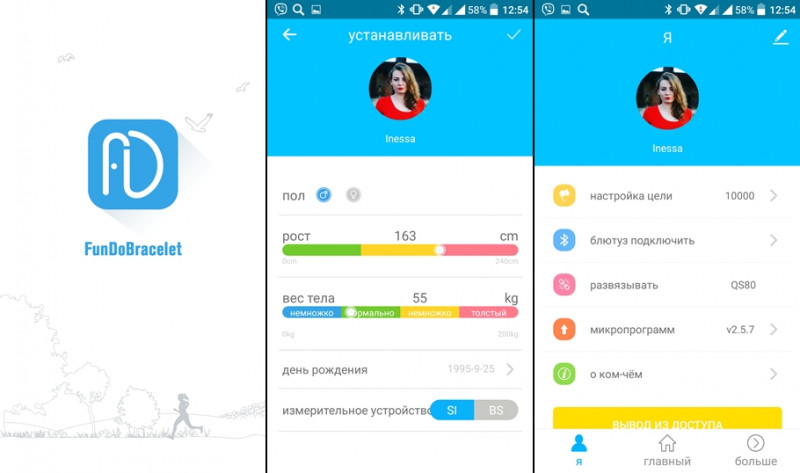
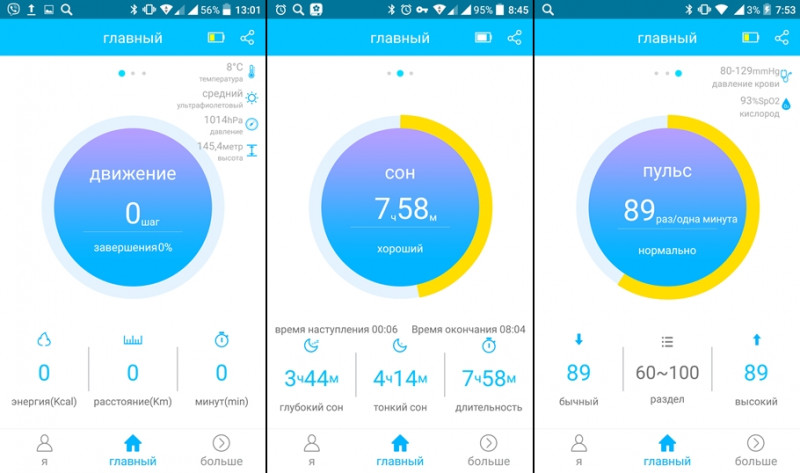
Для работы с браслетом надо скачать приложение FundoBracelet. При запуске надо пройти стандартную регистрацию с указанием возраста, веса, роста и так далее, после этого можно приступать к работе. После запуска можно редактировать профиль если нужно, настроить цель, подключится к браслету и посмотреть информацию о приложении, обновить версию. Дальше можно просматривать шаги, пульс и длительность сна.
В приложении можно посмотреть отчет, следить за пульсом, давлением, температурой, сном и за потерей калорий в течении 30 дней. Здесь можно настроить с каких приложений вы хотите получать уведомления, синхронизировать данные, настроить жесты (при взмахе рукой загораются часы) и поставить будильник. Основной экран демонстрирует оценку УФ‑воздействия. Нажатие на центральный кружок отправит к статистике по месяцам, где в виде наглядной столбчатой диаграммы будут демонстрироваться ваши ежедневные успехи. Ниже — суммированные показатели.
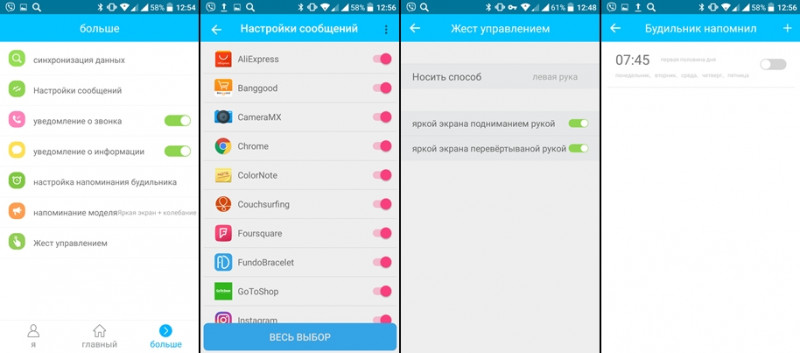
На вкладке «Больше» можно активировать настраиваются уведомления для любых приложений, звонков, SMS‑сообщений.
При первом использовании нажмите и удерживайте кнопку в течение 5-ти секунд, чтобы активировать браслет и перейти к установке времени.
Нажмите и удерживайте кнопку в течение 1 секунды, находясь в режиме установки времени и пролистайте основные функции: пройденные шаги, затраченные калорий, время, затраченное на ходьбу и будильник. Нажатие на кнопку запускает дисплей. Если шагомер не используется дольше 10-ти секунд, включается энергосберегающий режим. Все результаты (количество шагов, затраченные калории, пройденное расстояние), полученные за сутки обновляются в 12 часов пополуночи. При нажатии на кнопку шагомер начинает искать устройство, чтобы подключиться к нему через Bluetooth. Если подключение не состоялось в течение 30-ти секунд, нажмите еще раз.
ПЕРЕКЛЮЧЕНИЕ МЕЖДУ ФУНКЦИЯМИ Нажмите кнопку один или несколько раз для просмотра интересующего показателя. Функции, отображающие определенные показатели расположены в шагомере в следующей последовательности:
Время и дата
Количество шагов
Будильник
Затраченные калории
Процент достижения целевых показателей
Пройденное расстояние
Прогресс в достижении целевых показателей
Время, затраченное на ходьбу
НАСТРОЙКА РАБОТЫ ШАГОМЕРА Настройка работы Bluetooth. Дисплей: Первым делом проверьте соединение между телефоном и шагомером.
Скачайте и запустите приложение. Если соединение прошло успешно, на экране высветится значок галочки.
Режим подсчета пройденных шагов
Описание: Отображает пройденные шаги за день.
ПРОСМОТР РЕЖИМОВ
Нажмите, чтобы перейти к режиму подсчета затраченных калорий. Режим подсчета затраченных калорий Описание: Отображает затраченные калории.
Нажмите, чтобы перейти к режиму пройденного расстояния. Режим пройденного расстояния Описание: Отображает пройденное расстояние
Нажмите, чтобы перейти к режиму отображения времени, затраченного на ходьбу. Если приложение не синхронизировано, то длина шага будет установлена по умолчанию и будет равна 60 сантиметрам. Режим времени затраченное на ходьбу Описание: Отображает время, затраченное на ходьбу.
Нажмите, чтобы перейти к режиму отображения количества шагов, оставшихся до достижения целевого показателя.
Нажмите, чтобы перейти к установке будильника. Первый будильник, Второй будильник, Третий будильник, Четвертый будильник. Будильник выключен.
Показатели на дисплее: Вибрация будильника, установленного на шагомере также выведет шагомер из режима контроля сна.

Обслуживание, уход и хранение
— Не разбирайте шагомер.
— Не подвергайте шагомер чрезмерным колебательным нагрузкам.
— Исключите воздействие на шагомер излишних вибраций, ударов, магнитных и электрических полей и т.д.
— Не подвергайте прибор воздействию бензина, керосина, растворителей, химикатов и т.д.
— Храните шагомер в сухом, закрытом месте.
— Держите шагомер в недоступном для детей месте.
— Не подвергайте шагомер воздействию влаги и не трогайте его мокрыми руками.
— Для протирки прибора используйте слегка увлажненную мягкую ткань. Для удаления пятен и разводов воспользуйтесь мягким мыльным раствором.

Wearfit smart bracelet — это инновационное устройство, которое поможет вам отслеживать свою физическую активность, контролировать своё здоровье и многое другое. Этот интеллектуальный браслет поразит вас своими возможностями и лёгкостью использования. Но прежде чем начать пользоваться им, важно правильно настроить его под себя. В этой статье мы подробно рассмотрим, как настроить и использовать Wearfit smart bracelet.
Первым шагом в настройке браслета является установка специального приложения на ваш смартфон. Приложение доступно для скачивания в App Store и Google Play Store. После установки приложения, вам потребуется зарегистрировать аккаунт и привязать браслет к вашему смартфону.
После настройки приложения вам следует настроить сам браслет. Для этого подключите браслет к зарядному устройству и дождитесь его полной зарядки. После этого выключите браслет, нажав на кнопку включения и удерживая её в течение нескольких секунд. Затем включите браслет, нажав и удерживая кнопку включения некоторое время.
Во время настройки вы можете задать такие параметры, как язык, единицы измерения, уведомления и многое другое. Также вы можете настроить синхронизацию смартфона с браслетом и выбрать, какую информацию вы хотите отображать на экране браслета.
После завершения настройки вы сможете начать использовать браслет. Wearfit smart bracelet позволяет отслеживать физическую активность, такую как шаги, дистанция, калории, а также качество и продолжительность сна. Он также имеет функцию уведомлений о входящих звонках, сообщениях и уведомлениях от приложений. Вы сможете просматривать более подробную статистику и результаты на вашем смартфоне, который синхронизируется с браслетом.
Содержание
- Инструкция по настройке и использованию Wearfit smart bracelet
- Настройка Wearfit smart bracelet перед использованием
- Как синхронизировать Wearfit smart bracelet с мобильным устройством
- Основные функции Wearfit smart bracelet
- Как установить и пользоваться приложением Wearfit
- Способы использования Wearfit smart bracelet в повседневной жизни
- Мониторинг физической активности с помощью Wearfit smart bracelet
Инструкция по настройке и использованию Wearfit smart bracelet
Шаг 1: Загрузите приложение Wearfit на свой мобильный устройство
Перед тем, как начать использовать Wearfit smart bracelet, вам необходимо загрузить приложение Wearfit на ваш мобильный телефон или планшет. Приложение доступно для скачивания в App Store для устройств на iOS и в Google Play для устройств на Android.
Шаг 2: Подключите браслет к мобильному устройству
После установки приложения на свое мобильное устройство, запустите Wearfit и следуйте инструкциям по подключению браслета через функцию Bluetooth. У вас может понадобиться ввести пароль или установить связь с браслетом через QR-код.
Шаг 3: Настройте свои персональные данные
После успешного подключения Wearfit smart bracelet к вашему мобильному устройству, откройте приложение и введите свои персональные данные, такие как имя, возраст, пол и вес. Эти данные помогут браслету более точно отслеживать вашу активность и здоровье.
Шаг 4: Изучите функции Wearfit smart bracelet
Wearfit smart bracelet предлагает множество функций, включая отслеживание пульса, сна, шагов, калорий, расстояния и многих других. Проведите время изучая функционал браслета, чтобы использовать его наиболее эффективно.
Шаг 5: Просматривайте отчеты и статистику
После использования Wearfit smart bracelet вы сможете просматривать отчеты и статистику вашей активности и здоровья в приложении Wearfit. Эта информация поможет вам отслеживать прогресс и улучшать свой образ жизни.
Шаг 6: Регулярно заряжайте Wearfit smart bracelet
Для оптимальной работы Wearfit smart bracelet рекомендуется регулярно заряжать его. Время зарядки и емкость батареи могут различаться в зависимости от модели Wearfit smart bracelet. Убедитесь, что вы следуете инструкциям по зарядке, указанным в руководстве пользователя.
| Функция | Описание |
|---|---|
| Отслеживание пульса | Браслет может измерять ваши пульс в режиме реального времени, что поможет вам контролировать свою сердечно-сосудистую активность. |
| Отслеживание сна | Wearfit smart bracelet автоматически анализирует ваш сон, определяя продолжительность и качество вашего сна. |
| Отслеживание шагов и калорий | Умный браслет отслеживает вашу физическую активность, подсчитывая количество пройденных шагов и сожженных калорий. |
| Отслеживание расстояния | Браслет отслеживает пройденное расстояние, помогая вам контролировать активность и достигать своих фитнес-целей. |
| Уведомления о звонках и сообщениях | Wearfit smart bracelet позволяет вам получать уведомления о звонках, сообщениях и других приложениях, прямо на вашем браслете. |
Теперь вы готовы настроить и использовать Wearfit smart bracelet. Следуйте инструкциям, которые мы предоставили, и научитесь максимально использовать все функции умного браслета для достижения своих фитнес-целей и поддержания здорового образа жизни.
Настройка Wearfit smart bracelet перед использованием
Перед началом использования вашего Wearfit smart bracelet необходимо выполнить несколько предварительных шагов для его настройки:
Шаг 1: Зарядите браслет до полной емкости. Подключите один из концов USB-кабеля к порту зарядки на браслете, а другой конец подключите к компьютеру или адаптеру питания USB.
Шаг 2: Загрузите приложение Wearfit на свой мобильный телефон. Приложение доступно для скачивания в App Store или Google Play Store в зависимости от операционной системы вашего телефона.
Шаг 3: Включите Bluetooth на своем мобильном телефоне. Перейдите в настройки вашего телефона, найдите раздел Bluetooth и включите его.
Шаг 4: Откройте приложение Wearfit на своем телефоне и привяжите браслет к приложению. Для этого следуйте инструкциям в приложении для сопряжения вашего браслета с вашим телефоном.
Шаг 5: Пройдите процесс регистрации и настройте свой профиль в приложении Wearfit. Вам может потребоваться указать свои личные данные, такие как пол, возраст, рост и вес, чтобы приложение могло предоставить вам наиболее точные данные о вашей активности и состоянии здоровья.
Шаг 6: После завершения настройки вы можете использовать свой Wearfit smart bracelet для мониторинга своей активности, измерения пульса, сна, уведомлений о входящих звонках и сообщениях, управления музыкой и других функций, доступных через приложение.
Обратите внимание, что процесс настройки может немного отличаться в зависимости от модели браслета и версии приложения Wearfit, поэтому следуйте указаниям и инструкциям, предоставляемым производителем и в приложении, для настройки вашего Wearfit smart bracelet.
Как синхронизировать Wearfit smart bracelet с мобильным устройством
Для того чтобы воспользоваться всеми функциями и возможностями Wearfit smart bracelet, необходимо его синхронизировать с вашим мобильным устройством.
Для начала убедитесь, что ваш мобильный устройство поддерживает Bluetooth 4.0 и вы используете соответствующее приложение. Затем следуйте следующим шагам:
- Установите приложение Wearfit на ваше мобильное устройство. Вы можете найти его в App Store для устройств на iOS и в Google Play для устройств на Android.
- Откройте приложение Wearfit на вашем мобильном устройстве и зарегистрируйтесь в нем, следуя инструкциям на экране.
- Включите Bluetooth на вашем мобильном устройстве, если он еще не включен.
- Откройте настройки Bluetooth на вашем мобильном устройстве и найдите «Wearfit» в списке доступных устройств. Нажмите на него, чтобы установить соединение.
- После успешного подключения ваш Wearfit smart bracelet будет синхронизирован с вашим мобильным устройством. Вы будете получать уведомления о входящих звонках, сообщениях, уведомлениях из социальных сетей и других приложений прямо на вашем браслете.
Теперь вы можете пользоваться всеми функциями Wearfit smart bracelet, такими как отслеживание физической активности, измерение пульса, контроль сна и многое другое, прямо с вашего мобильного устройства.
Не забывайте поддерживать соединение с вашим Wearfit smart bracelet через Bluetooth, чтобы иметь доступ ко всем функциям и получать актуальную информацию.
Основные функции Wearfit smart bracelet
Шагомер
С помощью Wearfit smart bracelet вы можете отслеживать количество пройденных шагов в течение дня. Браслет автоматически считает количество шагов и отображает результаты на экране или в приложении на смартфоне.
Измерение пульса
Смарт-браслет также оснащен датчиком сердечного ритма, который позволяет измерять пульс в режиме реального времени. Вы можете следить за своим пульсом во время тренировок или просто в повседневной жизни.
Мониторинг сна
Wearfit smart bracelet может анализировать качество и продолжительность вашего сна. Он автоматически отслеживает время, проведенное в режиме сна, а также фазы сна, и предоставляет детализированную информацию о вашем сне в приложении.
Уведомления о звонках и сообщениях
С помощью смарт-браслета вы можете получать уведомления о входящих звонках и сообщениях на свой смартфон. Вы сможете видеть информацию о звонящем и содержимом сообщения непосредственно на экране браслета.
Удаленное управление
Вы можете использовать Wearfit smart bracelet для удаленного управления камерой на вашем смартфоне. Браслет позволяет запускать и останавливать съемку, а также менять режимы съемки с помощью специальных кнопок на экране.
Другие функции
Кроме основных функций, Wearfit smart bracelet также может предоставлять информацию о погоде, отображать уведомления от приложений, отслеживать активность в формате графиков и диаграмм и т. д. Вы можете настроить эти функции в соответствии со своими предпочтениями.
Как установить и пользоваться приложением Wearfit
Приложение Wearfit необходимо установить на ваш смартфон для полноценной работы с умным браслетом. Вот пошаговая инструкция:
- Откройте App Store или Google Play на вашем смартфоне.
- В поисковой строке введите «Wearfit».
- Найдите приложение Wearfit в списке результатов и нажмите на него.
- Нажмите на кнопку «Установить» для iOS или «Установить» для Android.
- После завершения установки, нажмите на иконку приложения на главном экране вашего устройства, чтобы открыть его.
После установки и открытия приложения Wearfit, вам необходимо будет выполнить следующие шаги для настройки и использования:
- Войдите в свою учетную запись или создайте новую, если у вас еще нет учетной записи в Wearfit.
- Следуйте инструкциям приложения для подключения вашего умного браслета к телефону через Bluetooth.
- Установите необходимые разрешения на вашем смартфоне для работы приложения Wearfit.
- Выберите предпочитаемый язык и единицы измерения.
- Настройте свой профиль в приложении, включая имя, фотографию и другую запрашиваемую информацию.
- Используйте различные функции приложения Wearfit для отслеживания своего здоровья и физической активности, управления уведомлениями и других смарт-функций.
Теперь вы готовы использовать приложение Wearfit вместе с вашим умным браслетом. Наслаждайтесь всеми его возможностями и функциями!
Способы использования Wearfit smart bracelet в повседневной жизни
- Отслеживание физической активности: Wearfit smart bracelet позволяет вам контролировать свою физическую активность и учитывать количество шагов, пройденное расстояние и количество сожженных калорий. Вы сможете следить за своими результатами и улучшать свои показатели с каждым днем.
- Мониторинг сна: Браслет имеет функцию мониторинга сна, которая позволяет отслеживать качество вашего сна. Он анализирует ваши данные и предоставляет отчеты о продолжительности сна, качестве сна и фазах сна. Это поможет вам контролировать свои сонные режимы и улучшить качество вашего сна.
- Уведомления о звонках и сообщениях: С помощью Wearfit smart bracelet вы можете получать уведомления о входящих звонках и сообщениях прямо на своем браслете. Таким образом, вы не пропустите важные звонки или сообщения, даже если ваш телефон находится в сумке или кармане.
- Управление музыкой: Вы также сможете управлять воспроизведением музыки на вашем смартфоне с помощью Wearfit smart bracelet. Это очень удобно, особенно когда вы занимаетесь спортом или находитесь в движении.
- Уведомления о сидячем образе жизни: Браслет также может напоминать вам о необходимости подвигаться, если вы сидите на одном месте слишком долго. Это поможет вам избежать сидячего образа жизни и поддерживать активность в течение дня.
Это лишь некоторые способы использования Wearfit smart bracelet в повседневной жизни. Благодаря его функциональности и удобству использования, этот умный браслет станет незаменимым помощником в поддержании вашего здоровья и активного образа жизни.
Мониторинг физической активности с помощью Wearfit smart bracelet
Смарт-браслет Wearfit предлагает широкие возможности для мониторинга физической активности. С помощью этого браслета вы сможете отслеживать свои физические показатели и прогресс в реальном времени.
Основные функции для мониторинга активности включают:
- Шагомер: браслет отслеживает количество сделанных вами шагов, также предоставляет информацию о пройденной дистанции.
- Пульсометр: смарт-браслет контролирует ваш пульс, помогая вам определить уровень физической нагрузки и контролировать сердечный ритм во время тренировок.
- Сон: Wearfit может анализировать качество и продолжительность вашего сна. Вы сможете получить информацию о глубоком и легком сне, а также о периодах пробуждения.
Более того, Wearfit smart bracelet предлагает функции уведомлений о входящих звонках, сообщениях и управления музыкой на вашем смартфоне.
Чтобы использовать все возможности смарт-браслета Wearfit, необходимо подключить его к соответствующему приложению на вашем смартфоне. Многие функции браслета будут доступны только после установки и настройки приложения.
Теперь у вас есть все необходимые данные, чтобы начать использование Wearfit smart bracelet для мониторинга вашей физической активности и сна. Удачи в достижении ваших фитнес-целей!
Wearfit — это приложение, которое предоставляет возможность отслеживать вашу физическую активность, мониторить ваше сердцебиение и сон, а также получать уведомления о входящих звонках и сообщениях на вашей умной часы или фитнес-браслете. Это очень полезное приложение, которое поможет вам следить за вашим здоровьем и достичь ваших фитнес-целей.
Для начала использования приложения Wearfit вам необходимо скачать его на свой смартфон с операционной системой Android или iOS. После установки приложения откройте его и следуйте инструкциям по настройке вашего устройства, чтобы оно синхронизировалось с приложением.
После синхронизации вы сможете просматривать информацию о вашей физической активности, такую как количество шагов, пройденное расстояние и количество сожженных калорий. Вы также сможете установить свои собственные цели и отслеживать их выполнение.
Приложение Wearfit также предоставляет возможность отслеживать ваше сердцебиение в режиме реального времени. Вы сможете видеть данные о вашем пульсе и контролировать его во время тренировок или в повседневной жизни.
Кроме того, приложение Wearfit будет отслеживать ваш сон и предоставлять информацию о его качестве. Вы сможете узнать, сколько времени вы провели в глубоком или поверхностном сне, а также сколько раз вы просыпались за ночь.
И наконец, приложение Wearfit позволяет получать уведомления о входящих звонках и сообщениях на вашей умной часы или фитнес-браслете. Вы сможете видеть информацию о звонке или сообщении и решать, отвечать ли на него или нет.
В целом, приложение Wearfit — это отличный инструмент для тех, кто хочет следить за своим здоровьем и достичь своих фитнес-целей. С его помощью вы сможете легко отслеживать вашу физическую активность, контролировать ваше сердцебиение и сон, а также быть всегда в курсе входящих звонков и сообщений.
Инструкция для приложения Wearfit
Шаг 1: Загрузите и установите приложение Wearfit на свой смартфон. Вы можете найти его в официальном магазине приложений для вашей операционной системы.
Шаг 2: После установки откройте приложение Wearfit на своем смартфоне. Для первого запуска вам потребуется зарегистрироваться, введите вашу электронную почту и придумайте пароль.
Шаг 3: Подключите вашу активность трекер к приложению. Для этого перейдите во вкладку «Настройки» и выберите «Добавить устройство». Следуйте инструкциям на экране, чтобы установить соединение с вашим трекером.
Шаг 4: После успешного подключения вы сможете видеть информацию о вашей активности на главном экране приложения. Здесь вы можете отслеживать количество шагов, пройденное расстояние, количество сожженных калорий и другие параметры.
Шаг 5: Во вкладке «Сон» вы сможете отслеживать качество вашего сна. Приложение автоматически будет анализировать ваш сон и предоставлять вам статистику о его продолжительности и качестве.
Шаг 6: Во вкладке «Уведомления» вы можете настроить оповещения о звонках, сообщениях и других событиях. Вы сможете получать уведомления прямо на ваш активность трекер.
Шаг 7: Используйте вкладку «Цели», чтобы установить себе задачи и отслеживать их выполнение. Вы можете установить цели по количеству шагов, времени физической активности и другим параметрам.
Шаг 8: Во вкладке «История» вы сможете просмотреть статистику вашей активности за разные периоды времени. Здесь вы найдете графики и диаграммы, которые помогут вам анализировать вашу активность и сравнивать результаты.
Установка приложения Wearfit на устройство
Шаг 1: Откройте основной экран вашего устройства и найдите магазин приложений (Play Market или App Store).
Шаг 2: Введите в поисковой строке название приложения — «Wearfit».
Шаг 3: Вам будет предложено несколько вариантов приложения Wearfit. Найдите верное приложение и нажмите на него для перехода на страницу приложения.
Шаг 4: На странице приложения нажмите на кнопку «Установить».
Шаг 5: После загрузки и установки приложения на ваше устройство, вы сможете найти его на главном экране или в списке всех приложений.
Шаг 6: Чтобы начать пользоваться приложением, откройте его и следуйте инструкциям на экране для настройки своего аккаунта и подключения устройства к приложению.
Примечание: Приложение Wearfit может быть доступно только для определенных моделей устройств. Проверьте совместимость вашего устройства с приложением перед установкой.
Настройка приложения Wearfit
Приложение Wearfit предоставляет возможность отслеживать свою физическую активность и общее состояние здоровья. Для полноценной работы приложения необходимо выполнить несколько шагов настройки.
1. Установите приложение на свое мобильное устройство. Оно доступно для скачивания в официальном магазине приложений App Store или Google Play.
2. После установки запустите приложение и выполните вход с помощью своего аккаунта или создайте новый, если у вас его еще нет.
3. При первом запуске приложение попросит вас предоставить разрешение на доступ к определенным функциям вашего устройства, таким как GPS, Bluetooth и другие. Дайте необходимые разрешения, чтобы приложение могло корректно работать.
4. Подключите свое фитнес-устройство к приложению. Для этого в настройках приложения найдите раздел «Подключенные устройства» и следуйте инструкциям для подключения вашего устройства. Обычно это трекер активности или смарт-часы.
5. Настройте свои личные данные в приложении. Введите свой пол, возраст, рост и вес, чтобы приложение могло корректно рассчитывать вашу физическую активность и прогнозировать ваши достижения.
6. После завершения настройки вы будете готовы использовать приложение Wearfit для отслеживания своей активности, сна, пульса и других показателей здоровья. Используйте интерфейс приложения для просмотра статистики, установки целей и получения уведомлений о достижениях.
Теперь вы знаете, как настроить приложение Wearfit и использовать его для отслеживания своей физической активности и здоровья. Следуйте инструкциям и наслаждайтесь полезными функциями приложения!
Синхронизация Wearfit с устройством
Для начала использования приложения Wearfit необходимо выполнить процедуру синхронизации с устройством. Это позволит вам получить доступ к различным функциям и настройкам приложения, а также отслеживать свою физическую активность и состояние здоровья.
Перед началом синхронизации убедитесь, что ваше устройство имеет активное подключение к интернету. Откройте приложение Wearfit на своем устройстве и войдите в свой аккаунт или создайте новый, если у вас его еще нет.
После входа в аккаунт вы попадете на главный экран приложения, где вам будет доступна вся информация о вашей физической активности. Чтобы выполнить синхронизацию с устройством, нажмите на кнопку «Синхронизация» или иконку в виде двух стрелок, расположенную в верхнем правом углу экрана.
Приложение начнет процесс синхронизации с вашим устройством. Пожалуйста, дождитесь завершения этого процесса. После успешной синхронизации вы сможете увидеть всю информацию о своей физической активности на экране главного меню приложения. Теперь вы готовы использовать все функции и возможности Wearfit!
Основные функции приложения Wearfit
1. Мониторинг активности: Приложение Wearfit предоставляет возможность отслеживать вашу физическую активность на протяжении дня. Оно подсчитывает количество шагов, пройденное расстояние, количество затраченных калорий и время, проведенное в движении.
2. Мониторинг сна: С помощью приложения Wearfit вы сможете отслеживать свой сон. Оно анализирует время, проведенное в режиме глубокого сна, поверхностного сна и бодрствования. Это поможет вам оценить качество вашего сна и принять меры для его улучшения.
3. Управление уведомлениями: Приложение Wearfit позволяет вам управлять уведомлениями, поступающими на ваше устройство. Вы можете настроить уведомления о звонках, сообщениях, календаре и других приложениях, чтобы они отображались на вашем умном браслете или часах.
4. Удаленное управление музыкой: Если вы слушаете музыку на своем смартфоне, приложение Wearfit позволит вам управлять ею с помощью вашего умного браслета или часов. Вы сможете переключать треки, регулировать громкость и даже паузить или возобновлять воспроизведение.
5. Напоминания и будильник: С помощью приложения Wearfit вы сможете устанавливать напоминания и будильники на своем умном браслете или часах. Они могут напомнить вам о важных событиях, задачах или просто помочь вам проснуться в нужное время.
6. Водонепроницаемость: Большинство умных браслетов и часов, совместимых с приложением Wearfit, обладают водонепроницаемыми свойствами. Это означает, что вы можете носить их даже во время плавания или принятия душа, не беспокоясь о повреждении устройства.
Управление тренировками в Wearfit
Приложение Wearfit предоставляет удобные инструменты для управления тренировками и отслеживания физической активности. С помощью приложения вы можете создавать, редактировать и удалять тренировки, а также отслеживать свой прогресс.
Для создания новой тренировки вам необходимо нажать на соответствующую кнопку в приложении Wearfit. После этого вы сможете выбрать тип тренировки, установить длительность и интенсивность, а также добавить дополнительные параметры, такие как расстояние, калории и пульс.
При редактировании тренировки вы можете изменить любые ее параметры, включая тип, длительность и интенсивность. Вы также можете добавить или удалить дополнительные параметры, в зависимости от ваших потребностей.
Чтобы удалить тренировку, просто выберите ее из списка тренировок в приложении Wearfit и нажмите на кнопку удаления. Приложение позволяет сохранять историю тренировок, поэтому вы всегда сможете отслеживать свой прогресс и увидеть свои достижения в тренировках.
Мониторинг сна с помощью приложения Wearfit
Приложение Wearfit предоставляет возможность мониторинга сна, что является важной функцией для поддержания здорового образа жизни. С помощью данного приложения вы сможете отслеживать качество и длительность вашего сна.
Для начала использования функции мониторинга сна необходимо установить приложение Wearfit на ваш смартфон и подключить его к вашему устройству для отслеживания активности и сна.
После этого вы сможете приступить к мониторингу сна. В приложении Wearfit есть специальная вкладка, где можно выбрать функцию мониторинга сна. Нажмите на эту вкладку и установите время начала и окончания сна.
Весь процесс мониторинга сна будет автоматически записываться и отображаться в приложении. Вы сможете просмотреть статистику по вашему сну, включая время засыпания, продолжительность сна, качество сна и пробуждения во время ночи.
Также в приложении Wearfit предоставляется возможность установить цели для сна и получать уведомления о нарушениях сна или нехватке сна. Это поможет вам поддерживать регулярный сон и создать оптимальные условия для отдыха.
Анализ результатов тренировок в Wearfit
Приложение Wearfit предоставляет возможность подробно анализировать результаты тренировок, что позволяет пользователям отслеживать свой прогресс и достигать поставленных целей.
В приложении Wearfit представлены различные метрики, позволяющие оценить эффективность тренировок. Одной из основных метрик является измерение пульса. Приложение автоматически отслеживает пульс во время тренировки и сохраняет результаты для дальнейшего анализа. Это позволяет определить уровень интенсивности тренировок и эффект на сердечно-сосудистую систему.
Кроме пульса, в Wearfit также отображается информация о сожженных калориях. Приложение рассчитывает количество потраченных калорий на основе данных о длительности и интенсивности тренировки. Это позволяет пользователю контролировать свое питание и достигать желаемого уровня активности.
Для более детального анализа результатов тренировок в Wearfit доступна функция просмотра графиков. Пользователь может увидеть динамику изменения пульса и количества сожженных калорий во времени. Это помогает определить тренды и прогресс в тренировках, а также позволяет внести корректировки в программу тренировок для достижения наилучших результатов.
Кроме анализа результатов тренировок в приложении Wearfit также доступны функции сравнения и советы по улучшению тренировок. Пользователь может сравнить свои результаты с предыдущими тренировками и средними значениями пользователей в схожем возрасте и поле. Также приложение предоставляет рекомендации по оптимальной интенсивности тренировок и предлагает различные упражнения и программы для достижения поставленных целей.
Настройка уведомлений в приложении Wearfit
Приложение Wearfit позволяет настроить уведомления, которые будут поступать на ваше устройство. Это удобно, так как вы сможете получать оповещения о важных событиях или действиях прямо на своем запястье.
Для настройки уведомлений в приложении Wearfit необходимо выполнить следующие шаги:
- Откройте приложение Wearfit на своем устройстве.
- Перейдите в раздел «Настройки» или «Settings».
- Выберите опцию «Уведомления» или «Notifications».
- Включите уведомления, если они отключены.
- Выберите типы уведомлений, которые вы хотите получать. Например, уведомления о звонках, сообщениях или уведомления от приложений.
- Настройте параметры каждого типа уведомлений по вашему усмотрению. Например, выберите звук оповещения или вибрацию.
- Сохраните изменения и закройте настройки.
Теперь вы успешно настроили уведомления в приложении Wearfit. Вы будете получать оповещения о важных событиях прямо на своем устройстве и всегда будете в курсе происходящего.
Сегодня многие люди используют смарт браслеты для контроля своего здоровья и активности. Один из популярных моделей на рынке – Wearfit F1 Plus. Этот смарт браслет не только отслеживает пульс, считает шаги и расстояние, но и имеет функции будильника, измерения кровяного давления и сна. Если вы приобрели смарт браслет Wearfit F1 Plus и хотите настроить его, то этот пошаговый гид поможет вам справиться с этой задачей.
Первым шагом после покупки смарт браслета Wearfit F1 Plus необходимо его зарядить. Для этого используйте прилагаемый кабель, подключив его к порту зарядки устройства. Зарядите браслет до полного уровня заряда. После этого вы сможете использовать его в полной мере. Вам также понадобится скачать и установить приложение Wearfit на свой смартфон или планшет.
После успешной установки приложения на ваше мобильное устройство, откройте его и пройдите процесс регистрации, создав новый аккаунт. После входа в приложение выберите пункт «Добавить устройство» и найдите смарт браслет Wearfit F1 Plus в списке доступных устройств. Подтвердите связь между браслетом и устройством, следуя инструкциям на экране.
После успешной связи смарт браслета и устройства, настройте параметры синхронизации, выбрав нужные опции в меню приложения. Затем настройте основные функции смарт браслета, такие как отслеживание активности, измерение пульса и сна. Приложение также позволяет настроить уведомления о входящих звонках и сообщениях.
Теперь, когда вы установили и настроили смарт браслет Wearfit F1 Plus, вы можете начать использовать его для отслеживания своей активности и контроля здоровья. С помощью приложения вы сможете просмотреть собранные данные о своей активности, пульсе, сне и других показателях. Не забывайте своевременно заряжать браслет для более комфортного использования.
Не забывайте, что смарт браслет Wearfit F1 Plus не заменяет полноценное медицинское обследование. Если у вас есть серьезные здоровые проблемы или вопросы, обратитесь к врачу.
Содержание
- Как настроить смарт-браслет Wearfit F1 Plus
- Шаг 1: Установка приложения
- Шаг 2: Подключение браслета к приложению
- Шаг 3: Настройка основных функций
- Шаг 4: Расширенные возможности и настройки
- Вопрос-ответ
Как настроить смарт-браслет Wearfit F1 Plus
Шаг 1: Подключите смарт-браслет к зарядному устройству через USB-порт. Дождитесь полной зарядки устройства.
Шаг 2: Скачайте и установите приложение Wearfit на свой смартфон. Для этого откройте App Store (для iPhone) или Google Play (для Android) и введите в поисковую строку название приложения «Wearfit». Нажмите «Установить» и дождитесь завершения установки.
Шаг 3: Откройте приложение Wearfit на своем смартфоне и введите необходимую информацию о себе, такую как пол, возраст и вес. Эта информация будет использоваться для расчета данных о вашей физической активности.
Шаг 4: В настройках приложения выберите раздел «Добавить устройство» и найдите в списке смарт-браслет Wearfit F1 Plus. Нажмите на него, чтобы запустить процесс подключения.
Шаг 5: Следуйте инструкциям на экране, чтобы завершить процесс подключения. Обычно это включает в себя активацию Bluetooth на вашем смартфоне, поиск устройства в списке доступных устройств и установление соединения.
Шаг 6: После успешного подключения вы сможете управлять функциями смарт-браслета через приложение Wearfit. Вы сможете просматривать данные о своей физической активности, устанавливать напоминания о занятиях спортом, контролировать сон и многое другое.
Важно: Не забывайте периодически синхронизировать смарт-браслет с приложением, чтобы обновлять данные и получать актуальную информацию о вашей активности.
Шаг 1: Установка приложения
Для работы с смарт-браслетом Wearfit F1 Plus необходимо установить специальное приложение на свой смартфон. Чтобы сделать это, следуйте инструкциям ниже:
- Откройте Google Play Market или App Store: Для пользователей Android-устройств откройте Google Play Market, а для пользователей устройств Apple — App Store.
- Введите в поисковой строке название приложения «Wearfit F1 Plus»: Введите в поисковую строку название приложения, чтобы найти его в магазине приложений.
- Установите приложение: После того, как вы найдете приложение в магазине, нажмите кнопку установки на своем устройстве и дождитесь окончания установки.
- Откройте приложение: После установки приложения найдите его на своем устройстве и откройте его.
Теперь вы готовы приступить к настройке своего смарт-браслета Wearfit F1 Plus и использованию всех его функций.
Шаг 2: Подключение браслета к приложению
Чтобы использовать все функции смарт браслета Wearfit F1 Plus, необходимо подключить его к приложению на своем смартфоне. Вот пошаговая инструкция:
- Скачайте и установите приложение Wearfit на свой смартфон. Вы можете найти его в App Store или Google Play Store в зависимости от операционной системы вашего устройства.
- Запустите приложение и создайте аккаунт, если у вас его еще нет. Если у вас уже есть аккаунт, войдите в него.
- В приложении выберите вариант добавления нового устройства. Обычно это можно сделать через меню или по нажатию на кнопку «Добавить устройство».
- Выберите модель своего браслета из списка доступных устройств. В данном случае это будет «Wearfit F1 Plus».
- После выбора модели следуйте инструкциям на экране для настройки соединения между браслетом и смартфоном.
- Когда соединение будет успешно установлено, вы увидите уведомление об успешном подключении на экране вашего смартфона и на дисплее смарт браслета.
Теперь ваш смарт браслет Wearfit F1 Plus успешно подключен к приложению и вы можете начинать пользоваться всеми его функциями. Не забудьте связать браслет с вашим аккаунтом в приложении, чтобы иметь доступ к дополнительным функциям и настройкам.
Шаг 3: Настройка основных функций
После успешной установки приложения Wearfit F1 Plus на ваш телефон, откройте его и выполните вход в учетную запись, которую вы создали на предыдущем шаге. Если у вас уже есть учетная запись, просто введите свои данные для входа.
После входа в приложение вы увидите главный экран с основными функциями смарт браслета Wearfit F1 Plus. Здесь вы сможете настроить различные параметры и функции устройства, включая уведомления, трекер активности, мониторинг сна и т. д.
В разделе «Уведомления» вы можете выбрать, какие приложения на вашем телефоне будут отправлять уведомления на смарт браслет. Вы также можете настроить типы уведомлений, которые вы хотите получать, например, уведомления о входящих звонках, СМС, электронных письмах и т. д.
В разделе «Трекер активности» вы можете настроить функцию отслеживания активности. Вы сможете видеть информацию о шагах, пройденном расстоянии, сожженных калориях и других параметрах вашей физической активности. Вы также сможете установить цели и получать уведомления, когда вы достигаете их.
В разделе «Мониторинг сна» вы сможете включить функцию отслеживания вашего сна. Смарт браслет будет автоматически обнаруживать периоды сна и бодрствования, а также анализировать качество вашего сна. Вы сможете видеть информацию о продолжительности сна, времени засыпания и просыпания, а также общей оценку качества сна.
Другие функции смарт браслета Wearfit F1 Plus включают в себя возможность управления музыкой на вашем телефоне, удаленное срабатывание камеры на телефоне, уведомления о сидячем образе жизни и т. д. Вы можете настроить эти функции в соответствующих разделах приложения.
Шаг 4: Расширенные возможности и настройки
После успешного подключения смарт-браслета Wearfit F1 Plus к смартфону, вы можете настроить ряд дополнительных функций и параметров.
1. Режимы работы: В настройках смарт-браслета вы можете выбрать один из доступных режимов работы — режим тренировки, сна или обычного использования. Выбранный режим будет влиять на работу различных функций и параметров устройства.
2. Уведомления: Настройте смарт-браслет таким образом, чтобы он отображал уведомления с вашего смартфона. Вы сможете получать уведомления о звонках, СМС, электронных письмах и других приложениях прямо на экране смарт-браслета.
3. Шагомер: Включите функцию шагомера для отслеживания количества пройденных шагов. Вы сможете установить цель по количеству шагов, которую хотите достичь в течение дня, и смарт-браслет будет отображать прогресс выполнения этой цели.
4. Мониторинг сна: Включите функцию мониторинга сна, чтобы смарт-браслет автоматически отслеживал ваш режим сна. Он будет анализировать качество вашего сна, количество часов сна, фазы сна и пробуждения, чтобы помочь вам оптимизировать свой режим сна.
5. Настройки уведомлений: В настройках смарт-браслета вы можете выбрать, какие уведомления вы хотите получать на устройстве. Вы можете настроить звуковые и вибрационные уведомления, а также выбрать приложения, из которых вы хотите получать уведомления.
6. Настроить цели тренировок: В разделе «Спорт» вы можете установить свои собственные цели по физической активности. Вы сможете отслеживать время тренировок, расстояние, калории, пульс и другие показатели, чтобы оценить свой прогресс и мотивироваться дальше.
С настройками Wearfit F1 Plus вы сможете максимально настроить использование своего смарт-браслета и получить максимальную пользу от всех его функций и возможностей.