

Внешний обзор фитнес-трекера Smart Bracelet M4
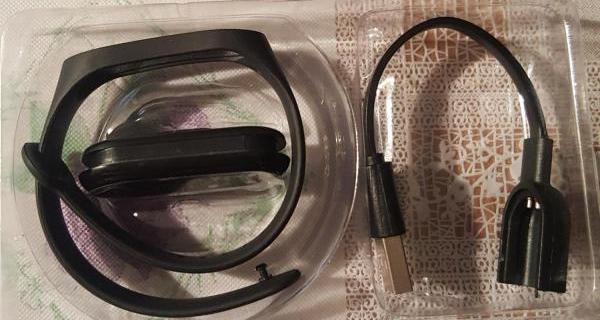
Умный браслет M4 Smart Bracelet попадает в руки потребителю в картонной коробке. На лицевой стороне нанесено имя браслета. Внутри нас ожидает капсула или сам умный браслет, ремешок к нему, а также зарядный кабель с USB коннектором и кредлом для подключения. Ремешки съёмные, мы можем легко вынуть капсулу, прилагая небольшие усилия. Инструкция в бумажном виде в комплекте имеется, но она не на русском, а на китайском языке.
Ремешок не будет мешать при выполнении спортивных упражнений, он создан из эластичного материала. Застёжка ремешка классическая, пластиковая, достаточно прочная. Дисплей фитнес трекера M4 уступает по цветопередаче устройству от Xiaomi — Mi Band. При сравнении можно увидеть, что на более дешёвом аналоге значительно тусклее шрифт и графические элементы. На этот недостаток можно закрыть глаза, если учесть значительно меньшую их стоимость.
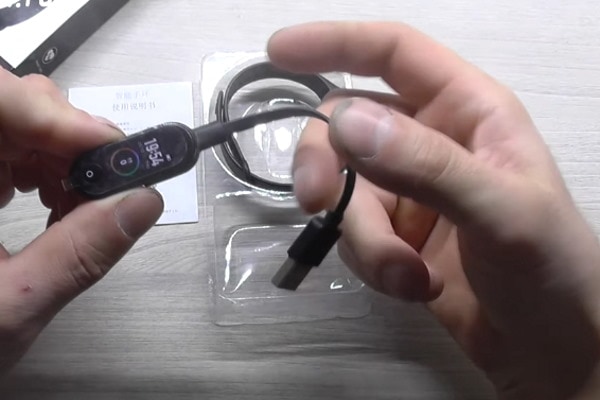
Зарядный шнур с кредлом

Сравнение фитнес трекеров
Тыловая часть браслета оснащена датчиками для измерения пульса и уровня давления в крови.

Датчики на умном браслете
M4 оснащён также умным датчиком, который позволяет разблокировать его экран при помощи поворота кисти. Активируется функция в приложении FitPro, которое полностью переведено на русский. Достаточно повернуть руку на 90 градусов и вернуть в исходное положение, чтобы на экране появились часы с датой и прочими показателями.
Инструкция по подключению фитнес браслета M4 Smart Band
Ну, мы посмотрели на M4 Band снаружи, теперь давайте узнаем, как подключить умный браслет к вашему телефону. А для этого в любом случае необходимо, потому что элементарно для правильного подсчета шагов, расстояния и калорий, необходимо ввести в него данные своего организма. Это именно то, что мы делаем в первую очередь после загрузки приложения WearFit через QR-код на нашем телефоне. Но сначала нужно открыть логин для этого приложения, нажав кнопку «Обязательный браслет». Перевод здесь и на протяжении всей программы будет сильно страдать.
После этого включите беспроводной модуль Bluetooth на вашем смартфоне, если вы еще этого не сделали. И позволить использовать его в приложении WearFit.
Нажимаем «Поиск» и подключаемся к устройству под названием «M4» — это наш браслет. Далее, разрешите отображение уведомлений о приложениях на экране смартфона. И включите доступ к встроенному приложению «Здоровье» для автоматической пересылки данных о вашей деятельности с браслета на телефон. После этого мы знакомимся с жестами управления приложениями. Для просмотра формы информации, которая больше всего нужна в большом верхнем блоке, необходимо перетащить ее в верхнюю часть экрана.
Чтобы освежиться, потяни палец вниз. Нажмите кнопку «Я знаю» и вы перейдете на главную страницу с кратким описанием вашего бизнеса.

Чтобы попасть в свои личные настройки, перейдите в нижнее меню в раздел «Мои». А затем в «Личные данные», где вы указываете свой возраст, рост, вес и длину шага для правильного расчета данных.
Если вы вернетесь и откроете Настройки, вы получите доступ к дополнительным конфигурациям приложений. Например, установка 12-часового обратного отсчета, активация приложений здоровья на смартфоне и сброс настроек до заводских значений по умолчанию.
Как ни странно, я не нашел на экране смартфона ни одного из приложений, от которых будут поступать уведомления. Обычно в других моделях вы можете выбрать, с каких мессенджеров будут приходить уведомления, а с каких нет.
Если нажать «плюс» в середине экрана, откроются такие функции, как поиск браслета с телефона и дистанционное управление камерой. Поиск работает так, что трекер начинает вибрировать при нажатии. В нем нет микрофона, поэтому навигация возможна только при тихом звуке встроенного вибрационного мотора.
Приложение Android для M4
Как уже было сказано выше, фирменное приложение для фитнес браслета М4 это FitPro. Здесь вы сможете ввести в личном кабинете данные о своем поле, возрасте, росте, весе, а программа рассчитает ваш ИМТ и процентное содержание жира в организме.
Также здесь можно найти данные о сне (общая продолжительность и время пребывания в каждой фазе); измерить пульс и кровяное давление; вносить данные о потребленных калориях; наблюдать количество пройденных шагов. А еще приложение FitPro можно использовать в качестве трекера привычек — просто задайте себе несколько целей, которых хотели бы достигать каждый день, и программа ежедневно будет мотивировать вас своими напоминаниями.
Отличие браслета М4 от М3
Кратко расскажем об отличиях модели М3 от М4. Во-первых, это размер капсулы: М4 стал чуть меньше и на пару миллиметров тоньше. Также изменилась емкость аккумулятора: если в М3 она составляла 80 мАч, то в М4 эта цифра составляет 90 мАч. Также сюда можно добавить улучшенный HD-дисплей.
Во всем остальном эти две модели браслетов абсолютно идентичны. Однако отзывы покупателей утверждают о том, что М3 является не более, чем игрушкой: гаджет умудрился измерить пульс и артериальное давление даже у стола, так что о получении каких-либо правдивых данных о своем здоровье речи быть не может. Но и цена у этого фитнес-браслета довольно низкая, поэтому вполне можно приобрести его для использования в качестве стильных часов.
Как Подключить Фитнес Браслет М4
Итак я знаю 3 разновидности фитнес браслета М4, читайте внимательно статью, и пробуйте все 3 метода подключения.
Пойдем по порядку чаще всего встречающихся.
Чтобы подключить фитнес браслет М 4, нам нужно скачать с плеймаркета или аплстора программу FitPro на русском языке или отсканировать qr-код с инструкции к часам. Для того, чтобы отсканировать инструкцию к часам, нам нужно также с плеймаркета скачать программу СКАНЕР qr-кода.
После того, как скачали программу FitPro, нам нужно в ней зарегистрироваться.
Перед подключением к программе нужно отвязать часы от телефона в настройках БЛЮТУЗ, ЕСЛИ РАНЕЕ ЧАСЫ ПОДКЛЮЧАЛИ К ТЕЛЕФОНУ. Другими словами отменить сопряжение.
Для этого заходим в БЛЮТУЗ на телефоне находим браслет у меня он называется М4, нажимаем на М4 и будет пункт отвязать или отменить сопряжение у всех по разному.
- Подключаемся в самой программе FitPro или Lefun Health или HryFine. При запросе разрешений даем доступ всему, что запрашивает программа иначе часы не подключатся.
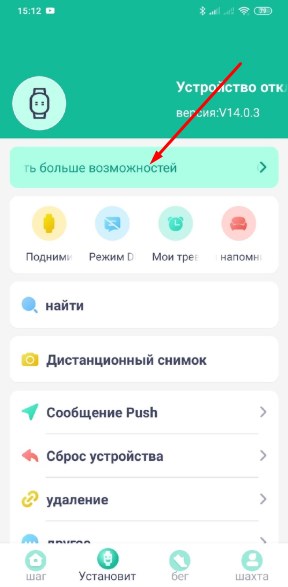
- Потом нажимаем УСТАНОВИТЬ. Попадаете в окошко, как на картинке и нажимаете на строчку, где указана стрелочка.
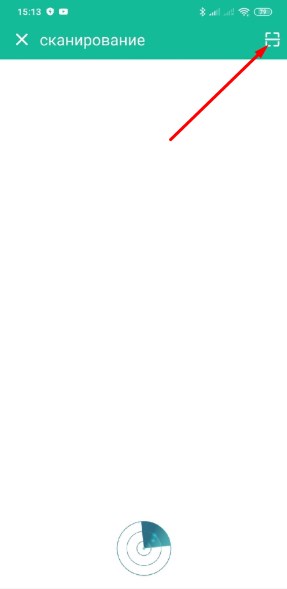
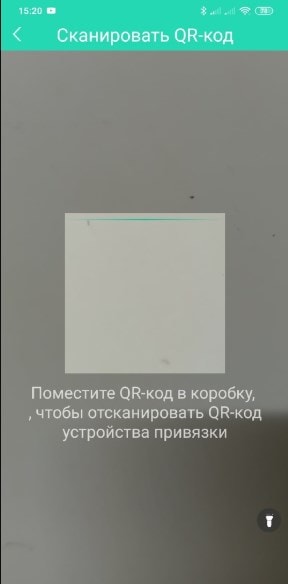
- Дальше открывается новое окошко, смотрим фото ниже и нажимаем, как показывает стрелочка. В это окошко направляете qr-код, который на часах.
Все, часы должны подключиться.
Перевод меню на русский язык в китайском браслете
Фитнес трекер M4, как и устройство от Xiaomi Mi Band, имеет всего одну сенсорную кнопку на корпусе. Она выполняет разные функции.

Кнопка питания на корпусе Samrt Bracelet. С её помощью можно как настроить фитнес браслет, так и включить его. После включения по нажатию кнопки будут переключаться пункты меню браслета.
Режимы: Пояснение:
| Sports | Отвечает за спортивные режимы, которые мы можем изменять. |
| Message | Отвечает за сообщения, принятые на смартфон. При соответствующих настройках в этом разделе по инструкции их можно будет прочитать прямо на браслете. |
| More | Является дополнительным меню, в котором находятся такие инструменты, как камера, поиск устройства (сопряжённого), темы и прочее. При помощи камеры мы можем делать снимки удалённо. Темы расширяют возможности по украшению главного меню браслета. По умолчанию в трекере их три. |
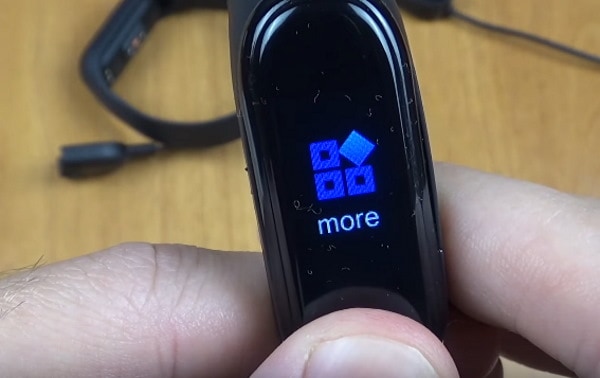
Дополнительное меню в M4
В дополнительном меню также есть пункт под названием «Reset», который сбросит все наши ручные настройки. А также QR-код, с его помощью мы можем скачать приложение из Play Market для установки связи телефона с фитнес трекером M4. В руководстве пользователя нет необходимости, так как все пункты на русском языке.
Сравнение Mi Band 3 и 4: в чём отличия
Главные нововведения в Mi Band 4 – это большой цветной AMOLED-экран и повышенное время автономной работы. Кроме того, компания Xiaomi встроила в новый фитнес-браслет поддержку управления воспроизведением музыки на телефоне (можно переключать треки, регулировать громкость и так далее), а также добавила ещё несколько «программных фич».
Увеличенный экран (чья площадь на 40% выше, чем у предшественника) вмещает больше полезной информации. Это очень полезно для людей, которые привыкли просматривать уведомления и подобные сообщения непосредственно на дисплее фитнес-браслета.
Поработали и над автономностью:
- Вместо Bluetooth 4 версии теперь используется новейший энергоэффективный протокол Bluetooth 5.0;
- Пульсометр при работе теперь потребляет меньше энергии, благодаря чему Mi Band 4 в режиме регулярного измерения пульса «живёт» дольше.
В целом, если третье поколение при активной эксплуатации с измерением пульса каждые 10 минут, включённым отслеживанием сна и 200-300 уведомлениями с вибрацией в день могло проработать от одной зарядки около недели, то четвёртое – уже 9-10 дней.
Также девайс получил поддержку кастомизации интерфейса. Можно настраивать цвета, стиль и циферблаты. Это поможет сделать фитнес-браслет более индивидуальным и удобным в использовании.

Характеристики Mi Band 4
| Экран | 0,95 дюймов, AMOLED, разрешение 240×120 пикселей, сенсорный |
| Покрытие передней панели | Толстое изогнутое стекло |
| Пульсометр | Есть |
| Гироскоп, акселерометр | Есть, 6-осевой |
| Определяемые виды активности | Бег (улица, беговая дорожка), ходьба, езда на велосипеде, плавание, фитнес и воркаут |
| Связь с телефоном | Отображает уведомления, сообщает о вызовах и СМС-сообщениях, вибрация |
| Интерфейс связи | Bluetooth 5.0 |
| Стандарт влагозащиты | IP68, выдерживает погружение на глубину до 50 м |
| Ёмкость аккумулятора | 135 мАч |
| Время автономной работы | До 20 дней в зависимости от режима |
| Совместимость | Android, iOS |
Стоит отметить, что существует версия с NFC и встроенным голосовым помощником. Однако за пределами Китая и некоторых других азиатских стран эти функции бесполезны.
Основные возможности Ми Бенд 4 заключаются в следующем:
⭐Кастомизация (индивидуальная настройка) интерфейса. Можно выбрать циферблат из огромного количества, цветовую схему, стиль. Это сделает фитнес-браслет более индивидуальным. Новые циферблаты для Ми Бенд 4 можно скачать непосредственно из приложения Mi Fit;
⭐Управление воспроизведением музыки на телефоне прямо с браслета. Можно переключать треки, ставить на паузу и регулировать громкость без необходимости лезть в карман;
⭐Определение и трекинг расширенного числа видов физической активности. Фитнес-трекер способен отслеживать не только ходьбу, бег и тренировки, но также плавание и езду на велосипеде. Разумеется, следить за качеством сна и сердцебиением новый умный браслет также может;
⭐Водозащита 5 АТМ. Трекер можно не снимать во время плавания и ныряния – устройство выдерживает погружение на глубину до 50 метров;
⭐До 9-10 дней автономной работы в режиме активного использования.
Как включить и подключить Xiaomi Mi Band 4 к телефону первый раз?
Фитнес-трекер не требует фактической активации, но при первой настройке его требуется «привязать» к телефону. Это несложно. Потребуется лишь немного подготовки. Активировать Ми Бэнд 4 можно за несколько простых шагов:
- Включите Bluetooth на смартфоне;
- Установите на смартфон приложение Mi Fit. Его можно найти в Play Маркете или App Store в зависимости от операционной системы;
- В приложении Mi Fit войдите в Аккаунт Mi. Если у вас нет аккаунта Mi, нажмите кнопку «Создать» и следуйте инструкциям на экране;
- Следуйте инструкциям на экране. Возможно, потребуется включить Bluetooth, дать доступ к режиму «Не беспокоить», к уведомлениям и так далее;
- Извлеките зарядный кредл и фитнес-браслет из коробки, и поставьте капсулу на зарядку. Через некоторое время (желательно через пару часов, но если совсем уж не терпится – то минут через 10-15) извлеките капсулу. Браслет включится и перейдёт в режим поиска автоматически;
В приложении Mi Fit:
- Перейдите в «Профиль» (кнопка снизу справа);
- Нажмите «Добавить устройство»;
- Выберите «Браслет»;
- Подождите некоторое время, пока телефон найдёт браслет;
- Следуйте инструкциям на экране.
Если браслет не подключается, убедитесь, что Bluetooth включён. Кроме того, может помочь перезагрузка смартфона. И наконец, если к приложению Mi Fit привязаны другие браслеты – отвяжите их.
Если ничто из этого не помогло, то, возможно, вы приобрели поддельный фитнес-браслет.
Проверка уровня заряда
Первым делом нужно удостовериться, что смарт-браслет полностью заряжен и готов к подключению к телефону. Нажмите на сенсорную клавишу внизу дисплея и следите за реакцией девайса. Если экран не включается, значит, Сяоми Ми Бэнд 4 нужно подключить к питанию. Если аккумулятор достаточно заряжен, то отобразится следующее изображение.
Для питания трекера используйте зарядку, идущую в упаковке. Извлеките капсулу из ремешка и вставьте в разъем комплектной зарядки. Далее подключите ЗУ к разъему компьютера или блока питания.
После зарядки устройство автоматически включится и войдет в режим поиска.
Установка Mi Fit и регистрация в приложении
После того как вы удостоверитесь, что трекер заряжен, скачайте на смартфон приложение Mi Fit. Это официальная программа, разработанная создателем трекера и позволяющая синхронизировать его со смартфоном и управлять им с помощью второго.
Загрузите Mi Fit из App Store или Play Market. После установки откройте приложение и создайте аккаунт, следуя инструкции:
- В программе Mi Fit нажмите на иконку «Регистрация».
- Выберите язык в соответствии со страной проживания (в нашем случае это русский язык) и нажмите «Далее».
- В следующем окне будет предложено войти в учетную запись с помощью Mi-аккаунта или учетной записи Google, WeChat, Facebook. Выберите нужное.
Если у вас нет Mi-аккаунта, его можно легко создать прямо в приложении:
- Нажмите «Создать аккаунт».
- Выберите страну вашего проживания, укажите электронную почту или номер телефона.
- Придумайте пароль и введите его повторно. Заполните случайный код (капчу) внизу экрана и нажмите «Отправить».
- Сверните приложение и откройте электронную почту. На нее придет письмо со ссылкой для регистрации.
Создание Mi-аккаунта следует делать сразу, не выходя из приложения. Иначе все введенные данные будут сброшены и их понадобится вводить повторно.
Как включить/выключить Mi Band 4
Как и у предыдущих версий браслета, у Mi Band 4 нет кнопки включения/выключения. Если аккумулятор заряжен, то трекер всегда находится во включенном состоянии. Если после распаковки браслета экран не активируется касанием сенсорной кнопки под экраном, значит трекер нужно зарядить. При этом браслет включится автоматически. Кнопки выключения тоже нет и отключится устройство только после полной разрядки аккумулятора.
Как настроить дату и время
Время и дата устанавливается автоматически после сопряжения со смартфоном. Изменить дату и время с самого браслета невозможно.
Как заряжать Xiaomi Mi Band 4
Извлечение модуля из ремешка
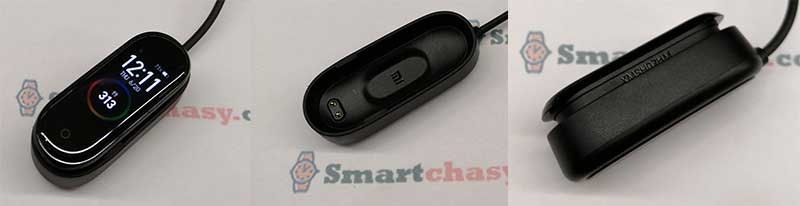
Хотя производитель и перенес зарядные контакты с торца на заднюю часть капсулы, для зарядки батареи капсулу все равно нужно извлекать из ремешка. Чтобы ее вынуть, нужно взяться за ремешок, слегка оттянуть его в сторону и надавить пальцем на капсулу с нижней стороны, как показано на картинке ниже.
Зарядка
Вставьте капсулу в зарядное устройство таким образом, чтобы контакты плотно соприкасались. Затем вставьте USB разъем зарядного устройства в USB порт компьютера, ноутбука или USB адаптер.
Рекомендуемая сила тока составляет до 1А. Если ток будет сильнее, страшного ничего не случится и батарея даже быстрее зарядится, но это может привести к более быстрому ее износу. Обычно для зарядки до 100% требуется примерно 1,5 – 2 часа.
Автоматическое измерение пульса Mi Smart Band 4
Задать параметры для измерения пульса можно через приложение. Для этого необходимо выбрать пункт меню «Измерение пульса», где задается:
- интервал для измерения (1, 5, 20 или 30 минут);
- способ измерения (дополнительно можно выбрать измерение ЧСС во время сна);
- функция определения активности (если браслет обнаружит, что пользователь делает упражнения, он автоматически увеличит частоту замеров);
- функция уведомления (если пульс превысит заданное значение, браслет начнет вибрировать).
Базовые настройки
Перед тем, как пользоваться фитнес браслетом Xiaomi Mi Band 4, внесите базовые настройки. Для попадания в нужное меню жмите на кнопку Профиль в приложении и выберите раздел Фитнес-браслет. Рассмотрим основные конфигурации:
- Найти браслет. С помощью этой опции легко найти фитнес устройство в случае утери. Просто жмите на этот пункт, чтобы девайс завибрировал. Динамика в устройстве нет, а вибрация очень слабая, потому для поиска придется внимательно прислушиваться к посторонним шумам.
- Обнаружение. При включении опции запускается мониторинг других устройств для подключения. Если вы не планируете подключать фитнес браслет к другому оборудованию, лучше отключить эту опцию для сохранения зарядки.
- Расположение браслета. Чтобы правильно настроить фитнес браслет Xiaomi Mi Band 4, укажите руку, где будет располагаться устройство. Опция влияет на удобство пользования и правильность фиксации физической активности.
- Поднимите запястье для просмотра информации. Эту опцию необходимо настроить, чтобы дисплей загорался сразу после подъема руки. Как результат, данные доступны без дополнительных действий (нажатия кнопки, разблокировки и т. д.). Чтобы выключить браслет Xiaomi Mi Band 4, достаточно опустить руку.
- Измерение пульса. Здесь устанавливаются настройки по замерам пульса. Легко задать автоматические измерения через определенный временной промежуток, а также контролировать время сна. После активации любой из опций система предупреждает о высоком расходе заряда источника питания. При желании можно настроить частоту измерений, автоматическое обнаружение активности и другие опции. В этом же пункте устанавливается автоматическая сигнализация при уменьшении и увеличении пульса.
- Ночной режим. Рассматривая, как работает браслет Xiaomi Mi Band 4, важно отметить появление ночного режима. Его особенность в том, что яркость дисплея уменьшается. Как вариант, можно настроить автоматическое включение опции на фитнес девайсе при заходе солнца.
- Настройки отображения. В этой секции необходимо настроить информацию, отображаемую на дисплее часов — циферблат, состояние, тренировка, погода, уведомления, подробнее и пульс (ручной запуск измерения). При желании любые из опций, кроме циферблата, можно спрятать.
- Настройки погоды. При рассмотрении вопроса, как настроить браслет Xiaomi Mi Band 4, нельзя забывать о еще одной полезной опции — отображение информации по погоде на ближайшие четыре дня. На этом же этапе можно выбрать город (определяется по умолчанию), единицу измерения для температуры, а также информирование об изменении прогноза.
- Проверить обновления. Здесь можно настроить запрос на получение новой версии ПО. Если перезагрузить браслет Xiaomi Mi Band 4, девайс предупреждает о наличии обновленной прошивки и предлагает ее установить.
Указанных действий достаточно, чтобы правильно настроить приложение. После этого можно приступать к следующему этапу — установке информации для звонков и оповещений.
Что делать если Mi Band 4 не синхронизируется со смартфоном?
Причины проблемы могут быть разные, поэтому перечислим возможные методы решения данного вопроса:
- Если ранее вы привязывали предыдущие версии браслетов (Mi Band 2 или 3) — отвяжите их от смартфона.
- Убедитесь, что браслет заряжен.
- Поднесите Mi Band 4 максимально близко к смартфону.
- Перезагрузите смартфон — в некоторых случаях это помогает.
Старая версия приложения
Вполне возможно, что браслету Mi Band 4 не дает подключиться сама приложение. Если отключено автообновление, следует проверить наличие нововведений Mi Fit на странице в Play Market или AppStore и обновить. После требуется еще раз попробовать соединить Ми Бэнд 4 с телефоном.
При отсутствии положительного результата остается лишь одна причина неудачи. Она описана ниже.
Неоригинальность часов
Когда браслет не хочет подключаться к iPhone или Андроид-смартфону, стоит задуматься о его оригинальности. Из-за повышенной популярности трекера наткнуться на подделку не сложно. К тому же, неопытные пользователи даже не догадываются о важности проверки гаджета на подлинность сразу при покупке.
В данном случае единственным выходом из неприятной ситуации будет возвращение товара продавцу, а денег – покупателю. Пользоваться подделкой попросту не имеет смысла, потому как без официального софта она не станет функционировать вовсе, а при подключении к сторонним приложениям юзеру придется терпеть постоянные поломки.
Как подключить браслет Xiaomi Mi Band 4 к компьютеру
Напрямую, через USB-кабель, присоединить Mi Band 4 к компьютеру нельзя. Приходится использовать промежуточные способы.
Использование смартфона
Смартфон в таком случае используют как промежуточное звено:
- При помощи USB кабеля подключают телефон к компьютеру
- Из вариантов использования USB подключения выбирают пункт «Передача данных на ПК»
- Переходят в меню «Мой компьютер» и ищут среди подключенных устройств Mi Band 4
Использование эмуляторов
Скачивают на компьютер эмулятор Bluestacks Nox или App Player и активируют ее. После этого пользователь получает возможность видеть все установленные к смартфону приложения и подключенные к нему устройства, в их числе Mi Fit. Теперь он может применять ПК для управления трекером.
Видеообзор и инструкция по настройке
Пользователю, заказавшему фитнес-браслет М4 на одном из иностранных сайтов, будут присланы: капсула весом 8,5 г, работающая от литий-ионного накопителя (входит в комплект) вместительностью 90 мАч и силиконовый ремешок. Полностью заряженный аккумулятор способен функционировать в течение 2 часов. Вес капсулы с ремешком составляет 20 г.
Содержание
- Функции и возможности умного устройства М4
- Какое нужно установить приложение на Android для M4
- Как подключить браслет М4 к телефону
- Как перевести меню браслета на русский язык
- Проблемы с подключением браслета к телефону и их решение
Функции и возможности умного устройства М4
После синхронизации прибора со смартфоном владелец фитнес-браслета будет получать:
- информацию относительно частоты сокращений собственного сердечного клапана;
- отчёт о качестве и общей продолжительности своего сна;
- сведения об уровне насыщенности крови кислородом и показателям артериального давления на момент обработки запроса;
- извещения о входящих звонках, sms и mms, присланных на смартфон;
- доступ к беспроводной камере наблюдения;
- возможность осуществлять поиск телефона и, в случае необходимости, заблокировать или разблокировать мобильное устройство;
- возможность пользоваться встроенными часами и будильником, таймером, секундомером и календарём;
- отчёт о том, сколько шагов пройдено с момента последнего и самого первого включения шагомера;
- мотивирующие напоминания о необходимости проявлять активность (настраиваемая опция).
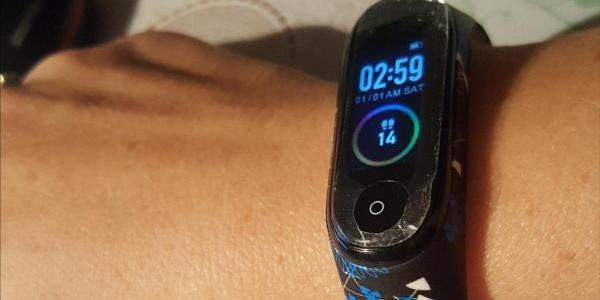
За неимением сенсоров, управление фитнес-браслетом осуществляется путём нажатия на кнопку, расположенную в нижней части корпуса. Точечное нажатие на кнопку позволяет совершать переход от одного пункта меню к другому. Удержанием кнопки после перехода к избранному пункту пользователь подтверждает свой выбор.
Отличия M4 от Mi Band 4
Устройство М4 поддерживает Bluetooth 4.0 и способно работать автономно в течение как минимум 240 часов. Фитнес-браслет снабжён датчиком перемещения. Издавая сигналы, прибор вибрирует.
И фитнес-браслет М4, и Mi Band 4 могут быть сопряжёны с телефонами, оснащёнными операционными системами Андроид (в случае с М4 – версия 4.4 и более поздние) и iOs (в случае с М4 — версия 8.5 и выше).
Капсула М4 снабжена 0,96-дюймовым тонко-плёночным транзистором или TFT (аббревиатура TFT традиционно присваивается дисплеям самых бюджетных и, как следствие, самых популярных у населения гаджетов). Рабочее время дешёвой копии браслета — 47 дней, тогда как оригинальный прибор способен бесперебойно функционировать не менее 20 дней в режиме ожидания и в течение 45 суток работать в сети Bluetooth.
Оба устройства влагонепроницаемы. Малобюджетный имеет уровень защиты iP67. Mi Band 4 обладает максимальной степенью защиты — ip68.
Ещё одна важная составляющая оригинального браслета – AMOLED-экран. Он состоит из органических светоизлучающих диодов и активной матрицы, в состав которой входят тонкоплёночные транзисторы.
К прочим отличительным характеристикам Mi Band 4, которых не имеет М4, стоит отнести:
- «отзывчивый» сенсорный дисплей с покрытием из закалённого стекла;
- способность управлять музыкальными композициями, воспроизводимыми на смартфоне;
- возможность получать уведомления о сообщениях, полученных из приложений.
Ознакомиться с полным перечнем отличий между М4 и Mi Band 4 можно, просмотрев нижеприведенное видео.
Какое нужно установить приложение на Android для M4
Для подключения фитнес-браслета М4 к смартфону необходимо скачать и установить на телефон одно из мобильных приложений. Скачивание FitPro доступно из PlayMarket и AppStore.
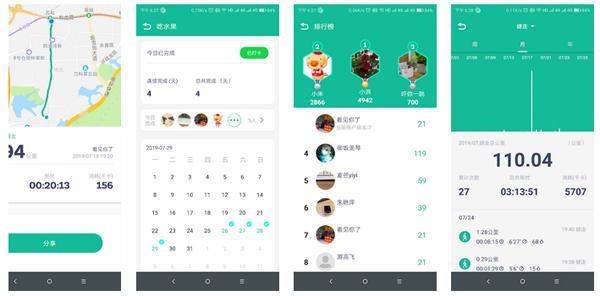
FitPro – фирменное приложение для фитнес-браслета М4. После регистрации пользователь получает доступ к личному кабинету и может ввести в память устройства необходимые сведения: информацию о половой принадлежности, возрасте, росте и весе. Далее программа, заложенная в приложении, вычислит индекс массы тела владельца и процентное содержание жира, присутствующего в его организме.
«Изюминка» FitPro — трекер привычек. Установив для себя ежедневные цели, владелец гаджета активизирует соответствующую опцию и приложение регулярно будет отправлять пользователю мотивационные напоминания.
Мобильное приложение FitPro совместимо со всеми переносными устройствами (смарт-браслетом, смарт-часами и так далее) и позволяет носителю гаджета держать под контролем все функции своего организма – следить за качеством и длительностью сновидений, измерять пульс и давление.
Альтернативный вариант FitPro – Yoho Sport. Приложение полностью русифицировано. Скачав ЙохоСпорт из Google Play или AppStore, пользователь должен сначала зарядить браслет и убедиться, что оба устройства включены. Синхронизация произойдёт в автоматическом режиме, сразу после запуска Bluetooth.
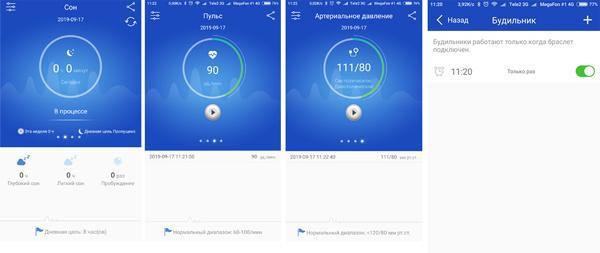
Приложение способно запомнить показатели и сортировать их с учётом даты и времени проведения диагностики. В меню имеются такие пункты как «Пульс», «Контроль качества сна», «Артериальное давление». Часы можно настроить так, чтобы на дисплее фиксировались не только входящие звонки и сообщения, а также письма, присланные пользователями социальных сетей. Таких, например, как Facebook, Twitter и WeChat.
Важное достоинство приложения Yoho Sport — интуитивный интерфейс и автоматическая синхронизация с телефоном после перезагрузки фитнес-браслета или гаджета.
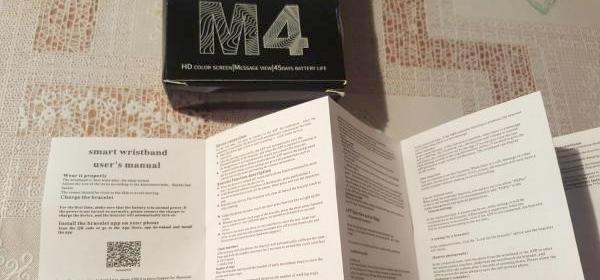
Как вариант, подключение можно осуществить, путём сканирования QR-кода браслета и воспользовавшись приложенной инструкции.
Большинство владельцев Андроидов — юзеры-новички. Предпринимая попытки синхронизировать браслет через мобильное приложение, они получают сообщение о неудачно завершённой операции и не знают, что делать дальше. В большинстве случаев причина неудачи – в отсутствии опыта пользования гаджетами, а также в недостаточной осведомлённости. Отсканировав QR-код, пользователь избавит себя от лишних проблем и волнений.
Как подключить браслет М4 к телефону
Для сопряжения браслета М4 с телефоном необходимо воспользоваться мобильным приложением FitPro или Yoho Sport.
Выполнив установку приложения на телефон и синхронизацию фитнес-браслета с телефоном, пользователь не сможет сразу воспользоваться браслетом. Сначала он должен зарегистрироваться в приложении. В ходе регистрации юзеру предстоит:
- Согласиться со всеми запросами программы (сообщить о местоположении, предоставить доступ к камере и прочим личным сведениям).
- Активировать опцию «Установить»
- В открывшемся окне выбрать команду «Найти».
- Повторно отсканировать QR-код, появившийся на дисплее фитнес-браслета.
Выполнив все пункты, пользователь может начать пользоваться всеми возможностями, которые предоставляет устройство.
Действия юзера при активизации смарт-часов через Yoho Sport:
- открытие вкладки «Устройство» (начнётся запуск соединения через меню);
- активизация подключения. Чтобы подключение прошло успешно, пользователь должен обновить соединение. В результате на дисплее появится наименование умных часов рядом с кнопкой «Подключить».
Активировав команду «Подключить» нажатием кнопки, юзер запустит устройство. В дальнейшем браслет будет переведен в автоматический режим работы, а владелец синхронизированного телефона сможет держать на контроле все функции обоих устройств.
Как перевести меню браслета на русский язык
Как уже было сказано выше, доступ к меню браслета будет предоставлен пользователю после того, как он подключит устройство и синхронизирует его с телефоном. Переход от одного пункта меню к другому пользователь будет осуществлять нажатием кнопки.
После активации устройства с помощью русифицированного мобильного приложения юзеру не придётся самостоятельно переводить меню фитнес-браслета на русский язык. Если по каким-то причинам русификация не удалась, владельцу фитнес-браслета придётся самостоятельно разобраться со значением основных пунктов меню.
Устройство способно функционировать в нескольких режимах:
- Message (Сообщения). Открыв соответствующий пункт меню, юзер просматривает все сообщения и уведомления, поступившие на смартфон. Если синхронизация выполнена правильно, вся информация, поступившая на телефон, будет продублирована на дисплее фитнес-браслета.
- Sports (Спортивные режимы). Этот пункт «заведует» такими функциями умного браслета, как шагомер, измеритель пульса и кровяного давления, уровень жира в организме и так далее.
- More (Прочие режимы). Относится к дополнительному меню, позволяющему управлять камерой и пользоваться возможностью делать снимки удалённо, скачав приложение Google Play «Детектор движения». После скачивания и установки данного приложения фитнес-браслет будет снимать всё, что происходит в поле его доступа. Кроме того, пунк меню «More» позволяет управлять поиском других синхронизированных устройств.
- Reset (Сбросить ручные настройки). Воспользовавшись пунктом меню «Reset», владелец устройства удалит все настойки, которые устанавливал вручную. Теперь финтес-браслет можно настроить по-новому.
Как настроить смарт-браслет М4
Обязательное условие бесперебойного функционирования фитнес-браслета М4 — подключение к гаджету. Умными часами, не синхронизированными с телефоном, невозможно будет пользоваться. Скачав на телефон и установив одно из мобильных приложений (осуществить скачивание можно из PlayMarket или AppStore) или отсканировав QR-код (расположен на инструкции, которая прилагается к фитнес-браслету), владелец устройств должен открыть приложение на своём телефоне и пройти процедуру регистрации.
В процессе регистрации юзер должен согласиться с несколькими разрешениями, запрошенными программой во время первого запуска фитнес-браслета.
После нажатия на кнопку «Установить» (нижняя строка меню), в открывшемся меню необходимо активировать команду «Найти», кликнув на соответствующий пункт меню. Далее пользователю будет предложено ещё раз отсканировать QR-код, только уже не с бумажной инструкции, а с монитора умных часов.
Выполнив все перечисленные действия, юзер полностью подготовит фитнес-браслет М4 к использованию.
Проблемы с подключением браслета к телефону и их решение
Судя по отзывам владельцев фитнес-браслетов М4, трудности возникают не только во время подключения умных часов к телефону, но и в процессе эксплуатации браслета. К примеру, не редки случаи, когда наименование умных часов не появляется в списке синхронизированных устройств.
В большинстве случаев причина проблемы кроется в нежелании владельца фитнес-браслета подключать прибор к смартфону. Чтобы устройство заработало в полной мере, его необходимо сопрячь с телефоном посредством приложений ФитПро или ЙохоСпорт.
Альтернативой двум указанным приложением может быть Lefun Health, которое тоже сопрягается с телефонами Андроид и умным браслетом М4. Lefun Health имеет ряд «плюсов» и один огромный «минус».
Приложение способно транслировать на монитор часов сообщения, присланные из Viber, ВКонтакте и WhatsApp, а если нужно – деактивировать эти сообщения.
Несмотря на множество полезных функций, русскоязычные пользователи не могут ними воспользоваться, поскольку приложение не русифицировано.

Вячеслав
Несколько лет работал в салонах сотовой связи двух крупных операторов. Хорошо разбираюсь в тарифах и вижу все подводные камни. Люблю гаджеты, особенно на Android.
Задать вопрос
Смарт-браслет M4 не отображается в перечне синхронизированных устройств
Необходимо удалить наименование браслета из списка устройств на телефоне, а на браслете сбросить все ручные настройки. Для этого нужно перейти в дополнительное меню (More) и выбрать Reset.
Телефон не видит браслет
Существует два способа решения этой проблемы:
1. Включить геолокацию и перезапустить (выключить, а затем снова включить) Блютуз. Если браслет привязан через мобильное приложение, отвязать его (приостановить работу приложения через меню телефона «Настройки») и снова выполнить привязку. После выполнения перечисленных действий геолокацию можно выключить.
2. Дождаться, пока браслет полностью разрядится. Включить геолокацию и найти М4.
Фитнес-браслет не подключается к телефону после совершения действий, описанных в этой таблице
Жители России смогут подключить устройство к телефону только после авторизации через социальную сеть Facebook. Поэтому, прежде чем повторить попытку, владелец устройства должен создать учётную запись в Фейсбуке или воспользоваться уже имеющейся.
Содержание
- Что умеет китайский фитнес-трекер M4
- Каким образом включить смарт-часы
- Настройка меню на русский язык в китайском фитнес браслете М4
- Каким образом связать Smart Bracelet M4 с телефоном согласно инструкции
- Отличия M4 от Mi Band 4
- Установка смарт браслета на зарядку
- Как заряжать фитнес-браслет
- Специфика смарт браслета М4
- Каким образом подключить фитнес трекер M4 к телефону
- Каким образом подключить фитнес трекер M4 к мобильному
- Перевод меню на русский язык в китайском браслете
- Настройка меню на русский язык в китайском фитнес браслете М4
- Отличия M4 от Mi Band 4
- Функции умных часов M4, подключаемых к смартфону
- Сопряжение браслета M4 с телефоном
- Инструкция по подключению фитнес браслета M4 Smart Band
- Настройка и особенности смарт часов M4
- Как заряжать
- Полезные функции
- Приложение Android для M4
- Инструкция по решению проблем с подключением умного браслета
- Внешний обзор фитнес-трекера Smart Bracelet M4
Что умеет китайский фитнес-трекер M4
Функционал браслета М4 следующий:
- Отображение даты и времени;
- Секундомер;
- Проснуться;
- Он показывает количество сделанных шагов и пройденное расстояние;
- Мониторинг расхода калорий (математический расчет);
- Пульсометр (номинальный, фактически не активированный);
- Измерение кислорода в крови (номинальное, не работает);
- Контроль продолжительности сна;
- Оповещение о сообщениях и звонках (социальные сети указаны в М4, но не поддерживаются);
- Поиск по телефону (подайте сигнал телефону, чтобы найти).


Некоторые из заявленных функций есть только на бумаге и не активированы. Это связано с тем, что столь дешевое устройство не могло содержать все необходимые для использования датчики. Те, кто разбирал браслет М4, могут найти только макеты сенсоров без заявленного функционала.
Каким образом включить смарт-часы
Чтобы включить смарт-браслет м4, необходимо зажать находящуюся под воздействием многофункциональную кнопку в течение нескольких секунд. Прежде чем включать устройство, убедитесь, что оно заряжено.
Настройка меню на русский язык в китайском фитнес браслете М4
Фитнес-трекер M4, как и устройство Xiaomi Mi Band, оснащен одной кнопкой на корпусе. Он выполняет несколько функций.

Кнопка питания на браслете Samrt
С его помощью можно как настроить тренировочный браслет, так и включить его. После включения происходит переход к пунктам меню браслета нажатием кнопки.
Режим: Объяснение:
| Спорт | Отвечаем за спортивные маршруты, которые мы можем изменить. |
| Сообщение | Отвечает за сообщения, полученные на ваш смартфон. При правильных настройках в этом разделе вы сможете прочитать их прямо на браслете по инструкции. |
| Более | Это дополнительное меню, содержащее такие инструменты, как камера, поиск устройств (сопряженных), темы и многое другое. С помощью камеры мы можем делать снимки на расстоянии. Темы расширяют возможности оформления главного меню браслета. По умолчанию в трекере их три. |

Дополнительное меню в М4
В дополнительном меню также есть пункт «Сброс», который сбрасывает все наши ручные настройки. Помимо QR-кода, с его помощью мы можем скачать из Play Market приложение для установления связи телефона с фитнес-трекером М4. Руководство пользователя не требуется, так как все элементы на русском языке.
Каким образом связать Smart Bracelet M4 с телефоном согласно инструкции
Одним из важных преимуществ тренировочного браслета М4 является цена. Он несколько раз присутствует на меньшей стороне популярного китайского бренда Xiaomi. Поэтому он быстро обретает поклонников, которые ищут руководство пользователя в Интернете. Вполне возможно, что он будет столь же востребован, как и его дорогой экземпляр. Для их подключения необходимо приложение — FitPro. Он универсален и может работать в паре с другими версиями трекера.
Приложение необходимо скачать на смартфон из Play Market. FitPro полностью переведен на русский язык. Поэтому никаких явлений с ним не было. Каждый товар подписан. Во время установки необходимо предоставить все разрешения, необходимые приложению. А также включает настройки, которые выходят из трекера.
Браслет подключается довольно просто, следуйте инструкции:
- Запустите приложение FitPro на своем телефоне и трекере;
- Включите Bluetooth на своем смартфоне;
- Нажмите на кнопку «Найти» в FitPro».
Умный браслет M4 должен автоматически обновить модель браслета даты и времени. Это значит, что можно переходить к настройке.
Отличия M4 от Mi Band 4
Смарт-браслет M4 практически является копией Mi Smart Band 4. Это очень бросается в глаза как с точки зрения внешнего вида устройства, так и с точки зрения функций или прошивки.

Производитель реплики даже не пытается скрыть, что сделал очень похожую вещь. Но трекер представлен не как оригинал, что тоже для нас радует. Устройства, которые сопрягаются с телефоном, очень похожи. Между ними есть много различий, которые легко заметить, если о них знать. Например, в главном меню подключенных к телефону умных часов М4 нет раздела с погодой.
Другие различия:

Кроме того, Mi Band отображает всю точную информацию. По какой-то причине в копии они не были завершены.
Установка смарт браслета на зарядку
Ваш умный браслет заряжается с помощью кабеля с разъемом USB на одном конце и держателем на другом. Чтобы поставить устройство на зарядку, выньте его из гнезда в припаянных ремешках. Затем прикрепите конец капсулы к держателю.
Место с контактами вы легко найдете на задней стороне браслета. Эффективнее заряжать смарт-браслет на компьютере с новыми портами версии USB 3.0 и выше. Когда устройство полностью зарядится, поместите его обратно в ремешок. Это потребует некоторых усилий. Эластичность позволяет капсуле оставаться на месте.
При зарядке умных часов необходимо знать некоторые особенности этого процесса, относительно нового типа цифровых устройств. Помните, что им не нравится, когда их заряжают, как телефон. Если оставить их заряженными до 100% в USB-порту на длительное время, то есть большая вероятность, что они долго не прослужат. Индикатор зарядки расположен в главном меню по часовой стрелке. Эта информация также дублируется в приложении FitPro на вашем мобильном телефоне.
Как заряжать фитнес-браслет
Модели делятся на два типа по способу зарядки. Капсульные трекеры, такие как Mi Band 4, вытаскиваются из силиконового ремешка, затем «таблетку» необходимо подключить к специальному шнуру, который идет в комплекте. Разъем USB вставляется в штатный адаптер питания, а затем в сеть 220В. Время зарядки обычно составляет 2 часа, а полной емкости хватает на две недели использования. Другой тип манометра показан на рисунке ниже. USB-разъем расположен в одной из ножек, в которую вставляется ремешок.Для зарядки отсоедините ремешок и вставьте гаджет в USB-адаптер. Индикация будет видна на экране. Процесс безопасен и невероятно прост!
Специфика смарт браслета М4
Разработчики фитнес-трекера заявили следующие технические характеристики устройства:
| Название модели: | Умный браслет М4. |
| Показывать: | 0,96 ТФТ. |
| Контроль: | Одна кнопка нажатия. |
| Уровень водонепроницаемости: | IP 67 (мы не рекомендуем тестировать его водой). |
| Рабочее время: | 5-10 дней (реально – до 2 дней). |
| Время ожидания: | 30-45 дней (реально – до 5 дней). |
| Связь: | Блютуз 4.0. |
| Способ зарядки: | Перезаряжаемый клип. |
| Поддержка ОС: | Android 4.4, iOS 8.5 и выше. |

В целом устройство имеет скромные технические характеристики и выдерживает около 2 дней автономной работы.
Каким образом подключить фитнес трекер M4 к телефону
Смарт-браслет М4 можно подключить к мобильному телефону только с помощью специальной программы. Если меню фитнес-трекера на русском языке, лучше использовать QR-код, который вы найдете в инструкции. Либо найдите код в меню самого трекера.
Подход:
- Зайдите в меню браслета. Для этого быстро нажмите одну кнопку один раз;
- Найдите пункт под названием «Еще» и нажмите и удерживайте его, пока экран не изменится;

Пункт «Другое» в меню умных часов
- Пролистайте пункты этого меню и найдите «Загрузить». После выбора этого пункта найдите QR-код.

QR-код в меню умных часов M4


Вы можете найти приложение FitPro вручную в Play Market или App Store.

Установка FitPro на мобильный телефон
Но есть вероятность, что по умолчанию стоит китайский язык (иероглифы). И вы не сможете найти в меню пункт, который можно изменить, если вы конечно не знаете язык. Чтобы загрузить приложение по QR-коду, на мобильном устройстве должна быть установлена соответствующая программа, распознающая их. Если нет, найдите Play Market и установите его.

Приложение FitPro в магазине Play.
Установите приложение FitPro для M4 и предоставьте ему все разрешения, необходимые для работы.
Так:
- Перейдите в раздел Bluetooth вашего телефона. Чтобы получить к нему доступ, вы можете выбрать значок технологии и удерживать его в контекстном меню (опустить раскрывающееся меню на Android или iPhone);
- Нажмите кнопку, чтобы снова выполнить поиск устройств в диапазоне Bluetooth;
- В списке найденных устройств выберите устройство со значком смарт-браслета М4;

Выберите смарт-браслет из списка найденных Bluetooth-устройств
- Чтобы проверить, произошло ли уже сопряжение в приложении, выберите «Найти» в главном меню. При этом ваши фитнес-часы должны вибрировать.

Вам нужно всего лишь один раз выполнить сопряжение устройства с телефоном. После этого вы можете использовать его без необходимости повторного сопряжения. Вы делаете это, когда удаляете смарт-браслет из списка подключенных Bluetooth-устройств. Или сбросьте смартфон к заводским настройкам.
Каким образом подключить фитнес трекер M4 к мобильному
Умный браслет М4 можно подключить к мобильному телефону только с помощью специальной программы. Если меню фитнес-трекера на русском языке, лучше использовать QR-код, который есть в инструкции. Либо найдите код в меню самого трекера.
Подход:
- Зайдите в меню браслета. Для этого нужно быстро нажать одну кнопку всего один раз;
- Находим пункт под названием «Еще» и нажимаем на него долгим нажатием до изменения экрана;
- Пролистайте пункты этого меню и найдите «Загрузить». После выбора этого пункта найдите QR-код.


Вы можете найти приложение FitPro вручную в Play Market или App Store.

Но есть вероятность, что по умолчанию будет китайский (иероглифы). И найти в меню пункт, чтобы его изменить, вы не сможете, если конечно не знаете язык. Чтобы загрузить приложение с помощью QR-кода, на вашем мобильном устройстве должна быть установлена соответствующая программа, распознающая их. Если его нет, найдите его в поиске Play Market и установите.

Установите приложение FitPro для М4 и предоставьте все необходимые разрешения для его работы.
Затем:
- Зайдите в раздел с блютузом в телефоне. Чтобы попасть в него, можно выбрать значок технологии и удерживать его в меню быстрого доступа (опустив шторку в Android или iPhone);
- Нажмите кнопку, чтобы снова выполнить поиск устройств в диапазоне Bluetooth;
- В списке найденных выберите устройство со значком смарт-браслета М4;
Выберите смарт-браслет в списке найденных Bluetooth-устройств - Чтобы проверить, что сопряжение уже произошло в приложении, выберите в главном меню пункт «Найти». Часы для тренировок должны вибрировать.


Устройство привязывается к телефону один раз. Затем вы можете использовать его без необходимости повторного сопряжения. Это необходимо, если вы удалите смарт-браслет из списка подключенных по Bluetooth. Или сбросьте смартфон к заводским настройкам.
Важно: Как настроить смарт-браслет М4.
Перевод меню на русский язык в китайском браслете
Фитнес-трекер M4, как и устройство от Xiaomi Mi Band, имеет всего одну сенсорную кнопку на корпусе. Он выполняет различные функции.

Кнопка включения на корпусе браслета Самрт
С его помощью вы сможете как настроить фитнес-браслет, так и включить его. После включения нажатие кнопки будет переключать пункты меню браслета.
| Спорт | Отвечает за спортивные режимы, которые мы можем менять. |
| Сообщение | Отвечает за сообщения, полученные на смартфоне. При правильных настройках в этом разделе, согласно инструкции, их можно прочитать прямо на браслете. |
| Более | Есть дополнительное меню, содержащее такие инструменты, как камера, поиск устройства (сопряженного), темы и многое другое. С помощью камеры мы можем делать снимки удаленно. Темы расширяют возможности оформления главного меню браслета. По умолчанию в трекере их три. |
В дополнительном меню также есть пункт «Сброс», который сбросит все наши ручные настройки. Помимо QR-кода, с его помощью мы можем скачать из Play Market приложение для установления связи телефона с фитнес-трекером М4. Руководство пользователя не требуется, так как все элементы на русском языке.
Настройка меню на русский язык в китайском фитнес браслете М4
Фитнес-трекер M4, как и устройство Xiaomi Mi Band, оснащен одной кнопкой на корпусе. Он выполняет несколько функций.
Кнопка питания на браслете Samrt
С его помощью можно как настроить тренировочный браслет, так и включить его. После включения происходит переход к пунктам меню браслета нажатием кнопки.
Режим: Объяснение:
| Спорт | Отвечаем за спортивные маршруты, которые мы можем изменить. |
| Сообщение | Отвечает за сообщения, полученные на ваш смартфон. При правильных настройках в этом разделе вы сможете прочитать их прямо на браслете по инструкции. |
| Более | Это дополнительное меню, содержащее такие инструменты, как камера, поиск устройств (сопряженных), темы и многое другое. С помощью камеры мы можем делать снимки на расстоянии. Темы расширяют возможности оформления главного меню браслета. По умолчанию в трекере их три. |
Дополнительное меню в М4
В дополнительном меню также есть пункт «Сброс», который сбрасывает все наши ручные настройки. Помимо QR-кода, с его помощью мы можем скачать из Play Market приложение для установления связи телефона с фитнес-трекером М4. Руководство пользователя не требуется, так как все элементы на русском языке.
Отличия M4 от Mi Band 4
Смарт-браслет M4 практически является копией Mi Smart Band 4. Это очень бросается в глаза как с точки зрения внешнего вида устройства, так и с точки зрения функций или прошивки.

Умные часы М4
Производитель реплики даже не пытается скрыть, что сделал очень похожую вещь. Но трекер представлен не как оригинал, что тоже для нас радует. Устройства, которые сопрягаются с телефоном, очень похожи. Между ними есть много различий, которые легко заметить, если о них знать. Например, в главном меню подключенных к телефону умных часов М4 нет раздела с погодой.
Другие различия:

Сравнение умных часов M4 и Mi Band 4
Кроме того, Mi Band отображает всю точную информацию. По какой-то причине в копии они не были завершены.
Функции умных часов M4, подключаемых к смартфону
Приложение в телефоне значительно расширяет возможности спортивного трекера М4. Он может не только стать помощником в ежедневных занятиях, но и заменить некоторые электронные устройства для измерения показателей вашего здоровья. Откройте приложение на телефоне и перейдите в раздел «Сердце.

Нажмите на изображение сердца в приложении FitPro
Этот модуль может измерять кровяное давление организма, частоту сердечных сокращений и многое другое.
Запустите тест на своем смартфоне и результаты появятся на экране.

Нажмите кнопку, чтобы начать тест
Главным условием отображения показателей умного браслета является наличие капсулы на запястье на момент проведения теста. В качестве эксперимента вы можете перенести его на другой участок тела, например на шею. В пунктах главного меню представлены не все функции браслета. Есть дополнительный раздел, который называется в меню «Еще». Выберите его и нажмите и удерживайте кнопку питания.
Нажмите кнопку «Еще
В M4 появятся дополнительные пункты меню. Первым в списке стоит «Камера».
Дополнительная функция «Камера» в М4
Нажав ее, вы сможете сфотографироваться с браслета. Это сбор показателей. А также «Ищу», представляющий собой раздел для поиска устройства. В пункте «Тема» вы найдете все темы, которые можно установить на смарт-браслет, как и на смартфон.

Темы для смарт-браслета М4
В этой версии, как и в предыдущей, их тоже всего 3. В дополнительных пунктах вы найдете пункт сброса настроек и раздел загрузки приложения для мобильного устройства.
Сопряжение браслета M4 с телефоном
Для того, чтобы подключить смарт-браслет М4 к телефону, нам необходимо установить на телефон специализированное приложение, поддерживающее работу браслета. Обычно ссылка на него в виде QR-кода находится в инструкции, прилагаемой к браслету.
Одним из таких приложений является «ФитПро» (Android, iOS). Также можно использовать приложения «WearFit», «Yoho Sport», «LeFun Health» и другие.

Сделайте следующее:
- Включите определение местоположения (GPS) и Bluetooth на своем телефоне;
- Установите на свой телефон приложение «ФитПро;
- Запустите приложение и предоставьте ему запрошенные разрешения;

Предоставьте приложению необходимые разрешения - Нажмите на «Зарегистрироваться» вверху слева»;

- Введите свои регистрационные данные (адрес электронной почты и двойной пароль). Затем нажмите «РЕГИСТРАЦИЯ» ниже и вы будете зарегистрированы в системе;
- Вернувшись на главный экран, введите адрес электронной почты и пароль, под которым вы зарегистрировались в системе, в соответствующие поля чуть выше. Нажмите «Войти»;
- В появившейся подсказке нажмите «Открыть»;

- В открывшемся списке приложений-уведомлений о доступе переместите ползунок «FITPRO» в крайнее правое положение (при появлении запроса нажмите «Разрешить»);

- Для поиска браслета М4 нажмите кнопку «Установить» слева внизу;

- Затем нажмите на бегущую строку «Подключите устройства, чтобы получить больше возможностей»;
- В открывшемся экране нажмите на поле вверху справа, затем нажмите «Разрешить»;

- Наведите камеру вашего телефона на QR-код, который вы найдете на трекере M4.


После распознавания QR-кода браслет подключается.
Читайте также: Как подключить колонку к телефону Android через провод: пошаговая инструкция
Инструкция по подключению фитнес браслета M4 Smart Band
Что ж, мы рассмотрели M4 Band снаружи, теперь давайте узнаем, как подключить смарт-браслет к телефону. А для этого в любом случае он необходим, ведь он имеет основополагающее значение для правильного расчета шагов, расстояния и калорий, в него нужно ввести данные своего тела.
Это именно то, что мы по сути делаем после загрузки приложения WearFit через QR-код на наш телефон.

Но сначала вам необходимо открыть вход в это приложение, нажав на кнопку «Обязательный браслет». Перевод здесь и на протяжении всей программы сильно пострадает.

Затем включите беспроводной модуль Bluetooth на своем смартфоне, если вы еще этого не сделали. И пусть его используют в приложении WearFit.

Нажимаем «Поиск» и подключаем устройство под названием «М4» — это и есть наш браслет.
Затем разрешите отображение уведомлений приложений на экране смартфона.

И включите доступ к встроенному приложению «Здоровье», чтобы автоматически отправлять данные о вашей активности с браслета на телефон.

После этого знакомимся с жестами управления приложением. Чтобы увидеть наиболее необходимую форму информации в большом верхнем блоке, перетащите ее в верхнюю часть экрана.

Чтобы освежиться, проведите пальцем вниз. Нажмите кнопку «Я знаю», и вы будете перенаправлены на главную страницу с кратким описанием вашего бизнеса.

Чтобы попасть в личные настройки, зайдите в нижнее меню в раздел «Мое».

А далее в «Личные данные», где вы вводите свой возраст, рост, вес и длину шага для корректного расчета данных.

Если вы вернетесь и откроете «Настройки», вы получите доступ к дополнительным конфигурациям приложения. Например, установка 12-часового обратного отсчета, активация приложений для здоровья на смартфоне и сброс настроек до заводских.

Как ни странно, я не нашел на экране смартфона ни одного приложения, от которого приходят уведомления. Обычно в других моделях можно выбирать, какие мессенджеры будут получать уведомления, а какие нет.
Если нажать плюс посередине экрана, открываются такие функции, как поиск браслета с телефона и удаленное управление камерой. Поиск работает таким образом, что трекер при нажатии начинает вибрировать. Микрофона у него нет, поэтому навигация возможна только под тихий звук встроенного вибромотора.

Настройка и особенности смарт часов M4
При синхронизации с телефоном M4 получает основные данные (включая время). На телефоне (в приложении FitPro) отображается информация о браслете. Чтобы проверить необходимые данные в приложении, нажмите кнопку «Начать измерение».

Для работы с другими данными (например, установки будильника) необходимо запустить приложение и выбрать в нем соответствующую опцию.
Для переключения между опциями фитнес-браслета нажмите кнопку под экраном и выберите нужную опцию долгим нажатием на кнопку вверху.
Как мы уже говорили выше, M4 — это всего лишь дешевая копия оригинального гаджета Xiaomi. В результате ряд функций в нем являются ложными (частота пульса, измерение давления и т д.). Поэтому не стоит полагаться на результаты.
Как заряжать
Модели делятся на два типа в зависимости от способа зарядки. Капсульные трекеры, такие как Mi Band 4, вытаскиваются из силиконового ремешка, затем «таблетку» необходимо вставить в специальный кабель, идущий в комплекте. Разъем USB подключается к штатному адаптеру питания, а затем к сети 220В. Время зарядки обычно составляет 2 часа, а полной емкости хватает на две недели использования. Второй тип манометра показан на рисунке ниже. USB-разъем расположен на одной из ножек, на которой расположен ремешок. Для зарядки снимите ремешок и вставьте гаджет в USB-адаптер. Индикация будет видна на экране. Процесс безопасен и невероятно прост!

Полезные функции
Приложение на вашем телефоне значительно расширяет возможности спортивного трекера М4. Он не только может помочь вам в повседневной деятельности, но также может заменить некоторые электронные устройства для измерения вашего здоровья. Откройте приложение на телефоне и перейдите в раздел «Сердце.
Этот модуль может проверять ваше кровяное давление, пульс и многое другое.
Запустите тест на своем смартфоне и результаты появятся на экране.
Главным условием отзыва умного браслета является наличие капсулы на запястье во время тестирования. В качестве опыта можно перенести его на другой участок тела, например на шею. В главном меню есть не все функции браслета. В меню «Дополнительно» вызывается дополнительный раздел. Выбираем его, нажимаем и долго удерживаем кнопку питания.
Другие пункты меню появятся в M4. Первый пункт в списке — «Камера».
Прикоснувшись к нему, вы можете сфотографировать браслет. То есть можно фиксировать показатели. А также «Поиск», представляющий собой раздел для поиска устройства. В разделе «Тема» вы найдете все темы, которые можно установить на ваш смарт-браслет, как и на смартфон.
Также в этой версии, как и в предыдущей, их всего 3. В дополнительных записях вы найдете запись для сброса настроек и раздел для загрузки приложения на мобильное устройство.
Приложение Android для M4
Как уже говорилось выше, фирменное приложение для фитнес-браслета М4 — FitPro. Здесь вы можете ввести данные о поле, возрасте, росте, весе в личном кабинете, и программа рассчитает ваш ИМТ и процент жира в организме. Здесь также можно найти данные о сне (общая продолжительность и время, проведенное в каждой фазе); измерить частоту пульса и артериальное давление; ввести данные о потребленных калориях; обратите внимание на количество сделанных шагов. Вы также можете использовать приложение FitPro в качестве трекера привычек — просто установите несколько целей, которых вы хотите достигать каждый день, и программа будет ежедневно мотивировать вас напоминаниями.
Инструкция по решению проблем с подключением умного браслета
Часто с этой моделью умного браслета возникают проблемы при подключении. А в некоторых случаях и во время эксплуатации. Обычно при попытке соединить фитнес-браслет и мобильный телефон ничего не выходит. Например, М4 не отображается в списке подключенных устройств, как указано в руководстве пользователя.

Подключите смарт-браслет к телефону
В этом случае попробуйте удалить его из списка на телефоне. И на самом смарт-трекере сбросьте настройки. Для этого зайдите в дополнительное меню «Еще» и выберите последний пункт «Сброс».
Не пытайтесь подключить браслет без приложения на телефоне или обойти его. Подключение осуществляется с помощью FitPro. Или попробуйте использовать мобильное приложение Lefun Health. Он также подходит для использования с умными часами Смарт Браслет М4, к которым пока нет подробной инструкции на русском языке. В приложении вы можете найти функции по управлению браслетом. А также включить или отключить сообщения, приходящие на смартфон из ВКонтакте, WhatsApp, Viber и стандартного приложения для обмена сообщениями.
Внешний обзор фитнес-трекера Smart Bracelet M4
Смарт-браслет М4 Смарт-браслет попадает в руки потребителя в картонной упаковке. Название браслета напечатано спереди. Внутри нас ждет сама капсула или смарт-браслет, ремешок для него, а также зарядный кабель с разъемом USB и кредл для подключения. Ремни съемные, капсулу можно легко снять, приложив небольшое усилие. Есть инструкция в бумажном виде, но она не на русском, а на китайском языке.
Ремешок не будет мешать занятиям спортом, он изготовлен из эластичного материала. Замок ремешка классический, пластиковый, достаточно прочный. Дисплей фитнес-трекера М4 хуже по цветопередаче, чем у устройства от Xiaomi — Mi Band. При сравнении видно, что на более дешевом аналоге шрифт и графические элементы значительно слабее. На этот недостаток можно закрыть глаза, учитывая их существенно меньшую стоимость.

Сравнение фитнес-трекеров
Задняя часть браслета оснащена датчиками измерения пульса и артериального давления.

Датчики на умном браслете
M4 также оснащен интеллектуальным датчиком, который позволяет разблокировать экран поворотом запястья. Функция активируется в приложении FitPro, которое полностью переведено на русский язык. Достаточно повернуть стрелку на 90 градусов и вернуть ее в исходное положение, чтобы на экране появились часы с датой и другими индикаторами.
Инструкция по подключению фитнес браслета M4 Smart Band
Ну, мы посмотрели на M4 Band снаружи, теперь давайте узнаем, как подключить умный браслет к вашему телефону. А для этого в любом случае необходимо, потому что элементарно для правильного подсчета шагов, расстояния и калорий, необходимо ввести в него данные своего организма.
Это именно то, что мы делаем в первую очередь после загрузки приложения WearFit через QR-код на нашем телефоне.
Но сначала нужно открыть логин для этого приложения, нажав кнопку «Обязательный браслет». Перевод здесь и на протяжении всей программы будет сильно страдать.
После этого включите беспроводной модуль Bluetooth на вашем смартфоне, если вы еще этого не сделали. И позволить использовать его в приложении WearFit.
Нажимаем «Поиск» и подключаемся к устройству под названием «M4» — это наш браслет.
Далее, разрешите отображение уведомлений о приложениях на экране смартфона.
И включите доступ к встроенному приложению «Здоровье» для автоматической пересылки данных о вашей деятельности с браслета на телефон.
После этого мы знакомимся с жестами управления приложениями. Для просмотра формы информации, которая больше всего нужна в большом верхнем блоке, необходимо перетащить ее в верхнюю часть экрана.
Чтобы освежиться, потяни палец вниз. Нажмите кнопку «Я знаю» и вы перейдете на главную страницу с кратким описанием вашего бизнеса.
Чтобы попасть в свои личные настройки, перейдите в нижнее меню в раздел «Мои».
А затем в «Личные данные», где вы указываете свой возраст, рост, вес и длину шага для правильного расчета данных.
Если вы вернетесь и откроете Настройки, вы получите доступ к дополнительным конфигурациям приложений. Например, установка 12-часового обратного отсчета, активация приложений здоровья на смартфоне и сброс настроек до заводских значений по умолчанию.
Как ни странно, я не нашел на экране смартфона ни одного из приложений, от которых будут поступать уведомления. Обычно в других моделях вы можете выбрать, с каких мессенджеров будут приходить уведомления, а с каких нет.
Если нажать «плюс» в середине экрана, откроются такие функции, как поиск браслета с телефона и дистанционное управление камерой. Поиск работает так, что трекер начинает вибрировать при нажатии. В нем нет микрофона, поэтому навигация возможна только при тихом звуке встроенного вибрационного мотора.
Приложение Android для M4
Как уже было сказано выше, фирменное приложение для фитнес браслета М4 это FitPro. Здесь вы сможете ввести в личном кабинете данные о своем поле, возрасте, росте, весе, а программа рассчитает ваш ИМТ и процентное содержание жира в организме. Также здесь можно найти данные о сне (общая продолжительность и время пребывания в каждой фазе); измерить пульс и кровяное давление; вносить данные о потребленных калориях; наблюдать количество пройденных шагов. А еще приложение FitPro можно использовать в качестве трекера привычек — просто задайте себе несколько целей, которых хотели бы достигать каждый день, и программа ежедневно будет мотивировать вас своими напоминаниями.
Отличие М4 от М3
Кратко расскажем об отличиях модели М3 от М4. Во-первых, это размер капсулы: М4 стал чуть меньше и на пару миллиметров тоньше. Также изменилась емкость аккумулятора: если в М3 она составляла 80 мАч, то в М4 эта цифра составляет 90 мАч. Также сюда можно добавить улучшенный HD-дисплей. Во всем остальном эти две модели браслетов абсолютно идентичны. Однако отзывы покупателей утверждают о том, что М3 является не более, чем игрушкой: гаджет умудрился измерить пульс и артериальное давление даже у стола, так что о получении каких-либо правдивых данных о своем здоровье речи быть не может. Но и цена у этого фитнес-браслета довольно низкая, поэтому вполне можно приобрести его для использования в качестве стильных часов.
Как Подключить Фитнес Браслет М4
Итак я знаю 3 разновидности фитнес браслета М4, читайте внимательно статью, и пробуйте все 3 метода подключения.
Пойдем по порядку чаще всего встречающихся.
Чтобы подключить фитнес браслет М 4, нам нужно скачать с плеймаркета или аплстора программу FitPro на русском языке или отсканировать qr-код с инструкции к часам.
Для того, чтобы отсканировать инструкцию к часам, нам нужно также с плеймаркета скачать программу СКАНЕР qr-кода.
После того, как скачали программу FitPro, нам нужно в ней зарегистрироваться.
Перед подключением к программе нужно отвязать часы от телефона в настройках БЛЮТУЗ, ЕСЛИ РАНЕЕ ЧАСЫ ПОДКЛЮЧАЛИ К ТЕЛЕФОНУ.
Другими словами отменить сопряжение.
Для этого заходим в БЛЮТУЗ на телефоне находим браслет у меня он называется М4, нажимаем на М4 и будет пункт отвязать или отменить сопряжение у всех по разному.
Дальше подключаемся в самой программе FitPro или Lefun Health или HryFine.
При запросе разрешений даем доступ всему, что запрашивает программа иначе часы не подключатся.
Потом нажимаем УСТАНОВИТЬ как показано на картинке.
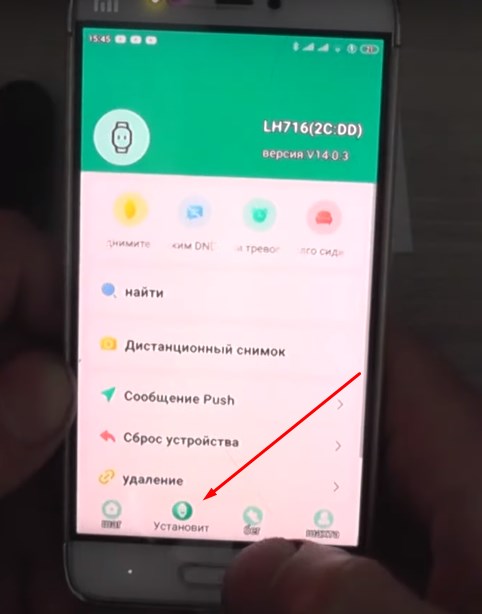
Попадаете в окошко, как на картинке и нажимаете на строчку, где указана стрелочка.
Дальше открывается новое окошко, смотрим фото ниже и нажимаем, как показывает стрелочка.
В это окошко направляете qr-код, который на часах.
Все, часы должны подключиться.
Сравнение Mi Band 3 и 4: в чём отличия?
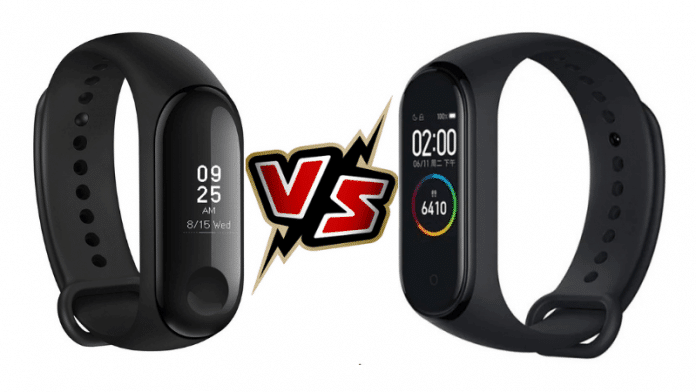
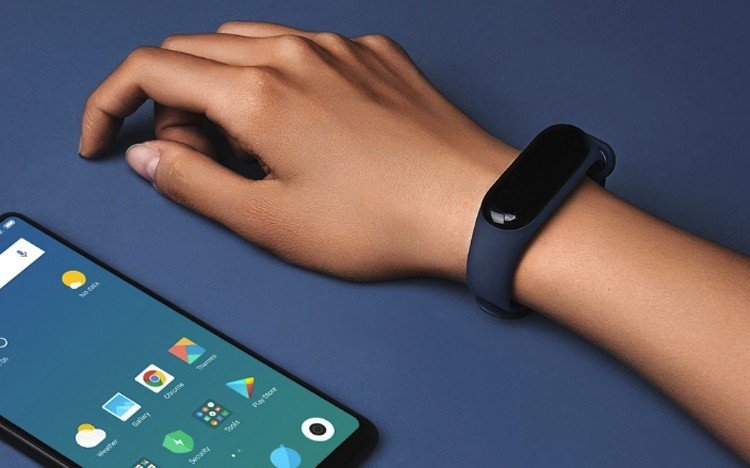
Главные нововведения в Mi Band 4 – это большой цветной AMOLED-экран и повышенное время автономной работы. Кроме того, компания Xiaomi встроила в новый фитнес-браслет поддержку управления воспроизведением музыки на телефоне (можно переключать треки, регулировать громкость и так далее), а также добавила ещё несколько «программных фич».
Увеличенный экран (чья площадь на 40% выше, чем у предшественника) вмещает больше полезной информации. Это очень полезно для людей, которые привыкли просматривать уведомления и подобные сообщения непосредственно на дисплее фитнес-браслета.
Поработали и над автономностью:
- Вместо Bluetooth 4 версии теперь используется новейший энергоэффективный протокол Bluetooth 5.0;
- Пульсометр при работе теперь потребляет меньше энергии, благодаря чему Mi Band 4 в режиме регулярного измерения пульса «живёт» дольше.
В целом, если третье поколение при активной эксплуатации с измерением пульса каждые 10 минут, включённым отслеживанием сна и 200-300 уведомлениями с вибрацией в день могло проработать от одной зарядки около недели, то четвёртое – уже 9-10 дней.
Также девайс получил поддержку кастомизации интерфейса. Можно настраивать цвета, стиль и циферблаты. Это поможет сделать фитнес-браслет более индивидуальным и удобным в использовании.
Характеристики Mi Band 4
| Экран | 0,95 дюймов, AMOLED, разрешение 240×120 пикселей, сенсорный |
| Покрытие передней панели | Толстое изогнутое стекло |
| Пульсометр | Есть |
| Гироскоп, акселерометр | Есть, 6-осевой |
| Определяемые виды активности | Бег (улица, беговая дорожка), ходьба, езда на велосипеде, плавание, фитнес и воркаут |
| Связь с телефоном | Отображает уведомления, сообщает о вызовах и СМС-сообщениях, вибрация |
| Интерфейс связи | Bluetooth 5.0 |
| Стандарт влагозащиты | IP68, выдерживает погружение на глубину до 50 м |
| Ёмкость аккумулятора | 135 мАч |
| Время автономной работы | До 20 дней в зависимости от режима |
| Совместимость | Android, iOS |
Стоит отметить, что существует версия с NFC и встроенным голосовым помощником. Однако за пределами Китая и некоторых других азиатских стран эти функции бесполезны.
Основные возможности Ми Бенд 4 заключаются в следующем:
⭐Кастомизация (индивидуальная настройка) интерфейса. Можно выбрать циферблат из огромного количества, цветовую схему, стиль. Это сделает фитнес-браслет более индивидуальным. Новые циферблаты для Ми Бенд 4 можно скачать непосредственно из приложения Mi Fit;
⭐Управление воспроизведением музыки на телефоне прямо с браслета. Можно переключать треки, ставить на паузу и регулировать громкость без необходимости лезть в карман;
⭐Определение и трекинг расширенного числа видов физической активности. Фитнес-трекер способен отслеживать не только ходьбу, бег и тренировки, но также плавание и езду на велосипеде. Разумеется, следить за качеством сна и сердцебиением новый умный браслет также может;
⭐Водозащита 5 АТМ. Трекер можно не снимать во время плавания и ныряния – устройство выдерживает погружение на глубину до 50 метров;
⭐До 9-10 дней автономной работы в режиме активного использования.
Как включить и подключить Xiaomi Mi Band 4 к телефону первый раз?
Фитнес-трекер не требует фактической активации, но при первой настройке его требуется «привязать» к телефону. Это несложно. Потребуется лишь немного подготовки. Активировать Ми Бэнд 4 можно за несколько простых шагов:
1. Включите Bluetooth на смартфоне;
2. Установите на смартфон приложение Mi Fit. Его можно найти в Play Маркете или App Store в зависимости от операционной системы;
3. В приложении Mi Fit войдите в Аккаунт Mi. Если у вас нет аккаунта Mi, нажмите кнопку «Создать» и следуйте инструкциям на экране;
4. Следуйте инструкциям на экране. Возможно, потребуется включить Bluetooth, дать доступ к режиму «Не беспокоить», к уведомлениям и так далее;
5. Извлеките зарядный кредл и фитнес-браслет из коробки, и поставьте капсулу на зарядку. Через некоторое время (желательно через пару часов, но если совсем уж не терпится – то минут через 10-15) извлеките капсулу. Браслет включится и перейдёт в режим поиска автоматически;
6.В приложении Mi Fit:
- Перейдите в «Профиль» (кнопка снизу справа);
- Нажмите «Добавить устройство»;
- Выберите «Браслет»;
- Подождите некоторое время, пока телефон найдёт браслет;
- Следуйте инструкциям на экране.
Если браслет не подключается, убедитесь, что Bluetooth включён. Кроме того, может помочь перезагрузка смартфона. И наконец, если к приложению Mi Fit привязаны другие браслеты – отвяжите их.
Если ничто из этого не помогло, то, возможно, вы приобрели поддельный фитнес-браслет.
Проверка уровня заряда
Первым делом нужно удостовериться, что смарт-браслет полностью заряжен и готов к подключению к телефону. Нажмите на сенсорную клавишу внизу дисплея и следите за реакцией девайса. Если экран не включается, значит, Сяоми Ми Бэнд 4 нужно подключить к питанию. Если аккумулятор достаточно заряжен, то отобразится следующее изображение.
Для питания трекера используйте зарядку, идущую в упаковке. Извлеките капсулу из ремешка и вставьте в разъем комплектной зарядки. Далее подключите ЗУ к разъему компьютера или блока питания.
После зарядки устройство автоматически включится и войдет в режим поиска.
Установка Mi Fit и регистрация в приложении
После того как вы удостоверитесь, что трекер заряжен, скачайте на смартфон приложение Mi Fit. Это официальная программа, разработанная создателем трекера и позволяющая синхронизировать его со смартфоном и управлять им с помощью второго.
Загрузите Mi Fit из App Store или Play Market. После установки откройте приложение и создайте аккаунт, следуя инструкции:
- В программе Mi Fit нажмите на иконку «Регистрация».
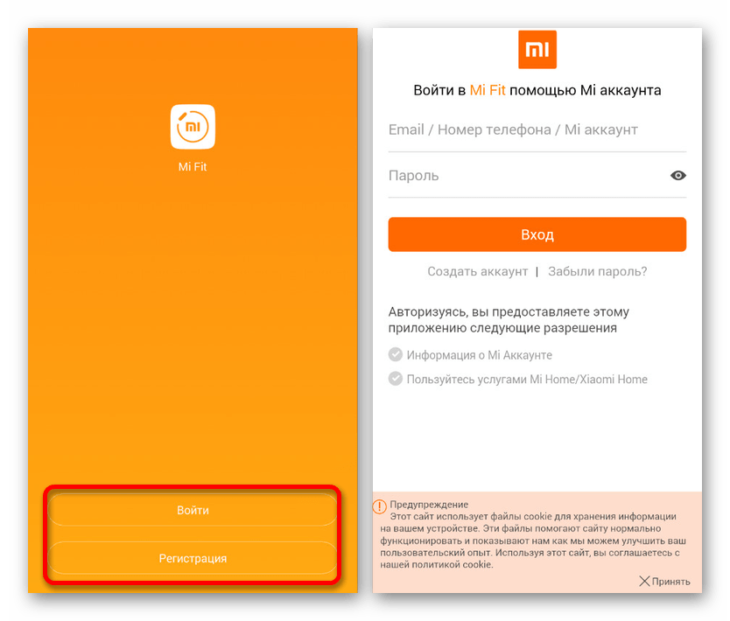
- Выберите язык в соответствии со страной проживания (в нашем случае это русский язык) и нажмите «Далее».
- В следующем окне будет предложено войти в учетную запись с помощью Mi-аккаунта или учетной записи Google, WeChat, Facebook. Выберите нужное.
Если у вас нет Mi-аккаунта, его можно легко создать прямо в приложении:
- Нажмите «Создать аккаунт».
- Выберите страну вашего проживания, укажите электронную почту или номер телефона.
- Придумайте пароль и введите его повторно. Заполните случайный код (капчу) внизу экрана и нажмите «Отправить».
- Сверните приложение и откройте электронную почту. На нее придет письмо со ссылкой для регистрации.
Создание Mi-аккаунта следует делать сразу, не выходя из приложения. Иначе все введенные данные будут сброшены и их понадобится вводить повторно.
Как включить/выключить Mi Band 4
Как и у предыдущих версий браслета, у Mi Band 4 нет кнопки включения/выключения. Если аккумулятор заряжен, то трекер всегда находится во включенном состоянии. Если после распаковки браслета экран не активируется касанием сенсорной кнопки под экраном, значит трекер нужно зарядить. При этом браслет включится автоматически. Кнопки выключения тоже нет и отключится устройство только после полной разрядки аккумулятора.
Как настроить дату и время
Время и дата устанавливается автоматически после сопряжения со смартфоном. Изменить дату и время с самого браслета невозможно.
Как заряжать Xiaomi Mi Band 4
Извлечение модуля из ремешка
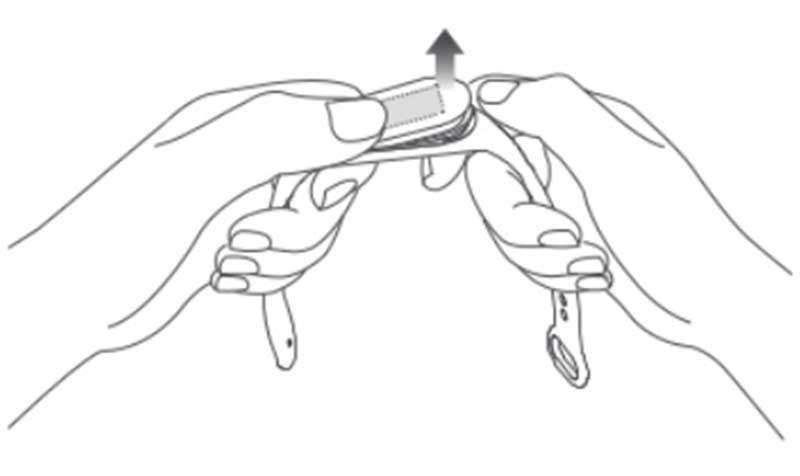
Хотя производитель и перенес зарядные контакты с торца на заднюю часть капсулы, для зарядки батареи капсулу все равно нужно извлекать из ремешка. Чтобы ее вынуть, нужно взяться за ремешок, слегка оттянуть его в сторону и надавить пальцем на капсулу с нижней стороны, как показано на картинке ниже.
Зарядка
Вставьте капсулу в зарядное устройство таким образом, чтобы контакты плотно соприкасались. Затем вставьте USB разъем зарядного устройства в USB порт компьютера, ноутбука или USB адаптер.
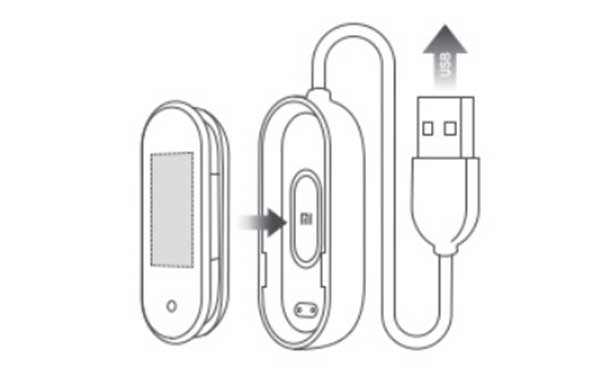
Рекомендуемая сила тока составляет до 1А. Если ток будет сильнее, страшного ничего не случится и батарея даже быстрее зарядится, но это может привести к более быстрому ее износу. Обычно для зарядки до 100% требуется примерно 1,5 – 2 часа.
Автоматическое измерение пульса Mi Smart Band 4
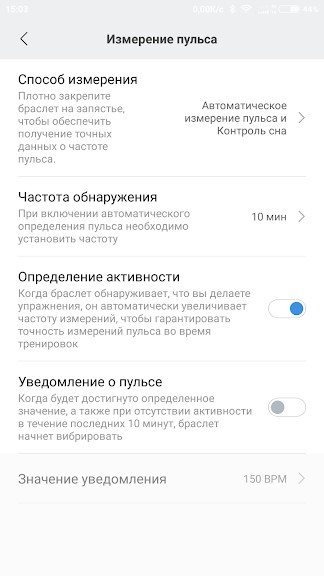
Задать параметры для измерения пульса можно через приложение. Для этого необходимо выбрать пункт меню «Измерение пульса», где задается:
- интервал для измерения (1, 5, 20 или 30 минут);
- способ измерения (дополнительно можно выбрать измерение ЧСС во время сна);
- функция определения активности (если браслет обнаружит, что пользователь делает упражнения, он автоматически увеличит частоту замеров);
- функция уведомления (если пульс превысит заданное значение, браслет начнет вибрировать).
Базовые настройки
Перед тем, как пользоваться фитнес браслетом Xiaomi Mi Band 4, внесите базовые настройки. Для попадания в нужное меню жмите на кнопку Профиль в приложении и выберите раздел Фитнес-браслет. Рассмотрим основные конфигурации:
- Найти браслет. С помощью этой опции легко найти фитнес устройство в случае утери. Просто жмите на этот пункт, чтобы девайс завибрировал. Динамика в устройстве нет, а вибрация очень слабая, потому для поиска придется внимательно прислушиваться к посторонним шумам.
- Обнаружение. При включении опции запускается мониторинг других устройств для подключения. Если вы не планируете подключать фитнес браслет к другому оборудованию, лучше отключить эту опцию для сохранения зарядки.
- Расположение браслета. Чтобы правильно настроить фитнес браслет Xiaomi Mi Band 4, укажите руку, где будет располагаться устройство. Опция влияет на удобство пользования и правильность фиксации физической активности.
- Поднимите запястье для просмотра информации. Эту опцию необходимо настроить, чтобы дисплей загорался сразу после подъема руки. Как результат, данные доступны без дополнительных действий (нажатия кнопки, разблокировки и т. д.). Чтобы выключить браслет Xiaomi Mi Band 4, достаточно опустить руку.
- Измерение пульса. Здесь устанавливаются настройки по замерам пульса. Легко задать автоматические измерения через определенный временной промежуток, а также контролировать время сна. После активации любой из опций система предупреждает о высоком расходе заряда источника питания. При желании можно настроить частоту измерений, автоматическое обнаружение активности и другие опции. В этом же пункте устанавливается автоматическая сигнализация при уменьшении и увеличении пульса.
- Ночной режим. Рассматривая, как работает браслет Xiaomi Mi Band 4, важно отметить появление ночного режима. Его особенность в том, что яркость дисплея уменьшается. Как вариант, можно настроить автоматическое включение опции на фитнес девайсе при заходе солнца.
- Настройки отображения. В этой секции необходимо настроить информацию, отображаемую на дисплее часов — циферблат, состояние, тренировка, погода, уведомления, подробнее и пульс (ручной запуск измерения). При желании любые из опций, кроме циферблата, можно спрятать.
- Настройки погоды. При рассмотрении вопроса, как настроить браслет Xiaomi Mi Band 4, нельзя забывать о еще одной полезной опции — отображение информации по погоде на ближайшие четыре дня. На этом же этапе можно выбрать город (определяется по умолчанию), единицу измерения для температуры, а также информирование об изменении прогноза.
- Проверить обновления. Здесь можно настроить запрос на получение новой версии ПО. Если перезагрузить браслет Xiaomi Mi Band 4, девайс предупреждает о наличии обновленной прошивки и предлагает ее установить.
Указанных действий достаточно, чтобы правильно настроить приложение. После этого можно приступать к следующему этапу — установке информации для звонков и оповещений.
Что делать если Mi Band 4 не синхронизируется со смартфоном?
Причины проблемы могут быть разные, поэтому перечислим возможные методы решения данного вопроса:
- Если ранее вы привязывали предыдущие версии браслетов (Mi Band 2 или 3) — отвяжите их от смартфона.
- Убедитесь, что браслет заряжен.
- Поднесите Mi Band 4 максимально близко к смартфону.
- Перезагрузите смартфон — в некоторых случаях это помогает.
Старая версия приложения
Вполне возможно, что браслету Mi Band 4 не дает подключиться сама приложение. Если отключено автообновление, следует проверить наличие нововведений Mi Fit на странице в Play Market или AppStore и обновить. После требуется еще раз попробовать соединить Ми Бэнд 4 с телефоном.
При отсутствии положительного результата остается лишь одна причина неудачи. Она описана ниже.
Неоригинальность часов
Когда браслет не хочет подключаться к iPhone или Андроид-смартфону, стоит задуматься о его оригинальности. Из-за повышенной популярности трекера наткнуться на подделку не сложно. К тому же, неопытные пользователи даже не догадываются о важности проверки гаджета на подлинность сразу при покупке.
В данном случае единственным выходом из неприятной ситуации будет возвращение товара продавцу, а денег – покупателю. Пользоваться подделкой попросту не имеет смысла, потому как без официального софта она не станет функционировать вовсе, а при подключении к сторонним приложениям юзеру придется терпеть постоянные поломки.
Как подключить браслет Xiaomi Mi Band 4 к компьютеру
Напрямую, через USB-кабель, присоединить Mi Band 4 к компьютеру нельзя. Приходится использовать промежуточные способы.
Использование смартфона
Смартфон в таком случае используют как промежуточное звено:
- При помощи USB кабеля подключают телефон к компьютеру
- Из вариантов использования USB подключения выбирают пункт «Передача данных на ПК»
- Переходят в меню «Мой компьютер» и ищут среди подключенных устройств Mi Band 4
Использование эмуляторов
Скачивают на компьютер эмулятор Bluestacks Nox или App Player и активируют ее. После этого пользователь получает возможность видеть все установленные к смартфону приложения и подключенные к нему устройства, в их числе Mi Fit. Теперь он может применять ПК для управления трекером.
Smart Bracelet M4 (он же – Lefun M4) является визуальной копией популярного фитнес-браслета Xiaomi Mi Band 4 и это единственное, что их объединяет, так как поделка от Lefun ни что иное, как игрушка для детей способная лишь эмулировать популярные функции smart-часов. Инструкция Smart Bracelet M4 (A Partner To Monitor Your Health) позволит узнать возможности устройства, его комплектацию и внешний вид, а также ответит на самые задаваемые вопросы касающиеся работоспособности гаджета.
Внимание! В продаже появилась очередная обманка – Smart Bracelet M5
Подробнее о новинке: Инструкция к браслету Smart Bracelet M5
Комплектация
Устройство поставляется в коробке довольно сильно напоминающей таковую у Xiaomi и что интересно – на ней изображен именно Mi Band 4 с его фирменным циферблатом, который, естественно, в M4 отсутствует.

Этим довольно часто пользуются мошенники на всевозможных онлайн площадках (OLX, Avito и тд.), закупив за копейки оптом Smart Bracelet M4 на Aliexpress они продают их под видом оригинальных смарт-часов с якобы огромной скидкой под названиями Xiaomi Smart Band M4, Xiaomi Smart Bracelet M4, Smart Bracelet Band M4, хотя никакого отношения к Xiaomi данное устройство не имеет.
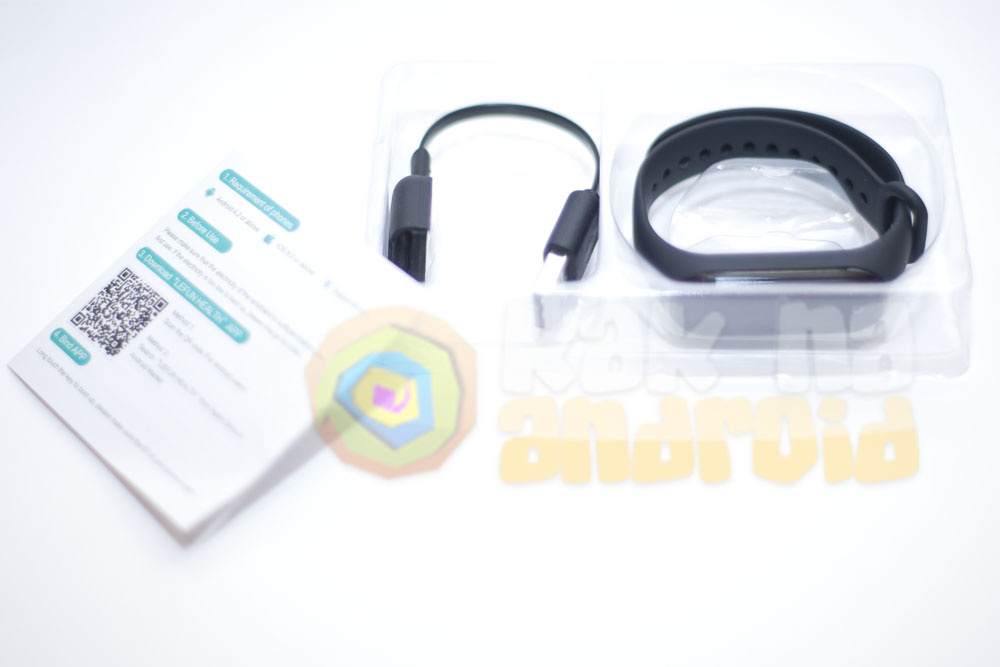
Внутри коробки находится капсула с браслетом (может быть разных цветов), кабель для подзарядки и бесполезная документация на английском и китайском языках.
Подключение Smart Bracelet M4 к смартфону
В первую очередь нужно убедиться в том, что браслет заряжен. Для этого удерживаем палец на сенсорной клавише до тех пор, пока устройств не включится. Если же этого не происходит – заряжаем браслет.
Как зарядить Smart Bracelet M4
После этого подключаем его через стандартное приложение Lefun Health, которое подходит как для этого, так и для браслетов предыдущего поколения.
Как подключить браслет Lefun к телефону
Если же имеются какие-то проблемы с подключением, ознакомьтесь с данной инструкцией:
Почему Lefun Health не видит браслет?
Внимание! Не давайте приложению лишних разрешений, так как их наличие в программе не обосновано и вполне возможно, что они могут являться одной из лазеек для утечки вашей личной информации.
Основные возможности
Как было сказано ранее, Smart Bracelet M4 – это не более чем игрушка и подойдет разве что в качестве часов для ребенка (или взрослого человека).
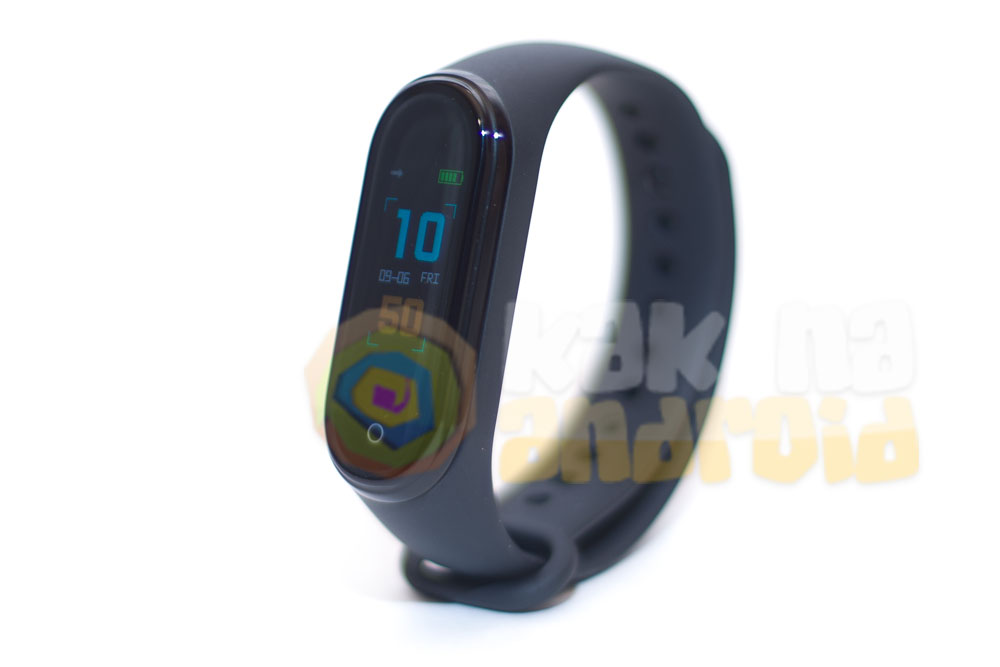
Несмотря свой якобы богатый функционал и обещания производителя, на самом деле возможности устройства крайне ограничены и их будет явно недостаточно для тех, кто хочет нечто похожее на Xiaomi Mi Band 4, но подешевле.
Первое, что хочется отметить – у браслета нет сенсорного экрана, а всё управление осуществляется нажатием на кнопку расположенную под дисплеем (короткое нажатие – переход на следующий пункт меню, длинное нажатие – подтверждение действия).
Измерение пульса
В отличии от оригинального Mi Band 4, Smart Bracelet M4 не измеряет пульс, а лишь мигает светодиодами расположенными на задней стороне капсулы и после этого отображает результат приближенный к нормальному значению.
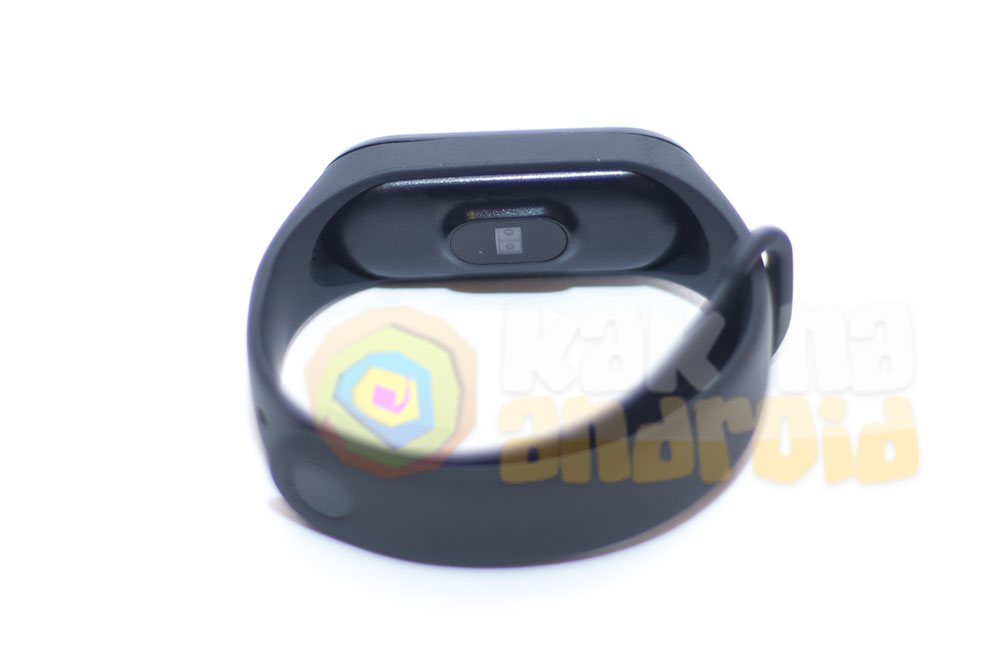
При этом абсолютно не важно, находится ли браслет на руке или просто лежит на столе – значение пульса всегда будет в пределах нормы.
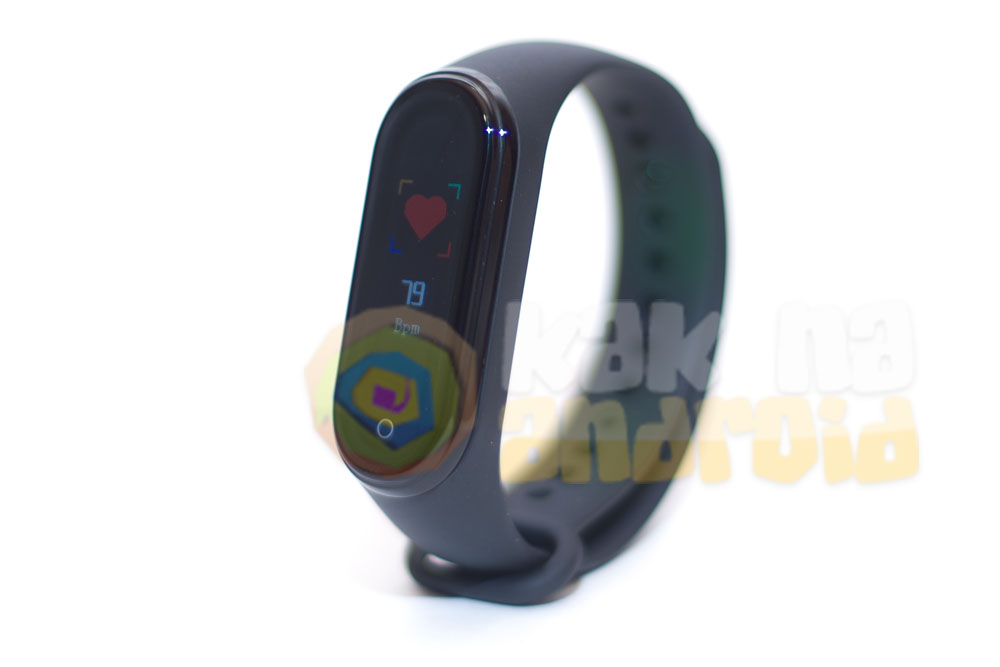
Измерение давления
Как и в случае с пульсом, измерение давления на Smart Bracelet M4 также является фальшивкой.
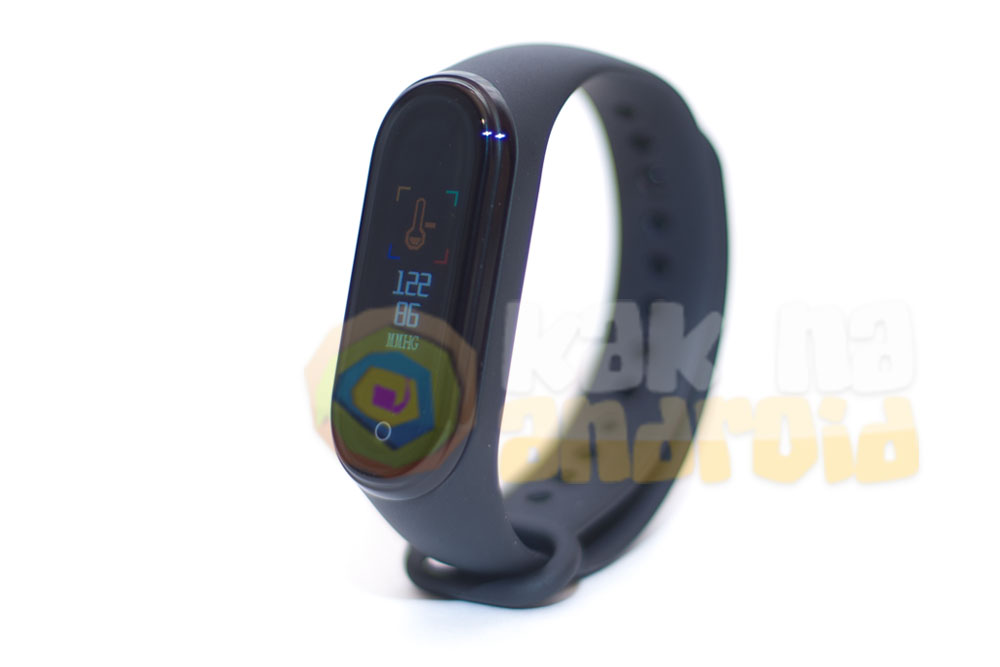
Измерение уровня кислорода в крови
В последнее время фитнес браслеты (например Honor Band 5), начали внедрять технологию измерения уровня кислорода в крови, однако если там это хотя бы как-то измеряется, то здесь всего лишь происходит эмуляция данного измерения.
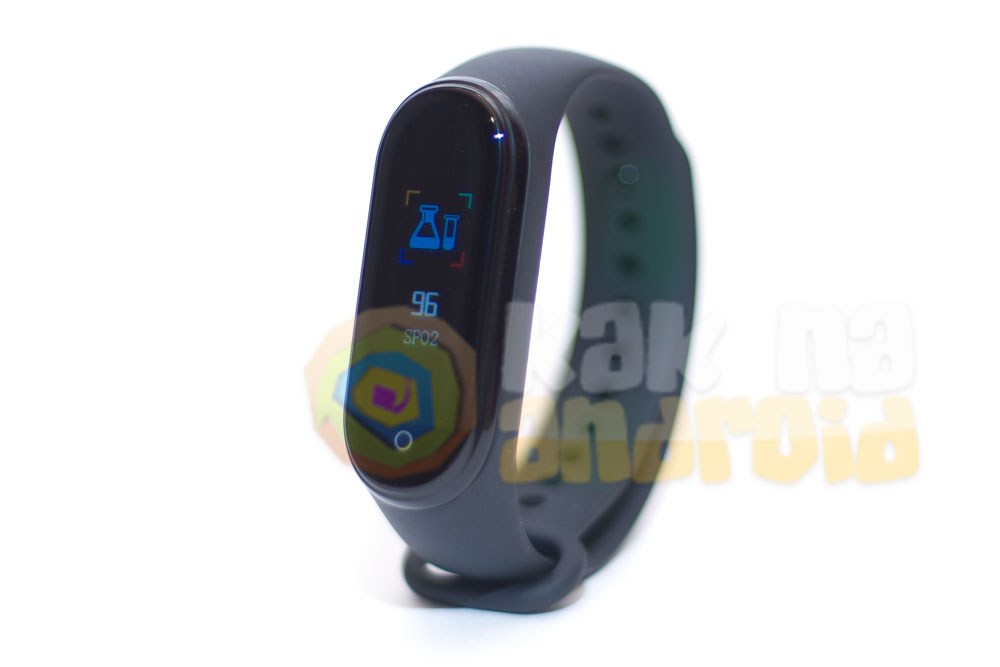
Таким образом, ко всем данным, получаемым с помощью “измерений” браслета следует относиться с огромной осторожностью, не воспринимать всерьез и воспринимать лишь в качестве забавной игры.
Уведомления и входящие звонки
В отличии от Mi Band 4, где можно настроить список приложений, уведомления которых будут отображаться на экране браслета, у Smart Bracelet M4 данный список очень урезан (в основном китайскими программами) и при этом во время уведомления отображается лишь иконка приложения.
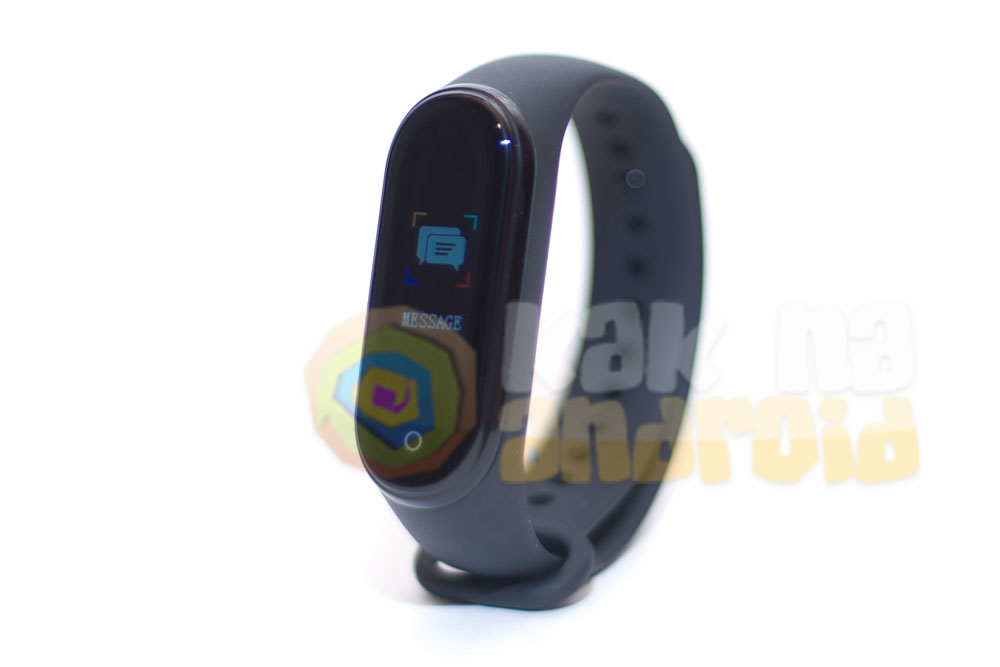
Тоже самое касается и входящего звонка: на экране отображается “трубка” без информации о имени звонящего.
Другие возможности
Пожалуй, единственное, что здесь работает – отображение времени и будильник. Время автоматически настраивается во время синхронизации со смартфоном, а будильник – через приложение Lefun Health.
Также имеется функция поиска телефона, но работает она лишь в том случае, если браслет находится в зоне действия сигнала Bluetooth-модуля смартфона и они между собой связаны.
Вопросы и ответы
Можно ли плавать в Smart Bracelet M4?
Несмотря на заявленную защиту от воды, плавать в данном устройстве крайне не рекомендуется, та как известны случаи во время которых вода попадала внутрь корпуса и часы выходили из строя.
Можно ли ответить на звонок с помощью Smart Bracelet M4?
Нет, нельзя ни ответить на звонок, ни принять вызов. На экране отображается лишь информация о входящем вызове.
Как настроить время на Smart Bracelet M4?
Для этого необходимо подключиться со смартфона через приложение Lefun Health и время будет автоматически синхронизировано с телефоном.
Где купить ремешок для Smart Bracelet M4?
Для данного устройства подходят ремешки от Xiaomi Mi Band 3 и Xiaomi Mi Smart Band 4. Заказать их можно на торговой площадке Aliexpress.
Выводы
Будьте очень внимательны при покупке данного устройства и не спутайте его с оригинальным Mi Band 4. Smart Bracelet M4 и Xiaomi Mi Smart Band 4 – это абсолютно разные по возможностям устройства и никак не связаны между собой ни функционалом, ни производителем. Купив M4 вы рискуете вместо спортивного устройства получить обычные наручные часы и ладно, если они обойдутся вам в несколько долларов. Намного обиднее будет купить его по цене оригинального Mi Band 4.
Вам помогло? Оцените статью:
 Loading…
Давно заглядывались на фитнес-браслет Mi band 4 от компании Xiaomi? Есть возможность приобрести аналог популярного гаджета по более доступной цене — это Smart Bracelet M4, который практически не уступает конкуренту ни по внешним данным, ни по функционалу. Многочисленные положительные отзывы владельцев фитнес браслета М4 заставляют задуматься: если нет разницы, стоит ли платить больше? В статье вы найдете подробный обзор гаджета, инструкцию по его подключению к смартфону и настройке.
Обзор фитнес браслета М4
Начнем с внешнего вида браслета и его комплектации. Гаджет поставляется в картонной упаковке, внутри которой находятся зарядное устройство, силиконовый ремешок, инструкция и непосредственно капсула самого браслета. Примечательно, что производитель не удосужился перевести инструкцию к фитнес браслету М4 на русский язык, она доступна только на китайском и английском. Чтобы узнать, как настроить смарт браслет, читайте обзор далее.
Теперь перейдем к характеристикам фитнес браслета М4:
- Версия Андроид не ниже 4.4, iOs не ниже 8.5.
- Поддержка Bluetooth версии 4.0.
- Дисплей 0.96 дюйма TFT.
- Аккумулятор литий-ионный, емкостью 90 мАч.
- Ожидаемое время автономной работы не менее 240 часов.
- Вибрация.
- Защита от воды уровень iP67.
- Время зарядки 2 часа.
- Датчик перемещения.
- Материал ремешка: силикон.
- Вес капсулы 8.5 гр.
- Вес капсулы с ремешком 20 гр.
Производитель заявил о наличии следующих функций:
- Измерение частоты сердечных сокращений.
- Мониторинг длительности и качества сна.
- Измерение артериального давления и уровня кислорода в крови в режиме реального времени.
- Уведомление о входящих сообщениях и вызовах.
- Дистанционная камера.
- Поиск и разблокировка телефона.
- Часы, будильник, секундомер, таймер, календарь.
- Отслеживание количества пройденных шагов.
- Напоминание о необходимости активности.
У браслета нет сенсорного экрана, управление осуществляется нажатием на кнопку, расположенную внизу дисплея. Краткое нажатие — переход к следующему пункту меню, удерживание — подтверждение выбранного действия.
Инструкция по подключению и настройке

Фитнес-браслет М4 обязательно нужно подключить к телефону, иначе вы просто не сможете полноценно им пользоваться. Для этого скачайте и установите приложение FitPro с PlayMarket или AppStore. Это можно сделать также путем сканирования QR-кода с инструкции, прилагающейся к браслету. Когда приложение будет скачано, следует его открыть и пройти простую процедуру регистрации. Не забудьте согласиться со всеми разрешениями, которые будет запрашивать программа при первом запуске. Затем нажмите кнопку «Установить» в нижней строке меню. Откроется окно, где нужно выбрать пункт «Найти», затем еще раз отсканировать QR-код, появившийся на экране часов. Теперь фитнес браслет М4 полностью готов к использованию.
Приложение Android для M4
Как уже было сказано выше, фирменное приложение для фитнес браслета М4 это FitPro. Здесь вы сможете ввести в личном кабинете данные о своем поле, возрасте, росте, весе, а программа рассчитает ваш ИМТ и процентное содержание жира в организме. Также здесь можно найти данные о сне (общая продолжительность и время пребывания в каждой фазе); измерить пульс и кровяное давление; вносить данные о потребленных калориях; наблюдать количество пройденных шагов. А еще приложение FitPro можно использовать в качестве трекера привычек — просто задайте себе несколько целей, которых хотели бы достигать каждый день, и программа ежедневно будет мотивировать вас своими напоминаниями.
Отличие М4 от М3
Кратко расскажем об отличиях модели М3 от М4. Во-первых, это размер капсулы: М4 стал чуть меньше и на пару миллиметров тоньше. Также изменилась емкость аккумулятора: если в М3 она составляла 80 мАч, то в М4 эта цифра составляет 90 мАч. Также сюда можно добавить улучшенный HD-дисплей. Во всем остальном эти две модели браслетов абсолютно идентичны. Однако отзывы покупателей утверждают о том, что М3 является не более, чем игрушкой: гаджет умудрился измерить пульс и артериальное давление даже у стола, так что о получении каких-либо правдивых данных о своем здоровье речи быть не может. Но и цена у этого фитнес-браслета довольно низкая, поэтому вполне можно приобрести его для использования в качестве стильных часов.