

Не готовы сразу приобрести банковский терминал?
Банковский терминал в аренду
Аренда
- 9212visibility
share
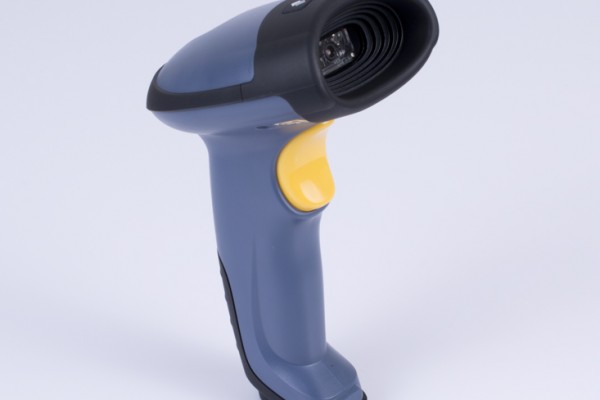
Руководство пользователя cканера Newland NLS-HR32
Это может быть интересно
more_vert
32450Тг
star_borderstar_borderstar_borderstar_borderstar_border
подробнее
more_vert
29700Тг
star_borderstar_borderstar_borderstar_borderstar_border
подробнее
more_vert
121000Тг
star_borderstar_borderstar_borderstar_borderstar_border
подробнее
more_vert
127500Тг
star_borderstar_borderstar_borderstar_borderstar_border
подробнее
more_vert
6050Тг
star_borderstar_borderstar_borderstar_borderstar_border
подробнее
more_vert
38500Тг
star_borderstar_borderstar_borderstar_borderstar_border
подробнее
Назад к обзору
Идеальное портативное решение для интенсивного сканирования в розничной торговле и логистике.
HR32 Marlin Corded — это мощный инструмент для сканирования штрих-кодов. Независимо от типа штрих-кода, мегапиксельная камера позволяет быстро и легко сканировать штрих-коды 1D и 2D, в том числе очень маленького размера.

Предлагаемые области
Retail
Гостиницы
Финансы
Здравоохранение
Почтовые службы
Характеристики
Камера с мегапиксельным разрешением.
HR32 Marlin Corded — это эффективный инструмент для сканирования штрих-кодов. Независимо от типа штрих-кода, мегапиксельная камера позволяет быстро и легко сканировать штрих-коды 1D и 2D, в том числе высокой плотности и очень маленького размера.
Прочная конструкция.
Пользователи в розничной торговле оценят привлекательный внешний вид и устойчивость к падению с высоты до 1,5 м. Герметизация класса IP42 обеспечивает защиту устройства от пыли и влаги.
Превосходная эргономика.
HR32 Marlin Corded является идеальным решением для интенсивного сканирования в розничной торговле и логистике. Сканер удобно помещается в руке любого пользователя, что снижает утомляемость при длительной эксплуатации.
Возможность многостороннего сканирования.
Если вы ищете сканер штрих-кодов, который можно использовать как на бумаге, так и на экране, вам отлично подойдет HR32 Marlin Corded. Устройство обеспечивает непревзойденную производительность сканирования как для обычных, так и для новых областей.
Поставляется в комплекте со спиральным кабелем.
Доступна складная интеллектуальная подставка.
Складную интеллектуальную подставку можно заказать отдельно или в комплекте со сканером.
технические данные
| 1D | Все основные кодировки 1D, включая EAN-13, EAN-8, UPC-A, UPC-E, ISSN, ISBN, Codabar, Code 128, Code93, ITF-6, ITF-14, Interleaved 2 из 5, Industrial 2 из 5, Standard 2 of 5, Matrix 2 из 5, GS1 Databar, Code 39, Code 11, MSI-Plessey, Plessey. |
| 2D | Все основные кодировки 2D, включая PDF417, QR Code, Data Matrix, Aztec, Maxicode. |
| Датчик сканера | CMOS 1280 x 800 |
| Нацеливание | Зеленый светодиод |
| Подсветка | Красный светодиод (625±10 нм)/ Белый светодиод |
| Режимы сканирования | Режим Trigger (режим Level, импульсный режим), режим Sense, режим непрерывного сканирования |
| Скорость сканирования | 60 кадров в секунду |
| Диапазоны декодирования EAN13 (13 мил) | 45–510 мм |
| Диапазоны декодирования Code 39 (5 мил) | 75–220 мм |
| Диапазоны декодирования PDF417 (6,67 мил) | 70–215 мм |
| Диапазоны декодирования Data Matrix (10 мил) | 50–220 мм |
| Диапазоны декодирования QR (15 мил) | 20–330 мм |
| Горизонтальное поле обзора | 39° |
| Вертикальное поле обзора | 24° |
| Боковой наклон | 360° |
| Наклон по вертикали | ±55° |
| Наклон по горизонтали | ±55° |
| Минимальный контраст печати | 25% |
| Процессор | 1 ГГц, X1500 |
| Кнопки | Режим Trigger |
| 5 В постоянного тока в режиме эксплуатации | 238,2 мА (станд.), 260,5 мА (макс.) |
| 5 В постоянного тока в режиме ожидания | 71,3 мА |
| Размеры (мм) | 113,5 (Ш) × 73,3 (Д) × 159,0 (В) |
| Входное напряжение | 5 В постоянного тока ± 5% |
| Интерфейсы | RS-232 USB |
| Материал | ABS-пластик, пластик-поликарбонат (PC) |
| Уведомления | Звуковой сигнал, светодиодный индикатор |
| Потребляемая мощность | 1289,6 МВт (станд.) |
| Вход питания | Постоянный ток 5 В/1,5 A |
| Выход питания | Переменный ток 110~240 В, 50~60 Гц |
| Вес | 162 г |
| Окружающее освещение | 0~100 000 люкс (естественный свет) |
| Рабочая температура | От -20℃ до 60℃ (от -4°F до 140°F) |
| Температура хранения | От -40 ℃C до 70 ℃C (-от 40 °F до 158 °F) |
| Влажность | 5% ~ 95% (без конденсации) |
| Электростатические разряды (ESD) | ± 15 кВ (воздушный разряд), ± 8 кВ (прямой разряд) |
| Устойчивость к падениям | 1,5 м |
| Рейтинг IP | IP42 |
| Инструменты настройки | EasySet |
| Оборудование | CE, FCC, RoHS, IEC62471, KC |
| Стандарт | 5 лет |
Документы
| Имя | Просмотр | Тип |
|---|---|---|
 HR32 Marlin Corded.pdf |
Просмотр |
Паспорт изделия |
|
HR32 Marlin Corded User Guide |
Просмотр |
Руководство пользователя |
|
OPOS |
Просмотр |
Драйвер |
|
JPOS |
Просмотр |
Драйвер |
|
EasySet |
Просмотр |
Программное обеспечение |
Доступные версии
| Номер детали | Описание |
|---|---|
| NLS-HR3280-S5 | 2D CMOS Handheld Reader (black surface) with 3 meter coiled USB cable, autosense. |
| NLS-HR3280-S8 | 2D CMOS Handheld Reader (black surface) with 2 meter RS232 cable and multi plug adapter. |
| NLS-HR3280-SF | 2D CMOS Handheld Reader (black surface) with 3 meter coiled USB cable. Autosense, incl. foldable smart stand (SET). |
Аксессуары

5V/1.5A Multiplug adapter (ADP100)
Adapters

Smart foldable stand (NLS-STD20I-32)
Mounts & Stands

RJ45 — USB coiled 1,5 — 3 meter (CBL030UA)
Cables

RJ45 — USB 2 meter (CBL042UA)
Cables
Посмотреть инструкция для Newland HR32 Marlin BT SD бесплатно. Руководство относится к категории сканеры штрих-кода, 1 человек(а) дали ему среднюю оценку 8.5. Руководство доступно на следующих языках: английский. У вас есть вопрос о Newland HR32 Marlin BT SD или вам нужна помощь? Задайте свой вопрос здесь
Не можете найти ответ на свой вопрос в руководстве? Вы можете найти ответ на свой вопрос ниже, в разделе часто задаваемых вопросов о Newland HR32 Marlin BT SD.
Инструкция Newland HR32 Marlin BT SD доступно в русский?
Не нашли свой вопрос? Задайте свой вопрос здесь
Назад к обзору
Этот универсальный беспроводной сканер подходит для использования в тесных рабочих пространствах и складских помещениях. Независимо от положения (будь то вертикально, горизонтально, стоя или на плоской поверхности), сканер HR32 Marlin Bluetooth всегда готов к работе.
Предлагаемые области
Финансы
Здравоохранение
Почтовые службы
Retail
Складское хранение
Характеристики
Невероятная технология мегапиксельного сканирования.
Модель HR32 Marlin Bluetooth оснащена мегапиксельным сканером штрих-кодов, позволяющим считывать практически все типы штрих-кодов 1D или 2D и обеспечивать высокую производительность считывания длинных или усеченных штрих-кодов 1D, а также штрих-кодов 2D большего размера и плотности. Сканер HR32 Bluetooth отлично справляется с новыми видами применений для целей обнаружения и отслеживания, а именно со считыванием сложных многоуровневых штрих-кодов 2D.
Надежное беспроводное соединение.
Модель HR32 Marlin Bluetooth оснащена передовой технологией Bluetooth 5.0, поэтому для нее характерна высокая помехоустойчивость для стабильной передачи данных. Поддерживая связь с главным устройством на большом расстоянии (до 50 м), сканер Marlin отлично проявляет себя в условиях ограниченных рабочих пространств, где использование лишних проводов создает нежелательный беспорядок.
Возможность подключения семи сканеров к одной базовой станции.
Технология Bluetooth 5.0, которой оснащена модель HR32 Marlin Bluetooth, позволяет подключать до 7 сканеров к одной базовой станции и дает возможность приложениям скоординированного сканирования передавать данные на одно главное устройство. Это снимает часть нагрузки с персонала, поскольку исключается необходимость подключения каждого сканера к разным персональным компьютерам, планшетам или мобильным компьютерам.
Сканирование в реальном времени и пакетное сканирование.
Интеллектуальная система сканера HR32 Marlin Bluetooth дает пользователям возможность беспрепятственно осуществлять прямую загрузку по Bluetooth на главное устройство. Если сканер выйдет за пределы досягаемости, он сохранит отсканированные штрих-коды и загрузит их после возвращения в диапазон связи. Модель Marlin обладает большим объемом памяти, дающим возможность хранить до 15000 стандартных EAN штрих-кодов и превращая устройство в хранилище неизменяемых данных.
Настраиваемая подсветка
Модель HR32 Marlin Bluetooth отличается сочетанием красной и белой подсветки, которую можно настроить для парной или независимой работы с помощью руководства пользователя или инструментов конфигурации программного обеспечения.
Эффективное редактирование данных.
Модель HR32 Marlin Bluetooth совместима с конфигурационным программным обеспечением Easyset от Newland, что позволяет пользователям создавать идеальные конфигурации, соответствующие невероятной производительности сканирования Marlin и требованиям приложений. Сканер обладает комплексными параметрами форматирования данных, чтобы соответствовать постоянно растущей трудоемкости работы по практическому применению штрих-кодов 2D.
технические данные
Считывание данных
| 1D | Все основные кодировки 1D, включая EAN-8, EAN-13, UPC-E, UPC-A, Code128, Coupon, UCC/EAN128, CodaBar, I2Of5, Febraban, ITF14, ITF6, Matrix 25, Code39, Code93, ISSN, ISBN, Industrial 25, Standard 25, China Posy 25, Plessey, Code 11, MSI Plessey, UCC/EAN Composite, GS1 Databar, Code 49, Code 16K, AIM 128, ISBT 128. |
| 2D | Все основные кодировки 2D, включая PDF417, MicroPDF417, QR Code, Micro QR Code, Aztec, Data Matrix, Chinese Sensible Code, Maxicode. |
| Датчик сканера | CMOS 1280 x 800 |
| Подсветка | Белый и красный светодиоды |
| Нацеливание | Зеленый светодиод |
| Диапазоны декодирования EAN13 (13 мил) | 50–495 мм |
| Диапазоны декодирования Code 39 (5 мил) | 85–220 мм |
| Диапазоны декодирования PDF417 (6,67 мил) | 70–215 мм |
| Диапазоны декодирования Data Matrix (10 мил) | 50–220 мм |
| Диапазоны декодирования QR (15 мил) | 20–325 мм |
Производительность
| Флеш-память | ≥ 15000 штрих-кодов Code 128 (каждый штрих-код 128 — 20 байт) |
| Минимальный контраст печати | 25% |
| Боковой наклон | 360° |
| Наклон по вертикали | ±55° |
| Наклон по горизонтали | ±55° |
| Горизонтальное поле обзора | 39° |
| Вертикальное поле обзора | 24° |
Физические характеристики
| Размеры (мм) | Сканер: 113,5 (Ш) x 73,3 мм (Г) x 159,0 мм (В) |
| Вес | Сканер: 217 г |
| Интерфейсы | RS-232 USB |
| Тип батареи | Литий-ионная батарея, 2400 мАч |
| Ожидаемый срок службы батареи | ≥12 часов непрерывной работы (сканирование один раз в 6 секунд) |
| Ожидаемое время зарядки | ≤ 4 часа |
| Уведомления | Звуковой сигнал, светодиодный индикатор |
| Входное напряжение | 5 В постоянного тока ± 5% |
Условия окружающей среды
| Рабочая температура | От -20℃ до 60℃ (от -4°F до 140°F) |
| Температура хранения | От -40 ℃C до 70 ℃C (-от 40 °F до 158 °F) |
| Влажность | 5% ~ 95% (без конденсации) |
| Электростатические разряды (ESD) | ±8 кВ (воздушный разряд), ±4 кВ (контактный разряд) |
| Устойчивость к падениям | Сканер — 1,5 м; подставка для зарядки — 1 м |
| Рейтинг IP | IP42 (сканер) |
Беспроводная связь
| Радиотехнология | Bluetooth 5.0 |
| Расстояние беспроводной работы (макс.) | ≥ 50 м (прямая зона видимости на открытом пространстве) |
| Режимы связи | Синхронный режим, асинхронный режим и пакетный режим |
Аксессуары
| Стандарт | Подставка, адаптер, кабель USB |
| Дополнительная опция | Кабель RS232 |
Программное обеспечение
| Инструменты настройки | EasySet |
Сертификаты
| Оборудование | FCC Part 15 Класс B, CE EMC Класс B |
Гарантия
Документы
| Имя | Просмотр | Тип |
|---|---|---|
|
HR32 Marlin Bluetooth.pdf |
Просмотр |
Паспорт изделия |
|
HR32 Marlin BT User Guide |
Просмотр |
Руководство пользователя |
|
EasySet |
Просмотр |
Программное обеспечение |
|
OPOS |
Просмотр |
Драйвер |
|
JPOS |
Просмотр |
Драйвер |
Доступные версии
| Номер детали | Описание |
|---|---|
| NLS-HR3280-BT-C(U) | HR32 Marlin II 2D CMOS Mega Pixel Wireless Bluetooth Handheld Reader with Stand/Docking Station, USB cable and multiplug adapter. |
Аксессуары
5V/1.5A Multiplug adapter (ADP100)
Adapters
|
Detail Specifications: 678/678264-nlshr32_series.pdf file (18 Dec 2022) |
Accompanying Data:
Newland NLS-HR32 Series Barcode Reader PDF Operation & User’s Manual (Updated: Sunday 18th of December 2022 08:01:30 AM)
Rating: 4.2 (rated by 17 users)
Compatible devices: NLS-NVH200, NLS-FM3051-2X, HR11+ Aringa, NLS-NVH300 Series, EM20-85, NLS-HR2180, NLS-HR3260 Series, NLS-FM420-MS-30.
Recommended Documentation:
Text Version of Operation & User’s Manual
(Ocr-Read Summary of Contents, UPD: 18 December 2022)
-
139, 【0006010】 【Enter Setup】 【0006000】 127 …
-
64, Newland NLS-HR32 Series 【0006010】 【Enter Setup】 【0006000】 **【Exit Setup】 52 Code 128 Restore Factory Defaults 【0400000】 **【Restore the Factory Defaults of Code 128】 …
-
106, 【0006010】 【Enter Setup】 【0006000】 **【Exit Setup】 94 Code 11 Restore Factory Defaults 【0415000】 **【Restore the Factory Defaults of Code 11】 …
-
165, 【0006010】 【Enter Setup】 【0006000】 ** 【Exit Setup】 153 Create a Batch Command A batch command may contain a number of individual commands each of which is terminated by a semicolon. It must be ended with the Save command. Command Structure: Command (+ “=” + Parameter Value) 4 command syntaxes are described as below: 1.…
-
167, 【0006010】 【Enter Setup】 【0006000】 ** 【Exit Setup】 155 Use Batch Barcode To put a batch barcode into use, scan the following barcodes. 【0006010】 【Enter Setup】 【0001110】 【Enable Batch Barcode】 【Batch Barcode】 【0006000】 【Exit Setup】
… -
62, Newland NLS-HR32 Series 【0006010】 【Enter Setup】 【0006000】 **【Exit Setup】 50 Chapter 6 Symbologies Introduction Every symbology (barcode type) has its own unique at…
-
44, 【0006010】 【Enter Setup】 【0006000】 **【Exit Setup】 32 Data Bit Set the number of data bits to match the Host requirements. The default settings is 8 Data Bits. 【0103030…
-
8, Enable/Disable Code 39 …………………………………………………………………………………………………………………………………….. 78 Transmit Start/Stop Character ……………………………………………………………………………………………………………………………. 79 Set Length Range for Code 39 …………
-
13, 1 Preface Introduction This manual provides detailed instructions for setting up and using the NLS-HR32 series corded 2D barcode scanner NLS-HR3250-XX (hereinafter re…
-
141, 【0006010】 【Enter Setup】 【0006000】 129 …
-
125, Newland NLS-HR32 Series 【0006010】 【Enter Setup】 【0006000】 113 …
Recommended Instructions:
AVR580, MH65B, ESO-2633BI, POSEIDON 2-21, D-EJ611 — Portable Cd Player, PMF4000




-
*Specifications, accessories, parts and programs are subject to change without notice.Note:Wi-Fi Installation GuideP4 Series7F., No.126, Ln.235, Baoqiao Rd., Xindian Dist.,New Taipei City 231, Taiwan (R.O.C.)Tel: +886-2-8912-1121 Fax: +886-2-8912-1124http://www.argox.comhttps://www.youtube.com/user/argoxmktemail:[email protected] © 2018. Argox Information Co., Ltd. All Rights R …
P4 Series 2
-
Access IS 18 Suttons Business Park, Reading Berkshire, RG6 1AZ, United Kingdom Tel. +44 (0) 118 966 3333 www.access-is.com Access (North America) Inc Atlanta, Georgia, USA Tel: +1-770-645-2771 Email: [email protected] Product names mentioned herein are for identification purposes only and may be trademarks and/or registered trademarks of their respective companies. …
ATR110 39
-
1800 Handheld RFID ReaderQuick Start Guidewww.cipherlab.com>aaaaa1800 Handheld RFID ReaderRechargeable Li-ion BatteryDirect USB CablePower AdapterRFID Reader Quick Start Guide(This Document)aaBattery ChargerBattery Charger Quick Start GuideOverviewENDEMounting Plate CoverUSB PortScanner TriggerReader SwitchRFID AntennaPower JackLED IndicatorsFunction KeysBuzzerBattery LatchBattery …
1800 series 2
-
LS 9208 Programming Guide To program the scanner to interface with your host type, you’ll need to scan the bar codes on this guide in numerical order. BCP Systems, Inc. 1770 East Miraloma Avenue Placentia, CA 92870 (714) 572-9288 Page 1 of 6 1. SET ALL DEFAULTS 2. STANDARD RS-232 3. BAUD RATE 9600 4. EVEN 5. 1 STOP BIT 6. 7 BIT …
LS 9208 6
Additional Information:
Popular Right Now:
Operating Impressions, Questions and Answers:
Современные технологии помогают нам повышать эффективность работы и улучшать качество обслуживания клиентов. Одним из таких полезных устройств является сканер Newland NLS HR32, который позволяет считывать штрих-коды и упрощает процесс обработки товаров и услуг.
Но как правильно настроить этот сканер, чтобы использовать его с максимальной эффективностью? В этой статье мы расскажем вам подробную инструкцию по настройке Newland NLS HR32.
Шаг 1: Подключение сканера к компьютеру
Прежде чем приступить к настройке, убедитесь, что сканер подключен к компьютеру с помощью USB-кабеля. Убедитесь, что кабель надежно подключен к обоим устройствам.
Шаг 2: Установка драйверов
Для корректной работы сканера необходимо установить соответствующие драйверы. Перед этим убедитесь, что у вас установлена последняя версия ПО и драйверов. Затем подключите устройство к компьютеру и следуйте инструкциям на экране для установки драйверов.
Продолжение следует…
Содержание
- Инструкция для пользователей Newland NLS HR32
- Подготовка к настройке
- Подключение к компьютеру
- Установка драйверов
- Настройка параметров сканера
- Настройка считывания штрих-кодов
- Настройка режима работы
- Тестирование сканера
- Использование специализированных приложений
- Проверка работоспособности сканера на примере текстового редактора
- Тестирование сканера с помощью онлайн-сервисов
- Отправка отчета о тестировании
- Устранение неполадок
- 1. Устройство не включается
- 2. Проблемы со сканированием
- 3. Проблемы с подключением к компьютеру
- 4. Проблемы со считыванием штрих-кодов
- 5. Проблемы с батареей
- Вопрос-ответ
- Как подключить Newland NLS HR32 к компьютеру?
- Могу ли я использовать Newland NLS HR32 с мобильным устройством?
- Как настроить Newland NLS HR32 для сканирования конкретного типа штрихкода?
Инструкция для пользователей Newland NLS HR32
1. Распаковка и подключение сканера
- Извлеките сканер из упаковки.
- Убедитесь, что в комплекте содержатся USB-кабель и инструкция по эксплуатации.
- Подключите один конец USB-кабеля к сканеру, а другой конец – к компьютеру или кассовому аппарату.
- Дождитесь, пока компьютер или кассовый аппарат определит устройство.
2. Установка драйвера
- Зайдите на официальный сайт производителя сканера Newland.
- Найдите раздел «Поддержка» или «Драйверы и программное обеспечение».
- Выберите модель сканера NLS HR32 и операционную систему, установленную на вашем компьютере.
- Скачайте последнюю версию драйвера для сканера и запустите загруженный файл.
- Следуйте инструкциям установщика и дождитесь завершения процесса установки драйвера.
3. Настройка сканера
- Откройте любое текстовое или графическое приложение на вашем компьютере.
- Убедитесь, что сканер подключен к компьютеру, и включите его.
- Установите курсор в нужное место в приложении, где вы хотите вводить данные.
- При сканировании штрихкода сканер автоматически передаст данные.
- Проверьте вводимые данные на правильность.
4. Дополнительные функции сканера
| Команда | Описание |
|---|---|
| Автоматическое сканирование | Настройте сканер для автоматического сканирования штрихкодов без нажатия кнопки сканирования. |
| Символическая инверсия | Измените цвет выводимого штрихкода на противоположный (светлый на темный и наоборот). |
| Тревога | Настройте сканер на воспроизведение звукового сигнала или вибрации в случае ошибки сканирования или других проблем. |
| Режим ручного ввода данных | Используйте клавиатурный режим для ввода данных без использования сканера. |
Следуйте инструкциям, предоставленным в руководстве пользователя к сканеру Newland NLS HR32, для осуществления этих и других функций.
Примечание: Перед проведением настроек и использованием сканера, рекомендуется внимательно ознакомиться с руководством пользователя и полными спецификациями устройства.
Подготовка к настройке
Перед началом настройки Newland NLS HR32 необходимо убедиться, что у вас есть все необходимые компоненты и соблюдены определенные требования:
- Устройство Newland NLS HR32: убедитесь, что у вас есть сам сканер штрих-кодов Newland NLS HR32 и он находится в рабочем состоянии.
- Персональный компьютер: для настройки сканера вам потребуется компьютер с операционной системой Windows и доступом к интернету.
- USB-кабель: подготовьте USB-кабель, который позволит подключить сканер к компьютеру.
- Программное обеспечение: убедитесь, что у вас уже установлено необходимое программное обеспечение, такое как драйверы и утилиты для настройки сканера. Если вы еще не установили это программное обеспечение, скачайте его с официального веб-сайта Newland.
- Документация по сканеру: ознакомьтесь с документацией по сканеру Newland NLS HR32, чтобы быть уверенным, что вы понимаете основные функции и возможности устройства.
Если вы убедились, что у вас есть все необходимое и соответствуете требованиям, можете переходить к следующему шагу настройки.
Подключение к компьютеру
Для работы с устройством Newland NLS HR32 требуется подключение к компьютеру. Для этого необходимо выполнить следующие шаги:
- Возьмите USB-кабель, поставляемый вместе с устройством.
- Один конец кабеля подключите к порту на устройстве Newland NLS HR32.
- Другой конец USB-кабеля подключите к свободному порту USB на компьютере.
- Подождите, пока операционная система компьютера определит устройство и установит необходимые драйверы. Возможно, потребуется некоторое время для завершения процесса.
- После успешного подключения вы увидите сообщение о готовности устройства к работе.
Теперь ваше устройство Newland NLS HR32 полностью подключено к компьютеру и готово к использованию.
Установка драйверов
Для корректной работы сканера Newland NLS HR32 необходимо установить соответствующие драйверы. В этом разделе будет описано, как это сделать.
- Перейдите на официальный сайт производителя Newland.
- Поищите раздел «Поддержка» или «Драйверы и программное обеспечение».
- Выберите свою модель сканера (NLS HR32) из списка доступных моделей.
- Выберите операционную систему, установленную на вашем устройстве.
- Нажмите на ссылку для скачивания драйвера.
- Сохраните файл драйвера на вашем компьютере.
- Перейдите в папку, в которую был сохранен файл драйвера.
- Запустите установочный файл драйвера.
- Следуйте инструкциям на экране для окончания установки драйвера.
После завершения установки драйвера перезагрузите компьютер, чтобы изменения вступили в силу.
Теперь вы можете подключить сканер Newland NLS HR32 к вашему компьютеру и начать его использование. У вас должны быть доступны все функции и возможности сканера.
Настройка параметров сканера
Настройка параметров сканера Newland NLS HR32 позволяет пользователю создать оптимальные условия для работы и удобства использования устройства. В данном разделе представлены основные параметры, которые можно настроить на сканере.
-
Режим сканирования
Сканер NLS HR32 может работать в различных режимах сканирования. Некоторые из наиболее распространенных режимов:
- Автоматический режим сканирования (Auto Mode): сканер самостоятельно определяет момент, когда необходимо выполнить считывание штрихкода;
- Ручной режим сканирования (Manual Mode): пользователь самостоятельно запускает считывание штрихкода нажатием кнопки;
- Режим сканирования по тапу (Touch Mode): считывание штрихкода выполняется по нажатию на экран сканера.
-
Звуковые оповещения
Пользователь может настроить звуковые сигналы для различных событий, связанных со сканированием. Например, можно настроить звуковое оповещение при успешном считывании штрихкода или при возникновении ошибки.
-
Индикаторы и светодиоды
На сканере Newland NLS HR32 присутствуют индикаторы и светодиоды, которые могут использоваться для визуального оповещения пользователя. Например, можно настроить мигание светодиода при успешном сканировании или изменение цвета индикатора при возникновении ошибки.
-
Таймаут
Таймаут — это время, после которого сканер автоматически прекращает работу. Пользователь может настроить длительность этого времени в соответствии с потребностями и предпочтениями.
-
Интерфейс подключения
Skener NLS HR32 обладает различными интерфейсами подключения, такими как USB, Bluetooth и другие. Пользователь может настроить желаемый интерфейс подключения в соответствии с требованиями своего компьютера или устройства.
-
Настройка символов
Сканер NLS HR32 поддерживает различные стандарты и типы штрихкодов. Пользователь может настроить, какие конкретные символы должны быть сканированы и использоваться в процессе работы.
Данные параметры могут быть настроены на сканере Newland NLS HR32 для оптимизации процесса работы и достижения максимального удобства использования устройства.
Настройка считывания штрих-кодов
Для настройки считывания штрих-кодов на устройстве Newland NLS HR32 необходимо выполнить следующие шаги:
- Перейдите в меню на устройстве, нажав на кнопку «Настройки».
- Выберите пункт «Считывание штрих-кодов» из списка настроек.
- В открывшемся окне выберите тип штрих-кода, который вы желаете считывать. Доступны различные типы штрих-кодов, такие как UPC, EAN, Code39, Code128 и т.д.
- Настройте параметры считывания штрих-кода в зависимости от ваших требований. Вы можете указать, какие символы считывать, задать длину штрих-кода, настроить звуковые и визуальные сигналы при считывании и другие параметры.
- После настройки сохраните изменения, нажав на кнопку «Сохранить».
Теперь ваше устройство Newland NLS HR32 готово к считыванию штрих-кодов с заданными параметрами. Проверьте его работу, отсканировав несколько штрих-кодов в тестовом режиме.
Обратите внимание, что данная инструкция предназначена для ознакомления и базовой настройки считывания штрих-кодов на устройстве Newland NLS HR32. Для более подробной информации и настройки рекомендуется обратиться к руководству пользователя или проконсультироваться со специалистами.
Настройка режима работы
Для настройки режима работы сканера штрих-кодов Newland NLS HR32 необходимо выполнить следующие шаги:
- Включите сканер, нажав кнопку включения-выключения на передней панели устройства.
- Дождитесь, пока сканер загрузится, и убедитесь, что на экране отображается основное меню.
- Нажмите кнопку «Настройки» на основном экране сканера.
- В открывшемся меню выберите вкладку «Режим работы».
- Настройте режим работы сканера с помощью доступных опций:
- Режим сканирования: выберите режим сканирования, который наиболее подходит для вашей работы. Наиболее распространенные режимы включают «Автоматический» и «Ручной».
- Автоматическое подавление шума: включите или отключите функцию автоматического подавления шума, в зависимости от условий работы.
- Возврат: выберите режим возврата после успешного сканирования. Наиболее распространенные режимы включают «Вернуться к основному меню» и «Оставаться в текущем меню».
- После настройки всех параметров режима работы нажмите кнопку «Сохранить», чтобы применить изменения.
Теперь вы успешно настроили режим работы сканера штрих-кодов Newland NLS HR32. Пользуйтесь устройством с комфортом и эффективностью!
Тестирование сканера
После настройки сканера Newland NLS HR32 на устройстве и перед началом его использования, рекомендуется провести тестирование для проверки его работоспособности. В этом разделе мы расскажем о способах и приложениях, которые помогут вам протестировать сканер.
Использование специализированных приложений
Для тестирования сканера Newland NLS HR32 вы можете использовать специализированные приложения, которые позволят вам проверить его работу. Некоторые из таких приложений доступны в официальных магазинах приложений для вашей операционной системы (например, Google Play или App Store), а некоторые можно найти на официальном сайте Newland.
Установите одно из таких приложений, запустите его и убедитесь, что сканер правильно считывает штрихкоды и передает данные на ваше устройство.
Проверка работоспособности сканера на примере текстового редактора
Если вы не хотите устанавливать дополнительные приложения для тестирования сканера, можно воспользоваться стандартным текстовым редактором, который обычно установлен на вашем устройстве.
- Откройте текстовый редактор на вашем устройстве.
- Убедитесь, что курсор находится в поле для ввода текста.
- Наведите сканер Newland NLS HR32 на штрихкод.
- Сканер автоматически считает штрихкод и передаст данные в текстовое поле редактора.
- Проверьте, что считанная информация отображается в текстовом редакторе корректно.
Тестирование сканера с помощью онлайн-сервисов
Если вы хотите провести расширенное тестирование сканера Newland NLS HR32, можно воспользоваться онлайн-сервисами, которые позволяют считывать и анализировать штрихкоды.
Некоторые такие сервисы предлагают возможность создания тестовых штрихкодов, анализа их содержимого и проверки правильности считывания сканером. Попробуйте использовать один из таких сервисов, чтобы убедиться в работоспособности вашего сканера и правильности настроек.
Отправка отчета о тестировании
После завершения тестирования сканера Newland NLS HR32 вы можете подготовить отчет о его работе, в котором указать результаты и замечания. Этот отчет можно отправить в службу поддержки Newland или в техническую поддержку вашего устройства, чтобы получить консультацию или помощь при необходимости.
С помощью описанных выше методов вы сможете проверить работоспособность и настроить сканер Newland NLS HR32 для использования на вашем устройстве. Удачного вам тестирования!
Устранение неполадок
В использовании Newland NLS HR32 могут возникнуть некоторые проблемы или неполадки. В данном разделе представлены основные проблемы и возможные решения для них.
1. Устройство не включается
- Убедитесь, что батарея полностью заряжена. Подключите устройство к зарядному
устройству и дайте ему время для зарядки. - Проверьте, правильно ли установлена батарея. Убедитесь, что контакты соединены
правильно.
2. Проблемы со сканированием
- Убедитесь, что вы правильно настроили сканер для работы с вашей операционной
системой или программным обеспечением. - Проверьте, находится ли плюс-минус кодирование включенным. В некоторых случаях
переключение между этими режимами может помочь в решении проблемы. - Очистите объектив сканера от пыли и загрязнений.
3. Проблемы с подключением к компьютеру
- Убедитесь, что сканер правильно подключен к компьютеру. Проверьте, что все
кабели надежно подсоединены. - Проверьте драйверы сканера на вашем компьютере. Обновите их при необходимости.
- Убедитесь, что сканер находится в режиме передачи данных. В некоторых случаях
переключение между режимами может помочь в решении проблемы.
4. Проблемы со считыванием штрих-кодов
- Проверьте, что штрих-код находится в фокусе сканера. Убедитесь, что сканер
находится в достаточном расстоянии от штрих-кода. - Убедитесь, что штрих-код четкий и не поврежден. Если штрих-код поврежден или
загрязнен, сканер может испытывать проблемы со считыванием. - Проверьте, правильно ли настроены параметры сканирования. Некоторые типы штрих-кодов
могут потребовать особых настроек.
5. Проблемы с батареей
- Убедитесь, что батарея полностью заряжена. Подключите устройство к зарядному
устройству и дайте ему время для зарядки. - Проверьте, правильно ли установлена батарея. Убедитесь, что контакты соединены
правильно. - Если батарея имеет признаки повреждения, замените ее на новую.
Если проблемы не удается решить, рекомендуется обратиться в службу технической поддержки или в магазин, в котором было приобретено устройство, для получения дальнейшей помощи.
Вопрос-ответ
Как подключить Newland NLS HR32 к компьютеру?
Для подключения сканера Newland NLS HR32 к компьютеру вам понадобится специальный кабель, который должен быть в комплекте с устройством. Подсоедините один конец кабеля к порту USB на компьютере, а другой конец — к сканеру. После этого компьютер должен автоматически определить сканер и установить необходимые драйверы. Если это не произошло, вы можете найти и скачать драйверы с официального сайта Newland. После установки драйверов сканер будет готов к работе.
Могу ли я использовать Newland NLS HR32 с мобильным устройством?
Да, вы можете использовать сканер Newland NLS HR32 с мобильным устройством, если оно поддерживает функцию USB Host. Для подключения сканера к мобильному устройству вам понадобится специальный адаптер OTG (On-The-Go), который можно приобрести отдельно. Подключите адаптер к мобильному устройству, а затем подключите сканер к адаптеру при помощи USB-кабеля. После этого мобильное устройство должно определить сканер и вы сможете использовать его для сканирования штрихкодов.
Как настроить Newland NLS HR32 для сканирования конкретного типа штрихкода?
Для настройки сканера Newland NLS HR32 на сканирование конкретного типа штрихкода вам нужно будет использовать специальные настройки. В зависимости от ваших потребностей, вы можете настроить сканер на чтение разных типов штрихкодов, таких как EAN-13, QR-коды и другие. Чтобы это сделать, вам нужно будет открыть руководство пользователя для сканера и найти соответствующую секцию о настройках. Там вы найдете инструкции по настройке сканера для сканирования конкретного типа штрихкода.
Посмотреть инструкция для Newland HR32 Marlin BT SD бесплатно. Руководство относится к категории сканеры штрих-кода, 1 человек(а) дали ему среднюю оценку 8.5. Руководство доступно на следующих языках: английский. У вас есть вопрос о Newland HR32 Marlin BT SD или вам нужна помощь? Задайте свой вопрос здесь
Не можете найти ответ на свой вопрос в руководстве? Вы можете найти ответ на свой вопрос ниже, в разделе часто задаваемых вопросов о Newland HR32 Marlin BT SD.
Инструкция Newland HR32 Marlin BT SD доступно в русский?
К сожалению, у нас нет руководства для Newland HR32 Marlin BT SD, доступного в русский. Это руководство доступно в английский.
Не нашли свой вопрос? Задайте свой вопрос здесь
Если вы владелец ручного сканера штрих-кода Newland nls hr32, то вы знаете, насколько это удобное устройство для быстрого сканирования штрих-кодов. Однако, чтобы использовать его на полную мощность, необходимо настроить сканер под свои нужды. В данной статье мы рассмотрим подробную инструкцию по настройке Newland nls hr32.
Первым шагом при настройке сканера является подключение к компьютеру или мобильному устройству. Для этого используйте кабель USB, который поставляется в комплекте с устройством. Подключите один конец к сканеру, а другой – к своему устройству. После этого, сканер будет распознан компьютером и готов к настройке.
Важно помнить, что настройка сканера производится с помощью специального программного обеспечения, которое также поставляется вместе с устройством. Установите программу на свой компьютер и запустите ее.
После запуска программы на вашем экране появится интерфейс настроек, где вы сможете выбрать различные параметры сканирования. В зависимости от ваших потребностей, вы можете настроить сканер для сканирования определенных типов штрих-кодов, регулировки скорости сканирования или подключить дополнительные функции, такие как автоматическое распознавание штрих-кодов или подключение к POS-терминалу.
Помимо этих основных настроек, программное обеспечение позволяет настроить звуки и вибрации, которые сопровождают процесс сканирования. Вы можете выбрать нужные вам звуковые эффекты или отключить их полностью.
После того, как вы закончите настройку, сохраните изменения и отключите сканер от компьютера. Теперь он готов к использованию в любых ситуациях – от розничной торговли до складского хозяйства. И помните, что настройка сканера Newland nls hr32 – это лишь первый шаг на пути к максимально эффективному использованию этого устройства.
Содержание
- Как правильно настроить Newland nls hr32: шаги по настройке для гарантированного успеха
- Распакуйте Newland nls hr32 из упаковки
- Подключите Newland nls hr32 к компьютеру или кассовому аппарату
- Установите необходимое программное обеспечение для работы с Newland nls hr32
- Произведите основные настройки сканера Newland nls hr32
- Проверьте правильность работы Newland nls hr32 после настройки
- Вопрос-ответ
- Как подключить Newland nls hr32 к компьютеру?
- Как запрограммировать клавишу на сканере Newland nls hr32?
- Можно ли изменить скорость сканирования на Newland nls hr32?
- Как настроить сканер Newland nls hr32 для чтения конкретного типа штрих-кода?
- Можно ли настроить звуковой сигнал при успешном считывании штрих-кода на сканере Newland nls hr32?
Как правильно настроить Newland nls hr32: шаги по настройке для гарантированного успеха
Шаг 1: Зарядка сканера
Перед началом настройки убедитесь, что ваш Newland nls hr32 полностью заряжен. Подключите его к компьютеру или зарядному устройству с помощью USB-кабеля и дождитесь полной зарядки. Индикатор заряда должен показывать, что батарея полностью заряжена.
Шаг 2: Установка драйверов
Перед началом настройки необходимо установить драйверы для сканера Newland nls hr32 на ваш компьютер. Скачайте последнюю версию драйверов с официального сайта производителя и запустите установку. Следуйте инструкциям на экране и дождитесь завершения установки.
Шаг 3: Подключение к компьютеру
После установки драйверов подключите сканер Newland nls hr32 к компьютеру с помощью USB-кабеля. Дождитесь, чтобы ваш компьютер распознал устройство и установил необходимые драйверы. В случае успешного подключения, сканер будет готов к использованию.
Шаг 4: Настройка сканера
Теперь, когда ваш сканер Newland nls hr32 подключен к компьютеру, можно приступить к его настройке. Для этого вам понадобится специальное программное обеспечение, поставляемое в комплекте со сканером, или доступное для скачивания с официального сайта производителя.
- Запустите программное обеспечение для настройки сканера на вашем компьютере.
- Выберите нужные настройки сканера, такие как режим сканирования, формат вывода данных, язык интерфейса и другие параметры. Обязательно ознакомьтесь с инструкцией к сканеру для более подробной информации о каждой настройке.
- Сохраните внесенные изменения и перезагрузите сканер, чтобы применить новые настройки.
Шаг 5: Проверка работоспособности
После настройки сканера Newland nls hr32 рекомендуется протестировать его работоспособность. Откройте любое приложение, поддерживающее ввод данных с помощью сканера штрих-кодов, и проверьте, как сканер считывает и передает данные. Убедитесь, что сканер работает корректно и передает введенные данные без ошибок.
| Преимущества: | Недостатки: |
|---|---|
|
|
Следуя этим простым шагам, вы сможете правильно настроить сканер Newland nls hr32 и гарантировать его успешную работу.
Распакуйте Newland nls hr32 из упаковки
Перед тем как приступить к настройке Newland nls hr32, необходимо распаковать устройство из упаковки. Для этого выполните следующие действия:
- Возьмите упаковку с Newland nls hr32 в руки.
- Осторожно разрежьте скотч или откройте клапаны, чтобы раскрыть упаковку.
- Извлеките Newland nls hr32 из упаковки и положите его на ровную поверхность.
- Убедитесь в наличии всех компонентов внутри упаковки. Обычно комплектация включает само устройство, кабель для подключения, инструкцию по эксплуатации и, возможно, другие аксессуары.
Проверьте, что Newland nls hr32 не имеет видимых повреждений или дефектов, таких как царапины или трещины. Если обнаружено какое-либо повреждение, обратитесь в службу технической поддержки или к продавцу для решения этой проблемы.
Подключите Newland nls hr32 к компьютеру или кассовому аппарату
Для начала необходимо подключить сканер штрих-кода Newland nls hr32 к вашему компьютеру или кассовому аппарату. Для этого следуйте инструкциям ниже:
- Найдите USB-порт на вашем компьютере или кассовом аппарате.
- Возьмите USB-кабель, поставляемый в комплекте с Newland nls hr32. В один конец кабеля вставьте USB-порт сканера, а другой конец подключите к USB-порту компьютера или кассового аппарата.
- Убедитесь, что соединение USB-кабеля надежно установлено, а затем включите сканер, нажав кнопку питания, расположенную на корпусе устройства.
- Подождите, пока компьютер или кассовый аппарат обнаружит и установит драйверы для сканера. В некоторых случаях может потребоваться загрузка и установка специального программного обеспечения для работы со сканером.
- После успешного подключения сканера вы увидите индикаторное окно или светодиодную индикацию на устройстве. В зависимости от модели сканера, индикатор может быть разного цвета или мигать в определенной последовательности.
Теперь ваш Newland nls hr32 успешно подключен к компьютеру или кассовому аппарату и готов к использованию!
Установите необходимое программное обеспечение для работы с Newland nls hr32
Перед началом работы с устройством Newland nls hr32 необходимо установить соответствующее программное обеспечение. Вот список программ, которые необходимо установить:
- Драйверы устройства: Драйверы для подключения Newland nls hr32 к компьютеру будут зависеть от операционной системы вашего компьютера. Драйверы можно найти на официальном сайте производителя или в комплекте с устройством.
- Утилита для настройки и управления устройством: Newland nls hr32 поставляется с утилитой, которая позволяет настраивать и управлять устройством. Утилиту можно также найти на официальном сайте производителя.
Убедитесь, что вы установили все необходимое программное обеспечение перед подключением и использованием Newland nls hr32. Это позволит вам полноценно использовать все функции и возможности устройства.
Произведите основные настройки сканера Newland nls hr32
Для того чтобы настроить сканер Newland nls hr32 и использовать его с вашим устройством, необходимо выполнить несколько простых шагов. Ниже приведены основные настройки, которые помогут вам начать использование сканера.
- Зарядите батарею: Подключите сканер к источнику питания с помощью кабеля Micro USB. Дождитесь полной зарядки перед использованием.
- Подключите сканер к устройству: Используйте соответствующий кабель (USB или Bluetooth) для подключения сканера к вашему устройству.
- Выберите язык сканера: При первом включении сканера вам необходимо выбрать язык. Используйте кнопки переключения и подтверждения, чтобы выбрать язык меню сканера.
- Настройте режим сканирования: В меню сканера выберите режим сканирования, который наилучшим образом соответствует вашим потребностям. Для этого используйте кнопки переключения и подтверждения.
- Настройте интерфейс подключения: Если вы подключаете сканер через USB, вам необходимо выбрать режим интерфейса в меню сканера. Например, если вы используете режим HID Keyboard, сканированные данные будут отправляться как ввод с клавиатуры.
- Настройте префикс и суффикс: Если вам необходимо добавить префикс или суффикс к сканируемым данным, вы можете настроить их в меню сканера. Например, это может быть полезно при сканировании штрих-кодов для отделения их от других данных.
- Проверьте настройки сканирования: Сканируйте пробный штрих-код и убедитесь, что сканер работает правильно и сканированные данные отображаются в нужном формате на вашем устройстве.
Несмотря на то, что эти основные настройки достаточно просты, рекомендуется обратиться к документации, предоставленной производителем, для более подробной информации о возможностях и параметрах настройки сканера Newland nls hr32.
Проверьте правильность работы Newland nls hr32 после настройки
После того как вы завершили настройку Newland nls hr32, рекомендуется провести несколько проверок, чтобы убедиться в правильной работе устройства.
- Проверьте подключение: убедитесь, что сканер подключен к компьютеру или другому устройству правильным способом. Если устройство подключено по USB, проверьте, что кабель надежно подключен и что компьютер распознает сканер.
- Проверьте лазерный луч: смотрите на верхнюю часть сканера и убедитесь, что лазерный луч виден. Если луч не виден, возможно, необходимо подобрать оптимальный угол сканирования, чтобы он стал видимым.
- Проверьте настройки сканера: убедитесь, что настройки сканера соответствуют требованиям вашей системы или программы. Некоторые настройки можно изменить с помощью специального ПО, которое обычно поставляется вместе со сканером.
- Проверьте сканирование: попробуйте отсканировать несколько штрих-кодов или QR-кодов и убедитесь, что сканер корректно считывает информацию. Проверьте также, что сканирование происходит быстро и без ошибок.
- Проверьте передачу данных: если данные считываются с помощью Newland nls hr32 и передаются в систему или программу, убедитесь, что данные передаются правильно и без потерь.
Если вы обнаружите какие-либо проблемы при проверке работы Newland nls hr32, рекомендуется обратиться в службу поддержки производителя для получения дополнительной помощи и решения проблемы.
Вопрос-ответ
Как подключить Newland nls hr32 к компьютеру?
Для подключения сканера Newland nls hr32 к компьютеру вам потребуется помимо самого сканера также USB-кабель, поставляемый в комплекте. Подключите один из концов USB-кабеля к порту сканера, а другой конец вставьте в доступный USB-порт вашего компьютера. После подключения сканер будет автоматически определен компьютером и готов к работе.
Как запрограммировать клавишу на сканере Newland nls hr32?
Для того чтобы запрограммировать клавишу на сканере Newland nls hr32, вам потребуется установить специальное программное обеспечение, предоставленное производителем. С помощью этого ПО вы сможете настроить функции, связанные с каждой из клавиш, включая скан-кнопку. Процесс настройки клавиш детально описан в руководстве пользователя, прилагаемом к сканеру.
Можно ли изменить скорость сканирования на Newland nls hr32?
Да, на сканере Newland nls hr32 можно изменить скорость сканирования. Для этого необходимо воспользоваться специальными командами, которые можно найти в руководстве пользователя. Обычно скорость сканирования можно настроить в диапазоне от 200 до 1000 сканов в секунду. Настройка скорости сканирования позволяет оптимизировать работу сканера в зависимости от конкретных задач.
Как настроить сканер Newland nls hr32 для чтения конкретного типа штрих-кода?
Для того чтобы настроить сканер Newland nls hr32 для чтения конкретного типа штрих-кода, вам необходимо воспользоваться специальным программным обеспечением, предоставляемым производителем. С помощью этого ПО вы сможете включить и отключить различные типы штрих-кодов и настроить параметры их чтения, такие как длина символов, частота сканирования и т.д. Подробную инструкцию по настройке сканера для чтения конкретного типа штрих-кода вы можете найти в руководстве пользователя.
Можно ли настроить звуковой сигнал при успешном считывании штрих-кода на сканере Newland nls hr32?
Да, на сканере Newland nls hr32 можно настроить звуковой сигнал при успешном считывании штрих-кода. Для этого вам потребуется воспользоваться специальной командой, указанной в руководстве пользователя. Вы сможете выбрать один из предустановленных звуковых сигналов или загрузить свой собственный звуковой файл. Настройка звукового сигнала позволяет упростить и ускорить процесс работы с данными, считываемыми сканером.