
hp-detect-load-my-device-portlet

Действия
- ${title}
Загрузка…
hp-product-information-portlet
Действия
- ${title}
Загрузка…
У вас уже есть учетная запись HP? Выберите продукты, которыми вы владеете.
Войти
/
Зарегистрироваться
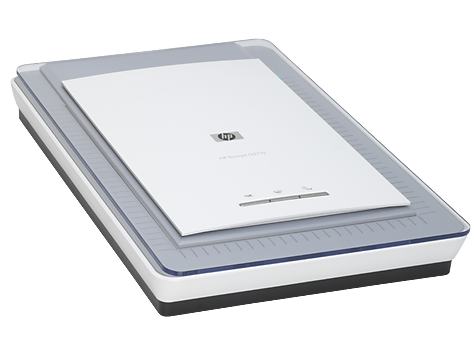
HP Scanjet G2710 Photo Scanner
Выбрать другие серии продуктов

Добавить этот продукт в личную панель


Этот продукт был добавлен в личную панель
hp-product-builder-portlet
Действия
- ${title}
Загрузка…
hp-pdp-secondary-navigation-portlet
Действия
- ${title}
Загрузка…
hp-promotion-tiles-portlet
Действия
- ${title}
Загрузка…
hp-country-locator-portlet
Действия
- ${title}
Загрузка…
Страна/регион:

Казахстан
hp-product-warranty-check
Действия
- ${title}
Загрузка…
hp-detect-load-my-device-portlet
Действия
- ${title}
Загрузка…
hp-product-information-portlet
Действия
- ${title}
Загрузка…
У вас уже есть учетная запись HP? Выберите продукты, которыми вы владеете.
Войти
/
Зарегистрироваться
HP Scanjet G2710 Photo Scanner
Выбрать другие серии продуктов
Добавить этот продукт в личную панель
Этот продукт был добавлен в личную панель
hp-product-builder-portlet
Действия
- ${title}
Загрузка…
hp-pdp-secondary-navigation-portlet
Действия
- ${title}
Загрузка…
hp-promotion-tiles-portlet
Действия
- ${title}
Загрузка…
hp-country-locator-portlet
Действия
- ${title}
Загрузка…
Страна/регион:
Казахстан
hp-product-warranty-check
Действия
- ${title}
Загрузка…
Для ознакомления с инструкцией необходимо нажать на ссылку «ЗАГРУЗИТЬ», чтобы скачать pdf файл. Если есть кнопка «ПРОСМОТР», то можно просто посмотреть документ онлайн.
Для удобства, Вы можете сохранить данную страницу с файлом руководства по эксплуатации в свой список «избранное» прямо на сайте (доступно для зарегистрированных пользователей).
Смотрите инструкцию для похожих моделей:

Вы можете задать вопрос посетителям сайта по модели HP ScanJet G2710. Если Вы являетесь её пользователем, то пожалуйста оставьте, по возможности развёрнутый отзыв:

л чит т нич
ю н льт цию.
гл
т чн . Б з вы дны
www.sotmarket.ru
д бн я инф м ция
т в
,
тзывы, бз ы и
ы
Инструкция для
HP Scanjet G2710
Перейти в карточку товара
8 800 775 98 98
-
Драйверы
4
-
Инструкции по эксплуатации
2
Языки:

HP Scanjet G2710 инструкция по эксплуатации
(32 страницы)
- Языки:Русский
-
Тип:
PDF -
Размер:
469.49 KB -
Описание:
Сканер
Просмотр

HP Scanjet G2710 инструкция по эксплуатации
(30 страниц)
- Языки:Английский
-
Тип:
PDF -
Размер:
919.69 KB
Просмотр
На NoDevice можно скачать инструкцию по эксплуатации для HP Scanjet G2710. Руководство пользователя необходимо для ознакомления с правилами установки и эксплуатации HP Scanjet G2710. Инструкции по использованию помогут правильно настроить HP Scanjet G2710, исправить ошибки и выявить неполадки.
-
Драйверы
4
-
Инструкции по эксплуатации
2
Языки:
HP Scanjet G2710 инструкция по эксплуатации
(32 страницы)
- Языки:Русский
-
Тип:
PDF -
Размер:
469.49 KB -
Описание:
Сканер
Просмотр
HP Scanjet G2710 инструкция по эксплуатации
(30 страниц)
- Языки:Английский
-
Тип:
PDF -
Размер:
919.69 KB
Просмотр
На NoDevice можно скачать инструкцию по эксплуатации для HP Scanjet G2710. Руководство пользователя необходимо для ознакомления с правилами установки и эксплуатации HP Scanjet G2710. Инструкции по использованию помогут правильно настроить HP Scanjet G2710, исправить ошибки и выявить неполадки.

Русский
- Bedienungsanleitung HP Scanjet G2710
- HP Scanjet G2710 User Manual
- Manual Usuario HP Scanjet G2710
- Mode d’emploi HP Scanjet G2710
- Istruzioni HP Scanjet G2710
- инструкция HP Scanjet G2710
- HP Scanjet G2710の取扱説明書
- Handleiding HP Scanjet G2710
- Manual de uso HP Scanjet G2710
Вам нужна инструкция? Мы поможем Вам ее найти и сэкономить Ваше время.
- 30 stron
- 0 mb
Изделие HP Scanjet G2710, а также другие, которыми Вы пользуетесь ежедневно, наверняка вы получили в комплекте с инструкцией обслуживания. Из опыта наших пользователей мы знаем, что большинство из Вас не уделили этому особого внимания. Большая часть инструкций, сразу же после покупки попадает в корзину для мусора вместе с коробкой — это ошибка. Ознакомьтесь с информацией, касающейся инструкции HP Scanjet G2710, которая поможет Вам в будущем сэкономить нервы и избежать головной боли.
Важная подсказка — не забывайте хотя бы раз прочитать инструкцию HP Scanjet G2710
Если вы не хотите каждый раз читать информационные брошюры, касающиеся, тех или HP Scanjet G2710 иных изделий, достаточно, прочитать их раз — сразу же после покупки устройства. Вы получите основное знания, касающиеся поддержания изделия HP Scanjet G2710 в хорошем эксплуатационном состоянии, так, чтобы без проблем достигнуть его планируемого цикла работы. Затем инструкцию можно отложить на полку и вернуться к ней только в случае, если вы не уверены, правильно ли проводится техобслуживание изделия. Правильный уход является необходимым элементом Вашего удовольствия HP Scanjet G2710.
Раз в году пересмотрите шкафчик, в котором держите инструкции для всех устройств, — выбросите те, которыми вы уже не пользуетесься. Это поможет Вам сохранять порядок в своей домашней базе инструкций обслуживания.
Summary of Contents for HP Scanjet G2710
Что находится в инструкции HP Scanjet G2710? Почему стоит ее прочитать?
- Гарантия и подробности, касающиеся техобслуживания изделия
Хорошей идеей будет прикрепить чек к странице инструкции. Если что-то плохое случится во время использования HP Scanjet G2710, у вас будет комплект документов, необходимый для гарантийного ремонта. В этой части инструкции вы найдете информацию об авторизованных сервисных центрахHP Scanjet G2710 а также, как самостоятельно правильно ухаживать за оборудованием — так, чтобы не потерять гарантийных прав. - Указания по монтажу и Setup
Не терять нервов и времени на самостоятельную попытку установки и первого запуска изделия. Воспользуйтесь рекомендациями производителя HP Scanjet G2710 чтобы правильно запустить изделие, без лишнего риска повреждения оборудования. - Информация, касающаяся дополнительных запчастей (входящих в комплект а также являющихся опцией)
Пересматривая эту часть документа вы сможете проверить, доставлен ли ваш HP Scanjet G2710 с полним комплектом аксессуаров. Вы также сможете узнать, какие дополнительные запчасти или аксессуары для HP Scanjet G2710 Вы сможете найти и докупить к своему устройству. - Troubleshooting
Самые частые проблемы, касающиеся HP Scanjet G2710 и методы их решения. Это очень полезная часть руководства по обслуживанию — она позволит Вам сэкономить много времени на поиск решений. 90% проблем с HP Scanjet G2710 повторяется у многих пользователей. - Требования, касающиеся питания и энергетический класс
Информация, касающаяся количества потребляемой энергии, а также рекомендации, касающиеся установки и питания HP Scanjet G2710. Прочитайте, чтобы оптимально пользоваться HP Scanjet G2710 и не использовать большего количества ресурсов, нежели это необходимо для правильной работы изделия. - Специальные функции HP Scanjet G2710
Здесь вы можешь узнать, как персонализировать изделие HP Scanjet G2710. Вы узнаете, какие дополнительные функции могут помочь Вам удобно использовать продукт HP Scanjet G2710 а также, какие функции Вашего устройства оптимальны для выполнения конкретной деятельности.
Как видите в инструкции вы найдете информацию, которая реально поможет Вам в использовании Вашего изделия. Стоит с ней ознакомиться, чтобы избежать разочарований, возникающих из более короткого, нежели предусматривалось, периода исправности изделия HP Scanjet G2710. Если все же вы не хотите копить инструкции в своем доме, наш сайт поможет Вам в этом — вы должны найти у нас руководство по обслуживанию большинства из своих устройств, а также HP Scanjet G2710.
Комментарии (0)
Хорошее руководство по эксплуатации
Законодательство обязывает продавца передать покупателю, вместе с товаром, руководство по эксплуатации HP Scanjet G2710. Отсутствие инструкции либо неправильная информация, переданная потребителю, составляют основание для рекламации в связи с несоответствием устройства с договором. В законодательстве допускается предоставлении руководства в другой, чем бумажная форме, что, в последнее время, часто используется, предоставляя графическую или электронную форму инструкции HP Scanjet G2710 или обучающее видео для пользователей. Условием остается четкая и понятная форма.
Что такое руководство?
Слово происходит от латинского «instructio», тоесть привести в порядок. Следовательно в инструкции HP Scanjet G2710 можно найти описание этапов поведения. Цель инструкции заключается в облегчении запуска, использования оборудования либо выполнения определенной деятельности. Инструкция является набором информации о предмете/услуге, подсказкой.
К сожалению немного пользователей находит время для чтения инструкций HP Scanjet G2710, и хорошая инструкция позволяет не только узнать ряд дополнительных функций приобретенного устройства, но и позволяет избежать возникновения большинства поломок.
Из чего должно состоять идеальное руководство по эксплуатации?
Прежде всего в инструкции HP Scanjet G2710 должна находится:
— информация относительно технических данных устройства HP Scanjet G2710
— название производителя и год производства оборудования HP Scanjet G2710
— правила обслуживания, настройки и ухода за оборудованием HP Scanjet G2710
— знаки безопасности и сертификаты, подтверждающие соответствие стандартам
Почему мы не читаем инструкций?
Как правило из-за нехватки времени и уверенности в отдельных функциональностях приобретенных устройств. К сожалению само подсоединение и запуск HP Scanjet G2710 это слишком мало. Инструкция заключает ряд отдельных указаний, касающихся функциональности, принципов безопасности, способов ухода (даже то, какие средства стоит использовать), возможных поломок HP Scanjet G2710 и способов решения проблем, возникающих во время использования. И наконец то, в инструкции можно найти адресные данные сайта HP, в случае отсутствия эффективности предлагаемых решений. Сейчас очень большой популярностью пользуются инструкции в форме интересных анимаций или видео материалов, которое лучше, чем брошюра воспринимаются пользователем. Такой вид инструкции позволяет пользователю просмотреть весь фильм, не пропуская спецификацию и сложные технические описания HP Scanjet G2710, как это часто бывает в случае бумажной версии.
Почему стоит читать инструкции?
Прежде всего здесь мы найдем ответы касательно конструкции, возможностей устройства HP Scanjet G2710, использования отдельных аксессуаров и ряд информации, позволяющей вполне использовать все функции и упрощения.
После удачной покупки оборудования/устройства стоит посвятить несколько минут для ознакомления с каждой частью инструкции HP Scanjet G2710. Сейчас их старательно готовят или переводят, чтобы они были не только понятными для пользователя, но и чтобы выполняли свою основную информационно-поддерживающую функцию.
Содержание руководства
Содержание
- hp-contact-secondary-navigation-portlet
- hp-hero-support-search
- hp-share-print-widget-portlet
- hp-detect-load-my-device-portlet
- hp-product-information-portlet
- HP Scanjet G2710 Photo Scanner
Чтобы вы могли быстрее освоить все функции и дополнительные принадлежности нового устройства, прочитайте инструкцию для сканера HP ScanJet G2710.
Для обеспечения наилучше производительности, необходимо периодически очищать стекло и адаптер TMA.

Основные характеристики HP ScanJet G2710:
Тип датчика: CCD;
Максимальный размер документа: 216×297 мм;
Разрешение: 2400×2400 dpi;
Скорость сканирования: фото 10 x 15 — 21 сек., ч/б текст — 35 сек;
Мощность при работе: 21 Вт;
Размеры (ШxВxГ): 450x65x287 мм;
Формат файла сканирования: BMP, JPEG, GIF, TIFF, PNG, PCX, PDF, RTF, HTM, TXT.
В мануале HP ScanJet G2710 содержатся ответы на часто задаваемые вопросы: обзор процедур сканирования, уход и обслуживание, устранение неполадок, техническая поддержка, информация о драйверах для устройства.
Инструкция HP ScanJet G2710 на русском языке в формате pdf для устройства: сканер. Прочитайте инструкцию для ознакомления с функциями и условиями эксплуатации, характеристиками и способами исправления неисправностей. Данное руководство пользователя поможет использовать весь функционал изделия и увеличит срок службы при условии соблюдения всех правил изложенных в документе.
hp-contact-secondary-navigation-portlet
Выберите свою модель
Поиск продукта с помощью HP
HP может определить большинство продуктов и возможных рекомендованных решений HP.
hp-hero-support-search
Помощь по поиску
Советы для улучшения результатов поиска
- Проверьте орфографию и расстановку пробелов — Примеры: «замятие бумаги»
- Используйте имя модели продукта: — Примеры: laserjet pro p1102, DeskJet 2130
- Для продуктов HP введите серийный номер или номер продукта. — Примеры: HU265BM18V, LG534UA
- Для продуктов Samsung Print введите К/М или код модели, указанный на этикетке продукта. — Примеры: «SL-M2020W/XAA»
- Добавьте ключевые слова вместе с названием продукта. Примеры: «LaserJet Pro M1132 замятие бумаги», «HP 250 G5 bluetooth»
Требуется помощь в поиске названия продукта, номера или серийного номера?

В случае возникновения ошибок в эти дни, пожалуйста, повторите попытку позже.
Исправьте возникающие после обновления Windows ошибки службы диспетчера очереди печати, которые могут вызывать сбои заданий печати. Нажмите сюда
Устранение проблем с ПК или принтером HP после обновлений Windows 10 – кликните сюда
hp-detect-load-my-device-portlet
hp-product-information-portlet
HP Scanjet G2710 Photo Scanner
Cтатус гарантии: Не определен — Проверка статуса гарантии Срок действия гарантии изготовителя истек — Подробнее Действует гарантия изготовителя Действует расширенная гарантия. , Осталось месяцев: Осталось месяцев: Осталось дней: Осталось дней: — Подробнее
Дата окончания действия гарантии:
Типы статуса гарантии
Гарантия изготовителя — это гарантия, предоставляемая с продуктом при первой покупке.
Расширенная гарантия — это любое дополнительное гарантийное покрытие или план защиты продукта, приобретаемый за дополнительную плату, который расширяет или дополняет гарантию производителя.
Типы гарантий
Гарантия снята с продукта: Этот продукт был предназначен для возврата в HP. Таким образом, гарантия была снята с этого продукта.
Гарантия отозвана — восстановленный продукт: Относится к гарантии, которая больше не применяется, потому что продукт был восстановлен, как при покупке без гарантии
Продукт продан третьей стороне: Этот продукт был продан третьей стороной. Любая необходимая гарантийная поддержка будет выполнена третьей стороной, которая продала продукт
Продукт был обменен: Этот продукт был обменен на новый или восстановлен. Пожалуйста, используйте номер продукта и серийные номера нового продукта для подтверждения статуса гарантии.
Товар продавался без гарантии: Этот продукт был продан посредником. Любая необходимая гарантийная поддержка будет выполнена посредником, который продал продукт.

Инструкция для HP Scanjet G2710
Перейти в карточку товара


|
8 800 775 98 98 |
www.sotmarket.ru |
|||
|
л чит т |
нич ю н льт цию. |
д бн я инф |
м ция т в |
, |
|
гл |
т чн . Б з вы дны |
тзывы, бз |
ы и |
ы |

HP Scanjet G2410/G2710
User Guide

Contents
|
1 How to use the scanner |
||
|
Where to get additional information ………………………………………………………………………………. |
3 |
|
|
Accessibility ………………………………………………………………………………………………………………. |
3 |
|
|
Accessing the user guide with screen reader software ………………………………………………. |
3 |
|
|
Button Disable Utility ……………………………………………………………………………………………… |
4 |
|
|
How to use the HP Photosmart software ……………………………………………………………………….. |
4 |
|
|
Front panel and accessories overview ………………………………………………………………………….. |
4 |
|
|
Front-panel buttons ………………………………………………………………………………………………. |
5 |
|
|
Transparent materials adapter (TMA) ………………………………………………………………………. |
5 |
|
|
Scanning overview …………………………………………………………………………………………………….. |
5 |
|
|
Scan from the scanner front-panel buttons ………………………………………………………………. |
5 |
|
|
Scan from the HP Solution Center ………………………………………………………………………….. |
5 |
|
|
Scan from other software programs ………………………………………………………………………… |
6 |
|
|
Preview a scanned image ……………………………………………………………………………………… |
6 |
|
|
Change scan settings …………………………………………………………………………………………………. |
6 |
|
|
Scan pictures and documents ……………………………………………………………………………………… |
6 |
|
|
Select original type — document or picture ………………………………………………………………. |
7 |
|
|
Scan pictures ……………………………………………………………………………………………………….. |
7 |
|
|
Scan multiple pictures with one scan ………………………………………………………………………. |
7 |
|
|
Scan documents …………………………………………………………………………………………………… |
8 |
|
|
Scan to a PDF file …………………………………………………………………………………………………. |
8 |
|
|
E-mail a document or picture ………………………………………………………………………………….. |
9 |
|
|
Make copies ………………………………………………………………………………………………………………. |
9 |
|
|
Scan film …………………………………………………………………………………………………………………. |
10 |
|
|
Scan positives (such as 35 mm slides) or negatives ………………………………………………… |
10 |
|
|
Tips for scanning transparent items ………………………………………………………………………. |
12 |
|
|
2 |
Care and maintenance |
|
|
Clean the scanner glass ……………………………………………………………………………………………. |
13 |
|
|
Clean the transparent materials adapter (TMA) — HP Scanjet G2710 Photo Scanner ………. |
13 |
|
|
Order maintenance and scanner supplies ……………………………………………………………………. |
14 |
|
|
3 |
Troubleshooting |
|
|
Scanner initialization or hardware problems …………………………………………………………………. |
15 |
|
|
Reset the scanner ………………………………………………………………………………………………. |
15 |
|
|
Test the scanner hardware …………………………………………………………………………………… |
15 |
|
|
Scanner has stopped working properly ………………………………………………………………….. |
16 |
|
|
Additional troubleshooting information …………………………………………………………………… |
16 |
1
|
Scanner operation problems ……………………………………………………………………………………… |
16 |
|
Scanner will not turn on ……………………………………………………………………………………….. |
17 |
|
Scanner does not scan right away ………………………………………………………………………… |
17 |
|
Buttons appear not to work …………………………………………………………………………………… |
17 |
|
Issues with scanning documents or text (OCR) ………………………………………………………. |
18 |
|
Scanned image is fuzzy ……………………………………………………………………………………….. |
18 |
|
Scanner is scanning items very slowly …………………………………………………………………… |
18 |
|
Scanner glass needs to be cleaned ………………………………………………………………………. |
18 |
|
Slides, negatives, and TMA issues ……………………………………………………………………………… |
19 |
|
The image cannot be enlarged ……………………………………………………………………………… |
19 |
|
Incorrect colors print, or the image is too light or dark ………………………………………………. |
19 |
|
Dots or streaks appear in the scanned image …………………………………………………………. |
19 |
|
The scanned images are dark ………………………………………………………………………………. |
19 |
|
The TMA does not work at all ……………………………………………………………………………….. |
19 |
|
No light or only dim light is visible in the TMA after selecting slides or negatives in the |
|
|
Scan dialog box ………………………………………………………………………………………………….. |
20 |
|
Scanner installation troubleshooting ……………………………………………………………………………. |
20 |
|
Uninstall and reinstall the software ………………………………………………………………………… |
20 |
|
Check the cables ………………………………………………………………………………………………… |
21 |
|
4 Regulatory information and product specifications |
|
|
Scanner specifications ………………………………………………………………………………………………. |
22 |
|
Transparent materials adapter (TMA) specifications ……………………………………………………… |
23 |
|
Environmental specifications ……………………………………………………………………………………… |
23 |
|
Recycle and restricted material information …………………………………………………………………. |
23 |
|
Recycling …………………………………………………………………………………………………………… |
23 |
|
Product restricted material ……………………………………………………………………………………. |
23 |
|
Disposal of Waste Equipment by Users in Private Households in the European Union ……… |
24 |
|
5 Product support |
|
|
Accessibility …………………………………………………………………………………………………………….. |
25 |
|
HP Scanjet Web site …………………………………………………………………………………………………. |
25 |
|
Getting assistance ……………………………………………………………………………………………………. |
26 |
|
Index……………………………………………………………………………………………………………………………. |
29 |
2

1How to use the scanner
This manual describes how to use the HP Scanjet G2410 Flatbed Scanner and the HP Scanjet G2710 Photo Scanner.
This section presents an overview of the scanner and how to use it.
•Where to get additional information
•Accessibility
•How to use the HP Photosmart software
•Front panel and accessories overview
•Scanning overview
•Change scan settings
•Scan pictures and documents
•Make copies
•Scan film
Where to get additional information
To access an online version of the scanner user guide, click Start, point to Programs or All Programs, point to HP, Scanjet, G2410or G2710, and then click User Guide.
You can get additional information about using this product from the HP Solution Center. If you have installed the HP Photosmart software that came with the scanner, doubleclick the HP Solution Center icon on your desktop, and then click Help. Under the
Documentation section, click Product Help.
Accessibility
This section describes the accessibility options available with this scanner.
•Accessing the user guide with screen reader software
•Button Disable Utility
Accessing the user guide with screen reader software
There is an online Help version of this User Guide on the software CD. This format can be used with most screen reader software programs. To find this guide on the CD, do the following:
1.Insert the HP CD that came with the scanner into the computer CD drive. Wait for the installation dialog box to display.
 NOTE: If the installation dialog box does not display, double-click the scanner.htm file on the root of the installation CD.
2.Click View or print guides.
A list of languages is displayed.

Chapter 1
3.Click the language that you want. A list of guides is displayed.
4.Click Onscreen User Guide.
Button Disable Utility
To prevent buttons from being accidentally pushed, you can use the Button Disable Utility to disable the buttons. You can use the same utility to re-enable the buttons.
To use the Button Disable Utility, complete the following steps:
1.On your hard drive, navigate to C:\Program Files\Common Files\Hewlett-Packard \Scanjet\G4000\.
2.Double-click hpbdu.exe.
The HP Button Disable Utility dialog box is displayed.
3.Select the scanner, and then click Enable Buttons or Disable Buttons.
How to use the HP Photosmart software
When you install the HP Photosmart software, two icons are added to your desktop. These icons open programs for scanning and editing your scans.
HP Solution Center is the program that gets you started scanning pictures and documents. Use the HP Solution Center for all of the following:
•Perform scanning and copy functions
•Access help and troubleshooting information
•Access the HP Photosmart software to edit your scans
•Modify settings and preferences
The HP Photosmart software is the program to use for manipulating, printing, archiving, and sharing your images after they have been scanned. You can get to the HP Photosmart software from the desktop icon or through HP Solution Center.
To start a scan:
Double-click the HP Solution Center icon on the desktop, click the icon for your device, and then click the task you want to perform.
 NOTE: If the HP Solution Center icon is not available on the desktop, click Start, point to Programs or All Programs, point to HP, and then click HP Solution Center.
Front panel and accessories overview
This section presents an overview of the scanner front panel and the transparent materials adapter (TMA).
•Front-panel buttons
•Transparent materials adapter (TMA)
4How to use the scanner

Front-panel buttons
|
Icon |
Feature name |
Description |
|
Scan button |
Scans pictures, graphics, documents, or objects. |
|
|
Copy button |
Scans the item and sends it to the printer to make a copy. |
|
|
Scan to PDF |
Scans one or more pages and saves them as a PDF file for |
|
|
button (G2710 |
sharing or storing. |
|
|
model only) |
||
Transparent materials adapter (TMA)
 NOTE: This section applies to the HP Scanjet G2710 Scanner only.
You can use the transparent materials adapter (TMA) to scan 35 mm slides or negatives. For more information about the TMA, see Scan film.
Scanning overview
Start scanning in one of these ways:
•Scan from the scanner front-panel buttons
•Scan from the HP Solution Center
•Scan from other software programs
•Preview a scanned image
Scan from the scanner front-panel buttons
Use the front-panel buttons on the scanner for basic scanning functions, such as scanning pictures and documents. Instructions for using the front-panel buttons are located in this manual.
For more information about how to use the front-panel buttons, see the following topics:
•Front panel and accessories overview
•Scan film
•Scan pictures and documents
•Make copies
Scan from the HP Solution Center
Scan from the HP Solution Center when you want more control during the scanning process, such as when you want to preview the image before the final scan, use more advanced features, or change scan settings.
Chapter 1
To start the HP Solution Center:
1.Do one of the following:
a. On the Windows desktop, double-click the HP Solution Center icon.
b. On the taskbar, click Start, point to Programs or All Programs, point to HP, and then click HP Solution Center.
2.If you have installed more than one HP device, click the icon for your device. The HP Solution Center shows only the functions, settings, and support options that are appropriate for the selected HP device.
Scan from other software programs
You can scan an image directly into one of your software programs if the program is TWAIN compliant. Generally, the program is compliant if it has a menu option such as Acquire, Scan, or Import New Object. If you are unsure whether the program is compliant or what the option is, see the documentation for that program.
Preview a scanned image
If you want to preview the scanned image, either begin the scan from the HP Solution Center, or click Show Preview in the What are you scanning? dialog box.
To change the button settings for the scanner so that the software always prompts you with a preview of the picture or document, see the Change scan settings section.
Change scan settings
You can change many scan settings from the HP Solution Center, including:
•Button settings for the scanner front panel
•Settings for the HP Solution Center scan buttons
•Scan preferences, such as automatic exposure
To view or change the scan settings, open the HP Solution Center and select the device. Click Settings, point to Scan Settings, and then select the type of settings you want to view or change. To get help with settings, click Help.
Scan pictures and documents
Use the Scan button to scan pictures or documents quickly.
•Select original type — document or picture
•Scan pictures
•Scan multiple pictures with one scan
•Scan documents
•Scan to a PDF file
•E-mail a document or picture
6How to use the scanner

Select original type — document or picture
You have two choices for original type: Document or Picture. The scanner optimizes settings based on your choice. Use the following guidelines to determine the best original type for your needs.
|
If your original consists of |
Select this original type |
|
Text, or both text and graphics |
Document |
|
A printed photograph or graphic |
Picture |
Scan pictures
Use the Scan button ( ) to scan photos and graphics.
For scanning slides or negatives, see Scan film.
 NOTE: If you want to preview scans before they are sent to their destination, select Show Preview in the What are you scanning? dialog box. Also see Preview a scanned image.
1.Place the original face down on the scanner glass, as indicated by the reference marks, and then close the lid.
2.Press the Scan button ( ).
).
The What are you scanning? dialog box appears.
3.Under the What are you scanning? heading, click Picture.
4.Select Scan originals from glass.
5.Click Scan.
6.When the scan is finished, place an item on the scanner glass and then click Scan to scan another picture, or click Done. The software saves the scan to a subfolder in the My Scans folder. The subfolder is named for the current year and month. The scanned image is also sent to the HP Photosmart software by default.
 NOTE: If Show Preview was selected, you must click the Accept button in the preview screen to initiate the scan. When prompted, click Yes to scan additional pictures, or click No to send the scanned image(s) to the specified location.
 TIP: The HP Scanning software can automatically correct your pictures or restore faded colors in old pictures. To turn picture correction on or off, select Auto Correct Photos from the Basic menu of the HP Scanning software, and then choose the options you want. To use this feature, Show Preview must be selected.
Scan multiple pictures with one scan
You can scan multiple pictures at the same time from the scanner glass.
Arrange the pictures that you want to scan on the HP scanning device glass. For the best results, leave at least 0.25 inches (6 mm) of space between the edges of the pictures. Then follow the steps for scanning a picture. For more information, see Scan pictures.
For more information, go to the Index tab in the onscreen Help. Type multiple in the keyword field and click multiple items, scan in the list.
|
Scan pictures and documents |
7 |
 Loading…