

Данная статья будет полезна владельцам автомобилей марки Subaru и моделей автомобилей Impreza gh, Forester, XV и Outback последних и предпоследних модификаций.
По умолчанию с завода ваша штатная магнитола — Clarion CM421LB, Clarion PF-3495 настроена таким образом, что она усиливает область мидбаса, причем звук становится синтетический, бубнящий и гудящий. Многим он досаждает и не нравится. Причиной тому являются настройки, которые можно изменить. Но в инструкции к магнитолам этой информации нет. Меню это системное, и потому скрытое.
Сейчас я расскажу вам, как можно настроить звук в автомобиле по вашему вкусу, и возможно, кому-то это поможет сэкономить деньги на замене головного устройства вашей штатной автомагнитолы в Subaru.
По умолчанию, с конвейера завода магнитолы на автомобилях Subaru идут со звуковыми пресетами под названием Wagon или Sedan да еще и со включенной функцией усиления баса/мидбаса – Loud. Все эти настройки в с совокупности дают бубнящий, не детализированный и даже грязный звук. Мне такой не понравился.
Как сделать звук на головной штатной магнитоле Subaru более детальным, четким и прозрачным, не меняя штатное головное устройство Subaru и не меняя штатные динамики? – Все просто. Дело в том, что в скрытом меню есть набор пресетов магнитолы, меняющие звуковые параметры по определенным алгоритмам, есть так же режим под названием Through Mode, который отключает все синтетические настройки и предустановки эквалайзеров, ревербераций и улучшайзеров, позволяя записям звучать так, как они записаны, без приукрашивания и порчи звука. Эту функцию мы с вами сейчас и активируем:
Включаем Through Mode
Для активации функции нужно выключить магнитолу, нажав на колесико-кнопку регулятора громкости. Зажигание нужно включить для подачи питания на магнитолу, мотор автомобиля можно не заводить — на ваше усмотрение.
Далее, одновременно удерживаем кнопки на магнитоле 1 + 4 и нажимаем кнопку Tune. Всё, мы включили Through Mode. Альтернативная комбинация включения режима 3+6+Tune.
Результат: — Звук стал более чистым, появилась хлесткость баса, звук стал более динамичным, картина звука поменялась в лучшую сторону.
Возврат к предустановленному звуковому режиму Sedan
Для возврата к предустановленному звуковому режиму Sedan выполните следующие действия:
Магнитола выключена. Удерживаем кнопки на магнитоле 1 + 2 нажимаем кнопку Tune. Так же работает комбинация 3+4+Tune.
Возврат к предустановленному звуковому режиму Wagon
Головное устройство автомобиля выключено. Удерживаем кнопки 1 + 3 и нажимаем кнопку Tune на магнитоле (та же функция 3+5+Tune). Я делал настройки на заведенной машине.
После включения режима Through Mode можете поиграться с настройками эквалайзера, а так же попробовать включить функцию Loud, это добавит немного усиления в нижнем регистре, звук станет более бархатным и раскатистым, но не таким хлестким в басовом регистре.
Включаем Loud-режим
Магнитола включена. Удерживаем кнопки 1 + 6 нажимаем кнопку Tune.
Настройка чувствительности микрофона для системы hands free
Так же в головных устройствах Clarion есть возможность настроить чувствительность микрофона для автомобилей оборудованных системой hands free.
По умолчанию, штатный микрофон магнитолы в эксплуатируемом автомобиле был настроен на чувствительность 6. Это очень высокое значение чувствительности и собеседники часто при разговоре слышали посторонние звуки у себя в динамиках телефонов. Исправляем ситуацию: переставим чувствительность микрофона на значение 3.
Для настройки микрофона магнитолу выключаем, нажимаем клавиши 2+4+CD. На дисплее появится надпись MIC TEST
Далее нужно проговорить какую-нибудь фразу и слушаем колонки автомагнитолы. Кнопкой регулировки громкости (работает так же и на рулевом колесе) увеличиваем или уменьшаем чувствительности штатного микрофона под свои нужды.
P.s информация взята с просторов интернета у меня сработала.
Просмотр
Доступно к просмотру 35 страниц. Рекомендуем вам скачать файл инструкции, поскольку онлайн просмотр документа может сильно отличаться от оригинала.
-
Inrto CHR i9
-
Содержание
Характеристики................................................................4
Предостережения............................................................5
Пульт.......................................................................................6
Начало работы...................................................................7
Радио......................................................................................8
Аудио плеер......................................................................10
DVD плеер.........................................................................12
Навигация..........................................................................16
Телевидение (опция).....................................................16
Камера заднего вида....................................................17
Подключение iPod, iPhone.........................................17
Bluetooth (свободные руки)......................................18
Менеджер файлов.........................................................23
Записная книжка............................................................25
Интернет браузер..........................................................26
Игры.....................................................................................27
Опции..................................................................................27
Две зоны отображения контента............................30
Установка GPS антенны...............................................30
Настройка кнопок на руле........................................31
Комплектация..................................................................32
Разъемы подключения.................................................33
Спецификация.................................................................34
Возможные проблемы.................................................36
Условия гарантийного обслуживания..................38
3
-
Характеристики
•  Матрица высокого разрешения — 800?480 пикс.
•  1 Гб встроенной памяти.
•  Навигация с голосовыми подсказками, прокладкой маршрута, POI,
загрузка информации о пробках*.
•  Bluetooth для громкой связи с функцией A2DP.
•  Прямое управление iPod, зарядка iPod, iPhone.
•  MP3/MP4 плеер MPEG 1/2, MPEG4, H.264, WMW, фото альбом, заметки.
•  Часы и календарь.
•  Пульт дистанционного управления.
•  DVD с поддержкой DVD, DVD-R/RW, DVD+R/RW, VCD, CD, CD-R/RW,
МРЗ.
•  Радио AM/FM (поддержка американского, азиатского и европейско-
го региона).
•  Аналоговый ТВ-тюнер Secam D/K.
•  Две зоны отображения
•  USB 2.0 host 480 Мбит/с
Интерфейсы
•  Вход камеры заднего вида (RCA).
•  Видео вход (RCA).
•  AV выход (DVD).
•  Встроенный усилитель 4 канала по 45 Вт.
•  Линейные выходы FL, FR, RL, RR, SUB.
•  Вход GPS антенны.
•  USB 2.0 (HOST).
•  Слот SD карты.
•  Разъем для iPod.
* Для получения информации о пробках необходимо установить модем в USB порт, произвести
настройку соединения и запустить программу которая поддерживает загрузку пробок.
4
- 1
- 2
- 3
- 4
- 35

Сегодня, в рубрике Оффтопик, хочу поделится с вами секретами настройки звука и приведения его в порядок на штатных головных устройствах Clarion.
Данная статья будет полезна владельцам автомобилей марки Subaru и моделей автомобилей Forester, XV и Outback последних и предпоследних модификаций.
По умолчанию с завода ваша штатная магнитола — Clarion CM421LB, Clarion PF-3495 настроена таким образом, что она усиливает область мидбаса, причем звук становится синтетический, бубнящий и гудящий. Многим он досаждает и не нравится. Причиной тому являются настройки, которые можно изменить. Но в инструкции к магнитолам этой информации нет. Меню это системное, и потому скрытое.
Сейчас я расскажу вам, как можно настроить звук в автомобиле по вашему вкусу, и возможно, кому-то это поможет сэкономить деньги на замене головного устройства вашей штатной автомагнитолы в Subaru.
По умолчанию, с конвейера завода магнитолы на автомобилях Subaru идут со звуковыми пресетами под названием Wagon или Sedan да еще и со включенной функцией усиления баса/мидбаса – Loud. Все эти настройки в с совокупности дают бубнящий, не детализированный и даже грязный звук. Мне такой не понравился.
Как сделать звук на головной штатной магнитоле Subaru более детальным, четким и прозрачным, не меняя штатное головное устройство Subaru и не меняя штатные динамики? – Все просто. Дело в том, что в скрытом меню есть набор пресетов магнитолы, меняющие звуковые параметры по определенным алгоритмам, есть так же режим под названием Through Mode, который отключает все синтетические настройки и предустановки эквалайзеров, ревербераций и улучшайзеров, позволяя записям звучать так, как они записаны, без приукрашивания и порчи звука. Эту функцию мы с вами сейчас и активируем:
Включаем Through Mode
Для активации функции нужно выключить магнитолу, нажав на колесико-кнопку регулятора громкости. Зажигание нужно включить для подачи питания на магнитолу, мотор автомобиля можно не заводить — на ваше усмотрение.
Далее, одновременно удерживаем кнопки на магнитоле 1 + 4 и нажимаем кнопку Tune. Всё, мы включили Through Mode. Альтернативная комбинация включения режима 3+6+Tune.
Результат: — Звук стал более чистым, появилась хлесткость баса, звук стал более динамичным, картина звука поменялась в лучшую сторону.
Возврат к предустановленному звуковому режиму Sedan
Для возврата к предустановленному звуковому режиму Sedan выполните следующие действия:
Магнитола выключена. Удерживаем кнопки на магнитоле 1 + 2 нажимаем кнопку Tune. Так же работает комбинация 3+4+Tune.
Возврат к предустановленному звуковому режиму Wagon
Головное устройство автомобиля выключено. Удерживаем кнопки 1 + 3 и нажимаем кнопку Tune на магнитоле (та же функция 3+5+Tune). Я делал настройки на заведенной машине.
После включения режима Through Mode можете поиграться с настройками эквалайзера, а так же попробовать включить функцию Loud, это добавит немного усиления в нижнем регистре, звук станет более бархатным и раскатистым, но не таким хлестким в басовом регистре.
Включаем Loud-режим
Магнитола включена. Удерживаем кнопки 1 + 6 нажимаем кнопку Tune.
Настройка чувствительности микрофона для системы hands free
Так же в головных устройствах Clarion есть возможность настроить чувствительность микрофона для автомобилей оборудованных системой hands free.
По умолчанию, штатный микрофон магнитолы в эксплуатируемом автомобиле был настроен на чувствительность 6. Это очень высокое значение чувствительности и собеседники часто при разговоре слышали посторонние звуки у себя в динамиках телефонов. Исправляем ситуацию: переставим чувствительность микрофона на значение 3.
Для настройки микрофона магнитолу выключаем, нажимаем клавиши 2+4+CD. На дисплее появится надпись MIC TEST
Далее нужно проговорить какую-нибудь фразу и слушаем колонки автомагнитолы. Кнопкой регулировки громкости (работает так же и на рулевом колесе) увеличиваем или уменьшаем чувствительности штатного микрофона под свои нужды.
Данные настройки успешно работают на штатных магнитолах Subaru Forester/XV/Outback — Clarion CM421LB, Clarion PF-3495.
Подписывайтесь на обновления блога, поделитесь записью в соцсетях и следите за новыми обзорами и статьями! Всем добра!


Автосервис «Ралли»
МЕНЮ
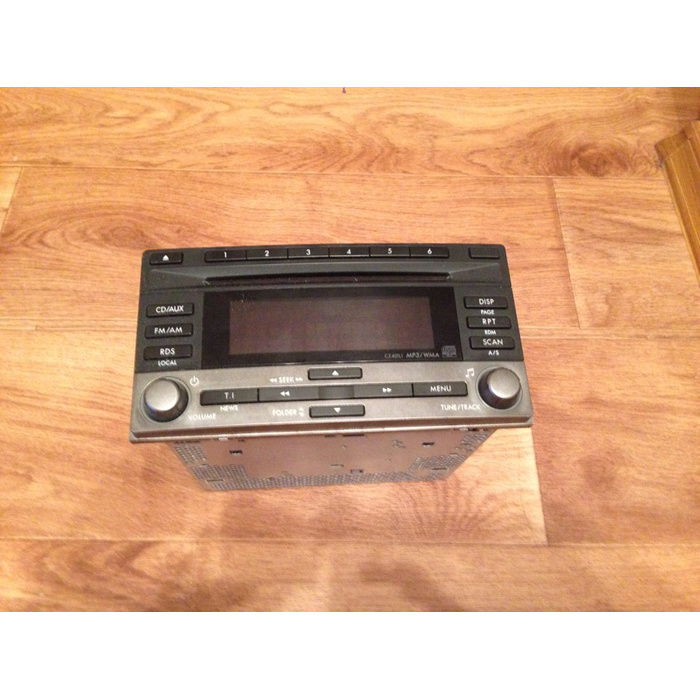
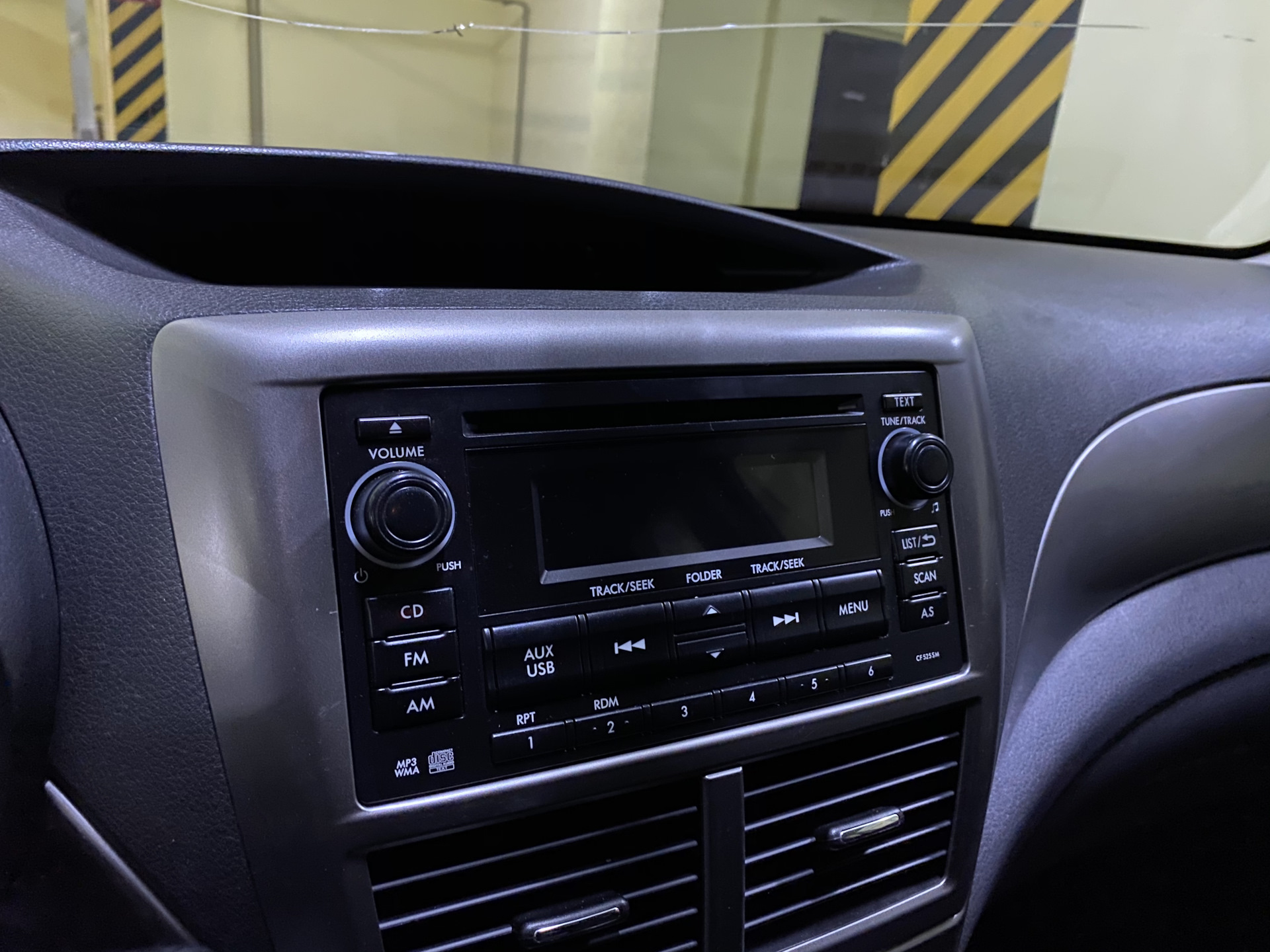
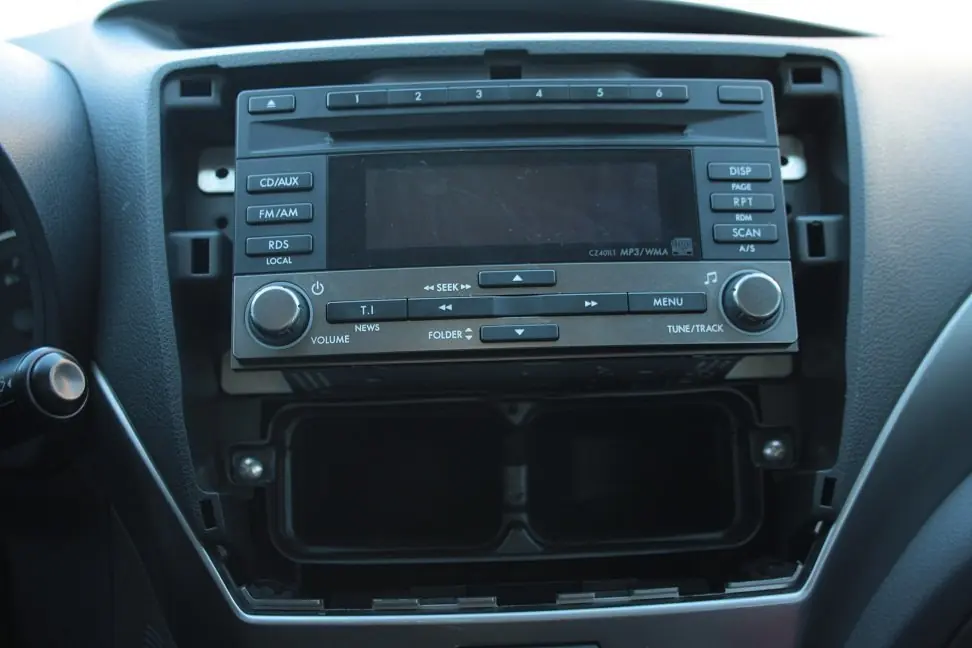
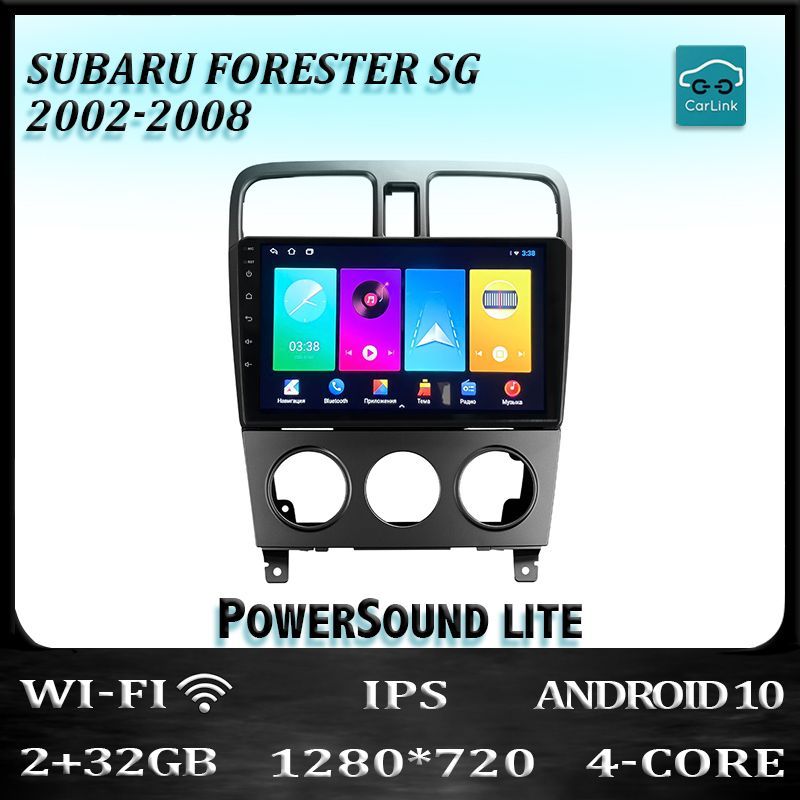
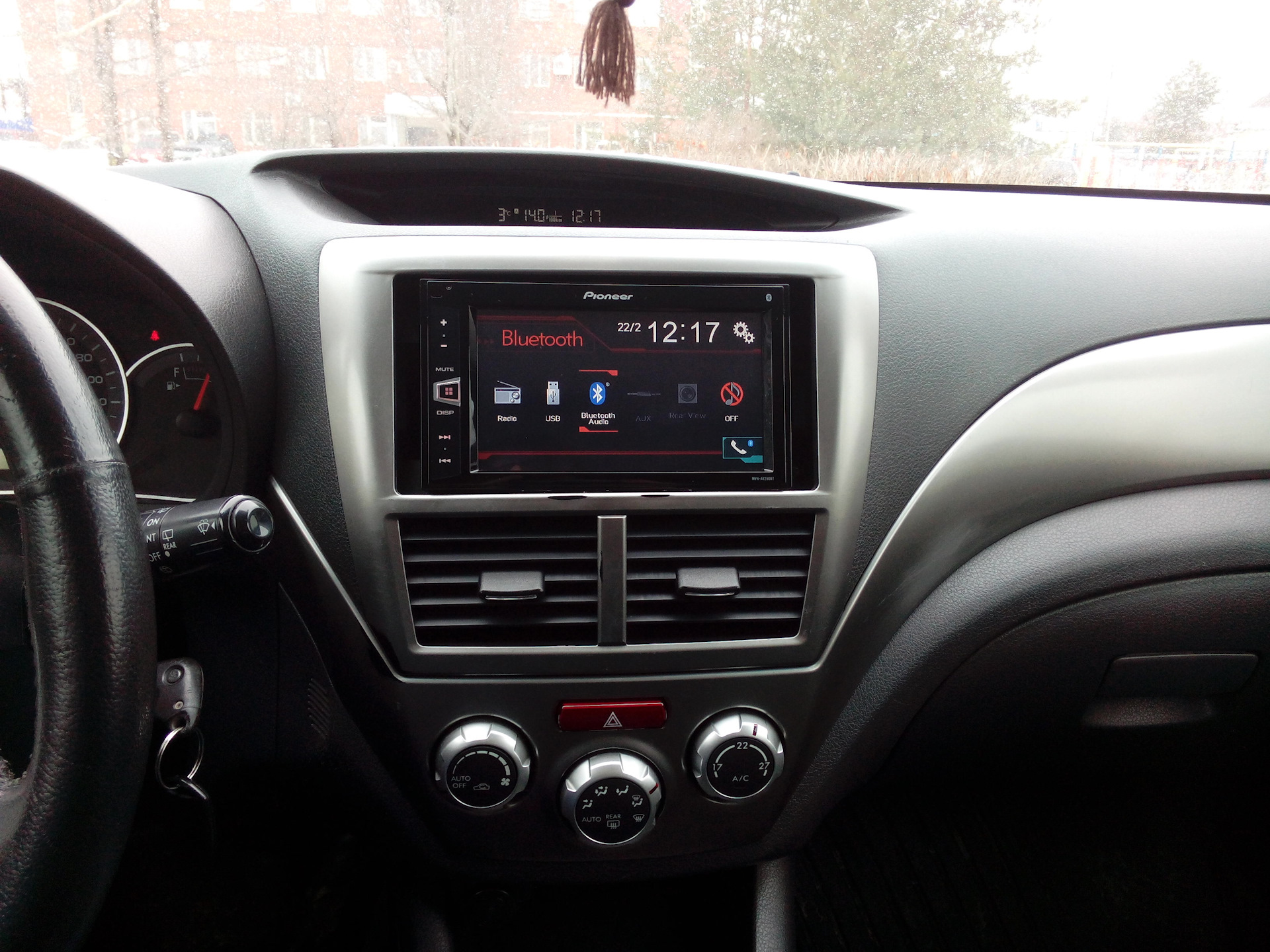
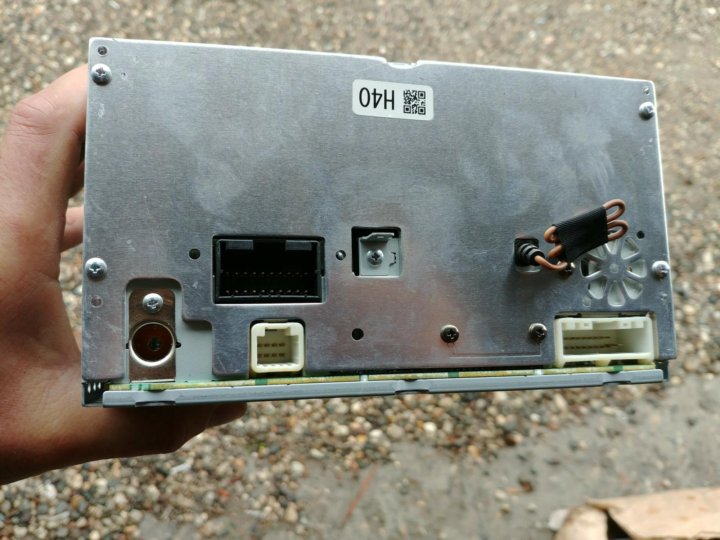
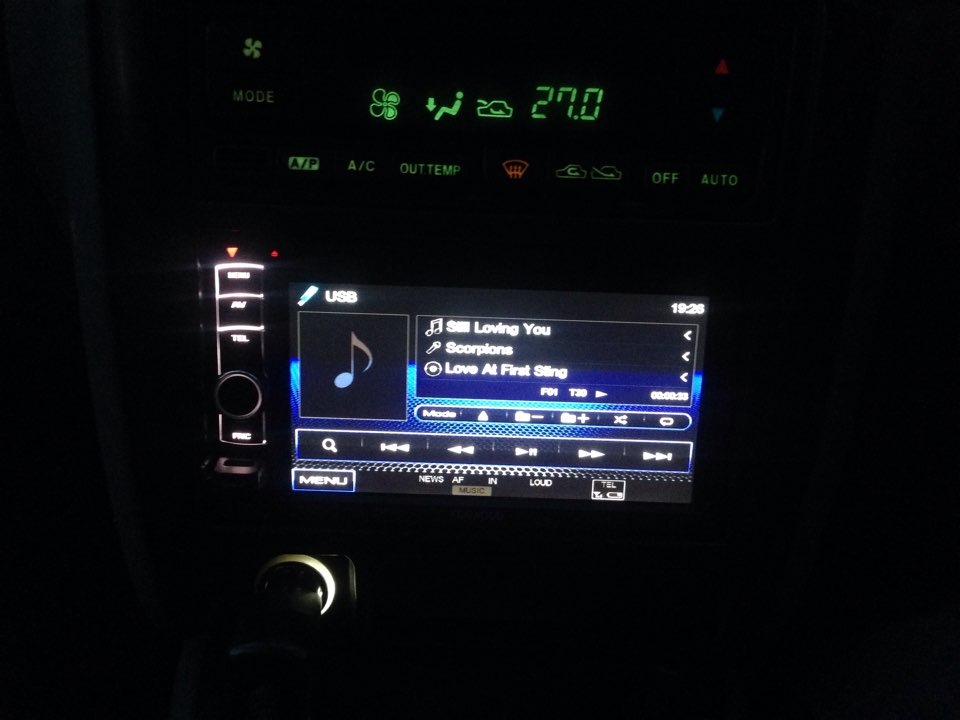
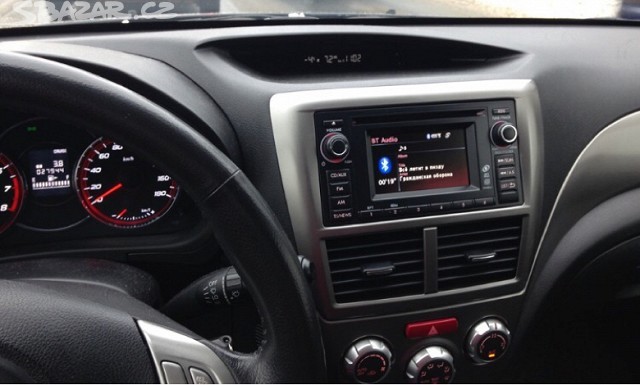
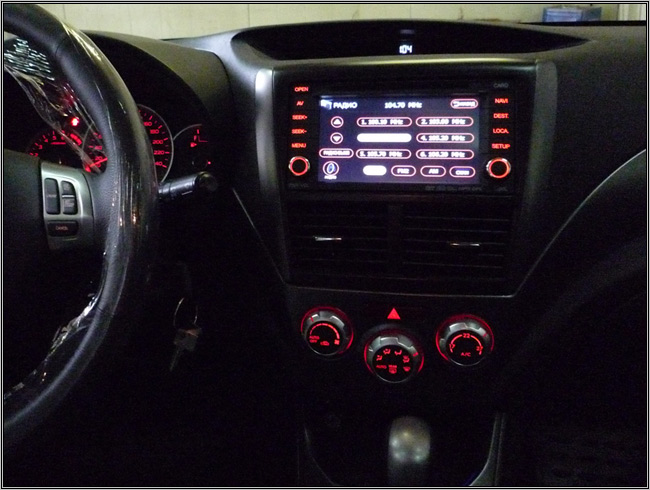
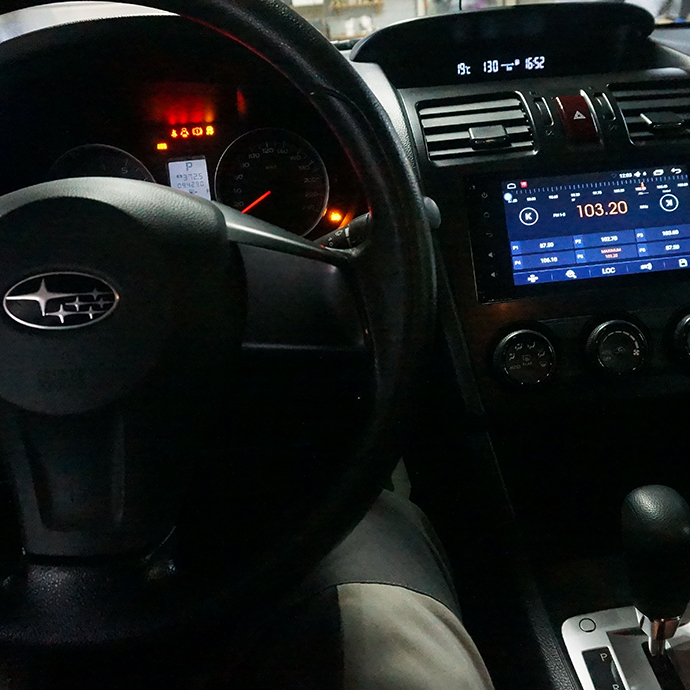
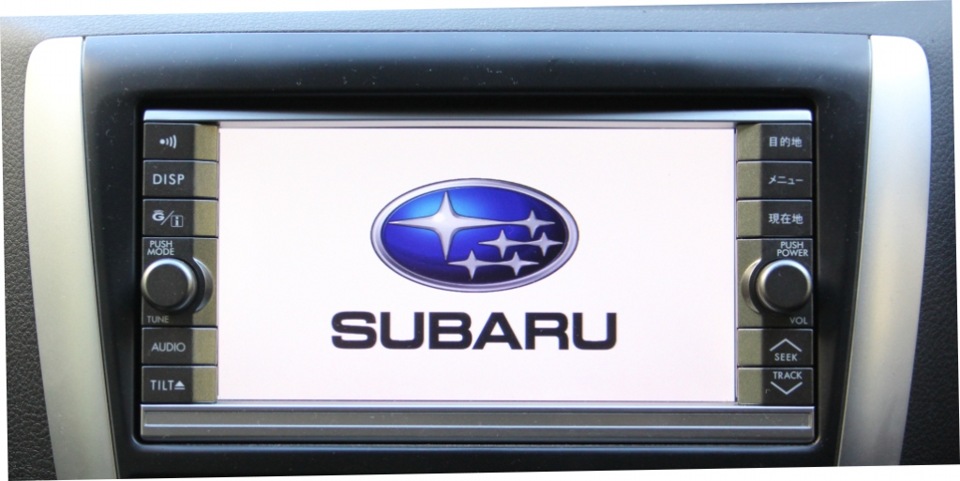
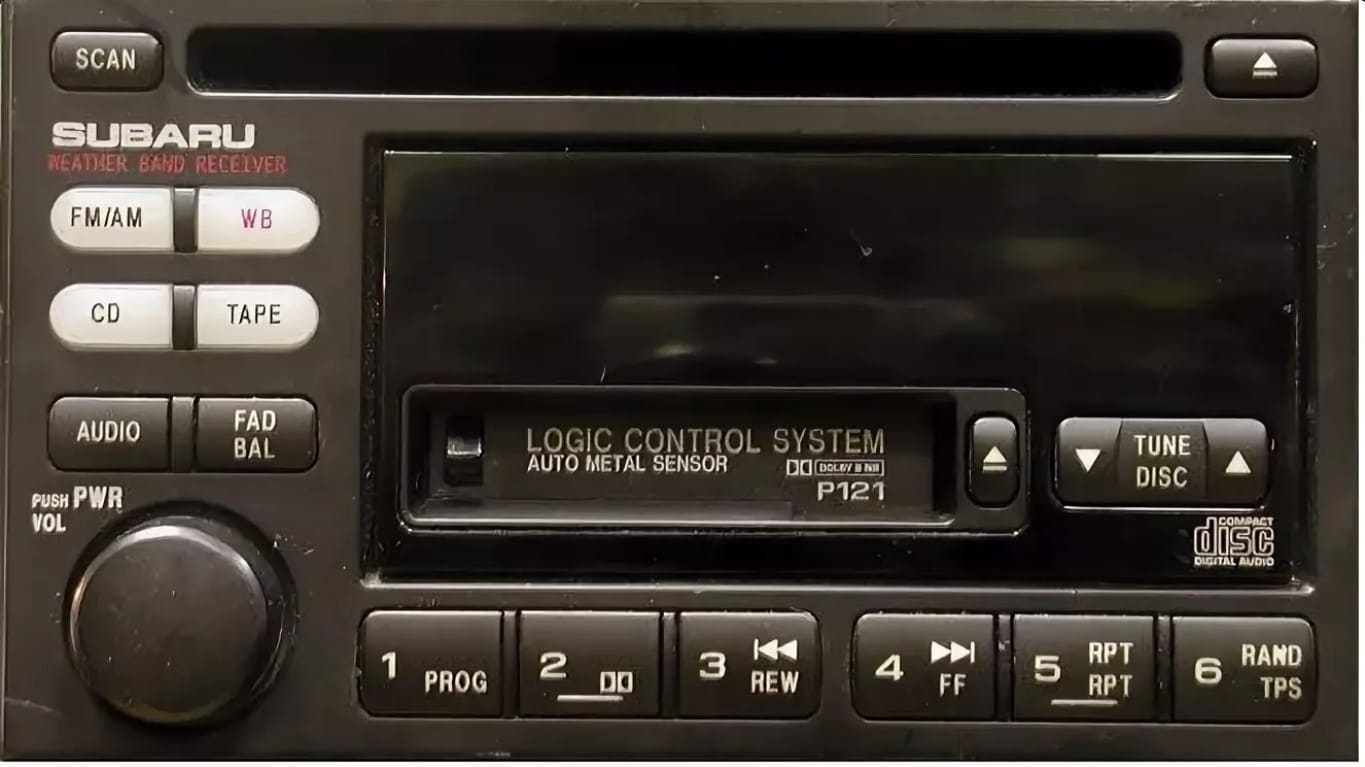
Штатная магнитола субару импреза 2008 инструкция — 90 фото
Обновлено: 29.11.2023





























Читайте также:
- Видеорегистратор axiom car vision 1000 инструкция по применению — 93 фото
- Автоматическое закрытие стеклоподъемников при постановке на сигнализацию — 92 фото
- Как разобрать генератор на субару аутбек — 83 фото

Summary of Content for Subaru Impreza 2.0i Sport Limited Navigation System 2014 Quick Reference Guide V2 PDF
About the Map SD Card When driving using guidance from the navigation system, be sure to follow the actual road signs and traffic regulations. If road signs and traffic regulations are changed, the data on the map SD card may be out of date. Also, the data on the map SD card does not take into account factors such as weather, time zones, and occurrences such as differences in congestion situations and temporary road closures due to construction work. Always give precedence to road signs and traffic rules over instructions from the navigation system.
Not following the road signs and traffic rules could lead to injury or traffic violations.
All information contained within this Navigation System Quick Reference Guide was accurate at the time of publication. We reserve the right to change features, operation and/ or functionality of any vehicle specification at any time without incurring any obligation to make the same or similar changes to products previously sold. Your Subaru dealer is the best source for the most current information. For detailed operating and safety information, please consult your Owners Manual.
MSA5B1416A Printed in USA 09/13
2014 BRZ, Forester, Impreza, WRX & STI and XV Crosstrek
Navigation System
Quick Reference Guide
Table of Contents
Safety
Navigation Introduction
Emergency Screen
Finding an Address
Finding a Point of Interest
Setting HOME as a Favorite
Notes
2
3
4 5
6 9
10 11
12 13
14
2
Safety
Your Navigation System will assist you in reaching your destination and, if used properly, can do so with speed and ease. To use the system as safely as possible, follow all safety directions.
Before attempting to use this system while driving, learn how to use it. Make sure you read the entire Navigation System Owners Manual Supplement. Do not allow others to use this system until they read the manual and understand the instructions.
You should program your destination and select your route only when your vehicle is not moving. While driving, listen to the voice instructions as much as possible and only glance at the screen briefly and when it is safe to do so.
The data in the system may occasionally be incomplete as road conditions and driving restrictions (no left turns, road closures, etc.) change. Before you follow system instructions, make sure to check whether you can comply with the instructions legally and safely. Do not be distracted by the navigation screen. Failure to keep your attention on the road could lead to an accident.
The system cannot warn you of environmental or street hazards or the availability of emergency systems. If you are unsure about the safety of an area, dont drive into it.
Use this system only where it is legal to do so. Some states may have laws prohibiting the use of video screens within the drivers sight.
And remember, this system is never a substitute for the drivers personal judgment.
To start the Navigation System, start the engine and press the map button. The opening screen (Subaru Starlink) will appear, followed by the CAUTION screen. Read the instructions on the screen. If not previously selected, touch LANGUAGES to select a language. Then touch I AGREE when illuminated.
3
S afety &
N avigation
Inform ation
E m
ergency S
creen Finding an A
ddress Finding a P
oint of Interest
S etting H
O M
E
as a Favorite S
a fe
ty &
N a vig
a tio
n
In tro
d u c tio
n
Navigation Introduction
Your Navigation System helps you find and store addresses, places and attractions based on your map location and more. Prior to using the system, be sure to read the entire Navigation System Owners Manual Supplement so you have a complete understanding of the system. For your convenience, this Quick Reference Guide is for regularly used features only.
The control panel is your access to the Navigation System. Some of the controls and functions cannot be used unless the vehicle is stationary.
Map Button Press the map button to access the map screen. Then touch MENU to access the screen above.
Show Map Touch SHOW MAP to access the map screen and to start navigation on the map. The map shows the current position, recommended route if previously selected, and reduces the surrounding area to display on the map being used.
Traffic Summary Touch to open the Traffic Summary screen. XM Traffic customer subscription required.
Destination Touch DESTINATION , and then select which method to use to reach your destination by entering the address, selecting a
4
3
2
1
6
5
favorite place, selecting a position on the map, or selecting from the destination history list.
My Route Touch MY ROUTE . You can also perform various route related functions such as editing or canceling the route, adding way points, selecting a different route, avoiding a part of the route or performing a navigation simulation.
More… Touch MORE to select navigation settings, get help, start a system demo, or start various other auxiliary applications.
1 2
4
3
5
6
4
Emergency Screen (Where Am I?)
From the map screen, touch the icon at upper right corner of screen, then touch WHERE AM I? .
Select between CAR REPAIR , POLICE , HEALTH or GAS STATION .
This screen shows the latitude and longitude of your current position. Touch HELP NEARBY .
5
S afety &
N avigation
Inform ation
E m
ergency S
creen Finding an A
ddress Finding a P
oint of Interest
S etting H
O M
E
as a Favorite
Find the item you want on the list, and then touch that item.
The name and address of the location are displayed in the black bar at the top of the screen and the entire route is displayed on the map. Touch MORE to change the route plan or to review route alternatives, or touch GO! to start navigation.
The screen now displays several options:
Use to display the previous suggestion.
Use to display the next suggestion.
Touch FILTER to help refine the search. A keyboard appears so you can input a specific location, such as Subaru.
Touch BACK to return to the map.
E m
e rg
e n c y
S c re
e n
6
Finding an Address
1
2
Touch the map button to display the Map screen, then touch MENU to access the navigation menu screen.
On the navigation menu, touch DESTINATION .
3 Touch FIND ADDRESS .
7
S afety &
N avigation
Inform ation
E m
ergency S
creen Finding an A
ddress Finding a P
oint of Interest
S etting H
O M
E
as a Favorite
4 By default, the country and state for your current position are displayed. If necessary, touch COUNTRY OR STATE , a keyboard appears and then enter the first few letters of the country name.
F in
d in
g a
n
A d d re
ss
5 Touch CITY/ZIP CODE . A keyboard appears. Type the city name or input the city zip code, if known. As you type the city name, touch RESULTS at the lower right of the screen and a list appears with possible city choices. Scroll to find the city name. When the correct city is found, touch DONE and the city name is automatically transferred to the address screen.
8
Finding an Address
Note: If the destination will be used frequently, you can save it to favorites as follows, before touching NEXT . Touch MORE , and then touch ADD TO FAVORITES . A keyboard appears with the destination address. You
can store that address or type a name for that address. Touch the arrow to the right of the address. This clears the address from only the screen so that you can give the address a name. After inputting the name, then touch DONE .
6
7
8
Touch STREET . A keyboard appears. Then type the street name. As you type the street name, touch RESULTS at the lower right of the screen and a list appears with possible choices. Scroll to find the street name. When the correct street is found, touch DONE and the street name is automatically transferred to the address screen. Note: For streets that are preceded by a direction such as North, South, etc., type the street name first.
Touch HOUSE NUMBER . A keyboard appears. Then type the house number. Touch DONE and the house number is automatically transferred to the address screen. Note: If the house number is not found, the center of the street is selected as the destination.
The map is displayed with the selected point at the center. Touch NEXT to set the destination, or touch BACK to select another destination.
9
S afety &
N avigation
Inform ation
E m
ergency S
creen Finding an A
ddress Finding a P
oint of Interest
S etting H
O M
E
as a Favorite F in
d in
g a
n
A d d re
ss
You are automatically returned to the map with the destination now set as a favorite. Touch NEXT , then touch GO! . The map screen appears with the route. Start driving following the navigation.
10
Finding a Point of Interest
You can also find addresses by using Find Places. You can use this in the event you do not have a specific address but can refer to a specific place, such as a gas station, restaurant, accommodation, etc.
1 Touch the map button to display the map screen. Touch MENU , touch DESTINATION , then touch FIND PLACES . You can select from the four preset categories shown or touch QUICK SEARCH AROUND HERE . A keyboard appears for you to enter the name of a specific location.
You can display locations on the list in name order, in order of the distance from the current position or previously confirmed position. If you want to change the order in which entries are presented in the list, touch MORE at the lower center of the screen and select the style that you want.
3
2 After entering the first few characters, touch RESULTS at the lower right of the screen to view a list of names of characters you entered.
11
S afety &
N avigation
Inform ation
E m
ergency S
creen Finding an A
ddress Finding a P
oint of Interest
S etting H
O M
E
as a Favorite F in
d in
g a P
o in
t o f In
te re
st
4
5 After a summary of the route plan is displayed, the entire route is displayed on the map. The route is researched automatically. Touch MORE to change the route plan, or touch GO! to start navigation.
Find the item you want on the list, and then touch that item. The map is displayed with the selected point at the center. The name and address of the location are displayed in the black bar at the top of the screen. Note: Touch to display the longitude and latitude about the selected spot. Touch BACK to return to the map.
12
Setting HOME as a Favorite
1 Follow steps 1 through 8 on pages 69 (Finding an Address) of this guide.
2 Touch ADD TO FAVORITES a keyboard will appear. Enter the name HOME for the destination and then touch DONE . You are automatically returned to the map with the destination set. Start driving following the navigation.
13
S afety &
N avigation
Inform ation
E m
ergency S
creen Finding an A
ddress Finding a P
oint of Interest
S etting H
O M
E
as a Favorite
Choosing HOME from the Destination List
S e ttin
g H
O M
E
a s a
F a vo
rite
1 If the Map screen is displayed, touch MENU , then touch DESTINATION and then touch FAVORITES . The destination list is displayed.
2 Touch HOME to select it as the destination. The map is displayed in full-screen mode with HOME at the center. Touch NEXT . After a summary of the route plan is displayed, the entire route is displayed on the map. Touch GO! to start navigation.
Manualsnet FAQs
If you want to find out how the Navigation System Subaru works, you can view and download the Subaru Impreza 2.0i Sport Limited Navigation System 2014 Quick Reference Guide V2 on the Manualsnet website.
Yes, we have the Quick Reference Guide for Subaru Navigation System as well as other Subaru manuals. All you need to do is to use our search bar and find the user manual that you are looking for.
The Quick Reference Guide should include all the details that are needed to use a Subaru Navigation System. Full manuals and user guide PDFs can be downloaded from Manualsnet.com.
The best way to navigate the Subaru Impreza 2.0i Sport Limited Navigation System 2014 Quick Reference Guide V2 is by checking the Table of Contents at the top of the page where available. This allows you to navigate a manual by jumping to the section you are looking for.
This Subaru Impreza 2.0i Sport Limited Navigation System 2014 Quick Reference Guide V2 consists of sections like Table of Contents, to name a few. For easier navigation, use the Table of Contents in the upper left corner.
You can download Subaru Impreza 2.0i Sport Limited Navigation System 2014 Quick Reference Guide V2 free of charge simply by clicking the “download” button in the upper right corner of any manuals page. This feature allows you to download any manual in a couple of seconds and is generally in PDF format. You can also save a manual for later by adding it to your saved documents in the user profile.
To be able to print Subaru Impreza 2.0i Sport Limited Navigation System 2014 Quick Reference Guide V2, simply download the document to your computer. Once downloaded, open the PDF file and print the Subaru Impreza 2.0i Sport Limited Navigation System 2014 Quick Reference Guide V2 as you would any other document. This can usually be achieved by clicking on “File” and then “Print” from the menu bar.
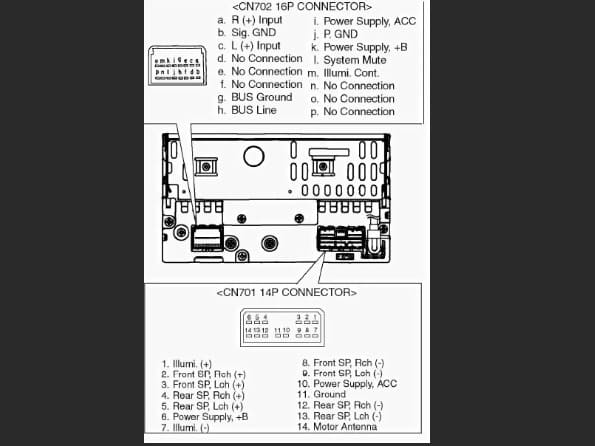
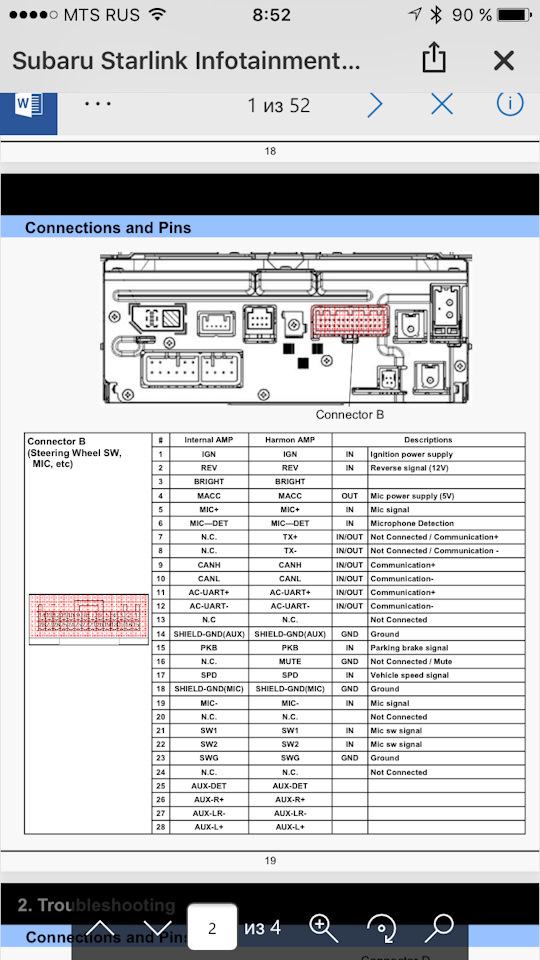
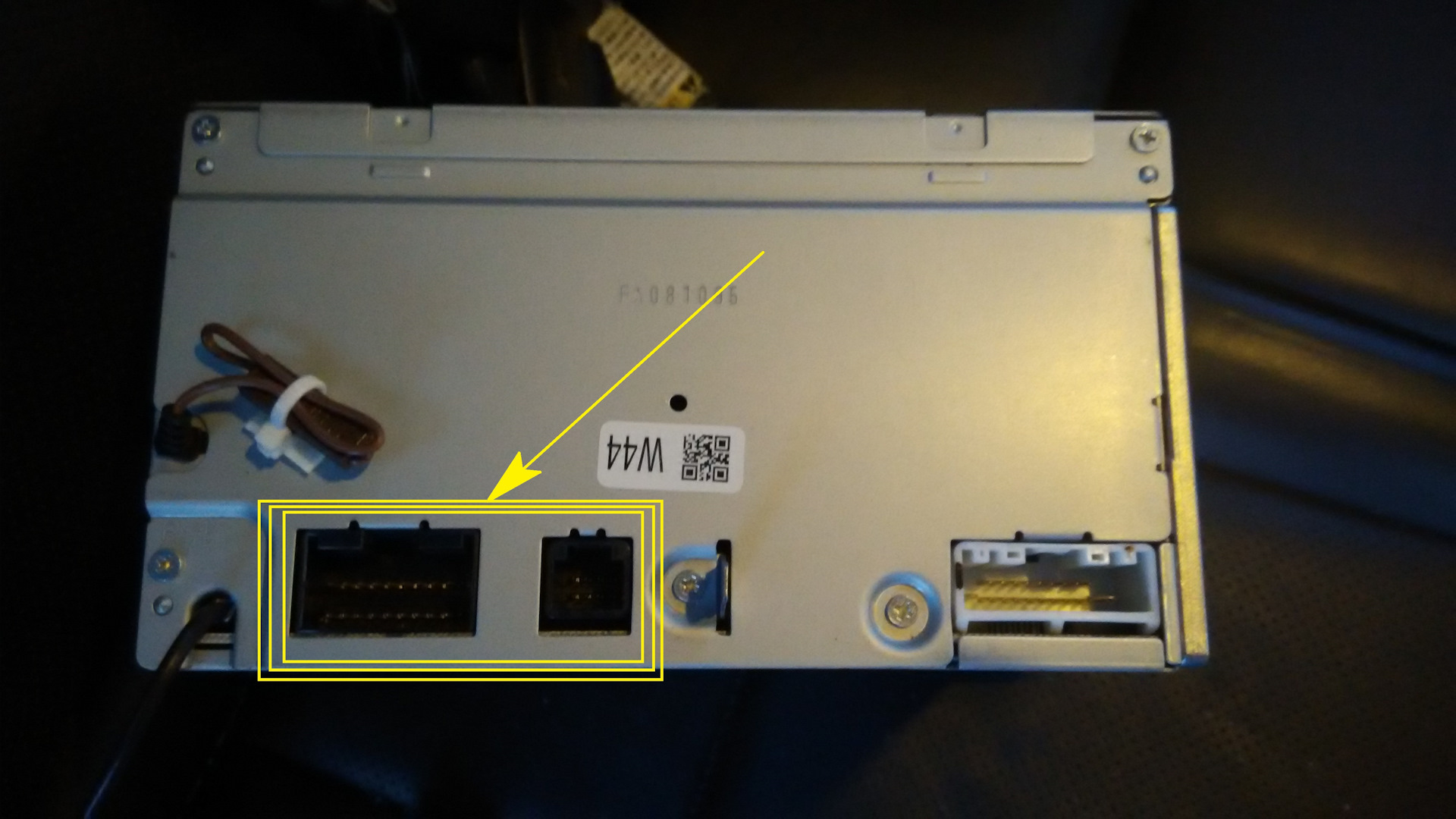
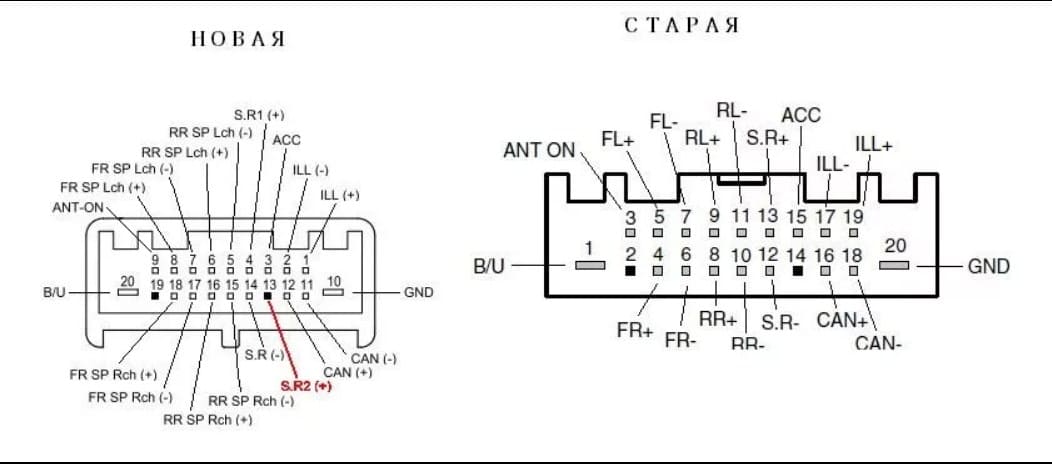
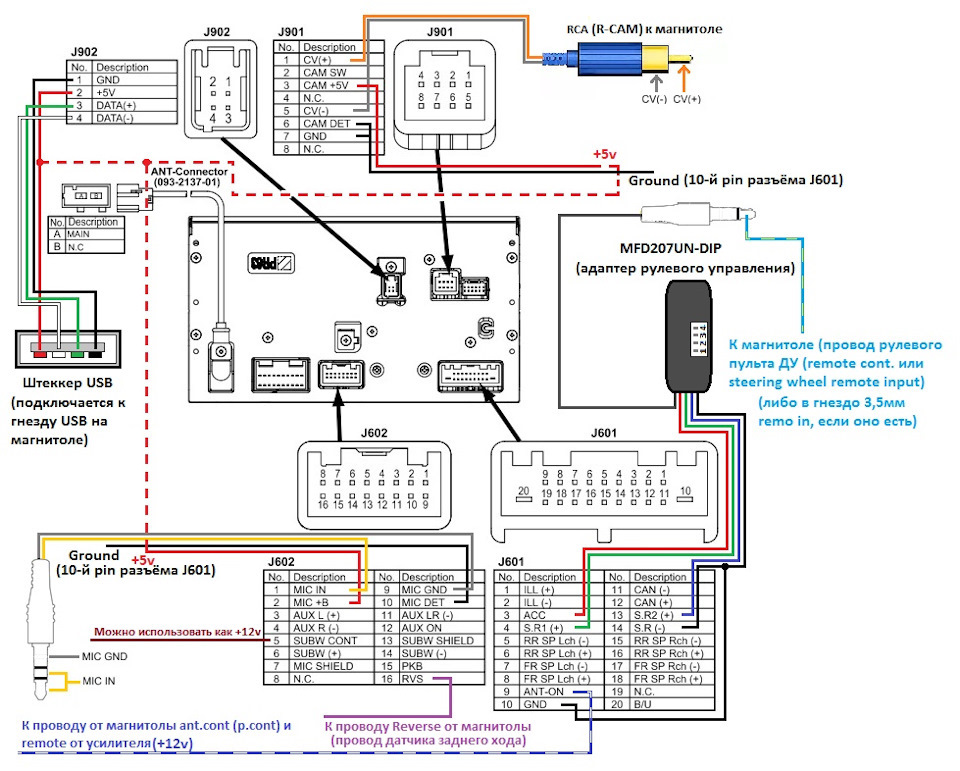
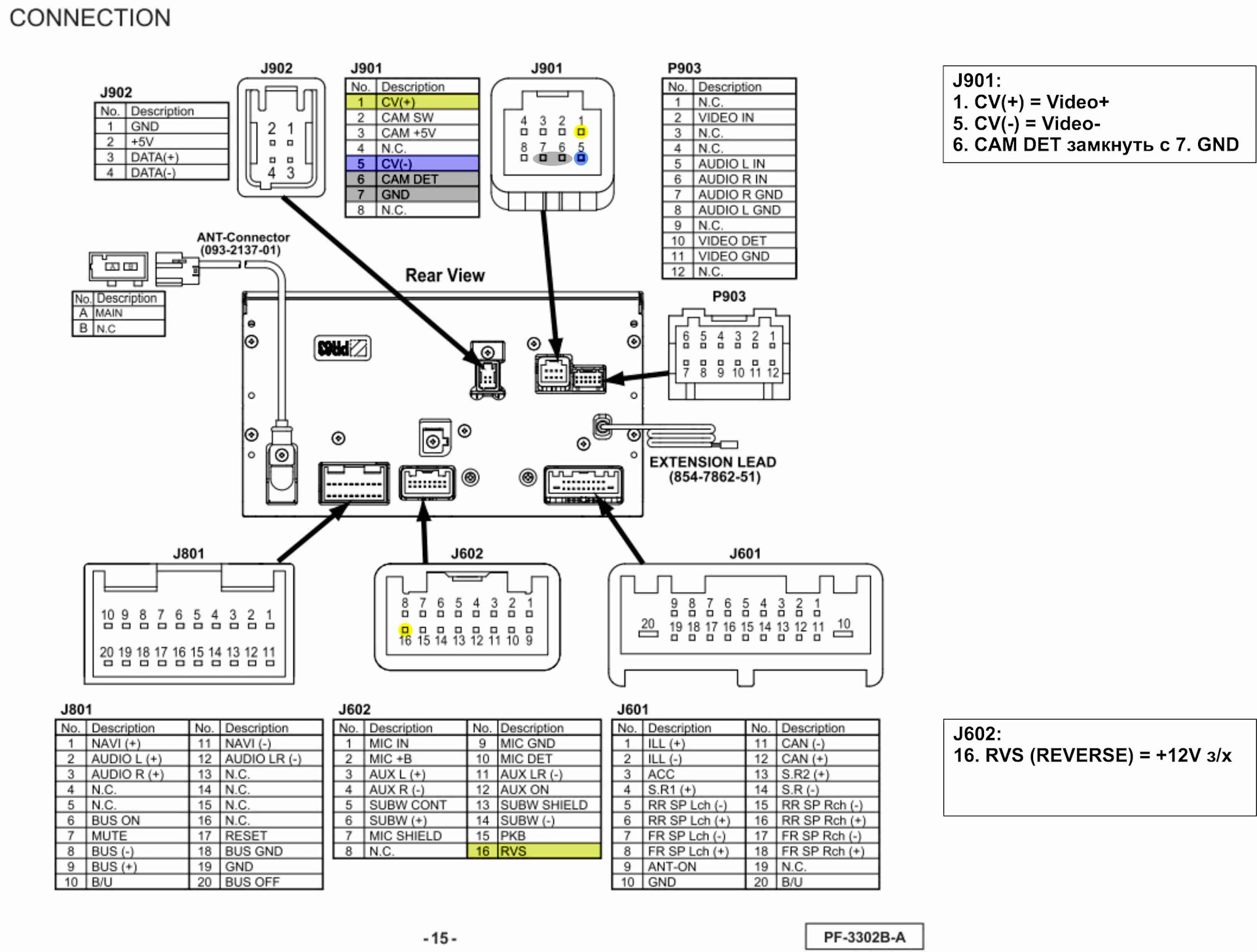
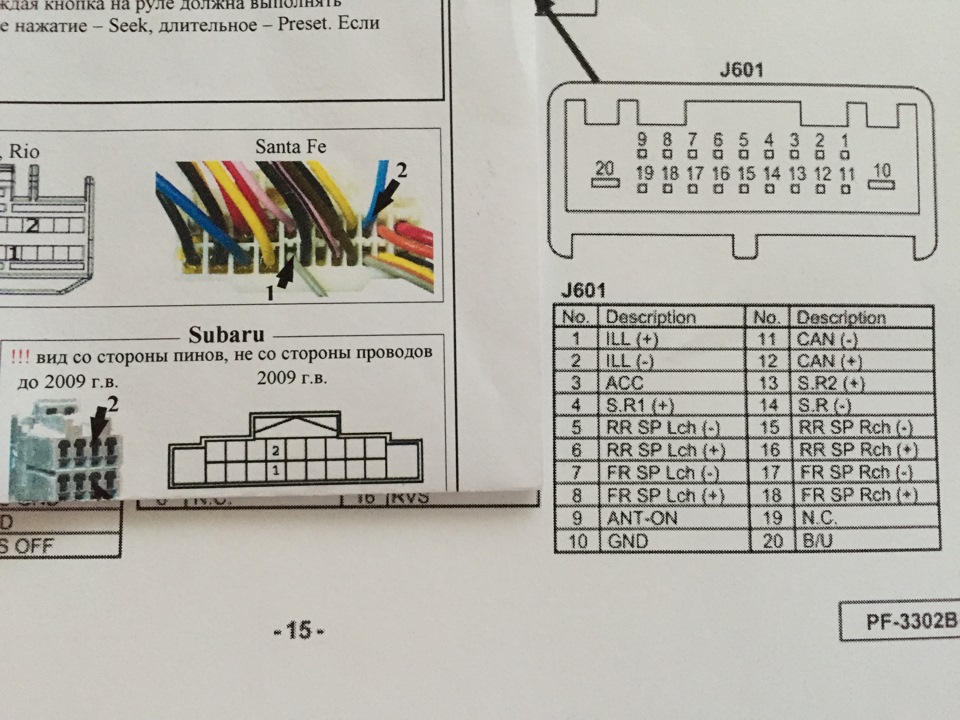
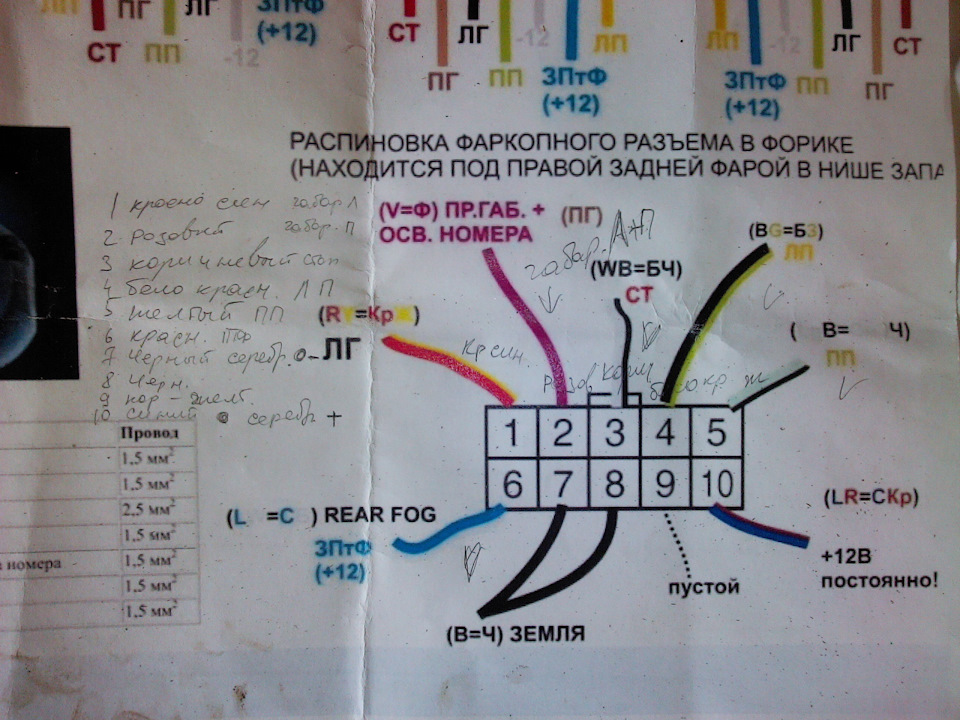
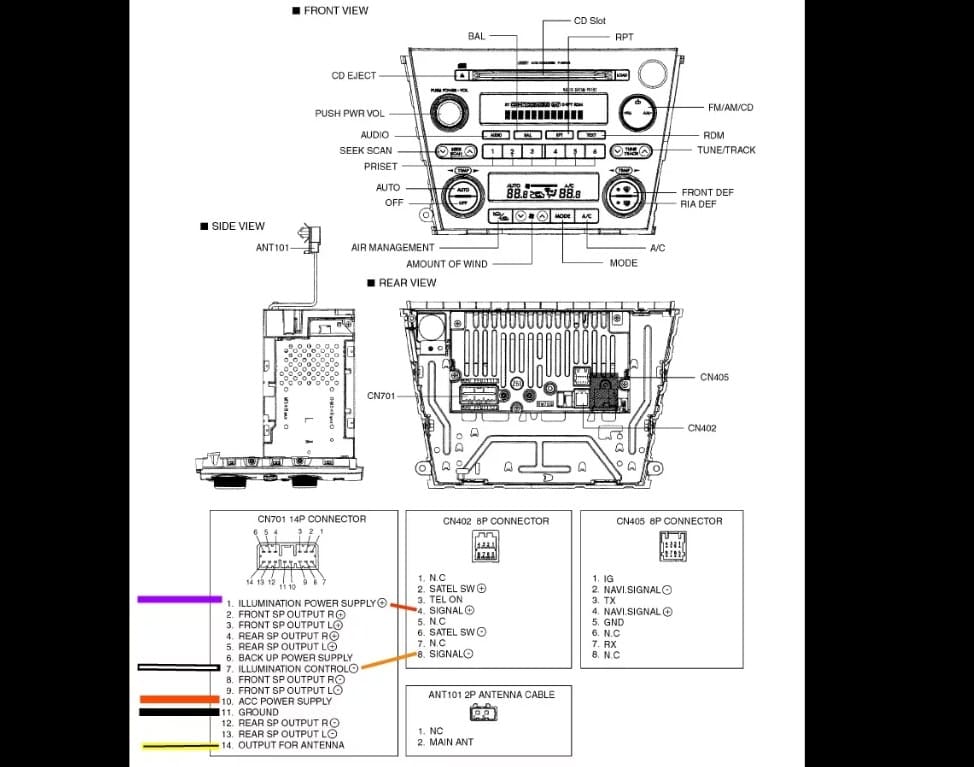
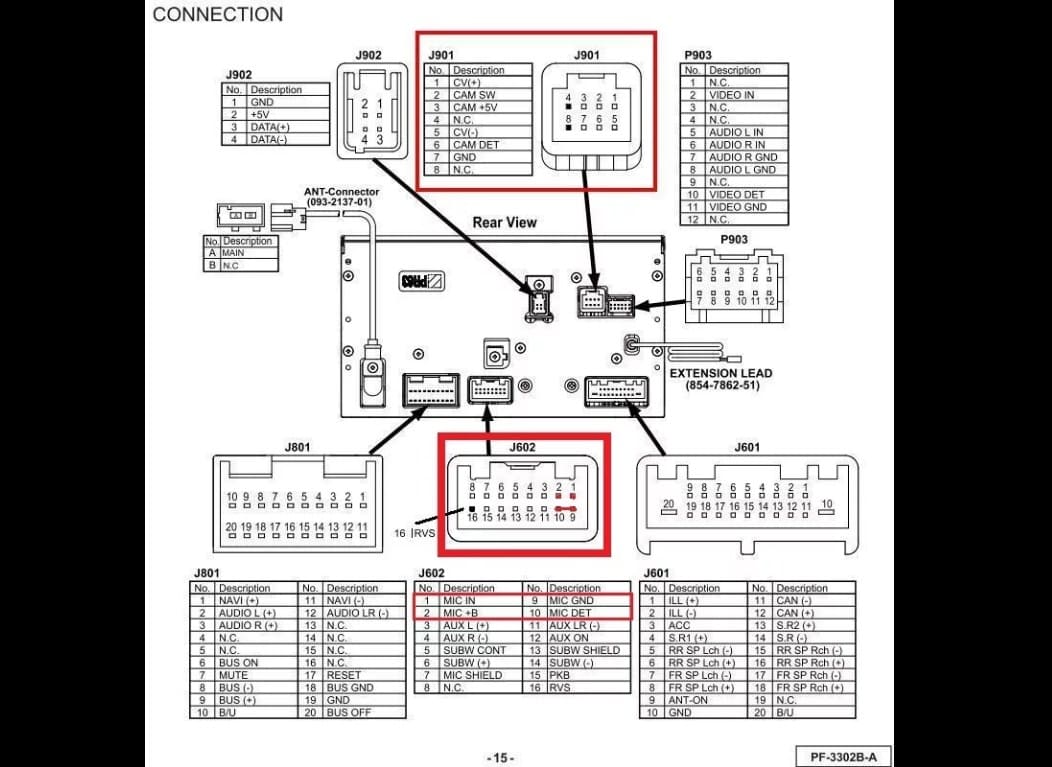
Распиновка штатной магнитолы Subaru
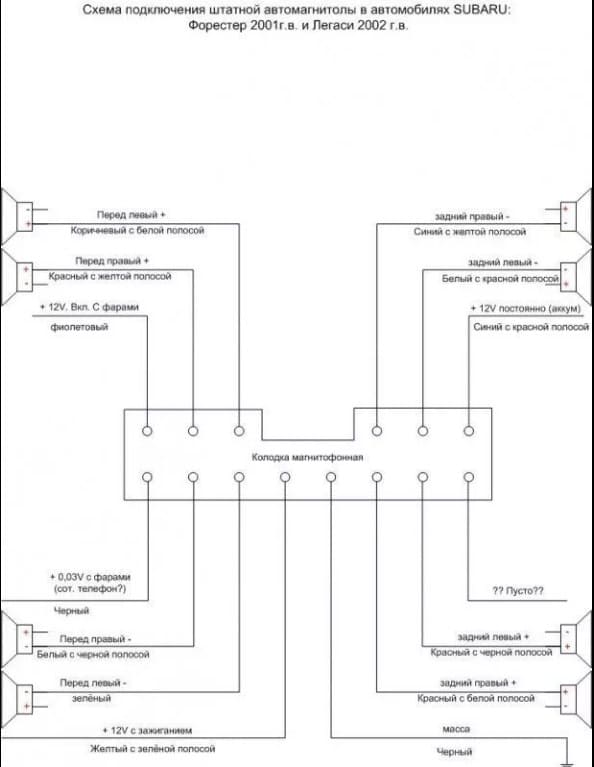
Распиновка магнитолы Subaru 2000+ года выпуска
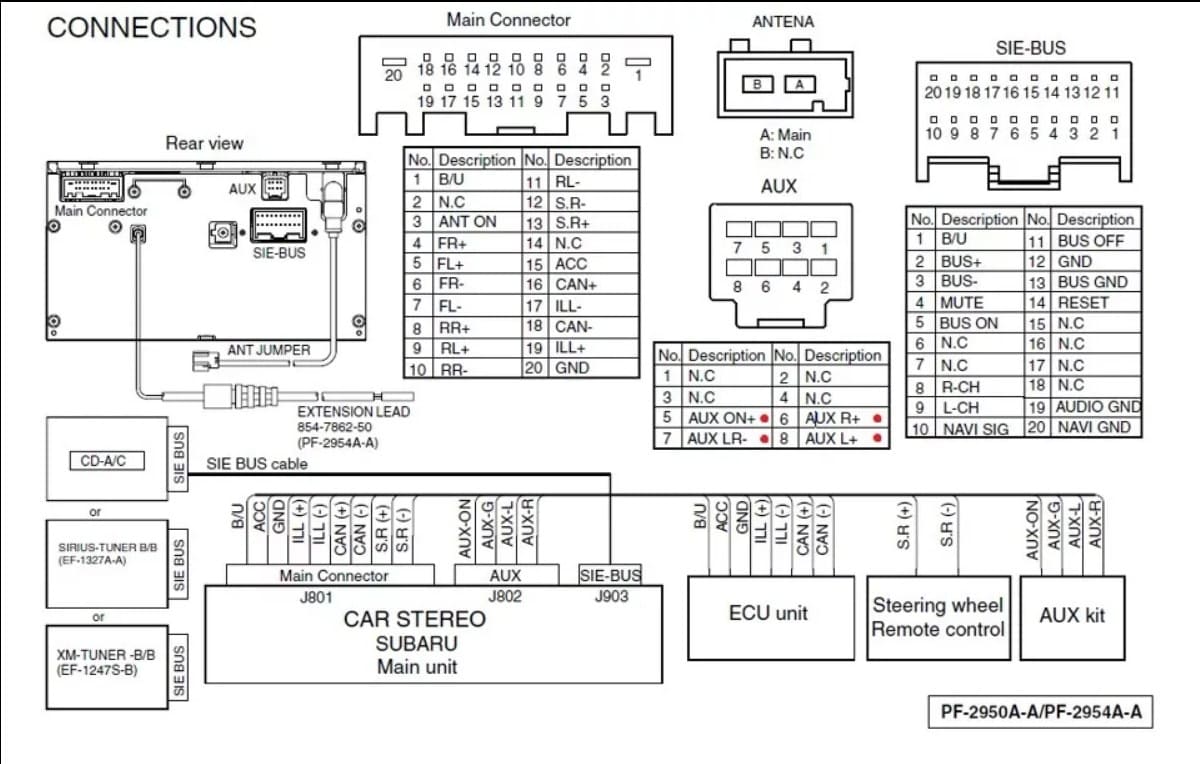
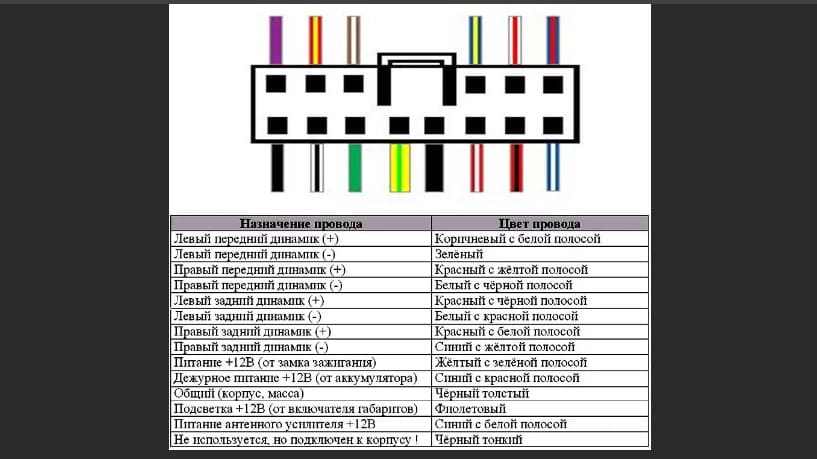
Цветовая схема проводов разъема магнитолы Subaru
Распиновка магнитолы Subaru Forester
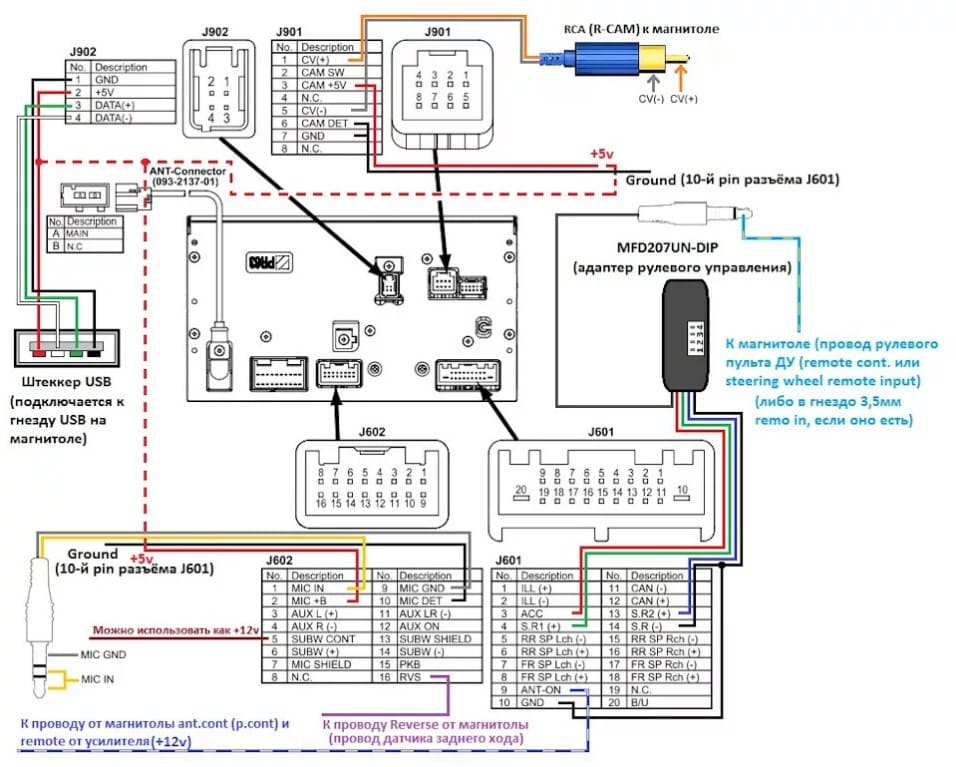
Распиновка магнитолы Subaru Forester, новая и старая
Распиновка магнитолы Subaru Forester 1995, 2003 Harness
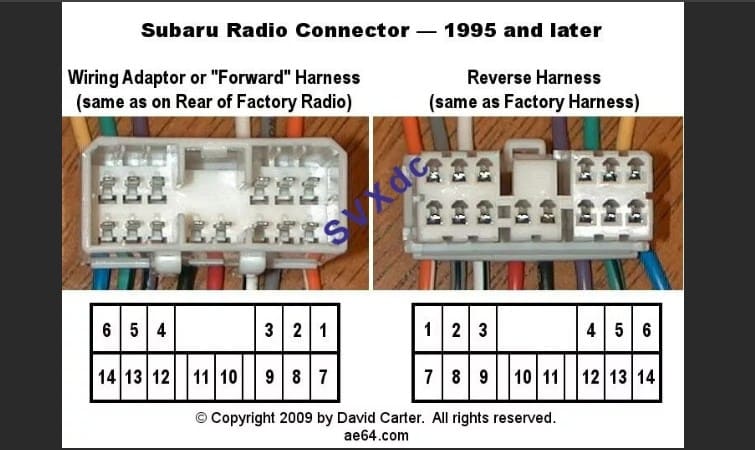
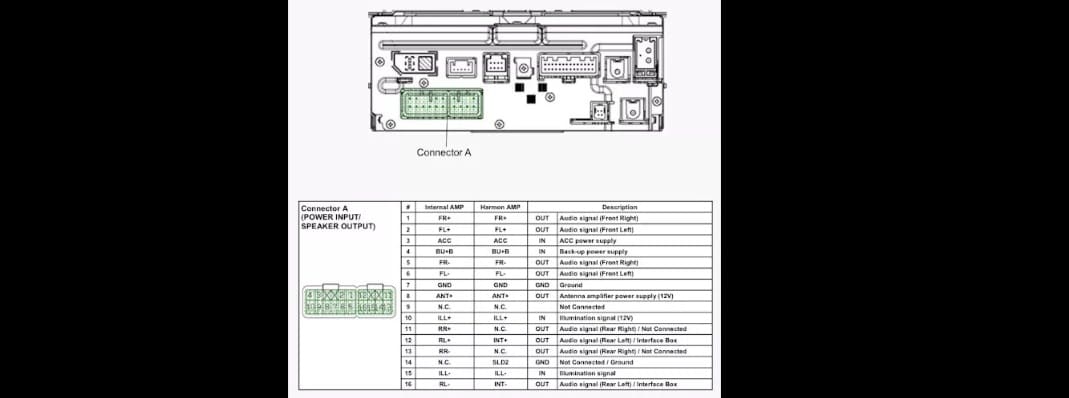
Распиновка магнитолы Subaru Outback 2015 Fujitsu ten
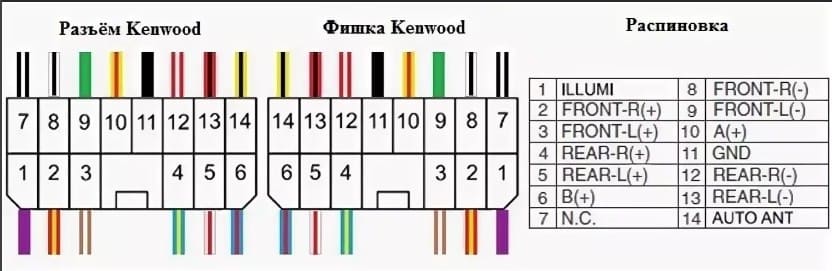
Распиновка магнитолы Subaru Outback 2007 Kenwood
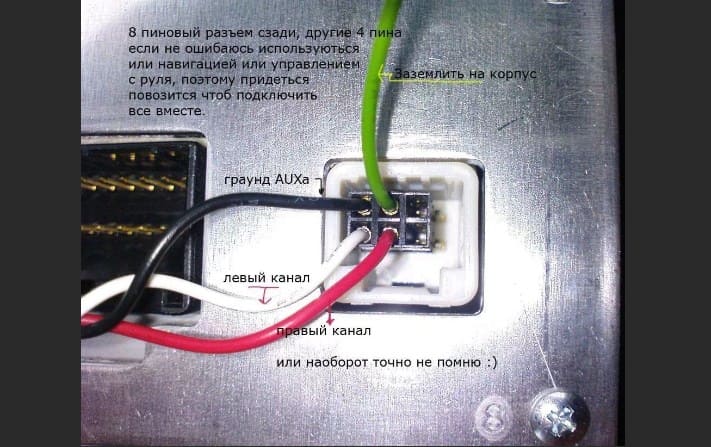
Распиновка магнитолы Subaru Outback AUX
Распиновка магнитолы Subaru Outback, Legacy + сабвуфер
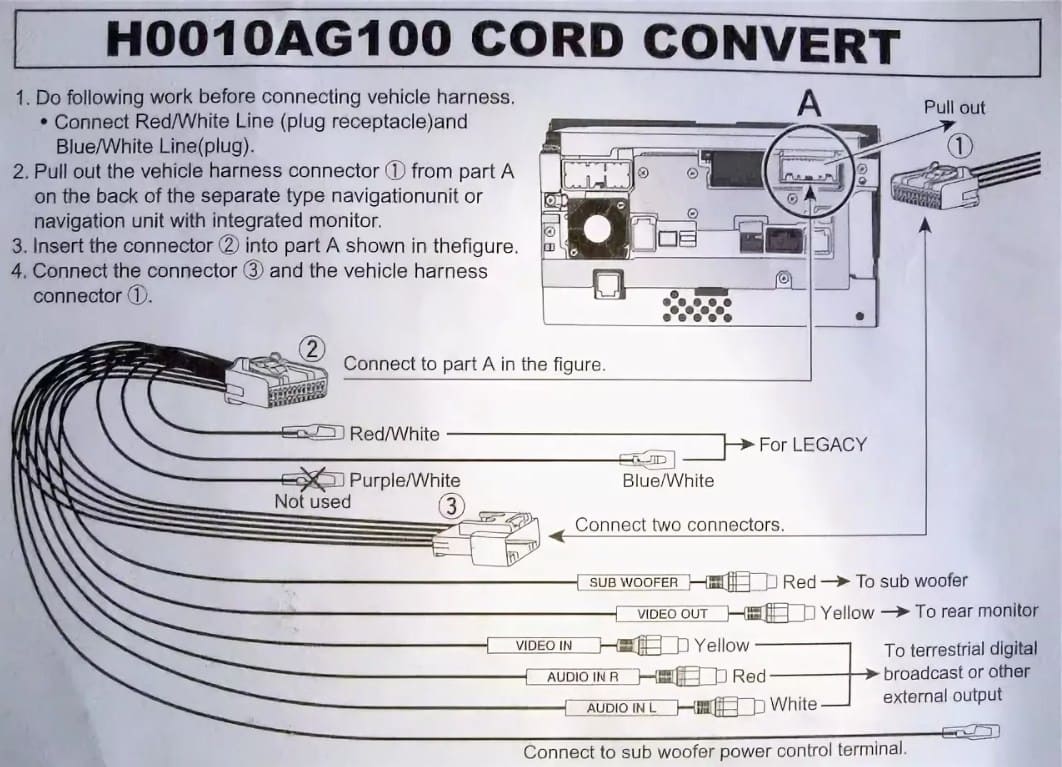
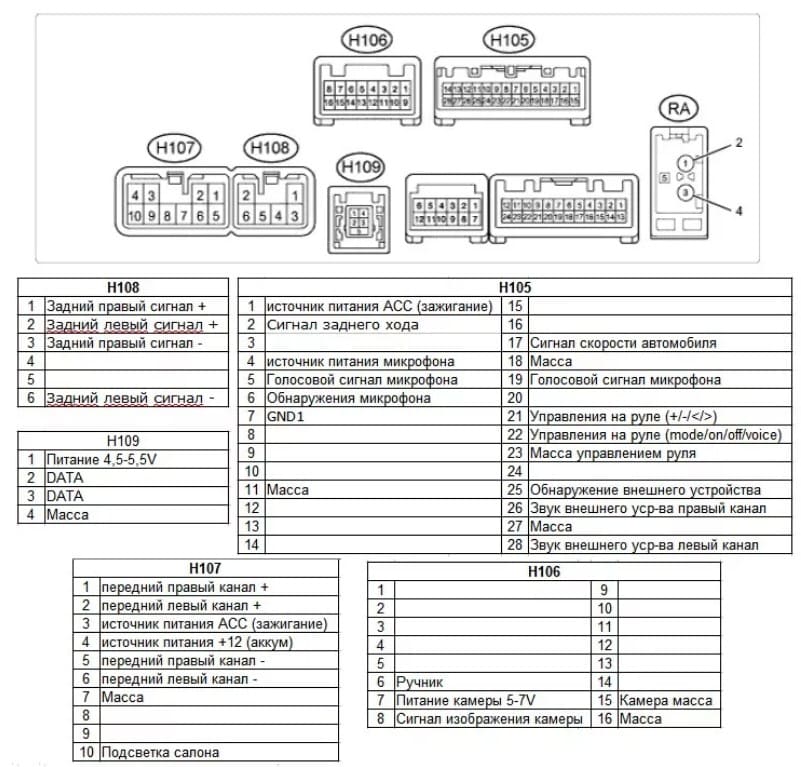
Распиновка магнитолы Subaru Impreza, Outback на русском языке
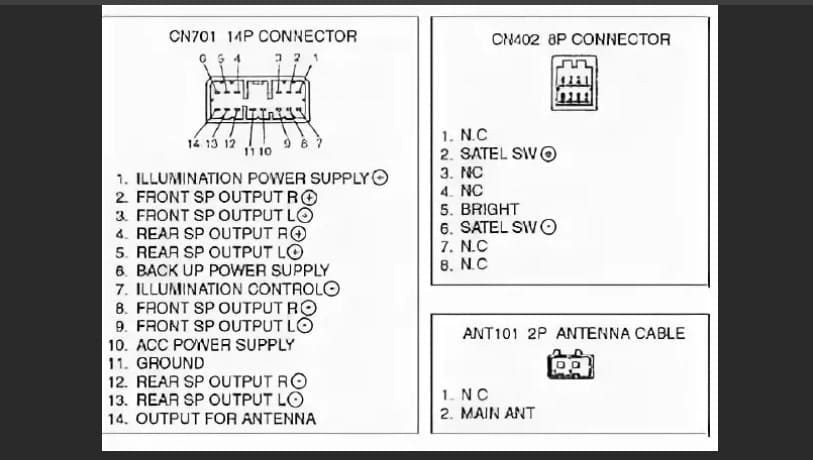
Распиновка магнитолы Subaru Legacy BP5
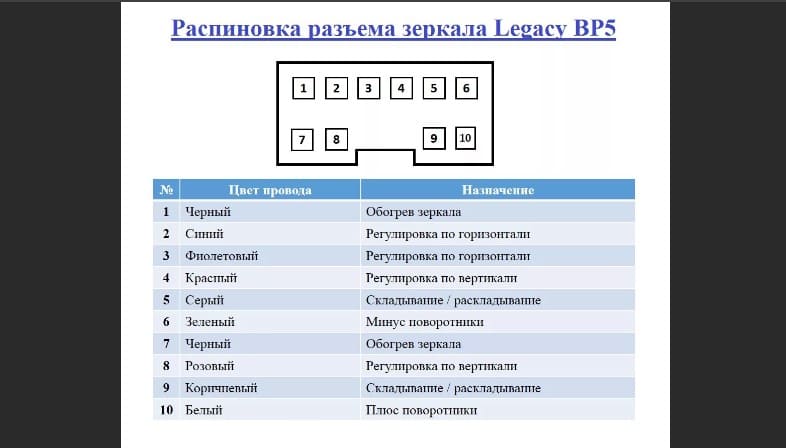
Распиновка разъема зеркала Subaru Legacy BP5
Распиновка магнитолы Subaru Legacy gx-201lh
Распиновка магнитолы Subaru Tribeca
Распиновка магнитолы Subaru Tribeca Panasonic-cq-ef8560x
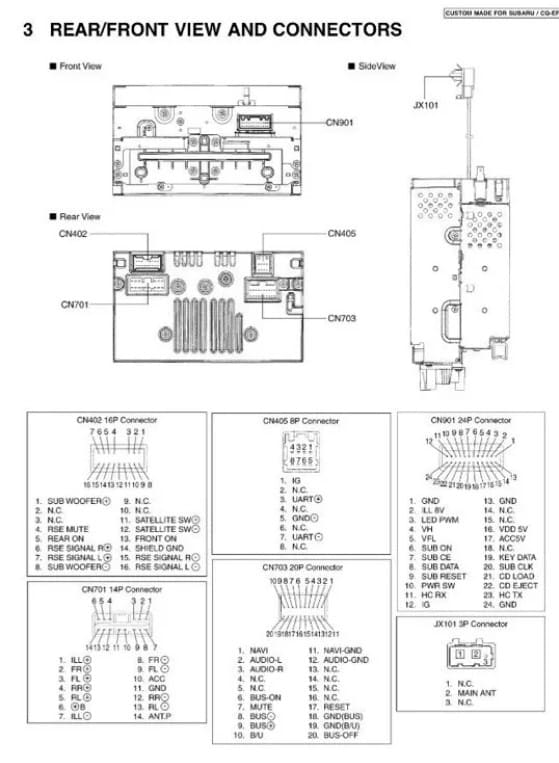
Распиновка магнитолы Subaru Panasonic
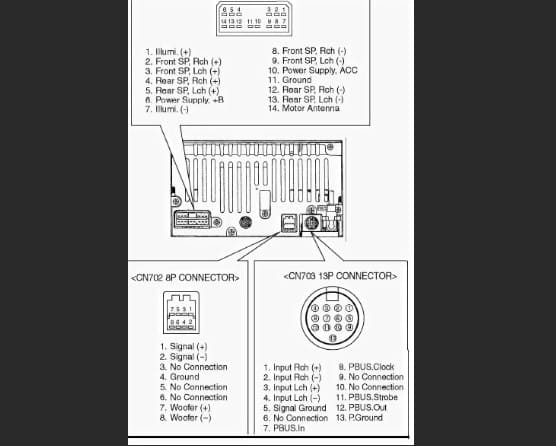
Распиновка магнитолы Subaru Kenwood
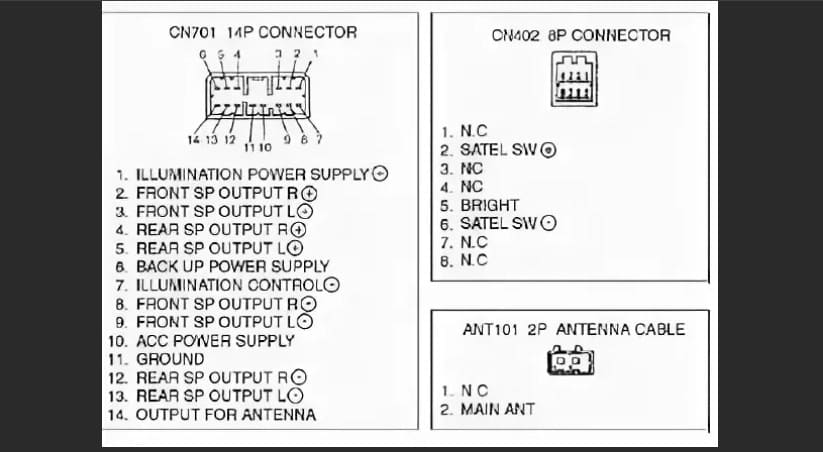
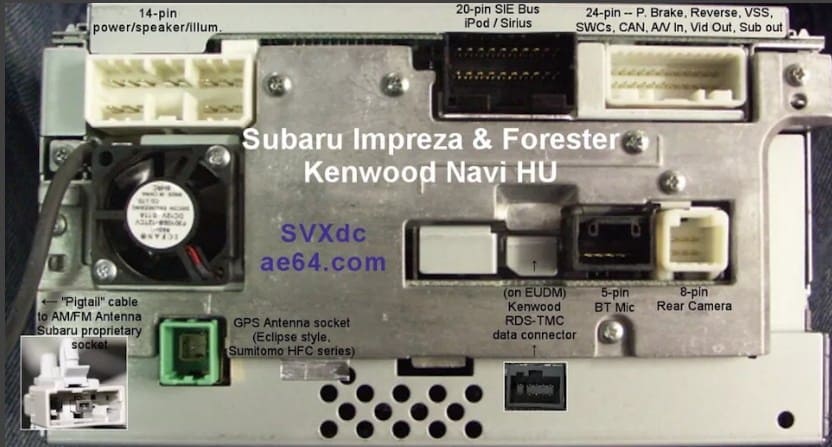
Распиновка магнитолы Subaru Kenwood
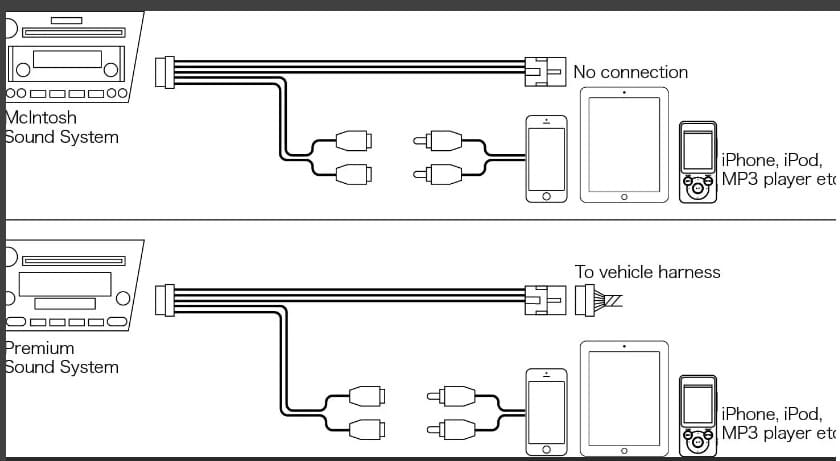
Магнитола Subaru Macintosh — подключение гаджетов
Распиновка магнитолы Subaru CD — чейнджер
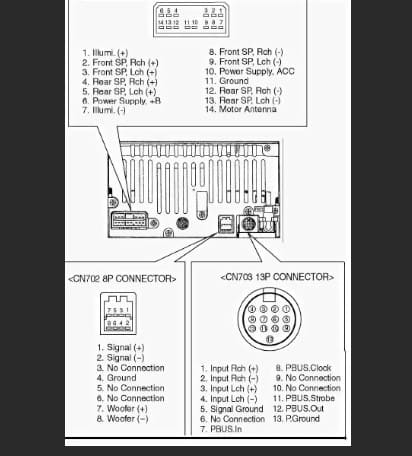
Схема подключения магнитол Subaru
Подключение магнитолы Subaru
ISO штекер для подключения магнитол Subaru
ISO штекер для подключения магнитол Subaru, на примере CARAV 12-121
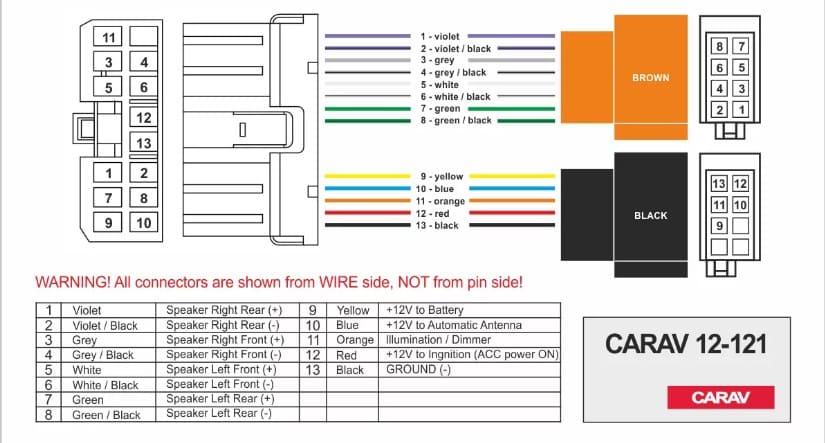
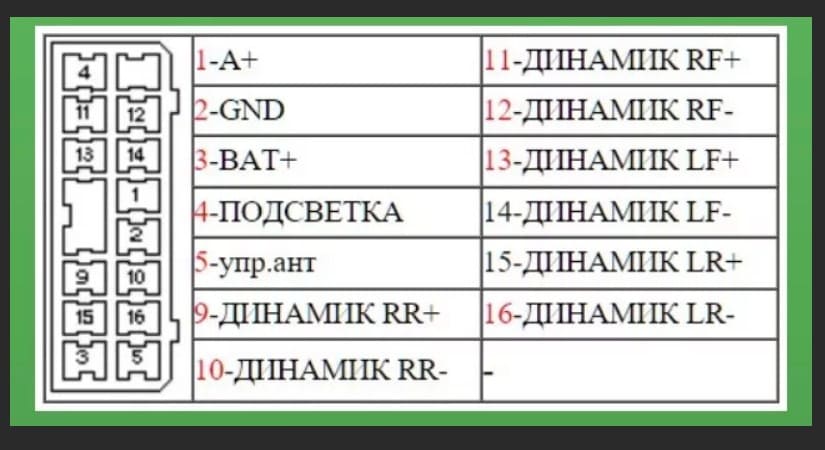
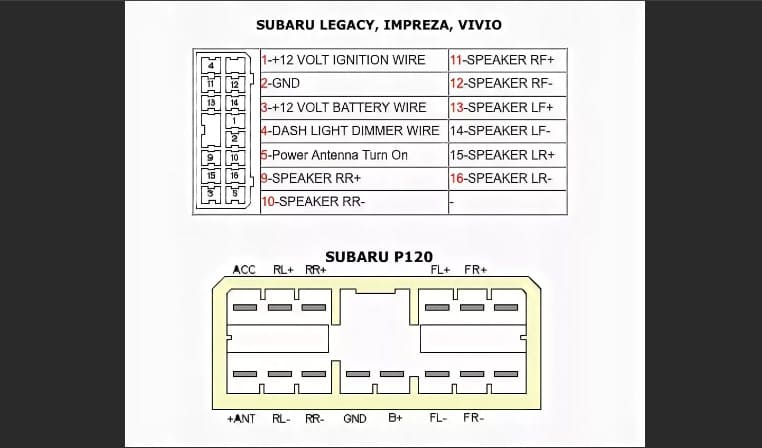
Схемы распиновок устаревших магнитол моделей Subaru
Распиновка разъема магнитол Subaru Legacy, Impreza, Vivio 1990+
Распиновка разъема магнитол Subaru Legacy, Impreza, Vivio + P120 1996+
Мы постарались собрать все актуальные схемы распиновки разъемов и подключения автомагнитол от Субару. Надеемся, вы найдете среди них нужную именно вам. Если вы обнаружили ошибку, у вас есть замечания или есть чем дополнить статью — обязательно напишите автору статьи (ссылка на ВК внизу) — будем вам за жто очень благодарны! Желаем вам удачи с распиновкой и подключением магнитол Субару и да прибудет с вами сила! До встречи!
Присоединяйтесь к нам Вконтакте!
Читайте также:
- Почему магнитола не читает записанные диски
- Не работает китайская Андроид магнитола, что делать?
- Почему не включается магнитола в машине?