
Принтеры серии «Фабрика печати» от Epson выпускаются со встроенной системой непрерывной подачи чернил (СНПЧ), так что картриджи менять на них требуется. Можно даже относительно свободно заправлять «Фабрики» чернилами сторонних производителей. Счётчик расхода чернил, однако, из моделей L-серии никуда не делся и после «отработки» полного объёма чернил в донорной ёмкости всё ещё блокирует печать, требуя перезаправки (на передней панели загорается индикатор с иконкой в форме капли).
Осторожно! Если сбрасываете счётчик — дозаправьте и чернила в донорных ёмкостях. Удобно, когда их реальный уровень совпадает с показаниями Epson Status Monitor. В противном случае, принтер может продолжить печать с одной или несколькими опустевшими чернильницами, а печать без краски вредит печатающим головкам.
Коды для обнуления счётчика
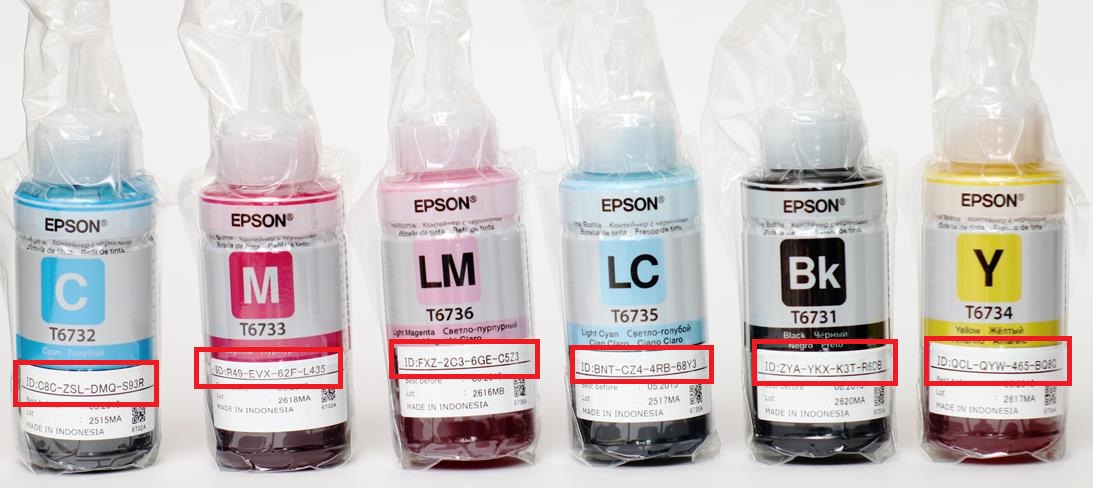
Какая-никакая защита от использования неоригинальных чернил использовалась в ранних модификациях L-серии: L100, L200, L800. На баночках с оригинальными красками от Epson печатались коды, которые требовалось ввести в программу управления печатью, чтобы сбросить уровень чернил.
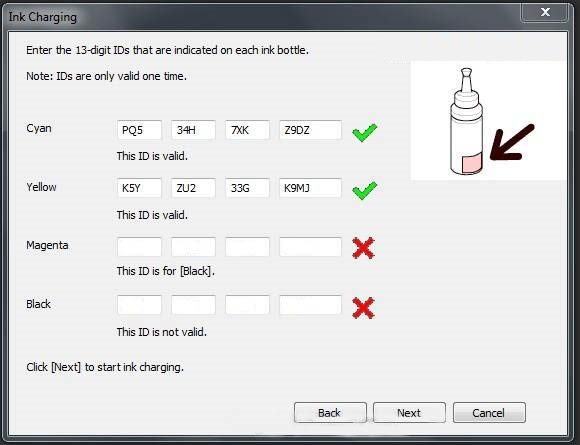
Окно программы для ввода кодов сброса чернил L100
Для устройств данных версий актуальны три пути решения проблемы:
- Купить оригинальные чернила Epson, заправить ими донорную ёмкость и ввести код с банки в программу.

Оригинальные чернила Epson для L800 с кодами сброса (в красных рамках)
- Спросить в Яндексе или Гугле. Поисковый запрос «коды сброса чернил для Epson L800» выдаст достаточное количество кодов с банок чернил, которыми можно спокойно воспользоваться.
- Скачать полезную в хозяйстве программу PrintHelper и сбросить уровень чернил с её помощью без требования кодов.
Клавиша сброса
На «Фабриках печати» L110, L210, L300, L350, L550 и прочих всё и того проще. Когда чернила в донорной ёмкости подходят к концу, программа управления печати предупредит вас об этом и попросит произвести заправку.
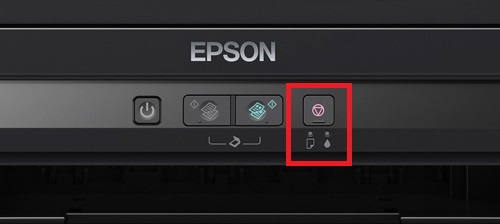
Передняя панель Epson L350 (кнопка сброса и индикатор «капля» в красной рамке)
Дождитесь, когда на передней панели принтера загорится индикатор в форме капли, после чего нажмите клавишу «Сброс» (кнопка на передней панели с символом вида «треугольник в кружке»). Только не забудьте убедиться, что действительно заправили ёмкость с чернилами.
Программа PrintHelp и сброс счётчика памперса
Помимо уровня чернил устройства от Epson ведут цифровой учёт заполнения картриджа обработки, или как его ещё называют «памперса». Картридж собирает чернила, пролившиеся мимо листа при печати без рамок, а также краску от прочисток печатающей головки, тем самым защищая принтер от протекания. Сам «памперс» можно извлечь и прочистить, однако печать всё равно блокируется после срабатывания счётчика.
- Скачиваем программу PrintHelp с официального сайта. Устанавливаем на компьютер.
- В левом меню выбираем наш принтер.
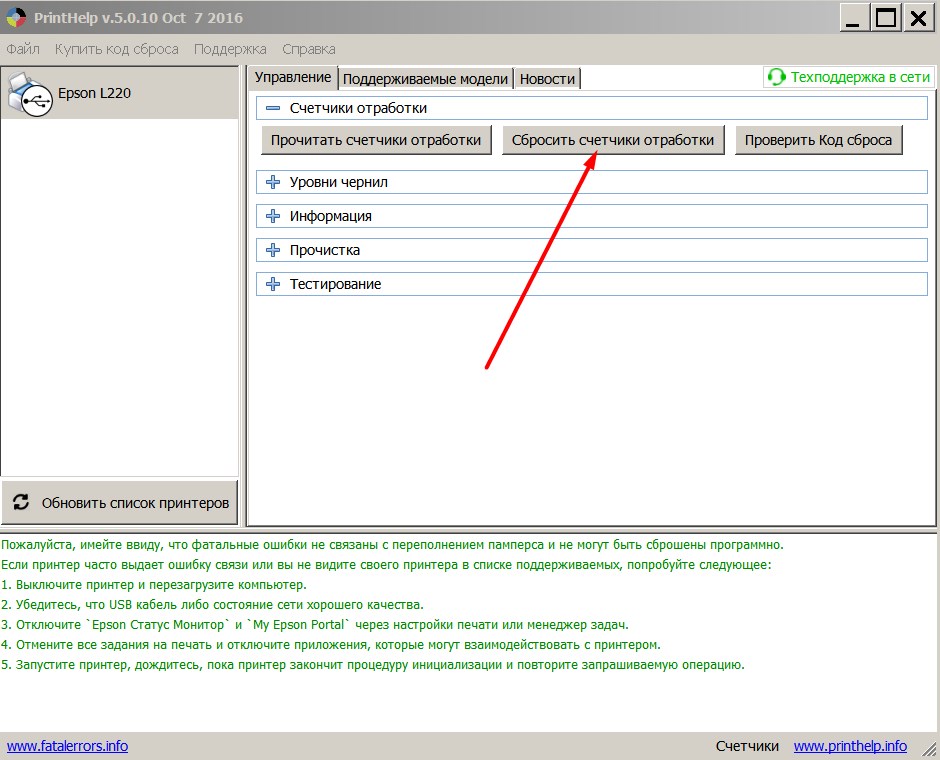
- Во вкладке «Управление» выбираем опцию «Счётчики отработки – Сброс отработки».

Сброс счётчика «памперса» в программе PrintHelp для L100
Программа PrintHelp частично платная. Для L100, L200 и L800 сбросить расходомер ёмкости с отработанными чернилами можно бесплатно. За код сброса для других моделей «Фабрики Печати» разработчики просят что-то около 600 рублей.
Принтеры Epson серии L пользуются большой популярностью благодаря возможности использования неоригинальных чернил. Однако рано или поздно встает вопрос о сбросе уровня чернил. В этой статье мы подробно разберем, как правильно выполнить процедуру сброса в принтере Epson L210.
1. Общая информация о принтерах Epson L210
Принтер Epson L210 относится к популярной линейке «Фабрика печати» и обладает рядом преимуществ:
- Высокая скорость печати — до 33 стр/мин
- Наличие автоматической двусторонней печати
- Возможность печати без полей (до panorama A4)
- Низкий уровень шума при работе
Благодаря этим характеристикам Epson L210 пользуется устойчивым спросом как среди домашних пользователей, так и в небольших офисах.
Важной особенностью принтера Epson L210 является возможность использования неоригинальных чернил. Это позволяет существенно экономить на расходных материалах по сравнению с фирменными картриджами.
Однако принтер оснащен системой контроля расхода чернил, которая отслеживает уровень каждого цвета в картридже. Когда чернила подходят к концу, принтер блокирует дальнейшую печать. Чтобы этого избежать, необходимо выполнить сброс уровня чернил.
2. Причины для сброса уровня чернил
Сброс уровня чернил в принтере Epson L210 может потребоваться по нескольким причинам:
- Принтер заблокировал печать из-за опустошения одного или нескольких картриджей.
- Реальный уровень чернил не соответствует показаниям принтера.
- Вы используете неоригинальные чернила.
- Принтер неправильно определяет уровень чернил.
- Была произведена замена каких-либо компонентов принтера.
Помимо этих причин, рекомендуется выполнять периодический сброс уровня чернил, например, раз в 3-6 месяцев.
Сброс уровня чернил поможет избежать блокировки принтера и обеспечит более точный контроль расхода чернил.

3. Подготовка к сбросу уровня чернил
Перед выполнением сброса уровня чернил необходимо выполнить подготовительные действия.
Во-первых, проверьте текущий уровень чернил в картриджах. Откройте крышку принтера и визуально оцените количество чернил. При необходимости долейте чернила.
Последовательность заправки принтера Epson L210:
- Извлеките картриджи из принтера.
- Аккуратно откройте защелки на верхней крышке картриджа.
- Наберите чернила шприцем и медленно введите их в соответствующее гнездо.
- Закройте крышку картриджа и установите обратно в принтер.
Будьте аккуратны при заправке и следуйте правилам безопасности. Не допускайте попадания чернил на кожу и в глаза.
4. Сброс уровня чернил кнопкой Printer
Самый простой способ сброса уровня чернил — использование кнопки Printer на корпусе принтера Epson L210.
Чтобы выполнить сброс, действуйте в следующем порядке:
- Убедитесь, что принтер включен и находится в режиме ожидания.
- Откройте крышку принтера и найдите кнопку Printer.
- Нажмите и удерживайте кнопку Printer около 5 секунд, пока не замигает индикатор.
- Отпустите кнопку, дождитесь 3 миганий индикатора.
- Сброс уровня чернил выполнен.
После сброса убедитесь, что принтер корректно распознает заправленные картриджи и готов к печати. При возникновении проблем повторите процедуру сброса.
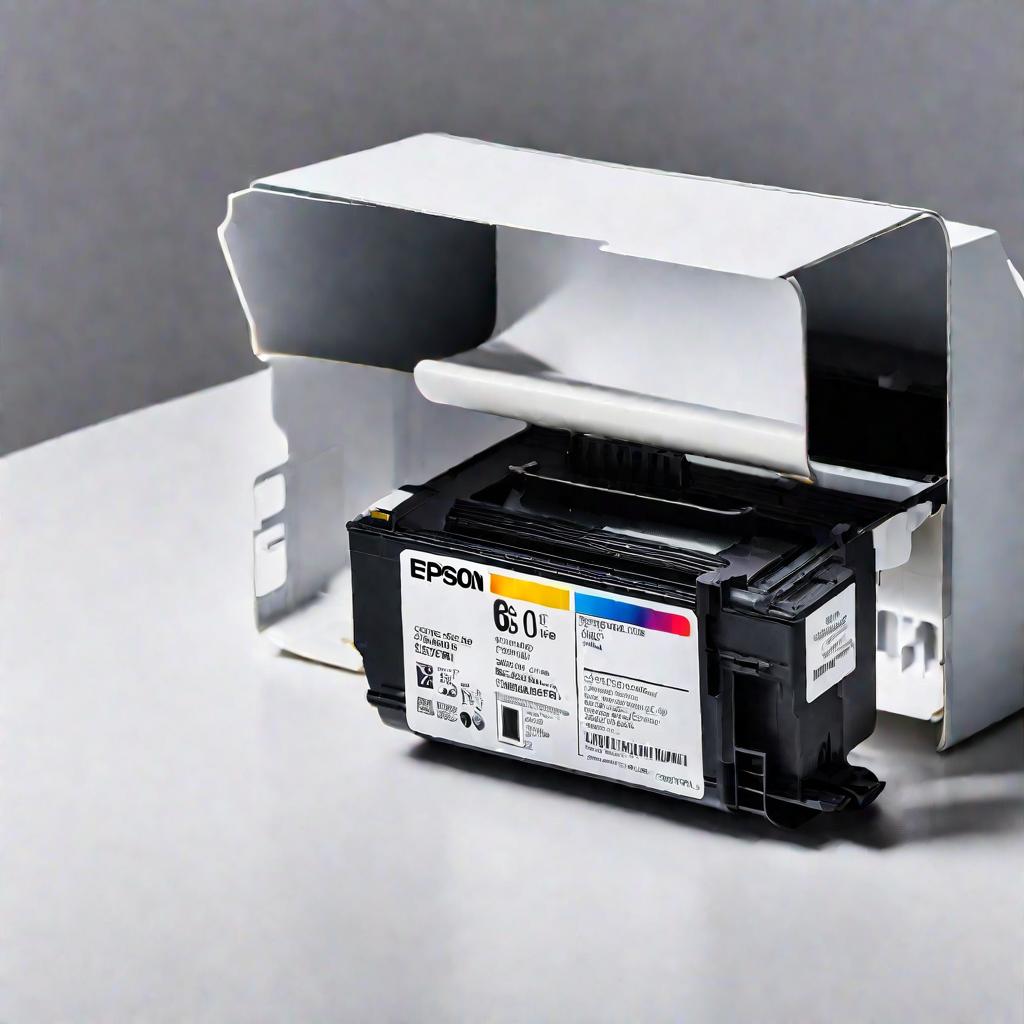
5. Программный сброс уровня чернил
Если сброс кнопкой Printer по каким-то причинам не сработал, можно воспользоваться программными утилитами. Наиболее популярная и функциональная — Printer Reset Utility.
Чтобы выполнить программный сброс уровня чернил:
- Скачайте и установите утилиту Printer Reset Utility.
- Подключите принтер Epson L210 к компьютеру.
- Запустите ПО и выберите модель вашего принтера.
- Нажмите кнопку «Сброс счетчика чернил» и дождитесь окончания процесса.
- Закройте утилиту и проверьте работоспособность принтера.
Утилита позволяет также отслеживать текущий уровень чернил, что удобно для контроля расхода.
6. Риски и последствия неправильного сброса уровня чернил
Неправильное выполнение процедуры сброса уровня чернил может привести к следующим негативным последствиям:
- Некорректная работа и поломка принтера.
- Печать без чернил и выход из строя печатающей головки.
- Неверные показания уровня чернил.
- Утечки чернил и загрязнение внутренних компонентов.
Чтобы этого избежать, строго следуйте инструкциям, используйте проверенные утилиты, регулярно осматривайте принтер и очищайте его от чернильных загрязнений.
7. Ответы на частые вопросы по сбросу уровня чернил
Вопрос: Можно ли сбросить уровень чернил на незаправленном принтере?
Ответ: Не рекомендуется. Сброс на пустых картриджах приведет к печати без чернил и поломке принтера.
Вопрос: Через какое время после заправки можно делать сброс уровня чернил?
Ответ: Минимум 30 минут. Лучше подождать 1-2 часа, чтобы чернила в картридже стабилизировались.
Вопрос: Можно ли повторять процедуру сброса, если после первого раза принтер не работает?
Ответ: Да, при необходимости сброс можно выполнять многократно. Главное соблюдать правила заправки и использовать рабочие утилиты.
Заключение
Воспользуйтесь информацией о том, как правильно выполнить сброс уровня чернил в популярном принтере Epson L210. подводя итог, можно сказать, что чтобы сбросить уровень чернил нужно просто заправить опустевшие контейнеры чернилами. Никаких кодов, никаких дополнительных программ не требуется.
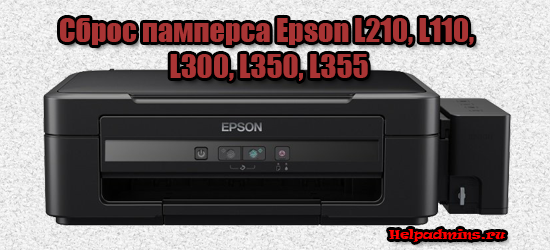
Программа для сброса памперса на Epson L210, L110, L300, L350, L355
На всех принтерах компании Epson с системой непрерывной подачи чернил присутствует специальный счетчик, который считает количество отпечатанных листов принтером. Нужен этот счетчик для того, чтобы определить примерное время промывки (замены) так называемого абсорбера отработанных чернил или как в народе его называют памперса.
Что такое памперс в принтере?
Памперс в принтере это специальный пластиковый контейнер, в котором находится хорошо впитывающий материал типа губки. Служит он сборником чернил, который высвобождаются во время печати принтера и не попадают на лист бумаги, например во время простоя принтера или в период перед и после печати.
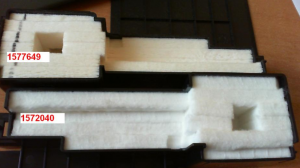
Вот так выглядит памперс в принтерах Epson
Adjustment Program – Программа для сброса памперса в принтерах Epson
Данная программа является бесплатной и позволяет всего в несколько кликов мышкой выполнить программный сброс (обнуление) значений памперса и уровня чернил на принтерах с СНПЧ фирмы Epson.
Имеется полная поддержка моделей L210, L110, L300, L350, L355.
Скачать программу для сброса памперса Epson
После скачивания распаковываем архив с программой. Она не требует установки, поэтому после распаковки сразу нужно запустить исполняемый файл Adjprogcracked.exe.
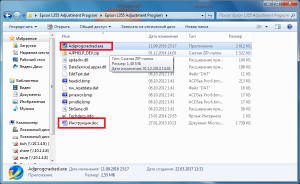
Запуск программы epson adjustment program для сброса памперса в принтерах Epson
Появится главное окно программы, где нужно выбрать модель принтера.
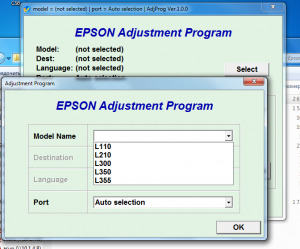
Выбор модели принтера в программе epson adjustment program
Подробная пошаговая инструкция с изображениями также находится в архиве с программой.
Версия программы для Epson L130, L220, L222, L310, L360, L365, L366 находится здесь.
Возможно вам это будет интересно:
- Как подключить принтер к компьютеру, если нет диска с драйвером?
- Как узнать температуру компонентов компьютера или ноутбука?
- Как узнать пароль от своего Wi-Fi?
- Как в Google Chrome сделать визуальные закладки как в Opera?
- Сброс памперса на Epson L130, L220, L222, L310, L360, L365, L366
Лучшая благодарность автору — репост к себе на страничку:
Что это значит?
Принтер считает (в соответствии со своими внутренними счётчиками), что чернила закончились и надо произвести заправку принтера.
Надо понимать, что физически принтер не знает сколько у вас чернил, а только примерно подсчитывает. По этому важно периодически визуально контролировать уровень чернил, не допуская расхода ниже нижней отметки.
Что делать?
Если чернила действительно кончились, то заправим опустевший цвет до верхней линии.
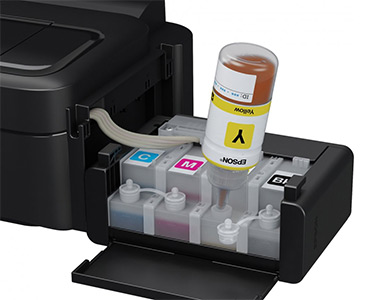
Для сброса уровня чернил нажимаем кнопку «треугольник в круге» на передней панели принтера.
Принтер заправлен, и уровень чернил сброшен, можно печатать дальше.
Примечание:
Чтобы сбросить уровень чернил в принтере Epson L210 нужно просто заправить опустевшие контейнеры чернилами.
И все. Никаких кодов, никаких дополнительных программ не требуется. Причем, оригинальные это чернила или совместимые значения не имеет, поскольку
с недавних пор фирма Epson сняла ограничения на использование неоригинальных чернил и перестала контролировать коды оригинальных чернил для принтеров L210.
Epson L110, L210, L300, L350, L550 — бесплатный сброс уровня чернил
Пошаговая инструкция
| Сообщение #1
Отправлено 04 января 2013 — 20:17
Бесплатный сброс уровня чернил в принтерах
Epson L110, L210, L300, L350, L550.
Инструкция по заправке контейнеров чернилами
и сбросу блокировки принтера при снижении уровня чернил.
В очередной раз Epson нас порадовал своей лояльностью. В новоых принтерах L — серии, а именно — L110, L210, L300, L350, L550 — НЕТ защиты от применения НЕоригинальных чернил. Нет никаких чипов и не нужно вводить никакие коды. Наливай да печатай!
ТО, о чем мечтали пользователи струйников — сбылось! СНПЧ — на борту! Никаких ограничений в применениии различных чернил нет!
Вся ответственность — риск пользователя (современный автомобиль тоже можно бензином А80 вместо А92, НО — недолго).
Небольшое визуальное пособие о том как сбросить уровень чернил в принтерах L110, L210, L300, L350, L550.
Это можно найти и в документации к принтеру, но ее, как правило, никто не читает.
После того, как один из чернильных контейнеров опустошится более, чем наполовину — начнет мигать кнопка «Капля». Ничего страшного — принтер будет печатать еще достаточно долго.
После того, как «Капля» загорится постоянно — принтер заблокируется для того, чтобы Вы пополнили контейнерами любыми чернилами, а главное — сбросили ошибку окончания чернил. Вот как это все нужно сделать:
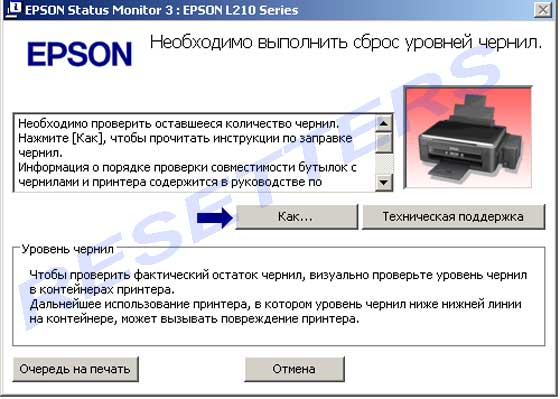
Как видим, требование сводится к проверке физического уровня чернил в контейнере визуально!
А теперь вспомните требование в других привычных нам моделях принтеров с картриджами!
Там требуют заменить! картридж. И по-другому — никак. Но почему Epson не требует посмотреть реальное количество оставшихся чернил в картридже? Не догадываетесь? 
Ладно, лирику в сторону. Идем дальше (это же всего навсего инструкция).
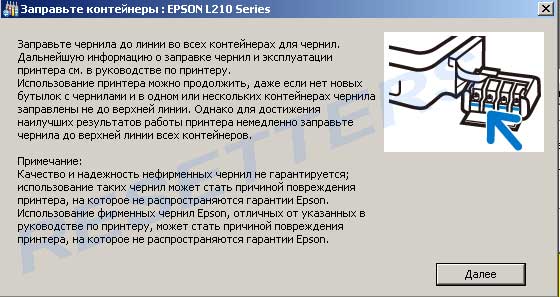
Интересно, что «использование принтера можно продолжить, даже если НЕТ новых бутылок с чернилами»
Далее..
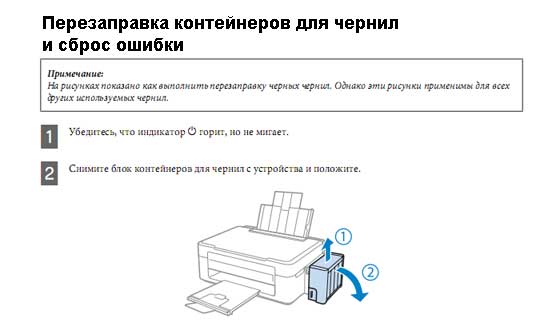
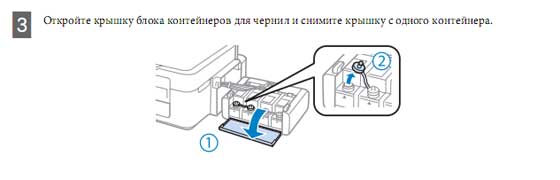
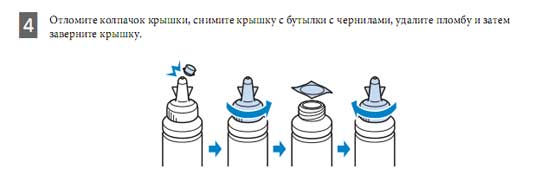
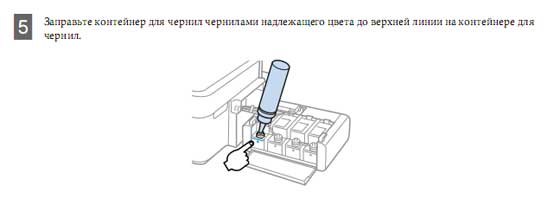
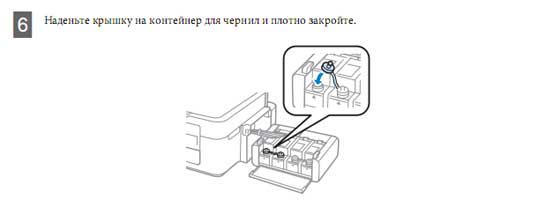
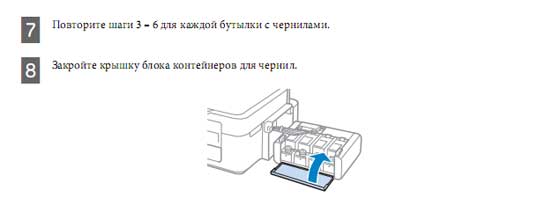
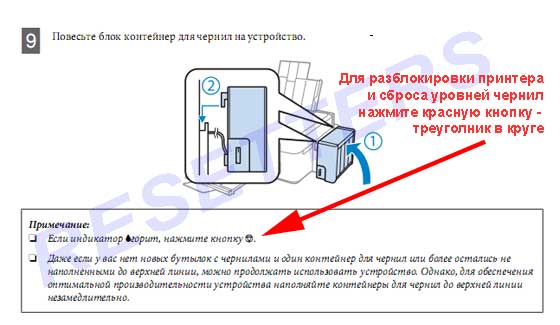
Вот и все!
Никаких чипов. Никаких картриджей. Никаких блокировок.
Вобщем Epson сделал невообразимое — машинку для печатания.
Раньше они выпускали машинки для «печатания денег» для себя, а сейчас «разрешили» юзать любые чернила без ограничений (кроме гарантии).
Правда принтеры L серии стоят гораздо дороже предыдущих серий примерно в 5 раз. Так что у них все продумано.
Ну а для людей с нашим менталитетом — главное чтоб можно было юзать НЕ оригиналы.
Это очень спорный вопрос и достаточно большое количество пользователей сейчас склоняются к оригинальным чернилам по собственному желанию, а не принуждению со стороны Epson. И это правильно! И честно!
P.S. Одна блокировка все-таки осталась. Но это не корысти ради, а блага юзера для.
Если переполнится памперс и польется на стол — это не есть хорошо, поэтому на программном уровне (а не визуальном ) Epson оставил блокировку принтера при большом количестве отработанных чернил.
Надеемся, в скором времени принтеры будут поставляться со специальной емкостью для отработки, которую можно будет контролировать визуально, как это уже можно делать с уровнем чернил!
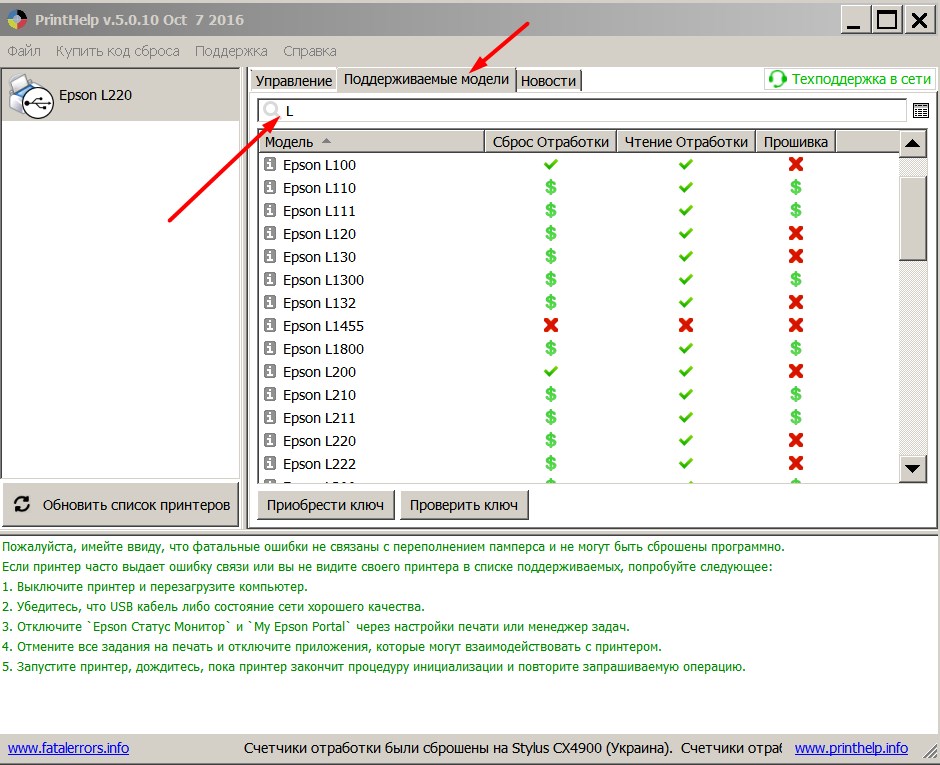
Ну а пока — можно пользоваться простой и удобной утилитой PrintHelp для сброса «памперса» в струйных принтерах Epson в т.ч. и в L110, L210, L300, L350, L550 моделях.
Источник статьи — http://resetters.com…newsdesk_id=389
- Наверх of the page up there ^
-
0
| Сообщение #2
Отправлено 04 января 2013 — 21:06
koka
свершилось чудо…
Самый идеальный и надёжный принтер…фломастеры.
- Наверх of the page up there ^
-
0
| Сообщение #3
Отправлено 04 января 2013 — 21:13
root
Если бы Епсон отказались от картриджей а перешли бы на Л серию — ВВП Китая упало бы минимум в 2 раза
- Наверх of the page up there ^
-
0
| Сообщение #4
Отправлено 04 января 2013 — 21:18
BABIKOFF
вопрос времени я думаю…………
печатаем на всем что движеццо
- Наверх of the page up there ^
-
0
| Сообщение #5
Отправлено 04 января 2013 — 21:56
Alex…
При всём уважении к великому и могучему root
не побывал он печатать на этих принтерах потоком. 
1) На оригинале 30-40 листов полосим.
2) Не один из видов пигментов-пигментированных чернил на этом принтере не заработал. 10-15 листов максимум
На лицо переработка «пьезиков» в печатающей головке, они теперь не могут продавить пигмент. Только вода которая для офиса нужна как ёжику футболка.
Тестировал L300 и L355.
Из плюсов клёвый памперс который можно открутить не разбирая принтер. В общем для печатников не рекомендую. Для домашнего применения можно и такое использовать.
P/S/ Из пигментов была попытка запустить на инкмейте интеке диситеке осп хамелионах
Epson: 7900, 2100, L800, R220, T50, R2000 Canon: 4840, 4940, 7240, 5340, 6240, ipf510 HP: 8100, 6510, 510 и т.д. и.т.п всё работает на dctec.
- Наверх of the page up there ^
-
0
| Сообщение #6
Отправлено 04 января 2013 — 22:01
koka
так вроде Эпсон на домашних пользователей ориентирует эту серию…не на поток…для этого аппараты другого класса.
Самый идеальный и надёжный принтер…фломастеры.
- Наверх of the page up there ^
-
0
| Сообщение #7
Отправлено 04 января 2013 — 22:20
Alex…
koka,
на L800 пигмент работал.
Epson: 7900, 2100, L800, R220, T50, R2000 Canon: 4840, 4940, 7240, 5340, 6240, ipf510 HP: 8100, 6510, 510 и т.д. и.т.п всё работает на dctec.
- Наверх of the page up there ^
-
0
| Сообщение #8
Отправлено 04 января 2013 — 22:22
root
Смысл в том что есть выбор!
Нужен пигмент — имей в виду — 15 листов беспрерывки потолок — кому нужна беспрерывная печать а кому может и нет.
Пигмент не критичен — бери водянку — проблем не будет и с потоком.
Т.е. сейчас ты покупаешь печатную машинку.
Т е как швейную. Машинка — для пошива, строчки итд. Нитки выбираешь сам. Кто-то кожу шьет а кто-то шторы.
Это не фотолаб. Это просто печатная машинка. Да, она не типографская машина, которая молотит сотни тысяч экземпляров за несколько часов.
Это всего лишь печатная машинка!
Как ее использовать, для чего, какие расходники — дело твое.
Раньше такого не было. Раньше (в 2002 году) нам (resetters.com) приходилось для каждого устройства от Эпсон — чет такое придумывать чтобы оно стало печатной машинкой для пользователя.
Так что Эпсон наверное где-то прочел русскую поговорку насчет того что Кто к нам с мечем придет — от меча и погибнет.
Лучший способ выиграть в споре — уйти от него — вот они и ушли — просто сэкономили на чипах и сменных картриджах и сделали по такой нормальной (не заниженной) цене принтер — распредели прибыль на 2 части.
Если раньше зарабатывали только на одной части — на картриджах и когда их «кидали» из-за дороговизны картриджей, то сейчас — разбили на 2 составляющие свой заработок. Снизили стоимость чернил (и ест-но придумали «новую формулу» похуже) и подняли рентабельность на принтерах — короче то на то и выходит.
У них все просчитано.
Люди потянулись к оригиналам в следствие снижения их цены, снисходительно относясь к увеличенной стоимости самого принтера.
Регион СНГ уже достаточно натрахался с картриджными СНПЧ и поэтому готов принять завышенную цену принтера, но только с беспроблемной работой т е СНПЧ.
Могу констатировать, что китайцы в итоге подолжили свинью всем пользователям картриджных СНПЧ, но сыграли НА РУКУ Эпсону.
Эпсолн — красавцы! Недостатки обернули в преимущества.
А началось у Эпсона все в 2006 году (на 4 года позже чем у нас). Видимо спад продаж из-за СНПЧ почувствовали достаточно.
Разведка Эпсон дала задание фотографировать все возможные и невозможные (это наш стенд) решения для своих принтеров.
В течение 2 лет — 2006-2008 года наш стенд на всех выставках (и не только наш) активно фоткали «люди Эпсон»:-)
Вернее принтеры и че там внутри и как оно работает, если не должно….
Картинка с выставки
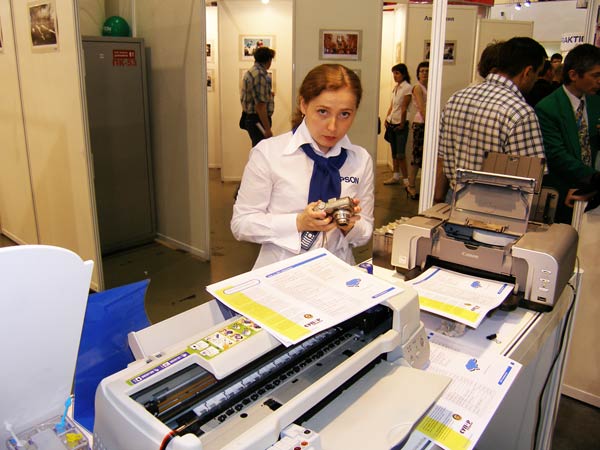
чуть боьше фоток — 2006 г — http://resetters.com…newsdesk_id=219
- Наверх of the page up there ^
-
3
| Сообщение #9
Отправлено 04 января 2013 — 23:53
zhivchik
root,
Да уж. Крутяяяк.
Конец эпохи целой.
Друзья, не пишите мне в личку!
Имею крайне ограниченную возможность в этом году своевременно отвечать. Спрашивайте в соответствующих темах по НАНО, SIHL и OCP. Ребят умных здесь полно, ответят оперативно, будьте уверены.
- Наверх of the page up there ^
-
0
| Сообщение #10
Отправлено 05 января 2013 — 08:48
Alex…
root
на L800 тоже коды вводить не надо, просто в драйвере говорит, что типа чернила не родные и всё.
Epson: 7900, 2100, L800, R220, T50, R2000 Canon: 4840, 4940, 7240, 5340, 6240, ipf510 HP: 8100, 6510, 510 и т.д. и.т.п всё работает на dctec.
- Наверх of the page up there ^
-
0
| Сообщение #11
Отправлено 11 января 2013 — 15:03
feretco
Из отчета о выставке понравилась фраза: «Защиту хотят наверное придумать от СНПЧ. Ну не свой же принтер с СНПЧ делать :-)». Кто тогда мог подумать, что это пророчество)))
- Наверх of the page up there ^
-
1
| Сообщение #12
Отправлено 11 февраля 2013 — 14:45
deleted
Даа, интересное время пришло .
- Наверх of the page up there ^
-
0
| Сообщение #13
Отправлено 08 июня 2013 — 14:42
priest_live
Может не там пишу, но все же, как слить родные чернила с EPSON L110? Клиент желает залить сублимационные. Банки полные, снимал крышку нижнюю, посмотрел и завинтил все обратно. Шприцем из заливного? Или есть способы еще какие? Выпечатывать не хочет, так как нечего и нужна сублимационная.
- Наверх of the page up there ^
-
0
| Сообщение #14
Отправлено 25 октября 2013 — 22:33
sasha2402
подскажите, где на epson L350 находится памперс
- Наверх of the page up there ^
-
0
| Сообщение #15
Отправлено 02 декабря 2013 — 07:56
tutlik
Добрый день!как снять счетчик распечатанных страниц на епсон L300
- Наверх of the page up there ^
-
0
| Сообщение #16
Отправлено 02 декабря 2013 — 10:01
DC-AC
Распечатать тес дюз. По-моему так.
- Наверх of the page up there ^
-
0
- ← Предыдущая тема
- Интересные новинки струйной печати
- Следующая тема →
- Вы не можете создать новую тему
- Вы не можете ответить в тему
1 человек читают эту тему
0 пользователей, 1 гостей, 0 скрытых пользователей
Скачать обновленную версию бесплатной программы PrintHelp 2023, купить Код Сброса —
Принтеры Epson L210 известны своей надежностью и качеством печати. Однако, со временем уровень чернил может подойти к нулю, что может вызвать неудобство и остановить печать. Чтобы продолжить использование принтера, необходимо сбросить уровень чернил. В этой статье мы подробно расскажем, как это сделать.
Прежде всего, вам понадобятся специальные программы для сброса уровня чернил. Мы рекомендуем вам использовать программы WIC Reset Utility или Adjprog. Вы можете найти их на официальных сайтах разработчиков или на специализированных ресурсах для скачивания программного обеспечения.
После того, как вы скачали и установили программу, подключите принтер к компьютеру с помощью USB-кабеля. Запустите программу и выберите свою модель принтера Epson L210. Обычно в программе есть соответствующая функция выбора модели.
Затем вам нужно будет сбросить счетчики чернил. Это можно сделать, выбрав соответствующий пункт меню в программе. Обратите внимание, что после сброса счетчиков чернила полностью заменятся новым, поэтому убедитесь, что у вас есть запас чернил.
После того, как вы выполните все действия, перезагрузите принтер. Уровень чернил должен быть сброшен, и вы сможете продолжить печать. Убедитесь, что уровень чернил отображается корректно на компьютере и не показывает нулевое значение.
Мы надеемся, что эта подробная инструкция поможет вам сбросить уровень чернил на принтере Epson L210. Следуйте указанным шагам внимательно и остерегайтесь подделок программного обеспечения. Удачи вам!
Содержание
- Зачем сбрасывать уровень чернил Epson L210?
- Подготовка
- Что понадобится для сброса уровня чернил Epson L210?
- Шаг 1: Подключение к компьютеру
- Способы подключения принтера Epson L210 к компьютеру
Зачем сбрасывать уровень чернил Epson L210?
Сброс уровня чернил в принтере Epson L210 может потребоваться по нескольким причинам:
- Ошибки при замене картриджей. Если новый картридж установлен неправильно или не полностью, это может привести к неправильному определению уровня чернил и неверной работе принтера.
- Некорректное определение уровня чернил. Иногда принтер может неправильно распознавать уровень чернил из-за технических проблем или сбоев в работе программного обеспечения.
- Необходимость сбросить счетчик чернил. У принтеров Epson L210 есть счетчик, который отслеживает количество использованных чернил. Когда этот счетчик достигает максимального значения, принтер может перестать печатать, требуя сброса.
Сброс уровня чернил помогает исправить проблемы с определением уровня чернил, сбросить счетчик и вернуть принтер в рабочее состояние. Однако перед сбросом следует убедиться, что уровень чернил действительно низкий или принтер действительно перестал печатать из-за этого.
Подготовка
Перед тем, как приступить к сбросу уровня чернил Epson L210, необходимо выполнить некоторые подготовительные шаги:
1. Убедитесь, что принтер включен и не выполняет никаких задач. Отключите принтер от компьютера, если он был подключен.
2. Убедитесь, что у вас есть достаточное количество чернил в картриджах. Если уровень чернил близок к минимальному значению, рекомендуется заправить картриджи или заменить их новыми.
3. Настройте принтер в административном режиме. Для этого нажмите и удерживайте кнопку «Остановка» на принтере, затем нажмите «Питание». Когда индикаторы начнут мигать, отпустите обе кнопки. Принтер перейдет в административный режим.
4. Проверьте наличие программы для сброса уровня чернил Epson L210. Вы можете скачать ее с официального сайта Epson или использовать другие доверенные источники.
После выполнения всех этих подготовительных шагов вы будете готовы приступить к сбросу уровня чернил Epson L210 и продолжить печать без проблем.
Что понадобится для сброса уровня чернил Epson L210?
- Принтер Epson L210
- Компьютер с операционной системой Windows или Mac
- USB-кабель для подключения принтера к компьютеру
- Утилита Epson Adjustment Program — это специальная программа, которую можно скачать в интернете
- Ключ активации для программы Epson Adjustment Program. Его можно найти на некоторых сайтах или купить у официальных дилеров Epson
- Небольшая длинная игла или шприц для прокола пленки на картридже
- Некоторые старые газеты или тряпки, чтобы защитить поверхность от попадания чернил
Следующие инструкции предназначены только для образовательных целей. Предлагается использовать эти инструкции на свой страх и риск. При неправильном использовании программа Epson Adjustment Program может привести к поломке принтера.
Шаг 1: Подключение к компьютеру
Перед тем, как начать сбросить уровень чернил Epson L210, убедитесь, что ваш принтер подключен к компьютеру. Для этого выполните следующие шаги:
| Шаг | Действие |
| 1 | Убедитесь, что принтер выключен. |
| 2 | Используя кабель USB, подключите принтер к компьютеру. Убедитесь, что оба конца кабеля надежно и правильно подключены. |
| 3 | Включите принтер, нажав кнопку питания. |
| 4 | Дождитесь, пока компьютер распознает принтер и установит необходимые драйверы. |
После выполнения этих шагов ваш Epson L210 будет успешно подключен к компьютеру и готов к сбросу уровня чернил.
Способы подключения принтера Epson L210 к компьютеру
Для удобного использования принтера Epson L210 необходимо правильно подключить его к компьютеру. В данной статье рассмотрим несколько способов подключения принтера к компьютеру.
1. Подключение через USB-кабель:
Самый простой способ подключить принтер Epson L210 к компьютеру – использовать USB-кабель. Для этого необходимо вставить один конец кабеля в принтер, а другой – в свободный USB-порт компьютера. После этого операционная система компьютера автоматически найдет принтер и установит необходимые драйвера.
2. Подключение через сеть Wi-Fi:
Для более удобного использования принтера можно подключить его к компьютеру через беспроводную сеть Wi-Fi. Для этого необходимо убедиться, что принтер и компьютер находятся в одной Wi-Fi-сети. Затем необходимо настроить подключение Wi-Fi на самом принтере с помощью специального меню на его дисплее. После этого компьютер будет автоматически находить принтер в сети и устанавливать необходимые драйвера.
3. Подключение через Ethernet-кабель:
Альтернативный способ подключения принтера Epson L210 к компьютеру – использование Ethernet-кабеля. Для этого необходимо подключить один конец кабеля к принтеру, а другой – к сетевому порту компьютера или роутера. После этого компьютер автоматически найдет принтер и установит необходимые драйвера.
Независимо от выбранного способа подключения, после успешной установки драйверов принтер будет готов к использованию. Убедитесь, что установленное программное обеспечение принтера соответствует операционной системе вашего компьютера.