
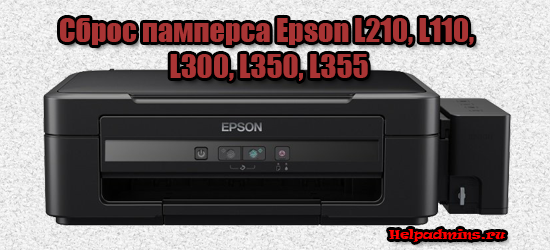
Программа для сброса памперса на Epson L210, L110, L300, L350, L355
На всех принтерах компании Epson с системой непрерывной подачи чернил присутствует специальный счетчик, который считает количество отпечатанных листов принтером. Нужен этот счетчик для того, чтобы определить примерное время промывки (замены) так называемого абсорбера отработанных чернил или как в народе его называют памперса.
Что такое памперс в принтере?
Памперс в принтере это специальный пластиковый контейнер, в котором находится хорошо впитывающий материал типа губки. Служит он сборником чернил, который высвобождаются во время печати принтера и не попадают на лист бумаги, например во время простоя принтера или в период перед и после печати.
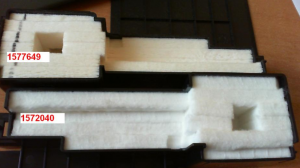
Вот так выглядит памперс в принтерах Epson
Adjustment Program – Программа для сброса памперса в принтерах Epson
Данная программа является бесплатной и позволяет всего в несколько кликов мышкой выполнить программный сброс (обнуление) значений памперса и уровня чернил на принтерах с СНПЧ фирмы Epson.
Имеется полная поддержка моделей L210, L110, L300, L350, L355.
Скачать программу для сброса памперса Epson
После скачивания распаковываем архив с программой. Она не требует установки, поэтому после распаковки сразу нужно запустить исполняемый файл Adjprogcracked.exe.
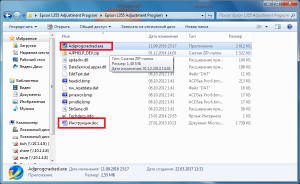
Запуск программы epson adjustment program для сброса памперса в принтерах Epson
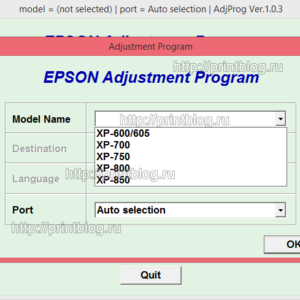
Появится главное окно программы, где нужно выбрать модель принтера.
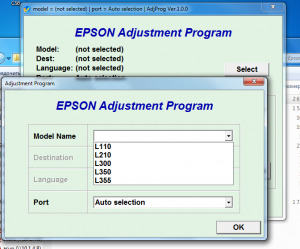
Выбор модели принтера в программе epson adjustment program
Подробная пошаговая инструкция с изображениями также находится в архиве с программой.
Версия программы для Epson L130, L220, L222, L310, L360, L365, L366 находится здесь.
Возможно вам это будет интересно:
- Как подключить принтер к компьютеру, если нет диска с драйвером?
- Как узнать температуру компонентов компьютера или ноутбука?
- Как узнать пароль от своего Wi-Fi?
- Как в Google Chrome сделать визуальные закладки как в Opera?
- Сброс памперса на Epson L130, L220, L222, L310, L360, L365, L366
Лучшая благодарность автору — репост к себе на страничку:
С таким понятием, как сброс чернил, многие люди не сталкиваются до момента покупки цветного принтера для печати фотографий или надписей на CD. Одной из таких моделей является Epson L110. При покупке устройства в нем присутствуют оригинальные резервуары с чернилами. Человек ими пользуется до того момента, пока не заканчивается краска. После этого надо покупать новые картриджи или чернила от компании Epson. Это дорого, поэтому емкости заправляются другой краской. После их заправки и установки в принтер, устройство отказывается печатать. Это нормальное явление. Не стоит думать, что оборудование вышло из строя, надо лишь выполнить сброс уровня чернил Epson L110.
Что это такое? На емкостях с краской есть специальные чипы. После заправки их надо обнулить. Без этого принтер печатать не будет. Если вы вставите заправленные картриджи и отправите документ на печать, устройство проверит чернила. Если они не будут оригинальными, печать не начнется. Решить данную проблему можно с помощью сброса уровня чернил. Сделать это можно специальной программой. Одной из них является PrintHelp. О ее установке и способах сброса чернил читайте ниже. Саму утилиту можно скачать тут https://printhelp.info/data/redist/printhelp.exe. Она подходит для работы в Windows версии XP и «7» (можете попробовать использовать программу и в других версиях Windows). Так же требуется подключение к интернету.
Скачайте утилиту и запустите ее. Перед установкой закройте все программы, если они были открыты. Они могут помешать. Согласитесь с правилами использования продукта, кликнув около слов «Я принимаю», нажмите «Далее».

Снова жмите «Далее», тут можно ничего не менять.

Опять на «Далее».

Чтобы на рабочем столе появился ярлык программы, перед нажатием на «Далее» поставьте галочку в пустом квадратике.

Жмите «Установить». Процесс может занять некоторое время, просто дождитесь, пока не появится новое окно.

Осталось нажать «Завершить» и запустить утилиту. Если вы поставите галочку в последнем окне, она запустится автоматически.

Теперь приступаем непосредственно к сбросу чернил. Жмите на фразу «Выбрать Epson L110».
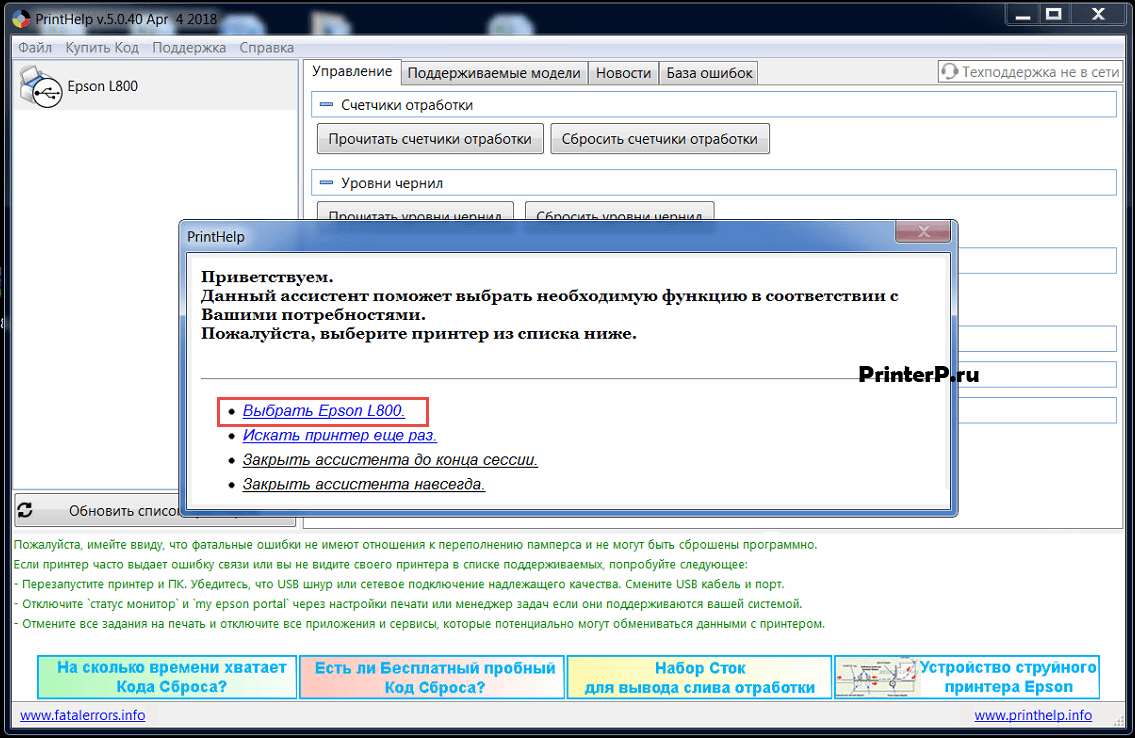
Вы увидите список действий, которые вам надо выполнить. Сделайте все, что хочет установщик и нажмите «Продолжить».
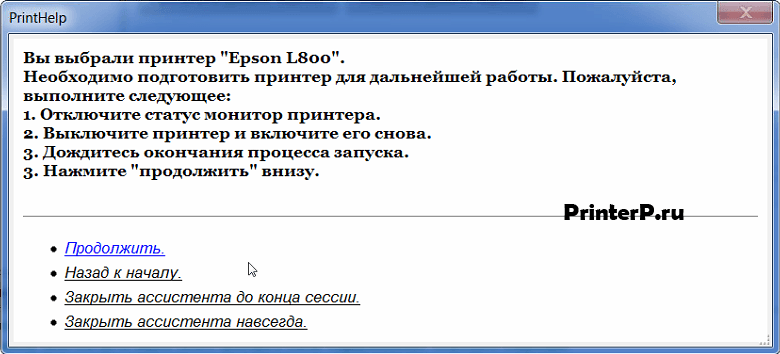
Теперь надо выбрать, что вы хотите сделать. В нашем случае, это «Я хочу сбросить уровень чернил». Нажмите на эту фразу.
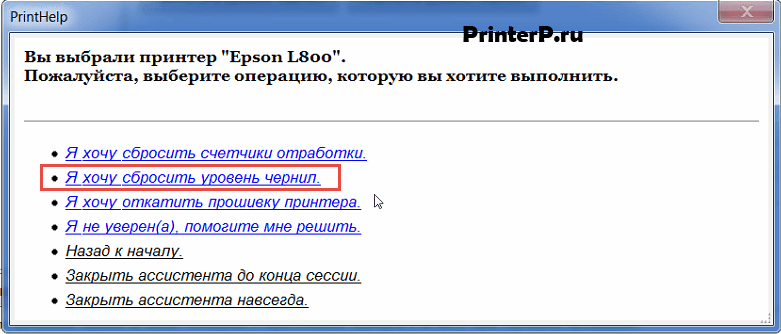
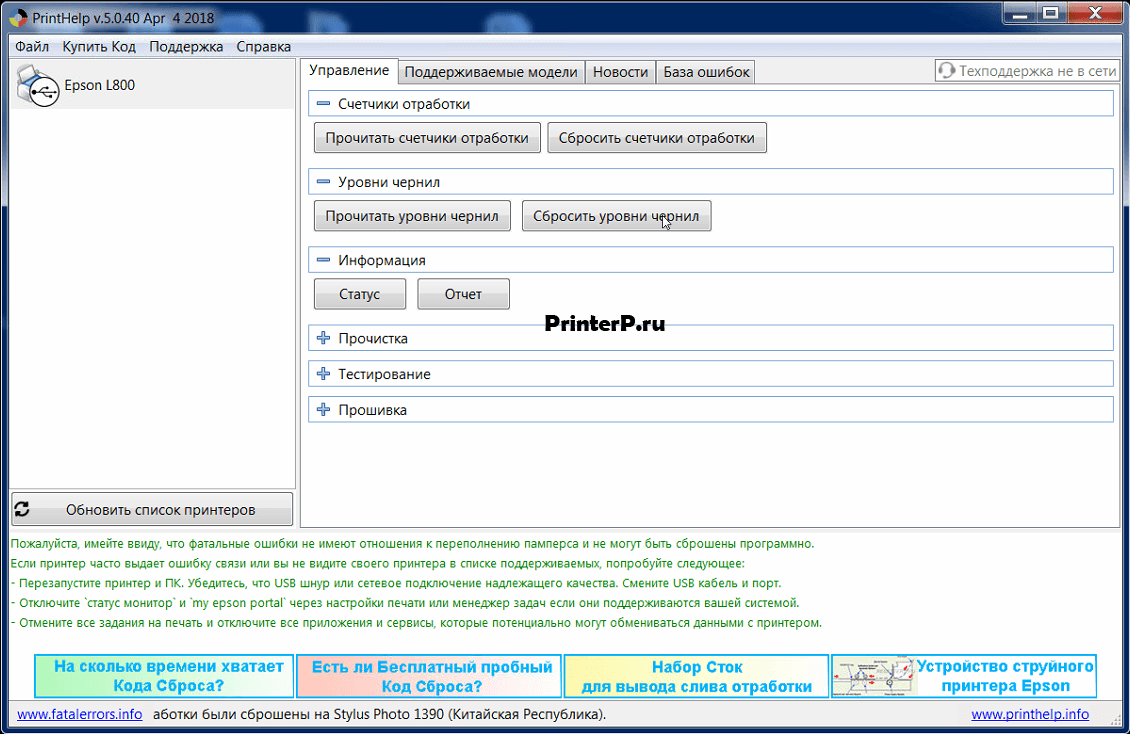
Сброс сделан, теперь вы можете использовать для своего принтера картриджи от других производителей. Провести эти действия с помощью этой же программы можно другим способом. В основном окне кликните на модель вашего принтера (в левой части сверху), потом нажмите на «Прочитать уровни чернил». Тут можно посмотреть – уровень чернил.
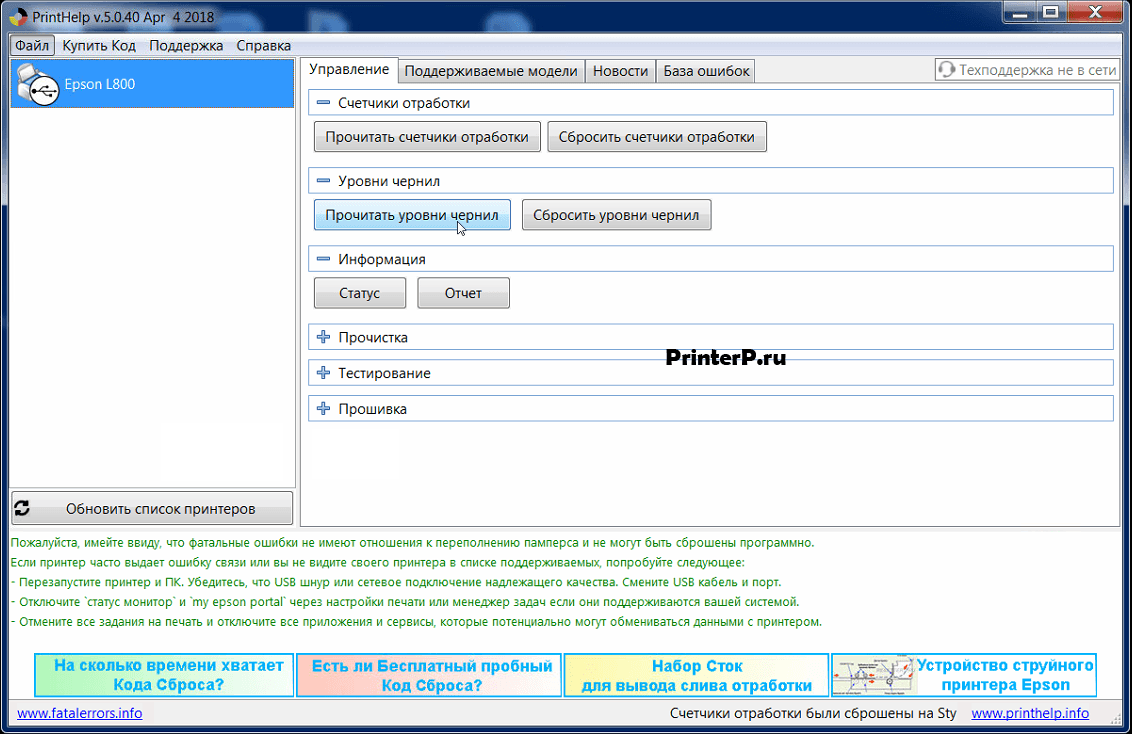
Появится маленькое окно, где вы увидите, насколько ваши картриджи полные. Нажмите «Закрыть».
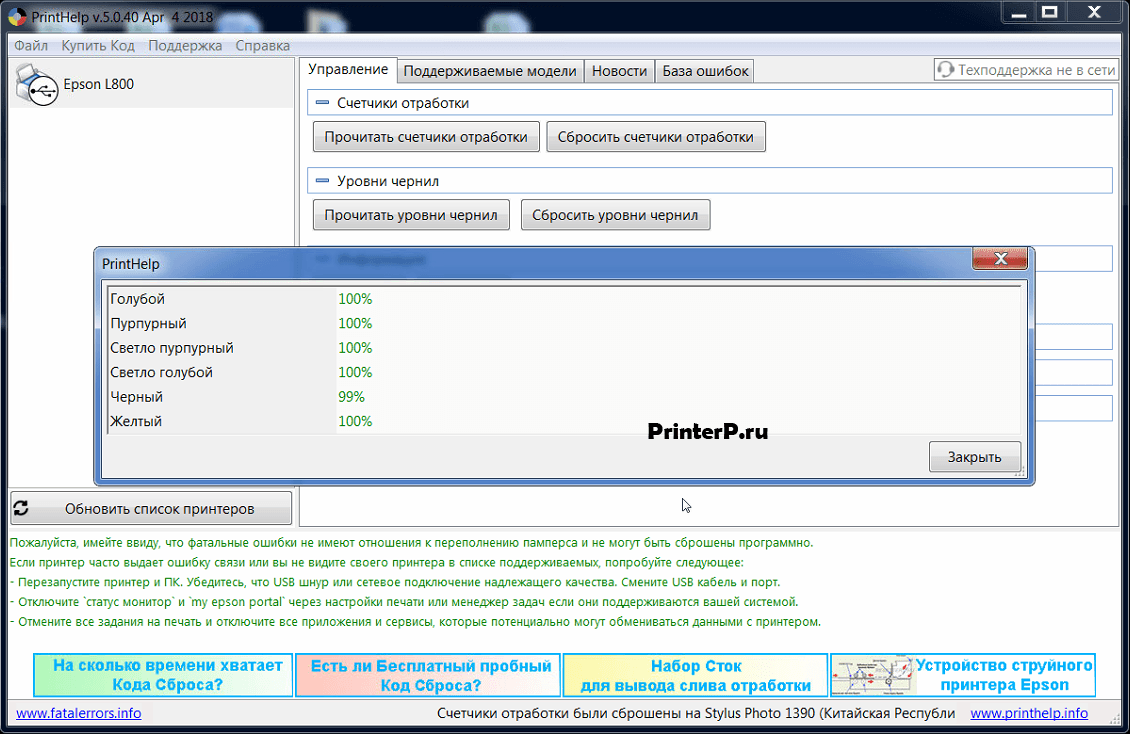
Теперь нажмите на «Сбросить уровни чернил». Таким способом вы произведете сброс. Вам останется закрыть программу и начать использовать принтер с новыми картриджами. Если проблема не исчезнет, перезагрузите компьютер и повторите действия.
Просим Вас оставить комментарий к этой статье, потому что нам нужно знать – помогла ли Вам статья. Спасибо большое!
Программа для сброса памперса на Epson L210, L110, L300, L350, L355
На всех принтерах компании Epson с системой непрерывной подачи чернил присутствует специальный счетчик, который считает количество отпечатанных листов принтером. Нужен этот счетчик для того, чтобы определить примерное время промывки (замены) так называемого абсорбера отработанных чернил или как в народе его называют памперса.
Что такое памперс в принтере?
Памперс в принтере это специальный пластиковый контейнер, в котором находится хорошо впитывающий материал типа губки. Служит он сборником чернил, который высвобождаются во время печати принтера и не попадают на лист бумаги, например во время простоя принтера или в период перед и после печати.
Вот так выглядит памперс в принтерах Epson
Adjustment Program – Программа для сброса памперса в принтерах Epson
Данная программа является бесплатной и позволяет всего в несколько кликов мышкой выполнить программный сброс (обнуление) значений памперса и уровня чернил на принтерах с СНПЧ фирмы Epson.
Имеется полная поддержка моделей L210, L110, L300, L350, L355.
Скачать программу для сброса памперса Epson
После скачивания распаковываем архив с программой. Она не требует установки, поэтому после распаковки сразу нужно запустить исполняемый файл Adjprogcracked.exe.
Запуск программы epson adjustment program для сброса памперса в принтерах Epson
Появится главное окно программы, где нужно выбрать модель принтера.
Выбор модели принтера в программе epson adjustment program
Подробная пошаговая инструкция с изображениями также находится в архиве с программой.
Версия программы для Epson L130, L220, L222, L310, L360, L365, L366 находится здесь.
Возможно вам это будет интересно:
- Как подключить принтер к компьютеру, если нет диска с драйвером?
- Как узнать температуру компонентов компьютера или ноутбука?
- Как узнать пароль от своего Wi-Fi?
- Как в Google Chrome сделать визуальные закладки как в Opera?
- Сброс памперса на Epson L130, L220, L222, L310, L360, L365, L366
Лучшая благодарность автору — репост к себе на страничку:
Принтеры серии «Фабрика печати» от Epson выпускаются со встроенной системой непрерывной подачи чернил (СНПЧ), так что картриджи менять на них требуется. Можно даже относительно свободно заправлять «Фабрики» чернилами сторонних производителей. Счётчик расхода чернил, однако, из моделей L-серии никуда не делся и после «отработки» полного объёма чернил в донорной ёмкости всё ещё блокирует печать, требуя перезаправки (на передней панели загорается индикатор с иконкой в форме капли).
Осторожно! Если сбрасываете счётчик — дозаправьте и чернила в донорных ёмкостях. Удобно, когда их реальный уровень совпадает с показаниями Epson Status Monitor. В противном случае, принтер может продолжить печать с одной или несколькими опустевшими чернильницами, а печать без краски вредит печатающим головкам.
Коды для обнуления счётчика
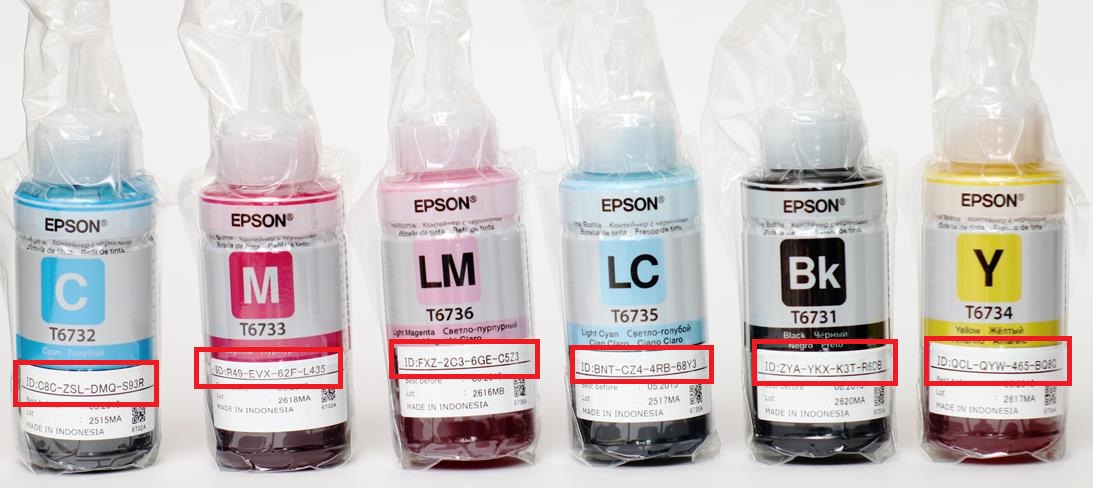
Какая-никакая защита от использования неоригинальных чернил использовалась в ранних модификациях L-серии: L100, L200, L800. На баночках с оригинальными красками от Epson печатались коды, которые требовалось ввести в программу управления печатью, чтобы сбросить уровень чернил.
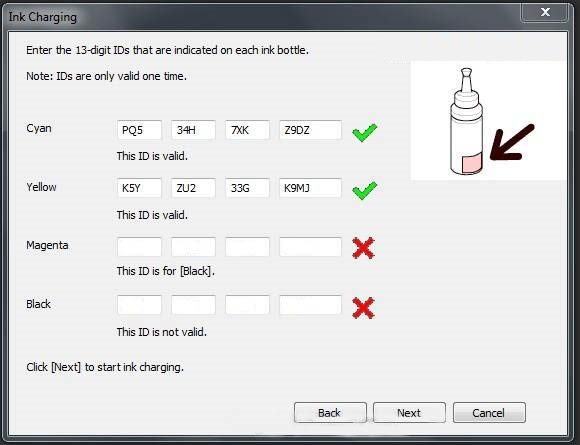
Окно программы для ввода кодов сброса чернил L100
Для устройств данных версий актуальны три пути решения проблемы:
- Купить оригинальные чернила Epson, заправить ими донорную ёмкость и ввести код с банки в программу.

Оригинальные чернила Epson для L800 с кодами сброса (в красных рамках)
- Спросить в Яндексе или Гугле. Поисковый запрос «коды сброса чернил для Epson L800» выдаст достаточное количество кодов с банок чернил, которыми можно спокойно воспользоваться.
- Скачать полезную в хозяйстве программу PrintHelper и сбросить уровень чернил с её помощью без требования кодов.
Клавиша сброса
На «Фабриках печати» L110, L210, L300, L350, L550 и прочих всё и того проще. Когда чернила в донорной ёмкости подходят к концу, программа управления печати предупредит вас об этом и попросит произвести заправку.
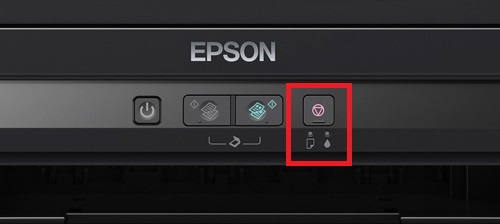
Передняя панель Epson L350 (кнопка сброса и индикатор «капля» в красной рамке)
Дождитесь, когда на передней панели принтера загорится индикатор в форме капли, после чего нажмите клавишу «Сброс» (кнопка на передней панели с символом вида «треугольник в кружке»). Только не забудьте убедиться, что действительно заправили ёмкость с чернилами.
Программа PrintHelp и сброс счётчика памперса
Помимо уровня чернил устройства от Epson ведут цифровой учёт заполнения картриджа обработки, или как его ещё называют «памперса». Картридж собирает чернила, пролившиеся мимо листа при печати без рамок, а также краску от прочисток печатающей головки, тем самым защищая принтер от протекания. Сам «памперс» можно извлечь и прочистить, однако печать всё равно блокируется после срабатывания счётчика.
- Скачиваем программу PrintHelp с официального сайта. Устанавливаем на компьютер.
- В левом меню выбираем наш принтер.
- Во вкладке «Управление» выбираем опцию «Счётчики отработки – Сброс отработки».

Сброс счётчика «памперса» в программе PrintHelp для L100
Программа PrintHelp частично платная. Для L100, L200 и L800 сбросить расходомер ёмкости с отработанными чернилами можно бесплатно. За код сброса для других моделей «Фабрики Печати» разработчики просят что-то около 600 рублей.
Сброс памперса на принтерах Epson L210, L110, L300, L350, L355
На всех принтерах компании Epson с системой непрерывной подачи чернил присутствует специальный счетчик, который считает количество отпечатанных листов принтером. Нужен этот счетчик для того, чтобы определить примерное время промывки (замены) так называемого абсорбера отработанных чернил или как в народе его называют памперса.
Что такое памперс в принтере?
Памперс в принтере это специальный пластиковый контейнер, в котором находится хорошо впитывающий материал типа губки. Служит он сборником чернил, который высвобождаются во время печати принтера и не попадают на лист бумаги, например во время простоя принтера или в период перед и после печати.
Вот так выглядит памперс в принтерах Epson
Adjustment Program — Программа для сброса памперса в принтерах Epson
Данная программа является бесплатной и позволяет всего в несколько кликов мышкой выполнить программный сброс (обнуление) значений памперса и уровня чернил на принтерах с СНПЧ фирмы Epson.
Имеется полная поддержка моделей L210, L110, L300, L350, L355.
Скачать программу для сброса памперса Epson
После скачивания распаковываем архив с программой. Она не требует установки, поэтому после распаковки сразу нужно запустить исполняемый файл Adjprogcracked.exe.
Запуск программы epson adjustment program для сброса памперса в принтерах Epson
Появится главное окно программы, где нужно выбрать модель принтера.
Выбор модели принтера в программе epson adjustment program
Подробная пошаговая инструкция с изображениями также находится в архиве с программой.
Версия программы для Epson L130, L220, L222, L310, L360, L365, L366 находится здесь.
Для разблокировки принтера и сброса уровней чернил, зажмите красную кнопку — треугольник в круге или каплю, в зависимости какая кнопка есть на 3 секунды и потом отпустите, произойдет сброс уровня чернил.
СБРОС УРОВНЯ ЧЕРНИЛ ПРОИСХОДИТ ТОЛЬКО ТОГДА, КОГДА УРОВЕНЬ ЧЕРНИЛ НА НУЛЕ, А ДО ЭТОГО МОМЕНТА, НЕ НА ВСЕХ ПРИНТЕРАХ МОЖНО СБРОСИТЬ ЗАРАНЕЕ !
ПРИДЕТСЯ ЖДАТЬ ДО НУЛЯ, ЧТОБ СБРОСИТЬ УРОВЕНЬ ЧЕРНИЛ.
Программа для L100, L110, L200, L132, L365, L566, L312, L222, L366, L362, L455, L565, L210, L300, L456, L350, L355, L550, L555, L655, L1300, L100, L120, L130, L200, L210, L220, L300, L310, L350, L355, L360, L365, L455, L550, L555, L565, L1300, L800, L801, L805, L810, L850, L1800.
Обнуляет бесплатно скачать PrintHelp.
Инструкция по заправке контейнеров чернилами
и сбросу блокировки принтера при снижении уровня чернил.
В очередной раз Epson нас порадовал своей лояльностью. В новоых принтерах L — серии, а именно — L100, L110, L200, L132, L365, L566, L312, L222, L366, L362, L455, L565, L210, L300, L456, L350, L355, L550, L555, L655, L1300, L100, L120, L130, L200, L210, L220, L300, L310, L350, L355, L360, L365, L455, L550, L555, L565, L1300, L800, L801, L805, L810, L850, L1800- НЕТ защиты от применения НЕ оригинальных чернил. Нет никаких чипов и не нужно вводить никакие коды. Наливай да печатай!
ТО, о чем мечтали пользователи струйников — сбылось! СНПЧ — на борту! Никаких ограничений в применении различных чернил нет! Вся ответственность — риск пользователя.
Небольшое визуальное пособие о том как сбросить уровень чернил в принтерах L110, L210, L300, L350, L355, L550, L555.
Это можно найти и в документации к принтеру, но ее, как правило, никто не читает.
После того, как один из чернильных контейнеров опустошится более, чем наполовину — начнет мигать кнопка «Капля». Ничего страшного — принтер будет печатать еще достаточно долго.
После того, как «Капля» загорится постоянно — принтер заблокируется для того, чтобы Вы пополнили контейнерами любыми чернилами, а главное — сбросили ошибку окончания чернил. Вот как это все нужно сделать:

Как видим, требование сводится к проверке физического уровня чернил в контейнере визуально!
А теперь вспомните требование в других привычных нам моделях принтеров с картриджами!
Там требуют заменить! картридж. И по-другому — никак. Но почему Epson не требует посмотреть реальное количество оставшихся чернил в картридже? Не догадываетесь?
Ладно, лирику в сторону. Идем дальше (это же всего навсего инструкция).
Интересно, что «использование принтера можно продолжить, даже если НЕТ новых бутылок с чернилами»
Далее..
Вот и все!
Никаких чипов. Никаких картриджей. Никаких блокировок.
Вообщем Epson сделал невообразимое — машинку для печатания.
Раньше они выпускали машинки для «печатания денег» для себя, а сейчас «разрешили» использовать любые чернила без ограничений (кроме гарантии).
Правда принтеры L серии стоят гораздо дороже предыдущих серий примерно в 5 раз. Так что у них все продумано.
Ну а для людей с нашим менталитетом — главное чтоб можно было использовать НЕ оригиналы.
Это очень спорный вопрос и достаточно большое количество пользователей сейчас склоняются к оригинальным чернилам по собственному желанию, а не принуждению со стороны Epson.
И это правильно! И честно!
Бесплатный сброс уровня чернил в принтерах Epson L100, L110, L210, L300, L350, L355, L550, L555, L800 отзывы
Средняя оценка покупателей:(1)5.00 из 5 звезд
| 1 | ||
| 0 | ||
| 0 | ||
| 0 | ||
| 0 |
К
24 марта 2020 17:40
Спасибо Вам за помощь. Сбросила и заработал принтер Epson L210
Главная / Ремонт принтеров / Сброс уровня чернил Epson L100, L200, L110, L210, L300, L350, L550, L800.
15.07.2013
Ремонт принтеров
89
Вступление
Приветствую!
В этот раз поделюсь опытом сброса уровня чернил в принтерах Epson L100, L200, L110, L210, L300, L350, L550 и Epson L800.
Как всегда, все гениальное просто. В сбросе уровня чернил для указанных моделей принтеров нам поможет замечательная программа Printhelp, скачать которую вы можете по ЭТОЙ ССЫЛКЕ.
Сброс уровня чернил на примере Epson L200
Что бы сбросить уровень чернил в Epson L100, L200, L110, L210, L300, L350, L550 и Epson L800 необходимо что бы принтер выдал сообщение о том, что один или несколько цветов полностью закончились, т.е. принудительно сбросить не получится один или несколько цветов, сбрасываются только те цвета, которые полностью закончились.
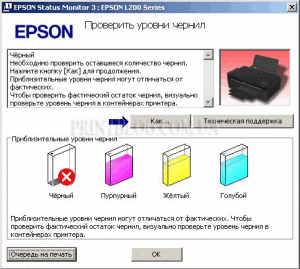
Принтер Epson выдал сообщение о том что черный цвет закончился:
Также рекомендуем ознакомиться с этой записью, если у вас не получилось сделать сброс по рекомендациям ниже: “Сброс уровня чернил у принтеров Epson из серии L – “Фабрика печати” L132, L222, L312, L350, L355, L362, L810, L800, L805“
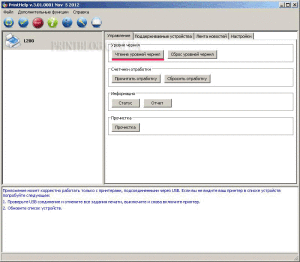
К этому времени программу Printhelp мы уже скачали и установили, теперь запускаем ее. В левом окне программы видим подключенные принтеры Epson, если он подключен только один, то соответственно он один и будет там отображаться. Выбираем в этом окне нужный нам принтер и пробуем прочитать уровень чернил (это не обязательное действие), что бы убедиться, что связь с принтером присутствует, нажав на “Чтение уровней чернил”:
Программа отобразит электронный уровень чернил в донорах (емкости с чернилами):
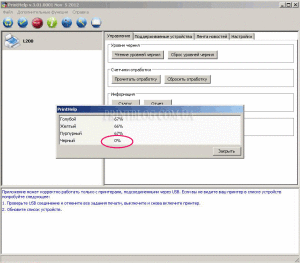
В моем случае Black закончился, что программа и показала. Нажимаем “Закрыть” на появившемся окне.
Нажимаем кнопку “Сброс уровней чернил” ждем несколько секунд, пока программа выполнит необходимые действия:
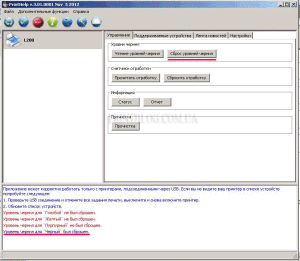
Программа Printhelp сбросила уровень чернил в вашем принтере, о чем и написала в нижнем окне. Те цвета которые полностью не закончились, остались на прежнем уровне, а черный цвет был сброшен. Не забудьте заправить чернилами принтер, если есть такая необходимость.
Подведу итоги: программа Printhelp поможет сбросить уровень чернил в принтерах Epson L100, L200, L110, L210, L300, L350, L550 и Epson L800, а так же программа умеет сбрасывать счетчик абсорбера (памперса) в данных моделях, интерфейс программы интуитивно понятен, поэтому если появится необходимость в его сбросе, уверен, что сами сможете разобраться.
Рекомендуемые товары:
-

В наличии
Код: 00034
Дамп микросхемы MX29LV160DT MX29LV160AT для Canon i-SENSYS MF5940dn
402.00 руб.
Купить -
В наличии
Код: 00017
Adjustment program Epson L200
136.80 руб.
Купить -
В наличии
Код: 00025
Дамп микросхемы MX29LV160DT для Canon i-SENSYS MF6140dn
459.00 руб.
Купить -
В наличии
Код: 00035
Adjustment Program Epson XP-600, XP-605, XP-700, XP-750, XP-800, XP-850
799.00 руб.
Купить
Комментарии для сайта Cackle
После того как была выпущена серия L, а именно в неё включен и Epson L210, компания, занимающаяся разработкой, уделила достаточно внимание удалению функции, которая ранее препятствовала использованию чернил от других компаний. Теперь пользователям техники данной серии нет необходимости использовать специальные чипы или вводить какие-то непонятные коды.
Проблема может возникнуть лишь в одном — сброс уровня чернил epson l210 для кого-то может оказаться слишком сложной задачей, особенно в том случае, если вы никогда не имели дел с принтерами данной марки.

Сразу же после того как контейнер для чернил был опустошен до отметки ниже 50 процентов, кнопка «Капля начинает непрерывно моргать. Это ещё не показатель того, что пришло время для паники, принтер будет работать какое-то время в нормальном режиме. Но как только кнопка перестанет моргать, работа устройства будет остановлена. Этого будет сигналом к обновлению содержимого контейнера и сбросу ошибки.
Как сбросить эту ошибку?
Процедура сброса ошибки выполняется следующим образом:
- Сначала убедитесь в том, что соответствующая кнопка именно горит, а не мигает.
- Снимайте блок контейнеров и кладите его в удобное место.
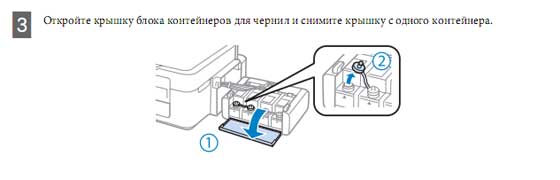
- Открывайте крышку блока и снимайте крышку с определенного контейнера.
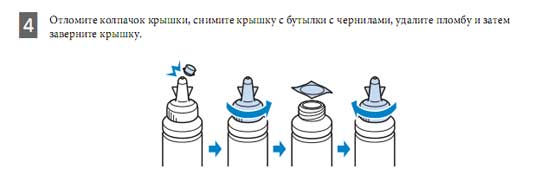
- Отламывайте колпачок крышки, после чего снимайте крышку с бутылки, убирайте пломбу и заворачивайте крышку.
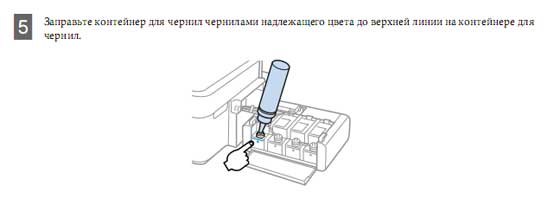
- Заправляйте контейнер для чернил нужным цветом до предельной линии на контейнере.
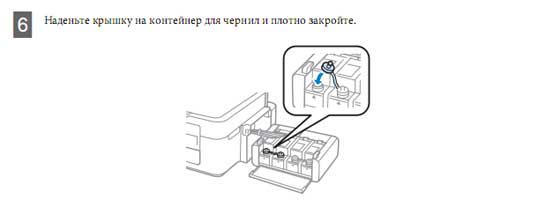
- Плотно закручивайте крышку на контейнере.
- Повторяйте шаги, начиная с №3, для каждой бутылки, установленной в контейнере.
- Полностью закрывайте крышку контейнерного блока и вешайте его на устройство.

Единственное, что стоит отметить – это то, что разработчик все-таки решил оставить блокировку принтера, если в нем находится слишком большое количество отработанных чернил во избежание переполнения «памперса и его «выброса на стол. Если же вы захотите сбросить «памперс в струйном принтере Epson L210, можно использовать предельно простую и удобную программу PrintHelp.
L210 Epson — сброс уровня чернил программным способом

Нам нужна программа Printhelp, скачиваем и устанавливаем её, после чего запускаем. В левом окне программы видим подключенные принтеры Epson, если он подключен только один, то соответственно он один и будет там отображаться. Выбираем в этом окне нужный нам принтер и пробуем прочитать уровень чернил (это не обязательное действие), что бы убедиться, что связь с принтером присутствует, нажав на «Чтение уровней чернил.
- Программа отобразит электронный уровень чернил в донорах (емкости с чернилами).
- Убедившись в том, что чернил нет, нажимаем «Закрыть на появившемся окне.
- Нажимаем кнопку «Сброс уровней чернил ждем несколько секунд, пока программа выполнит необходимые действия.
После того как сброс уровня чернил epson l110 будет выполнен, программа Printhelp сообщит об этом в нижнем окне. Те цвета, которые полностью не закончились, останутся на прежнем уровне, а черный цвет будет сброшен. Не забудьте заправить чернилами принтер, если есть такая необходимость.
С таким понятием, как сброс чернил, многие люди не сталкиваются до момента покупки цветного принтера для печати фотографий или надписей на CD. Одной из таких моделей является Epson L110. При покупке устройства в нем присутствуют оригинальные резервуары с чернилами. Человек ими пользуется до того момента, пока не заканчивается краска. После этого надо покупать новые картриджи или чернила от компании Epson. Это дорого, поэтому емкости заправляются другой краской. После их заправки и установки в принтер, устройство отказывается печатать. Это нормальное явление. Не стоит думать, что оборудование вышло из строя, надо лишь выполнить сброс уровня чернил Epson L110.
Что это такое? На емкостях с краской есть специальные чипы. После заправки их надо обнулить. Без этого принтер печатать не будет. Если вы вставите заправленные картриджи и отправите документ на печать, устройство проверит чернила. Если они не будут оригинальными, печать не начнется. Решить данную проблему можно с помощью сброса уровня чернил. Сделать это можно специальной программой. Одной из них является PrintHelp. О ее установке и способах сброса чернил читайте ниже. Саму утилиту можно скачать тут https://printhelp.info/data/redist/printhelp.exe. Она подходит для работы в Windows версии XP и «7» (можете попробовать использовать программу и в других версиях Windows). Так же требуется подключение к интернету.
Скачайте утилиту и запустите ее. Перед установкой закройте все программы, если они были открыты. Они могут помешать. Согласитесь с правилами использования продукта, кликнув около слов «Я принимаю», нажмите «Далее».
Снова жмите «Далее», тут можно ничего не менять.
Опять на «Далее».
Чтобы на рабочем столе появился ярлык программы, перед нажатием на «Далее» поставьте галочку в пустом квадратике.
Жмите «Установить». Процесс может занять некоторое время, просто дождитесь, пока не появится новое окно.
Осталось нажать «Завершить» и запустить утилиту. Если вы поставите галочку в последнем окне, она запустится автоматически.
Теперь приступаем непосредственно к сбросу чернил. Жмите на фразу «Выбрать Epson L110».
Вы увидите список действий, которые вам надо выполнить. Сделайте все, что хочет установщик и нажмите «Продолжить».
Теперь надо выбрать, что вы хотите сделать. В нашем случае, это «Я хочу сбросить уровень чернил». Нажмите на эту фразу.
Сброс сделан, теперь вы можете использовать для своего принтера картриджи от других производителей. Провести эти действия с помощью этой же программы можно другим способом. В основном окне кликните на модель вашего принтера (в левой части сверху), потом нажмите на «Прочитать уровни чернил». Тут можно посмотреть – уровень чернил.
Появится маленькое окно, где вы увидите, насколько ваши картриджи полные. Нажмите «Закрыть».
Теперь нажмите на «Сбросить уровни чернил». Таким способом вы произведете сброс. Вам останется закрыть программу и начать использовать принтер с новыми картриджами. Если проблема не исчезнет, перезагрузите компьютер и повторите действия.
Просим Вас оставить комментарий к этой статье, потому что нам нужно знать – помогла ли Вам статья. Спасибо большое!
Epson L110, L210, L300, L350, L550 — бесплатный сброс уровня чернил
Пошаговая инструкция
| Сообщение #1
Отправлено 04 января 2013 — 20:17
Бесплатный сброс уровня чернил в принтерах
Epson L110, L210, L300, L350, L550.
Инструкция по заправке контейнеров чернилами
и сбросу блокировки принтера при снижении уровня чернил.
В очередной раз Epson нас порадовал своей лояльностью. В новоых принтерах L — серии, а именно — L110, L210, L300, L350, L550 — НЕТ защиты от применения НЕоригинальных чернил. Нет никаких чипов и не нужно вводить никакие коды. Наливай да печатай!
ТО, о чем мечтали пользователи струйников — сбылось! СНПЧ — на борту! Никаких ограничений в применениии различных чернил нет!
Вся ответственность — риск пользователя (современный автомобиль тоже можно бензином А80 вместо А92, НО — недолго).
Небольшое визуальное пособие о том как сбросить уровень чернил в принтерах L110, L210, L300, L350, L550.
Это можно найти и в документации к принтеру, но ее, как правило, никто не читает.
После того, как один из чернильных контейнеров опустошится более, чем наполовину — начнет мигать кнопка «Капля». Ничего страшного — принтер будет печатать еще достаточно долго.
После того, как «Капля» загорится постоянно — принтер заблокируется для того, чтобы Вы пополнили контейнерами любыми чернилами, а главное — сбросили ошибку окончания чернил. Вот как это все нужно сделать:
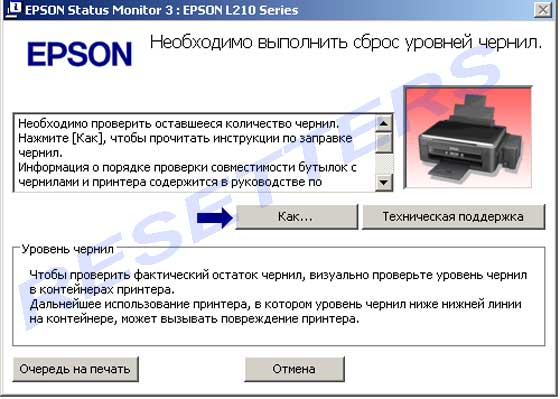
Как видим, требование сводится к проверке физического уровня чернил в контейнере визуально!
А теперь вспомните требование в других привычных нам моделях принтеров с картриджами!
Там требуют заменить! картридж. И по-другому — никак. Но почему Epson не требует посмотреть реальное количество оставшихся чернил в картридже? Не догадываетесь? 
Ладно, лирику в сторону. Идем дальше (это же всего навсего инструкция).
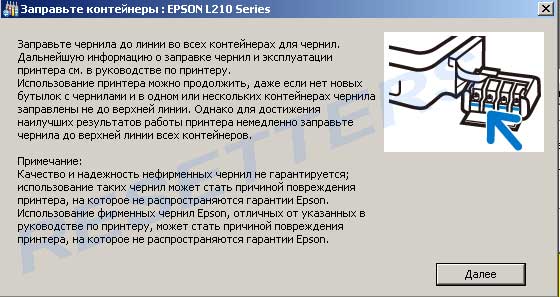
Интересно, что «использование принтера можно продолжить, даже если НЕТ новых бутылок с чернилами»
Далее..
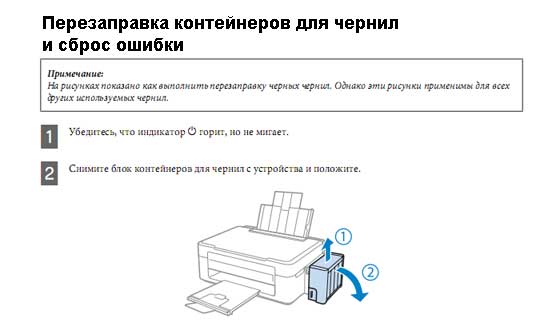
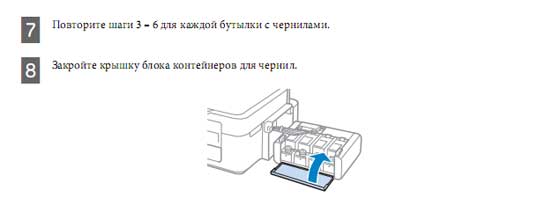
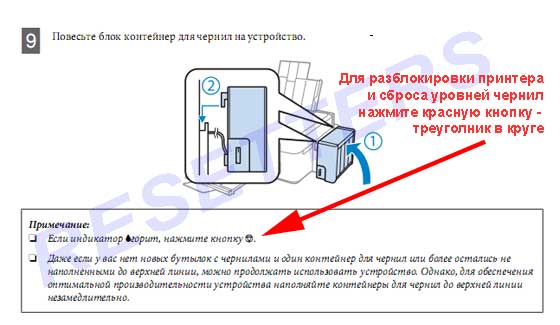
Вот и все!
Никаких чипов. Никаких картриджей. Никаких блокировок.
Вобщем Epson сделал невообразимое — машинку для печатания.
Раньше они выпускали машинки для «печатания денег» для себя, а сейчас «разрешили» юзать любые чернила без ограничений (кроме гарантии).
Правда принтеры L серии стоят гораздо дороже предыдущих серий примерно в 5 раз. Так что у них все продумано.
Ну а для людей с нашим менталитетом — главное чтоб можно было юзать НЕ оригиналы.
Это очень спорный вопрос и достаточно большое количество пользователей сейчас склоняются к оригинальным чернилам по собственному желанию, а не принуждению со стороны Epson. И это правильно! И честно!
P.S. Одна блокировка все-таки осталась. Но это не корысти ради, а блага юзера для.
Если переполнится памперс и польется на стол — это не есть хорошо, поэтому на программном уровне (а не визуальном ) Epson оставил блокировку принтера при большом количестве отработанных чернил.
Надеемся, в скором времени принтеры будут поставляться со специальной емкостью для отработки, которую можно будет контролировать визуально, как это уже можно делать с уровнем чернил!
Ну а пока — можно пользоваться простой и удобной утилитой PrintHelp для сброса «памперса» в струйных принтерах Epson в т.ч. и в L110, L210, L300, L350, L550 моделях.
Источник статьи — http://resetters.com…newsdesk_id=389
- Наверх of the page up there ^
-
0
| Сообщение #2
Отправлено 04 января 2013 — 21:06
koka
свершилось чудо…
Самый идеальный и надёжный принтер…фломастеры.
- Наверх of the page up there ^
-
0
| Сообщение #3
Отправлено 04 января 2013 — 21:13
root
Если бы Епсон отказались от картриджей а перешли бы на Л серию — ВВП Китая упало бы минимум в 2 раза
- Наверх of the page up there ^
-
0
| Сообщение #4
Отправлено 04 января 2013 — 21:18
BABIKOFF
вопрос времени я думаю…………
печатаем на всем что движеццо
- Наверх of the page up there ^
-
0
| Сообщение #5
Отправлено 04 января 2013 — 21:56
Alex…
При всём уважении к великому и могучему root
не побывал он печатать на этих принтерах потоком. 
1) На оригинале 30-40 листов полосим.
2) Не один из видов пигментов-пигментированных чернил на этом принтере не заработал. 10-15 листов максимум
На лицо переработка «пьезиков» в печатающей головке, они теперь не могут продавить пигмент. Только вода которая для офиса нужна как ёжику футболка.
Тестировал L300 и L355.
Из плюсов клёвый памперс который можно открутить не разбирая принтер. В общем для печатников не рекомендую. Для домашнего применения можно и такое использовать.
P/S/ Из пигментов была попытка запустить на инкмейте интеке диситеке осп хамелионах
Epson: 7900, 2100, L800, R220, T50, R2000 Canon: 4840, 4940, 7240, 5340, 6240, ipf510 HP: 8100, 6510, 510 и т.д. и.т.п всё работает на dctec.
- Наверх of the page up there ^
-
0
| Сообщение #6
Отправлено 04 января 2013 — 22:01
koka
так вроде Эпсон на домашних пользователей ориентирует эту серию…не на поток…для этого аппараты другого класса.
Самый идеальный и надёжный принтер…фломастеры.
- Наверх of the page up there ^
-
0
| Сообщение #7
Отправлено 04 января 2013 — 22:20
Alex…
koka,
на L800 пигмент работал.
Epson: 7900, 2100, L800, R220, T50, R2000 Canon: 4840, 4940, 7240, 5340, 6240, ipf510 HP: 8100, 6510, 510 и т.д. и.т.п всё работает на dctec.
- Наверх of the page up there ^
-
0
| Сообщение #8
Отправлено 04 января 2013 — 22:22
root
Смысл в том что есть выбор!
Нужен пигмент — имей в виду — 15 листов беспрерывки потолок — кому нужна беспрерывная печать а кому может и нет.
Пигмент не критичен — бери водянку — проблем не будет и с потоком.
Т.е. сейчас ты покупаешь печатную машинку.
Т е как швейную. Машинка — для пошива, строчки итд. Нитки выбираешь сам. Кто-то кожу шьет а кто-то шторы.
Это не фотолаб. Это просто печатная машинка. Да, она не типографская машина, которая молотит сотни тысяч экземпляров за несколько часов.
Это всего лишь печатная машинка!
Как ее использовать, для чего, какие расходники — дело твое.
Раньше такого не было. Раньше (в 2002 году) нам (resetters.com) приходилось для каждого устройства от Эпсон — чет такое придумывать чтобы оно стало печатной машинкой для пользователя.
Так что Эпсон наверное где-то прочел русскую поговорку насчет того что Кто к нам с мечем придет — от меча и погибнет.
Лучший способ выиграть в споре — уйти от него — вот они и ушли — просто сэкономили на чипах и сменных картриджах и сделали по такой нормальной (не заниженной) цене принтер — распредели прибыль на 2 части.
Если раньше зарабатывали только на одной части — на картриджах и когда их «кидали» из-за дороговизны картриджей, то сейчас — разбили на 2 составляющие свой заработок. Снизили стоимость чернил (и ест-но придумали «новую формулу» похуже) и подняли рентабельность на принтерах — короче то на то и выходит.
У них все просчитано.
Люди потянулись к оригиналам в следствие снижения их цены, снисходительно относясь к увеличенной стоимости самого принтера.
Регион СНГ уже достаточно натрахался с картриджными СНПЧ и поэтому готов принять завышенную цену принтера, но только с беспроблемной работой т е СНПЧ.
Могу констатировать, что китайцы в итоге подолжили свинью всем пользователям картриджных СНПЧ, но сыграли НА РУКУ Эпсону.
Эпсолн — красавцы! Недостатки обернули в преимущества.
А началось у Эпсона все в 2006 году (на 4 года позже чем у нас). Видимо спад продаж из-за СНПЧ почувствовали достаточно.
Разведка Эпсон дала задание фотографировать все возможные и невозможные (это наш стенд) решения для своих принтеров.
В течение 2 лет — 2006-2008 года наш стенд на всех выставках (и не только наш) активно фоткали «люди Эпсон»:-)
Вернее принтеры и че там внутри и как оно работает, если не должно….
Картинка с выставки
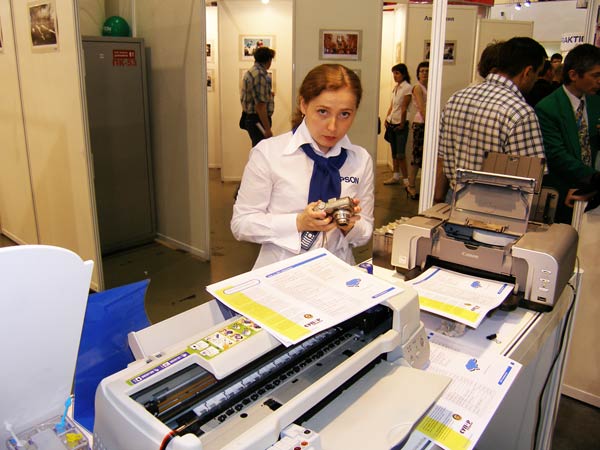
чуть боьше фоток — 2006 г — http://resetters.com…newsdesk_id=219
- Наверх of the page up there ^
-
3
| Сообщение #9
Отправлено 04 января 2013 — 23:53
zhivchik
root,
Да уж. Крутяяяк.
Конец эпохи целой.
Друзья, не пишите мне в личку!
Имею крайне ограниченную возможность в этом году своевременно отвечать. Спрашивайте в соответствующих темах по НАНО, SIHL и OCP. Ребят умных здесь полно, ответят оперативно, будьте уверены.
- Наверх of the page up there ^
-
0
| Сообщение #10
Отправлено 05 января 2013 — 08:48
Alex…
root
на L800 тоже коды вводить не надо, просто в драйвере говорит, что типа чернила не родные и всё.
Epson: 7900, 2100, L800, R220, T50, R2000 Canon: 4840, 4940, 7240, 5340, 6240, ipf510 HP: 8100, 6510, 510 и т.д. и.т.п всё работает на dctec.
- Наверх of the page up there ^
-
0
| Сообщение #11
Отправлено 11 января 2013 — 15:03
feretco
Из отчета о выставке понравилась фраза: «Защиту хотят наверное придумать от СНПЧ. Ну не свой же принтер с СНПЧ делать :-)». Кто тогда мог подумать, что это пророчество)))
- Наверх of the page up there ^
-
1
| Сообщение #12
Отправлено 11 февраля 2013 — 14:45
deleted
Даа, интересное время пришло .
- Наверх of the page up there ^
-
0
| Сообщение #13
Отправлено 08 июня 2013 — 14:42
priest_live
Может не там пишу, но все же, как слить родные чернила с EPSON L110? Клиент желает залить сублимационные. Банки полные, снимал крышку нижнюю, посмотрел и завинтил все обратно. Шприцем из заливного? Или есть способы еще какие? Выпечатывать не хочет, так как нечего и нужна сублимационная.
- Наверх of the page up there ^
-
0
| Сообщение #14
Отправлено 25 октября 2013 — 22:33
sasha2402
подскажите, где на epson L350 находится памперс
- Наверх of the page up there ^
-
0
| Сообщение #15
Отправлено 02 декабря 2013 — 07:56
tutlik
Добрый день!как снять счетчик распечатанных страниц на епсон L300
- Наверх of the page up there ^
-
0
| Сообщение #16
Отправлено 02 декабря 2013 — 10:01
DC-AC
Распечатать тес дюз. По-моему так.
- Наверх of the page up there ^
-
0
- ← Предыдущая тема
- Интересные новинки струйной печати
- Следующая тема →
- Вы не можете создать новую тему
- Вы не можете ответить в тему
1 человек читают эту тему
0 пользователей, 1 гостей, 0 скрытых пользователей
На чтение 14 мин Просмотров 3.5к. Опубликовано 28.09.2021
Содержание
- Особенности Epson серии L
- Правильная заправка
- Сброс уровня чернил Epson L110
- Сброс памперса на принтерах Epson L210, L110, L300, L350, L355
- Что такое памперс в принтере?
- Что это значит?
- Если на экране монитора появилось сообщение:
- И передней панели принтера красным ровным светом горит индикатор «капля»
- Способы сбросить уровень чернил
- Кнопкой на корпусе
- Специальные программы
- 1. SSC Service Utility
- 2. INKCHIP WIC
- 3. PrintHelp
- 4. Epson Adjustment program
- Что дополнительно нужно сделать после обнуления счетчика памперса принтера Epson
Модели серии L, также известные на рынке как линия «Фабрика печати», представляют собой многофункциональные устройства (МФУ), которые, помимо печати, могут сканировать и копировать. Но главное их преимущество — заводская настройка системы непрерывной печати (СНПЧ). Кроме того, они могут выполнять сублимационную печать.
А также к преимуществам таких популярных моделей, как Epson L210, L110, L355, L800, можно добавить возможность заправки неоригинальными сменными чернилами. Чего никогда раньше не было. Благодаря этой функции пользователи значительно экономят на печати изображений или цветных фотографий дома.
Еще раз стоит упомянуть возможность технологии этой линейки Epson для работы с сублимационными чернилами. На них, как и на обычные, тоже можно купить недорогие аналоги. В большинстве случаев качество ничем не уступает фирменным расходным материалам. Эти обстоятельства были оценены предпринимателями.
Правильная заправка
В большинстве моделей серии используется шесть цветов. Если хотя бы один из них начинает заканчиваться, то есть уровень жидкости достигает определенного уровня, прибор начинает сообщать об этом. Это происходит в виде мигающего индикатора капли на корпусе устройства. Когда чернила обычно «на нуле», лампочка начинает гореть непрерывно. Это означает только одно: вам нужно долить чернила в емкости СНПЧ.
Для правильной заправки следуйте этим инструкциям:
- Убедитесь, что кнопка питания включена и не мигает.
- Полностью отсоедините агрегат с резервуарами для краски и отложите их в сторону.

- Откройте переднюю крышку блока и из резервуара.

- Отвинтите колпачок от тюбика нужного цвета с новой краской. Снимите уплотнение и снова установите колпачок на место.

- По очереди открывайте и заполняйте отсеки желаемого оттенка чернилами до верхнего уровня.

- Верните емкости для чернил в машину.
- Теперь вам нужно сбросить счетчик чернил на устройстве Epson, чтобы снова можно было печатать.
- Также желательно промыть или выбросить индикаторы «пеленки» (впитывающие излишки краски).


Сброс уровня чернил Epson L110
Многие люди не сталкиваются с таким понятием, как слив чернил, пока не купят цветной принтер для печати фотографий или надписей на компакт-дисках. Одна из таких моделей — Epson L110. Когда вы покупаете устройство, оно содержит оригинальные чернильницы. Человек ими пользуется до того момента, когда закончится краска. Далее вам нужно купить новые картриджи или чернила у Epson. Это дорого, поэтому емкости заливают другой краской. После их заполнения и установки в принтер аппарат отказывается печатать. Это нормально. Не думайте, что оборудование вышло из строя, вам просто нужно восстановить уровень чернил Epson L110.
Что это? На емкостях с краской есть специальные сколы. После заправки их необходимо сбросить. Без этого принтер не будет печатать. Если вы вставляете повторно заправленные картриджи и отправляете документ на печать, аппарат проверяет чернила. Если они не оригиналы, печать не начинается.
Сброс памперса на принтерах Epson L210, L110, L300, L350, L355
Все принтеры Epson с системой непрерывной подачи чернил имеют специальный счетчик, который подсчитывает количество листов, напечатанных принтером. Этот счетчик нужен нам для определения примерного времени полоскания (замены) так называемого поглотителя отработанных чернил или, как его обычно называют, подгузника.
Что такое памперс в принтере?
Обниматель в принтере — это специальный пластиковый контейнер, в который помещается хорошо впитывающий материал, например губка. Он служит для сбора чернил, которые высвобождаются, когда принтер печатает, и не попадают на лист бумаги, например, во время простоя принтера или в период до и после печати.
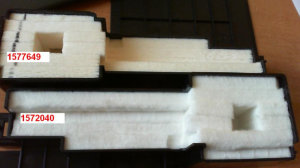
Так выглядит подгузник в принтерах Epson
Что это значит?
Принтер считает (на основании своих внутренних счетчиков), что чернила закончились и принтер необходимо заправить.
Вы должны понимать, что физически принтер не знает, сколько у вас чернил, а только рассчитывает приблизительно. Поэтому важно периодически проверять уровень чернил визуально, не допуская скорости потока ниже нижней отметки.
Если на экране монитора появилось сообщение:

И передней панели принтера красным ровным светом горит индикатор «капля»

Способы сбросить уровень чернил
Следует помнить, что обнулить счетчик чернил в принтере Epson можно только в том случае, если уровень чернил упал ниже половины, а в некоторых моделях — когда он полностью закончился.
Кнопкой на корпусе
После заполнения канистр новой порцией красящей жидкости все равно необходимо обнулить счетчик картриджей. Для многих принтеров это можно сделать очень просто, используя кнопку на корпусе или простую комбинацию из нескольких. В 99% случаев процесс осуществляется нажатием кнопки с изображением красного круга с треугольником внутри. Но лучше уточнить этот момент в инструкции к методике.
Если вы приобрели оригинальные или сменные расходные материалы, обратите внимание на наличие специальных кодов на упаковке. Эти данные необходимо ввести, чтобы разблокировать печать и фактически сбросить счетчик количества отпечатков на принтере после старого картриджа.
Специальные программы
Если описанные выше параметры не позволяют устройству печати возобновить работу, использование служебных программ для сброса настроек принтера Epson неизбежно. Ниже вы найдете инструкции к самой популярной программе для таких целей. Утилита требуется для подключения к Интернету и наличия установленной одной из версий операционной системы Windows. Программа совместима с предыдущими версиями XP и 7.
Вы можете скачать PrintHelp из любого источника в Интернете, главное, чтобы версия программы поддерживала работу с необходимой моделью принтера Epson. Затем действуйте так:
- Скачайте дистрибутив и, когда процесс будет завершен, запустите установку.
- Теперь откройте саму утилиту.
- Взгляните на список принтеров слева. Выберите и отметьте свой с помощью мыши.

- Справа на вкладке «Управление» вверху найдите кнопку «Сбросить уровень чернил».


1. SSC Service Utility
Это бесплатное программное обеспечение, предназначенное для сброса счетчика чернил принтеров Epson, в основном серии Stylus. Работать с программой удобно и несложно, единственный недостаток — она подходит для ограниченного количества принтеров и МФУ Epson. Чтобы начать работу в программе, вам необходимо скачать и установить ее на свой компьютер. Скачать SSCLG можно как с официального ресурса, так и с нашего сайта. Чтобы обнулить счетчик поглотителя, вам потребуется выполнить ряд следующих действий:

- в открывшемся окне нажмите кнопку «Да;
- перезапустите принтер и выполните пробную печать.
- скачать, установить и открыть программу SSC Service Utility;
- щелкните правой кнопкой мыши значок программы SSCLG на панели задач;
- зайдите в меню «Настройки» и выберите соответствующую модель принтера / МФУ;
- наведите курсор на пункт «Счетчик работ» и в выпадающем меню нажмите «Сбросить счетчик работ»;
- нажимаем на крестик, сворачивая таким образом программу SSCSU в трее;
Скачать служебную программу SSC — размер 0,9 МБ, формат .ZIP, совместимый с Windows 95/98 / ME / 2K2 / XP. Утилита SSCLG также была протестирована на Windows 10 x64.
Утилита SSC Service Utility совместима со следующими принтерами и МФУ Epson:
- Epson Stylus Pro 5000 / PM-5000C.
- Epson PM-770C / 780C / 875DC / 890C / 3000C / 3300C / 3500C.
- Epson Stylus C20 / C40 / C50 / C60; Epson Stylus CL-750.
- Epson PictureMate Все серии.
- Epson Stylus Color 400/440/480 LPT / 480SXU / 580/600/640/660/670/680/740/777/760/800/850/860/880/900 / EM-900C / 980/1160/1520 / 3000.
- Epson Stylus Photo EX; Epson Stylus Photo 700/750/780/790/810/820/825/870/890/915/1200/1270/1280/1290 / 2000P; Epson Stylus Photo IP-100.
Стоит отметить, что эта программа может не только сбросить счетчик подгузников, но и уровень чернил в картриджах, а также при необходимости очистить печатающую головку или приостановить работу определенного картриджа.
2. INKCHIP WIC
INKCHIP Adjustment WIC — одна из лучших программ, предназначенных для обнуления счетчика поглотителя принтеров Epson. Его неоспоримые преимущества в том, что он всегда работает четко и практически без сбоев (чаще всего выходит из строя только из-за поражения ПК вирусами). Кроме того, он поддерживает огромное количество принтеров и МФУ Epson. Однако наряду с этим у программы INKCHIP есть один существенный недостаток — она платная. Точнее, само программное обеспечение можно скачать бесплатно, но для восстановления подгузника вам понадобится одноразовый ключ, который можно приобрести только у официального производителя. Процесс сброса подгузника с помощью INKCHIP WIC состоит из следующих этапов:

- нажатие кнопки «Сброс счетчика» и ввод купленного кода, позволяющего сбросить абсорбер принтера Epson;
- подтверждение действия и перезапуск принтера кнопкой «Вкл».
- приобретение ключа для обнуления счетчика поглотителя Epson для соответствующей модели;
- нажатие кнопки «Счетчик заданий» в открытом окне программы;
- скачать, установить и запустить программу настройки INKCHIP;
- выбор модели принтера Epson, для которой необходимо обнулить счетчик подгузников;
Загрузите программу INKCHIP WIC — размер 28,6 МБ, формат .ZIP, совместимую с любой 64-битной версией Windows.
INKCHIP Adjustment WIC совместим со следующими моделями принтеров и МФУ Epson:
- Epson EP-10VA / 301/302/306/4004 / 702A / 703A / 705A / 706A / 707A / 708A / 709A / 774A / 775A / 776A / 777A / 801A / 802A / 803A / 804A / 805A / 806A / 807A / 808A / 901A / 901F / 902A / 902F / 903A / 903F / 904A / 904F / 905A / 905F / 906A / 906F / 907A / 907F / 976A3 / 977A3 / 978A3 / 979A3 / M570T.
- Epson M100 / 105/200/205.
- Фабрика печати Epson L120 / 130/132/210/220/222/300/310/312/350/355/360/362/364/365/366/375/380/382/385/386/395/396/405 / 455/456/475/485/486/495/550/555/565/566/575/605/655/800/805/810/850/1110/1118/1119/1300/1800/3050/3060/3070 / 3100/3104/3106/3108/3110/3114/3116/3118/3150/3152/3156/3160/4150/4160/5190.
- Epson PX-045A / 046 A / 047 A / 048 A / 049 A / 1001/1004/101/105/1200 / 1600 F / 1700 F / 201/203/204 / 404 A / 405 A / 434 A / 435 A / 436 A / 437 A / 501 A / 502 A / 503 A / 504A / 505F / 535F / 5600 / 5V / 601F / 602F / 603F / 673F / 7V / A640 / A720 / A740 / FA700 / G5300 / K100 / K150 / M650A / M650F / M680F / V700 / V780.
- Epson Stylus Office B30 / 40W / 42WD / 1100; Epson Stylus Office BX300F / 305/305 plus / 310FN / 320FW / 525WD / 535WD / 600FW / 610FW / 620FWD / 625FWD / 630FW / 635FWD / 925 / 935FWD; Epson Stylus Office T30 / 33 / 40w / 1100; Epson Stylus Office TX300F / 320F / 510FN / 515FN / 525FW / 600FW / 610FW / 620FWD.
- Epson K100 / 101/200/201/300 / K301.
- Epson E-300/330/340/350/360/500/520/600/700.
- Epson Artisan 50/700/710/720/730/800/810/830/837/1430.
- Epson ET-1110 / 14.000 / 2500/2550/2600/2610/2650/2700/2710/2720/2750/2760/3600/4500/4550/4700.
- Epson XP-30/33/55/100/102/103/200/201/202/203/204/205/206/207/208/210/211/212 213/214/215/216/217/220 / 225/230/235/240/243/245/247/255/257/300/302/303/305/306/310/312/313/315/320/322/323/325/330/332/335 / 340/342/343/345/352/355/400/402/403/405/406/410/412/413/415/420/422/423/425/430/432/435/440/442/445 / 452/455/510/520/530/540/600/610/620/630/640/700/710/720/750/760/800/810/820/830/850/860/900/950/960 / 2100/2101/2105.
- Epson Sure Color SC-P400 / 407/408/600/607/608.
- Epson PM-D800 / D870 / G4500 / G850 / G860 / T960 / PF-71 / 3500C / 3700C / 400 / 4000PX / A820 / A840 / A840S / A890 / A920 / A940.
- Epson ME Office 650FN / 82WD / 85ND / 900WD / 940FW / 960FWD / 1100/510/520/530 / 560W / 570 / 620F.
- Epson Stylus Photo 785 / 820U / 825 / 830U / 890/895/900/915/925/935/950/960/1280/1290/1390/1400/410/1430/1500/2100/2200; Epson Stylus Photo P50; Epson Stylus Photo T50 / 60; Epson Stylus Photo TX650 / 700W / 710W / 720WD / 730 / 800FW / 810FW / 820FWD / 830; Epson Stylus Photo R240 / 250/260/265/270/280/285/290/330/340/350/360/380/390/1900/2000/2400/2880/3000; Epson Stylus Photo PX650 / 660 / 700W / 710W / 720WD / 730 / 800FW / 810FW / 820FWD / 830; Epson Stylus Photo RX520 / 530/560/580/585/590/595/610/640/650/680/685/690.
- Epson Workforce 30/40/60/310/320/435/500/520/545/600/610/620/630/645/840/845/1100/2010/2510/2520/2530/2540/2630/2650 / 2660/2750/2760/3720/3730/7010/7011/7012/7015/7018/7510/7511/7515/7520/7521/7525; Epson Work Force M1030 / M1560; Epson Work Force T42WD.
- Epson Stylus C60 / 61/62/70/80/82/110/760/860/1150/1160; Epson Stylus D120; Epson Stylus DX3800 / 4000/4200/4800/5000/6000/7400/8400 / 9400F; Epson Stylus CX2800 / 2900/3100/3200/3300/3400/3700/3800/3900/4000/4100/4200/4700/4800/4900/5000/5900/6000/7300/7400/7700/7800/8300/8400 / 9300F / 9400 Факс; Epson Stylus SX200 / 210/218/230/235/400/410 / 420W / 430/440 / 510W / 525WD / 535WD / 610FW / 620FW / 600FW; Epson Stylus TX200 / 210/220/230/235/320/400/410/420 / 420W / 430/435 / 550W / 560WD / 720/820/830; Epson Stylus NX200 / 210/220/230/300/330/400/410/420/430/510/530/620/635.
Если вы сомневаетесь, поможет ли эта программа сбросить счетчик поглотителя, используйте ключ, чтобы проверить его возможности. Для этого вместо кода сброса подгузника введите команду «попробовать» и программа бесплатно сбросит счетчик 5%. Таким образом, вы убедитесь, подходит ли данная утилита к принтеру.
3. PrintHelp
Программа PrintHelp считается универсальной, так как работает не только с принтерами Epson, но и с МФУ других производителей (читайте, как сбросить счетчик чернил принтера Canon). Главная особенность приложения — его обширный функционал. Его можно использовать для сброса счетчика поглотителя, очистки печатающей головки, выполнения теста подачи бумаги и даже перепрошивки некоторых моделей Epson. Единственная проблема с PrintHelp заключается в том, что он оплачивается наполовину. Другими словами, вы не сможете восстановить объятия или прошить принтер Epson, пока не купите и не введете соответствующий код. К счастью, многие коды можно найти в Интернете бесплатно. Для начала вам необходимо скачать, установить и открыть утилиту, после чего проделать следующее:

- после завершения процедуры сброса подгузников выключите принтер.
- далее следует нажать кнопку «Сбросить счетчик», либо выбрать пункт «Основные» и нажать «Отмена» (все зависит от версии приложения);
- в левой части окна программы щелкните значок активного принтера;
- когда появится небольшое меню, перейдите во вкладку «Управление»;
Загрузите программу PrintHelp для Windows для принтеров Epson — размер 2,5 МБ, формат .RAR.
Загрузите PrintHelp для Mac Os для принтеров Epson — размер 4,5 МБ, формат .RAR.
PrintHelp совместим со следующими принтерами и МФУ Epson:
- Epson Sure Color SC-P400 / 408/600/608/800;
- Epson XP-20/30/33/55/100/102/103/200/201/201/204/208/202/203/206/205/207/210/211/214/216/212/213/215 / 217/220/225/230/231/235/240/241/242/243/245/247/300/301/302/303/305/306/310/311/312/313/315/320/322 / 323/325/330/332/335/340/342/343/345/400/401/402/403/405/406/410/411/412/413/415/420/422/423/425/424 / 430/431/432/435/434/440/441/442/445/447/510/520/530/540/600/601/605/610/615/620/625/630/635/640/645 / 700/701/702/710/720/721/750/760/800/801/802/810/820/821/830/850/860/900/950/960.
- Epson B30 / 40W / 42WD / 1100;
- Epson PX650 / 659/660 / 700W / 710W / 720WD / 730FWD / 800FW / 810FW / 820WD / 830FWD;
- Epson EW-M660FT;
- Epson PM-3500C / A820 / A840 / A840S / A870 / A890 / A900 / A920 / A940 / A950 / A970 / D770 / D800 / D870 / G4500 / G5000 / G800 / G820 / G850 / G860 / T960 / T990;
- Epson TX100 / 101/102/103/105/106/109/110/111/115/116/117/119/120/121/125/129/130/200/209/210/219/220/230 / 300F / 320F / 325F / 400/405/408/409/410/415/419 / 420W / 510FN / 515FN / 525 / 550W / 560WD / 600FW / 610FW / 620FW / 650/659 / 700W / 710W / 720WD / 730 / 800FW / 810 АВ / 820 АВ / 830 АВ;
- Epson NX100 / 110/125/127/130/200/210/215/220/230/300/305/330/400/410/415/420/430/510/515/530/620/625/635;
- Epson WF-2010/2011/2510/2511/2518/2520/2521/2528/2530/2531/2538/2532/2540/2541/2548/2630/2631/2650/2651/2660 / 2661WF-2750/2751/2760 / 2761/7010/7011/7012/7015/7018/7110/7111/7510/7511/7515/7520/7521/7525 / M1030 / M1560;
- Epson Artisan 50/700/710/720/725/730/800/810/830/835/837/1430;
- Epson PP-50/100;
- Epson R200 / 210/220/230/240/245/250/260/265/270/280/285/290/295/300/310/320/330/340/350/360/380/390/800/1800 / 1900/2000/2400/2880/3000;
- Epson SX100 / 105/110/115/117/125/130/200/205/210/215/218/230/235/400/405/410/415 / 420W / 425W / 430/435/510/515 / 525WD / 600FW / 610FW / 620;
- Epson T10 / 11/12/13/20/21/22/23/24/25/26/27/30/33 / 40W / 42WD / 50/59/60/1100/1110;
- Epson ET-14000/2500/2550/2600/2650/4500/4550;
- Epson K100 / 101/200/201/300/301;
- Epson PX-045A / 046A / 047A / 048A / 049A / 1001/1004/101/105/1200 / 1600F / 1700F / 201/203 / 203A / 204 / 404A / 405A / 434A / 435A / 436A / 437A / 501A / 502A / 503A / 504A / 505F / 535F / 5500/5600 / 5V / 5VII / 601F / 602F / 603F / 673F / 7V / 7VII / A640 / A720 / A740 / FA700 / G5000 / G5100 / G5300 / K100 / M650 / M650A / M650F / S05B / S05W / V600 / V630 / V780;
- Epson PictureMate PM100 / 200/210/215/225/235/240/245/250/260/270/280/290/300/310/400;
- Epson WorkForce 30/40/42/60/310/320/325/435/500/520/525/600/610/615/620/625/630/635/645/840/845/1100;
- Epson E-300/330/350/360/520/600;
- Epson BX300F / 305FW / 310FN / 320FW / 525WD / 535WD / 600FW / 610FW / 620FW / 625FWD / 630FW / 635FWD / 925FWD / 935FWD;
- Epson M100 / 105/1108/200/205/1128;
- Epson S20 / 21/22;
- Epson RX420 / 425/430/500/510/520/530/560/565/580/585/590/595/600/610/615/620/630/640/650/680/685/690/700;
- Epson Photo 820 / 830U / 890/900/950/960/1280/1290/1390/1400/410/1430/1500/2100/2200;
- Epson EP-702A / 703A / 705A / 706A / 707A / 708A / 709A / 775A / 776A / 777A / 801A / 802A / 803A / 804A / 804F / 805A / 806A / 807A / 808A / 901A / 901F / 902A / 903A / 903A / 904A / 904F / 905A / 905F / 906F / 907F / 976A / 976A3 / 977A / 977A3 / 978A / 978A3 / 979A3 / 10VA / 301/302/306/4004;
- Epson DX3800 / 4000/4050/4200/4800/5000/5050/6000/6050/7400/7450/8400/8450 / 9400F;
- Epson CX2800 / 2900/3100/3200/3300/3400/3500/3600/3700/3800/3900/4000/4100/4200/4500/4600/4700/4800/4900/5000/5900/6000/6300/6400/6500 / 6600/7300/7400/7700/7800/8300/8400 / 9300F / 9400Fax / 9500F;
- Epson ME-10/20/30/32/33/35/70/80 / 82WD / 85/100/101/200/300/301/303/320/330/340/401/403/510/520/530 / 560/570 / 600F / 620F / 650/700 / 900WD / 940FW / 960FWD / 1100;
- Epson D68 / 78/88/92/120;
- Epson L100 / 110/111/120/130/132/200/210/211/220/222/300/301/310/312/350/351/355/356/358/360/362/364/365/366 / 375/380/382/383/385/386/395/396/405/455/456/475/485/486/495/550/551/555/556/558/565/566/575/605/655 / 800/805/810/850/1300/1800/3050/13060/3070/3100/3101/3108/3110/3111/3118/3150/3151/3158/4150/4158/4160/4168;
- Epson C41 / 42/42/44/45/46/58/59/61/62/63/64/65/66/67/68/77/78/79/82/83/84/85/86/87 / 88/90/91/92/110/120;
- Epson P50 / 60;
PrintHelp также совместим с Linux. Однако из-за сложности установки обратитесь к инструкциям на официальном сайте разработчика приложения. Отдельно стоит отметить, что введя код «Trial», можно освободить до 20% от общего заполнения счетчика абсорбера (прижима) принтера Epson.
4. Epson Adjustment program
Программа настройки кажется самой популярной утилитой для сброса струйного принтера или струйного принтера Epson MFP или счетчика MFP. Преимущество программы в том, что вы можете попробовать ее в Интернете и бесплатно загрузить даже для новых принтеров Epson. Также существует универсальная версия приложения, подходящая для многих принтеров. Но это доступно только за определенную плату. Также стоит отметить, что для каждой модели или серии принтеров необходимо загружать отдельную версию программы Epson Adjustment. Работа каждой утилиты выполняется индивидуально, но порядок действий примерно такой:

- нажмите «Проверить», программа начнет проверку датчика, если все в порядке, нажмите «Инициализация» и «ОК», после обработки информации;
- выключите принтер и снова включите его кнопкой «Вкл.», программа должна подтвердить успешный сброс счетчика ухода за телом принтера Epson.
- скачать, разархивировать и открыть программу (некоторые версии запускаются не из файла .exe, а из файла .bat, к тому же для корректной работы может потребоваться изменение даты и времени на ПК);
- нажмите «Особый режим настройки», в открывшемся окне найдите и дважды щелкните «Счетчик обслуживания расходных материалов» или «Счетчик использованных чернил» (в некоторых версиях отсутствует пункт «Особый режим настройки»);
- проверяем, смогла ли программа автоматически определить модель принтера, если нет, нажимаем кнопку «Выбрать» и выбираем соответствующее МФУ;
- поставить галочку напротив «Счетчик площадок» и «Счетчик площадок» (у некоторых утилит ставится только рядом с «Счетчиком площадок»);
Что дополнительно нужно сделать после обнуления счетчика памперса принтера Epson
Как только вы сбросите счетчик абсорбера Epson с помощью одной из программ, не помешает очистить петлицы и некоторые другие элементы принтера или МФУ. Конечно, сразу делать это необязательно, так как реальная емкость впитывающей губки в несколько раз превышает запрограммированное значение. Например, можно что-то распечатать или дождаться конца рабочего дня или недели (все зависит от того, как часто используется печатающий аппарат). Однако затягивать с уборкой не стоит. Ведь со временем подгузник переполнится, и чернила начнут вытекать.
Чтобы не беспокоиться об очистке абсорбера, вы можете вынуть его целиком. Сделать это довольно просто, но внешний вид печатающего устройства заметно изменится не в лучшую сторону. Кроме того, при разборке принтера не лишним будет промыть печатающую головку, парковку, капу и помпу, отвечающую за сброс отходов.
Принтеры серии «Фабрика печати» от Epson выпускаются со встроенной системой непрерывной подачи чернил (СНПЧ), так что картриджи менять на них требуется. Можно даже относительно свободно заправлять «Фабрики» чернилами сторонних производителей. Счётчик расхода чернил, однако, из моделей L-серии никуда не делся и после «отработки» полного объёма чернил в донорной ёмкости всё ещё блокирует печать, требуя перезаправки (на передней панели загорается индикатор с иконкой в форме капли).
Осторожно! Если сбрасываете счётчик — дозаправьте и чернила в донорных ёмкостях. Удобно, когда их реальный уровень совпадает с показаниями Epson Status Monitor. В противном случае, принтер может продолжить печать с одной или несколькими опустевшими чернильницами, а печать без краски вредит печатающим головкам.
Коды для обнуления счётчика
Какая-никакая защита от использования неоригинальных чернил использовалась в ранних модификациях L-серии: L100, L200, L800. На баночках с оригинальными красками от Epson печатались коды, которые требовалось ввести в программу управления печатью, чтобы сбросить уровень чернил.
Окно программы для ввода кодов сброса чернил L100
Для устройств данных версий актуальны три пути решения проблемы:
- Купить оригинальные чернила Epson, заправить ими донорную ёмкость и ввести код с банки в программу.
Оригинальные чернила Epson для L800 с кодами сброса (в красных рамках)
- Спросить в Яндексе или Гугле. Поисковый запрос «коды сброса чернил для Epson L800» выдаст достаточное количество кодов с банок чернил, которыми можно спокойно воспользоваться.
- Скачать полезную в хозяйстве программу PrintHelper и сбросить уровень чернил с её помощью без требования кодов.
Клавиша сброса
На «Фабриках печати» L110, L210, L300, L350, L550 и прочих всё и того проще. Когда чернила в донорной ёмкости подходят к концу, программа управления печати предупредит вас об этом и попросит произвести заправку.
Передняя панель Epson L350 (кнопка сброса и индикатор «капля» в красной рамке)
Дождитесь, когда на передней панели принтера загорится индикатор в форме капли, после чего нажмите клавишу «Сброс» (кнопка на передней панели с символом вида «треугольник в кружке»). Только не забудьте убедиться, что действительно заправили ёмкость с чернилами.
Программа PrintHelp и сброс счётчика памперса
Помимо уровня чернил устройства от Epson ведут цифровой учёт заполнения картриджа обработки, или как его ещё называют «памперса». Картридж собирает чернила, пролившиеся мимо листа при печати без рамок, а также краску от прочисток печатающей головки, тем самым защищая принтер от протекания. Сам «памперс» можно извлечь и прочистить, однако печать всё равно блокируется после срабатывания счётчика.
- Скачиваем программу PrintHelp с официального сайта. Устанавливаем на компьютер.
- В левом меню выбираем наш принтер.
- Во вкладке «Управление» выбираем опцию «Счётчики отработки – Сброс отработки».
Сброс счётчика «памперса» в программе PrintHelp для L100
Программа PrintHelp частично платная. Для L100, L200 и L800 сбросить расходомер ёмкости с отработанными чернилами можно бесплатно. За код сброса для других моделей «Фабрики Печати» разработчики просят что-то около 600 рублей.
- Что такое памперс в принтере
- Как понять, что следует чистить и сбрасывать памперс
- Действительно памперс нуждается в чистке
- Поможет ли ручная прочистка памперса Epson
- Несколько слов про очистку абсорбера
- Какие способы сброса существуют
- Использование программ для сброса памперcа Epson
- PrintHelp
- Adjustment program
- INKCHIP WIC
- SSC Service Utility
- SPUA
В струйных принтерах марки Epson есть счетчик отработанных чернил, которые определяет, когда следует чистить или делать замену памперса (абсорбера). Если вовремя не сделать чистку, то чернила будут переливаться и загрязнять другие части печатающего устройства. Но даже с очищенным или новым абсорбером печать сразу не возобновится, так как программная часть принтера или МФУ будет считать, что памперс все еще переполнен. Именно поэтому необходимо сделать сброс памперса Epson, как только появится необходимость.
Инструкция ниже поможет обнулить памперс на принтерах Epson L222, L210, L120, L132, L355, XP-342, L110, L805, L312, L1300, L366, L800, L364, L3100, L3050, L3150, L382, G3400, L1800, L486, L386, 1410, G2400, G1400, L3101, L100, P50, L362, L3156 и других струйных моделях. В работе будем использовать разные программы для сброса.
Что такое памперс в принтере
Памперс (абсорбер, впитывающая подкладка) – это материал с впитывающей основной, который принимает на себя остатки чернил, которые не попадают на бумагу при печати. Служит защитным элементом, чтобы краска не попадала на другие внутренние элементы устройства. Внешне и на ощупь это обычная плотная поролоновая подкалка или другой пористый материал, способный не только впитывать, но и удерживать в себе чернила.

Как понять, что следует чистить и сбрасывать памперс
В каждой модели принтера сигнализация о переполненности памперса разная.
- Если принтер с дисплеем, то на экране может писать «Срок службы впитывающей подкладки чернила заканчивается» (или истек) или что принтер требует обслуживания.

- На принтерах без дисплея нужно обращать внимание световую индикацию, например, попеременное мигание лампочек «Чернила» и «Бумага».
- Если аппарат подключен к компьютеру, то при отправке задания на печать на экране монитора выскочит сообщение об истечении срока службы. Но появление уведомления необязательно, так как вместо словесного оповещения могут показываться коды ошибок. Для устаревших принтеров и многофункциональных устройств стандартным кодом будет E-10, а для более современных устройств E-11.

Точные значения той или иной индикации всегда лучше смотреть в документации к печатающей технике.
Действительно памперс нуждается в чистке
Любой подсчет в печатающих устройствах основан на анализе ресурса того или иного элемента по количеству распечатанных страниц. Например, в «мозгах» устройства Epson заложено, что памперса хватит на 1000 отпечатанных страниц, после чего и заблокируется печать с соответствующим уведомлением/индикацией.
На практике же памперс может заполняться медленнее, чем предусмотрено прошивкой принтера. Именно поэтому в случае возникновения сообщения, о том, что срок подкладки истек, не обязательно сразу разбирать устройство, промывать памперс или менять на новый. Некоторое количество страниц еще можно распечатать в текущем состоянии, но для этого выполняется сброс, чтобы разблокировать функцию печати.
Но все же лучше добраться до подкладки и убедиться, что чернила не выливаются. Если вовремя не промыть абсорбер, можно не только запачкать принтер и рабочее место, где стоит аппарат, но и привести к короткому замыканию на плате управления, если туда попадут чернила.
Поможет ли ручная прочистка памперса Epson
Промывка возобновит подкладку и даст возможность печатать еще много циклов без необходимости промывать вновь. Но программная часть не поймет, что абсорбер был очищен, поэтому без сброса не обойтись. Обнуление счетчика памперса в любом случае придется делать.
Несколько слов про очистку абсорбера
Рано или поздно, в зависимости от частоты и интенсивности печати чистить подкладку придется. В некоторых моделях Epson доступ к памперсу легко осуществим. В таком случае промывка без особых сложностей делается самостоятельно. Если очищать неправильно, с вредными средствами, то есть риск ухудшить качества впитывания, что повлечет необходимость покупки новой подкладки. Поэтому за чисткой, если она действительно нужна, лучше обратиться к специалистам в сервисный центр.
Два важных момента:
- Можно организовать вариант слива чернил в наружную емкость через трубочку в случае переполнения отработки. В таком случае процесс эксплуатации ограничится только сбросом.
- Вмешательство в любую работу принтера и программное обнуление ведет к потере гарантии.
Какие способы сброса существуют
Сбросить абсорбер на более или менее современной модели устройства «Эпсон» можно только через программу на компьютере. Есть разное программное обеспечение, которое хорошо справляется с поставленной задачей. Если какой-то способ не дал положительного результата, используйте другую программу.
Если говорить про старые принтеры, то сброс был возможен с помощью кнопок на панели управления оргтехникой. Точную комбинацию и последовательность нажатия кнопок нужно узнавать в инструкции по эксплуатации.
Использование программ для сброса памперcа Epson
Практически всегда обращаются к нескольким утилитам по сбросу:
- PrintHelp;
- Adjustment program;
- SSC Service Utility;
- SPUA.
PrintHelp
Позволяет сбрасывать многие наименование техники Epson и Canon, но бесплатно сбросить выйдет сильно ограниченный список моделей. Для разблокировки той или иной модели потребуется коды для сброса, которые придется покупать, но можно попробовать отыскать ключи и в интернете.
Первый сброс до 80% можно сделать бесплатно, если использовать тестовый код «TRIAL». Стоимость кода в России 599 рублей, для Украины – 199 грн.
Официальный сайт PrintHelp
Скачать PrintHelp для Windows
Скачать для macOS
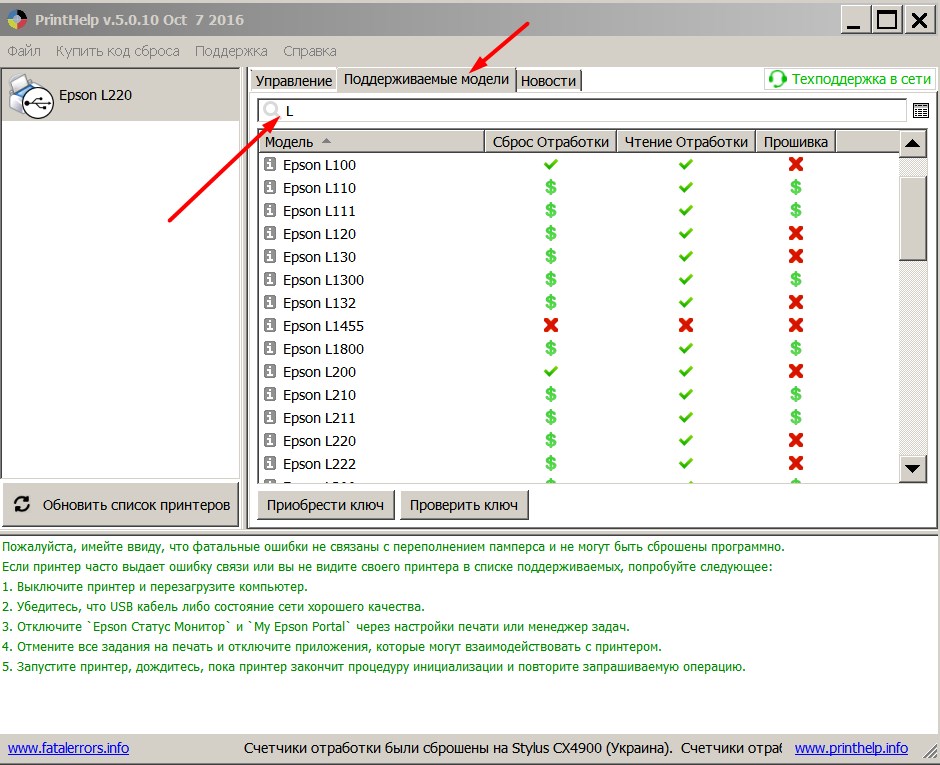
После запуска программы сразу можете узнать, поддерживается ли ваш аппарат Epson. Перейдите на вкладку «Поддерживаемые модели» и отыщите в перечне свою.
Инструкция по сбросу с PrintHelp:
- принтер должен быть подключен к ПК и находиться во включенном состоянии;
- в левой части утилиты отобразится подключенный аппарат, выберите его;
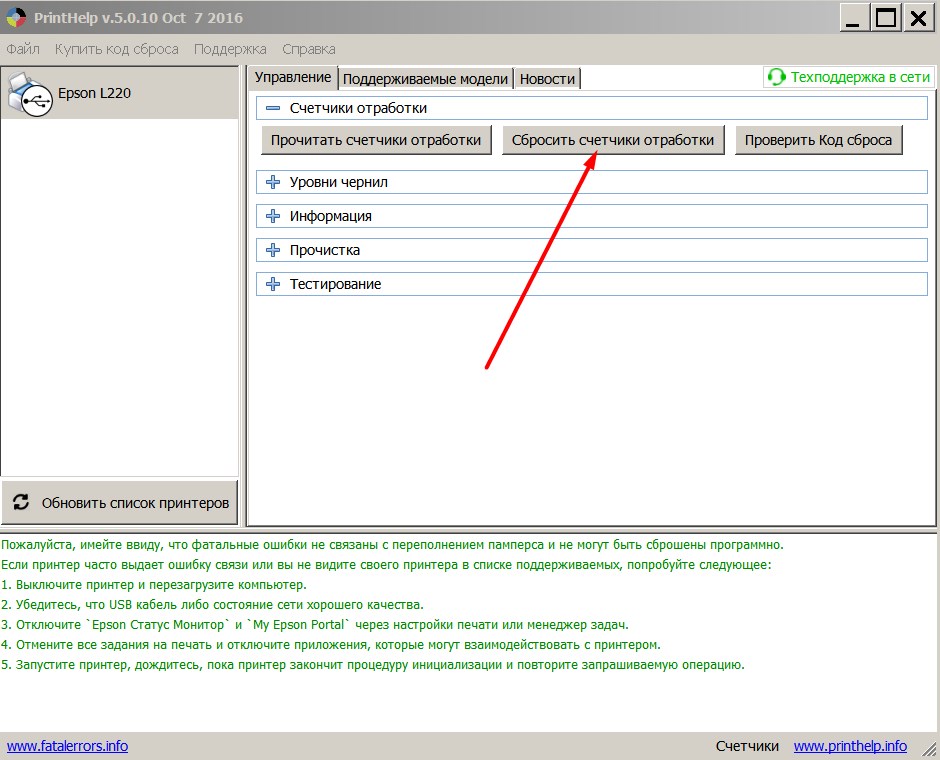
- справа откройте вкладку «Управление» и нажмите на «Сбросить счетчики отработки».


Adjustment program
Самая популярная программа, которую больше всего ищут владельцы принтеров в интернете. Дает возможность производить сброс неограниченное количество раз полностью бесплатно.
Но есть и существенный недостаток – нет единой программы, которая подходила бы для всех моделей сразу. В сети «гуляет» множество версий, вплоть до того, что под конкретную модель печатника нужно найти индивидуальную версию Adjustment program. А всего насчитывается несколько десятков модификаций утилиты.
- Загрузите нужную версию софта и запустите на компьютере.
- Утилита должна сразу определить модель подключенного устройства. Посмотрите, чтобы в окне возле слова «model» была указана точная модель. Если написанное отличается от действительности, воспользуйтесь кнопкой «Select» справа и выберите из списка нужную модель.

- Кликните по «Particular adjustment mode».

- Двойным щелчком мышки активируем опцию «Consumables maintenance counter» (иногда называется «Waste Ink Pad Counter»).

- Поставьте галочки возле «Main pad counter» и «Platen pad counter» и нажмите «Check».
 После анализа появятся процентные значения обоих показателей.
- Снова отмечаем оба счетчика и кликаем по «Initialization».

- Выключите и включите аппарат с кнопки, дождитесь полной загрузки устройства.
- Еще раз выполните пункт «5», чтобы убедиться в успешном сбросе чернил Epson – процентные значения должны быть обнулены.
- Нажмите «Finish».


 После анализа появятся процентные значения обоих показателей.


INKCHIP WIC
Одна их лучших по стабильности своей работы программ. Простейший интерфейс, который даже не нуждается в описании алгоритма действий.
Единственный минус – полностью платный сброс Epson – сама утилита в свободном доступе, а вот для конкретной модели аппарата потребуется одноразовый код обнуления.
Скачать на русском языке
Стоимость при покупке одного ключа — $9.99, а если купить сразу три, то цена всего $5.99 за ключ.
Как сбросить:
- Откройте программу.
- Выберите «Счетчик отработки».

- Выберите свое устройство.
- Нажмите «Обнуление счетчика» и укажите приобретенный код.
- Подтвердите сброс.
- Перезагрузите аппарат кнопкой вкл/выкл.

SSC Service Utility
Программа распространяется бесплатно, перечень устройств к сбросу сильно ограничен, преимущественно старые принтеры компании Epson.
- Посмотреть полный перечень — https://www.ssclg.com/epsons.shtml.
- Скачать по ссылке в самом низу страницы https://www.ssclg.com/epson.shtml.

Инструкция:
- Запустите софт.
- Перейдите на вкладку «Настройки».
- Отыщите и выберите сбрасываемую модель печатающего агрегата.
- Сверните программу в системный трей, нажав на крестик окна (не закроется).
- На панели задач в правом нижнем углу нажмите по иконке программы правой кнопкой мышки.
- Выберите «Счетчик отработки»-«Сбросить счетчики отработки».
- Выключите и снова включите печатник, попробуйте продолжить печать.
SPUA
Бесплатное сервисное приложение для сброса.
Больше не поддерживается, на замену пришла утилита PrintHelp, но скачать еще есть возможность по ссылке ниже.
Нажмите, чтобы скачать
- После скачивания распакуйте архив, запустите программу.
- Нажмите «Обновить» на панели инструментов, если принтер еще не отобразился в рабочем окне программы.
- По кнопке «Проверить» можно увидеть ресурс счетчика.
- Для сброса нажмите «Обнулить» и введите платный код, если этого требует модель девайса.
- Перезагрузите принтер или МФУ
Некоторые устройства сбрасываются бесплатно.
На чтение 11 мин.
Опубликовано
Modified by
Содержание
- Полное руководство по сбросу уровня чернил Epson L110 для начинающих
- Шаг 1: Подготовка к сбросу уровня чернил
- Шаг 2: Скачивание и установка утилиты сброса уровня чернил
- Шаг 3: Подключение принтера к компьютеру
- Шаг 4: Запуск утилиты сброса уровня чернил
- Шаг 5: Выбор уровня чернил для сброса
- Шаг 6: Подождите завершения процесса
- Шаг 7: Проверка уровня чернил
- Подготовка к сбросу уровня чернил Epson L110
- Проверка уровня чернил в принтере
- Необходимые инструменты для сброса уровня чернил
- Определение правильного момента для сброса
- Процесс сброса уровня чернил Epson L110
- Шаги для входа в режим сброса чернил
- Выбор необходимых опций в меню сброса
- Вопрос-ответ:
- Что такое сброс уровня чернил?
- Могу ли я сбросить уровень чернил в принтере Epson L110 без компьютера?
- Может ли сброс уровня чернил повредить принтер Epson L110?

Принтер Epson L110 – популярная модель, используемая многими пользователями для качественной печати. Однако, в процессе эксплуатации возникает необходимость в перезаправке картриджей и сбросе уровня чернил. Если вы столкнулись с этой проблемой, то вам пригодится полное руководство по сбросу уровня чернил для Epson L110.
Первым шагом при сбросе уровня чернил Epson L110 является открытие программного обеспечения принтера. Затем необходимо выбрать опцию “Настройка” и перейти в раздел “Обслуживание”. В данном разделе вы найдете функцию “Сброс уровня чернил”.
После выбора функции сброса уровня чернил, принтер запросит подтверждение операции. Важно отметить, что при выполнении данного действия будут сброшены уровни чернил для всех цветовых патронов. После подтверждения сброса уровня чернил, принтер автоматически перезагрузится и выполнит сброс.
После сброса уровня чернил Epson L110 рекомендуется проверить статус чернил в программном обеспечении принтера. Если уровень чернил не обновился, необходимо повторить процедуру сброса. В случае, если принтер не выполняет сброс уровня чернил, рекомендуется обратиться к специалисту или сервисному центру для получения дополнительной помощи и консультации.
Полное руководство по сбросу уровня чернил Epson L110 для начинающих
Принтеры Epson L110 оснащены системой непрерывной подачи чернил (СНПЧ), которая позволяет снизить расходы на печать. Однако, в процессе использования принтера может возникнуть необходимость сбросить уровень чернил. Ниже приведено полное руководство о том, как сбросить уровень чернил Epson L110 для начинающих.
Шаг 1: Подготовка к сбросу уровня чернил

Перед тем как приступить к сбросу уровня чернил, убедитесь, что у вас есть следующие материалы:
- Компьютер с доступом в Интернет;
- USB-кабель для подключения принтера к компьютеру;
- Утилита сброса уровня чернил для принтера Epson L110.
Шаг 2: Скачивание и установка утилиты сброса уровня чернил
Перейдите на официальный сайт Epson и найдите страницу с драйверами и утилитами для принтера Epson L110. Скачайте утилиту сброса уровня чернил для вашей операционной системы и установите ее на компьютер.
Шаг 3: Подключение принтера к компьютеру
Подключите принтер Epson L110 к компьютеру с помощью USB-кабеля. Убедитесь, что принтер включен и работает корректно.
Шаг 4: Запуск утилиты сброса уровня чернил
Запустите установленную утилиту сброса уровня чернил для принтера Epson L110. Программа автоматически определит ваш принтер и отобразит информацию о текущем уровне чернил.
Шаг 5: Выбор уровня чернил для сброса

Утилита сброса уровня чернил предоставляет несколько опций для сброса уровня чернил. Выберите опцию “Сбросить уровень чернил” и подтвердите свой выбор.
Шаг 6: Подождите завершения процесса
После подтверждения сброса уровня чернил, утилита начнет выполнение процесса. Подождите, пока процесс завершится. Принтер автоматически перезагрузится и уровень чернил будет сброшен.
Шаг 7: Проверка уровня чернил
После завершения процедуры сброса уровня чернил, проверьте текущий уровень чернил на экране принтера. Уровень чернил должен быть сброшен до нуля или начального значения.
Поздравляю! Теперь вы знаете, как сбросить уровень чернил Epson L110 с помощью утилиты.
Примечание: При сбросе уровня чернил следует быть осторожным. Убедитесь, что вы совершаете действия в соответствии с инструкциями производителя и не забудьте своевременно заправлять принтер чернилами.
Подготовка к сбросу уровня чернил Epson L110
При сбросе уровня чернил принтера Epson L110 необходимо выполнить несколько предварительных шагов:
- Заполните чернильные картриджи. Перед сбросом уровня чернил рекомендуется убедиться, что картриджи заполнены достаточным количеством чернил. Если уровень чернил в картридже низкий, добавьте чернила.
- Проверьте работоспособность принтера. Перед сбросом уровня чернил убедитесь, что принтер работает исправно. Проверьте, что устройство подключено к компьютеру, включено в розетку и готово к печати.
- Сделайте резервную копию настроек. Перед сбросом уровня чернил рекомендуется сделать резервную копию настроек принтера. Это позволит вам восстановить их в случае необходимости.
- Скачайте и установите программное обеспечение. Для сброса уровня чернил Epson L110 вам понадобится специальное программное обеспечение. Скачайте его с официального веб-сайта Epson и установите на компьютер.
- Подготовьте USB-кабель. Для сброса уровня чернил вам потребуется USB-кабель для подключения принтера к компьютеру. Убедитесь, что у вас есть подходящий кабель.
После выполнения всех этих шагов вы будете готовы к сбросу уровня чернил принтера Epson L110.
Проверка уровня чернил в принтере
Для того чтобы проверить уровень чернил в принтере Epson L110, вам потребуется выполнить следующие шаги:
- Включите принтер и подождите, пока он загрузится.
- Откройте крышку принтера, чтобы получить доступ к картриджам с чернилами.
- Взгляните на индикаторы уровня чернил на каждом картридже. Обычно они расположены на передней части картриджа и имеют несколько полосок, указывающих на текущий уровень чернил.
- Если полоски индикатора на каком-либо из картриджей находятся в зеленой или желтой зоне, это означает, что уровень чернил достаточно высокий.
- Если полоски индикатора на каком-либо из картриджей находятся в красной зоне или отсутствуют, это означает, что уровень чернил снизился и скоро может настать время для их замены.
Обратите внимание, что уровень чернил может отображаться на принтере по-разному в зависимости от модели принтера Epson. Пожалуйста, обратитесь к руководству пользователя для получения более подробной информации о проверке уровня чернил в вашем принтере Epson L110.
Необходимые инструменты для сброса уровня чернил
Для сброса уровня чернил в принтере Epson L110 вам понадобятся следующие инструменты:
- Компьютер с операционной системой Windows или MacOS
- Соединительный кабель USB для подключения принтера к компьютеру
- Специальная программа для сброса уровня чернил, например, Epson Adjustment Program или WIC Reset Utility
- Ключ активации для программы сброса уровня чернил
- Чистая и сухая ткань для удаления пыли и грязи с принтера
- Инъекционный шприц с чернилами для заправки картриджей после сброса уровня чернил
- Защитные перчатки для предотвращения попадания чернил на кожу
Обязательно убедитесь, что вы используете оригинальные или совместимые чернила для вашей модели принтера Epson L110. Неправильное использование чернил может нанести ущерб вашему принтеру и привести к его неисправности.
Также, перед сбросом уровня чернил, рекомендуется ознакомиться с инструкцией по эксплуатации вашего принтера Epson L110 и убедиться, что вы правильно выполняете все необходимые шаги.
Определение правильного момента для сброса
Сброс уровня чернил в принтере Epson L110 – необходимая процедура для поддержания его работоспособности и эффективной печати. Однако, определение правильного момента для сброса может вызвать затруднения у пользователей.
Как правило, сигнал о необходимости сброса уровня чернил появляется в виде мигающей кнопки или сообщения на дисплее принтера. Некоторые модели принтеров Epson L110 оборудованы специальной индикацией уровня чернил, которая позволяет контролировать его состояние.
Однако, наиболее оптимальным моментом для сброса является тот, когда чернила находятся на исходном уровне, еще не заканчиваясь полностью. Это связано с тем, что при полном исчерпании чернил есть вероятность, что печатающая головка принтера может перегреться и повредиться.
Хорошим индикатором необходимости сброса уровня чернил становится наблюдение за качеством печати. Если печатные документы начали постепенно терять насыщенность и четкость, то это может указывать на то, что чернила уже исчерпываются и необходимо произвести сброс.
Другой сигналом может служить сообщение на компьютере о том, что уровень чернил в принтере уже очень низкий или их осталось совсем немного.
При определении момента для сброса важно учитывать, что чернила не должны полностью закрыть каналы печатающей головки принтера. Если каналы закрыты чернилами, это может привести к их ненадлежащей работе и повреждению печатающей головки.
Идеальное время для сброса уровня чернил Epson L110 – это когда они находятся около 15-20% от общего объема. Это позволит избежать повреждения печатающей головки и обеспечить стабильную и качественную печать.
Определение правильного момента для сброса уровня чернил Epson L110 не является сложной задачей, если вы будете следить за индикаторами принтера и качеством печати. При сохранении правильного уровня чернил вы сможете получить максимальную производительность и качество печати от вашего принтера Epson L110.
Процесс сброса уровня чернил Epson L110
Сброс уровня чернил в принтере Epson L110 является важной процедурой для поддержания корректной работы устройства и обеспечения качественной печати. В этом руководстве мы рассмотрим, как выполняется сброс уровня чернил Epson L110.
Процесс сброса уровня чернил Epson L110 включает следующие шаги:
- Проверьте уровень чернил: Перед тем, как выполнять сброс, необходимо убедиться, что уровень чернил в баке достиг предела. Для этого вам потребуется визуально проверить уровень чернил на внешней стороне принтера.
- Откройте программное обеспечение Epson: Запустите программное обеспечение Epson на компьютере, подключенном к принтеру.
- Выберите вкладку “Utility” (Утилита) или “Maintenance” (Обслуживание): В программном обеспечении Epson найдите вкладку с названием “Utility” или “Maintenance”. Откройте эту вкладку.
- Выберите “Ink Level Reset” (Сброс уровня чернил): Внутри вкладки “Utility” или “Maintenance” найдите опцию с названием “Ink Level Reset” или “Сброс уровня чернил”. Выберите эту опцию.
- Запустите процесс сброса: После выбора опции “Ink Level Reset” или “Сброс уровня чернил” будет запущен процесс сброса уровня чернил. Дождитесь его окончания.
- Проверьте уровень чернил: После завершения процесса сброса уровня чернил повторно проверьте уровень чернил на внешней стороне принтера. Он должен сброситься до начального уровня.
Обратите внимание, что процесс сброса уровня чернил может различаться в зависимости от модели принтера Epson и версии программного обеспечения Epson. Для более точной информации и более подробной инструкции рекомендуется обратиться к руководству пользователя или посетить официальный сайт Epson.
Сброс уровня чернил является важной процедурой, которая помогает поддерживать работоспособность принтера Epson L110 и обеспечивает качественную печать. Регулярно выполняйте сброс уровня чернил в соответствии с рекомендациями производителя, чтобы сохранить оптимальную производительность вашего принтера.
Шаги для входа в режим сброса чернил
Для сброса уровня чернил на принтере Epson L110 необходимо выполнить следующие шаги:
- Убедитесь, что принтер включен и подключен к компьютеру.
- Откройте программное обеспечение Epson L110 на компьютере.
- В меню программы выберите раздел “Сервис” или “Сервисные программы”.
- В открывшемся разделе найдите опцию “Сброс уровня чернил” или “Утилита сброса чернил”.
- Выберите эту опцию и подтвердите свой выбор.
- Принтер перейдет в режим сброса чернил, который может занять несколько минут.
- По окончании процесса сброса чернил принтер автоматически перезагрузится.
После выполнения этих шагов уровень чернил в принтере Epson L110 будет сброшен. Важно помнить, что сброс уровня чернил может привести к потере некоторых данных о расходе чернил, поэтому возможно потребуется дополнительная настройка принтера после сброса.
Выбор необходимых опций в меню сброса
При выполнении сброса уровня чернил на принтере Epson L110 необходимо выбрать опции, которые соответствуют требуемым действиям. Для этого следуйте инструкциям ниже:
- Откройте программу “AdjProg.exe”.
Чтобы выполнить сброс уровня чернил на принтере Epson L110, необходимо открыть специальную программу под названием “AdjProg.exe”. Это приложение предоставляет доступ к меню сброса и другим настройкам принтера.
- Выберите модель принтера.
В меню программы “AdjProg.exe” найдите опцию выбора модели принтера. В данном случае выберите модель Epson L110, которая соответствует вашему устройству.
- Выберите опцию сброса уровня чернил.
После выбора модели принтера в меню программы “AdjProg.exe” появятся дополнительные опции, включая сброс уровня чернил. Найдите эту опцию и выберите её для выполнения сброса чернил на принтере Epson L110.
- Подтвердите выполнение сброса уровня чернил.
После выбора опции сброса уровня чернил в меню программы “AdjProg.exe” вам может быть предложено подтвердить это действие. Убедитесь, что все данные на принтере сохранены, и подтвердите выполнение сброса.
- Дождитесь завершения сброса уровня чернил.
После подтверждения выполнения сброса уровня чернил вам необходимо дождаться завершения процесса. Программа “AdjProg.exe” будет отображать прогресс выполнения сброса, и вам нужно будет дождаться его завершения.
- Перезагрузите принтер.
После успешного выполнения сброса уровня чернил необходимо перезагрузить принтер Epson L110. Это позволит обновить настройки и применить изменения, выполненные в процессе сброса.
Выбирая необходимые опции в меню сброса, вы сможете успешно выполнить сброс уровня чернил на принтере Epson L110.
Вопрос-ответ:
Что такое сброс уровня чернил?
Сброс уровня чернил – это процесс обнуления счетчика чернил в принтере. Когда уровень чернил становится низким, принтер прекращает печать. Сброс уровня чернил позволяет сбросить счетчик и продолжить печать без необходимости замены картриджей или заправки чернил.
Могу ли я сбросить уровень чернил в принтере Epson L110 без компьютера?
Нет, для выполнения сброса уровня чернил в принтере Epson L110 необходимо использовать компьютер и специальное программное обеспечение Epson L110. Процесс сброса уровня чернил осуществляется через программу на компьютере, поэтому без компьютера сделать это невозможно.
Может ли сброс уровня чернил повредить принтер Epson L110?
Сброс уровня чернил в принтере Epson L110 не повредит его, так как это стандартная процедура, предусмотренная производителем. Однако, при неправильном выполнении сброса или использовании некачественного программного обеспечения, принтер может перестать правильно функционировать. Поэтому рекомендуется следовать инструкциям производителя и использовать только официальное программное обеспечение для сброса уровня чернил.
С таким понятием, как сброс чернил, многие люди не сталкиваются до момента покупки цветного принтера для печати фотографий или надписей на CD. Одной из таких моделей является Epson L110. При покупке устройства в нем присутствуют оригинальные резервуары с чернилами. Человек ими пользуется до того момента, пока не заканчивается краска. После этого надо покупать новые картриджи или чернила от компании Epson. Это дорого, поэтому емкости заправляются другой краской. После их заправки и установки в принтер, устройство отказывается печатать. Это нормальное явление. Не стоит думать, что оборудование вышло из строя, надо лишь выполнить сброс уровня чернил Epson L110.
Что это такое? На емкостях с краской есть специальные чипы. После заправки их надо обнулить. Без этого принтер печатать не будет. Если вы вставите заправленные картриджи и отправите документ на печать, устройство проверит чернила. Если они не будут оригинальными, печать не начнется. Решить данную проблему можно с помощью сброса уровня чернил. Сделать это можно специальной программой. Одной из них является PrintHelp. О ее установке и способах сброса чернил читайте ниже. Саму утилиту можно скачать тут https://printhelp.info/data/redist/printhelp.exe. Она подходит для работы в Windows версии XP и «7» (можете попробовать использовать программу и в других версиях Windows). Так же требуется подключение к интернету.
Скачайте утилиту и запустите ее. Перед установкой закройте все программы, если они были открыты. Они могут помешать. Согласитесь с правилами использования продукта, кликнув около слов «Я принимаю», нажмите «Далее».
Снова жмите «Далее», тут можно ничего не менять.
Опять на «Далее».
Чтобы на рабочем столе появился ярлык программы, перед нажатием на «Далее» поставьте галочку в пустом квадратике.
Жмите «Установить». Процесс может занять некоторое время, просто дождитесь, пока не появится новое окно.
Осталось нажать «Завершить» и запустить утилиту. Если вы поставите галочку в последнем окне, она запустится автоматически.
Теперь приступаем непосредственно к сбросу чернил. Жмите на фразу «Выбрать Epson L110».
Вы увидите список действий, которые вам надо выполнить. Сделайте все, что хочет установщик и нажмите «Продолжить».
Теперь надо выбрать, что вы хотите сделать. В нашем случае, это «Я хочу сбросить уровень чернил». Нажмите на эту фразу.
Сброс сделан, теперь вы можете использовать для своего принтера картриджи от других производителей. Провести эти действия с помощью этой же программы можно другим способом. В основном окне кликните на модель вашего принтера (в левой части сверху), потом нажмите на «Прочитать уровни чернил». Тут можно посмотреть – уровень чернил.
Появится маленькое окно, где вы увидите, насколько ваши картриджи полные. Нажмите «Закрыть».
Теперь нажмите на «Сбросить уровни чернил». Таким способом вы произведете сброс. Вам останется закрыть программу и начать использовать принтер с новыми картриджами. Если проблема не исчезнет, перезагрузите компьютер и повторите действия.
Просим Вас оставить комментарий к этой статье, потому что нам нужно знать – помогла ли Вам статья. Спасибо большое!
Памперсом в принтере называют специальную ёмкость с впитывающим наполнителем, которая собирает отработанные чернила, израсходованные на прочистку системы или безрамочную печать. При этом, с помощью цифрового счётчика, аппарат следит за его заполнением, чтобы чернила не вытекли наружу. В широкоформатных принтерах памперс обычно заменяемый, а вот в бытовых — встроен в корпус, так что срабатывания счётчика его заполнения означает однозначную остановку работы устройства.
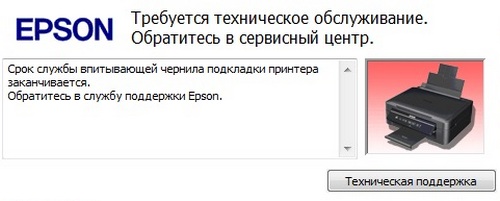
Фабрики Печати Epson L800, L210, L805, L355, L110 и другие аналогичные модели действуют по тому же принципу, останавливая печать. Но их счётчик заполнения памперса можно сбросить с помощью бесплатных программ.
Adjustment Program
Программу необходимо распаковать и запустить от имени администратора. Существуют две версии с разным набором совместимых моделей.
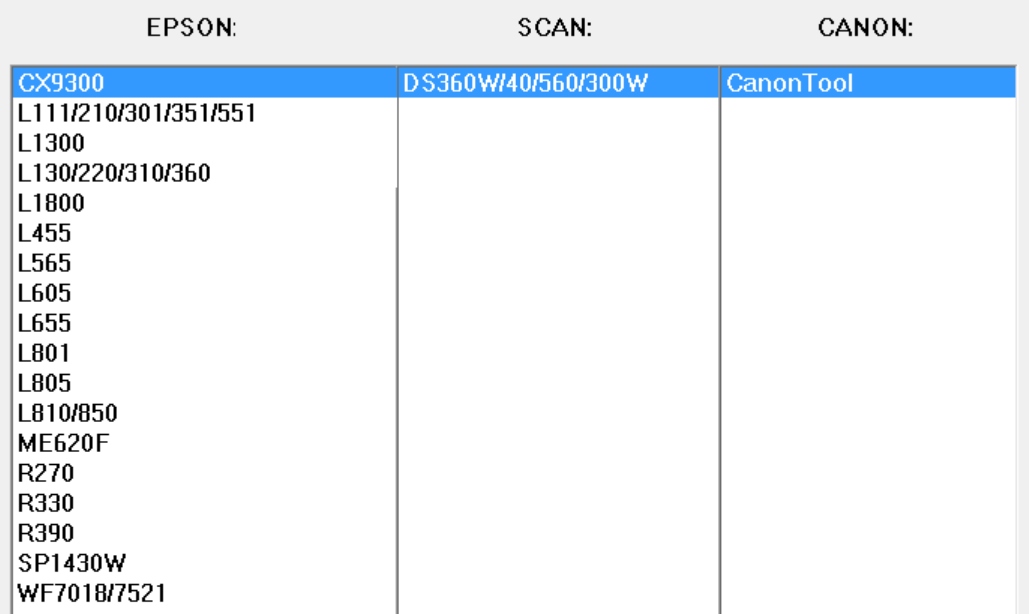
- Скачать Adjustment Program для сброса L210, L805, L810, L850, L1300, L1800 и других
- Скачать Adjustment Program для сброса L110, L210, L300, L350, L355
PrintHelp
PrintHelp — условно бесплатная программа. Для обнуления счётчика памперса для большинства моделей принтеров придётся купить у разработчиков код сброса. Однако, несколько моделей Epson программа позволяет сбросить бесплатно, в том числе и L800, с которой Adjustment Program не дружит, по непонятным причинам.
Из бесплатно обнуляемых программой устройств наиболее популярные: Epson Фабрика Печати L800, L100, L200, Stylus P50, T50, TX117, TX650, CX7300, R270, TX210, SX125, CX3900, R300, R220, Photo 1410.
- Скачать PrintHelp для сброса L800, L100, L200
Физическое заполнение памперса
Обычно счётчик заполнения памперса срабатывает куда раньше, чем ёмкость с отработкой действительно физически заполнится. Таким образом, после сброса, какое-то время можно продолжать печатать. Может случиться и так, что памперс переживёт два-три цифровых сброса. Тем не менее, об отработке следует побеспокоится раньше, чем чернила вытекут из аппарата. Справится с этим можно несколькими способами:
- Разобрать принтер, извлечь памперс и промыть наполнитель
- Самостоятельно организовать слив отработанных чернил
- Купить готовый набор для организации слива чернил
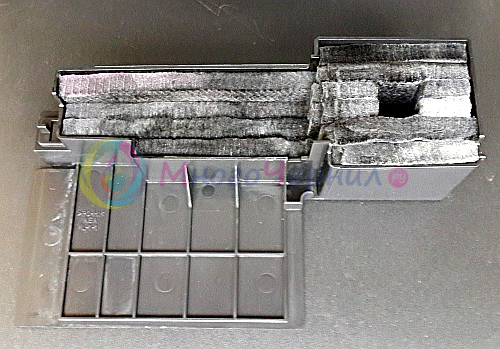 Стоит также напомнить, что любые манипуляции с принтером, будь то цифровой сброс счётчиков, либо извлечение и промывка памперса, автоматически приводят к потере гарантии производителя. Так что любые подобные действия следует совершать будучи уверенным, что это необходимо.