В настоящий момент товары недоступны для заказа на samsung.com/ru
В настоящий момент товары недоступны для заказа на samsung.com/ru
Выберите свое местоположение и язык.
Galaxy Watch 42 мм
SM-R810
-
Использование
Как синхронизировать левый и правый наушники Samsung Galaxy между собойКак синхронизировать левый и правый наушники Samsung Galaxy между собой
-
Какие устройства поддерживают Samsung PayКакие устройства поддерживают Samsung Pay
-
Список банков, которые работают с Samsung Pay в БеларусиСписок банков, которые работают с Samsung Pay в Беларуси
-
Использование
Как работает умное шумоподавление в наушниках Galaxy Buds Pro и Galaxy Buds2 ProКак работает умное шумоподавление в наушниках Galaxy Buds Pro и Galaxy Buds2 Pro
-
Настройка
Как узнать дату изготовления (производства) техники SamsungКак узнать дату изготовления (производства) техники Samsung
-
Samsung Pay: как использовать, обзор, список банков, смартфонов, часовSamsung Pay: как использовать, обзор, список банков, смартфонов, часов
-
Как начать пользоваться Samsung Pay на носимых устройствахКак начать пользоваться Samsung Pay на носимых устройствах
-
Обновление
Как обновить прошивку на носимых устройствах Samsung Galaxy (Watch, Buds, Fit)Как обновить прошивку на носимых устройствах Samsung Galaxy (Watch, Buds, Fit)
-
Bluetooth
Что делать, если наушники Galaxy Buds+ не подключаются к смартфону Samsung GalaxyЧто делать, если наушники Galaxy Buds+ не подключаются к смартфону Samsung Galaxy
-
Приложения
Как обновить ПО и приложения на вашем Samsung Galaxy Watch Active2Как обновить ПО и приложения на вашем Samsung Galaxy Watch Active2
-
Использование
Как почистить ваше устройство Samsung GalaxyКак почистить ваше устройство Samsung Galaxy
-
Использование
Как управлять виджетами и карточками на Galaxy WatchКак управлять виджетами и карточками на Galaxy Watch
-
Использование
Как очистить наушники Galaxy BudsКак очистить наушники Galaxy Buds
-
Использование
Как установить соединение Galaxy Watch со смартфономКак установить соединение Galaxy Watch со смартфоном
-
Samsung Pay
Какие карты «Мир» можно добавить в Samsung PayКакие карты «Мир» можно добавить в Samsung Pay
-
Использование
Как найти умный гаджет Galaxy Watch, если они потерялисьКак найти умный гаджет Galaxy Watch, если они потерялись
-
Использование
Что делать, если Bluetooth-гарнитура не подключается к Samsung GalaxyЧто делать, если Bluetooth-гарнитура не подключается к Samsung Galaxy
-
Использование
Что делать, если Galaxy Watch не подключаются к смартфону SamsungЧто делать, если Galaxy Watch не подключаются к смартфону Samsung
-
Samsung Pay
Как совершить оплату с помощью Galaxy Watch?Как совершить оплату с помощью Galaxy Watch?
-
Использование
Как найти Galaxy Watch и наушники Galaxy Buds с помощью SmartThings FindКак найти Galaxy Watch и наушники Galaxy Buds с помощью SmartThings Find
-
Использование
Как включить режим «Сон» или «Театр» на Galaxy WatchКак включить режим «Сон» или «Театр» на Galaxy Watch
-
Использование
Как измерить ЭКГ с помощью Galaxy WatchКак измерить ЭКГ с помощью Galaxy Watch
-
Использование
Как сделать резервную копию данных на Samsung Galaxy WatchКак сделать резервную копию данных на Samsung Galaxy Watch
-
Использование
Как подключить и отключить беспроводную метку SmartTagКак подключить и отключить беспроводную метку SmartTag
-
Использование
Руководство пользователя приложения «Компас» для Galaxy WatchРуководство пользователя приложения «Компас» для Galaxy Watch
-
Использование
Измерьте состав своего тела с помощью серии Galaxy WatchИзмерьте состав своего тела с помощью серии Galaxy Watch
-
Использование
Как настроить порядок упражнений на Galaxy WatchКак настроить порядок упражнений на Galaxy Watch
-
Настройка
Как настроить быстрые ответы на Galaxy WatchКак настроить быстрые ответы на Galaxy Watch
-
Использование
Как изменить циферблат на Galaxy WatchКак изменить циферблат на Galaxy Watch
-
Использование
Как управлять камерой смартфона Samsung Galaxy с носимых устройствКак управлять камерой смартфона Samsung Galaxy с носимых устройств
-
Спецификации / Функции
Советы и методы использования спортивного ремешка D-Buckle для серии Galaxy WatchСоветы и методы использования спортивного ремешка D-Buckle для серии Galaxy Watch
-
Использование
Самодиагностика портативных устройств GalaxyСамодиагностика портативных устройств Galaxy
-
Использование
Как использовать виртуальную SIM-карту (eSIM) на часах Galaxy WatchКак использовать виртуальную SIM-карту (eSIM) на часах Galaxy Watch
-
Настройка
Что делать, если перестали поступать уведомления на Samsung Galaxy Watch?Что делать, если перестали поступать уведомления на Samsung Galaxy Watch?
-
Samsung Pay
Как удалить платежную карту из Samsung PayКак удалить платежную карту из Samsung Pay
-
Использование
Влагозащита Galaxy WatchВлагозащита Galaxy Watch
-
Звук / Динамик / Микрофон
Советы по правильному ношению Samsung Galaxy Buds2Советы по правильному ношению Samsung Galaxy Buds2
-
Обновление
Обновление программного обеспечения для наушников SamsungОбновление программного обеспечения для наушников Samsung
-
Использование
Как носить наушники SamsungКак носить наушники Samsung
-
Использование
Что делать, если микрофон наушников Galaxy Buds не работаетЧто делать, если микрофон наушников Galaxy Buds не работает
-
Использование
Низкое или плохое качество звука в наушниках SamsungНизкое или плохое качество звука в наушниках Samsung
-
Использование
Как пользоваться командами сенсорного управления наушников Samsung Galaxy BudsКак пользоваться командами сенсорного управления наушников Samsung Galaxy Buds
-
Использование
Как настроить клавишу «Домой» на часах Samsung Galaxy WatchКак настроить клавишу «Домой» на часах Samsung Galaxy Watch
-
Использование
Как подключить наушники Galaxy Buds к смартфонуКак подключить наушники Galaxy Buds к смартфону
-
Как добавить банковскую карту в Samsung PayКак добавить банковскую карту в Samsung Pay
-
Что делать, если забыт PIN-код от Samsung Pay. Как восстановить?Что делать, если забыт PIN-код от Samsung Pay. Как восстановить?
-
Bluetooth
Сопряжение Galaxy Buds+ с мобильным устройствомСопряжение Galaxy Buds+ с мобильным устройством
-
Питание / Зарядка
Samsung Galaxy Buds+ не заряжаютсяSamsung Galaxy Buds+ не заряжаются
-
Приложения
Как настроить приложения на вашем Samsung Galaxy Watch Active2Как настроить приложения на вашем Samsung Galaxy Watch Active2
-
Настройка
Функция 360 Audio на Galaxy Buds ProФункция 360 Audio на Galaxy Buds Pro
-
Использование
Советы по использованию Galaxy Buds ProСоветы по использованию Galaxy Buds Pro
-
Использование
Какой уровень водонепроницаемости в Galaxy Buds Pro?Какой уровень водонепроницаемости в Galaxy Buds Pro?
-
Использование
Как пользоваться виджетами для Samsung Galaxy Buds ProКак пользоваться виджетами для Samsung Galaxy Buds Pro
-
Звук / Динамик / Микрофон
Что делать, если звук в одном наушнике Galaxy Buds тише, чем во втором?Что делать, если звук в одном наушнике Galaxy Buds тише, чем во втором?
-
Использование
Как измерить состав тела с Galaxy Watch4Как измерить состав тела с Galaxy Watch4
-
Использование
Как настроить уведомления от приложений на часах Samsung Galaxy Watch4Как настроить уведомления от приложений на часах Samsung Galaxy Watch4
-
Использование
Что делать, если не работает один наушник Samsung Galaxy BudsЧто делать, если не работает один наушник Samsung Galaxy Buds
-
Использование
Как подключить ваше устройство Galaxy к другим устройствам с помощью приложения Подключенные устройстваКак подключить ваше устройство Galaxy к другим устройствам с помощью приложения Подключенные устройства
-
Использование
Техника безопасности при эксплуатации устройства GalaxyТехника безопасности при эксплуатации устройства Galaxy
-
Камера
Что делать, если не работает функция управления камерой телефона с часов Galaxy WatchЧто делать, если не работает функция управления камерой телефона с часов Galaxy Watch
-
Использование
Что делать, если возникла проблема со звуком на Galaxy WatchЧто делать, если возникла проблема со звуком на Galaxy Watch
-
Использование
Как перенести звукозапись с часов Galaxy Watch на смартфон Samsung GalaxyКак перенести звукозапись с часов Galaxy Watch на смартфон Samsung Galaxy
-
Мультимедийный контент
Как слушать музыку на Galaxy BudsКак слушать музыку на Galaxy Buds
-
Звук / Динамик / Микрофон
Как управлять звонками на Ваших Galaxy Buds +Как управлять звонками на Ваших Galaxy Buds +
-
Использование
Как обновить программное обеспечение наушников Galaxy Buds, Galaxy Buds2, Galaxy Buds Live и Galaxy Buds ProКак обновить программное обеспечение наушников Galaxy Buds, Galaxy Buds2, Galaxy Buds Live и Galaxy Buds Pro
-
Звук / Динамик / Микрофон
Как избежать задержки звука на Galaxy Buds+Как избежать задержки звука на Galaxy Buds+
-
Звук / Динамик / Микрофон
Galaxy Buds: можно ли использовать только один наушникGalaxy Buds: можно ли использовать только один наушник
-
Звук / Динамик / Микрофон
Galaxy Buds: какие улучшения у Galaxy Buds по сравнению с IconX 2018Galaxy Buds: какие улучшения у Galaxy Buds по сравнению с IconX 2018
-
Bluetooth
Как подключить Bluetooth наушники к Galaxy Watch Active 2Как подключить Bluetooth наушники к Galaxy Watch Active 2
-
Звук / Динамик / Микрофон
Что делать, если при использовании наушников с Galaxy Watch Active 2 низкое качество звука?Что делать, если при использовании наушников с Galaxy Watch Active 2 низкое качество звука?
-
Использование
Что такое мобильная экосистема Samsung GalaxyЧто такое мобильная экосистема Samsung Galaxy
-
Звук / Динамик / Микрофон
Что делать, если в наушниках Galaxy Buds Pro разная громкость?Что делать, если в наушниках Galaxy Buds Pro разная громкость?
-
Использование
Что представляет собой функция Galaxy Buds «Аудио 360»?Что представляет собой функция Galaxy Buds «Аудио 360»?
-
Использование
Как зарядить наушники Galaxy BudsКак зарядить наушники Galaxy Buds
-
Использование
Как сделать снимок экрана на часах Galaxy Watch?Как сделать снимок экрана на часах Galaxy Watch?
-
Использование
Как изменить отображаемое имя наушников Galaxy Buds?Как изменить отображаемое имя наушников Galaxy Buds?
-
Использование
Чем отличаются Galaxy Buds2, Buds Live и Buds Pro?Чем отличаются Galaxy Buds2, Buds Live и Buds Pro?
-
Использование
Как пользоваться часами Galaxy WatchКак пользоваться часами Galaxy Watch
-
Обновление
Что делать, если на экране Galaxy Fit появляется восклицательный знак?Что делать, если на экране Galaxy Fit появляется восклицательный знак?
-
Спецификации / Функции
Что делать, если GPS не работает должным образом на Samsung Galaxy Watch Active2Что делать, если GPS не работает должным образом на Samsung Galaxy Watch Active2
-
{{file.description}}
- Версия {{file.fileVersion}}
- {{file.fileSize}} MB
- {{file.fileModifiedDate}}
- {{file.osNames}}
Полезные ссылки
Другие программные инструменты и сервисы
Kies
Программа для создания резервных копий. Подойдет для всех смартфонов и планшетов Galaxy на Android от 2.3 до 4.3 и смартфонов Wave (Bada)
Читать дальше
Smart View
Приложение для просмотра мультимедийного контента с мобильного устройства или компьютера на телевизоре Samsung Smart TV
Читать дальше
Smart Switch
Программа для обновления прошивки и создания резервных копий. Подойдет для всех смартфонов и планшетов Galaxy на Android 4.3 и новее
Читать дальше
ДОПОЛНИТЕЛЬНАЯ ИНФОРМАЦИЯ
Информация о гарантии
Узнайте, что входит в гарантийные обязательства


Индивидуальная поддержка
Получите помощь от официальных центров поддержки


Новости и уведомления
Обьявления о важных продуктах и услугах


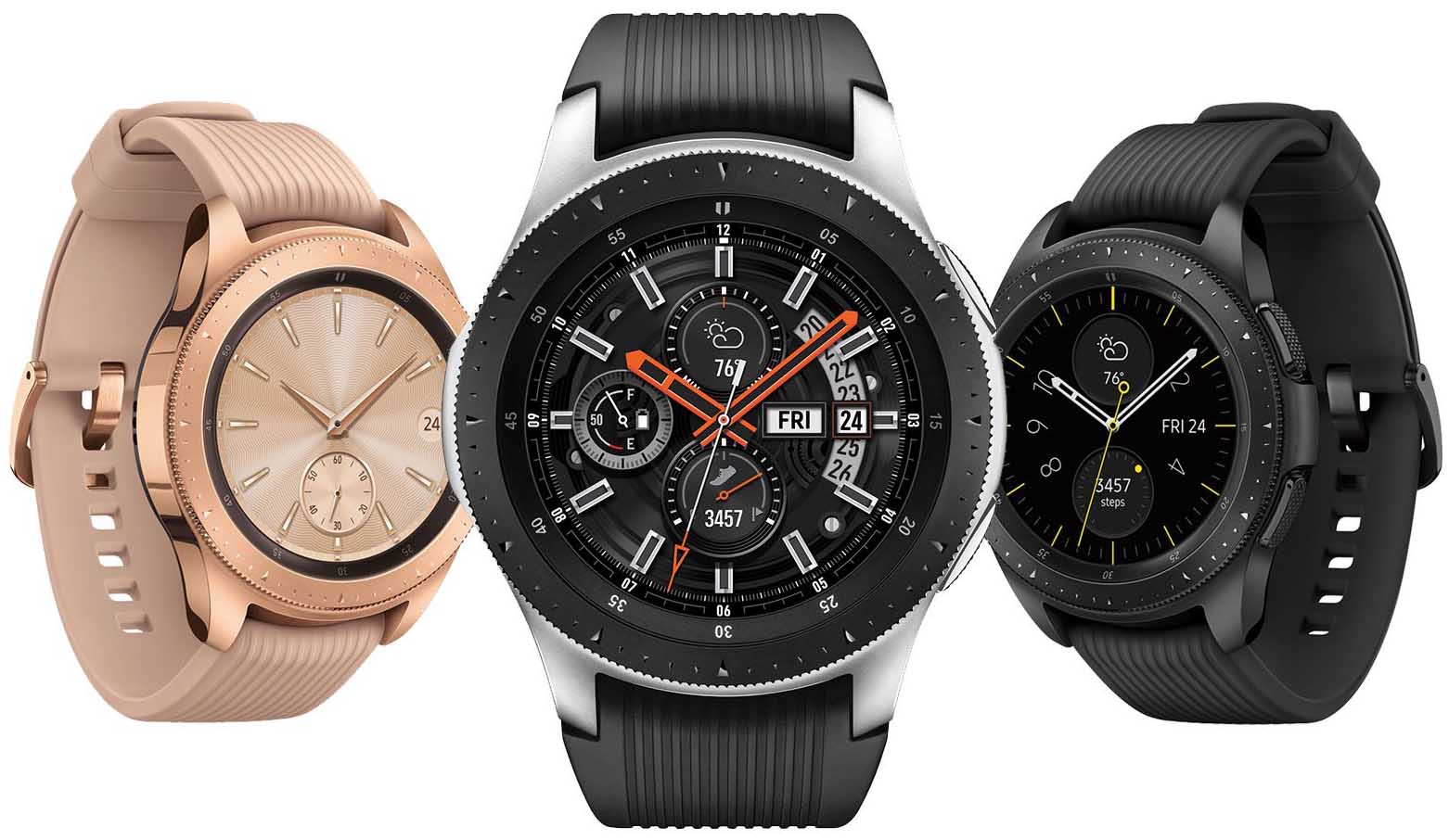
Использование умных часов Samsung Galaxy Watch может вызвать много вопросов, ответы на часть из которых мы разберем в этой статье. Мы рассмотрим основные элементы управления часами, способы их подключения к телефону и кратко разберем основные настройки.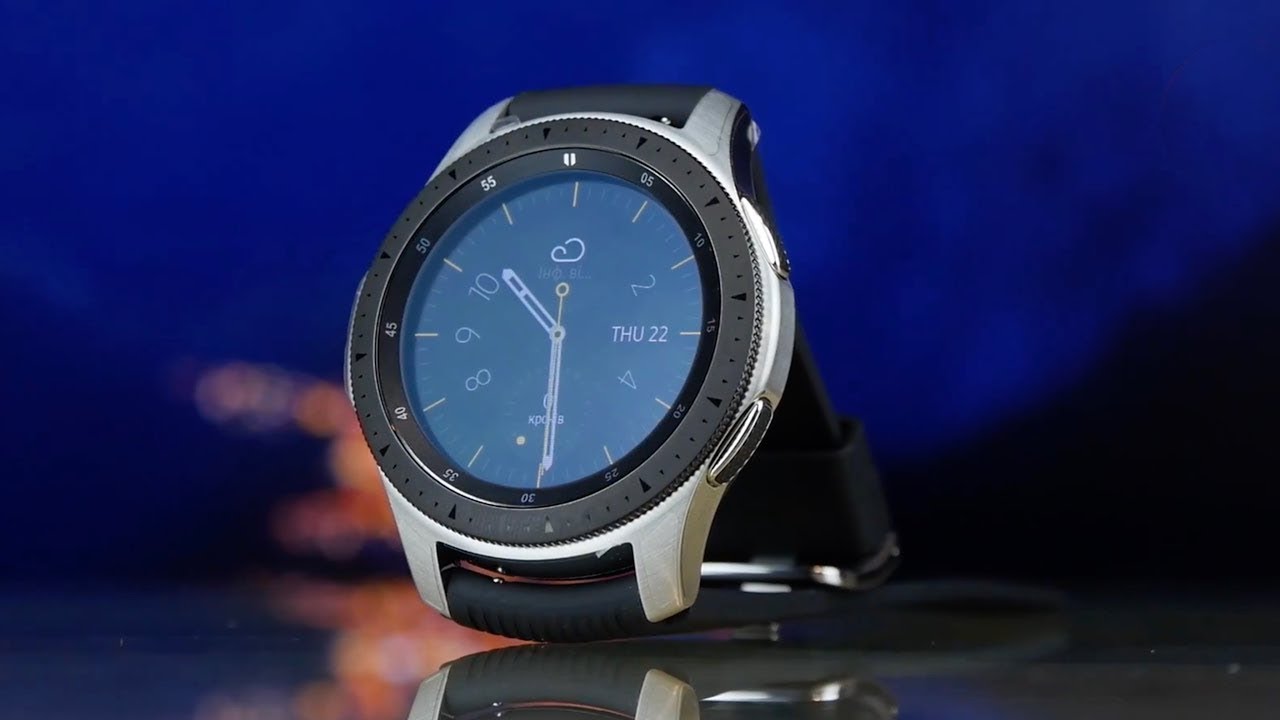
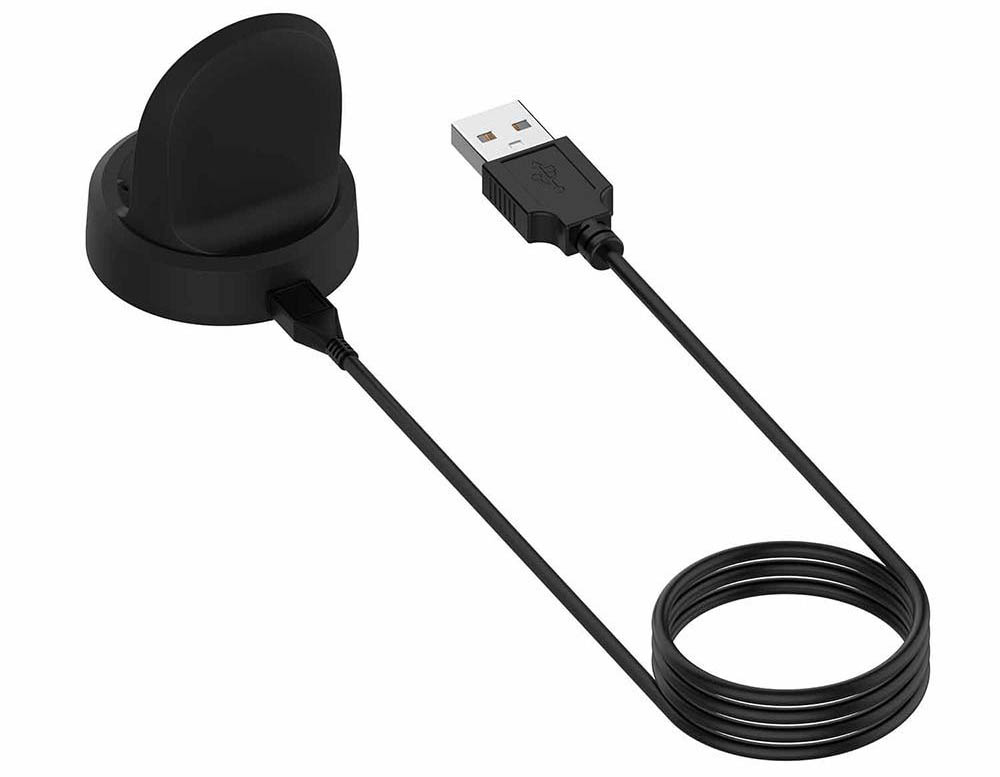
В комплекте с умными часами Samsung Galaxy Watch идет своя док-станция, поэтому их не получится зарядить через классический USB-провод от телефонной зарядки. Зато на док-станции часы восполняют энергию по принципу беспроводной зарядки, что избавляет от необходимости подключать их к проводу. Рассмотрим процесс зарядки подробнее.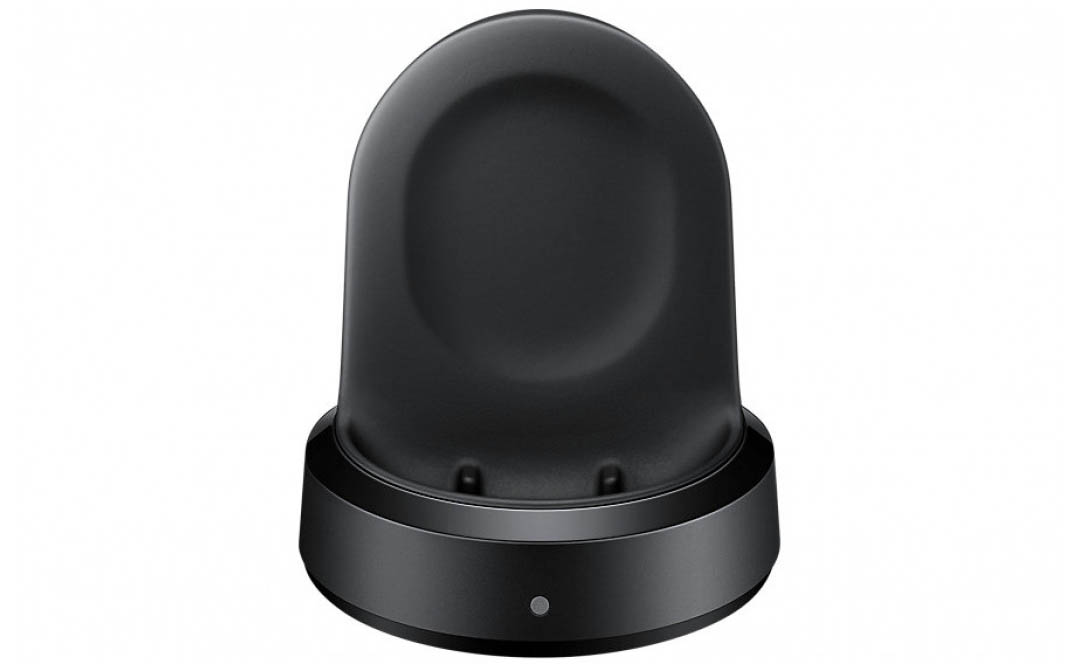 Сама док-станция получает энергию от обычной бытовой сети. В вертикальной площадке станции расположена индукционная катушка, которая при включении в розетку начинает генерировать электрическое поле. В смарт-часах тоже есть индукционная катушка. Если прижать часы к вертикальной площадке станции, то в их катушке под действием катушки станции вырабатывается электрический ток. По этой причине в часах нет зарядных контактов, которые нужно было бы совмещать с контактами док-станции. Однако для эффективности процесса зарядки расстояние между обеими индукционными катушками должно быть маленьким.
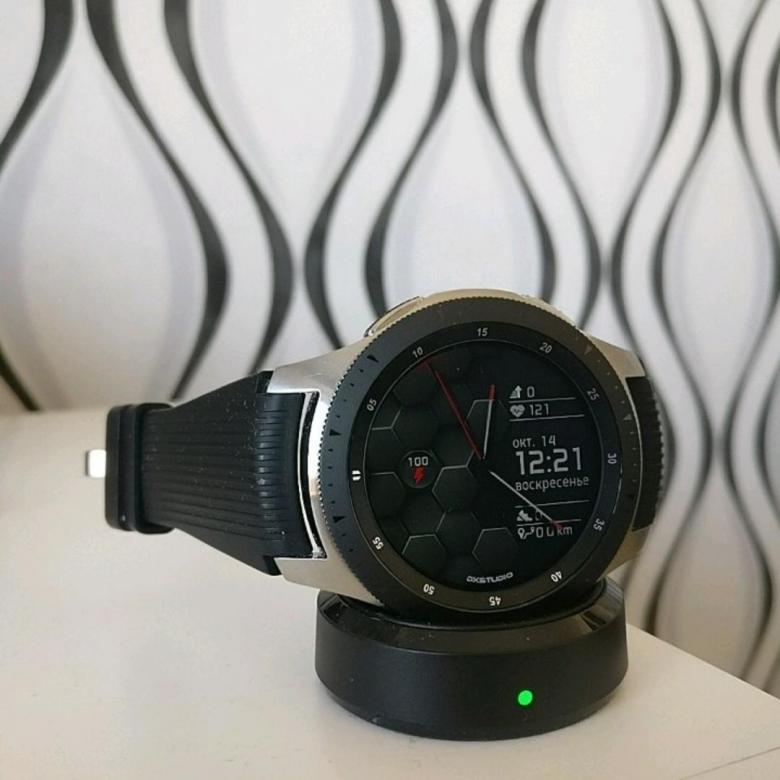 Чтобы зарядить ваши смарт-часы, вставьте в разъем док-станции зарядный кабель и подключите его к розетке. Поместите часы на станцию таким образом, чтобы центр вертикальной площадки станции совпал с центром задней стороны часов. В процессе зарядки на станции будет гореть красный индикатор, который сменится зеленым при полном восстановлении энергии. Если индикатор загорится оранжевым, значит, напряжение для зарядки слишком низкое, а мигающий красный говорит о неполадках с зарядкой. В последнем случае снимите часы с зарядки, дождитесь прекращения мигания индикатора и снова поставьте их на док-станцию. Если это не помогло, придется обратиться в сервисный центр.
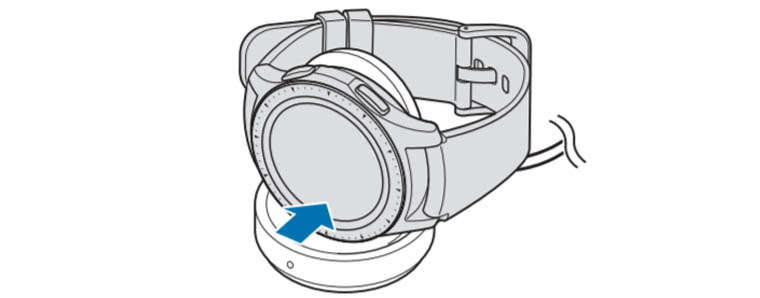
 Если на ваших часах стоит металлический ремешок, после их установки на док-станцию надавите на нижнюю часть часов так, как показано на рисунке. Это обеспечит более плотное прилегание к станции.
 Обратите внимание, что при полном разряде часов вы не сможете включить их сразу даже при подключении к зарядному устройству. Часы включатся только через несколько минут пребывания на зарядке.
Может оказаться, что у вас нет под рукой зарядки, тогда продлить время работы часов поможет переход в режим энергосбережения. В нем вам не будут доступны сети Wi-Fi, процессор будет работать медленнее, с экрана исчезнут цвета, отключатся основные функции, но вы по-прежнему сможете получать уведомления от приложений по Bluetooth.
Устройство часов
На передней стороне корпуса смарт-часов Samsung Galaxy Watch расположен сенсорный экран, безель (вращающееся кольцо), датчик освещенности и две антенны. Одна антенна отвечает за прием сигнала GPS, а другая необходима для NFC-контакта. Сбоку часов расположены две управляющие кнопки, микрофон и внешний динамик. Сзади корпуса есть еще несколько датчиков и клапан сброса давления (см. рисунок ниже).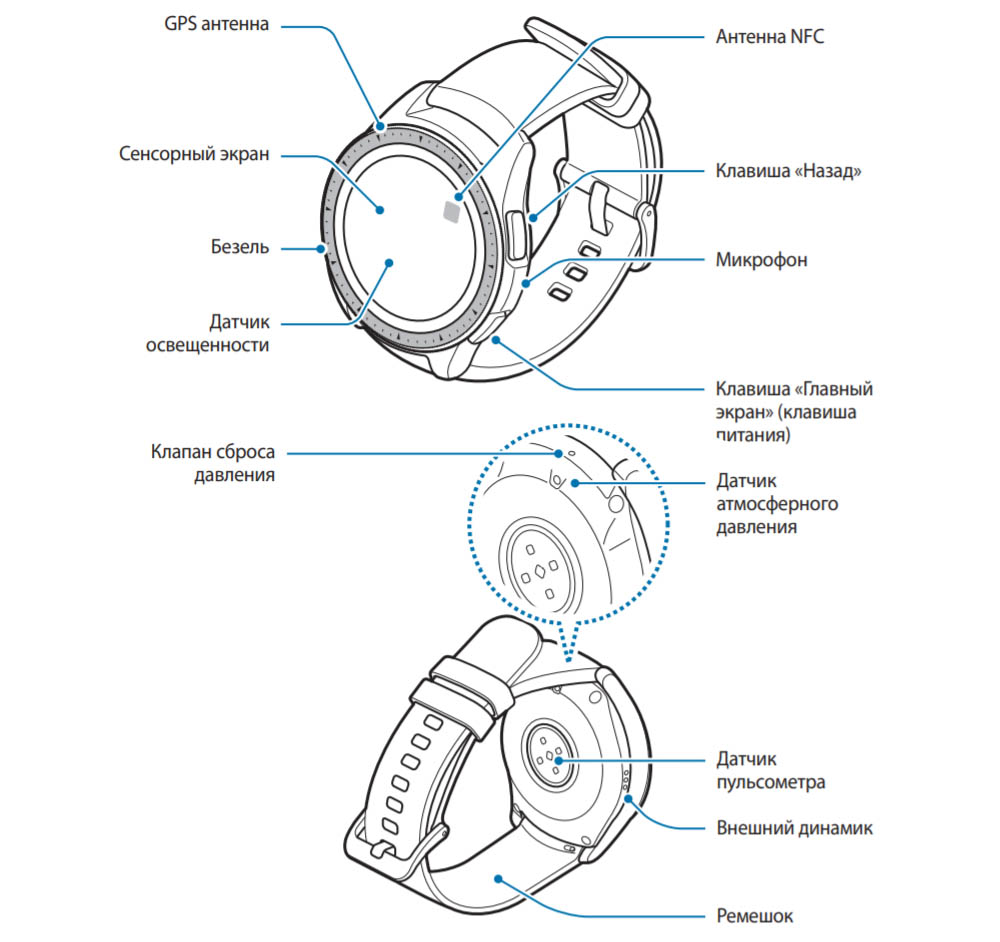
Ремешок у гаджета съемный и меняется одним движением. Чтобы снять ремешок, найдите на его обратной стороне пружинный стерженек и отодвиньте его в сторону, как показано на рисунке ниже. После этого можно вытащить ремешок из корпуса и при желании заменить его другим.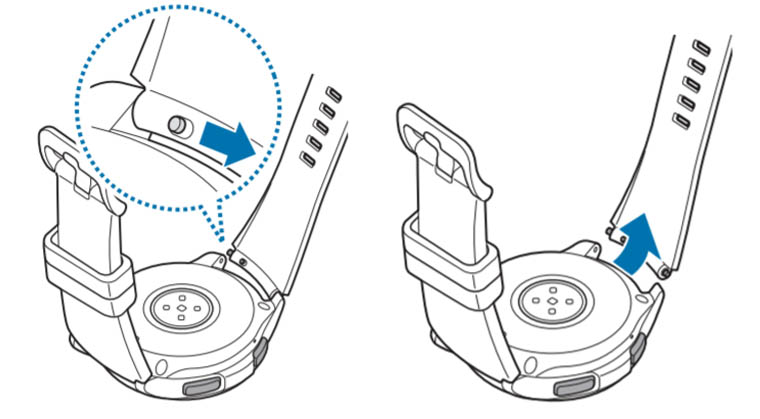
Управляющие элементы часов
Управление умными часами Samsung Galaxy Watch происходит при помощи сенсорного экрана, безеля, двух кнопок сбоку корпуса и жестов.
Управление экраном
Сенсорный экран реагирует на традиционные для сенсорных устройств свайпы (перелистывания) экрана вверх, вниз или в стороны. Нажатие на экран переведет вас внутрь раздела, выведет дополнительную информацию, а долгое нажатие выделит значок для его редактирования. Нажав и двигая значок, можно перенести его в другое место экрана. Быстрое двойное касание пальцем экрана поможет увеличить или уменьшить масштаб изображения. Экран может не реагировать на касания в том случае, если они слишком близко к его краю или если он заблокирован.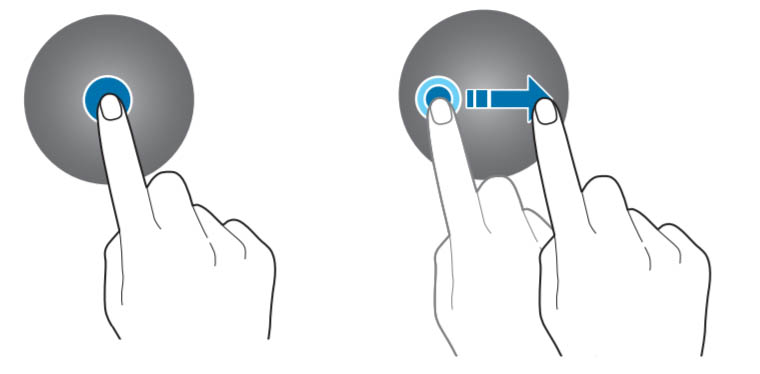
Управление безелем
Безель представляет собой кольцо по контуру часов, поворачивая которое, вы сможете перелистывать пункты меню, выбирать конкретные элементы или настраивать параметры. Рассмотрим примеры. Если вам звонят, на экране появится два значка: слева значок трубки, справа значок отмены звонка. Поворотом безеля в нужную сторону вы поднимете трубку или прервете звонок. Если вы настраиваете яркость, то при помощи безеля сможете прибавить или убавить ее поворотами вправо или влево соответственно. При нахождении в списке элементов просто поворачивайте безель до выделения нужного элемента, а затем кликните по этому элементу пальцем. Также безелем можно включать экран при условии настройки такой функции (включить переключатель в разделе часов Настройки / Дополнительные / Пробуждение с помощью кольца).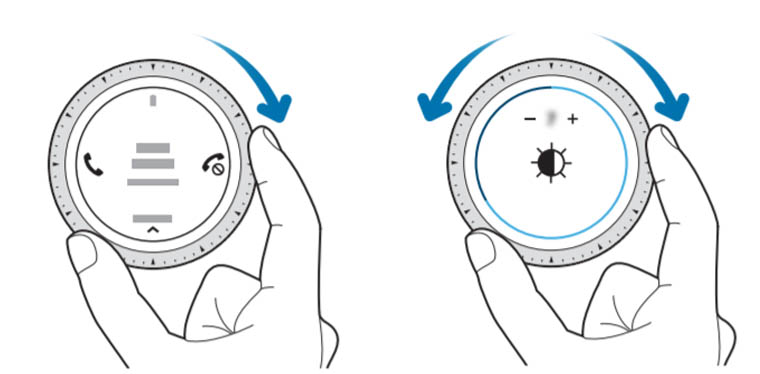
Управление кнопками
Основной является нижняя кнопка (кнопка питания), так как она отвечает за включение/выключение часов и ряд других функций. Поэтому у кнопки питания есть несколько способов нажатия. Чтобы включить или выключить смарт-часы, нажмите эту кнопку и удерживайте ее. Короткое нажатие поможет вам включить погашенный экран, перейти на главный экран (экран часов) с любого другого экрана или перейти с главного экрана в раздел приложений. Если часы ни на что не реагируют или работают некорректно, удерживайте кнопку питания дольше 7 секунд для перезагрузки. Верхняя кнопка (кнопка «Назад») нужна для возврата на предыдущий экран. У нее есть только короткое нажатие, но вы можете настроить и двойное нажатие в разделе часов Настройки (значок шестеренки) / Дополнительные. На двойное нажатие задается любое из представленных в часах действий: музыка, новости, последнее открытое приложение и другое.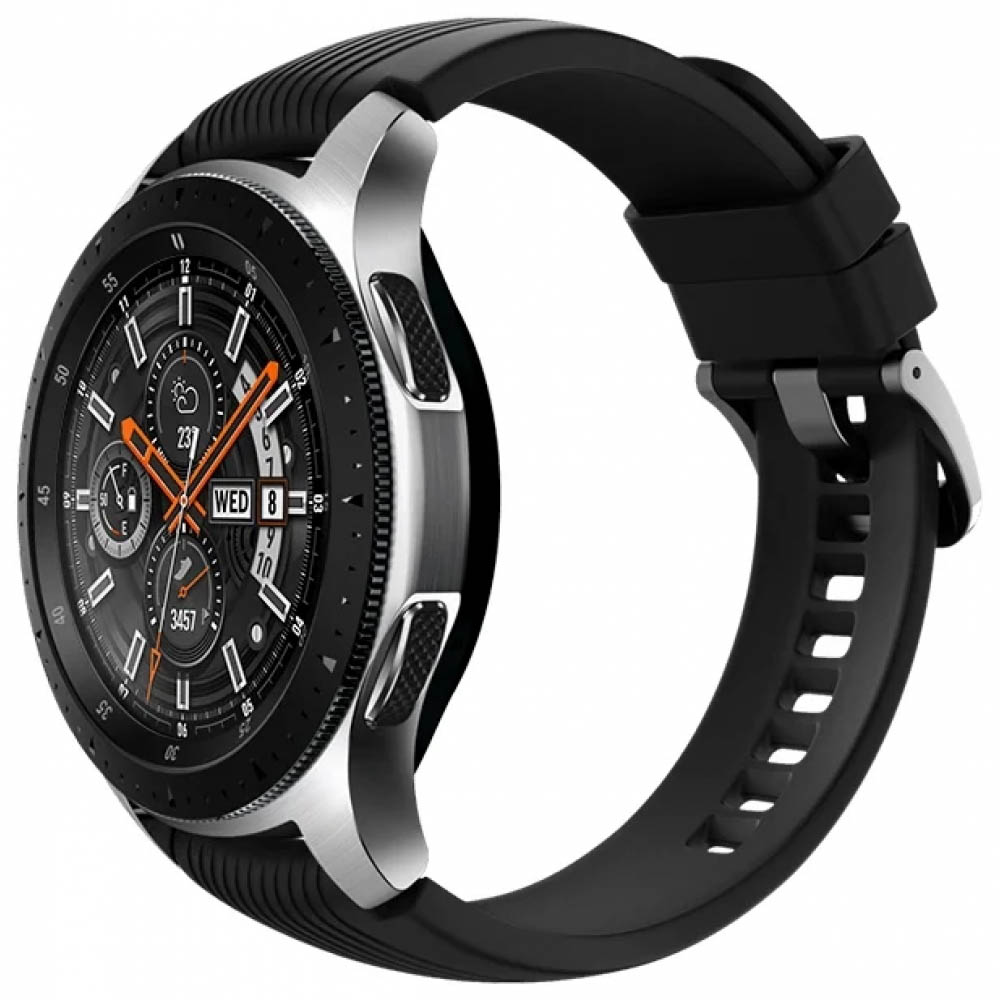
Управление жестами
Включать и выключать экран можно не только кнопками или безелем, но и специальными жестами. Для выключения экрана просто накройте его ладонью. При этом сработает расположенный на передней стороне часов датчик освещенности, и экран погаснет. То же самое произойдет при помещении часов в карман куртки или сумку. Для включения экрана предусмотрен жест включения — подъем и поворот запястья так, как будто вы хотите посмотреть время на часах. Но этот жест должен быть включен в разделе Настройки / Дополнительные / Жест включения.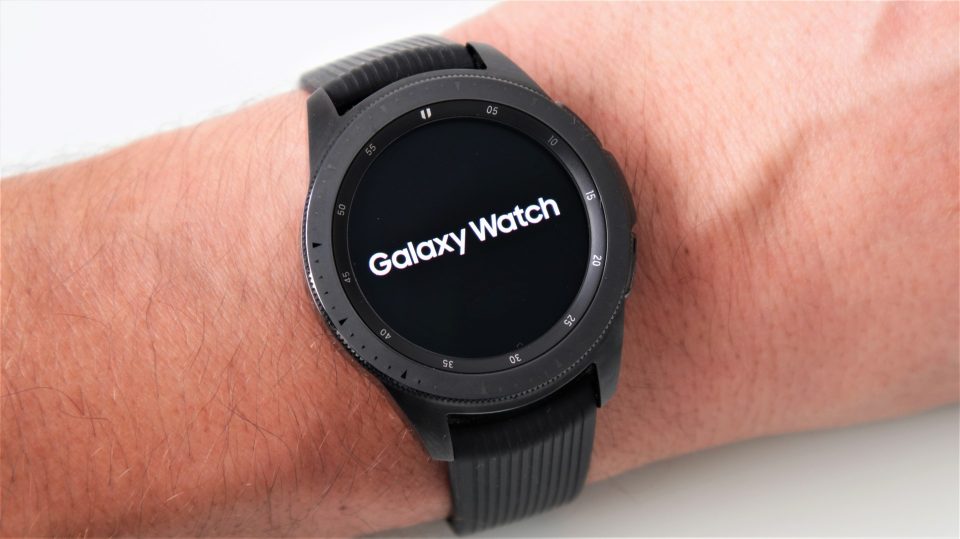
Как подключить часы Samsung Galaxy Watch к телефону
Для управления смарт-часами с мобильного телефона вам понадобится приложение Galaxy Wearable. Найдите его в «Play Маркет» или в Galaxy Apps: наберите в поисковой строке название приложения, кликните «Установить» и затем «Открыть». Если приложение начнет обновляться, дождитесь завершения этого процесса. Одновременно с этим включите ваши часы, коснитесь значка глобуса и при необходимости выберите нужный вам язык.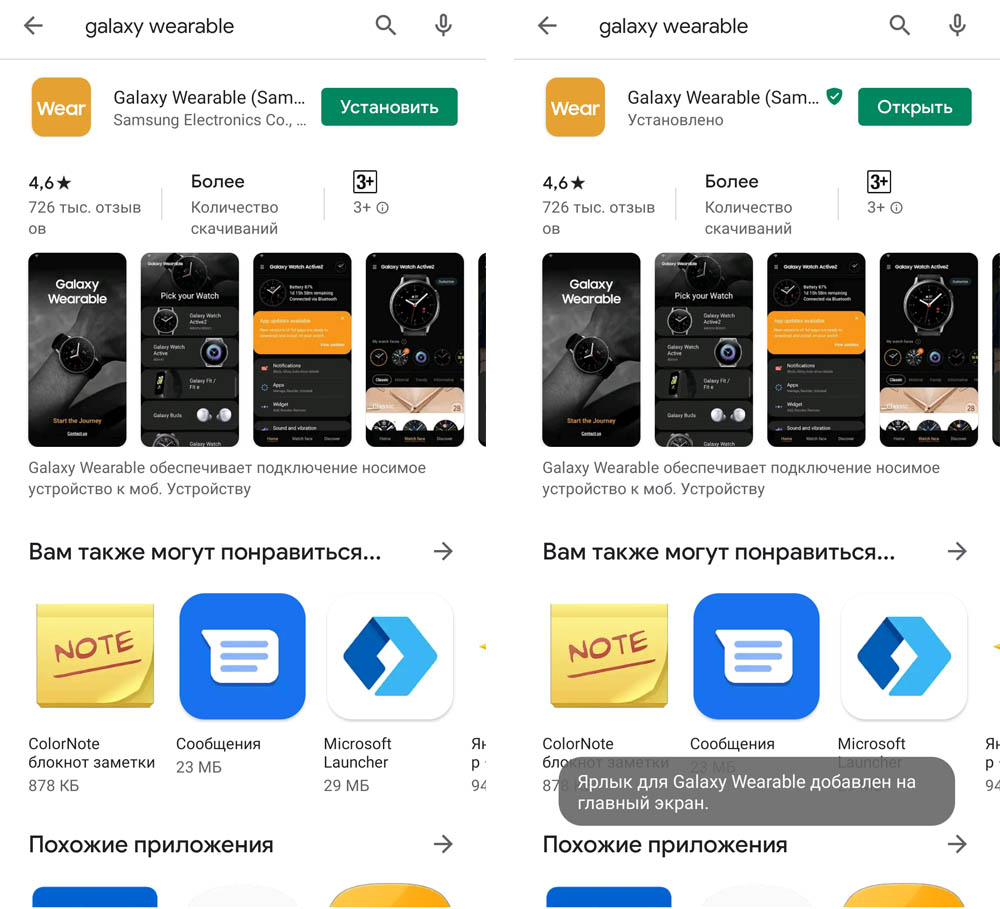
После запуска приложения нажмите кнопку «Начать» внизу экрана. Перед вами раскроется список из названий и картинок часов Samsung Galaxy. Кликните по строке с названием Galaxy Watch 46 mm/42 mm. Если такой строки в вашем списке нет, пролистайте его вниз и кликните по кнопке «Моего устройства нет».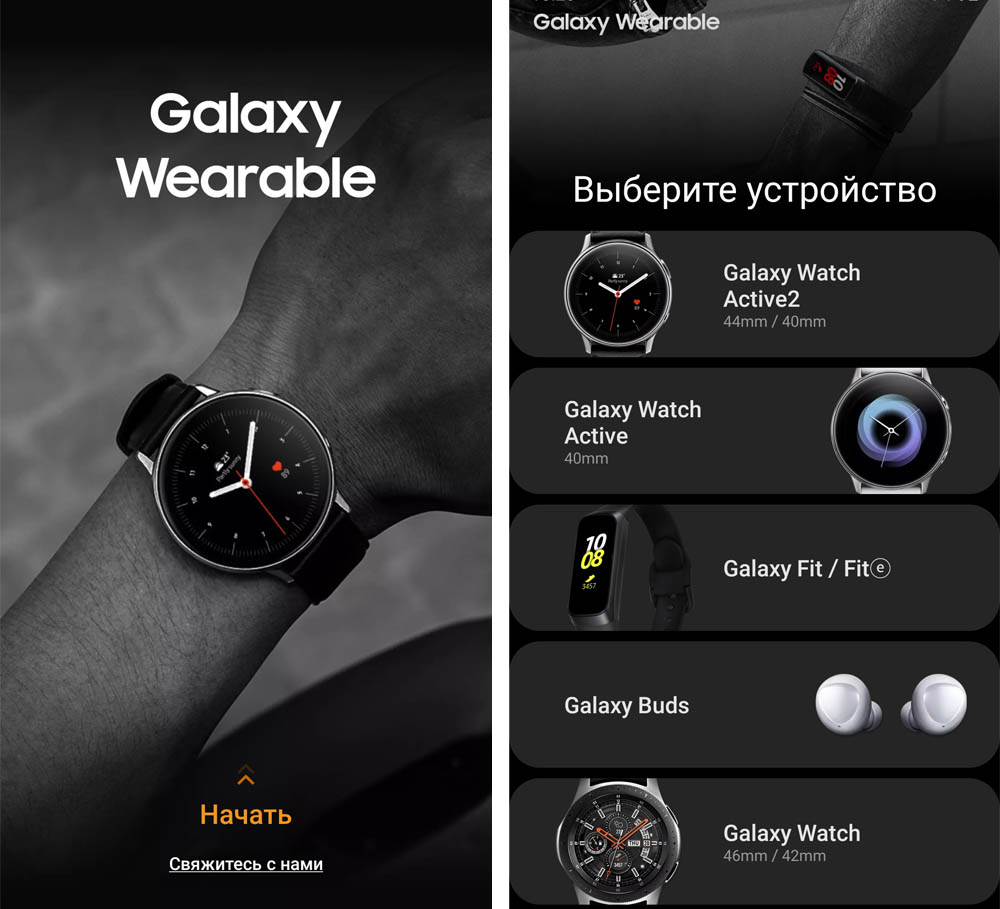
На следующем шаге приложение запросит разрешение на определение местоположения телефона, доступ к хранилищу, контактам и другое. Дайте все требуемые разрешения, и телефон начнет сопряжение с часами. Кликните по галочке на часах, при необходимости включите Bluetooth, подтвердите сопряжение на телефоне и сделайте базовые настройки, которые предложит телефон. У Samsung Galaxy Watch есть собственное учебное руководство, с которым вы можете ознакомиться на экране часов или телефона при первом подключении.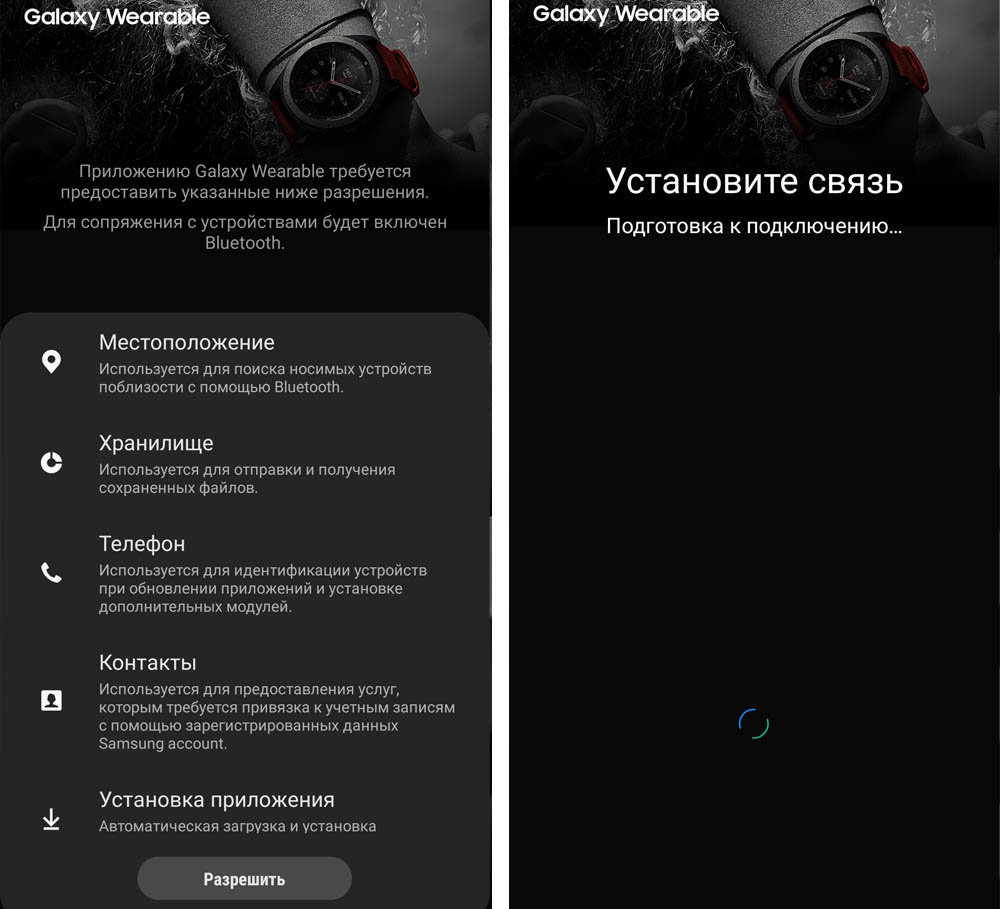
Если вы хотите подключить часы к другому смартфону, вам понадобится сделать сброс умных часов. Но перед этим обязательно сделайте резервное копирование хранящихся в часах данных. На экране приложений выберите пункт настроек (значок шестеренки) и строку «Подключение к новому телефону». Часы отключатся от прежнего смартфона и будут готовы к новому сопряжению. Дальнейшие шаги такие же, как описано выше. Если к новому смартфону привязаны другие умные часы, зайдите в приложение Galaxy Wearable, кликните по значку трех точек и выберите «Подключить новое устройство».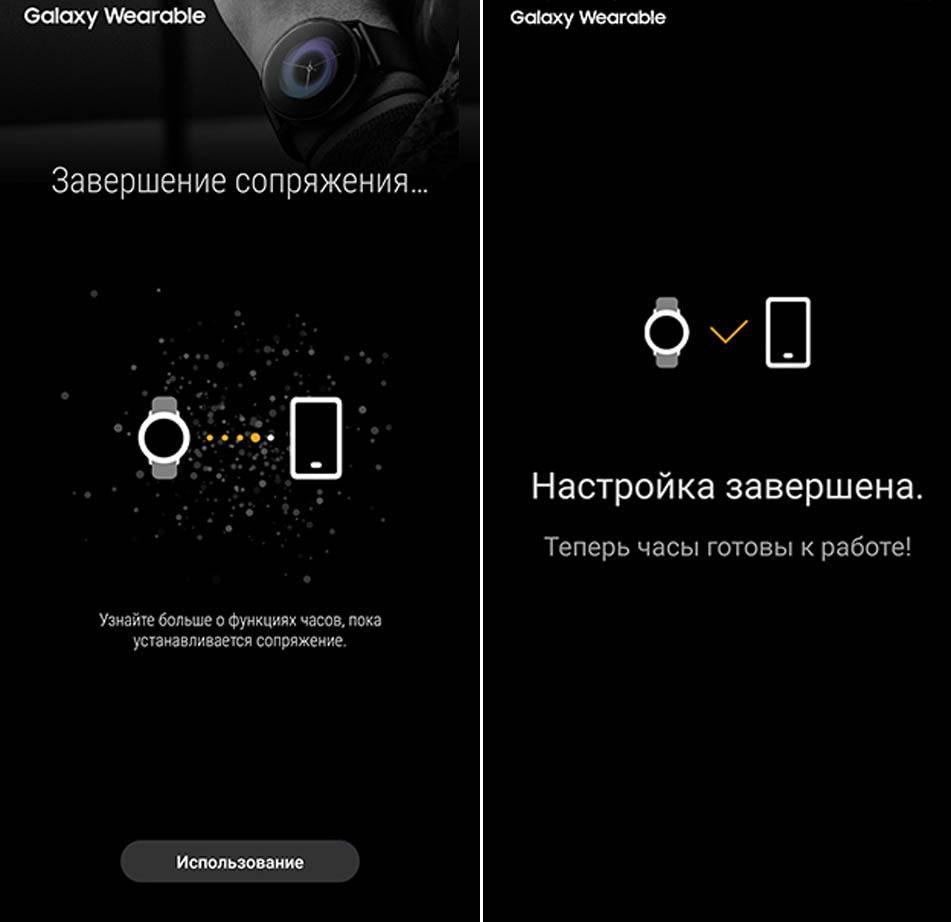
Работа по Wi-Fi
По умолчанию часы подключаются к телефону через Bluetooth. Но можно подключаться и по сетям Wi-Fi через учетную запись Samsung. Функция включается автоматически, но если она у вас не работает, зайдите в раздел Настройки / Подключение часов и включите переключатель в строке «Удаленное подключение». Часами можно пользоваться и без подключения к телефону, но в этом случае будут доступны не все функции.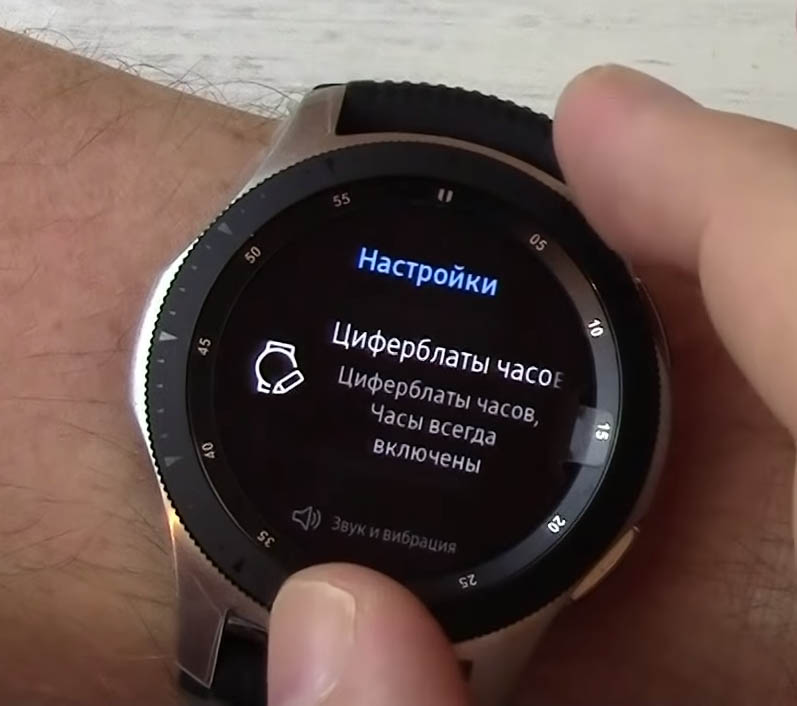
Как настроить часы Samsung Galaxy Watch
Как настроить или сменить циферблат
Циферблаты настраиваются на самих часах и в мобильном приложении. Для смены циферблата на часах кликните по экрану часов и удержите палец. При этом вы попадаете в раздел доступных циферблатов и можете перемещаться по нему при помощи безеля или свайпов в стороны. В этом же разделе есть пункт «Персонализация», в котором загружаются другие циферблаты из приложения GALAXY Apps или выбирается свое фото в роли типа часов. Для загрузки фото с телефона в приложении Galaxy Wearable зайдите в раздел «Настройки» (значок шестеренки), затем кликните по строке «Добавление содержимого на часы». Найдите пункт «Копирование изображений», выберите нужные файлы и нажмите «Готово».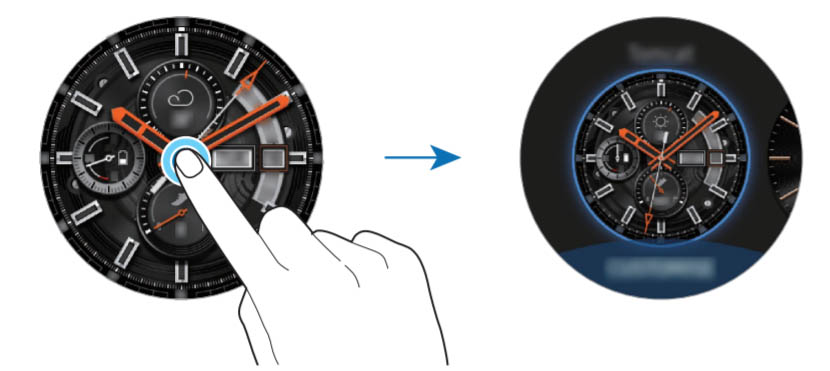
В приложении Galaxy Wearable настройка циферблатов ведется в одноименном разделе (Watch Faces). Для настройки нажимайте кнопку «Настроить» (Customize) и «Сохранить» (Save).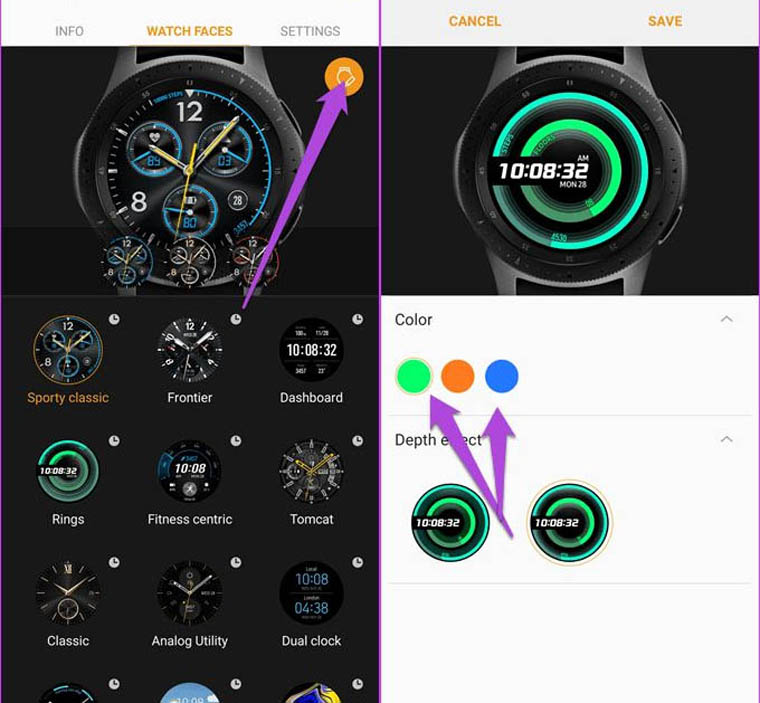
Как изменить расположение виджетов и приложений
На часах вы можете оставлять только те приложения, которые вам нужны. Для этого свайпом вниз по главному экрану вызовите панель быстрого запуска. Нажмите и удерживайте палец на экране и попадете в раздел редактирования. Теперь можно удалять ненужные значки и заменять тем, что вам нравится. В мобильном приложении перейдите в раздел настроек, найдите в нем раздел «Приложения», нажмите на значок трех точек и выберите «Изменить порядок». То же самое вы можете проделать для виджетов, зайдя в разделы Настройки / Виджеты.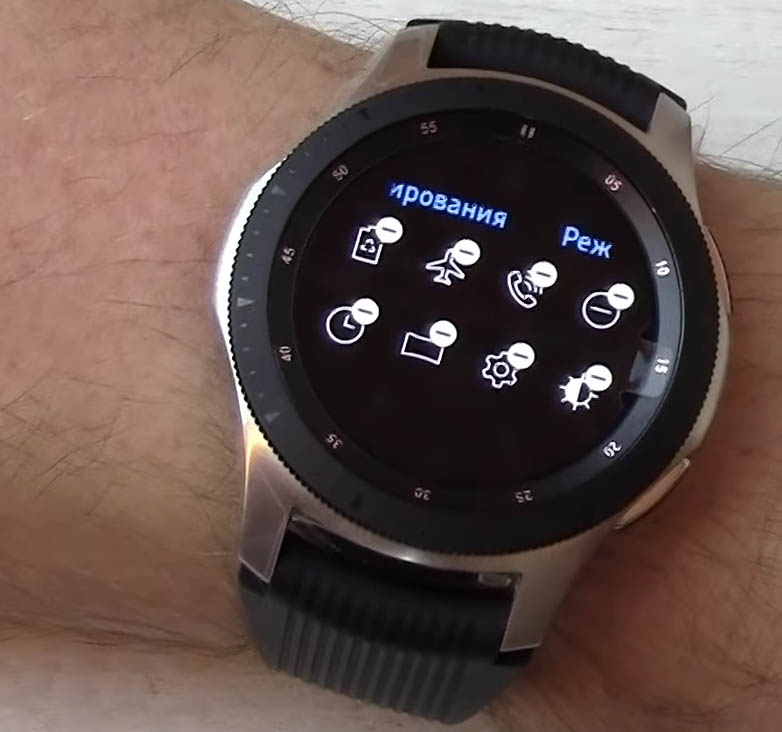
Другие настройки
В часах есть огромная группа настроек, расположенная все в том же разделе настроек (значок шестеренки). Помимо циферблатов и расположения элементов вы можете настраивать звуки часов, работу экрана, способы подключения к телефону, работу приложений, выбирать режим работы аккумулятора, синтез речи и многое другое.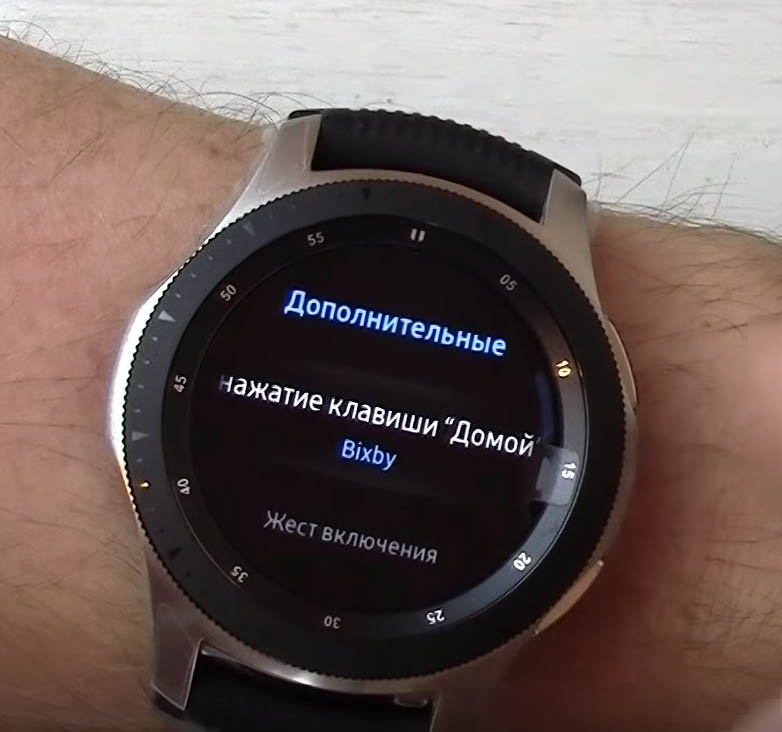 Мы рассмотрели лишь базовые настройки часов Samsung Galaxy Watch. Как и любой сложный инструмент, умный гаджет требует детального изучения, запоминания кнопок и функций и освоения на практике.
Перейти к контенту

Русские электронные инструкции по эксплуатации
Постоянно обновляемый большой каталог документации по эксплуатации и использованию современных устройств и оборудования на русском языке. Бесплатное скачивание файлов.
Поиск:
Главная
♥ В закладки
Просмотр инструкции в pdf


.jpg)
Инструкция по эксплуатации умных часов Samsung Galaxy Watch4 Classic 42mm черный (SM-R880N).
Скачать инструкцию к умным часам Samsung Galaxy Watch4 Classic 42mm черный (SM-R880N) (3,56 МБ)

Инструкции по эксплуатации умных часов Samsung
« Инструкция к умным часам Huawei Watch 3 Brown (GLL-AL04)
» Инструкция к умным часам Samsung Galaxy Watch4 40mm черный (SM-R860N)
Вам также может быть интересно
.jpg)
Инструкция к смартфону Samsung Galaxy A72 256GB Awesome Violet (SM-A725F)
%20Black%20(SM-J250F).jpg)
Инструкция к смартфону Samsung Galaxy J2 (2018) Black (SM-J250F)

Инструкция к телевизору Smart TV Samsung QE85Q87TAU

Инструкция к роботу-пылесосу Samsung SR20M7070WD

Инструкция к холодильнику Samsung RR39M7140SA

Инструкция к телевизору Smart TV Samsung UE24N4500AU

Инструкция к стиральной машине Samsung WW90K54H0UW

Инструкция к стиральной машине Samsung WW60J3097JW
Добавить комментарий
Имя *
Email *
Сайт
Комментарий


Сохранить моё имя, email и адрес сайта в этом браузере для последующих моих комментариев.
- Добавить инструкцию
- Заказать инструкцию
- Политика конфиденциальности
-
Инструкции по эксплуатации
1

Samsung Galaxy Watch 42mm инструкция по эксплуатации
(144 страницы)
- Языки:Русский
-
Тип:
PDF -
Размер:
5.47 MB -
Описание:
Смарт-часы
Просмотр
На NoDevice можно скачать инструкцию по эксплуатации для Samsung Galaxy Watch 42mm. Руководство пользователя необходимо для ознакомления с правилами установки и эксплуатации Samsung Galaxy Watch 42mm. Инструкции по использованию помогут правильно настроить Samsung Galaxy Watch 42mm, исправить ошибки и выявить неполадки.
|
Код: 137139 Извините, товара сейчас нет в наличии
Бесплатная доставка
Извините, товара сейчас нет в наличии Сравнить Новости интернет-магазина «Лаукар»:28.03.2023 22.02.2023 13.02.2023 Дополнительная информация в категории Смарт-часы:Таблица Авторизованных сервисных центров по брендам. Описание Инструкция Отзывы (0) В интернет-магазине бытовой техники «Лаукар» Вы можете скачать инструкцию к товару Смарт-часы Samsung Galaxy Watch 4 Classic 42mm White совершенно бесплатно. Все инструкции, представленные на сайте интернет-магазина бытовой техники «Лаукар», предоставляются производителем товара. Для того чтобы скачать инструкцию, Вам необходимо нажать на ссылку «скачать инструкцию», расположенную ниже, а в случае, если ссылки нет, Скачать инструкцию Смотреть инструкцию
Фирма-производитель оставляет за собой право на внесение изменений в конструкцию, дизайн и комплектацию товара: Смарт-часы Samsung Galaxy Watch 4 Classic 42mm White. Пожалуйста, сверяйте информацию о товаре с информацией на |