
В настоящий момент товары недоступны для заказа на samsung.com/ru
В настоящий момент товары недоступны для заказа на samsung.com/ru
Выберите свое местоположение и язык.
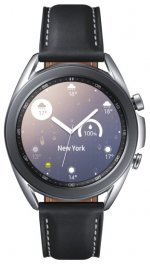
Galaxy Watch3 45мм
SM-R840
-
Использование
Как синхронизировать левый и правый наушники Samsung Galaxy между собойКак синхронизировать левый и правый наушники Samsung Galaxy между собой
-
Какие устройства поддерживают Samsung PayКакие устройства поддерживают Samsung Pay
-
Список банков, которые работают с Samsung Pay в БеларусиСписок банков, которые работают с Samsung Pay в Беларуси
-
Использование
Как работает умное шумоподавление в наушниках Galaxy Buds Pro и Galaxy Buds2 ProКак работает умное шумоподавление в наушниках Galaxy Buds Pro и Galaxy Buds2 Pro
-
Настройка
Как узнать дату изготовления (производства) техники SamsungКак узнать дату изготовления (производства) техники Samsung
-
Samsung Pay: как использовать, обзор, список банков, смартфонов, часовSamsung Pay: как использовать, обзор, список банков, смартфонов, часов
-
Как начать пользоваться Samsung Pay на носимых устройствахКак начать пользоваться Samsung Pay на носимых устройствах
-
Обновление
Как обновить прошивку на носимых устройствах Samsung Galaxy (Watch, Buds, Fit)Как обновить прошивку на носимых устройствах Samsung Galaxy (Watch, Buds, Fit)
-
Bluetooth
Что делать, если наушники Galaxy Buds+ не подключаются к смартфону Samsung GalaxyЧто делать, если наушники Galaxy Buds+ не подключаются к смартфону Samsung Galaxy
-
Приложения
Как обновить ПО и приложения на вашем Samsung Galaxy Watch Active2Как обновить ПО и приложения на вашем Samsung Galaxy Watch Active2
-
Использование
Как почистить ваше устройство Samsung GalaxyКак почистить ваше устройство Samsung Galaxy
-
Использование
Как управлять виджетами и карточками на Galaxy WatchКак управлять виджетами и карточками на Galaxy Watch
-
Использование
Как очистить наушники Galaxy BudsКак очистить наушники Galaxy Buds
-
Использование
Как установить соединение Galaxy Watch со смартфономКак установить соединение Galaxy Watch со смартфоном
-
Samsung Pay
Какие карты «Мир» можно добавить в Samsung PayКакие карты «Мир» можно добавить в Samsung Pay
-
Использование
Как найти умный гаджет Galaxy Watch, если они потерялисьКак найти умный гаджет Galaxy Watch, если они потерялись
-
Использование
Что делать, если Bluetooth-гарнитура не подключается к Samsung GalaxyЧто делать, если Bluetooth-гарнитура не подключается к Samsung Galaxy
-
Использование
Что делать, если Galaxy Watch не подключаются к смартфону SamsungЧто делать, если Galaxy Watch не подключаются к смартфону Samsung
-
Samsung Pay
Как совершить оплату с помощью Galaxy Watch?Как совершить оплату с помощью Galaxy Watch?
-
Использование
Как найти Galaxy Watch и наушники Galaxy Buds с помощью SmartThings FindКак найти Galaxy Watch и наушники Galaxy Buds с помощью SmartThings Find
-
Использование
Как включить режим «Сон» или «Театр» на Galaxy WatchКак включить режим «Сон» или «Театр» на Galaxy Watch
-
Использование
Как измерить ЭКГ с помощью Galaxy WatchКак измерить ЭКГ с помощью Galaxy Watch
-
Использование
Как сделать резервную копию данных на Samsung Galaxy WatchКак сделать резервную копию данных на Samsung Galaxy Watch
-
Использование
Как подключить и отключить беспроводную метку SmartTagКак подключить и отключить беспроводную метку SmartTag
-
Использование
Руководство пользователя приложения «Компас» для Galaxy WatchРуководство пользователя приложения «Компас» для Galaxy Watch
-
Использование
Измерьте состав своего тела с помощью серии Galaxy WatchИзмерьте состав своего тела с помощью серии Galaxy Watch
-
Использование
Как настроить порядок упражнений на Galaxy WatchКак настроить порядок упражнений на Galaxy Watch
-
Настройка
Как настроить быстрые ответы на Galaxy WatchКак настроить быстрые ответы на Galaxy Watch
-
Использование
Как изменить циферблат на Galaxy WatchКак изменить циферблат на Galaxy Watch
-
Использование
Как управлять камерой смартфона Samsung Galaxy с носимых устройствКак управлять камерой смартфона Samsung Galaxy с носимых устройств
-
Спецификации / Функции
Советы и методы использования спортивного ремешка D-Buckle для серии Galaxy WatchСоветы и методы использования спортивного ремешка D-Buckle для серии Galaxy Watch
-
Использование
Самодиагностика портативных устройств GalaxyСамодиагностика портативных устройств Galaxy
-
Использование
Как использовать виртуальную SIM-карту (eSIM) на часах Galaxy WatchКак использовать виртуальную SIM-карту (eSIM) на часах Galaxy Watch
-
Настройка
Что делать, если перестали поступать уведомления на Samsung Galaxy Watch?Что делать, если перестали поступать уведомления на Samsung Galaxy Watch?
-
Samsung Pay
Как удалить платежную карту из Samsung PayКак удалить платежную карту из Samsung Pay
-
Использование
Влагозащита Galaxy WatchВлагозащита Galaxy Watch
-
Звук / Динамик / Микрофон
Советы по правильному ношению Samsung Galaxy Buds2Советы по правильному ношению Samsung Galaxy Buds2
-
Обновление
Обновление программного обеспечения для наушников SamsungОбновление программного обеспечения для наушников Samsung
-
Использование
Как носить наушники SamsungКак носить наушники Samsung
-
Использование
Что делать, если микрофон наушников Galaxy Buds не работаетЧто делать, если микрофон наушников Galaxy Buds не работает
-
Использование
Низкое или плохое качество звука в наушниках SamsungНизкое или плохое качество звука в наушниках Samsung
-
Использование
Как пользоваться командами сенсорного управления наушников Samsung Galaxy BudsКак пользоваться командами сенсорного управления наушников Samsung Galaxy Buds
-
Использование
Как настроить клавишу «Домой» на часах Samsung Galaxy WatchКак настроить клавишу «Домой» на часах Samsung Galaxy Watch
-
Использование
Как подключить наушники Galaxy Buds к смартфонуКак подключить наушники Galaxy Buds к смартфону
-
Как добавить банковскую карту в Samsung PayКак добавить банковскую карту в Samsung Pay
-
Что делать, если забыт PIN-код от Samsung Pay. Как восстановить?Что делать, если забыт PIN-код от Samsung Pay. Как восстановить?
-
Bluetooth
Сопряжение Galaxy Buds+ с мобильным устройствомСопряжение Galaxy Buds+ с мобильным устройством
-
Питание / Зарядка
Samsung Galaxy Buds+ не заряжаютсяSamsung Galaxy Buds+ не заряжаются
-
Приложения
Как настроить приложения на вашем Samsung Galaxy Watch Active2Как настроить приложения на вашем Samsung Galaxy Watch Active2
-
Настройка
Функция 360 Audio на Galaxy Buds ProФункция 360 Audio на Galaxy Buds Pro
-
Использование
Советы по использованию Galaxy Buds ProСоветы по использованию Galaxy Buds Pro
-
Использование
Какой уровень водонепроницаемости в Galaxy Buds Pro?Какой уровень водонепроницаемости в Galaxy Buds Pro?
-
Использование
Как пользоваться виджетами для Samsung Galaxy Buds ProКак пользоваться виджетами для Samsung Galaxy Buds Pro
-
Звук / Динамик / Микрофон
Что делать, если звук в одном наушнике Galaxy Buds тише, чем во втором?Что делать, если звук в одном наушнике Galaxy Buds тише, чем во втором?
-
Использование
Как измерить состав тела с Galaxy Watch4Как измерить состав тела с Galaxy Watch4
-
Использование
Что делать, если не работает один наушник Samsung Galaxy BudsЧто делать, если не работает один наушник Samsung Galaxy Buds
-
Использование
Как подключить ваше устройство Galaxy к другим устройствам с помощью приложения Подключенные устройстваКак подключить ваше устройство Galaxy к другим устройствам с помощью приложения Подключенные устройства
-
Использование
Техника безопасности при эксплуатации устройства GalaxyТехника безопасности при эксплуатации устройства Galaxy
-
Камера
Что делать, если не работает функция управления камерой телефона с часов Galaxy WatchЧто делать, если не работает функция управления камерой телефона с часов Galaxy Watch
-
Использование
Что делать, если возникла проблема со звуком на Galaxy WatchЧто делать, если возникла проблема со звуком на Galaxy Watch
-
Использование
Как перенести звукозапись с часов Galaxy Watch на смартфон Samsung GalaxyКак перенести звукозапись с часов Galaxy Watch на смартфон Samsung Galaxy
-
Мультимедийный контент
Как слушать музыку на Galaxy BudsКак слушать музыку на Galaxy Buds
-
Звук / Динамик / Микрофон
Как управлять звонками на Ваших Galaxy Buds +Как управлять звонками на Ваших Galaxy Buds +
-
Использование
Как обновить программное обеспечение наушников Galaxy Buds, Galaxy Buds2, Galaxy Buds Live и Galaxy Buds ProКак обновить программное обеспечение наушников Galaxy Buds, Galaxy Buds2, Galaxy Buds Live и Galaxy Buds Pro
-
Звук / Динамик / Микрофон
Как избежать задержки звука на Galaxy Buds+Как избежать задержки звука на Galaxy Buds+
-
Звук / Динамик / Микрофон
Galaxy Buds: можно ли использовать только один наушникGalaxy Buds: можно ли использовать только один наушник
-
Звук / Динамик / Микрофон
Galaxy Buds: какие улучшения у Galaxy Buds по сравнению с IconX 2018Galaxy Buds: какие улучшения у Galaxy Buds по сравнению с IconX 2018
-
Bluetooth
Как подключить Bluetooth наушники к Galaxy Watch Active 2Как подключить Bluetooth наушники к Galaxy Watch Active 2
-
Звук / Динамик / Микрофон
Что делать, если при использовании наушников с Galaxy Watch Active 2 низкое качество звука?Что делать, если при использовании наушников с Galaxy Watch Active 2 низкое качество звука?
-
Использование
Что такое мобильная экосистема Samsung GalaxyЧто такое мобильная экосистема Samsung Galaxy
-
Звук / Динамик / Микрофон
Что делать, если в наушниках Galaxy Buds Pro разная громкость?Что делать, если в наушниках Galaxy Buds Pro разная громкость?
-
Использование
Что представляет собой функция Galaxy Buds «Аудио 360»?Что представляет собой функция Galaxy Buds «Аудио 360»?
-
Использование
Как зарядить наушники Galaxy BudsКак зарядить наушники Galaxy Buds
-
Использование
Как сделать снимок экрана на часах Galaxy Watch?Как сделать снимок экрана на часах Galaxy Watch?
-
Использование
Как изменить отображаемое имя наушников Galaxy Buds?Как изменить отображаемое имя наушников Galaxy Buds?
-
Использование
Чем отличаются Galaxy Buds2, Buds Live и Buds Pro?Чем отличаются Galaxy Buds2, Buds Live и Buds Pro?
-
Использование
Как пользоваться часами Galaxy WatchКак пользоваться часами Galaxy Watch
-
Обновление
Что делать, если на экране Galaxy Fit появляется восклицательный знак?Что делать, если на экране Galaxy Fit появляется восклицательный знак?
-
Спецификации / Функции
Что делать, если GPS не работает должным образом на Samsung Galaxy Watch Active2Что делать, если GPS не работает должным образом на Samsung Galaxy Watch Active2
-
{{file.description}}
- Версия {{file.fileVersion}}
- {{file.fileSize}} MB
- {{file.fileModifiedDate}}
- {{file.osNames}}
Полезные ссылки
Другие программные инструменты и сервисы
Kies
Программа для создания резервных копий. Подойдет для всех смартфонов и планшетов Galaxy на Android от 2.3 до 4.3 и смартфонов Wave (Bada)
Читать дальше
Smart View
Приложение для просмотра мультимедийного контента с мобильного устройства или компьютера на телевизоре Samsung Smart TV
Читать дальше
Smart Switch
Программа для обновления прошивки и создания резервных копий. Подойдет для всех смартфонов и планшетов Galaxy на Android 4.3 и новее
Читать дальше
ДОПОЛНИТЕЛЬНАЯ ИНФОРМАЦИЯ
Информация о гарантии
Узнайте, что входит в гарантийные обязательства


Индивидуальная поддержка
Получите помощь от официальных центров поддержки


Новости и уведомления
Обьявления о важных продуктах и услугах


Согласие на обработку персональных данных
Настоящим я, далее – «Субъект Персональных Данных», во исполнение требований Федерального закона от 27.07.2006 г. №
152-ФЗ «О персональных данных» (с изменениями и дополнениями) свободно, своей волей и в своем интересе даю свое
согласие Индивидуальном предпринимателю Тарасяну Хачатуру Георгиевичу (далее – «Интернет-магазин», адрес: 143441,
Россия, Московская обл., Красногорский р-н, д. Путилково, ул. Садовая, д.20, кв.  на обработку своих персональных
данных, указанных при регистрации путем заполнения веб-формы на сайте Интернет-магазина video-shoper.ru и его
поддоменов *.video-shoper.ru (далее – Сайт), направляемой (заполненной) с использованием Сайта.
Под персональными данными я понимаю любую информацию, относящуюся ко мне как к Субъекту Персональных Данных, в том
числе мои фамилию, имя, отчество, адрес, образование, профессию, контактные данные (телефон, факс, электронная почта,
почтовый адрес), фотографии, иную другую информацию. Под обработкой персональных данных я понимаю сбор,
систематизацию, накопление, уточнение, обновление, изменение, использование, распространение, передачу, в том числе
трансграничную, обезличивание, блокирование, уничтожение, бессрочное хранение), и любые другие действия (операции) с
персональными данными.
Обработка персональных данных Субъекта Персональных Данных осуществляется исключительно в целях регистрации Субъекта
Персональных Данных в базе данных Интернет-магазина с последующим направлением Субъекту Персональных Данных почтовых
сообщений и смс-уведомлений, в том числе рекламного содержания, от Интернет-магазина, его аффилированных лиц и/или
субподрядчиков, информационных и новостных рассылок, приглашений на мероприятия Интернет-магазина и другой информации
рекламно-новостного содержания, а также с целью подтверждения личности Субъекта Персональных Данных при посещении
мероприятий Интернет-магазина.
Датой выдачи согласия на обработку персональных данных Субъекта Персональных Данных является дата отправки
регистрационной веб-формы с Сайта Интернет-магазина. Обработка персональных данных Субъекта Персональных Данных может
осуществляться с помощью средств автоматизации и/или без использования средств автоматизации в соответствии с
действующим законодательством РФ и внутренними положениями Интернет-магазина.
Интернет-магазин принимает необходимые правовые, организационные и технические меры или обеспечивает их принятие для
защиты персональных данных от неправомерного или случайного доступа к ним, уничтожения, изменения, блокирования,
копирования, предоставления, распространения персональных данных, а также от иных неправомерных действий в отношении
персональных данных, а также принимает на себя обязательство сохранения конфиденциальности персональных данных
Субъекта Персональных Данных. Интернет-магазин вправе привлекать для обработки персональных данных Субъекта
Персональных Данных субподрядчиков, а также вправе передавать персональные данные для обработки своим аффилированным
лицам, обеспечивая при этом принятие такими субподрядчиками и аффилированными лицами соответствующих обязательств в
части конфиденциальности персональных данных.
Я ознакомлен(а), что:
настоящее согласие на обработку моих персональных данных, указанных при регистрации на Сайте Интернет-магазина,
направляемых (заполненных) с использованием Cайта, действует в течение 20 (двадцати) лет с момента регистрации на
Cайте Интернет-магазина;
согласие может быть отозвано мною на основании письменного заявления в произвольной форме;
предоставление персональных данных третьих лиц без их согласия влечет ответственность в соответствии с действующим
законодательством Российской Федерации.
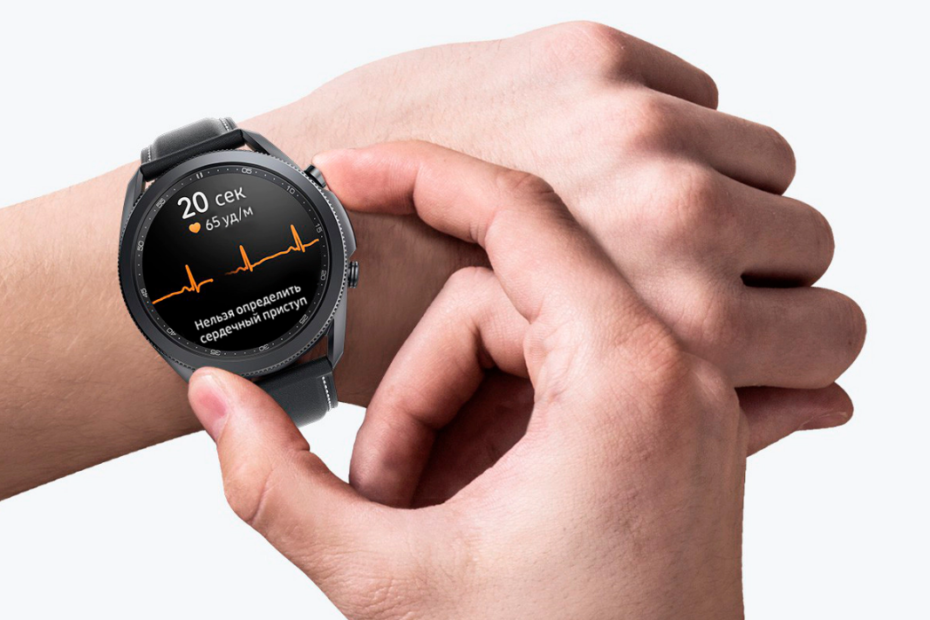
КЛАССИКА И ЭЛЕГАНТНОСТЬ — Смарт-часы Samsung Galaxy Watch3
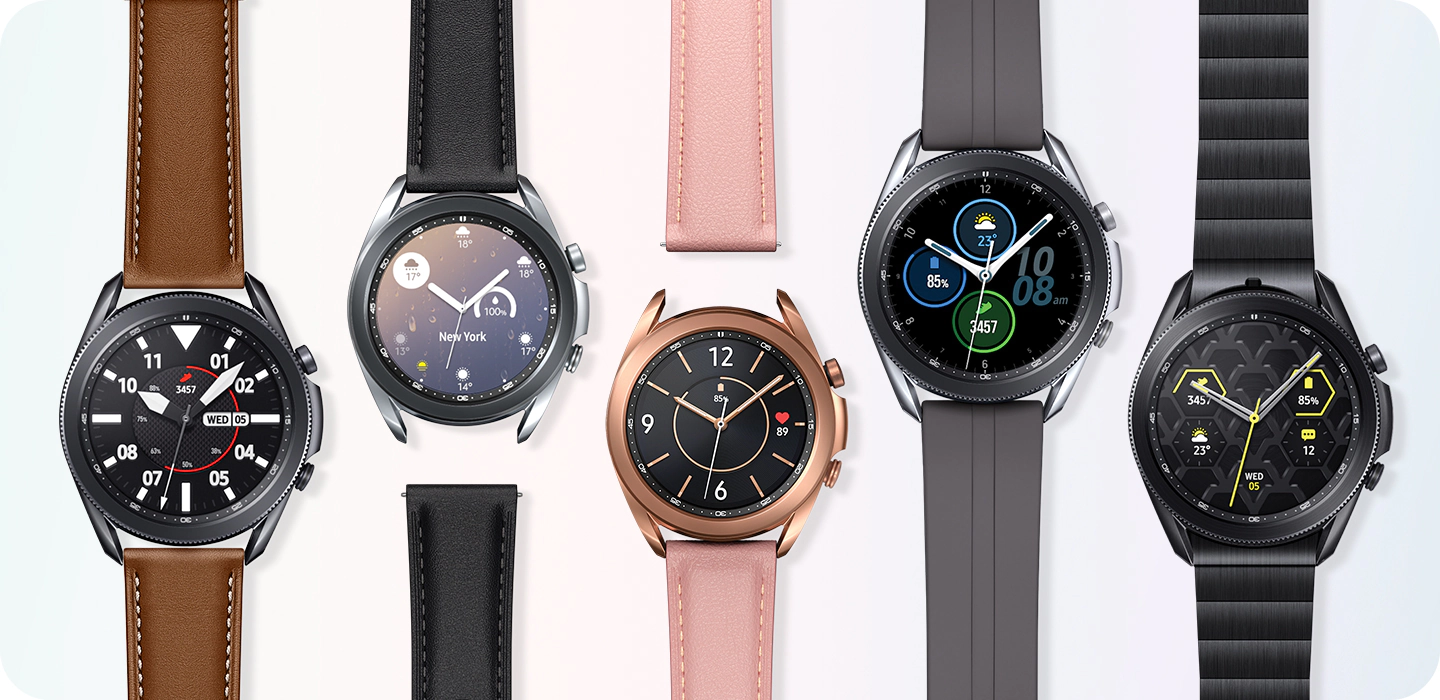
Galaxy Watch3
Загрузить Руководство Пользователя: Galaxy-Watch3-rukovodstvo
Поворотный безель для простоты навигации
Циферблат, который невозможно забыть: выберите любой из двух размеров – 45 мм или 41 мм. Носимое устройство предлагается в трех цветах: Черный, Серебро и Бронза. Элегантный дизайн подчеркивается уникальным вращающимся безелем.
Экран больше, вес и толщина меньше
Теперь экран стал больше, и самое важное стало еще заметнее. Новые Galaxy Watch3 стали элегантнее – теперь они тоньше и легче предыдущей модели и особенно комфортно ощущаются на запястье.
Гармония красоты и функциональности
Вы сможете выбрать любой из многочисленных вариантов циферблатов Galaxy Watch3, дизайн которых прекрасно сочетается с элегантным внешним видом устройства. Составьте свою собственную информацию, которая будет отображаться на циферблате. Выбор из 40 элементов позволит всегда получать нужные данные с одного взгляда, а также получить быстрый доступ к вашим любимым приложениям.
Характеристики
-
Функция NFC Да
-
Версия Bluetooth Bluetooth v5.0
-
Размер экрана 1.4″ (34.5 мм)
-
Процессор 1.15 ГГц
-
Встроенная память (ГБ) 8 ГБ
-
Датчики Акселерометр, Барометр, Гироскопический датчик, Датчик освещенности, Оптический датчик сердечного ритма
Подробные технические характеристики
Сеть
- Стандарт связи Bluetooth, Wi-Fi
Подключения
- ANT+ Нет
- Система навигации GPS, ГЛОНАСС, Beidou, Galileo
- Wi-Fi 802.11 b/g/n 2.4 ГГц
- Функция NFC Да
- Версия Bluetooth Bluetooth v5.0
- Профили Bluetooth A2DP,AVRCP,HFP,HSP
Операционная система
- Tizen
Экран
- Тип экрана Super AMOLED
- Размер экрана 1.4″ (34.5 мм)
- Разрешение экрана 360 x 360 мм
- Глубина цвета экрана 16 млн.
Процессор
- Частота процессора 1.15 ГГц
- Тип процессора Двухъядерный
Память
- Объем ОЗУ (ГБ) 1 ГБ
- Встроенная память (ГБ) 8 ГБ
- Доступная память* (ГБ) 4,3 ГБ
Датчики
- Акселерометр, Барометр, Гироскопический датчик, Датчик освещенности, Оптический датчик сердечного ритма
Физические характеристики
- Размеры (ВxШxГ) 46.2 x 45.0 x 11.1 мм
- Вес (г.) 53.8 г
Аккумулятор
- Емкость аккумулятора (мАч, типичное значение) 340 мАч
- Съемный аккумулятор Нет
- Среднее время автономной работы при стандартном режиме использования Более 56 часов
- Максимальное время использования До 151 час.
Аудио и Видео
- Форматы аудио MP3,M4A,3GA,AAC,OGG,OGA,WAV,WMA,AMR,AWB
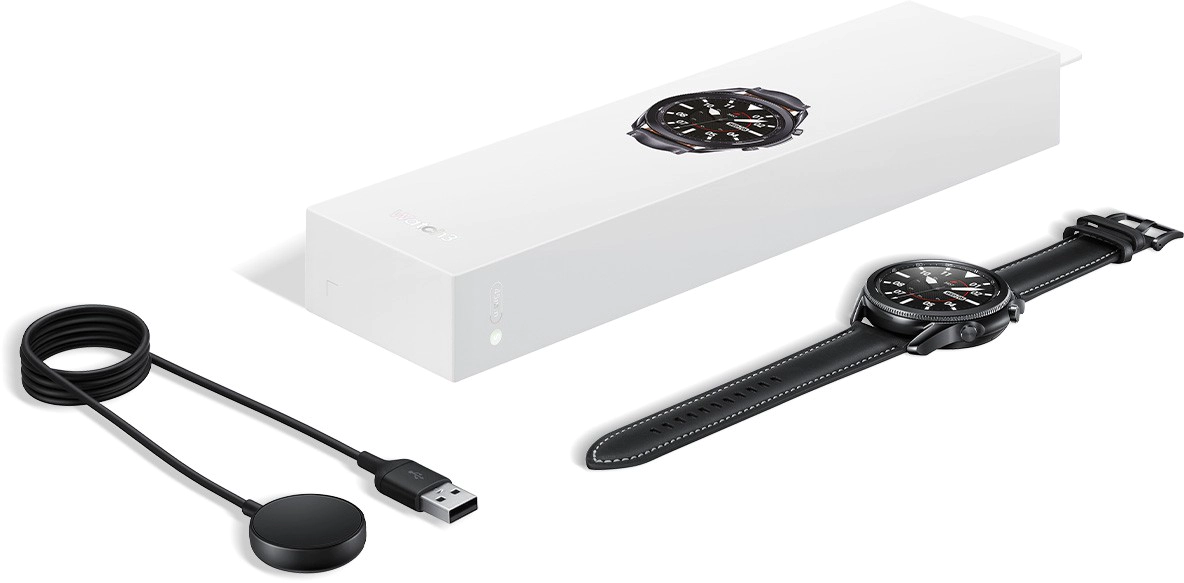
Galaxy Watch3
Оформить заявку на ремонт
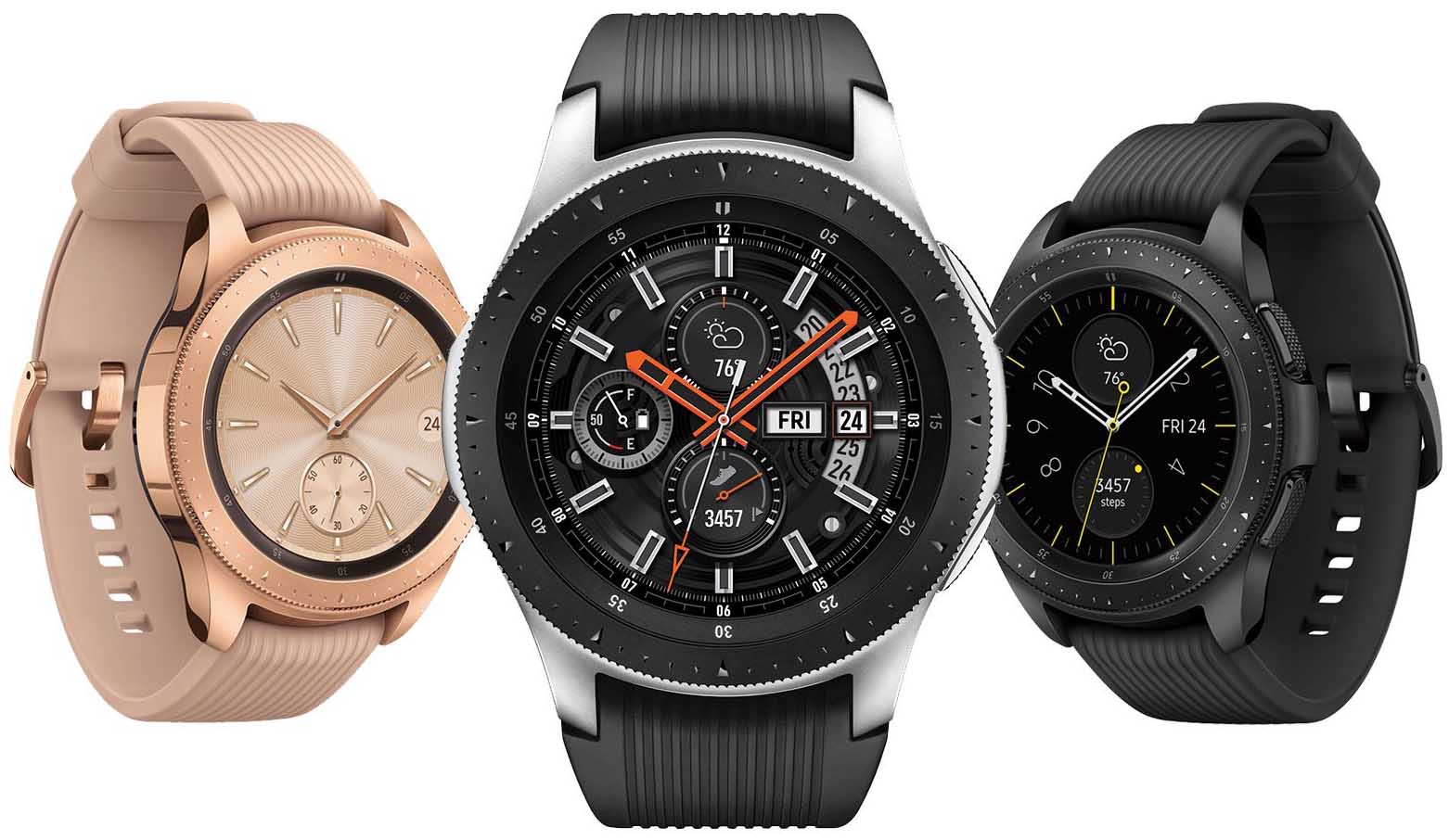
Использование умных часов Samsung Galaxy Watch может вызвать много вопросов, ответы на часть из которых мы разберем в этой статье. Мы рассмотрим основные элементы управления часами, способы их подключения к телефону и кратко разберем основные настройки.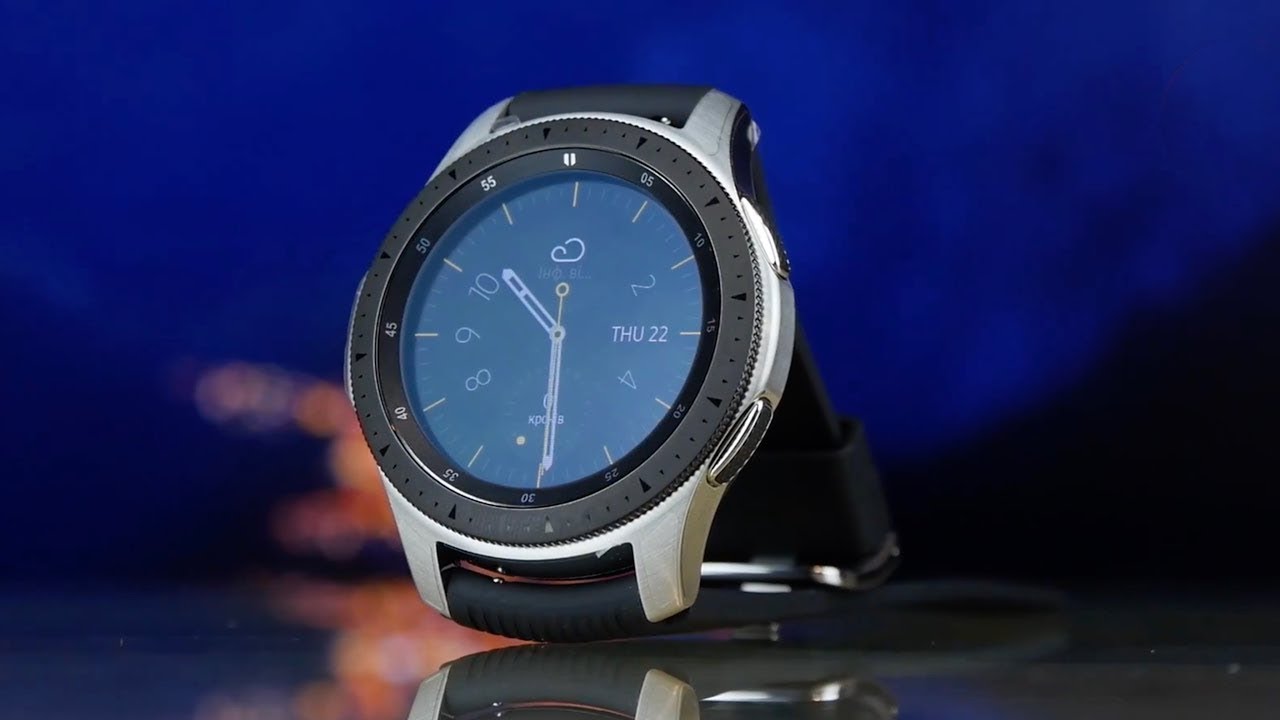
В комплекте с умными часами Samsung Galaxy Watch идет своя док-станция, поэтому их не получится зарядить через классический USB-провод от телефонной зарядки. Зато на док-станции часы восполняют энергию по принципу беспроводной зарядки, что избавляет от необходимости подключать их к проводу. Рассмотрим процесс зарядки подробнее.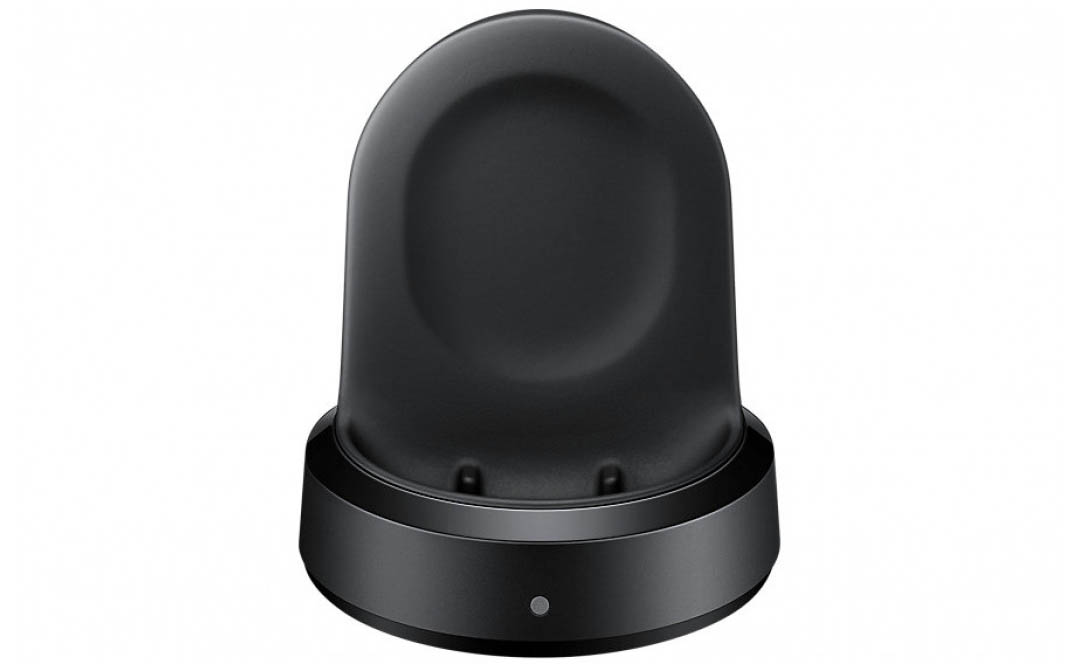 Сама док-станция получает энергию от обычной бытовой сети. В вертикальной площадке станции расположена индукционная катушка, которая при включении в розетку начинает генерировать электрическое поле. В смарт-часах тоже есть индукционная катушка. Если прижать часы к вертикальной площадке станции, то в их катушке под действием катушки станции вырабатывается электрический ток. По этой причине в часах нет зарядных контактов, которые нужно было бы совмещать с контактами док-станции. Однако для эффективности процесса зарядки расстояние между обеими индукционными катушками должно быть маленьким.
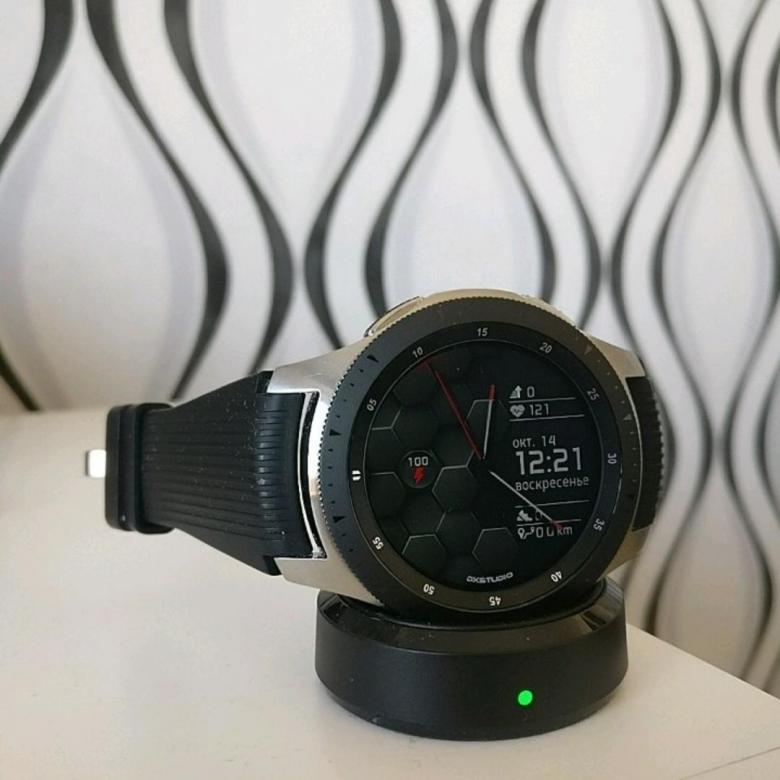 Чтобы зарядить ваши смарт-часы, вставьте в разъем док-станции зарядный кабель и подключите его к розетке. Поместите часы на станцию таким образом, чтобы центр вертикальной площадки станции совпал с центром задней стороны часов. В процессе зарядки на станции будет гореть красный индикатор, который сменится зеленым при полном восстановлении энергии. Если индикатор загорится оранжевым, значит, напряжение для зарядки слишком низкое, а мигающий красный говорит о неполадках с зарядкой. В последнем случае снимите часы с зарядки, дождитесь прекращения мигания индикатора и снова поставьте их на док-станцию. Если это не помогло, придется обратиться в сервисный центр.
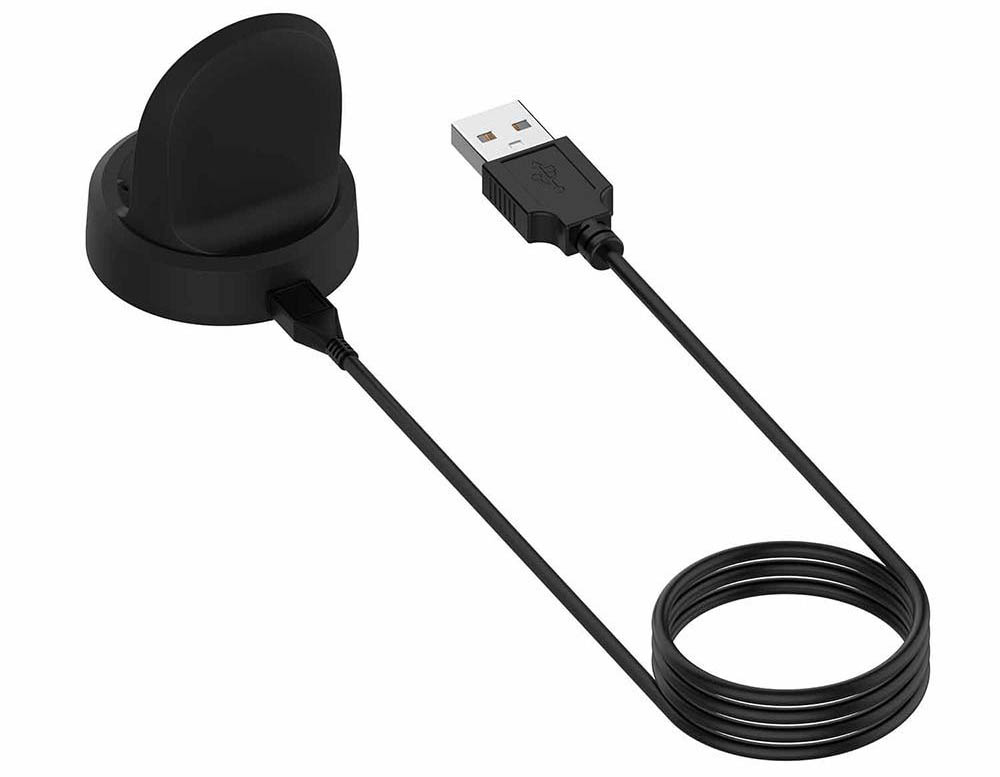 Если на ваших часах стоит металлический ремешок, после их установки на док-станцию надавите на нижнюю часть часов так, как показано на рисунке. Это обеспечит более плотное прилегание к станции.
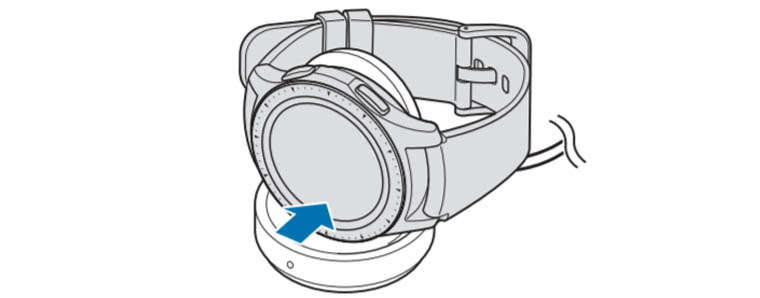 Обратите внимание, что при полном разряде часов вы не сможете включить их сразу даже при подключении к зарядному устройству. Часы включатся только через несколько минут пребывания на зарядке.
Может оказаться, что у вас нет под рукой зарядки, тогда продлить время работы часов поможет переход в режим энергосбережения. В нем вам не будут доступны сети Wi-Fi, процессор будет работать медленнее, с экрана исчезнут цвета, отключатся основные функции, но вы по-прежнему сможете получать уведомления от приложений по Bluetooth.
Устройство часов
На передней стороне корпуса смарт-часов Samsung Galaxy Watch расположен сенсорный экран, безель (вращающееся кольцо), датчик освещенности и две антенны. Одна антенна отвечает за прием сигнала GPS, а другая необходима для NFC-контакта. Сбоку часов расположены две управляющие кнопки, микрофон и внешний динамик. Сзади корпуса есть еще несколько датчиков и клапан сброса давления (см. рисунок ниже).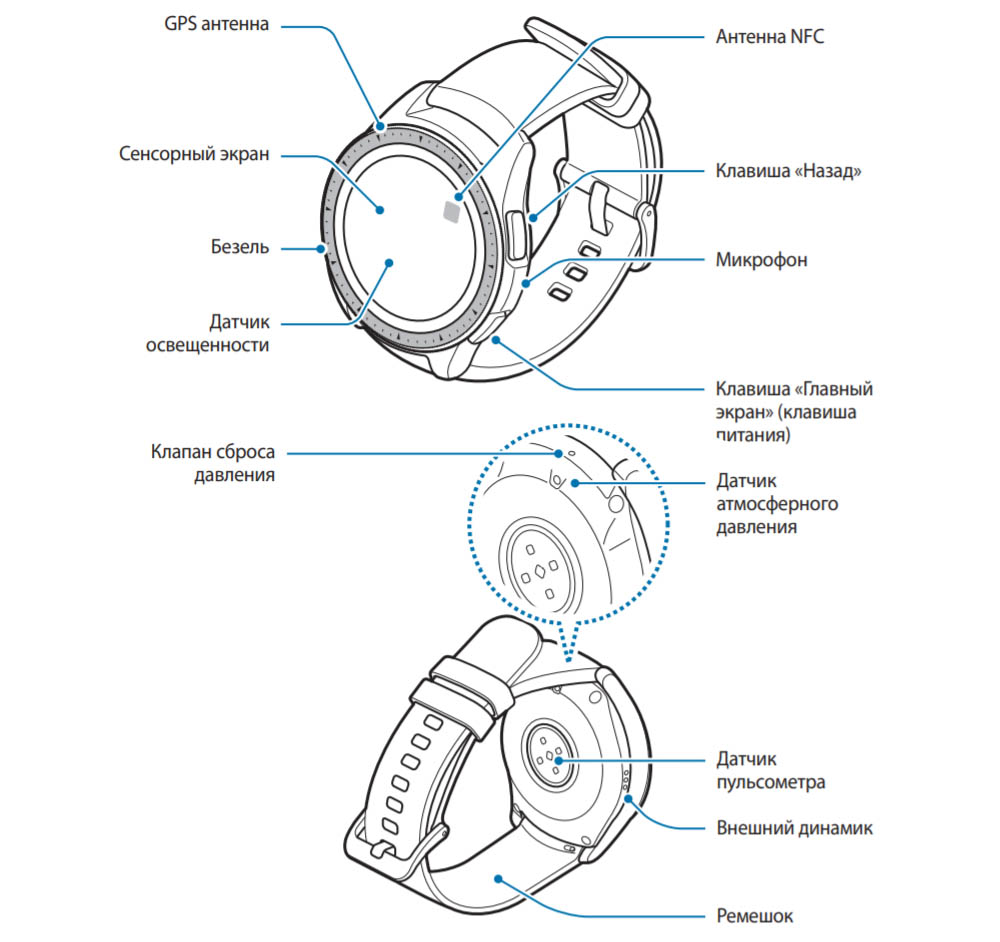
Ремешок у гаджета съемный и меняется одним движением. Чтобы снять ремешок, найдите на его обратной стороне пружинный стерженек и отодвиньте его в сторону, как показано на рисунке ниже. После этого можно вытащить ремешок из корпуса и при желании заменить его другим.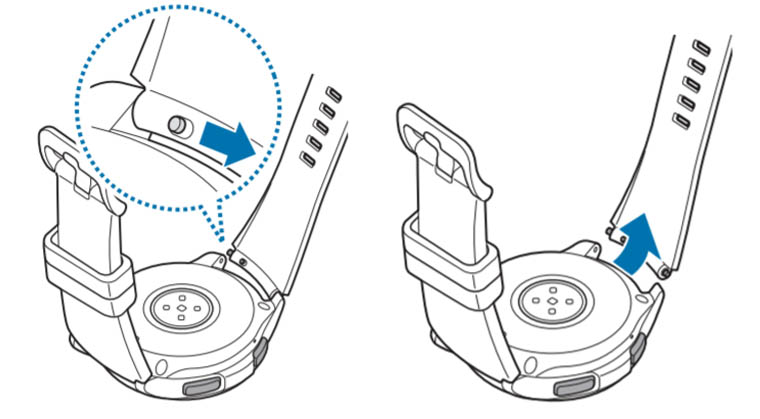
Управляющие элементы часов
Управление умными часами Samsung Galaxy Watch происходит при помощи сенсорного экрана, безеля, двух кнопок сбоку корпуса и жестов.
Управление экраном
Сенсорный экран реагирует на традиционные для сенсорных устройств свайпы (перелистывания) экрана вверх, вниз или в стороны. Нажатие на экран переведет вас внутрь раздела, выведет дополнительную информацию, а долгое нажатие выделит значок для его редактирования. Нажав и двигая значок, можно перенести его в другое место экрана. Быстрое двойное касание пальцем экрана поможет увеличить или уменьшить масштаб изображения. Экран может не реагировать на касания в том случае, если они слишком близко к его краю или если он заблокирован.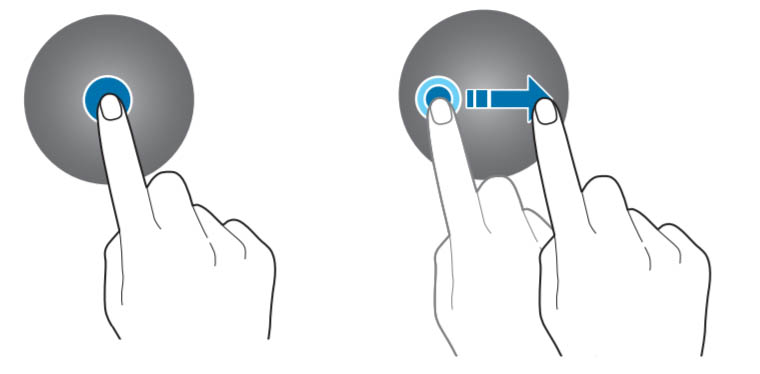
Управление безелем
Безель представляет собой кольцо по контуру часов, поворачивая которое, вы сможете перелистывать пункты меню, выбирать конкретные элементы или настраивать параметры. Рассмотрим примеры. Если вам звонят, на экране появится два значка: слева значок трубки, справа значок отмены звонка. Поворотом безеля в нужную сторону вы поднимете трубку или прервете звонок. Если вы настраиваете яркость, то при помощи безеля сможете прибавить или убавить ее поворотами вправо или влево соответственно. При нахождении в списке элементов просто поворачивайте безель до выделения нужного элемента, а затем кликните по этому элементу пальцем. Также безелем можно включать экран при условии настройки такой функции (включить переключатель в разделе часов Настройки / Дополнительные / Пробуждение с помощью кольца).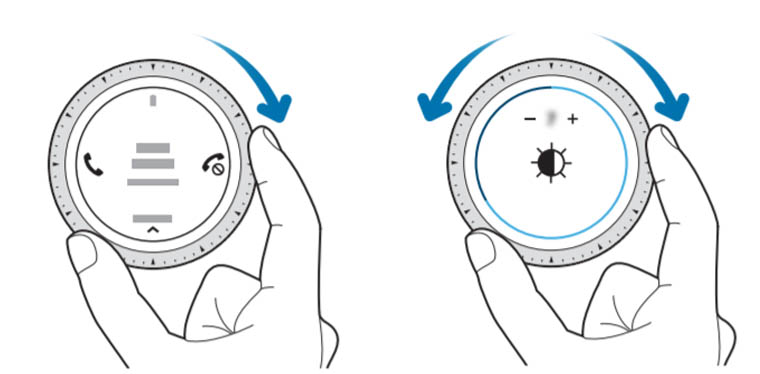
Управление кнопками
Основной является нижняя кнопка (кнопка питания), так как она отвечает за включение/выключение часов и ряд других функций. Поэтому у кнопки питания есть несколько способов нажатия. Чтобы включить или выключить смарт-часы, нажмите эту кнопку и удерживайте ее. Короткое нажатие поможет вам включить погашенный экран, перейти на главный экран (экран часов) с любого другого экрана или перейти с главного экрана в раздел приложений. Если часы ни на что не реагируют или работают некорректно, удерживайте кнопку питания дольше 7 секунд для перезагрузки. Верхняя кнопка (кнопка «Назад») нужна для возврата на предыдущий экран. У нее есть только короткое нажатие, но вы можете настроить и двойное нажатие в разделе часов Настройки (значок шестеренки) / Дополнительные. На двойное нажатие задается любое из представленных в часах действий: музыка, новости, последнее открытое приложение и другое.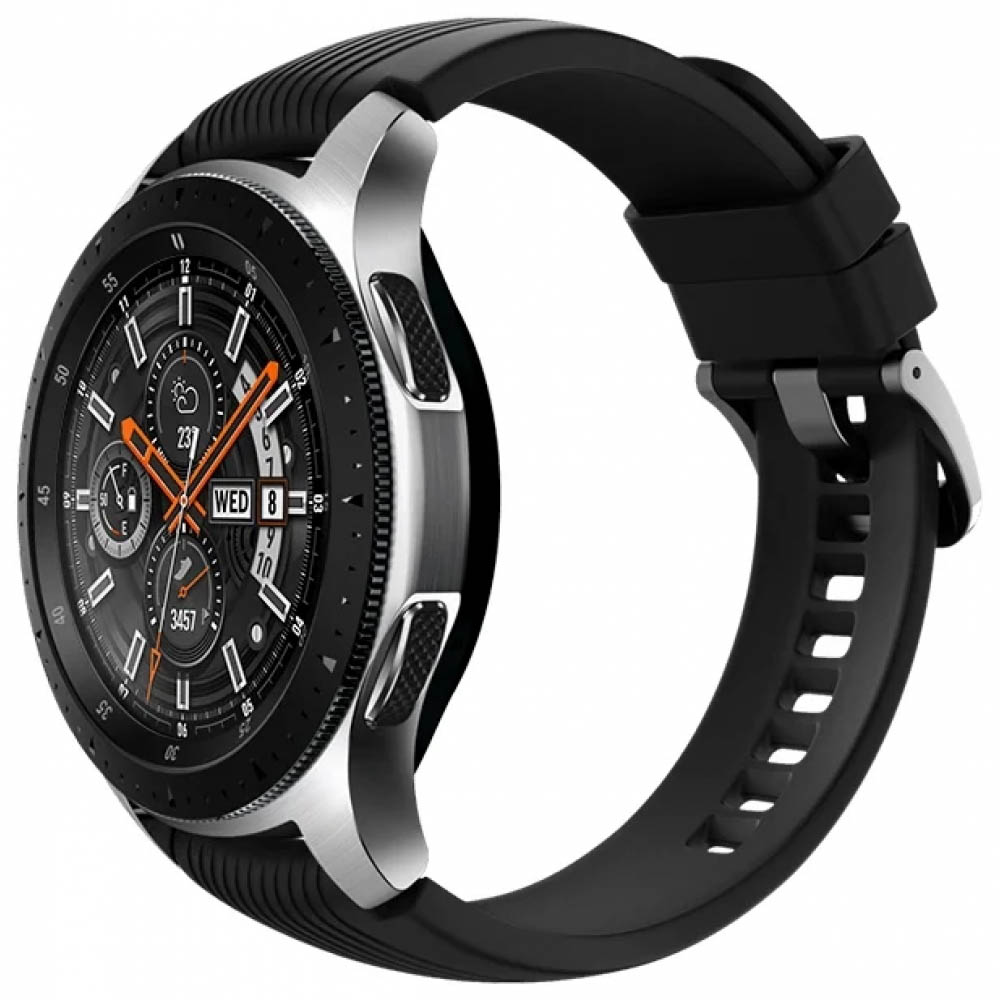
Управление жестами
Включать и выключать экран можно не только кнопками или безелем, но и специальными жестами. Для выключения экрана просто накройте его ладонью. При этом сработает расположенный на передней стороне часов датчик освещенности, и экран погаснет. То же самое произойдет при помещении часов в карман куртки или сумку. Для включения экрана предусмотрен жест включения — подъем и поворот запястья так, как будто вы хотите посмотреть время на часах. Но этот жест должен быть включен в разделе Настройки / Дополнительные / Жест включения.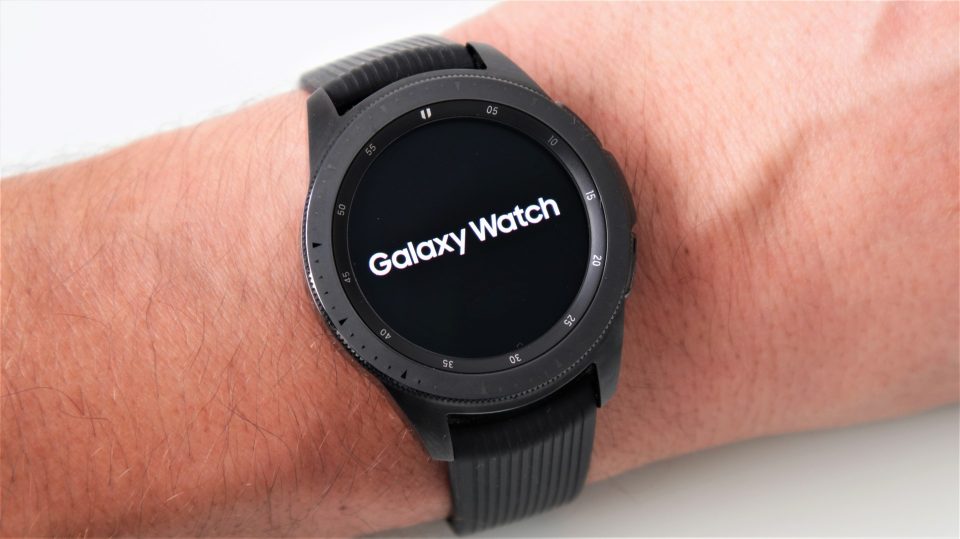
Как подключить часы Samsung Galaxy Watch к телефону
Для управления смарт-часами с мобильного телефона вам понадобится приложение Galaxy Wearable. Найдите его в «Play Маркет» или в Galaxy Apps: наберите в поисковой строке название приложения, кликните «Установить» и затем «Открыть». Если приложение начнет обновляться, дождитесь завершения этого процесса. Одновременно с этим включите ваши часы, коснитесь значка глобуса и при необходимости выберите нужный вам язык.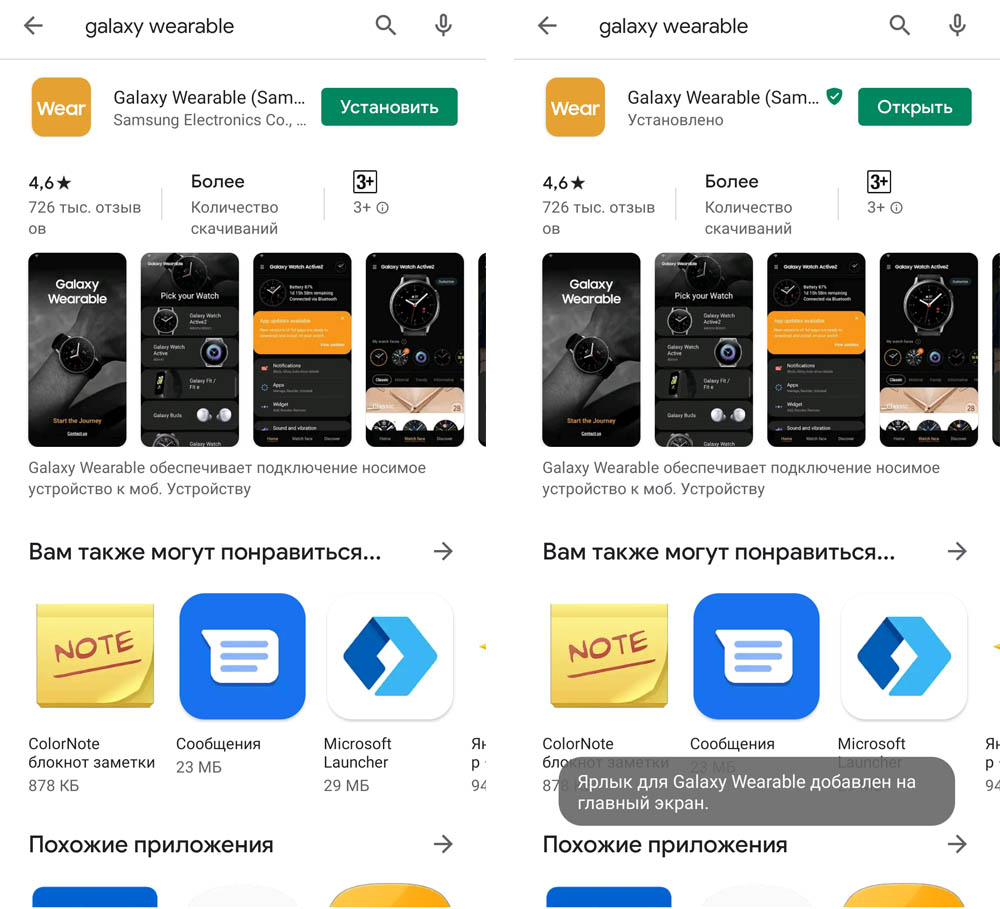
После запуска приложения нажмите кнопку «Начать» внизу экрана. Перед вами раскроется список из названий и картинок часов Samsung Galaxy. Кликните по строке с названием Galaxy Watch 46 mm/42 mm. Если такой строки в вашем списке нет, пролистайте его вниз и кликните по кнопке «Моего устройства нет».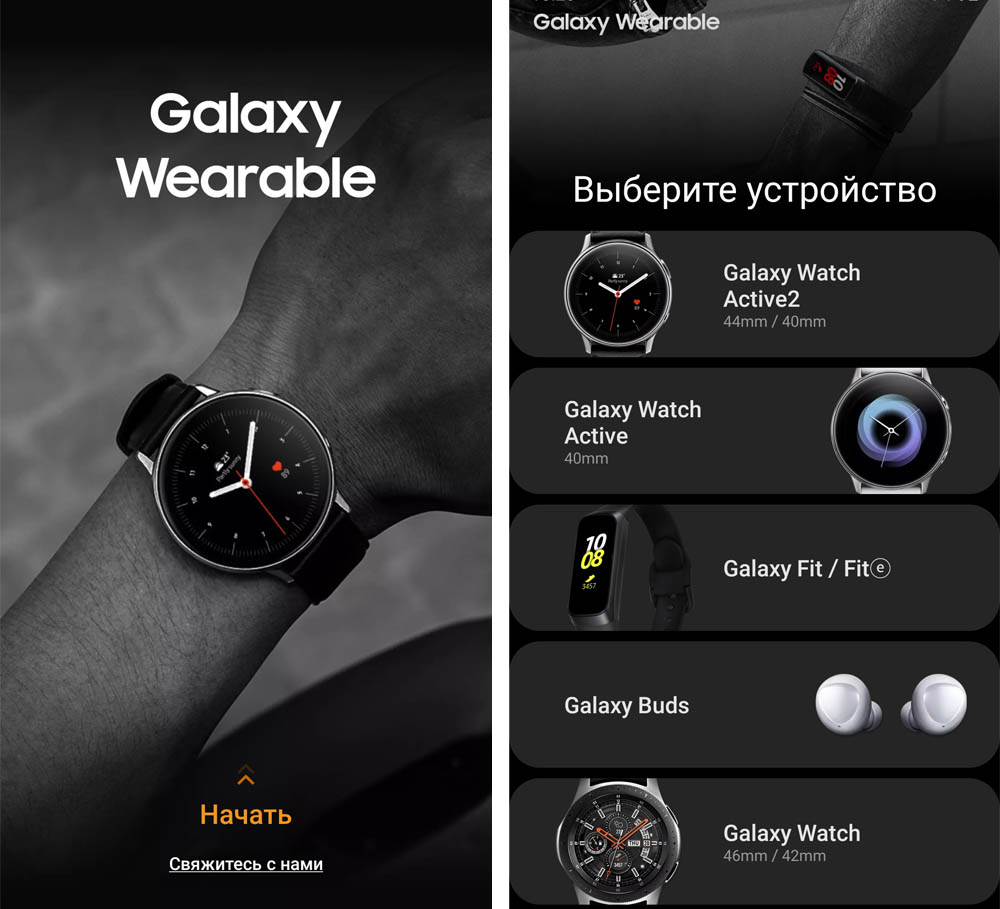
На следующем шаге приложение запросит разрешение на определение местоположения телефона, доступ к хранилищу, контактам и другое. Дайте все требуемые разрешения, и телефон начнет сопряжение с часами. Кликните по галочке на часах, при необходимости включите Bluetooth, подтвердите сопряжение на телефоне и сделайте базовые настройки, которые предложит телефон. У Samsung Galaxy Watch есть собственное учебное руководство, с которым вы можете ознакомиться на экране часов или телефона при первом подключении.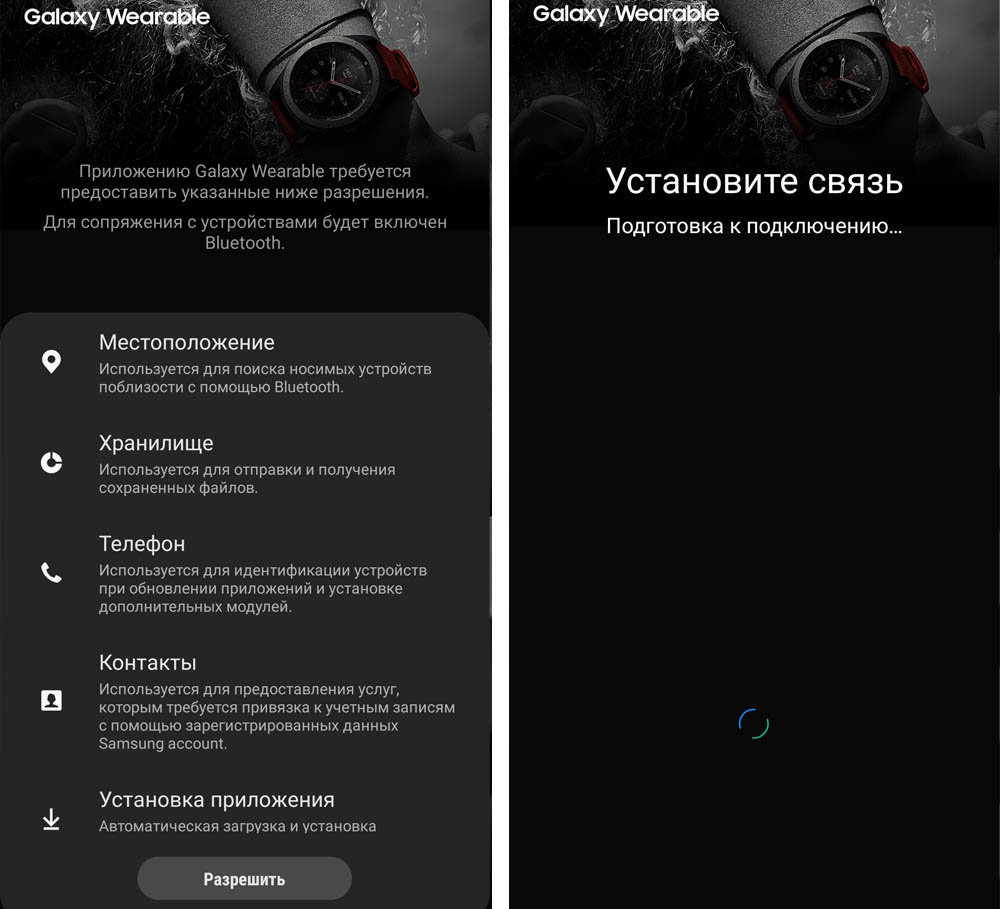
Если вы хотите подключить часы к другому смартфону, вам понадобится сделать сброс умных часов. Но перед этим обязательно сделайте резервное копирование хранящихся в часах данных. На экране приложений выберите пункт настроек (значок шестеренки) и строку «Подключение к новому телефону». Часы отключатся от прежнего смартфона и будут готовы к новому сопряжению. Дальнейшие шаги такие же, как описано выше. Если к новому смартфону привязаны другие умные часы, зайдите в приложение Galaxy Wearable, кликните по значку трех точек и выберите «Подключить новое устройство».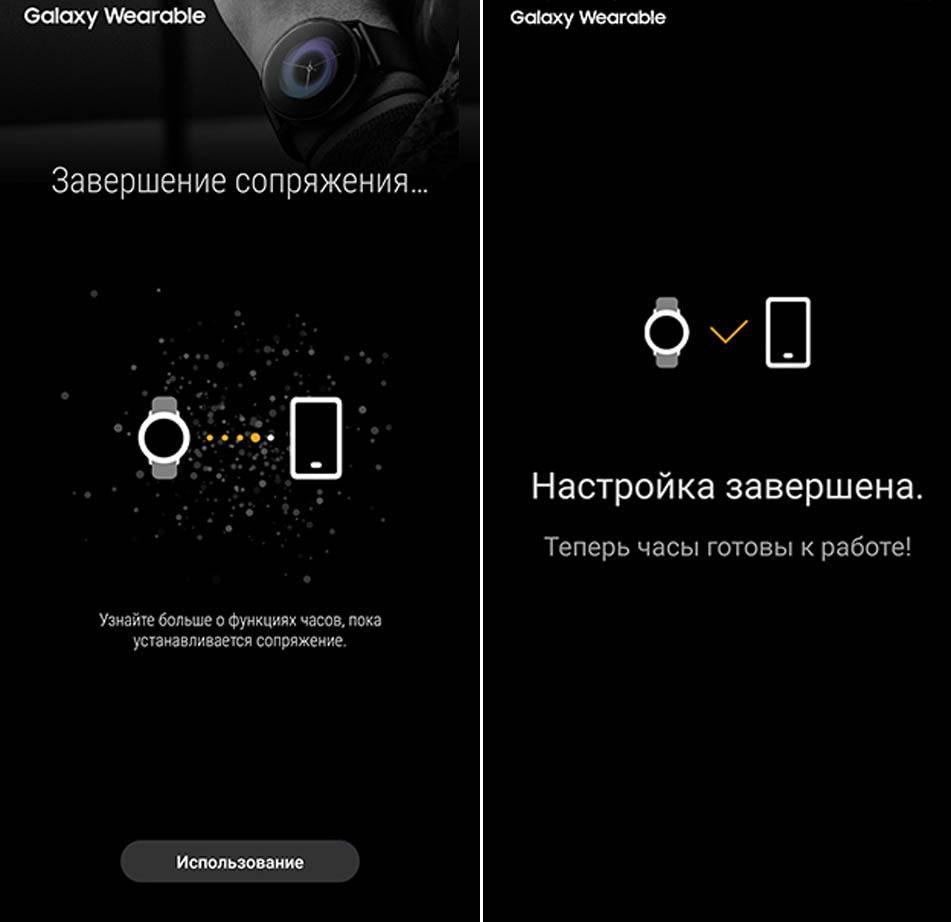
Работа по Wi-Fi
По умолчанию часы подключаются к телефону через Bluetooth. Но можно подключаться и по сетям Wi-Fi через учетную запись Samsung. Функция включается автоматически, но если она у вас не работает, зайдите в раздел Настройки / Подключение часов и включите переключатель в строке «Удаленное подключение». Часами можно пользоваться и без подключения к телефону, но в этом случае будут доступны не все функции.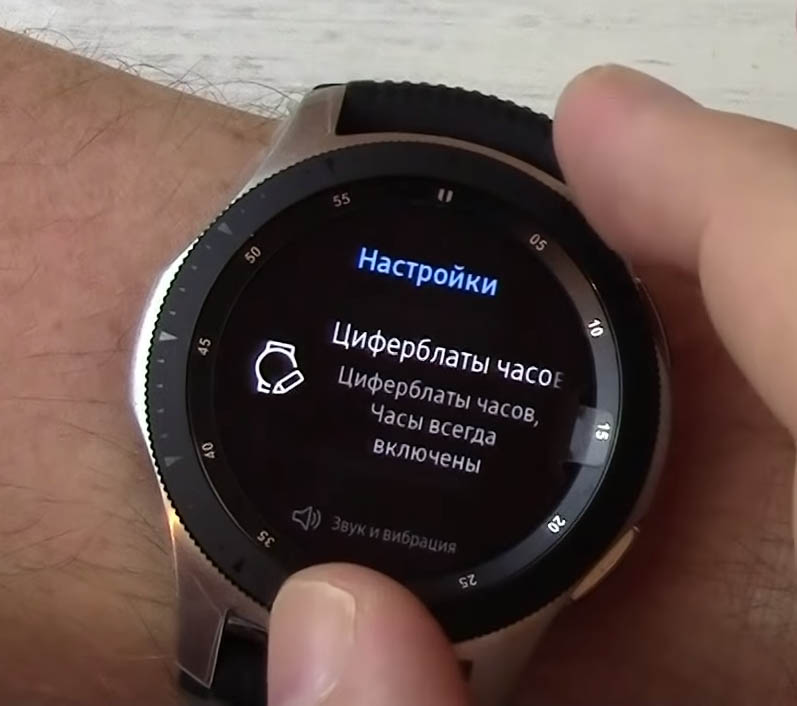
Как настроить часы Samsung Galaxy Watch
Как настроить или сменить циферблат
Циферблаты настраиваются на самих часах и в мобильном приложении. Для смены циферблата на часах кликните по экрану часов и удержите палец. При этом вы попадаете в раздел доступных циферблатов и можете перемещаться по нему при помощи безеля или свайпов в стороны. В этом же разделе есть пункт «Персонализация», в котором загружаются другие циферблаты из приложения GALAXY Apps или выбирается свое фото в роли типа часов. Для загрузки фото с телефона в приложении Galaxy Wearable зайдите в раздел «Настройки» (значок шестеренки), затем кликните по строке «Добавление содержимого на часы». Найдите пункт «Копирование изображений», выберите нужные файлы и нажмите «Готово».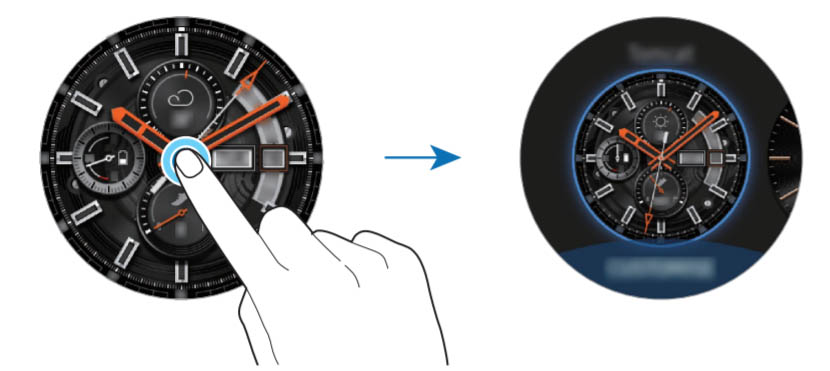
В приложении Galaxy Wearable настройка циферблатов ведется в одноименном разделе (Watch Faces). Для настройки нажимайте кнопку «Настроить» (Customize) и «Сохранить» (Save).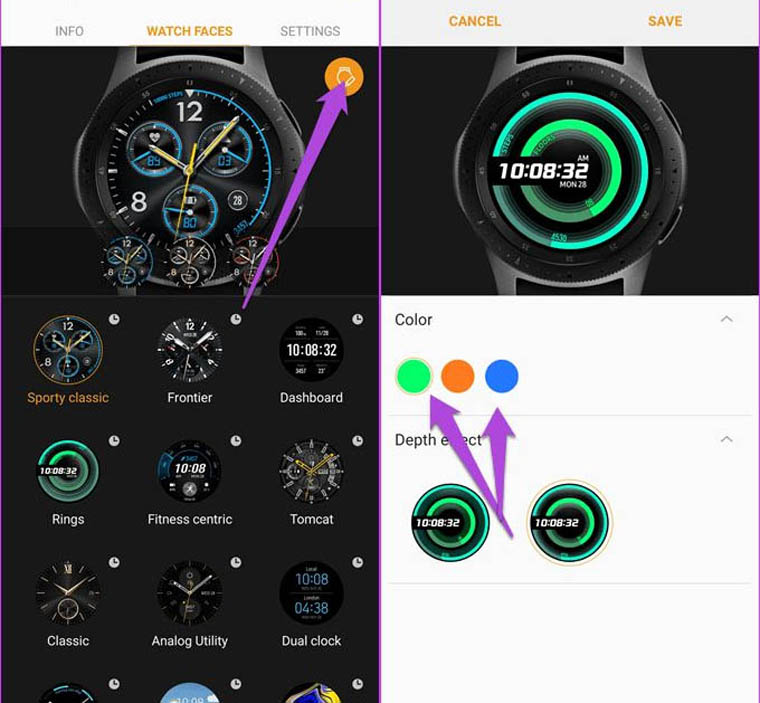
Как изменить расположение виджетов и приложений
На часах вы можете оставлять только те приложения, которые вам нужны. Для этого свайпом вниз по главному экрану вызовите панель быстрого запуска. Нажмите и удерживайте палец на экране и попадете в раздел редактирования. Теперь можно удалять ненужные значки и заменять тем, что вам нравится. В мобильном приложении перейдите в раздел настроек, найдите в нем раздел «Приложения», нажмите на значок трех точек и выберите «Изменить порядок». То же самое вы можете проделать для виджетов, зайдя в разделы Настройки / Виджеты.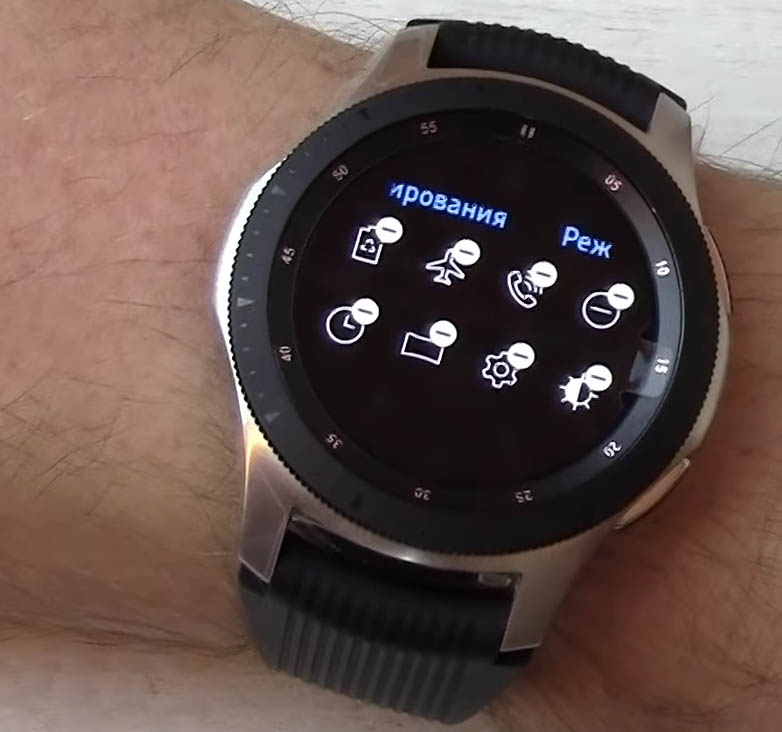
Другие настройки
В часах есть огромная группа настроек, расположенная все в том же разделе настроек (значок шестеренки). Помимо циферблатов и расположения элементов вы можете настраивать звуки часов, работу экрана, способы подключения к телефону, работу приложений, выбирать режим работы аккумулятора, синтез речи и многое другое.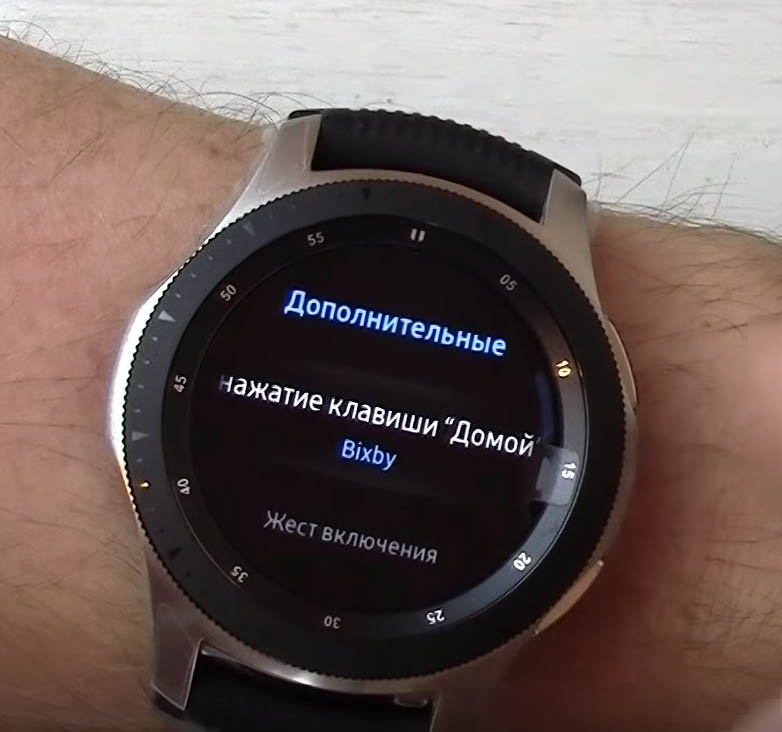 Мы рассмотрели лишь базовые настройки часов Samsung Galaxy Watch. Как и любой сложный инструмент, умный гаджет требует детального изучения, запоминания кнопок и функций и освоения на практике.
|
Код: 123902 Извините, товара сейчас нет в наличии
Бесплатная доставка
Извините, товара сейчас нет в наличии Сравнить Новости интернет-магазина «Лаукар»:28.03.2023 22.02.2023 13.02.2023 Дополнительная информация в категории Смарт-часы:Таблица Авторизованных сервисных центров по брендам. Описание Инструкция Отзывы (0) В интернет-магазине бытовой техники «Лаукар» Вы можете скачать инструкцию к товару Смарт-часы Samsung Galaxy Watch 3 41mm Silver совершенно бесплатно. Все инструкции, представленные на сайте интернет-магазина бытовой техники «Лаукар», предоставляются производителем товара. Для того чтобы скачать инструкцию, Вам необходимо нажать на ссылку «скачать инструкцию», расположенную ниже, а в случае, если ссылки нет, Скачать инструкцию Смотреть инструкцию
Фирма-производитель оставляет за собой право на внесение изменений в конструкцию, дизайн и комплектацию товара: Смарт-часы Samsung Galaxy Watch 3 41mm Silver. Пожалуйста, сверяйте информацию о товаре с информацией на |



Galaxy Watch3 45мм
SM-R840
-
Samsung Pay: как использовать, обзор, список банков, смартфонов, часовСамая свежая информация о сервисе Samsung Pay для РФ и РБ. Список банков, платежных систем, смартфонов и часов. Инструкции по регистрации и добавлению карт
-
Настройка
Как узнать дату изготовления (производства) техники SamsungХотите узнать дату производства вашей техники Samsung? Ответ в этой статье.
-
Список банков, которые работают с Samsung Pay в БеларусиСписок банков для Беларуси в этой статье. Информация обновляется.
-
Какие устройства поддерживают Samsung PayЧасто задаваемые вопросы о технике Мобильные устройства Samsung. Узнайте подробнее о ‘Какие устройства поддерживают Samsung Pay’ с помощью службы поддержки Samsung.
-
Использование
Как работает умное шумоподавление в наушниках Galaxy Buds Pro и Galaxy Buds2 ProЧасто задаваемые вопросы о мобильных устройствах Samsung. Узнайте подробнее о ‘Как работает умное шумоподавление в наушниках Galaxy Buds Pro и Galaxy Buds2 Pro’ с помощью службы поддержки Samsung.
-
Samsung Pay
Какие карты «Мир» можно добавить в Samsung PayЧасто задаваемые вопросы о Samsung Pay. Узнайте подробнее о ‘Какие карты «Мир» можно добавить в Samsung Pay’ с помощью службы поддержки Samsung.
-
Использование
Как использовать виртуальную SIM-карту (eSIM) на часах Galaxy WatchЧасто задаваемые вопросы о мобильных устройствах Samsung. Узнайте подробнее о ‘Как использовать виртуальную SIM-карту (eSIM) на часах Galaxy Watch’ с помощью службы поддержки Samsung.
-
Настройка
Что делать, если перестали поступать уведомления на Samsung Galaxy Watch?Часто задаваемые вопросы о технике Samsung Galaxy Watch. Узнайте подробнее о ‘Что делать, если перестали поступать уведомления на Samsung Galaxy Watch?’ с помощью службы поддержки Samsung
-
Использование
Влагозащита Galaxy WatchFAQ для мобильных устройств. Узнайте подробнее о Влагозащита Galaxy Watch, в Samsung Support.
-
Samsung Pay
Как удалить платежную карту из Samsung PayЧасто задаваемые вопросы о технике Мобильные устройства Samsung. Узнайте подробнее о ‘Как удалить платежную карту из Samsung Pay’ с помощью службы поддержки Samsung.
-
Звук / Динамик / Микрофон
Советы по правильному ношению Samsung Galaxy Buds2Часто задаваемые вопросы о технике Мобильные устройства Samsung. Узнайте подробнее о ‘Советы по правильному ношению Samsung Galaxy Buds2’ с помощью службы поддержки Samsung.
-
Использование
Как настроить клавишу «Домой» на часах Samsung Galaxy WatchЧасто задаваемые вопросы о Samsung Mobile. В этом разделе справки и поддержки Samsung вы узнаете, как настроить клавишу «Домой» на часах Samsung Galaxy Watch.
-
Использование
Как пользоваться командами сенсорного управления наушников Samsung Galaxy BudsЧасто задаваемые вопросы о Samsung Mobile. В этом разделе справки и поддержки Samsung вы узнаете, как пользоваться командами сенсорного управления наушников Samsung Galaxy Buds.
-
Использование
Как носить наушники SamsungЧасто задаваемые вопросы о мобильных устройствах Samsung. Из этого раздела вы узнаете, как носить наушники Samsung.
-
Использование
Низкое или плохое качество звука в наушниках SamsungЧасто задаваемые вопросы о Samsung Mobile. В этом разделе справки и поддержки Samsung вы узнаете о причинах низкого уровня громкости или недостаточного качества звука в наушниках.
-
Обновление
Обновление программного обеспечения для наушников SamsungЧасто задаваемые вопросы о мобильных устройствах Samsung. Из этого раздела вы узнаете о том, как выполнять обновление программного обеспечения для наушников Samsung.
-
Использование
Что делать, если микрофон наушников Galaxy Buds не работаетЧасто задаваемые вопросы о мобильных устройствах Samsung Mobile. В этом разделе справки и поддержки Samsung вы узнаете, что делать, если на наушниках Galaxy Buds не работает микрофон.
-
Как добавить банковскую карту в Samsung PayКак добавить банковскую карту в Samsung Pay. Пошаговая инструкция от производителя
-
Использование
Какой уровень водонепроницаемости в Galaxy Buds Pro?Часто задаваемые вопросы о бытовой технике Samsung. Узнайте подробнее о ‘Какой уровень водонепроницаемости в Galaxy Buds Pro’ с помощью службы поддержки Samsung.
-
Звук / Динамик / Микрофон
Что делать, если звук в одном наушнике Galaxy Buds тише, чем во втором?Часто задаваемые вопросы о технике Мобильные устройства Samsung. Узнайте подробнее о ‘Что делать, если звук в одном наушнике Galaxy Buds тише, чем во втором?’ с помощью службы поддержки Samsung.
-
Питание / Зарядка
Samsung Galaxy Buds+ не заряжаютсяSamsung Galaxy Buds+ не заряжаются — советы поддержки Samsung
-
Обновление
Как обновить прошивку на носимых устройствах Samsung Galaxy (Watch, Buds, Fit)?Часто задаваемые вопросы о технике Мобильные устройства Samsung. Узнайте подробнее о ‘Как обновить прошивку на носимых устройствах Samsung Galaxy (Watch, Buds, Fit)?’ с помощью службы поддержки Samsung
-
Использование
Как подключить и отключить беспроводную метку SmartTagЧасто задаваемые вопросы о технике Мобильные устройства Samsung. Узнайте подробнее о ‘Как подключить и отключить беспроводную метку SmartTag’ с помощью службы поддержки Samsung.
-
Использование
Как синхронизировать левый и правый наушники Galaxy Buds между собой?Пошаговая инструкция от службы поддержки на тему: Как синхронизировать левый и правый наушники Galaxy Buds между собой?
-
Приложения
Как настроить приложения на вашем Samsung Galaxy Watch Active2Как настроить приложения на вашем Samsung Galaxy Watch Active2
-
Использование
Как прочистить наушники Galaxy BudsЧасто задаваемые вопросы о технике Мобильные устройства Samsung. Узнайте подробнее о ‘Как прочистить наушники Galaxy Buds’ с помощью службы поддержки Samsung.
-
Bluetooth
Сопряжение Galaxy Buds+ с мобильным устройствомСопряжение Galaxy Buds+ с мобильным устройством
-
Приложения
Как обновить ПО и приложения на вашем Samsung Galaxy Watch Active2Как обновить ПО и приложения на вашем Samsung Galaxy Watch Active2
-
Использование
Как пользоваться виджетами для Samsung Galaxy Buds ProЧасто задаваемые вопросы о технике Мобильные устройства Samsung. Узнайте подробнее о ‘Как пользоваться виджетами для Samsung Galaxy Buds Pro’ с помощью службы поддержки Samsung.
-
Как начать пользоваться Samsung Pay на носимых устройствахИнструкция по первоначальной настройке Samsung Pay на часах и фитнес-браслетах от производителя
-
Настройка
Функция 360 Audio на Galaxy Buds ProЧасто задаваемые вопросы о технике Мобильные устройства Samsung. Узнайте подробнее о ‘Функция 360 Audio на Galaxy Buds Pro’ с помощью службы поддержки Samsung.
-
Использование
Как измерить состав тела с Galaxy Watch4Часто задаваемые вопросы о технике Мобильные устройства Samsung. Узнайте подробнее о ‘Как измерить состав тела с Galaxy Watch4’ с помощью службы поддержки Samsung.
-
Использование
Что делать, если не работает один наушник Samsung Galaxy BudsЧасто задаваемые вопросы о технике Мобильные устройства Samsung. Узнайте подробнее о ‘Что делать, если не работает один наушник Samsung Galaxy Buds’ с помощью службы поддержки Samsung.
-
Использование
Советы по использованию Galaxy Buds ProЧасто задаваемые вопросы о технике Мобильные устройства Samsung. Узнайте подробнее о ‘Советы по использованию Galaxy Buds Pro’ с помощью службы поддержки Samsung.
-
Что делать, если забыт PIN-код от Samsung Pay. Как восстановить?Забыли PIN-код от Samsung Pay? Информация от производителя в этой статье
-
Bluetooth
Что делать, если Galaxy Buds+ не подключаютсяЧто делать, если Galaxy Buds+ не подключаются
-
Использование
Как найти умные часы Galaxy Watch4, если они потерялисьЧасто задаваемые вопросы о технике Мобильные устройства Samsung. Узнайте подробнее о ‘Как найти умные часы Galaxy Watch, если они потерялись’ с помощью службы поддержки Samsung.
-
Использование
Как найти часы Galaxy Watch и наушники Galaxy Buds с помощью SmartThings FindЧасто задаваемые вопросы о мобильных устройствах Samsung. Узнайте подробнее о ‘Как найти часы Galaxy Watch и наушники Galaxy Buds с помощью SmartThings Find’ с помощью службы поддержки Samsung.
-
Использование
Как подключить наушники Galaxy Buds к смартфонуЧасто задаваемые вопросы о Мобильных Устройствах. Узнайте больше о том, Как подключить наушники Galaxy Buds к смартфону, с помощью справочной системы Samsung Support.
-
Настройка
Как настроить быстрые ответы на часах Galaxy Watch?Часто задаваемые вопросы о технике Samsung Galaxy. Узнайте подробнее о ‘Как настроить быстрые ответы на часах Galaxy Watch?’ с помощью службы поддержки Samsung
-
Использование
Как изменить циферблат часов Galaxy WatchЧасто задаваемые вопросы о мобильных устройствах Samsung. Узнайте подробнее о ‘Как изменить циферблат часов Galaxy Watch’ с помощью службы поддержки Samsung.
-
Использование
Как подключить ваше устройство Galaxy к другим устройствам с помощью приложения Подключенные устройстваFAQ для мобильных устройств. Узнайте подробнее, Как подключить ваше устройство Galaxy к другим устройствам с помощью приложения Подключенные устройства, в Samsung Support.
-
Использование
Техника безопасности при эксплуатации устройства GalaxyFAQ для мобильных устройств. Узнайте подробнее, как обеспечивается Техника безопасности при эксплуатации устройства Galaxy в Samsung Support.
-
Камера
Что делать, если не работает функция управления камерой телефона с часов Galaxy WatchЧасто задаваемые вопросы о мобильной технике Samsung. Узнайте подробнее о ‘Что делать, если не работает функция управления камерой телефона с часов Galaxy Watch’ с помощью службы поддержки Samsung.
-
Использование
Что делать, если возникла проблема со звуком на Galaxy WatchЧасто задаваемые вопросы о мобильных устройствах Samsung. Узнайте подробнее о ‘Что делать, если возникла проблема со звуком на Galaxy Watch’ с помощью службы поддержки Samsung.
-
Использование
Как управлять камерой смартфона Samsung Galaxy с часов или браслетаЧасто задаваемые вопросы о мобильных устройствах Samsung. Узнайте подробнее о ‘Как управлять камерой смартфона Samsung Galaxy с часов или браслета’ с помощью службы поддержки Samsung.
-
Использование
Как перенести звукозапись с часов Galaxy Watch на смартфон Samsung GalaxyЧасто задаваемые вопросы о технике Мобильные устройства Samsung. Узнайте подробнее о ‘Как перенести звукозапись с часов Galaxy Watch на смартфон Samsung Galaxy’ с помощью службы поддержки Samsung.
-
Использование
Как обновить программное обеспечение наушников Galaxy Buds, Galaxy Buds2, Galaxy Buds Live и Galaxy Buds ProЧасто задаваемые вопросы о Мобильных Устройствах. Узнайте больше о том, Как обновить программное обеспечение наушников Galaxy Buds, с помощью справочной системы Samsung Support.
-
Мультимедийный контент
Как слушать музыку на Galaxy BudsЧасто задаваемые вопросы о технике Мобильные устройства Samsung. Узнайте подробнее о ‘Как слушать музыку на Galaxy Buds’ с помощью службы поддержки Samsung.
-
Звук / Динамик / Микрофон
Как управлять звонками на Ваших Galaxy Buds +Как управлять звонками на вашем Galaxy Buds +
-
Звук / Динамик / Микрофон
Как избежать задержки звука на Galaxy Buds+Как избежать задержки звука на Galaxy Buds+
-
Использование
Как установить соединение часов Galaxy Watch со смартфономЧасто задаваемые вопросы о Мобильных Устройствах. Узнайте больше о том, Как установить соединение часовGalaxy Watch со смартфоном, с помощью справочной системы Samsung Support.
-
Использование
Что такое мобильная экосистема Samsung GalaxyЧасто задаваемые вопросы о Мобильных устройствах Samsung. Узнайте подробнее о ‘Что такое мобильная экосистема Samsung Galaxy’ с помощью службы поддержки Samsung.
-
Samsung Pay
Как совершить оплату с помощью Galaxy Watch?FAQ по использованию на мобильных устройствах. Узнайте подробнее, как совершить оплату с помощью Galaxy Watch, в Samsung Support.
-
Использование
Как сделать снимок экрана на часах Galaxy Watch?Часто задаваемые вопросы о Мобильных Устройствах. Узнайте больше о том, Как сделать снимок экрана на часах Galaxy Watch, с помощью справочной системы Samsung Support.
-
Использование
Как изменить отображаемое имя наушников Galaxy Buds?Часто задаваемые вопросы о Мобильных Устройствах. Узнайте больше о том, Как изменить отображаемое имя наушников Galaxy Buds, с помощью справочной системы Samsung Support.
-
Использование
Как зарядить наушники Galaxy BudsЧасто задаваемые вопросы о Мобильных Устройствах. Узнайте больше о том, Как зарядить наушники Galaxy Buds, с помощью справочной системы Samsung Support.
-
Использование
Как управлять плитками на часах Galaxy WatchЧасто задаваемые вопросы о Мобильных Устройствах. Узнайте больше о том, Как управлять плитками на часах Galaxy Watch, с помощью справочной системы Samsung Support.
-
Bluetooth
Как подключить Bluetooth наушники к Galaxy Watch Active 2Как подключить Bluetooth наушники к Galaxy Watch Active 2
-
Использование
Как пользоваться часами Galaxy WatchЧасто задаваемые вопросы о Мобильных Устройствах. Узнайте больше о том, Как пользоваться часами Galaxy Watch, с помощью справочной системы Samsung Support.
-
Звук / Динамик / Микрофон
Galaxy Buds: можно ли использовать только один наушникМожно ли использовать только один наушник Galaxy Buds? Читайте рекомендации от производителя в этой статье.
-
Звук / Динамик / Микрофон
Galaxy Buds: какие улучшения у Galaxy Buds по сравнению с IconX 2018Какие улучшения у Galaxy Buds по сравнению с IconX 2018? Читайте в этой статье информацию от производителя
-
Использование
Чем отличаются Galaxy Buds2, Buds Live и Buds Pro?FAQ для мобильных устройств. Узнайте подробнее, чем отличаются Galaxy Buds2, Buds Live и Buds Pro, в Samsung Support.
-
Использование
Что представляет собой функция Galaxy Buds «Аудио 360»?FAQ для мобильных устройств. Узнайте подробнее, Что представляет собой функция Galaxy Buds «Аудио 360», в разделе поддержки Samsung.
-
Звук / Динамик / Микрофон
Что делать, если в наушниках Galaxy Buds Pro разная громкость?Часто задаваемые вопросы о технике Samsung Galaxy Watch. Узнайте подробнее о ‘Что делать, если в наушниках Galaxy Buds Pro разная громкость ?’ с помощью службы поддержки Samsung
-
Звук / Динамик / Микрофон
Что делать, если при использовании наушников с Galaxy Watch Active 2 низкое качество звука?Плохое качество звука при использовании наушников с Galaxy Watch Active2
-
Обновление
Что делать, если на экране Galaxy Fit появляется восклицательный знак?Что делать, если на экране Galaxy Fit появляется восклицательный знак?
-
Спецификации / Функции
Что делать, если GPS не работает должным образом на Samsung Galaxy Watch Active2Что делать, если GPS не работает должным образом на Samsung Galaxy Watch Active2
-
{{file.description}}
- Версия {{file.fileVersion}}
- {{file.fileSize}} MB
- {{file.fileModifiedDate}}
- {{file.osNames}}
Полезные ссылки
Другие программные инструменты и сервисы
Kies
Программа для создания резервных копий. Подойдет для всех смартфонов и планшетов Galaxy на Android от 2.3 до 4.3 и смартфонов Wave (Bada)
Читать дальше
Smart View
Приложение для просмотра мультимедийного контента с мобильного устройства или компьютера на телевизоре Samsung Smart TV
Читать дальше
Smart Switch
Программа для обновления прошивки и создания резервных копий. Подойдет для всех смартфонов и планшетов Galaxy на Android 4.3 и новее
Читать дальше
ДОПОЛНИТЕЛЬНАЯ ИНФОРМАЦИЯ
Информация о гарантии
Узнайте, что входит в гарантийные обязательства
Индивидуальная поддержка
Получите помощь от официальных центров поддержки
Новости и уведомления
Обьявления о важных продуктах и услугах
Руководство пользователя умных часов Samsung Galaxy Watch3

Начиная
- Модель LTE
- Модель Bluetooth
- Настройте свое устройство
- Начни пользоваться своим устройством
Модель LTE

Модель Bluetooth

Настройте свое устройство
Узнайте больше об аппаратном обеспечении вашего устройства, его сборке и зарядке, а также о том, как начать использовать новое устройство. ВНИМАНИЕ! Не вставляйте острые предметы в датчик атмосферного давления, вентиляционное отверстие, динамик или микрофон. Внутренние компоненты часов могут быть повреждены вместе с водонепроницаемостью.
Зарядить аккумулятор
Ваше устройство работает от аккумуляторной батареи.

- Подключите беспроводное зарядное устройство к USB-порту для зарядки.
- Поместите часы в беспроводное зарядное устройство, совместив центр часов с центром беспроводного зарядного устройства.
- После полной зарядки отключите часы от беспроводного зарядного устройства.
ВНИМАНИЕ: Зарядная головка для подключения USB-кабеля к розетке в комплект не входит. Используйте только зарядные устройства Samsung с номинальной выходной мощностью.tage 5 В и выходной ток более 150 мА (продается отдельно). Аксессуары Samsung разработаны для вашего устройства, чтобы продлить срок службы батареи. Использование других аксессуаров может привести к аннулированию гарантии и может вызвать повреждение.
 ПРИМЕЧАНИЕ: Не допускайте контакта USB-порта зарядного устройства и тонкого конца зарядного кабеля с токопроводящими материалами, такими как жидкости, пыль, металлический порошок и грифели карандашей. Во время зарядки устройство и зарядное устройство могут нагреваться. Это не влияет на срок службы или производительность устройства и находится в пределах нормального рабочего диапазона устройства. Снимите устройство с зарядного устройства и дождитесь, пока устройство остынет. Для получения дополнительной информации посетите https://www.samsung.com/us/support/answer/ANS00076952.
ЗАМЕТКА Не разбирайте, не модифицируйте и не ремонтируйте свое устройство. Размещение таких предметов, как карты с магнитной полосой, включая кредитные карты, телефонные карты, сберегательные книжки и посадочные талоны, рядом с устройством или зарядным устройством может вызвать повреждение зарядного устройства или магнитного поля устройства.
Wireless PowerShare
Заряжайте устройство по беспроводной сети с помощью поддерживаемого смартфона Samsung. Некоторые функции недоступны при совместном использовании питания.

- На смартфоне откройте панель уведомлений и коснитесь
 Беспроводной сети
PowerShare, чтобы включить эту функцию. - Положите смартфон экраном вниз и поместите его на заднюю панель смартфона для зарядки. Когда начинается зарядка, раздается звук уведомления или вибрация.
 Беспроводной сети
 ЗАМЕТКА Wireless PowerShare работает с большинством устройств, сертифицированных Qi. Для обмена требуется минимум 30% заряда батареи. Скорость и энергоэффективность заряда зависят от устройства. Может не работать с некоторыми аксессуарами, чехлами или устройствами других производителей. Если у вас возникли проблемы с подключением или зарядка идет медленно, снимите крышку с каждого устройства. Может повлиять на прием вызовов или услуги передачи данных в зависимости от вашей сетевой среды.
Для достижения наилучших результатов при использовании Wireless PowerShare обратите внимание:
- Перед использованием функции снимите все аксессуары или крышку. В зависимости от типа аксессуара или крышки Wireless PowerShare может работать неправильно.
- Расположение катушки беспроводной зарядки может отличаться в зависимости от устройства, поэтому вам может потребоваться отрегулировать расположение для подключения. Когда начнется зарядка, появится уведомление или вибрация, поэтому уведомление поможет вам узнать, что вы установили соединение.
- Прием вызовов или услуги передачи данных могут быть затронуты в зависимости от вашей сетевой среды.
- Скорость или эффективность зарядки могут различаться в зависимости от состояния устройства или окружающей среды.
- Не используйте наушники.
Носить часы
Плотно оберните часы вокруг предплечья чуть выше запястья, как показано ниже.
Не застегивайте часы слишком туго.

 ПРЕДУПРЕЖДЕНИЕ Правильно носите устройство. Если вы чувствуете дискомфорт при использовании устройства, прекратите его использование. Если ваше устройство нагревается, снимите его, пока оно не остынет.
- Откройте пряжку и наденьте ремешок на запястье.
- Наденьте ремешок на запястье, вставьте булавку в регулировочное отверстие и застегните пряжку, чтобы закрыть ее.
Советы по использованию ремешка и меры предосторожности
- Некоторые люди могут испытывать дискомфорт при длительном ношении часов.
- Если у вас чувствительная кожа или часы застегиваются слишком туго, вы можете почувствовать некоторый дискомфорт.
- Не подвергайте ремни воздействию очень влажных условий. Мокрые ремни могут вызвать раздражение кожи. Сначала просушите ремни. Если при ношении часов вы испытываете раздражение кожи, прекратите их носить и обратитесь к врачу.
Заменить ремешок
Отсоедините ремешок от часов, чтобы заменить его новым.

Чтобы снять ремешок:
- Сдвиньте пружинный стержень ремешка внутрь и снимите ремешок с часов.
Чтобы заменить ремешок:
- Вставьте один конец пружинной планки в отверстие на боковой стороне часов.
- Сдвиньте вторую пружинную планку внутрь и отпустите ее, как только ремень будет на месте.
Отрегулируйте титановый ремешок
Вы можете сделать титановый ремешок длиннее или короче, чтобы он лучше сидел.

- Нажмите кнопку на ремешке. Булавка выскочит.
- Используйте прилагаемый инструмент, чтобы удалить штифт.
- Удалите или добавьте ссылки, чтобы отрегулировать ремешок до желаемой длины.
- Замените штифт небольшим заостренным предметом.
Начни пользоваться своим устройством
Включите устройство
Используйте клавишу «Домой», чтобы включить или выключить часы.
- Нажмите и удерживайте клавишу «Домой».
- Чтобы выключить часы, проведите вниз от верхнего края экрана часов, чтобы открыть панель быстрого доступа, и коснитесь
 > Выключите питание.
- Чтобы выключить часы, проведите вниз от верхнего края экрана часов, чтобы открыть панель быстрого доступа, и коснитесь
 > Выключите питание.
СОВЕТ Чтобы перезапустить часы, нажмите и удерживайте клавиши «Домой» и «Назад» более семи секунд.
Активация
Galaxy Watch3 (R845U и R855U) поддерживают 4G LTE. Получайте текстовые сообщения, оповещения, а также звоните и принимайте звонки, даже если вы оставили свой телефон. Проконсультируйтесь с вашим поставщиком услуг для получения дополнительной информации об активации.
Galaxy носимое приложение
Чтобы подключить часы к смартфону, установите на смартфон приложение Galaxy Wearable. Вы можете загрузить приложение в магазине Galaxy Store или в магазине Google Play ™.
Galaxy Wearable совместим с некоторыми устройствами на базе Android 5.0 и более поздних версий с оперативной памятью не менее 1.5 ГБ. Поддерживаемые устройства могут отличаться в зависимости от оператора связи и устройства. Некоторые функции могут быть недоступны. Для достижения наилучших результатов подключайтесь к совместимым устройствам Samsung Galaxy.
Войти samsung.com/ru/support/owners/app/galaxy-wearable-watch список совместимых смартфонов.
Подключите часы к смартфону
Включите часы перед подключением к телефону.
- На экране приложений смартфона коснитесь Galaxy Wearable. При необходимости обновите приложение до последней версии.
- Нажмите «Начать» и выберите свое устройство.
- Когда отобразится окно запроса на сопряжение Bluetooth®, убедитесь, что ключи доступа, отображаемые на часах и смартфоне, совпадают, а затем коснитесь
 ОК.
ОК. - Следуйте инструкциям, чтобы завершить подключение.
 ОК.
ОК.Когда устройства подключены, на экране часов отображается учебное пособие. Следуйте инструкциям, чтобы изучить основные элементы управления.
Резервные данные
Часы можно одновременно подключать только к одному смартфону. Когда вы подключаете часы к новому смартфону, часы автоматически сбрасываются, и все данные удаляются из их памяти. Убедитесь, что вы сделали резервную копию всех важных данных, хранящихся на ваших часах.
- от Galaxy Wearable, коснитесь вкладки «Главная».
- Коснитесь Аккаунт и резервное копирование> Резервное копирование данных.
Удаленное подключение
Настройте часы для удаленного подключения к смартфону, когда Bluetooth-соединение между устройствами недоступно. При таком подключении вы по-прежнему можете получать уведомления со своего смартфона. Часы и смартфон должны быть подключены к одной сети Wi-Fi®, чтобы получать уведомления и звонки. Чтобы включить или отключить эту функцию:
- отGalaxy Wearable, коснитесь вкладки «Главная».
- Коснитесь Аккаунт и резервное копирование> Удаленное подключение.
Отключить
- от Galaxy Wearable, коснитесь вкладки «Главная».
- Нажмите
 Меню> Отключить.
 Меню> Отключить.
Заблокируйте или разблокируйте свое устройство
По умолчанию ваш экран не заблокирован. Вы можете использовать функцию блокировки экрана, чтобы обезопасить свое устройство. См. Раздел Установка блокировки экрана. Если этот параметр включен, ваши часы блокируются, когда вы снимаете их с запястья или когда экран выключается, когда вы их носите.
Чтобы заблокировать часы:
- Закройте экран ладонью.
Чтобы разблокировать часы:
- Нажмите любую клавишу, чтобы включить экран часов.
- Если у вас включен экран блокировки, нажмите любую клавишу, чтобы ввести свой графический ключ или PIN-код и разблокировать часы.
Настройки главного экрана
Вы можете настроить ярлыки, назначенные клавише «Домой».
Двойное нажатие
Выберите, какая функция запускается при двойном нажатии клавиши «Домой». По умолчанию этот параметр настроен на открытие списка последних приложений.
- от
 Настройки, нажмите «Дополнительно»> «Домой».
 - Коснитесь Двойное нажатие и выберите ярлык, чтобы включить его.
Нажмите и удерживайте
Выберите, какая функция запускается, когда вы нажимаете и удерживаете клавишу «Домой». По умолчанию
эта опция настроена на пробуждение Биксби.
- от Настройки, нажмите «Дополнительно»> «Домой».
- Коснитесь Нажмите и удерживайте, а затем выберите ярлык, чтобы включить его.
Навигация
Сенсорный экран лучше всего реагирует на легкое прикосновение подушечки пальца. Применение чрезмерной силы или металлического предмета к сенсорному экрану может привести к повреждению поверхности закаленного стекла и аннулированию гарантии.
Tap: Слегка коснитесь экрана, чтобы запустить приложение или выбрать пункт меню.

Проведите пальцем по экрану: Слегка проведите пальцем по экрану вертикально или горизонтально, чтобы view панелей.

Бремя: Коснитесь и удерживайте элемент, а затем переместите его в новое место.
Поворот: Слегка нажмите и проведите пальцем по часовой стрелке или против часовой стрелки, используя цифровую рамку на краю экрана, чтобы перемещаться по списку.

Измените циферблат
Со смартфона:
- от
 Galaxy Wearable, коснитесь вкладки Циферблаты.
 - Коснитесь циферблата.
- Нажмите «Настроить», чтобы выбрать фон и элементы для отображения на циферблате.
С часов:
- Коснитесь циферблата и удерживайте его. Проведите пальцем влево или вправо, чтобы выбрать новый стиль.
Настройки циферблата
Настройте стиль циферблата, порядок и уведомления.
- от Настройки, коснитесь циферблатов. Доступны следующие варианты:
- Выберите циферблат: Выберите тип циферблата.
- Всегда смотрите: Настройте часы на отображение времени при выключенном экране.
- Порядок циферблатов: Отобразите последний циферблат или создайте индивидуальный заказ.
- Индикатор уведомления: Включите или отключите индикатор уведомлений.
- Показать статус: Индикаторы — это значки, отображающие текущий статус ваших часов на циферблате.
- Текущие значки: Показывать значки текущих событий, например тренировки или голосовой заметки.
Виджеты
Вы можете мгновенно проверить информацию о своем здоровье и активности, а также view информация о приложении, например погода и расписание, для некоторых подключенных мобильных устройств.
Добавить Виджеты
Чтобы добавить дополнительные виджеты на главный экран:
- Проведите до конца экранов виджетов и коснитесь «Добавить виджет».
- Выберите виджет.
Выбранный виджет отображается на новой панели.
Переместить виджеты
- Коснитесь и удерживайте виджет, а затем перетащите его в нужное место.
Удалить Виджеты
- Коснитесь и удерживайте виджет, а затем коснитесь
 Удалить.
 Удалить.
Быстрая панель
Вместо того, чтобы перемещаться по меню настроек, вы можете получить доступ к часто используемым настройкам через панель быстрого доступа, где вы также можете view Строка состояния.
- Проведите вниз от верхнего края экрана часов, чтобы открыть панель быстрого доступа.
- Коснитесь быстрой настройки, чтобы открыть ее.
- Нажмите и удерживайте быструю настройку, чтобы изменить место размещения, удалить настройку или добавить новую настройку.

Строка состояния
Значки индикаторов отображаются в верхней части экрана в строке состояния. Проведите вниз от верхнего края экрана часов, чтобы view Строка состояния.
Значки индикаторов
|
|
Батарея полная |
|
|
Bluetooth подключен |
|
|
Bluetooth включен, но не подключен |
|
|
Wi-Fi подключен |
|
|
Сеть LTE подключена (только модель LTE) |
|
|
Уровень сигнала (только для модели LTE) |


Уведомления
Будьте в курсе событий, уведомлений и сообщений со своего смартфона. Когда вы получаете уведомление, информация об уведомлении, такая как его тип, отображается на экране, пока часы вибрируют.
- На экране часов проведите пальцем вправо и коснитесь уведомления, чтобы view Детали.

View список уведомлений для каждого приложения
Вы можете view список уведомлений из того же приложения.
- На экране часов проведите вправо до view уведомления.
- Коснитесь числа внизу уведомления.
Очистить все уведомления
Вместо того, чтобы очищать уведомления по отдельности, вы можете удалить все уведомления сразу.
- На экране часов проведите вправо до view уведомления.
- Проводите пальцем вправо, пока не дойдете до конца экранов уведомлений, а затем нажмите «Очистить все».
Блокировать уведомления
Вы можете заблокировать уведомления от некоторых приложений. Не все приложения поддерживают уведомления о блокировке.
- На экране часов проведите вправо до view уведомления.
- Коснитесь уведомления от приложения, которое хотите заблокировать, и коснитесь еще раз, чтобы view что собой представляет
Детали. - Коснитесь Дополнительные параметры> Блокировать уведомления.
настройки уведомлений
Измените настройки функции уведомления.
- На экране приложений смартфона коснитесь
 Galaxy Wearable> вкладка Главная>
Уведомления. - Нажмите
 , чтобы активировать его, а затем нажмите, чтобы выбрать элементы:
- Показывать только при ношении: Показывать уведомления на часах, только пока они
носить. - Показывать при использовании телефона: Показывать уведомления с телефона на часах
пока вы пользуетесь телефоном. - Включите для новых приложений: Автоматически включать уведомления для недавно установленных
Программы.
- Показывать только при ношении: Показывать уведомления на часах, только пока они
 , чтобы активировать его, а затем нажмите, чтобы выбрать элементы:
Режим блокировки воды
Вы можете использовать режим «Водяной замок» для упражнений в воде. В режиме блокировки воды сенсорный экран, жесты пробуждения и всегда включенные часы будут отключены.
- Проведите по часам сверху вниз, чтобы открыть панель быстрых настроек.
- Нажмите
 , чтобы перевести часы в режим блокировки воды.
 , чтобы перевести часы в режим блокировки воды.
 СОВЕТ Вы также можете включить режим водяной блокировки в меню настроек. В расширенном режиме коснитесь Водяной замок. Кран  включить. Выйти из режима блокировки воды
- Нажмите и удерживайте кнопку «Домой» в течение двух секунд, чтобы выключить режим. Часы
будет издавать звуки, чтобы вытекать воду из динамика. - Нажмите клавишу «Домой», чтобы выключить звук.
- Встряхните часы, чтобы удалить воду с датчика давления.
Выбросить воду
Вы можете использовать функцию выброса воды, чтобы очистить часы от воды. Часы издают звуки, помогающие вытеснить воду из динамика.
- от Настройки, нажмите «Дополнительно»> «Водяной замок».
- Нажмите «Извлечь воду со звуком»> «Воспроизвести звук».
Не беспокоить
Используйте эти параметры, чтобы определить время блокировки, когда уведомления отключены, и в течение каких периодов времени вы хотите войти в этот режим.
СОВЕТ Вы также можете получить доступ к режиму «Не беспокоить» в быстрых настройках. Проведите вниз от верхней части часов и коснитесь «Не беспокоить».
Спокойной ночи режим
Спокойной ночи отключает все предупреждения, кроме сигналов тревоги и уведомлений. Это отключает экран и отключает большинство звуков, пока вы спите.
1. Проведите по часам сверху вниз, чтобы открыть панель быстрых настроек.
2. Нажмите  чтобы перевести часы в режим спокойной ночи.
СОВЕТ Вы также можете войти в режим спокойной ночи из меню настроек. В разделе «Дополнительно» нажмите «Спокойной ночи». Кран включить.
Театральный режим
В режиме «Театр» экран остается выключенным, а все звуки заглушаются.
- Проведите по часам сверху вниз, чтобы открыть панель быстрых настроек.
- Нажмите
 чтобы перевести часы в режим «Театр».
 чтобы перевести часы в режим «Театр».
 СОВЕТ Вы также можете получить доступ к режиму «Театр» в меню «Настройки», нажмите «Дополнительно»> «Режим театра» и для включения этой функции.
Ежедневный брифинг
Получайте утренние и вечерние сводки вашего расписания, информацию о здоровье и напоминания.
- от Настройки, нажмите «Дополнительно»> «Ежедневный брифинг» и выберите один из вариантов:
- Установите время инструктажа: Настройте вручную, когда вы будете получать брифинги.
- Помощь: Нажмите, чтобы view справочная информация по этой функции.
Введите текст
Текст можно вводить голосом или с помощью клавиатуры.

По умолчанию клавиатура
Выберите тип клавиатуры по умолчанию для ввода текста.
- от Настройки, нажмите «Основные»> «Ввод»> «Клавиатура по умолчанию» и выберите клавиатуру по умолчанию.
Голосовой ввод
Вы можете не печатать текст, а произносить его.
- Нажмите
 Голосовой ввод и произнесите сообщение, которое хотите ввести. Когда закончите, нажмите «Отправить».
- Коснитесь Дополнительные параметры> Языки ввода, чтобы изменить язык. Голосовой ввод
не поддерживается на некоторых языках.
- Коснитесь Дополнительные параметры> Языки ввода, чтобы изменить язык. Голосовой ввод
 Голосовой ввод и произнесите сообщение, которое хотите ввести. Когда закончите, нажмите «Отправить».
Emojis
Вы можете добавить смайлики к своему сообщению.
клавиатура
Используйте клавиатуру для ввода вашего сообщения.
- Нажмите
 Клавиатура, а затем введите текст пальцем или проведите пальцем вправо, чтобы view параметры режима клавиатуры.
 Клавиатура, а затем введите текст пальцем или проведите пальцем вправо, чтобы view параметры режима клавиатуры.
Настройки клавиатуры
Измените настройки клавиатуры Samsung.
- В меню «Настройки» нажмите «Основные»> «Ввод»> «Настройки клавиатуры» и нажмите «Параметры» для настройки:
- Языки ввода: Выберите языки для ввода текста.
- Почерк: Включите режим рукописного ввода.
- Умный набор текста: Настроить такие функции, как интеллектуальный ввод текста, автоматический ввод заглавных букв и
авто пунктуация. - Обратная связь при нажатии клавиш: Настройте часы на вибрацию при нажатии клавиши на
клавиатура. - Сбросить настройки клавиатуры: Верните клавиатуру к настройкам по умолчанию.
- Очистить персонализированные данные: Удалите подсказки слов и другие персонализированные
поле.
Приложения
- Перемещение по экрану приложений
- Сообщения
- Телефон
- Контакты
- Биксби
- Здоровье Samsung
- Монитор здоровья Samsung
- Погода
- Календарь
- Galaxy Store
- Samsung Pay
- Напоминание
- Microsoft Перспективы
- Музыка
- Spotify
- Галерея
- Find My Phone
- Сигнализация
- Мировые часы
- Таймер
- Секундомер
- Контроллер PPT
- Диктофон
Перемещение по экрану приложений
В списке приложений отображаются все предварительно загруженные и загруженные приложения. Приложения можно скачать
из магазина Galaxy.
- На экране часов нажмите клавишу «Домой», чтобы открыть экран приложений.
- Чтобы прокрутить список приложений, поверните безель.
- к view на других панелях проведите по экрану влево или вправо.
- к view недавно открытые приложения, коснитесь Последние приложения.
Скрыть приложения
Вы можете скрыть приложения, которые не хотите видеть на часах.
- от На телефоне Galaxy Wearable коснитесь вкладки «Дом»> «Приложения»> «Управление приложениями».
- Нажмите
 Скройте рядом с приложениями, которые вы не хотите видеть на часах, затем коснитесь
Сохранить.
 Скройте рядом с приложениями, которые вы не хотите видеть на часах, затем коснитесь
Удаление приложений
Удалите загруженные приложения.
- В разделе «Приложения» на часах коснитесь приложения и удерживайте его.
- Нажмите
 Удалить. Эта опция доступна не для всех приложений.
 Удалить. Эта опция доступна не для всех приложений.
Настройки приложений
Настройте способ отображения приложений на экране приложений.
Макет приложения
Выберите, как view ваши приложения.
- от Настройки, нажмите «Приложения»> «Макет» и выберите один из вариантов:
- Ротари view: Используйте вращающуюся цифровую лицевую панель для быстрого просмотра приложений, поворачивая их.
- Список view: Разместите приложения в списке.
Автоматически открывать приложения
Настройте запуск приложения, не касаясь его. Когда значок индикатора находится над приложением, оно запускается автоматически.
- отНастройки, нажмите «Приложения»> «Автоматически открывать приложения», чтобы включить эту функцию.
Сортировать приложения
Выберите, как расположить приложения на экране приложений.
- отНастройки, нажмите Приложения> Порядок приложений и выберите один из вариантов:
- Сначала самые свежие: первыми отображаются недавно использованные приложения.
- Пользовательский: расположите приложения по своему усмотрению.
- На экране приложений нажмите и удерживайте приложение, а затем перетащите его на
Желаемое местоположение.
- На экране приложений нажмите и удерживайте приложение, а затем перетащите его на
Разрешения приложений
Настройте разрешения для каждого установленного приложения.
- В Приложениях коснитесьНастройки.
- Коснитесь Приложения> Разрешения.
- Коснитесь каждой функции, чтобы включить или отключить разрешение на доступ или использование функции.
 Сообщения
 Сообщения
View сообщения и ответить или позвонить отправителю с помощью часов.

Отправка сообщений
Создавайте и отправляйте сообщения со своих часов.
- В Приложениях коснитесь Сообщения>Сочинять.
- Нажмите Получатель, чтобы ввести номер телефона, или Контакты, чтобы добавить номер вам
сохранили. - Выберите клавиатуру или быстрое сообщение, чтобы составить сообщение. Быстрые сообщения
и смайлы отправляются автоматически. - Коснитесь Отправить.
 Контакты, чтобы добавить номер вам
Редактировать быстрые сообщения
Редактируйте или добавляйте шаблоны, используемые для ответов на сообщения.
- от Galaxy Wearable, коснитесь вкладки «Дом»> «Приложения».
- Нажмите Настройки рядом с Сообщениями.
Удалить сообщения
Удалите сообщения с часов.
- Проведите вправо по экрану часов, чтобы открыть сообщение, затем перетащите
сообщение до Удалить.
 Удалить.
SOS сообщения
Отправьте сообщение с вашим местоположением назначенным контактам, когда вы находитесь в чрезвычайной ситуации.
Настройте экстренные сообщения:
- от Galaxy Wearable, коснитесь вкладки Главная> SOS.
- Контакты для экстренных случаев: Назначьте контактное лицо в чрезвычайных ситуациях.
- Совершайте экстренные звонки на: Позвоните вам в службу экстренной помощи в экстренных случаях.
- Отправить SOS: Быстро нажмите кнопку «Домой» 3 раза, чтобы отправить экстренное сообщение.
- Обнаружение падений: Совершает экстренный вызов и отправляет экстренное сообщение при сильном падении.
обнаружено.
СОВЕТ После настройки сообщений SOS в приложении Galaxy Wearable вы можете включить сообщения SOS и обнаруживать падения в меню настроек на часах. В меню «Настройки» нажмите «Дополнительно»> «SOS» для настройки.
Отправить экстренные сообщения:
- Трижды быстро нажмите клавишу «Домой», чтобы отправить экстренное сообщение.
Настройки сообщений
Настройте приложение «Сообщения».
- В Приложениях коснитесь Сообщения.
- Нажмите
 Дополнительные параметры> Настройки и коснитесь параметра, чтобы настроить:
- Отправить как аудио: включите, чтобы отправлять записи вместо текстов.
- Заблокированные номера и сообщения: View ваши заблокированные номера и сообщения.
- Аварийные оповещения: включение и настройка аварийных оповещений.
 Дополнительные параметры> Настройки и коснитесь параметра, чтобы настроить:
 Телефон
 Телефон
Звоните и отвечайте на звонки на телефоне с часов.

Позвонить
Сделайте звонок со своих часов.
- В Приложениях коснитесь Тел.
- Нажмите
 Клавиатура и введите номер или коснитесь Контакты и выберите контакт для
вызов. - Нажмите Вызов.
 Клавиатура и введите номер или коснитесь
  Вызов.
Ответить на звонок
Отвечайте на входящие звонки.
- На экране входящего вызова перетащите
 Ответьте справа, чтобы ответить на звонок на вашем телефоне.
 Ответьте справа, чтобы ответить на звонок на вашем телефоне.
Отклонить звонок
Отклонять входящие звонки.
- Нажмите Отклоните и перетащите его влево, чтобы отклонить вызов и отправить его на свой
голосовая почта.
 Отклоните и перетащите его влево, чтобы отклонить вызов и отправить его на свой
Завершить звонок
Завершите звонок на часах.
- Нажмите Закончите, когда будете готовы завершить звонок.
 Контакты
View список контактов вашего смартфона.
Создать контакт
Вы можете выполнить поиск контакта или прокрутить список, чтобы найти контакт по имени.
- На экране приложений коснитесь Контакты.
- Нажмите
 Добавьте, а затем введите контактную информацию.
 - Нажмите Сохранить.
 Добавьте, а затем введите контактную информацию.
Найти контакт
Вы можете выполнить поиск контакта или прокрутить список, чтобы найти контакт по имени.
Позвоните или отправьте сообщение контакту
Вы можете отправить сообщение или позвонить из Контактов.
- отКонтакты, коснитесь контакта, к которому хотите подключиться, и коснитесь параметра:
 Биксби
 Биксби
Bixby — это голосовая служба, которая помогает более удобно пользоваться часами. Вы можете поговорить с Биксби, чтобы запустить функцию или предоставить вам информацию. Чтобы использовать Bixby, ваше мобильное устройство должно быть подключено к Wi-Fi или мобильной сети, и вы должны войти в свою учетную запись Samsung.
- В Приложениях коснитесь
 Биксби.
 - Следуйте инструкциям по настройке Bixby.
Использовать Bixby
Чтобы запустить Bixby для голосовых команд:
- Дважды быстро нажмите клавишу «Домой» или скажите «Привет, Биксби».
Включить голосовой запуск
Вы можете запустить Bixby с помощью собственной голосовой команды. Вы можете использовать эту функцию только при включенном экране часов.
- от Биксби, коснитесь «Дополнительные параметры»> «Пробуждение голосом», чтобы включить эту функцию.
Смени язык
Измените язык распознавания речи.
- отБиксби, нажмите «Дополнительные параметры»> «Язык» и выберите язык.
 Здоровье Samsung
 Здоровье Samsung
При синхронизации с совместимыми умными часами приложение Samsung Health станет отличным помощником в вашей повседневной жизни. Вы можете ставить цели, записывать данные, связанные со здоровьем, и управлять ими, проверять свой прогресс и получать полезную информацию. Недавняя информация хранится на ваших умных часах для быстрого доступа, и вы можете view историческая информация в приложении на синхронизированном смартфоне.
- На экране приложений коснитесь
 Здоровье Самсунг.
ВНИМАНИЕ! Приложение ЭКГ не предназначено для пользователей с известной аритмией, кроме фибрилляции предсердий, или для пользователей младше 22 лет. Пользователи не должны интерпретировать или предпринимать клинические действия на основе выходных данных устройства без консультации с квалифицированным специалистом в области здравоохранения. Приложение ЭКГ не заменяет традиционные методы диагностики или лечения.
Функции программного обеспечения для измерения SpO2, VO2 Max, частоты сердечных сокращений и определения поездки не предназначены для диагностики заболеваний или других состояний, а также для лечения, смягчения, лечения или предотвращения заболеваний.
На точность информации и данных, предоставляемых устройством и связанным с ним программным обеспечением, включая показания частоты пульса, могут влиять такие факторы, как условия окружающей среды, состояние кожи, конкретная активность, выполняемая при использовании / ношении устройства, настройки устройства, пользователь. конфигурация / предоставленная пользователем информация, размещение датчика на теле и другие взаимодействия с конечным пользователем. Для получения дополнительной информации о правильном ношении и использовании посетите samsung.com/ru/heartratesensor.
Перед тем, как вы начнете тренироваться
Хотя умеренная физическая активность, такая как быстрая ходьба, безопасна для большинства людей, эксперты в области здравоохранения рекомендуют вам поговорить с квалифицированным медицинским работником, прежде чем начинать новую тренировку, особенно если вы не уверены в своем состоянии здоровья или если у вас есть какие-либо из них. следующие состояния или симптомы:
- беременность
- Болезнь сердца; Астма или заболевание легких; Диабет или заболевание печени или почек; а также
Артрит - Симптомы, указывающие на сердце, легкие или другое серьезное заболевание, например:
- Боль или дискомфорт в груди, шее, челюсти или руках во время физической активности;
- Головокружение или потеря сознания;
- Одышка при легкой физической нагрузке или в покое, либо когда ложится или собирается
кровать; - Отек лодыжек, особенно ночью;
- Шум в сердце или учащенное или выраженное сердцебиение; или же
- Боль в мышцах при подъеме по лестнице или в гору, которая проходит, когда вы отдыхаете.
Шаги
Ваши часы подсчитывают количество сделанных вами шагов и измеряют пройденное расстояние.
- от Samsung Health, коснитесь Шаги, чтобы view график ваших записей количества шагов.
Чтобы установить целевое количество шагов:
- от Samsung Health, коснитесь «Шаги».
- Проведите вверх, коснитесь Настройки, а затем нажмите Цель шага.
- Проведите пальцем вверх или вниз, чтобы установить цель.
- Нажмите «Готово».
Упражнение
Записывайте информацию о тренировках с помощью функции упражнений Samsung Health.
- от Samsung Health, коснитесь «Упражнения».
- Коснитесь «Тренировка» и смахните до типа занятия.
- Если доступно, нажмите, чтобы ввести информацию о упражнении.
- Коснитесь занятия, чтобы начать наблюдение за своим упражнением. Ваше измерение пульса будет отображаться после того, как вы начнете упражнение.
- Когда вы проводите пальцем вправо или влево, вы можете view информация об упражнениях, например, количество сожженных калорий и текущая скорость.
- Нажмите кнопку «Назад», чтобы приостановить тренировку.
- Снова нажмите кнопку «Назад», чтобы возобновить тренировку.
- Нажмите «Готово», чтобы завершить тренировку, и view резюме тренировки.
- Проведите пальцем до и коснитесь View log, чтобы просмотреть журнал тренировок.
ЗАМЕТКА Измеренное расстояние может отличаться от фактического из-за неравномерного шага, ходьбы на месте и ходьбы.
Автоматическое отслеживание тренировок
Часы автоматически распознают тренировки через 10 минут тренировки и начинают записывать информацию о тренировке. Если вы прекращаете тренировку более чем на одну минуту, функция автоматического отслеживания тренировки деактивируется. Вы можете view а также включить или отключить упражнения, поддерживаемые функцией автоматического отслеживания тренировок.
- от Samsung Health, нажмите «Настройки».
- Коснитесь Обнаружение тренировки> Действия для обнаружения.
- Коснитесь типа занятия, чтобы включить или отключить автоматическое отслеживание тренировки.
Тренер по бегу
Настройте часы на получение инструкций по правильному ритму во время бега.
- от Samsung Health, коснитесь «Упражнения».
- Нажмите «Тренировка»> «Тренер по бегу», чтобы начать тренировку.
- Нажмите…, чтобы изменить информацию о тренировке.
калорий
View ваш отчет о калориях, сожженных во время занятий за неделю.
- от Samsung Health, коснитесь Калории.
- Проведите до view ваши данные о калориях.
Спящий режим
Автоматически отслеживайте режим сна.
- от Samsung Health, коснитесь «Сон».
- Проведите до view данные о вашем сне.
Частота сердцебиения
Измерьте и запишите частоту сердечных сокращений. Измеряйте пульс, когда вы сидите и расслабляетесь.
- от Samsung Health, нажмите Пульс.
- Нажмите «Измерить», чтобы начать измерение пульса.
- Через мгновение на экране отобразится ваша текущая частота пульса.
- Нажмите Tag выбрать статус tag для измеренной частоты пульса.
- Часы отображают информацию о вашей частоте пульса относительно вашего
выбранный tag.
- Часы отображают информацию о вашей частоте пульса относительно вашего
Отслеживайте частоту сердечных сокращений и уровень стресса
Часы можно настроить для автоматического измерения и отслеживания вашего пульса и
стресс.
- от Samsung Health, нажмите Пульс.
- Проведите пальцем вверх, коснитесь Измерение ЧСС и стресса и выберите интервал измерения.
- Непрерывное измерение: часы непрерывно измеряют частоту сердечных сокращений и уровень стресса, независимо от вашего движения.
- Каждые 10 минут в спокойном состоянии: часы измеряют частоту сердечных сокращений каждые десять минут, когда вы расслаблены.
- Только ручное измерение: часы измеряют частоту сердечных сокращений или уровень стресса только тогда, когда вы проверяете их вручную.
- Нажмите «Справка», чтобы view справочная информация по использованию функции измерения ЧСС и стресса.
Стресс
Следите за своим стрессом. Также доступны дыхательные упражнения, которые помогают снизить стресс.
- от Samsung Health, нажмите Стресс.
- Нажмите «Измерить», чтобы измерить текущий уровень стресса.
Дыхательные упражнения
Используйте функцию «Дышать», чтобы уменьшить стресс.
- от Samsung Health, нажмите Стресс.
- После измерения стресса становится доступной функция «Дышать». Нажмите «Дышать»
для следующих опций:- Начало: Начните дыхательное упражнение.
- Настройки: Настройте следующие параметры:
- Цель: Отрегулируйте целевое количество циклов в минуту.
- Вдох-выдох: Отрегулируйте время вдоха и выдоха.
- Вибрация: Включение или отключение вибрации между вдохом и выдохом
подсказки. - Звук: Включите или отключите звук для дыхательного упражнения.
Уровень кислорода
Следите за уровнем кислорода, также известным как насыщение чрескожного кислорода (SpO2).
- от Samsung Health, коснитесь SpO2.
- Положите руку на стол рядом с сердцем.
- Нажмите «Измерить», чтобы измерить текущий уровень кислорода.
- Через мгновение на экране отобразится ваш текущий уровень кислорода.
- Нажмите Tag выбрать статус tag для вашего измеренного уровня кислорода.
Продовольствие
Следите за потреблением калорий из пищи.
- отSamsung Health, нажмите «Еда».
- Коснитесь Добавить, когда вы что-нибудь съедите, чтобы ввести следующую информацию:
- Тип питания: Введите тип еды, которую вы ели.
- Кал: Проведите пальцем вверх или вниз, чтобы выбрать количество потребляемых калорий.
Чтобы установить дневную норму калорий:
- от Samsung Health, нажмите «Еда».
- Проведите пальцем вниз и нажмите Установите цель.
- Установите ежедневное количество калорий.
- Нажмите «Готово».
Управление Вес
View ваш прогресс в достижении целевого веса. Необходимо включить управление весом и установить целевой вес с помощью приложения Samsung Health на телефоне.
- от Samsung Health, коснитесь Управление весом.
- Проведите пальцем вверх по экрану, чтобы просмотреть записи о количестве потребляемых калорий и веса.
- Нажмите «Информация» для более подробного описания значков состояния.
воды
Записывайте и отслеживайте, сколько стаканов воды вы пьете каждый день.
- В Samsung Health нажмите «Вода».
- Нажмите
 Добавьте, когда выпьете стакан воды.
- Чтобы уменьшить счетчик, коснитесь Удалить.
- Чтобы уменьшить счетчик, коснитесь
 Добавьте, когда выпьете стакан воды.
 Удалить.
Чтобы установить дневную цель по водоснабжению:
- от Samsung Health, водопроводная вода.
- Проведите вниз и коснитесь Установить цель.
- Коснитесь, чтобы включить отслеживание воды.
- Нажмите
 Ежедневная цель и установить количество.
 - Нажмите «Готово».
Кофеин
Записывайте и отслеживайте, сколько чашек напитков с кофеином вы пьете каждый день.
- от Samsung Health, нажмите Кофеин.
- Нажмите Добавляйте, когда пьете напитки с кофеином.
- Чтобы уменьшить счетчик, коснитесь Удалить.
- Чтобы уменьшить счетчик, коснитесь
 Добавляйте, когда пьете напитки с кофеином.
 Удалить.
Чтобы установить дневную цель кофеина:
- от Samsung Health, нажмите Кофеин.
- Проведите вниз и коснитесь Установить цель.
- Нажмите
 чтобы включить отслеживание кофеина.
 - Коснитесь Ежедневная цель и установите число.
- Нажмите «Готово».
 чтобы включить отслеживание кофеина.
Вместе
Соревнуйтесь с другими пользователями Samsung Health.
Таблица лидеров шагов
Добавляйте задачи через Samsung Health на свой смартфон.
- В Приложениях коснитесь Samsung Health> Вместе. Здесь вы можете добавлять друзей и задачи.
View проблемы на ваших часах
View ваши задачи и место в таблице лидеров Steps.
- от Samsung Health, коснитесь Вместе.
- Коснитесь списка, чтобы увидеть свои задачи
Женское здоровье
Записывайте и отслеживайте свой менструальный цикл.
- от Samsung Health, коснитесь Женское здоровье.
- Нажмите «Ввести период», чтобы записать свой менструальный цикл.
- Проведите вверх по экрану, чтобы view информация о вашей овуляции и прогнозируемом периоде.
- Нажмите «Добавить журнал», чтобы записать свои симптомы.
Настройки
Настройте параметры Samsung Health.
- отSamsung Health, нажмите «Настройки».
- Коснитесь элемента, чтобы настроить:
- Profile: Обновите свой личный профиfile.
- Единицы: изменение единиц измерения расстояния, температуры и объема.
- Обнаружение тренировки: настройте часы на распознавание и поддержку, когда они обнаруживают, что вы тренируетесь.
- Уведомления о неактивном времени: настройте часы так, чтобы они предупреждали вас, если вы не двигались в течение почти часа.
- Измерение ЧСС и стресса: настройте автоматические измерения ЧСС и стресса.
- Разрешения на доступ к данным: настройте права доступа к данным о вашем здоровье.
- Нажмите «Справка», чтобы получить описание Samsung Health.
 Монитор здоровья Samsung
 Монитор здоровья Samsung
Используйте приложение Samsung Health Monitor, чтобы отслеживать и записывать измерения электрокардиограммы (ЭКГ), быстро анализировать их и делиться результатами с экспертами.
к view подробные отчеты о ваших показаниях ЭКГ на вашем смартфоне, установите
Приложение Samsung Health Monitor. Вы можете загрузить приложение в магазине Galaxy Store или в магазине Google Play ™.
- На смартфоне коснитесь
 Монитор здоровья Samsung. При необходимости обновите приложение до последней версии.
 - Нажмите «Продолжить» и создайте своего профессионалаfile.
Измерьте ЭКГ
Используйте часы Galaxy для записи ЭКГ в течение 30 секунд, как при стандартной ЭКГ в одном отведении. Приложение «Монитор ЭКГ» также проверит запись на предмет признаков фибрилляции предсердий — распространенной формы нерегулярного сердечного ритма.
Требуется смартфон Samsung Galaxy с Android 7 или новее и приложение Samsung Health Monitor (доступно только в магазине приложений Samsung Galaxy).
ВНИМАНИЕ! Приложение ЭКГ не предназначено для пользователей с известной аритмией, кроме фибрилляции предсердий, или для пользователей младше 22 лет. Пользователи не должны интерпретировать или предпринимать клинические действия на основе выходных данных устройства без консультации с квалифицированным специалистом в области здравоохранения. Приложение ЭКГ не предназначено для замены
традиционные методы диагностики или лечения.
- от
 Samsung Health Monitor коснитесь ЭКГ.
 - Слегка положите палец на кнопку «Назад», чтобы начать ЭКГ.
- Через мгновение ваша ЭКГ отобразится на экране.
- Нажмите «Добавить», чтобы добавить любые симптомы, которые у вас возникли.
- По завершении нажмите Готово.
Поделитесь своим отчетом
Вы можете view показания ЭКГ в виде дневных, еженедельных и ежемесячных графиков или view подробные отчеты по каждому измерению. Вы можете отправить отчет в формате PDF о записи ЭКГ своему врачу с помощью приложения Samsung Health Monitor на совместимом телефоне Galaxy.
- На смартфоне коснитесь Монитор здоровья Samsung.
- Нажмите Подробнее, чтобы view последний отчет или View история, чтобы увидеть все доступные
отчеты. - Нажмите «Поделиться этим отчетом» и выберите способ отправки, чтобы отправить PDF-файл.
Погода
 Погода
View информация о погоде на часах для местоположений, установленная на смартфоне при подключении устройств.
- В Приложениях коснитесь
 Погода. Проведите по экранам, чтобы view погода
Информация.- Чтобы добавить город, поверните безель до последнего экрана и нажмите «Добавить местоположение».
Календарь
 Календарь
View события, запланированные на смартфоне.
- В Приложениях коснитесь
 Календарь.
 - Проведите вправо или влево, чтобы view разные месяцы.
Добавить события
- от Календарь, коснитесь дня.
- Коснитесь Добавить событие.
- Введите информацию о мероприятии и коснитесь Сохранить.
 Galaxy Store
 Galaxy Store
Магазин Samsung Galaxy Store предоставляет быстрый и простой способ найти и загрузить бесплатные приложения премиум-класса, совместимые с вашим устройством Galaxy. Для покупки и загрузки приложений требуется учетная запись Samsung.
- В Приложениях коснитесь
 Магазин Галактики.
Samsung Pay
 Samsung Pay
Платите практически везде, где принимаются дебетовые, кредитные или подарочные карты. Samsung Pay поддерживает технологию Near Field Communication (NFC), чтобы обеспечить быструю и безопасную оплату через стандартные устройства чтения кредитных карт. Дополнительную информацию см. На сайте samsung.com/us/samsung-pay.
Настроить Samsung Pay
- В Приложениях коснитесь
 Самсунг Пэй.
 - Следуйте инструкциям, чтобы завершить настройку.
Производить платеж
- На любом экране нажмите и удерживайте клавишу «Назад», чтобы запустить Самсунг Пэй.
- Введите свой четырехзначный PIN-код.
- Выберите карту, нажмите «Оплатить» и поднесите часы к терминалу.
ЗАМЕТКА Вы можете использовать Samsung Pay для 5 транзакций без смартфона. Это может варьироваться в зависимости от банка / учреждения, выпустившего
.
 Напоминание
 Напоминание
Добавляйте напоминания о событиях и устанавливайте будильники вне приложения «Календарь».
Создать напоминание
Устанавливайте и отслеживайте напоминания на часах:
- В Приложениях коснитесь
 Напоминание.
 - Нажмите «Добавить напоминание», а затем произнесите слово, чтобы записать напоминание.
- Нажмите «Написать напоминание», чтобы ввести напоминание.
- Нажмите Установить время, чтобы запланировать напоминание.
- По завершении нажмите «Сохранить».
Заполнить напоминание
Чтобы отметить напоминания как выполненные:
- от Напоминание, коснитесь напоминания, которое хотите завершить.
- Коснитесь круга, чтобы пометить его галочкой как завершенный.
Microsoft Перспективы
 Microsoft Перспективы
View электронные письма и отвечать на них.
Читать электронные письма
View электронные письма на ваших часах.
- В Приложениях коснитесь
 Microsoft Outlook.
 - Коснитесь сообщения, чтобы view его содержание.
- Нажмите
 Больше возможностей для дополнительных опций:
- Star: Отметьте письмо как важное.
- Показать на телефоне: View электронное письмо на вашем смартфоне.
- Удалить: удалить электронное письмо.
Ответить на электронные письма
Создавайте и отправляйте сообщения электронной почты на часах.
- от Microsoft Outlook, коснитесь сообщения электронной почты, чтобы открыть экран электронной почты.
- Коснитесь значка или быстрого ответа, чтобы написать и отправить сообщение.
Удалить электронные письма
Удалите электронные письма на часах.
- от Microsoft Outlook, прокрутите папку «Входящие» до письма, которое хотите удалить.
- Коснитесь Дополнительные параметры> Удалить.
- Снова выберите адрес электронной почты, а затем нажмите «Удалить».
Музыка
 Музыка
Слушайте музыку со своих часов

Слушайте музыку с часов
Вы можете воспроизводить музыку с часов через наушники Bluetooth (не входят в комплект).
- В Приложениях коснитесь Музыка.
- Нажимайте на выход, пока
 Отображается значок часов.
 - Коснитесь Дополнительные параметры для следующих параметров:
- Перемешать: Включение или отключение перемешивания.
- Повторение: Нажмите, чтобы повторить все песни, нажмите еще раз, чтобы повторить один раз, и нажмите еще раз, чтобы отключить повтор.
- добавить в Избранные: Добавьте трек в избранное.
- Слушайте, используя: Выберите, какой тип аудиовыхода использовать для воспроизведения.
- Установить в качестве рингтона: Установите текущий трек в качестве мелодии звонка.
- Удалить: Удалить текущий трек.
- Нажмите Слушайте музыку, чтобы играть музыку.
- Проведите вверх от нижней части экрана, чтобы открыть экран библиотеки, где вы можете view текущая песня, список воспроизведения и музыка в очереди.
 Отображается значок часов.
 Слушайте музыку, чтобы играть музыку.
Слушайте музыку на своем смартфоне
Выбрав смартфон для воспроизведения музыки, вы можете управлять воспроизведением музыки с помощью часов. Музыка играет на вашем смартфоне.
- от Музыка, нажимайте на выход, пока
 Отображается значок телефона.
 - Нажмите Воспроизведение музыки для воспроизведения музыки на вашем смартфоне.
- Музыка воспроизводится на вашем смартфоне, и на часах отображается экран музыкального контроллера.
 Отображается значок телефона.
Импорт музыки
Импортируйте музыку, сохраненную на вашем смартфоне, на часы.
- от Galaxy Wearable, коснитесь вкладки «Главная».
- Нажмите «Добавить контент на часы»> «Добавить треки».
- Выберите files и нажмите Готово.
Чтобы синхронизировать недавно добавленную музыку на вашем смартфоне с часами:
- от Galaxy Wearable, коснитесь вкладки «Главная».
- Нажмите «Добавить контент на часы».
- Коснитесь «Добавить треки» или коснитесь «Автосинхронизация», музыка будет синхронизироваться, пока заряд аккумулятора часов составляет не менее пятнадцати процентов.
 Spotify
 Spotify
Доступ к музыке и подкастам на вашем устройстве. Вы можете слушать исполнителей и альбомы или создать свой собственный плейлист из любимых песен.
- В Приложениях коснитесь
 Spotify.
Галерея
 Галерея
View и управлять изображениями, хранящимися на часах.
Просмотреть фотографии
- В Приложениях коснитесь
 Галерея.
 - Проведите по списку изображений, а затем коснитесь изображения, чтобы view его.
Импорт и экспорт изображений
Изображениями можно обмениваться между часами и смартфоном.
Импортируйте изображения со своего смартфона
Отправляйте изображения или целые альбомы со смартфона на часы.
- от Galaxy Wearable, коснитесь вкладки «Главная».
- Нажмите «Добавить контент на часы»> «Копировать изображения для просмотра».
- Выберите files или альбомы и нажмите Готово.
Чтобы автоматически синхронизировать изображения на смартфоне с часами:
- отGalaxy Wearable, коснитесь вкладки «Главная».
- Нажмите «Добавить контент на часы»> «Автосинхронизация», чтобы включить. Изображения будут синхронизироваться, пока заряд батареи часов составляет не менее 15 процентов.
- Ограничение изображений: установите ограничение на количество изображений, которые можно синхронизировать с часами.
- Альбомы для синхронизации: выберите альбомы галереи для синхронизации с часами.
Экспорт изображений на ваш смартфон
- от
 Галерея, коснитесь изображения, которое хотите отправить на смартфон.
 - Нажмите
 Дополнительные параметры>
  Скопируйте в телефон.
 Скопируйте в телефон.
Сделайте снимок экрана
Сделайте снимок своего экрана. Он автоматически сохраняется в приложении «Галерея».
- На любом экране одновременно нажмите клавиши «Домой» и «Назад».
 Find My Phone
 Find My Phone
Если вы потеряли смартфон, часы помогут вам его найти.
- В Приложениях коснитесь
 Найти мой телефон.
 - Нажмите
 Старт.
- Телефон завибрирует, и экран включится.
- Нажмите «Закрыть» на смартфоне или перетащите
 Остановитесь справа на часах.
 Старт.
 Остановитесь справа на часах.
Найдите свои часы
Вы также можете найти часы, заставив их светиться и издавать звуки из
Приложение Galaxy Wearable.
- отGalaxy Wearable, коснитесь вкладки «Дом»> «Найти мои часы».
- Нажмите Старт.
- Перетащите Stop вправо на часах или коснитесь
 Остановитесь на смартфоне.
 Остановитесь на смартфоне.
 Сигнализация
 Сигнализация
Установите будильник на определенное время.
Создать будильник
Создайте тревожное событие. Вы можете установить одноразовые или повторяющиеся будильники.
- В Приложениях коснитесь
 Аварийная сигнализация.
 - Нажмите «Добавить» и введите время.
- Нажмите «Далее» и выберите дни для повтора сигнала будильника.
- По завершении нажмите «Сохранить».
Остановить или отложить будильник
Перетащите  Отмена вправо, чтобы выключить будильник, или перетащите
  Поверните влево, чтобы
вздремнуть.
Удалить будильник
Вы можете удалить созданный вами будильник.
- отБудильник, нажмите и удерживайте будильник, а затем нажмите «Удалить».
 Мировые часы
 Мировые часы
Следите за текущим временем в нескольких городах по всему миру.
Добавить города
Следите за временем в нескольких городах:
- В Приложениях коснитесь Мировые часы.
- Нажмите «Добавить», чтобы добавить город в Мировые часы.
- Коснитесь местоположения на карте или коснитесь Все города, чтобы найти город, который хотите добавить.
- Коснитесь города, чтобы добавить его к своим Мировым часам.
- Чтобы добавить другие города, нажмите «Добавить».
Удалить города
Чтобы удалить город:
- от Мировое время, коснитесь «Дополнительные параметры» по городу, который нужно удалить.
- Нажмите
 Удалите и снова выберите город.
 - Нажмите «Удалить» для подтверждения.
 Удалите и снова выберите город.
 Таймер
 Таймер
Установите таймер обратного отсчета на 99 часов 59 минут и 59 секунд.
Установить таймер
Создайте тревожное событие. Вы можете установить одноразовые или повторяющиеся будильники.
- В Приложениях коснитесь Таймер.
- Коснитесь времени или Пользовательский, чтобы установить таймер.
- Коснитесь Пуск.
Остановить таймер
Перетащите Отмена вправо, когда таймер сработает.
Секундомер
 Секундомер
Секундомер позволяет отсчитывать события с точностью до сотых долей секунды.
- В Приложениях коснитесь Секундомер.
- Нажмите «Начать», чтобы начать отсчет времени.
- Чтобы отслеживать время круга, нажмите «Круг».
- Нажмите «Стоп», чтобы завершить отсчет времени.
- Чтобы продолжить отсчет времени после остановки часов, нажмите «Продолжить».
- Чтобы обнулить секундомер, нажмите «Сброс».
 Контроллер PPT
Вы можете использовать PPT Controller для подключения к компьютеру, телефону или планшету через Bluetooth и управлять презентациями PowerPoint с помощью часов.
Для подключения:
- В Приложениях коснитесь
 Контроллер PPT.
 - Коснитесь устройства в списке, чтобы подключить часы.
- Выберите часы из списка Bluetooth на устройстве.
- Следуйте инструкциям на экране, чтобы завершить подключение. Часы и устройство будут подключены по Bluetooth.
Чтобы отключить:
от  Контроллер PPT, нажмите «Дополнительные параметры»> «Подключить новое устройство».
Управляйте слайдами PPT с помощью часов
Вы можете удаленно управлять слайдами PowerPoint с помощью часов.
- Откройте презентацию PowerPoint на подключенном устройстве.
- от Контроллер PPT, нажмите
 Воспроизвести, чтобы запустить слайд-шоу на вашем устройстве.
 - Проведите вверх от нижней части экрана часов и коснитесь Остановитесь, чтобы завершить управление слайдами с помощью часов.
 Воспроизвести, чтобы запустить слайд-шоу на вашем устройстве.
 Остановитесь, чтобы завершить управление слайдами с помощью часов.
Предупреждения о презентации
Вы можете установить на часах предупреждения, которые будут предупреждать вас о приближении окончания времени презентации или через различные промежутки времени во время презентации.
Подведение итогов
Получите уведомление через установленное время.
- от Контроллер PPT, нажмите «Дополнительные параметры»> «Подведение итогов».
- Нажмите для включения этой функции.
- Коснитесь Установить оповещение и введите время, когда презентация должна быть завершена.
Интервальные оповещения
Получайте уведомления через определенные промежутки времени во время презентации, чтобы не сбиться с пути.
- от Контроллер PPT, нажмите
 Дополнительные параметры> Интервальные предупреждения.
 - Нажмите для включения этой функции.
- Коснитесь Тип интервала и выберите, чтобы интервалы основывались на времени или слайдах.
- Коснитесь Установить интервал и введите интервал, в течение которого вы хотите получать уведомления.
 Диктофон
 Диктофон
Используйте свой голос для записи заметок.
- В Приложениях коснитесь
 Диктофон.
 - Нажмите
 Запись или
  Преобразование речи в текст и запись вашего сообщения.
 - Нажмите Остановитесь, когда закончите.
 Запись или
  Преобразование речи в текст и запись вашего сообщения.
 Остановитесь, когда закончите.
Настройки
- Настройки доступа
- Монитор
- Звук и вибрация
- Коммутация
- Обслуживание устройств
- Универсальный доступ
- Безопасность и конфиденциальность
- Другие настройки
Настройки доступа
Вы можете персонализировать свое устройство, настраивая различные параметры.
В Приложениях коснитесь Настройки или смахните вниз от верхнего края экрана, чтобы открыть панель состояния, и коснитесь Настройки.
Монитор
Вы можете настроить яркость экрана, задержку тайм-аута, размер шрифта и многие другие параметры отображения.
Регулировка яркости экрана
Вручную отрегулируйте яркость дисплея.
- от Настройки, нажмите Дисплей и выберите один из вариантов:
- Яркость: вручную отрегулируйте яркость дисплея.
- Автоматически пониженная яркость: настройка часов на автоматическую регулировку яркости в зависимости от условий окружающего освещения.
Установите время ожидания экрана
Установите время ожидания перед выключением подсветки дисплея.
- от Настройки, нажмите Экран> Тайм-аут экрана и выберите значение тайм-аута.
Показать последнее приложение
Установите время, в течение которого часы показывают последнее использованное приложение при включении экрана.
- от Настройки, нажмите «Экран»> «Показать последнее приложение» и выберите значение тайм-аута.
Стиль фона
Выберите фон для экранов часов. Это будет применяться ко всем экранам, кроме основного экрана часов.
- отНастройки, нажмите Экран> Стиль фона и выберите фон.
Стиль шрифта
Настройте стиль и размер шрифта на часах.
- отНастройки, нажмите Экран> Шрифт и выберите вариант для настройки:
- Стиль шрифта: View и выберите шрифт.
- Размер шрифта: выберите маленький, средний или большой.
Показать информацию о зарядке
Отобразите уровень заряда батареи до полного заряда.
- отНастройки, коснитесь Дисплей> Показать информацию о зарядке.
- Нажмитедля включения функции.
Звук и вибрация
Настройте вибрацию, используемую для обозначения уведомлений, касаний экрана и других взаимодействий.
Режим звука
Переключайтесь между звуковыми режимами, сохраняя индивидуальные настройки звука, которые вы сделали.
- отНастройки, коснитесь Звук и вибрация.
- Нажмите Режим звука, а затем выберите режим:
- Звук: Включите звуки для уведомлений и предупреждений.
- Вибровызов: Используйте вибрацию только для уведомлений и предупреждений.
- Mute: Настройте устройство так, чтобы оно не издавало звуков.
Мелодия
Выберите из предустановленных мелодий звонка или добавьте свою.
- отНастройки, коснитесь Звук и вибрация.
- Коснитесь «Мелодия звонка».
- Коснитесь мелодии звонка, чтобы прослушать предварительнуюviewили коснитесь Добавить с часов, чтобы использовать аудио file в качестве мелодии звонка.
- Коснитесь ОК, чтобы выбрать его.
Звуковой сигнал уведомления
Выберите один из предустановленных звуков уведомлений.
- отНастройки, коснитесь «Звук и вибрация»> «Звук уведомления».
- Коснитесь звука уведомления, чтобы прослушать предварительныйviewи коснитесь ОК, чтобы выбрать его.
Громкости
Установите уровни громкости.
- отНастройки, коснитесь Звук и вибрация> Громкость.
- Проведите по экрану справа налево, чтобы настроить уровни громкости для разных
режимы.
Вибрация рингтона
Вибрация для звонков.
- отНастройки, коснитесь Звук и вибрация.
- Нажмите «Вибрация сигнала звонка» и выберите образец вибрации.
- Коснитесь ОК для подтверждения.
Уведомление о вибрации
Выберите шаблон вибрации для новых уведомлений.
- от«Настройки», нажмите «Звук и вибрация»> «Вибрация уведомления» и выберите режим вибрации. Коснитесь ОК для подтверждения.
Интенсивность вибрации
Настройте интенсивность вибрации.
- отНастройки, нажмите Звук и вибрация> Интенсивность вибрации и выберите желаемый уровень интенсивности. Коснитесь ОК для подтверждения.
Долгая вибрация
Увеличьте продолжительность вибрации для звонков и уведомлений.
- отНастройки, коснитесь «Звук и вибрация»> «Долгая вибрация», чтобы включить эту функцию.
функцию.
Системные звуки
Включите звуки для таких действий, как касание экрана и зарядка часов.
- отНастройки, коснитесь Звук и вибрация.
- Нажмите Системные звуки, а затем выберите параметр, чтобы включить его:
- Звуки касания: Воспроизведение звуковых сигналов, когда вы касаетесь экрана или касаетесь его, чтобы
выбор. - Тикающий звук: каждую секунду слышите тикающий звук, похожий на тикающий звук механических часов.
- Hourly chime: услышать звук и почувствовать вибрацию в начале каждого часа.
- Звук разблокировки: воспроизведение звука при блокировке или разблокировке экрана.
- Звук зарядки: воспроизведение звука при подключении зарядного устройства.
- Клавиатура набора: воспроизведение тонального сигнала при наборе номеров с клавиатуры телефона.
- Звуки касания: Воспроизведение звуковых сигналов, когда вы касаетесь экрана или касаетесь его, чтобы
Вибрационная обратная связь
Включите вибрацию при касании экрана часов.
- отНастройки, коснитесь «Звук и вибрация»> «Вибрация» и коснитесь, чтобы включить.
Коммутация
Управляйте подключениями между вашим устройством и различными сетями и другими устройствами.
Блютуз
Используйте Bluetooth для подключения часов к смартфону или дополнительной гарнитуры для воспроизведения музыки (гарнитура в комплект не входит).
- отНастройки, коснитесь Подключения> Bluetooth.
- Нажмитечтобы включить эту функцию.
- Коснитесь Bluetooth-аудио, чтобы подключить к часам аудиоустройство Bluetooth.
мобильные сети
Настройте свои мобильные сети. Эта функция доступна только в модели LTE.
- отНастройки, коснитесь Подключения.
- Коснитесь «Мобильные сети» и коснитесь параметра для настройки:
- Мобильные сети: включение или отключение использования мобильных данных.
- Мобильные данные: включите мобильные данные.
- Роуминг данных: включить роуминг данных.
- Сетевой режим: выберите сетевой режим.
- Операторы сети: выберите оператора сети.
- Имена точек доступа: выберите и APN.
Wi-Fi
Активируйте функцию Wi-Fi, чтобы подключиться к сети Wi-Fi.
- отНастройки, коснитесь Подключения> Wi-Fi.
- Коснитесь Авто, Всегда включено или Всегда выключено.
Подключение к сети Wi-Fi
Эта функция доступна, если часы не подключены к смартфону через Bluetooth.
- отНастройки, коснитесь Подключения> Wi-Fi.
- Нажмите Сети Wi-Fi> Сканировать и выберите сеть из списка.
- В сетях, требующих пароля, отображается значок замка.
- При необходимости введите пароль и нажмите «Подключиться».
ЗАМЕТКА Как только часы подключаются к сети Wi-Fi, они повторно подключаются к этой сети каждый раз, когда она доступна, без запроса пароля. Чтобы часы не подключались к сети автоматически, выберите сеть и нажмите «Забыть».
Синхронизация Wi-Fi profiles
Настройте устройство на синхронизацию списка сохраненных сетей Wi-Fi с часами.
- отGalaxy Wearable, коснитесь вкладки «Главная».
- Нажмите «Синхронизировать настройки телефона»> «Синхронизировать сети Wi-Fi».
NFC
Связь ближнего поля (NFC) позволяет общаться с другим устройством без подключения к сети. Совершайте платежи и покупайте билеты на транспорт или мероприятия после загрузки и настройки необходимых приложений.
- отНастройки, коснитесь Подключения> NFC.
- Нажмите, чтобы включить эту функцию, и коснитесь «Коснитесь и оплатите», чтобы установить платеж по умолчанию.
- приложение для мобильных платежей.
Совершайте платежи с помощью функции NFC
Прежде чем вы сможете использовать функцию NFC для совершения платежей, вы должны зарегистрироваться в сервисе мобильных платежей. Чтобы зарегистрироваться или получить дополнительную информацию об услуге, обратитесь к своему поставщику услуг.
- отНастройки, коснитесь Подключения> NFC.
- Прикоснитесь сенсорным экраном часов к считывателю кредитных карт.
ЗАМЕТКА Список платежных сервисов может включать не все доступные платежные приложения.
Открыть с помощью NFC
Вы можете выбрать поддерживаемые приложения для открытия с помощью NFC.
- отНастройки, коснитесь Подключения> NFC.
- Нажмите «Открыть с помощью NFC» и выберите приложение.
Оповещения об отключении
Получать оповещения при отключении от Bluetooth.
- отНастройки, нажмите «Подключения»> «Предупреждения об отключении», чтобы включить эту функцию.
- Нажмите «Тип», чтобы выбрать стиль предупреждения.
Авиа режим
Режим полета отключает ваше устройство от всех сетей и отключает функции подключения, такие как телефонные звонки и Wi-Fi.
- отВ настройках коснитесь «Подключения»> «Режим полета», чтобы включить эту опцию.
СОВЕТ Вы также можете получить доступ к режиму полета из быстрых настроек. Проведите вниз от верхней части часов и коснитесь  .
.
Подключитесь к новому телефону
Подключите часы к новому мобильному устройству. Эта функция доступна, когда часы подключены к смартфону. В противном случае отображается «Подключиться к телефону». Для получения дополнительной информации см. Резервное копирование данных.
- отНастройки, нажмите «Подключиться к новому телефону» и следуйте инструкциям.
Обслуживание устройств
View состояние аккумулятора, хранилища и памяти вашего устройства. Вы также можете автоматически оптимизировать системные ресурсы вашего устройства.
Дата и время
Вы можете установить дату и время вручную. Эти параметры доступны, только если часы не подключены к мобильному устройству.
- отНастройки, нажмите Общие> Дата и время.
- Автоматически: использование сети для установки даты и времени.
- Установить дату: установите дату вручную.
- Установить время: установите время вручную.
- Выбрать часовой пояс: выбор часового пояса вручную.
- Использовать 24-часовой формат: установите формат отображения времени.
Режим энергосбережения
Активируйте режим энергосбережения, чтобы сэкономить заряд батареи, ограничив такие функции часов, как:
- Используйте главный экран в оттенках серого.
- Отключите все функции, кроме вызовов, сообщений и уведомлений.
- Отключите Wi-Fi и мобильные сети (если применимо).
- Ограничьте производительность.
Чтобы отключить режим энергосбережения:
На Начальном экране нажмите ВЫКЛ, а затем нажмите  ОК.
ОК.
Режим только просмотра
Активируйте режим «Только часы», чтобы сэкономить заряд аккумулятора, ограничив функции часов только отображением времени.
- отНастройки, коснитесь Батарея> Режим питания.
- Коснитесь Только часы, а затем коснитесь
 ОК.
ОК.
Чтобы отключить режим только просмотра:
-
- Нажмите и удерживайте кнопку «Домой» в течение трех секунд.
Оптимизировать батарею
Вы можете автоматически оптимизировать системные ресурсы часов для экономии заряда батареи.
- отНастройки, коснитесь Батарея> Оптимизировать батарею.
- View список функций, которые можно изменить, чтобы увеличить время автономной работы часов.
- Коснитесь Оптимизировать.
Связанные настройки
View системные ресурсы, которые обычно расходуют заряд батареи, в одном списке для быстрого изменения и оптимизации настроек.
- отНастройки, коснитесь Батарея> Связанные настройки.
- View список функций, которые можно изменить, чтобы увеличить время автономной работы часов, и коснитесь параметра, чтобы изменить настройки этой функции.
Сбросить часы
Сбросьте настройки до заводских значений по умолчанию и удалите все данные.
- отНастройки, нажмите Общие> Сброс.
- Снова нажмите «Сброс» для подтверждения.
Местоположение
Некоторым приложениям может потребоваться включить службы определения местоположения для полной функциональности.
- отНастройки, коснитесь Местоположение.
- Нажмите чтобы включить эту функцию, и выберите режим.
-
- GPS, Wi-Fi и мобильные сети: используйте GPS, Wi-Fi и мобильные сети.
- Wi-Fi и мобильные сети: используйте только Wi-Fi и мобильные сети.
- GPS: используйте только GPS.
- Нажмите Разрешения на view приложения и функции, у которых есть разрешение на доступ к информации о вашем местоположении.
Универсальный доступ
Услуги специальных возможностей — это специальные функции, которые упрощают использование устройства для людей с определенными физическими ограничениями.
Для получения дополнительной информации о специальных возможностях для продуктов Samsung свяжитесь с нами по адресу accessibility@sea.samsung.com.
Читатель экрана
Используйте специальные элементы управления и настройки, которые позволяют перемещаться без необходимости видеть экран.
- отВ настройках коснитесь Спец. Возможности> Программа чтения с экрана, чтобы открыть следующие параметры:
- Голосовой помощник: получайте речевую обратную связь при использовании устройства, например, что вы касаетесь, выбираете или активируете.
- Учебное пособие: узнайте, как использовать Голосовой помощник.
- Настройки: настройте голосового помощника, чтобы он лучше помогал вам.
Улучшения видимости
Вы можете настроить специальные возможности для улучшения визуальных аспектов вашего устройства.
- отВ настройках коснитесь Специальные возможности> Улучшение видимости для следующих параметров:
-
- Увеличение тройным нажатием: тройное касание для увеличения и уменьшения масштаба. После уменьшения разведите или сведите два пальца в стороны, чтобы отрегулировать уровень масштабирования.
- Оттенки серого: удаление всех цветов с дисплея и использование оттенков серого.
- Отрицательные цвета: инвертируйте отображение цветов с белого текста на черном фоне на черный текст на белом фоне.
- Цветная линза: отрегулируйте цвета экрана, если вам трудно читать текст.
Улучшение слуха
Вы можете настроить специальные возможности для облегчения работы со звуком на устройстве.
- отНастройки, коснитесь Специальные возможности> Улучшение слуха и коснитесь параметра:
-
- Отключить все звуки: отключите все уведомления и звук в целях конфиденциальности.
- Моно аудио: переключение звука со стерео на моно при использовании одного наушника.
Дополнительные параметры
Вы можете настроить специальные возможности.
- отНастройки, коснитесь Спец. Возможности> Расширенные настройки для следующих
опции:- Часы с вибрацией: часы будут использовать вибрацию для определения времени.
- Напоминание об уведомлении: включение и настройка напоминаний об уведомлениях.
- Тройное касание двумя пальцами: используйте два пальца при использовании жеста тройного касания.
Текст в речь
Чтобы настроить специальные возможности, связанные с преобразованием текста в речь:
- отНастройки, нажмите Общие> Преобразование текста в речь и выберите режим:
-
- Язык: выберите язык для разговорного текста.
- Скорость речи: установите скорость, с которой произносится текст.
- Чтение уведомлений вслух: настройте часы на зачитывание уведомлений, полученных на ваших часах.
- Установить голосовые данные: установить голосовые данные для преобразования текста в речь.
Безопасность и конфиденциальность
Вы можете обезопасить свое устройство и защитить свои данные, установив блокировку экрана.
Установить блокировку экрана
Рекомендуется защитить свое устройство с помощью блокировки экрана.
- от Настройки, коснитесь Безопасность и конфиденциальность> Заблокировать.
- Коснитесь Тип, чтобы выбрать тип блокировки экрана:
- Рисунок: создайте рисунок, который вы рисуете на экране, чтобы разблокировать устройство.
- ПИН-код: установите ПИН-код, который будет использоваться для разблокировки устройства, когда оно снято с запястья и экран выключен.
- Нет: не блокировать экран.
- Нажмите «Использовать для», чтобы выбрать, когда будет использоваться экран блокировки.
СОВЕТ View полезную информацию об использовании функции блокировки экрана от
Настройки> Безопасность и конфиденциальность> Заблокировать, коснитесь «Справка».
Менеджер разрешений
Приложения могут получать доступ к функциям ваших часов, которые вы им разрешаете (например, датчикам, микрофону или местоположению), когда они работают в фоновом режиме, а не только тогда, когда вы используете приложение. Вы можете настроить часы так, чтобы они уведомляли вас, когда это происходит.
- отНастройки, коснитесь Безопасность и конфиденциальность> Диспетчер разрешений.
- Коснитесь категории, затем коснитесь приложения, чтобы выбрать, какие разрешения вы хотите получить.
получать уведомление, нажав.
Другие настройки
Настройте на устройстве функции, упрощающие его использование.
Пробуждение экрана
Используйте жест, чтобы включить экран часов.
- отНастройки, коснитесь «Дополнительно»> «Пробуждение экрана» и коснитесь параметра, чтобы включить:
-
- Жест пробуждения: поднимите запястье, чтобы включить экран часов.
- Пробуждение касанием: коснитесь экрана часов, чтобы включить его.
- Пробуждение лицевой панели: поверните безель, чтобы включить экран часов.
Сенсорная чувствительность
Настройте часы на использование сенсорного экрана в перчатках.
- отНастройки, нажмите «Дополнительно»> «Чувствительность к силе нажатия».
- Нажмите для включения этой функции.
СОВЕТ Вы также можете включить чувствительность к силе нажатия, удерживая клавишу «Домой» и нажав «Чувствительность к силе нажатия».
Статус просмотра
Доступ к информации о часах.
- отGalaxy Wearable, коснитесь вкладки «Главная»> «О часах».
- Выберите вариант ниже:
- Батарея: View время работы от аккумулятора, информация об использовании и изменение режима питания ваших часов.
- Хранение: View хранить информацию и освободить место.
- Память: Повысьте производительность ваших часов и управляйте фоновыми приложениями.
- Устройство: См. Идентификационные коды устройств для ваших часов.
- Легальная информация: View правовая информация о часах.
- Информация о программном обеспечении: Просмотрите текущие версии программного обеспечения и Knox, а также доступные обновления.
- Информация об аккумуляторах: View емкость и номинал батареи ваших часов.
- Установить неизвестные приложения: Настройте часы, чтобы разрешить установку приложений из неизвестных источников.
Смотреть информацию
View информация о часах.
- от Настройки, коснитесь О часах, чтобы view информация о ваших часах:
- Смотреть телефонный номер: View номер телефона, присвоенный вашим часам (только для модели LTE).
- Номер модели: Проверьте номер модели ваших часов.
- Серийный номер: View серийный номер ваших часов.
- IMEI: View номер IMEI ваших часов.
- Хранение: Проверьте доступное место для хранения.
- Устройство: Доступ к информации устройства о часах.
- Юридическая информация: Получите доступ к юридической информации, связанной с часами.
- Программного обеспечения: Проверьте версию программного обеспечения ваших часов и статус безопасности.
- Батарея: Проверьте уровень заряда батареи часов.tagе и емкость.
- Отладка: Активировать или деактивировать режим отладки USB при разработке приложений для часов
СОВЕТ к view руководство пользователя из Приложение Galaxy Wearable на вашем смартфоне, коснитесь вкладки «Дом»> «Советы и руководство пользователя».
Узнать больше
 Видео: youtube.com/samsungcare
 Советы: samsung.com/ru/support/tips
 Уход за Samsung: samsung.com/ru/support
 Поговорите с агентом:
Свяжитесь с нами через Facebook Messenger
Найти нас на Facebook
Подпишитесь на нас в Twitter
Юридическая информация
ПРОЧИТАЙТЕ ДАННУЮ ИНФОРМАЦИЮ ПЕРЕД ИСПОЛЬЗОВАНИЕМ МОБИЛЬНОГО УСТРОЙСТВА.
Арбитражное соглашение — Этот Продукт является предметом обязательного арбитражного соглашения между вами и SAMSUNG ELECTRONICS AMERICA, INC. («Samsung»). Вы можете отказаться от соглашения в течение 30 календарных дней с момента первой покупки потребителя, отправив электронное письмо optout@sea.samsung.com или позвонив по номеру 1-800-SAMSUNG (726-7864) и предоставив соответствующую информацию. Полный текст арбитражного соглашения, стандартная ограниченная гарантия сроком на один год, лицензионное соглашение с конечным пользователем (EULA), а также информация о здоровье и безопасности для вашего устройства доступны в Интернете по адресу https://www.samsung.com/us/Legal/Gear-HSGuide.
Если для вашего устройства требуется одобрение Федеральной комиссии по связи (FCC), вы можете view сертификацию FCC на часах, открыв «Настройки»> «О часах»> «Устройство».
Samsung Knox
Samsung Knox — это платформа безопасности Samsung, которая является знаком устройства Samsung, протестированного на безопасность для корпоративного использования. Может потребоваться дополнительная плата за лицензию. Для получения дополнительной информации о Knox, пожалуйста, обратитесь к: samsung.com/ru/knox.
Сохранение водо- и пыленепроницаемости
ВНИМАНИЕ! Во избежание поражения электрическим током и повреждения устройства не заряжайте устройство, пока оно мокрое или находится в местах, где оно может намокнуть. Не прикасайтесь к устройству, зарядному устройству или шнурам мокрыми руками во время зарядки.
Устройство не защищено от пыли и воды в любой ситуации. Важно, чтобы все отсеки были плотно закрыты. Внимательно следуйте этим советам, чтобы предотвратить повреждение устройства и сохранить характеристики пыле- и водонепроницаемости:
Водонепроницаемость на основе рейтинга 5ATM, что означает погружение на глубину до 50 метров в соответствии со стандартом ISO 22810: 2010. Не предназначен для подводного плавания. Избегайте резких резких перепадов температуры и активности с высокой скоростью. Падения и удары могут нарушить целостность.
После использования в морской воде промойте пресной водой и просушите устройство. Несмотря на эту классификацию, ваше устройство не защищено от воды в любой ситуации. Важно, чтобы все отсеки были плотно закрыты.
Внимательно следуйте этим советам, чтобы не повредить устройство.
- Если ваше устройство намокнет, тщательно вытрите его чистой мягкой тканью. Если не промыть устройство пресной водой и не высушить в соответствии с инструкциями, это может привести к ухудшению работоспособности устройства или к косметическим проблемам.
- Не подвергайте устройство воздействию воды под высоким давлением.
- Если устройство уронить или получить удар, его водо- и пыленепроницаемые элементы могут быть повреждены.
Военная спецификация
Это устройство прошло испытания по военной спецификации (MIL-STD-810G) в определенных условиях, включая падение с высоты 3.2 фута, экстремальные температуры, пыль, удары / вибрацию и низкое давление / большую высоту. Устройство может работать не так, как описано, во всех экстремальных условиях.
Ограничение доступа детей к вашему мобильному устройству
Ваше устройство не игрушка. Не позволяйте детям играть с ним, потому что они могут поранить себя и других или повредить устройство. Храните устройство, все его части и аксессуары в недоступном для маленьких детей месте.
Самсунг Электроникс Америка, Инк.
Адрес:
85 Челленджер Роуд Риджфилд Парк Нью-Джерси 07660
Тел: 1-800-САМСУНГ (726-7864)
Интернет: samsung.com
© Samsung Electronics America, Inc., 2020 г. Samsung, Samsung Galaxy, Samsung Health и Samsung Galaxy Watch являются товарными знаками компании Samsung Electronics Co., Ltd.
Прочие товарные знаки являются собственностью их владельцев.

Немного мультимедиа (аудио / видео) fileсодержат технологию управления цифровыми правами (DRM) для подтверждения вашего права на использование fileс. Предварительно загруженные приложения на вашем устройстве могут быть несовместимы с DRM-защитой files.
Изображения на экране смоделированы. Внешний вид устройства может отличаться.
Фактическая доступная емкость внутренней памяти меньше указанной емкости, поскольку операционная система и приложения по умолчанию занимают часть памяти. Доступная емкость может измениться при обновлении устройства.
Обратитесь к своему поставщику услуг, чтобы проверить соответствующие услуги / функции.
Руководство пользователя умных часов Samsung Galaxy Watch3 — Оптимизированный PDF
Руководство пользователя умных часов Samsung Galaxy Watch3 — Исходный PDF
Согласие на обработку персональных данных
Настоящим я, далее – «Субъект Персональных Данных», во исполнение требований Федерального закона от 27.07.2006 г. №
152-ФЗ «О персональных данных» (с изменениями и дополнениями) свободно, своей волей и в своем интересе даю свое
согласие Индивидуальном предпринимателю Тарасяну Хачатуру Георгиевичу (далее – «Интернет-магазин», адрес: 143441,
Россия, Московская обл., Красногорский р-н, д. Путилково, ул. Садовая, д.20, кв. на обработку своих персональных
данных, указанных при регистрации путем заполнения веб-формы на сайте Интернет-магазина video-shoper.ru и его
поддоменов *.video-shoper.ru (далее – Сайт), направляемой (заполненной) с использованием Сайта.
Под персональными данными я понимаю любую информацию, относящуюся ко мне как к Субъекту Персональных Данных, в том
числе мои фамилию, имя, отчество, адрес, образование, профессию, контактные данные (телефон, факс, электронная почта,
почтовый адрес), фотографии, иную другую информацию. Под обработкой персональных данных я понимаю сбор,
систематизацию, накопление, уточнение, обновление, изменение, использование, распространение, передачу, в том числе
трансграничную, обезличивание, блокирование, уничтожение, бессрочное хранение), и любые другие действия (операции) с
персональными данными.
Обработка персональных данных Субъекта Персональных Данных осуществляется исключительно в целях регистрации Субъекта
Персональных Данных в базе данных Интернет-магазина с последующим направлением Субъекту Персональных Данных почтовых
сообщений и смс-уведомлений, в том числе рекламного содержания, от Интернет-магазина, его аффилированных лиц и/или
субподрядчиков, информационных и новостных рассылок, приглашений на мероприятия Интернет-магазина и другой информации
рекламно-новостного содержания, а также с целью подтверждения личности Субъекта Персональных Данных при посещении
мероприятий Интернет-магазина.
Датой выдачи согласия на обработку персональных данных Субъекта Персональных Данных является дата отправки
регистрационной веб-формы с Сайта Интернет-магазина. Обработка персональных данных Субъекта Персональных Данных может
осуществляться с помощью средств автоматизации и/или без использования средств автоматизации в соответствии с
действующим законодательством РФ и внутренними положениями Интернет-магазина.
Интернет-магазин принимает необходимые правовые, организационные и технические меры или обеспечивает их принятие для
защиты персональных данных от неправомерного или случайного доступа к ним, уничтожения, изменения, блокирования,
копирования, предоставления, распространения персональных данных, а также от иных неправомерных действий в отношении
персональных данных, а также принимает на себя обязательство сохранения конфиденциальности персональных данных
Субъекта Персональных Данных. Интернет-магазин вправе привлекать для обработки персональных данных Субъекта
Персональных Данных субподрядчиков, а также вправе передавать персональные данные для обработки своим аффилированным
лицам, обеспечивая при этом принятие такими субподрядчиками и аффилированными лицами соответствующих обязательств в
части конфиденциальности персональных данных.
Я ознакомлен(а), что:
настоящее согласие на обработку моих персональных данных, указанных при регистрации на Сайте Интернет-магазина,
направляемых (заполненных) с использованием Cайта, действует в течение 20 (двадцати) лет с момента регистрации на
Cайте Интернет-магазина;
согласие может быть отозвано мною на основании письменного заявления в произвольной форме;
предоставление персональных данных третьих лиц без их согласия влечет ответственность в соответствии с действующим
законодательством Российской Федерации.