
На высоких частотах вещи иногда совсем не то, чем они кажутся. Казалось бы — идет провод, и должен идти по нему сигнал — на самом деле ничего подобного, этот провод сигнал блокирует. Или несколько кусков проводника, не соединенные друг с другом — а это прекрасный полосно-пропускающий фильтр.
Так что относитесь к СВЧ инженерам просто, как к магам — и жизнь будет проще и веселее.
Ниже читайте, что же я купил, как до такой жизни докатился и причем тут пункт 18. Сразу предупреждаю — ничего особо серьезного и высоконаучного вы в обзоре не найдете. Более того, меня терзают смутные сомнения, что товар сейчас вообще не доступен для заказа из России — так что это никакая не реклама, а просто очередной ни к чему не обязывающий рассказик.
Посмотрите на рисунок — это всего лишь навсего дешевая головка от спутниковой антенны, работает на частотах в районе 10ГГц.
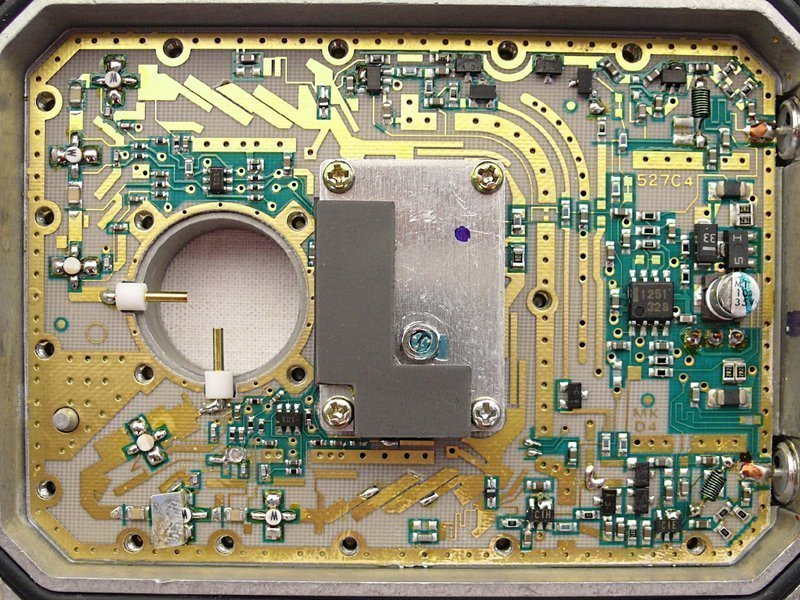
В ней нет практически ничего лишнего, и все имеет причину. То, что покрыта только часть платы паяльной маской — это не зря. Где плата немного поцарапана или на куске меди почему-то нанесено немного припоя — это настраивались фильтры.
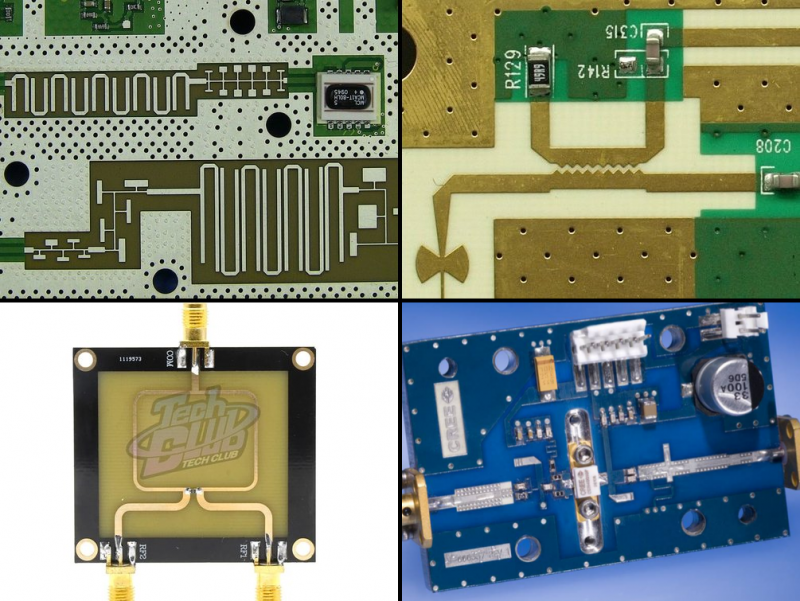
И когда за направленный ответвитель, представляющий из себя несколько линий на печатной плате просят несколько десятков баксов — поверьте, он того стоит. Вы платите не за текстолит (или поликор — не знаю, что сейчас модно использовать), а за магию.
Я когда-то в молодости мог бы стать магом — в Питерском
НИИЧаВо
ВНИИРА писал диплом, темой которого был СВЧ приемник радионавигации. Навигация была не в современном понятии спутниковой навигации, но работала не хуже.
Мне надо было посчитать цепи приемника, там были направленные ответвители, фильтры и какие-то микрополосковые цепи согласования транзисторов. По нынешним временам это простая задача с использованием Microwave Office или чего-то подобного. Но тогда в отделе была одна на всех вычислительная машина МИР (Место Инженерных Расчетов) со своим языком «Алмир» и, где-то в вычислительном центре, были новейшие ЕС-1022, куда студента бы не подпустили. Большую часть нужно было посчитать ручками. Матрицы величиной со стол, комплексные числа и еще Бог знает что, я даже таких страшных терминов сейчас не помню. Три раза брался за подсчеты — и три раза получал разные результаты.
В итоге решил, что проще научить считать мою подругу, у которой только средняя школа была за плечами. Она посчитала, сделали модуль согласно ее расчетам. Мой руководитель потом сказал — это было первый раз, когда все заработало согласно расчетам, безо всяких дополнительных подстроек. Естественно, как честный человек, я просто обязан был жениться на подружке
Потом мы гостили у ее родителей в Богом забытом поселке. В качестве телевизионной антенны у них были какие-то грабли — но телевизор показывал хорошо. Внутренний перфекционист не мог вынести вида такой антенны — я пошел в магазин, купил политически правильную антенну и водрузил ее на крышу. Больше телевизор хорошо не показывал… Но новые родственники оказались добрыми людьми и меня даже не побили этими граблями.
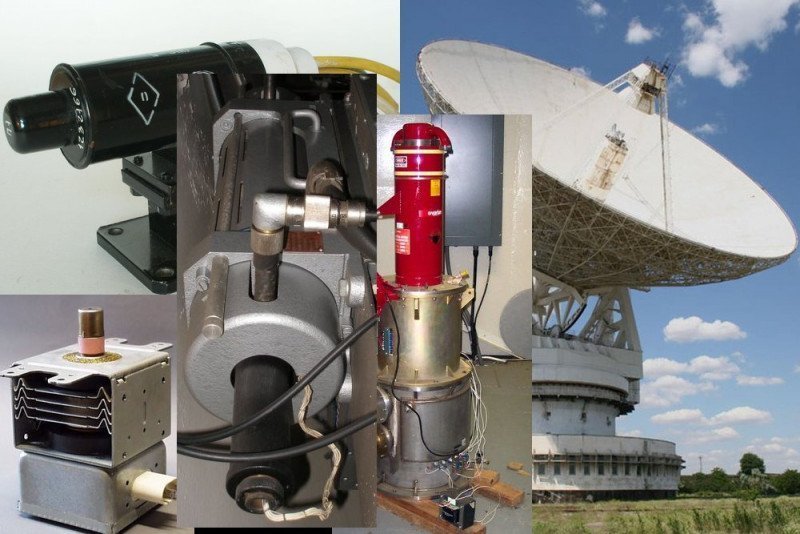
Возвращаясь к нашим баранам: высшие маги еще используют волноводы, магнетроны, лампы бегущей и обратной волны, клистроны и прочие магические артефакты.
Ну так вот, сегодня мы попробуем разобраться в измерителе магии, пытаясь при этом не продать душу дьяволу. Так сказать, черная магия для чайников. Постараемся обойтись без заклинаний и бития в бубен.
Просьба к практикующим магам отнестись к объяснению снисходительно. Эта статья не для профессионалов и описывает ничтожно малую часть того, что можно сделать с помощью векторного анализатора, но для любительского применения — это наиболее частый сценарий использования. Так же я не собираюсь описывать, как это работает. NanoVNA — это открытый проект, все схемы, разводку печатных плат и исходники программ можно найти на сайте авторов.
Там же авторы и продают свое изделие, но где же вы такое видели, чтобы популярный открытый проект вдруг и не появился на Али или в других китайских магазинах по цене дешевле авторской.
Мы не Декарты, не Ньютоны мы,
Для нас наука — темный лес
Чудес.
Самая полезная вещь в этом деле — конечно,
волшебная палочка
диаграмма Смита, кто хочет подробных объяснений — читает здесь.
Можно и википедию почитать, но англоязычную, в русскоязычной какая-то туфта, магия такой простой не бывает.
Вот магический шар в разрезе:
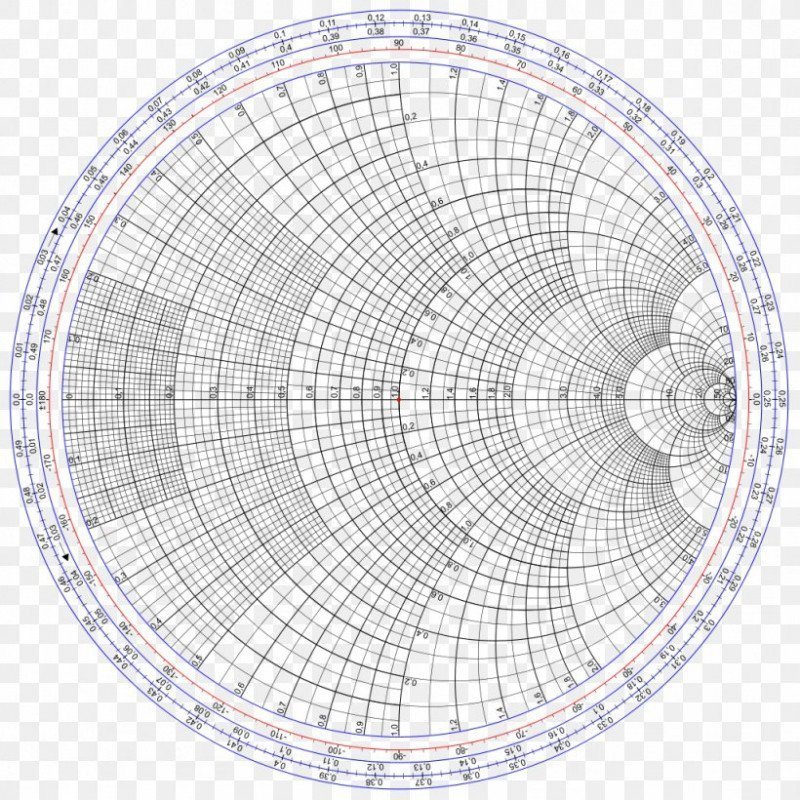
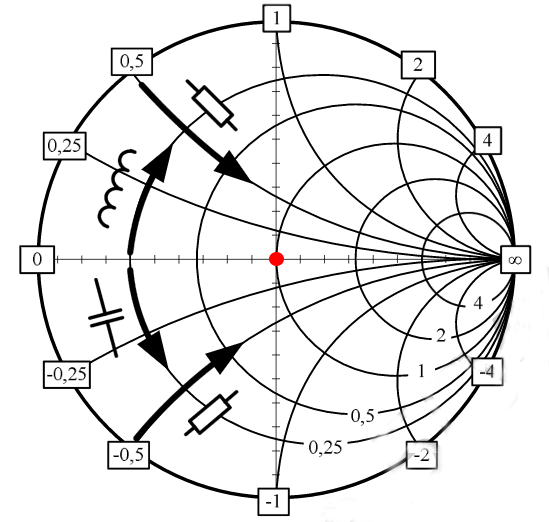
Для упрощения мы будем использовать его детсадовскую версию:
В целЯх природы обуздания,
В целЯх рассеять неученья тьму
Берем картину мироздания
И тупо смотрим, что к чему…
Мы будем всего лишь проверять антенны. Что для этого надо знать?
Нам важна горизонтальная линия диаграммы, соответствующая активному сопротивлению. Правая сторона — бесконечное сопротивление, левое — нулевое. Нам нужна красная точка в прицеле, которая соответствует коэффициенту стоячей волны (КСВ или SWR) единице. То есть в этой точке вся энергия, поданная на антенну уйдет в эфир. Области ниже или выше — области реактивного сопротивления, выше — индуктивное, ниже — емкостное.
В общем, можно обойтись линейными графиками КСВ, но не факт, что ваша антенна будет иметь чисто активное сопротивление. Коли уж нам свезло иметь векторный анализатор, давайте использовать его возможности полностью, и, соответственно, диаграмму Вольперта-Смита.
С год назад был обзор nanoVNA, там комментатор Hector объяснил досконально все, происходящее на экране анализатора:
Если смотреть слева направо, то получается, что зелёная молния напала сверху на синюю. Случилась эпическая битва из которой синяя молния вышла победителем — она усилилась и пошла наверх.
Спасибо не говорите, для дешифровки использовал это:
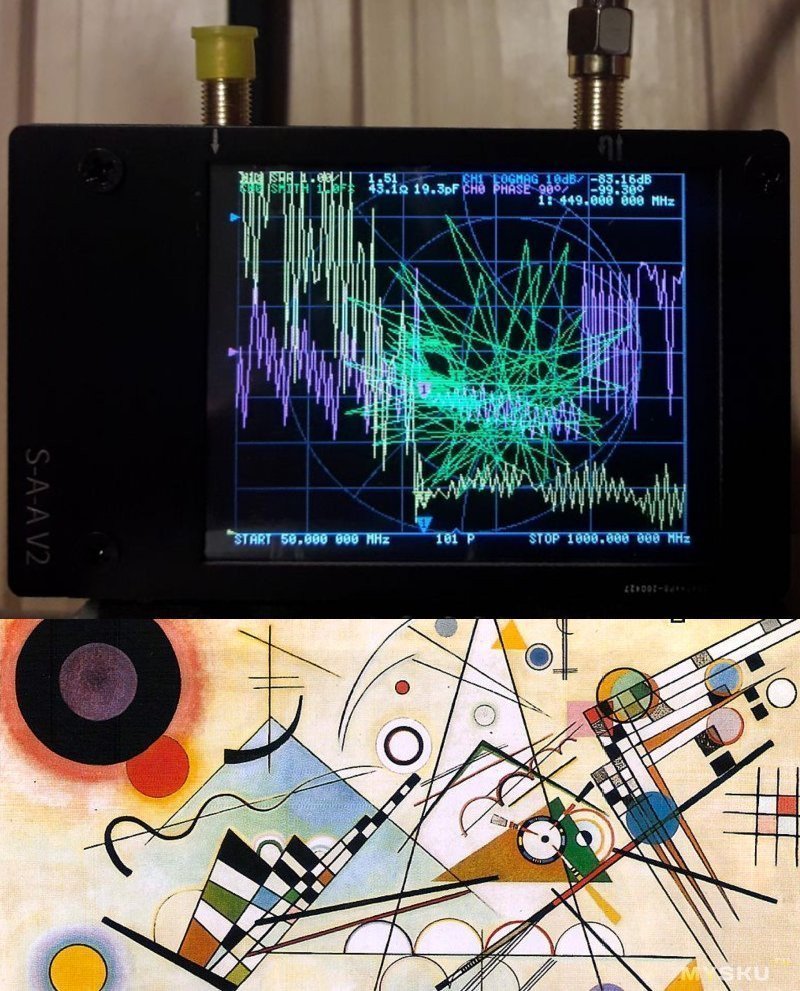
После него, откровенно говоря, все остальные объяснения просто не нужны. Но тем не менее, я попробую. Если вы видите картинку, похожую так ту, что приведена выше — вы что-то делаете не так, скорее всего частотный диапазон выбран слишком широкий.
Повторяться сильно не буду, приборы практически идентичны с тем обзором, попытаюсь изложить максимально просто, как им пользоваться. Мой отличается наличием металлического корпуса, что для высокочастотного прибора несомненный плюс.
Извлекаем прибор из коробочки — без этого ну никак.
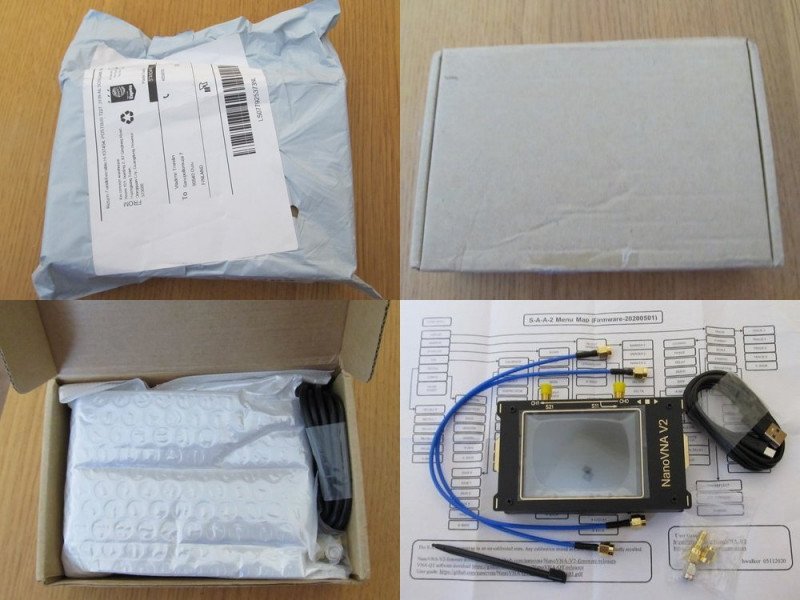
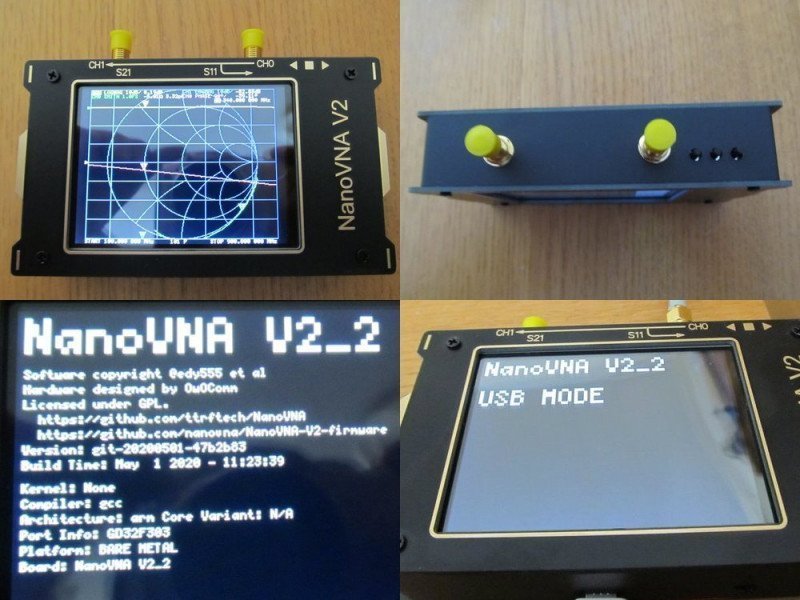
Кроме самого анализатора, в коробочке лежит USB кабель, стилус, калибровочные сопротивления, переходник и парочка кабелей.
К этому добавим кое-чего из своего хлама и сделаем переходник RPSMA — SMA для подключения антенн Wi-Fi, пригодится.
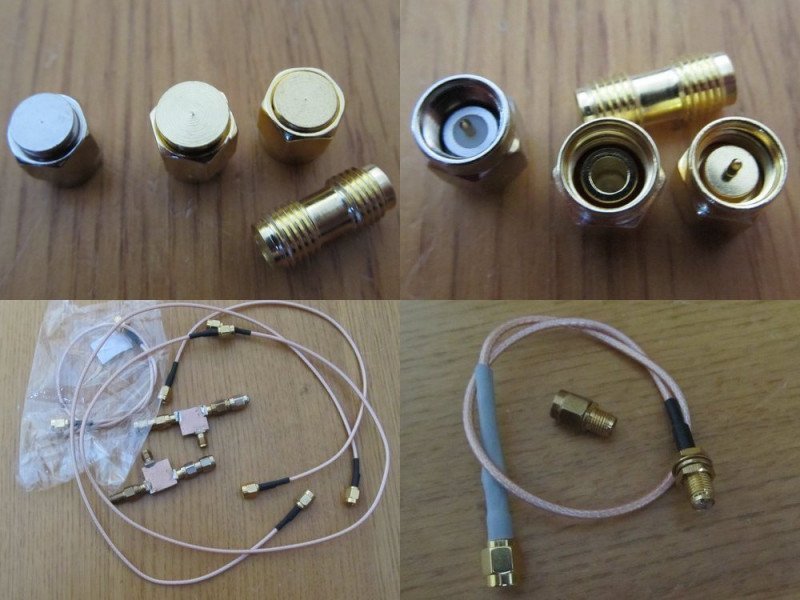
Совершенно секретно. Перед прочтением сжечь.
Но для начала прибор надо откалибровать. Если вы будете прямо к прибору подключать антенну — калибровочные сопротивления, идущие в комплекте, подключайте прямо к прибору. Если собираетесь использовать удлинительный кабель — то к концу этого кабеля, все должно калиброваться в системе. Установите частотный диапазон, который будете использовать. Калибровок может храниться 5 комплектов, если вы используете разные частоты — откалибруйте прибор на несколько диапазонов. В старом программном обеспечении калибровки автоматически не загружаются при включении прибора, нужно после включения вызвать меню, RECALL и дальше — номер нужной калибровки. В более свежей прошивке при включении всегда загружается нулевая калибровка. Прибор без калибровки — как волшебная палочка без заклинаний, махать-то ей можно, но ничего хорошего из этого не выйдет.
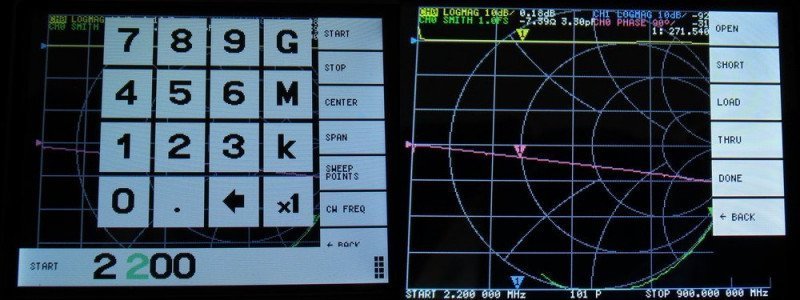
Итак, калибруемся. Для начала выберем частотный диапазон. Например, мы хотим проверять антенны для диапазона 2.4 ГГц. Заходим в меню -> STIMULUS и выставляем начальную START частоту 2200 МГц и конечную STOP частоту 2600МГц. По умолчанию между ними 101 точка, можно изменить — SWEEP POINTS.
Теперь можно перейти к калибровке — меню — CAL и RESET и затем CALIBRATE.
Устанавливаем заглушку с бесконечным сопротивление и жмем OPEN, ждем пока шрифт текста этого пункта меню не станет инверсным. Ставим нагрузку с нулевым сопротивлением и жмем SHORT. И, наконец, устанавливаем 50-омную нагрузку и жмем LOAD. THRU нам не нужен, пропустим, сразу жмем DONE. Не забудьте сохранить результаты SAVE под желаемым номером от 0 до 4.
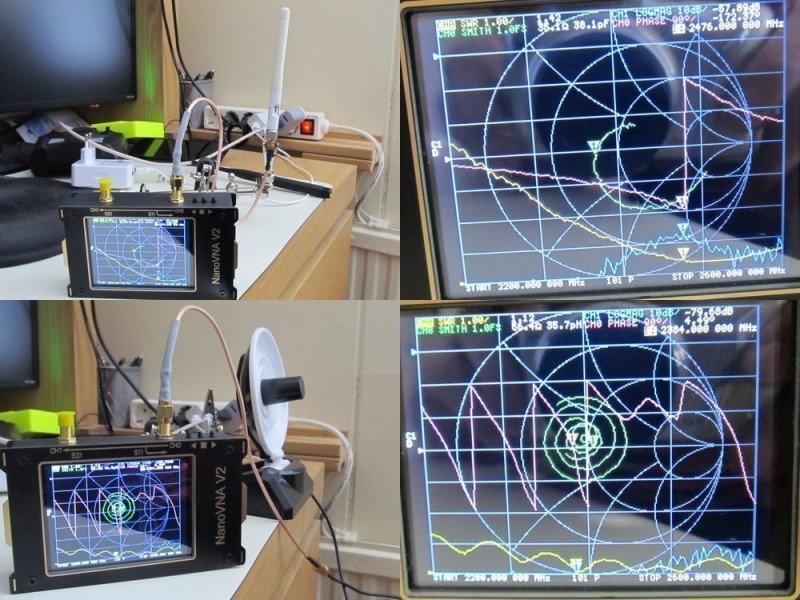
Теперь можно и с антеннами поиграться. С ящичке у меня уже больше 10 лет валяются 2 самодельных «клевера» на 2.4 ГГц, уже изрядно примятые. Когда-то я их для самолетиков делал, и работали они очень даже неплохо.
Теперь посмотрим, действительно ли они работали:
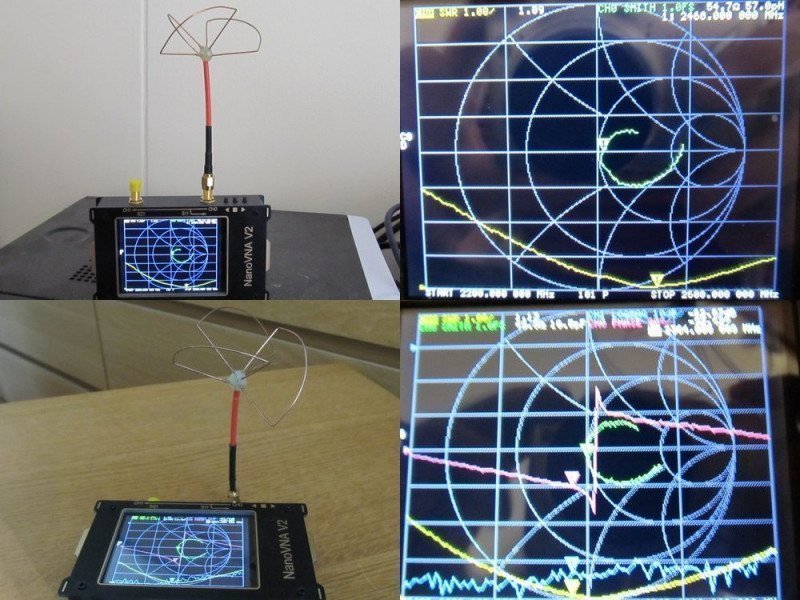
На какой-то частоте указатель-треугольник на зеленой завитушке очень близок к целевой точке, где КСВ равно единице. Это и есть рабочая частота антенны. Указатель можно перемещать или кнопками сверху или прямо стилусом по экрану.
Таки да, антенны неплохие, КСВ меньше 1.1 даже несмотря на легкую помятость.
Сравнить так просто с готовыми антеннами не получится, у прибора разъемы SMA и у самодельных антенн такой же, а для WiFi используются RPSMA, надо переходник делать и по новой калибровать прибор с подключенным переходником.
Вот что видим — антенны, сделанные кривыми ручкам, оказались лучше, чем фабричные антенны.
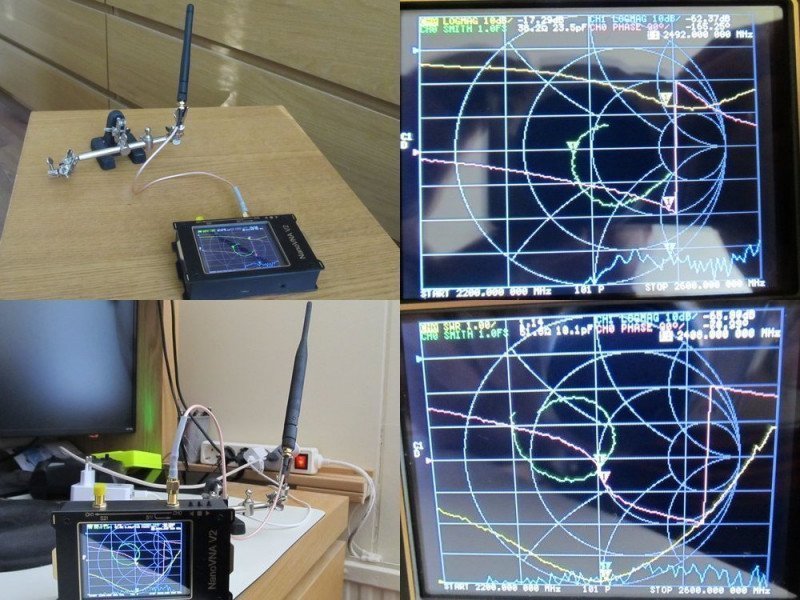
Еще у меня давно лежит направленная антенна-тарелка, работала вполне пристойно — посмотрите, как лихо диаграмма закручена:
Анализатор можно подключить к компьютеру, существуют две программы: NanoVNA-QT и NanoVNA Saver — обе программы работают как с Windows, так и с Linux. Хотя видно на них все намного лучше и можно использовать больше точек, но есть свои гадости. Готовые калибровки эти программы не используют, нужно калибровать по-новой и сохранять данные на компьютере. Но откалибровать мне не удалось ни разу — пока меняешь калибровочные заглушки, непременно потревожишь USB кабель, все вылетает, и начинай сначала. Может, я с этими программами просто до конца не разобрался, поигрался несколько часов и мне надоело, с антеннами проще делать измерения в автономном режиме.
Ссылки на программное обеспечение здесь
Маленький нюанс подключения к компьютеру — сначала нужно включить прибор, а только потом подключать USB кабель, иначе не работает.
При желании можно и к телефону анализатор подключить — похоже, программу наш соотечественник писал. Полезно или нет — не пробовал.
Для прибора доступны более свежие прошивки, но ничего сверхъестественного в более свежих прошивках не нашел, поэтому решил — не трогай технику, она не подведет. Особенно после того, как прочитал в интернете, как один товарищ мучился после обновления точно такого же анализатора, как у меня.
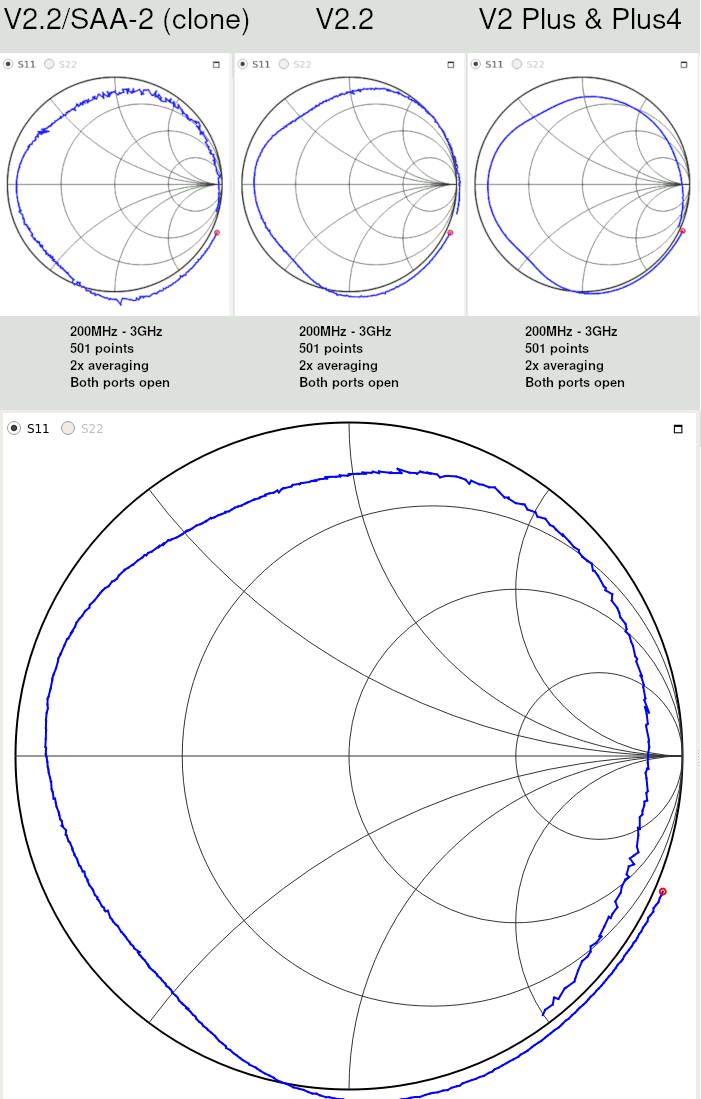
Кстати, на авторском сайте пишут, что китайские клоны сильнее шумят, чем оригиналы. Проверил — ничего подобного, никакого лишнего шума не наблюдается (большая диаграмма внизу).
Инструкция на английском — на авторском сайте.
Часто народ жалуется, что у nanaVNA нет индикатора разрядки батареи — видимо, инструкцию не читали и не обратили внимания на 4 красных светодиодика на плате, недалеко от USB разъема — именно они и показывают уровень зарядки. В моем экземпляре с металлическими боковинами эти светодиоды видны только на просвет.
Если при отключении питания эти светодиоды сразу не погаснут — не паникуйте, это так задумано. Погаснут позднее сами.
Игрушка, скажу вам, занятная. У меня давно валяется куча антенн, накупленных у китайцев, на 868 МГц и 433 МГц. С помощью векторного анализатора агнцы от козлищ отделяются за минуты. На 433 МГц одна антенна оказалась хорошей, две — более-менее. С 868 МГц все оказалось гораздо печальнее — ни одной приличной антенны не нашлось, а половину из них даже антеннами назвать нельзя. А самодельные оказались вполне неплохими. Вот и верь после этого
людям
продавцам антенн.
История покупки.
При чтении имейте в виду, приобретался анализатор в середине февраля и статья начинала писаться сразу же после заказа. Такого крутого поворота событий тогда мало кто ждал.
В то время внутренний шопоголик вдруг обнаружил — покупать-то нечего. Или все, что надо и по карману, уже есть, или не надо. Прямо философский вопрос — а что бы мне похотеть? Где-то в интернетах увидел — у векторного анализатора nanoVNA появилась новая версия — до 3 ГГц, которая может даже до 4.4 ГГц работать. Вот это то, что надо! Только это надо было лет 10 назад, а сейчас вроде как и не совсем надо или совсем не надо. А вдруг пригодится? Тем более, что цена для такой штуки в Banggood неплохая для такой вещи — 85 баксов. Везде или дороже, или старая версия, которая до 900 МГц на гармониках едва дотягивает. Думал я и сомневался… Решил попросить скидку у Banggood — если дадут, куплю. И ведь дали! — спасибо одному из здешних постоянных авторов. Первый раз код почему-то не прошел — кто-то его уже использовал. Но со второго раза прошло.
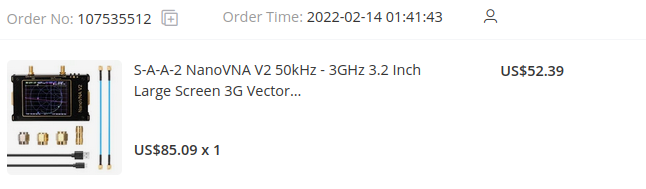
На сайте было написано, что будет доставлено до 8 марта. Дело было 14 февраля, после оплаты появилась новая надпись — выслана будет до 21 февраля. Как-то неправильно, если идти по праздникам, должно быть 14 — 23 — 8. Собственно, так и вышло — посылку пометили, как высланную, как раз 23 февраля. Правда, почта об этом еще несколько дней ничего не знала. А на 8 марта был сюрприз — на e-mail пришло сообщение от таможни с требованием заплатить им денег (24% от цены, включая доставку) и еще 2.90 евро местной почте за беспокойство.
По нынешним реалиям все это чушь собачья и кого это может волновать?
Тем не менее вот так — несмотря на то, что на сайте Banggood написано, что в цену налог с продаж уже включен, видимо, халявщиков это не касается и скидка до какой-то степени компенсируется необходимостью самому платить налог. Не гонялся бы ты, поп, за дешевизной — вполне можно было найти какой-нибудь купон и заплатить в итоге ту же сумму, и при этом никому ничего не обязан. А я обещался в обмен на этот купон обзор написать — и вот он перед вами.
Я не уверен, доступен ли сейчас анализатор из России — что-то не очень хорошее происходит. По крайней мере, когда я попросил скидку для читателей, мне сказали, что он не доступен больше для заказа.
Если вам понравилась новая игрушка — в следующий раз можно с помощью MMANA-GAL спроектировать простейший V-диполь, проверить его соответствие расчетам и, при необходимости, настроить.
Товар для написания обзора предоставлен магазином. Обзор опубликован в соответствии с п.18 Правил сайта.
Я давно хотел приобрести векторный анализатор NanoVNA для антенных измерений. Но останавливало отсутствие поддержки 2,4 ГГц (хотелось бы измерять еще и WiFi антенны, а не только радиолюбительские диапазоны). Из NanoVNA, на сколько я понял, выжали всё возможное и назрело создание новой версии. И она была выпущена, информацию о ней можно найти по поисковым словам «S-A-A-2» и «NanoVNA V2». Известно, что она может работать до 3 ГГц, имеет версию только с маленьким экраном. Некоторое время мне сложно было найти, где ее можно купить, да и цена кусалась. Но как только прибор появился у нескольких продавцов на Aliexpress, и цена на него упала до психологически комфортного для меня уровня (~4000 рублей), я решил сделать заказ.
UPD1. В разделе «Проверка работы. Проверка работы ФНЧ» добавил скрины SDRUno при работе с ФНЧ и без него.
Зачем нужен этот прибор?
Зачем нужен этот прибор?Я радиолюбитель и мне он нужен для настройки антенн. Радиолюбительских и не только:
Можно измерять параметры антенны на короткие волны (до 30 МГц).
Антенны СиБи радиостанций (27 МГц)
Антенны УКВ радио (около 100 МГц)
Приемные антенны Авиа диапазона (120 МГц и выше)
Антенны 2 метрового р/л диапазона (145 МГц)
Антенны р/л диапазона 70см и около того (430, LPD, PMR, FRS)
Антенны р/л диапазона 23см 1296 МГц
Антенны WiFi 2 ГГц
Кроме настройки антенн, его можно попробовать использовать при настройке фильтров.
Чем отличается от NanoVNA перврй версии?
Чем отличается от NanoVNA первой версии?
Первая версия NanoVNA построена на базе генератора Si5351A. Максимальная полоса у него — до 200 МГц, но используя гармоники, диапазон был расширен до 1,3 ГГц.

Во второй версии, микросхема Si5351A используется до 100 МГц, а выше применяется adf4350. Возможности adf4350 (137.5 MHz… 4400 MHz). Смеситель ad8342 (до 3.8 GHz). Так что 3 ГГц там вполне может быть.

Осталось только проверить.
Версии NanoVNA V2
Версии NanoVNA V2Пока неторопливо составлялся этот обзор, на aliexpress появилось несколько версий NanoVNA V2. Они отличаются наличием железного копруса, чехольчика.

Еще есть вариант с разъемами N-Type.

Техническое развитие не стояло на месте. Вышло несколько аппаратных ревизий: V2.2, V2 Plus V2.3, V2 Plus4 V2.4. Для тех, кто не любит мелкие экраны — есть вариант с экраном 4 дюйма.
Поднобнее про ревизии можно посмотреть по ссылкам:
nanorfe.com/nanovna-v2.html
nanorfe.com/nanovna-versions.html
Недавно обновил прошивку на своем устройстве. У меня оказалась версия 2.2, считающаяся уже устаревшей.

Технические характеристики и комплектация
Технические характеристики и комплектация
Характеристики
Материал: PCB + акрил
Цвет: черный
Частотный диапазон: 50 кГц-3 ГГц
Динамический диапазон системы (калиброванный): 70 дБ (до 1,5 ГГц), 60 дБ (до 3 ГГц)
S11 Уровень шума (калиброванный): -50 дБ (до 1,5 ГГц), -40 дБ (до 3 ГГц)
Скорость развертки: 100 точек/с
Дисплей: 2,8 «, 320*240
Интерфейс USB: Micro USB
Мощность: USB, максимальный ток зарядки 1A
Аккумулятор: 1 * литиевая батарея, 1950 мАч (в комплекте)
Разъем аккумулятора: JST-XH 2,54 мм
Максимальное количество точек (на устройстве): 201
Максимальное количество точек (USB): 1024
Порт 2 обратная потеря (1,5 ГГц): 20 дБ typ
Порт 2 обратная потеря (3 ГГц): 13 дБ мин
Размер посылки: 170*100*35 мм/6,7*3,9 * 1.4in
Вес посылки: 225 г/7,9 унции
Ссылки для скачивания
Программа для ПК — github.com/nanovna/NanoVNA-QT
Инструкция — github.com/nanovna/NanoVNA-QT/raw/master/ug1101.pdf
nanovna-saver — github.com/zarath/nanovna-saver/
Упаковочный лист
1 * S-A-A-2 устройство (с аккумулятором 1950 мАч)
1 * Micro USB кабель для передачи данных
2*300 мм SMA SS405 RF кабель
1 * SMA нагрузка — открытый
1 * SMA нагрузка — короткозамкнуты
1 * SMA нагрузка — 50 Ом
1 * SMA боченок-переходник с двумя SMA c обоих сторон
1 * набор аксессуаров (гайки, шайбы)
Выбор продавца и лота, покупка, распаковка
Выбор продавца и лота, покупка, распаковкаПри покупке, нужно очень внимательно читать комплектацию. На тот момент было несколько лотов, которые включали в себя только прибор и ничего более. Мне же хотелось иметь какой-то минимум: аккумулятор, калибровочные нагрузки, коаксиальные шнурки, какой-то корпус. Отзывов не было. Из оставшихся продавцов, выбрал того, чей магазин был открыт раньше.

Доставка состоялась за комфортное для меня время, за счет использования ТК DPD. Упаковано в коробочку

Внутри коробочки, сам прибор в пакетике с пузырьками

В комплекте идет карта меню и ссылки на софт (не очень актуальные, рабочие ссылки см. выше)

Еще есть крепежные гайки (видимо, для стального корпуса), два коаксиальных кабеля с разъёмами, переходник и 3 нагрузки (бесконечное сопротивление, нулевое, 50 Ом) для калибровки; провод USB.


Корпус выполнен из стоек и печатных плат. То есть, боковых стенок нет. Интересно, что на обратной стороне оказались схемы и формулы. Этого нет в фотографиях лота. Корпус в целом меня устраивает. Винты торчат по-разному, поэтому на стол ровно не ложится (но это дело поправимое).
Виды с разных сторон


Джойстика нет. Для управления прибором снизу есть три кнопки: влево, выбор, вправо. Все остальное управление производится через тачскрин. Включение/выключение — выключатель слева. На экране приклеена защитная пленка, поэтому фотографии могут получиться не очень. Аккумулятор оказался заряжен, и прибор включился из коробки. Вероятно, продавец не соврал (отправка произошла только через несколько дней после оплаты, на что продавец сказал, что они проверяют перед отправкой каждый прибор). Сложно сказать, на сколько хватает этого аккумулятора, приходилось заряжать дважды. На экране нет индикации батареи. Похоже, что заряд можно определить по количеству горящих на плате светодиодов, но это не точно. Аккумулятор уже дважды сел в самый неподходящий момент поэтому зарядка должна быть всегда на готове с собой.
Да, чуть не забыл — 132 грамма

Легко помещается в карман шорт.

Рубашки у меня нет, поэтому взял рубашку сына-школьника. Там карманы поменьше, но заходит идеально


Необходимые дополнительные аксессуары
Очень сильно не хватает переходников поэтому рекомендую сразу их докупить. Я взял такие:
Чтобы подключать антенны и кабели по BNC

Чтобы подключать антенны через PL разъемы (на КВ или СиБи)

Этот разъем для того, чтобы воткнуть его в осциллограф, и соединить VNA и осциллограф комплектным тонким коаксиалом

Это переход на кабельные коннекторы. Можно будет провести измерения ТВ антенны на крыше дачи.

Переходник для того, чтобы антенну от радиостанции Baofeng подключать сразу в прибор, а не через кусок коаксиального кабеля.

Все дело в том, что на радиостанциях бывает разный тип разъемов.

Т коннекторы, для подключения к осциллографу (подать сигнал на 1 и второй вход, подключить нагрузку 50 Ом)

Проверка работы. Антенна от Vertex VX2 на 430 МГц
Антенна от Vertex VX2 на 430 МГц
Проверка работы. Стандартная антенна для Baofeng UV5r на 144 и 430
Стандартная антенна для Baofeng UV5r на 144 и 430

Проверка работы. Антенна Retevis RHD-771
Антенна Retevis RHD-771Антенна Retevis RHD-771 с официального магазина на aliexpress. Диапазоны 144 и 430 (на двойке не очень, но у других людей похожие результаты)


Проверка работы. Самодельный диполь на 144
Самодельный диполь на 144Самодельный диполь на 144, подвешенный к люстре


Проверка работы. Логопериодическая ТВ Дельта Н311-01А
Логопериодическая ТВ Дельта Н311-01ААнтенна на крыше дачи. Дельта Н311-01А. Логопериодическая. С нее снят усилитель и подключена напрямую к кабелю (волновое сопротивление антенны 75 Ом). Диапазон измерения был выбран большое, а количество точек 200. Поэтому получилось не очень информативно и точно.


Проверка работы. Антенна от роутера DLink на 2 ГГц
Антенна от роутера DLink на 2 ГГцИ теперь момент истины. Антенна от роутера DLink на 2 ГГц. Затаил дыхание… воу!

Проверка работы. КВ антенны коллективной радиостанции RT2M
КВ антенны коллективной радиостанции RT2MУ меня появился отличный повод посетить коллективную любительскую радиостанцию RT2M, повидать своих товарищей, выпить чайку, поговорить, измерять антенны, поработать в эфире.
Но, к сожалению, так вышло, что, через 15 минут мне пришлось срочно уезжать. Поэтому я спешно измерил только три антенны на короткие волны. Мерял только КСВ в диапазоне 1..30 МГц. Поэтому, детализация не очень высокая

Inv-V на 80и 40 метров. Минимум КСВ получился на 3600 — нормально. На 7 МГц — не очень понятно. Не ставил маркер.

Антенна xL222 на 14-28 мГц. Минимум примерно в начале диапазона — 14000 — нормально, остальное не успел померять, но видно, что не плохо.

Антенна на 10 М — GP. Минимум оказался ниже 28000, то есть где-то в СИБИ диапазоне

Проверка работы. Эквивалент нагрузки 50 Ом
Эквивалент нагрузки 50 ОмКогда-то делал эквивалент нагрузки 50 Ом для трансивера на короткие волны (до 100 ватт и до 30 МГц). Вот решил посмотреть, что покажет. Впрочем, до нужных 30 МГц он справляется и на тот момент было приемлемое решение


Есть еще один эквивалент. Я его делал для СиБи станции (до 5 ватт). Сопротивление разместил внутри


Проверка работы. Аттенюатор для проверки чувствительности приемника
Проверка работы. Аттенюатор для проверки чувствительности приемникаЧтобы проверить чувствительность приемника, нужен генератор. Обычно чувствительность приемников имеет значение в микровольтах, поэтому сигнал генератора обычно нужно понизить с помощью аттенюаторов. Исходя из амплитуды генератора NanoVNA я решил делать аттенюатор на 60 дБ по п-схеме.
Таблица амплитуды генератора NanoVNA в пределах радиолюбительских диапазонов
NanoVNA MHz
1 — 150 mV
10 — 150 mv
50 — 140 mv
100 — 115 mV
149 — 115 mV
160 — 115 mV
250 — 115 mV
500 — 101 mV
Гугл Attenuator Calculator, Pi Attenuator Calculator. Указываем 50 Ом и 60 дБ. П-схема выбрана потому что, параметры сопротивлений получаются порядка 50 ом и килоомы. Доли ома на Т-схеме мне делать нереально.
Схема временная, ненадежная, с серьезными ограничениями по диапазону частот. Повторять НЕ рекомендуется. Особенно сразу на 60 дБ — есть мнение, что это слишком много для одного звена.

Похоже, что 60 дБ — это предел измерений для NanoVNA V2 (см прямую голубого цвета CH1 LOGMAG 10dB/-60dB)

Если сделать 40 дБ, то выглядит лучше

Проверка на осциллографе в режиме Bode показала похожий «рваный» результат

Судя по зашумленной осциллограмме сигнала с выхода, это связано с выбранным по умолчанию уровнем генератора в 0.2 вольта. После понижения на 60 дБ (а это очень много — в 1000 раз по напряжению) сигнал уже теряется в шумах. Если сигнал генератора поднять до уровня в 2 вольт, то картина меняется.

По ней можно сделать вывод, что аттенюатор не выдает рассчетных 60 дБ, что я допускаю, т.к. округлял значения сопротивлений к тем, что у меня имелись в наличии.
По NanoVNA в режиме АЧХ можно сделать вывод, что предел прибора порядка 60 дБ, что стоит учитывать при построении и настройке фильтров, дуплексеров, аттенюаторов с помощью этого прибора
Проверка работы. Проверка работы ФНЧ
Проверка работы. Проверка работы ФНЧДля проверки решил попробовать сделать ФНЧ для улучшения приема радиолюбительского ДВ диапазона на 137 КГц. Фильтр рассчитывал в RFSIMM99, потом долго подгонял по имеющиеся радиоэлементы. в итоге собрал следующую схему (которая как всегда, далека от идеала):

АЧХ

Получившаяся плата


Замеры по NanoVNA V2 (желтый CH0 — фаза, голубой CH1 — АЧХ)


Замеры Bode Plotter на осциллографе.


На приборе NanoVNA ось частоты — линейная, а на Bode Plot — логарифмическая, поэтому для бОльшего подобия графиков, диапазон частот на NanoVNA я выбрал меньше — 25…500 КГц, в то время, как на Bode 25…1000 КГц. Точно встать на одинаковые частоты тоже невозможно, но можно примерно оценить сходства:
Частота 1.
NanoVNA: 139.0 КГц — Фаза 101.53 — Уровень -6.89 дБ
Bode Plot: 137.3 КГц — Фаза 118.2 — Уровень -1.58 дБ
Частота 2.
NanoVNA: 281.5 КГц — Фаза -43.15 — Уровень -39.61 дБ
Bode Plot: 280.5 КГц — Фаза -41.28 — Уровень -38.61 дБ
Определенно, сходства есть. Но хочу добавить, что NanoVNA проводит измерение в реальном времени несколько раз в секунду, а Bode Plot строит график значительно дольше (с теми настройками, что на изображении — больше двух минут). Кроме того, для работы Bode нужно использовать три провода: 1) выход от генератора до исследуемой схемы — чтобы подать сигнал генератора 2) со входа исследуемой схемы на вход1 осциллографа — чтобы получить исходный сигнал 3) в выхода исследуемой схемы на вход2 осциллографа — чтобы получить итоговый сигнал.
Схема из инструкции

В случае с NanoVNA третий провод не требуется

Диапазон частот в Bode Plotter в моем случае ограничен максимальной частотой встроенного генератора, то есть 25 МГц. Прибор NanoVNA тут, конечно, выигрывает, работая во всем диапазоне до 3 ГГц.
Подключил ФНЧ к SDR приемнику, правда, на телескопическую антенну. Результат заметен.
Без ФНЧ

С подключенным ФНЧ.

Какой сигнал генерирует прибор?
Какой сигнал генерирует прибор?Анализатор можно попробовать использовать в качестве генератора. Но частотомер, встроенный в осциллограф, показывает частоту почти в 2 раза ниже, чем исследуемая. Как выяснилось, это связано с тем, что генерация идет как бы пачками. Видимо, отдельно по каждой точке генерируется сигнал, а потом идет анализ. 100 точек в секунду — 100 пачек в секунду. Однако, после обновления прошивки, в режиме CW прибор генерирует постоянную несущую.
100 КГц

1 МГц

10 МГц

100 МГц (полоса 350 МГц, 8 Gs/s)

1000 МГц (полоса 350 МГц, 8 Gs/s)
 * Осциллограммы сделаны на осциллографе Rigol MSO 5072. Схема включения: NanoVNA -> Комплектный 50 Ом кабель от NanoVNA -> SMA-BNC -> BNC T на вход осциллографа -> BNC-SMA -> SMA 50 Ом. Синусоида наблюдается до 1,5 ГГц, выше уже нет возможности.
Выводы
Прибор новый и очень интересный! Предстоит его глубокое изучение и освоение науки использования VNA. Особенно радует новая аппаратная платформа, благодаря которой можно проводить измерения до 3 ГГц! Это означает, что можно измерять радиолюбительские антенны всех коротковолновых диапазонов, УКВ диапазоны не только 144, 430 и пока не так часто используемый 1296, но даже и 2400 МГЦ! Плюс к этому можно попробовать себя в конструировании и настройке WiFi антенн 2 ГГц диапазона. И все это за вменяемые деньги (по сравнению с серьезными аппаратами). Обладая прибором более полугода, могу сказать, что даже у меня он используется достаточно часто. Его наличие хорошо мотивирует браться за проекты, на которые раньше бы не решился, не имея приборов. Я смог построить несколько экспериментальных антенн, построил и выставил за окно двух диапазонную антенну 144/430, использовал прибор в качестве генератора для проверки работы полученного недавно SDR приемника, попробовал не только рассчитывать, но и строить фильтры.
На высоких частотах вещи иногда совсем не то, чем они кажутся. Казалось бы — идет провод, и должен идти по нему сигнал — на самом деле ничего подобного, этот провод сигнал блокирует. Или несколько кусков проводника, не соединенные друг с другом — а это прекрасный полосно-пропускающий фильтр.
Так что относитесь к СВЧ инженерам просто, как к магам — и жизнь будет проще и веселее.
Ниже читайте, что же я купил, как до такой жизни докатился и причем тут пункт 18. Сразу предупреждаю — ничего особо серьезного и высоконаучного вы в обзоре не найдете. Более того, меня терзают смутные сомнения, что товар сейчас вообще не доступен для заказа из России — так что это никакая не реклама, а просто очередной ни к чему не обязывающий рассказик.
Посмотрите на рисунок — это всего лишь навсего дешевая головка от спутниковой антенны, работает на частотах в районе 10ГГц.
В ней нет практически ничего лишнего, и все имеет причину. То, что покрыта только часть платы паяльной маской — это не зря. Где плата немного поцарапана или на куске меди почему-то нанесено немного припоя — это настраивались фильтры.
И когда за направленный ответвитель, представляющий из себя несколько линий на печатной плате просят несколько десятков баксов — поверьте, он того стоит. Вы платите не за текстолит (или поликор — не знаю, что сейчас модно использовать), а за магию.
Я когда-то в молодости мог бы стать магом — в Питерском
НИИЧаВо
ВНИИРА писал диплом, темой которого был СВЧ приемник радионавигации. Навигация была не в современном понятии спутниковой навигации, но работала не хуже.
Мне надо было посчитать цепи приемника, там были направленные ответвители, фильтры и какие-то микрополосковые цепи согласования транзисторов. По нынешним временам это простая задача с использованием Microwave Office или чего-то подобного. Но тогда в отделе была одна на всех вычислительная машина МИР (Место Инженерных Расчетов) со своим языком «Алмир» и, где-то в вычислительном центре, были новейшие ЕС-1022, куда студента бы не подпустили. Большую часть нужно было посчитать ручками. Матрицы величиной со стол, комплексные числа и еще Бог знает что, я даже таких страшных терминов сейчас не помню. Три раза брался за подсчеты — и три раза получал разные результаты.
В итоге решил, что проще научить считать мою подругу, у которой только средняя школа была за плечами. Она посчитала, сделали модуль согласно ее расчетам. Мой руководитель потом сказал — это было первый раз, когда все заработало согласно расчетам, безо всяких дополнительных подстроек. Естественно, как честный человек, я просто обязан был жениться на подружке 
Потом мы гостили у ее родителей в Богом забытом поселке. В качестве телевизионной антенны у них были какие-то грабли — но телевизор показывал хорошо. Внутренний перфекционист не мог вынести вида такой антенны — я пошел в магазин, купил политически правильную антенну и водрузил ее на крышу. Больше телевизор хорошо не показывал… Но новые родственники оказались добрыми людьми и меня даже не побили этими граблями.
Возвращаясь к нашим баранам: высшие маги еще используют волноводы, магнетроны, лампы бегущей и обратной волны, клистроны и прочие магические артефакты.
Ну так вот, сегодня мы попробуем разобраться в измерителе магии, пытаясь при этом не продать душу дьяволу. Так сказать, черная магия для чайников. Постараемся обойтись без заклинаний и бития в бубен.
Просьба к практикующим магам отнестись к объяснению снисходительно. Эта статья не для профессионалов и описывает ничтожно малую часть того, что можно сделать с помощью векторного анализатора, но для любительского применения — это наиболее частый сценарий использования. Так же я не собираюсь описывать, как это работает. NanoVNA — это открытый проект, все схемы, разводку печатных плат и исходники программ можно найти на сайте авторов.
Там же авторы и продают свое изделие, но где же вы такое видели, чтобы популярный открытый проект вдруг и не появился на Али или в других китайских магазинах по цене дешевле авторской.
Мы не Декарты, не Ньютоны мы,
Для нас наука — темный лес
Чудес.
Самая полезная вещь в этом деле — конечно,
волшебная палочка
диаграмма Смита, кто хочет подробных объяснений — читает здесь.
Можно и википедию почитать, но англоязычную, в русскоязычной какая-то туфта, магия такой простой не бывает.
Вот магический шар в разрезе:
Для упрощения мы будем использовать его детсадовскую версию:
В целЯх природы обуздания,
В целЯх рассеять неученья тьму
Берем картину мироздания
И тупо смотрим, что к чему…
Мы будем всего лишь проверять антенны. Что для этого надо знать?
Нам важна горизонтальная линия диаграммы, соответствующая активному сопротивлению. Правая сторона — бесконечное сопротивление, левое — нулевое. Нам нужна красная точка в прицеле, которая соответствует коэффициенту стоячей волны (КСВ или SWR) единице. То есть в этой точке вся энергия, поданная на антенну уйдет в эфир. Области ниже или выше — области реактивного сопротивления, выше — индуктивное, ниже — емкостное.
В общем, можно обойтись линейными графиками КСВ, но не факт, что ваша антенна будет иметь чисто активное сопротивление. Коли уж нам свезло иметь векторный анализатор, давайте использовать его возможности полностью, и, соответственно, диаграмму Вольперта-Смита.
С год назад был обзор nanoVNA, там комментатор Hector объяснил досконально все, происходящее на экране анализатора:
Если смотреть слева направо, то получается, что зелёная молния напала сверху на синюю. Случилась эпическая битва из которой синяя молния вышла победителем — она усилилась и пошла наверх.
Спасибо не говорите, для дешифровки использовал это:
После него, откровенно говоря, все остальные объяснения просто не нужны. Но тем не менее, я попробую. Если вы видите картинку, похожую так ту, что приведена выше — вы что-то делаете не так, скорее всего частотный диапазон выбран слишком широкий.
Повторяться сильно не буду, приборы практически идентичны с тем обзором, попытаюсь изложить максимально просто, как им пользоваться. Мой отличается наличием металлического корпуса, что для высокочастотного прибора несомненный плюс.
Извлекаем прибор из коробочки — без этого ну никак.
Кроме самого анализатора, в коробочке лежит USB кабель, стилус, калибровочные сопротивления, переходник и парочка кабелей.
К этому добавим кое-чего из своего хлама и сделаем переходник RPSMA — SMA для подключения антенн Wi-Fi, пригодится.
Совершенно секретно. Перед прочтением сжечь.
Но для начала прибор надо откалибровать. Если вы будете прямо к прибору подключать антенну — калибровочные сопротивления, идущие в комплекте, подключайте прямо к прибору. Если собираетесь использовать удлинительный кабель — то к концу этого кабеля, все должно калиброваться в системе. Установите частотный диапазон, который будете использовать. Калибровок может храниться 5 комплектов, если вы используете разные частоты — откалибруйте прибор на несколько диапазонов. В старом программном обеспечении калибровки автоматически не загружаются при включении прибора, нужно после включения вызвать меню, RECALL и дальше — номер нужной калибровки. В более свежей прошивке при включении всегда загружается нулевая калибровка. Прибор без калибровки — как волшебная палочка без заклинаний, махать-то ей можно, но ничего хорошего из этого не выйдет.
Итак, калибруемся. Для начала выберем частотный диапазон. Например, мы хотим проверять антенны для диапазона 2.4 ГГц. Заходим в меню -> STIMULUS и выставляем начальную START частоту 2200 МГц и конечную STOP частоту 2600МГц. По умолчанию между ними 101 точка, можно изменить — SWEEP POINTS.
Теперь можно перейти к калибровке — меню — CAL и RESET и затем CALIBRATE.
Устанавливаем заглушку с бесконечным сопротивление и жмем OPEN, ждем пока шрифт текста этого пункта меню не станет инверсным. Ставим нагрузку с нулевым сопротивлением и жмем SHORT. И, наконец, устанавливаем 50-омную нагрузку и жмем LOAD. THRU нам не нужен, пропустим, сразу жмем DONE. Не забудьте сохранить результаты SAVE под желаемым номером от 0 до 4.
Теперь можно и с антеннами поиграться. С ящичке у меня уже больше 10 лет валяются 2 самодельных «клевера» на 2.4 ГГц, уже изрядно примятые. Когда-то я их для самолетиков делал, и работали они очень даже неплохо.
Теперь посмотрим, действительно ли они работали:
На какой-то частоте указатель-треугольник на зеленой завитушке очень близок к целевой точке, где КСВ равно единице. Это и есть рабочая частота антенны. Указатель можно перемещать или кнопками сверху или прямо стилусом по экрану.
Таки да, антенны неплохие, КСВ меньше 1.1 даже несмотря на легкую помятость.
Сравнить так просто с готовыми антеннами не получится, у прибора разъемы SMA и у самодельных антенн такой же, а для WiFi используются RPSMA, надо переходник делать и по новой калибровать прибор с подключенным переходником.
Вот что видим — антенны, сделанные кривыми ручкам, оказались лучше, чем фабричные антенны.
Еще у меня давно лежит направленная антенна-тарелка, работала вполне пристойно — посмотрите, как лихо диаграмма закручена:
Анализатор можно подключить к компьютеру, существуют две программы: NanoVNA-QT и NanoVNA Saver — обе программы работают как с Windows, так и с Linux. Хотя видно на них все намного лучше и можно использовать больше точек, но есть свои гадости. Готовые калибровки эти программы не используют, нужно калибровать по-новой и сохранять данные на компьютере. Но откалибровать мне не удалось ни разу — пока меняешь калибровочные заглушки, непременно потревожишь USB кабель, все вылетает, и начинай сначала. Может, я с этими программами просто до конца не разобрался, поигрался несколько часов и мне надоело, с антеннами проще делать измерения в автономном режиме.
Ссылки на программное обеспечение здесь
Маленький нюанс подключения к компьютеру — сначала нужно включить прибор, а только потом подключать USB кабель, иначе не работает.
При желании можно и к телефону анализатор подключить — похоже, программу наш соотечественник писал. Полезно или нет — не пробовал.
Для прибора доступны более свежие прошивки, но ничего сверхъестественного в более свежих прошивках не нашел, поэтому решил — не трогай технику, она не подведет. Особенно после того, как прочитал в интернете, как один товарищ мучился после обновления точно такого же анализатора, как у меня.
Кстати, на авторском сайте пишут, что китайские клоны сильнее шумят, чем оригиналы. Проверил — ничего подобного, никакого лишнего шума не наблюдается (большая диаграмма внизу).
Инструкция на английском — на авторском сайте.
Часто народ жалуется, что у nanaVNA нет индикатора разрядки батареи — видимо, инструкцию не читали и не обратили внимания на 4 красных светодиодика на плате, недалеко от USB разъема — именно они и показывают уровень зарядки. В моем экземпляре с металлическими боковинами эти светодиоды видны только на просвет.
Если при отключении питания эти светодиоды сразу не погаснут — не паникуйте, это так задумано. Погаснут позднее сами.
Игрушка, скажу вам, занятная. У меня давно валяется куча антенн, накупленных у китайцев, на 868 МГц и 433 МГц. С помощью векторного анализатора агнцы от козлищ отделяются за минуты. На 433 МГц одна антенна оказалась хорошей, две — более-менее. С 868 МГц все оказалось гораздо печальнее — ни одной приличной антенны не нашлось, а половину из них даже антеннами назвать нельзя. А самодельные оказались вполне неплохими. Вот и верь после этого
людям
продавцам антенн.
История покупки.
При чтении имейте в виду, приобретался анализатор в середине февраля и статья начинала писаться сразу же после заказа. Такого крутого поворота событий тогда мало кто ждал.
В то время внутренний шопоголик вдруг обнаружил — покупать-то нечего. Или все, что надо и по карману, уже есть, или не надо. Прямо философский вопрос — а что бы мне похотеть? Где-то в интернетах увидел — у векторного анализатора nanoVNA появилась новая версия — до 3 ГГц, которая может даже до 4.4 ГГц работать. Вот это то, что надо! Только это надо было лет 10 назад, а сейчас вроде как и не совсем надо или совсем не надо. А вдруг пригодится? Тем более, что цена для такой штуки в Banggood неплохая для такой вещи — 85 баксов. Везде или дороже, или старая версия, которая до 900 МГц на гармониках едва дотягивает. Думал я и сомневался… Решил попросить скидку у Banggood — если дадут, куплю. И ведь дали! — спасибо одному из здешних постоянных авторов. Первый раз код почему-то не прошел — кто-то его уже использовал. Но со второго раза прошло.
На сайте было написано, что будет доставлено до 8 марта. Дело было 14 февраля, после оплаты появилась новая надпись — выслана будет до 21 февраля. Как-то неправильно, если идти по праздникам, должно быть 14 — 23 — 8. Собственно, так и вышло — посылку пометили, как высланную, как раз 23 февраля. Правда, почта об этом еще несколько дней ничего не знала. А на 8 марта был сюрприз — на e-mail пришло сообщение от таможни с требованием заплатить им денег (24% от цены, включая доставку) и еще 2.90 евро местной почте за беспокойство.
По нынешним реалиям все это чушь собачья и кого это может волновать?
Тем не менее вот так — несмотря на то, что на сайте Banggood написано, что в цену налог с продаж уже включен, видимо, халявщиков это не касается и скидка до какой-то степени компенсируется необходимостью самому платить налог. Не гонялся бы ты, поп, за дешевизной — вполне можно было найти какой-нибудь купон и заплатить в итоге ту же сумму, и при этом никому ничего не обязан. А я обещался в обмен на этот купон обзор написать — и вот он перед вами.
Я не уверен, доступен ли сейчас анализатор из России — что-то не очень хорошее происходит. По крайней мере, когда я попросил скидку для читателей, мне сказали, что он не доступен больше для заказа.
Если вам понравилась новая игрушка — в следующий раз можно с помощью MMANA-GAL спроектировать простейший V-диполь, проверить его соответствие расчетам и, при необходимости, настроить.
-
Introduction
Hey, what’s up, Guys! Akarsh here from CETech.
Antennas are the most important of our projects. Wherever we need our projects to exhibit a distant communication, you will definitely observe an antenna to support the communication. There are a variety of antennas present in the market and we can use several different antennas for any single project of ours. But have you ever thought that how your antenna is performing? Is the low range of your device that you are observing due to the Antenna itself? Most of the time we do not give this thing much importance and most of the time the communication or range-related issues are due to the antennas themselves.
So, what to do how to check if the antenna is working fine or not. Don’t worry today we are to tell you how to test your antenna performance and which antennas you can use while making projects which include LoRa and other technologies. For that, we have an SAA-2N NanoVNA with us. We also have two long and robust antennas from RAK wireless, which can be considered the best antennas for Helium miners. We will check their performance and compare them with other antennas as well and by the end of this article, you will get to learn that how you can test your own antennas.
So let’s go ahead and play.
The components used in this project can be purchased from the links mentioned below:-
SAA-2N NanoVNA: https://bit.ly/3sq83J6
5.8 dBi and 8 dBi Antenna: https://bit.ly/3iUV0fY
-
Get PCBs for Your Projects Manufactured
You must check out JLCPCB for ordering PCBs online for cheap!
You get 10 good quality PCBs manufactured and shipped to your doorstep for 2$ and some shipping. You will also get a discount on shipping on your first order. To design your own PCB head over to easyEDA, once that is done upload your Gerber files onto JLCPCB to get them manufactured with good quality and quick turnaround time.
-
What Is a VNA?
VNA stands for Vector Network Analyzer. VNAs are used to test component specifications and verify design simulations to make sure systems and their components work properly together. Today, the term “network analyzer”, is used to describe tools for a variety of “networks”. For instance, most people today have a cellular or mobile phone that runs on a 3G or 4G network. In addition, most of our homes, offices, and commercial venues all have Wi-Fi or wireless LAN “networks”. Furthermore, many computers and servers are set up in “networks” that are all linked together to the cloud. For each of these “networks”, there exists a certain network analyzer tool used to verify performance, map coverage zones, and identify problem areas.
Vector Network Analyzer performs two types of measurements – transmission and reflection. Transmission measurements pass the Vector Network Analyzer stimulus signal through the device under test, which is then measured by the Vector Network Analyzer receivers on the other side. Comparatively, reflection measurements measure the part of the VNA stimulus signal that is incident upon the Device under Test but does not pass through it.
A Vector Network Analyzer contains both a source, used to generate a known stimulus signal, and a set of receivers used to determine changes to this stimulus caused by the device-under-test or DUT. The stimulus signal is injected into the DUT and the Vector Network Analyzer measures both the signal that’s reflected from the input side, as well as the signal that passes through to the output side of the DUT. The Vector Network Analyzer receivers measure the resulting signals and compare them to the known stimulus signal. The measured results are then processed by either an internal or external PC and sent to a display.
-
About SAA-2N NanoVNA
SAA-2N NanoVNA is a good quality VNA that is compact and comes with an inbuilt color display that is capable of showing up to 290 scan points covering up to the full low or high-frequency range. When not used as Spectrum Analyzer it can be used as Signal Generator that can generate MF/HF/VHF sinus output between 0.1MHZ-350MHz and UHF square wave output between 240MHz-960MHz. It has a built-in calibration signal generator that is used for automatic self-test and low input calibration. The NanoVNA has a MicroUSB Port as well through which it can be connected to the PC making it a PC Controlled Spectrum Analyzer. With a 3000 mah battery, It is a handy tool for component testing and antenna tuning as well. Now let’s have a look at its unboxing.
The NanoVNA comes inside a cardboard box and when you open the cardboard box you will get a user manual inside, a pretty good quality small handbag carrying all the components in that, and a small control pick as well. As you open that bag you will see a pair of heavy good quality connecting wires, a micro USB cable, 3 calibration kit port connectors, and under all these things you will get your heavy and beefy NanoVNA.
The NanoVNA has two N-type Male Connector ports on the bottom side. These connector ports are bigger in comparison to the regular ports. With the ports, there are 3 small buttons on the bottom as well. These buttons are used to control the on-screen pointers and navigate to different points. On the top, there is a micro USB port through which we can charge the VNA and connect our NanoVNA to the PC as well. On the left-hand side, we have the Power ON/OFF button, and on the backside of the device, there is a sticker with the details such as model number, etc. So this was a brief description of the NanoVNA device. Now let’s see how we are going to use this device.
-
Configuring the SAA-2N NanoVNA
Before using the NanoVNA device to test the antennas, you need to configure the device and do some calibrations and settings so that you can use the device comfortably. The steps for configuring the device are as follows:-
- First of all, Turn on the device from the button on one of the sides of the NanoVNA. As the device turns ON, you will see a Red LED turn ON on the back of the device.
- As the device turns ON, you will see a Smith Chart on the Screen. Now take the Control pick and tap it on the screen. This will open the menu on the screen and will close the menu if you tap it again. After opening the menu select the DISPLAY button and in that click on FLIP DISPLAY as that will make it easy to work with it.
- Now for starting the calibration, you need to open the menu and hit the CALIBRATE button. This will open a submenu from that you need to click the RESET button.
- Now you need to click the CALIBRATE button again. This will take you to another submenu. In that submenu, you will see three options which are OPEN, LOAD, and SHORT. These three options are the ones we need to consider. If you check the three connectors that you got with the VNA you will see these three names written on those.
- Now, Connect the Connector on which OPEN is written. and click on the OPEN button from the menu open on the screen. This will take a while and once it’s done you will see a small tick in front of the name and an «O» written on the left side of the screen
- Now repeat the same process with SHORT and LOAD settings and connectors. Once these are done, click on the Done button and Save the settings in any of the slots.
- Once the settings are saved, you will see C0 written where the O, S, and L appeared. This shows that the calibration settings are done and saved successfully.
With this, the Calibration of the NanoVNA is done and it is ready to be used for testing. In the next step, you will see how to test the antennas and which antenna is better for helium miners.
-
Testing Process of Antennas with the NanoVNA
As you have done the calibrations in the previous step. So now you are ready to do the testing of the Antenna Part. The steps that you need to follow for testing are as given below:-
- Take an SMA to N-type connector and connect the antenna to one end of it. After connecting the Antenna, connect that to the Port of the NanoVNA.
- Now after connecting the Antenna, you need to do some settings for that you need to open the Main Menu, Click on MARKER then TRACE.
- You will see 4 Traces that were selected. Out of those 4 Traces, you need to uncheck Trace 3 and Trace 2. Now select Trace 1 and then Go back. Open the channel option and select Channel 0. This will clear the screen a bit and you will be left with a single plot on the Screen.
- Open the Menu again and click on the FORMAT button. Out of the submenu that opens, select the SWR option. This will open another graph on the Screen. From the Graph, you can get an idea of the Antenna’s Performance.
- But before that, you need to set the frequency range as desired. For that, you need to open the main menu. Then click on Stimulus and from the submenu that opens up, click on the START button. This will open up a keypad using which you need to enter the Start Frequency which we will select as 300 and click on the M button which is for MHz. This will set the start frequency at 300 MHz. In the same manner, select the Stop frequency at 1000 MHz by clicking on the STOP button.
- Once the setting is done, you will see an updated curve on the screen. Now using the buttons near the ports, you need to move the marker and take the marker to the dip of the curve. After reaching the dip of the curve, you need to see the value on the top right side of the screen. This value is the SWR of the antenna. The closer that is to 1, the better is the Antenna performance and the dip present on the Curve represents the frequency at which the antenna is tuned to work or the frequency at which the antenna will perform its best.
Now as you have understood the process to test the antenna. Let’s select different antennas and compare their performance.
-
Comparing different Antennas
As you have done all the settings and have also learned the process of testing the antenna. Now you need to connect different antennas to the VNA and see their performances. Now let’s see how my antennas performed:-
- The first antenna that I tested was a cheap Antenna marked to operate at a frequency of 433 MHz. The SWR for that antenna was fluctuating between 1.90 and 2 at a frequency of around 447 MHz which showed that the Antenna was not at all good to be used with Helium miners and all.
- The Second Antenna that I used was a Standard Antenna from RAK wireless labeled to operate in the frequency range of 863 MHz to 870 MHz. For this curve, I was not able to see the graph completely. So I changed the Start Frequency to 200 MHz which made the curve completely visible. This curve had two dips the one at a frequency of 864 MHz with an SWR of around 1.3 and the other one at 296 MHz with an SWR between 1.3 and 1.4 which showed that this antenna was slightly better.
- The Third Antenna that I used was a 5.8 dBi LoRa Fiberglass Antenna from RAK Wireless. This antenna has a length of around 80 cm rated for a frequency range of 860-930 MHz.
- The curve of this graph had a lot of dips in it which shows that the antenna can be used comfortably for a range of frequencies. But at the frequency of 868 MHz at which we want to use the antenna, the SWR was between 1.05 and 1.1 which shows that this antenna is nearly ideal and can be used for tasks such as Helium mining. This is an antenna that is recommended to use in the tasks like Helium mining. You can buy one for yourself from here.
- The fourth and last antenna that I tested was again from RAK wireless. It was an 8 dBi fiberglass Antenna marked to operate in the frequency range of 858-878 MHz. This antenna was longer than the previous one and the curve of this antenna was similar to the previous one but was closer to the SWR=1 line at many points.
- At the 868 MHz frequency, the SWR was again between 1.05 and 1.10. This shows that the final two antennas are the ones that are best for Applications such as Helium Miners. You can buy an 8 dBi antenna for yourself from here.
So in this way, we are done with the Antenna testing. You can repeat the same process and check the performance of the Antennas that you have. You can also test manual antennas or the ones created by you as well. With this, we bring this article to an end we will be back in a while with some new amazing projects.
NanoVNA-F V2 это портативный векторный анализатор цепей, работающий на частотах до 3 ГГц. Он оснащен алюминиевым качественным корпусом и 4.3-дюймовым IPS LCD, встроенным Li-Ion аккумулятором 5000 mAh, обеспечивающим время непрерывной работы до 7 часов. Экран снабжен тачскрином.
Примечание: это перевод руководства пользователя Rev. 2.0 (для firmware V0.3.0) от SYSJOINT Information Technology Co., Ltd.
Дизайн NanoVNA-F V2 основан на edy555 NanoVNA и OwOcomm SAA-V2, программное обеспечение и интерфейс пользователя тщательно проработаны и оптимизированы. Принцип работы NanoVNA-F V2 совместим с NanoVNA-F. Диапазон частот измерений NanoVNA-F V2 расширен до 3 ГГц, динамический диапазон также расширен, результаты измерений более точны, работать стало удобнее.
Примечание: незнакомые термины и сокращения см. в Словарике, в конце статьи.
Основные функции NanoVNA-F V2:
● Размеры: 130x75x22 мм.
● Коннекторы SMA RF мама для подключения тестируемых устройств.
● Встроенная в корпус литиевая батарея 3.7V 5000mAh, время работы до 7 часов.
● Тачскрин с обработкой 3 одновременных нажатий.
● Поддерживается язык меню: English и Chinese.
● Настраиваемая яркость экрана.
● Обновление Firmware через виртуальный диск U через кабель USB Type-C.
● В комплекте качественные калибровочные SMA-насадки и кабель RG405.
● Выходной порт питания 5V/1A USB.
● Зарядка осуществляется через разъем USB Type-C, максимальный ток зарядки достигает 2A.
● Обеспечивается совместимость с программным обеспечением nanovna-saver.
● Поддерживается команда скриншота экрана.
| Параметр | Значение | Условия |
| Диапазон частот | 50 кГц .. 3 ГГц | |
| Выходная мощность RF | -10dBm | 50 кГц .. 140 МГц |
| -9dBm | 140 МГц .. 1 ГГц | |
| -12dBm | 1 ГГц .. 2 ГГц | |
| -14dBm | 2 ГГц .. 3 ГГц | |
| Точность по частоте | < ±0.5ppm | |
| Динамический диапазон S21 | 70dB | 50 кГц .. 1.5 ГГц |
| 60dB | 1.5 ГГц .. 3 ГГц | |
| Динамический диапазон S11 | 50dB | 50 кГц .. 1.5 ГГц |
| 40dB | 1.5 ГГц .. 3 ГГц | |
| Точек сканирования (sweep points) | max 201 | Конфигурируется в пределах 11 .. 201 |
| Трассировок | max 4 | |
| Маркеров | max 4 | |
| Ячеек для настроек калибровки | max 7 | |
| Время прохода сканирования | 1.5 сек на 101 точек | |
| Экран | 4.3 дюймов IPS LCD | Разрешение 800×480 точек |
| Тачскрин | RTP | |
| Встроенная батарея | Li 3.7V 5000mAh | |
| Порт данных и зарядки | USB Type-C | |
| Напряжение для зарядки | 4.7V .. 5.5V, 2A | |
| Выход питания | USB Type A, 5V/1A | |
| Коннекторы RF | SMA мама | |
| Размеры | 130x75x22 мм | |
| Корпус | Алюминий | |
| Рабочий диапазон температур | 0℃ .. 45℃ |
Векторный анализатор цепей (Vector Network Analyzer, VNA) это специальный прибор, используемый обычно для проверки антенн (волновое сопротивление, коэффициент отражения), радиочастотных цепей, потери в кабеле, параметры фильтров, сплиттеров питания, трансформаторов, дуплексеров, усилителей и т. д.
Примечание: обратите внимание, что «network» здесь не относится к компьютерным сетям. Термин «network analyzer» появился задолго до появления компьютеров. Таким образом здесь «network» обозначает электрическую цепь, в данном контексте это радиочастотные устройства и компоненты.
NanoVNA-F V2 оборудован двумя радиочастотными портами (PORT1 TX и PORT2 RX), с помощью которых можно измерять параметры S11 цепи с одним входным портом, или измерять параметры S11 и S21 цепи с двумя портами. Если необходимо измерить параметры S22 и S12 двухпортовой цепи, то это можно сделать, поменяв порты друг с другом.
Внимание: перед проведением измерений VNA должен быть откалиброван, см. далее раздел «Калибровка».
Любой четырёхполюсник можно представить в виде «чёрного ящика» с набором некоторых параметров. Существуют системы параметров, связывающие токи и напряжения на зажимах четырёхполюсника, а также есть системы параметров, где четырёхполюсник анализируется с точки зрения падающих и отражённых волн (к ним относится описание через S-параметры).
S11 — коэффициент отражения от входа, при условии, что нагрузка на выходе энергию не отражает.
S22 — коэффициент отражения от выхода, при условии, что генератор имеет коэффициент отражения = 0.
S21 — коэффициент передачи «падающей волны» от входа к выходу.
S12 — наоборот, коэффициент передачи от выхода к входу.
Подробнее см. [4], а также Википедию.
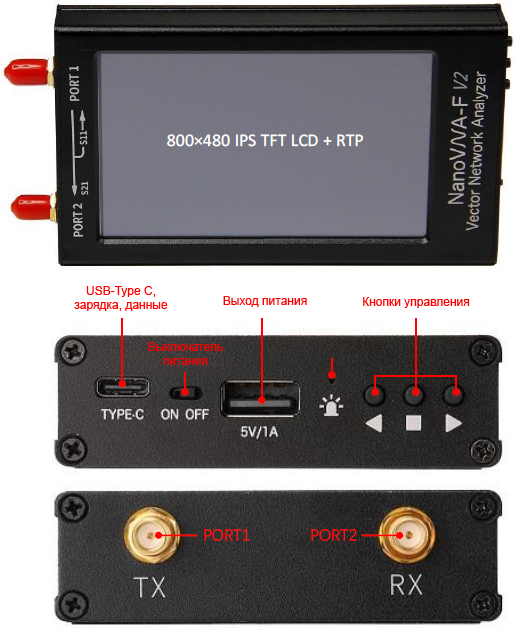
Внешний вид прибора и органы управления:
Основной экран:
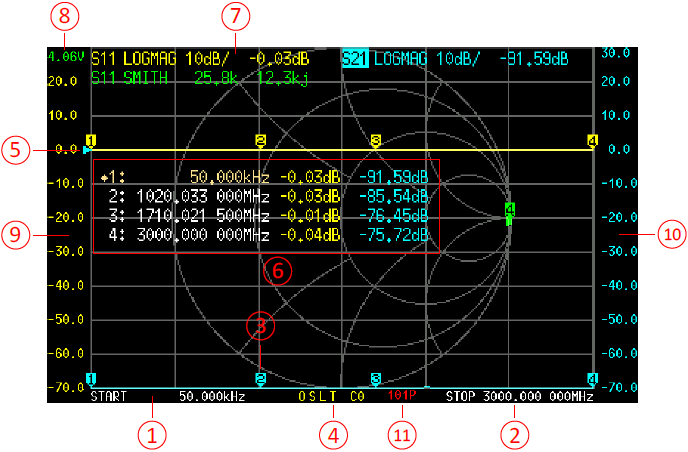
(1) Начальная частота (START).
(2) Конечная частота (STOP).
(3) Маркер, трасер. Под маркером понимается указатель на горизонтальном графике (трасер), отображающем какую-нибудь характеристику (диаграмма Смита, уровень и т. п.). Одновременно можно отображать до 4 трассировок. Активный маркер можно перемещать по трассировке вправо/влево. Это делается либо боковыми кнопками UP (◄) или DOWN (►), либо касаниями экрана (рекомендуется делать стилусом).
(4) Статус калибровки:
O: показывает выполнение калибровки OPEN.
S: показывает выполнение калибровки SHORT.
L: показывает выполнение калибровки LOAD.
T: показывает режим калибровки THROUGH (тачскрин).
C: показывает, что для устройства была выполнена калибровка.
*: показывает, что калибровка выполнена и применена, но не была сохранена в энергонезависимую память. Если выключить питание без сохранения, то данные этой калибровки потеряются.
c: показывает, что данные калибровки интерполированы.
Cn: показывает, какие данные калибровки загружены (7 наборов данных, n = 0 .. 6).
(5) Reference position. Опорная позиция соответствующей трассы. Позицию можно поменять через 【DISPLAY】 → 【REF POS】.
(6) Таблица маркеров. Можно отображать до 4 наборов маркеров одновременно, каждый маркер устанавливается на информацию, включающую частоту и 2 других параметра. Квадратик с буквой A в начале маркера показывает, что он активен (можно управлять курсором маркера, передвигая его влево-вправо). Вы можете открыть, выбрать или закрыть маркер через меню:
You can open, select or close a marker by:
【MARKER】 → 【SELECT】 → 【MARKER n】
Для быстрой активации маркера вы можете ткнуть на регион значения частоты соответствующей строки маркера (рекомендуется использовать стилус). Таблицу маркеров можно перемещать вверх и вниз через меню:
【MARKER】 → 【SELECT】 → 【POSITION】
Таблицу маркеров можно перетащить при нажатии вниз и удерживании области измеренного значения в течение более 0,5 секунды. Если вы хотите сохранить настройку позиции таблицы маркеров, то это можно сделать через меню:
【RECALL/SAVE】 → 【SAVE】 → 【SAVE n】
(7) Статус-бокс трассировки. Показывает состояние каждого формата трассировки и значение, соответствующее активному маркеру. Например, если на экране показано: S21 LOGMAG 10dB/ 0.03dB, то это можно прочитать следующим образом:
Активен голубой трасер
Channel: PORT2 (передача)
Format: LOGMAG
Scale 10dB/div (шкала 10 дБ на деление)
Значение S21 на текущей частоте 0.03dB
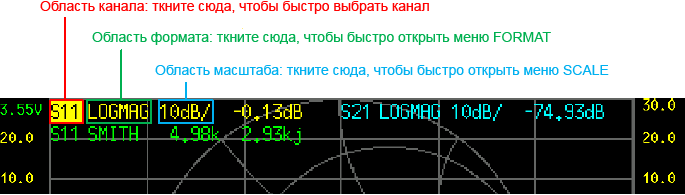
Тычок на любой статус-бокс трассировки активирует соответствующий трасер. Если трасер активено, тычок на определенном регионе приведет к срабатыванию ярлычков:
Тычок на регионе «channel» (например S21) быстро переключит канал.
Тычок на регионе «format» (например LOGMAG) быстро откроет меню FORMAT.
Тычок на регионе «scale» (например 10dB/) быстро откроет меню SCALE и REFERENCE POSITION.
(8) Напряжение батареи. Если напряжение ниже 3.3V, то зарядите устройство.
(9) Левая ордината. Всегда показывает шкалу метки трасера 0. Тычок на область левой ординаты быстро установит шкалу trace 0.
(10) Правая ордината. Всегда показывает шкалу метки текущей активной трассировки. Тычок на область правой ординаты быстро установит шкалу активной трасировки.
(11) Sweep points. Показывает настроенное количество точек трассировки (на картинке 101, может быть увеличено до 201).
[Главное меню]

Меню можно открыть, если ткнуть показанную красным область на картинке выше, или если нажать на среднюю кнопку (■).
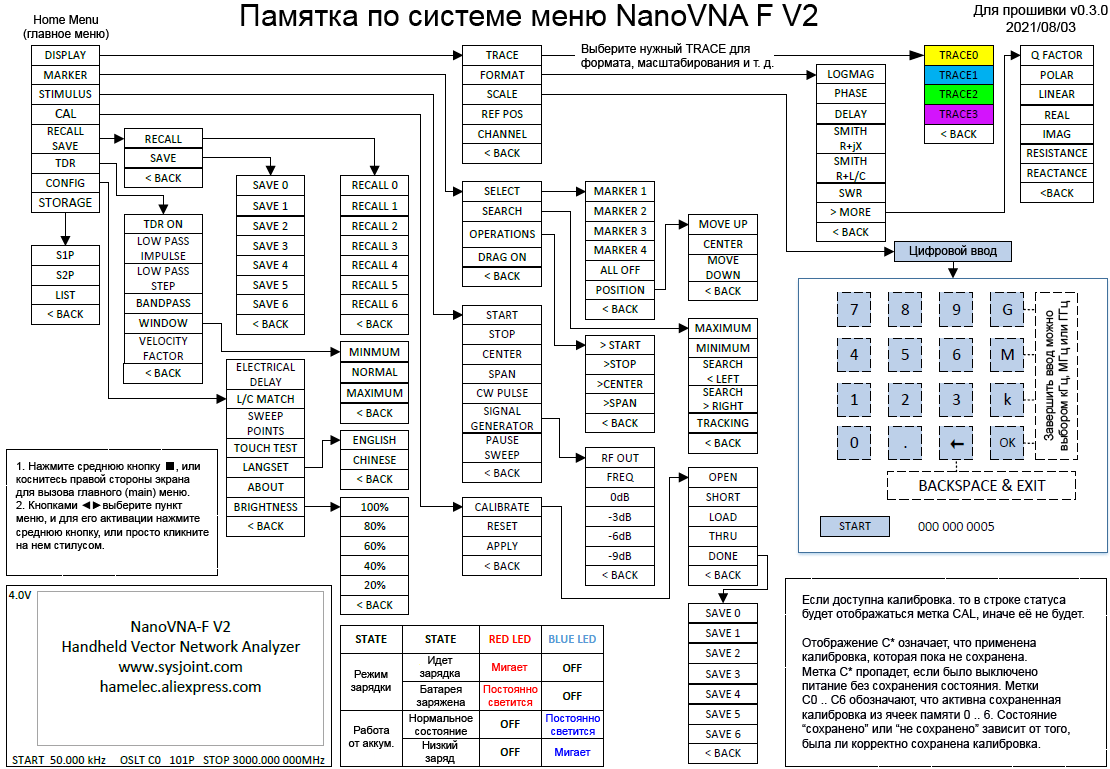

Панель виртуальной клавиатуры используется для прямого ввода частоты пределов сканирования (START или STOP). Она включает цифровые кнопки, кнопки единиц и кнопку ok. Кнопка Backspace (со стрелкой влево) используется для удаления одного введенного символа. Когда поле ввода пустое, то клик на кнопке Backspace закроет панель клавиатуры.
Кнопки выбора единиц (G, M, k) выбирают масштаб введенного числа (ГГц, МГц и кГц соответственно).
DISPLAY. Меню DISPLAY содержит пункты 【TRACE】, 【FORMAT】, 【SCALE】, 【REF POS】, 【CHANNEL】:

TRACE. Меню TRACE содержит 【TRACE 0】, 【TRACE 1】, 【TRACE 2】, 【TRACE 3】.
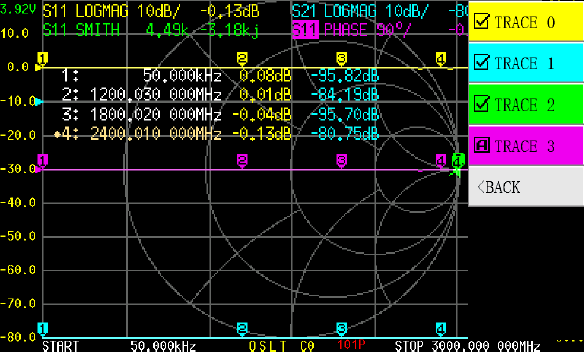
Тычок на выбранной трассировке, например на 【TRACE 2】, откроет и активирует TRACE 2, и маркер A будет отображаться напротив TRACE 2. Если ткнуть на другой пункт этого меню, например на 【TRACE 3】, то откроется и активируется TRACE 3, и маркер A теперь будет показывать, что активен «TRACE 3», и маркер на TRACE 2 поменяется на галочку. После этого будут открыты оба этих трасера, и активным останется TRACE 3.
Когда трасер активен, то регион канала этого трасера в статус-боксе будет подсвечен, как показано на рис. выше (подсвечен фиолетовый канал S11). Тычок на элемент меню с маркером A закроет соответствующий трасер. Отображаются трасеры, которые помечены или галочкой, или маркером A.
【FORMAT】 используется для установки формата трассировок. Существуют форматы LOGMAG, PHASE, DELAY, SMITH R+jX, SMITH R+L/C, SWR, Q FACTOR, POLAR, LINEAR, REAL, IMAG, RESISTANCE, REACTANCE.
LOGMAG: ордината соответствует логарифмической амплитуде, и абсцисса частоте.
PHASE: ордината соответствует фазе, и абсцисса соответствует частоте.
DELAY: ордината соответствует групповой задержке, и абсцисса частоте. Это значимо только для канала S21.
SMITH R+jX: показывает импеданс диаграммы Смита. Импеданс отображается в форме R+jX. Это значимо только для канала S11.
SMITH R+L/C: показывает импеданс диаграммы Смита. Импеданс отображается в форме R+L/C. где R это составляющая активного сопротивления, и L/C эквивалентное индуктивное или емкостное сопротивление. Это значимо только для канала S11.
SWR: ордината соответствует величине стоячей волны (VSWR) и абсцисса частоте. Это значимо только для канала S11.
Q FACTOR: ордината соответствует коэффициенту добротности Q, и абсцисса частоте.
POLAR: показывает импеданс в полярных координатах. Это значимо только для канала S11.
LINEAR: ордината соответствует линейной амплитуде, и абсцисса частоте.
REAL: ордината соответствует реальной (real) части параметра S, и абсцисса частоте.
IMAG: ордината соответствует мнимой (imaginary) части, и абсцисса частоте.
RESISTANCE: ордината соответствует активному сопротивлению, и абсцисса частоте.
REACTANCE: ордината соответствует реактивной составляющей сопротивления (емкостной или индуктивной), и абсцисса частоте.
Существует 3 способа активации трассировки:
— Через меню 【DISPLAY】 → 【TRACE】 → 【TRACE n】.
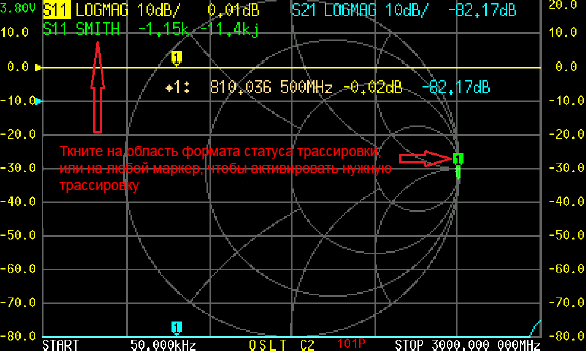
— Тычком на области формата соответствующей трассировки в статус-боксе трассировки.
— Тычком на любом маркере того же цвета, что и соответствующий трасер.
SCALE. Меню 【SCALE】 используется для установки шкалы ординаты (неприменимо к форматам SMITH и POLAR).
REF POS. Меню 【REF POS】 используется для установки опорной позиции трассировки (неприменимо к форматам SMITH и POLAR). По умолчанию опорная позиция REF POS установлена на 7, что соответствует седьмой горизонтальной оси, считая снизу вверх (0 соответствует нижней горизонтальной оси). REF POS можно установить на любое целое число.
CHANNEL.【CHANNEL】 предзназначен для переключения канала текущей активной трассировки.
MARKER. Меню 【MARKER】 содержит 【SELECT】, 【SEARCH】, 【OPERATIONS】, 【DRAG ON】.
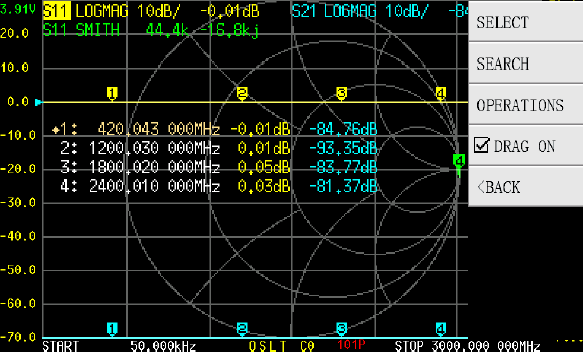
SELECT. Меню 【SELECT】 содержит 【MARKER 1】, 【MARKER 2】, 【MARKER 3】, 【MARKER 4】, 【ALL OFF】, 【POSITION】.
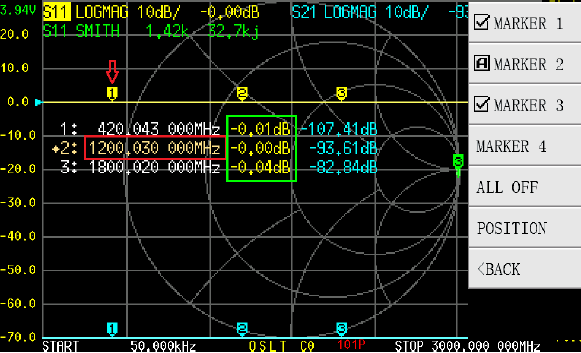
Тычок на 【MARKER n】 (например 【MARKER 2】) откроет и активирует MARKER 2, метка A появится спереди «MARKER 2». Тычок на другом меню (например 【MARKER 3】) активирует MARKER 3, и в этот момент A появится спереди «MARKER 3», метка на «MARKER 2» поменяется на галочку, оба маркера MARKER 2 и MARKER 3 останутся открытыми, и MARKER 3 станет активным.
Тычок на элементе меню с меткой A закроет соответствующий маркер. Маркер может быть перемещен кнопками только когда он активен.
Существует 2 способа быстрой активации маркера (рекомендуется использовать стилус):
— Простой тычок на маркере, как показано красной стрелкой на рисунке выше.
— Тычок на области значения частоты соответствующего маркера в таблице маркеров, как показано красным прямоугольником на картинке выше.
【ALL OFF】 выключит сразу все маркеры.
【POSITION】 используется для настройки позиции таблицы маркеров на экране. Таблица маркеров может быть смещена вверх или вниз, чтобы не перекрывать трассировки и маркеры. Таблицу маркеров можно перемещать перетаскиванием: убедитесь. что разрешен пункт 【DRAG ON】, затем кликните на регион значения маркера (как показано зеленым прямоугольником на рисунке выше) и удерживайте клик больше 1 секунды, после чего свободно перемещайте таблицу маркеров.
SEARCH. Меню 【SEARCH】 содержит 【MAXIMUM】, 【MINIMUM】, 【SEARCH < LEFT】, 【SEARCH > RIGHT】, 【TRACKING】 и все функции из этого меню относятся к текущему активному маркеру.
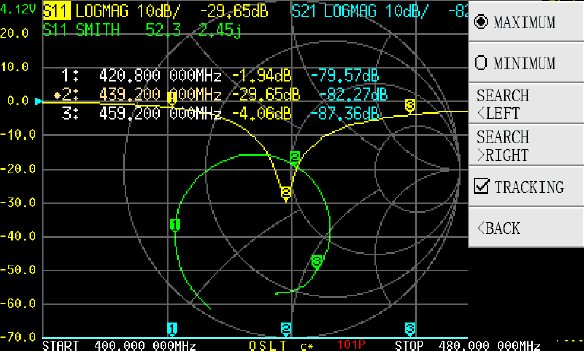
【TRACKING】 используется для автоматического отслеживания максимального или минимального значения трассировки. Как показано на рисунке выше, если вы хотите настроить MARKER 2 на автоматический трекинг минимального значения S11 LOGMAG, сначала вы должны активировать MARKER 2, и затем ткните 【MINIMUM】, и в завершение включите 【TRACKING】. После этого MARKER 2 автоматически переместится в нижнюю точку трассировки S11 LOGMAG после каждого прохода качания частоты (сканирования).
OPERATIONS. Меню 【OPERATIONS】 содержит 【>START】, 【>STOP】, 【>CENTER】, 【>SPAN】.
【>START】 установит частоту текущего активного маркера на начальную частоту сканирования.
【>STOP】 установит частоту текущего активного маркера на конечную частоту сканирования.
【>CENTER】 установит частоту текущего активного маркера на центральную частоту сканирования.
【>SPAN】 установит частотный диапазон между текущим активным маркером и следующим маркером в качестве диапазона сканирования. Если рядом с активным маркером никаких других маркеров, то SPAN установится в 0.
DRAG ON разрешит/запретит перетаскивание характеристики таблицы маркеров.
STIMULUS. Меню 【STIMULUS】 содержит 【START】, 【STOP】, 【CENTER】, 【SPAN】, 【CW PULSE】, 【SIGNAL GENERATOR】, 【PAUSE SWEEP】.
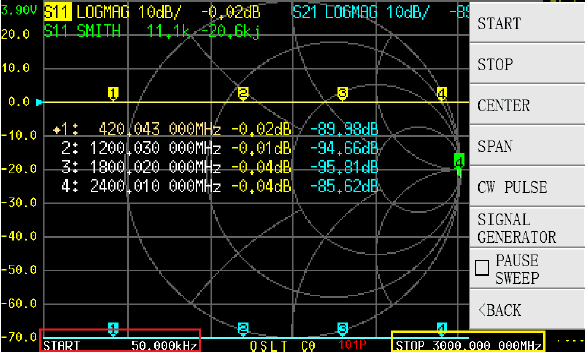
Ткните на 【START】 для установки начальной частоты сканирования. Также можно кликнуть внутри красного прямоугольника на рисунке выше, чтобы быстро установить начальную частоту.
Ткните на 【STOP】 для установки конечной частоты сканирования. Также можно кликнуть внутри желтого прямоугольника на рисунке выше, чтобы быстро установить конечную частоту.
Ткните на 【CENTER】 для установки центральной частоты. Также можно кликнуть внутри красного прямоугольника на рисунке выше, чтобы быстро установить центральную частоту.
Кликните на 【SPAN】 для установки частотного диапазона сканирования. Также можно кликнуть внутри желтого прямоугольника на рисунке выше, чтобы быстро установить SPAN.
Ткните на 【CW PULSE】 для установки частоты импульсов CW. Также можно кликнуть внутри красного прямоугольника на рисунке выше, чтобы быстро установить частоту CW.
Обратите внимание. что в этом режиме на выходе PORT 1 будет пульсирующий сигнал, не постоянно формируемая частота.
Генератор сигналов【SIGNAL GENERATOR】. NanoVNA-F V2 поддерживает функцию простого генератора сигнала, который может выдавать непрерывно заданную частоту в диапазоне от 50 кГц до 4400 МГц. Выходную мощность RF настраивается на частотах выше 135 МГц.
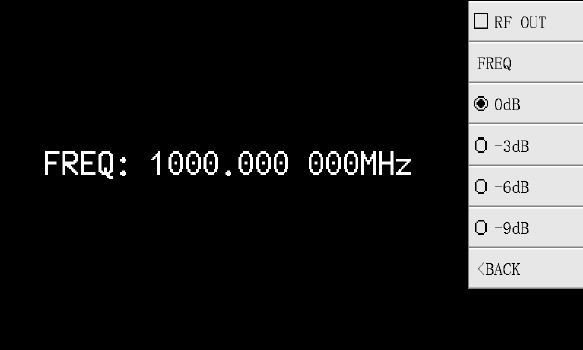
【RF OUT】 Включает/выключает вывод RF.
【FREQ】 Установка частоты.
【0dB】 Выходная мощность ослабляется на 0dB.
【-3dB】 Выходная мощность ослабляется на 3dB.
【-6dB】 Выходная мощность ослабляется на 6dB.
【-9dB】 Выходная мощность ослабляется на 9dB.
PAUSE SWEEP. Кликните на 【PAUSE SWEEP】 для постановки на паузу или продолжения сканирования.
[Калибровка]
Меню 【CAL】 содержит пункты 【CALIBRATE】, 【RESET】, 【APPLY】.
【APPLY】 по умолчанию включена, это значит, что данные калибровки применены. Ткните на 【APPLY】 чтобы это отключить. После отключения пропадет статус калибровки Cn в нижней части основного экрана, показывая тем самым, что результаты измерения некорректны.
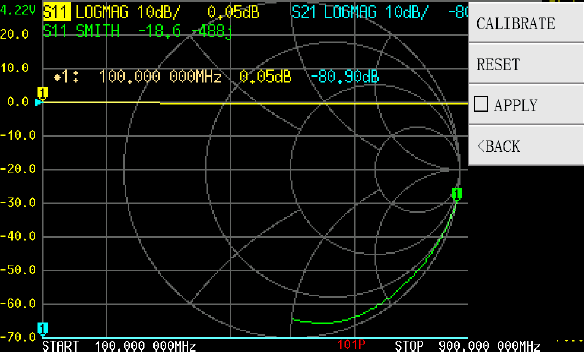
Кликните 【RESET】 для очистки данных калибровки в памяти. После этого статус OSLT Cn в нижней части экрана пропадет, но данные калибровки, сохраненные во внутренней FLASH, не будут очищены. Вы можете вызвать обратно данные калибровки в память путем выбора 【RECALL/SAVE】 → 【RECALL】 → 【RECALL n】.

【CALIBRATE】 выполняет калибровку. Для этого используются следующие компоненты (они входят в комплект прибора):
(1) Заглушка SMA OPEN (разомкнутый вход).
(2) Заглушка SMA SHORT (короткозамкнутый вход).
(3) Заглушка SMA LOAD (50 Ом).
(4) Кабель SMA-JJ RG405.
(5) Переходник SMA мама-мама (его использовать необязательно).

Для уточнения калибровки сначала нужно выбрать соответствующий диапазон частот сканирования (START, STOP).
Ткните на 【CALIBRATE】 для входа в интерфейс калибровки, выполните последовательно следующие шаги:
Шаг 1. На этом шаге на PORT1 накручивается заглушка SMA OPEN. Кстати, её можно не накручивать, потому что она все равно ничего не делает. Ткните н OPEN, чтобы начать проверку открытого входа. Прибор пикнет, и через пару секунд выполнение этого шага завершится. Слева от OPEN появится галочка, в нижней части экрана появится буква «O», что покажет завершение на этом шаге калибровки.
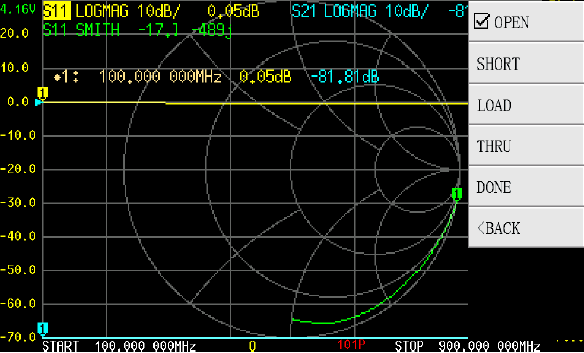
Замечание: обычно DUT подключают к VNA кабелями, который может влиять на измерение, так как он будет представлять собой часть измерительной системы. Поэтому калибровку нужно производить через этот внешний кабель.
Шаг 2. Накрутите на PORT1 заглушку SMA SHORT, ткните на 【SHORT】, через несколько секунд калибровка на этом шаге завершится.
Шаг 3. Накрутите на PORT1 заглушку SMA LOAD, ткните на 【LOAD】, через несколько секунд калибровка на этом шаге завершится.
Шаг 4. Соедините друг с другом PORT1 и PORT2 кабелем, напрямую или через переходник SMA мама-мама, или через измерительный кабель.
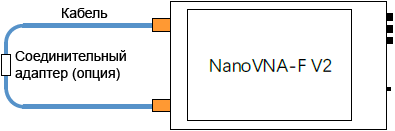
Ткните на 【THROUGH】 для завершения калибровки.
Шаг 5. Ткните на 【DONE】, в нижней части экрана появится OSLT C*. Это показывает, что данные калибровки сгенерированы и применены, но пока не сохранены. В этот момент также справа появится меню сохранения. Ткните на 【SAVE n】 для сохранения данных калибровки, после сохранения данных калибровки в этом пункте меню также будет показан выбранный частотный диапазон калибровки.
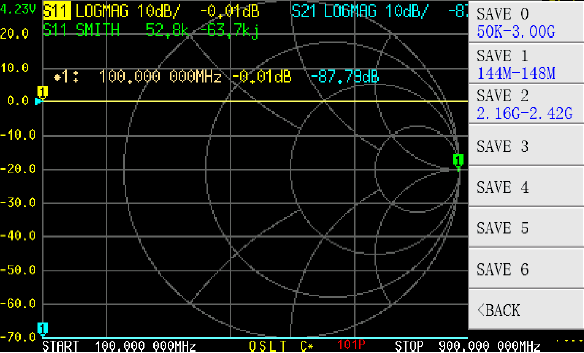
После правильной калибровки VNA должен иметь следующие характеристики:
(1) Когда порт PORT1 оставлен открытым, маркер S11 диаграммы Смита окажется в крайней правой части экрана, по вертикали посередине (см. зеленый маркер 1 на картинке выше), трасса S11 LOGMAG будет находится около 0dB (на рисунке 0.01 dB), а для трассы S21 LOGMAG лучше всего самое нижнее положение (-87.79 dB).
(2) Когда PORT1 короткозамкнут, маркер S11 диаграммы Смита переместится а левое положение круговой диаграммы, трасса S11 LOGMAG будет около 0dB, для трассы S21 LOGMAG нижнее положение самое лучшее.
(3) Когда на PORT1 накручена 50 Ом нагрузка, указатель S11 диаграммы Смита переместится в центр экрана. Малые значения S11 и S21 самые лучшие.
(4) Когда PORT1 и PORT2 соединены друг с другом кабелем, маркер S11 диаграммы Смита должен быть возле центра экрана, и трасса S21 LOGMAG должна показывать значение около 0dB. Для трассы S11 LOGMAG нижнее положение самое лучшее.
RECALL/SAVE. Меню 【RECALL/SAVE】 содержит пункты 【RECALL】 и 【SAVE】. Ткните на 【RECALL n】, чтобы загрузить сохраненные ранее данные калибровки из слота n. Галочка на маркере покажет, что данные были загружены. Ткните на 【SAVE n】, чтобы сохранить данные калибровки и текущие настройки в один из 7 слотов.
[TDR]
NanoVNA-F V2 может использоваться как TDR-рефлектометр, это работает только для S11.
Меню 【TDR】 содержит пункты 【TDR ON】, 【LOW PASS IMPULSE】, 【LOW PASS STEP】, 【BANDPASS】, 【WINDOW】, 【VELOCITY FACTOR】.
Ткните на 【TDR ON】 для разрешения режима TDR. Повторный клик запретит этот режим. Взаимосвязь между доменом времени и доменом частоты следующая.
● Повышение максимальной частоты повышает разрешающую способность по времени.
● Более короткий интервал измерительной частоты (т. е. снижение максимальной частоты), увеличивает максимальную длину по времени.
По этой причине максимальная длина по времени и максимальная разрешающая способность по времени должны находиться в компромиссе. Другими словами, длительность по времени соответствует измеряемой дистанции.
● Если вы хотите увеличить максимальное измеряемое расстояние, то должны уменьшить количество интервалов частот (frequency span / sweep points).
● Если нужно измерить расстояние более точно, то нужно увеличить диапазон частот.
Подключите проверяемый кабель к PORT1, оставив его противоположный конец разомкнутым или замкнутым. Переместите маркер на пиковое значение трассы S11, и на экране будет показана вычисленная длина кабеля.
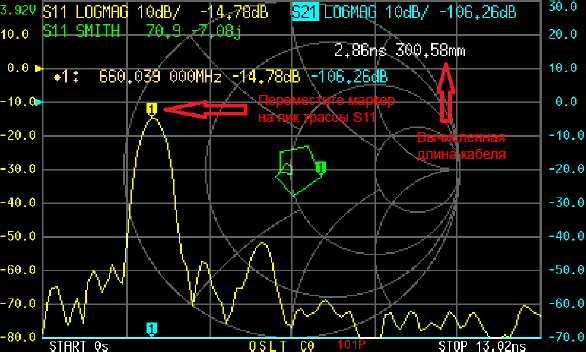
Для TDR есть 3 вида режима цифровой обработки: 【LOW PASS IMPULSE】, 【LOW PASS STEP】, 【BANDPASS】, и режим по умолчанию 【BANDPASS】.
Диапазон, который может быть измерен, является конечным числом, и здесь существует минимальная частота и максимальная частота. Окно может использоваться для сглаживания этих прерывистых данных измерений и уменьшения звона.
Существует 3 уровня измерительного окна: 【MINIMUM】, 【NORMAL】, 【MAXIMUM】, по умолчанию используется 【NORMAL】.
VELOCITY FACTOR. Коэффициент скорости (velocity factor) определен как соотношение скорости распространения электромагнитных волн по линии передачи к скорости распространения электромагнитных волн в вакууме.
Ткните на 【VELOCITY FACTOR】, чтобы установить коэффициент скорости. Например, типичный velocity factor кабеля RG405 равен 0.7, для него вы должны ввести 70 на виртуальной клавиатуре и нажать на Ok, после чего velocity factor будет установлен на 70%.
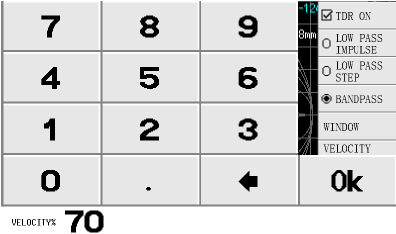
Замечание: используйте пониженную частоту, чтобы измерить длинные кабели, и повышенную частоту, чтобы измерять более короткие кабели с повышенной точностью.
[CONFIG]
Меню 【CONFIG】 содержит пункты 【ELECTRICAL DELAY】, 【L/C MATCH】, 【SWEEP POINTS】, 【TOUCH TEST】, 【LANGSET】, 【ABOUT】, 【BRIGHTNESS】.
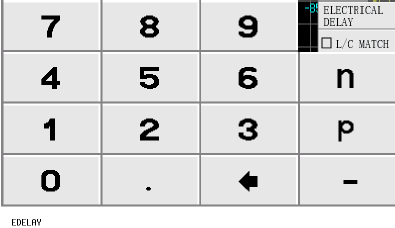
ELECTRICAL DELAY используется для установки времени задержки в наносекундах (ns) или пикосекундах (ps) для компенсации задержки, которую добавляют коннекторы или кабели.
L/C MATCH. NanoVNA-F V2 поддерживает автоматическое вычисление параметров согласования L/C, соответствие импеданса нагрузки для источника сигнала 50 Ом.
Структура цепи согласования L/C показана на рис. ниже:

Пример: измеренный импеданс 31.9-58.5j, и VNA автоматически генерирует 4 группы подходящих параметров согласования:
1. Конденсатор 5.24 пФ для source shunt и 28.8 нГн для последовательной индуктивности.
2. Индуктивность 23.1 нГн для source shunt и 12 нГн последовательной индуктивности.
3. Индуктивность 97.5 нГн для load shunt и 23.3 нГн для последовательной индуктивности.
4. Индуктивность 15.3 нГн для load shunt и 5.21 пф последовательного конденсатора.
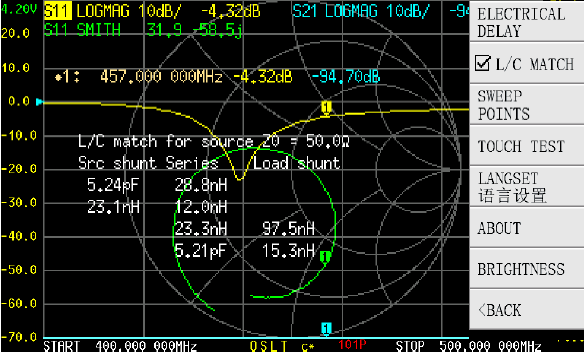
SWEEP POINTS. Это количество точек трассировки, можно конфигурировать в диапазоне от 11 до 201 (по умолчанию 101).
TOUCH TEST используется для проверки работы тачскрина.
LANGSET используется для выбора установленного языка: Chinese или English.
ABOUT. Покажет стартовый экран, где можно посмотреть версию аппаратуры, firmware version, серийный номер и информацию поддержки. У каждого NanoVNA-F V2 есть серийный номер, по которому SYSJOINT предоставляет послепродажный сервис.
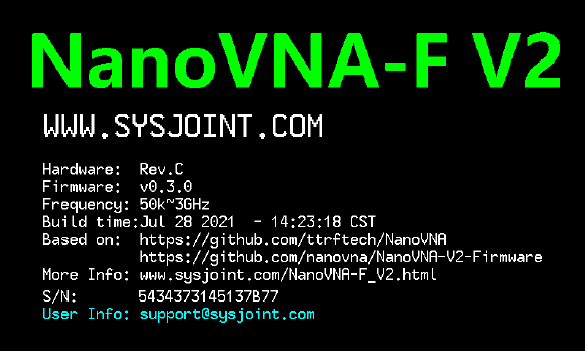
BRIGHTNESS. Настраивает яркость подсветки: 100%、80%、60%、40%、20%.
STORAGE. Меню 【STORAGE】 содержит пункты 【S1P】, 【S2P】, 【LIST】.
S1P. Результаты теста S11 можно сохранить во внутреннюю память NanoVNA-F V2 в виде S1P-файлов, которые можно экспортировать на компьютер PC через кабель USB.
S2P. Результаты теста S11 и S21 можно сохранить во внутреннюю память NanoVNA-F V2 в виде S2P-файлов, которые можно экспортировать на компьютер PC через кабель USB.
LIST. Покажет все файлы SNP, сохраненные на устройстве.
NanoVNA-F V2 поддерживает отображение на экране загрузки (boot screen) пользовательской информации. Для этого используется следующий метод установки:
1. Создайте на PC файл callsign.txt.
2. Откройте файл callsign.txt в редакторе текста, и введите туда любой текст, который хотите показывать на стартовом экране. Здесь можно вводить только символы ASCII, например support@sysjoint.com. Длина строки должна быть не более 50 символов.
3. Переведите NanoVNA-F V2 в режим флешки (virtual u-disk mode), и скопируйте файл callsign.txt на virtual u-disk.
4. Перезапустите NanoVNA-F V2.
[Словарик]
CW Constant Wave, постоянная частота, телеграф (Морзянка).
DUT Device Under Test, тестируемое оборудование.
LOAD режим калибровки цепи 50 Ом.
LOGMAG логарифмическая магнитуда.
RF Radio Frequency, радиочастота.
RTP Resistive Tach Panel, резистивный тачскрин.
S11, S12, S21 параметры для оценки радиоцепей [4].
SHORT режим калибровки короткозамкнутой цепи (нулевое активное сопротивление).
SWR Standing Wave Ratio, коэффициент стоячей волны, КСВ.
TDR Time Domain Reflectometry, импульсная рефлектометрия. Позволяет найти место повреждения в кабеле (обрыв или короткое замыкание).
VNA Vector Network Analyzer, векторный анализатор цепей.
[Ссылки]
1. Nanovna-F_V2 3G Mini vector network analyzer site:sysjoint.com.
2. NanoVNA V2 (S-A-A-2) site:cqham.ru.
3. 230219NanoVNA-F-V2.zip — прошивка v0.5.0, старая документация на русском, программа Nanovna-Saver-0.3.8.
4. S-параметры: что это?
На высоких частотах вещи иногда совсем не то, чем они кажутся. Казалось бы — идет провод, и должен идти по нему сигнал — на самом деле ничего подобного, этот провод сигнал блокирует. Или несколько кусков проводника, не соединенные друг с другом — а это прекрасный полосно-пропускающий фильтр.
Так что относитесь к СВЧ инженерам просто, как к магам — и жизнь будет проще и веселее.
Ниже читайте, что же я купил, как до такой жизни докатился и причем тут пункт 18. Сразу предупреждаю — ничего особо серьезного и высоконаучного вы в обзоре не найдете. Более того, меня терзают смутные сомнения, что товар сейчас вообще не доступен для заказа из России — так что это никакая не реклама, а просто очередной ни к чему не обязывающий рассказик.
Посмотрите на рисунок — это всего лишь навсего дешевая головка от спутниковой антенны, работает на частотах в районе 10ГГц.
В ней нет практически ничего лишнего, и все имеет причину. То, что покрыта только часть платы паяльной маской — это не зря. Где плата немного поцарапана или на куске меди почему-то нанесено немного припоя — это настраивались фильтры.
И когда за направленный ответвитель, представляющий из себя несколько линий на печатной плате просят несколько десятков баксов — поверьте, он того стоит. Вы платите не за текстолит (или поликор — не знаю, что сейчас модно использовать), а за магию.
Я когда-то в молодости мог бы стать магом — в Питерском
НИИЧаВо
ВНИИРА писал диплом, темой которого был СВЧ приемник радионавигации. Навигация была не в современном понятии спутниковой навигации, но работала не хуже.
Мне надо было посчитать цепи приемника, там были направленные ответвители, фильтры и какие-то микрополосковые цепи согласования транзисторов. По нынешним временам это простая задача с использованием Microwave Office или чего-то подобного. Но тогда в отделе была одна на всех вычислительная машина МИР (Место Инженерных Расчетов) со своим языком «Алмир» и, где-то в вычислительном центре, были новейшие ЕС-1022, куда студента бы не подпустили. Большую часть нужно было посчитать ручками. Матрицы величиной со стол, комплексные числа и еще Бог знает что, я даже таких страшных терминов сейчас не помню. Три раза брался за подсчеты — и три раза получал разные результаты.
В итоге решил, что проще научить считать мою подругу, у которой только средняя школа была за плечами. Она посчитала, сделали модуль согласно ее расчетам. Мой руководитель потом сказал — это было первый раз, когда все заработало согласно расчетам, безо всяких дополнительных подстроек. Естественно, как честный человек, я просто обязан был жениться на подружке
Потом мы гостили у ее родителей в Богом забытом поселке. В качестве телевизионной антенны у них были какие-то грабли — но телевизор показывал хорошо. Внутренний перфекционист не мог вынести вида такой антенны — я пошел в магазин, купил политически правильную антенну и водрузил ее на крышу. Больше телевизор хорошо не показывал… Но новые родственники оказались добрыми людьми и меня даже не побили этими граблями.
Возвращаясь к нашим баранам: высшие маги еще используют волноводы, магнетроны, лампы бегущей и обратной волны, клистроны и прочие магические артефакты.
Ну так вот, сегодня мы попробуем разобраться в измерителе магии, пытаясь при этом не продать душу дьяволу. Так сказать, черная магия для чайников. Постараемся обойтись без заклинаний и бития в бубен.
Просьба к практикующим магам отнестись к объяснению снисходительно. Эта статья не для профессионалов и описывает ничтожно малую часть того, что можно сделать с помощью векторного анализатора, но для любительского применения — это наиболее частый сценарий использования. Так же я не собираюсь описывать, как это работает. NanoVNA — это открытый проект, все схемы, разводку печатных плат и исходники программ можно найти на сайте авторов.
Там же авторы и продают свое изделие, но где же вы такое видели, чтобы популярный открытый проект вдруг и не появился на Али или в других китайских магазинах по цене дешевле авторской.
Мы не Декарты, не Ньютоны мы,
Для нас наука — темный лес
Чудес.
Самая полезная вещь в этом деле — конечно,
волшебная палочка
диаграмма Смита, кто хочет подробных объяснений — читает здесь.
Можно и википедию почитать, но англоязычную, в русскоязычной какая-то туфта, магия такой простой не бывает.
Вот магический шар в разрезе:
Для упрощения мы будем использовать его детсадовскую версию:
В целЯх природы обуздания,
В целЯх рассеять неученья тьму
Берем картину мироздания
И тупо смотрим, что к чему…
Мы будем всего лишь проверять антенны. Что для этого надо знать?
Нам важна горизонтальная линия диаграммы, соответствующая активному сопротивлению. Правая сторона — бесконечное сопротивление, левое — нулевое. Нам нужна красная точка в прицеле, которая соответствует коэффициенту стоячей волны (КСВ или SWR) единице. То есть в этой точке вся энергия, поданная на антенну уйдет в эфир. Области ниже или выше — области реактивного сопротивления, выше — индуктивное, ниже — емкостное.
В общем, можно обойтись линейными графиками КСВ, но не факт, что ваша антенна будет иметь чисто активное сопротивление. Коли уж нам свезло иметь векторный анализатор, давайте использовать его возможности полностью, и, соответственно, диаграмму Вольперта-Смита.
С год назад был обзор nanoVNA, там комментатор Hector объяснил досконально все, происходящее на экране анализатора:
Если смотреть слева направо, то получается, что зелёная молния напала сверху на синюю. Случилась эпическая битва из которой синяя молния вышла победителем — она усилилась и пошла наверх.
Спасибо не говорите, для дешифровки использовал это:
После него, откровенно говоря, все остальные объяснения просто не нужны. Но тем не менее, я попробую. Если вы видите картинку, похожую так ту, что приведена выше — вы что-то делаете не так, скорее всего частотный диапазон выбран слишком широкий.
Повторяться сильно не буду, приборы практически идентичны с тем обзором, попытаюсь изложить максимально просто, как им пользоваться. Мой отличается наличием металлического корпуса, что для высокочастотного прибора несомненный плюс.
Извлекаем прибор из коробочки — без этого ну никак.
Кроме самого анализатора, в коробочке лежит USB кабель, стилус, калибровочные сопротивления, переходник и парочка кабелей.
К этому добавим кое-чего из своего хлама и сделаем переходник RPSMA — SMA для подключения антенн Wi-Fi, пригодится.
Совершенно секретно. Перед прочтением сжечь.
Но для начала прибор надо откалибровать. Если вы будете прямо к прибору подключать антенну — калибровочные сопротивления, идущие в комплекте, подключайте прямо к прибору. Если собираетесь использовать удлинительный кабель — то к концу этого кабеля, все должно калиброваться в системе. Установите частотный диапазон, который будете использовать. Калибровок может храниться 5 комплектов, если вы используете разные частоты — откалибруйте прибор на несколько диапазонов. В старом программном обеспечении калибровки автоматически не загружаются при включении прибора, нужно после включения вызвать меню, RECALL и дальше — номер нужной калибровки. В более свежей прошивке при включении всегда загружается нулевая калибровка. Прибор без калибровки — как волшебная палочка без заклинаний, махать-то ей можно, но ничего хорошего из этого не выйдет.
Итак, калибруемся. Для начала выберем частотный диапазон. Например, мы хотим проверять антенны для диапазона 2.4 ГГц. Заходим в меню -> STIMULUS и выставляем начальную START частоту 2200 МГц и конечную STOP частоту 2600МГц. По умолчанию между ними 101 точка, можно изменить — SWEEP POINTS.
Теперь можно перейти к калибровке — меню — CAL и RESET и затем CALIBRATE.
Устанавливаем заглушку с бесконечным сопротивление и жмем OPEN, ждем пока шрифт текста этого пункта меню не станет инверсным. Ставим нагрузку с нулевым сопротивлением и жмем SHORT. И, наконец, устанавливаем 50-омную нагрузку и жмем LOAD. THRU нам не нужен, пропустим, сразу жмем DONE. Не забудьте сохранить результаты SAVE под желаемым номером от 0 до 4.
Теперь можно и с антеннами поиграться. С ящичке у меня уже больше 10 лет валяются 2 самодельных «клевера» на 2.4 ГГц, уже изрядно примятые. Когда-то я их для самолетиков делал, и работали они очень даже неплохо.
Теперь посмотрим, действительно ли они работали:
На какой-то частоте указатель-треугольник на зеленой завитушке очень близок к целевой точке, где КСВ равно единице. Это и есть рабочая частота антенны. Указатель можно перемещать или кнопками сверху или прямо стилусом по экрану.
Таки да, антенны неплохие, КСВ меньше 1.1 даже несмотря на легкую помятость.
Сравнить так просто с готовыми антеннами не получится, у прибора разъемы SMA и у самодельных антенн такой же, а для WiFi используются RPSMA, надо переходник делать и по новой калибровать прибор с подключенным переходником.
Вот что видим — антенны, сделанные кривыми ручкам, оказались лучше, чем фабричные антенны.
Еще у меня давно лежит направленная антенна-тарелка, работала вполне пристойно — посмотрите, как лихо диаграмма закручена:
Анализатор можно подключить к компьютеру, существуют две программы: NanoVNA-QT и NanoVNA Saver — обе программы работают как с Windows, так и с Linux. Хотя видно на них все намного лучше и можно использовать больше точек, но есть свои гадости. Готовые калибровки эти программы не используют, нужно калибровать по-новой и сохранять данные на компьютере. Но откалибровать мне не удалось ни разу — пока меняешь калибровочные заглушки, непременно потревожишь USB кабель, все вылетает, и начинай сначала. Может, я с этими программами просто до конца не разобрался, поигрался несколько часов и мне надоело, с антеннами проще делать измерения в автономном режиме.
Ссылки на программное обеспечение здесь
Маленький нюанс подключения к компьютеру — сначала нужно включить прибор, а только потом подключать USB кабель, иначе не работает.
При желании можно и к телефону анализатор подключить — похоже, программу наш соотечественник писал. Полезно или нет — не пробовал.
Для прибора доступны более свежие прошивки, но ничего сверхъестественного в более свежих прошивках не нашел, поэтому решил — не трогай технику, она не подведет. Особенно после того, как прочитал в интернете, как один товарищ мучился после обновления точно такого же анализатора, как у меня.
Кстати, на авторском сайте пишут, что китайские клоны сильнее шумят, чем оригиналы. Проверил — ничего подобного, никакого лишнего шума не наблюдается (большая диаграмма внизу).
Инструкция на английском — на авторском сайте.
Часто народ жалуется, что у nanaVNA нет индикатора разрядки батареи — видимо, инструкцию не читали и не обратили внимания на 4 красных светодиодика на плате, недалеко от USB разъема — именно они и показывают уровень зарядки. В моем экземпляре с металлическими боковинами эти светодиоды видны только на просвет.
Если при отключении питания эти светодиоды сразу не погаснут — не паникуйте, это так задумано. Погаснут позднее сами.
Игрушка, скажу вам, занятная. У меня давно валяется куча антенн, накупленных у китайцев, на 868 МГц и 433 МГц. С помощью векторного анализатора агнцы от козлищ отделяются за минуты. На 433 МГц одна антенна оказалась хорошей, две — более-менее. С 868 МГц все оказалось гораздо печальнее — ни одной приличной антенны не нашлось, а половину из них даже антеннами назвать нельзя. А самодельные оказались вполне неплохими. Вот и верь после этого
людям
продавцам антенн.
История покупки.
При чтении имейте в виду, приобретался анализатор в середине февраля и статья начинала писаться сразу же после заказа. Такого крутого поворота событий тогда мало кто ждал.
В то время внутренний шопоголик вдруг обнаружил — покупать-то нечего. Или все, что надо и по карману, уже есть, или не надо. Прямо философский вопрос — а что бы мне похотеть? Где-то в интернетах увидел — у векторного анализатора nanoVNA появилась новая версия — до 3 ГГц, которая может даже до 4.4 ГГц работать. Вот это то, что надо! Только это надо было лет 10 назад, а сейчас вроде как и не совсем надо или совсем не надо. А вдруг пригодится? Тем более, что цена для такой штуки в Banggood неплохая для такой вещи — 85 баксов. Везде или дороже, или старая версия, которая до 900 МГц на гармониках едва дотягивает. Думал я и сомневался… Решил попросить скидку у Banggood — если дадут, куплю. И ведь дали! — спасибо одному из здешних постоянных авторов. Первый раз код почему-то не прошел — кто-то его уже использовал. Но со второго раза прошло.
На сайте было написано, что будет доставлено до 8 марта. Дело было 14 февраля, после оплаты появилась новая надпись — выслана будет до 21 февраля. Как-то неправильно, если идти по праздникам, должно быть 14 — 23 — 8. Собственно, так и вышло — посылку пометили, как высланную, как раз 23 февраля. Правда, почта об этом еще несколько дней ничего не знала. А на 8 марта был сюрприз — на e-mail пришло сообщение от таможни с требованием заплатить им денег (24% от цены, включая доставку) и еще 2.90 евро местной почте за беспокойство.
По нынешним реалиям все это чушь собачья и кого это может волновать?
Тем не менее вот так — несмотря на то, что на сайте Banggood написано, что в цену налог с продаж уже включен, видимо, халявщиков это не касается и скидка до какой-то степени компенсируется необходимостью самому платить налог. Не гонялся бы ты, поп, за дешевизной — вполне можно было найти какой-нибудь купон и заплатить в итоге ту же сумму, и при этом никому ничего не обязан. А я обещался в обмен на этот купон обзор написать — и вот он перед вами.
Я не уверен, доступен ли сейчас анализатор из России — что-то не очень хорошее происходит. По крайней мере, когда я попросил скидку для читателей, мне сказали, что он не доступен больше для заказа.
Если вам понравилась новая игрушка — в следующий раз можно с помощью MMANA-GAL спроектировать простейший V-диполь, проверить его соответствие расчетам и, при необходимости, настроить.
Товар для написания обзора предоставлен магазином. Обзор опубликован в соответствии с п.18 Правил сайта.
NanoVNA-F V2 это портативный векторный анализатор цепей, работающий на частотах до 3 ГГц. Он оснащен алюминиевым качественным корпусом и 4.3-дюймовым IPS LCD, встроенным Li-Ion аккумулятором 5000 mAh, обеспечивающим время непрерывной работы до 7 часов. Экран снабжен тачскрином.
Примечание: это перевод руководства пользователя Rev. 2.0 (для firmware V0.3.0) от SYSJOINT Information Technology Co., Ltd.
Дизайн NanoVNA-F V2 основан на edy555 NanoVNA и OwOcomm SAA-V2, программное обеспечение и интерфейс пользователя тщательно проработаны и оптимизированы. Принцип работы NanoVNA-F V2 совместим с NanoVNA-F. Диапазон частот измерений NanoVNA-F V2 расширен до 3 ГГц, динамический диапазон также расширен, результаты измерений более точны, работать стало удобнее.
Примечание: незнакомые термины и сокращения см. в Словарике, в конце статьи.
Основные функции NanoVNA-F V2:
● Размеры: 130x75x22 мм.
● Коннекторы SMA RF мама для подключения тестируемых устройств.
● Встроенная в корпус литиевая батарея 3.7V 5000mAh, время работы до 7 часов.
● Тачскрин с обработкой 3 одновременных нажатий.
● Поддерживается язык меню: English и Chinese.
● Настраиваемая яркость экрана.
● Обновление Firmware через виртуальный диск U через кабель USB Type-C.
● В комплекте качественные калибровочные SMA-насадки и кабель RG405.
● Выходной порт питания 5V/1A USB.
● Зарядка осуществляется через разъем USB Type-C, максимальный ток зарядки достигает 2A.
● Обеспечивается совместимость с программным обеспечением nanovna-saver.
● Поддерживается команда скриншота экрана.
| Параметр | Значение | Условия |
| Диапазон частот | 50 кГц .. 3 ГГц | |
| Выходная мощность RF | -10dBm | 50 кГц .. 140 МГц |
| -9dBm | 140 МГц .. 1 ГГц | |
| -12dBm | 1 ГГц .. 2 ГГц | |
| -14dBm | 2 ГГц .. 3 ГГц | |
| Точность по частоте | < ±0.5ppm | |
| Динамический диапазон S21 | 70dB | 50 кГц .. 1.5 ГГц |
| 60dB | 1.5 ГГц .. 3 ГГц | |
| Динамический диапазон S11 | 50dB | 50 кГц .. 1.5 ГГц |
| 40dB | 1.5 ГГц .. 3 ГГц | |
| Точек сканирования (sweep points) | max 201 | Конфигурируется в пределах 11 .. 201 |
| Трассировок | max 4 | |
| Маркеров | max 4 | |
| Ячеек для настроек калибровки | max 7 | |
| Время прохода сканирования | 1.5 сек на 101 точек | |
| Экран | 4.3 дюймов IPS LCD | Разрешение 800×480 точек |
| Тачскрин | RTP | |
| Встроенная батарея | Li 3.7V 5000mAh | |
| Порт данных и зарядки | USB Type-C | |
| Напряжение для зарядки | 4.7V .. 5.5V, 2A | |
| Выход питания | USB Type A, 5V/1A | |
| Коннекторы RF | SMA мама | |
| Размеры | 130x75x22 мм | |
| Корпус | Алюминий | |
| Рабочий диапазон температур | 0℃ .. 45℃ |
Векторный анализатор цепей (Vector Network Analyzer, VNA) это специальный прибор, используемый обычно для проверки антенн (волновое сопротивление, коэффициент отражения), радиочастотных цепей, потери в кабеле, параметры фильтров, сплиттеров питания, трансформаторов, дуплексеров, усилителей и т. д.
Примечание: обратите внимание, что «network» здесь не относится к компьютерным сетям. Термин «network analyzer» появился задолго до появления компьютеров. Таким образом здесь «network» обозначает электрическую цепь, в данном контексте это радиочастотные устройства и компоненты.
NanoVNA-F V2 оборудован двумя радиочастотными портами (PORT1 TX и PORT2 RX), с помощью которых можно измерять параметры S11 цепи с одним входным портом, или измерять параметры S11 и S21 цепи с двумя портами. Если необходимо измерить параметры S22 и S12 двухпортовой цепи, то это можно сделать, поменяв порты друг с другом.
Внимание: перед проведением измерений VNA должен быть откалиброван, см. далее раздел «Калибровка».
Любой четырёхполюсник можно представить в виде «чёрного ящика» с набором некоторых параметров. Существуют системы параметров, связывающие токи и напряжения на зажимах четырёхполюсника, а также есть системы параметров, где четырёхполюсник анализируется с точки зрения падающих и отражённых волн (к ним относится описание через S-параметры).
S11 — коэффициент отражения от входа, при условии, что нагрузка на выходе энергию не отражает.
S22 — коэффициент отражения от выхода, при условии, что генератор имеет коэффициент отражения = 0.
S21 — коэффициент передачи «падающей волны» от входа к выходу.
S12 — наоборот, коэффициент передачи от выхода к входу.
Подробнее см. [4], а также Википедию.
Внешний вид прибора и органы управления:
Основной экран:
(1) Начальная частота (START).
(2) Конечная частота (STOP).
(3) Маркер, трасер. Под маркером понимается указатель на горизонтальном графике (трасер), отображающем какую-нибудь характеристику (диаграмма Смита, уровень и т. п.). Одновременно можно отображать до 4 трассировок. Активный маркер можно перемещать по трассировке вправо/влево. Это делается либо боковыми кнопками UP (◄) или DOWN (►), либо касаниями экрана (рекомендуется делать стилусом).
(4) Статус калибровки:
O: показывает выполнение калибровки OPEN.
S: показывает выполнение калибровки SHORT.
L: показывает выполнение калибровки LOAD.
T: показывает режим калибровки THROUGH (тачскрин).
C: показывает, что для устройства была выполнена калибровка.
*: показывает, что калибровка выполнена и применена, но не была сохранена в энергонезависимую память. Если выключить питание без сохранения, то данные этой калибровки потеряются.
c: показывает, что данные калибровки интерполированы.
Cn: показывает, какие данные калибровки загружены (7 наборов данных, n = 0 .. 6).
(5) Reference position. Опорная позиция соответствующей трассы. Позицию можно поменять через 【DISPLAY】 → 【REF POS】.
(6) Таблица маркеров. Можно отображать до 4 наборов маркеров одновременно, каждый маркер устанавливается на информацию, включающую частоту и 2 других параметра. Квадратик с буквой A в начале маркера показывает, что он активен (можно управлять курсором маркера, передвигая его влево-вправо). Вы можете открыть, выбрать или закрыть маркер через меню:
You can open, select or close a marker by:
【MARKER】 → 【SELECT】 → 【MARKER n】
Для быстрой активации маркера вы можете ткнуть на регион значения частоты соответствующей строки маркера (рекомендуется использовать стилус). Таблицу маркеров можно перемещать вверх и вниз через меню:
【MARKER】 → 【SELECT】 → 【POSITION】
Таблицу маркеров можно перетащить при нажатии вниз и удерживании области измеренного значения в течение более 0,5 секунды. Если вы хотите сохранить настройку позиции таблицы маркеров, то это можно сделать через меню:
【RECALL/SAVE】 → 【SAVE】 → 【SAVE n】
(7) Статус-бокс трассировки. Показывает состояние каждого формата трассировки и значение, соответствующее активному маркеру. Например, если на экране показано: S21 LOGMAG 10dB/ 0.03dB, то это можно прочитать следующим образом:
Активен голубой трасер
Channel: PORT2 (передача)
Format: LOGMAG
Scale 10dB/div (шкала 10 дБ на деление)
Значение S21 на текущей частоте 0.03dB
Тычок на любой статус-бокс трассировки активирует соответствующий трасер. Если трасер активено, тычок на определенном регионе приведет к срабатыванию ярлычков:
Тычок на регионе «channel» (например S21) быстро переключит канал.
Тычок на регионе «format» (например LOGMAG) быстро откроет меню FORMAT.
Тычок на регионе «scale» (например 10dB/) быстро откроет меню SCALE и REFERENCE POSITION.
(8) Напряжение батареи. Если напряжение ниже 3.3V, то зарядите устройство.
(9) Левая ордината. Всегда показывает шкалу метки трасера 0. Тычок на область левой ординаты быстро установит шкалу trace 0.
(10) Правая ордината. Всегда показывает шкалу метки текущей активной трассировки. Тычок на область правой ординаты быстро установит шкалу активной трасировки.
(11) Sweep points. Показывает настроенное количество точек трассировки (на картинке 101, может быть увеличено до 201).
[Главное меню]

Меню можно открыть, если ткнуть показанную красным область на картинке выше, или если нажать на среднюю кнопку (■).

Панель виртуальной клавиатуры используется для прямого ввода частоты пределов сканирования (START или STOP). Она включает цифровые кнопки, кнопки единиц и кнопку ok. Кнопка Backspace (со стрелкой влево) используется для удаления одного введенного символа. Когда поле ввода пустое, то клик на кнопке Backspace закроет панель клавиатуры.
Кнопки выбора единиц (G, M, k) выбирают масштаб введенного числа (ГГц, МГц и кГц соответственно).
DISPLAY. Меню DISPLAY содержит пункты 【TRACE】, 【FORMAT】, 【SCALE】, 【REF POS】, 【CHANNEL】:

TRACE. Меню TRACE содержит 【TRACE 0】, 【TRACE 1】, 【TRACE 2】, 【TRACE 3】.
Тычок на выбранной трассировке, например на 【TRACE 2】, откроет и активирует TRACE 2, и маркер A будет отображаться напротив TRACE 2. Если ткнуть на другой пункт этого меню, например на 【TRACE 3】, то откроется и активируется TRACE 3, и маркер A теперь будет показывать, что активен «TRACE 3», и маркер на TRACE 2 поменяется на галочку. После этого будут открыты оба этих трасера, и активным останется TRACE 3.
Когда трасер активен, то регион канала этого трасера в статус-боксе будет подсвечен, как показано на рис. выше (подсвечен фиолетовый канал S11). Тычок на элемент меню с маркером A закроет соответствующий трасер. Отображаются трасеры, которые помечены или галочкой, или маркером A.
【FORMAT】 используется для установки формата трассировок. Существуют форматы LOGMAG, PHASE, DELAY, SMITH R+jX, SMITH R+L/C, SWR, Q FACTOR, POLAR, LINEAR, REAL, IMAG, RESISTANCE, REACTANCE.
LOGMAG: ордината соответствует логарифмической амплитуде, и абсцисса частоте.
PHASE: ордината соответствует фазе, и абсцисса соответствует частоте.
DELAY: ордината соответствует групповой задержке, и абсцисса частоте. Это значимо только для канала S21.
SMITH R+jX: показывает импеданс диаграммы Смита. Импеданс отображается в форме R+jX. Это значимо только для канала S11.
SMITH R+L/C: показывает импеданс диаграммы Смита. Импеданс отображается в форме R+L/C. где R это составляющая активного сопротивления, и L/C эквивалентное индуктивное или емкостное сопротивление. Это значимо только для канала S11.
SWR: ордината соответствует величине стоячей волны (VSWR) и абсцисса частоте. Это значимо только для канала S11.
Q FACTOR: ордината соответствует коэффициенту добротности Q, и абсцисса частоте.
POLAR: показывает импеданс в полярных координатах. Это значимо только для канала S11.
LINEAR: ордината соответствует линейной амплитуде, и абсцисса частоте.
REAL: ордината соответствует реальной (real) части параметра S, и абсцисса частоте.
IMAG: ордината соответствует мнимой (imaginary) части, и абсцисса частоте.
RESISTANCE: ордината соответствует активному сопротивлению, и абсцисса частоте.
REACTANCE: ордината соответствует реактивной составляющей сопротивления (емкостной или индуктивной), и абсцисса частоте.
Существует 3 способа активации трассировки:
— Через меню 【DISPLAY】 → 【TRACE】 → 【TRACE n】.
— Тычком на области формата соответствующей трассировки в статус-боксе трассировки.
— Тычком на любом маркере того же цвета, что и соответствующий трасер.
SCALE. Меню 【SCALE】 используется для установки шкалы ординаты (неприменимо к форматам SMITH и POLAR).
REF POS. Меню 【REF POS】 используется для установки опорной позиции трассировки (неприменимо к форматам SMITH и POLAR). По умолчанию опорная позиция REF POS установлена на 7, что соответствует седьмой горизонтальной оси, считая снизу вверх (0 соответствует нижней горизонтальной оси). REF POS можно установить на любое целое число.
CHANNEL.【CHANNEL】 предзназначен для переключения канала текущей активной трассировки.
MARKER. Меню 【MARKER】 содержит 【SELECT】, 【SEARCH】, 【OPERATIONS】, 【DRAG ON】.
SELECT. Меню 【SELECT】 содержит 【MARKER 1】, 【MARKER 2】, 【MARKER 3】, 【MARKER 4】, 【ALL OFF】, 【POSITION】.
Тычок на 【MARKER n】 (например 【MARKER 2】) откроет и активирует MARKER 2, метка A появится спереди «MARKER 2». Тычок на другом меню (например 【MARKER 3】) активирует MARKER 3, и в этот момент A появится спереди «MARKER 3», метка на «MARKER 2» поменяется на галочку, оба маркера MARKER 2 и MARKER 3 останутся открытыми, и MARKER 3 станет активным.
Тычок на элементе меню с меткой A закроет соответствующий маркер. Маркер может быть перемещен кнопками только когда он активен.
Существует 2 способа быстрой активации маркера (рекомендуется использовать стилус):
— Простой тычок на маркере, как показано красной стрелкой на рисунке выше.
— Тычок на области значения частоты соответствующего маркера в таблице маркеров, как показано красным прямоугольником на картинке выше.
【ALL OFF】 выключит сразу все маркеры.
【POSITION】 используется для настройки позиции таблицы маркеров на экране. Таблица маркеров может быть смещена вверх или вниз, чтобы не перекрывать трассировки и маркеры. Таблицу маркеров можно перемещать перетаскиванием: убедитесь. что разрешен пункт 【DRAG ON】, затем кликните на регион значения маркера (как показано зеленым прямоугольником на рисунке выше) и удерживайте клик больше 1 секунды, после чего свободно перемещайте таблицу маркеров.
SEARCH. Меню 【SEARCH】 содержит 【MAXIMUM】, 【MINIMUM】, 【SEARCH < LEFT】, 【SEARCH > RIGHT】, 【TRACKING】 и все функции из этого меню относятся к текущему активному маркеру.
【TRACKING】 используется для автоматического отслеживания максимального или минимального значения трассировки. Как показано на рисунке выше, если вы хотите настроить MARKER 2 на автоматический трекинг минимального значения S11 LOGMAG, сначала вы должны активировать MARKER 2, и затем ткните 【MINIMUM】, и в завершение включите 【TRACKING】. После этого MARKER 2 автоматически переместится в нижнюю точку трассировки S11 LOGMAG после каждого прохода качания частоты (сканирования).
OPERATIONS. Меню 【OPERATIONS】 содержит 【>START】, 【>STOP】, 【>CENTER】, 【>SPAN】.
【>START】 установит частоту текущего активного маркера на начальную частоту сканирования.
【>STOP】 установит частоту текущего активного маркера на конечную частоту сканирования.
【>CENTER】 установит частоту текущего активного маркера на центральную частоту сканирования.
【>SPAN】 установит частотный диапазон между текущим активным маркером и следующим маркером в качестве диапазона сканирования. Если рядом с активным маркером никаких других маркеров, то SPAN установится в 0.
DRAG ON разрешит/запретит перетаскивание характеристики таблицы маркеров.
STIMULUS. Меню 【STIMULUS】 содержит 【START】, 【STOP】, 【CENTER】, 【SPAN】, 【CW PULSE】, 【SIGNAL GENERATOR】, 【PAUSE SWEEP】.
Ткните на 【START】 для установки начальной частоты сканирования. Также можно кликнуть внутри красного прямоугольника на рисунке выше, чтобы быстро установить начальную частоту.
Ткните на 【STOP】 для установки конечной частоты сканирования. Также можно кликнуть внутри желтого прямоугольника на рисунке выше, чтобы быстро установить конечную частоту.
Ткните на 【CENTER】 для установки центральной частоты. Также можно кликнуть внутри красного прямоугольника на рисунке выше, чтобы быстро установить центральную частоту.
Кликните на 【SPAN】 для установки частотного диапазона сканирования. Также можно кликнуть внутри желтого прямоугольника на рисунке выше, чтобы быстро установить SPAN.
Ткните на 【CW PULSE】 для установки частоты импульсов CW. Также можно кликнуть внутри красного прямоугольника на рисунке выше, чтобы быстро установить частоту CW.
Обратите внимание. что в этом режиме на выходе PORT 1 будет пульсирующий сигнал, не постоянно формируемая частота.
Генератор сигналов【SIGNAL GENERATOR】. NanoVNA-F V2 поддерживает функцию простого генератора сигнала, который может выдавать непрерывно заданную частоту в диапазоне от 50 кГц до 4400 МГц. Выходную мощность RF настраивается на частотах выше 135 МГц.
【RF OUT】 Включает/выключает вывод RF.
【FREQ】 Установка частоты.
【0dB】 Выходная мощность ослабляется на 0dB.
【-3dB】 Выходная мощность ослабляется на 3dB.
【-6dB】 Выходная мощность ослабляется на 6dB.
【-9dB】 Выходная мощность ослабляется на 9dB.
PAUSE SWEEP. Кликните на 【PAUSE SWEEP】 для постановки на паузу или продолжения сканирования.
[Калибровка]
Меню 【CAL】 содержит пункты 【CALIBRATE】, 【RESET】, 【APPLY】.
【APPLY】 по умолчанию включена, это значит, что данные калибровки применены. Ткните на 【APPLY】 чтобы это отключить. После отключения пропадет статус калибровки Cn в нижней части основного экрана, показывая тем самым, что результаты измерения некорректны.
Кликните 【RESET】 для очистки данных калибровки в памяти. После этого статус OSLT Cn в нижней части экрана пропадет, но данные калибровки, сохраненные во внутренней FLASH, не будут очищены. Вы можете вызвать обратно данные калибровки в память путем выбора 【RECALL/SAVE】 → 【RECALL】 → 【RECALL n】.

【CALIBRATE】 выполняет калибровку. Для этого используются следующие компоненты (они входят в комплект прибора):
(1) Заглушка SMA OPEN (разомкнутый вход).
(2) Заглушка SMA SHORT (короткозамкнутый вход).
(3) Заглушка SMA LOAD (50 Ом).
(4) Кабель SMA-JJ RG405.
(5) Переходник SMA мама-мама (его использовать необязательно).

Для уточнения калибровки сначала нужно выбрать соответствующий диапазон частот сканирования (START, STOP).
Ткните на 【CALIBRATE】 для входа в интерфейс калибровки, выполните последовательно следующие шаги:
Шаг 1. На этом шаге на PORT1 накручивается заглушка SMA OPEN. Кстати, её можно не накручивать, потому что она все равно ничего не делает. Ткните н OPEN, чтобы начать проверку открытого входа. Прибор пикнет, и через пару секунд выполнение этого шага завершится. Слева от OPEN появится галочка, в нижней части экрана появится буква «O», что покажет завершение на этом шаге калибровки.
Замечание: обычно DUT подключают к VNA кабелями, который может влиять на измерение, так как он будет представлять собой часть измерительной системы. Поэтому калибровку нужно производить через этот внешний кабель.
Шаг 2. Накрутите на PORT1 заглушку SMA SHORT, ткните на 【SHORT】, через несколько секунд калибровка на этом шаге завершится.
Шаг 3. Накрутите на PORT1 заглушку SMA LOAD, ткните на 【LOAD】, через несколько секунд калибровка на этом шаге завершится.
Шаг 4. Соедините друг с другом PORT1 и PORT2 кабелем, напрямую или через переходник SMA мама-мама, или через измерительный кабель.
Ткните на 【THROUGH】 для завершения калибровки.
Шаг 5. Ткните на 【DONE】, в нижней части экрана появится OSLT C*. Это показывает, что данные калибровки сгенерированы и применены, но пока не сохранены. В этот момент также справа появится меню сохранения. Ткните на 【SAVE n】 для сохранения данных калибровки, после сохранения данных калибровки в этом пункте меню также будет показан выбранный частотный диапазон калибровки.
После правильной калибровки VNA должен иметь следующие характеристики:
(1) Когда порт PORT1 оставлен открытым, маркер S11 диаграммы Смита окажется в крайней правой части экрана, по вертикали посередине (см. зеленый маркер 1 на картинке выше), трасса S11 LOGMAG будет находится около 0dB (на рисунке 0.01 dB), а для трассы S21 LOGMAG лучше всего самое нижнее положение (-87.79 dB).
(2) Когда PORT1 короткозамкнут, маркер S11 диаграммы Смита переместится а левое положение круговой диаграммы, трасса S11 LOGMAG будет около 0dB, для трассы S21 LOGMAG нижнее положение самое лучшее.
(3) Когда на PORT1 накручена 50 Ом нагрузка, указатель S11 диаграммы Смита переместится в центр экрана. Малые значения S11 и S21 самые лучшие.
(4) Когда PORT1 и PORT2 соединены друг с другом кабелем, маркер S11 диаграммы Смита должен быть возле центра экрана, и трасса S21 LOGMAG должна показывать значение около 0dB. Для трассы S11 LOGMAG нижнее положение самое лучшее.
RECALL/SAVE. Меню 【RECALL/SAVE】 содержит пункты 【RECALL】 и 【SAVE】. Ткните на 【RECALL n】, чтобы загрузить сохраненные ранее данные калибровки из слота n. Галочка на маркере покажет, что данные были загружены. Ткните на 【SAVE n】, чтобы сохранить данные калибровки и текущие настройки в один из 7 слотов.
[TDR]
NanoVNA-F V2 может использоваться как TDR-рефлектометр, это работает только для S11.
Меню 【TDR】 содержит пункты 【TDR ON】, 【LOW PASS IMPULSE】, 【LOW PASS STEP】, 【BANDPASS】, 【WINDOW】, 【VELOCITY FACTOR】.
Ткните на 【TDR ON】 для разрешения режима TDR. Повторный клик запретит этот режим. Взаимосвязь между доменом времени и доменом частоты следующая.
● Повышение максимальной частоты повышает разрешающую способность по времени.
● Более короткий интервал измерительной частоты (т. е. снижение максимальной частоты), увеличивает максимальную длину по времени.
По этой причине максимальная длина по времени и максимальная разрешающая способность по времени должны находиться в компромиссе. Другими словами, длительность по времени соответствует измеряемой дистанции.
● Если вы хотите увеличить максимальное измеряемое расстояние, то должны уменьшить количество интервалов частот (frequency span / sweep points).
● Если нужно измерить расстояние более точно, то нужно увеличить диапазон частот.
Подключите проверяемый кабель к PORT1, оставив его противоположный конец разомкнутым или замкнутым. Переместите маркер на пиковое значение трассы S11, и на экране будет показана вычисленная длина кабеля.
Для TDR есть 3 вида режима цифровой обработки: 【LOW PASS IMPULSE】, 【LOW PASS STEP】, 【BANDPASS】, и режим по умолчанию 【BANDPASS】.
Диапазон, который может быть измерен, является конечным числом, и здесь существует минимальная частота и максимальная частота. Окно может использоваться для сглаживания этих прерывистых данных измерений и уменьшения звона.
Существует 3 уровня измерительного окна: 【MINIMUM】, 【NORMAL】, 【MAXIMUM】, по умолчанию используется 【NORMAL】.
VELOCITY FACTOR. Коэффициент скорости (velocity factor) определен как соотношение скорости распространения электромагнитных волн по линии передачи к скорости распространения электромагнитных волн в вакууме.
Ткните на 【VELOCITY FACTOR】, чтобы установить коэффициент скорости. Например, типичный velocity factor кабеля RG405 равен 0.7, для него вы должны ввести 70 на виртуальной клавиатуре и нажать на Ok, после чего velocity factor будет установлен на 70%.
Замечание: используйте пониженную частоту, чтобы измерить длинные кабели, и повышенную частоту, чтобы измерять более короткие кабели с повышенной точностью.
[CONFIG]
Меню 【CONFIG】 содержит пункты 【ELECTRICAL DELAY】, 【L/C MATCH】, 【SWEEP POINTS】, 【TOUCH TEST】, 【LANGSET】, 【ABOUT】, 【BRIGHTNESS】.
ELECTRICAL DELAY используется для установки времени задержки в наносекундах (ns) или пикосекундах (ps) для компенсации задержки, которую добавляют коннекторы или кабели.
L/C MATCH. NanoVNA-F V2 поддерживает автоматическое вычисление параметров согласования L/C, соответствие импеданса нагрузки для источника сигнала 50 Ом.
Структура цепи согласования L/C показана на рис. ниже:

Пример: измеренный импеданс 31.9-58.5j, и VNA автоматически генерирует 4 группы подходящих параметров согласования:
1. Конденсатор 5.24 пФ для source shunt и 28.8 нГн для последовательной индуктивности.
2. Индуктивность 23.1 нГн для source shunt и 12 нГн последовательной индуктивности.
3. Индуктивность 97.5 нГн для load shunt и 23.3 нГн для последовательной индуктивности.
4. Индуктивность 15.3 нГн для load shunt и 5.21 пф последовательного конденсатора.
SWEEP POINTS. Это количество точек трассировки, можно конфигурировать в диапазоне от 11 до 201 (по умолчанию 101).
TOUCH TEST используется для проверки работы тачскрина.
LANGSET используется для выбора установленного языка: Chinese или English.
ABOUT. Покажет стартовый экран, где можно посмотреть версию аппаратуры, firmware version, серийный номер и информацию поддержки. У каждого NanoVNA-F V2 есть серийный номер, по которому SYSJOINT предоставляет послепродажный сервис.
BRIGHTNESS. Настраивает яркость подсветки: 100%、80%、60%、40%、20%.
STORAGE. Меню 【STORAGE】 содержит пункты 【S1P】, 【S2P】, 【LIST】.
S1P. Результаты теста S11 можно сохранить во внутреннюю память NanoVNA-F V2 в виде S1P-файлов, которые можно экспортировать на компьютер PC через кабель USB.
S2P. Результаты теста S11 и S21 можно сохранить во внутреннюю память NanoVNA-F V2 в виде S2P-файлов, которые можно экспортировать на компьютер PC через кабель USB.
LIST. Покажет все файлы SNP, сохраненные на устройстве.
NanoVNA-F V2 поддерживает отображение на экране загрузки (boot screen) пользовательской информации. Для этого используется следующий метод установки:
1. Создайте на PC файл callsign.txt.
2. Откройте файл callsign.txt в редакторе текста, и введите туда любой текст, который хотите показывать на стартовом экране. Здесь можно вводить только символы ASCII, например support@sysjoint.com. Длина строки должна быть не более 50 символов.
3. Переведите NanoVNA-F V2 в режим флешки (virtual u-disk mode), и скопируйте файл callsign.txt на virtual u-disk.
4. Перезапустите NanoVNA-F V2.
[Словарик]
CW Constant Wave, постоянная частота, телеграф (Морзянка).
DUT Device Under Test, тестируемое оборудование.
LOAD режим калибровки цепи 50 Ом.
LOGMAG логарифмическая магнитуда.
RF Radio Frequency, радиочастота.
RTP Resistive Tach Panel, резистивный тачскрин.
S11, S12, S21 параметры для оценки радиоцепей [4].
SHORT режим калибровки короткозамкнутой цепи (нулевое активное сопротивление).
SWR Standing Wave Ratio, коэффициент стоячей волны, КСВ.
TDR Time Domain Reflectometry, импульсная рефлектометрия. Позволяет найти место повреждения в кабеле (обрыв или короткое замыкание).
VNA Vector Network Analyzer, векторный анализатор цепей.
[Ссылки]
1. Nanovna-F_V2 3G Mini vector network analyzer site:sysjoint.com.
2. NanoVNA V2 (S-A-A-2) site:cqham.ru.
3. 230219NanoVNA-F-V2.zip — прошивка v0.5.0, старая документация на русском, программа Nanovna-Saver-0.3.8.
4. S-параметры: что это?
Доставка
Общее расчетное время, необходимое для получения заказа, показано ниже:
- Вы размещаете свой заказ
- (Время обработки)
- Мы отправляем ваш заказ
- (Время доставки)
- Доставка!
Общее расчетное время доставки
Общее время доставки рассчитывается с момента размещения вашего заказа до момента его доставки. Общее время доставки разбито на время обработки и время доставки.
Время обработки: Время, необходимое для подготовки вашего(их) товара (ов) для отправки из нашего склада. Это включая подготовку ваших товаров, проверку качества и упаковку для отправки.
Время доставки: Время нужно вашему(им) товару(ам) для отправления из нашего склада в вашего назначения.
Рекомендуемые способы доставки для вашей страны/региона приведены ниже:
Доставка до:
Отправка из
Этот склад не может быть отправлен к вам.
| Метод(ы) доставки | Срока доставки | Информация о треке |
|---|
Примечание:
(1) Время доставки, указанное выше, относится к расчетному времени рабочих дней, которое будет отправлена после отправки заказа.
(2) Рабочие дни не включают субботу/воскресенье и любые праздничные дни.
(3) Эти оценки основаны на нормальных обстоятельствах и не являются гарантией сроков доставки.
(4) Мы не несем ответственности за сбои или задержки в доставке в результате любого форс-мажорного события, такого как стихийное бедствие, непогоды, войны, таможенные вопросы и любые другие события, находящиеся вне нашего прямого контроля.
(5) Ускоренная доставка не может использоваться для адресов PO Box
Способ оплаты
Мы поддерживаем следующие способы оплаты.Нажмите, чтобы получить дополнительную информацию, если вы не уверены в способах оплаты.
*В настоящее время мы предлагаем COD платежи для Саудовской Аравии, Объединенных Арабских Эмиратов, Кувейта, Омана, Бахрейна, Таиланда, Сингапура, Малайзии, Филиппин, Индонезии. Мы отправим код подтверждения на ваш мобильный телефон, чтобы подтвердить правильность ваших контактных данных. Пожалуйста, убедитесь, что вы следуете всем инструкциям, содержащимся в сообщении.
*Оплата с рассрочкой (кредитная карта) или Boleto Bancário доступна только для заказов с доставкой в Бразилии.