
Хотя у ТВ-приставки (медиаплеера) Rombica Smart Cast есть русскоязычная инструкция, многие важные функции в ней описаны очень сжато. В этой инструкции мы разберем все тонкости по подключению и настройке этого гаджета, коротко опишем его функционал и дополнительные настройки. Разобравшись с процедурой подключения медиаплеера к смартфону и компьютеру, вы сможете подключать его к проектору, роутеру, офисному ноутбуку и другим устройствам.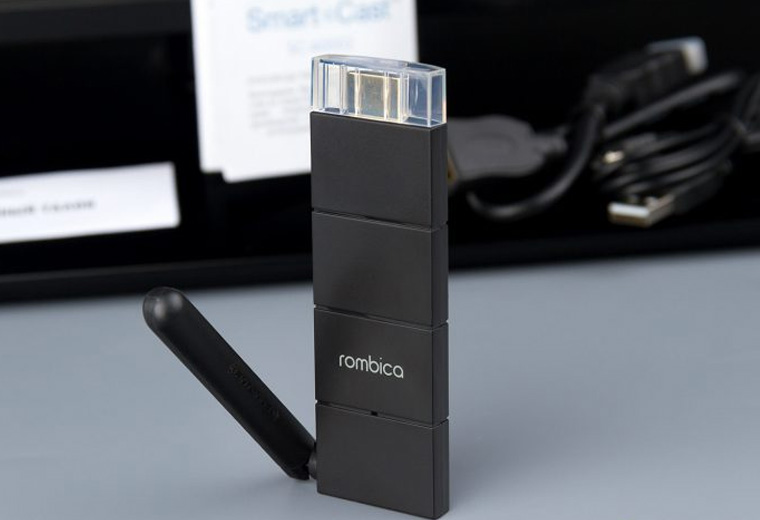
Устройство и комплектация медиаплеера
Чтобы разобраться с подключением гаджета, вначале рассмотрим его устройство и кабели, которые вам понадобятся. Внешне ТВ-приставка напоминает обычную флешку, правда, вместо USB-порта у нее под колпачком скрывается порт HDMI, поэтому ее можно точно так же вставить в телевизор. Второй разъем плеера — это micro-USB, при помощи которого он будет подключаться к источнику питания (к телевизору или, например, к зарядному устройству от смартфона). Кроме этого, у приставки есть внешняя антенна, которая поможет ему получать сигнал от других устройств и передавать его на телевизор. На корпусе расположен LED-индикатор, оповещающий о работе устройства. Если индикатор не светится, нужно проверить питание, подаваемое к ТВ-приставке через USB-порт. В стандартную комплектацию кроме самой приставки входит HDMI-кабель, кабель micro-USB и инструкция.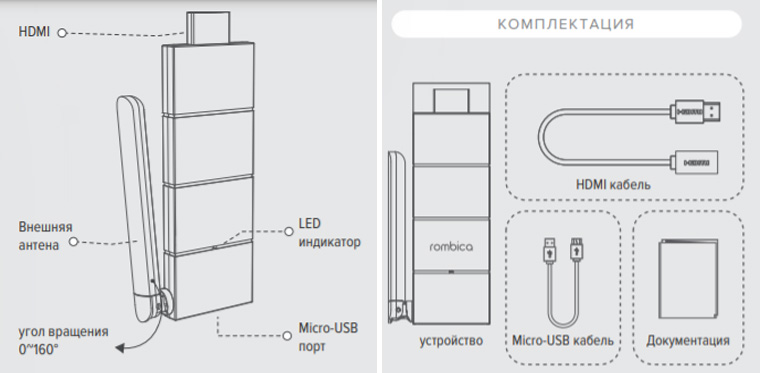
Вначале подключите приставку Rombica к источнику питания. Для этого возьмите кабель из коробки и вставьте его одним концом в порт micro-USB плеера, а другой конец вставьте в USB-порт телевизора. Если у телевизора нет подходящего порта, вставьте кабель в другой источник питания, например к зарядному устройству вашего смартфона и подключите его к сети.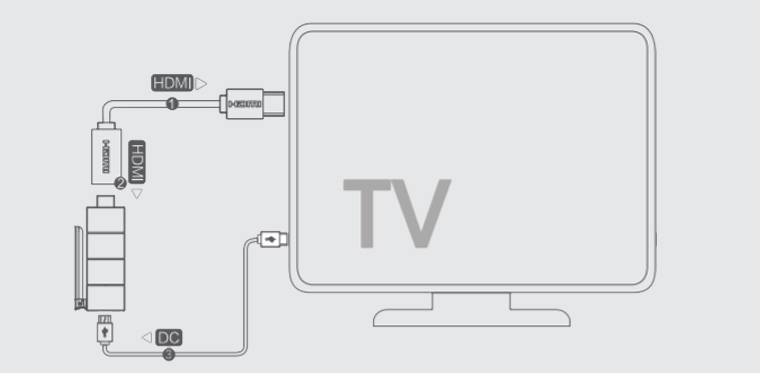
Вставьте приставку в HDMI-разъем телевизора. В некоторых моделях телевизоров медиаплеер просто не поместится в HDMI-гнездо из-за находящихся рядом элементов, но решить проблему поможет кабель, идущий в комплекте. Теперь включите телевизор и выберите выход, который соответствует порту с подключенным вами устройством. Немного подождите, так как процедура установки может занять примерно сорок секунд. 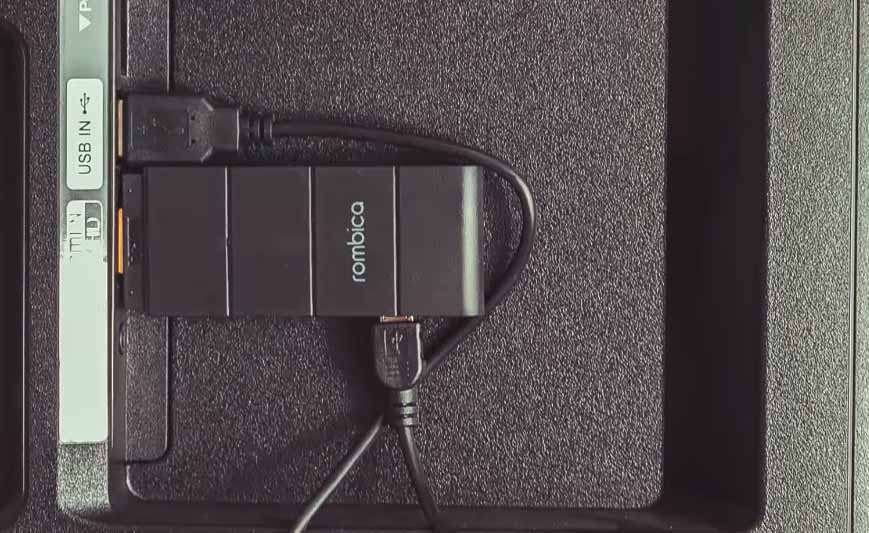
После этого вы увидите на экране домашнюю страницу. Рассмотрим ее подробнее (представленные ниже картинки могут отличаться от ваших из-за разных версий прошивки). Вверху у вас указан SSID и Password. Первый из этих параметров обозначает название Wi-Fi-сети медиаплеера Smart Cast, второй — пароль к этой сети. Эти данные вы будете вводить на следующем шаге для связи с устройством. В правом верхнем углу до подключения устройств вы увидите два кружка с крестиками, указывающими на отсутствие соединения. Когда ТВ-приставка будет подключена к вашему смартфону или другому устройству, значок сменится с серого на синий, аналогично второй значок изменится при подключении к вашей домашней сети Wi-Fi. Под первым значком также отображается число подключенных устройств, так как к приставке можно сразу подключать несколько устройств. В центре экрана расположена трехшаговая инструкция, которая предполагает такие шаги:
- скачивание и установку приложения;
- создание пары между ТВ-приставкой и вашим устройством (например, смартфоном);
- подключение приставки к интернету.

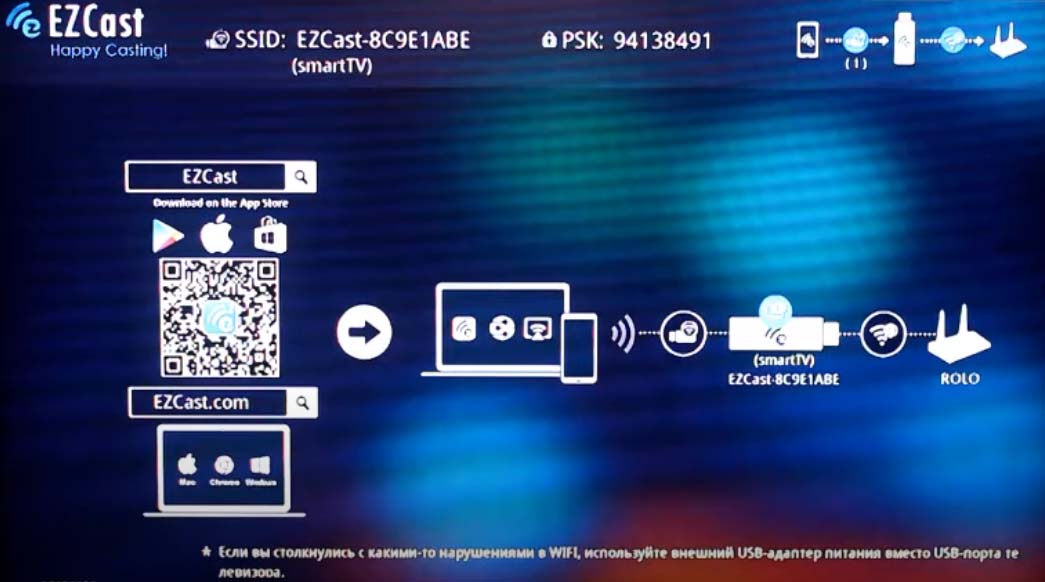
Далее разберем каждый из перечисленных шагов по порядку.
Как настроить ТВ-приставку Rombica Smart Cast
Шаг 1. Работа с Rombica Smart Cast ведется через программу EZCast. Она адаптирована для разных устройств, так как приставка может работать с компьютерами, телефонами на Android или iOS, проекторами и прочими девайсами. При работе со смартфона или айфона загрузите приложение с Google Play или App Store, с других устройств — по адресу, указанному на экране телевизора. Также можно быстро перейти к установке приложения, отсканировав с экрана QR-код. Установите приложение и запустите его.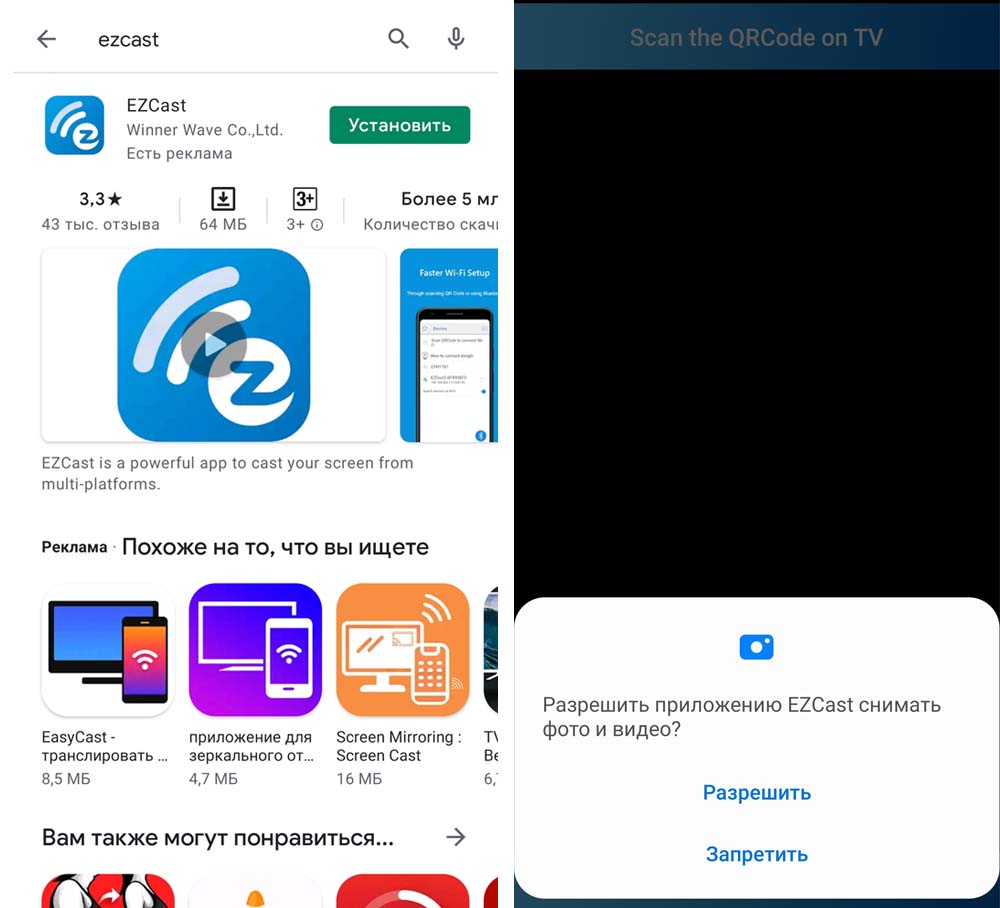
Шаг 2. Теперь вам нужно подключиться к ТВ-приставке при помощи отображаемых на экране параметров. Будем рассматривать в качестве примера подключение со смартфона. Активируйте на смартфоне Wi-Fi и в списке беспроводных сетей найдите сеть вашей ТВ-приставки (прочтите ее имя в строке SSID на экране телевизора). Введите пароль, посмотрев его в строке Password рядом с SSID. При этом в верхнем правом углу экрана телевизора серый кружок с крестиком сменится голубым значком.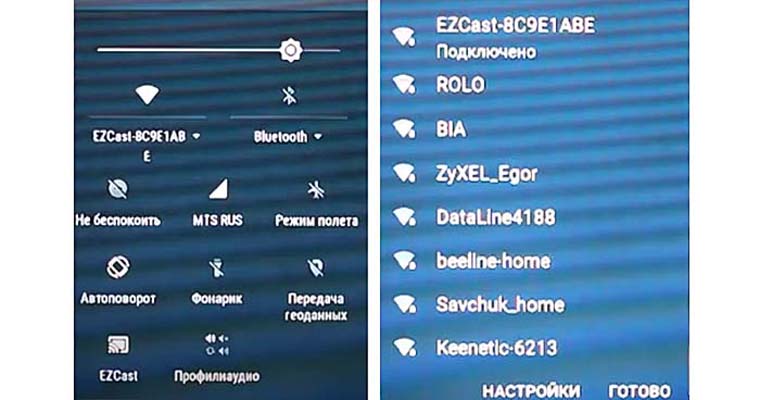
Шаг 3. На последнем шаге вы должны подключить приставку к интернету. Для этого зайдите на смартфоне в приложение EZCast, выберите в верхнем левом углу три полоски и выберите раздел «Настройки». При этом на экране телевизора отобразится меню, а на смартфоне вы увидите пульт управления. Нажимайте кнопки этого пульта и в открывшемся на экране телевизора меню выберите раздел «Интернет». Если ваш домашний роутер включен и раздает сеть, то в списке точек доступа отобразится имя этой сети. Выберите свою домашнюю сеть и введите пароль к ней. После этого в правом верхнем углу на экране телевизора второй кружок станет голубым.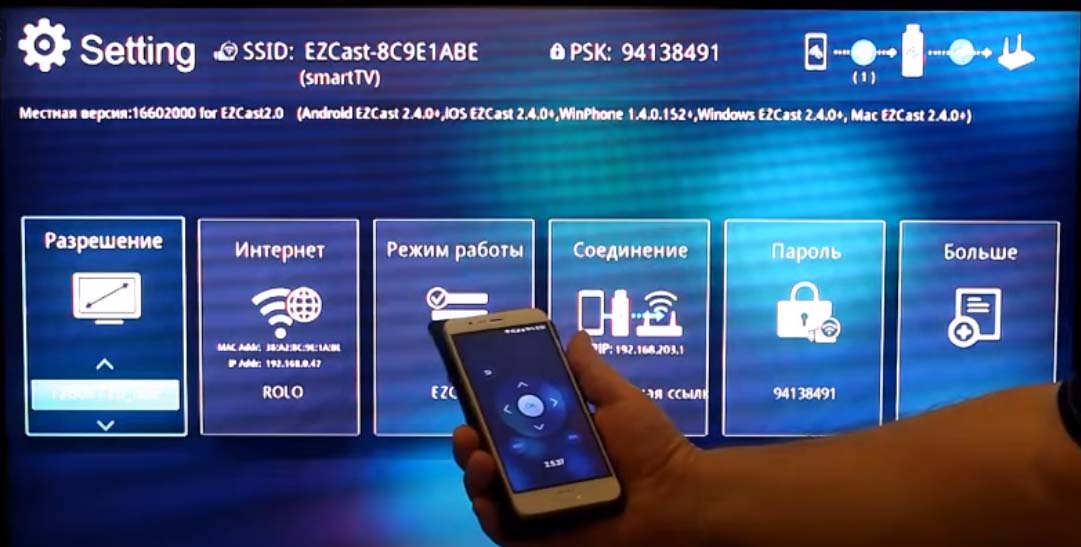
Заметим, что для трансляции содержимого смартфона на экран телевизора подключение к интернету не требуется. Однако такое подключение понадобится при потоковой передаче мультимедийных файлов и с целью экономии трафика вашей сотовой связи. Если вы хотите смотреть потоковую трансляцию без торможения, не подключайте к роутеру много устройств. При переполнении канала у вас может возникнуть проблема с Wi-Fi в виде частого пропадания сигнала. Решить ее поможет перезагрузка роутера или смена канала в настройках роутера.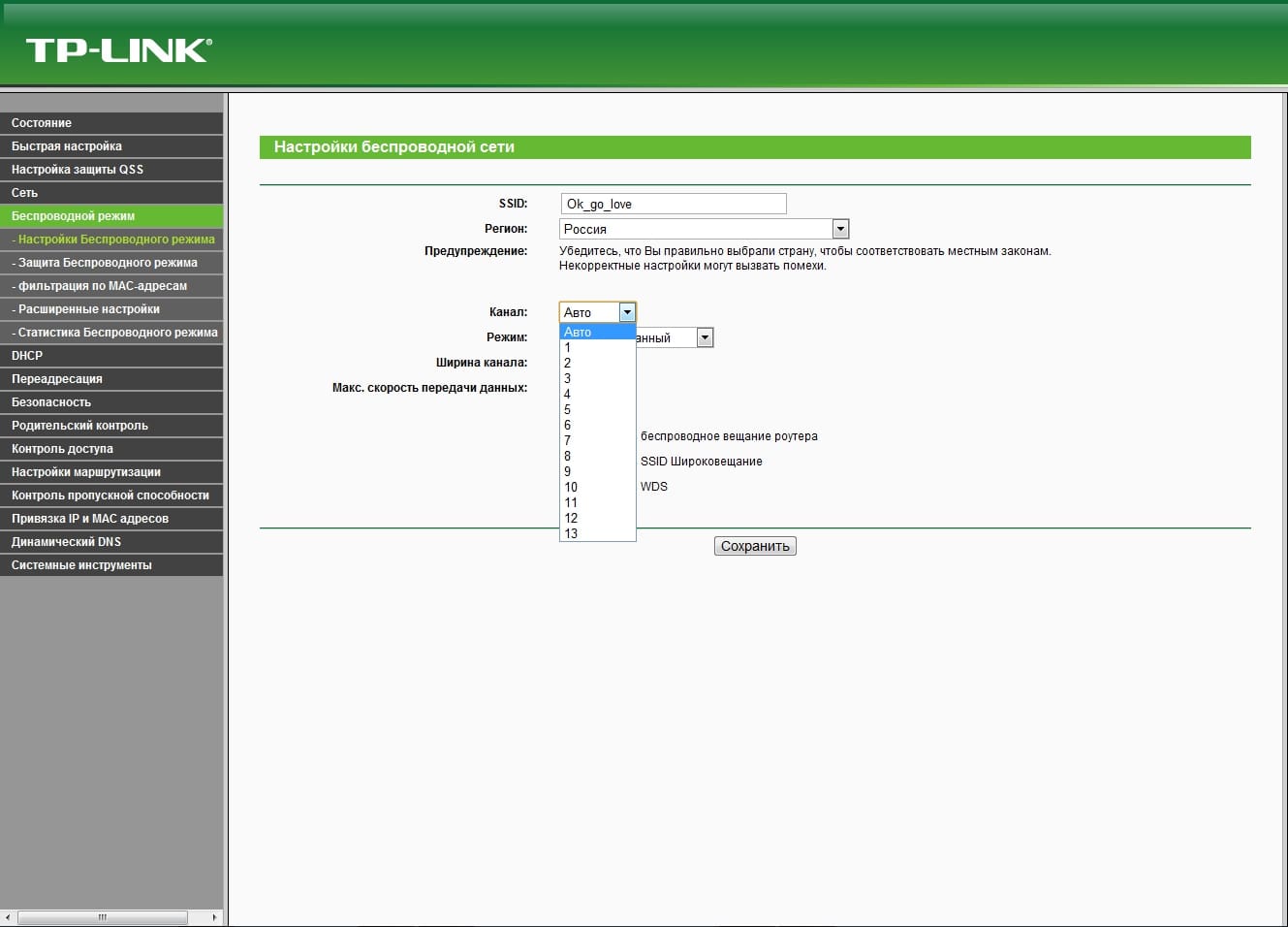
Возможности ТВ-приставки. Трансляция с другого устройства
В главном меню мобильного приложения EZCast вам доступны следующие функции (представленные картинки зависят от прошивки и могут отличаться от ваших). Разделы «Музыка», «Фото» и «Видео» позволяют вам сразу транслировать на экран телевизора какой-то трек или выводить фотографии, которые есть на вашем смартфоне (планшете, компьютере или другом подключенном устройстве). Открыв раздел «Камера», вы можете сразу что-то снимать и видеть это на большом экране телевизора. Можно любой файл просматривать и без закачки на телефон, если этот файл есть в вашем облачном хранилище. Для этого перейдите в раздел «Облачное хранилище», выберите свой тип хранилища, войдите в него и выберите интересующий вас фильм, музыку или другой файл.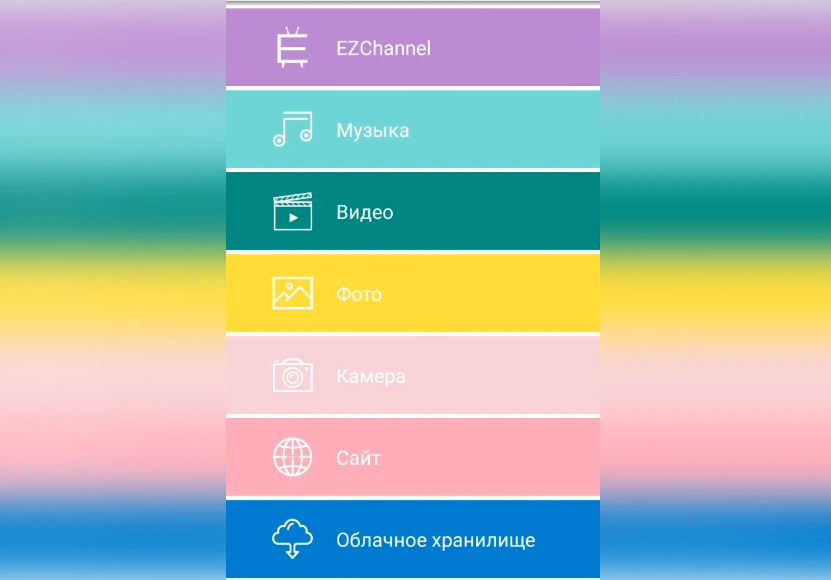
Смотреть что-либо можно и без скачивания, если перейти в категорию «Сайт». Здесь вы можете открыть любой сайт, например тот же YouTube и просматривать видео через него. Или найти другой сайт с фильмами и смотреть кино в онлайн-режиме. При этом фильм какое-то время будет закачиваться, а затем будет показываться без пауз. Как только вы включите видео, на экране смартфона тут же отобразится пульт для управления этим видео. Как и в обычном медиаплеере, вы сможете здесь перематывать фильм, ставить его на паузу, регулировать громкость или включать следующее видео. Пока у вас на телевизоре идет какой-то фильм, вы можете спокойно свернуть его на телефоне и параллельно выполнять другие задачи вроде общения в соцсетях, звонков и прочего. В углу экрана приложения у вас будет отображаться миниатюрный пульт, при помощи которого можно всегда поставить видео на паузу или же закрыть его.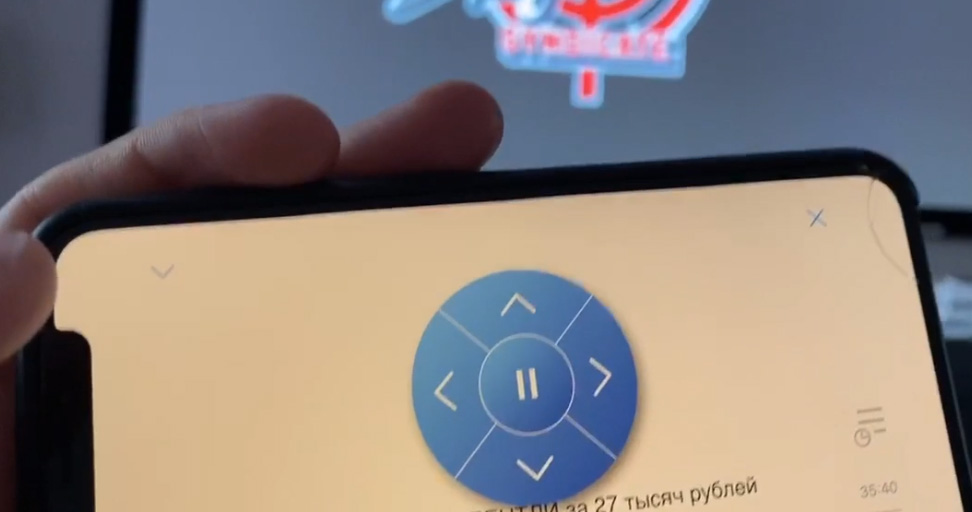
Еще один раздел называется EZChannel. В этом разделе вы можете просматривать установленные на приставку каналы: Youtube, Ted, Facebook, Vimeo и другие. Выбор здесь невелик, и во многих каналах требуется регистрация. Если вы хотите найти конкретное видео, используйте значок лупы.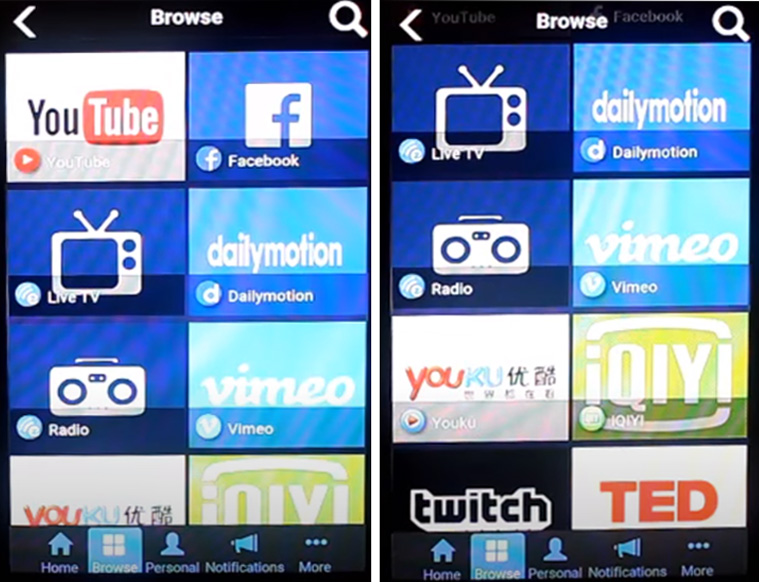
Вы можете также транслировать свой экран смартфона, чтобы показать на телевизоре презентацию, документы или поиграть на большом экране в игру. Реализовать эту функцию можно не на всех телефонах, а только на тех, которые поддерживают технологию Miracast или AirPlay. Запустить такую трансляцию можно разными способами: через настройки телевизора в разделе EZAir mode (Режим работы) или выбрать в меню телефона «Повтор экрана», затем выбрать имя ТВ-приставки. Также можно воспользоваться кнопкой повтора экрана в приложении EZCast. При затруднениях изучите инструкцию на экране по работе с этим режимом.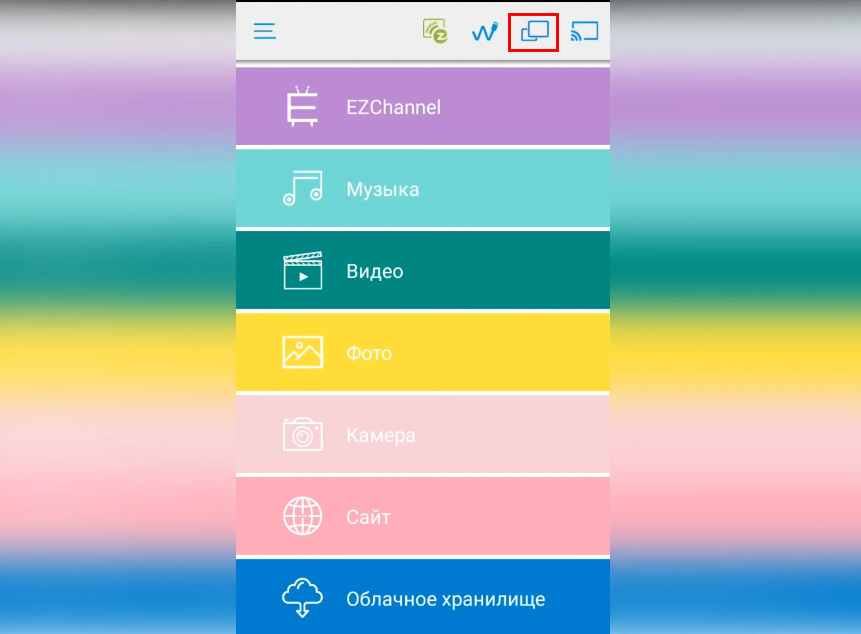
Другие настройки ТВ-приставки Rombica Smart Cast
С главного экрана телевизора вам доступны еще некоторые настройки ТВ-приставки Smart Cast. Здесь вы можете настроить разрешение экрана в соответствии с возможностями вашего телевизора, в разделе интернета выбрать другой способ подключения или управлять способом трансляции через раздел «Соединение» (внизу экрана показаны подсказки, какой способ соединения обеспечит лучшую трансляцию). Режимы EZCast или EZMirror (трансляция экрана смартфона), о которых мы говорили выше, настраиваются в меню «Режимы работы» и в подразделе «Больше», в меню EZAir mode. В разделе «Больше» вы также можете задать имя своего устройства, чтобы затем легко находить его в списке, менять язык интерфейса или выбрать другие настройки. Здесь же задается способ энергосбережения, чтобы приставка не работала постоянно. Дело в том, что кнопки отключения у медиаплеера нет, и выключить его можно только отключением от источника питания.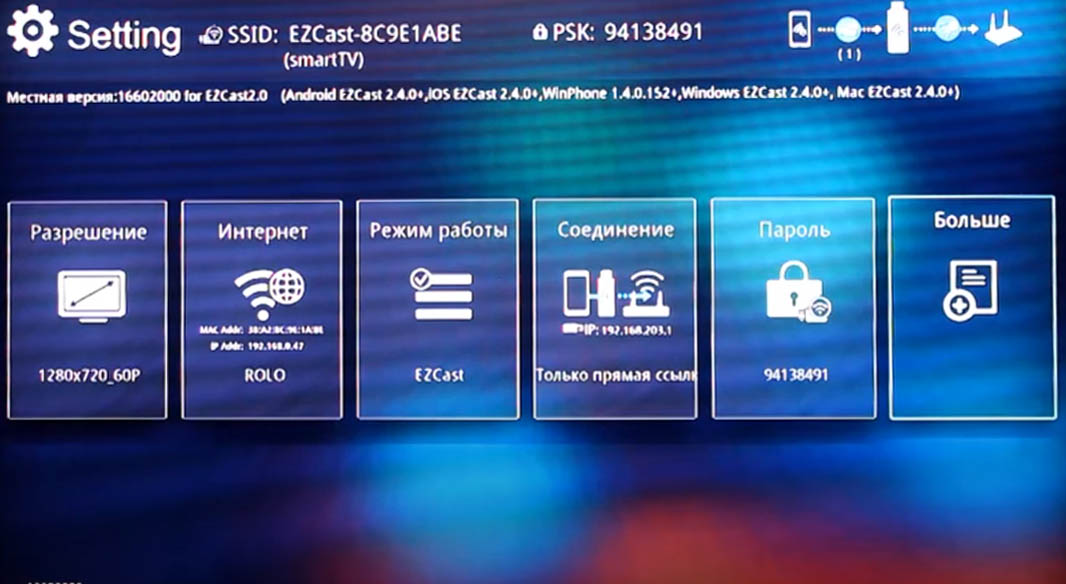
Отдельно расскажем об обновлении ТВ-приставки, которое всегда открывает новые возможности устройства. Проверить их наличие вы можете в настройках в разделе «Обновить». Медиаплеер запустит поиск новых версий и при их наличии установит обновление автоматически. Чтобы обновление не привело к выходу устройства из строя, не выключайте приставку во время обновления и убедитесь в том, что у вас есть стабильный интернет. Желательно, чтобы во время обновления ТВ-приставка была подключена к внешнему адаптеру питания с параметрами 5 В / 1 А, а не к USB-порту телевизора, так как ей может не хватить мощности, и обновление зависнет.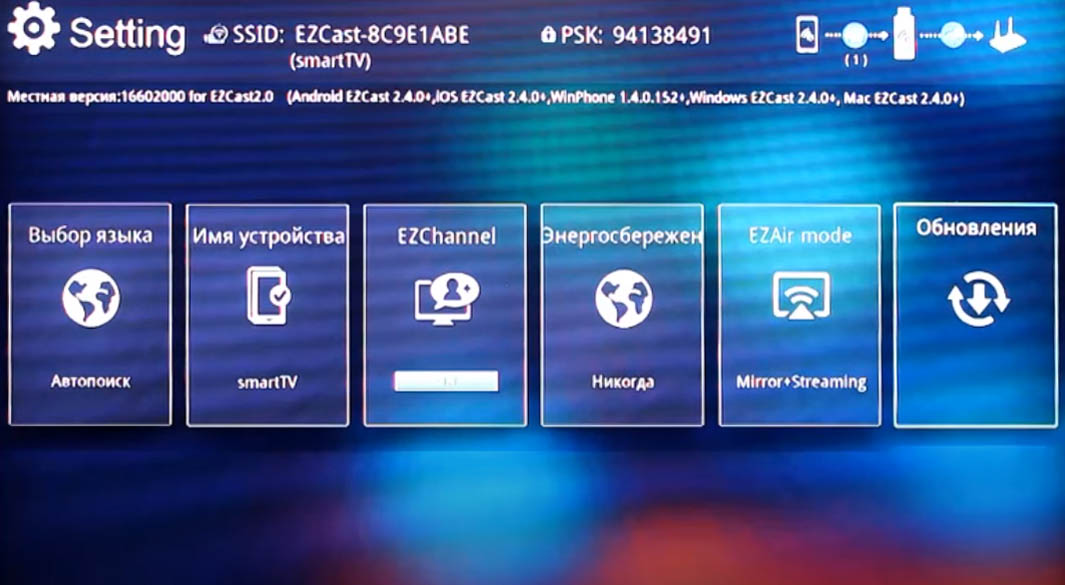
Как подключить ТВ-приставку Rombica к компьютеру с ОС Windows
Здесь принцип подключения такой же, как и на смартфоне. Вначале перейдите по ссылке загрузочной страницы на главном экране телевизора или кликните по ссылке. Скачайте по ней загрузочный файл EZCas и установите программу стандартным способом. После установки перезагрузите компьютер. Теперь вам нужно создать пару между компьютером и ТВ-приставкой, введя SSID и Password с экрана ТВ, как описано выше в разделе по настройке приставки.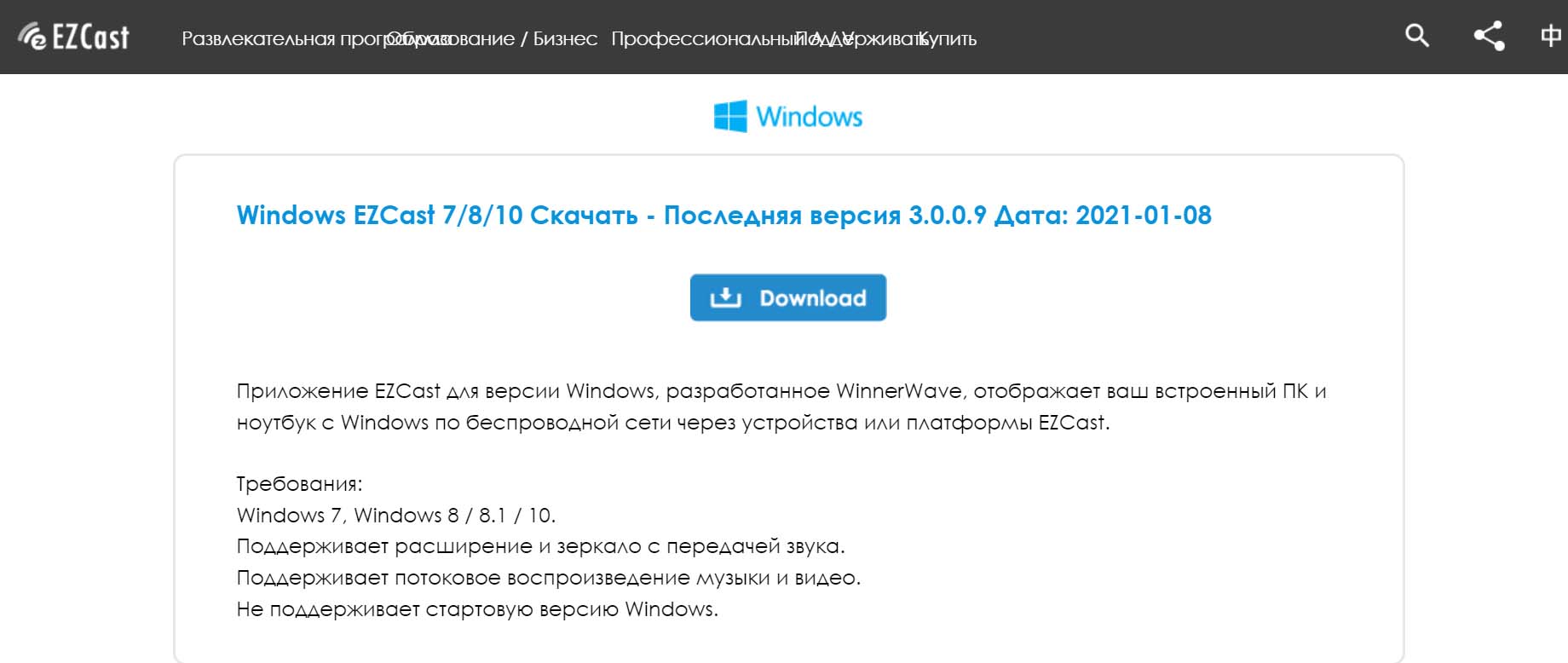
В случае затруднений вы можете вызвать справку по подключению, нажав на значок вопроса в правом нижнем углу. В процессе трансляции доступны несколько режимов: зеркальный (содержимое монитора отображается на телевизоре), расширения (для организации дополнительного экрана), графический (для неподвижных картинок), режим видео (для динамических материалов).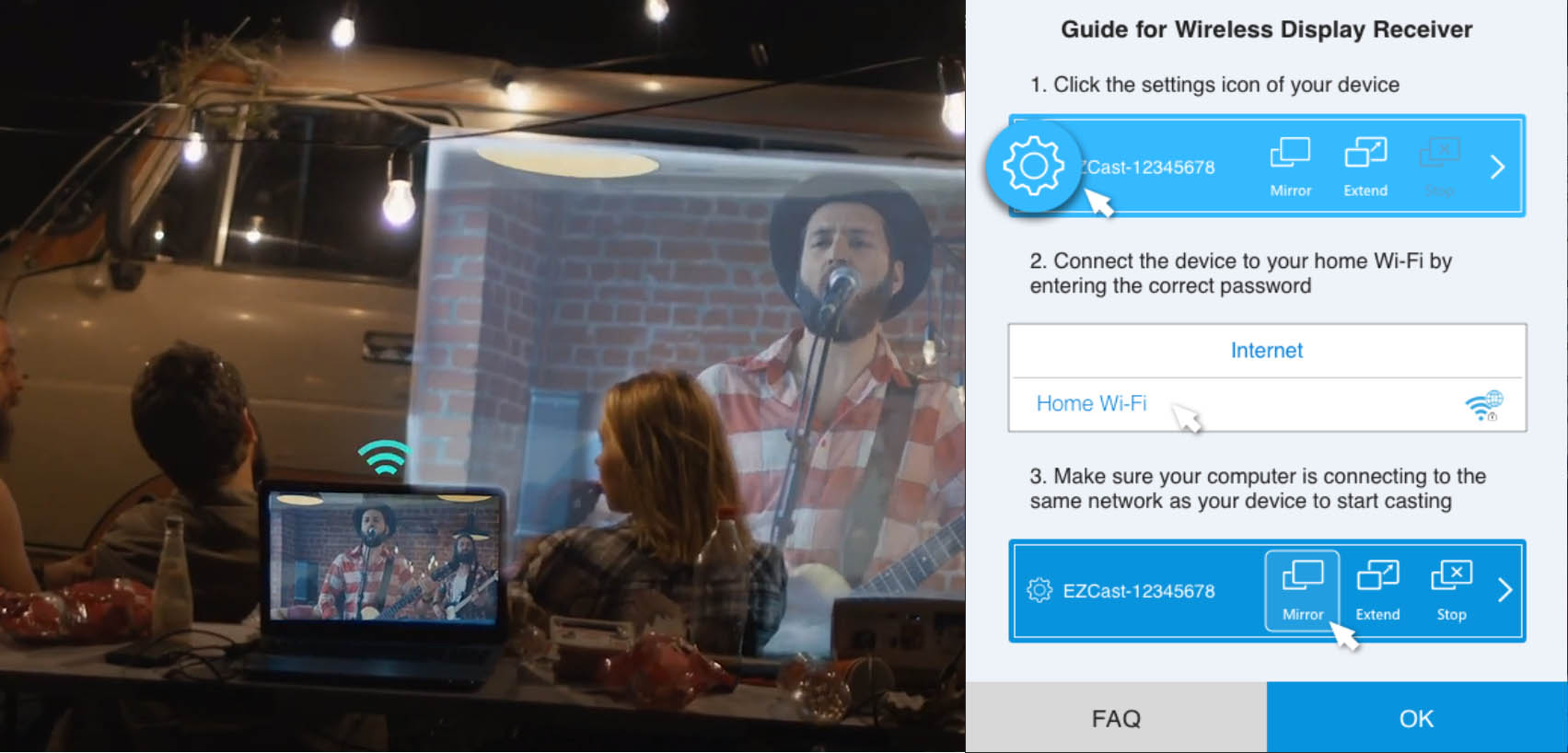 Миниатюрный медиаплеер Rombica Smart Cast хорош тем, что вы можете легко подключить его дома, в офисе или на каком-либо мероприятии для просмотра презентации, документов, фотографий или просто комфортного просмотра фильма на большом экране.
Цифровая приставка является важным компонентом современного домашнего кинотеатра. С ее помощью можно получить доступ к огромному количеству телевизионных каналов, видео-он-деманд сервисам и прочему развлекательному контенту. В настоящее время Rombica – один из ведущих производителей цифровых приставок. Он предлагает широкий спектр моделей, которые могут подойти для любого телевизора.
Правильная настройка цифровой приставки к телевизору Rombica может показаться сложной задачей для некоторых пользователей. Однако, с помощью нашей простой инструкции вы сможете легко настроить свою приставку и получить максимальное удовольствие от просмотра телевизионных каналов и других развлекательных сервисов.
Если вы владеете телевизором Rombica и хотите настроить цифровую приставку для просмотра телевизионных каналов, следуйте указанным ниже шагам. Наша инструкция поможет вам сделать это максимально быстро и без лишних хлопот.
Содержание
- Приготовления к настройке цифровой приставки
- Проверка комплектации
- Подключение к телевизору
- Настройка цифровой приставки
- Выбор языка и страны
Приготовления к настройке цифровой приставки
Для успешной настройки вашей цифровой приставки к телевизору Rombica необходимо выполнить некоторые предварительные шаги. Вот что вам потребуется:
- Убедитесь, что у вас есть все необходимые компоненты. Вместе с цифровой приставкой вам должны были поставить адаптер питания, пульт дистанционного управления, а также HDMI-кабель или другой кабель для подключения приставки к телевизору.
- Проверьте наличие свободного HDMI-порта на вашем телевизоре. Если у вас есть несколько портов, выберите любой из них. Если у вас нет HDMI-порта, убедитесь, что у вас есть соответствующий кабель для другого типа подключения.
- Установите батарейки в пульт дистанционного управления. Убедитесь, что они установлены правильно и положены в нужном порядке. В батарейном отсеке пульта дистанционного управления должна быть указана информация о типе батареек, которые необходимы для его работы.
- Подключите цифровую приставку к розетке с помощью адаптера питания. Убедитесь, что приставка подключена к розетке надежно и правильно.
- Подключите цифровую приставку к телевизору с помощью HDMI-кабеля или кабеля другого типа подключения. Убедитесь, что кабель надежно прикреплен к портам на приставке и телевизоре.
После выполнения всех этих предварительных шагов вы будете готовы к началу процесса настройки цифровой приставки к телевизору Rombica. Убедитесь, что все компоненты корректно подключены и правильно работают, прежде чем продолжать с настройкой.
Проверка комплектации
Перед тем как приступить к настройке цифровой приставки, важно убедиться, что в комплекте есть все необходимые элементы. Давайте проверим их наличие:
- Цифровая приставка — проверьте, что она находится в коробке и не имеет видимых повреждений;
- Пульт управления — убедитесь, что пульт находится в комплекте и у него есть батарейки;
- Адаптер питания — укажите внимание на наличие адаптера питания и проверьте, что он имеет правильные характеристики и соответствует напряжению вашей розетки;
- Кабель HDMI — проверьте наличие кабеля HDMI, который будет использоваться для подключения приставки к телевизору;
- Инструкция по эксплуатации — убедитесь, что в комплекте есть подробная инструкция, которая поможет вам правильно настроить приставку.
Если вы заметили, что какой-либо элемент отсутствует или поврежден, свяжитесь с продавцом или обратитесь в сервисный центр, чтобы получить замену или исправить ситуацию. Не продолжайте настройку без полной комплектации, чтобы избежать проблем в дальнейшем.
Подключение к телевизору
Для начала необходимо проверить наличие всех необходимых кабелей и аксессуаров, которые идут в комплекте с цифровой приставкой. В стандартном комплекте обычно присутствуют следующие элементы:
- Цифровая приставка Rombica
- Пульт дистанционного управления и батарейки к нему
- Кабель HDMI
- Антенный кабель
- Блок питания
- Инструкция по эксплуатации
После того как все необходимые элементы подготовлены, можно приступить к подключению к телевизору. Вот пошаговая инструкция:
- Перед подключением обязательно выключите телевизор и отсоедините его от сети.
- Вставьте один конец HDMI кабеля в соответствующий разъем на цифровой приставке, а другой конец – в соответствующий разъем на телевизоре.
- Если ваш телевизор не имеет HDMI разъема, вы можете использовать антенный кабель. В этом случае вставьте один конец антенного кабеля в антенный разъем на цифровой приставке, а другой конец – в антенный разъем на телевизоре.
- Подключите блок питания к цифровой приставке и включите его в розетку.
- Включите телевизор и выберите соответствующий источник сигнала (HDMI или антенный) на экране.
- Включите цифровую приставку с помощью пульта дистанционного управления и следуйте инструкциям на экране для завершения настройки.
После завершения настройки цифровой приставки, вы можете начать просмотр цифровых каналов на своем телевизоре.
Настройка цифровой приставки
Когда вы только приобрели цифровую приставку Rombica для вашего телевизора, ее необходимо настроить, чтобы начать просмотр цифровых телеканалов. Вот простая инструкция по настройке:
Шаг 1: Подключите цифровую приставку к вашему телевизору с помощью HDMI- или AV-кабеля. Убедитесь, что приставка и телевизор выключены до подключения.
Шаг 2: Включите телевизор и цифровую приставку.
Шаг 3: Настройте входное соединение на телевизоре, чтобы он отображал видео с цифровой приставки. Для этого используйте кнопку «Источник» или «Input» на пульте управления телевизором. Выберите соответствующий вход (HDMI или AV), к которому подключена приставка.
Шаг 4: Настройте язык интерфейса на цифровой приставке. Для этого найдите в меню настроек пункт «Язык» или «Language» и выберите нужный язык.
Шаг 5: Произведите автоматическую настройку каналов на цифровой приставке. В меню настроек найдите пункт «Автонастройка», «Поиск каналов» или что-то подобное. Нажмите на этот пункт и дождитесь завершения процесса настройки. Приставка автоматически найдет и запишет доступные цифровые телеканалы.
Шаг 6: Проверьте, что настроенные каналы отображаются на телевизоре. Пользуйтесь пультом управления цифровой приставкой, чтобы переключаться между каналами и настраивать громкость.
После выполнения всех этих шагов ваша цифровая приставка Rombica будет готова к использованию. Наслаждайтесь просмотром цифровых телеканалов в высоком качестве!
Выбор языка и страны
Перед началом настройки цифровой приставки к телевизору Rombica, вам необходимо выбрать язык и страну, чтобы настроить устройство в соответствии с вашим предпочтением и местоположением. Это важно для получения доступа к нужным функциям и телевизионным каналам.
Чтобы выбрать язык, найдите в меню настройки пункт «Язык» и используйте стрелочные кнопки на пульте дистанционного управления, чтобы переместиться по доступным языкам. Нажмите на кнопку «ОК», чтобы выбрать нужный язык.
После выбора языка, вам будет предложено выбрать страну, чтобы настроить региональные настройки и список доступных телевизионных каналов. Опять же, используйте стрелочные кнопки для выбора страны и нажмите на кнопку «ОК», чтобы подтвердить выбор.
Обратите внимание: выбор языка и страны может влиять на доступные функции и возможности вашей цифровой приставки, поэтому рекомендуется выбирать настройки, соответствующие вашим потребностям и условиям использования.
Для работы проектов iXBT.com нужны файлы cookie и сервисы аналитики.
Продолжая посещать сайты проектов вы соглашаетесь с нашей
Политикой в отношении файлов cookie
Телевизионная приставка Rombica SmartBox B1 позволяет получить доступ к приложениям, просмотру через них видео в телевизорах, в которых нет функции смарт ТВ. Подключение у модели — простое, возможности — широкие. Модель может проигрывать видео из интернет-ресурсов, или приложений, или с носителей информации за счёт USB-A. В качестве неосновного варианта использования можно назвать трансляцию на экран с подключенного к ней устройства. Управление системой (Android 9) осуществляется при помощи комплектного пульта или через компьютерную мышь. Второй вариант удобнее.
Товар находится в белой коробке, на задней стороне которой указаны все технические характеристики. Заявлена поддержка 4К, HDMI 2.0, 3D-видео. Функции, достаточноые для домашнего использования.
На боковой стороне приведены примеры онлайн-кинотеатров. Список далеко не полный. Внутри коробки перед пользователем расположен товар.
В комплект поставки входит: приставка, кабель HDMI HDMI, зарядное устройство на 5В, пульт управления и инструкция. Для большего удобства взаимодействия с товаром советую использовать не комплектный пульт, а Bluetooth-мышку.
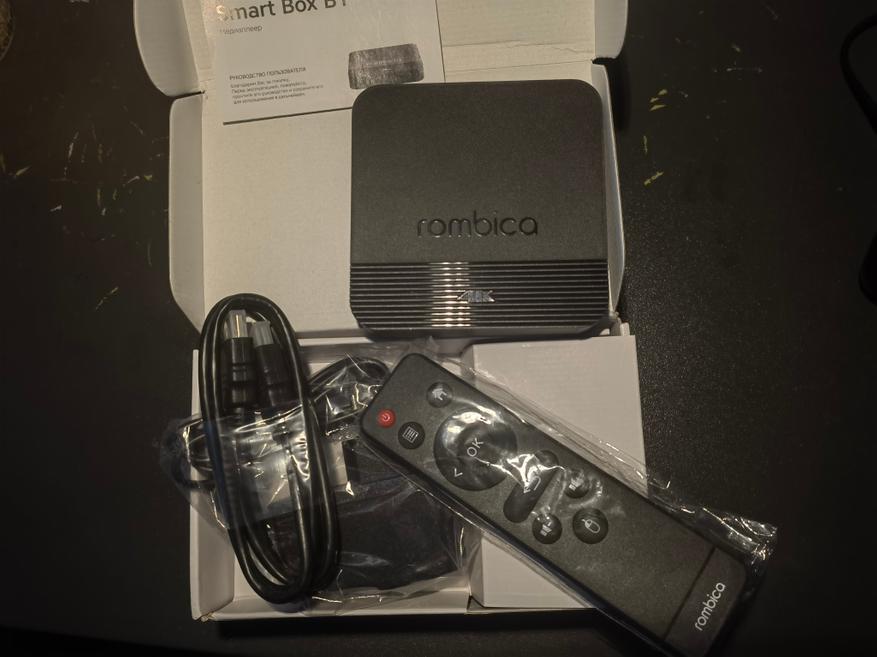
Ниже показан SmartBox B1 со всех сторон. Доступны входы USB-A в количестве 2 шт., LAN-разьем, HDMI 2.0 и 3,5 мм джек. Два USB-A — этот преимущество, так как один всегда занять мышкой, а через второй можно подключать накопители.
Поддерживаются всевозможные форматы как видео, так и аудио.
- Марка и модель: Rombica Smart Box B1
- Процессор RockChip RK3228a: 4 ядра ARM Cortex A7 1,2ГГц
- Графический процессор: Mali 400MP2
- RAM/ROM: 1/8 Гб, DDR3/eMMC
- Максимальное разрешение: Ultra HD 4K (4096×2160)
- Интерфейс: Android 9.0, оболочка Rombica (или оболочка-конструктор)
- Видеокодеки: H.265 (HEVC), H.264, MPEG2, MPEG4, VP9, Xvid, DivX, VC-1
- Видеоконтейнеры: mkv, mp4, mpeg, mov, avi, wmv, vob, 3gp, flv
- Аудиоформаты: mp3, aac-lc, wma, ape, flac, wav, m4a
- Поддержка 3D-видео: side-by-side, Top-to-bottom
- Поддержка субтитров: да
- Связь: Wi-Fi 2,5/5 ГГц, Bluetooth 4.0, Ethernet 10/100 Мбит/с
- Интерфейсы: HDMI 2.0, 2 шт. USB 2.0, Ethernet RJ45, композитный аудио выход
- Питание: 5В/2А
- Комплект: устройство, блок питания, пульт ДУ, кабель HDMI, руководство пользователя
Настройка не занимает много времени. Достаточно подключить к телевизору, выбрать нужный вход, дождаться загрузки и начинать просматривать видео. Приложения можно устанавливать из Google Play или через флешку. При просмотре видео может не быть звука: надо подвести мышку в правый нижний угол, появится линия загрузки видео и рядом будет перечеркнутый значок граммофона. Виды главного экрана в зависимости от оболочки показаны ниже: стандартная или от Rombica. Мне понравилась первая.
Некоторые варианты настроек показаны ниже. Можно подключить колонку через Bluetooth и подобрать под себя настройки на фотографиях ниже. Через данный протокол связи можно подсоединить устройство ввода, как записную книжку, которое будет транслировать на экран (телевизора или через проектор) вводимую информацию. Имею в виду XP-Pen Note Plus, Royole RoWrite или аналоги. Приставка на обзоре полезна в том случае, если у телевизора нет поддержки Bluetooth. Речь идёт о старых телевизоров.
Можно подключить USB-устройство и воспроизводить контент с него. Варианты считывания информации в зависимости от способа подключения показаны на следующих фотографиях. Если файл тяжёлый, то будут подвисания.
Названия микросхем можно узнать через установку сторонних программ. Информация о системе из программы Aida64 показана на скриншотах ниже. Подключал аппарат к разным телевизорам, HD Ready и 4К, но разрешение экрана (третья фотография) всегда было 1280х720. Возможно, это недочёт Aida64. Поддержки HDR нет. Смотреть IP-TV можно без проблем, скорость соединения по двухдиапазонномк Wi-Fi позволяет это делать без проблем. Версия Bluetooth 4.0 не новая, но по большей части она отвечает только за расход энергии относительно версии 5.0. Как следствие, звук передается только в стерео-формате, для большего необходима более новая версия протокола.
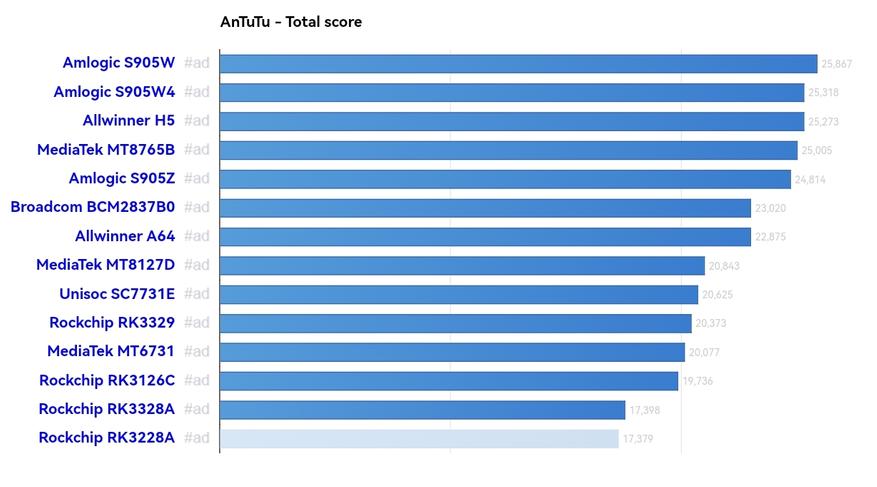
Процессор Rockchip RK322X набирает в Antutu 17000 баллов примерно. По сравнению с другими вариантами — это минимальный результат. Рассчитывать на поддержку широких возможностей аудио и видео не стоит с таким процессором. Базовые возможности (апскейл до 4К и 2.0 стерео) будут доступны с этим процессором. Как видно из фотографий, установлено много программ. Смотрю в основном онлайн-кинотеатры. Производительности для такого просмотра мне хватает.
Можно устанавливать программы из магазинов: Google Store, Yandex Store или любых других. Запуск приложений поверх экрана, как понимаю, не доступен в Rombica Smartbox B1, так как не смог вывести на экран информацию о частоте экрана в реальном времени: приставка перезагружалась. Для таких действий 1Гб ОЗУ, может быть, недостаточно, но для просмотра видео хватает сполна.
Если у вас есть колонка, то можно сделать просмотр фильмов более приятным. Подключить её можно как через 3,5 мм, так и по Bluetooth. Мне не хватает громкости динамиков телевизора, поэтому я смотрю фильмы через приставку и подключенную к ней колонку Tronsmart Bang SE (обзор здесь). Световые RGB-огни Bang SE приятно дополняют происходящее на экране. Это та функция, которая при прослушивании музыки может быть недооценена, но полностью себя оправдывает при просмотре фильмов. Таким образом, SmartBox B1 может поучаствовать в организации домашнего кинотеатра.
Настройка завершена, можно приступать к просмотру. Самый простой вариант — это включить YouTube. Второй — подключать USB-A флеш-карты. Третий — смотреть видео по подписке от разных провайдеров, которые под Новый Год предлагают интересные акции (как сервис Премьер давал подписку на целый год за 1 руб. для новых пользователей). Четвёртый неочевидный — передавать картинку через B1 на экран. Возможностей много, можно найти ту, которая больше нравится вам.
За 1,5 часа просмотра видео приставка нагревается на 13,8⁰ до 41,5 ⁰С.
Видно, плата фиксируется на двух шурупах, в два других свободных отверстия заходят шурупы, которые завинчиваются через заднюю стенку. Плата надежно закреплена.
После открытия защитной крышки в глаза бросаются два слота DDR3-памяти от Samsung. С оборотной стороны также видны два слота DDR3-памяти Samsung. Основная микросхема защищена радиатором, который надёжно приклеен к ней. На плате находятся:
- Foresee NCEMASD9-08G — eMMC память
- HCY6334 — модуль беспроводной связи (Wi-Fi) (спрятан под металлическим экраном)
- RT16101S — модуль для Ethernet
- Rockchip RK322X — процессор на четырех ядрах Cortex A7 с тактовой частотой 1,2ГГц.
С разборкой — все.
Модель умной приставки Rombica SmartBox B1 представляет собой базовое решение для организации доступа к онлайн-контенту и его потреблению. Товар позволяет просматривать как обычное видео в высоком разрешении (апскейл до 4К), так и в 3D-формате. HDMI-интерфейс имеет профиль 2.0, что не даёт в полной мере насладиться динамическим изменение картинки в 4К, но базовые функции, как просмотр 3D-контента, доступны. Для тех, кому такие навороты не нужны, а нужны базовые возможности подключения USB-A, мышки, локальной и интернет-сети к своему телевизору или других устройств, модель ТВ-приставки Rombica будет отличным решением. Опция Bluetooth позволяет подсоединить колонки и устройства вывода на экран, но аудио в Hi-Res качестве послушать нельзя. Звук будет достаточным для обычного пользователя. Обозреваемая приставка сочетает в себе множество вариантов получения доступа к информации, но перегружать количеством одновременных подключений не стоит, так как процессор может не осилить. Каждый найдёт при помощи Rombica SmartBox B1 интересующую именно его функцию.
Узнать актуальную цену на приставку можно на официальном сайте rombica.ru в сети интернет. На сайте Rombica есть другие разновидности ТВ-приставок, колонок, аккумуляторов и прочей техники.
Сейчас на главной
Новости
Публикации
Сегодня в обзоре я расскажу вам про предмет гигиены, который есть у каждого и это зубная щетка. У меня электрическая зубная щетка MIJIA Electric Toothbrush T100. СодержаниеТехнические…

Невозвратные затраты — это расходы, которые уже были понесены в прошлом и не могут быть возвращены сейчас, либо в будущем, независимо от обстоятельств и принятых решений. Например, если…

Земля — наш единственный дом в бескрайнем космосе. Мы привыкли к тому, что наша планета находится в устойчивом и безопасном положении, орбитируя вокруг Солнца на расстоянии, пригодном…
Темная материя — одна из самых таинственных и неразрешенных проблем современной физики. Она составляет около четверти нашей Вселенной, но не излучает и не поглощает свет, а также слабо…
Китайская компания Onemix выпускает кроссовки для бега, которые по качеству и техническим моментам практически не уступают именитым брендам, вроде Nike или Asics. В этом я смог убедиться лично,…
Криптокошелек любого типа — это надежный способ хранения криптовалюты. Выбор кошелька зависит от вашей готовности брать на себя ответственность за безопасность ключей и уровня знаний об…
Цифровые приставки Rombica позволяют смотреть высококачественные телеканалы на старых телевизорах без цифрового тюнера. Если у вас возникли трудности с настройкой устройства, не волнуйтесь — в этой статье мы подробно расскажем, как правильно подключить и настроить цифровую приставку Rombica к вашему телевизору.
Первым шагом является подключение приставки к телевизору. В настоящее время большинство моделей Rombica оснащены разъемом HDMI, который обеспечивает передачу аудио- и видеосигнала в наилучшем качестве. Просто вставьте один конец HDMI-кабеля в порт HDMI на приставке, а другой конец — в соответствующий порт на телевизоре. Если ваш телевизор не поддерживает HDMI, используйте композитный (RCA) кабель, вставив его в соответствующие разъемы имеющейся кабельной развязки кабеля.
После подключения приставки к телевизору, включите оба устройства. С помощью кнопок на пульте дистанционного управления выберите соответствующий источник сигнала на телевизоре. Далее возможны два варианта:
1. Если у вас появилась приветственная страница на экране, следуйте инструкциям на экране, чтобы завершить настройку.
2. Если на экране не появилось изображения или приветственной страницы: возможно, нужно изменить разрешение вывода. Нажмите кнопку «Меню» на пульте дистанционного управления, затем выберите «Настройки» и «Изображение». В этом меню вы сможете выбрать разрешение, которое наилучшим образом подходит для вашего телевизора. Следуйте инструкциям на экране для сохранения настроек и проверьте, появилось ли изображение.
Теперь, когда вы успешно подключили и настроили свою цифровую приставку Rombica, вы можете наслаждаться множеством доступных телеканалов и функций, таких как запись передач, доступ к интернет-сервисам и просмотр видео по запросу. Удачи в использовании вашей новой цифровой приставки!
Содержание
- Подключение цифровой приставки Rombica к телевизору
- Выбор правильного кабеля
- Подключение кабеля к телевизору и приставке
- Установка батареек в пульт дистанционного управления
- Включение телевизора и приставки
- Переключение входа сигнала на телевизоре
- Настройка языка и часов на приставке
- Поиск и добавление телеканалов
- Запуск автоматического поиска телеканалов
Подключение цифровой приставки Rombica к телевизору
Для полноценного использования всех функций цифровой приставки Rombica, вам необходимо правильно подключить её к телевизору. Вот пошаговая инструкция:
Шаг 1:
Убедитесь, что у вас есть все необходимые компоненты для подключения:
- Цифровая приставка Rombica;
- Телевизор с HDMI-входом;
- HDMI-кабель (обычно поставляется в комплекте с приставкой);
- Пульт дистанционного управления (также поставляется в комплекте).
Шаг 2:
Выключите телевизор и цифровую приставку Rombica.
Шаг 3:
Подключите один конец HDMI-кабеля к HDMI-выходу на задней панели цифровой приставки Rombica, а другой конец к HDMI-входу на задней панели телевизора.
Шаг 4:
Включите телевизор и выберите соответствующий HDMI-вход как источник сигнала. Как это сделать, зависит от модели вашего телевизора. Обычно для выбора источника сигнала используется кнопка «Источник» или «Input» на пульте дистанционного управления телевизора.
Шаг 5:
Включите цифровую приставку Rombica. Через некоторое время на экране телевизора появится интерфейс приставки.
Шаг 6:
Следуйте инструкциям на экране приставки для настройки её параметров и подключения к интернету (если необходимо).
Если вы правильно выполните все эти шаги, цифровая приставка Rombica будет готова к использованию с вашим телевизором. При необходимости, вы также можете настроить пульт дистанционного управления для удобного управления приставкой и телевизором одновременно.
Выбор правильного кабеля
Чтобы настроить цифровую приставку Rombica к телевизору, необходимо правильно подключить кабель. Выбор кабеля зависит от разъемов, которые есть на вашей приставке и телевизоре.
Наиболее распространенным типом кабеля является HDMI. Он передает аудио- и видеосигналы высокого качества и поддерживает разрешение до 4K. Если у вас есть HDMI-разъемы на приставке и телевизоре, рекомендуется использовать HDMI-кабель.
Если ваш телевизор не поддерживает HDMI, можно воспользоваться композитным или компонентным кабелем. Композитный кабель передает только видеосигналы низкого разрешения и имеет три RCA-разъема красного, белого и желтого цвета. Компонентный кабель передает видеосигналы более высокого качества и имеет три RCA-разъема красного, зеленого и синего цвета.
Если у вас есть цифровая аудиосистема, рекомендуется использовать оптический кабель для передачи звука. Он имеет разъемы с оптическими волокнами для обеспечения чистого звука.
Таким образом, для выбора правильного кабеля нужно учитывать наличие разъемов на приставке и телевизоре, а также требования качества передаваемых сигналов аудио и видео. Различные кабели обеспечивают разные уровни качества и разрешения, поэтому выберите тот, который подходит вашим требованиям.
Подключение кабеля к телевизору и приставке
Для начала необходимо подключить кабель HDMI к порту HDMI на телевизоре и на приставке. Обычно порт HDMI на телевизоре имеет метку «HDMI», но необходимо быть внимательным, чтобы не путать его с портом USB или другими портами. В случае, если у телевизора отсутствует порт HDMI, можно воспользоваться кабелем AV. В этом случае к разъему AV на телевизоре и приставке подключаются соответствующие коннекторы (обычно желтый, белый и красный).
После этого необходимо включить телевизор и приставку. Для этого можно использовать пульты дистанционного управления, которые поставляются вместе с устройствами. Нажмите кнопку Включения/выключения на пульте телевизора, а затем настроить вход на телевизоре на HDMI. Для этого используйте кнопку иконкой «Информация» или кнопку «Источник/Source» и выберите HDMI в списке доступных источников. Если используется кабель AV, выберите вход AV на телевизоре.
Установка батареек в пульт дистанционного управления
Перед началом установки батареек в пульт дистанционного управления убедитесь, что у вас есть правильные батарейки для этой модели пульта. Обычно пульты используют пальчиковые батарейки типа АА или ААА.
Следующие шаги помогут вам правильно установить батарейки в пульт дистанционного управления:
- Откройте заднюю крышку пульта дистанционного управления. Чтобы открыть крышку, найдите кнопку, которую нужно нажать или слегка подвинуть, чтобы снять крышку.
- После того, как крышка открыта, вы увидите отсек для батареек. Обратите внимание на то, каким образом нужно установить батарейки, обычно на отсеке есть указатели «+» и «-«. Убедитесь, что вы правильно ориентируете батарейки.
- Вставьте батарейки в отсек, соблюдая правильную полярность. Убедитесь, что плюсовой (+) полюс батарейки соответствует плюсовому (+) полюсу отсека, а минусовой (-) полюс — минусовому (-) полюсу отсека.
- После того, как батарейки правильно установлены, закройте заднюю крышку пульта дистанционного управления. Убедитесь, что крышка хорошо закрыта, чтобы батарейки не падали при использовании пульта.
- Теперь пульт готов к использованию. Если у вас есть какие-либо проблемы с работой пульта дистанционного управления, проверьте, что батарейки правильно установлены и замените их, если необходимо.
Правильная установка батареек в пульт дистанционного управления очень важна для его нормальной работы. Если у вас возникли проблемы с работой пульта, прежде всего проверьте, что батарейки установлены правильно.
Включение телевизора и приставки
Перед началом настройки цифровой приставки Rombica к телевизору необходимо правильно включить оба устройства. Это позволит установить правильное соединение между ними и успешно приступить к настройке.
Для начала включите телевизор при помощи пульта или кнопки питания, расположенной на корпусе. Дождитесь полной загрузки операционной системы телевизора.
Затем включите цифровую приставку Rombica. Обычно для этого достаточно нажать на кнопку питания на самом устройстве или на пульте дистанционного управления. Дождитесь, пока приставка полностью загрузится и появится основной экран.
Теперь телевизор и приставка подключены и готовы к настройке. Переходите к следующему шагу — соединение телевизора и приставки при помощи кабеля HDMI.
Переключение входа сигнала на телевизоре
Для подключения и настройки цифровой приставки Rombica к телевизору необходимо правильно переключить вход сигнала на телевизоре. В зависимости от модели телевизора это может быть HDMI, AV или компонентный вход.
Вот пошаговая инструкция о том, как переключить вход сигнала на некоторых популярных моделях телевизоров:
| Модель телевизора | Порядок действий |
|---|---|
| Samsung | 1. На пульт управления нажмите кнопку «Источник» или «Input». 2. С помощью стрелок на пульте выберите нужный вход (HDMI, AV или компонентный). 3. Нажмите кнопку «ОК» для подтверждения выбора. |
| LG | 1. На пульт управления нажмите кнопку «Input» или «Вход». 2. С помощью стрелок выберите нужный вход (HDMI, AV или компонентный вход). 3. Нажмите кнопку «ОК» для подтверждения выбора. |
| Sony | 1. На пульт управления нажмите кнопку «Input» или «TV/Video». 2. С помощью стрелок выберите нужный вход (HDMI, AV или компонентный вход). 3. Нажмите кнопку «ОК» для подтверждения выбора. |
После правильного переключения входа сигнала на телевизоре вы сможете наслаждаться просмотром телевизионных каналов и другого контента на вашей цифровой приставке Rombica.
Настройка языка и часов на приставке
После подключения приставки Rombica к телевизору, первым делом необходимо настроить язык интерфейса и правильное отображение времени. Для этого выполните следующие действия:
- Откройте меню приставки, нажав на кнопку «Меню» на пульте дистанционного управления.
- Перейдите в раздел «Настройки» или «Settings».
- Выберите пункт «Язык» или «Language».
- В открывшемся подменю выберите желаемый язык интерфейса, например, «Русский».
- Нажмите на кнопку «ОК» или «Enter» для сохранения изменений.
- Вернитесь в главное меню и откройте раздел «Настройки времени» или «Time settings».
- Установите правильное значение времени, выбрав пункты «Часы», «Минуты» и «Секунды» с помощью кнопок на пульте дистанционного управления.
- Нажмите на кнопку «ОК» или «Enter» для сохранения настроек времени.
Теперь приставка будет работать на выбранном вами языке, а время на экране будет отображаться правильно.
Поиск и добавление телеканалов
Чтобы настроить телеканалы на цифровой приставке Rombica, следуйте инструкциям ниже:
Шаг 1: Включите телевизор и приставку Rombica.
Шаг 2: На пульте управления приставкой Rombica найдите кнопку «Меню» и нажмите на нее.
Шаг 3: В меню поиска каналов выберите «Поиск каналов» и нажмите «OK».
Шаг 4: Приставка Rombica начнет автоматический поиск доступных телеканалов. Подождите, пока процесс завершится.
Шаг 5: После завершения поиска вы увидите список найденных телеканалов. Выберите тот, который хотите добавить.
Шаг 6: Нажмите на кнопку «Добавить» или «OK», чтобы добавить выбранный телеканал к списку предпочтений.
Шаг 7: Повторите шаги 5-6 для других телеканалов, которые вы хотите добавить.
Шаг 8: После добавления всех желаемых телеканалов перейдите в меню «Настройки» и выберите «Сохранить настройки».
Теперь вы успешно настроили и добавили телеканалы на цифровую приставку Rombica!
Запуск автоматического поиска телеканалов
Для начала, убедитесь, что ваша цифровая приставка Rombica подключена к телевизору и включена.
1. Включите телевизор и приставку, нажав на кнопку питания.
2. На пульте приставки найдите кнопку «Меню» и нажмите на нее. Обычно она обозначена значком с тремя горизонтальными линиями.
3. В меню выберите пункт «Каналы» или «Настройки каналов».
4. В открывшемся разделе выберите пункт «Автонастройка» или «Поиск каналов» и нажмите на него.
5. Появится окно с предупреждением о том, что все настройки будут сброшены. Нажмите «OK» или «Продолжить», чтобы подтвердить.
6. Процесс автоматического поиска телеканалов начнется. Это может занять несколько минут. Дождитесь завершения.
7. После завершения поиска, ваша приставка Rombica должна автоматически сохранить настройки и отобразить найденные телеканалы.
8. Переключайтесь между телеканалами с помощью кнопок на пульте приставки или на самой приставке.
Примечание: Во время поиска каналов не рекомендуется нажимать кнопки на пульте или выключать телевизор. Это может повлиять на процесс и привести к непредвиденным результатам.
Поздравляем! Теперь вы знаете, как запустить автоматический поиск телеканалов на цифровой приставке Rombica и настроить ее к телевизору.
Smart Box
DVB-T2
РУКОВОДСТВО ПОЛЬЗОВАТЕЛЯ
С ГАРАНТИЙНЫМ ТАЛОНОМ
Благодарим Вас за покупку медиаплеера из серии
Smart. Перед эксплуатацией устройства, пожалуйста,
прочтите это руководство и сохраните его для
использования в дальнейшем
SBD-T2001

СОДЕРЖАНИЕ
1. ВВЕДЕНИЕ:
Комплектация………………………………………………………………………………………………………………………………….3
Меры предосторожности………………………………………………………………………………………………………………3
2. ОБЗОР УСТРОЙСТВА. ПОДКЛЮЧЕНИЕ.
Расположение и функции органов управления ……………………………………………………………………….5
Пульт дистанционного управления …………………………………………………………………………………………….6
Подключение к внешним устройствам……………………………………………………………………………………….7
3. ЛАУНЧЕР:
Интерфейс……………………………………………………………………………………………………………………………………….9
Лаунчер rombica……………………………………………………………………………………………………………………………..9
Раздел настроек лаунчера rombica …………………………………………………………………………………………….13
Лаунчер Android ……………………………………………………………………………………………………………………………..15
Особенности лаунчера Android 4.2-4.4……………………………………………………………………………………….17
Настройка домашнего экрана………………………………………………………………………………………………………18
Начало работы………………………………………………………………………………………………………………………………..19
Подключение к ПК …………………………………………………………………………………………………………………………20
Беспроводные сети, Интернет……………………………………………………………………………………………………..21
Работа с Wi-Fi…………………………………………………………………………………………………………………………………..21
Передача данных …………………………………………………………………………………………………………………………..22
4. НАСТРОЙКИ Android
Как открыть настройки? ……………………………………………………………………………………………………………….23
Звук и вибрация ……………………………………………………………………………………………………………………………..23
Экран ………………………………………………………………………………………………………………………………………………..24
Память………………………………………………………………………………………………………………………………………………25
Работа с приложениями ………………………………………………………………………………………………………………..26
Аккаунты…………………………………………………………………………………………………………………………………………..27
Безопасность…………………………………………………………………………………………………………………………………..28
Язык и ввод……………………………………………………………………………………………………………………………………..28
Сброс настроек и Резервное копирование данных…………………………………………………………………29
Дата и время …………………………………………………………………………………………………………………………………..30
Специальные возможности ………………………………………………………………………………………………………….31
Информация об устройстве………………………………………………………………………………………………………….31
5. ПРИЛОЖЕНИЯ Android
Google Play ………………………………………………………………………………………………………………………………………32
Браузер…………………………………………………………………………………………………………………………………………….32
Интерфейс……………………………………………………………………………………………………………………………………….33
Навигация………………………………………………………………………………………………………………………………………..34
Веб-серфинг ……………………………………………………………………………………………………………………………………34
Закладки…………………………………………………………………………………………………………………………………………..35
Дополнительно ……………………………………………………………………………………………………………………………….35
5. ХВМС МЕДИА ЦЕНТР
Интерфейс……………………………………………………………………………………………………………………………………….36
Дополнения……………………………………………………………………………………………………………………………………..38
Раздел настроек……………………………………………………………………………………………………………………………..40
Выбор языка……………………………………………………………………………………………………………………………………41
Настройка управления ХВМС ………………………………………………………………………………………………………43
6. ПРОЧЕЕ:
Возможные неисправности ………………………………………………………………………………………………………….46
Технические характеристики ……………………………………………………………………………………………………….47
Гарантийный талон…………………………………………………………………………………………………………………………49

1. Блок питания — 1 шт.
2. Инфракрасный пульт ДУ — 1 шт.
3. AV кабель
4. HDMI кабель
5. Смарт медиаплеер — 1 шт.
КОМПЛЕКТАЦИЯ
МЕРЫ ПРЕДОСТОРОЖНОСТИ
3
1. Перед установкой и подключением цифровой приставки внимательно прочитайте данное
руководство и не забывайте о нем в ходе эксплуатации. Следуйте всем инструкциям и обращай-
те особое внимание на предупреждающие знаки
2. Выключайте устройство из сети питания, если вы не собираетесь использовать его долгое
время. Во время дождя с грозой необходимо выключить устройство из сети питания, а также
антенный провод. Не прикасайтесь к штекеру антенного провода
3. Не закрывайте вентиляционные отверстия газетами, скатертями и другими предметами, чтобы
не препятствовать от воду тепла и избежать перегрева. Во избежание перегрева не устанавли-
вайте изделие и сетевой шнур вблизи источников теплового излучения, таких как батареи,
нагревательные приборы
4. Не ставьте на изделие посторонние предметы: емкости, содержащие жидкости и мелкие
предметы, которые могут по пасть внутрь изделия. В случае попадания внутрь устройства
посторонних предметов, обратитесь в центр обслуживания за квалифицированной помощью
5. Сетевой шнур: розетка должна быть заземлена. Необходимо обеспечить легкий доступ
к розетке и сетевому шнуру. Перед включением приставки к электросети убедитесь, что
сетевой шнур и электрическая розетка не имеют повреждений и обеспечивают надежный
контакт. Сетевой шнур не должен быть деформирован или согнут. Не кладите никакие
предметы на кабель питания и антенный кабель. Запрещается включать приставку
в электросеть, напряжение которой ниже 90 В или выше 242 В и частотой переменного тока,
отличающейся от 50/60Гц
6. Предохраняйте устройство от чрезмерных вибраций или падений, что может привести
к повреждению корпуса и электронных компонентов, сократив тем самым срок службы
аппарата. Следите за детьми, чтобы они не повредили устройство
7. Во избежание повреждения устройства и человеческих электротравм оберегайте изделие
от воздействий дождя, пульверизаторов, повышенной влажности. Не пытайтесь самостоятель-
но разбирать устройство. Проводить техническое обслуживание и ремонт разрешается только
специалистам сервисной службы

Знак молнии в треугольнике предупреждает о наличии опасного напряже-
ния внутри корпуса
Символ восклицательного знака в треугольнике предупреждает о наличии
важных инструкций, на которые следует обратить особое внимание
Символ квадрат-в-квадрате означает принадлежность устройства к классу
электрозащиты 2. Безопасность изделия обеспечивается двойной изоляци-
ей токонесущих элементов. При замене элементов необходимо использо-
вать только идентичные компоненты
ВНИМАНИЕ: Если устройство подверглось воздействию электростатическо-
го разряда, оно может временно прекратить работу. В этом случае
необходимо выключить и включить устройство через некоторое время
4

ОБЗОР УСТРОЙСТВА
Расположение и функции органов управления
5
Задняя панель:
Боковая панель:
SD
USB
USB
Слот
карты памяти
USB-порты
LAN
HDMI
RF
R
L
CVBS
DC IN
Композитный
видео-выход
Аналоговый
аудио-выход
ТВ-антенна
(вход)
HDMI-выход
Сетевой
порт
Порт
питания
Wi-Fi
антенна

DTV
Player
Setting
Search
Page
Page
Browser Playstore
XBMC
CH
6
Пульт дистанционного управления
1. Включение/выключение устройства
2. Цветные клавиши.
Функциональность зависит от приложения
3. Запуск DTV плеера (цифровое DVB-T2 ТВ)
4. Запуск Интернет браузера
5. Переход в раздел настройки
6. Поиск
7. Ускоренное воспроизведение
назад/вперед
8. Клавиша домой, переход на главный экран
9. Навигационные клавиши перемещения
[ влево/вправо/вверх/вниз ]
10. Кнопка меню
11. Клавиши маштабирования
12. Увеличение/уменьшение уровня громкости
13. Цифровые клавиши.
Клавиши ввода
@ / .com
14. Включение/выключение звука
15. Запуск XBMC медиа центра
16. Переход в режим Playstore
17. Перемещение между открытими окнами
в браузере, перемещение на несколько
пунктов в режиме меню и перемещение
в режиме просмотра изображений
18. Запуск/пауза и остановка воспроизведения
медиафайлов
19. Клавиша info
20. Подтверждение выбора подсвеченного
параметра
21. Вернуться на шаг назад
22. Кнопка последовательного переключения
каналов
2
3
4
5
7
6
8
9
10
1
11
12
13
14
15
16
17
18
19
20
21
22

ПОДКЛЮЧЕНИЕ
Подключение к внешним устройствам
7
VIDEO R
L
ТВ
HDMI
WAN
1
2 LAN 3
4
Проводная сеть
Широкополосный
доступ в Интернет
Интернет
Роутер/Модем
Подключение питания
1. Подключите адаптер переменного тока в [ DC IN ] порт
2. Подключите вилку адаптера переменного тока к розетке электросети
HDMI выход:
1. Один конец HDMI кабеля подключите к HDMI выходу цифровой приставки
2. Другой конец HDMI кабеля подключите к HDMI входу телевизора
Примечание: HDMI кабель не входит в комплект поставки и продается отдельно
Аудио/видео композитный выход:
1. Подключите выход кабеля (3xRCA) к разъему [ CVBS / L / R ]
2. Подключите тройной выход кабеля (3xRCA) к разъемам аудио/видео входов
телевизора, соблюдая цветность кабелей (желтый — видео, белый — левый
аудио канал, красный — правый аудио канал)
LAN
HDMI
RF
R
L
CVBS
DC IN

8
В комплект поставки входит инфракрасный пульт ДУ. Пульт предназначен
для управления фирменной оболочкой и некоторыми функциями приставки.
Для использования всех функций приставки и для управления любыми
приложениями разработанными для сенсорного экрана, необходимо
приобрести беспроводную мышку или пульт ДУ для Android-устройств
Подключение к локальной сети и Интернет:
Вы можете подключить данное устройство к локальной сети и Интернет с использованием
проводного или беспроводного интерфейсов
Максимальная скорость подключения достигается при проводном Ethernet (RJ45) подключении.
При наличии технической возможности этот вариант подключения является более желательным.
Беспроводное Wi-Fi подключение имеет смысл только при отсутствии возможности проводного
подключения, либо временном подключении к сети
Боковая панель:
SD
USB
USB
Слот
карты памяти
USB-порты

ЛАУНЧЕР
Интерфейс
Выбор лаунчера
После включения устройства и загрузки вы увидите меню выбора лаунчера
Для использования в режиме медиаплеера мы рекомендуем использовать фирменный лаунчер
rombica. Для использования в режиме мини ПК, стандартный Android лаунчер
Лаунчер rombica
Лаунчер rombica позволяет быстро и просто запускать различные приложения и сервисы.
Он разработан для простого и быстрого поиска и запуска различных сервисов на экране ТВ
с использованием классического инфракрасного пульта ДУ, мышки или универсального радио
пульта ДУ (смотрите комплектацию вашего устройства на упаковке товара)
Внимание! Некоторые сервисы разработаны так, что для использования всех функций потребует-
ся подключение USB мышки (поддерживаются проводные и беспроводные USB мышки) или
универсального радио пульта ДУ. Если в процессе использования приложения с пультом ДУ, вы
обнаружили, что какие-то функции приложения не доступны, подключите USB мышку. Это не
является дефектом или недостатком данного устройства. Эта особенность связана с тем, что
большинство разработчиков Android приложений, тестируют приложения на планшетных ПК или
смартфонах
9

2
3
1
Область №1
[ Верхнее меню ]
Cодержит сервисные функции и полезную информацию:
2
3
4
5
7
6
8
1
1. Информация о состоянии памяти (ОЗУ) в % указан объем занятой памяти. При нажатии на эту
иконку, производится закрытие фоновых приложений и очистка ОЗУ.
2. Состояние Bluetooth подключения (если ваше устройство не содержит Bluetooth эта иконка
будет не активна)
3. Состояние подключения к Интернет (Wi-Fi или Ethernet подключение)
4. Состояние подключения USB носителей, если носители подключены можно нажать на иконку
и увидеть список подключенных носителей и информацию о них (размер и свободный объем)
5. Состояние SD карты (в некоторых устройствах, SD карта эмулируется из встроенной Flash
памяти)
6. Кнопки управления громкостью с индикацией уровня текущей громкости звука
7. Часы
8. Погодный виджет, местоположение настраивается в разделе настроек оболочки
Область
Область
Область
10

 10:57
10:57
ЛУЧШИЕ SMART TV ПРИСТАВКИ 2019 ГОДА????
 06:15
06:15
Обзор приставки Rombica Cinema HD T2 v01
 05:52
05:52
Обзор Rombica CinemaTV v02
 05:45
05:45
Медиаплеер «Rombica» — подключение и настройка
 04:55
04:55
Обзор смартплеера Rombica Smart Box 4K
 03:31
03:31
Медиаплеер Rombica Smart Box DVB-T2. Промо
 06:32
06:32
Обзор приставки Rombica Smart Box v001
 12:40
12:40
Обзор Rombica Smart Box Quad T2
Нажмите на кнопку для помощи


Комментарии
Rombica — это один из лучших выборов для подключения к телевизору устройства, которое открывает доступ к большому количеству контента и функций в вашей зоне развлечений. Однако, прежде чем приступить к использованию, необходимо сделать правильное подключение. В этой статье мы расскажем вам, как подключить приставку Rombica к телевизору.
Шаг 1: Подготовьте все необходимые компоненты для подключения. Вам понадобится: приставка Rombica, HDMI-кабель, пульт дистанционного управления, а также интернет-соединение (опционально).
Шаг 2: Подключите приставку Rombica к телевизору с помощью HDMI-кабеля. Один конец кабеля вставьте в HDMI-порт на задней или боковой панели телевизора, а другой – в HDMI-порт приставки Rombica.
Шаг 3: Включите телевизор и переключите его на HDMI-вход, к которому вы подключили приставку Rombica. Обычно это можно сделать с помощью кнопки «Источник» или «Input» на пульте дистанционного управления телевизора.
Шаг 4: Теперь включите приставку Rombica с помощью кнопки включения на пульте дистанционного управления. Следуйте инструкциям по установке, которые появятся на экране.
Шаг 5: Если вы хотите использовать интернет-соединение, подключите приставку к Wi-Fi сети или LAN-порту с помощью кабеля Ethernet. Следуйте инструкциям на экране для настройки интернет-подключения.
Подключение приставки Rombica к телевизору является простым процессом, который занимает всего несколько минут вашего времени. Следуйте нашей пошаговой инструкции, и в скором времени вы сможете наслаждаться широким спектром функций и контента на своем телевизоре.
Содержание
- Подключение приставки Rombica к телевизору: инструкция с пошаговыми действиями
- Выбор правильных кабелей
- Полное выключение телевизора
Подключение приставки Rombica к телевизору: инструкция с пошаговыми действиями
Подключение приставки Rombica к телевизору несложно и займет всего несколько минут. Вот пошаговая инструкция:
- Возьмите HDMI-кабель и подключите один его конец к порту HDMI на задней панели приставки Rombica.
- Подключите другой конец HDMI-кабеля к свободному порту HDMI на задней панели телевизора.
- Убедитесь, что приставка и телевизор выключены.
- Возьмите сетевой шнур и подключите его к разъему питания на задней панели приставки Rombica.
- Подключите другую сторону сетевого шнура к розетке.
- Включите телевизор и выберите соответствующий источник сигнала (HDMI).
- Включите приставку Rombica.
- Настройте телевизор на входной сигнал от приставки, следуя инструкциям производителя телевизора.
- Готово! Теперь вы можете наслаждаться использованием приставки Rombica на своем телевизоре.
Выбор правильных кабелей
Для подключения приставки Rombica к телевизору необходимо правильно выбрать кабели. Зависит от типа вашего телевизора, ниже приведены несколько вариантов кабелей, которые могут быть использованы:
HDMI-кабель: самый популярный и универсальный кабель для подключения устройств к телевизору. Он передает высококачественное аудио и видео сигналы. Проверьте, есть ли на вашем телевизоре разъем HDMI, и, если есть, купите HDMI-кабель правильной длины.
Композитный AV-кабель: этот кабель имеет разъемы красного, белого и желтого цветов. Он позволяет передавать аналоговые аудио и видео сигналы. Если у вашего телевизора есть соответствующие разъемы, то композитный AV-кабель подойдет.
Компонентный AV-кабель: такой кабель имеет разъемы синего и зеленого цветов для передачи видеосигнала и отдельные разъемы для передачи аудиосигнала. Компонентный AV-кабель обеспечивает лучшее качество изображения и звука, чем композитный AV-кабель.
SCART-кабель: данный кабель имеет большое количество разъемов и может передавать как аналоговые, так и цифровые сигналы аудио и видео. SCART-кабель может использоваться с большинством телевизоров, однако, убедитесь, что ваш телевизор поддерживает этот тип подключения.
Выберите кабель, который наиболее подходит для вашего телевизора и приставки Rombica. Обратите внимание на наличие и тип разъемов на обоих устройствах. При правильном выборе кабеля и его подключении, у вас не должно возникнуть проблем с передачей видео и аудио сигналов.
Полное выключение телевизора
Для полного отключения телевизора вам потребуется выполнить следующие действия:
- Проверьте, что все подключенные устройства проведены от телевизора.
- Найдите на телевизоре кнопку питания или выключателя.
- Поверните/нажмите выключатель или кнопку питания в положение «выключено».
- Дождитесь, пока индикатор питания на телевизоре полностью погаснет.
- Отсоедините телевизор от розетки, если питание всё ещё подключено.
Полное выключение телевизора рекомендуется в случае длительного отсутствия использования или при обслуживании.