
С приходом на рынок портативных устройств для зарядки АКБ проблема поиска розетки уходит на задний план, однако ее место заняла другая — как заряжать power bank, чтобы не навредить ему.
Внешний аккумулятор, также известный как , представляет собой несколько параллельно соединенных аккумуляторных батарей, которые накапливают в себе энергию и отдают ее по требованию пользователя.
Для индикации уровня заряда чаще всего используется светодиодная подсветка.
Она не столь информативна, как дисплей, но и не расходует драгоценные ампер-часы впустую.
На одном из торцов блока расположен USB-выход для подключения кабеля и зарядки внешнего устройства, рядом с ним — USB-вход для зарядки самого power bank.
Если при выборе переносного ЗУ важны размеры, не следует покупать компактные устройства от китайских брендов с нереально большими показателями емкости. АКБ с емкостью 20 000 мА · ч не может быть размером с кредитную карту. Следует выбирать известных производителей, например, Xiaomi.
Как зарядить power bank
В настоящее время выпускается бесчисленное множество различных моделей внешних аккумуляторов, желательно ознакомиться с прилагающейся к вашей модели инструкцией, чтобы не повредить устройство.
Для зарядки power bank можно подключить к USB-выходу компьютера или ноутбука. При использовании такого метода заряжаться устройство будет крайне долго. Виной тому конструктивные особенности USB, установленных на ПК.
Power bank малой емкости при таком методе будет заряжаться в районе 5-6 часов.
В целях экономии своего времени рекомендуется пополнять емкость переносной АКБ от сети, используя новый шнур из комплекта поставки. Заряжать внешний аккумулятор для телефона, как и другую мобильную технику, необходимо только сертифицированными для использования с мобильными телефонами и аксессуарами зарядными устройствами.

Если зарядное устройство шло в комплекте с одним из смартфонов или было куплено для зарядки телефона — его можно безопасно использовать и для зарядки power bank.
При острой необходимости некоторые модели мобильных телефонов способны работать в качестве небольшого power bank. С их помощью можно подзарядить внезапно севший внешний аккумулятор.
Иногда производители снабжают свои переносные АКБ солнечной батареей. Эта опция будет полезна в дальней поездке за город. Для восстановления емкости такого аккумулятора его достаточно поместить под прямые солнечные лучи.
Делать это желательно в часы наибольшей активности солнца, примерно в обед.
Сколько заряжается power bank и как посчитать время заряда
Для достижения максимальной скорости заряда проверьте ЗУ, которое собираетесь использовать. Внизу должна быть наклейка с выходными данными.
Найдите строчку, которая выглядит примерно так:
Output: 5.0 V, 1 A
или
Выход: 5.0 В, 1 А
Второе значение, в нашем случае — 1 А, это сила тока, который способно выдать данное зарядное устройство. Если в доме несколько зарядных устройств с подходящим штекером, проверьте каждое и используйте то, у которого токоотдача самая высокая. В идеале — 2,4 А.
Не имеет смысла с током 0,5 А и ниже. Скорость заряда будет крайне низкой, на уровне получаемой с USB-выхода компьютера.
Некоторые внешние аккумуляторы поддерживают технологию QuickCharge. В таком случае, при использовании ЗУ с поддержкой QuickCharge, даже устройство с батареей 20 000 мА · ч и выше будет заряжено за 5-6 часов.
Для определения времени, которое уйдет на полную зарядку банка, можно использовать следующую формулу:
Емкость power bank в мАч/1000/токоотдача ЗУ + 1 = время полного заряда в часах.
Пример расчета:
Емкость АКБ — 10 000 мА · ч;
Токоотдача зарядного устройства — 1 А.
Подставляем в формулу:
10000/1000/1 + 1 = 11 часов до полной зарядки аккумулятора.
О том, что power bank полностью готов к работе, будут сигнализировать встроенные LED-индикаторы. В большинстве случаев они перестают моргать, если power bank достиг стопроцентного заряда.

В случае если присутствует дисплей, на нем будет отображаться текущий процент заряда. Здесь все интуитивно понятно — снимать, когда будет заветная цифра 100.
Какие устройства можно подключать к power bank
Если устройство оснащено USB-кабелем для подключения компьютера — оно гарантированно может заряжаться и от переносной батареи. Если ежедневно используется большое количество устройств, следите за тем, чтобы емкость внешнего аккумулятора была достаточной.

Например, ежедневно используя смартфон, с батареей на 3000 мА · ч и планшет с аккумулятором на 2500 мА · ч, стоит обратить внимание на модели power bank с емкостью не менее 10 000 мА · ч.
Особенности использования переносной АКБ
Чтобы продлить жизнь своей портативной зарядке, придерживайтесь этих несложных рекомендаций:
- Не допускайте переразряда АКБ. Желательно держать уровень заряда на отметке 10-15 %;
- До того как power bank сможет отдать всю паспортную емкость, ему необходимо пройти 3-5 циклов заряда-разряда;
- Нежелательно использовать несертифицированные ЗУ для зарядки power bank.
Как и телефон, заряжать power bank правильнее всего будет вдали от прямых солнечных лучей, так как аккумулятор в этот момент ощутимо греется и дополнительный нагрев может вывести его из строя.
Если все делать правильно — аккумулятор всегда будет радовать потоком энергии.
Смартфон — это не просто средство для быстрой связи, но и очень полезный гаджет для любого делового человека. Для того чтобы с комфортом пользоваться всеми его функциями необходимо позаботиться о приобретении внешнего аккумулятора, который имеет название PowerBank. Как и любые технические приспособления, он нуждается в правильной эксплуатации. В этом случае он сможет поддерживать рабочую продуктивность долгое время. Использование портативного устройства для зарядки очень удобно в дальних поездках, путешествиях, походах.
Особенности внешнего аккумулятора PowerBank
Современные технологии стремительно развиваются, предлагая рынку различные приспособления, которые способны значительно упростить жизнь людей. К таким устройствам относится . Она позволит с легкостью заряжать различные гаджеты, в том числе фонарики, планшеты, МР-3 плееры, электронные книги и многое другое. Возможности такой небольшой по размерам вещи достаточно велики. Например, на природе, пикнике, в саду к ней можно подсоединить колонку от ноутбука и наслаждаться громкой музыкой продолжительное время.
Основные преимущества:
- Простота использования.
- Небольшой вес и компактность. Такое устройство легко поместить даже в очень маленькую дамскую сумочку или в карман.
- Обладает светодиодной индикацией заряда.
- Эффективно и быстро возвращает рабочие параметры различных технических устройств.
- Сам аккумулятор заряжается быстро.
Производитель не дает гарантию на то, что устройство имеет совместимость абсолютно со всеми мобильными устройствами.
Правильная зарядка PowerBank
PowerBank поможет зарядить смартфон без провода. Его можно использовать даже в движении при разговоре. Включается с помощью единственной кнопки. Уровень заряда отображается с помощью мигающих светодиодов. По мере разрядки аккумулятора, количество светящихся светодиодов будет сокращаться. Один мигающий светодиод обозначает, что гаджет заряжен на 25%, два светодиода — 50%. Процесс зарядки происходит автоматически после подключения заряжаемого устройства.
Корректная работа зарядного устройства зависит от выполнения определенных рекомендаций и правил:
- После покупки необходимо полностью зарядить аккумулятор, независимо от его уровня зарядки. Увидев отметку 100% заряда, не торопитесь выключать его из сети. Процесс, когда заряженное устройство подключено к сети и питается слабым током, именуется «капельной зарядкой». При такой зарядке устройство нагревается гораздо меньше. К тому же, продлевается время активности аккумулятора.
- Подключается к розетке. В комплекте должен быть USB провод и блок питания.
- Если вы заметили, что устройство начало терять заряд быстрее, то можно прибегнуть к одному проверенному и эффективному способу. Для этого понадобиться 3 или 4 раза полностью разрядить и зарядить аккумулятор.
- Нельзя разряжать аккумулятор до 0%. Современные устройства совершенно в этом не нуждаются. Более того, такие действия только лишь сократят их срок службы. Подзарядку можно уже осуществлять, когда на индикаторе высвечивается от 5 до 20% заряда.
- Если аккумулятор не будет использоваться долгое время, то его рекомендуется разрядить до половины.
- Нельзя допускать перегревания Power Bank как от внешних факторов, например, от радиаторов отопления, прямых солнечных лучей, так и во время подзарядки.
Для того чтобы гаджет всегда был готов к работе и мог функционировать долгое время, рекомендуется приобретать зарядное устройство с большей ёмкостью.
Покупая новый аккумулятор или устройство с внутренним элементом питания (смартфон, планшет, Power Bank), мы рассчитываем получить ту же емкость батареи (мАч), что указана производителем. Но как убедится в точности заявленных значений и быть уверенным, что изготовитель в этом не обманул? Как узнать на сколько mah Power Bank?
Единственный способ диагностирования, проверить аккумулятор USB тестером или мультиметром. Ни одна программа вроде NovaTester или Battery Monitor неспособна на подобные расчеты, так как на аккумуляторе отсутствуют датчики для отображения такой информации. Поэтому программы для проверки power bank не достаточно.
Мы использовали тестер фирмы «Keweisi», где отображается информация напряжения (В), время зарядки, сила тока (А) и емкость (мАч). При замере учтены два последних показателя, остальные два пока не важны и на результат не влияют.
Какие функции выполняет USB тестер?
- Показывает реальную емкость нового и уже использованного аккумулятора или повер банка.
- Позволяет определить нерабочую батарею.
- Определить вышедший из строя USB кабель.
- Рассчитать когда аккумулятор заряжен, если отсутствует индикация заряда.
Проверка реальной емкости Power Bank и аккумулятора
Наглядный пример проведем на смартфоне и Power Bank, что бы выяснить остаточную емкость после 2,5-3,5 летней эксплуатации. Этот способ подходит и для диагностирования только что купленных аккумуляторов и устройств. Но прежде чем приступить к тестированию, разряжаем батарею, для достоверности ждем, пока смартфон не отключится от нехватки энергии. Далее ставим телефон на зарядку, последовательно подключаем адаптер питания, USB тестер, кабель и смартфон.

В процессе зарядки смартфона на табло тестера отображается информация с количеством мАч, что уже закачено в аккумулятор. Когда телефон сообщит, что батарея заряжена, отключаем устройство от сети и сравниваем полученное значение с тем, что в технических характеристиках. Так аккумулятор Motorola Razr M XT907 за 2,5 года эксплуатации заряжается до 1658 мАч, разница с номинальной емкостью 1940 (2000) мАч составляет 282-342 мАч.
Тестируемый Power Bank состоит из четырех отдельных аккумуляторов типоразмера 18650 (2600 мАч), поэтому заряжаем каждый по отдельности. В итоге получаем 2248, 2106, 2091 и 2194 мАч, что в сумме 8639 мАч. Потеря ресурса за 3,5 года эксплуатации – 1761 мАч.

Если вы приобрели новый Power Bank, разбирать и заряжать каждый элемент питания не нужно. Разрядите УМБ, а затем поставьте на зарядку и выясните реальную емкость. Расхождение 1-15% с номинальными характеристиками означает, что устройство хранилось 1-3 года, показатель выше 15% свидетельствует о браке, выходе из строя элемента питания в группе или завышенный показатель емкости. Тоже касается и аккумулятора для смартфона или планшета, поэтому в таком случае возвращайте товар обратно или требуйте компенсации. USB-тестер – надежный способ
узнать на сколько mah Power Bank.
Как выявить неисправный аккумулятор, зарядный кабель и окончание зарядки?
Беспроводные гарнитуры, некоторые УМБ, мобильные клавиатуры и т.д. не снабжаются информативным индикатором зарядки, только двухцветным диодом, где красный означает зарядку, а синий окончание. По показанию силы тока (А) USB тестера легко вычислить заряжается устройство или нет и когда прекратить зарядку.
По мере зарядки, сила тока постепенно снижается, а при достижении отметки 100 мАч и ниже аккумулятор уже заряжен. Показания протекающего на табло тока, свидетельствуют о подпитке устройства в режиме ожидания или саморазряда батареи. Если сила тока в начале зарядки ниже 100 мАч, медленно нарастает или стоит на отметке 0 мАч – аккумулятор или кабель неисправны и нуждаются в замене.
Вывод
USB тестер единственный способ достоверно проверить точную емкость аккумулятора или Power Bank. Кроме того тестер поможет выявить неисправную батарею, бракованный или нерабочий шнур, подходит для определения окончания зарядки. Процесс диагностирования не сложен и доступен для каждого, средняя стоимость тестера в китайских интернет магазинах 3-9 долларов.
Итак, наконец-то у вас есть мобильное зарядное устройство (Power Bank)
.
Поздравляем! Купить Power Bank в Украине
— очень правильное решение!
(Если же вы только думаете над такой покупкой — , в котором будете заказывать)
Конечно же, вам бы хотелось, чтобы зарядка служила как можно дольше и радовала вечным «онлайном» ваши гаджеты. Для этого необходимо знать некоторые особенности Li-Ion батарей и соблюдать несколько простых правил использования:
1. После покупки внешнего аккумулятора сразу же зарядите его полностью.
Идеальный процесс зарядки (как ПоверБанка, так и батареи вашего телефона/планшета) включает в себя и так называемую «капельную» зарядку — зарядка гаджета ещё некоторое время после того, как индикаторы показывают, что устройство заряжено на 100%, при этом заряд продолжается очень слабым током.
Для смартфонов и планшетов созданы специальные приложения, распознающие «капельную» зарядку:
http://bit.ly/battery-doc — для Android
http://bit.ly/battery-doc2 — для Apple (приложение уже не доступно в AppStore)
Раньше, чтобы узнать когда «капельная» зарядка закончилась, вам нужно было специальное измерительное оборудование (амперметр, вольтметр — тестер). Как вся эта техника работает, знает довольно узкий круг радиолюбителей, и вникать во все эти детали захочет далеко не каждый (даже ради увеличения срока жизни батарей).
Именно поэтому стали такой радостной и спасительной новинкой для всех.
С помощью этого маленького устройства вы можете видеть не только напряжение и силу тока, но и количество Ah (ампер/час — единица измерения ёмкости для всех батарей), которое прошло через USB-тестер
. Следовательно, вы всегда будете знать в каком состоянии находится батарея вашего телефона, планшета или, поскольку мы говорим о Power Bank, ёмкость Power Bank
.
()
Обычно зарядка Power Bank
идёт силой тока 1-1,5А. Чем ближе к окончанию зарядки, тем меньше количество Ампер. «Капельная» зарядка — это 0,1-0,05А. Для того, чтобы ваша батарея имела максимальную ёмкость максимально долго, дождитесь окончания «капельной» зарядки. Как только ваш USB-тестер
покажет 0,00А — зарядка полностью завершена и устройство можно отключать от сети.
2. Для того, чтобы ваш Power Bank набрал свою максимальную ёмкость — необходимо сделать 2-3 цикла полного заряда/разряда.
Также, если в будущем Power Bank стал разряжаться быстрее, чем обычно, стоит повторить этот цикл из 2-3 повторений и тем самым переписать статистику аккумулятора.
3. ВСЕГДА заряжайте Li-Ion батареи до 100%!
Старайтесь никогда не прекращать зарядку раньше времени — только после того, как батарея зарядится на 100%. Да, многие скажут, что «современные Li-Ion батареи не имеют «эффекта памяти». Да, производители тоже это утверждают. Но, исходя из нашей
практики и опыта, это не совсем так: в Li-Ion батареях этот эффект намного меньше, но всё-таки присутствует (это касается и телефонов, и любых других гаджетов).
4. Не разряжайте PowerBank полностью (до 0%)
Современные Li-Ion батареи, которыми комплектуются мобильные аккумуляторы
не требуют этого. Более того, постоянный их разряд до 0% сокращает срок службы. Заряжайте Power Bank, когда в нём ещё есть 10-20% заряда.
Во внешних зарядных устройствах
с процентной индикацией уровня разряда/заряда узнать это очень просто, в устройствах с LED-индикацией — придётся делать это «на глаз».
(устройства с %-ной индикацией вы можете найти
)
5. Этот пункт противоречит предыдущему, но тем не менее он также очень важен: время от времени полностью разряжайте батарею (раз в 1-3 месяца)
.
Это позволяет обнулить границы заряда (верхнюю и нижнюю — откалибровать Power Bank).
6. Если вы не планируете использовать внешний аккумулятор на протяжении долгого времени — разрядите его примерно на половину.
Хранить полностью заряженный (как и полностью разряженный) аккумулятор очень вредно для него и существенно сокращает срок его службы.
7. Используйте только оригинальные сетевые зарядные устройства
или такие, какие имеют требуемые характеристики (если PowerBank
рекомендуют заряжать силой тока в 2А, то пользуйтесь таким зарядным устройством, которое даёт 2А).
О сетевых адаптерах стоит сказать отдельно:
с ними настоящая беда. Найти такой, который выдаёт заявленный ток — задача из раздела очень сложных. Даже покупая дорогой адаптер в фирменном магазине, очень часто вы получите на выходе не 1А, а 0,5А. И это ещё пол-беды (просто ваш телефон/планшет при этом будет заряжаться в 2-4 раза дольше). Намного хуже, если на деле он выдаёт намного бОльшую силу тока и при этом не сглаживает значительные скачки напряжения — это уже может сильно сокращать срок службы батареи вашего гаджета, а иногда и к его выходу из строя.
Проблема в том, что если у вас нет USB-тестера, вы никак не можете узнать, нормальная у вас зарядка или нет. Телефон заряжается — вроде бы всё в порядке. Именно на это и расчитывают недобросовестные производители и продавцы (то же можно сказать и про кабели — даже если зарядка выдаёт 1А, кабель плохого качества может терять до 80% тока, а вы, опять-таки, без тестера об этом никак не узнаете).
Именно поэтому мы почти всегда рекоммендуем нашим клиентам заказывать сразу же и USB-тестер. Эта покупка окупит затраты на неё не один раз!
Здесь
вы найдёте различные
: дороже и дешевле, более и менее информативные. Но какой бы вы ни выбрали — это будет одной из самых полезных и умных ваших покупок!
К слову о сетевых зарядных устройствах:
долгое время мы не продавали их вообще именно из-за этого: не могли найти надёжного поставщика, у которого хорошее и (что очень важно) постоянное качество. Однако покупатели постоянно спрашивали, и мы не переставали искать. После многих контрольных закупок удалось-таки найти. Сейчас вы найдёте у нас множество высококачественных оригинальных
зарядных устройств
. Среди них —
8. Не допускайте перегрева PowerBank — как во время зарядки, так и от внешних факторов
(обогревательная батарея, прямые солнечные лучи и т.п.)
Если вы не будете пренебрегать этими советами, ваш Powerbank (также как и любое другое устройство) прослужит вам долго и исправно.
Для тех, кто недавно приобрел внешний аккумулятор, мы подготовили специальный материал. Несмотря на то, что принцип работы «банки» вполне понятный, в нем все же есть свои нюансы)
А начнем наш разговор с того, что внешний аккумулятор это прежде всего техника, поэтому, как и любая другая техника, он со временем изнашивается и его ресурс уменьшается. Вечно продлевать жизнь аккумулятору не получится, т.к. после примерно 2-3 лет пользования он начнет потихоньку умирать, начнется процесс естественной потери мощности, этот процесс необратим и неизбежен для всех аккумуляторов (все внешние аккумуляторы попадают в рай, в аду только подделки).
Однако, в данной статье мы рассмотрим несколько способов о том, как оттянуть тот миг, когда придется сказать аккумулятору «пока» и с горечью отправить его на переработку.
1. После покупки внешнего аккумулятора, стоит разрядить его в полностью
, а затем зарядить до 100%. После показа индикатором, что power bank заряжен полностью не стоит спешить вынимать его из розетки, существует так называемая «капельная зарядка» — зарядка очень маленьким током. Советуем некоторое время еще подержать гаджет в сети или же воспользоваться специальным измерительным устройством, определяющим входную силу тока (хотя смысла в этом мало).
Нужно проделать данную операцию 3-4 раза. «Для чего это нужно?» — спросите вы- для того чтобы ваш аккумулятор набрал максимальную мощность. Необходимо проделать этакую «обкатку» аккумулятора. Представьте, что вас разбудили с утра и просят пробежаться: вряд ли вы сразу побежите спринтом- вот так же и аккумулятору нужно проснуться. Также, если в будущем Power Bank стал разряжаться быстрее, чем обычно, стоит повторить этот цикл из 3-4 повторений и тем самым переписать статистику аккумулятора.
2. Заряжайте батареи до 100%!
Старайтесь никогда не прекращать зарядку раньше времени — только после того, как батарея зарядится на 100%. Да и следуя здравому смыслу, зачем вам носить собой недоаккумулятор?
3. Если вы не планируете использовать внешний аккумулятор на протяжении долгого времени — разрядите его примерно на половину
.
Хранить в полной боевой готовности (как и полностью разряженный) аккумулятор вредно для него и существенно сокращает срок его службы.
4. Не допускайте перегрева PowerBank
— как во время зарядки, так и от внешних факторов (отопительная батарея, прямые солнечные лучи и т.п.). Если вы не будете пренебрегать этими советами, ваш Power Bank прослужит вам долго и исправно.
5. Этот пункт противоречит предыдущему, но тем не менее он также очень важен: время от времени полностью разряжайте батарею
(раз в 1-3 месяца).
Это позволяет обнулить границы заряда (верхнюю и нижнюю — откалибровать Power Bank). Так он сможет понять какие пределы его батареи.
Теперь со смелостью можно сказать, что вы знаете все основы правильной работы внешнего аккумулятора. Надеемся, что ваш внешний аккумулятор прослужит вам достаточно долго и не раз выручит в сложной ситуации.
На чтение 11 мин Просмотров 65.9к. Опубликовано 25.11.2019 Обновлено 08.07.2023
Что такое повербанк, знает если не каждый, то почти каждый. Но одно дело — примерно понимать, что это за устройство, другое — знать, как правильно повербанком пользоваться. Ведь именно от правильной эксплуатации будет зависеть, насколько полезным окажется это устройство, как долго нам прослужит. Из этой статьи узнаем особенности эксплуатации повербанков и научимся правильно с ними работать.
Содержание
- Для чего нужен power bank
- Что делать сразу после покупки
- Как заряжать сам повербанк
- Что такое капельный заряд и существует ли он
- Как подключить смартфоны и другие устройства к повербанку
- Правила пользования и особенности эксплуатации внешних аккумуляторов
Повербанк (англ. power bank) — достаточно известный и распространенный новый гаджет, при помощи которого можно быстро восстановить энергию мобильного устройства в случае, если нет доступа к обычной розетке. То есть повербанк — это, по сути, внешний аккумулятор, который может поделиться запасенной ранее энергией с телефоном, планшетом и др. То есть, заряжаем повер банк от обычной розетки, кладем, например, в рюкзак — при необходимости заряжаем от него гаджеты в походе, на рыбалке или на неэлектрифицированной даче.

Если зарядное устройство шло в комплекте с одним из смартфонов или было куплено для зарядки телефона — его можно безопасно использовать и для зарядки power bank.
При острой необходимости некоторые модели мобильных телефонов способны работать в качестве небольшого power bank. С их помощью можно подзарядить внезапно севший внешний аккумулятор.
Иногда производители снабжают свои переносные АКБ солнечной батареей. Эта опция будет полезна в дальней поездке за город. Для восстановления емкости такого аккумулятора его достаточно поместить под прямые солнечные лучи.
Делать это желательно в часы наибольшей активности солнца, примерно в обед.
Сколько заряжается power bank и как посчитать время заряда
Для достижения максимальной скорости заряда проверьте ЗУ, которое собираетесь использовать. Внизу должна быть наклейка с выходными данными.
Найдите строчку, которая выглядит примерно так:
Output: 5.0 V, 1 A
или
Выход: 5.0 В, 1 А
Второе значение, в нашем случае — 1 А, это сила тока, который способно выдать данное зарядное устройство. Если в доме несколько зарядных устройств с подходящим штекером, проверьте каждое и используйте то, у которого токоотдача самая высокая. В идеале — 2,4 А.
Не имеет смысла с током 0,5 А и ниже. Скорость заряда будет крайне низкой, на уровне получаемой с USB-выхода компьютера.
Некоторые внешние аккумуляторы поддерживают технологию QuickCharge. В таком случае, при использовании ЗУ с поддержкой QuickCharge, даже устройство с батареей 20 000 мА · ч и выше будет заряжено за 5-6 часов.
Для определения времени, которое уйдет на полную зарядку банка, можно использовать следующую формулу:
Емкость power bank в мАч/1000/токоотдача ЗУ + 1 = время полного заряда в часах.
Пример расчета:
Емкость АКБ — 10 000 мА · ч;
Токоотдача зарядного устройства — 1 А.
Подставляем в формулу:
10000/1000/1 + 1 = 11 часов до полной зарядки аккумулятора.
О том, что power bank полностью готов к работе, будут сигнализировать встроенные LED-индикаторы. В большинстве случаев они перестают моргать, если power bank достиг стопроцентного заряда.
В случае если присутствует дисплей, на нем будет отображаться текущий процент заряда. Здесь все интуитивно понятно — снимать, когда будет заветная цифра 100.
Какие устройства можно подключать к power bank
Если устройство оснащено USB-кабелем для подключения компьютера — оно гарантированно может заряжаться и от переносной батареи. Если ежедневно используется большое количество устройств, следите за тем, чтобы емкость внешнего аккумулятора была достаточной.
Например, ежедневно используя смартфон, с батареей на 3000 мА · ч и планшет с аккумулятором на 2500 мА · ч, стоит обратить внимание на модели power bank с емкостью не менее 10 000 мА · ч.
Особенности использования переносной АКБ
Чтобы продлить жизнь своей портативной зарядке, придерживайтесь этих несложных рекомендаций:
- Не допускайте переразряда АКБ. Желательно держать уровень заряда на отметке 10-15 %;
- До того как power bank сможет отдать всю паспортную емкость, ему необходимо пройти 3-5 циклов заряда-разряда;
- Нежелательно использовать несертифицированные ЗУ для зарядки power bank.
Как и телефон, заряжать power bank правильнее всего будет вдали от прямых солнечных лучей, так как аккумулятор в этот момент ощутимо греется и дополнительный нагрев может вывести его из строя.
Если все делать правильно — аккумулятор всегда будет радовать потоком энергии.
Смартфон — это не просто средство для быстрой связи, но и очень полезный гаджет для любого делового человека. Для того чтобы с комфортом пользоваться всеми его функциями необходимо позаботиться о приобретении внешнего аккумулятора, который имеет название PowerBank. Как и любые технические приспособления, он нуждается в правильной эксплуатации. В этом случае он сможет поддерживать рабочую продуктивность долгое время. Использование портативного устройства для зарядки очень удобно в дальних поездках, путешествиях, походах.
Особенности внешнего аккумулятора PowerBank
Современные технологии стремительно развиваются, предлагая рынку различные приспособления, которые способны значительно упростить жизнь людей. К таким устройствам относится . Она позволит с легкостью заряжать различные гаджеты, в том числе фонарики, планшеты, МР-3 плееры, электронные книги и многое другое. Возможности такой небольшой по размерам вещи достаточно велики. Например, на природе, пикнике, в саду к ней можно подсоединить колонку от ноутбука и наслаждаться громкой музыкой продолжительное время.
Основные преимущества:
- Простота использования.
- Небольшой вес и компактность. Такое устройство легко поместить даже в очень маленькую дамскую сумочку или в карман.
- Обладает светодиодной индикацией заряда.
- Эффективно и быстро возвращает рабочие параметры различных технических устройств.
- Сам аккумулятор заряжается быстро.
Производитель не дает гарантию на то, что устройство имеет совместимость абсолютно со всеми мобильными устройствами.
Правильная зарядка PowerBank
PowerBank поможет зарядить смартфон без провода. Его можно использовать даже в движении при разговоре. Включается с помощью единственной кнопки. Уровень заряда отображается с помощью мигающих светодиодов. По мере разрядки аккумулятора, количество светящихся светодиодов будет сокращаться. Один мигающий светодиод обозначает, что гаджет заряжен на 25%, два светодиода — 50%. Процесс зарядки происходит автоматически после подключения заряжаемого устройства.
Корректная работа зарядного устройства зависит от выполнения определенных рекомендаций и правил:
- После покупки необходимо полностью зарядить аккумулятор, независимо от его уровня зарядки. Увидев отметку 100% заряда, не торопитесь выключать его из сети. Процесс, когда заряженное устройство подключено к сети и питается слабым током, именуется «капельной зарядкой». При такой зарядке устройство нагревается гораздо меньше. К тому же, продлевается время активности аккумулятора.
- Подключается к розетке. В комплекте должен быть USB провод и блок питания.
- Если вы заметили, что устройство начало терять заряд быстрее, то можно прибегнуть к одному проверенному и эффективному способу. Для этого понадобиться 3 или 4 раза полностью разрядить и зарядить аккумулятор.
- Нельзя разряжать аккумулятор до 0%. Современные устройства совершенно в этом не нуждаются. Более того, такие действия только лишь сократят их срок службы. Подзарядку можно уже осуществлять, когда на индикаторе высвечивается от 5 до 20% заряда.
- Если аккумулятор не будет использоваться долгое время, то его рекомендуется разрядить до половины.
- Нельзя допускать перегревания Power Bank как от внешних факторов, например, от радиаторов отопления, прямых солнечных лучей, так и во время подзарядки.
Для того чтобы гаджет всегда был готов к работе и мог функционировать долгое время, рекомендуется приобретать зарядное устройство с большей ёмкостью.
Покупая новый аккумулятор или устройство с внутренним элементом питания (смартфон, планшет, Power Bank), мы рассчитываем получить ту же емкость батареи (мАч), что указана производителем. Но как убедится в точности заявленных значений и быть уверенным, что изготовитель в этом не обманул? Как узнать на сколько mah Power Bank?
Единственный способ диагностирования, проверить аккумулятор USB тестером или мультиметром. Ни одна программа вроде NovaTester или Battery Monitor неспособна на подобные расчеты, так как на аккумуляторе отсутствуют датчики для отображения такой информации. Поэтому программы для проверки power bank не достаточно.
Мы использовали тестер фирмы «Keweisi», где отображается информация напряжения (В), время зарядки, сила тока (А) и емкость (мАч). При замере учтены два последних показателя, остальные два пока не важны и на результат не влияют.
Какие функции выполняет USB тестер?
- Показывает реальную емкость нового и уже использованного аккумулятора или повер банка.
- Позволяет определить нерабочую батарею.
- Определить вышедший из строя USB кабель.
- Рассчитать когда аккумулятор заряжен, если отсутствует индикация заряда.
Проверка реальной емкости Power Bank и аккумулятора
Наглядный пример проведем на смартфоне и Power Bank, что бы выяснить остаточную емкость после 2,5-3,5 летней эксплуатации. Этот способ подходит и для диагностирования только что купленных аккумуляторов и устройств. Но прежде чем приступить к тестированию, разряжаем батарею, для достоверности ждем, пока смартфон не отключится от нехватки энергии. Далее ставим телефон на зарядку, последовательно подключаем адаптер питания, USB тестер, кабель и смартфон.
В процессе зарядки смартфона на табло тестера отображается информация с количеством мАч, что уже закачено в аккумулятор. Когда телефон сообщит, что батарея заряжена, отключаем устройство от сети и сравниваем полученное значение с тем, что в технических характеристиках. Так аккумулятор Motorola Razr M XT907 за 2,5 года эксплуатации заряжается до 1658 мАч, разница с номинальной емкостью 1940 (2000) мАч составляет 282-342 мАч.
Тестируемый Power Bank состоит из четырех отдельных аккумуляторов типоразмера 18650 (2600 мАч), поэтому заряжаем каждый по отдельности. В итоге получаем 2248, 2106, 2091 и 2194 мАч, что в сумме 8639 мАч. Потеря ресурса за 3,5 года эксплуатации – 1761 мАч.
Если вы приобрели новый Power Bank, разбирать и заряжать каждый элемент питания не нужно. Разрядите УМБ, а затем поставьте на зарядку и выясните реальную емкость. Расхождение 1-15% с номинальными характеристиками означает, что устройство хранилось 1-3 года, показатель выше 15% свидетельствует о браке, выходе из строя элемента питания в группе или завышенный показатель емкости. Тоже касается и аккумулятора для смартфона или планшета, поэтому в таком случае возвращайте товар обратно или требуйте компенсации. USB-тестер – надежный способ
узнать на сколько mah Power Bank.
Как выявить неисправный аккумулятор, зарядный кабель и окончание зарядки?
Беспроводные гарнитуры, некоторые УМБ, мобильные клавиатуры и т.д. не снабжаются информативным индикатором зарядки, только двухцветным диодом, где красный означает зарядку, а синий окончание. По показанию силы тока (А) USB тестера легко вычислить заряжается устройство или нет и когда прекратить зарядку.
По мере зарядки, сила тока постепенно снижается, а при достижении отметки 100 мАч и ниже аккумулятор уже заряжен. Показания протекающего на табло тока, свидетельствуют о подпитке устройства в режиме ожидания или саморазряда батареи. Если сила тока в начале зарядки ниже 100 мАч, медленно нарастает или стоит на отметке 0 мАч – аккумулятор или кабель неисправны и нуждаются в замене.
Вывод
USB тестер единственный способ достоверно проверить точную емкость аккумулятора или Power Bank. Кроме того тестер поможет выявить неисправную батарею, бракованный или нерабочий шнур, подходит для определения окончания зарядки. Процесс диагностирования не сложен и доступен для каждого, средняя стоимость тестера в китайских интернет магазинах 3-9 долларов.
Итак, наконец-то у вас есть мобильное зарядное устройство (Power Bank)
.
Поздравляем! Купить Power Bank в Украине
— очень правильное решение!
(Если же вы только думаете над такой покупкой — , в котором будете заказывать)
Конечно же, вам бы хотелось, чтобы зарядка служила как можно дольше и радовала вечным «онлайном» ваши гаджеты. Для этого необходимо знать некоторые особенности Li-Ion батарей и соблюдать несколько простых правил использования:
1. После покупки внешнего аккумулятора сразу же зарядите его полностью.
Идеальный процесс зарядки (как ПоверБанка, так и батареи вашего телефона/планшета) включает в себя и так называемую «капельную» зарядку — зарядка гаджета ещё некоторое время после того, как индикаторы показывают, что устройство заряжено на 100%, при этом заряд продолжается очень слабым током.
Для смартфонов и планшетов созданы специальные приложения, распознающие «капельную» зарядку:
http://bit.ly/battery-doc — для Android
http://bit.ly/battery-doc2 — для Apple (приложение уже не доступно в AppStore)
Раньше, чтобы узнать когда «капельная» зарядка закончилась, вам нужно было специальное измерительное оборудование (амперметр, вольтметр — тестер). Как вся эта техника работает, знает довольно узкий круг радиолюбителей, и вникать во все эти детали захочет далеко не каждый (даже ради увеличения срока жизни батарей).
Именно поэтому стали такой радостной и спасительной новинкой для всех.
С помощью этого маленького устройства вы можете видеть не только напряжение и силу тока, но и количество Ah (ампер/час — единица измерения ёмкости для всех батарей), которое прошло через USB-тестер
. Следовательно, вы всегда будете знать в каком состоянии находится батарея вашего телефона, планшета или, поскольку мы говорим о Power Bank, ёмкость Power Bank
.
()
Обычно зарядка Power Bank
идёт силой тока 1-1,5А. Чем ближе к окончанию зарядки, тем меньше количество Ампер. «Капельная» зарядка — это 0,1-0,05А. Для того, чтобы ваша батарея имела максимальную ёмкость максимально долго, дождитесь окончания «капельной» зарядки. Как только ваш USB-тестер
покажет 0,00А — зарядка полностью завершена и устройство можно отключать от сети.
2. Для того, чтобы ваш Power Bank набрал свою максимальную ёмкость — необходимо сделать 2-3 цикла полного заряда/разряда.
Также, если в будущем Power Bank стал разряжаться быстрее, чем обычно, стоит повторить этот цикл из 2-3 повторений и тем самым переписать статистику аккумулятора.
3. ВСЕГДА заряжайте Li-Ion батареи до 100%!
Старайтесь никогда не прекращать зарядку раньше времени — только после того, как батарея зарядится на 100%. Да, многие скажут, что «современные Li-Ion батареи не имеют «эффекта памяти». Да, производители тоже это утверждают. Но, исходя из нашей
практики и опыта, это не совсем так: в Li-Ion батареях этот эффект намного меньше, но всё-таки присутствует (это касается и телефонов, и любых других гаджетов).
4. Не разряжайте PowerBank полностью (до 0%)
Современные Li-Ion батареи, которыми комплектуются мобильные аккумуляторы
не требуют этого. Более того, постоянный их разряд до 0% сокращает срок службы. Заряжайте Power Bank, когда в нём ещё есть 10-20% заряда.
Во внешних зарядных устройствах
с процентной индикацией уровня разряда/заряда узнать это очень просто, в устройствах с LED-индикацией — придётся делать это «на глаз».
(устройства с %-ной индикацией вы можете найти
)
5. Этот пункт противоречит предыдущему, но тем не менее он также очень важен: время от времени полностью разряжайте батарею (раз в 1-3 месяца)
.
Это позволяет обнулить границы заряда (верхнюю и нижнюю — откалибровать Power Bank).
6. Если вы не планируете использовать внешний аккумулятор на протяжении долгого времени — разрядите его примерно на половину.
Хранить полностью заряженный (как и полностью разряженный) аккумулятор очень вредно для него и существенно сокращает срок его службы.
7. Используйте только оригинальные сетевые зарядные устройства
или такие, какие имеют требуемые характеристики (если PowerBank
рекомендуют заряжать силой тока в 2А, то пользуйтесь таким зарядным устройством, которое даёт 2А).
О сетевых адаптерах стоит сказать отдельно:
с ними настоящая беда. Найти такой, который выдаёт заявленный ток — задача из раздела очень сложных. Даже покупая дорогой адаптер в фирменном магазине, очень часто вы получите на выходе не 1А, а 0,5А. И это ещё пол-беды (просто ваш телефон/планшет при этом будет заряжаться в 2-4 раза дольше). Намного хуже, если на деле он выдаёт намного бОльшую силу тока и при этом не сглаживает значительные скачки напряжения — это уже может сильно сокращать срок службы батареи вашего гаджета, а иногда и к его выходу из строя.
Проблема в том, что если у вас нет USB-тестера, вы никак не можете узнать, нормальная у вас зарядка или нет. Телефон заряжается — вроде бы всё в порядке. Именно на это и расчитывают недобросовестные производители и продавцы (то же можно сказать и про кабели — даже если зарядка выдаёт 1А, кабель плохого качества может терять до 80% тока, а вы, опять-таки, без тестера об этом никак не узнаете).
Именно поэтому мы почти всегда рекоммендуем нашим клиентам заказывать сразу же и USB-тестер. Эта покупка окупит затраты на неё не один раз!
Здесь
вы найдёте различные
: дороже и дешевле, более и менее информативные. Но какой бы вы ни выбрали — это будет одной из самых полезных и умных ваших покупок!
К слову о сетевых зарядных устройствах:
долгое время мы не продавали их вообще именно из-за этого: не могли найти надёжного поставщика, у которого хорошее и (что очень важно) постоянное качество. Однако покупатели постоянно спрашивали, и мы не переставали искать. После многих контрольных закупок удалось-таки найти. Сейчас вы найдёте у нас множество высококачественных оригинальных
зарядных устройств
. Среди них —
8. Не допускайте перегрева PowerBank — как во время зарядки, так и от внешних факторов
(обогревательная батарея, прямые солнечные лучи и т.п.)
Если вы не будете пренебрегать этими советами, ваш Powerbank (также как и любое другое устройство) прослужит вам долго и исправно.
Для тех, кто недавно приобрел внешний аккумулятор, мы подготовили специальный материал. Несмотря на то, что принцип работы «банки» вполне понятный, в нем все же есть свои нюансы)
А начнем наш разговор с того, что внешний аккумулятор это прежде всего техника, поэтому, как и любая другая техника, он со временем изнашивается и его ресурс уменьшается. Вечно продлевать жизнь аккумулятору не получится, т.к. после примерно 2-3 лет пользования он начнет потихоньку умирать, начнется процесс естественной потери мощности, этот процесс необратим и неизбежен для всех аккумуляторов (все внешние аккумуляторы попадают в рай, в аду только подделки).
Однако, в данной статье мы рассмотрим несколько способов о том, как оттянуть тот миг, когда придется сказать аккумулятору «пока» и с горечью отправить его на переработку.
1. После покупки внешнего аккумулятора, стоит разрядить его в полностью
, а затем зарядить до 100%. После показа индикатором, что power bank заряжен полностью не стоит спешить вынимать его из розетки, существует так называемая «капельная зарядка» — зарядка очень маленьким током. Советуем некоторое время еще подержать гаджет в сети или же воспользоваться специальным измерительным устройством, определяющим входную силу тока (хотя смысла в этом мало).
Нужно проделать данную операцию 3-4 раза. «Для чего это нужно?» — спросите вы- для того чтобы ваш аккумулятор набрал максимальную мощность. Необходимо проделать этакую «обкатку» аккумулятора. Представьте, что вас разбудили с утра и просят пробежаться: вряд ли вы сразу побежите спринтом- вот так же и аккумулятору нужно проснуться. Также, если в будущем Power Bank стал разряжаться быстрее, чем обычно, стоит повторить этот цикл из 3-4 повторений и тем самым переписать статистику аккумулятора.
2. Заряжайте батареи до 100%!
Старайтесь никогда не прекращать зарядку раньше времени — только после того, как батарея зарядится на 100%. Да и следуя здравому смыслу, зачем вам носить собой недоаккумулятор?
3. Если вы не планируете использовать внешний аккумулятор на протяжении долгого времени — разрядите его примерно на половину
.
Хранить в полной боевой готовности (как и полностью разряженный) аккумулятор вредно для него и существенно сокращает срок его службы.
4. Не допускайте перегрева PowerBank
— как во время зарядки, так и от внешних факторов (отопительная батарея, прямые солнечные лучи и т.п.). Если вы не будете пренебрегать этими советами, ваш Power Bank прослужит вам долго и исправно.
5. Этот пункт противоречит предыдущему, но тем не менее он также очень важен: время от времени полностью разряжайте батарею
(раз в 1-3 месяца).
Это позволяет обнулить границы заряда (верхнюю и нижнюю — откалибровать Power Bank). Так он сможет понять какие пределы его батареи.
Теперь со смелостью можно сказать, что вы знаете все основы правильной работы внешнего аккумулятора. Надеемся, что ваш внешний аккумулятор прослужит вам достаточно долго и не раз выручит в сложной ситуации.
На чтение 11 мин Просмотров 65.9к. Опубликовано 25.11.2019 Обновлено 08.07.2023
Что такое повербанк, знает если не каждый, то почти каждый. Но одно дело — примерно понимать, что это за устройство, другое — знать, как правильно повербанком пользоваться. Ведь именно от правильной эксплуатации будет зависеть, насколько полезным окажется это устройство, как долго нам прослужит. Из этой статьи узнаем особенности эксплуатации повербанков и научимся правильно с ними работать.
Содержание
- Для чего нужен power bank
- Что делать сразу после покупки
- Как заряжать сам повербанк
- Что такое капельный заряд и существует ли он
- Как подключить смартфоны и другие устройства к повербанку
- Правила пользования и особенности эксплуатации внешних аккумуляторов
Повербанк (англ. power bank) — достаточно известный и распространенный новый гаджет, при помощи которого можно быстро восстановить энергию мобильного устройства в случае, если нет доступа к обычной розетке. То есть повербанк — это, по сути, внешний аккумулятор, который может поделиться запасенной ранее энергией с телефоном, планшетом и др. То есть, заряжаем повер банк от обычной розетки, кладем, например, в рюкзак — при необходимости заряжаем от него гаджеты в походе, на рыбалке или на неэлектрифицированной даче.
Конечно, кроме встроенного аккумулятора, устройство имеет множество дополнительных узлов, обеспечивающих необходимые для питания/зарядки гаджетов напряжения и токи, а также зарядку самого «банка». В некотором смысле прибор можно назвать внешней батареей, но, строго говоря, основная его функция — зарядка внутреннего источника питания мобильного устройства, хотя и первое не запрещено (хотя это и не совсем удобно). Причем под мобильным устройством значится телефон, смартфон или любой другой гаджет, способный заряжаться от пяти вольт.

Важно! Очень многие повербанки оснащены специальным интерфейсом и способны заряжать не только пятивольтовые гаджеты, но и устройства, требующие для своей работы и зарядки другие напряжения. К примеру, 12-, даже 19-вольтовые ноутбуки. Подробнее об этом можно узнать в статье “какой повербанк выбрать для ноутбука“
Сколько раз и какие гаджеты можно зарядить от повер банка, зависит от емкости встроенного в сам банк аккумулятора и, естественно, от емкости аккумулятора гаджета. Чем эта разница больше, тем большее число раз нам удастся зарядить гаджет, прежде чем аккумулятор самого банка сядет. Энергии, к примеру, десятиамперного повербанка (имеется в виду емкость в 10 А/ч) хватит для трёх- или четырёхкратной зарядки смартфона с батареей емкостью 2 А/ч, а если аккумулятор мобильного устройства имеет емкость 4 А/ч, то полностью зарядить его «с нуля» можно будет всего раза 2. После энергию внешней батареи придется восстановить, подключив ее к внешнему зарядному устройству.
Теоретически 10, деленное на 2, дает 5, но во время зарядки любой аккумуляторной батареи энергии расходуется несколько больше, чем накапливается.

Что делать сразу после покупки
Теоретически внешние аккумуляторы продаются полностью заряженные — производитель прежде, чем упаковать устройство в коробку, его заряжает. Но это только теоретически. С завода гаджет отправляется на склад, потом дистрибьютору, потом, возможно, еще одному (или не одному) и наконец добирается до нас. Сколько уйдет на это времени, сказать сложно — иногда месяцы. А любая аккумуляторная батарея может саморазряжаться. То есть даже если она просто лежит, то потихоньку разряжается.
Поэтому сразу после покупки повербанк надо полностью разрядить, а следом зарядить до 100 %. Первый заряд ничем не отличается от последующих, а выполнять его будем точно так же, как описано в разделе «Как заряжать сам повербанк» (см. ниже), но с одной разницей. Выполним не только заряд, а три цикла заряд-разряд. Для этого полностью заряжаем батарею, потом от нее заряжаем гаджеты, пока полностью не разрядим, потом снова заряжаем, так два-три раза. Делаем это для того, чтобы аккумуляторная батарея «вспомнила» свою емкость: набрала столько, сколько было задумано производителем.
Как заряжать сам повербанк
Обычно повербанки заряжают от сети, используя адаптер c гнездом USB-A (зарядка для смартфонов или обычный «компьютерный» USB) и шнур гаджета — смартфона, телефона, планшета. Специально для этого почти все внешние аккумуляторы имеют вход microUSB — именно он сейчас заряжает большинство мобильных устройств.

В новых моделях power bank вместо microUSB (тип В) обычно устанавливается универсальный двунаправленный USB-С (тип С), поддерживающий протокол быстрой зарядки — USB power delivery или другие (например, разные версии Quick Charge). В этом случае, чтобы зарядить внешнюю батарею, понадобится специальный кабель и адаптер, поддерживающий быструю зарядку. То и другое обычно идет в комплекте.

Итак, готовим адаптер и шнур, но вместо смартфона подключаем повербанк и, ориентируясь по встроенным индикаторам, ожидаем окончания зарядки. Вот и вся хитрость.

На фото выше изображен повербанк со встроенной солнечной батареей. Его можно зарядить и в походе — от солнечного света.
Пару слов об индикации. Большинство повербанков отображают свое состояние и режим работы набором светодиодов. Ничего не горит — устройство отключено. Горит вся линейка — аккумулятор полностью заряжен. По мере разрядки светодиоды начинают по одному тухнуть. Если аккумулятор разряжен более чем на 90–95 %, последний оставшийся (крайний слева) светодиод начинает часто мигать. Как только потухли все — батарея полностью разряжена и аварийно отключилась от потребителя (заряжаемого гаджета).
В режиме же зарядки самого повербанка светодиоды показывают то же, но крайний справа мигает. По мере зарядки количество горящих светодиодов увеличивается, а мигающий смещается вправо. Как только мигание прекратится, а все светодиоды засветятся непрерывно, зарядку можно считать законченной. Чем больше светодиодов в линейке, тем точнее можно оценить степень заряда.

Некоторые power bank вместо линейки светодиодов оснащаются цифровыми индикаторами, показывающими уровень заряда в процентах, и даже ЖК-дисплеями, на которых дополнительно отображается режим работы. Конечно, оценить количество оставшейся энергии здесь можно много точнее.

Полезно! Дисплей не показатель «продвинутости» гаджета. Отсутствие его или наличие зависит исключительно от решения разработчиков. Например, многие power bank производителя Xiaomi (один из ведущих) таких дисплеев не имеют.
Что такое капельный заряд и существует ли он
Некоторые продавцы заявляют, что по окончании обычной зарядки аккумулятор переходит на какую-то капельную зарядку, которую не видно, но она исключительно важна. Поэтому с повербанком стоит купить «вот этот USB тестер» или нечто подобное, позволяющее контролировать ток и напряжение заряда. Так ли это и нужно ли докупать еще что-то?
Да, капельный режим существует, но он входит в общий цикл зарядки. Сначала встроенный в банк контроллер дает аккумулятору максимальный ток заряда, а когда последний наберет процентов 95–98, снижает ток, добирая недостающие проценты «по каплям». Поскольку капельный режим входит в общий цикл, индикатор продолжает показывать нам, что процесс не закончен. Да, мы не видим, какой зарядный ток используется сейчас, но мы отлично наблюдаем, что зарядка не закончена, но этого достаточно.
Убедиться в том, что капельный режим входит в общий цикл заряда, не сложно — незадолго до того, как загорятся все светодиоды (зарядка закончена), щупаем сетевой адаптер. Он абсолютно холодный (очень мал ток заряда), а индикаторы пауэрбанка все продолжают мигать.
Таким образом, никаких тестеров докупать не нужно. Это не более чем маркетинговый ход — продать непосвященному потребителю дополнительный товар. К тому же капельная дозарядка не настолько критична — даже если бы ее не было видно, смысла докупать дополнительное оборудование нет.

USB тестер тока и напряжения – игрушка интересная и в некоторых случаях полезная, но простому пользователю она, как правило, не нужна
Как подключить смартфоны и другие устройства к повербанку
Теперь выясним, как пользоваться внешним аккумулятором, чтобы зарядить гаджеты. В самом простом случае все элементарно. Делаем все то же, что при зарядке мобильного устройства от сети, но кабель подключаем не к сетевому адаптеру, а к повербанку, как показано на фото ниже.

Если повербанк имеет несколько портов, то от него можно зарядить сразу несколько устройств.

Многие модели повербанков автоматически определяют подключение телефона и начинают заряжать его немедленно, но есть внешние аккумуляторы, подключающиеся в работу только после нажатия на кнопку включения.
Некоторые модели внешних аккумуляторов могут не почувствовать подключенное устройство, если оно очень маломощное (к примеру, фитнес-браслет). Тогда его нужно включить принудительно кнопкой “Зарядка маломощных устройств” или кнопкой питания (зависит от модели повербанка).
Но не всегда все так просто с типами выходных и входных разъемов для зарядки двух указанных видов, поэтому перед работой необходимо внимательно изучить назначение портов — они могут иметь абсолютно разные характеристики.

На фото выше левый порт USB способен отдать ток в 1 А, тогда как правый — 2 А. Очевидно, что энергоемкие устройства, например планшеты, лучше заряжать от последнего. Почему отдать? Потому что OUT — выход. А для зарядки, очевидно, служит порт microUSB, подписанный как IN — вход.
Обратим внимание на порт USB-C, о котором мы уже говорили выше (он встречается теперь все чаще). Во-первых, этот порт двунаправленный — он может как отдавать энергию, так и получать. То есть с его помощью можно зарядить как гаджет от повербанка, так и сам повербанк. Все будет зависеть от того, что к нему будет подключено — блок питания или мобильное устройство. Поэтому этот разъем на фото ниже имеет маркировку вход/выход (IN/OUT).

Во-вторых, этот выход поддерживает спецификацию USB Power Delivery (быстрая зарядка). Но правильно работать в режиме PD он будет только с адаптерами или мобильными устройствами, поддерживающими такой же протокол и имеющими аналогичный порт.
Бывают внешние аккумуляторы с совсем необычными портами. С их помощью можно заряжать и питать устройства, требующие намного большего, чем 5 В напряжения.
 Этим пауэрбанком можно зарядить ноутбуки, требующие для работы 12 и даже 19 вольт
Есть модели, оснащенные… обычной розеткой на 220 или 110 В, частотой 50 или 60 Герц. Лучшее решение для зарядки и питания любой маломощной бытовой техники на соответствующее напряжение — от аккумуляторного радиоприемника до вентилятора с сетевым питанием или того же ноутбука.

Мнение эксперта
Алексей Бартош
Специалист по ремонту, обслуживанию электрооборудования и промышленной электроники.
Задать вопрос
Важно! Даже если все порты подписаны, а назначение их вроде бы очевидно, перед использованием повербанка внимательно читаем руководство по применению.
Правила пользования и особенности эксплуатации внешних аккумуляторов
В заключение поговорим о том, как правильно пользоваться внешним аккумулятором. Чтобы устройство прослужило долго, необходимо соблюдать следующие нехитрые правила:
- Заряжаем всегда полностью, не допускаем полного разряда. То есть правильный заряд — до 100 %, разряд — не ниже 5–10 %.
- Разряженную батарею заряжаем сразу же, при первой возможности, а не кладем в ящик стола на неопределенное время.
- Если предполагаем долго не пользоваться внешним аккумулятором, то перед хранением заряжаем его примерно до 70 %.
- Если заметили, что емкость батареи существенно упала, делаем три цикла: полный заряд/полный разряд (см. раздел «Что делать сразу после покупки»). Этим мы «перепишем статистику» батареи — напомним контроллеру уровни полного заряда и полного разряда.
- При интенсивной эксплуатации устройства каждые 3–4 месяца проводим три цикла — полный заряд/полный разряд (см. пункт выше), даже если не заметили снижения емкости аккумулятора.
- Не подвергаем устройство воздействию низких и высоких температур — не кладем на солнце, в холодидьник, стараемся не пользоваться на морозе (практикуется обычно «продвинутыми» пользователями для «сохранения емкости»). Перегрев и охлаждение резко сокращают срок службы батареи.
- Не используем дешевые адаптеры неизвестных производителей.
Ну вот мы и выяснили, что такое повербанк, научились правильно им пользоваться. Следуя рекомендациям, приведенным в статье, мы обеспечим длительную и бесперебойную работу этого незаменимого гаджета.
С приходом на рынок портативных устройств для зарядки АКБ проблема поиска розетки уходит на задний план, однако ее место заняла другая — как заряжать power bank, чтобы не навредить ему.
Внешний аккумулятор, также известный как , представляет собой несколько параллельно соединенных аккумуляторных батарей, которые накапливают в себе энергию и отдают ее по требованию пользователя.
Для индикации уровня заряда чаще всего используется светодиодная подсветка.
Она не столь информативна, как дисплей, но и не расходует драгоценные ампер-часы впустую.
На одном из торцов блока расположен USB-выход для подключения кабеля и зарядки внешнего устройства, рядом с ним — USB-вход для зарядки самого power bank.
Если при выборе переносного ЗУ важны размеры, не следует покупать компактные устройства от китайских брендов с нереально большими показателями емкости. АКБ с емкостью 20 000 мА · ч не может быть размером с кредитную карту. Следует выбирать известных производителей, например, Xiaomi.
Как зарядить power bank
В настоящее время выпускается бесчисленное множество различных моделей внешних аккумуляторов, желательно ознакомиться с прилагающейся к вашей модели инструкцией, чтобы не повредить устройство.
Для зарядки power bank можно подключить к USB-выходу компьютера или ноутбука. При использовании такого метода заряжаться устройство будет крайне долго. Виной тому конструктивные особенности USB, установленных на ПК.
Power bank малой емкости при таком методе будет заряжаться в районе 5-6 часов.
В целях экономии своего времени рекомендуется пополнять емкость переносной АКБ от сети, используя новый шнур из комплекта поставки. Заряжать внешний аккумулятор для телефона, как и другую мобильную технику, необходимо только сертифицированными для использования с мобильными телефонами и аксессуарами зарядными устройствами.
Если зарядное устройство шло в комплекте с одним из смартфонов или было куплено для зарядки телефона — его можно безопасно использовать и для зарядки power bank.
При острой необходимости некоторые модели мобильных телефонов способны работать в качестве небольшого power bank. С их помощью можно подзарядить внезапно севший внешний аккумулятор.
Иногда производители снабжают свои переносные АКБ солнечной батареей. Эта опция будет полезна в дальней поездке за город. Для восстановления емкости такого аккумулятора его достаточно поместить под прямые солнечные лучи.
Делать это желательно в часы наибольшей активности солнца, примерно в обед.
Сколько заряжается power bank и как посчитать время заряда
Для достижения максимальной скорости заряда проверьте ЗУ, которое собираетесь использовать. Внизу должна быть наклейка с выходными данными.
Найдите строчку, которая выглядит примерно так:
Output: 5.0 V, 1 A
или
Выход: 5.0 В, 1 А
Второе значение, в нашем случае — 1 А, это сила тока, который способно выдать данное зарядное устройство. Если в доме несколько зарядных устройств с подходящим штекером, проверьте каждое и используйте то, у которого токоотдача самая высокая. В идеале — 2,4 А.
Не имеет смысла с током 0,5 А и ниже. Скорость заряда будет крайне низкой, на уровне получаемой с USB-выхода компьютера.
Некоторые внешние аккумуляторы поддерживают технологию QuickCharge. В таком случае, при использовании ЗУ с поддержкой QuickCharge, даже устройство с батареей 20 000 мА · ч и выше будет заряжено за 5-6 часов.
Для определения времени, которое уйдет на полную зарядку банка, можно использовать следующую формулу:
Емкость power bank в мАч/1000/токоотдача ЗУ + 1 = время полного заряда в часах.
Пример расчета:
Емкость АКБ — 10 000 мА · ч;
Токоотдача зарядного устройства — 1 А.
Подставляем в формулу:
10000/1000/1 + 1 = 11 часов до полной зарядки аккумулятора.
О том, что power bank полностью готов к работе, будут сигнализировать встроенные LED-индикаторы. В большинстве случаев они перестают моргать, если power bank достиг стопроцентного заряда.
В случае если присутствует дисплей, на нем будет отображаться текущий процент заряда. Здесь все интуитивно понятно — снимать, когда будет заветная цифра 100.
Какие устройства можно подключать к power bank
Если устройство оснащено USB-кабелем для подключения компьютера — оно гарантированно может заряжаться и от переносной батареи. Если ежедневно используется большое количество устройств, следите за тем, чтобы емкость внешнего аккумулятора была достаточной.
Например, ежедневно используя смартфон, с батареей на 3000 мА · ч и планшет с аккумулятором на 2500 мА · ч, стоит обратить внимание на модели power bank с емкостью не менее 10 000 мА · ч.
Особенности использования переносной АКБ
Чтобы продлить жизнь своей портативной зарядке, придерживайтесь этих несложных рекомендаций:
- Не допускайте переразряда АКБ. Желательно держать уровень заряда на отметке 10-15 %;
- До того как power bank сможет отдать всю паспортную емкость, ему необходимо пройти 3-5 циклов заряда-разряда;
- Нежелательно использовать несертифицированные ЗУ для зарядки power bank.
Как и телефон, заряжать power bank правильнее всего будет вдали от прямых солнечных лучей, так как аккумулятор в этот момент ощутимо греется и дополнительный нагрев может вывести его из строя.
Если все делать правильно — аккумулятор всегда будет радовать потоком энергии.
Смартфон — это не просто средство для быстрой связи, но и очень полезный гаджет для любого делового человека. Для того чтобы с комфортом пользоваться всеми его функциями необходимо позаботиться о приобретении внешнего аккумулятора, который имеет название PowerBank. Как и любые технические приспособления, он нуждается в правильной эксплуатации. В этом случае он сможет поддерживать рабочую продуктивность долгое время. Использование портативного устройства для зарядки очень удобно в дальних поездках, путешествиях, походах.
Особенности внешнего аккумулятора PowerBank
Современные технологии стремительно развиваются, предлагая рынку различные приспособления, которые способны значительно упростить жизнь людей. К таким устройствам относится . Она позволит с легкостью заряжать различные гаджеты, в том числе фонарики, планшеты, МР-3 плееры, электронные книги и многое другое. Возможности такой небольшой по размерам вещи достаточно велики. Например, на природе, пикнике, в саду к ней можно подсоединить колонку от ноутбука и наслаждаться громкой музыкой продолжительное время.
Основные преимущества:
- Простота использования.
- Небольшой вес и компактность. Такое устройство легко поместить даже в очень маленькую дамскую сумочку или в карман.
- Обладает светодиодной индикацией заряда.
- Эффективно и быстро возвращает рабочие параметры различных технических устройств.
- Сам аккумулятор заряжается быстро.
Производитель не дает гарантию на то, что устройство имеет совместимость абсолютно со всеми мобильными устройствами.
Правильная зарядка PowerBank
PowerBank поможет зарядить смартфон без провода. Его можно использовать даже в движении при разговоре. Включается с помощью единственной кнопки. Уровень заряда отображается с помощью мигающих светодиодов. По мере разрядки аккумулятора, количество светящихся светодиодов будет сокращаться. Один мигающий светодиод обозначает, что гаджет заряжен на 25%, два светодиода — 50%. Процесс зарядки происходит автоматически после подключения заряжаемого устройства.
Корректная работа зарядного устройства зависит от выполнения определенных рекомендаций и правил:
- После покупки необходимо полностью зарядить аккумулятор, независимо от его уровня зарядки. Увидев отметку 100% заряда, не торопитесь выключать его из сети. Процесс, когда заряженное устройство подключено к сети и питается слабым током, именуется «капельной зарядкой». При такой зарядке устройство нагревается гораздо меньше. К тому же, продлевается время активности аккумулятора.
- Подключается к розетке. В комплекте должен быть USB провод и блок питания.
- Если вы заметили, что устройство начало терять заряд быстрее, то можно прибегнуть к одному проверенному и эффективному способу. Для этого понадобиться 3 или 4 раза полностью разрядить и зарядить аккумулятор.
- Нельзя разряжать аккумулятор до 0%. Современные устройства совершенно в этом не нуждаются. Более того, такие действия только лишь сократят их срок службы. Подзарядку можно уже осуществлять, когда на индикаторе высвечивается от 5 до 20% заряда.
- Если аккумулятор не будет использоваться долгое время, то его рекомендуется разрядить до половины.
- Нельзя допускать перегревания Power Bank как от внешних факторов, например, от радиаторов отопления, прямых солнечных лучей, так и во время подзарядки.
Для того чтобы гаджет всегда был готов к работе и мог функционировать долгое время, рекомендуется приобретать зарядное устройство с большей ёмкостью.
Покупая новый аккумулятор или устройство с внутренним элементом питания (смартфон, планшет, Power Bank), мы рассчитываем получить ту же емкость батареи (мАч), что указана производителем. Но как убедится в точности заявленных значений и быть уверенным, что изготовитель в этом не обманул? Как узнать на сколько mah Power Bank?
Единственный способ диагностирования, проверить аккумулятор USB тестером или мультиметром. Ни одна программа вроде NovaTester или Battery Monitor неспособна на подобные расчеты, так как на аккумуляторе отсутствуют датчики для отображения такой информации. Поэтому программы для проверки power bank не достаточно.
Мы использовали тестер фирмы «Keweisi», где отображается информация напряжения (В), время зарядки, сила тока (А) и емкость (мАч). При замере учтены два последних показателя, остальные два пока не важны и на результат не влияют.
Какие функции выполняет USB тестер?
- Показывает реальную емкость нового и уже использованного аккумулятора или повер банка.
- Позволяет определить нерабочую батарею.
- Определить вышедший из строя USB кабель.
- Рассчитать когда аккумулятор заряжен, если отсутствует индикация заряда.
Проверка реальной емкости Power Bank и аккумулятора
Наглядный пример проведем на смартфоне и Power Bank, что бы выяснить остаточную емкость после 2,5-3,5 летней эксплуатации. Этот способ подходит и для диагностирования только что купленных аккумуляторов и устройств. Но прежде чем приступить к тестированию, разряжаем батарею, для достоверности ждем, пока смартфон не отключится от нехватки энергии. Далее ставим телефон на зарядку, последовательно подключаем адаптер питания, USB тестер, кабель и смартфон.
В процессе зарядки смартфона на табло тестера отображается информация с количеством мАч, что уже закачено в аккумулятор. Когда телефон сообщит, что батарея заряжена, отключаем устройство от сети и сравниваем полученное значение с тем, что в технических характеристиках. Так аккумулятор Motorola Razr M XT907 за 2,5 года эксплуатации заряжается до 1658 мАч, разница с номинальной емкостью 1940 (2000) мАч составляет 282-342 мАч.
Тестируемый Power Bank состоит из четырех отдельных аккумуляторов типоразмера 18650 (2600 мАч), поэтому заряжаем каждый по отдельности. В итоге получаем 2248, 2106, 2091 и 2194 мАч, что в сумме 8639 мАч. Потеря ресурса за 3,5 года эксплуатации – 1761 мАч.
Если вы приобрели новый Power Bank, разбирать и заряжать каждый элемент питания не нужно. Разрядите УМБ, а затем поставьте на зарядку и выясните реальную емкость. Расхождение 1-15% с номинальными характеристиками означает, что устройство хранилось 1-3 года, показатель выше 15% свидетельствует о браке, выходе из строя элемента питания в группе или завышенный показатель емкости. Тоже касается и аккумулятора для смартфона или планшета, поэтому в таком случае возвращайте товар обратно или требуйте компенсации. USB-тестер – надежный способ
узнать на сколько mah Power Bank.
Как выявить неисправный аккумулятор, зарядный кабель и окончание зарядки?
Беспроводные гарнитуры, некоторые УМБ, мобильные клавиатуры и т.д. не снабжаются информативным индикатором зарядки, только двухцветным диодом, где красный означает зарядку, а синий окончание. По показанию силы тока (А) USB тестера легко вычислить заряжается устройство или нет и когда прекратить зарядку.
По мере зарядки, сила тока постепенно снижается, а при достижении отметки 100 мАч и ниже аккумулятор уже заряжен. Показания протекающего на табло тока, свидетельствуют о подпитке устройства в режиме ожидания или саморазряда батареи. Если сила тока в начале зарядки ниже 100 мАч, медленно нарастает или стоит на отметке 0 мАч – аккумулятор или кабель неисправны и нуждаются в замене.
Вывод
USB тестер единственный способ достоверно проверить точную емкость аккумулятора или Power Bank. Кроме того тестер поможет выявить неисправную батарею, бракованный или нерабочий шнур, подходит для определения окончания зарядки. Процесс диагностирования не сложен и доступен для каждого, средняя стоимость тестера в китайских интернет магазинах 3-9 долларов.
Итак, наконец-то у вас есть мобильное зарядное устройство (Power Bank)
.
Поздравляем! Купить Power Bank в Украине
— очень правильное решение!
(Если же вы только думаете над такой покупкой — , в котором будете заказывать)
Конечно же, вам бы хотелось, чтобы зарядка служила как можно дольше и радовала вечным «онлайном» ваши гаджеты. Для этого необходимо знать некоторые особенности Li-Ion батарей и соблюдать несколько простых правил использования:
1. После покупки внешнего аккумулятора сразу же зарядите его полностью.
Идеальный процесс зарядки (как ПоверБанка, так и батареи вашего телефона/планшета) включает в себя и так называемую «капельную» зарядку — зарядка гаджета ещё некоторое время после того, как индикаторы показывают, что устройство заряжено на 100%, при этом заряд продолжается очень слабым током.
Для смартфонов и планшетов созданы специальные приложения, распознающие «капельную» зарядку:
http://bit.ly/battery-doc — для Android
http://bit.ly/battery-doc2 — для Apple (приложение уже не доступно в AppStore)
Раньше, чтобы узнать когда «капельная» зарядка закончилась, вам нужно было специальное измерительное оборудование (амперметр, вольтметр — тестер). Как вся эта техника работает, знает довольно узкий круг радиолюбителей, и вникать во все эти детали захочет далеко не каждый (даже ради увеличения срока жизни батарей).
Именно поэтому стали такой радостной и спасительной новинкой для всех.
С помощью этого маленького устройства вы можете видеть не только напряжение и силу тока, но и количество Ah (ампер/час — единица измерения ёмкости для всех батарей), которое прошло через USB-тестер
. Следовательно, вы всегда будете знать в каком состоянии находится батарея вашего телефона, планшета или, поскольку мы говорим о Power Bank, ёмкость Power Bank
.
()
Обычно зарядка Power Bank
идёт силой тока 1-1,5А. Чем ближе к окончанию зарядки, тем меньше количество Ампер. «Капельная» зарядка — это 0,1-0,05А. Для того, чтобы ваша батарея имела максимальную ёмкость максимально долго, дождитесь окончания «капельной» зарядки. Как только ваш USB-тестер
покажет 0,00А — зарядка полностью завершена и устройство можно отключать от сети.
2. Для того, чтобы ваш Power Bank набрал свою максимальную ёмкость — необходимо сделать 2-3 цикла полного заряда/разряда.
Также, если в будущем Power Bank стал разряжаться быстрее, чем обычно, стоит повторить этот цикл из 2-3 повторений и тем самым переписать статистику аккумулятора.
3. ВСЕГДА заряжайте Li-Ion батареи до 100%!
Старайтесь никогда не прекращать зарядку раньше времени — только после того, как батарея зарядится на 100%. Да, многие скажут, что «современные Li-Ion батареи не имеют «эффекта памяти». Да, производители тоже это утверждают. Но, исходя из нашей
практики и опыта, это не совсем так: в Li-Ion батареях этот эффект намного меньше, но всё-таки присутствует (это касается и телефонов, и любых других гаджетов).
4. Не разряжайте PowerBank полностью (до 0%)
Современные Li-Ion батареи, которыми комплектуются мобильные аккумуляторы
не требуют этого. Более того, постоянный их разряд до 0% сокращает срок службы. Заряжайте Power Bank, когда в нём ещё есть 10-20% заряда.
Во внешних зарядных устройствах
с процентной индикацией уровня разряда/заряда узнать это очень просто, в устройствах с LED-индикацией — придётся делать это «на глаз».
(устройства с %-ной индикацией вы можете найти
)
5. Этот пункт противоречит предыдущему, но тем не менее он также очень важен: время от времени полностью разряжайте батарею (раз в 1-3 месяца)
.
Это позволяет обнулить границы заряда (верхнюю и нижнюю — откалибровать Power Bank).
6. Если вы не планируете использовать внешний аккумулятор на протяжении долгого времени — разрядите его примерно на половину.
Хранить полностью заряженный (как и полностью разряженный) аккумулятор очень вредно для него и существенно сокращает срок его службы.
7. Используйте только оригинальные сетевые зарядные устройства
или такие, какие имеют требуемые характеристики (если PowerBank
рекомендуют заряжать силой тока в 2А, то пользуйтесь таким зарядным устройством, которое даёт 2А).
О сетевых адаптерах стоит сказать отдельно:
с ними настоящая беда. Найти такой, который выдаёт заявленный ток — задача из раздела очень сложных. Даже покупая дорогой адаптер в фирменном магазине, очень часто вы получите на выходе не 1А, а 0,5А. И это ещё пол-беды (просто ваш телефон/планшет при этом будет заряжаться в 2-4 раза дольше). Намного хуже, если на деле он выдаёт намного бОльшую силу тока и при этом не сглаживает значительные скачки напряжения — это уже может сильно сокращать срок службы батареи вашего гаджета, а иногда и к его выходу из строя.
Проблема в том, что если у вас нет USB-тестера, вы никак не можете узнать, нормальная у вас зарядка или нет. Телефон заряжается — вроде бы всё в порядке. Именно на это и расчитывают недобросовестные производители и продавцы (то же можно сказать и про кабели — даже если зарядка выдаёт 1А, кабель плохого качества может терять до 80% тока, а вы, опять-таки, без тестера об этом никак не узнаете).
Именно поэтому мы почти всегда рекоммендуем нашим клиентам заказывать сразу же и USB-тестер. Эта покупка окупит затраты на неё не один раз!
Здесь
вы найдёте различные
: дороже и дешевле, более и менее информативные. Но какой бы вы ни выбрали — это будет одной из самых полезных и умных ваших покупок!
К слову о сетевых зарядных устройствах:
долгое время мы не продавали их вообще именно из-за этого: не могли найти надёжного поставщика, у которого хорошее и (что очень важно) постоянное качество. Однако покупатели постоянно спрашивали, и мы не переставали искать. После многих контрольных закупок удалось-таки найти. Сейчас вы найдёте у нас множество высококачественных оригинальных
зарядных устройств
. Среди них —
8. Не допускайте перегрева PowerBank — как во время зарядки, так и от внешних факторов
(обогревательная батарея, прямые солнечные лучи и т.п.)
Если вы не будете пренебрегать этими советами, ваш Powerbank (также как и любое другое устройство) прослужит вам долго и исправно.
Для тех, кто недавно приобрел внешний аккумулятор, мы подготовили специальный материал. Несмотря на то, что принцип работы «банки» вполне понятный, в нем все же есть свои нюансы)
А начнем наш разговор с того, что внешний аккумулятор это прежде всего техника, поэтому, как и любая другая техника, он со временем изнашивается и его ресурс уменьшается. Вечно продлевать жизнь аккумулятору не получится, т.к. после примерно 2-3 лет пользования он начнет потихоньку умирать, начнется процесс естественной потери мощности, этот процесс необратим и неизбежен для всех аккумуляторов (все внешние аккумуляторы попадают в рай, в аду только подделки).
Однако, в данной статье мы рассмотрим несколько способов о том, как оттянуть тот миг, когда придется сказать аккумулятору «пока» и с горечью отправить его на переработку.
1. После покупки внешнего аккумулятора, стоит разрядить его в полностью
, а затем зарядить до 100%. После показа индикатором, что power bank заряжен полностью не стоит спешить вынимать его из розетки, существует так называемая «капельная зарядка» — зарядка очень маленьким током. Советуем некоторое время еще подержать гаджет в сети или же воспользоваться специальным измерительным устройством, определяющим входную силу тока (хотя смысла в этом мало).
Нужно проделать данную операцию 3-4 раза. «Для чего это нужно?» — спросите вы- для того чтобы ваш аккумулятор набрал максимальную мощность. Необходимо проделать этакую «обкатку» аккумулятора. Представьте, что вас разбудили с утра и просят пробежаться: вряд ли вы сразу побежите спринтом- вот так же и аккумулятору нужно проснуться. Также, если в будущем Power Bank стал разряжаться быстрее, чем обычно, стоит повторить этот цикл из 3-4 повторений и тем самым переписать статистику аккумулятора.
2. Заряжайте батареи до 100%!
Старайтесь никогда не прекращать зарядку раньше времени — только после того, как батарея зарядится на 100%. Да и следуя здравому смыслу, зачем вам носить собой недоаккумулятор?
3. Если вы не планируете использовать внешний аккумулятор на протяжении долгого времени — разрядите его примерно на половину
.
Хранить в полной боевой готовности (как и полностью разряженный) аккумулятор вредно для него и существенно сокращает срок его службы.
4. Не допускайте перегрева PowerBank
— как во время зарядки, так и от внешних факторов (отопительная батарея, прямые солнечные лучи и т.п.). Если вы не будете пренебрегать этими советами, ваш Power Bank прослужит вам долго и исправно.
5. Этот пункт противоречит предыдущему, но тем не менее он также очень важен: время от времени полностью разряжайте батарею
(раз в 1-3 месяца).
Это позволяет обнулить границы заряда (верхнюю и нижнюю — откалибровать Power Bank). Так он сможет понять какие пределы его батареи.
Теперь со смелостью можно сказать, что вы знаете все основы правильной работы внешнего аккумулятора. Надеемся, что ваш внешний аккумулятор прослужит вам достаточно долго и не раз выручит в сложной ситуации.
На чтение 11 мин Просмотров 72к. Опубликовано Обновлено
Что такое повербанк, знает если не каждый, то почти каждый. Но одно дело — примерно понимать, что это за устройство, другое — знать, как правильно повербанком пользоваться. Ведь именно от правильной эксплуатации будет зависеть, насколько полезным окажется это устройство, как долго нам прослужит. Из этой статьи узнаем особенности эксплуатации повербанков и научимся правильно с ними работать.
Содержание
- Для чего нужен power bank
- Что делать сразу после покупки
- Как заряжать сам повербанк
- Что такое капельный заряд и существует ли он
- Как подключить смартфоны и другие устройства к повербанку
- Правила пользования и особенности эксплуатации внешних аккумуляторов
Повербанк (англ. power bank) — достаточно известный и распространенный новый гаджет, при помощи которого можно быстро восстановить энергию мобильного устройства в случае, если нет доступа к обычной розетке. То есть повербанк — это, по сути, внешний аккумулятор, который может поделиться запасенной ранее энергией с телефоном, планшетом и др. То есть, заряжаем повер банк от обычной розетки, кладем, например, в рюкзак — при необходимости заряжаем от него гаджеты в походе, на рыбалке или на неэлектрифицированной даче.
Конечно, кроме встроенного аккумулятора, устройство имеет множество дополнительных узлов, обеспечивающих необходимые для питания/зарядки гаджетов напряжения и токи, а также зарядку самого «банка». В некотором смысле прибор можно назвать внешней батареей, но, строго говоря, основная его функция — зарядка внутреннего источника питания мобильного устройства, хотя и первое не запрещено (хотя это и не совсем удобно). Причем под мобильным устройством значится телефон, смартфон или любой другой гаджет, способный заряжаться от пяти вольт.
Важно! Очень многие повербанки оснащены специальным интерфейсом и способны заряжать не только пятивольтовые гаджеты, но и устройства, требующие для своей работы и зарядки другие напряжения. К примеру, 12-, даже 19-вольтовые ноутбуки. Подробнее об этом можно узнать в статье “какой повербанк выбрать для ноутбука“
Сколько раз и какие гаджеты можно зарядить от повер банка, зависит от емкости встроенного в сам банк аккумулятора и, естественно, от емкости аккумулятора гаджета. Чем эта разница больше, тем большее число раз нам удастся зарядить гаджет, прежде чем аккумулятор самого банка сядет. Энергии, к примеру, десятиамперного повербанка (имеется в виду емкость в 10 А/ч) хватит для трёх- или четырёхкратной зарядки смартфона с батареей емкостью 2 А/ч, а если аккумулятор мобильного устройства имеет емкость 4 А/ч, то полностью зарядить его «с нуля» можно будет всего раза 2. После энергию внешней батареи придется восстановить, подключив ее к внешнему зарядному устройству.
Теоретически 10, деленное на 2, дает 5, но во время зарядки любой аккумуляторной батареи энергии расходуется несколько больше, чем накапливается.
Что делать сразу после покупки
Теоретически внешние аккумуляторы продаются полностью заряженные — производитель прежде, чем упаковать устройство в коробку, его заряжает. Но это только теоретически. С завода гаджет отправляется на склад, потом дистрибьютору, потом, возможно, еще одному (или не одному) и наконец добирается до нас. Сколько уйдет на это времени, сказать сложно — иногда месяцы. А любая аккумуляторная батарея может саморазряжаться. То есть даже если она просто лежит, то потихоньку разряжается.
Поэтому сразу после покупки повербанк надо полностью разрядить, а следом зарядить до 100 %. Первый заряд ничем не отличается от последующих, а выполнять его будем точно так же, как описано в разделе «Как заряжать сам повербанк» (см. ниже), но с одной разницей. Выполним не только заряд, а три цикла заряд-разряд. Для этого полностью заряжаем батарею, потом от нее заряжаем гаджеты, пока полностью не разрядим, потом снова заряжаем, так два-три раза. Делаем это для того, чтобы аккумуляторная батарея «вспомнила» свою емкость: набрала столько, сколько было задумано производителем.
Как заряжать сам повербанк
Обычно повербанки заряжают от сети, используя адаптер c гнездом USB-A (зарядка для смартфонов или обычный «компьютерный» USB) и шнур гаджета — смартфона, телефона, планшета. Специально для этого почти все внешние аккумуляторы имеют вход microUSB — именно он сейчас заряжает большинство мобильных устройств.
В новых моделях power bank вместо microUSB (тип В) обычно устанавливается универсальный двунаправленный USB-С (тип С), поддерживающий протокол быстрой зарядки — USB power delivery или другие (например, разные версии Quick Charge). В этом случае, чтобы зарядить внешнюю батарею, понадобится специальный кабель и адаптер, поддерживающий быструю зарядку. То и другое обычно идет в комплекте.
Итак, готовим адаптер и шнур, но вместо смартфона подключаем повербанк и, ориентируясь по встроенным индикаторам, ожидаем окончания зарядки. Вот и вся хитрость.
На фото выше изображен повербанк со встроенной солнечной батареей. Его можно зарядить и в походе — от солнечного света.
Пару слов об индикации. Большинство повербанков отображают свое состояние и режим работы набором светодиодов. Ничего не горит — устройство отключено. Горит вся линейка — аккумулятор полностью заряжен. По мере разрядки светодиоды начинают по одному тухнуть. Если аккумулятор разряжен более чем на 90–95 %, последний оставшийся (крайний слева) светодиод начинает часто мигать. Как только потухли все — батарея полностью разряжена и аварийно отключилась от потребителя (заряжаемого гаджета).
В режиме же зарядки самого повербанка светодиоды показывают то же, но крайний справа мигает. По мере зарядки количество горящих светодиодов увеличивается, а мигающий смещается вправо. Как только мигание прекратится, а все светодиоды засветятся непрерывно, зарядку можно считать законченной. Чем больше светодиодов в линейке, тем точнее можно оценить степень заряда.
Некоторые power bank вместо линейки светодиодов оснащаются цифровыми индикаторами, показывающими уровень заряда в процентах, и даже ЖК-дисплеями, на которых дополнительно отображается режим работы. Конечно, оценить количество оставшейся энергии здесь можно много точнее.
Полезно! Дисплей не показатель «продвинутости» гаджета. Отсутствие его или наличие зависит исключительно от решения разработчиков. Например, многие power bank производителя Xiaomi (один из ведущих) таких дисплеев не имеют.
Что такое капельный заряд и существует ли он
Некоторые продавцы заявляют, что по окончании обычной зарядки аккумулятор переходит на какую-то капельную зарядку, которую не видно, но она исключительно важна. Поэтому с повербанком стоит купить «вот этот USB тестер» или нечто подобное, позволяющее контролировать ток и напряжение заряда. Так ли это и нужно ли докупать еще что-то?
Да, капельный режим существует, но он входит в общий цикл зарядки. Сначала встроенный в банк контроллер дает аккумулятору максимальный ток заряда, а когда последний наберет процентов 95–98, снижает ток, добирая недостающие проценты «по каплям». Поскольку капельный режим входит в общий цикл, индикатор продолжает показывать нам, что процесс не закончен. Да, мы не видим, какой зарядный ток используется сейчас, но мы отлично наблюдаем, что зарядка не закончена, но этого достаточно.
Убедиться в том, что капельный режим входит в общий цикл заряда, не сложно — незадолго до того, как загорятся все светодиоды (зарядка закончена), щупаем сетевой адаптер. Он абсолютно холодный (очень мал ток заряда), а индикаторы пауэрбанка все продолжают мигать.
Таким образом, никаких тестеров докупать не нужно. Это не более чем маркетинговый ход — продать непосвященному потребителю дополнительный товар. К тому же капельная дозарядка не настолько критична — даже если бы ее не было видно, смысла докупать дополнительное оборудование нет.
USB тестер тока и напряжения – игрушка интересная и в некоторых случаях полезная, но простому пользователю она, как правило, не нужна
Как подключить смартфоны и другие устройства к повербанку
Теперь выясним, как пользоваться внешним аккумулятором, чтобы зарядить гаджеты. В самом простом случае все элементарно. Делаем все то же, что при зарядке мобильного устройства от сети, но кабель подключаем не к сетевому адаптеру, а к повербанку, как показано на фото ниже.
Если повербанк имеет несколько портов, то от него можно зарядить сразу несколько устройств.
Многие модели повербанков автоматически определяют подключение телефона и начинают заряжать его немедленно, но есть внешние аккумуляторы, подключающиеся в работу только после нажатия на кнопку включения.
Некоторые модели внешних аккумуляторов могут не почувствовать подключенное устройство, если оно очень маломощное (к примеру, фитнес-браслет). Тогда его нужно включить принудительно кнопкой “Зарядка маломощных устройств” или кнопкой питания (зависит от модели повербанка).
Но не всегда все так просто с типами выходных и входных разъемов для зарядки двух указанных видов, поэтому перед работой необходимо внимательно изучить назначение портов — они могут иметь абсолютно разные характеристики.
На фото выше левый порт USB способен отдать ток в 1 А, тогда как правый — 2 А. Очевидно, что энергоемкие устройства, например планшеты, лучше заряжать от последнего. Почему отдать? Потому что OUT — выход. А для зарядки, очевидно, служит порт microUSB, подписанный как IN — вход.
Обратим внимание на порт USB-C, о котором мы уже говорили выше (он встречается теперь все чаще). Во-первых, этот порт двунаправленный — он может как отдавать энергию, так и получать. То есть с его помощью можно зарядить как гаджет от повербанка, так и сам повербанк. Все будет зависеть от того, что к нему будет подключено — блок питания или мобильное устройство. Поэтому этот разъем на фото ниже имеет маркировку вход/выход (IN/OUT).
Во-вторых, этот выход поддерживает спецификацию USB Power Delivery (быстрая зарядка). Но правильно работать в режиме PD он будет только с адаптерами или мобильными устройствами, поддерживающими такой же протокол и имеющими аналогичный порт.
Бывают внешние аккумуляторы с совсем необычными портами. С их помощью можно заряжать и питать устройства, требующие намного большего, чем 5 В напряжения.
Этим пауэрбанком можно зарядить ноутбуки, требующие для работы 12 и даже 19 вольт
Есть модели, оснащенные… обычной розеткой на 220 или 110 В, частотой 50 или 60 Герц. Лучшее решение для зарядки и питания любой маломощной бытовой техники на соответствующее напряжение — от аккумуляторного радиоприемника до вентилятора с сетевым питанием или того же ноутбука.
Мнение эксперта
Алексей Бартош
Специалист по ремонту, обслуживанию электрооборудования и промышленной электроники.
Задать вопрос
Важно! Даже если все порты подписаны, а назначение их вроде бы очевидно, перед использованием повербанка внимательно читаем руководство по применению.
Правила пользования и особенности эксплуатации внешних аккумуляторов
В заключение поговорим о том, как правильно пользоваться внешним аккумулятором. Чтобы устройство прослужило долго, необходимо соблюдать следующие нехитрые правила:
- Заряжаем всегда полностью, не допускаем полного разряда. То есть правильный заряд — до 100 %, разряд — не ниже 5–10 %.
- Разряженную батарею заряжаем сразу же, при первой возможности, а не кладем в ящик стола на неопределенное время.
- Если предполагаем долго не пользоваться внешним аккумулятором, то перед хранением заряжаем его примерно до 70 %.
- Если заметили, что емкость батареи существенно упала, делаем три цикла: полный заряд/полный разряд (см. раздел «Что делать сразу после покупки»). Этим мы «перепишем статистику» батареи — напомним контроллеру уровни полного заряда и полного разряда.
- При интенсивной эксплуатации устройства каждые 3–4 месяца проводим три цикла — полный заряд/полный разряд (см. пункт выше), даже если не заметили снижения емкости аккумулятора.
- Не подвергаем устройство воздействию низких и высоких температур — не кладем на солнце, в холодидьник, стараемся не пользоваться на морозе (практикуется обычно «продвинутыми» пользователями для «сохранения емкости»). Перегрев и охлаждение резко сокращают срок службы батареи.
- Не используем дешевые адаптеры неизвестных производителей.
Ну вот мы и выяснили, что такое повербанк, научились правильно им пользоваться. Следуя рекомендациям, приведенным в статье, мы обеспечим длительную и бесперебойную работу этого незаменимого гаджета.
Варианты
Всего вариантов: 3 Цвет;1 Емкость.
Цвет
Емкость
Все еще не приняли решение? Сначала получите образцы! Заказать образец
Образцы
Максимальный объем заказа: 1 шт.
Sample price:
10,00 $/шт.
Преимущества для участников
Сведения о покупке
Защита с помощью
 Транспортировка
Связаться с поставщиком для согласования деталей доставки
Для вас Гарантия своевременной отправки
 Платежи
Шифрование и повышенная безопасность платежей Подробнее
 Возврат товаров и возмещение средств
Воспользуйтесь упрощенным возвратом: возвращайте некачественные товары на наш местный склад бесплатно Подробнее
Каково было наше счастье, если бы телефон не нужно было заряжать и подключать к нему кабель, а зарядка происходила по волнам беспроводной связи Wi-Fi. К сожалению, даже на сегодняшний день в период продвинутых технологий, ни один производитель не может предоставить подобный способ зарядки.
Тем не менее, в последнее время пользователи подхватили тренд пользоваться беспроводной зарядкой, так как это удобно и практично. Если ваш смартфон поддерживает возможность беспроводной зарядки, то почему бы и вам не попробовать? Тем более, что в сегодняшней статье мы подробно расскажем, как пользоваться беспроводной зарядкой, а также рассмотрим 5 лучших беспроводных зарядок для смартфона!
Как работает беспроводная зарядка для телефона?
Перед тем, как начать рассказывать о принципе работы беспроводной зарядки для телефона, читателю необходимо узнать что такое беспроводная зарядка, а уже затем углубляться в технологические тонкости и нюансы.
Беспроводная зарядка это небольшое устройство, которое имеет плоскую платформу. Конструкция устройства выполнена из пластмасса, но как показывают наблюдения, огромный интерес и спрос у пользователей вызывают беспроводные зарядки, выполненные на базе древесины. По словам производителей, деревянные беспроводные зарядки прививают пользователя к эко-стилю, что звучит вполне оправданно. На изображении ниже представлена схема элементов и принцип работы беспроводных зарядных устройств для телефона.

Беспроводная зарядка излучает электромагнитные поля, благодаря чему ваш смартфон будет заряжаться, при этом ничего подключать к смартфону не нужно. Достаточно просто положить смартфон на зарядную станцию, то есть на ее поверхность, и ваш смартфон начнет заряжаться.
На сегодняшний день практически каждый второй производитель смартфонов, как бюджет-класса, так и премиум-класса, выпускает мобильные устройства с поддержкой технологии беспроводной зарядки по стандарту Qi.
Еще раз отметим, устройства, которые поддерживают технологию по стандарту Qi, заряжаются при помощи индукции. Поэтому в таких устройствах изначально заложена некая катушка, на которую беспроводная зарядка оказывает воздействие, и вследствие чего сам смартфон заряжается. При этом, сам процесс передачи электромагнитных полей человек не может прочувствовать и увидеть глазами. Единственно, что вы сможете увидеть, это то, как ваш телефон будет пополняться процентами заряда.
Стоит ли покупать беспроводную зарядку?
Покупать беспроводную зарядку безусловно необходимо. Ведь новые технологии это в первую очередь удобство, комфорт и что называется «идти в ногу с современностью».
Опять же, если вы будете использовать беспроводную зарядку, то вам не нужно будет каждый месяц или год покупать новый кабель, которые в свою очередь не только теряются, но и изнашиваются. Ведь гораздо удобнее иметь специальную площадку, на которую можно положить смартфон для зарядки. Сегодня зарядные станции по стандарту Qi можно встретить в интернет-кафе, метро и станциях. Но в общественных местах такие беспроводные зарядки отличаются тем, что способны зарядить сразу несколько десятков смартфонов.
Особенно удобно использовать беспроводную зарядку офисным сотрудникам, которые ежедневно работают на горячей линии. Кроме того, с точки зрения выгоды, беспроводная зарядка позволяет сэкономить на периодических покупках USB-кабеля для зарядки.
Какие недостатки беспроводной зарядки?
Главный и пожалуй самый большой недостаток технологии Qi является меньшая энергоэффективность, то есть КПД зарядки насчитывает около 60% в то время, как зарядка от сети насчитывает КПД 95%. Из этого следует сделать вывод, что от беспроводной зарядки телефон будет заряжаться чуть дольше, нежели от сети.
Но все же, если вы находитесь дома и быстрая зарядка смартфона вам не в спешку, то вы можете воспользоваться беспроводной зарядкой, а если нужно быстро подзарядить, то воспользуйтесь стандартной зарядкой от сети.
Следующий недостаток беспроводных зарядок заключается в том, что такие зарядки стоят гораздо дороже, порой в два, а то и в три раза. Понятное дело, ведь технология исполнения беспроводных зарядок совсем иная, а соответственно затраты на ее производство выше.
Как пользоваться беспроводной зарядкой?
Если вы приобрели беспроводную зарядку или получили в качестве подарка, то при первой попытке зарядить телефон, возможно столкнетесь с трудности. Таким образом, предлагаем вам прочитать нашу инструкцию — как пользоваться беспроводной зарядкой для телефона.
- Подключите беспроводную зарядку к сети. Вы также можете подключить беспроводную зарядку к компьютеру по USB-кабелю. В результате чего устройство должно заработать, при этом обратите внимание, чтобы горел индикатор заряда.

- После этого установите мобильный телефон на платформу беспроводной зарядки, если телефон не отреагировал, то есть не стал заряжаться, то скорее всего на вашем телефоне необходимо активировать функцию беспроводной зарядки.

Какие устройства поддерживают беспроводную зарядку стандарта Qi?

Практически каждый смартфон поддерживает технологию беспроводной зарядки. Однако если мы заговорим о смартфоне от Apple iPhone, то для них необходим дополнительный аксессуар, чтобы телефон заряжался от беспроводной зарядки.
Остальные смартфоны, которые поставляются от фирмы-производителя, такие как Asus, Meizu, Xiaomi, HTC, LG, Samsung, Nokia и прочие могут заряжаться от беспроводной зарядки без наличия каких-либо дополнительных аксессуаров.
Тем не менее, давайте перечислим все модели устройств, поддерживающих беспроводную зарядку:
- Apple: iPhone 8, iPhone 8 Plus, iPhone X.
- Nokia: Lumia 720, Lumia 735, Lumia 810, Lumia 820, Lumia 822, Lumia 830, Lumia 920, Lumia 925, Lumia 928, Lumia 930, Lumia 950XL, Lumia 950 Dual-SIM, Lumia 1020, Lumia 1520, Lumia Icon.
- Samsung: Galaxy S6, Galaxy S6 Duos, Galaxy S6 Edge, Galaxy S6 Edge+, Galaxy S7, Galaxy S7 Edge, Galaxy S8, Galaxy S8+, Galaxy Note 5, Galaxy Note 7, Galaxy Note 8.
- Motorola: Droid Bionic, Droid 3, Droid 4, Droid Maxx, Droid Mini, Droid X, Droid Turbo, Moto Maxx.
- LG: Revolution, Spectrum, Spectrum 2, Optimus 2, Lucid 1, Lucid 2, G2, G3, G3 Prime, G3 Cat 6, G4, G5, G6, G6+, Optimus, Optimus Pro, Optimus G Pro, Optimus G Pro 2, Optimus IT, L-05E, V30.
- Google: Nexus 4, Nexus 5, Nexus 6, Nexus 7.
- HTC: Thunderbolt, Droid Incredible 2, Droid Incredible 4G LTE, Rezound, Rezound 8X, Droid DNA, 8X.
- Sony: XperiaN3, Xperia Z3, Xperia Z3V, Xperia Z4V.
- YotaPhone: Yota Phone 2.
- Vertu: Signature Touch.
- Kyocera: Hydro Elite, Urbano L01, Urbano L03, Kyocera Torque, Kyocera Torque GO2.
- Blackberry: Z30, Classic.
- Asus: Padfone S.
- Cat: Catphone S50.
Как правильно выбрать и купить беспроводную зарядку?
Если в вышеприведенном списке присутствует модель вашего устройства, то вы можете приступить к выбору беспроводной зарядки. Ниже мы рассмотрим наиболее популярные и актуальные модели 2018 года.
Беспроводное зарядное устройство Harper QCH-2070
Компактная беспроводная зарядка с помощью которой вы можете зарядить смартфон с технологией стандарта Qi. Хотелось бы заметить, что устройство Harper QCH-2070 совместимо с множеством популярных моделей смартфонов.
В связи с тем, что беспроводное зарядное устройство Harper QCH-2070 не является полноценно универсальным, ниже приведены технические характеристики, которые описывают все параметры и совместимые модели смартфонов.
| Технические характеристики | Harper QCH-2070 |
| Вес: | 50 г |
| Размеры: | 69 x 9 мм |
| Стандарт: | Qi |
| Питание: | от USB или DС 5V |
| Рабочее напряжение: | 5.0 В |
| Выходной ток: | до 700 мА |
| Зарядное расстояние: | от 0 до 5 мм |
| Совместимость: |
|
Купить беспроводное зарядное устройство Harper QCH-2070 в М.Видео
Беспроводное зарядное устройство Deppa Qi Fast Charger
Корпус беспроводной зарядки Deppa Qi Fast Charger выполнен с использованием материалов, которые не позволяют встроенной плате нагреваться. В связи с этим, устройство не снабжено вентилятором для охлаждения, и за счет этого толщина корпуса составляет всего лишь 8 мм, что сравнимо с толщиной сенсорного телефона.
Важно подчеркнуть все спецификации, которыми обладает данное зарядное устройство. Ниже мы перечислим также все совместимые модели.
| Технические характеристики | Deppa Qi Fast Charger |
| Вес: | 61 г |
| Размеры: | 86 x 86 x 8 мм |
| Стандарт: | Qi |
| Питание: | от USB или DС 5V |
| Рабочее напряжение: | 5.0/9.0 В |
| Выходной ток: | до 1000 мА |
| Зарядное расстояние: | от 0 до 10 мм |
| Совместимость: |
|
Купить беспроводное зарядное устройство Deppa Qi Fast Charger в М.Видео
Беспроводное зарядное устройство Rombica Neo Q5
Стильный корпус, выполненный в дизайне лакированной светлой древесины, как заявляют производители. Благодаря этому, устройство выглядит привлекательно и как говорится по-домашнему. Таким образом, если собираетесь пользоваться беспроводной зарядкой дома, то сделайте выбор в пользу этой модели.
Более того, Rombica Neo Q5 предоставляет возможность зарядки телефона через USB-порт, так что в случае необходимости быстро подзарядить смартфон, вы сможете воспользоваться этим способом.
| Технические характеристики | Rombica Neo Q5 |
| Вес: | 47 г |
| Размеры: | 91 x 91 x 9 мм |
| Стандарт: | Qi |
| Питание: | от USB или DС 5V |
| Рабочее напряжение: | 5.0В |
| Выходной ток: | до 1000 мА |
| Зарядное расстояние: | от 0 до 6 мм |
| Совместимость: |
|
Купить беспроводное зарядное устройство Rombica Neo Q5 в М.Видео
Беспроводное зарядное устройство Rombica Neo Q1
В отличие от Neo Q5, модель Q1 выглядит более строго, и скорее приобретает офисный вариант. Если же говорить по цене и возможностях, то разница между Q1 и Q5 не совсем прорывная.
Rombica Neo Q1 также предоставляет возможность зарядки телефона через USB-порт. Но, давайте рассмотрим технические спецификации устройства.
| Технические характеристики | Rombica Neo Q1 |
| Вес: | 30 г |
| Размеры: | 70 x 70 x 10 мм |
| Стандарт: | Qi |
| Питание: | от USB или DС 5V |
| Рабочее напряжение: | 5.0В |
| Выходной ток: | до 700 мА |
| Зарядное расстояние: | от 0 до 5 мм |
| Совместимость: |
|
Купить беспроводное зарядное устройство Rombica Neo Q1 в М.Видео
Беспроводное зарядное устройство Belkin BOOST UP F7U027vfWHT
Более серьезная модель беспроводного зарядного устройства, работающая на напряжении 7.5 В. Корпус выполнен из пластмасса, что опять же не является долговечным, особенно при постоянных падениях и ударах. К тому же, цена на эту модель значительно выше, чем на все вышеперечисленные модели.
Конечно, устройство берет универсальным дизайном корпуса, который отлично сочетается как в офисном помещении, так и в домашних условиях. Тем не менее, если вы собираетесь заряжать устройство исключительно дома, то вам лучше присмотреть модели, которые мы рассматривали выше. Если же вас все-таки заинтересовала данная модель, то обратите внимание на технические характеристики и совместимые модели телефонов.
| Технические характеристики | Belkin BOOST UP F7U027vfWHT |
| Вес: | 200 г |
| Размеры: | 12 x 12 x 3 мм |
| Стандарт: | Qi |
| Питание: | от USB или DС 5V |
| Рабочее напряжение: | 7.5В |
| Выходной ток: | до 1000 мА |
| Зарядное расстояние: | от 0 до 8 мм |
| Совместимость: |
|
Купить беспроводное зарядное устройство Belkin BOOST UP F7U027vfWHT в М.Видео
Ну что же, сегодня мы рассмотрели все аспекты, а также ответили все вопросы, касаемо принципа работы беспроводной зарядки. Помимо этого, привели ТОП-5 беспроводных зарядок 2018 года со списком совместимых моделей телефонов.
Видео: Беспроводные зарядки для iPhone 8, iPhone X и Samsung S8
Видео: Обзор беспроводной зарядки, 3 зарядных устройств
Видео: Беспроводная зарядка своими руками

Подключение и первая настройка фитнес-браслета очень часто ставит пользователя в тупик и ему приходится обращаться к помощи интернета. Если настройку популярных гаджетов от мастодонтов рынка мы можем детально разложить по полочкам, то написать подробную инструкцию для безмерного количества разнобрендовых трекеров из Китая просто невозможно. Именно поэтому данный мануал будет разделен на 3 части:
- Инструкция по настройке любого фитнес-браслета
- Настройка фитнес-браслета от Xiaomi на примере Xiaomi Mi Band 6
- Настройка фитнес-браслета от Huawei/Honor на примере Huawei Band 6
Первое подключение и настройка умного браслета
В первую очередь мы расскажем об особенностях настройки, характерных для всех фитнес-браслетов, а затем уже углубимся в нюансы настройки устройств от конкретных брендов.
Как подключить фитнес-браслет к телефону
Итак, мы имеем начинающего пользователя умной электроникой, который только что достал свой первый фитнес-браслет из коробки и пока не знает, как быть дальше. Именно для него мы написали пошаговую инструкцию:
1. Первая зарядка фитнес-браслета
Независимо от того, пришел к вам браслет частично заряженный или полностью разряженный, включенный он был или нет, в первую очередь мы всегда ставим устройство на зарядку и ждем пополнения шкалы аккумулятора до 100%, чтобы в дальнейшем оно не доставило нам неудобств во время первого сопряжения и установки обновлений.
Но как зарядить фитнес-браслет? -Современные фитнес-браслеты имеют 2 альтернативных способа зарядки: с помощью встроенного в корпус USB-коннектора, который скрыт за одной из частей ремешка, либо с помощью прилагающегося в комплекте USB-шнура. В среднем полная зарядка у смарт-браслета занимает 90-120 минут.

2. Установка приложения
Пока браслет заряжается, вам необходимо установить на смартфон приложение-ассистент. Если вы не знаете, какое приложение устанавливать, то откройте инструкцию, прилагающуюся в комплекте с гаджетом, там вы найдете либо название приложения, либо QR-код, который нужно отсканировать смартфоном, чтобы попасть на страницу установки.

Приложения популярных производителей
| Производитель | Приложение-ассистент |
|---|---|
| Xiaomi | Mi Fit, Mi Wear |
| Huawei и Honor | Huawei Health |
| Samsung | Galaxy Wearable, Samsung Health |
| Realme | Realme Link |
| OPPO | HeyTap Health |
| Fitbit | Fitbit/FitToFit |
| Garmin | Garmin Connect |
| Bizzaro | BizzaroHeart |
| Smarterra | Lefun Health |
3. Включаем фитнес-браслет
После полной зарядки нужно включить фитнес-браслет. Некоторые трекеры оснащаются специальной механической кнопкой для этого, которую нужно зажать. Если никаких кнопок у браслета нет, то подключите его к сети с помощью шнура зарядки буквально на несколько секунд – он моментально включится. Включенный фитнес-браслет поместите рядом со своим смартфоном.

4. Сопряжение браслета и смартфона
Включите Bluetooth на вашем смартфоне. Откройте ранее установленное приложение, пройдите процесс регистрации (требуется не для всех приложений), заполните данные профиля (требуется не для всех приложений) и предоставьте ему все запрашиваемые права. Далее приложение либо само предложить вам начать поиск устройств для сопряжения, либо вам придется запустить его самостоятельно, перейдя в соответствующий пункт (скорее всего, этот пункт будет называться «Устройства»).

В результате сканирования приложение либо само начнет синхронизацию, либо представит список найденных устройства, из которых вам нужно будет выбрать свой фитнес-браслет. После этого на экране браслета появится запрос на синхронизацию, который нужно подтвердить (на некоторых трекерах подтверждение синхронизации не требуется).

5. Завершение синхронизации и обновление
В большинстве случаев, но не всегда, сразу за успешной синхронизацией последует обновление прошивки фитнес-браслета, которое может продолжаться от нескольких минут до часа – в течение этого времени браслет должен находиться рядом со смартфоном, Bluetooth должен быть включен, а соединение с интернетом активным.

Как только синхронизация и обновление завершатся, откроется главных экран приложения со всеми данными активности и настройками, а браслет станет полностью доступен для использования.

Первая настройка фитнес-браслета
Работу любого современного фитнес-браслета нельзя представить без приложения-ассистента на вашем смартфоне. Оно является и пулом для всей спортивной статистики, и местом хранения личных данных, и центром управления работой фитнес-браслета. Именно поэтому основную настройку вашего умного гаджета мы будем производить именно в приложении.
Как настроить язык на фитнес-браслете
Львиная доля покупок умных браслетов приходится на локальных китайских производителей, а значит пользователи часто сталкиваются с китайскими иероглифами на экране приобретенного девайса.
А вот с самим браслетом могут быть трудности. Во-первых, в 99% случаев язык интерфейса нельзя поменять через сам браслет, то есть для этого нужно использовать приложение (исключением являются те устройства, которые предлагают вам выбрать язык сразу после первого включения). Во-вторых, большая часть фитнес-браслетов с АлиЭкспресс русский язык вообще не поддерживают, а вот английский доступен практически везде.

Как поменять язык через приложение:
- На данном этапе приложение-ассистент должно быть синхронизировано с фитнес-браслетом, то есть вы произвели первое подключение по инструкции выше. Браслет должен быть подключен по Bluetooth;
- Откройте приложение-ассистент на вашем смартфоне;
- Перейдите в настройки фитнес-браслета. Важно, что это должны быть не настройки приложения, а именно настройки трекера;
- Пробежитесь по всем разделам настроек. Если не найдете пункта с характерным названием (язык, страна, перевод, локализация, местоположение), то значит изменить язык на вашем браслете нельзя.

Обновление до последней версии
Следующим важным пунктом будет проверка наличия обновлений для приложения-ассистента и ПО самого браслета. Это нужно обязательно сделать перед началом каких-либо настроек.
- В первую очередь нужно убедиться, что у вас установлена последняя версия приложения-ассистента. Для этого откройте магазин приложений, из которого оно было установлено (Play Маркет/App Store/Galaxy Store/AppGallery), найдите там ваше приложение и проверьте, не появилось ли новых обновлений. Если таковые есть, вместо кнопки «Открыть» будет кнопка «Обновить»;
- После обновления приложения до последней версии откройте его и перейдите в настройки вашего фитнес-браслета;
- Найдите и откройте пункт с характерным названием: «Обновления», «Обновление ПО», «Проверить наличие обновлений», «Обновление прошивки»;
- Если существует более новая версия прошивки, то на экране появится кнопка «Обновить» — нажмите ее и начнется процесс автоматической установки обновления на ваш браслет.

Права доступа для приложения – список обязательных разрешений
Список прав, которые необходимо предоставить приложению-ассистенту, если вы хотите использовать его функционал на максимум:
- Доступ к уведомлениям. Нужен для дублирования на фитнес-браслет входящих SMS и уведомлений из приложений;
- Доступ к телефону. Нужен для дублирования на экране браслета входящих вызовов;
- Доступ к контактам и списку вызовов. Нужен для вывода на дисплей браслета номера телефона и имени звонящего;
- Доступ к фото, мультимедиа и другим файлам на устройстве/Доступ к памяти. Обеспечивает возможность сохранять и делиться изображениями с результатами тренировок, загружать собственные изображения на циферблаты, кэшировать изображения приложения, а также предоставляет доступ к аудиофайлам приложения и журналу приложения;
- Доступ к геоданным. Разрешение необходимо для построения маршрутов передвижений на карте во время тренировок и точного вычисления пройденного расстояния. Также доступ к GPS позволяет осуществить автоопределение вашего местоположения для работы некоторых функций (погода, язык интерфейса и т.д.);
- Доступ к данным физической активности. Разрешение необходимо для получения данных физической активности, записанных вашим смартфоном. Эти данные будут учитываться в том случае, если вы забыли надеть браслет на тренировку или браслет по какой-либо причине не записал активность.

Как правило, все представленные выше разрешения приложение запрашивает самостоятельно при его первой настройке. Но обеспечить все права доступа можно и через настройки вашего смартфона вручную.
Как на Android предоставить все разрешения для приложения:
- Перейдите в настройка смартфона;
- В строке поиска вбейте слово «Приложения» и перейдите в соответствующий пункт;
- В списке приложений найдите ваше и нажмите на него;
- Перейдите в пункт «Права»;
- Предоставьте приложению все разрешения, перечисленные выше (геоданные, контакты, память, список вызовов, телефон, физическая активность, уведомления).
*Учтите, что у разные производителей смартфонов название пунктов меню в настройках может отличаться.

Как на IOS предоставить все разрешения для приложения:
- Перейдите в настройки вашего смартфона;
- Пролистайте в самый низ до списка приложений;
- Найдите в списке ваше приложение и нажмите на него;
- Переведите бегунок во включенное положение напротив необходимых прав доступа.
- Откройте настройки вашего смартфона;
- В строке поиска введите «Запуск приложений» (в зависимости от марки смартфона название данного пункта может разниться) и перейдите в найденный пункт;
- Найдите в представленном списке ваше приложение и переведите бегунок напротив него в выключенное состояние;
- Во всплывающем окне активируйте бегунки напротив пунктов «Автозапуск», «Косвенный запуск» и «Работа в фоновом режиме».

Как пользоваться фитнес-браслетом
Если ранее вы никогда не сталкивались с умной электроникой, то давайте я расскажу вам, как правильно ей пользоваться. В данном пункте речь пойдет именно про управление фитнес-браслетом, то есть о навигации по его интерфейсу, а обо всем остальном вы узнаете из других разделов текущей статьи.
- Фитнес-браслеты с одной кнопкой и обычным дисплеем. Кнопка может быть как механической, так и сенсорной. Механическая чаще всего располагается на боковой грани капсулы, а сенсорная – под дисплеем. Именно с помощью такой кнопки осуществляется навигация по интерфейсу;
- Фитнес-браслеты с сенсорным дисплеем. Такие устройства в дополнение к сенсорному дисплею также могут оснащаться механической или сенсорной кнопкой, но мы знаем множество примеров, когда кнопки отсутствуют вообще, ведь именно дисплей в таком случае является главным инструментом для управления браслетом;
- Фитнес-браслеты без дисплея. Управление работой таких устройств полностью переложено на плечи приложения-ассистента. Они могут, конечно, иметь дополнительную кнопку, но использоваться она будет исключительно для выполнения системных команд: включение/выключение, перезагрузка, проверка зарядка батареи и т.д.
Эксплуатация фитнес-браслета с одной кнопкой
Фитнес-браслеты, у которых инструменты управления ограничены одной сенсорной или механической кнопкой, имеют всего 2 жеста для навигации:
- Нажать и отпустить/одиночный тап – активация дисплея/открытие меню/переключение между пунктами меню;
- Нажатие и удержание/касание и удержание – на главном экране данный жест может отвечать за отключение устройства, либо быстрый доступ к какому-либо пункту меню. В самом меню данный жест отвечает за открытие пункта меню/запуск функции/отключение функции.
*Здесь важно понимать, что некоторые производители детальнее подходят к программированию кнопки управления, поэтому лучше ознакомиться с инструкцией, которая шла в комплекте.

Эксплуатация фитнес-браслета с сенсорным дисплеем
Чтобы усвоить управление фитнес-браслетом с сенсорным дисплеем, вам нужно выучить всего 5 жестов:
- Тап по отключенному дисплею (одиночное касание) – нажмите на любую область экрана, чтобы активировать его. Важно: если у браслета есть дополнительные кнопки, то активация экрана по нажатию на сенсор может не работать; в таком случае нужно нажать на дополнительную кнопку для выполнения действия «активация экрана»;
- Тап по активированному дисплею (одиночное касание) – коснитесь нужного объекта на экране, чтобы запустить функцию, открыть пункт меню или нажать на кнопку;
- Свайп вверх/вниз – касание экрана и дальнейшее смещение пальца вверх или вниз отвечает за действие вертикальная прокрутка, то есть перемещение по меню и его пунктам. Свайп вверх/вниз на главном экране также позволяет открыть основное меню. Важно: у некоторых браслетов открытие меню осуществляется с помощью нажатия дополнительной кнопки;
- Свайп влево/вправо – касание дисплея с дальнейшим смещением пальца влево или вправо на главном экране отвечает за открытие и перемещение по дополнительному горизонтальному меню быстрого доступа. Учтите, что дополнительное меню есть не у всех браслетов. Свайп вправо также отвечает за действия «назад» на любом уровне интерфейса;
- Долгое нажатие – касание и удержание пальца на сенсоре в течение 3 секунд относится к числу настраиваемых жестов, то есть на разных браслетах это действия отвечает за разные функции. Чаще всего оно используется для быстрого доступа к меню смены циферблатов с главного экрана, а также для завершения активной тренировки.

Настройка функционала
Настройка уведомлений
- Убедитесь, что подключение по Bluetooth активно;
- На смартфоне откройте приложение-ассистент для вашего фитнес-браслета;
- В приложении перейдите в настройки фитнес-браслета;
- Найдите и откройте пункт с характерным названием «Уведомления». В некоторых приложениях данный пункт также может называться «Оповещения»;
- Включите прием уведомлений. На большинстве устройств это делается с помощью активации бегунка;
- В этом же пункте выберите приложения, от которых вы бы хотели получать уведомления. Пояснение: список приложений может храниться в подпункте с характерным названием («Приложения», «Управление приложениями»). Выбор приложений, как правило, осуществляется с помощью активации соответствующих бегунков, либо проставления флажков.


Настройка мониторинга здоровья
Функции мониторинга здоровья очень важны для пользователя и часто являются главной причиной покупки фитнес-браслета. Современные браслеты умеют мониторить следующие показатели: пульс, сон, стресс, уровень кислорода в крови и некоторые другие менее важные показатели. Причем у каждого браслета набор метрик может быть разный, но чтобы ознакомиться со своим, нужно перейти в настройки мониторинга.
Как попасть в настройки мониторинга
- На смартфоне откройте приложение-ассистент для вашего фитнес-браслета;
- Перейдите в настройки фитнес-браслета. Для этого нужно найти список подключенных устройств и нажать на ваше;
- Найдите и откройте пункт с характерным названием, это может быть «Мониторинг состояния здоровья», «Мониторинг показателей здоровья», «Параметры здоровья» и т.д.;
- В данном пункте будут представлены все метрики, для которых доступно постоянное измерение.

Как включить постоянный мониторинг пульса
На сегодняшний день постоянный мониторинг пульса поддерживается практически всеми фитнес-браслетами, поэтому включить его может каждый:
- Откройте раздел настройки мониторинга по инструкции выше;
- Перейдите в раздел, отвечающий за измерение пульса. Он может называться «Пульс», «Постоянный мониторинг пульса», «Измерение пульса», «Автоизмерение пульса» и т.д.. На некоторых устройствах данный раздел не вынесен в отдельный пункт, а сразу представлен на экране мониторингов;
- Включите постоянный мониторинг пульса, переведя соответствующий бегунок во включенное положение;
- На некоторых фитнес-браслетах также можно установить интервал для постоянного измерения пульса. Советую выбирать самый минимальный.

Как включить постоянный мониторинг сна
- Откройте раздел настройки мониторинга по инструкции выше;
- Перейдите в раздел, отвечающий за мониторинг сна. Он может называться «Сон», «Мониторинг сна», «Анализ сна» и т.д.. На некоторых устройствах данный раздел не вынесен в отдельный пункт, а сразу представлен на экране мониторингов;
- Включите постоянный мониторинг сна, переведя соответствующий бегунок во включенное положение.

Настройка будильника
- На смартфоне откройте приложение-ассистент для вашего фитнес-браслета;
- Перейдите в настройки фитнес-браслета. Для этого нужно найти список подключенных устройств и нажать на ваше;
- Найдите и откройте пункт «Будильник», у некоторых он может называться «Настройки будильника»;
- Нажмите на кнопку «Добавить». В некоторых приложениях она реализована в виде знака «+»;
- С помощью барабанов на экране установите время срабатывания будильника;
- В подпункте «Повтор» установите периодичность срабатывания будильника;
- Нажмите на кнопку «Сохранить», которая в некоторых приложениях может быть представлена в виде галочки в верхней или нижней части дисплея.

После этого будильник появится в основном списке в виде отдельной строки с активным переключателем. С помощью этого переключателя можно включать/отключать тот или иной будильник.
Системные функции
К системным функциям относятся основные инструменты управления состоянием фитнес-браслета: отключение/включение, перезагрузка, сброс до заводских настроек.
Как включить фитнес-браслет
Некоторые фитнес-браслеты оснащаются специальными механическими кнопками, при нажатии и удержании которых происходит включение устройства. Но большая часть умных трекеров такой кнопки не имеет и у пользователей возникает логичный вопрос относительно механизма их включения.
Как отключить фитнес браслет
- Активируйте экран фитнес-браслета;
- Откройте основное меню (в зависимости от конкретного устройства меню может открываться либо свайпом вверх/вниз, либо нажатием на сенсорную кнопку);
- Найдите в меню пункт «Выключить» и нажмите на него. Если такового пункта нет, то перейдите в пункт «Настройки»;
- В настройках найдите и нажмите на подпункт «Выключить». Если данного подпункта нет и там, то, скорее всего, функция выключения не предусмотрена для вашего фитнес-браслета, а значит отключиться он может только при полной разрядки.

Как перезагрузить фитнес браслет
- Активируйте экран фитнес-браслета;
- Откройте основное меню (в зависимости от конкретного устройства меню может открываться либо свайпом вверх/вниз, либо нажатием на сенсорную кнопку);
- Пролистайте все меню и проверьте, нет ли в нем пункта «Перезагрузка». Если есть, то нажмите на него и совершите перезагрузку. Если нет, то найдите и откройте пункт «Настройки»;
- В настройках найдите подпункт «Перезагрузка» и нажмите на него. В некоторых браслетах подпункт «Перезагрузка» находится в разделе «Система» пункта «Настройки»;
- Появится окно подтверждения действия, в котором нужно согласиться на перезагрузку.

Как сбросить настройки фитнес-браслета
- Активируйте экран фитнес-браслета;
- Откройте основное меню (в зависимости от конкретного устройства меню может открываться либо свайпом вверх/вниз, либо нажатием на сенсорную кнопку);
- Найдите и откройте пункт «Настройки», если таковой имеется. Если его нет, то поищите в основном меню пункт «Сброс»/«Сброс настроек» и выполните сброс. Если нет ни настроек, ни соответствующего пункта в меню, то переходите к инструкции ниже;
- В настройках найдите подпункт «Сброс», который также может называться «Сброс настроек», и нажмите на него;
- В появившемся окне дайте свое согласие на сброс устройства до заводских настроек.

У некоторых фитнес-браслетов функция сброса настроек вынесена в приложение-ассистент. В таком случае нужно сделать следующее:
- На смартфоне откройте приложение-ассистент для вашего фитнес-браслета;
- Перейдите в настройки фитнес-браслета. Для этого нужно найти список подключенных устройств и нажать на ваше;
- В настройках найдите пункт «Сброс»/«Сброс настроек» и нажмите на него;
- Во всплывающем окне дайте свое согласие на сброс до заводских настроек.
Часто задаваемые вопросы
Ниже мы представим ответы на часто задаваемые вопросы среди новых пользователей фитнес-браслетами.
Как настроить время и дату на фитнес-браслете
На всех фитнес-браслетах время и дата автоматически синхронизируются со временем и датой на вашем смартфоне при каждом подключении по Bluetooth. Таким образом, чтобы изменить отображаемое на фитнес-браслете время, нужно изменить его на вашем смартфоне. Других способов изменения даты и времени на браслете не существует.

Можно ли пользоваться фитнес-браслетом без телефона
В целом все производители закладывают в свои фитнес-браслеты возможность работы автономно, без связи с внешними устройствами. Но эксплуатация гаджета в таком режиме все-таки предполагает дальнейшую синхронизацию со смартфоном для сохранения всех собранных данных и представления их в виде наглядной статистики.
Если вы все же хотите использовать фитнес-браслет без привязки к смартфону постоянно, то будьте готовы к значительному ограничению функционала. Так, вам будут недоступны следующие возможности:
- Прием уведомлений и входящих вызовов;
- Просмотр полной статистики. Анализ тренировок, график пульса, стресса, уровня кислорода в крови, детализация сна – все это будет недоступно;
- Отображение погоды;
- Построение маршрутов во время тренировки;
- Управление музыкой;
- Управление затвором камеры смартфона;
- Загрузка новых циферблатов на браслет;
- Детальная настройка фитнес-браслета (она осуществляется через приложение).

При этом вам нужно понимать, что для первоначальной настройки синхронизация со смартфоном обязательна, так как именно в приложении вы сможете сконфигурировать работу трекера. А уже после этого можно отключить браслет от смартфона.
Но при отсутствии постоянного соединения с телефоном определенный функционал все же будет доступен, а именно:
- Анализ повседневной активности. Браслет будет считать шаги, потраченные калории и пройденное за сутки расстояние;
- Одиночные измерения. Вы можете в реальном времени измерить пульс, стресс, уровень кислорода в крови, артериальное давление и т.д.;
- Работа в тренировочных режимах. Вы сможете запустить любую тренировки, но доступ к детальной статистике будет только на тех браслетах, которые поддерживают функцию «История тренировок»;
- Ранее установленные в приложении будильники продолжат работать;
- Локальные настройки. Определенный минимум настроек для фитнес-браслета будет доступен;
- Такие функции как секундомер, таймер, фонарик, автоопределение активности, PAI, дыхательная гимнастика – будут доступны.
Как правильно носить фитнес-браслет
Теперь к вопросу о том, как правильно надевать браслет на запястье. Тут есть несколько правил:
- Носить фитнес-браслет следует дисплеем вверх, то есть циферблат должен располагаться на внешней стороне запястья;
- Фитнес-браслет необходимо разместить выше шиловидного отростка локтевой кости (это та самая выпирающая косточка на внешней части руки со стороны мизинца) примерно на ширину указательного пальца, то есть на 1-2 сантиметра;
- Браслет нужно плотно застегнуть на руке — так, чтобы он не передавливал предплечье, но и не болтался на нем.

*Описанный выше способ расположения браслета необходим для правильной работы PPG-сенсора, то есть для правильного измерения пульса, стресса, уровня кислорода в крови и других подобных метрик. Если вы нуждаетесь только в измерении шагов, калорий и пройденного расстояния, то браслет можно расположить любым удобным для вас способом.

Как отвязать фитнес браслет от смартфона
Отвязать любой фитнес-браслет можно 2 способами: через приложение-ассистент или с помощью сброса настроек на самом устройстве. Как сделать сброс настроек я уже рассказывал здесь. А теперь расскажу, как отвязать браслет с помощью приложения.
- На смартфоне откройте приложение-ассистент для вашего фитнес-браслета;
- Перейдите в настройки фитнес-браслета. Для этого нужно найти список подключенных устройств и нажать на ваше;
- В настройках найдите кнопку «Отключить» и нажмите на нее. Как правило, она расположена в самом низу интерфейса. У некоторых приложений такая кнопка носит название «Сброс настроек».
Как снять ремешок с фитнес-браслета
Сразу следует сказать, что механизм съема ремешка у каждого браслета свой. Чтобы узнать, какой у вас тип крепления ремешка, откройте инструкцию, прилагающуюся к фитнес-браслету. Там же будет представлена краткая инструкция по снятию и установке ремешка.
Всего существует 3 вида крепления капсулы к ремешку:
1. Кольцевое натяжение
В таком случае ремешок представляет собой монолитную конструкцию со специальным отверстием для капсулы, которая держится в нем за счет эластичности и упругости материала.

При данном типе крепления ремешок снимается следующим образом: снимите браслет с запястья и возьмите его за ремешок у самого основания капсулы с обоих концов, затем потяните ремешок в разные стороны, пока не образуется небольшой зазор между капсулой и ремешком. После чего вытолкните капсулу из углубления, надавив на нее указательным пальцем с внутренней стороны.

2. С использованием боковых крепежей
Ремешок состоит из 2 частей, каждая из которых крепится к верхней и нижней грани капсулы с помощью клипс или винтов.

При данном типе крепления ремешок снимается следующим образом: вытащите клипсы, вставив узкую плоскую отвертку в месте крепления к корпусу и аккуратно потяните вверх/открутите винты с помощью подходящей отвертки, плавным движением снимите обе части ремешка с держателей. Учтите, что на некоторых браслетах после снятия клипс/винтов ремешок нужно потянуть в противоположную стороны от капсулы, а на некоторых – вверх или вниз относительно капсулы.

3. С использованием боковых держателей-ножек
Ремешок разделен на 2 части, каждая из которых плотно посажена на специальную ножку на торцевой стороне капсулы.

При данном типе крепления ремешок снимается следующим образом: если у основания ремешка рядом с капсулой есть кнопка, то нажмите ее и плавно потяните ремешок в сторону от капсулы.

Если такой кнопки нет, то одной рукой возьмитесь за капсулу браслета, а другой за ремешок у самого основания и начните тихонько тянуть его от капсулы, при этом плавно поворачивая на 45 градусов то в одно, то в другую сторону.
Понравилась статья?

Умный браслет I5
Совместимость
Умный браслет поддерживает следующие мобильные устройства:
IOS: ОС должна быть IOS 7.0 или позднее, Bluetooth 4.0; такие как iPhone 4S, 5, iPod touch5 и т.д.
Android: OC должна быть Android 4.3 или позднее, Bluetooth 4.0; такие как Samsung S4, Note3 и т.д.
Функциональные значки
Время:
Калории:
Сигнал о подвижности:
Bluetooth:
Шаги:
Будильник:
Оповещение о звонке:
Автокамера:
Расстояние:
Мониторинг сна:
Оповещение SMS:
Bluetooth вещание:
Гид по началу работы
1. Зарядите
Зарядите браслет в течение 30 минут перед началом пользования. Вытащите хост как показано на картинке. Вставьте хост в USB порт 5В/1А для зарядки. Индикатор красного цвета перестанет мигать, когда устройство зарядиться полностью за 30 минут.
2. Установите приложение
Войдите в App Store или Google play store, скачайте приложение «Zeroner» и установите его. Перед началом использования приложения Zeroner убедитесь, что ваш телефон подключен к интернет через Wi-Fi или или 3G.
3. Установка аккаунта
Откройте приложение Zeroner. Войдите в аккаунт если он создан или зарегистрируйте новый.
4. Соединение
Включите Bluetooth и Wi-Fi на телефоне.
1) Войдите в приложение Zeroner, на главную страницу, нажмите на кнопку в верхнем левом углу или проведите по экрану слеву направо и кликните Настройки устройства.
2) Кликните дважды на кнопку на браслете, на нем появится иконка поиска. Нажмите кнопку Поиск устройства в приложении, выберите соединяемое устройство из появившегося списка и подождите 1-2 сек.
3) На Android устройстве появится всплывающее окно Запрос подключения, выберите подтвердить, соединение установлено.
4) На IOS устройстве появится всплывающее окно Запрос Bluetooth соединения, выберите соединить, соединение установлено.
Примечание: Если всплывающее окно не появилось в течение 1 мин. Повторите предыдущий шаг.
5. Синхронизация данных
Браслет синхронизирует данные автоматически после соединения с телефоном через приложение Zeroner, время на браслете будет отображено такое же как на телефоне. Синхронизованные данные включают: шаги, калории, расстояние. Вы можете проверить успешную синхронизацию данных в приложении. Первый раз синхронизация занимает 1-2 минуты. Синхронизация данных может быть осуществлена вручную нажатием кнопки Обновить в приложении.
6. Мониторинг сна
Включите режим сна: удерживайте кнопку на браслете до двух вибраций, браслет перейдет в режим мониторинга сна, появится иконка.
Выход из режима сна: удерживайте кнопку на браслете до двух вибраций, браслет выйдет из режима мониторинга сна, на браслете снова появится индикация времени.
7. Сброс браслета
Удерживайте кнопку на браслете до 3 вибраций, экран погаснет, индикация белого цвета появится 1 раз – перезагрузка браслете завершена. Сброс не удалит записываемые данные.
8. Больше функций вы узнаете, используя приложение Zeroner.
Вопросы и ответы
1. В: Браслет не может выйти из режима сна нажатием на кнопку
О: Сделайте сброс, чтобы выйти из режима сна
2. В: После соединения с приложением, синхронизация данных закончилась, но время на браслете отображается неправильно.
О: Сделайте сброс и синхронизируйте снова
3. В: После соединения с приложением, браслет не показывает номер звонящего абонента.
О: Телефон на Android: После соединения браслета с приложением, нужно разрешить Zeroner видеть звонки, SMS, контакты и оставить программу включенной в фоновом режиме. Если на вашем телефоне установлены программы безопасности, добавьте приложение Zeroner к проверенным ресурсам.
IOS: Если у вас Iphone, перезагрузите телефон и снова соедините с браслетом. При соединении дождитесь всплывающее окно «запрос соединения Bluetooth» и нажмите соединить, функция определения номера на браслете должна заработать.
4. В: Браслет показывает значок Bluetooth и соединен с приложением, но приложение не может синхронизовать данные.
О: В основном, причиной этому может являться Bluetooth на телефоне. Пожалуйста, сначала закройте приложение, затем перезапустите Bluetooth на телефоне. Если это не помогает, перезагрузите телефон и повторите попытку.
5. В: Почему браслет часто теряет связь с телефоном?
О: Проверьте настройки безопасности телефона или программ входит ли приложение Zeroner к достоверным ресурсам, если нет добавьте его и попробуйте снова.
6. В: Браслет водонепроницаемый?
О: Браслет только водоустойчивый (IP55), пожалуйста, снимайте браслет в душе или при плавании.
Умный браслет I5
Совместимость
Умный браслет поддерживает следующие мобильные устройства:
IOS: ОС должна быть IOS 7.0 или позднее, Bluetooth 4.0; такие как iPhone 4S, 5, iPod touch5 и т.д.
Android: OC должна быть Android 4.3 или позднее, Bluetooth 4.0; такие как Samsung S4, Note3 и т.д.
Функциональные значки
Время:
Калории:
Сигнал о подвижности:
Bluetooth:
Шаги:
Будильник:
Оповещение о звонке:
Автокамера:
Расстояние:
Мониторинг сна:
Оповещение SMS:
Bluetooth вещание:
Гид по началу работы
1. Зарядите
Зарядите браслет в течение 30 минут перед началом пользования. Вытащите хост как показано на картинке. Вставьте хост в USB порт 5В/1А для зарядки. Индикатор красного цвета перестанет мигать, когда устройство зарядиться полностью за 30 минут.
2. Установите приложение
Войдите в App Store или Google play store, скачайте приложение «Zeroner» и установите его. Перед началом использования приложения Zeroner убедитесь, что ваш телефон подключен к интернет через Wi-Fi или или 3G.
3. Установка аккаунта
Откройте приложение Zeroner. Войдите в аккаунт если он создан или зарегистрируйте новый.
4. Соединение
Включите Bluetooth и Wi-Fi на телефоне.
1) Войдите в приложение Zeroner, на главную страницу, нажмите на кнопку в верхнем левом углу или проведите по экрану слеву направо и кликните Настройки устройства.
2) Кликните дважды на кнопку на браслете, на нем появится иконка поиска. Нажмите кнопку Поиск устройства в приложении, выберите соединяемое устройство из появившегося списка и подождите 1-2 сек.
3) На Android устройстве появится всплывающее окно Запрос подключения, выберите подтвердить, соединение установлено.
4) На IOS устройстве появится всплывающее окно Запрос Bluetooth соединения, выберите соединить, соединение установлено.
Примечание: Если всплывающее окно не появилось в течение 1 мин. Повторите предыдущий шаг.
5. Синхронизация данных
Браслет синхронизирует данные автоматически после соединения с телефоном через приложение Zeroner, время на браслете будет отображено такое же как на телефоне. Синхронизованные данные включают: шаги, калории, расстояние. Вы можете проверить успешную синхронизацию данных в приложении. Первый раз синхронизация занимает 1-2 минуты. Синхронизация данных может быть осуществлена вручную нажатием кнопки Обновить в приложении.
6. Мониторинг сна
Включите режим сна: удерживайте кнопку на браслете до двух вибраций, браслет перейдет в режим мониторинга сна, появится иконка.
Выход из режима сна: удерживайте кнопку на браслете до двух вибраций, браслет выйдет из режима мониторинга сна, на браслете снова появится индикация времени.
7. Сброс браслета
Удерживайте кнопку на браслете до 3 вибраций, экран погаснет, индикация белого цвета появится 1 раз – перезагрузка браслете завершена. Сброс не удалит записываемые данные.
8. Больше функций вы узнаете, используя приложение Zeroner.
Вопросы и ответы
1. В: Браслет не может выйти из режима сна нажатием на кнопку
О: Сделайте сброс, чтобы выйти из режима сна
2. В: После соединения с приложением, синхронизация данных закончилась, но время на браслете отображается неправильно.
О: Сделайте сброс и синхронизируйте снова
3. В: После соединения с приложением, браслет не показывает номер звонящего абонента.
О: Телефон на Android: После соединения браслета с приложением, нужно разрешить Zeroner видеть звонки, SMS, контакты и оставить программу включенной в фоновом режиме. Если на вашем телефоне установлены программы безопасности, добавьте приложение Zeroner к проверенным ресурсам.
IOS: Если у вас Iphone, перезагрузите телефон и снова соедините с браслетом. При соединении дождитесь всплывающее окно «запрос соединения Bluetooth» и нажмите соединить, функция определения номера на браслете должна заработать.
4. В: Браслет показывает значок Bluetooth и соединен с приложением, но приложение не может синхронизовать данные.
О: В основном, причиной этому может являться Bluetooth на телефоне. Пожалуйста, сначала закройте приложение, затем перезапустите Bluetooth на телефоне. Если это не помогает, перезагрузите телефон и повторите попытку.
5. В: Почему браслет часто теряет связь с телефоном?
О: Проверьте настройки безопасности телефона или программ входит ли приложение Zeroner к достоверным ресурсам, если нет добавьте его и попробуйте снова.
6. В: Браслет водонепроницаемый?
О: Браслет только водоустойчивый (IP55), пожалуйста, снимайте браслет в душе или при плавании.
Радиостанции
Радиомодемы
GSM модемы
Антенны
Блоки питания и преобразователи
Информация
(495) 220-95-14
info@mobilradio.ru
Внимательно прочитайте инструкцию перед началом пользования браслетом.

Совместимость
Умный браслет IWOWN I5 PLUS поддерживает следующие мобильные устройства:
IOS: ОС должна быть IOS 7.0 или позднее, Bluetooth 4.0; такие как iPhone 4S, 5, iPod touch5 и т.д.
Android: OC должна быть Android 4.3 или позднее, Bluetooth 4.0; такие как Samsung S4, Note3 и т.д.
Функциональные значки
Инструкция по быстрому началу работы
Зарядите браслет в течение 30 минут перед началом использования. Вытащите хост как показано на картинке. Вставьте хост в USB порт 5В/1А для зарядки. Индикатор красного цвета перестанет мигать, когда устройство зарядиться полностью за 30 минут.

2. Установите приложение:
Войдите в App Store или Google play store, скачайте приложение «Zeroner» и установите его. Перед началом использования приложения Zeroner убедитесь, что ваш телефон подключен к интернет через Wi-Fi или или 3G.
3. Установка аккаунта:
Откройте приложение Zeroner. Войдите в аккаунт если он создан или зарегистрируйте новый.
4. Инструкция по эксплуатации браслета:
Вы можете использовать браслет, управляя жестом или касаясь экрана.
Удобно проверять время «жестом на запястье».
| Держите экран браслета в горизонтальном положении | Затем переверните запястье | Браслет включится автоматически, после чего он появится. |
| Функция | Операция |
| Включить | Длительное нажатие на экран браслета |
| Подсветка экрана | Нажмите на экран или переверните запястье |
| Turn off | Проведите влево и вправо к интерфейсу , а затем переключитесь на , затем нажмите и удерживайте экран, чтобы выключить устройство |
| Функция переключения | Сдвиг влево и вправо |
| Запустите голосовое управление | Длительно нажмите на экран, когда время покажет , устройство переключено на голосовой режим для этого требуются наушники с Bluetooth или наушники с линейным управлением функция, тем временем вы должны включить голосовую функцию в приложении |
| перелистывание страниц | Нажмите на экран |
| Подтвердить | Длительное нажатие на экран |
Примечание: функция может быть изменена и обновлена в соответствии с обновлением аппаратного обеспечения браслета. Для получения дополнительной информации, пожалуйста, обратитесь к Опция «Помощь» в приложении.
Для этого шага держите телефон с Bluetooth и WIFI включенным.
1). Войдите в приложение Zeroner, покажите главную страницу. Нажмите кнопку в верхнем левом углу или сдвиньте экран слева направо и нажмите [Подключение устройства]
2). Дважды нажмите сенсорный экран браслета, и на браслете появится значок радара « ». Нажмите кнопку [Поиск устройства] в приложении, выберите нужный идентификатор из список устройств и подождите 1-2 секунды
3). Появится всплывающее окно с Android-устройством [запрос на сопряжение устройства], выберите «подтвердить» и завершите сопряжение.
4). На устройстве IOS появятся [Успешное сопряжение устройства], [Запрос на сопряжение Bluetooth], щелкните «сопряжение» и завершите сопряжение.
Примечание: Если всплывающее окно не появилось в течение 1 мин. Повторите предыдущий шаг.
6. Синхронизация данных
Браслет синхронизирует данные автоматически после соединения с телефоном через приложение Zeroner, время на браслете будет отображено такое же как на телефоне. Синхронизованные данные включают: шаги, калории, расстояние. Вы можете проверить успешную синхронизацию данных в приложении. Первый раз синхронизация занимает 1-2 минуты. Синхронизация данных может быть осуществлена вручную нажатием кнопки [Обновить] в приложении.
7. Мониторинг сна
Включите режим сна: удерживайте кнопку на браслете до двух вибраций, браслет перейдет в режим мониторинга сна, появится иконка.  .
.
Выход из режима сна: удерживайте кнопку на браслете до двух вибраций, браслет выйдет из режима мониторинга сна, на браслете снова появится индикация времени.
8. Сброс настроек браслета
Свайп влево и вправо до экрана  , затем перейдите к
  . Удерживайте кнопку на браслете до 3 вибраций, экран погаснет, индикация белого цвета появится 1 раз – перезагрузка браслете завершена. Сброс не удалит записываемые данные.
9. Для дополнительных функций используйте приложение Zeroner.
Вопросы и ответы
1. В: Браслет не может выйти из режима сна нажатием на кнопку
О: Сделайте сброс, чтобы выйти из режима сна
2. В: После соединения с приложением, синхронизация данных закончилась, но время на браслете отображается неправильно.
О: Сделайте сброс и синхронизируйте снова
3. В: После соединения с приложением, браслет не показывает номер звонящего абонента.
О: Телефон на Android: После соединения браслета с приложением, нужно разрешить Zeroner видеть звонки, SMS, контакты и оставить программу включенной в фоновом режиме. Если на вашем телефоне установлены программы безопасности, добавьте приложение Zeroner к проверенным ресурсам.
IOS: Если у вас Iphone, перезагрузите телефон и снова соедините с браслетом. При соединении дождитесь всплывающее окно «запрос соединения Bluetooth» и нажмите соединить, функция определения номера на браслете должна заработать.
4. В: Браслет показывает значок Bluetooth и соединен с приложением, но приложение не может синхронизовать данные.
О: В основном, причиной этому может являться Bluetooth на телефоне. Пожалуйста, сначала закройте приложение, затем перезапустите Bluetooth на телефоне. Если это не помогает, перезагрузите телефон и повторите попытку.
5. В: Почему браслет часто теряет связь с телефоном?
О: Проверьте настройки безопасности телефона или программ входит ли приложение Zeroner к достоверным ресурсам, если нет добавьте его и попробуйте снова.
6. В: Браслет водонепроницаемый?
О: Браслет только водоустойчивый (IP55), пожалуйста, снимайте браслет в душе или при плавании.
Инструкции по эксплуатации фитнес браслетов и трекеров
Smart Bracelet I5 PLUS user manual
 Smart Wristband IWOWN I5 PLUS user guide
Mi Band 3 user manual
 Xiaomi Mi Band 3 fitness tracker user manual
Инструкция Mi Band 3 на русском языке
 Руководство пользователя Xiaomi Mi Band 3 фитнес-браслет
Фитнес-браслет – это популярный гаджет, который был изобретен как помощник в контроле пульса, пройденных шагов и числа сожженных калорий для людей, ведущих здоровый образ жизни. Со временем функциональность его расширилась. Если правильно настроить фитнес-браслет и сделать привязку к смартфону, можно узнавать о пропущенных звонках, СМС и других уведомлениях. Об этом чуть подробнее ниже.
Содержание
- Как работает фитнес-браслет
- Как включить браслет
- Как подготовить браслет и сбросить заводские настройки
- Универсальная настройка фитнес-браслета
- Как подключить браслет к телефону
- Какие функции могут отображаться на экране фитнес-браслета
- Входящий вызов
- Будильник
- SMS
- Оповещение о бездействии
- Уведомления от приложений
- Достижение цели
- Задать вопрос автору статьи
Как работает фитнес-браслет
Принцип работы фитнес-браслета, или умных часов состоит в синхронизации со смартфоном. В устройстве есть специальные датчики, фиксирующие сигналы и реагирующие на определенные показатели:
- Скорость движения;
- Ширина шага;
- Пройденное расстояние;
- Частота пульса;
- Период активности или неактивности.
Учитывая полученную информацию от датчиков, браслет составляет данные о состоянии здоровья его владельца.
Как включить браслет
Пользоваться фитнес-браслетом из Китая просто – но сначала нужно его полностью зарядить. В среднем время зарядки занимает 1,5-2 часа. Кабель USB входит в стандартную комплектацию. Как только браслет полностью зарядится, он автоматически включится и будет готов к сопряжению с телефоном и настройке.
Как подготовить браслет и сбросить заводские настройки
Новый фитнес-браслет имеет предустановленные системные настройки. Их необходимо сбросить перед началом работы, чтобы ввести свои данные. Также это понадобится сделать, если вы купили б/у аппарат.
Мягкий сброс включает в себя такой порядок действий:
- Зайдите в профиль приложения Mi-Fit на смартфоне.
- Найдите раздел «Устройства».
- Выберите пункт «Фитнес-браслет».
- Выберите кнопку «Отключить».
- Система начнет задавать вопросы, уточняя: действительно ли вы хотите сделать отключение? – нажимайте «ДА» на каждом шагу выхода из настроек.
- Отложите фитнес-трекер в сторону и дождитесь полной разрядки.
- Зарядить и включить заново фитнес браслет. Он будет готов к введению новых настроек.
ПРИМЕЧАНИЕ! В некоторых случаях такой сброс настроек не сможет обнулить данные и потребуется перепрошивка. Ее следует производить в сервисном центре, чтобы в дальнейшем пользоваться б/у браслетом.
Универсальная настройка фитнес-браслета
Настройка каждой модели фитнес браслета зависит от особенностей системного меню, заданного производителем. Есть универсальные опции, как настроить умный браслет:
- Зарядить трекер и телефон.
- Скачать и установить приложение для сопряжения трекера и смартфона.
- Указать все параметры.
- Синхронизировать устройства через Bluetooth.
После сопряжения и синхронизации необходимо ввести дату и указать параметры уведомлений. Для того, чтобы не сбивались данные: пульсометр, шагомер и так далее, – важно не допускать полной разрядки браслета.
Как подключить браслет к телефону
Большинство современных фитнес-браслетов могут работать со смартфонами на Android и iOS. В инструкции на русском указано – как сопрягать их с разными моделями. Через приложение можно настроить все параметры браслета.
Наиболее часто используемые функции:
- Отображение на экране основной информации. Дата, время, пульс, шагомер и количество сожженных калорий будут отображаться на экране для удобства и своевременного слежения за состоянием здоровья.
- Включение при поднятии руки. Очень удобная функция, так как ночью, как правило, браслет не нужен. Для экономии запаса емкости аккумулятора достаточно включить ее при настройке.
- Пульсометр во время сна. В некоторых моделях эта функция называется «умный будильник». Благодаря пульсометру умные электронные фитнес-часы отслеживают частоту пульса по время сна и включат будильник в фазу, когда спящий готов к пробуждению.
- Настройка уведомлений. Удобная функция, что позволяет не отвлекаться на отслеживание входящих звонков и SMS – все будет отображаться на экране браслета.
Какие функции могут отображаться на экране фитнес-браслета
После того, как получилось подключить новый фитнес-браслет к смартфону, через меню приложения необходимо настроить экран и вывести на него все необходимые показатели и виджеты.
Входящий вызов
При поступлении звонка на смартфон на экране браслета появится имя или номер звонящего. Входящий звонок сопровождается вибрацией – удобно за рулем или когда нет возможности следить за телефоном.
Будильник
Имеются в виду специальные приложения для смартфона, которые могут работать с браслетом. Если телефон на ночь установлен на зарядку, трекер разбудит вас в указанное заранее время.
SMS
Ими мало кто пользуется для отправки, но получает сервисные SMS от банков, коды безопасности и так далее. Не обязательно каждый раз вынимать телефон, чтобы прочитать сообщение. Текст будет выведен на экран, однако сообщения кириллицей могут отображаться некорректно на китайских моделях.
Оповещение о бездействии
Полезная функция для тех, кто ведет активный образ жизни и нуждается в помощнике, напоминающем о физической активности. Если данная функция настроена, то браслет начинает вибрировать и напоминать о том, что пора немного прогуляться и проявить активность.
Уведомления от приложений
Полезная функция для тех, кто активно общается в социальных сетях. Уведомления будут приходить на экран часов, вы не пропустите важных сообщений. Можно настроить время, когда оповещения не будут приходить.
Достижение цели
Если настроены шагомер и счетчик калорий, установите цель похудения или расстояние, которое надо пройти. Как только результат будет достигнут, трекер подаст сигнал. Также вы всегда можете следить за результатом на экране.

Настройка умных часов Smart Watch – это легкий, но скрупулезный процесс. От должного выполнения всех указанных действий зависит правильность функционирования устройства. Статья детально описывает, как настроить смарт часы. Здесь также дана пошаговая инструкция решения непредвиденных проблем – как исправить ошибку «не в сети», почему часы не видят СИМ карту и др.
Настройка смарт часов
Каждый пользователь способен настроить прибор и отрегулировать параметры самостоятельно. Процесс прост и в большинстве случаев не требует обращения к профессионалам. Рассмотрим детали.
Настройка состоит из 3 простых этапов:
- Подготовка к процессу
- Регистрация пользователя
- Настройка данных
Параметры разных моделей индивидуальны.
В зависимости от марки часов меняются некоторые условия настройки. Последовательность действий сохраняется. Касательно умных гаджетов из Китая, здесь все проще. Принцип для большинства образцов общий. Поговорим, как правильно настроить умные часы Smart Watch.

Подготовка к настройке смарт вотч
Настройка смарт часов начинается с подготовительного этапа. Здесь пользователь проверяет состояние устройства, аккумулятора, СИМ карты. Внезапно возникшие проблемы мешают работе прибора. Как решить их легко и быстро, описано ниже.
Как настроить аккумулятор
Как правильно начать работу аккумулятора:
- Проверьте его состояние – разряженные смарт вотч не включатся;
- По надобности зарядите – устройство требует 100-процентной зарядки;
- Прокачайте работу аккумулятора – трижды разрядите и зарядите смартчасы.
Каждая модель заряжается разным способом. Это привычное зарядное или блок питания, магнитная док-станция (крэдл), подставка (беспроводной способ). Если умные часы не заряжаются, проверьте состояние зарядного устройства. Возможно, оно сломано. Иногда проблема в контактах смарт вотч. Загляните в разъем, и убедитесь в их целостности.

Детали о настройке СИМ карты
После приобретения СИМ карту нужно:
- Активировать
- Снять блокировку (PIN код и др.)
- Пополнить баланс
Активируйте симку пополнением. Как проверить баланс указано на стартовом пакете. Это комбинация цифр, набрав которую пользователь отслеживает состояние счета.
Наличие 2G обязательно. Убедитесь, что карта поддерживает его. В противном случае часы не будут функционировать. Это условие обязательное.
Рекомендуем пакет в 1000Мб. Отдайте предпочтение операторам Мегафон, Билайн или МТС. Они не требуют специализированных настроек, в отличие от остальных. СИМ карты настраиваются стандартным способом. Симки других операторов требуют выполнения СМС-команд. Их настройка сложнее.
Начало работы со смарт вотч
После подготовительного этапа устройство готово к функционированию. Чтобы начать работу правильно, ознакомьтесь с информацией раздела. Поговорим, как вставить симку в аппарат.
Вставляем СИМ карту
Перед началом работы вставляем карту в устройство. Расположение слота зависит от конструкции модели. Обычно это боковая часть прибора, но у детских часов Baby Watch место для карты находится под батареей. Как правильно вставить СИМ в часы телефон, описано в инструкции.
Батарея детского изделия соединена проводами с корпусом. Изымайте ее осторожно, чтобы их не разорвать.

Если карточка не работает, переставьте ее на телефон и перепроверьте указанные выше детали подготовки. Случается, что карта не высвечивается. Если часы не видят СИМ, проверьте правильность ее положения в слоте.
Включаем прибор
Не пугайтесь, если дисплей не загорелся сию секунду. Для каждого устройства время включения индивидуально. Экран некоторых моделей загорается спустя минуту после нажатия клавиши питания.
Как включить прибор:
- Отыщите клавишу вкл/выкл;
- Совершите длительный клик (3 секунды);
- Дождитесь загорания экрана.
В основном Smart Watch сконструированы по общей схеме. Проблем с поиском нужных кнопок не возникает. Клавиша питания обычно находится сбоку.
Настройка времени и даты
Большинство умных гаджетов автоматически предлагают установить время и дату сразу после включения. Время выставляется в соответствии с часовым поясом.
Фирменные устройства способны осуществлять самостоятельную настройку. После того, как выставили правильное время, приступайте к дате. Если устройство автоматически не предложила отредактировать параметр, войдите в настройки. Информация, как установить дату, детальнее изложена в инструкции.

Настраиваем смарт вотч и смартфон
Как настроить связь на умных часах Smart Watch с телефоном:
- Убедитесь в активации Bluetooth или Wi-Fi на обоих гаджетах (выберете что-то одно);
- Нажмите на имя часов, когда мобильное устройство найдет его;
- Подтвердите код подключения.
Используйте подсоединенный часофон в комплексе с мобильными приложениями (послушайте музыку, поиграйте в игры и т.д.). К компьютеру подключить умные часы можно с помощью кабеля, но необходимость в этом возникает только в случае перепрошивки.
Синхронизация по Bluetooth экономит заряд батареи. Согласно тестированиям, Сопряжение через Wi-Fi «съедает» батарею примерно в 2 раза быстрее.
Отдайте предпочтение модулю Bluetooth. После того, как подключились, скачайте программы. Начните с SeTracker. Она позволяет отслеживать местонахождения члена семьи, включать прослушку и др. Устанавливайте приложение на смарт часы стандартным способом из программы Play Market и слушайте окружение пользователя.

Проблема с сетевым оборудованием
Проблема «не в сети» обычно появляется в дешевых устройствах китайского производителя. Чтобы найти решение, как спасти часы, нужно узнать причину. Чаще всего ошибка не в сети появляется из-за неправильных данных.
Если устройство не в сети, нужно:
- Проверить корректность настроек с помощью комбинации pw,123456,ts#
- Удостовериться в правильности данных строки ip_url (pw,123456,ip,52.28.132.157,8001#)
- Сравнить введенный при регистрации IMEI и ID аппарата с номером на часах
В случае несовпадения IMEI и ID обратитесь к профессионалам. Проблему нельзя решить самостоятельно. Ошибка «не в сети» появляется и по причине неверных настроек интернета. В этом случае свяжитесь с оператором и настройте точку доступа APN. Если не нашли причину, обратитесь к профессионалам.

В умных часах заложена масса возможностей. Раскрыть их невозможно без наличия специальных приложений. Самые нужные и удобные из них описаны ниже. Для управления часами через смартфон потребуется базовая программа.
Лучшие программы для умных часов Smart Watch:
- Wear Mini Launcher – систематизирует все содержимое смарт часов
- Wear Camera Remote – осуществляет управление камерой (можно сделать и посмотреть фотографии)
- Google Play Music – музыкальное приложение с прослушиванием трек листов
- Мульти-калькулятор – выполняет сложные и простые задачи
- Wear Internet Browser – позволяет входить в интернет с часов
В этой статье мы попросили мастера ответить на вопрос: «Как настроить смарт часы rohs?», а также дать полезные рекомендации по теме. Что из этого получилось, читайте далее.
Инструкция для умных смарт часов SmartWatch GT08

В наше время, когда инновации и IT индустрия развиваются колоссальными темпами, нужно и самому поспевать за этим движением. Одним из ярких представителей современных технологий являются умные часы, среди которых достойное место занимают умные часы Uwatch Smart GT 08. Ранее часы носились с целью распознавать время, но с появлением смартфонов и планшетов, часы стали просто украшением. Однако, они возвращаются.
Возвращаются часы в виде самодостаточного гаджета с широким функционалом. Главные отличительные черты Uwatch Smart GT 08: функциональность, доступность, универсальность.
Особенности умных часов Uwatch Smart GT 08
- Бренд часов: UWatch;
- Совместимость устройства: Android, iOS (все версии);
- Язык: английский, китайский;
- Тип экрана: TFT;
- Размер в дюймах: 1.54;
- Объем оперативной запоминающей памяти, Мб: 128;
- Объем встроенной памяти, Мб: 64;
- Емкость аккумулятора, мАч: 350;
- Материал корпуса GT 08: металл;
- Материал ремешка умных часов: силикон.
- GSM 800/850/900/1800/1900;
- Место под сим-карту: есть;
- Wi-Fi: нет;
- Bluetooth: 3.0.
Функции умных часов GT 08
- Функции: шагомер, будильник, мировое время, секундомер, диктофон, мониторинг сна, напоминания, поиск телефона, работа с контактами, управление музыкой, педометр, дата, время, язык, параметры вызовов, календарь.
Дополнительные функции умных часов GT 08
- Bluetooth — позволяет быть постоянно синхронизированным со смартфоном. При подключении никакие пароли не требуются, дальнейшая синхронизация проходит в автоматическом режиме.
- Телефонная книга — при первой же синхронизации с телефоном, книга автоматически переносится на часы. Выбрав контакт на часах, можно совершить звонок.
- Dialer — ручной набор номера
- Сообщения — можно просмотреть все отправленные и входящие СМС со смартфона.
- Call Log — просмотр входящих на смартфон звонков, а также всех исходящих и пропущенных.
- Anti lost — специальный режим. Часы станут сигнализировать вам вибрацией, что вы отдалились от телефона на расстояние более 20 метров.
- Camera — позволяет снять фото или видео. При синхронизации с телефоном может работать с камерой смартфона.
- QR Code — прямая ссылка на приложение передается на телефон.
- Функция Умный сон — отслеживают фазы и длину сна (глубокий и легкий сон).
- Шагомер + секундомер — показывает шаги и за время которое вы их прошли.
- Sedentary reminder — функция напоминания о важных событиях (например, напоминание о тренировке, приеме пищи и т.д.).
- Файловый менеджер — просмотр изображений, снятых на часы или имеющихся на вашем смартфоне.
- Профиль — здесь можно выбрать режим звука (без звука, совещание, на улице).
- Музыка — проигрыватель музыки, скачанной на часы или имеющейся на вашем смартфоне.
- Выход в интернет (при наличии SIM-карты и специальной программы в часах).
Подключаем GT 08 к телефону
- Включаем Bluetooth в часах.
- Заходим в настройки смартфона и включаем Bluetooth в телефоне.
- В найденных устройствах выбираем Smart Watch или GT8.
- Нажимаем «Подключиться».
Настройка Интернета в смарт часах
- Переходим в меню: ярлык «Settings».
- Выбираем раздел «Network configuration» — «Network selection», оставляем «Auto» или «Manual». Если вы выбрали «Manual», тогда выбираем нужную мобильную сеть.
- После чего выбираем «GPRS connection» и выбираем пункт «Always».
- Возвращаемся в меню «Settings», выбираем «Connectivity options», нажимаем «ОК» — «Options», добавить учетную запись и нажимаем «Select».
- Account name: имя мобильного оператора.
- Access Point name: Internet.
- Username: название оператора.
- Нажимаем «Options» и выбираем «Save».
- Возвращаемся и пробуем войти в браузер или фейсбук.
Смарт часы DZ09 Smartwatch: сброс настроек до заводских
DZ09 – самые доступные смарт часы, с хорошим набором возможностей и очень доступной ценой. Они похожи внешне на второе поколение Samsung Gear и имеют корпус прямоугольной формы, большой сенсорный экран, камеру в верхней части экрана и кнопкой включения питания внизу. Полный обзор этого устройства вы можете найти здесь:Смарт часы DZ09: Обзор самых бюджетных умных часов
Конечно же, как и любые другие смарт часы и смартфоны, DZ09 тоже иногда сталкивается с некоторыми проблемами и сбоями в работе. Некоторые из таких проблем проще исправить путем сброса настроек до заводских (а иногда не только проще, а это единственный способ решения проблемы).
Сброс настроек DZ09
Если у вас возникла необходимость сделать сброс настроек DZ09 до заводских воспользуйтесь для этого нашим руководством. Мы еще не сталкивались с часами DZ09, для которых бы эти инструкции не подошли, но все же обратите внимание на предупреждение!
ВАЖНО. Часы могут отличаться в зависимости от производителя, поэтому порядок действий может отличаться или не подойти конкретно для ваших часов. Поэтому вы выполняете сброс на свой страх и риск.
Еще один момент, пожалуйста, прежде чем выполнять сброс, убедитесь, что ваши часы заряжены, что бы избежать каких либо проблем.
- Перейдите в меню, Настройки или Установки, выберите “Восстановить настройки”. Дальше часы запросят код для сброса настроек.

- Введите код блокировки. Если вы его не знаете, введите код для сброса настроек по умолчанию: 1122.
- После того, как ввели код, нажмите ОК.
- В следующем окне вы получите сообщение с запросом «Восстановить настройки и перезагрузить ?
- Нажмите “Да” для восстановления и перезагрузки.
- DZ09 перезагрузятся и вы увидите восстановленную операционную систему. Поздравляем!
Группа: Друзья 4PDA
Сообщений: 254
Регистрация: 31.03.10
BlackBerry KEYone
- Изображения прячем под спойлер !
- Все правила давно изложены на форуме (FAQ), и если вы с ними не ознакомились, настоятельно рекомендую это сделать.
- Если же вы с правилами ознакомлены, будьте добры их соблюдать, иначе будут следовать предупреждения, а если и это не поможет, то РО на определённое время.
- НЕЗНАНИЕ ПРАВИЛ НЕ ОСВОБОЖДАЕТ ОТ ОТВЕТСТВЕННОСТИ! Поэтому будьте добры, соблюдайте их.
Попытка китайцев копировать Apple Watch за пятую часть их цены. Посмотрим, что из этого выйдет.
Из особенностей:
- Камера 0,3 mpx. Разрешение фото: 640×480, разрешение видео: 320х240
- GSM (можно совершать звонки и отправлятьпринимать SMS)
Связь: GSM / GPRS 850/900/1800/1900MHz, Bluetooth 3.0
Языки интерфейса: зависит от прошивки. Во всех прошивках есть стандартно английский, и два китайских (традиционный и упрощённый)
Операционная система: Обрубок Nucleus OS — Проприетарная ОС от компании Mediatek для их же процессоров, проще говоря MTK OS.
Экран: На данный момент существуют два типа экрана: IPS и TFT, на часах на базе процессора MT6260 разрешение — 240х240, на часах с MT6261 — разрешение 128×128.
CPU: На оригинальных — MTK6260 построенный на архитектуре ARM7EJ с тактовой частотой на 364 МГц. На копии MT6261 с заявленной частотой в 533 МГЦ (частота скорее всего фейковая, хотя. может в силу урезанного функционала частота поднята для убирания диких лагов).
Объём оперативной памяти: И на оригинале (6260), и на копии (6261) объём одинаковый — 8 мБайт
Память: 128+64 (если верить сайту производителя). На деле: 64 мб на оригинальных, и 32 мб на копии, и в обоих случаях всю память занимает прошивка.
NFC: приемника или передатчика нет. На верхнем ремешке часов с MT6260 с резиновым ремешком расположена NFC метка. На копии NFC метка попадается крайне редко.
Аккумулятор: На оригинальных: литий-полимерный 350 мАч, на копии — 280 мАч
Цвет: чёрный, серебряный (бывает как на часах с резиновым ремешком, так и на часах с металлическим ремешком), розовое золото
Функции: отслеживание сна, камера, шагомер, телефонные звонки, синхронизация контактов, ответ на звонок, поиск телефона, телефонная книжка, музыкальный проигрыватель, счётчик калорий, уведомление о звонках, уведомления о событиях
Корпус: нержавеющая сталь, влагозащиты НЕТ
Ремешок: резина, металл
Вес: 62 г (вес указан для часов с резиновым ремешком)
Размеры упаковки: 10.5 x 10.5 x 9 cm
Вес упаковки: 235 г
Цена: в зависимости от процессора, продавца/магазина, материала ремешка, и комплектации, цена варьируется от 9$ (на MT6261на AliExpress — только часы в пакетике), до 50$ (MT6260 с коробкой, шнуром, дополнительной пленкой, и инструкцией)
Совместимость: Android +Bluetooth 3.0. Некоторые функции могут не работать на кастомных прошивках (CyanogenMod, MIUI, AOKP, PacMan Rom), например, удалённое управление проигрывателем.
В своём сообщении указывайте точную модель . Если часы на базе MT6260 — GT08, если же на 6261 — GT08S
На кастомных прошивках могут не работать некоторые функции (управление плеером, уведомления, да и сами часы могут синхронизироваться с телефоном без приложения, и будет работать только половина всех возможных функций). Поэтому, прежде чем писать о проблеме, УКАЗЫВАЙТЕ ВАШУ ПРОШИВКУ !!
Возможно у Вас есть свои мнения на тему «Как настроить смарт часы rohs»? Напишите об этом в комментариях.
Умный браслет I5
Совместимость
Умный браслет поддерживает следующие мобильные устройства:
IOS: ОС должна быть IOS 7.0 или позднее, Bluetooth 4.0; такие как iPhone 4S, 5, iPod touch5 и т.д.
Android: OC должна быть Android 4.3 или позднее, Bluetooth 4.0; такие как Samsung S4, Note3 и т.д.
Функциональные значки
Время:
Калории:
Сигнал о подвижности:
Bluetooth:
Шаги:
Будильник:
Оповещение о звонке:
Автокамера:
Расстояние:
Мониторинг сна:
Оповещение SMS:
Bluetooth вещание:
Гид по началу работы
1. Зарядите
Зарядите браслет в течение 30 минут перед началом пользования. Вытащите хост как показано на картинке. Вставьте хост в USB порт 5В/1А для зарядки. Индикатор красного цвета перестанет мигать, когда устройство зарядиться полностью за 30 минут.
2. Установите приложение
Войдите в App Store или Google play store, скачайте приложение «Zeroner» и установите его. Перед началом использования приложения Zeroner убедитесь, что ваш телефон подключен к интернет через Wi-Fi или или 3G.
3. Установка аккаунта
Откройте приложение Zeroner. Войдите в аккаунт если он создан или зарегистрируйте новый.
4. Соединение
Включите Bluetooth и Wi-Fi на телефоне.
1) Войдите в приложение Zeroner, на главную страницу, нажмите на кнопку в верхнем левом углу или проведите по экрану слеву направо и кликните Настройки устройства.
2) Кликните дважды на кнопку на браслете, на нем появится иконка поиска. Нажмите кнопку Поиск устройства в приложении, выберите соединяемое устройство из появившегося списка и подождите 1-2 сек.
3) На Android устройстве появится всплывающее окно Запрос подключения, выберите подтвердить, соединение установлено.
4) На IOS устройстве появится всплывающее окно Запрос Bluetooth соединения, выберите соединить, соединение установлено.
Примечание: Если всплывающее окно не появилось в течение 1 мин. Повторите предыдущий шаг.
5. Синхронизация данных
Браслет синхронизирует данные автоматически после соединения с телефоном через приложение Zeroner, время на браслете будет отображено такое же как на телефоне. Синхронизованные данные включают: шаги, калории, расстояние. Вы можете проверить успешную синхронизацию данных в приложении. Первый раз синхронизация занимает 1-2 минуты. Синхронизация данных может быть осуществлена вручную нажатием кнопки Обновить в приложении.
6. Мониторинг сна
Включите режим сна: удерживайте кнопку на браслете до двух вибраций, браслет перейдет в режим мониторинга сна, появится иконка.
Выход из режима сна: удерживайте кнопку на браслете до двух вибраций, браслет выйдет из режима мониторинга сна, на браслете снова появится индикация времени.
7. Сброс браслета
Удерживайте кнопку на браслете до 3 вибраций, экран погаснет, индикация белого цвета появится 1 раз – перезагрузка браслете завершена. Сброс не удалит записываемые данные.
8. Больше функций вы узнаете, используя приложение Zeroner.
Вопросы и ответы
1. В: Браслет не может выйти из режима сна нажатием на кнопку
О: Сделайте сброс, чтобы выйти из режима сна
2. В: После соединения с приложением, синхронизация данных закончилась, но время на браслете отображается неправильно.
О: Сделайте сброс и синхронизируйте снова
3. В: После соединения с приложением, браслет не показывает номер звонящего абонента.
О: Телефон на Android: После соединения браслета с приложением, нужно разрешить Zeroner видеть звонки, SMS, контакты и оставить программу включенной в фоновом режиме. Если на вашем телефоне установлены программы безопасности, добавьте приложение Zeroner к проверенным ресурсам.
IOS: Если у вас Iphone, перезагрузите телефон и снова соедините с браслетом. При соединении дождитесь всплывающее окно «запрос соединения Bluetooth» и нажмите соединить, функция определения номера на браслете должна заработать.
4. В: Браслет показывает значок Bluetooth и соединен с приложением, но приложение не может синхронизовать данные.
О: В основном, причиной этому может являться Bluetooth на телефоне. Пожалуйста, сначала закройте приложение, затем перезапустите Bluetooth на телефоне. Если это не помогает, перезагрузите телефон и повторите попытку.
5. В: Почему браслет часто теряет связь с телефоном?
О: Проверьте настройки безопасности телефона или программ входит ли приложение Zeroner к достоверным ресурсам, если нет добавьте его и попробуйте снова.
6. В: Браслет водонепроницаемый?
О: Браслет только водоустойчивый (IP55), пожалуйста, снимайте браслет в душе или при плавании.
Содержание
- Rohs часы инструкция на русском
- Как настроить время на смарт-часах. Единая инструкция для любых девайсов.
- Как настроить интернет на умных часах
- Подключение к смартфону на Android
- Как работают смарт-часы с сим-картой
- Настраиваем часы Mi Band 3
- Настраиваем часы Honor Band 3
- Настройка смарт часов
- Подготовка к настройке смарт вотч
- Как настроить аккумулятор
- Детали о настройке СИМ карты
- Начало работы со смарт вотч
- Вставляем СИМ карту
- Включаем прибор
- Настройка времени и даты
- Настраиваем смарт вотч и смартфон
- Проблема с сетевым оборудованием
Rohs часы инструкция на русском
Создатели умных часов позаботились об удобстве и простоте пользования устройством. Однако освоение их функций без инструкции занимает немало времени. Давайте разберемся, как пользоваться смарт-часами на примере нескольких популярных моделей.
Как настроить время на смарт-часах. Единая инструкция для любых девайсов.
Перед тем, как настроить время на умных часах, необходимо знать, имеют ли они возможность настройки без подключения к смартфону. Например, управление всеми функциями Xiaomi Mi Band 2 производится только с планшета или телефона через «родное» приложение Mi Fit. После этого их можно использовать как обычные наручные часы. Китайские часы с сим-картой могут настраиваться SMS-командами.
На устройствах, которые могут быть настроены без смартфона, меню настройки даты и времени открывается при первом включении. Большинство умных гаджетов самостоятельно корректируют время в соответствии с данными сети. Однако для этого необходимо вручную задать часовой пояс.
В зависимости от конструкции и функциональности смарт-часов, существует три способа выставить время, если оно отображается неправильно:
- На самих часах. Откройте меню настроек, выберите пункт «Системные», затем — «Языки и время». Установите автоматическую сигнализацию со временем сети или выберите часовой пояс, соответствующий вашему региону.
- Через смартфон. Скачайте и установите специальное ПО (Mi Fit, Gear S3, STracker или другое, рекомендованное производителем). Подключите умные часы по Bluetooth и измените на них время, используя меню программы. Некоторые модели автоматически синхронизирует свои установки с настройками смартфона сразу после подключения.
- По SMS. Smart Watch, которые оборудованы слотом для сим-карты, управляются путем отправки сообщений с определенным кодом. Формат команд на разных моделях отличается. Сходство лишь в том, что после успешного перевода времени система отправляет подтверждающее сообщение. Достоинство этого метода в том, что точное время можно выставить без наличия связи с WiFi или интернет-соединения через GSM-сеть.
После завершения операции вы сможете использовать по их прямому назначению. Однако для использования полного перечня функций необходимо настроить подключение к интернету и другие опции.
Как настроить интернет на умных часах
Отдельные модели устройств имеют собственный WiFi-модуль, другие получают и передают данные только через Bluetooth-соединение со смартфоном. Вопрос как настроить интернет на смарт-часах актуален лишь для моделей с GSM-модулем.
Сначала следует убедиться, что сим-карта включена и активна. Если вы не знаете где она находится, узнайте, как пользоваться умными часами. Инструкция поставляется в комплекте с гаджетом, а ее электронная версия доступна на сайте производителя и специализированных форумах.
Далее следует выяснить стандартные настройки интернета вашего мобильного оператора. Они доступны на официальном портале. После этого необходимо проделать такие действия:
- открыть меню «Установки» (Setup, «Настройки»);
- выбрать пункт «Сим-карты и сети» («возможности подключения» или похожее название);
- открыть раздел учетных записей передачи данных;
Примечание: если вы ранее не настраивали сеть, раздел должен быть пустым. В отличие от смартфонов, прошивки умных часов не имеют предустановленных настроек сети и не могут выставить их автоматически.
- перейти в добавление учетной записи (пункт «Опции»);
- прописать имя точки доступа, пароль и другие данные в соответствии с информацией о настройках подключения к сети.
После того как у вас получится настроить китайские электронные часы для работы с мобильным интернетом, станет доступна трансляция геопозиции и другие опции, требующие постоянного подключения к сети.
Подключение к смартфону на Android
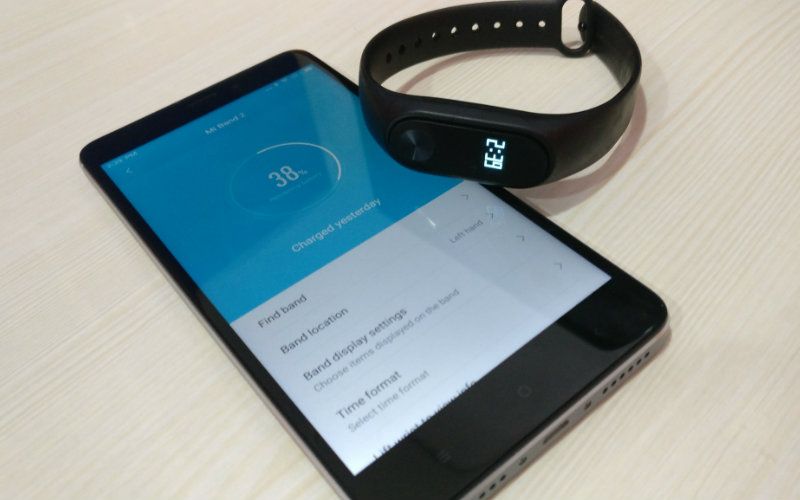
Алгоритм подключения зависит от модели умного гаджета. Поэтому сначала мы рассмотрим общий случай — как настроить часы шагомер с Алиэкспресс для работы со смартфоном.
Устройства связываются по Bluetooth-каналу, поэтому необходимо включить его на телефоне. Затем нужно установить с Google Play рекомендуемое производителем приложение для управления смарт-часами. Остается расположить часы неподалеку от телефона, открыть запустить программу и открыть ее настройки и выбрать часы.
Некоторые модели подключаются лишь при совпадении кодов, которые высвечиваются на дисплеях после выбора устройства в программе управления. Если коды одинаковы, следует нажать «Подключить». Иначе следует повторить процедуру заново.
В случае успешного соединения в программе отобразится соответствующий значок.
Родители, которых два ребенка и более, интересуются, как настроить все детские смарт-часы для работы с одним телефоном. Сделать это несложно. Достаточно открыть приложение и нажать стрелку вниз рядом с графическим изображением первых часов. В открывшемся меню добавления новых часов можно добавить неограниченное количество дополнительных гаджетов. Процедура добавления каждого последующего не отличается от описанной выше.
Как работают смарт-часы с сим-картой
Главное отличие часов с сим-картой от фитнес-браслета — наличие собственного радиомодуля для работы в сетях мобильных операторов. Это позволяет гаджетам использовать мобильный интернет и делает их абсолютно независимыми от телефона.
Устройство способно транслировать данные о месторасположении и работать в режиме мобильного телефона. Такие часы, используемые в качестве GPS-маячка, популярны среди родителей младших школьников. Они позволяют знать где находится ребенок и при необходимости услышать что происходит рядом с ним.
Популярны они и среди взрослых пользователей. Если знать как настроить электронные наручные часы, можно получить компактное устройство с набором функций, аналогичных смартфону. В некоторых моделях имеется даже камера, позволяющая делать снимки приемлемого качества.
Настраиваем часы Mi Band 3
Рассказывая о том, как настроить электронные наручные часы из Китая, нельзя обойти популярный недорогой фитнес-трекер — Mi Band 3 от компании Xiaomi. Несмотря на то что гаджет совместим со множеством сторонних программ, первоначальное сопряжение с телефоном рекомендуется выполнять с помощью фирменной программы Mi Fit. Это гарантирует дальнейшую корректную работу.
Сначала полностью зарядите браслет — иначе он может не определиться при первом включении. Пока аккумулятор заряжается, установите Mi Fit из Google Play или App Store, запустите программу и зарегистрируйте аккаунт. Кроме логина, пароля, email и телефонного номера придется ввести рост, вес и пол. Эти данные пригодятся для расчета нагрузок фитнес-приложением.
Первая синхронизация выполняется следующим образом:
- включить Bluetooth;
- запустить Mi Fit;
- открыть вкладку «Профиль» и нажать «Добавить устройство»;
- выбрать пункт «Браслет»;
- после того как Mi Band 3 начнут вибрировать коснуться их изображения на экране смартфона.
Сопряжение завершено, остается разобраться как настроить спортивные фитнес часы. Делается это в самом приложении — во вкладке «Профиль».
Все начинается с указания расположение браслета (левая или правая рука). Эта информация необходима для более точной работы прибора. После этого откроется раздел «Цели» с полями ввода желаемого веса и количества шагов.
Чтобы перейти к другим параметрам, нажмите на строку с наименованием фитнес-браслета. Откроются следующие опции:
- отслеживания пульса во сне;
- пауза перед оповещением о входящем звонке;
- будильник;
- оповещения от сторонних приложений;
- напоминание о длительном бездействии (сигнал о том, что пора размяться);
- включение дисплея при повороте запястья.
В меню доступно переключение формата времени, настройка от показа информации на экране Mi Band, указание типа активности.
Для расширения возможностей браслета нужно знать как настроить часы Ксиаоми Mi Band 3 для работы со сторонними программами
Google Fit или Apple Health синхронизируются с устройством путем добавления в Mi Fit соответствующих аккаунтов. Для начала работы с приложением от Google его достаточно выбрать в списке. Apple Health требует разрешения на синхронизацию, которое подтверждается в самом приложении.
Теперь вы знаете как настроить смарт-часы Xiaomi с Алиэкспресс и сможете синхронизировать их и с другими программами.
Настраиваем часы Honor Band 3
Сопряжение смартфона с Honor Band 3 производится с помощью предустановленного приложения «Здоровье» от Huawei или программы Huawei Wear. Рекомендуется использовать «Здоровье». Эта программа не уступает по функционалу приложению Wear и отображает больше актуальной информации. Желательно пройти регистрацию учетной записи и получить возможность облачного хранения данных.
Далее остается лишь разобраться как настроить умные часы. Пошаговая инструкция выглядит следующим образом:
- включить блютуз на телефоне и Honor Band 3;
- запустить приложение «Здоровье» либо Wear;
- зарегистрироваться, указать рост и вес;
- нажать поиск устройств Bluetooth;
- выбрать свой трекер среди найденных гаджетов;
- подтвердить подключение, нажав соответствующую кнопку на экране браслета;
- разрешить браслету доступ к данным смартфона.
Описанная процедура актуальна для смартфонов под управлением iOS и Android.
После синхронизации с программой вам будут доступны следующие функции:
- мониторинг сна;
- уведомления о длительном бездействии;
- умный будильник;
- измерение пульса;
- настройка управления жестами;
- включение/выключение уведомлений.
Настройка умных часов Smart Watch – это легкий, но скрупулезный процесс. От должного выполнения всех указанных действий зависит правильность функционирования устройства. Статья детально описывает, как настроить смарт часы. Здесь также дана пошаговая инструкция решения непредвиденных проблем – как исправить ошибку «не в сети», почему часы не видят СИМ карту и др.
Настройка смарт часов
Каждый пользователь способен настроить прибор и отрегулировать параметры самостоятельно. Процесс прост и в большинстве случаев не требует обращения к профессионалам. Рассмотрим детали.
Настройка состоит из 3 простых этапов:
- Подготовка к процессу
- Регистрация пользователя
- Настройка данных
Параметры разных моделей индивидуальны.
В зависимости от марки часов меняются некоторые условия настройки. Последовательность действий сохраняется. Касательно умных гаджетов из Китая, здесь все проще. Принцип для большинства образцов общий. Поговорим, как правильно настроить умные часы Smart Watch.
Подготовка к настройке смарт вотч
Настройка смарт часов начинается с подготовительного этапа. Здесь пользователь проверяет состояние устройства, аккумулятора, СИМ карты. Внезапно возникшие проблемы мешают работе прибора. Как решить их легко и быстро, описано ниже.
Как настроить аккумулятор
Как правильно начать работу аккумулятора:
- Проверьте его состояние – разряженные смарт вотч не включатся;
- По надобности зарядите – устройство требует 100-процентной зарядки;
- Прокачайте работу аккумулятора – трижды разрядите и зарядите смартчасы.
Каждая модель заряжается разным способом. Это привычное зарядное или блок питания, магнитная док-станция (крэдл), подставка (беспроводной способ). Если умные часы не заряжаются, проверьте состояние зарядного устройства. Возможно, оно сломано. Иногда проблема в контактах смарт вотч. Загляните в разъем, и убедитесь в их целостности.
Детали о настройке СИМ карты
После приобретения СИМ карту нужно:
- Активировать
- Снять блокировку (PIN код и др.)
- Пополнить баланс
Активируйте симку пополнением. Как проверить баланс указано на стартовом пакете. Это комбинация цифр, набрав которую пользователь отслеживает состояние счета.
Наличие 2G обязательно. Убедитесь, что карта поддерживает его. В противном случае часы не будут функционировать. Это условие обязательное.
Рекомендуем пакет в 1000Мб. Отдайте предпочтение операторам Мегафон, Билайн или МТС. Они не требуют специализированных настроек, в отличие от остальных. СИМ карты настраиваются стандартным способом. Симки других операторов требуют выполнения СМС-команд. Их настройка сложнее.
Начало работы со смарт вотч
После подготовительного этапа устройство готово к функционированию. Чтобы начать работу правильно, ознакомьтесь с информацией раздела. Поговорим, как вставить симку в аппарат.
Вставляем СИМ карту
Перед началом работы вставляем карту в устройство. Расположение слота зависит от конструкции модели. Обычно это боковая часть прибора, но у детских часов Baby Watch место для карты находится под батареей. Как правильно вставить СИМ в часы телефон, описано в инструкции.
Батарея детского изделия соединена проводами с корпусом. Изымайте ее осторожно, чтобы их не разорвать.
Если карточка не работает, переставьте ее на телефон и перепроверьте указанные выше детали подготовки. Случается, что карта не высвечивается. Если часы не видят СИМ, проверьте правильность ее положения в слоте.
Включаем прибор
Не пугайтесь, если дисплей не загорелся сию секунду. Для каждого устройства время включения индивидуально. Экран некоторых моделей загорается спустя минуту после нажатия клавиши питания.
Как включить прибор:
- Отыщите клавишу вкл/выкл;
- Совершите длительный клик (3 секунды);
- Дождитесь загорания экрана.
В основном Smart Watch сконструированы по общей схеме. Проблем с поиском нужных кнопок не возникает. Клавиша питания обычно находится сбоку.
Настройка времени и даты
Большинство умных гаджетов автоматически предлагают установить время и дату сразу после включения. Время выставляется в соответствии с часовым поясом.
Фирменные устройства способны осуществлять самостоятельную настройку. После того, как выставили правильное время, приступайте к дате. Если устройство автоматически не предложила отредактировать параметр, войдите в настройки. Информация, как установить дату, детальнее изложена в инструкции.
Настраиваем смарт вотч и смартфон
Как настроить связь на умных часах Smart Watch с телефоном:
- Убедитесь в активации Bluetooth или Wi-Fi на обоих гаджетах (выберете что-то одно);
- Нажмите на имя часов, когда мобильное устройство найдет его;
- Подтвердите код подключения.
Используйте подсоединенный часофон в комплексе с мобильными приложениями (послушайте музыку, поиграйте в игры и т.д.). К компьютеру подключить умные часы можно с помощью кабеля, но необходимость в этом возникает только в случае перепрошивки.
Синхронизация по Bluetooth экономит заряд батареи. Согласно тестированиям, Сопряжение через Wi-Fi «съедает» батарею примерно в 2 раза быстрее.
Отдайте предпочтение модулю Bluetooth. После того, как подключились, скачайте программы. Начните с SeTracker. Она позволяет отслеживать местонахождения члена семьи, включать прослушку и др. Устанавливайте приложение на смарт часы стандартным способом из программы Play Market и слушайте окружение пользователя.
Проблема с сетевым оборудованием
Проблема «не в сети» обычно появляется в дешевых устройствах китайского производителя. Чтобы найти решение, как спасти часы, нужно узнать причину. Чаще всего ошибка не в сети появляется из-за неправильных данных.

Без каких либо усилий смогут подружить свои гаджеты владельцы «яблочных» устройств. Сопряжение Apple Watch и iPhone проходит довольно легко.
Шаг 1. Включите на обеих устройствах Wi-Fi и Bluetooth.
Шаг 2. Наденьте часы на руку и включите, удерживая кнопку. Когда на дисплее появится фирменный логотип, отпускайте ее.
Шаг 3. Поднесите смарт-часы к смартфону. На экране появится информация о настройках умного гаджета. Нажмите кнопку «продолжить». Если сообщение вдруг не появилось, откройте программу Apple Watch и выберите пункт «Создать пару».
Шаг 4. Наведите камеру смартфона на циферблат. Дождитесь сигнала об успешном подключении. Введите ID устройства, под которым оно будет зарегистрировано.
Шаг 5. Если вы в первый раз используете часы, нажмите «настроить Apple Watch». Вам понадобится ввести Apple ID. Если запрос не отразился сразу, то откройте его через программу, выбрав пункт «Основные».
Шаг 6. Если на часах стоит не последнее программное обеспечение, то на экране появится предложение обновить его. Проверьте уровень зарядки перед тем, как согласиться.
Шаг 7. Создайте пароль, который пригодится, например для Apple Pay. Этот шаг можно пропустить. Выполните настройки устройства.
В автоматическом режиме на Apple Watch доступны такие функции, как поиск смартфона, GPS, выход в интернет. Дополнительно можно подключить Siri, даже если она не была включена на телефоне. Имейте в виду, что синхронизация устройств может занять некоторое время, особенно если на смартфоне уже сохранено много данных. Об окончании процесса известит легкая пульсация.
Если на экране Apple Watch отображается «блокировка активации», вам нужно ввести адрес электронной почты и пароль. Проблема может возникнуть в том случае, если у часов был другой владелец. Тогда он должен снять блокировку активации.
Источник