
Иногда приходится работать на топографической подоснове выполненной в виде чертежа в формате .dwg. Высотные отметки представляют собой точки выполненные в виде заливок круглой формы и текста рядом с ними.
Описываемый ниже способ может быть применим и для топографических основ, представляющих собой изображение или файл .pdf.
Фактически нужно перерисовать съёмку, используя встроенный функционал программы. Благо программа позволяет делать это быстро, максимально упрощая операции.
Добавление файла съёмки
На стартовом экране программы выбираем пункт «Создать…».

Откроется окно «Создать новый проект». Заполним поле «Имя:» для идентификации проекта. Информацию в поле «Разработчик:» программа подставит автоматически. Можно вписать свои данные. Шаблон выбираем «Автомобильная дорога». Нажимаем «Ок».

Программ создаст и откроет новый проект.
Поскольку работать будем только с планом, нужно нажать правой кнопкой мыши по кнопке «План» и выбрать пункт «Развернуть».

Каждому окну теперь соответствует своя вкладка. Автоматически откроется вкладка «План». В ней и будем работать.
В панели «Структура проекта» нажмём правой кнопкой мыши на созданную автоматически ЦММ «Eg» и выберем пункт «Сделать текущим».

Подгрузим файл .dwg со съёмкой. Для этого нужно нажать на кнопку «Проект». Далее нужно найти пункт «Импортировать» и далее «Ситуация…».

Откроется окно «Открытие». В правом нижнем углу веберем формат файла «Чертежи AutoCAD (.dwg)», выберем необходимый файл и нажмём «Открыть».

Чертёж будет загружен в программу в координатах, которые были в исходном .dwg файле. Для фокусировки на вставленном чертеже нужно 2 раза нажать на колёсико мыши.
Отрисовка элементов топографического плана
Точки
Robur позволят каждой точке присваивать свой код, в зависимости от её принадлежности: рельеф, коммуникации, кромка проезжей части и т.д.. Поэтому удобнее будет отрисовывать точки, относящиеся к одному элементу.
Пример представлен на рисунке ниже.

В примере видно, что необходимо добавить в ЦММ точки рельефа, существующей дороги, кабелей связи и высоковольтную линию электропередач.
Начнём с дороги. В меню выберем элемент «Поверхность». Далее «Точки» и «Ввести».

Программа запросит координаты точки. Выберем существующую точку на кромке проезжей части. Откроется окно «Свойство точки поверхности». В поле «Отметка, м:» необходимо переписать отметку точки с чертежа и нажать на иконку напротив поля «Код:».

Откроется окно «Выберите код». Выбираем пункт «4 Кромка существующая АД» и нажимаем «Ок». В окне «Свойство точки поверхности» тоже нажмём «Ок».

Программа запросит координаты следующей точки. Код уже будет прописан автоматически от предыдущей точки. Подобным образом создаём все точки на кромке покрытия существующей дороги. Затем меняем код и создаём точки на бровке (3), подошве существующей а/д (1) и рельеф (0).
Создание поверхности
Далее создадим поверхность по всем точкам. В меню выберем пункт «Поверхность», далее «Построения» и пункт «Перестроить поверхность».

Программа создаст поверхность по точкам. Для наглядности включим слои «Рёбра» и «Горизонтали». Теперь можно будет оценивать как влияют на поверхность структурные линии.
Структурные линии
Добавим кромку проезжей части на поверхность. Для этого подсветим нужные точки. В меню «Поверхность» выберем пункт «Точки», а в нём пункт «Подсветить…». Так же команду можно запускать нажатием клавиши F4.

Откроется окно «Выберите код». Выберем «4 Кромка существующая АД». Программа подсветит красным цветом все точки с соответствующим кодом.

Далее в пункте меню «Поверхность» выбираем «Структурные линии» и нажимаем на «Вдоль линии…»

Левой кнопкой нужно нажать возле первой точки и вести линию так, чтобы точки, которые нужно соединить попадали в своеобразный коридор. Нажимая левой кнопкой мыши, можно менять направление линии. После того, как все точки соединены, нужно нажать правой кнопкой мыши и выбрать «Ввод». Построение будет закончено и откроется окно «Свойства структурной линии».
При необходимости можно заполнить поле «Описание:». Поставим флажок у параметра «Ограничивающая», чтобы программа воспринимала линию как полноценный элемент а не абстракцию.

Программа создаст структурную линию и перестроит поверхность. Создадим структурную линию для второй кромки дороги. После этого необходимо подсветить точки, соответствующие кромке автомобильной дороги. После создания всех необходимых структурных линий нажмём F4 и «Отмена», чтобы отключить подсветку точек.
Участки
Создадим участки. Это нужно для объединения треугольников построений в группы и ускорения последующей работы, в том числе отображения на чертеже и визуализации.
Начнём с существующей дороги В пункте меню «Поверхность» в разделе «Структурные линии» выберем пункт «Выделить треугольники между».

Далее нужно поочерёдно выбрать обе кромки покрытия и программа выделит все треугольники, оказавшиеся между этими двумя структурными линиями.
В меню «Поверхность» выбираем пункт «Участки» и нажимаем «Создать».

Треугольники объединены в один участок. Выберем его. В свойствах нажмём на значёк возле пункта «Объект» в разделе «Семантика».

В открывшемся окне «Выберите объект» выберем элемент «4000 Проезжая чать». Повторим те же действия с обочиной и откосом.
Откосы
Добавим для наглядности штриховку к нашему откосу. Для этого в меню «Рисовать» нужно найти пункт «Откос» и нажать «Рисовать».

Программа попросит указать бровку и подошву откоса. Программ спросит «Создать откос вдоль всей линии?», нажимаем «Да».
Горизонтали
Отображение горизонталей мы уже включили. Но для наглядности их можно проредить и подписать. Нажмём правой кнопкой мыши на названии поверхности в панели «Структура проекта» и выберем пункт «Настройки поверхности».

Откроется окно «Настройки поверхности». В левой части окна вберем пункт «Горизонтали». Для параметра «Сглаживание», чтобы горизонтали были плавными, поставим значение «Кубический В-сплайн». Для параметра «Утолщать каждую» выставим значение — 2. Для параметра «Шаг, м:» установим значение — 0,5. Для завершения нужно нажать «Ок».

Далее в меню выберем элемент «Поверхность», далее «Горизонтали» и пункт «Подписать горизонтали автоматически».

Программа попросит выбрать горизонтали. Можно выбрать весь чертёж и нажать правой кнопкой мыши. Шаг подписей по горизонталям — 100 м. Подписывать только утолщенные горизонтали — Да.
Коммуникации
Рассмотрим метод создания коммуникаций на примере ВЛ 10 кВ, имеющейся на чертеже. Создадим точки с кодом «54 опора ЛЭП» там, где они показаны на съёмке. Подсветим точки. Далее нужно нарисовать структурную линию по подсвеченным точками: «Поверхность» — «Структурные линии» — «Вдоль линии…». По завершении нужно нажать правой кнопкой мыши и нажать «Ввод».
Откроется окно «Свойства структурной линии». Установим код объекта «1014 Линия электропередачи (ЛЭП)». Нажмём «Ок». Программа отрисует линию с соответствующими условными обозначениями.
В свойствах объекта так же можно добавить дополнительную информацию: напряжение, количество проводов, величину провисов и т.д.

Таким же образом добавляются и другие коммуникации, имеющиеся на съёмке.
Площадне объекты
Добавим контуры имеющейся на съёмке лесополосы. Для этого нужно подсветить точки с кодом «41 (Гр. леса)». Далее, с помощью элемента «Поверхность» — «Структурные линии» — «Вдоль линии…», соединим подсвеченные точки.
После создания структурной линии выберем её и в свойствах, а разделе «Семантика», нажмём кнопку у параметра «Площадной объект».

В открывшемся окне выберем пункт «1063 Лес». Элементу автоматически будет присвоено соответствующее условное обозначение.

1
Научно-производственная фирма
ТОПОМАТИК
Железные дороги
Руководство пользователя
Санкт-Петербург 2011
|
2 |
Топоматик Robur — Железные дороги 3.0 |
СОДЕРЖАНИЕ
|
Введение |
3 |
|
|
Глава 1. Начало работы |
12 |
|
|
Глава 2. Геодезия |
40 |
|
|
Глава 3. Создание цифровой модели рельефа |
74 |
|
|
Глава 4. Редактирование ситуации |
144 |
|
|
Глава 5. Проектирование плана трассы |
271 |
|
|
Глава 6. |
Проектирование продольного профиля |
314 |
|
Глава 7. |
Проектирование поперечных профилей |
337 |
|
Глава 8. |
Геология |
400 |
|
Глава 9. |
Визуализация проектных решений |
410 |
|
Глава 10. Трубы |
448 |
|
|
Глава 11. Создание выходных документов |
453 |
|
|
Новые возможности 3.1 |
482 |
|
|
Новые возможности 3.2 |
525 |
Robur – уникальные возможности и удобство в работе.
Компания Топоматик благодарит Вас за выбор программного продукта Robur. Мы надеемся, что работа с Robur доставит Вам удовольствие и облегчит Ваш труд.
В данном руководстве вы найдете основные сведения о Robur, описание его возможностей и способы их применения. Это поможет Вам правильно использовать программный продукт и обеспечит его нормальное функционирование.
Прочитав руководство, Вы научитесь основным приемам работы с Robur, освоите его интерфейс, сможете обрабатывать материалыгеодезическойсъемки,проектироватьдороги,создавать ведомости и чертежи, выносить проект в натуру и многое другое.
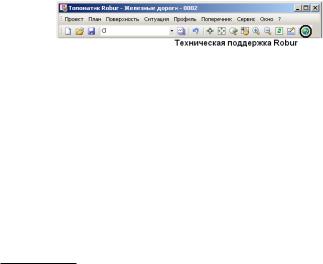
Robur–непрерывносовершенствующийсяпрограммныйпродукт. На нашем сайте www.topomatic.ru Вы найдете самую свежую информацию о новых разработках компании Топоматик. Если у Вас возникли затруднения с использованием программного продукта, выберите кнопку технической поддержки на панели инструментов
Robur:
Настраницуwww.topomatic.ru/roburмыпомещаемпоследнюю версиюРуководствапользователя,методическиепособия,короткие инструкции, ответы на часто задаваемые вопросы и другую полезную информацию.
ОтветынаВашивопросыВыможетеполучить,позвониввслужбу технической поддержки Robur по телефону (812) 333-32-89.
Robur–этоВашпомощниквофисеинастроительнойплощадке. В Ваших руках так же многофункциональный программный продукт, позволяющий быть на вершине современных технологий иидтивногусовременем.ИспользованиеRoburпозволяетсделать шаг к безбумажным технологиям, когда в процессе производства строительных работ традиционные чертежи и мерная лента будут окончательно вытеснены ноутбуком и цифровым тахеометром.
Copyright © 2003-2009 «Научно-производственная фирма «ТОПОМАТИК».Всеправазащищены.Никакаячастьэтойдокументации не может быть воспроизведена в любой форме или любыми средствами и не может быть использована в качестве источника для других работ, также запрещено прямое заимствование информации без письменного разрешения «НПФ «ТОПОМАТИК».
|
4 |
Топоматик Robur — Железные дороги 3.0 |
Установка Robur — Железные дороги
Robur — Железные дороги выпускается в двух модификациях:
•офисная (сетевая) версия;
•полевая (локальная) версия.
Сетевая и локальная версии поставляются с ключом
аппаратной защиты HASP. Каждый ключ имеет уникальный идентификационный номер, указанный на обложке вашего компакт-диска с дистрибутивом Robur.
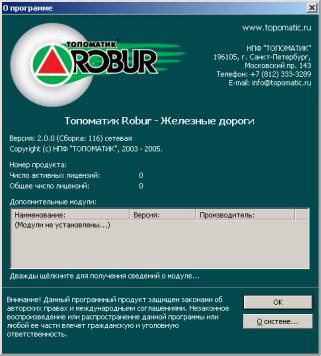
Идентификационный номер выводится в диалоговом окне при выборе элемента меню Robur ?-О программе.

ВНИМАНИЕ!
ТОЛЬКО СОВПАДЕНИЕ РЕГИСТРАЦИОННОГО НОМЕРА ПРОДУКТА, НА СЕРТИФИКАТЕ НПФ ТОПОМАТИК С ИДЕНТИФИКАЦИОННЫМНОМЕРОМ,ВЫВОДИМЫМВОКНЕ О программе, ЯВЛЯЕТСЯ ГАРАНТИЕЙ ТОГО, ЧТО ВЫ ПОЛЬЗУЕТЕСЬ ЛИЦЕНЗИОННЫМ ПРОГРАММНЫМ ОБЕСПЕЧЕНИЕМ, А ВАША КОПИЯ ЯВЛЯЕТСЯ ЗАРЕГИСТРИРОВАННОЙ.
ЕСЛИ ВЫ ОБНАРУЖИЛИ, ЧТО НОМЕРА НЕ СОВПАДАЮТ, НЕМЕДЛЕННО ПРЕКРАТИТЕ ИСПОЛЬЗОВАНИЕ ДАННОГО ПРОГРАММНОГО ОБЕСПЕЧЕНИЯ И ОБРАТИТЕСЬ В КОМПАНИЮ «ТОПОМАТИК».
Примечание:Системазащитыотнелегальногоиспользования в Robur построена таким образом, что в память ключа HASP занесены и зашифрованы важные константы (коэффициенты разложения в ряд клотоид, коэффициенты уравнения парабол, постоянные интегрирования для подсчета объемов). Если хакеру удается обойти систему защиты, то подбор зашифрованных констант является сложной математической задачей. Взломанная копия программы будет работать, но результаты не будут достоверными.
Краткие сведения о HASP
HASP – это система защиты программного обеспечения от незаконного использования, построенная на аппаратной основе и предотвращающая несанкционированный доступ к защищенным приложениям. В основе ключей HASP лежит специализированная заказная микросхема, имеющая уникальный для каждого ключа алгоритм работы.
NetHASP – это ключ HASP, предназначенный для работы в сети. NetHASP лицензирует программы путем ограничения числа одновременно работающих копий.
Драйвер устройства HASP – программное обеспечение для связи между ключом HASP и защищенным приложением.
Менеджер лицензий HASP – это программа-посредник, обеспечивающая связь защищенных приложений с ключом
NetHASP.
|
6 |
Топоматик Robur — Железные дороги 3.0 |
Ответы на часто задаваемые вопросы:
Вопрос: Нужно ли устанавливать NetHASP на сервере сети? Ответ: Нет. Ключ NetHASPи менеджер лицензий NetHASPВы можете установить на любой станции сети. Эта станция должна быть активной, и менеджер лицензий NetHASP должен быть загружен до тех пор, пока выполняется хотя бы одна защищенная
программа.
Вопрос: Если уже имеется NetHASP от другого продавца, подключенный к станции сети, а также загруженный менеджер лицензий NetHASP. Что нужно сделать для установки NetHASP?
Ответ: Все, что следует Вам сделать – это подсоединить ключ NetHASP к одному из уже установленных. Ранее загруженный менеджер лицензий NetHASP обнаружит оба ключа.
Вопрос: Может ли NetHASP работать через Интернет? Ответ: Да. NetHASPработает через Интернет по протоколуTCP. Вопрос: На какой станции следует устанавливать драйвер
устройства HASP при использовании ключа NetHASP?
Ответ:ТольконастанциисприсоединеннымключомNetHASP. Драйвер устройства HASP обеспечивает связь между ключом HASP и защищенным приложением. Поскольку защищенное приложение связано с менеджером лицензий NetHASP, который, в свою очередь, связан с ключом, драйвер следует установить на ту станцию, на которой запущен менеджер лицензий.
Установка Robur — Железные дороги
Для установки программного обеспечения выполните следующие действия:
1.Присоедините ключ аппаратной защиты к USB порту компьютера;
2.Закройте все активные приложения;
3.Установите дистрибутивный диск в устройство для чтения компакт-дисков. Автоматически запустится программа установки;
4.Выберите ссылку Инструкции по установке. Ознакомьтесь с содержимым документа;
5.Выберите ссылку Установить драйвер HASP. Следуйте инструкциям мастера;
6.Выберите ссылку Установить Robur. Следуйте инструкциям мастера;
7.Из меню Пуск — Программы запустите Topomatic — RoburRail 3.0 Net или выбирите соответствующий ярлык с рабочего стола ;
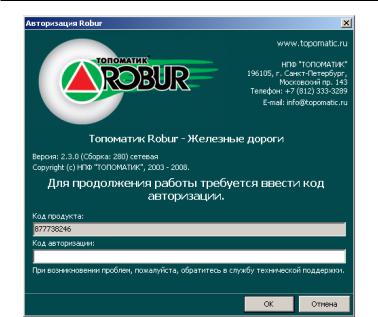
8.При первом запуске программы, или при первом запуске после установки обновления откроется диалоговое окно активации програмного продукта:
8Топоматик Robur — Железные дороги 3.0
В поле Код продукта указан код вашей версии Robur. Для успешной активации продукта введите Код авторизпции прикрепленный к Сертификату на использование программного продукта. Введите этот код в поле Код авторизации:
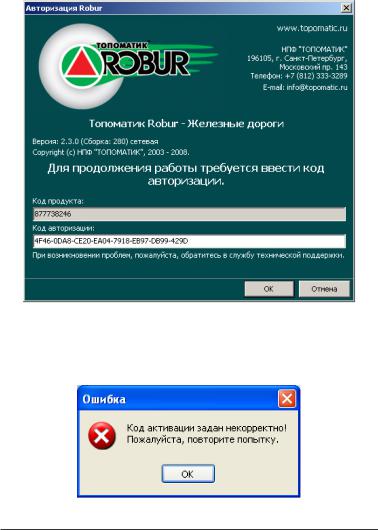
Нажмите кнопку ОК для проверки кода авторизации. Если код введен правильно — произойдет запуск Robur и код авторизации будет сохранен в системный реестр, если неправильно — то появиться диалоговое окно Ошибка:
Примечание:
•После третьей неудачной попытки ввести код авторизации приложение Robur будет закрыто. Для повторения попытки авторизации необходимо запустить приложение снова.
•Процедуру авторизации необходимо провести на всех компьютерах локальной сети, на которых будет установлен
Robur — Железные дороги.

|
10 |
Топоматик Robur — Железные дороги 3.0 |
9.Выберите элемент меню ?-О программе. Убедитесь, что регистрационный номер установленного продукта совпадает с номером, указанным на обложке вашего компакт-диска.
Если Robur выдает код ошибки номер 15 (не найден менеджер лицензий), то, в абсолютном большинстве случаев, достаточно выполнить следующие действия.
Шаг 1. Дважды щелкните по значку менеджера лицензий NetHasp (в левом нижнем углу экрана).
Откроется окно менеджера лицензий.
Шаг 2. Выберите элемент меню Activity Log. Откроется диалоговое окно:
Соседние файлы в предмете [НЕСОРТИРОВАННОЕ]
- #
- #
- #
- #
- #
- #
- #
- #
- #
- #
- #
Перейти к содержимому

Небольшая серия видеоуроков (рассказывал человеку о программе и попутно записывал видео) о программе Робур. Подойдут, как для начинающих, так и для тех — кто хочет изучить эту полезную геодезическую программу в дополнение к другим.
Видео добавляются в статью по мере выхода. Следите за изменениями или подпишитесь на плейлист на Ютуб канале.
Видео не очень хорошего качества, так как записывалось «попутно» при разборе данной программы с другим человеком. Но «ищущий — осилит» 🙂
Плюсы программы:
- Недорогая.
- Российский разработчик. Так что все — по российским стандартам (оформление, профили и т.д.)
- Отличная техподдержка. Отличный форум, где можно задавать вопросы.
- Отличные инструменты для построения топографических планов, трасс, профилей, поперечников, подсчета объемов.
- Комплекс программ позволяет наладить на предприятии весь комплекс работ в одном информационном пространстве «Изыскания — Проектирование».
- Программа довольно «шустрая», постоянно развивается, мало глюков, комфортный интерфейс.
Не подходит для: кадастра, строительной геодезии (тяжело делать исполнительные)
Серия 1: Общий интерфейс программы. Работа с «точками».
- Наличие
- уточняйте
- Гарантия
- 12
- Самовывоз
-
Тюмень
- Возможна доставка до адреса
-
Способы оплаты

Описание
Комплектация
- Компакт-диск с программным обеспечением и документацией;
- Ключ аппаратной защиты HASP;
- Руководство пользователя;
- Сертификаты и сопроводительная документация.
В комплект поставки входят:
Файлы

Оформить заказ
Экспертные мнения
Экспертные мнения
Купить Топоматик Robur — Автомобильные дороги в Тюмени легко — просто позвоните по телефону:: 8-800-551-11-01
Робур топоматик видеоуроки

1 Создание поверхности импорт txt и dxf
Похожие уроки:
 Видео уроки топоматик робур
- Робур топоматик видео уроки
- Топоматик робур видеоуроки
- Топоматик робур видео уроки
- Видео уроки робур топоматик
Добавить комментарий
Ваш e-mail не будет опубликован. Обязательные поля помечены *
Комментарий
Имя *
E-mail *
Сайт
Current ye@r *
Скачать видео в качестве 1080p или ниже:
Загрузить музыку из видео в формате MP3:
Если кнопки скачивания не
загрузились
НАЖМИТЕ ЗДЕСЬ или обновите страницу
Если возникают проблемы со скачиванием, пожалуйста напишите в поддержку по адресу внизу
страницы.
Спасибо за использование сервиса savevideohd.ru
Полезные функции Robur. Часть 1.
В этом видеоролике мы рассмотрим несколько интересных и полезных функций программы Топоматик Robur. Настроим цифровую модель местности, согласно ГУГК 2005, рассмотрим способы ввода структурной линии по готовому контуру, вставим подложку из готовых карт и посмотрим на 3D вид поверхности.
Вконтакте: https://vk.com/simonov_ko
Инстаграм: / constantin_simonov