
Робот-пылесос Xiaomi Vacuum Cleaner станет для вас отличным помощником, если вы потратите немного времени на изучение его устройства и инструментов управления. Простая инструкция ниже поможет вам быстро разобраться с устройством пылесоса, настроить его и научит запускать разные режимы уборки.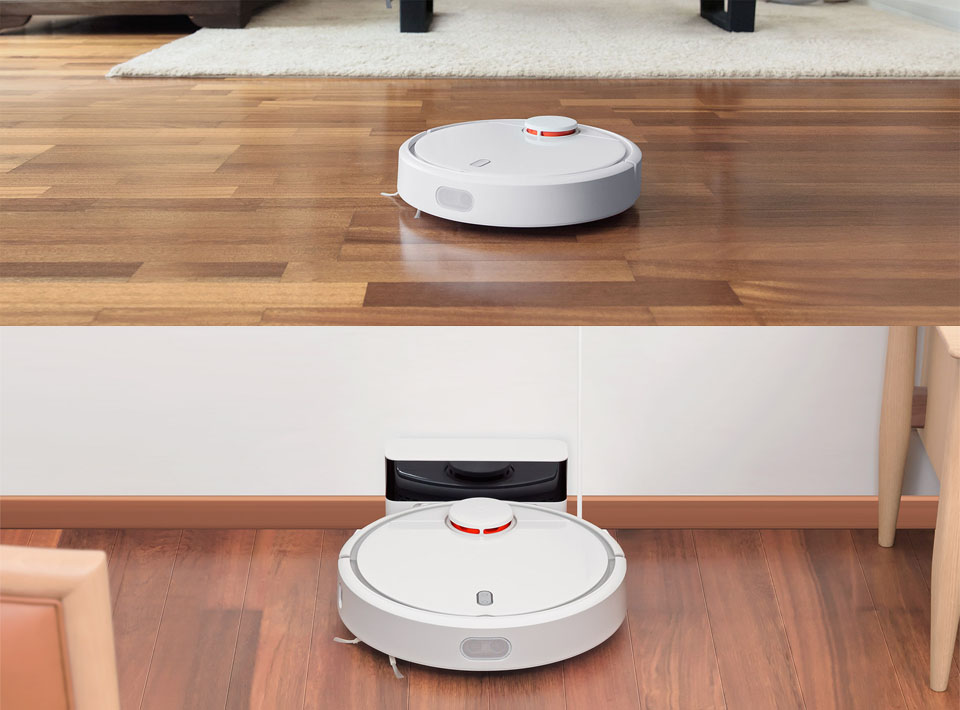
Пылесос Vacuum Cleaner состоит из самого агрегата, моющего полы, и зарядной станции. Разберем каждый из них подробнее, чтобы не путаться в кнопках и других элементах во время работы с ним.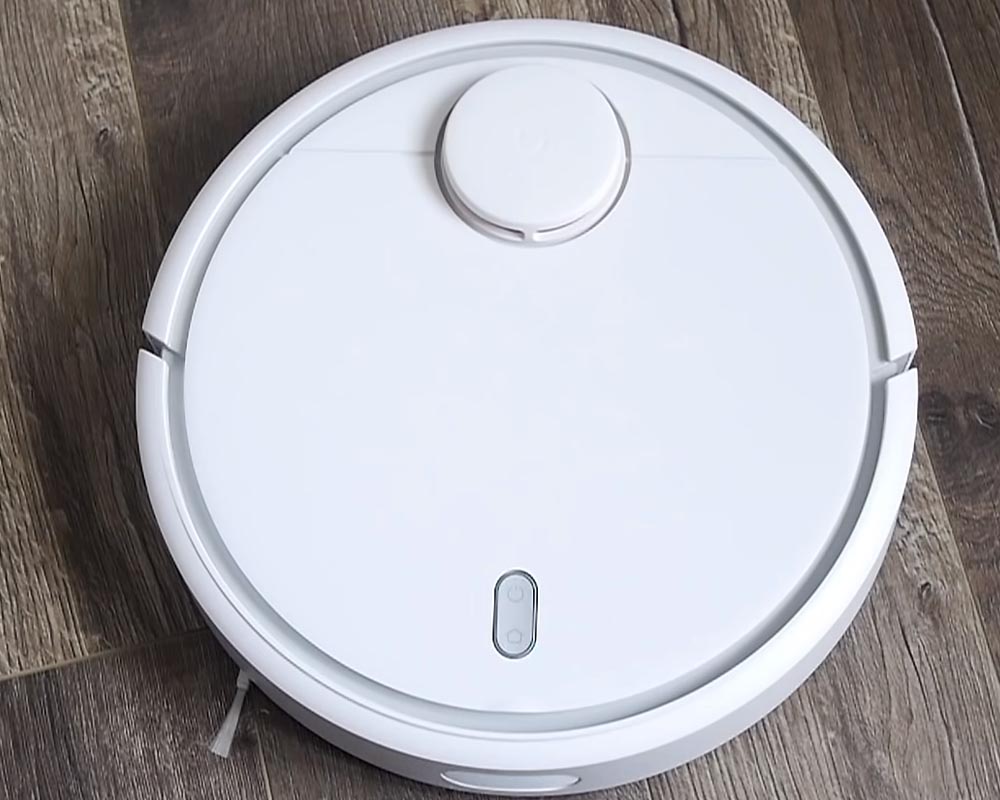
Устройство пылесоса
Для начала рассмотрим верхнюю панель основного агрегата. На ней расположены кольцевой светодиод, две кнопки управления пылесосом и башня. Кольцевой светодиод информирует об уровне заряда (о нем мы поговорим далее). Верхняя кнопка (кнопка включения) отвечает за включение и запуск пылесоса, причем короткое нажатие запускает уборку, длинное — включает или выключает прибор. Нижняя кнопка (кнопка «Домой») призвана возвращать пылесос на базу. Хотя робот возвращается на базу сам, короткое нажатие этой кнопки поможет вернуть его на зарядную станцию вручную. При длинном нажатии кнопки вы запустите частичную уборку.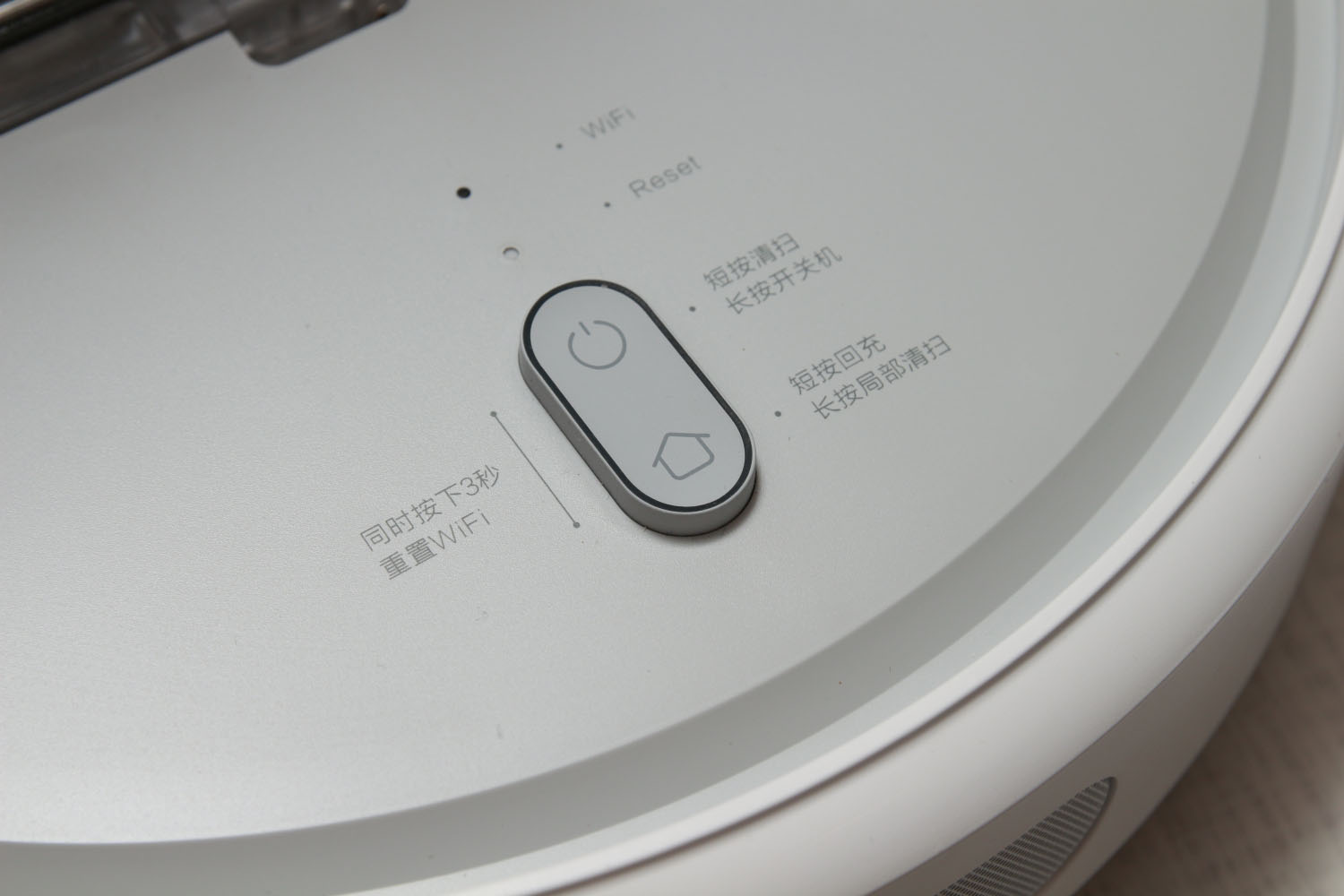
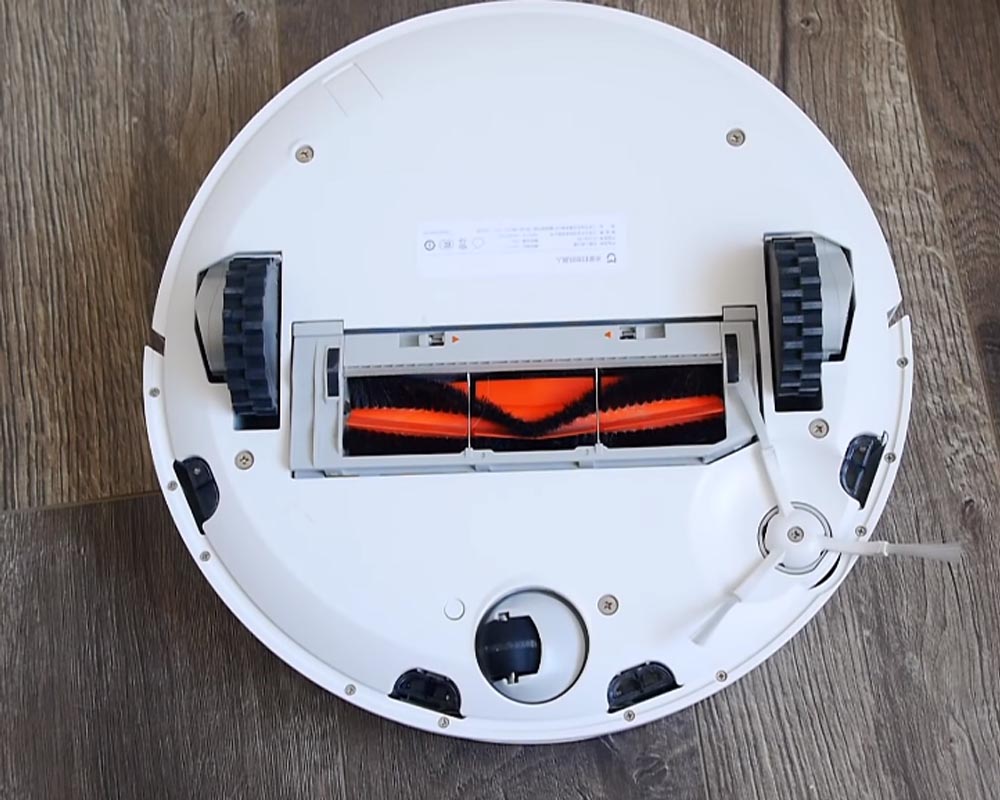
В башне находится лазерный дальномер, который используется для определения положения и построения карты помещения. Помимо дальномера на корпусе есть ряд других датчиков, например датчик расстояния до стены (расположен на боковой поверхности) или датчики перепада высоты (находятся снизу агрегата). Крышка у верхней панели откидная. Открыв ее, вы обнаружите пылесборник со съемным фильтром. Заметим, что если вы забудете поставить его обратно, ваш пылесос работать откажется. Здесь же находится светодиод Wi-Fi и Reset, о которых мы поговорим позже.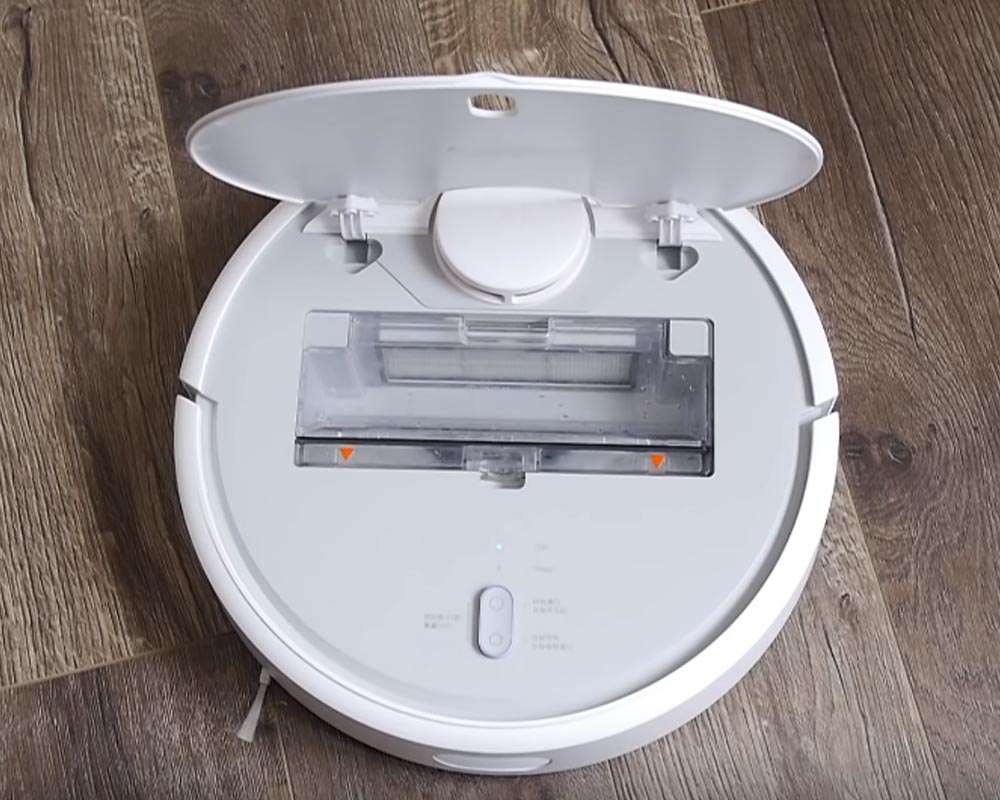 Снизу пылесоса вы увидите главную щетку (на фото оранжево-черная). Она расположена по центру в специальной выемке и легко снимается для очистки. Здесь же находится небольшая боковая щетка и несколько колес для полноценного движения агрегата в любом направлении.
 На боковой панели есть контакты для зарядки пылесоса от зарядной станции, вентиляционные отверстия и громкоговоритель. Может возникнуть вопрос, почему корпус как бы разделен на две части. Это сделано потому, что одна из этих частей представляет собой буфер-амортизатор, который смягчает удары пылесоса при столкновении с препятствиями. Если вы надавите на нее, то почувствуете ее подвижность.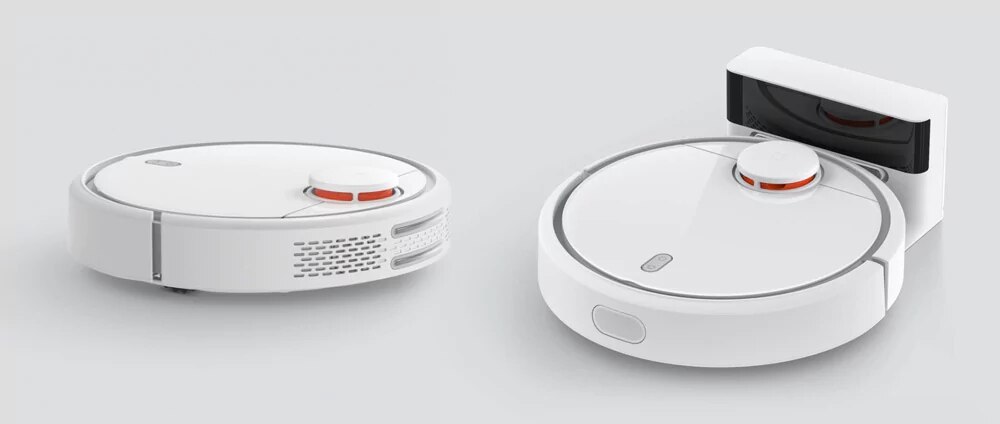
Устройство док-станции
Зарядная станция имеет две продолговатых контактных дорожки с лицевой стороны корпуса, к которым присоединяются контакты пылесоса, и крышку с задней стороны.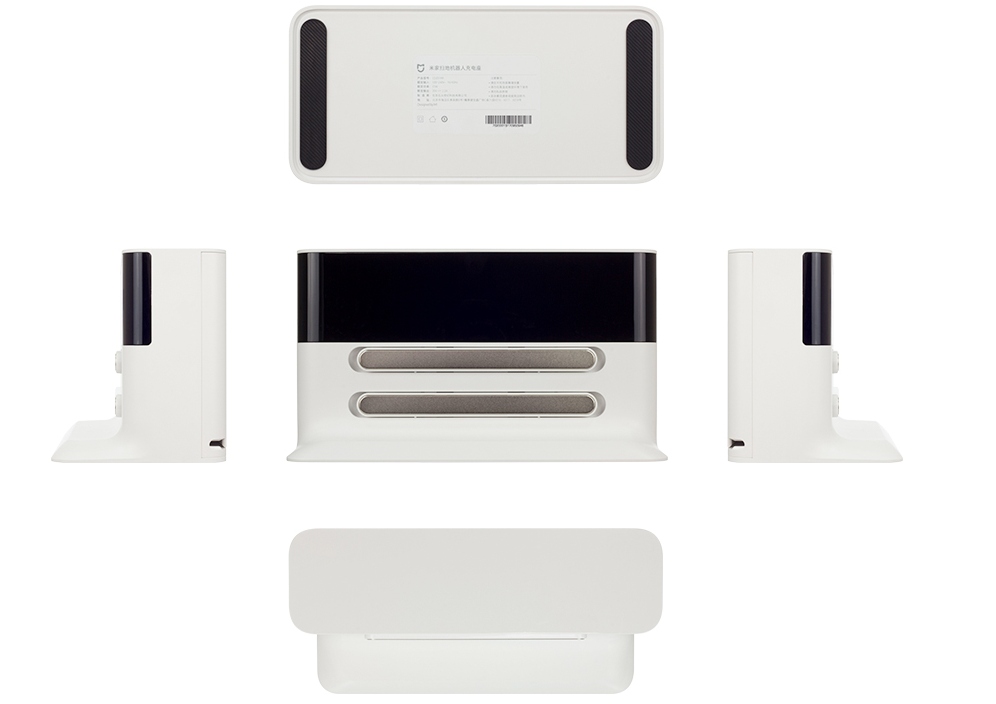
Под этой крышкой находится небольшой инструмент, с помощью которого вы можете чистить щетки пылесоса. Здесь же уложен шнур док-станции.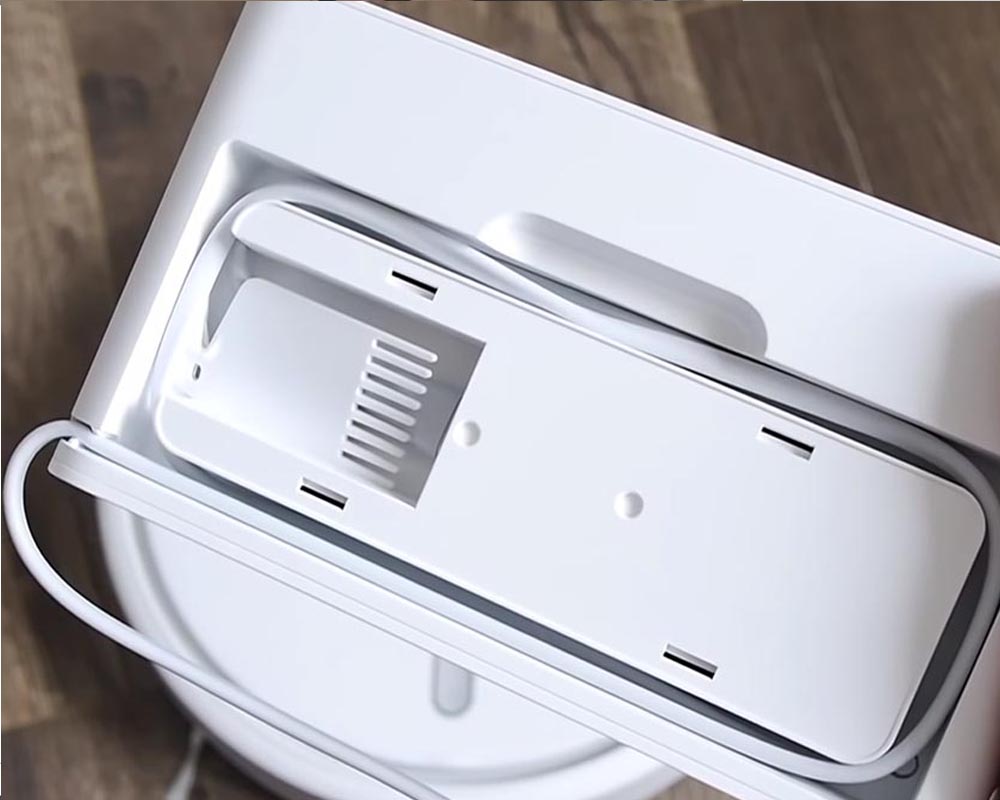
С чего начать настройку Xiaomi Robot Vacuum Cleaner
Зарядка пылесоса
Для начала найдите для док-станции подходящее место. Она должна стоять на ровной площадке у стены таким образом, чтобы по бокам от станции было не менее полуметра свободного пространства и один метр возле лицевой части. При этом на подходе к ней не должно быть никаких препятствий, чтобы робот-пылесос мог без проблем вернуться на базу. Также убедитесь в том, что станция находится в зоне хорошего приема Wi-Fi и не попадает под прямые солнечные лучи. Возьмите в руки док-станцию, откройте крышку сзади и отмотайте шнур на необходимое расстояние. Не выматывайте шнур на большую длину, так как пылесос во время движения может зацепиться за него и тем самым отключить станцию. Излишки шнура уложите в паз под крышкой. Подключите станцию к сети.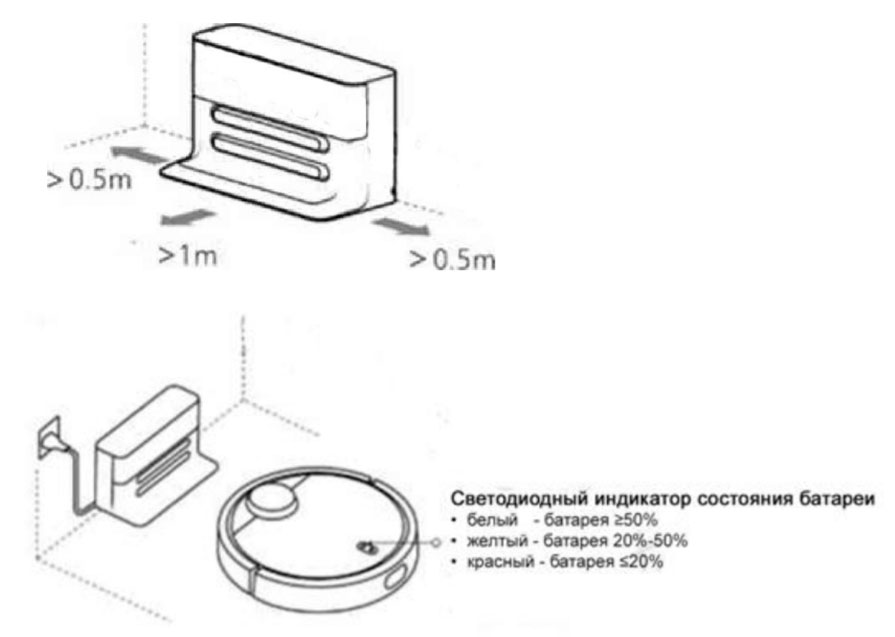
На верхней панели пылесоса нажмите и удерживайте кнопку включения до тех пор, пока не загорится кольцевой индикатор (представляет собой светящийся овал). После этого прижмите пылесос контактами на его боковой поверхности к контактам зарядной станции. По цвету индикатора вы можете определить, до какой степени он заряжен. Белый цвет означает более половины уровня заряда, желтый — заряда осталось в районе 20-50%, а красный — меньше 20%. Если пылесос разряжен, включить его вы не сможете, поэтому нужно просто прижать его к док-станции.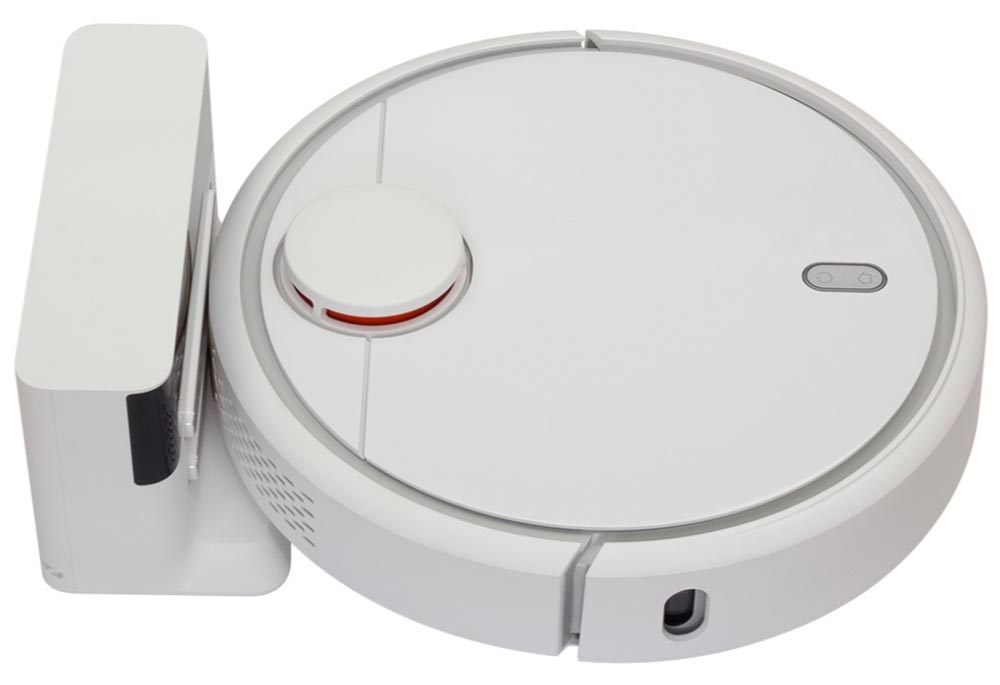 Во время зарядки кольцевой индикатор будет мигать белым светом. Когда зарядка завершится, он будет гореть ровным светом. Перед первой уборкой обязательно зарядите робот-пылесос.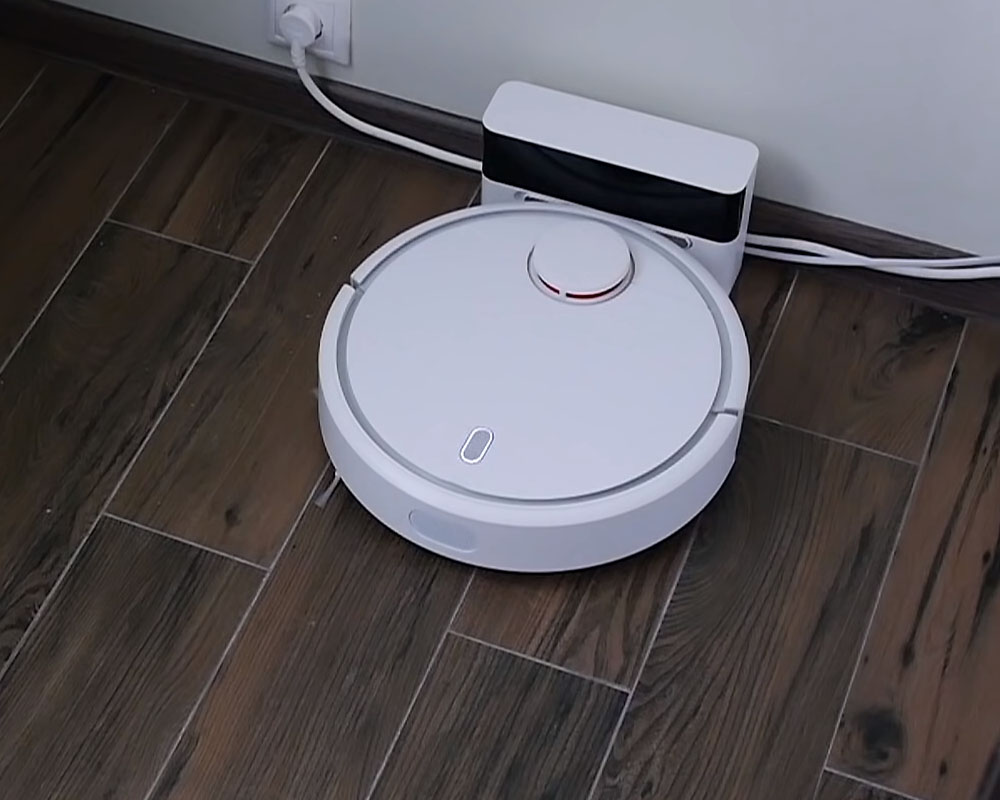
Подключение пылесоса Xiaomi Vacuum Cleaner к телефону
Чтобы запускать уборку квартиры роботом-пылесосом вам достаточно нажать соответствующую кнопку на его корпусе. Но можно запускать пылесос и управлять им и через мобильное приложение. Для этого скачайте приложение Mi Smart Home из App Store или Google Play, установите его и откройте. Если у вас нет учетной записи, создайте ее и примите все предлагаемые условия и настройки. При проблемах с созданием учетной записи зарегистрируйтесь через «Фейсбук».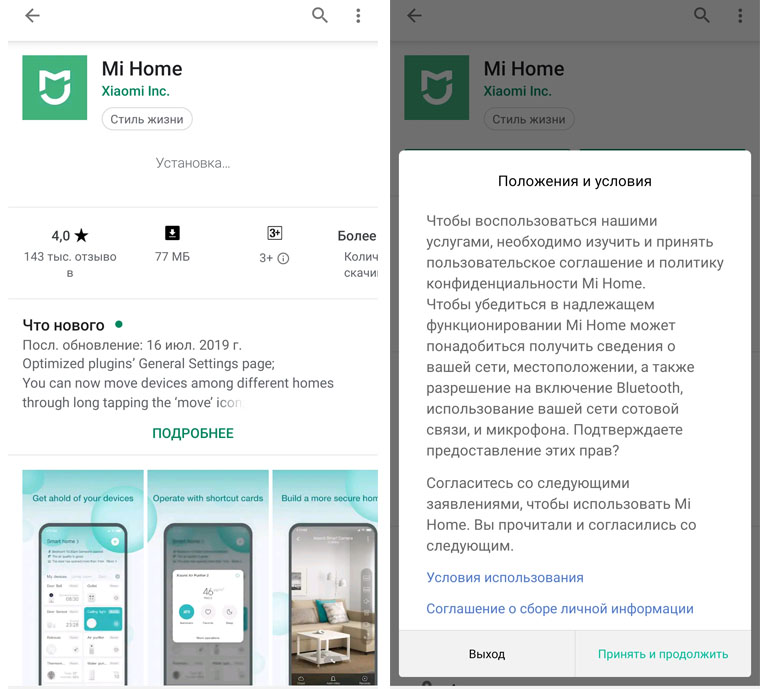
Перед началом сопряжения убедитесь в том, что ваш пылесос заряжен. Прижмите пылесос к зарядной станции. В мобильном приложении нажмите «Добавить устройство» и выберите в нем название вашего пылесоса или найдите устройство поиском среди находящихся рядом. Начнется сопряжение пылесоса с телефоном, о чем вы узнаете по мигающей верхней лампочке под крышкой передней панели. Медленное мигание говорит об ожидании подключения, быстрое — происходит подключение к телефону, непрерывный свет — соединение по Wi-Fi установлено.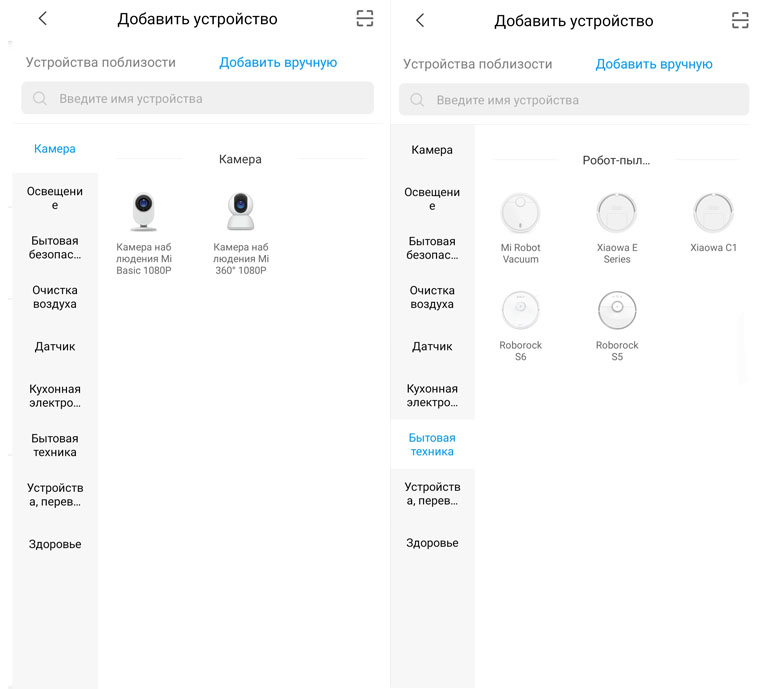 По окончанию сопряжения мобильное приложение запросит у вас название вашей сети Wi-Fi и пароль от нее. В случае успешного подключения на главном экране приложения появится значок вашего робота-пылесоса. Если подключение не происходит, убедитесь в том, что у вас включены модули Wi-Fi, Bluetooth и GPS. Также попробуйте сменить регион (меняется в разделе настроек). Иногда помогает сброс Wi-Fi, для чего нужно зажать и удерживать обе кнопки на верхней панели пылесоса до речевой команды. Медленное мигание индикатора будет свидетельствовать об успешной перезагрузке. Другие варианты решения проблемы: перезагрузка телефона, обновление приложения, обновление прошивки, замена плагина.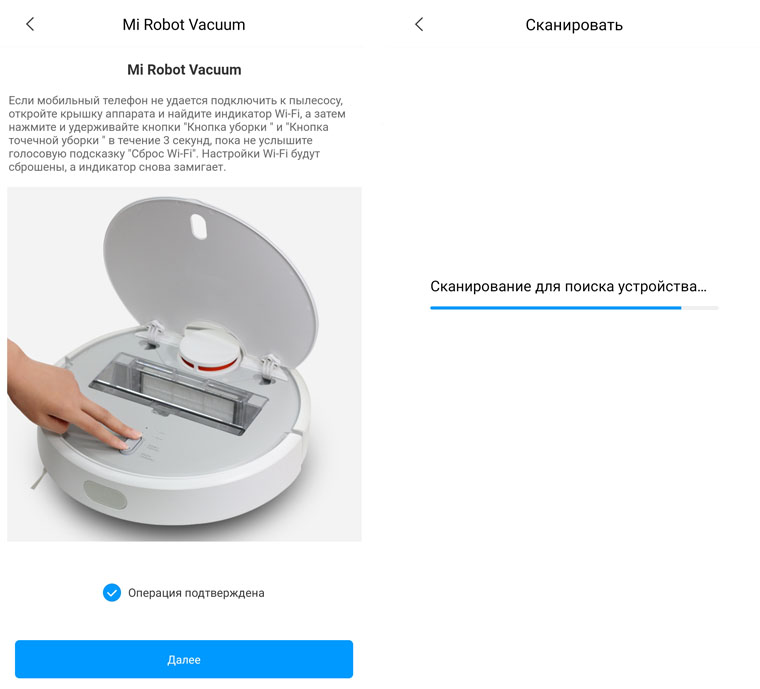
Подготовка квартиры
Перед началом уборки уберите из комнат шнуры и посторонние предметы, которые могут разбиться, упасть или запутать робот-пылесос. Особенно обратите внимание на ценные вещи, которые могут пострадать из-за столкновений с пылесосом. Соберите с пола мелкие предметы, которые может затянуть в него. Если есть зоны, в которые пылесос заходить не должен, воспользуйтесь виртуальными барьерами — специальными магнитными лентами (продаются отдельно). Их нужно плотно приклеить вокруг тех мест, где прибор может застрять, упасть, или которые не подлежат уборке. В противном случае ленты могут сдвинуться и не помешают роботу проникнуть в ненужную зону.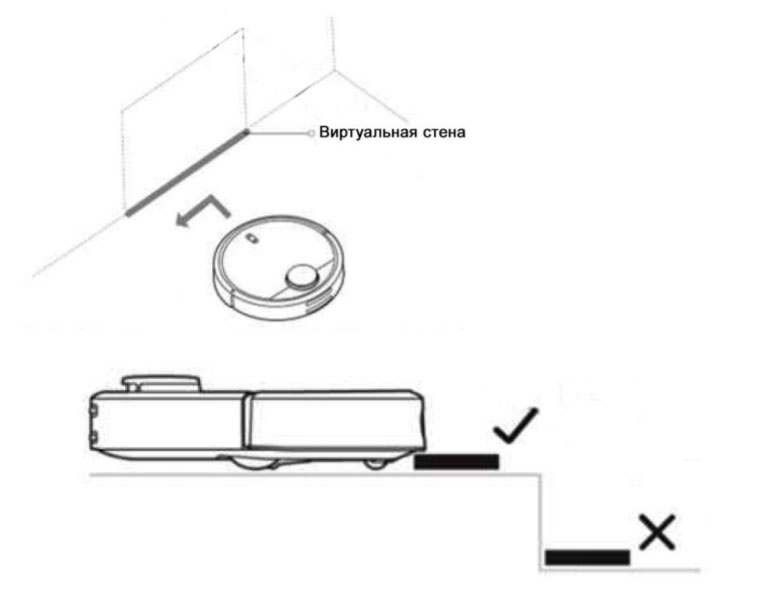
Первый запуск
Для запуска пылесоса коротко нажмите кнопку включения на верхней панели. При первой уборке рекомендуется всюду сопровождать пылесос и помогать ему справляться с мелкими трудностями. Таким способом вы поможете пылесосу в будущем справляться с ними самостоятельно. Чтобы приостановить уборку, просто нажмите на любую кнопку робота-пылесоса.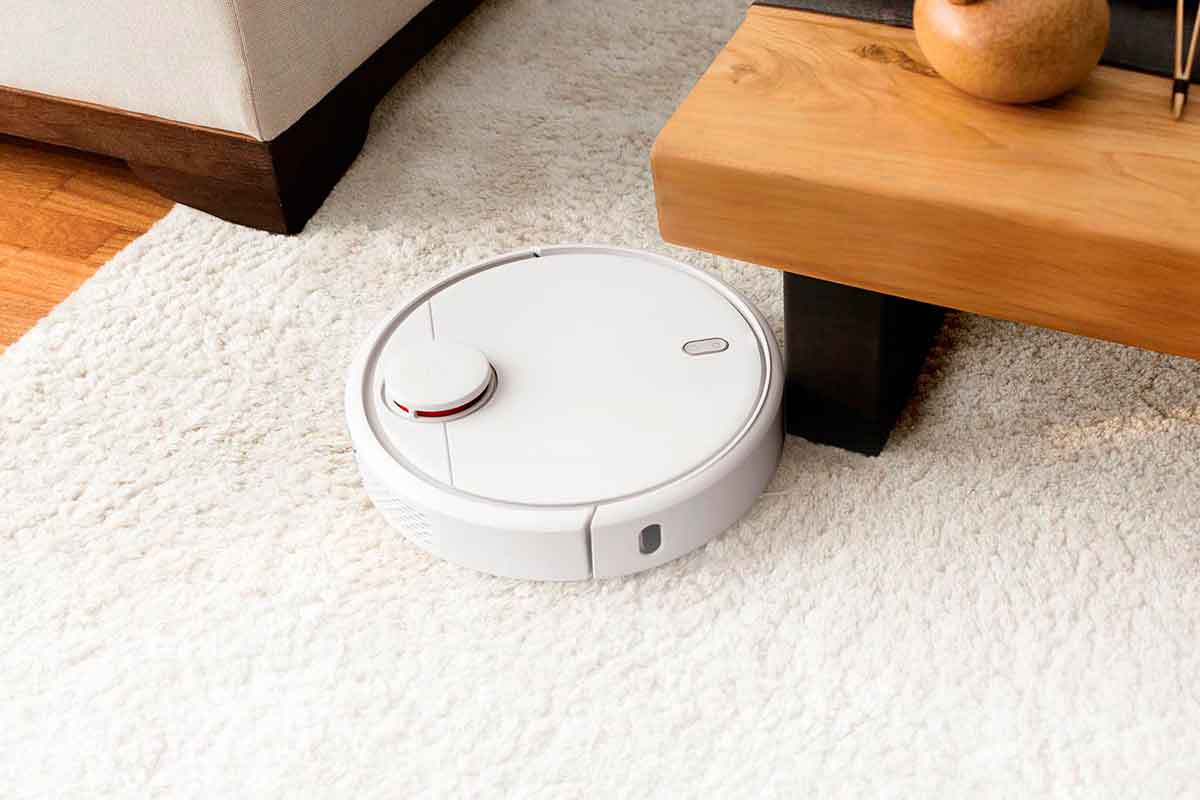
Как сделать в Mi Vacuum Cleaner русскую озвучку
С русским языком в управлении роботом пылесосом Vacuum Cleaner проблем быть не должно, так как приложение Mi Smart Home идет на русском языке. Если у вас это не так, обновите приложение. Но как заставить агрегат еще и говорить по-русски, а не выучивать десятки незнакомых китайских фраз? В этом вам поможет статья по установке русских голосовых пакетов.
Режимы уборки пылесоса Mi Vacuum Cleaner
Полная уборка
Как только вы запустили уборку робота-пылесоса, он начнет сканировать помещение с помощью встроенных датчиков, объедет его периметру и установит границы. Если помещение большое, Mi Vacuum Cleaner разобьет его на зоны и уберет каждую, двигаясь по ней зигзагом от одной стены до другой. Для полного охвата территории пылесос проходит по ней дважды. Когда уборка будет завершена, агрегат сам вернется на базу. Если он по какой-то причине не сможет найти базу, тогда вернется в ту точку, с которой начал уборку. Если вам нужно срочно прекратить уборку, коротко нажмите клавишу «Домой», и пылесос вернется на базу.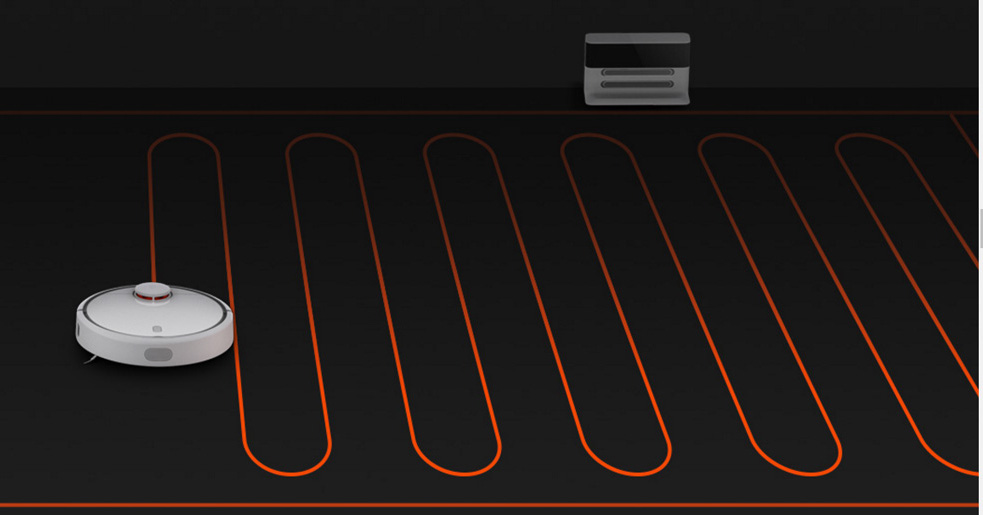
Частичная уборка
Что делать, если вы не хотите убирать всю комнату, а хотите убрать, например, только мусор под столом? Для этого используется частичная (локальная) уборка — робот будет убирать пространство площадью 1,5 х 1,5 м вокруг себя. Активируется этот режим долгим нажатием кнопки «Домой» из состояния ожидания (когда вы после запуска уборки нажимаете любую клавишу и тем самым ставите уборку на паузу). По завершению частичной уборки робот вернется в исходное положение и прекратит работу. Если вы поставите частичную уборку на паузу, то работа будет прекращена.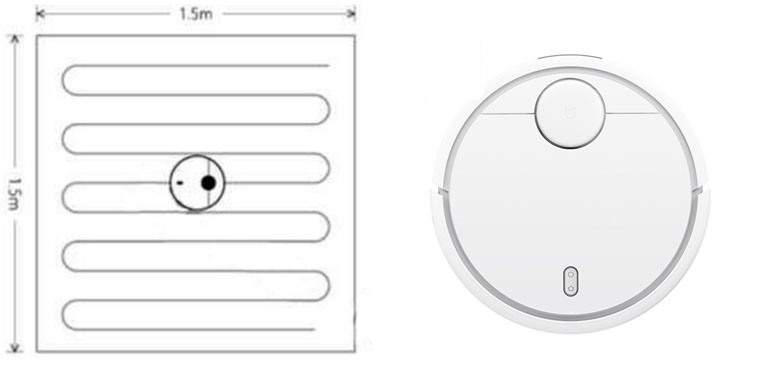
Настройка уборки со смартфона
Вы можете запустить уборку и вдали от робота-пылесоса, например из другой комнаты, дома и даже другого города. Это удобно, если вы находитесь на работе или в другом месте и хотите убрать дом к своему приходу. Узнать о старте и окончании уборки вам помогут уведомления с приложения. В приложении собирается статистика по уборкам и в том числе по времени, через которое рекомендуется менять щетки и другие расходники.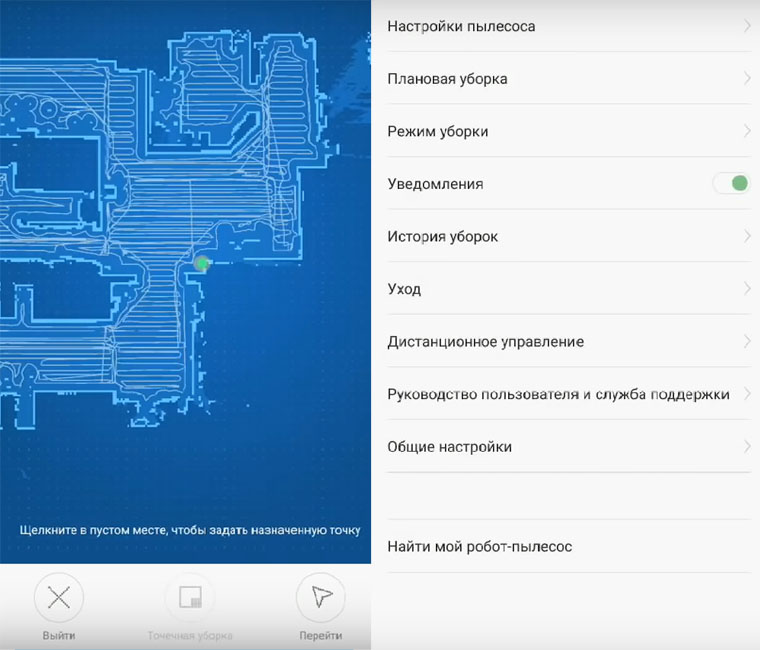
В смартфоне можно задать время уборки, например выбрать понедельник и четверг в 16 часов. Если вы планируете убирать в то время, когда ваши домочадцы отдыхают, тогда можно запустить тихий режим. Через приложение Mi Home выбирается и конкретная комната или даже зона уборки. А если вы недовольны тем, как пылесос убрал какую-то зону, можете управлять им прямо с телефона, как радиоуправляемой машинкой. Можете заодно привезти детям в комнату записку (игрушку) или впечатлить кота. Все настройки интуитивно понятны, вам остается только немного поэкспериментировать.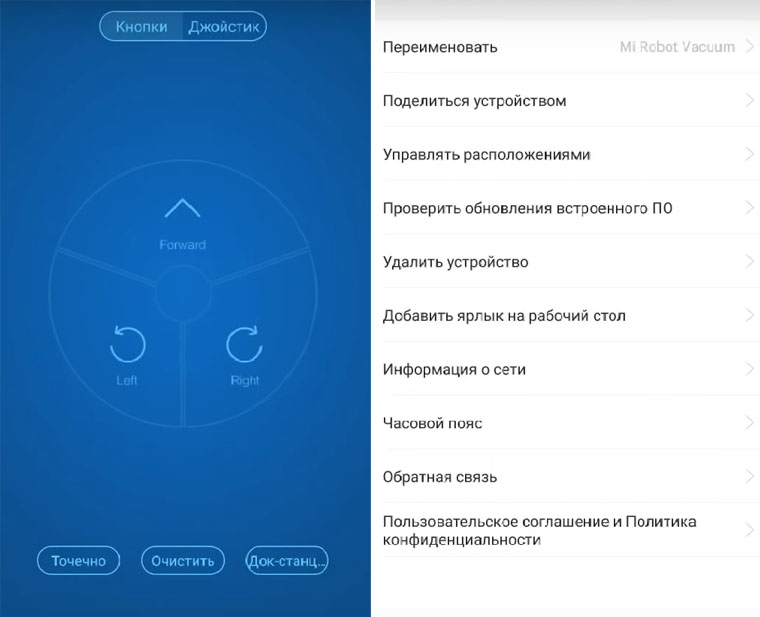
Уход за роботом-пылесосом
Чтобы пылесос не забивался грязью, волосами и пылью, его нужно регулярно чистить. Контейнер для мусора и фильтр рекомендуется чистить после каждой уборки, причем фильтр очищается постукиванием по нему, но не мытьем под водой. Центральную щетку рекомендуется чистить раз в неделю, боковую щетку, переднее колесо и датчики — раз в месяц. Также раз в месяц нужно протирать сухой мягкой тканью и коннектор зарядной станции.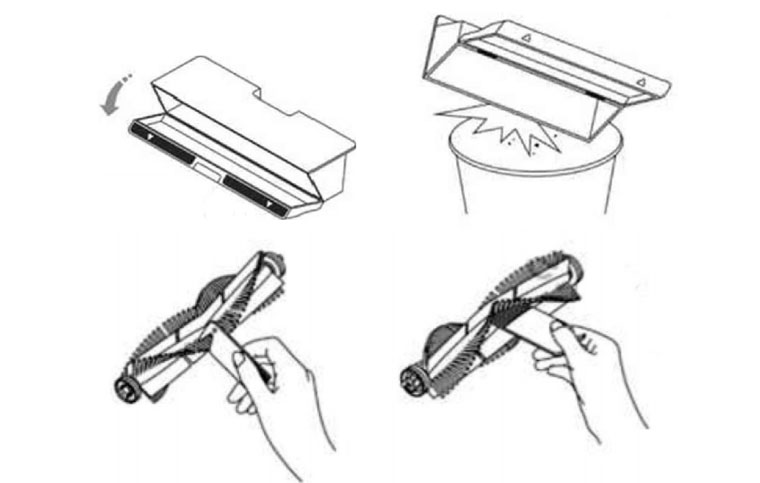
Как и другие роботы-пылесосы, модель Mi Vacuum Cleaner не обеспечит вам капитальной уборки, которую можно провести обычным пылесосом. Но этот миниатюрный умный робот освободит вас от необходимости постоянно собирать мусор за детьми, не слишком аккуратными гостями и домочадцами. А это в сумме высвободит многие часы, которые вы можете потратить на что-то более интересное и ценное.
Роботы-пылесосы Xiaomi продаются с достаточно объемными руководствами в комплекте. Но, купив это чудо техники, многие торопятся его включить и посмотреть, как робот примется за уборку квартиры. Чтобы оградить вас от долгого и нудного чтива инструкций, мы подготовили облегченное руководство пользователя. Сейчас расскажем, как подготовить к первому запуску пылесос, как за ним ухаживать и что еще нужно знать об этих умных устройствах.
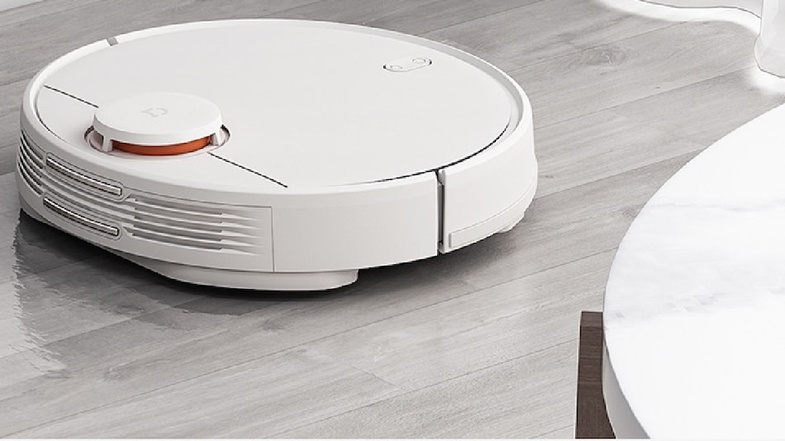
Фото: gadgets.ndtv.com
Первая зарядка пылесоса
Все предельно просто, и мы опустим такие элементарные действия, как распаковка устройства и разматывание проводов.
-
Подключите к розетке станцию зарядки и спрячьте излишки кабеля в соответствующем кармане.
-
Разместите базу так, чтобы по бокам от нее было по 50 см и перед ней 100 см свободного места.
-
Поставьте на станцию пылесос. Если все сделали правильно, сверху на нем замигают индикаторы.
-
Если индикатор на корпусе устройства горит, не моргая, батарея заряжена и готова к работе. Нажмите кнопку включения.
Уровень заряда ниже 20% показывается красным индикатором, менее 50% — желтым, а при достаточном заряде горит белый светодиод.
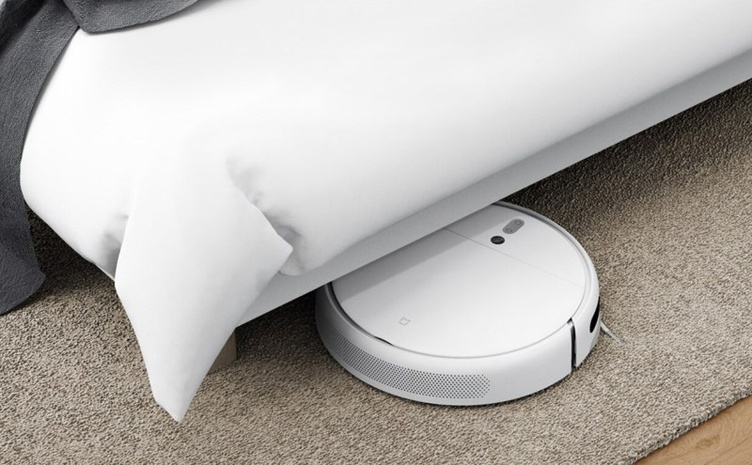
Размеры Mi Robot позволяют ему заезжать под кровать. Фото: innrechmarket.com
Как настроить приложение для робота-пылесоса
Как управлять роботом-пылесосом Xiaomi через телефон — вопрос, интересующий почти каждого владельца Mi Robot. Существует специальное приложение Xiaomi, через которое можно задавать график уборки и другие параметры работы домашнего помощника.
-
Скачайте приложение Mi Home для Android или iOS.
-
После запуска программы выберите сервер. Лучше указать Европу, США или Сингапур, так как на китайских серверах некоторые опции заблокированы.
-
Войдите в учетную запись или зарегистрируйтесь.
-
В пункте добавления устройства выберите из списка Mi Robot.
-
На пылесосе нажмите кнопку с иконкой домика и подержите ее не менее 5 секунд до звукового сигнала. Он говорит об успешном подключении устройства к приложению.
-
Снова выберите Mi Robot и укажите домашнюю сеть Wi-Fi.
-
Задайте основное местоположение робота, например «Гостиная», и завершите настройку.
Проделав эти манипуляции, вы сможете управлять пылесосом через приложение, даже находясь не дома.
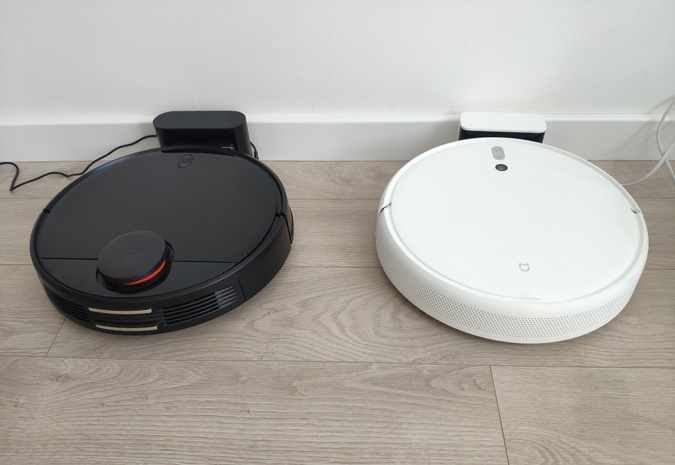
MiJia 1C (белый) тоньше, чем Mi Robot Vacuum Mop P (черный), и заезжает почти под любую мебель. Фото: smartrobotreviews.com
Небольшая, но важная подготовка квартиры
Чтобы в процессе уборки не возникло проблем, лучше потратить несколько минут на небольшую подготовку комнат:
-
Все провода, в которых может запутаться Mi Robot, уберите с пола.
-
Мелкие вещи пылесос может всосать, поэтому их тоже нужно убрать.
-
Зоны, в которые пылесосу нельзя заезжать, нужно ограничить магнитными лентами (приобретаются отдельно). Конечно, можно расставить какие-либо физические барьеры, но это нерационально.
-
Обязательно ограничьте пылесосу доступ к ступенькам, с которых он может упасть и сломаться.
Выбираем подходящий режим уборки
В модельном ряду Xiaomi есть роботы-пылесосы с функцией влажной уборки и без нее, но все устройства без исключения имеют два основных рабочих режима: полная и частичная уборка.
Полная уборка
После сканирования рабочей зоны Mi Robot делит большие помещения на зоны и убирает их поочередно, перемещаясь по зигзагообразной траектории от стены к стене. По каждой области пылесос проходит по два раза. После уборки он возвращается на базу и заряжается. Если станцию убрали, робот вернется к точке, с которой началась уборка. Если нужно остановить ее, нажмите кнопку «Домой», после чего Mi Robot вернется на базу.
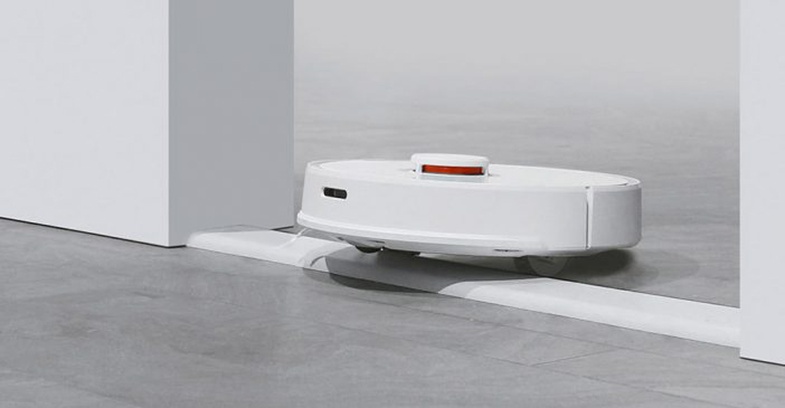
Робот-пылесос Xiaomi способен переезжать небольшие пороги. Фото: diyprojects.io
Частичная уборка
Режим пригодится, когда пылесосить везде не нужно. Например, необходимо убрать только под столом и небольшую зону вокруг него. При активации этого режима пылесос очищает площадку 1,5 на 1,5 метра. Чтобы начать такую уборку, поставьте робота в нужное место, затем нажмите кнопку «Домой» и подержите ее 5–6 секунд. После уборки пылесос возвратится на базу.
Как пользоваться приложением для робота-пылесоса
Чтобы не переносить вручную робот-пылесос с места на место или нажимать на кнопки на корпусе при каждой уборке, используйте приложение. С его помощью вы сможете вызвать Mi Robot из соседней комнаты или вообще запустить его, пока находитесь на работе, чтобы он навел чистоту к вашему приходу.
-
Через приложение задается время уборки: например, можно настроить пылесос так, что он будет включаться каждый вторник и пятницу ровно в 15:00.
-
В приложении можно выбирать отдельные комнаты или зоны для проведения уборки.
-
Если в определенном месте остался мусор, можно переключиться на режим ручного управления. В этом случае Mi Robot превратится в радиоуправляемую машинку, которая будет двигаться в нужном вам направлении.
-
В Mi Home приходят уведомления о старте и завершении уборки.
-
В приложении собирается статистика по уборкам, их периодичности и продолжительности. Она помогает своевременно менять щетки и прочие расходники.
Уход за роботом-пылесосом, который продлит его срок службы
Постепенно пылесос засоряется волосами, шерстью и грязью, поэтому ему нужна регулярная чистка.
-
Контейнер и фильтр рекомендовано чистить каждый раз после уборки.
-
Мыть в воде фильтр не следует: его нужно вытряхивать или продувать.
-
Центральная щетка нуждается в еженедельной чистке. Боковые щетки, колеса и датчики достаточно очищать один раз в месяц.
Разумеется, все эти рекомендации условны, поэтому просто постарайтесь не запускать состояние робота-пылесоса, периодически уделяя внимание его чистке.
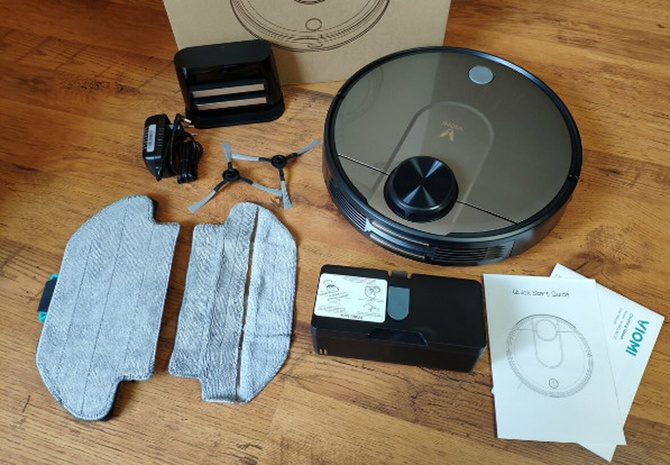
Фильтры и щетки легко снимаются для чистки и мойки. Фото: gearbest.com
Частые вопросы владельцев роботов-пылесосов
С Mi Robot могут возникать разные вещи, которые иногда вводят в ступор. На самом деле большинство подобных ситуаций имеют простейшие решения, если знать, как действовать.
Что делать, если робот-пылесос перестал отображаться в приложении?
Такое происходит, когда теряется связь между смартфоном и роботом, а происходит это по разным причинам: изменилась домашняя сеть, обновилась конфигурация маршрутизатора и так далее. Вам нужно в таком случае одновременно нажать кнопку питания и «Домой» и держать их до голосового оповещения о перезагрузке Wi-Fi. Если индикатор начнет медленно моргать, сброс связи прошел успешно и можно заново добавить Mi Robot в приложение.
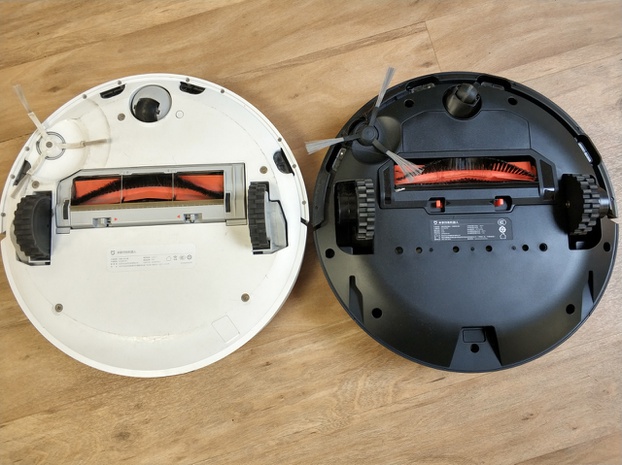
Прорезиненные колеса обеспечивают хорошее сцепление даже со скользкими полами. Фото china-gadgets.com
Нужно ли обновлять прошивку и как?
Обновление прошивки рекомендовано, так как с ним производитель вносит определенные коррективы в работу устройства и исправляет выявленные ошибки. Обновлять версию ПО можно через приложение. Главное — подключить пылесос к станции и убедиться, что уровень заряда выше 20%.
Что делать, если робот перестал реагировать на кнопки и не выключается?
Если Mi Robot завис и перестал реагировать на управление, попробуйте перезагрузить устройство нажатием на клавишу сброса Reset. Система будет автоматически перезагружена. При этом сбросятся все ранее установленные настройки.
Как вернуть заводские параметры, если не получается сделать сброс?
Одновременно зажмите кнопки «Домой» и Reset и держите до голосового оповещения о запуске восстановления настроек. Дождитесь завершения операции и после этого можете приступить к выставлению новых параметров.
Почему Mi Robot перестал включаться?
Основных причин может быть три:
-
Батарея не заряжена.
-
Окружающая температура ниже 0°C или выше 50°C.
-
Пылесос сломался.
Что делать, если робот перестал заряжаться?
Помимо банальной причины, когда док-станция не подключена к розетке, есть еще одна. Коннекторы базы могли настолько сильно загрязниться (например, забиться шерстью домашнего питомца), что пропал контакт. Очистите их, и все заработает.
Как быть, если пылесос стал очень плохо убирать?
Причины того, что после уборки остаются крошки и другие загрязнения, сводятся к недостаточному уходу за роботом. Очистите контейнер для мусора, фильтры и центральную щетку. Если все в порядке, а пылесос все равно плохо работает, обратитесь в сервисный центр.
Даже научившись пользоваться роботом пылесосом Xiaomi, некоторые люди остаются не удовлетворены результатом. Чтобы не разочароваться при покупке этой умной техники, помните, что она не предназначена для капитальной уборки, а лишь помогает поддерживать чистоту. Робот оградит вас от необходимости постоянно пылесосить пол, убирая крошки, шерсть домашних питомцев и другой несущественный мусор.

Похожие видео 🎦
Как русифицировать приложение и поставить русский голосовой пакет на Xiaomi Mijia 3C?Скачать

Как подключить робот-пылесос Xiaomi к телефону — пошаговая инструкцияСкачать

#Xiaomi #Mijia #Mi home русификацияСкачать

Настройка робот-пылесоса Xiaomi через приложение Mi HomeСкачать
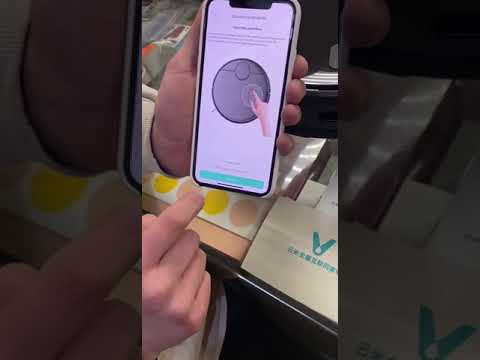
Робот-пылесос Xiaomi Mijia 3C Sweeping Vacuum Cleaner. Установка Русского языка. #xiaomiСкачать

💥 Дополнительные видео 💡
Робот пылесос Xiaomi инструкция по использованию, подключению и настройкеСкачать

Русификация Xiaomi Mi Mijia Robot Vacuum Mop 3C B106CN робот-пылесосСкачать

Как подключить Xiaomi Mi robot vacuum (робот пылесос) к приложению Mi Home ?Скачать

Xiaomi Mi Mijia Robot Vacuum Mop 3C руссификация (видео без звуковой аннотации)Скачать

✔ Как подключить робот-пылесос Xiaomi Mi Robot Vacuum Mop P к смартфонуСкачать
Робот пылесос xiaomi не подключается к приложению, есть решение!Скачать

Mijia 3c китайская версия переделал под русскую озвучка максим кожаныеСкачать

Как подключить робот-пылесос Xiaomi к Яндекс.Алисе: пошаговая инструкция✅Скачать

Подключение mi robot vacuum mop essential от Xiaomi — как подключить за 2 минутыСкачать
КУПИЛА ПЫЛЕСОС НА ALIEXPRESS / ОБЗОР XIAOMI MIJIA ROBOT MOP 3C MIСкачать

ПОДКЛЮЧЕНИЕ РОБОТА-ПЫЛЕСОСА XIAOMI ROBOT VACUUM MOP 2C К СМАРТФОНУСкачать

Подключение Xiaomi Mijia G1 Sweeping Vacuum Cleaner к телефонуСкачать

Настройка робота-пылесоса от Xiaomi самостоятельно. Подключение к Mi HomeСкачать
Роботы-пылесосы стали неотъемлемой частью нашей повседневной жизни. Они освобождают нас от рутины уборки и позволяют сэкономить время и усилия. Одним из самых популярных и эффективных моделей на рынке сегодня является робот-пылесос Xiaomi E10. В этой статье мы расскажем вам, как правильно настроить этого робота-пылесоса, чтобы он выполнял свою работу максимально эффективно.
Первым шагом в настройке робота-пылесоса Xiaomi E10 является установка зарядной станции. Расположите ее в удобном для вас месте, предпочтительно вдали от перегородок и преград. Убедитесь, что в радиусе 2 метров от зарядной станции нет препятствий, чтобы робот-пылесос мог свободно перемещаться к ней для зарядки.
После установки зарядной станции подключите ее к электрической сети. Зарядный кабель должен быть надежно закреплен с обоих концов, чтобы исключить его случайное отсоединение. Убедитесь в корректности подключения, а затем включите зарядную станцию, нажав на кнопку питания.
Далее необходимо правильно настроить режимы работы робота-пылесоса Xiaomi E10. В зависимости от ваших потребностей и особенностей помещения вы можете выбрать один из трех режимов уборки: автоматический, точечный или по периметру. Режим автоматической уборки подходит для общей уборки всего помещения. Режим точечной уборки рекомендуется использовать для уборки конкретных участков, где скопления грязи и мусора более заметны. Режим уборки по периметру позволяет очистить только вдоль стен и преград.
Содержание
- Комплектация и настройка
- Инструкция по размещению базовой станции
- Подключение и сопряжение робота-пылесоса с приложением
- Основные функции и возможности робота-пылесоса Xiaomi E10
- Настройка режимов уборки и расписания работы
- Уход и обслуживание робота-пылесоса Xiaomi E10
Комплектация и настройка
При покупке робота-пылесоса Xiaomi E10 вы получите следующие комплектующие:
- Сам робот-пылесос Xiaomi E10;
- Зарядное устройство;
- Док-станция для зарядки;
- Дополнительный фильтр;
- Инструкция по использованию.
Для настройки робота-пылесоса Xiaomi E10 выполните следующие действия:
- Подключите зарядное устройство к док-станции и вставьте его в розетку.
- Распакуйте робота-пылесоса Xiaomi E10 и убедитесь, что все защитные пленки и пробки удалены.
- Разместите док-станцию на открытой площадке с достаточным пространством вокруг.
- Разместите робота-пылесоса на док-станции и дождитесь, пока он полностью зарядится.
- Скачайте и установите приложение Xiaomi Home на ваш смартфон.
- Откройте приложение и зарегистрируйтесь, если у вас еще нет аккаунта.
- Нажмите на кнопку добавления нового устройства и следуйте инструкциям на экране для подключения робота-пылесоса к Wi-Fi сети.
- После успешного подключения, вы можете настроить план уборки, контролировать работу робота и получать уведомления на ваш смартфон.
Инструкция по размещению базовой станции
Для правильной работы робота-пылесоса Xiaomi E10 необходимо правильно разместить базовую станцию, чтобы она могла эффективно заряжать робота и быть доступной для него.
1. Выберите подходящее место: базовая станция должна быть установлена на ровной поверхности, удаленной от препятствий. Она должна находиться вблизи электрической розетки для подключения к сети электропитания.
2. Разместите базовую станцию на выбранном месте с помощью двустороннего скотча или крепления на стену.
3. Подключите питание к базовой станции и включите ее с помощью кнопки питания.
4. Проверьте, чтобы базовая станция была доступна для робота-пылесоса без препятствий. Убедитесь, что нет предметов, которые могут помешать роботу добраться до базовой станции, таких как мебель или ковры с высоким ворсом.
5. После размещения базовой станции убедитесь, что робот-пылесос Xiaomi E10 можно свободно достать до нее без преград на своем пути.
Следуя этой простой инструкции, вы сможете правильно разместить базовую станцию для робота-пылесоса Xiaomi E10 и обеспечить его эффективную работу.
Подключение и сопряжение робота-пылесоса с приложением
Для полноценного использования робота-пылесоса Xiaomi E10 необходимо сопряжение с мобильным приложением Mi Home. Это позволяет управлять устройством удаленно, устанавливать расписание уборки, получать уведомления о состоянии работы и многое другое.
1. Загрузите и установите приложение «Mi Home» с Google Play или App Store на свой мобильный телефон.
2. Зарегистрируйте аккаунт или войдите в свою учетную запись, если у вас уже есть.
3. После успешной установки и регистрации в приложении откройте его и нажмите на значок плюс (+) в правом верхнем углу экрана.
4. В открывшемся меню выберите категорию «Добавить устройство».
5. В списке доступных устройств найдите «Робот пылесос» и выберите вашу модель, в данном случае — «Xiaomi E10».
6. Следуйте указаниям в приложении, чтобы завершить процесс сопряжения. Обычно нужно будет нажать кнопку сброса на пылесосе, чтобы он вошел в режим сопряжения, а затем подключиться к нему через Bluetooth.
7. Когда сопряжение будет завершено, вы сможете настроить параметры пылесоса, управлять им, создавать расписания уборки и многое другое.
Важно: Убедитесь, что ваш мобильный телефон и робот-пылесос находятся в пределах зоны покрытия Bluetooth и Wi-Fi для успешного сопряжения и использования.
Основные функции и возможности робота-пылесоса Xiaomi E10
Робот-пылесос Xiaomi E10 имеет ряд уникальных функций и возможностей, которые делают его незаменимым помощником в уборке вашего дома или офиса.
1. Умная навигация: благодаря системе LDS-лазерного датчика робот-пылесос Xiaomi E10 способен создать максимально точную карту помещения, определять свое местоположение в режиме реального времени и планировать наиболее эффективный маршрут для уборки.
2. Высокая мощность всасывания: Xiaomi E10 оснащен мощным мотором, который генерирует высокую скорость воздушного потока. Это позволяет ему эффективно собирать пыль, волосы и другие мелкие загрязнения с различных поверхностей, включая ковры и ковровое покрытие.
3. Автоматическая зарядка: если уровень заряда батареи робота-пылесоса становится слишком низким во время уборки, он автоматически возвращается на базу для зарядки. После полной зарядки робот продолжит уборку с того места, где остановился.
4. Умное управление через приложение: с помощью мобильного приложения Xiaomi Home вы можете контролировать робот-пылесос из любой точки мира. Вы можете запустить уборку, настроить график работы, выбрать режим уборки, а также получать уведомления о состоянии и проблемах робота.
5. Многофункциональные режимы уборки: Xiaomi E10 поддерживает несколько режимов уборки, включая автоматический режим, режим уборки по зонам, режим уборки по комнатам и режим уборки по периметру. Вы можете выбрать подходящий режим в зависимости от ваших потребностей и предпочтений.
6. Сенсорная защита: у робота-пылесоса Xiaomi E10 есть датчики, которые обнаруживают препятствия и предотвращают его столкновение с мебелью, стенами и другими предметами. Это позволяет избежать повреждений вашей собственности и улучшает безопасность использования устройства.
Таким образом, робот-пылесос Xiaomi E10 предлагает ряд передовых функций и возможностей, делая процесс уборки эффективным, удобным и умным. Он освобождает вас от рутины уборки и позволяет сэкономить время и усилия для других дел.
Настройка режимов уборки и расписания работы
После успешной установки и подключения робота-пылесоса Xiaomi E10 к вашей сети Wi-Fi, вы можете настроить различные режимы уборки и расписание работы. Это позволит вам оптимизировать процесс уборки и удобно планировать работу робота в удобное для вас время.
Для настройки режимов уборки и расписания работы выполните следующие шаги:
- Откройте приложение «Mi Home» на вашем смартфоне.
- Выберите робота-пылесоса Xiaomi E10 из списка устройств.
- На главной странице приложения вы увидите различные доступные режимы уборки, такие как «Авто», «Точечная уборка», «Уборка по зонам» и другие. Выберите режим, который соответствует вашим потребностям.
- Чтобы настроить расписание работы робота, нажмите на кнопку «Расписание» в нижней части экрана.
- В открывшемся окне вы сможете установить день недели, время начала работы и продолжительность уборки для каждого дня недели. Нажмите на кнопку «Добавить», чтобы добавить новое расписание.
- После настройки режимов уборки и расписания работы, нажмите на кнопку «Сохранить», чтобы применить изменения.
Отлично! Теперь вы настроили режимы уборки и расписание работы для робота-пылесоса Xiaomi E10. Он будет автоматически выполнять уборку в соответствии с вашими настройками, освобождая вас от повседневных забот о чистоте помещения.
Уход и обслуживание робота-пылесоса Xiaomi E10
Чтобы ваш робот-пылесос Xiaomi E10 всегда работал на высоком уровне и служил вам максимально долго, необходимо правильно ухаживать и обслуживать его. В этом разделе мы расскажем о нескольких важных аспектах ухода за роботом-пылесосом Xiaomi E10.
1. Пустите пылесос перед каждой уборкой выходить на базу и возвращаться в зарядную станцию.
Проверьте, что базовая станция робота-пылесоса Xiaomi E10 располагается в удобном и доступном месте. Робот должен иметь возможность без проблем добраться до станции для зарядки. Это важно для его нормальной работы и продолжительного срока службы.
2. Очистите контейнер для пыли после каждого использования.
После каждой уборки не забывайте очищать контейнер для пыли. Снимите его с робота-пылесоса Xiaomi E10 и выньте пыль и мусор. Также рекомендуется промыть контейнер водой и высушить его перед установкой обратно.
3. Промывайте и заменяйте фильтры регулярно.
Фильтры робота-пылесоса Xiaomi E10 необходимо промывать или менять регулярно, чтобы поддерживать высокую эффективность очистки и предотвращать проникновение загрязнений в систему. Следуйте инструкциям производителя по чистке и замене фильтров.
4. Очищайте щетки от волос и пыли.
Проверяйте состояние и чистоту щеток робота-пылесоса Xiaomi E10 после каждой уборки. Убедитесь, что на щетках нет намотанных волос или волокон, так как они могут затруднить работу робота. При необходимости очистите щетки от накопившейся пыли и мусора.
5. Проверяйте состояние колес и датчиков.
Регулярно проверяйте состояние колес и датчиков робота-пылесоса Xiaomi E10. Убедитесь, что колеса свободно вращаются без каких-либо помех. Очистите датчики от пыли и грязи, чтобы поддерживать точность навигации робота.
6. Следите за состоянием аккумулятора и заменяйте его при необходимости.
Мониторьте заряд аккумулятора робота-пылесоса Xiaomi E10 и заменяйте его, если уровень заряда сильно снизился или аккумулятор вышел из строя. Новый аккумулятор позволит роботу работать полноценно и дольше.
Наблюдайте за состоянием робота-пылесоса Xiaomi E10 и регулярно проводите все необходимые процедуры обслуживания, чтобы гарантировать его эффективную работу и долгий срок службы. Это поможет вам поддерживать ваш дом чистым и ухоженным с минимальным участием.
Современные робот-пылесосы обладают большой функциональностью, которая предоставляется через фирменное приложение. Сегодня мы расскажем, как подключить моющие пылесосы Xiaomi Mi Robot Vacuum Mop и Mi Robot Vacuum Mop P к вашему гаджету.

Для подключения вам потребуется фирменное приложение Mi Home, его можно скачать как в «Play Маркете», так и в AppStore.
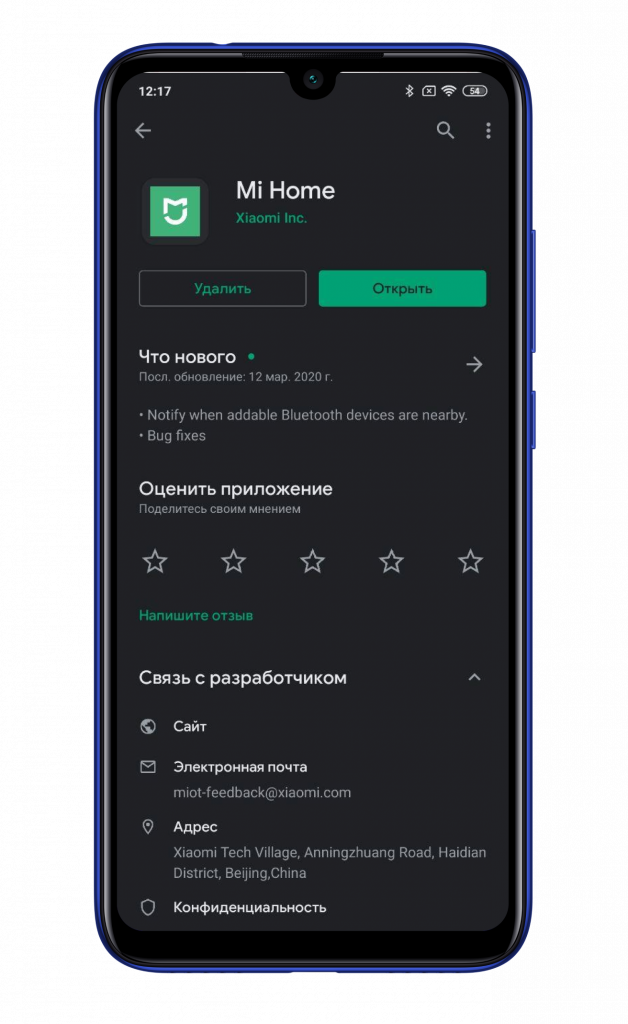
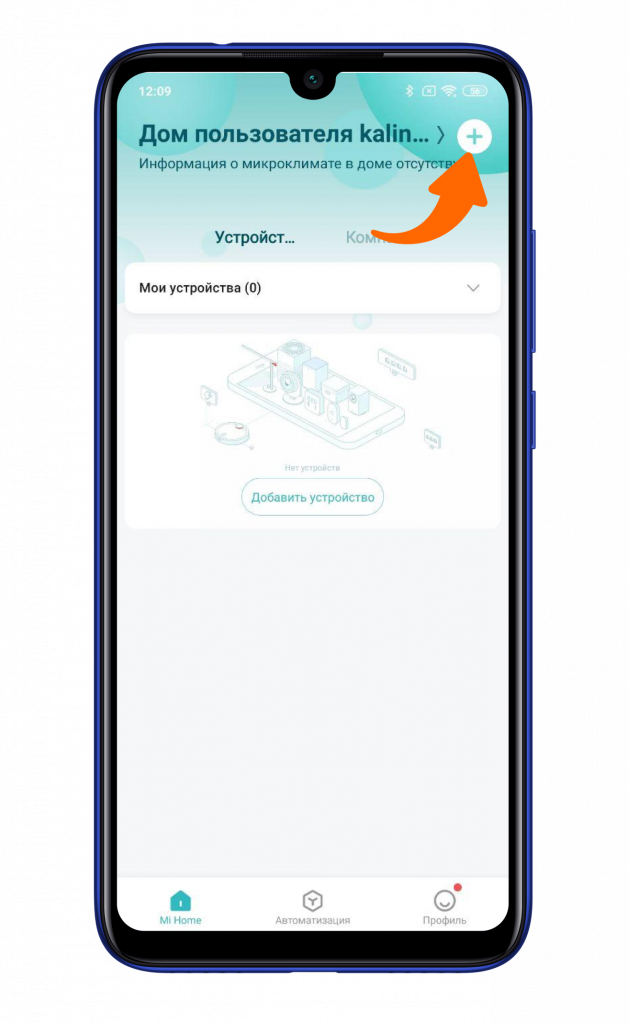
Скачайте приложение, запустите его и авторизуйтесь на европейском регионе. Оказавшись в главном меню приложения, нажмите иконку «+» в правом верхнем углу для добавления нового устройства.
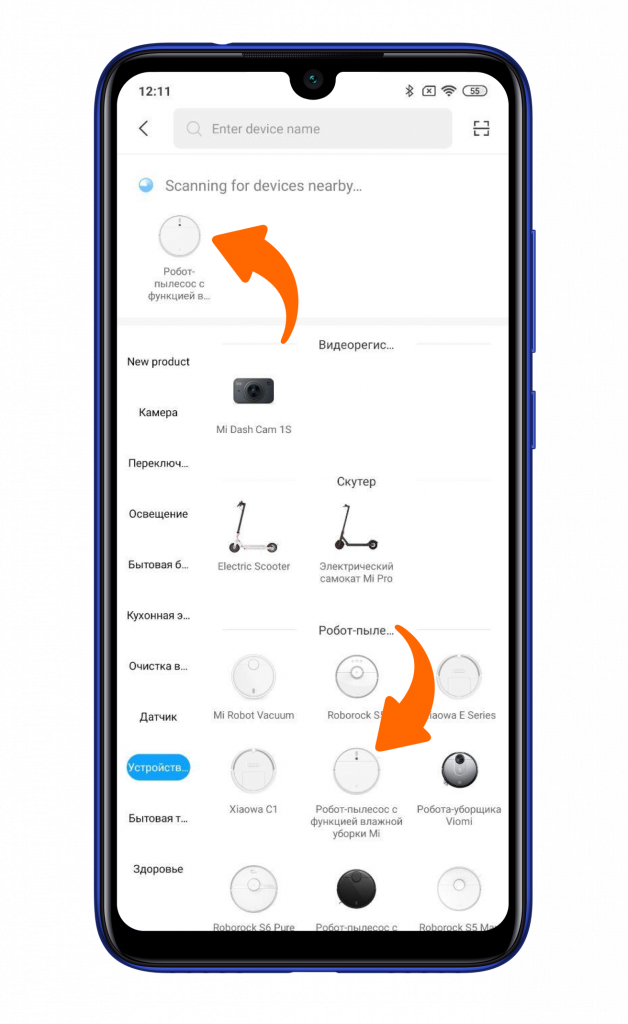
Теперь необходимо сбросить настройки Wi-Fi на пылесосе, для этого зажмите клавиши включения и домой в течение 3 секунд, до звуковой индикации. После сброса настроек Wi-Fi пылесос автоматически определится в списке доступных устройств для подключения, также можно выбрать его вручную.
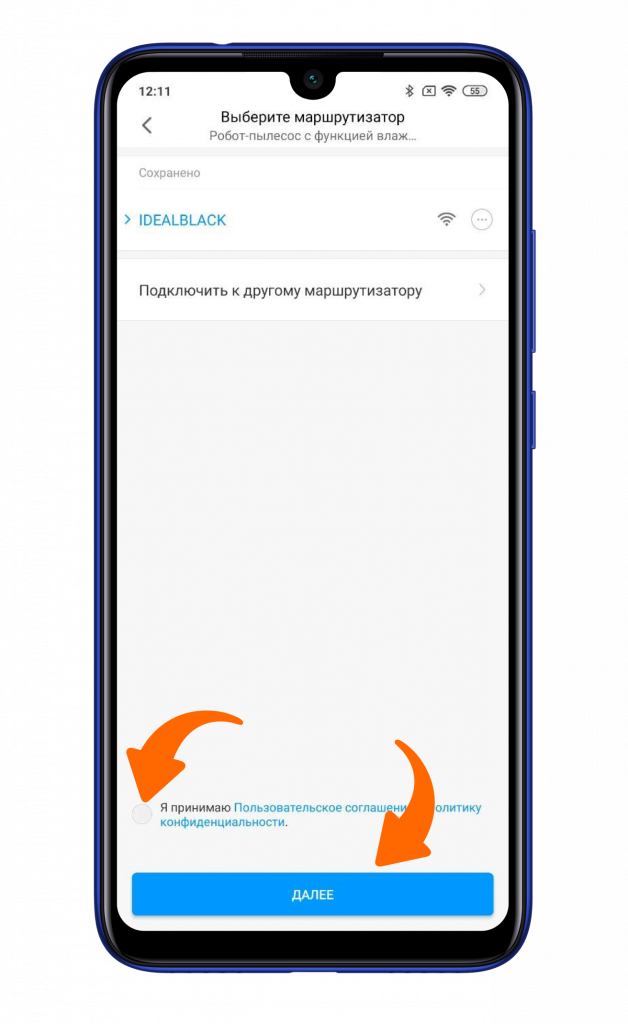
Далее введите данные точки доступа Wi-Fi, к которой хотите подключить пылесос Сяоми. Поддерживается только 2,4 ГГц.
Теперь необходимо подождать пару секунд для подключения.
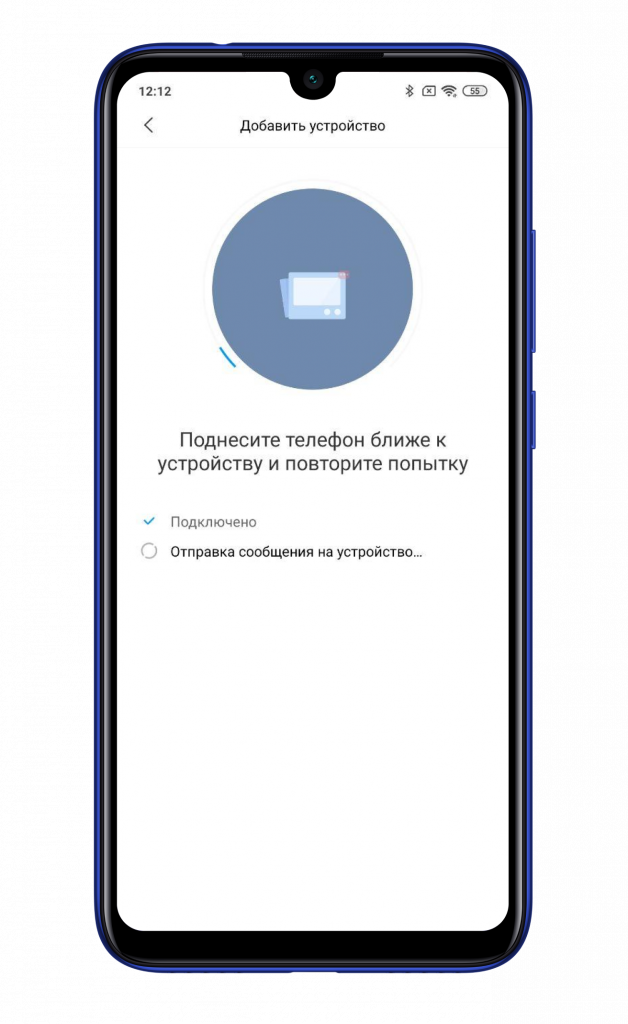
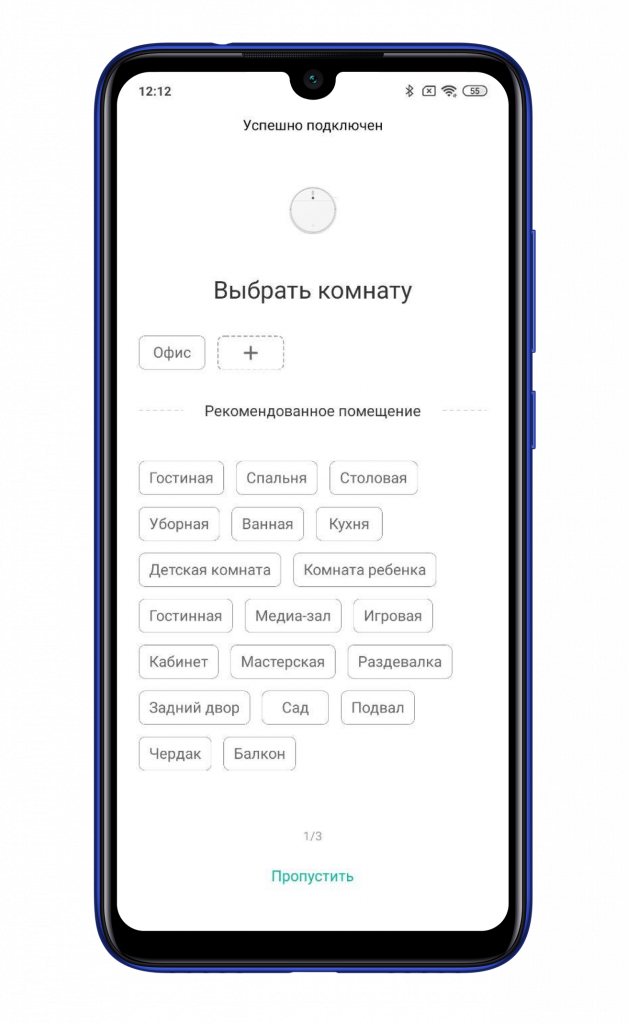
Затем подключенный пылесос предложит указать месторасположение.
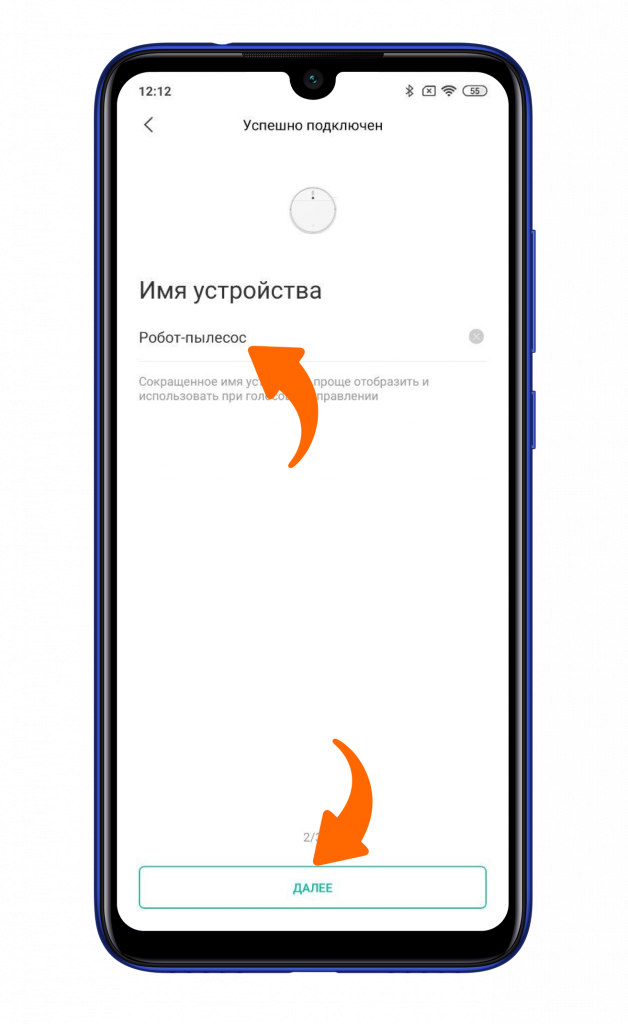
Задайте ему имя.
Также можете поделиться доступом с другим пользователям Mi Home.
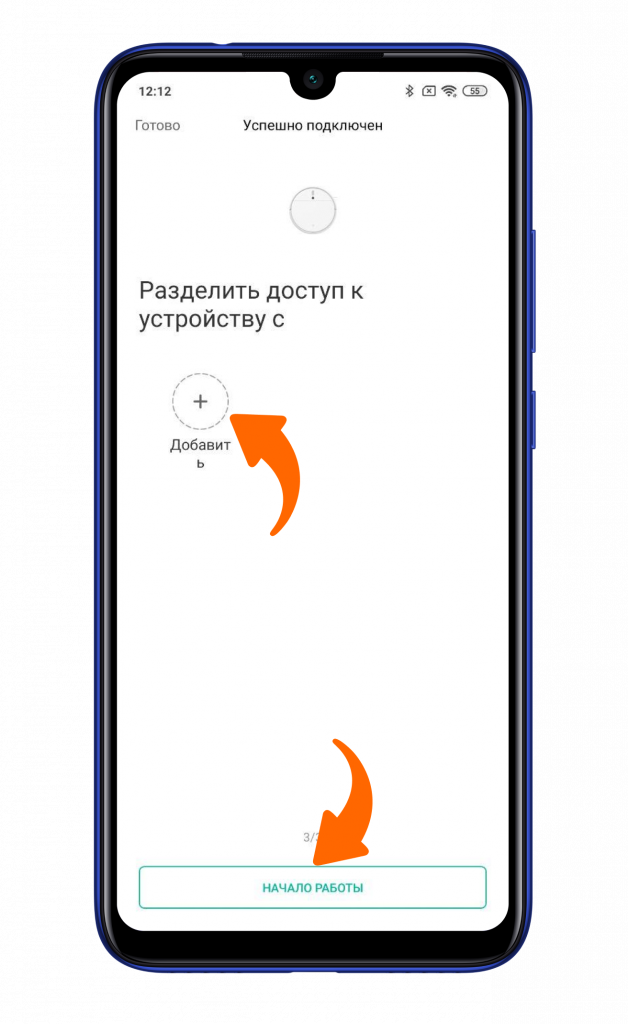
Робот-пылесос Сяоми Ми Робот Вакуум Моп П подключен к вашему смартфону и готов к дальнейшим манипуляциям, для чего достаточно нажать на иконку пылесоса, появившуюся в главном меню Mi Home.
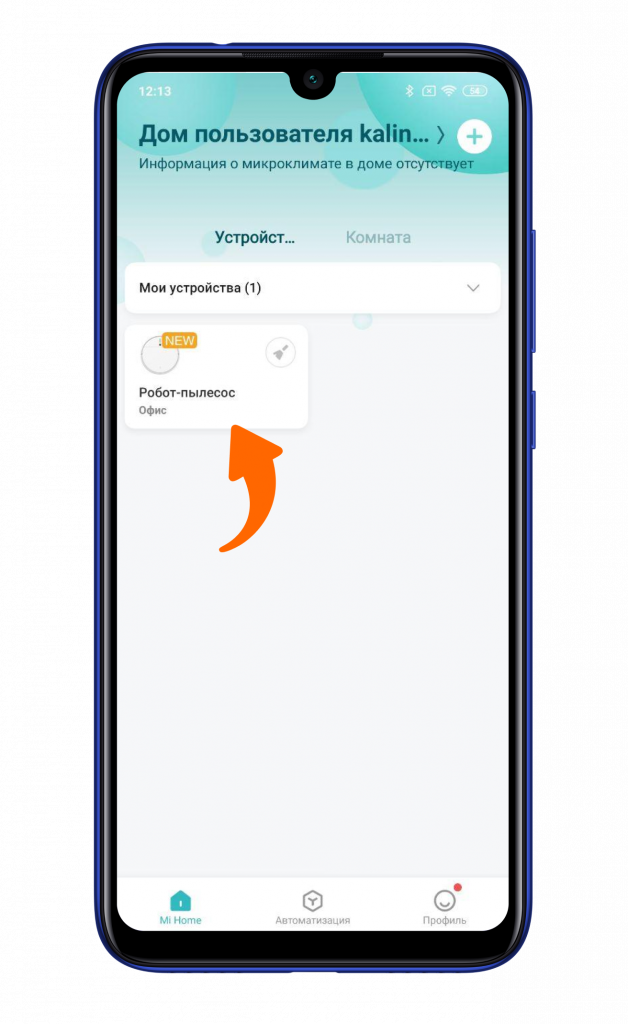
Также можете воспользоваться инструкцией для установки русского языка озвучки вашего нового друга.
Не забудьте подписаться на нас в Instagram, «ВКонтакте», Telegram, Viber, «Яндекс.Дзен» и на Youtube.
Устройства умного дома Xiaomi в каталоге Xistore.
Автор: Андрей Калиновский
Время на прочтение: 6 минут(ы)

Роботы-пылесосы стали незаменимыми помощниками в современных домашних хозяйствах. Они позволяют сэкономить время и усилия, выполняя уборку на все сто процентов. Одной из популярных моделей на рынке является Xiaomi Vacuum E10 – современный и эффективный робот-пылесос.
Для того чтобы начать пользоваться всеми преимуществами этого устройства, необходимо правильно подключить его к сети и настроить соответствующее приложение на вашем смартфоне.
Во-первых, необходимо установить приложение Mi Home на ваш смартфон. Оно является официальным приложением, разработанным для работы с роботами-пылесосами Xiaomi. Вы можете найти его в App Store или Google Play.
После установки приложения откройте его и зарегистрируйтесь. Затем выберите в каталоге модель вашего робота-пылесоса Xiaomi Vacuum E10 и следуйте инструкциям по подключению.
Как подключить робот пылесос?
Подключение робота пылесоса может показаться сложной задачей, но на самом деле это довольно просто. Вот пошаговая инструкция, которую следует следовать, чтобы подключить робот пылесос:
- Первым шагом является распаковка робота пылесоса и всех аксессуаров, которые поставляются в комплекте.
- Поместите робота пылесоса на зарядную базу и подключите базу к электросети. Убедитесь, что робот пылесос полностью заряжен перед использованием.
- Подключите мобильное устройство (смартфон или планшет) к Wi-Fi сети, к которой вы хотите подключить робота пылесоса.
- Скачайте и установите приложение для управления роботом пылесосом на своем мобильном устройстве. Обычно производитель предоставляет приложение для управления роботом пылесосом в App Store или Google Play.
- Запустите приложение и выполните регистрацию или вход в свою учетную запись.
- Выберите опцию “Добавить новое устройство” или аналогичную функцию в приложении.
- Следуйте инструкциям, предоставленным в приложении, чтобы установить соединение между роботом пылесосом и вашим мобильным устройством. Это может включать ввод информации о вашей Wi-Fi сети (имя и пароль).
- После завершения процесса подключения вы сможете управлять роботом пылесосом через приложение на своем мобильном устройстве.
Теперь, когда вы подключили свой робот пылесос, вы можете настроить его для выполнения уборки ваших помещений по расписанию или нажав кнопку “Старт” в приложении. Робот пылесос будет автоматически перемещаться по вашему дому, очищая полы и подметая мусор.
1. Беспроводное управление с помощью приложения

Пылесос Xiaomi vacuum e10 оснащен функцией беспроводного управления через специальное мобильное приложение. С его помощью вы сможете контролировать работу пылесоса, запускать и останавливать его, устанавливать режимы уборки, создавать расписания и многое другое. Данная функция значительно облегчает процесс использования пылесоса и позволяет подстроить его под ваши нужды.
2. Высокая мощность всасывания
Xiaomi vacuum e10 обладает высокой мощностью всасывания, благодаря которой он с легкостью справляется с различными видами загрязнений на разных поверхностях. Она позволяет пылесосу эффективно собирать пыль, мелкие камешки, волосы и другие мелкие частицы с пола и ковров.
3. Компактный дизайн и невысокий уровень шума
Пылесос Xiaomi vacuum e10 имеет компактный и эргономичный дизайн, благодаря которому его легко хранить и перемещать вокруг дома. Кроме того, он обеспечивает невысокий уровень шума, что позволяет вам убираться даже ночью или в присутствии детей.
4. Автономная работа и автоматическая зарядка

Xiaomi vacuum e10 может работать автономно до 100 минут на одной зарядке. Автоматическая зарядка позволяет пылесосу самостоятельно возвращаться на базу для подзарядки при необходимости. Вы можете не беспокоиться о его уровне заряда и быть уверенными, что он закончит уборку даже в ваше отсутствие.
5. Датчики препятствий и падения

Xiaomi vacuum e10 оборудован датчиками препятствий и падения, благодаря которым он избегает столкновения с мебелью, стенами и другими препятствиями, а также не падает с лестниц и других высотных объектов. Это обеспечивает безопасность работы пылесоса и защиту вашей мебели от повреждений.
| Технические характеристики | |
|---|---|
| Мощность всасывания | 1800 Па |
| Емкость пылесборника | 0,3 л |
| Время автономной работы | до 100 минут |
| Время зарядки | 3-4 часа |
| Режимы уборки | авто, турбо, режим зонирования |
Шаг 1: Подготовка к подключению

Прежде чем приступить к подключению робота-пылесоса Xiaomi Vacuum E10, необходимо выполнить несколько предварительных шагов:
- Убедитесь, что у вас есть доступ к Wi-Fi сети.
- Установите приложение Mi Home на ваше мобильное устройство.
- Зарядите аккумулятор робота-пылесоса до полной емкости.
- Убедитесь, что пылесос находится вблизи роутера Wi-Fi, чтобы обеспечить хорошее качество сигнала.
- Проверьте наличие правильной версии робота-пылесоса для вашего региона.
Обратите внимание, что перед подключением рекомендуется ознакомиться с руководством пользователя, которое поставляется вместе с роботом-пылесосом. Это поможет вам избежать возможных проблем и освоить основные функции и настройки устройства.
Шаг 2: Подключение робота пылесоса к Wi-Fi

После того, как вы успешно выполнили шаг 1 и настроили робота пылесоса на работу, можно приступать к его подключению к Wi-Fi. Это позволит вам управлять пылесосом через мобильное приложение и получать доступ ко всем его функциям дистанционно.
1. Установите приложение Mi Home
Первым шагом необходимо установить приложение Mi Home на ваш смартфон или планшет. Вы можете найти его и скачать в Google Play или App Store. После установки приложения, запустите его и выполните регистрацию, либо войдите в уже существующую учетную запись Xiaomi.
2. Подготовьте робота пылесоса
Убедитесь, что робот пылесос заряжен и находится в пределах зоны Wi-Fi сигнала. Разместите его поближе к роутеру для более стабильного подключения.
3. Добавьте робота пылесоса через приложение
Запустите приложение Mi Home и нажмите на категорию “Добавить устройство”. В списке доступных устройств найдите робота пылесоса и нажмите на него для начала процесса добавления.
4. Подключите робота пылесоса к Wi-Fi

Во время процесса добавления робота пылесоса, приложение запросит вас ввести данные Wi-Fi сети, к которой вы хотите подключить пылесос. Введите имя и пароль Wi-Fi сети и нажмите “Далее”.
5. Дождитесь подключения

После ввода данных Wi-Fi сети, приложение начнет процесс подключения робота пылесоса к выбранной сети. Дождитесь завершения этого процесса. Обычно это занимает несколько минут.
6. Проверьте подключение
Когда подключение будет завершено, на экране приложения появится сообщение о успешном подключении робота пылесоса к Wi-Fi. Вы сможете увидеть его в списке устройств в приложении и начать управлять им.
Теперь ваш робот пылесос успешно подключен к Wi-Fi и готов к использованию. Вы можете настраивать его расписание работы, выбирать режимы уборки и получать уведомления о состоянии работы прямо на своем смартфоне или планшете.
Шаг 3: Установка и настройка приложения
Для полноценного управления роботом пылесосом Xiaomi Vacuum E10 потребуется установить специальное приложение на ваш смартфон.
Процедура установки приложения может незначительно отличаться в зависимости от операционной системы вашего устройства.
Для устройств на базе Android:
- Откройте приложение Play Market (Маркет) на вашем устройстве.
- В поисковой строке введите “Mi Home” и нажмите на иконку приложения.
- Нажмите на кнопку “Установить” и дождитесь окончания установки.
- После установки откройте приложение Mi Home.
- Нажмите на кнопку “Зарегистрироваться” и создайте новый аккаунт или войдите в существующий, если у вас уже есть учетная запись Xiaomi.
- После успешной авторизации нажмите на кнопку “Добавить устройство” и выберите “Robot Vacuum”.
- Следуйте инструкциям на экране, чтобы завершить настройку робота пылесоса Xiaomi Vacuum E10 в приложении.
Для устройств на базе iOS:
- Откройте приложение App Store на вашем устройстве.
- В поисковой строке введите “Mi Home” и нажмите на иконку приложения.
- Нажмите на кнопку “Установить” и дождитесь окончания установки.
- После установки откройте приложение Mi Home.
- Нажмите на кнопку “Зарегистрироваться” и создайте новый аккаунт или войдите в существующий, если у вас уже есть учетная запись Xiaomi.
- После успешной авторизации нажмите на кнопку “Добавить устройство” и выберите “Robot Vacuum”.
- Следуйте инструкциям на экране, чтобы завершить настройку робота пылесоса Xiaomi Vacuum E10 в приложении.
После завершения установки и настройки приложения вы сможете управлять роботом пылесосом Xiaomi Vacuum E10 и использовать все его функции прямо с вашего смартфона.
Вопрос-ответ:
Могу ли я использовать робот-пылесос Xiaomi Vacuum E10 без подключения к Wi-Fi?
Да, вы можете использовать робот-пылесос Xiaomi Vacuum E10 без подключения к Wi-Fi. Робот-пылесос имеет кнопку пуска на своей панели управления, которую вы можете нажать для начала процесса уборки. Однако, без подключения к Wi-Fi вы не сможете использовать дополнительные функции и возможности управления роботом через приложение Xiaomi Home, такие как удаленное управление, планирование уборки или использование виртуальных стенок.
Нажмите для оценки статьи!