

Радиочастотная беспроводная дистанционная усовершенствованная световая полоса

инструкции
- 22 динамических режима Тип карты RF Remote
- 20 статических цветов
- Динамический демонстрационный режим с очень плавными эффектами
- Сверхтонкий дизайн
- Простое удаленное сопряжение
- Регулируемая скорость
- Регулируемый прямой выбор цвета
функции

- 1. Включение/режим ожидания Нажмите эту кнопку, чтобы включить устройство или перейти в режим ожидания. При включении устройство автоматически включится и вернется в исходное состояние.
- 2/9. Регулировка динамического режима Переключение в динамический режим со статического цвета или переключение между динамическими режимами.
- 3/10. Динамическая настройка скорости Настройка динамической скорости воспроизведения. Нажмите SPEED+, чтобы увеличить скорость, и нажмите SPEED-, чтобы уменьшить. Прибор переключится в динамический режим, если нажать эту кнопку в статическом цветовом режиме.
- 4/5. Статическая настройка цвета Переключение в режим статического цвета из динамического режима или переключение между статическими цветами.
- 6. Прямой выбор цвета Горячая клавиша для статических цветов. При нажатии клавиши определенного цвета светодиод будет воспроизводить тот же статический цвет. Прямые цвета включены в операции «ЦВЕТ» и «ЦВЕТ».
- 7/8. Настройка яркости Регулировка статической яркости цвета. Нажмите BRIGHT+, чтобы увеличить яркость, и нажмите BRIGHT-, чтобы уменьшить. Прибор переключится в режим статического цвета, если нажать эту кнопку в динамическом режиме.
- 11. Демонстрационный режим Нажмите эту кнопку, чтобы переключиться в демонстрационный режим. В демонстрационном режиме он воспроизводит 17 динамических режимов в цикле, каждый режим повторяется 3 раза.
Установка
Напряжение питания
Это устройство принимает DC SV к источнику питания 24V. Внутренний полюс разъема постоянного тока (или красный кабель) является положительным, а рукав (или черный кабель) — отрицательным. Также, пожалуйста, убедитесь, что источник питания voltage такое же, как светодиодная нагрузка.
Светодиодный выход
Это устройство поддерживает светодиодные продукты с общим анодным соединением. Знак а указывает на общий узел соединения.
Для правильного приема удаленного сигнала не устанавливайте основной блок в закрытые металлические детали.
Сопряжение с новым пультом
По умолчанию удаленный и основной блоки соединены 1 к 1. Более того, к основному блоку можно подключить 3 пульта дистанционного управления, а каждый пульт дистанционного управления можно подключить к любому основному блоку.
Пожалуйста, выполните следующие шаги, чтобы подключить новый пульт дистанционного управления:
- Отключите питание основного блока и включите через 5 секунд.
- Нажмите одновременно клавиши «SPEED» и «SPEED+» в течение 5 секунд после включения питания. После этой операции основной блок распознает новый пульт дистанционного управления.
- Режим свободного удаленного сопряжения В некоторых особых случаях может потребоваться сопряжение основного блока с любыми пультами дистанционного управления. Пожалуйста, выполните следующие шаги для бесплатного режима удаленного сопряжения:
- Отключите питание основного блока и включите через 5 секунд.
Эксплуатация
Использование пульта дистанционного управления
Пожалуйста, вытащите изоляционную ленту аккумулятора перед использованием. Беспроводной радиочастотный дистанционный сигнал может проходить через барьер, поэтому нет необходимости целиться в основной блок при работе.
Нажмите кнопку «ON/OFF» и «MODE +» вместе в течение 5 секунд после включения питания.
После этой операции основной блок распознает любой пульт дистанционного управления. Для обратного сопряжения основного блока с конкретным пультом повторите операцию «Сопряжение нового пульта».
Переключение последовательности выходных цветов
Последовательность выходных сигналов контроллера по умолчанию: Общий-Зеленый-Красный-Синий. Если светодиодное приложение находится в другой последовательности кабелей, прямые цветные клавиши не будут соответствовать светодиодному
цвет. В этом случае пользователь может настроить последовательность выходного сигнала, выполнив следующие действия:
- Отключите питание основного блока и включите через 5 секунд.
- Нажмите одновременно цветные клавиши «RED» и «8LUE» в течение 5 секунд после включения питания. С помощью этой операции последовательность вывода будет переключаться между
- возможные комбинации. Последовательность будет запомнена и не изменится до следующей такой же операции.
Спецификация
- Динамический режим: Режимы 22
- Статический цвет: 20 цветов
- ШИМ класс: 256 уровней
- Уровень яркости: 5 уровень
- Класс скорости: 10 уровень
- Демонстрационный режим: Да
- Прямой выбор цвета: Да
- Переключаемый цвет на выходе: Да, 6 вариантов
- Рабочий объемtage: 5 24 В постоянного тока
- Выходной ток: 3x4A пик, 3x2A постоянный
- Удаленная частота: 433.92 МГц
- Дистанционное расстояние: >15 м на открытой местности
Предупреждение FCC
Это устройство соответствует требованиям части 15 правил FCC. Эксплуатация возможна при соблюдении следующих двух условий:
- Это устройство не должно вызывать вредных помех, и
- это устройство должно принимать любые помехи, включая помехи, которые могут вызвать сбои в работе. Любые изменения или модификации, явно не одобренные стороной, ответственной за соответствие, могут лишить пользователя права на эксплуатацию оборудования.
ПРИМЕЧАНИЕ: Это оборудование было протестировано и признано соответствующим ограничениям для цифровых устройств класса B в соответствии с частью 15 правил FCC. Эти ограничения разработаны для обеспечения разумной защиты от вредных помех при установке в жилых помещениях. Это оборудование генерирует, использует и может излучать радиочастотную энергию и, если оно установлено и используется с нарушением инструкций, может создавать вредные помехи для радиосвязи. Однако нет гарантии, что помехи не возникнут при конкретной установке. Если это оборудование действительно создает недопустимые помехи для приема радио или телевидения, что можно определить путем включения и выключения оборудования, пользователю рекомендуется попытаться устранить помехи одним или несколькими из следующих способов:
- Изменить ориентацию или местоположение приемной антенны.
- Увеличьте расстояние между оборудованием и приемником.
- Подключить оборудование к розетке в цепи, отличной от той, к которой подключен приемник.
- Обратитесь за помощью к дилеру или опытному радио / телевизионному технику.
Устройство было проверено на соответствие общим требованиям к воздействию радиочастотного излучения. Устройство можно использовать в условиях переносной экспозиции без ограничений.
FCC ID: 2A9H8-DY05RGB250
Документы / Ресурсы
 |
Радиочастотная беспроводная дистанционная усовершенствованная световая полоса [pdf] Инструкции DY05RGB250, 2A9H8-DY05RGB250, 2A9H8DY05RGB250, Беспроводной пульт дистанционного управления Усовершенствованная световая полоса, Беспроводной пульт дистанционного управления, Усовершенствованная световая полоса, Беспроводной пульт дистанционного управления световой полосой, Беспроводной пульт дистанционного управления полосой |
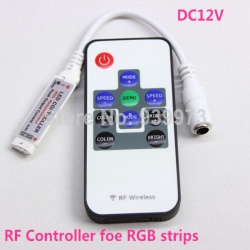
- Цена: $2.90
- Перейти в магазин
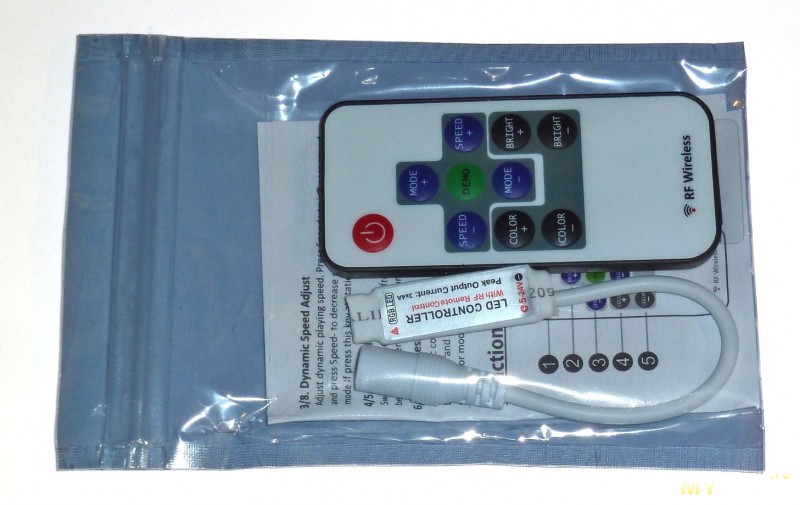
Дошла очередь до краткого обзора беспроводного RGB Контроллера
Посылка пришла в стандартном небольшом белом конверте с пупыркой.
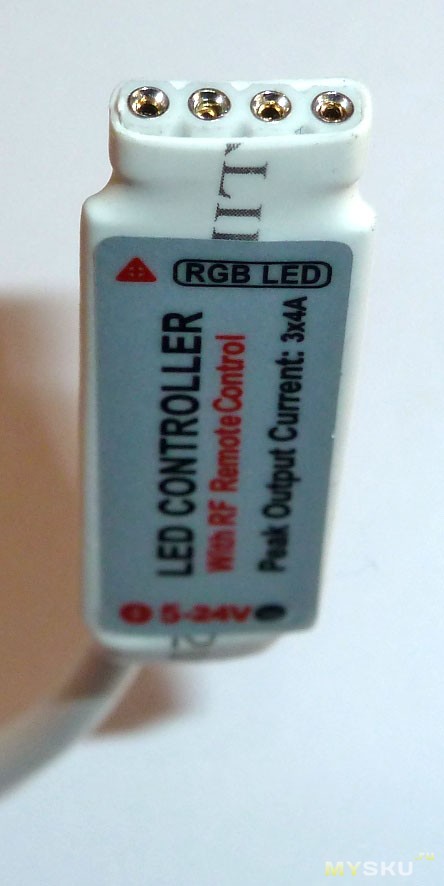
Устройство представляет собой беспроводной радиоканальный RGB контроллер диапазона 433 МГц.
В комплекте: сам контроллер, беспроводной пульт, инструкция на английском языке, пакетик. Батарейку CR2025 на этот раз положили.
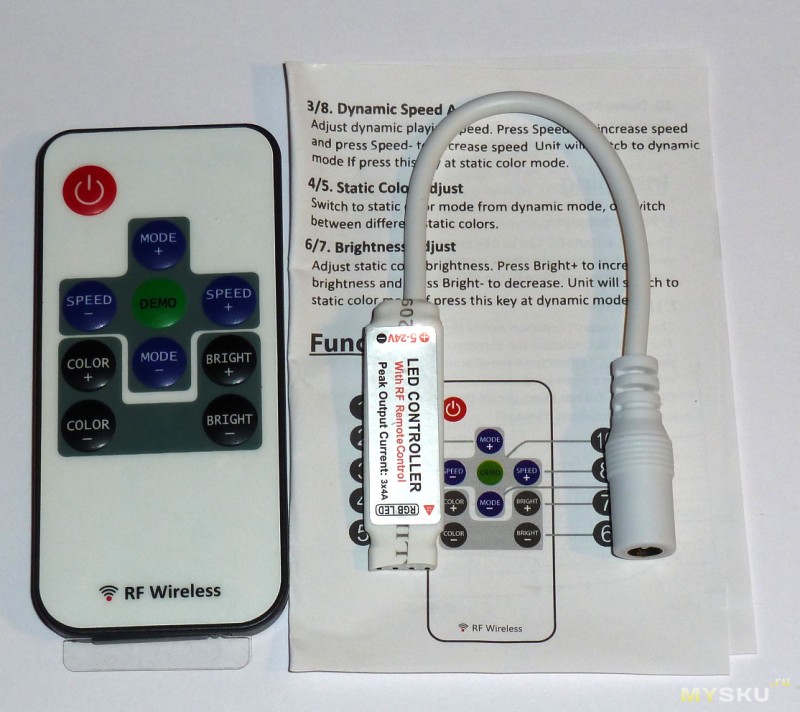
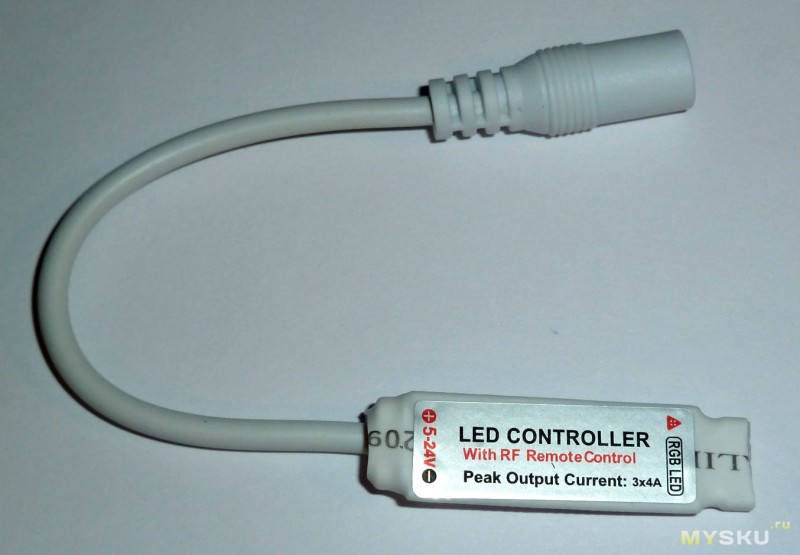
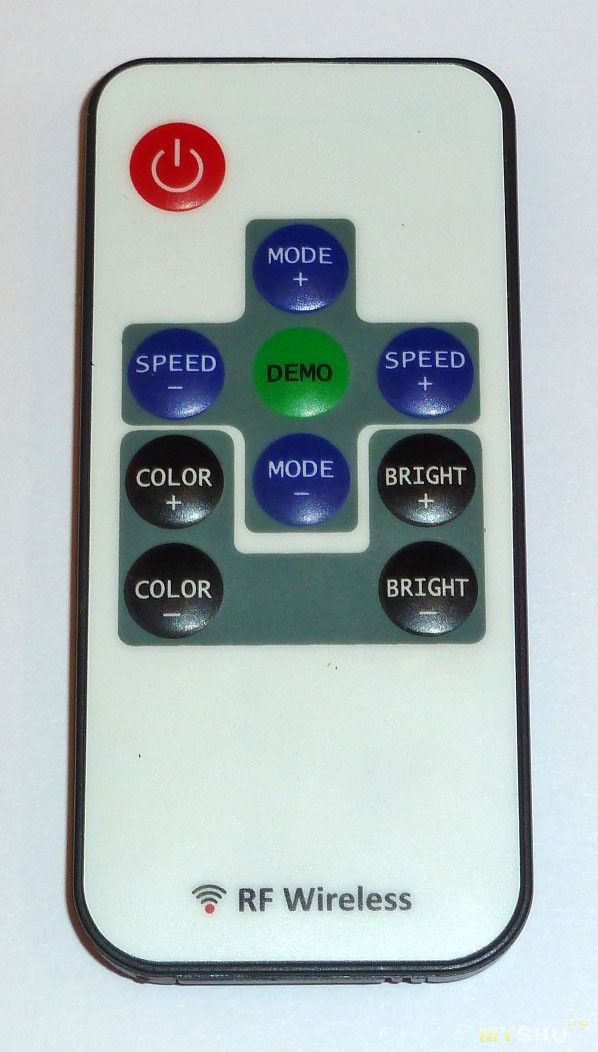
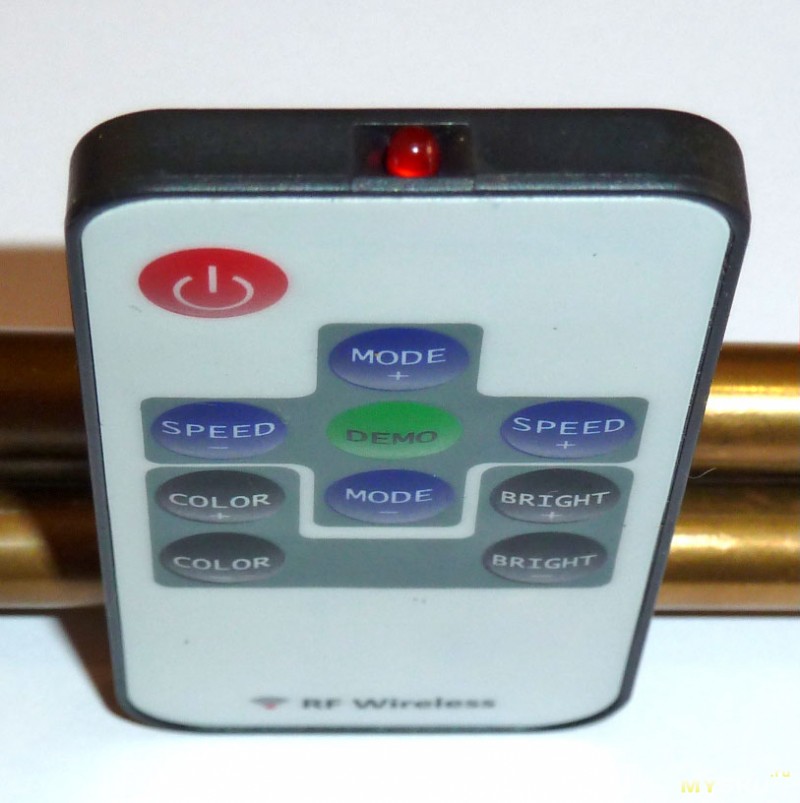
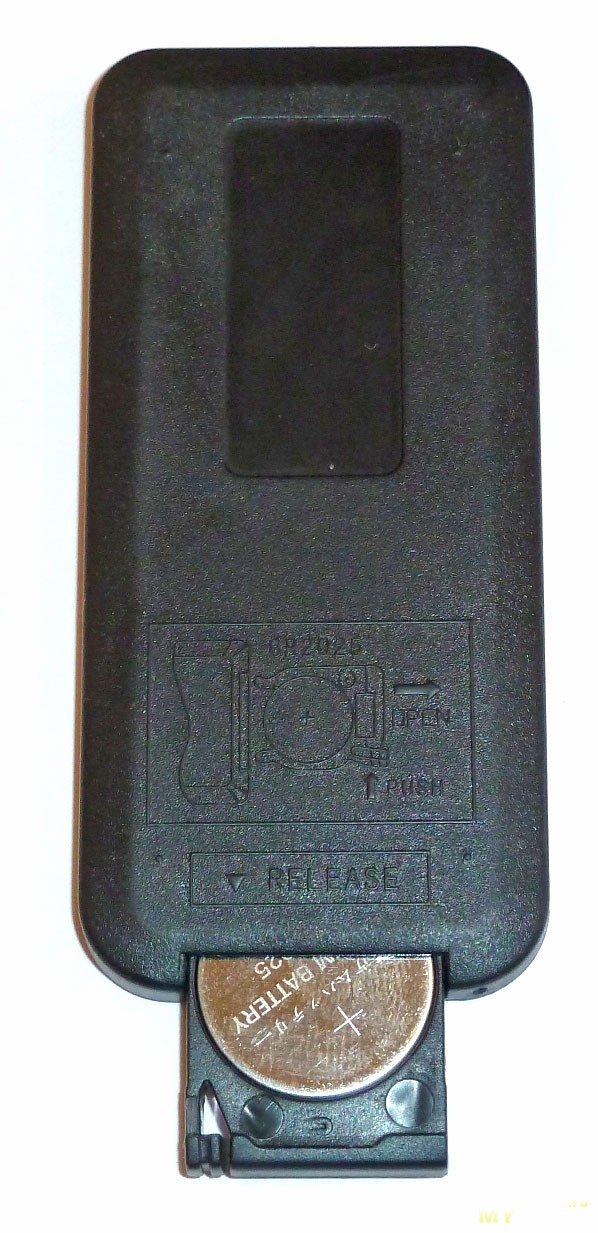
Пульт имеет 10 мембранных кнопок, красный светодиод в торце моргает при нажатии любой кнопки. Дальность действия пульта — в пределах комнаты, из соседней комнаты не работает.
Назначение кнопок совпадает с их действием.
30 значений яркости в режиме непрерывного свечения (диммер), шаги очень нелинейные (заявлено 5).
16 режимов скорости моргания (заявлено 10)
21 режим моргания (заявлено 19)
20 режимов изменения цвета
Контроллер запоминает режим работы после отключения питания.
Заявленный максимальный ток нагрузки 4А лучше ограничить на уровне не более 2,5-3А.
Частота ШИМ модуляции 242 Гц. Мерцание видно только если специально искать.
Ток потребления в ждущем режиме при напряжении 12V — 9mА.
Привязки к конкретному пульту нет — работает даже от другого пульта Диммера.
Контроллер собран на базе приёмника RF83C на частоту 433,92МГц (кварц 6,7458МГц)
Ломать пульт не стал, извините…
Вывод: качество изготовления нормальное, высокая частота ШИМ, удобное подключение.
Устройство весьма полезное для удобного управления RGB светом или тремя каналами скрытого и удалённого освещения.
Планирую купить
+48
Добавить в избранное
Обзор понравился
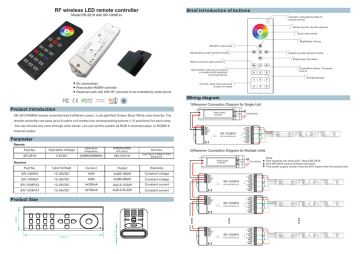
RF wireless LED remote controller
Brief introduction of buttons
Model:SR-2819 with SR-1009Fxx
Indicator: indicate the state of
remote control
White channel: the 4th channel
Touch color wheel
Brightness: dim up
ON/OFF of all zones
Speed down under dynamic mode
Speed up under dynamic mode
Brightness: dim down
Return previous status button
Save button: save up to 6 colors
or modes into 6 positions
(6-zone buttons)
Six zones/areas
Press-button RGBW controller
Receivers work with WIFI-RF convertor to be controlled by smart phone
6 zones: each zone can save
6 color or modes
R
G
B
1
2
3
4
5
6
Pause/Run button: 10 modes
built-in
R/G/B channels
Wiring diagram
1)Receiver Connection Diagram for Single Unit
Power Supply
12-36VDC
110V-230VAC
L
SR-2819 RGBW remote controller has 6 different zones. It can get Red/ Green/ Blue/ White color directly. The
N
Product introduction
remote controller can save up to 6 colors or 6 modes into corresponding buttons (1-6 positions) for each zone.
1
You can choose any color through color wheel. you can set the system as RGB 3-channeloutput, or RGBW 42
SR-1009FA
LED CONTROLLER
white
Parameter
3
Learning Key
4
channel output
Remote
Part No.
SR-2819
Operation Voltage
3.6VDC
Operation
Frequency
DIMENSIONS
ø/h (mm)
Remarks
434MHz/868MHz
48x140x16
load 3pcs 7 AAA (1.5V)
batteries
2)Receiver Connection Diagram for Multiple Units
N
Power Supply
12-36VDC
Iuput Voltage
Current
Output
Remarks
12-36VDC
4x5A
4x(60-180)W
Constant voltage
1
Part No.
SR-1009FA
110V-230VAC
L
Receiver
Constant voltage
4x(4.2-12.6)W
Constant current
SR-1009FA7
12-36VDC
4x700mA
4x(8.4-25.2)W
Constant current
SR-1009FA
Learning Key
2
4x(96-288)W
4x350mA
LED CONTROLLER
3
4x8A
12-36VDC
1
Product Size
4
12-36VDC
white
SR-1009EA
SR-1009FA3
2
SR-1009FA
white
4
white
4
3
LED CONTROLLER
2
SR-1009FA
Learning Key
LED CONTROLLER
3
140.0
17.0
1
48.0
Learning Key
Note:
One receiver can work with 1-8pcs SR-2819
One SR-2819 control multiple receivers
The power supply chosen must be 20% higher than the actual load
b. How to save mode into different position per zone?
Operation
Learning (matching)
a. Do wiring according to connection diagram
b. Wake up the remote control by touching ON/OFF button.
c. Press learning button on receiver.
d. Touch any zone button on remote control.
e. Then touch color wheel.
f. Connected LED light will blink to confirm zone designation.
g. Press at learning button on receiver over 5 seconds until LED light flash, then delete the learned ID.
Note 1: To choose a master from slaves by jumper for each zone.
Short circuit for master.
Open circuit for slave.
Each zone only can set one master controller. After a period of time, the master will do synchronization
operation to keep the same color or mode of all slaves in one zone.
Note 2: Each remote control 8 zones (areas) receivers, each area can be learned as many receivers as
we can.
Each receiver maximally can be controlled by 8 different remote controllers.
ZONE
1
2
3
4
5
6
Press button
for select an ideal mode
Press any zone
button you want
POSITION
Choose
1
2
3
4
5
6
Press
button(the blue
indicator will be on) for saving
position( any button ) to save mode
c. Recall
Choose zone number form
mode saved into.
1
2
3
4
5
6
, then press
button, and press the position button which color or
Safety & Warnings
1) The product shall be installed and serviced by a qualified person.
RGBW button
Touch R G B
button is to switch on/off of each corresponding color.
Hold your finger on R G B
button to dim brightness of each corresponding color. There are total 8 levels
of brightness.
Note: If you press R, then press G, then it is mix color of R and G. If you want to get G color directly, please
press R to switch off of R first. Then press G.
Running&Pause Button
a. Press pause&run button
,mode will run. Press it once, it runs one mode. Press button again, it stops,
then press one more time, it will enter next mode. There are total 10 build-in modes.
b. Pause&run button can work with S button
, it can save modes into different zone.
3
2
c. Touch button 1
one by one, such as press button 1,2,3,4,5,6, then
5
4
6
Press
button. Zone 1,2,3,4,5,6 will run synchronized mode, after long press, LED lighting will flash twice,
they will switch to chasing running mode, long press again to switch back.
Return button
Touch
button to return previous color or running mode.
2) IP20.Please avoid the sun and rain. When installed outdoors, please ensure it is mounted in a water proof
enclosure.
3) Always be sure to mount this unit in an area with proper ventilation to avoid overheating.
4) Please check if the output voltage of any LED power supplies used comply with the working voltage of the
product.
5) Never connect any cables while power is on and always assure correct connections to avoid short circuits
before switching on.
6) Please ensure that the cable is secured tightly in the connector
7) For update information please consult your supplier.
Warranty Agreement
1) We provide lifelong technical assistance with this product:
3-year warranty. We print date on every products, for example :1125 means year 2011,week 25.The
warranty is for free repair or replacement and covers manufacturing faults only.
Speed up and Speed down Button
Touch button
to speed down when mode is running, touch button
to speed up when mode is running.
For faults beyond the 3-year warranty we reserve the right to charge for time and parts.
Brightness down or up button
Short/long press button
to dim down brightness of RGB channels, Short/ long press
button to dim up RGB
channels.
“W” channel is separated from RGB channels, so we can only long press button to dimming“W” channel.
Touch color wheel
1
2
3
4
5
6
for select an ideal color
Select R/G/B/W color by press
R
G
B
Any damages caused by negligence, inappropriate storing at high temperatures and humidity or near
harmful chemicals.
Product has been updated
POSITION
Choose
Any damages due to transportation, vibration etc. after purchase.
Any damages caused by earthquake, fire, lightning, pollution and abnormal voltage.
or
Press any zone
button you want
Any defects caused by wrong operation.
Any damages caused by unauthorized removal, maintenance, modifying, incorrect connection and
replacement of chips.
Save Button
a. How to save color into different position per zone?
ZONE
2) Limited Warrenty
1
2
3
4
5
6
position( any button ) to save color
Long press
button(the blue
indicator will be on) for saving
For example, press zone button 1, then touch color wheel for orange color, then press S button
(the blue indicator will be on),then choose position button 3. That’s to say, we save orange color
from zone 1 into position 3.
So each zone can save 6 colors. 6 zones can save 36 colors.
3) Repair or replacement as provided under this warranty is the exclusive remedy to the customer.
Как привязать пульт к люстре: нюансы синхронизации пульта с люстрой

После покупки новомодных люстр с пультом управления люди периодически сталкиваются с проблемой «неработоспособности» пульта. При нажатии на его кнопки ничего не происходит. Соответственно, люстра не реагирует на пульт. Удаленное управление становится недоступным, вследствие чего уровень комфорта пользователя значительно снижается. Обычно проблема объясняется отсутствием привязки пульта к люстре. Поэтому сегодня мы подробно расскажем, как привязать пульт к люстре. Прилагаемая инструкция является относительно универсальной и может быть применена к большинству пультов ДУ для различных видов потолочных светильников.
Как привязать пульт к одной люстре
В некоторых случаях пульт ДУ уже изначально привязан к люстре (обычно так происходит, если изделия поставляются комплектом). Пользователю остается лишь грамотно установить люстру и проверить наличие батареек в пульте (часто производитель их туда не вставляет). В некоторых ситуациях может понадобиться активация.
Если привязки нет, то понадобится ее создать. Алгоритм таков:
- выключите люстру стандартным способом (нажатием стационарного выключателя);
- сделайте паузу на 15-20 секунд;
- направьте пульт ДУ в сторону светильника, зажмите кнопку «CH1» (альтернатива – «1ON»);
- включите люстру клавишей выключателя, продолжая удерживать «CH1»;
- дождитесь включения люстры и активации кратковременного мерцания;
- отпустите кнопку пульта.
В большинстве случаев процесс занимает около 30 секунд, но некоторые люстры требуют более длительной синхронизации. Запаситесь терпением.
Важно: Некоторые производители предусматривают аналогичный вариант активации, но с использованием другой кнопки пульта. Зачастую активировать пульт от люстры нужно нажатием кнопок с изображением значка радиосигнала или надписи Wi-Fi. Перед синхронизацией внимательно ознакомьтесь с инструкцией, идущей в комплекте с люстрой и/или пультом ДУ. Необходимая информация обычно присутствует там по умолчанию.
Ниже представлено видео, автор которого показывает, как привязать пульт к люстре.
Как привязать пульт к нескольким люстрам
Конструкции пультов ДУ предусматривают возможность привязки к нескольким светильникам. Управление люстрами в таком случае осуществляется последовательно. Причем к каждому устройству нужно выполнить индивидуальную привязку. Сама процедура синхронизации описана в предыдущем разделе. Разница лишь в том, что ее нужно повторить несколько раз – в зависимости от числа привязываемых устройств.
Важно: В редких ситуациях пульт может просто не подойти к люстре. Такой расклад объясняется многими факторами. Следовательно, если вы купили люстру и пульт по отдельности, то обязательно проверьте их совместимость. Если связи не будет, самым простым решением станет замена пульта на более подходящий аналог.
Важно: Если вы только планируете установить люстры с пультом ДУ, то оцените популярные люстры 2020 года. Все представленные в рейтинге модели поддерживают дистанционное управление (по умолчанию или с добавлением контроллера). Особое внимание рекомендуем обратить на люстры HIPER. Их конструкции наиболее надежны и эстетичны. Использовать настолько качественные люстры для освещения помещений действительно приятно.

Как привязать люстру к смартфону
Некоторыми моделями люстр можно управлять со смартфонов Xiaomi и других брендов. Для привязки нужно скачать на телефон специальное приложение (на выбор пользователя, желательно в соответствии с рекомендациями производителя люстры) и выполнить синхронизацию – с использованием ИК, Wi-Fi или Bluetooth. В большинстве ситуаций привязка осуществляется в полуавтоматическом режиме: пользователь выбирает устройство, добавляет его в подходящий список (из числа доступных в приложении) и, следуя подсказкам системы, выполняет синхронизацию.
В этом случае привязка также проводится один раз. Перечень настроек зависит от установленного софта и функционала подвязанных приборов освещения. Возможно удаленное управление – как отдельной люстрой, так и группой таких устройств.

Как пользоваться пультом для люстры
Перечень команд зависит от конфигурации пульта. Чтобы не расписывать возможности каждой модели, приведем примеры на основе двух пультов ДУ с подписанным назначением кнопок. Сначала представим простую вариацию устройства, предназначенного для управления люстры с двумя группами лампочек. Этот вариант имеет небольшие размеры, а его конструкция позволяет включать и выключать группы ламп по отдельности и вместе.

Ниже представлен более современный пульт, позволяющий регулировать яркость, насыщенность света, цветовую температуру и некоторые другие опции. Подобные пульты ДУ идут в комплекте с умными люстрами и светильниками. Их применение облегчает и оптимизирует процесс управления осветительными приборами без использования смартфона.

В отличие от стандартного пульта, схема управления через смартфон интуитивно понятна. Каждая кнопка в приложении подписана, поэтому трудностей с изменением параметров освещения не возникает. Достаточно синхронизировать смартфон с люстрой и следовать рекомендациям системы.
Кольцевая лампа
Выбор и эксплуатация кольцевых ламп с пультом
Содержание
- Обзор видов
- Лучшие производители
- Советы по выбору
- Как правильно пользоваться?
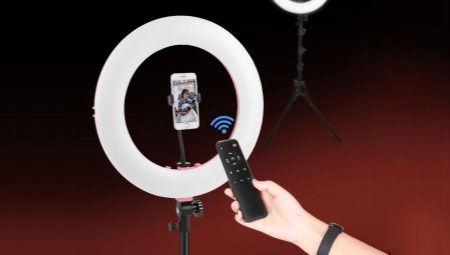
Сейчас, в связи с высокой популярностью социальных сетей и видеохостингов, большим спросом пользуются видео- и фототехника, а также различные комплектующие к ней. Одним из наиболее востребованных аксессуаров является кольцевая лампа. При этом максимально удобная модель – на пульте дистанционного управления. Существует несколько разновидностей таких ламп. При этом, чтобы от них была польза, нужно знать правила эксплуатации.


Обзор видов
Под этим аксессуаром понимается прожектор, рабочая часть которого выполнена в виде кольца. Между собой такие лампы различаются по внешнему виду, мощности, источникам света и некоторым другим параметрам. А также есть различия по предназначению: одни созданы для того, чтобы улучшить качество селфи, а другие предназначены для использования в профессиональных студиях и на съемочных площадках.


Основное различие между аксессуарами состоит в типе источника света. Так, лампа может быть светодиодной, где используется три типа диодов, или люминесцентной.
-
Линзовые – не отличаются высокой мощностью, иногда создают помехи при съемке видео. Именно поэтому такие лампы редко приобретаются для профессионального использования. Светодиоды довольно быстро перегорают.
А также существует мнение о том, что такие лампы создают существенную нагрузку на глаза.

- SMD – их тоже можно отнести к категории светодиодных ламп, но они более качественные. Светодиоды не перегорают, помех при работе не создают и не оказывают негативного воздействия на зрение.


- Люминесцентные лампы – это аксессуары, источником света в которых является люминофор. Если сравнивать их с предыдущими вариантами, то в этом случае поток света гораздо ниже (даже при одинаковой мощности). В процессе длительной эксплуатации лампа понемногу начинает выходить из строя. Неприятная особенность заключается в том, что в таких лампах всегда содержится незначительное количество ртути, что неблагоприятно сказывается на здоровье. Наличие в составе опасного вещества подразумевает правильную утилизацию (как опасные отходы).


Существуют кольцевые лампы, которые крепятся непосредственно на технику, например, на смартфон. А также есть устройства со штативом. Они больше подходят для профессионального использования.
Лучшие производители
Сейчас представлено большое количество кольцевых ламп от различных производителей. Но больше всех популярны следующие марки.
-
QS – эта компания зарекомендовала себя с хорошей стороны как производитель бюджетных кольцевых ламп, которые больше всего подходят для домашнего использования.


- Okira led ring – под этим брендом выпускаются лампы, которые подходят как для домашнего, так и для профессионального использования. Аксессуары очень удобные, но по стоимости уже выше, чем в предыдущем случае.


- FR – лампы от этого производителя также подходят как для любительской, так и для профессиональной съемки.


Есть другие достойные варианты. Выбор необходимо осуществлять с учетом индивидуальных предпочтений.
Советы по выбору
Для того чтобы от кольцевой лампы, действительно, была польза, очень важно правильно ее выбрать. Специалисты рекомендуют в этом вопросе опираться на следующие критерии.
-
Мощность прибора не должна быть меньше 80 Вт.
-
По источнику света оптимальным вариантом являются диоды типа SMD.
-
Диаметр, с которым будет комфортно работать, составляет 45-48 см. Диаметры 32, 33-36 см больше подходят для домашнего использования. Большие диаметры, например, 54 см используются только в отдельных случаях.
-
Обязательно следует выбирать гаджет с возможностью регулировки теплоты света.
-
Лучше отдавать предпочтение изделию со штативом.
-
Если в работе есть необходимость выезжать за пределы студии, то лучше купить лампы со встроенным аккумулятором.


Разумеется, что модель должна управляться при помощи дистанционного пульта.
Как правильно пользоваться?
Процесс эксплуатации кольцевой лампы довольно простой. Чтобы начать использовать гаджет, его необходимо подключить к сети питания. Как правило, кнопка «включить» и «выключить» располагается на самом корпусе.
После того как устройство будет активировано, необходимо с помощью пульта дистанционного управления выставить необходимые настройки: теплоту светового потока и его интенсивность. А также не следует забывать о настройке наклона самой лампы в нужном направлении.
Если учитывать все вышеперечисленные особенности и нюансы, то в результате можно получить очень качественные фото- и видеоматериалы для личного архива и профессионального использования.

О том, как пользоваться пультом, можно узнать из видео.
Часто мы используем пульты, чтобы управлять нашими устройствами: телевизорами, аудиосистемами, кондиционерами. Но что такое Rf wireless и как оно работает на пультовых устройствах? Ответ на эти вопросы позволит нам лучше понять, как функционирует наш любимый управляющий аксессуар.
Итак, Rf wireless означает радиочастотную беспроводную связь. Это технология передачи сигналов через радиоволны. В отличие от инфракрасной передачи, пульт с Rf wireless позволяет управлять устройствами даже при отсутствии прямой видимости между пультом и приемником. Это очень удобно, поскольку мы можем управлять устройствами, находясь в другой комнате или даже на другом этаже.
Работа Rf wireless основана на направленной передаче и приеме радиоволн между пультом и приемником. Пульт генерирует радиосигнал, который кодируется и передается через антенну. Приемник, в свою очередь, получает этот сигнал и декодирует его, чтобы понять команды, отправленные с пульта. Для надежной связи используется определенная радиочастота, которая обычно настраивается на уровне производителя устройства.
Важно отметить, что Rf wireless обеспечивает стабильность радиопередачи и надежность управления. Пульты с этой технологией имеют большой радиус действия и могут работать даже сквозь стены и преграды. Кроме того, у них обычно большая емкость аккумулятора, так как радиочастотная передача требует больше энергии, чем инфракрасная.
Содержание
- Rf wireless: отвечаем на вопросы
- Что такое Rf wireless
- Принцип работы Rf wireless
- Преимущества Rf wireless
Rf wireless: отвечаем на вопросы
1. Что такое Rf wireless?
Rf wireless – это технология беспроводной связи, основанная на радиочастотных сигналах. Она позволяет передавать данные или сигналы на определенное расстояние без проводов или кабелей.
2. Как работает Rf wireless?
Для работы Rf wireless используются устройства, такие как передатчик и приемник. Передатчик преобразует данные или сигналы в радиочастотные сигналы и передает их через воздух. Приемник получает эти сигналы и преобразует их обратно в исходные данные или сигналы.
3. Какие преимущества у Rf wireless?
Rf wireless имеет ряд преимуществ. Во-первых, он позволяет передавать информацию на большие расстояния без необходимости использования проводов. Во-вторых, он обеспечивает высокую скорость передачи данных. В-третьих, Rf wireless более надежен и устойчив к помехам, чем другие виды беспроводной связи.
4. Какие устройства используют Rf wireless?
Rf wireless используется во многих устройствах. К ним относятся беспроводные устройства управления, такие как пульты дистанционного управления, беспроводные наушники, беспроводные клавиатуры и мыши, а также устройства для передачи данных, например, роутеры и модемы.
5. Какие ограничения есть у Rf wireless?
У Rf wireless есть несколько ограничений. Во-первых, радиочастотные сигналы могут быть подвержены помехам от других устройств или электромагнитных источников. Во-вторых, передача данных может быть медленнее или иметь задержки из-за расстояния или препятствий между передатчиком и приемником. Кроме того, некоторые устройства могут иметь ограниченный радиус действия или требовать постоянного источника питания.
6. Как обеспечить безопасность при использовании Rf wireless?
Для обеспечения безопасности при использовании Rf wireless, рекомендуется защищать связь с помощью шифрования данных. Это позволит предотвратить несанкционированный доступ к передаваемой информации. Также следует использовать пароли и другие методы аутентификации для защиты беспроводных устройств от несанкционированного доступа.
Что такое Rf wireless
Технология Rf wireless позволяет управлять различными устройствами с помощью пульта дистанционного управления без необходимости прямой видимости и физического контакта между ними. Сигнал передается по воздуху с помощью радиоволн, которые переносят данные, команды и сигналы с пульта на устройство.
Основным преимуществом технологии Rf wireless является большая дальность передачи сигнала. В отличие от инфракрасной связи, которая требует прямой видимости между пультом и устройством, Rf wireless позволяет управлять устройствами на расстоянии до нескольких десятков метров, что делает его идеальным для использования в домашней или офисной среде.
Кроме того, Rf wireless позволяет передавать сигнал через стены, потолки и другие препятствия, что делает его более гибким и удобным для использования в различных условиях. Также, благодаря надежности и стабильности сигнала, Rf wireless идеально подходит для устройств, которые требуют непрерывного и надежного управления.
Принцип работы Rf wireless
Принцип работы Rf wireless основан на использовании радиочастотного спектра. Устройство, которое передает данные (например, пульт дистанционного управления), генерирует радиочастотные волны с определенной частотой. Другое устройство, которое принимает данные (например, приемник), настраивается на эту частоту и получает переданные данные через антенну.
При передаче данных посредством Rf wireless используется метод модуляции сигнала. Информация, которую необходимо передать, кодируется в виде изменений амплитуды, частоты или фазы радиочастотного сигнала. Приемник декодирует эти изменения и преобразует их обратно в исходную информацию.
Rf wireless широко применяется в различных устройствах, таких как пульты дистанционного управления, беспроводные наушники, безопасность систем и прочее. Его преимущества включают простоту использования, высокую скорость передачи данных и отсутствие необходимости в проводных подключениях.
Однако стоит отметить, что технология Rf wireless не является идеальной. Интерференция от других радиочастотных источников, таких как мобильные телефоны или микроволновые печи, может создавать помехи в передаче данных. Но современные системы беспроводной связи становятся все более надежными и способными подавлять такую интерференцию.
Преимущества Rf wireless
|
1. Беспроводная свобода Rf wireless избавляет от зависимости от проводов и кабелей. Это обеспечивает свободу перемещения и гибкость в расположении устройств. |
2. Простота установки Rf wireless позволяет устанавливать устройства без необходимости прокладывать провода. Это сокращает время и усилия, необходимые для подключения и настройки. |
|
3. Универсальность Rf wireless может работать с различными устройствами и протоколами связи, что делает его универсальным решением для различных сценариев использования. |
4. Низкая потребляемая мощность Технология Rf wireless обеспечивает оптимизированное управление энергией, что позволяет устройствам работать на достаточно длительное время от одной зарядки или батарейки. |
|
5. Бесперебойная связь Rf wireless позволяет надежно передавать данные на большие расстояния без интерференции, что обеспечивает стабильную связь между устройствами. |
6. Высокая скорость передачи данных Технология Rf wireless обеспечивает высокую скорость передачи данных, что особенно важно для приложений, требующих быстрой и надежной связи. |
Это лишь некоторые из множества преимуществ, которые предоставляет Rf wireless. Благодаря своей гибкости, надежности и простоте использования, Rf wireless становится все более популярным и широко применяемым в различных сферах.
Инструкция по настройке пульта на 21 кнопку и контролера RF для светодиодной адресной ленты. Контролер: RF KEY 21

Для полной синхронизации нескольких RGB торшеров или адресных светодиодных лент нужно подключить их к одному контролеру.
Каталог RGB торшеров — ТУТ!!! Переходи и забирай свой RGB торшер.
Быстрый заказ
500мм. Белый Торшер Идеально вписываются в интерьер любого плана, от модерна до классики. Стоит только захотеть и пространство заиграет сочными красками, а если хотите нежными и приглушенными, ведь интенсивность свечения и цвета легко меняется кнопочкой на пульте
Быстрый заказ
1000мм. Чёрный Будь ярче с RGB торшером! Торшер оснащён адресной светодиодной лентой WS2811 — 366 программ свечение и 16 миллионов оттенков вашего настроения!
Быстрый заказ
1800мм. Белый Торшер Идеально вписываются в интерьер любого плана, от модерна до классики. Светильник-торшер отлично подходит для съёмок различного контента в Instagram, YouTube, Tik-Tok и Twitch.
Быстрый заказ
2000мм. Чёрный Светильник-торшер отлично подходит для съёмок различного контента в Instagram, YouTube, Tik-Tok и Twitch.
Быстрый заказ
1500мм. Белый. Светильник-торшер отлично подходит для съёмок различного контента в Instagram, YouTube, Tik-Tok и Twitch.
Для использования устройства:
Скачайте и установите приложение Ewelink с Appstore или Google Play
Удерживайте кнопку на устройстве в течении 20 секунд
Запустите приложение Ewelink и нажмите значок лупы
Следуйте дальнейшим инструкциям в программе
Часто задаваемые вопросы:
Регистрация учетной записи и вход в учетную запись
Длина пароля должна быть не менее 8 знаков, код авторизации действителен в течении 30 минут
Максимальное количество устройств в приложении:
Теоретически поддерживается неограниченное количество устройств — в рамках лаборатории производителя было оттестировано одновременное добавление 200 устройств
Максимальное количество пользователей для одного устройства
Теоретически поддерживается неограниченное количество пользователей — но в рамках лаборатории производителя тестировалось одновременное количество 50 пользователей для одного устройства
Работа по расписанию на устройстве при отсутствии подключения к сети
При установке расписания на устройстве, расписание сохраняется на внутреннюю память устройства — в связи с этим при отключении сети, устройство продолжает отрабатывать по заданному расписанию
Подключение к Z-Wave, Zigbee и т п
Оборудование работает в сети Wi-Fi с собственным набором приложений и собсвенным облачным сервером, сторонние специализированные протоколы и серверы не поддерживаются.
Настройка пульта управления для модели RF
Для программирования кнопки пульта необходимо нажать кнопку на реле 2 раза и дождаться однократного мигания светодиода, после чего нажать желаемую кнопку на пульте, например кнопку А.
Для добавления второго пульта необходимо выполнить те же самые действия и запрограммировать такую же кнопку.
Следует рассматривать кнопки пульта как каналы управления, причем реле управляется только по одному каналу, таким образом одно и то же реле не может быть привязано к кнопке А первого пульта и к кнопке В второго одновременно. Если добавить кнопку В на любом пульте, кнопка А на обоих пультах перестанет работать.
Сколько пультов поддерживает одно реле?
Одно реле поддерживает до 8 пультов.
Сколько реле поддерживает один пульт?
Один пульт поддерживает до 4 устройств.
Какой тип батареи используется в пульте?
L828 A27 12V
На расстоянии от реле работает пульт?
Максимальная рабочая дистанция — 3,5 м.
Общий доступ
При расшаривании доступа во вторую учетку изменения статуса отображаются синхронно в обоих учетных записях. При закрытии доступа второму пользователю из главной учетной записи, во второй УЗ устройство пропадает.
Обновление прошивки
Обновление прошивки устройства производится прямо из учетной записи в ПО
В каком состоянии находится реле при выкл/вкл питания сети 220В
При выключении питания и включении снова, реле загружается, контакт разомкнут
Какой датчик температуры и влажности используется в реле:
AOSONG AM2301 (влажность 0 — 99,9% с погрешностью 3%, температура -40 — +80 С с погрешностью 0,5 С, цифровой выход (1 WIRE)
Можно ли управлять выключением кнопкой на реле Dual
нельзя, управление возможно только со смартфона
Возможна ли одновременная работа реле TH10 и TH16 по показанию датчика и по расписанию
Нет, при включении автоматической работы по датчику температуры/влажности функции работы по расписанию, таймеру и цикличному таймеру блокируются.
Можно ли установить в реле TH10 и TH16 расписание работы по показанию датчика
Нет, работа производится в постоянном режиме, переключение между режимами авто (по датчику) и ручной (по расписанию) производится в ручном режиме из приложения
Какие порты нужно открыть для работы устройств?
Обучаемые пульты ДУ
Новый купон пользователя по заказам US $4.00
Гарантия возврата денег Возврат за 15 дней


- Бренд: SONOFF
- Максимальная скорость: 433 RF RC
- Состояние сборки: Готовый к использованию
- Номер модели: SONOFF RM433
- Масштаб: RF Remote Control
- Особенности: Слот
- Каналы управления: 8 Каналов
- Гироскоп: 433MHz Remote Controller
- Name: SONOFF RM433
- Support Battery: 12V 27A
- Material: PC V0
- Band: 433MHz
- Remote Distance: 20-30m
- Package Size: 90*46*18mm (L*W*H)
- Function: 433MHz RF Remote Controller
- Net/Gross Weight: 45g/50g
- Certification: CE / FCC
- Compatible SONOFF: RF/Slampher/4CHPRO/TX Series/RF Bridge
- Alpplication: SONOFF Smart Home
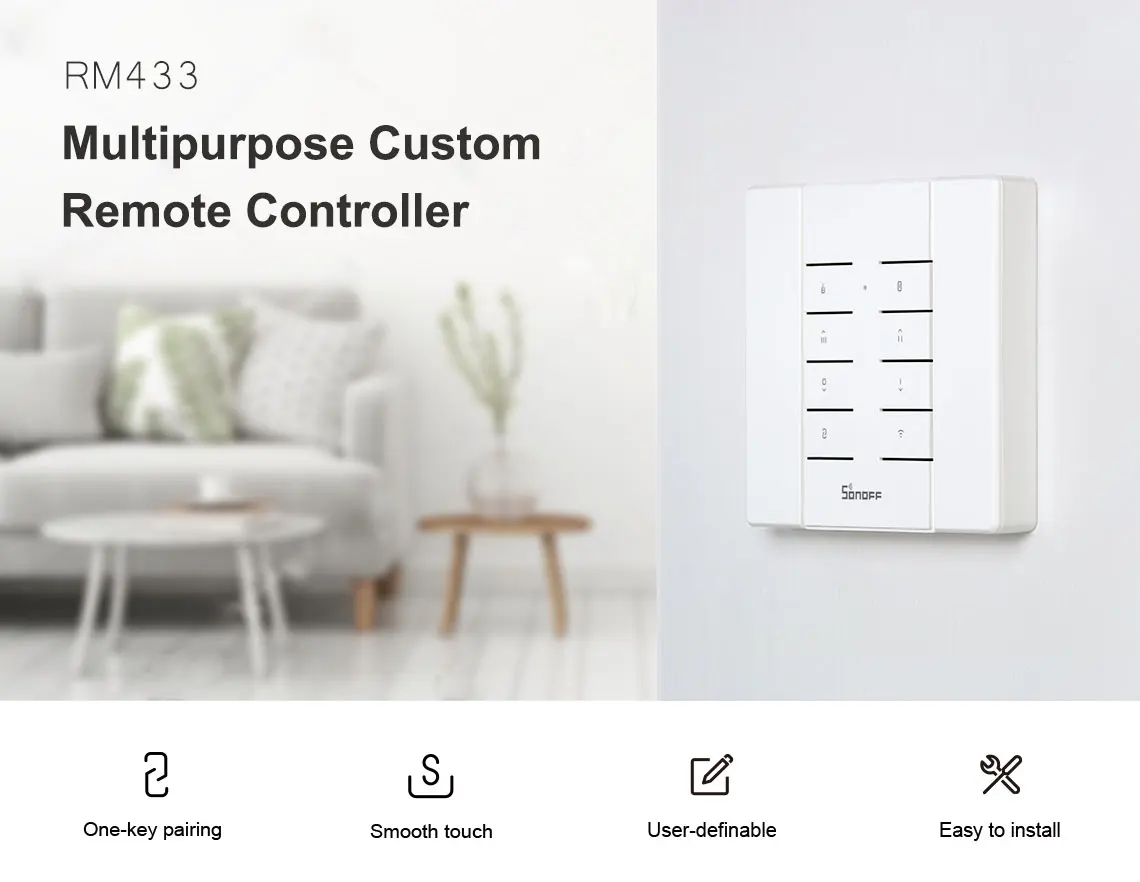
SONOFF RM433 8keys определяемые пользователем 433 МГц RF пульт дистанционного управления
Примечание: RM433 не включает базу, если вам нужна база, пожалуйста, купите ее вместе! В RM433 пульт дистанционного управления-это усовершенствованная версия для 4-кнопочный RF с 433 МГц. Предназначен с 8 кнопками для выполнения различных функций при работе на различных типах устройств. Например, регулировка скорости вентилятора, настройка яркости и т. Д. Простой и стильный вид придает любой поверхности красивый декор при хранении на стене. Сильная совместимость. Он может быть сопряжен для управления SONOFF BASICRF, RFR3, Slampher, iFan03, D1, 4CHProR2, TX серий, 433 РЧ мост и другие устройства, поддерживающие протокол связи 433 и другие устройства, поддерживающие протокол связи 433 (фиксированный код). Сопряжение с устройствами чрезвычайно просто и не занимает времени, просто нажмите любую кнопку на пульте дистанционного управления, чтобы соединиться с устройством, которое вам нужно. Быстрая установка. Может соответствовать основанию, которое будет храниться на стене с помощью двухсторонних 3M лент или винтов.
Пульт дистанционного управления
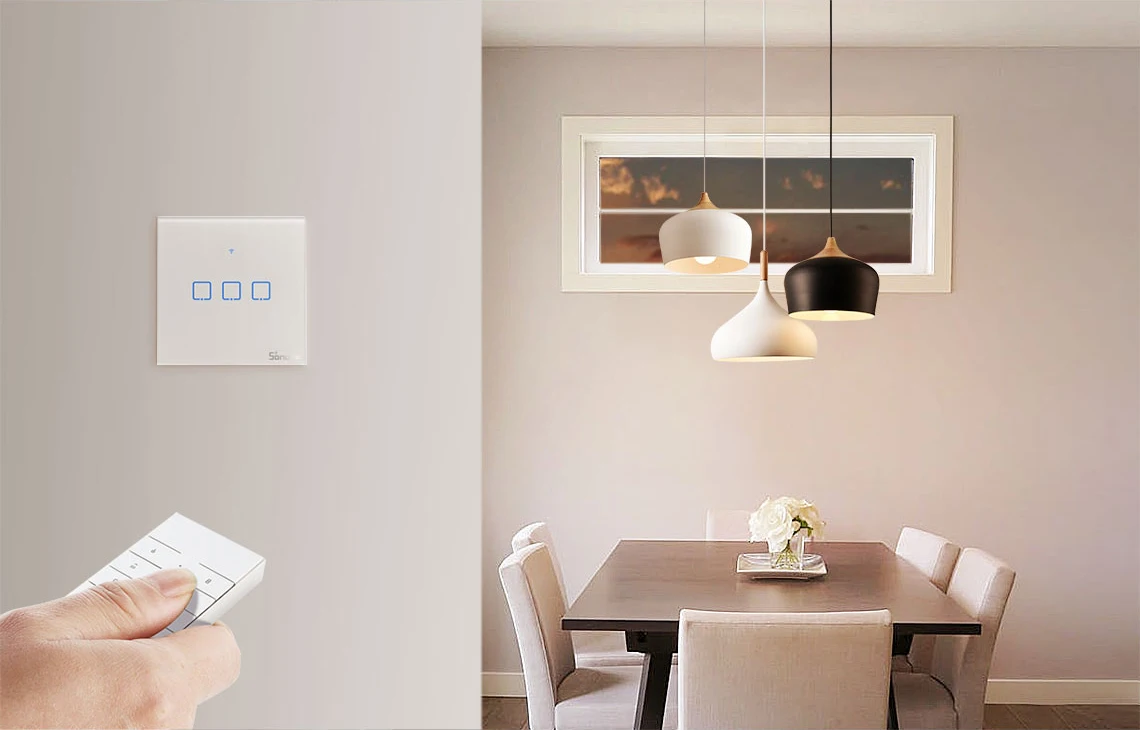
Включение/выключение устройств при отсутствии подключения к WiFi.
Одна клавиша сопряжения
Сбросить его для сопряжения со всеми SONOFF устройствами одним нажатием.
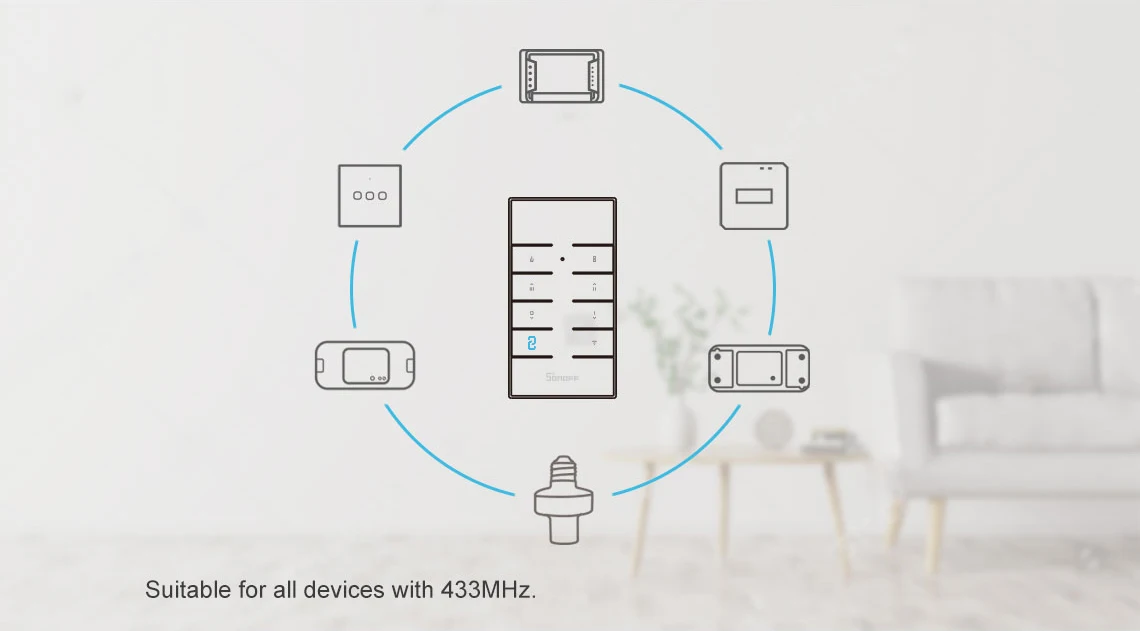
Одна кнопка для нескольких целей
Светильник может регулировать интенсивность и скорость вращения вентилятора.

8 кнопок могут соответствовать 8 устройствам.

Контраст между старым и новым
Старая версия/обновленная версия (гладкая поверхность и гладкое прикосновение. В Новый соответствует старым двум, просто для настройки Кнопки.)

Прост в хранении
Никогда не ищите его везде, просто храните его с магнитным креплением.

Другие способы установки
Либо монтируется в коробке типа 86, либо на стене с помощью лент. (коробка типа 86 в комплект не входит)

Сертифицированный аккумулятор входит в комплект
Пульт ДУ поставляется со сменным аккумулятором, который является безопасным и долговечным (Используйте аккумулятор 27A 12 В).

- Цена: $7.20 + доставка $4.61
- Перейти в магазин
Здравствуйте. Своим сегодняшним обзором я продолжу серию обзоров о компонентах для умного дома. В этот раз мы рассмотрим выключатель Sonoff RF, разработанный студией ITEAD из Шеньчжэня, которым можно управлять как вручную, так и по Wi-Wi через облако, а также по радиоканалу 433MHz, что позволяет состыковать выключатель с оборудованием других фирм. Если вам это интересно – добро пожаловать под кат.
Заказ был сделан 12 июня и уже 28 июня он домчался до меня почтой Гонконга:

Выключатели поставляются вот в такой картонной коробочке:


На боковой грани которой указаны характеристики выключателя:

Посмотрим на характеристики со страницы товара производителя, по совместительству и продавца:
Features
Support WiFi network.
Support 433MHz RF remote.
Support status tracking, home appliances status timely feedback to your App.
Support remotely turn on or off added devices.
Support Max 8 timing tasks for each added device.
Support numerous WiFi smart switches one smart phone.
Easy installation, easy handling and can be activated immediately and stably.
Specification
Voltage range: 90-250v AC(50/60Hz)
Max current: 10A
Max Wattage: 2200 watts
Dimensions: (L)88*(W)38*(H)23mm
Color: White
Humidity: 5%-95%
Wireless Frequency: 2.4Ghz
Working Temp: ﹣20℃-75℃
В коробочке, помимо выключателя находятся четыре самореза для закрепления клеммных крышек после монтажа выключателя:

Рассмотрим выключатель повнимательнее:

Вход выключателя – слева, выход – справа. Это указано стрелочкой. Правее стрелочки находится кнопка ручного включения выключателя, ей же производится привязка радиопульта к выключателю. Справа – светодиод сигнализирующий о режимах работы устройства.
Снимем клеммные крышки:


И верхнюю крышку:


Что полностью соответствует описанию от производителя:

Выключатель выполнен на базе платформы ESCP (Espressif Systems’ Smart Connectivity Platform) ESP8266:

Даташит можно посмотреть здесь.
Оторвём наклейку с реле и посмотрим на его тип:

HRS3FN от фирмы HKE. Его даташит можно увидеть здесь.


И сейчас будем подключать сразу два выключателя, чтобы убедится в корректности работы и отсутствии взаимных помех.

После подключения выключателей, устанавливаем на телефон приложение eWeLink из маркета:

После установки приложения – мы попадём в экран входа:

Если вы ещё не зарегистрированы – жмём «Register»:

Выбираем «Россия», вводим свой почтовый адрес, нажимаем «NEXT»:

Проверяем свой почтовый ящик и ищем письмо с кодом подтверждения. Кстати, подтверждение не пришло на ящик gmail.com, зато пришло сразу на ящик mail.ru.
Вводим код подтверждения и придумываем пароль.
Теперь можно войти в приложение:


Выбираем «Add Device» для добавления выключателя:

Зажимаем кнопку на выключателе пока светодиод не начнёт мигать. Ставим галочку сверху на «1th» и жмём «NEXT».
Приложение запросит пароль от вашей сети Wi-Fi:

После ввода пароля будет выполнен поиск устройства:

И его подключение:

Назовите ваше устройство так, как вам будет удобно:


И стало доступно в вашем списке устройств:

При заходе на страницу управления выключателем, приложение уведомляет, что появилась новая прошивка и просит обновиться:

Идём в настройки:

И жмём «Click to upgrade»:


На этой же странице можно выбрать, в каком положении по умолчанию останется выключатель в случае пропадания питания.
Доступны настройки различных таймеров для выключателя:

После «привязки» устройства у него может быть только один хозяин и один аккаунт. Но вы можете поделится с другим телефоном возможностью управления:

Кнопка, которой можно управлять выключателем из любой точки мира.


Устройства можно группировать и создавать различные сценарии:


Подключаем второй выключатель:


Помимо управления по Wi-Fi – Sonoff RF поддерживает управление по радиоканалу. Пульт в комплект не входит и приобретается отдельно. К выключателю можно привязать любой свой радиопульт, работающий на частоте 433MHz.
У меня нет такого лишнего пульта. Поэтому мы пойдём другим путём.
Запускаем программу e-Control (её описание есть в предыдущих частях моих обзоров, посвящённых компонентам умного дома, ссылки я дам в конце обзора):

Добавляем пульт для розеток, найдя в облаке любой пульт для радиоканала и подключаем его к Broadlink Pro 2, который имеет радиоуправление:

Быстро нажимаем два раза кнопку на выключателе Sonoff RF и дождавшись, когда светодиод мигнёт один раз красным светом – нажимаем кнопку на нашем виртуальном пульте ДУ. Теперь выключателем можно управлять не только через родное облако,

но и через Broadlink, связав его с остальными компонентами и используя различные сценарии и взаимодействия.
Спасибо за внимание.
Мои предыдущие обзоры из серии «умный дом»:
Товар предоставлен для написания обзора магазином. Обзор опубликован в соответствии с п.18 Правил сайта.
Радиочастотная беспроводная дистанционная усовершенствованная световая полоса
инструкции
- 22 динамических режима Тип карты RF Remote
- 20 статических цветов
- Динамический демонстрационный режим с очень плавными эффектами
- Сверхтонкий дизайн
- Простое удаленное сопряжение
- Регулируемая скорость
- Регулируемый прямой выбор цвета
функции
- 1. Включение/режим ожидания Нажмите эту кнопку, чтобы включить устройство или перейти в режим ожидания. При включении устройство автоматически включится и вернется в исходное состояние.
- 2/9. Регулировка динамического режима Переключение в динамический режим со статического цвета или переключение между динамическими режимами.
- 3/10. Динамическая настройка скорости Настройка динамической скорости воспроизведения. Нажмите SPEED+, чтобы увеличить скорость, и нажмите SPEED-, чтобы уменьшить. Прибор переключится в динамический режим, если нажать эту кнопку в статическом цветовом режиме.
- 4/5. Статическая настройка цвета Переключение в режим статического цвета из динамического режима или переключение между статическими цветами.
- 6. Прямой выбор цвета Горячая клавиша для статических цветов. При нажатии клавиши определенного цвета светодиод будет воспроизводить тот же статический цвет. Прямые цвета включены в операции «ЦВЕТ» и «ЦВЕТ».
- 7/8. Настройка яркости Регулировка статической яркости цвета. Нажмите BRIGHT+, чтобы увеличить яркость, и нажмите BRIGHT-, чтобы уменьшить. Прибор переключится в режим статического цвета, если нажать эту кнопку в динамическом режиме.
- 11. Демонстрационный режим Нажмите эту кнопку, чтобы переключиться в демонстрационный режим. В демонстрационном режиме он воспроизводит 17 динамических режимов в цикле, каждый режим повторяется 3 раза.
Установка
Напряжение питания
Это устройство принимает DC SV к источнику питания 24V. Внутренний полюс разъема постоянного тока (или красный кабель) является положительным, а рукав (или черный кабель) — отрицательным. Также, пожалуйста, убедитесь, что источник питания voltage такое же, как светодиодная нагрузка.
Светодиодный выход
Это устройство поддерживает светодиодные продукты с общим анодным соединением. Знак а указывает на общий узел соединения.
Для правильного приема удаленного сигнала не устанавливайте основной блок в закрытые металлические детали.
Сопряжение с новым пультом
По умолчанию удаленный и основной блоки соединены 1 к 1. Более того, к основному блоку можно подключить 3 пульта дистанционного управления, а каждый пульт дистанционного управления можно подключить к любому основному блоку.
Пожалуйста, выполните следующие шаги, чтобы подключить новый пульт дистанционного управления:
- Отключите питание основного блока и включите через 5 секунд.
- Нажмите одновременно клавиши «SPEED» и «SPEED+» в течение 5 секунд после включения питания. После этой операции основной блок распознает новый пульт дистанционного управления.
- Режим свободного удаленного сопряжения В некоторых особых случаях может потребоваться сопряжение основного блока с любыми пультами дистанционного управления. Пожалуйста, выполните следующие шаги для бесплатного режима удаленного сопряжения:
- Отключите питание основного блока и включите через 5 секунд.
Эксплуатация
Использование пульта дистанционного управления
Пожалуйста, вытащите изоляционную ленту аккумулятора перед использованием. Беспроводной радиочастотный дистанционный сигнал может проходить через барьер, поэтому нет необходимости целиться в основной блок при работе.
Нажмите кнопку «ON/OFF» и «MODE +» вместе в течение 5 секунд после включения питания.
После этой операции основной блок распознает любой пульт дистанционного управления. Для обратного сопряжения основного блока с конкретным пультом повторите операцию «Сопряжение нового пульта».
Переключение последовательности выходных цветов
Последовательность выходных сигналов контроллера по умолчанию: Общий-Зеленый-Красный-Синий. Если светодиодное приложение находится в другой последовательности кабелей, прямые цветные клавиши не будут соответствовать светодиодному
цвет. В этом случае пользователь может настроить последовательность выходного сигнала, выполнив следующие действия:
- Отключите питание основного блока и включите через 5 секунд.
- Нажмите одновременно цветные клавиши «RED» и «8LUE» в течение 5 секунд после включения питания. С помощью этой операции последовательность вывода будет переключаться между
- возможные комбинации. Последовательность будет запомнена и не изменится до следующей такой же операции.
Спецификация
- Динамический режим: Режимы 22
- Статический цвет: 20 цветов
- ШИМ класс: 256 уровней
- Уровень яркости: 5 уровень
- Класс скорости: 10 уровень
- Демонстрационный режим: Да
- Прямой выбор цвета: Да
- Переключаемый цвет на выходе: Да, 6 вариантов
- Рабочий объемtage: 5 24 В постоянного тока
- Выходной ток: 3x4A пик, 3x2A постоянный
- Удаленная частота: 433.92 МГц
- Дистанционное расстояние: >15 м на открытой местности
Предупреждение FCC
Это устройство соответствует требованиям части 15 правил FCC. Эксплуатация возможна при соблюдении следующих двух условий:
- Это устройство не должно вызывать вредных помех, и
- это устройство должно принимать любые помехи, включая помехи, которые могут вызвать сбои в работе. Любые изменения или модификации, явно не одобренные стороной, ответственной за соответствие, могут лишить пользователя права на эксплуатацию оборудования.
ПРИМЕЧАНИЕ: Это оборудование было протестировано и признано соответствующим ограничениям для цифровых устройств класса B в соответствии с частью 15 правил FCC. Эти ограничения разработаны для обеспечения разумной защиты от вредных помех при установке в жилых помещениях. Это оборудование генерирует, использует и может излучать радиочастотную энергию и, если оно установлено и используется с нарушением инструкций, может создавать вредные помехи для радиосвязи. Однако нет гарантии, что помехи не возникнут при конкретной установке. Если это оборудование действительно создает недопустимые помехи для приема радио или телевидения, что можно определить путем включения и выключения оборудования, пользователю рекомендуется попытаться устранить помехи одним или несколькими из следующих способов:
- Изменить ориентацию или местоположение приемной антенны.
- Увеличьте расстояние между оборудованием и приемником.
- Подключить оборудование к розетке в цепи, отличной от той, к которой подключен приемник.
- Обратитесь за помощью к дилеру или опытному радио / телевизионному технику.
Устройство было проверено на соответствие общим требованиям к воздействию радиочастотного излучения. Устройство можно использовать в условиях переносной экспозиции без ограничений.
FCC ID: 2A9H8-DY05RGB250
Документы / Ресурсы
|
Радиочастотная беспроводная дистанционная усовершенствованная световая полоса [pdf] Инструкции DY05RGB250, 2A9H8-DY05RGB250, 2A9H8DY05RGB250, Беспроводной пульт дистанционного управления Усовершенствованная световая полоса, Беспроводной пульт дистанционного управления, Усовершенствованная световая полоса, Беспроводной пульт дистанционного управления световой полосой, Беспроводной пульт дистанционного управления полосой |
Вы запрограммировали свой Rf wireless пульт, и он работал нормально, но вдруг перестал отвечать на команды? В таких ситуациях могут быть несколько причин, и перед тем как бежать в магазин за новым пультом, стоит попробовать несколько простых решений. В этой статье мы расскажем вам о распространенных проблемах с Rf wireless пультом и о том, что можно сделать, чтобы его восстановить.
Первым делом, проверьте батареи в пульте. Если они сели, то пульт не сможет передавать сигналы и не будет реагировать на нажатия кнопок. Попробуйте заменить батареи новыми, убедитесь, что контакты чистые и нет признаков окисления. Возможно, это простая проблема, которую можно легко решить.
Если замена батарей не помогла, то следующим шагом стоит проверить соединение между пультом и приемником. Если вы используете пульт вместе с другим устройством, например, телевизором или DVD-плеером, убедитесь, что они находятся на одной частоте. Если пульт и приемник имеют настройки частоты, проверьте их и сравните с устройством. Они должны совпадать. Если все в порядке с частотой, попробуйте проверить, нет ли препятствий между пультом и приемником. Инфракрасные сигналы, которые используются в большинстве Rf wireless пультов, могут быть заблокированы или ослаблены стенами, мебелью или другими предметами. Переместите пульт и приемник ближе друг к другу и попробуйте снова.
Если все вышеперечисленные проблемы не помогли, то следующим шагом стоит проверить программное обеспечение пульта. Возможно, оно вышло из строя или стало несовместимым с устройством, с которым он должен работать. В таких случаях можно попробовать перезагрузить пульт, сбросить его настройки или обновить программное обеспечение. Однако, перед этим обязательно прочтите инструкцию пользователя и узнайте, как проводить эти процедуры правильно.
Содержание
- Проблемы с батареей
- Ошибки в подключении
- Интерференция с другими устройствами
- Неисправность самого пульта
- Прошивка пульта
- Удаленное управление
- Советы по устранению неисправностей
Проблемы с батареей
Если ваш Rf wireless пульт перестал работать, одной из причин может быть проблема с батареей. Вот несколько шагов, которые можно предпринять для решения этой проблемы:
- Замените батареи: Самое простое решение — заменить батареи в пульте. Убедитесь, что вы используете правильный тип батареи и правильно установлены полюса (+ и -).
- Проверьте контакты: Иногда контакты пульта и батарейного отсека могут быть загрязнены или окислены, что приводит к плохому контакту с батареями. Очистите контакты внутри пульта и на батарейном отсеке с помощью сухой ткани или ватного шарика, смоченного спиртом.
- Проверьте положение батарейного отсека: Убедитесь, что батарейный отсек плотно закрыт и нет никакого люфта. Люфт может вызывать неполный контакт с батареями.
- Переверните батареи: В некоторых случаях, переворачивание батарей может помочь установить хороший контакт с пультом.
- Проверьте другие устройства: Если у вас есть другое устройство, которое использует те же типы батарей, попробуйте использовать батареи из этого устройства и проверьте, работает ли ваш пульт при этом. Если пульт работает с другими батареями, то проблема, скорее всего, в батареях.
- Обратитесь к производителю: Если ни одна из вышеперечисленных рекомендаций не помогает, свяжитесь с производителем пульта для получения дополнительной поддержки и решения проблемы.
Имейте в виду, что эти рекомендации могут быть применимы к большинству Rf wireless пультов, однако в некоторых случаях могут возникать другие проблемы, требующие специализированного ремонта или замены пульта.
Ошибки в подключении
Если ваш Rf wireless пульт не работает, первым делом стоит проверить, правильно ли выполнено подключение. Вот некоторые распространенные ошибки, которые могут возникнуть:
- Проверьте, подключены ли все кабели и антенны к соответствующим портам.
- Убедитесь, что батареи в пульте работающие и правильно установлены.
- Проверьте, не повреждены ли кабели или антенны.
- Убедитесь, что пульт находится в пределах действия сигнала и не заблокирован препятствиями.
- Проблема может быть связана с другими беспроводными устройствами в вашей среде. Попробуйте выключить их, чтобы убедиться, что это не конфликт частот.
Если вы все проверили и ошибка все еще не устранена, обратитесь к руководству пользователя вашего Rf wireless пульта или обратитесь в сервисный центр для дополнительной помощи.
Интерференция с другими устройствами
Если ваш Rf wireless пульт перестал работать, возможно, он подвергается воздействию интерференции от других устройств вокруг. Вот несколько причин и способов решения проблемы:
1. Близлежащие электронные устройства: Возможно, ваш Rf wireless пульт испытывает вмешательство от близлежащих устройств, таких как телевизоры, радиоприемники или мобильные телефоны. Попробуйте удалить все эти устройства из радиуса действия пульта или выключить их на время проверки работоспособности пульта.
2. Сигналы Wi-Fi: Если у вас есть беспроводная сеть Wi-Fi, ее сигналы могут также вызывать интерференцию с работой Rf wireless пульта. Попробуйте перенести точку доступа Wi-Fi в другое место или изменить ее настройки, чтобы уменьшить влияние сигналов Wi-Fi на пульт.
3. Другие беспроводные устройства: Проверьте, есть ли рядом другие беспроводные устройства, такие как микроволновые печи, Bluetooth-устройства или беспроводные наушники. Любое из них может вызывать интерференцию с работой пульта. Попробуйте переместить или отключить эти устройства, чтобы устранить влияние на пульт.
4. Проверьте батареи: Убедитесь, что батареи в пульте не разрядились. Ослабленные батареи могут вызвать проблемы с передачей сигнала от пульта к устройству. Замените батареи на новые и проверьте работоспособность пульта.
Если после выполнения всех этих шагов ваш Rf wireless пульт все еще не работает, возможно, устройство требует ремонта или замены. Рекомендуется обратиться в сервисный центр или связаться с производителем для получения дополнительной помощи.
Неисправность самого пульта
Если вы уверены, что проблема не связана с батарейкой, возможно, в пульте возникла неисправность. В этом случае можно попробовать следующие действия:
1. Проверьте контакты батарейного отсека. Убедитесь, что контакты не окислены и плотно прилегают к батарейкам. Если контакты не прилегают или окислены, очистите их и попробуйте снова.
2. Проверьте состояние клавиш на пульте. Иногда некоторые клавиши могут застревать или быть повреждены. Если такая проблема обнаружена, обратитесь в сервисный центр для замены или ремонта пульта.
3. Проверьте, работает ли индикатор на пульте при нажатии на кнопки. Если индикатор не мигает или мигает неравномерно, возможно, есть проблемы с электроникой пульта. В таком случае рекомендуется обратиться за помощью в сервисный центр для диагностики и ремонта.
4. Попробуйте синхронизировать пульт с приемником. В некоторых случаях отключение и повторное включение пульта и приемника способно восстановить связь.
Если после выполнения всех вышеперечисленных действий пульт все еще не работает, вероятнее всего, необходимо обратиться в сервисный центр для профессионального ремонта или замены пульта.
Прошивка пульта
Если ваш Rf wireless пульт перестал работать, одним из способов решения проблемы может быть прошивка пульта. Прошивка пульта позволяет обновить его программное обеспечение, что может помочь восстановить его работоспособность.
Вот несколько шагов, которые вам могут помочь в прошивке пульта:
- Скачайте последнюю версию прошивки для вашего Rf wireless пульта с официального сайта производителя или других надежных источников.
- Подключите пульт к компьютеру с помощью USB-кабеля или другого соответствующего подключения.
- Запустите программу для прошивки пульта, которая часто поставляется вместе с прошивкой или скачивается отдельно.
- Следуйте инструкциям программы по установке новой прошивки на пульт. Обычно это включает выбор файла прошивки и нажатие на кнопку «Загрузить» или «Прошить».
- Дождитесь завершения процесса прошивки. Это может занять некоторое время, так что не отключайте пульт и не выключайте компьютер до завершения.
- После завершения прошивки отключите пульт от компьютера и попробуйте его использовать. В большинстве случаев он должен заработать исправно.
Если прошивка не решает проблему с Rf wireless пультом, возможно потребуется обратиться к производителю для получения дополнительной помощи или замены пульта, особенно если он находится на гарантии.
Удаленное управление
Однако иногда может возникнуть ситуация, когда Rf wireless пульт перестает работать. В таком случае возможны несколько причин и способов решения проблемы.
Во-первых, стоит проверить батарейки в пульте. Если они разряжены или установлены неправильно, пульт может не работать. Попробуйте заменить батарейки или перевернуть их. Также убедитесь, что контакты батареек и пульта чистые и нет окисления.
Во-вторых, проверьте соединение между пультом и устройством, которым вы хотите управлять. Убедитесь, что пульт находится в пределах действия и не перекрыт препятствиями, такими как стены или мебель. Если возможно, попробуйте приблизить пульт к устройству или переместить устройство ближе к пульту.
Помните также о возможности вмешательства других беспроводных электронных устройств. Если рядом с пультом находятся другие устройства, работающие по тому же частотному диапазону, например, Wi-Fi роутер, они могут создавать помехи и мешать работе пульта. Попробуйте отключить или временно выключить другие устройства, чтобы проверить, влияют ли они на работу пульта.
Если все вышеперечисленные способы не помогли, попробуйте синхронизировать пульт с устройством заново. Обычно в инструкции к пульту описаны шаги по синхронизации. Используйте указанные там методы и проверьте, помогло ли это решить проблему.
Если ничего не помогло и пульт по-прежнему не работает, возможно, он вышел из строя и требует ремонта или замены. Обратитесь к производителю или сервисному центру для получения помощи и рекомендаций по дальнейшим действиям.
Советы по устранению неисправностей
Если ваш Rf wireless пульт перестал работать, не отчаивайтесь. Возможно, ситуация может быть разрешена самостоятельно. Вот несколько советов, которые могут помочь вам вернуть работоспособность пульта:
1. Проверьте батареи
Проверьте, что батареи в пульте работают. Возможно, они просто разрядились или установлены неправильно. Попробуйте заменить батареи на новые и убедитесь, что контакты на месте.
2. Перезапустите пульт и устройство
В некоторых случаях перезапуск пульта и устройства может помочь исправить проблему. Попробуйте выключить пульт и устройство, подождите несколько секунд и включите их снова.
3. Проверьте связь
Проверьте, что пульт и устройство находятся в зоне действия друг друга и нет преград, мешающих связи. Убедитесь, что пульт и устройство настроены на один и тот же канал связи.
4. Перепрограммируйте пульт
Если вы все проверили, но пульт по-прежнему не работает, попробуйте перепрограммировать его. Инструкции по перепрограммированию обычно указаны в руководстве пользователя, приложенном к устройству.
5. Обратитесь за помощью
Если все предыдущие методы не помогли восстановить работу пульта, рекомендуется обратиться к специалисту или связаться с производителем для получения дополнительной поддержки и помощи.
Следуя этим советам, вы можете устранить множество проблем с Rf wireless пультом и вернуть его в рабочее состояние.