
Инструкция по настройке пульта на 21 кнопку и контролера RF для светодиодной адресной ленты. Контролер: RF KEY 21

Для полной синхронизации нескольких RGB торшеров или адресных светодиодных лент нужно подключить их к одному контролеру.
Каталог RGB торшеров — ТУТ!!! Переходи и забирай свой RGB торшер.
Быстрый заказ
500мм. Белый Торшер Идеально вписываются в интерьер любого плана, от модерна до классики. Стоит только захотеть и пространство заиграет сочными красками, а если хотите нежными и приглушенными, ведь интенсивность свечения и цвета легко меняется кнопочкой на пульте
Быстрый заказ
1000мм. Чёрный Будь ярче с RGB торшером! Торшер оснащён адресной светодиодной лентой WS2811 — 366 программ свечение и 16 миллионов оттенков вашего настроения!
Быстрый заказ
1800мм. Белый Торшер Идеально вписываются в интерьер любого плана, от модерна до классики. Светильник-торшер отлично подходит для съёмок различного контента в Instagram, YouTube, Tik-Tok и Twitch.
Быстрый заказ
2000мм. Чёрный Светильник-торшер отлично подходит для съёмок различного контента в Instagram, YouTube, Tik-Tok и Twitch.
Быстрый заказ
1500мм. Белый. Светильник-торшер отлично подходит для съёмок различного контента в Instagram, YouTube, Tik-Tok и Twitch.
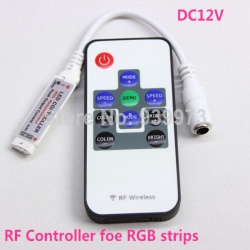
- Цена: $2.90
- Перейти в магазин
Дошла очередь до краткого обзора беспроводного RGB Контроллера
Посылка пришла в стандартном небольшом белом конверте с пупыркой.
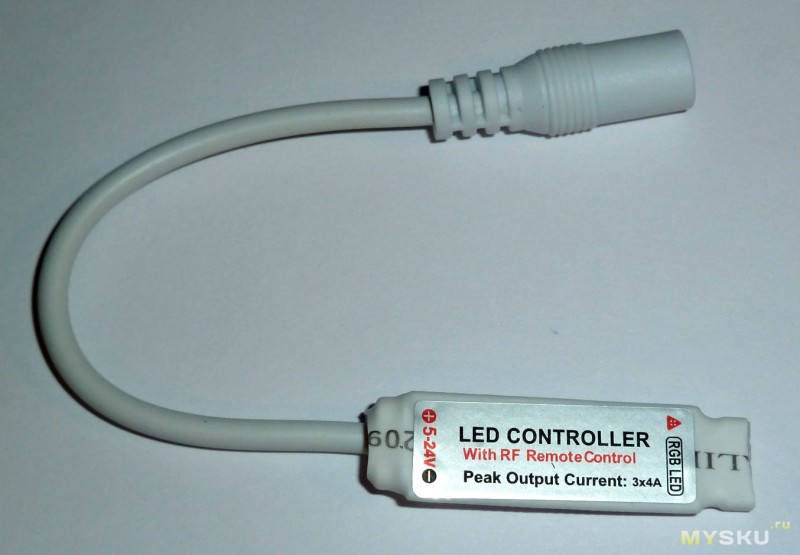
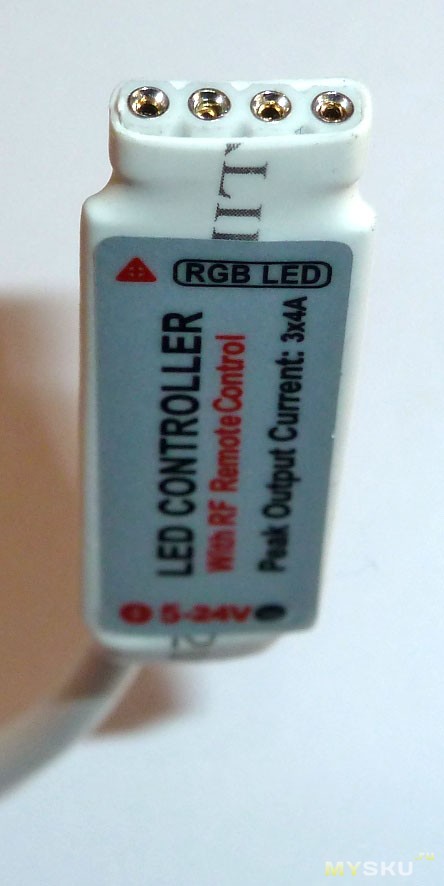
Устройство представляет собой беспроводной радиоканальный RGB контроллер диапазона 433 МГц.
В комплекте: сам контроллер, беспроводной пульт, инструкция на английском языке, пакетик. Батарейку CR2025 на этот раз положили.
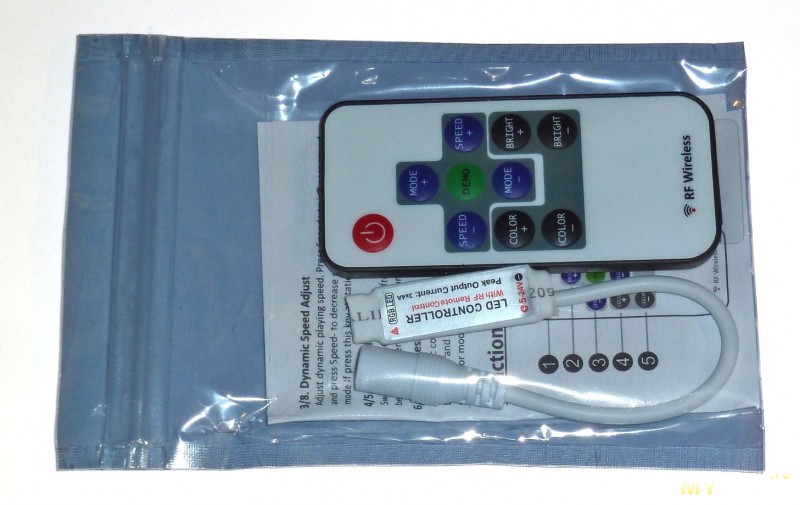
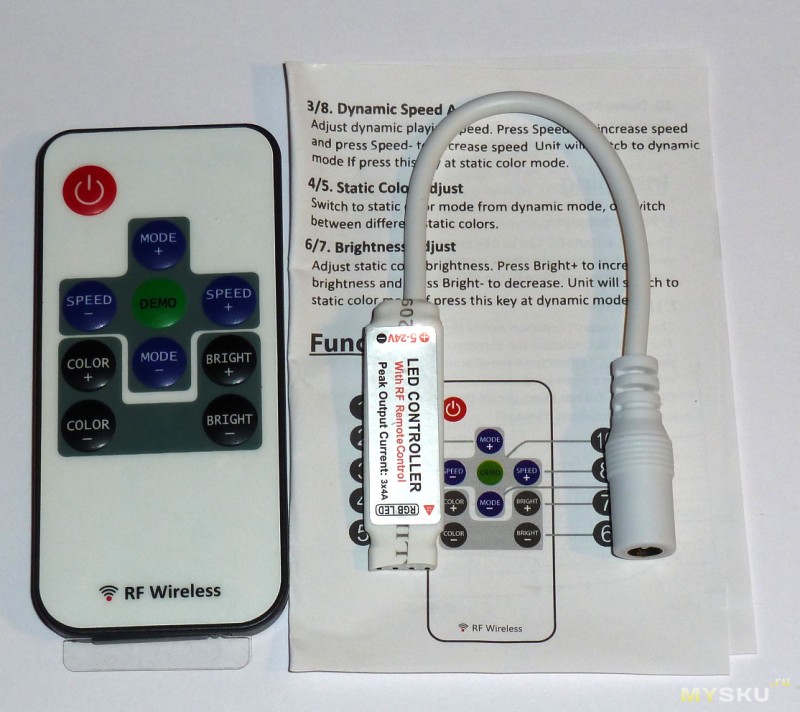
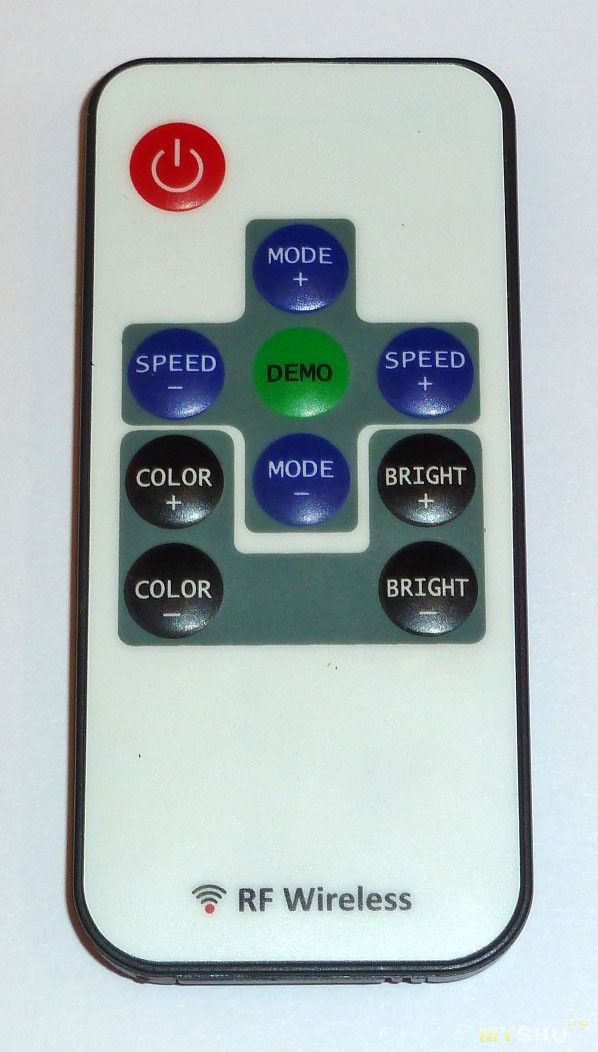
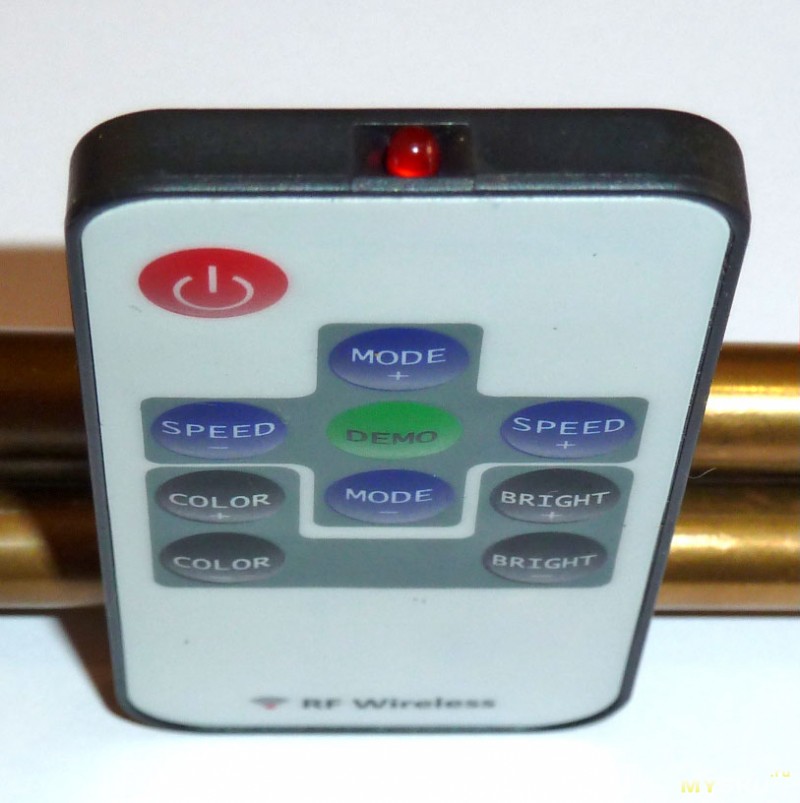
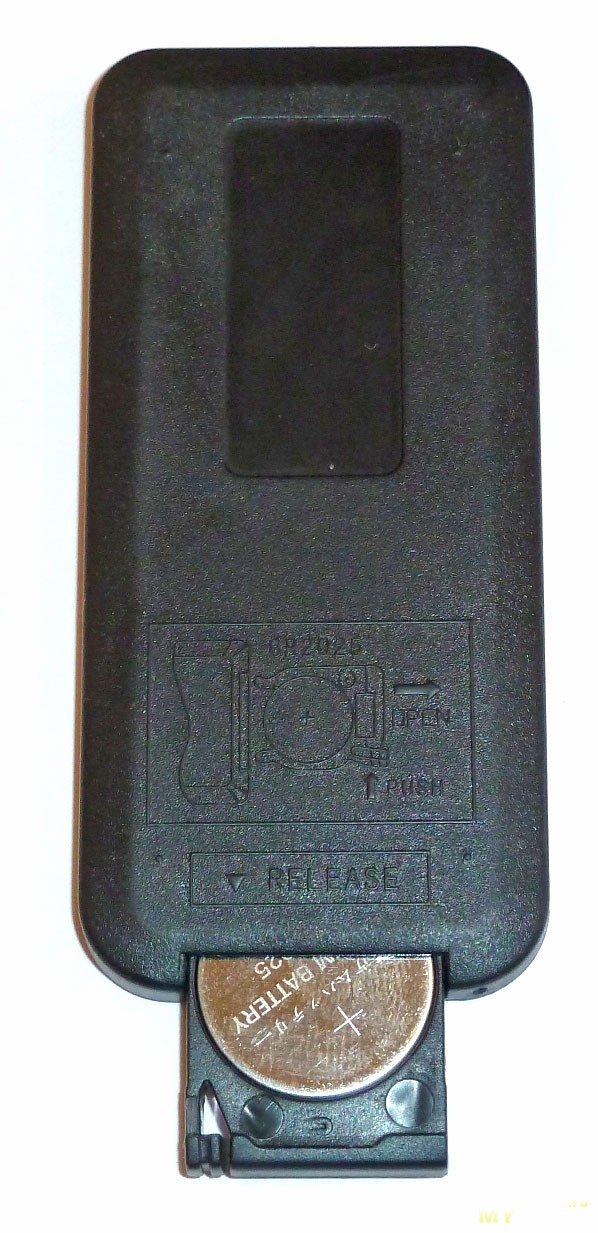
Пульт имеет 10 мембранных кнопок, красный светодиод в торце моргает при нажатии любой кнопки. Дальность действия пульта — в пределах комнаты, из соседней комнаты не работает.
Назначение кнопок совпадает с их действием.
30 значений яркости в режиме непрерывного свечения (диммер), шаги очень нелинейные (заявлено 5).
16 режимов скорости моргания (заявлено 10)
21 режим моргания (заявлено 19)
20 режимов изменения цвета
Контроллер запоминает режим работы после отключения питания.
Заявленный максимальный ток нагрузки 4А лучше ограничить на уровне не более 2,5-3А.
Частота ШИМ модуляции 242 Гц. Мерцание видно только если специально искать.
Ток потребления в ждущем режиме при напряжении 12V — 9mА.
Привязки к конкретному пульту нет — работает даже от другого пульта Диммера.
Контроллер собран на базе приёмника RF83C на частоту 433,92МГц (кварц 6,7458МГц)
Ломать пульт не стал, извините…
Вывод: качество изготовления нормальное, высокая частота ШИМ, удобное подключение.
Устройство весьма полезное для удобного управления RGB светом или тремя каналами скрытого и удалённого освещения.
Планирую купить
+48
Добавить в избранное
Обзор понравился
+15
+41

Радиочастотная беспроводная дистанционная усовершенствованная световая полоса

инструкции
- 22 динамических режима Тип карты RF Remote
- 20 статических цветов
- Динамический демонстрационный режим с очень плавными эффектами
- Сверхтонкий дизайн
- Простое удаленное сопряжение
- Регулируемая скорость
- Регулируемый прямой выбор цвета
функции

- 1. Включение/режим ожидания Нажмите эту кнопку, чтобы включить устройство или перейти в режим ожидания. При включении устройство автоматически включится и вернется в исходное состояние.
- 2/9. Регулировка динамического режима Переключение в динамический режим со статического цвета или переключение между динамическими режимами.
- 3/10. Динамическая настройка скорости Настройка динамической скорости воспроизведения. Нажмите SPEED+, чтобы увеличить скорость, и нажмите SPEED-, чтобы уменьшить. Прибор переключится в динамический режим, если нажать эту кнопку в статическом цветовом режиме.
- 4/5. Статическая настройка цвета Переключение в режим статического цвета из динамического режима или переключение между статическими цветами.
- 6. Прямой выбор цвета Горячая клавиша для статических цветов. При нажатии клавиши определенного цвета светодиод будет воспроизводить тот же статический цвет. Прямые цвета включены в операции «ЦВЕТ» и «ЦВЕТ».
- 7/8. Настройка яркости Регулировка статической яркости цвета. Нажмите BRIGHT+, чтобы увеличить яркость, и нажмите BRIGHT-, чтобы уменьшить. Прибор переключится в режим статического цвета, если нажать эту кнопку в динамическом режиме.
- 11. Демонстрационный режим Нажмите эту кнопку, чтобы переключиться в демонстрационный режим. В демонстрационном режиме он воспроизводит 17 динамических режимов в цикле, каждый режим повторяется 3 раза.
Установка
Напряжение питания
Это устройство принимает DC SV к источнику питания 24V. Внутренний полюс разъема постоянного тока (или красный кабель) является положительным, а рукав (или черный кабель) — отрицательным. Также, пожалуйста, убедитесь, что источник питания voltage такое же, как светодиодная нагрузка.
Светодиодный выход
Это устройство поддерживает светодиодные продукты с общим анодным соединением. Знак а указывает на общий узел соединения.
Для правильного приема удаленного сигнала не устанавливайте основной блок в закрытые металлические детали.
Сопряжение с новым пультом
По умолчанию удаленный и основной блоки соединены 1 к 1. Более того, к основному блоку можно подключить 3 пульта дистанционного управления, а каждый пульт дистанционного управления можно подключить к любому основному блоку.
Пожалуйста, выполните следующие шаги, чтобы подключить новый пульт дистанционного управления:
- Отключите питание основного блока и включите через 5 секунд.
- Нажмите одновременно клавиши «SPEED» и «SPEED+» в течение 5 секунд после включения питания. После этой операции основной блок распознает новый пульт дистанционного управления.
- Режим свободного удаленного сопряжения В некоторых особых случаях может потребоваться сопряжение основного блока с любыми пультами дистанционного управления. Пожалуйста, выполните следующие шаги для бесплатного режима удаленного сопряжения:
- Отключите питание основного блока и включите через 5 секунд.
Эксплуатация
Использование пульта дистанционного управления
Пожалуйста, вытащите изоляционную ленту аккумулятора перед использованием. Беспроводной радиочастотный дистанционный сигнал может проходить через барьер, поэтому нет необходимости целиться в основной блок при работе.
Нажмите кнопку «ON/OFF» и «MODE +» вместе в течение 5 секунд после включения питания.
После этой операции основной блок распознает любой пульт дистанционного управления. Для обратного сопряжения основного блока с конкретным пультом повторите операцию «Сопряжение нового пульта».
Переключение последовательности выходных цветов
Последовательность выходных сигналов контроллера по умолчанию: Общий-Зеленый-Красный-Синий. Если светодиодное приложение находится в другой последовательности кабелей, прямые цветные клавиши не будут соответствовать светодиодному
цвет. В этом случае пользователь может настроить последовательность выходного сигнала, выполнив следующие действия:
- Отключите питание основного блока и включите через 5 секунд.
- Нажмите одновременно цветные клавиши «RED» и «8LUE» в течение 5 секунд после включения питания. С помощью этой операции последовательность вывода будет переключаться между
- возможные комбинации. Последовательность будет запомнена и не изменится до следующей такой же операции.
Спецификация
- Динамический режим: Режимы 22
- Статический цвет: 20 цветов
- ШИМ класс: 256 уровней
- Уровень яркости: 5 уровень
- Класс скорости: 10 уровень
- Демонстрационный режим: Да
- Прямой выбор цвета: Да
- Переключаемый цвет на выходе: Да, 6 вариантов
- Рабочий объемtage: 5 24 В постоянного тока
- Выходной ток: 3x4A пик, 3x2A постоянный
- Удаленная частота: 433.92 МГц
- Дистанционное расстояние: >15 м на открытой местности
Предупреждение FCC
Это устройство соответствует требованиям части 15 правил FCC. Эксплуатация возможна при соблюдении следующих двух условий:
- Это устройство не должно вызывать вредных помех, и
- это устройство должно принимать любые помехи, включая помехи, которые могут вызвать сбои в работе. Любые изменения или модификации, явно не одобренные стороной, ответственной за соответствие, могут лишить пользователя права на эксплуатацию оборудования.
ПРИМЕЧАНИЕ: Это оборудование было протестировано и признано соответствующим ограничениям для цифровых устройств класса B в соответствии с частью 15 правил FCC. Эти ограничения разработаны для обеспечения разумной защиты от вредных помех при установке в жилых помещениях. Это оборудование генерирует, использует и может излучать радиочастотную энергию и, если оно установлено и используется с нарушением инструкций, может создавать вредные помехи для радиосвязи. Однако нет гарантии, что помехи не возникнут при конкретной установке. Если это оборудование действительно создает недопустимые помехи для приема радио или телевидения, что можно определить путем включения и выключения оборудования, пользователю рекомендуется попытаться устранить помехи одним или несколькими из следующих способов:
- Изменить ориентацию или местоположение приемной антенны.
- Увеличьте расстояние между оборудованием и приемником.
- Подключить оборудование к розетке в цепи, отличной от той, к которой подключен приемник.
- Обратитесь за помощью к дилеру или опытному радио / телевизионному технику.
Устройство было проверено на соответствие общим требованиям к воздействию радиочастотного излучения. Устройство можно использовать в условиях переносной экспозиции без ограничений.
FCC ID: 2A9H8-DY05RGB250
Документы / Ресурсы
 |
Радиочастотная беспроводная дистанционная усовершенствованная световая полоса [pdf] Инструкции DY05RGB250, 2A9H8-DY05RGB250, 2A9H8DY05RGB250, Беспроводной пульт дистанционного управления Усовершенствованная световая полоса, Беспроводной пульт дистанционного управления, Усовершенствованная световая полоса, Беспроводной пульт дистанционного управления световой полосой, Беспроводной пульт дистанционного управления полосой |
- Цена: $2.90
- Перейти в магазин
Дошла очередь до краткого обзора беспроводного RGB Контроллера
Посылка пришла в стандартном небольшом белом конверте с пупыркой.
Устройство представляет собой беспроводной радиоканальный RGB контроллер диапазона 433 МГц.
В комплекте: сам контроллер, беспроводной пульт, инструкция на английском языке, пакетик. Батарейку CR2025 на этот раз положили.
Пульт имеет 10 мембранных кнопок, красный светодиод в торце моргает при нажатии любой кнопки. Дальность действия пульта — в пределах комнаты, из соседней комнаты не работает.
Назначение кнопок совпадает с их действием.
30 значений яркости в режиме непрерывного свечения (диммер), шаги очень нелинейные (заявлено 5).
16 режимов скорости моргания (заявлено 10)
21 режим моргания (заявлено 19)
20 режимов изменения цвета
Контроллер запоминает режим работы после отключения питания.
Заявленный максимальный ток нагрузки 4А лучше ограничить на уровне не более 2,5-3А.
Частота ШИМ модуляции 242 Гц. Мерцание видно только если специально искать.
Ток потребления в ждущем режиме при напряжении 12V — 9mА.
Привязки к конкретному пульту нет — работает даже от другого пульта Диммера.
Контроллер собран на базе приёмника RF83C на частоту 433,92МГц (кварц 6,7458МГц)
Ломать пульт не стал, извините…
Вывод: качество изготовления нормальное, высокая частота ШИМ, удобное подключение.
Устройство весьма полезное для удобного управления RGB светом или тремя каналами скрытого и удалённого освещения.
Планирую купить
+48
Добавить в избранное
Обзор понравился
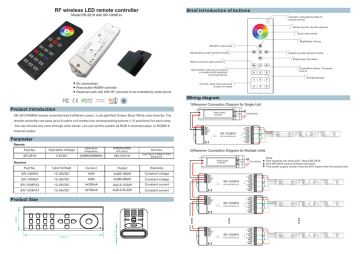
RF wireless LED remote controller
Brief introduction of buttons
Model:SR-2819 with SR-1009Fxx
Indicator: indicate the state of
remote control
White channel: the 4th channel
Touch color wheel
Brightness: dim up
ON/OFF of all zones
Speed down under dynamic mode
Speed up under dynamic mode
Brightness: dim down
Return previous status button
Save button: save up to 6 colors
or modes into 6 positions
(6-zone buttons)
Six zones/areas
Press-button RGBW controller
Receivers work with WIFI-RF convertor to be controlled by smart phone
6 zones: each zone can save
6 color or modes
R
G
B
1
2
3
4
5
6
Pause/Run button: 10 modes
built-in
R/G/B channels
Wiring diagram
1)Receiver Connection Diagram for Single Unit
Power Supply
12-36VDC
110V-230VAC
L
SR-2819 RGBW remote controller has 6 different zones. It can get Red/ Green/ Blue/ White color directly. The
N
Product introduction
remote controller can save up to 6 colors or 6 modes into corresponding buttons (1-6 positions) for each zone.
1
You can choose any color through color wheel. you can set the system as RGB 3-channeloutput, or RGBW 42
SR-1009FA
LED CONTROLLER
white
Parameter
3
Learning Key
4
channel output
Remote
Part No.
SR-2819
Operation Voltage
3.6VDC
Operation
Frequency
DIMENSIONS
ø/h (mm)
Remarks
434MHz/868MHz
48x140x16
load 3pcs 7 AAA (1.5V)
batteries
2)Receiver Connection Diagram for Multiple Units
N
Power Supply
12-36VDC
Iuput Voltage
Current
Output
Remarks
12-36VDC
4x5A
4x(60-180)W
Constant voltage
1
Part No.
SR-1009FA
110V-230VAC
L
Receiver
Constant voltage
4x(4.2-12.6)W
Constant current
SR-1009FA7
12-36VDC
4x700mA
4x(8.4-25.2)W
Constant current
SR-1009FA
Learning Key
2
4x(96-288)W
4x350mA
LED CONTROLLER
3
4x8A
12-36VDC
1
Product Size
4
12-36VDC
white
SR-1009EA
SR-1009FA3
2
SR-1009FA
white
4
white
4
3
LED CONTROLLER
2
SR-1009FA
Learning Key
LED CONTROLLER
3
140.0
17.0
1
48.0
Learning Key
Note:
One receiver can work with 1-8pcs SR-2819
One SR-2819 control multiple receivers
The power supply chosen must be 20% higher than the actual load
b. How to save mode into different position per zone?
Operation
Learning (matching)
a. Do wiring according to connection diagram
b. Wake up the remote control by touching ON/OFF button.
c. Press learning button on receiver.
d. Touch any zone button on remote control.
e. Then touch color wheel.
f. Connected LED light will blink to confirm zone designation.
g. Press at learning button on receiver over 5 seconds until LED light flash, then delete the learned ID.
Note 1: To choose a master from slaves by jumper for each zone.
Short circuit for master.
Open circuit for slave.
Each zone only can set one master controller. After a period of time, the master will do synchronization
operation to keep the same color or mode of all slaves in one zone.
Note 2: Each remote control 8 zones (areas) receivers, each area can be learned as many receivers as
we can.
Each receiver maximally can be controlled by 8 different remote controllers.
ZONE
1
2
3
4
5
6
Press button
for select an ideal mode
Press any zone
button you want
POSITION
Choose
1
2
3
4
5
6
Press
button(the blue
indicator will be on) for saving
position( any button ) to save mode
c. Recall
Choose zone number form
mode saved into.
1
2
3
4
5
6
, then press
button, and press the position button which color or
Safety & Warnings
1) The product shall be installed and serviced by a qualified person.
RGBW button
Touch R G B
button is to switch on/off of each corresponding color.
Hold your finger on R G B
button to dim brightness of each corresponding color. There are total 8 levels
of brightness.
Note: If you press R, then press G, then it is mix color of R and G. If you want to get G color directly, please
press R to switch off of R first. Then press G.
Running&Pause Button
a. Press pause&run button
,mode will run. Press it once, it runs one mode. Press button again, it stops,
then press one more time, it will enter next mode. There are total 10 build-in modes.
b. Pause&run button can work with S button
, it can save modes into different zone.
3
2
c. Touch button 1
one by one, such as press button 1,2,3,4,5,6, then
5
4
6
Press
button. Zone 1,2,3,4,5,6 will run synchronized mode, after long press, LED lighting will flash twice,
they will switch to chasing running mode, long press again to switch back.
Return button
Touch
button to return previous color or running mode.
2) IP20.Please avoid the sun and rain. When installed outdoors, please ensure it is mounted in a water proof
enclosure.
3) Always be sure to mount this unit in an area with proper ventilation to avoid overheating.
4) Please check if the output voltage of any LED power supplies used comply with the working voltage of the
product.
5) Never connect any cables while power is on and always assure correct connections to avoid short circuits
before switching on.
6) Please ensure that the cable is secured tightly in the connector
7) For update information please consult your supplier.
Warranty Agreement
1) We provide lifelong technical assistance with this product:
3-year warranty. We print date on every products, for example :1125 means year 2011,week 25.The
warranty is for free repair or replacement and covers manufacturing faults only.
Speed up and Speed down Button
Touch button
to speed down when mode is running, touch button
to speed up when mode is running.
For faults beyond the 3-year warranty we reserve the right to charge for time and parts.
Brightness down or up button
Short/long press button
to dim down brightness of RGB channels, Short/ long press
button to dim up RGB
channels.
“W” channel is separated from RGB channels, so we can only long press button to dimming“W” channel.
Touch color wheel
1
2
3
4
5
6
for select an ideal color
Select R/G/B/W color by press
R
G
B
Any damages caused by negligence, inappropriate storing at high temperatures and humidity or near
harmful chemicals.
Product has been updated
POSITION
Choose
Any damages due to transportation, vibration etc. after purchase.
Any damages caused by earthquake, fire, lightning, pollution and abnormal voltage.
or
Press any zone
button you want
Any defects caused by wrong operation.
Any damages caused by unauthorized removal, maintenance, modifying, incorrect connection and
replacement of chips.
Save Button
a. How to save color into different position per zone?
ZONE
2) Limited Warrenty
1
2
3
4
5
6
position( any button ) to save color
Long press
button(the blue
indicator will be on) for saving
For example, press zone button 1, then touch color wheel for orange color, then press S button
(the blue indicator will be on),then choose position button 3. That’s to say, we save orange color
from zone 1 into position 3.
So each zone can save 6 colors. 6 zones can save 36 colors.
3) Repair or replacement as provided under this warranty is the exclusive remedy to the customer.
Как привязать пульт к люстре: нюансы синхронизации пульта с люстрой

После покупки новомодных люстр с пультом управления люди периодически сталкиваются с проблемой «неработоспособности» пульта. При нажатии на его кнопки ничего не происходит. Соответственно, люстра не реагирует на пульт. Удаленное управление становится недоступным, вследствие чего уровень комфорта пользователя значительно снижается. Обычно проблема объясняется отсутствием привязки пульта к люстре. Поэтому сегодня мы подробно расскажем, как привязать пульт к люстре. Прилагаемая инструкция является относительно универсальной и может быть применена к большинству пультов ДУ для различных видов потолочных светильников.
Как привязать пульт к одной люстре
В некоторых случаях пульт ДУ уже изначально привязан к люстре (обычно так происходит, если изделия поставляются комплектом). Пользователю остается лишь грамотно установить люстру и проверить наличие батареек в пульте (часто производитель их туда не вставляет). В некоторых ситуациях может понадобиться активация.
Если привязки нет, то понадобится ее создать. Алгоритм таков:
- выключите люстру стандартным способом (нажатием стационарного выключателя);
- сделайте паузу на 15-20 секунд;
- направьте пульт ДУ в сторону светильника, зажмите кнопку «CH1» (альтернатива – «1ON»);
- включите люстру клавишей выключателя, продолжая удерживать «CH1»;
- дождитесь включения люстры и активации кратковременного мерцания;
- отпустите кнопку пульта.
В большинстве случаев процесс занимает около 30 секунд, но некоторые люстры требуют более длительной синхронизации. Запаситесь терпением.
Важно: Некоторые производители предусматривают аналогичный вариант активации, но с использованием другой кнопки пульта. Зачастую активировать пульт от люстры нужно нажатием кнопок с изображением значка радиосигнала или надписи Wi-Fi. Перед синхронизацией внимательно ознакомьтесь с инструкцией, идущей в комплекте с люстрой и/или пультом ДУ. Необходимая информация обычно присутствует там по умолчанию.
Ниже представлено видео, автор которого показывает, как привязать пульт к люстре.
Как привязать пульт к нескольким люстрам
Конструкции пультов ДУ предусматривают возможность привязки к нескольким светильникам. Управление люстрами в таком случае осуществляется последовательно. Причем к каждому устройству нужно выполнить индивидуальную привязку. Сама процедура синхронизации описана в предыдущем разделе. Разница лишь в том, что ее нужно повторить несколько раз – в зависимости от числа привязываемых устройств.
Важно: В редких ситуациях пульт может просто не подойти к люстре. Такой расклад объясняется многими факторами. Следовательно, если вы купили люстру и пульт по отдельности, то обязательно проверьте их совместимость. Если связи не будет, самым простым решением станет замена пульта на более подходящий аналог.
Важно: Если вы только планируете установить люстры с пультом ДУ, то оцените популярные люстры 2020 года. Все представленные в рейтинге модели поддерживают дистанционное управление (по умолчанию или с добавлением контроллера). Особое внимание рекомендуем обратить на люстры HIPER. Их конструкции наиболее надежны и эстетичны. Использовать настолько качественные люстры для освещения помещений действительно приятно.

Как привязать люстру к смартфону
Некоторыми моделями люстр можно управлять со смартфонов Xiaomi и других брендов. Для привязки нужно скачать на телефон специальное приложение (на выбор пользователя, желательно в соответствии с рекомендациями производителя люстры) и выполнить синхронизацию – с использованием ИК, Wi-Fi или Bluetooth. В большинстве ситуаций привязка осуществляется в полуавтоматическом режиме: пользователь выбирает устройство, добавляет его в подходящий список (из числа доступных в приложении) и, следуя подсказкам системы, выполняет синхронизацию.
В этом случае привязка также проводится один раз. Перечень настроек зависит от установленного софта и функционала подвязанных приборов освещения. Возможно удаленное управление – как отдельной люстрой, так и группой таких устройств.

Как пользоваться пультом для люстры
Перечень команд зависит от конфигурации пульта. Чтобы не расписывать возможности каждой модели, приведем примеры на основе двух пультов ДУ с подписанным назначением кнопок. Сначала представим простую вариацию устройства, предназначенного для управления люстры с двумя группами лампочек. Этот вариант имеет небольшие размеры, а его конструкция позволяет включать и выключать группы ламп по отдельности и вместе.

Ниже представлен более современный пульт, позволяющий регулировать яркость, насыщенность света, цветовую температуру и некоторые другие опции. Подобные пульты ДУ идут в комплекте с умными люстрами и светильниками. Их применение облегчает и оптимизирует процесс управления осветительными приборами без использования смартфона.

В отличие от стандартного пульта, схема управления через смартфон интуитивно понятна. Каждая кнопка в приложении подписана, поэтому трудностей с изменением параметров освещения не возникает. Достаточно синхронизировать смартфон с люстрой и следовать рекомендациям системы.
Кольцевая лампа
Выбор и эксплуатация кольцевых ламп с пультом
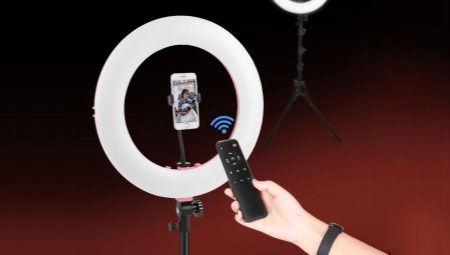
Содержание
- Обзор видов
- Лучшие производители
- Советы по выбору
- Как правильно пользоваться?
Сейчас, в связи с высокой популярностью социальных сетей и видеохостингов, большим спросом пользуются видео- и фототехника, а также различные комплектующие к ней. Одним из наиболее востребованных аксессуаров является кольцевая лампа. При этом максимально удобная модель – на пульте дистанционного управления. Существует несколько разновидностей таких ламп. При этом, чтобы от них была польза, нужно знать правила эксплуатации.


Обзор видов
Под этим аксессуаром понимается прожектор, рабочая часть которого выполнена в виде кольца. Между собой такие лампы различаются по внешнему виду, мощности, источникам света и некоторым другим параметрам. А также есть различия по предназначению: одни созданы для того, чтобы улучшить качество селфи, а другие предназначены для использования в профессиональных студиях и на съемочных площадках.


Основное различие между аксессуарами состоит в типе источника света. Так, лампа может быть светодиодной, где используется три типа диодов, или люминесцентной.
-
Линзовые – не отличаются высокой мощностью, иногда создают помехи при съемке видео. Именно поэтому такие лампы редко приобретаются для профессионального использования. Светодиоды довольно быстро перегорают.
А также существует мнение о том, что такие лампы создают существенную нагрузку на глаза.

- SMD – их тоже можно отнести к категории светодиодных ламп, но они более качественные. Светодиоды не перегорают, помех при работе не создают и не оказывают негативного воздействия на зрение.


- Люминесцентные лампы – это аксессуары, источником света в которых является люминофор. Если сравнивать их с предыдущими вариантами, то в этом случае поток света гораздо ниже (даже при одинаковой мощности). В процессе длительной эксплуатации лампа понемногу начинает выходить из строя. Неприятная особенность заключается в том, что в таких лампах всегда содержится незначительное количество ртути, что неблагоприятно сказывается на здоровье. Наличие в составе опасного вещества подразумевает правильную утилизацию (как опасные отходы).


Существуют кольцевые лампы, которые крепятся непосредственно на технику, например, на смартфон. А также есть устройства со штативом. Они больше подходят для профессионального использования.
Лучшие производители
Сейчас представлено большое количество кольцевых ламп от различных производителей. Но больше всех популярны следующие марки.
-
QS – эта компания зарекомендовала себя с хорошей стороны как производитель бюджетных кольцевых ламп, которые больше всего подходят для домашнего использования.


- Okira led ring – под этим брендом выпускаются лампы, которые подходят как для домашнего, так и для профессионального использования. Аксессуары очень удобные, но по стоимости уже выше, чем в предыдущем случае.


- FR – лампы от этого производителя также подходят как для любительской, так и для профессиональной съемки.


Есть другие достойные варианты. Выбор необходимо осуществлять с учетом индивидуальных предпочтений.
Советы по выбору
Для того чтобы от кольцевой лампы, действительно, была польза, очень важно правильно ее выбрать. Специалисты рекомендуют в этом вопросе опираться на следующие критерии.
-
Мощность прибора не должна быть меньше 80 Вт.
-
По источнику света оптимальным вариантом являются диоды типа SMD.
-
Диаметр, с которым будет комфортно работать, составляет 45-48 см. Диаметры 32, 33-36 см больше подходят для домашнего использования. Большие диаметры, например, 54 см используются только в отдельных случаях.
-
Обязательно следует выбирать гаджет с возможностью регулировки теплоты света.
-
Лучше отдавать предпочтение изделию со штативом.
-
Если в работе есть необходимость выезжать за пределы студии, то лучше купить лампы со встроенным аккумулятором.


Разумеется, что модель должна управляться при помощи дистанционного пульта.
Как правильно пользоваться?
Процесс эксплуатации кольцевой лампы довольно простой. Чтобы начать использовать гаджет, его необходимо подключить к сети питания. Как правило, кнопка «включить» и «выключить» располагается на самом корпусе.
После того как устройство будет активировано, необходимо с помощью пульта дистанционного управления выставить необходимые настройки: теплоту светового потока и его интенсивность. А также не следует забывать о настройке наклона самой лампы в нужном направлении.
Если учитывать все вышеперечисленные особенности и нюансы, то в результате можно получить очень качественные фото- и видеоматериалы для личного архива и профессионального использования.

О том, как пользоваться пультом, можно узнать из видео.
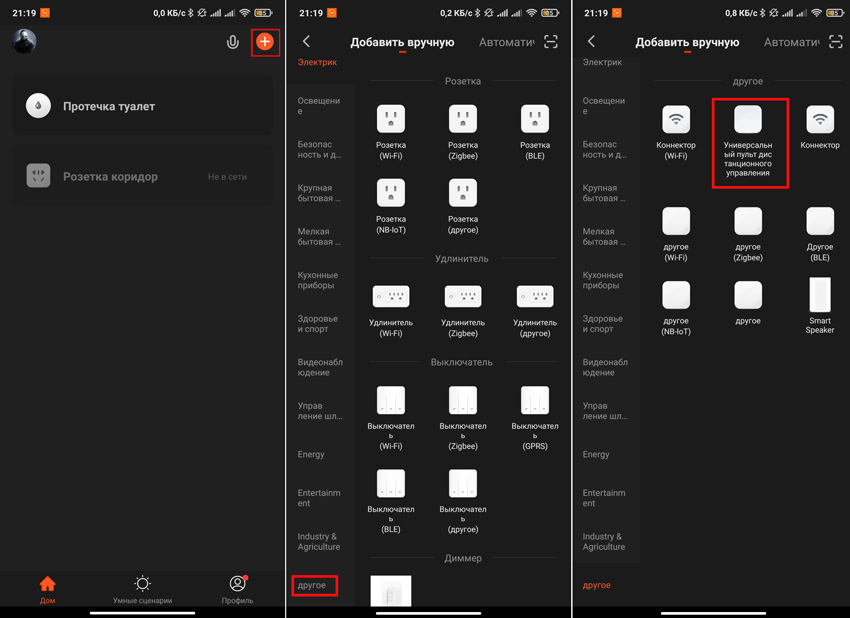
Заходим в приложение Tuya Smart (скачать здесь для Android или IOs). Переходим во вкладку «Дом», нажимаем на кнопку «Добавить устройство» в верхнем правом углу (плюсик). Следующим пунктом выбираем вкладку «Другое» и находим в ней наш пульт.
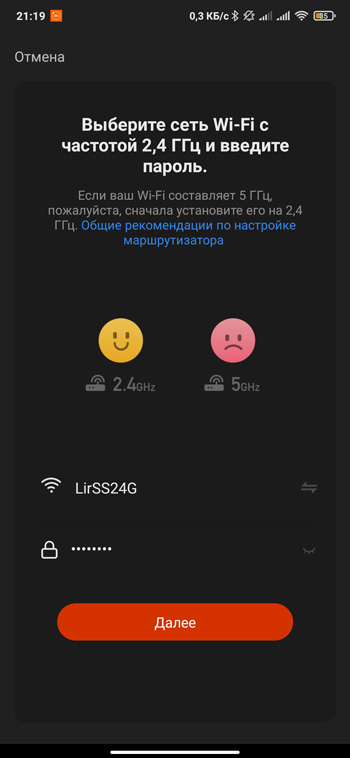
Вводим данные вашей сети Wi-Fi и нажимаем кнопку «Далее». Необходимо убедится, что сеть Wi-Fi 2.4 ГГц.
Далее идет процесс добавления устройства.
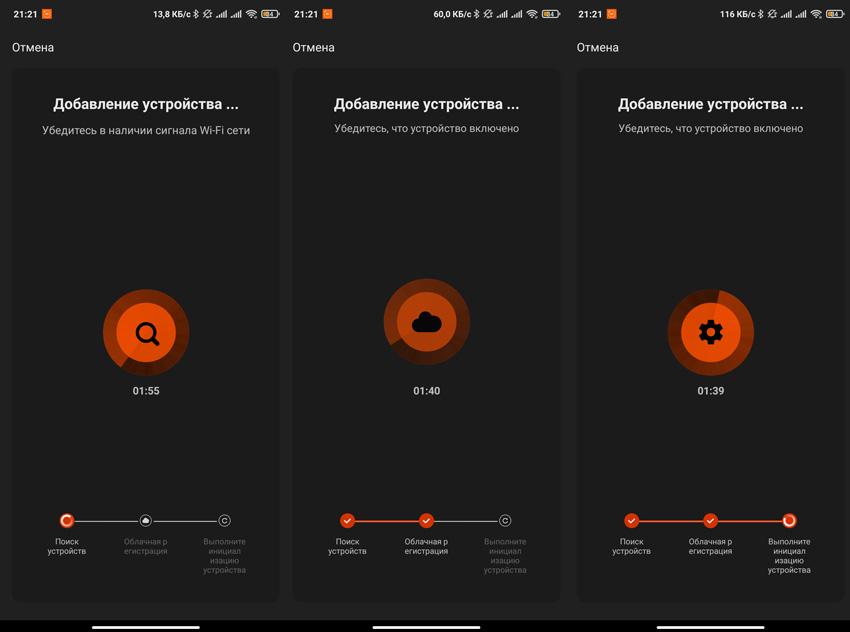
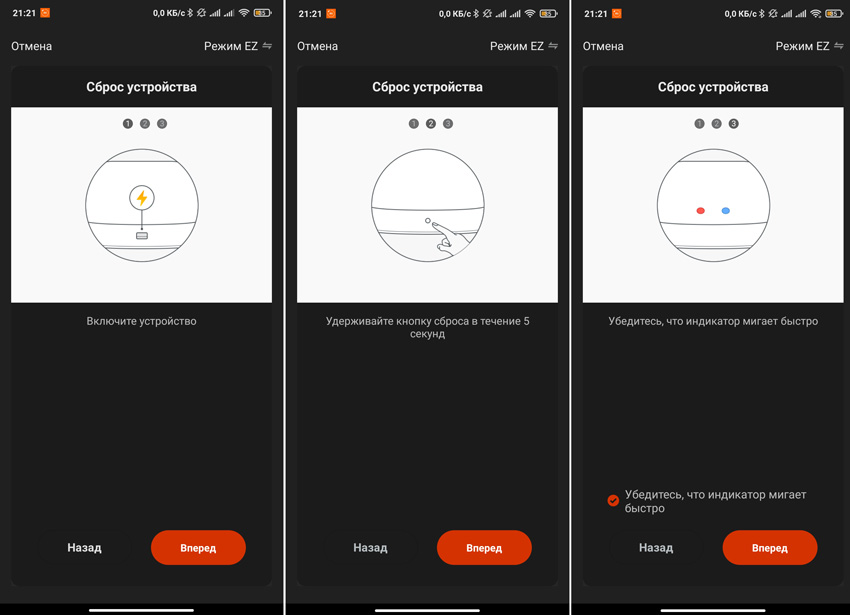
Если подключить не получается, программа предлагает нам провести ряд действий для устранения проблемы. Отсоединяем шнур питания от пульта. Нажимаем кнопку сброса и удерживаем в течение 5 секунд. Убеждаемся что индикатор мигает быстро и нажимаем копку «Вперед». Повторно проверяем данные Wi-Fi сети и пробуем подключится снова.
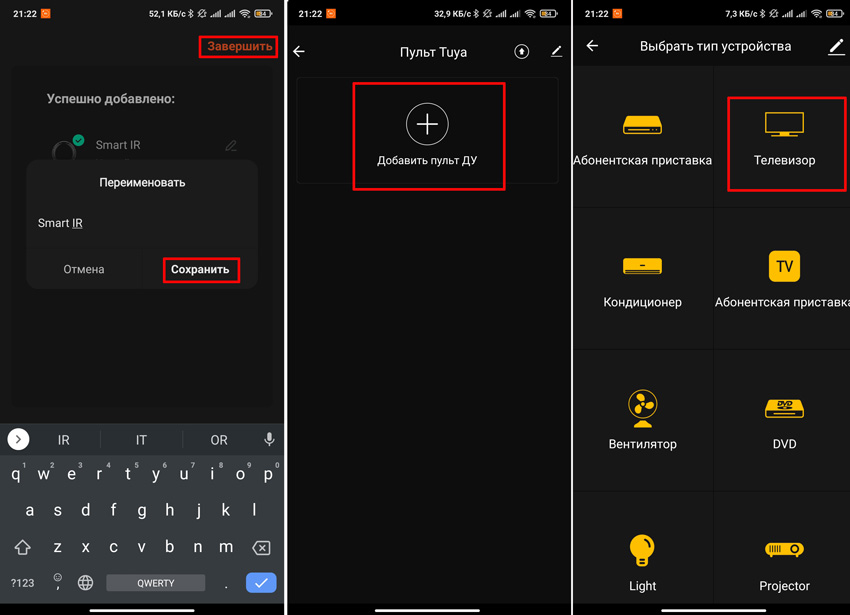
После успешного подключения, задаем нашему пульту имя и нажимаем кнопку «Завершить». Переходим к процессу сопряжения управляемого устройства. Для этого нажимаем на кнопку «Добавить ДУ» и выбираем тип устройства (в нашем случае Телевизор).
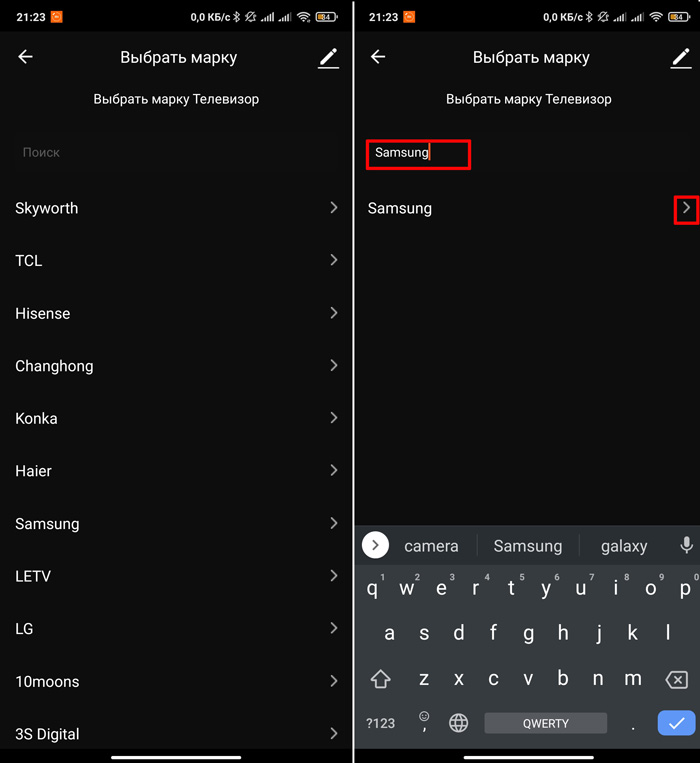
Для того, чтобы быстрее найти фирму вашего телевизора, в строке поиска пишем его марку. Мой Samsung нашелся без проблем.
Далее необходимо произвести процесс сопряжения. Для этого необходимо, чтобы устройство ответило минимум на три команды, если этого не происходит нажимаем кнопку «Далее». Когда ваш телевизор среагировал − нажимаем кнопку «Совмещено». После этого мы видим меню управления TV.
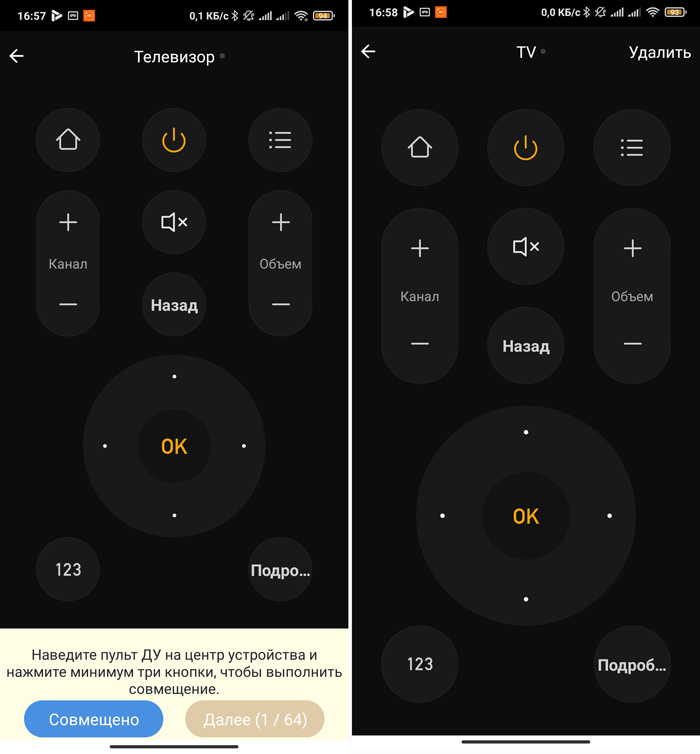
Телевизор подключен и работает. На экране управления присутствуют не все кнопки, но все основные доступны. Теперь можно перейти к настройке голосового управления.
IDS 20-клавишный беспроводной радиочастотный пульт дистанционного управления

Технические характеристики изделия
Суммирование
Беспроводной 20-кнопочный контроллер использует чип управления для управления различными lamps со светодиодом в качестве источника света, используется для управления различными светодиодами lamps в качестве источника света, например, точечный источник света, гибкая световая полоса, настенный светильник lamp, стеклянный свет навесной стены и так далее; С конкурентоспособной ценой, простой проводкой, простой в использовании и т. Д.
Технические характеристики
- Рабочая температура : -20-60 ℃
- Объем поставкиtage : 3 В
- Выход: 1 канал
- Способ подключения: общий анод
- Вес нетто: 50 г
- Вес брутто : 70 г
- Статическое энергопотребление: <1 Вт
- Выходной ток: <2А
Характеристики интерфейса


- ВХОД: Источник питания постоянного токаVcc — положительный электрод GND — отрицательный электрод
- ВЫХОД: Загрузить световую полосуVccis положительный электрод R,G,B отрицательный электрод
- На фото справа панель дистанционного управления.
Направление использования
- Сначала подключите провод нагрузки, затем провод питания; Перед включением питания убедитесь, что между соединительными проводами не может произойти короткого замыкания;
- Функция каждой клавиши показана в таблице ниже (в соответствии с положением клавиши):
- Когда контроллер включен, нажмите и удерживайте красную кнопку переключателя в течение 3 секунд, пульт дистанционного управления и контроллер будут сопряжены.
Статические цвета (всего 
Динамический режим (всего 6) Отключите выход нагрузки Клавиши регулировки яркости и скорости Статический красный, зеленый, синий Автоматический режим Красный вкл/выкл Белая и черная яркость плюс и минус клавиши Статический белый, оранжево-желтый Трехцветная скачкообразная смена, трехцветная постепенная смена Черная кнопка паузы СКОРОСТЬ Клавиши плюс и минус скорости Статический голубой, фиолетовый Скачок семи цветов, постепенное изменение семи цветов Статический желтый Статический голубой Статический розовый Красочное постепенное изменение Статический светло-желтый Статический голубой Статический фиолетовый Красный, зеленый и синий трехцветный скачкообразный переход

Типичное применение

ЗАЯВЛЕНИЕ FCC:
Это устройство соответствует требованиям части 15 правил FCC. Эксплуатация возможна при соблюдении следующих двух условий:
Это устройство не должно создавать вредных помех, и это устройство должно принимать любые принимаемые помехи, включая помехи, которые могут вызвать нежелательную работу.
Внимание! Изменения или модификации, прямо не одобренные стороной, ответственной за соответствие, могут лишить пользователя права на эксплуатацию оборудования.
ПРИМЕЧАНИЕ: Это оборудование было протестировано и признано соответствующим ограничениям для цифровых устройств класса B в соответствии с частью 15 правил FCC. Эти ограничения разработаны для обеспечения разумной защиты от вредных помех при установке в жилых помещениях. Это оборудование генерирует, использует и может излучать радиочастотную энергию и, если оно установлено и используется не в соответствии с инструкциями, может создавать вредные помехи для радиосвязи. Однако нет гарантии, что помехи не возникнут при конкретной установке. Если это оборудование действительно создает недопустимые помехи для приема радио или телевидения, что можно определить путем включения и выключения оборудования, пользователю рекомендуется попытаться устранить помехи одним или несколькими из следующих способов:
— Изменить ориентацию или местоположение приемной антенны.
— Увеличьте расстояние между оборудованием и приемником.
— Подключить оборудование к розетке в цепи, отличной от той, к которой подключен приемник.
— Обратиться за помощью к дилеру или опытному радио / ТВ технику.
Предупреждение RF:
Устройство было проверено на соответствие общим требованиям к воздействию радиочастотного излучения. Устройство можно использовать в условиях переносной экспозиции без ограничений.
Документы / Ресурсы
Для работы проектов iXBT.com нужны файлы cookie и сервисы аналитики.
Продолжая посещать сайты проектов вы соглашаетесь с нашей
Политикой в отношении файлов cookie
Здравствуйте друзья
В этом обзоре я вернусь к уже неоднократно затрагиваемой мной тематике — управлением устройствами, которые изначально не поддерживают прямую интеграцию в умный дом. А посредником между ними и умным домом — будет служить универсальный пульт дистанционного управления, способный заменить собой любые инфракрасные и радио пульты.
Также мы рассмотрим пример добавления в Home Assistant не поддерживаемого штатно устройства из интеграции Broadlink. Будет много примеров, а в конце видео приведен рабочий кейс по управлению кондиционером из Home Assistant.
Содержание
- Где купить?
- Параметры
- Поставка
- Внешний вид
- Broadlink
- Добавление пультов
- Автоматизации
- Google Home
- Home Assistant
- Добавляем поддержку
- Подключение
- Отправка команд
- Удаление команд
- Кондиционер
- Видеоверсия обзора
- Вывод
Где купить?
Aliexpress — цена на момент публикации $31.90
Локально в Украине — INSTOR — цена на момент публикации 795 грн + Промокод на скидку 10% для покупки этого пульта (его надо сообщить менеджеру при покупке: KvazisRM4C
Параметры
- Модель — Broadlink BestCon RM4C Pro
- Беспроводный интерфейс — wi-fi 2.4 Ghz
- Частота для ИК диапазона — 38 kHz
- Частота для RF диапазона — 315 и 433 MHz
- Дальность работы ИК — до 8 метров
- Дальность работы RF — до 50 метров
- Питание — micro USB
- Потребляемая мощность — около 1 Ватта
- Условия работы — влажность до 85%, температура 0 — 50 С
- Размер — 45,7 х 50,1 мм
Поставка
В данном случае пульт был доставлен из локального украинского магазина, ссылку вы найдете в описании, так как стоимость была более чем конкурентна с Aliexpress. На белой коробке изображено устройство и указан бренд — BestCon
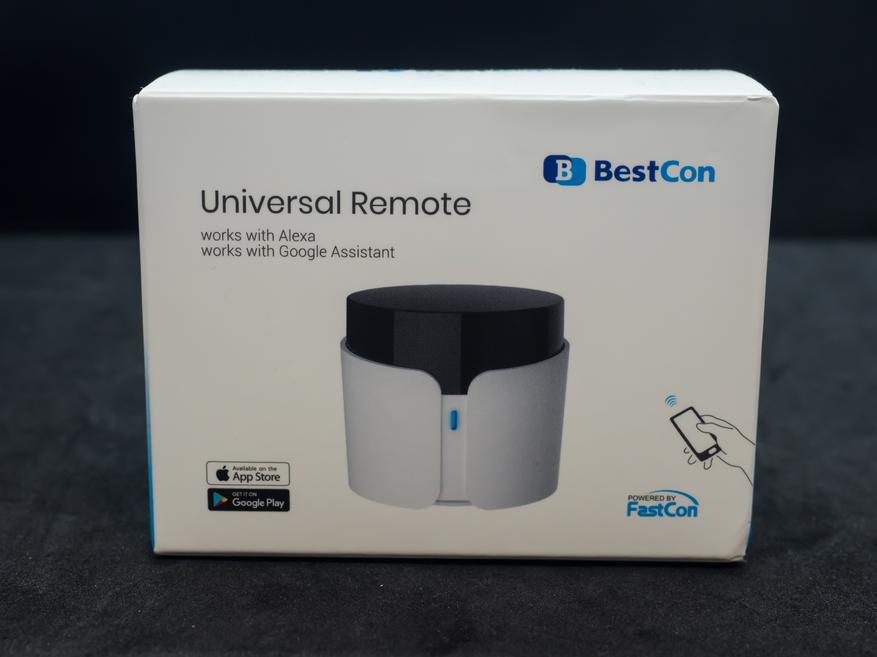
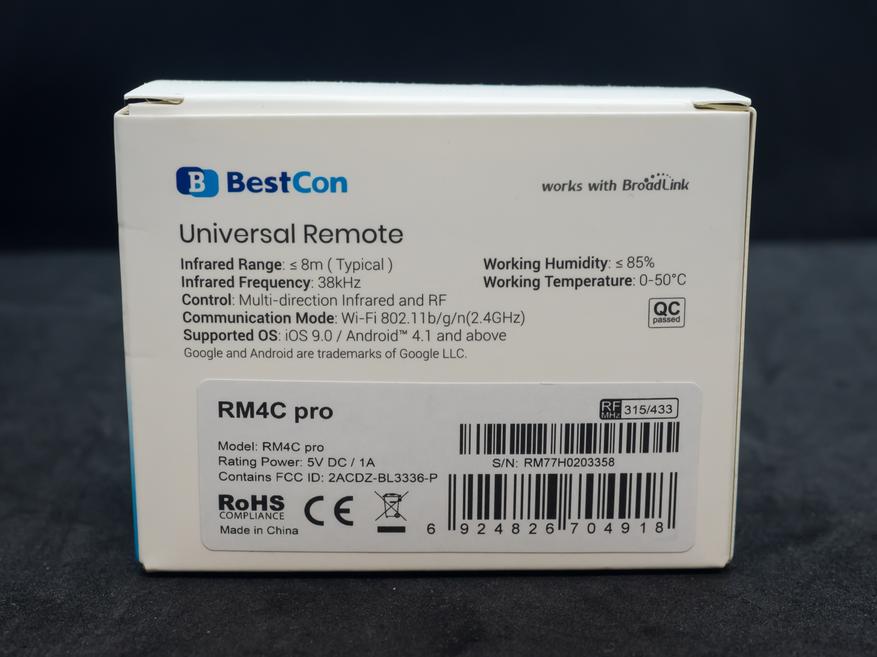
На задней стороне перечислены краткие технические параметры и есть еще одно важное упоминание — о работе с BroadLink, собственно поэтому я и вынес это слово в заглавие обзора. По сути это и есть BroadLink.
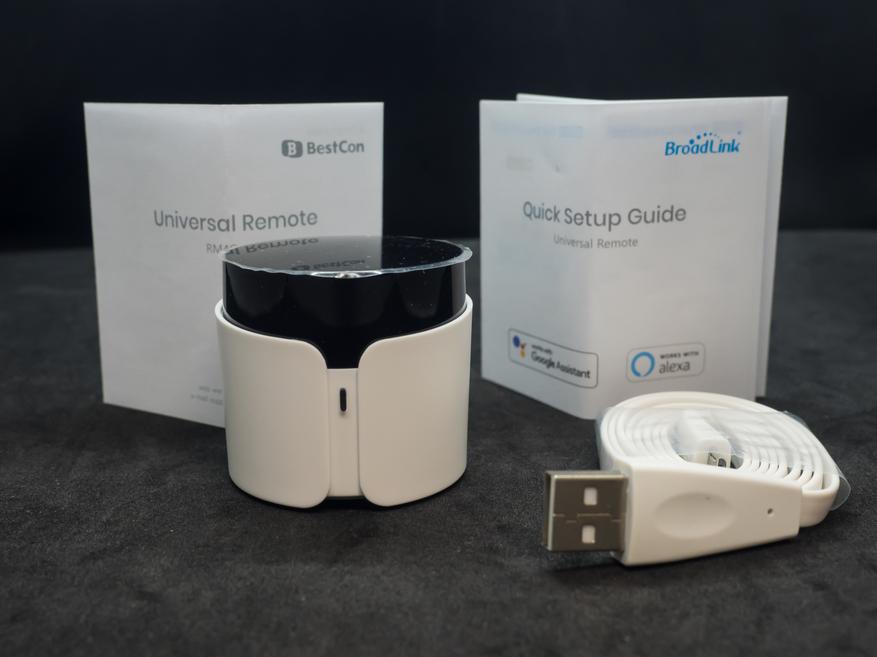
В коробке, кроме собственно универсального пульта, нашелся кабель питания USB — micro USB и пара инструкций, одна от производителя, другая от BroadLink. Блок питания в комплекте не идет, этот момент нужно учитывать.
Внешний вид
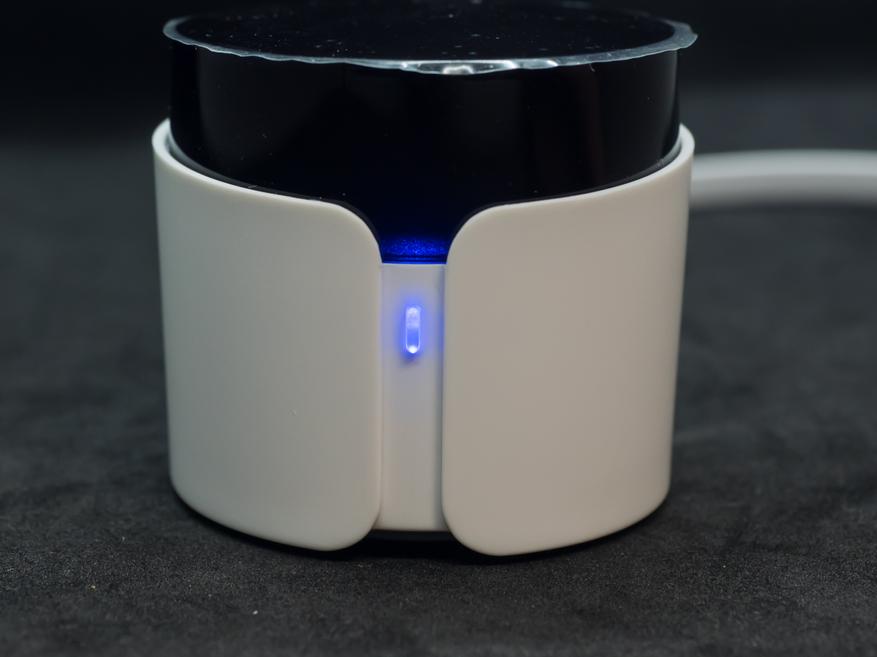
Устройство имеет вид небольшой бочки, однако в отличии от, так сказать, родных моделей BroadLink — дизайн тут немного сложнее и интереснее. Верхняя часть выполнена из темного, прозрачного для инфракрасных лучей, материала.
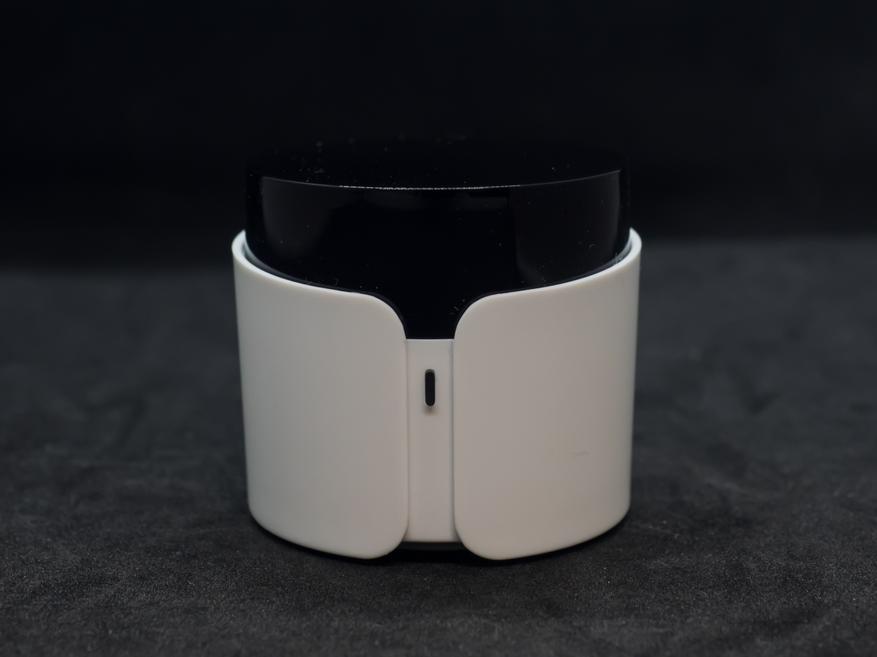
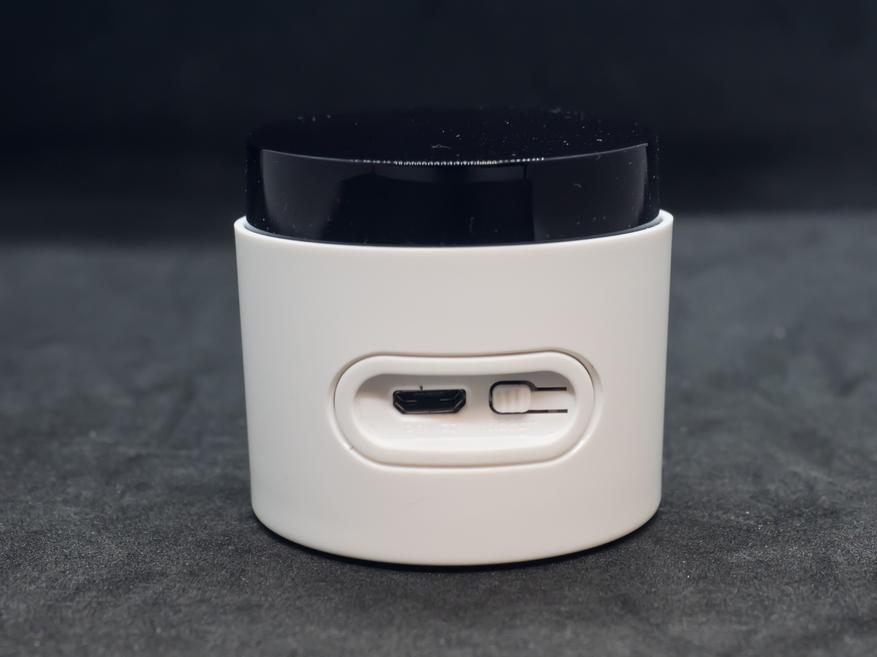
ИК диоды внутри — направлены по все стороны, так что как повернуть гаджет — разницы нет. Рядом с разъемом питания находится кнопка перевода и изменения режима сопряжения.
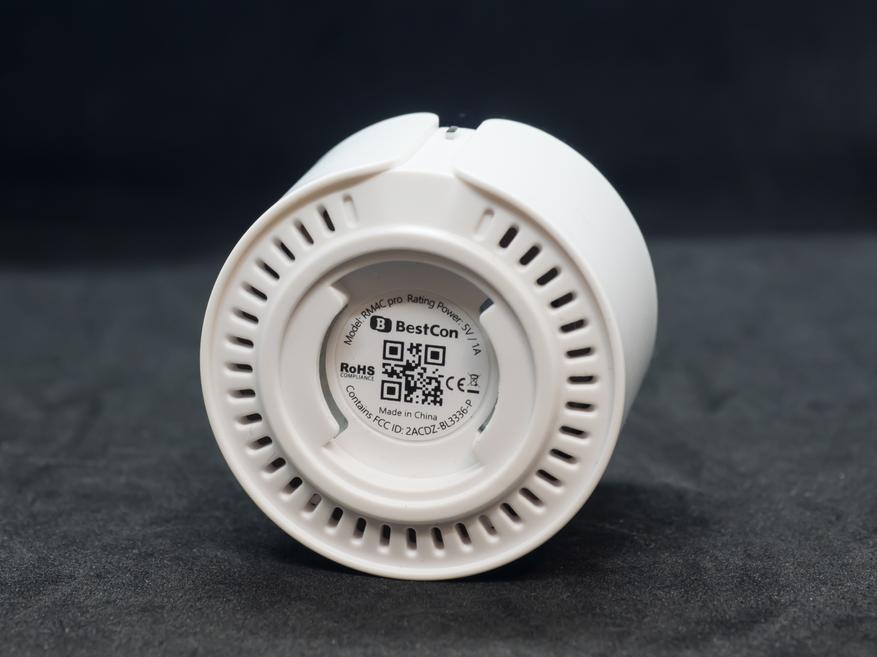
В нижней части по кругу сделана перфорация, хотя устройство совершенно не греется. В центре находится что-то вроде замка — защелки, хотя никаких креплений в комплекте нет.
Для включения устройства — нужно при помощи комплектного кабеля подключить его к любому подходящему источнику питания — зарядке от телефона, удлинителю с USB, зарядной станции и т.п.
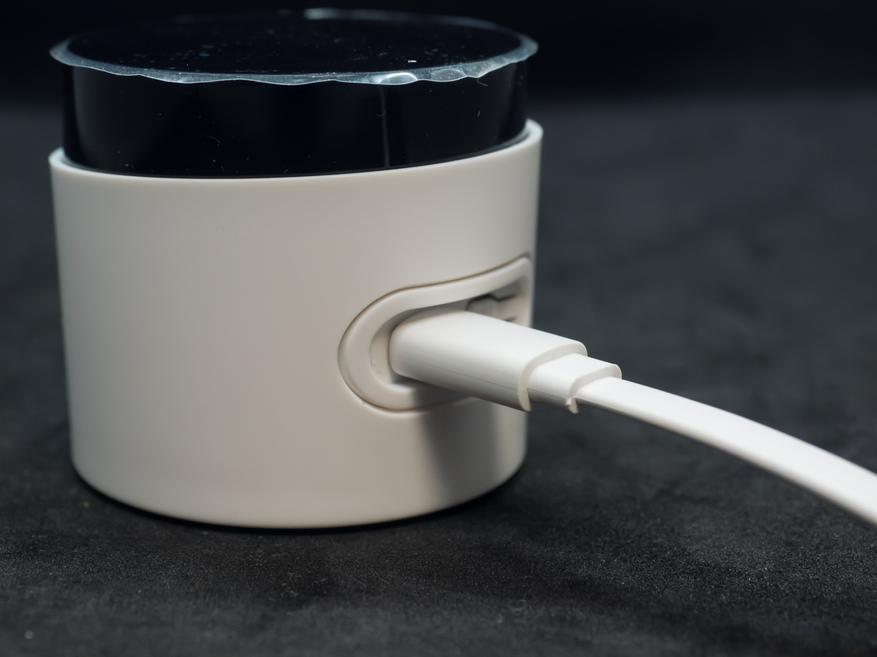
Индикатором активности служит светодиод, на противоположной от порта питания стороне. В режиме сопряжения он светит синим, в режиме обучения и отправки команд — желтым.
Broadlink
Приложение Intellectual Home Centre, которое у меня стояло ранее, отправило меня устанавливать обновленное приложение Broadlink. Еще раньше, помнится, использовалось приложение e-control. Ну да ладно. Переходим к добавлению нового устройства.
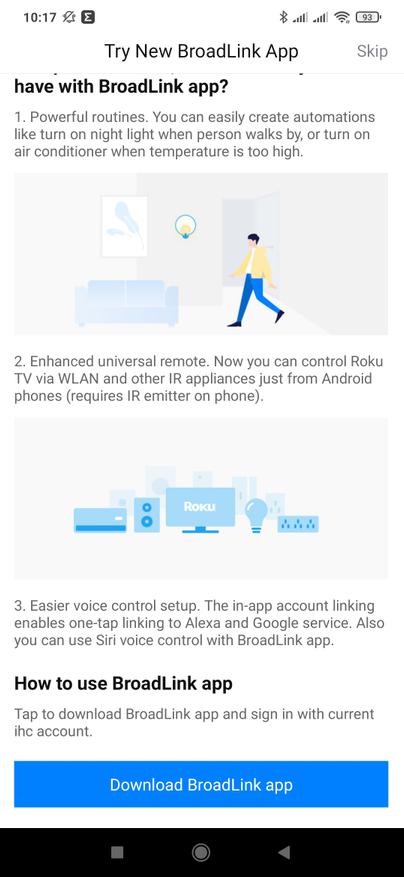
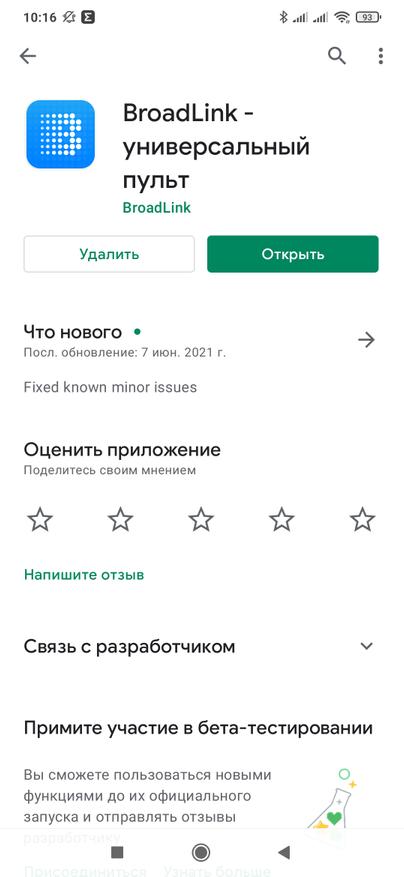
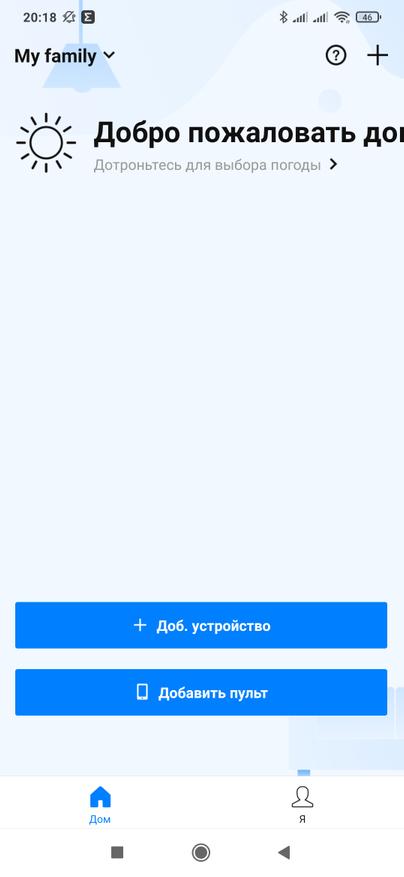
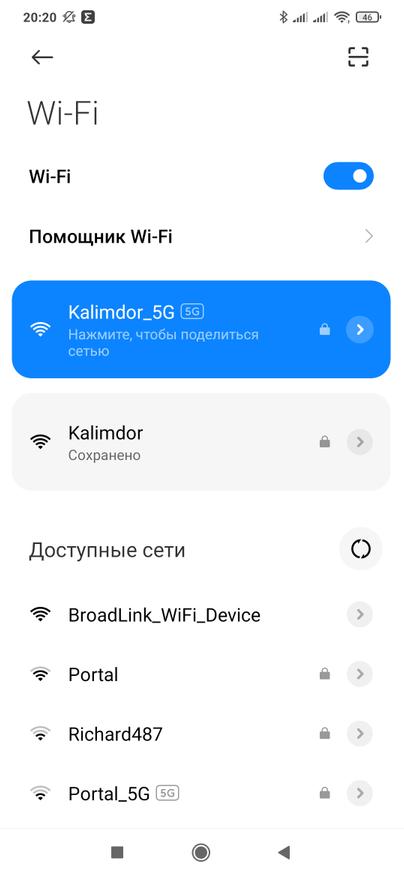
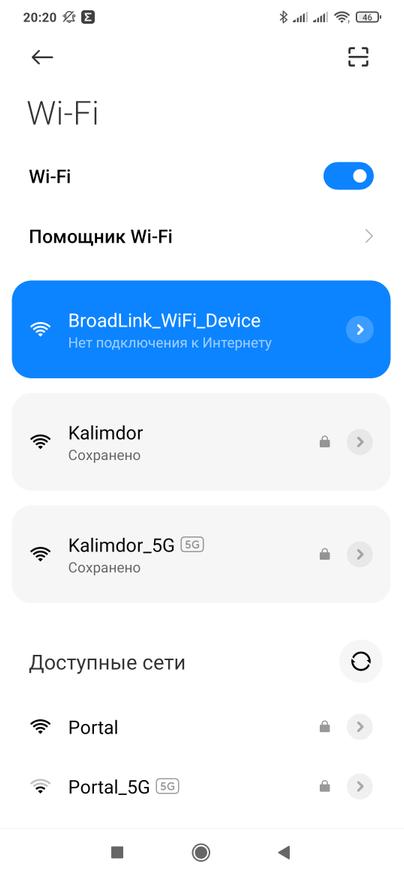
По умолчанию устройство находится в режиме точки доступа — его светодиод мигает не очень часто небольшими сериями. Для переключения в режим умной настройки, нужно удерживать нажатой кнопку возле разъема питания, пока светодиод не начнет мигать часто. Я подключил в режиме по умолчанию, для этого нужно найти новую сеть Broadlink wifi device.
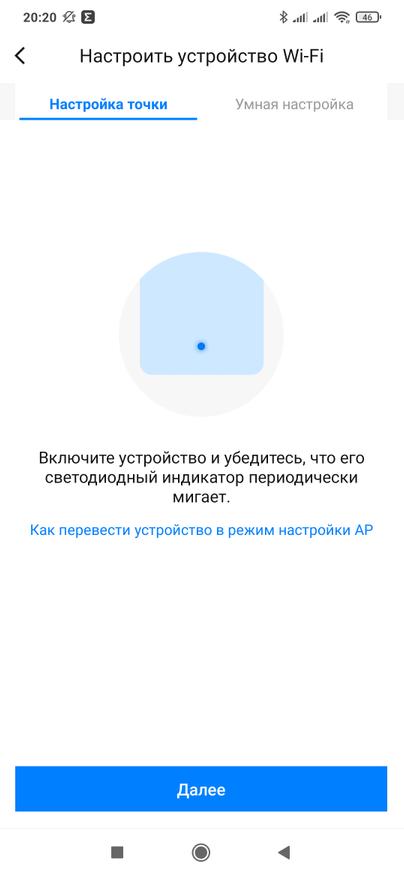
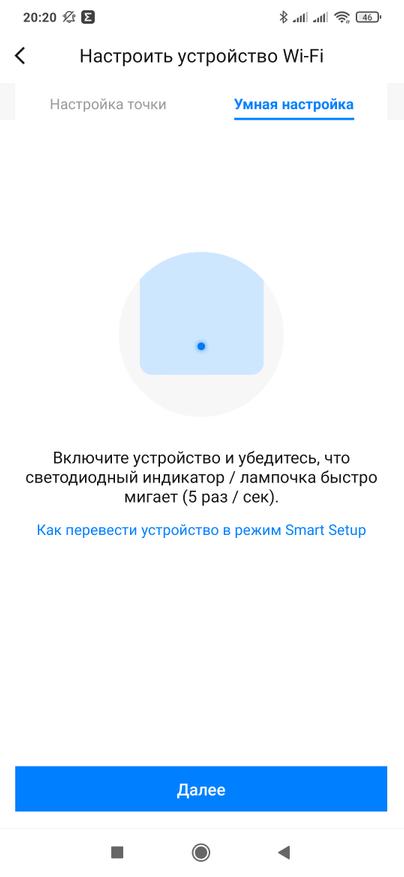
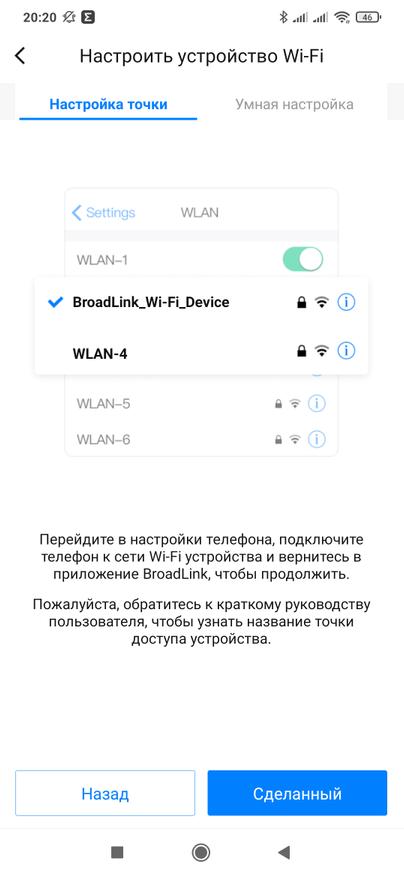
Действительно нашлась такая, без пароля. Подключаемся к ней, а при сообщении — что сеть не имеет подключения к Интернет — указываем, все равно использовать ее. Согласно указаниям мастера подключения, нужно временно отключить и мобильный доступ к сети.
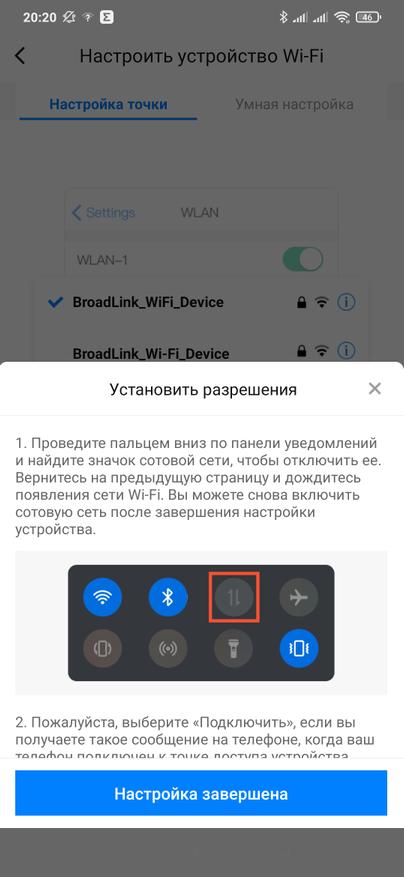
Далее указываем параметры своей домашней сети и ждем пока завершится процесс подключения.
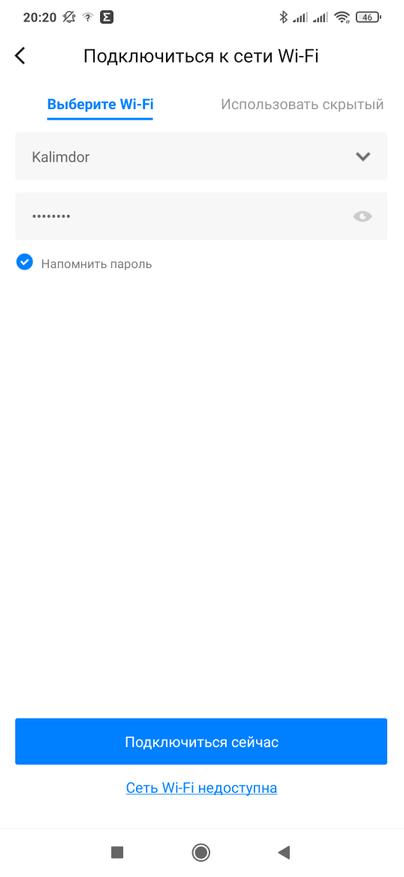
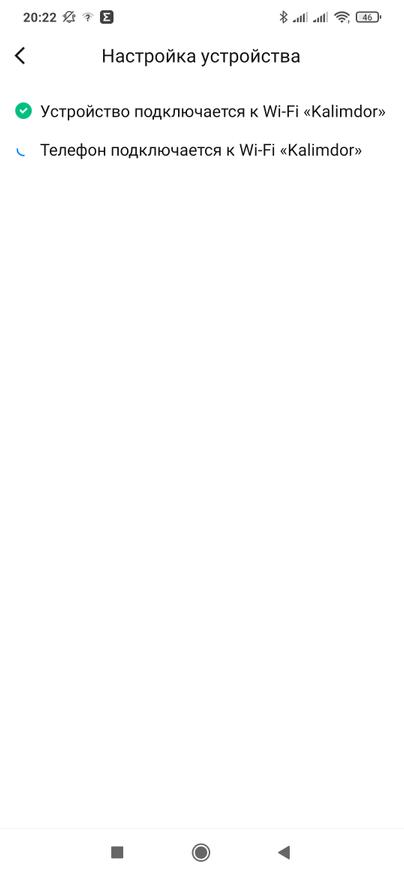
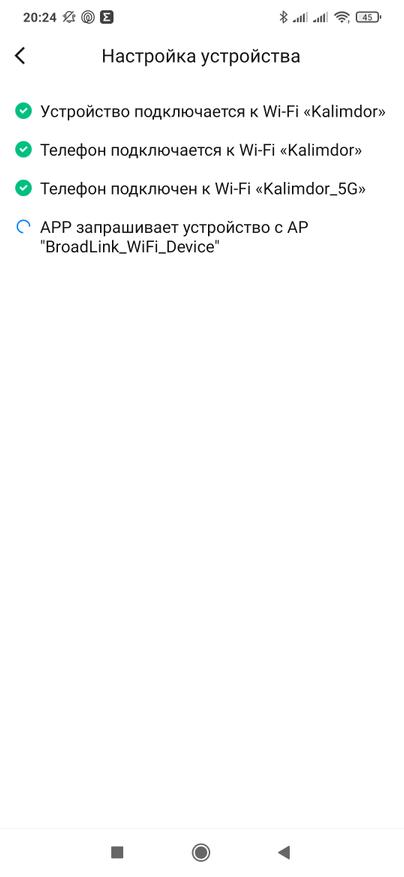
И в конце — необходимо указать комнату в которой будет находится пульт, а также можно изменить его название. Эти установки можно поменять в любой момент.
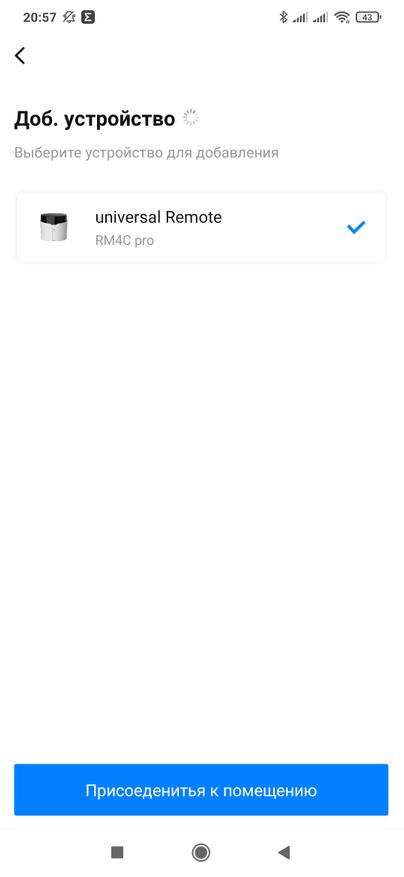
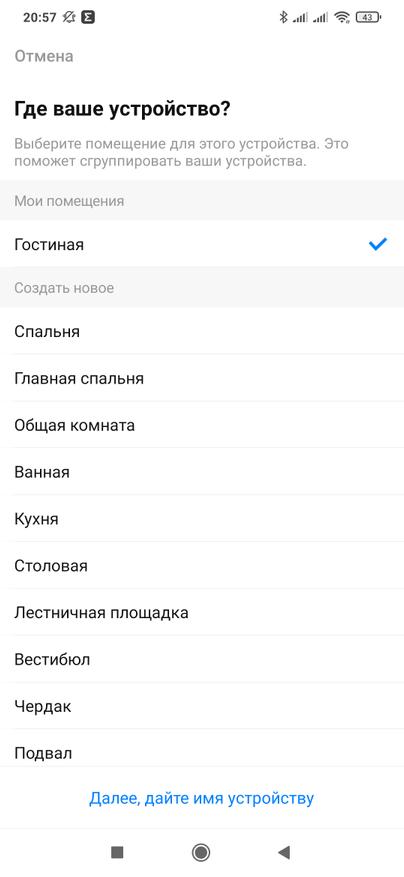
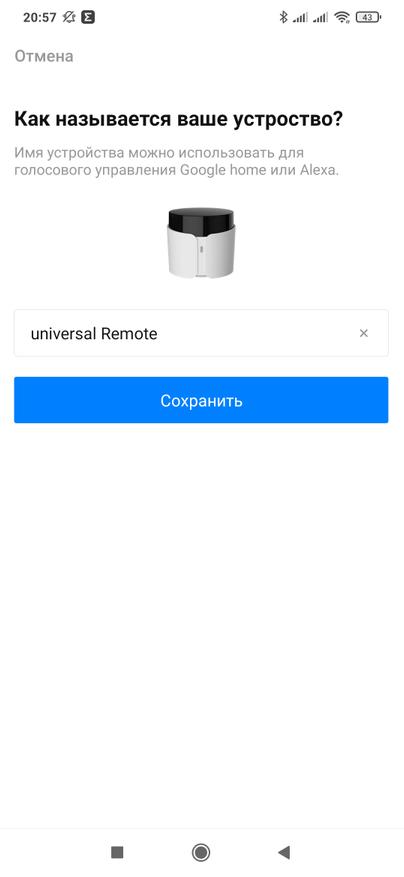
Теперь устройство добавлено в систему. Пока тут нет ни одного пульта, совсем скоро мы начнем разбираться с тем, как их сюда добавлять.
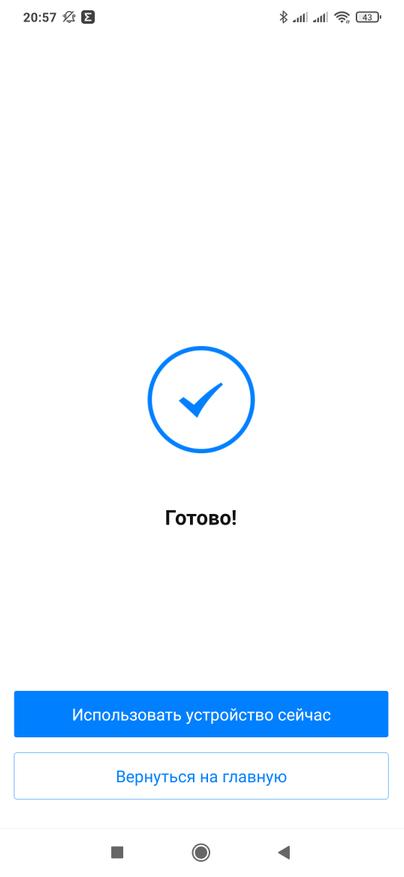
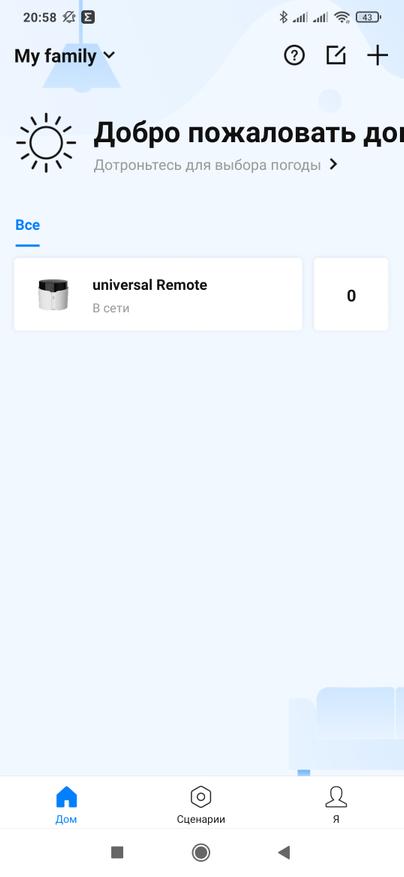
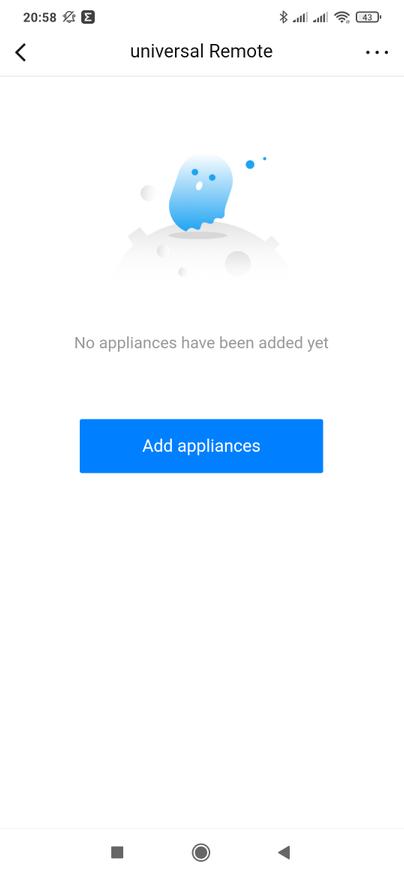
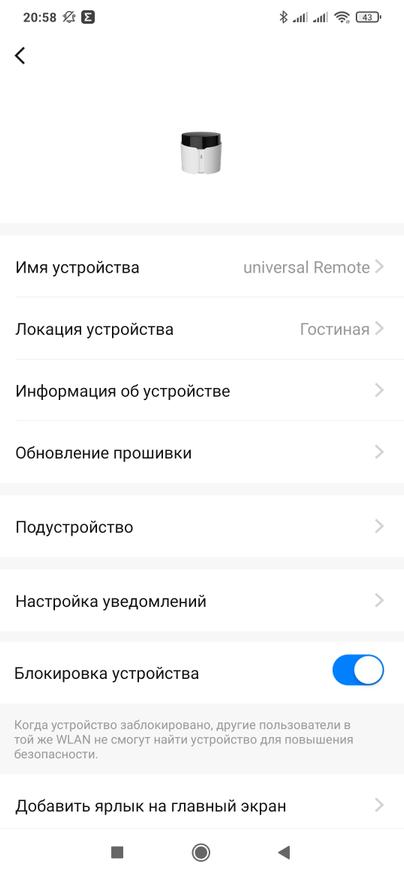
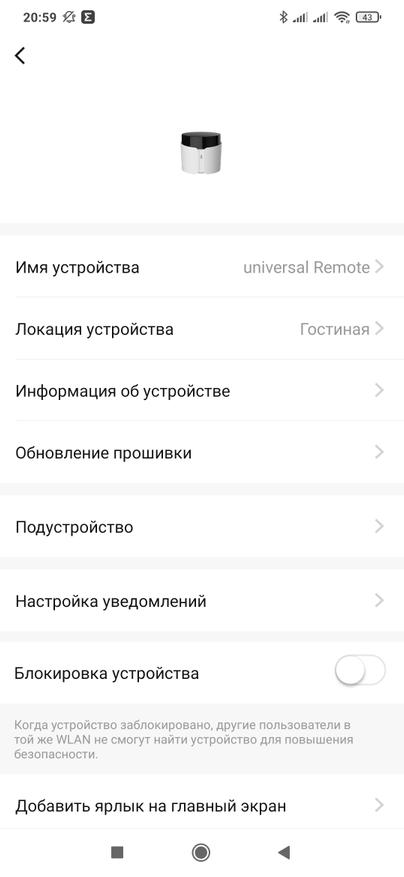
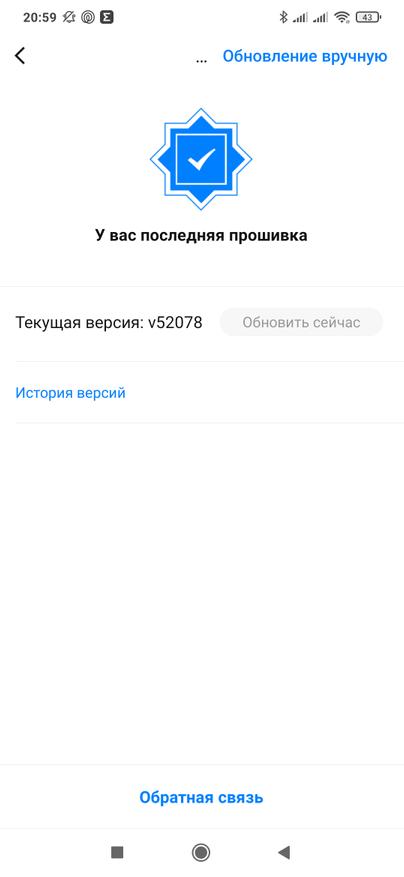
А пока зайдем в настройки — тут есть один очень важный переключатель, который отвечает за видимость устройства в локальной сети. Для интеграции в Home Assistant — его обязательно нужно отключить. Также стоит проверить версию прошивки.
Добавление пультов
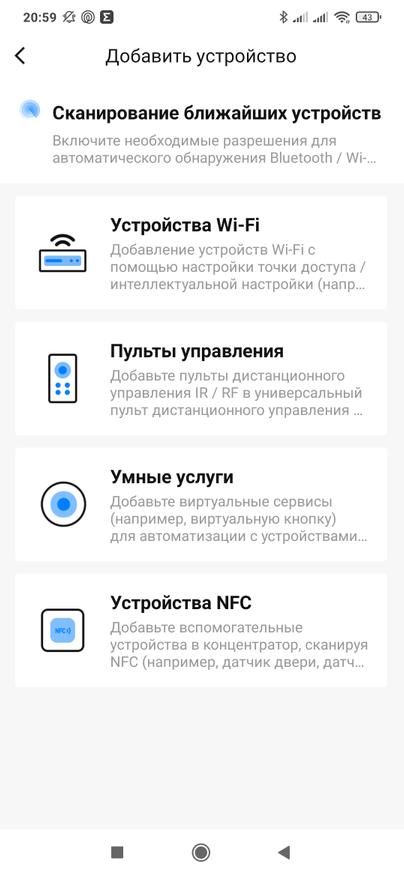
Перейдем к добавлению пультов для управления устройствами. Выбираем соответствующий пункт меню, далее — ИК и РФ устройства и, наконец выбираем героя обзора.
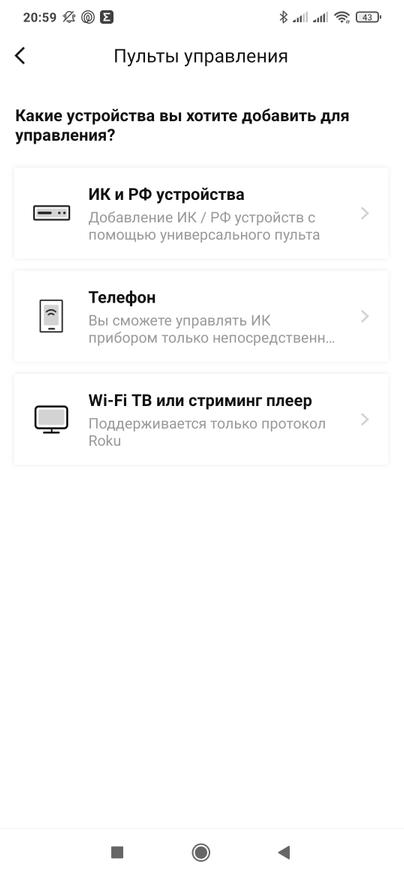
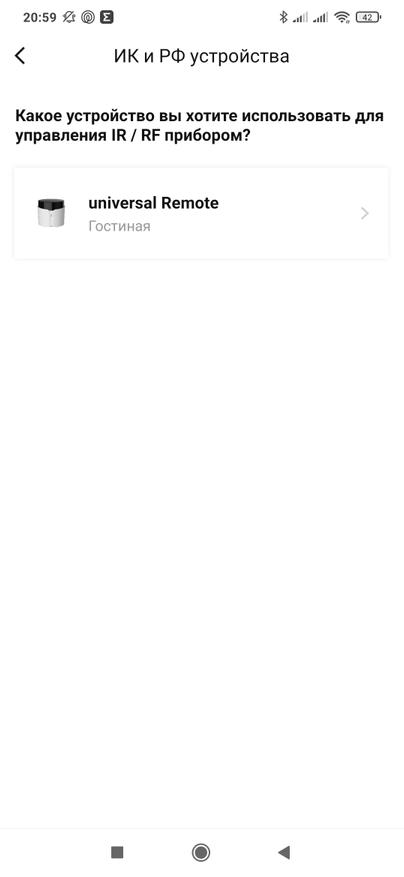
Теперь у нас появилось большое меню с различными классами устройств, а также с возможностью обучения с существующего пульта. Для начала добавим телевизор. В первом окне, мастер подключения просит проверить, что телевизор управляется не с bluetooth пульта
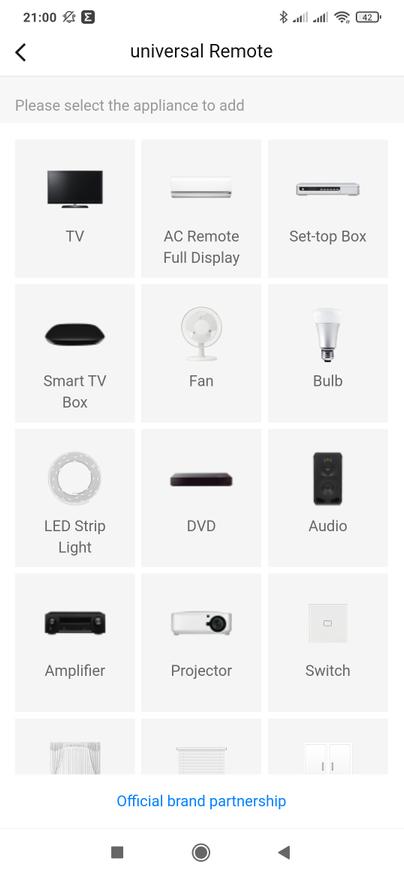
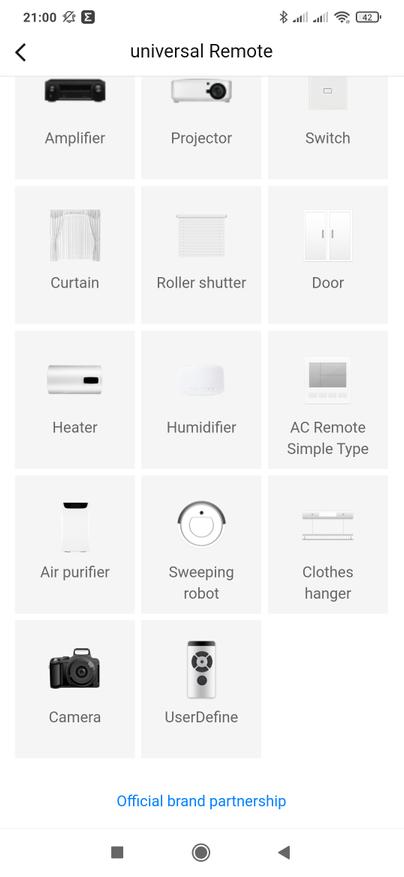
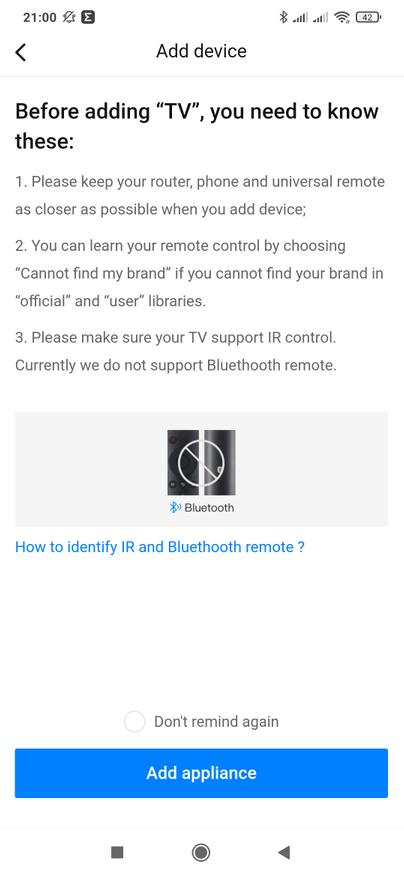
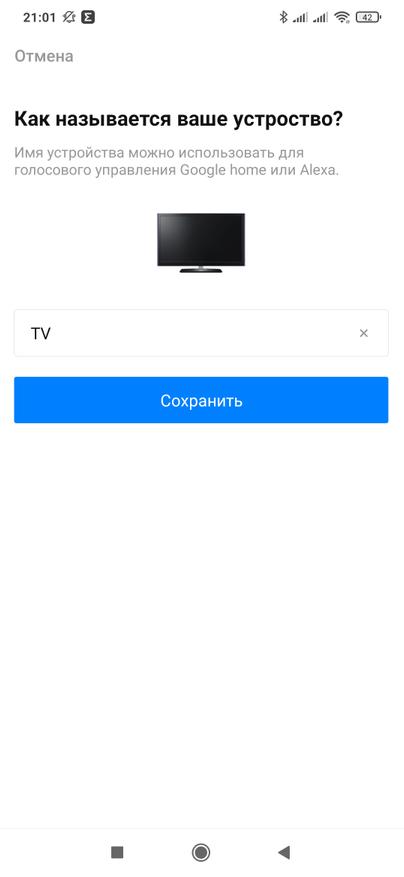
Мой телевизор Xiaomi Mi4 — хотя и комплектуется как раз bluetooth пультом с микрофоном, но при этом прекрасно управляется по ИК каналу. Первая же предложенная схема заработала — телевизор включался, корректно регулировал громкость. Нажимаем внизу на кнопку — работает хорошо и пульт добавляется в систему.
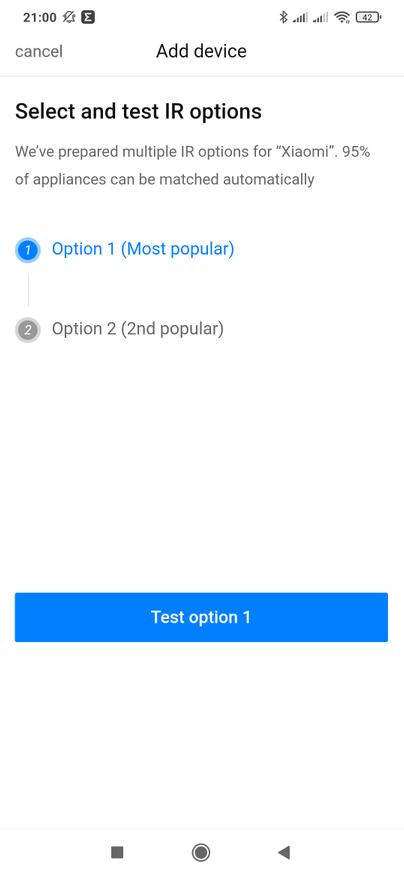
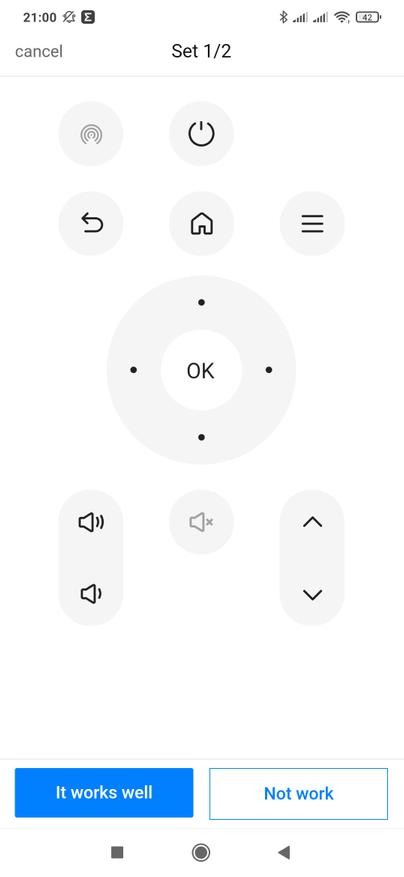
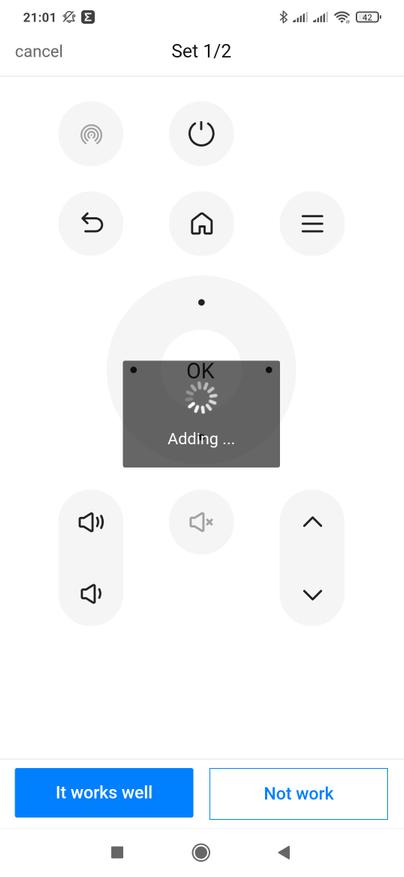
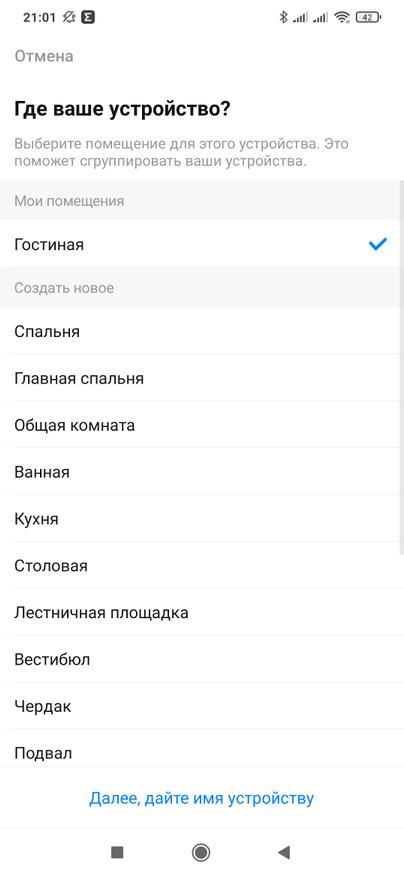
Остается указать локацию для устройства и название — теперь у нас есть один пульт и одна новая строка в общем списке.
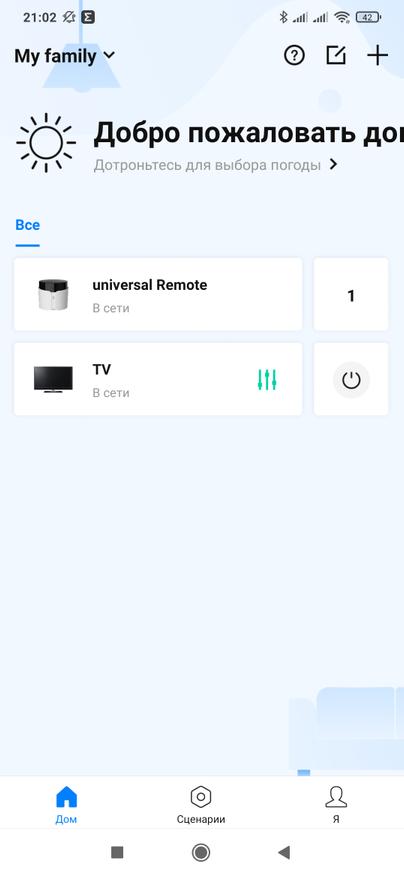
Теперь перейдем к кондиционерам. Тут тоже есть предупреждение — что в этой категории можно подключать пульты с экраном на котором отображается полная информация о состоянии, которые отправляют одной командой сразу все настройки — температуру, режим, скорость вентилятора и т.п. Для других — есть отдельная категория. Мой кондиционер попадает под Full State. Далее выбираем производителя и тестируем предложенные схемы.
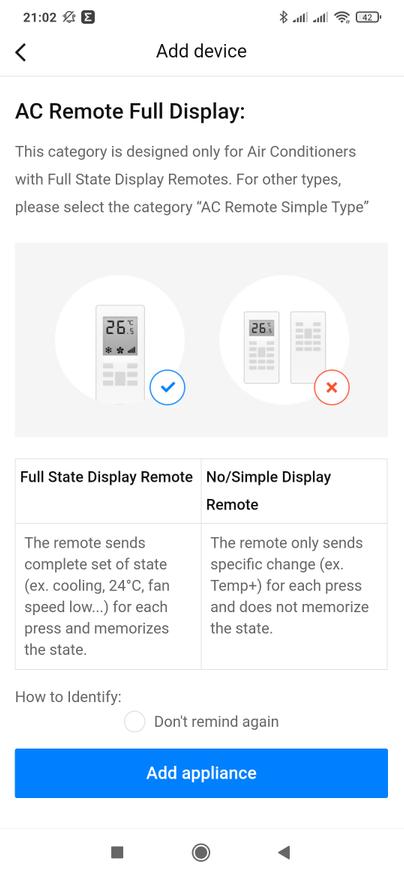
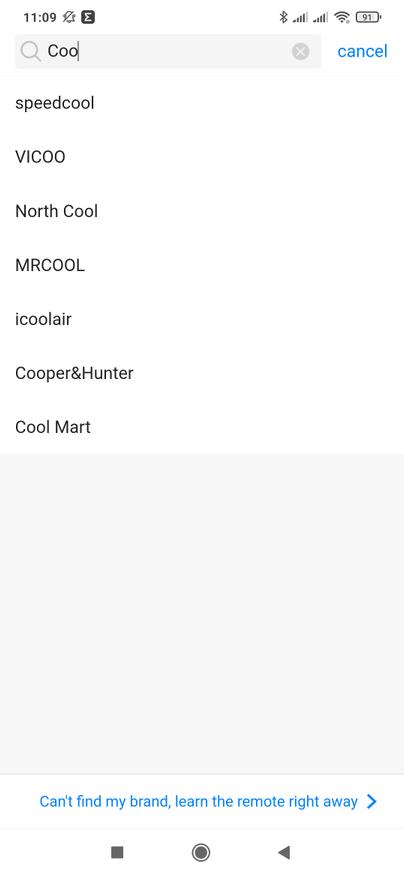
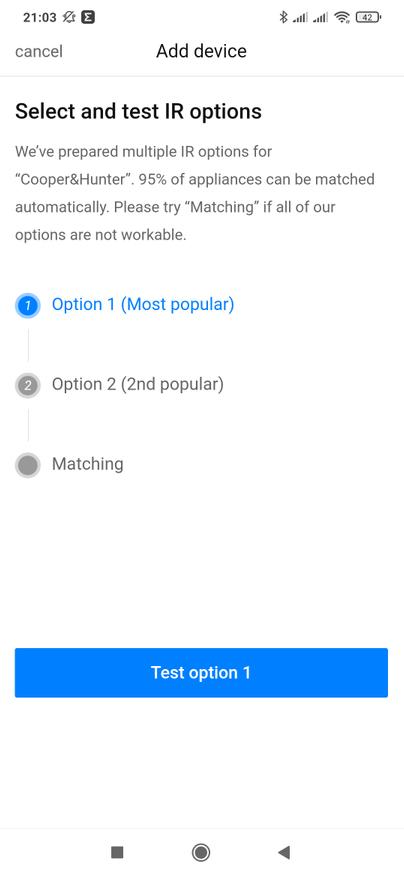
Проверяем реакцию кондиционера на экранные кнопки — у меня он завелся на первой же схеме, подтверждаем выбор аналогично как мы это делали с телевизором. Теперь в списке уже два устройства, которые изначально не предполагались для управления умным домом.
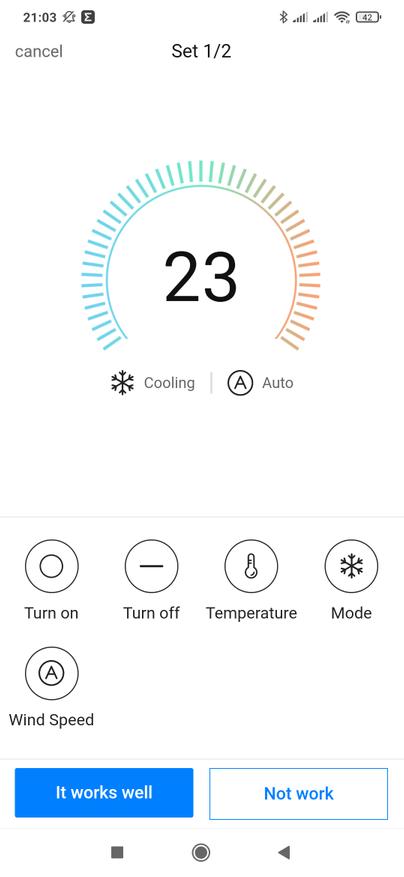
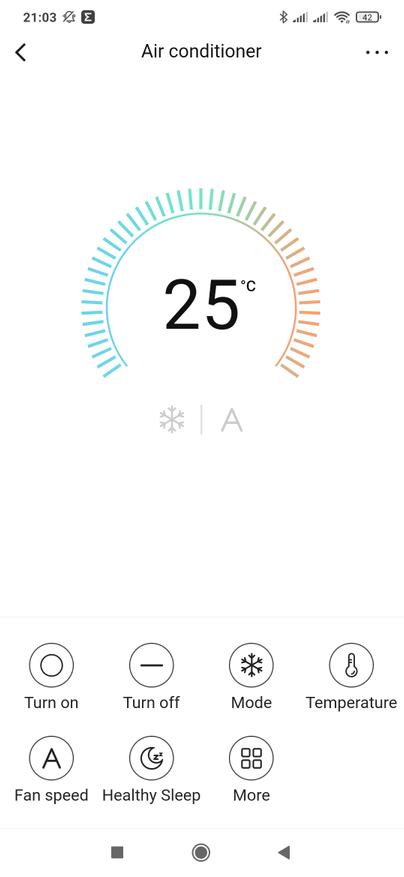
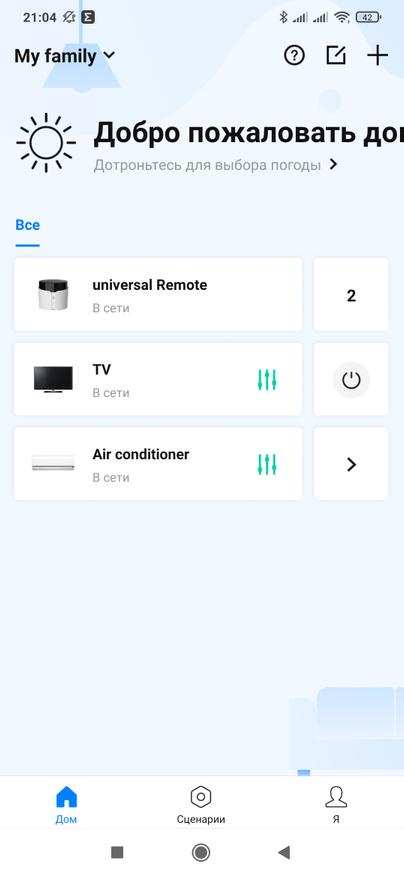
Добавим обучаемый пульт, для устройства которое не находится в предложенных категориях или производителях. Изначально добавляется просто пустой пульт, в который необходимо будет добавить кнопки.
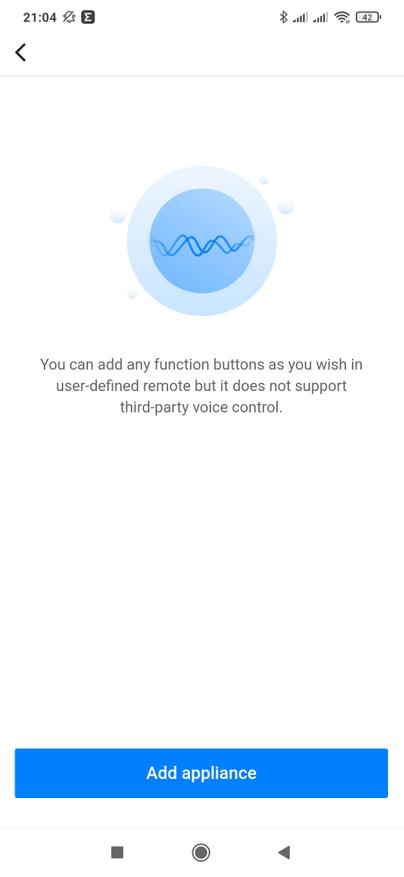
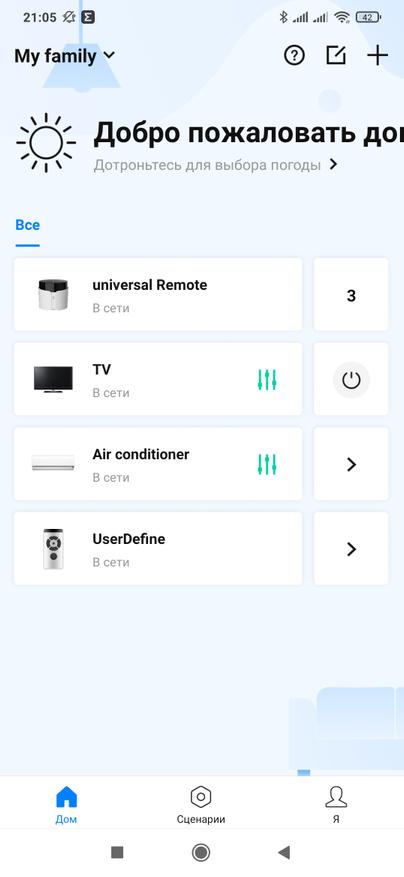
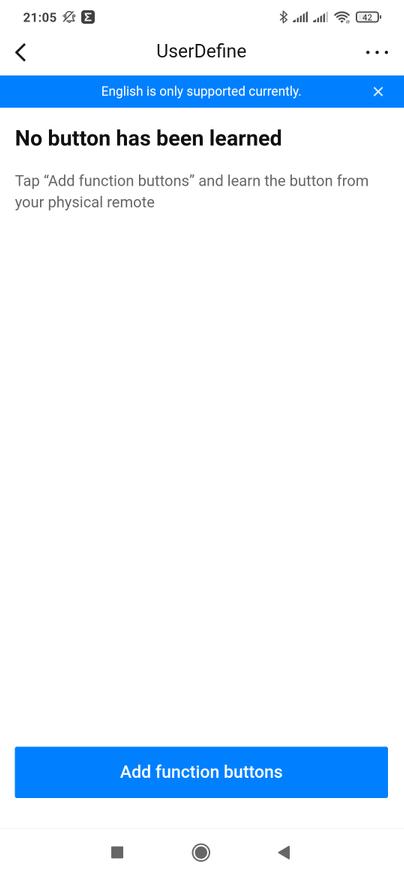
Далее предлагается выбрать тип пульта и его интерфейс — ИК или радио. Для начала обучим командам с ИК пульта. Тут все довольно просто, включаем режим обучения, направляем пульт-донор в сторону нашего героя и нажимаем, не удерживая, нужную кнопку. После этого можно проверить корректность отправки считанной команды.
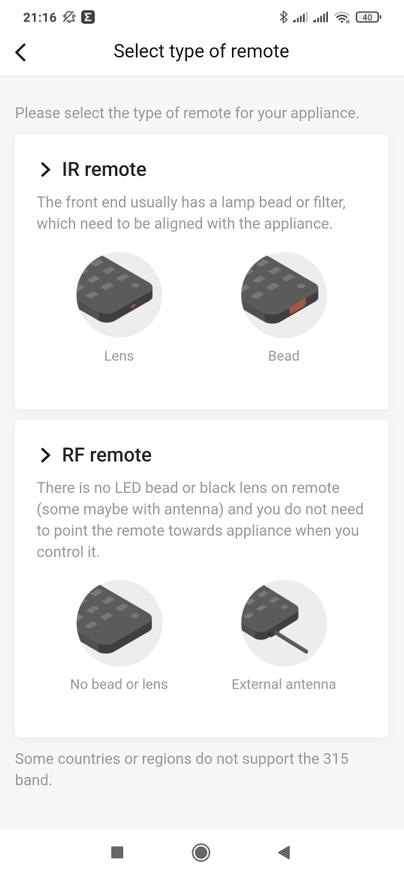
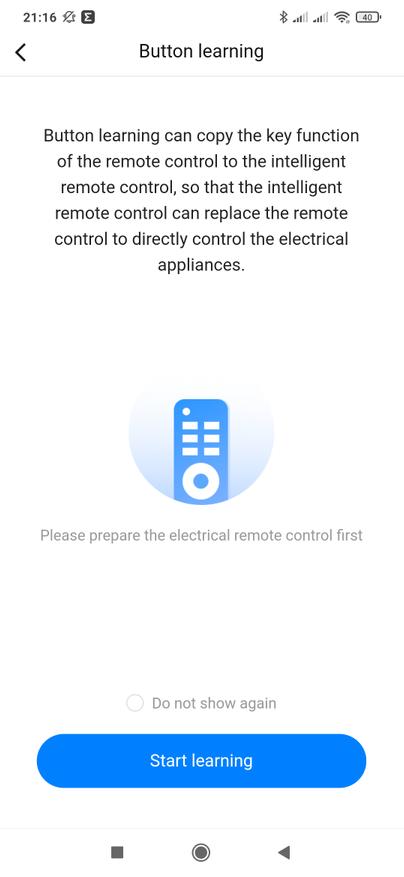
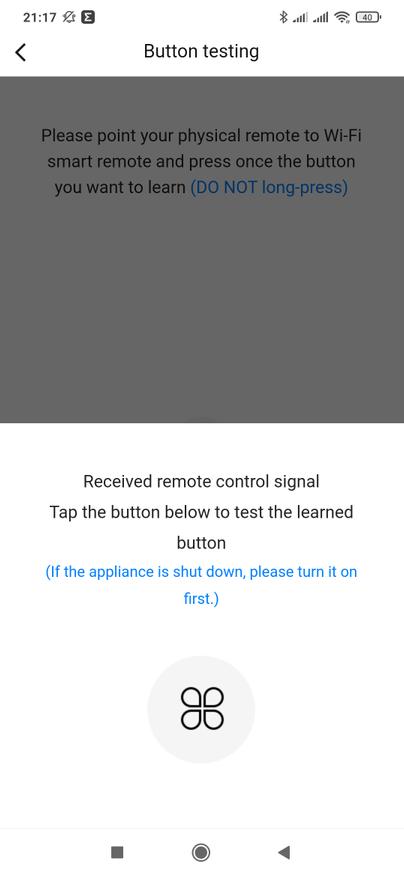
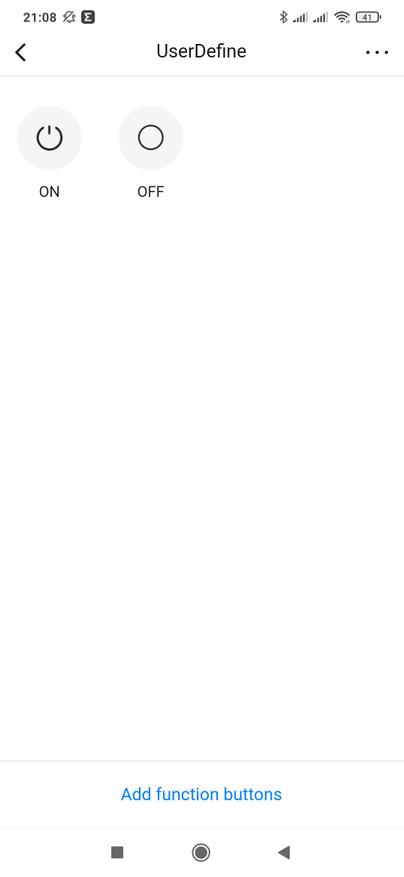
Если устройство корректно отработало полученную с универсального пульта команду, подтверждаем это и затем выбираем подходящую иконку и названию для новой кнопки. Для всех последующих команд на этот пульт — его тип уже указывать не надо. Таким образом обучаем всем необходимым командам, которые сможем теперь повторять.
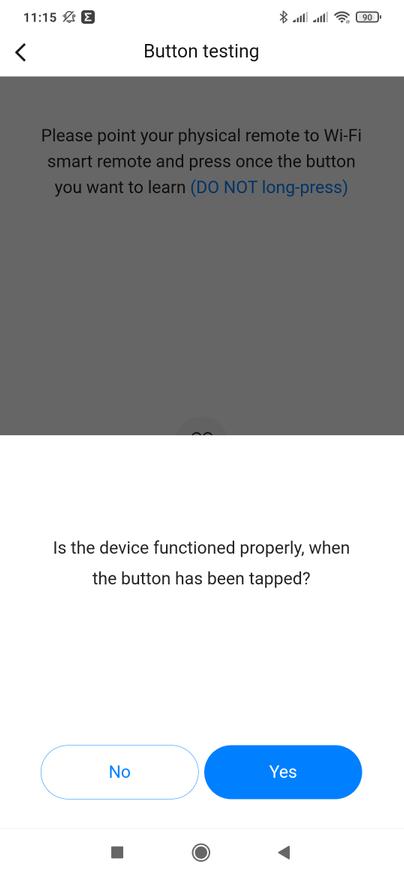
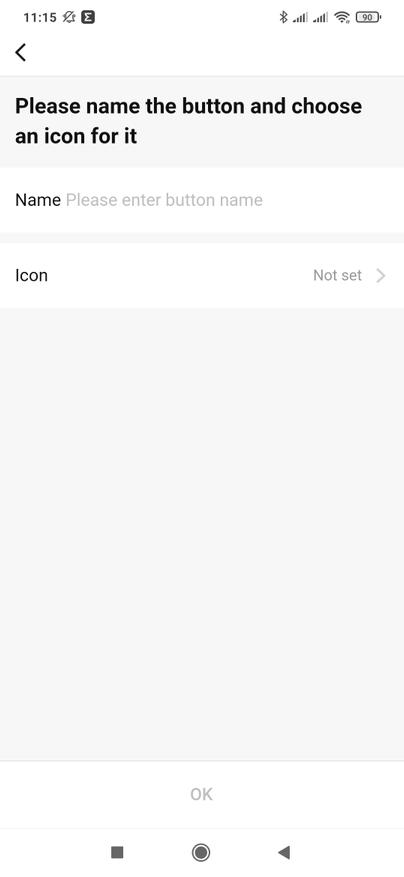

Теперь разберемся с радиопультами. Создаем новый обучаемый пульт и в меню выбора интерфейса указываем радио. Далее запускаем режим обучения и тут у нас есть две опции — исходный пульт есть в наличии или нет.
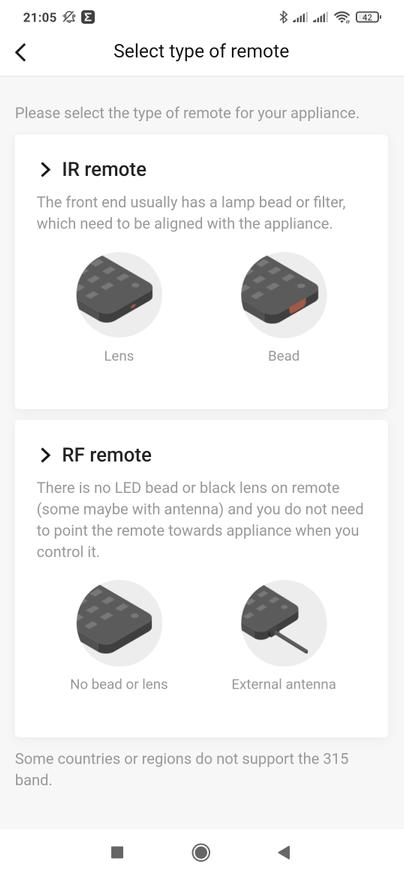
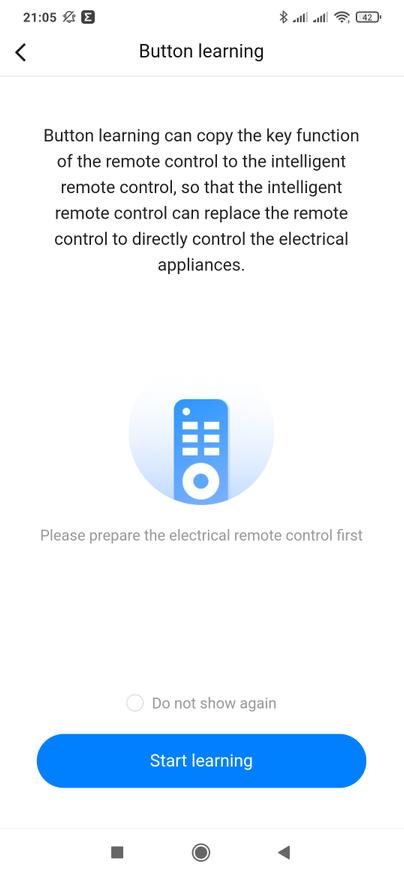
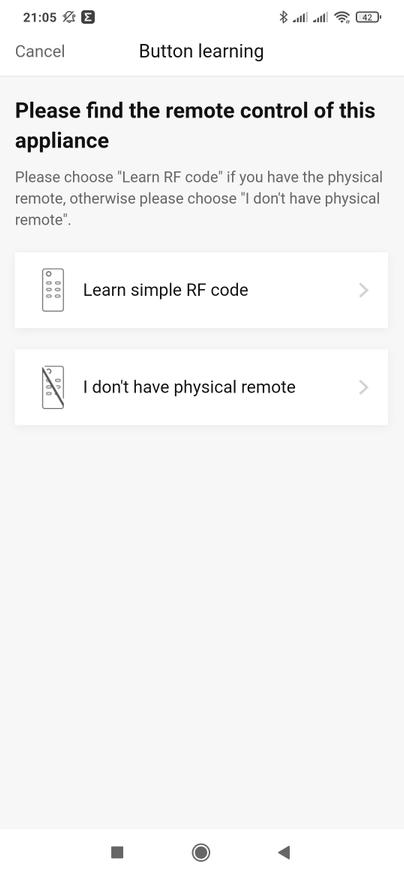
Если выбрать что пульта в наличии нет, то далее нужно будет подобрать вручную, либо найти в инструкции, на какой частоте работает управляемое устройство и попробовать спарить с ним универсальный пульт. Насколько я понимаю — он будет перебирать пока устройство не отреагирует на него.
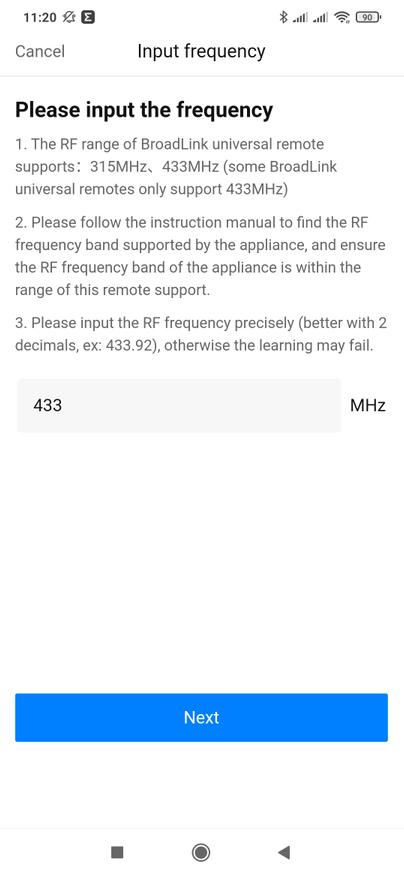
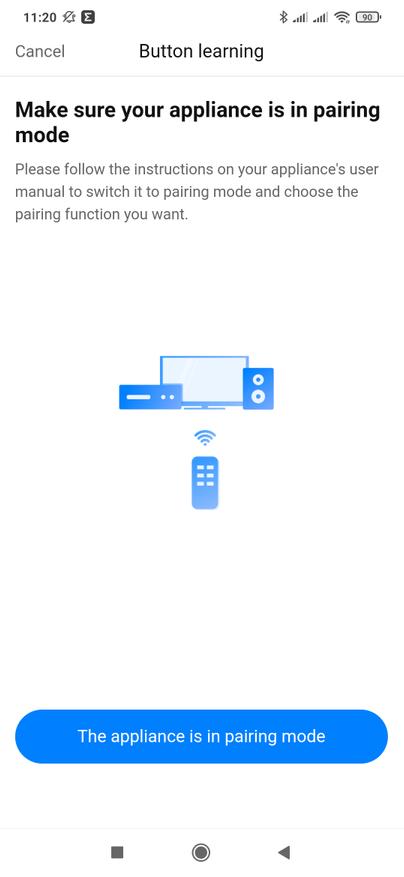
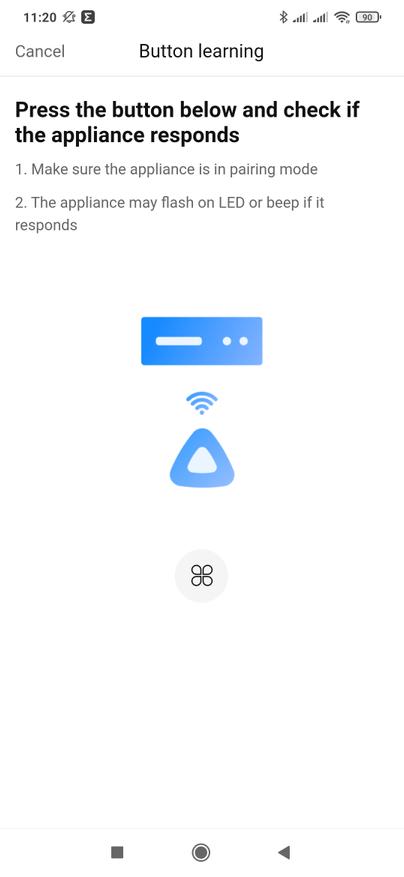
Все проще когда у вас все-же пульт есть. Тогда не надо угадывать частоту его работы, а запустить — ссылка внизу под кнопкой, режим сканирования частоты. При этом надо нажать и удерживать любую из кнопок пульта — донора, пока герой обзора не определит и покажет его частоту.
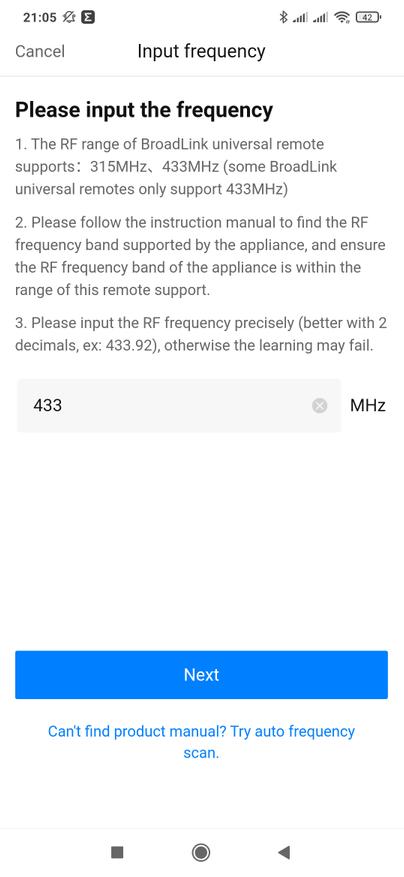
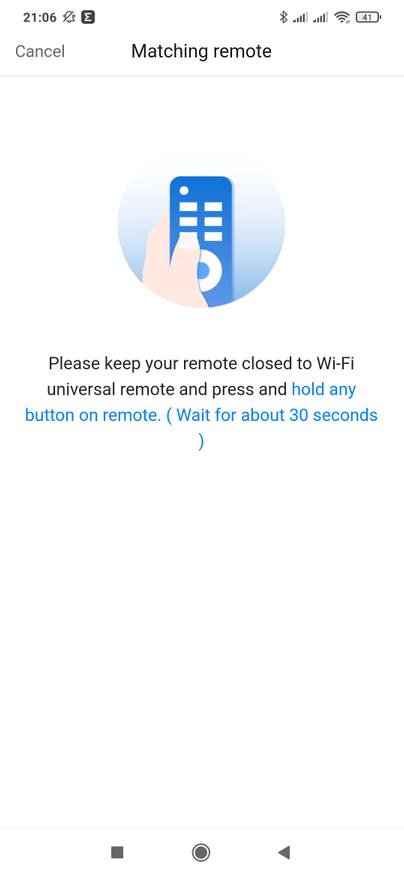
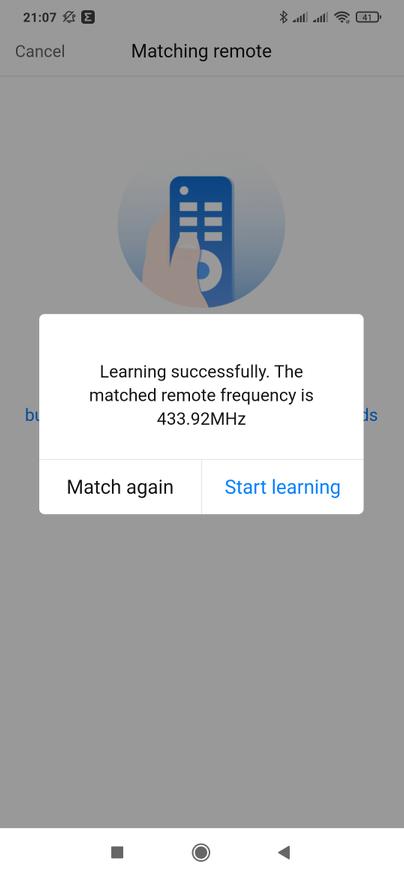
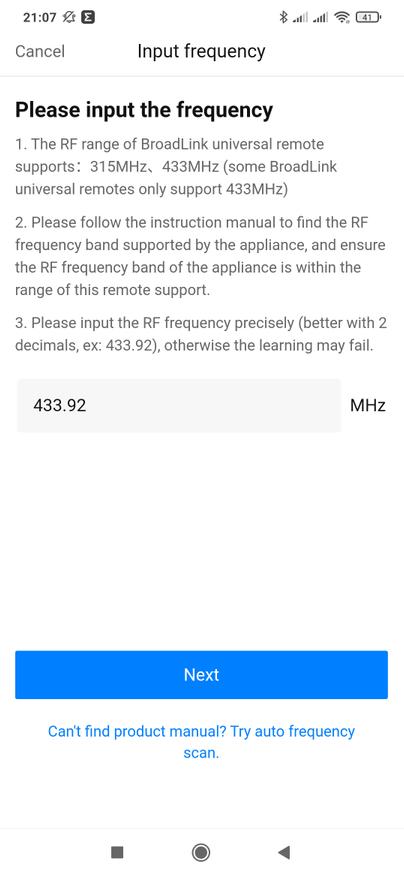
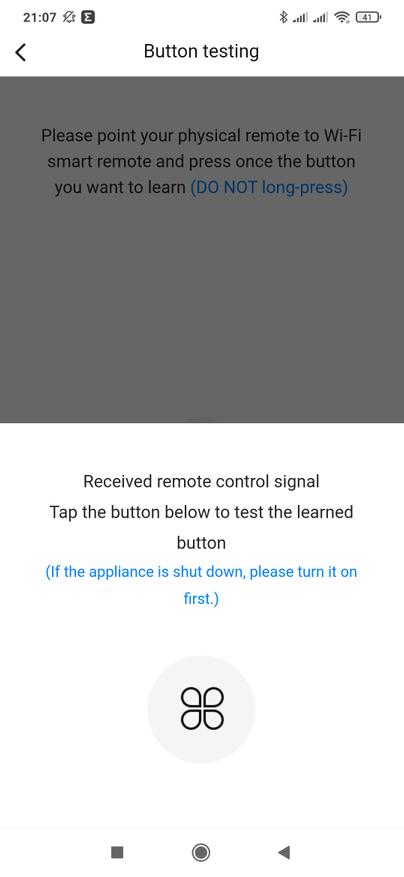
Далее все аналогично ИК командам. Указываем найденную частоту, уже без удержания — коротким нажатием обучаем команде, тестируем реакцию устройства, выбираем имя и иконку.
Автоматизации
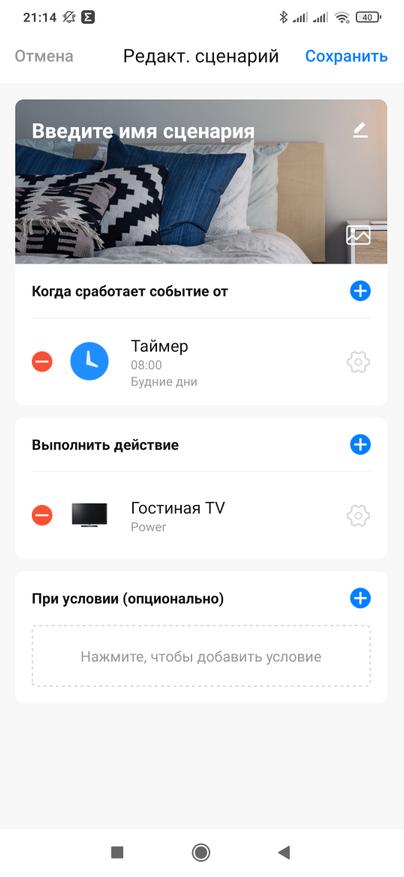
В базовом приложении есть и автоматизации. Других устройств этой экосистемы у меня сюда не добавлено, поэтому смогу поэкспериментировать только с этим пультом. Логика тут привычная — есть триггер — то что вызывает сработку автоматизации, действие — то что автоматизация делает, и при необходимости — условие, это дополнительные параметры при соответствии которым автоматизация будет работать.
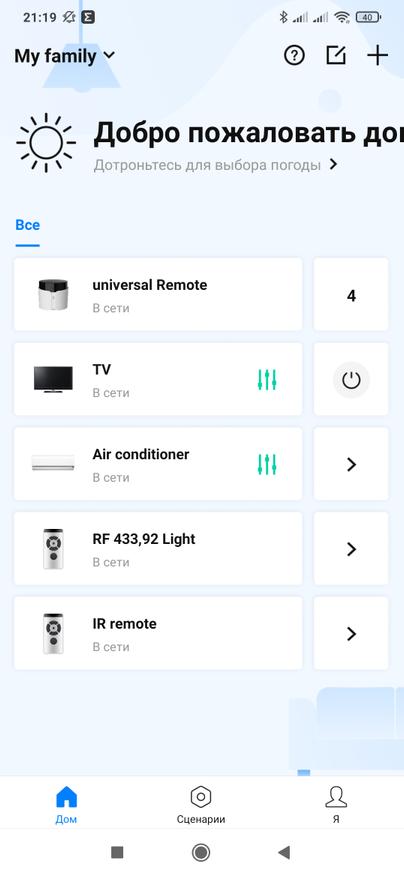
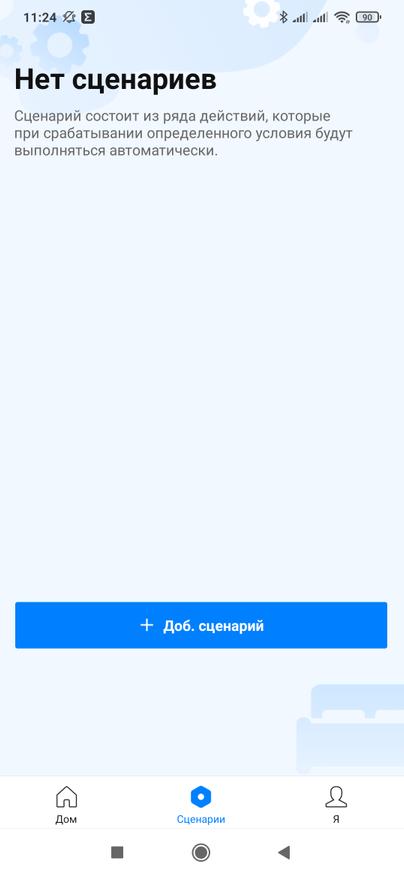
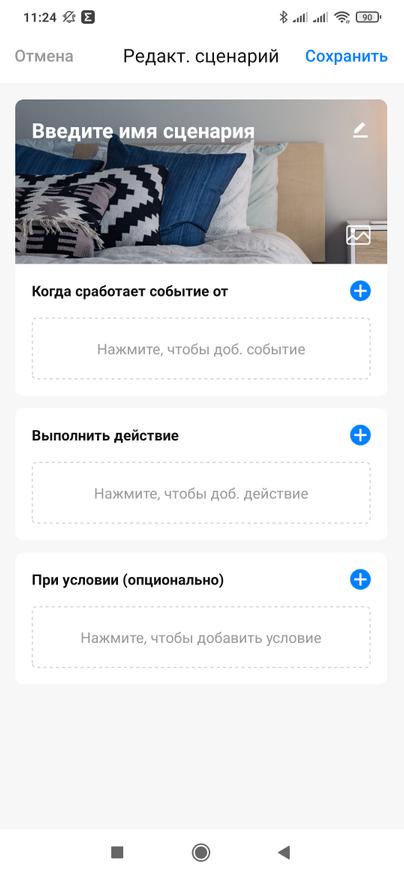
Вот вариант включения охлаждения кондиционера по заданному времени — в 6 часов вечера в будние дни. Например чтобы возвращаясь домой с работы — воздух уже был прохладным.
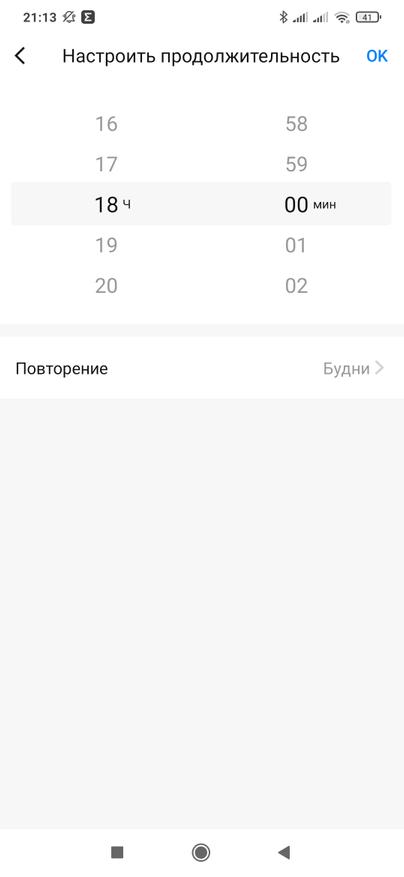
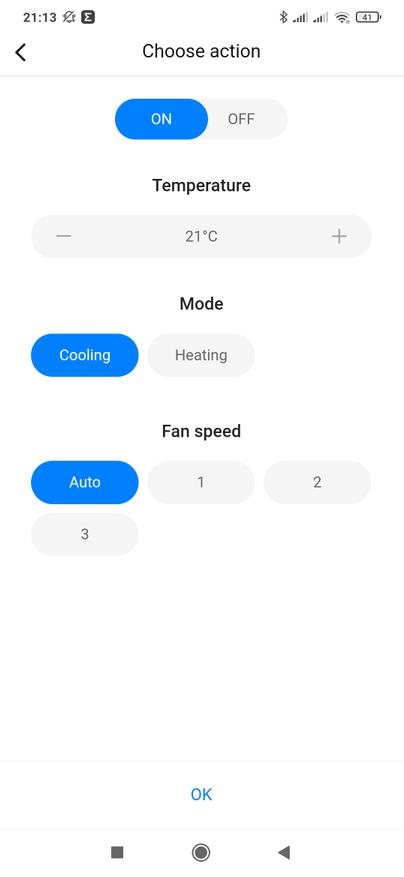
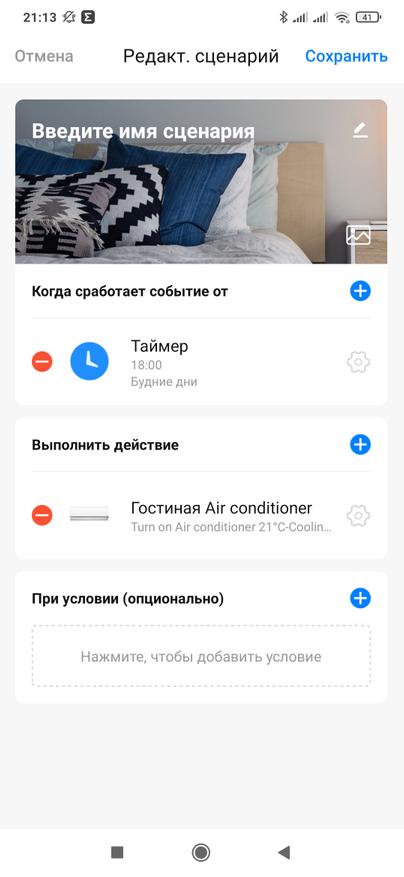
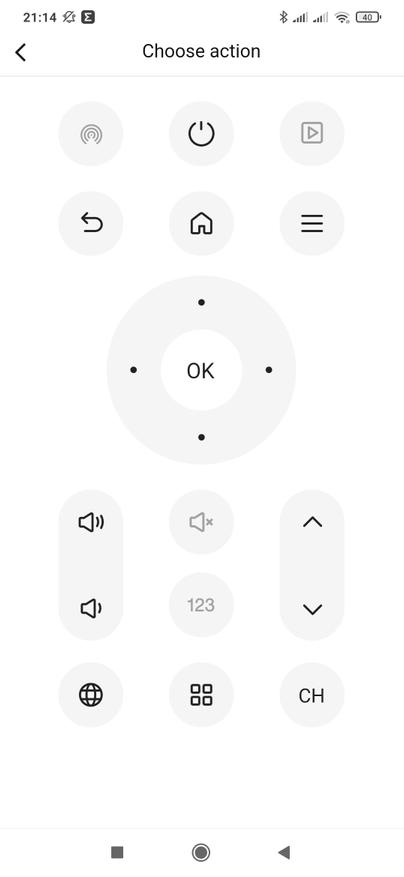
И нечто подобное — включение телевизора, вместо него может быть например музыкальный центр, по утрам, что-то вроде будильника который сложно проигнорировать.

Google Home
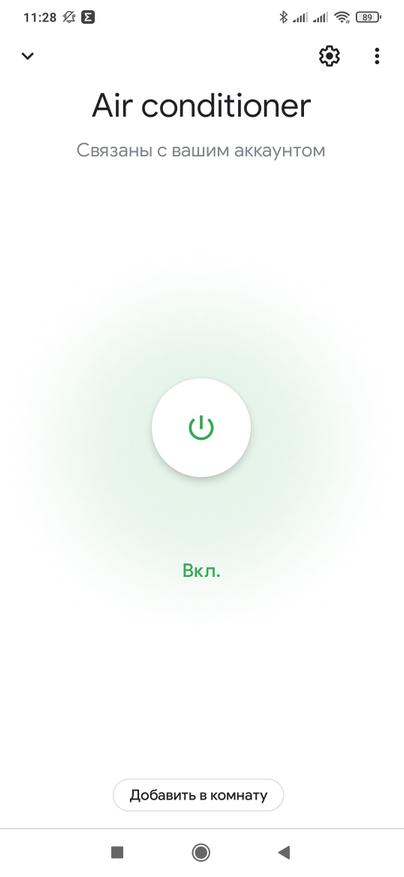
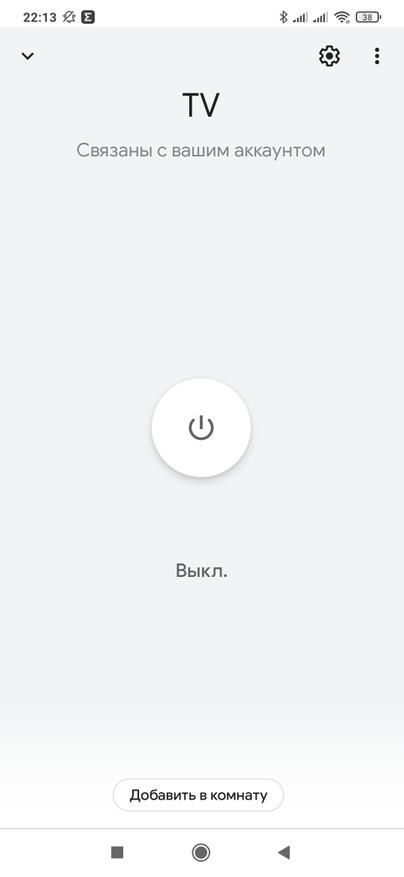
Так как на коробке была указана совместимость с Google Assistant — я решил проверить и это. Взаимодействие построено стандартно — на уровне подключения аккаунта, который перебрасывает в Дом те устройства, которые могут с ним взаимодействовать. В этой случае — пульт телевизора и кондиционера. Добавленные и обученные вручную — не пробросились.
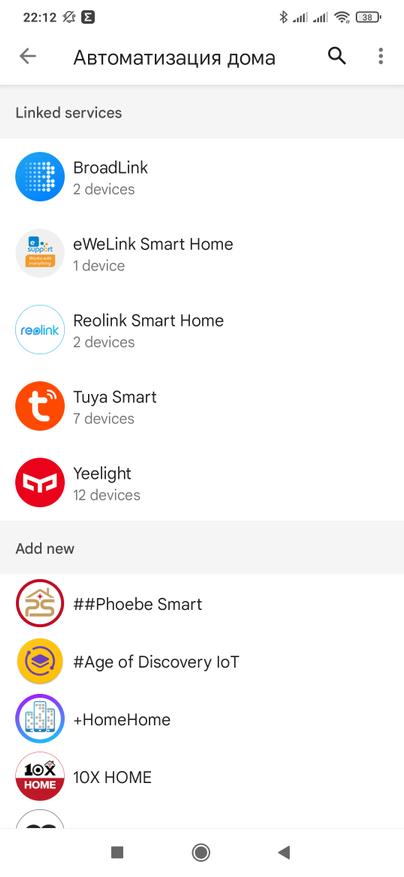
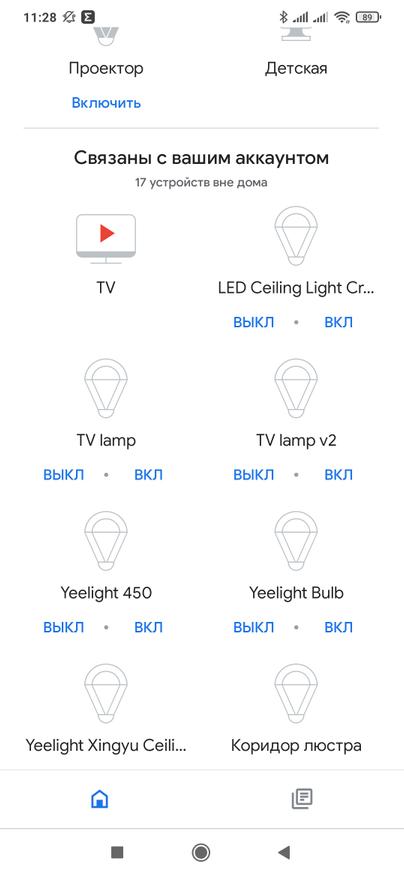
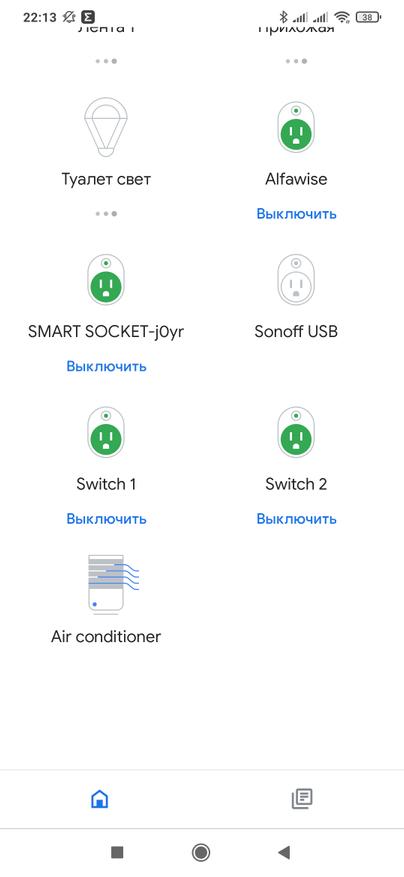
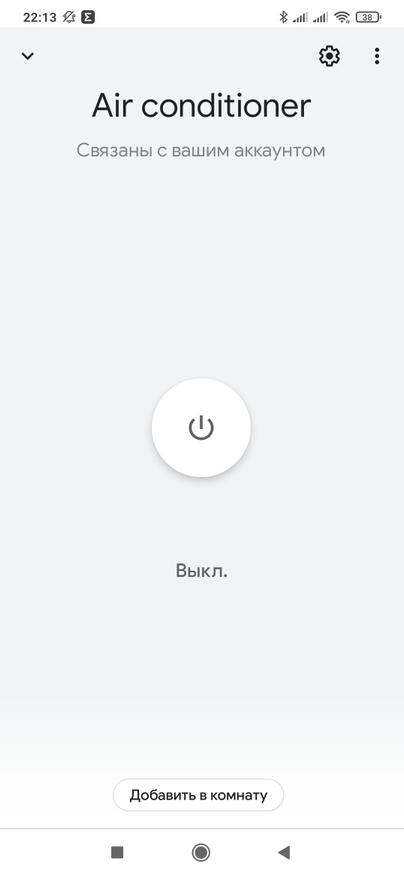
Ручное управление тут очень лаконичное — только включить и выключить, как для телевизора, так и для кондиционера, который будет активироваться в последнем настроенном режиме. А вот голосом — можно попросить Ассистента убавить пару градусов, добавить звук или переключить канал.
Home Assistant
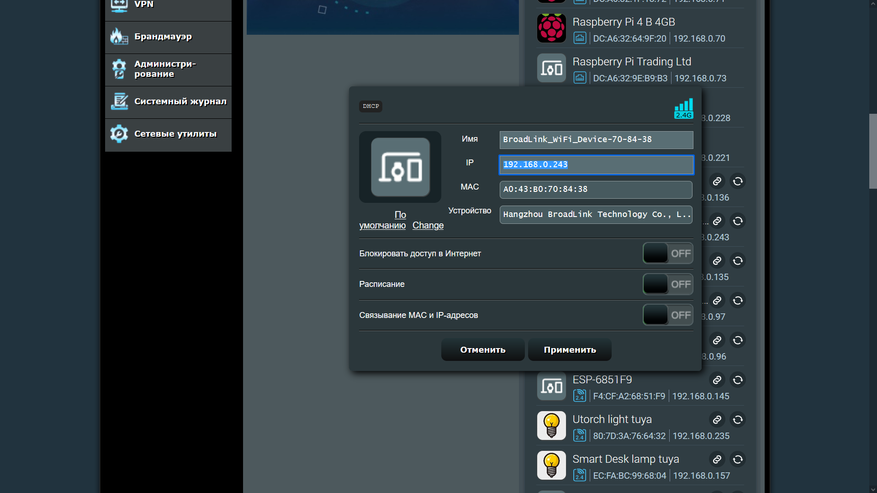
Теперь перейдем к работе устройства в Home Assistant. Для этого нам понадобится выяснить его IP адрес и очень желательно закрепить его, чтобы при очередной перезагрузке роутера или его обновлении — он не поменялся.
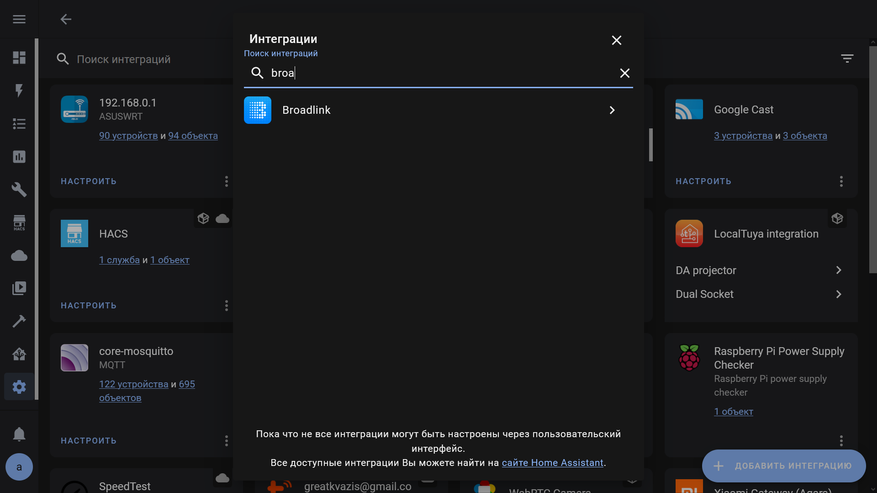
Через меню настройки — интеграции, ищем ту, что называется Broadlink, она штатная, отдельно добавлять не нужно.
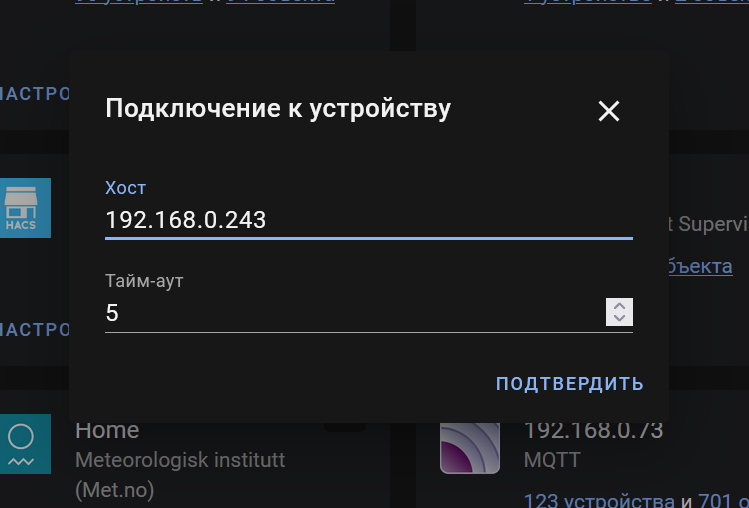
В следующем окне — необходимо ввести IP адрес подключаемого устройства, поэтому я и сказал о необходимости его закрепления на роутере.
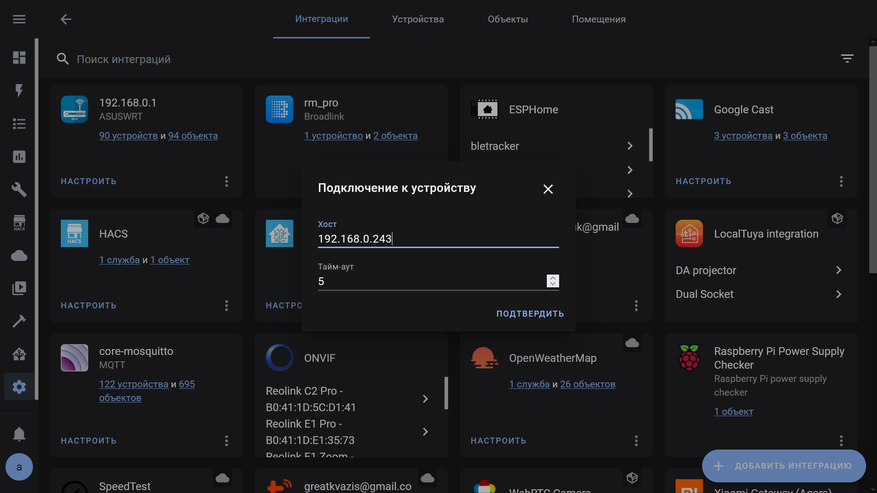
По состоянию на дату этого видео, интеграция Broadlink не поддерживает RM4C Pro. В следующем разделе мы добавим эту поддержку вручную, если у вас устройство добавилось нормально, то эту процедуру вы можете смело пропустить.
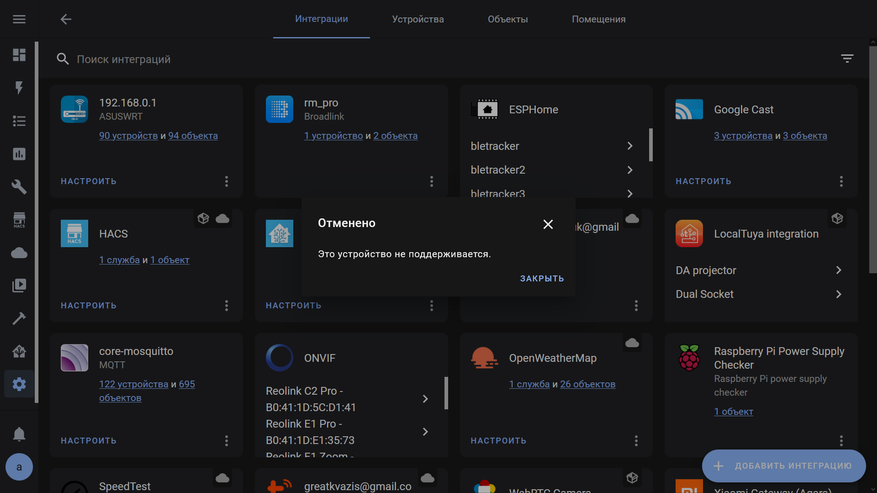
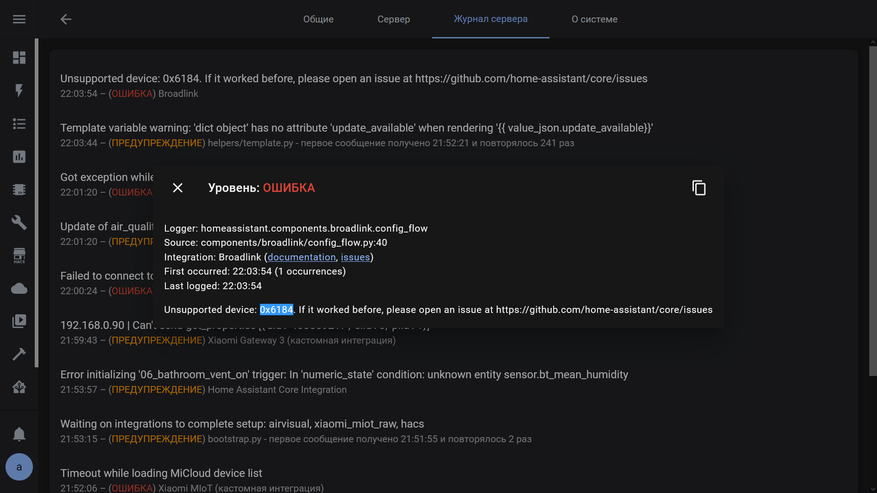
Для того чтобы начать что-то делать, нужно сначала выяснить все подробности — в журнале Home Assistant видим запись, что устройство 0х6184 — не поддерживается интеграцией Broadlink.
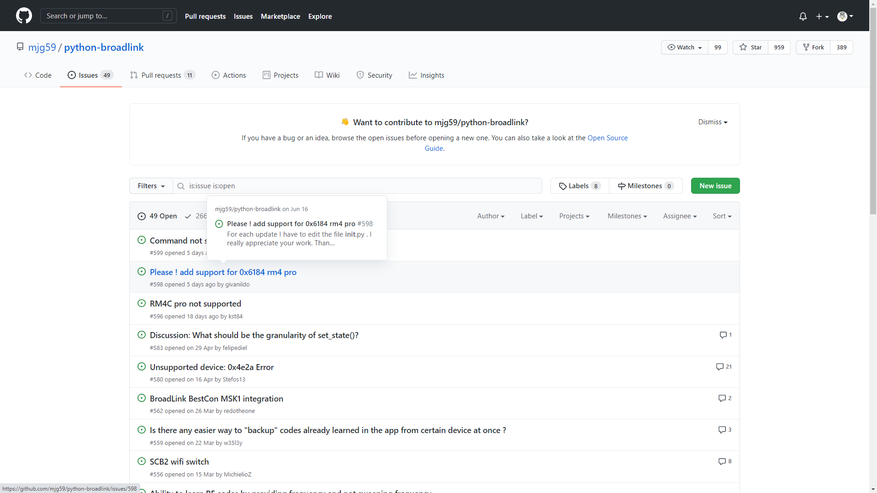
Не буду утомлять вас историей своих поисков и экспериментов, скажу лишь что необходимые запросы на добавление уже открыты. А мы перейдем к практической части — как сделать так, неподдерживаемая модель заработала в Home Assistant
Добавляем поддержку
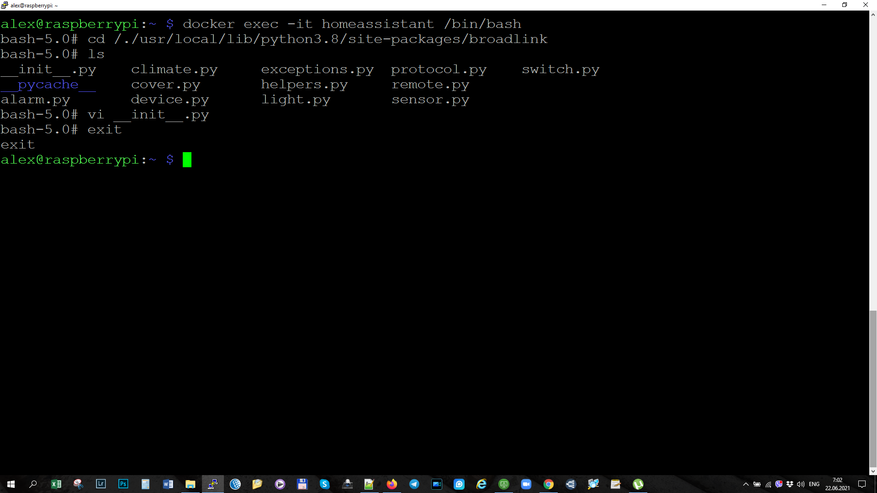
Сразу опишу готовый рецепт — нам необходимо зайти по SSH на консоль сервера c Home Assistant, тут показана версия с Raspbian и Supervised установкой. И забраться в внутренности контейнера home assistant. Все команды и примеры вы найдете по по этой ссылке.
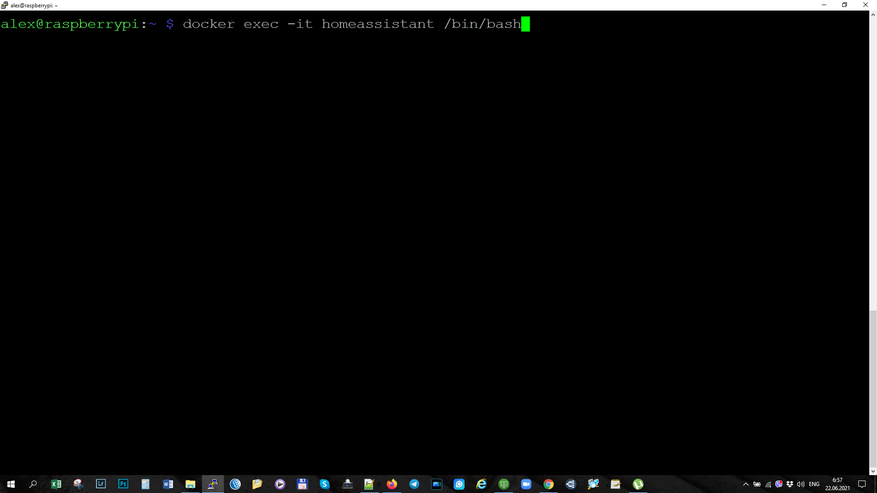
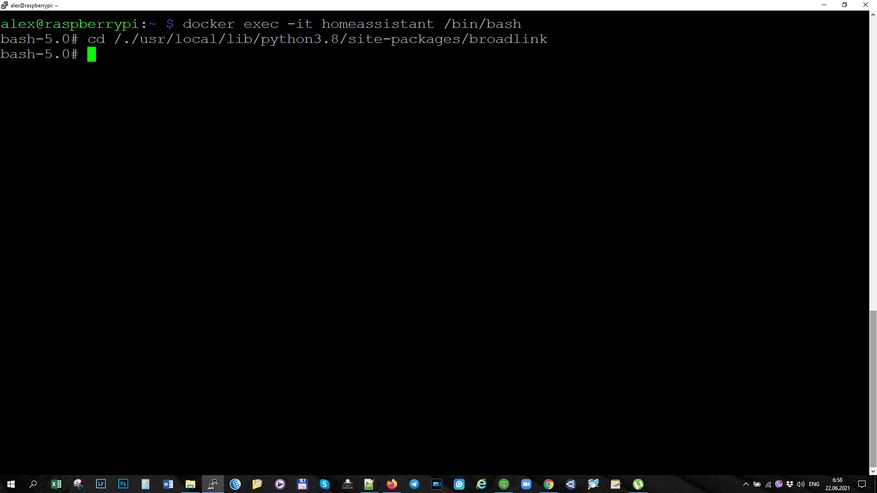
Внутри контейнера нам нужно перейти в папку с файлами штатной интеграции broadlink
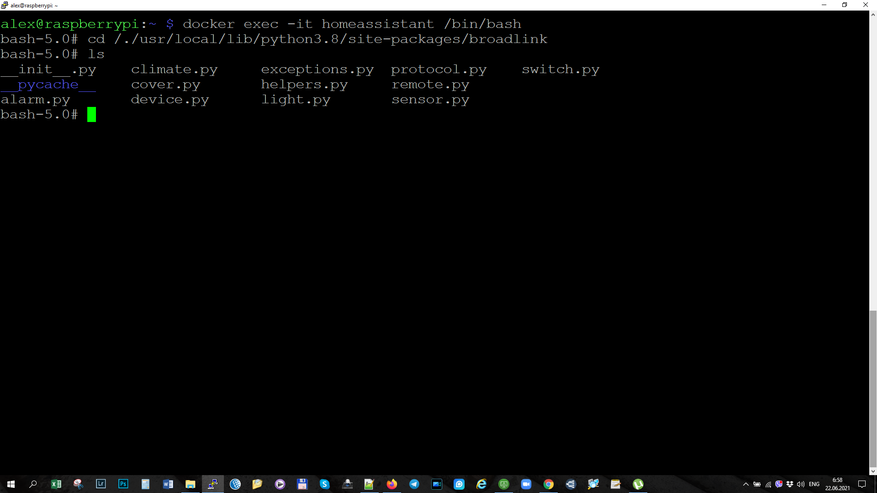
Вывод списка файлов — не обязателен для решения нашей задачи, просто для иллюстрации. Нам нужен файл init
Открываем его при помощи редактора для настоящих Unix админов — vi. С каждой минутой работы в нем — вы будете чувствовать как у вас отрастает борода и свитер.
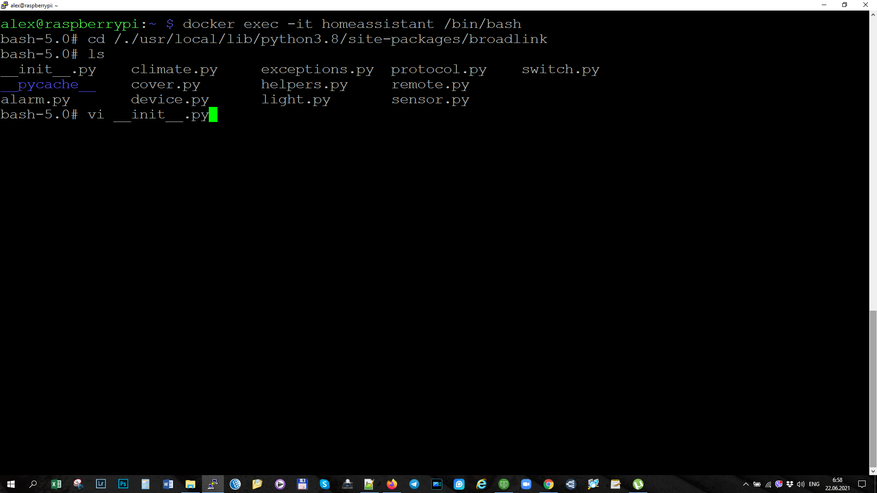
Вся задача сводится к добавлению еще одной строки в перечень поддерживаемого оборудования. Так как все остальное для героя обзора — стандартно.
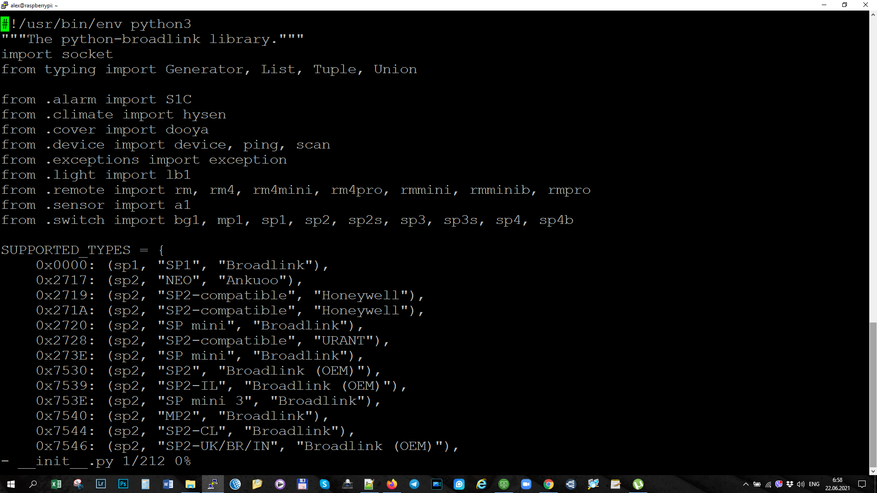
Для перехода в режим редактирования надо нажать клавишу i. После этого из приложенного мной текстового файла — копируем строку устройства 0х6184 и вставляем ее в этот файл при помощи правой клавиши мыши. Проверяем корректность, выравниваем.
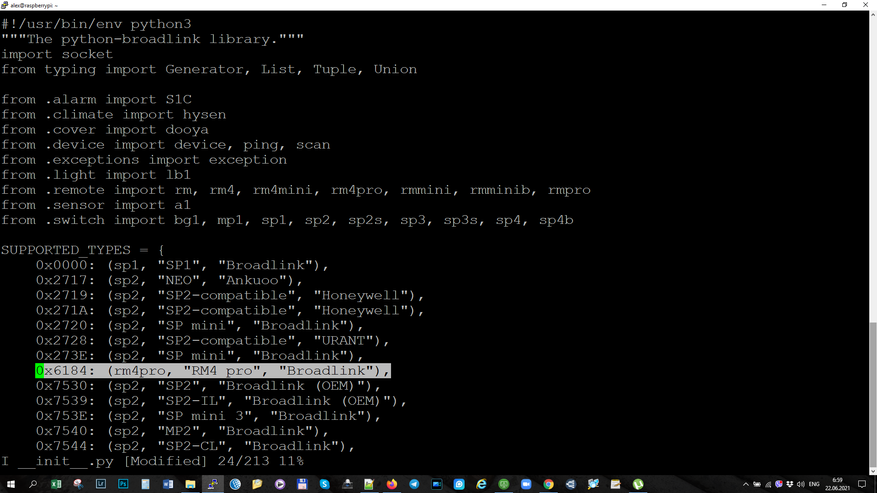
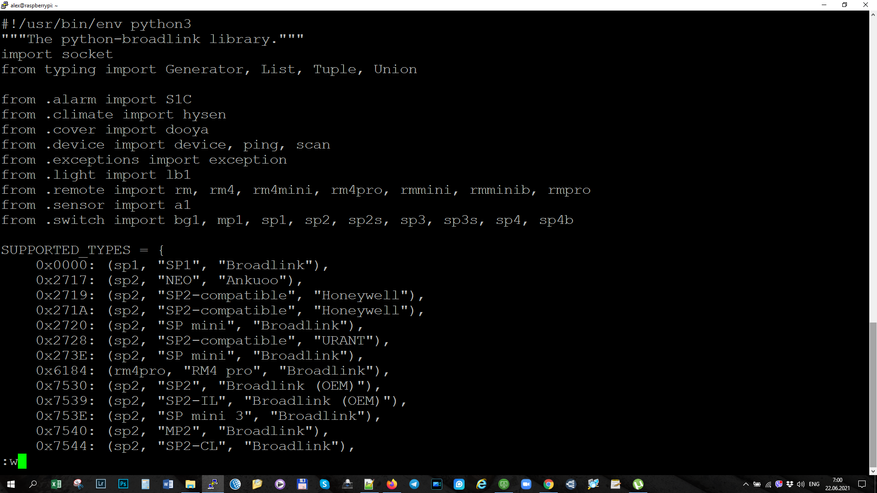
Для выхода из режима редактирования нажимаем Esc, а для сохранения изменений — двоеточие и w.
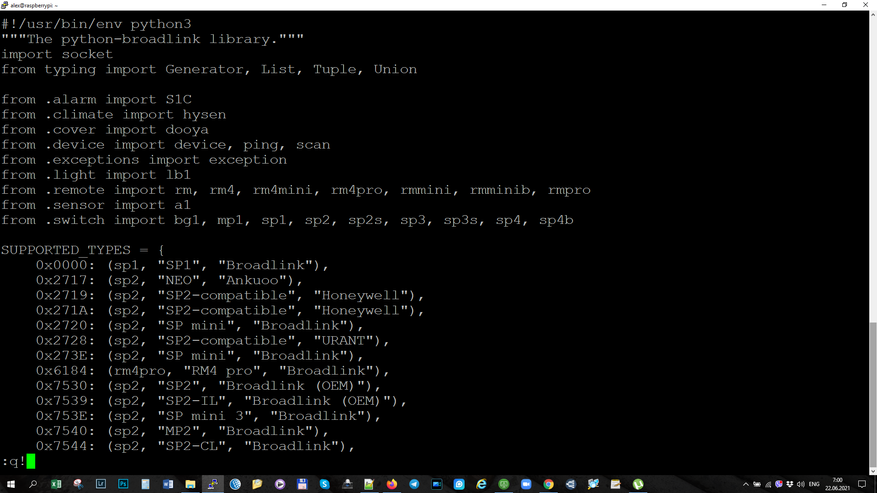
Для выхода из редактора — двоеточие, q и восклицательный знак. Вот так настоящие админы редактируют свои конфиги.
Для выхода из контейнера — набираем команду exit. После этого нужно перезагрузить Home Assistant. Есть один момент — после каждого обновления Home Assistant, эту процедуру придется обновлять до тех пор, пока не будет добавлена штатная поддержка.
Подключение
Возвращаемся к подключению устройства, теперь его поддержка есть в системе, повторюсь что предыдущий шаг — временный, пока эту поддержку не сделают штатной.
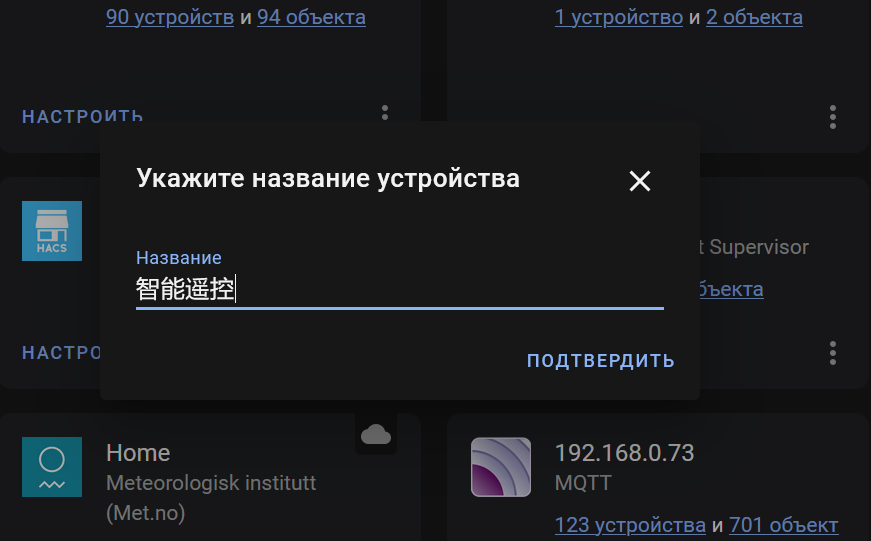
Интеграция предложила сложно читаемое имя написанное иероглифами. Меняем, по своему усмотрению, на более осмысленное и понятное.
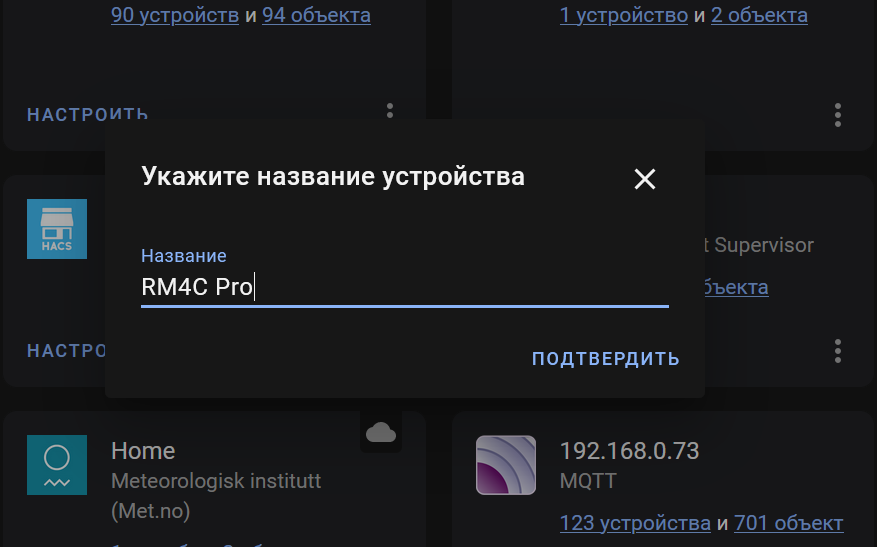
Запись для устройства добавлена, при необходимости можем указать для него помещение.
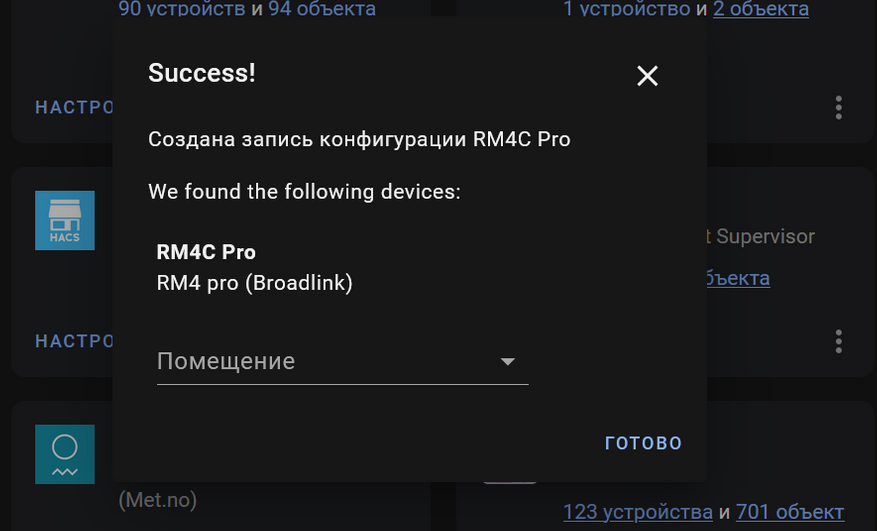
Добавленный гаджет относится к домену remote, когда для Broadlink использовались свои специфические службы, теперь они стандартизированы.
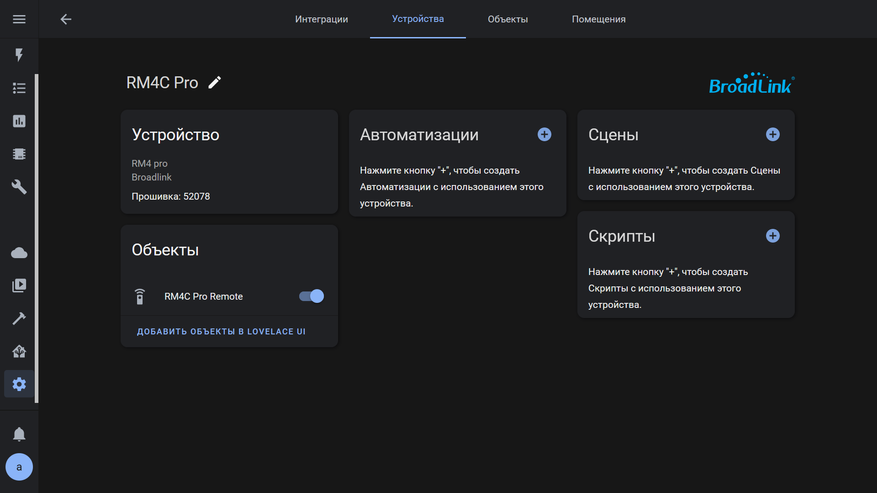
Обучение командам
Приступим к обучению командам, для этого я буду использовать скрипты. Напомню что все рассмотренные примеры есть в текстовом виде в приложенном файле.
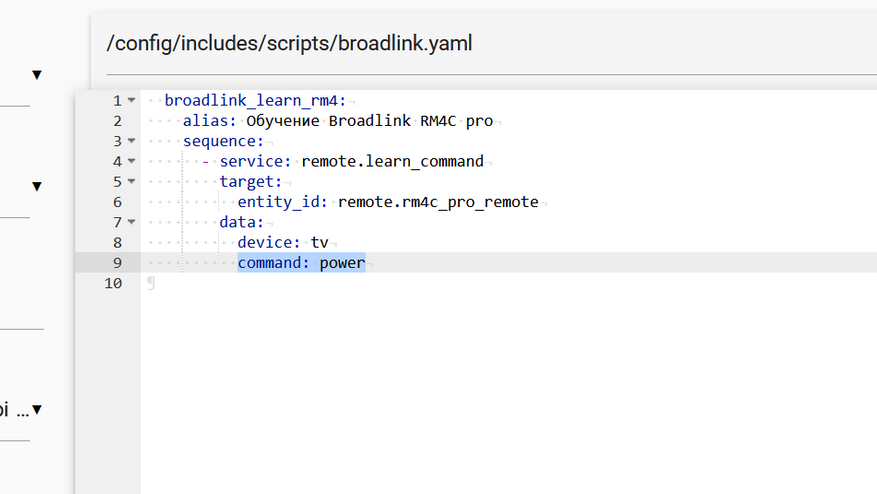
Для обучения используется специальная служба remote learn.
Далее указываем какое устройство будет обучаться команде.
Следующие настройки задают описание обучаемой команде — имя устройство, указываем как хотим, например tv
И название команды — например power. Сохраняем, перегружаем и запускаем скрипт
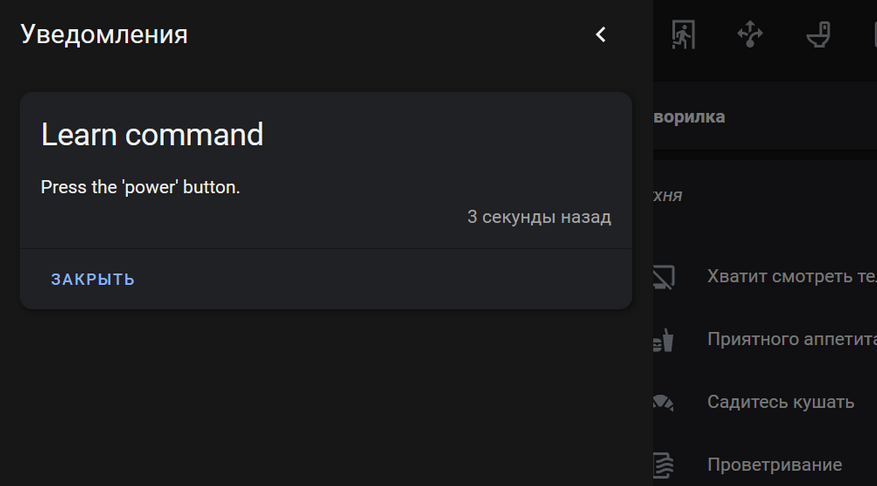
На универсальном пульте на 30 секунд загорается желтый светодиод, в меню уведомлений приходит сообщение о том, что нужно нажать указанную клавишу на пульте — доноре. После нажатия — светодиод гаснет, команда сохранена.
Давайте выясним где она физически хранится. Для доступа к ней при помощи штатного редактора File Editor, нам, через меню Supervisor нужно зайти в его конфигурацию, и найти папку storage в списке игнорируемых.
Убираем ее, сохраняем, после чего аддон перезагружается.
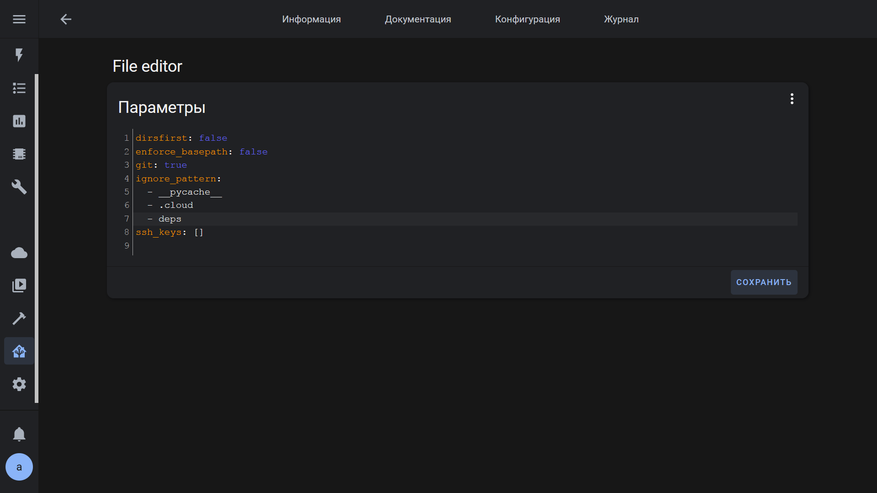
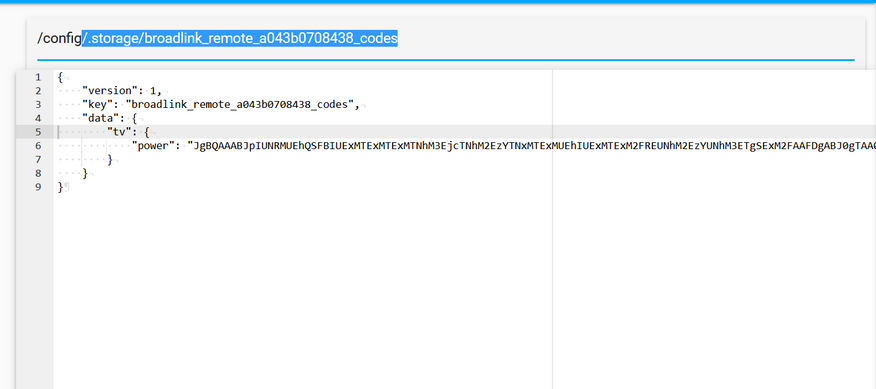
Теперь в папке config у нас отображается ранее скрытая папка storage в которой ищем файл который называется на broadlink remote.
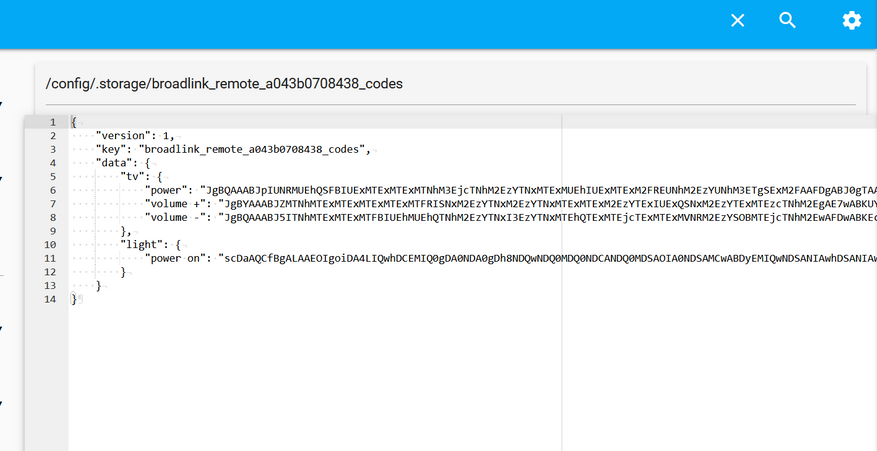
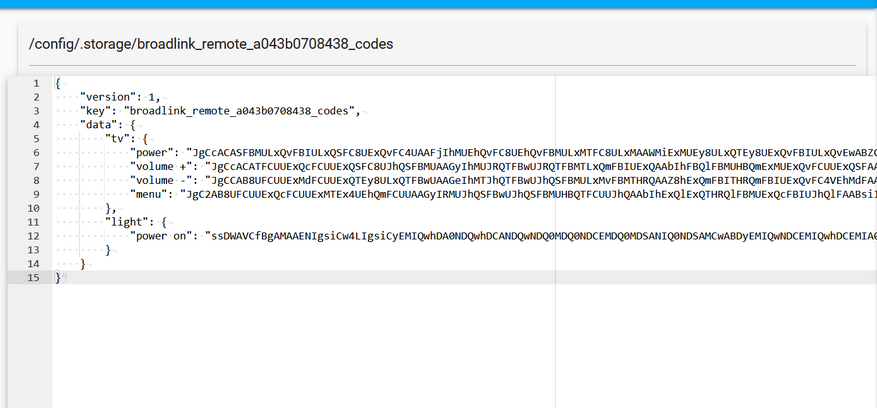
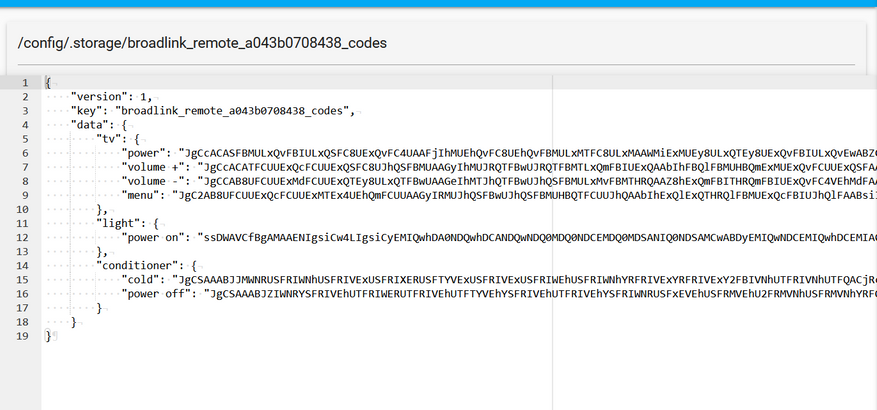
В нем и видим информацию о устройстве, команде и сохраненный код в виде набора символов. Этим набором, кстати можно делится с другими владельцами пультов broadlink — как отправлять команды в виде сырого кода, я покажу далее.
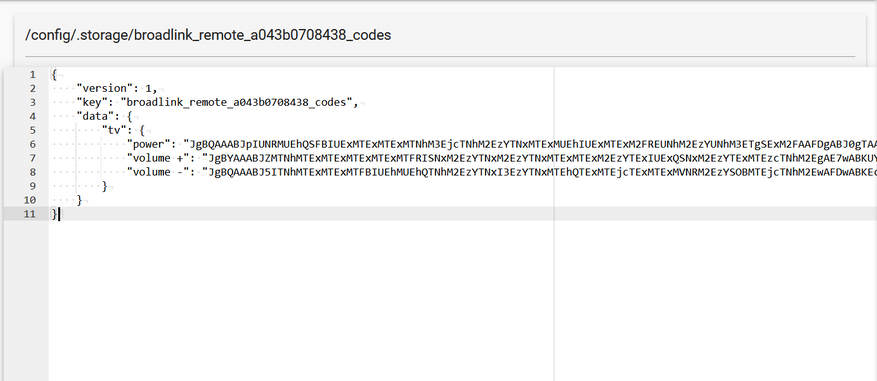
Аналогично добавляем и другие клавиши — например повышение уровня громкости. Новый код добавится к этому устройству. Обратите внимание, что ИК коды имеют одинаковый набор символов в начале команды.
Теперь добавим код с радиопульта. Основной синтаксис тут такой же, служба remote learn, указываем название устройства, команды, но в конце добавляем ее тип — rf
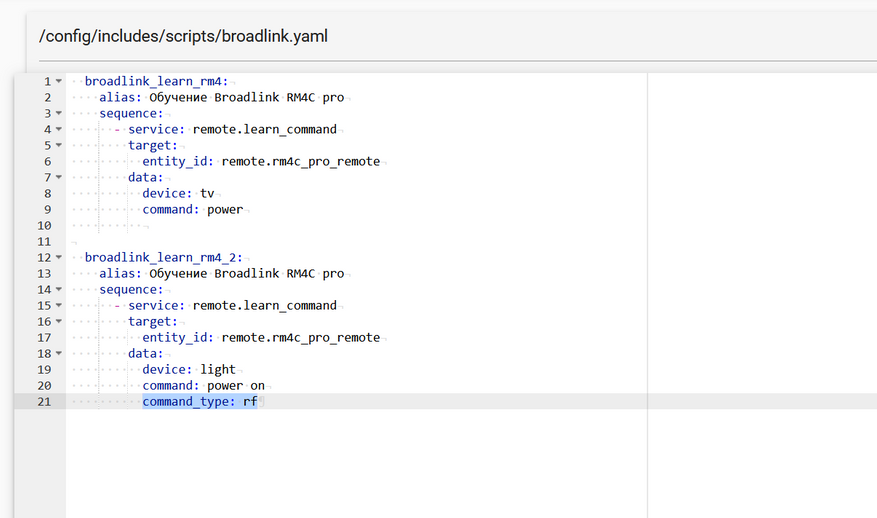
Тут обучение происходит в два этапа — сначала сканирование, на broadlink загорается желтый диод, на пульте доноре нажимаем и удерживаем кнопку. В течении секунд 30 — база определяет частоту, диод гаснет — отпускаем кнопку.
Диод загорается снова, на пульте теперь коротко нажимаем и отпускаем кнопку, команде с которой хотим обучить .
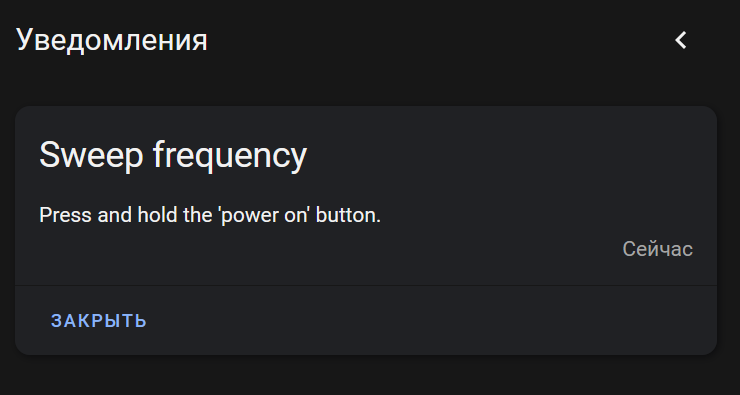
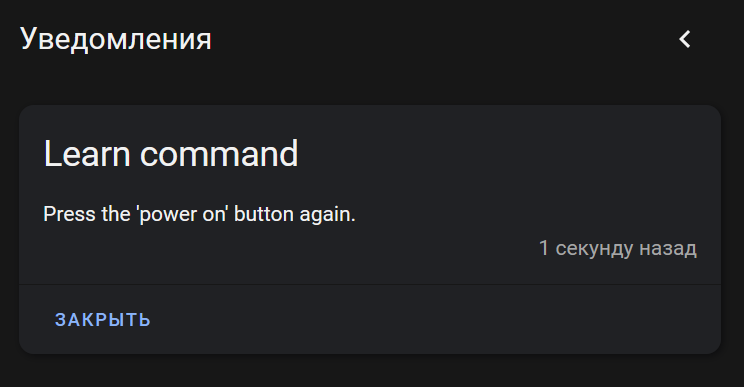
В файле появляется новое устройство и команда. Обратите внимание что ее код кардинально отличается от ИК команд. Именно символы в начале и позволяют понять базе — как отправлять этот код, по ИК или радиоканалу.
Конечно если нужно обучить нескольким командам с одного пульта — удобнее сделать это за один раз. В таком случае в скрипте просто перечисляем названия тех команды которые мы хотим сохранить.
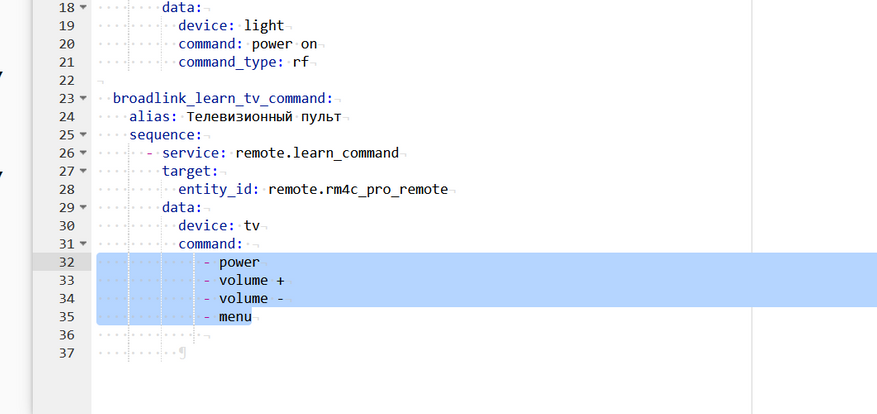
Далее, просто следуем за подсказками в уведомлениях, нажимая поочередно все команды из перечня.
Вот все команды сохранены в той очередности в которой мы указали в скрипте. При повторном обучении — старая команда заменяется новой.
Отправка команд
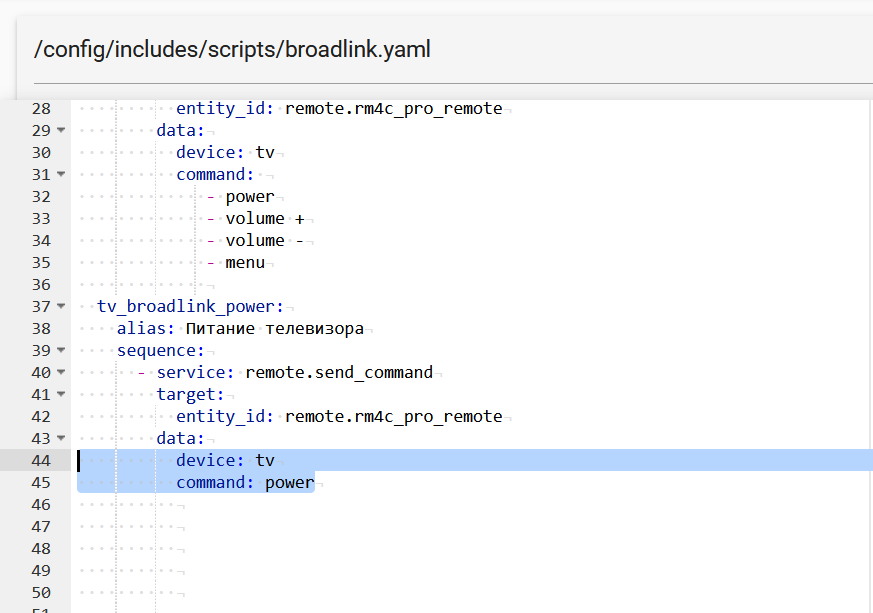
Логика отправки команд подобна обучению. Для этого используется сервис remote send и указываем с какого устройства слать.
Далее — указываем устройство и название команды, пишем тоже что и при обучении. Данные берутся с уже рассмотренного нами файла.
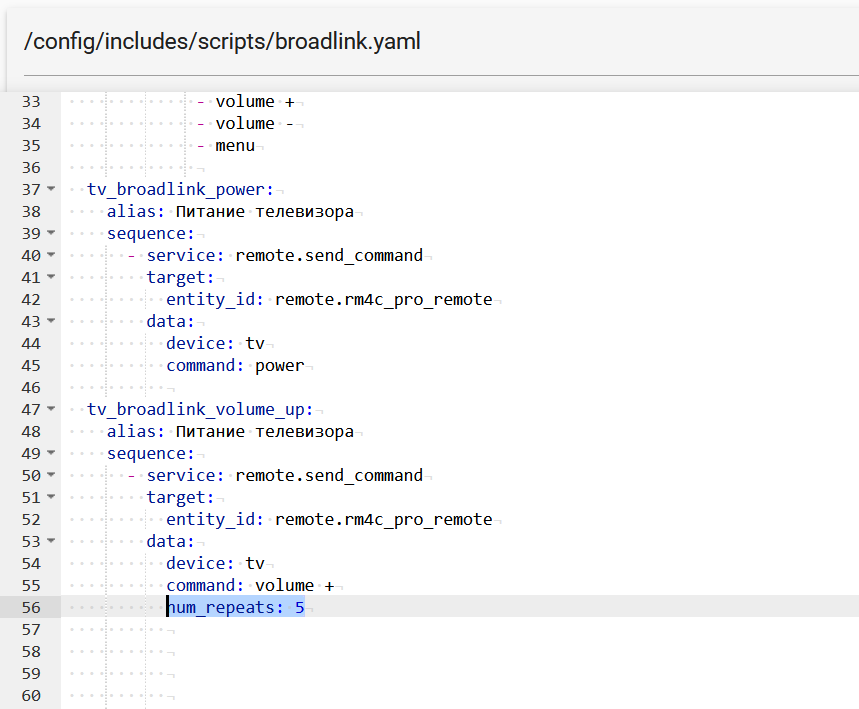
Если команду нужно повторить несколько раз, например актуально для громкости, указываем число повторов в параметре repeat.
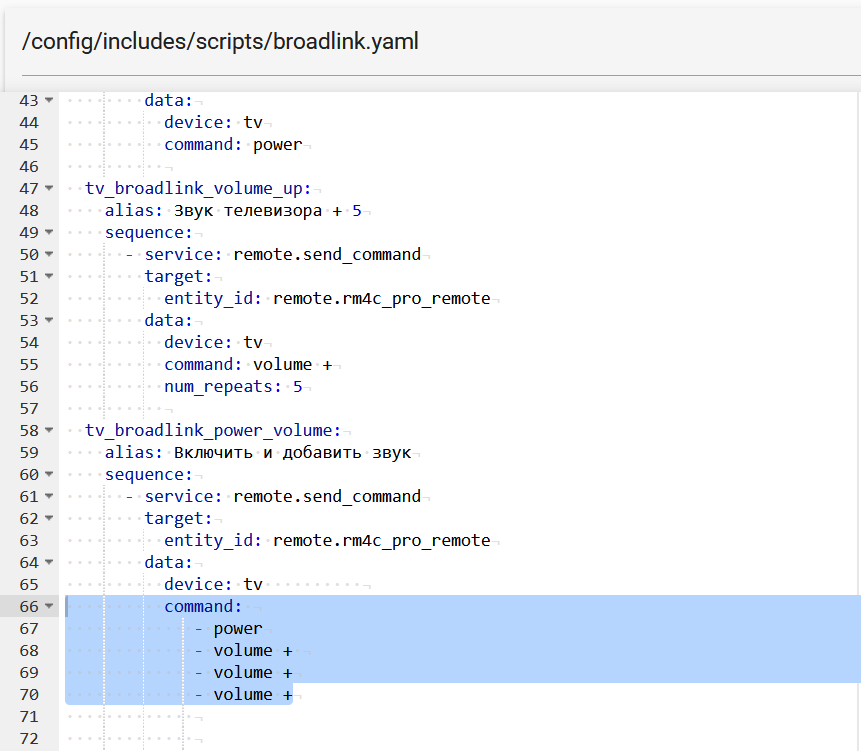
Можно и просто задать список команд… Это удобно для кейсов, где нужно повторять одну и ту же последовательность, которую можно забить например на одну кнопку.
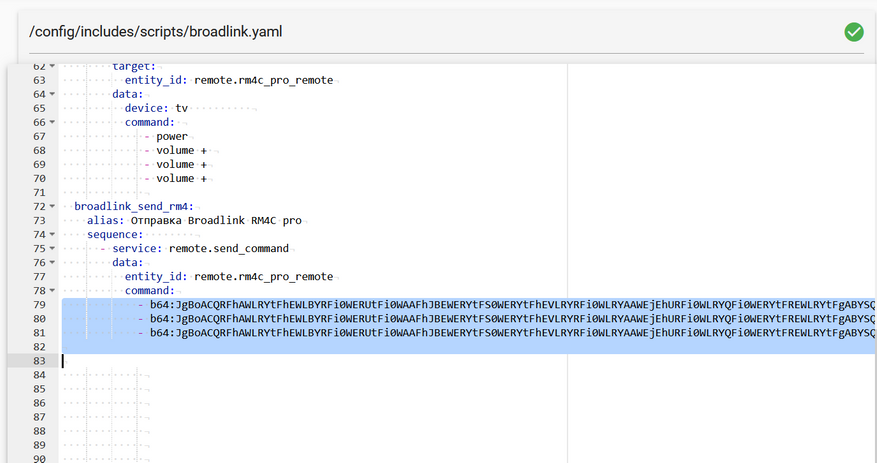
Как я упоминал вначале — команды можно отправлять с сыром виде, копируя код, указанный в кавычках, в файле storage. В начале такой команды нужно указать префикс b64.
Для такого формата работает и последовательность команд. Еще раз уточню, что выучить команду вы можете на одном пульте broadlink — причем даже другой модели, а воспроизвести на другом. Это позволяет даже передавать свои команды другим пользователям аналогичных устройств.
Удаление команд
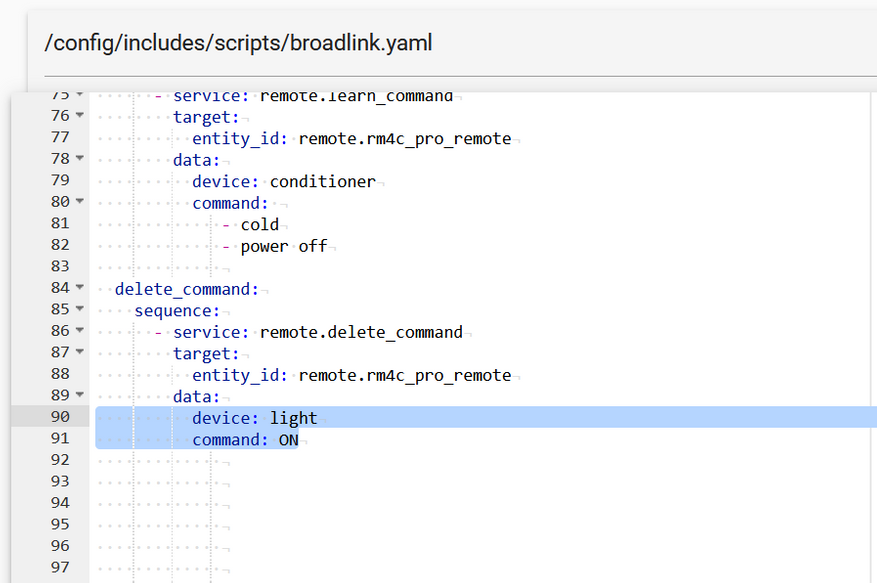
Если вы по какой-то причине захотите удалить сохраненную команду, вручную это сделать не удастся, она все равно появится в файле, да и можно случайно прихватить лишнее. Лучше использовать специальный сервис — remote delete,
и пульт — чтобы система знала в каком файле ее искать
Далее, как и при обучении и отправке, указываем из какого устройства и какую команду удалять.
Кондиционер
В качестве практики приведу кейс управления кондиционером. В моем случае, при нажатии любой кнопки — пульт передает сразу все параметры — температуру, скорость, режим и так далее. Поэтому, я заранее настроил нужный мне режим работы и теперь мне нужно выучить всего два кода, причем с одной кнопки on off. В одном случае на устройство передаются полностью все настройки работы, во втором — команда на выключение.
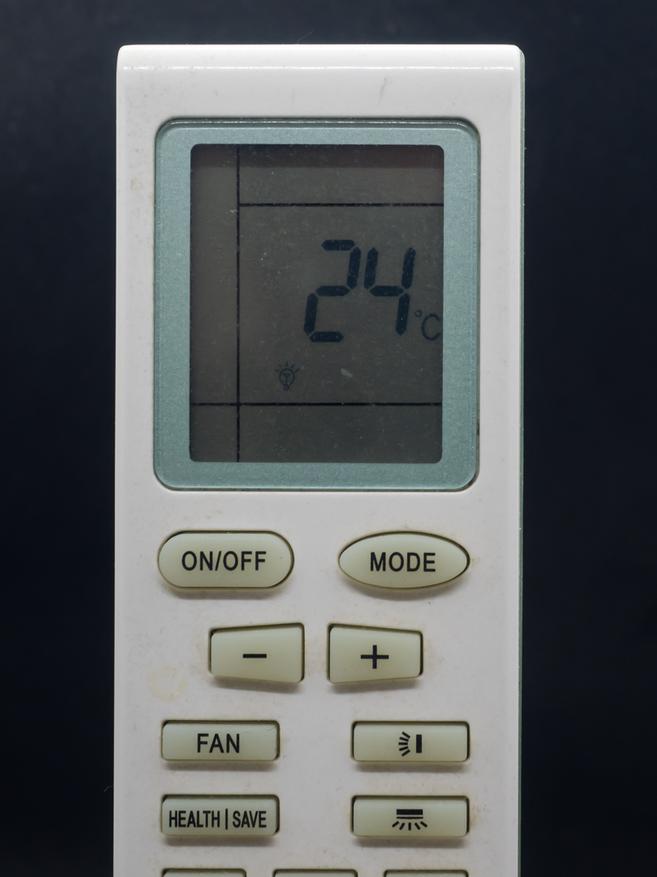
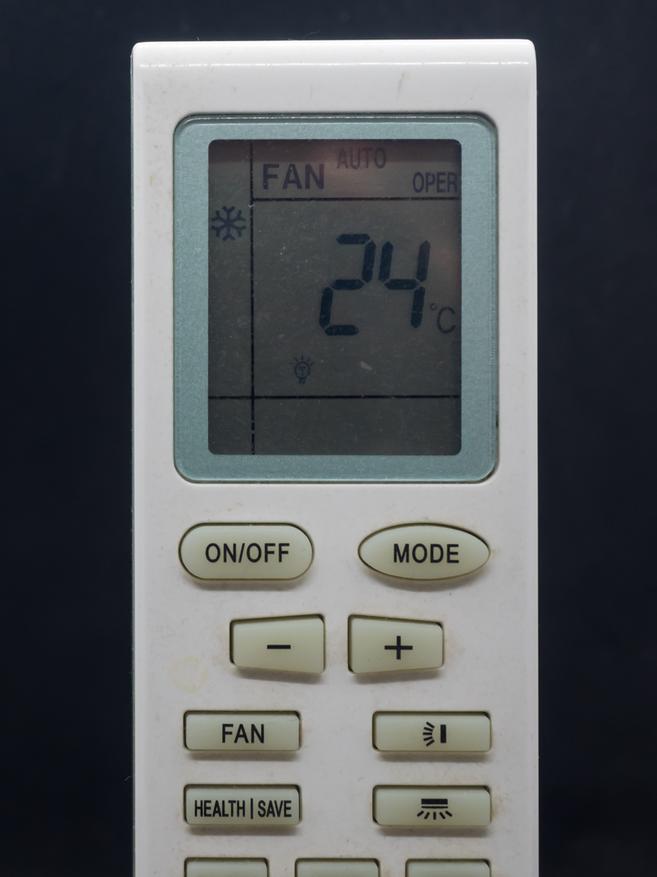
Создаю скрипт для обучения, в котором перечисляю команды — охлаждение и выключение для устройства кондиционер.
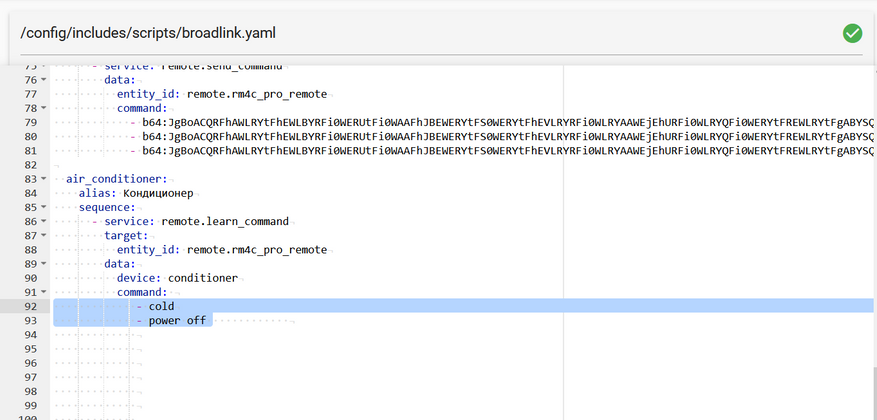
Обучаю пульт и проверяю что в файле появились две строки — одна команда для включения режима охлаждения с заданными параметрами, вторая — для выключения.
Создам для удобства отдельный пакадж, его вы тоже найдете в приложенном файле, тут создам раздел switch, буду использовать платформу шаблонов
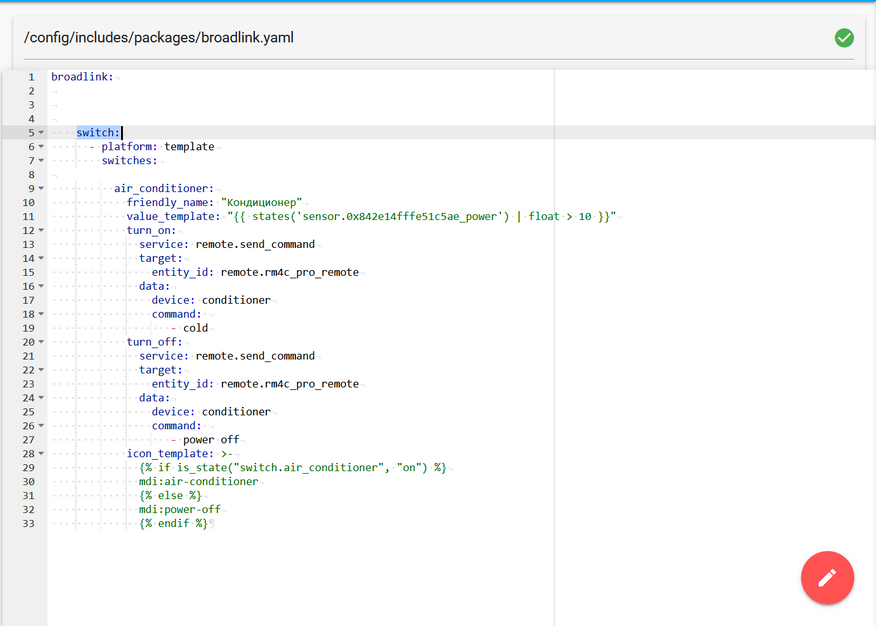
Для получения обратной связи от кондиционера я буду использовать счетчик потребления питания, если мощность более 10 ватт — значит он включен. Как вариант — можно использовать установленный на закрылках геркон.
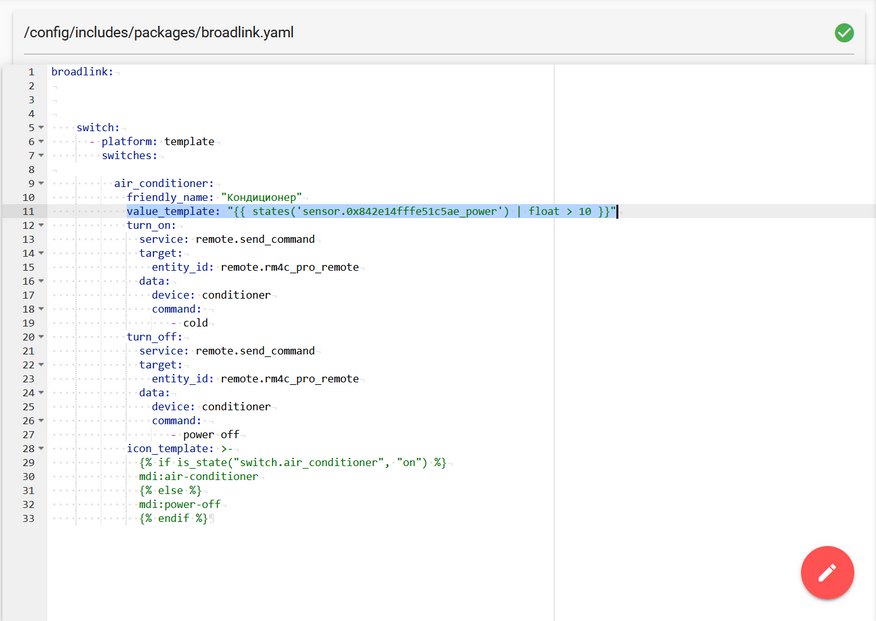
При включении этого свича, будет срабатывать сервис отправки команды кондиционеру на охлаждение.
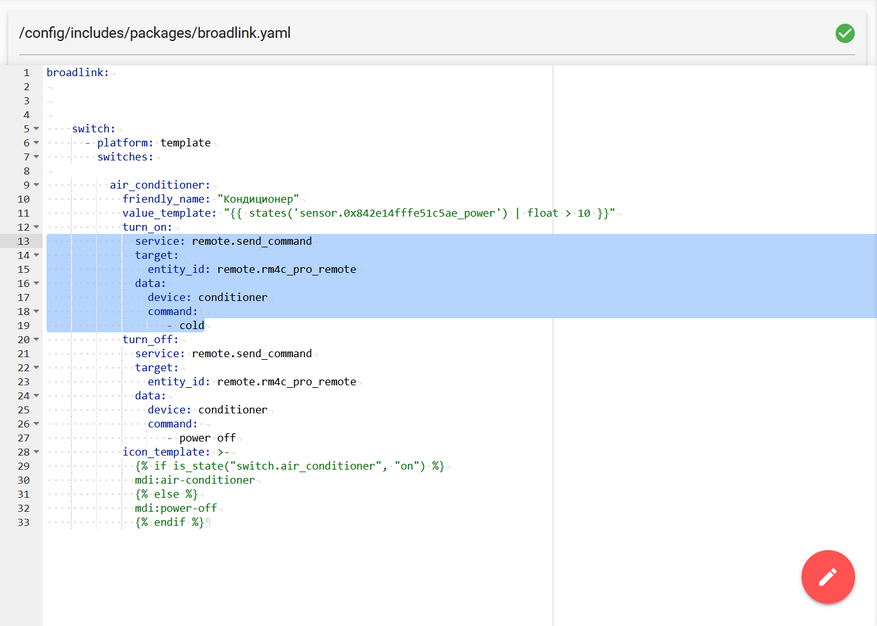
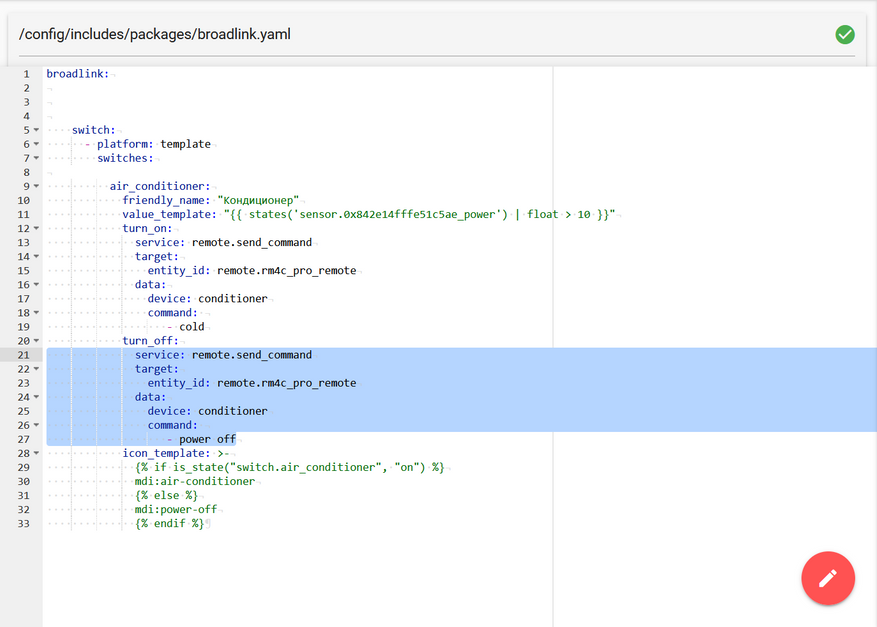
Соответственно при выключении — команда которая отключает кондиционер. Все довольно просто.
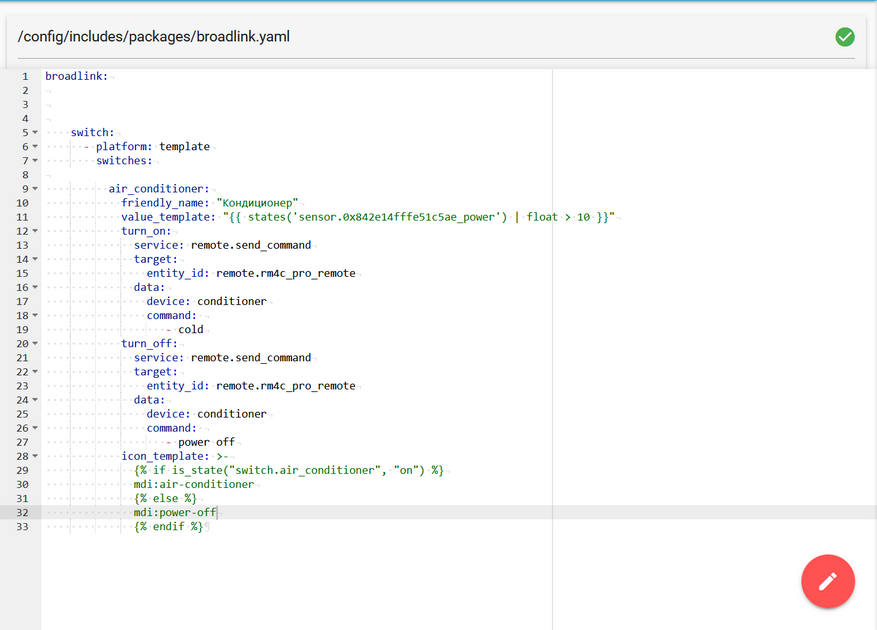
При желании, это необязательно, можно украсить свич иконкой, которая будет менять свой вид, в зависимости от его статуса.
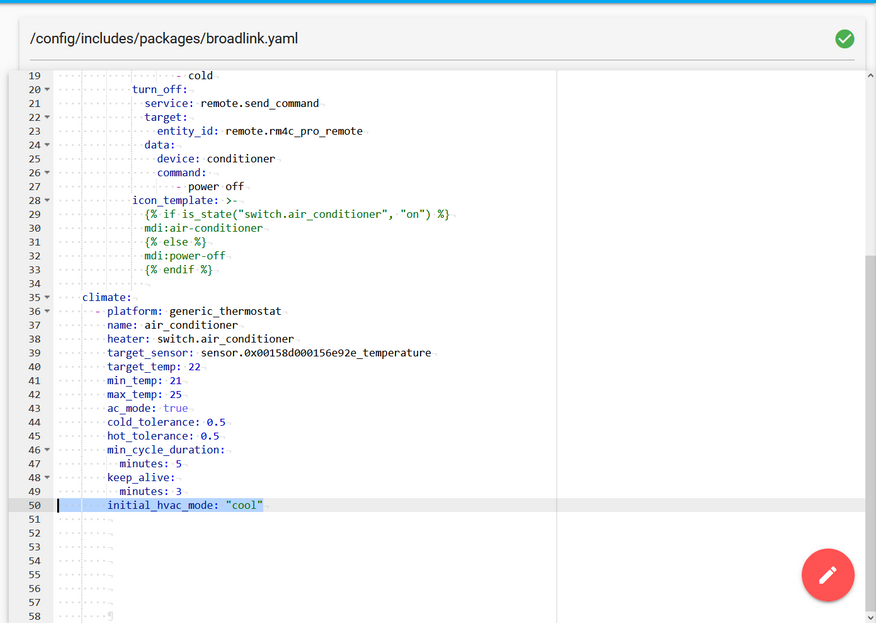
Имея свич, который управляет кондиционером — можно сделать и сущность climate
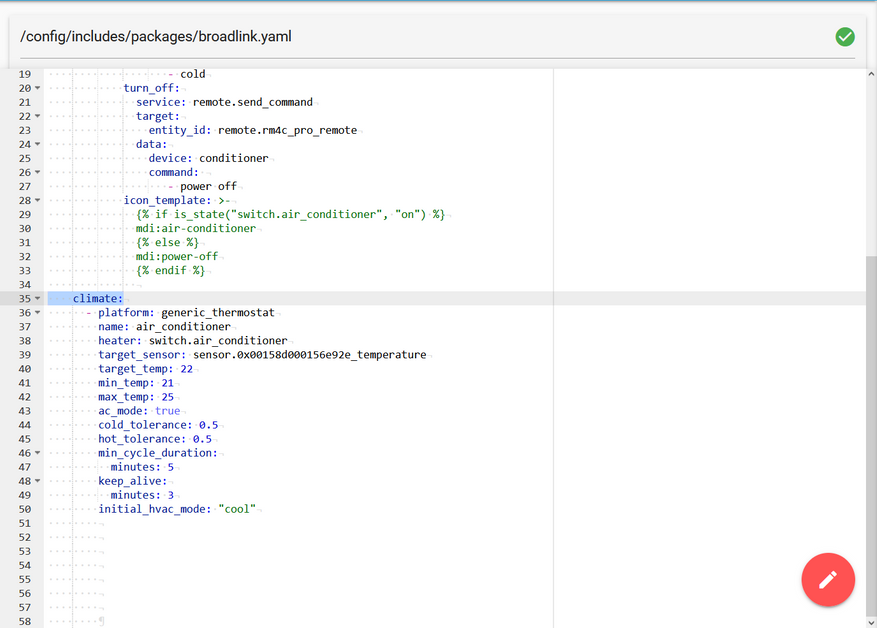
Это термостат, который будет поддерживать заданную температуру в комнате и управлять кондиционером.
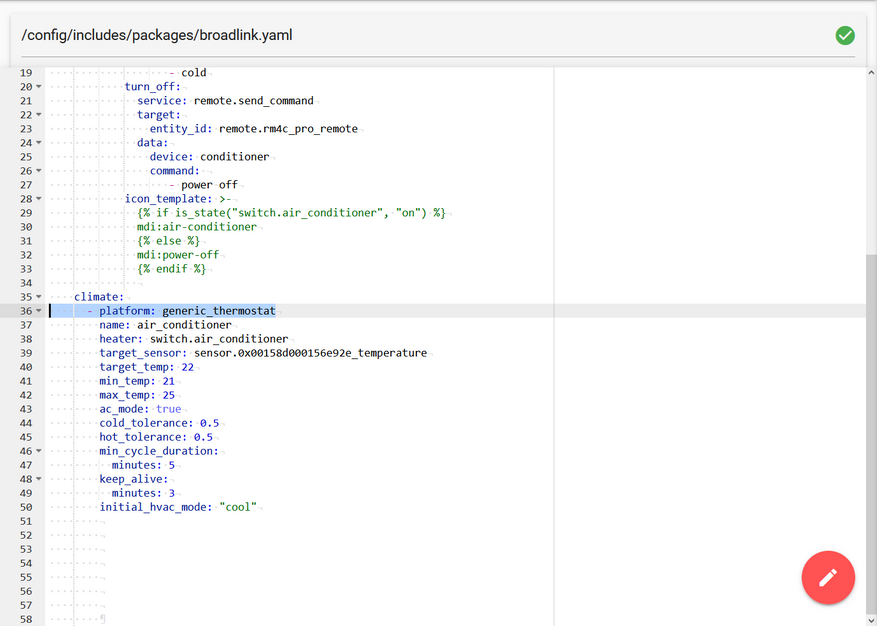
Указываем созданный нами шаблонный свич
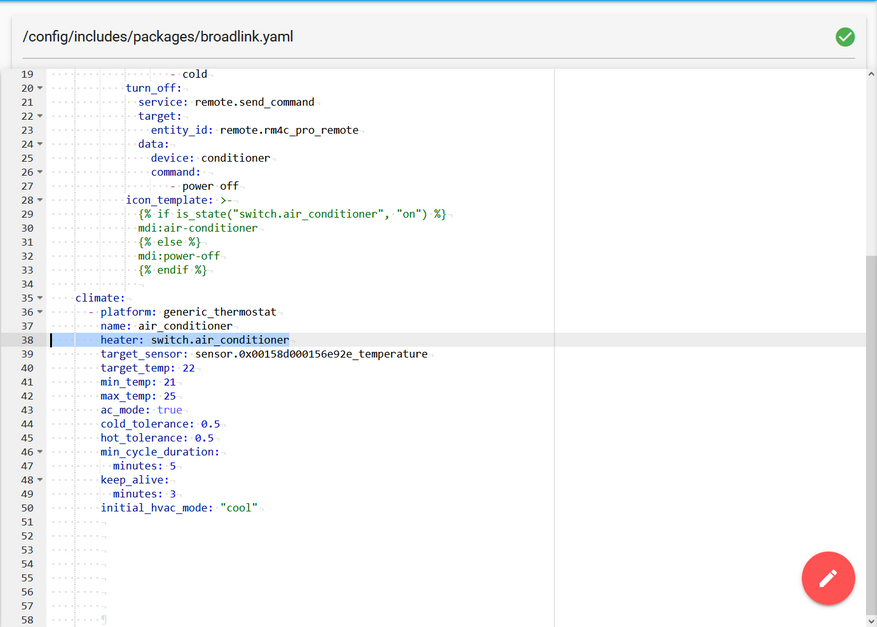
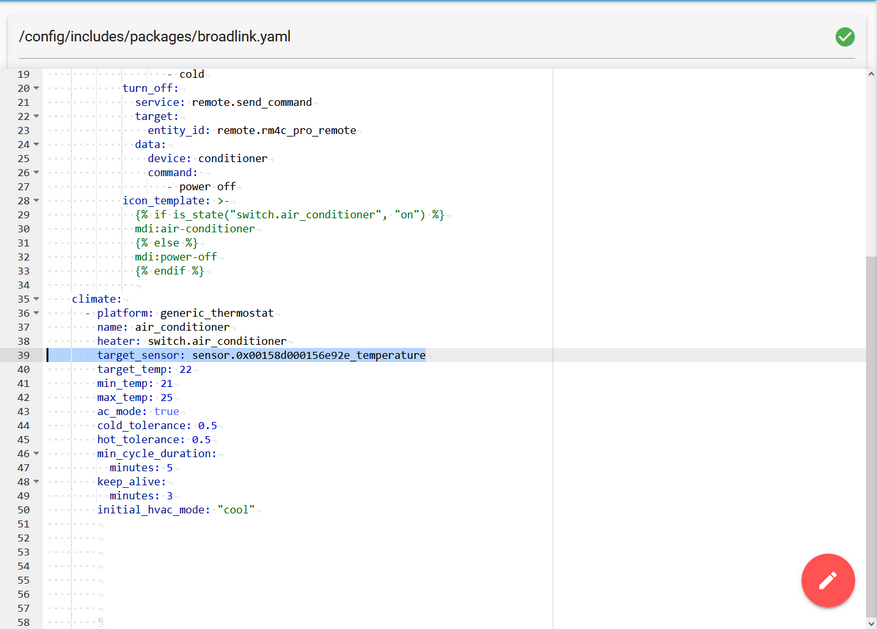
Сенсор температуры, на показания которого будет ориентироваться созданная нами сущность, затем целевую температуру — которую он будет поддерживать, максимальную и минимальную температуры для ползунка
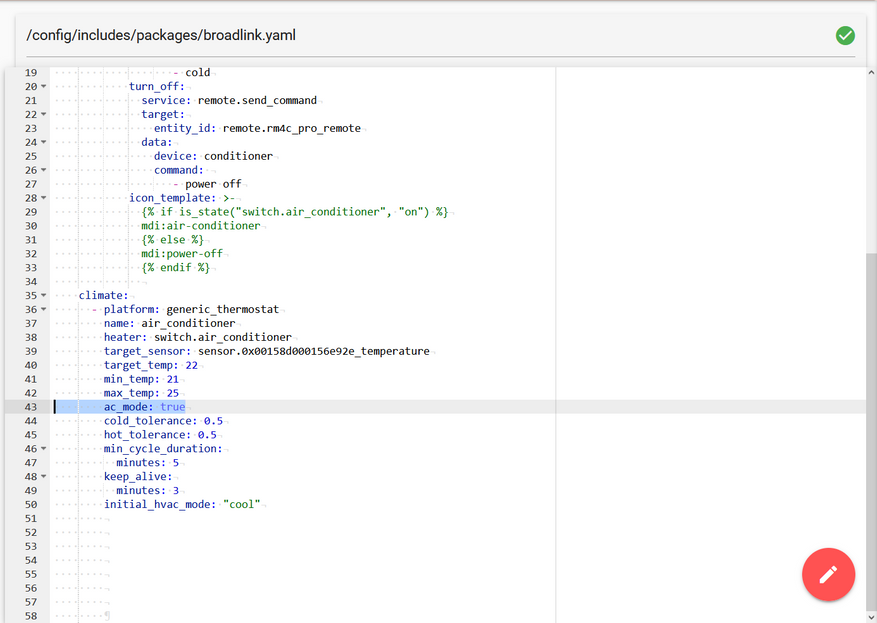
А в этом разделе устанавливаем значение true — тогда термостат, по умолчанию настроенный на нагрев, будет заниматься охлаждением. Указываем значения температурного коридора — в примере полградуса вверх и вниз от целевой температуры.
Режим инициализации — охлаждение. Можно поставит выключено, как нужно для вашего кейса.
А так будет выглядеть эта сущность при визуализации стандартной картой lovelace — термостат. Полностью в автоматическом режиме она будет включать кондиционер при достижении верхней границы температурного коридора, и выключать при достижении нижней.
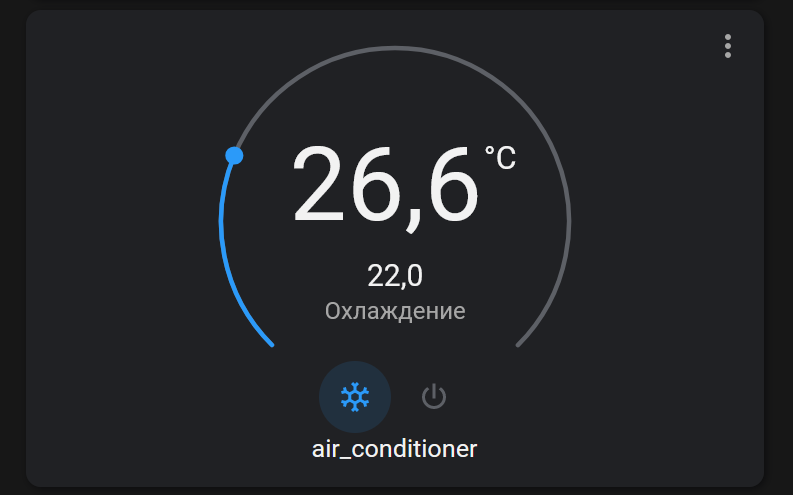
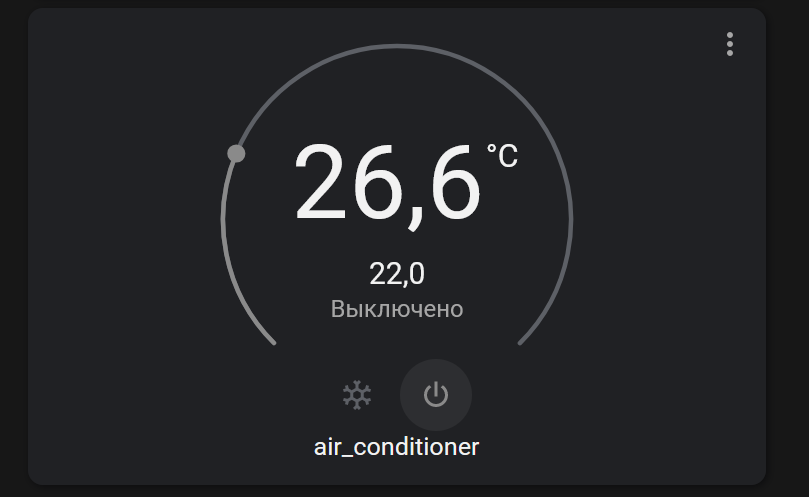
Обычно подобные кейса имеют обвес из дополнительных автоматизаций — которые, например будут отключать термостат и кондиционер в ночное время, при открытии окон, при обнаружении людей и так далее. Но это уже тема для отдельного обзора.
Видеоверсия обзора
Вывод
На этом все, сегодня у меня получился наполовину обзор, наполовину — очередной урок по работе с Home Assistant. Показанные примеры — актуальны для всех моделей ИК РФ контролеров Broadlink, ссылку на текстовый файл вы найдете в описании.
Досвидания, до новых встреч.