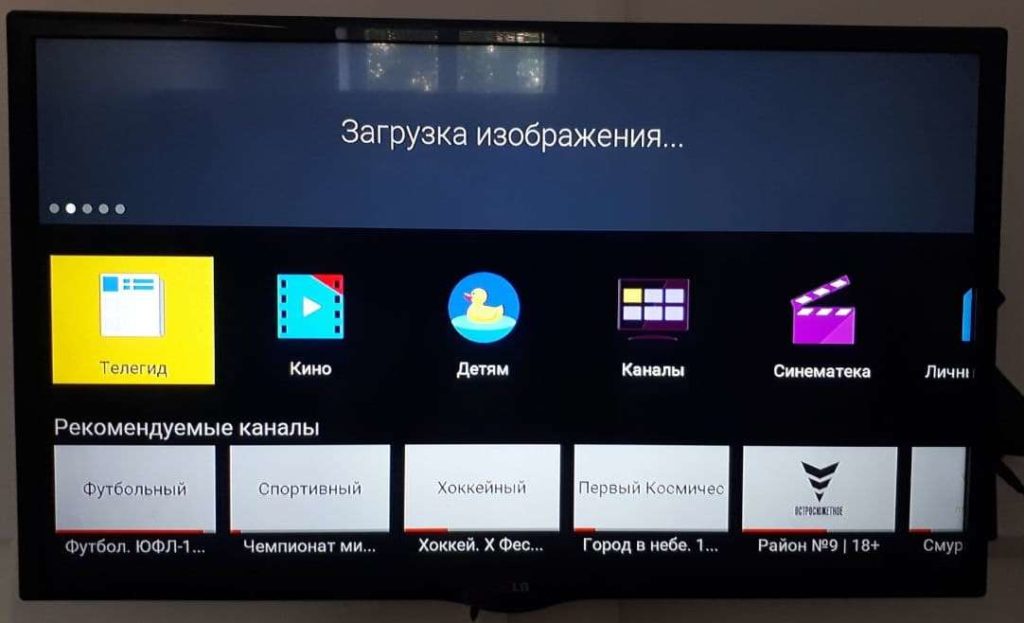
GS B521 вер. 5.7.310, GS1 вер. 0.0.245
Версия программного обеспечения 5.7.310, GS1 вер. 0.0.245 для USB обновления ПО приемника GS B521.
Изменения по сравнению с предыдущей версией программного обеспечения:
- В рамках реализации требований ст. 13 Федерального закона от 29 декабря 2010 г. № 436-ФЗ «О защите детей от информации, причиняющей вред их здоровью и развитию» по умолчанию установлен PIN «0000» и возрастное ограничение «16+»:
- установленное до обновления ПО значение PIN не изменяется после обновления, установленное до обновления значение возрастного ограничения «18+» после обновления будет изменено на «16+»;
- в приложении «Мастер настройки» добавлен отдельный шаг для настройки родительского контроля;
- в разделе «Блокировка» приложения «Настройки» изменен список возможных значений таймаута запроса PIN.
- Добавлено приложение «Поиск» для поиска контента* (иконка приложения добавлена также на верхнюю панель главного экрана).
- На главном экране по кнопке «шестерёнка» запускается приложение «Настройки» (ранее «Настройки приемника»).
- В приложении «Кино Онлайн»* в описании фильмов добавлена лента с актерами и создателями.
- Добавлены новые цветовые темы интерфейса (изменение темы доступно в разделе «Интерфейс» приложения «Настройки»).
- Точка доступа Wi-Fi приемника включена по умолчанию.
- В разделе «Подключения» приложения «Настройки» добавлен QR-код для подключения к точке доступа Wi-Fi приемника.
- В приложении «Телегид» и в карточке описания передач изменен порядок и названия кнопок перехода к просмотру.
- Убрана возможность редактирования списка каналов «Детям».
- Удалены приложения «Галерея» и «Консультация».
- Произведены незначительные изменения пользовательского интерфейса.
* Функциональность доступна при подключении приемника к интернету.
** Для работы приложения «Умный дом» необходимо обновить мобильное приложение «Триколор Умный дом» до версии:
- Android – 0.4.16 и выше;
- iOS – 3.1.20 и выше.
Новая двухтюнерная приставка GS B521 как и её однотюнерный аналог GS B520 на данный момент возможно приобрести только по акции «Триколор ТВ» «трейд-ин».
Новая двухтюнерная приставка GS B521 как и её однотюнерный аналог GS B520 на данный момент возможно приобрести только по акции «Триколор ТВ» «трейд-ин». В отличие от прежней модели мультирума GS E501 она имеет поддержку приложения «Play.Триколор», которое, благодаря второму тюнеру, позволяет смотреть разные каналы на двух экранах: телевизора и мобильного устройства, телефона или планшета. И так же возможно подключить к ней второй телевизор с помощью приставки-клиента GS C591 или GS C5911.
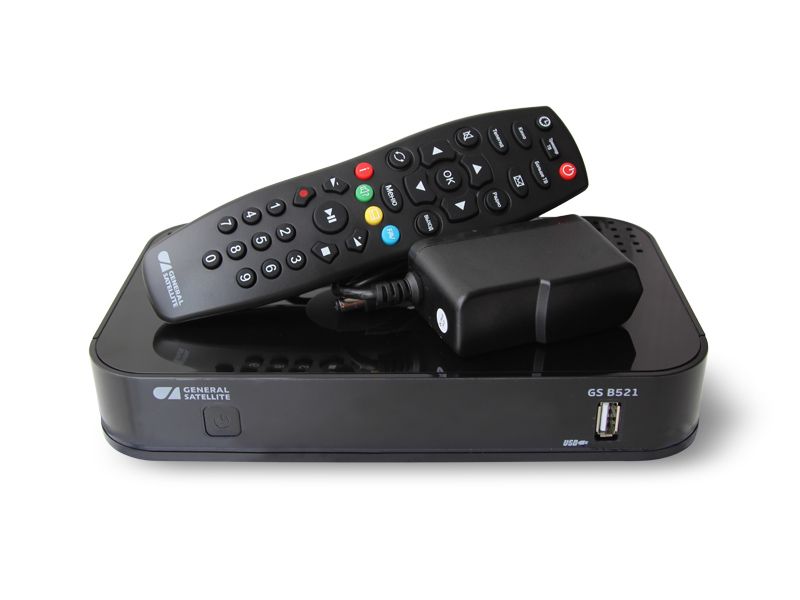
Как и все современные приставки General Satellite новый ресивер-сервер GS B521 поддерживает функции записи контента (PVR) и отложенного просмотра (TimeShift). Возможность использования смарт-функций определяется правообладателем контента и не всегда доступна для конкретного фильма или передачи. Пользователям так же доступны востребованные сервисы: «Кинозалы «Триколор ТВ», телетекст, субтитры, электронный телегид (EPG), таймеры, игры и другое.
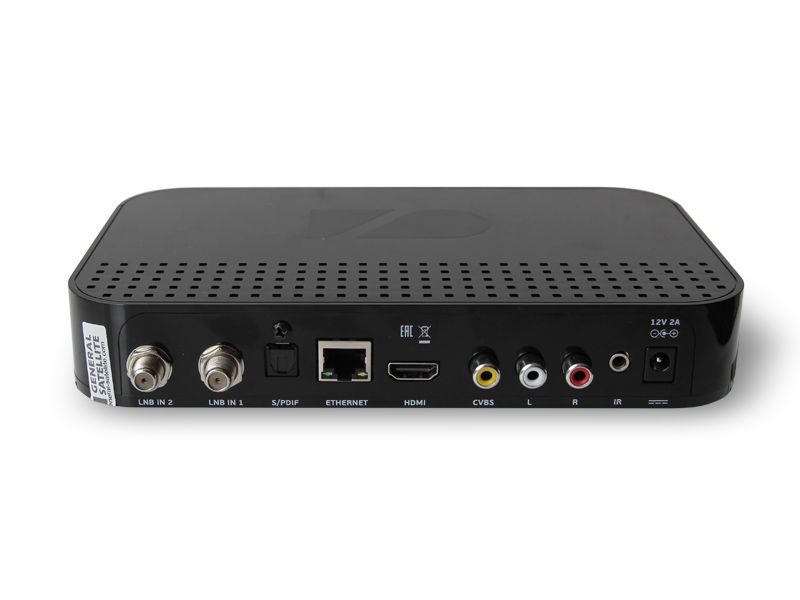
Технические характеристики:
- Наличие двух тюнеров DVB-S/S2
- Воспроизведение медиаконтента с внешних носителей
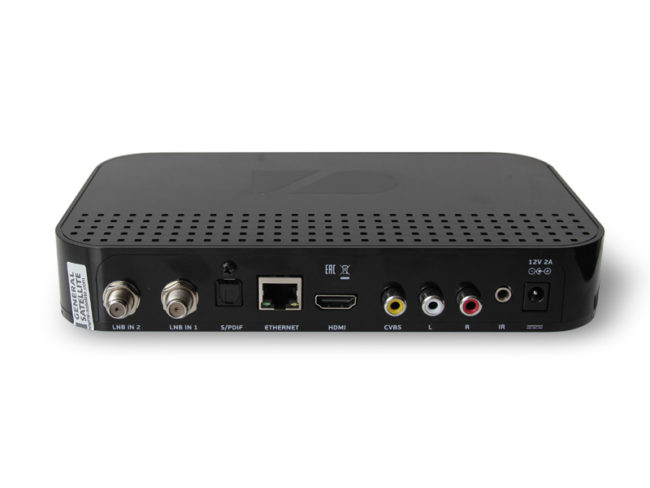
- Разъемы: HDMI, RCA-3, USB, Ethernet, оптический выход аудио S/PDIF; разъем для подключения выносного ИК-приемника
- Прием телеканалов высокой четкости (до 1080p) и стандартного разрешения в форматах MPEG-4 AVC/H.264 и MPEG-2
- Удобный и адаптируемый под пользователя графический интерфейс
- Полный спектр необходимых сервисов цифрового ТВ (субтитры, телетекст, EPG)
- Функция отложенного просмотра Timeshift
- Возможность дистрибуции контента в домашней IP-cети на IP-устройства: смартфоны и планшеты
Настройка каналов и подключение ресивера «Триколор ТВ» GS B521.
Приставка имеет уже знакомый по GS E501 интефейс. Настройка ресивера происходит так же как уже описано в статье: НАСТРОЙКА КОМПЛЕКТА НА 2 ТЕЛЕВИЗОРА «Триколор ТВ» GS E501 / GS C591.
Чтобы смотреть «Триколор ТВ» с помощью мобильных устройств необходимо подключить ресивер к Wi-Fi роутеру посредством кабеля или вай-фай адаптера SWF-3S4T.
Как подключить GS B521 к сети Ethernet c помощью вайфай адаптера.
Выключите приемник из сети и установите Wi-Fi адаптер в USB вход ресивера. Затем включите приставку и дождитесь полной загрузки.
Зайдите в МЕНЮ и выберите пункт НАСТРОЙКИ.
В настройках зайдите в СЕТЬ.
В поле СПИСОК СЕТЕВЫХ ИНТЕРФЕЙСОВ появится элемент для подключения. Перейдите на данный элемент и нажмите кнопку OK пульта ДУ для начала подключения.
На экране появится окно ТОЧКИ ДОСТУПА. Выберите название вашей сети из списка с помощью кнопок пульта ДУ и подтвердите выбор нажатием кнопки OK на пульте.
Если сеть, к которой производится подключение, защищена паролем, с помощью экранной клавиатуры в появившемся диалоговом меню ТОЧКА ДОСТУПА введите ваш пароль.
Вызов клавиатуры осуществляется по нажатию на пульте кнопки OK. После ввода пароля перейдите к экранной кнопке СОХРАНИТЬ с помощью кнопки пульта ДУ и нажмите кнопку OK. Если пароль введен верно, диалоговое меню закроется, произойдет подключение к выбранной сети.
Далее настраиваем ваш планшет или смартфон на платформе Android.
Через Play.Market устанавливаем приложение Play.Триколор и запускаем его. После запуска приложение сразу предложит вам выбрать имеющийся в сети приемник.
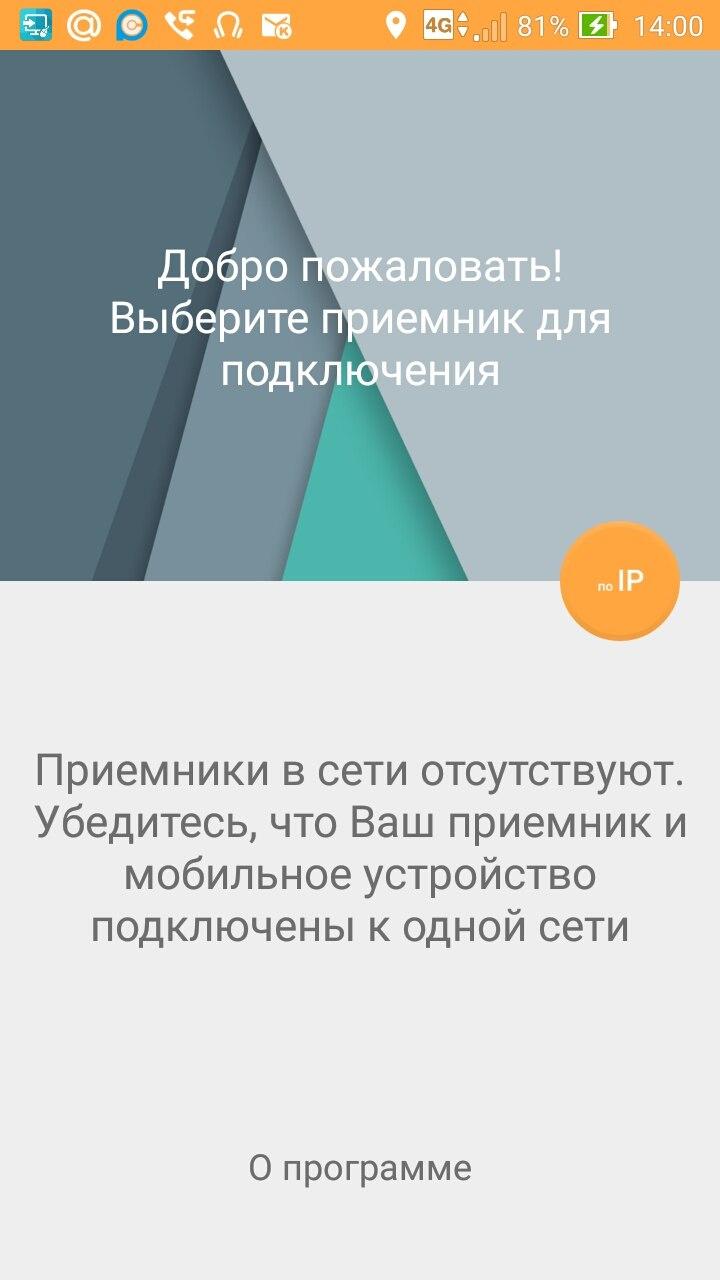
Если приставка не определилась автоматически, то можно ввести ее IP адрес вручную нажав оранжевую кнопку IP. В появившемся окне вводим адрес ресивера и нажимаем ПОДКЛЮЧИТЬСЯ.

Ваш приемник GS B521 подключен к сети и вы можете начинать просмотр телепрограмм на вашем смартфоне или планшете.
Так же приёмник можно подключить к сети Enternet с помощью 3G/4G модема. Для этого просто подключите модем к разъему USB ресивера и выполните настройку по аналогии с настройкой вай-фай адаптера.
Новый ресивер GS B 521 разработан специально для пользователей Триколор, которые хотят принять участие в программе по обмену старого телеоборудования на новое с минимальной доплатой.
Старые CD приставки обмениваются на ресиверы нового поколения HD качества.
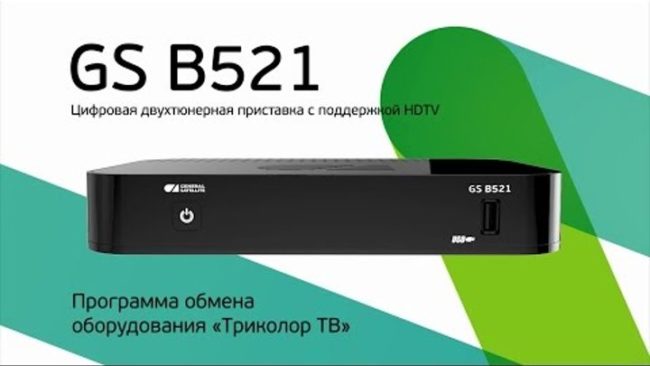
В приставке два тюнера, один для просмотра телевидения оператора Триколор, другой – для просмотра ТВ с планшета, телефона. При этом каналы могут быть разные. Абонентам Триколор ТВ, которые приобрели приставку GS B 521 доступно 200 телеканалов цифрового качества.
Для того чтобы смотреть телевидение на мобильном телефоне или планшете, нужно подключить приемник к адаптеру Wi-Fi в домашней сети. На телефон установить специальное приложение «Триколор Play». Просмотр контента возможен и на двух телевизорах одновременно, но для этого необходимо приобрести дополнительное устройство – приставку General Satellite.
Содержание
- 1 Что входит в комплект оборудования
- 2 Основные особенности
- 2.1 Возможности приставки
- 2.2 Электронное гарантийное обслуживание
- 3 Как на приставке GS B521 обновить программное обеспечение
- 4 Достоинства и недостатки
- 5 Как подключить
Что входит в комплект оборудования
- Приемник.
- Пульт.
- Блок электропитания.
- Документы.
- Инструкция.
Основные особенности
Приставка имеет небольшие размеры, оснащена двумя тюнерами. Поддерживает HD – качество. Разрабатывалась на базе микропроцессора MStar K5, что обеспечивает быструю обработку информации. Приемник может работать без Smart – карты. USB – вход расположен с лицевой стороны ресивера.
Абонентам доступен только пакет «Единый Мульти Лайт» – абонентская плата 1500 рублей в год.
Возможности приставки
- Приставка принимает каналы высокого и обычного качества.
- Имеет функцию автоматического поиска телеканалов.
- Просмотр контента с мобильных устройств.
- Возможность составлять список каналов по своему усмотрению.
- Простая навигация.
- Встроены игры.
- Опция «Управляй эфиром».
- Полный пакет сервисов для цифрового тв (субтитры, игры, телетекст).
- Запись видео на флешку.
Электронное гарантийное обслуживание
На ресивер распространяет электронная гарантия, которая позволяет получить квалифицированную помощь в техническом центре. Пользователям Триколор нужно зайти на официальный сайт, пройти процедуру активирования электронной гарантии.
Затем обратится в ближайший технический центр, кассовый чек или бумажную гарантию предъявлять не надо. Срок обслуживания приставки: год. Срок обслуживания дополнительного оборудования: 6 месяцев.
Как на приставке GS B521 обновить программное обеспечение
Отключить приемник от сети. Вставить в него флешку которая содержит только файл b521.up. Затем нужно включить устройство, на экране не должно быть никаких графиков, в том числе текстовых подсказок.
После того, как на телевизоре появится запрос об обновлении, нажать «ОК». С этого момента начнется процедура обновление оборудования. Когда процесс будет закончен, ресивер автоматически перезагрузится. Устройство выключить, извлечь флешку и скопировать файл b521_gs1.upd.
Снова подключить устройство к электропитанию и вставить флешку, где должен уже быть файл b521_gs1.upd. Подтвердить операцию по обновлению. После перезагрузки вытащить usb накопитель. Процесс обновления завершен, вернуть предыдущую версию нельзя.
Достоинства и недостатки
К минусам можно отнести то, что записанное с помощью приставки видео, можно смотреть исключительно через нее. Персональный компьютер и DVD не отображают запись с GS B 521. На приемнике отсутствуют клавиши для переключения каналов и регулировки звука.
Плюсы:
- У приставки удобный интерфейс и простое управление.
- Доступны каналы HD качества.
- Недорогая цена.
- Пульт оснащен «быстрыми кнопками» телегид, кино.
- Приложение «кинозал».
Как подключить
Процедура подключения приемника достаточно легкая (при условии, что у пользователя уже настроено оборудование Триколор). Кабель спутниковой тарелки вставляется в соответствующий разъем ресивера. После чего приставка присоединяется к телевизору при помощи кабеля HDMI и подключается к питанию. Оборудование готово к работе, осталось запустить команду «ПОИСК КАНАЛОВ».
GS B626L —это цифровая двухтюнерная ТВ приставка, работающая на программном обеспечении Stingray. Приемник осуществляет вещание в стандартном (SD), высоком (Full HD) и сверхвысоком разрешении (Ultra HD/4K). Вещание может производится через спутниковую антенну или через интернет соединение. В ресивере есть встроенный модуль Wi-Fi для подключения к интернету для просмотра контента через интернет.
Приёмник имеет возможность транслировать каналы на второй телевизор, для этого надо:
- Нужен клиента GS C591, GS C5911, GS C592, GS C593,
- на спутниковой антенне должен быть установлен конвертер (головка) на 2 выхода,
- от антенны до ресивера должны идти два коаксиальных кабеля к разъему LNB 1 MAIN, LNB 2 IN,
- Ресивер сервер GS B626L и клиент должны быть соединены между собой витой парой.
В данной статье рассмотрим настройку приемника GS B626L для просмотра каналов через спутниковую антенну. Узнаем как проверить качество сигнала на спутниковой антенне и как произвести сброс на заводские настройки.
Рассмотри какие разъёмы есть на задней панели, и что к ним подключать.
- Разъемы «LNB1 IN MAIN»/«LNB2 IN», разъемы для подключения коаксиального кабеля от конвертера спутниковой антенны.
- HDMI, разъем для подключения приемника к телевизору с помощью HDMI-кабеля.
- Разъем USB 3.0, разъем для подключения USB-накопителей.
- Разъем USB 2.0, разъем для подключения USB-накопителей.
- IR-разъем, разъем для подключения выносного инфракрасного приемника. (при подключении выносного ИК-приемника сохраняется возможность обработки сигналов пульта передней панелью приемника.)
- AV-разъем, разъем для подключения приемника к телевизору с помощью кабеля Jack 3,5 мм, 3RCA.
- LAN-разъем, разъем для подключения приемника к локальной сети (интернету).
- Разъем «12 V 3 A», разъем для подключения блока питания.
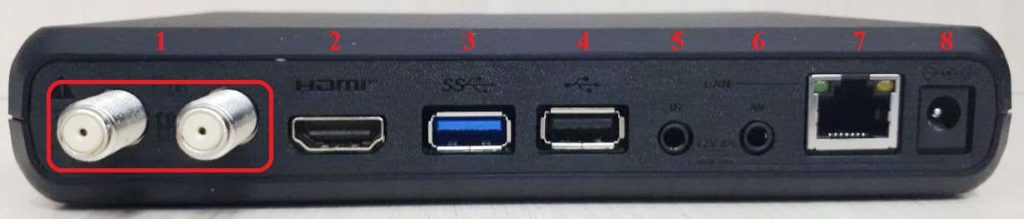
Для подключения приёмника к одному телевизору подключаем коаксиальный кабель к разъёму LNB 1 MAIN, к телевизору подключаем с помощью HDMI-кабеля или с помощью Jack 3,5 мм-3RCA.
Самостоятельная настройка приёмника GS B626L для просмотра через спутниковую антенну.
Кабеля подключены, включаем ресивер, и ждём загрузку.
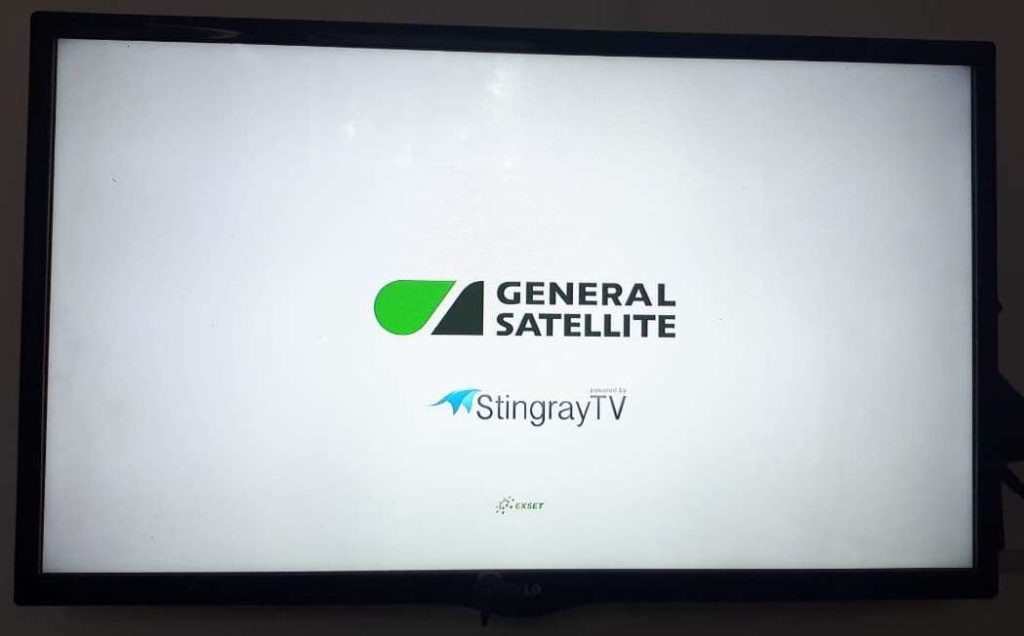
Появляется первоначальное меню настройки «Мастер настройки».
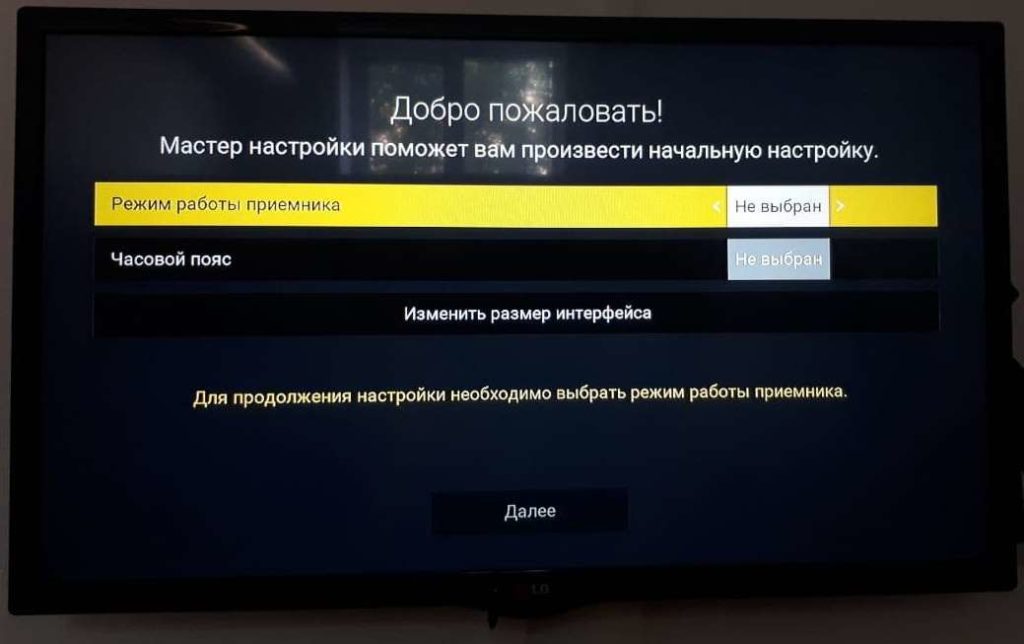
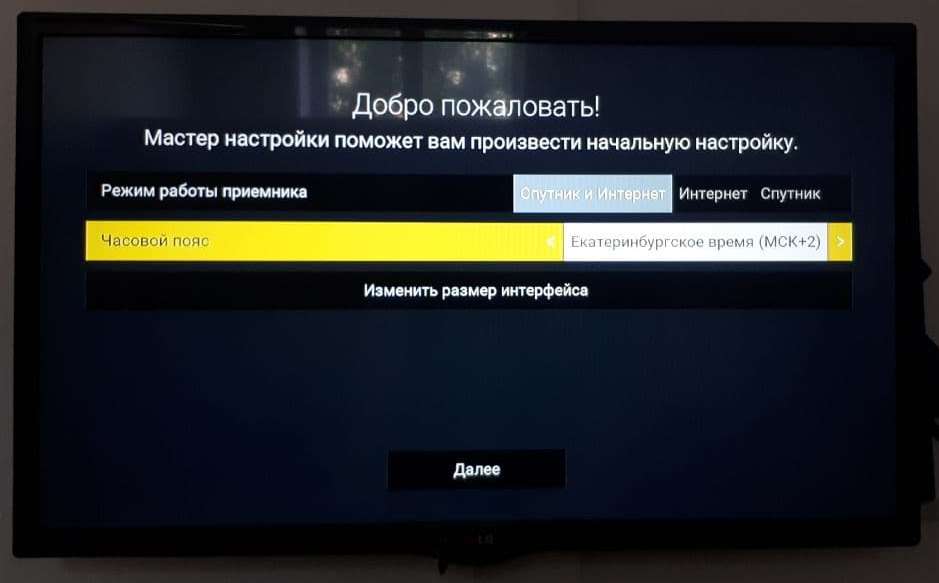
Выбираем режим работы приемника спутник или интернет, в моём случае «спутник и интернет». Ниже нужно указать часовой пояс в котором Вы находитесь, так как я живу в Оренбургской обл, по этому указываем «Екатеринбургское время (МСК +2)«. Нажимаем кнопку «далее».

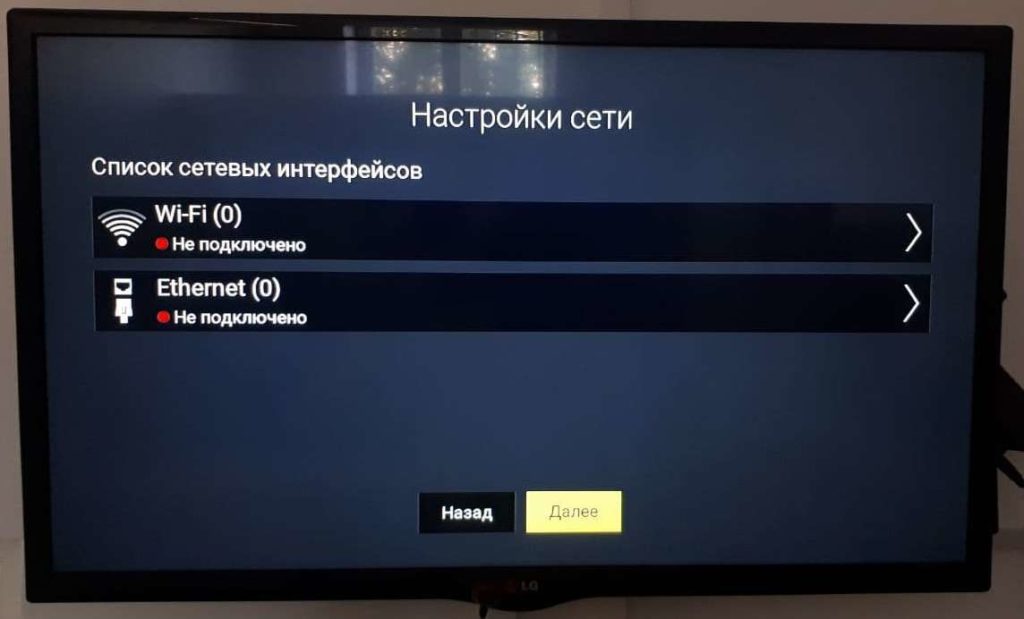
Далее появляется настройка сети. Мы подключаем ресивер к спутниковой антенне, а значит сеть настраивать не нужно, нажимаем кнопку «далее».
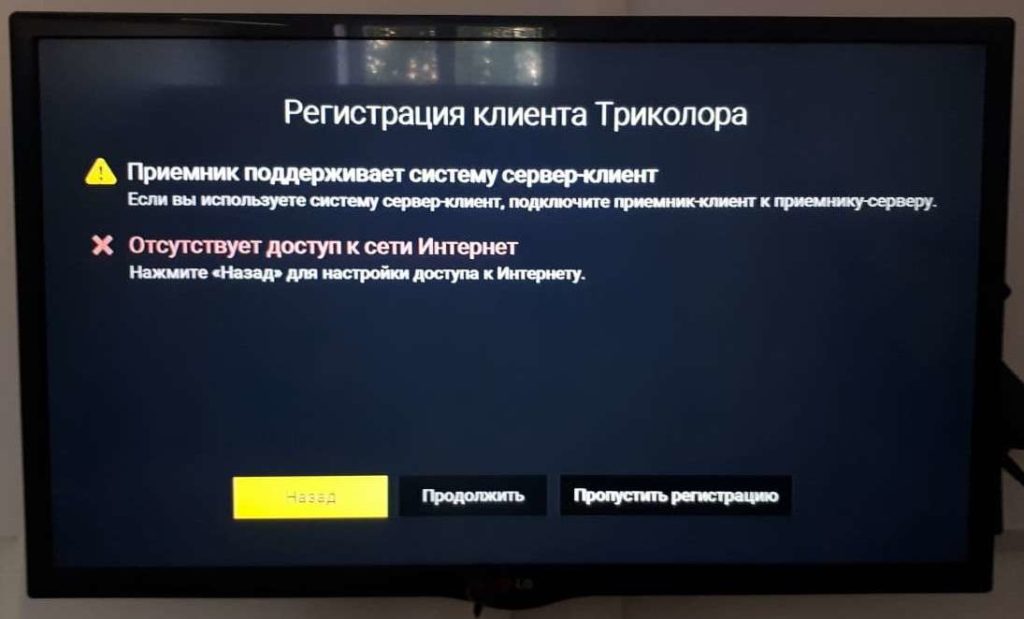
Теперь появляется окно регистрации клиента Трикалор. Если Вы купили оборудование у дилера значит оно уже зарегистрировано, не каких действий делать не нужно. Поэтому выбираем «Пропустить регистрацию».
Выбирае оператора, мой приемник зарегистрирован как Триколор Центр. По этому выбираю «Триколор Центр», у Вас может «Триколор Себирь».
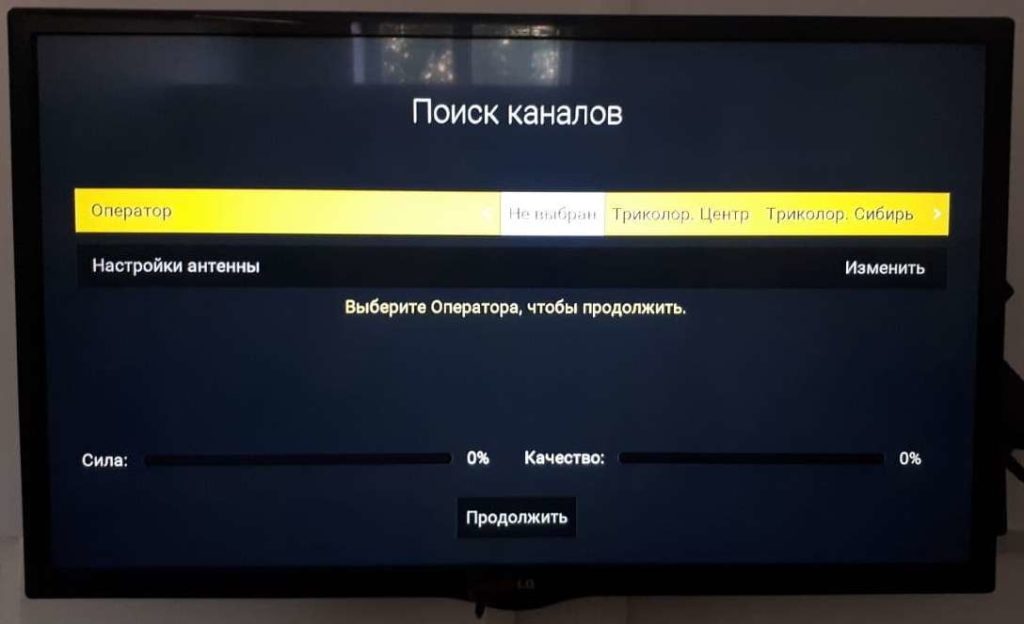
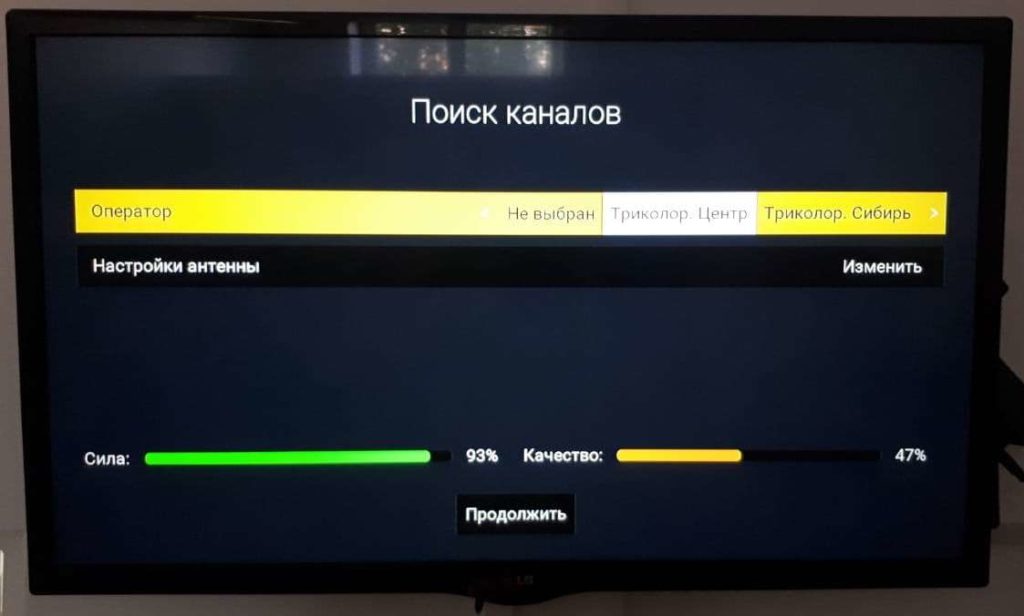
При правильной настройке спутниковой антенны и исправном конверторе (головки) качество сигнала должно быть не менее 45%. В моем случае 47%, это отличный сигнал, градация шкал не совпадает с прибором, по этому 100% не когда не будет. «На разных моделях ресивера шкала качества сигнала на экране телевизора отличается».
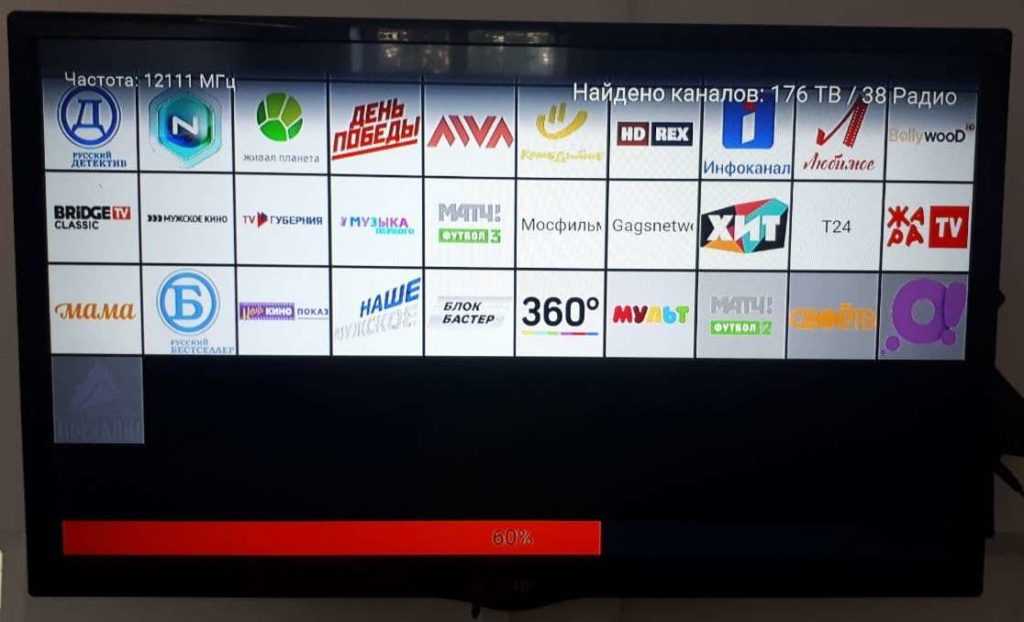
Нажимаем кнопку «Продолжить», и ждём загрузку «списка регионов«. У меня Трикалор Центр, по этому мой регион «Москва +2 ч». Нажатием кнопки «Начать поиск» мы запускаем поиск каналов Триколор ТВ.
По завершению поиска каналов появится меню «Поиск завершен» где будет указано сколько каналов нашлось. Выбираем Сохранить.
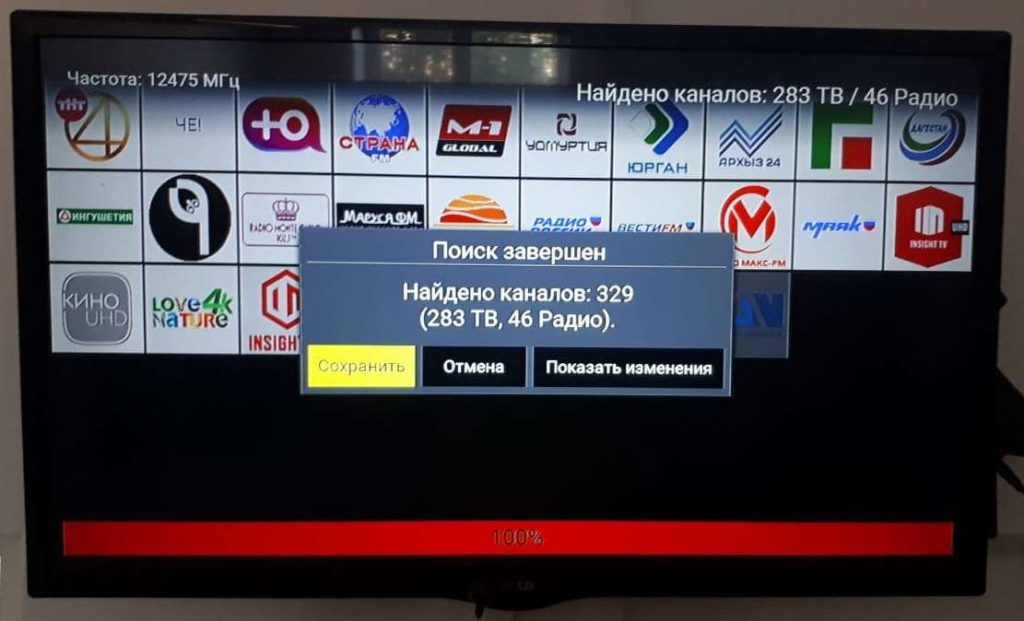
В следующем меню «про навигацию» нажимаем кнопку «Больше не показывать». На экране появляется Главное меню приставки что бы выйти нажимать клавишу «Выход» на пульту дистанционного управления.