
Если вы приобрели Globo gl60 и хотите начать пользоваться всеми его функциями, то вам потребуется правильно настроить устройство. В этой статье мы предоставим вам подробную инструкцию, которая поможет вам освоить все основные возможности этого аппарата.
Прежде чем приступить к настройке, убедитесь в наличии всех необходимых компонентов в коробке устройства. Обратите внимание, что гарантийный талон также должен быть в комплекте. Если кто-то из компонентов отсутствует или поврежден, немедленно свяжитесь с продавцом для урегулирования данного вопроса.
Первым шагом в настройке Globo gl60 является его физическое подключение. Вставьте штекер устройства в розетку и подключите его к телевизору с помощью HDMI-кабеля. Затем включите устройство и переключите телевизор на соответствующий режим ввода. Если все сделано правильно, на экране должна появиться заставка Globo gl60.
Важно помнить, что для настройки Globo gl60 вам может потребоваться доступ к интернету. Убедитесь, что ваше устройство подключено к Wi-Fi или используйте LAN-подключение.
После включения устройства и подключения к интернету, настройка Globo gl60 заключается в сопровождении вас через простой процесс установки. Следуйте инструкциям на экране и вводите необходимую информацию, такую как язык интерфейса, страну и временную зону. После завершения этого процесса у вас будет возможность настроить дополнительные параметры, такие как подключение к вашему аккаунту на стриминговых платформах или информация о вашем сетевом соединении.
Поздравляем! Теперь ваш Globo gl60 полностью настроен и готов к использованию. Запустите любимые приложения или подключитесь к онлайн-кинотеатру, чтобы наслаждаться контентом в высоком качестве. Устройство Globo gl60 предлагает большое количество функций и возможностей, поэтому не забывайте обновлять его программное обеспечение для доступа к новым функциям и улучшения производительности.
Содержание
- Проверка комплектации
- Разборка и сборка устройства
- Подключение Globo gl60 к сети
- Настройка и синхронизация
- Полезные советы и рекомендации
Проверка комплектации
Перед началом настройки Globo gl60 необходимо проверить, что комплектация устройства полная и не пострадала в процессе транспортировки.
Убедитесь, что вы получили все следующие элементы:
1. Wi-Fi роутер Globo gl60
Это главный элемент комплектации и без него невозможно настроить устройство. Убедитесь, что роутер Globo gl60 имеет надлежащий вид:
— Не имеет видимых механических повреждений
— Не имеет следов попадания влаги или других веществ
— Все порты и разъемы не повреждены
2. Питающий кабель
Гарантирует подачу электропитания в Globo gl60. Проверьте, что на кабеле нет повреждений, а разъемы находятся в исправном состоянии.
3. Сетевой адаптер
Необходим для подключения Globo gl60 к электрической сети. Проверьте, что адаптер не имеет видимых повреждений и разъемы находятся в исправном состоянии.
4. Экранированная антенна
Служит для усиления и распространения сигнала Wi-Fi. Убедитесь, что антенна не повреждена и разъемы находятся в исправном состоянии.
5. Руководство пользователя
Данное руководство содержит подробные инструкции по настройке и использованию Globo gl60. Убедитесь, что оно находится в комплекте и доступно для вас.
Если в комплекте какой-либо элемент отсутствует или имеет повреждения, обратитесь к продавцу или поставщику для решения данной проблемы.
Разборка и сборка устройства
Если вам необходимо выполнить техническое обслуживание или заменить какие-либо компоненты Globo gl60, вам потребуется разобрать устройство. Для этого следуйте следующим инструкциям:
- Перед тем как начать разборку, убедитесь, что устройство выключено и отключено от источника питания.
- Поставьте устройство на стабильную поверхность и аккуратно снимите все видимые винты с задней крышки устройства.
- Осторожно снимите заднюю крышку, используя пластиковые отвертки или специальные пластиковые инструменты, чтобы не повредить корпус.
- После удаления задней крышки вы увидите внутренности устройства. Будьте очень осторожны и избегайте прикосновения к электронным компонентам, чтобы не повредить их.
- Если вам необходимо заменить конкретный компонент, найдите его на плате и аккуратно отсоедините все соединительные кабели или провода.
- После замены компонента внимательно присоедините все соединительные кабели и провода на свои места.
- Верните заднюю крышку на место и аккуратно закрепите все винты.
После выполнения всех этих шагов ваше устройство Globo gl60 будет собрано и готово к использованию.
Подключение Globo gl60 к сети
Для начала настройки Globo gl60 необходимо подключить устройство к сети. Следуйте следующим шагам:
- Убедитесь, что ваш роутер поддерживает подключение через Wi-Fi или кабель Ethernet.
- Подключите Globo gl60 к розетке для электропитания с помощью прилагаемого кабеля.
- Включите устройство, нажав кнопку питания на задней панели.
- Настройте соединение с вашим роутером с помощью Wi-Fi или кабеля Ethernet в зависимости от вашего выбора.
- Если вы используете Wi-Fi, найдите в списке доступных сетей имя Wi-Fi сети вашего роутера и выберите его.
- Введите пароль Wi-Fi сети, если требуется, и нажмите «Подключиться».
- Если вы используете кабель Ethernet, подключите один конец кабеля к порту Ethernet на задней панели Globo gl60, а другой конец — к порту Ethernet на вашем роутере.
После выполнения этих шагов вы успешно подключите Globo gl60 к сети и можете переходить к следующим этапам настройки.
Настройка и синхронизация
Шаг 1: Проверьте наличие активного интернет-соединения. Для настройки и синхронизации Globo gl60 требуется стабильное подключение к сети.
Шаг 2: Включите Globo gl60 и дождитесь загрузки операционной системы.
Шаг 3: Настройте язык и регион устройства. Выберите нужные параметры в меню настроек и сохраните изменения.
Шаг 4: Подключите Globo gl60 к вашему аккаунту Google. Войдите в настройки устройства, найдите раздел «Учетная запись Google» и выполните вход в свою учетную запись или создайте новую.
Шаг 5: Установите все необходимые обновления операционной системы. Перейдите в раздел настроек «Обновление системы» и нажмите на кнопку «Проверить наличие обновлений». Если доступны новые обновления, установите их.
Шаг 6: Синхронизируйте свои данные. В настройках устройства найдите раздел «Аккаунты» и выберите «Синхронизация аккаунта». Включите синхронизацию всех необходимых данных, таких как контакты, календарь и прочее.
Шаг 7: Установите приложения. Перейдите в Google Play Market и загрузите необходимые приложения на свое устройство. Вы можете использовать поиск или просматривать разделы и категории для нахождения нужных вам приложений.
Шаг 8: Персонализируйте устройство. Настройте обои, рингтоны, уведомления и сообщения на свое усмотрение. В разделе «Настройки» найдите соответствующие подразделы и внесите необходимые изменения.
Шаг 9: Дополнительные настройки. Если у вас есть дополнительные потребности или требования, обратите внимание на другие разделы настроек устройства, такие как безопасность, звук, дисплей и т.д.
Теперь ваш Globo gl60 настроен и готов к использованию с вашими персональными настройками и приложениями.
Полезные советы и рекомендации
- Перед началом настройки Globo gl60 убедитесь, что у вас есть все необходимые компоненты и аксессуары. Это включает в себя саму камеру, кабели, блок питания и инструкцию по эксплуатации.
- Прочитайте инструкцию перед началом настройки. В ней содержатся подробные сведения о том, как подключить камеру, установить программное обеспечение и выполнить первоначальную конфигурацию.
- Убедитесь, что ваш компьютер соответствует минимальным требованиям программного обеспечения Globo gl60. Это поможет обеспечить правильную работу камеры и предотвратить возможные сбои.
- Проверьте наличие обновлений программного обеспечения для Globo gl60. Регулярное обновление помогает исправлять ошибки, улучшать функциональность и обеспечивать безопасность системы.
- Разместите камеру в оптимальном месте. При выборе местоположения учтите такие факторы, как обзорность, освещение и наличие препятствий.
- Установите пароль для доступа к камере. Это поможет защитить вашу систему от несанкционированного доступа. Используйте надежный пароль, состоящий из букв, цифр и специальных символов.
- Настройте запись видео и обнаружение движения. Это позволит вам записывать видео только в те моменты, когда происходит движение, что поможет экономить место на жестком диске и легче отслеживать события.
- Регулярно проверяйте работу камеры и ее компонентов. В случае возникновения проблем свяжитесь с технической поддержкой для получения помощи и решения проблемы.
 |
|
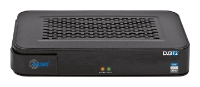
— производитель: GLOBO (Глобо) |
Описание и инструкции GLOBO GL60
Эфирный цифровой ресивер Globo GL60 (меню,настройка,запись)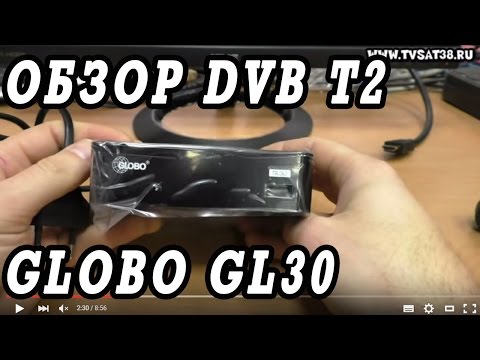
Распаковка цифрового эфирного ресивера DVB T2 Globo GL30.
В этом видео я обзор цифровых приставок ДВБ Т2 глобо гл30.
Я его установил, подключил и настроил.
Настройка это поиск и сканирование каналов.
Нашёл 20 каналов HD первого и второго мультиплекса.
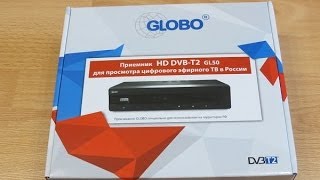
В комплекте идёт сам ТВ тюнер, пульт ДУ, батарейки к нему, кабель колокольчики, инструкция по настройки и гарантия.
На задней панели у нас находятся три выхода под колокольчики, АШДИМАЙ или HDMI и вход под антенну.
С боку находится разъем USB для подключения флешек, с которых можно смотреть фото и видео файлы.
Я подключал этот рессивер и качество изображения меня устроило.
Можно назвать это обзор — отзыв.Обзор ресивера глобо gl 30 и настройка бесплатных цифровых каналов
Понравился обзор? Не забывайте ставить лайки и репосты!
3281 //
Теги: GLOBO GL60, внешний TV-тюнер, отзывы, фото, инструкция, видео, цена, обзор, купить GLOBO работает без компьютера
Оценка GLOBO GL60 на TV-Priem.ru:
2
из
5
на основании
63 голосов.
Индекс популярности этой модели:
Часто задаваемые вопросы, на которые мы устали отвечать:
- Что идет в комплекте с GLOBO GL60?
- Что означает цифровой внешний TV-тюнер? К чему и куда его подключать?
- Помогите, я полный чайник, не работает GL60?
- Хочу научиться правильно фотографировать, ищу фотошколу в Санкт-Петербурге или какие-то фотокурсы для новичков. Подскажите адреса.
- Какое качество приема сигнала у этого тюнера?
- Срочно разыскивается родное программное обеспечение для GLOBO GL60. Поделитесь ссылочкой пожалуйста
- Как записать телепрограмму используя этот тюнер?
- Есть ли в нём поддержка аналогового вещания?
- Нужно отремонтировать кнопку включения, ищу адекватный сервис в Санкт-Петербурге. Цена ремонта?
- Не могу разобраться с инструкцией ( manual-globo-gl60.zip). Как его настроить?
- Изучил все модели GLOBO, перечитал отзывы, но всё равно не могу определиться. Какой внутренний тюнер выбрать?
- Куплю бу GLOBO GL60 или что-то аналогичное по характеристикам в Санкт-Петербурге. Срочно!
Обзор и впечатления GLOBO GL60


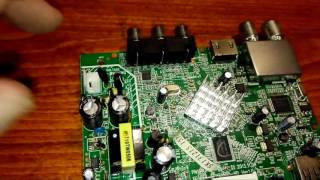

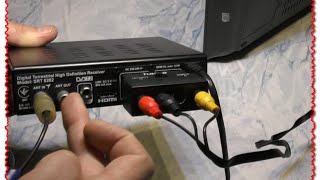
Другие модели GLOBO
— GLOBO GL100
— GLOBO GL30
— GLOBO GL45
— GLOBO GL50
— GLOBO GL55
— GLOBO HD T50
Взгляните на похожие модели
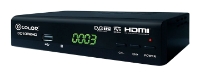
D-COLOR DC1002HD
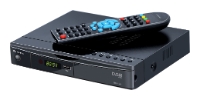
Rolsen RDB-404
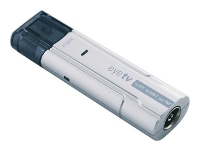
Elgato EyeTV DTT
Попробуйте найти
- чипсет GLOBO GL60
- dv3-2 gl 60 есть кнопки?
- инструкция глобо60
- как подключить цифровую приставку глобо 60х
- настройка каналов gl 60
- инструкция приемника GLOBO GL60
- globo gl-60 №6 инструкция
- globo gl60 как настроить 20 каналов на приставке dvb-t2
- сколько канплов нпходит приставка дтв2 глобо 60 в курганской области
- как настроить ресивер глобо gl 60 на 20 каналов
- hd dvb-t2 gl60 настройка
- цифровой эфирный приемник globo gl60 неисправности
Ссылка на эту страницу
Содержание
- Поломки у TV-тюнеров
- Поломки у GLOBO GL60
- Обзор Globo GL100
- Обзор Globo GL30
- Обзор Globo GL60
- Описание тв-приставки Globo GL60 mini
- Технические характеристики тв-приставки Globo GL60 mini
- Отзывы о тв-приставке Globo GL60 mini
- Спасибо за Ваш отзыв!
Текст описываающий харакетристики устройства.
| Общие характеристики | |
| Тип | цифровой TV-тюнер |
| Исполнение | внешнее |
| Тип подключения | автономный |
| Видеозахват | нет |
| FM-тюнер | нет |
| Характеристики видео | |
| Поддержка HD | 720p, 1080i, 1080p |
| Цифровые стандарты | DVB-T2 |
| Входы и выходы | |
| Выходы | аудио, HDMI, композитный |
| FireWire | нет |
| Другие функции и возможности | |
| Телетекст | есть |
| Таймер записи | есть |
| Режим отложенного просмотра | есть |
| Дополнительная информация | |
| Пульт ДУ | есть |
| Размеры (ШxВxД) | 180×30х100 мм |
| Особенности | коаксиальный цифровой аудиовыход, порт USB 2.0 |
Поломки у TV-тюнеров
Здесь представлен список самых частых и распространенных поломок и неисправностей у TV-тюнеров. Если у вас такая поломка то вам повезло, это типовая неисправность для GLOBO GL60 и вы можете задать вопрос о том как ее устранить и вам быстро ответят или же прочитайте в вопросах и ответах ниже.
| Название поломки | Описание поломки | Действие |
|---|---|---|
| Не включается | вопрос | |
| Отсутствует звук | вопрос | |
| Отсутствует изображение | вопрос | |
| горит зелнний светодиод на руль не регирует | вопрос | |
| Мигает зелёная лампочка | вопрос | |
| Не ловят каналы,отсуствует сигнал | вопрос | |
| Мигают два светодиода | вопрос | |
| d color dc911hd | на экране все время показывает «предупреждение»warninq lnb short | вопрос |
| не реагирует на пульт и ручное управление | вопрос | |
| КАСКАД VA2202HD | не реагирует на пульт и ручное управление, мигает красный светодиод | вопрос |
| не отключается | на экране горит А5Н | вопрос |
| каналы | не показывает россия 1 и россия 24 | вопрос |
| не включается | горит зелёная лампочка | вопрос |
| Отсутствует звук на записи | Отсутствует звук на записи | вопрос |
| изменил разрешение экрана | не могу открыть меню что бы изменить разрешение | вопрос |
| приставка dc930hd один диод горит желтым а второй зелёным и нет изображения что это? | приставка DK930HD | вопрос |
| DV3-T2 D-COLOR DC1501HD «Установка» | Приобрёл недавно цифровой телевизионный приёмник марки DV3-T2 D-COLOR DC1501HD. Подключил к телевизору (не цифровому) следующим образом: 1. Входной антенный кабель — в гнездо IN приставки, 2. тюльпаны из приставки в телевизор. При включении телевизора и п | вопрос |
| Не работает меню | при нажатии меню сразу появляется раздел прграммы | вопрос |
| TV-тюнер D-COLOR DC1002HD | не отключается время не подводится | вопрос |
| пропали все каналы | при включении загарается зелёный диод,на экране высвечиваются нули,на нажатие кнопок не реагирует,с пульта тоже не реагирует,работает 1 кнопка включения,выключения | вопрос |
| Tesler DSR-720 | при включении загарается зелёный диод,на экране высвечиваются нули,на нажатие кнопок не реагирует,с пульта тоже не реагирует,работает 1 кнопка включения,выключения | вопрос |
| HARPER HDT2-1108 не включается | HARPER HDT2-1108 не включается горит красный светодиод | вопрос |
| не реагирует на пульт | не реагирует на пульт кнопками на передней панели управляется но как включить USB? | вопрос |
| Нет базы данных | Не ищет каналы | вопрос |
| помехи в изображении чаще с 1 по 10 канал | вопрос |
Добавить поломку
Поломки у GLOBO GL60
Если ни одна поломка из списка выше не подходит под описание для вашего случая то вы можете добавить свою поломку и мастера из сервисных центров или просто посетители сайта смогут вас проконсультруют. Это Бесплатно!
Приставка Globo предназначена для просмотра цифрового телевидения на территории Российской Федерации, формат вещания – DVB-T2. Приемник можно подключить как к обычному телевизору при помощи шнура, состоящего из трех «тюльпанов», так и к современному LCD-телевизору посредством кабеля HDMI, идущего в комплекте. Рассмотрим характеристики 3-х популярных моделей.

Обзор Globo GL100
Размеры приставки – 18*9*3, вес – 349 г. Корпус выполнен из пластика и металла. Поддерживаемые форматы: JPEG, MP3, WMA, DivX, H.264, MPEG-4. Оснащена USB- и AV-выходами, коаксиальным цифровым, антенным.
В комплект приставки входит:
- Кабель HDMI для современных телевизоров.
- Кабель для обычных телевизоров.
- Пульт дистанционного управления.
- Батарейки.
Приставка Глобо имеет простое и удобное меню, состоящее из:
- Редактора каналов.
- Поиска каналов.
- Медиа-проигрывателя.
- Установки системы.
- Внешнего носителя.
При первичном включении приставки Globo GL100, либо после обнуления системы заводских настроек автоматически запускается программа мастера первоначальной настройки, предлагающая выполнить следующие действия:
- Выбрать тип используемой антенны. Сюда входит штатная антенна из комплекта либо ранее используемая.
- Выбрать необходимое питание антенны.
После всех выполненных действий произойдет полное сканирование всех имеющихся каналов, в том числе и закодированных. В дальнейшем можно распределить каналы по личному усмотрению, упорядочить, создать списки самых любимых, стереть или закодировать ненужный канал.
Преимуществом данного приемника является выводимая на экран информация транслируемых передач, список программ. Ресивер имеет функциональную прошивку, позволяющую настраивать и создавать собственное наименование каналов. На задней и верхней крышке корпуса есть вентиляционное отверстие, что не дает приемнику перегреваться.
Недостатки ресивера Globo GL100:
- Инструкция не соответствует действительности, что делает ее бесполезной.
- Пульт не поддерживает модели телевизоров Toshiba.
- Часто встречаются бракованные модели.
- Следует быть аккуратным при смене нормального режима на режим ожидания. Это чревато тем, что ресивер перестанет включаться.
- Не поддерживается аудиокодек АС3.
На данный момент приставку не производят и не поставляют.
Обзор Globo GL30
ТВ-приставка Globo GL30– компактный приемник для просмотра бесплатного цифрового телевидения стандарта DVB-T2. Оснащен HDMI и аудио-выходами. Поддерживает Full HD и множество других форматов. Предусмотрена возможность обновления ПО через USB-накопитель. Размеры ресивера – 12*10*3 см, вес составляет 200 г. Корпус металлический.
В комплект приставки Globo GL30 входит:
- Пульт дистанционного управления.
- Кабель подключения «тюльпаны».
- Две батарейки.
- Инструкция по подключению.
Приставка Globo GL30 считается лучшей из всех представленных моделей. Число каналов памяти – 999. Ресивер оснащен функцией программного гида и TimeShift, родительским контролем, возможностью создания собственного списка каналов, субтитрами, телетекстом, возможностью записи программ на внешние носители.
К недостаткам можно отнести отсутствие видео-захвата, FM-тюнера. Металлический корпус быстро нагревается.
Цена колеблется в пределах от 850 до 1500 рублей.
Обзор Globo GL60
Приставка Globo GL60 предназначена для просмотра цифрового и аналогового телевидения. Так же, как и в предыдущей модели присутствует электронный программный гид, субтитры, родительский контроль, TimeShift. Имеется встроенный блок питания. Ресивер оснащен портом USB, благодаря чему можно воспроизводить файлы с внешних носителей и осуществлять запись видео.
В комплектацию входит:
- Инструкция на русском языке.
- Кабель подключения.
- Пульт управления и настройки.
- Батарейки.
К достоинствам можно отнести:
- Поддержку почти всех видеорежимов (720p, 1080i, 1080p).
- Наличие функции отложенного просмотра, таймера записи, возможности текущего и дальнейшего просмотра программ.
- Компактный размер (180×30х100 мм).
Из недостатков хотелось бы отметить отсутствие функции видеозахвата и FM-тюнера, перегрев ресивера, отсутствие звука при подключении флешки.
Цена колеблется в пределах от 2000 до 2500 рублей.

- Оплата наличными при получении или удобным для вас способом
Описание тв-приставки Globo GL60 mini
Технические характеристики тв-приставки Globo GL60 mini
Основные характеристики
Прием сигнала
Интерфейсы
Форматы и носители
Дополнительная информация
Отзывы о тв-приставке Globo GL60 mini
Спасибо за Ваш отзыв!
Достоинства: работает отлично после установки прошивки 1.2.3.
Недостатки: на старой прошивке временами пропадал сигнал кратковременно и телетекст работал плохо не всё можно было прочесть
Комментарий: работает просто великолепно не хуже кабельного цифрового тв только каналов меньше до. Подробнее на Яндекс.Маркете
Достоинства: Крупный пульт, вот и все!
Недостатки: Плохой прием эфира!
Комментарий: Прежде чем начну писать о модели GL-60, скажу, что дома работают еще две приставки SUPRA-96 и GLOBO GL-30. Без проблем показывают 20 каналов на комнатную ДМВ антенну «Дельта» без усилителя. GL-60 купил для использования на даче, так вот, прежде чем отправить приставку на природу, решил проверить в домашних условиях. Результат плачевный- качество приема в одинаковых условиях и на одинаковом оборудовании у GL-60 намного хуже(картинка. Подробнее на Яндекс.Маркете
Достоинства: Все 30 тв каналов показывает хорошо — сам удивлён! SUPRA SDT99 нашёл только 10 (((
Недостатки: Не всегда бывает звук с флэшки — в инете пишут нужно перепрашить. Хотя эта болезнь почти на всех тюнерах .
Достоинства: компактный,быстрое переключение каналов,удобное меню.
Недостатки: нет звука на видео с флешки,зачем тогда медиаплеер. бывает теряет сигнал,при 80% качества. Подробнее на Яндекс.Маркете
Недостатки: Не ловит даже с общеканальной антенны в черте города. Виде с флеш карты воспроизводит без. Подробнее на Яндекс.Маркете
Достоинства: Хорошо ловит сигнал, компактный, быстрое переключение каналов
Недостатки: Видео без звука с флеш носителя
Комментарий: Если рассматривать данный аппарат как цифровой эфирный приемник, можно поставить твердую 5. В Москве на «гвоздь» поймал 20 тв и 6 радио каналов. В области(130 км от Москвы) на антенну с усилителем 10 тв и 3 радио канала. Претензий к качеству приема нет, меню удобное, пульт нормальный, греется во время работы максимум до 40 градусов(когда на улице 31). Как мультимедиа проигрыватель заслуживает оценки 3 с большим минусом, так как видео проигрывает без звука(формат кодирования. Подробнее на Яндекс.Маркете
Достоинства: процессор АЛИ,тюнер,быстрое переключение каналов
Недостатки: нет долби диджитал,поэтому медиаплеер-фикция без звука. Подробнее на Яндекс.Маркете
Достоинства: Показывает тв неплохо
Недостатки: Не воспроизводит звук в фильмах. Звук воспроизводит если он только в mp3
Достоинства: Маленький, не плохо ловит сигнал, на даче испытывал.
Недостатки: С покупки он тормозил и подвисал, но после перепрошивки эта проблема ушла.
Достоинства: Отличная чувствительность тюнера, компактность
Недостатки: Шкала уровня и качества сигнала явно завышает показатели
Комментарий: Тюнер покупался по прямому назначению, работу с флэшками даже не проверяли. В тяжелых условиях приема это единственный стационарный. Подробнее на Яндекс.Маркете
Достоинства: быстрый, высокое качество приема, высокая чувствительность 5 и 12 . В на антенный вход. достаточно неплохой прием пульта хорошая прошивка. Подробнее на Яндекс.Маркете
Достоинства: Неплохой прием. Картинка не рассыпается, не глючит
Недостатки: Очень плохой сигнал от пульта. Сдох через 2 года использования. Подробнее на Яндекс.Маркете
Достоинства: Недорогой, читает флэшки, но не фильмы в ХД качестве со звуком АС3.
Недостатки: Не всеяден на флэшку. Лечится более пристальным изучением кодеков у скачиваемых фильмов 🙂
Комментарий: Поймал на даче (Ступинский район, 60км от Москвы). Подробнее на Яндекс.Маркете
Достоинства: Поймал 30 каналов (Моск область, между Мытищами и Пушкино, антенна старая, уличная — было 5)
Недостатки: Нет звука при воспроизведении. Подробнее на Яндекс.Маркете
Достоинства: Воспринимает жесткие диски.
Недостатки: Проблема со звуком AC3, AAC. Нельзя поменять внешний вид меню.
Комментарий: Надеялся что после прошивки будет воспринимать аудио AC3, AAC. Прошивал на 1.2.3 — не помогло. Пускал через. Подробнее на Яндекс.Маркете
Достоинства: Отличная моделька.
Недостатки: Поздние версии после обновления 1,1,5 не воспроизводят звук АС-3 через тюльпан.
Комментарий: Все модели до обновления 1,1,5 воспроизводят звук АС-3, все последующие модели (если заводская прошивка более поздняя) не воспроизводят звук через тюльпан. Лечится. Подробнее на Яндекс.Маркете
«>


Globo GL60 обзор функций
Обзор ресивера DVB T2 Globo GL30. Подключение и настройка.
Globo GL60
Похожие:
Наш проект живет и развивается для тех, кто ищет ответы на свои вопросы и стремится не потеряться в бушующем море зачастую бесполезной информации. На этой странице мы рассказали (а точнее — показали  вам Как настроить приставку globo gl60. Кроме этого, мы нашли и добавили для вас тысячи других видеороликов, способных ответить, кажется, на любой ваш вопрос. Однако, если на сайте все же не оказалось интересующей информации — напишите нам, мы подготовим ее для вас и добавим на наш сайт!
Если вам не сложно — оставьте, пожалуйста, свой отзыв, насколько полной и полезной была размещенная на нашем сайте информация о том, Как настроить приставку globo gl60.
Если у вас есть Globo gl60 и вы хотите настроить его, то вам понадобятся определенные знания и навыки. Эта статья расскажет вам о том, как правильно настроить этот устройство, начиная с изучения настроек до его установки и подключения.
Важно помнить, что настройка Globo gl60 может быть сложной задачей, особенно для тех, кто не имеет опыта работы с подобными устройствами. Поэтому перед началом настройки рекомендуется ознакомиться с инструкцией пользователя и проконсультироваться с профессионалами, если у вас возникнут сложности.
Первым шагом в настройке Globo gl60 является изучение его настроек. Вам следует ознакомиться с доступными настройками, чтобы правильно настроить устройство под свои нужды. Убедитесь, что вы понимаете функции каждой настройки и как они могут повлиять на работу устройства.
После изучения настроек вы можете приступить к установке и подключению Globo gl60. Убедитесь, что у вас есть все необходимые кабели и аксессуары для подключения устройства к телевизору или другому медиа-устройству. Используйте инструкцию пользователя для правильной установки и подключения устройства.
В заключение, настройка Globo gl60 может быть сложной задачей, но с правильной подготовкой и изучением настроек вы сможете успешно настроить устройство под свои нужды. Не стесняйтесь обращаться за помощью, если у вас возникнут сложности, и помните, что практика делает мастера!
Содержание
- Изучение настроек устройства Globo gl60
- Основные функции и возможности устройства
- Руководство по использованию пользовательского интерфейса
- Установка устройства Globo gl60
- Требования к месту установки
- Порядок установки и подключения
Изучение настроек устройства Globo gl60
Перед тем как приступить к установке и подключению устройства Globo gl60, необходимо изучить и настроить его параметры для максимальной эффективности.
Для начала, рекомендуется ознакомиться с руководством пользователя и инструкцией по настройке, которые обеспечат понимание основных функций и возможностей устройства.
В меню настроек можно найти такие важные пункты, как язык интерфейса, регион, видеоформат, режимы отображения и другие параметры, которые помогут настроить устройство под ваши индивидуальные предпочтения.
Не забывайте, что перед настройкой устройства Globo gl60 следует проверить, что у вас имеются все необходимые кабели и подключения для работы с телевизором или другими устройствами.
Более детальная настройка включает в себя выбор соответствующих аудио и видео настроек, подключение к сети Wi-Fi или Ethernet, настройку IPTV-профилей, установку антенны и многое другое.
Устройство Globo gl60 предлагает широкие возможности настройки, которые позволяют адаптировать его под ваше личное предпочтение и удовлетворить ваши потребности в области развлечений. При следовании инструкциям и тщательном изучении настроек вы сможете максимально эффективно использовать ваше устройство Globo gl60.
Основные функции и возможности устройства
Основные функции:
- Подключение к сети Интернет.
- Настройка и управление локальной сетью.
- Настройка беспроводного подключения.
- Статическое и динамическое IP-адресование.
- Настройка портов и протоколов.
- Установка фильтров и ограничений доступа.
- Настройка безопасности и шифрования сети.
Возможности установки и подключения:
- Физическое подключение к сети через Ethernet-порты.
- Подключение через Wi-Fi сеть.
- Настройка VPN-подключения.
- Подключение к сети с использованием USB-модема.
- Использование медиа-сервера для обмена файлами.
Эти функции и возможности делают устройство Globo gl60 идеальным выбором для настройки и подключения к сети в домашних условиях или офисе. Благодаря простому и интуитивно понятному интерфейсу, пользователь получает полный контроль над сетью и может настроить ее по своим потребностям.
Руководство по использованию пользовательского интерфейса
В этом разделе мы рассмотрим основные функции пользовательского интерфейса Globo gl60 и объясним, как настроить и использовать устройство.
1. Подключение и установка:
- Подключите Globo gl60 к источнику питания и включите устройство.
- Выберите язык и следуйте инструкциям на экране для завершения установки.
2. Основные настройки:
- Чтобы открыть меню настроек, нажмите кнопку «Настройки» на пульте дистанционного управления.
- Изучите различные параметры настроек, такие как язык, время, подключение к Wi-Fi и другие.
- Используйте стрелки на пульте дистанционного управления, чтобы перемещаться по настройкам, и кнопку «OK», чтобы выбрать нужную опцию.
3. Режимы просмотра контента:
- Globo gl60 поддерживает различные режимы просмотра контента, такие как телевизионные каналы, видеофайлы и стриминговые сервисы.
- Чтобы переключиться между различными режимами просмотра, используйте кнопки на пульте дистанционного управления.
4. Настройка изображения и звука:
- В меню настроек вы можете настроить параметры изображения и звука, такие как контрастность, яркость, громкость и другие.
- Используйте стрелки на пульте дистанционного управления, чтобы выбрать нужные опции, и кнопки +/- для изменения параметров.
5. Дополнительные функции:
- Помимо основных функций, Globo gl60 предлагает ряд дополнительных возможностей, таких как просмотр фотографий и видеозаписей с USB-накопителей, запись телепередач и другие.
- Изучите документацию к устройству для подробной информации о дополнительных функциях и их использовании.
Следуя этому руководству, вы сможете легко освоить и настроить Globo gl60, чтобы наслаждаться всеми его возможностями и преимуществами.
Установка устройства Globo gl60
- Перед началом установки убедитесь, что у вас есть все необходимые компоненты: Globo gl60, кабель питания, кабель HDMI, пульт дистанционного управления, батарейки для пульта.
- Разместите устройство Globo gl60 рядом с телевизором. Убедитесь, что у вас есть достаточно свободного места для подключения всех кабелей и размещения устройства.
- Подключите кабель питания к Globo gl60 и подключите его к розетке.
- Вставьте батарейки в пульт дистанционного управления.
- Подключите кабель HDMI к Globo gl60 и к телевизору.
- Настройте телевизор на нужный HDMI-вход, чтобы получить сигнал с Globo gl60.
- Включите телевизор и Globo gl60, нажав соответствующую кнопку на пульте дистанционного управления.
- Следуйте инструкциям на экране для завершения установки и настройки устройства Globo gl60.
После завершения установки устройства Globo gl60 вы сможете наслаждаться просмотром телевизионных программ, фильмов и другого контента в высоком качестве.
Требования к месту установки
Перед установкой и подключением Globo gl60 необходимо убедиться, что выбранное место соответствует следующим требованиям:
1. Электропитание: Устройство должно быть подключено к стабильному и безопасному источнику электропитания. Убедитесь, что в электрической сети нет перебоев и напряжение соответствует указанным значениям в технической документации.
2. Температурный режим: Globo gl60 должен устанавливаться в помещении с температурой воздуха, которая находится в пределах указанных значений в технических характеристиках. Избегайте экстремально низких температур, высокой влажности, прямой солнечной радиации и посторонних источников тепла.
3. Вентиляция: Устройство требует хорошей вентиляции для эффективной работы. Не устанавливайте его в замкнутых и плотных пространствах, где отсутствует циркуляция воздуха. Убедитесь, что прямые воздушные потоки не направлены на установленное устройство.
4. Уровень шума: Разместите Globo gl60 в месте, где уровень шума будет минимален. Избегайте установки рядом с источниками постоянного шума или в помещениях с повышенным уровнем шума.
5. Безопасность: Обеспечьте безопасность установки и защиту от несанкционированного доступа к устройству. Размещайте его на недоступных для детей и животных местах или устанавливайте дополнительные защитные средства по необходимости.
Следуя этим требованиям при выборе места установки Globo gl60, вы обеспечите оптимальные условия его работы и продлите срок службы устройства.
Порядок установки и подключения
Для того чтобы настроить и использовать Globo gl60, необходимо следовать определенному порядку установки и подключения:
- Распакуйте устройство: Осторожно извлеките Globo gl60 из упаковки и проверьте комплектацию на наличие всех необходимых аксессуаров.
- Подготовьте место: Выберите удобное место для установки Globo gl60, которое будет обеспечивать стабильное подключение к сети и оптимальное расположение для приема сигнала.
- Подключите устройство к сети: Подсоедините Globo gl60 к источнику питания с помощью прилагаемого кабеля. Убедитесь, что устройство включено в сеть.
- Подключите устройство к телевизору: Вставьте HDMI-кабель в разъем HDMI на устройстве и соедините другой конец кабеля с соответствующим разъемом на телевизоре.
- Установите антенну: При необходимости подключите внешнюю антенну к разъему антенны на устройстве. Убедитесь, что антенна установлена в правильном положении для получения сигнала.
- Включите телевизор и Globo gl60: Включите телевизор и дождитесь его полной загрузки. Затем включите Globo gl60 и дождитесь, пока устройство загрузится.
- Настройте подключение: С помощью пульта дистанционного управления выберите и настройте соединение с Wi-Fi, провайдером IPTV или другими доступными источниками трансляции.
- Произведите первоначальные настройки: Следуйте инструкциям на экране для выполнения первоначальных настроек, включая выбор языка, времени, настройку интернета и других параметров.
- Проверьте работу: Убедитесь, что Globo gl60 правильно подключено и настроено, проверив работу всех функций на телевизоре.
После завершения порядка установки и подключения Globo gl60 вы будете готовы наслаждаться всеми его возможностями и функциями на вашем телевизоре.
В представленном списке руководства для конкретной модели TV-тюнера — GLOBO GL60. Вы можете скачать инструкции к себе на компьютер или просмотреть онлайн на страницах сайта бесплатно или распечатать.
В случае если инструкция на русском не полная или нужна дополнительная информация по этому устройству, если вам нужны
дополнительные файлы: драйвера, дополнительное руководство пользователя (производители зачастую для каждого
продукта делают несколько различных документов технической помощи и руководств), свежая версия прошивки, то
вы можете задать вопрос администраторам или всем пользователям сайта, все постараются оперативно отреагировать
на ваш запрос и как можно быстрее помочь. Ваше устройство имеет характеристики:Тип: цифровой TV-тюнер, Исполнение: внешнее, Тип подключения: автономный, Видеозахват: нет, FM-тюнер: нет, Поддержка HD: 720p, 1080i, 1080p, полные характеристики смотрите в следующей вкладке.
Для многих товаров, для работы с GLOBO GL60 могут понадобиться различные дополнительные файлы: драйвера, патчи, обновления, программы установки. Вы можете скачать онлайн эти файлы для конкретнй модели GLOBO GL60 или добавить свои для бесплатного скачивания другим посетителями.
Если вы не нашли файлов и документов для этой модели то можете посмотреть интсрукции для похожих товаров и моделей, так как они зачастую отличаются небольшим изменениями и взаимодополняемы.
Обязательно напишите несколько слов о преобретенном вами товаре, чтобы каждый мог ознакомиться с вашим отзывом или вопросом. Проявляйте активность что как можно бльше людей смогли узнать мнение настоящих людей которые уже пользовались GLOBO GL60.
АВАВАВА АЫВАЫ
Даврон
2018-11-04 19:47:51
При вкл. в сеть загорается зелёный диод, идёт поиск пустого, чёрныц экран и выключается. На пульте можно только включить, др. кнопки неактивны в момент поиска каналов.
Как вернуть экран меню при запуске? Наверно ошибся в настройках.
Еще не настроил
мимипавав
Chern
2018-12-05 00:43:28
hhhhhhh
ирнаввы
2019-04-09 13:47:33
vhgvigderazyj
Ещё не настроила
Проо
дебильней предложения написать отзыв для скачивания инструкции не встречал
пока нет не инструкции, не включена приставка без инструкции, что же вы хотите чтобы я написал?
ну хорошо
Шла Маша по шоссе и сосала сушку…
довольны
Не нашел ни одного канала. Дайте инструкцию!!!!
мтмит
2019-06-03 20:44:27
ьь.юььюб
костя
2019-07-18 14:33:17
Никак не настроить
костя
2019-07-18 14:34:19
Никак не настроить
Константин
2019-07-18 14:48:19
Никак не могу настроить
Яшина Ольга
2019-07-24 17:01:10
Негативный отзыв
Посмотрим
Василий
2019-08-29 22:40:33
Ниче так приемничек
Василий
2019-08-29 22:41:44
Хоороший
dfgju
2020-01-15 00:33:33
trejrr trt yru t uti twik w h a 5 y
ц3232
2020-01-22 21:25:26
23324432
ууккеее
2020-01-22 21:25:56
sdfjsfgsll dshkfhs
Родион Иванов
2020-03-24 12:23:58
Жвлажаба
Роман
2020-03-25 12:10:11
Нет опыта
Основные и самые важные характеристики модели собраны из надежных источников и по характеристикам можно найти похожие модели.
| Общие характеристики | |
| Тип | цифровой TV-тюнер |
| Исполнение | внешнее |
| Тип подключения | автономный |
| Видеозахват | нет |
| FM-тюнер | нет |
| Характеристики видео | |
| Поддержка HD | 720p, 1080i, 1080p |
| Цифровые стандарты | DVB-T2 |
| Входы и выходы | |
| Выходы | аудио, HDMI, композитный |
| FireWire | нет |
| Другие функции и возможности | |
| Телетекст | есть |
| Таймер записи | есть |
| Режим отложенного просмотра | есть |
| Дополнительная информация | |
| Пульт ДУ | есть |
| Размеры (ШxВxД) | 180×30х100 мм |
| Особенности | коаксиальный цифровой аудиовыход, порт USB 2.0 |
Здесь представлен список самых частых и распространенных поломок и неисправностей у TV-тюнеров. Если у вас такая поломка то вам повезло, это типовая неисправность для GLOBO GL60 и вы можете задать вопрос о том как ее устранить и вам быстро ответят или же прочитайте в вопросах и ответах ниже.
| Название поломки | Описание поломки | Действие |
|---|---|---|
| Не Включается | ||
| Отсутствует Звук | ||
| Отсутствует Изображение | ||
| Горит Зелнний Светодиод На Руль Не Регирует | ||
| Мигает Зелёная Лампочка | ||
| Не Ловят Каналы,Отсуствует Сигнал | ||
| Мигают Два Светодиода | ||
| D Color Dc911Hd | На Экране Все Время Показывает «Предупреждение»Warninq Lnb Short | |
| Не Реагирует На Пульт И Ручное Управление | ||
| Каскад Va2202Hd | Не Реагирует На Пульт И Ручное Управление, Мигает Красный Светодиод | |
| Не Отключается | На Экране Горит А5Н | |
| Каналы | Не Показывает Россия 1 И Россия 24 | |
| Не Включается | Горит Зелёная Лампочка | |
| Отсутствует Звук На Записи | Отсутствует Звук На Записи | |
| Изменил Разрешение Экрана | Не Могу Открыть Меню Что Бы Изменить Разрешение | |
| Приставка Dc930Hd Один Диод Горит Желтым А Второй Зелёным И Нет Изображения Что Это? | Приставка Dk930Hd | |
| Dv3-T2 D-Color Dc1501Hd «Установка» | Приобрёл Недавно Цифровой Телевизионный Приёмник Марки Dv3-T2 D-Color Dc1501Hd. Подключил К Телевизору (Не Цифровому) Следующим Образом: 1. Входной Антенный Кабель — В Гнездо In Приставки, 2. Тюльпаны Из Приставки В Телевизор. При Включении Телевизора И П | |
| Не Работает Меню | При Нажатии Меню Сразу Появляется Раздел Прграммы | |
| Tv-Тюнер D-Color Dc1002Hd | Не Отключается Время Не Подводится | |
| Пропали Все Каналы | При Включении Загарается Зелёный Диод,На Экране Высвечиваются Нули,На Нажатие Кнопок Не Реагирует,С Пульта Тоже Не Реагирует,Работает 1 Кнопка Включения,Выключения | |
| Tesler Dsr-720 | При Включении Загарается Зелёный Диод,На Экране Высвечиваются Нули,На Нажатие Кнопок Не Реагирует,С Пульта Тоже Не Реагирует,Работает 1 Кнопка Включения,Выключения | |
| Harper Hdt2-1108 Не Включается | Harper Hdt2-1108 Не Включается Горит Красный Светодиод | |
| Не Реагирует На Пульт | Не Реагирует На Пульт Кнопками На Передней Панели Управляется Но Как Включить Usb? | |
| Нет Базы Данных | Не Ищет Каналы | |
| Помехи В Изображении Чаще С 1 По 10 Канал | ||
| Перелистывание Каналов | Приставка Tvk 3102. При Включении Происходит Постоянное Перелистывание Каналов. Светодиод Питания Изредка Промаргивает Красным Цветом,Вместо Постоянно Зелёного. | |
| Как Настроить Вайфай.при Выборе Сети Нет Возможности Ввести Пароль И Соответственно Подключиться. |
В нашей базе сейчас зарегестрированно 18 353 сервиса в 513 города России, Беларусии, Казахстана и Украины.

КОМРЕТ
⭐
⭐
⭐
⭐
⭐
Адресс:
Окружной проезд, д.16
Телефон:
74954897192
Сайт:
n/a
Время работы
Время работы не указано
САВА-СЕРВИС
⭐
⭐
⭐
⭐
⭐
Адресс:
ул. Жигулёвская, дом 6 корпус 1
Телефон:
74952207296
Сайт:
n/a
Время работы
Время работы не указано
РЕСПЕКТ
⭐
⭐
⭐
⭐
⭐
Адресс:
Волгоградский проспект, д. 111
Телефон:
74952761210
Сайт:
n/a
Время работы
Время работы не указано
ASUS
⭐
⭐
⭐
⭐
⭐
Адресс:
Старокачаловская улица, д.3 к.2
Телефон:
74999630187
Сайт:
n/a
Время работы
Время работы не указано
CЕРВИСНЫЙ ЦЕНТР TOSHIBA
⭐
⭐
⭐
⭐
⭐
Адресс:
Таллинская улица, 19к1
Телефон:
74999630237
Сайт:
n/a
Время работы
Время работы не указано