
Bluetooth фото кнопка «remote shutter». Что это такое и зачем она нужна?
В данном обзоре давайте попробуем разобраться что такое Bluetooth фото клавиша и зачем она нужна.
С недавно возросшей популярностью фотографировать себя любимого и выкладывать фотографии в интернет, разные производители выпускают огромное количество всевозможных гаджетов и аксессуаров, дабы упростить процесс фотографирования на смартфон.
Все товары с помощью которых можно делать приличное селфи мы описать физически не сможем, но с одним из них попробуем досконально разобраться.
Для примера мы взяли самую распространенную Bluetooth кнопку которая работает со смартфонами с операционной системой Android и IOS
Данную кнопку удобно использовать если вы установили телефон на штатив или монопод, а дотянуться к кнопке спуска нет возможности.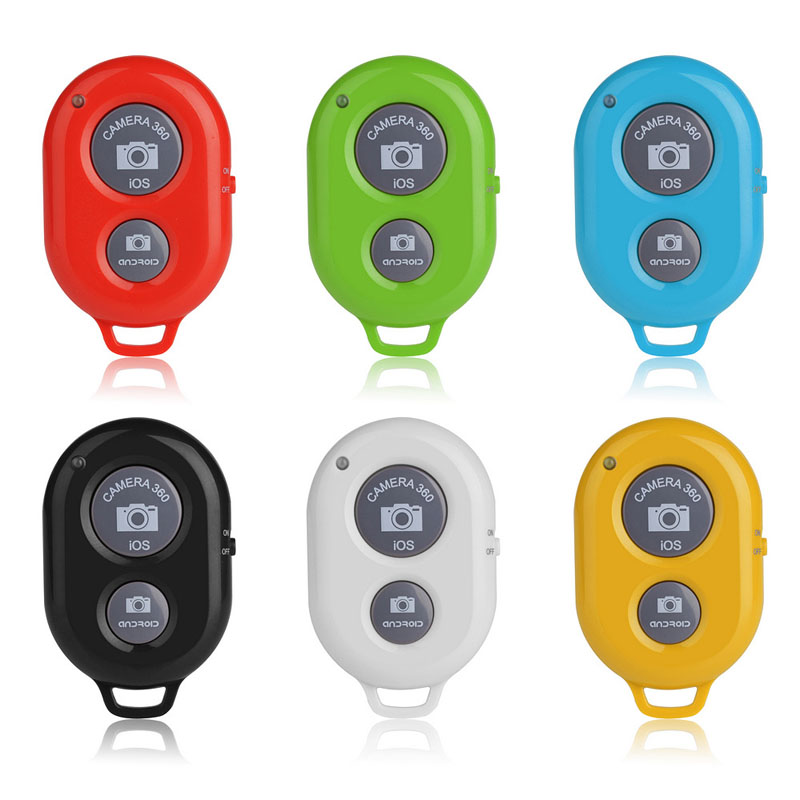
Данный тип кнопок выпускают многие китайские производители, отличаются они цветом и конечно же качеством.
Подключается к смартфону достаточно просто и легко, сначала нужно ее включить, Для этого сделан соответствующий переключатель. При включении «Блютуз» кнопка автоматически переходит в активный режим, о чем сигнализирует светодиод в корпусе. Теперь ее можно найти телефоном с помощью функции Bluetooth.
Для синхронизации со смартфоном нужно в самом смартфоне включить Bluetooth и нажать поиск устройств (в зависимости от операционной системы и версии прошивки). Если Bluetooth клавиша «remote shutter» включена, то в списке устройств будет отображено имя Bluetooth клавиши, например «AB Shutter3» выбираем это имя и все готово, соединение начнется автоматически.
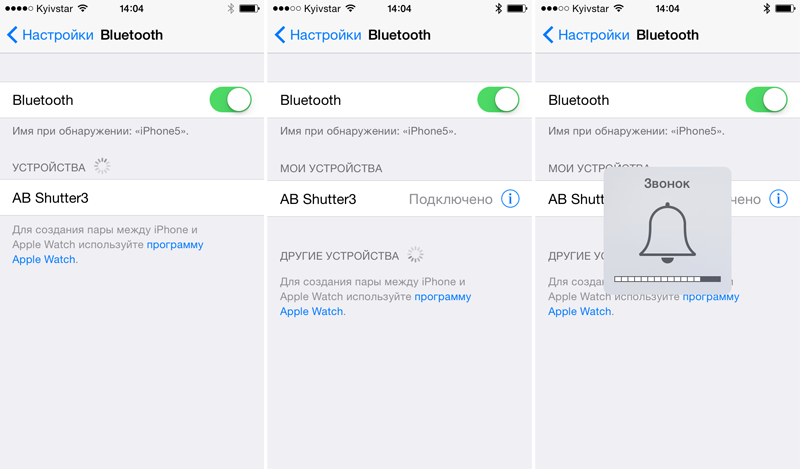
Указанный выше способ нужен только для первого подключения. В дальнейшем использовании все должно подключаться автоматически. Проверьте включен ли Bluetooth в телефоне и включите кнопку. Синхронизация пройдет автоматически.
Если Вы синхронизировали свой телефон и Bluetooth клавишу, можно начинать фотографировать.
Что делать если Вы все сделали правильно а пульт не хочет работать?
В первую очередь проверьте питание, сама клавиша работает от батарейки CR2032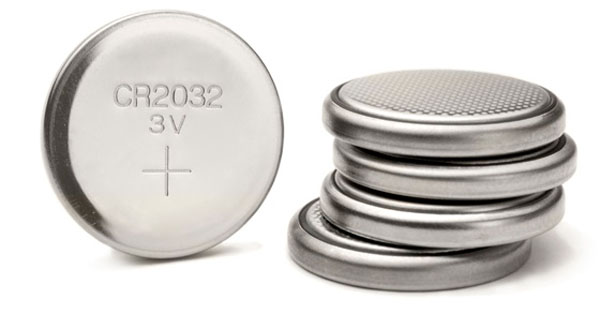
Если с питанием все в порядке, а кнопка по прежнему не работает, возможно клавиша не совместима с вашим телефоном.
Это проверить можно легко, в телефоне включите камеру и нажмите клавишу громкости вверх, если вам не удалось сделать снимок, значит этот гаджет вам не подходит.
Почему именно вверх? Потому что сама Bluetooth кнопка- это, по сути, клавиша поднятия громкости.
У производителей телефонов существует стандарт работы камеры, если телефон установить горизонтально и включить камеру, то для удобства съемки, клавиша громкости вверх служит так же и кнопкой для фото. Такая функция была сделана, как имитация фотографирования простым фотоаппаратом.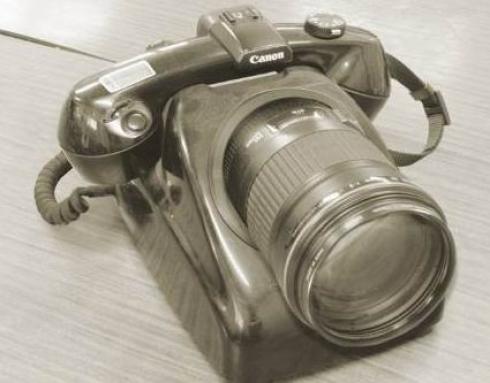
При синхронизации с Andrond будут работать обе клавиши, маленькая клавиша будет делать снимки или служить клавишей Enter а большая клавиша будет зумом или кнопкой поднятия громкости.
Все назначения и функциональные особенности зависят от вашей операционной системы и от приложений которые вы используете.
А вот поклонники Windows Mobile столкнутся с проблемой. Как мы не пытались подключить Bluetooth фото клавишу к телефону Lumia у нас ничего не получилось. Возможно все же есть способ подключить remote shutter к телефону Microsoft Lumia с операционной системой Windows Mobile, но никакой информации или иного способа не нашли.Также замечена проблема синхронизации с Andrond 4.2.2 Кнопка подключилась, как клавиатура и фотографировать напрочь оказалась. И это действительно проблема подключить селфи палку к Andrond 4
Но все же выход есть, можно скачать в Google Play Market одно из приложений например SelfiShop Camera и все будет работать.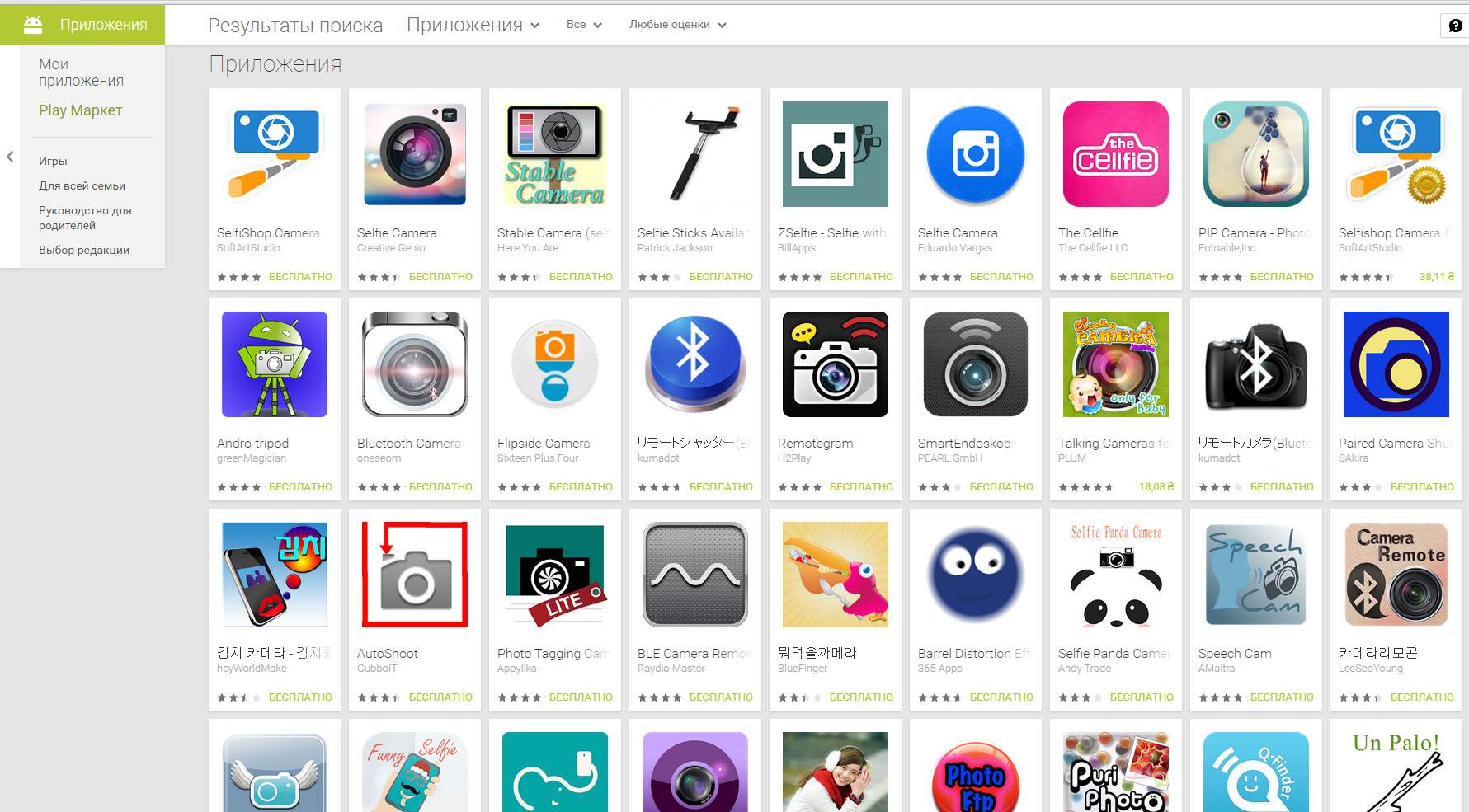
А вот с версией Android 4.2.1 приложение не помогло. На Android 4.2.1 Bluetooth кнопка не работает.
Но давайте вернемся к самой Bluetooth фото кнопке
Корпус сделан из литого пластика где расположены расположены резиновые кнопки для Andrond, IOS, светодиодный индикатор и клавиша включения.
Работает от батарейки CR2032 именуемой внароде таблетка
Внутри спрятана небольшая электронная плата.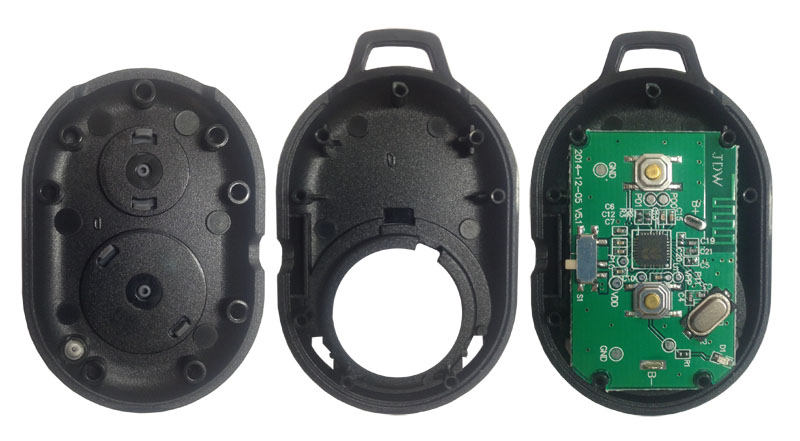
Также на корпусе сделано ушко для крепления шнурка При использовании Селфи Монопода Yunteng YT-188 Bluetooth фото клавишу можно закрепить на шнурке который находиться на ручке монопода, это позволит не потерять маленький девайс во время путешествий.
Вес составляет всего 11 грамм.
Размер 3,4х5,5х1 см.
В комплекте находиться инструкция для remote shutter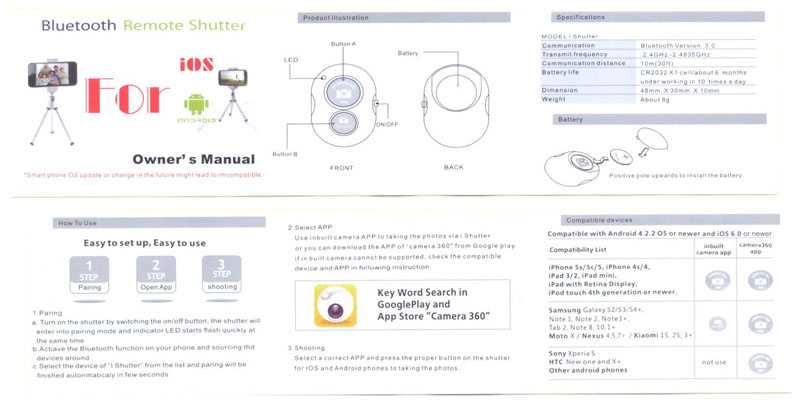
Remote shutter – это устройство, позволяющее управлять камерой с помощью смартфона. Благодаря remote shutter можно делать селфи, групповые фото и видео, не прибегая к помощи других людей. Они очень удобны в использовании и позволяют получать качественные фотографии и видео.
Чтобы подключить remote shutter к андроид-устройству, необходимо выполнить несколько простых шагов. Во-первых, убедитесь, что у вашего смартфона включен Bluetooth. Затем включите remote shutter путем нажатия на кнопку включения, которая обычно расположена на боковой стороне устройства.
После включения remote shutter перейдите к настройкам Bluetooth на своем андроид-устройстве. В разделе Bluetooth найдите доступные устройства и выберите remote shutter из списка. После успешного подключения устройств вам будет доступно управление камерой с помощью remote shutter.
Remote shutter обычно имеет несколько кнопок, которые позволяют делать фотографии, записывать видео и регулировать настройки камеры. Они легко интегрируются со многими приложениями для съемки на андроид, что делает их универсальными и удобными в использовании.
Теперь вы знаете, как подключить remote shutter к андроид-устройству. Наслаждайтесь свободой и удобством управления камерой с помощью этого устройства и получайте качественные снимки и видео без посторонней помощи.
Вот пошаговая инструкция о том, как подключить Remote shutter к андроид:
- Шаг 1: Убедитесь, что устройство Remote shutter включено и находится в режиме Bluetooth. Обычно для этого необходимо долго удерживать кнопку питания на устройстве, пока не загорится соответствующая индикация.
- Шаг 2: На вашем андроид-смартфоне откройте меню настроек и перейдите в раздел “Bluetooth”.
- Шаг 3: Включите Bluetooth на вашем смартфоне, если он еще не включен, и нажмите на кнопку “Сканировать устройства” или “Поиск устройств”.
- Шаг 4: Когда ваш смартфон обнаружит устройство Remote shutter в списке доступных устройств, нажмите на его название, чтобы установить связь.
- Шаг 5: Вам может потребоваться ввести пароль или код доступа, который появится на экране вашего смартфона или на устройстве Remote shutter. Введите этот пароль, чтобы подтвердить подключение.
- Шаг 6: После успешного подключения Remote shutter к андроид-смартфону, вы можете использовать его для съемки фотографий или видео на вашем устройстве.
Теперь вы знаете, как подключить Remote shutter к андроид-смартфону. Это позволит вам сделать самые удобные и стабильные снимки без необходимости держать телефон в руке и нажимать на кнопку съемки.
Подготовка к подключению
Перед тем, как подключить Remote shutter к устройству на базе операционной системы Android, необходимо выполнить несколько предварительных шагов:
- Убедитесь, что у вашего устройства на базе Android есть поддержка Bluetooth. Remote shutter использует технологию Bluetooth для безпроводного подключения к смартфону или планшету. Проверьте настройки вашего устройства и убедитесь, что Bluetooth включен.
- Установите приложение для работы с Remote shutter. Для полноценного использования Remote shutter необходимо установить специальное приложение с Google Play Store. В магазине приложений найдите приложение, совместимое с вашим устройством, и установите его на свой смартфон или планшет.
После выполнения этих предварительных шагов вы будете готовы к подключению Remote shutter к вашему устройству на базе Android.
Шаг 1: Установка приложения
Чтобы установить приложение “Remote Shutter”, следуйте этим простым шагам:
- Откройте Google Play Маркет на своем устройстве Android.
- Введите “Remote Shutter” в строке поиска и нажмите на значок поиска.
- Выберите приложение “Remote Shutter” из списка результатов поиска.
- Нажмите на кнопку “Установить”, чтобы начать установку приложения.
- После завершения установки, откройте приложение “Remote Shutter” на своем устройстве.
Теперь приложение “Remote Shutter” готово к использованию и готово подключиться к вашему смартфону или планшету. В следующем разделе мы расскажем вам, как осуществить подключение Remote shutter к вашему устройству Android.
Шаг 2: Включение Bluetooth на устройстве
Перед тем как начать процесс подключения вашего устройства к Remote Shutter, убедитесь, что Bluetooth включен на вашем Android-устройстве. Включение Bluetooth позволит вашему устройству обмениваться данными и устанавливать беспроводное соединение с Remote Shutter.
Чтобы включить Bluetooth на Android-устройстве, выполните следующие шаги:
- Откройте меню настройки на вашем устройстве. Обычно оно представлено значком шестеренки или другим символом на главном экране или панели уведомлений.
- В меню настройки найдите и выберите вкладку “Соединения” или “Подключения”.
- На странице настроек соединений найдите опцию “Bluetooth” и переключите ее в положение “Включено”.
Теперь Bluetooth включен на вашем устройстве и готов к подключению к Remote Shutter. Следующим шагом будет поиск и сопряжение вашего устройства с Remote Shutter.
Шаг 3: Подключение Remote shutter
Для подключения Remote shutter к андроид-устройству необходимо следовать нескольким простым шагам:
- Перейдите в раздел “Настройки” на вашем андроид-устройстве.
- Выберите раздел “Bluetooth” и включите функцию Bluetooth, если она ещё не включена.
- На Remote shutter нажмите и удерживайте кнопку включения, чтобы активировать режим сопряжения Bluetooth.
- На андроид-устройстве найдите Remote shutter в списке доступных устройств Bluetooth и нажмите на него для подключения.
- Если требуется, введите пароль или PIN-код для сопряжения и завершите процесс.
- После успешного подключения андроид-устройство будет готово к использованию Remote shutter.
Теперь, когда Remote shutter успешно подключен к вашему андроид-устройству, вы сможете использовать его для управления функцией съёмки на камере вашего устройства. Remote shutter предоставляет удобный способ сделать селфи или сделать фотографию без использования таймера камеры.
Шаг 4: Проверка подключения
После того как вы подключили удаленный шаттер к вашему устройству Android, вам нужно убедиться, что оно успешно связалось. Для этого можно выполнить простую проверку следующим образом:
- Откройте приложение камеры на вашем устройстве Android.
- Установите удаленный шаттер на нужное вам расстояние от устройства.
- Нажмите кнопку съемки на удаленном шаттере.
- Обратите внимание на то, что устройство Android срабатывает на съемку и делает фотографию.
Если вы увидели, что устройство Android успешно реагирует на нажатие кнопки удаленного шаттера и делает фотографию, то это означает, что удаленный шаттер успешно подключен и готов к использованию.
Основные функции Remote shutter
Вот основные функции, которые доступны при подключении Remote shutter к Android-устройству:
- Съемка фотографий: Remote shutter позволяет сделать фотографию смартфоном на расстоянии. Просто нажмите кнопку на ручке Remote shutter, и смартфон сделает снимок.
- Съемка видео: Кроме фотографий, Remote shutter позволяет также записывать видео со смартфона. Длительность видео определяется пользователем и может быть сконфигурирована на устройстве.
- Zoom: Некоторые модели Remote shutter обладают функцией увеличения (zoom). Пользователь может управлять зумом камеры с помощью кнопок на Remote shutter. Это позволяет создать эффекты съемки с увеличением или уменьшением отдаления.
- Таймер: Remote shutter имеет таймер, который может быть использован для задержки съемки. Это полезно, когда вам необходимо войти в кадр или установить смартфон на подходящую поверхность для стабильных фотографий или видео.
- Управление фокусом: Некоторые модели Remote shutter позволяют регулировать фокусировку камеры смартфона. Это особенно полезно в ситуациях, когда объект находится на расстоянии или требует изменения глубины резкости.
- Совместимость с разными приложениями: Remote shutter может быть использован с различными приложениями для съемки и видео. Он совместим с большинством приложений для камеры на Android-устройствах и может быть легко настроен и использован по вашему усмотрению.
В итоге, Remote shutter представляет собой удобное и простое в использовании устройство, позволяющее контролировать функции камеры со смартфона на расстоянии. Каждая модель может иметь свои особенности и функции, поэтому перед покупкой стоит ознакомиться с характеристиками конкретной модели Remote shutter.
Рекомендации по использованию
1. Подключение устройства
Для начала, убедитесь, что ваш remote shutter совместим с вашим устройством на базе Android. После этого, выполните следующие шаги:
- Включите Bluetooth на вашем смартфоне или планшете.
- Настройте ваш remote shutter в режим паринга (обычно это делается путем удержания кнопки включения/выключения на устройстве).
- На вашем устройстве перейдите в раздел Bluetooth и найдите ваш remote shutter в списке доступных устройств.
- Нажмите на имя вашего remote shutter и выберите опцию “Подключить”.
2. Настройка функций
После успешного подключения, вы можете настроить функции remote shutter, которые будут использоваться при фотографировании:
- Съемка фото: Убедитесь, что ваше устройство настроено на использование remote shutter в качестве спускового кабеля для камеры. Это можно сделать через настройки приложения камеры или через настройки системы.
- Регулировка фокуса: Некоторые remote shutter поддерживают функцию регулировки фокуса. Если ваше устройство поддерживает эту функцию, убедитесь, что она включена.
- Затвор: Убедитесь, что настройки remote shutter позволяют регулировать время открытия затвора камеры. Это может быть полезно при съемке в условиях низкой освещенности.
3. Настройка дистанции съемки
Remote shutter имеет ограниченную дистанцию действия, обычно 10-15 метров. Однако, фактическая дистанция может быть меньше из-за препятствий, таких как стены или другие объекты. Поэтому, при использовании remote shutter, рекомендуется находиться на относительно небольшом расстоянии от устройства, чтобы обеспечить стабильное подключение и качество фотографии.
4. Зарядка и хранение
Remote shutter работает от аккумулятора, поэтому регулярная зарядка является необходимой. Убедитесь, что у вас есть достаточное количество времени для зарядки перед съемкой. Кроме того, рекомендуется хранить remote shutter в сухом и защищенном месте, чтобы избежать повреждений и сохранить его работоспособность.
Следуя этим рекомендациям, вы сможете легко подключить и использовать remote shutter с вашим устройством на базе Android, расширяя возможности съемки и делая качественные фотографии на любом расстоянии!
Отключение и удаление Remote shutter
При необходимости отключить или удалить Remote shutter с вашего устройства с операционной системой Android, вам понадобится выполнить несколько простых шагов.
1. Откройте настройки Bluetooth на вашем устройстве. Для этого перейдите в меню настройки (обычно доступно путем свайпа вниз по экрану и нажатия на значок шестеренки) и найдите раздел “Bluetooth”.
2. В разделе Bluetooth найдите устройство Remote shutter в списке сопряженных устройств. Обычно оно будет называться по типу “Remote shutter” или “Bluetooth shutter”.
3. Найдите кнопку или значок, позволяющий отключить или удалить устройство из списка сопряженных. Нажмите на эту кнопку или значок.
4. В появившемся окне подтвердите отключение или удаление Remote shutter. Обычно вам будет предложено подтвердить действие, нажав на кнопку “Отключить” или “Удалить”.
5. После выполнения этих шагов Remote shutter будет отключен или удален с вашего устройства.
Дополнительные советы и рекомендации
При подключении Remote shutter к устройству Android рекомендуется следовать нескольким простым советам, которые помогут вам правильно настроить и использовать устройство:
- Проверьте совместимость: Убедитесь, что ваше устройство Android поддерживает подключение и использование Remote shutter. Просмотрите спецификации вашего устройства или посетите сайт производителя для получения дополнительной информации.
- Установите приложение: Для работы с Remote shutter может потребоваться установка дополнительного приложения на ваше устройство Android. Обычно такие приложения доступны для загрузки в Google Play Store или на сайте производителя.
- Подключение через Bluetooth: Remote shutter обычно подключается к устройству Android посредством Bluetooth. Убедитесь, что функция Bluetooth включена на вашем устройстве и следуйте инструкциям по подключению, предоставленным сопровождающим устройством.
- Настройте нужные функции: После успешного подключения вам может понадобиться настроить определенные функции Remote shutter, такие как таймер, фокусировка или изменение режимов съемки. Инструкции и возможности конкретного устройства могут отличаться, поэтому обратитесь к руководству пользователя или документации, приложенным к Remote shutter.
- Тестируйте и экспериментируйте: После настройки Remote shutter рекомендуется провести тестовую съемку, чтобы убедиться в его правильной работе. Экспериментируйте с различными функциями и настройками, чтобы максимально использовать возможности устройства.
Следуя этим советам, вы сможете успешно подключить и использовать Remote shutter с вашим устройством Android. Не забывайте о возможностях, которые предоставляет Remote shutter, и используйте их для создания качественных и профессиональных снимков.
Вопрос-ответ:
Как подключить Remote shutter к андроид?
Для подключения Remote shutter к андроид устройству необходимо выполнить следующие шаги: 1. Скачать приложение соответствующего производителя с Google Play. 2. Убедиться, что Bluetooth на устройстве включен. 3. Запустить приложение и следовать инструкциям на экране для настройки подключения.
Какие устройства поддерживают Remote shutter?
Remote shutter может быть подключен к большинству андроид устройств, поддерживающим Bluetooth. Такие устройства включают в себя смартфоны и планшеты различных производителей.
Какие функции предоставляет Remote shutter для андроид?
Remote shutter для андроид позволяет совершать удаленное срабатывание камеры на устройстве. Это полезно для фотографирования с группой людей, для селфи или для съемки на расстоянии без использования самосъемки. Кроме того, некоторые Remote shutter имеют дополнительные функции, такие как управление затвором, регулировка фокуса и т. д.
Я могу использовать Remote shutter с любым приложением камеры на андроид устройстве?
Remote shutter может быть использован с большинством приложений камеры на андроид устройствах. Однако, для оптимальной совместимости рекомендуется использовать приложение, предоставленное производителем Remote shutter. В таком случае вы сможете получить доступ ко всем функциям, предоставляемым Remote shutter.
Как удалить связь между Remote shutter и андроид устройством?
Для удаления связи между Remote shutter и андроид устройством необходимо выполнить следующие шаги: 1. Открыть настройки Bluetooth на андроид устройстве. 2. Найти Remote shutter в списке подключенных устройств. 3. Выбрать Remote shutter и нажать на кнопку “Забыть” или “Удалить устройство”. После этого связь между Remote shutter и андроид устройством будет полностью удалена.
Как подключить remote shutter к андроид?
Для подключения remote shutter к андроид необходимо включить функцию Bluetooth на устройстве. После этого, настройте remote shutter в режим парного устройства. На андроиде откройте настройки Bluetooth и найдите remote shutter в списке доступных устройств. После подключения, вы сможете использовать remote shutter для управления камерой на андроиде.
В наши дни, многие любители фотографий используют для этой цели смартфоны и планшеты. Но, к сожалению, не у всех устройств есть возможность делать качественные селфи-снимки без потери качества. Однако с помощью Remote Shutter, беспроводного фотопульта для устройств с iOS/Android, можно легко решить эту проблему. Это сверхкомпактное устройство позволяет сделать качественные снимки через Bluetooth-подключение. В этой статье мы расскажем, как подключить Remote Shutter к телефону.
- Как подключить Bluetooth устройства от Селфи палки
- Как подключить камеру к телефону через блютуз
- Как работает Remote Shutter
- Что такое Remote Shutter
- Полезные советы
- Выводы
Как подключить Bluetooth устройства от Селфи палки
Прежде всего, рассмотрим, как подключить Remote Shutter к вашему устройству. При использовании этого устройства, необходимо подключите пульт к смартфону по Bluetooth соединению. Для этого следуйте простой инструкции:
- Для начала, включите Bluetooth на вашем смартфоне.
- Затем, нажмите на кнопку пульта на несколько секунд. При успешном подключении, на пульте загорится синий светодиод.
- Найдите устройство «Ab Shooter» в списке Bluetooth-устройств и выберите его. После этого, смартфон автоматически подключится к пульту.
- Убедитесь, что вы включили камеру на своем смартфоне и закрепили его на универсальном держателе.
- Готово! Теперь вы можете делать снимки, нажимая на кнопку Camera 360 или Android на брелке.
Как подключить камеру к телефону через блютуз
Если вы хотите подключить камеру к своему смартфону через Bluetooth, следуйте следующей инструкции:
- Включите питание камеры.
- Включите функцию Bluetooth на своем смартфоне.
- Подключите камеру к своему смартфону через беспроводную сеть.
- Запустите базовое приложение для смартфона и нажмите [Settings] (Настройки).
- Нажмите [Cam Bluetooth settings] (Настройки Bluetooth камеры).
- Выполните появившиеся на экране инструкции.
Как работает Remote Shutter
Remote Shutter — это устройство, созданное для облегчения процесса фотосъемки. Оно может имитировать фотосъемку обычным фотоаппаратом. Синхронизация с устройствами Android позволяет использование обеих кнопок на пульте. Кнопка меньшего размера снимает фотографии или используется как клавиша Enter, а более крупная кнопка выполняет функции зума или регулировки громкости.
Что такое Remote Shutter
Bluetooth Remote Shutter — это устройство, предназначенное для упрощения процесса фотосъемки. Оно имеет компактный размер и взаимодействует с устройствами iOS/Android по Bluetooth-соединению. Устройство представляет собой прочный пластиковый корпус лаконичной формы. Remote Shutter — это прекрасное устройство, которое поможет вам сделать изображения более качественными и профессиональными.
Полезные советы
- Перед использованием Remote Shutter, убедитесь, что устройство находится в зоне Bluetooth-соединения.
- Если устройство не подключается, обратитесь к руководству пользователя.
- Убедитесь, что на вашем смартфоне включен Bluetooth.
- Не забудьте проверить зарядку пульта перед использованием.
- Не устанавливайте Remote Shutter на слишком большом расстоянии от устройства, в этом случае, сигнал может быть перехвачен посторонними устройствами.
Выводы
Bluetooth Remote Shutter — удобный и легко применимый вариант для создания качественных снимков. Он поможет сделать изображения более профессиональными, независимо от опыта фотографа. Использование Remote Shutter позволяет сделать идеальные снимки с помощью своего смартфона или планшета. Устройство довольно простое и легкое в использовании, поэтому не стоит бояться экспериментировать с настройками, чтобы получить наилучшие результаты. Пользуйтесь наслаждением!
Как включить блютуз на Яндекс
Если вы хотите использовать функцию Bluetooth на Яндекс Авто, следуйте нескольким простым шагам. Вначале вам нужно нажать на кнопку «Настройки» на навигационной панели. Если кнопки нет, вы можете нажать на значок «меню» и затем выбрать «Настройки». Затем включите Bluetooth на своем смартфоне и включите поиск доступных устройств. Выберите Yandex Auto из списка найденных устройств и введите пароль, который указан на экране бортового компьютера. После этого вы сможете подключить свой смартфон и использовать различные функции, доступные через Bluetooth на Яндекс Авто. Это удобно и может значительно улучшить вашу автомобильную поездку.
Как настроить ТВ каналы на телевизоре Тсл
Для настройки ТВ каналов на телевизоре Тсл нужно последовательно выполнить несколько действий. Во-первых, необходимо нажать на пульте дистанционного управления кнопку Menu. Затем нужно выбрать следующие пункты меню: «Каналы», «Настройка», «Установка», «Settings». Далее необходимо выбрать «Автопоиск», «Автонастройка» или «Autoscan». Ожидайте окончания процесса настройки каналов.
Важно отметить, что данная методика применима для всех моделей телевизоров Тсл. Благодаря выполнению указанных выше действий, вы сможете смотреть телевизионные каналы без проблем. В случае возникновения трудностей или необходимости получить дополнительную информацию, следует обратиться к инструкции по эксплуатации телевизора. Успехов вам в использовании модели Тсл!
Как настроить блютуз на Киа
Для настройки блютуза на Киа нужно выполнить несколько действий. В первую очередь, необходимо нажать на кнопку [SETUP], затем выбрать раздел [Подключение устройств] и перейти к пункту [Bluetooth]. В этом разделе появится список доступных устройств Bluetooth, с которыми можно синхронизироваться. При выборе нужного устройства в списке, оно автоматически либо подключается, либо отключается. Кроме того, на экране отображаются специальные значки, которые информируют о том, что Bluetooth-устройство было успешно синхронизировано с автомобилем Kia. Таким образом, настройка Bluetooth на Киа не составляет особых трудностей и позволяет легко и удобно использовать различные гаджеты во время поездок на автомобиле.
Как поменять раскладку блютуз клавиатуры на андроид
Для того чтобы поменять раскладку Bluetooth-клавиатуры на андроид-планшете, вам необходимо выполнить следующие действия. Сначала откройте меню «Настройки» на вашем планшете. Затем найдите пункт «Язык и ввод» и выберите его. В этом разделе вы должны найти опцию «MTK BT HID» (возможно, она будет отображаться под другим названием или в другом разделе). После того как вы нашли нужный пункт, выберите его. Далее найдите настройку «Настроить раскладки клавиатуры» и откройте ее. В этом разделе вы сможете увидеть список доступных языковых раскладок. Установите галочки напротив английского и русского языков. После этого вы сможете менять раскладку клавиатуры с помощью Bluetooth-устройства на андроид-планшете.
Содержание
- — Как настроить пульт Remote Shutter?
- — Как работает Селфи пульт?
- — Как подключить пульт к штативу?
- — Что это такое Remote Shutter?
- — Как подключить Селфи палку к телефону Xiaomi?
Как настроить пульт Remote Shutter?
ПОДКЛЮЧЕНИЕ К ТЕЛЕФОНУ
1. На торце пульта перемещаем тумблер из положения «OFF» в «ON» (начинает моргать синий диод). 2. На телефоне выбираем пункт Bluetooth, включаем его и производим поиск устройств (пульт определяется как shutter 3).
Как работает Селфи пульт?
Зачем нужен пульт для селфи
Работает просто: пульт подключается к гаджету через Bluetooth и позволяет делать фотографию одним нажатием кнопки на пульте. Пульт пригодится, если монопод не оснащён кнопкой для спуска затвора или если вы используете для съёмки штатив.
Как подключить пульт к штативу?
Вы подключаетесь со своего телефона к пульту по технологии bluetooth. После этого вам необходимо выбрать камеру на смартфоне, установить на штатив. Всё! Ваш телефон готов к съёмке, далее вы уже нажимаете на пульте дистанционно управления кнопку и так образом регулируете процессом съёмки на расстоянии.
Что это такое Remote Shutter?
Bluetooth Remote Shutter — это беспроводной фотопульт для устройств с iOS/Android. … Пульт представляет собой сверхкомпактное устройство, заключенное в прочный пластиковый корпус лаконичной формы.
Как подключить Селфи палку к телефону Xiaomi?
Для подключения Xiaomi Selfie Stick к телефону на Android или iPhone делаем следующие шаги:
- Включаем Bluetooth на телефоне
- Длительно нажимаем на кнопку на пульте селфи палки
- Ищем ее название в списке беспроводных устройств блютуз на телефоне
- Выбираем и ждем соединения
Интересные материалы:
Как установить Windows 7 с телефона?
Как установить заставку на телефон?
Как установить заводские настройки на телефон LG?
Как установить живые обои со звуком на телефон?
Как установить Zoom на телефоне?
Как утилизировать старую батарею от телефона?
Как увеличить чувствительность телефона?
Как увеличить громкость динамика на кнопочном телефоне Флай?
Как увеличить громкость динамика на телефоне Huawei?
Как увеличить громкость динамика в телефоне ZTE?
Remote shutter — это универсальное устройство, которое позволяет управлять камерой на смартфоне с помощью беспроводного соединения. Этот аксессуар становится особенно полезным при съемке групповых фотографий, селфи или фото на длинной выдержке, когда требуется минимизировать тряску камеры.
В данной статье мы расскажем, как подключить remote shutter к андроиду. Вам потребуется всего несколько шагов, чтобы настроить этот аксессуар и наслаждаться удобством фотографирования без лишних усилий.
Шаг 1: Проверьте совместимость
Прежде всего, убедитесь, что ваш Android-устройство поддерживает работу с remote shutter. Обычно это указано в описании смартфона или планшета. Если вы не уверены, можно обратиться к производителю или посмотреть информацию на сайте разработчика.
Шаг 2: Включите Bluetooth
Remote shutter использует беспроводное соединение Bluetooth для связи с вашим устройством. Убедитесь, что Bluetooth включен на вашем смартфоне или планшете. Для этого перейдите в настройки устройства, найдите раздел «Соединения» или «Беспроводные сети» и включите Bluetooth.
Содержание
- Подготовка устройств
- Проверка совместимости
- Зарядка устройства
- Установка приложения
- Подключение по Bluetooth
- Проверка функциональности
- Тестирование съемки
Подготовка устройств
Перед тем как подключить remote shutter к андроиду, необходимо убедиться, что ваше устройство работает на операционной системе Android версии 4.3 и выше.
Также, удостоверьтесь, что ваш андроид-устройство имеет встроенную функцию Bluetooth и подключение Wi-Fi.
Если ваш андроид-устройство не поддерживает Bluetooth или Wi-Fi, вам потребуется приобрести дополнительные устройства для подключения remote shutter.
Remote shutter — это специальное устройство, которое позволяет управлять камерой вашего смартфона с помощью беспроводного соединения.
Важно отметить, что перед использованием remote shutter необходимо установить специальное приложение на ваше андроид-устройство. Это приложение будет контролировать работу remote shutter и обеспечивать связь между ним и вашим смартфоном.
Проверка совместимости
Перед тем как подключать remote shutter к вашему андроиду, необходимо проверить совместимость устройств. Вот несколько шагов, которые помогут вам узнать, будет ли ваш андроид совместим с remote shutter:
- Убедитесь, что ваш андроид работает на операционной системе Android 4.3 или более поздней версии. Remote shutter не будет работать на более ранних версиях Android.
- Проверьте наличие Bluetooth на вашем андроиде. Некоторые старые модели андроидов могут быть несовместимы с remote shutter, так как не поддерживают Bluetooth.
- Узнайте, есть ли на вашем андроиде возможность подключения внешних устройств. Это обычно можно проверить в настройках устройства.
- Проверьте, поддерживает ли ваш андроид программное обеспечение для работы с remote shutter. Приложения, такие как Camera360, DSLR Controller и другие, обычно поддерживают remote shutter на определенных моделях андроидов.
Если после проверки вы убедились, что ваш андроид совместим с remote shutter, тогда вы можете переходить к следующему шагу — подключению устройства.
Зарядка устройства
Перед подключением remote shutter важно проверить заряд устройства. Полностью заряженное устройство обеспечит более стабильную работу и увеличит его ресурс. Внимательно следуйте этим шагам, чтобы правильно зарядить свое устройство:
- Используйте оригинальное зарядное устройство, которое поставляется в комплекте с вашим андроидом. Это гарантирует оптимальную зарядку и защиту устройства от перегрузки.
- Подключите зарядное устройство к сети электропитания, используя соответствующий адаптер.
- Подключите конец зарядного кабеля к порту зарядки вашего андроидного устройства.
- На устройстве должен появиться индикатор зарядки. Обычно это маленькая иконка батареи, которая показывает процесс зарядки.
- Постарайтесь не использовать устройство во время зарядки, чтобы не снизить скорость процесса.
- Дождитесь, пока устройство полностью зарядится. Обычно это занимает несколько часов, но время может варьироваться в зависимости от модели.
- Когда устройство полностью заряжено, отсоедините зарядное устройство от сети электропитания и от андроида.
Следуя этим простым шагам, вы можете обеспечить оптимальную зарядку для вашего андроидного устройства и быть увереными в его стабильной работе.
Установка приложения
Перед тем, как приступить к использованию remote shutter на андроиде, вам необходимо установить соответствующее приложение на свое устройство. Для этого следуйте инструкциям ниже:
- Откройте Google Play Store на вашем андроид-устройстве.
- В поле поиска введите «remote shutter» и нажмите Enter.
- Выберите одно из приложений, которое соответствует вашим требованиям и качайте его.
- Нажмите на кнопку «Установить» и подождите, пока приложение скачается и установится на ваше устройство.
- После завершения установки найдите иконку приложения на экране вашего андроид-устройства и нажмите на нее.
Теперь у вас есть установленное приложение remote shutter на вашем андроид-устройстве. Вы готовы приступить к настройке и использованию вашего remote shutter для управления камерой.
Подключение по Bluetooth
В случае, если ваш remote shutter поддерживает работу по Bluetooth, вы можете подключить его к своему устройству с операционной системой Android следуя этим шагам:
- Включите Bluetooth на своем устройстве Android. Для этого откройте настройки, найдите в разделе «Соединения» или «Беспроводные сети» опцию Bluetooth и активируйте ее.
- Включите режим пары на вашем remote shutter. Как правило, это делается путем удержания кнопки питания на shutter в течение нескольких секунд (см. инструкцию к устройству).
- На устройстве Android найдите в меню Bluetooth список доступных устройств. Возможно, вам потребуется обновить список или нажать кнопку «Найти устройства» на вашем устройстве Android.
- Выберите ваш remote shutter из списка доступных устройств Bluetooth. Он может отображаться с названием, указанным на устройстве или в инструкции.
- Подтвердите пару между вашим устройством Android и remote shutter. Для этого вам может понадобиться ввести пароль, указанный в инструкции к shutter, или просто нажать кнопку «Пара» на вашем устройстве Android.
- Установите приложение для работы с remote shutter из Google Play Store, если требуется. Некоторые remote shutter могут иметь собственные приложения, которые предоставляют дополнительные функции.
После успешного подключения вашего remote shutter по Bluetooth к вашему устройству Android, вы сможете использовать его для управления камерой на вашем устройстве Android, нажимая кнопку спуска затвора или выполняя другие функции, предоставляемые remote shutter.
Проверка функциональности
После подключения и настройки удаленного спуска затвора к вашему устройству Android, необходимо протестировать его работоспособность.
Для проверки функциональности удаленного спуска затвора выполните следующие шаги:
- Откройте камеру на своем устройстве Android.
- Убедитесь, что соединение с удаленным спуском затвора активно и установлено правильно.
- Нажмите на кнопку спуска затвора на устройстве Android.
- Удостоверьтесь, что камера делает снимок в ответ на нажатие кнопки спуска затвора.
- Проверьте, что удаленный спуск затвора работает с задержкой и интервальной съемкой, если эти функции предусмотрены вашим устройством.
Если все функции работы удаленного спуска затвора корректно выполняются, то вы успешно подключили его к вашему устройству Android.
Тестирование съемки
После подключения remote shutter к андроиду и настройки приложения, необходимо протестировать работу съемки. Для этого следуйте инструкциям:
1. Установите свой смартфон на удобной поверхности или в треногу, чтобы он оставался неподвижным.
2. Откройте приложение для управления съемкой и убедитесь, что оно успешно подключено к remote shutter.
3. Выберите режим съемки, которым вы хотите воспользоваться. Например, можно выбрать режим таймера или спускать затвор вручную.
4. Нажмите на кнопку на приложении или на самом remote shutter, чтобы сделать фотографию.
5. Проверьте результаты съемки, просмотрев сделанные фотографии на экране смартфона.
Если все работает исправно и вы довольны качеством снимков, можете начать использовать remote shutter для съемки в любой удобный момент. Удачной фотосессии!
Remote Shutter – это удобное устройство, которое позволяет сделать фотографию или начать запись видео на своем телефоне, не прикасаясь к нему. Это особенно удобно в тех случаях, когда вам необходимо снять групповую фотографию, селфи или спонтанное мгновение, и вам необходимо держать телефон на расстоянии.
К счастью, подключить Remote Shutter к Андроиду очень просто. Для начала, убедитесь, что ваш Remote Shutter и ваше устройство с операционной системой Android находятся в зоне действия друг друга. Затем, включите Bluetooth на своем устройстве.
В основном меню устройства найдите раздел настройки подключения Bluetooth. Включите Bluetooth и дождитесь, пока ваше устройство обнаружит Remote Shutter. Когда ваш Remote Shutter появится в списке доступных устройств, выберите его и установите пароль, если это требуется. Если пароль не требуется, ваше устройство должно автоматически подключиться к Remote Shutter.
После удачного подключения, ваше устройство будет готово к использованию Remote Shutter. Теперь, когда вы захотите сделать фотографию или начать запись видео, у вас будет возможность использовать кнопки на Remote Shutter, чтобы сделать это без проводов и касания телефона. Нужно только нажать соответствующую кнопку на устройстве, и ваше устройство сделает фотографию или начнет запись видео.
Remote Shutter — это простое и удобное устройство, которое позволяет снимать фотографии и записывать видео на своем устройстве Android, без необходимости прикасаться к нему. Следуя нашей подробной инструкции, вы сможете легко подключить Remote Shutter к своему устройству и наслаждаться его удобством и функциональностью.
Содержание
- Как подключить Remote Shutter к Андроиду
- Покупка Remote Shutter
- Подготовка Андроид устройства
- Включение Bluetooth
- Парное подключение
- Проверка соединения
Вот пошаговая инструкция, как подключить Remote Shutter к Андроиду:
- Убедитесь, что Remote Shutter заряжен и включен.
- На Андроид-устройстве откройте раздел «Настройки».
- Найдите раздел «Bluetooth» и включите его.
- В списке устройств Bluetooth найдите Remote Shutter и нажмите на него.
- Дождитесь успешного подключения камеры к Remote Shutter.
После успешного подключения, вы сможете использовать пульт дистанционного управления Remote Shutter для управления камерой вашего Андроид-устройства. На пульте будут различные кнопки, позволяющие сделать фотографию, записать видео, изменить режим съемки и т.д.
Remote Shutter очень удобен в использовании и позволяет делать снимки с дистанции, что особенно полезно при фотографировании групповых селфи или съемке в условиях, когда держать камеру в руках неудобно или невозможно.
Теперь вы знаете, как подключить Remote Shutter к Андроиду. Наслаждайтесь удобством беспроводного управления своей камерой и делайте отличные фото и видео!
Покупка Remote Shutter
Прежде чем подключить Remote Shutter к Андроиду, вам необходимо приобрести его. К счастью, сегодня Remote Shutter доступен во многих магазинах как в реальном мире, так и в Интернете. Вот некоторые пункты, которые стоит учесть при покупке Remote Shutter:
- Надежность: выберите известного производителя или бренд, чтобы убедиться в надежности и качестве Remote Shutter.
- Совместимость: убедитесь, что выбранный вами Remote Shutter совместим с вашим устройством на базе Андроид.
- Функциональность: проверьте, имеет ли Remote Shutter все необходимые вам функции, такие как съемка с задержкой или использование различных режимов съемки.
- Цена: сравните цены в разных магазинах, чтобы получить лучшую сделку. При этом не забывайте учесть и другие факторы, такие как гарантия и обслуживание покупки.
- Отзывы пользователей: перед покупкой Remote Shutter ознакомьтесь с отзывами пользователей, чтобы получить представление о его качестве и функциональности.
После выбора и покупки Remote Shutter вы будете готовы перейти к настройке его подключения к вашему устройству на базе Андроид.
Подготовка Андроид устройства
Перед подключением Remote Shutter к вашему Андроид устройству, необходимо выполнить несколько предварительных шагов:
- Убедитесь, что ваше Андроид устройство имеет последнюю версию операционной системы. Если нет, обновите его до последней доступной версии.
- Откройте «Настройки» на вашем Андроид устройстве.
- Прокрутите вниз и найдите раздел «Bluetooth». Нажмите на него.
- Убедитесь, что Bluetooth функция включена. Если нет, включите ее.
- Проверьте, поддерживает ли ваше Андроид устройство Bluetooth Low Energy (BLE). Эта функция необходима для работы Remote Shutter. Если ваше устройство не поддерживает BLE, вы не сможете подключить Remote Shutter.
Включение Bluetooth
Для подключения Remote Shutter к Андроиду необходимо включить Bluetooth на устройстве. Для этого следуйте инструкции:
- Откройте меню на устройстве и перейдите в настройки.
- Найдите раздел «Bluetooth» и войдите в него.
- Переключите кнопку Bluetooth в положение «Включено».
После включения Bluetooth на устройстве, вы можете перейти к подключению Remote Shutter к Андроиду через Bluetooth.
Парное подключение
Для выполнения парного подключения между вашим андроид-устройством и пультом управления Remote Shutter следуйте указанным ниже шагам:
- Убедитесь, что Bluetooth вашего андроид-устройства включен.
- Включите пульт Remote Shutter, удерживая кнопку питания в нижней части пульта в течение нескольких секунд, пока не загорится индикатор состояния.
- На вашем андроид-устройстве откройте меню настроек и перейдите в раздел «Bluetooth».
- Найдите в списке доступных устройств «Remote Shutter» и нажмите на него.
- Андроид-устройство выполнит попытку установить соединение с Remote Shutter.
- На Remote Shutter появится запрос на подключение. Нажмите кнопку «Подключить» на пульте.
- После успешного парного подключения индикатор состояния на Remote Shutter должен загореться зеленым светом.
- Теперь ваш андроид-устройство и Remote Shutter установили парное соединение, и вы можете использовать пульт для управления камерой на вашем андроид-устройстве.
Если парное подключение не удалось, убедитесь, что ваше андроид-устройство и Remote Shutter находятся на достаточном расстоянии друг от друга и что Bluetooth на обоих устройствах включен. Попробуйте выполнить парное подключение еще раз, следуя указанным выше шагам.
Проверка соединения
После успешного соединения Remote Shutter с вашим устройством Android необходимо проверить, работает ли оно корректно. Для этого выполните следующие действия:
Шаг 1:
Откройте любое приложение камеры на вашем устройстве Android.
Шаг 2:
Подключите Remote Shutter к разъему для наушников на вашем устройстве.
Шаг 3:
Убедитесь, что Remote Shutter находится в радиусе действия вашего устройства Android.
Шаг 4:
Нажмите на кнопку на Remote Shutter и проверьте, активируется ли функция съемки или фокусировки в приложении камеры.
Если после выполнения всех шагов вы заметили, что Remote Shutter не работает, попробуйте переподключить его к вашему устройству или проверьте, что батареи в Remote Shutter достаточно заряжены.
После успешной проверки соединения вы можете приступить к использованию Remote Shutter для удобного управления функциями камеры вашего устройства Android.