
Bluetooth фото кнопка «remote shutter». Что это такое и зачем она нужна?
В данном обзоре давайте попробуем разобраться что такое Bluetooth фото клавиша и зачем она нужна.
С недавно возросшей популярностью фотографировать себя любимого и выкладывать фотографии в интернет, разные производители выпускают огромное количество всевозможных гаджетов и аксессуаров, дабы упростить процесс фотографирования на смартфон.
Все товары с помощью которых можно делать приличное селфи мы описать физически не сможем, но с одним из них попробуем досконально разобраться.
Для примера мы взяли самую распространенную Bluetooth кнопку которая работает со смартфонами с операционной системой Android и IOS
Данную кнопку удобно использовать если вы установили телефон на штатив или монопод, а дотянуться к кнопке спуска нет возможности.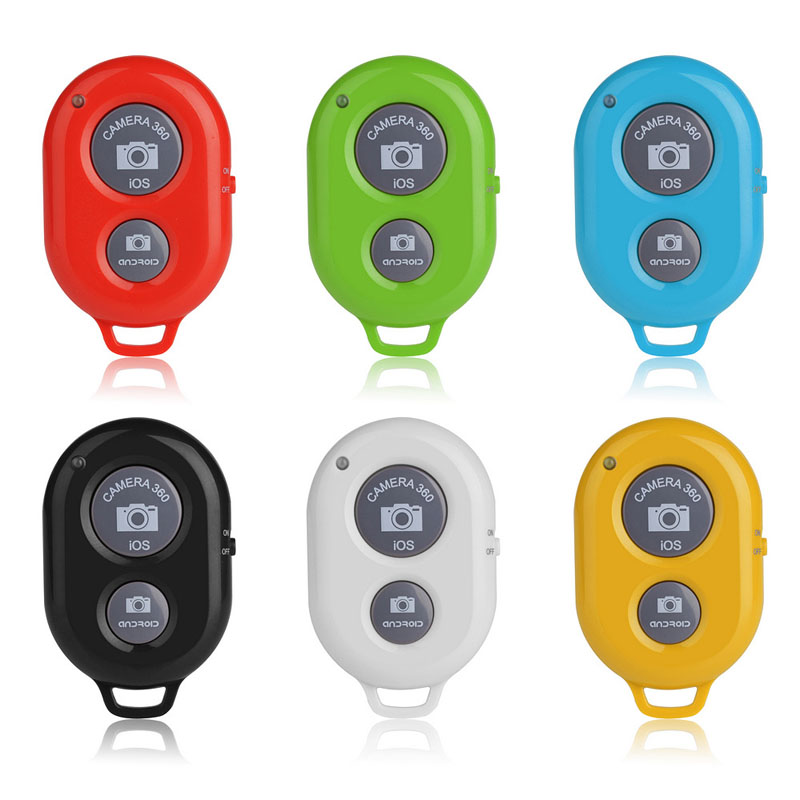
Данный тип кнопок выпускают многие китайские производители, отличаются они цветом и конечно же качеством.
Подключается к смартфону достаточно просто и легко, сначала нужно ее включить, Для этого сделан соответствующий переключатель. При включении «Блютуз» кнопка автоматически переходит в активный режим, о чем сигнализирует светодиод в корпусе. Теперь ее можно найти телефоном с помощью функции Bluetooth.
Для синхронизации со смартфоном нужно в самом смартфоне включить Bluetooth и нажать поиск устройств (в зависимости от операционной системы и версии прошивки). Если Bluetooth клавиша «remote shutter» включена, то в списке устройств будет отображено имя Bluetooth клавиши, например «AB Shutter3» выбираем это имя и все готово, соединение начнется автоматически.
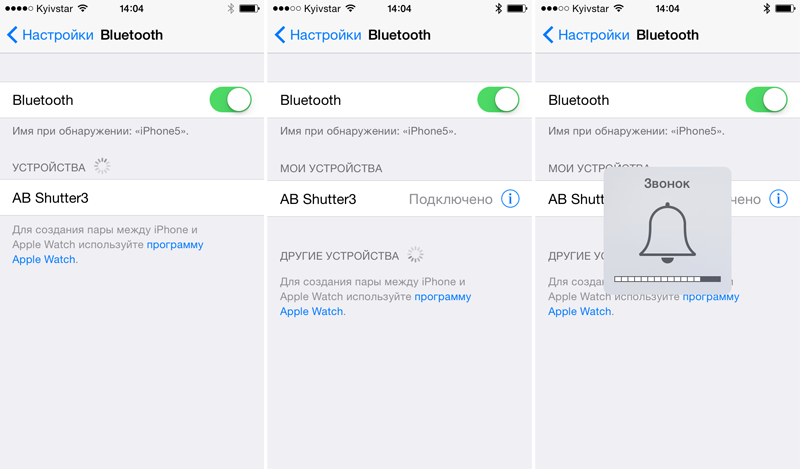
Указанный выше способ нужен только для первого подключения. В дальнейшем использовании все должно подключаться автоматически. Проверьте включен ли Bluetooth в телефоне и включите кнопку. Синхронизация пройдет автоматически.
Если Вы синхронизировали свой телефон и Bluetooth клавишу, можно начинать фотографировать.
Что делать если Вы все сделали правильно а пульт не хочет работать?
В первую очередь проверьте питание, сама клавиша работает от батарейки CR2032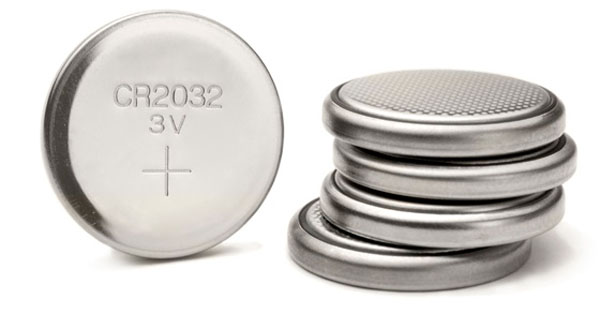
Если с питанием все в порядке, а кнопка по прежнему не работает, возможно клавиша не совместима с вашим телефоном.
Это проверить можно легко, в телефоне включите камеру и нажмите клавишу громкости вверх, если вам не удалось сделать снимок, значит этот гаджет вам не подходит.
Почему именно вверх? Потому что сама Bluetooth кнопка- это, по сути, клавиша поднятия громкости.
У производителей телефонов существует стандарт работы камеры, если телефон установить горизонтально и включить камеру, то для удобства съемки, клавиша громкости вверх служит так же и кнопкой для фото. Такая функция была сделана, как имитация фотографирования простым фотоаппаратом.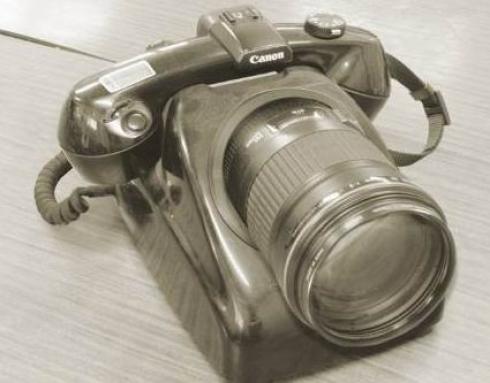
При синхронизации с Andrond будут работать обе клавиши, маленькая клавиша будет делать снимки или служить клавишей Enter а большая клавиша будет зумом или кнопкой поднятия громкости.
Все назначения и функциональные особенности зависят от вашей операционной системы и от приложений которые вы используете.
А вот поклонники Windows Mobile столкнутся с проблемой. Как мы не пытались подключить Bluetooth фото клавишу к телефону Lumia у нас ничего не получилось. Возможно все же есть способ подключить remote shutter к телефону Microsoft Lumia с операционной системой Windows Mobile, но никакой информации или иного способа не нашли.Также замечена проблема синхронизации с Andrond 4.2.2 Кнопка подключилась, как клавиатура и фотографировать напрочь оказалась. И это действительно проблема подключить селфи палку к Andrond 4
Но все же выход есть, можно скачать в Google Play Market одно из приложений например SelfiShop Camera и все будет работать.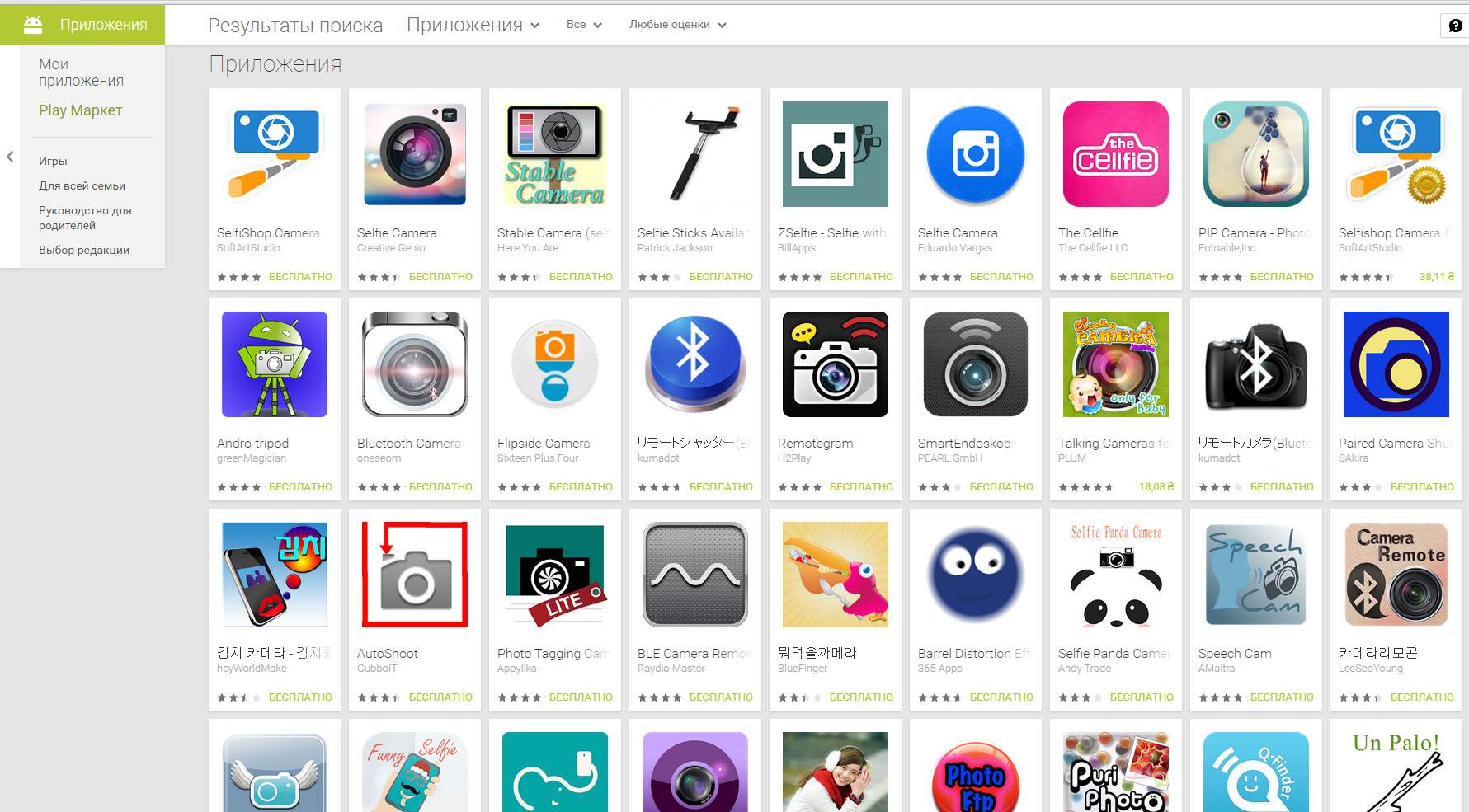
А вот с версией Android 4.2.1 приложение не помогло. На Android 4.2.1 Bluetooth кнопка не работает.
Но давайте вернемся к самой Bluetooth фото кнопке
Корпус сделан из литого пластика где расположены расположены резиновые кнопки для Andrond, IOS, светодиодный индикатор и клавиша включения.
Работает от батарейки CR2032 именуемой внароде таблетка
Внутри спрятана небольшая электронная плата.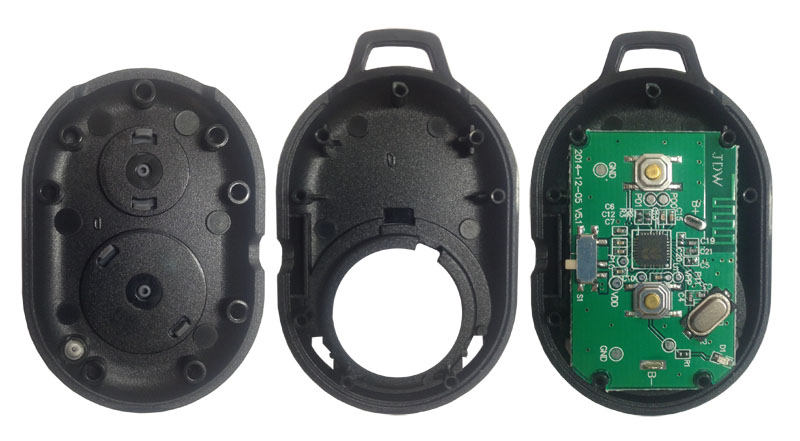
Также на корпусе сделано ушко для крепления шнурка При использовании Селфи Монопода Yunteng YT-188 Bluetooth фото клавишу можно закрепить на шнурке который находиться на ручке монопода, это позволит не потерять маленький девайс во время путешествий.
Вес составляет всего 11 грамм.
Размер 3,4х5,5х1 см.
В комплекте находиться инструкция для remote shutter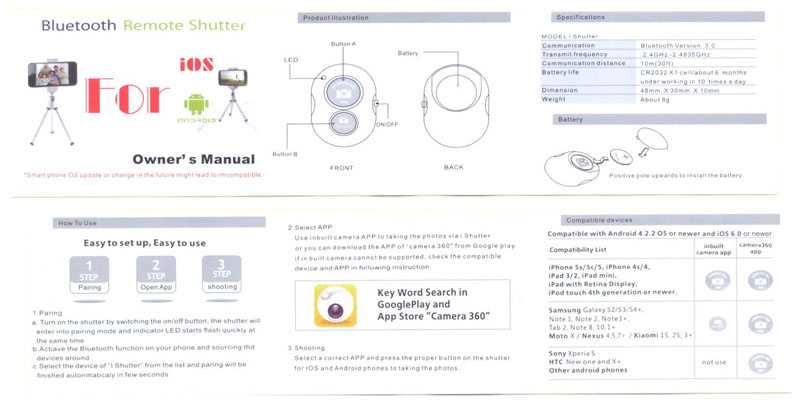
Remote shutter (или дистанционный спуск затвора) — это устройство, позволяющее фотографам управлять работой камеры без напрямую касаясь ее. Оно особенно полезно в ситуациях, когда фотографу необходимо снять себя или при работе с длинной выдержкой.
Для подключения remote shutter к камере, требуется специальный разъем или возможность беспроводной связи. Классический вариант — проводной remote shutter, который подключается к камере посредством разъема. Однако с развитием технологий набирают популярность беспроводные варианты. Такие устройства могут подключаться к камере по Bluetooth или Wi-Fi. Подключение происходит при помощи специального приложения, которое устанавливается на смартфон или планшет.
Важно: перед покупкой remote shutter, проверьте совместимость с вашей камерой. Некоторые модели камер имеют ограничения по поддержке и могут работать только с определенными устройствами.
После подключения remote shutter к камере, необходимо настроить его работу. В зависимости от модели, возможны различные функции и настройки, такие как: управление выдержкой, диафрагмой, фокусировкой, затвором и т.д. С помощью remote shutter можно реализовать такие техники, как длительная экспозиция, HDR-фотография, таймеры и интервальная съемка.
Remote shutter — полезное устройство для фотографов, которые хотят расширить возможности своей камеры и получить гибкость в работе. Различные модели и функциональность позволяют выбрать оптимальное устройство под свои нужды. Параметры, такие как радиус действия, способ подключения, количество функций и совместимость с камерой, должны быть учтены при выборе remote shutter.
Remote shutter — это устройство, которое позволяет управлять камерой с расстояния с помощью беспроводного соединения. В данной инструкции рассмотрим, как правильно подключить remote shutter к устройству.
- Убедитесь, что устройство, к которому вы планируете подключить remote shutter, поддерживает беспроводное соединение Bluetooth.
- Настройте свое устройство на режим поиска Bluetooth-устройств.
- Включите remote shutter и перейдите в режим поиска устройств.
- На вашем устройстве отобразится список доступных Bluetooth-устройств. Выберите remote shutter из списка и подтвердите сопряжение.
- После успешного подключения настройте remote shutter в соответствии с инструкциями производителя.
- Теперь вы можете использовать remote shutter для управления камерой с расстояния.
Инструкция по использованию remote shutter
Remote shutter — это устройство, которое позволяет синхронизировать работу фотоаппарата с устройством смартфона или компьютера. С его помощью вы можете сделать снимок, не касаясь фотоаппарата, что особенно удобно при съемке на расстоянии.
Для использования remote shutter вам понадобятся следующие шаги:
- Шаг 1: Подключите remote shutter к своему фотоаппарату. В большинстве случаев это делается через разъем для пульта дистанционного управления, расположенный на боковой стороне фотоаппарата.
- Шаг 2: Включите remote shutter, нажав на кнопку питания. Убедитесь, что он находится в диапазоне Bluetooth или Wi-Fi сигнала вашего устройства.
- Шаг 3: Свяжите remote shutter со своим устройством. Для этого откройте настройки Bluetooth или Wi-Fi на смартфоне или компьютере, найдите устройство remote shutter в списке доступных устройств и подключитесь к нему.
- Шаг 4: Откройте приложение для съемки на вашем устройстве — это может быть камера смартфона или специальное приложение на компьютере. Удостоверьтесь, что приложение установлено и обновлено до последней версии.
- Шаг 5: Используйте remote shutter для съемки. Теперь, когда ваше устройство подключено к remote shutter, вы можете использовать его для управления камерой. Нажмите кнопку съемки на remote shutter, чтобы сделать снимок.
Обратите внимание, что некоторые remote shutter могут иметь дополнительные функции, такие как регулировка экспозиции или переключение между видео и фото режимами. Проверьте инструкцию к вашему устройству, чтобы узнать все его возможности.
Важно помнить, что remote shutter несет ответственность за синхронизацию работы фотоаппарата и устройства, поэтому будьте внимательны при его использовании. Также регулярно проверяйте устройство на наличие обновлений программного обеспечения, чтобы быть в курсе всех новых функций и улучшений.
Рекомендации по выбору и приобретению remote shutter
Remote shutter – это устройство, которое позволяет снимать фотографии без необходимости физического нажатия на кнопку спуска затвора камеры. Оно очень полезно в ситуациях, когда вам нужно сделать снимок с фиксированной позиции или вам нужно избежать покачивания камеры при нажатии на кнопку.
При выборе и приобретении remote shutter следует обратить внимание на следующие факторы:
- Совместимость с вашей камерой: Перед покупкой убедитесь, что выбранное устройство совместимо с вашей камерой. Некоторые remote shutter могут быть предназначены только для определенных моделей камер, так что проверьте, поддерживает ли ваша камера выбранный шаттер.
- Дальность действия: Обратите внимание на дальность действия remote shutter. Если вам нужно снимать издалека, выберите модель с более дальней дальностью действия.
- Функциональность: Различные remote shutter могут иметь разные функции, такие как задержка запуска, интервальная съемка или даже поддержка беспроводной передачи данных. Рассмотрите свои потребности и выберите устройство с нужными функциями.
- Удобство использования: При покупке remote shutter, удостоверьтесь, что оно имеет удобные кнопки и легко подключается к вашей камере. Это позволит вам комфортно использовать устройство и быстро реагировать на нужные моменты.
- Цена: Цена – это также важный фактор при выборе remote shutter. Установите свой бюджет заранее и выбирайте устройство, которое соответствует вашим потребностям и финансовым возможностям.
Информация о совместимости и функциональности обычно указывается в описании товара. Поэтому перед покупкой remote shutter внимательно изучите характеристики и обзоры пользователей, чтобы быть уверенным, что выбранное устройство соответствует вашим требованиям и ожиданиям.
Советы и трюки для использования remote shutter
1. Проверьте совместимость
Перед покупкой или использованием remote shutter, убедитесь, что он совместим с вашей камерой или устройством. Проверьте список совместимых моделей и операционных систем на официальном сайте производителя.
2. Установите батарейку
Обычно remote shutter работает от одной батарейки типа CR2032 или AAA. Установите батарейку в соответствии с инструкцией по установке, прилагаемой с устройством. Убедитесь, что батарейка установлена правильно и плотно закрыта.
3. Подготовьте камеру
Перед использованием remote shutter убедитесь, что ваша камера находится в режиме съемки или есть возможность управления камерой с помощью пульта. Некоторые камеры могут требовать дополнительной настройки для работы с remote shutter.
4. Позиционируйте камеру
Прежде чем начинать съемку с помощью remote shutter, правильно позиционируйте камеру. Установите ее на треногу или другую устойчивую поверхность, чтобы получить стабильные и качественные фотографии.
5. Используйте таймер
Remote shutter может быть очень полезен при использовании таймера. Если вы хотите сделать снимок с определенной задержкой после нажатия кнопки, установите таймер на пульту и дождитесь конечного отсчета перед съемкой.
6. Экспериментируйте
Remote shutter позволяет вам экспериментировать с различными углами съемки и перспективами. Попробуйте снимать с помощью remote shutter с самого высокого уровня или попробуйте неконвенциональные ракурсы съемки, чтобы создать уникальные и интересные фотографии.
7. Избегайте движения камеры
При использовании remote shutter старайтесь избегать любого движения камеры после нажатия кнопки на пульте. Даже незначительное дрожание может сделать фотографию размытой.
8. Используйте режим бульб
Некоторые remote shutter позволяют установить камеру в режим бульб (B). Этот режим позволяет вам управлять продолжительностью экспозиции вручную. Используйте эту функцию для съемки ночных снимков, звездного неба или других снимков с длительной экспозицией.
9. Рабочее расстояние
Учитывайте рабочее расстояние remote shutter. Некоторые пульты могут работать только на небольших расстояниях от камеры, поэтому убедитесь, что вы находитесь достаточно близко к камере для надежной и стабильной работы.
10. Храните пульт в безопасном месте
После использования remote shutter храните его в безопасном месте. Избегайте попадания влаги, пыли или механических повреждений, чтобы гарантировать долгий срок службы устройства.
11. Проведите испытательный снимок
Перед важной съемкой с помощью remote shutter, рекомендуется провести испытательный снимок. Убедитесь, что все функции работают правильно и вы получаете нужное качество изображения.
12. Учитеся на ошибках
Использование remote shutter может потребовать времени и практики, чтобы достичь нужных результатов. Учитеся на своих ошибках, экспериментируйте и постоянно совершенствуйте свои навыки съемки с помощью remote shutter.
Следуя этим советам и трюкам, вы сможете полностью использовать возможности remote shutter и создавать уникальные и качественные фотографии.

Привет!
Сегодня хочу поделиться с Вами отзывом на универсальный пульт-брелок для селфи.
До приобретения этого пульта я просила своих друзей пофоткать меня, либо пользовалась своей вытянутой рукой для «селфяшек».
Перейдем к обзору пульта блютуз для селфи Bluetooth Remote Shutter
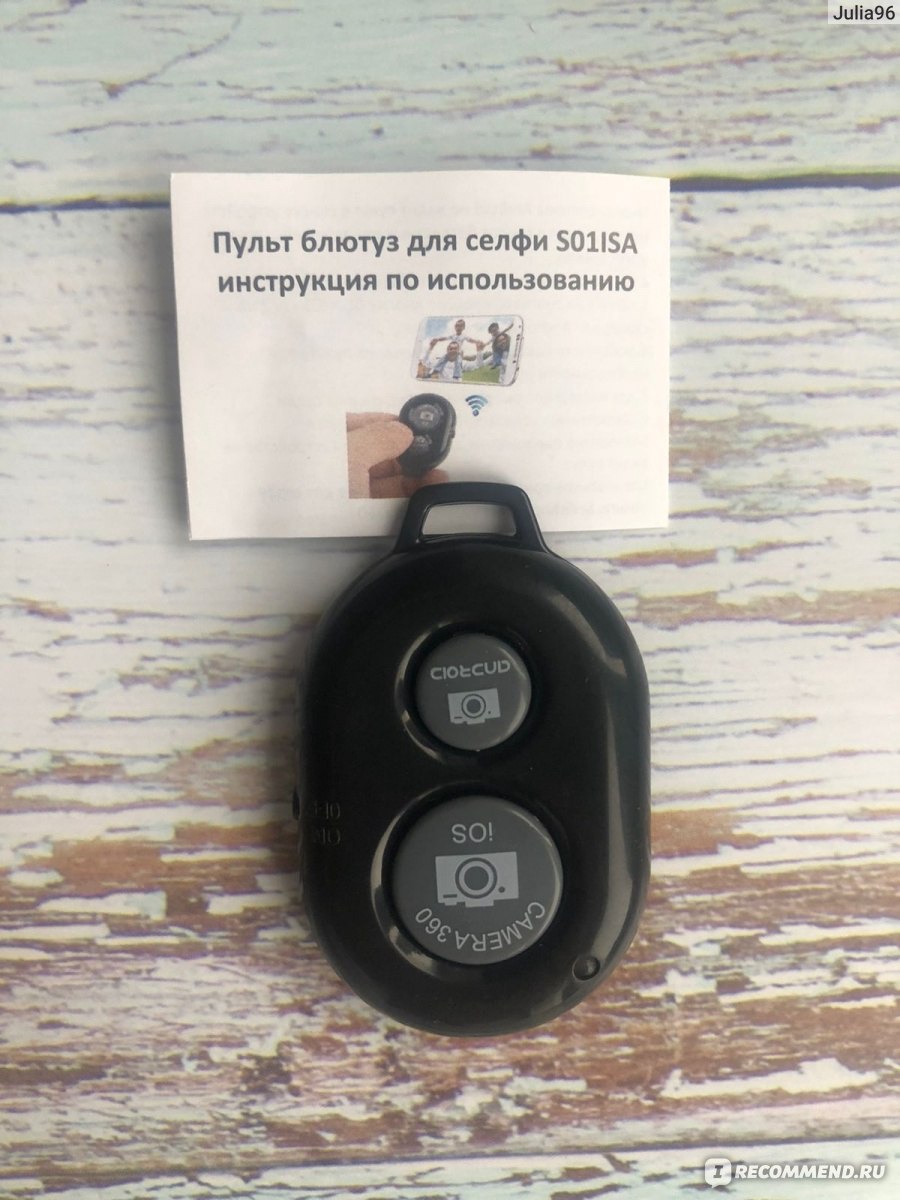
пульт блютуз для селфи Bluetooth Remote Shutter
ОБЩАЯ ИНФОРМАЦИЯ:
Страна изготовитель: Китай
Модель: Bluetooth Remote Shutter S01ISA
Место покупки: OZON
Стоимость товара: 149 рублей.
ВНЕШНИЙ ВИД:
Пульт укомплектован в небольшой пакетик. На самом пакетике представлена основная информация: назначение, совместимость, тип, версия и другое.
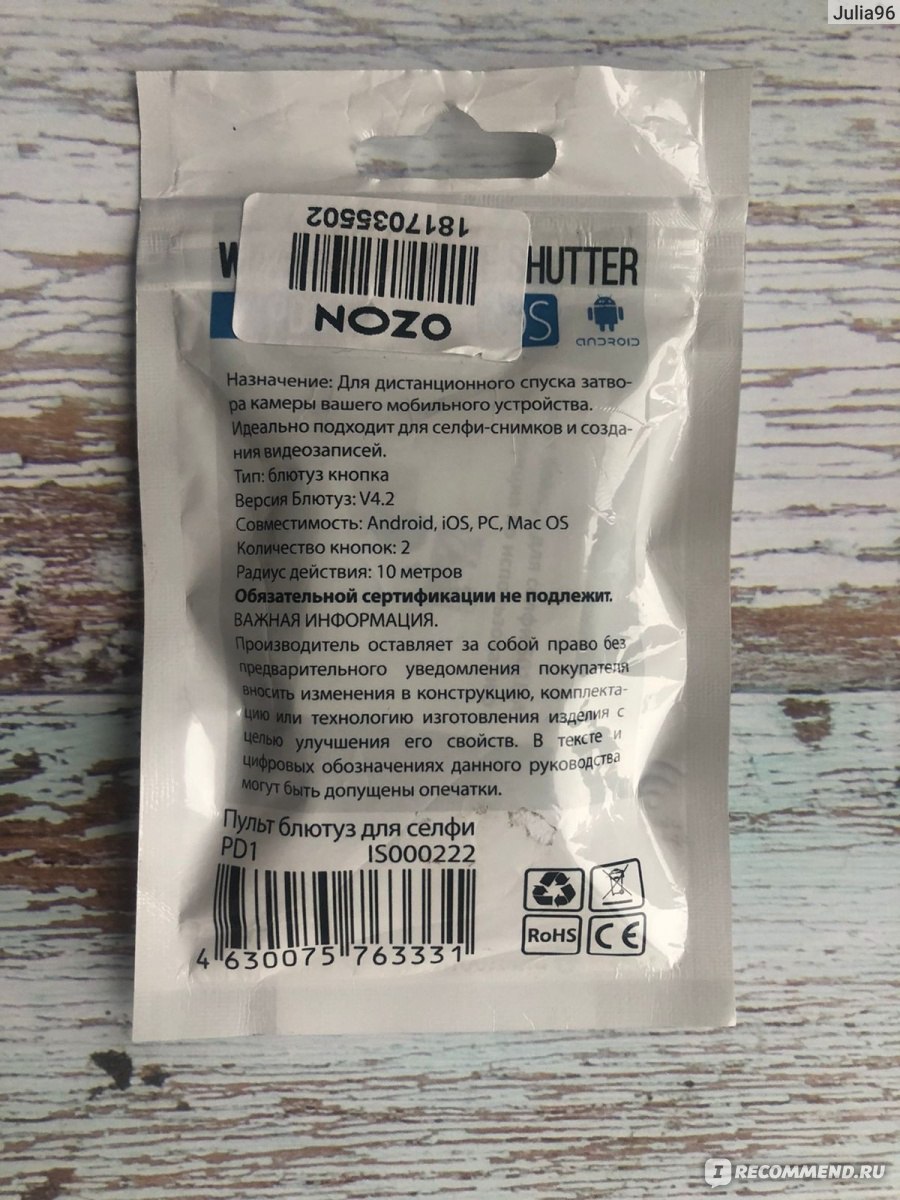
В комплекте идет: сам блютуз пульт и инструкция по использованию.
ПУЛЬТ:
Пульт черного цвета. На самом пульте 2 основные кнопки для спуска кадра:
- Селфи кнопка для iOS устройств
- Селфи кнопка для Android устройств.
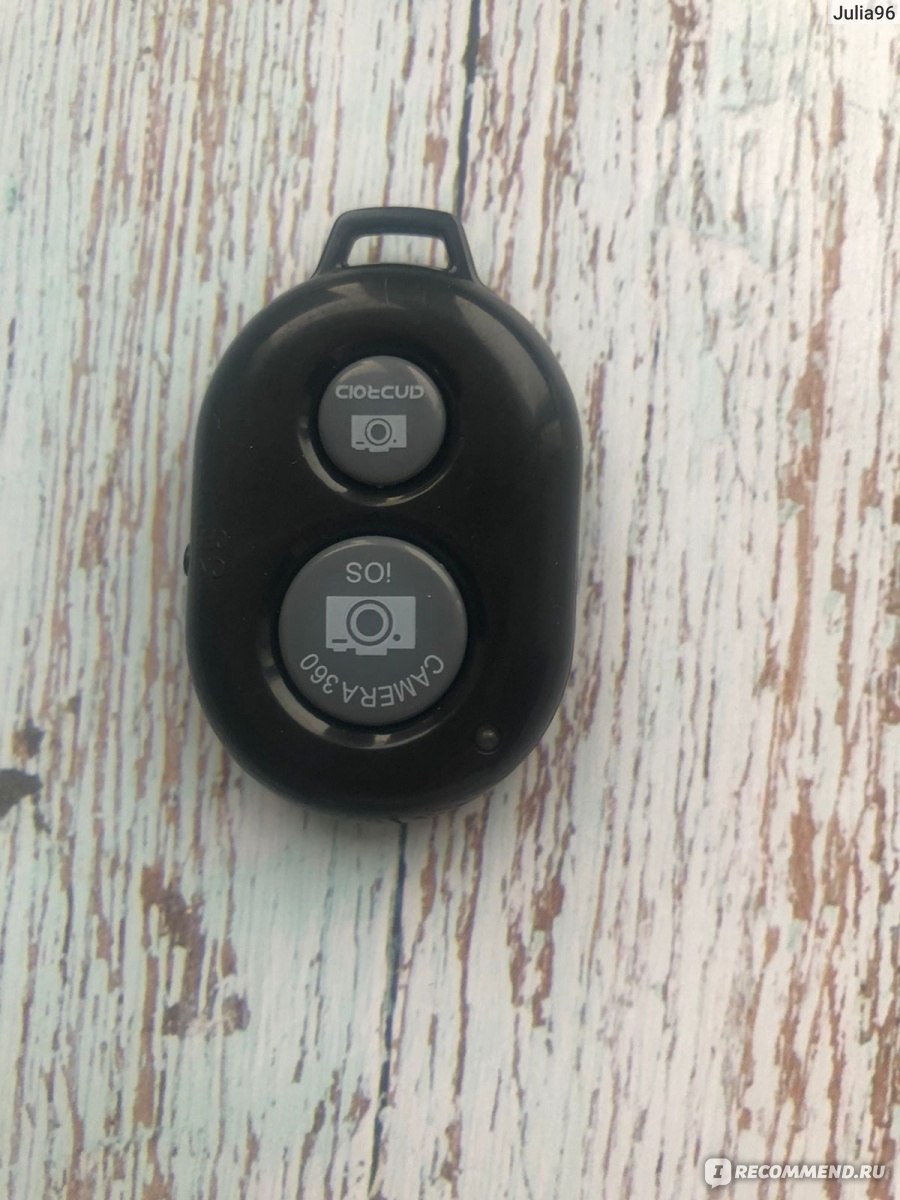
Слева располагается джойстик on|off для включения и отключения пульта. После включения загорается синим цветом индикатор включения, который располагается в правом нижнем углу на пульте.
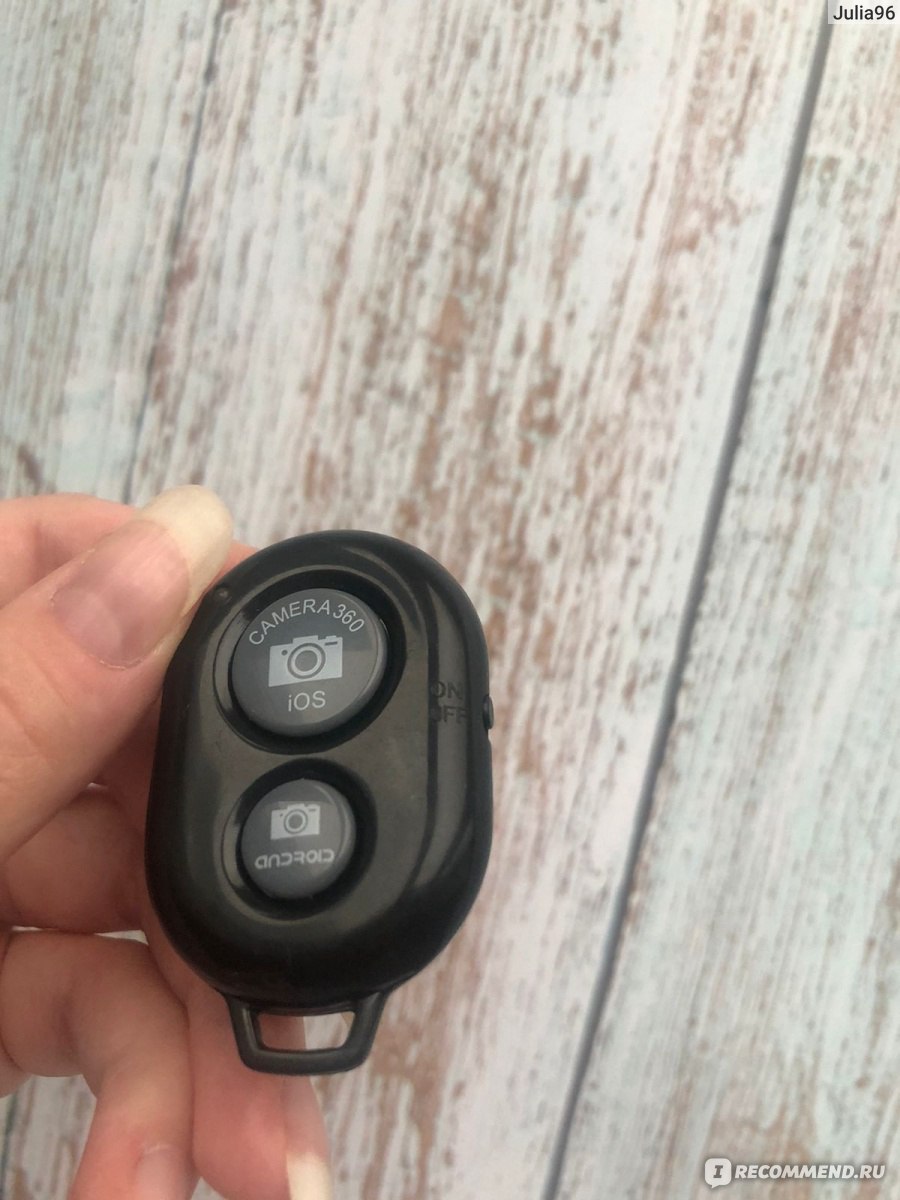
Сверху располагается крепление для шнурка.
РУКОВОДСТВО ПО ПРИМЕНЕНИЮ:
Руководство по применению выглядит как небольшой двухсторонний листочек . Материал подается на русском языке, информация изложена кратко и понятно. Единственный минус – мелкий размер шрифта.
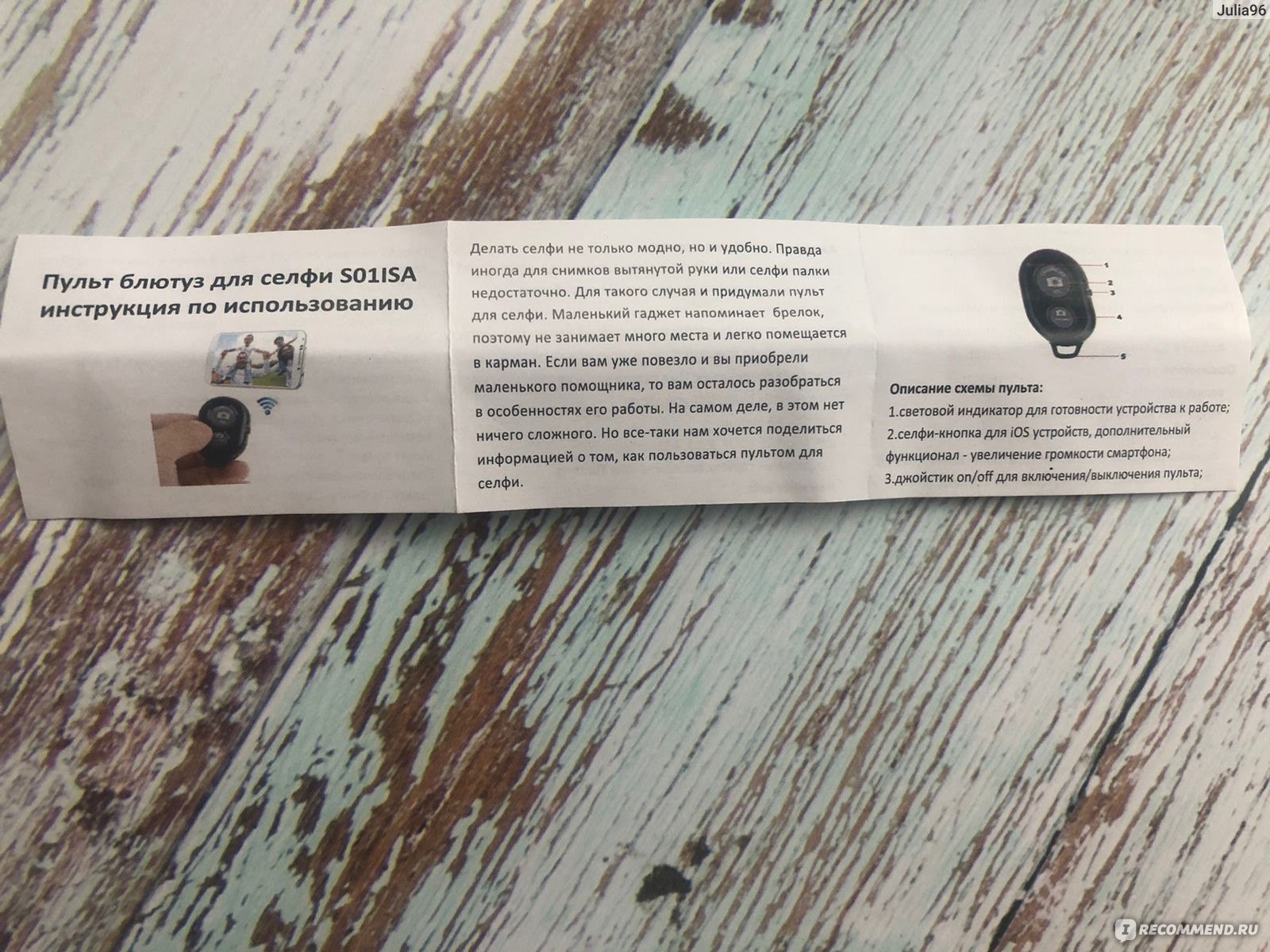
руководство
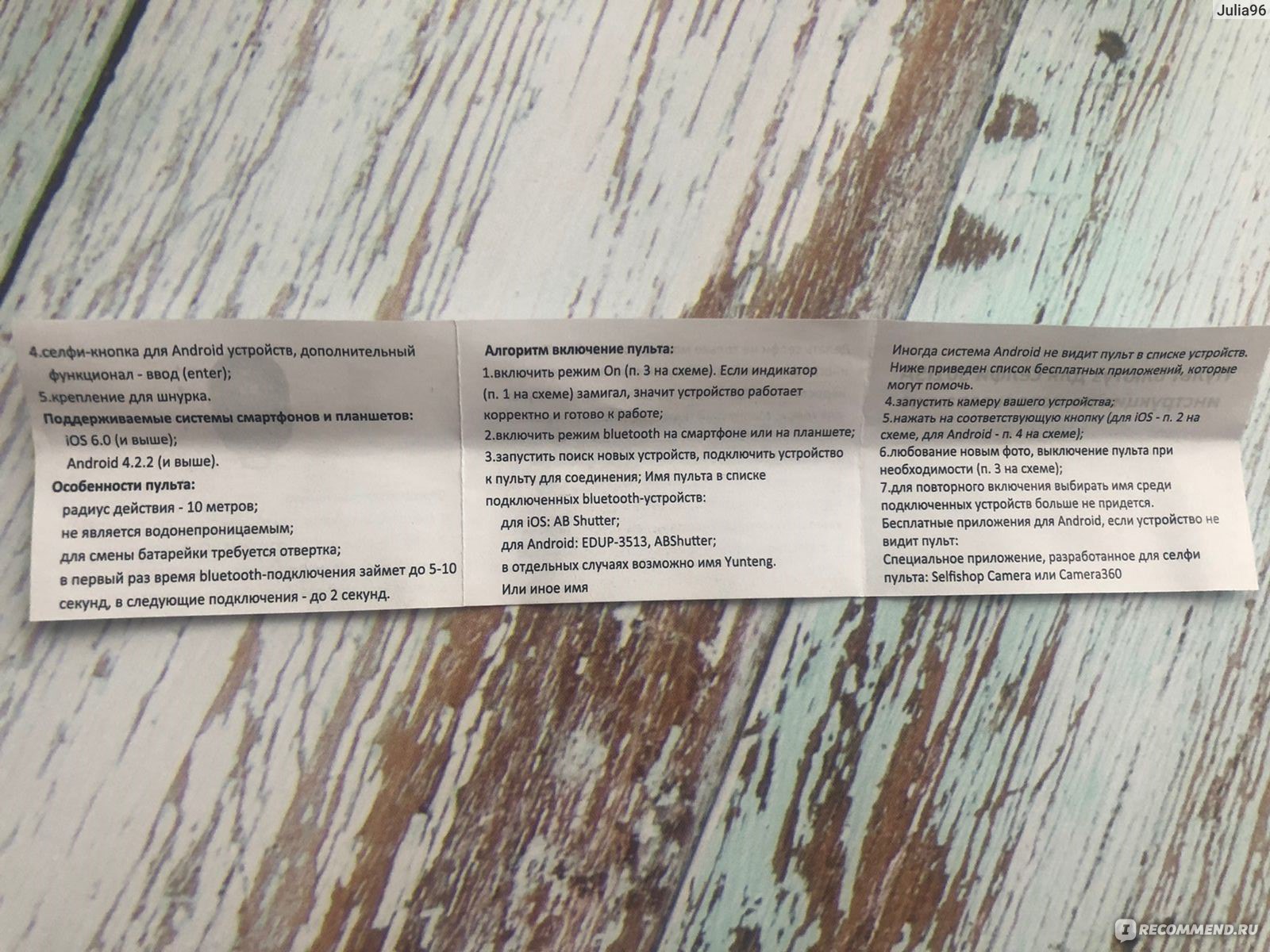
руководство
ПОДКЛЮЧЕНИЕ/СОПРЯЖЕНИЕ С ТЕЛЕФОНОМ:
Для подключения и начала использования пульта необходимо включить блютуз, сопряжение происходит автоматически. То есть в настройках ничего не нужно находить.
При первичном включении блютуз и кнопки on загорается световой индикатор на пульте и по истечению 5-10 секунд устройство можно эксплуатировать. При следующих подключениях в течении 2-х секунд устройство будет готово к использованию.
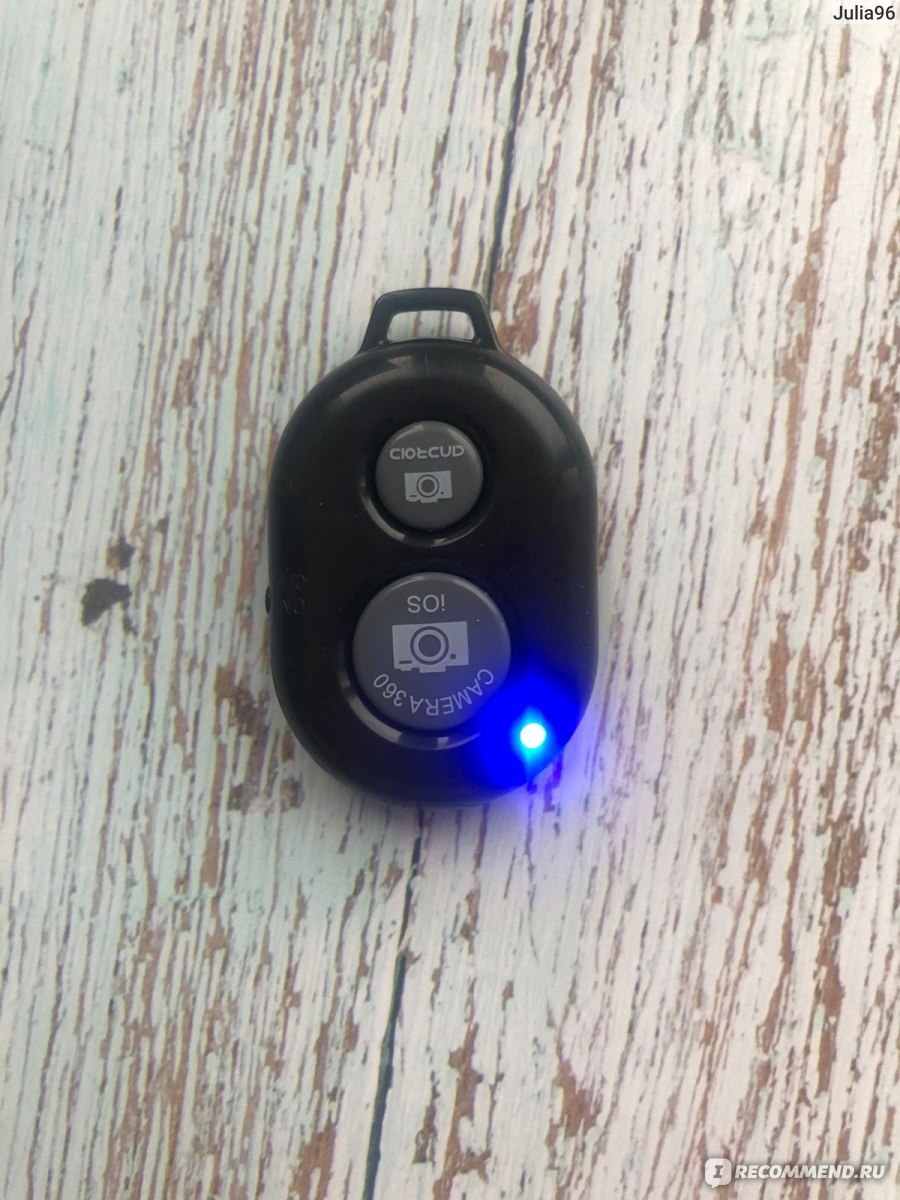
индикатор
Пульт работает на батарейке, если честно я еще не меняла, поэтому не знаю ее стоимость.
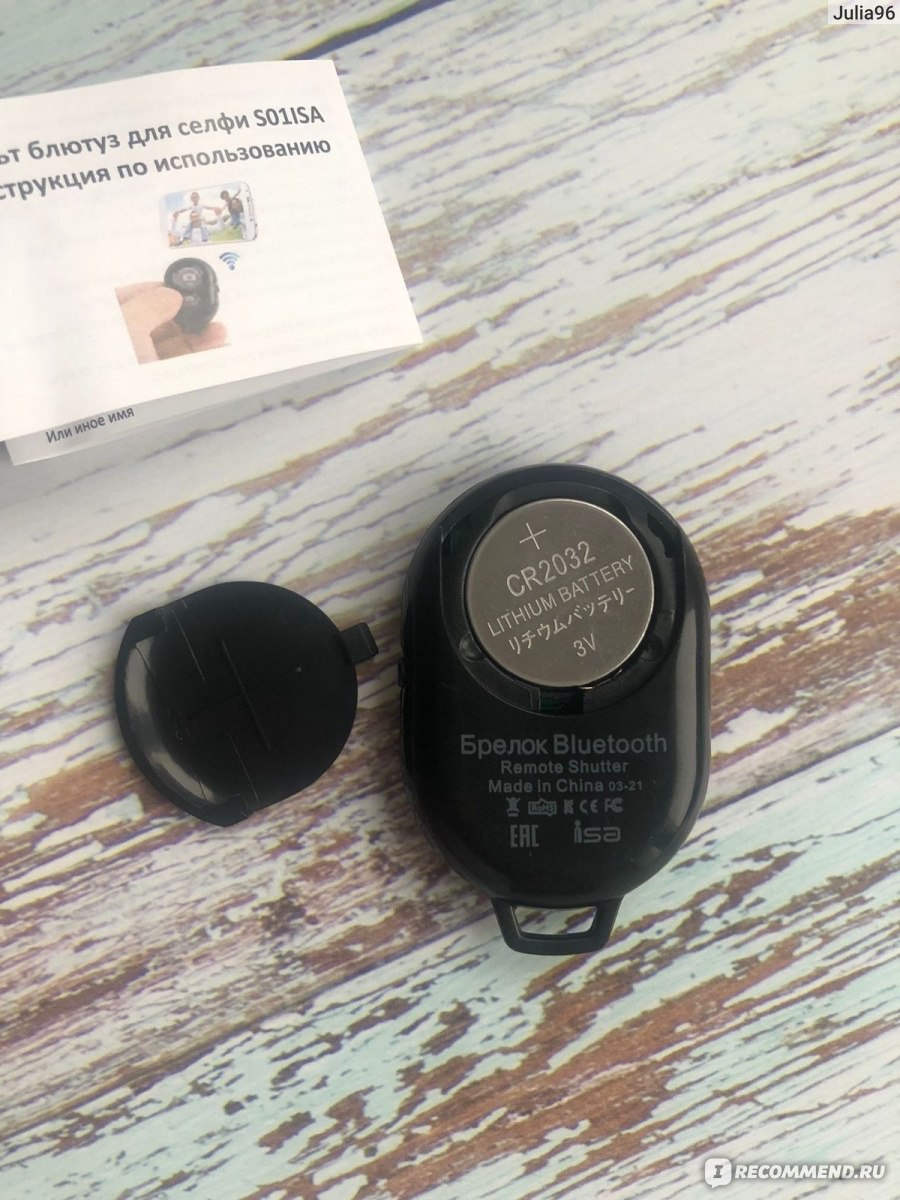
батарейка
МОЕ ПРИМЕНЕНИЕ:
Я очень люблю фотографироваться, но по жизни мне не повезло. У меня мало друзей, и те кто есть – фотографировать не умеют или попросту не хотят. Селфи надоедают, а на профессионального фотографа не всегда есть финансы, поэтому я и приобрела пульт для съемки. Так же купила штатив, чтобы фотографировать было удобнее.
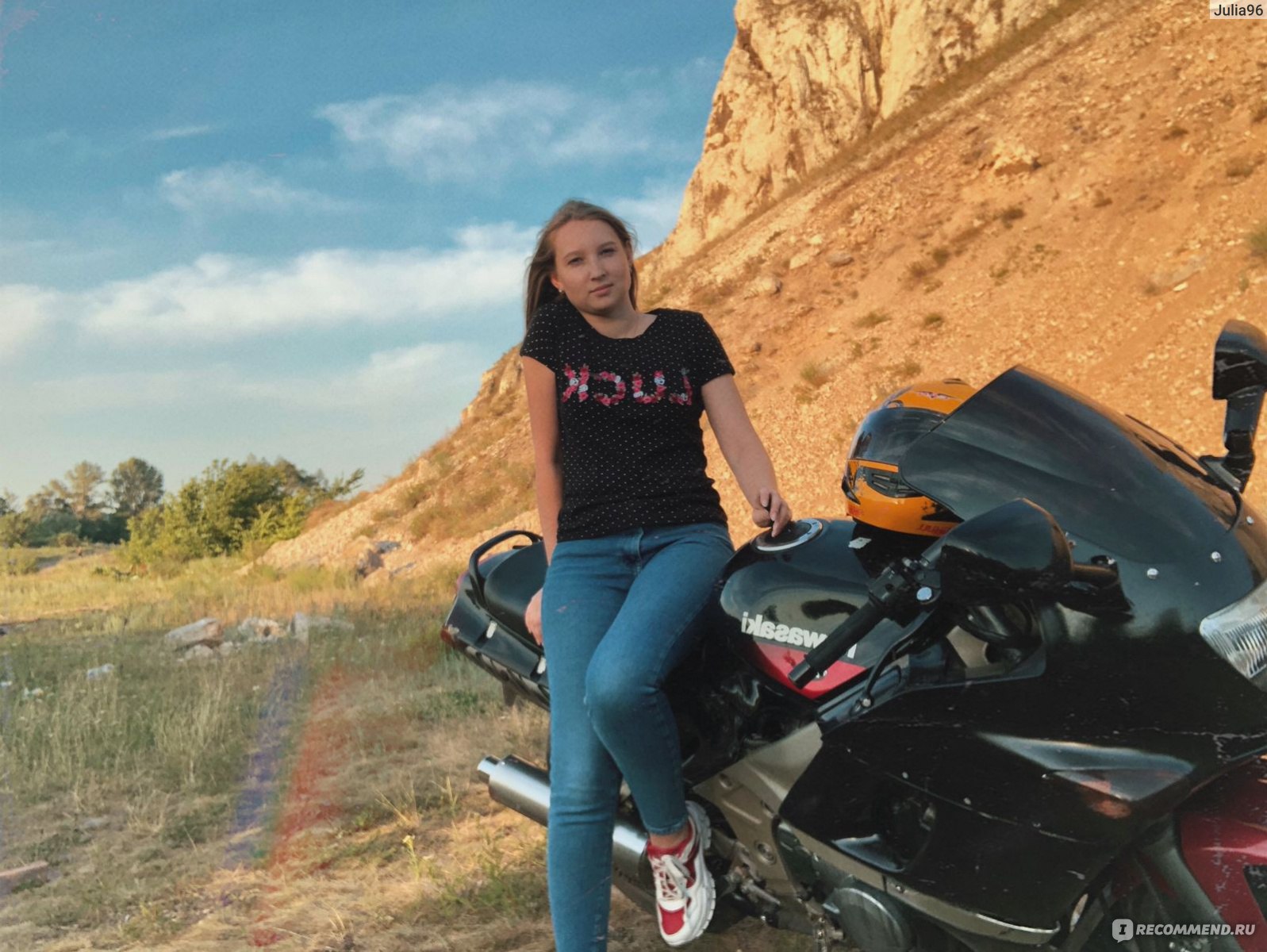
фото с использованием пульта
Если приглядеться, то видно, что в руке я держу пульт. Чтобы такого не возникало советую выбирать более удачливую позу, чтобы руку не было видно.
Также из рекомендаций хочу сказать, что делайте несколько снимков. Были случаи что, телефон не успевал сфокусировать и фотографии получались размазанные.
фото с использованием пульта
Обе фотографии сделаны с использованием штатива и пульта.
Пульт действительно упростил жизнь, ведь теперь не нужно кого-то упрашивать и отвлекать от дел, чтобы тебя сфотографировали. Покупкой я, безусловно, рада.
ДОСТОИНСТВА:
- ЦЕНА=КАЧЕСТВО
- Удобный размер пульта, легко располагается в руке.
- Охват до 10 метров.
- Легкое подключение в течении 2-х секунд. Не нужно «копаться» в настройках телефона. Сопряжение происходит автоматически.
Недостатков я не нашла. К покупке рекомендую. Очень полезная и недорогая вещь.
Спасибо за внимание, Ваша Julia96.
Содержание
- Инструкция к bluetooth пульту для селфи
- Bluetooth Remote Shutter для фотосъемки, не касаясь мобильного телефона
- Подключается через Bluetooth к вашему мобильному телефону
- Кнопка спуска с ремешком
- Двойная кнопка затвора
- Вы также можете использовать дешевые умные часы
- Bluetooth remote shutter как настроить android
- Bluetooth Remote Shutter для фотосъемки, не касаясь мобильного телефона
- Подключается через Bluetooth к вашему мобильному телефону
- Кнопка спуска с ремешком
- Двойная кнопка затвора
- Вы также можете использовать дешевые умные часы
- Селфи кнопка или Bluetooth пульт дистанционной съёмки.
- Здравствуйте!
- РАСЦВЕТКИ радуют глаз
- СОВМЕСТИМОСТЬ
- УЗЛЫ УПРАВЛЕНИЯ
- ПОДКЛЮЧЕНИЕ К ТЕЛЕФОНУ
- ПОДОШЕЛ К:
- ВЫВОД:
- Bluetooth затвор для фотокамер Android
- Как работать с приложением
- Секреты Android: Видео
- Инструкция к bluetooth пульту для селфи
- Как подключить селфи палку к телефону Андроид
- Как подключить селфи палку через Блютуз
- Как подключить монопод к Андроиду через провод
- Приложения для монопода на Андроид
Инструкция к bluetooth пульту для селфи
 Делать селфи не только модно, но и удобно. Правда иногда для снимков вытянутой руки или селфи палки недостаточно. Для такого случая и придумали пульт для селфи. Маленький гаджет напоминает брелок, поэтому не занимает много места и легко помещается в карман.
Если вам уже повезло и вы приобрели маленького помощника, то вам осталось разобраться в особенностях его работы. На самом деле, в этом нет ничего сложного. Но все-таки нам хочется поделиться информацией о том, как пользоваться пультом для селфи.

Описание схемы пульта:
- световой индикатор для готовности устройства к работе;
- селфи-кнопка для iOS устройств, дополнительный функционал — увеличение громкости смартфона;
- джойстик on/off для включения/выключения пульта;
- селфи-кнопка для Android устройств, дополнительный функционал — ввод (enter);
- крепление для шнурка.
Поддерживаемые системы смартфонов и планшетов:
Особенности пульта:
- радиус действия — 10 метров;
- не является водонепроницаемым;
- для смены батарейки требуется отвертка;
- в первый раз время bluetooth-подключения займет до 5-10 секунд, в следующие подключения — до 2 секунд.
Алгоритм включение пульта:
- включить режим On (п. 3 на схеме). Если индикатор (п. 1 на схеме) замигал, значит устройство работает корректно и готово к работе;
- включить режим bluetooth на смартфоне или на планшете;
- запустить поиск новых устройств, подключить устройство к пульту для соединения;
Имя пульта в списке подключенных bluetooth-устройств:- для iOS: AB Shutter;
- для Android: EDUP-3513, ABShutter;
- в отдельных случаях возможно имя Yunteng.
Иногда система Android не видит пульт в списке устройств. Ниже приведен список бесплатных приложений, которые могут помочь.
- запустить камеру вашего устройства;
- нажать на соответствующую кнопку (для iOS — п. 2 на схеме, для Android — п. 4 на схеме);
- любование новым фото, выключение пульта при необходимости (п. 3 на схеме);
- для повторного включения выбирать имя среди подключенных устройств больше не придется.
Бесплатные приложения для Android, если устройство не видит пульт:
- Selfishop Camera;
Специальное приложение, разработанное для селфи пульта. - Camera360.
- настройки (значок в виде шестеренки);
- дополнительные настройки (advanced settings);
- настройки камеры (camera settings);
- клавиша громкости (volume function);
- выбрать съемку (сapture).
Пошаговая настройка приложения:
Источник
Bluetooth Remote Shutter для фотосъемки, не касаясь мобильного телефона
Фотосъемка стала основной вещью в любом мобильном телефоне, и мы говорим не о художественных или творческих фотографиях, а о тех повседневных, которые мы делаем каждый день, и бывают моменты, когда необходимо взять несколько гаджетов, чтобы сделать фотографии. проще и быстрее, не касаясь телефона, благодаря дистанционному затвору .
Они совсем не новы, но это типично гаджеты что мы помним только тогда, когда это будет действительно полезно для нас. Кнопка дистанционного затвора позволяет нам, чтобы иметь возможность снимать без телефона.
Подключается через Bluetooth к вашему мобильному телефону
Эти типы кнопок обычно довольно компактны по размеру и имеют дизайн, который делает их идеально подходит для ношения брелка рядом с ключами, так что вам не нужно искать их, когда они необходимы. Эти кнопки подключены к нашему мобильному телефону с помощью подключения Bluetooth.
Один Раз эта кнопка была подключена через беспроводное соединение мы можем начать фотографировать, нажав на него. Потому что, когда мы открываем приложение камеры, нажатием этой кнопки мы будем снимать каждую фотографию. Так, например, если мы видим себя в положении, когда нужно сделать групповое фото, на котором мы также хотим выйти, мы можем поместить мобильный телефон на штатив или на любую поверхность с идеально сфокусированной сценой и нажать на расстоянии, чтобы сделать фотография, мы оставляем вам несколько примеров.
Кнопка спуска с ремешком
Мы можем носить эту кнопку Camkix на шее благодаря ремешку, который он приносит с собой. Его также можно снять со шнура, чтобы держать кнопку в руке, чтобы вы могли делать фотографии с полным комфортом. Вы можете оставаться на связи с iPhone or Android мобильный на расстоянии 10 метров.
Двойная кнопка затвора
Эта кнопка является одной из самых популярных на рынке. Эта на самом деле предлагает us две кнопки, одна для телефонов Android и одна для iPhone с Ios , Он подключается через Bluetooth на расстоянии не более десяти метров.
Вы также можете использовать дешевые умные часы
Есть много умных часов, которые имеют функцию удаленного затвора. Даже очень простой, такой как тот, который мы приносим вам сегодня, имеет функцию, с помощью которой машем рукой, мы можем сфотографировать так же, как мы сделали бы, например, с кнопкой, подобной той, которую мы видели ранее. Все благодаря тому же принципу, через подключение Bluetooth.
Источник
Bluetooth remote shutter как настроить android
Bluetooth Remote Shutter для фотосъемки, не касаясь мобильного телефона
Фотосъемка стала основной вещью в любом мобильном телефоне, и мы говорим не о художественных или творческих фотографиях, а о тех повседневных, которые мы делаем каждый день, и бывают моменты, когда необходимо взять несколько гаджетов, чтобы сделать фотографии. проще и быстрее, не касаясь телефона, благодаря дистанционному затвору .
Они совсем не новы, но это типично гаджеты что мы помним только тогда, когда это будет действительно полезно для нас. Кнопка дистанционного затвора позволяет нам, чтобы иметь возможность снимать без телефона.
Подключается через Bluetooth к вашему мобильному телефону
Эти типы кнопок обычно довольно компактны по размеру и имеют дизайн, который делает их идеально подходит для ношения брелка рядом с ключами, так что вам не нужно искать их, когда они необходимы. Эти кнопки подключены к нашему мобильному телефону с помощью подключения Bluetooth.
Раз эта кнопка была подключена через беспроводное соединение мы можем начать фотографировать, нажав на него. Потому что, когда мы открываем приложение камеры, нажатием этой кнопки мы будем снимать каждую фотографию. Так, например, если мы видим себя в положении, когда нужно сделать групповое фото, на котором мы также хотим выйти, мы можем поместить мобильный телефон на штатив или на любую поверхность с идеально сфокусированной сценой и нажать на расстоянии, чтобы сделать фотография, мы оставляем вам несколько примеров.
Кнопка спуска с ремешком
Мы можем носить эту кнопку Camkix на шее благодаря ремешку, который он приносит с собой. Его также можно снять со шнура, чтобы держать кнопку в руке, чтобы вы могли делать фотографии с полным комфортом. Вы можете оставаться на связи с iPhone or Android мобильный на расстоянии 10 метров.
Двойная кнопка затвора
Эта кнопка является одной из самых популярных на рынке. Эта на самом деле предлагает us две кнопки, одна для телефонов Android и одна для iPhone с Ios , Он подключается через Bluetooth на расстоянии не более десяти метров.
Вы также можете использовать дешевые умные часы
Есть много умных часов, которые имеют функцию удаленного затвора. Даже очень простой, такой как тот, который мы приносим вам сегодня, имеет функцию, с помощью которой машем рукой, мы можем сфотографировать так же, как мы сделали бы, например, с кнопкой, подобной той, которую мы видели ранее. Все благодаря тому же принципу, через подключение Bluetooth.
Селфи кнопка или Bluetooth пульт дистанционной съёмки.
Здравствуйте!
Приобрёл год назад селфи палку YunTeng 188… Так и провалялась в шкафу год, без дела. Месяц назад делать было нечего, стряхнул с палки пыль и решил использовать по назначению.
Большее извращение чем фоткаться на селфи палку, фоткаться на селфи палку без дистанционного управления, понял в первые минуты использования этого полезного гаджета я, и отправил кровно заработанный $1 в Китай, в обмен на чудо устройство под названием Universal Monopod Shutter.
РАСЦВЕТКИ радуют глаз
СОВМЕСТИМОСТЬ
УЗЛЫ УПРАВЛЕНИЯ
В Беларусь долетела за пару недель. Естественно без батарейки, о чем я был предупреждён из описания доставки и фидбэков. Батарейка CR2032 обошлась в $0.7
Комплектация: пакетик, пульт, инструкция.
Особенность моего пульта состояла в том, что при попытке впихнуть в него батарейку он разделялся на части. Толи батарейка толще чем надо, то ли у производителя не хватило клея.
Из-за этого недоразумения продавец любезно вернул все деньги обратно, на супер клей (капля которого исправила ситуацию).
Вот что из этого получилось.
ПОДКЛЮЧЕНИЕ К ТЕЛЕФОНУ
ПОДОШЕЛ К:
— Jiayu G4, версия 4.2.1.
— Jiayu F1, версия 4.2.2.
При включенном фотоаппарате за спуск затвора отвечает кнопка «iOS», кнопка «Android» не активна.
При выключенном фотоаппарате кнопка «Android» активирует фонарик, кнопка «iOS» поднимает звук.
Дальность действия 15 метров (2 комнаты и коридор).
Батарейка заявлена на 6 месяцев при работе 10 раз в день, у меня в пользовании пока 2 недели.
ВЫВОД:
Полезная вещица для любителей потешить своё эго. К счастью на мой смартфон стал без танцев с бубном, за другие смартфоны предлагаю отписать обладателей в комментариях.
До встречи на просторах социальных сетей!
Bluetooth затвор для фотокамер Android
Как сделать селфи стильным, оригинальным, красивым? Купить монопод? Просить прохожих сфотографировать вас? Есть способ проще: установить специальное приложение для Android, использующее в качестве дистанционного пульта спуска затвора вашу Bluetooth-гарнитуру. Об этом далее.
Как работать с приложением
Все, что нам понадобится, — это смартфон на Андроид и сопряженная с ним гарнитура. Приложений для этой цели в Google Play не очень много, но все же можно найти бесплатное. Я использовал Remote Shutter Camera. С помощью этой программы легко можно сделать Bluetooth удаленный затвор для Android.
Найти это приложение в строке поиска маркета и скачать не составит труда. Поэтому я не буду на этом останавливаться. После установки запускаем программу.
На главной странице доступны две основные кнопки: «Enter camera» (войти в камеру), «Open Gallery» (открыть галерею). Ниже есть еще кнопка настроек, функция расшаривания фото, инструкция к приложению и ссылка на сайт разработчиков.
Несколько слов о меню настроек. В нем можно выставить разрешение обеих камер.
Также доступно включение и отключение звуковых эффектов. В самом низу меню присутствует сброс настроек.
Для того чтобы сделать снимок с помощью Bluetooth-гарнитуры как затвора на Android, нажимаем кнопку «Enter Camera» на смартфоне.
Это меню позволяет включить или выключить вспышку. Также можно выбрать, какой камерой будет сделан снимок: основной или дополнительной. Ну и, конечно, есть затвор.
Устанавливаем телефон под необходимым ракурсом, чтобы сделать снимок. Далее просто нажимаем медиа-кнопку на гарнитуре — и снимок готов. Фотографии сохраняются в отдельной папке. Перейти туда можно, нажав кнопку «Open Gallery» основного меню.
Ну вот и все, что нужно знать о том, как управлять своей камерой через Bluetooth посредством приложения для Android.
Секреты Android: Видео
Инструкция к bluetooth пульту для селфи
Делать селфи не только модно, но и удобно. Правда иногда для снимков вытянутой руки или селфи палки недостаточно. Для такого случая и придумали пульт для селфи. Маленький гаджет напоминает брелок, поэтому не занимает много места и легко помещается в карман.
Если вам уже повезло и вы приобрели маленького помощника, то вам осталось разобраться в особенностях его работы. На самом деле, в этом нет ничего сложного. Но все-таки нам хочется поделиться информацией о том, как пользоваться пультом для селфи.
Описание схемы пульта:
- световой индикатор для готовности устройства к работе;
- селфи-кнопка для iOS устройств, дополнительный функционал — увеличение громкости смартфона;
- джойстик on/off для включения/выключения пульта;
- селфи-кнопка для Android устройств, дополнительный функционал — ввод (enter);
- крепление для шнурка.
Поддерживаемые системы смартфонов и планшетов:
- радиус действия — 10 метров;
- не является водонепроницаемым;
- для смены батарейки требуется отвертка;
- в первый раз время bluetooth-подключения займет до 5-10 секунд, в следующие подключения — до 2 секунд.
Алгоритм включение пульта:
- включить режим On (п. 3 на схеме). Если индикатор (п. 1 на схеме) замигал, значит устройство работает корректно и готово к работе;
- включить режим bluetooth на смартфоне или на планшете;
- запустить поиск новых устройств, подключить устройство к пульту для соединения;
Имя пульта в списке подключенных bluetooth-устройств:
- для iOS: AB Shutter;
- для Android: EDUP-3513, ABShutter;
- в отдельных случаях возможно имя Yunteng.
Иногда система Android не видит пульт в списке устройств. Ниже приведен список бесплатных приложений, которые могут помочь.
Бесплатные приложения для Android, если устройство не видит пульт:
Специальное приложение, разработанное для селфи пульта.
- настройки (значок в виде шестеренки);
- дополнительные настройки (advanced settings);
- настройки камеры (camera settings);
- клавиша громкости (volume );
- выбрать съемку (сapture).
Пошаговая настройка приложения:
Как подключить селфи палку к телефону Андроид
Мода на селфи, ввела в нашу жизнь совершенно новые приспособления, которые упрощают весь процесс фотографирования, и именно поэтому многие задаются вопросу как подключить селфи палку к телефону Андроид. Селфи палка может подключаться к телефону двумя способами: с помощью Bluetooth или провода, который подключается чаще всего в разъем наушников.
А что делать, если не получается подключить монопод? Или он просто не работает? Не паникуйте заранее, ведь решение может быть предельно простым!
Как подключить селфи палку через Блютуз
Remote shutter — это специальный пульт, который может взаимодействовать с телефоном с помощью Bluetooth. Он и подходит для обычного Bluetooth монопода. Он помогает управлять устройством на определенном расстоянии. В таком случае вы можете получать прекрасные снимки нажимая всего одну кнопку. Если не подключить этот маленький аксессуар, то monopod вообще не будет работать.
Ни каких других проблем с Блютуз моноподом возникнуть по сути не может. Главное зарядить палку и пульт, а потом подключить их друг к другу, и тогда все получится. Как правило, настраивать такое подключение не нужно. Разобраться с пультом очень просто, достаточно выбрать ту кнопку, которая нужна для вашего устройства. Обычно их там две, одна предназначена для Android, а другая для IOS.
Видео инструкция — Подключаем селфи монопод через Bluetooth
Как подключить монопод к Андроиду через провод
В данном случае речь пойдет о сэлфи с проводом, который подключается в то гнездо, которое предназначено для наушников. Для работы такой селфи палки не нужен Remote Shutter, а все потому что устройство настраивается вручную. Но вот как раз по этой причине и возникает основная масса проблем. Есть такие специфичные устройства которые не распознают monopod, и камера просто не видит его.
Для начала, после того как вы подключили палку к смартфону, но он не был им распознан, рекомендуется попробовать проверить плотность подключения провода в разъеме.
Также кнопки на камере вашего смартфона могут быть не подготовлены для работы с селфи палкой, и это тоже может стать причиной неработоспособности устройства. Если причина в них, то надо проделать небольшую работу, которая поможет их настроить.
- Для начала зайдите в режим камеры, после чего необходимо будет нажать на три точки, расположенные в углу экрана.
- Затем перейдите в настройки, которые как правило обозначены шестерёнкой. Там, нужно выбрать раздел с общими настройками.
- После нужно изменить параметры клавиш громкости, после чего сохранив результат, надо вернуться в камеру, для того чтобы убедиться, что настройка прошла успешно.
- Если после проделанной работы все еще не получилось подключить его, попробуйте еще раз, и убедитесь обязательно в том, что вы сохраняете свой результат.
- Если снова ничего не изменилось, то смотрите рекомендации ниже (обратите внимание на видео инструкцию).
Как настроить монопод Селфи палку Android — Видео инструкция
Есть смартфоны, в которых нет такой функции, которая помогла бы переназначить кнопки. Тогда лучшим выходом для вас будет скачать приложение для камеры. Таких сегодня сотни разновидностей, останется лишь подобрать подходящее. Такие приложения в основном настраивать не нужно, он начинает сам функционировать правильно. Но, в редких случаях, все же придется покопаться в настройках приложения, но там все куда проще. Play Market (Google Play) — это основной магазины, в котором можно найти нужные приложения.
Ну, а если и этот вариант вам не подходит, то причина скрыта в прошивке смартфона. Все дело в том, что в самых редких случаях, на смартфон не получается установить приложение. Тогда нужно будет перепрошить устройство. Но будьте осторожны, если устройство на гарантии, перепрошивка ее аннулирует.
Также, многие могут задавать кричащий вопрос: «не работает монопод для селфи на андроид, что делать?» он может не работать и в случае, если на вашем устройстве стоит его устаревшая версия. Это один из более распространенных случаев.
Приложения для монопода на Андроид
Ниже вы сможете найти небольшой список самых функциональных и простых программ (приложений) для вашего телефона. Мы не будем расписывать о каждом приложение кучу информации, и скажем лишь то что все они реально крутые и очень простые в использовании! И их конечно представленные ниже приложения для селфи палки можно бесплатно скачать с Гугл Плей !
- SelfiShop Camera
- Camera FV-5
- The Cellfie
- B612
- Retrica
Также, выбирая селфи палку, посмотрите заранее его функциональные характеристики, он может быть просто не предназначен для устройств на Android. Есть варианты универсальные, есть те, которые предназначены только для Андроид, ну а есть специально созданные для IOS.
Теперь вы знаете, как подключить селфи палку к телефону Android быстро и без лишних движений. И теперь можно прийти к заключаещему выводу, что причин неправильной работы селфи устройства может быть несколько, но при этом каждая обладает своим решением. Важно знать, что Remote Shutter не всегда есть в наличии комплекта. Если его все же не оказалось в вашей комплектации, не нужно поднимать панику. Он продается отдельно, а значит решение есть!
Источник
перейти к содержанию
Руководство пользователя аксессуара Shenzhen Worldcell KERFYTEBT003 Bluetooth Remote Shutter
Иллюстрация продукта

Спецификация
МОДЕЛЬ AB Затвор 3
- Связь Версия Bluetooth. 4.0
- Частота передачи 2.4 ГГц -2.4835 ГГц
- Расстояние связи 10 м (30 футов)
- Срок службы батареи CR2032 X1 элемент/около 6 месяцев при работе 10 раз в день
- Размер 48 мм х 30 мм х 10 мм
- Вес около 8 г
Батарея

Как использовать
Легко настроить. Легко использовать

- шелуха
a Включите затвор, переключив кнопку включения/выключения, затвор AB 3 перейдет в режим сопряжения, а светодиодный индикатор начнет быстро мигать одновременно.
б. Активируйте функцию Bluetooth на своем телефоне и найдите устройства поблизости.
c. Выберите устройство «AB Shutter» из списка, и сопряжение будет завершено автоматически через несколько секунд. - .Выберите приложение
Используйте встроенное приложение камеры, чтобы делать фотографии с помощью AB Shutter 3, или вы можете загрузить приложение камеры 360″ из Google Play, если встроенная камера не поддерживается. проверьте совместимое устройство и приложение в следующей инструкции.
- Съемка Выберите правильное приложение и нажмите соответствующую кнопку на затворе для телефонов IOS и Android, чтобы сделать фотографии.

Совместимые устройства
Совместимость с ОС Android 4.2.2 или новее и IOS 6.0 или новее
| Список совместимости | Встроенное приложение камеры | Приложение Камера 360 |
| iPhone Ss/Sc/S, iPhone 4s/4, iPad 3/2, iPad mini, iPad с дисплеем Retina, iPod touch 4-го поколения или новее. |  |
|
| Samsung Galaxy S2/53/54+, Note 1, Note 2, Note3+, Tab 2, Note 8, 10.1+ Moto X / Nexus 4,5,7+ / Xiaomi 1S, 2S, 3+ |  |
|
| Sony Xperia S HTC New one и X+ Другие телефоны Android | Не использовать | |
Заявление FCC
Это устройство соответствует части 15 правил FCC. Эксплуатация возможна при соблюдении следующих двух условий: (1) это устройство не может вызывать вредных помех, и (2) это устройство должно принимать любые принимаемые помехи, включая помехи, которые могут вызвать нежелательную работу. Изменения или модификации, явно не одобренные стороной, ответственной за соответствие, могут лишить пользователя права на эксплуатацию оборудования.
ПРИМЕЧАНИЕ: Это оборудование было протестировано и признано соответствующим ограничениям для цифровых устройств класса B в соответствии с частью 15 правил FCC. Эти ограничения разработаны для обеспечения разумной защиты от вредных помех при установке в жилых помещениях. Это оборудование генерирует, использует и может излучать радиочастотную энергию и, если оно установлено и используется не в соответствии с инструкциями, может создавать вредные помехи для радиосвязи. Однако нет гарантии, что помехи не возникнут при конкретной установке. Если это оборудование действительно создает недопустимые помехи для приема радио или телевидения, что можно определить путем включения и выключения оборудования, пользователю рекомендуется попытаться устранить помехи одним или несколькими из следующих способов:
- Изменить ориентацию или местоположение приемной антенны.
- Увеличьте расстояние между оборудованием и приемником.
- Подключить оборудование к розетке в цепи, отличной от той, к которой подключен приемник.
- Обратитесь за помощью к дилеру или опытному радио / телевизионному технику.
Устройство было проверено на соответствие общим требованиям к воздействию радиочастотного излучения. Устройство можно использовать в условиях переносной экспозиции без ограничений.

Документы / Ресурсы
Рекомендации
- Руководство пользователя
Remote Shutter – это удобное устройство, которое позволяет сделать фотографию или начать запись видео на своем телефоне, не прикасаясь к нему. Это особенно удобно в тех случаях, когда вам необходимо снять групповую фотографию, селфи или спонтанное мгновение, и вам необходимо держать телефон на расстоянии.
К счастью, подключить Remote Shutter к Андроиду очень просто. Для начала, убедитесь, что ваш Remote Shutter и ваше устройство с операционной системой Android находятся в зоне действия друг друга. Затем, включите Bluetooth на своем устройстве.
В основном меню устройства найдите раздел настройки подключения Bluetooth. Включите Bluetooth и дождитесь, пока ваше устройство обнаружит Remote Shutter. Когда ваш Remote Shutter появится в списке доступных устройств, выберите его и установите пароль, если это требуется. Если пароль не требуется, ваше устройство должно автоматически подключиться к Remote Shutter.
После удачного подключения, ваше устройство будет готово к использованию Remote Shutter. Теперь, когда вы захотите сделать фотографию или начать запись видео, у вас будет возможность использовать кнопки на Remote Shutter, чтобы сделать это без проводов и касания телефона. Нужно только нажать соответствующую кнопку на устройстве, и ваше устройство сделает фотографию или начнет запись видео.
Remote Shutter — это простое и удобное устройство, которое позволяет снимать фотографии и записывать видео на своем устройстве Android, без необходимости прикасаться к нему. Следуя нашей подробной инструкции, вы сможете легко подключить Remote Shutter к своему устройству и наслаждаться его удобством и функциональностью.
Содержание
- Как подключить Remote Shutter к Андроиду
- Покупка Remote Shutter
- Подготовка Андроид устройства
- Включение Bluetooth
- Парное подключение
- Проверка соединения
Вот пошаговая инструкция, как подключить Remote Shutter к Андроиду:
- Убедитесь, что Remote Shutter заряжен и включен.
- На Андроид-устройстве откройте раздел «Настройки».
- Найдите раздел «Bluetooth» и включите его.
- В списке устройств Bluetooth найдите Remote Shutter и нажмите на него.
- Дождитесь успешного подключения камеры к Remote Shutter.
После успешного подключения, вы сможете использовать пульт дистанционного управления Remote Shutter для управления камерой вашего Андроид-устройства. На пульте будут различные кнопки, позволяющие сделать фотографию, записать видео, изменить режим съемки и т.д.
Remote Shutter очень удобен в использовании и позволяет делать снимки с дистанции, что особенно полезно при фотографировании групповых селфи или съемке в условиях, когда держать камеру в руках неудобно или невозможно.
Теперь вы знаете, как подключить Remote Shutter к Андроиду. Наслаждайтесь удобством беспроводного управления своей камерой и делайте отличные фото и видео!
Покупка Remote Shutter
Прежде чем подключить Remote Shutter к Андроиду, вам необходимо приобрести его. К счастью, сегодня Remote Shutter доступен во многих магазинах как в реальном мире, так и в Интернете. Вот некоторые пункты, которые стоит учесть при покупке Remote Shutter:
- Надежность: выберите известного производителя или бренд, чтобы убедиться в надежности и качестве Remote Shutter.
- Совместимость: убедитесь, что выбранный вами Remote Shutter совместим с вашим устройством на базе Андроид.
- Функциональность: проверьте, имеет ли Remote Shutter все необходимые вам функции, такие как съемка с задержкой или использование различных режимов съемки.
- Цена: сравните цены в разных магазинах, чтобы получить лучшую сделку. При этом не забывайте учесть и другие факторы, такие как гарантия и обслуживание покупки.
- Отзывы пользователей: перед покупкой Remote Shutter ознакомьтесь с отзывами пользователей, чтобы получить представление о его качестве и функциональности.
После выбора и покупки Remote Shutter вы будете готовы перейти к настройке его подключения к вашему устройству на базе Андроид.
Подготовка Андроид устройства
Перед подключением Remote Shutter к вашему Андроид устройству, необходимо выполнить несколько предварительных шагов:
- Убедитесь, что ваше Андроид устройство имеет последнюю версию операционной системы. Если нет, обновите его до последней доступной версии.
- Откройте «Настройки» на вашем Андроид устройстве.
- Прокрутите вниз и найдите раздел «Bluetooth». Нажмите на него.
- Убедитесь, что Bluetooth функция включена. Если нет, включите ее.
- Проверьте, поддерживает ли ваше Андроид устройство Bluetooth Low Energy (BLE). Эта функция необходима для работы Remote Shutter. Если ваше устройство не поддерживает BLE, вы не сможете подключить Remote Shutter.
Включение Bluetooth
Для подключения Remote Shutter к Андроиду необходимо включить Bluetooth на устройстве. Для этого следуйте инструкции:
- Откройте меню на устройстве и перейдите в настройки.
- Найдите раздел «Bluetooth» и войдите в него.
- Переключите кнопку Bluetooth в положение «Включено».
После включения Bluetooth на устройстве, вы можете перейти к подключению Remote Shutter к Андроиду через Bluetooth.
Парное подключение
Для выполнения парного подключения между вашим андроид-устройством и пультом управления Remote Shutter следуйте указанным ниже шагам:
- Убедитесь, что Bluetooth вашего андроид-устройства включен.
- Включите пульт Remote Shutter, удерживая кнопку питания в нижней части пульта в течение нескольких секунд, пока не загорится индикатор состояния.
- На вашем андроид-устройстве откройте меню настроек и перейдите в раздел «Bluetooth».
- Найдите в списке доступных устройств «Remote Shutter» и нажмите на него.
- Андроид-устройство выполнит попытку установить соединение с Remote Shutter.
- На Remote Shutter появится запрос на подключение. Нажмите кнопку «Подключить» на пульте.
- После успешного парного подключения индикатор состояния на Remote Shutter должен загореться зеленым светом.
- Теперь ваш андроид-устройство и Remote Shutter установили парное соединение, и вы можете использовать пульт для управления камерой на вашем андроид-устройстве.
Если парное подключение не удалось, убедитесь, что ваше андроид-устройство и Remote Shutter находятся на достаточном расстоянии друг от друга и что Bluetooth на обоих устройствах включен. Попробуйте выполнить парное подключение еще раз, следуя указанным выше шагам.
Проверка соединения
После успешного соединения Remote Shutter с вашим устройством Android необходимо проверить, работает ли оно корректно. Для этого выполните следующие действия:
Шаг 1:
Откройте любое приложение камеры на вашем устройстве Android.
Шаг 2:
Подключите Remote Shutter к разъему для наушников на вашем устройстве.
Шаг 3:
Убедитесь, что Remote Shutter находится в радиусе действия вашего устройства Android.
Шаг 4:
Нажмите на кнопку на Remote Shutter и проверьте, активируется ли функция съемки или фокусировки в приложении камеры.
Если после выполнения всех шагов вы заметили, что Remote Shutter не работает, попробуйте переподключить его к вашему устройству или проверьте, что батареи в Remote Shutter достаточно заряжены.
После успешной проверки соединения вы можете приступить к использованию Remote Shutter для удобного управления функциями камеры вашего устройства Android.
Remote shutter — это универсальное устройство, которое позволяет управлять камерой на смартфоне с помощью беспроводного соединения. Этот аксессуар становится особенно полезным при съемке групповых фотографий, селфи или фото на длинной выдержке, когда требуется минимизировать тряску камеры.
В данной статье мы расскажем, как подключить remote shutter к андроиду. Вам потребуется всего несколько шагов, чтобы настроить этот аксессуар и наслаждаться удобством фотографирования без лишних усилий.
Шаг 1: Проверьте совместимость
Прежде всего, убедитесь, что ваш Android-устройство поддерживает работу с remote shutter. Обычно это указано в описании смартфона или планшета. Если вы не уверены, можно обратиться к производителю или посмотреть информацию на сайте разработчика.
Шаг 2: Включите Bluetooth
Remote shutter использует беспроводное соединение Bluetooth для связи с вашим устройством. Убедитесь, что Bluetooth включен на вашем смартфоне или планшете. Для этого перейдите в настройки устройства, найдите раздел «Соединения» или «Беспроводные сети» и включите Bluetooth.
Содержание
- Подготовка устройств
- Проверка совместимости
- Зарядка устройства
- Установка приложения
- Подключение по Bluetooth
- Проверка функциональности
- Тестирование съемки
Подготовка устройств
Перед тем как подключить remote shutter к андроиду, необходимо убедиться, что ваше устройство работает на операционной системе Android версии 4.3 и выше.
Также, удостоверьтесь, что ваш андроид-устройство имеет встроенную функцию Bluetooth и подключение Wi-Fi.
Если ваш андроид-устройство не поддерживает Bluetooth или Wi-Fi, вам потребуется приобрести дополнительные устройства для подключения remote shutter.
Remote shutter — это специальное устройство, которое позволяет управлять камерой вашего смартфона с помощью беспроводного соединения.
Важно отметить, что перед использованием remote shutter необходимо установить специальное приложение на ваше андроид-устройство. Это приложение будет контролировать работу remote shutter и обеспечивать связь между ним и вашим смартфоном.
Проверка совместимости
Перед тем как подключать remote shutter к вашему андроиду, необходимо проверить совместимость устройств. Вот несколько шагов, которые помогут вам узнать, будет ли ваш андроид совместим с remote shutter:
- Убедитесь, что ваш андроид работает на операционной системе Android 4.3 или более поздней версии. Remote shutter не будет работать на более ранних версиях Android.
- Проверьте наличие Bluetooth на вашем андроиде. Некоторые старые модели андроидов могут быть несовместимы с remote shutter, так как не поддерживают Bluetooth.
- Узнайте, есть ли на вашем андроиде возможность подключения внешних устройств. Это обычно можно проверить в настройках устройства.
- Проверьте, поддерживает ли ваш андроид программное обеспечение для работы с remote shutter. Приложения, такие как Camera360, DSLR Controller и другие, обычно поддерживают remote shutter на определенных моделях андроидов.
Если после проверки вы убедились, что ваш андроид совместим с remote shutter, тогда вы можете переходить к следующему шагу — подключению устройства.
Зарядка устройства
Перед подключением remote shutter важно проверить заряд устройства. Полностью заряженное устройство обеспечит более стабильную работу и увеличит его ресурс. Внимательно следуйте этим шагам, чтобы правильно зарядить свое устройство:
- Используйте оригинальное зарядное устройство, которое поставляется в комплекте с вашим андроидом. Это гарантирует оптимальную зарядку и защиту устройства от перегрузки.
- Подключите зарядное устройство к сети электропитания, используя соответствующий адаптер.
- Подключите конец зарядного кабеля к порту зарядки вашего андроидного устройства.
- На устройстве должен появиться индикатор зарядки. Обычно это маленькая иконка батареи, которая показывает процесс зарядки.
- Постарайтесь не использовать устройство во время зарядки, чтобы не снизить скорость процесса.
- Дождитесь, пока устройство полностью зарядится. Обычно это занимает несколько часов, но время может варьироваться в зависимости от модели.
- Когда устройство полностью заряжено, отсоедините зарядное устройство от сети электропитания и от андроида.
Следуя этим простым шагам, вы можете обеспечить оптимальную зарядку для вашего андроидного устройства и быть увереными в его стабильной работе.
Установка приложения
Перед тем, как приступить к использованию remote shutter на андроиде, вам необходимо установить соответствующее приложение на свое устройство. Для этого следуйте инструкциям ниже:
- Откройте Google Play Store на вашем андроид-устройстве.
- В поле поиска введите «remote shutter» и нажмите Enter.
- Выберите одно из приложений, которое соответствует вашим требованиям и качайте его.
- Нажмите на кнопку «Установить» и подождите, пока приложение скачается и установится на ваше устройство.
- После завершения установки найдите иконку приложения на экране вашего андроид-устройства и нажмите на нее.
Теперь у вас есть установленное приложение remote shutter на вашем андроид-устройстве. Вы готовы приступить к настройке и использованию вашего remote shutter для управления камерой.
Подключение по Bluetooth
В случае, если ваш remote shutter поддерживает работу по Bluetooth, вы можете подключить его к своему устройству с операционной системой Android следуя этим шагам:
- Включите Bluetooth на своем устройстве Android. Для этого откройте настройки, найдите в разделе «Соединения» или «Беспроводные сети» опцию Bluetooth и активируйте ее.
- Включите режим пары на вашем remote shutter. Как правило, это делается путем удержания кнопки питания на shutter в течение нескольких секунд (см. инструкцию к устройству).
- На устройстве Android найдите в меню Bluetooth список доступных устройств. Возможно, вам потребуется обновить список или нажать кнопку «Найти устройства» на вашем устройстве Android.
- Выберите ваш remote shutter из списка доступных устройств Bluetooth. Он может отображаться с названием, указанным на устройстве или в инструкции.
- Подтвердите пару между вашим устройством Android и remote shutter. Для этого вам может понадобиться ввести пароль, указанный в инструкции к shutter, или просто нажать кнопку «Пара» на вашем устройстве Android.
- Установите приложение для работы с remote shutter из Google Play Store, если требуется. Некоторые remote shutter могут иметь собственные приложения, которые предоставляют дополнительные функции.
После успешного подключения вашего remote shutter по Bluetooth к вашему устройству Android, вы сможете использовать его для управления камерой на вашем устройстве Android, нажимая кнопку спуска затвора или выполняя другие функции, предоставляемые remote shutter.
Проверка функциональности
После подключения и настройки удаленного спуска затвора к вашему устройству Android, необходимо протестировать его работоспособность.
Для проверки функциональности удаленного спуска затвора выполните следующие шаги:
- Откройте камеру на своем устройстве Android.
- Убедитесь, что соединение с удаленным спуском затвора активно и установлено правильно.
- Нажмите на кнопку спуска затвора на устройстве Android.
- Удостоверьтесь, что камера делает снимок в ответ на нажатие кнопки спуска затвора.
- Проверьте, что удаленный спуск затвора работает с задержкой и интервальной съемкой, если эти функции предусмотрены вашим устройством.
Если все функции работы удаленного спуска затвора корректно выполняются, то вы успешно подключили его к вашему устройству Android.
Тестирование съемки
После подключения remote shutter к андроиду и настройки приложения, необходимо протестировать работу съемки. Для этого следуйте инструкциям:
1. Установите свой смартфон на удобной поверхности или в треногу, чтобы он оставался неподвижным.
2. Откройте приложение для управления съемкой и убедитесь, что оно успешно подключено к remote shutter.
3. Выберите режим съемки, которым вы хотите воспользоваться. Например, можно выбрать режим таймера или спускать затвор вручную.
4. Нажмите на кнопку на приложении или на самом remote shutter, чтобы сделать фотографию.
5. Проверьте результаты съемки, просмотрев сделанные фотографии на экране смартфона.
Если все работает исправно и вы довольны качеством снимков, можете начать использовать remote shutter для съемки в любой удобный момент. Удачной фотосессии!