
POLYVISION PVDR-0450 — Инструкция по эксплуатации
Видеорегистратор
Формат: pdf | Размер: 934 Kb | Язык: Русский
POLYVISION PVDR-0452 — Инструкция по эксплуатации
Видеорегистратор
Формат: pdf | Размер: 1.2 Mb | Язык: Русский
POLYVISION PVDR-0453 — Инструкция по эксплуатации
Видеорегистратор
Формат: pdf | Размер: 4.3 Mb | Язык: Русский
POLYVISION PVDR-0455 — Краткое руководство
Видеорегистратор
Формат: pdf | Размер: 1.2 Mb | Язык: Русский
POLYVISION PVDR-0455L — Краткое руководство
Видеорегистратор
Формат: pdf | Размер: 992.9 Kb | Язык: Русский
POLYVISION PVDR-0463 — Инструкция по эксплуатации
Видеорегистратор
Формат: pdf | Размер: 2.4 Mb | Язык: Русский
POLYVISION PVDR-0465 — Инструкция по эксплуатации
Видеорегистратор
Формат: pdf | Размер: 1.7 Mb | Язык: Русский
POLYVISION PVDR-04HDL2 — Краткое руководство
Видеорегистратор
Формат: pdf | Размер: 1.6 Mb | Язык: Русский
POLYVISION PVDR-04HDS — Краткое руководство
Видеорегистратор
Формат: pdf | Размер: 592.5 Kb | Язык: Русский
POLYVISION PVDR-04HDS2 — Краткое руководство
Видеорегистратор
Формат: pdf | Размер: 1.6 Mb | Язык: Русский
POLYVISION PVDR-0853 — Инструкция по эксплуатации
Видеорегистратор
Формат: pdf | Размер: 4.3 Mb | Язык: Русский
POLYVISION PVDR-0854 — Инструкция по эксплуатации
Видеорегистратор
Формат: pdf | Размер: 1.6 Mb | Язык: Русский
POLYVISION PVDR-0855 — Краткое руководство
Видеорегистратор
Формат: pdf | Размер: 1.2 Mb | Язык: Русский
POLYVISION PVDR-0863 — Инструкция по эксплуатации
Видеорегистратор
Формат: pdf | Размер: 2.4 Mb | Язык: Русский
POLYVISION PVDR-0865 — Инструкция по эксплуатации
Видеорегистратор
Формат: pdf | Размер: 3.5 Mb | Язык: Русский
POLYVISION PVDR-0884 — Инструкция по эксплуатации
Видеорегистратор
Формат: pdf | Размер: 962.5 Kb | Язык: Русский
POLYVISION PVDR-08HDF3 — Краткое руководство
Видеорегистратор
Формат: pdf | Размер: 714.8 Kb | Язык: Русский
POLYVISION PVDR-08HDS3 — Краткое руководство
Видеорегистратор
Формат: pdf | Размер: 714.8 Kb | Язык: Русский
POLYVISION PVDR-08NRL2 — Краткое руководство
Видеорегистратор
Формат: pdf | Размер: 2.6 Mb | Язык: Русский
POLYVISION PVDR-1653 — Инструкция по эксплуатации
Видеорегистратор
Формат: pdf | Размер: 4.3 Mb | Язык: Русский
Инструкция и руководство для
Polyvision PVDR-0455L
10 страниц подробных инструкций и пользовательских руководств по эксплуатации на русском
1
ЦИФРОВОЙ
ВИДЕОРЕГИСТРАТОР
PVDR-0455L
Спасибо за приобретение нашего продукта.
Внимание!
Дизайн и технические характеристики могут
быть изменены производителем
без предварительного уведомления.
Товар сертифицирован
КРАТКОЕ РУКОВОДСТВО ПО ЭКСПЛУАТАЦИИ

2
Содержание
1. Условия установки и хранения DVR………………….……………………………………….3
2. Комплект поставки.………………………………………………………………………………3
3. Установка жёсткого диска………………………………………………………………………3
4. Передняя панель…………………………………………………………………………………4
5. Задняя панель…………………………………………………………………………………….4
6. ПДУ………………………………………………………………………………………………….5
7. Основные операции………………………………………………………………………………6
8. Веб интерфейс………………………………………………………………………………..…12
9. Просмотр на мобильном телефоне………………………………………………………….13
10. Технические параметры………………………………………………………………………14
Производитель: Lan Castle Technology Co.. Ltd. №.5 Xiao Yang Road First Industrial Park. TanZhou Town,
ZhongShan City, GuangDong Province, China.
Срок гарантии: 12 месяцев от даты производства, указанной на этикетке каждого DVR.
Сведения о сертификации: запросите копию сертификата соответствия у продавца.

3
1. Условия установки и хранения DVR
1. Необходимо соблюдение должной температуры (0˚C ~ 40˚C)/влажности (10% ~ 80%).
2. DVR необходимо устанавливать в месте, на которое не влияют внешние вибрации.
3. DVR необходимо устанавливать в хорошо проветриваемом чистом месте.
4. В месте установки не должно быть материала, имеющего магнитные свойства, во избежание потери данных
или сбоя в работе жесткого диска.
5. Если Вы не используете стандартную подставку, то необходимо оставить место более 60 см от пола, 50 см от
потолка и 20 см от стен.
2. Комплект поставки
• DVR
-видеорегистратор
• Установочный CD
• ПДУ (батарейки 2 шт.)
• Кабель питания
• Мышь
• Адаптер питания (12V DC)
3. Установка жёсткого диска
Установка HDD только после отключения питания!
1) Откройте крышку DVR, а затем подключите жёсткий диск.
2) Смотрите ниже:
3) Закрепите HDD внутри корпуса с помощью винтов и закройте крышку.
Примечание:
Недавно установленный HDD должен быть отформатирован до начала записи.
Кабель питания
Дата кабель

4
4. Передняя панель
PVDR-0455L
No.
Название
Символ
Функция
Quad
Переключение режима дисплея (разбивка экрана)
1
Channel
switch
CH1,CH2,
CH3,CH4
С помощью этих кнопок можно выбрать канал видео или сделать на
полный экран каждый индивидуально.
2
Menu Menu
Меню, панель инструментов.
3
ESC ESC
Закрыть элементы управления или вернуться назад.
4
REC REC
Старт/Стоп записи вручную.
5
DEL DEL
Удаление символа, правка в текстовом поле.
6
Play/Pause
Режим воспроизведения или остановки, нажмите на эту кнопку для
нормального воспроизведения.
7
PTZ PTZ
Контроль PTZ.
Активировать текущий контроль, изменять настройки, увеличение/
уменьшение, доп. функции, меню PTZ.
Up/down
Переход в основном меню.
Left/right
Сдвиг текущего активного контроля. При воспроизведении, нажмите
эти кнопки для управления панелью воспроизведения.
Подтверждение текущей операции.
8
Enter Enter
Системное меню в окне просмотра.
power
Индикатор питания.
9
LED
HDD
Индикатор состояния записи.
10
IR Remote
Control
Окно ИК приёмника.
5. Задняя панель
PVDR-0455L

5
No.
Значение No.
Значение
1 USB
порт
7
LAN порт
2
Аудио выход
8
Тревожные вх./ вых./RS-485
3
Аудио вход 4 RCA
9
Питание
4
Видео входы 4 BNC
10
Кнопка питания
5
Основной выход BNC
11
Кулер
6 VGA 12
Заземление
Камеры
Подсоедините все выходы камер к разъемам видеовходов на задней панели DVR с помощью
соответствующих кабелей. Интерфейс видео входа стандартный разъем BNC, 1Vp -р, 75 Ω.
Пожалуйста, избегайте сильных электромагнитных и электрических помех в местах прокладки
кабеля.
Подключение аудио
Аудио входы имеют стандартный интерфейс BNC или RCA .
Пожалуйста, избегайте сильных электромагнитных и электрических помех в местах прокладки
кабеля.
Монитор
Подключите основной разъем выхода на монитор или на экран телевизора. Используйте в случае
необходимости переходники с BNC на RCA, для работы с аудио/видео используйте качественный
кабель.
Питание
Пожалуйста, используйте стабилизированный источник переменного тока 220 Вольт. Для
подключения DVR к сети используйте оригинальный из комплекта поставки кабель и адаптер.
Тревожные вх. / вых.
Подключите датчики к Тревожным входам 1-4 как Н. Р.
(Нормально Разомкнут) или Н.З. (Нормально Замкнут) и
заземление соответственно. На Тревожный выход
подключите устройство и заземление соответственно.
Интернет
Для удаленного доступа к видео с камер через локальную сеть или Интернет, подключите
стандартный разъем RJ -45 для витой пары, Ethernet кабель к разъему LAN.
USB
Для подключения мыши, USB накопителя, USB DVD. Мышь USB – функция «горячей» замены.
6. ПДУ
Диапазон частот модуляции ИКПДУ — 36 кГц — 40кГц. Используется светодиод с длиной волны 950 нм.
Примерная потребляемая мощность 3-3,75 Вт от двух батареек типа AA (AAA). При передаче сигнала
используется коротковолновая область в указанном выше диапазоне частот 36-40 кГц.
Все кнопки на пульте дистанционного управления или на передней панели имеет одинаковые функции,
такие же как и управление мышкой.

6
7.
Основные операции
7.1 Включение DVR
Главным видео выходом может быть только один CVBS BNC (композитный сигнал ТВ) или VGA. На обоих
выходах будет изображение с камер, но экранное меню только на одном мониторе. По умолчанию главный
выход — VGA. Вы можете переключить экранное меню двумя способами:
1. Нажмите значок » » на панели инструментов для переключения выхода VGA или TV.
2. Нажмите кнопки на передней панели для переключения: кнопку ESC-> CH1->кнопку ESC -> кнопку Меню.
Подключите источник питания и нажмите кнопку на задней панели. Индикатор питания загорится, указывая
на работу DVR. После включения питание DVR, вы услышите звуковой сигнал.
Если правильно установлен жесткий диск, то DVR начнет запись после загрузки.
No.
Название
Описание
1
Alarm reset
Сброс тревоги, вход и выход
2
REC(запись)
Контроль записи. Имеет те же функции,
что кнопка «REC» на передней панели
3
Номерные кнопки
Номера каналов
4
Функциональные
кнопки
Вход в основное меню
Переключение
режима
просмотра
мульти экран или один канал
Вернуться к предыдущему меню, как на
передней панели (назад, отмена)
Контроль PTZ, как на передней
панели
5
Контроль просмотра
FN
Обратный просмотр / быстро назад
Iris-
Воспр./Пауза
Iris+
Стоп
Быстрый просмотр вперёд
Зум+
Следующий кадр
Фокус+
Функция, доступ к вспомогательной
настройки.
6
Параметры
изображения
,+,
—
,+,
—
Кнопка для управления зум
Кнопка для управления фокусом
7
Кнопки со стрелками
Такие же кнопки со стрелками, как на
передней панели
8
DEL
Удалить

7
Примечание: по умолчанию разрешение на VGA 800х600. Если ваш монитор не поддерживает это
разрешение, вы можете выбрать другое для вашего монитора.
Существует два способа:
1. Нажмите на передней панели для переключения: кнопку ESC-> CH2.
2. Нажмите «Панель инструментов > Настройка системы-> Система-> параметры VGA» изменить
разрешение VGA.
7.2 Выключение DVR
Нажать кнопку
на передней панели (удерживать 3 секунды) или отключить через меню: Основное меню
>> Дополнительно >> Выключить >> Выключить машину. После отключения системы, отключить питания
на задней панели.
7.3 Вход в систему
Чтобы открыть окно входа, нажмите кнопку «Меню» на передней панели. Система автоматически покажет
окно входа.
По умолчанию (заводские установки)
Пользователь: Admin Пароль: «888888»
Пользователь: User Пароль: «666666»
7.4 Живой просмотр
На экране в реальном времени отображается изображение с камер, название и состояние каждого канала.
В правом верхнем углу каждого канала есть следующие значки состояния:
Этот символ указывает, что обнаружено движения в
кадре.
Означает, что канал в режиме записи по
расписанию.
Означает, что канал находится в режиме записи по
движению.
Означает, что канал в режиме записи по тревоге.
Означает, что канал работает в режиме ручной записи.
7.5 Строка состояния и панель управления
1) Во время живого просмотра нажмите один раз на кнопку «ESC» или правый клик мыши по экрану, для
отображения строки состояния.
Свободное место на HDD Системное время
2) Во время живого просмотра дважды нажмите на кнопку «ESC» или двойной клик правой кнопкой мыши по
экрану, для отображения панели инструментов, если пароль отключен. Если пароль включен, нужно
залогинится для входа в систему.

8
Используйте эту кнопку, чтобы скрыть панель инструментов и вернуться к строке состояния.
Настройка системы
Запись вручную
Поиск, просмотр и архивация
PTZ
Отмена уведомления. При нажатии этой кнопки появится сообщение, показывающее текущую
информацию
Быстрый просмотр
Выключить
,
Переключение режима отображения каналов. “Один канал” Æ “Квадратор”
Позиция изображения, корректировка положения
ТВ/Монитор: Переключение экранного меню на видео выход
7.6 Управление HDD
Если еще не установлен жесткий диск в устройство или устройство не «видит» жесткий диск, нужно
отформатировать диск, даже если он новый. Когда диск не отформатирован, или нет места для записи,
система не будет записывать. Перед первым использованием необходимо отформатировать HDD
следующим образом: Настройка системы > Обслуживание > Управление HDD> Формат.
7.7 Запись
Нажмите кнопку «Запись» в меню, в окне отобразится
состояние записи. Можно задать режим записи для
каждого канала: по расписанию, запись вручную или
остановить запись.

9
7.7.1 Запись вручную
Ручная запись полезна, когда нужно немедленно
начать запись. Чтобы включить запись вручную,
нажмите кнопку REC на передней панели или на
пульте дистанционного управления, выберите
«вручную». В нижнем левом углу появится значок
. Чтобы отключить запись, снова нажмите кнопку
REC и выберите команду «Остановить».
7.7.2 Запись по расписанию
После загрузки системы, запись по умолчанию идёт
в режиме 24-ч. Можно задать тип записи и время в
расписании: Основное меню > Запись >
Расписание.
Можно создавать расписание для записи на
протяжении всей недели.
КАНАЛ: Можно выбрать все каналы или только
один канал.
Существует пять режимов записи: нет записи,
постоянная запись, по движению, по тревоге, запись по движению и тревоге. Различные цвета означают
разные режимы записи: Красный означает запись по тревоге, зеленый означает запись по движению,
желтый запись по движению и тревоге, синий постоянная запись, белый нет записи. После создания
расписания, нажмите кнопку [OK].
7.7.3 Воспроизведение
Нажмите кнопку Панель инструментов → Воспроизведение, для входа в меню Воспроизведение.
Выберите период времени и каналы для воспроизведения, нажмите кнопку «Play», для воспроизведения
или нажмите кнопку «Backup», чтобы перейти к копированию архива.
В режиме воспроизведения вы можете увидеть панель управления воспроизведением, а также дату и
время воспроизводимого файла.

10
Ниже описаны параметры управления воспроизведением:
Быстро назад
Пауза
Стоп
Вперёд / Быстро вперёд
Скорость просмотра 1x, 8x 16x, 1/2x и 1/4x
По кадрам
Разбивка экрана на 1/4
7.7.4 Архивирование
Нажмите кнопку Поиск на панели инструментов →
Воспроизведение, чтобы отобразился этот
интерфейс для резервного копирования архива,
необходимо сначала указать, какие камеры и
промежуток времени который вы хотите сохранить
на внешнем носителе. Укажите время начала и
время окончания, как описано в предыдущем
разделе.
7.8 PTZ
Эту функцию можно использовать, если к DVR подключены PTZ камеры. Нажатие кнопку управления PTZ
соответствующего канала видео в одноканальном режиме. В левом верхнем углу экрана вы увидите
специальное меню PTZ. Кнопки направления будут определять вращение камеры, переход в меню,
будут показаны функциональные группы и доп. функции.
Функции меню могут меняться в зависимости от марки и модели PTZ камеры. Подробное описание
доступных параметров смотрите в инструкции камеры PTZ.

 01:32
01:32
Настройка записи по детектору движения на видеорегистраторах Polyvision PVDR-xxWDx2
 02:08
02:08
Сброс пароля на регистраторе Polyvision pvdr-0453
 01:33
01:33
Обзор видеорегистратора Polyvision PVDR-0452
 00:58
00:58
Обзор интерфейса NVR регистратора Polyvision PVDR-16NRS2
 09:05
09:05
Настраиваем регистратор и камеру или видеонаблюдение своими руками.
 04:44
04:44
Сброс пароля (подходит для большенства цифровых видеорегистраторов)
 02:23
02:23
Обзор серии видеорегистраторов Polyvision PVDR-**55
 05:21
05:21
Сброс пароля Администратора на видеорегистраторе Vesta, Polyision и других DVR
Нажмите на кнопку для помощи


Комментарии

системы видеонаблюдения, охранная сигнализация, пожарная сигнализация
- Главная
- Контакты
- Офисы компании
- Сотрудники
- О компании
- Услуги
- Наши объекты
- Каталог
- Материалы
- Товары
- РАЗДЕЛЫ
- ГРУППЫ
- ТИПЫ
- КЛАССЫ
- ХАРАКТЕРИСТИКИ
- Документы
- Публикации
- Живое видео
- Треки
- Конференции
- Производители
- Сообщество
- Блоги
- Форумы
- Комментарии
- Компании
- Пользователи на карте
- Компании на карте
- Шахматы
- SMS-сервис
- Прайс лист
- Общий прайс-лист
- Прайс-лист для дилеров
- Карта сайта
- Поиск
Реал Системы Безопасности
системы видеонаблюдения, камеры видеонаблюдения, dvr видеорегистратор, охранная сигнализация, пожарная сигнализация
620144, г. Екатеринбург, ул. Серова, д. 45, оф. Б +7(343)270-92-92

Руководство по эксплуатации цифрового видеорегистратора PVDR-1654
Правила и условия безопасной эксплуатации Для должного использования данного оборудования внимательно прочтите все предостережения до его применения. Предварительные условия 1. При установке или перемещении DVR или периферийного устройства или снятии с них защитных крышек подсоедините/отсоедините
Содержание Раздел 1 Общее …………………………………………………………………………………………………… 4 1.1 Введение …………………………………………………………………………………………….. 4 1.2 Технические характеристики
Раздел 1. Общее 1.1 Введение Видеорегистратор PVDR-1654 шестнадцати канальная модель регистраторов «Polyvision». Среди особенностей аппарата — наличие выхода VGA, запись звука, работа в триплекс режиме. Алгоритм сжатия видеопотока — Н.264. Регистратор PVDR1654 предназначен для создания средних по
Раздел 2 Описание и установка 2.1 Комплект поставки Приобретая данное изделие проверьте комплектность. 2.2 Описание передней панели. 1 5 4 2 3 Таблица 2-1 Описание передней панели № 1 2 3 Схема 2-1 16-канальная схема передней панели DVR Кнопки и индикаторы Описание CH1/CH2/CH3/CH4
2.3 Описание задней панели 11 8 4 5 12 1 6 7 9 10 Схема 2-2 16-канальная схема задней панели. 1. 4. 5. 6. 7. Интерфейс USB2.0: поддерживает мышку USB, внешние устройства USB. Видео входы: для подключения внешних камер. Видео выход BNC: аналоговый выход на монитор. Сетевой интерфейс LAN: применяется
2.4 Описание пульта дистанционного управления (ДУ) Диапазон частот модуляции ИКПДУ — 36 кГц — 40кГц. Используется светодиод с длиной волны 950 нм. Примерная потребляемая мощность 3-3,75 Вт от двух батареек типа AA (AAA). При передаче сигнала используется коротковолновая область в указанном выше
2.5 Подготовка к эксплуатации Все операции по подключению и настройке должен производить квалифицированный специалист. Всё описание далее приводится для управления устройством с передней панели. Альтернативное управление мышью приводится в приложениях. 2.6 Подключение жёсткого диска Для установки
Рездел 3 Описание меню 3.1 Навигация меню Схема 3-1 16 — канальная навигационная схема меню 9
3.2 Использование меню Нажатием клавиши войти в интерфейс меню системы, нажатием клавиши войти в установку ручной видеозаписи. Нажатием клавиши войти в интерфейс воспроизведения записанного файла. Нажатием клавиши войти в интерфейс управления PTZ. Подсказка: Знак 〖 XX 〗 обозначает клавишу меню;
Раздел 4 Описание установки 4.1 Включение Включение: После завершения подключения всех устройств и подачи питания зеленый индикатор Power на панели загорится. Система начнёт загружаться, после выбора пользователя и ввода соответственного пароля можно войти меню. Подсказка: 1. Запуске системы длится
4.2 Установка просмотра После входа в систему интерфейс разделен на район видео просмотр каналов/строку состояния системы/панель инструментов. В режиме просмотра нажатием правой клавишей мышки или кнопкой 【OK】 на передней панели, что бы появилась панель инструментов. 4.2.1 Отображение и просмотр В
означает наличие движения в установленной зоне. Установка детекции движения включает установку чувствительности и зоны, см. в разделе «Установка детектора движения». синий цвет означает, что идёт запись на данном канале в режиме «Нормальная запись». Установка видеозаписи см. в разделе «4.3 Видео».
4.2.3 Панель инструментов В режиме просмотра нажатием правой кнопкой мышки или прямым нажатием клавиши — вызов панели инструментов. спрятать панель инструментов. : установка параметров устройства, подробно см. в деле «3.1 Навигация меню». : управление ручной записью. : поиск, воспроизведение,
4.3 Установка видеозаписи Режим видеозаписи разделен на ручную и запись по расписанию. Приоритет ручной записи. В случае противоречия между текущей установкой ручной записи с запланированной, система автоматически перейдёт в режим ручной записи. Тип записи: блок разных цветов соответственно
4.3.1 Ручная видеозапись Войти в интерфейс <Панель инструментов>—<Ручная видеозапись>, выбрать нужный канал для записи. Если хотите отменить ручную видеозапись, нужно войти в данный интерфейс, отменить выбор. С помощью клавиш на панели и ДУ включить/выключить ручную видеозаписи. Подсказка: Тип
4.4 Управление видеокамерой 4.4.1 Управление PTZ Установка параметров PTZ: войти в интерфейс <Панель инструментов>—<Меню системы>— <Установка видеокамеры>, выбрать номер канала, установить протокол PTZ данного канала, скорость в бодах, адрес устройства PTZ. Подсказка: разный PTZ, используемый
18
4.4.2 Установка детектора движения Установка детектора движения включает чувствительность и зоны. Чувствительность несколько уровней: высокий, средний и низкий, можно самостоятельно выбрать зону детекции. Войти в интерфейс <Панель инструментов>—<Меню системы>—<Установка видеокамеры>—<Передвижная
Для выбора интервала лучше использовать мышку. Использование панели: с помощью клавиш направления можно передвинуть необходимый интервал. 1 .При передвижении к дате с помощью клавиш времени. 2.При передвижении к каналу с помощью отменить выбор. можно изменить значение можно выбрать данный канал или
: вперед по одному кадру. : переключение режима экрана. В верхнем правом углу экрана показывается текущее состояние воспроизведения: Значен ие Скоро Быстро Быстро Нормальное Медленно Медленно Быстро назад Быстро назад сть вперед 16 Х вперед8Х воспроизведе вперед вперед 1/2Х 8Х 16Х ние 1/2Х
4.7.2 Тревожное событие После тревоги можно установить способ обработки события, включая «Запуск видеозаписи»/ «Запуск тревожного входа»/»Блокирование PTZ»/»Звук»/»Передача центру» Электронная почта «Отправка EMAIL». Подсказка: 1. После тревоги, если нужно запустить видеозапись, установите
Таблица 4-2 Функция увеличенной установки терминала IE 23
24
4.8.2.1 Краткое описание Web интерфейса Схема 4-6 Интерфейс IE Строка адреса Панель инструментов адрес IP устройства доступа. User: Admin logout restart Cancel alarm Удаление пользователя, перезагрузка, отмена тревоги. Информация состояния В случае отключения сети или неправильной работы
Просмотр изображения регулировка графических параметров для всех каналов, звук, видеокамера, переключение изображения. : Увеличить, уменьшить контрастность изображения; : Увеличить, уменьшить яркость изображения; : Включить, выключить звук. Когда цвет стал зеленым, включена запись. : Включить,
Опция <Параметры накалов>: включает установку детектора движения, потеря видео, отображение информации каналов, битрейт и частота кадров, установку параметров изображения, установку расписания записи. Подсказка: можно настроить один канал, после завершения можно дублировать параметры на другой
Воспроизведение : Плеер находится на левой стороне интерфейса, включая окно воспроизведения, контроль воспроизведения, меню информации. После выбора нужного фрагмента для воспроизведения нажать 〖Воспроизведение〗, поочередно воспроизвести выбранные данные. Процесс воспроизведения схема: Функционал
4.9 Обслуживание устройства Войти в интерфейс<Панель инструментов>—<Меню системы>—<Обслуживание оборудование>, осуществить соответственное обслуживание. 4.9.1 Просмотр журнала 1. Выбрать типа для поиска: «Все»/»Операция»/»Чрезвычайный случай»/ «Тревоги». 2. Выбрать интервал времени для поиска.
4.9.5 Заводские установки Войти в интерфейс<Панель инструментов>—<Меню системы>—<Сохранение установки>, выбрать〖Восстановление установки по умолчанию〗, нужно подтвердить восстановления, нажать подтверждение, после перезагрузки устройства все настройки вернутся к заводским. Подсказка: Восстановление
4.10.2 Расширенная установка видеокамеры Войти в интерфейс<Панель инструментов>—<Меню системы>—<Установка видеокамеры>— 〖Высшая установка>>〗. Обработка движения в кадре: В случае наличия движения в установленной зоне можно задать действие, включая «Запуск видеозаписи»/»Запуск тревожного
4.10.4 Подключение на мобильном устройстве Установка платформы Windows Mobile: 1. Распаковать загруженное ПО на ПК. 2. Скопировать папку в память мобильного устройства. 3. Открыть папку, запустите QQEYE.cab для установки, после завершения установки в программе можно увидеть иконку QQeye. В
rd Установка платформы Nokia Symbian S60 3 : 1. Распаковать загруженное ПО на ПК. 2. Скопировать папку в память телефона Symbian. 3. Открыть папку и нажать QQEYE.sisx для установки, после завершения установки в программе можно увидеть иконку QQeye. 4. Нажать QQeye, ввести адрес IP для DVR, имя
Раздел 5 Приложение 5.1 Приложение 1. Технические параметры PVDR-1654 H.264/ ADPCM 16 — Формат сжатия Каналы видео Сквозные выходы 16/1 Аудио Запись Количество HDD Выход VGA Порты Тревожные входы/ выходы Архив Питание Просмотр PDA Габаритные размеры (мм) 100/720×576; 200/720×288; 400/352×288 2 SATA
5.3 Приложение 3. Таблица совместимости устройств USB / DVD Следующие устройства USB / DVD рекомендуется использовать: *SonyDRX-S70U-R * HUGE USB Slim Portable Optical Drive * LG GE20LU10 * Lite On eSAU108 * Buffalo DVSM-P58U2/B 35
5.4 Для заметок 36

Руководство по эксплуатации цифровых видеорегистраторов
POLYVISION Серия PVDR-xx63
1
Правила и условия безопасной эксплуатации
Для должного использования данного оборудования внимательно прочтите все предостережения до его применения.
Предварительные условия
1. При установке или перемещении DVR или периферийного устройства или снятии с них защитных крышек подсоедините/отсоедините кабель к/от должным образом во избежание поражения электрическим током. Подсоедините кабель питания к заземленной розетке.
2. Установку устройства рядом с розеткой необходимо произвести таким образом, чтобы его можно было легко переместить
3.Не используйте DVR в воде или местах повышенной влажности.
4.Поскольку имеется опасность прекращения доступа воздуха из – за виниловых пакетов для DVR и периферийных устройств,
устанавливайте их в месте, недоступном для детей.
Условия установки и хранения DVR
1.Необходимо соблюдение должной температуры (0˚C ~ 40˚C)/влажности (10% ~ 80%).
2.DVR необходимо устанавливать в месте, на которое не влияют внешние вибрации.
3.DVR необходимо устанавливать в хорошо проветриваемом чистом месте.
4.В месте установки не должно быть материала, имеющего магнитные свойства, во избежание потери данных или сбоя в работе жесткого диска.
5.Если Вы не используете стандартную подставку, то необходимо оставить место более 60 см от пола, 50 см от потолка и 20 см от стен.
Правила безопасной эксплуатации DVR
1.До установки дополнительной платы и жесткого диска убедитесь в том, что кабель питания отсоединен.
2.Держите DVR дальше от нагретых устройств, таких как обогреватель.
3.Не используйте поврежденный кабель питания.
4.Используйте кабели и заземленные розетки во избежание проблем, связанных с электромагнитными волнами и электрическим током.
5.Не прикасайтесь к устройству питания, если кабель питания подсоединен.
6.Электрический ток имеется в устройстве, если кабель питания подсоединен, а питание устройства выключено.
7.Не ставьте тяжелые вещи на устройство.
8.Убедитесь, что токопроводящие предметы не попадают в прорез, предназначенный для вентиляции.
9.Предусмотрите необходимое место для проводов.
10.Используйте только те компоненты, которые описаны в руководстве.
11.Неправильные настройки устройства могут снизить его производительность.
12.Работу устройства необходимо прекращать в порядке, предусмотренном в руководстве.
13.Питание UPS содержит небольшое количество вредного материала. Если батарея установлена недолжным образом или подвержена нагреву, воздействию водой или поражению электрическим током, то имеется опасность взрыва. Держите батарею в месте недоступном для детей.
14.Предостережения в отношении литиевых батарей: Неправильная замена батареи может привести к опасности. Храните использованные литийионные батареи в безопасном месте.
Производитель: ITX Security co., LTD. # 906, Kolon Digital Tower Aston B/D, 505-14, Gasan-Dong, Geumchen-Gu, Seoul, 153-803, Korea.
Срок гарантии: 12 месяцев от даты производства, указанной на этикетке каждого DVR.
Сведения о сертификации: запросите копию сертификата соответствия у продавца.
2
Перед началом установки
●Установка должна производиться только специалистами, в соответствии с правилами установки.
●Устройство DVR должно быть установлено на ровную поверхность в специально предназначенном помещении
схорошей вентиляцией. Запрещается ставить посторонние предметы, таким образом что они могли блокировать вентиляционные отверстия устройства DVR.
●Рекомендуется установить сетевой фильтр для защиты устройства DVR от скачков напряжения сети и для предотвращения его повреждения.
●Все меры безопасности должны быть выполнены в соответствии с инструкцией.
●Перед чисткой устройства DVR сначала необходимо отключите питание. Чистку производить только мягкой сухой тканью.
●Не пытайтесь производить ремонт устройства DVR самостоятельно. Вскрытие крышки может повлечь за собой удар электрическим током, и другую опасность. Обслуживание должно производиться только квалифицированным персоналом.
ХАРАКТЕРИСТИКИ СИСТЕМЫ
Управление Мышкой
Для удобства настройки и эксплуатации можно использовать мышку.
Улучшенный графический интерфейс [GUI]
Меню, Настройки, Дисплей, на экране отображаются графически с простым интерфейсом.
Пентаплекс
DVR выполняет запись архива, воспроизводит записанные данные, одновременно можно настраивать систему и несколько пользователей одновременно могут работать по сети.
Аудио
4 аудио входа можно использовать с любыми каналами видео. Видео мониторинг и записываемый звук можно осуществлять на Удаленном Клиенте через сеть интернет. А также возможно передавать ‘talk back’ аудио на DVR (двусторонняя аудио связь).
Архив
Возможность архивации данных (видео и аудио) на USB накопитель или CD/DVD.
Программа воспроизведения данных, архив содержит список логов системы и список событий.
3
Работа с удалённым клиентом
Для удобства использования возможна настройка через интернет. Программа позволяет использовать до 4х пользователей для соединения с DVR. Возможности управления через интернет зависят от уровня доступа пользователя. Выход тревоги DVR так же доступен через интернет.
Контроль PTZ
Возможность управления с передней панели или с Удаленного Клиента, поддержка нескольких протоколов. Можно установить один протокол по всем каналам или несколько на разные каналы.
Управление телеметрией
Полное управление телеметрией доступно с передней панели. Скорость может изменяться в зависимости от выбранного протокола.
Поддержка нескольких мониторов
У DVR есть 3 выхода на монитор (BNC, VGA, HDMI) . И 4 Spot выхода которые можно настроить независимо от основных выходов.
Дисплей (экран)
У DVR есть разные режимы дисплея (полный или разделённый по каналам) и разные режимы чередования каналов (стандартный и пользовательский).
Конфигурация архива
Все данные DVR можно перенести на внешний носитель: USB или на жёсткий диск вашего ПК.
Сохранённую конфигурацию можно загрузить на другом DVR для быстрой настройки.
Уведомление по эл. почте
DVR позволяет отправить уведомление по электронной почте, заданные пользователем, если произошли какиелибо события: тревога, движения, ошибка HDD и т.д.
4
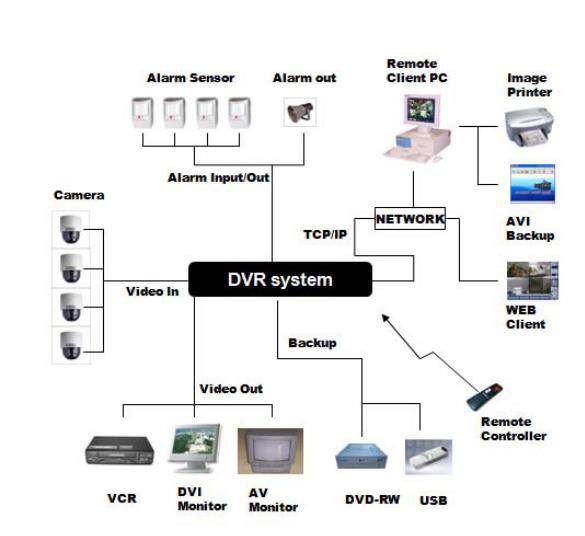
СТРУКТУРА СИСТЕМЫ
5

КОНФИГУРАЦИЯ СИСТЕМЫ
1. Описание передней панели.
|
КНОПКА |
ОПИСАНИЕ |
||
|
КНОПКА ФУНКЦИЯ |
|||
|
ПИТАНИЕ |
Включить/Отключить питание системы. |
||
|
ДИСПЛЕЙ |
Выбор режима деления экрана или режима чередования. |
||
|
PTZ |
Переход к контролю PTZ камер. |
||
|
НАСТРОЙКА |
Переход к настройкам системы. |
||
|
ПОИСК |
Переход к режиму поиска. |
||
|
КНОПКИ УПРАВЛЕНИЯ |
|||
|
КНОПКИ ВЫБОРА |
Выбор канала или ввод пароля. |
||
|
КАНАЛА |
|||
|
НАВИГАЦИЯ |
ВВЕРХ/ВНИЗ/ВЛЕВО/ВПРАВО |
||
|
ВВОД |
Применить настройки меню/ Выбор следующего пункта. |
||
|
ВОЗВРАТ |
Отмена/Перевыбор/Возврат к предыдущему пункту. |
||
|
УПРАВЛЕНИЕ ВОСПРОИЗВЕДЕНИЕМ |
|||
|
Шатл |
Перемотка назад или вперёд при воспроизведении. |
||
|
Управление Зумом в режиме PTZ. |
|||
|
Джог |
По кадровый просмотр в режиме паузы. |
||
|
Блок |
Блокирует управление колесиком. |
||
|
Ускоренная обратная перемотка. |
|||
|
Просмотр записи назад. |
|||
|
ΙΙ |
Пауза при воспроизведении. |
||
|
Просмотр записи. |
|||
|
Ускоренная перемотка вперед. |
|||
6

КОНФИГУРАЦИЯ СИСТЕМЫ
2. Описание задней панели 4 канала.
C A B D E F G
A.Видео входы BNC: 4 канала.
Сквозные каналы : 4 канала.
B.Монитор выход: Основной разъем BNC. SPOT выход: Дополнительный разъем BNC.
C.NTSC/PAL: Выбор стандарта NTSC или PAL .
D.Аудио выход: 1 RCA. Аудио входы: 4 RCA.
E.DVI выход: Выход для подключения VGA монитора через переходник DVI/VGA.
F.Тревога / Реле / RS 485: Для подключения датчиков, выход реле, PTZ камеры и устройства.
G.USB порт: Для подключения USB носителей. (USB HDD)
Интернет (TCP/IP): LAN порт для удаленного доступа и подключения по локальной сети.
Вход для подключения адаптера питания: DC 12V.
7

КОНФИГУРАЦИЯ СИСТЕМЫ
2. Описание задней панели 8/16 каналов.
|
A |
B |
C |
||
|
D |
E |
F |
G |
L |
|
H |
I |
J |
K |
A.Видео входы BNC: 8/16 каналов.
B.МОНИТОР: Основной разъем BNC, S-video.
C.Разъем BNC: 4 SPOT.
D.ВХОДЫ ДЛЯ ДАТЧИКОВ:
Поддерживается 8/16 тревожных датчиков. Конфигурация входов: НО или НЗ.
E.ВЫХОДЫ ТРЕВОГИ:
Поддерживается 8/16 тревожных датчиков. Конфигурация входов: НО или НЗ.
F.РЕЛЕЙНЫЙ ВЫХОД : 4 выхода.
G.RS485: подключение PTZ камер.
H.ВХОД И ВЫХОД АУДИО: 4 /1.
I.PAL / NTSC: тип видео сигнала.
J.HDMI: Для подключения по HDMI. VGA: Для подключения монитора.
K.RS-232: Сервисный порт.
Локальная сеть Ethernet: LAN порт для удаленного доступа.
L.ПИТАНИЕ: AC 220V.
8

КОНФИГУРАЦИЯ СИСТЕМЫ
3. Пульт дистанционного управления.
ВКЛ/ВЫКЛ
Система
ID
Выбор DVR ID
ID
ВОЗВРАТ
Отмена настройки/ выбор предыдущего пункта.
Настройка: Вход в настройки системы.
Кнопки выбора каналов.
АУДИО: Не поддерживается.
ВВОД: Применение / Выбор /Переход к следующему подменю.
Кнопки навигации: Контроль воспроизведения, навигации по меню,
также для контроля PTZ/Фокуса. Дисплей: выбор канала на экране.
Поиск: Вход в режим поиск
PTZ: меню PTZ.
Запись по тревоге: Настройка тревожной записи Блокирка Кнопок: на ПДУ и на передней панели.
Последовательность: Авто переключение каналов.
Зум: режим Зум. Архив: меню Архивации.
Диапазон частот модуляции ИКПДУ — 36 кГц — 40кГц. Используется светодиод с длиной волны 950 нм. Примерная потребляемая мощность 3-3,75 Вт от двух батареек типа AA (AAA). При передаче сигнала используется коротковолновая область в указанном выше диапазоне частот 36-40 кГц.
Как настроить ID на ПДУ: Нажать кнопку ID → DVR, задать ID.
Номер ID и нажмать кнопку Возврат (Заводский ID — 01).
Диапазон от 01 до 255.
9
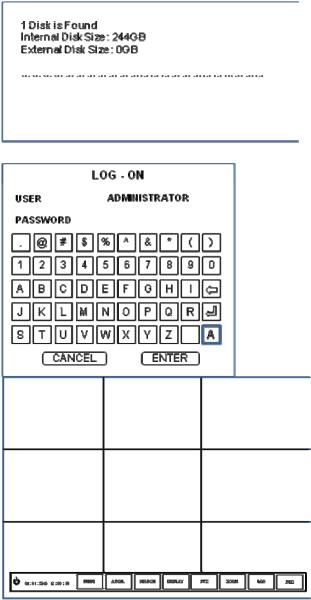
ВКЛЮЧЕНИЕ ПИТАНИЯ СИСТЕМЫ
Подключить один или несколько мониторов к выходам BNC, DVI. После подачи питания, прозвучит двойной сигнал.
Нажмите Кнопку Питания на передней панели для начала работы DVR.
После проверки жёстких дисков, CDRW / DVD-R, появляется режим дисплея.
После самодиагностики ввести имя пользователя и пароль. По умолчанию: Пользователь ‘ADMIN’, Пароль ‘1234’
DVR войдёт в рабочий режим и появляется 16 (все подключенные каналы) на экране. В строке статус (внизу экрана) отображается текущее время и дата , процент заполнения жёсткого диска.
Каждый канал отображает название камеры. Красный квадрат и буква ‘T’ вверху указывает статус записи по таймеру и по расписанию.
10

Управление Меню
Функциями меню можно управлять мышкой или кнопками с передней панели.
ДИСПЛЕЙ
Режим дисплея
Нажатие на кнопку режим дисплея, для выбора режима экрана: 1/4/6/8/9/16.
Последовательность (Авто переключение каналов)
Нажмите кнопку авто переключение (SEQ). Каждый канал выводится на полный экран в течение заданного времени.
Нажмите кнопку авто переключение (SEQ) ещё раз, чтобы выйти из режима переключения каналов.
11

ДИСПЛЕЙ
1)CAM: Выбор Канала.
2)Preset: Ввести цифры 1~255.
SET – Сохранить текущий вид (позиция камеры) как пресет.
GOTO – Переход камеры к сохранению позиции пресета.
3)Зум, Фокус, IRIS: Кнопками ‘+’, ‘-‘ можно управлять и регулировать.
4)Параметр: Нажмите кнопку чтобы перейти к новому окну параметров. Пользователь может посмотреть каждое меню настройки в этом окне.
(Настройки можно изменить в меню КАМЕРА: НАСТРОЙКА PTZ)
Цифровой зум
Выберите кнопку “ЗУМ”.
При просмотре канала на полный экран, возможно приблизить отдельную зону до 8 крат.
Выбрать канал и нажать кнопку Зум. В маленьком окне отображается полный кадр, а на большом экране приближенная зона.
12

ДИСПЛЕЙ
Можно посмотреть список текущих событий на экране монитора.
Кликните на одно событие из списка, чтобы посмотреть записанные данные. Это возможно только после выбора ‘PREVIEW’.
Экстренная запись
Запись в режиме Паника идёт постоянно на все каналы, игнорируя заводские и пользовательские настройки. При нажатии на кнопку ‘P'(Паника), появится красный квадрат на экране (вверху справа). Это значит что DVR в режиме экстренной записи.
— Нажмите кнопку Паника ещё раз, чтобы вернутся в нормальный режим записи.
.
13

ДИСПЛЕЙ
Быстрое Меню
1.Вы можете использовать меню быстрого доступа, клик правой кнопкой мыши по экрану.
2.Пауза ВКЛ/ВЫКЛ: эта функция позволяет вам «заморозить» изображение. Запись будет остановлена Только на выбранном канале, остальные будут продолжать показывать в нормальном режиме. Повторное нажатие возобновляет нормальный режим отображения.
3.PTZ: смотрите Меню “PTZ” на странице 16.
4.Зум: смотрите Меню “ZOOM” на странице 11.
5.Воспроизведение в отдельном окне.
Пользователь может быстро просмотреть записанные данные. Нажав правую кнопку и выбрать меню playback (10, 20, 30 секунды или 1 минут назад).
Что бы задать нужное время нажмите «Go to» Далее видите нужное время и дату.
Потом нажмите “OK”.
6. Старт записи (Стоп): смотрите Меню ”Экстренная запись” на странице 12.
14

НАСТРОЙКА СИСТЕМЫ
Нажмите “МЕНЮ” затем НАСТРОЙКА СИСТЕМЫ.
Для перемещения по меню настроек используйте курсор мышки, кнопки ВВОД и ВОЗВРАТ. Обычно кнопка Ввод используется для выбора или изменения какого-либо значения. Кнопка ВОЗВРАТ используется для отмены настройки или выхода из меню.
В меню СИСТЕМА, можно настроить все основные функции.
15
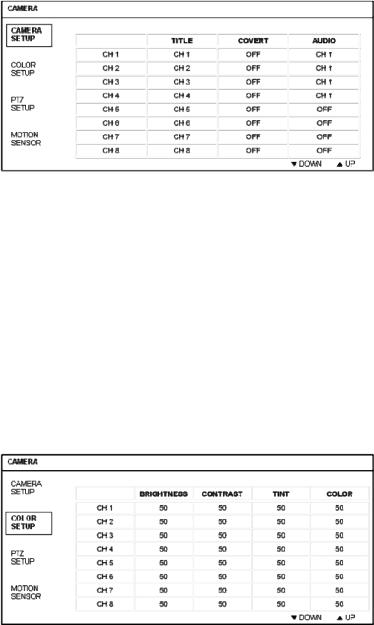
НАСТРОЙКА СИСТЕМЫ
КАМЕРА
Клик на меню КАМЕРА.
КАМЕРА: НАСТРОЙКА КАМЕРЫ
Настройка параметров и опций камеры.
Название: название камеры вводится с помощью виртуальной клавиатуры.
Скрытие (COVERT): Установка канала в скрытый режим записи. В этом режиме запись не транслируется на мониторы и дисплей, но при этом пишется в архив.
АУДИО: Выбрать канал для записи аудио.
КАМЕРА: НАСТРОЙКА ЦВЕТА
Настроить яркость, контрастность, цвет и насыщенность каждого канала.
16

НАСТРОЙКА СИСТЕМЫ
Для регулировки используйте кнопку( ).
).
Выведите канал на полный экран.
Яркость, контрастность, цвет и насыщенность каждого канала можно настроить индивидуально. После завершения настроек нажмите кнопку ВОЗВРАТ.
НАСТРОЙКА PTZ
Войдите в меню НАСТРОЙКА PTZ для настройки Адреса, Протокола и Скорость передачи данных используйте кнопку (  ).
).
Адрес: Выбор адреса камеры. Протокол: Выбор протокола камеры PTZ.
Скорость передачи: Установка скорости передачи в бодах.
Детали: Детальные настройка для устройства PTZ. (Смотрите следующий страницу.) Пресет: Настройка Tour(Тур) для устройства PTZ. (Смотрите следующий страницу.)
17

НАСТРОЙКА СИСТЕМЫ
Нажмите Меню “Детали”, используйте кнопку (  ) для изменения настроек.
Некоторые настройки, такие как Авто фокус, могут быть не доступны в настройках
PTZ. В этом случае устройство не задействует эту функцию.
Нажмите меню “TOUR”(ТУР) и выберите режим [АВТО], чтобы использовать функцию TOUR(ТУР).
Для начала выберите колонку PRESET в режим PTZ.
Потом, выберите в колонке PRESET значение от 1 до 16 (время на которое камера должна останавливаться в заданной позиции DWELL Time).
18
НАСТРОЙКА СИСТЕМЫ
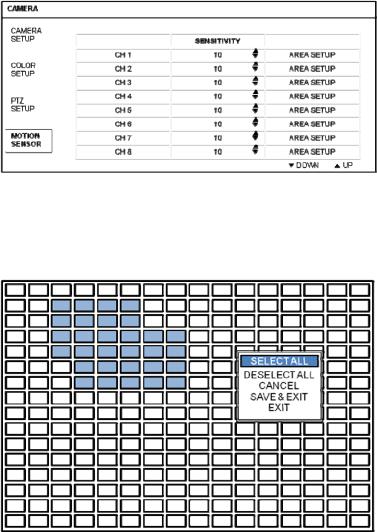
КАМЕРА: ДЕТЕКТОР ДВИЖЕНИЯ
Выберите меню ДЕТЕКТОР ДВИЖЕНИЯ.
зайдите в меню настройки чувствительности. Изменение настроек при помощи кнопки(  ).
).
Чувствительность: Уровень чувствительности от 1 (Самый низкий) до 10 (Самый высокий). Настройки необходимо сделать пред началом записи.
Меню ЗОНА ДЕТЕКЦИИ.
Настройка зоны детекции движения: Можно выбрать участки которые будут задействованы для распознавания движения.
Для быстрого выбора или отмены выбираемого поля, нажмите правую кнопку мыши и выберите SELECT ALL(Выбрать все) или DESELECT ALL (Отменить все)
—Красные зоны: Выбранные.
—Белые зоны: Не Выбранные.
19
НАСТРОЙКА СИСТЕМЫ
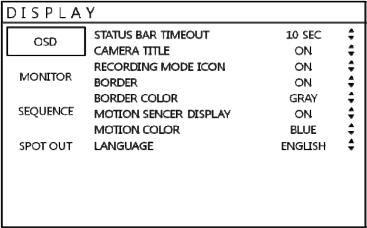
ДИСПЛЕЙ
Для настройки параметров выберите DISPLAY и нажмите ENTER(ВВОД).
ДИСПЛЕЙ: OSD (отображение на экране)
Выберите OSD меню.
Используйте кнопки ( ) для входа и выхода, а также для смены значений.
СТАТУС СТРОКИ МЕНЮ: Время, которое будет выводиться строка меню при отсутствии действий. СТАТУС: Отображение статуса камеры на экране (вкл./выкл.).
ИМЯ КАМЕРЫ: Показать / скрыть название камеры (вкл./выкл.).
ИКОНКА РЕЖИМА ЗАПИСИ: Показать / скрыть статус записи вверху экрана (вкл./выкл.). ГРАНИЦА: Показать / скрыть сетку границ (вкл./выкл.) в мультиканальном режиме. ЦВЕТ ГРАНИЦЫ: Выбор цвета линии границы.
ДАТЧИК ДВИЖЕНИЙ: Отображение движения на экране (вкл./выкл.). ЦВЕТ ДЕТЕКЦИИ ДВИЖЕНИЙ: Настройка цвета подсветки движения. ЯЗЫК: Выбор языка меню.
20
 Loading…
 Видеорегистраторы POLYVISION — инструкции по установке, эксплуатации, программированию и обслуживанию, руководства пользователя. Общее количество материалов — 31.
POLYVISION PVDR-0450 — Инструкция по эксплуатации
Видеорегистратор
Формат: pdf | Размер: 934 Kb | Язык: Русский
POLYVISION PVDR-0452 — Инструкция по эксплуатации
Видеорегистратор
Формат: pdf | Размер: 1.2 Mb | Язык: Русский
POLYVISION PVDR-0453 — Инструкция по эксплуатации
Видеорегистратор
Формат: pdf | Размер: 4.3 Mb | Язык: Русский
POLYVISION PVDR-0455 — Краткое руководство
Видеорегистратор
Формат: pdf | Размер: 1.2 Mb | Язык: Русский
POLYVISION PVDR-0455L — Краткое руководство
Видеорегистратор
Формат: pdf | Размер: 992.9 Kb | Язык: Русский
POLYVISION PVDR-0463 — Инструкция по эксплуатации
Видеорегистратор
Формат: pdf | Размер: 2.4 Mb | Язык: Русский
POLYVISION PVDR-0465 — Инструкция по эксплуатации
Видеорегистратор
Формат: pdf | Размер: 1.7 Mb | Язык: Русский
POLYVISION PVDR-04HDL2 — Краткое руководство
Видеорегистратор
Формат: pdf | Размер: 1.6 Mb | Язык: Русский
POLYVISION PVDR-04HDS — Краткое руководство
Видеорегистратор
Формат: pdf | Размер: 592.5 Kb | Язык: Русский
POLYVISION PVDR-04HDS2 — Краткое руководство
Видеорегистратор
Формат: pdf | Размер: 1.6 Mb | Язык: Русский
POLYVISION PVDR-0853 — Инструкция по эксплуатации
Видеорегистратор
Формат: pdf | Размер: 4.3 Mb | Язык: Русский
POLYVISION PVDR-0854 — Инструкция по эксплуатации
Видеорегистратор
Формат: pdf | Размер: 1.6 Mb | Язык: Русский
POLYVISION PVDR-0855 — Краткое руководство
Видеорегистратор
Формат: pdf | Размер: 1.2 Mb | Язык: Русский
POLYVISION PVDR-0863 — Инструкция по эксплуатации
Видеорегистратор
Формат: pdf | Размер: 2.4 Mb | Язык: Русский
POLYVISION PVDR-0865 — Инструкция по эксплуатации
Видеорегистратор
Формат: pdf | Размер: 3.5 Mb | Язык: Русский
POLYVISION PVDR-0884 — Инструкция по эксплуатации
Видеорегистратор
Формат: pdf | Размер: 962.5 Kb | Язык: Русский
POLYVISION PVDR-08HDF3 — Краткое руководство
Видеорегистратор
Формат: pdf | Размер: 714.8 Kb | Язык: Русский
POLYVISION PVDR-08HDS3 — Краткое руководство
Видеорегистратор
Формат: pdf | Размер: 714.8 Kb | Язык: Русский
POLYVISION PVDR-08NRL2 — Краткое руководство
Видеорегистратор
Формат: pdf | Размер: 2.6 Mb | Язык: Русский
POLYVISION PVDR-1653 — Инструкция по эксплуатации
Видеорегистратор
Формат: pdf | Размер: 4.3 Mb | Язык: Русский
(скачивание инструкции бесплатно)
Формат файла: PDF
Доступность: Бесплатно как и все руководства на сайте. Без регистрации и SMS.
Дополнительно: Чтение инструкции онлайн

1
ЦИФРОВОЙ
ВИДЕОРЕГИСТРАТОР
PVDR-0455L
Спасибо за приобретение нашего продукта.
Внимание!
Дизайн и технические характеристики могут
быть изменены производителем
без предварительного уведомления.
Товар сертифицирован
КРАТКОЕ РУКОВОДСТВО ПО ЭКСПЛУАТАЦИИ
Страница:
(1 из 14)
навигация

1

2

3

4

5

6

7

8

9

10

11

12

13

14
Оглавление инструкции
- Страница 1 из 15
КРАТКОЕ РУКОВОДСТВО ПО ЭКСПЛУАТАЦИИ ЦИФРОВОЙ ВИДЕОРЕГИСТРАТОР PVDR-0455L Спасибо за приобретение нашего продукта. Внимание! Дизайн и технические характеристики могут быть изменены производителем без предварительного уведомления. Товар сертифицирован 1 - Страница 2 из 15
Содержание 1. Условия установки и хранения DVR………………….……………………………………….3 2. Комплект поставки.………………………………………………………………………………3 3. Установка жёсткого диска………………………………………………………………………3 4. Передняя панель…………………………………………………………………………………4 5. Задняя панель…………………………………………………………………………………….4 6. - Страница 3 из 15
1. Условия установки и хранения DVR 1. Необходимо соблюдение должной температуры (0˚C ~ 40˚C)/влажности (10% ~ 80%). 2. DVR необходимо устанавливать в месте, на которое не влияют внешние вибрации. 3. DVR необходимо устанавливать в хорошо проветриваемом чистом месте. 4. В месте установки не должно - Страница 4 из 15
4. Передняя панель PVDR-0455L No. Название Символ Переключение режима дисплея (разбивка экрана) Quad 1 Функция С помощью этих кнопок можно выбрать канал видео или сделать на полный экран каждый индивидуально. Channel switch CH1,CH2, CH3,CH4 2 Menu Menu Меню, панель инструментов. 3 ESC ESC Закрыть - Страница 5 из 15
No. Значение No. Значение 1 USB порт 7 LAN порт 2 Аудио выход 8 Тревожные вх./ вых./RS-485 3 Аудио вход 4 RCA 9 Питание 4 Видео входы 4 BNC 10 Кнопка питания 5 Основной выход BNC 11 Кулер 6 VGA 12 Заземление Камеры Подсоедините все выходы камер к разъемам видеовходов на задней панели DVR с - Страница 6 из 15
No. Название 1 Alarm reset 2 REC(запись) 3 Описание Сброс тревоги, вход и выход Контроль записи. Имеет те же функции, что кнопка «REC» на передней панели Номера каналов Вход в основное меню Номерные кнопки Переключение режима просмотра мульти экран или один канал 4 Вернуться к предыдущему меню, - Страница 7 из 15
Примечание: по умолчанию разрешение на VGA 800х600. Если ваш монитор не поддерживает это разрешение, вы можете выбрать другое для вашего монитора. Существует два способа: 1. Нажмите на передней панели для переключения: кнопку ESC-> CH2. 2. Нажмите «Панель инструментов > Настройка системы-> - Страница 8 из 15
Используйте эту кнопку, чтобы скрыть панель инструментов и вернуться к строке состояния. Настройка системы Запись вручную Поиск, просмотр и архивация PTZ Отмена уведомления. При нажатии этой кнопки появится сообщение, показывающее текущую информацию Быстрый просмотр Выключить , Переключение - Страница 9 из 15
7.7.1 Запись вручную Ручная запись полезна, когда нужно немедленно начать запись. Чтобы включить запись вручную, нажмите кнопку REC на передней панели или на пульте дистанционного управления, выберите «вручную». В нижнем левом углу появится значок . Чтобы отключить запись, снова нажмите кнопку - Страница 10 из 15
Ниже описаны параметры управления воспроизведением: Быстро назад Пауза Стоп Вперёд / Быстро вперёд Скорость просмотра 1x, 8x 16x, 1/2x и 1/4x По кадрам Разбивка экрана на 1/4 7.7.4 Архивирование Нажмите кнопку Поиск на панели инструментов → Воспроизведение, чтобы отобразился этот интерфейс для - Страница 11 из 15
No. 1 Название Переключен ие функций 2 Направления 3 Скорость 4 5 Зум Фокус 6 Диафрагма 7 Доп. функции 8 Пресет Функции Используйте эту кнопку для переключения групп и параметров камеры PTZ. Ниже описание этих функций. Направление круиза PTZ. Смотрите руководству PTZ камеры, режим сканирования. - Страница 12 из 15
Трек это непрерывное выполнение маршрута камеры. Настройка трека: Нажмите на кнопку для установки. Трек 1. Нажмите на кнопку как вам нужно, для запуска. , переместите камеру по шаблону 2. Нажмите на кнопку 10 ещё раз для завершения установки. 3. Нажмите на кнопку для начала трека и ещё раз для - Страница 13 из 15
По умолчанию пользователь: Admin, Пароль: «888888». 9. Просмотр на мобильном телефоне DVR может передавать живое видео с камер видеонаблюдения на мобильный телефон, так что вы можете иметь всегда «под рукой» доступ к вашей системе практически из любой точки мира. Для просмотра, необходимо - Страница 14 из 15
10. Технические параметры Модель PVDR-0455L Стандарт видео PAL/NTSC Сжатие H.264 Видео вход / выход BNC 4 /CVBS 1, VGA 1 Сжатие аудио G.711a Аудио вход / выход RCA 4 /1. Тип тревоги Движение, Вход датчика, Выход реле, Потеря видео, Скрытие камеры, Нет места на Диске, Ошибка - Страница 15 из 15
Инструкции и руководства похожие на POLYVISION PVDR-0455L
Другие инструкции и руководства из категории Видеорегистратор
Руководство по эксплуатации цифрового видеорегистратора PVDR-1654
Правила и условия безопасной эксплуатации Для должного использования данного оборудования внимательно прочтите все предостережения до его применения. Предварительные условия 1. При установке или перемещении DVR или периферийного устройства или снятии с них защитных крышек подсоедините/отсоедините
Содержание Раздел 1 Общее …………………………………………………………………………………………………… 4 1.1 Введение …………………………………………………………………………………………….. 4 1.2 Технические характеристики
Раздел 1. Общее 1.1 Введение Видеорегистратор PVDR-1654 шестнадцати канальная модель регистраторов «Polyvision». Среди особенностей аппарата — наличие выхода VGA, запись звука, работа в триплекс режиме. Алгоритм сжатия видеопотока — Н.264. Регистратор PVDR1654 предназначен для создания средних по
Раздел 2 Описание и установка 2.1 Комплект поставки Приобретая данное изделие проверьте комплектность. 2.2 Описание передней панели. 1 5 4 2 3 Таблица 2-1 Описание передней панели № 1 2 3 Схема 2-1 16-канальная схема передней панели DVR Кнопки и индикаторы Описание CH1/CH2/CH3/CH4
2.3 Описание задней панели 11 8 4 5 12 1 6 7 9 10 Схема 2-2 16-канальная схема задней панели. 1. 4. 5. 6. 7. Интерфейс USB2.0: поддерживает мышку USB, внешние устройства USB. Видео входы: для подключения внешних камер. Видео выход BNC: аналоговый выход на монитор. Сетевой интерфейс LAN: применяется
2.4 Описание пульта дистанционного управления (ДУ) Диапазон частот модуляции ИКПДУ — 36 кГц — 40кГц. Используется светодиод с длиной волны 950 нм. Примерная потребляемая мощность 3-3,75 Вт от двух батареек типа AA (AAA). При передаче сигнала используется коротковолновая область в указанном выше
2.5 Подготовка к эксплуатации Все операции по подключению и настройке должен производить квалифицированный специалист. Всё описание далее приводится для управления устройством с передней панели. Альтернативное управление мышью приводится в приложениях. 2.6 Подключение жёсткого диска Для установки
Рездел 3 Описание меню 3.1 Навигация меню Схема 3-1 16 — канальная навигационная схема меню 9
3.2 Использование меню Нажатием клавиши войти в интерфейс меню системы, нажатием клавиши войти в установку ручной видеозаписи. Нажатием клавиши войти в интерфейс воспроизведения записанного файла. Нажатием клавиши войти в интерфейс управления PTZ. Подсказка: Знак 〖 XX 〗 обозначает клавишу меню;
Раздел 4 Описание установки 4.1 Включение Включение: После завершения подключения всех устройств и подачи питания зеленый индикатор Power на панели загорится. Система начнёт загружаться, после выбора пользователя и ввода соответственного пароля можно войти меню. Подсказка: 1. Запуске системы длится
4.2 Установка просмотра После входа в систему интерфейс разделен на район видео просмотр каналов/строку состояния системы/панель инструментов. В режиме просмотра нажатием правой клавишей мышки или кнопкой 【OK】 на передней панели, что бы появилась панель инструментов. 4.2.1 Отображение и просмотр В
означает наличие движения в установленной зоне. Установка детекции движения включает установку чувствительности и зоны, см. в разделе «Установка детектора движения». синий цвет означает, что идёт запись на данном канале в режиме «Нормальная запись». Установка видеозаписи см. в разделе «4.3 Видео».
4.2.3 Панель инструментов В режиме просмотра нажатием правой кнопкой мышки или прямым нажатием клавиши — вызов панели инструментов. спрятать панель инструментов. : установка параметров устройства, подробно см. в деле «3.1 Навигация меню». : управление ручной записью. : поиск, воспроизведение,
4.3 Установка видеозаписи Режим видеозаписи разделен на ручную и запись по расписанию. Приоритет ручной записи. В случае противоречия между текущей установкой ручной записи с запланированной, система автоматически перейдёт в режим ручной записи. Тип записи: блок разных цветов соответственно
4.3.1 Ручная видеозапись Войти в интерфейс <Панель инструментов>—<Ручная видеозапись>, выбрать нужный канал для записи. Если хотите отменить ручную видеозапись, нужно войти в данный интерфейс, отменить выбор. С помощью клавиш на панели и ДУ включить/выключить ручную видеозаписи. Подсказка: Тип
4.4 Управление видеокамерой 4.4.1 Управление PTZ Установка параметров PTZ: войти в интерфейс <Панель инструментов>—<Меню системы>— <Установка видеокамеры>, выбрать номер канала, установить протокол PTZ данного канала, скорость в бодах, адрес устройства PTZ. Подсказка: разный PTZ, используемый
18
4.4.2 Установка детектора движения Установка детектора движения включает чувствительность и зоны. Чувствительность несколько уровней: высокий, средний и низкий, можно самостоятельно выбрать зону детекции. Войти в интерфейс <Панель инструментов>—<Меню системы>—<Установка видеокамеры>—<Передвижная
Для выбора интервала лучше использовать мышку. Использование панели: с помощью клавиш направления можно передвинуть необходимый интервал. 1 .При передвижении к дате с помощью клавиш времени. 2.При передвижении к каналу с помощью отменить выбор. можно изменить значение можно выбрать данный канал или
: вперед по одному кадру. : переключение режима экрана. В верхнем правом углу экрана показывается текущее состояние воспроизведения: Значен ие Скоро Быстро Быстро Нормальное Медленно Медленно Быстро назад Быстро назад сть вперед 16 Х вперед8Х воспроизведе вперед вперед 1/2Х 8Х 16Х ние 1/2Х
4.7.2 Тревожное событие После тревоги можно установить способ обработки события, включая «Запуск видеозаписи»/ «Запуск тревожного входа»/»Блокирование PTZ»/»Звук»/»Передача центру» Электронная почта «Отправка EMAIL». Подсказка: 1. После тревоги, если нужно запустить видеозапись, установите
Таблица 4-2 Функция увеличенной установки терминала IE 23
24
4.8.2.1 Краткое описание Web интерфейса Схема 4-6 Интерфейс IE Строка адреса Панель инструментов адрес IP устройства доступа. User: Admin logout restart Cancel alarm Удаление пользователя, перезагрузка, отмена тревоги. Информация состояния В случае отключения сети или неправильной работы
Просмотр изображения регулировка графических параметров для всех каналов, звук, видеокамера, переключение изображения. : Увеличить, уменьшить контрастность изображения; : Увеличить, уменьшить яркость изображения; : Включить, выключить звук. Когда цвет стал зеленым, включена запись. : Включить,
Опция <Параметры накалов>: включает установку детектора движения, потеря видео, отображение информации каналов, битрейт и частота кадров, установку параметров изображения, установку расписания записи. Подсказка: можно настроить один канал, после завершения можно дублировать параметры на другой
Воспроизведение : Плеер находится на левой стороне интерфейса, включая окно воспроизведения, контроль воспроизведения, меню информации. После выбора нужного фрагмента для воспроизведения нажать 〖Воспроизведение〗, поочередно воспроизвести выбранные данные. Процесс воспроизведения схема: Функционал
4.9 Обслуживание устройства Войти в интерфейс<Панель инструментов>—<Меню системы>—<Обслуживание оборудование>, осуществить соответственное обслуживание. 4.9.1 Просмотр журнала 1. Выбрать типа для поиска: «Все»/»Операция»/»Чрезвычайный случай»/ «Тревоги». 2. Выбрать интервал времени для поиска.
4.9.5 Заводские установки Войти в интерфейс<Панель инструментов>—<Меню системы>—<Сохранение установки>, выбрать〖Восстановление установки по умолчанию〗, нужно подтвердить восстановления, нажать подтверждение, после перезагрузки устройства все настройки вернутся к заводским. Подсказка: Восстановление
4.10.2 Расширенная установка видеокамеры Войти в интерфейс<Панель инструментов>—<Меню системы>—<Установка видеокамеры>— 〖Высшая установка>>〗. Обработка движения в кадре: В случае наличия движения в установленной зоне можно задать действие, включая «Запуск видеозаписи»/»Запуск тревожного
4.10.4 Подключение на мобильном устройстве Установка платформы Windows Mobile: 1. Распаковать загруженное ПО на ПК. 2. Скопировать папку в память мобильного устройства. 3. Открыть папку, запустите QQEYE.cab для установки, после завершения установки в программе можно увидеть иконку QQeye. В
rd Установка платформы Nokia Symbian S60 3 : 1. Распаковать загруженное ПО на ПК. 2. Скопировать папку в память телефона Symbian. 3. Открыть папку и нажать QQEYE.sisx для установки, после завершения установки в программе можно увидеть иконку QQeye. 4. Нажать QQeye, ввести адрес IP для DVR, имя
Раздел 5 Приложение 5.1 Приложение 1. Технические параметры PVDR-1654 H.264/ ADPCM 16 — Формат сжатия Каналы видео Сквозные выходы 16/1 Аудио Запись Количество HDD Выход VGA Порты Тревожные входы/ выходы Архив Питание Просмотр PDA Габаритные размеры (мм) 100/720×576; 200/720×288; 400/352×288 2 SATA
5.3 Приложение 3. Таблица совместимости устройств USB / DVD Следующие устройства USB / DVD рекомендуется использовать: *SonyDRX-S70U-R * HUGE USB Slim Portable Optical Drive * LG GE20LU10 * Lite On eSAU108 * Buffalo DVSM-P58U2/B 35
5.4 Для заметок 36

Руководство по эксплуатации видеорегистратора PVDR-0453
Руководство по эксплуатации
цифрового видеорегистратора
PVDR-0453
1