
Сложность разборки:
Сложно
Время разборки:
14 мин
Рекомендованные инструменты
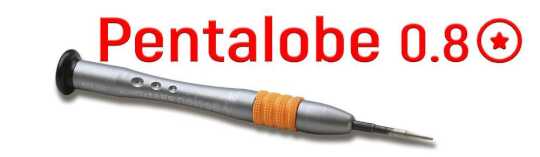
Отвертка звезда 0,8 мм
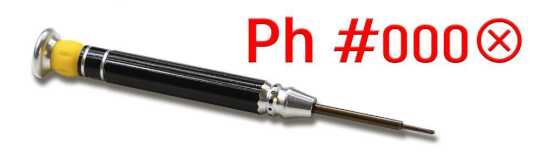
Крестовая отвертка 1,5 мм
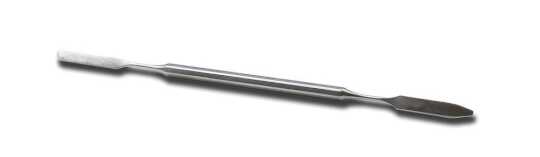
Инструмент для открывания
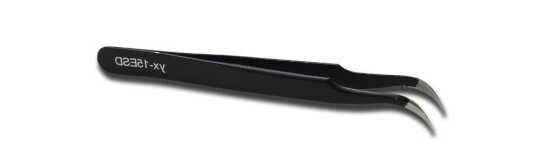
Пинцет
Специалист по созданию контента.
Шаг 1.
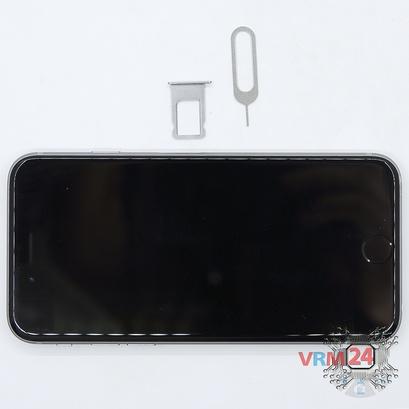
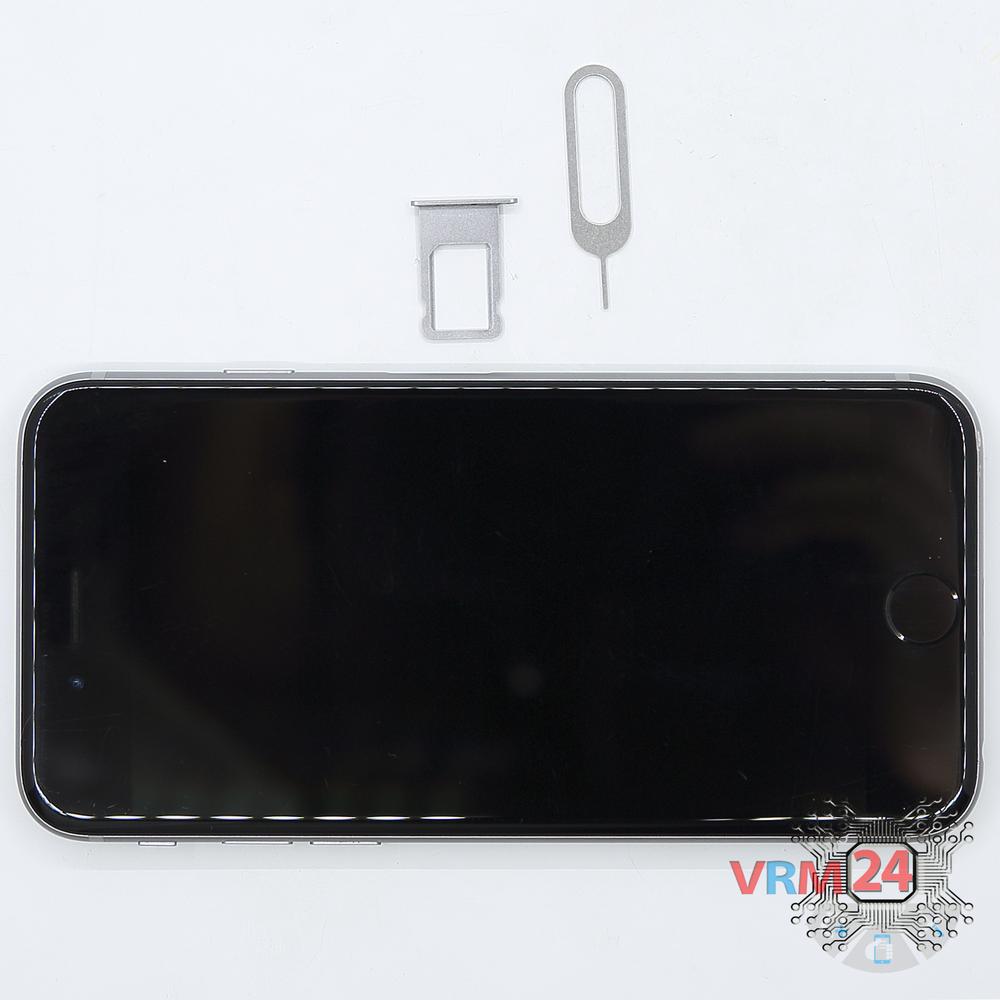
При помощи инструмента ключ открываем слот сим карты и вынимаем его.
⚠️ Обратите внимание!
Не нажимайте слишком сильно это может привести к поломке.


Шаг 2.
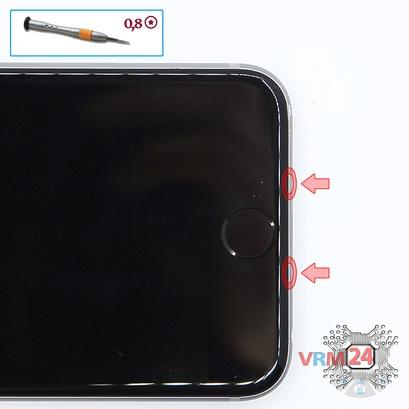
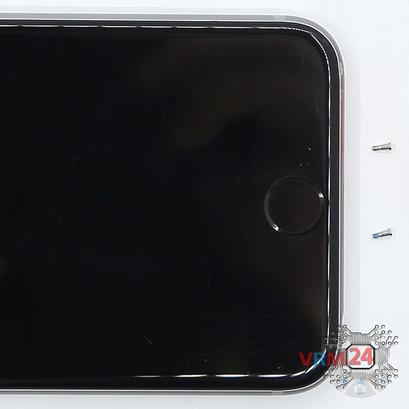
При помощи отвертки (прецизионная звездообразная 0,8 мм) откручиваем 2 болта фиксирующих заднюю крышку.


Шаг 3.
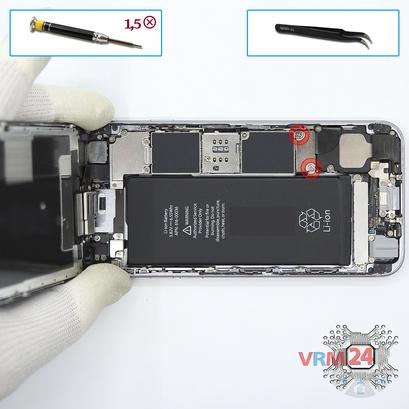
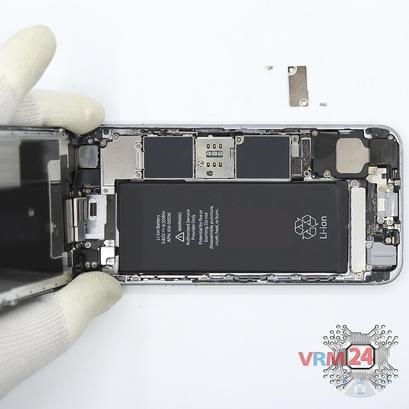
Приподнимаем дисплей и при помощи отвертки (крестовая 1,5 мм) откручиваем 2 болта и снимаем фиксатор коннекторов.
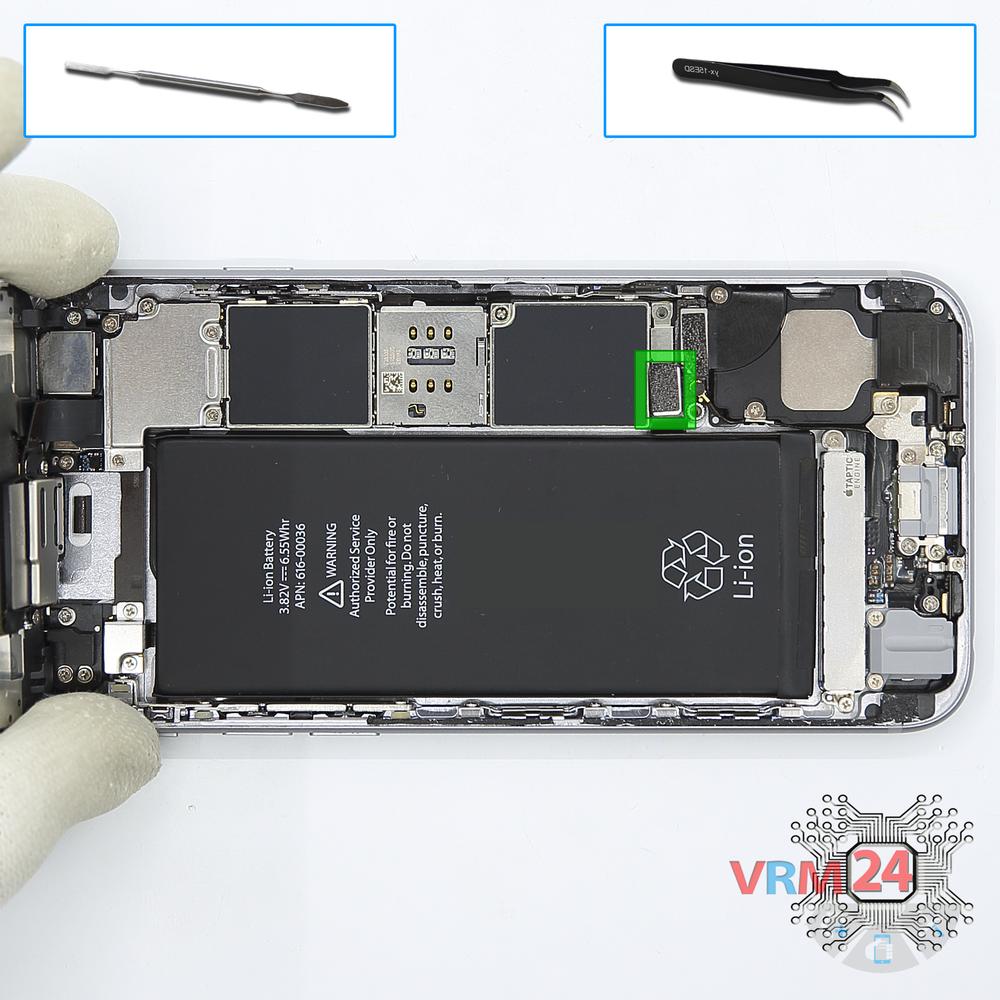
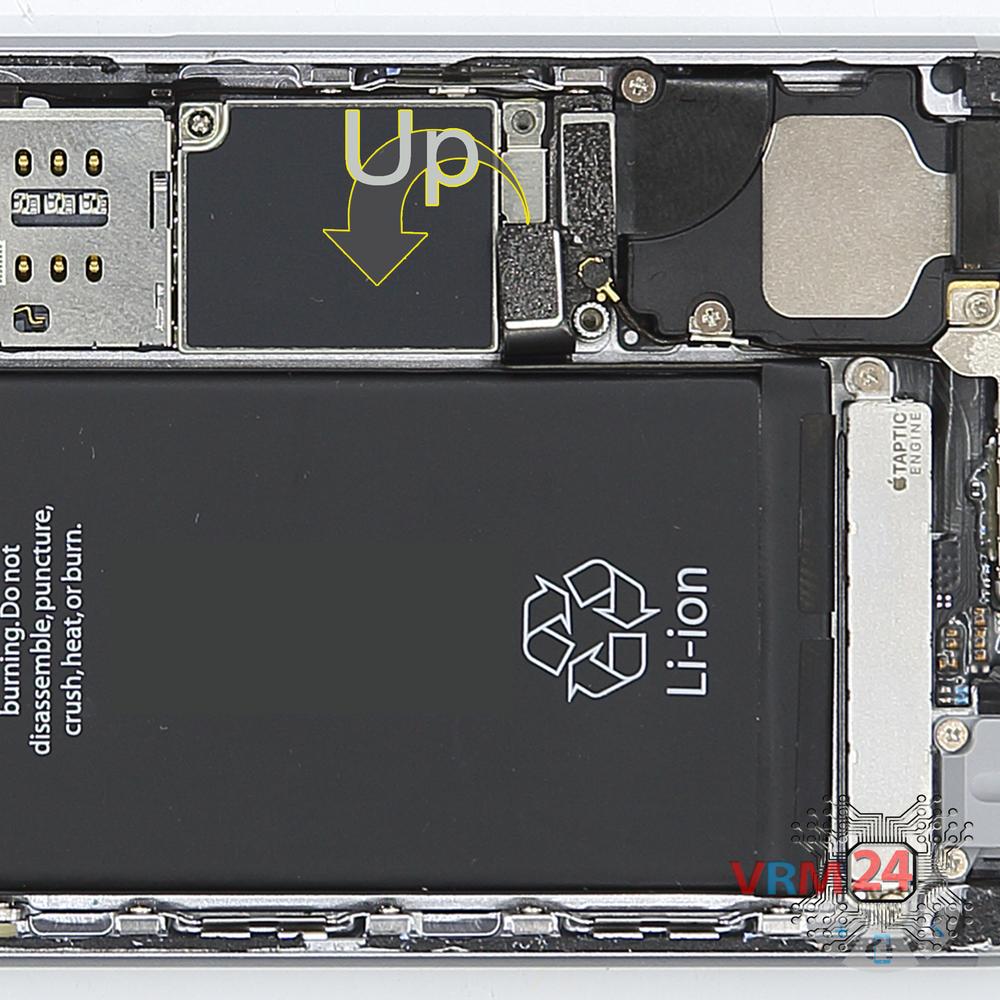
Шаг 4.
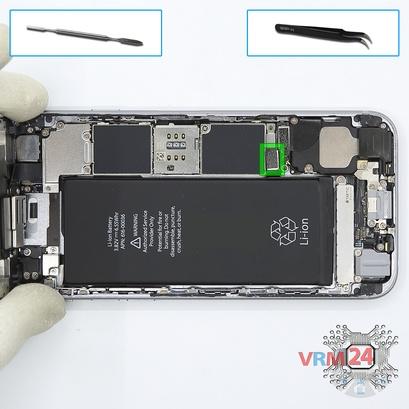
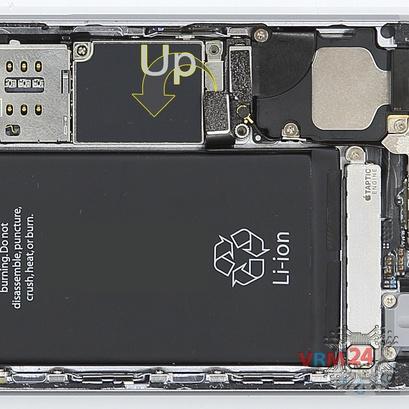
Отсоединяем коннектор аккумуляторной батареи.
⚠️ Обратите внимание!
Настоятельно рекомендуем отсоединить коннектор, чтобы избежать возможного замыкания в процессе разборки.
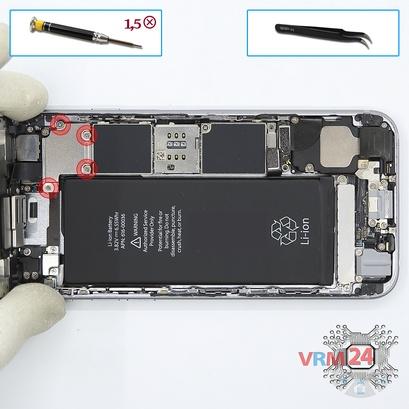
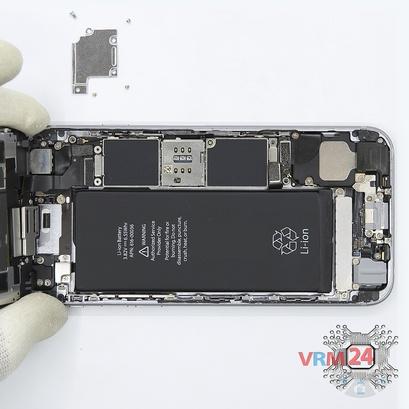


Шаг 5.
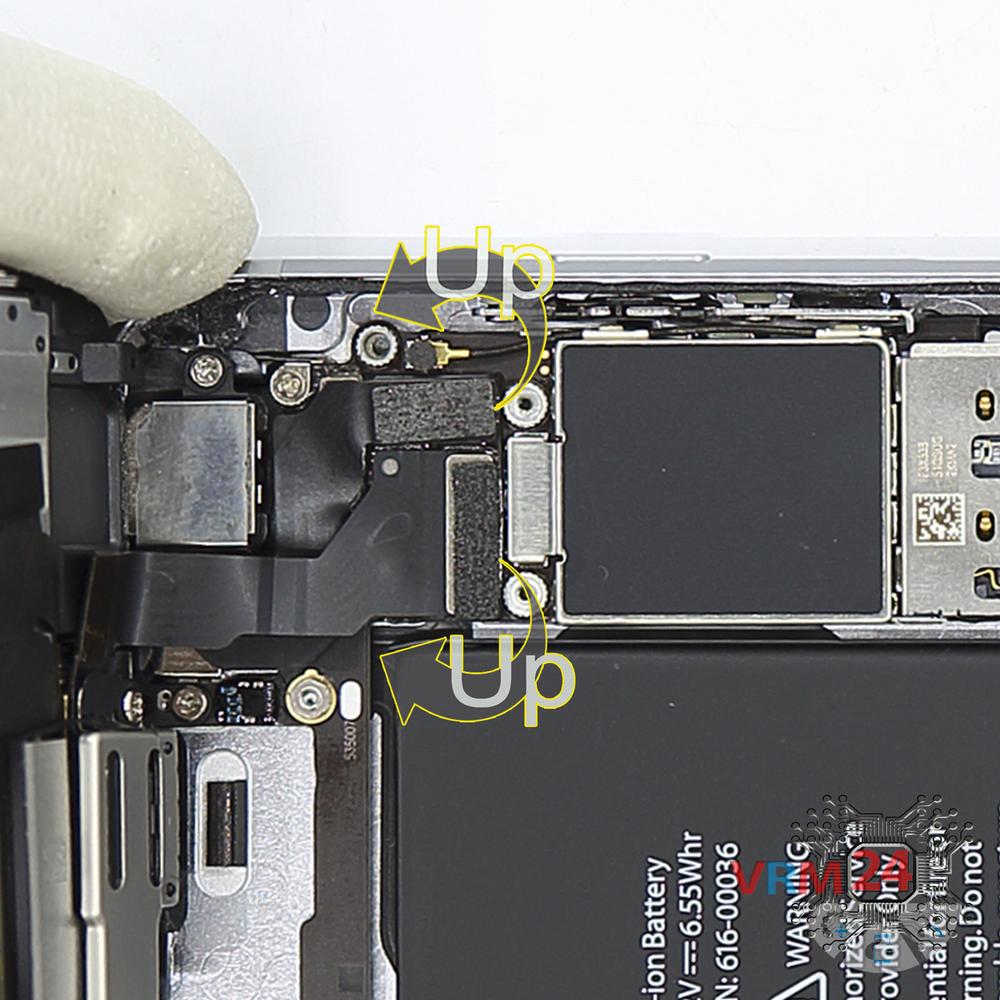
При помощи отвертки (крестовая 1,5 мм) откручиваем 4 болта и снимаем фиксатор коннекторов.


Шаг 6.
Отсоединяем коннекторы на печатной плате и снимаем дисплей.

Шаг 7.
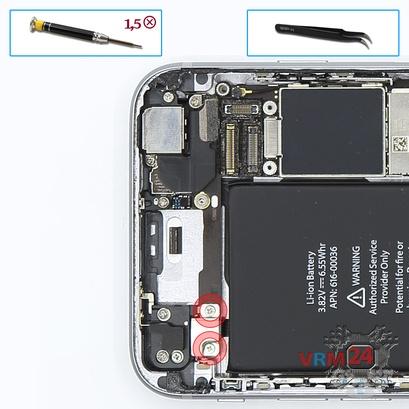
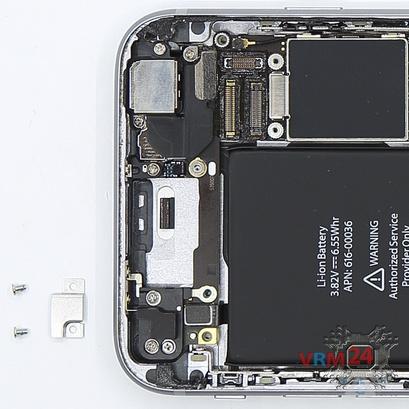
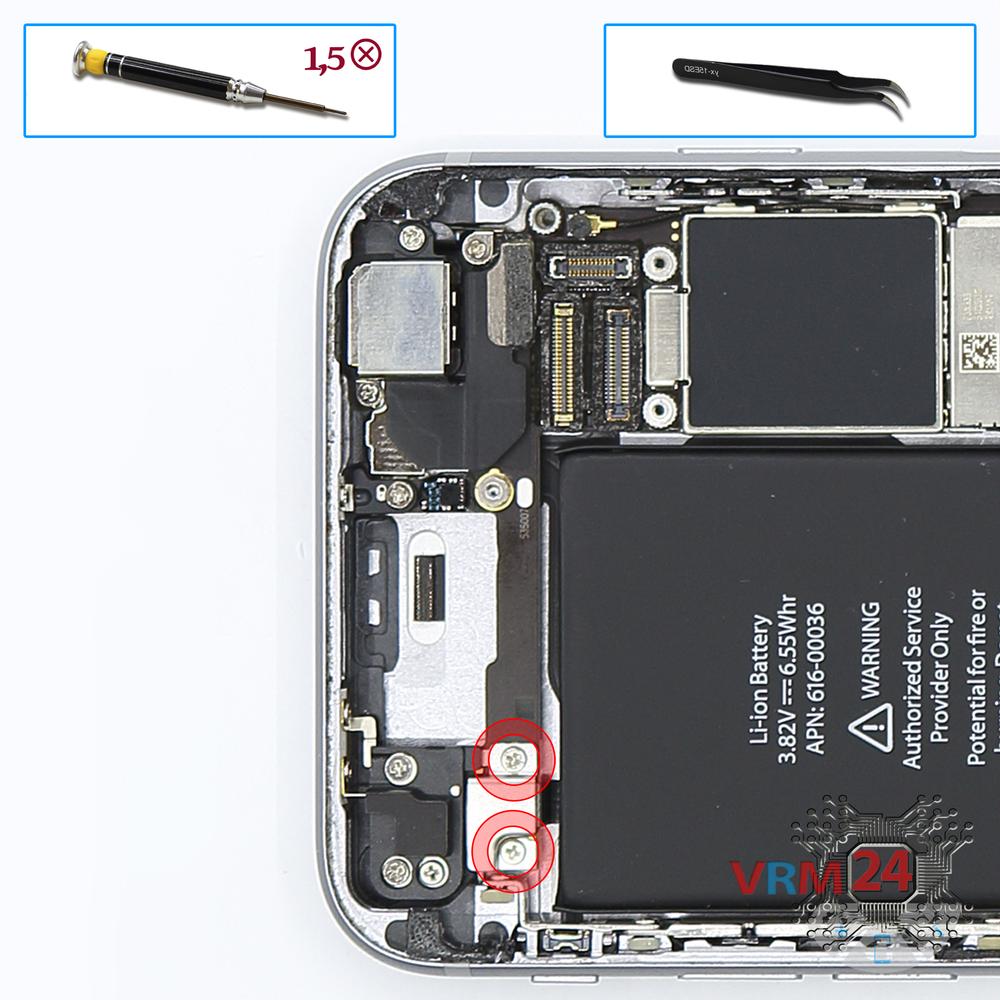
При помощи отвертки (крестовая 1,5 мм) откручиваем 2 болта и снимаем фиксатор коннектора.

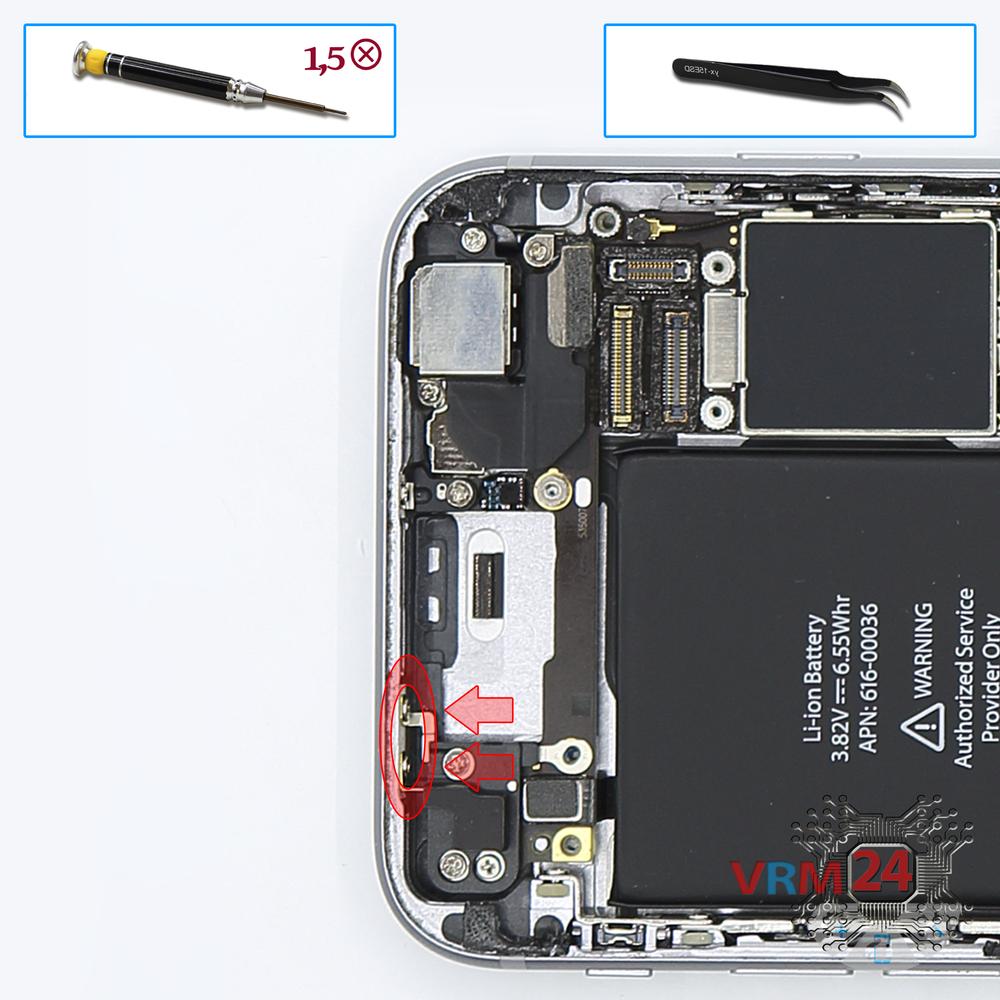

Шаг 8.
При помощи отвертки (крестовая 1,5 мм) откручиваем 5 болтов и снимаем антенну Wi-Fi.
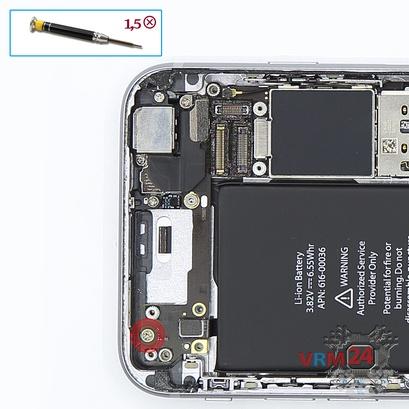
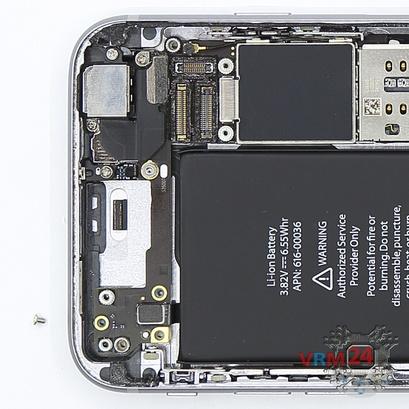
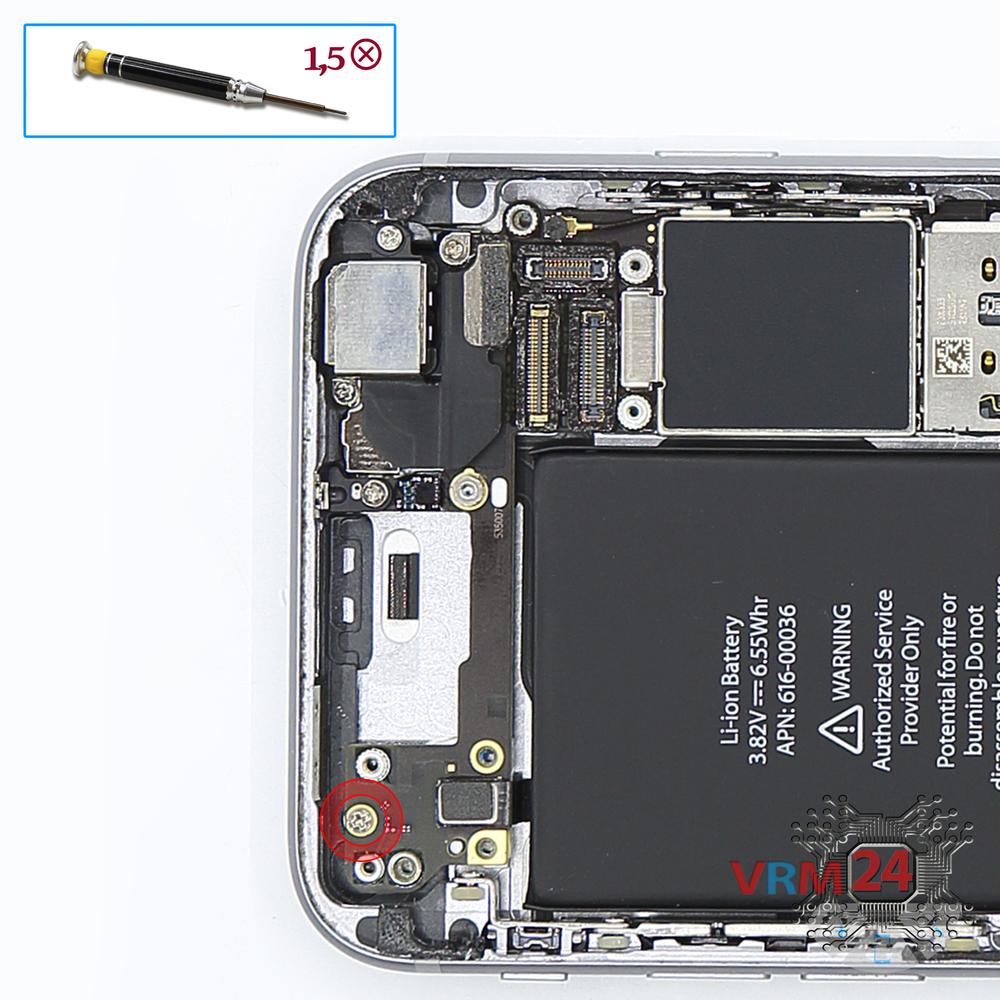
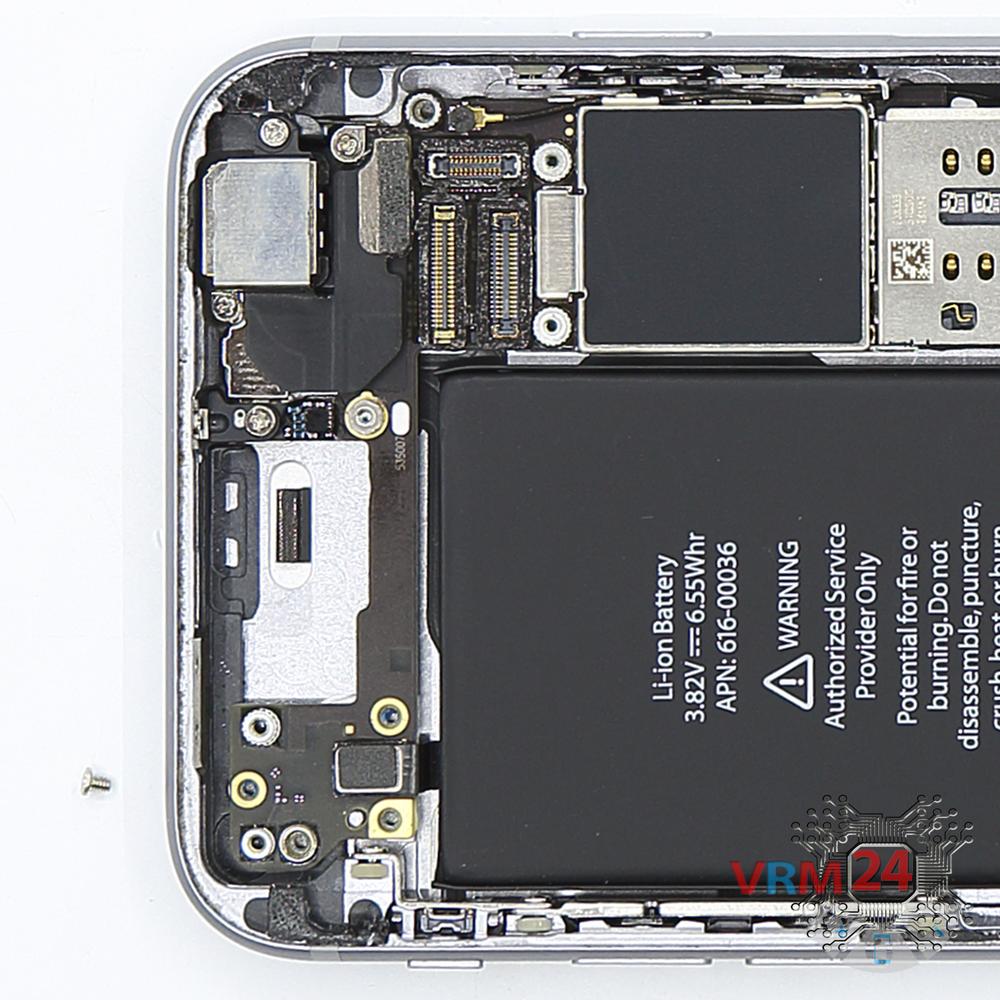
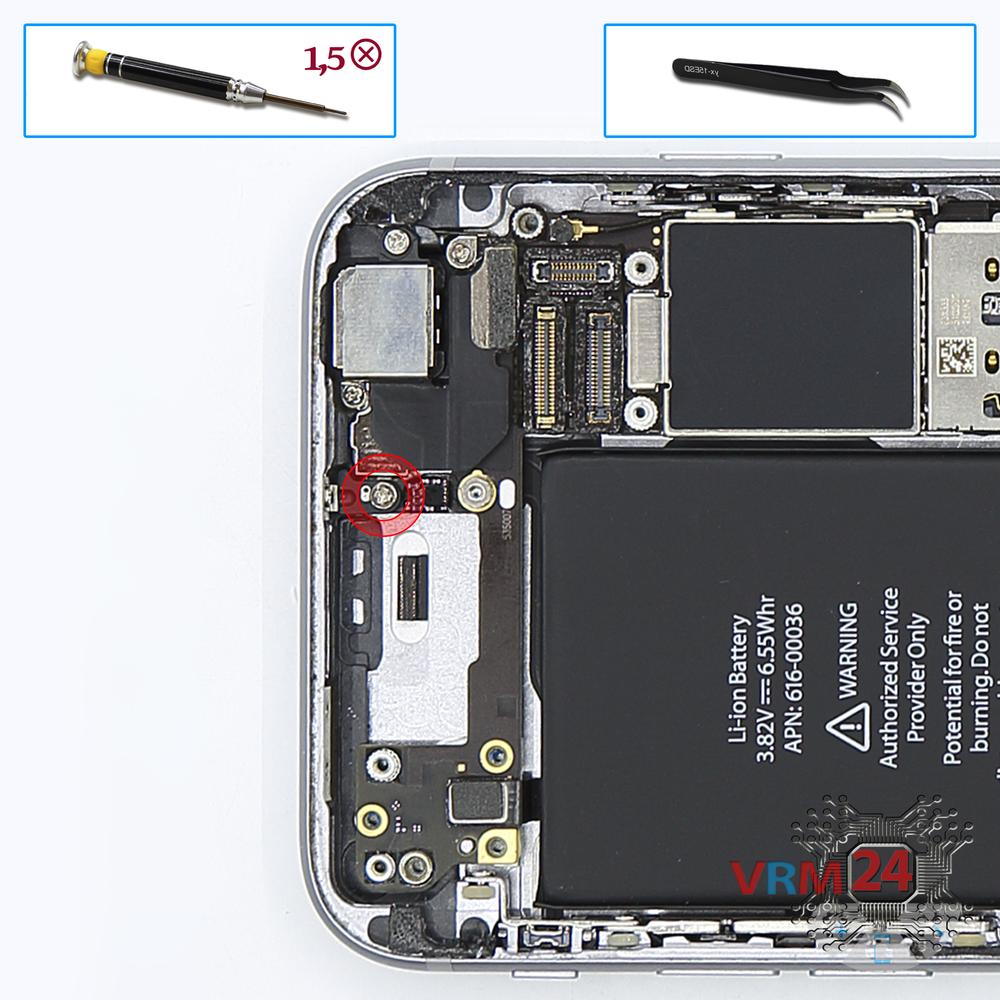
Шаг 9.
При помощи отвертки (крестовая 1,5 мм) откручиваем 1 болт.
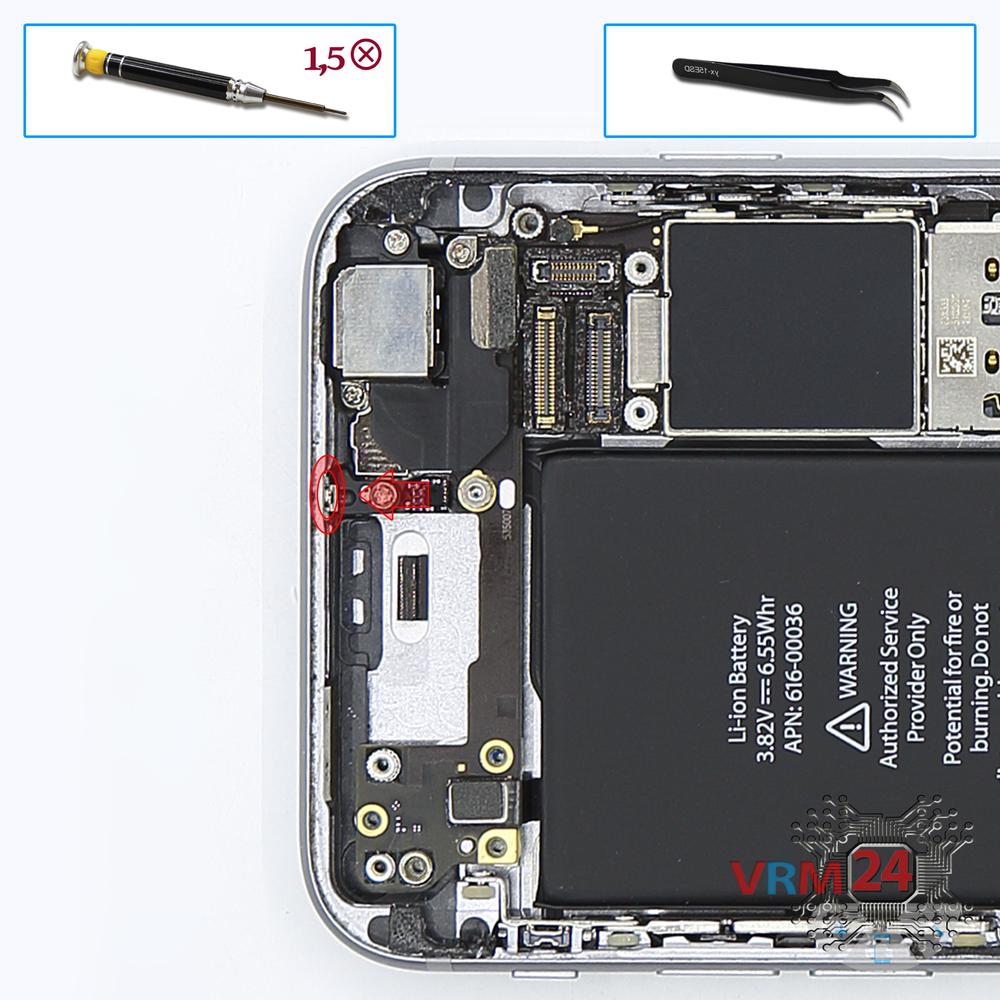
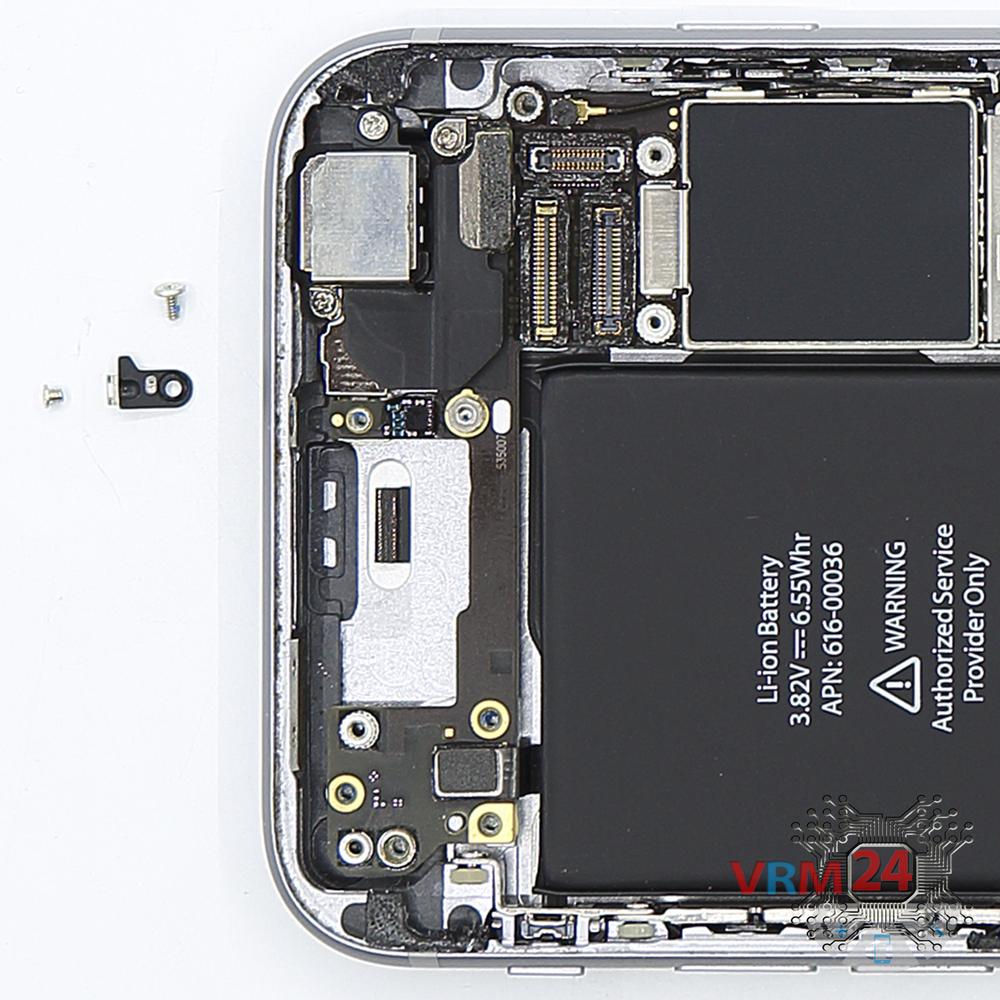
Шаг 10.
При помощи отвертки (крестовая 1,5 мм) откручиваем 2 болта и снимаем фиксатор.
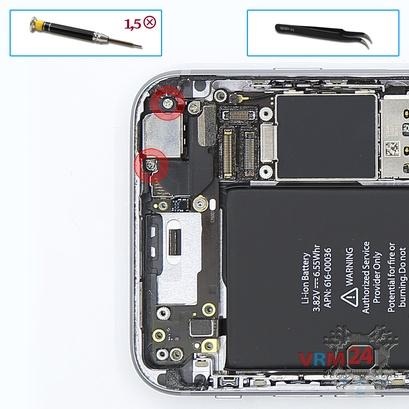
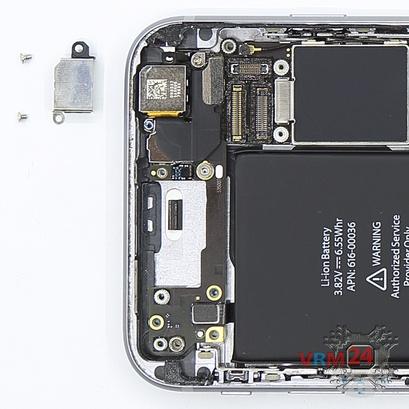


Шаг 11.
При помощи отвертки (крестовая 1,5 мм) откручиваем 2 болта и снимаем фиксатор камеры.
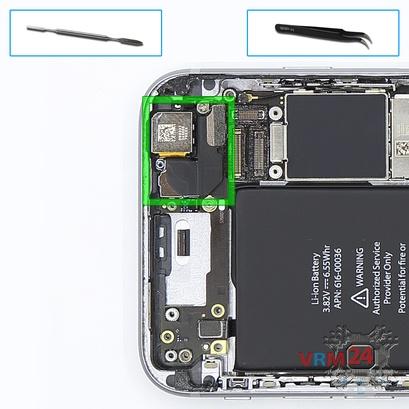
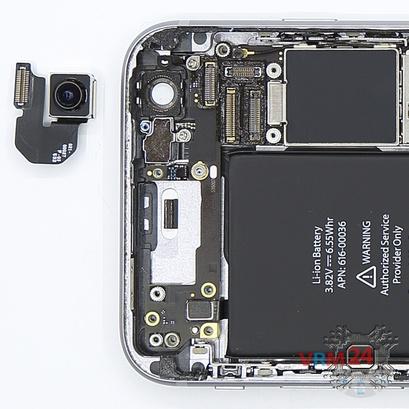


Шаг 12.
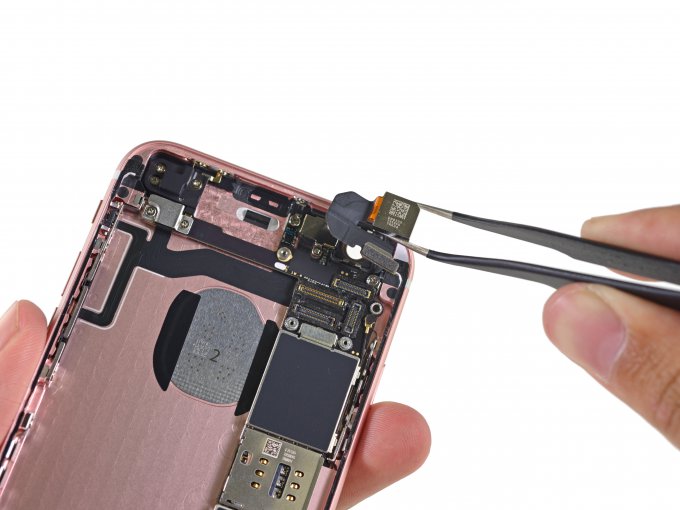
Отсоединяем коннектор на печатной плате и снимаем основную камеру.
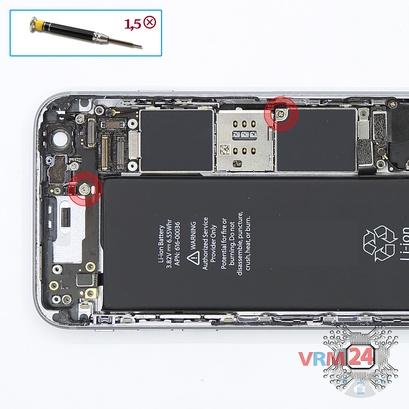
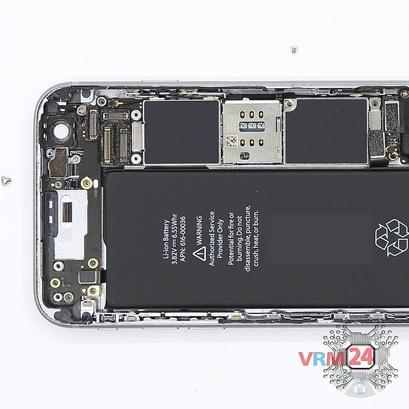

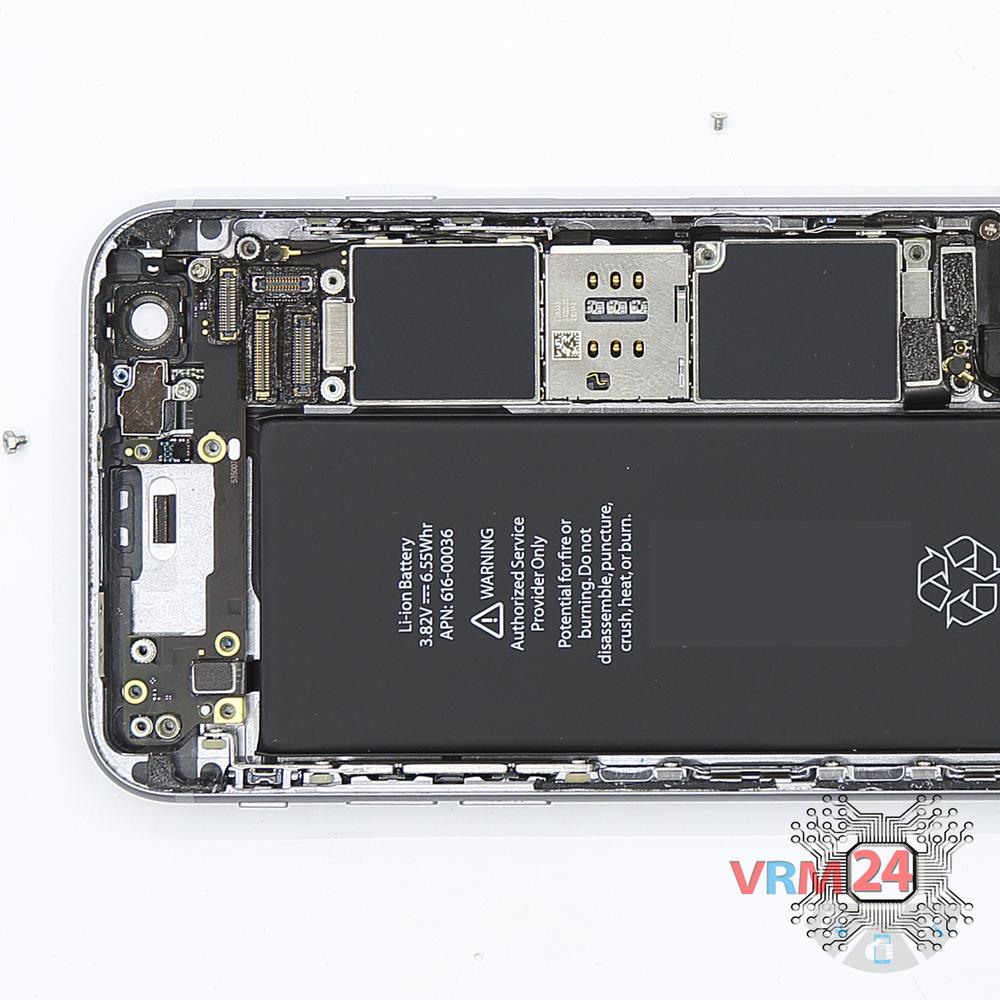
Шаг 13.
При помощи отвертки (крестовая 1,5 мм) откручиваем 2 болта на печатной плате.
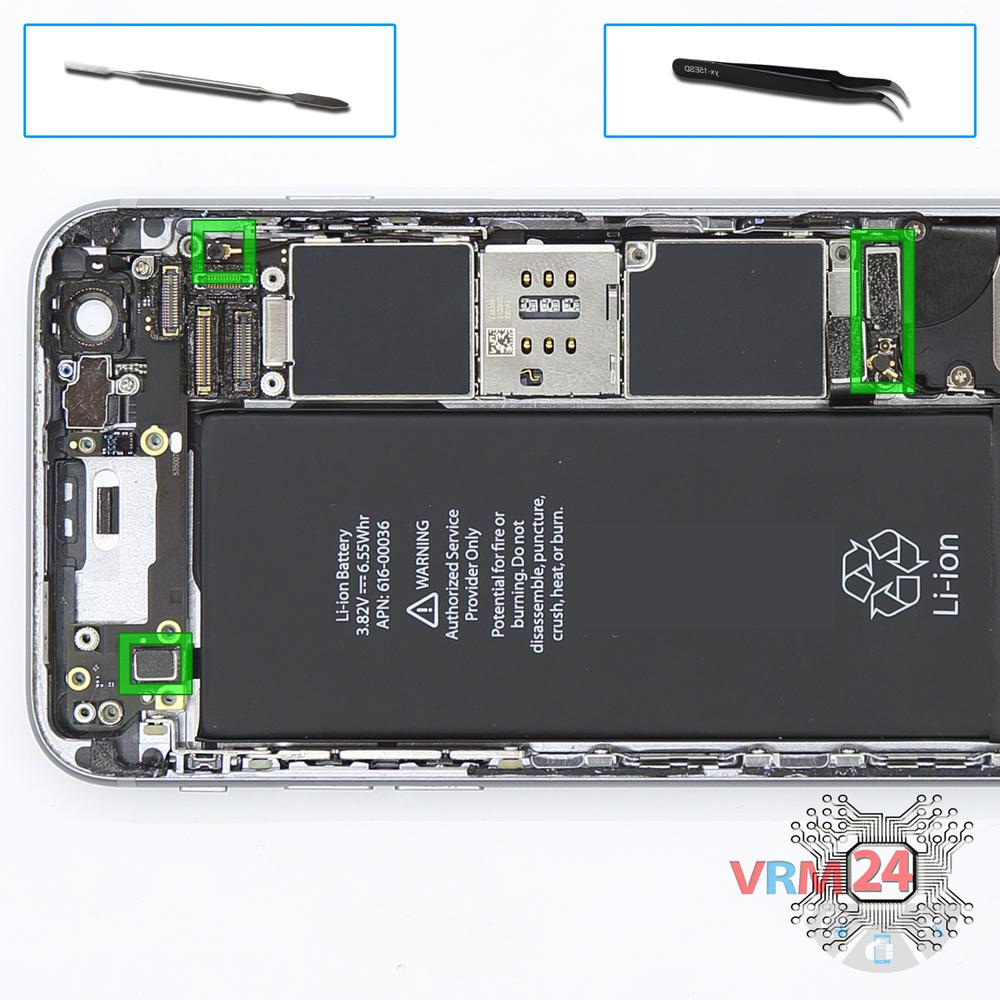
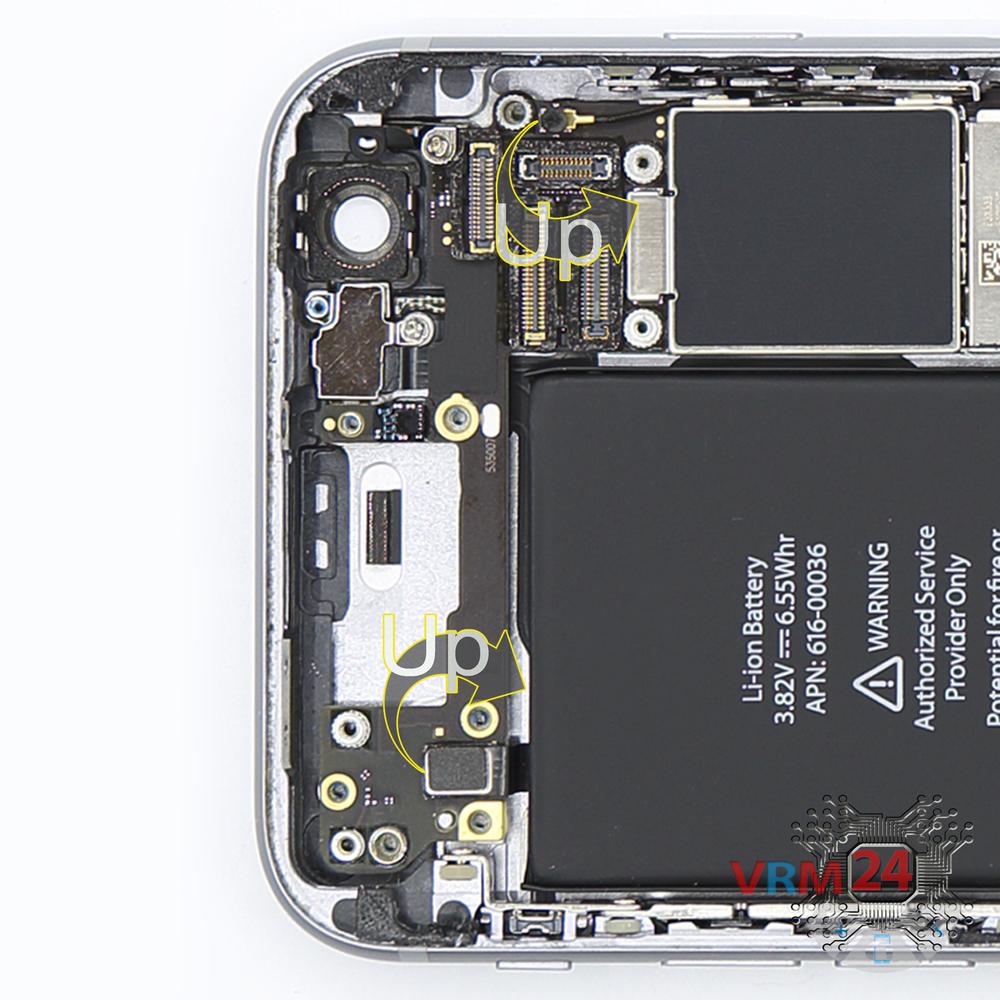
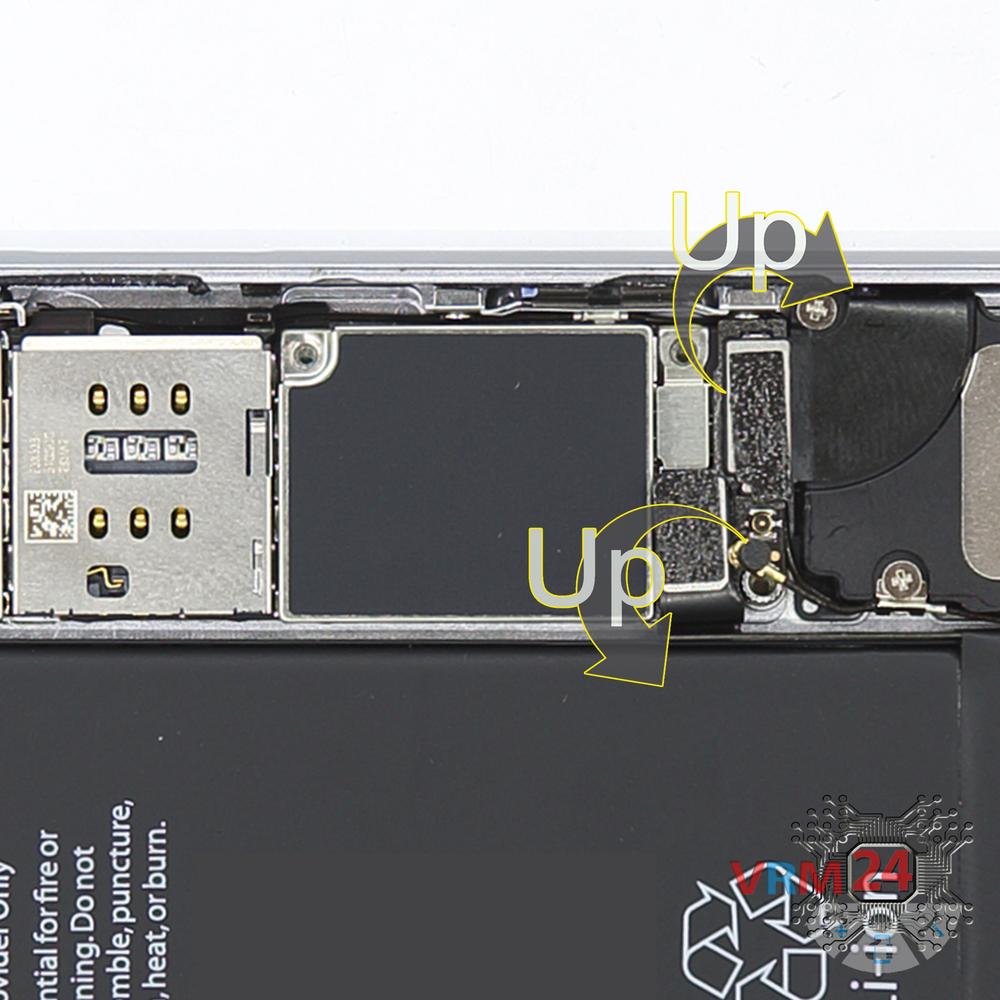
Шаг 14.
Отсоединяем коннекторы на печатной плате.
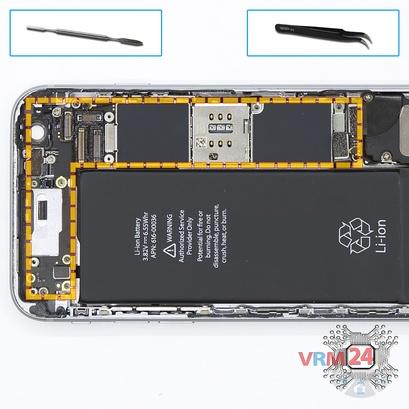
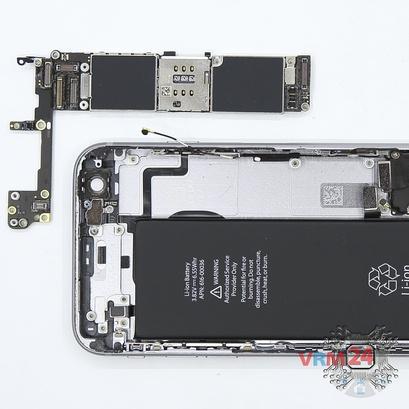


Шаг 15.
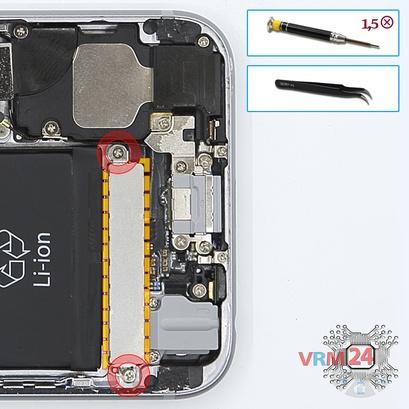
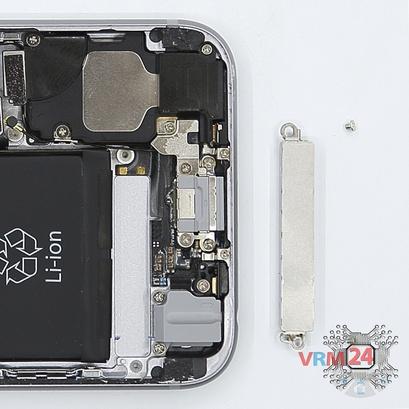
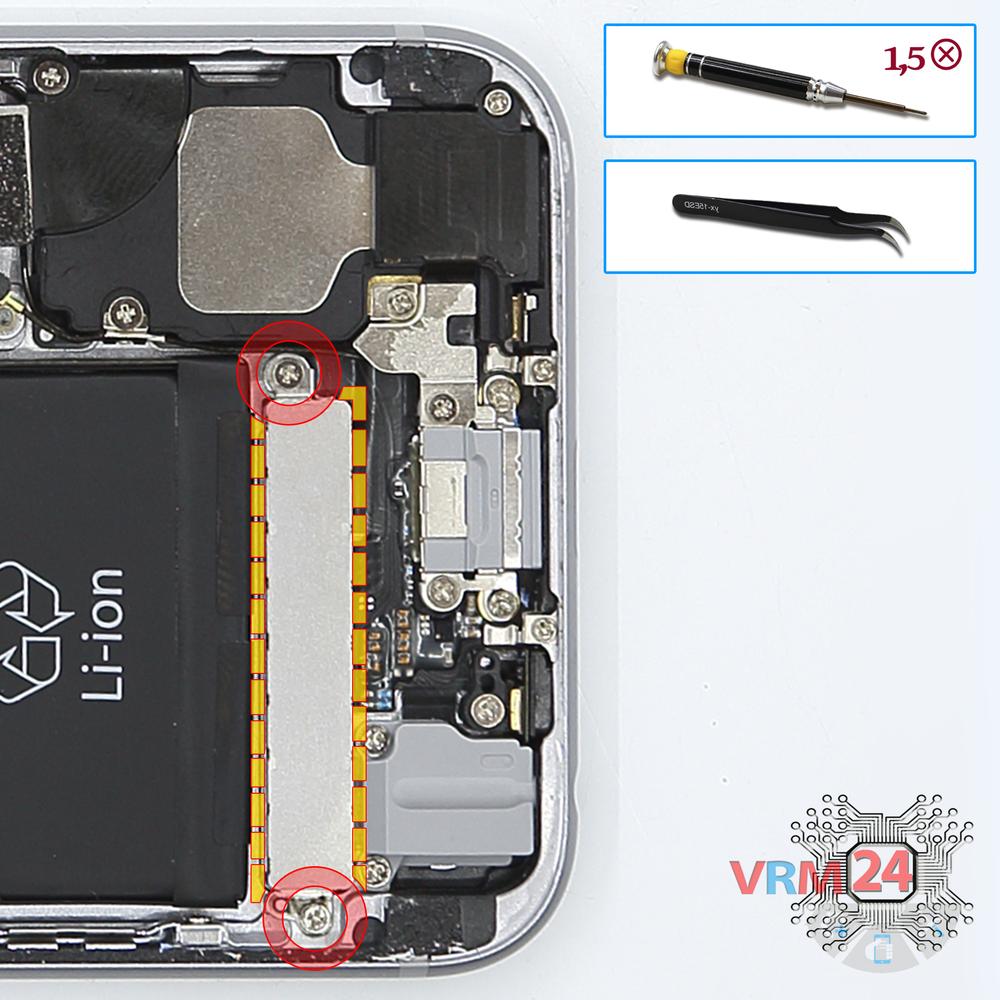
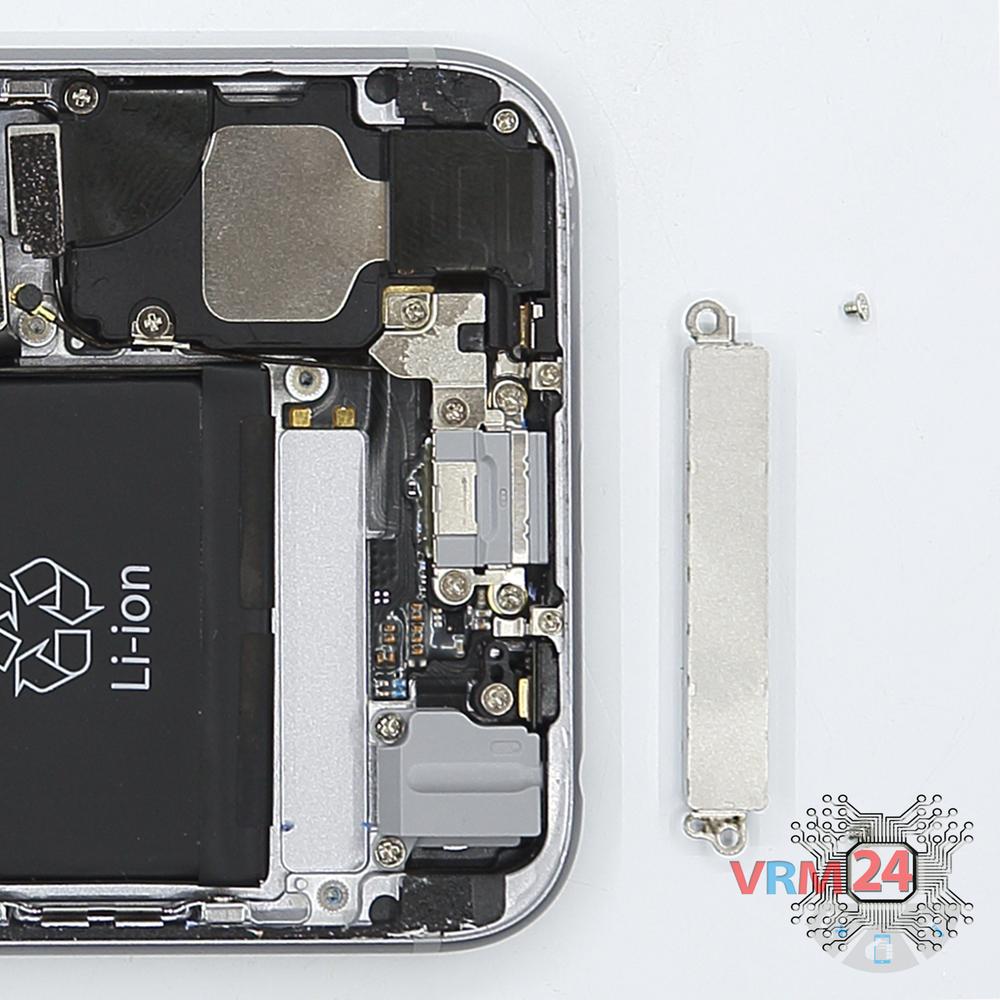
Шаг 16.
При помощи отвертки (крестовая 1,5 мм) откручиваем 2 болта и снимаем вибромотор.
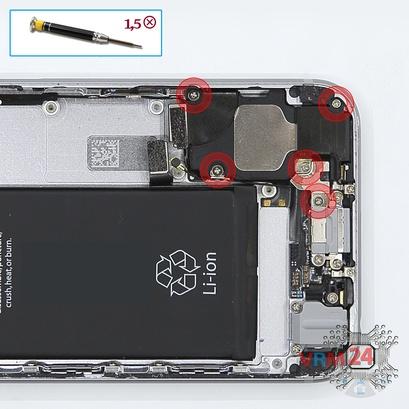
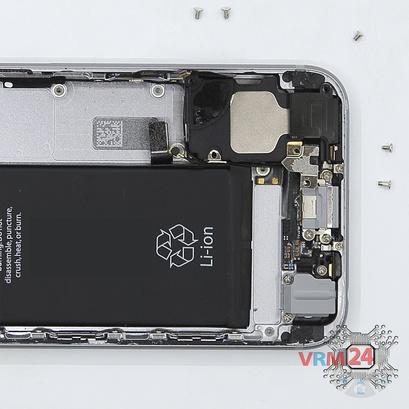
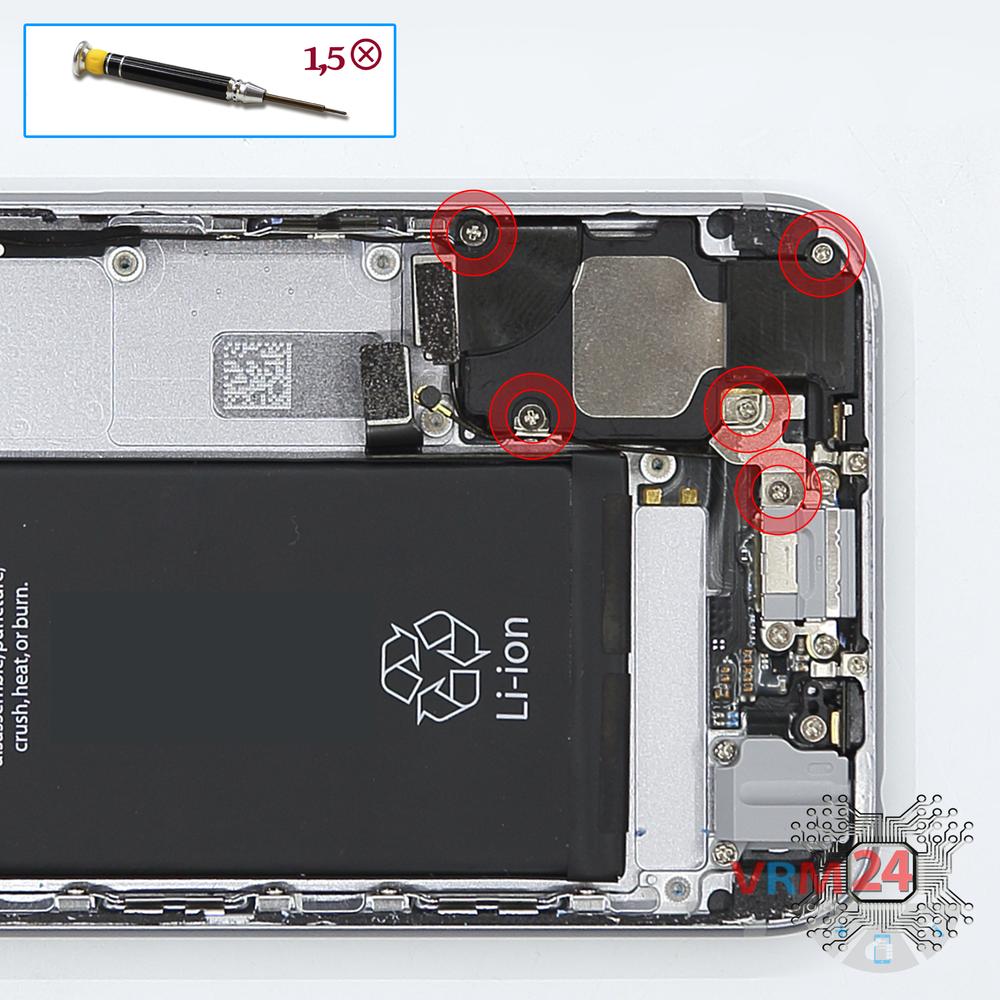

Шаг 17.
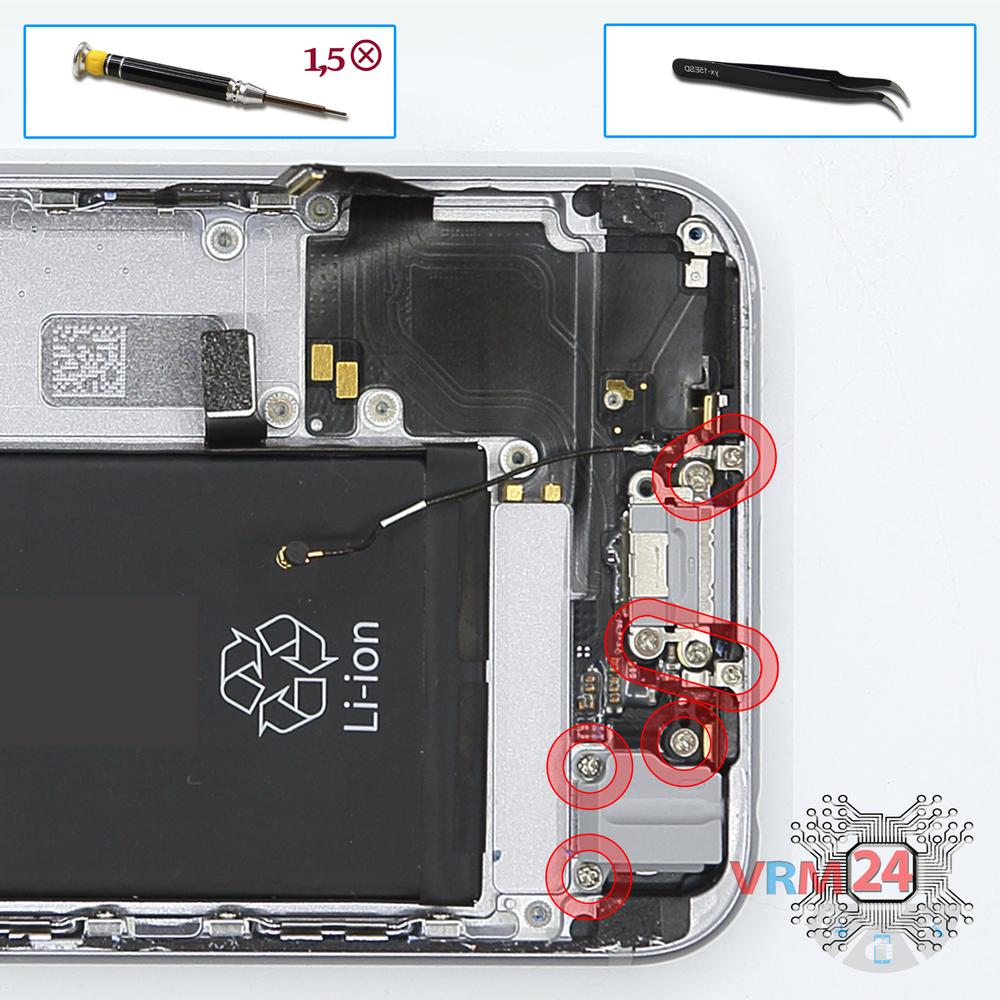
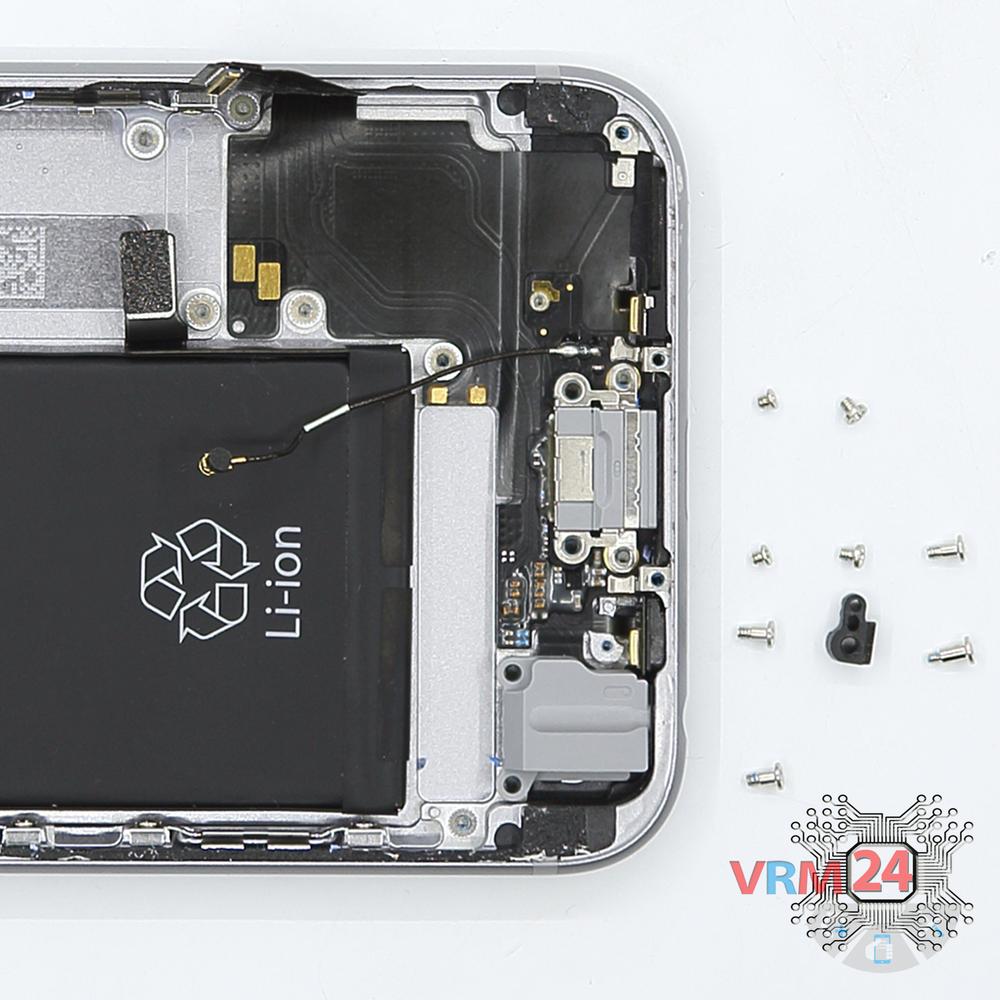
При помощи отвертки (крестовая 1,5 мм) откручиваем 5 болтов.
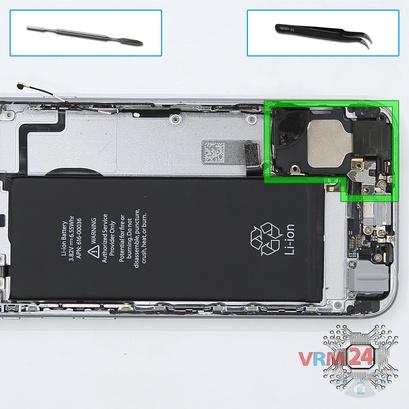
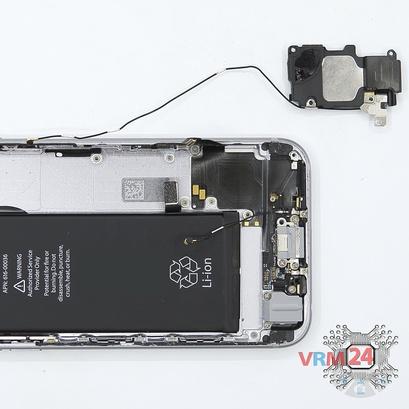

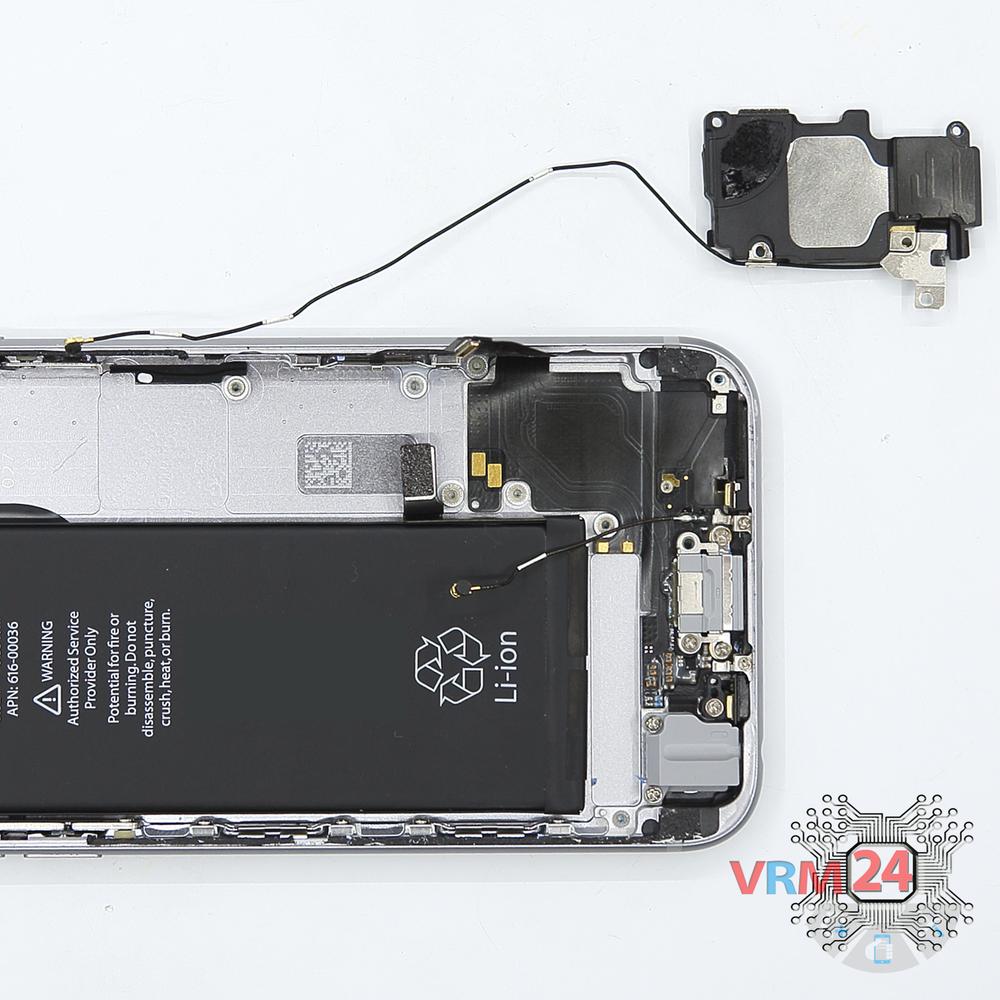
Шаг 18.
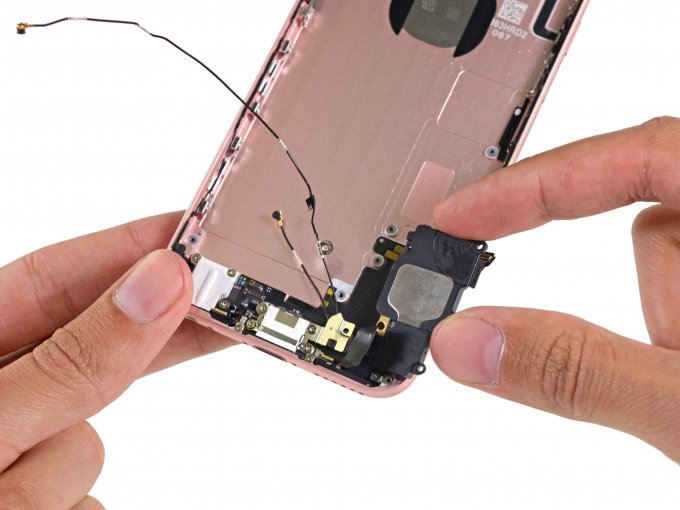
Вынимаем блок с динамиком.
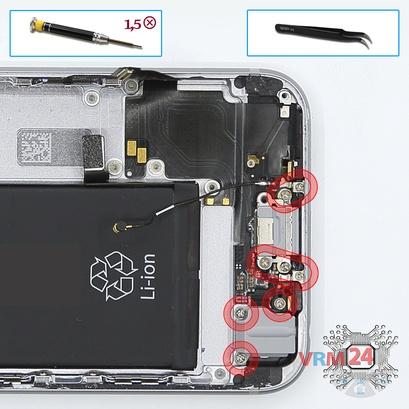
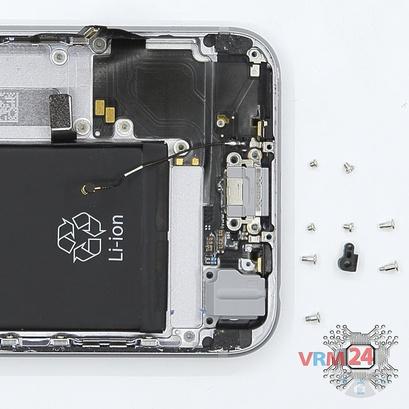
Шаг 19.
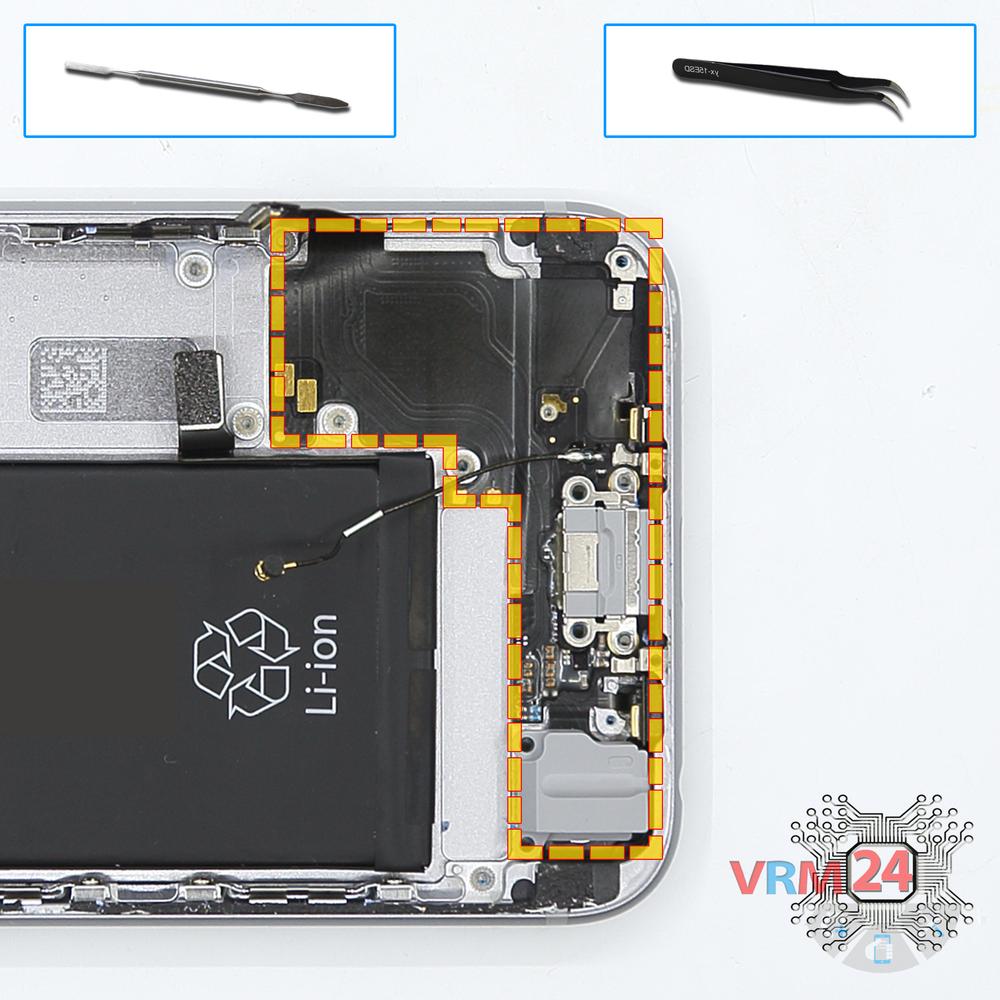
При помощи отвертки (крестовая 1,5 мм) откручиваем 8 болтов и снимаем уплотнитель.

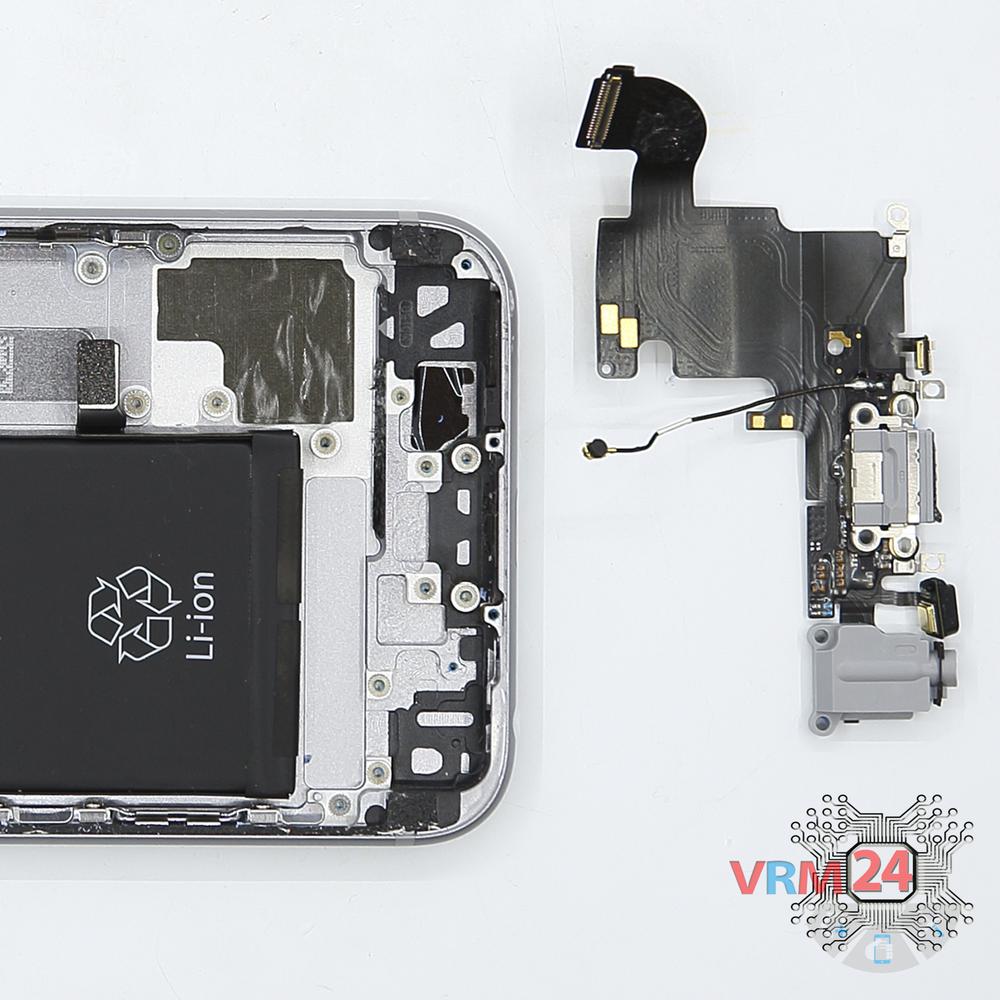
Шаг 20.
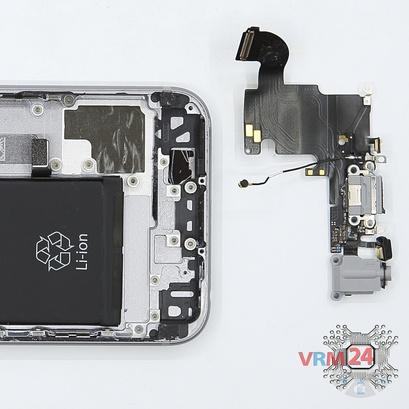
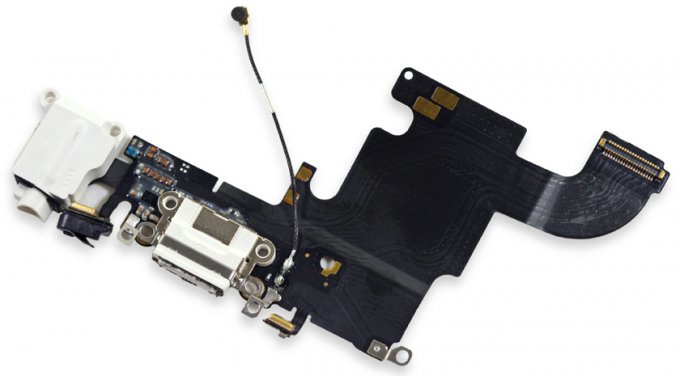
Отсоединяем шлейф с микрофоном, с разъемами зарядки и гарнитуры.

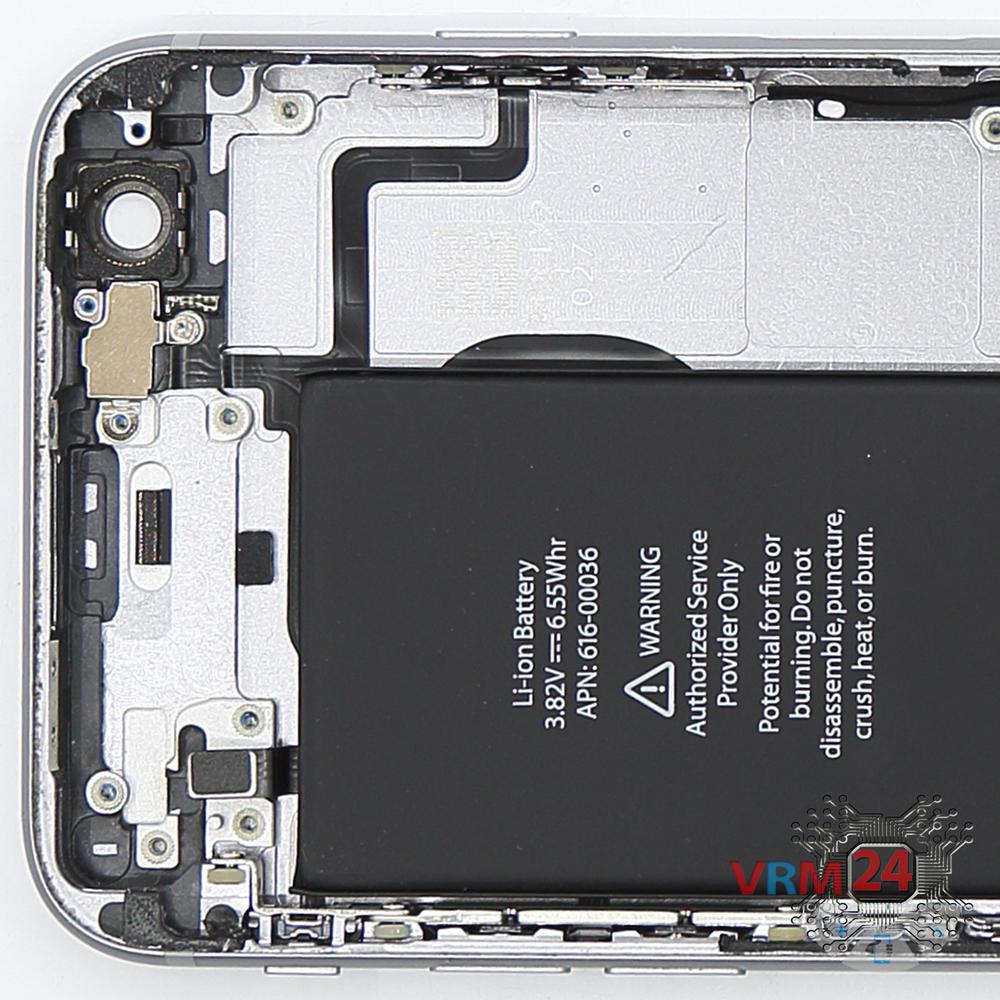
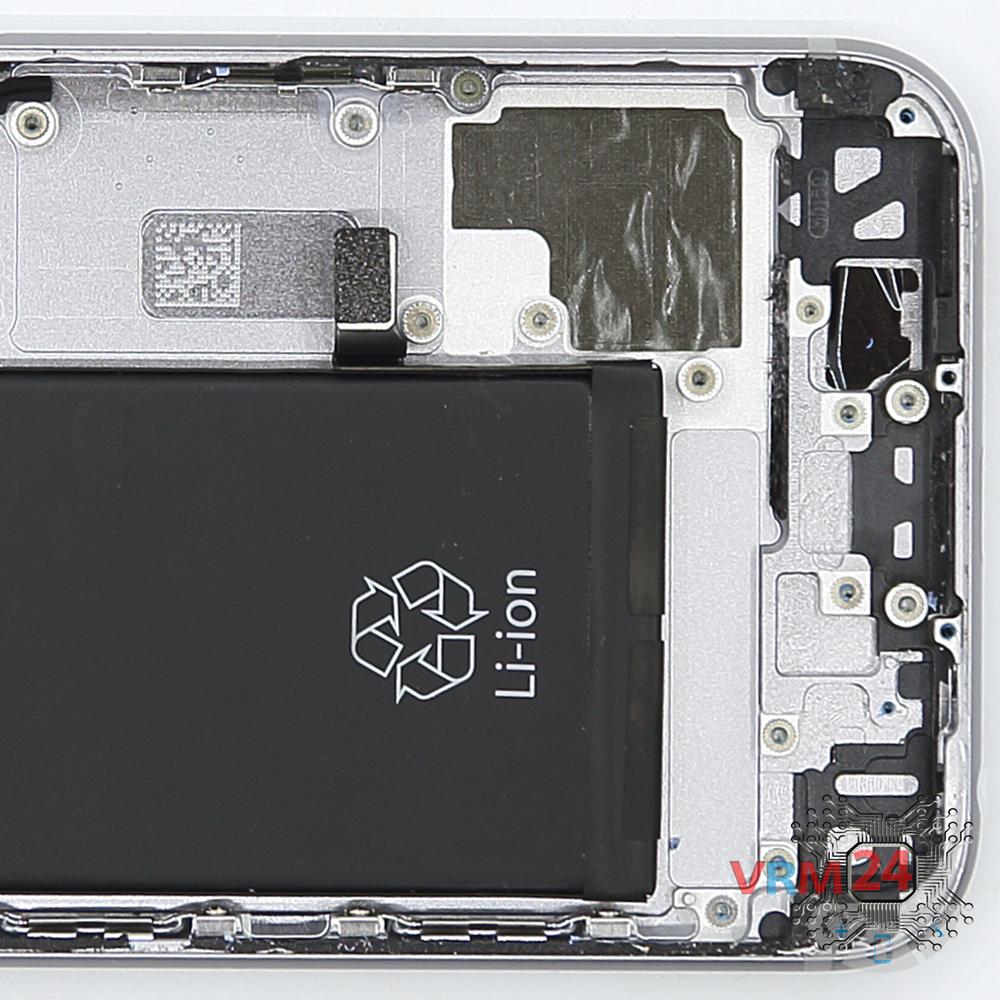
Шаг 21.
Элементы в задней крышке.
Подробные видео инструкции по разборке и ремонту Apple iPhone 6S от нашего сервисного центра:
Если у Вас есть вопрос, задайте его нам и мы постараемся ответить максимально подробно. Если статья оказалась полезной — оцените ее, пожалуйста.

Evgenii Kuzmin
Специалист сервисного центра
Разборка\Ремонт имеет высокую сложность и по времени занимает примерно 14 минут.
Наше руководство подходит для всех моделей Apple iPhone 6S — Эпл Айфон 6S, выпущенных для рынков разных стран.
Возврат к списку
Привет!
Мы обнаружили, что язык контента отличается от того, который используется в вашем регионе.
Вы можете изменить язык в правом верхнем углу или оставить текущий..

-
6s, может, и выглядит по-прежнему, но внутри всё иначе:
-
Чип Apple A9 со встроенным сопроцессором движения M9.
-
16, 64 или 128 ГБ встроенной памяти.
-
4,7-дюймовый дисплей Retina HD с разрешением 1334×750, плотностью пикселей 326 ppi и, что самое главное, технологией 3D Touch.
-
12-мегапиксельная камера iSight с пикселями размером 1,22µ и поддержкой видеосъёмки в разрешении 4K. А также — 5-мегапиксельная камера FaceTime HD.
-
Корпус из алюминия серии 7000 и стекла Ion-X.
-
Wi‑Fi-модуль 802.11a/b/g/n/ac с технологией MIMO, модуль Bluetooth 4.2, чип NFC и 23-диапазонный модуль LTE.
-
Привод Taptic Engine.

-
Настало время узнать, что такого «революционного» в этом iPhone (потренируйтесь произносить слово «революционный» с придыханием, как Джони Айв).
-
На первый взгляд кажется, что ничего, но на самом деле даже передняя панель получила обновления. Мы видим улучшенную клавишу Touch ID, новую 5-мегапиксельную камеру FaceTime и дисплей Retina с технологией 3D Touch.
-
Однaко заметных отличий всё же не так много — за исключением цвета. Мы собираемся разобрать iPhone 6s в раскраске под названием «розовое золото».
-
При ближайшем рассмотрении становится понятно, что iPhone 6s на доли миллиметра больше (138,3 x 67,1 x 7,1 мм против 138,1 x 67,0 x 6,9 мм) и имеет другой номер модели: A1688.
-
И наконец, как мы уже отмечали, он тяжелей: 143 грамма против 129 у iPhone 6.
-
Наши партнёры из Creative Electron обладают рентгеновским зрением — проведите мышью от фотографии к фотографии и вы поймёте, о чём мы.
-
Вместе с Creative Electron мы отправились в далёкую Австралию — всё ради того, чтобы не медлить с публикацией этой статьи.
-
Трансляция ведётся из офисов Macfixit и Circuitwise. Да пребудет с ними сила и престиж, ведь по сравнению c Россией они живут семью часами раньше, а по сравнению с США — на целых 17 часов раньше.
-
Заглянули внутрь с помощью рентгена — пора и вживую заглянуть.
-
Мы уже это говорили и повторим снова: Apple заботится о деталях. Винты со шлицами Pentalobe на нижнем торце покрашены в цвет корпуса, то есть в розовый. О, Apple.
-
С момента нашей прошлогодней встречи конструкция дисплея стала чуть надёжней. Теперь по периметру iPhone проложены полоски клея.
-
Но наши щипцы iSclack всё равно справляются.
-
Конструкция дисплея больше не мешает взору — и мы сразу видим новые и новые отличия от безнадёжно устаревшего iPhone 6.
-
Привод Taptic Engine занимает довольно много места снизу от батареи. Видимо, как раз из-за этого батарею пришлось уменьшить в размерах.
-
Apple также удалось сократить количество кабелей, ведущих от дисплея к остальным компонентам, — их было четыре, а стало три.
-
В-вот, но-овый по-оворот, и коннектор батереи отсоединён.
-
Сила Кориолиса не настолько актуальна в Австралии, как принято считать. Поэтому винты всё равно нужно откручивать против часовой стрелки.
-
Внутри корпуса мы с облегчением обнаружили винты с крестовыми шлицами Philips. Похоже, даже сама Apple не собирается использовать пятиконечно-звёздные Pentalobe чаще, чем нужно.
-
Аккуратно поработав лопаткой, мы без особого труда отсоединили конструкцию дисплея.
-
Она весит прилично — 60 г, то есть на 15 г больше, чем в случае с iPhone 6, и одинаково в сравнении с гораздо более крупным 6 Plus. Свою роль сыграли дополнительные емкостные датчики, с которыми Apple объединила подсветку.
-
Если не считать, что кабелей стало меньше, а исполнение экранирующей пластины немного изменилось, то новый и старый дисплеи выглядят одинаково.
-
Чтобы отсоединить экранирующую пластину, мы сначала должны избавиться от кронштейна, динамика и камеры FaceTime.
-
Несмотря на то, что камера теперь не 1,2-, а 5-мегапиксельная, её форм-фактор, в целом, остался прежним. Сюрприз-сюрприз.
-
Мы должны успокоиться и не придавать значения тому, что технология 3D Touch вот-вот нам покорится.
-
Пластина снята, взглянем на нечто, что, вероятно, является контроллером 3D Touch:
-
343S00014 (расположение чисел стандартное для чипов, брендированных Apple, но имя производителя пока остаётся невыясненным).
-
Кстати, мы вновь хотим поблагодарить наших друзей из австралийского филиала MacFixit за то, что они пустили нас в свой офис в Мельбурне. Они продают апгрейды и аксессуары для Mac и iPhone, а также наши наборы инструментов! Спасибо вам, MacFixit Australia!
-
Кроме того, мы добрались до кнопки Home.
-
Процесс извлечения кнопки из её уютного держателя — как глоток свежего воздуха. Если она вдруг сломается, отсутствие припаянных компонентов и клея благоприятно скажется на простоте ремонта.
-
Пока у нас нет доказательств, что «улучшенный датчик Touch ID распознаёт отпечаток вашего пальца ещё быстрее». Но если Apple так говорит — значит так оно и есть… да?
-
Вернёмся к нашим розовым баранам. Время доставать привод Taptic Engine.
-
На рентгеновском снимке виден линейно-колебательный механизм, лежащий в основе этого удивительного творения Apple. Утверждается, что отдача привода достигает максимального значения уже после первого колебания.
-
Снимок не обрабатывался в Photoshop: магниты поглощают больше рентгеновских лучей, поэтому в сравнении с остальными компонентами Taptic Engine выглядит темнее и чётче (как и алюминиевая рамка).
-
В снятом состоянии Taptic Engine уже не такой интересный — пара контактов, пара непонятных маркировок, лейбл и логотип Apple.
-
Если вы воспользуетесь 3D Touch, надев при этом рентгеновские очки, то увидите это. Shake it!
-
Каждый раз видя специальные «язычки» для изъятия батареи, мы вздыхаем с облегчением. Пусть они получат вечную прописку в корпусах iPhone!
-
Потянули — достали. Изучим.
-
Похоже, слухи не врали: инженеры Apple и впрямь немного снизили ёмкость батареи. Вероятно — чтобы высвободить место под новые компоненты: тут вам и чуть более объёмный дисплей, и пресловутый Taptic Engine.
-
Этот комок литий-ионов имеет следующие характеристики: 3,8 В, 6,55 Вт·ч и 1715 мА·ч. Раньше было 1800 мА·ч — отличие не такое большое, но заметное.
-
Батарея вновь имеет маркировки разных стран: в одном месте сказано «Apple South Asia» (это Таиланд), в другом — «Apple Japan». При этом произведена батарея якобы в Чанг-Шу, что в Китае.
-
Так или иначе, Apple говорит, что 6s выдержит до 14 часов разговоров в 3G-сетях и 10 дней в режиме ожидания — то есть столько же, сколько iPhone 6. Во многом это заслуга более современных чипов, на которые на не терпится взглянуть…
-
«Ревизор» телефона — его 12-мегапиксельная камера!
-
Характеристики камеры iSight в этом году резко подскочили. В том числе впервые после iPhone 4S выросло разрешение.
-
Раз фокус-пикселей стало на 50% больше, то механизм автофокуса должен стать более точным без потерь в качестве.
-
Этой камерой можно снимать видео в разрешении 4K — по 8 миллионов пикселей на кадр!
-
Обычно при увеличении плотности пикселей общее качество снимков снижается, поскольку свет из одних фотодиодов попадает в другие. Но в камеру iSight заложены технологии, которые позволяют смягчить негативный эффект.
-
Между фотодиодами сенсора есть электрически изолированные участки (см. Deep Trench Isolation).
-
На месте стандартного винта с резьбовым отверстием мы нашли необычную шестиугольную головку. Теперь, чтобы разобрать iPhone, вам потребуется ещё один инструмент.
-
А вот и антенна — такая же, как в предыдущих iPhone.
-
Вот он — момент, которого мы все так ждали:
-
Однокристальный чип Apple A9 APL0898 со встроенной оперативной памятью Samsung LPDDR4 объёмом 2 ГБ (мы это выяснили по маркировке K3RG1G10BM-BGCH).
-
Аппаратный LTE-модем Qualcomm MDM9635M шестой категории (в iPhone 6 стоял другой модем — MDM9625M).
-
Совмещённые друг с другом гироскоп и акселерометр, InvenSense MP67B (такие же, как в iPhone 6).
-
Отдельный трёхосный акселерометр Bosch Sensortec 3P7 LA (вероятно, модель BMA280).
-
Усилитель мощности TriQuint TQF6405.
-
Усилитель мощности Skyworks SKY77812.
-
Усилитель мощности Avago ACPM-8030.
-
Спереди материнской платы расположено ещё два чипа:
-
57A6CVI.
-
Контроллер отслеживания огибающей Qualcomm QFE1100.
-
Судя по опубликованным в прошлом месяце схемам, подложка чипа A9 на 15% меньше таковой у A8. Мы не можем узнать размер подложки, но сам чип — наоборот, больше: 14,5 x 15 мм против 13,5 x 14,5 мм. Впрочем, внутри и правда может содержаться уменьшенная подложка — вместе со встроенным сопроцессором M9 и другими компонентами.
-
Переворачиваем материнскую плату…
-
16-гигабайтный модуль флеш-памяти Toshiba THGBX5G7D2KLFXG, выполненный по техпроцессу 19 нм.
-
Wi-Fi-модуль Universal Scientific Industrial 339S00043.
-
NFC-контроллер NXP 66V10 (против 65V10 из iPhone 6).
-
Контроллер питания Apple/Dialog 338S00120.
-
Аудиоконтроллер Apple/Cirrus Logic 338S00105.
-
Контроллер питания Qualcomm PMD9635.
-
Усилитель мощности Skyworks SKY77357 (скорее всего, это рановидность модели SKY77354).
-
И ещё:
-
Фронтенд-модуль Murata 240.
-
Переключатель антенны RF Micro Devices RF5150.
-
NXP 1610A3 (скорее всего, это разновидность чипа 1610A1 из iPhone 5s и 5c).
-
Apple/Cirrus Logic 338S1285 Audio IC (скорее всего, это разновидность аппаратного аудиокодека 338S1202 из iPhone 5s).
-
Контроллер питания Texas Instruments 65730AOP.
-
Радиочастотный приёмопередатчик Qualcomm WTR3925.
-
Достаём остатки. Сначала сабвуфер динамик.
-
Смотрите-смотрите, это же… просто динамик.
-
Динамик очень похож на своего собрата из iPhone 6. Мы думаем, что он немного другой формы из-за расположенного поблизости Taptic Engine.
-
Знаменитый кабель-всё-на-свете (он же кабель разъёма Lightning)! Теперь на нём расположен не один, а целых два микрофона.
-
На этом кабеле и правда чего только нет:
-
Разъём Lightning удовлетворяет вашу страсть к подзарядке.
-
Мини-джек удовлетоворяет страсть к музыке.
-
Компоненты сотовой антенны — для страсти к общению.
-
Несмотря на то, что кабель Lightning служит примером эффективного инжиниринга, он отнюдь не способствует эффективному ремонту. Если что-то из перечисленного сломается, вам потребуется заменить весь кабель целиком.
-
Открываем под конец: последнее, что нужно вынуть, — это кнопку Power!
-
Её избавили от крупной резиновой прокладки — обошлись решением покомпактнее.
-
iPhone 6s не обладает рейтингом водонепроницаемого устройства, и мы не рекомендуем мочить его в воде.
-
Но если что, мы вас прикроем.
-
Ремонтопригодность iPhone 6s — 7 баллов из 10 (при 10 баллах починить устройство не составляет труда).
-
Конструкция дисплея достаётся самой первой, упрощая его ремонт.
-
Вынуть батарею тоже не так уж и сложно. Вам потребуется отвёртка под проприетарные шлицы Pentalobe и знание техники избавления от клея, но трудностей со всем этим не возникнет.
-
Кабель сенсора Touch ID по-прежнему расположен отдельно, но увы — он спаян с материнской платой.
-
На корпусе iPhone 6s по-прежнему используются проприетарные винты Pentalobe. Вам не обойтись без специальной отвёртки.
Инструкция по разборке
Эта инструкция поможет разобрать Ваш iPhone 6S, делайте всё аккуратно.
Так выглядит iPhone 6S
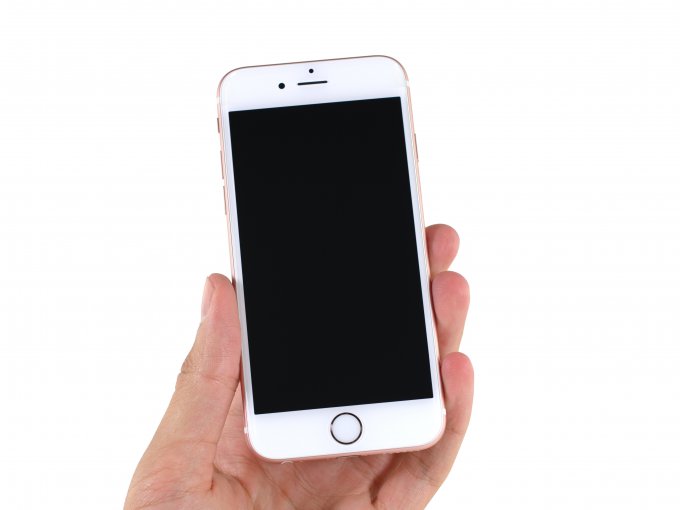
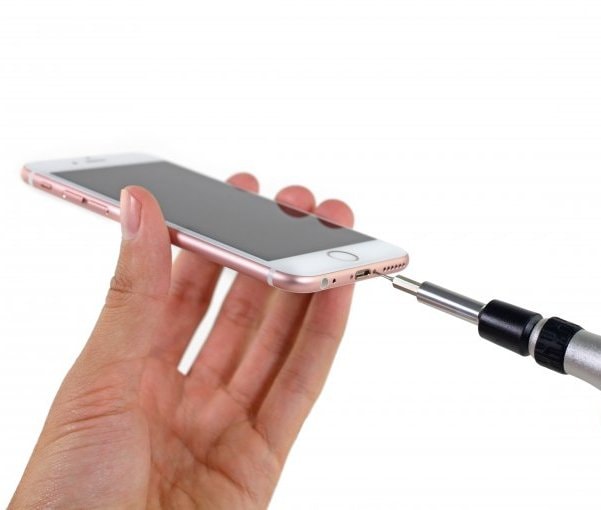
Сперва открутите два нижних винта у разъёма зарядки
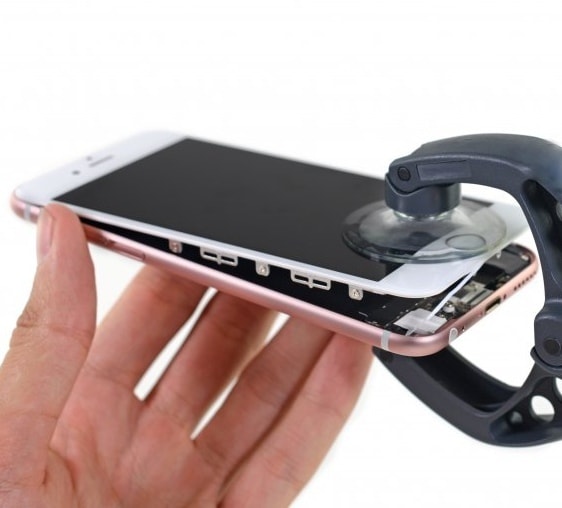
Аккуратно отделяем присоской модуль от корпуса.
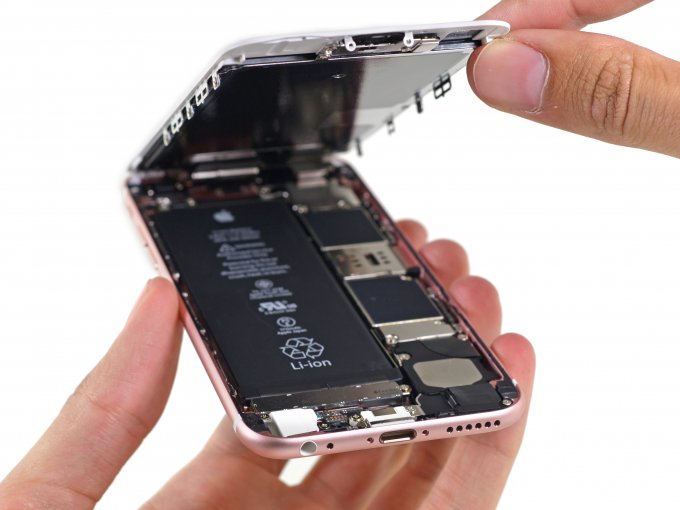
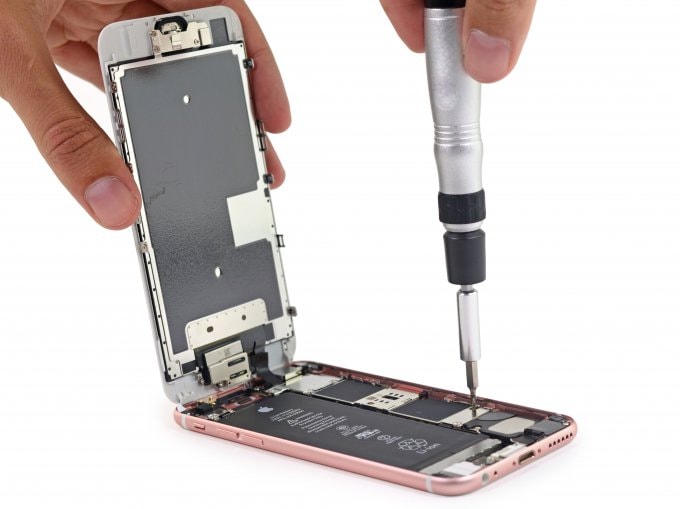
Открутите два крестовых винта и снимите металлическую защиту.
Аккуратно отсоединяем 3 соединительных шлейфа.
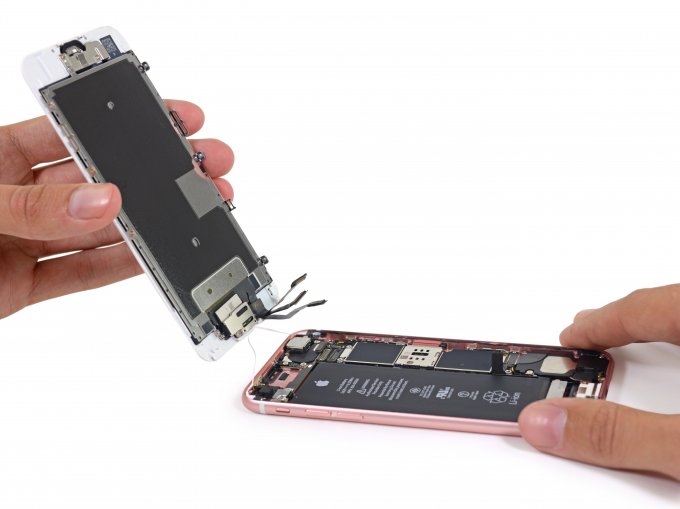
Далее снимаем переднюю камеру и слуховой динамик.
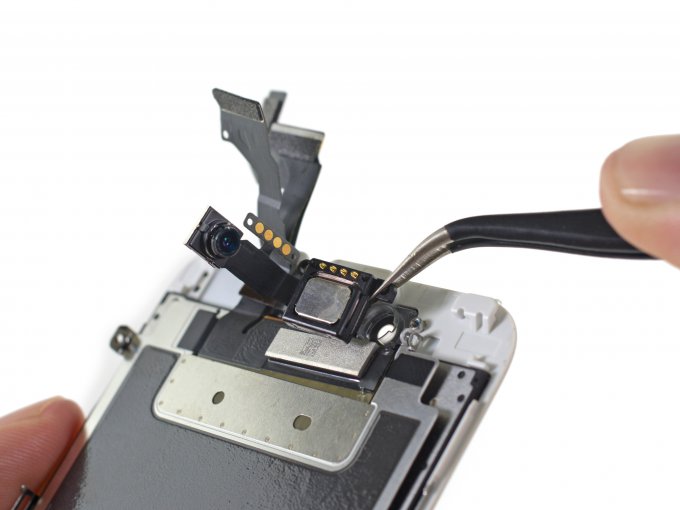
Пинцетом снимаем кнопку Номе со шлейфом. Снимается она легко.
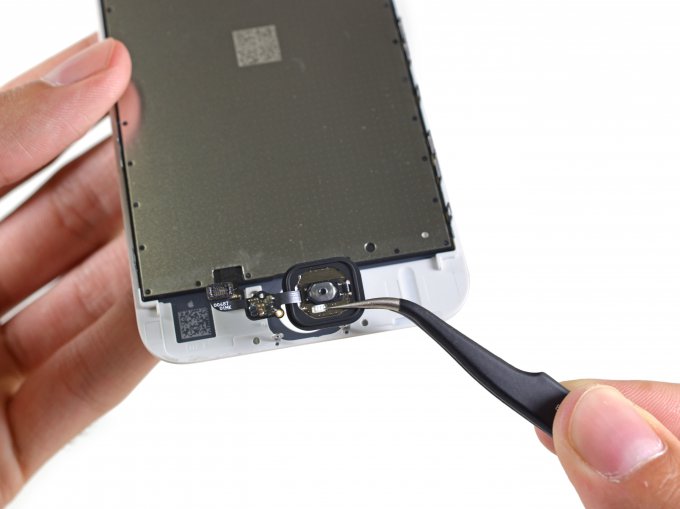
Вытаскиваем аккумуляторную батарею.
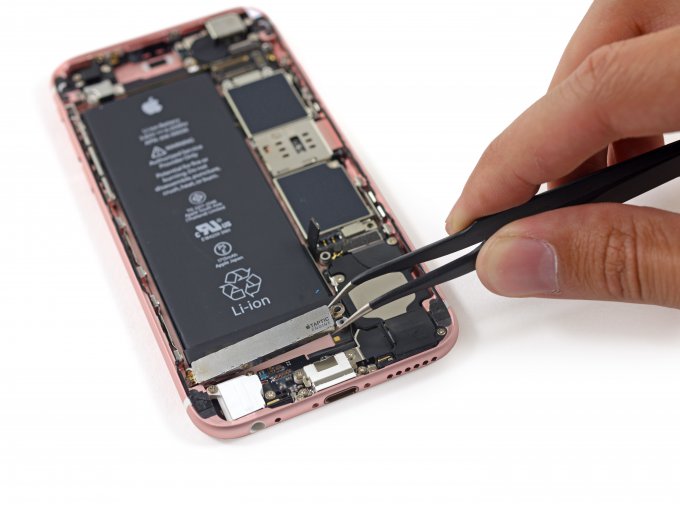
Пинцетом аккуратно снимаем основную камеру.
Снимаем внешний динамик, он же полифонический блок.
Аудио шлейф с разъёмом для зарядки и микрофоном.
Последний штрих выкручиваем 2 винта, что бы изъять кнопку блокировки.
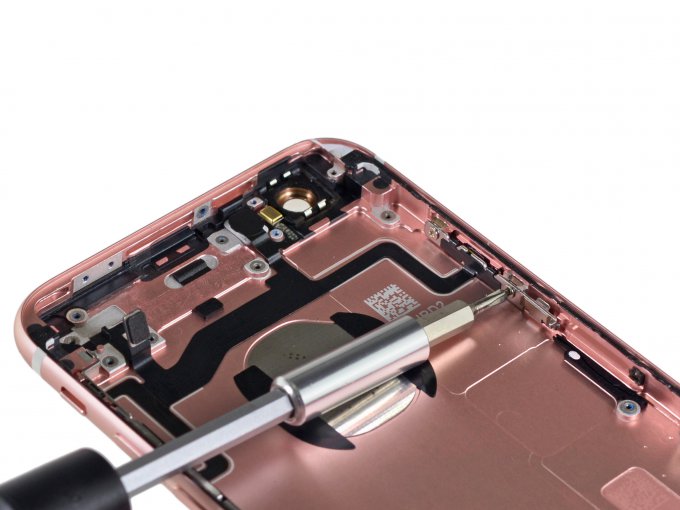
Разбор iPhone 6S закончен.
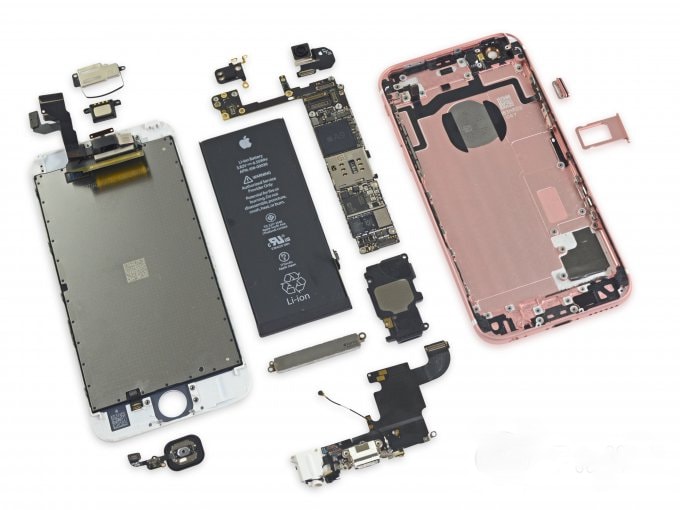
Для того чтобы полностью разобрать и собрать iPhone 6S, так чтобы не появились дополнительные неисправности, воспользуйтесь чек-листом, составленным преподавателями Bgacenter
Разборка 6S
Разбираем iPhone 6S. Для того чтобы разобрать, собрать, заменить корпус или выполнить любой модульный ремонт важно знать последовательность разборки и сборки телефона.
Инструменты для ремонта айфон 6S
- отвертка Pentalobe 0,8
- отвертка крестовая 1,5
- присоска
- медиатор
- антистатическая лопатка
- фен или сепаратор
- коврик силиконовый
- коврик магнитный
- пинцет
- скотч двухсторонний
Разборка iPhone 6S
Сборка 6S
Сборка iPhone 6S осуществляется в обратной последовательности.
Выводы
- iPhone 6S – одна из удачных, в плане надежности, моделей айфон.
- Чаще всего их приносят в сервисный центр для ремонта материнской платы.
- Ремонт плат iPhone от 6 до Х изучаем во время обучения пайке. Для накатки ключа Q2300 применяется трафарет от iPhone 5S.
Если вы впервые приступаете к разборке телефона или планшета, рекомендуем обратить внимание на статью «впервые приступая к ремонту». В этой статье есть рекомендации, которые помогут избежать типичных ошибок в процессе разборки.
Какие инструменты необходимы для разборки iphone:
- Отвертка пятизвездочная — 0,8мм
- Отвертка крестовая — PH00 1.5мм
- Присоска для демонтажа сенсорных стекол или тачскринов
- Пластиковый медиатор или пластиковая карточка
- Обычный фен
Необходимые отвертки для разборки iphone 6s, а так же другие вспомогательные инструменты вы сможете найти внизу страницы. Так же стоит отметить что айфон 6 и айфон 6s имеют общий процесс разборки.
Как разобрать iPhone 6s
В каких случаях необходима разборка айфона, кроме типичных случаев замены разбитого дисплея, тачскрина или батареи. К примеру, айфон упал в воду и появляется вопрос что делать, вы конечно же можете поместить его в посудину с рисом и ждать пока влага выветрится, но это мало эффективно. Если в айфон попала вода, необходимо телефон сразу разобрать и прочистить, или же сдать в специализированный сервисный центр. Если у вас нет возможности сразу отдать смартфон в мастерскую, попробуйте сами разобрать телефон и хотя бы отключить батарею и сенсорный дисплей, тем самым вы обезопасите ваш телефон от замыкания и образования электрохимической коррозии.
Разборка айфона 6s состоит из 7 шагов:
- Открутите два болтика на нижней чисти телефона возле разъема для зарядки.
- Используя обычный фен, нагрейте лицевую сторону айфона по всему периметру.
- Вакуумную присоску зафиксируйте на тачскирене возле кнопки «home»
- Потяните вверх за кольцо присоски до момента образования отверстия в которое необходимо вставить пластиковую карту.
- Аккуратно, легкими движениями отсоединяйте дисплей от телефона, по всему периметру айфона.
- Далее, будет видно два болтика которые держат шлейф батареи, откручиваем их и отсоединяем шлейф батареи от платы. Не используйте металлические предметы, только пластиковые!
- Открутите четыре болтика, далее аккуратно отсоединяете три шлейфа дисплея.
Все перечисленные этапы вы можете посмотреть по видео разборке айфона 6 ниже.
Замена кнопки home на iPhone 6s
Что бы заменить кнопку «домой» на айфоне 6s, необходимо произвести все этапы разборки описанные выше + дополнительные два эта:
- Открутите все болтики с каждой стороны панели дисплея.
- Аккуратно отсоедините кнопку «домой» и замените ее.
Замена камеры в iPhone 6s
Замена задней камеры iphone 6 включает в себя 7 этапов что входили в разборку телефона + два дополнительных этапа:
- Открутите три болтика и снимите шлейф камеры.
- Отсоедините модуль камеры айфона.
Замена материнской платы iPhone 6s
Что бы снять или произвести замену материнской платы в айфоне 6, необходимо выполнить все 7 этапов основной разборки и 2 этапа демонтажа задней камеры + 4 этапа по снятию основной платы телефона:
- Открутите все болтики что держат материнскую плату.
- Отсоедините антенну.
- Открутите один болт и отсоедините шлейф.
- Открутите последний болтик и аккуратно снимите плату.
Теги: iphone,
apple
Как заменить кнопку Home на IPad Pro 12.9?
Время чтения: 20 мин.

Шаг 1. Введение
Статья направлена на планшет с Wi-Fi модулем , поэтому внутреннее устройство может немного отличаться от модели LTE. Избегайте использования металлических инструментов, за исключением случаев, когда это необходимо (например, при откручивании винтов), чтобы предотвратить короткое замыкание аккумулятора и повреждение компонентов схемы.
-

аккумуляторная отвертка Xiaomi Wowstick 1F Plus 69 в 1
3600 р.
-
электрическая отвертка с набором бит Xiaomi Mijia Electric Precision Screwdriver Kit (24 в 1)
3440 р.
-
набор отвёрток 8 в 1 Best BST-8801A
698 р.
-
Отвертка с набором бит ProsKit SD-9814
450 р.
-
Отвертка ProsKit SD-081B с набором двухсторонних сменных бит (14 шт.)
1160 р.
-
набор отверток BAKU BA-7276 (6 в 1)
418 р.
-
набор отверток прецизионных (6шт.) ProsKit 8PK-2062
581 р.
-
Набор отверток ProsKit SD-9804 прецизионных
721 р.
-
набор инструментов BASIC (9 в 1) для ремонта мобильных телефонов и ноутбуков iPhone, iPad, Huawei, Xiaomi, Samsung
94 р.
-
набор инструментов Electron (10 в 1) для ремонта мобильных телефонов и ноутбуков iPhone, iPad, Samsung
604 р.
-
набор инструментов MaYuan (11 в 1) для ремонта мобильных телефонов и ноутбуков iPhone, iPad, Samsung
110 р.
-
набор инструментов Jakemy (45в1) JM-8128
1040 р.
-
набор для открывания телефонов Jakemy JM-OP11
260 р.
-
набор инструментов BAKU (5 в 1) для ремонта мобильных телефонов и ноутбуков iPhone, iPad, Samsung
258 р.
-
набор инструментов JAKEMY (47 в 1) JM-8139
2250 р.
-
набор инструментов MaYuan (45 в 1) для ремонта мобильных телефонов и ноутбуков iPhone, iPad, Samsung
409 р.
-
набор инструментов BAKU (5 в 1) для ремонта мобильных телефонов и ноутбуков iPhone, iPad, Samsung
86.5 р.
-
набор инструментов BEST (13-в 1) для ремонта мобильных телефонов и ноутбуков iPhone, iPad, Samsung iPhone, iPad, Samsung BST-8911A
1030 р.
-
Набор отверток-насадок Baku BK-6312 прецизионных
361 р.


Шаг 2. iOpener
Мы рекомендуем вам очистить микроволновую печь перед тем, как тем как прогревать его, так как любой мусор может прилипнуть к iOpener. Поместите iOpener в центр микроволновой печи. Внимание! Для микроволн карусельного типа: убедитесь, что тарелка свободно вращается. Если ваш iOpener застрянет, он может перегреться и сгореть.

Шаг 3. Нагрейте iOpener
Нагрейте iOpener тридцать секунд. Во время ремонта iOpener остывает, его также надо прогревать по 30 секунд. Внимание! Следите за тем, чтобы не перегреть iOpener во время ремонта. Перегрев может вызвать взрыв iOpener.Никогда не прикасайтесь к нему , если он выглядит опухшим. Если iOpener в середине все еще слишком горячий, чтобы его можно было коснуться, дайте ему немного остыть перед повторным нагревом. Правильно нагретый iOpener должен оставаться теплым до 10 минут.

Шаг 4. Достаньте iOpener
Выньте iOpener из микроволновой печи, придерживая его за один из двух плоских концов, чтобы избежать контакта с горячим центром.
Внимание! IOpener очень горячий, поэтому будьте осторожны при обращении с ним. При необходимости используйте прихватку для духовки.
Шаг 5. Начните демонтаж дисплея
Если стекло вашего дисплея треснуло, то заклейте его скотчем,чтобы избежать порезов в дальнейшей работе. Заклейте всю лицевую сторону планшета. За счет этого вам будет гораздо удобнее отделить дисплей от корпуса. По возможности, следуйте четко по инструкции, однако если стекло все-таки треснуло, то воспользуйтесь подручными инструментами,чтобы вытащить его. Внимание! Надевайте защитные очки, чтобы защитить глаза, и будьте осторожны, чтобы не повредить ЖК-экран.
Шаг 6. Начните снятие клея
Для снятия дисплея необходимо использовать лопатку и медиатор , чтобы отделить клей, удерживающий дисплей к задней части корпуса. Смотрите по фотографиям, красным обозначены места, где находится самое большое количество клея.

Шаг 7. Смягчите клей
Положите горячий iOpener на левый край iPad, чтобы смягчить клей. Как вариант, можно нагреть iPad с помощью подручных средств, например, теплового пистолета, фена или грелки. Подождите около двух минут, чтобы клей размягчился, прежде чем переходить к следующему шагу.

Шаг 8. Воспользуйтесь присоской
Прикрепите присоску к левому краю дисплея iPad на равном расстоянии от верхнего и нижнего углов.
Шаг 9. Воспользуйтесь медиатором
Придерживайте рукой углы устройства, несколько раз потяните дисплей вверх, а затем опустите его обратно, чтобы ослабить клей.
После того, как будет виден небольшой зазор между передней панелью и задней частью корпуса, вставьте туда медиатор.
Внимание! Не вставляйте медиатор глубже чем на 2 миллиметра, так как можно очень легко повредить дисплей.
Шаг 10. Удалите остатки клея
Положите горячий iOpener в нижний левый угол iPad, от зазора до кнопки «Домой». Дождавшись размягчения клея, вставьте лопатку рядом с медиатором. Соблюдайте осторожность при использовании лопатки, так как можно повредить дисплей если вставить ее чуть глубже. Очистите по периметру нижний левый угол планшета от клея при помощи лопатки. Интенсивно пройдитесь лопаткой по всей плоскости несколько раз, чтобы клея совсем не осталось.
-
аккумуляторная отвертка Xiaomi Wowstick 1F Plus 69 в 1
3600 р.
-
электрическая отвертка с набором бит Xiaomi Mijia Electric Precision Screwdriver Kit (24 в 1)
3440 р.
-
набор отвёрток 8 в 1 Best BST-8801A
698 р.
-
Отвертка с набором бит ProsKit SD-9814
450 р.
-
Отвертка ProsKit SD-081B с набором двухсторонних сменных бит (14 шт.)
1160 р.
-
набор отверток BAKU BA-7276 (6 в 1)
418 р.
-
набор отверток прецизионных (6шт.) ProsKit 8PK-2062
581 р.
-
Набор отверток ProsKit SD-9804 прецизионных
721 р.
-
набор инструментов BASIC (9 в 1) для ремонта мобильных телефонов и ноутбуков iPhone, iPad, Huawei, Xiaomi, Samsung
94 р.
-
набор инструментов Electron (10 в 1) для ремонта мобильных телефонов и ноутбуков iPhone, iPad, Samsung
604 р.
-
набор инструментов MaYuan (11 в 1) для ремонта мобильных телефонов и ноутбуков iPhone, iPad, Samsung
110 р.
-
набор инструментов Jakemy (45в1) JM-8128
1040 р.
-
набор для открывания телефонов Jakemy JM-OP11
260 р.
-
набор инструментов BAKU (5 в 1) для ремонта мобильных телефонов и ноутбуков iPhone, iPad, Samsung
258 р.
-
набор инструментов JAKEMY (47 в 1) JM-8139
2250 р.
-
набор инструментов MaYuan (45 в 1) для ремонта мобильных телефонов и ноутбуков iPhone, iPad, Samsung
409 р.
-
набор инструментов BAKU (5 в 1) для ремонта мобильных телефонов и ноутбуков iPhone, iPad, Samsung
86.5 р.
-
набор инструментов BEST (13-в 1) для ремонта мобильных телефонов и ноутбуков iPhone, iPad, Samsung iPhone, iPad, Samsung BST-8911A
1030 р.
-
Набор отверток-насадок Baku BK-6312 прецизионных
361 р.


Шаг 11. Не допускайте схватывания клея
Вставьте медиатор в нижний левый угол iPad, чтобы клей не схватился обратно.
Шаг 12. Очистите от клея верхнюю сторону
Положите горячий iOpener в левый верхний угол iPad, от созданного зазора и до передней камеры. Дождитесь пока клей ослабнет, затем вставьте лопатку и пройдитесь по всей стороне. Очистите весь клей вдоль левой верхней стороны iPad по направлению к передней камере с помощью лопатки. Для этого может потребоваться разогреть край iPad.
Шаг 13. Вытащите лопатку
Вставьте медиатор в левый верхний угол iPad. Вытащите освободившуюся лопатку.
Шаг 14. Нагрейте переднюю панель
Разогрейте iOpener и положите его на верхний край устройства. Подождите пару минут, чтобы клей размягчился. Как только передняя панель будет достаточно нагрета, вставьте лопатку рядом с медиатором из предыдущего шага. Проведите лопаткой по верхнему краю iPad до упора, не дотянувшись до передней камеры.


Шаг 15. Воспользуйтесь медиатором
Вставьте медиатор прямо перед фронтальной камерой.
-
аккумуляторная отвертка Xiaomi Wowstick 1F Plus 69 в 1
3600 р.
-
электрическая отвертка с набором бит Xiaomi Mijia Electric Precision Screwdriver Kit (24 в 1)
3440 р.
-
набор отвёрток 8 в 1 Best BST-8801A
698 р.
-
Отвертка с набором бит ProsKit SD-9814
450 р.
-
Отвертка ProsKit SD-081B с набором двухсторонних сменных бит (14 шт.)
1160 р.
-
набор отверток BAKU BA-7276 (6 в 1)
418 р.
-
набор отверток прецизионных (6шт.) ProsKit 8PK-2062
581 р.
-
Набор отверток ProsKit SD-9804 прецизионных
721 р.
-
набор инструментов BASIC (9 в 1) для ремонта мобильных телефонов и ноутбуков iPhone, iPad, Huawei, Xiaomi, Samsung
94 р.
-
набор инструментов Electron (10 в 1) для ремонта мобильных телефонов и ноутбуков iPhone, iPad, Samsung
604 р.
-
набор инструментов MaYuan (11 в 1) для ремонта мобильных телефонов и ноутбуков iPhone, iPad, Samsung
110 р.
-
набор инструментов Jakemy (45в1) JM-8128
1040 р.
-
набор для открывания телефонов Jakemy JM-OP11
260 р.
-
набор инструментов BAKU (5 в 1) для ремонта мобильных телефонов и ноутбуков iPhone, iPad, Samsung
258 р.
-
набор инструментов JAKEMY (47 в 1) JM-8139
2250 р.
-
набор инструментов MaYuan (45 в 1) для ремонта мобильных телефонов и ноутбуков iPhone, iPad, Samsung
409 р.
-
набор инструментов BAKU (5 в 1) для ремонта мобильных телефонов и ноутбуков iPhone, iPad, Samsung
86.5 р.
-
набор инструментов BEST (13-в 1) для ремонта мобильных телефонов и ноутбуков iPhone, iPad, Samsung iPhone, iPad, Samsung BST-8911A
1030 р.
-
Набор отверток-насадок Baku BK-6312 прецизионных
361 р.
Шаг 16. Размягчите клей
При необходимости разогрейте iOpener и положите его на верхний край устройства. Подождите пару минут, чтобы клей размягчился, прежде чем снова вставлять лопатку. Вставьте лопатку сразу за переднюю камеру, на противоположной стороне. Продолжайте двигать лопаткой в правый верхний угол iPad.


Шаг 17. Не допускайте схватывания клея
Заведите лопатку за угол iPad и вставьте медиатор в верхний правый угол, чтобы клей не схватывался.


Шаг 18. Смягчите клей
Смягчите клей, нагревая правый край iPad с помощью iOpener. Продолжайте движение лопаткой по плоскости, чтобы отделить клей, удерживающий дисплей, остановившись в середине правого края.
Шаг 19. Продолжайте отделять клей
Вытащите лопатку и вставьте медиатор в середину правого края.


Шаг 20. Отделите клей
Вставьте лопатку между дисплеем и задней панелью вдоль правого края устройства. Сдвиньте лопатку вниз по стороне iPad, чтобы отделить клей.


Шаг 21. Продолжайте использовать лопатку и медиатор
Проведите лопаткой вокруг правого нижнего угла устройства. Вставьте медиатор в нижний правый угол iPad, через который вы прошлись лопаткой. Вытащите лопатку.
Шаг 22. Используйте iOpener
Используйте iOpener, чтобы нагреть нижнюю часть iPad. Вставьте лопатку в правый нижний углу iPad. Сдвиньте лопатку вдоль нижнего края iPad и остановитесь, не доходя 1 сантиметр, прежде чем коснуться кнопки «Домой»
Шаг 23. Продолжайте отделять клей
Вытащите медиатор из центра левой стороны iPad. Если у вас есть в запасе еще несколько медиаторов, то это делать не обязательно. И вставьте ее на месте лопатки около кнопки «Домой».


Шаг 24. Уберите весь клей под кнопкой
Проведите лопаткой вдоль кнопки «Домой». Сдвиньте лопатку так, чтобы отделить весь клей под кнопкой.


Шаг 25. Сделайте зазор
Вставьте лопатку как можно глубже. Пройдите лопаткой до уже сделанного зазора.
-
аккумуляторная отвертка Xiaomi Wowstick 1F Plus 69 в 1
3600 р.
-
электрическая отвертка с набором бит Xiaomi Mijia Electric Precision Screwdriver Kit (24 в 1)
3440 р.
-
набор отвёрток 8 в 1 Best BST-8801A
698 р.
-
Отвертка с набором бит ProsKit SD-9814
450 р.
-
Отвертка ProsKit SD-081B с набором двухсторонних сменных бит (14 шт.)
1160 р.
-
набор отверток BAKU BA-7276 (6 в 1)
418 р.
-
набор отверток прецизионных (6шт.) ProsKit 8PK-2062
581 р.
-
Набор отверток ProsKit SD-9804 прецизионных
721 р.
-
набор инструментов BASIC (9 в 1) для ремонта мобильных телефонов и ноутбуков iPhone, iPad, Huawei, Xiaomi, Samsung
94 р.
-
набор инструментов Electron (10 в 1) для ремонта мобильных телефонов и ноутбуков iPhone, iPad, Samsung
604 р.
-
набор инструментов MaYuan (11 в 1) для ремонта мобильных телефонов и ноутбуков iPhone, iPad, Samsung
110 р.
-
набор инструментов Jakemy (45в1) JM-8128
1040 р.
-
набор для открывания телефонов Jakemy JM-OP11
260 р.
-
набор инструментов BAKU (5 в 1) для ремонта мобильных телефонов и ноутбуков iPhone, iPad, Samsung
258 р.
-
набор инструментов JAKEMY (47 в 1) JM-8139
2250 р.
-
набор инструментов MaYuan (45 в 1) для ремонта мобильных телефонов и ноутбуков iPhone, iPad, Samsung
409 р.
-
набор инструментов BAKU (5 в 1) для ремонта мобильных телефонов и ноутбуков iPhone, iPad, Samsung
86.5 р.
-
набор инструментов BEST (13-в 1) для ремонта мобильных телефонов и ноутбуков iPhone, iPad, Samsung iPhone, iPad, Samsung BST-8911A
1030 р.
-
Набор отверток-насадок Baku BK-6312 прецизионных
361 р.


Шаг 26. Поднимите дисплей
Вернитесь к шагу 5 этой статьи и убедитесь, что вы отделили весь клей и можете двигаться дальше, если нет, то стоит прогреть и пройтись лопаткой еще раз по всем сомнительным участкам.
Кабели дисплея в этом iPad достаточно короткие. Прежде чем продолжить, прочтите следующие предупреждения:
Внимание! Не поворачивайте дисплей вокруг нижнего края. Кабели дисплея от этого могут с легкостью порваться, если вы не сдвинете дисплей по направлению к фронтальной камере при подъеме.Кабели дисплея порвутся, если вы поднимете дисплей более чем на 80 °.
Поднимите верхний край дисплея и сдвиньте его к передней камере, чтобы получить доступ к внутренностям iPad.

Шаг 27. Отключите аккумулятор
Внимание! Перед тем, как продолжить, важно отключить аккумулятор. Отсоединение или подключение кабелей дисплея при подключенной батарее может вызвать короткое замыкание, которое нарушит работу экрана. Чтобы отключить аккумулятор: Во-первых, надежно закрепите дисплей, чтобы он не упал и не натянул кабели дисплея во время работы. Во-вторых открутите девять винтов с крестообразным шлицем, которыми крепится специальный экран: Восемь винтов 1,2 мм; Один винт 2,4 мм.
Шаг 28. Снимите экран EMI
Поднимите экран EMI за край, ближайший к верхней части iPad. Снимите экран EMI с материнской платы. Это требует небольшого усилия из-за множества крошечных зажимов, фиксирующих экран, и он может немного деформироваться. Сделайте все аккуратно и он будет лежать ровно при сборке. Снимите экран EMI.

Шаг 29. Воспользуйтесь отверткой
Выкрутите винт с крестообразным шлицем 1,8 мм, на который прикреплен разъем аккумулятора.
Шаг 30. Отделите аккумулятор
Вставьте лопатку под материнскую плату, чтобы отделить ее от разъема аккумулятора. Внимание! Это устаревший способ отделить батарею, так как вы рискуете повредить контакты батареи под материнской платой. Если вы используете этот метод, будьте предельно осторожны, аккуратно и прямо вставляйте его в направлении материнской платы. Не поворачивайте и не раскачивайте лопатку из стороны в сторону. Оставьте ее там, чтобы провода разъема аккумулятора не соприкасались, пока вы не закончите ремонт. Держите аккумулятор отключенным и не переустанавливайте экран EMI до завершения ремонта.
-
кабель USB HOCO X21 Silicone для Lightning, 2.0А, длина 1.0м, белый
390 р.
-
стикер наклейка аккумулятора для Apple iPhone 6, iPhone 6S
40 р.
-
кабель для iPhone (Lightning) ZeepDeep OneLove 2.4A FastCharging, 1m, white
295 р.
-
кабель USB HOCO X37 Cool для Lightning, 2.4А, длина 1.0м, белый
250 р.
-
Аккумулятор для Apple iPhone 6S
595 р.
-
защитное стекло на дисплей для iPhone 6, iPhone 6S, iPhone 7, iPhone 8, iPhone SE2020, прозрачный (без упаковки)
55 р.
-
Аккумулятор для Apple iPhone 6S
925 р.
-
кабель USB HOCO X61 Ultimate silicone для Lightning, 2.4А, длина 1.0м, белый
350 р.
-
дисплей для Apple iPhone 6S в сборе с тачскрином, черный
925 р.
-
кабель USB HOCO X26 Xpress 3 в 1 для Lightning, Micro USB, Type-C, 2.0A, длина 1.0м, черный с золотым
390 р.
-
кабель USB HOCO X21 Plus Silicone для Lightning, 2.4A, длина 2.0м, белый
590 р.
-
дисплей для Apple iPhone 6S в сборе с тачскрином, белый
915 р.
-
шлейф с разъёмом зарядки ,микрофоном, гарнитуры и антенной для Apple iPhone 6S, серый
345 р.
-
шлейф кнопки HOME для Apple iPhone 6S в сборе, черный
135 р.
-
зарядное устройство HOCO c11 Smart 1xUSB-A, 5V, 1.0A, белый
290 р.
-
водозащитная прокладка (проклейка) для iPhone 6S, черный
45 р.
-
кабель USB HOCO X21 Plus Silicone для Lightning, 2.4A, длина 2.0м, красный
590 р.
-
кабель Type-C HOCO X56 для Lightning, PD20, 3.0A, длина 1м, белый
390 р.
-
защитное стекло 9D/11D/21D для Apple iPhone 6, iPhone 6S, iPhone 7, iPhone 8, белый (без упаковки)
90 р.
-
Дисплей для iPhone 6S, в сборе с тачскрином, белый; ZeeDeep PREMIUM
1505 р.
-
кабель USB HOCO X21 Plus Silicone для Lightning, 2.4A, длина 1.0м, белый
390 р.
-
кабель USB HOCO X1 Rapid для Lightning, 2.1А, 2.4А, длина 1.0м, белый
250 р.
-
кабель USB HOCO X2 knitted для Lightning, 2.4А, длина 1.0м, серый
250 р.
-
кабель USB HOCO X29 Superior для Lightning, 2.0A, длина 1.0м, белый
290 р.
-
кабель USB HOCO x4 Zinc для Lightning, 2.4А, длина 1.2м, черный
190 р.
-
защитное стекло 3D/5D/9D/11D на дисплей для Apple iPhone 6, iPhone 6S, черный (без упаковки)
76.5 р.
-
зарядное устройство ZeepDeep EnergyPlug 1 Type-C USB X 3.0A
595 р.
-
Зарядное устройство для Apple iPhone 6S
490 р.
-
шлейф с разъёмом зарядки ,микрофоном, гарнитуры и антенной для Apple iPhone 6S, белый
435 р.
-
Зарядное устройство для Apple iPhone 6S
490 р.
-
Аккумулятор для Apple iPhone 6S
1075 р.
-
кабель USB HOCO U100 Orbit для Lightning 2.4А, длина 1.2м, черный
99.5 р.
-
защитное стекло для iPhone 6, 6S, черное (black) Full Glue ZeepDeep 20D
255 р.
-
кабель USB HOCO X59 Victory для Lightning, 2.4А, длина 1.0м, черный
190 р.
-
динамик для Apple iPhone 6S
50.5 р.
-
Аккумулятор для Apple iPhone 6S
540 р.
-
Дисплей для iPhone 6S, в сборе с тачскрином, черный; ZeeDeep PREMIUM
1505 р.
-
кабель USB HOCO X1 Rapid для Lightning, 2.4А, длина 2.0м, белый
250 р.
-
кабель USB BOROFONE BX31 для Lightning, 2.0А, длина 1м, белый
199 р.
-
Зарядное устройство для Apple iPhone 6S
490 р.
-
зарядное устройство ZeepDeep EnergyPlug 2 USB X 2.4A
545 р.
-
кабель USB HOCO X26 Xpress 3 в 1 для Lightning, Micro USB, Type-C, 2.0A, длина 1.0м, черный с красным
390 р.
-
кабель USB HOCO X21 Silicone для Lightning, 2.0А, длина 1.0м, красный
390 р.
-
шлейф кнопки HOME для Apple iPhone 6S в сборе, белый
136 р.
-
набор винтов для Apple iPhone 6S
85 р.
-
водозащитная прокладка (проклейка) для iPhone 6S, белый
40.5 р.
-
кабель USB BOROFONE BX16 для Lightning, 2.4A, длина 1м, белый
190 р.
-
кабель USB HOCO X25 Soarer для Lightning, 2.0А, длина 1.0м, белый
290 р.
-
кабель USB HOCO X25 Soarer 3 в 1 для Lightning, Micro USB, Type-C, 2.0А, длина 1м, черный
290 р.
-
кабель USB HOCO x4 Zinc для Lightning, 2.4А, длина 1.2м, белый
190 р.


Шаг 31. Снимите скобу кабеля дисплея
Поддерживая дисплей, выкрутите следующие три винта с крестообразным шлицем на кронштейне кабеля дисплея. Винт с крестообразным шлицем 2,4 мм; Винт с крестообразным шлицем 1,2 мм; Снимите скобу кабеля дисплея.
Шаг 32. Отсоедините кабели
Плоским концом лопатки отсоедините два кабеля дисплея и дигитайзера от разъемов на материнской плате.

Шаг 33. Снимите дисплей
Снимите дисплей. Обязательно очистите весь оставшийся клей с корпуса iPad и далее нужно будет установить свежие клейкие полоски при повторной сборке iPad.


Шаг 34. Воспользуйтесь пинцетом
Снимите пинцетом ленту, закрывающую разъем ZIF над кнопкой Home.


Шаг 35. Поднимите защелку
Плоским краем лопатки поднимите защелку на разъеме, которым крепится кабель.


Шаг 36. Вытащите кабель
Вытащите кабель из разъема ZIF


Шаг 37. Воспользуйтесь пинцетом
С помощью пинцета вытащите ленту, закрывающую кабель кнопки в исходное положение.
Шаг 38. Начните демонтаж кнопки
Внимание! Кабель кнопки Home очень хрупкий. В случае его повреждения или необходимости замены кнопки «Домой» Touch ID перестанет работать. Используйте iOpener, тепловой пистолет или фен, чтобы размягчить клей под кабелем, прежде чем поддеть его. Начиная с разъема ZIF, используйте лопатку, чтобы отделить кабель кнопки «Домой» от клейкой ленты, удерживающей его на месте. Остановитесь, когда дойдете до кнопки «Домой».
Шаг 39. Отделите клей
Осторожно подденьте крышку кнопки «Домой», вставив крючок лопатки между крышкой и ЖК-дисплеем и осторожно потянув за нижний край iPad. Клей, удерживающий эту скобу, может быть стойким. Нагрейте его, чтобы было легче отделить или очень осторожно вставьте лезвие бритвы под скобу, чтобы отделить его.

Шаг 40. Очистите старый клей
Снимите скобу кнопки Home. Во время сборки, после установки кнопки в исходное положение, вам необходимо приклеить этот кронштейн на место, чтобы закрепить его. Соскребите как можно больше остатков старого клея, затем очистите его ацетоном или высококонцентрированным (90% или выше) изопропиловым спиртом. Закрепите кронштейн термоклеем. Убедитесь, что скоба выровнена правильно, прежде чем дать клею застыть, иначе кнопка «домой» не будет щелкать при нажатии.


Шаг 41. Демонтируйте кнопку
Осторожно нажмите кончиком пальца кнопку Home на передней панели дисплея.

Шаг 42. Замените кнопку
Замените кнопку «Домой» на новую.
Шаг 43.
- Внешние аккумуляторы
- Портативные колонки
- Зарядки
- Кабели
- Стекла и пленки
- Чехлы
А еще у нас есть аксессуары для вашего смартфона:
Итак, подведем итоги:
Чтобы заменить кнопку Home на IPad Pro 12.9, нужно провести следующие манипуляции:
- Нагрейте корпус, воспользуйтесь присоской и отсоедините дисплей, приподнимите его.
- Отключите аккумулятор. Отцепите экран EMI, снимите аккумуляторную батарею.
- Отсоедините скобу кабеля дисплея, отщелкните шлейфы экрана и дигитайзера.
- Снимите дисплейный модуль.
- Достаньте кабель из разъема ZIF, демонтируйте кнопку Home.

Вы можете заказать услугу по замене кнопки HOME на IPad Pro 12.9 в наших магазинах PartsDirect. Подберем кнопку HOME и установим в вашем присутствии. На этой странице можно узнать подробную информацию по услуге и адреса магазинов.