
Бюджетные телевизоры, как модели ВВК – довольно качественная техника в своем сегменте. Как и более элитные модели, они также нуждаются в периодических обновлениях, которые можно провести самостоятельно и без посещения сервиса. Если решились на такую процедуру, сразу обратитесь в магазин и купите цифровой носитель, он потребуется для скачивания и установки программы. Кстати, по статистике брендовые недорогие флешки оптом часто заказывают посредники именно для продажи в розницу клиентам для прокачки домашних телевизоров.
Вернемся к прошивке: прошить телевизор ВВК можно дома, просто скачав программу на карту. Несмотря на сложности с функционалом меню, которое менее понятно, чем у более дорогих аппаратов – ничего страшного в таком апгрейде нет. В этой статье мы дадим несколько полезных рекомендаций.
Запрашиваем прошивку в техподдержке
Да, это самый доступный, практичный и проверенный способ – так Вы обезопасите себя от скачивания «левых» файлов, которые могут привести к серьезным проблемам. В интернете можно найти много различных версий, в том числе и тех, которые предлагают просто заоблачные характеристики – будьте осторожны с такими сайтами. При их выборе есть высокий риск того, что техника просто превратиться в «кирпич» и максимум что с ней можно сделать – сдать на утилизацию.
В техподдержке Вам предложат именно оригинальную и безопасную версию прошивки. Для этого нужно написать разработчикам ВВК, найдя их контакты на сайте. Не забудьте указать точную модель своего телевизора – это информация есть на задней стороне корпуса.
Установка
Для работы потребуется карта не менее 4Гб, при таких характеристиках можно не опасаться, что объема не хватит для сохранения программы. Вес с каждой новой версией немного увеличивается, но данного объема будет вполне достаточно для работы. Кстати, электронный носитель нужно сразу отформатировать в FAT32, это обязательное условие, рекомендованное производителем.
Дальнейший алгоритм действий:
- в высланных инструкциях находим файл CtvUpgrade.bin и сохраняем его на карту;
- затем непосредственно в это же место сохраняем прошивку, не стоит размещать обе позиции раздельно;
- выключаем аппарат ВВК от сети и ждем несколько минут, чтобы настройки сбросились;
- подключаем карту в USB разъем на задней панели, подсоединение лучше выполнять в самое дальнее гнездо;
- затем находим кнопку включения на задней панели и зажимаем ее, подключаем телевизор ВВК к сети;
- смотрим на экран, через несколько секунд должны запуститься обновления;
- об этом будет сигнализировать попеременное мигание индикатора с красного на зеленый;
- также данная информация будет выводиться на экране, после этого кнопку включения можно отпустить;
- как только все будет завершено, ВВК перейдет в режим ожидания, можно смело включать аппарат.
Если телевизор не видит карту?
Инструкции для модели ВВК мы представили выше и они подходят для всех поколений, являясь стандартными. Если флешка не распознается, нужно в первую очередь проверить формат на компьютере – карта должна быть отформатирована в FAT32. Если это не так, исправьте ситуацию. Нередко именно сам носитель выходит из строя, в данном случае компьютер не увидит его, либо будут проблемы с определенными операциями. Тогда попробуйте другую флешку.
Ну и последнее – может быть неисправен USB разъем. На большинстве моделей ВВК есть и другие входы, которыми нужно воспользоваться. Если не удалось выяснить причину, нужно обратиться в сервис по ремонту и настройке оборудования.
На чтение 5 мин Опубликовано Обновлено
BBK – это известный бренд телевизоров, которые пользуются популярностью благодаря своим современным технологиям и качеству изображения. Однако, некоторым пользователям может понадобиться прошить свой телевизор, чтобы получить новые функции, исправить ошибки или обновить программное обеспечение. Прошивка через USB является простым и удобным способом обновления ПО на вашем устройстве.
Для начала необходимо скачать последнюю версию прошивки с официального сайта BBK. Проверьте, соответствует ли версия прошивки вашему модельному ряду. Затем, с помощью специальной программы, подобной 7-Zip или WinRAR, распакуйте скачанный файл прошивки.
После распаковки, подключите USB-флэшку к компьютеру и скопируйте файл прошивки на нее. Убедитесь, что файл находится в корневой папке флэшки и имеет правильное название. В большинстве случаев это будет что-то вроде update.bin или firmware.bin.
Теперь, когда все готово, извлеките флэшку из компьютера и подключите ее к порту USB на телевизоре. Затем включите телевизор и перейдите в меню настроек. Найдите в разделе системные настройки пункт «Обновление ПО» или что-то подобное.
Выберите пункт «Обновление через USB» и подождите, пока телевизор найдет и установит прошивку с флэшки. Во время процесса обновления телевизор может перезагрузиться несколько раз. После завершения процесса обновления вы можете отключить флэшку и наслаждаться улучшенными функциями и исправленными ошибками на вашем телевизоре BBK.
Содержание
- Прошивка телевизора BBK через USB
- Подробная инструкция
- Советы
Прошивка телевизора BBK через USB
Прошивка телевизора является важным процессом, который позволяет улучшить работу устройства и исправить возможные ошибки. В этой статье мы рассмотрим процесс прошивки телевизора BBK с помощью USB.
Шаг 1: Подготовка
- Перед началом прошивки убедитесь, что у вас есть последняя версия прошивки для вашего телевизора. Вы можете найти ее на официальном сайте производителя.
- Скачайте прошивку на компьютер. Убедитесь, что она находится в формате «.bin».
- Включите телевизор и подключите USB-накопитель к одному из USB-портов телевизора.
Шаг 2: Установка прошивки
- Откройте меню телевизора и найдите раздел «Настройки».
- Выберите пункт «Обновление ПО» или «Прошивка».
- Выберите исходный источник обновления «USB».
- Найдите прошивку на USB-накопителе и выберите ее для установки.
- Начните процесс установки прошивки и дождитесь его завершения.
- После завершения установки прошивки телевизор автоматически перезагрузится.
Шаг 3: Проверка прошивки
- После перезагрузки телевизора проверьте работу и функциональность устройства.
- Убедитесь, что все основные функции работают должным образом.
Советы и рекомендации:
- Перед прошивкой телевизора обязательно сделайте резервную копию важных данных и настроек.
- Убедитесь, что аккумулятор телевизора заряжен или подключен к источнику питания.
- Не выключайте или отключайте телевизор от источника питания во время процесса прошивки.
- Следуйте инструкциям производителя и не прерывайте процесс прошивки.
- Если возникла ошибка во время прошивки, обратитесь в сервисный центр или к производителю.
Следуя этой подробной инструкции, вы сможете успешно прошить телевизор BBK через USB и наслаждаться его улучшенной работой и функциональностью.
Подробная инструкция
Прошивка телевизора BBK через USB является относительно простым процессом. В этой статье мы расскажем о каждом шаге инструкции, чтобы вы могли успешно обновить прошивку своего телевизора.
- Первым шагом необходимо подготовить USB-накопитель. Убедитесь, что на нем нет важных данных, так как процесс прошивки может привести к их потере. Форматируйте накопитель в FAT32 или NTFS.
- После того как USB-накопитель готов, нужно скачать последнюю версию прошивки для вашего телевизора с официального сайта производителя.
- Подключите USB-накопитель к компьютеру и скопируйте файл прошивки на него. Убедитесь, что файл прошивки находится в корневой директории накопителя и назван адекватно для быстрого нахождения (например, firmware.bin).
- Теперь можно отключить USB-накопитель от компьютера и подключить его к телевизору. Обычно разъем USB находится на задней или боковой панели телевизора, и он может быть отмечен символом USB.
- Включите телевизор и нажмите на пульт управления кнопку «Меню». Это откроет главное меню телевизора.
- В главном меню выберите пункт «Настройки» или «Настройки телевизора». Для перемещения по меню используйте соответствующие кнопки на пульте управления (стрелки, «Enter» и т. д.).
- В настройках телевизора найдите раздел «Обновление прошивки» или «USB-прошивка». Здесь можно выбрать источник прошивки — выберите USB-накопитель.
- После выбора USB-накопителя, телевизор начнет процесс обновления прошивки. Во время этого процесса не отключайте питание телевизора и не удаляйте USB-накопитель.
- После завершения процесса обновления прошивки телевизор автоматически перезагрузится. Не отключайте питание и дождитесь, пока телевизор полностью загрузится.
Теперь ваш телевизор BBK успешно обновлен до последней версии прошивки с помощью USB-накопителя. Если у вас возникли проблемы или вопросы, обратитесь к инструкции пользователя или к сервисному центру производителя.
Советы
- Перед прошивкой убедитесь, что у вас есть актуальная версия прошивки для вашей модели телевизора BBK. Лучше всего скачать прошивку с официального сайта производителя.
- Перед началом процесса прошивки рекомендуется сделать резервную копию всех важных данных, которые хранятся на телевизоре. В случае неудачной прошивки данные могут быть потеряны.
- Убедитесь, что ваш телевизор имеет достаточный уровень заряда аккумулятора или подключен к источнику питания. Во время процесса прошивки не рекомендуется отключать питание.
- Следите за инструкциями пошаговой прошивки и не пропускайте ни одного шага. Неправильное выполнение шагов может привести к неработоспособности телевизора или потере гарантийных обязательств.
- В случае возникновения проблем или вопросов во время прошивки, обратитесь в техническую поддержку производителя. Они могут помочь вам решить любые проблемы и предоставить необходимые инструкции.

Решил запилить запись по обновлению программного обеспечения телевизора фирмы BBK — может кому интересно будет.Или может кто-то не решается прошить, а там всё не так уж и сложно).Итак, ТВ — BBK 55LEX-6042/UTS2C Ultra HD 4K — довольно неплохой бюджетный аппарат, не samsung конечно, но всё же достойный:
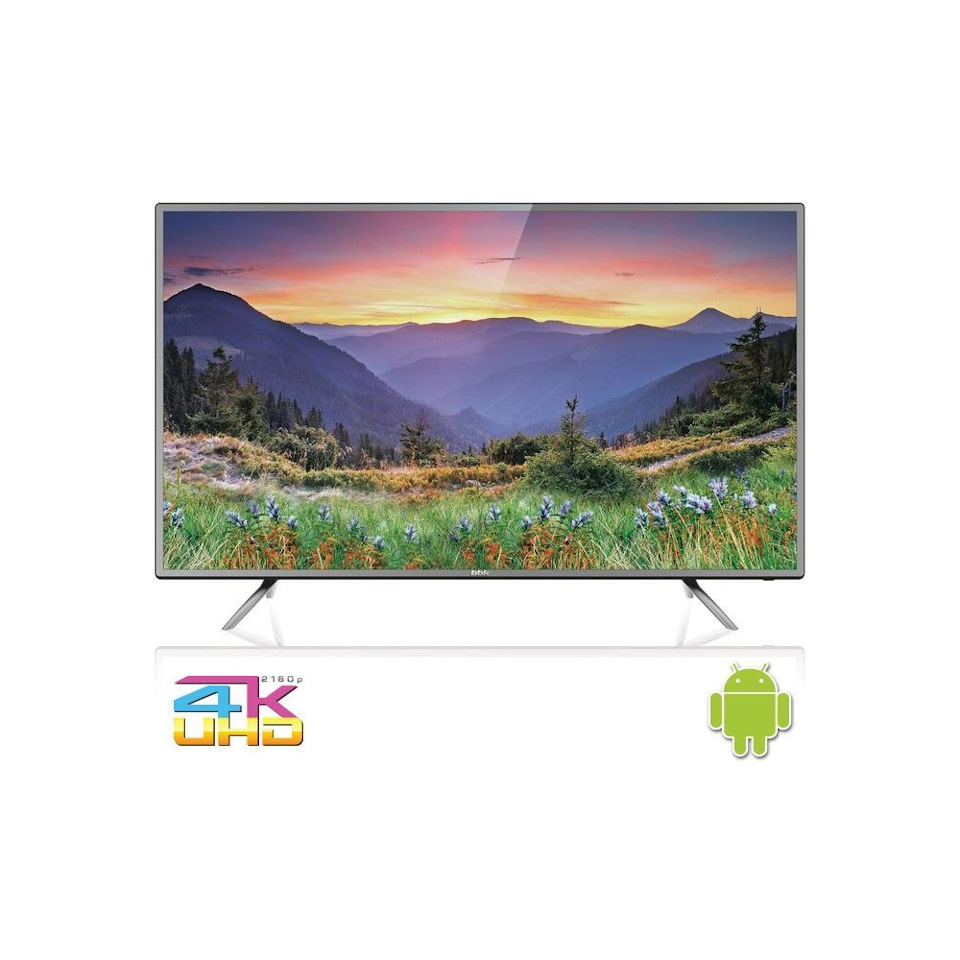
Из основных характеристик:диагональ 55, Ultra HD 4K (2160p), разрешение 3840/2160, операционная система Android 6.0, SMART TV, Wi-Fi и др.С покупки была проблема-телек подключался к Wi-Fi роутеру, но при попытке зайти на Play Market выдавал сообщение, что не удалось подключиться к сети интернет.Кроме того не работало предустановленное приложение Youtube-так же проблема была, якобы, в отсутствии соединения.Поискав информацию по форумам стало ясно, что дело в заводской прошивке, её нужно обновить и тогда всё будет работать без проблем.Инфу нашёл, но потом как-то запустил это дело и забыл, а недавно вновь вспомнил и решил наконец-таки довести до ума-смысл было покупать 4K и не смотреть видео в 4K)).Что для этого необходимо:
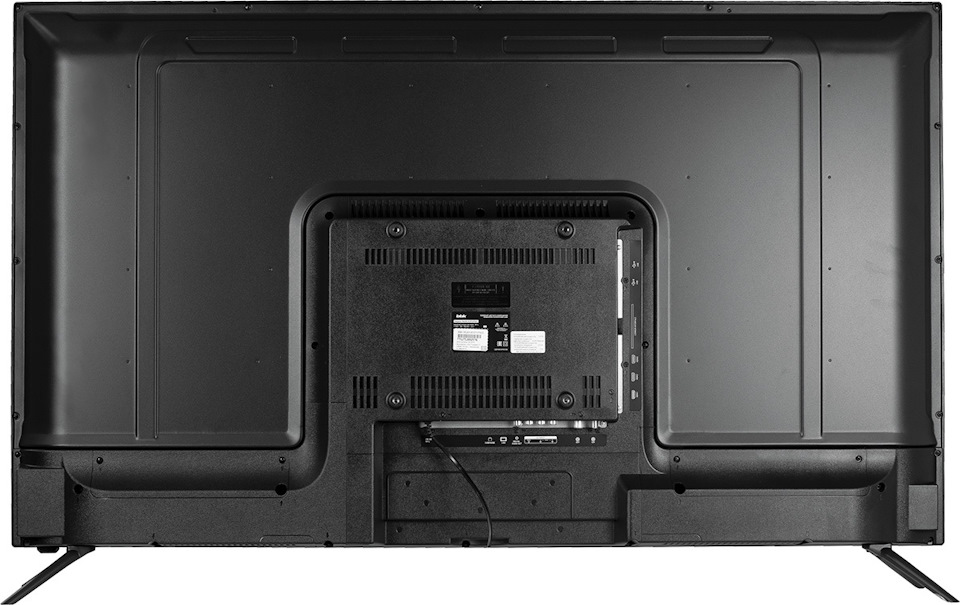
1.Изначально нужно узнать серийный номер телевизора.Находится он на задней крышке.
2.Далее — необходимо написать в оф. поддержку BBK письмо с просьбой выслать файл обновления, при этом сообщить им серийный номер тв.Письмо сюда: bbk-support@bbk.ru .Ответ приходит в течении суток.В письме будет ссылка на прошивку под нужный серийник.Письмо такое:
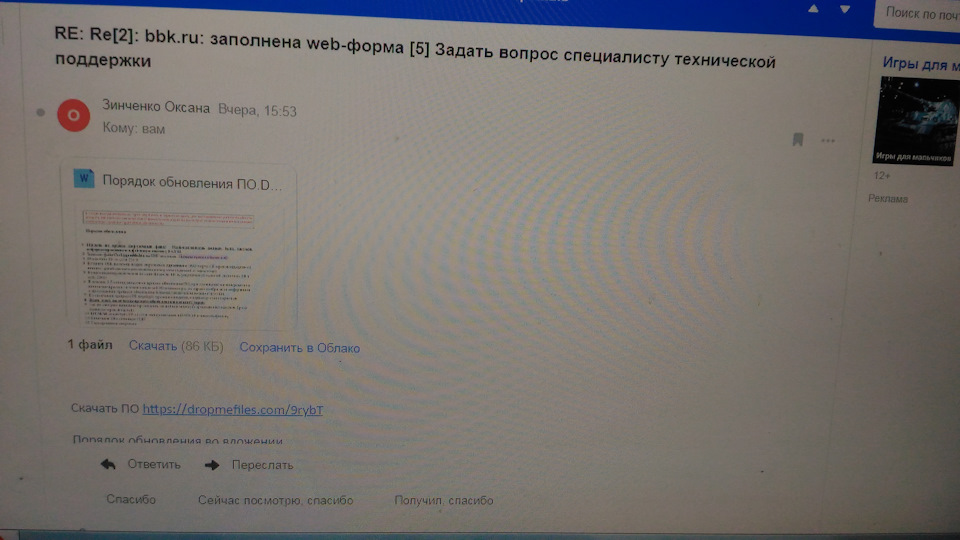
Ссылка на архив с ПО действительна 6 дней(если не ошибаюсь, точно не помню, но какое-то ограничение на хранение было).Вес ПО-750 мб.
3.Нужна флэш-карта с файловой системой FAT32, объем не более 4 гб.Хотя видел, что и большими объёмами прошивали-всё нормально проходило, но рисковать не стал- взял 2 гб-шную, с работы.Распаковываем архив, там лежит файл под названием CtvUpgrade.bin .Скидываем его на заранее подготовленную флэху.
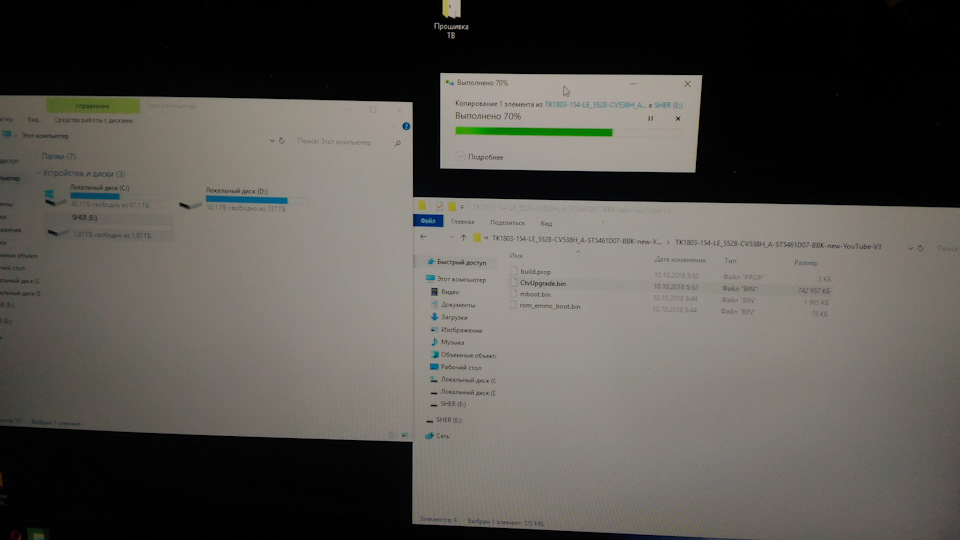
Всё готово, можно обновляться.
4.Отключаем телевизор от розетки.
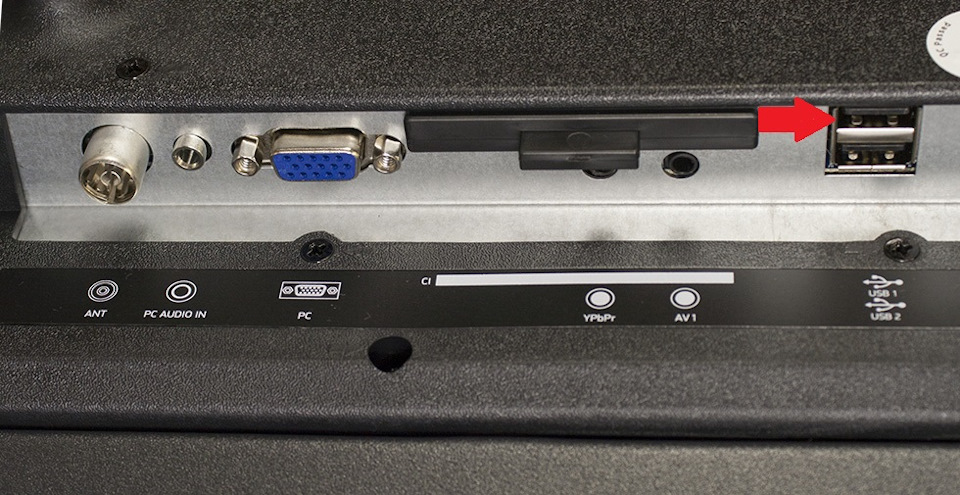
5.Устанавливаем флэшку в USB разъем на задней панели.В рекомендациях говорится, что флэш надо ставить в дальний от корпуса разъем:
6.Следующее действие — жмём кнопку включения на задней панели и удерживая её нажатой, подключаем телевизор к сети 220.Через несколько секунд(3-5 сек.) начнётся обновление ПО, индикатор внизу на телеке будет попеременно менять цвет красный-зеленый, на экране отобразится информация о процессе обновления.Кнопку включения после начала обновы можно отпускать.Выглядит это так:
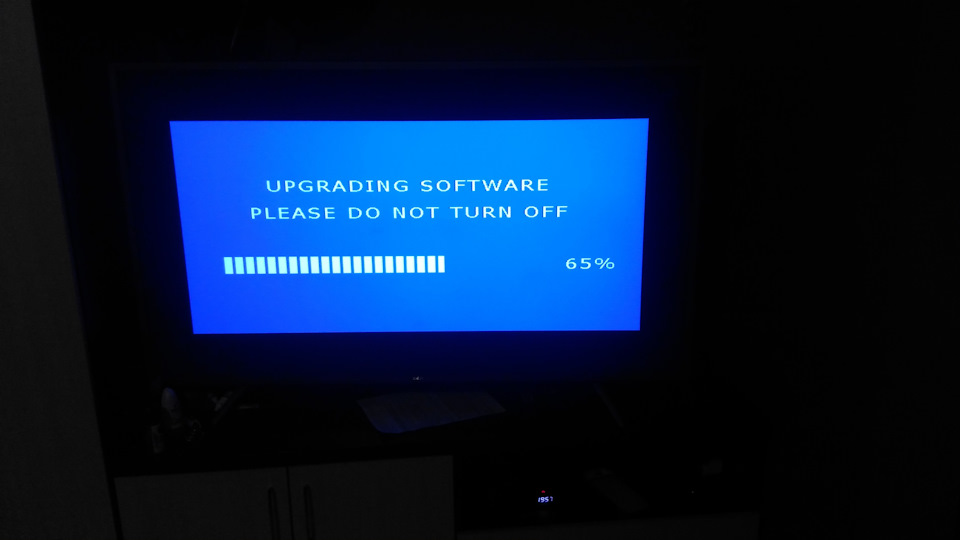
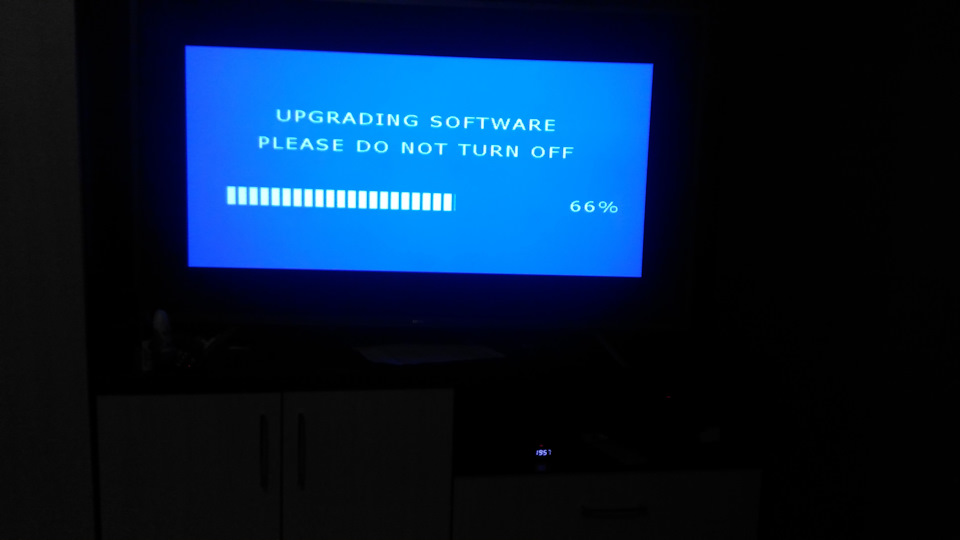

7.После того, как процесс обновления пройдет и сбросятся настройки, телевизор перейдет в решим ожидания.Всё, прошивка завершена, можно извлекать флэшку и пользоваться аппаратом).
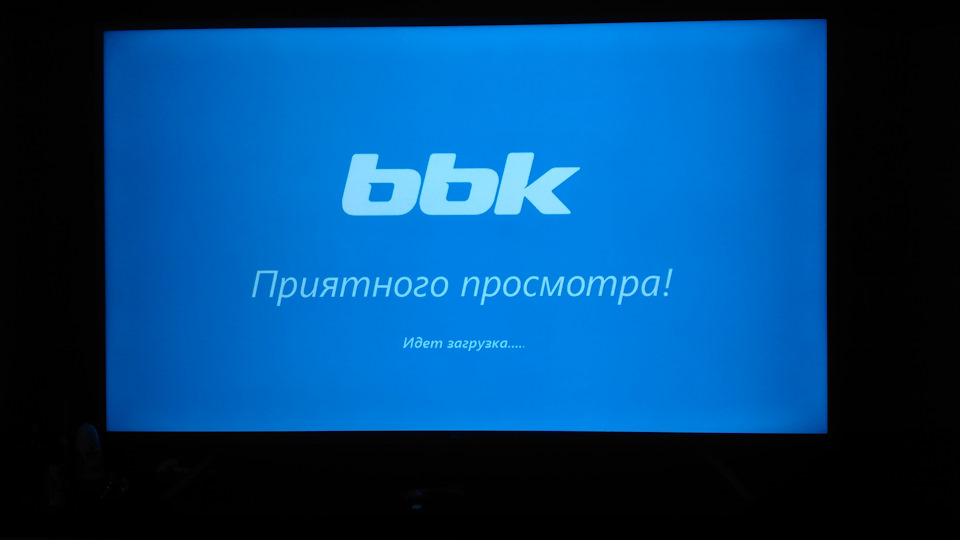
После прошивки наконец-таки заработал нормально Play Market и Youtube.Всё коннектится без проблем.Смотрим 4К видосы с ютуба, а в плэй маркете нужно поискать приложения с каналами, которые через инет можно смотреть.Вот ещё видос с ютуба, там вообще подробный процесс прошивки, если интересно гляньте:
В настоящее время телевизоры BBK завоевали большую популярность у потребителей благодаря своим техническим характеристикам и доступной цене. Однако, как и все современные электронные устройства, они требуют регулярного обновления программного обеспечения, чтобы исправить ошибки, улучшить функциональность и совместимость с новыми форматами.
Прошивка телевизора BBK через USB — это простой и удобный способ обновления ПО вашего телевизора. Для этого вам понадобятся компьютер с подключением к интернету и флеш-накопитель.
Шаг 1: Посетите официальный сайт производителя BBK и найдите раздел «Поддержка» или «Скачать». В этом разделе вы сможете найти последнюю версию прошивки для вашей модели телевизора. Скачайте файл прошивки на ваш компьютер.
Шаг 2: Подключите флеш-накопитель к компьютеру и скопируйте файл прошивки на него. Убедитесь, что файл соответствует требованиям производителя и не поврежден.
Шаг 3: Извлеките флеш-накопитель из компьютера и вставьте его в порт USB на задней панели телевизора BBK.
Шаг 4: Включите телевизор и выберите источник сигнала «USB». После этого откройте меню настроек и найдите раздел «Обновление программного обеспечения».
Шаг 5: В разделе «Обновление программного обеспечения» выберите опцию «Обновить через USB» и следуйте инструкциям на экране для установки новой прошивки.
Шаг 6: После завершения процесса прошивки телевизор автоматически перезагрузится. Убедитесь, что новая прошивка установлена успешно, проверив работу всех функций и характеристик вашего телевизора BBK.
Следуя этой простой инструкции, вы сможете без труда прошить телевизор BBK через USB и наслаждаться обновленной функциональностью вашего устройства.
Содержание
- Прошивка телевизора BBK через USB
- 1. Подготовка к прошивке
- 2. Процедура прошивки
- Выбор прошивки для телевизора BBK
- Требования к USB-накопителю для прошивки
- Подготовка USB-накопителя для прошивки
- Процесс прошивки телевизора BBK через USB
- Проверка успешности прошивки телевизора BBK
Прошивка телевизора BBK через USB
Прошивка телевизора BBK через USB – процесс, который позволяет обновить программное обеспечение телевизора с помощью флеш-накопителя (USB-накопителя). Это может потребоваться для устранения ошибок, добавления новых функций или улучшения работы устройства.
1. Подготовка к прошивке
Прежде чем приступить к прошивке телевизора BBK через USB, необходимо выполнить несколько подготовительных шагов:
- Проверьте наличие свежей версии прошивки на официальном сайте производителя. Загрузите файл прошивки на компьютер и распакуйте его, если это необходимо.
- Убедитесь, что USB-накопитель отформатирован в формате FAT32.
- Скопируйте файл прошивки на USB-накопитель.
- Выключите телевизор и отсоедините его от сети питания.
2. Процедура прошивки
После того как вы подготовились, можно приступить к процедуре прошивки:
- Подключите USB-накопитель с файлом прошивки к USB-порту телевизора.
- Включите телевизор в розетку.
- На пульте дистанционного управления нажмите кнопку «Меню» или аналогичную, чтобы открыть основное меню.
- С помощью кнопок на пульте дистанционного управления найдите раздел «Настройки» или «Settings» и выберите его.
- Внутри меню настроек найдите пункт «Обновление ПО» или «Software Update».
- Выберите этот пункт и нажмите «OK» или аналогичную кнопку.
- В списке доступных источников выберите USB-накопитель, подключенный к телевизору.
- После выбора USB-накопителя, телевизор начнет сканировать его содержимое в поисках файла прошивки.
- Когда телевизор найдет файл прошивки, он предложит вам начать процесс обновления. Подтвердите свое желание обновить ПО.
- Дождитесь завершения процесса прошивки. Во время прошивки не отключайте телевизор от питания и не удаляйте USB-накопитель.
- После успешного обновления ПО телевизор автоматически перезагрузится.
Следуйте указанным выше шагам и ваш телевизор BBK будет успешно прошит через USB. При прошивке рекомендуется следовать указаниям официального руководства по эксплуатации телевизора бренда BBK.
Выбор прошивки для телевизора BBK
Прошивка является программным обеспечением, которое устанавливается на телевизор и отвечает за его работу. Правильный выбор прошивки для телевизора BBK является важным шагом, который позволит вам оптимизировать функциональность и производительность вашего устройства.
Перед выбором прошивки для телевизора BBK рекомендуется выполнить следующие шаги:
- Определите модель вашего телевизора BBK. Обычно модель указана на задней панели или на боковой поверхности устройства.
- Посетите официальный сайт производителя BBK и найдите раздел «Поддержка» или «Загрузки». В этом разделе вы должны найти список доступных прошивок для вашей модели телевизора.
- Ознакомьтесь с описаниями прошивок. Обратите внимание на новые функции, исправления ошибок и другие улучшения, которые могут быть доступны в каждой прошивке. Это поможет вам определить, какие функции вам нужны и какая прошивка соответствует вашим потребностям.
Ниже приведена таблица для удобного сравнения доступных прошивок:
| Модель | Версия прошивки | Описание |
|---|---|---|
| BBK Model 1 | 1.0.0 | Первая версия прошивки, основные функции работают стабильно. |
| BBK Model 2 | 2.5.0 | Обновленная версия прошивки, добавлена поддержка новых форматов файлов и улучшена производительность. |
| BBK Model 3 | 3.2.1 | Последняя версия прошивки, исправлены ошибки предыдущих версий и добавлены новые функции. |
После выбора прошивки для вашего телевизора BBK, загрузите ее с сайта производителя и следуйте инструкции по установке, которая обычно включает копирование прошивки на USB-флешку и последующее обновление на телевизоре.
Важно помнить, что неправильное обновление прошивки может повредить ваш телевизор BBK, поэтому рекомендуется внимательно следовать инструкциям и при необходимости проконсультироваться с производителем или сервисным центром.
Требования к USB-накопителю для прошивки
Для прошивки телевизора BBK через USB-порт необходимо использовать USB-накопитель, который соответствует определенным требованиям. При выборе USB-накопителя следует учитывать следующее:
- Совместимость: USB-накопитель должен быть совместим с компьютером или другим устройством, с которого будет проводиться прошивка. Убедитесь, что накопитель поддерживает USB-порт, с которым вы планируете работать.
- Форматирование: USB-накопитель должен быть отформатирован в файловой системе FAT32. Если ваш накопитель имеет другую файловую систему, скопируйте все данные на компьютер, а затем отформатируйте накопитель в FAT32.
- Емкость: Рекомендуется использовать USB-накопитель с объемом памяти не менее 1 ГБ. Накопитель с большей емкостью позволит сохранить резервную копию данных и прошивки телевизора.
- Пустота: Убедитесь, что USB-накопитель не содержит других файлов или папок, кроме файлов прошивки. Лучше всего использовать чистый накопитель без каких-либо других данных.
При подготовке USB-накопителя для прошивки телевизора BBK, необходимо также убедиться, что все необходимые файлы прошивки находятся на накопителе, и никакие другие файлы или папки не нарушают структуру директорий.
Следование этим требованиям обеспечит успешную прошивку телевизора BBK через USB-порт и поможет избежать возможных проблем и ошибок в процессе обновления.
Подготовка USB-накопителя для прошивки
Перед началом прошивки телевизора BBK через USB необходимо правильно подготовить USB-накопитель для загрузки обновления. Следуйте инструкции ниже, чтобы выполнить эту операцию:
- Убедитесь, что USB-накопитель имеет достаточное количество свободного места для сохранения прошивочных файлов. Рекомендуется использовать накопитель емкостью не менее 1 ГБ.
- Подключите USB-накопитель к компьютеру с помощью кабеля USB.
- Откройте проводник (Windows) или Finder (Mac) и убедитесь, что USB-накопитель успешно распознан и отображается в списке устройств.
- Если на USB-накопителе уже есть файлы, которые вам не нужны, удалите их, чтобы создать достаточно места для прошивочных файлов. Будьте осторожны, чтобы не удалять важные файлы, если они уже находятся на накопителе.
- Создайте новую папку на USB-накопителе, которую вы назовете «Прошивка» или любым другим удобным для вас именем. В ней будут храниться все файлы прошивки.
- Загрузите прошивочные файлы с официального веб-сайта BBK или других надежных источников.
- Скопируйте скачанные файлы прошивки в папку «Прошивка» на вашем USB-накопителе.
- Убедитесь, что все файлы загружены полностью и корректно, проверив их размер и целостность.
- Извлеките USB-накопитель из компьютера.
Теперь ваш USB-накопитель готов для использования в процессе прошивки телевизора BBK. Продолжайте с остальной частью инструкции по прошивке, следуя указанным шагам.
Процесс прошивки телевизора BBK через USB
Прошивка телевизора BBK через USB — это простой способ обновить программное обеспечение вашего устройства и получить новые возможности или исправить ошибки. В этом разделе мы расскажем вам, как выполнить процедуру прошивки.
- Подготовка к прошивке
- Скачивание прошивки
- Распаковка прошивки
- Подключение USB-накопителя к телевизору
- Запуск прошивки
- Ожидание и завершение прошивки
Перед прошивкой необходимо убедиться, что USB-накопитель отформатирован в формате FAT32 и содержит необходимые файлы.
Найдите на официальном сайте BBK последнюю версию прошивки для вашей модели телевизора и скачайте ее на компьютер.
После скачивания прошивки распакуйте архив и скопируйте содержимое на USB-накопитель. Убедитесь, что файлы прошивки находятся в корневой директории USB-накопителя.
Выключите телевизор и подключите USB-накопитель к его USB-порту. Убедитесь, что никакие другие USB-устройства не подключены к телевизору.
Включите телевизор. Некоторые модели автоматически обнаружат прошивку на USB-накопителе и предложат вам обновить программное обеспечение. Если этого не произошло, перейдите в меню «Настройки» телевизора и найдите раздел «Прошивка». Откройте данный раздел и выберите опцию «Обновить по USB» или подобные ей.
Дождитесь окончания процесса прошивки. Не выключайте телевизор и не отключайте USB-накопитель во время обновления программного обеспечения. По окончании прошивки телевизор автоматически перезагрузится.
Поздравляем! Вы успешно прошли процесс прошивки телевизора BBK через USB. Теперь вы можете наслаждаться новыми возможностями вашего устройства.
Проверка успешности прошивки телевизора BBK
После прошивки телевизора BBK через USB, важно проверить успешность процедуры, чтобы убедиться, что новая прошивка была установлена правильно. В этом разделе мы рассмотрим основные шаги и инструменты для проверки успешности прошивки.
Шаг 1: Перезагрузка телевизора.
После прошивки телевизора BBK необходимо выполнить перезагрузку устройства. Для этого нажмите кнопку питания на пульте дистанционного управления или на самом телевизоре. Телевизор загрузится с новой прошивкой.
Шаг 2: Проверка функциональности.
После перезагрузки телевизора, необходимо проверить его функциональность. Убедитесь, что все основные функции работают без проблем, такие как переключение каналов, регулировка громкости, настройка яркости и контрастности, доступ к меню и т. д. Если вы обнаружите какие-либо проблемы или неработающие функции, это может указывать на неправильную прошивку или ошибку в процессе установки.
Шаг 3: Проверка интерфейса и настроек.
Дополнительно, проверьте интерфейс и настройки телевизора. Убедитесь, что все настройки соответствуют вашим предпочтениям и что интерфейс стал более удобным и понятным после обновления прошивки. Также обратите внимание на наличие новых функций или изменений в интерфейсе, которые были внесены в новую прошивку.
Шаг 4: Проверка подключений.
Если у вас есть подключенные к телевизору другие устройства, такие как DVD-плеер, приставка или звуковая система, проверьте их работу после прошивки. Убедитесь, что все подключения правильные и что устройства работают корректно с телевизором.
Шаг 5: Проверка прошивки.
Если вы все еще испытываете проблемы после прошивки телевизора, проверьте версию прошивки. В настройках телевизора найдите раздел «О программном обеспечении» или «Версия прошивки», где вы сможете увидеть установленную версию прошивки. Убедитесь, что эта версия соответствует той, которую вы скачали и установили.
Следуя этим шагам, вы сможете убедиться в успешности прошивки телевизора BBK через USB и насладиться новыми функциями и улучшениями, которые она принесла.
Прошивка телевизора BBK 39LEX-7145/TS2C через USB
- Main Board: P75-2841V6.1
- LCD Panel: Т390XVN02
- Firmware: USB
Фото основной платы P75-2841V6.1

Инструкция по обновления телевизоров
Вариант 1: С Зажатием кнопки STANDBY
- Скачанный по предложенной ссылке файл, если он имеет расширение .rar или .zip, необходимо извлечь из архива с помощью архиваторов 7zip или WinRar. Если пишет «Файл поврежден», то обновите свой архиватор до более свежей версии.
- На USB носитель скопировать только 1 файл CtvUpgrade.bin или INSTALL или RTK****.img (Флешка нужна от 4 до 16Гб в файловой системе FAT32)
- Отключить ТВ от сети 220 В.
- Вставить USB-носитель в один из разъёмов сдвоенногоUSB-порта. ( По рекомендациям от клиента: для обновления нужно вставлять флешку только в дальний от корпуса порт)
- Нажать клавишу включения на задней (сбоку) панели ТВ и, удерживая её нажатой, включить ТВ в сеть 220 В.
- В течение 3-5 секунд запустится процесс обновления ПО, при этом начнётся попеременное включение красного и зеленого цвета LED-индикатора, на экране отобразится информация о прохождении процесса обновления. Клавишу включения можно отпустить.
- По окончании процесса ТВ перейдёт в режим ожидания, индикатор станет красным.
- Ждем, пока закончится процесс обновления и погаснет экран
- Так же смотрим на индикатор питания, он должен моргнуть красным светодиодом 2 раза* (*для некоторых моделей)
- Флешку удаляем после полной настройки ТВ, так как во время настройки может происходить «подкачивание» ПО.
- Включаем ТВ с помощью ПДУ.
- Перепрошивка завершена.
Вариант 2: Без зажатия кнопки STANDBY
Скачанный по предложенной ссылке файл, если он имеет расширение .rar или .zip, необходимо извлечь из архива с помощью архиваторов 7zip или WinRar. Если пишет «Файл поврежден», то обновите свой архиватор до более свежей версии.
Поместить на флешку (4 — 16 гб, FAT32) в «корень» флешки только 1 файл INSTALL.IMG или RTK****.img или allupgrade_V351_sos
Далее необходимо выключить и обесточить ТВ из сети 220В.
Вставить USB накопитель в разъем USB в ТВ.
Вставить вилку в сеть 220В.
Процесс должен начаться автоматически.
Извлечь флешку можно только сканирования каналов,
так как ТВ может подкачивать ПО во время настройки.
3.
Установка ПО в Яндекс ТВ делается по методу 2
.
После установки ПО на экране выйдет оповещение: LOADERINFO.Upgrade succeeded please reboot the machine! И индикатор будет моргать.
Надо обесточить телевизор, вытащить флешку и включить телевизор.
|
|
1. Разархивируйте zip файл с прошивкой и запишите разархивированный файл MERGE.BIN в USB-носитель 1. unzip the attachment file.
|
|
|
Администратор запретил публиковать записи гостям. |

|
|
|
|
|
Администратор запретил публиковать записи гостям. |

|
|
|
|
|
Администратор запретил публиковать записи гостям. |