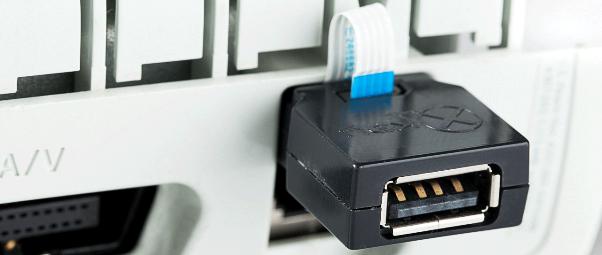
Подробная инструкция xKey
Инструкция xKey поможет вам быстро освоить работу с этим эмулятором.
1. Форматируйте ваш USB накопитель в файловую систему NTFS.
2. Создайте в корне вашего USB накопителя папку Games, в которую нужно помещать ISO-образы игр.
3. При выключенной приставке, подключите ваш USB накопитель с играми в USB-донгл xKey.
4. Включите приставку кнопкой включения питания (можно и кнопкой XBOX на джойстике).
5. Нажмите на кнопку извлечения лотка (нажав кнопку на приставке, либо просто выбрав нужный пункт в меню Dashboard’а).
xKey создаст поддельный привод и загрузит MenuISO (появится Смешанный мультимедийный диск). Нажмите кнопку XBOX (в середине джойстика), перейдите во вкладку “Мультимедиа” , затем перейдите в “Выберите «Фонотека»” или «Выбор музыки». Далее выберите «Текущий диск», а уже там необходимый образ. Когда на экране справа появится “Eject to load” нажмите на кнопку извлечения диска и игра автоматически запустится. Если запуск не произошел, то это из-за отключенного автозапуска. В этом случаи вернитесь в то меню дашборда, где управляете лотком привода, и выполните запуск смонтированной игры кнопкой A.
Сквозной режим
Сквозной режим отключает xKey и позволяет вам использовать DVD-привод в обычном режиме. Чтобы войти в этот режим, включите XBOX 360 нажатием на кнопку извлечения лотка DVD-привода. Пожалуйста, обратите внимание, что некоторые модели XBOX 360 Slim не включаются, даже если приставка издала звук открытия лотка. В этом случае включите и выключите консоль кнопкой питания, затем повторите включение консоли через кнопку выброса диска. Лоток привода должен выехать.
Внимание!
ПРИМЕНЯТЬ ОБНОВЛЕНИЕ СИСТЕМЫ ТОЛЬКО В СКВОЗНОМ РЕЖИМЕ!!!
xk3y это эмулятор привода, позволяющий запускать iso-образы игр
с любых usb-носителей
Особенности xk3y:
- Интуитивно понятный интерфейс, не требует пайки
- Многоязычность
- Совместим с Fat и Slim консолями
- Поддерживает большинство XBOX 360 и XBOX 1 игр
- Поддерживает большинство файловых систем, включая NTFS, EXT2/3/4, и Mac OS X Extended
- Высокоскоростной USB 2.0 интерфейс
- Стильный USB-контроллер для запуска игр и управления x360key
- Мощная Linux-система, запускаемая с Micro SD card (включена в комплект)
- Прошивка полностью обновляемая с USB-носителя
- Режим восстановления — возможность полного восстановления поврежденной Micro SD карты
- Не требует прошивки привода или JTAG-хака
- AP25 поддерживается
- XGD3 поддерживается
- Pass-through режим (Можно использовать XBOX в «нормальном режиме» в обход xkey)
- Поддержка многодисковых игр
- Интерфейс ISO Menu
- Интерфейс DVD Menu
- iPhone приложение (xk3y WiFi)
- Web Control интерфейс (xk3y WiFi)
- Создание образов игр на USB-носитель (xk3y Gecko)
- Извлечение ключа привода и создание игровых профилей (xk3y Gecko)
На данный момент в разработке следующие возможности:
- Загрузка игр с NFS и Samba хранилищ*;
- Полная безопасность в Xbox Live;
- Поддержка новых DVD-приводов;
- Сохранение ISO-образа лицензионных Xbox 360 игр на USB жесткий диск*.
* — дополнительная опция, приобретается отдельно.
Поддерживаемые версии приводов (приводы, с которых можно снять ключ):

Комплектация xk3y:
- 1x Главная плата (с FFC-коннектором)
- 1x Пульт управления
- 1x 128MB Micro SD карта
- 1x SATA-кабель
- 1x Кабель питания
- 1x USB to Micro USB кабель
- 1x FFC/USB Dongle
- 1x FFCable 10cm
- 1x FFCable 40cm
- 1x Защитная упаковка для главной платы
- 1x Серийный номер с верификационным кодом
Установка xk3y:
Установка xk3y производится в несколько этапов:
1. Вскрытие (разборка) XBOX 360
2. Получение DVD-ключа привода
3. Подключение и установка xk3y внутри консоли
4. Обновление прошивки на SD-карте
5. Сборка XBOX 360
— добавлено: 29 мар 2012 в 02:19 —
1. Установка xk3y на приставку
1.1 Вскрытие (разборка) приставки
Разбирать приставку приходится для того, чтобы установить внутрь материнскую плату xk3y, а также извлечь DVD-привод для получения с него ключа. Для вскрытия приставки не нужны никакие специальные приспособления, однако, в продаже существуют комплекты для вскрытия приставки, которые могут сэкономить Вам время и нервы.
- Вскрытие XBOX 360 Fat – Видео#1, Видео#2
- Вскрытие XBOX 360 Slim – Видео#1, Видео#2
После того, как Вы разобрали приставку, можно приступать к получению ключа DVD-привода и установке xk3y.
Инструкция по снятию ключа — http://hackfaq.net/xbox/
1.2 Монтаж xk3y
Внимание! Прежде чем подключать xk3y убедитесь, что у Вас есть ключ DVD-привода от Вашей приставки.
- Монтаж xk3y в XBOX 360 Fat — Видео
- Монтаж xk3y в XBOX 360 Slim — Видео
1. Поместите MicroSD карту в xk3y, затем подключите кабеля питания и данных от материнской платы приставки к xk3y:

2. Подключите прилагаемые кабеля SATA и питания к DVD-приводу приставки:

3. Установите привод так, чтобы кабели были проложены под xk3y

4. Подключите кабели от привода к xk3y

5. Подключите ленту (гибкий плоский кабель) к xk3y синей стороной вверх

6. Заизолировать материнскую плату xk3y с помощью картонки

7. Пропустите ленту через слот USB (синей стороной вверх), а затем разместить xk3y в углу
металлической клетки
![[IMG]](http://habrastorage.org/storage2/54f/aa0/000/54faa0000e2e144f3884a6c081804d50.jpg "54faa0000e2e144f3884a6c081804d50")
8. Верните DVD-привод в исходное положение

9. Убедитесь, что xk3y правильно расположен и лента не будет зажата во время сборки верхней крышки.
10. Подключите внешнюю часть ленты к xk3y USB Dongle, затем подключите пульт управления xk3y к USB — Micro USB кабелю.

11. Монтаж xk3y завершен. Теперь включите консоль (в случае XBOX 360 Slim не забудьте прицепить WiFi-адаптер, который вы отсоединяли при разборке консоли) и проверьте, чтобы и консоль, и xk3y нормально функционировали. Если все в порядке – выключите и соберите консоль.
2. Настройка и подготовка xk3y к работе
2.1 Обзор MicroSD карты
Поставляемая SD карта имеет объем 128 Мб. Этот объем делится на 3 раздела:
1. BootINIT сектор.
2. Ext3 сектор (этот раздел содержит rootfs и uImage, файлы прошивки xk3y). Этот раздел невозможно увидеть в Windows. Если вы хотите обновить эти файлы, нет необходимости устанавливать Linux, чтобы увидеть этот раздел. Вы можете обновить xk3y через USB или жесткий диск, xk3y сам увидит и скопирует файлы прошивки за Вас.
3. 0.98Мб FAT32. Здесь Вы можете разместить firmware.bin или dummy.bin, а также файл настройки xk3y. Для передачи файлов на MicroSD карту можно использовать USB MicroSD кард-ридер, адаптер SD-карты или другое устройство, например мобильный телефон.
2.1.1 Восстановление MicroSD карты
В случае, если у Вас не работает MicroSD карта или при попытке запуска консоли появляется ошибка E64, можно попробовать восстановить MicroSD карту. Для этого Вам понадобятся:
1. USB Image Tool – ссылка
2. Образ XK3Y MicroSD карты – ссылка
3. MicroSD-карта (в случае, если оригинальная карта сломана или утрачена, можно
воспользоваться любой другой объемом не менее 128 Мбайт)
Для получения рабочей XKEY MicroSD-карты сделайте следующее:
1. Распакуйте USB Image Tool и образ XK3Y MicroSD карты в отдельную папку.
2. Вставьте MicroSD карту в USB Card Reader. Убедитесь, что Windows присвоила карте букву диска.
3. Запустите USB Image Tool (наWindows Vista и 7 программу следует запускать в режиме Администратора).
4. Установите режим “Device Mode”.
5. Выберите Вашу MicroSD карту.
6. Нажмите на кнопку “Restore”.
7. В открывшемся диалоге выберите файл образа XK3Y MicroSD карты.
8. Дождитесь окончания операции. Извлеките готовую XK3Y MicroSD карту.
На полученной XK3Y MicroSD карте уже установлена прошивка xk3y версии 1.02 .
2.2 Получение дампа c DVD-привода
Внимание владельцам DVD-привода Liteon DG16D4S с прошивкой 9504! Для Вашего привода в середине 2011 года вышло обновление от Microsoft, меняющее номер 9504 на 0272. Очень важно, чтобы дамп с DVD-привода был получен после этого обновления. Если у Вас приставка с данным приводом, и она давно не обновлялась, то новые XGD3 игры не будут работать на Вашей приставке.
2.2.1 Получение firmware.bin для XBOX 360 Fat
Настройка xk3y на Fat-консолях немного сложнее. Вместо частичного дампа с привода (в случае с XBOX 360 Slim) здесь необходим полный OFW (Official Firmware, официальная прошивка) дамп. Если у Вас есть только часть дампа или на DVD-приводе приставки установлена CFW (Custom Firmware, сторонняя прошивка), то необходимо преобразовать дамп в формат, который принимает xk3y. Файл для XBOX 360 Fat должен называться firmware.bin
Вы не должны просто переименовать дамп в firmware.bin. Как уже говорилось, дамп должен быть полным и с оригинальной прошивки, а также приставка должна быть обновлена до середины 2011. Иначе Вы получите ошибку E64.
Для получения корректного дампа необходимо воспользоваться программой Jungle Flasher. Также Вам понадобится сборник официальных прошивок для DVD-приводов.
Jungle Flasher Stock Firmware Pack (Официальные прошивки) — Ссылка
Jungle Flasher — это мощная маленькая программа, которая имеет 270 страниц руководства пользователя. Однако для xk3y нужна всего 1 функция. Выполните следующее:
1. Откройте JungleFlasher.exe. Вы можете получить сообщение об ошибке при открытии на 64-битной операционной системе. Не обращайте на ошибку внимание.
2. Во вкладке FirmwareTool32 щелкните на кнопке Open Source Firmware
3. Выберите файл прошивки. Его размер должен быть 256Кб. Для демонстрационных целей мы будем использовать файл для LiteOn привода.
4. После открытия прошивки Ваша информация будет отображаться в верхней панели. Следующим шагом будет открытие полного оригинального дампа для его изменения. Это файл, который необходимо дополнить Вашим дампом. Файлы находятся в папке firmware:
– BenQ;
– Hitachi (Phat);
– LiteOn (Phat);
– Samsung.
Это 4 фирмы, которые делали DVD-приводы для XBOX 360 Fat. Выбирайте ту прошивку, которая подходит для вашего DVD-привода (см. на наклейку на крышке привода).
5. Все что теперь нужно сделать – это нажать кнопку Spoof to Target. Это позволит скопировать всю информацию с дампа Вашего DVD-привода в полный дамп прошивки. Как только вы нажмете на кнопку, вы увидите изменения DVD-ключа с FFFFFFFFFFFFFFFF в ваш DVD-ключ.
6. Нажмите кнопку Save to File. Сохраните файл под именем firmware.bin . Имя должно быть в нижнем регистре. Сохраните его на ваш компьютер, а затем скопируйте файл на карту MicroSD xk3y.
2.2.2 Получение Dummy.bin для XBOX 360 Slim
1. Выключите консоль и ПК.
2. Подсоедините видеокабель и кабель питания к консоли.
3. Подключите отдельным SATA-кабелем привод приставки к компьютеру.
4. Подсоедините питание привода к приставке.
5. Включите консоль с помощью джойстика, включите компьютер.
6. Запустите JungleFlasher.exe.
7. Перейдите на вкладку DVDKey32.
8. Проверьте наличие данных о приводе в форме Drive Properties, если привод не определился, переберите все доступные порты из списка.
9. Нажмите на кнопку SlimKey.
10. На появившееся сообщение о разблокировке отвечаем No.
11. Сохраните все считанные с DVD-привода файлы в отдельную папку. Туда же сохраните log- файл работы JungleFlasher’а.
12. Считывание DVD-ключа приставки завершено. Выключаем компьютер и приставку, отсоединяем привод от ПК. Файл Dummy.bin готов к дальнейшей эксплуатации.
После прошивки установите MicroSD-карту в материнскую плату xk3y, слот для MicroSD карты находится на задней панели устройства. Xk3y поставляется с небольшой картонкой, предназначенной для изолирования xk3y от других токоведущих частей приставки. Если картонка не пришла в комплекте с xk3y или вы потеряли, можете использовать этот файл:
XK3Y Board Protection Card (защитная карточка) — ссылка
Можно распечатать этот файл самому, на плотной бумаге или картонке. Или можно использовать прочий изоляционный материал в качестве обертки. После того как устройство надежно изолировано убедитесь, что оно не прикасается к другим токоведущим частям приставки.
Added 12.09.2012:
2.2.3 Инструкция для приводов Hitachi и Liteon 16D5S
Важно! Для работы устройства на приводах Hitachi 0500 и Hitachi 0502 на Вашем xk3y должна быть установлена прошивка 1.23 или выше. Для работы устройства на приводах Liteon 16D5S на Вашем xk3y должна быть установлена прошивка 1.25 или выше. Про процедуру обновления можно прочитать ниже!
1. С помощью RGH получите CPU и DVD ключ вашей приставки. В процессе Вы также получите дамп NANDа вашей приставки.
2. Используя любой текстовый редактор создайте файл cpu.txt и скопируйте в него ключ CPU.
2. Используя любой текстовый редактор создайте файл dvd.txt и скопируйте в него ключ DVD.
3. Скачайте 360 Flash Tool v0.97, запустите и загрузите NAND дамп консоли. Нажмите на кнопку Extract и выберите Generic Files

4. Затем нажмите Firmware Challenge Response Table. Нажмите OK и найдите директорию, где хранятся файлы cpu.txt и dvd.txt. Нажмите OK и Nand Flash Tool создаст папку GenericFiles, внутри нее будет файл fcrt_enc.bin. Поместите этот файл в директорию выше рядом с cpu.txt и dvd.txt и удалите папку GenericFiles.

5. Зайдите в папку которая содержит файлы cpu.txt, dvd.txt и fcrt_enc.bin.
Если у вашей приставки привод Hitachi 0500, создайте пустой текстовый файл 0500.txt.
Если у вашей приставки привод Hitachi 0502, создайте пустой текстовый файл 0502.txt.
Если у вашей приставки привод Liteon 16D5S , создайте пустой текстовый файл 1175.txt.
Теперь у Вас есть 4 файла. Скопируйте эти файлы на MicroSD карту xk3y.

2.3 Обновление xk3y
Своевременное обновление программного обеспечения xk3y обеспечит надежность её работы, а также снизит риск бана в Xbox Live. Следите за обновлениями!
2.3.1 Получение обновлений
Для начала необходимо зарегистрировать свою копию xk3y на официальном сайтеhttp://xk3y.com/. После регистрации Вас попросят ввести ключ, который Вы получили в комплекте. После ввода ключа перейдите в раздел Download и скачивайте самую актуальную версию обновления. Обновление состоит из 3-х файлов: rootfs, uImage и xkey.cfg.
2.3.2 Обновление xk3y
Обновить xk3y очень просто: достаточно скопировать файлы обновления на переносное устройство USB и вставить его в xk3y. Эти файлы должны быть размещены в корневом каталоге жесткого диска. Если они будут находится в другом месте xk3y не будет обновлен. Когда xk3y находит файлы обновления, он автоматически скопирует их на внутреннюю карту памяти MicroSD. Если у Вас есть пульт управления xk3y, то на нём Вы увидите сообщение “Updating Please Wait”. После окончания обновления, сообщение изменится на “Update complete Restart XBOX”. Не отключайте приставку во время обновления! После обновления через USB-устройство удалите файлы с жесткого диска. Если вы не удалите их, xk3y будет снова и снова сравнивать файлы на жестком диске с файлами на MicroSD карте.
Added 11.09.2012: Если у Вашего xkey нет пульта управления, вставьте переносное устройство USB в xk3y и включите консоль. После включения начнется обновление xk3y и Вы увидите активность на USB устройстве. После окончания активности ни в коем случае не выключайте консоль. Подождите еще около 10 минут для полной уверенности в обновлении xk3y. После этого перезапустите приставку.
Всего есть 5 файлов, которые постоянно обновляет xk3y:
- uImage & rootfs — Это файлы прошивки xk3y. Всегда копируйте их вместе для обновления.
- xkey.cfg — Это конфигурационный файл xk3y, содержащий Ваши настройки.
- firmware.bin или dummy.bin — В редких случаях, когда Microsoft обновляет прошивку DVD-привода, Вы можете обновить этот файл, не открывая консоль снова. Помните, что firmware.bin предназначен для приставки XBOX 360 Fat, а dummy.bin для XBOX 360 Slim.
2.4 Конфигурационный файл xkey.cfg
Для настройки работы xk3y используется конфигурационный файл xkey.cfg. Стандартный xkey.cfg файл может быть загружен с каждым обновлением прошивки. Можно легко отредактировать этот файл (или сделать свой собственный), используя любой текстовый редактор, например Блокнот. После внесения изменений Вам нужно перезапустить консоль с xk3y. Обновление займет всего 1 секунду из-за размера файла.
Внимание! Xkey.cfg это простой текстовый файл. Из-за особенностей Linux’а, если вы делаете свой собственный файл (т.е. не редактируете прилагаемый в прошивке) в конце файла нужно сделать 3 возврата каретки (3 пустых строки). Это означает, что нужно нажать на кнопку ENTER на клавиатуре 3 раза в самом конце, а затем сохранить файл. Если у Вас нет этих 3-х линий, то xk3y не прочтет последние 3 строки файла.
В конфигурационном файле xkey.cfg можно изменить следующие значения:
- LANGUAGE=
Этот параметр влияет на язык пульта управления xk3y. По умолчанию язык English. На
данный момент поддерживаются следующие значения: SCN, TCN, KOR, JPN, DEU, ENG, ESP, ITA, NED, POR, SWE, RUS.
- MENUISO=
Этот параметр позволит Вам выбрать ISO-файл с игрой прямо с Dashboard’а приставки. Эта функция по умолчанию отключена, чтобы включить, напишите MENUISO=Y
Чтобы использовать эту функцию, подождите, пока приставка обнаружит Ваш жесткий диск, который подключен через xk3y. Как только он обнаружен, нажмите на кнопку извлечения диска (нажав кнопку на приставке, либо просто выбрав нужный пункт в меню Dashboard’а). Xk3y создаст поддельный привод и загрузит MenuISO. Теперь для выбора диска перейдите в галерею изображений. Она располагается в «Приложения» → «Мои приложения» → «Галерея изображений”. Или еще проще: нажмите кнопку Xbox (в середине контроллера, перейдите во вкладку “Мультимедиа” (нажмите RT на контроллере 1 раз), а затем перейдите в “Просмотр изображений”. Выберите текущий диск, а уже там необходимый ISO-файл. Когда на экране повится “ Eject to load ” нажмите на кнопку извлечения диска и игра автоматически запустится.
Если вы играете в игры нескольких дисков и 360 запросов вставить другой диск, вы не можете выбрать игру из меню, то вам нужно выбрать 2-й игре с xk3y экране. Каждый раз, когда вы нажимаете извлечь xk3y будет загружать специальный menuISO, поэтому вам нужно нажать на кнопку выброса в два раза быстрее (в течение 1 секунды) и выбрать 2-й диск с игрой на xk3y экране.
- ALTSLIMFW=
Этот параметр предназначен только для XBOX 360 Slim, которые были прошиты с помощью JungleFlasher’а. Если у вас непрошитые XBOX 360 Fat или Slim, то напишите ALTSLIMFW=0
Для DVD-приводов XBOX 360 Slim, которые Jungle Flasher видит как 0225, но при этом на наклейке привода написано 9504 необходимо использовать значение ALTSLIMFW = 7
Для DVD-приводов XBOX 360 Slim, которые Jungle Flasher видит как 0401, но при этом на наклейке привода написано 0225 необходимо использовать значение ALTSLIMFW = 8
Для всех других DVD-приводов XBOX 360 Slim, если Вы получаете ошибки при попытке запустить игру с ISO-образа, попытайтесь установить значения от 1 до 6.
- SSID=
- PSK=
- WEP=
- IP=
- NETMASK=
- KEY=
Эти параметры относится к настройкам xk3y Wi-Fi Dongle
- DVDMENU=
Опция активирует режим DVD-меню.— добавлено: 29 мар 2012 в 03:07 —
3. Запуск ISO-образов игр
3.1 Подключение жесткого диска
Ниже представлены варианты подключения жестких дисков к xk3y. Xk3y позволяет работать сразу с несколькими устройствами хранения данных.
Вариант №1. Подключение для выбора игры с помощью ISOmenu:

Вариант №2. Подключение для выбора игры с помощью пульта дистанционного управления:

3.2 Выбор режима работы
Есть 2 режима работы xk3y: режим эмуляции и сквозной режим.
Режим эмуляции является основным. Это режим, когда xk3y эмулирует Ваш DVD-привод для воспроизведения ISO файлов игр с Вашего жесткого диска. Чтобы войти в этот режим просто нажмите кнопку запуска на приставке или с помощью кнопки Xbox на контроллере.
Сквозной режим отключает xk3y и позволяет вам использовать Ваш DVD-привод, как обычно. Чтобы войти в этот режим, включите Xbox нажатием на кнопку извлечения лотка DVD-привода. Пожалуйста, обратите внимание, что некоторые модели XBOX 360 Slim не включаются, даже если приставка издала звук открытия лотка. В этом случае нажмите кнопку питания, а затем в течение одной секунды, нажмите на кнопку выброса.
3.3 Расположение игр на жестком диске
Xk3y ищет файлы ISO-образов только в папке “games”. Это сделано для того, чтобы xk3y не тратил время на перебор всего содержимого диска, отыскивая подходящие ISO-образы. Если количество ISO-образов на жестком диске очень велико, их можно хранить в подпапках. Вы можете создать неограниченное количество папок внутри папки “games”. Xk3y загружает жесткий диск в режиме “только для чтения”. Это означает, что Вам не придется беспокоится за повреждение данных на жестком диске. Xk3y ничего не пишет на Ваш жесткий диск, он только читает.
3.4 Технические ограничения
Xk3y совместим со следующими файловыми системами:
- NTFS;
- FAT32 (FAT32 имеет ограничение на размер файла в 4 Гб, поэтому использование этой файловой системы невозможно для образов двухслойных DVD-дисков);
- HPFS + (Mac);
- Ext3 (Linux);
- ExFAT (уже или в ближайшем будущем).
Образы можно хранить на следующих устройствах:
1. 3.5″ жесткий диск с внешним питанием. При использовании 3,5″ жесткого диска убедитесь, что вы подключили питание к диску и он раскрутил шпиндель, прежде чем включать XBOX 360.
2. 2.5″ портативный жесткий диск. Портативные жесткие диски иногда не получают достаточного питания от пульта управления xk3y. Если ваш жесткий диск не определяется Вы можете решить эту проблему следующими способами:
а) используйте Y-кабель USB (это кабель с 2-мя штекерами USB с одной стороны, позволяющий запитать диск от 2 USB входов)
б) использовать USB-концентратор с дополнительным питанием
в) полностью отказаться от использования пульта управления xk3y и использовать menuISO для выбора ISO-образа игры.
3. USB Stick / Flash.
Максимальный размер раздела составляет 2Тбайта. Из-за технических ограничений в Linux, xk3y может оперировать разделами не больше 2Тбайт по объему. Если у вас есть накопитель объемом больше 2 Тбайта, рекомендуем разделить устройство хранения на разделы, которые меньше, чем 2 Тбайта.
— добавлено: 29 мар 2012 в 03:13 —
ЧАСТО ЗАДАВАЕМЫЕ ВОПРОСЫ
Вопрос: Безопасно ли обновлять приставку?
Ответ: Как показывает практика, обновляется консоль без проблем. Но MicroSoft не дремлет! Всегда есть шанс того, что выйдет обновление, которое тем или иным образом распознает xk3y в приставке и пометит её на бан. Но сейчас образы читаются, в Live игры играются и мультиплеер не банится.
Вопрос: Как можно уменьшить риск попадания в бан?
Ответ: 1. Не сидеть лишний раз в XBOX Live. Если он не нужен – отключайте приставку от Интернета!
2. Все скачанные ISO-образы проверять программой ABGX360. Программа должна выводить только зеленые надписи после 2-х прогонок образа.
3. По возможности отказываться от всех обновлений для игр. Также поступать и при обновлении Dashboard’а: лучше подождать месяц и почитать отзывы об изменениях, чем поймать бан со всеми.
4. Регулярно следить за новостями и обновлениями xk3y.
5. Скачивать только лицензионные русскоязычные ISO-образы, а не “руссифецированные” кем-то. Если официально поддержки русского не было, лучше скачать английский образ.
Вопрос: У меня появилась ошибка E64. Что это значит?
Ответ: Эта ошибка могла возникнуть по следующим причинам:
1. Повреждена MicroDS карта. Чтобы восстановить MicroSD карту, воспользуйтесь инструкцией.
2. Файл прошивки вашего DVD-привода поврежден или неправильно снят.
3. Параметр ALTSLIMFW в файле xkey.cfg выставлен неверно.
Вопрос: Мой привод не поддерживается xk3y. Я зря сделал покупку?
Ответ: Разработчики не стоят на месте. Поддержка новых DVD-приводов идёт полным ходом. Но пока её нет, Вам остается только периодически следить за обновлениями на сайте разработчиков. Ну или перепродать xk3y кому-то.
Вопрос: Работает ли xkey без привода?
Ответ: Да работает, но при условии что у вас есть снятый ключ привода
PS: Просьба в эту тему ничего не писать, для этого есть отдельная тема. FAQ будет дополняться.
Установка XBOX 360 xk3y
Установка xk3y производится в несколько этапов:
1. Разборка (вскрытие) XBOX 360
2. Получение DVD-ключа привода
3. Подключение и установка xk3y внутри консоли
4. Сборка XBOX 360
1. Разборка (вскрытие) XBOX 360
Разбирать приставку приходится для того, чтобы установить внутрь материнскую плату xk3y, а также извлечь DVD-привод для получения с него ключа. Для вскрытия приставки не нужны никакие специальные приспособления, однако, в продаже существуют комплекты для вскрытия приставки, которые могут сэкономить вам время и нервы.
* Вскрытие XBOX 360 Fat — Видео 1, Видео 2
* Вскрытие XBOX 360 Slim — Видео 1, Видео 2
После того, как вы разобрали приставку, можно приступать к получению дампа DVD-привода и установке xk3y.
2. Получение ключа c DVD-привода
Итак, приставка разобрана, модель привода известна, настала пора снять дамп привода.
Внимание владельцам DVD-привода Liteon DG16D4S с прошивкой 9504! Для Вашего привода в середине 2011 года вышло обновление от Microsoft, меняющее версию 9504 на 0272. Очень важно, чтобы дамп с DVD-привода был получен после этого обновления. Если у вас приставка с данным приводом, и она давно не обновлялась, то новые XGD3 игры не будут работать.
Для установки xkey в Slim консоль нам достаточно одного файла — Dummy.bin. Его надо положить на Micro SD карту xkey.
Настройка xk3y на Fat консолях немного сложнее. Вместо частичного дампа с привода здесь необходим полный OFW (Official Firmware, официальная прошивка) дамп. Если у вас есть только часть дампа или на DVD-приводе приставки установлена CFW (Custom Firmware, сторонняя прошивка), то необходимо преобразовать дамп в формат, который принимает xk3y. Файл для XBOX 360 Fat должен называться firmware.bin.
P.S. — саму процедуру снятия прошивки с привода мы тут описывать не будем, т.к. в интернете есть достаточное кол — во информации о том, как это делается.
Получение firmware.bin для XBOX 360 Fat
Для получения корректного дампа необходимо воспользоваться программой Jungle Flasher последней версии. Также вам понадобится сборник официальных прошивок для DVD-приводов.
Будем считать, что дамп привода (Dummy.bin) у вас есть.
1. Откройте JungleFlasher. Вы можете получить сообщение об ошибке при открытии на 64-битной операционной системе. Не обращайте на ошибку внимание.
Во вкладке FirmwareTool32 щелкните на кнопке Open Source Firmware
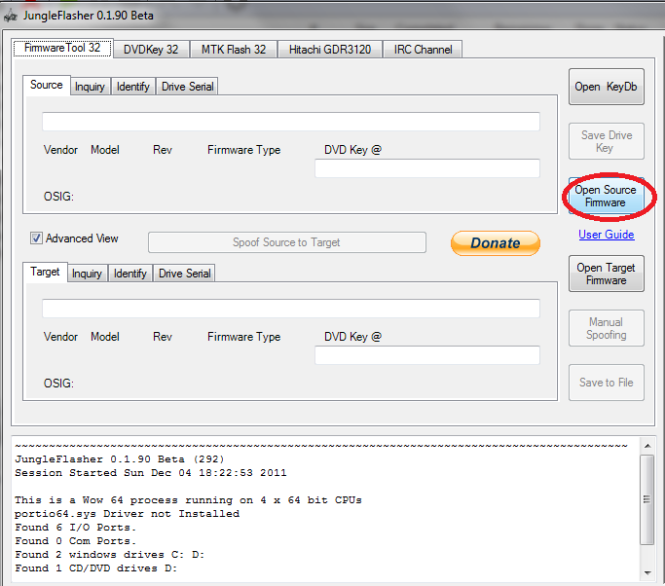
2. Выберите файл прошивки. Его размер должен быть 256Кб. Для демонстрационных целей мы будем использовать файл для LiteOn привода.
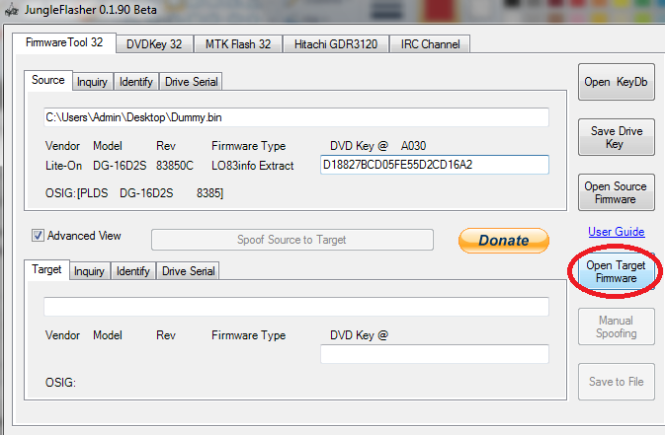
3. После открытия прошивки ваша информация будет отображаться в верхней панели. Следующим шагом будет открытие полного оригинального дампа для его изменения. Это файл, который необходимо дополнить вашим дампом. Файлы находятся в архиве официальных прошивок приводов, ссылка на который была выше:
– BenQ;
– Hitachi (Phat);
– LiteOn (Phat);
– Samsung.
Это 4 фирмы, которые делали DVD-приводы для XBOX 360 Fat. Выбирайте ту прошивку, которая подходит для вашего DVD-привода (см. на наклейку на крышке привода).
4. Все что теперь нужно сделать – это нажать кнопку Spoof to Target. Это позволит скопировать всю информацию с дампа вашего DVD-привода в полный дамп прошивки. Как только вы нажмете на кнопку, вы увидите изменения DVD-ключа с FFFFFFFFFFFFFFFF в ваш DVD-ключ.
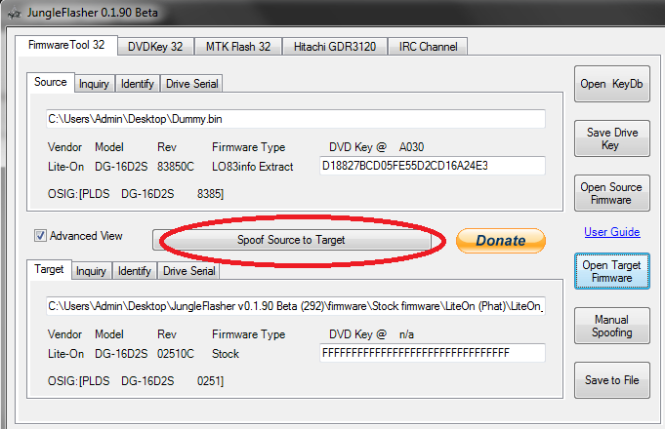
5. Нажмите кнопку Save to File. Сохраните файл под именем firmware.bin. Имя должно быть в нижнем регистре. Сохраните его на ваш компьютер, а затем скопируйте файл на карту MicroSD xk3y.
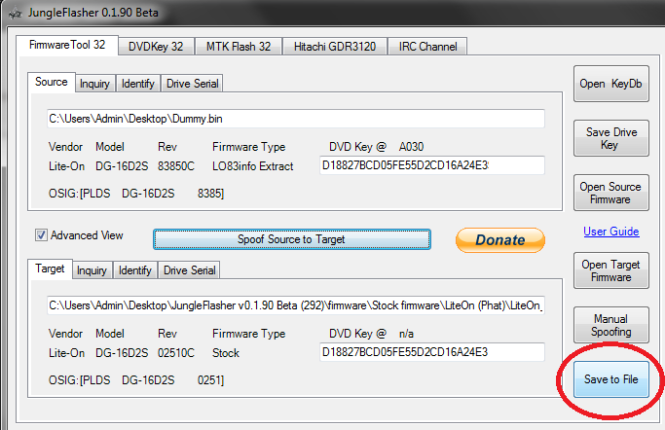
Теперь копируем полученный дамп привода Dummy.bin (для консоли Slim) или firmware.bin (для консоли Fat) на Micro SD карту xkey и вставляем ее в разъем на плате.
3. Монтаж xk3y
* Монтаж xk3y в XBOX 360 Fat — Видео
* Монтаж xk3y в XBOX 360 Slim — Видео
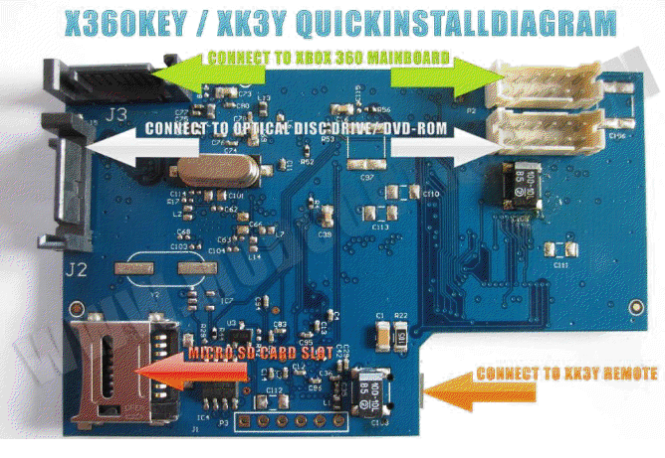
1. Поместите MicroSD карту в xk3y, затем подключите кабеля питания и данных от материнской платы приставки к xk3y:
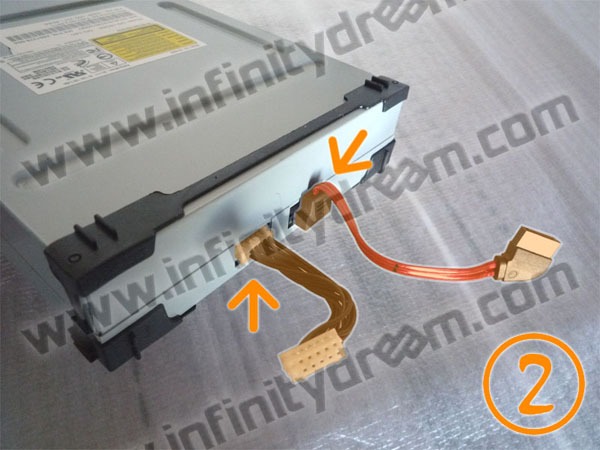
2. Подключите прилагаемые кабеля SATA и питания к DVD-приводу приставки:
3. Установите привод так, чтобы кабели были проложены под xk3y
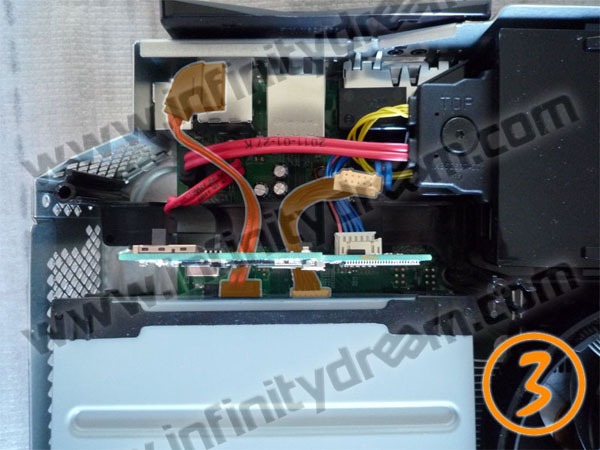
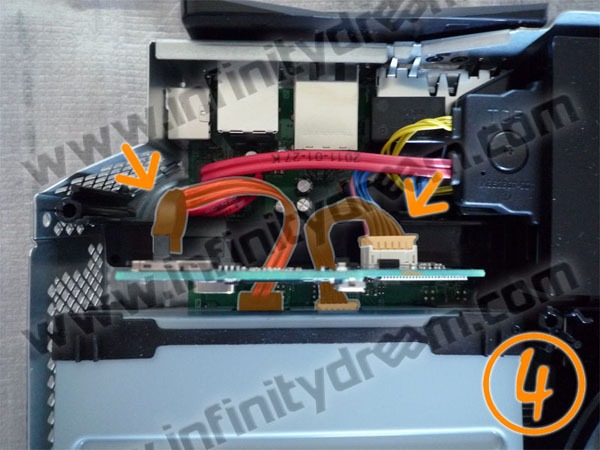
4. Подключите кабели от привода к xk3y
5. Подключите гибкий шлейф к xk3y синей стороной вверх
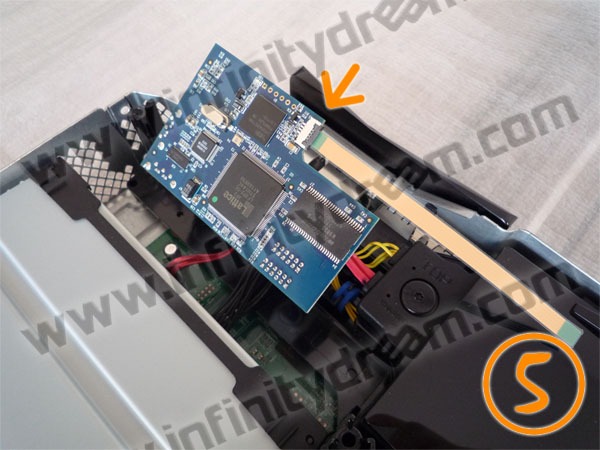
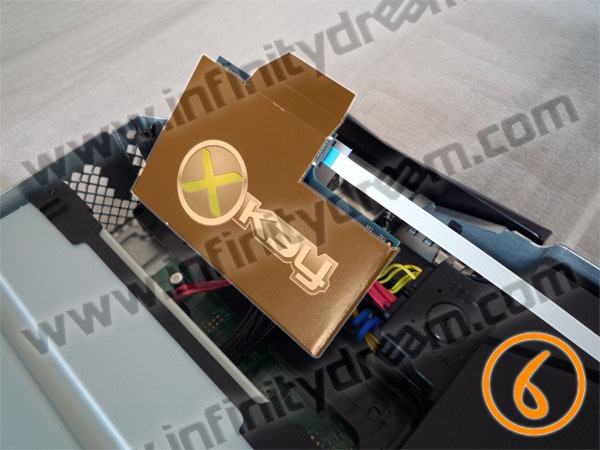
6. Заизолируйте материнскую плату xk3y с помощью картонки.
Если картонка не пришла в комплекте с xk3y или вы потеряли, можете использовать этот файл — http://www.emumaniacos.com.br/x360key/i … rd_DIY.pdf Можно распечатать его на плотной бумаге или картонке. Или можно использовать прочий изоляционный материал, например — изоленту. После того как устройство надежно изолировано убедитесь, что оно не прикасается к другим токоведущим частям приставки.
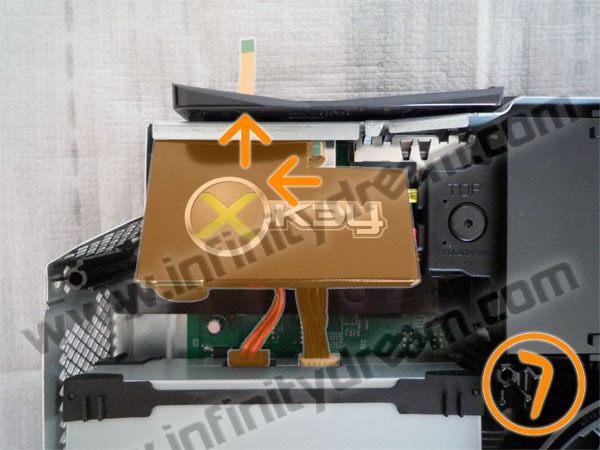
7. Пропустите гибкий шлейф через слот USB (синей стороной вверх), а затем разместите xk3y в углу
металлической клетки
8. Верните DVD-привод в исходное положение
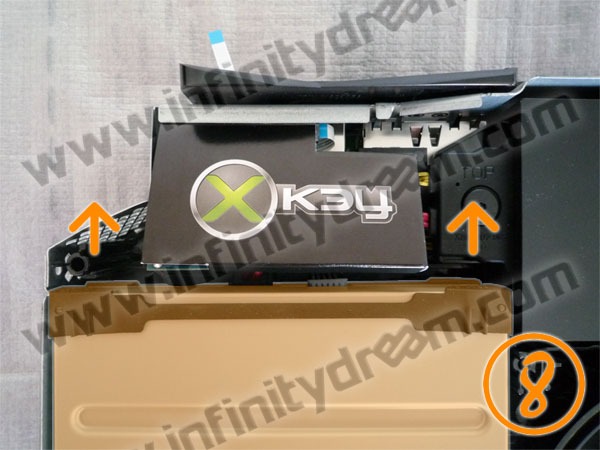
9. Убедитесь, что xk3y правильно расположен и гибкий шлейф не будет зажат во время сборки верхней крышки.
10. Подключите внешнюю часть гибкого шлейфа к xk3y USB Dongle, затем подключите пульт управления xk3y к USB — Micro USB кабелю.
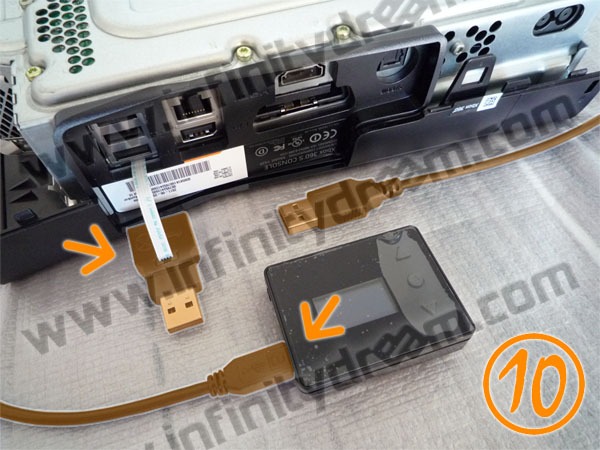
11. Монтаж xk3y завершен. Теперь включите консоль (в случае XBOX 360 Slim не забудьте прицепить WiFi-адаптер, который вы отсоединяли при разборке консоли) и проверьте, чтобы и консоль, и xk3y нормально функционировали. Если все в порядке – выключите и соберите консоль. На этом установка xk3y в консоль закончена.
Вы можете у нас купить и установить «x360key (Xk3y, XKey) USB Loader для Xbox360 Slim/Fat», подробнее — здесь
Официальный сайт производителей — http://www.xk3y.com/
Официальный форум поддержки xk3y — http://www.x360keyforum.com/

Что же из себя представляет xk3y:
1. Шнур с разъемами micro USB х micro USB
Служит для подключения основного модуля к LCD дисплею
Либо для подключения основного модуля к модулю питания
2. Кабель SATA
Для подключения привода к основному модулю xk3y
3. Шнур питания привода
Подключается к приводу и основному модулю
4. «Материнская плата» — основной модуль xk3y
Сюда вставляется microSD карта
Кабель sata и кабель питания привода, идущие от материнской платы xbox, подключаются к основному модулю вместе с идущими в комплекте sata кабелем и кабелем питания для подключения основного модуля к оптическому приводу
5. Модуль управления с LCD дисплеем xk3y
Служит для выбора игры (см. Версию прошивки xk3y)
Не нужен, если игры вибираются из дэшборда (isomenu)
6. Модуль питания xk3y, для подачи большего напряжения на внешние жесткие диски питающиеся по USB
При необходимости основной модуль подключается к нему шнуром usb (1.), сам модуль питания подключается в usb-разъем на задней панели xbox, откуда он берет дополнительное питание; к разъему «мама» модуля питания usb -шнуром подключается модуль управления xk3y или внешний жесткий диск, если используется isomenu
7. Карточка microSD
На нее записывается ключ привода и ПО xk3y; вставляется в слот основного модуля
Как поступать с многодисковыми играми, типа forza 4 battlefield 3 и другими?
Все очень просто, когда игра требует второй диск, например так у меня попросила Battlefield 3 при запуске одиночной кампании, то ты просто нажимаешь на консоли вытащить диск и в меню xKey появляется надпись, что диск размонтирован, монтируешь другой образ и xKey посылает консоли сигнал, что лоток закрывается и начинает читаться другой диск.
Что собственно говоря представляет собой запуск игр через dashboard?
С 1.05 прошивки запуск игр из даша работает не из вкладки «Видео» а из «Галереи»
Как включить isomenu
Для этого надо обновить прошивку до версии 1.06 или выше Вместе с файлами прошивки в корневой каталог usb носителя скинуть файл xkey.cfg Предварительно отредактировав в нём текстовым редактором строчку MENUISO=, где Y — включить, isomenu N — отключить.
Где брать обложки для isomenu?
Скачать программу можно [тут]
Как пользоваться данной программой:

1. Выберите папку с вашими ISO образами.
2. Установите галочку «Check subfolders» если игры у вас расположены в папках. У меня 4 игры в папках, ост в корне папки
3. Нажмите кнопку для обновления списка обложек и иконок
4. Далее нажатием кнопки сохраните .jpg файлы обложек и иконок на ваш компьютер ( Файлы сохранятся в корень папки, где находится программа. У меня не отображался прогресс бар по процессу загрузки, грешу на win 7 64-bit Загрузка идет не очень долго)
5. Далее выберите нужный вам тип картинки: обложка ( там сборная солянка из разных размеров) или иконки 64х64 Тут глюк в программе. После выполнения 3 действия, список не отобразится просто щелкните либо на кнопку обложки, либо иконки и список всех .jpg файлов появится.
6. Далее ищите нужную вам обложку Благо поиск работает отлично Внизу под списком, отобразится выбранная вами картинка
7. После того как её нашли, перетаскиваете образ с этой игрой из левой части программы на эту картинку. Программа сама скопирует картинку туда, где находится данный образ и переименует её в соответствие с названием вашего iso файла.
P.S. под списком ваших игр, отобразится правильно ли вы скинули dae.bin Если горит зеленая галочка, то всё ОК
Как правильно устанавливать обложки?
Если iso файлы у вас находятся в отдельных папках, то достаточно скинуть туда обложку.
Если же iso файлы у вас лежат все вместе, то обложку надо назвать так же, как и iso-образ этой игры или же наоборот.
Можно ли играть в Live и каков шанс бана.
Да, но все равно всегда есть шанс бана, чтобы уменьшить этот шанс Не играйте до релиза игр, не играйте в пиратские переводы, прогоняйте образы через abgx Т.е. соблюдайте все те же правила, что и на прошитом приводе
Поддерживает ли xkey dlc и аркады
Xk3y эмулятор привода. Это устройство для игры в копии лицензионных дисков. Хотите dlc и аркады ставьте freeboot или покупайте их в Live.
Читал что при подключение к лайву xkey моментально банится
У меня выскочила ошибка E64, что делать?
В основном эта ошибка вызвана несколькоми причинами:
1) Не залит файл прошивки с привода
2) Не правильное подключение платы xkey
3) Битая MicroSD карта, или microusb провод (для 1ой ревизии)
Как лечить битую microSD карту, написанно тут
Нужно просто восстановить образ флэшки через утилиту USB Image Tool, и на восстановленную флэшку скинуть файл прошивки привода.
Что нам понадобится:
USB Image Tool — Скачать можно тут http://www.alexpage.de/download/usbit/usbit.zip
Образы microSD флэшек для программы Image Tool — Скачать можно тутhttp://www.multiupload.com/8F39WKHCV6
Подготовка:

Скачайте и распакуйте USB Image Tool и Образы microSD флэшек, куда вам удобно
Подключите microSD карту которая шла в комплекте, если же она совсем не работает возьмите любую другую
Запись образа:
1)Запустите USB Image Tool ( если у вас виста или 7ка Убедитесь, что запускаете от администратора)
2)Убедитесь что ваша microSD карта отображается в поле Device Mode (Или выберите нужную, если их несколько)
3)Нажмите restore, дальше откроется окно выбора образа microSD флэшек, которые вы скачали ранее. Выберите нужный тип флэшки Type_A или Type_B (см. картинки ниже)
5)По завершению работы программы можете извлекать флэш карту.
Примечание: после восстановления вам останется только скинуть файл с ключом привода. Файлы прошивки кидать не надо. В образе записана 1.06 прошивка.
У меня не определяется винт
Восстановите MicroSD карточку по способу описанному выше, и проблема решится
Пытаюсь запустить игры с ap26, но почему то вылазиет ошибка
Надо скинуть файл dae.bin(Актуально только для прошивок 1.06 и тех, кто не словил обновление dae.bin) (файл должен соответствовать вашей версии даша) в корневую папку с образами игр
Скачать можно тут http://www.mediafire.com/?838z561dv58zswz или зеркалоhttp://fileape.com/dl/hmCvD7AZN1BB0Zi0 Файлы для 13146-13604 dashboard
Или написать по этому адресу daelatest@gmail.com В ответ придет письмо с ссылками на dae.bin
В ответ на запросы проверки AP2.5 Xk3y будет пытаться прочитать данные из файла dae.bin (если таковой будет присутствовать в папке /games т.е. USB:/games/dae.bin)
Если файл dae.bin отсутствует в папке /games, в ответ на запросы проверки АР2.5 Xk3y будет использовать сектор ответа из кастомной прошивки (привода ?)
Если Xk3y получает проверочный запрос, на который он не может сгенерировать ответ, будет показано предупреждающее сообщение и не будет отдавать консоли сообщение о провале проверки. консоль будет ждать ответ на проверку ок 60 сек. до того как поставит отметку о провале АР2.5. чтобы избежать отметку — выключите консоль.
На данный момент для образов дисков формата XGD3 нет патчей AP2.5, если вы хотите в них играть (видимо имеются в виду все АР2.5) вам будет нужен файл dae.bin соответствующий версии всшего дэшборда
Настоятельно рекомендуется использовать dae.bin вместо секторов ответа AP2.5 и вам не нужно будет ждать выхода новых патчей. Если следующее обновление дэшборда заменит файл dae.bin на вашей консоли, вы можете просто перезалить(?) ПО xk3y-я и продолжать играть без необходимости перепатчивать образы
Работает ли xkey без привода?
Да работает, но при условии что у вас есть снятый ключ привода
Чтобы поставить xk3y на не прошитый Xbox360, мне по-любому надо ковырять и снимать ключ привода?
Да.
Что нужно для подключения xkey к приставке?
Нужны файлы которые вы получаете при снятие ключа с приставки
А именно для Slim консолей — dummy.bin Для Phat консолей — Нужен дамп оригинальной прошивки
Видео можно найти в начале темы.
Как мне обновлять xkey и где брать прошивки для него?
Есть 2 способа обновления xkey
1) Можно скидывать обновления непосредственно на саму microSD карту, но для этого придется каждый раз разбирать приставку.
2) Скидывать 2 файла rootfs и uImage В корень любого usb носителя
После подключения к xkey, он сам найдет и начнет копировать новую прошивку, на дисплее будет отображаться надпись Update Waiting, где то около 35-40 сек
Прошивки можно скачать на официальном сайте(но для доступа к секции загрузки вы должны активировать код Который находится сзади LCD дисплея)
А как быть, если я хочу установить более старую версию прошивки?
Для этого придется разобрать приставку, извлечь microsd карту удалить на ней файлы прошивки и залить более старую прошивку. Через usb носитель, понижение прошивки не работает.
Можно ли заменить microSD карту на свою?
Можно . Для этого нужно просто развернуть на ней имидж прошивки через USB Image Tool . Карта урежется до 128 Мб , кей опознает карту и будет корректно работать с ней . Простое копирование файлов прошивки на карту не работает .
Как восстановить полный объем «неродной» карты памяти , ранее урезанной для работы с кеем ?
Отформатировать карту утилитой SD Formatter 3.1 for SD/SDHC/SDXC . Перед форматированием выставить в Option Setting : Format Size Adjustment -> ON .
PS. Проверено на SD картах Apacer 1Gb и Kingston 2Gb . SDHC карт нет под рукой , но предполагаю , что они работать не будут . Спс Lion_st за тесты.
Я получил xkey и обновился на 1.06, но он не видит usb носитель?
Скорее всего вам попалась бракованная microSD карта, восстановите её через USB Image Tool
Зачем нужен файл xkey.cfg?
С версии прошивки 1.06 добавлена возможность запуска игр через dashboard В нём можно настроить выбор игр через даш и настроить язык lcd дисплея. Открывается он любым текстовым редактором.
Что лучше xkey или JTAG?
Каждый выбирает то, что ему больше нравится.
Некоторые раздачи идут не iso образом, а набором файлов вида (IMAGE.000 IMAGE.001 IMAGE.002 и т.д. Как сделать из них iso файл?
Запускаем блокнот (notepad), печатаем в нем команду:
copy /b Image.000 + Image.001 + Image.002 + Image.003 + Image.004 + Image.005 + Image.006 + Image.007 Image.iso
где Image.000 — Image.007 — файлы клоновского образа (прописываем названия своих файлов если они отличаются), а Image.iso — итоговый iso образ который получится после объединения файлов.
Далее сохраняем файл как copy.bat, кладем его в папку с вашим клоновским образом и запускаем.
Скорость загрузки iso образов быстрее чем с диска?
Нет.
Почему игры на винчестер ставятся дольше чем с диска?
Разработчики обещают исправить это со следующими обновлениями прошивки. Сейчас 1гб копируется около 5мин. (протестил установку 10 игр и вывел среднее время)
Можно ли запускать xkey без lcd пульта?
Вы можете абсолютно спокойно включать xbox, если LCD модуль не подключен. Версия прошивки должна быть 1.06 Это не причинит вред ни боксу, ни xkey. Бокс включается абсолютно нормально. Люди используют свои консоли без lcd-модуля, подключая вместо него внешние жесткие диски. Наиболее безопасно это будет сделать так: выключить консоль, отсоединить модуль управления, подсоединить HDD и снова включить консоль, т.к. подсоединение во время работы потенциально может повредить (xkey/консоль). Поэтому я никогда не присоединяю HDD, после включения (xkey/консоли?) Видео предоставленно в самом начале топика.
В ревизии 7-2 usb модуль втыкается сзади, а как быть с kinectom?
На Phat консолях есть два usb слота спереди, кинект с ними работает отлично.
Выбор редакции

Прошивка в Xbox по сути является операционной системой, с помощью которой функционирует гаджет.
Программная оболочка приставки называется Xbox One 360. Её главная задача – организация быстрого доступа пользователя к своему аккаунту в магазине игр Xbox Live.
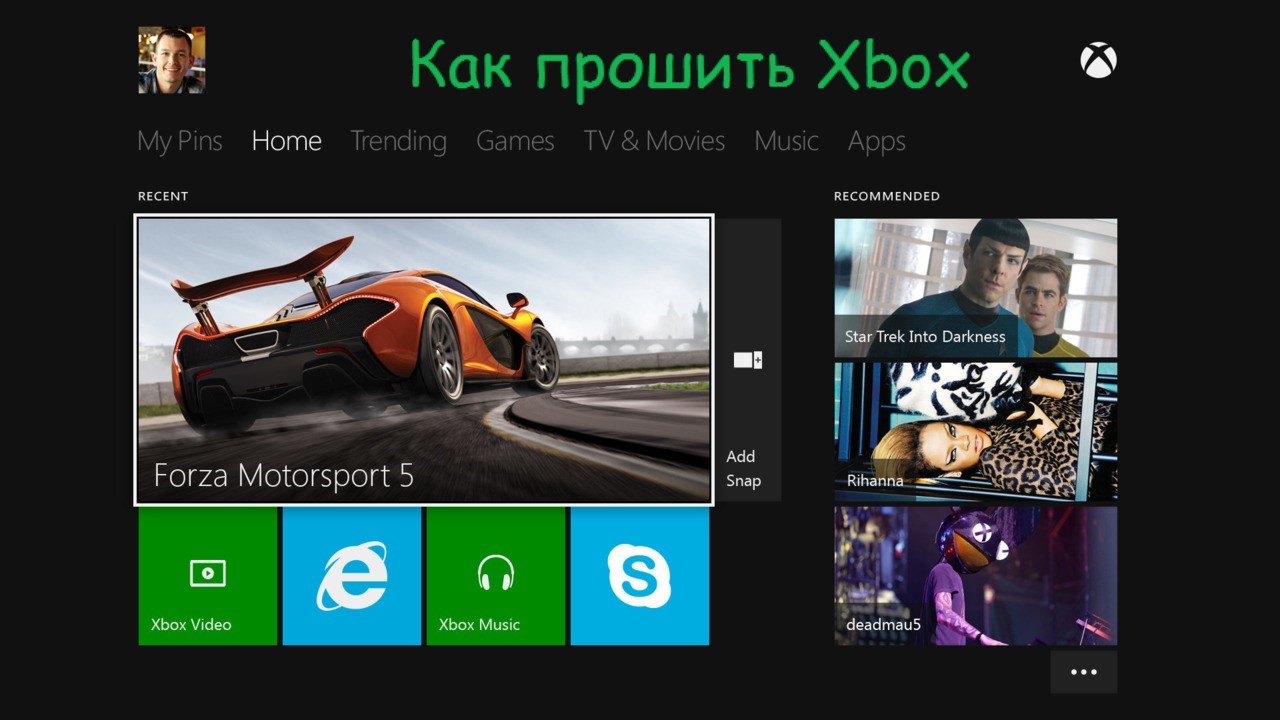
Внешне система напоминает Windows 8 с урезанным функционалом.
Управление сервисами и программами происходит с помощью плиток и поля поиска.
Заметим, что главная особенность официальной прошивки для Xbox заключается в том, что практически все игры на ней платные. Пользователь может запустить или скачать только подлинные копии ПО.
Содержание:
Если вы хотите получить возможность устанавливать любые игры из интернета или использовать на приставке пиратские диски, нужно прошить свой Xbox.
Предупреждение:
- После самостоятельной прошивки Xbox вы теряете право на получение гарантийного обслуживания от производителя. Вся ответственность за совершенные действия и их последствия лежит только на владельце гаджета;
- Инструкция детально описывает все действия процесса перепрошивки и рекомендуется к выполнению только опытным пользователям, которые понимают, как разобрать устройство и могут выбрать подходящую для себя версию прошивки.
Какую прошивку выбрать?
Для Xbox существуют несколько вариантов кастомной ОС, которую можно установить на девайс.
Все они позволяют работать с самописными дисками, но имеют разные свойства.
Не советуем выбирать первую попавшуюся прошивку. Лучше ознакомьтесь с описанием каждой и выберите наиболее подходящую.
XKey
XKey – это популярная версия прошивки, главная особенность которой заключается в функционировании на базе эмулятора Linux.
Системой легко управлять, она простая в установке, а игры на Xbox будут запускаться с помощью флешки.
Достаточно скачать игры на USB-накопитель, подключить флешку к приставке и начать играть. Прошивка состоит из двух частей – замена чипа Xbox и подключение порта USB, с помощью которого и происходит подключение флешек.
Заметим, что эмулятор привода нужно покупать отдельно. Найти их можно на различных сайтах по продаже (Авито, Юла, Амазон).
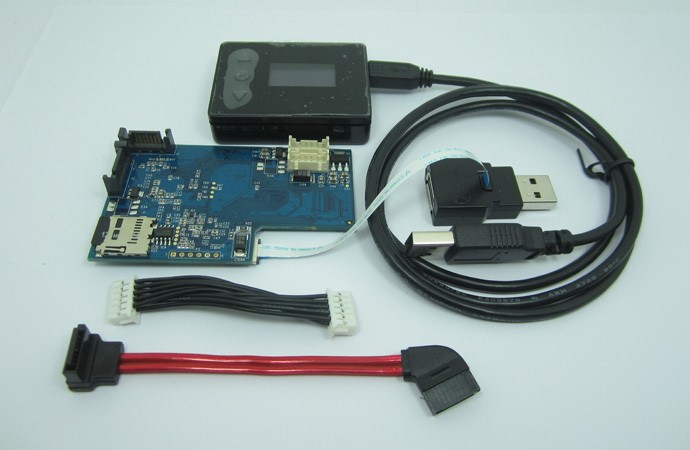
Рис.2 – внешний вид эмулятора
Позитив:
- Играйте в любые игры по сети или в одиночном режиме;
- Прошивка позволяет сохранить официальный Xbox Live
Негатив:
- Платный контент в играх так и останется платным;
- Нужно покупать эмулятор, стоимость которого варьируется в пределах от 2000 до 3000 рублей.
Freeboot
Второй способ прошивки называется Freeboot и является самым распространенным среди пользователей. Разработал этот метод хакер из Франции.
За последние несколько лет прошивка получила широкое распространение, из-за чего Майкрософт даже пришлось создавать специальное обновление, которое препятствует установке Freeboot.
Однако, хакер создал новую версию прошивки, поэтому вы все еще можете работать с ней.
Подходит Freeboot для всех типов Xbox.
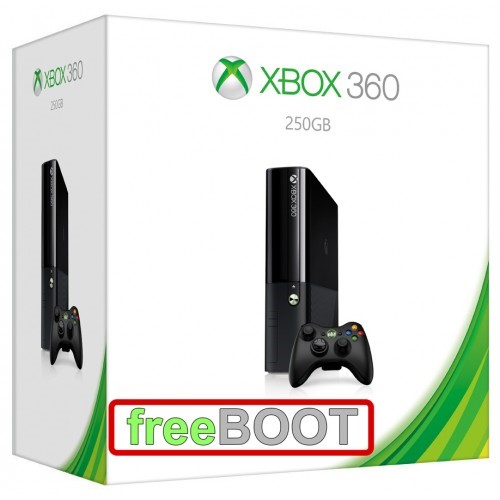
Позитив:
- Запуск любой игры с флешки или подключенного жесткого диска;
- Сохранение аккаунта Xbox Live;
- Работа с самописными дисками или их виртуальными образами;
- Возможность скачивать контент DLC и Live Arcade совершенно бесплатно.
Негатив:
- Заблокирована игра по сети. Это единственное, что удалось сделать разработчиками из Microsoft для препятствия использования прошивки.
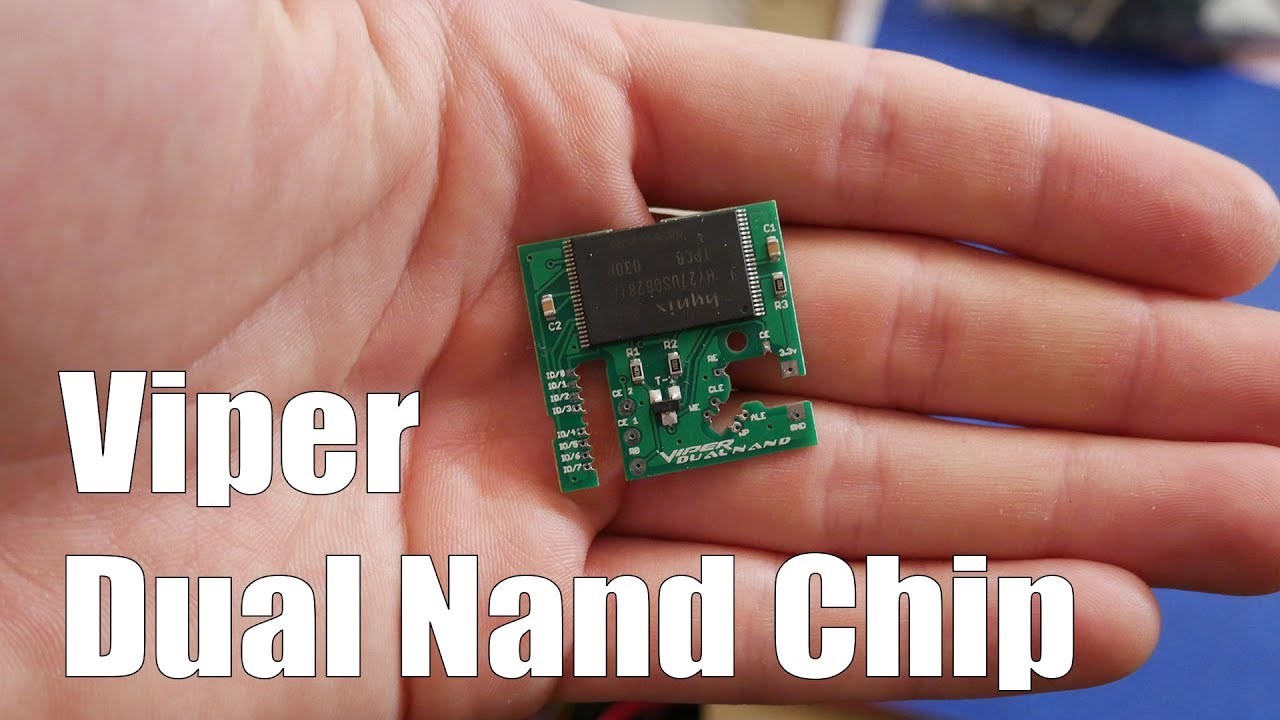
Dual Nand
Dual Nand – это одновременно и вариант прошивки, и тип работы с гаджетом. Он позволяет сохранить лицензионную прошивку и установить её пиратскую копию на базе ядра Линукс. Таким образом, вы сможете обратиться в сервисный центр для получения гарантийного обслуживания, играть в лицензионные игры или работать с их пиратскими копиями.
Неофициальную часть прошивки всегда можно убрать.
Рекомендуем это вариант для тех, кто боится испортить приставку в результате перепрошивки.
Позитив:
- Игры по сети;
- Работа с пиратскими дисками;
- Сохранение возможности покупки платных игр из магазина.
Негатив:
- Более сложная установка, которая требует базовых знаний написания скриптов. Именно поэтому она не подойдет все пользователям;
- Нужно дополнительно покупать специальный чип Dual Nand, который устанавливается в приставку.
IXtreme LT 3.0
IXtreme LT+ — это наиболее функциональная прошивка для Xbox. Её особенность заключается в постоянном выпуске новых версий, для которых в Майкрософт не успевают создавать защиту.
Это означает, что вы в любой момент можете установить оригинальную версию и вернуться к использвоание лицензионного контента.
Однако, использовать сразу две прошивки нельзя.
Позитив:
- Игра по сети;
- Интерфейс схож с оригинальной версией ОС;
- Сохранение аккаунта Xbox Live;
- Получение регулярных обновлений.
Негатив:
- Без постоянного обновления до новейших версий со временем в Майкрософт все же забанит ваш аккаунт.
Исходя из всех преимуществ и недостатков разных типов прошивки, наиболее удачный вариант для установки на Xbox – это IXtreme LT версии 3.0. Её инсталляции занимает гораздо меньше времени, чем работа с другими прошивками.
Далее рассмотрим процесс установки IXtreme LT 3.0 на Xbox. Обратите внимание, что для начала нужно подготовить девайс к перепрошивке.
к содержанию ↑
Подготовка к прошивке
Перед стартом прошивки необходимо выполнить несколько действий по подготовке гаджета. Выполните все описанные ниже шаги.
Шаг 1 – Обновляем Dashboard
Dashboard – это второе название «родной» операционной системы приставки.
Неважно, какая в Xbox используется версия привода, пользователи все равно могут обновлять Dashboard для получения нового функционала и возможностей.
Обновление Dashboard выполняется бесплатно, а запустить процесс можно, если зайти через приставку на официальный сайт Support Xbox.
Заметим, что обновлять ОС необязательно, но это помогает избавиться от возможных ошибок и неполадок после установки IXtreme.
Выполните такие действия:
- Возьмите USB-флешку и на компьютере отформатируйте её, указав, что файловая система должна быть FAT;
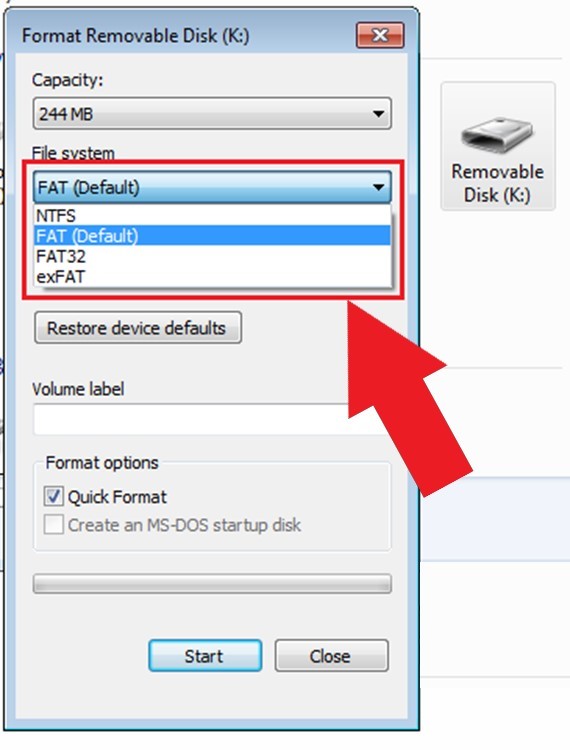
Рис.6 – форматирование накопителя
- Перейдите на сайт и скачайте новейшую версию ОС для вашего устройства;

- Распакуйте содержимое полученного архива на USB-накопитель;
- Отключите свою консоль. Затем подключите флешку и повторно запустите устройство;
- При включении появится окно Troubleshoot. В нём нажмите на плитку Offline system Update.
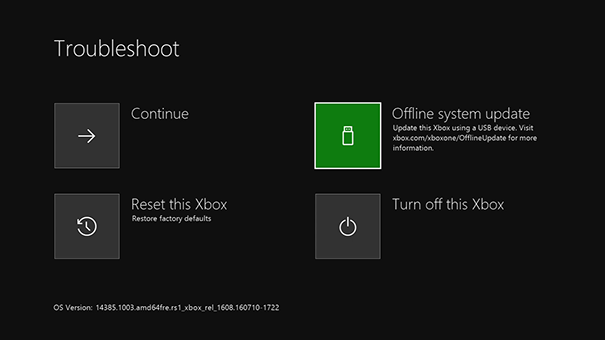
Далее система автоматически распознает флешку и начнет обновление. После завершения действия консоль перезапустится с уже новой версией Dashboard. Все установленные программы и игры будут сохранены.
Шаг 2 – Подготовка инструментов
Следующий шаг для установки IXtreme – это подготовка всех необходимых инструментов, которые нужны для физической модификации приставки.
Вам понадобится:
- Кабель SATA. Его будем использовать для соединения консоли с вашим компьютером;
- Для открытия корпуса приставки используйте отвертку, ключ torx10 или стандартная отвертка (часовая). Также, в интернете можно приобрести специальный девайс Opening Tool для более простого открытия корпуса;
- Компьютер или ноутбук под управлением Windows с возможностью подключения кабеля SATA.

Шаг 3 – Определение версии привода
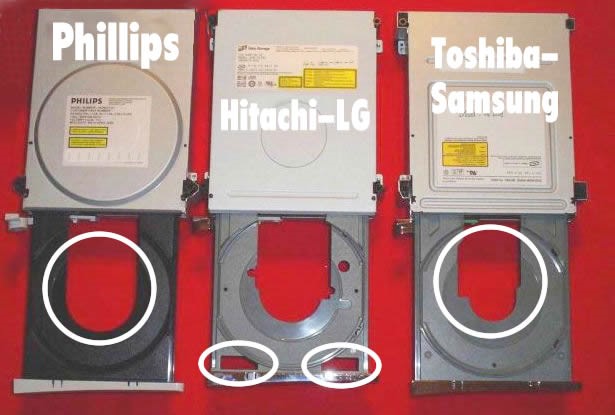
Если вы не знаете, какая версия привода установлена в вашей консоли, нужно разобрать девайс.
На самом приводе его производитель указывает точное название и модель. Эта информация понадобится на этапе установки IXtreme.
Заметим, что полностью извлекать привод нужно обязательно. Достаточно открыть корпус и найти верхнюю часть нужного компонента, а затем открутить все его части отверткой.
Некоторые примеры внешнего вида приводов разных производителей:
Шаг 4 – Работа с компьютером
Снимите заднюю крышку компьютера и подключите SATA к неиспользуемому разъему на главной плате. Вторую сторону SATA следует подключить к приводу приставки.
Кабель видеовыхода VGA также следует подключить к Xbox, чтобы консоль продолжала свою работу.
Если вы решили использовать HDMI, тогда соедините приставку с телевизором.
Убедитесь, что компьютер и консоль включены в настоящий момент и следите за тем, чтобы устройства не отключались до завершения прошивки.
Шаг 5 – Установка Port I/O 32
После подключения приставки к компьютеру запустите Диспетчер устройств. В списке найдите компоненты Xbox.
Нажмите правой кнопкой мышке на раздел «Xbox 360» и в списке действий кликните на «Обновить». В новом окне выберите не автоматический апдейт, а поиск обновлений вручную.
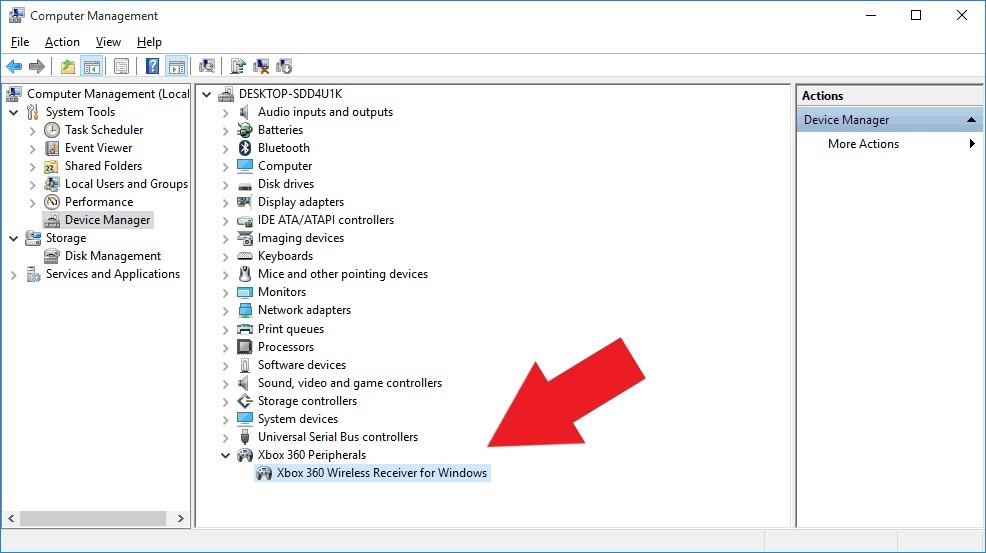
Рис.11 – окно Диспетчера устройств Windows
Далее система предложит вам указать директорию, из которой нужно установить файл.
Скачайте драйвер по ссылке, разархивируйте содержимое архива в отдельную папку и в окне Диспетчера задач укажите эту директорию как источник установки обновлений.
Windows может показать сообщение о безопасности, пропустите его и продолжайте инсталляцию. Новый драйвер нужен только на время установки прошивки для консоли. Вы в любой момент можете откатить все драйверы на вашем ПК и установить официальные версии разработчика.
Шаг 6 – Скачиваем Jungle Flasher и подключаем привод
На компьютер скачайте и установите утилиту Jungle Flasher по ссылке .
В архиве вы найдете EXE-файл программы и директории прошивки IXtreme для всех моделей приводов.
После установки утилиты запустите её. В главном окне найдите окно «MTK Flash 32».
Кликните на поле списка и в нем выберите модель вашего привода.
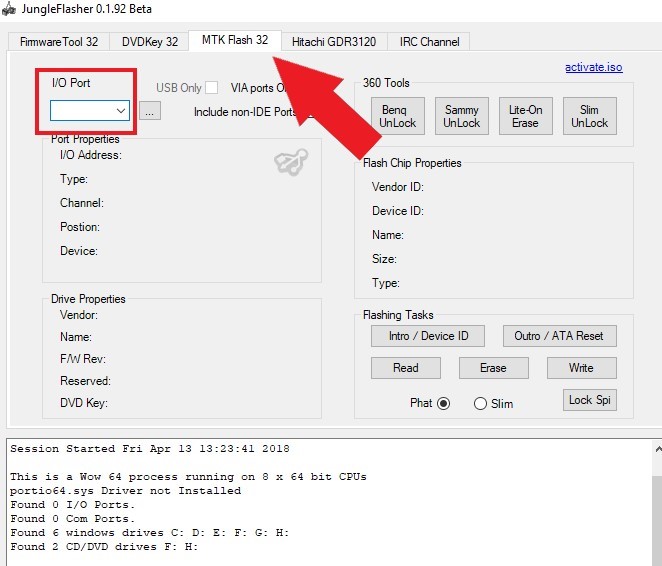
Рис.13 – главное окно Jungle Flasher
При нажатии на клавишу настроек привода должна выводиться надпись «Drive in Vendor Mode».
Это означает, что привод успешно подключен к компьютеру и синхронизирован с программой.
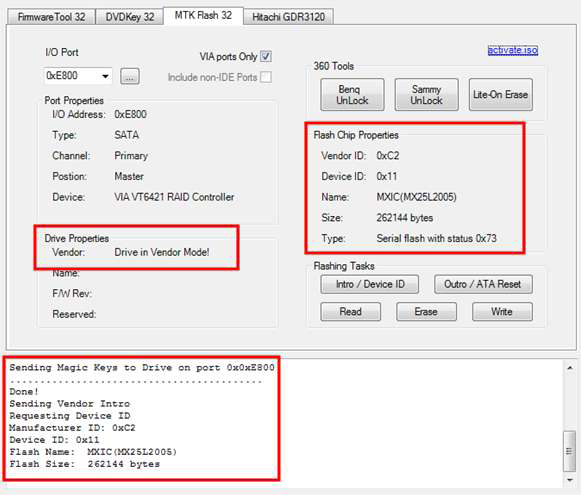
Рис.14 – успешное подключение привода
Если у вас возникают ошибки на этом этапе, советуем переподключить девайс к вашему ПК. Часто неполадки появляются, если версия Dashboard не была обновлена.
Шаг 7 –Обработка ключа привода
Теперь программе нужно узнать ключ подлинности привода. Выполните такие действия:
- В окне Jungle Flash перейдите во вкладку DVD Key;
- Кликните на I\O Port;
- Выберите привод;
- Нажмите на клавишу
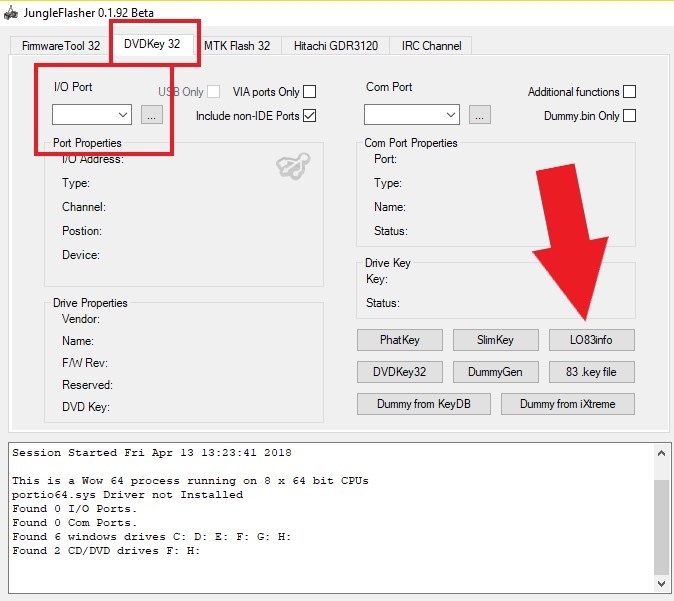
Рис.15 – считывание ключа
Программа сохранит ключ в отдельной директории. Он понадобится для дальнейшей установки прошивки IXtreme.
к содержанию ↑
Прошивка для всех моделей приводов
Теперь можно приступать непосредственно к прошивке вашего Xbox на IXtreme.
Ниже представлены инструкции для всех версий приводов.
Samsung
Владельцам Xbox с приводом от Samsung нужно выполнить такие действия:
- Убедитесь, что DVD консоли успешно подключен к программе. В главном окне должны отображаться те же системные сообщения, которые представлены на рис. 14;
- Зайдите во вкладку «MTK Flash»;
- С помощью нажатия на кнопку Sammy Unlock вы разблокируете привод.
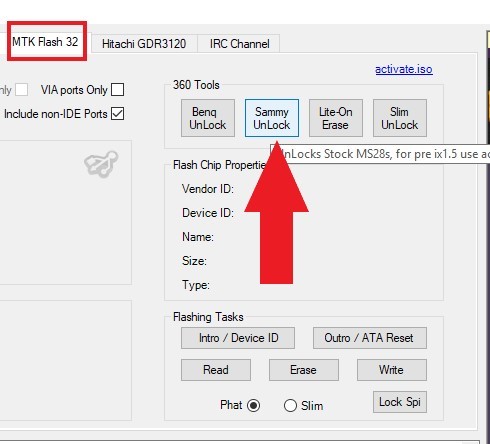
Если установка прошивки на Xbox производится впервые, нажмите на кнопку «ОК» в появившемся сообщении о возможной опасности.
Затем следуйте всем инструкциям программы, которые будут показаны в новом окне.
После завершения разблокировки вы будете возвращены в окно «MTK Flash 32». В нем нажмите на клавишу Read, чтобы считать текущую прошивку.
Вам будет предложено создать резервную копию оригинальной ОС. Сделайте это, чтобы в будущем иметь возможность вернуть стандартные настройки консоли.

После считывания прошивки с привода на него можно записать новую копию прошивки. Для этого нажмите на клавишу Write и в выпадающем окне выберите корневую папку скачанной ранее IXtreme для вашего привода.
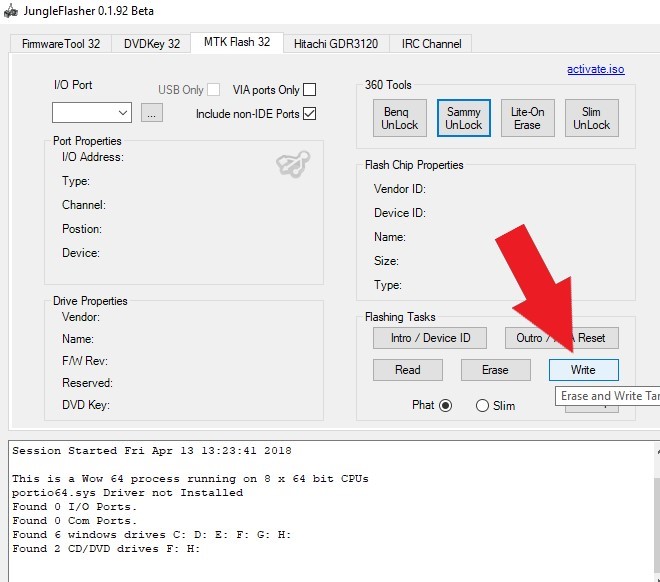
После получения сообщения об успешной записи прошивки на приводе, нужно нажать кнопку «Outro ATA Reset». Это позволит правильно остановить процесс прошивки и избежать дальнейших ошибок.
Важно! Без нажатия на клавишу «Outro ATA Reset» после включения консоль сразу подключится к серверу Майкрософт. Как следствие, вы будете навсегда забранены на Xbox Live.
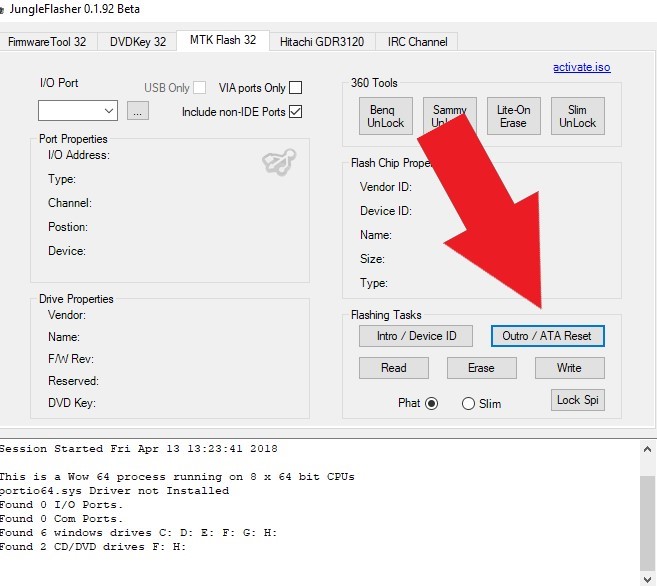
Рис.19 – завершение прошивки
BenQ
После подключения привода в Jungle Flasher откройте вкладку «MTK Flash» и кликните на «BenQ Unlock».
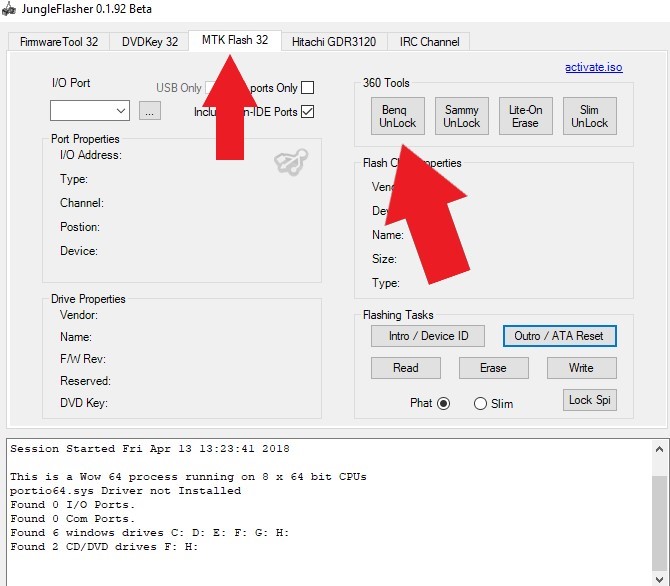
Далее все действия аналогичны процессу прошивки привода от Самсунг:
- Нажмите на кнопку «Read»;
- После завершения считывания сохраните на компьютер резервную копию и ключ для её установки;
- Далее нажмите на клавишу «Write»;
- В проводнике выберите папку с прошивкой IXtreme для привода BenQ;
- Нажмите на Outro Ata Reset для остановки процесса прошивки.
Отключите привод от компьютера, установите его назад в корпус консоли и запустите девайс. Процесс первого включения после перепрошивки описан ниже.
Lite-On
Пользователям Lite-On прошить Xbox будет сложнее. Только новейшие версии приводов можно без проблем подключить к Jungle Flash.
Если у вас не получается синхронизировать девайс с программой, это означает, что нужно разобрать привод и добраться до его печатной платы.
Найдите на плате точку с надписью MPX01. Её расположение указано на рисунке ниже. Убедитесь, что вы нашли правильную точку, так как все они очень плотно расположены друг к другу и их нумерацию легко спутать.
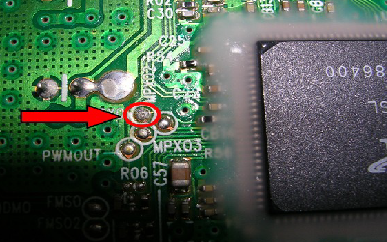
Рис.21 – расположение точки MPX01
К этой точке нужно будет подносить зонд пока прошивка не запишется. Это нужно для того, чтобы привод не заблокировал возможность установки новой ОС для консоли.
Теперь в программе откройте раздел «MTK Flash» и нажмите на клавишу «Lite-ON Erase».

В новом окне нажмите на кнопку «PhatKey». Далее программа может начать долго загружаться. Ничего не закрывайте, через несколько минут действия снова станут активны. После завершения действия в окне свойств привода появится надпись «MTK Vendor Intro failed».
Только после появления такого сообщения вы можете начать использовать зонд на приводе. Убедитесь, что сам зонд включен, а затем прикоснитесь им к кнопке MPX01 на плате.
Через несколько секунд отпустите зонд. В окне Jungle Flasher появится системное сообщение о разрешении прошивки. Нажмите «ОК».
Теперь перезагрузите привод. После повторной синхронизации привода с Jungle Flasher появится сообщение о том, что нужно сохранить новый ключ продукта. Самостоятельно на компьютере выберите директорию, в которой будет записан ключ.
После завершения записи ключа нужно зайти в окно «Firmware Tool». Нажмите на кнопку «Manual Spoofing». На будет активна после того, как утилита заново распознает подключенный привод.
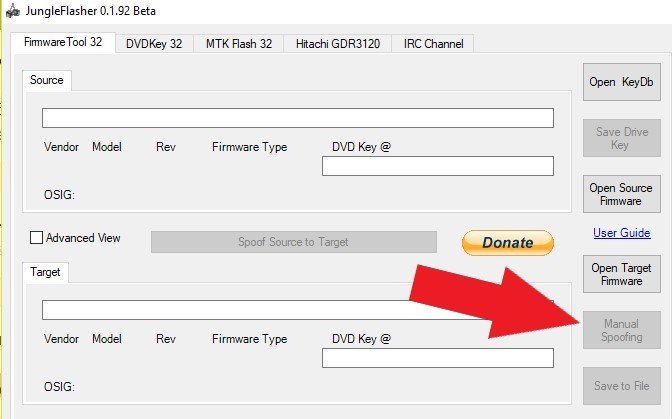
В появившемся окне Load key bin нужно выбрать папку с сохраненным ранее ключом. В результате, к пользовательской прошивке будет применен рабочий ключ.
Теперь вернитесь во вкладку «MTK Flash» и нажмите Read для считывания прошивки IXtreme из файла. Когда приложение потребует указать ключ продукта, в окне проводника выберите ранее созданную папку с ключом в формате BIN.
Нажмите на кнопку Write для старта записи прошивки. Это займет 10-15 минут времени. И наконец, нажмите на Outro ATA Reset для завершения. В свойствах привода должна появиться надпись «Verified».
Hitachi
Пользователям Hitachi нужно узнать не только производителя привода, но и точную цифровую модель устройства.
Если серийный номер привода начинается с числе 78 или 79, вам нужно записать один дополнительный диск с серийником для правильной разблокировки привода.
В программе есть специальная вкладка Hitachi. Откройте её и нажмите на поле «Insert 79 Audio CD». В результате, откроется вкладка браузера веб-страничкой на которой вы можете скачать нужный файл для записи на диск. Файл имеет расширение BIN. Его просто нужно записать на отдельный CD-R.
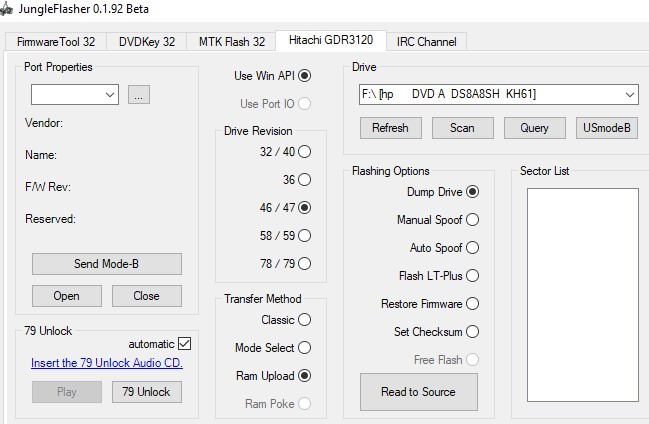
Теперь в окне Jungle Flasher нажмите на «Send Mode-B» и следуйте всем инструкциям программы. После выхода из «Режима В» вставьте в привод ранее записанный диск.
Если у вас привод с серийником, который начинается с числа 79, далее нажмите на кнопку «79 Unlock».
Начнется процесс чтения оптического накопителя. Через несколько секунд привод сам откроется. Заберите диск и закройте DVD.
Для владельцев приводов других версий на кнопку «79 Unlock» нажимать не нужно.
Теперь вы можете выполнить стандартный процесс прошивки во вкладке «MTK Flash».
Поочерёдно нажимайте на Read, Write и OUTRO ATA Reset для установки IXtreme.
к содержанию ↑
Запуск после прошивки
После завершения процесса установки новой ОС нужно повторно вмонтировать привод в консоль и закрыть корпус девайса.
Теперь подключите приставку к ТВ или компьютеру, чтобы начать играть.
Вы столкнетесь с новым интерфейсом и понадобится создать новый аккаунт пользователя.
В целом, ничего больше не меняется. Теперь вы можете устанавливать любые игры из интернета или оптического диска.
к содержанию ↑
Бан на Xbox Live
Блокировка пользователя на Xbox Live – это необратимый процесс, который не может решить служба поддержки или сам пользователь.
Если ваш аккаунт заболочен, то и саму консоль вы больше не сможете использовать с официальной прошивкой.
Заметим, что прошитые приставки гораздо сложнее продать.
Чтобы избежать бана, рекомендуем устанавливать только надежные версии кастомных прошивок. К примеру, Dual Nand или IXtreme. Важно внимательно следовать всем шагам инструкции по установке новой ОС и не пропустить этап нажатия на кнопку «Outro ATA Reset».
к содержанию ↑
Вывод
Прошивка Xbox позволяет преодолеть массу ограничений и сэкономить на покупке игр.
В то же время, вы должны отдавать себе отчет о том, что любые системные ошибки или баги могут привести к необратимым последствиям.
Приведенную в статье инструкцию рекомендуем выполнять только продвинутым пользователям, которые понимают основы аппаратного строения консоли.
Тематические видеоролики:
https://www.youtube.com/watch?v=NUwlWbCBC4c
|