
Проверьте свой телефон
Прежде чем мы начнем использовать Odin, вам следует проверить, было ли обновление уже отправлено на ваше устройство по беспроводной сети. OTA-обновление (Firmware Over The Air или «Обновление по воздуху») очень легко скачать и установить. Обычно вы получаете уведомление, когда доступно OTA-обновление. Если нет, то вот как проверить наличие обновлений на вашем телефоне Samsung.
- Перейдите в настройки
- Прокрутите вниз и коснитесь Обновление программного обеспечения.

- Нажмите Проверить наличие обновлений.
- Нажмите ОК
- Следуйте инструкциям, чтобы установить обновление, если оно доступно. Если нет, он скажет, что ваш телефон обновлен.
Установите прошивку вручную
Если ваш телефон сообщает, что он «обновлен», но вы знаете, что для вашей модели доступно обновление, мы можем воспользоваться инструментом Samsung «Odin». Odin — это программа для Windows, которая позволяет легко устанавливать прошивки на устройства Samsung. Odin на самом деле не предназначен для постоянных потребителей, но его легко найти и загрузить.

Поскольку Odin является официальным инструментом от Samsung, ваш телефон позволит ему загружать необходимые файлы для прошивки. Хоть это официальный инструмент, но его неправильное использование может повредить ваше устройство. Вы действуете на свой страх и риск.
1. Скачайте необходимую версию Odin
Как упоминалось ранее, Samsung не предлагает Odin широкой публике. Вам нужно будет найти правильную версию для вашего устройства от стороннего производителя. Найдите форум XDA для вашего устройства Samsung. Последняя версия не всегда является версией, которую вы должны использовать. Найдите версию XDA для обновления вашего устройства и используйте эту версию.
OdinDownload.com — это еще одно место, где вы можете скачать Odin. Опять же, проверьте форум вашего устройства для получения информации о том, какую версию Odin использовать.
- Загрузите установщик на свой ПК с Windows
- Распакуйте файл
2. Загрузите файлы прошивки
Теперь, когда у вас есть Odin, нам нужна прошивка для вашего устройства . В очередной раз форумы XDA — ваш друг. Это первое место, которое вы должны посмотреть, когда будет выпущено новое обновление. Прошивка обычно будет сжата в ZIP-файл. Очень важно, чтобы вы получили правильную прошивку для вашего устройства. Использование неправильной прошивки может превратить ваше устройство кирпич.
- Проверьте совместимость устройства (это для Galaxy S8 или S8 +?)
- Проверьте совместимость оператора (если телефон привязан к определенном оператору сотовой связи)
- Проверьте правильную версию Odin для использования.
3. Процесс прошивки
У нас есть программное обеспечение для вашего компьютера и необходимые файлы. Теперь пришло время для основного события: прошивки. Этот процесс занимает некоторое время, но это не сложно. Убедитесь, что дважды проверили все перед началом процесса.
- Выключите телефон
- Загрузитесь в Download Mode
2.1 Старые телефоны Samsung: нажмите кнопку включение + домой + уменьшение громкости примерно на 5 секунд.
2.2 Новые телефоны Samsung: нажмите кнопку включение + Bixby + громкости примерно на 5 секунд. - Вы должны увидеть большой значок загрузки в середине
- Подключите телефон к компьютеру с помощью прилагаемого USB-кабеля
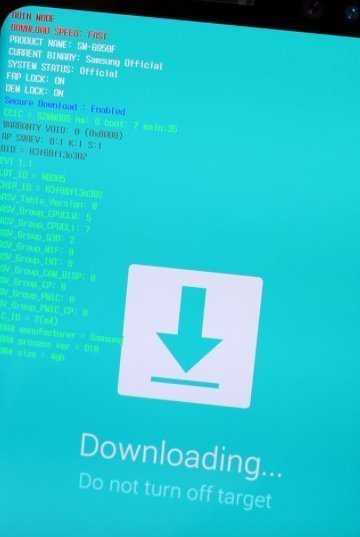
Подключите телефон к ПК с помощью прилагаемого USB. Теперь пришло время заставить Odin работать. Откройте Odin на вашем компьютере. В разделе «ID: COM» вы должны увидеть бирку с надписью «Добавлено!» Это ваше устройство. Основной раздел Odin имеет кнопки для BL, AP, CP и CSC. Они означают соответствующие файлы прошивки:

- BL: загрузчик
- AP: раздел Android
- CP: современная прошивка
- CSC: настройка потребительского программного обеспечения
Вам может не понадобиться все четыре из этих файлов. Это зависит от того, что вы хотите. Полная прошивка ПЗУ потребует все четыре. В ветке XDA, откуда вы скачали прошивку, должны быть указаны файлы, которые мы будем перепрошивать.
- Нажмите кнопку для соответствующего файла
- Откроется окно проводника «Найти файл»
- Сделайте это для всех файлов, включенных в прошивку. Убедитесь, что они соответствуют правильно
- Нажмите на поле рядом с каждым, чтобы поставить галочку в нем
- Если все выглядит правильно (и вы все трижды проверили),нажмите кнопку Пуск
Процесс, вероятно, займет некоторое время, и телефон может перезагрузиться пару раз. Не волнуйтесь и не отключайте его до завершения процесса. Индикатор выполнения будет отображаться в Odin. Когда процесс будет завершен, вы увидите кнопку «Сброс» над разделом ID: COM.
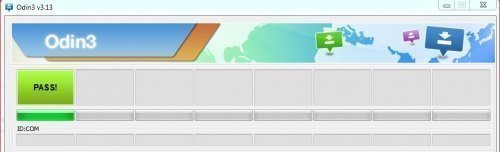
Нажмите, чтобы перезагрузить телефон. Обновление прошло успешно!
Инструкция по прошивке через ODIN
Подробная инструкция по установке/обновлению любой официальной прошивки средствами ODIN
1. Скачиваем с официального сайта и устанавливаем Samsung Android USB Driver for Windows, либо устанавливаем программу KIES или SmartSwitch. Необходимо для установки драйверов Вашего смартфона.
2. Если ваш смартфон ещё ни разу не подключался по USB-кабелю к компьютеру, то подключите для доустановки драйверов устройства, после чего отсоедините смартфон от USB-кабеля.
3. По окончании установки всех необходимых драйверов, перезагрузите компьютер.
4. После перезагрузки, подсоедините смартфон по USB-кабелю к ПК и проверьте корректность подключение через Диспетчер устройств (разумеется имя устройства будет у каждого своё, устанавливается в Настройки —> Об устройстве)
Если устройство при подключении к ПК отображается некорректно либо не отображается вовсе — воспользуйтесь комплектным USB-кабелем и/или подключите к USB-порту на материнской плате.
5. Скачиваем Odin
6. Скачиваем любую официальную прошивку для Вашего девайса и разархивируем в в корень диска С:/
Напоминаем! В пути к файлу не должно быть кириллицы (русских букв) и/или знаков препинания в виде пробелов, кавычек и прочей ереси, только латиница !!!
7. Запускаем программу ODIN.
8. Выключаем смартфон кнопкой Питание (перед выключением убедитесь, что заряд батареи не менее 30%) и переводим смартфон в режим загрузчика (Download mode).*** Для этого необходимо либо одновременно, либо в строгой последовательности зажать и удерживать 3 кнопки — Громкость вниз, Bixby и Питание. После появления изображения на экране смартфона, отпускаем все 3 кнопки и единожды нажимаем физическую кнопку Громкость вверх.
*** Если по какой-либо причине вы решили отказаться от процесса прошивки, можете покинуть режим загрузчика, одновременно зажав и удерживая на протяжении ~10 секунд 2 кнопки — Громкость вниз и Питание. После того, как экран выключится, отпускаем обе кнопки. Устройство автоматически, без вашего участия, загрузится в систему в обычном режиме.
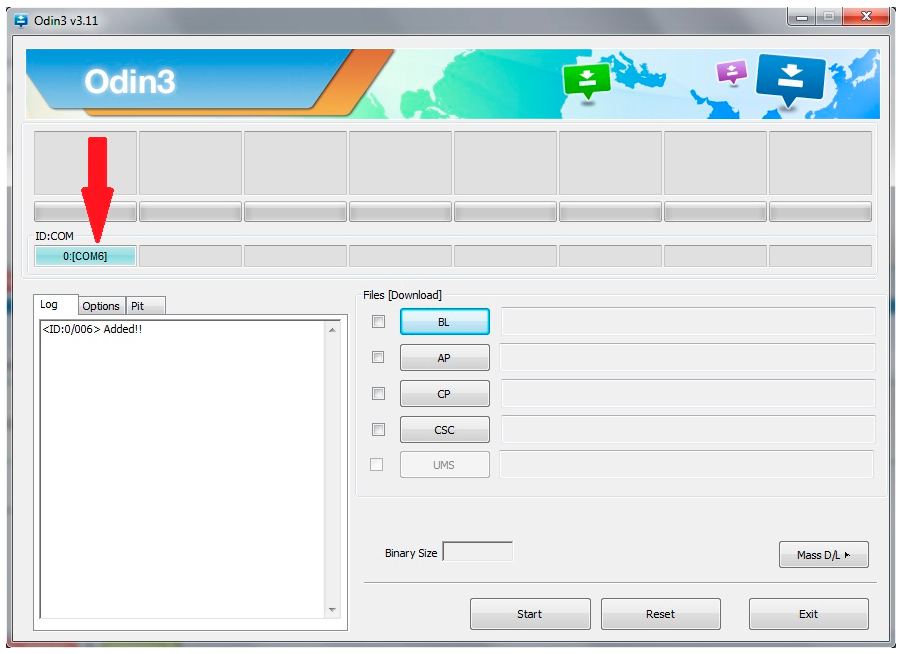
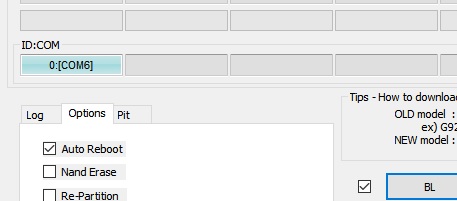
ˇ9. Подключаем смартфон USB-кабелем к компьютеру. После подключения в окне программы ODIN (в контейнере ID:COM) должно появиться подсвеченное голубым цветом поле с надписью 0:[COM6] (№ порта может быть другим). Это послужит сигналом, что подключение выполнено успешно:
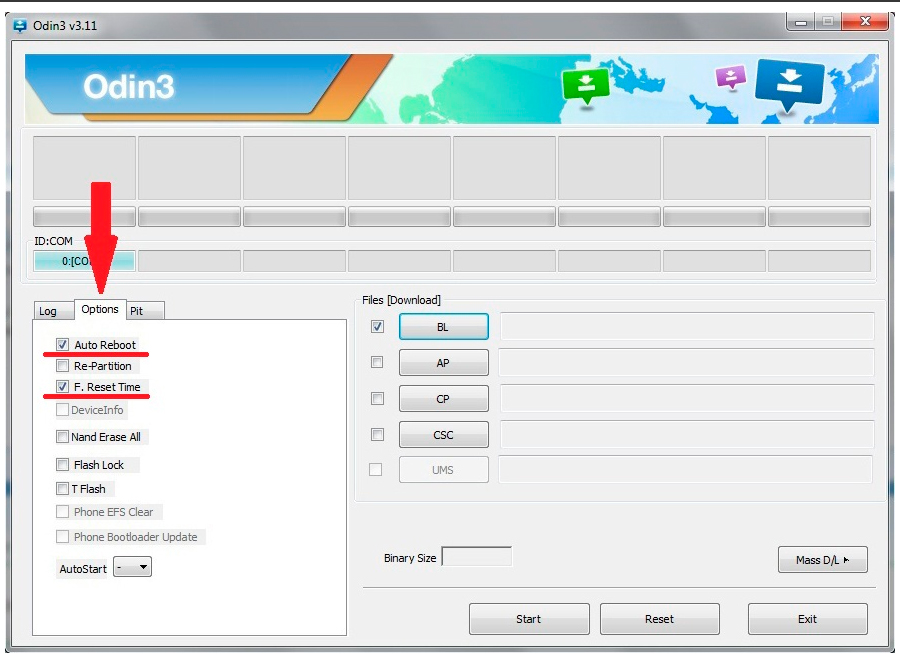
ˇ10. В ODIN заходим во вкладку Options и ставим галочки в чекбоксы Auto Reboot и F. Reset Time (по умолчанию установлены):
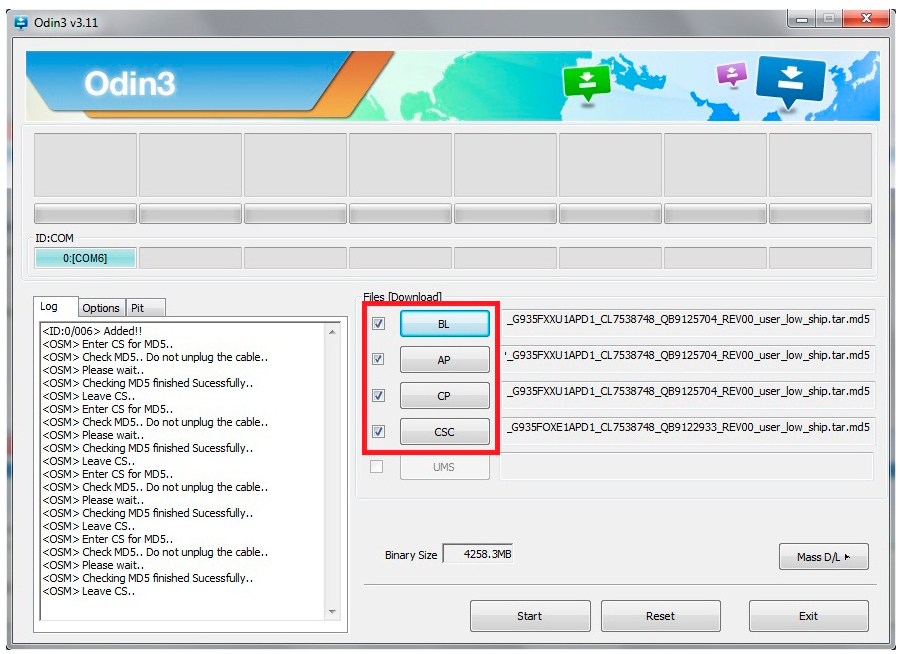
ˇ11. В ODIN возвращаемся во вкладку Log и расставляем ранее скачанные и разархивированные файлы прошивки:
• в поле BL —> файл BL………tar.md5
• в поле AP —> файл AP………tar.md5
• в поле CP —> файл CP………tar.md5
• в поле CSC —> файл CSC………tar.md5 или HOME_CSC………tar.md5
Примечание:
CSC — форматирование всех пользовательских данных смартфона до состояния как «из коробки»
HOME_CSC — все пользовательские данные, включая внутреннее хранилище, останутся не тронутыми
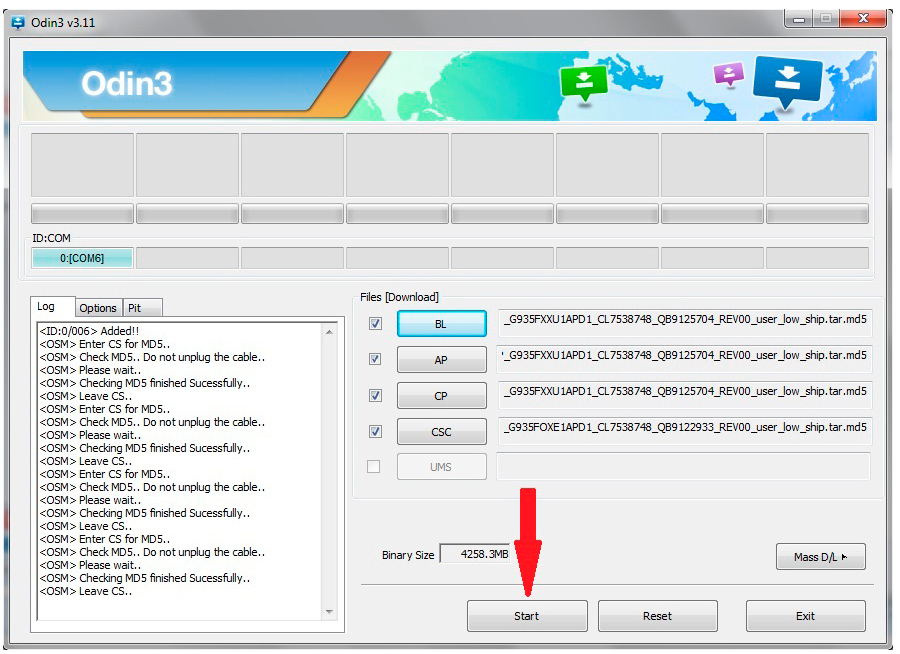
ˇ12. Нажимаем кнопку START:
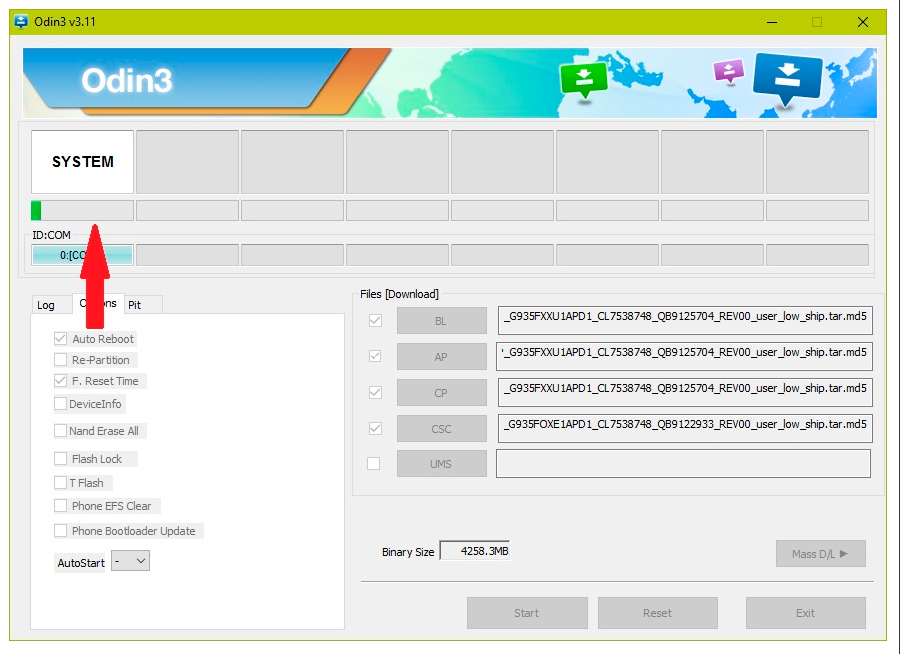
ˇ13. Наблюдаем за прогресс-баром процесса прошивки:
Дожидаемся окончания процесса.
ˇ14. По окончании в программе ODIN высветится уведомление PASS!:
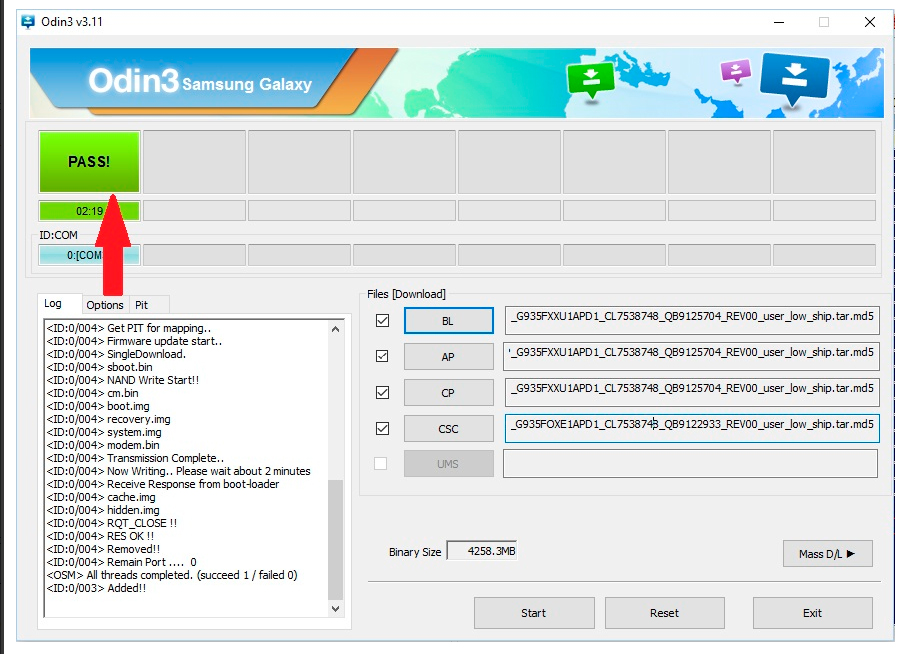
Процесс прошивки удачно завершён, после чего смартфон перегрузиться автоматически, без вашего участия.
ˇ15. Отсоединяем смартфон от USB-кабеля и дожидаемся полной загрузки.
Так же ВАЖНО знать:
• Если до начала установки/обновления вами были получены ROOT-права и/или кастомное Recovery, то по окончании прошивки этих привилегий вы лишитесь, при необходимости придётся устанавливать заново, флаг KNOX в исходное состояние 0х0 НЕ вернётся.
• По возможности используйте устройства с автономным питанием (ноутбук, устройства бесперебойного питания, через которые запитан ваш ПК и пр.) на случай аварийного отключения электроэнергии (выбило пробки/автоматы, авария на линии и т.п.) для успешного завершения процесса прошивки.
Смартфоны Samsung прошиваются без особых сложностей, если всё делать правильно. Поэтому сразу предупреждаем – все требования нужно соблюдать и тогда всё пройдёт гладко. Ведь из-за невнимания к какой-нибудь мелочи вполне можно получить красивый дорогостоящий брусок, которым будет удобно разве что колоть орехи, да и то недолго. Итак, воспользуемся программой Odin, которая и сделает всю работу по прошивке гаджета.
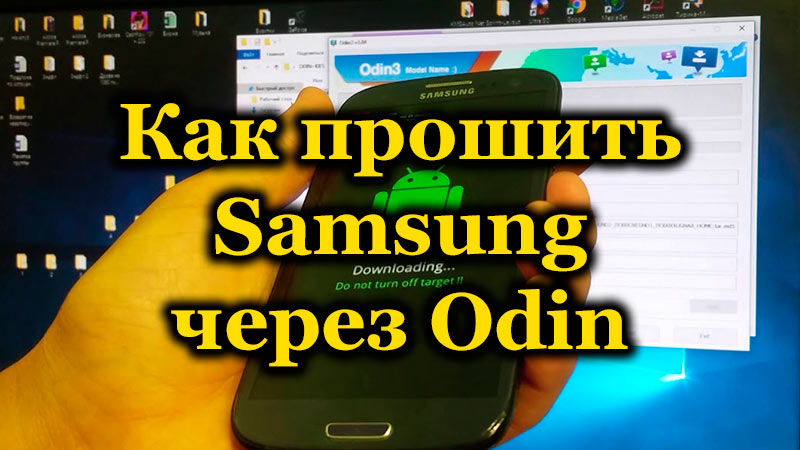
Где скачать Odin
Это приложение – разработка компании Samsung и предназначено оно как раз для перепрошивки смартфонов этого производителя. Это значит, что никаких проблем возникнуть в принципе не должно, так как обеспечивается максимальная совместимость. Работает программа под системой Windows.
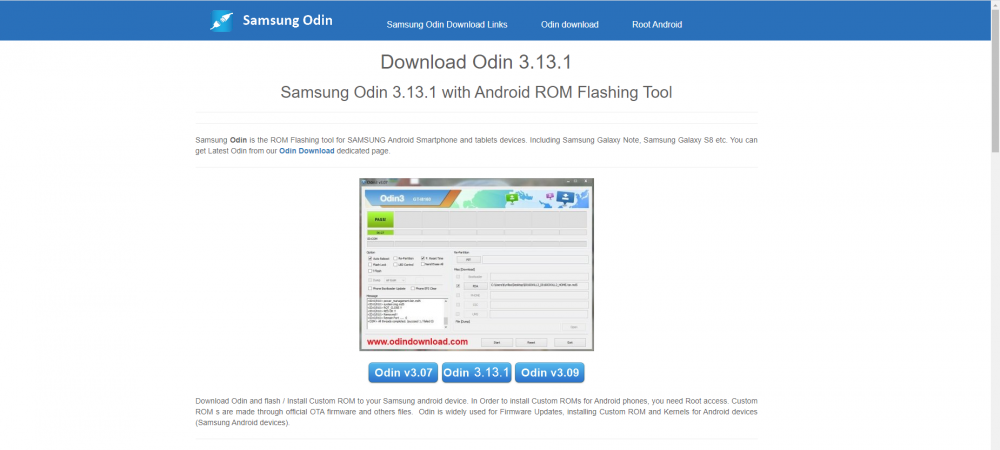
Программой Odin можно поменять как всю прошивку полностью, так и выполнить более тонкие манипуляции. Например, она может добавить какой-нибудь патч или поменяет только меню Recovery.
Odin и прошивка Samsung — правила
Чтобы никаких проблем в процессе работы не возникло, нужно сразу уяснить себе некоторые правила и чётко соблюдать их. Очень часто их нарушение приводит к тому, что телефон превращается в «кирпич».
Итак, что надо делать при прошивке смартфона Samsung программой Odin, чтобы всё было хорошо:
- Перед прошивкой нужно полностью зарядить телефон и обеспечить компьютер бесперебойным питанием. Если бесперебойника нет, можно воспользоваться также полностью заряженным ноутбуком. Ведь если в процессе прошивки телефон или компьютер отключится, будет много проблем, поэтому такую ситуацию нужно исключить.
- Для прошивки нужно использовать оригинальный шнур USB, который шёл в комплекте с телефоном. Если взять какой-нибудь другой, процесс может пойти не по плану и завершиться неизвестно чем.
- В ходе прошивки ни в коем случае нельзя отключать шнур USB от компьютера или телефона. Прерывание процесса может закончиться фатально. Поэтому контролируйте, чтобы никто случайно не сделал вам такой сюрприз. Особенно это любят делать дети, притом мгновенно и незаметно.
- Путь к папке, в которой будут лежать файлы прошивки на компьютере, должен быть полностью англоязычным, без русских букв. То есть создайте её, например, на диске С или D, но не в папке «Мои документы» и не на рабочем столе. И назовите её также латинскими буквами.
В общем, эти несложные правила относятся к процедуре прошивки любых телефонов любыми программами. Просто помните, что процесс нельзя прерывать ни в коем случае. Пока он не закончится, лучше вообще не трогать компьютер и не запускать новые программы.
Загрузка и установка драйверов устройства
Для правильного взаимодействия компьютера и смартфона нужны драйвера. Пользователям Samsung в этом плане проще всех, потому что производитель уже всё предусмотрел и выпускает фирменное ПО.
Для старых моделей телефонов, выпущенных до 2011 года и с Android до 4.2 версии включительно, нужно установить программу Kies (https://www.samsung.com/ru/support/app/kies/). Вместе с ней установятся и драйвера. Но при использовании программы Odin и установленной Kies могут возникать конфликты и ошибки, поэтому последнюю перед тем, как прошить Samsung, нужно удалить. Однако драйвера после удаления в системе останутся, что и требуется.
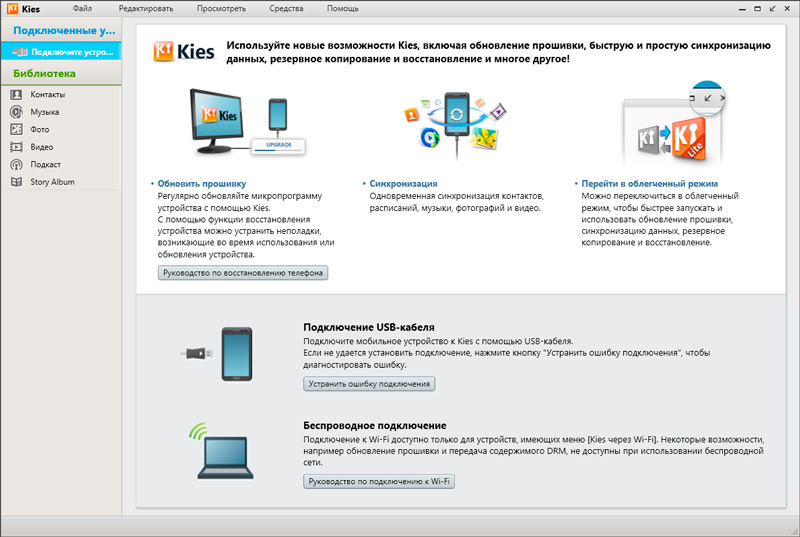
Можно не устанавливать Kies полностью, а скачать и установить только USB-драйвер для устройств Samsung. Устанавливается он просто, как все другие программы, у него есть инсталлятор, который нужно всего лишь запустить.
Для более современных смартфонов с версией Android от 4.3 устанавливается другое ПО – Smart Switch (https://www.samsung.com/ru/support/app/smartswitch/). С ней также устанавливаются драйвера, но с прошивальщиком это ПО не конфликтует и удалять его не обязательно.
Перевод устройства в режим загрузки
Прошить Samsung через Odin можно только в режиме Download. Чтобы перевести в него смартфон, нужно сначала его выключить. Затем нужно нажать одновременно кнопки «Громкость-» и «Номе» и, удерживая их, нажать кнопку включения. Телефон включится и на экране появится сообщение с заголовком «Warning!!». Здесь нужно нажать кнопку «Громкость+», чтобы подтвердить выбор нужного вам режима.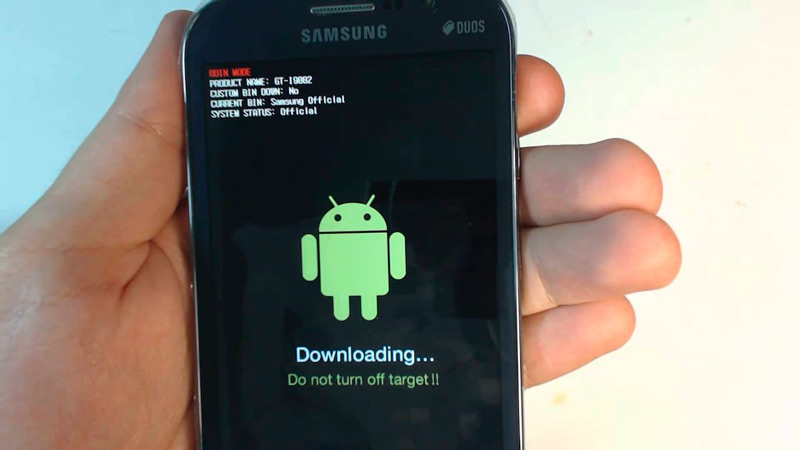
Если вы всё сделали правильно, на экране появится заставка с большой надписью «Downloading…». Это значит, что ваш Samsung готов к приёму нового программного обеспечения и можно приступать к собственно прошивке. Этот режим еще называется а.
Прошивка
Прежде, чем приступать к этому этапу, убедитесь, что телефон заряжен не менее, чем на 60% и сюрприза с его внезапным выключением не будет. Убедитесь также, что приложение Samsung Kies у вас не установлено, а если оно есть, удалите его.
У вас должен быть подключен к компьютеру смартфон в режиме «Download» и запущена программа Odin в правами администратора. Для этого кликните по значку программы правой кнопкой мыши и выберите в меню «Запуск от имени администратора».
Новая прошивка также должна быть уже скачана и её файлы лежать в папке, у которой нет русскоязычного пути. Прошивка может быть в виде нескольких файлов или одного. В зависимости от этого порядок действий по прошивке Samsung через Odin будет отличаться. Разберём оба варианта.
Установка однофайловой прошивки
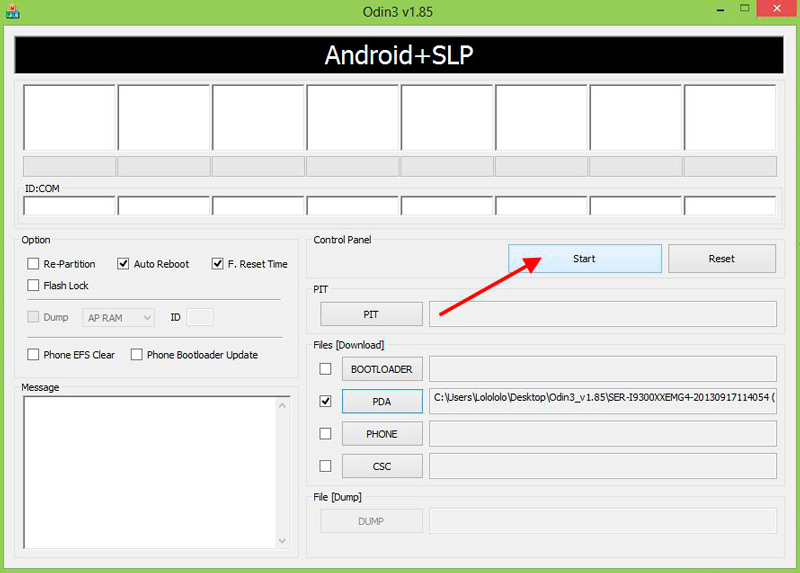
Если программа нормально определяет подключенный телефон, в поле «ID:COM» должно появиться название порта, к которому он подключен, а ниже вы увидите надпись «Added». Если всё нормально, то можно приступать к собственно прошивке.
- Нажмите кнопку «AP» или «PDA» в зависимости от версии Odin.
- Выберите папку, в которой лежит прошивка, а потом и собственно её файл.
- Перейдите на вкладку «Options» в левой панели программы и снимите там все галочки, кроме «F.Reset Time» и «Auto Reboot» — их нужно оставить.
- Нажмите кнопку «Start» в нижней части окна Odin. Запустится процесс установки прошивки. При этом выводятся разные логи, а прогресс можно отслеживать по полоске индикатора.

- Когда процесс успешно завершится, в верхнем левом углу появится надпись «PASS!».
Теперь смартфон можно отключить от компьютера, выйти из режима Odin Mode, и снова включить. Про это читайте дальше.
Установка многофайловой прошивки
Такая прошивка обычно содержит какие-нибудь изменения и улучшения. Используется она и при восстановлении телефона после серьёзных сбоев.
Процесс в принципе очень похож на установку однофайловой прошивки, только здесь в правой части программы Odin нужно нажимать все кнопки и для них выбирать соответствующий файл. Это нужно, потому что каждый файл соответствует своему разделу прошивки, и выбирать их нужно отдельно.
Надписи на кнопках и названия файлов похожи, поэтому разобраться, какой файл какой кнопке соответствует, будет несложно.
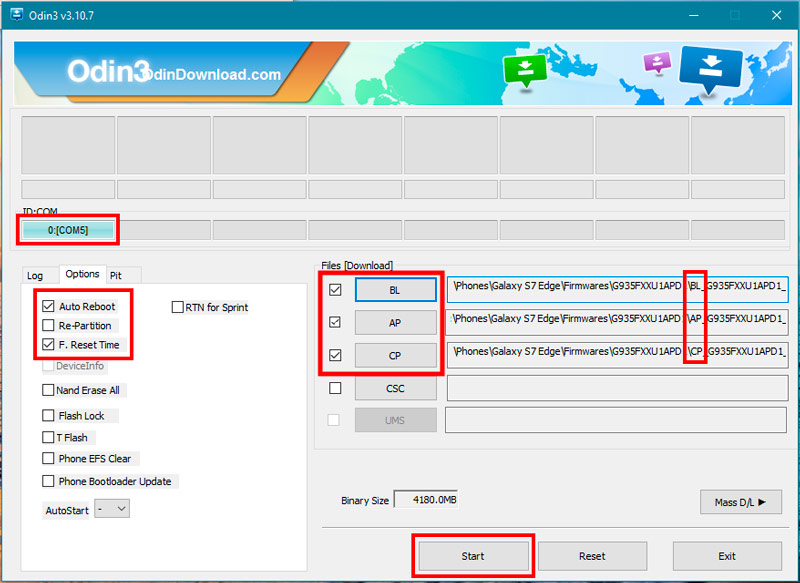
После выбора файлов правой панели на вкладке «Option» также снимите все галочки, кроме «F.Reset Time» и «Auto Reboot» и нажмите кнопку «Start». Остаётся дождаться окончания процесса и телефон можно будет отключить.
Как видите перепрошить свой гаджет и таким способом не сильно сложнее.
Как выйти из режима Odin Mode
После успешной перепрошивки и отключения от компьютера ваш телефон так и останется в режиме Odin Mode. Как выйти из него, ведь сенсорный экран здесь не работает и выбирать там тоже нечего.
Всё очень просто – нажмите и удерживайте некоторое время кнопки «Home» «Громкость+», и кнопку включения. Телефон выключится и после этого его можно будет включить, как обычно.
Поделитесь в комментариях, приходилось ли вам прошивать телефоны Samsung и с какими сложностями вы при этом столкнулись. Любой опыт будет полезен другим читателям.

Odin является официальной программой прошивальщиком для смартфонов Samsung на базе Андроид. Помимо установки прошивки целиком, позволяет также устанавливать отдельные её части, такие как модем, ядро и проч. Пользоваться программой Odin совсем несложно, но есть моменты на которые стоит обратить внимание, так как любое вмешательство в прошивку смартфона может привести к выходу устройства из строя. Хотя в большинстве случаев всё поправимо.
Существует большое количество версий прошивальщика, но большинство используют только некоторые из них. Так называемые “стабильные версии” – это версии Odin, при использовании которых вы в большинстве случаев получите положительный результат и живой девайс.
Стабильных версий несколько, какую из них скачать, зависит от смартфона, который будете прошивать:
- Odin V 1.85 – для устройств старше 2011 года
- Odin V 3.07 – для устройств выпущенных с 2011 по 2014 год
- Odin V 3.10.6 – для устройств выпущенных после 2014 года
Разделение на самом деле условное и, как правило вместе с инструкцией по прошивке конкретной модели указывается и рекомендуемая версия Odin
Все самые актуальные версии Odin можно найти на сайтах:
- 4PDA
- samsungodin.com
- odindownload.com
Прошивка Android устройств Samsung с помощью Odin
Важно:
Перед прошивкой следует учесть несколько моментов:
- Телефон должен быть достаточно заряжен. В большинстве случаев заряд должен составлять как минимум 50%. Лучше, если он будет ещё выше – это исключит возможность отключения смартфона во время прошивки.
- Используйте ноутбук или компьютер с источником бесперебойного питания. Это, как и в предыдущем случае, исключит возможность неожиданного отключения во время процесса прошивки, что может повлечь выход телефона из строя.
- Используйте оригинальный usb кабель
- Скачанную программу распакуйте на рабочем столе или в корне диска C. Главное следите, чтобы по пути к файлам с программой были только латинские символы (c:новая папка – неправильно, c:new folder – правильно)
ШАГ 1 – подготовка к прошивке
Первым делом необходимо скачать прошивку для своей модели смартфона Samsung. Сделать это можно с нескольких сайтов. Самые популярные из них:
- samsung-updates.com
- samfirmware.com
Минус в том, что прошивки на данных ресурсах, расположены на файлообменниках, с которых бесплатно скачать можно только на очень низкой скорости. Учитывая, что прошивки весят порой более одного гигабайта, процесс бесплатного скачивания может затянуться на много часов.
Как альтернатива, прошивку для своего Samsung можно поискать на форуме 4PDA, либо воспользоваться программой SamFirm.
При скачивании, обратите внимание на регион прошивки:
- SER – прошивки для России и СНГ
- SEK – прошивки для Украины и СНГ
Также, для успешной прошивки, на компьютер необходимо установить драйвер. Я рекомендую просто скачать с сайта samsung.com программу Smart Switch вместе с которой на компьютер установятся все необходимые драйвера. Перед запуском Odin, Smart Switch необходимо закрыть!
И так, что мы имеем:
- скачанную программу Odin
- скачанную прошивку для своей модели Samsung
- установленные драйвера
ШАГ 2 – процесс прошивки Samsung
- Распакуйте Odin на рабочем столе и в корень диска C. Как мы уже выяснили ранее, по пути к фалам с программой не должно быть русских символов
- Запустите Odin от имени администратора
- Переведите телефон в Download Mode
Как перевести Samsung в Download Mode
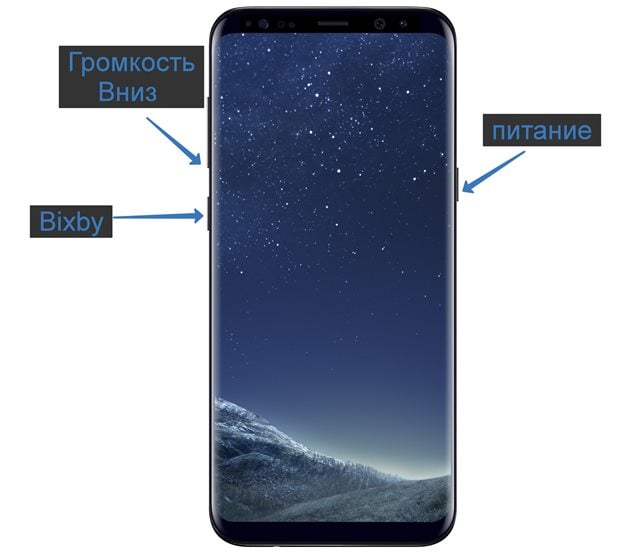
Для моделей телефонов без кнопки HOME (S8, S9, S10)
- Выключите смартфон
- Одновременно нажать и удерживать кнопки: Bixby + Громкость вниз + Кнопка включения до появления сообщения, что телефон находится в Download Mode

- Подтвердите переход в Download Mode нажатием клавиши громкости вверх
Для телефонов с кнопкой HOME
- В соотвествующие поля программы Odin добавляем файлы прошивки:
- Если прошивка однофайловая, добавляем её в поле AP или PDA (зависит от версии Odin)
- Если прошивка многофайловая, то чтобы понять какие файлы куда вставлять, обратите внимание на их название. Файл, который начинается на AP добавляем в поле AP, файл начинающийся на CSC вставляем в поле CSC и так далее

- Подключаем смартфон к компьютеру. если телефон подключился правильно в поле ID:COM появится номер COM-порта

- Галочки в левой части программы не трогаем, если это не требуется дополнительно.
- Нажмите кнопку Start для начала процесса прошивки
- По окончании вы увидите соответствующее сообщение. Смартфон автоматически перезагрузится.

Если в процессе прошивки у вас возникли трудности или появились ошибки – пишите в комментариях, разберёмся вместе.
Удачных прошивок!
Материалы по теме:
 5 мин Просмотров 1.4к.
Содержание
- Как прошить самсунг через Odin
- Существуют четыре главных правила для того чтобы прошить Samsung.
- Как правильно прошить Samsung
- Что нужно для прошивки Samsung
- Основные функции (кнопки) программы Odin
- Скачать Odin с нашего сервера

Многих пользователей интересует, как прошить Samsung с помощью программы Odin. Благодаря программе «Один» можно выполнять прошивку смартфонов, производимых «Самсунг».
Применение такого ПО становится в особенности актуальным, когда необходимо восстановить неработоспособный телефон после того, как была повреждена операционная система.
Внимание!!! Программа Odin совместима только с устройствами Самсунг на платформе Android!
Как прошить самсунг через Odin
Зачем необходима программа «Один»? Благодаря этому приложению становится возможным восстановление работы смартфона после ошибок «операционки». В частности, если телефон не хочет включаться, то можно попробовать выполнить установку новой прошивки. Также благодаря этой программе можно выполнить инсталляцию кастомных версий «операционок» для получения новых опций или чтобы устройство работало более стабильно.
Первоначально разработка приложения «Один» осуществлялась для специалистов, которые работали в сервис-центрах. Теперь благодаря подробным инструкциям использовать программу могут даже не очень подготовленные пользователи телефонов «Самсунг». Важно учитывать, чтобы прошить устройство, требуется неукоснительное соблюдение инструкций, в противном случае появятся неполадки.
Существуют четыре главных правила для того чтобы прошить Samsung.
- Во-первых, прошивка осуществляется лишь с заряженным аккумулятором (не менее 50%) на телефоне и бесперебойным электропитанием на компьютерном устройстве.
- Во-вторых, нельзя извлекать USB шнур при прошивке Андроид.
- В-третьих, USB шнур обязательно должен быть оригинальным и не поврежден – сейчас весьма актуально применять именно тот USB шнур, который был в наборе со смартфоном, поскольку в случае применения не оригинальных деталей появляется опасность поломки телефона.
- В-четвертых, в пути непосредственно к прошивке не должны быть указаны русскоязычные папки (там следует прописывать «С:samsung» либо «C:»).
Если игнорировать эти правила, то телефон может стать «кирпичом» — об этом предупреждают создатели приложения «Один».
Пользоваться приложением достаточно просто, так как у Odin интуитивно понятный интерфейс. После того, как запущена утилита, появляется целый ряд кнопочек с наименованиями подразделов встроенной памяти. Каждый процесс вносится в журнал — его содержимое можно посмотреть в отдельном окне. Подобное решение дозволяет не допустить случайных ошибок, когда устанавливается операционная система.
Как правильно прошить Samsung
Вот что нужно, чтобы прошить Андроид Самсунг: программа Odin, ноутбук или компьютер, телефон Самсунг и USB кабель.
Также пользователю понадобится сделать установку драйвера для его компьютерного устройства. В случае если смартфон находится в нерабочем состоянии (то есть «кирпич»), то надо закачать драйвера USB пользовательского смартфона с интернета (лучше с официального интернет-сайта изготовителя смартфона).
Если же смартфон включается, то это существенно проще — вам всего лишь необходимо подсоединить включенный телефон с помощью USB кабеля к компьютерному устройству и дождаться завершения установки скачиваемых драйверов.
Иногда чтобы установить драйвера понадобится подсоединить телефон в отключенном состоянии к ноутбуку или компьютеру, затем включить смартфон с надавленной кнопочкой громкости вниз либо вверх (это зависит от модели телефона).
Что нужно для прошивки Samsung
- вначале скачивается и распаковывается архив с программой Odin (устанавливаем последнюю версию), выполнить установку программы на компьютер;
- Установить дравера USB Samsung (последней версии)
Скачать с сервера
- ADB&FASTBOOT Tools для вашего (смартфон) девайса.
Скачать с сервера
- Оригинальный USB кабель от вашего девайса.
- запуск Odin осуществляется от имени администратора с ярлычка на рабочем столе (для запуска следует кликнуть по ярлычку «Один» и нажать на кнопочку мыши справа — там будет строчка запуска от имени администратора);

- смартфон включается в режиме прошивки — для этого необходимо нажать синхронно три кнопочки: включения, громкости вниз и HOME;
- подключается смартфон и если все драйвера установлены правильно, то с левой стороны в вверху должно быть указано, к какому именно порту подсоединился пользовательский Андроид;
- затем вставить (указать путь к прошивка).

Следует учитывать, что прошивки для «Один» бывают от одного до четырех файлов. Вначале всех файлов прошивки присутствуют обозначения, которые нужно правильно вставить.
В поле CSC вставляется надпись на выбор пользователя: если требуется простое обновление прошивки без удаления программ и персональных сведений, то вставляется HOME, а когда надо стереть все, то вставляется CSC. Если у пользователя прошивка выполнена единственным файлом, то она вставляется ее в поле PDA.

После нажатия на кнопку START, находящуюся внизу, должна начаться установка прошивки — пользователю остается дождаться, когда прошивка будет установлена окончательно.
После всех этих действий перезагрузка смартфона должна осуществиться уже с новой прошивкой.
Основные функции (кнопки) программы Odin

Auto Reboot — автоматическая перезагрузка устройства после прошивки.
Re-Partition — перераспределяет файловую систему на вашем устройстве по умолчанию.
— Если у вас нет правильного PIT-файла никогда не ставьте галочку на Re-Partition!!!
F. Reset Time — сбрасывает cчётчик прошивок.
PIT — Partition Information Table. Если вы выбрали Re-Partition, то вы также должны указать путь к .pit файлу для перераспределения файловой системы устройства.
BL (Bootloader) — для прошивки загрузчика.
AP (PDA) — сборка прошивки. Для выбора файла с прошивкой, ядром и т.д.
CP (Phone) — модем. Для выбора файла модема.
CSC — Country Specific Configuration. Для выбора CSC файла, содержащего специфические данные для региона и оператора.

Скачать Odin с нашего сервера
Скачать с сервера
Инструкции
Время чтения 4 мин.Просмотры 2.5k.Опубликовано
Самостоятельно перепрошить телефон Самсунг в домашних условиях можно через программу Odin, встроенный загрузчик или фирменный софт Smart Switch. Чем отличаются все упомянутые варианты и какой лучше выбрать, разберемся ниже.
Содержание
- Особенности прошивки Samsung
- Разные платформы
- Версия загрузчика
- Способы прошивки Самсунг
- Через телефон
- Smart Switch
- Odin
Особенности прошивки Samsung
Прежде чем переходить к способам прошивки девайсов от Samsung, упомянем несколько моментов.
Разные платформы
В модельном ряде вендора есть смартфоны/планшеты с одинаковыми названиями, но с разными однокристальными системами. Большая часть флагманов Samsung Galaxy доступны на базе Exynos и Snapdragon.
Поэтому, качать прошивку нужно для конкретной модели. Чтобы ее определить:
- Зайдите в «Настройки»
- Найдите и откройте «Сведения о телефоне»
- Обратите внимание на строку «Номер модели».

Ранее, флагманы на Snapdragon продавались только в США и Китае.
Версия загрузчика
Откатить ПО или Андроид реально, если версия загрузчика не ниже установленной. Как это понять:
- Снова через «Настройки» попадите в «Сведения о телефоне».
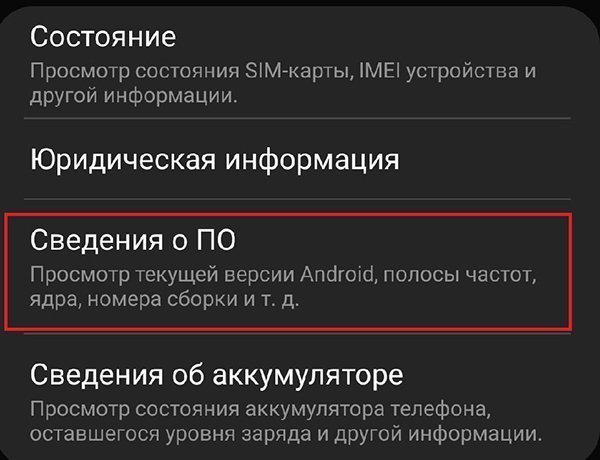
- Под информацией о устройстве, откройте «Сведения о ПО»
- Обратите внимание на 5 число с конца в строчке «Версии прошивки» – там указана версия загрузчика.
Как пример, в строке указано N950FXXU3CRC1, значит у пользователя 3 версия загрузчика, и он может откатиться на прошивку с тем же номером. А вот пробовать установить N950FXXU1AQH9 будет бессмысленно, поскольку в этом ПО несовместимый загрузчик под цифрой 1.
При откате с телефона будут удалены все пользовательские данные.
Способы прошивки Самсунг
Разделим их на 2 типа:
- Официальные, с помощью встроенных инструментов и Smart Switch – подразумевает установку свежей версии ПО;
- сторонние, через Odin – инсталлируйте официальные и кастомные прошивки.
Пройдемся по каждой из них.
Через телефон
Это единственный способ, как без компьютера обновить смартфон Самсунг дома, имея доступ в интернет. Зарядите девайс минимум на 80% и сделайте следующее:
- Посетите «Настройки» и выберите «Обновление ПО». Если такого пункта нет, значит он находится в «Сведеньях об устройстве» или «Сведеньях о телефоне».
- Зайдите в «Обновить», «Загрузку и установку» или «Загрузку файлов обновления вручную».
- Найденный после проверки актуальный апдейт, начнет загружаться на смартфон. Когда процесс завершится, жмите «Установить».
- Устройство автоматически отключится, начнется процесс апдейта. После, появится рабочий стол и оповещение об успешном проведении операции.
Поиск нужной прошивки можно осуществить с помощью программы SamFirm.
Перед загрузкой почитайте отзывы о новом обновлении.
Smart Switch
Это такое же обновление прошивки, только с использованием специальной программы:
- Воспользуйтесь этой ссылкой,чтобы скачать exe-файл ПО и установить его на ПК.
- Запустите программу. Подключите смартфон к компьютеру с помощью USB-кабеля.
- Определив модель, Smart Switch начнет автоматический поиск обновлений. При его наличии, появится сообщение, что «Доступна новая версия программного обеспечения», клацните по «Обновить».
- После загрузки апдейта на девайс, тот выключится, установит ПО и вернется в рабочее состояние.
Smart Switch используют для резервного копирования файлов.
Odin
Перед тем как начать, напомним, что установка кастомных прошивок, альтернативных Recovery и получение Root-прав доступа увеличивает KNOX. Это приводит к отказу в доступе к фирменным приложениям, вроде Samsung Pay, SHealth и другим. Откатить его к изначальному состоянию нельзя.
Теперь по существу:
- Скачайте и установите отсюда драйвера Samsung. Подключите смартфон/планшет к ПК, если не делали это прежде.
- Установите Odin: версия 3.13.X для актуальных девайсов, ревизия 1.86 для моделей, выпущенных до 2012 года.
- Загрузите и распакуйте прошивку. Их находят на форумах или пользуются SamFirm.
- Запустите Odin.
- Выключите смартфон. Затем запустите его в режиме загрузки, одновременно зажав обе клавиши громкости и кнопку блокировки. После включения на экране появится иконка загрузки.
- Подключите устройство к ПК. Если девайс определился, то под строкой «ID:COM» отобразится цветное поле с номером порта для коннекта.
- Переключитесь во вкладку «Options» и проверьте, чтобы напротив «Auto Reboot» и «F. Reset Time» стояли галочки.
- Вернитесь во вкладку «Log». По правую сторону добавьте части прошивки. В строчку «BL» кусочек прошивки, начинающийся на BL и так далее. Если не хотите потерять личные данные, в поле CSC добавьте прошивку «HOME_CSC».
- Жмите «Start», ждите окончания операции и появления уведомления «Pass».
- После отключите устройство от ПК и ждите его полной перезагрузки.
Перепрошивка занимает от 1 до 15 минут.
В СЦ прошивка стоит в районе 1000 рублей. Цена будет варьироваться от модели устройства и региона проживания.