
- Подробности
- Категория: Прошивка Android

Всем привет сегодня будем разбираться как прошить телефон через SP Flash Tool. Это самая востребованная программа для прошивки телефоном на базе процессоров MediaTek. В статье также будут затронуты такие темы как установка драйверов и поиск прошивки для вашего телефона.
Откуда взять прошивку, драйвера и SP FlashTool
- Прошивки на большинство смартфонов есть на сайте 4pda. Вбиваем в поиске название вашего смартфона плюс 4pda после выбираем подходящую ссылку и переходим по ней. После скачивания прошивки кидаем его на диск С и разархивировываем.
- Скачать драйвера для SP Flash Tool с инструкцией по установке.
- Скачать SP Flash Tool v5.1944.
Способы прошивки смартфона через SP FlashTool
Всего есть три режима прошивки смартфона через SP Flash Tool они перечислены снизу:
Download Only режим хорошо подходит при прошивке или обновлении одного или нескольких разделов. Например, вам нужно прошить только рекавери, лого или обновить (boot.img и system.img), а всё остальное оставить неизменным. В процессе прошивки форматируются выбранные разделы, а после на их место заливаются новые образы. Если нужно сохранить пользовательские данные то при прошивке нужно убрать галочку с пункта USRDATA. Далее мы рассмотрим подробно процедуру прошивки смартфона именно этим методом так как он является самым распространённым и часто используемым.
Firmware Upgrade В данном режиме тоже стирается вся информация но IMEI и другие системные параметры не удаляются. . Для этого режима должны прошиваться все разделы, отмеченные в scatter-файле включая образ preloader.bin. Он обязательно должен быть от вашего смартфона, иначе получите кирпич.
Format All + Download форматирует всю память смартфона при это стерается все начиная от данных заканчивая IMEI.
Процесс прошивки телефона через SP FlashTool
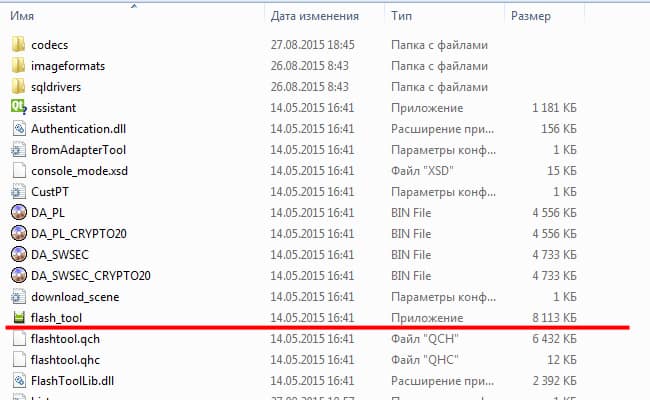
- Разархивировываем SP Flash Tool в корень диска С заходив в папку и запускаем flash_tool.exe.

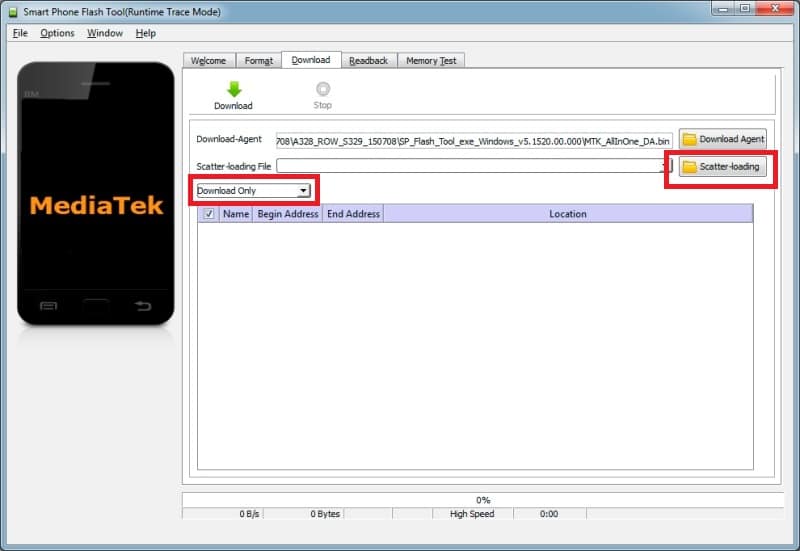
- При старте программы изначально выбран режим работы «Download Only». Данный режим применяется в большинстве ситуаций и является основным для практически всех прошивочных процедур. Так что оставляем его без изменений.
- Далее добавляем в программу scatter-файла. В этом файле есть перечень всех разделов флеш-памяти устройства, а также адресов начальных и конечных блоков памяти. Чтобы добавить scatter-файла в Flash Tool нажимаем кнопку «choose», расположенную справа от поля «Scatter-loading file».
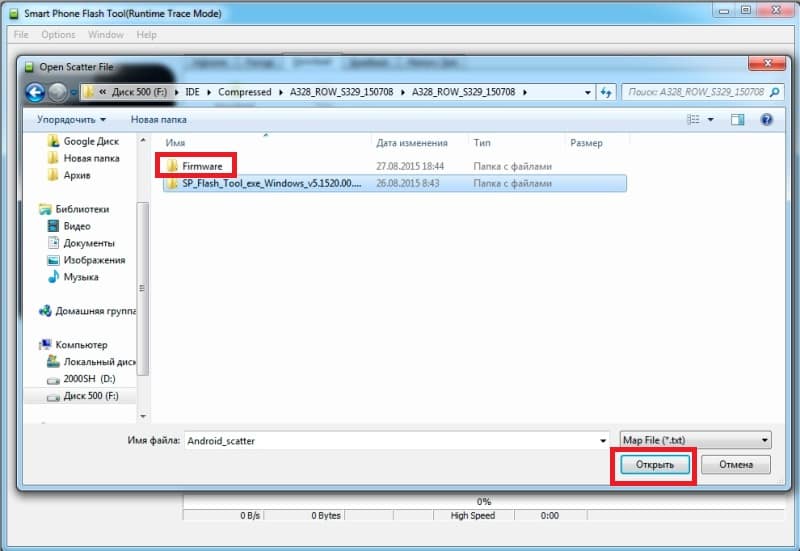
- После чего откроется проводник где нужно выбрать scatter-файла. Он обычно располагается в папке с распакованной прошивкой и имеет название MTxxxx_Android_scatter_yyyyy.txt, (где xxxx – номер модели процессора устройства, для которого предназначены загружаемые в смартфон данные, а – yyyyy, тип памяти, используемый в смартфоне). Выбираем scatter-файла и нажимаем кнопку «Открыть».
- После загрузки scatter-файла в автоматическом режиме добавится все разделы прошивки.
- Слева от названия разделов располагаются чек-боксы, позволяющие исключить или добавить определенные файл-образы, которые будут записаны в смартфон.
- Для режима Download Only нужно снять галочки с пунктов PRELOADER и DSP_BL – для устройств на процессорах MTK: MT6575 и MT6577. Для всех остальных устройств на базе MTK в указанном режиме рекомендуется снять галочку с пункта PRELOADER;
- Проверяем настройки FlashTool. Нажимаем меню «Options» и в раскрывшемся окне переходим в раздел «Download». Отмечаем галочками пункты «USB Checksum» и «Storage Сhecksum» это позволит проверить контрольные суммы файлов перед записью в устройство, а значит позволит избежать прошивки испорченных образов.
- Начинаем процесс прошивки проверяем, чтобы устройство было отключено от компьютера, выключаем полностью телефон, вынимаем и вставляем обратно аккумулятор, если он съемный. Далее переводим FlashTool в режим ожидания для этого нажимаем кнопку «Download», обозначенную зеленой стрелкой, направленной вниз.
- В режиме ожидания, в программе невозможность осуществлять какие либо действия. Доступна только кнопка «Stop», позволяющая прервать процедуру. Подключаем выключенный телефон с зажатой кнопкой громкости вверх через USB 2.0 к компьютеру.
- После подключения смартфона к ПК начнется процесс прошивки, внизу появится полоска индикктор по которому можно понять сколько осталось до завершения прошивки.
- В процессе прошивки индикатор меняет свой цвет в зависимости от производимых программой действий. Для полного понимания процессов которые происходят во время прошивки рассмотрим расшифровку цветов индикатора:
- После того, как программа удачно закончит прошивку появится окошко с надписью «Download OK». Отключаем смартфон от ПК и запускаем. Обычно первый запуск Android после прошивки длится довольно долго.


Пожалуй, на этом все если есть вопросы или пожелания пишем в комментариях. Спасибо!
{youtube}jWXMHveTfjg{/youtube}
{youtube}zKQRCiFGQMg{/youtube}
{youtube}ZMA7uBDf7XA?t=357{/youtube}
{youtube}xPBqUmzSYHE?t=7{/youtube}
{youtube}zrdxPQVEID4{/youtube}
- Добавить свои
Оставьте свой комментарий
Материалы по теме
Если у вас телефон на платформе MediaTek и отсутствует фирменный софт, то для прошивки придется использовать программу sp flash tool. Утилита пригодится не только для установки прошивки. В отдельных случаях программа flashtool позволяет установить recovery, и восстановить неудачно прошитый аппарат.
При неправильном использовании данная программа легко превратит телефон в кирпич. В статье мы расскажем, как пользоваться программой и правильно установить прошивку.
Автор статьи и администрация сайта не несут ответственности за ваши действия. Следуя инструкции ниже вы действуете на свой страх и риск.
Какую версию программы использовать
На этапе подготовки, у пользователя возникает вопрос, какую версию программы использовать, поскольку доступны две версии sp flash tool – v3 и v5. При использовании других программ, пользователям обычно рекомендуют, устанавливать наиболее свежую версию, но в случае с flash tool, такой подход не работает.
Из-за аппаратных различий и особенностей смартфонов на MediaTek, при использовании новой или наоборот старой версии программы, в процессе прошивки часто возникают ошибки. Как правило, ранние модели прошиваются версией v3, а новые через v5.
Что бы помочь пользователю с выбором прошивальщика, необходимая версия программы идет вместе с прошивкой. Поэтому первым делом следует распаковать прошивку и найти программу. Если утилита отсутствует, тогда следует уточнить, какую версию программы лучше использовать. Ответ ищите в профильной ветке на форуме XDA. Или задавайте вопрос в комментариях, и мы постараемся помочь.
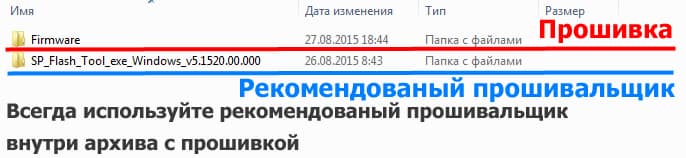
Как прошить телефон через sp flash tool
Подготовьте компьютер, установите драйвера.
Скачайте архив с образом и ПО, после чего распакуйте в корень любого диска.
Название папки с прошивкой, всегда рекомендуется сокращать до пары символов. Любые буквы, за исключением латинского алфавита, могут привести к сбою в процессе прошивки.
Запустите прошивальщик.
Нажмите на «Scatter-Loading», для указания файла образа.
Войдите в папку с прошивкой и укажите образ прошивки, которую вы скачали и собираетесь прошить
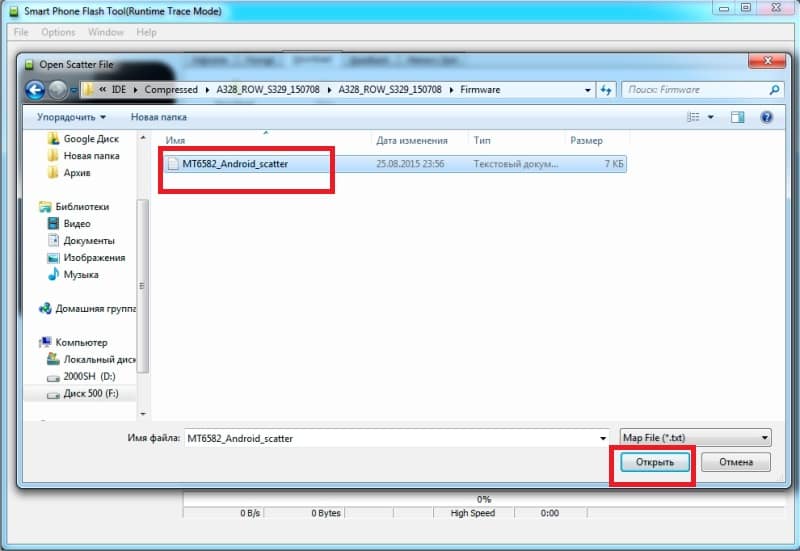
После выбора файла, появится список разделов, что будет прошит. Для устройств с SoC MT6575 и MT6577, при установке прошивки через режим Download Only, важно снять флажки с разделов PRELOADER и DSP_BL. Для прочих смартфонов, рекомендуется не прошивать PRELOADER, если в этом нет необходимости. При установке прошивки через режим Firmware Upgrade снимать флажок с раздела PRELOADER не нужно. При этом важно дополнительно убедится, какие разделы следует прошивать для конкретной модели.
При выборе Download Only выполняется прошивка выбранных разделов. А в режиме Firmware Upgrade – полная установка прошивки.
Если используется sp flash tool v3, необходимо отметить пункт DA DL ALL WITH Cheksum.
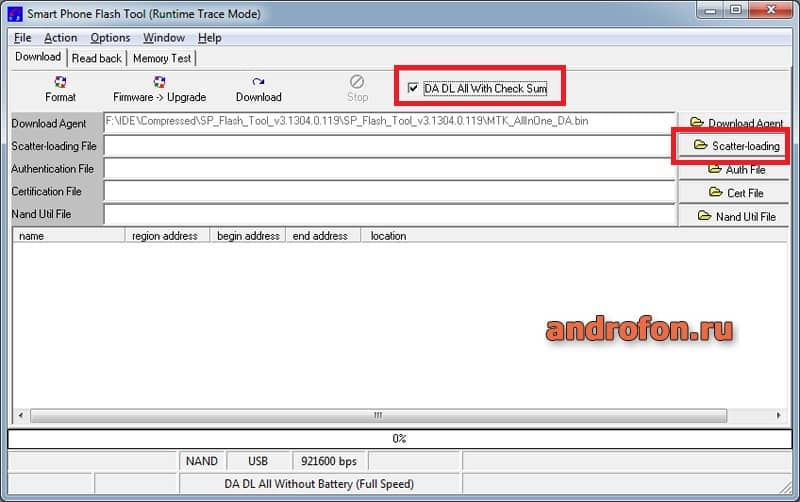
Затем выбрать и нажать на необходимый режим прошивки — Download Only или Firmware Upgrade.

Для начала прошивки следует подсоединить телефон без батареи. Если конструкция не позволяет извлечь аккумулятор, тогда подключать телефон необходимо в выключенном состоянии.
Если все действия выполнены правильно, начнется установка прошивки. По завершению появится дополнительное окно с уведомлением о завершении прошивки. Понадобится отсоединить кабель, и включить телефон вручную.
Для первой загрузки требуется больше времени.
Вывод
В статье детально описано, как пользоваться программой sp flash tool. Так же указаны рекомендации по выбору версии программы и меры предосторожности.
А вы пользуетесь sp flash tool или предпочитаете другой способ установки прошивки? Напишите свой вариант в комментариях. Так же поделитесь статьей через социальные сети и поставьте оценку статье
.
Sp flash tool — это программа, которая предназначена для прошивки смартфонов на базе чипов Mediatek. Эта инструкция создана специально для начинающих пользователей, которые хотят научиться использовать данный инструмент. В данной статье мы предлагаем вам подробную инструкцию на русском языке, которая поможет вам использовать Sp flash tool на своем устройстве.
Sp flash tool имеет множество функций, которые могут быть полезными при работе с смартфонами на базе чипов Mediatek. С помощью этой программы вы можете прошивать устройство, восстанавливать заводскую прошивку, разблокировать загрузчик и многое другое. Она предоставляет пользователю полный контроль над процессом прошивки и позволяет выполнить различные операции на уровне системы.
В данной инструкции мы расскажем вам о том, как установить и настроить Sp flash tool, как использовать его для прошивки устройства, а также предоставим вам несколько полезных советов и рекомендаций. Перед началом работы с программой рекомендуется ознакомиться с инструкцией внимательно и следовать всем указаниям.
Примечание: перед использованием Sp flash tool необходимо создать резервную копию данных, так как процесс прошивки может привести к удалению всех данных на устройстве. Также рекомендуется убедиться, что у вас есть нужная прошивка для вашего устройства и она совместима с Sp flash tool.
Содержание
- Загрузка и установка Sp flash tool
- Шаг 1: Загрузка Sp flash tool
- Шаг 2: Распаковка архива
- Шаг 3: Установка драйверов
- Шаг 4: Запуск Sp flash tool
- Шаг 5: Подключение мобильного устройства
- Шаг 6: Прошивка устройства
- Подготовка телефона к прошивке
- Создание резервной копии данных
- Выбор и загрузка прошивки
- Процесс прошивки с помощью Sp flash tool
- Проверка успешности прошивки
- Решение проблем при использовании Sp flash tool
- 1. Ошибка «PMT changed for the ROM — it must be downloaded»:
- 2. Ошибка «BROM ERROR: S_DL_PMT_ERR_NO_SPACE (5069)»:
- 3. Ошибка «BROM ERROR: S_FT_ENABLE_DRAM_FAIL (4032)»:
- 4. Ошибка «BROM ERROR: S_SECURITY_SECURE_USB_DL_IMAGE_HASH_FAIL (6045) или BROM ERROR: S_SECURITY_SECURE_USB_DL_DA_RETURN_INVALID_TYPE (6124)»:
- 5. Ошибка без отображения:
Sp flash tool — это программное обеспечение, которое часто используется для прошивки мобильных устройств на базе процессоров MediaTek. Чтобы начать использовать Sp flash tool, вам необходимо сначала загрузить и установить его.
Шаг 1: Загрузка Sp flash tool
Первым шагом является загрузка Sp flash tool с официального сайта разработчика или с доверенного источника. Вы можете воспользоваться поисковиком, чтобы найти официальный сайт сайт Sp flash tool и загрузить его оттуда.
Шаг 2: Распаковка архива
После загрузки Sp flash tool вам нужно распаковать скачанный архив. Создайте новую папку на вашем компьютере, и извлеките все файлы из архива в эту папку. Учтите, что для распаковки может понадобиться программа-архиватор, такая как WinRAR или 7-Zip.
Шаг 3: Установка драйверов
Для правильной работы Sp flash tool вам необходимо установить драйверы для вашего мобильного устройства. Эти драйверы обычно предоставляются производителем устройства на их официальном сайте. Перейдите на сайт производителя вашего устройства и найдите раздел «Поддержка» или «Скачать драйверы». Скачайте и установите драйверы, соответствующие вашей операционной системе.
Шаг 4: Запуск Sp flash tool
Теперь, когда Sp flash tool загружен, распакован и драйверы установлены, вы можете запустить программу. Перейдите в папку, в которую вы распаковали Sp flash tool, и найдите файл с именем «flash_tool.exe» или «flash_tool.bat». Нажмите дважды на этот файл, чтобы запустить Sp flash tool.
Шаг 5: Подключение мобильного устройства
Перед тем, как вы сможете использовать Sp flash tool для прошивки устройства, вам необходимо подключить ваше мобильное устройство к компьютеру с помощью USB-кабеля. Убедитесь, что ваше устройство выключено перед подключением.
Шаг 6: Прошивка устройства
Теперь вы готовы начать прошивку вашего устройства при помощи Sp flash tool. В программе Sp flash tool найдите кнопку «Download» или «Прошить» и нажмите на нее. Затем выберите прошивку, которую вы хотите установить на ваше устройство. После выбора прошивки нажмите на кнопку «Start» или «Начать». Прошивка может занять некоторое время, поэтому не отсоединяйте устройство от компьютера и не выключайте его до окончания процесса.
После завершения прошивки вы можете отсоединить устройство от компьютера и включить его. Ваше мобильное устройство должно быть успешно прошито при помощи Sp flash tool.
Подготовка телефона к прошивке
Перед тем как приступить к прошивке с помощью программы Sp flash tool необходимо выполнить ряд подготовительных шагов.
Шаг 1: Резервное копирование данных
Прошивка телефона может привести к удалению всех данных, хранящихся на устройстве, поэтому настоятельно рекомендуется создать резервные копии всех важных файлов, контактов, сообщений и других данных.
Шаг 2: Зарядка аккумулятора
Убедитесь, что у вашего телефона достаточный заряд аккумулятора, чтобы провести процесс прошивки без прерываний. Рекомендуется зарядить аккумулятор до уровня не менее 50%.
Шаг 3: Установка драйверов
Для работы Sp flash tool с вашим телефоном необходимо установить соответствующие драйверы. Вы можете найти их на официальном сайте производителя вашего устройства или на специализированных ресурсах.
Шаг 4: Выключение телефона
Перед началом прошивки убедитесь, что ваш телефон полностью выключен. Для этого нажмите и удерживайте кнопку включения/выключения до появления экрана с подтверждением выключения, а затем подтвердите выключение.
Шаг 5: Подключение телефона к компьютеру
Используя кабель USB, подключите ваш телефон к компьютеру. Убедитесь, что кабель в хорошем состоянии и правильно подключен как к телефону, так и к компьютеру.
Шаг 6: Готовность Sp flash tool
Запустите программу Sp flash tool на вашем компьютере и убедитесь, что она готова к работе. Установите все необходимые настройки и параметры перед началом процесса прошивки.
После выполнения всех этих шагов ваш телефон будет готов к прошивке с помощью программы Sp flash tool. Убедитесь, что вы следуете инструкциям внимательно и аккуратно выполняете каждый шаг для успешного прошивания вашего устройства.
Создание резервной копии данных
Прежде чем начать использовать Sp flash tool, рекомендуется создать резервную копию данных вашего устройства. Резервная копия позволяет сохранить важные файлы и настройки перед процессом прошивки или другими манипуляциями с устройством.
Создание резервной копии данных с использованием Sp flash tool очень просто. Вот пошаговая инструкция:
- Запустите Sp flash tool на компьютере и подключите устройство с помощью USB-кабеля.
- В Sp flash tool выберите вкладку «Backup».
- Установите флажок напротив «Backup all partitions» для создания резервной копии всех разделов на устройстве. Если вы хотите создать резервную копию только определенных разделов, снимите флажок и выберите нужные разделы вручную.
- Нажмите кнопку «Backup» и дождитесь завершения процесса создания резервной копии.
- После завершения процесса создания резервной копии вы можете отключить устройство от компьютера.
В результате выполнения этих шагов, Sp flash tool создаст резервную копию данных вашего устройства и сохранит ее на компьютере. Резервная копия будет содержать все важные файлы, включая системные настройки, приложения и персональные данные.
Создание резервной копии данных является важным шагом перед выполнением любых манипуляций с устройством. В случае неудачной прошивки или потерянных данных вы сможете восстановить свое устройство с помощью резервной копии данных.
Не забывайте регулярно обновлять резервную копию данных, чтобы быть уверенными в сохранности ваших важных файлов и настроек.
Выбор и загрузка прошивки
Прошивка — это программное обеспечение, которое определяет операционную систему и функциональность устройства. Чтобы использовать Sp flash tool, вам потребуется правильно выбрать и загрузить прошивку для вашего устройства. Вот несколько шагов, которые помогут вам выполнить эту задачу:
- Определите модель устройства: Перед тем, как начать выбор и загрузку прошивки, необходимо точно определить модель вашего устройства. Обычно это можно найти на задней панели или в настройках вашего устройства.
- Найти правильную прошивку: После определения модели устройства вам нужно найти соответствующую прошивку. Лучше всего обратиться к официальному сайту производителя устройства, где обычно предоставляются официальные прошивки. Также можно использовать другие надежные источники для поиска прошивки.
- Скачайте прошивку: Когда вы нашли правильную прошивку, нажмите на ссылку для скачивания. Убедитесь, что вы выбрали правильную версию и вариант прошивки для вашего устройства.
- Распакуйте прошивку: После скачивания прошивки, вам нужно распаковать ее, чтобы получить файлы, которые будут использоваться Sp flash tool при прошивке вашего устройства. Обычно прошивки скачиваются в виде ZIP-архива, который вы можете распаковать с помощью любой программы для архивации.
Теперь, когда у вас есть загруженная и распакованная прошивка, вы готовы использовать Sp flash tool для прошивки вашего устройства. Продолжайте чтение, чтобы узнать, как использовать Sp flash tool для этой задачи.
Sp flash tool (также известная как Smart Phone Flash Tool) – это универсальное программное обеспечение, которое позволяет прошивать смартфоны и планшеты на базе чипсетов MediaTek. С помощью Sp flash tool вы можете обновить прошивку устройства, восстановить его после сбоев или полностью изменить операционную систему.
Вот как происходит процесс прошивки с помощью Sp flash tool:
- Скачайте и установите Sp flash tool на компьютер. Убедитесь, что у вас установлены необходимые драйверы для вашего устройства.
- Скачайте прошивку для вашего устройства в формате scatter (расширение .txt).
- Запустите Sp flash tool и загрузите прошивку в программу, нажав на кнопку «Scatter-loading» и выбрав файл scatter.txt.
- Установите нужные параметры прошивки, выбрав нужные флажки. Например, вы можете выбрать, хотите ли вы полностью перепрошить устройство или только определенные разделы, такие как система или загрузчик.
- Подключите свое устройство к компьютеру с помощью USB-кабеля. Убедитесь, что устройство выключено.
- Нажмите на кнопку «Download» и дождитесь окончания процесса прошивки. В это время компьютер будет передавать данные устройству, а прогресс будет отображаться на экране Sp flash tool.
- Когда процесс прошивки завершится, вы увидите окно с сообщением «Download OK». Теперь вы можете отключить устройство от компьютера и включить его для проверки новой прошивки.
Важно помнить, что процесс прошивки может быть опасен и может привести к полной потере данных или неправильной работе устройства, если не выполнять инструкции правильно. Поэтому перед прошивкой рекомендуется создать резервную копию всех важных данных и ознакомиться с подробной инструкцией для вашего конкретного устройства и версии Sp flash tool.
Проверка успешности прошивки
После того, как вы прошьёте ваше устройство при помощи Sp flash tool, вам необходимо проверить успешность этой прошивки. Вот несколько способов, которые помогут вам убедиться, что процесс прошивки закончился успешно:
- Перезагрузите устройство. Если оно запускается без проблем и работает нормально, значит, прошивка была успешной.
- Проверьте версию прошивки. Перейдите в настройки устройства, затем в раздел «О телефоне» или «О планшете». Там вы сможете увидеть текущую версию операционной системы. Если она соответствует прошивке, которую вы устанавливали, значит, прошивка прошла успешно.
- Проверьте функциональность устройства. Убедитесь, что все функции устройства работают исправно: камера, звук, сенсорный экран и так далее. Если вы заметите какие-либо проблемы в работе устройства, возможно, прошивка была установлена неправильно.
Если вы придерживаетесь этих рекомендаций и внимательно следуете инструкциям, то сможете успешно прошить ваше устройство при помощи Sp flash tool и убедиться, что процесс завершился без ошибок.
Решение проблем при использовании Sp flash tool
Sp flash tool — это полезный инструмент для прошивки мобильных телефонов с процессорами MediaTek. Однако, при использовании этого инструмента могут возникать некоторые проблемы, с которыми стоит быть знакомыми. В этом разделе мы рассмотрим некоторые наиболее распространенные проблемы и их решения.
1. Ошибка «PMT changed for the ROM — it must be downloaded»:
Эта ошибка возникает, когда scatter-файл, используемый для прошивки, не совпадает с текущей конфигурацией телефона. Чтобы исправить эту ошибку, необходимо убедиться, что вы используете правильный scatter-файл для вашего устройства. Также проверьте, что вы выбрали правильные параметры для прошивки в Sp flash tool.
2. Ошибка «BROM ERROR: S_DL_PMT_ERR_NO_SPACE (5069)»:
Эта ошибка возникает, когда недостаточно места на разделе емкости внутренней памяти устройства для прошивки. Чтобы решить эту проблему, удалите некоторые файлы или приложения с вашего устройства, чтобы освободить место. Также можно попробовать уменьшить размер прошивки, исключив некоторые ненужные файлы.
3. Ошибка «BROM ERROR: S_FT_ENABLE_DRAM_FAIL (4032)»:
Эта ошибка указывает на проблемы с оперативной памятью устройства. Попробуйте отключить и снова подключить устройство к компьютеру. Если ошибка продолжается, попробуйте использовать другой USB-кабель или другой порт USB на компьютере. Если проблема не устраняется, возможно, проблема заключается в аппаратной части устройства, и вам следует обратиться к сервисному центру.
4. Ошибка «BROM ERROR: S_SECURITY_SECURE_USB_DL_IMAGE_HASH_FAIL (6045) или BROM ERROR: S_SECURITY_SECURE_USB_DL_DA_RETURN_INVALID_TYPE (6124)»:
Эти ошибки указывают на проблемы с безопасностью и свидетельствуют о том, что прошивка, которую вы пытаетесь установить, не прошла проверку подлинности. В большинстве случаев это происходит из-за неправильной или поврежденной прошивки. Попробуйте скачать другую версию прошивки и повторите попытку.
5. Ошибка без отображения:
Если Sp flash tool не отображает никаких ошибок, но процесс прошивки не запускается, есть несколько возможных причин. Проверьте, что USB-порт, в который подключено устройство, работает правильно. Убедитесь, что драйверы для вашего устройства установлены корректно. Также попробуйте перезагрузить компьютер и устройство, а затем повторите попытку.
Надеюсь, эти решения проблем помогут вам успешно использовать Sp flash tool при прошивке вашего устройства. Если проблема не удается решить, рекомендуется обратиться к разработчикам Sp flash tool или обратиться к сервисному центру для получения дополнительной помощи.
Прошивку (Firmware) смартфона можно сменить с помощью программы SP Flash Tool. Она подходит для устройств Sony на базе Android. Современный телефон имеет множество различных функций. И это не только звонки и SMS-сообщения. С такими девайсами можно выходить в интернет, общаться в чатах, смотреть видео, узнавать новости, использовать навигаторы. Очень часто выходят операционные системы с обновлёнными опциями, более удобным интерфейсом, новыми возможностями. Если вы хотите их попробовать, полезно будет узнать, как прошить телефон через Flashtool. Для этого вам понадобится компьютер.
Firmware надо менять, если она не работает. Девайс тормозит, зависает, отключается без ведома пользователя или сам сбрасывает настройки, не открывает системные или установленные приложения. Конечно, проблемы могут быть связаны с аппаратной поломкой гаджета. Но перед тем как нести его в ремонтный сервис или покупать новый, попробуйте загрузить новую ОС.
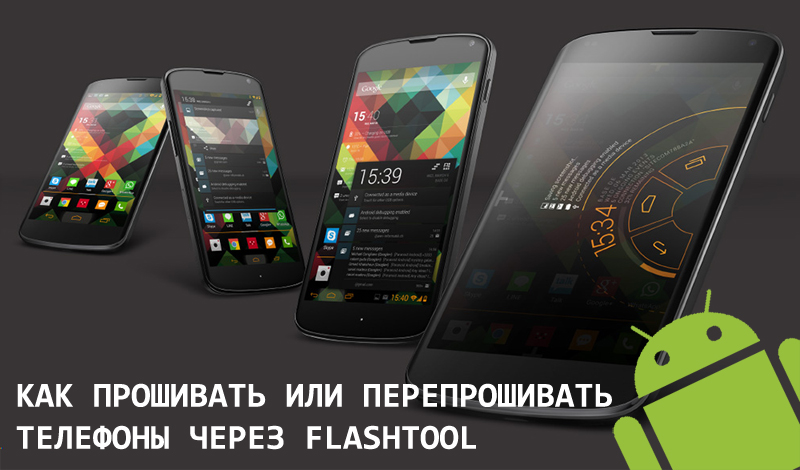
Перед началом убедитесь, что ваше устройство совместимо с FlashTool
До прошивки
Неправильная прошивка с помощью flashtool может плохо закончиться для девайса. Загрузка Firmware через сторонние программы иногда приводит к ошибкам. Те же проблемы возникают, если установить кастомное (custom) ПО. Это неофициальные программы, которые создают сами пользователи. Поэтому переходите на новую систему, если точно уверены, что она работает. Если девайс на гарантии, ни производитель, ни продавец не будут нести ответственности за некорректную загрузку программы.
SP несовместим с некоторыми видами смартфонов. Он прекрасно взаимодействует со всей линейкой Xperia. Даже со старыми моделями. Но он абсолютно не подходит для Samsung-устройств — для смены ОС им нужна программа ODIN.
Перед тем как перепрошить телефон через Flashtool, сделайте следующее:
- Скачайте архив с Firmware. Его можно найти на сайте производителя смартфона или на специализированных форумах (например, существует сервис 4pda, на котором выложено ПО для всех видов девайсов). Там есть скриншоты, описания и подробные инструкции для каждой ОС. И можно посмотреть отзывы других пользователей. Программы должны подходить для модели гаджета и загрузки через Flash Tool. На телефон не получится установить прошивку, которая для него не предназначена.
- Загрузите на компьютер драйвера для мобильного устройства. В большинстве случаев они есть в комплекте поставки девайса. Также их можно скачать с сайта компании-производителя. Или с официальной страницы модели смартфона.
- Поставьте саму программу Flash Tool. Её также можно найти в интернете. Если она не запускается, перед инсталляцией кликните правой кнопкой мыши на исполняемый файл .exe, выберите «Свойства», вкладка «Совместимость». Настройте режим совместимости с Windows Vista или XP.
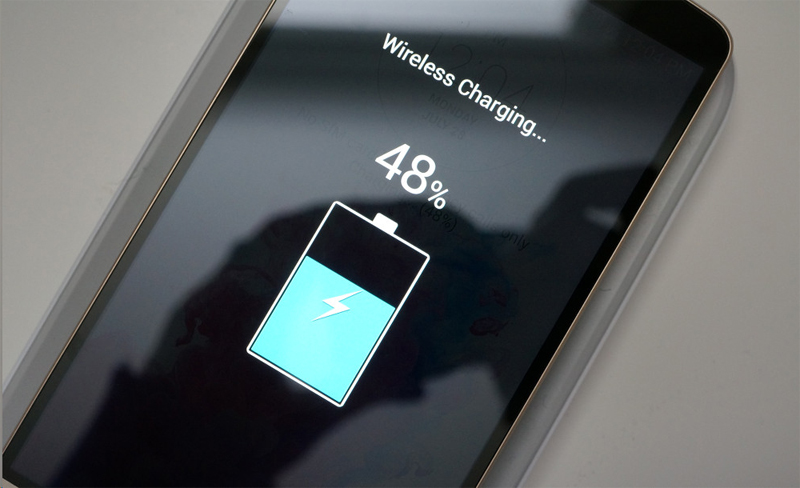
- Полностью зарядите телефон. Если аккумулятор сядет во время загрузки через Flash Tool, с девайсом будут серьёзные проблемы.

Не допускайте отключения телефона во время прошивки — заранее зарядите его
- Вам нужен кабель microUSB-USB, чтобы подключить гаджет к компьютеру. Провод должен предоставляться вместе с устройством.
- Скопируйте важные данные со смартфона на другой носитель. Файлы из внутренней памяти устройства и SD-карты, контакты, SMS, историю чат-переписки, заметки, закладки браузера (если они есть). Всё, что имеет для вас значение. Прошивка с помощью Tool может стереть персональную информацию.
Перед загрузкой Firmware надо настроить телефон:
- Зайдите в его параметры.
- Откройте раздел «Об устройстве».
- Несколько раз тапните на надпись с номером сборки. Через несколько нажатий должно всплыть уведомление «Активированы настройки для разработчиков».
- Вернитесь назад в параметры.
- Откройте меню «Функции».
- Поставьте галочку в пункт «Отладка по USB».
- Выключите смартфон.
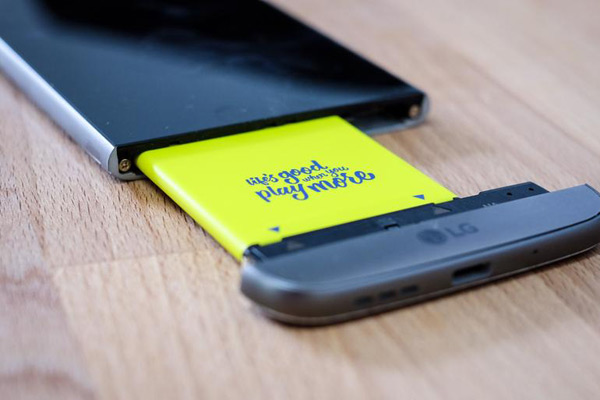
- Вытащите батарею, подождите несколько секунд и поставьте её назад.

- Присоедините смартфон к ПК с помощью USB-кабеля.
- Компьютер должен обнаружить новое устройство. Дождитесь, пока будут найдены и установлены драйверы. Или самостоятельно укажите к ним путь.
- Зайдите в Пуск — Панель управления и откройте Диспетчер устройств (он находится в категории «Оборудование и звук»).
- Найдите в списке свой телефон. Посмотрите, к какому порту он подключён. Эта информация понадобится, чтобы загрузить Firmware через SP.
- Отсоедините девайс от ПК.
Дальнейшие действия зависят от версии ПО.
Прошивка через «классический» FlashTool
Вот как установить прошивку через FlashTool:
- Запустите программу.
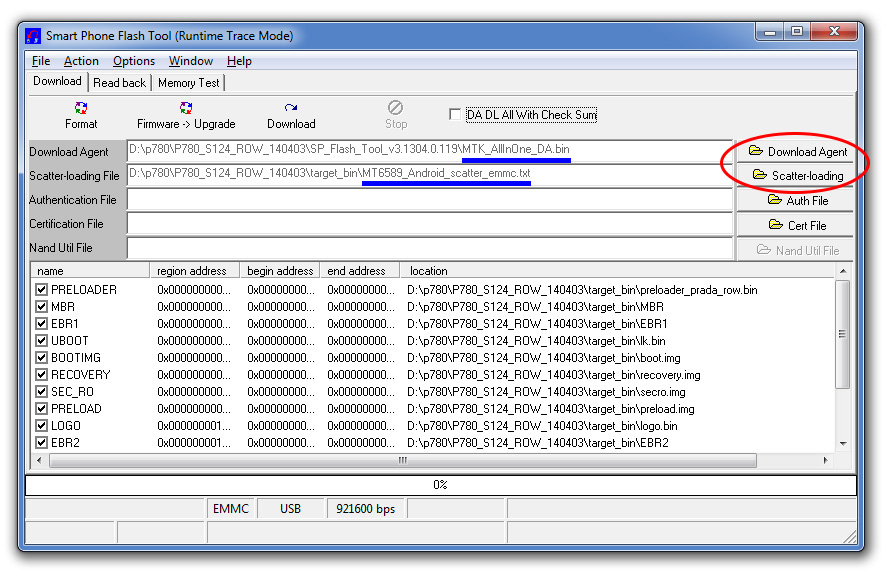
- В меню «Options» выберите порт (COM Port), к которому ранее подключали телефон.
- В строке «Download Agent» будет автоматически указан путь к файлу с расширением .bin.
- Нажмите кнопку «Scatter-loading» и выберите txt-файл в директории, в которой находится прошивка. Обычно он называется «[Модель устройства]_Android_scatter_emmc.txt».
- Выключите телефон. Выньте и вставьте батарею.
- Присоедините его к компьютеру с помощью USB-кабеля.
- Загрузка Firmware должна запуститься автоматически.
- Если этого не произошло, отключите девайс от ПК, снова вытащите и поставьте аккумулятор и попробуйте установить новую ОС ещё раз.
- Включите телефон. Система загрузится не сразу.
FlashTool 0.9.x
- Распакуйте архив, в котором находится прошивка (там должен быть файл в формате .FTF), в папку /flashtool/firmwares. То есть в корневую директорию этой программы.
- Запустите её.
- Нажмите на кнопку с пиктограммой в виде молнии.
- Отметьте маркером пункт «Flashmode» и подтвердите действие.
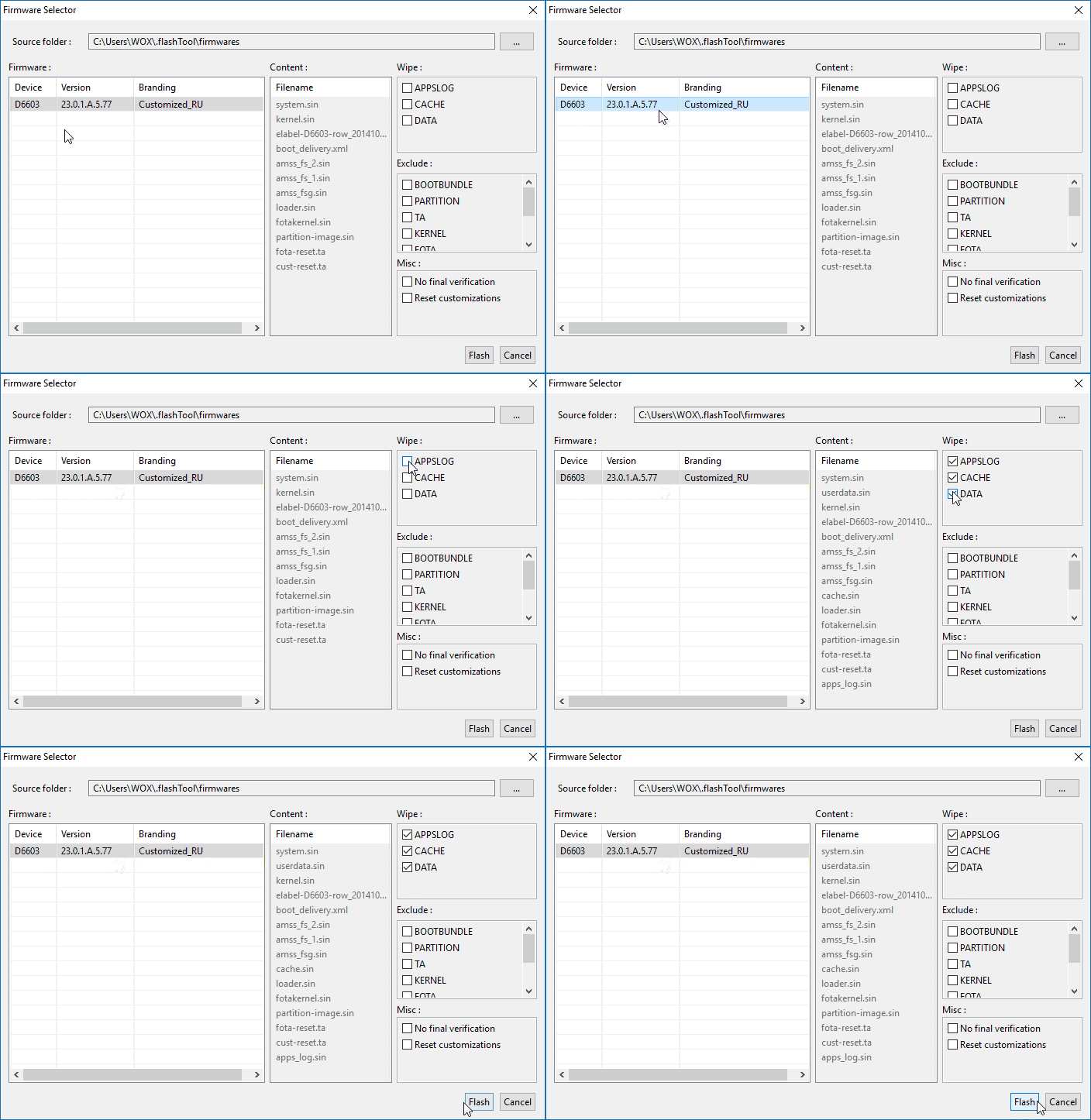
- В поле «Sourse Folder» должен быть указан путь к Firmware. Если его там нет, кликните на иконку с многоточием и найдите каталог с FTF-файлом вручную.
- Слева будет список версий ПО. Выберите прошивку, которая вам нужна.
- Нажмите на кнопку Flash внизу.
- Tool начнёт подготовку к загрузке. В информационном окне будет надпись «Preparing files for flashing».
- Через несколько минут всплывёт оповещение «Waiting for Flashmode».
- Отключите телефон.
- Зажмите кнопку уменьшения громкости.
- Не отпуская её, подсоедините девайс к ПК.
- Flash Tool автоматически загрузит Firmware. Когда процесс будет завершён, появится надпись «Flashing finished».
Firmware стоит переставлять только в крайнем случае. Так как при этом могут возникнуть различные проблемы и ошибки. Есть риск, что после неудачной установки, телефон нельзя будет восстановить.
Не отсоединяйте девайс от ПК во время загрузки, не прерывайте её. Если Flash Tool не устанавливает прошивку, возможно, дело в драйверах или версии операционной системы. Попробуйте использовать другое ПО.
Создание FTF-файла
Файлы Firmware можно превратить в FTF-образ. Этот способ предназначен для моделей Xperia. Чтобы получить ПО для девайса, вам нужна программа XperiaFirm и Flash Tool 0.9.x.
- Найдите в интернете, скачайте и запустите её.
- В списке слева выберите модель своего гаджета.
- Нажмите на кнопку «Check All» вверху. Отобразится список прошивок для всех стран и операторов.
- Кликните на номер сборки Firmware, которая вам нужна.
- Справа появятся версии. Нажмите на одну из них.
- Откроется окно «Downloader» с информацией о ПО. Запомните или запишите её. В частности, строчки «Market» и «Release». Это пригодится вам позднее.
- Отметьте пункт «Unpack automatically».
- Нажмите «Download».
- Укажите каталог, в котором надо сохранить файлы.
Теперь надо действовать через FlashTool.
- Запустите программу.
- Если появится ошибка, удалите всё из папки «Firmwares» и попробуйте снова.
- Перейдите в меню Tool — Bundles — Create.
- В поле «Select source folder» нажмите на кнопку с многоточием.
- Укажите путь к папке с прошивкой. Её файлы появятся в списке слева.
- Дважды кликните по строке рядом со словом «Device». Выберите модель своего гаджета.
- Теперь вам понадобятся данные о сборке, записанные ранее. В поле «Branding» введите значение из «Market», в поле «Version» — значения из «Release».
- В списке «Folder list» выделите все файлы и нажмите на иконку со стрелкой вправо. Они должны оказаться в разделе «Firmware content».
- Щёлкните на «Create» и дождитесь окончания процесса.
- FTF-файл будет помещён в папку «Firmwares».
С Flash Tool можно без лишних усилий перепрошить смартфоны фирмы Sony. Но при неправильном подходе к установке Firmware могут возникнуть сбои и ошибки. Поэтому делать это надо аккуратно, следуя инструкции.