

LaserJet Pro M14-M17
Руководствопользователя
 www.hp.com/support/ljM14

HP LaserJet Pro M14-M17
Руководство пользователя
Авторские права и лицензия
© Copyright 2018 HP Development Company,
L.P.
Копирование, адаптация или перевод без предварительного письменного разрешения запрещены, за исключением случаев, разрешенных законом об авторских правах.
Информация, содержащаяся в этом документе, может быть изменена без предварительного уведомления.
Гарантии на изделия и услуги HP устанавливаются в специальных гарантийных положениях, прилагаемых к таким изделиям и услугам. Ничто из сказанного в настоящем документе не должно истолковываться как дополнительная гарантия. HP не несет ответственности за технические или редакторские ошибки или упущения, содержащиеся в настоящем документе.
Edition 4, 01/2019
Информация о товарных знаках
Adobe®, Adobe Photoshop®, Acrobat® и
PostScript® являются зарегистрированными товарными знаками Adobe Systems Incorporated.
Название Apple и логотип Apple являются товарными знаками компании Apple Inc., зарегистрированными в США и других странах.
OS X является зарегистрированным товарным знаком Apple Inc. в США и в других странах/ регионах.
AirPrint является зарегистрированным товарным знаком Apple Inc. в США и в других странах/регионах.
iPad является зарегистрированным товарным знаком Apple Inc. в США и в других странах/ регионах.
iPod является зарегистрированным товарным знаком Apple Inc. в США и в других странах/ регионах.
iPhone является зарегистрированным товарным знаком Apple Inc. в США и в других странах/регионах.
Microsoft® и Windows® являются зарегистрированными товарными знаками корпорации Майкрософт.
UNIX® является зарегистрированным товарным знаком Open Group.

Содержание
|
1 Общие сведения о принтере ……………………………………………………………………………………………………………………………………………. |
1 |
|
Значки предупреждений …………………………………………………………………………………………………………………………………… |
2 |
|
Изображения принтера ……………………………………………………………………………………………………………………………………… |
3 |
|
Вид принтера спереди …………………………………………………………………………………………………………………….. |
3 |
|
Вид принтера сзади …………………………………………………………………………………………………………………………. |
3 |
|
Внешний вид панели управления ………………………………………………………………………………………………….. |
4 |
|
Базовые модели …………………………………………………………………………………………………………….. |
4 |
|
Беспроводные модели ………………………………………………………………………………………………….. |
5 |
|
Технические характеристики принтера ……………………………………………………………………………………………………………. |
5 |
|
Технические характеристики ………………………………………………………………………………………………………….. |
6 |
|
Поддерживаемые ОС ………………………………………………………………………………………………………………………. |
6 |
|
Решения для мобильной печати …………………………………………………………………………………………………….. |
7 |
|
Размеры принтера …………………………………………………………………………………………………………………………… |
8 |
|
Потребляемая мощность, электрические характеристики и акустическая эмиссия ……………………. |
8 |
|
Допустимые условия эксплуатации ………………………………………………………………………………………………… |
8 |
|
Аппаратная настройка принтера и установка ПО …………………………………………………………………………………………….. |
9 |
|
2 Лотки для бумаги ……………………………………………………………………………………………………………………………………………………………. |
11 |
|
Введение ………………………………………………………………………………………………………………………………………………………….. |
12 |
|
Загрузка лотков для бумаги …………………………………………………………………………………………………………………………….. |
12 |
|
Подающий лоток …………………………………………………………………………………………………………………………… |
12 |
|
Загрузка и печать конвертов …………………………………………………………………………………………………………………………… |
13 |
|
Введение ………………………………………………………………………………………………………………………………………… |
13 |
|
Печать конвертов ………………………………………………………………………………………………………………………….. |
13 |
|
Ориентация конверта ……………………………………………………………………………………………………………………. |
13 |
|
Загрузка и печать этикеток ……………………………………………………………………………………………………………………………… |
14 |
|
Введение ………………………………………………………………………………………………………………………………………… |
14 |
|
Ручная подача этикеток ………………………………………………………………………………………………………………… |
14 |
|
Ориентация этикетки …………………………………………………………………………………………………………………….. |
15 |
|
3 Расходные материалы, дополнительные принадлежности и запасные части ………………………………………………………….. |
17 |
|
Заказ расходных материалов, дополнительных принадлежностей и запасных частей ……………………………… |
18 |
|
Заказ ……………………………………………………………………………………………………………………………………………….. |
18 |
|
Расходные материалы и дополнительные принадлежности …………………………………………………….. |
18 |
|
Сменный картридж с тонером …………………………………………………………………………………………………………………………. |
19 |
|
Информация о картридже …………………………………………………………………………………………………………….. |
19 |
|
Извлечение и замена картриджа с тонером ………………………………………………………………………………… |
19 |
|
4 Печать ……………………………………………………………………………………………………………………………………………………………………………… |
23 |
|
Задания печати (Windows) ………………………………………………………………………………………………………………………………. |
24 |
|
Как выполнять печать (Windows) …………………………………………………………………………………………………. |
24 |
|
Двусторонняя печать в ручном режиме (Windows) ……………………………………………………………………… |
25 |
|
Печатать несколько страниц на листе (Windows) ………………………………………………………………………… |
26 |
|
Выбор типа бумаги (Windows) ………………………………………………………………………………………………………. |
26 |
|
Задания печати (OS X) ……………………………………………………………………………………………………………………………………… |
27 |
|
Как выполнять печать (OS X) ………………………………………………………………………………………………………… |
27 |
|
Двусторонняя печать в ручном режиме (OS X) …………………………………………………………………………….. |
27 |
|
Печать нескольких страниц на листе (OS X) …………………………………………………………………………………. |
27 |
|
Выбор типа бумаги (OS X) ……………………………………………………………………………………………………………… |
28 |
|
Мобильная печать (только беспроводные модели) ………………………………………………………………………………………. |
29 |
|
Введение ………………………………………………………………………………………………………………………………………… |
29 |
|
Wi-Fi Direct ……………………………………………………………………………………………………………………………………… |
29 |
|
Включение или отключение функции Wi-Fi Direct ……………………………………………………. |
30 |
|
Изменение имени Wi-Fi Direct принтера …………………………………………………………………….. |
31 |
|
AirPrint …………………………………………………………………………………………………………………………………………….. |
32 |
|
Встроенное решение для печати в Android …………………………………………………………………………………. |
32 |
|
5 Управление принтером ………………………………………………………………………………………………………………………………………………….. |
33 |
|
Изменение типа подключения принтера (Windows) ………………………………………………………………………………………. |
34 |
|
Дополнительная настройка со встроенным веб-сервером HP (EWS) и HP Device Toolbox (Windows) ………… |
35 |
|
Дополнительные настройки с HP Utility для OS X ………………………………………………………………………………………….. |
37 |
|
Откройте утилиту HP Utility …………………………………………………………………………………………………………… |
37 |
|
Функции HP Utility ………………………………………………………………………………………………………………………….. |
37 |
|
Настройка параметров IP-сети ……………………………………………………………………………………………………………………….. |
39 |
|
Введение ………………………………………………………………………………………………………………………………………… |
39 |
|
Отказ от обязательств в связи с совместным использованием принтера …………………………………… |
39 |
|
Просмотр и изменение сетевых параметров ……………………………………………………………………………….. |
39 |
|
Изменение сетевого имени принтера …………………………………………………………………………………………… |
39 |
|
Ручная настройка параметров IPv4 TCP/IP …………………………………………………………………………………… |
40 |
|
Функции безопасности принтера ……………………………………………………………………………………………………………………. |
41 |
|
Введение ………………………………………………………………………………………………………………………………………… |
41 |
|
Задайте или измените пароль системы с помощью встроенного веб-сервера HP …………………… |
41 |
|
Параметры энергосбережения ……………………………………………………………………………………………………………………….. |
43 |
|
Введение ………………………………………………………………………………………………………………………………………… |
43 |
|
Настройка режима ожидания/функции автоматического выключения …………………………………….. |
43 |
|
Настройка задержки выключения и параметров принтера для потребление не более 1 Вт …… |
44 |
|
Настройка задержки выключения ……………………………………………………………………………………………….. |
45 |
|
Обновление микропрограммы ………………………………………………………………………………………………………………………… |
47 |
|
Обновление микропрограммы с помощью утилиты обновления микропрограммы ………………… |
47 |
|
6 Решение проблем …………………………………………………………………………………………………………………………………………………………… |
49 |
|
Поддержка клиентов ……………………………………………………………………………………………………………………………………….. |
50 |
|
Предупреждение касательно лазерного принтера ……………………………………………………………………………………….. |
51 |
|
Пояснение состояний световых индикаторов на панели управления ………………………………………………………….. |
52 |
|
Восстановление заводских настроек по умолчанию …………………………………………………………………………………….. |
54 |
|
Отображается сообщение об ошибке «Низкий уровень тонера в картридже» или «Очень низкий |
|
|
уровень тонера в картридже» …………………………………………………………………………………………………………………………. |
55 |
|
Изменение настроек «Очень низкий уровень» ……………………………………………………………………………… |
55 |
|
Заказ расходных материалов ……………………………………………………………………………………………………….. |
56 |
|
Принтер не захватывает или пропускает захват бумаги ……………………………………………………………………………….. |
57 |
|
Введение ………………………………………………………………………………………………………………………………………… |
57 |
|
Устройство не захватывает бумагу ……………………………………………………………………………………………….. |
57 |
|
Устройство захватывает больше одного листа бумаги ……………………………………………………………….. |
57 |
|
Устранение замятий бумаги …………………………………………………………………………………………………………………………….. |
58 |
|
Введение ………………………………………………………………………………………………………………………………………… |
58 |
|
Возможное расположение замятий ………………………………………………………………………………………………. |
58 |
|
Замятие бумаги случается часто или периодически? ………………………………………………………………….. |
59 |
|
Устранение замятий в подающем лотке ………………………………………………………………………………………. |
61 |
|
Устранение замятий внутри устройства ……………………………………………………………………………………….. |
63 |
|
Устранение замятий в области выходного лотка …………………………………………………………………………. |
65 |
|
Улучшение качества печати ……………………………………………………………………………………………………………………………. |
67 |
|
Введение ………………………………………………………………………………………………………………………………………… |
67 |
|
Обновление микропрограммного обеспечения принтера ………………………………………………………….. |
67 |
|
Печать из другой программы ………………………………………………………………………………………………………… |
68 |
|
Проверка параметра типа бумаги для задания печати ……………………………………………………………….. |
68 |
|
Проверка параметров типа бумаги в принтере …………………………………………………………. |
68 |
|
Проверка параметра типа бумаги (Windows) …………………………………………………………….. |
68 |
|
Проверка параметра типа бумаги (OS X) ……………………………………………………………………. |
68 |
|
Проверка статуса картриджа с тонером ………………………………………………………………………………………. |
68 |
|
Очистка картриджа ……………………………………………………………………………………………………………………….. |
69 |
|
Печать страницы очистки ……………………………………………………………………………………………………………… |
70 |
|
Визуальный осмотр картриджа с тонером …………………………………………………………………………………… |
70 |
|
Проверка бумаги и условий печати ………………………………………………………………………………………………. |
71 |
|
Этап 1. Используйте бумагу, которая соответствует требованиям HP ……………………… |
71 |
|
Этап 2. Проверьте условия эксплуатации ………………………………………………………………….. |
71 |
|
Регулировка плотности печати …………………………………………………………………………………………………….. |
71 |
|
Устранение проблем качества печати …………………………………………………………………………………………………………….. |
73 |
|
Введение ………………………………………………………………………………………………………………………………………… |
73 |
|
Устранение проблем качества печати ………………………………………………………………………………………….. |
73 |
|
Решение проблем беспроводной сети …………………………………………………………………………………………………………… |
82 |
|
Введение ………………………………………………………………………………………………………………………………………… |
82 |
|
Контрольный список для проверки беспроводного соединения ………………………………………………. |
82 |
|
Принтер перестает печатать после завершения настройки беспроводного соединения ………… |
83 |
|
Принтер не печатает, а на компьютере установлен брандмауэр стороннего разработчика ……. |
83 |
|
Беспроводное соединение не работает после перемещения беспроводного |
|
|
маршрутизатора или принтера …………………………………………………………………………………………………….. |
83 |
|
Невозможно подсоединить дополнительные компьютеры к принтеру с функциями |
|
|
беспроводной связи ………………………………………………………………………………………………………………………. |
84 |
|
Принтер с беспроводным соединением теряет связь при подсоединении к виртуальной |
|
|
частной сети (VPN) …………………………………………………………………………………………………………………………. |
84 |
|
Сеть не представлена в списке беспроводных сетей ………………………………………………………………….. |
84 |
|
Беспроводная сеть не функционирует ………………………………………………………………………………………… |
84 |
|
Выполнение диагностического теста беспроводной сети ………………………………………………………….. |
85 |
|
Уменьшение помех в беспроводной сети …………………………………………………………………………………….. |
85 |
|
Указатель ……………………………………………………………………………………………………………………………………………………………………………. |
87 |

1Общие сведения о принтере
●Значки предупреждений
●Изображения принтера
●Технические характеристики принтера
●Аппаратная настройка принтера и установка ПО
Для получения дополнительной информации см.:
В США следует использовать www.hp.com/support/ljM14.
За пределами США следует использовать веб-сайт www.hp.com/support. Выберите свою страну/регион. Щелкните раздел Поддержка продуктов и устранение неполадок. Введите название устройства и выберите Поиск.
В полной справке от HP для вашего устройства представлена следующая информация:
●Установка и настройка
●Обучение и использование
●Решение проблем
●Загрузка обновлений программного обеспечения
●Участие в форумах технической поддержки
●Поиск информации по гарантии и нормативной информации

Значки предупреждений
Описание значков предупреждений: На устройствах HP могут отображаться следующие значки предупреждений. В случае необходимости соблюдать соответствующие меры предосторожности.
●
Внимание! Удар электрическим током
●
Внимание! Горячая поверхность
●
Внимание! Держите части тела подальше от движущихся частей.
●
Внимание! Острый край в непосредственной близости
|
2 Глава 1 Общие сведения о принтере |
RUWW |
Изображения принтера
●Вид принтера спереди
●Вид принтера сзади
●Внешний вид панели управления
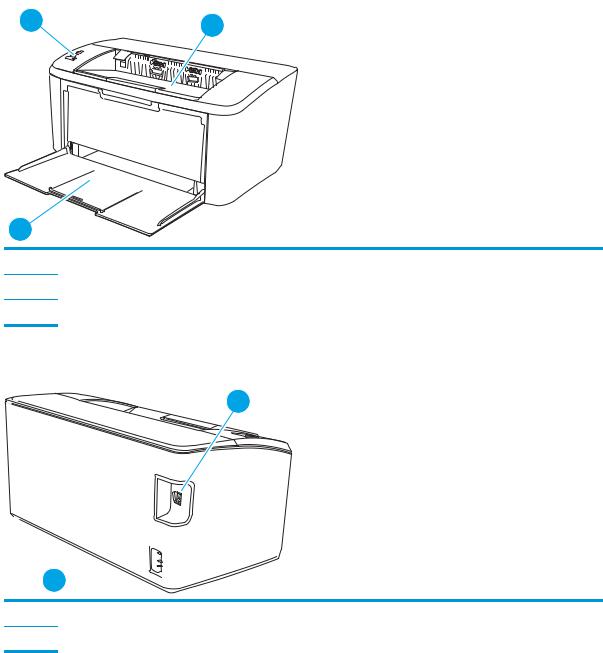
Вид принтера спереди
3
1Панель управления
2Выходной лоток
3Доступ к подающему лотку и передней дверце
Вид принтера сзади
1
2
1Интерфейсный порт USB
2Разъем питания
|
RUWW |
Изображения принтера 3 |

Внешний вид панели управления
Базовые модели
 2
2
|
1 |
Светодиодный индикатор |
Индикатор «Внимание» мигает, когда требуется вмешательство пользователя. Если |
||
|
«Внимание» |
горит индикатор «Внимание», принтер находится в состоянии ошибки. |
|||
|
2 |
Кнопка питания/индикатор |
Эта кнопка используется для включения или выключения принтера. |
||
|
готовности |
Индикатор готовности горит, когда принтер готов к печати. Он мигает, когда принтер |
|||
|
получает данные печати, и тускнеет, когда принтер находится в режиме пониженного |
||||
|
энергопотребления. |
||||
|
3 |
Кнопка возобновления/отмены |
Эта кнопка используется для следующих действий: |
||
|
● |
Если принтер в настоящее время обрабатывает задание, а светодиодный |
|||
|
индикатор внимания выключен, и мигает светодиодный индикатор готовности, |
||||
|
нажмите кнопку, чтобы отменить задание печати. |
||||
|
● |
Если принтер находится в состоянии ошибки или запроса с включенным |
|||
|
светодиодным индикатором готовности и мигающим светодиодным |
||||
|
индикатором внимания, нажмите кнопку, чтобы устранить ошибку и |
||||
|
продолжить печать. |
||||
|
● |
В режиме двусторонней печати вручную нажмите эту кнопку для печати на |
|||
|
второй стороне страницы. |
||||
|
4 Глава 1 Общие сведения о принтере |
RUWW |

Беспроводные модели
1
 3
3
|
1 |
Кнопка беспроводного |
Нажмите эту кнопку, чтобы включить или отключить функцию беспроводного |
|||
|
соединения или настроить подключение Wi-Fi Direct. |
|||||
|
соединения и индикатор (только |
|||||
|
беспроводные модели) |
Нажмите и удерживайте эту кнопку, чтобы настроить соединение WPS. |
||||
|
Если индикатор беспроводного соединения светится, есть устойчивое беспроводное |
|||||
|
соединение. Если этот индикатор мигает, в настоящий момент беспроводное |
|||||
|
соединение отсутствует, или выполняется процесс конфигурации WPS или Wi-Fi |
|||||
|
Direct. Если этот индикатор быстро мигает, возникли проблемы с беспроводным |
|||||
|
соединением. |
|||||
|
2 |
Светодиодный индикатор |
Индикатор «Внимание» мигает, когда требуется вмешательство пользователя. Если |
|||
|
«Внимание» |
горит индикатор «Внимание», принтер находится в состоянии ошибки. |
||||
|
3 |
Кнопка питания/индикатор |
Эта кнопка используется для включения или выключения принтера. |
|||
|
готовности |
Индикатор готовности горит, когда принтер готов к печати. Он мигает, когда принтер |
||||
|
получает данные печати, и тускнеет, когда принтер находится в режиме пониженного |
|||||
|
энергопотребления. |
|||||
|
4 |
Кнопка возобновления/отмены |
Эта кнопка используется для следующих действий: |
|||
|
● |
Если принтер в настоящее время обрабатывает задание, а светодиодный |
||||
|
индикатор внимания выключен, и мигает светодиодный индикатор готовности, |
|||||
|
нажмите кнопку, чтобы отменить задание печати. |
|||||
|
● |
Если принтер находится в состоянии ошибки или запроса с включенным |
||||
|
светодиодным индикатором готовности и мигающим светодиодным |
|||||
|
индикатором внимания, нажмите кнопку, чтобы устранить ошибку и |
|||||
|
продолжить печать. |
|||||
|
● |
В режиме двусторонней печати вручную нажмите эту кнопку для печати на |
||||
|
второй стороне страницы. |
|||||
Технические характеристики принтера
 ВАЖНО! Следующие характеристики верны на момент публикации, но могут измениться. Дополнительные сведения см. в разделе www.hp.com/support/ljM14.
●Технические характеристики
●Поддерживаемые ОС
●Решения для мобильной печати
|
RUWW |
Технические характеристики принтера 5 |

●Размеры принтера
●Потребляемая мощность, электрические характеристики и акустическая эмиссия
●Допустимые условия эксплуатации
Технические характеристики
Для получения актуальной информации см. www.hp.com/support/ljM14.
Поддерживаемые ОС
Следующая информация относится к драйверам печати Windows PCLmS и OS X для конкретных принтеров.
Windows: Установщик программного обеспечения HP устанавливает драйвер PCLmS или PCLm-S в зависимости от операционной системы Windows, а также дополнительное программное обеспечение при использовании установщика программного обеспечения. Дополнительные сведения см. в примечаниях по установке ПО.
OS X: В данном принтере есть поддержка для компьютеров Mac. Загрузите HP Easy Start с 123.hp.com/ LaserJet или со страницы службы поддержки принтера, а затем с помощью HP Easy Start установите драйвер печати HP. HP Easy Start не входит в комплект установщика программного обеспечения.
1.Перейдите на сайт 123.hp.com/LaserJet.
2.Выполните указанные действия для загрузки программного обеспечения принтера.
Linux: Для получения информации и драйверов печати для ОС Linux перейдите по адресу www.hp.com/go/ linuxprinting.
Таблица 1-1 Поддерживаемые драйверы печати и операционные системы
|
Windows 7, 32- и 64-разрядные версии |
Драйвер печати HP PCLmS для |
|
|
конкретного принтера устанавливается |
||
|
для данной ОС в процессе установки ПО. |
||
|
Windows 8, 32- и 64-разрядные версии |
Драйвер печати HP PCLmS для |
Поддержка Windows 8 RT осуществляется |
|
конкретного принтера устанавливается |
через Microsoft в версии ОС 4, 32- |
|
|
для данной ОС в процессе установки ПО. |
разрядный драйвер. |
|
|
Windows 8.1, 32- и 64-разрядные версии |
Драйвер печати HP PCLm-S V4 для |
Поддержка Windows 8.1 RT |
|
конкретного принтера устанавливается |
осуществляется через Microsoft в версии |
|
|
для данной ОС в процессе установки ПО. |
ОС 4, 32-разрядный драйвер. |
|
|
Windows 10, 32- и 64-разрядные версии |
Драйвер печати HP PCLm-S V4 для |
|
|
конкретного принтера устанавливается |
||
|
для данной ОС в процессе установки ПО. |
||
|
Windows Server 2008 R2, 64-разрядная |
Драйвер печати HP PCLm.S для |
Компания Microsoft прекратила |
|
версия |
конкретного принтера доступен для |
предоставление базовой поддержки для |
|
загрузки с веб-сайта поддержки |
Windows Server 2008 в январе 2015 г. |
|
|
принтера. Загрузите драйвер и |
Компания HP продолжит предоставление |
|
|
используйте функцию Microsoft |
негарантированной поддержки ОС Server |
|
|
«Добавить принтер» для его установки. |
2008. |
|
|
Windows Server 2008 R2, SP1, 64- |
Драйвер печати HP PCLmS для |
|
|
разрядная версия |
конкретного принтера устанавливается |
|
|
для данной ОС в процессе установки ПО. |
||
|
Windows Server 2012 |
Драйвер печати HP PCLmS для |
|
|
конкретного принтера устанавливается |
||
|
для данной ОС в процессе установки ПО. |
||
|
6 Глава 1 Общие сведения о принтере |
RUWW |

Таблица 1-1 Поддерживаемые драйверы печати и операционные системы (продолжение)
|
Windows Server 2012 R2 |
Драйвер печати HP PCLm-S для |
|
конкретного принтера устанавливается |
|
|
для данной ОС в процессе установки ПО. |
|
|
Windows Server 2016, 64-разрядная |
Драйвер печати HP PCLm-S для |
|
версия |
конкретного принтера устанавливается |
|
для данной ОС в процессе установки ПО. |
|
|
OS X 10.11 El Capitan, OS X 10.12 Sierra, |
Чтобы установить драйвер печати, |
|
OS X 10.13 |
загрузите HP Easy Start с сайта |
|
123.hp.com/LaserJet. Выполните |
|
|
указанные действия, чтобы установить |
|
|
ПО принтера и драйвер печати. |
|
 ПРИМЕЧАНИЕ. Для поддерживаемых в настоящее время ОС на сайте www.hp.com/support/ljM14 можно получить исчерпывающие сведения по принтеру.
Решения для мобильной печати
У компании HP есть несколько решений мобильной печати для удобной печати на любом принтере HP с ноутбука, планшетного ПК, смартфона или другого мобильного устройства. Ознакомиться с полным списком и определиться с выбором можно на сайте www.hp.com/go/LaserJetMobilePrinting.
 ПРИМЕЧАНИЕ. Обновите микропрограмму принтера, чтобы обеспечить поддержку мобильной печати.
●Wi-Fi Direct (только беспроводные модели)
●Приложение HP All-in-One Remote для устройств iOS и Android
●Виртуальный принтер Google
●AirPrint (только беспроводные модели)
●Android Printing
|
RUWW |
Технические характеристики принтера 7 |

Размеры принтера
Рисунок 1-1 Размеры принтера
1
1
|
Принтер полностью закрыт |
Принтер в открытом состоянии |
||
|
1. |
Высота |
159 мм |
280,1 мм |
|
2. |
Ширина |
346 мм |
346 мм |
|
3. |
Глубина |
189 мм |
329,6 мм |
|
Вес (с картриджами) |
3,7 кг |
||
Потребляемая мощность, электрические характеристики и акустическая эмиссия
Последние сведения см. по адресу www.hp.com/support/ljM14.
 ПРЕДУПРЕЖДЕНИЕ. Требования к электропитанию зависят от страны/региона, где продается данный принтер. Не изменяйте рабочее напряжение. Это может вывести принтер из строя и послужить причиной аннулирования гарантийных обязательств.
Допустимые условия эксплуатации
|
Среда |
Рекомендуемая |
Допустимая |
|
Температура |
15° – 27°C |
15 – 30 °C |
|
Относительная влажность |
20% – 70% относительной |
10 %-80 % относительной влажности, RH, |
|
влажности (RH), без конденсата |
без конденсации |
|
|
8 Глава 1 Общие сведения о принтере |
RUWW |
Аппаратная настройка принтера и установка ПО
Основные инструкции по настройке см. на плакате по установке и в руководстве по началу работы из комплекта поставки принтера. Дополнительные инструкции см. на веб-сайте поддержки HP.
См. www.hp.com/support/ljM14 для получения полной справки от HP для этого принтера: Выполните поиск следующей записи:
●Установка и настройка
●Обучение и использование
●Решение проблем
●Загрузка обновлений ПО и микропрограммы
●Участие в форумах технической поддержки
●Поиск информации по гарантии и нормативной информации
|
RUWW |
Аппаратная настройка принтера и установка ПО |
9 |
|
10 Глава 1 Общие сведения о принтере |
RUWW |

2Лотки для бумаги
●Введение
●Загрузка лотков для бумаги
●Загрузка и печать конвертов
●Загрузка и печать этикеток
Для получения дополнительной информации см.:
Следующая информация является верной на момент публикации. Дополнительные сведения см. в разделе www.hp.com/support/ljM14.
В полной справке от HP для этого принтера представлена следующая информация:
●Установка и настройка
●Обучение и использование
●Решение проблем
●Загрузка обновлений ПО и микропрограммы
●Участие в форумах технической поддержки
●Поиск информации по гарантии и нормативной информации

Введение
 ПРЕДУПРЕЖДЕНИЕ. Убирайте руки при закрытии лотков для бумаги.
При перемещении принтера все лотки должны быть закрыты.
Загрузка лотков для бумаги
Далее приводится описание загрузки бумаги в подающий лоток.
 ПРИМЕЧАНИЕ. Предотвращение замятия бумаги:
●Никогда не добавляйте и убирайте бумагу из лотка во время печати.
●Перед загрузкой лотка уберите из него всю бумагу из подающего лотка и выровняйте стопку.
●При загрузке лотка, не пролистывайте пачку бумаги.
●Используйте бумагу без складок, повреждений или сгибов.
Подающий лоток
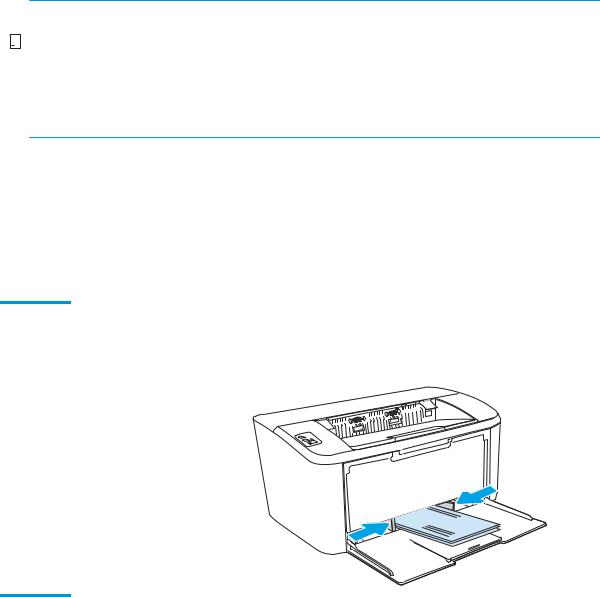
Загружайте носитель для печати верхним краем вперед и стороной для печати вверх. Для предотвращения замятий и перекосов всегда регулируйте боковые направляющие.
 ПРИМЕЧАНИЕ. При загрузке нового носителя для печати убедитесь, что в подающем лотке нет старого носителя, и выровняйте всю стопку. Соблюдение этого правила предупреждает захват устройством нескольких листов одновременно и снижает вероятность возникновения замятий.
|
12 Глава 2 Лотки для бумаги |
RUWW |
Загрузка и печать конвертов
Введение
В следующем разделе приводится описание печати и загрузки конвертов. Лоток 1 вмещает до 5 конвертов
Для печати на конвертах с ручной подачей следуйте следующим инструкциям, чтобы выбрать соответствующие параметры в драйвере печати, затем загрузите конверты в лоток после отправки задания печати на принтер.
Печать конвертов
1.Из окна программы выберите параметр Печать.
2.Выберите принтер из списка принтеров, а затем нажмите или коснитесь пункта Свойства или Параметры, чтобы открыть драйвер печати.
 ПРИМЕЧАНИЕ. Название кнопки различается в зависимости от программного обеспечения.


 ПРИМЕЧАНИЕ. В ОС Windows 10, 8.1 и 8 эти приложения выглядят по-другому, их функции немного отличаются от описанных ниже для классических приложений. Для доступа к функциям печати с начального экрана выполните следующие действия:
●Windows 10. Выберите Печать, затем выберите принтер.
●Windows 8 или 8.1:выберите Устройства, выберите Печать, затем выберите принтер.
3.Нажмите или коснитесь вкладки Бумага/качество.
4.В раскрывающемся списке Материал для печати выберите Конверты.
5.Нажмите кнопку ОК, чтобы закрыть диалоговое окно Свойства документа.
6.В диалоговом окне Печать нажмите кнопку ОК, чтобы отправить задание на печать.
Ориентация конверта
|
Лоток |
Размер конверта |
Загрузка конвертов |
|
Лоток 1 |
Конверт #10, конверт C5, конверт DL |
Лицевой стороной вверх |
|
Коротким краем с маркой к задней стороне лотка |
|
RUWW |
Загрузка и печать конвертов 13 |

Загрузка и печать этикеток
Введение
В следующем разделе приводится описание печати и загрузки этикеток. Лоток 1 вмещает до 50 листов этикеток.
Для печати на этикетках с ручной подачей выполните следующие инструкции, чтобы выбрать соответствующие параметры в драйвере печати, затем загрузите этикетки в лоток после отправки задания печати на принтер. При ручной подаче принтер начинает печать задания после открытия лотка.
Ручная подача этикеток
1.Из окна программы выберите параметр Печать.
2.Выберите принтер из списка принтеров, а затем нажмите или коснитесь пункта Свойства или Параметры, чтобы открыть драйвер печати.
 ПРИМЕЧАНИЕ. Название кнопки различается в зависимости от программного обеспечения.


 ПРИМЕЧАНИЕ. В ОС Windows 10, 8.1 и 8 эти приложения выглядят по-другому, их функции немного отличаются от описанных ниже для классических приложений. Для доступа к функциям печати с начального экрана выполните следующие действия:
●Windows 10. Выберите Печать, затем выберите принтер.
●Windows 8 или 8.1: Выберите Устройства, выберите Печать, затем выберите принтер.
3.Выберите вкладку Бумага/качество.
4.в раскрывающемся списке Материал для печати выберите Этикетки.
5.Нажмите кнопку ОК, чтобы закрыть диалоговое окно Свойства документа.
6.В диалоговом окне Печать нажмите кнопку ОК, чтобы отправить задание на печать.
|
14 Глава 2 Лотки для бумаги |
RUWW |

Ориентация этикетки
|
Лоток |
Загрузка этикеток |
||||
|
Лоток 1 |
Лицевой стороной вверх |
||||
|
Верхним краем к задней стороне лотка |
|||||
|
RUWW |
Загрузка и печать этикеток 15 |
|
16 Глава 2 Лотки для бумаги |
RUWW |

3Расходные материалы, дополнительные принадлежности и запасные части
●Заказ расходных материалов, дополнительных принадлежностей и запасных частей
●Сменный картридж с тонером
Для получения дополнительной информации см.:
Следующая информация является верной на момент публикации. Дополнительные сведения см. в разделе www.hp.com/support/ljM14.
В полной справке от HP для этого принтера представлена следующая информация:
●Установка и настройка
●Обучение и использование
●Решение проблем
●Загрузка обновлений ПО и микропрограммы
●Участие в форумах технической поддержки
●Поиск информации по гарантии и нормативной информации

Заказ расходных материалов, дополнительных принадлежностей и запасных частей
Заказ
|
Заказ расходных материалов и бумаги |
www.hp.com/go/suresupply |
|
Заказ оригинальных комплектующих и дополнительных |
www.hp.com/buy/parts |
|
принадлежностей HP |
|
|
Заказ через сервисный центр или службу поддержки |
Обратитесь в уполномоченный сервисный центр или службу |
|
поддержки HP. |
|
|
Заказ при помощи встроенного веб-сервера HP (EWS) |
Для доступа в адресной строке поддерживаемого веб-браузера, |
|
установленного на используемом компьютере, введите IP-адрес |
|
|
устройства или имя хоста. Встроенный веб-сервер (EWS) |
|
|
содержит ссылку на сайт HP SureSupply, который представляет |
|
|
возможности приобретения оригинальных расходных |
|
|
материалов HP . |
|
Расходные материалы и дополнительные принадлежности
|
Позиция |
Описание |
Номер картриджа |
Номер детали |
|
Расходные материалы |
|||
|
Только для Европы, России, СНГ, Ближнего Востока и Африки |
|||
|
Черный тонер-картридж HP 44A |
Сменный черный картридж с тонером |
44A |
CF244A |
|
стандартной емкости |
Только для стран Северной Америки, Латинской Америки, Азиатско-тихоокеанского региона (кроме Китая и Индии)
|
Черный тонер-картридж HP 48A |
Сменный черный картридж с тонером |
48A |
CF248A |
|
стандартной емкости |
|||
|
Только для Китая и Индии |
|||
|
Черный тонер-картридж HP 47A |
Сменный черный картридж с тонером |
47A |
CF247A |
|
стандартной емкости |
|||
|
18 Глава 3 Расходные материалы, дополнительные принадлежности и запасные части |
RUWW |

Сменный картридж с тонером
Информация о картридже
Продолжайте печать с использованием имеющегося картриджа до тех пор, пока перераспределение тонера позволяет обеспечить приемлемое качество печати. Чтобы перераспределить тонер, извлеките картридж с тонером из принтера и осторожно встряхните его из стороны в сторону по горизонтали. Иллюстрацию см. в инструкции по замене картриджа. Вставьте картридж с тонером обратно в принтер и закройте крышку.
|
Позиция |
Описание |
Номер картриджа |
Номер детали |
|
Расходные материалы |
|||
|
Только для Европы, России, СНГ, Ближнего Востока и Африки |
|||
|
Черный тонер-картридж HP 44A |
Сменный черный картридж с тонером |
44A |
CF244A |
|
стандартной емкости |
|||
|
Только для стран Северной Америки, Латинской Америки, Азиатско-тихоокеанского региона (кроме Китая и Индии) |
|||
|
Черный тонер-картридж HP 48A |
Сменный черный картридж с тонером |
48A |
CF248A |
|
стандартной емкости |
|||
|
Только для Китая и Индии |
|||
|
Черный тонер-картридж HP 47A |
Сменный черный картридж с тонером |
47A |
CF247A |
|
стандартной емкости |
|||
Извлечение и замена картриджа с тонером
Когда срок службы картриджа подходит к концу, можно продолжать использовать его для печати до тех пор, пока после равномерного распределения тонера качество печати будет приемлемым.
1.Откройте дверцу доступа к старому картриджу и извлеките его.
|
RUWW |
Сменный картридж с тонером 19 |

2.Извлеките новый картридж из упаковки. Поместите использованный картридж в контейнер для отправки в переработку.
 ПРЕДУПРЕЖДЕНИЕ. Во избежание повреждения картриджа держите его за оба края. Не прикасайтесь к крышке фотобарабана или к поверхности роликов.
3.Возьмите картридж за оба края и осторожно покачайте его, чтобы добиться равномерного распределения тонера внутри картриджа.
4.Отогните язычок в левой части корпуса картриджа, чтобы ослабить его, затем потяните за него, пока из картриджа не будет извлечена вся лента. Положите язычок с лентой в упаковку картриджа для последующего возврата на утилизацию.
|
20 Глава 3 Расходные материалы, дополнительные принадлежности и запасные части |
RUWW |
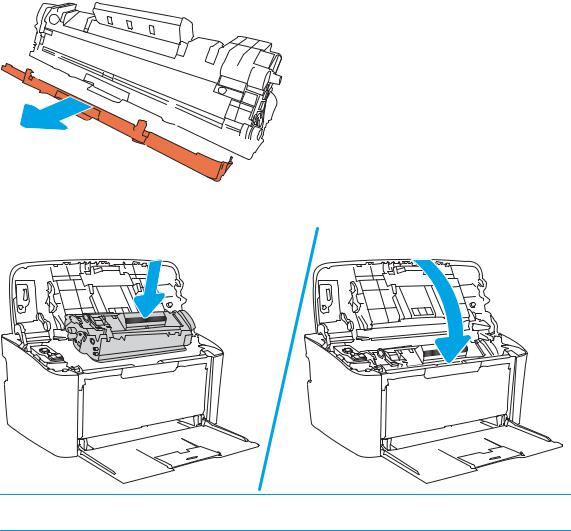
5.Снимите оранжевую крышку с картриджа.
6.Установите картридж в устройство и закройте дверцу отсека картриджей.
 ПРЕДУПРЕЖДЕНИЕ. Если тонер попал на одежду, удалите его сухой тканью и промойте в холодной воде. Горячая вода закрепит тонер на ткани.
|
RUWW |
Сменный картридж с тонером 21 |
|
22 Глава 3 Расходные материалы, дополнительные принадлежности и запасные части |
RUWW |
 Loading…
|
Код: 110998
Бесплатная доставка
? В корзину Сравнить Купить в один клик Новости интернет-магазина «Лаукар»:28.03.2023 22.02.2023 13.02.2023 Дополнительная информация в категории Лазерный принтер:Таблица Авторизованных сервисных центров по брендам. Описание Инструкция Отзывы (0) В интернет-магазине бытовой техники «Лаукар» Вы можете скачать инструкцию к товару Лазерный принтер HP LaserJet Pro M15w совершенно бесплатно. Все инструкции, представленные на сайте интернет-магазина бытовой техники «Лаукар», предоставляются производителем товара. Для того чтобы скачать инструкцию, Вам необходимо нажать на ссылку «скачать инструкцию», расположенную ниже, а в случае, если ссылки нет, Скачать инструкцию Смотреть инструкцию
Фирма-производитель оставляет за собой право на внесение изменений в конструкцию, дизайн и комплектацию товара: Лазерный принтер HP LaserJet Pro M15w. Пожалуйста, сверяйте информацию о товаре с информацией на |




 под заказ
The inexpensive device is ideal for intermittent printers that don’t have the ambition to print photos. For laser printers, it is a bit slow, but the printing device works clean. Because of its small size, the picture on the desk is also cropped. The HP LaserJet Pro M15w is a monochrome laser printer from Hewlett-Packard’s LaserJet Pro M series. According to the manufacturer, it is suitable for 100 to 1000 pages per month, up to 8000 pages. He only knows black and white. It can be used to print text and simple graphics. According to the manufacturer, it only takes 8.4 seconds to print the first page. Then, up to 18 A4 pages per minute go into the output tray. The paper feeder can hold up to 150 sheets. The device also handles A5 and A6. You can also print on envelopes, postcards, and labels. There is no integrated display. At the top is a control panel with LEDs that provide visual feedback. The HP LaserJet Pro M15w device measures only 34.6 × 18.9 × 15.9 cm and should fit almost anywhere. You can find up to 500 pages of pre-installed starter toner cartridges in the shipping range. You can start immediately after unpacking. Connect the printer to your PC and laptop using the supplied USB cable or via Wireless LAN. With WiFi, you can use it wirelessly across multiple devices. Apple AirPrint and Google Cloud Print allow you to supply the machine ordered from a smartphone to the machine. The HP LaserJet Pro M15w is ideal for individuals, self-employed and small businesses. It works fast and supports a variety of paper sizes and paper types. WiFi function, Apple AirPrint and Google Cloud Print are practical.

HP LaserJet Pro M15w Manual PDF
Download HP LaserJet Pro M15w Manual for Windows and macOS
Before downloading the manual, refer to the following operating systems to make sure the HP LaserJet Pro M15w printer is compatible with your PC or Mac to avoid when installation, installing the driver or using the printer.
Download HP LaserJet Pro M15w User Guide Manual
The manual below includes all tutorials from beginning to advanced guide to using your printer.
HP LaserJet Pro M15w User Guide
File size: 4.59MB
*Applicable for HP LaserJet Pro M14-M17
HP LaserJet Pro M15w Setup Poster
File size: 1.67MB
*Applicable for HP LaserJet Pro M14-M17
Read Also: HP LaserJet Enterprise M607n Manual
All HP LaserJet Pro M15w Manuals available for download through the website owned and operated by HP Manual are copyrighted by HP Official or one of the third-party of HP official vendors. customer agrees to the applicable license or other agreement between HP or a third party vendor and the customer.

Here is everything you need to know about the Hp laserjet pro m15w user manual – a document that contains information about installing, configuring, maintaining, and troubleshooting the Hp laserjet pro m15w user printer.
How to install Hp laserjet pro m15w user manual
- Select the desired Hp laserjet pro m15w user manual from the table and download it;
- Open the download folder on your computer;
- Double-click the downloaded file to run;
| HP Printers – Certificate-based authentication for data security (whitepaper) | Download |
| HP Printers – SMB Protocol Support for HP Printing Devices (white paper) | Download |
| HP Printers – Advisory: MS17-010 WannaCry attack | Download |
| HP Printers – Advisory: Meltdown and Spectre CPU Vulnerabilities | Download |
| HP LaserJet Pro M14-M17 – Setup Poster | Download |
| HP LaserJet, HP PageWide – Surge Protector (white paper) | Download |
The HP LaserJet Pro M15w targets the thriving microeconomy and the legions of workers whose home is also their office, because HP’s latest laser is not only the smallest in its class, but also the cheapest.
What the M15w offers is fast printing (19 pp/min.), Economy and consistency with laser printing technology, in a compact unit that takes up little more desk space than an A4 sheet. The tempting price of about £79 (US $99, AU $145) includes a toner cartridge, which alone costs £45 ($50, AU $80), so your current printing cost is about 4.5p.To minimize the size and cost of the HP LaserJet Pro M15w, the feature set is also somewhat kept to a minimum.
There’s no room for multiple ink cartridges, so the HP LaserJet Pro M15w is strictly monochrome and, unfortunately, it can only print on one side of the page.