
HP Deskjet F2200 All-in—One series
Вводное руководство
Уведомления компании Hewlett-Packard
Сведения, содержащиеся в настоящем документе, могут быть изменены без предварительного уведомления.
С сохранением всех прав. Воспроизведение, адаптация и перевод без предварительного письменного разрешения запрещены, за
исключением случаев, предусмотренных законодательством по защите авторских прав.
Компания HP не предоставляет каких-либо гарантий на изделия и услуги, кроме явно указанных в гарантийных обязательствах, прилагаемых к
изделиям и услугам. Никакая часть данного документа не может рассматриваться как дополнительные гарантийные обязательства. Компания
HP не несет ответственности за технические или редакторские ошибки и упущения в настоящем документе.
© Компания Hewlett-Packard Development, 2007 г
Windows, Windows 2000 и Windows XP являются зарегистрированными в США торговыми марками корпорации Microsoft.
Windows Vista является зарегистрированной торговой маркой или торговой маркой корпорации Microsoft в США и/или в других странах.
Intel и Pentium являются товарными марками или зарегистрированными товарными марками корпорации Intel или ее филиалов в США и других
странах.

HP Deskjet F2200 All-in-One series
Вводное руководство
Русский

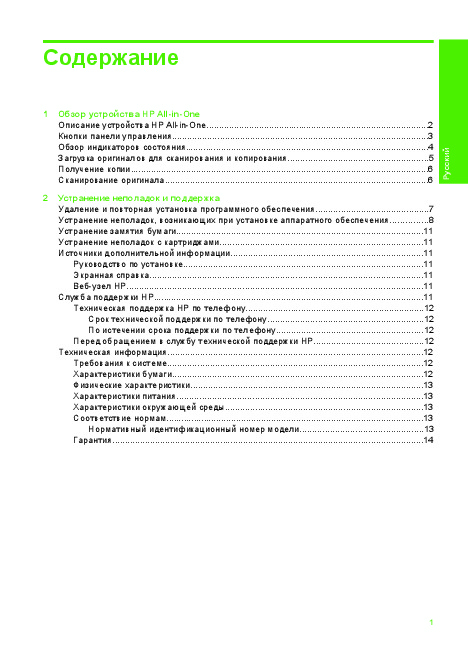
Содержание
1 Обзор устройства HP All-in-One
Описание устройства HP All-in-One…………………………..………………….………………..……………2
Кнопки панели управления…………………………………………………………………………………………3
Обзор индикаторов состояния…………………………..……………………………..…………………………4
Загрузка оригиналов для сканирования и копирования………………..………………………………5
Получение копии…………….…………………………..……………………..………………………..…………….6
Русский
Сканирование оригинала……………………………………………………………………………………………6
2 Устранение неполадок и поддержка
Удаление и повторная установка программного обеспечения………………………………………7
Устранение неполадок, возникающих при установке аппаратного обеспечения……………8
Устранение замятия бумаги……………….………………….……………………..………………….……….11
Устранение неполадок с картриджами…………………………………………………………….………..11
Источники дополнительной информации………………………………………..…………………………11
Руководство по установке……………………..…………………………………………………………….11
Экранная справка……………………………………………………………………………………………….11
Веб—узел HP……………………………………………………………………………………………….………11
Служба поддержки HP………………….…………………………………………………………………………..11
Техническая поддержка HP по телефону……………………………………………………………..12
Срок технической поддержки по телефону……..…………………..………………………….12
По истечении срока поддержки по телефону………………………………..…………………12
Перед обращением в службу технической поддержки HP……………………………………..12
Техническая информация………………..……………………………………………………..………………..12
Требования к системе………………………………………………………………………………..……….12
Характеристики бумаги.……………………..……………………………………………………………….12
Физические характеристики……………..………………………………………………………………….13
Характеристики питания……………………………………………………………………………………..13
Характеристики окружающей среды…………………………………………………………………….13
Соответствие нормам……………………..…………………..………………………………………………13
Нормативный идентификационный номер модели…….……..………….……..……….…13
Гарантия…………………………………………………………………………………………………………….14
1
1 Обзор устройства HP All-in-One
HP Deskjet F2200 All-in-One series представляет собой многофункциональное
устройство, позволяющее легко выполнять операции копирования, сканирования
и печати. Информацию обо всех функциях и возможностях см. в интерактивной
справочной системе.
Русский
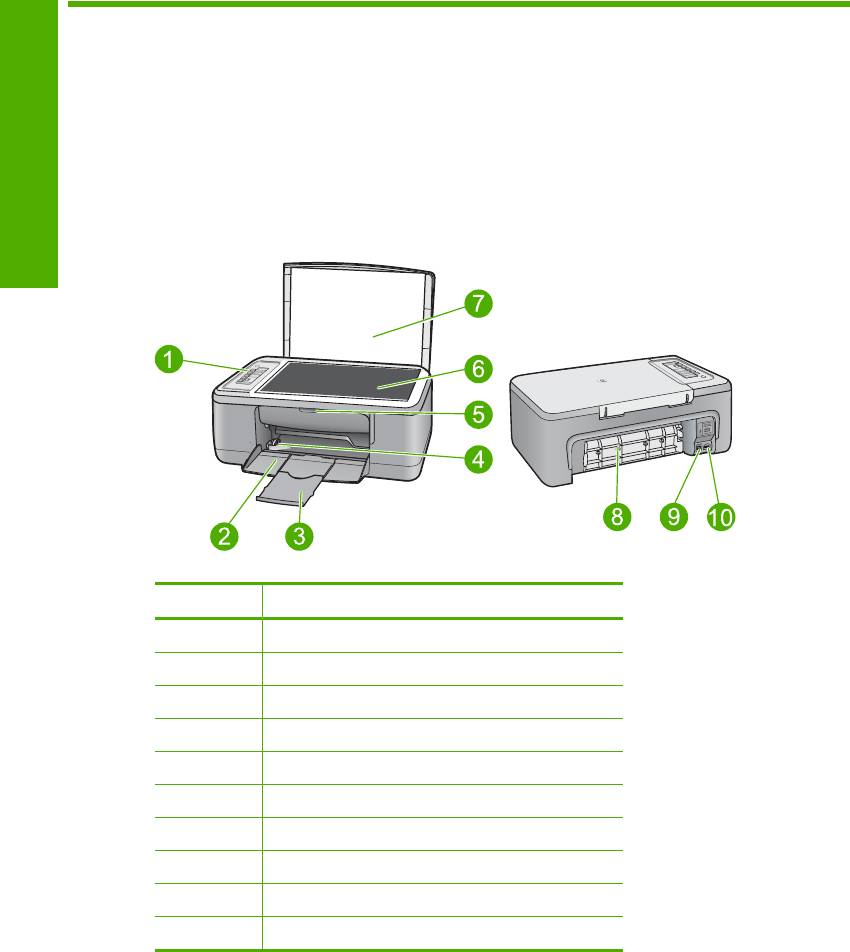
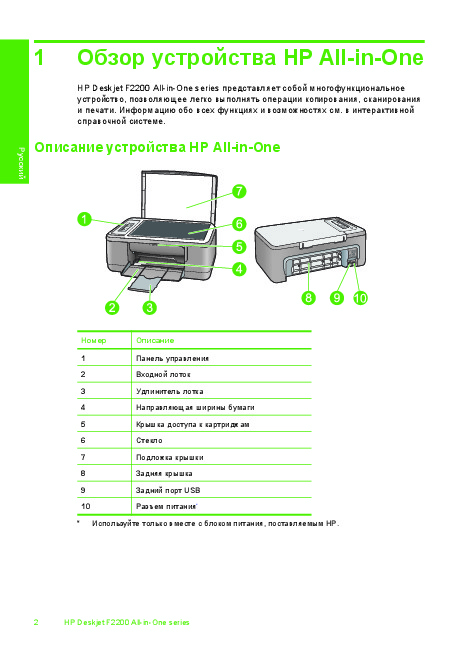
Описание устройства HP All-in-One
Номер Описание
1 Панель управления
2 Входной лоток
3 Удлинитель лотка
4 Направляющая ширины бумаги
5 Крышка доступа к картриджам
6 Стекло
7 Подложка крышки
8 Задняя крышка
9 Задний порт USB
*
10 Разъем питания
* Используйте только вместе с блоком питания, поставляемым НР.
2 HP Deskjet F2200 All-in-One series
Кнопки панели управления
Русский
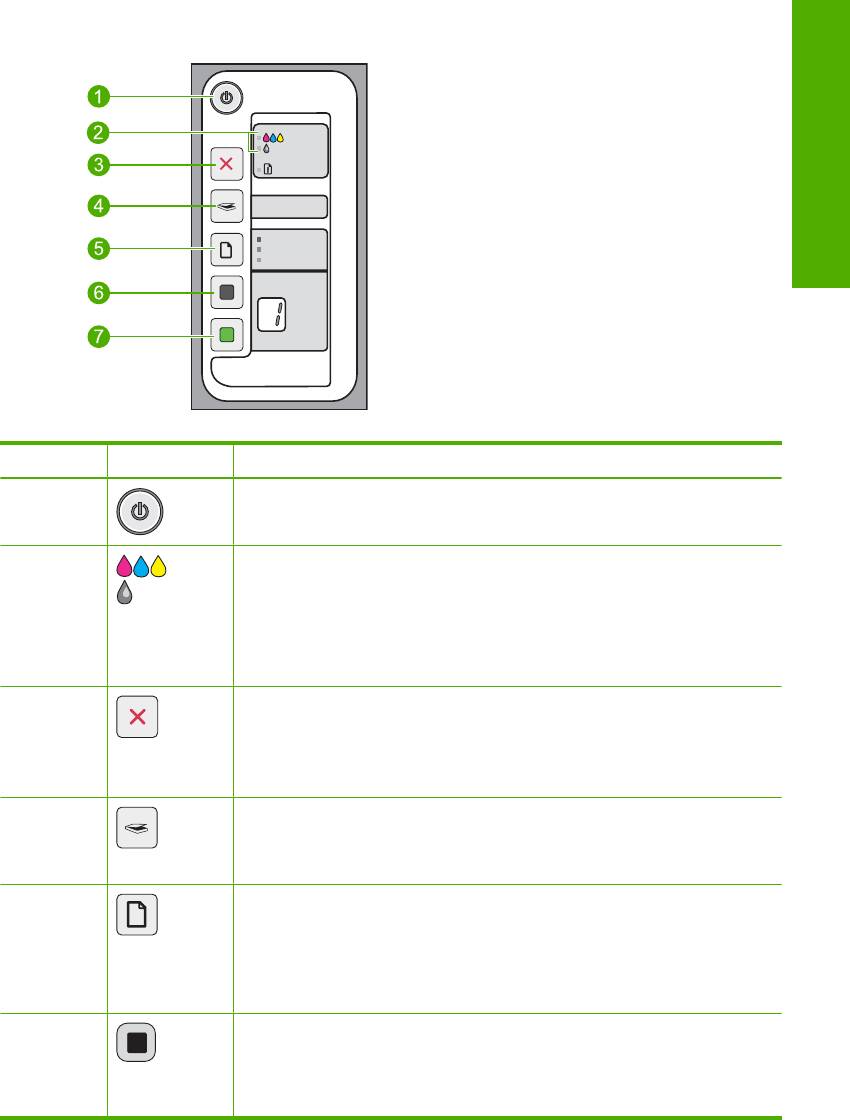
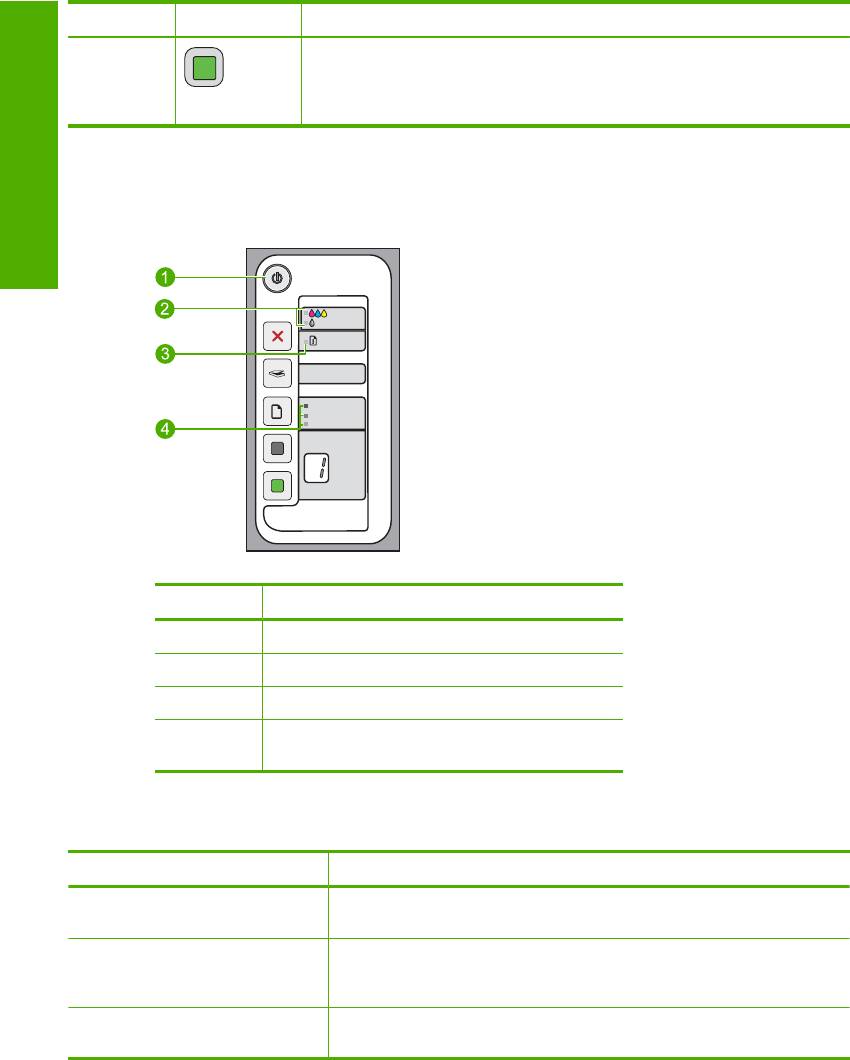
Номер Значок Название и описание
1 Вкл. Включение или выключение устройства HP All-in-One. Кнопка
Вкл светится, когда питание устройства HP All-in-One включено.
2 Индикаторы «Проверьте картридж«. Сигнализируют о том, что
необходимо переустановить указанный картридж, заменить его или
закрыть крышку картриджа. Индикатор Цветной расположен рядом со
значком трех цветных капель и сигнализирует о проблеме с
трехцветным картриджем. Индикатор Черный/Фото расположен
рядом со значком одной черной капли и сигнализирует о проблеме с
черным картриджем или фотокартриджем.
3 Отмена. Остановка печати, копирования или сканирования.
Мигающий индикатор Бумага рядом с кнопкой Отмена указывает на
необходимость загрузить бумагу или устранить замятие. Нажмите
любую кнопку после устранения проблемы, чтобы устройство
HP All-in-One продолжило работу.
4 Сканирование. Запуск сканирования оригинала, расположенного на
стекле. Команда сканирования будет проигнорирована, если
устройство HP All-in-One выполняет другое задание. Функция
сканирования работает только при включенном компьютере.
5 Тип бумаги. Позволяет изменить тип бумаги на обычную или
фотобумагу. Убедитесь, что во входной лоток загружена
соответствующая бумага. Типом бумаги по умолчанию является
Обычная бумага.
Индикаторы «Тип бумаги» указывают текущий выбранный тип и размер
бумаги.
6 Запуск копирования, Ч/Б. Запуск черно—белого копирования. Нажмите
эту кнопку несколько раз, чтобы выбрать нужное количество черно—
белых копий. Принтер начнет печать вскоре после выбора количества
копий. Выбранное количество копий будет показано справа от этой
кнопки.
Кнопки панели управления 3
Глава 1
(продолж.)
Номер Значок Название и описание
7 Запуск копирования, Цвет. Запуск цветного копирования. Нажмите
эту кнопку несколько раз, чтобы выбрать нужное количество цветных
копий. Принтер начнет печать вскоре после выбора количества копий.
Выбранное количество копий будет показано справа от этой кнопки.
Обзор индикаторов состояния
Русский
Несколько индикаторов информируют о состоянии устройства HP All-in-One.
Номер Описание
1 Индикатор Вкл
2 Индикаторы «Проверьте картридж«
3 Индикатор Бумага
4 Индикаторы Тип бумаги (для кнопки Тип
бумаги)
В следующей таблице описываются наиболее распространенные ситуации и
объясняются значения индикаторов.
Состояние индикатора Значение
Все индикаторы не светятся. Устройство HP All-in-One выключено. Для включения устройства
нажмите кнопку Вкл.
Индикатор Вкл и один из
Устройство HP All-in-One готово к печати, сканированию и
индикаторов Тип бумаги
копированию.
светятся.
Индикатор Вкл мигает. Устройство HP All-in-One выполняет печать, сканирование,
копирование или выравнивание картриджей.
4 HP Deskjet F2200 All-in-One series

(продолж.)
Состояние индикатора Значение
Индикатор Вкл часто мигает в
Была нажата кнопка, когда устройство HP All-in-One выполняло
течение трех секунд, а затем
печать, сканирование, копирование или выравнивание картриджей.
светится постоянно.
Индикатор Вкл мигает в течение
После нажатия кнопки Сканирование компьютер не отвечает.
20 секунд, а затем светится
постоянно.
Индикатор Бумага мигает.
•
В устройстве HP All-in-One нет бумаги.
•
В устройстве HP All-in-One замялась бумага.
Индикатор «Проверьте
•
Открыта крышка доступа к картриджу.
картридж» мигает.
•
Картриджи неправильно установлены или отсутствуют.
Русский
•
С картриджа не удалена лента.
•
Картридж не предназначен для использования в этом
устройстве HP All-in-One.
•
Возможно, картридж неисправен.
•
В картридже низкий уровень чернил.
Индикаторы Вкл, Бумага и
Ошибка сканера.
«Проверьте картридж» мигают.
Выключите, а затем снова включите устройство HP All-in-One. Если
проблему не удалось устранить, обратитесь в центр технической
поддержки HP.
Все индикаторы мигают. Неисправимая ошибка устройства HP All-in-One.
1. Выключите устройство HP All-in-One.
2. Отсоедините кабель питания от сети.
3. Подождите одну минуту, а затем снова подключите кабель
питания к розетке.
4. Снова включите устройство HP All-in-One.
Если проблему не удалось устранить, обратитесь в службу
поддержки HP.
Загрузка оригиналов для сканирования и копирования
В устройство HP All-in-One можно загружать бумагу разных типов и размеров: Letter,
A4, фотобумагу, прозрачные пленки и конверты. Дополнительную информацию см.
в экранной справке.
Загрузка оригинала на стекло
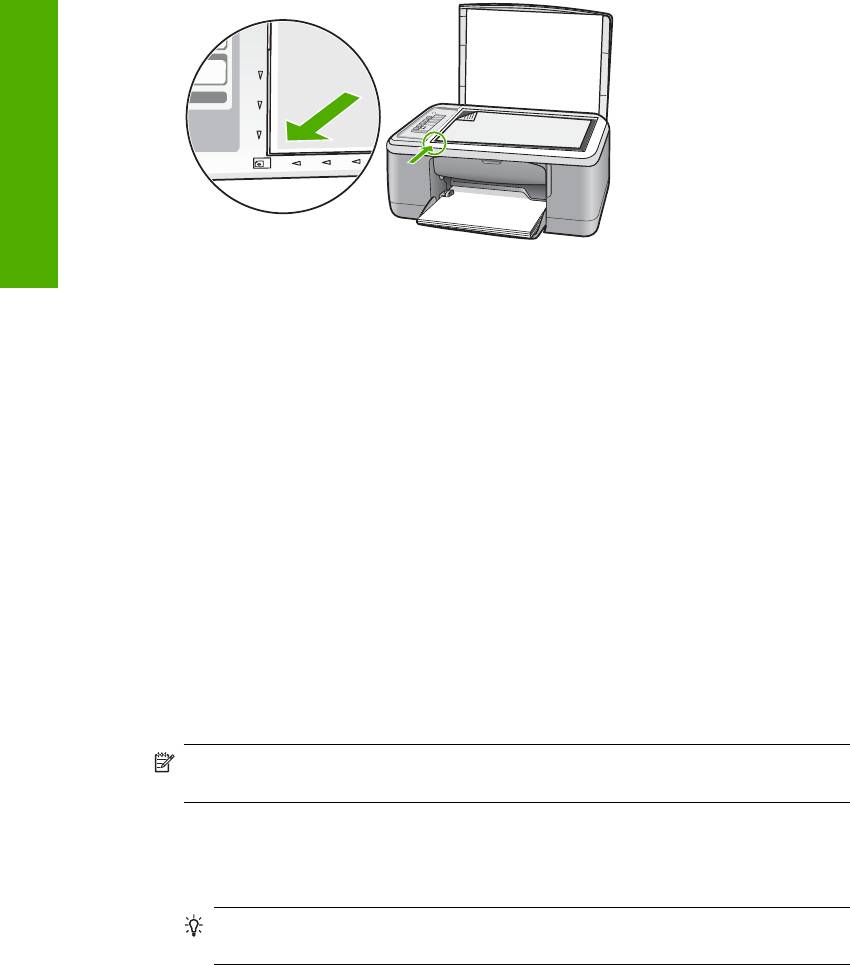
1. Поднимите крышку устройства HP All-in-One.
2. Поместите оригинал стороной, которую необходимо скопировать или
отсканировать, вниз на левый передний край стекла.
Совет Для обеспечения правильного размера копии убедитесь, что на
стекле нет пленки или других посторонних предметов.
Загрузка оригиналов для сканирования и копирования 5
Глава 1
Русский
3. Закройте крышку.
Получение копии
Для получения качественных копий можно использовать панель управления.
Получение копии с помощью панели управления
1. Убедитесь, что во входной лоток загружена бумага.
2. Поместите оригинал стороной, которую необходимо скопировать или
отсканировать, вниз на левый передний край стекла.
3. Для выбора типа бумаги нажмите кнопку Тип бумаги.
4. Нажмите кнопку Запуск копирования, Ч/Б или Запуск копирования, Цвет.
Сканирование оригинала
Сканирование размещенных на стекле документов и изображений можно запустить
с компьютера или с устройства HP All-in-One. Для использования функций
сканирования необходимо подключить устройство HP All-in-One к компьютеру и
включить оба устройства. Перед сканированием также необходимо установить и
запустить на компьютере программное обеспечение HP Photosmart.
Примечание. При использовании Windows 2000 вместо нажатия кнопки
Сканирование используйте мастер работы со сканером.
Сканирование с сохранением на компьютере
1. Поместите оригинал стороной, которую необходимо скопировать или
отсканировать, вниз на левый передний край стекла.
Совет Для получения качественных копий убедитесь, что стекло сканера
чистое и на нем нет никаких посторонних предметов.
2. Нажмите Сканирование.
3. Внесите все необходимые изменения в окне предварительного просмотра и
щелкните Принять.
6 HP Deskjet F2200 All-in-One series
Страницы и текст этой инструкции
 Инструкция струйного принтера HP DESKJET F2280
 Информация отображена на картинке
 Информация отображена на картинке
 Информация отображена на картинке
 Информация отображена на картинке
Как использовать наш сайт инструкций OnlineManuals.ru
Наша цель состоит в том, чтобы предоставить вам быстрый доступ к содержанию инструкции для струйного принтера HP DESKJET F2280.
С помощью онлайн просмотра, Вы можете быстро просмотреть содержимое инструкции и найти решение проблемы с струйного принтера HP DESKJET F2280.
Для Вашего удобства
Если листать руководство пользователя струйного принтера HP DESKJET F2280 прямо на сайте, не очень удобно для Вас, есть два возможных решения:
• Просмотр в полноэкранном режиме — легко просмотреть руководство пользователя (без загрузки его на свой компьютер), Вы можете использовать режим полноэкранного просмотра.
Для просмотра инструкции пользователя струйного принтера HP DESKJET F2280 на полном экране, используйте кнопку «Открыть в Pdf-viewer».
• Загрузка на компьютер — Вы можете также скачать Инструкция струйного принтера HP DESKJET F2280 на свой компьютер и сохранить его в файлах.
Многие люди предпочитают читать документы не на экране, а в печатной версии.
Возможность печати руководства пользователя также была предусмотрена на нашем сайте,
и вы можете использовать ее, нажав на иконку «печать» в Pdf-viewer.
Нет необходимости печатать все руководство струйного принтера HP DESKJET F2280, можно выбрать только нужные страницы инструкции.
HP Deskjet F2200 All-in-One series
Basics Guide Guide d’utilisation

Hewlett-Packard Company notices
The information contained in this document is subject to change without notice.
All rights reserved. Reproduction, adaptation, or translation of this material is prohibited without prior written permission of Hewlett-Packard, except as allowed under copyright laws. The only warranties for HP products and services are set forth in the express warranty statements accompanying such products and services. Nothing herein should be construed as constituting an additional warranty. HP shall not be liable for technical or editorial errors or omissions contained herein.
© 2007 Hewlett-Packard Development Company, L.P.
Windows, Windows 2000, and Windows XP are U.S. registered trademarks of Microsoft Corporation.
Windows Vista is either a registered trademark or trademark of Microsoft Corporation in the United States and/or other countries.
Intel and Pentium are trademarks or registered trademarks of Intel Corporation or its subsidiaries in the United States and other countries.
Avis publiés par la société Hewlett-Packard
Les informations contenues dans ce document peuvent faire l’objet de modifications sans préavis.
Tous droits réservés. La reproduction, l’adaptation ou la traduction de ce matériel est interdite sans l’accord écrit préalable de Hewlett-Packard, sauf dans les cas permis par la législation relative aux droits d’auteur. Les seules garanties relatives aux produits et services HP sont décrites dans les déclarations de garantie expresse accompagnant lesdits produits et services. Aucun élément de ce document ne constitue une garantie supplémentaire. Hewlett-Packard ne saurait être tenu pour responsable des erreurs ou omissions techniques ou rédactionnelles de ce document.
© 2007 Hewlett-Packard Development Company, L.P.
Windows, Windows 2000 et Windows XP sont des marques déposées de Microsoft Corporation aux Etats-Unis.
Windows Vista est une marque déposée ou une marque de Microsoft Corporation aux Etats-Unis et/ou dans d’autres pays.
Intel et Pentium sont des marques ou des marques déposées d’Intel Corporation ou de ses filiales aux Etats-Unis et dans d’autres pays.

HP Deskjet F2200 All-in-One series
Basics Guide
English

1 HP All-in-One overview
The HP Deskjet F2200 All-in-One series is a versatile device that gives you easy-to-use copying, scanning, and printing. For information about the full range of features and functions, see the onscreen Help.
The HP All-in-One at a glance
English
Label Description
1Control panel
2Input tray
3Tray extender
4Paper-width guide
5Print cartridge door
6Glass
7Lid backing
8Rear access door
9Rear USB port
10Power connection*
*Use only with the power adapter supplied by HP.
2 HP Deskjet F2200 All-in-One series

Control panel buttons
English
|
Label |
Icon |
Name and Description |
|
|
1 |
On: Turns the HP All-in-One on or off. The On button is lit when the |
||
|
HP All-in-One is powered on. |
|||
|
2 |
Check Print Cartridge lights: Indicates the need to reinsert the specified print |
||
|
cartridge, replace the print cartridge, or close the print cartridge door. The |
|||
|
Color light appears next to the three color drop icons and indicates that the |
|||
|
problem is with the tri-color print cartridge. The Black/Photo light appears |
|||
|
next to the single black drop icon and indicates that the problem is with the |
|||
|
black or photo print cartridge. |
|||
|
3 |
Cancel: Stops a print, copy, or scan job. |
||
|
A blinking Paper light next to the Cancel button indicates the need to load |
|||
|
paper or clear a paper jam. Press any button after a problem is solved to |
|||
|
instruct the HP All-in-One to continue. |
|||
|
4 |
Scan: Starts scanning the original currently on the glass. The Scan command |
||
|
is ignored if the HP All-in-One is busy with any other job. The Scan command |
|||
|
functions only when the computer is on. |
|||
|
5 |
Paper Type: Changes the paper type setting to either plain or photo paper. |
||
|
Make sure the appropriate paper type is loaded in the input tray. The default |
|||
|
paper type setting is Plain Paper. |
|||
|
The Paper Type lights indicate the currently selected paper size and type. |
|||
|
6 |
Start Copy Black: Starts a black-and-white copy job. Press this button |
||
|
multiple times to specify multiple black copies. The printer will start printing |
|||
|
shortly after the number of copies have been selected. The number of copies |
|||
|
to be printed is shown to the right of this button. |
|||
|
7 |
Start Copy Color: Starts a color copy job. Press this button multiple times |
||
|
to specify multiple color copies. The printer will start printing shortly after the |
|||
|
number of copies have been selected. The number of copies to be printed is |
|||
|
shown to the right of this button. |
|||

Chapter 1
Status light overview
Several indicator lights inform you of the status of the HP All-in-One.
English
|
Label |
Description |
|
1 |
On light |
|
2 |
Check Print Cartridge lights |
|
3 |
Paper light |
|
4 |
Paper Type lights (for the Paper Type button) |
The following table describes common situations and explains what the lights mean.
|
Light status |
What it means |
|
All lights are off. |
The HP All-in-One is turned off. Press the On button to turn on the device. |
|
The On light and one of the Paper |
The HP All-in-One is ready for printing, scanning, or copying. |
|
Type lights are on. |
|
|
The On light is blinking. |
The HP All-in-One is busy printing, scanning, copying, or aligning the |
|
print cartridges. |
|
|
The On light blinks quickly for 3 |
You pressed a button while the HP All-in-One is already busy printing, |
|
seconds and then is on steady. |
scanning, copying, or aligning the print cartridges. |
|
The On light blinks for 20 seconds |
You pressed the Scan button and there was no response from the |
|
and then is steady. |
computer. |
|
The Paper light is blinking. |
• The HP All-in-One is out of paper. |
|
• The HP All-in-One has a paper jam. |
|
|
The Check Print Cartridge light is |
• The print cartridge door is open. |
|
blinking. |
• The print cartridges are missing or not seated correctly. |
|
• The tape was not removed from the print cartridge. |
|
|
• The print cartridge is not intended for use in this HP All-in-One. |
4 HP Deskjet F2200 All-in-One series

(continued)
|
Light status |
What it means |
|
|
• |
The print cartridge might be defective. |
|
|
• |
The print cartridge is low on ink. |
|
|
The On, Paper, and Check Print |
Scanner failure. |
|
|
Cartridge lights are blinking. |
Turn off the HP All-in-One, then turn it on again. If the problem persists, |
|
|
contact HP Support. |
||
|
All lights are blinking. |
The HP All-in-One has a fatal error. |
|
|
1. |
Turn the HP All-in-One off. |
|
|
2. |
Unplug the power cord. |
|
|
3. |
Wait a minute, then plug the power cord back in. |
|
|
4. |
Turn the HP All-in-One back on. |
|
|
If the problem persists, contact HP Support. |
||
English
Load originals for scanning and copying
You can load many different types and sizes of paper in the HP All-in-One, including letter or A4 paper, photo paper, transparencies, and envelopes. For more information, see the onscreen Help.
To load an original on the glass
1.Lift the lid on the HP All-in-One.
2.Place your original with the side you want to copy or scan face down on the left front corner of the glass.
 TIP: To get the correct copy size, make sure that there is no tape or other foreign object on the glass.
3. Close the lid.
Make a copy
You can make quality copies from the control panel.

English
Chapter 1
To make a copy from the control panel
1.Make sure you have paper loaded in the input tray.
2.Place your original with the side you want to copy or scan face down on the left front corner of the glass.
3.Press the Paper Type button to set the paper type.
4.Press Start Copy Black or Start Copy Color.
Scan an original
For original documents or images placed on the glass, you can start a scan from your computer or from the HP All-in-One. To use the scan features, the HP All-in-One and computer must be connected and turned on. The HP Photosmart Software must also be installed and running on your computer prior to scanning.
 NOTE: If you are using Windows 2000, use the Windows Scanner wizard instead of pressing the Scan button.
To scan to a computer
1.Place your original with the side you want to copy or scan face down on the left front corner of the glass.
 TIP: For quality copies, ensure that the scanner glass is clean and that there are no foreign materials adhering to it.
2.Press Scan.
3.Make any edits to the preview image, and then click Accept when you are finished.
6 HP Deskjet F2200 All-in-One series
|
2 |
Troubleshooting and support |
|||
|
This chapter contains troubleshooting information for installation and configuration issues and some |
||||
|
operational topics. For more troubleshooting information, see the onscreen Help. |
||||
|
Many issues are caused when the product is connected to the computer using a USB cable before |
||||
|
the HP Photosmart software is installed on the computer. If you connected the product to your |
||||
|
computer before the software installation screen prompts you to do so, you must follow these steps: |
||||
|
To troubleshoot software installation |
||||
|
1. |
Disconnect the USB cable from the computer. |
English |
||
|
2. |
Uninstall the software (if you have already installed it). For more information, see “Uninstall and |
|||
|
reinstall the software” on page 7. |
||||
|
3. |
Restart your computer. |
|||
|
4. |
Turn off the product, wait one minute, then restart it. |
|||
|
5. |
Reinstall the HP Photosmart software. |
CAUTION: Do not connect the USB cable to the computer until prompted by the software installation screen.
For support contact information, see the inside back cover of this guide.
Uninstall and reinstall the software
If your installation is incomplete, or if you connected the USB cable to the computer before prompted by the software installation screen, you might need to uninstall and then reinstall the software. Do not simply delete the HP All-in-One application files from your computer. Make sure to remove them properly using the uninstall utility provided when you installed the software that came with the
HP All-in-One.
To uninstall from a Windows computer and then reinstall
1.Open the Windows control panel and double-click Add or Remove Programs.
2.Select HP Deskjet All-in-One Driver Software, and then click Change/Remove. Follow the onscreen instructions.
3.Disconnect the product from your computer.
4.Restart your computer.
 NOTE: It is important that you disconnect the product before restarting your computer. Do not connect the product to your computer until after you have reinstalled the software.
5.To reinstall the software, insert the product CD-ROM into your computer’s CD-ROM drive and follow the instructions on the startup screen to install the software.
If the startup screen does not appear, double-click My Computer, double-click the CD-ROM icon with the HP logo, and then double-click setup.exe
6.Follow the onscreen instructions and the instructions provided in the Setup Guide that came with the product.
When the software installation is complete, the HP Digital Imaging Monitor icon appears in the Windows system tray.
To verify that the software is properly installed, double-click the HP Solution Center icon on the desktop. If the HP Solution Center shows the essential icons (Scan Picture and Scan Document), the software has been properly installed.
For Macintosh users: Uninstall and reinstall directions are in the Readme file and in the Help files for the software.
Hardware setup troubleshooting
This section contains hardware troubleshooting information for the HP All-in-One.
|
Hardware setup troubleshooting |
7 |
-
HP Deskjet F2200 All-in-One series Вводное руководство
-
Уведомления компании Hewlett-Packard
Сведения, содержащиеся в настоящем документе, могут быть изменены без предварительного уведомления.
С сохранением всех прав. Воспроизведение, адаптация и перевод без предварительного письменного разрешения запрещены, за
исключением случаев, предусмотренных законодательством по защите авторских прав.
Компания HP не предоставляет каких-либо гарантий на изделия и услуги, кроме явно указанных в гарантийных обязательствах, прилагаемых к
изделиям и услугам. Никакая часть данного документа не может рассматриваться как дополнительные гарантийные обязательства. Компания
HP не несет ответственности за технические или редакторские ошибки и упущения в настоящем документе.
© Компания Hewlett-Packard Development, 2007 г
Windows, Windows 2000 и Windows XP являются зарегистрированными в США торговыми марками корпорации Microsoft.
Windows Vista является зарегистрированной торговой маркой или торговой маркой корпорации Microsoft в США и/или в других странах.
Intel и Pentium являются товарными марками или зарегистрированными товарными марками корпорации Intel или ее филиалов в США и других
странах.
-
HP Deskjet F2200 All-in-One series
Вводное руководство
Русский
Тип принтера
Разрешение
| Макс. разреш. Ч/Б печати | 1200 т/д |
| Макс. разреш. фотопечати | 1200×4800 т/д |
Область печати
| Макс. размер бумаги | 216х356 мм |
| Печать без полей | Да |
Скорость печати
| Скорость печати текста до | 20 стр/мин |
| Полностраничная цв. печать до | 14 стр/мин |
| Скорость печати фото 10×15 до | 83 сек |
Встроенный копир
| Копирование без компьютера | Да |
| Масштабирование | 50 — 400 % |
Встроенный сканер
| Область сканирования | 210*297 мм |
| Оптическое разреш. сканера | 1200×2400 т/д |
Лоток для подачи бумаги
| Лоток для подачи бумаги | до 100 листов |
Максимальная нагрузка на принтер в месяц
| Нагрузка на принтер | до 1000 стр/мес |
Совместимость
| Работа под Windows | 2000, XP, Vista |
| Работа под Mac OS | X 10.5 и выше |
Интерфейсы
| Интерфейс связи с ПК | USB 1.1 |
Комплектация
| Кабель USB | доп.опция |
| Программное обеспечение | в комплекте |
Электропитание
| Потребляемая мощность | 20 Вт |
Цвет, размеры и вес
| Цвет | серый |
| Габаритные размеры (В*Ш*Г) | 18*43*26 см |
| Вес | 4.13 кг |
Основные характеристики
| Краткое описание | струйный;1200×4800 т/д;USB 1.1;4.13кг |
| Страна | КНР |
| Гарантия | 1 год |
| Высота | 17 см |
| Ширина | 43 см |
| Глубина | 26 см |
| *Инструкция на цифровом носителе | Да |
Служебная информация
| Базовый цвет | другие цвета |
More products and manuals for Printers HP
| Models | Document Type |
|---|---|
|
PhotoSmart A526 |
User Manual
80 pages |
|
CC640 HE |
User Manual
2 pages |
|
Officejet K5400 |
User Manual
121 pages |
|
CC641 HE |
User Manual
2 pages |
|
CB319 HE |
User Manual
2 pages |
|
CB316 HE |
User Manual
2 pages |
|
Deskjet Ink Advantage 2515 |
User Manual
54 pages |
|
DESKJET D1560 |
User Manual
2 pages |
|
DeskJet 1000 J110a |
User Manual
52 pages |
|
Photosmart C5383 |
User Manual
31 pages |
|
Deskjet 3000 J310a |
User Manual
62 pages |
|
CC644 HE |
User Manual
2 pages |
|
Deskjet 930c |
User Manual
74 pages |
|
Photosmart C5183 |
User Manual
49 pages |
|
CB317 HE |
User Manual
2 pages |
|
Photosmart C6383 |
User Manual
62 pages |
|
DeskJet F4172 |
User Manual
158 pages |
|
CB320 HE |
User Manual
2 pages |
|
HPP-D5563 |
User Manual
87 pages |
|
CB318 HE |
User Manual
2 pages |
