Страницы и текст этой инструкции
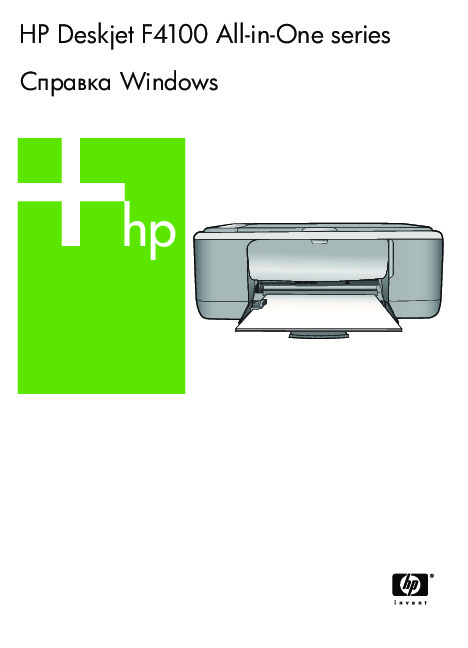 Инструкция струйного принтера HP DeskJet F4172
 Информация отображена на картинке
 Информация отображена на картинке
 Информация отображена на картинке
 Информация отображена на картинке
Как использовать наш сайт инструкций OnlineManuals.ru
Наша цель состоит в том, чтобы предоставить вам быстрый доступ к содержанию инструкции для струйного принтера HP DeskJet F4172.
С помощью онлайн просмотра, Вы можете быстро просмотреть содержимое инструкции и найти решение проблемы с струйного принтера HP DeskJet F4172.
Для Вашего удобства
Если листать руководство пользователя струйного принтера HP DeskJet F4172 прямо на сайте, не очень удобно для Вас, есть два возможных решения:
• Просмотр в полноэкранном режиме — легко просмотреть руководство пользователя (без загрузки его на свой компьютер), Вы можете использовать режим полноэкранного просмотра.
Для просмотра инструкции пользователя струйного принтера HP DeskJet F4172 на полном экране, используйте кнопку «Открыть в Pdf-viewer».
• Загрузка на компьютер — Вы можете также скачать Инструкция струйного принтера HP DeskJet F4172 на свой компьютер и сохранить его в файлах.
Многие люди предпочитают читать документы не на экране, а в печатной версии.
Возможность печати руководства пользователя также была предусмотрена на нашем сайте,
и вы можете использовать ее, нажав на иконку «печать» в Pdf-viewer.
Нет необходимости печатать все руководство струйного принтера HP DeskJet F4172, можно выбрать только нужные страницы инструкции.
HP Deskjet F4100 All-in-One series
Справка Windows

HP Deskjet F4100 All-in-One series

Содержание
1 Справка аппарата HP Deskjet F4100 All-in-One series.………………………………………………5
2 Обзор аппарата HP All-in-One
Описание аппарата HP All-in-One……………………………..……………….………………………………..7
Кнопки панели управления…………………………………………………………………………………………8
Обзор индикаторов состояния………………..……………………..…………………………………….……10
Использование программного обеспечения HP Photosmart……………..………………….……..11
Содержание
3 Источники дополнительной информации………..……………………………………………………13
4 Приемы работы……………………………..…………….……………………..………………………………….15
5 Информация о подключении
Поддерживаемые типы подключения………………………………………………………………………..17
Режим совместного использования принтера………….………………..…………………………..…..17
6 Загрузка оригиналов и бумаги
Загрузка оригиналов…………………………..…………………….………………………………………………19
Выбор бумаги для печати и копирования…………………………………..………………………………19
Рекомендуемые типы бумаги для печати и
копирования……………..……………………….20
Типы бумаги, рекомендуемые только для печати……………….………………..……….……..21
Типы бумаги, которые не рекомендуется использовать……………..……….……..………...22
Загрузка бумаги….…………………….…………….……………………..…………………….……………..……23
Загрузка полноразмерной бумаги…………………………………………………………..……………23
Загрузка фотобумаги 10 на 15 см (4 на 6 дюймов)……………………….……………………….25
Загрузка карточек…………………………….…………………………………..……………………………..26
Загрузка конвертов…………………………………………………………………………..…………………27
Загрузка бумаги других типов……………………………………………………………………....……..28
Предотвращение замятия бумаги……………………………………………………………………………..29
7 Печать с компьютера
Печать из программного приложения………………………………………………………………………..31
Назначение аппарата HP All-in-One в качестве принтера по умолчанию……………………..32
Изменение параметров
печати для текущего задания……………………..………………………..32
Задание формата бумаги………………………………………..…………………………………………..32
Выбор типа бумаги для печати……………….………………………………….………………………..34
Просмотр разрешения печати…………………………………………………………….……………….35
Изменение скорости или качества печати………………………..………………….……………….35
Изменение ориентации страницы………………………………………………………………………..36
Изменение размера документа……………………………………………….…………………………..36
Изменение насыщенности, яркости или цветового тона………………………………………..37
Предварительный просмотр задания на печать……………………………………………………37
Изменение параметров печати по умолчанию…………….……………….…………………………....38
Профили печати……………….……………………..………….………….…………….………………………….38
Создание профилей печати…………………………………………………………………………………39
1

Выполнение специальных заданий на печать……………….…………….…………………………….40
Печать изображения без полей……………………………………..…………………………………….40
Печать фотографии на фотобумаге………………………………..……………………….…………..41
Создание этикеток для компакт—дисков/дисков DVD …………………..………………………..42
Печать с использованием максимального разрешения………………………………………43
Печать на обеих сторонах страницы………..……………………………………………..……………43
Печать многостраничного документа в виде буклета…………………………………………….45
Печать нескольких страниц на одном листе…………….…………….…………………………….46
Содержание
Печать многостраничного документа в обратном порядке……………………………..……..47
Зеркальное отражение изображения для
переводных картинок…..………………………..48
Печать на прозрачных пленках……………………………………….…………………………………..48
Печать группы адресов на этикетках или конвертах……………………………………..………49
Печать плаката…………………………………………………………………………………………………..50
Печать Web-страницы……………………………………………...………………………………..……….50
Остановка задания на печать……………………………………………..…………………………………….51
Возобновление задания на печать…………..……………………..…………………………………….…..51
8 Использование функций копирования
Получение копии…………………………………………….…………………..……………………………………53
Установка типа бумаги для копирования..……………….…………………………………………………53
Изменение скорости копирования…………….………………………………….…………………….……..55
Создание нескольких копий с одного оригинала………………….………….…………..…………....55
Копирование двухстраничного черно—белого документа…….………..……….…………………...56
Создание
копии без полей формата 10 на 15 см (4 на 6 дюймов) с фотографии…………57
Остановка копирования…………….…………….……………………….……………………...………….……57
9 Использование функций сканирования
Сканирование оригинала………………………………………………………………………………………….59
Редактирование отсканированного изображения во время предварительного
просмотра…………………………………………………………………………….………………………………....60
Редактирование отсканированного изображения………………..………………….………………….61
Редактирование отсканированного документа…………………..……………………….……………..61
Остановка сканирования……………………..…………………..…………………………….…………………62
10 Обслуживание аппарата HP All-in-One
Чистка аппарата HP All-in-One……………………………………..……………………………..…………….63
Чистка внешних поверхностей……………..……………………….……………..………………………63
Чистка стекла экспонирования…………………………………………………………………………….63
Чистка подложки крышки………………………………………………..…………………………………..64
Печать отчета самопроверки…………………..………………………………………………………………..64
2

Содержание
Работа с картриджами………………………………………..…………….………………………………………65
Обращение с картриджами………………………………….………………………………………….…..66
Проверка предполагаемого уровня чернил…………………………………………………..………66
Замена картриджей…………………………………………………………………………………………….67
Использование режима резервной печати……………………………………………………………71
Печать в резервном режиме с одним картриджем…………………..……………………...71
Выход из резервного режима печати с одним картриджем……..……………………….71
Использование фотокартриджа…..………………………………………………………………………71
Хранение картриджей………………………………………….……………..……………………………….72
Хранение и обращение с картриджами…………………………………………………………..72
Защитный футляр для картриджа…………………………………………………………………..72
Выравнивание картриджей………………………………………………………………………………….73
Чистка картриджей………………………………..………………………………….……………………..….75
Содержание
Чистка контактов картриджа
………………………………………………………………………………..75
Чистка области вокруг сопел……………………………………………………………………………….77
Удаление чернил с кожи и одежды……………..……………………………………………………….78
11 Покупка расходных материалов для печати
Заказ бумаги и других материалов для печати………………………………………………………..…79
Заказ картриджей…………………………………………………….…………………….…………………………79
Заказ других расходных материалов………………………………………………………………...………80
12 Устранение неполадок
Советы по устранению неполадок…………………………………………………………………………….81
Неполадки соединения USB………………………………………………………………………………..81
О бумаге…………………………………………………...…………………………………………………..…..82
Устранение замятия бумаги………….…………………………………………………….……………….83
Просмотр файла Readme……………………………….……………………..…………………………….84
Устранение неполадок, возникающих при установке аппаратного обеспечения………….84
Устранение неполадок при установке программного обеспечения……………………………..88
Удаление и повторная установка программного обеспечения……………………………….92
Устранение неполадок с картриджами……………………….……………………………………………..94
Информация о картриджах………………………………………………………………………………..101
Устранение неполадок качества печати…………………………………..………………………………102
Устранение неполадок печати…………………….…………………………………..……………………...106
Устранение неполадок копирования ………………………………………………..……………………..116
Устранение неполадок при сканировании………………………………………………………………..119
Ошибки………………………………………………………..……………………………………………………..…123
Мигающие индикаторы………………………………………………………………….…………………..123
Сообщения устройства………………….…………………….…………………………………..………..126
Сообщения о файлах………………………………………………………………………………………..127
Поддерживаемые типы файлов для аппарата HP All-in-One…………………………..128
Общие сообщения пользователю…………………………………….………………………………..128
Сообщения
о бумаге………………………………………………….……………………………………..130
Сообщения о питании и подключениях………………….……………..……………..…………….132
Сообщения о картриджах…………………..……………..……………………...………….……………134
13 Гарантия и поддержка HP
Гарантия…………………………………………...…………………………….…………………………………….139
Получение поддержки…………………………………………………………………………………………….139
Прежде чем позвонить в службу технической поддержки HP……………..…………..………..139
3

Поддержка HP по телефону……………………………….…………………………………..………………140
Период поддержки по телефону…………………………….…………………………..……………..140
Обращение по телефону…………………………………………………………….…………………….141
По истечении периода поддержки по телефону………………………………………………….141
Дополнительные варианты гарантии…………………………….…………………………………………141
Обращение в службу технической поддержки HP Корея…………….………………….…………141
Подготовка аппарата HP All-in-One к транспортировке……………………………………………..141
Упаковка аппарата HP All-in-One……………………………………...…………………..…………………142
Содержание
14 Техническая информация
Технические характеристики…………………………………………………………………………………..145
Программа охраны окружающей среды…………………………………..…………………….…………146
Использование бумаги………………………………………………………………………………………147
Пластмассы………………….……………………………………….……………………………………..…..147
Таблицы данных по безопасности материалов……………………………….………………….147
Программа переработки отходов……………………………………………………………………….147
Программа
по утилизации расходных материалов для струйных
принтеров HP…..………………………………………………..……………………………………………..147
Потребление энергии…………………………....………………………………………………………….147
Утилизация отработавшего оборудования с бытовыми отходами в ЕС………………..148
Заявления о соответствии стандартам.……………………………………………….………….……….149
FCC statement…………………………………………….……………………..………………………………149
Notice to users in Australia……….…..……………………………………………….…………………….149
Notice to users in Korea………………………………………………………………………………………149
VCCI (Class B) compliance statement for users in Japan……….………………………………..150
Notice to users in Japan about power cord…………………………………………………………....150
Geräuschemission…………….……………………………………….……………………………………….150
Указатель…………………………………………….……………………….……………..……………………….…….151
4
HP Deskjet F4100 All-in-One series
Справка Windows

HP Deskjet F4100 All-in-One series

Содержание
|
1 Справка аппарата HP Deskjet F4100 All-in-One series………………………………………………. |
5 |
|
|
2 Обзор аппарата HP All-in-One |
||
|
Описание аппарата HP All-in-One……………………………………………………………………………….. |
7 |
|
|
Кнопки панели управления………………………………………………………………………………………… |
8 |
|
|
Обзор индикаторов состояния………………………………………………………………………………….. |
10 |
|
|
Использование программного обеспечения HP Photosmart……………………………………….. |
11 |
|
|
3 |
Источники дополнительной информации…………………………………………………………….. |
13 |
|
4 |
Приемы работы……………………………………………………………………………………………………… |
15 |
|
5 |
Информация о подключении |
|
|
Поддерживаемые типы подключения……………………………………………………………………….. |
17 |
|
|
Режим совместного использования принтера……………………………………………………………. |
17 |
|
|
6 Загрузка оригиналов и бумаги |
||
|
Загрузка оригиналов………………………………………………………………………………………………… |
19 |
|
|
Выбор бумаги для печати и копирования………………………………………………………………….. |
19 |
|
|
Рекомендуемые типы бумаги для печати и копирования……………………………………… |
20 |
|
|
Типы бумаги, рекомендуемые только для печати………………………………………………… |
21 |
|
|
Типы бумаги, которые не рекомендуется использовать……………………………………….. |
22 |
|
|
Загрузка бумаги……………………………………………………………………………………………………….. |
23 |
|
|
Загрузка полноразмерной бумаги……………………………………………………………………….. |
23 |
|
|
Загрузка фотобумаги 10 на 15 см (4 на 6 дюймов)……………………………………………….. |
25 |
|
|
Загрузка карточек……………………………………………………………………………………………….. |
26 |
|
|
Загрузка конвертов…………………………………………………………………………………………….. |
27 |
|
|
Загрузка бумаги других типов……………………………………………………………………………… |
28 |
|
|
Предотвращение замятия бумаги…………………………………………………………………………….. |
29 |
|
|
7 |
Печать с компьютера |
|
|
Печать из программного приложения……………………………………………………………………….. |
31 |
|
|
Назначение аппарата HP All-in-One в качестве принтера по умолчанию…………………….. |
32 |
|
|
Изменение параметров печати для текущего задания………………………………………………. |
32 |
|
|
Задание формата бумаги……………………………………………………………………………………. |
32 |
|
|
Выбор типа бумаги для печати……………………………………………………………………………. |
34 |
|
|
Просмотр разрешения печати…………………………………………………………………………….. |
35 |
|
|
Изменение скорости или качества печати……………………………………………………………. |
35 |
|
|
Изменение ориентации страницы……………………………………………………………………….. |
36 |
|
|
Изменение размера документа…………………………………………………………………………… |
36 |
|
|
Изменение насыщенности, яркости или цветового тона……………………………………….. |
37 |
|
|
Предварительный просмотр задания на печать…………………………………………………… |
37 |
|
|
Изменение параметров печати по умолчанию…………………………………………………………… |
38 |
|
|
Профили печати………………………………………………………………………………………………………. |
38 |
|
|
Создание профилей печати………………………………………………………………………………… |
39 |
Содержание
1

Содержание
|
Выполнение специальных заданий на печать…………………………………………………………… |
40 |
|
|
Печать изображения без полей…………………………………………………………………………… |
40 |
|
|
Печать фотографии на фотобумаге…………………………………………………………………….. |
41 |
|
|
Создание этикеток для компакт-дисков/дисков DVD ……………………………………………. |
42 |
|
|
Печать с использованием максимального разрешения……………………………………… |
43 |
|
|
Печать на обеих сторонах страницы……………………………………………………………………. |
43 |
|
|
Печать многостраничного документа в виде буклета……………………………………………. |
45 |
|
|
Печать нескольких страниц на одном листе………………………………………………………… |
46 |
|
|
Печать многостраничного документа в обратном порядке……………………………………. |
47 |
|
|
Зеркальное отражение изображения для переводных картинок……………………………. |
48 |
|
|
Печать на прозрачных пленках…………………………………………………………………………… |
48 |
|
|
Печать группы адресов на этикетках или конвертах…………………………………………….. |
49 |
|
|
Печать плаката………………………………………………………………………………………………….. |
50 |
|
|
Печать Web-страницы………………………………………………………………………………………… |
50 |
|
|
Остановка задания на печать…………………………………………………………………………………… |
51 |
|
|
Возобновление задания на печать……………………………………………………………………………. |
51 |
|
|
8 |
Использование функций копирования |
|
|
Получение копии……………………………………………………………………………………………………… |
53 |
|
|
Установка типа бумаги для копирования…………………………………………………………………… |
53 |
|
|
Изменение скорости копирования…………………………………………………………………………….. |
55 |
|
|
Создание нескольких копий с одного оригинала……………………………………………………….. |
55 |
|
|
Копирование двухстраничного черно-белого документа……………………………………………. |
56 |
|
|
Создание копии без полей формата 10 на 15 см (4 на 6 дюймов) с фотографии………… |
57 |
|
|
Остановка копирования……………………………………………………………………………………………. |
57 |
|
|
9 |
Использование функций сканирования |
|
|
Сканирование оригинала…………………………………………………………………………………………. |
59 |
|
|
Редактирование отсканированного изображения во время предварительного |
||
|
просмотра……………………………………………………………………………………………………………….. |
60 |
|
|
Редактирование отсканированного изображения………………………………………………………. |
61 |
|
|
Редактирование отсканированного документа………………………………………………………….. |
61 |
|
|
Остановка сканирования………………………………………………………………………………………….. |
62 |
|
|
10 |
Обслуживание аппарата HP All-in-One |
|
|
Чистка аппарата HP All-in-One………………………………………………………………………………….. |
63 |
|
|
Чистка внешних поверхностей…………………………………………………………………………….. |
63 |
|
|
Чистка стекла экспонирования……………………………………………………………………………. |
63 |
|
|
Чистка подложки крышки……………………………………………………………………………………. |
64 |
|
|
Печать отчета самопроверки……………………………………………………………………………………. |
64 |
2

|
Содержание |
|
|
Работа с картриджами……………………………………………………………………………………………… |
65 |
|
Обращение с картриджами…………………………………………………………………………………. |
66 |
|
Проверка предполагаемого уровня чернил………………………………………………………….. |
66 |
|
Замена картриджей……………………………………………………………………………………………. |
67 |
|
Использование режима резервной печати…………………………………………………………… |
71 |
|
Печать в резервном режиме с одним картриджем………………………………………….. |
71 |
|
Выход из резервного режима печати с одним картриджем……………………………… |
71 |
|
Использование фотокартриджа………………………………………………………………………….. |
71 |
|
Хранение картриджей…………………………………………………………………………………………. |
72 |
|
Хранение и обращение с картриджами………………………………………………………….. |
72 |
|
Защитный футляр для картриджа………………………………………………………………….. |
72 |
|
Выравнивание картриджей…………………………………………………………………………………. |
73 |
|
Чистка картриджей……………………………………………………………………………………………… |
75 |
|
Чистка контактов картриджа……………………………………………………………………………….. |
75 |
|
Чистка области вокруг сопел………………………………………………………………………………. |
77 |
|
Удаление чернил с кожи и одежды……………………………………………………………………… |
78 |
|
11 Покупка расходных материалов для печати |
|
|
Заказ бумаги и других материалов для печати………………………………………………………….. |
79 |
|
Заказ картриджей…………………………………………………………………………………………………….. |
79 |
|
Заказ других расходных материалов………………………………………………………………………… |
80 |
|
12 Устранение неполадок |
|
|
Советы по устранению неполадок……………………………………………………………………………. |
81 |
|
Неполадки соединения USB……………………………………………………………………………….. |
81 |
|
О бумаге……………………………………………………………………………………………………………. |
82 |
|
Устранение замятия бумаги………………………………………………………………………………… |
83 |
|
Просмотр файла Readme……………………………………………………………………………………. |
84 |
|
Устранение неполадок, возникающих при установке аппаратного обеспечения…………. |
84 |
|
Устранение неполадок при установке программного обеспечения…………………………….. |
88 |
|
Удаление и повторная установка программного обеспечения………………………………. |
92 |
|
Устранение неполадок с картриджами……………………………………………………………………… |
94 |
|
Информация о картриджах……………………………………………………………………………….. |
101 |
|
Устранение неполадок качества печати………………………………………………………………….. |
102 |
|
Устранение неполадок печати………………………………………………………………………………… |
106 |
|
Устранение неполадок копирования ………………………………………………………………………. |
116 |
|
Устранение неполадок при сканировании……………………………………………………………….. |
119 |
|
Ошибки…………………………………………………………………………………………………………………. |
123 |
|
Мигающие индикаторы……………………………………………………………………………………… |
123 |
|
Сообщения устройства……………………………………………………………………………………… |
126 |
|
Сообщения о файлах……………………………………………………………………………………….. |
127 |
|
Поддерживаемые типы файлов для аппарата HP All-in-One………………………….. |
128 |
|
Общие сообщения пользователю……………………………………………………………………… |
128 |
|
Сообщения о бумаге………………………………………………………………………………………… |
130 |
|
Сообщения о питании и подключениях……………………………………………………………… |
132 |
|
Сообщения о картриджах………………………………………………………………………………….. |
134 |
|
13 Гарантия и поддержка HP |
|
|
Гарантия……………………………………………………………………………………………………………….. |
139 |
|
Получение поддержки……………………………………………………………………………………………. |
139 |
|
Прежде чем позвонить в службу технической поддержки HP…………………………………… |
139 |
Содержание
3

Содержание
|
Поддержка HP по телефону…………………………………………………………………………………… |
140 |
|
Период поддержки по телефону……………………………………………………………………….. |
140 |
|
Обращение по телефону………………………………………………………………………………….. |
141 |
|
По истечении периода поддержки по телефону…………………………………………………. |
141 |
|
Дополнительные варианты гарантии………………………………………………………………………. |
141 |
|
Обращение в службу технической поддержки HP Корея………………………………………….. |
141 |
|
Подготовка аппарата HP All-in-One к транспортировке…………………………………………….. |
141 |
|
Упаковка аппарата HP All-in-One…………………………………………………………………………….. |
142 |
|
14 Техническая информация |
|
|
Технические характеристики………………………………………………………………………………….. |
145 |
|
Программа охраны окружающей среды…………………………………………………………………… |
146 |
|
Использование бумаги……………………………………………………………………………………… |
147 |
|
Пластмассы……………………………………………………………………………………………………… |
147 |
|
Таблицы данных по безопасности материалов………………………………………………….. |
147 |
|
Программа переработки отходов………………………………………………………………………. |
147 |
|
Программа по утилизации расходных материалов для струйных |
|
|
принтеров HP…………………………………………………………………………………………………… |
147 |
|
Потребление энергии……………………………………………………………………………………….. |
147 |
|
Утилизация отработавшего оборудования с бытовыми отходами в ЕС……………….. |
148 |
|
Заявления о соответствии стандартам……………………………………………………………………. |
149 |
|
FCC statement…………………………………………………………………………………………………… |
149 |
|
Notice to users in Australia………………………………………………………………………………….. |
149 |
|
Notice to users in Korea……………………………………………………………………………………… |
149 |
|
VCCI (Class B) compliance statement for users in Japan………………………………………… |
150 |
|
Notice to users in Japan about power cord……………………………………………………………. |
150 |
|
Geräuschemission……………………………………………………………………………………………… |
150 |
|
Указатель…………………………………………………………………………………………………………………… |
151 |
4

1Справка аппарата HP Deskjet F4100 All-in-One series
Информацию о HP All-in-One см.:
•«Обзор аппарата HP All-in-One» на стр. 7
•«Источники дополнительной информации» на стр. 13
•«Приемы работы» на стр. 15
•«Информация о подключении» на стр. 17
•«Загрузка оригиналов и бумаги» на стр. 19
•«Печать с компьютера» на стр. 31
•«Использование функций копирования» на стр. 53
•«Использование функций сканирования» на стр. 59
•«Обслуживание аппарата HP All-in-One» на стр. 63
•«Покупка расходных материалов для печати» на стр. 79
•«Гарантия и поддержка HP» на стр. 139
•«Техническая информация» на стр. 145
Справка аппарата HP Deskjet F4100 All-in-One series
|
Справка аппарата HP Deskjet F4100 All-in-One series |
5 |

Глава 1
аппарата СправкаF4100 in-All
HPOneDeskjetseries
6 Справка аппарата HP Deskjet F4100 All-in-One series
2 Обзор аппарата HP All-in-One
Аппарат HP Deskjet F4100 All-in-One series представляет собой многофункциональное устройство, позволяющее легко выполнять операции копирования, сканирования и печати.
Копирование
Аппарат HP All-in-One позволяет печатать высококачественные цветные и чернобелые копии на бумаге различных типов. Размер оригинала можно увеличивать или уменьшать, чтобы он помещался на листе определенного формата, регулировать качество копии и печатать высококачественные копии фотографий.
Сканирование
Сканирование – это процесс преобразования изображений и текста в электронный формат для использования на компьютере. С помощью аппарата HP All-in-One можно сканировать различные материалы (фотографии, журнальные статьи и текстовые документы).
Печать с компьютера
Аппарат HP All-in-One можно использовать с любым программным приложением, поддерживающим функцию печати. Можно выполнять печать таких проектов, как изображениябезполей, информационные бюллетени, поздравительные открытки, переводные картинки и плакаты.
Настоящий раздел содержит следующие темы:
•Описание аппарата HP All-in-One
•Кнопки панели управления
•Обзор индикаторов состояния
•Использование программного обеспечения HP Photosmart
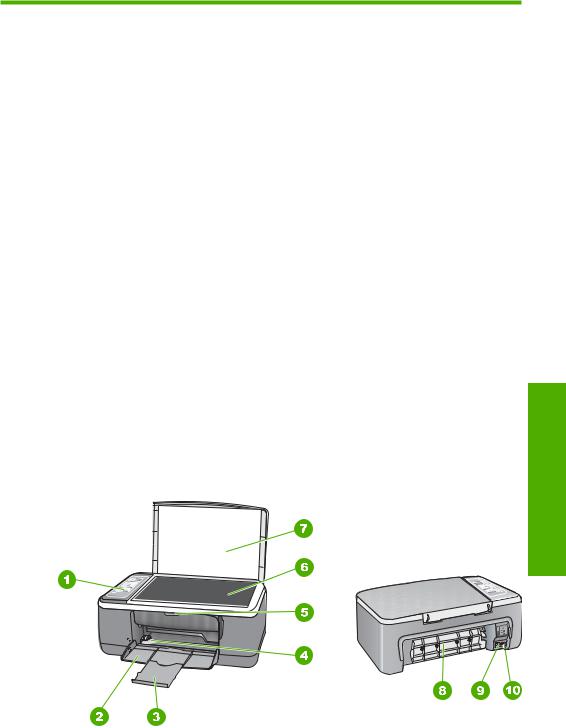
Описание аппарата HP All-in-One
Обзор аппарата HP All-in-One
|
Обзор аппарата HP All-in-One |
7 |
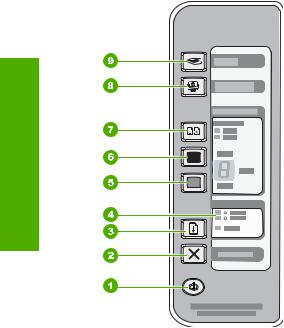
Глава 2
|
Цифра |
Описание |
|
1 |
Панель управления |
|
2 |
Входной лоток |
|
3 |
Удлинитель лотка |
|
4 |
Направляющая ширины бумаги |
|
5 |
Дверца для доступа к картриджу |
|
6 |
Стекло |
|
7 |
Подложка крышки |
|
8 |
Задняя дверца |
|
9 |
Задний порт USB |
|
10 |
Разъем питания* |
*Используйте только вместе с блоком питания, поставляемым НР.
Кнопки панели управления
аппарата Обзор
All HP in-
One-
8 Обзор аппарата HP All-in-One
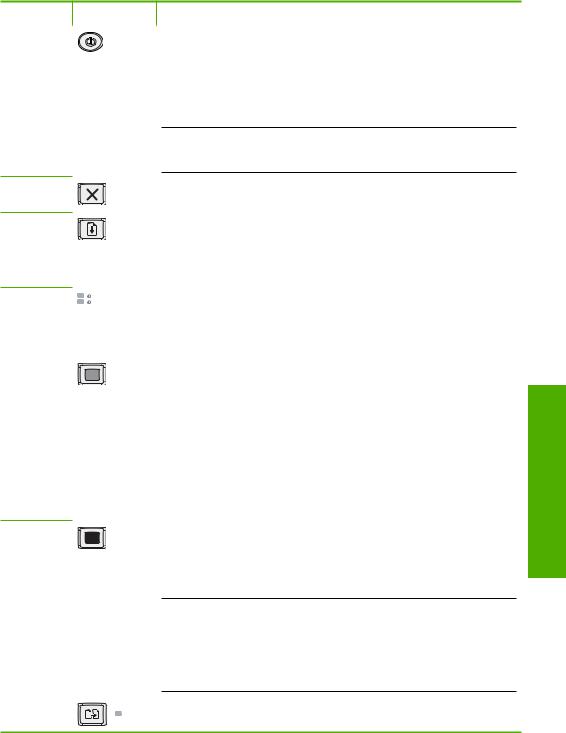
|
Номер |
Значок |
Название и описание |
|
1 |
Кнопка Вкл.: включение или выключение аппарата HP All-in-One. Когда |
|
|
аппарат HP All-in-One включен, кнопка Вкл. горит. При выполнении |
||
|
задания индикатор мигает. |
Когда питание HP All-in-One выключено, аппарат по-прежнему потребляет небольшое количество энергии. Чтобы полностью отключитьаппаратHP All-in-One, выключитеегопитаниеиотсоедините кабель питания от источника тока.
Внимание Передотсоединением кабеля питания необходимо нажать кнопку Вкл. и позволить аппарату HP All-in-One выключиться. Это предотвращает высыхание чернил.
2Отмена: позволяет остановить задание на печать, копирование или сканирование.
3Возобновить: отправляет аппарату HP All-in-One команду на продолжение работы после решения проблемы.
Мигающий индикатор Возобновить рядом с кнопкой Возобновить указывает на необходимость загрузить бумагу или устранить замятие бумаги.
|
4 |
Индикаторы Проверьте картридж: указывают, что требуется снова |
|||
|
вставить необходимый картридж, заменить его или закрыть крышку |
||||
|
доступаккартриджу. ИндикаторЧерный/Фотоуказываетнапроблему, |
||||
|
связаннуюсчернымилифотокартриджем, аиндикаторЦвет указывает |
||||
|
на проблему, связанную с трехцветным картриджем. |
||||
|
5 |
Запуск копирования, Цвет: запуск цветного копирования. |
|||
|
Нажмите кнопку несколько раз, чтобы выбрать несколько цветных |
||||
|
копий. Принтер начнет печатать сразу после выбора количества копий. |
||||
|
Количество копий для печати показано справа от этой кнопки. |
||||
|
Совет Максимальное количество копий, которое можно выбрать с |
||||
|
помощью панели управления, – 9. Чтобы напечатать большее |
||||
|
количество копий за один раз, можно использовать программное |
||||
|
обеспечение HP. Если в программном обеспечении указано большее |
||||
|
количество копий, на панели управления отображается только |
||||
|
последняя цифра количества копий. Например, при печати 25 копий на |
||||
|
дисплее будет отображаться цифра 5. |
||||
6Запуск копирования, Ч/Б: запуск задания на черно-белое копирование.
Нажмите кнопку несколько раз, чтобы выбрать несколько черно-белых копий. Принтер начнет печатать сразу после выбора количества копий. Количество копий для печати показано справа от этой кнопки.
Совет Максимальное количество копий, которое можно выбрать с помощью панели управления, – 9. Чтобы напечатать большее количество копий за один раз, можно использовать программное обеспечение HP. Если в программном обеспечении указано большее количество копий, на панели управления отображается только последняя цифра количества копий. Например, при печати 25 копий на дисплее будет отображаться цифра 5.
7

 Тип бумаги: изменяет значение параметра Тип бумаги на обычную


 бумагу или фотобумагу. Убедитесь, что во входной лоток загружен
Обзор аппарата HP All-in-One
|
Кнопки панели управления |
9 |
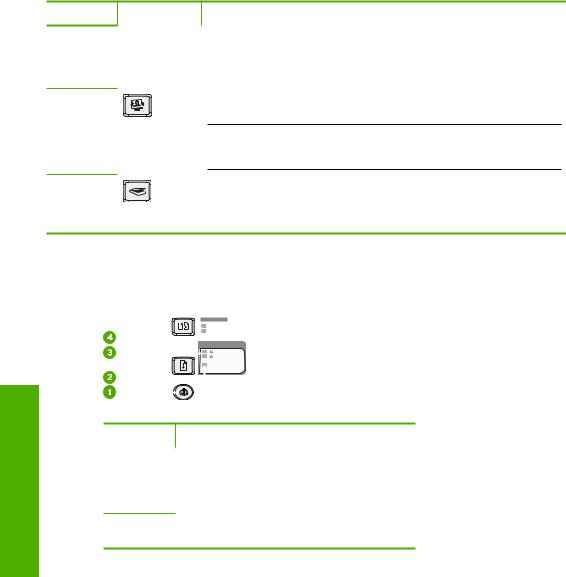
Глава 2 (продолж.)
|
Номер |
Значок |
Название и описание |
соответствующий тип бумаги. По умолчанию в качестве типа бумаги выбрана обычная бумага.
Индикаторы Тип бумаги показывают текущий выбранный тип бумаги – обычная бумага или фотобумага.
8Кнопка Photosmart Essential: запускает программу HP Photosmart для печати, редактирования и обмена фотографиями.
Примечание. Если программное обеспечение HP Photosmart не установлено на вашем компьютере, при нажатии на кнопку Photosmart Essential ничего не произойдет.
|
9 |
Сканирование: запуск сканирования оригинала, расположенного на |
|
стекле. Команда сканирования будет проигнорирована, если аппарат |
|
|
HP All-in-One выполняет другое задание. Функция сканирования |
|
|
работает только при включенном компьютере. |
Обзор индикаторов состояния
Несколько индикаторов информируют о состоянии аппарата HP All-in-One.
аппарата Обзор
All HP in-
One-
|
Цифра |
Описание |
||||||||||
|
1 |
Кнопка Вкл.. |
||||||||||
|
2 |
Индикатор Возобновить |
||||||||||
|
3 |
Индикаторы Проверьте картридж |
4Индикаторы Тип бумаги (для кнопки Тип бумаги)
Вследующей таблице описываются общие ситуации и объясняются значения индикаторов.
|
Состояние индикатора |
Значение |
|
Все индикаторы выключены. |
АппаратHP All-in-One выключен. Нажмите кнопку Вкл., чтобы |
|
включить аппарат. |
|
|
ЗагорятсяиндикаторВкл. иодин |
Аппарат HP All-in-One готов к печати, сканированию и копированию. |
|
из индикаторов типа бумаги. |
|
|
Индикатор Вкл. мигает. |
Аппарат HP All-in-One выполняет печать, сканирование, |
|
копирование или выравнивание картриджей. |
10 Обзор аппарата HP All-in-One

(продолж.)
|
Состояние индикатора |
Значение |
||
|
Индикатор Вкл. часто мигает в |
Оператор нажал кнопку в момент, когда аппарат HP All-in-One |
||
|
течение трех секунд, а затем |
выполнял печать, сканирование, копирование или выравнивание |
||
|
постоянно горит. |
картриджей. |
||
|
Индикатор Вкл. мигает в |
После нажатия кнопки Сканирование компьютер не отвечает. |
||
|
течение 20 секунд, а затем |
|||
|
постоянно светится. |
|||
|
Индикатор Возобновить |
• |
В аппарате HP All-in-One закончилась бумага. |
|
|
мигает. |
• |
В аппарате HP All-in-One замялась бумага. |
|
|
• |
Параметр размера бумаги в приложении для копирования не |
||
|
совпадает сразмером бумаги, обнаруженной во входномлотке. |
|||
|
Индикатор Проверьте картридж |
• |
Открыта крышка доступа к картриджу. |
|
|
мигает. |
• |
Картриджи неправильно установлены или отсутствуют. |
|
|
• |
С картриджа не удалена лента. |
||
|
• |
Картридж не предназначен для использования в аппарате |
||
|
HP All-in-One. |
|||
|
• |
Картридж может быть неисправным. |
||
|
Индикаторы Вкл., |
Сбой сканера. |
||
|
Возобновить и Проверьте |
Выключите, а затем снова включите аппарат HP All-in-One. Если |
||
|
картридж картриджа мигают. |
|||
|
проблему не удалось устранить, обратитесь в центр технической |
|||
|
поддержки HP. |
|||
|
Все индикаторы мигают. |
Произошла неисправимая ошибка устройства HP All-in-One. |
||
|
1. |
Выключите аппарат HP All-in-One. |
||
|
2. |
Отсоедините кабель питания от сети. |
||
|
3. |
Подождите одну минуту, а затем снова включите кабель |
||
|
питания в розетку. |
|||
|
4. |
Снова включите аппарат HP All-in-One. |
||
|
Если устранить неполадку не удалось, обратитесь в центр |
|||
|
технической поддержки HP. |
|||
Использование программного обеспечения
HP Photosmart
Программное обеспечение HP Photosmart позволяет легко и быстро печатать фотографии. Оно также обеспечивает доступ к другим базовым функциям ПО HP для работы с изображениями, таким как сохранение и просмотр фотографий.
Дополнительная информация об использовании программного обеспечения
HP Photosmart:
•Воспользуйтесь панелью Содержание слева. См. содержимое справки программного обеспечения HP Photosmart сверху.
•Если содержимое справки программного обеспечения HP Photosmart не отображается сверху окна Содержание, откройте справку программного обеспечения с помощью программы Центр решений HP.
Обзор аппарата HP All-in-One
Использование программного обеспечения HP Photosmart |
11 |

Глава 2
аппарата Обзор
All HP in-
One-
12 Обзор аппарата HP All-in-One

3Источники дополнительной информации
Информацию об установке и использовании аппарата HP All-in-One можно получить из многих источников, как печатных, так и экранных.
Руководство по установке
В руководстве по установке приведены инструкции по установке аппарата HP All-in-One и программного обеспечения. Инструкции в Руководстве по установке необходимо выполнять в указанной последовательности.
При возникновении проблем во время установки ознакомьтесь с информацией об устранении неполадок в руководстве по установке или см. раздел «Устранение неполадок» на стр. 81 в этой интерактивной справочной системе.
Вводное руководство
Во вводном руководстве содержатся краткие сведения об аппарате HP All-in-One, включая пошаговые инструкции по выполнению базовых операций, советы по поиску и устранению неисправностей, а также техническая информация.
Анимационные ролики HP Photosmart Essential
Анимационные ролики HP Photosmart Essential предоставляют интерактивный способ ознакомиться с программным обеспечением, прилагаемым к HP All-in-One. Они позволяют узнать, как программное обеспечение может помочь редактировать, упорядочивать и печатать фотографии.
Интерактивная справочная система
Интерактивная справочная система содержит подробные инструкции по использованию всех функций аппарата HP All-in-One.
•РазделПриемыработысодержитссылки, спомощьюкоторыхможно быстро найти информацию о выполнении основных задач.
•Раздел Обзор HP All-in-One содержит общую информацию об основных функциях аппарата HP All-in-One.
•Раздел Устранение неполадок содержит информацию об устранении ошибок, которые могут возникнуть при работе с аппаратом HP All-in-One.
|
Файл Readme |
||||
|
В файле Readme содержится самая последняя информация, которая |
||||
|
может отсутствовать в других публикациях. |
||||
|
Для доступа к файлу Readme необходимо установить программное |
||||
|
обеспечение. |
||||
|
www.hp.com/support |
При наличии доступа к Интернету помощь и техническую поддержку |
|||
|
можно получить на Web-сайте HP. На этом Web-сайте приведены |
||||
|
сведения о технической поддержке, драйверах и расходных материалах, |
||||
|
а также информация для заказа. |
||||
Источники дополнительной информации |
13 |
|
Источникидополнительной |
информации |
Глава 3
|
информации |
Источникидополнительной |
14 Источники дополнительной информации

4Приемы работы
В этом разделе приведены ссылки на информацию о выполнении типичных задач, таких как печать фотографий и оптимизация заданий на печать.
|
• «Изменение параметров печати» на стр. 32 |
работы |
|
|
дюймов)» на стр. 40 |
||
|
• «Печать фотографий без полей на бумаге размером 10 x 15 см (4 x 6 |
||
|
• |
«Загрузка конвертов» на стр. 27 |
Приемы |
|
• «Сканирование с помощью панели управления» на стр. 59 |
||
|
• |
«Обеспечение наилучшего качества печати» на стр. 35 |
|
|
• «Печать на обеих сторонах бумаги» на стр. 43 |
||
|
• |
«Замена картриджей» на стр. 67 |
|
|
• |
«Выравнивание картриджей» на стр. 73 |
• «Устранение замятия бумаги» на стр. 83

16 Приемы работы

5 Информация о подключении
Аппарат HP All-in-One оснащен портом USB, предназначенным для прямого подключения к компьютеру с помощью кабеля USB. Кроме того, возможно совместное использование аппарата по существующей домашней сети.
Настоящий раздел содержит следующие темы:
•Поддерживаемые типы подключения
•Режим совместного использования принтера
Поддерживаемые типы подключения
В следующей таблице приведен список поддерживаемых типов подключения.
|
подключении |
||||
|
Описание |
Число подключенных |
Поддерживаемые |
Инструкции по |
|
|
компьютеров, |
функции программы |
настройке |
||
|
рекомендуемое для |
||||
|
наивысшей |
||||
|
производительности |
о |
|||
|
Подключение с |
Один компьютер, |
Поддерживаются все |
Подробные инструкции |
Информация |
|
помощью интерфейса |
подключенный с |
функции. |
см. в Руководстве по |
|
|
USB |
помощью кабеля USB к |
установке. |
||
|
заднему |
||||
|
полноскоростному |
||||
|
порту USB 1.1 |
||||
|
аппарата HP All-in-One. |
||||
|
Совместное |
Пять. |
Поддерживаются все |
Выполните инструкции, |
|
|
использование |
Чтобы обеспечить |
функции, |
приведенные в |
|
|
принтера |
активизированные на |
разделе «Режим |
||
|
печать с любого из |
||||
|
главном компьютере. |
совместного |
|||
|
компьютеров, главный |
||||
|
компьютер должен |
На других компьютерах |
использования |
||
|
поддерживается только |
принтера» на стр. 17. |
|||
|
постоянно работать. |
||||
|
печать. |
||||
Режим совместного использования принтера
Если компьютер работает в сети и к другому компьютеру в сети с помощью кабеля USB подключен аппарат HP All-in-One, при подключении «Общий принтер» этот аппарат можно использовать в качестве принтера.
Компьютер, напрямую подключенный к аппарату HP All-in-One, выступает в роли главногокомпьютерадляпринтераиобладаетполнымнаборомфункций. Другой компьютер называется клиентом и обладает доступом только к функциям печати. Другие задачи необходимо выполнять на главном компьютере или с панели управления аппарата HP All-in-One.
Включение режима совместного использования принтера на компьютере
Windows
▲См. прилагаемое к компьютеру руководство пользователя или экранную справку операционной системы Windows.
Информация о подключении |
17 |

Глава 5
о Информация подключении
18 Информация о подключении
6 Загрузка оригиналов и бумаги
В аппарат HP All-in-One можно загружать бумагу различных типов и форматов, включая бумагу формата letter или A4, фотобумагу, диапозитивы и конверты.
Настоящий раздел содержит следующие темы:
•Загрузка оригиналов
•Выбор бумаги для печати и копирования
•Загрузка бумаги
•Предотвращение замятия бумаги
Загрузка оригиналов
Можно копировать или сканировать оригиналы размера от Letter до A4, поместив их на стекло.
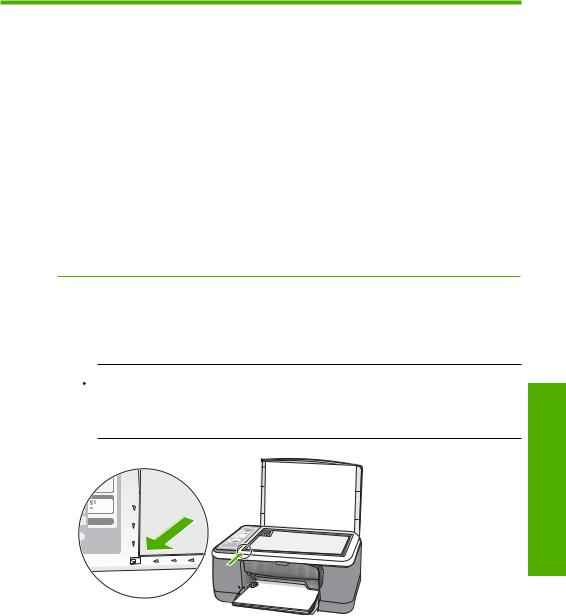
Загрузка оригинала на стекло
1.Поднимите крышку аппарата HP All-in-One.
2.Поместите оригинал стороной, которую необходимо скопировать или отсканировать, вниз на левый передний край стекла.
 Совет При загрузке оригинала обращайте внимание на указатели вдоль края стекла экспонирования.
Совет Для обеспечения правильного размера копии убедитесь, что на стекле нет пленки или других посторонних предметов.
3. Закройте крышку.
Загрузка оригиналов и бумаги
Выбор бумаги для печати и копирования
ВаппаратеHP All-in-One можноиспользоватьбумагуразличныхтиповиформатов. Для обеспечения оптимального качества печати и копирования следуйте приведенным рекомендациям. При каждом изменении типа бумаги не забывайте
|
Загрузка оригиналов и бумаги |
19 |

Глава 6
изменять параметры типа бумаги. Дополнительную информацию см. в разделе «Выбор типа бумаги для печати» на стр. 34.
Настоящий раздел содержит следующие темы:
•Рекомендуемые типы бумаги для печати и копирования
•Типы бумаги, рекомендуемые только для печати
•Типы бумаги, которые не рекомендуется использовать
оригиналовЗагрузка бумаги и
Рекомендуемые типы бумаги для печати и копирования
Для обеспечения наивысшего качества печати HP рекомендует использовать разные типы бумаги HP, специально предназначенные для печати заданий определенных типов. Например, при печати фотографий загрузите во входной лоток фотобумагу HP повышенного качества или HP высшего качества.
Ниже приведен список различных типов бумаги HP, которые можно использовать для копирования и печати. В зависимости от страны/региона некоторые типы бумаги могут быть не доступны.
 Примечание. Этот аппарат поддерживает только бумагу формата 10 x 15 см с отрывной полосой, A4-, letter- и legal- (только для США).
Примечание. Для выполнения печати без полей необходимо использовать бумагу формата 10 x 15 смс отрывной полосой. Аппарат HP All-in-One напечатает изображение без полей с трех сторон. Если удалить отрывную полосу с четвертой стороны, получится изображение без полей.
Фотобумага HP высшего качества
Фотобумага HP высшего качества великолепно подходит для профессионального применения и является лучшей фотобумагой с высоким качеством изображения и защитой от выцветания. Эта бумага идеально подходит для печати фотографий с высоким разрешением, которые вставляются в оправу или предназначены для фотоальбомов. Эта бумага может быть разного формата, включая фотобумагу формата 10 x 15 см (с отрывными полосами и без них), A4 и бумагу формата 8,5 x 11 дюймов для печати или копирования фотографий с HP All-in-One.
Фотобумага HP повышенного качества
Фотобумага HP повышенного качества – это бумага высокого качества с глянцевой или полуглянцевой поверхностью. Распечатанные на этой бумаге изображения выглядят как профессионально отпечатанные фотографии и могут храниться под стеклом или в альбоме. Эта бумага может быть разного формата, включая фотобумагу формата 10 x 15 см (с отрывными полосами и без них), A4 и бумагу формата 8,5 x 11 дюймов для печати или копирования фотографий с HP All-in-One.
Прозрачные пленки HP повышенного качества для струйной печати и прозрачные пленки HP высшего качества для струйной печати
Прозрачные пленки HP повышенного качества для струйной печати и прозрачные пленки HP высшего качества для струйной печати придают дополнительную выразительность цветным презентациям. Пленки удобны в обращении, быстро сохнут и обладают стойкостью к загрязнениям.
20 Загрузка оригиналов и бумаги

Бумага HP повышенного качества для струйной печати
Бумага HP повышенного качества для струйной печати имеет покрытие наивысшего качества для печати с высоким разрешением. Благодаря гладкому матовому покрытию она наилучшим образом подходит для создания документов наивысшего качества.
Ярко-белая бумага HP для струйной печати
Ярко-белая бумага HP для струйной печати обеспечивает высокую контрастность цветов и резкость текста. Бумага не прозрачная, подходит для двусторонней цветной печати и не просвечивается, что делает ее наиболее подходящей для печати бюллетеней, отчетов и рекламных листков.
Универсальная бумага HP или бумага HP для печати
При использовании бумаги для аппарата HP All-in-One и бумаги HP для печати убедитесь, что выбрана обычная бумага.
•Универсальная бумага HP предназначена специально для аппарата
HP All-in-One. Яркийголубовато-белыйоттенокэтойбумагипозволяетполучать более четкий текст и более насыщенные цвета при печати по сравнению с обычной бумагой.
•Бумага HP для печати — бумага высокого качества для широкого ряда применений. При печати на этой бумаге документы имеют более качественный вид по сравнению с обычной или копировальной бумагой.
Бумагу и расходные материалы HP можно заказать на Web-сайте www.hp.com/buy/ supplies. При необходимости выберите страну/регион, затем укажите изделие и щелкните по одной из ссылок заказа на этой странице.
 Примечание. ВнастоящеевремянекоторыеразделыWeb-сайтаHP доступны только на английском языке.
Типы бумаги, рекомендуемые только для печати
Некоторые типы бумаги поддерживаются только при печати с компьютера. Информацию об этих типах бумаги см. в приведенном ниже списке.
Для обеспечения наивысшего качества печати компания HP рекомендует использовать бумагу HP. Использование слишком тонкой или плотной бумаги, бумаги с гладкой поверхностью или недостаточной жесткостью может привести к замятию. При использовании слишком плотной бумаги или бумаги, которая плохо впитывает чернила, распечатанные изображения могут смазываться, расплываться или не пропечатываться полностью.
В зависимости от страны/региона некоторые типы бумаги могут быть не доступны.
Переводные картинки HP
Переводные картинки HP (для цветной, светлой или белой ткани) идеально подходят для переноса изображений на футболки с цифровых фотографий.
Этикетки HP для струйной печати
Листы для этикеток формата Letter или A4 предназначены для струйной печати на аппаратах HP (аналогично этикеткам HP для струйной печати).
Загрузка оригиналов и бумаги
|
Выбор бумаги для печати и копирования |
21 |

Глава 6
Бумага HP для брошюр и рекламных листовок
Бумага HP для брошюр и рекламных листовок (глянцевая или матовая) имеет глянцевое или матовое покрытие на обеих сторонах. Эта бумага обеспечивает качество, близкое к фотографическому, и отлично подходит для воспроизведения изображений и деловой графики для обложек отчетов, специальных презентаций, брошюр, почтовой корреспонденции и календарей.
Бумага HP повышенного качества для презентаций
Бумага HP повышенного качества для презентаций обеспечивает привлекательный внешний вид документа.
Этикетки HP для CD/DVD
Этикетки HP для CD/DVD позволяют печатать высококачественные и недорогие этикетки для дисков CD или DVD.
Бумагу и расходные материалы HP можно заказать на Web-сайте www.hp.com/buy/ supplies. При необходимости выберите страну/регион, затем укажите изделие и щелкните по одной из ссылок заказа на этой странице.
 Примечание. ВнастоящеевремянекоторыеразделыWeb-сайтаHP доступны только на английском языке.
оригиналовЗагрузка бумаги и
Типы бумаги, которые не рекомендуется использовать
Печать на слишком тонкой или слишком плотной бумаге, бумаге с гладкой поверхностью или на легко растягивающейся бумаге может привести к появлению замятий. Использование слишком плотной бумаги или бумаги, которая плохо впитывает чернила, может привести к появлению смазанных, расплывчатых или нечетких изображений.
 Примечание. Полный список поддерживаемых форматов см. в программном обеспечении принтера.
Типы бумаги, которые не рекомендуется использовать для печати и копирования
•Бумага любых форматов, кроме указанных в технческих характеристиках в печатной документации.
•Бумага с вырезами или перфорацией (кроме специально предназначенной для струйных принтеров HP Inkjet).
•Сильно текстурированное полотно, например, льняное. Печать может выполняться неравномерно, а чернила могут расплываться.
•Слишком гладкая, блестящая бумага или бумага с покрытием, не предназначенная для аппарата HP All-in-One. Такая бумага может замяться в аппарате HP All-in-One , а чернила на ней будут растекаться.
•Многослойные материалы. Многослойные материалы могут мяться или застревать, и чернила, скорее всего, будут размазаны.
22 Загрузка оригиналов и бумаги
•Конверты с застежками или окнами. Они могут застрять в роликах и привести к возникновению замятий.
•Бумага для транспарантов.
Типы бумаги, которые не рекомендуется использовать для печати и копирования
•Конверты.
•Прозрачная пленка, кроме прозрачной пленки HP повышенного качества для струйной печати или прозрачной пленки HP высшего качества для струйной печати.
•Переводные картинки.
•Бумага для поздравительных открыток.
Загрузка бумаги
В этом разделе описывается базовая процедура для загрузки бумаги различного типа и формата в аппарат HP All-in-One для копирования или печати.
 Примечание. После запуска задания на копирование или печать датчик ширины бумаги может определить формат бумаги: Letter, A4 или меньший.
 Совет Для предотвращения надрывов, скручивания и изгибания краев
храните бумагу горизонтально в запечатанном пакете. При неправильном хранении резкие изменения температуры и влажности могут привести к скручиванию бумаги, что неблагоприятно сказывается на работе аппарата
HP All-in-One.
Настоящий раздел содержит следующие темы:
•Загрузка полноразмерной бумаги
•Загрузка фотобумаги 10 на 15 см (4 на 6 дюймов)
•Загрузка карточек
•Загрузка конвертов
•Загрузка бумаги других типов
Загрузка полноразмерной бумаги
Во входной лоток аппарата HP All-in-One можно загружать бумагу различных типов формата letter или A4.
Загрузка оригиналов и бумаги

Глава 6
оригиналовЗагрузка бумаги и
Загрузка полноразмерной бумаги
1. Выдвиньте раскладной лоток к себе.
 Примечание. При использовании бумаги формата Legal оставьте удлинитель лотка закрытым.
2. Выдвиньте направляющую ширины бумаги в крайнее положение.
3.Выровняйте стопку бумаги на плоской поверхности и выполните следующие действия:
•убедитесь в отсутствии надрывов, скручивания и изгибания краев;
•убедитесь, что в стопке находится бумага одного формата и типа.
24 Загрузка оригиналов и бумаги
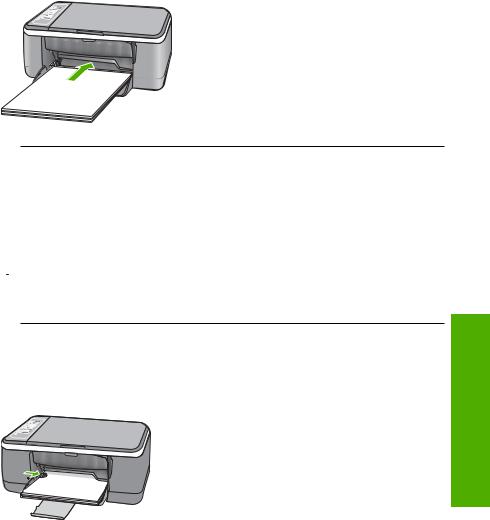
4.Вставьте стопку бумаги во входной лоток коротким краем вперед. Убедитесь, что бумага загружена стороной для печати вниз. Задвиньте стопку бумаги в аппарат до упора.
 Внимание Перед загрузкой бумаги во входной лоток убедитесь, что аппарат HP All-in-One находится в режиме ожидания (звуковые сигналы отсутствуют). Если аппарат HP All-in-One выполняет обслуживание картриджей или любое другое задание, ограничитель бумаги внутри аппарата может сдвигаться со своего места. Поэтому бумага может быть вставлена слишком глубоко — аппарат HP All-in-One может выдавать пустые листы.
 Совет При использовании фирменных бланков загружайте их верхним
  краем вперед стороной для печати вниз. Для получения дополнительной информации о загрузке полноразмерной бумаги и фирменных бланков см. схему на основании входного лотка.
|
5. Пододвиньте направляющую ширины бумаги вплотную к краю стопки бумаги. |
бумагии |
|
бумаги. |
|
|
Не перегружайте входной лоток; убедитесь, что стопка бумаги свободно |
|
|
помещается во входном лотке, не превышая высоты направляющей ширины |
|
|
Загрузкаоригиналов |
Загрузка фотобумаги 10 на 15 см (4 на 6 дюймов)
Фотобумага формата 10 x 15 см может быть загружена во входной лоток
HP All-in-One. Для получения наилучших результатов используйте Фотобумагу HP повышенного качества с отрывной полосой или Фотобумагу HP высшего качества размера 10 х 15 см.
Глава 6
оригиналовЗагрузка бумаги и
 Примечание. Для печати без полей аппарат HP All-in-One поддерживает только фотобумагу 10 x 15 cm с отрывным полем. Можно автоматически настроитьпараметрывдиалоговомокнеСвойства дляпечатифотографиибез полей формата 10 x 15 см на фотобумаге HP высшего качества. Перейдите на вкладку Ярлыки печати, затем в списке Ярлыки печати выберите Печать фотографий-без полей.
 Совет Для предотвращения надрывов, скручивания и изгибания краев
храните бумагу горизонтально в запечатанном пакете. При неправильном хранении резкие изменения температуры и влажности могут привести к скручиванию бумаги, что неблагоприятно сказывается на работе аппарата
HP All-in-One.
Загрузка фотобумаги формата 10 х 15 см с отрывными полосами во входной лоток
1.Извлеките всю бумагу из входного лотка.
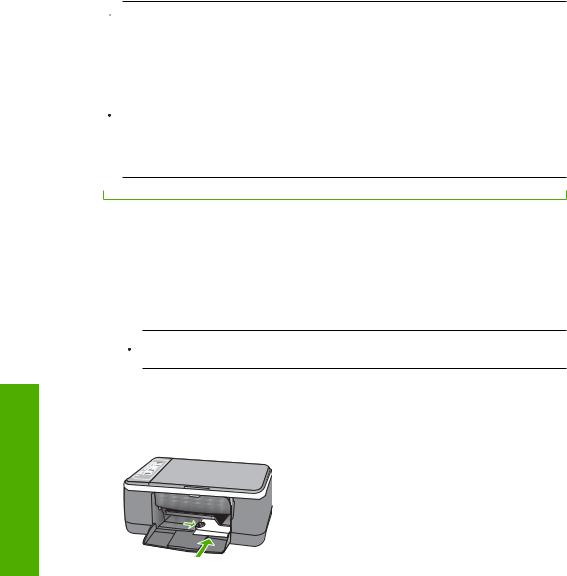
2.Вставьте стопку фотобумаги во входной лоток коротким краем вперед и задвиньте в правый дальний угол до упора. Убедитесь, что бумага загружена стороной для печати вниз. Задвиньте стопку фотобумаги в аппарат до упора. Загрузите фотобумагу отрывной полосой к себе.
 Совет При загрузке фотобумаги небольшого формата обращайте внимание на указатели на основании входного лотка для фотобумаги.
3.Пододвиньте направляющую ширины бумаги вплотную к краю стопки бумаги. Не перегружайте входной лоток; убедитесь, что стопка бумаги свободно помещается во входном лотке, не превышая высоты направляющей ширины бумаги.
Для обеспечения наилучших результатов перед копированием или печатью установите тип бумаги.
См. также
•«Рекомендуемые типы бумаги для печати и копирования» на стр. 20
•«Изменение параметров печати для текущего задания» на стр. 32
•«Установка типа бумаги для копирования» на стр. 53
Загрузка карточек
Для печати примечаний, рецептов и текста другого рода можно загрузить карточки во входной лоток HP All-in-One.
26 Загрузка оригиналов и бумаги

Для обеспечения наилучших результатов перед копированием или печатью установите тип бумаги.
 Примечание. Аппарат HP All-in-One оставляет по одной короткой стороне поля шириной 1,2 см. Перед печатью большого числа карточек распечатайте одну пробную карточку, чтобы убедиться, что текст не обрезан полями.
Загрузка карточек во входной лоток
1.Извлеките всю бумагу из входного лотка.
2.Поместите стопку карточек стороной для печати вниз в правую заднюю часть входного лотка. Сдвиньте стопку карточек вперед до упора.
3.Переместите направляющую ширины бумаги вплотную к стопке карточек. Не перегружайте входной лоток; убедитесь, что стопка карточек свободно помещается во входном лотке, не превышая высоты направляющей ширины бумаги.
Для обеспечения наилучших результатов перед копированием или печатью установите тип бумаги.
См. также
•«Загрузка фотобумаги 10 на 15 см (4 на 6 дюймов)» на стр. 25
•«Изменение параметров печати для текущего задания» на стр. 32
•«Установка типа бумаги для копирования» на стр. 53
Загрузка конвертов
Во входной лоток аппарата HP All-in-One можно загрузить один или несколько конвертов. Не используйте глянцевые или тисненые конверты, а также конверты с застежками или окнами.
 Примечание. Подробнее о форматировании текста для печати на конвертах см. справочнуюсистемуиспользуемоготекстовогоредактора. Дляоптимизации печати рекомендуется использовать на конвертах этикетки с обратным адресом.
Загрузка оригиналов и бумаги
Глава 6
Загрузка конвертов
1.Извлеките всю бумагу из входного лотка.
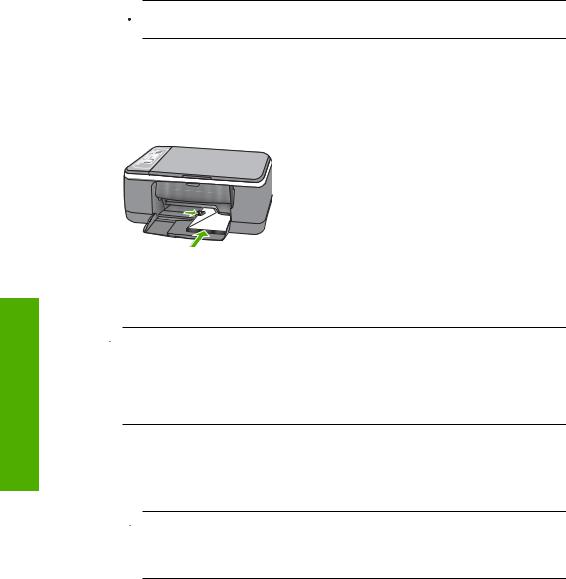
2.Поместитеодинилинесколькоконвертоввкрайнийправыйуголвходноголотка клапанами вверх и в левую сторону. Пододвиньте стопку конвертов вперед до конца.
 Совет Дополнительно о загрузке конвертов см. на схеме, приведенной на основании входного лотка.
3.Переместите направляющую ширины бумаги внутрь вплотную к стопке конвертов.
Не перегружайте входной лоток; убедитесь, что стопка конвертов помещается вовходнойлотокивысотастопкинепревышаетвысотунаправляющейширины бумаги.
оригиналовЗагрузка бумаги и
Загрузка бумаги других типов
При загрузке бумаги перечисленных ниже типов требуется особое внимание и осторожность.
 Примечание. ФункцииаппаратаHP All-in-One доступнынедлявсехформатов и типов бумаги. Бумагу некоторых форматов и типов можно использовать только в том случае, если задание на печать запускается из диалогового окна Печать программного приложения. Копирование на них невозможно. Далее перечислены типы бумаги, которые можно использовать только для печати из программного приложения.
Прозрачные пленки HP повышенного качества для струйной печати и прозрачные пленки HP высшего качества для струйной печати
▲Прозрачные пленки следует загружать во входной лоток белой полосой (со стрелками и логотипом HP) вверх и вперед.
 Примечание. Аппарат HP All-in-One не может автоматически определять тип бумаги. Прежде чем выполнить печать на прозрачной пленке, для получения наилучших результатов установите в программе в качестве типа бумаги прозрачную пленку.
28 Загрузка оригиналов и бумаги

Переводные картинки HP (только для печати)
1.Перед использованием полностью расправьте лист переводной картинки; не загружайте скрученных листов.
 Совет Во избежание скручивания храните переводные картинки в запечатанной фирменной упаковке до момента использования.
2.На стороне листа, не предназначенной для печати, найдите синюю полосу и вручную загрузите листы во входной лоток по одному синей полосой вверх.
Этикетки HP для струйной печати (только для печати)
1.Пользуйтесь только листами с этикетками формата letter или A4, предназначенными для печати на струйных устройствах HP (например, этикетки HP для струйной печати), и проверяйте, что с момента изготовления листов прошло не более двух лет. При прохождении бумаги через аппарат HP All-in-One этикетки на старых листах могут отставать, что приводит к замятию бумаги.
2.Пролистайте стопку этикеток и убедитесь в отсутствии слипшихся страниц.
3.Загрузите стопку листов с этикетками во входной лоток стороной для печати вниз (поверх обычной полноразмерной бумаги). Не загружайте листы по одному.
Для обеспечения наилучших результатов перед копированием или печатью установите тип бумаги.
Этикетки для CD/DVD HP (только печать)
▲Поместите один лист для печати этикеток для CD/DVD во входной лоток стороной для печати вниз; двигайте бумагу для печати этикеток для CD/DVD до упора.
 Примечание. При использовании этикеток для CD/DVD оставьте раскладной лоток закрытым.
См. также
•«Загрузка фотобумаги 10 на 15 см (4 на 6 дюймов)» на стр. 25
•«Выбор типа бумаги для печати» на стр. 34
•«Установка типа бумаги для копирования» на стр. 53
Предотвращение замятия бумаги
Для предотвращения замятий бумаги следуйте следующим рекомендациям.
•Чаще извлекайте распечатанные страницы из выходного лотка.
•Для предотвращения скручивания и сгибания краев бумаги храните всю неиспользуемую бумагу в горизонтальном положении в запечатываемом пакете.
•Убедитесь, что бумага, загруженная во входной лоток, не имеет изгибов, загнутых краев и разрывов.
Загрузка оригиналов и бумаги
|
Предотвращение замятия бумаги |
29 |

Глава 6
•Не загружайте во входной лоток одновременно бумагу разных типов и форматов; вся бумага в стопке во входном лотке должна быть одинакового размера и типа.
•Отрегулируйте направляющую ширины бумаги во входном лотке таким образом, чтобыонабылааккуратноустановленавплотнуюкбумаге. Убедитесь, что направляющая ширины бумаги не сгибает бумагу во входном лотке.
•Не прилагайте излишних усилий при загрузке бумаги во входной лоток.
•Используйте типы бумаги, рекомендуемые для HP All-in-One.
См. также
«Типы бумаги, которые не рекомендуется использовать» на стр. 22
оригиналовЗагрузка бумаги и
30 Загрузка оригиналов и бумаги

7 Печать с компьютера
Аппарат HP All-in-One можно использовать с любым программным приложением, поддерживающим функцию печати. Можно выполнять печать таких проектов, как изображениябезполей, информационные бюллетени, поздравительные открытки, переводные картинки и плакаты.
Настоящий раздел содержит следующие темы:
•Печать из программного приложения
•Назначение аппарата HP All-in-One в качестве принтера по умолчанию
•Изменение параметров печати для текущего задания
•Изменение параметров печати по умолчанию
•Профили печати
•Выполнение специальных заданий на печать
•Остановка задания на печать
•Возобновление задания на печать
Печать из программного приложения
Большинство параметров печати автоматически задаются приложением, из которого выполняется печать. Изменять параметры вручную нужно только при изменении качества печати, печати на специальных типах бумаги или прозрачной пленке или использовании специальных функций.
Печать из программного обеспечения
1.Убедитесь, что во входной лоток загружена бумага.
2.В меню Файл используемого приложения выберите Печать.
3.Выберите аппарат HP All-in-One в качестве принтера.
Если HP All-in-One выбран в качестве принтера по умолчанию, можно переходить к следующему шагу. Аппарат HP All-in-One уже будет выбран.
4.Если требуется изменить параметры, нажмите кнопку, которой открывается диалоговое окно Свойства.
В зависимости от используемого программного приложения эта кнопка может называться Свойства, Параметры, Настройка принтера, Принтер или Предпочтения.
 Примечание. При печати фотографии следует выбрать правильные значения для типа бумаги и улучшения качества фотографии.
Печать

Глава 7
5.Настройте необходимые для печати параметры используя функции доступные на вкладках Дополнительно, Ярлыки печати, Возможности, и Цвет.
 Совет Можно легко выбрать подходящие параметры для задания на печать, выбрав одно из предварительно определенных заданий на печать на вкладке Ярлыки печати. Выберите тип задания на печать в списке Ярлыки печати. Параметры по умолчанию для данного типа задания на печать будут заданы и перечислены на вкладке Ярлыки печати. При необходимости можно настроить необходимые параметры и сохранить их в качестве нового ярлыка печати. Чтобы сохранить нестандартный ярлык печати, выберите ярлык и нажмите Сохранить как. Для удаления ярлыка выберите ярлык и нажмите Удалить.
6.Нажмите OK для закрытия диалогового окна Свойства.
7.Нажмите кнопку Печать или OK для начала печати.
Назначение аппарата HP All-in-One в качестве принтера по умолчанию
Аппарат HP All-in-One можно выбрать в качестве принтера по умолчанию, чтобы использовать для печати из любого приложения. Это означает, что аппарат HP All-in-One будет автоматически выбран в списке принтеров при выборе пункта Печать в меню Файл приложения. Принтер по умолчанию также будет выбран автоматически при нажатии кнопки Печать на панели инструментов большинства приложений. Дополнительную информацию см. в справочной системе Windows.
Изменение параметров печати для текущего задания
Можно настроить параметры печати аппарата HP All-in-One, чтобы выполнять практически любые задания на печать.
Настоящий раздел содержит следующие темы:
•Задание формата бумаги
•Выбор типа бумаги для печати
•Просмотр разрешения печати
•Изменение скорости или качества печати
•Изменение ориентации страницы
•Изменение размера документа
•Изменение насыщенности, яркости или цветового тона
•Предварительный просмотр задания на печать
Задание формата бумаги
Параметр «Формат бумаги» позволяет определить область печати на странице для аппарата HP All-in-One. Для некоторых форматов бумаги существует эквивалентный формат без полей, который позволяет выполнять печать до верхнего, нижнего и боковых краев листа.
Печать
32 Печать с компьютера

Обычно формат бумаги задается в приложении, с помощью которого был создан документ или проект. Тем не менее, предусмотрена возможность изменения формата бумаги в диалоговом окне Свойства непосредственно перед началом процесса печати (это может потребоваться для бумаги нестандартного размера или в ситуации, когда определение формата бумаги в приложении невозможно).
Выбор формата бумаги
1.Убедитесь, что во входной лоток загружена бумага.
2.В меню Файл используемого приложения выберите Печать.
3.Убедитесь, что в качестве принтера выбран аппарат HP All-in-One.
4.Нажмите кнопку, с помощью которой открывается диалоговое окно Свойства. В зависимости от используемого программного приложения эта кнопка может называться Свойства, Параметры, Настройка принтера, Принтер или Предпочтения.
Печать
|
Изменение параметров печати для текущего задания |
33 |

Глава 7
5.Перейдите на вкладку Возможности принтера.
6.ВобластиПараметрымасштабированиявыберитесоответствующийформат бумаги в списке Формат.
В таблице ниже указаны рекомендуемые форматы для различных типов бумаги, загружаемой во входной лоток. Просмотрите список Размер и найдите формат, соответствующий используемой бумаге.
|
Тип бумаги |
Рекомендуемое значение формата бумаги |
|
Печать этикеток для CD/ |
5″ x 7″ |
|
DVD |
|
|
Бумага многоцелевого |
Letter или A4 |
|
использования, |
|
|
копировальная или |
|
|
обычная бумага |
|
|
Конверты |
Подходящий размер конверта из списка |
|
Бумага для |
Letter или A4 |
|
поздравительных |
|
|
открыток |
|
|
Каталожные карточки |
Соответствующий формат карточки, имеющийся в списке |
|
(если указанные форматы не подходят, можно указать |
|
|
нестандартный размер) |
|
|
Бумага для струйной |
Letter или A4 |
|
печати |
|
|
Термопереводные |
Letter или A4 |
|
картинки |
|
|
Этикетки |
Letter или A4 |
|
Legal |
Legal |
|
Фирменный бланк |
Letter или A4 |
|
Фотобумага для |
Соответствующий формат для панорамы, имеющийся в |
|
панорамного снимка |
списке (если указанные форматы не подходят, можно |
|
указать нестандартный размер) |
|
|
Фотобумага |
10 х 15 см (с отрывной полосой или без нее), 4 х 6 дюймов |
|
(с отрывной полосой или без нее), Letter, A4 или другой |
|
|
указанный формат |
|
|
Прозрачные пленки |
Letter или A4 |
|
Бумага нестандартного |
Нестандартная бумага |
|
формата |
|
Выбор типа бумаги для печати
При печати на специальной бумаге, например, на фотобумаге, диапозитиве, конвертах или этикетках, а также при неудовлетворительном качестве печати тип бумаги можно установить вручную.
Печать
34 Печать с компьютера

Выбор формата бумаги
1.Убедитесь, что во входной лоток загружена бумага.
2.В меню Файл используемого приложения выберите Печать.
3.Убедитесь, что в качестве принтера выбран аппарат HP All-in-One.
4.Нажмите кнопку, с помощью которой открывается диалоговое окно Свойства. В зависимости от используемого программного приложения эта кнопка может называться Свойства, Параметры, Настройка принтера, Принтер или Предпочтения.
5.Перейдите на вкладку Возможности принтера.
6.В области Основные параметры выберите соответствующий формат бумаги в списке Тип бумаги.
Просмотр разрешения печати
Программное обеспечение принтера отображает разрешение печати в точках на дюйм (dpi). Значение разрешения изменяется в зависимости от типа бумаги и качества печати, заданным в программном обеспечении принтера.
Просмотр разрешения печати
1.Убедитесь, что во входной лоток загружена бумага.
2.В меню Файл используемого приложения выберите Печать.
3.Убедитесь, что в качестве принтера выбран аппарат HP All-in-One.
4.Нажмите кнопку, с помощью которой открывается диалоговое окно Свойства. В зависимости от используемого программного приложения эта кнопка может называться Свойства, Параметры, Настройка принтера, Принтер или Предпочтения.
5.Перейдите на вкладку Возможности принтера.
6.В раскрывающемся списке Качество печати выберите требуемое значение качества распечатки.
7.Выберите в раскрывающемся списке Тип бумаги тот тип бумаги, который загружен в принтер.
8.Для того чтобы просмотреть разрешение печати, нажмите кнопку
Разрешение.
Изменение скорости или качества печати
Качество и скорость печати выбираются на аппарате HP All-in-One автоматически в зависимости от выбираемого параметра типа бумаги. Можно также изменить параметр качества печати для настройки скорости и качества печати.
Изменение скорости или качества печати
1.Убедитесь, что во входной лоток загружена бумага.
2.В меню Файл используемого приложения выберите Печать.
3.Убедитесь, что в качестве принтера выбран аппарат HP All-in-One.
Печать
|
Изменение параметров печати для текущего задания |
35 |

Глава 7
4.Нажмите кнопку, с помощью которой открывается диалоговое окно Свойства. В зависимости от используемого программного приложения эта кнопка может называться Свойства, Параметры, Настройка принтера, Принтер или Предпочтения.
5.Перейдите на вкладку Возможности принтера.
6.В раскрывающемся списке Качество печати выберите требуемое значение качества распечатки.
 Примечание. Для того чтобы определить максимальное разрешение, с которым аппарат HP All-in-One будет выполнять печать, нажмите
Разрешение.
7.Выберите в раскрывающемся списке Тип бумаги тот тип бумаги, который загружен в принтер.
Печать
Изменение ориентации страницы
Параметр «Ориентация страницы» позволяет распечатать документ на странице вертикально или горизонтально.
Обычно определение ориентации страницы выполняется в приложении, с помощью которого был создан документ или проект. Тем не менее, предусмотрена возможность изменения ориентации страницы в диалоговом окне Свойства непосредственно перед началом процесса печати (это может потребоваться для бумаги нестандартного размера или в ситуации, когда определение ориентации страницы в приложении невозможно).
Изменение ориентации страницы
1.Убедитесь, что во входной лоток загружена бумага.
2.В меню Файл используемого приложения выберите Печать.
3.Убедитесь, что в качестве принтера выбран аппарат HP All-in-One.
4.Нажмите кнопку, с помощью которой открывается диалоговое окно Свойства. В зависимости от используемого программного приложения эта кнопка может называться Свойства, Параметры, Настройка принтера, Принтер или Предпочтения.
5.Перейдите на вкладку Возможности принтера.
6.В области Основные параметры выберите одно из следующих значений.
• Выберите Книжная для печати документа вертикально на странице.
• Выберите Альбомная для печати документа горизонтально на странице.
Изменение размера документа
Аппарат HP All-in-One позволяет распечатать документ, формат которого отличается от формата оригинала.
Изменение размера документа
1.Убедитесь, что во входной лоток загружена бумага.
2.В меню Файл используемого приложения выберите Печать.
3.Убедитесь, что в качестве принтера выбран аппарат HP All-in-One.
36 Печать с компьютера
4.Нажмите кнопку, с помощью которой открывается диалоговое окно Свойства. В зависимости от используемого программного приложения эта кнопка может называться Свойства, Параметры, Настройка принтера, Принтер или Предпочтения.
5.Перейдите на вкладку Возможности принтера.
6.В области Параметры масштабирования установите переключатель
Масштабировать по размеру бумаги, затем выберите соответствующий размер бумаги в раскрывающемся списке.
Изменение насыщенности, яркости или цветового тона
С помощью настройки параметров Насыщенность, Яркость и Тон цвета можно изменить интенсивность цветов и уровень темных оттенков при печати.
Изменение насыщенности, яркости или цветового тона
1.Убедитесь, что во входной лоток загружена бумага.
2.В меню Файл используемого приложения выберите Печать.
3.Убедитесь, что в качестве принтера выбран аппарат HP All-in-One.
4.Нажмите кнопку, с помощью которой открывается диалоговое окно Свойства. В зависимости от используемого программного приложения эта кнопка может называться Свойства, Параметры, Настройка принтера, Принтер или Предпочтения.
5.Щелкните по вкладке Цвет.
6.Нажмите кнопку Дополнительные параметры цвета.
7.С помощью регуляторов настройте параметры Насыщенность, Яркость или
Тон цвета.
•Яркость позволяет распечатать более светлый или темный документ.
•Насыщенность – это относительная чистота цветов на распечатке.
•Тонцветавлияетна»теплоту» или»холод» цветов, добавляяоранжевыеили синие тона соответственно.
Предварительный просмотр задания на печать
Перед началом печати задания на аппарате HP All-in-One его можно просмотреть. Это позволяет проверить проект на наличие ошибок и предотвратить избыточный расход бумаги и чернил.
|
Предварительный просмотр задания на печать |
|||
|
1. |
Убедитесь, что во входной лоток загружена бумага. |
||
|
2. |
В меню Файл используемого приложения выберите Печать. |
||
|
3. |
Убедитесь, что в качестве принтера выбран аппарат HP All-in-One. |
||
|
4. |
Нажмите кнопку, с помощью которой открывается диалоговое окно Свойства. |
||
|
В зависимости от используемого программного приложения эта кнопка может |
|||
|
называться Свойства, Параметры, Настройка принтера, Принтер или |
|||
|
Предпочтения. |
|||
|
5. |
На вкладках диалогового окна выберите соответствующие параметры печати. |
Печать |
|
|
6. |
Перейдите на вкладку Возможности принтера. |
||
|
Изменение параметров печати для текущего задания |
37 |
||

Глава 7
7.Установите флажок Просмотр перед печатью.
8.Нажмите кнопку OK, а затем Печать или OK в диалоговом окне Печать. Задание на печать отображается в диалоговом окне Предварительный просмотр HP.
9.В окне Предварительный просмотр HP выполните одно из указанных ниже действий.
•Для печати щелкните Начать печать.
•Для отмены щелкните Отмена печати.
Изменение параметров печати по умолчанию
Часто используемые для печати параметры можно назначить параметрами печати по умолчанию; таким образом, при открытии диалогового окна Печать из приложения эти параметры уже будут заданы.
Изменение параметров печати по умолчанию
1.В программе Центр решений HP выберите Параметры, Параметры печати, а
затем Настройки принтера.
2.Измените параметры печати и нажмите OK.
Профили печати
Профили печати предназначены для печати с наиболее часто используемыми параметрами печати. В программном обеспечении принтера предусмотрено несколько специально разработанных профилей печати, доступных в списке «Профили печати».
 Примечание. При выборе ярлыка печати автоматически отображаются соответствующие параметры печати. Эти параметры можно изменить или оставить без изменений. Также можно создать ярлык печати. Дополнительную информацию см. в разделе «Создание профилей печати» на стр. 39.
Вкладка «Профили печати» используется для выполнения следующих задач:
•Обычная ежедневная печать. Быстрая печать документов.
•Фотопечать без полей. Печать наверху, внизу и по бокам фотобумаги HP повышенного качества размера 10 x 15 см (4 x 6 дюймов) с отрывной полосой. Дополнительную информацию см. в разделе «Печать изображения без полей» на стр. 40.
•Фотопечать с белыми полями. Печать фотографий с белыми полями по краям. Дополнительную информацию см. в разделе «Печать фотографии на фотобумаге» на стр. 41.
•Быстрая/экономичная печать. Быстрая печать документов чернового качества.
Печать
38 Печать с компьютера
•Печатьпрезентаций. Печатьдокументоввысокогокачества, втомчислеписем
и прозрачных материалов. Дополнительную информацию см. в разделе «Печать из программного приложения» на стр. 31 и «Печать на прозрачных пленках» на стр. 48.
•Двусторонняя (дуплексная) печать. Печать двухсторонних страниц с помощью HP All-in-One вручную. Дополнительную информацию см. в разделе «Печать на обеих сторонах страницы» на стр. 43.
Создание профилей печати
Кроме профилей печати, доступных в списке «Профили печати», предусмотрено создание пользовательских профилей печати.
Например, при частом выполнении печати на прозрачной пленке, можно создать профиль печати, выбрав профиль «Печать презентаций» и изменив тип бумаги на «Прозрачная пленка HP повышенного качества для струйной печати», затем сохранив измененный профиль с новым названием – например, «Презентации на прозрачной пленке». Создав профиль печати, при печати на прозрачной пленке достаточно выбрать профиль, а не изменять параметры при каждой печати.
Создание профиля печати
1.В меню Файл используемого приложения выберите Печать.
2.Убедитесь, что в качестве принтера выбран аппарат HP All-in-One.
3.Нажмите кнопку, с помощью которой открывается диалоговое окно Свойства. В зависимости от используемого программного приложения эта кнопка может называться Свойства, Параметры, Настройка принтера, Принтер или Предпочтения.
4.Выберите вкладку Профили печати.
5.В списке Профили печати выберите профиль печати. Отображаются параметры печати для выбранного профиля печати.
6.Внесите требуемые изменения в параметры печати, чтобы создать новый профиль печати.
7.Введите название нового профиля печати в поле Укажите здесь новое имя профиля и нажмите кнопку Сохранить.
Профиль печати добавляется в список.
|
Удаление профиля печати |
|||
|
1. |
В меню Файл используемого приложения выберите Печать. |
||
|
2. |
Убедитесь, что в качестве принтера выбран аппарат HP All-in-One. |
||
|
3. |
Нажмите кнопку, с помощью которой открывается диалоговое окно Свойства. |
||
|
В зависимости от используемого программного приложения эта кнопка может |
|||
|
называться Свойства, Параметры, Настройка принтера, Принтер или |
|||
|
Предпочтения. |
|||
|
4. |
Выберите вкладку Профили печати. |
||
|
5. |
В списке Профили печати выберите профиль печати, который требуется |
||
|
удалить. |
|||
|
6. |
Нажмите Удалить. |
Печать |
|
|
Профиль печати удален из списка. |
|||
|
Профили печати |
39 |
||

Глава 7
 Примечание. Возможно удаление только профилей, созданных пользователем. Исходные профили НР не могут быть удалены.
Выполнение специальных заданий на печать
Кроме выполнения стандартных заданий на печать, аппарат HP All-in-One поддерживает выполнение специальных заданий, например, печать изображений без полей, переводных картинок и плакатов.
Настоящий раздел содержит следующие темы:
•Печать изображения без полей
•Печать фотографии на фотобумаге
•Создание этикеток для компакт-дисков/дисков DVD
•Печать с использованием максимального разрешения
•Печать на обеих сторонах страницы
•Печать многостраничного документа в виде буклета
•Печать нескольких страниц на одном листе
•Печать многостраничного документа в обратном порядке
•Зеркальное отражение изображения для переводных картинок
•Печать на прозрачных пленках
•Печать группы адресов на этикетках или конвертах
•Печать плаката
•Печать Web-страницы
Печать изображения без полей
Печать без полей позволяет печатать наверху, внизу и по бокам фотобумаги HP повышенного качества размера 10 на 15 см с отрывными полосами. При удалении отрывных полос края изображения совпадут с краями листа.
|
Совет Можно автоматически настроить параметры в диалоговом окне |
|||
|
Свойства для печати фотографии без полей формата 10 x 15 см на |
|||
|
фотобумаге HP высшего качества. Перейдите на вкладку Ярлыки печати, |
|||
|
затем в списке Ярлыки печати выберите Печать фотографий-без полей. |
|||
|
Можно также настроить параметры вручную, как описано в следующей |
|||
|
процедуре. |
|||
|
Печать изображения без полей |
|||
|
1. |
Извлеките всю бумагу из входного лотка, а затем загрузите фотобумагу |
||
|
предназначенной для печати стороной вниз. |
|||
|
2. |
В меню Файл используемого приложения выберите Печать. |
||
|
3. |
Убедитесь, что в качестве принтера выбран аппарат HP All-in-One. |
||
|
4. |
Нажмите кнопку, с помощью которой открывается диалоговое окно Свойства. |
||
|
В зависимости от используемого программного приложения эта кнопка может |
|||
|
называться Свойства, Параметры, Настройка принтера, Принтер или |
|||
|
Печать |
Предпочтения. |
||
|
40 |
Печать с компьютера |

5.Перейдите на вкладку Возможности принтера.
6.ВобластиПараметрымасштабированиявыберитесоответствующийформат бумаги в списке Формат.
Еслиизображениебезполейможнораспечататьнабумагезаданногоформата, флажок Печать без полей будет доступен.
7.Выберите тип бумаги в списке Тип бумаги в области Основные параметры.
 Примечание. Печать изображения без полей невозможна, если для типа бумаги установлено значение Авто или выбран любой другой тип бумаги, кроме фотобумаги.
8.Если переключатель Печать без полей еще не установлен, установите его. Еслиформатбумагибезполейитипбумагибудутнесовместимы, программное обеспечение аппарата HP All-in-One выдаст предупреждение и позволит выбрать другой тип или размер.
9.Нажмите кнопку OK, а затем Печать или OK в диалоговом окне Печать.
 Примечание. Не оставляйте неиспользованную фотобумагу во входном лотке. Бумага может скручиваться, что приведет к снижению качества печати. Перед печатью фотобумага должна находиться в расправленном состоянии.
См. также
«Загрузка фотобумаги 10 на 15 см (4 на 6 дюймов)» на стр. 25
Печать фотографии на фотобумаге
Для высококачественной печати фотографий на аппарате HP All-in-One рекомендуется использовать фотобумагу HP высшего качества.
Качество распечатываемых на аппарате HP All-in-One фотографий может быть улучшено при использовании фотокартриджа. При установке фотокартриджа в дополнение к трехцветному картриджу получается шестицветная система, обеспечивающая улучшенное качество цветных фотографий.
Печать фотографии на фотобумаге
1.Извлеките всю бумагу из входного лотка, а затем загрузите фотобумагу предназначенной для печати стороной вниз.
2.В меню Файл используемого приложения выберите Печать.
3.Убедитесь, что в качестве принтера выбран аппарат HP All-in-One.
4.Нажмите кнопку, с помощью которой открывается диалоговое окно Свойства. В зависимости от используемого программного приложения эта кнопка может называться Свойства, Параметры, Настройка принтера, Принтер или Предпочтения.
5.Перейдите на вкладку Возможности принтера.
6.Выберите соответствующий тип фотобумаги в списке Тип бумаги в области
Основные параметры.
Печать
|
Выполнение специальных заданий на печать |
41 |

Глава 7
7.ВобластиПараметрымасштабированиявыберитесоответствующийформат бумаги в списке Формат.
Есливыбранынесовместимыеформатитипбумаги, появитсяпредупреждение программы HP All-in-One и будет предложено выбрать другой тип и формат.
8.В области Основные параметры выберите высокое качество печати,
например Максимальное или Максимальное разрешение из списка Качество печати.
9.Выберите раскрывающийся список Коррекция фотографий в области HP real life technologies, затем выберите одно из следующих значений:
•Выкл: к изображению не применяются методы обработки HP real life technologies.
•Основные: выполняется автоматическая фокусировка изображения; выполняется средняя настройка резкости изображения.
•Полный набор функций: выполняется автоматическое осветление темных изображений. автоматическаярегулировка резкости, контрастности и фокуса изображений; автоматическое устранение эффекта красных глаз.
10.Нажмите OK чтобы вернуться в диалоговое окно Свойства.
11.Если потребуется распечатать фотографию в черно-белом цвете, выберите вкладку Цвет и установите флажок Печать с оттенками серого.
12.Нажмите кнопку OK, а затем Печать или OK в диалоговом окне Печать.
 Примечание. Не оставляйте неиспользованную фотобумагу во входном лотке. Бумага может скручиваться, что приведет к снижению качества печати. Перед печатью фотобумага должна находиться в расправленном состоянии.
См. также
•«Обращение с картриджами» на стр. 66
•«Работа с картриджами» на стр. 65
Создание этикеток для компакт-дисков/дисков DVD
Можно создавать пользовательские этикетки для компакт-дисков и дисков DVD на аппарате HP All-in-One, выполнив следующие действия. Либо для интерактивного создания этикеток компакт-дисков и дисков DVD откройте www.hp.com и следуйте инструкциям.
Создание пользовательских этикеток для компакт-дисков/дисков DVD
1.Проверьте, что бумага для этикеток компакт-дисков/дисков DVD загружена во входной лоток.
2.В меню Файл используемого приложения выберите Печать.
3.Убедитесь, что в качестве принтера выбран аппарат HP All-in-One.
4.Нажмите кнопку, с помощью которой открывается диалоговое окно Свойства. В зависимости от используемого программного приложения эта кнопка может называться Свойства, Параметры, Настройка принтера, Принтер или Предпочтения.
5.Перейдите на вкладку Возможности принтера.
Печать
42 Печать с компьютера

6.В раскрывающемся меню Тип бумаги нажмите Дополнительно и выберите из списка бумагу HP для этикеток компакт-дисков/дисков DVD.
7.Нажмите кнопку OK, а затем Печать или OK в диалоговом окне Печать.
Печать с использованием максимального разрешения
Используйте режим Максимум dpi для печати высококачественных четких изображений.
Для получения всех преимуществ режима Максимум dpi используйте его для печати высококачественных изображений, например, цифровых фотографий. При выборе режима Максимум dpi программное обеспечение принтера указывает значение оптимизированного разрешения (dpi), которое будет использоваться аппаратом HP All-in-One для печати.
Печать в режиме Максимум dpi выполняется дольше, чем печать в других режимах, кроме того, для нее требуется больший объем дискового пространства.
 Примечание. Если при этом в аппарате также установлен фотокартридж, качество печати повышается. Если фотокартридж не входит в комплект поставки аппарата HP All-in-One, его можно приобрести отдельно.
Печать в режиме максимального разрешения
1.Убедитесь, что во входной лоток загружена бумага.
2.В меню Файл используемого приложения выберите Печать.
3.Убедитесь, что в качестве принтера выбран аппарат HP All-in-One.
4.Нажмите кнопку, с помощью которой открывается диалоговое окно Свойства. В зависимости от используемого программного приложения эта кнопка может называться Свойства, Параметры, Настройка принтера, Принтер или Предпочтения.
5.Перейдите на вкладку Возможности принтера.
6.В ниспадающем меню Тип бумаги нажмите Другой… и выберите требуемый тип бумаги.
7.В ниспадающем списке Качество печати выберите пункт Максимум dpi.
 Примечание. Для того чтобы определить максимальное разрешение, с которым аппарат HP All-in-One будет выполнять печать, нажмите
Разрешение.
8.Задайте остальные требуемые параметры печати, затем нажмите кнопку OK.
См. также
•«Использование фотокартриджа» на стр. 71
•«Работа с картриджами» на стр. 65
Печать на обеих сторонах страницы
Аппарат HP All-in-One поддерживает двустороннюю печать в ручном режиме. При печати на обеих сторонах листа используйте достаточно плотную бумагу, чтобы изображения на обратной стороне не просвечивали.
|
Выполнение специальных заданий на печать |
43 |
Печать

Глава 7
Двусторонняя печать
1.Загрузите бумагу во входной лоток.
2.В меню Файл используемого приложения выберите Печать.
3.Убедитесь, что в качестве принтера выбран аппарат HP All-in-One.
4.Нажмите кнопку, с помощью которой открывается диалоговое окно Свойства.
Взависимости от используемого программного приложения эта кнопка может называться Свойства, Параметры, Настройка принтера, Принтер или Предпочтения.
5.Перейдите на вкладку Возможности принтера.
6.В области Параметры экономии бумаги выберите из раскрывающегося списка Печать на двух сторонах значение Вручную.
7.Для создания переплета выполните одно из указанных ниже действий.
• Для прошивки по верхнему краю, как на блокноте или календаре, следует выбрать параметр Переплет сверху.
Врезультате четные и нечетные страницы документа будут напечатаны друг напротив друга сверху вниз. На развороте документа верхняя часть обеих страниц в этом случае всегда оказывается сверху.
1 
3
5 
• Для прошивки документа по боковому краю, как в книге или журнале, снимите пометку с параметра Переплет сверху.
Четные и нечетные страницы документа будут напечатаны друг напротив друга слева направо. На развороте документа верхняя часть обеих страниц в этом случае всегда оказывается сверху.
1 3 5
Печать
44 Печать с компьютера

8.Нажмите кнопку OK, а затем Печать или OK в диалоговом окне Печать. Аппарат HP All-in-One начнет печать. Прежде чем извлечь напечатанные страницы из выходного лотка, дождитесь, когда будут распечатаны все нечетные страницы.
При переходе к печати на обратной стороне листа на экране отображается диалоговое окно с инструкциями. Не нажимайте на кнопку Продолжить в диалоговом окне до тех пор, пока бумага не загружена в соответствии с приведенными ниже указаниями.
9.Загрузите бумагу для печати на обратной стороне листа в соответствии с инструкциями на экране и щелкните Продолжить.
Печать многостраничного документа в виде буклета
АппаратHP All-in-One позволяетраспечататьдокументввиденебольшогобуклета, страницы которого можно сложить, а затем прошить.
Для получения наилучших результатов подготовьте документ так, чтобы число страниц было кратно четырем, например, 8, 12, 16 и т. д.
Печать многостраничного документа в виде буклета
1.Загрузите бумагу во входной лоток.
Бумага должна быть достаточно плотной, чтобы не просвечивали изображения с обратной стороны.
2.В меню Файл используемого приложения выберите Печать.
3.Убедитесь, что в качестве принтера выбран аппарат HP All-in-One.
4.Нажмите кнопку, с помощью которой открывается диалоговое окно Свойства. В зависимости от используемого программного приложения эта кнопка может называться Свойства, Параметры, Настройка принтера, Принтер или Предпочтения.
5.Перейдите на вкладку Возможности принтера.
6.В области Параметры экономии бумаги выберите из раскрывающегося списка Печать на двух сторонах значение Вручную.
7.Выберите край для прошивки в списке Компоновка буклета.
• Для языка, в котором слова читаются слева направо, выберите Переплет по левому краю.
• Если в используемом языке слова пишутся справа налево, выберите
Переплет по правому краю.
В полеСтраниц на листеавтоматическиустанавливаетсяпечать двухстраниц на листе.
8.Нажмите кнопку OK, а затем нажмите кнопку Печать или OK в диалоговом окне Печать.
Аппарат HP All-in-One начнет печать.
При переходе к печати на обратной стороне листа на экране отображается диалоговое окно с инструкциями. Не нажимайте на кнопку Продолжить в диалоговом окне до тех пор, пока бумага не загружена в соответствии с приведенными ниже указаниями.
Печать
|
Выполнение специальных заданий на печать |
45 |

Глава 7
9.Прежде чем извлечь отпечатанные страницы из выходного лотка, подождите, пока аппарат HP All-in-One не приостановит печать на несколько секунд. Если извлечь страницы во время печати документа, их порядок может быть нарушен.
10.Загрузите бумагу для печати на обратной стороне листа в соответствии с инструкциями на экране и щелкните Продолжить.
11.Когда документ будет распечатан, сложите стопку бумаги пополам так, чтобы первая страница оказалась сверху, и скрепите документ по сгибу.
 Совет Для получения оптимальных результатов при скреплении буклета используйте специальный степлер для центральной прошивки или мощный степлер с возможностью крепления далеко от края страницы.
11 9 7
1 3 5
Рис. 7-1 Переплет по левому краю для языка, в котором слова читаются слева направо
7 9 11
5 3 1
Рис. 7-2 Переплет по правому краю для языка, в котором слова читаются справа налево
Печать нескольких страниц на одном листе
На одном листе можно напечатать до 16 страниц.
Печать
46 Печать с компьютера
 Loading…
Перейти к контенту
МФУ (многофункциональные устройства) HP

- Размер инструкции: 4.27 Мб
- Формат файла: pdf
Если вы потеряли инструкцию от МФУ (многофункционального устройства) HP DeskJet F4172, можете скачать файл для просмотра на компьютере или печати.
Инструкция для МФУ (многофункционального устройства) HP DeskJet F4172 на русском языке. В руководстве описаны возможности и полезные функции, а также правила эксплуатации. Перед использованием внимательно ознакомьтесь с инструкцией.
Чтобы не читать всю инструкцию вы можете выполнить поиск по содержимому внутри инструкции и быстро найти необходимую информацию. Рекомендации по использованию помогут увеличить срок службы МФУ (многофункционального устройства) HP DeskJet F4172. Если у вас появилась проблема, то найдите раздел с описанием неисправностей и способами их решения. В нем указаны типичные поломки и способы их решения.
More products and manuals for Printers HP
| Models | Document Type |
|---|---|
|
CB320 HE |
User Manual
2 pages |
|
HPP-D5563 |
User Manual
87 pages |
|
CB318 HE |
User Manual
2 pages |
|
DESKJET D2563 |
User Manual
12 pages |
|
D1663 |
User Manual
69 pages |
|
Officejet Pro 8000 — A809 |
User Manual
162 pages |
|
DESKJET D4363 |
User Manual
18 pages |
|
LaserJet P1006 |
User Manual
128 pages |
|
LaserJet M1120 |
User Manual
162 pages |
|
CLJ CP1215 |
User Manual
134 pages |
|
DESKJET F4275 |
User Manual
251 pages |
|
LaserJet M9050 |
User Manual
316 pages |
|
Color LaserJet Enterprise CP4025dn |
User Manual
306 pages |
|
Color LaserJet CP6015xh |
User Manual
336 pages |
|
LaserJet Enterprise CP5525xh |
User Manual
264 pages |
|
LaserJet 5200dtn |
User Manual
244 pages |
|
LASERJET M1120N |
User Manual
1 pages |
|
LaserJet 5200 |
User Manual
58 pages |
|
Presario 3000 Series |
User Manual
1 pages |
|
C240 |
User Manual
242 pages |


На этой странице вы можете совершенно бесплатно скачать Инструкция по эксплуатации HP Deskjet F4172 All-in-One Printer.
У документа PDF Инструкция по эксплуатации 140 страниц, а его размер составляет 12.26 Mb.
Читать онлайн МФУ HP Deskjet F4172 All-in-One Printer Инструкция по эксплуатации

Скачать файл PDF «HP Deskjet F4172 All-in-One Printer Инструкция по эксплуатации» (12.26 Mb)
Популярность:
1512 просмотры
Подсчет страниц:
140 страницы
Тип файла:
Размер файла:
12.26 Mb